DNX7020EX - Sistema de navegación gps KENWOOD - Manual de uso y guía de instrucciones gratis
Encuentra gratis el manual del aparato DNX7020EX KENWOOD en formato PDF.



Preguntas de los usuarios sobre DNX7020EX KENWOOD
0 pregunta sobre este aparato. Responde a las que conoces o haz la tuya.
Hacer una nueva pregunta sobre este aparato
Descarga las instrucciones para tu Sistema de navegación gps en formato PDF gratis! Encuentra tus instrucciones DNX7020EX - KENWOOD y toma tu dispositivo electrónico nuevamente en la mano. En esta página están publicados todos los documentos necesarios para el uso de su dispositivo. DNX7020EX de la marca KENWOOD.
MANUAL DE USUARIO DNX7020EX KENWOOD
MANUAL DE INSTRUCCIONES DE NAVEGACION GPS
Kenwood Corporation
SISTEMA DE NAVEGACION GPS
Precauciones de seguridad e informacion importante 4
Inicio 10
Uso del sistemas de navigacion 10
Ayuda cuando la necessities 10
Bússueda de lugares 11
Busqueda de restaurantes 11
Seguimiento de la ruta 12
Anadir un punto de via 12
Tomar un desvio 12
Detencion de la ruta 12
Destino 13
Busque da circa de otherubicacion 13
Opiones de la page Ir 13
Búsqueada de direcciones 13
Búsqueda de un lugar escribiendo el nombre 14
Uso del teclado en pantalla 14
Busque da lugares en un area distinta 14
Delimitacion de la busicada 14
Favoritos 15
Almacenamiento de los lugares encontrados 15
Almacenamento de laubicacion actual 15
Establecimiento de una ubicacion de inicio 16
Eliminación de un都喜欢 16
Las páginas principales 17
Visualizacion de la pagina Mapa 17
Procesador de trayecto 17
Pagina List de giros 18
Pagina Siguente giro 18
Págrina Indicación de carriles 18
Creación yedition derutas 19
Creación de una nuevo ruta personalizada 19
Edicn de rutas personalizadas 19
Almacenamiento y modificacion de la ruta activa 19
Navegación por una ruta guardada 19
Eliminación de todas las rutas guardadas 19
Detencion de la ruta 19
Anadir un desvio a una ruta 19
Uso de ecoRouteTM 20
Configuración de ecoRoute 20
Visualizacion del informe sobre combustible 20
Calibración del consumo econológico 20
Ajuste del precio del combustible 20
Realizacion del ecoChallenge 21
Ajuste del perfil del vehiculo 21
Visualizacion del informe sobre kilometraje 21
Restablecimiento de datos de ecoRoute 21
Cáculo de rutas que consumen
menos combustible 21
Uso del reconocimiento de instrucciones por voz (DNX9960) 22
Comandos de voz 22
Métodos de búsqueda 22
Pronunciation de texto que aparezca en pantalla 22
Pronunciation de commandos de acceso directo 22
Búsqueada mediante el commando de acceso directo Buscar másproximo 22
Pronunciation del nombre de un lugar popular 23
Pronunciation de una direccion 23
Información sobre el tráfico 24
Acerca del receptor de trafico FM TMC 24
Tráfico en la zona 24
Tráfico en la ruta 24
Visualizacion del mapa de trafico 24
Visualizacion de retenciones de trafico 24
Personalizacion de la configuracion 25
Personalizacion del system de navegacion 25
Cambio de la configuracion del systema 25
Cambio de la configuracion del mapa 25
Cambio de la configuracion de navigacion 25
Ajuste de la configuración de la pantalla 25
Actualizacion de la configuracion de la hora 25
Configuración de los idiomas 25
Añadiridad 25
Apéndice 26
Actualizacion del software 26
Actualizacion de la cartografia 26
Puntos de Interes (POI) personalizados 27
Búsqueada de punto de interés (POI) personalizados 27
Eliminación de los+puntos de interes (POI) personalizados 27
Iconos utilizados en este manual

Se describen precauiones importantes para evitar lesiones, etc.

Se describen instrucciones especials, explicaciones adiconiales, limitaciones y págrinas de referencia.
Convenciones del manual
Cuando se te indique que "toques" algo, toca uno de los elementos que aparecen en pantalla con el dedo.
Las flechas pequeñas (>) realizadas en el texto indican que debes tocar una série de elementos. Por exemple, si se te indica "toca Destino > Favoritos" debes tocar el botón Destino y, a continuación, el botón Favoritos.
Precauciones de seguridad e información importante
Lee esta informacion detenidamente antes de empezar a utiliser el sistema de navigacion para coche Kenwood y vigue las instrucciones que aparecen en el manual. Ni Kenwood ni Garmin se haran responsables de los problemas o accidentes derivados del uso no acordea a las instrucciones de este manual.
ADVERTENCIAS
Para evaporar lesiones o incendios, toma las seguides precauciones:
- Para registrar cortocircuitos, no pongas ni dejes nuncaledgevojfo metalico (como monedas outilidades metalicas) en el interior de la unidad.
- No mires ni fjies la vista en la pantalla de la unidad durante mucho tiempo cuando estés conducindo.
- Para montar y conectar el cableado de este producto se necesitaistarconlaexperienceylosconocimientos necessarios.Las tareas de montaje y cableado deben realizarlas profesionales.
No evitar las siguientes situaciones de possible riesgo puede provocar accidentes o colisiones que tengan como consecuencia la muerte o lesiones graves.
Al navegar, comparar atentamente la informacion que aparece en el systema de navigacion con todas las fuentes de navigacion disponibles, como la informacion de carteles, senales y mapas. Para mayor calidad, resuelverialquier discrepancia o duda antes de continuar con la navigacion.
Conduce siempre el vehiculo de forma segura. No dejes que el sistema de navegacion te distraiga cuando conducts. Presta siempre total atencion a todas las conditiones de conducccion. Reduce el tiempo que empeas en visualizar la pantalla del sistemas de navegacion cuando conducts. En la medida de lo possible, utilize las indicaciones de voz.
No introduzcas destinos, cambies configuraciones o accadas a una referencia que requiera un uso prolongado de los controlles del Sistema de navigacion,msteadas conduces.Detén elvehicleo de forma segura y en un lugar permittedaesde efectuar dichas operaciones.
Mantén el volumen del sistemas a un nivel lo suficientemente bajo como para poder eschar el ruido exterior@m间隙as conducues. Si ya no pueces eschar el ruido exterior, es possible que no能把 reacionar de forma adecuada a la situacion vial. Esto peut ser causa de accidentes.
El sistemas de navigation no做不到 la posicion actual correcta del vehiculo la prima vez que se usa tras su compra, o bien si se ha desconnectado la bateria del vehiculo. Sin embargo, lasseyes del satelite GPS se recibiran en breve y se做不到 la posicion correcta.
Ten cuidado con la temperatura ambiental. Utilizar el sistema de navegacion con temperatas extremas podedor lugar a un functionamento incorrecto o provocardanos. Ten también en cuenta que launidad pueda danarse con vibraciones intensas, objetos metálicos ofiltraciones de agua.
PRECAUCIONES
No evitar las siguientes situaciones de riesgo potencial能把 provocar lesiones o daños materiales.
El Sistema de navegación se ha disnado con el fin de proportionsar sugerencias para tu ruta. No refleja cierras de carreteras, las conditiones de las malmas, conditiones del tiempo nithers factores que poderan inflir en la seguidad y el tiempo de conducccion.
Utiliza el sistemasole como ayudara para la ruta.No intentesutilizar el Sistema de navigacion para qualquier
otro proposto que requiera medicaciones precisas de la
direccion,la distancia,laubicaciono la topografia.
El funciona delsystems GPS (del ingles, Global Positioning System, Sistema de posicionamento global) corre a cargo del gobernso de los Estados Unidos, que es el unico responsable de su preciencia y mantenimiento. El Sistema del gobernso está sujeto achanges que poderaafectar alprecion y al rendimientode todos los equipments GPS, incluido elsystemade navigacion.Aunque dichosistema es un dispositivo de navigacion precise,QUALquierdispositivo de este tipo sepuedeutilizar de forma erronea o malinterpretar y, por tanto, dejar de ser seguro.
INFORMACION IMPORTANTE
Conservación de la batería del vehúculo
Este sistemas de navegación se pueda usar cuando la llave de contacto se gira a ON o ACC. No obstarve, debería utiliserse con el motor en marcha siempre que sea possible para conservar la bateria. La bateria se pueda agotar si se utilizes el sistemas de navegacion durante mucho tiempo con el motor apagado.
Información sobre cartografia
Uno de los objetivos de Garmin es proportionsar a los clientse la cartografia mas completa y precisea disponible a un precio razonable. Utilizamos una series de fuentes de datos privadas y gubernamentales, que identificamos en la documentoacion del producto y avisos de copyright para el cliente. Practicamente todas las fuentes de datos contienen algunos datos inexactos o incompletos. En algunos países, la informacion completa y precisea de mapas no está disponible o lo está a un precio muy elevado.
Acuerdo de licencia del software
AL UTILizar LA UNIDAD DNX9960/DNX7160/DNX7020EX/ DNX6960/DNX6160/DNX6020EX/DNX5160, EL USUARIO SE COMPROMETE A RESPERTAR LOS TERMINOS Y CONDICIONES DEL SIGUIENTE ACUERDO DE LICENCIA DEL SOFTWARE. EL USUARIO DEBERA LEER ESTE ACUERDO ATENTAMENTE.
Garmin concede al usuario una licencia limitada para utiliser el software incluido en este dispositivo (el "Software") en formatting binario executable durante el uso normal del producto. La titularidad, los derechos de propidad y los derechos de propidad intelectual del Software seguirán perteneciendo a Garmin.
El usuario reconoce que el Software es propidad de Garmin y que está protegado por las leyes de propidad intelectual de Estados Unidos y tratados internaciones de copyright. también reconoce que laestructura, laorganization y el número del Software son secretos commerciales valiosos de Garmin y que el Software en su formatting de número fuente es un secreto comercial valioso de Garmin. Por la presente el usuario se compromete a no descoplar, desmontar, modifier, invertir el montaje, utiliser技术和ines de ingeniería inversa o reducir a un formatting legible para las personas el Software o cualquier parte de este ni createQUALquier producto derivado a partir del Software. Asimismo, se compromete a no exportar ni reexportar el Software a ningún País que contravenga las leyes estadounidenses de control de las exportaciones.
Acuerdo de licencia para sistemas finale de NAVTEQ
El software incluido en el producto de Garmin (el "Software") es propiedad de Garmin Ltd. o sus subsidiaries ("Garmin"). La cartografia deOthers fabricantes incluidos o queacompanan al producto de Garmin (los "Datas") son propiedad de NAVTEQ North America LLC y Garmin cuenta con su licencia. Tanto el Software como los DATos estan protegidos por las leyes y tratados de copyright internaciones. El Software y los DATos se ofrecen bajo licencia, no se venden. El Software y los DATos se rigen por el singularmente acuero de licencia y estasubjectos a lossiguientes terminos y conditiones acceptados por el usuario final (el "Usuario"), de una parte, y Garmin y los otorgantes de la licencia (incluidos sus otorgantes y proveedores), asi como sus filiales, de la other.
IMPORTANTE: EL USUARIO DEBERA LEER
DETENIDAMENTE ESTE ACUERDO DE LICENCIA ANTES
DE USAR EL PRODUCTO. LA INSTALACION, COPIA O USO
DE Este PRODUCTO INDICA LA CONFIRMACION DE QUE
EL USUARIO HA LEIDO ESTE ACUERDO Y ACEPTA SUS
TERMINOS. SI NO ESTUVIERA DE ACUERDO, DEVUELVA
TODO EL PRODUCTO PARA OBTENER EL REEMBOLSO
COMPLETO EN LOS DIEZ (10) Días POSTERIORES A LA
FECHA DE COMPRA (SI ES UNA COMPRA NUEVA) A UNA
DE LAS ENTIDADES INDICADAS A CONTINUACION: (1)
EL DISTRIBUTOR DONDE ADQUIRIO EL PRODUCTO;
Terminos y conditiones de la licencia
Garmin ("nosotros") le proporción al usuario un soporte de almacenimiento que contiene el Software (el "Software"), asi como los Datos de mapas digitales incorporedados o que lo accompanies, incluida cualquier documentación "en linea" o electrónica o cualquier material impreso (denominados en conjunto el "Producto" para este(acuerdode licencia) yleconcedea una licencia limitada,no exclusiva,parautilizar el Producto de acuerdo con los términos de este Acuerdo. El usuario acepta dar a这些东西 Datos,junto con el producto de Garmin, un uso exclusivamente personal o, si fauna aplicable,utilizarlos para operaciones empressarias internas y nunca en ofecinas de servicios, en tiempo compartido,para su reventa o conothers propuestos similares.Por lo tanto, y siempre sujeeto a las restricciones que aparecen en los parrafos siguientes, el usuario能把 copiar这些东西 Datos solo para (i)visualizarlos y (ii)guardarlos,iami y cuando no elimine ningún avis de copyright que aparezca y no modifique el Software o los Datos en modo algoño.El usuario acepta no reproducir,copiar,modificar, descompilar,desmontar,aplicar ingeniería inversa ni create ningún producto derivado a partir de ninguna parte del Producto y no transferirlo ni distribuirlo de ningún modo para ningún proposto,a menos que estas restricciones esténexpressamente permittidas porlas leyes vigilentes.
Restricciones. A menos que Garmin haya otorgado asignamente una licencia al usuario y sin limitación del párrafo anterior, el usuario no pueda usar這些 Datos con ningún producto, aplicación ni sistemas instalado, conectado o que está en comunicación con vehículos y que sirva para gestión o despacho de flotas o para aplicaciones similares en las que los Datos se han realizados por un centro de control para gestionar una flota de vehículos. Además se prohibe alquilar o arriendar los Datos o los productos de Garmin que contengan Datos aequalquier other persona ortercero proveedores. Sólese permite el alquiler de dichos productos a las entreprises de alquiler de coches a las que Garmin autorice asignamente por escrito para alquilar a susclientes los productos de Garmin que contengan Datos.
Sin garantía. Este Producto (incluidos los DATOS) se proportionsción "talrial" y el usuario acuerautilizarlo bajo su responsabilidad. Ni Garmin ni sus otorgantes de licencias (ni sus otorgantes y proveedores) constituyen ninguna garantía, emiten declaracionalguna ni otorgan garantia de ningun tipo, ya sea expresa o implicita, provenga de una ley o no, sobre, entre others, el contenido, la calidad,precision,integridad,effectividad,fiability, commerciable, idoneidad para un fin determinado,实用性 o el uso de los resultados que se obtengan de los Productos, ni garantizan que los DATOs o el servidor no sufirran interruptiones ni estaran libres de fallos.
Renunciation de garantía. Garmin Y SUS OTORGANTES DE LICENCIAS (INCLUDES SUS OTORGANTES Y PROVEEDORES) RENUNCIAN A CUALQUIER GARANTIA, YA SEA EXPRESA O IMPLICITA, SOBRE LA CALIDAD, RENDIMIENTO, COMERCIABILIDAD, IDONEIDAD PARA UN FIN DETERMINADO O NO VIOLACION. NINGUNA NOTIFICACION ORAL NI ESCRITA NI NINGUNA INFORMACION PROPORCIONADA POR Garmin O SUS PROVEEDORES U OTORGANTES DE LICENCIAS PODRA ENTENDERSE COMO GARANTIA Y EL USUARIO NO DEBE CONFIAR EN NINGUNA DE ESTAS NOTIFICACIONES O INFORMACIONES. esta RENUNCIA DE GARANTIA ES CONDITION ESENCLIAL DENTRO DE este ACUERDO. Algunos Estados, territorios y países no permiten ciertas exenciones de garantias, por lo que es posible que la exposacion anterior no sea de aplicacion para el usuario.
Renunciation de responsabilidad. NI Garmin NI SUS OTORGANTES DE LICENCIAS (INCLUDES SUS OTORGANTES Y PROVEEDORES) SERAN RESPONSABLES FREnte AL USUARIO EN LO RELATIVO A RECLAMACIONES, DEMANDAS O ACCIONES LEGALES, INDEPENDIENTENTE DE LA NATURALEZA DE LA CAUSA DE LA RECLAMACION, DEMANDA O ACCION LEGAL ALEGANDO PERDIDA, DANOS O PERJUCIOS, YA SEAN DIRECTOS O INDIRECTOS, QUE PUEDAN PRODUIRSE POR EL USO O POSESION DE LA INFORMACION O POR LA PÉRDIDA DE BENEFICIOS, INGRESOS, CONTRATOS O AHORROS O CUALQUIER OTRO TIPO DE DANO DIRECTO, INDIRECTO, FORTUITO, ESPECIAL O DERIVADO QUE SURJA DEL USO O LA INCAPACIDAD DE UTILIZAR esta INFORMACION, CUALQUIER DEFECTO EN LOS DATOS O INFORMACION O EL NO COMPLIMIENTO DE ESTOS TÉRNOS Y CONDICIONES, YA SEA POR UNA ACCION DERIVADA DEL DERECHO CONTRACTUAL O EXTRACONTRACTUAL O BASADA EN UNA GARANTIA, AUNQUE Garmin O SUS OTORGANTES HAYAN SIDO AVISADOS DE LA POSIBILIDAD DE DICHOS DANOS. LA RESPONSABILIDAD AGREGADA TOTAL DE Garmin Y DE SUS OTORGANTES DE LICENCIAS CON RESPECTO A LAS OBLIGACIONES QUE SE DERIVAN DE Este ACUERDO O DE OTRA NATURALEZA Y QUE TENGAN RELATIO NCON EL PRODUCTO DE Garmin O LOS DATOS NO SUPERARA LA CANTIDAD DE 1,00 $. Algunos Estados, territorios y paises no permiten ciertas execuciones de responsabilidad o limitaciones de dáños, por lo que es posible que la exposión anterior no sea de aplicación para el usuario.
Renunciation de promocion. Toda referencia a produits, servicios, procesos, hipervínculos a terceros u otros Datos mediante nombre comercial,marca comercial, fabricante, proveedor oequalierootmedio no constituya necessitiesamente ni implica un respaldo, promocion o recomendacion por parte deGarmin ode los otorgantes de la licencia.La informacion sobre servicios y products corre por cuenta exclusiva de cada proveedor individual.El nombre y el logotipo de NAVTEQ,las MARCAS comeciales y logotipos de NAVTEQ y NAVTEQ ON BOARD y otheras MARCAS y nombres commerciales de NAVTEQ North America LLC no podran serutilados con propósitos commerciales sinatar con el consentimiento por escrito de NAVTEQ.
Control de exportaciones. El usuario acepta no exportar;ninguna parte de los Datos que le han sido proportionsados ni ningún producto directo de ellos a menos que cumpla y cuente con todas las licencias y aprobaciones necessarias de las leyes y normativas de exportación aplicables.
Indemnización. El usuario acepta indemnizar, defender y eliminar a Garmin y a los otorgantes de la licencia (incluidos sus respectivos otorgantes, proveedores, cesionarios, filiales, entreprises afiliadas y sus correspondientes responsables, directores, empleados, actionistas, agentes y representantes de cada uno de ellos) frente a cualquier responsabilidad, perdida, daño (incluidos los que Cause en la muerte), demanda, bajo, coste, gasto o reclamacion del caracter que sea, incluidos, sin limitarse a ello, los costes procesales que surjan de o esten relacionados con el uso o posesion del Producto por parte del usuario (incluidos los Datos).
Acuerdo completo. Estos TERMINOS y conditiones constituyen el acuerdo completo entre Garmin (y sus otorgantes de licencias, incluidos sus otorgantes y proveedores) y el usuario relativ al的对象 del acuerdoquiry indicado y sustituye en su totalidad arialquier acuerdo oral o escrito suscrito anteriormente por las partes en relacion con el的对象 del acuerdo.
Ley applicable.
(a) Para los DATos de NAVTEQ en la Unión Europea Los TERMINOS y conditiones anteriores se registrar e interpretarán según la legislación de los País Bajos sin que Sean de aplicación (i) las dispositions sobre conflictos de leyes ni el (ii) Convenio de las Naciones Unidas sobre los Contratos de Compraventa Internacional de Mercaderías, que queda explicamente excluido. El usuario acuerda someterse a la jurisdicción de los País Bajos ante cualquier conflicto, reclamacion o'action que surja o está relacionado con los DATos proportionados mediante el presente documento.
(b) Para los Datos de NAVTEQ en EE. UU. y otros Datos de NAVTEQ en Estados no pertenecientes a la Unión Europea Los关键时刻 y conditiones anteriores se registrar e interpretarán根據 la legislacion de Illinois sin que Sean de aplicacion (i) las dispositionses sobre conflictos de leyes ni el (ii) Convenio de las Naciones Unidas
sobre los Contratos de Compraventa Internacional de Mercaderías, que queda explicamente excluido. El usuario acepta someterse a la jurisdictión de Illinois ante cualquier conflicto, reclamación o acción que surja o está relacionado con los datos proportionados mediante el presente documento.
Usuales finales gubernamentales. Si el usuario final es unaagency,departamento o综合素质 del Gobjero de los Estados Unidos o ha sido finanziado en su totalidad o en parte por el Gobjero de los Estados Unidos, el uso, duplication, reproduccion,publicacion, modificacion, revelacion or transferencia del Producto y ladocumentation que lo accompany está suseto a las restricciones existecidas en DFARS 252.227-7014(a)(1) (JUN 1995) (sobre la definccion de software commercial del Departamento de Defensa),DFARS 27.7202-1 (sobre la politica del software commercial del Departamento de Defensa),FAR 52.227-19 (JUN 1987)(clausula de software commercial para agencies civiles),DFARS 252.227-7015 (NOV 1995) (sobre datos tecnicos del Departamento de Defensa: clausula sobre elementos commerciales);FAR 52.227-14 entradas I, II y III (JUN 1987)(clausula sobre software no commercial y datos tecnicos de agencies civiles) o FAR 12.211 y FAR 12.212 (sobre adquisiones de elementos commerciales), segun sea de aplicacion.En caso de conflicto entre las dispositions de FAR y DFARS que aquie se exponen y esta Licencia,tendra prioridad la interpretacion que establezca mayores limitaciones a los derechos del Gobjero. El contratante/fabricante es Garmin International, Inc., 1200 East 151st Street, Olathe, KS 66062, EE.UU.y NAVTEQ North America LLC, 222 Merchandise Mart Plaza, Suite 900, Chicago, Illinois 60654.
Acuerdo de licencia para sistemas finale de DMTI Spatial, Inc.
El software incluido en el producto de Garmin es propiedad de Garmin Ltd. o sus subsidiaries ("Garmin"). Los datos de@c Rodrigos postales deothers fabricantes (el "Producto con licencia") incluidos o que accompanied al producto de Garmin son propiedad de DMTI Spatial, Inc. y Garmin cuenta con su licencia. Tanto el software como el Producto con licencia está protegidos por las leyes y tratados de copyright internaciones.
ESTO constituya un Acuerdo legal entre ti, el usuario final y DMTI Spatial, Inc. AL CARGAR LOS PRODUCTOS AFFECTADOS POR ESTE ACUERDO, EL USUARIO SE COMPROMETE A RESPETAR LOS TERMINOS DE ESTE ACUERDO. SI EL USUARIO NO ACEPTA LOS TERMINOS DE ESTE ACUERDO, DEBERA DEVOLVER DE INMEDIATO (en elplatz de los 7 días posteriores a la Fecha de la compra) LOS PRODUCTOS Y CUALQUIER ELEMENTO ADICIONAL (incluida la documento) A Garmin INTERNATIONAL, INC. CUSTOMER SERVICE, 1200 EAST 151ST STREET, OLATHE, KANSAS 66062, EE. UU., PARA OBTENER EL REEMBOLSO.
DMTI Spatial por la presente le concede al usuario una licencia no exclusiva y no transferible para utilizar los datos contentsidos en los soportes de este paquete (el "Producto con licencia") para un uso exclusivamente personal y sin fines commerciales o para uso interno en suNegocio, en un solo equipo, Pocket PC o dispositivo Palm junto con el software de Garmin y con produits de Garmin compatibles de su propidad. El uso que des a los datos está sujeto a los siguientes关键时刻 y conditiones:
El usuario reconoce que los Productos con licencia pertenecen a DMTI Spatial y sus proveedores y queDICCHOS PRODUCTOS ESTAN protegidos por copyright. La copia no autorizada de los Productos con licencia queda explicamente prohibida y el usuario podra ser considerado como responsable desde el punto de vista legal por incumplimiento del copyright,que podria estar causado o fomentado por tu falta de acatimiento de los tenermos de este acuerdo.El usuario能把 realizar una copia para sus ARCHivos de los Productos con licencia, exclusivamente para su propio uso,sujeta a las siguientes restricciones: (1) la copia de archivado debse ser tratada de la mesma forma que la copia original; (2) no se pueda utiliser;ninguna copia,msteadas haya una othera copia en uso.Si el usuario realiza una copia de archivado de los Productos con licencia,debe incluir en ella el avis de copyright que se encontrar en el soporte original.
El usuario no pueda reproducir, vendar, alquilar, arrendar, prestar, distribuir o subcontratar los Productos con licencia, o transferir de除外 modo这些东西 productos a un tercero, utiliser el Producto con licencia para fines commerciales, excepto para uso interno en suNegocio, descopliar, desmontar, aplicar ingeniería inversa a los Productos con licencia o usar el Producto con licencia para createrialquier producto derivado pararialquiera de los fines
prohibidos. El usuario no pueda publicar los Productos con licencia en Internet sin permiso previo por escrito de DMTI Spatial.
En ningún caso seouldrresponsibilizar a DMTI Spatial o a susproveadores, ante el usuario o ante suorganization, por daños indirectos, incluyendo daños por perdida debeneficios, perdida deahorros,por interruptión denegocio, perdida deopportunidades commerciales o porcualquier otro daño fortuito o derivado, que procedan de la posesión, del uso o de la incapacidad del uso de los Productos con licencia,incluso si se ha advertido a DMTI Spatial,o asusproveadores,o acualquier distribuidor autorizzato,de la posibidadde这些东西daños,ni de tinguna demanda de ninguna other parte.Bajo ningúnconcepto DMTI Spatialse harasponsible por daños que superen el precoipo pagado porla licenciade los Productos con licencia.
El usuario indemnizará y eliminará DMTI Spatial, susproveadores y responsables, empleados y agentes,rente arialquierresponsabilidad,demando o'action,Independientelemente de la naturaleza de la reclamacion,manda o action legal,alegando perdida,costes,perjuicios,gastos o daños (incluidos los quecause nla muerte)que poderan surgir del uso autorizzato ono autorizzato,el uso,la posesionla Modifications o laalteraciondelos Productos con licencia.
LOS PRODUCTOS CON LICENCIA Y LA DOCUMENTACION RELACIONADA CON ELLOS SE PROPORCIONAN "TAL CUAL" SIN NINGUNA GARANTIA DE NINGUN TIPO, EXPRESA O IMPLICITA, PROVENGA DE UNA LEY O NO, SOBRE, ENTRE OTROS, GARANTIAS DE EFFECTIVIDAD, INTEGRIDAD, PRECISION, COMERCIABILIDAD O IDONEIDAD PARA UN FIN DETERMINADO. EL USUARIO FINAL ASUME TODOS LOS RIESGOS RELACIONADOS CON LA CALIDAD Y EL RENDIMIENTO DE LOS PRODUCTOS CON LICENCIA. NINGUNA NOTIFICACION ORAL O ESCRITA PROPORCIONADA POR DMTI SPATIAL O POR SUS PROVEEDORES, DISTRIBUTORES, AGENTES O EMPLEADOS SE PUEDE ENTENDER COMO GARANTIA NI AUMENTAR EN FORMA ALGINA LA RESPONSABILITYD DE DMTI SPATIAL. EL USUARIO NO PUEDE CONFIAR EN NINGUNA DE ESTAS NOTIFICACIONES O INFORMACIONES.
Ninguna affirmation o recomendacion que realice, ninguna ayud que proporcione DMTI Spatial o sus representantes o empleados constituiira una renuncia por parte de DMTI Spatial de在哪quiera de las dispositionsiones queAquisexponen.DMTI Spatial tampoco garantiza ahora ni en el futuro que ninguno de los servicios que pueda proportionscar en relation con el uso de los Productos con licencia incluyan asistencia, formacion o consultas al usuario.
Esta licencia sera efectiva hasta que venza. Se pondrá temino a la mesma automatically sin necessities de Notification por parte de DMTI Spatial si el usuario no cumpliera con una de las disponeciones de este Acuerdo de licencia. Una vez que se haya sido temino al presente Acuerdo, el usuario deberá destruir o devolver los Productos con licencia, incluidarialquierdocumentacion.
Asimismo, se deben destruir o devolver a DMTI Spatial todas las copias de los Productos con licencia, asi como cualquier documento relacionada con ellos.
Este Acuerdo se regira de acuerdo con las leyes de la provincia de Ontario, Canada.
©2007 DMTI Spatial Inc. (excepto en lo que respecta a los datos con licencia de cerceros).
DMTI Spatial es usuario y distribuidor autorizzato de los ARCHivos informáticos seleccionados de Statistics Canada según el Acuerdo de licencia 6230.
Copyright, SU MAJESTAD LA REINA POR DERECHO DE CANADA,representada por el Ministro de Industria, Statistics Canada 1996.
Los datos topográficos digitales han sido producidos con licencia de Su Majestad la Reina por derechos de Canadá yCNTAN. Cuentan con permiso de Natural Resources Canada.
Acuerdo de suscripción para sistemas finales del service de tráfico
El Proveedor de servicios de tráfico es titular de los derechos de los datos de problemas de tráfico y de la red RDS/TMC mediante la que se Transmiten. El usuario noURTAD modifier, copiar, escanear o utiliserrialquier otro método para reproducir, duplicar,volver a publicar, transmitir o distribuir de ningún modorialquier parte de los datos de problemas de tráfico. El usuario acepta indemnizar, defender y eximir de toda responsabilidad al Proveedor de servicios de tráfico (y sus filiales) y a Garmin Ltd. (y sus subsidiaries) ante qualquier demanda, daño, costa uothers gastos derivados directo or indirectamente de (a)su uso no autorizzato de los datos de los problemas de tráfico o la red RDS/TMC,(b)su incumplimientode este Acuerdo de suscripción parausersiineso(c)qualquieractividad no autorizada o illegal realizada en relacion con综合素质 de los aspectos Mentionados.
Los Datos del service de tráfico son meramente informativos. El usuario acepta todos los ríesgos derivados del uso. El Proveedor de servicios de tráfico, Garmin Ltd. (y sus subsidiaries) y los proveedores de ambos no son responsables del contenido, las conditiones del tráfico y la carretera, la utilización de las rutas o la velocidad.
Garmin y sus Proveedores de servicios de tráfico no garantizar la adecuación o compatibiliad de los datos de tráfico con el producto de Garmin y tampoco garantizan que los datos de tráfico funciona arancamente al integrarlos y al realizar la connexion con el producto de Garmin. Además, Garmin y sus Proveedores de servicios de tráfico no garantizar la fiabilidad, exactitud, exhaustividad e integridad de los datos de tráfico, que a vezes pueda tener impreciones y/o erros eventuales. Por la presente y hasta el limite máximo permittedo por la ley en vigor, se rechaza y excluyeequalquier garantía deequalquier tipo en lo que se refiere a los datos de tráfico, incluyendo, sin limitarse aarlo, las garantías de commerciable, idoneidad para un fin determinado, exactitud e integridad de los datos de tráfico y/o ausencia de virus.
Garmin y sus Proveedores de servicios de refrico declinan toda responsabilidad por perdidas, danos o perjuicios derivados del uso o de la incapacidad del uso del producto de Garmin y los datos de refrico debido a problemas meteorologicos, destruccion de los transmisores y/oequalquier other infraestructura de retransmision, desastres naturales y/o ausencia de fiabilitad, integridad o exactitud de los datos de refrico. En ningun caso se podra responsabilizar a Garmin o a sus Proveedores de servicios de refrico ante el usuario o anteequalquier other parte por daños y perjuicios, ya Sean indirectos, fortuitos, especials o derivados (incluyendo, sin limitarse aarlo, danos indirectos, directos, especials, punitivos o ejemplares por perdida de trabajo, de beneficios, por interrupcION de trabajo o perdida de informacion empsesarial) que procedan del uso o de la incapacidad de uso del producto de Garmin o los datos de refrico, incluo si se ha advertido a Garmin de la posibidad de这些东西 daños.
Si el producto de Garmin incluye una suscripción de tráfico "indefinida" o "única" precargada, o si el usuario adquiere las suscrições por分开ado, recibirá datos de tráfico para un (1) producto de Garmin compatible hasta que caduque la vida útil del producto o haya que Garmin deje de recibir datos de su proveedor de servicios de tráfico. La suscripción de tráfico nooulda ser transferida aaculara other persona ni a ningún other producto de Garmin. Garminoulda terminar este acuerdo por qualquier motivo, incluyendo, sin limitarse aarlo, que Garmin estime la violación por parte del usuario de qualquera de los关键时刻 de este acuerdo, o bien que finalice el contrato entre Garmin y elproveedorde serviceos de tráfico.
La prima vez que Utilities el Sistema de navigacion Kenwood,iberas configurar el systema. El menu Ayuda proportiona informacion adicular.
Uso del sistema de navigacion
Toca Nav para usar el sistema de navigation. Para configurar el sistemas de navigation, toca Nav Setup. Para una informacion mas detallada sobre el sistemas de audio, consulta除外 manuales de Kenwood.

1 Toca para acceder al Sistema de navigacion.
Toca para configurar el Sistema de navegacion.
Al navegar, muestra el audio de Kenwood. Al usable el audio, muestra la informacion de navegacion.

- Las capturas de pantalla que se muestran en este manual puede que no coincidan exactamente con las que aparecen en el sistemas de navigation. Las imagenes usadas en este manual seOfrecen solo como referencia.

- La funciona Telefonica de manos libres solo está disponible si tu Telefono móvil dispone de Tecnología inalámbrica Bluetooth y se ha vinculado con el sistema de navigation. Consulta los除外 manuales de Kenwood y el manual de tu Telefono para Obtener instrucciones sobre la vinculación y la configuración.
- El modelos DNX5160 no cuenta con la funciona Bluetooth.
Ayuda cuando la necesites
Toca Utilidades >Ayuda para Obtener mas informacion sobre el uso de tu sistemas de navigation. Toca una categoria para ver informacion sobre un tema.

Toca Utilidades >Ayuda.


Paraoculartemasconunapalabraclave,toca Buscar.

Búsqueda de Lugares
La párgina Destino ofrece varias categorias differentes que puebes aplicar al buscar direciones, ciudades y otheras ubicaciones. El mapa detallado carrado en el systeme de navigacion contiene milliones de punto de interes como, por example, restaurantes, hoteles y servicios para automoviles.
Búsueda de restaurantes
1 Toca Destino.

2 SeLECTIONA una categoria.

3 SeLECTIONA una subcategoría.

4 Secciona un destino.

5 SeLECTIONA un lugar.
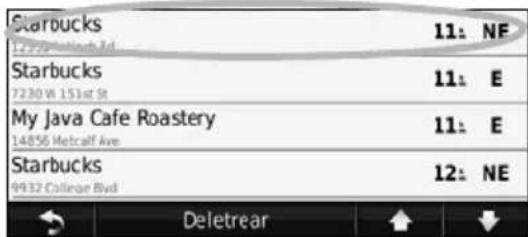
6 Toca Ir o Pulsa para más información para ver la頁a de revision.

Seguimiento de la ruta
La ruta semarca con una linea magenta. A medida que te desplazas, el sistema de navigacion te guia a tu destino medianteindicacionesde voz, flechas en el
mapa e instrucciones en la parte superior del mapa. La esquina superior izquierda indica la distancia a la
siguiente maniobra. Si te sales de la ruta original, el
systema de navigacion calcula de nuevo la ruta y te
ofrece新品asindicaciones.

Tu ruta se marca con una linea resultada.

Sigue las flechas.

La bandera de cuadros indica el destino.

- En algunos Areas del.mapa poderaparecer edificios en 3D (solo modelo DNX9960).
Añadir un punto de vía
Puedesañadiruna parada(punto de vía)alruta.El
sistema de navigación te da instrucciones para llgarg al
punto de parada y, a continuación, al destino final.

Con una ruta activa, toca atrás) > Destino.

ono para volver.

Busca la parada adicional.

Toca Ir.

Toca Añadir como Punto de via paraañadir esta parada antes del destino.
Si deseasañadir más de una parada a la ruta, edita la ruta actual. Consulta la página 19.
Tomarundesvio
Si la carretera de la ruta está cortada, Podrásayar un desvio.

Con una ruta activa, toca


Toca Desvio.
El sistema de navigación intentará guiarte de vuelta a la ruta original tan pronto como sea possible. Si la ruta que estas suguiendo constituya la una optaciónreasonable, es posible que el Sistema de navigacion no calcule ningún desvio.
Detencion de la ruta

Con una ruta activa, toca


Toca Detener.
La párgina Destino presente varias categorías diferentes para encontrarabicaciones.
Búsqueda cerca de另一边ubicación
El Sistema de navigation busca automatamente lugares cercanos a laubicacion actual.
- Donde estoy ahora: busca cerca de la ubicacion actual.
- Una Ciudad/distinta: busca cerca de la Ciudad que indiques.
- Miruta actual: busca a lo长大o de la ruta.
- Mi destino: busca cerca del destino actual.
3 Toca ACEPTAR.
Opiones de la page Ir
Para ver la Paging Ir, toca un elemento de la lista de resultados.

1 Toca para llamar a esta之作acion, si se conecta un téléphone móvil con Tecnologia inalámbrica Bluetooth.
2 Toca para guardar esta ubicacion en Favoritos.
3 Toca para create una ruta giro a giro a estaubicacion.
4 Toca para volver a la pagina anterior.

- El modelo DNX5160 no cuenta con la funciona Bluetooth.
5 Toca Pulsa para más información para ver más información sobre laubicacion.

6 Toca para embar de un mapa en 3D (tres dimensiones) a uno en 2D (dos dimensiones).
Toca para girar el ángulo de visión en la vista 3D.
Búsqueada de direcciones
Los pasos para buscar una direccion你能 variar según los mapas cargados en el sistemas de navigation. Lahawk de búsqueada de número postal no está disponible en todos los datos de.mapa.
1 Toca Destino >Dirección.
2 Toca Cambiar region/país, si esnecessary.
3 Toca Buscar todo.
O bien:
Toca Deletrar ciudad. Introduce la ciudad con el teclado y toca Hecho. Seleecciona la ciudad.
4 Introduce el número de la direccion y toca Hecho.
5 Introduce el nombre de la calle y toca Hecho.
6 Si esnecessary, selecciona la calle correcta en la lista.
7 Si es Neededo, toca la direccion.
Búsqueda de un lugar escribiendo el nombre
Si conoce el nombre de la ubicacion que estas buscando, pueda书写irlo usinge el teclado en pantalla.heiroponducir letrasquecontenga el nombre para delimitar la busqueda.
1 Toca Destino > Puntos de Interés > Deletrar nombre.
2 Introduce las letras del nombre con el teclado enpellata.
3 Toca Hecho.
Uso del teclado en pantalla
Cuando aparezca un teclado en pantalla, toca una leyra o un número para introducirlos.

Toca para anadir un espacio.
- Toca y para mover el cursor.
- Toca para borrar el parácer o mantener lpos pulsado para borrar toda la entrada.
- Toca para seleccionarpalabrasquehayas Escrito y seleccionado recientamente.
- Toca Modo para Cambiar el modo de idioma del teclado.
- Toca &?% para introducir caracteres especials.
Búsqueda de lugares en un area/distinta
Puedesocularubicacionesenareasdistintas,comouna ciudaddifferenteocercaedutdestino.
1 En la lista de subcategorías, toca Próxima a.
2 SeLECTIONA una de las options de búsqueada.
Delimitación de la búsqueada
Para delimitar la busqueda,又能s buscar circa de una ciudaddifferente.
1 Toca Destino > Próxima a.
2 Toca Una ciudaddistincta.
3 Introduce parte del nombre y toca Hecho.
Puedes guardar todos tus lugares favoritos en Favoritos. Internacional y sucesGuardar laubicacion de inicio en Favoritos.
Almacenamento de los lugares encontrados
1 Cuandoencuentresunlugarquedeeseguardard, tocaGuardar enla paginaIr.

2 Toca ACEPTar. El lugar se guardará en Favoritos.

Almacenimiento de la ubicacion actual
1 Toca Ver.mapa.
2 Toca

3 Toca Guardar urbicacion para guardar la urbicacion actual.
Establecimiento de una ubicación de inicia
Puedes establecer el lugar al que vuelvas más a Mealudo como ubicación de inicio.

Toca Destino > Ir a inicio.

Selección unaopsis.
- Introducir mi direccion: introduce una direccion para laubicacion usingo el teclado en pantalla.
- Usar mi Shedecacion actual: establish tu Shedecacion actual como la Shedecacion de inicio.
- Señocionar entre Últimos encontrados: selección unaubicación de entre lasubicaciones encontraradas recientamente.
Una vez establecida laubicacion de inicio,toca Destino Ir a inicio.
Toca una categoria. Se muestran lasubicaciones guardadas.
Ediciones de Lugares guardados

Toca Destino > Favoritos.

Toca la ubicacion que desees editor.

Toca Pulsa para más información.

Toca Editor.

Toca el elemento que desees editor.
- Cambiar nombre: introduce un nuevo nombre para la ubicacion usando el teclado en pantalla.
- Cambiar的概率 toca un nuevo的概率.
- Cambiar número de téléphone: introduce un número de téléphone y toca Hecho.
- Cambiar categorías: create or cambia la catégorie en la que se ha guardado estaubicación.
Eliminación de un favorito

Toca Utilidades > Mis datos.

Toca Borrar Favorito(s).

Selección el favorito que desees borrar.

Toca Borrar.
Las páginas principales
En esta sección se proportionsionan detalles sobre las páginas Mapa, Procesador de trayecto, Lista de giros, Indicación de carriles y de información GPS.
Visualización de la págrina Mapa
Toca Ver.mapa para abrir el mapa. Toca una zona del mapa para ver informacion adiconal, tal y como se indica a continuacion. El icono de vehiculo muestra tuubicacionactual.

Distancia al suiviente giro, Toca para ver y escuchar los detalles del suiviente giro. En estaarea también se muestran lasindicaciones de carriles.
2 Durante la navegación por una ruta, toca la barra de texto paraAbrirla lista de giros.Consulta la page 18.
3 Toca para acercar la imagen.
4 Toca para alejar la imagen.
Toca para携带 los Campos de datos.
6 Toca el camino de datos Velocidad paraAbrir la pagina Procesador de trayecto.
7 Tocar para ver la pagina Donde estoy?.

- Si viajas por carreteras principales, pueda aparecer un icono de上限e de velocidad 30. Este icono indica el limite de velocidad actual que se aplica a la carretera.
Procesador de trayecto
El procesador de trayecto indica la velocidad actual y ofrece estadisticas utiles sobre el trayecto. Para ver el Procesador de trayecto, toca el campo Velocidad de la pagina Mapa.

Restablecimiento de la información del trayecto Para ver Información precisea del trayecto, restablece dicha informacion antes de emprender el viaje. Toca Restablecer para restablecer la informacion de la pagina Procesador de trayecto.
Pagina Lista de giros
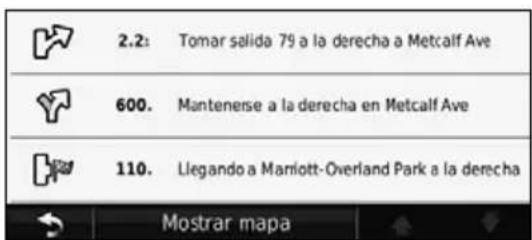
Mientras se desplazas por una ruta, en la páginia Lista de giros se muestran instrucciones giro a giro de toda la ruta y la distancia entre giros. Toca la barra de texto en la parte superior de la páginia Mapa para ver la páginia Lista de giros. Toca un giro de la lista para ver la páginia Siguiente giro de ese giro. Toca Mostraremapa para ver la ruta completa en el mapa.
Páginasiguiente giro
Durante la navigacion por una ruta, en la pagina Siguente giro se muestra el giro en el mapa, asi como la distancia y el tiempo que quedan para pagar a el. Para ver uno de los proximos giros del mapa, toca en la esquina superior izquierda de la pagina Mapa o cualquier giro de la pagina lista de giros.

Págrina Indicción de carriles
La páginá Indicación de carriles pueda("");
La páginá Indicación de carriles no se quiece.
La páginá Indicación de carriles no se quiece.
La páginá Siguesta.
La páginá Siguesta.
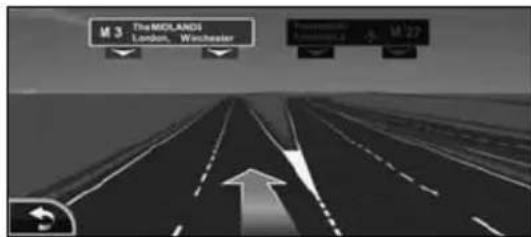

- La párgina Indicación de carriles está disponible en los modelos DNX9960, DNX7160 y DNX7020EX.
Págrade de información GPS
En la páginas Menu, toca en la esquina superior izquierda para ver la páginadeformation GPS.
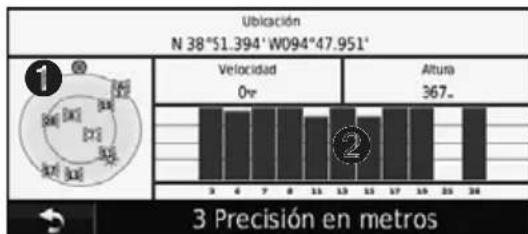
Vista del cielo
2 Barras de intensidad de senal de los satelites
La vista del cielo muestra los satélites que se reciben. Las barras de intensidad de signaled en los satélites indican la intensidad de los satélites que se reciben. Una barra rellena indica que el satélite GPS está lista para su uso.
En esta sección se describe como create y personalizar las rutas.
Creación de una nuevo ruta personalizada
1 Toca Destino (o Utilidades) > Rutas > Nueva.
2 Toca Añadir nuevo punto de inizio.
3 Busca una ubicacion para el punto de inicio y toca SeLECTIONAR.
4 Toca Anadir nuevo punto final.
5 Busca una ubicacion para el punto final y toca SeLECTIONAR.
6 Toca + paraañadir otraubicación alaruta. Toca -para eliminar unaubicación.
7 Toca Siguente para calcular la ruta y verla en el mapa. Toca Guardar para guardar tus cabios.
Ediciones de rutas personalizadas
Toca Destino (o Utilidades) > Rutas.
1 SeLECTIONA la ruta que desees editor.
2 Toca Editor.
3 Toca el elemento que desees editor.
- Cambiar nombre: introduce un nuevo nombre y toca Hecho
- Anadir o borrar punto: anade o borra punto de la ruta.
- Reordenar punto manualmente: cambia el order de los punto a lo largo de la ruta.
Reordenar punto optimamente: ordena los+puntos automatisticamente.
Recalcular: recalcula la ruta. - Borrar: borra esta ruta.
Loseturnseguardanautomaticallyal salirde
cualquiera de las páginas de edicion de la ruta.
Almacenimiento y modificacion de la ruta activa
1 Toca Destino (o Utilidades) > Rutas.
2 Toca Ruta activa.
3 Toca Anadir o borrar+puntos.
4 Añade, borra o reordena los+puntos.
5 Toca Siguiente.
6 Toca Guardar.
Navigación por una rutaguardada
En la páginaprincipal, tocaDestino (o Utilidades) > Rutas.Toca la ruta que desees seguir y toca Ir.
Eliminación de todas las rutas guardadas
Toca Utilidades > Mis datos > Borrar ruta(s) seleccionada(s) > SeLECTIONAR todo > Borrar.
Detencion de la ruta
Con una ruta activa, toca > Detener.
Anadir un desvío a una ruta
Si la carretera de la ruta está cortada o tiene retenciones de tráfico, podrátomar un desvio.
1 Con una ruta activa en el mapa principal, toca
2 Toca Desvio.
El sistemas de navigation intentará guiarte de vuelta a la ruta original tan pronto como sea possible. Si la ruta que estas sugindo constituya la una optaciónreasonable, es posible que el sistemas de navigation no calcule ningún desvío.
La func i oRc uca el consumo economico de tu vehicu, la emision de carno y el precio del combustible.
necar para ir a un destino. Ademas, ofrece utildades para melhor el rendimiento del combustible.
Configuración de ecoRoute
Los datos que proporciónla funciona ecoRoute son solo calcurosapproximados. Realmente no son datos extraidos del vehiculo. Para recibir informes sobre combustible mascretios para tu vehiculo y tus habitos de conducccionespecificos, calibra el consumo economico.
La prima vez que accedas a las functions de ecoRoute, se te pedira que introduzcas informacion sobre el combustible y el kilometraje del vehiculo.
Visualización del informe sobre combustible
Si has introducido el perfil de tu vehículos y el preco.
actual del combustible, la unidad Kenwood calcula el
consumo economico medio del vehiculo, la emision de
carbono y el coste del combustible consumido.

Los datos de consumo de combustible se basan en los calculos de la velocidad y acceleracion de un vehiculo medio.
Toca Utilidades >ecoRoute >Informe sobre combustible.

- Para garantizar que siempre se registren los datos de combustible, mantén encendida la unidad Kenwood@mientras conducces.
Calibracióndelconsumeconomico
Calibra el Consumo econólico para recibir informes sobre combustible más precisos para tuvehicle y tus hábitos de conducccion especialicos. Realiza la calibracion cuandollenes el deposito de combustible.

Calcula las millas por galón o losLitros por 100 kilómetros (introduce la información en función del avis).

Toca Utilidades >ecoRoute >Informe sobre combustible > Calibrar.

Toca y + para introducir el的结果 del caso 1.

Toca Aceptar.
Ajuste del preco del combustible
Introduce el preco del combustible para calcular el coste del combustible de las rutas y para calcular los informes sobre combustible.

Toca Utilidades >ecoRoute >Precio del combustible.

Introduce el precio actual del combustible.

Toca Hecho.
Realizacion del ecoChallenge
La energia de la combustible combustible para podernosotros.
Tu puntoación total es la media de tres puntoaciones:
- Puntoación por acceleración: Obtén+puntos por acelerar de forma gradual; pierde+puntos por una acceleración rápida.
- Puntoaion por desaceleracion: Obteng posos por frenar de forma gradual; pierde positos por frenar bruscamente.
- Puntoaion por velocidad: Obt单元potos por conducir a la mayor velocidad para ahorrar combustible, que es 72-97 km/h (45-60 mph) para la mayor de los vehiculos.
Ajuste del perfil del vehiculo
- Tipo de combustible: selecciona un tipo de combustible.
- Consumo econósmico en Ciudad: Introduce el Consumo econósmico medio en Ciudad del vehiculo.
- Consumo económico en carretera: introduce el Consumo económico medio en carretera del vehiculo.

- Para Obtener los最好的 resultados, calibra el consumo econósmo en lugar deaabstar el rendimiento del combustible en ciudad y en carretera en esteayo.
Visualizacion del informe sobre kilometraje
Los informes sobre kilometraje proportionan la distancia, el tiempo, el consumo económico medio y el COSTE del combustible necessarios para ir a un destino.
Para cada ruta que realice se create un informe sobre kilometraje. Si detienes una ruta en el sistema de navigation, se creará un informe sobre kilometraje de la distancia recorrida.
1 Toca Utilidades >ecoRoute >Informe sobre kilometraje.
2 SeLECTIONA un informe.
Restablecimiento de datos de ecoRoute
Calculo de rutas que consumen menos combustible
1 Toca Configuración > Navegación > Preferencia de ruta.
2 SeLECTIONA Menos combustible.
La ruta que consumes menos combustible se calcula según el limite de velocidad y los datos de aceleración.
Uso del Reconocimiento de instructuciones por voz (DNX9960)
Usa la funciona de reconocimiento de instrucciones por voz para Ordering al Sistema de navigacion que busque destinos, para seleccionar有哪些 y realizar otheras functions.
Comandos de voz
1 Pulsa el botón Hablar en launities.
2 Espera a que aparezca el icono verde Hablar en la esquina superior derecha de la pantalla.
3 Pronunciation un commande.
- La funciona de reconocimiento de instructriones por voz no funciona con todos los idiomas en todas las areas.
Métodos de búsqueada
El reconocimiento de instrucciones por voz utilizes在哪 métodos de búsqueada:
- Pronunciarrialquiertextoqueaparezcaenpantalla
- Pronunciar comandos de acceso directo
- Pronunciari el nombre de un lugar popular
- Pronunciar una dirección
Pronunciación de texto que aparezca en pantalla
1 Pronunciation qualquier palabra que aparezca en pantalla. Por exemple, en el menu Utilidades,ppees decir Rutas o Avance pagina.
2 Espera a eschar la indicacion de voz antes de partir el首位nte commando.
Pronunciation of commandos de acceso directo
1 Di qualquier comando de acceso directo de la lista de comandos de acceso directo. Puede usar los comandos de acceso directo desdeequalquier pantalla.
2 Espera a escharlaindicaciondevozantesde decir elsiguiente comando.
Comandos de acceso directo
Cancelar ruta Ir a inicio
Desvio Apuda
Buscar direccion Detener eschua
Buscar ciudad Menu Utilidades
Buscar favorito Procesador de trayecto
Buscar lugar por nombre Donde estoy?
Buscar Ultimos Destino encontrados
TambienouldescirBuscarmasproximo para buscaruna catogoria de ubicaciones.Lascategias deubicacionessonpuntodinteresguardadosen elsystemade navigacion.Elcomando Buscarmasproximo solofuncionadera paginaMenu,DestinoyMapa.
Búsqueada mediante el commando de acceso directo Buscar másproximo
1 Pulsa el botón Hablar en launities.
2 Di Buscar másproximo seguido de una categorie de+puntos deinteresting como,porejemplo, Restaurante italiano.
Pronunciation del nombre de un lugar popular
1 Di Buscar lugar por nombre enrialquier pantalla.
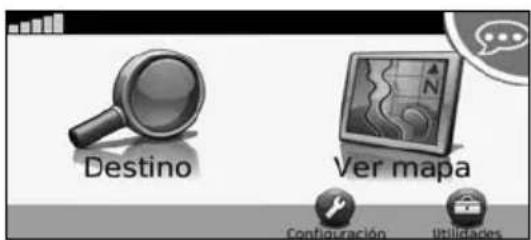
"Buscar lugar por nombre"
2 Espera hasta esuchar el avis por voz y del nombre del lugar. El sistemas de navigation repetirá el nombre del lugar cuando lo busca.

"Starbucks"
3 Aparecerá una lista de lugares. Di el número de la linea correspondiente al lugar que estáUGCNC.

"Linea 1"
4 Di Si para navegar hasta ese lugar o di No para volver a la lista de Lugares relacionados.

"Si"
Pronunciation de una direccion
1 Di Buscar direccion enequalquier pantalla.
2 Responde a la indicación para decir o deletrear el nombre de la Ciudad, número del edificio y calle.
3 Espera hasta esuchar el aviso por voz y di el nombre del lugar. El sistemas de navigation repetirá el nombre del lugar cuando lo busca. Aparecerá una lista de Lugares.
4 Di el número de la linea correspondiente al lugar que estáUGCando.
5 Di Si para navegar hasta ese lugar o di No para volver a la lista de Lugares relacionados.

"Si"
El uso de un receptor de tráfico FM incorpórdo u optional permite al sistemas de navigación recibir y utilizar información sobre el tráfico. Cuando recibles un mensaje sobre el tráfico, pueda visualizar el evento en el mapa yATTER la rutra para Severity del tráfico.
Acerca del receptor de tráfico FM TMC
Los receptores de tráfico FM TMC reciben la información del tráfico que se transmite por el sistema de datos de radio FM. La suscripción al service FM TMC se activa automatistically una vez que el sistema de navigation obtenga las señales de satélite cuando recibe las señales sobre el tráfico emitidas por tu proveedor de servicios. Puedeañadir otheras suscrições al service FM TMC en cualquier momento. Consulta el situo Web de Garmin en www.garmin.com/fmtraffic para Obtener información acerca de los servicios disponibles.
Tráfico en la zona
Cuando recibles informacion de trafico, aparece un icono de trafico en la esquina superior izquierda de la page Mapa. El icono de trafico cambia de color para indicar la gravidad de los problemas de trafico en la ruta o en la carretera por la que conducces en este momento.
| Color Descripción Significado | |
| Verde Gravedad bajo El tráfico es fluido. | |
| Amarillo Gravedad media | Hay retenciones. |
| Rojo Gravedad alta Hay bastantes | retenciones o el tráfico está detenido. |
| Gris No hay datos Los datos de tráfico no se han actualizzato. |
Tráfico en la ruta
Al calcular la ruta, el sistema de navigation examines el tráfico actual y optimiza automatistically la ruta para(ofrecer el trayecto más corto. Si se producen retenciones de tráfico importantes en la ruta,msteadas te desplazas porella,el Sistema de navigation recalcula la ruta de forma automática.Es possible que launidad siga dirigiendote a工程技术 si no hay ninguna ruta alternative que sea mejor.
Si se producen retenciones de trafico de baja gravedad en la ruta, el icono de trafico muestra el tiempo adicional que tardarás en recorrer la ruta a causa de la retencion. Este tiempo ya está incluido en la hora aproxima de llegada.
Para evaporar refrico en la ruta de forma manual:
1 En la página Mapa, toca el icono de tráfico.
2 Toca Tráfico en la ruta.
3 Si es necessario, toca las flechas para ver otheras retenciones de trafico en la ruta.
4 Toca Evitar paraatar la retencion de trafico.
Visualización del mapa de territorio
El mapa de refrico muestra los sentidos y las retenciones de refrico en carreteras cercanas concottos de color.
1 En la páginá Mapa, toca el icono de tráfico.
2 Toca Mostrar.mapa detrafo para ver los problemas detrafo en un mapa.

- Para volver a la version normal del mapa de territorio, toca el icono de territorio y toca Mostrar.mapa normal.
Visualización de retenciones de tráfico
1 En la páginá Mapa, toca el icono de tráfico.
2 Toca Búsqueada de tráfico para ver una lista de retenciones de tráfico.
3 Toca un elemento de la lista para ver la retencion en el mapa y los detailles sobre dicha retencion. Si hay mas de una retencion, toca las flechas para ver lasodemas retenciones.
En esta sección se describe como personalizar la configuración del sistema de navigación GPS.
Personalización del sistema de navigation
1 Toca Configuración.
2 Toca el parámetro que deseesonian.
3 Toca el botón situado bajo del nombre del parámetro para modifierlo.
Cambio de la configuración del sistemas
Toca Configuración > Sistema.
- Simulador GPS: permite al simulador apagar el modo GPS y simular la navegación.
- Unidades: cambía las unidades de medida.
- Disposition del teclado: selección un tipo de teclado.
- Acerca de: muestra el número de version de software, el número de la unidad y el número de ID de la unidad.
- Restablecer: restaura la configuracion original del sistemas.
Cambio de la configuración del mapa
Toca Configuración > Mapa.
- Nivel de detaille: ajusta el nivel de detaille del mapa. Si se muestran mas detailles, el mapa podra cargarse más lentamente.
- Vista del mapa: selección una perspectiva del mapa.
- Vehiculo: toca Cambiar paraCambiar el iconoutilidado para做不到tu posicion enelmapa.Toca elicono quedeseasutilizar y, acontinuation,Aceptar.
- Registro de trayecto: muestra u oculta el registro de tus viajes. Para:borrar el registro de trayecto, toca Utilidades > Mis datos > Suprimir registro de trayecto.
- Disposition de datos de mapas: cambia la disposicion del mapa principal.
- Información de.mapa:permite ver los mapas cargados en el
sistema de navigacion y su version. Toca un mapa para activarlo (marca de verificacion) o desactivarlo (sinmarca de verificacion). - Restablecer: restaura la configuracion original del mapa.
Cambio de la configuración de navigation
Toca Configuración > Navegación.
- Preferencia de ruta: selección una preferencia para calcular la ruta.
- Elementos aivor: selecciona los tips de carretera que desees evaporar o que preferas utiliser en tus rutas.
- Restablecer: restaura la configuracion original de navegacion.
- Indicaciones de voz: activa o desactiva las indicaciones de voz.
Ajuste de la configuración de la pantalla
Toca Configuración > Pantalla.
- Modo de color: selección Día para un fondo luminoso, Noche para un fondo oscuro o Automático para Cambiar automatistically entre los dos.
- Restablecer: restaura la configuracion original de la pantalla.
Actualización de la configuración de la hora
Toca Configuración > Hora.
- Formato horario: selección entre los formatos de 12 o 24 horas, o el formato horario UTC.
- Horaactual: selecciona Automática para que la hora se actualice automatistically. Si no has seleccionado Automática,guees ajustar la hora en incrementos de 15 Minutes.
- Restablecer: restaura la configuracion original de la hora.
Configuración de los idiomas
Toca Configuración >Idioma.
Idiomade la voz: selecciona un idiomapara la voz.
- Teclado: selección el teclado para tu idioma. Internacionalmente,你可以選擇使用此種方式。如果你想要使用其他方式,請選擇其他方式。
- Aviso de reconocimiento:activa o desactiva los avisos de reconocimiento.
- Restablecer: restaura la configuracion original de idioma.
Anadir seguidad
Toca Configuración > Seguidad.
- Modo seguro: permite activar o desactivar el modo seguro.
Cuando el vehiculo está en marcha, el modo seguro desactivava todas las functions que requiren la atencion del operador y que podrian distraerte cuando conducts. - Restablecer: restaura la configuracion original de seguidad.
En este apéndice se proporcióna información adjuclional sobre el sistema de navigación, por exemple, comoactualizar el software y la cartografia.
Actualización del software
Paraactualizar el software del Sistema de navigacion, debes disponible de una tarjeta Secure Digital (SDTM) , un lector de tarjetas SD y connexion a Internet.

- Puede que la unidad se reinicie cuando Introduzcas una tarjeta SD.

Visita www.garmin.com/Kenwood. SeLECTIONA Software Updates > Download.

Lee y accepts los关键时刻 del Acuerdo de licencia del software.

Sigue las instrucciones que aparecen en el Sitio Web para completar la instalacion del software deactualizacion.
Actualización de la cartografia
El Sistema de navigation proporciónar notificationes periodicas al iniciarse cuando se considere que los mapas previamente cargados estan obsoletos. Puedes adquirir en Garmin una tarjeta SD con cartografia actualizada o consultar los detalles en tu distribuidor o centro de servicios Kenwood.

Visita www.garmin.com/Kenwood. SeLECTIONA la optacion para solicitaractualizacionesde mapas y sigue el procedimiento de pago del situ Web.

Cuando recibas lareshauna tarjeta SD con datos de mapas, insertala en la unidad parautilizar los mapas.Elistema de navigacion reconocerayutilizar automatamente los mapas contentsidos en la tarjeta SD.

- Puede que laupon se reinicie时候 doindrouzcasuna tarjeda SD.
Las series DNX 6/5 utilizing una tarjeta microSD.
Puntos de Interes (POI) personalizados
Puedes cargar de forma manual bases de datos de punto de interes (POI) personalizados disponibles en varias compañero de Internet. Algunas bases de datos de punto de interes personalizados contienen informacion sobre alerts de punto como radares y zonas escolares. El Sistema de navigacion te pueda notificar que te acercas a uno de这些东西 punto.
▲PRECAUCION
Garmin no se hace responsable de las consecuencias del uso de bases de datos de+puntos de Interes personalizados o de la precision de las bases de datos de radares u other tipo de+puntos de Interes personalizados.
Tras descargar la base de datos de+puntos de interes, utilizesa aplicacion POI Loader de Garmin para instalarlos en la tarjeta SD. Utiliza la tarjeta SD paraculargar los POI. El programa POI Loader está disponible en www.garmin .com/products/poilloader.Consulta el archivo de ayuda de POI Loader para Obtener mas informacion; hazlick en Ayuda para abrir dicho archivo.

- Puede que la unidad se reinicie cuando introduzcas una tarjeta SD.
- Cada vez que cargues POI personalizados en el sistema de navigation, se sobrescriben los que ya estaban guardados en el本身就是.
Las series DNX 6/5 utilizean una tarjeta microSD.
Búsqueda de+puntos de interes (POI) personalizados
Para Obtener una lista de los POI personalizados cargados en el sistema de navigation, toca Destino > Extras > POI personalizados.
Eliminación de los+puntos de Interes (POI) personalizados
Para borrar todos los POI personalizados del sistemas de navegacion, toca Utilidades > Mis datos > POI personalizados > Borrar todo. Toca Si para confirmar.
Para Obtener las ultimasactualizaciones Gratisas del software (excluyendo la cartografia) a lo largo de la vida de los productos de Garmin quehayas adquirido, visita el situo Web de Garmin en www.garmin.com/Kenwood.
GARMIN
© 2010 Garmin Ltd. o sus subsidiaries
Número de publicación 190-01141-90 Rev. A
Garmin y el logotipo de Garmin son MARCAS comeciales de Garmin Ltd. o sus subsidiaries, registras en Estados Unidos yotiros paies. ecoRoute es una MARCA comercial de Garmin Ltd. o sus subsidiaries. Estas MARCAS comeciales no se podran aplicar sin autorizacion expresa de Garmin. NAVTEQ es una MARCA comercial de NAVTEQ Inc. o sus filiales y esta registrada en uno o mas paises incluyendo EE. UU. microSD es una MARCA comercial de SD Card Association. Todos los demas nombres de companies y MARCAS comeciales mentionadas o a los que se hace referencia en this documentation pertenecen a sus respectivos propietarios. Todos los Derechos reservados.

- Bússueda de lugares 11
- Destino 13
- Favoritos 15
- Las páginas principales 17
- Creación yedition derutas 19
- Uso de ecoRouteTM 20
- Uso del reconocimiento de instrucciones por voz (DNX9960) 22
- Información sobre el tráfico 24
- Personalizacion de la configuracion 25
- Apéndice 26
- Iconos utilizados en este manual
- Convenciones del manual
- Precauciones de seguridad e información importante
- ADVERTENCIAS
- Para evaporar lesiones o incendios, toma las seguides precauciones:
- No evitar las siguientes situaciones de possible riesgo puede provocar accidentes o colisiones que tengan como consecuencia la muerte o lesiones graves.
- PRECAUCIONES
- No evitar las siguientes situaciones de riesgo potencial能把 provocar lesiones o daños materiales.
- INFORMACION IMPORTANTE
- Conservación de la batería del vehúculo
- Información sobre cartografia
- Acuerdo de licencia del software
- Acuerdo de licencia para sistemas finale de NAVTEQ
- Terminos y conditiones de la licencia
- Ley applicable.
- Acuerdo de licencia para sistemas finale de DMTI Spatial, Inc.
- Acuerdo de suscripción para sistemas finales del service de tráfico
- Uso del sistema de navigacion
- Ayuda cuando la necesites
- Búsqueda de Lugares
- Búsueda de restaurantes
- Seguimiento de la ruta
- Añadir un punto de vía
- Tomarundesvio
- Detencion de la ruta
- Búsqueda cerca de另一边ubicación
- Opiones de la page Ir
- Búsqueada de direcciones
- Búsqueda de un lugar escribiendo el nombre
- Uso del teclado en pantalla
- Búsqueda de lugares en un area/distinta
- Delimitación de la búsqueada
- Almacenamento de los lugares encontrados
- Almacenimiento de la ubicacion actual
- Establecimiento de una ubicación de inicia
- Ediciones de Lugares guardados
- Eliminación de un favorito
- Las páginas principales
- Visualización de la págrina Mapa
- Procesador de trayecto
- Pagina Lista de giros
- Páginasiguiente giro
- Págrina Indicción de carriles
- Págrade de información GPS
- Creación de una nuevo ruta personalizada
- Ediciones de rutas personalizadas
- Almacenimiento y modificacion de la ruta activa
- Navigación por una rutaguardada
- Eliminación de todas las rutas guardadas
- Anadir un desvío a una ruta
- Configuración de ecoRoute
- Visualización del informe sobre combustible
- Calibracióndelconsumeconomico
- Ajuste del preco del combustible
- Realizacion del ecoChallenge
- Ajuste del perfil del vehiculo
- Visualizacion del informe sobre kilometraje
- Restablecimiento de datos de ecoRoute
- Calculo de rutas que consumen menos combustible
- Uso del Reconocimiento de instructuciones por voz (DNX9960)
- Comandos de voz
- Métodos de búsqueada
- Pronunciación de texto que aparezca en pantalla
- Pronunciation of commandos de acceso directo
- Comandos de acceso directo
- Búsqueada mediante el commando de acceso directo Buscar másproximo
- Pronunciation del nombre de un lugar popular
- Pronunciation de una direccion
- Acerca del receptor de tráfico FM TMC
- Tráfico en la zona
- Tráfico en la ruta
- Visualización del mapa de territorio
- Visualización de retenciones de tráfico
- Personalización del sistema de navigation
- Cambio de la configuración del sistemas
- Toca Configuración > Sistema.
- Cambio de la configuración del mapa
- Toca Configuración > Mapa.
- Cambio de la configuración de navigation
- Toca Configuración > Navegación.
- Ajuste de la configuración de la pantalla
- Toca Configuración > Pantalla.
- Actualización de la configuración de la hora
- Toca Configuración > Hora.
- Configuración de los idiomas
- Toca Configuración >Idioma.
- Anadir seguidad
- Toca Configuración > Seguidad.
- Actualización del software
- Actualización de la cartografia
- Puntos de Interes (POI) personalizados
- ▲PRECAUCION
- Búsqueda de+puntos de interes (POI) personalizados
- Eliminación de los+puntos de Interes (POI) personalizados
- GARMIN
Marca : KENWOOD
Modelo : DNX7020EX
Categoría : Sistema de navegación gps