TKC9511EG - Caméra de surveillance JVC - Notice d'utilisation et mode d'emploi gratuit
Retrouvez gratuitement la notice de l'appareil TKC9511EG JVC au format PDF.



| Type de produit | Caméra de surveillance couleur |
| Marque | JVC |
| Modèle | TKC9511EG |
| Capteur | CCD 1/2 pouce |
| Résolution horizontale | 550 lignes TV (typique) |
| Éclairage minimum (couleur) | 0,025 lx (25%, F1,2, AGC HIGH) |
| Éclairage minimum (noir et blanc) | 0,003 lx (25%, F1,2, AGC HIGH) |
| Rapport signal/bruit | 52 dB (typique, AGC OFF) |
| Monture d'objectif | CS (adaptateur C disponible) |
| Alimentation électrique | 220-240 V CA, 50/60 Hz |
| Consommation électrique | 60 mA |
| Poids | 490 g |
| Température de fonctionnement | -10 °C à 50 °C |
| Fonctions jour/nuit | Automatique (couleur / noir et blanc) |
| Réduction de bruit 3D (DNR) | Oui |
| Sens Up électronique | Jusqu'à 128x |
| Communication | RS-485, protocoles Pelco-D et Pelco-P |
| Détection de mouvement | Oui, avec 48 zones réglables |
| Masque de confidentialité | Jusqu'à 4 zones |
| Fichiers de scène | 8 préréglages (GENERAL, TRAFFIC, etc.) |
| Entretien | Nettoyer avec un chiffon doux et sec ; ne pas utiliser de benzène ou diluant |
| Accessoires inclus | Manuel d'instructions, CD-ROM |
| Sécurité | Ne pas ouvrir le coffret ; installation par professionnel recommandée |
FOIRE AUX QUESTIONS - TKC9511EG JVC
Questions des utilisateurs sur TKC9511EG JVC
0 question sur cet appareil. Repondez a celles que vous connaissez ou posez la votre.
Poser une nouvelle question sur cet appareil
Téléchargez la notice de votre Caméra de surveillance au format PDF gratuitement ! Retrouvez votre notice TKC9511EG - JVC et reprennez votre appareil électronique en main. Sur cette page sont publiés tous les documents nécessaires à l'utilisation de votre appareil TKC9511EG de la marque JVC.
MODE D'EMPLOI TKC9511EG JVC
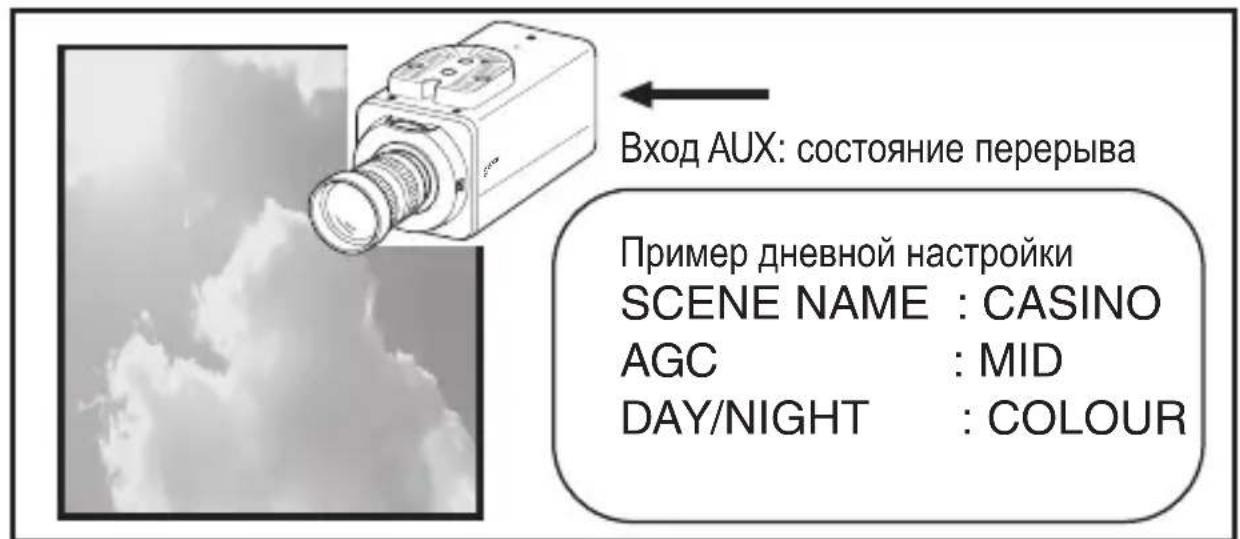
AUX FUNCTION : IN : SCENE D
IN POLARITY : MAKE

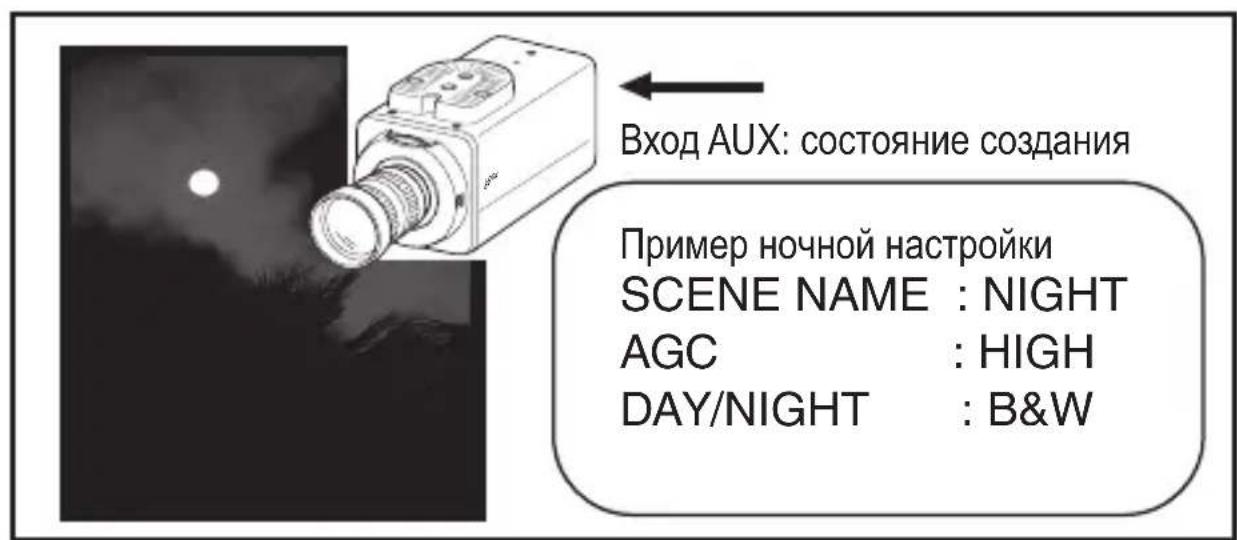
AUX FUNCTION : IN : SCENE D
IN POLARITY : MAKE

SYSTEME D'ALIMENTATION (TKC9511EG uniquement) Raccordement à la principale source d'alimentation Cet appeareil fonctionne sur une tension courant alternatif de 220 - 240 V, 50 Hz/60 Hz.
ATTENTION
Pour éviter les chocs électriques, ne pas ouvrir le coffret. Aucune piece à l'intérieur n'est à régler par l'utilisateur. Confier les opérations d'entretien au personnel de service qualifié.
Cher(e) client(e),
Cet apparéil est conforme aux directives et normes européennes en vigueur concernant la compatibilité electromagnetique et à la sécurité électrique.
Representant européen de la société Victor Company of Japan, Limited:
JVC Technical Services Europe GmbH
Postfach 10 05 04
61145 Friedberg
Allemagne
- Cet apparéil nécessite une alimentation électrique de 24 V c.a. ou de 12 V c.c. (TKC9510E uniquement)
- En Europe, l'alimentation électrique de 24 V c.a. ou de 12 V c.c. doit être conforme à la directive suivante: alimentation électrique isolée seulement. (TKC9510E uniquement)
- En raison des codes spécifique à votre région que vous devez respecter, cette installation doit être confiée à un professionnelnel qualifié.
- Des compétences spécifiques sont requises pour installer ce produit. Veuillez consulter votre revendeur pour l'installation.
- L'étiquette signalétique est collée sur laamera.
JVC decline toute responsabilité en cas de dommage causé à laamera suite à une chute ou à un montage ne respectant pas les instructions d'installation.
- Lors du montage de ce produit au plafond ou au mur,CHOISSEZ un endroit suffisamment solide pour supporter le poids et voirlez a renforcer le plafond ou le mur avant l'installation.
- Cetteamera peut tomber si les vis de fixation ne sont pas correctement serrées. Vérifiéz que les vis soient correctement et solidément serrées.
- N'installez pas laamera à proximé d'installations lumineuses produitant une forte chaleur, comme des spots d'éclairage. Cela pourrait provoquer des pannes ou causeur un incendie.
Informations relatives à l'élimination des apparêls usages, à l'intention des utilisateurs

Attention :
Ce symbolen'estque dansreconnuI'Unioneuropeenne.
[Union française]
Lorsque ce symbole figure sur un apparéil électrique et électronique, cela signifie qu'il ne doit pas être éliminé en tant que déchet menager à la fin de son cycle de vie.
Le produit doit etre porte au point de pre-collecte approprié au recyclage des apparciels electriques et electroniques pour y subir un traitement, une recupération et un recyclage, conformément à la législation nationale.
En éliminant correctement ce produit, vous contribuez à la conservation des ressources naturelles et à la prévention des
éventuels effets négatifs sur l'environnement et la santé humaine, pouvant être dus à la manipulation inappropriée des déchets de ce produit. Pour plus d'informations sur le point de pré-colLECTe et le recyclage de ce produit, contactez votre mairie, le service d'évacuation des ordures menagères ou le magasin dans lequel vous avez achetié le produit.
Des amendes peuvent être infliées en cas d'élimination incorrecte de ce produit, conformément à la législation nationale.
(Utilisateurs professionnels)
Si vous souhaitez éliminer ce produit, visitez notre page Web http://www.jvc.eu, afin d'obtenir des informations sur sa récapération.
[Pays ne faisant pas partie de l'Union européen]
Si vous souhaitez éliminer ce produit, faites-le conformément à la législation nationale ou autres règes en vigueur dans votre pays pour le traitement des apparêils ELECTriques et Electroniques usages.
Caracteristiques
Offre une qualité d'image stable
Efficace pour l'enregistrement d'images dans des endroits peu éclairés
Prend en charge les protocoles Pelco-D et Pelco-P
- Cetteamera est dotée d'un capteur CCD 1/2" capable de reproductive la couleur, avec un éclairage minimum de 0,025 lx (F1,2, 25%).

p. 49
-
Possède une large gamme dynamique. Corrige les zones sombres ou blanches dues aux variations de l'intensité lumineuse sur le sujet. Offre une qualité d'image stable et claire.
-
Possède une option DAY/NIGHT pour la surveillance 24h/24, en couleur la journée et en noir et blanc la nuit.
- Possède une option DNR tridimensionnel qui améliore notablement la qualité de l'image dans des conditions de faible lumière. Offre des images sans bruit, claires et brillantes.
- Possède une option Sens up électronique qui corrige l'intensité lumineuse, pour réproduire des images claires la nuit ou dans un environnementASF. Le niveau de sensibilité peut être augmente jusqu'à 128 fois.
- Dotée d'un terminal de communication RS-485, qui prend en charge les protocôles Pelco-D et Pelco-P.
Prend en charge l'enregistrement de fichiers de scènes pour différents environnements
Detecte les
mouvements suspects
dans une zone
déterminée
Cache des zones spécifiques et protège la confidentialité
- Huit fichiers de scènes disponibles. Chaque fichier de scène possède des réglages préprogrammés pour différentes applications. Ils peuvent également être personalisés.
- Les changements se produit dans la scene, comme des mouvements dans la zone déterminée, sont automatiquement détectés; un signal ou un affichage d'alarme peut alors être émis.
Jusqu'aque quatre zones sur I'écran d'enregistrement peuvent etre cachées. p.44
Contenu
Introduction
- Caracteristiques 4
Table des matieres 6
Comment lire ce manuel 8
Précautions d'utilisation 9
Noms des pieces 12
Connexion/Installation
Installation rapide 14
Connexion du système 16
Installation de I'objectif 18
Connexion 19
Installation de laamera 22
Réglages/ajustements
Réglages des commutateurs 24
Ajustement de la mise au point arriere 26
Réglage précis de la mise au point 28
Ajustement de l'équilibrage automatique des blancs 29
Réglages du menu
Présentation de l'écran Menu 30
Réglage du menu 32
Réglages détaillés
Valeurs par défaut des fichiers de scènes 33
Réglage de la zone de détention des mouvements 35
Réglage du nom de scène/titre deamera 37
Ajustement manuel de l'équilibrage des blancs 39
Sortie du signal de commutation noir et blanc/couleur 40
Contrôle externé du signal de commutation noir et blanc/couleur 42
Réglage du masque de confidentialité 44
Réglage de la zone de photométrie BLC 45
Autres
Résolution de problèmes 46
Specifications 49
Merci de vous estreprocuereceproduit.
Avant toute utilisation, veuillez dire ces "MANUEL D'INSTRUCTIONS" ainsi que les informations inclues sur le matériel afin d'utiliser correctement ce produit.
Les instructions contenues dans ce manuel concernent le produit TK-C9510E/TK-C9511EG.
Comment lire ce manuel
Comment lire ce manuel
Conventions et symboles
Remarque
: désigne des précautions d'utilisation.
Memo
: désigne des éléments de referencia en matière de restrictions quant aux fonctions, à l'utilisation, etc.
: désigne une page ou un élément de referencia.
Contenu de ce manuel
JVC détient les droits d'auteur de ce manuel. Il est défendu de reproductive ce manuel en partie ou en totalité sans le consentement préalable de la Compagnie.
- Les produits de tiers décrits dans ce manuel sont des marques de commerce ou des marques de fabrique déposées de leurompagnie respective. Afin d'en allégger la lecture, les symboles ^TM , et n'ont pas été inclus dans ce manuel.
- Les specifications, l'apparence et tout contenu apparaissant dans ce manuel sont sujets à changement sans préavis à des fins d'amélioration.
- Des illustrations de TK-C9510E sont utilisées dans les descriptions de ce manuel.
Précautions d'utilisation
Emplacement et endroits d'utilisation
-
N'installez et n'utilisez pas laamera dans les endroits suivants :
-
Dans un endroit exposé à la pluie ou à l'humidité.
- La où il y a de la vapeur ou de l'huile, par exemple dans une cuisine.
- Dans un endroit où la température ambiente descend sous ou dépasse la plage acceptable (de -10 °C à 50 °C)
- La où des gaz corrosifs sont émis.
- Près d'une source de radiation, de rayons X, ou encore d'ondes radioélectriques ou magnétiques fortes.
- Dans un endroit sujet à des vibrations.
-
Dans un endroit où regne une saleté excessive.
-
L'utilisation de cet apparéil à proximé d'une antenné d'émission radio ou de télévision, de dispositifs émettant des ondes magnétiques fortes tels que les transformateurs ou les moteurs, ainsi que des apparéils sans fil comme les radios ou les téléphones mobiles peuvent augmenter le bruit de l'image et en changer les couleurs.
- Cetteamera a ete conque pour une utilisation a l'intérieur. Lors d'une utilisation a l'extérieur, il est necessaire d'utiliser un boitier pour laamera (facultatif).
Entretien
- Nettoyez laamera avec un tissu doux et sec pour enlever toute poussière.
N'utilisez pas de benzène ou de diluant pour nettoyer laamera. Dans le cas contraire, la surface pourrait fondre ou se voiler. Nettoyez les tâches résistantes à l'aide d'un détergent neutre dilué dans de l'eau, puis utilisez un chiffon sec.
Economie d'énergie
- Lorsque laamera n'est pas utilisé pendant un certain temps, éteignez-la pour des raisons de sécurité et d'économie d'énergie.
Protection par droits d'auteur
- Sauf dans le cas où l'utilisateur est détenteur des droits d'auteur ou si une autorisation de duplication a été accordée par le détenteur des droits d'auteur, une permission est en原則 nécessaire pour la duplication, modification ou transmission de tout matériel protégé par des droits d'auteur.
- La duplication, modification ou transmission de tout matériel protégé par des droits d'auteur peut constituer une infraction à ce droit d'auteur et l'utilisateur risque de devoir payer une indemnisation pour tout dommage causé. Lors de l'utilisation de matériel protégé par des droits d'auteur, assurez-vous de consulter minutieusement la licence d'utilisation.
- Lorsque les droits ou les détenteurs des droits sont concernés par le sujet cible dupliqué, une permission peut être requise pour filmer ou pour l'utiliser. Assurez-vous de dire méticuleusement les conditions de la licence.
Précautions d'utilisation (suite)
Avis de non-responsabilité
- La détction des mouvements n'est pas une fonction conçue pour éviter les vols ou les incendies. Nous ne serons enaucun cas responsables de tout dommage qui pourrait se produit.
- JVC décline toute responsabilité en cas de dérangement ou trouble occasionné par une atteinte à la vie privée resultant d'enregistements réalisés avec ce produit.
Autres
- Lorsque laamera est déplaced d'un endroit froid à un plus chaud, de la condensation peut apparaitre et laamera peut ne pas fonctionner. Dans ce cas, laissez laamera pendant une heures à la température de la piece avant de l'allumer.
- Lorsque l'alimentation est momentanément coupée, en cas de baisse de tension due à de l'orage ou en cas d'utilisation de la climatisation ou similaire, une distorsion de l'image peut se produit et du bruit peut apparaitre.
- En cas de baisse de courant sur l'alimentation de laamera, le circuit intégré de protection de laamera entre en fonctionnement et laamera peut s'eteindre. Utilisez une tension comprise entre ± 10% pour l'alimentation de laamera.
- N'orientez pas l'objectif vers une source lumineuse puissant, comme le soleil. Cela pourrait occasionner un dysfonctionnement.
- Avant d'instructor laamera dans son emplacement definitif, mettez en place l'objectif à utiliser sur laamera et vérifie la mise au point arrière.
- Lorsque vous filmez un objet extrémement brillant ( comme une lampe), des trainées blanches verticales ou un rayonnement autour de l'objet peuvent apparaitre sur l'écran. Il s'agit d'une caractéristique du CCD, et non d'un dysfonctionnement.
- Lorsque cetteamera est utilisé par de haute températures, des bandes verticales peuvent apparaître à l'écran. Il s'agit d'une caractéristique du CCD, et non d'un dysfonctionnement.
- Lors d'une utilisation de cetteamera avec [AGC] régle sur "MID" ou sur "HIGH", la sensibilité augmente automatiquement pour les images sombres et l'écran peut afficher une image grainée. Il ne s'agit pas d'une défectuosité.
-
Lorsque [DAY/NIGHT] est réglé sur "AUTO", laamera passée en mode B&W (noir et blanc) dans un endroitASFRE. Le niveau de sensibilité augmentant dans de telles conditions, il est possible que l'écran affiche une image grainée ou des points blancs. Lors du passage d'un mode à l'autre, les zones les plus claires sur l'écran sont accentuees et la visibilité peut être réduite. Il ne s'agit pas d'une défectuosité.
-
Lorsque le [WHITE BALANCE] de cetteamera est.Reglé sur "ATW-N" ou sur "ATW-W", le ton de la couleur peut être légèrement différent de la couleur réelle, selon les conditions dans lesquelles se trouve le sujet. Cela se doit au principe du circuit d'équilibrage automatique des blancs; ce n'est pas un dysfonctionnement.
- Lors du passage des images en couleur à des images en noir et blanc, le son du changement de filtré optique peut se faire entendre et l'image peut être bruyante et nombre momentanément. Il ne s'agit pas d'une défectuosité.
- En raison du principe de la fonction DNR tridimensionnel de laamera, un décalage de l'image peut se produit lorsque des objets en mouvement sont filmés. Le décalage de l'image tend à se produit plus facilement lorsque [DNR LEVEL] est régle sur "HIGH" pendant l'utilisation. Il ne s'agit pas d'une défectuosité.
Noms des pieces
Vue avant/supérieure/de coto
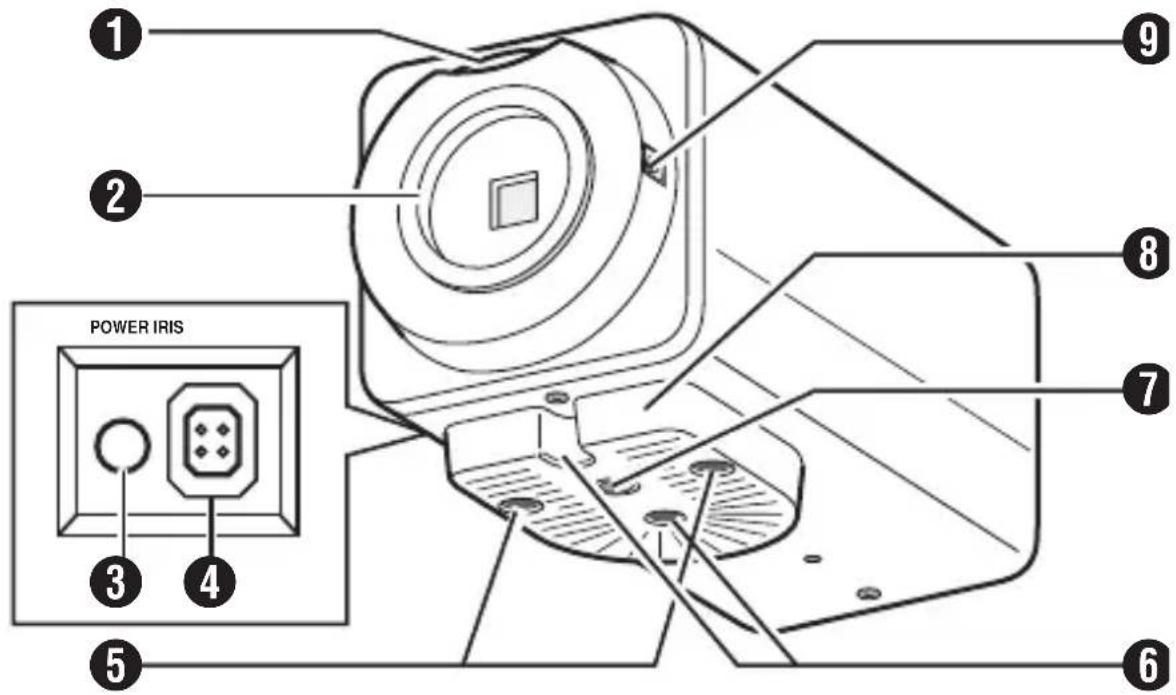
Bague d'ajustement de la mise au point arrêté
2 Monture d'objectif
3 [POWER] Voyant d'alimentation
[IRIS] Borne du diaphragme
⑤ Vis de fixation du support de fixation de laamera (x2, M2,6 x 6 mm)
Orifice de prévention de rotation
Orifice de vis de fixation de laamera (1/4-20UNC)
Support de fixation de laamera
9 Vis de fixation de la mise au point arrêté
Vue arrière
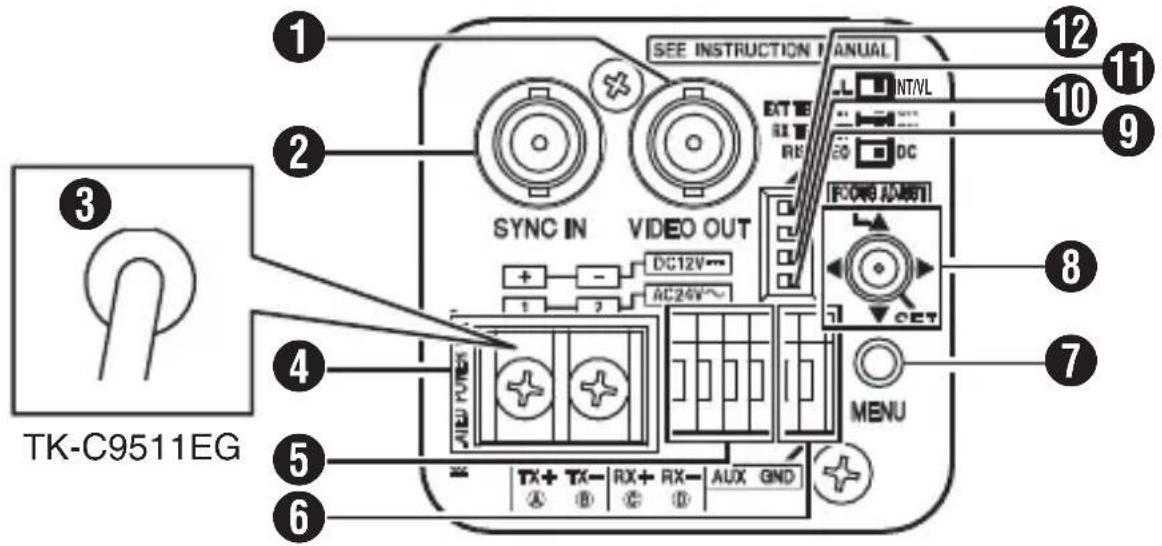
[VIDEO OUT] Terminal de sortie du signal video
[SYNC IN] Terminal d'entrée du signal de synchronisation
Cordon d'alimentation 220 V à 240 V c.a. (TK-C9511EG)
Terminal d'entrée de puissance 24 V c.a., 12 V c.c. (TK-C9510E)
[ TX+ A, TX- B, RX+ C, RX- D] Connecteurs des signaux de contrôle (à la norme RS-485)
Connecteurs AUX, GND
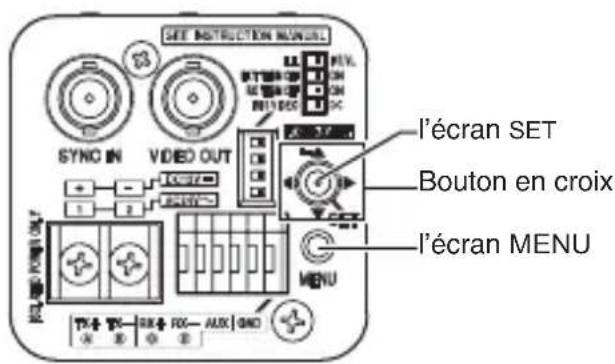
Bouton [MENU]
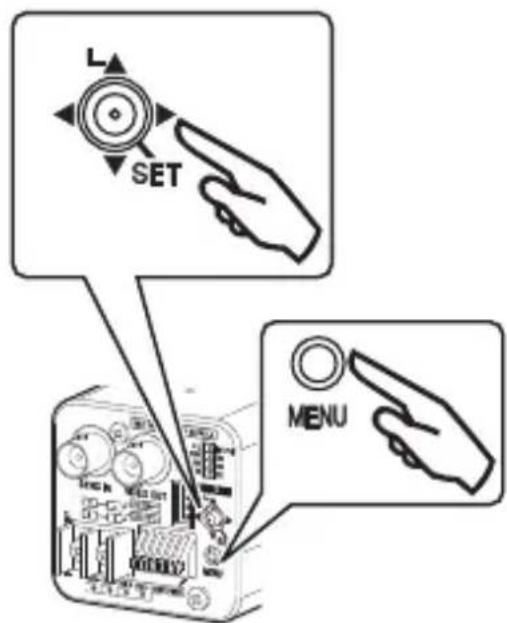
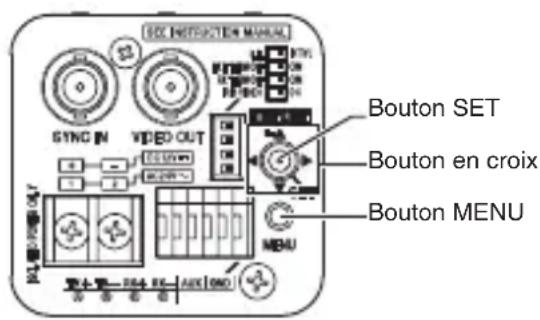
Bouton en croix, bouton [SET], bouton [FOCUS ADJUST]
Memo No. 10
Appuyez sur le bouton [SET], verticalément. Si vous appuyez sur le bouton de côté, la fonction peut ne pas être executée.
[IRISVIDEO DC] Commutateur de selection de l'objet
[RX TERM OFF ON] Commutateur ON/OFF du terminal RX
[EXT TERM OFF ON] Commutateur ON/OFF du terminal synchrone externe
12 [LL\L*INT/VL] Commutateur de selection du système synchrone
Installation rapide
1
Installation de I'objectif (p. 18)
2
Connexion (p. 19)
Moniteur
Vers l'alimentation 12 volts c.c. ou 24 volts c.a (TK-C9510E)
Installation de laamera (p. 22)
3
M3×6mm
4 Reglages des commutateurs (p.24)
5 Ajustement de la mise au point arrriere (p. 26)
Réglages du menu (p. 32) Achèvement
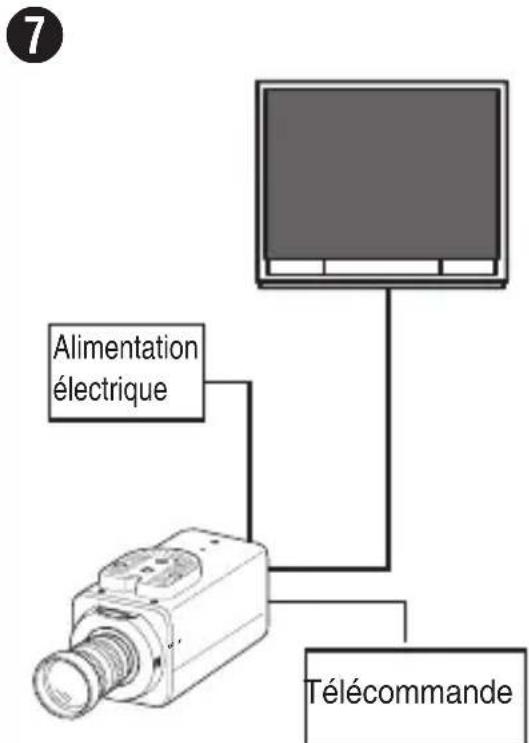
Connexion du système
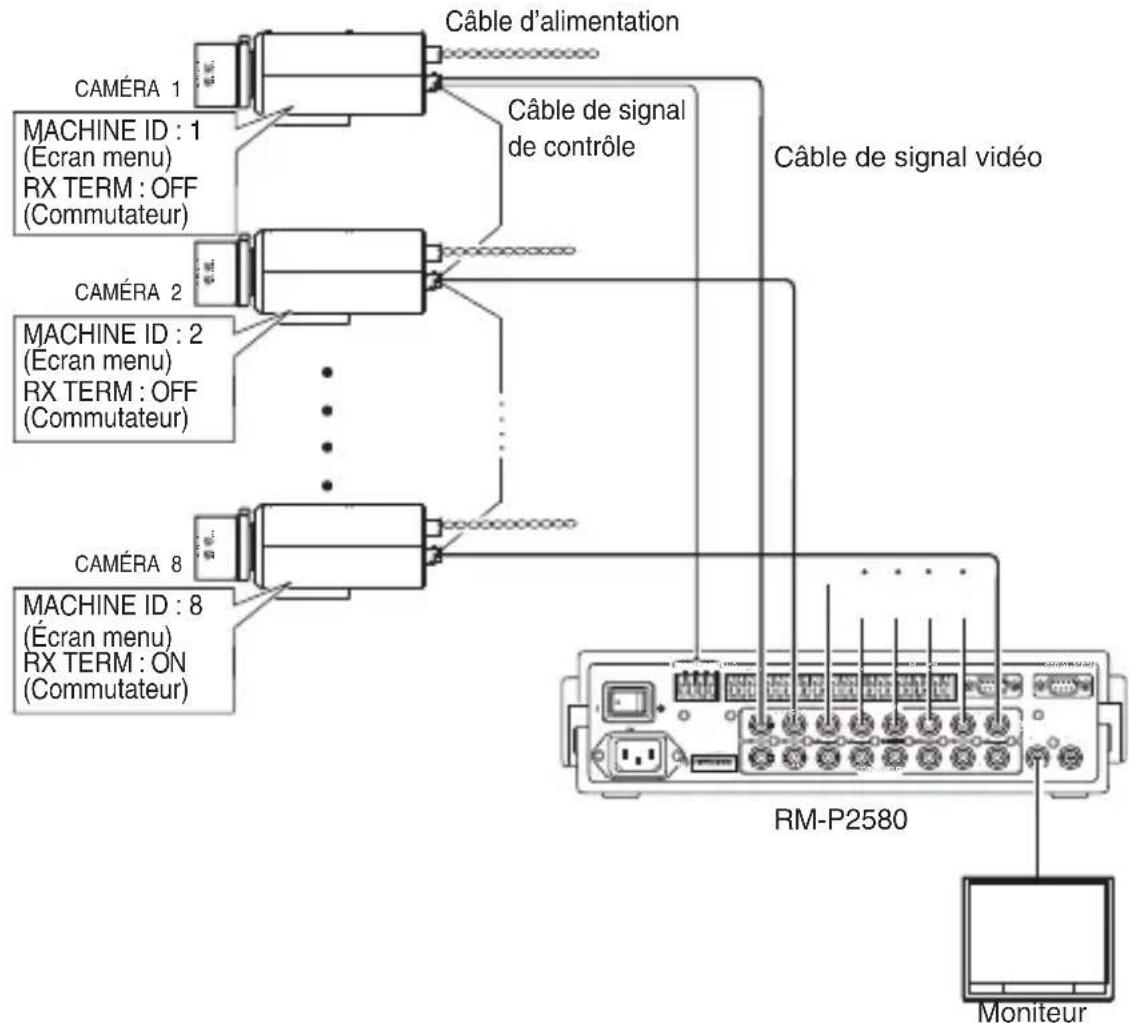
Diagramme de connexion
Memo
- Pendant le contrôle à l'aide du terminal RM-P2580, Sélectionnez "JCCP" pour l'élement [COMMUNICATION] sur l'écran [MAINTENANCE]. Sur l'écran [COMMUNICATION (JCCP)], réglez [PROTOCOL 1] sur "MULTIDROP", et [PROTOCOL 2] sur "DUPLEX".
- Pour le contrôle à partir d'un dispositif autre que le terminal RM-P2580, réalisez les réglages à l'aide des boutons et de l'écran de menu, selon le système utilisé.
- Pour les systèmes utilisant le terminal RM-P2580, plusieurs camères (jusqu'à 16 unités) sont connectées via un ensemble de cables de signaux de contrôle. Ainsi, si le réglage du commutateur de l'une des camères connectées est incorrect, l'ensemble du système ne fonctionnera pas correctement. "Branchement des cables de signaux de contrôle sur laamera (arrière)" (p. 17)
Réglages de connexion
- Branchement des cables de signaux de contrôle sur laamera (arrière)
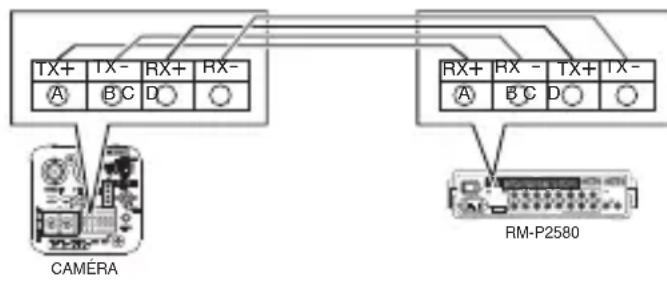
Memo
Branchez les cables correctement, de\ sorte à ce que les marques A, B, C, D des terminaux des caméras\ correspondent avec les marques des\ terminaux RM-P2580.
■ Reglages du commutateur arrêté (p. 24)
Réglez le commutateur [RX TERM OFF ON].
Réglez uniquement laamera connectée par la ligne de signaux de contrôle sur "ON". Réglez toutes les autres cameras sur "OFF".
■ Reglages de l'écran menu (p. 32)
① Sélectionnez l'élement [MAINTENANCE] sur l'écran [MENU] et appuyez sur le bouton [SET].
L'écran [MAINTENANCE] s'affiche.
② Appuyez sur la flèche du haut ou sur la flèche du bas du bouton en croix, pour sélectionner l'élement [COMMUNICATION]; appuyez ensuite sur les flèche de gauche ou de croite du bouton en croix pour sélectionner "JCCP"; appuyez ensuite sur le bouton [SET].
L'écran [COMMUNICATION (JCCP)] s'affiche.
③ Réglez [PROTOCOL 1] sur “MULTIDROP”.
④ Réglez [PROTOCOL 2] sur “DUPLEX”.
⑤ Reglez l'objet [MACHINE ID] selon le nombre de terminaux RM-P2580[VIDEO INPUT] sur chaqueamera.
⑥ Appuyez sur le bouton [MENU] pour quitter le réglage.
⑦ Éteignez et allumez laamera.
Memo
- Éteignez le dispositif à utiliser.
- Reportez-vous également au manuel d'instruction du dispositif à utiliser.
- Pour de plus amples détails concernant le type de cable de connexion et la distance, reportez-vous à "Connexion à l'alimentation électrique" (p. 20).
- Les câbles de signaux de contrôle ne prennant pas en charge les connexions en boucle.
Installation de l'objet
1 Consultez la méthode de fixation de l'objet avant derialcder a son installation.
Cetteamera est compatible avec les objectifs à monture CS.
Pour utiliser un objectif à monture C, un adaptateur de monture C est nécessaire. Pour plus d'informations sur les adaptateurs pour montures C, veuillez consulter votre revendeur JVC.
N'utilisez jamais un objectif dont la dimension est supérieure à celle qui est indiquée, comme sur la figure (a); cela endommagerait l'intérieur de laamera, en plus de rendre impossible toute installation normale. Cela pourrait occasionner un dysfonctionnement.
Dimension (a) : 5,5 mm ou inférieur
Tirage optique (b) : 12,5 mm
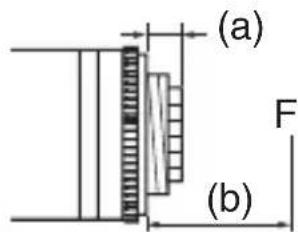
2 Tournez l'objectif dans le sens des aiguilles d'une montre et fixez-le solidement à laamera.
3 Réglez le commutateur de selection de l'objetif [IRIS VIDEO\LDC] (p. 13) sur le panneau arrière, selon l'objetif utilisé.
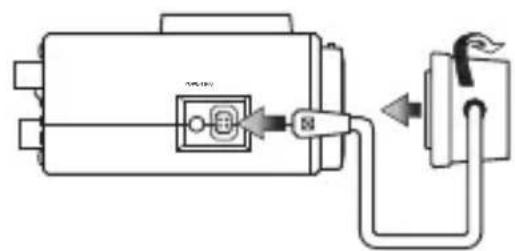
4 Vérifie la disposition de la broche et branche le cable de l'objet dans la prise.
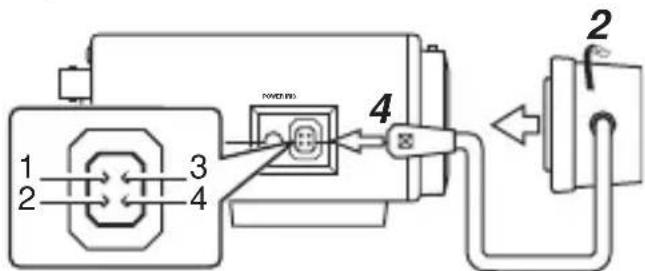
Memo
- Si la prise du cable de l'objet est différente, connectez-la avec une prise à 4 broches. Pour plus d'informations sur les prises à 4 broches, veuillez consulter votre revendeur JVC. (Piece n°: SCV2859-001)
| Broche n° | Objectif DC IRIS | Objectif à diaphragme video |
| 1 | Amortissement (-) | +9 V (max. 50 mA) |
| 2 | Amortissement (+) | NC |
| 3 | Commande (+) Signal video | |
| 4 | Commande (-) Masse | |
Prise à 4 broches
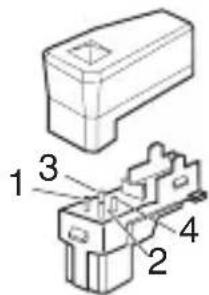
Connexion
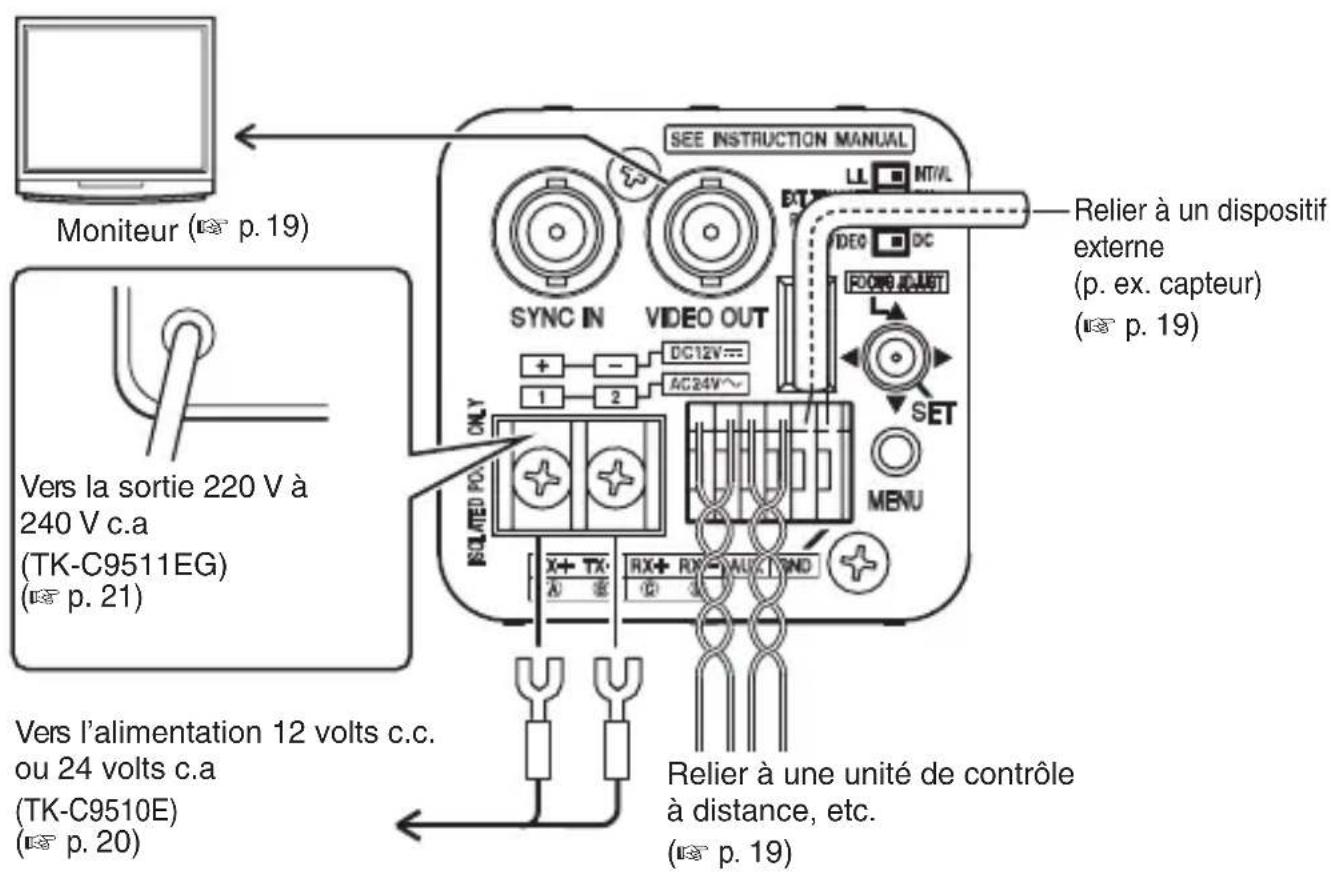
Connexion des signaux de contrôle
- Connectez les systèmes utilisant le terminal RM-P2580 au moyen d'un cable de signaux de contrôle.
- Un cable à quatre âmes (deux paires) torsadé avec un diamètre conducteur d'au moins 0,65 mm et une impédance caractéristique de 110 Ω est recommandé.
- Connectez les cables de sorte à ce que les signaux TX+/TX- forment une paire et les signaux RX+/RX- en forment une autre.
- La distance de connexion maximum avec le terminal RM-P2580 est de 1.200 m. (Le terminal RM-P2580 permet de connecter plusieurs caméra (jusqu'à 16 unités) à une paire de cables. Dans ce cas de figure, la longueur totale du cable ne doit pas dépasser 1.200 m. Ce qui précède s'applique lorsque la résistance conductrice du cable est inférieure ou égale à 100 Ω, et l'impédance caractéristique est de 110 Ω.)
Connexion du moniteur
Réalisez la connexion au moyen d'un cable coaxial (BNC) 75 Ω, de type RG-59 ou RG-11.
Connexion (suite)
Connexion du signal Sync
Lorsque des signaux sync composite ou des signaux video composite sont émis par le terminal [SYNC IN], et que le commutateur [LL\Leftrightarrow INT/VL] est réglé sur "INT/VL", la synchronisation externe (synchronisation V) peut être réalisée.
Memo
La synchronisation Genlock ne peut être réalisée pour les signaux dont la gigue est très importante, comme les magnétoscopes et les enregistrateurs de disques vidés.
Pour de plus amples' informations, consultez votre revendeur JVC.
Connexion à l'alimentation électrique
Lorsque laamera est sous tension, le voyant d'alimentation [POWER] s'allume sur le panneau l'etal.
24 V c.a. ou 12 V c.c. (TK-C9510E)
Pour éviter les erreurs de connexion ou les déconnexions de cables, utilisez une casse pour connecter le terminal. Le tableau suivant indique les distances de branchement lorsque des VVF à deux âmes (gaines isolantes en vinyle) sont utilisés. (Valeur de référence)
| Diamètre du conducteur (mm) | Φ 1,0 et plus | Φ 1,6 et plus | Φ 2,0 et plus |
| Distance de connexion max. (12 V c.c.) | 50 m 140 | m 220 m | |
| Distance de connexion max. (24 V a.c.) | 130 m 350 | m 550 m |
Memo No. 1
- Si des cables fins sont utilisés, leur résistance sera élevé, ce qui entrainera une importante chute de tension lorsque laamera atteindre son seul maximal de consommation d'énergie. Utilisez un cable épais (faible résistance), ou placez l'alimentation électrique après de laamera et réduisez la longueur du cable, afin de limiter la chute de tension du courant nominal de laamera à moins de 10% . Si une chute de tension survient pendant que vous utilisez l'appareil, son rendement en sera affecté.
- Ne branchez pas le cable de 24 V c.a. à une alimentation électrique du réseau extérieur. S'il y est connecté par erreur, le circuit interne pourrait être endommagé. Dans ce cas, arrêtez d'utiliser laamera et confiez-la au revendeur JVC le plus proche pour une inspection.
- Ne pas connecter les cables 12 volts c.c. et 24 volts c.a. en même temps.
- Si vous utilisez une source d'alimentation 12 volts c.c., assurez-vous que la polarité du cable est appropriée.
- L'alimentation à 24 V CA doit être isolée de la ligne primaire. (ALIMENTATION ISOLEE SEULEMENT)
220 V à 240 V c.a. (TK-C9511EG)
Lors de l'utilisation de cetteamera, installez-la à côté d'une prise afin de pouvoir la déconnecter immédiatement au besoin.
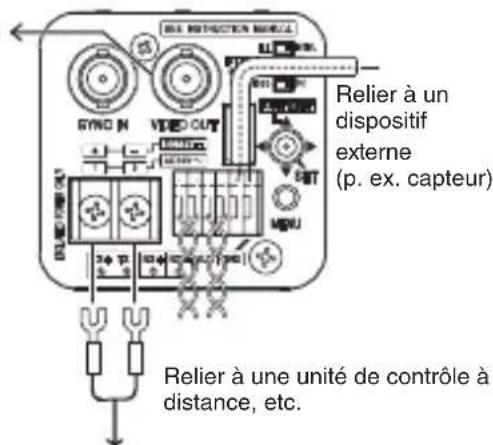
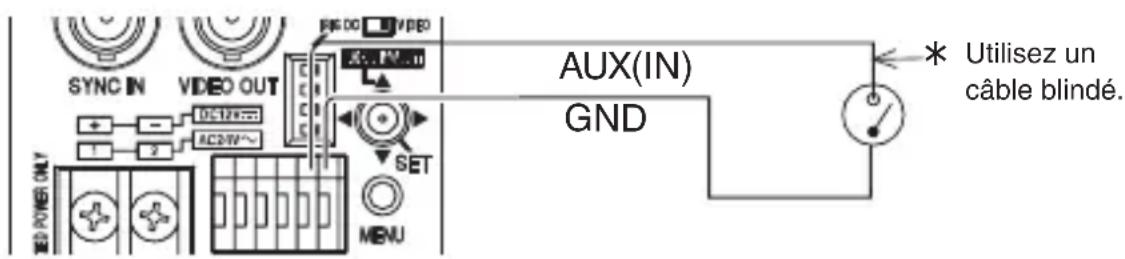
Connexion du signal d'alarme
Pour de plus amples informations sur les réglages, reportez-vous à [AUX FUNCTION].
Les réglages par défaut sont régles sur la borne d'entrée de l'alarme.
([IN:ALARM])
Entree de I'alarme
Branchez un capteur infrarouge, un détecteur de porte, un détecteur de métal, un capteur d'interrupteur d'amorçage manuel, etc.
- Pour empêcher que du bruit ne pénétre dans le circuit interne, fournissez un signal de réglage hors tension à la borne d'entrée de l'alarme.
- Ne pasmettre sous tension.
- Il est possible de configurer, à partir de l'objet [IN POLARITY], si l'alarme doit être activée lorsque le contact est fermé (MAKE), ou lorsque le contact est ouvert (BREAK).
- L'alimenter de façon à ce que le signal reste à un minimum de 200 ms ou plus. Sinon, le signal de l'alarme peut ne pas être reconnu.
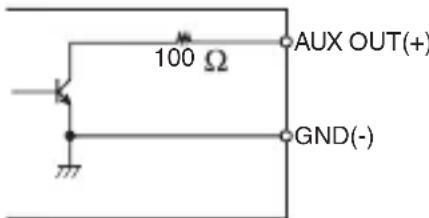
Sortie de l'alarme
Relier à un dispositif d'alarme (par ex. une alarme, un indicateur, une lumière ou une sonnerie).
- Le signal de la borne de sortie de l'alarme est ouvert et se met sur ON (ou OFF) pendant une alarme. (Tension maximale 16 V, courant 30 mA ou inférieur)
- Ce terminal est polarisé. Assurez-vous de faire la connexion de façon à ce que la tension la plus élevé soit par le + du terminal只想 que par le -. Dans le cas contraire, cela risque d'occasionner des dégats.
- Il est possible de configurer, à partir de l'élement [OUT POLARITY], si l'alarme doit être activée lorsque le contact est fermé (MAKE), ou lorsque le contact est ouvert (BREAK).
Installation de laamera
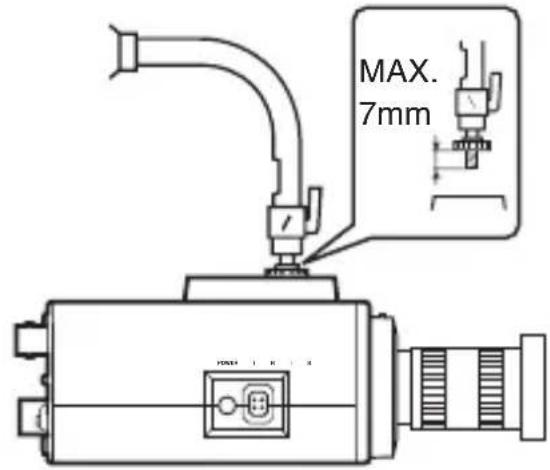
Pour fixer laamera sur un support (panoramaque, inclinaison, etc.), utilisez l'orifice de vis de fixation de laamera situé sur le support de fixation. Longueur de vis: 7 mm maximum
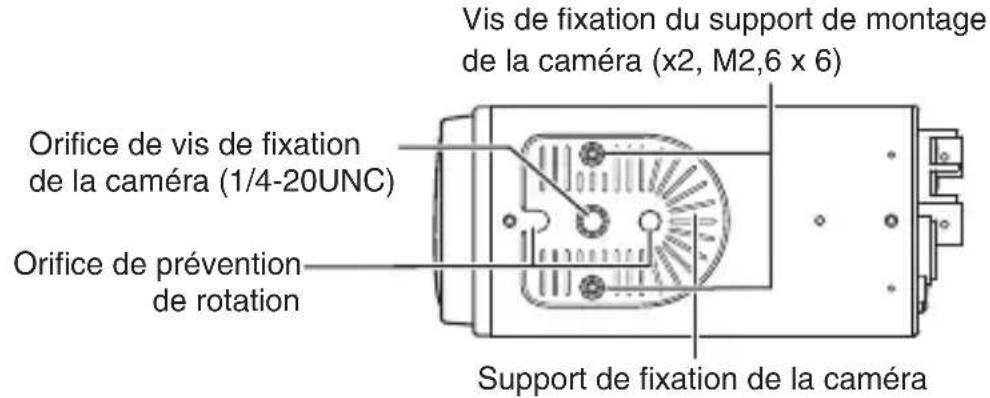
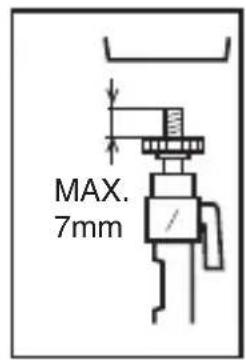
Remarque N'utilise jamais de vis plus longues que la grandeur spécifiée. Vous risqueriez d'endommager des pieces internes.
- Utilisez une vis de fixation de camera dont la longueur maximale est de 7 mm à partir de la face de la fixation de laamera.
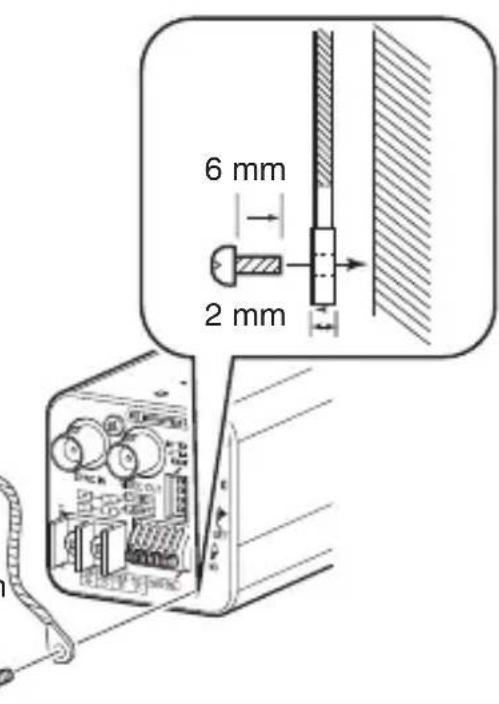
- Utilisez des vis de fixation pour le support de fixation de la camera d'une longueur inférieure à 6 mm.
Prevention de chute
- Faites particulièrement attention lorsque vous fixez laamera au mur, ou au plafond. Vous ne devriez pas procéder vous-même à l'installation. Demandez à un professionnel de faire ce travail, vous risqueriez de vous blesser si laamera venait à tomber.
- Lorsque vous fixez laamera sur un support (panoramaque, inclinaison, etc.), installez-la solidement en utilisant l'orifice de prévention de rotation, pour ainsi éviter toute chute de l'appareil.
- Pour prévenir les chutes, reliez laamera à une section suffisamment solide (par ex. une dalle ou un profilé en U du plafond) à l'aide d'une attache antichute.
- Faites particulièrement attention à la longueur, à la solidité, à la fixation et au matériel (propriétés isolantes) de l'attache antichute utilisée.
- Utilisez une attache antichute capable de supporter le poids de cetteamera (p. 49), ainsi que le poids total de l'objectif et de la fixation. Assurez-vous également que l'attache possède une borne à son extrémité.
- Utilisez la vis (M3 x 6 mm) située à l'arrière de laamera pour installer l'attache antichute. Ne pas utiliser des vis de plus de 6 mm, cela pourrait endommager les parties internes.
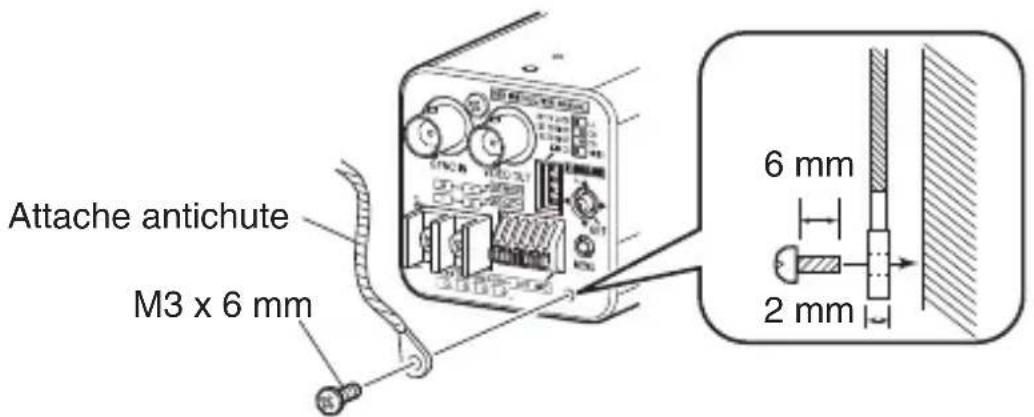
Remarque
Lors de l'installation de laamera au plafond, veillez à porter des lunettes de sécurité pour protégger vos yeux contre tout objet susceptible de tomber.
Installation du support de fixation sur le dessus de laamera
Le support de fixation de laamera a eté fixé en usine, à la partie inférieure de laamera, mais il est également possible de le fixer sur le dessus de laamera. Lorsque vous montez le support sur le dessus de laamera, assurez-vos de bien serrer les vis.
1 Retirez les deux vis de fixation du support de fixation de laamera. Le support de fixation peut alors etre detachede laamera.
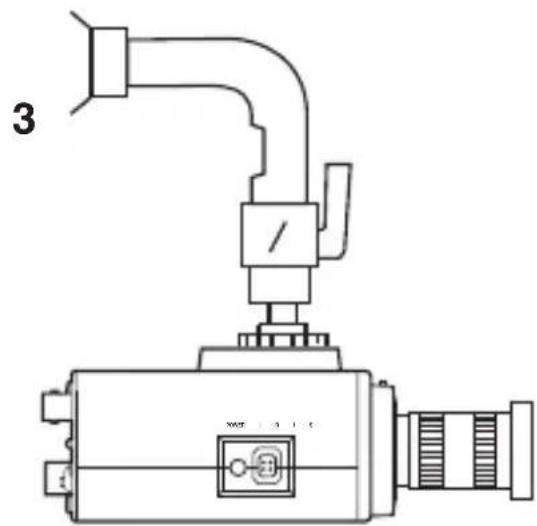
2 Installez le support de fixation sur le dessus de laamera.
3 Fixation de laamera sur un support (panoramaque, inclinaison, etc.).
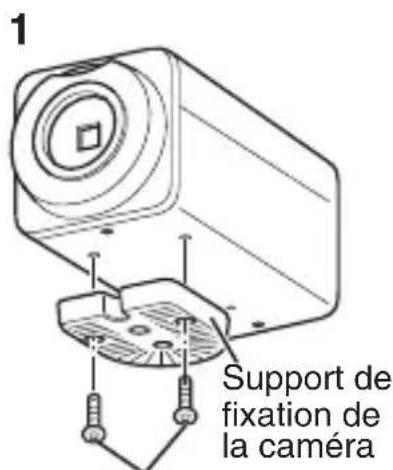
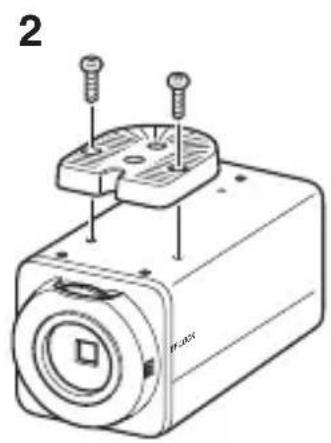
Vis de fixation du support de montage de laamera (x2, M2,6 x 6)
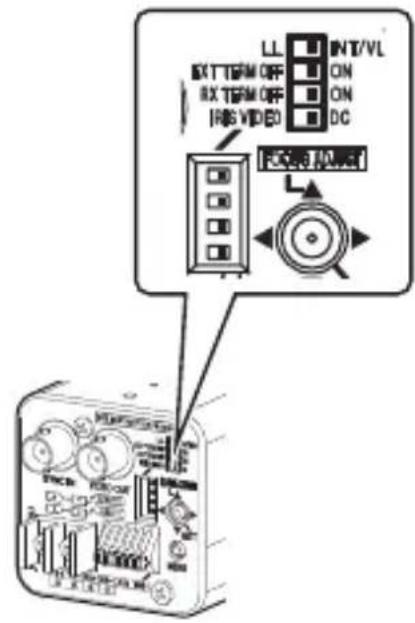
Réglages des commutateurs
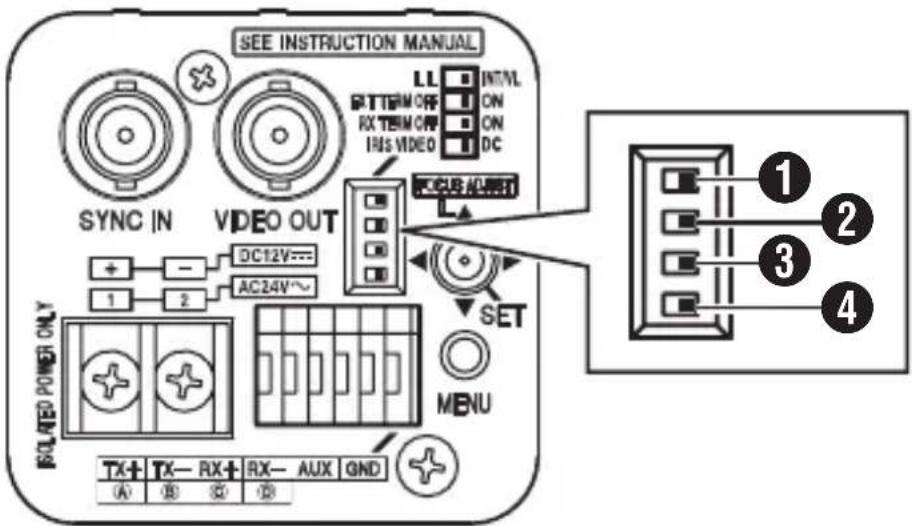
1 [LL\LINT/VL] Commutateur de selection du système synchrone
Permet de régler le système synchrone de laamera.
LL: Sélectionnez cette option lorsque vous ajustez la synchronisation verticale de laamera selon la fréquence du réseau électrique.
INT/VL : Sélectionnez cette option pendant la synchronisation interne (INT) ou externe (V).
(Par défaut: INT/VL)
Memo Lorsqu'une unité de commutation est utilisé pour passer d'uneamera à une autre, régler la phase verticale en selectionnant "LL" permettra de réduire l'interruption sync à l'écran, due au passage d'uneamera à une autre.
[EXT TERM OFF ON] Commutateur ON/OFF du terminal synchrone externe
Permet deCHOISIR d'appliquer ou non une interruption a 75 sur I'entree du signal sync dans le terminal [SYNC IN].
OFF: Pas d'interruption à 75 Ω.
ON: Interruption à 75 Ω.
(Pa r défaut: ON)
[RX TERM OFF ON] Commutateur ON/OFF du terminal RX
Permet deCHOISIR d'appliquer ou non une interruption a une valeur de resistance de 110 entre les connecteurs de signaux de contrôle RX+ et RX-.
OFF: Pas d'interruption.
ON: Interruption.
(Par défaut: ON)
Memo
- Si le système, y compris cetteamera, utilise un système M.DROP (Multi DROP, RS-485), comme le terminal RM-P2580, réglez uniquement laamera connectée à l'autre extrémité du cable de signaux de contrôle sur "ON"; réglez les autres cameras sur "OFF".
- Si [PROTOCOL1] sur l'écran [COMMUNICATION (JCCP)] est régle sur "P to P", passez ce commutateur sur "ON".
[IRISVIDEO DC] Commutateur de selection de l'objectif
Permet de régler selon le type d'objet, lorsqu'un objectif à diaphragme automatique est utilisé.
VIDEO : Pour les objectifs avec ampli EE intégré.
DC: Pour les objectifs sans ampli EE intégré.
(Par défaut: DC)
Ajustement de la mise au point arrière
En usine, cetteamera a eté réglée de sorte à afficher la plus grande distance, mais des réajustements sont nécessaires lors de l'utilisation du zoom ou lorsque la bague de mise au point de l'objet est mal réglée.
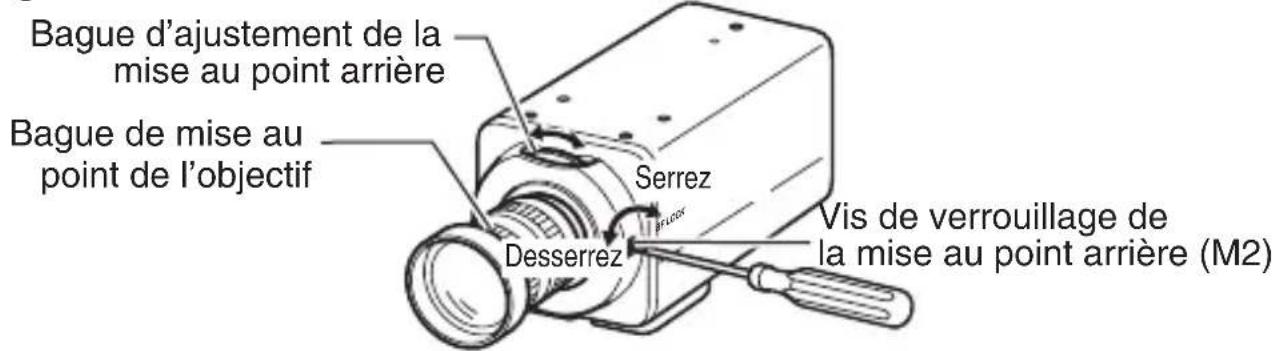
Avec un objectif à mise au point fixe
Si la bague de mise au point de l'objet ne permet pas de régler correctement la mise au point arrière, procédez comme suit.
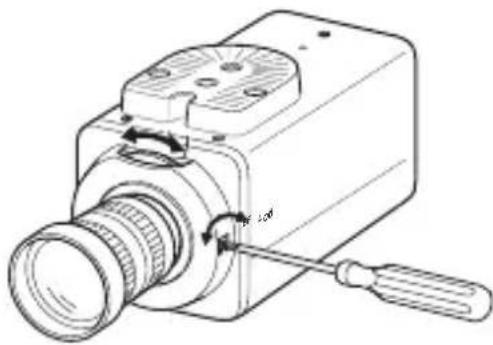
1 À l'aide d'un tournevis cruciforme, desserrez la vis de fixation de la mise au point arrière (sens inverse des aiguilles d'une montre).
2 Filmez des éléments précis sur le sujet ou loin du sujet.
3 Positionnez la bague de mise au point de l'objet sur .
4 Tournez la bague d'ajustement de la mise au point arrêté, jusqu'à ce que vous obtieniez une mise au point parfaite.
5 Serrez la vis de fixation de la mise au point arrêté (sens des aiguilles d'une montre).
Avec un objectif à facales variables
Si l'image est floue lorsque vous zoomez (telephoto, grand angle), ajustez laamera comme suit.
1 À l'aide d'un tournevis cruciforme, desserrez la vis de fixation de la mise au point arrêté (sens inverse des aiguilles d'une montre).
2 Filmez des éléments précis sur le sujet ou loin du sujet.
3 Zoomez à la position maximale de téléphoto et tournez la bague de mise au point de l'objet pour ajuster la mise au point.
4 Zoomez à la position maximale de grand angle et tournez la bague d'ajustement de la mise au point arrêté pour ajuster la mise au point.
5 Repetez deux ou trois fois les étapes 3 et 4.
6 Serrez la vis de fixation de la mise au point arrière (sens des aiguilles d'une montre).
Memo
- Lorsque le sujet est lumineux, le contrôle ND permet degresser la mise au point arrière. (Un contrôle ND sert à réduire de façon égale les effets de n'importe qu'elle longueur d'onde de la lumière sur l'objet.)
Utilisez le mode d'ajustement de la mise au point pour une mise au point plus aisée. "Réglage précis de la mise au point" (p. 28)
Réglage précis de la mise au point
Lors de l'ajustement de la mise au point d'un objectif à diaphragme automatique, utilisez le mode d'ajustement de la mise au point lorsque le diaphragme s'ouvre et que la profondeur de champ se réduit. (Lisez également le manuel d'instructions de l'objectif.)
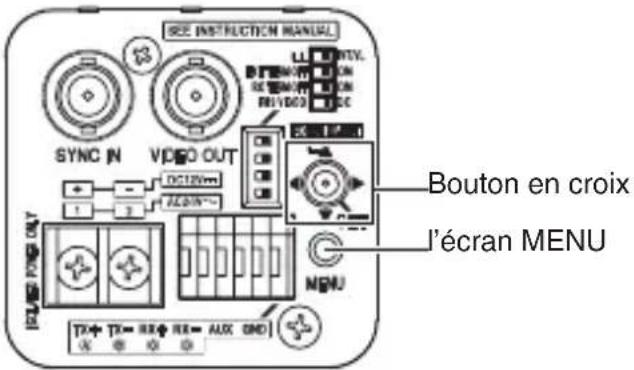
1 Appuyez et maintenez enfoncée la flèche du haut du bouton en croix.
- Le mode d'ajustement de la mise au point est activé et "FOCUS ADJUST MODE" apparait à l'écran.
- Les contours sont accentués lorsque le diaphragme s'ouvre.
2 Filmez le sujet.
3 Ajustez la mise au point de l'objet à diaphragme automatique.
4 Quittez le mode Ajustement de la mise au point.
Vous pouvez également annuler le mode Ajustement de la mise au point en déplaçant le bouton en croix ou en appuyant sur le bouton [MENU]. Le mode est également désactivé après environ 30 secondes d'inactivité.
Ajustement de l'équilibrage automatique des blancs
Chaque source lumineuse a sa propre température de couleur. Par conséquent, lorsque la source principale de lumière qui éclaire le sujet change, il faut ajuster de nouveau l'équilibrage des blancs. Réalissez un ajustement de l'équilibre des blancs pour chaque fichier de scene.
1 Appuyez sur le bouton [MENU].
2 Sélectionnez le fichier de scène pour lequel l'équilibre des blancs doit être ajusté.
Sélectionnez [SCENE FILE], et utilisez les flèche de gauche/droite du bouton en croix pour sélectionner le fichier de scène.
3 Utilisez les flèches haut/bas du bouton en croix pour sélectionnner [BASIC SETTINGS].
L'écran [BASIC SETTINGS] s'affiche.
4 Utilisez les flèches haut/bas du bouton en croix pour sélectionnner [WHITE BALANCE].
5 Utilisez les flèches gauche/droite du bouton en croix pour Sélectionner "AWC", et appuyez sur le bouton [SET].
L'écran [W.BAL CONTROL] s'affiche.
6 Zoomez pour replir I'ecran de blanc.
Placez un objet blanc au centre de l'écran (les conditions d'éclairage doivent être les mêmes que lorsque le sujet sera réellement filmé), faites ensuite un zoom avant jusqu'à ce que l'écran soit entièrement blanc.
7 Sélectionnez l'élement [AWC SET] et appuyez sur le bouton [SET].
L'ajustement de l'équilibrage automatique des blancs commence. Tout au long de l'opération, "AWC OPERATION" est affiché à l'écran.
Lorsque vous avez obtenu l'équilibre des blancs approprié, "AWC OK" s'affiche; l'ajustement est terminé.
"Error Message" (p. 48)
Memo
Réalisez un ajustement de l'équilibre des blancs pour chaque fichier de scene, selon vos besoins.
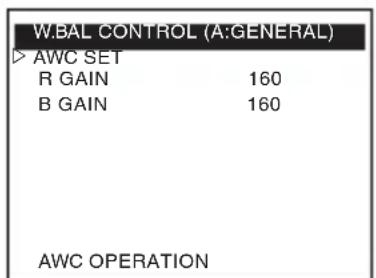
AWC OPERATION AWC OK pendant I'opération( )
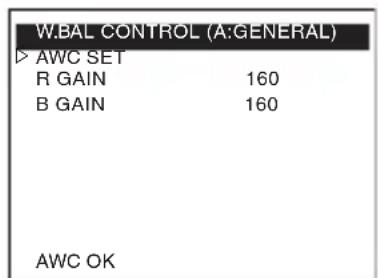
(ajustement terminé)
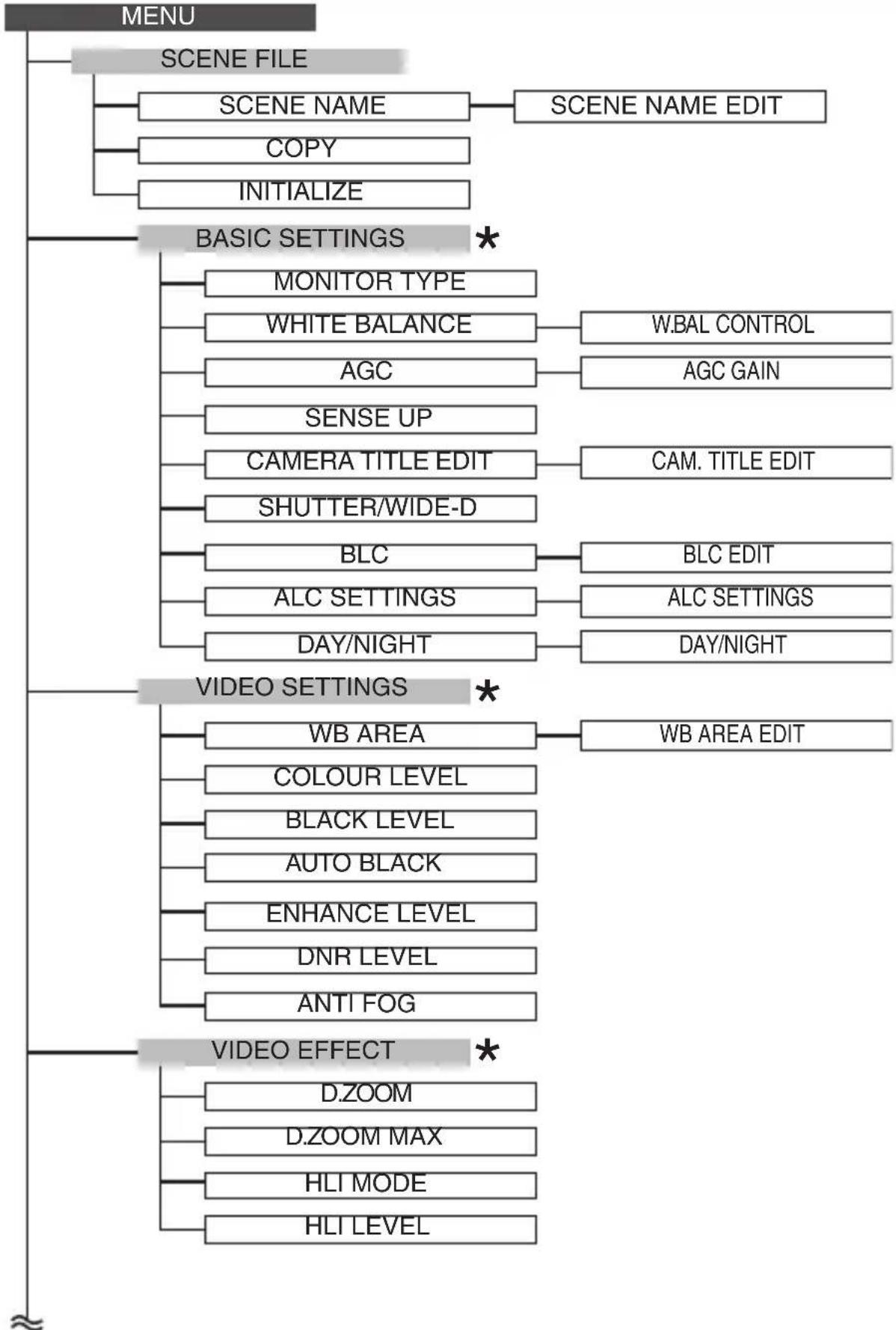
Présentation de l'écran Menu
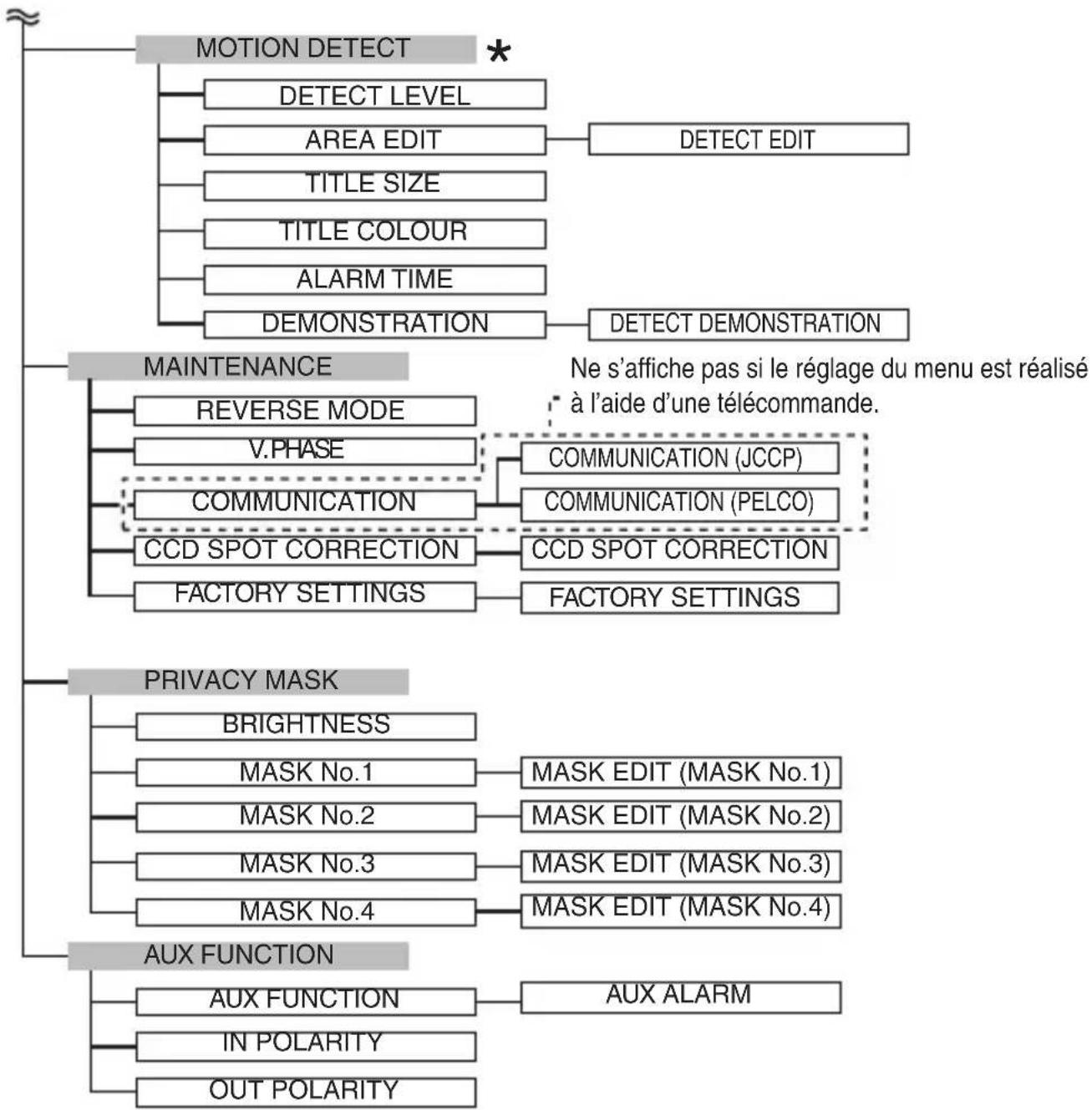
*: Élement à régler pour le fichier de scene sélectionné. Réalissez les réglages pour chaque scene selon vos besoins.
Réglage du menu
1 Appuyez sur le bouton MENU.
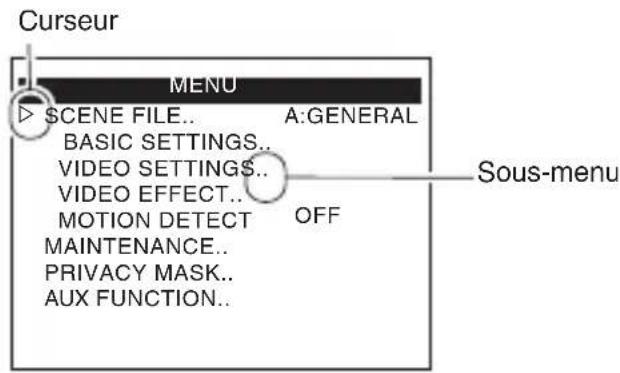
2 Utilisez les flèches haut/bas du bouton en croix pour aligner le curseur (▷) sur l'élement à régler.
3 Utilisez les flèches gauche/droite du bouton en croix pour changer le réglage.
Lorsqu'un réglage vient d'être modifié, le signe (*) s'affiche pour indiquer le changement.
4 Appuyez sur le bouton [MENU] pour quitter le réglage.
Memo No. 10
Pour afficher le sous-menu, positionnez le curseur () sur un élément complenant un sous-menu, puis appuyez sur le bouton [SET].
- Reportez -vous aux "INSTRUCTIONS" en angeis (pdf) du cédérom fourni pour en savoir plus.
Valeurs par défaut des fichiers de scènes
Sélectionnez un réglage entre "SCENE A" et "SCENE H" selon les conditions de surveillance.
Tous les fichiers de scènes peuvent être personalisés. (p. 30)
Vous pouvez également changer le fichier de scene à régler par une entrée externe. (p. 42)
| SCENE FILE | SCENE NAME Conditions | sciences de surveillance |
| SCENE A GENERAL | Adaptable à une large gamme des sujets, de jour comme de nuit. Adapté pour une surveillance générale.La valeur par défaut du menu [SCENE FILE] est "SCENE A" (GENERAL). | |
| SCENE B TRAFFIC | Réduit le flou dû au mouvement des sujets en déplacement.Adapté pour une surveillance de la circulation. | |
| SCENE C CASINO | Fonctionne toujours en mode couleur.Adapté pour la surveillance des scènes extérieures en journée et des scènes d'éclairage interieur. | |
| SCENE D NIGHT | Adapté pour la surveillance de scènes peu éclairées, comme pendant la nuit.Fonctionne toujours en mode noir et blanc. | |
| SCENE E LowNoise | Adapté pour une surveillance rechercheant une qualité d'image claire avec peu de bruit, même pour les scènes peu éclairées.Passe automatiquement en mode noir et blanc selon la luminosité du sujet.Le bruit réduit permet d'économiser la capacité d'enregistrement du support d'enregistrement, comme des enregistrleurs numériques. |
Valeurs par défaut des fichiers de scènes (suite)
| SCENE FILE SCENE NAME Conditions de surveillance | ||
| SCENE F WIDE- D Adapté pour la surveillance de scènes comme une entrée ou une scène rétroéclairée, où il existe à la fois des sujets lumineux et des sujets sombres. | ||
| SCENE G M.DET Ce réglage active la fonction Détector de mouvement qui déclenché une alarme lorsqu'un mouvement human ou un déplacement d'objet est détecté. L'alarme peut sortir sur un périphérique externe en changeant le réglage du menu [AUX FUNCTION]. Vous pouvez paramétre la zone d'utilisation du Détector de mouvement à l'aide de l'élement [AREA EDIT] du menu [MOTION DETECT]. | ||
| SCENE H AntiFog Adapté pour la surveillance de vues à distance, au moyen d'un objectif à fort grossissement, ou pour la surveillance de sujets dans la brume ou une tempête de sable. |
Réglage de la zone de détction des mouvements
Permet de régler la zone d'action du détecteur de mouvements; signal d'alarme sera émis en cas de mouvement sur l'image video. Lorsque [AUX FUNCTION] est régle sur "OUT:ALARM", les signaux d'alarme sont émis à l'arrête du terminal AUX.
Memo
Réalisez les réglages de détction de mouvements pour chaque-scène selon vos besoin.
1 Sur l'écran [MENU], Sélectionnez le fichier de scene dont vous souhaitez régler la zone de détention de mouvement.
2 Sur l'écran [MENU], Sélectionnez [MOTION DETECT], et utilisez les flèches gauche/droite du bouton en croix pour sélectionner "ON".
L'écran [MOTION DETECT] s'affiche.
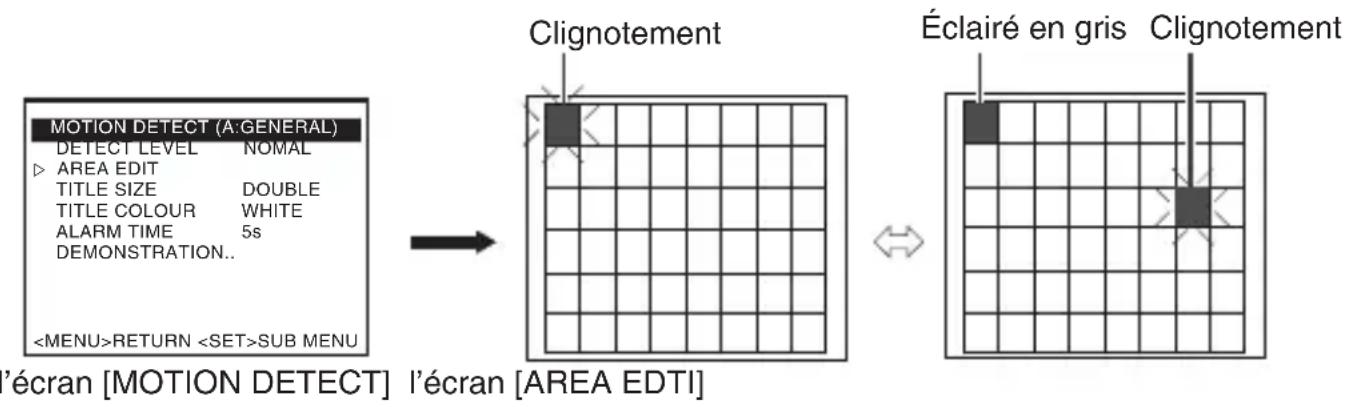
3 Sélectionnez l'élement [AREA EDIT] sur l'écran [MOTION DETECT] et appuyez sur le bouton [SET].
L'écran [AREA EDIT] s'affiche.
4 Utilisez les flèches haut/bas ou gauche/droite du bouton en croix pour sélectionner la zone que vous ne souhaitez pas détector.
La zone qui clignote en noir et blanc se déplace.
5 Appuyez sur le bouton [SET].
La zone à ne pas détecter est réglee; elle est éclairée en gris.
Pour annuler la zone préprogrammée, appuyez de nouveau sur le bouton [SET].
6 Repetez les étapes 4 et 5.
7 Une fois que le réglage est terminé, appuyez sur le bouton [MENU].
Retourner à l'écran [MOTION DETECT].
Réglage de la zone de détction des mouvements (suite)
Memo
- La position affichée à l'écran est indicative. Vérifiez l'image réelle.
Vous pouvez vérifier la zone préprogrammée sur l'objet [DEMONSTRATION], sur l'écran [MOTION DETECT].
- La fonction de détention de mouvement ne fonctionnera que cinq minutes environ après avoir quitté le menu.
- L'écran est divisé en 48 blocs. Ajustez le grossissement de l'objetif de telle sorte que le sujet soit suffisamment grand pour occuper plusieurs blocs.
Remarque
- La détction des mouvements n'est pas une fonction conçue pour éviter les vols ou les incendies. Elle peut ne pas fonctionner correctement selon les conditions dans lesquilles se trouve le sujet et les réglages. JVC n'assume aucune responsabilité en cas d'accident ou de dommage en résultat.
Réglage du nom de scene/titre deamera
Vous pouvez changer le nom d'un fichier de scene (jusqu'à huit caractères). Vous pouvez ajouter un titre à uneamera (jusqu'à 24 caractères).
Changer le nom d'un fichier de scene (SCENE NAME)
"Valeurs par défaut des fichiers de scènes" (p. 33)
1 Sur l'écran [MENU], Sélectionnez [SCENE FILE], et utilisez les flèches gauche/droîte du bouton en croix pour sélectionner le fichier de scene dont vous souhaitez changer le nom.
L'écran [SCENE FILE] s'affiche.
2 Sélectionnez l'élement [SCENE NAME] sur l'écran [SCENE FILE] et appuyez sur le bouton [SET].
L'écran [SCENE NAME EDIT] s'affiche.
Le premier caractère dans la liste des caractères clignote. Vous pouvez alors saisir un caractère.
3 Déplacez le bouton en croix vers le haut/bas ou la gauche/droite pour selectionner un caractère dans la liste.
Le caractère sélectionné clignote.
4 Appuyez sur le bouton [SET].
Confirmez le premier caractère du nom; le deuxième caractère dans la zone de saisie du titre clignote.
5 Repetez les étapes 2 et 3.
6 Appuyez sur le bouton [MENU].
Le réglage est enregistré.
Réglage du nom de scène/titre deamera (suite)
Régler le [CAMERA TITLE]
1 Sélectionnez l'élement [BASIC SETTINGS] sur l'écran [MENU] et appuyez sur le bouton [SET].
L'écran [BASIC SETTINGS] s'affiche.
2 Utilisez les flèches haut/bas du bouton en croix pour sélectionnner [CAMERA TITLE EDIT], et appuyez sur le bouton [SET].
L'écran [CAM.TITLE EDIT] s'affiche.
- Pour de plus amples informations sur les étapes 3 à 7, reportez-vous à "Changer le nom d'un fichier de scene (SCENE NAME)" (p. 37).
![JVC TKC9511EG - Régler le [CAMERA TITLE] - 1](/content/2026/03/516796/images/74069a365c6477f4660ade65b9ca0f08f618552c335b8ed6dc3eda86f02d4439.jpg)
Procedure de fonctionnement
Sélectionnez un affichage de l'écran menu et appuyez sur le bouton [SET] pour executer la fonction.
| Affichage de l'écran menu | Fonctionnement |
| CLR Efface tous les caractères saisis. | |
| CANCEL Annule le contenu modifié et revient à l'état précédent. | |
| [←] Déplace le curseur dans la zone de saisie du titre au caractère à gauche. | |
| [→] Déplace le curseur dans la zone de saisie du titre au caractère à droite. | |
| INS Insère un espace et déplace tous les caractères suivants vers la droite. | |
| DEL Efface le caractère sélectionné par le curseur et déplace tous les caractères suivants à gauche par un espace. | |
Ajustement manuel de l'équilibrage des blancs
L'équilibrage des blancs de cetteamera peut être ajusté automatiquement selon le sujet. Lorsque l'ajustement automatique affiche un écran rougeâtre par exemple, ajustez l'équilibrage des blancs manuellement.
1 Sélectionnez l'élement [BASIC SETTINGS] sur l'écran [MENU] et appuyez sur le bouton [SET].
L'écran [BASIC SETTINGS] s'affiche.
2 Reglez l'objet [WHITE BALANCE] sur l'écran [BASIC SETTINGS], sur "AWC" et appuyez sur le bouton [SET].
L'écran [W.BAL CONTROL] s'affiche.
3 Utilisez les flèches haut/bas du bouton en croix pour sélectionner “R GAIN” ou “B GAIN”.
4 Utilisez les flèches gauche/droite du bouton en croix pour changer la nuance.
La nuance change selon la valeur selectionnée.
5 Appuyer sur le bouton [MENU] pour quitter.
Memo No. 10
Les réglages de “R GAIN” et “B GAIN” s'appliquent lorsque laamera fonctionne en mode couleur. Ajustez les réglages en mode couleur.
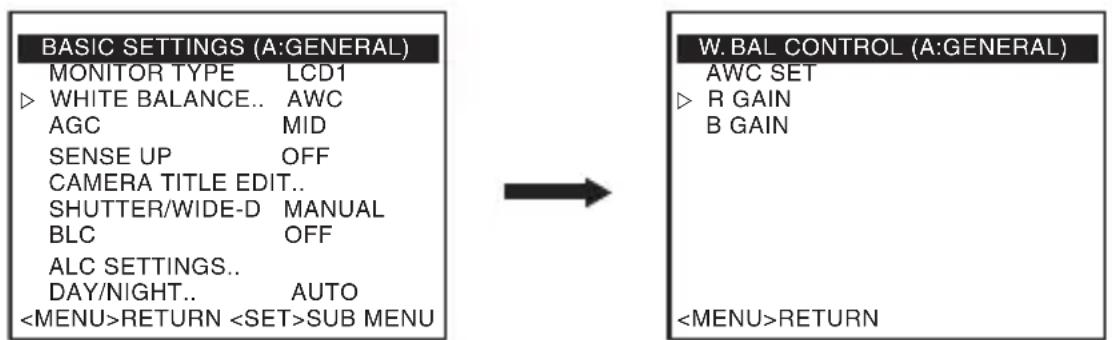
I'écran [BASIC MENU] I'écran [W. BAL CONTROL]
Sortie du signal de commutation noir et blanc/couleur
L'etat du terminal AUX arrêté peut être changé grâce au commutateur couleur/noir et blanc. Il est actif lorsque [AUX FUNCTION] est régle sur "OUT:B&W".
Régler [AUX FUNCTION] sur “OUT:B&W”
1 Sélectionnez l'objet [AUX FUNCTION] sur l'écran [MENU] et appuyez sur le bouton [SET].
L'écran [AUX FUNCTION] s'affiche.
2 Utilisez les flèches haut/bas du bouton en croix pour sélectionner [AUX FUNCTION].
3 Utilisez les flèches gauche/droite du bouton en croix pour sélectionner "OUT:B&W".
4 Appuyer sur le bouton [MENU] pour quitter.
Retourner à l'écran [MENU].
![JVC TKC9511EG - Régler [AUX FUNCTION] sur “OUT:B&W” - 1](/content/2026/03/516796/images/1ddde5ac254293530ffd456728ff694c3e159c0aa59b8dab74792666f932be09.jpg)
I'écran [MENU] I'écran [AUX FUNCTION]
Régler [DAY/NIGHT] sur “AUTO”
1 Sélectionnez l'élement [BASIC SETTINGS] sur l'écran [MENU] et appuyez sur le bouton [SET].
L'écran [BASIC SETTINGS] s'affiche.
2 Utilisez les flèches haut/bas du bouton en croix pour sélectionner [DAY/NIGHT].
3 Utilisez les flèches gauche/droite du bouton en croix pour sélectionner "AUTO".
![JVC TKC9511EG - Régler [DAY/NIGHT] sur “AUTO” - 1](/content/2026/03/516796/images/1ec5052fdb3ac47f43f547d79e4d78990862b3f62f966e538a042977ef6823ff.jpg)
I'écran [MENU] I'écran [BASIC SETTINGS]
4 Appuyer sur le bouton [MENU] pour quitter.
Retourner à l'écran [MENU].
Memo No. 10
- Mème lorsque [AUX FUNCTION] est régle sur "OUT:B&W", l'état du terminal AUX arrêté ne change pas si [DAY/NIGHT] sur l'écran [BASIC SETTINGS] est régle sur "COLOUR".
- Lorsqu'une lumière de type infrarouge proche est utilisé, l'image peut passer de noir et blanc à couleur, si le sujet est très refléchissant. Pour que la commutation se fasse correctement, il est recommendé d'utiliser le réglage qui contrôle le passage du signal couleur au signal noir et blanc en externe.
Remarque
- L'image peut perdre la mise au point en raison de la performance de l'objectif lorsque l'éclairage du sujet devient une source infrarouge proche. Dans ce cas, utilisez un objectif prénant en charge la lumière infrarouge proche.
Contrôle externe du signal de commutation noir et blanc/ couleur
Un signal de commutation venant d'une commande externe peut être utilisé pour faire basculer l'image de couleur à noir et blanc, ou pour activer le fonctionnement d'un éclairage tel qu'une lumière infrarouge proche.
Pour plus d'informations sur les dispositifs à connecter, veuillez consulterer votre revendeur JVC.
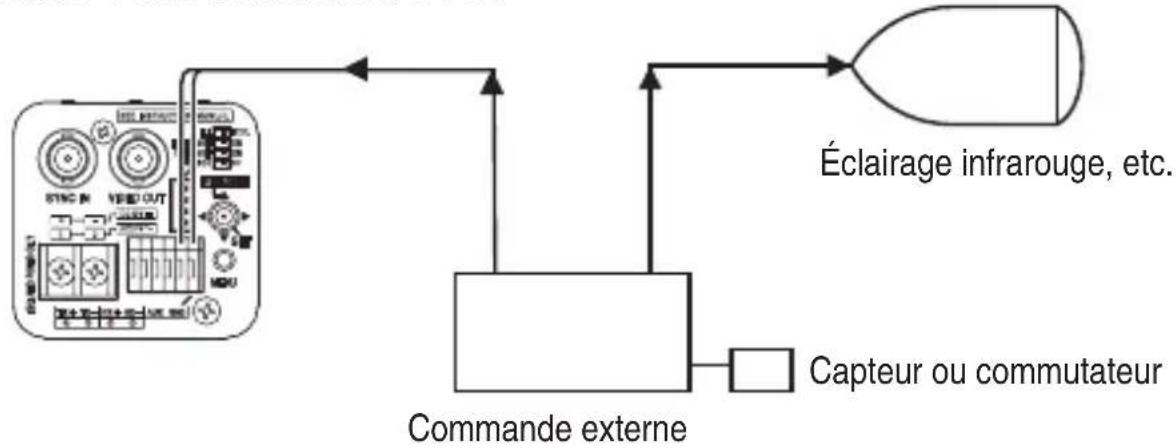
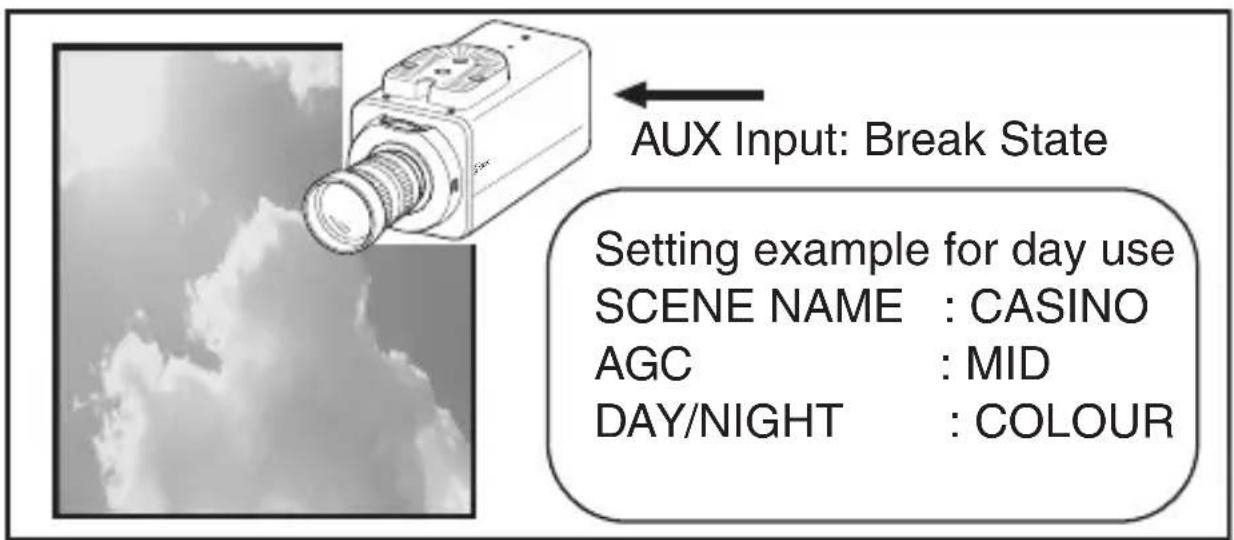
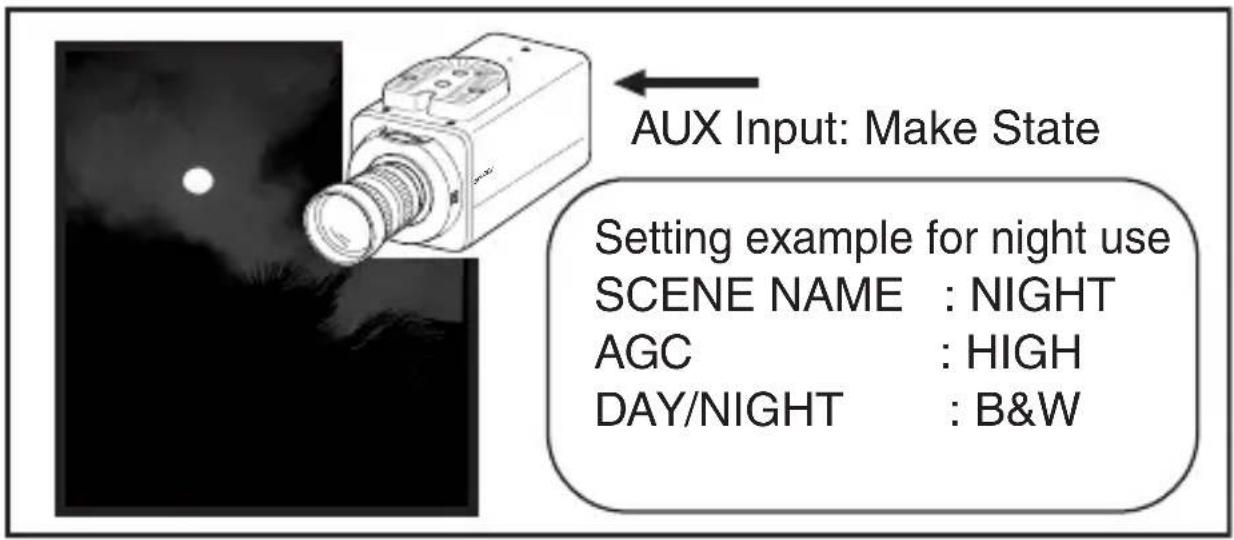
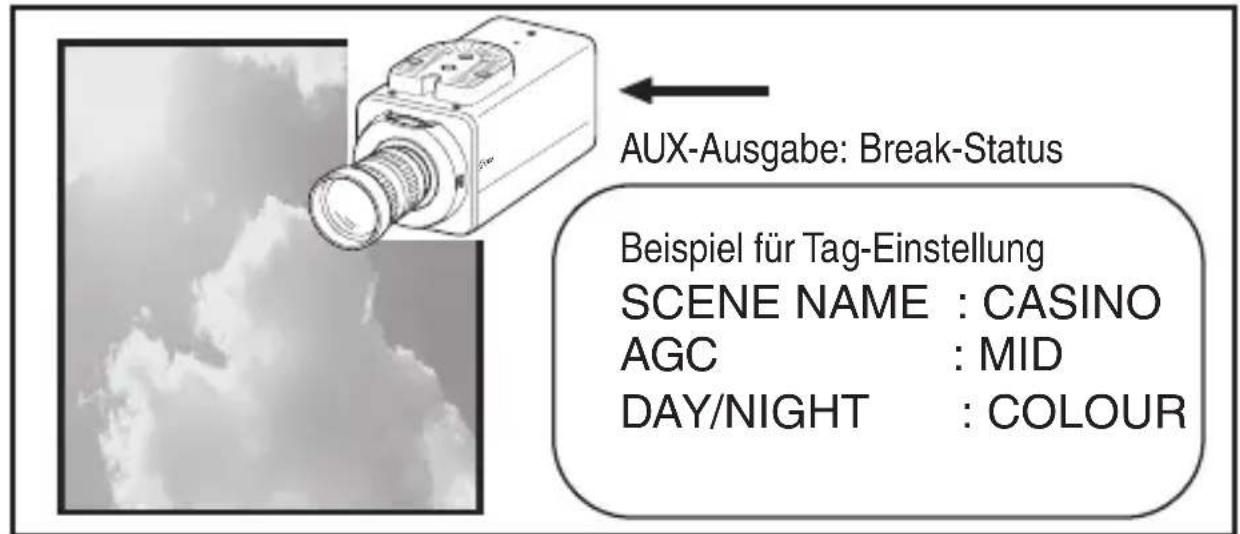
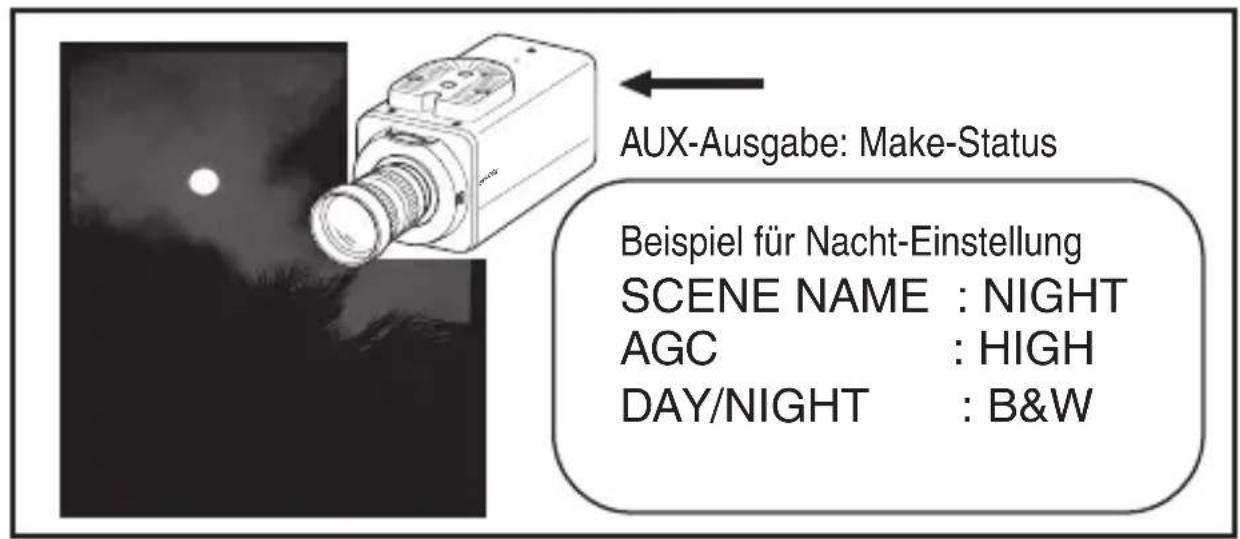
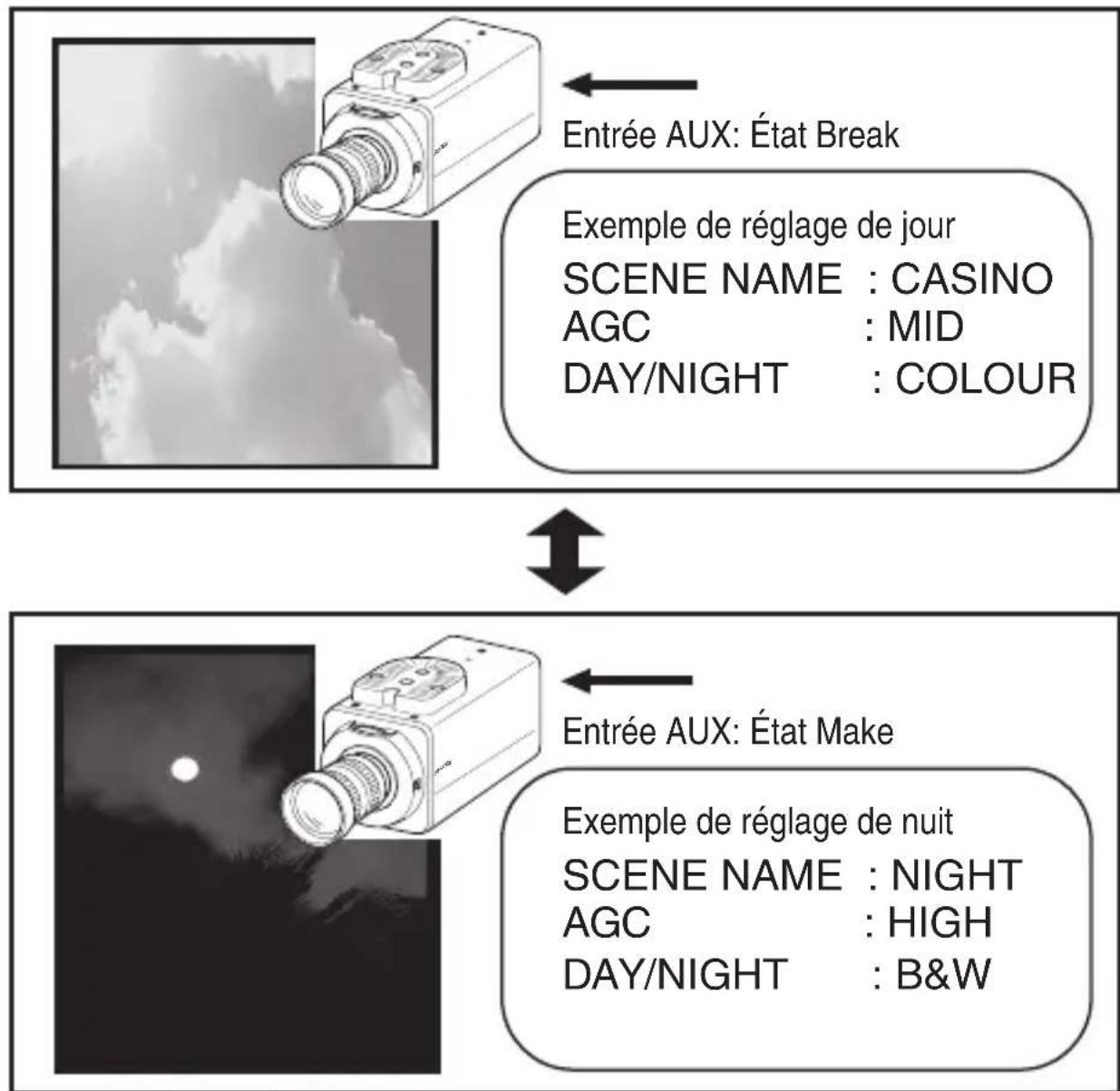
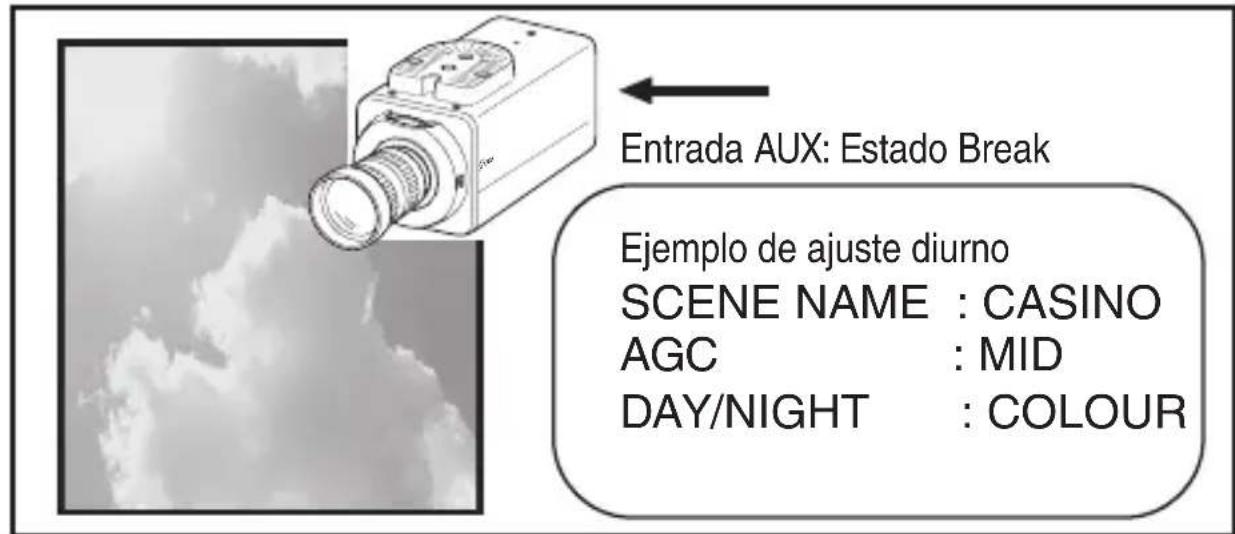
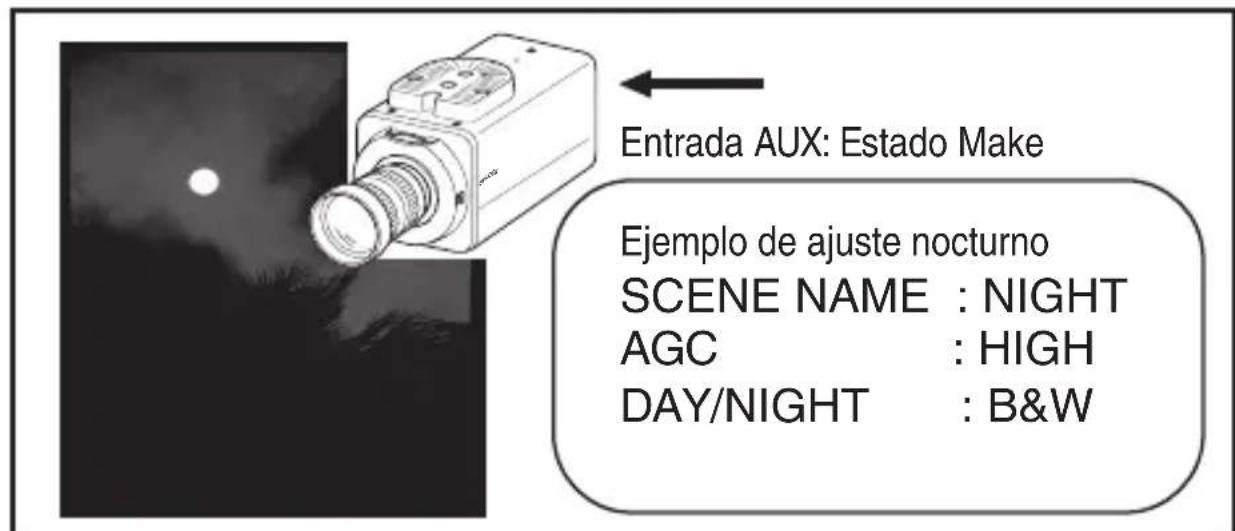
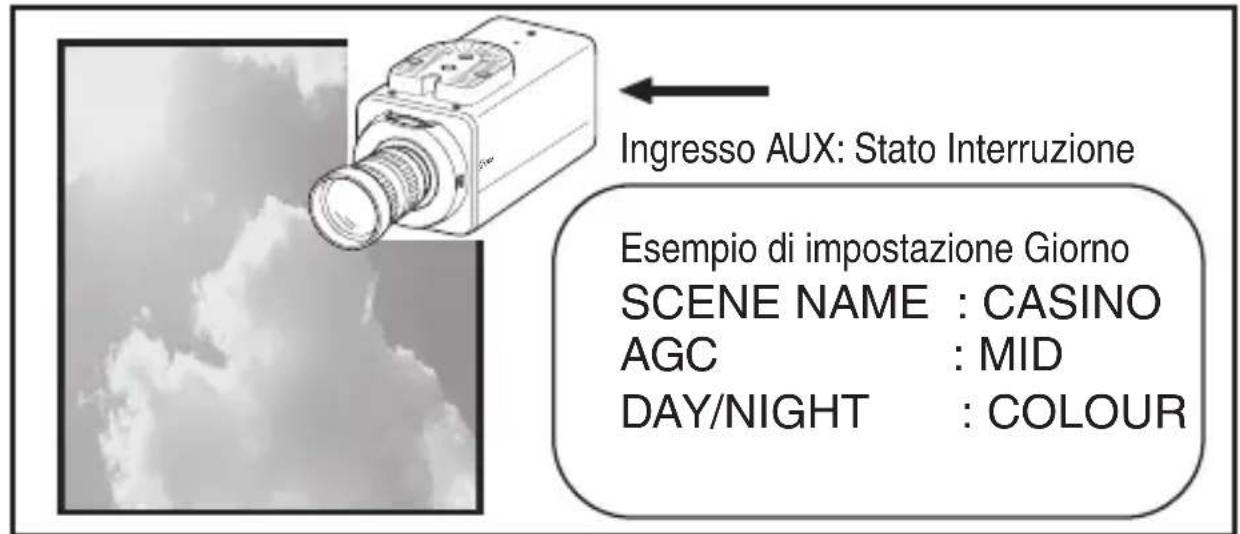
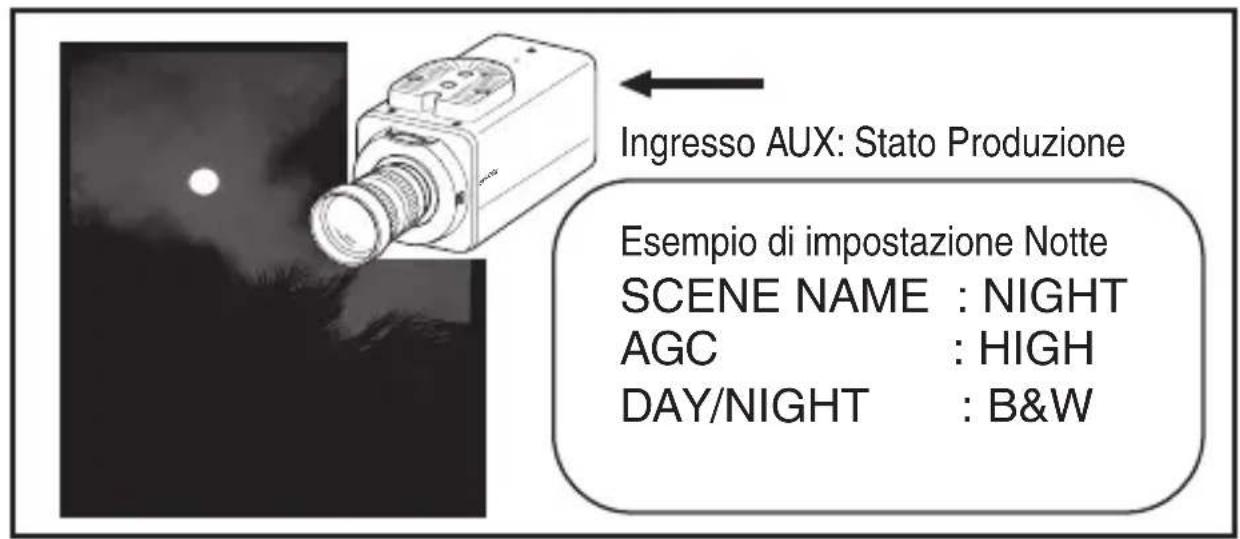
Il est possible de changer les réglages AGC et SHUTTER des fichiers de scènes lors du passage du mode noir et blanc au mode couleur
1 Réglez "SCENE C" sur le réglage pour une utilisation de jour (couleur).
2 Réglez "SCENE D" sur le réglage pour une utilisation de nuit (noir et blanc).
3 Réglez [SCENE FILE] sur l'écran [MENU], sur “CASINO”(SCENE C).
4 Réglez [AUX FUNCTION] sur l'écran [MENU], sur “IN : SCENE D”. Pour de plus amples informations sur les réglages, reportez-vous à [AUX FUNCTION].
Memo
En mode noir et blanc/ couleur, l'image peut perdre la mise au point en raison de la performance de l'objectif lorsque l'éclairage du sujet devient une source infrarouge proche. Dans ce cas, utilisez un objectif prénant en charge la lumière infrarouge proche.
- Changer les paramètres video jour/nuit au moyen de la fonction fichier de scene
- Exemple: Passer à SCENE D lorsque l'entrée AUX est en état Make AUX FUNCTION : IN : SCENE D
IN POLARITY : MAKE
Réglage du masque de confidentialité
1 Sélectionnez l'élement [PRIVACY MASK] sur l'écran [MENU] et appuyez sur le bouton [SET].
L'écran [PRIVACY MASK] s'affiche.
2 Utilisez les flèches haut/bas du bouton en croix pour sélectionner l'élement [MASK No.*], utilisez les flèches gauche/droite du bouton en croix pour régler sur "ON"; appuyez ensuite sur le bouton[SET].
L'écran [MASK EDIT (MASK No.*)] s'affiche.
3 Utilisez le bouton en croix pour modifier la marge gauche/supérieure du masque.
4 Appuyez sur le bouton [SET].
L'écran pour modifier la marge droite/inférieure apparait.
5 Utilisez le bouton en croix pour modifier la marge droite/inférieure du masque.
Memo
Appuyez sur le bouton [SET] pour permuter entre l'écran permettant de modifier la marge gauche/supérieure du masque et l'écran permettant de modifier la marge droite/inferieure du masque.
6 Appuyez sur le bouton [MENU].
Les cordures du masque selectionné sont sauvégardées et l'écran returne à [PRIVACY MASK].
7 Recommencer les étapes 2 à 6 pour régler tous les masques désirés (MASK No.1 à MASK No.4).
8 Appuyer sur le bouton [MENU] pour quitter.
Retourner à l'écran [MENU].
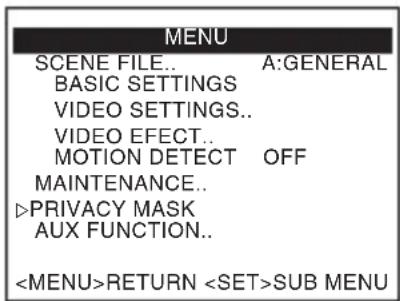
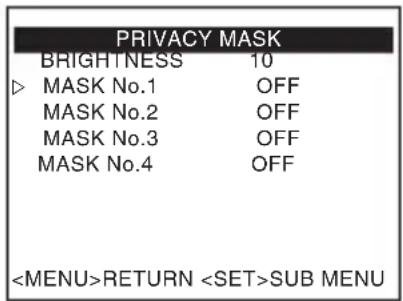
I'écran [MENU] I'écran [PRIVACY MASK]
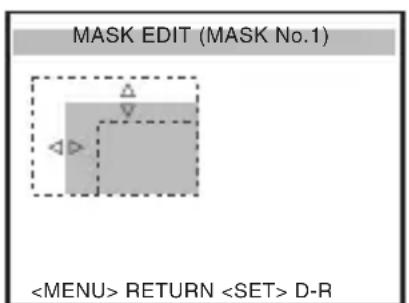
(MASK No.1)

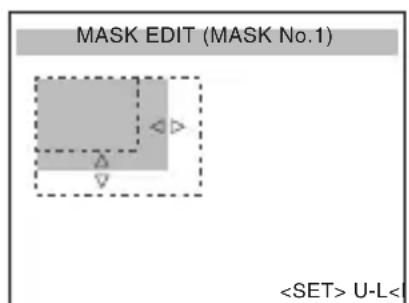
(MASK No.1)
Réglage de la zone de photométrie BLC
Permet de régler la zone de photométrie pour la compensation du rétroéclairage.
Vous pourrait réaliser le réglage sur deux types d'écrans, [EDIT1] et [EDIT2].
1 Sélectionnez l'objet [BLC] sur l'écran [BASIC SETTINGS] et sélectionnez [EDIT1].
2 Appuyez sur le bouton [SET].
L'écran [BLC EDIT] s'affiche.
3 Utilisez le bouton en croix pour modifier la zone gauche/supérieure, et appuyez sur le bouton [SET].
Un écran de modification pour la zone droite/inférieure apparait.
4 Utilisez le bouton en croix pour modifier la zone droite/inferieure.
Memo
Appuyez sur le bouton [SET] pour passer de l'écran permettant de modifier la zone gauche/supérieure à l'écran permettant de modifier la zone droite/inferieure.
5 Appuyer sur le bouton [MENU] pour quitter.
Retourner à l'écran [BASIC SETTINGS].
- Lorsque vous utilisez la zone de photométrie préprogrammée, réglez [BLC] sur "EDIT1" ou "EDIT2".
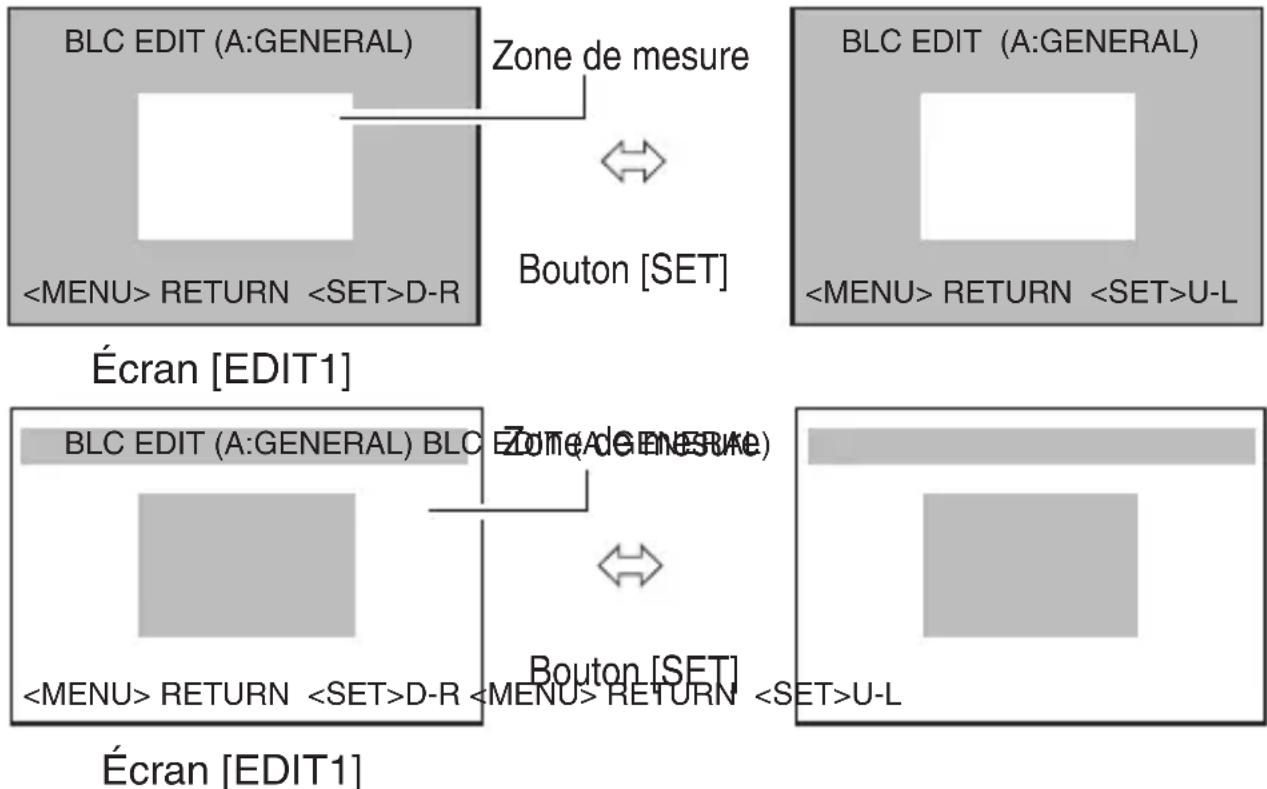
- Les zones de photométrie pour les écrans [EDIT1] et [EDIT2] sont différentes.
- La position affichée à l'écran est indicative.
Résolution de problèmes
Erreur de fonctionnement
| État Solution | Page de référence | |
| L'image ne s'affiche pas. | • Vérifiez le voyageant d'alimentation de laamera et assurez-vous que le cable coaxial est bien branché. • Assurez-vous que la luminosité et le contraste du moniteur sont correctement régés. • Assurez-vous que la longueur du cable est appropriée. • Assurez-vous que le cable de l'objectif à diaphragme automatique est bien connecté. • Assurez-vous que la position du commutateur correspond bien à l'objectif à diaphragme automatique utilisé (IRIS VIDEO↔DC) | p. 20 - p. 18 - p. 18 - p. 18 |
| L'image est floue. | • Assurez-vous que l'objectif de laamera est bien propre et qu'il ne compte ni saleté, ni poussière. • Vérifiez que la mise a point a été réglée correctement. | - p. 26 - p. 28 |
| Fonctionnement | Impossible de basculer entre l'entrée et la sortie AUX. | Assurez-vous que le cable video est bien branché.Assurez-vous que l'élement [AUX FUNCTION] est bien réglé. |
| Le fonctionnement du bouton [SET] n'est pas reconnu correctement. | Appuyez sur le bouton [SET], verticalément. Si vous appuyez sur le bouton de côte, la fonction peut ne pas être exécutée. | |
Résolution de problèmes (suite)
Affichage d'erreur
| Message d'erreur Solu | Page de référence | ||
| AWC ERROR: NG OBJECT | Le sujet n'est pas suffisamment blanc, ou le réglage de température de couleur est inapproprié. Remplissez la totalité de l'écran avec un objet blanc puis ajustez de nouveau l'équilibrage des blancs. | p. 29 p. 39 | |
| AWC ERROR: LOW LIGHT | L'éclairage est trop faible. (Eclairage insuffisant) Renforcez l'éclairage et réglez l'équilibre des blancs de nouveau. | p. 29 p. 39 | |
| AWC: ERROR: HIGH LIGHT | L'éclairage est trop lumineux. (Eclairage excessif) Baissez l'éclairage et réglez l'équilibre des blancs de nouveau. | p. 29 p. 39 | |
| AWC ERROR: TIME OVER | L'état du sujet change. (Variation de l'éclairage) Stabilisez le sujet et réglez l'équilibre des blancs de nouveau. | p. 29 p. 39 | |
Specifications
Résolution horizontal: 550TV lignes (typique)
Ratio S/N video : 52 dB (typique, AGC OFF)
Éclairage minimum : Mode Couleur: 0,05 lx (typique, 50% , F1,2, AGC HIGH) 0,025 lx (typique, 25% , F1,2, AGC HIGH) Mode noir et blanc: 0,006 lx (typique, 50% , F1,2, AGC HIGH) 0,003 lx (typique, 25% , F1,2, AGC HIGH)
Monture d'objectif: Monture CS
Alimentation : 24 V c.a. 50 Hz/60 Hz, 12 V c.c. (TK-C9510E)
électrique 220 V c.a. - 240 V c.a. 50 Hz/60 Hz (TK-C9511EG)
Longueur du cable: 1.900 mm (TK-C9511EG) d'alimentation
Consommation : 390 mA (TK-C9510E)
électrique 60 mA (TK-C9511EG)
Température : -10 °C à 50 °C (gamme de fonctionnement)
ambiente 0 °C à 40 °C (recommarde)
Poids : 310g (TK-C9510E) 490 g (TK-C9511EG)
Accessoires :Manuel d'instructions × 1 CD-ROM × 1
Dimensions (Unité: mm)
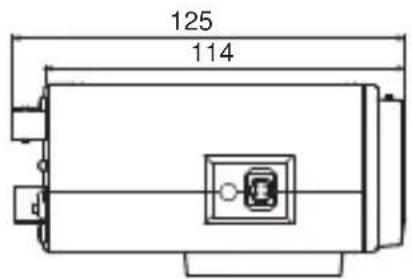
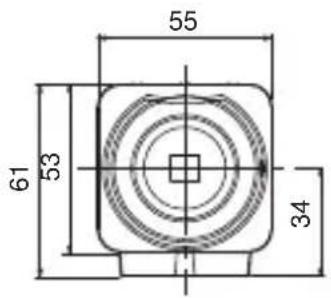
1/4 20UNC 37
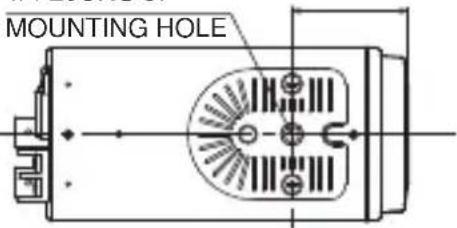
* Les specifications et l'apparance de cetteamera ainsi que des produits connexes peuvent faire l'objet de modifications sans préavis à des fins d'amélioration.
COLOUR VIDEO CAMERA
TK-C9510E
Ajustes de la connexion
AUX FUNCTION : IN : SCENE D
IN POLARITY : MAKE
AUX FUNCTION : IN : SCENE D
IN POLARITY : MAKE

AUX FUNCTION : IN : SCENE D
IN POLARITY :MAKE