
TKC9511EG - Überwachungskamera JVC - Kostenlose Bedienungsanleitung
Finden Sie kostenlos die Bedienungsanleitung des Geräts TKC9511EG JVC als PDF.
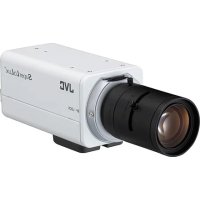



| Produkttyp | Farbüberwachungskamera |
| Marke | JVC |
| Modell | TKC9511EG |
| Sensor | CCD 1/2 Zoll |
| Horizontale Auflösung | 550 TV-Linien (typisch) |
| Mindestbeleuchtung (Farbe) | 0,025 lx (25%, F1,2, AGC HIGH) |
| Mindestbeleuchtung (Schwarz-Weiß) | 0,003 lx (25%, F1,2, AGC HIGH) |
| Signal-Rausch-Verhältnis | 52 dB (typisch, AGC AUS) |
| Objektivhalterung | CS (C-Adapter erhältlich) |
| Stromversorgung | 220-240 V AC, 50/60 Hz |
| Stromverbrauch | 60 mA |
| Gewicht | 490 g |
| Betriebstemperatur | -10 °C bis 50 °C |
| Tag-/Nachtfunktionen | Automatisch (Farbe / Schwarz-Weiß) |
| 3D-Rauschunterdrückung (DNR) | Ja |
| Elektronisches SensUp | Bis zu 128x |
| Kommunikation | RS-485, Protokolle Pelco-D und Pelco-P |
| Bewegungserkennung | Ja, mit 48 einstellbaren Zonen |
| Privatsphärenmaske | Bis zu 4 Zonen |
| Szenendateien | 8 Voreinstellungen (ALLGEMEIN, VERKEHR, usw.) |
| Wartung | Mit einem weichen, trockenen Tuch reinigen; kein Benzin oder Verdünnungsmittel verwenden. |
| Mitgeliefertes Zubehör | Bedienungsanleitung, CD-ROM |
| Sicherheit | Gehäuse nicht öffnen; Installation durch Fachpersonal empfohlen. |
Häufig gestellte Fragen - TKC9511EG JVC
Benutzerfragen zu TKC9511EG JVC
0 Frage zu diesem Gerät. Beantworten Sie die, die Sie kennen, oder stellen Sie Ihre eigene.
Eine neue Frage zu diesem Gerät stellen
Laden Sie die Anleitung für Ihr Überwachungskamera kostenlos im PDF-Format! Finden Sie Ihr Handbuch TKC9511EG - JVC und nehmen Sie Ihr elektronisches Gerät wieder in die Hand. Auf dieser Seite sind alle Dokumente veröffentlicht, die für die Verwendung Ihres Geräts notwendig sind. TKC9511EG von der Marke JVC.
BEDIENUNGSANLEITUNG TKC9511EG JVC
BEDIENUNGSANLEITUNG
BEDIENUNGSANLEITUNG
TK-C9511EG
SPANNUNGSVERSORGUNG (nur TK-C9511EG)
Anschluss am Netz
Die Betriebsspannung für dieses Gerät beträgt AC220 V bis 240 V, 50 Hz/60 Hz.
WARNUNG
UM DER GEFAHR VON BRÄNDEN UND ELEKTRISCHEN SCHLÄGEN VORZUBEUGEN, DARF DIESES GERÄT WEDER DEM REGEN NOCH HOHER FEUCHTIGKEIT AUSGESETZT WERDEN.
ACHTUNG
Um elektrische Schläge zu vermeiden, das Gehäuse nie öffnen. Im Innern befinden sich keine Teile, die vom Benutzer gewartet werden können. Überlassen Sie die Wartung qualifiziertem Service-Personal.
Sehr geehrter Kunde, sehr geehrte Kundin,
Dieses Gerät stimmt mit den gültigen europäischen Richtlinien und Normen bezüglich elektromagnetischer Verträglichkeit und elektrischer Sicherheit überein.
Die europäische Vertretung für die Victor Company of Japan, Limited ist: JVC Technical Services Europe GmbH
Postfach 10 05 04
61145 Friedberg
Deutschland
Erklärung zum Rauschen (für die Bundesrepublik Deutschland):
Maschinenlärminformations-Verordnung 3. GPSGV, 06.01.2004: Der höchste Schalldruckpegel beträgt 70 dB(A) oder weniger gemäß EN ISO 7779
Die Einheit muss an AC24 V oder DC12 V Strom angeschlossen sein. (nur TK-C9510E) Die AC24 V und 12 V DC Stromzufuhr soll konform mit dem folgenden sein: nur isolierte Stromzufuhr. (nur TK-C9510E) - Diese Installation sollen von einer qualifizierten Person, die mit den örtlichen Vorschriften vertraut ist, vorgenommen werden. - Zur Installation diesen Produkts ist eine spezielle technische Ausführung erforderlich. Bitte wenden Sie sich für eine Installation an ihren Händler.
- Das Etikett befindet sich auf der Kamera. JVC übernimmt keine Haftung, falls Ihnen die Kamera herunterfällt, weil Sie die Montage nicht sicher oder nicht entsprechend der Gebrauchsanweisung durchgeführt haben. Führen Sie die Installation mit äußerster Sorgfalt durch.
- Wenn Sie dieses Produkt an einer Decke oder einer Wand installieren, wählen Sie einen Ort, der dem Gewicht standhalten kann und verstärken Sie die Decke oder die Wand vor der Installation.
- Sind die Befestigungsschrauben nicht sicher angezogen, kann die Kamera herunterfallen. Vergewissern Sie sich, dass alle Schrauben sicher und fest angezogen wurden.
- Installieren Sie die Kamera nicht in der Höhe von Hitze abstrahlenden Lampen, wie Spotlights. Dies könnte zur Fehlfunktion oder einem Brand führen.
Benutzerinformationen zur Entsorgung alter Geräte
Hinweis:
Dieses Symbol ist nur in der Europäischen Union gültig.
[Europäische Union]
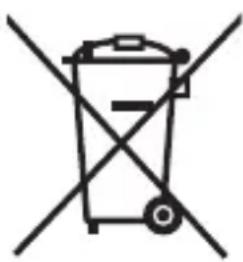
Dieses Symbol zeigt an, dass das elektrische bzw. elektronische Gerät nicht als normaler Haushaltsabfall entsorgt werden soll. Stattdessen sollen das Produkt zur fachgerechten Entsorgung, Weiterverwendung und Wiederverwertung in Übereinstimmung mit der Landesgesetzgebung einer entsprechenden Sammelstelle für das Recycling elektrischer und elektronischer Geräte zugeführt werden.
Die korrekte Entsorgung dieses Produkts dient dem Umweltschutz und verhindert möglichen Schaden für die Umwelt und die menschliche Gesundheit, welche durch unsachgemäße Behandlung des Produkts auftreten können. Weitere Informationen zu Sammelstellen und dem Recycling dieses Produkts erhalten Sie bei ihrer Gemeindeverwaltung, Ihrem örtlichen Entsorgungsunternehmen oder in dem Geschäft, in dem Sie das Produkt gekauft haben.
Für die nicht fachgerechte Entsorgung dieses Abfalls können gemäß der Landesgesetzgebung Strafen ausgesprochen werden.
(Geschäftskunden)
Wenn Sie dieses Produkt entsorgen möchten, besuchen Sie bitte unsere Webseite http://www.jvc.eu, um Informationen zur Rücknahme des Produkts zu erhalten.
[Andere Länder außerhalb der Europäischen Union]
Wenn Sie dieses Produkt entsorgen möchten, halten Sie sich bitte an die entsprechenden Landesgesetze und andere Regelungen in Ihrem Land zur Behandlung elektrischer und elektronischer Geräte.
WICHTIGE SICHERHEITSHINWEISE
- Alle Warnungen auf dem Produkt sowie in der Betriebsanleitung sind unbedingt zu beachten.
- Ziehen Sie den Netzstecker dieses Systems aus der Steckdose, bevor Sie das Gerät reinigen. Benutzen Sie keine Flüssigreiniger und keine Sprühreiniger. Verwenden Sie zum Reinigen lediglich ein leicht angefeuchtetes Tuch.
- Benutzen Sie keine Zubehörteile, die nicht vom Hersteller empfohlen werden; diese können Gefahren und Risiken verursachen.
- Benutzen Sie das Gerät nicht in der Nähe von Wasser und sonstigen Flüssigkeiten - beispielsweise nicht in der Nähe von Badewannen, Handwaschbecken, Spülen, Waschbecken, nicht in feuchten Kellern, nicht in der Nähe von Schwimmbecken, und so weiter.
- Stellen Sie das Gerät nicht auf instabile Wagen, Ständer oder Tische. Das Gerät kann herunterfallen, ernsthafte Verletzungen bei Kindern und Erwachsenen hervorrufen und auch selbst schwer beschädigt werden. Benutzen Sie ausschließlich Wagen oder Ständer, die vom Hersteller empfohlen oder mit dem Gerät verkauft wurden. Bei der Aufstellung im Regal halten Sie sich an die Anweisungen des Herstellers. Zusätzlich sollten Sie einen vom Hersteller zugelassenen Montagesatz verwenden. Eine Kombination aus Gerät und Wagen sollte grundsätzlich mit großer Sorgfalt bewegt werden. Schnelle Stopps, übermäßiger Krafteinsatz und unebener Untergrund können zum Umkippen der Gerät-Wagen-Kombination führen.
- Schlitze und Öffnungen im Gehäuse sowie an Rückwand und Unterseite dienen der Belüftung des Gerätes und sorgen dafür, dass das Gerät zuverlässig arbeiten und sich nicht überhitzen kann. Daher dürfen Sie diese Öffnungen auf keinen Fall blockieren oder abdecken. Die Öffnungen können beispielsweise blockiert werden, wenn Sie das Gerät auf ein Bett, ein Sofa, einen Teppich oder einen ähnlichen Untergrund stellen. Dies darf auf keinen Fall geschehen. Das Gerät sollte niemals in der Nähe oder über Heizgeräten oder anderen Geräten, die Wärme abstrahlen, aufgestellt werden. Geschlossene Aufstellungsorte wie Bücherregale eignen sich nur dann zur Aufstellung des Gerätes, wenn eine ordnungsgemäße Belüftung jederzeit gewährleistet ist.
- Das Gerät ist mit einem Schutzkontaktstecker (einem Stecker mit Erdungsbügeln an beiden Seiten) ausgestattet. Dieser Stecker lässt sich nur in eine geerdete Schutzkontaktsteckdose einstecken. Dies dient Ihrer Sicherheit. Falls sich der Stecker nicht problemlos in die Steckdose einstecken lässt, lassen Sie die (veraltete) Steckdose von einem Elektriker austauschen. Versuchen Sie niemals, die Sicherheit, die Ihnen ein Schutzkontaktstecker bietet, auf irgendeine Weise außer Kraft zu setzen.
- Um das Gerät während eines Gewitters oder für einen längeren unbeaufsichtigten Zeitraum zu schützen, ziehen Sie den Netzstecker aus der Steckdose und trennen Sie die Antenne oder das Kabelsystem ab. Dadurch vermeiden Sie Produktschäden, die als Folge eines Blitzeinschlags oder Stromstoßes auftreten können.
- Sorgen Sie dafür, dass nichts auf dem Netzkabel zu liegen kommt. Platzieren Sie das Gerät nicht an Stellen, an denen Personen auf das Kabel treten und es beschädigen können.
- Beachten Sie alle Warnungen und Anleitungen, die auf dem Gerät vermerkt sind.
- Überlasten Sie niemals Steckdosen oder Verlängerungskabel: Dies kann leicht zu Stromschlägen und Bränden führen.
- Stecken Sie niemals Gegenstände gleich welcher Art durch die Gehäuseöffnungen in das Gerät; damit können Hochspannung führende Teile berührt und Kurzschlüsse verursacht werden: Es besteht akute Brand- und Stromschlaggefahr. Lassen Sie niemals Flüssigkeiten gleich welcher Art auf oder in das Gerät gelangen.
- Unter folgenden Bedingungen ziehen Sie den Netzstecker und lassen das Gerät von einem qualifizierten Techniker überprüfen und reparieren:
a. Wenn das Netzkabel oder der Netzstecker beschädigt ist; auch kleinste Beschädigungen können große Auswirkungen haben. b. Falls Flüssigkeit auf oder in das Gerät gelangt sein sollte. c. Wenn das Gerät mit Regen oder Wasser in Berührung gekommen ist. d. Wenn das Gerät nicht normal funktioniert, obwohl die Betriebsanleitung befolgt wurde. Passen Sie nur die Steuerungen an, die in der Betriebsanleitung vermerkt sind. Die Anpassung anderer Steuerungen kann ansonsten zu Schäden führen, die dann sehr aufwändig von einem qualifizierten Techniker repariert werden müssen, damit das Gerät wieder einwandfrei funktioniert. e. Falls das Gerät fallen gelassen oder das Gehäuse beschädigt wurde. f. Falls sich die Leistung des Gerätes spürbar ändern sollte - in diesem Fall muss das Gerät dringend überprüft und/oder repariert werden.
Merkmale und Funktionen
Gewährleistet stabile Bildqualität
Effektiv für die Aufnahme an schwach beleuchteten Orten
Unterstützt Pelco-D- und Pelco-P-Protokolle
- Diese Kamera verwendet einen 1/2-Zoll-CCD-Sensor, der Farben mit einer Mindestbeleuchtung von 0,025 lx (F1.2, 25%) umsetzt. S. 51
- Verfügt über einen weiten Dynamikbereich. Korrigiert dunkle und weiße Stellen aufgrund von drastischen Helligkeitsunterschieden im Zielbereich. Gewährleistet eine klare und stabile Bildqualität.
- Verfügt über eine DAY/NIGHT-Funktion zur 24-Stunden-Überwachung in Farbe tagsüber und in Schwarz-Weiß bei Nacht.
- Verfügt über eine dreidimensionale DNR-Funktion, die die Bildqualität bei schlechten Lichtbedingungen deutlich verbessert. Gewährleistet klare und lebendige Bilder ohne Verzerrungen.
- Mit einer elektronischen Empfindlichkeitssteuerung ausgestattet, die die Helligkeit korrigiert, um tagsüber und nachts klare Bilder zu liefern. Die Empfindlichkeitsstufe kann auf bis zu x128 erhöht werden.
- Verfügt über ein RS-485-Terminal zur Kommunikation, das Pelco-D- und Pelco-P-Protokolle unterstützt.
Unterstützt die Registrierung von Szenendateien für verschiedene Umgebungen
Erkennt verdächtige Bewegungen innerhalb des Einstellungsbereichs
Verbirgt spezifische Bereiche und schützt die Privatsphäre
- Es sind acht Szenendateien verfügbar. Jede Szenendatei besitzt Voreinstellungen für verschiedene Anwendungen. Sie können außerdem angepasst werden.
- Änderungen in der Szene wie beispielsweise Bewegungen im Einstellungsbereich werden automatisch erkannt und es kann eine Alarmmeldung angezeigt oder ein Alarmsignal ausgegeben werden. Bis zu vier Stellen auf dem Aufnahmebildschirm können verborgen werden. S.46
Inhaltsverzeichnis
Einleitung
Merkmale und Funktionen 6 Inhaltsverzeichnis 8 Hinweise zu dieser Anleitung 10 Vorsichtshinweise für die Bedienung 11 Name der Teile 14
Anschluss/Installation
Schnellinstallation 16 Systemanschluss 18 Anbringen des Objektivs 20 Anschluss 21 Montage der Kamera 24
Einstellung/Anpassung
Schaltereinstellungen 26 Anpassen der optischen Schnittweite 28 Feinabstimmung des Fokus 30 Anpassung des automatischen Weißabgleichs 31
Menüeinstellungen
Schema des Menübildschirms 32 Menüeinstellung 34
Detaillierte Einstellungen
Standardwerte der Szenendateien 35
Einstellung des Bewegungsmelder-Bereichs 37
Szenename/Kameratitel-Einstellung 39
Manuelle Anpassung des Weißabgleichs 41
Ausgabe des Signals für den Wechsel zwischen Schwarz-Weiß-/ Farbe 42
Externe Kontrolle des Schwarz-Weiß-/Farb-Signalwechsels 44
Einstellung der Maskenfunktion 46
Einstellung des Fotometriebereichs für die Gegenlichtkompensation 47
Andere
Fehlerbehebung 48
Technische Daten 51
Danke, dass Sie sich für dieses Produkt entschieden haben. Bitte lesen Sie sich diese „BEDIENUNGSANLEITUNG“ und die beigefügten Informationen durch, bevor Sie das Gerät in Betrieb nehmen, um eine ordnungsgemäße Benutzung zu gewährleisten. Die Anweisungen in dieser Anleitung gelten für TK-C9510E/TK-C9511EG.
Hinweise zu dieser Anleitung
| Hinweise zu dieser Anleitung |
| Grundsätze und Symbole |
| : Weiße auf Vorsichtsmaßnahmen bei der Bedienung hin. |
| : Weiße auf Referenzdaten hinsichtlich der Einschränkung von Funktionen, Gebrauch, usw. hin. |
| : Weiße auf eine Referenzseite oder einen Referenzpunkt hin. |
| Inhalt dieser Gebrauchsanweisung |
| JVC ist Inhaber der Urheberrechte dieser Gebrauchsanweisung. Diese Gebrauchsanweisung bzw. Teile dieser Gebrauchsanweisung dürfen nicht ohne die vorherige Genehmigung des Unternehmens reproduziert werden. |
| Produktnamen anderer Unternehmen, die in dieser Gebrauchsanweisung aufgeführt werden, sind Markenzeichen oder eingetragene Handelsmarken der entsprechenden Unternehmen. Symbole, wie z. B. ™, © und ©, werden in dieser Gebrauchsanweisung nicht verwendet. |
| Design, technische Daten und andere Inhalte in dieser Gebrauchsanweisung konnen aufgrund von Produktverbesserungen jederzeit ohne vorherige Mitteilung geändert werden. |
| In den Beschreibungen dieser Anleitung werden Illustrationen von TK-C9510E verwendet. |
Vorsichtshinweise für die Bedienung
Aufbewahrung und Nutzungsstandort
- Installieren und benutzen Sie die Kamera nicht an den folgenden Standorten.
- An einem Ort, an dem die Kamera Regen oder Feuchtigkeit ausgesetzt ist.
- An einem Ort, an dem Dampf oder Öl ist, wie z.B. in einer Küche.
- Wenn die vor Ort herrschenden Temperaturen den empfohlenen Betriebstemperaturbereich (von -10 °C bis 50 °C) übersteigen bzw. darunter fallen.
- An einem Ort, an dem aggressive Gase ausströmen.
- In der Nähe von Strahlungen, Röntgenstrahlen, starken Radiowellen oder Magneten.
- An einem Ort, an dem Vibrationen vorkommen. An sehr schmutzigen Orten.
- Die Verwendung dieses Geräts in unmittelbarer Nähe von Rundfunk- oder Fernsehantennen, Geräten, die starke elektromagnetische Wellen ausstrahlen (z. B. Wandler, Motoren) oder Wireless-Geräten (z. B. Sendeempfänger oder Mobiltelefone) kann zu Bildrauschen und farblichen Veränderungen des Bildes führen.
- Diese Kamera wurde für die Verwendung in Innenräumen entwickelt. Bei Verwendung im Freien ist die Nutzung eines Außenkameragehäuses (optional) erforderlich.
Wartung
- Wischen Sie die Kamera mit einem trockenen, weichen Tuch ab, um Schmutz zu entfernen. Verwenden Sie kein Benzin oder Verdünnungsmittel zum Reinigen der Kamera. Dies kann zum Abschmelzen bzw. Beschlagen der Oberfläche führen. Für hartnäckige Flecken können Sie ein neutrales, mit Wasser verdünntes Waschmittel verwenden. Anschließend mit einem trockenen Tuch nachwischen.
Energieeinsparung
- Schalten Sie das Gerät aus Sicherheitsgründen und zur Energieeinsparung aus, wenn Sie es längere Zeit nicht benutzen.
Schutz der Urheberrechte
- Für die Vervielfältigung, Modifizierung und Übertragung der kopiergeschützten Materialien ist prinzipiell im Vorfeld eine Genehmigung einzuholen. Dies gilt nicht, wenn der Benutzer der Inhaber der Urheberrechte ist bzw. wenn eine Genehmigung vom Inhaber der Urheberrechte vorliegt. Die nicht genehmigte Vervielfältigung, Veränderung bzw. Übertragung kopiergeschützter Materialien wird als Verletzung der Urheberrechte betrachtet und der Benutzer kann für jegliche Schäden zur Verantwortung gezogen werden. Prüfen Sie bei der Verwendung kopiergeschützter Materialien stets gründlich die diesen Materialien entsprechende Lizenzvereinbarung.
- Sind Rechte oder Inhaber von Rechten hinsichtlich des zu duplizierenden Materials betroffen, ist eine Genehmigung für die Vervielfältigung (bzw. Verwendung) einzuholen. Prüfen Sie die Lizenzbedingungen sorgfältig.
Vorsichtshinweise für die Bedienung (Fortsetzung)
Haftungsausschluss
- Mit einem Bewegungsmelder können Diebstahl und Feuer nicht verhindert werden. Wir haften nicht für eventuell entstehende Schäden.
- Wir übernehmen keinerlei Haftung für Unzulänglichkeiten bzw. Störungen, wenn aufgrund der Kameraaufnahmen mit diesem Produkt die Privatsphäre verletzt wird.
Andere
- Wird diese Kamera von einem kalten an einen warmen Standort umgesetzt, kann Kondensation auftreten bzw. ist es möglich, dass die Kamera nicht funktioniert. Bewahren Sie die Kamera in diesem Fall etwa eine Stunde lang bei Zimmertemperatur auf, bevor Sie sie ans Stromnetz anschließen.
- Wird die Stromzufuhr vorübergehend unterbrochen oder fällt sie aufgrund eines Blitzeinschlags aus, können ebenso wie beim Einsatz einer Klimaanlage oder ähnlicher Geräte Bildverzerrungen oder Bildrauschen auftreten.
- Fällt die der Kamera zugeführte Netzspannung ab, greift der integrierte Eingangsspannungsschutz der Kamera und schaltet die Kamera gegebenenfalls aus. Die Spannung soll im Bereich von ±10 % der Eingangsspannung der Kamera liegen.
- Richten Sie das Objektiv nicht auf eine starke Lichtquelle wie beispielsweise die Sonne. In der Folge wird es zu Fehlfunktionen kommen.
- Vor der Installation der Kamera am gewünschten Standort setzen Sie bitte das zu verwendende Objektiv auf die Kamera auf und prüfen Sie die Schnittweite.
- Bei der Aufnahme sehr heller Motive (z. B. einer Lampe) kann das Bild auf dem Bildschirm weiße Vertikalstreifen (Verschmieren) oder Vergrößerungen (Blühen) aufweisen. Dabei handelt es sich um ein Funktionsmerkmal des CCDs und nicht um eine Fehlfunktion.
- Wird diese Kamera bei hohen Temperaturen eingesetzt, können vertikale Streifen auf dem Bildschirm entstehen. Dabei handelt es sich um ein Funktionsmerkmal des CCDs und nicht um eine Fehlfunktion.
- Wird die Kamera mit [AGC] auf „MID“ oder „HIGH“ eingestellt, verstärkt sich automatisch die Sensibilität für dunkle Bilder und die Bildschirmanzeige kann körnig erscheinen. Dabei handelt es sich nicht um eine Fehlfunktion.
- Wenn [DAY/NIGHT] auf „AUTO“ eingestellt wird, wechselt die Kamera automatisch in den S&W (schwarz-weiß)-Modus an einem dunklen Ort. Da in diesem Fall die Empfindlichkeit höher ist, können Körnigkeit und vermehrt weiße Punkte im Bild auftreten. Beim Umschalten zwischen den Modi wird der helle Bildschirmbereich verstärkt und die Sichtweite kann sich verringern. Dabei handelt es sich nicht um eine Fehlfunktion.
- Wird der [WHITE BALANCE] der Kamera auf „ATW-N“ oder „ATW-W“ eingestellt, kann der Farbton entsprechend des Motivumfelds aufgrund der automatischen Anpassung des Weißabgleichs leicht von der tatsächlichen Farbe abweichen. Dies ist auf die automatische Anpassung des Weißabgleichs zurückzuführen und keine Fehlfunktion.
- Beim Wechseln von Farb- auf Schwarz-Weiß-Bildern ist eventuell das Betriebsgeräusch des optischen Filterwechselmotors zu hören und das Bild kann vorübergehend verzerrt oder schwarz werden. Dabei handelt es sich nicht um eine Fehlfunktion.
- Aufgrund der Funktionsweise der dreidimensionalen DNR-Funktion der Kamera kann es zu einer Bildverzögerung kommen, wenn Objekte aufgenommen werden, die sich in Bewegung befinden. Die Bildverzögerung tritt häufiger auf, wenn [DNR LEVEL] während der Verwendung auf „HIGH“ eingestellt ist. Dabei handelt es sich nicht um eine Fehlfunktion.
Name der Teile
Vorderseite/Oberseite/Seite
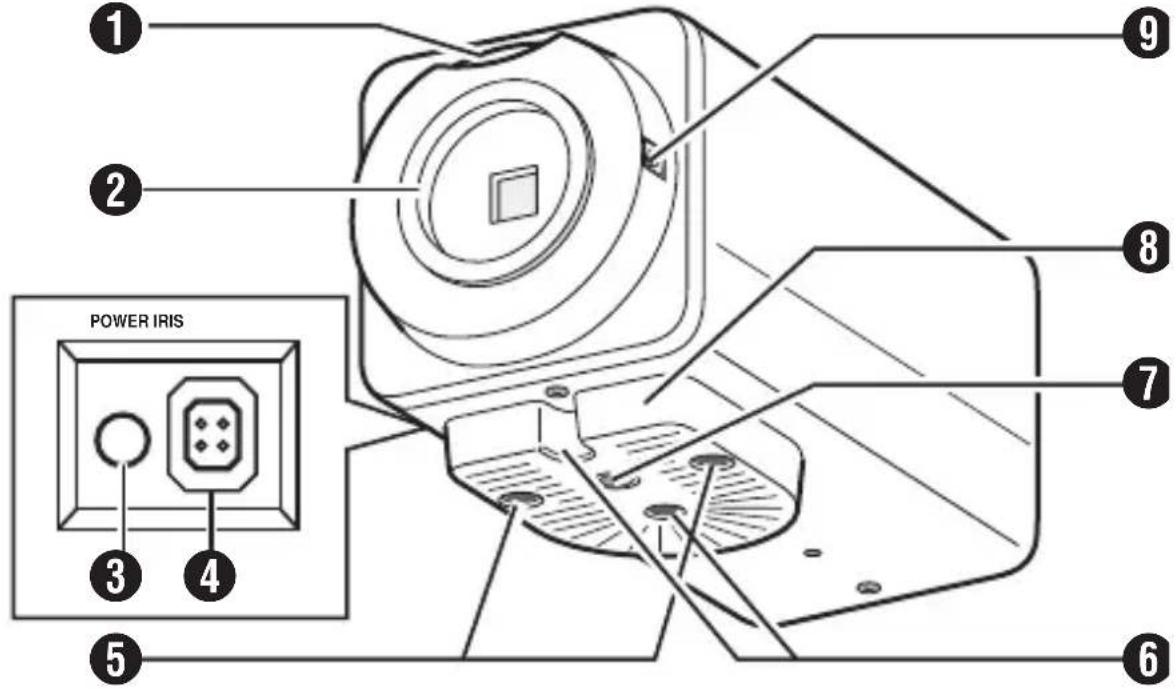
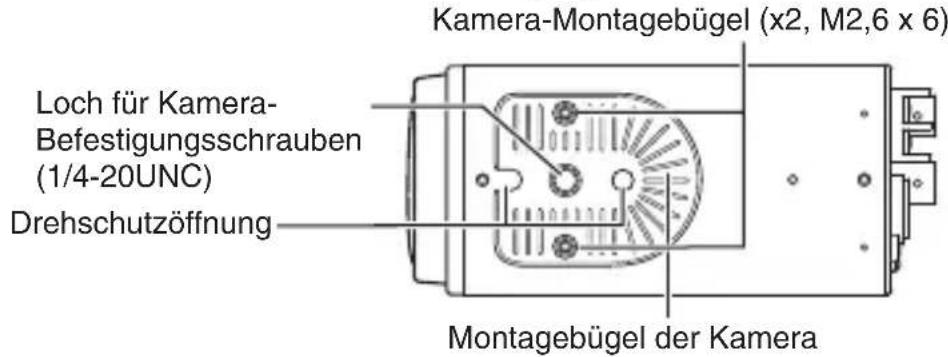
Einstellungsring für die Schnittweite Objektiv-Verschluss 3 [POWER] Stromanzeige 4 [IRIS] Iris-Terminal Befestigungsschrauben für Montagebügel der Kamera (x2, M2,6 x 6 mm) Drehschutzöffnung Loch für Kamera-Befestigungsschrauben (1/4-20UNC) Montagebügel der Kamera 9 Schnittweiten-Anbringungsschraube
Rückseite
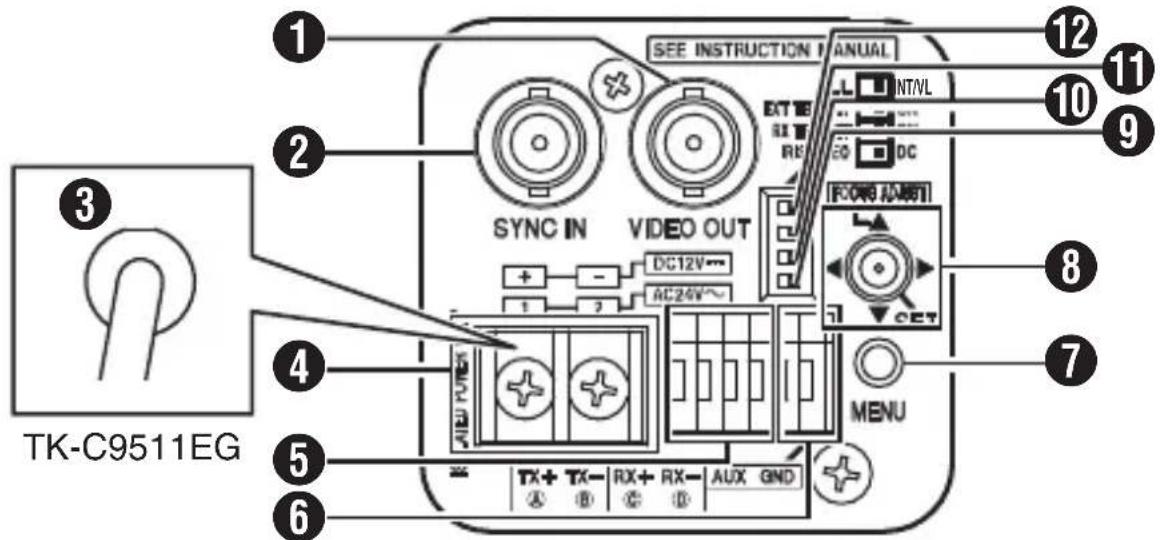
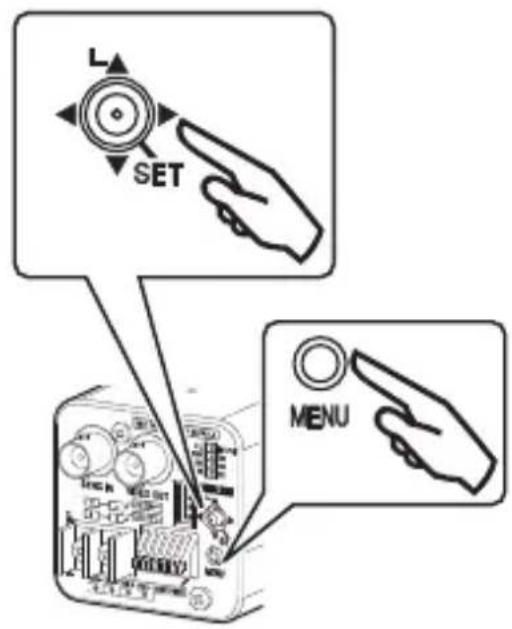
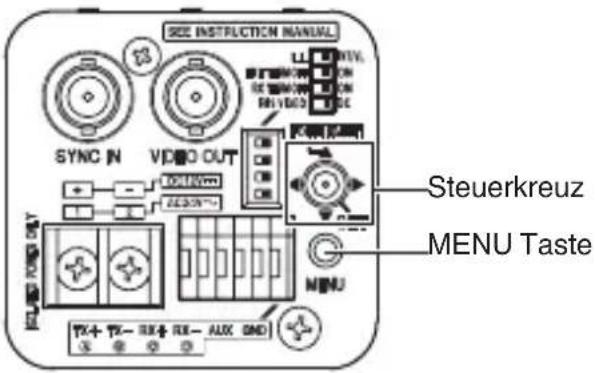
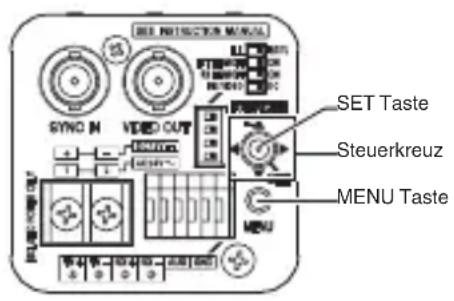
[VIDEO OUT] Ausgangsterminal des Videosignals [SYNC IN] Eingangsterminal des Synchronisationssignals AC 220 V - AC 240 V Stromkabel (TK-C9511EG) AC 24 V, DC 12 V Stromeingangsterminal (TK-C9510E) [TX+ A, TX- B, RX+ C, RX- D] Kontrollsignalanschlüsse (RS-485-konform) AUX, GND-Anschlüsse 7 [MENU]-Taste Steuerkreuz, [SET]-Taste, [FOCUS ADJUST]-Taste
Notiz
Drücken Sie die [SET]-Taste vertikal. Falls die Taste winklig gedrückt wird, kann der Vorgang eventuell nicht ausgeführt werden.
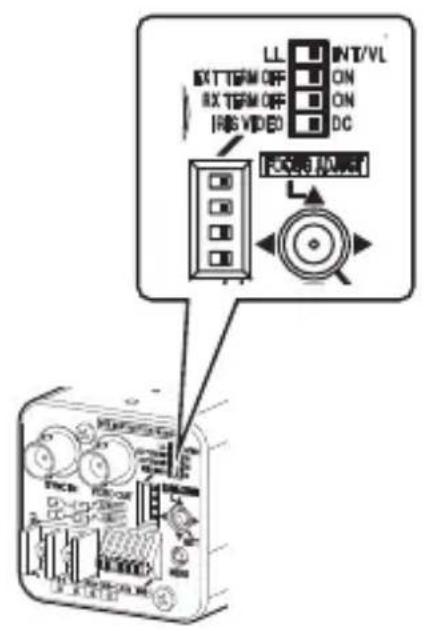
[IRISVIDEO ⇔ DC] Objektiv-Auswahlschalter [RX TERM OFF ⇔ ON] AN-/AUS-Schalter für RX-Terminal [EXT TERM OFF↔ON] AN-/AUS-Schalter für externes synchrones Terminal [LL\L*INT/VL] Auswahlschalter für synchrones System
Schnellinstallation
1 Anbringen des Objektivs (S.20)
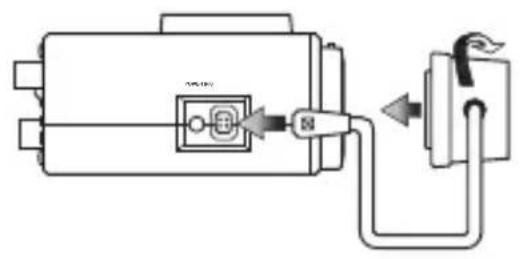
2 Anschluss (S. 21)
3 Montage der Kamera (S.24)
Schaltereinstellungen (S.26)
5 Anpassen der optischen Schnittweite (S.28)
6 Menüeinstellungen (S. 34) Fertigstellung
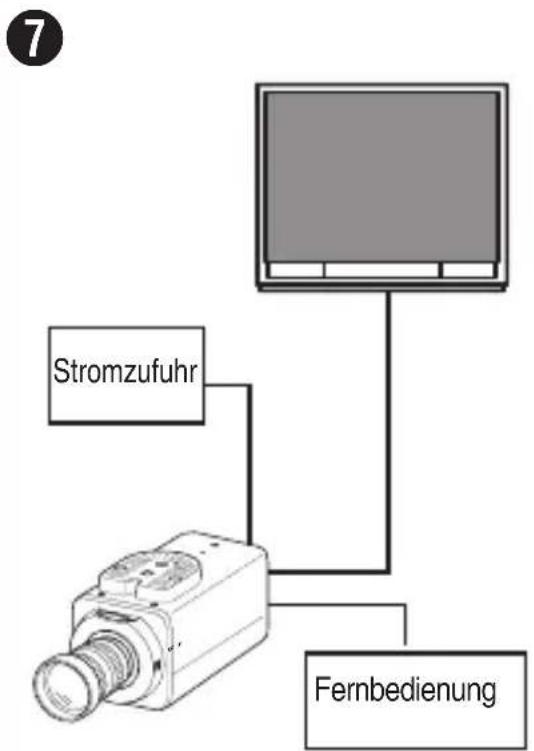
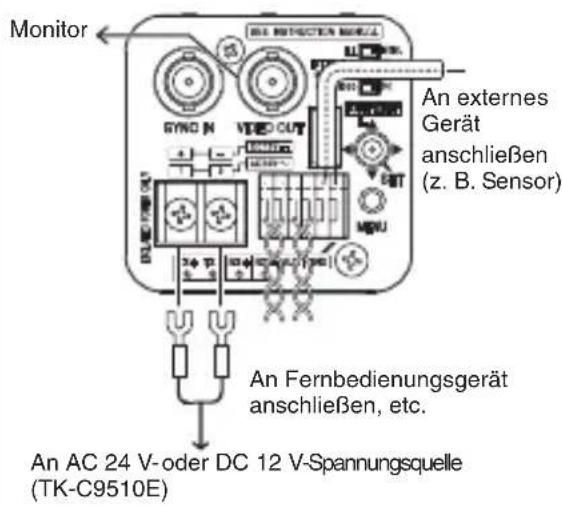
Systemanschluss
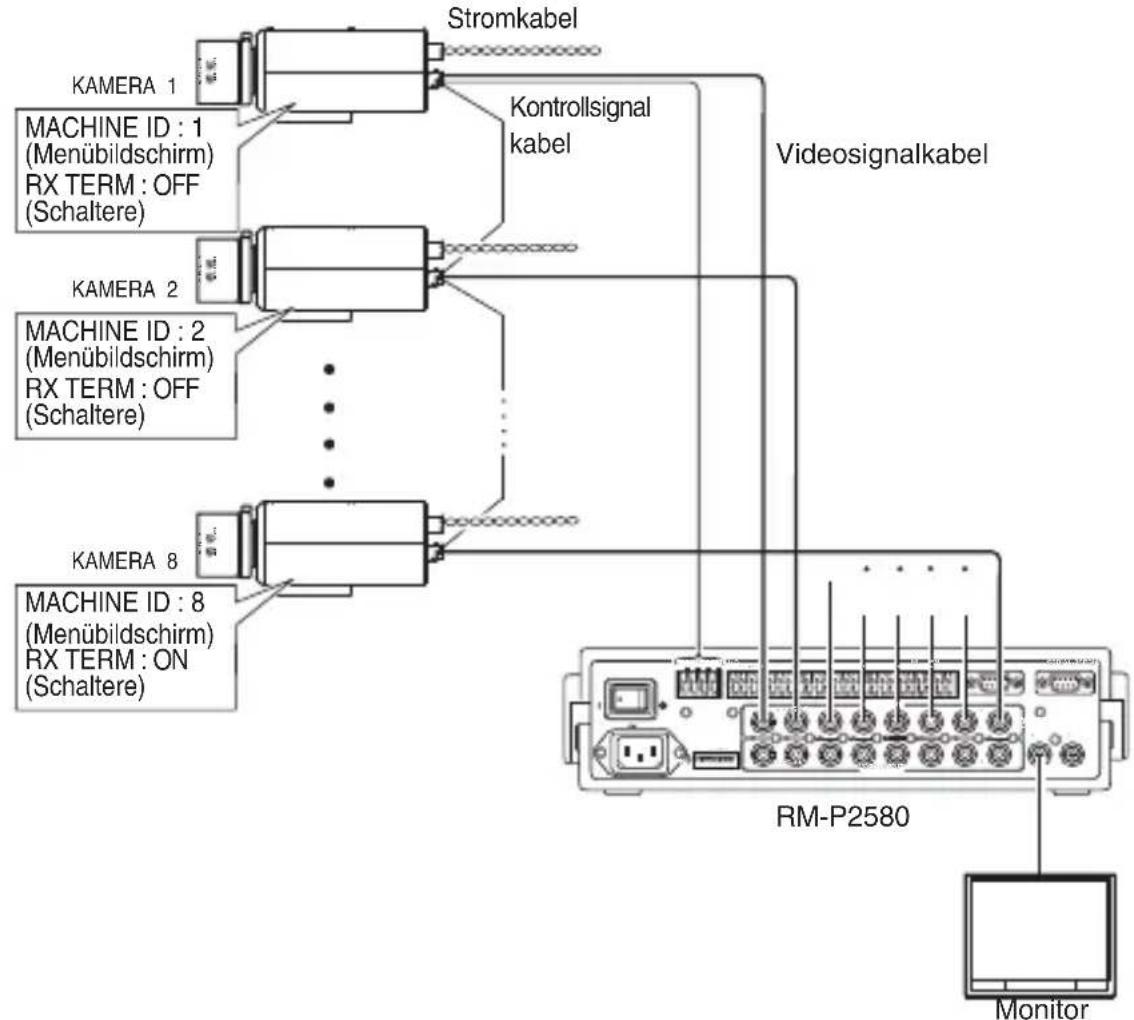
Anschlussdiagramm
Notiz
- Wählen Sie während der Steuerung mit der RM-P2580 „JCCP“ für den Menüpunkt [COMMUNICATION] auf dem [MAINTENANCE]-Bildschirm. Stellen Sie [PROTOCOL 1] auf dem [COMMUNICATION (JCCP)]-Bildschirm auf „MULTIDROP“ und [PROTOCOL 2] auf „DUPLEX“ ein.
- Für die Steuerung mit einem anderen Gerät als der RM-P2580, nehmen Sie die Einstellung mithilfe der Schalter und des Menübildschirms vor, entsprechend dem verwendeten System.
- Für Systeme, für die die RM-P2580 verwendet wird, werden mehrere Kameras (bis zu 16 Geräte) mithilfe einer Reihe von Kontrollsignalkabeln angeschlossen. Daher funktioniert das gesamte System nicht richtig, falls die Schaltereinstellung für eine der angeschlossenen Kameras inkorrekt ist. „Kontrollsignalkabelanschluss an Kamera (Rückseite)" (S. 19)
Verbindungseinstellungen
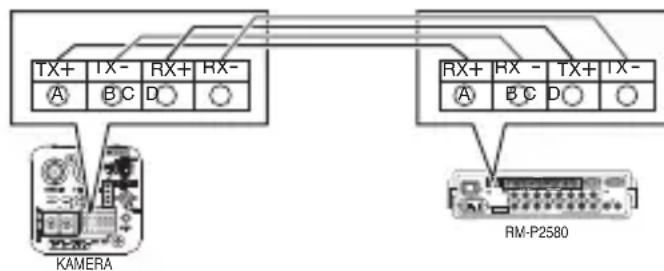
■ Kontrollsignalkabelanschluss an Kamera (Rückseite)
Notiz
Schließen Sie die Kabel richtig an, damit die A-, B-, C-, D-Zeichen der Kameraterminals mit denen der Terminals der RM-P2580 übereinstimmen.
Schaltereinstellungen auf der Rückseite (S. 26)
Stellen Sie den [RX TERM OFF ⇔ ON]-Schalter ein.
Stellen Sie nur die Kamera, die über die Kontrollsignalleitung angeschlossen ist, auf „ON“ ein. Stellen Sie für alle anderen Kameras „OFF“ ein.
■ Menübildschirmeinstellungen (S. 34)
① Wählen Sie den Menüpunkt [MAINTENANCE] auf dem [MENU]-Bildschirm aus und drücken Sie die [SET]-Taste. Der [MAINTENANCE]-Bildschirm erscheint. ② Bewegen Sie das Steuerkreuz hoch/runter, um den Menüpunkt [COMMUNICATION] auszuwählen. Bewegen Sie das Steuerkreuz nach links/rechts, um „JCCP“ einzustellen und drücken Sie anschließend die [SET]-Taste. Der [COMMUNICATION (JCCP)]-Bildschirm erscheint. ③ Stellen Sie [PROTOCOL 1] auf „MULTIDROP“. ④ Stellen Sie [PROTOCOL 2] auf „DUPLEX“. ⑤ Stellen Sie den Menüpunkt [MACHINE ID] gemäß der Nummer des RM-P2580[VIDEO INPUT]-Terminals jeder Kamera ein. ⑥ Um das Menü zu verlassen, betätigen Sie die [MENU]-Taste. ⑦ Schalten Sie den Strom an und aus.
Notiz
- Schalten Sie den Strom des zu verwendenden Geräts aus.
- Ziehen Sie die Bedienungsanleitung des zu verwendenden Geräts zurate.
- Für Details zum Typ des Anschlusskabels und zur Entfernung beziehen Sie sich auf „Stromanschluss“ (S. 22).
- Kontrollsignalkabel unterstützt keine Schlaufenverbindungen.
Anbringen des Objektivs
1 Lesen Sie vor dem Anbringen des Objektivs nach, wie Sie vorzugehen haben.
Diese Kamera ist mit Objektiven mit CS-Verschluss kompatibel.
Für die Verwendung eines Objektivs mit C-Verschluss ist ein C-Adapter erforderlich.
Ausführliche Informationen zum C-Adapter erhalten Sie bei Ihrem JVC-Händler.
Verwenden Sie in keinem Fall ein Objektiv mit größeren Abmessungen als nachfolgend unter (a) aufgeführt, da dies zu Beschädigungen im Inneren der Kamera führen kann. Eine normale Installation ist dann nicht möglich. In der Folge wird es zu Fehlfunktionen kommen.
Abmessungen (a)
: 5,5 mm oder weniger
Auflagefokus (b)
:12,5mm

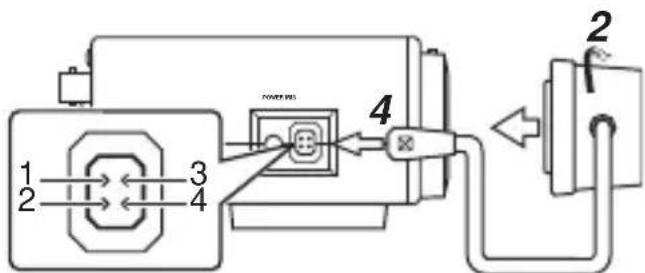
2 Drehen Sie das Objektiv im Uhrzeigersinn und bringen Sie es fest an der Kamera an. 3 Stellen Sie den [IRIS VIDEO\LTO DC]-Objektiv-Auswahlschalter (S. 15) auf der Geräterückseite gemäß des verwendeten Objektivs ein. 4 Prüfen Sie die Anordnung der Stifte und schließen Sie das Objektivkabel an die Steckdose an.
Notiz
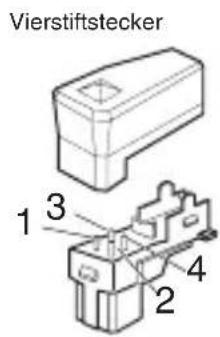
- Ist der Stecker des Objektivkabels nicht kompatibel, schließen Sie es mit einem Vierstiftstecker an. Ausführliche Informationen zum Vierstiftstecker erhalten Sie bei Ihrem JVC-Händler. (Teil Nr.: SCV2859-001)
| Stift Anz. D | C IRIS Objektiv | Video-Iris-Objektiv |
| 1 Dämpfung (-) +9 V (Max. | 50 mA) | |
| 2 Dämpfung (+) NC | ||
| 3 Antrieber (+) Videosignal | ||
| 4 Antrieber (-) GND | ||
Anschluss
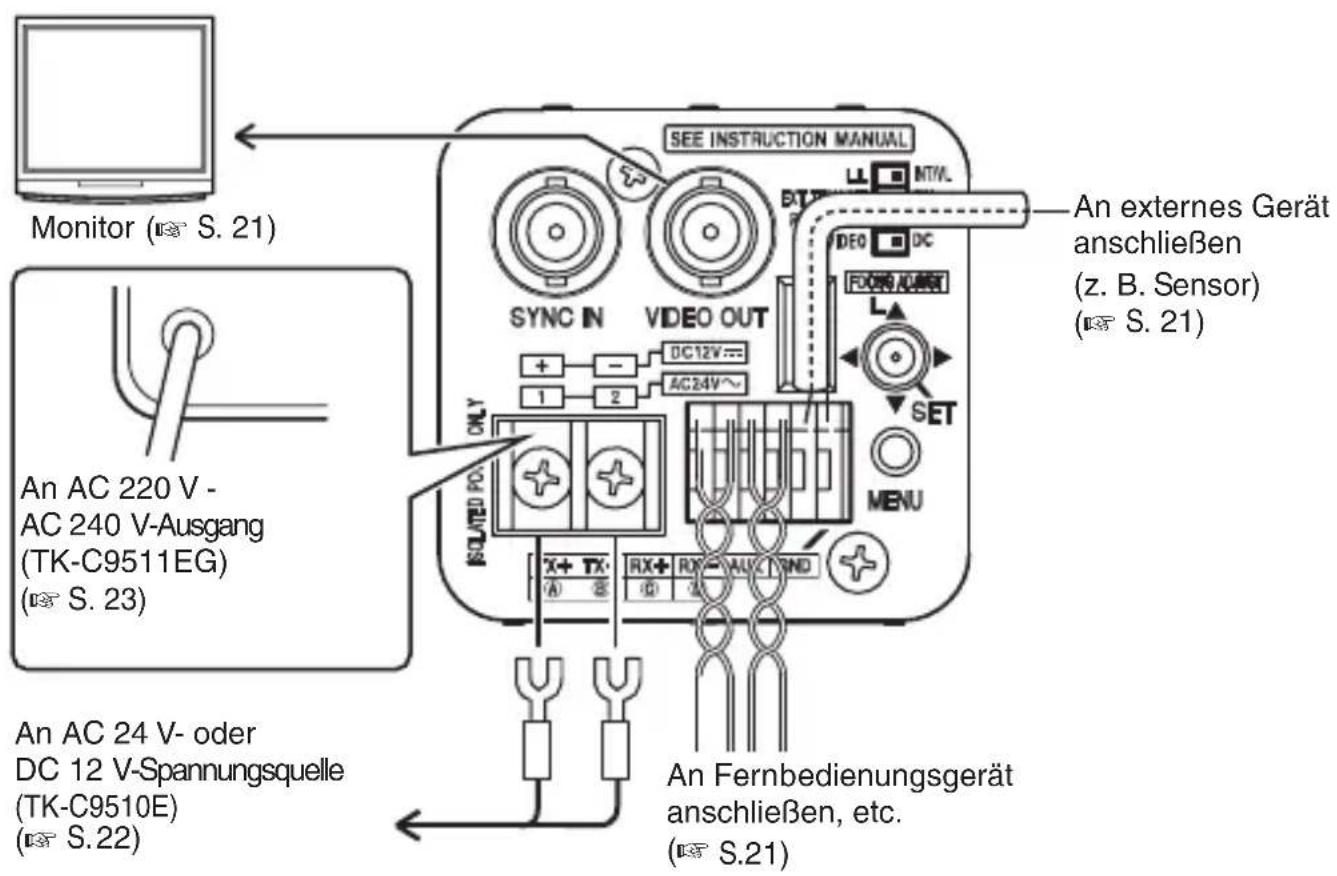
Kontrollsignalanschluss
- Für Systeme, die die RM-P2580 verwenden, verwenden Sie zur Verbindung ein Kontrollsignalkabel.
- Es wird ein vieradriges (zwei Paare) verdrilltes Kabel mit einem Leitungsdurchmesser von mindestens 0,65 mm und einer charakteristischen Impedanz von 110 Ω empfohlen.
- Verbinden Sie die Kabel mit den TX+/TX-Signalen, um ein Paar zu schaffen, und mit den RX+/RX-Signalen für ein weiteres Paar.
- Der maximale Verbindungsabstand zur RM-P2580 beträgt 1200 m. (Die RM-P2580 erhöht die Verbindung mehrerer Kameras (bis zu 16 Geräten) mit einem Kabelpaar. In diesem Fall darf die Gesamtkabellänge 1200 m nicht überschreiten. Voranstehendes gilt für Fälle, in denen der Leitungswiderstand des Kabels 100 Ω oder weniger und die charakteristische Impedanz 110 Ω beträgt.)
Monitoranschluss
Schließen Sie den Monitor mithilfe eines Koaxialkabels (BNC) mit 75 Ω wie RG-59 oder RG-11 an.
Anschluss (Fortsetzung)
Synchronisationssignal-Anschluss
Wenn Komposit-Synchronisations- oder Videosignale über das [SYNC IN]-Terminal eingehen und der [LL⇔INT / VL]-Schalter auf „INT/VL“ gestellt wurde, kann eine externe Synchronisation (V-Synchronisation) durchgeführt werden.
Notiz
Genlock-Synchronisation kann nicht für Signale mit großen Schwankungen durchgeführt werden wie beispielsweise bei VTRs und Video-Disc-Rekordern. Wenden Sie sich an Ihren JVC-Händler für weitere Details.
Stromanschluss
Wird die Kamera ans Stromnetz angeschlossen, leuchtet die [POWER]-Anzeige an der Geräteseite auf.
AC 24 V oder DC 12 V (TK-C9510E)
Um Anschlussfehler oder das Trennen von Kabeln zu vermeiden, sollten Sie zum Anschließen an das Terminal Kabelschuhe verwenden. Die folgende Tabelle zeigt die Anschlussentfernung bei Verwendung eines zweiadrigen VVF (vinyl-isoliertes Vinylmantelkabel). (Referenzwert)
| Leitungs durchmesser (mm) | Φ 1,0 und mehr | Φ 1,6 und mehr | Φ 2,0 und mehr |
| Max. Anschlussentfernung (DC 12 V) 50 | m 140 m 220 m | ||
| Max. Anschlussentfernung (AC 24 V) 130 | m 350 m 550 m |
Notiz
- Wenn dünne Kabel benutzt werden, ist der Widerstand der Kabel hoch und die Spannung wird deutlich abfallen, sobald die Kamera ein Höchstmaß an Strom verbraucht. Benutzen Sie entweder ein dickes Kabel mit niedrigem Widerstand oder wahren Sie eine Stromquelle in der Höhe der Kamera und kürzen Sie die Kabellänge, um den Spannungsabfall des Stromkreislaufs der Kamera auf unter 10 % zu begrenzen. Erfolgt während des Betriebs ein Spannungsabfall, ist der Betrieb des Geräts nicht stabil.
- Schließen Sie ein AC 24 V-Kabel nicht an eine kommerzielle Stromquelle an. Wird es versehentlich angeschlossen, können die internen Schaltkreise beschädigt werden. Benutzen Sie in diesem Fall die Kamera nicht weiter und schicken Sie sie zur Prüfung an einen JVC-Händler.
- Schließen Sie DC 12 V- und AC 24 V-Kabel nicht gleichzeitig an.
- Wenn Sie eine 12-V-Gleichspannungsquelle verwenden, achten Sie auf korrekte Kabelpolarität.
- Trennen Sie die 24-V-Stromversorgung von der Hauptleitung. (NUR ISOLIERTER STROM)
AC 220 V bis AC 240 (TK-C9511EG)
Installieren Sie die Kamera in der Nähe einer Steckdose, damit Sie sie gegebenenfalls sofort vom Stromnetz nehmen können.
Alarmsignalanschluss
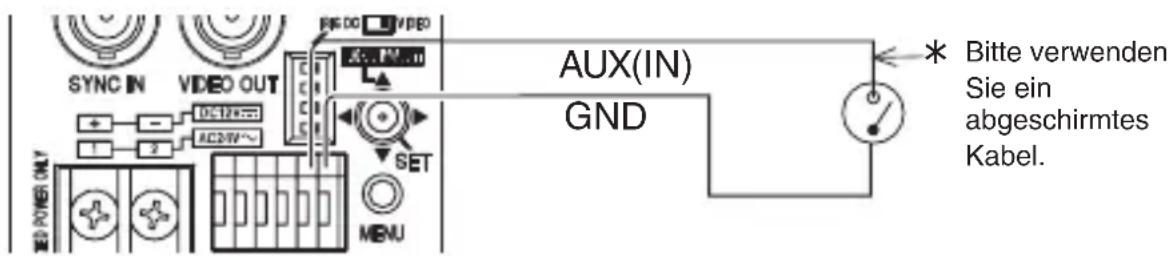
Für Details zu den Einstellungen siehe [AUX FUNCTION]. Werksseitig ist der Alarmeingang voreingestellt. ([IN:ALARM])
Alarmeingang
Schließen Sie den Infrarotsensor, den Türsensor, den Metallsensor, den Sensor für den manuellen Schalter usw. an.
- Um zu vermeiden, dass der interne Kreislauf gestört wird, fügen Sie dem Alarmeingangssignal ein Einstellungssignal ohne Spannung hinzu.
- Stellen Sie keine elektrische Spannung her.
- Im [IN POLARITY]-Menüpunkt wählen Sie aus, ob der Alarm ausgelöst werden soll, wenn der Kontakt kurz (MAKE) oder wenn der Kontakt offen ist (BREAK).
- Belassen Sie das Alarmsignal bei mindestens 200 ms oder mehr. Anderenfalls wird das Alarmsignal gegebenenfalls nicht erkannt.
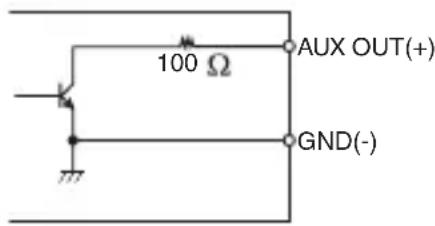
Alarmausgang
Für den Anschluss an Alarmgeräte, wie einen akustischen Alarm, Alarmanzeigen, Licht oder Summer.
- Beim Alarmausgangssignal handelt es sich um einen offenen Kollektorausgang. Während eines Alarms schaltet es EIN (oder AUS). (Höchstspannung 16 V, Strom 30 mA oder niedriger)
- Dieser Terminal ist geerdet. Vergewissern Sie sich beim Anschließen, dass vom + Terminal eine höhere Spannung abgegeben wird als vom - Terminal. Anderenfalls kann es zu Schäden kommen.
- Im [OUT POLARITY]-Menüpunkt wählen Sie aus, ob der Alarm ausgelöst werden soll, wenn der Kontakt kurz (MAKE) oder wenn der Kontakt offen ist (BREAK).
Montage der Kamera
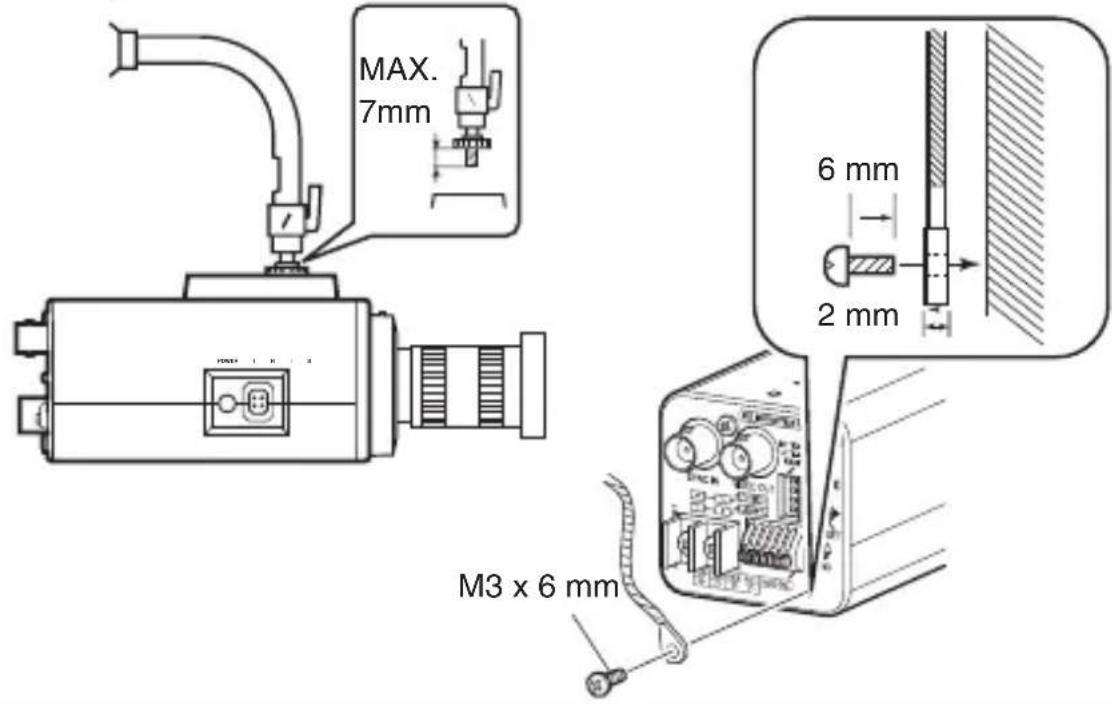
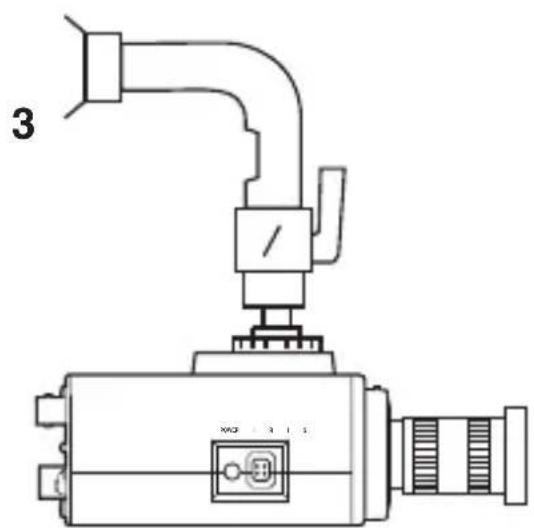
Wenn Sie die Kamera an einem festen Standort, einem Schwenk-/Beugearm oder ähnlichem anbringen, nutzen Sie das speziell dafür vorgesehene Schraubloch im Montagebügel der Kamera. (Schraubenlänge: 7 mm oder weniger)
Befestigungsschrauben für
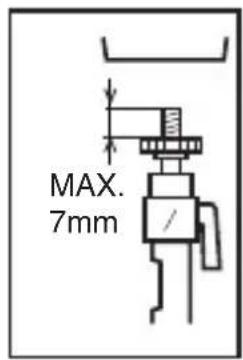
Hinweis: Verwenden Sie keine Schrauben, die länger sind als die angegebene Länge. Teile im Geräteinneren könnten ansonsten beschädigt werden.
- Verwenden Sie zur Montage der Kamera eine Befestigungsschraube, die kürzer als 7 mm ist.
- Verwenden Sie Befestigungsschrauben für den Montagebügel der Kamera mit einer Länge unter 6 mm.
■ Sicherheitsdraht
- Besondere Vorsicht ist geboten, wenn Sie die Kamera an der Wand oder der Decke anbringen. Diese Art der Installation sollten Sie nicht selbst ausführen. Bitten Sie einen Fachmann, die Kamera zu installieren, um mögliche Verletzungen und Unfälle zu vermeiden.
- Wenn Sie die Kamera an einem festen Standort, auf einem Schwenk-/Beugearm oder ähnlichem anbringen, vergewissern Sie sich bitte, dass die Kamera fest installiert ist und nutzen Sie die Drehschutzöffnung, um zu verhindern, dass das Gerät auf den Boden fällt.
- Um zu vermeiden, dass die Kamera herunterfällt, verbinden Sie sie mithilfe eines Sicherheitsdrahts mit einer ausreichend starken Halterung (Deckenplatte oder -kanal).
- Achten Sie auf Länge, Stärke, Ausrichtung und Material (Isolationseigenschaften) des verwendeten Sicherheitsdrahts.
- Verwenden Sie einen Sicherheitsdraht, der dem Gewicht dieser Kamera standhalten kann (S. 51) sowie dem Gesamtgewicht von Objektiv und Befestigung. Stellen Sie außerdem sicher, dass eine Terminal-Behandlung für den Draht durchgeführt wird.
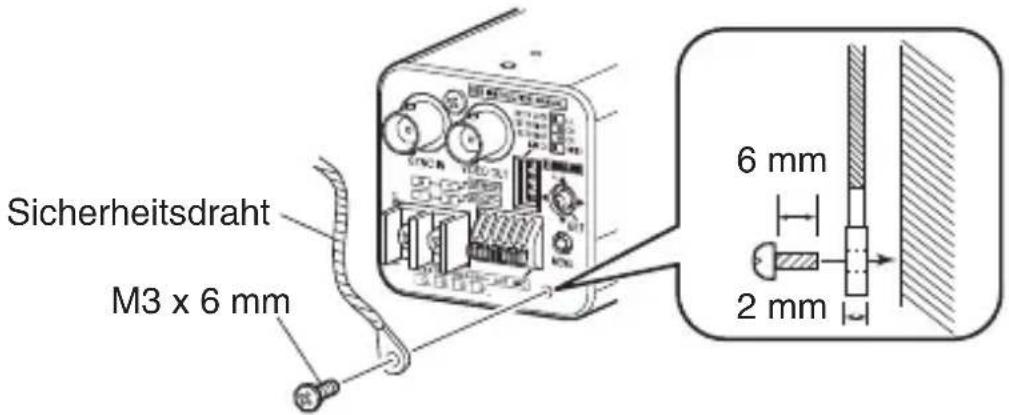
- Verwenden Sie zur Anbringung des Sicherheitsdrahts die Schraube (M3 x 6 mm) auf der Rückseite der Kamera. Die für die Befestigung des Sicherheitsdrahts
verwendete Schraube darf nicht länger als 6 mm sein, da sie ansonsten Teile im Geräteinneren beschädigen kann.
Hinweis
Tragen Sie bei der Deckenmontage der Kamera in jedem Fall eine Schutzbrille, um Ihre Augen vor herabfallenden Objekten zu schützen.
Anbringen des Montagebügels auf der Oberseite der Kamera
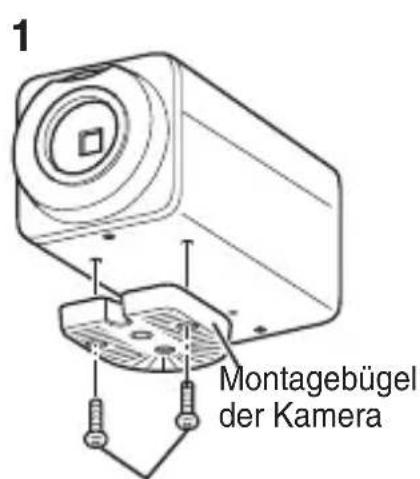
Der Montagebügel ist bei Lieferung an der Unterseite der Kamera angebracht. Er kann jedoch auch auf der Kamera befestigt werden.
Wenn Sie den Bügel oben auf der Kamera montieren, drehen Sie die Schrauben sicher fest.
1 Entfernen Sie die Befestigungsschrauben (x2) des Montagebügels. Entfernen Sie den Montagebügel von der Kamera. 2 Bringen Sie den Montagebügel auf der Kamera an. 3 Installieren Sie die Kamera an einem festen Standort, einem Schwenk- oder Beugearm, usw.
Befestigungsschrauben für Kamera-Montagebügel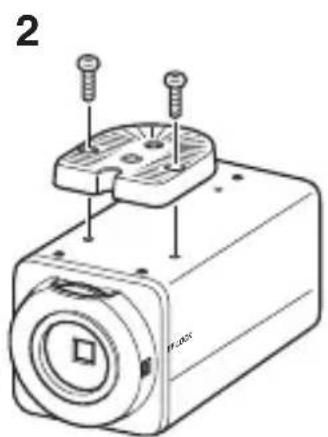
Schaltereinstellungen
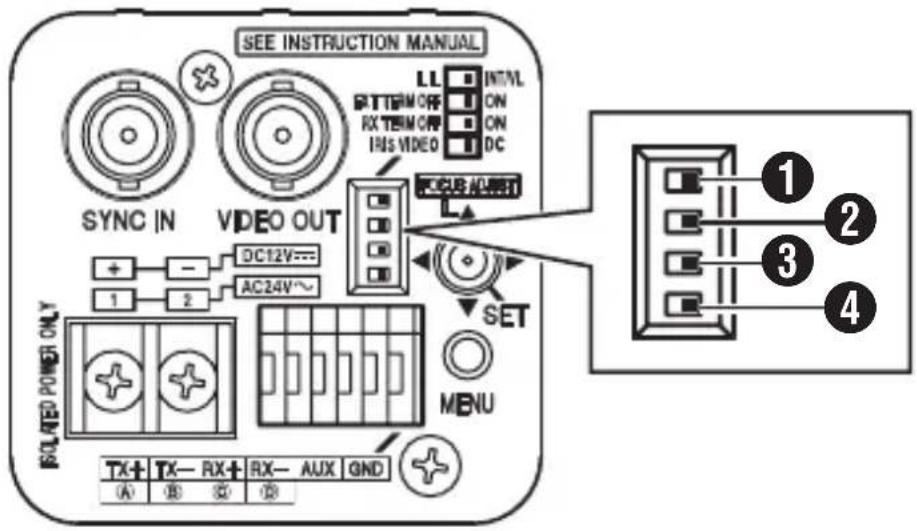
[LL\L*INT/VL] Auswahlschalter für synchrones System
Zur Einstellung des synchronen Systems der Kamera.
LL: Stellen Sie diese Option ein, wenn Sie die vertikale Synchronisation der Kamera gemäß der üblichen Stromfrequenz anpassen.
INT/VL: Stellen Sie diese Option während der internen Synchronisation (INT) oder externen Synchronisation (V) ein.
(Standardstellung: INT/VL)
Notiz: Wenn ein Wechselgerät zum Wechsel zwischen mehreren Kameras verwendet wird, hilft die Anpassung der vertikalen Phase durch Auswählen von „LL“, Synchronisationsunterbrechungen auf dem Bildschirm zu verhindern, die durch Wechseln des Kamerabildes verursacht werden.
[EXT TERM OFF ⇔ ON] AN-/AUS-Schalter für externes synchrones Terminal
Um einzustellen, ob ein 75 Ω-Abschluss auf den Synchronisationssignaleingang zum [SYNC IN]-Terminal angewendet werden.
OFF: Kein Abschluss bei 75 Ω.
ON: Abschluss bei 75 Ω.
(Standardstellung: ON)
[RX TERM OFF ⇔ ON] AN-/AUS-Schalter für RX-Terminal
Um einzustellen, ob bei einem Widerstandswert von 110 Ω ein Abschluss zwischen den RX+- und RX--Kontrollsignalabschlüssen angewendet werden soll.
OFF: Kein Abschluss.
ON: Abschluss.
(Standardstellung: ON)
Notiz
- Falls das System inklusive dieser Kamera ein M.DROP-(Multi DROP, RS-485) System wie die RM-P2580 verwendet, stellen Sie nur die Kamera, die am anderen Ende des Kontrollsignals angeschlossen ist, auf „ON“ und stellen Sie alle anderen Kameras auf „OFF“ ein.
- Falls [PROTOCOL1] auf dem [COMMUNICATION (JCCP)]-Bildschirm auf „P to P“ eingestellt ist, ändern Sie die Schaltereinstellung zu „ON“.
[IRISVIDEO\LDC] Objektiv-Auswahlschalter
Für die Einstellung gemäß dem Objektivtyp, wenn ein Auto-Iris-Objektiv verwendet wird.
VIDEO: Für Objektive, bei denen EE Amp. eingebaut sind.
DC: Für Objektive, bei denen keine EE Amp. eingebaut sind.
(Standardstellung: DC)
Anpassen der optischen Schnittweite
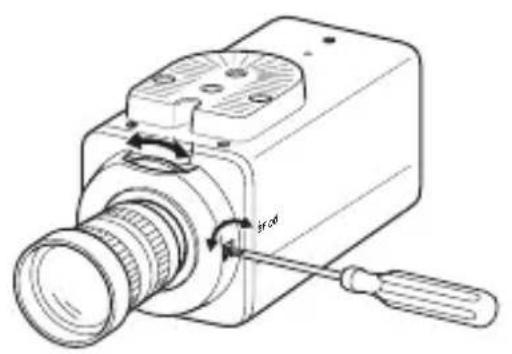
Diese Kamera wird vor der Lieferung auf eine optimale Schnittweite eingestellt. Bei Verwendung eines Zoomobjektivs, oder wenn der Fokusring des Objektivs nicht mehr exakt fokussiert, ist gegebenenfalls eine Neuanpassung erforderlich.
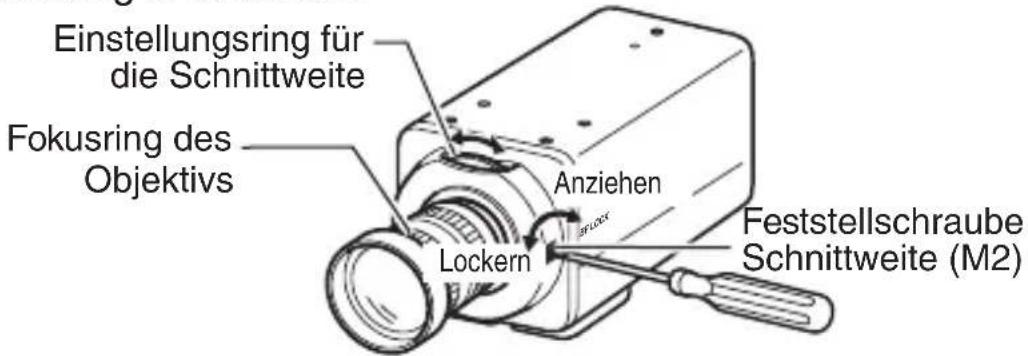
Bei Verwendung eines Objektivs mit festem Fokus
Sollte es nicht möglich sein, den Fokus mit dem Fokusring korrekt einzustellen, passen Sie die Schnittweite wie folgt an.
1. Lockern Sie die Schraube des Einstellungsrings für die Schnittweite, indem Sie die Schraube mit einem + Schraubenzieher entgegen dem Uhrzeigersinn lockern. 2. Nehmen Sie einige feine Details des Motivs und entfernt vom Motiv auf. 3. Drehen Sie den Fokusring des Objektivs auf ∞ . 4. Drehen Sie den Einstellungsring für die Schnittweite, bis Sie mit der Schärfe des Bildes zufrieden sind. 5. Drehen Sie die Feststellschraube für die Schnittweite wieder fest, indem Sie sie im Uhrzeigersinn drehen.
Bei Verwendung eines Zoomobjektivs
Sind Sie mit der Schärfe des Bildes beim Zoomen nicht zufrieden (Telephoto-Weitwinkel), stellen Sie die Kamera wie folgt ein.
1 Lockern Sie die Schraube des Einstellrings für die Schnittweite, indem Sie die Schraube mit einem Kreuzschlitzschraubendreher entgegen dem Uhrzeigersinn drehen. 2 Nehmen Sie einige feine Details des Motivs auf und entfernen Sie sich vom Motiv. 3 Zoomen Sie in die maximale Teleobjektivposition und drehen Sie den Objektivfokusring, um die Schärfe einzustellen. 4 Zoomen Sie in die maximale Weitwinkelposition und drehen Sie den Schnittweiteneinstellring, um die Schärfe einzustellen. 5 Wiederholen Sie Schritt 3 und 4 zwei oder drei Mal. 6 Drehen Sie die Feststellschraube für die Schnittweite wieder fest, indem Sie sie im Uhrzeigersinn drehen.
Hinweis
- Wenn der Zielbereich hell ist, erhöht die Verwendung eines ND-Filters eine genaue Einstellung der Schnittweite. (Ein ND-Filter ist ein Filter, der den Lichteinfall aller Wellenlängen auf das Objektiv gleichermaßen reduziert.)
- Zum einfachen Fokussieren nutzen Sie den Modus Fokuseinstellung. „Feinabstimmung des Fokus“ (S. 30)
Feinabstimmung des Fokus
Nutzen Sie zur Feinabstimmung des Fokus des Auto-Iris-Objektivs den Modus Fokuseinstellung. Wenn sich die Iris öffnet und die Tiefenschärfe verringert, kann die Schärfe des Bildes problemlos angepasst werden. (Lesen Sie auch im Benutzerhandbuch des Objektivs nach.)
1 Halten Sie die Hoch-Taste auf dem Steuerkreuz gedrückt. - Der Fokuseinstellungsmodus ist nun aktiviert und auf dem Bildschirm wird „FOCUS ADJUST MODE“ angezeigt. - Sobald sich die Iris öffnet, verstärken sich die Konturen.
2 Nehmen Sie das Motiv auf. 3 Passen Sie den Fokus des Auto-Iris-Objektivs an. 4 Verlassen Sie den Fokuseinstellungsmodus.
Sie können den Fokuseinstellungsmodus auch verlassen, indem Sie das Steuerkreuz bewegen oder die [MENU]-Taste drücken. Nach etwa 30 Sekunden wird der Modus auch automatisch deaktiviert.
Anpassung des automatischen Weißabgleichs
Jede Lichtquelle besitzt eine bestimmte Farbtemperatur. Deshalb sollten Sie den Weißabgleich erneut anpassen, wenn sich die Hauptlichtquelle, die das Motiv beleuchtet, verändert. Passen Sie den Weißabgleich für jede Szenendatei an.
1 Drücken Sie die [MENU]-Taste. 2 Wählen Sie die Szenendatei, für die der Weißabgleich angepasst werden soll.
Wählen Sie [SCENE FILE] und bewegen Sie das Steuerkreuz nach links/rechts, um eine Szenendatei auszuwählen. 3 Bewegen Sie das Steuerkreuz hoch/runter, um [BASIC SETTINGS] auszuwählen.
Der [BASIC SETTINGS]-Bildschirm erscheint.
4 Bewegen Sie das Steuerkreuz hoch/runter, um [WHITE BALANCE] auszuwählen. 5 Bewegen Sie das Steuerkreuz nach links/rechts, um „AWC“ auszuwählen und drücken Sie die [SET]-Taste.
Der [W.BAL CONTROL]-Bildschirm erscheint.
6 Zoomen Sie heran, um den Bildschirm mit Weiß zu füllen.
Legen Sie unter den gleichen Lichtverhältnissen wie für das aufzunehmende Motiv einen weißen Gegenstand in die Bildmitte, und zoomen Sie heran, um den Bildschirm mit Weiß zu füllen.
7 Wählen Sie den Menüpunkt [AWC SET] und drücken Sie die [SET]-Taste.
Der automatische Weißabgleich wird nun durchgeführt. Während des Vorgangs wird „AWC OPERATION“ auf dem Bildschirm angezeigt.
Wenn ein angemessener Weißabgleich erreicht wurde, wird „AWC OK“ angezeigt und die Anpassung ist vollendet.
"Error Message" (S. 50)
Notiz
Führen Sie die Anpassung des Weißabgleichs für jede Szenendatei wie erforderlich durch.
AWC OPERATION AWC OK während des Vorgangs ()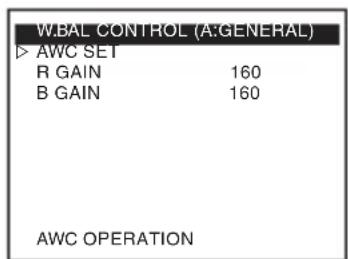
(Weißabgleich durchgeführt)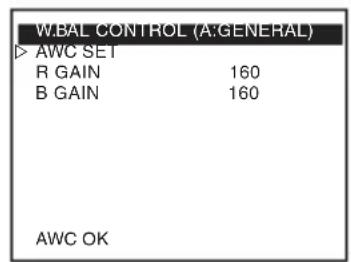
Schema des Menübildschirms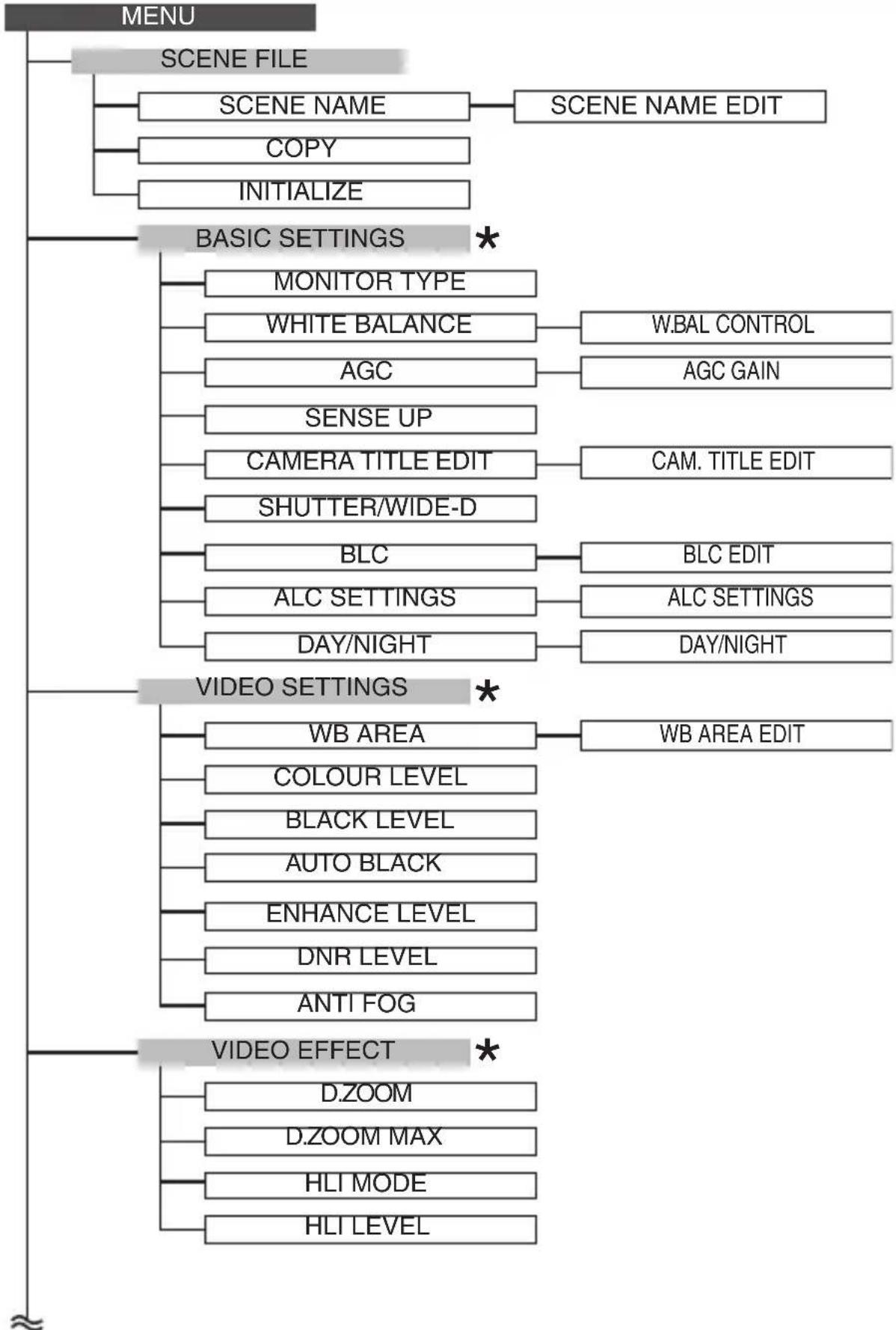
*: Einstellung, die für die ausgewählte Szenendatei festgelegt wird. Nehmen Sie die Einstellung wie erforderlich für jede Szenendatei vor.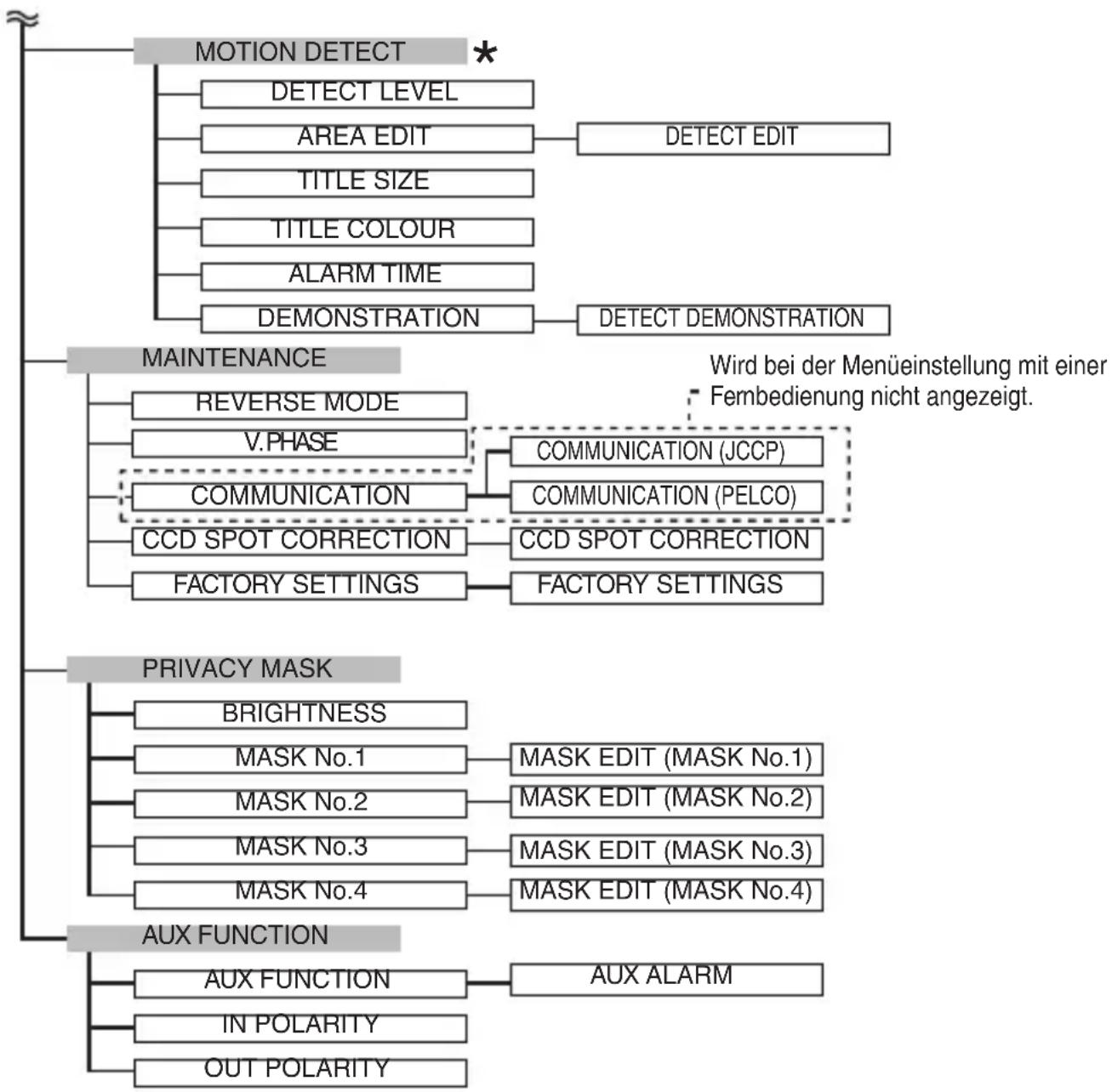
Menüeinstellung
1 Drücken Sie die MENU-Taste. 2 Bewegen Sie die Hoch-/Runter-Tasten des Steuerkreuzes, um den Cursor () auf die anzupassende Einstellung zu führen. 3 Bewegen Sie die Links-/Rechts-Taste des Steuerkreuzes, um die Einstellung zu ändern.
Haben Sie eine Einstellung geändert, wird eine Änderungsmarkierung eingeblendet.
Änderungsmarkierung eingeblendet.
4 Um das Menü zu verlassen, betätigen Sie die [MENU]-Taste.
Um das Untermenü anzuzeigen, platzieren Sie den Cursor (▷) auf einem Menüpunkt mit einem Untermenü und drücken Sie die [SET]-Taste.
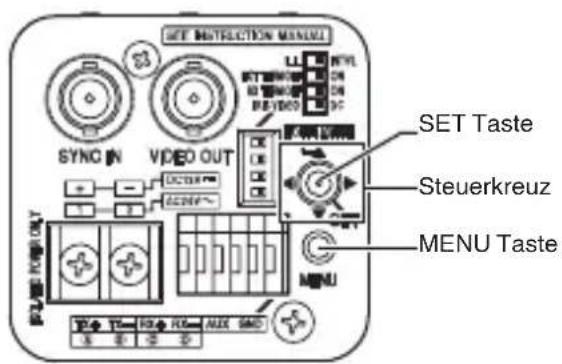
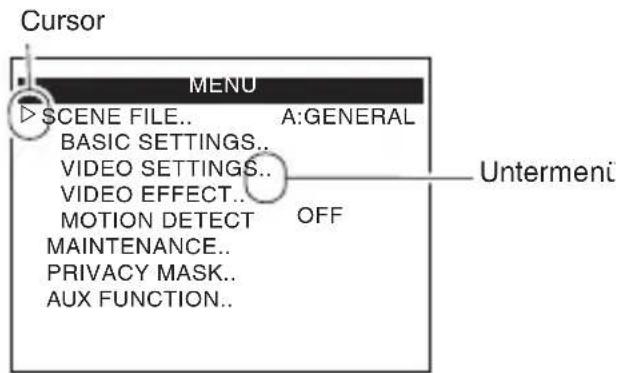
- Einzelheiten finden Sie in der englischsprachigen PDF-Datei „INSTRUCTIONS“ auf der mitgelieferten CD-ROM.
Standardwerte der Szenendateien
Wählen Sie eine Einstellung zwischen „SCENE A“ und „SCENE H“, entsprechend den Überwachungsbedingungen.
Alle Szenendateien können angepasst werden. (S. 32)
Sie können die Szenendatei außerdem über externe Eingabe ändern. (S. 44)
| SCENE FILE | SCENE NAME Überwachungsbedingungen | |
| SCENE A GENERAL | Bei Tag und Nacht an zahlreiche Zielbereiche anpassbar.Für die allgemeine Überwachung geeignet.Der Standard-Wert für das [SCENEFILE]-Menu ist „SCENE A“ (GENERAL). | |
| SCENE B TRAFFIC | Minimiert die Bewegungsverzerrung von Objeken in Bewegung.Für die Verkehrsüberwachung geeignet. | |
| SCENE C CASINO | Funktioniert immer im Farbmodus.Für die Überwachung von Bereichen im Freien bei Tag oder Innenbereichen bei Lichte geeignet | |
| SCENE D NIGHT | Für die Überwachung von schwach beleuchten Umgebungen geeignet, beispelssweise nachts.Funktioniert immer im Schwarz-Weiß-Modus. | |
| SCENE E LowNoise | Für Überwachungsaktivitäten geeignet, bei denen der Schwerpunkt auf einem klaren Bild mit geringen Störungen liegt, auch in schlecht beleuchten Umgebungen.Wechselt automatisch in den Schwarz-Weiß-Modus, entsprechend der Helligkeit des Objekt.Geringe Störungen spare Aufnahmekapazitäten von Aufnahmemedien wie digitalen Rekordern. | |
Standardwerte der Szenendateien (Fortsetzung)
| SCENE FILE SCENE NAME Überwachungsbedingungen | ||
| SCENE F WIDE- D Für die Überwachung von Bereichen wie Eingängen oder hinterleuchteten Umgebungen geeignet, in denen eine Mischung heller und dunkler Objekte vorkommen. | ||
| SCENE G M.DET Einstellung, die den Bewegungsmelder aktiviert, der einen Alarm ausgibt, wenn eine menschliche oder eine Objektbewegung erkannt wird. Alarm kann durch Ändern der Einstellung des [AUX FUNCTION]-Menü an ein externes Gerätausgegeben werden. Sie können den Betriebsbereich des Bewegungsmelders über den Menüpunkt [AREA EDIT] des [MOTION DETECT]-Menü's ändern. | ||
| SCENE H AntiFog Für Fernüberwachungen, mithilfe eines Objektivs mit hoher Vergrößerung oder die Überwachung von Objeken bei Nebel oder in Sandstürmen. |
Einstellung des Bewegungsmelder-Bereichs
Um den Bereich einzustellen, in dem der Bewegungsmelder funktioniert, der die Alarmsignale ausgibt, wenn im Videobild eine Bewegung stattfindet. Wenn [AUX FUNCTION] auf „OUT:ALARM“ eingestellt ist, werden Alarmsignale vom AUX-Terminal auf der Geräterückseite ausgegeben.
Notiz
Nehmen Sie die Einstellung des Bewegungsmelders wie erforderlich für jede Szenendatei vor.
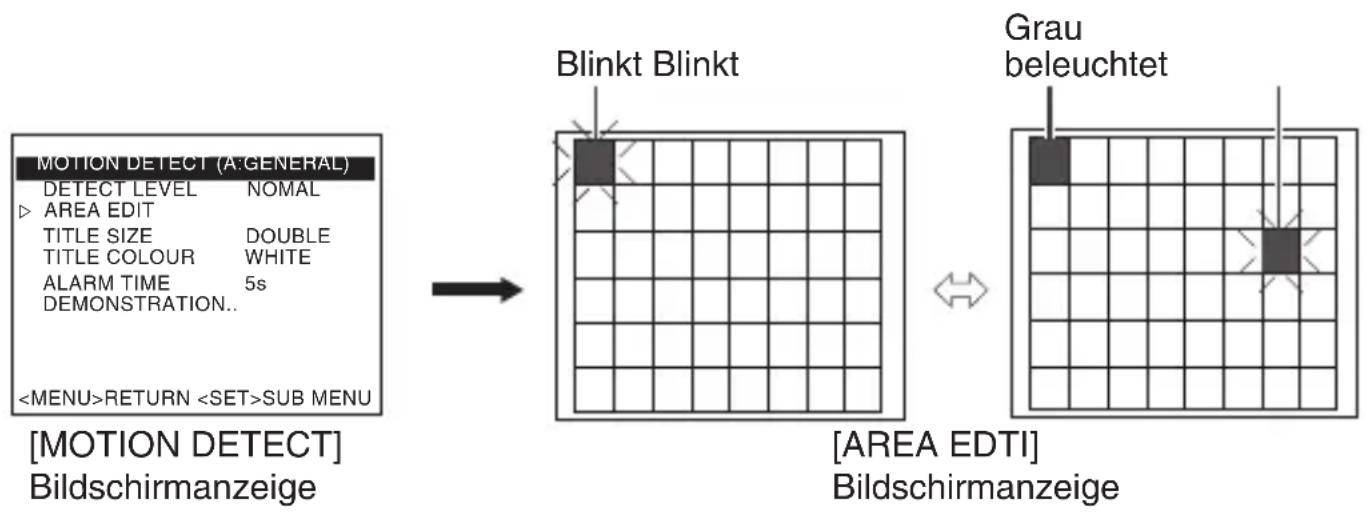
1 Wählen Sie auf dem [MENU]-Bildschirm eine Szenendatei, für die der Bereich des Bewegungsmelders eingestellt werden soll. 2 Wählen Sie auf dem [MENU]-Bildschirm [MOTION DETECT] und bewegen Sie das Steuerkreuz nach links/rechts, um „ON“ einzustellen.
Der [MOTION DETECT]-Bildschirm erscheint. 3 Wählen Sie den Menüpunkt [AREA EDIT] auf dem [MOTION DETECT]-Bildschirm aus und drücken Sie die [SET]-Taste.
Der [AREA EDIT]-Bildschirm erscheint.
4 Bewegen Sie das Steuerkreuz hoch/runter oder nach links/rechts, um den Bereich auszuwählen, in dem keine Erkennung stattfinden soll.
Dieser Bereich blinkt schwarz-weiß auf.
5 Drücken Sie die [SET]-Taste.
Der Bereich, in dem keine Erkennung stattfinden soll, ist eingestellt und wird grau beleuchtet.
Um den voreingestellten Bereich zu verwerfen, drücken Sie erneut die [SET]-Taste.
6 Wiederholen Sie die Schritte 4 und 5. 7 Wenn die Einstellungen abgeschlossen sind, drücken Sie die [MENU]-Taste.
Bringt Sie zum [MOTION DETECT]-Bildschirm zurück.
Einstellung des Bewegungsmelder-Bereichs (Fortsetzung)
Notiz
Die Anzeige auf dem Bildschirm dient nur als grober Leitfaden. Prüfen Sie das tatsächliche Bild. Sie können den voreingestellten Bereich im [DEMONSTRATION]-Menüpunkt auf dem [MOTION DETECT]-Bildschirm prüfen.
- Der Bewegungsmelder funktioniert erst circa fünf Sekunden nach Verlassen des Menüs.
- Der Bildschirm ist in 48 Stücke unterteilt. Passen Sie die Vergrößerung des Objektivs an, so dass das Objekt groß genug ist, um mehrere Stücke einzunehmen.
Hinweis
- Mit einem Bewegungsmelder können Diebstahl und Feuer nicht verhindert werden. Er funktioniert eventuell nicht richtig, je nach Umfeld des Objekts und Einstellungen. JVC kann nicht für darauf resultierende Unfälle oder Schäden haftbar gemacht werden.
Szenename/Kameratitel-Einstellung
Sie können einen Szenendateinamen ändern (bis zu acht Zeichen). Sie können einen Titel zu einer Kamera hinzufügen (bis 24 Zeichen).
Ändern des Szenendateinamens (SCENE NAME)
"Standardwerte der Szenendateien" (S. 35)
1 Wählen Sie auf dem [MENU]-Bildschirm [SCENE FILE] und bewegen Sie die Links-/Rechts-Taste des Steuerkreuzes, um die Szenendatei auszuwählen, deren Namen Sie festlegen möchten. Der [SCENE FILE]-Bildschirm erscheint. 2 Wählen Sie den Menüpunkt [SCENE NAME] auf dem [SCENE FILE]-Bildschirm aus und drücken Sie die [SET]-Taste. Der [SCENE NAME EDIT]-Bildschirm erscheint. Das erste Zeichen in der Zeichenliste blinkt. Jetzt können Sie ein Zeichen eingeben. 3 Bewegen Sie das Steuerkreuz nach oben/unten/links/rechts, um ein Zeichen aus der Liste auszuwählen. Das ausgewählte Zeichen blinkt. 4 Drücken Sie die [SET]-Taste. Bestätigen Sie das erste Zeichen des Namens. Anschließend blinkt das zweite Zeichen im Titelleingabebereich auf. 5 Wiederholen Sie die Schritte 2 und 3. 6 Drücken Sie die [MENU]-Taste. Die Einstellung wurde gespeichert.
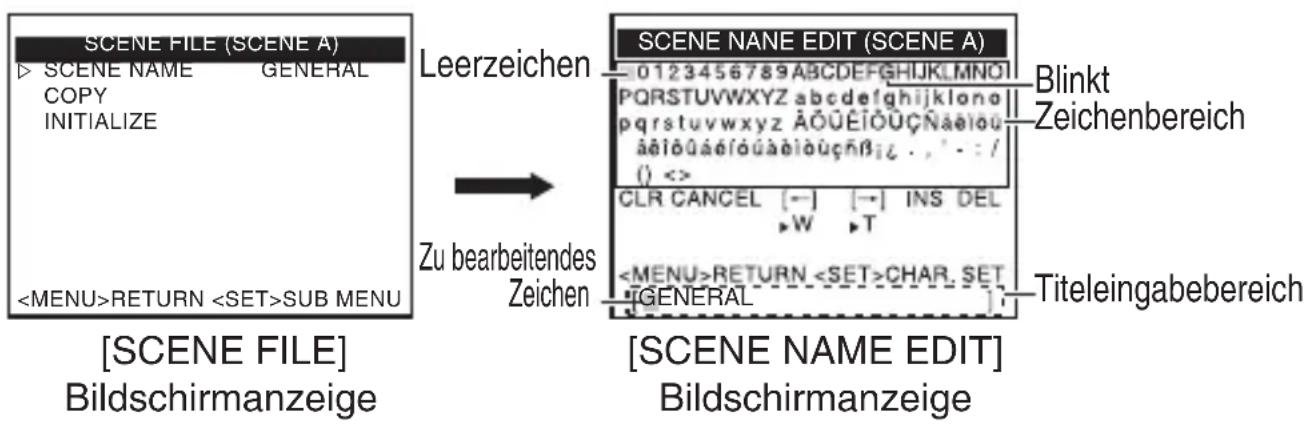
Szenename/Kameratitel-Einstellung (Fortsetzung)
Einstellen des [CAMERA TITLE]
1 Wählen Sie den Menüpunkt [BASIC SETTINGS] auf dem [MENU]-Bildschirm aus und drücken Sie die [SET]-Taste.
Der [BASIC SETTINGS]-Bildschirm erscheint.
2 Bewegen Sie das Steuerkreuz hoch/runter, um [CAMERA TITLE EDIT] auszuwählen und drücken Sie die [SET]-Taste.
Der [CAM.TITLE EDIT]-Bildschirm erscheint.
- Für Details zu den Schritten 3 bis 7 siehe „Ändern des Szenendateinamens (SCENE NAME)" (S. 39).
![JVC TKC9511EG - Einstellen des [CAMERA TITLE] - 1](/content/2026/03/516796/images/5c943df0c7621a9543a5887f13778a34c04d3a8258c3b7a8760a298d45b8786a.jpg)
Vorgehensweise
Wählen Sie eine Menübildschirmanzeige und drücken Sie die [SET]-Taste, um den Vorgang auszuführen.
| Menübildschirmanzeige | Betrieb |
| CLR Löscht alle eingebeken Zeichen. | |
| CANCEL Verwirft den bearbeiteten Inhalt und kehrt zum vorherigen Status darüber. | |
| [←] Bewegt den Cursor auf den Titleleingabebereich zu dem Zeichen auf der linken Seite. | |
| [→] Bewegt den Cursor auf den Titleleingabebereich zu dem Zeichen auf der rechten Seite. | |
| INS Fegt ein Leerzeichen ein und verschiett alle nachfolgenden Zeichen nach rechts. | |
| DEL Löscht das mit dem Cursor ausgewählte Zeichen und verschiett alle nachfolgenden Zeichen um einen Zeichenabstand nach links. |
Manuelle Anpassung des Weißabgleichs
Der Weißabgleich dieser Kamera kann so eingerichtet werden, dass er automatisch entsprechend des Motivs angepasst wird. Wenn aufgrund der automatischen Einstellung zum Beispiel ein rötlicher Bildschirm angezeigt wird, müssen Sie den Weißabgleich manuell anpassen.
1. Wählen Sie den Menüpunkt [BASIC SETTINGS] auf dem [MENU]-Bildschirm aus und drücken Sie die [SET]-Taste. Der [BASIC SETTINGS]-Bildschirm erscheint. 2. Stellen Sie den Menüpunkt [WHITE BALANCE] auf dem [BASIC SETTINGS]-Bildschirm auf „AWC“ und drücken Sie die [SET]-Taste. Der [W.BAL CONTROL]-Bildschirm erscheint. 3. Bewegen Sie das Steuerkreuz hoch/runter, um „R GAIN“ oder „B GAIN“ auszuwählen. 4. Bewegen Sie das Steuerkreuz nach links oder rechts, um die Farbtoneinstellung zu ändern.
Die Farbton wird entsprechend des ausgewählten Wertes geändert. 5. Um das Menü zu verlassen, betätigen Sie die [MENU]-Taste.
Notiz
Die Einstellungen für „R GAIN“ und „B GAIN“ werden angewendet, wenn die Kamera im Farbmodus funktioniert. Passen Sie die Einstellungen im Farbmodus an.
[BASIC MENU] Bildschirmanzeige
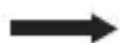
[W. BAL CONTROL] Bildschirmanzeige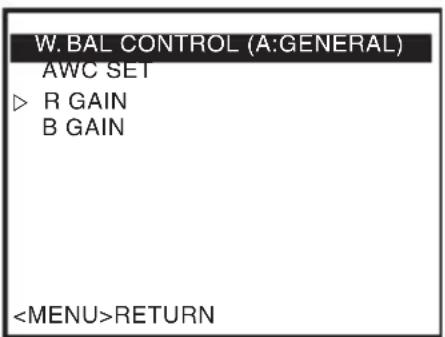
Ausgabe des Signals für den Wechsel zwischen Schwarz-Weiß-/Farbe
Der Status des rückseitigen AUX-Terminals kann mit dem Farb-/Schwarz-Weiß-Schalter geändert werden. Dies wird aktiviert, wenn [AUX FUNCTION] auf „OUT:B&W“ eingestellt wird.
Einstellen von [AUX FUNCTION] auf „OUT:B&W“
1. Wählen Sie den Menüpunkt [AUX FUNCTION] auf dem [MENU]-Bildschirm aus und drücken Sie die [SET]-Taste.
Der [AUX FUNCTION]-Bildschirm erscheint.
2. Bewegen Sie das Steuerkreuz hoch/runter, um [AUX FUNCTION] auszuwählen. 3. Bewegen Sie das Steuerkreuz nach links/rechts, um die Einstellung zu „OUT:B&W“ zu ändern. 4. Um das Menü zu verlassen, betätigen Sie die [MENU]-Taste.
Bringt Sie zum [MENU]-Bildschirm zurück.
MENÜ
SZENEDATEI.A:ALLGEMEIN
GRUNDEINSTELLUNGEN
VIDEOEINSTELLUNGEN...
VIDEOEFFEKT..
BEWEGUNGSERKENNUNG AUS
WARTUNG..
PRIVATSPHÄREN-MASKE
ZUSATZFUNKTION...
ZURÜCK UNTERMENÜ
ZUSATZFUNKTION
ZUSATZFUNKTION AUS:S/W
EINGANGSPOLARITÄT EIN
AUSGANGSPOLARITÄT EIN
ZURÜCK
[MENU] Bildschirmanzeige [AUX FUNCTION] Bildschirmanzeige
Einstellen von [DAY/NIGHT] auf „AUTO“
1. Wählen Sie den Menüpunkt [BASIC SETTINGS] auf dem [MENU]-Bildschirm aus und drücken Sie die [SET]-Taste. Der [BASIC SETTINGS]-Bildschirm erscheint. 2. Bewegen Sie das Steuerkreuz hoch/runter, um [DAY/NIGHT] auszuwählen. 3. Bewegen Sie das Steuerkreuz nach links/rechts, um die Einstellung auf „AUTO“ zu ändern.
![JVC TKC9511EG - Einstellen von [DAY/NIGHT] auf „AUTO“ - 1](/content/2026/03/516796/images/5f6c1bda78a06ba2b2cdfb36b1719aa6e70f8dcfa027bcede74d6da956ecb37e.jpg)
[MENU] Bildschirmanzeige [BASIC SETTINGS] Bildschirmanzeige
4. Um das Menü zu verlassen, betätigen Sie die [MENU]-Taste.
Bringt Sie zum [MENU]-Bildschirm zurück.
Notiz
- Auch wenn [AUX FUNCTION] auf „OUT:B&W“ eingestellt ist, wird der Status des AUX-Terminals auf der Geräterückseite nicht geändert, wenn [DAY/NIGHT] auf dem [BASIC SETTINGS]-Bildschirm auf „COLOUR“ eingestellt wurde.
- Wenn ein Nahinfrarotlicht verwendet wird, kann sich das Bild von Schwarz-Weiß zu Farbe ändern, falls das Objekt stark reflektiert. Um sicherzustellen, dass der Wechsel korrekt durchgeführt wird, wird empfohlen, dass Benutzer die Einstellung nutzen, die die Änderung des Schwarz-Weiß-/Farb-Signals extern steuert.
Hinweis
- Das Bild kann aufgrund der Objektivleistung eventuell unscharf werden, wenn sich die Beleuchtung des Objekts zu einer Nahinfrarot-Lichtquelle ändert. Verwenden Sie in diesem Fall ein Objektiv, das Nahinfrarotlicht unterstützt.
Externe Kontrolle des Schwarz-Weiß-/Farb-Signalwechsels
Der Signalwechsel über einen externen Controller kann verwendet werden, um das Bild der Kamera zwischen Farbe/Schwarz-Weiß zu ändern und bereits falls, um eine gleichzeitige Benutzung von Beleuchtung wie beispielsweise Nahinfrarotlicht zu ermöglichen. Ausführliche Informationen zu den anzuschließenden Geräten erhalten Sie bei Ihrem JVC-Händler.
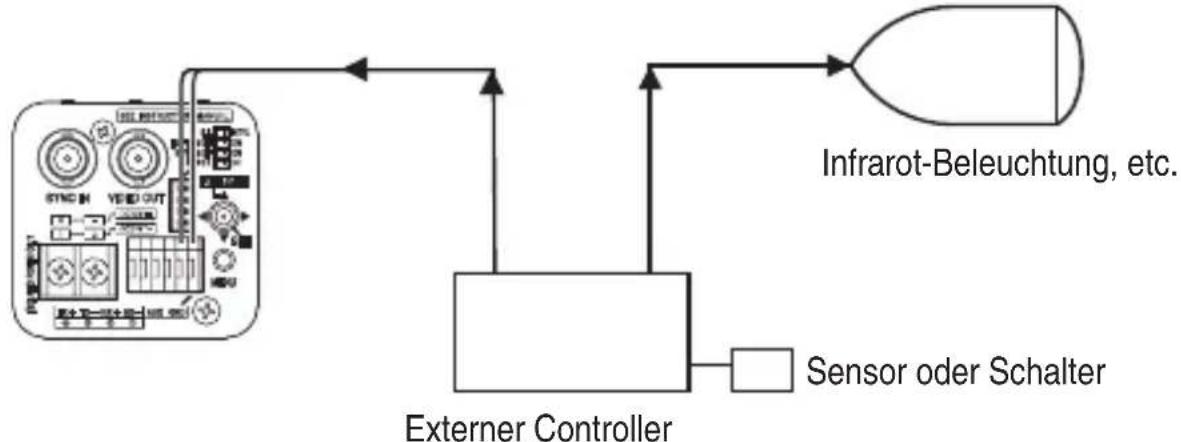
Szenendatei verfügbar, um AGC- und SHUTTER-Einstellungen zu ändern und zwischen Schwarz-Weiß-/Farb-Modus zu wechseln
- 1. Legen Sie „SCENE C“ als Einstellung für die Verwendung bei Tag fest (Farbmodus). 2. Legen Sie „SCENE D“ als Einstellung für die Verwendung bei Nacht fest (Schwarz-Weiß-Modus). 3. Stellen Sie [SCENE FILE] auf dem [MENU]-Bildschirm auf „CASINO“ (SCENE C) ein. 4. Stellen Sie [AUX FUNCTION] auf dem [MENU]-Bildschirm auf „IN:SCENE D“ ein.
Für Details zu den Einstellungen siehe [AUX FUNCTION].
Notiz
Im Schwarz-Weiß/Farbmodus kann das Bild eventuell aufgrund der Objektivleistung unscharf werden, wenn sich die Beleuchtung des Objekts zu einer Nahinfrarot-Lichtquelle ändert. Verwenden Sie in diesem Fall ein Objektiv, das Nahinfrarotlicht unterstützt.
Wechsel zwischen Tag/Nacht-Videoeinstellung mithilfe der Szenendatei-Funktion
- Beispiel: Wechseln zu SCENE D, wenn sich die AUX-Eingabe im Make-Status befindet
Einstellung der Maskenfunktion
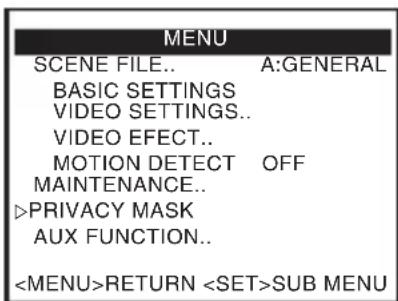
1. Wählen Sie den Menüpunkt [PRIVACY MASK] auf dem [MENU]-Bildschirm aus und drücken Sie die [SET]-Taste.
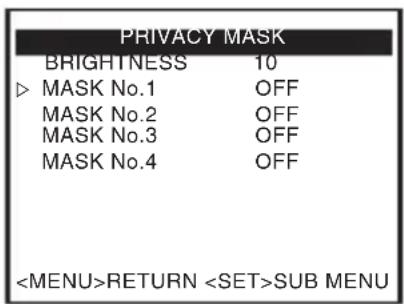
Der [PRIVACY MASK]-Bildschirm erscheint.
2. Bewegen Sie das Steuerkreuz hoch/runter, um den Menüpunkt [MASK No. ] auszuwählen. Bewegen Sie das Steuerkreuz nach links/rechts, um „ON“ auszuwählen und drücken Sie anschließend die [SET]-Taste. Der [MASK EDIT (MASK No. )]-Bildschirm erscheint. 3. Verwenden Sie das Steuerkreuz, um den linken/oberen Rand zu bearbeiten. 4. Drücken Sie die [SET]-Taste.
Der Bildschirm zur Bearbeitung des rechten/unteren Rands wird eingeblendet. 5. Verwenden Sie das Steuerkreuz, um den rechten/unteren Rand zu bearbeiten.
Notiz
Betätigen Sie die [SET]-Taste, um zwischen den Bildschirmanzeigen zur Bearbeitung des linken/oberen Rands der Maske und dem zur Bearbeitung des rechten/unteren Rands umzuschalten.
6. Drücken Sie die [MENU]-Taste. Die Maskendefinition der ausgewählten Nummer wird gespeichert und der [PRIVACY MASK]-Bildschirm wird erneut eingeblendet. 7. Wiederholen Sie die Schritte 2 bis 6, um alle gewünschten Masken (MASK No.1 bis MASK No.4) zu definieren. 8. Um das Menü zu verlassen, betätigen Sie die [MENU]-Taste.
Bringt Sie zum [MENU]-Bildschirm zurück.
[MENU] Bildschirmanzeige [PRIVACY MASK]
Bildschirmanzeige
(MASK No.1)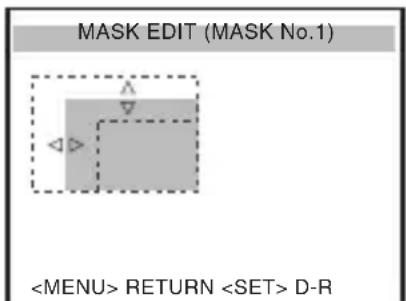

(MASK No.1)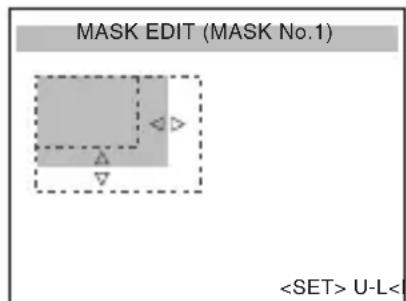
Einstellung des Fotometriebereichs für die Gegenlichtkompensation
Einstellen eines Fotometriebereichs zur Gegenlichtkompensation. Sie können die Einstellung auf zwei Bildschirmarten vornehmen: [EDIT1] und [EDIT2].
1. Wählen Sie den Menüpunkt [BLC] auf dem [BASIC SETTINGS]-Bildschirm und wählen Sie [EDIT1]. 2. Drücken Sie die [SET]-Taste.
Der [BLC EDIT]-Bildschirm erscheint. 3. Verwenden Sie das Steuerkreuz, um den linken/oberen Bereich zu bearbeiten, und drücken Sie die [SET]-Taste.
Es erscheint ein Bearbeitungsbildschirm für den rechten/unteren Bereich. 4. Verwenden Sie das Steuerkreuz, um den rechten/unteren Bereich zu bearbeiten.
Hinweis: Drücken Sie die [SET]-Taste, um zwischen den Bildschirmen für die Bearbeitung des linken/oberen Bereichs und des rechten/unteren Bereichs zu wechseln. 5. Um das Menü zu verlassen, betätigen Sie die [MENU]-Taste.
Bringt Sie zum [BASIC SETTINGS]-Bildschirm zurück.
- Wenn Sie den voreingestellten Fotometriebereich verwenden, stellen Sie [BLC] auf „EDIT1“ oder „EDIT2“.
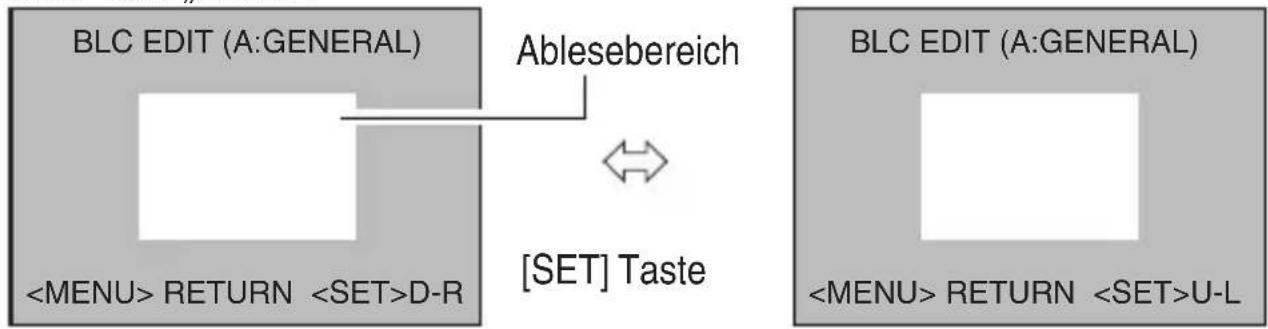
[EDIT1] Bildschirmanzeige [EDIT1] Bildschirmanzeige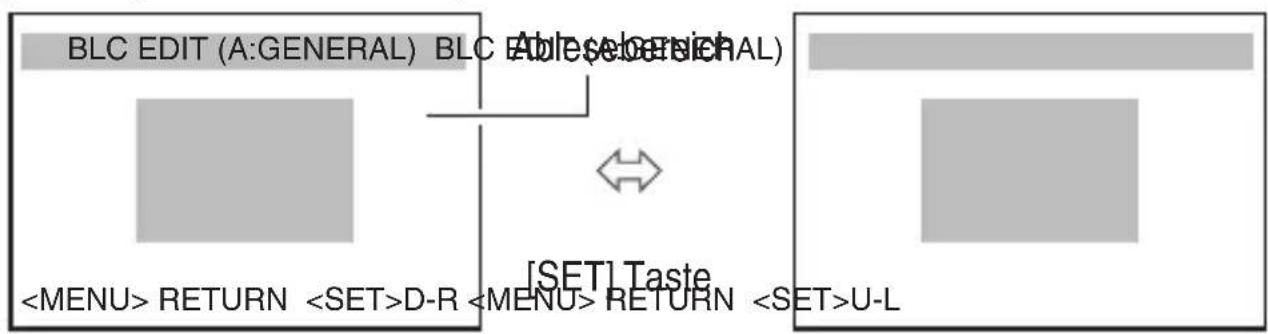
- Die Fotometriebereiche für die [EDIT1]- und [EDIT2]-Bildschirme sind entsprechend.
- Die Anzeige auf dem Bildschirm dient nur als grober Leitfaden.
Fehlerbehebung
Betriebsfehler
| Status Aktion Ref | seite | ||
| Bild | Bild wird nicht angezeigt. | ·Prüfen Sie die Stromanzeige der Kamera und vergewissem Sie sich, dass das Koaxialkabel richtig angeschlossen ist. ·Prüfen Sie, ob die Helligkeit und der Kontrast des Monitors richtig eingestellt wurden. ·Prüfen Sie, ob das Kabel die richtige Länge hat. ·Prüfen Sie, ob das Kabel des Auto-Iris-Objektivs richtig angeschlossen ist. ·Prüfen Sie, ob der Schalter passend zum verwendenten Auto-Iris-Objektiv eingestellt wurde. (IRIS VIDEO↔DC) | S. 22 - S. 20 S. 20 S. 20 |
| Bild ist verschommen. | ·Prüfen Sie, ob das Kameraobjektiv mit Schmutz oder Staub bedeckt ist. ·Prüfen Sie, ob der Fokus richtig eingestellt wurde. | - S. 28 S. 30 | |
| Betrieb | Wechsel zwischen AUX-Eingabe/Ausgabe nicht möglich. | ·Prüfen Sie, ob das Videokabel richtig angeschlossen wurde. ·Prüfen Sie, ob der Menüpunkt [AUX FUNCTION] richtig eingestellt wurde. | S.21 |
| Die Betätigung der [SET]-Taste wird nicht richtig erkannt. | ·Drücken Sie die [SET]-Taste vertikal. Falls die Taste winklig gedrückt wird, kann der Vorgang eventuell nicht ausgeführct werden. | - | |
Fehlerbehebung (Fortsetzung)
Fehleranzeige
| Fehlermeldung Aktion | renzseite | ||
| AWC | AWC ERROR: NG OBJECT | Es gibt nicht genügend Weißim Zielbereich oder die Farbtemperaturestellung ist falsch. Nehmen Sie einen weißen Gegenstand so auf, dass er den Bildschirm vollkommen ausfüllt und führen Sie den Weißabgleich noch einmal durch. | S. 31S. 41 |
| AWC ERROR: LOW LIGHT | Die Beleuchtung ist zu schwach. (Unzureichende Beleuchtung)Erhellen Sie die Beleuchtung und passen Sie den Weißabgleich erneut an. | S. 31S. 41 | |
| AWC: ERROR: HIGH LIGHT | Die Beleuchtung ist zu hell. (Übermäßig Beleuchtung)Verdunkeln Sie die Beleuchtung und passen Sie den Weißabgleich erneut an. | S. 31S. 41 | |
| AWC ERROR: TIME OVER | Der Status des Objeks hat sich verändert(Beleuchtungsvariation)Stabilisieren Sie das Objekt und passen Sie den Weißabgleich erneut an. | S. 31S. 41 | |
Technische Daten
Horizontale Auflösung: 550 TV-Zeilen (typisch)
Video-Rauschabstand: 52 dB (typisch, AGC OFF)
Mindestbeleuchtung: Farbmodus: 0,05 lx (Standard, 50 %, F1,2, AGC HIGH) 0,025 lx (Standard, 25 %, F1,2, AGC HIGH) Schwarz-Weiß-Modus: 0,006 lx (Standard, 50 %, F1,2, AGC HIGH)
0,003 lx (Standard, 25 %, F1,2, AGC HIGH)
Objektiv-Verschluss: CS-Halterung
Stromzufuhr: AC 24 V 50 Hz/60 Hz, DC 12 V (TK-C9510E) AC 220 V - AC 240 V 50 Hz/60 Hz (TK-C9511EG)
Länge des Netzkabels: 1900 mm (TK-C9511EG)
Stromverbrauch: 390 mA (TK-C9510E) 60 mA (TK-C9511EG)
Betriebstemperatur: -10 °C bis 50 °C (Betriebsbereich) 0 °C bis 40 °C (empfohlen)
Gewicht: 310 g (TK-C9510E) 490 g (TK-C9511EG)
Zubehör: Bedienungsanleitung × 1, CD-ROM × 1
Dimensionales Konturenbild (Einheit: mm)
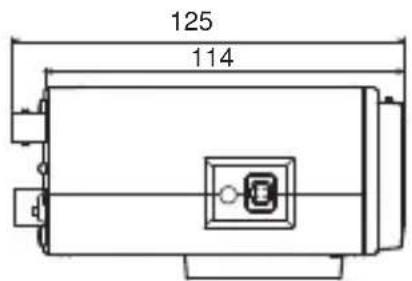
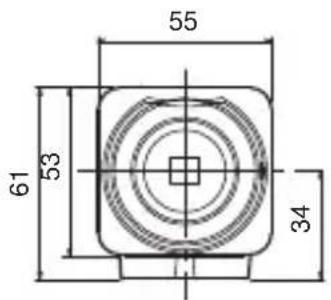
1/4 20UNC 37 * Technische Daten und Einschinnungsbild dieser Kamera können im Rahmen von Produktverbesserungen unangekündigten Änderungen unterliegen.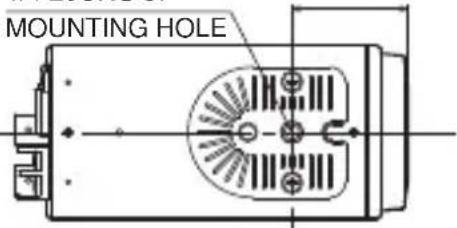
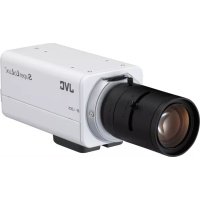
COLOURVIDEOCAMERA
TK-C9510E
- SPANNUNGSVERSORGUNG (NUR TK-C9511EG)
- WARNUNG
- ACHTUNG
- SEHR GEEHRTER KUNDE, SEHR GEEHRTE KUNDIN
- BENUTZERINFORMATIONEN ZUR ENTSORGUNG ALTER GERÄTE
- HINWEIS
- [EUROPÄISCHE UNION]
- (GESCHÄFTSKUNDEN)
- [ANDERE LÄNDER AUSSERHALB DER EUROPÄISCHEN UNION]
- WICHTIGE SICHERHEITSHINWEISE
- MERKMALE UND FUNKTIONEN
- INHALTSVERZEICHNIS
- EINLEITUNG
- ANSCHLUSS/INSTALLATION
- EINSTELLUNG/ANPASSUNG
- MENÜEINSTELLUNGEN
- DETAILLIERTE EINSTELLUNGEN
- ANDERE
- HINWEISE ZU DIESER ANLEITUNG
- VORSICHTSHINWEISE FÜR DIE BEDIENUNG
- AUFBEWAHRUNG UND NUTZUNGSSTANDORT
- WARTUNG
- ENERGIEEINSPARUNG
- SCHUTZ DER URHEBERRECHTE
- VORSICHTSHINWEISE FÜR DIE BEDIENUNG (FORTSETZUNG)
- HAFTUNGSAUSSCHLUSS
- NAME DER TEILE
- VORDERSEITE/OBERSEITE/SEITE
- RÜCKSEITE
- SCHNELLINSTALLATION
- SYSTEMANSCHLUSS
- ANSCHLUSSDIAGRAMM
- NOTIZ
- VERBINDUNGSEINSTELLUNGEN
- KONTROLLSIGNALKABELANSCHLUSS AN KAMERA (RÜCKSEITE)
- SCHALTEREINSTELLUNGEN AUF DER RÜCKSEITE (S. 26)
- MENÜBILDSCHIRMEINSTELLUNGEN (S. 34)
- ANBRINGEN DES OBJEKTIVS
- LESEN SIE VOR DEM ANBRINGEN DES OBJEKTIVS NACH, WIE SIE VORZUGEHEN HABEN
- ANSCHLUSS
- KONTROLLSIGNALANSCHLUSS
- MONITORANSCHLUSS
- ANSCHLUSS (FORTSETZUNG)
- SYNCHRONISATIONSSIGNAL-ANSCHLUSS
- STROMANSCHLUSS
- AC 24 V ODER DC 12 V (TK-C9510E)
- AC 220 V BIS AC 240 (TK-C9511EG)
- ALARMSIGNALANSCHLUSS
- ALARMEINGANG
- ALARMAUSGANG
- MONTAGE DER KAMERA
- SICHERHEITSDRAHT
- ANBRINGEN DES MONTAGEBÜGELS AUF DER OBERSEITE DER KAMERA
- SCHALTEREINSTELLUNGEN
- [LL\L*INT/VL] AUSWAHLSCHALTER FÜR SYNCHRONES SYSTEM
- [EXT TERM OFF ⇔ ON] AN-/AUS-SCHALTER FÜR EXTERNES SYNCHRONES TERMINAL
- [RX TERM OFF ⇔ ON] AN-/AUS-SCHALTER FÜR RX-TERMINAL
- [IRISVIDEO\LDC] OBJEKTIV-AUSWAHLSCHALTER
- ANPASSEN DER OPTISCHEN SCHNITTWEITE
- BEI VERWENDUNG EINES OBJEKTIVS MIT FESTEM FOKUS
- BEI VERWENDUNG EINES ZOOMOBJEKTIVS
- FEINABSTIMMUNG DES FOKUS
- ANPASSUNG DES AUTOMATISCHEN WEISSABGLEICHS
- MENÜEINSTELLUNG
- STANDARDWERTE DER SZENENDATEIEN
- EINSTELLUNG DES BEWEGUNGSMELDER-BEREICHS
- EINSTELLUNG DES BEWEGUNGSMELDER-BEREICHS (FORTSETZUNG)
- SZENENAME/KAMERATITEL-EINSTELLUNG
- ÄNDERN DES SZENENDATEINAMENS (SCENE NAME)
- SZENENAME/KAMERATITEL-EINSTELLUNG (FORTSETZUNG)
- EINSTELLEN DES [CAMERA TITLE]
- VORGEHENSWEISE
- MANUELLE ANPASSUNG DES WEISSABGLEICHS
- AUSGABE DES SIGNALS FÜR DEN WECHSEL ZWISCHEN SCHWARZ-WEISS-/FARBE
- EINSTELLEN VON [AUX FUNCTION] AUF „OUT:B&W
- MENÜ
- ZUSATZFUNKTION
- EINSTELLEN VON [DAY/NIGHT] AUF „AUTO
- UM DAS MENÜ ZU VERLASSEN, BETÄTIGEN SIE DIE [MENU]-TASTE
- EXTERNE KONTROLLE DES SCHWARZ-WEISS-/FARB-SIGNALWECHSELS
- WECHSEL ZWISCHEN TAG/NACHT-VIDEOEINSTELLUNG MITHILFE DER SZENENDATEI-FUNKTION
- EINSTELLUNG DER MASKENFUNKTION
- EINSTELLUNG DES FOTOMETRIEBEREICHS FÜR DIE GEGENLICHTKOMPENSATION
- FEHLERBEHEBUNG
- BETRIEBSFEHLER
- FEHLERBEHEBUNG (FORTSETZUNG)
- FEHLERANZEIGE
- TECHNISCHE DATEN
- DIMENSIONALES KONTURENBILD (EINHEIT: MM)
- COLOURVIDEOCAMERA
Marke : JVC
Modell : TKC9511EG
Kategorie : Überwachungskamera