
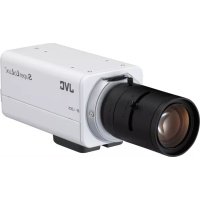
TKC9511EG - Cámara de vigilancia JVC - Manual de uso y guía de instrucciones gratis
Encuentra gratis el manual del aparato TKC9511EG JVC en formato PDF.
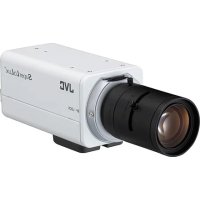



| Tipo de producto | Cámara de vigilancia color |
| Marca | JVC |
| Modelo | TKC9511EG |
| Sensor | CCD 1/2 pulgada |
| Resolución horizontal | 550 líneas TV (típico) |
| Iluminación mínima (color) | 0,025 lx (25%, F1,2, AGC HIGH) |
| Iluminación mínima (blanco y negro) | 0,003 lx (25%, F1,2, AGC HIGH) |
| Relación señal/ruido | 52 dB (típico, AGC OFF) |
| Montura del objetivo | CS (adaptador C disponible) |
| Alimentación eléctrica | 220-240 V CA, 50/60 Hz |
| Consumo eléctrico | 60 mA |
| Peso | 490 g |
| Temperatura de funcionamiento | -10 °C a 50 °C |
| Funciones día/noche | Automático (color / blanco y negro) |
| Reducción de ruido 3D (DNR) | Sí |
| Sens Up electrónico | Hasta 128x |
| Comunicación | RS-485, protocolos Pelco-D y Pelco-P |
| Detección de movimiento | Sí, con 48 zonas ajustables |
| Máscara de privacidad | Hasta 4 zonas |
| Archivos de escena | 8 preajustes (GENERAL, TRAFFIC, etc.) |
| Mantenimiento | Limpiar con un paño suave y seco; no usar benceno ni diluyente |
| Accesorios incluidos | Manual de instrucciones, CD-ROM |
| Seguridad | No abrir la caja; instalación por profesional recomendada |
Preguntas frecuentes - TKC9511EG JVC
Preguntas de los usuarios sobre TKC9511EG JVC
0 pregunta sobre este aparato. Responde a las que conoces o haz la tuya.
Hacer una nueva pregunta sobre este aparato
Descarga las instrucciones para tu Cámara de vigilancia en formato PDF gratis! Encuentra tus instrucciones TKC9511EG - JVC y toma tu dispositivo electrónico nuevamente en la mano. En esta página están publicados todos los documentos necesarios para el uso de su dispositivo. TKC9511EG de la marca JVC.
MANUAL DE USUARIO TKC9511EG JVC
MANUAL DE INSTRUCCIONES
ISTRUZIONI
MANUAL DE INSTRUCCIONES
TK-C9511EG
SISTEMA ELÉCTRICO (sólo TK-C9511EG)
Conexión a la alimentación
Esta unidad funciona bajo una tensión de entre 220 V y 240 V CA, 50 Hz/60 Hz.
ADVERTENCIA:
PARA REDUCIR EL RIESGO DE INCENDIO O DESCARGAS ELÉCTRICAS, NO EXPONGA ESTE APARATO A LA LLUVIA O A LA HUMEDAD.
¡Atención!
Para evitar descargas eléctricas, no abra el aparato. El interior no contiene ninguna pieza para su uso por parte del usuario. Consulte el mantenimiento con personal técnico cualificado.
Apreciado cliente,
Este aparato cumple con las normativas y normas europeas respecto a la seguridad eléctrica y a la compatibilidad electromagnética.
El representante europeo de Victor Company of Japan, Limited es: JVC Technical Services Europe GmbH
Postfach 10 05 04
61145 Friedberg
Alemania
- La unidad debe ser alimentada con una fuente de energía eléctrica de CA 24 V o CC 12 V. (solo TK-C9510E)
- Sólo puede y debe utilizarse una fuente de alimentación de CA 24 V / CC 12 V conforme, es decir, una fuente de alimentación aislada. (solo TK-C9510E) - Esta instalación debe ser realizada por el personal de mantenimiento capacitado de conformidad con todos los códigos locales aplicables.
- Se requiere una técnica especial para instalar este producto. Para la instalación, consulte con su distribuidor.
- La etiqueta de potencia está pegada a la estructura de la cámara.
- JVC no está sujeto a compensación alguna si su CÁMARA se cae debido a un montaje bajo seguro que no ha seguido la descripción de instalación. Preste especial atención durante la instalación.
- Cuando vaya a montar este producto en un techo o una pared, seleccione una ubicación lo suficientemente fuerte para soportar el peso de la casa y asegúrese de reforzar el techo o la pared antes de la instalación.
- La CÁMARA puede caerse si los tornillos de montaje no están bien apretados. Asegúrese de haber apretado los tornillos de forma adecuada y segura.
- No instale la cámara cerca de lámparas de alta temperatura (p. ej. focos). Podría estropearse o arder.
Información para los usuarios sobre la eliminación de equipos usados
Atención:
Este símbolo sólo es válido en la Unión Europea.
[Unión Europea]
Este símbolo indica que los aparatos eléctricos y electrónicos no deben desecharse junto con la basura doméstica al final de su vida útil. El producto debe llevarse al punto de recogida correspondiente para el reciclaje y el tratamiento adecuado de equipos eléctricos y electrónicos de conformidad con la legislación nacional.
Si desecha el producto correctamente, está contribuyendo a conservar los recursos naturales y a prevenir los posibles efectos negativos en el medio ambiente y en la salud de las personas que podría causar el tratamiento inadecuado del producto desechado. Para obtener más información sobre el punto de recogida y el reciclaje de este producto, póngase en contacto con su oficina municipal, su servicio de recogida de basura doméstica o la tienda en la que haya adquirido el producto.
De acuerdo con la legislación nacional, podrían aplicarse multas por la eliminación incorrecta de estos desechos.
(Empresas)
Si desea desechar este producto, visite nuestra página web http://www.jvc.eu para obtener información acerca de la retirada del producto.
[Otros Países no pertenecientes a la Unión Europea]
Si desea desechar este producto, hágalo de conformidad con la legislación nacional vigente u otras normativas de su país para el tratamiento de equipos eléctricos y electrónicos usados.
Características
Ofrece una calidad de imagen estable.
Adecuada para grabar en lugares poco iluminados.
Admite los protocolos Pelco-D y Pelco-P.
- Esta cámara utiliza un dispositivo CCD de 1/2 pulgadas que ofrece un color y una iluminación mínima de 0,025 lx (F1.2, 25%). p.49 - Está equipada con un amplio rango dinámico. Corrige las zonas oscuras y blancas causadas por grandes diferencias de brillo en el objeto. Ofrece una calidad de imagen nítida y estable. - Incluye una función DAY/NIGHT para realizar una vigilancia de 24 horas en color durante el día y en blanco y negro durante la noche. - Está equipada con una función de reducción del ruido digital (DNR) tridimensional que mejora considerablemente la calidad de imagen en condiciones de poca luz. Ofrece imágenes nítidas, vivas y sin ruido. - Está equipada con una función de aumento de sensibilidad electrónico que corrige el brillo para reproducir imágenes nítidas durante la noche o en lugares oscuros. El nivel de sensibilidad se puede aumentar hasta 128 veces. - Está equipada con un terminal de comunicaciones RS-485 que admite los protocolos Pelco-D y Pelco-P.
Permite registrar archivos de escena para distintos entornos.
- Hay ocho archivos de escena disponibles. Cada archivo de escena incluye ajustes predefinidos para distintas aplicaciones. Dichos ajustes se pueden personalizar.
Detecta movimientos sospechosos dentro del área definida
- Los cambios de escena, como movimientos dentro de un área definida, se detectan automáticamente y se activa un aviso o una señal de alarma.
Oculta áreas específicas y protege la privacidad
Se pueden ocultar hasta cuatro ubicaciones de la pantalla de grabación. p.44
Índice
Introducción
- Características 43 Índice 6 Cómo leer este manual 8 Instrucciones de uso ... 9 Nombres de las piezas 12
Instalación rápida 14 Conexiones del sistema 16 Montaje del objetivo 18 Conexión 19 Montaje de la cámara 22
Configuración/Ajuste
Configuración de los conmutadores 24 Ajuste del foco posterior 26 Puesta a punto del enfoque 28 Ajustar el balance automático de blancos 29
Ajustes del menú
Flujo de pantallas del menú 30 Ajuste del menú 32
Ajustes detallados
Valores predeterminados de los archivos de escena 33
Ajuste del área de detección de movimiento 35
Ajuste del número de escena/cámara 37
Ajuste manual del balance de blancos 39
Salida de la señal de conmutación de blanco y negro/color 40
Control externo de la señal de conmutación de blanco y negro/color 42
Ajuste de la máscara de privacidad 44
Ajuste del área de fotometría BLC 45
Varios
Resolución de problemas 46
Especificaciones 49
Gracias por haber adquirido este producto.
Antes de usar la CÁMARA, lea estas "MANUAL DE INSTRUCCIONES" y el resto de la información proporcionada para garantizar el uso adecuado de este producto.
Las instrucciones de este manual son válidas para los modelos TK-C9510E/TK-C9511EG.
Cómo leer este manual
Cómo leer este manual
Convenciones y vínculos
Nota
: indica las precauciones de uso.
Memo
: indica datos de referencia sobre las distintas restricciones de funcionamiento, montaje, utilización y otros aspectos similares.
: indica una página u opción de referencia.
Contenido de este manual
- JVC es titular de los derechos de autor de este manual. Este manual no puede ser reproducido, parcial o totalmente, sin la previa autorización de la sociedad.
- Los nombres de producto de otras compañías mencionados en este manual son marcas de comercio o marcas registradas de las compañías respectivas. Símbolos tales como TM ,® y han sido omitidos en este manual.
- El diseño, las especificaciones y cualquier otro contenido descrito en este manual estarán sujetos a cambios sin previo aviso.
- En las descripciones de este manual se utilizan las ilustraciones del modelo TK-C9510E.
Instrucciones de utilización
Almacenamiento y lugar de uso de la cámara
- No instale la cámara en los lugares que se mencionan a continuación.
- en lugares expuestos a la lluvia o a la humedad.
- en lugares cerca de vapor o de aceite, por ejemplo en la cocina.
- cuando la temperatura ambiente sea superior o inferior al nivel aceptable (de -10 °C a 50 °C).
- en lugares en los que se emiten gases tóxicos.
- cerca de fuentes de radiación, rayos X, ondas de radio intensas o magnetismo.
- en lugares expuestos a vibraciones.
- en lugares donde la acidez es excesiva.
- El uso de esta cámara cerca de una antena transmisora de radio o TV, de dispositivos que emitan ondas electromagnéticas intensas (como un motor o transformador) o de dispositivos inalámbricos (como un transceptor o un teléfono móvil) puede dar lugar a ruidos en la imagen y a cambios en su color. Esta cámara ha sido diseñada para ser utilizada en ambientes interiores. Para uso en exteriores, es necesaria la utilización de un carter de cámara para exteriores (opcional).
Mantenimiento
- Para eliminar la suciedad, limpie la cámara con un paño suave y seco. No use benceno o disolvente para la limpieza de la cámara. Si lo hace, es posible que la superficie se ablande o empane. Para manchas difíciles, limpie con detergente neutro diluido en agua, seguido de un paño seco.
Ahorro de energía
- Cuando no utilice la cámara durante cierto tiempo, apáguela, por seguridad y para ahorrar energía.
Protección de propiedad intelectual
- En principio, es necesario un permiso para la duplicación, modificación o transmisión del material protegido por derechos de autor, a no ser que el usuario sea el titular de la propiedad intelectual o que haya recibido permiso (p. ej. de copia) por parte del titular de la propiedad intelectual.
- La copia, modificación o transmisión no autorizada de material protegido por derechos de autor puede constituir una infracción de la propiedad intelectual y puede exigirse al usuario una compensación por los daños producidos. Al usar material protegido por derechos de autor, asegúrese de revisar atentamente el contrato de licencia del material protegido.
- Cuando los derechos o los titulares de los derechos estén relacionados con el sujeto de duplicación, puede ser necesario un permiso para la grabación o su uso (procesamiento). Asegúrese de revisar atentamente las condiciones de autorización.
Instrucciones de uso (continuación)
Descargo de responsabilidad
- La detección de movimiento no evita el robo o incendio. No aceptamos la responsabilidad por los daños que puedan producirse.
- No seremos responsables de los inconvenientes o alteraciones que puedan resultar en caso de que las imágenes grabadas por esta cámara provoquen una invasión de la privacidad.
Varios
- A bajas temperaturas, quizá no funcione la webcam. En ese caso, deje la webcam a temperatura ambiente durante aproximadamente una hora antes de encenderla.
- Cuando se interrumpa momentáneamente o se corte la tensión de alimentación debido a una tormenta, la conexión del aire acondicionado o situaciones similares, puede producirse ruido y distorsión de las imágenes.
- Cuando descienda la tensión de alimentación de la cámara, se activa en el interior de esta el circuito de protección de entrada, permitiendo apagar la cámara. Utilice una tensión nominal del ±10% de la tensión de alimentación de la cámara.
- No enfoque el objetivo hacia una fuente de luz intensa, como por ejemplo el sol. Como resultado, se produciría un fallo de funcionamiento.
- Antes de montar la cámara en su ubicación, conecte las lentes que desea usar y compruebe el ajuste posterior.
- Al enfocar un objeto extremadamente brillante (una lámpara, por ejemplo), la imagen mostrada en la pantalla puede presentar líneas verticales blancas (manchas) o puede aparecer expansión (escasa resolución en zonas brillantes) a su alrededor. Esta es una característica del CCD, y no un mal funcionamiento.
- Al usar esta cámara a altas temperaturas, pueden aparecer franjas verticales en la pantalla. Esta es una característica del CCD, y no un mal funcionamiento.
- Al usar esta cámara con el elemento [AGC] establecido en "MID" o "HIGH", se aumenta automáticamente la sensibilidad para las imágenes oscuras y la pantalla puede aparecer granulada. Esto no constituye un fallo de funcionamiento.
- Cuando el elemento [DAY/NIGHT] se establece en "AUTO", la cámara pasa al modo B&W (blanco y negro) en lugares oscuros. En este caso, debido al aumento de la sensibilidad, la pantalla puede aparecer granulada y con más puntos blancos. Al cambiar entre estos modos, se enfatiza el área más brillante de la pantalla y puede reducirse la visibilidad. Esto no constituye un fallo de configuración.
- Cuando el elemento [WHITE BALANCE] de esta cámara se establece en "ATW-N" o "ATW-W", la tonalidad del color puede variar ligeramente con respecto al color real en función de las condiciones del objeto. Esto se debe al principio del circuito de balance de blancos de la búsqueda automática y no constituye un fallo de funcionamiento.
- Al cambiar las imágenes en color por imágenes en blanco y negro, se puede oír el ruido de funcionamiento del filtro óptico y es posible que las imágenes se vuelvan ruidosas y oscuras momentáneamente. Esto no constituye un fallo de funcionamiento.
- Debido al principio de la función de DNR tridimensional de la cámara, se puede producir un desfase de imagen al grabar objetos en movimiento. El desfase de imagen es más probable que se produzca cuando el elemento [DNR LEVEL] se establece en "HIGH" durante su uso. Esto no constituye un fallo de funcionamiento.
Nombres de las piezas
Vista frontal/Superior/lateral
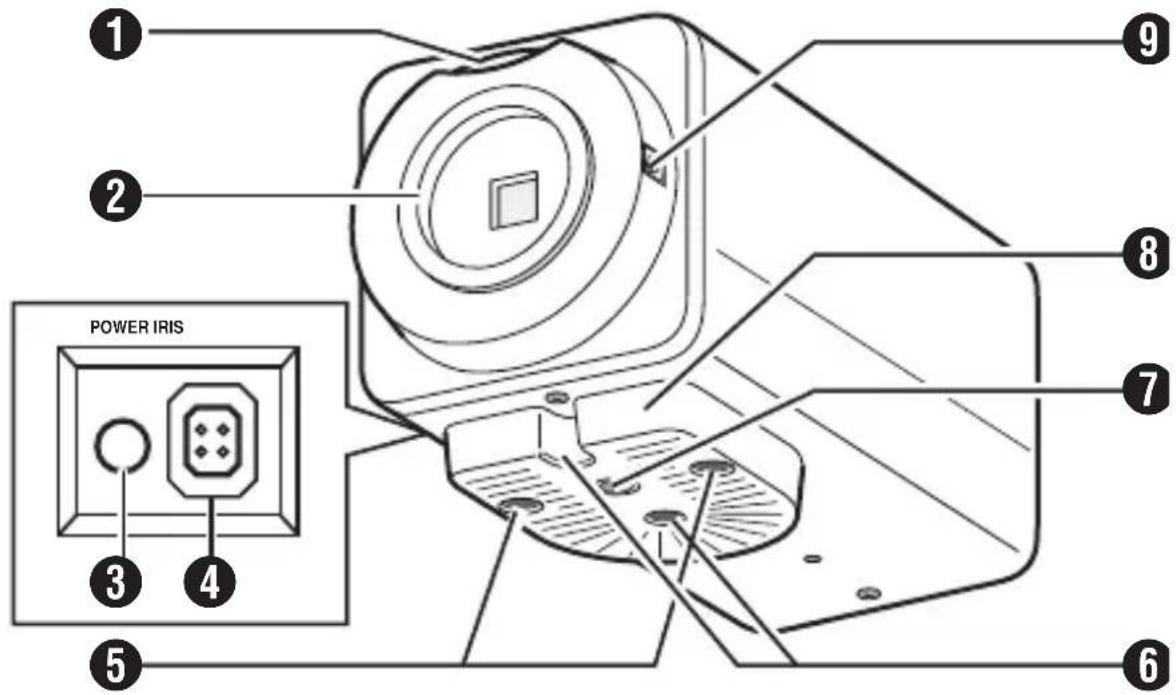
Anillo de ajuste de foco posterior 2 Montaje del objetivo 3 Indicador de alimentación [POWER] Terminal del iris [IRIS] Tornillos de ajuste del soporte de montaje de la cámara (2 de M2,6 x 6 mm) Orificio de prevención de rotación Orificio para tornillo de montaje de la cámara (1/4-20UNC) Soporte de montaje de la cámara 9 Tornillo de ajuste del foco posterior
Vista posterior
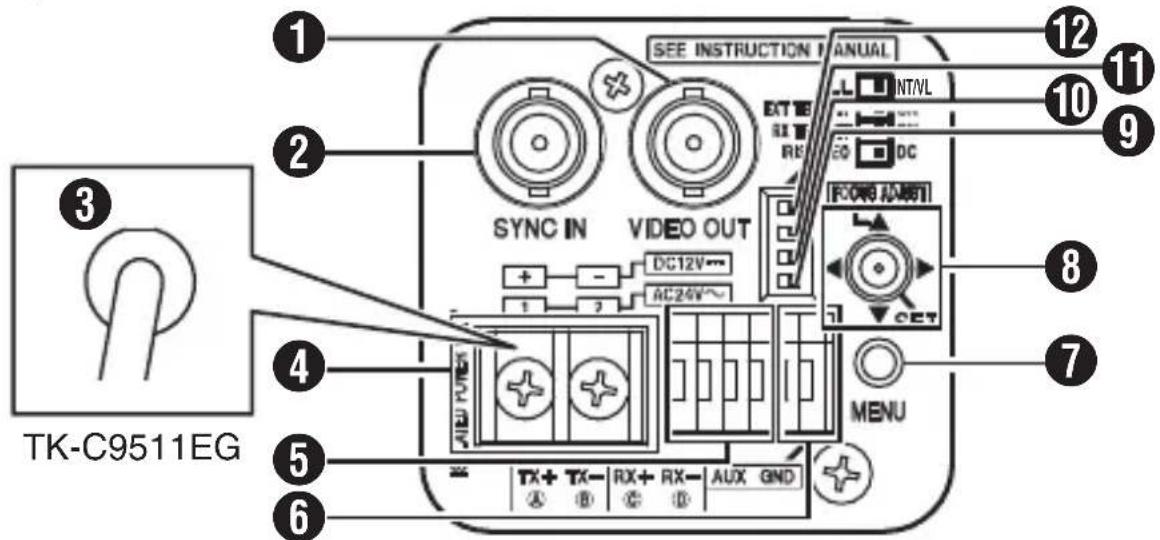
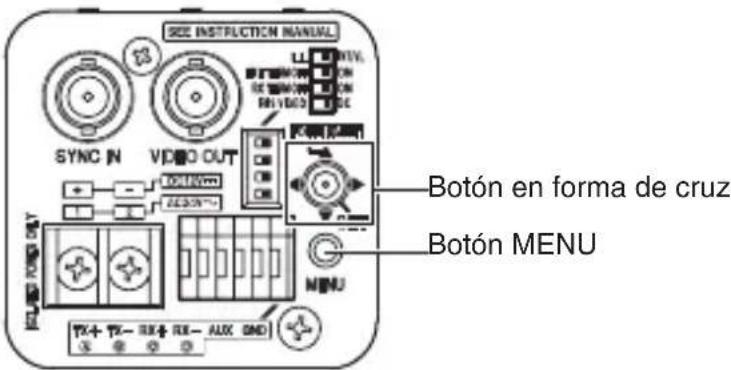
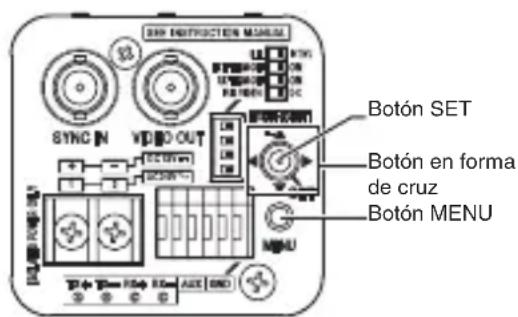
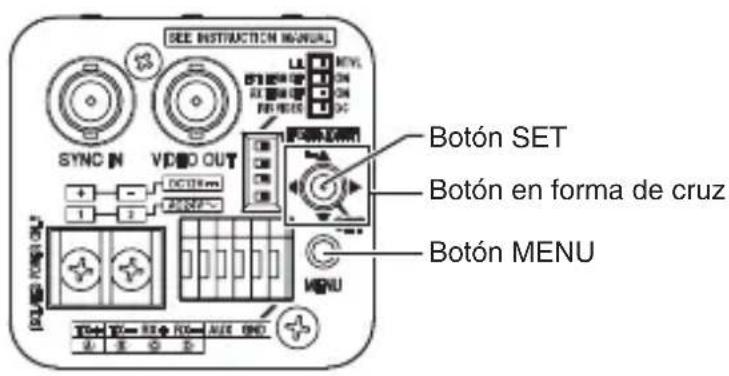
1 Terminal de salida de señales de video [VIDEO OUT] Θ Terminal de entrada de señales de sincronización [SYNC IN] Cable de alimentación de 220 - 240 V de CA (TK-C9511EG) Θ Terminal de entrada de alimentación de 24 V de CA y 12 V de CC (TK-C9510E) Conectores de señales de control [TX+ A, TX- B, RX+ C, RX- D] (compatibles con RS-485) Conectores AUX y GND 7 Botón [MENU] Botón en forma de cruz, botón [SET] y botón [FOCUS ADJUST]
Memo Pulse el botón [SET] hacia abajo en sentido vertical. Si pulsa el botón hacia abajo en un ángulo, es posible que la operación no se realice.
9 Conmutador de selección del objetivo [IRISVIDEO ⇔ DC] Conmutador de activación/desactivación del terminal RX [RX TERM OFF ⇔ ON] 11 Conmutador de activación/desactivación del terminal de sincronización externo [EXT TERM OFF↔ON] 12 Conmutador de selección del sistema de sincronización [LL\LINTVL]
Instalación rápida
1
Montaje del objetivo (p. 18)
2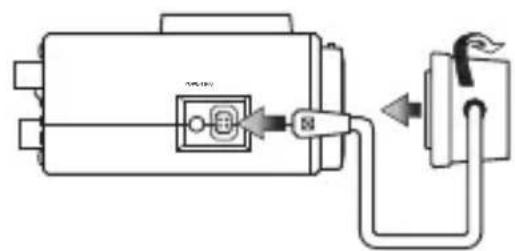
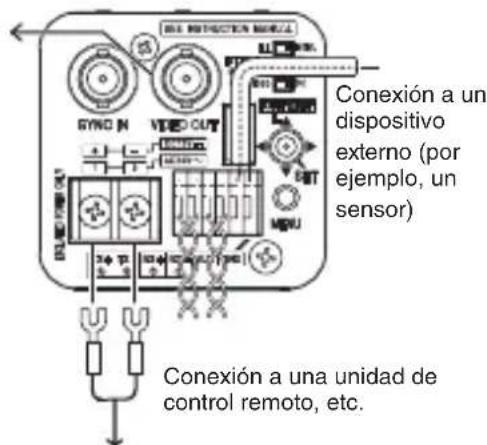
Conexión (p. 19)
Monitor
A fuente de alimentación de 24 V de CA o 12 V de CC (TK-C9510E)
3 Montaje de la cámara (p. 22)
M3 x 6 mm
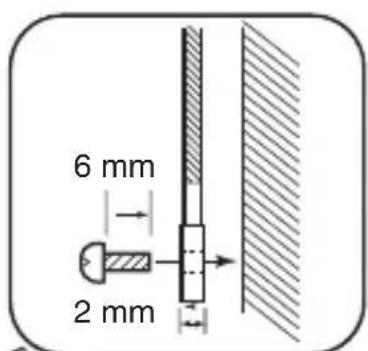
6 mm
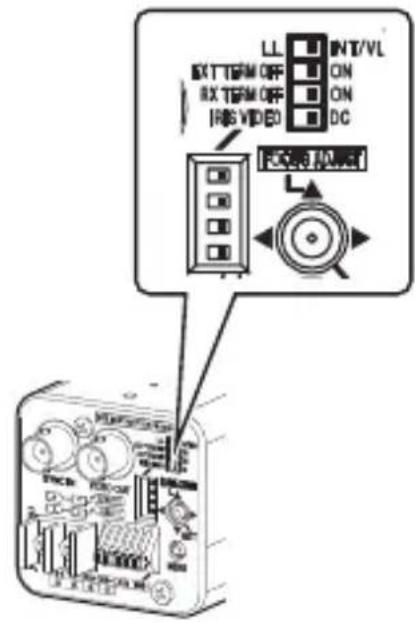
4 Configuración de los conmutadores (p. 24)
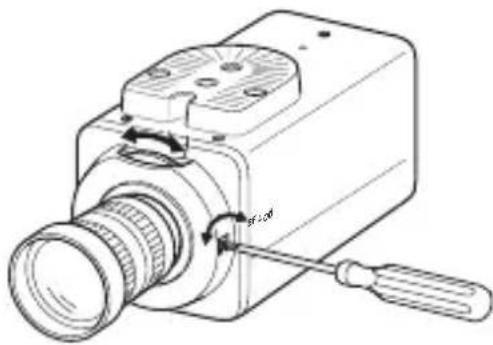
5 Ajuste del foco posterior (p. 26)
6 Ajustes del menú (p. 32)
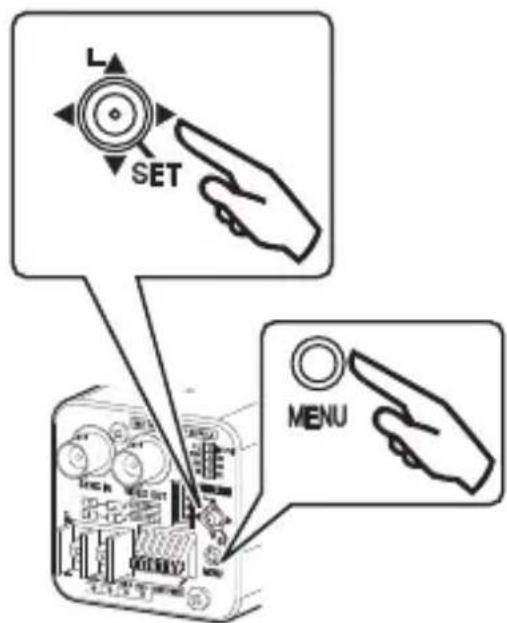
7 Terminación
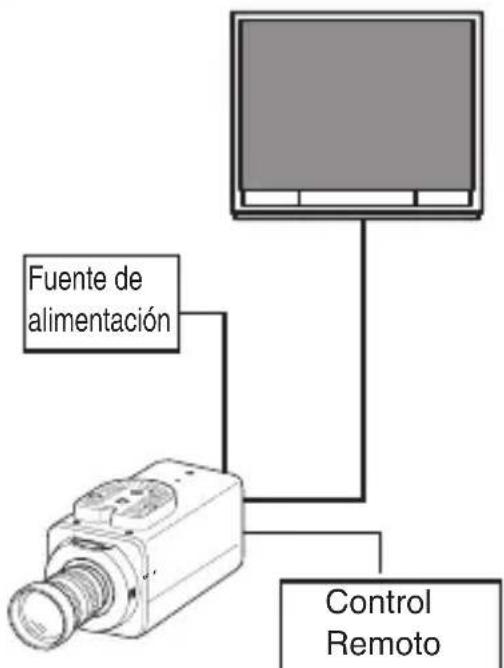
Conexiones del sistema
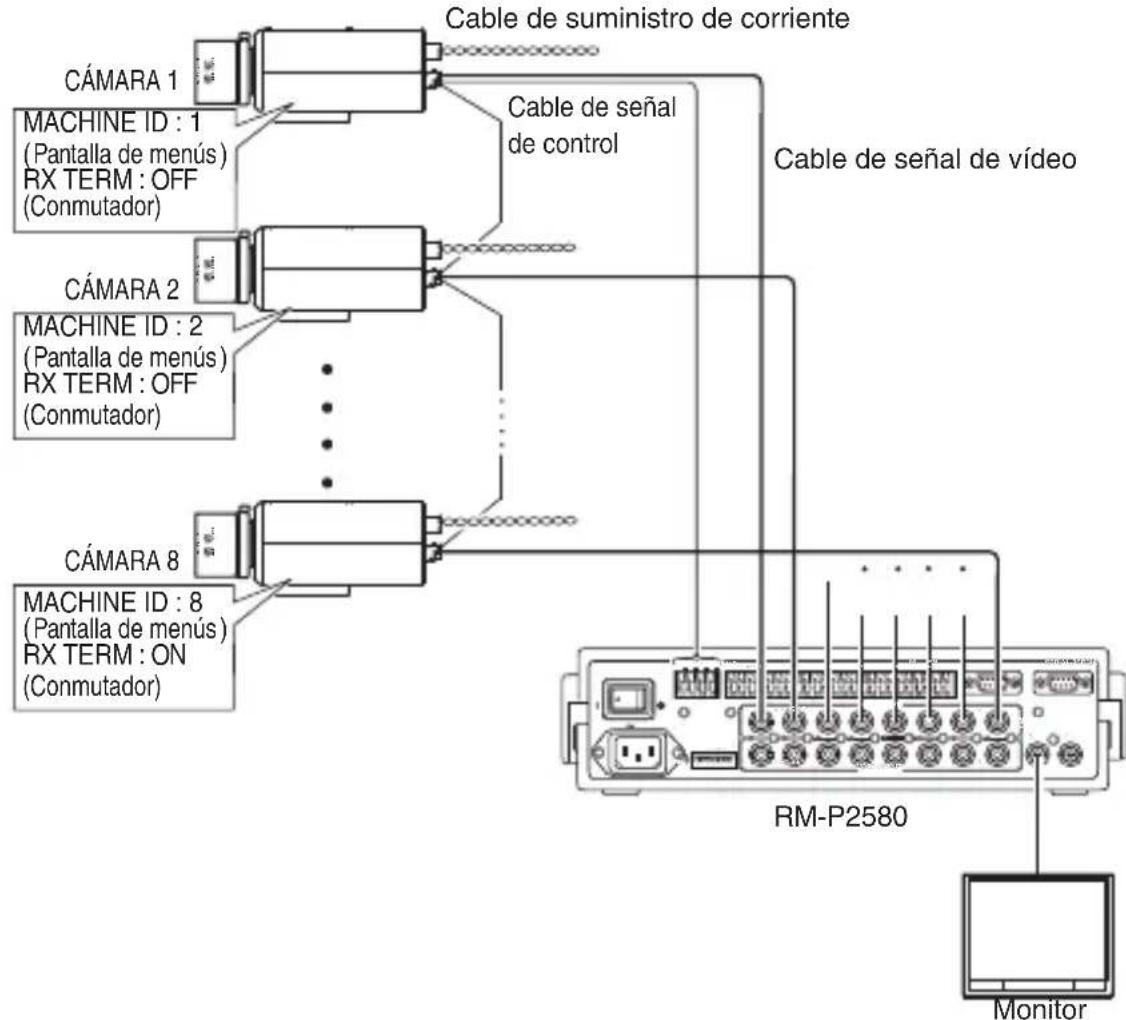
Diagrama de conexiones
Memo
- Durante el control mediante RM-P2580, seleccione el valor "JCCP" para el elemento [COMMUNICATION] de la pantalla [MAINTENANCE]. En la pantalla [COMMUNICATION (JCCP)], establezca el elemento [PROTOCOL 1] en "MULTIDROP" y el elemento [PROTOCOL 2] en "DUPLEX".
- Para realizar el control con un dispositivo distinto de RM-P2580, realice los ajustes con los conmutadores y la pantalla de menús según el sistema que se esté utilizando.
- En los sistemas que utilizan RM-P2580, se conectan varias cámaras (hasta 16 unidades) mediante un conjunto de cables de señal de control. Por lo tanto, el sistema no funciona correctamente si el ajuste de conmutación para cualquiera de las cámaras conectadas es incorrecto. "Conexión del cable de señal de control de la CAMERA (posterior)" (p. 17)
- Conexión del cable de señal de control de la CAMERA (posterior)
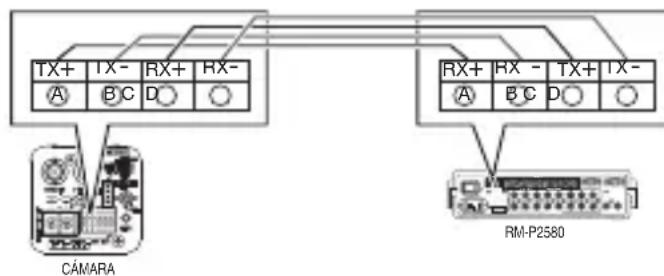
Memo
Conecte los cables correctamente de forma que las marcas A, B, C y D de los terminales de la CAMERA coincidan con las de los terminales de la unidad RM-P2580.
■ Ajustes del conmutador posterior (p. 24)
Configure el conmutador [RX TERM OFF ⇔ ON].
Establezca solo la cámara conectada mediante la línea de señales de control en "ON". Establezca todas las demás cámaras en "OFF".
Ajustes de la pantalla de menús (p. 32)
① Seleccione el elemento [MAINTENANCE] de la pantalla [MENU] y pulse el botón [SET]. Aparece la pantalla [MAINTENANCE]. ② Mueva el botón en forma de cruz hacia arriba o hacia abajo para seleccionar el elemento [COMMUNICATION], muévalo hacia la izquierda o hacia la derecha para establecerlo en "JCCP" y, a continuación, pulse el botón [SET]. Aparece la pantalla [COMMUNICATION (JCCP)]. ③ Establezca el elemento [PROTOCOL 1] en "MULTIDROP". ④ Establezca el elemento [PROTOCOL 2] en "DUPLEX". ⑤ Configure el elemento [MACHINE ID] en función del número del terminal RM-P2580[VIDEO INPUT] de cada CAMERA. ⑥ Pulse el botón [MENU] para salir del ajuste. ⑦ Apague y encienda la alimentación.
Nota: Apague la alimentación del dispositivo que va a utilizar.
- Consulte también el manual de instrucciones del dispositivo que va a utilizar.
- Para obtener más información sobre el tipo de cable de conexión y la distancia, consulte "Conexión de la fuente de alimentación" (p. 20).
- Los cables de señal de control no admiten una conexión en bucle.
Montaje del objetivo
1 Compruebe qué método o técnica de montaje debe emplear antes de hacer la instalación.
Esta CAMERA es compatible con un objetivo montado en CS.
Para usar un objetivo montado en C, se necesita un adaptador para montaje en C. Para obtener más información sobre el adaptador para montaje en C, póngase en contacto con su distribuidor de JVC.
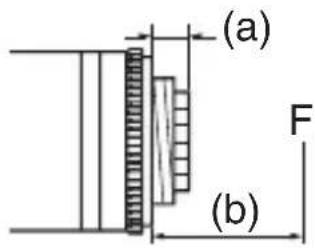
No utilice nunca un objetivo que exceda la dimensión (a) de la figura mostrada a continuación, pues ello dañaría la parte interna de la cámara y no permitiría que la instalación se realice normalmente. Como resultado, se produciría un fallo de funcionamiento.
Dimensión (a)
: 5,5 mm o inferior
Enfoque de la brida (b)
: 12,5 mm
2 Gire el objetivo en el sentido de las agujas de un reloj asegurándolo sobre la cámara. 3 Configure el conmutador de selección del objetivo [IRIS VIDEO↔DC] (p. 13) del panel posterior en función del objetivo que se esté utilizando. 4 Compruebe la disposición de las clavijas y conecte el cable del objetivo al enchufe.
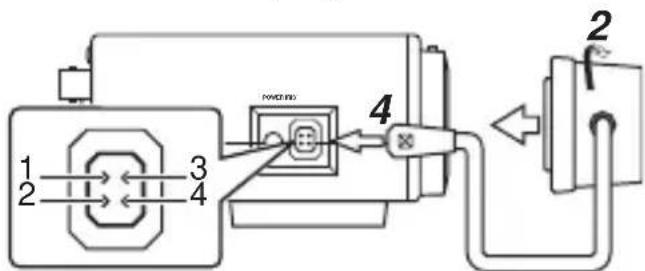
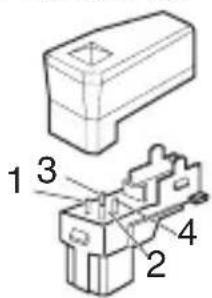
- Si el enchufe del cable del objetivo es diferente, conecte un enchufe de cuatro clavijas. Para obtener más información sobre el enchufe de cuatro clavijas, póngase en contacto con su distribuidor de JVC. (N.° de pieza: SCV2859-001)
| N.º de clavijas | Objetivo IRIS CC Objeto con iris de video |
| 1 Amortiguamiento (-) +9 V (máximo de 50 mA) | |
| 2 Amortiguamiento (+) NC | |
| 3 Impulso (+) Señal de video | |
| 4 Impulso (-) TIERRA | |
Enchufe de 4 clavijas
Conexión
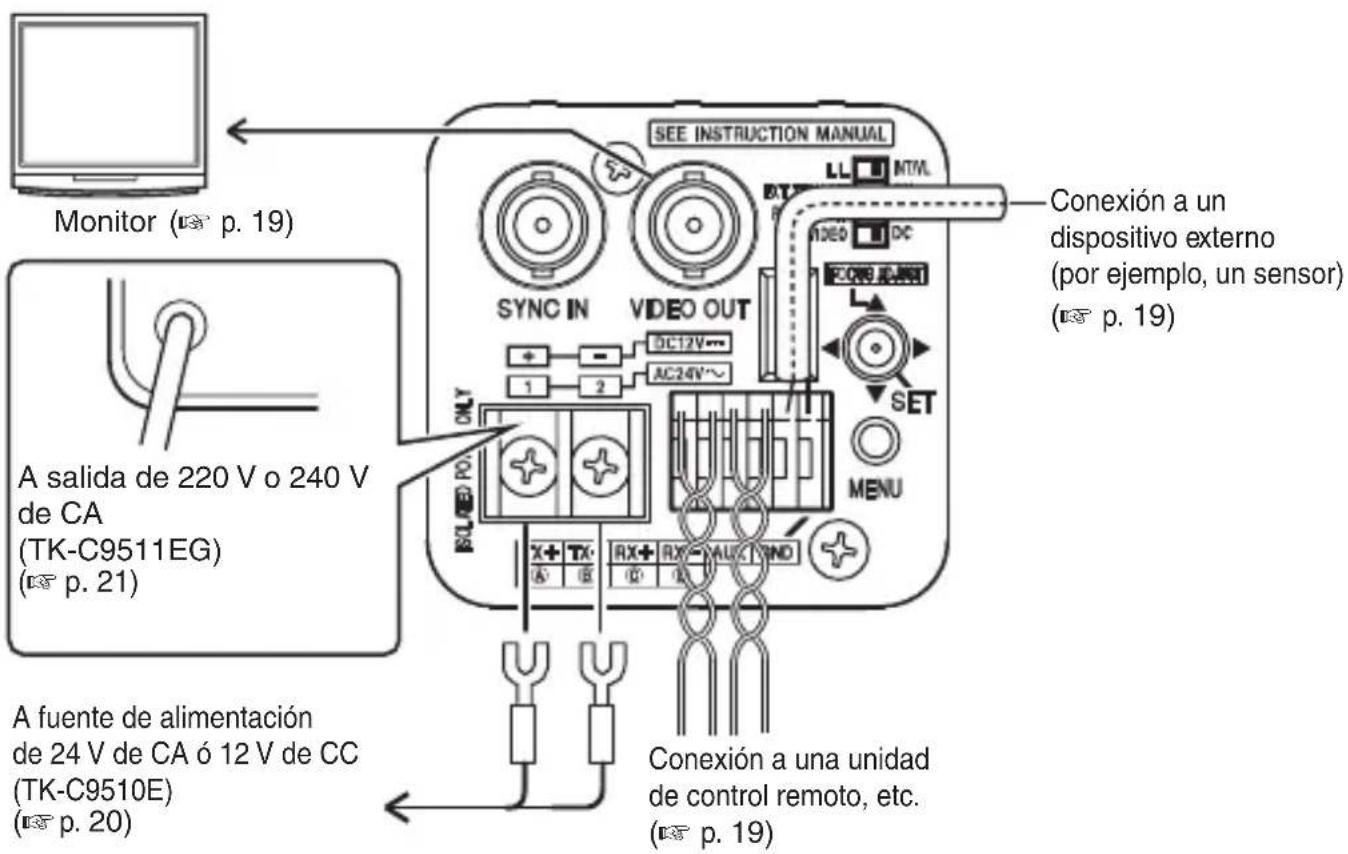
Conexión de señales de control
- En los sistemas que utilizan la unidad RM-P2580, realice la conexión con un cable de señal de control.
- Se recomienda usar un cable de par trenzado (dos pares) de dos conductores con un diámetro de conductor de al menos 0,65 mm y una impedancia característica de 110 Ω.
- Conecte los cables de manera que las señales TX+/TX- formen un par y las señales RX+/RX- formen el otro par.
- La distancia máxima de conexión con la unidad RM-P2580 es de 1200 m. (La unidad RM-P2580 permite conectar varias cámaras (hasta 16 unidades) a un par de cables. En este caso, la longitud total del cable no puede superar los 1200 m. Esto es válido en los casos en los que la resistencia del conductor del cable es de 100 Ω o menos y la impedancia característica es de 110 Ω.)
Conexión a un monitor
Realice la conexión con un cable coaxial (BNC) de 75 Ω, como RG-59 o RG-11.
Conexión de señales de sincronización
Cuando las señales de sincronización compuestas o las señales de video compuesto entran por el terminal [SYNC IN] con el conmutador [LL ⇌ INT/VL] establecido en "INT/VL", se puede llevar a cabo la sincronización externa (sincronización V).
La sincronización Genlock no se puede realizar para las señales con grandes fluctuaciones, como grabadoras de cintas de video y grabadoras de discos de video.
Para obtener más información, póngase en contacto con su distribuidor de JVC.
Conexión de la fuente de alimentación
Cuando se suministra alimentación a la cámara, se ilumina el indicador de alimentación [POWER] del panel lateral.
24 V de CA o 12 V de CC (TK-C9510E)
Para evitar errores de conexión o desconexiones de cables, use una placa de orejetas para la conexión al terminal. En la tabla siguiente se indican las distancias de conexión en caso de utilizar un cable VVF (cable aislado con vaina de vinilo) de dos conductores. (Valor de referencia)
| Diámetro del conductor (mm) | Φ 1,0 o más | Φ 1,6 o más | Φ 2,0 o más |
| Distancia de connexion Máxima (12 V de CC) | 50 m 140 | m 220 m | |
| Distancia de connexion Máxima (24 V de CA) | 130 m 350 | m 550 m |
Memo
- Si se utilizan cables delgados, la resistencia de los cables será mayor y se producirá una caída de tensión significativa cuando la cámara haya alcanzado su nivel máximo de consumo de energía. Utilice un cable grueso con baja resistencia o coloque la fuente de alimentación cerca de la cámara y reduzca la longitud del cable para, de este modo, restringir la caída de tensión a la corriente nominal atribuida de la cámara a menos de 10% . Si la caída de tensión se produce durante el funcionamiento, el funcionamiento será inestable.
- No conecte el cable de 24 V de CA a una fuente de alimentación comercial. Si se conecta por error, el circuito interno puede sufrir daños. En este caso, deje de utilizar la cámara y envíela al distribuidor de JVC más cercano para que realice una inspección.
- No conecte cables de 12 V de CC y 24 V de CA a la vez.
- Cuando utilice una fuente de alimentación de 12V de CC, compruebe que la polaridad del cable sea la correcta.
- La fuente de alimentación de 24 VCA tiene que estar aislada de la línea principal. (Sólo alimentación aislada)
De 220 V a 240 V de CA (TK-C9511EG)
Cuando use esta cámara, instálela cerca del enchufe para poder desenchufarla inmediatamente.
Conexión de señales de alarma
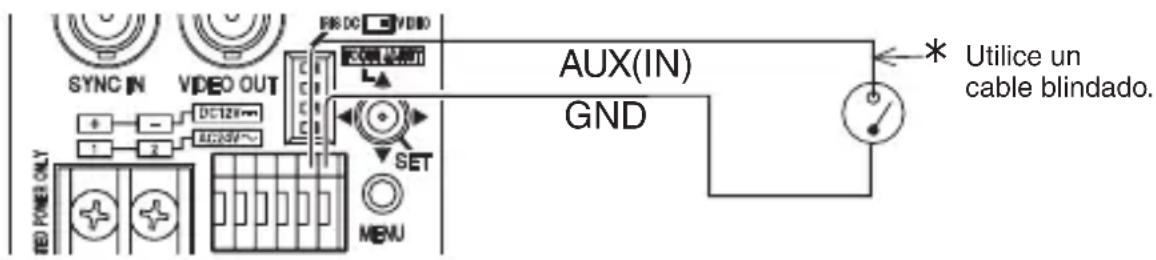
Para obtener más información sobre los ajustes, consulte [AUX FUNCTION].
Se ha seleccionado el ajuste por defecto para la entrada de alarma. ([IN:ALARM])
Entrada de alarma
Conecte el sensor infrarrojo, el sensor de puerta, el sensor de metal, el sensor de conmutación manual u otro dispositivo similar.
- Para evitar entradas ruidosas en el circuito interno, suministre la señal de ajuste "sin tensión" a la señal de entrada de la alarma.
- No aplique ninguna tensión.
- En el elemento [IN POLARITY], puede configurar si se debe programar la alarma cuando el contacto es corto (MAKE) o cuando el contacto está abierto (BREAK).
- La alimentación para la señal de alarma permanece durante un mínimo de 200 ms o más. De lo contrario, URTRA no reconocerá la señal de alarma.
Salida de alarma
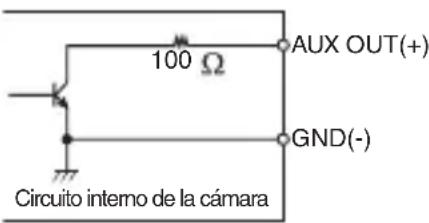
Conecte a dispositivos de alarma tales como una alarma, un indicador, una luz de emergencia o un timbre.
- La señal de salida de la alarma es una salida de colector abierto y se enciende (o se apaga) durante una alarma. (Tensión máxima de 16 V, corriente de 30 mA o inferior)
- Este terminal posee polaridad. Asegúrese de realizar la conexión de forma que salga más tensión desde el terminal + que desde el terminal -. De lo contrario, se producirán daños.
- En el elemento [OUT POLARITY], puede configurar si se debe programar la alarma cuando el contacto es corto (MAKE) o cuando el contacto está abierto (BREAK).
Montaje de la CÁMARA
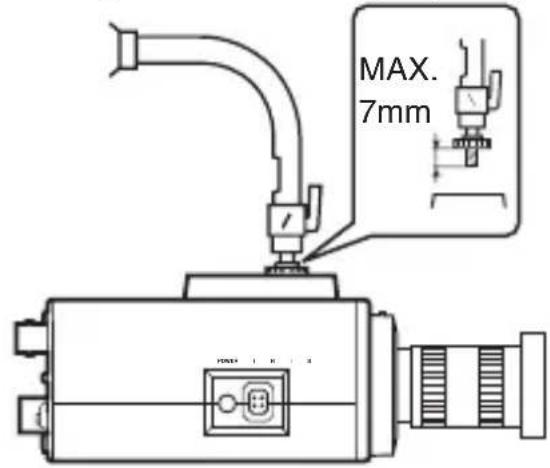
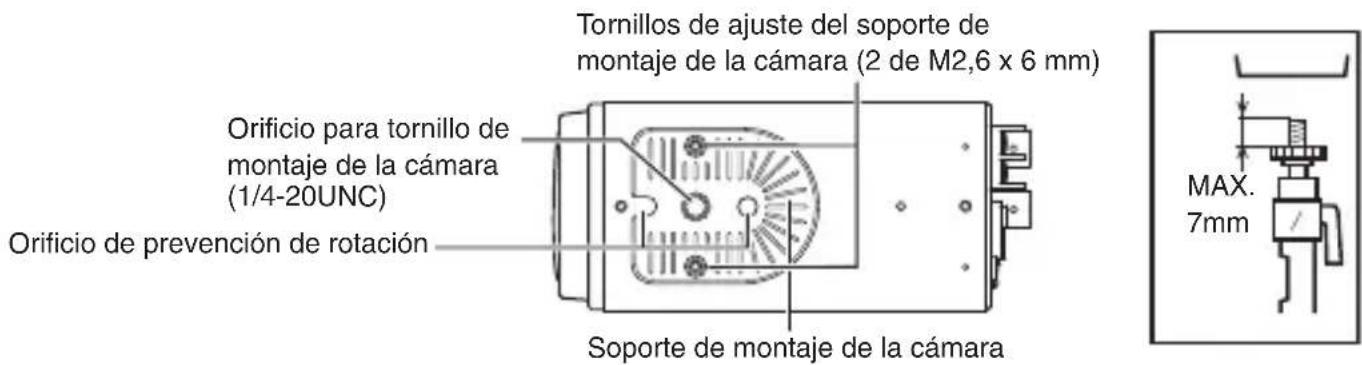
Cuando instale la CÁMARA en un fijador o en una base, giratoria o con posibilidad de inclinación, utilice el orificio del tornillo de montaje de la CÁMARA situado en el soporte de montaje de la CÁMARA. (Longitud del tornillo: 7 mm o menos)
Nota
No utilice tornillos cuando el largo exceda el especificado, pues podrían dañarse las piezas internas.
- Utilice un tornillo de montaje de la cámara cuyo largo sea inferior a 7 mm medidos a partir de la parte frontal del montaje de la cámara.
- Utilice los tornillos de ajuste del soporte de montaje de la cámara con una longitud inferior a 6 mm.
Seguridad y prevención de caídas
- Se requiere una atención especial durante la instalación de la cámara en la pared o en el techo. No es conveniente que realice usted mismo la instalación. Pida a un profesional que realice esta tarea, ya que pueden producirse lesiones y accidentes en caso de que la cámara se caiga.
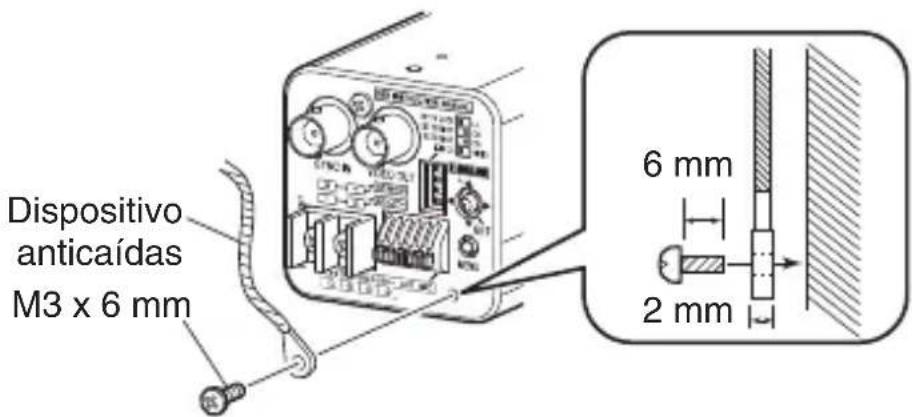
- Cuando instale la cámara en un soporte, en una base (giratoria o con posibilidad de inclinación) o en otros sistemas similares, asegúrese de instalarla firmemente utilizando para ello un orificio de prevención de rotación para evitar la caída.
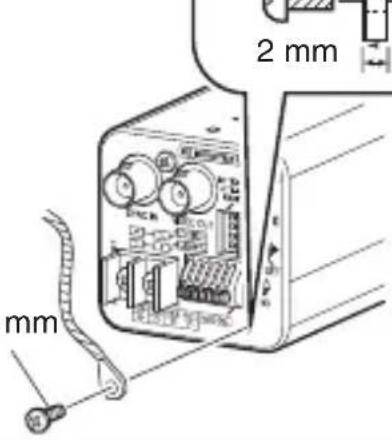
- Para prevenir una posible caída, conecte la cámara en una sección de superficie que ofrezca suficiente fuerza de agarre (por ej., algunos bloques/tablas o canal en el techo) utilizando para ello un cable de seguridad.
- Esté atento a la longitud, la fuerza, la disposición y el material (propiedades aislantes) del cable de seguridad utilizado.
- Utilice un cable de seguridad que pueda aguantar el peso de esta cámara (p. 49), así como el peso total del objetivo y el fijador. Asimismo, asegúrese de que el cable reciba el tratamiento terminal adecuado.
- Utilice el tornillo (M3 x 6 mm), situado en la parte posterior de la cámara, para instalar el cable de seguridad. No utilice un tornillo mayor de 6 mm de longitud, ya que podrían dañarse las piezas internas.
Nota
Cuando coloque la cámara en el techo, asegúrese de llevar gafas de seguridad para proteger los ojos frente a cualquier objeto que pueda caer.
Montaje del soporte de montaje de la cámara en la parte superior de la misma
El soporte de montaje de la cámara ha sido instalado originalmente, es decir antes de la entrega, en la parte inferior de la cámara; pero puede instalarse también en la parte superior.
Al montar el soporte en la parte superior de la cámara, asegúrese de apretar bien los tornillos.
1 Retire los tornillos de ajuste del soporte de montaje de la cámara (x2). El soporte de montaje de la cámara se ha retirado de la cámara. 2 Monte el soporte de montaje de la cámara en la parte superior de la cámara. 3 Monte la cámara en un fijador, en una base (giratoria o con posibilidad de inclinación) o en otros sistemas similares.
1 Soporte de montaje de la cámara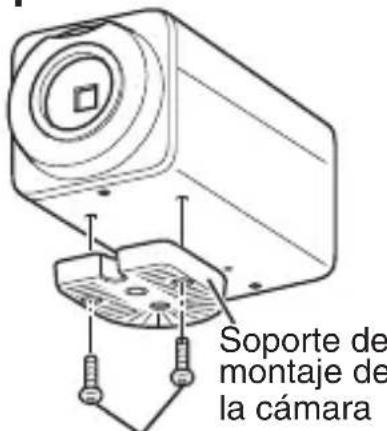
Tornillos de ajuste del soporte de montaje de la cámara
2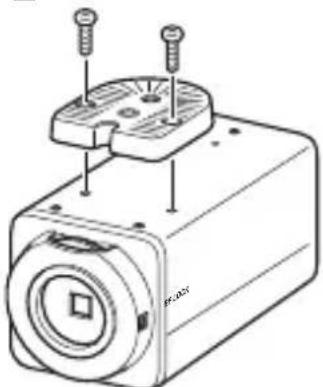
3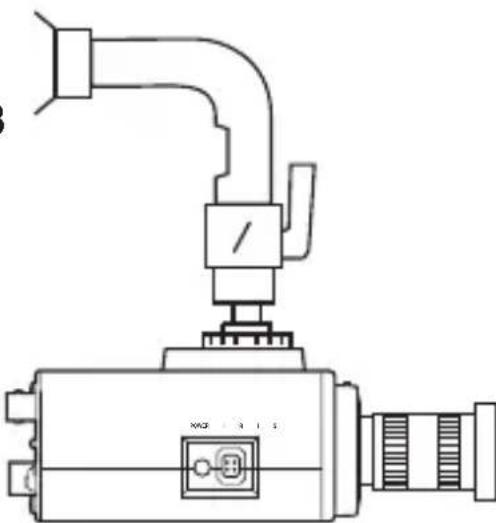
Configuración de los conmutadores
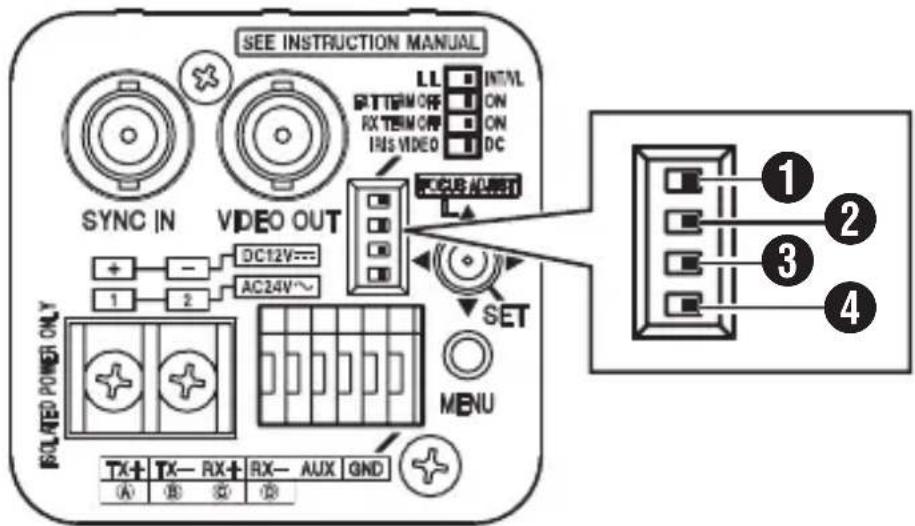
1 Conmutador de selección del sistema de sincronización [LL\LINTVL]
Para ajustar el sistema de sincronización de la cámara.
LL: Seleccione esta opción para ajustar la sincronización vertical de la cámara según la frecuencia de línea comercial.
INT/VL: Seleccione esta opción durante la sincronización interna (INT) o la sincronización externa (V).
(Ajuste de fábrica: INT/VL)
Nota: Cuando utilice una unidad de conmutación para alternar entre varias cámaras, ajuste la fase vertical seleccionando la opción "LL" para reducir las interrupciones de sincronización de la pantalla que se producen al cambiar la imagen de la cámara.
2 Conmutador de activación/desactivación del terminal de sincronización externo [EXT TERM OFF ⇔ ON]
Para establecer si se debe aplicar una terminación de 75Ω de la entrada de señal de sincronización al terminal [SYNC IN].
OFF: No se aplica una terminación de 75Ω
ON: Se aplica una terminación de 75 Ω.
(Ajuste de fábrica: ON)
3 Conmutador de activación/desactivación del terminal RX [RX TERM OFF ⇔ ON]
Para establecer si se debe aplicar una terminación con un valor de resistencia de 110 Ω entre los conectores de señales de control RX+ y RX-.
OFF: No se aplica la terminación.
ON: Se aplica la terminación.
(Ajuste de fábrica: ON)
Memo No. 10
- Si el sistema que incluye esta cámara utiliza un sistema M.DROP (Multi DROP, RS-485) como RM-P2580, establezca solo la cámara conectada al extremo del cable de señal de control en "ON" y establezca todas las demás cámaras en "OFF".
- Si el elemento [PROTOCOL1] de la pantalla [COMMUNICATION (JCCP)] se establece en "P to P", establezca este conmutador en "ON".
4 Conmutador de selección del objetivo [IRIS VIDEO ⇔ DC]
Para ajustar la función del tipo de objetivo cuando se utiliza un objetivo con iris automático.
VIDEO: Para objetivos con amplificador EE incorporado.
DC: Para objetivos sin amplificador EE incorporado.
(Ajuste de fábrica: DC)
Ajuste del foco posterior
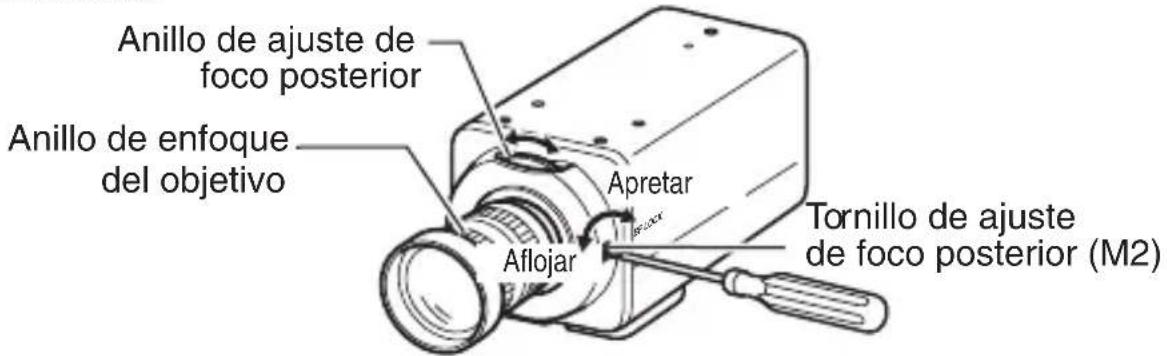
Esta cámara se ha ajustado para un aspecto de amplitud óptima antes de su envío, pero puede ser necesario realizar un reajuste al usar una lente de zoom o cuando el anillo de enfoque del objetivo está desenfocado.
Con un objetivo de foco fijo
Si no se puede ajustar correctamente el enfoque utilizando el anillo de enfoque del objetivo, ajuste el foco posterior como se indica a continuación.
1. Afloje el tornillo de ajuste del foco posterior girándolo en el sentido contrario a las agujas del reloj con un destornillador de cruz. 2. Filme algunos trazos finos del objeto o alejados del mismo. 3. Gire el anillo de enfoque del objetivo hacia el infinito. 4. Gire el anillo de ajuste del foco posterior para lograr el mejor enfoque. 5. Asegure el tornillo de ajuste del foco posterior girándolo en el sentido de las agujas del reloj.
Con una lente de zoom
Si la imagen está fuera de foco cuando se utiliza la lente de zoom (teleobjetivo - ángulo amplio), ajuste la cámara como se indica a continuación.
1. Afloje el tornillo de ajuste del foco posterior girándolo en el sentido contrario a las agujas del reloj con un destornillador de cruz. 2. Filme algunos trazos finos del objeto o alejados del mismo. 3. Enfoque utilizando la lente de zoom en la posición de teleobjetivo máximo y gire el anillo de enfoque del objetivo para ajustar el enfoque. 4. Enfoque utilizando la lente de zoom en la posición de ángulo amplio máximo y gire el anillo de ajuste del foco posterior para ajustar el enfoque. 5. Repita los pasos 3 y 4 dos o tres veces. 6. Asegure el tornillo de ajuste del foco posterior girándolo en el sentido de las agujas del reloj.
Memo No. 10
- Cuando el objeto brille, utilice el filtro ND para realizar un ajuste del foco posterior más preciso. (Un filtro ND es un filtro que reduce por igual la incidencia lumínica de todas las longitudes de onda sobre la lente.)
- Para un enfoque sencillo, use el modo de ajuste de enfoque. "Puesta a punto del enfoque" (p. 28)
Puesta a punto del enfoque
Al ajustar el foco del objetivo con iris automático, utilice el modo de ajuste de enfoque para realizar un enfoque sencillo a medida que el iris se abre y la profundidad de campo se hace más superficial. (Además, asegúrese de consultar el manual de instrucciones del objetivo.)
1. Mantenga pulsado hacia abajo el botón en forma de cruz superior.
- Se activa el modo Ajuste de Enfoque y aparece "FOCUS ADJUST MODE" en la pantalla.
- Los contornos se enfatizan a medida que el iris se abre.
2 Ajuste el enfoque del objetivo con iris automático. 3 Ajuste el enfoque del objetivo con iris automático. 4 Salga del modo de Ajuste de Enfoque.
También puede cancelar el modo de ajuste de enfoque moviendo el botón en forma de cruz o pulsando el botón [MENU]. El modo también se cancela automáticamente al cabo de 30 segundos.
Ajustar el balance automático de blancos
Cada fuente de luz tiene su propia temperatura de color. Por lo tanto, cuando cambie la fuente de luz principal que ilumina el objeto, ajuste de nuevo el balance de blancos. Realice el ajuste del balance de blancos para cada archivo de escena.
1 Pulse el botón [MENU]. 2 Seleccione el archivo de escena para el que desea ajustar el balance de blancos.
Seleccione [SCENE FILE] y mueva el botón en forma de cruz hacia la izquierda o hacia la derecha para seleccionar un archivo de escena. 3 Mueva el botón en forma de cruz hacia arriba o hacia abajo para seleccionar [BASIC SETTINGS].
Aparece la pantalla [BASIC SETTINGS].
4 Mueva el botón en forma de cruz hacia arriba o hacia abajo para seleccionar [WHITE BALANCE]. 5 Mueva el botón en forma de cruz hacia la izquierda o hacia la derecha para seleccionar "AWC" y pulse el botón [SET].
Aparece la pantalla [W.BAL CONTROL].
6 Acerque el zoom para partir la pantalla en blanco.
Coloque un objeto blanco en el centro de la pantalla, con las mismas condiciones de luz que el objeto que desea grabar, y amplíe la imagen hasta que el color blanco llene la pantalla.
7 Seleccione el elemento [AWC SET] y pulse el botón [SET].
El ajuste automático de blancos comienza. Mientras el ajuste está en progreso, el mensaje "AWC OPERATION" aparece en pantalla.
Cuando se obtiene el balance de blancos adecuado, aparece el mensaje "AWC OK" y el ajuste se completa.
"Error Message" (p. 48)
Memo No. 10
Realice el ajuste del balance de blancos en cada archivo de escena según convenga.
OPERACIÓN AWC AWC OK Durante la operación()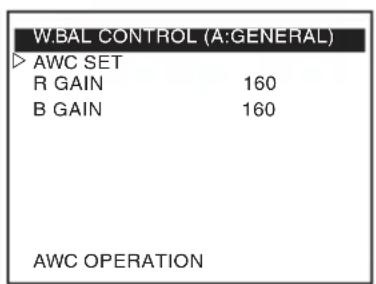
Flujo de pantallas del menú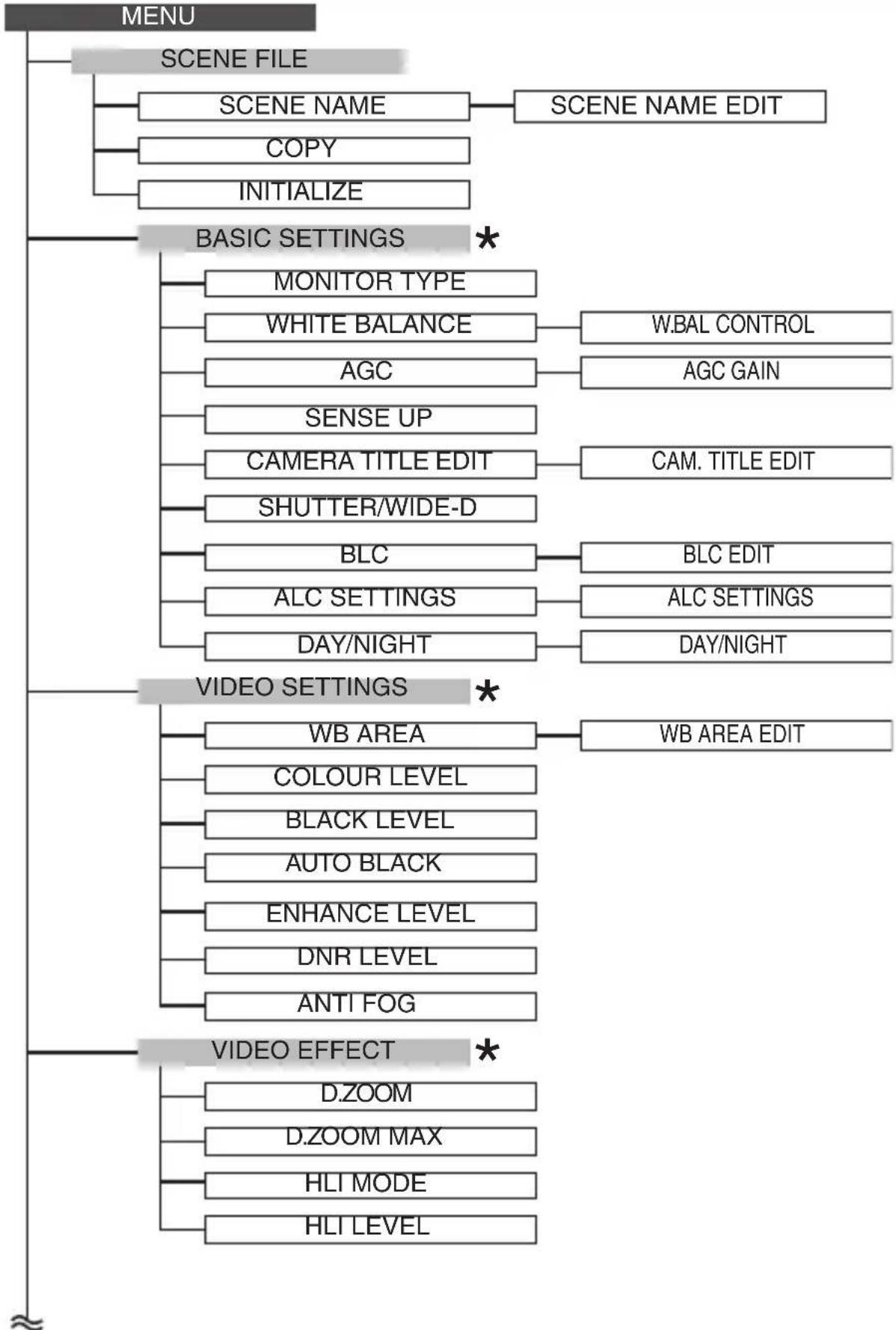
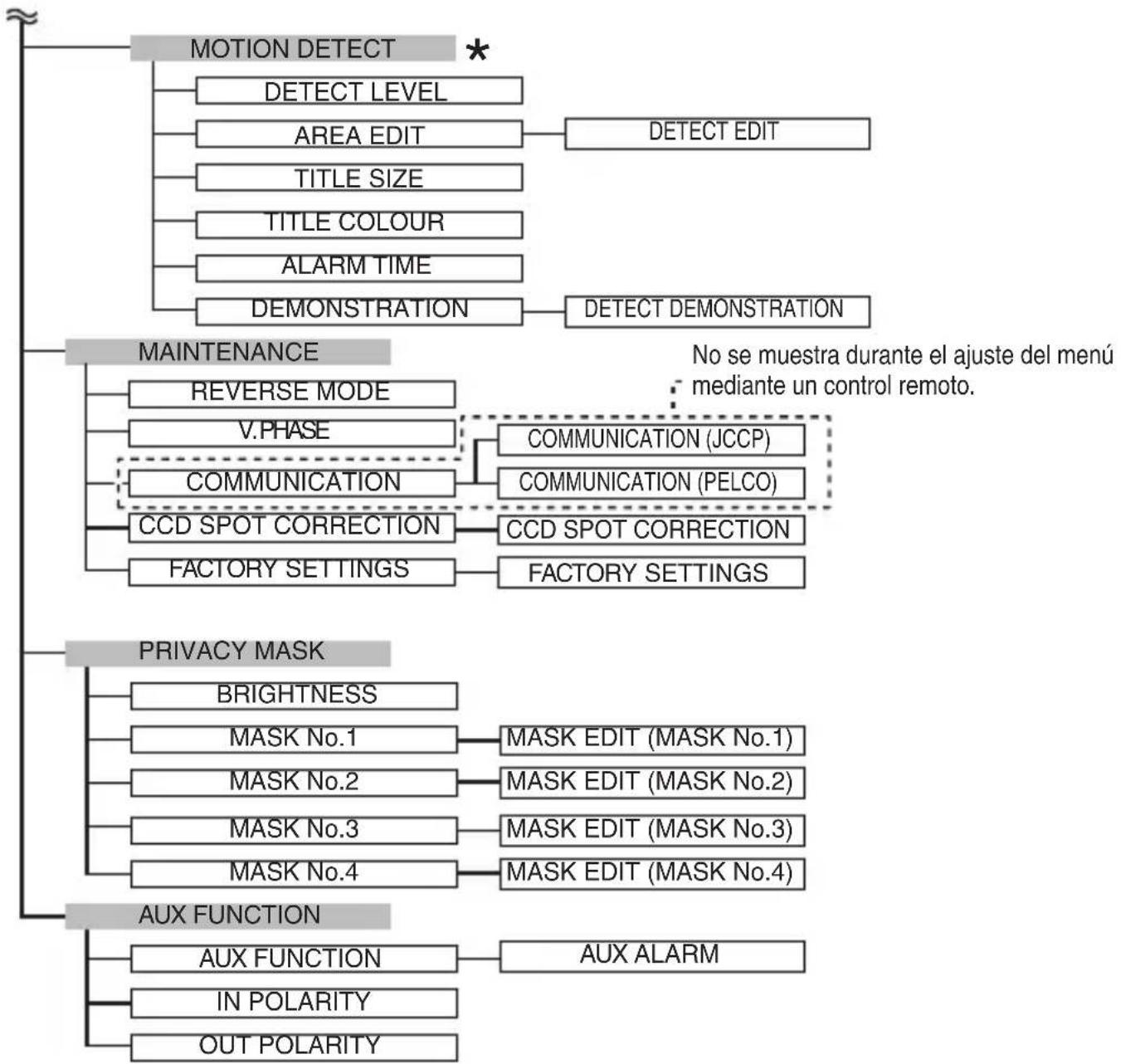
: Elemento que se debe ajustar en el archivo de escena seleccionado. Realice el ajuste en cada archivo de escena según convenga.
Ajuste del menú
1 Pulse el botón MENU. 2 Mueva el botón en forma de cruz hacia arriba o hacia abajo para alinear el cursor (▷) con el elemento que desea ajustar. 3 Mueva el botón en forma de cruz hacia la izquierda o hacia la derecha para cambiar el ajuste.
Cuando se cambia un ajuste, aparece una marca de cambio ()
4 Pulse el botón [MENU] para salir del ajuste.
Para visualizar el submenú, coloque el cursor (▷) al lado de un elemento con submenús y pulse el botón [SET].
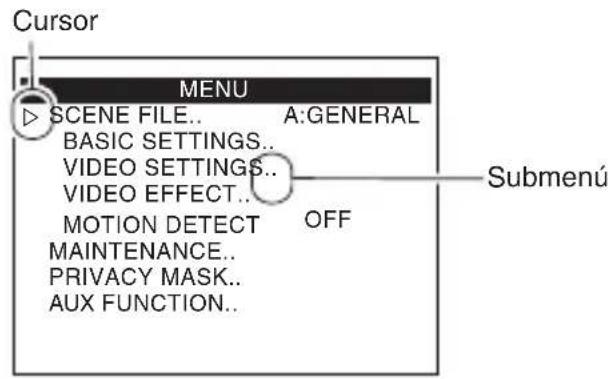
- Para más información, consulte las "INSTRUCTIONS" en inglés (pdf) del CD-ROM facilitado.
Valores predeterminados de los archivos de escena
Seleccione un ajuste entre "SCENE A" y "SCENE H" en función de los requisitos de vigilancia.
Todos los archivos de escena se pueden personalizar. (p. 30) También puede cambiar el archivo de escena que desea ajustar a través de la entrada externa. (p.42)
| SCENE FILE | SCENE NAME | Catarísticas de la vigilancia |
| SCENE A GENERAL | Se adapta a una | a granULDadde objetos tanto de día como de noche. Es adeuado para la vigilancia general. El valor predeterminado del menú [SCENE FILE]es“SCENE A” (GENERAL). |
| SCENE B TRAFFIC | Minimiza la disto rorsión de objetivos en movimiento. Es adeuado para la vigilancia del tráfico. | |
| SCENE C CASINO | Siempre funciona | en modo de color. Es adeuado para la vigilancia de escenas al aire libre durante el día y escenas interiores con luz. |
| SCENE D NIGHT | Es adeuado para | la vigilancia de escenas con poco luz, como escenas durante la noche. Siempre funciona en modo de blanco y negro. |
| SCENE E LowNoise | Es adeuado para | a la vigilancia en la que se prioriza una calidad de imagen nítida con poco ruido, incluso en escenas conPCA Luz. Cambia automatistically al modo de blanco y negro en función del brill del objet. Un bajo nivel de ruido permite mantener la capacité de grabación de los equipos de grabación como las grabadoras digitales. |
Valores predeterminados de los archivos de escena (continuación)
| SCENE FILE SCENE NAME Característica de la vigilancia | ||
| SCENE F WIDE-D Es adequado para la vigilancia de escenas en vestíbulos o escenas a contraluz en las que se combinan objetos brillantes y oscuros. | ||
| SCENE G M.DET Su ajuste habilita la función de detectación de movimiento que emite una alarma cuando se Detecta el movimiento de alguna persona u的对象。La alarma pueda enviarse a un dispositivo externo si se cambia el ajuste del menú [AUX FUNCTION]. Puede definir el area de alcance de la detectación de movimiento con el elemento [AREA EDIT] del menú [MOTION DETECT]. | ||
| SCENE H AntiFog Es adequado para la vigilancia de escenas lejanas mediante una lente de gran aumento o la vigilancia de objetos entre la niebla o tormentas de arena. |
Ajuste del área de detección de movimiento
Para establecer el área para la detección de movimiento, la cual emite señales de alarma cuando se detecta movimiento en la imagen de video. Cuando el elemento [AUX FUNCTION] se establece en "OUT:ALARM", las señales de alarma se emiten desde el terminal AUX posterior.
Nota: Realice el ajuste de la detección de movimiento para cada archivo de escena según convenga.
1. En la pantalla [MENU], seleccione un archivo de escena para el que se debe establecer un área de detección de movimiento. 2. En la pantalla [MENU], seleccione [MOTION DETECT] y mueva el botón en forma de cruz hacia la izquierda o hacia la derecha para establecerla en "ON".
Aparece la pantalla [MOTION DETECT]. 3. Seleccione el elemento [AREA EDIT] de la pantalla [MOTION DETECT] y pulse el botón [SET].
Aparece la pantalla [AREA EDIT].
4. Mueva el botón en forma de cruz hacia arriba o abajo y hacia la izquierda o la derecha para seleccionar el área que no desea detectar.
El área que aparece parpadeando en blanco y negro se mueve.
5. Pulse el botón [SET].
Se establece el área que no se va a detectar y se ilumina en gris.
Para cancelar el área predefinida, vuelva a pulsar el botón [SET].
6. Repita los pasos 4 y 5.
7. Una vez completado el ajuste, pulse el botón [MENU].
Vuelva a la pantalla [MOTION DETECT].
Pantalla [MOTION DETECT] Pantalla [AREA EDIT]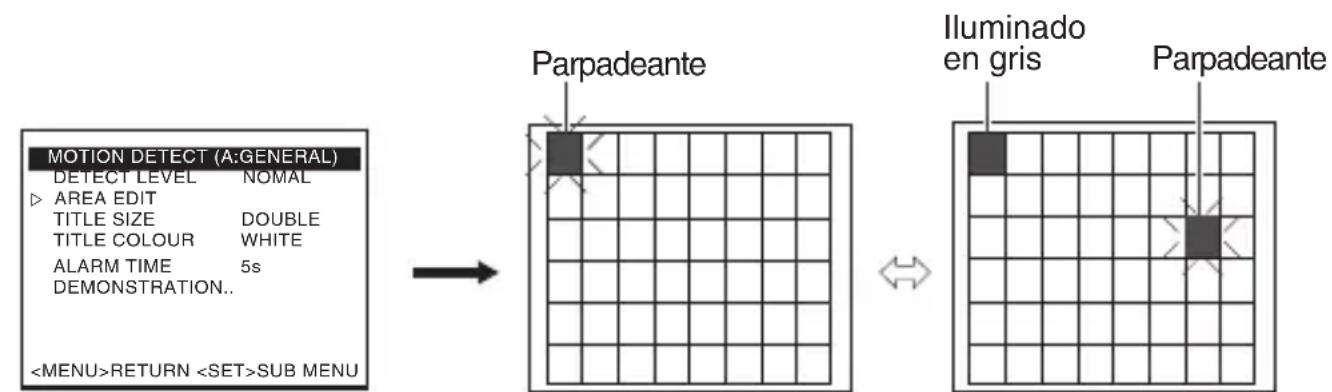
Ajuste del área de detección de movimiento (continuación)
Memo
- La posición que se muestra en la pantalla no es exacta. Consulte la imagen real.
Puede consultar el área predefinida con el elemento [DEMONSTRATION] de la pantalla [MOTION DETECT].
- La función de detección de movimiento se activa al cabo de cinco segundos de haber salido del menú.
- La pantalla se divide en 48 bloques. Ajuste el aumento del objetivo de forma que el objeto se amplíe lo suficiente para llegar a ocupar varios bloques.
Nota
- La detección de movimiento no es una función para prevenir robos e incendios. Su correcto funcionamiento depende de las condiciones del objeto y de los ajustes. JVC no se hará responsable de los accidentes ni de los daños que se produzcan.
Ajuste del nombre de escena/cámara
Puede asignar el nombre de un archivo de escena (hasta ocho caracteres). También puede asignar un nombre a una cámara (hasta 24 caracteres).
Modificación del nombre de un archivo de escena (SCENE NAME)
"Valores predeterminados de los archivos de escena" (p. 33)
1. En la pantalla [MENU], seleccione [SCENE FILE] y mueva el botón en forma de cruz hacia la izquierda o hacia la derecha para seleccionar el archivo de escena para el que desea cambiar el nombre. Aparece la pantalla [SCENE FILE]. 2. Seleccione el elemento [SCENE NAME] de la pantalla [SCENE FILE] y pulse el botón [SET]. Aparece la pantalla [SCENE NAME EDIT]. El primer carácter de la lista de caracteres empieza a parpadear. A continuación, puede introducir un carácter. 3. Mueva el botón en forma de cruz hacia arriba, hacia abajo, a la izquierda o a la derecha para seleccionar un carácter de la lista de caracteres. El carácter seleccionado empieza a parpadear. 4. Pulse el botón [SET]. Confirme el primer carácter del nombre y, a continuación, el segundo carácter del área de introducción de caracteres correspondiente al título empieza a parpadear. 5. Repita los pasos 2 y 3. 6. Pulse el botón [MENU].
Se guarda el ajuste.
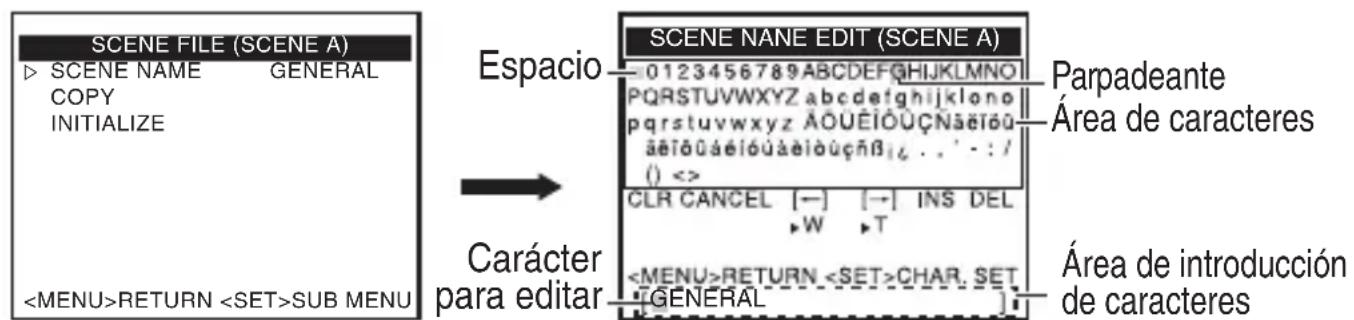
Pantalla [SCENE FILE] Pantalla [SCENE NAME EDIT]
Ajuste del nombre de escena/cámara (continuación)
Ajuste de [CAMERA TITLE]
1 Seleccione el elemento [BASIC SETTINGS] de la pantalla [MENU] y pulse el botón [SET].
Aparece la pantalla [BASIC SETTINGS].
2 Mueva el botón en forma de cruz hacia arriba o hacia abajo para seleccionar [CAMERA TITLE EDIT] y pulse el botón [SET].
Aparece la pantalla [CAM.TITLE EDIT].
- Para obtener más información sobre los pasos del 3 al 7, consulte "Modificación del nombre de un archivo de escena (SCENE NAME)" (p. 37).
![JVC TKC9511EG - Ajuste de [CAMERA TITLE] - 1](/content/2026/03/516796/images/6cdfbc04791368dd0e4451cfe43dc7996c9efdc3b81090d31d7d9c2d358990f2.jpg)
Pantalla [BASIC MENU] Pantalla [CAMERA EDIT]![JVC TKC9511EG - Ajuste de [CAMERA TITLE] - 2](/content/2026/03/516796/images/3b17a3fc5eb195ebcdaef82ad769442731ffd0ae3780e9c8d7ed47df8452a43d.jpg)
Procedimiento de operación
Seleccione una pantalla de menú y pulse el botón [SET] para ejecutar la operación.
| Visualização de la Appalacha de menús | Funciónamente |
| CLR Borra todos los/caracteres introducidos. | |
| CANCEL Canela los contenido editados y regresa al estado anterior. | |
| [←] Mueve el cursor del área de introducción de(caracteres correspondiente al titulo hacía el CARACTER de la izquierda. | |
| [→] Mueve el cursor del área de introducción de(caracteres correspondiente al titulo hacía el CARACTER de la derecha. | |
| INS | Introduce un espacio y desplaza todos los caracteres posteriores hacía la derecha. |
| DEL Elimina el CARACTER selecciónado con el cursor y desplaza un espacio todos los caracteres posteriores hacía la izquierda. | |
Ajuste manual del balance de blancos
El balance de blancos de esta cámara puede configurarse para ajustarse automáticamente en función del objeto. Cuando el ajuste automático produzca, por ejemplo, una pantalla rojiza, ajuste el balance de blancos manualmente.
1 Seleccione el elemento [BASIC SETTINGS] de la pantalla [MENU] y pulse el botón [SET]. Aparece la pantalla [BASIC SETTINGS]. 2 Establezca el elemento [WHITE BALANCE] de la pantalla [BASIC SETTINGS] en "AWC" y pulse el botón [SET]. Aparece la pantalla [W.BAL CONTROL]. 3 Mueva el botón en forma de cruz hacia arriba o hacia abajo para seleccionar "R GAIN" o "B GAIN". 4 Mueva el botón en forma de cruz hacia la izquierda o hacia la derecha para cambiar el ajuste de tono.
El tono cambia conforme al valor seleccionado.
5 Pulse el botón [MENU] para salir.
Los ajustes de "R GAIN" y "B GAIN" se aplican cuando la cámara funciona en el modo de color. Ajuste los valores del modo de color.
Pantalla [BASIC MENU]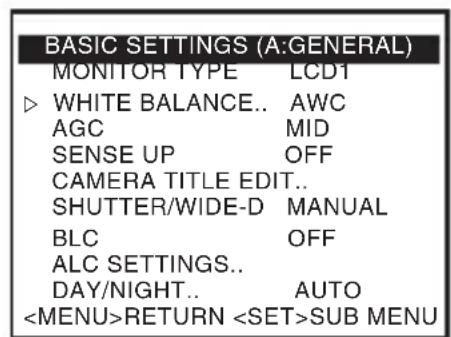
Pantalla [W. BAL CONTROL]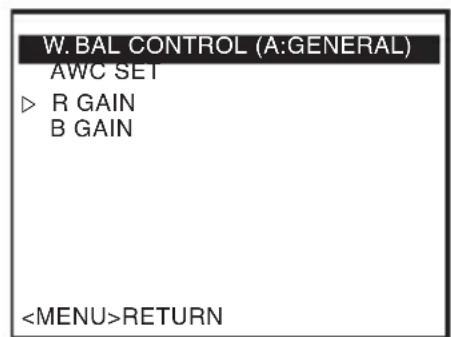
Salida de la señal de conmutación de blanco y negro/color
El estado del terminal AUX posterior puede establecerse en color o blanco y negro. Se habilita cuando [AUX FUNCTION] se establece en "OUT:B&W".
Ajuste de [AUX FUNCTION] en "OUT:B&W"
1 Seleccione el elemento [AUX FUNCTION] de la pantalla [MENU] y pulse el botón [SET].
Aparece la pantalla [AUX FUNCTION].
2 Mueva el botón en forma de cruz hacia arriba o hacia abajo para seleccionar [AUX FUNCTION]. 3 Mueva el botón en forma de cruz hacia la izquierda o hacia la derecha para establecerla en "OUT:B&W". 4 Pulse el botón [MENU] para salir.
Vuelva a la pantalla [MENU].
Pantalla [MENU]![JVC TKC9511EG - Ajuste de [AUX FUNCTION] en "OUT:B&W" - 1](/content/2026/03/516796/images/1327d0aa28bfbd54f11963bb0252adeb80b783af1786608d111f2c36975f8085.jpg)
![JVC TKC9511EG - Ajuste de [AUX FUNCTION] en "OUT:B&W" - 2](/content/2026/03/516796/images/709936e844e6ecfacb3f595ad15f4e95155ebfd9b6032125b53641c56adab80b.jpg)
AUX FUNCTION
AUX FUNCTION OUT:B&W INPUT POLARITY MAKE OUT POLARITY MAKE
VOLVER
Pantalla [AUX FUNCTION]
Ajuste de [DAY/NIGHT] en "AUTO"
1 Seleccione el elemento [BASIC SETTINGS] de la pantalla [MENU] y pulse el botón [SET]. Aparece la pantalla [BASIC SETTINGS]. 2 Mueva el botón en forma de cruz hacia arriba o hacia abajo para seleccionar [DAY/NIGHT]. 3 Mueva el botón en forma de cruz hacia la izquierda o hacia la derecha para establecerlo en "AUTO".
![JVC TKC9511EG - Ajuste de [DAY/NIGHT] en "AUTO" - 1](/content/2026/03/516796/images/e8a4ee2fc3bc9d4bcd6d81db56f8644ac077e5cc33b45ad1defd6b8b57f13b20.jpg)
Pantalla [MENU] Pantalla [BASIC SETTINGS]
4 Pulse el botón [MENU] para salir.
Vuelva a la pantalla [MENU].
Memo No. 10
- Aunque [AUX FUNCTION] se establezca en "OUT:B&W", el estado del terminal AUX posterior no cambia si el elemento [DAY/NIGHT] de la pantalla [BASIC SETTINGS] está establecido en "COLOUR".
- Cuando se utiliza una luz casi infrarroja, la imagen puede cambiar de blanco y negro a color si el objeto despide un fuerte reflejo. Para garantizar que el cambio se realiza correctamente, se recomienda que los sistemas usen un ajuste que controle la señal del caso de cambio de blanco y negro a color externamente.
Nota
- La imagen puede desenfocarse bajo el comportamiento del objetivo cuando la luz del objeto se convierte en una fuente de luz casi infrarroja. En este caso, utilice un objetivo que sea compatible con la luz casi infrarroja.
Control externo de la señal de conmutación de blanco y negro/color
El cambio desde un controlador externo se puede utilizar para cambiar la imagen de la cámara entre color y blanco y negro y también permitir la operación simultánea de la luz, como la luz casi infrarroja.
Para obtener más información sobre los dispositivos que se puedan conectar, póngase en contacto con su distribuidor de JVC.
Archivo de escena disponible para combinar los ajustes de AGC y SHUTTER al combinar el modo de blanco y negro y color
1 Establezca "SCENE C" en el ajuste para uso diurno (color). 2 Establezca "SCENE D" en el ajuste para uso nocturno (blanco y negro). 3 Establezca el elemento [SCENE FILE] de la pantalla [MENU] en "CASINO" (SCENE C). 4 Establezca el elemento [AUX FUNCTION] de la pantalla [MENU] en "IN:SCENE D".
Para obtener más información sobre los ajustes, consulte [AUX FUNCTION].
En modo de blanco y negro y color, la imagen puede desenfocarse bajo el comportamiento del objetivo cuando la luz del objeto se convierte en una fuente de luz casi infrarroja. En este caso, utilice un objetivo que sea compatible con la luz casi infrarroja.
Cambio entre el ajuste de video diurno y nocturno mediante la función de archivo de escena
- Ejemplo: Cambiar a SCENE D cuando la entrada AUX se oculta en estado Make
Ajuste de la máscara de privacidad
1 Seleccione el elemento [PRIVACY MASK] de la pantalla [MENU] y pulse el botón [SET]. Aparece la pantalla [PRIVACY MASK]. 2 Mueva el botón en forma de cruz hacia arriba o hacia abajo para seleccionar el elemento [MASK No.*], mueva el botón en forma de cruz hacia la izquierda o hacia la derecha para establecerlo en "ON" y, a continuación, pulse el botón [SET].
Aparece la pantalla [MASK EDIT (MASK No.*)].
3 Utilice el botón en forma de cruz para editar el margen superior/izquierdo de la máscara. 4 Pulse el botón [SET].
Aparece la pantalla para editar el margen inferior/derecho de la máscara. 5 Utilice el botón en forma de cruz para editar el margen inferior/derecho de la máscara.
Pulse el botón [SET] para alternar entre la pantalla de edición del margen superior/izquierdo de la máscara y la pantalla de edición del margen inferior/derecho de la máscara.
6 Pulse el botón [MENU]. Se guardan los límites de la máscara del número seleccionado y se regresa a la pantalla [PRIVACY MASK]. 7 Repita los pasos del 2 al 6 para establecer todas las máscaras deseadas (de MASK No.1 a MASK No.4). 8 Pulse el botón [MENU] para salir.
Vuelve a la pantalla [MENU].
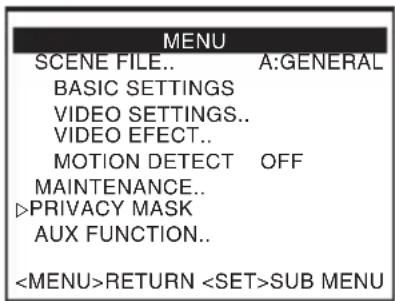
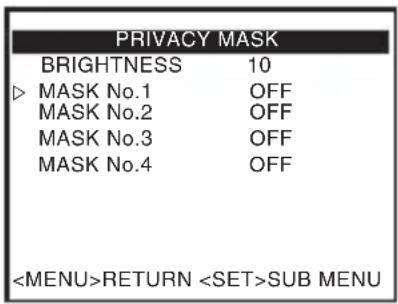
Pantalla [MENU] Pantalla [PRIVACY MASK]
(MASK No.1)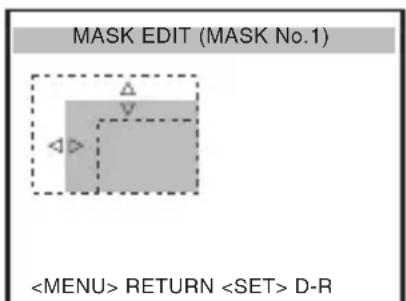

(MASK No.1)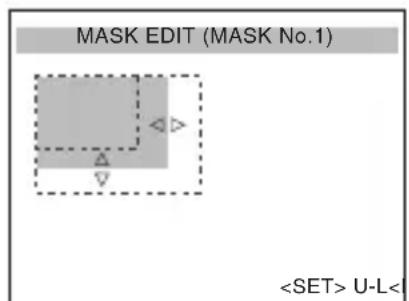
Ajuste del área de fotometría BLC
Para establecer el área de fotometría para la compensación de contraluz. Puede realizar ajustes en dos temas de pantallas: [EDIT1] y [EDIT2].
1 Seleccione el elemento [BLC] de la pantalla [BASIC SETTINGS] y seleccione [EDIT1]. 2 Pulse el botón [SET].
Aparece la pantalla [BLC EDIT]. 3 Utilice el botón en forma de cruz para editar el área superior/izquierda y pulse el botón [SET].
Aparece una pantalla para editar el área inferior/derecha. 4 Utilice el botón en forma de cruz para editar el área inferior/derecha.
Nota: Pulse el botón [SET] para alternar entre la pantalla de edición del área superior/izquierda y la pantalla de edición del área inferior/derecha.
5 Pulse el botón [MENU] para salir.
Vuelve a la pantalla [BASIC SETTINGS].
- Al utilizar el área de fotometría predefinida, establezca [BLC] en "EDIT1" o "EDIT2"
Pantalla [EDIT1]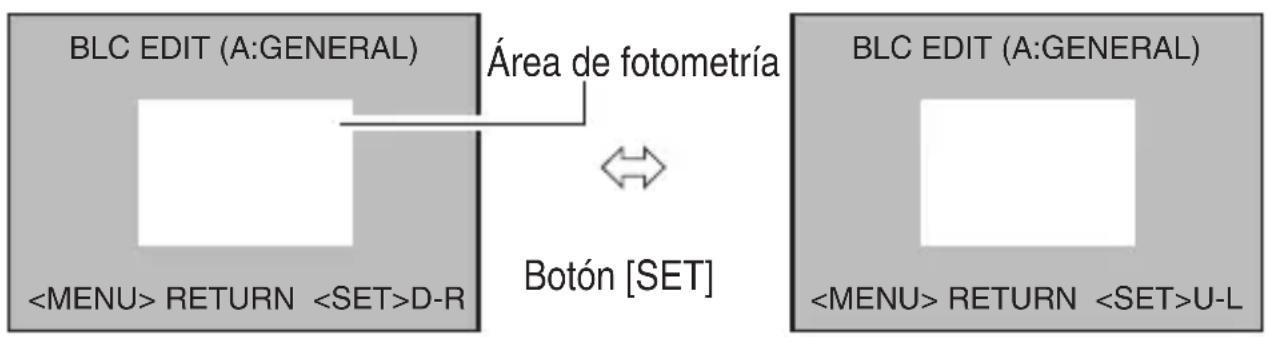
Pantalla [EDIT1]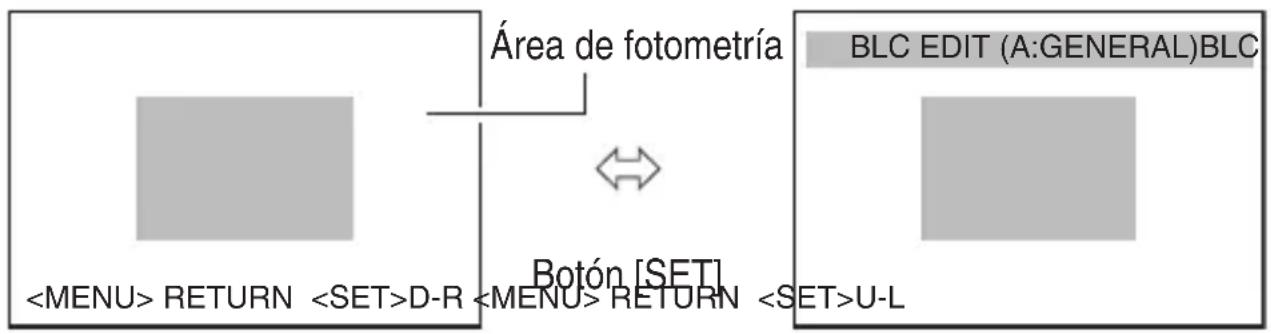
- Las áreas de fotometría son distintas para las pantallas [EDIT1] y [EDIT2].
- La posición que se muestra en la pantalla no es exacta.
Resolución de problemas
Error de funcionamiento
| Estado Acción | Págrina de referencia | ||
| Imagen | No se muestra ningunaImagen. | Compruebe el indicator de alimentación de la*camera y que el cable coaxial está bien connectado.Compruebe que el brillo y el contraste del monitor estén bien configurados.Compruebe que la longitud del cable sea la adecuada.Compruebe que el cable del objetivo con iris automatístico está bien connectado.Compruebe que el commutador está bien ajustado según el objetivo con iris automatístico que se está utilizing. (IRISVIDEO\LQDC) | p. 20- p. 18p. 18p. 18 |
| LaImagen aparece borrosa. | Compruebe si hay susiedad, como tierra o polvo, pegada al objetivo de la*camera.Compruebe que el enfoque está bien ajustado. | - p. 26 p. 28 | |
| Funciñamente | No se pueda alternar entre entrada y salida AUX. | Compruebe que el cable de video está bien connectado. Compruebe que el elemento [AUX FUNCTION] está bien configurado. | p. 19 - |
| La operación del botón [SET] no se pueda reconcercorrectamente. | Pulse el botón [SET] hace abajo en sentido vertical. Si pulsa el botón hace abajo en un ángulo, es possible que la operación no se realice. | - | |
Resolución de problemas (continuación)
Visualización de errores
| Mensaje de error Acció | Págrina de referencia | ||
| AWC | AWC ERROR: NG OBJECT | No hay suficiente color blanco en el objeto o el ajuste de la temperatura del color no es el apropiado. Llene la pantalla por completo con un objerto blanco y ajusteNuevoamente el balance de blancos. | p. 29 p. 39 |
| AWC ERROR: LOW LIGHT | La luz es demasiado tenue. (Illuminación insufiente) Añada más brillo a la luz y vueva a ajustar el balance de blancos. | p. 29 p. 39 | |
| AWC: ERROR: HIGH LIGHT | La luz es demasiado brillante. (Illuminación excessiva) Oscurezca más la luz y vueva a ajustar el balance de blancos. | p. 29 p. 39 | |
| AWC ERROR: TIME OVER | Se han producido Cambios en el estado del objeto. (Cambios de luz) Estabilice el objeto y vueva a ajustar el balance de blancos. | p. 29 p. 39 | |
Especificaciones
| Resolución horizontal : 550TV lineas ( típico) | |
| RelaciónSEO/Ruido : 52 dB ( típico, AGC OFF) | |
| del video | |
| Illuminación minima : Mode de color:0,05 lx (estándar, 50%, F1,2, AGC HIGH)0,025 lx (estándar, 25%, F1,2, AGC HIGH)Mode en blanco y negro:0,006 lx (estándar, 50%, F1,2, AGC HIGH)0,003 lx (estándar, 25%, F1,2, AGC HIGH) | |
| Montaje del objetivo : Montura CS | |
| Fuente dealimentación : 24 V de CA, 50/60 Hz, 12 V de CC (TK-C9510E)220 - 240 V de CA, 50/60 Hz (TK-C9511EG) | |
| Longitud del cable de alimentación : 1900 mm (TK-C9511EG) | |
| Consumo decorriente : 390 mA (TK-C9510E)60 mA (TK-C9511EG) | |
| Temperaturaambiente : De -10 °C a 50 °C (rango de funcionaimiento)De 0 °C a 40 °C (comendado) | |
| Masa : 310 g (TK-C9510E)490 g (TK-C9511EG) | |
| Accesorios : Manual de Instrucciones × 1CD-ROM × 1 |
Boceto dimensional (Unidad: mm)
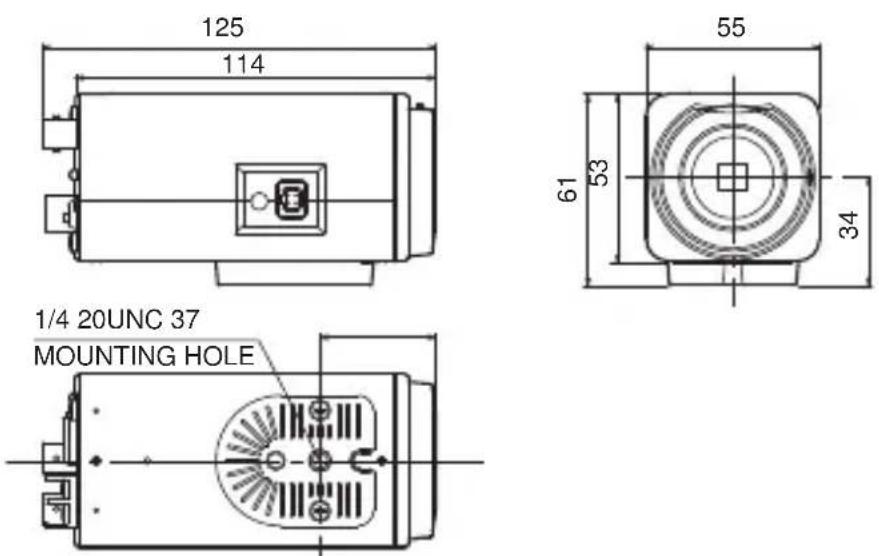
- Las especificaciones y la apariencia de esta cámara están sujetas a cambios sin previo aviso.
CÁMARA DE VIDEO EN COLOR
TK-C9510E
TK-C9511EG
INSTRUCCIONES
SISTEMA ELÉCTRICO (solo TK-C9511EG)
Conexión a la alimentación
Esta unidad funciona bajo una tensión de entre 220 V y 240 V CA, 50 Hz / 60 Hz
ADVERTENCIA:
PARA REDUCIR EL RIESGO DE INCENDIO O DESCARGAS ELÉCTRICAS, NO EXPONGA ESTE APARATO A LA LLUVIA O A LA HUMEDAD.
¡ATENCIÓN!
Para evitar descargas eléctricas, no abra el aparato. El interior no contiene piezas que el usuario pueda reparar. Consulte el mantenimiento con personal técnico cualificado.
Gentile CLIENTE.
- SISTEMA ELÉCTRICO (SÓLO TK-C9511EG)
- ADVERTENCIA
- ¡ATENCIÓN
- APRECIADO CLIENTE
- INFORMACIÓN PARA LOS USUARIOS SOBRE LA ELIMINACIÓN DE EQUIPOS USADOS
- ATENCIÓN
- [UNIÓN EUROPEA]
- (EMPRESAS)
- [OTROS PAÍSES NO PERTENECIENTES A LA UNIÓN EUROPEA]
- CARACTERÍSTICAS
- ÍNDICE
- INTRODUCCIÓN
- CONFIGURACIÓN/AJUSTE
- AJUSTES DEL MENÚ
- AJUSTES DETALLADOS
- VARIOS
- CÓMO LEER ESTE MANUAL
- INSTRUCCIONES DE UTILIZACIÓN
- ALMACENAMIENTO Y LUGAR DE USO DE LA CÁMARA
- MANTENIMIENTO
- AHORRO DE ENERGÍA
- PROTECCIÓN DE PROPIEDAD INTELECTUAL
- INSTRUCCIONES DE USO (CONTINUACIÓN)
- DESCARGO DE RESPONSABILIDAD
- NOMBRES DE LAS PIEZAS
- VISTA FRONTAL/SUPERIOR/LATERAL
- VISTA POSTERIOR
- INSTALACIÓN RÁPIDA
- MONTAJE DE LA CÁMARA (P. 22)
- CONEXIONES DEL SISTEMA
- DIAGRAMA DE CONEXIONES
- MEMO
- CONEXIÓN DEL CABLE DE SEÑAL DE CONTROL DE LA CAMERA (POSTERIOR)
- AJUSTES DEL CONMUTADOR POSTERIOR (P. 24)
- AJUSTES DE LA PANTALLA DE MENÚS (P. 32)
- NOTA: APAGUE LA ALIMENTACIÓN DEL DISPOSITIVO QUE VA A UTILIZAR
- MONTAJE DEL OBJETIVO
- COMPRUEBE QUÉ MÉTODO O TÉCNICA DE MONTAJE DEBE EMPLEAR ANTES DE HACER LA INSTALACIÓN
- CONEXIÓN
- CONEXIÓN DE SEÑALES DE CONTROL
- CONEXIÓN A UN MONITOR
- CONEXIÓN DE SEÑALES DE SINCRONIZACIÓN
- CONEXIÓN DE LA FUENTE DE ALIMENTACIÓN
- V DE CA O 12 V DE CC (TK-C9510E)
- DE 220 V A 240 V DE CA (TK-C9511EG)
- CONEXIÓN DE SEÑALES DE ALARMA
- ENTRADA DE ALARMA
- SALIDA DE ALARMA
- MONTAJE DE LA CÁMARA
- NOTA
- SEGURIDAD Y PREVENCIÓN DE CAÍDAS
- MONTAJE DEL SOPORTE DE MONTAJE DE LA CÁMARA EN LA PARTE SUPERIOR DE LA MISMA
- CONFIGURACIÓN DE LOS CONMUTADORES
- CONMUTADOR DE SELECCIÓN DEL SISTEMA DE SINCRONIZACIÓN [LL\LINTVL]
- CONMUTADOR DE ACTIVACIÓN/DESACTIVACIÓN DEL TERMINAL DE SINCRONIZACIÓN EXTERNO [EXT TERM OFF ⇔ ON]
- CONMUTADOR DE ACTIVACIÓN/DESACTIVACIÓN DEL TERMINAL RX [RX TERM OFF ⇔ ON]
- MEMO NO
- CONMUTADOR DE SELECCIÓN DEL OBJETIVO [IRIS VIDEO ⇔ DC]
- AJUSTE DEL FOCO POSTERIOR
- CON UN OBJETIVO DE FOCO FIJO
- CON UNA LENTE DE ZOOM
- PUESTA A PUNTO DEL ENFOQUE
- AJUSTAR EL BALANCE AUTOMÁTICO DE BLANCOS
- AJUSTE DEL MENÚ
- VALORES PREDETERMINADOS DE LOS ARCHIVOS DE ESCENA
- AJUSTE DEL ÁREA DE DETECCIÓN DE MOVIMIENTO
- AJUSTE DEL ÁREA DE DETECCIÓN DE MOVIMIENTO (CONTINUACIÓN)
- AJUSTE DEL NOMBRE DE ESCENA/CÁMARA
- MODIFICACIÓN DEL NOMBRE DE UN ARCHIVO DE ESCENA (SCENE NAME)
- AJUSTE DEL NOMBRE DE ESCENA/CÁMARA (CONTINUACIÓN)
- AJUSTE DE [CAMERA TITLE]
- PROCEDIMIENTO DE OPERACIÓN
- AJUSTE MANUAL DEL BALANCE DE BLANCOS
- SALIDA DE LA SEÑAL DE CONMUTACIÓN DE BLANCO Y NEGRO/COLOR
- AJUSTE DE [AUX FUNCTION] EN "OUT:B&W
- AUX FUNCTION
- AJUSTE DE [DAY/NIGHT] EN "AUTO
- PULSE EL BOTÓN [MENU] PARA SALIR
- CONTROL EXTERNO DE LA SEÑAL DE CONMUTACIÓN DE BLANCO Y NEGRO/COLOR
- CAMBIO ENTRE EL AJUSTE DE VIDEO DIURNO Y NOCTURNO MEDIANTE LA FUNCIÓN DE ARCHIVO DE ESCENA
- AJUSTE DE LA MÁSCARA DE PRIVACIDAD
- AJUSTE DEL ÁREA DE FOTOMETRÍA BLC
- RESOLUCIÓN DE PROBLEMAS
- ERROR DE FUNCIONAMIENTO
- RESOLUCIÓN DE PROBLEMAS (CONTINUACIÓN)
- VISUALIZACIÓN DE ERRORES
- ESPECIFICACIONES
- BOCETO DIMENSIONAL (UNIDAD: MM)
- CÁMARA DE VIDEO EN COLOR
- SISTEMA ELÉCTRICO (SOLO TK-C9511EG)
- GENTILE CLIENTE
Marca : JVC
Modelo : TKC9511EG
Categoría : Cámara de vigilancia