
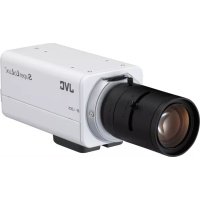
TKC9511EG - Telecamera di sorveglianza JVC - Manuale utente e istruzioni gratuiti
Trova gratuitamente il manuale del dispositivo TKC9511EG JVC in formato PDF.
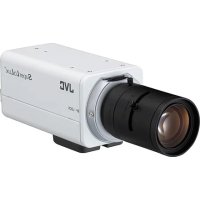



| Tipo di prodotto | Telecamera di sorveglianza a colori |
| Marca | JVC |
| Modello | TKC9511EG |
| Sensore | CCD 1/2 pollice |
| Risoluzione orizzontale | 550 linee TV (tipiche) |
| Illuminazione minima (colore) | 0,025 lx (25%, F1.2, AGC HIGH) |
| Illuminazione minima (bianco e nero) | 0,003 lx (25%, F1.2, AGC HIGH) |
| Rapporto segnale/rumore | 52 dB (tipico, AGC OFF) |
| Attacco obiettivo | CS (adattatore C disponibile) |
| Alimentazione elettrica | 220-240 V AC, 50/60 Hz |
| Consumo elettrico | 60 mA |
| Peso | 490 g |
| Temperatura di funzionamento | -10 °C a 50 °C |
| Funzioni giorno/notte | Automatica (colore / bianco e nero) |
| Riduzione del rumore 3D (DNR) | Sì |
| Sens Up elettronico | Fino a 128x |
| Comunicazione | RS-485, protocolli Pelco-D e Pelco-P |
| Rilevamento movimento | Sì, con 48 zone regolabili |
| Maschera privacy | Fino a 4 zone |
| File di scena | 8 preimpostazioni (GENERAL, TRAFFIC, ecc.) |
| Manutenzione | Pulire con un panno morbido e asciutto; non usare benzina o solventi |
| Accessori inclusi | Manuale di istruzioni, CD-ROM |
| Sicurezza | Non aprire la scatola; installazione da parte di un professionista raccomandata |
Domande frequenti - TKC9511EG JVC
Domande degli utenti su TKC9511EG JVC
0 domanda su questo apparecchio. Rispondi a quelle che conosci o fai la tua.
Fai una nuova domanda su questo apparecchio
Scarica le istruzioni per il tuo Telecamera di sorveglianza in formato PDF gratuitamente! Trova il tuo manuale TKC9511EG - JVC e riprendi in mano il tuo dispositivo elettronico. In questa pagina sono pubblicati tutti i documenti necessari per l'utilizzo del tuo dispositivo. TKC9511EG del marchio JVC.
MANUALE UTENTE TKC9511EG JVC
Questa apparecchiatura è conforme alle direttive e alle norme europee relative alla compatibilità elettromagnetica e alla sicurezza elettrica.
Il rappresentante europeo di Victor Company of Japan, Limited è: JVC Technical Services Europe GmbH
Postfach 10 05 04
61145 Friedberg
Germania
- Questo apparecchio deve essere alimentato con una fornitura di energia elettrica da 24 V o da 12 V CC CA. (solo TK-C9510E)
- La fornitura di energia elettrica da 24 V CA o da 12 V CC deve essere conforme alle seguenti classificazioni: solo fornitura di alimentazione isolata. (solo TK-C9510E)
- Questa installazione deve essere effettuata da personale di servizio qualificato e deve essere conforme a tutti i codici locali.
- Quando si installa questo prodotto è necessaria una tecnica particolare. Per l'installazione, rivolgersi al proprio rivenditore.
- L'etichetta delle classificazioni è applicata sulla videocamera.
- JVC non è responsabile dell'eventuale caduta della videocamera dovuta a un montaggio inadeguato derivante dal mancato rispetto delle procedure di installazione descritte. Prestare attenzione durante l'installazione.
- Quando si monta il presente prodotto a soffitto o a parete, scegliere un punto sufficientemente forte da sostenerne il peso; assicurarsi di rinforzare il soffitto o la parete prima dell'installazione.
- La videocamera potrebbe cadere se le viti di fissaggio non sono state serrate accuratamente. Controllare che le viti siano state serrate in modo adeguato e saldo.
- Non installare la videocamera accanto a punti luce ad alta temperatura, come dei faretti. Ciò potrebbe causare un guasto o un incendio.
Informazioni per gli utenti sullo smaltimento delle apparecchiature obsolete
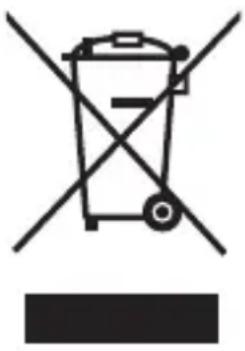
[Unione Europea]
Questo simbolo indica che l'apparecchiatura elettrica ed elettronica a cui è relativo non deve essere smaltita tra i rifiuti domestici generici alla fine della sua vita utile. Il prodotto, invece, va consegnato a un punto di raccolta appropriato per il riciclaggio di apparecchiature elettriche ed elettroniche, per il trattamento, il recupero e il riciclaggio corretti, in conformità alle proprie normative nazionali.
Attenzione:
Questo simbolo è valido solo nell'Unione Europea.
Mediante lo smaltimento corretto di questo prodotto, si contribuisce a preservare le risorse naturali e a prevenire potenziali effetti negativi sull'ambiente e sulla salute umana che potrebbero essere provocati, altrimenti, da uno smaltimento inappropriato del prodotto. Per ulteriori informazioni sul punto di raccolta e il riciclaggio di questo prodotto, contattare la sede comunale locale, il servizio di smaltimento rifiuti domestici o il negozio in cui si è acquistato il prodotto.
L'utente è responsabile del conferimento dell'apparecchio a fine vita alle appropriate strutture di raccolta, pena le sanzioni previste dalla vigente legislazione sui rifiuti.
(Per gli utenti aziendali)
Qualora si desideri smaltire questo prodotto, visitare la nostra pagina web http://www.jvc.eu per ottenere informazioni sul ritiro del prodotto.
[Per altre nazioni al di fuori dell'Unione Europea]
Qualora si desideri smaltire questo prodotto, effettuare lo smaltimento in conformità alla normativa nazionale applicabile o alle altre leggi della propria nazione relative al trattamento delle apparecchiature elettriche ed elettroniche obsolete.
Funzioni
Offre una qualità di immagine stabile
Efficace nelle riprese in luoghi poco illuminati
- Questa videocamera utilizza un CCD da 1/2 pollice, grazie al quale si ottiene il colore con un'illuminazione minima di 0,025 lx (F1.2, 25 %).
- Dotata di un ampio range dinamico. Corregge le zone scure e bianche, dovute alle marcate differenze di luminosità nei soggetti. Offre una qualità di immagine nitida e stabile.
- Dotata di funzione DAY/NIGHT per la sorveglianza 24 ore su 24, a colori di giorno e in bianco e nero di notte.
- Dotata di funzione DNR tridimensionale che migliora significativamente la qualità dell'immagine in condizioni di scarsa illuminazione. Offre immagini vivide, nitide e prive di disturbi.
- Dotata di una funzione di Sense Up elettronico che corregge la luminosità per riprodurre immagini nitide in condizioni di scarsa illuminazione o in ambienti bui. È possibile aumentare il livello di sensibilità fino a x128.
- Dotata di un terminale RS-485 per le comunicazioni, che supporta i protocolli Pelco-D e Pelco-P.
Supporta la registrazione di file scena per diversi ambienti
- Sono disponibili otto file scena. Ciascun file scena ha delle impostazioni preimpostate, per le diverse applicazioni. È anche possibile personalizzarli.
Rileva i movimenti sospetti all'interno dell'area di impostazione
Vengono rilevate automaticamente le modifiche alla scena (ad esempio i movimenti) ed è possibile far scattare un segnale o una visualizzazione di allarme.
Nasconde aree specifiche e tutela la privacy
- È possibile nascondere fino a quattro punti dello schermo di ripresa.
- pag. 44
Introduzione
Funzioni 4 Contenuto 6 Lettura di questo manuale 8 Precauzioni operative 9 Nomi delle parti 12
Connessione/installazione
Installazione rapida 14 Collegamento al sistema 16 Montaggio della lente 18 Connessione 19 Montaggio della videocamera 22
Impostazione/regolazione
Impostazioni dell'interruttore 24 Regolazione della focalizzazione posteriore 26 Fine-tuning della focalizzazione 28 Regolazione del bilanciamento del bianco automatico 29
Impostazioni di menu
Struttura dello schermo del menu 30 Impostazione del menu 32
Impostazioni dettagliate
Valori predefiniti dei file scena 33
Impostazione area Motion Detect 35
Impostazione Nome scenario/Titolo videocamera 37
Regolazione del bilanciamento del bianco manuale 39
Uscita del segnale dell'interruttore bianco e nero/colore 40
Controllo del segnale dell'interruttore bianco e nero/colore dall'esterno 42
Impostazione della maschera privacy 44
Impostazione dell'area fotometria BLC 45
Altro
Risoluzione dei problemi 46
Caratteristiche tecniche 49
Grazie per aver acquistato questo prodotto.
Prima dell'uso, leggere le presenti "ISTRUZIONI" e il materiale informativo accluso per assicurarsi di utilizzare il prodotto in modo corretto.
Le istruzioni in questo manuale fanno riferimento ai modelli TK-C9510E/TK-C9511EG.
Lettura di questo manuale
Lettura di questo manuale
Convenzioni e simboli
Nota
: Indica le precauzioni operative.
Memo
: Indica i dati di riferimento che riguardano le limitazioni sulle funzioni, sull'uso, ecc.
Contenuto del presente manuale
- JVC detiene il copyright di questo manuale. Questo manuale non può essere riprodotto interamente o in parte senza aver ottenuto anticipatamente il consenso della società.
- I nomi di prodotti di altre società descritti in questo manuale sono marchi di fabbrica o marchi di fabbrica registrati delle rispettive società. Simboli come ™, ® e © non appaiono in questo manuale.
- Al fine di garantire il miglioramento del prodotto, i design, le specifiche e gli altri contenuti descritti in questo manuale sono soggetti a cambiamento senza preavviso.
- Nelle descrizioni del presente manuale si utilizzano le illustrazioni di TK-C9510E.
Precauzioni operative
Conservazione e luogo d'uso
- Non installare la videocamera nei seguenti luoghi.
In luoghi esposti a pioggia o umidità. In luoghi in cui siano presenti vapore o olio, come le cucine. - Quando la temperatura ambiente è superiore o inferiore all'intervallo di temperature consentito (da -10 °C a 50 °C). In luoghi in cui sono emessi gas corrosivi. - In luoghi vicini a radiazioni, raggi X, forti onde radio o magnetismo. In luoghi soggetti a vibrazioni. In luoghi eccessivamente sporchi.
- L'utilizzo del presente apparecchio in prossimità di antenne radio o televisive, dispositivi che emettono forti onde elettromagnetiche (come un trasformatore o un motore) o dispositivi come ricetrasmittenti o telefoni cellulari potrebbe comportare disturbi dell'immagine e cambiamenti del colore.
- Questa videocamera deve essere usata in ambienti interni. Quando la si utilizza all'aperto, è necessario munirsi di apposita custodia per esterni (opzionale).
Manutenzione
- Pulire la videocamera con un panno morbido e asciutto per rimuovere l'eventuale sporcizia. Non utilizzare benzene o solvente per pulire la videocamera. Tali prodotti potrebbero fondere la superficie o provocare l'opacizzazione. Per le macchie ostinate, pulire con un detergente neutro diluito in acqua, poi passare un panno asciutto.
Risparmio energetico
- Quando non si utilizza la videocamera per un lungo periodo di tempo, spegnere l'alimentazione per motivi di sicurezza e di risparmio energetico.
Protezione del copyright
- In linea di principio è necessaria l'autorizzazione per duplicare, modificare o trasmettere il materiale protetto da copyright; fanno eccezione l'utente detentore del copyright o i casi in cui tale autorizzazione sia stata concessa da parte del detentore del copyright.
- La duplicazione, modifica o trasmissione non autorizzata del materiale protetto da copyright potrebbe costituire una violazione del copyright e l'utente potrebbe essere passibile del rimborso di eventuali danni. Quando si utilizza materiale protetto da copyright, consultare attentamente il contratto di licenza del materiale stesso.
- Nei casi in cui la duplicazione in oggetto coinvolga i diritti o i detentori dei diritti, potrebbe essere necessaria un'autorizzazione per la ripresa o l'utilizzo (elaborazione). Assicurarsi di aver consultato attentamente le condizioni di licenza.
Precauzioni operative (continua)
Clausola di esonero della responsabilità
- La funzione di rilevamento del movimento non è in grado di impedire il furto o l'incendio. I sottoscritti non accettano alcuna responsabilità per eventuali danni.
- I sottoscritti non saranno responsabili di eventuali disagi o disturbi che potrebbero derivare da una possibile violazione della privacy risultante dalle riprese effettuate con il presente prodotto.
Altro
- Quando la presente videocamera viene spostata da un luogo freddo a uno caldo, potrebbe verificarsi la formazione di condensa e la videocamera potrebbe non funzionare. In tal caso, lasciare la videocamera a temperatura ambiente per circa un'ora prima di accenderla.
- Quando la tensione di alimentazione subisce un calo o un'interruzione momentanea a causa di un fulmine, dell'accensione di un condizionatore o simili, potrebbe verificarsi un disturbo o una distorsione dell'immagine.
- Quando si verifica un calo della tensione di alimentazione della videocamera, il circuito di protezione dell'ingresso all'interno della videocamera rimane in funzione e la videocamera potrebbe spegnersi. Utilizzare una tensione nominale non superiore a ± 10% per la tensione di alimentazione della videocamera.
- Non rivolgere la lente verso una fonte di luce forte, come il sole. Questo causerebbe quindi un malfunzionamento.
- Prima di montare la videocamera nella posizione di montaggio, applicare la lente da utilizzare sulla videocamera e controllare la focalizzazione posteriore.
- Quando si riprende un oggetto estremamente luminoso (ad esempio una lampada), è possibile che l'immagine sullo schermo presenti code bianche verticali (strisciate) o che il contorno risulti dilatato (sfumature). Non si tratta di un guasto, ma di una caratteristica del CCD.
- Quando la presente videocamera viene utilizzata a temperatura elevata, è possibile che appaiano strisce verticali sullo schermo. Non si tratta di un guasto, ma di una caratteristica del CCD.
- Quando si utilizza la presente videocamera con [AGC] impostato su "MID" o "HIGH", la sensibilità aumenta automaticamente per le immagini scure e lo schermo potrebbe apparire granuloso. Non si tratta di un guasto.
- Quando [DAY/NIGHT] è impostato su "AUTO", la videocamera passa alla modalità B&N (bianco e nero) in un luogo scuro. Dato che il livello di sensibilità viene aumentato, in quel caso, lo schermo potrebbe apparire granuloso e potrebbe comparire un maggior numero di macchie bianche. Quando si passa da una modalità all'altra, la zona più luminosa sullo schermo viene enfatizzata ed è possibile che la visibilità risulti ridotta. Non si tratta di un guasto.
- Quando il [WHITE BALANCE] di questa videocamera è impostato su "ATW-N" o "ATW-W", la tonalità del colore potrebbe variare leggermente dal colore effettivo a seconda delle condizioni del soggetto. Ciò è dovuto al principio del circuito del bilanciamento del bianco di autorilevamento e non si tratta di un guasto.
- Quando si passa dalle immagini a colori a quelle in bianco e nero, si potrebbe sentire il suono del cambio di funzionamento del filtro ottico e l'immagine potrebbe diventare momentaneamente disturbata e scura. Non si tratta di un guasto.
- Per via del principio della funzione DNR tridimensionale della videocamera, potrebbe verificarsi un ritardo dell'immagine quando si riprendono oggetti in movimento. Il ritardo dell'immagine tende a verificarsi più frequentemente quando [DNR LEVEL] è impostato su "HIGH" durante l'uso. Non si tratta di un guasto.
Nomi delle parti
Vista anteriore/superiore/laterale
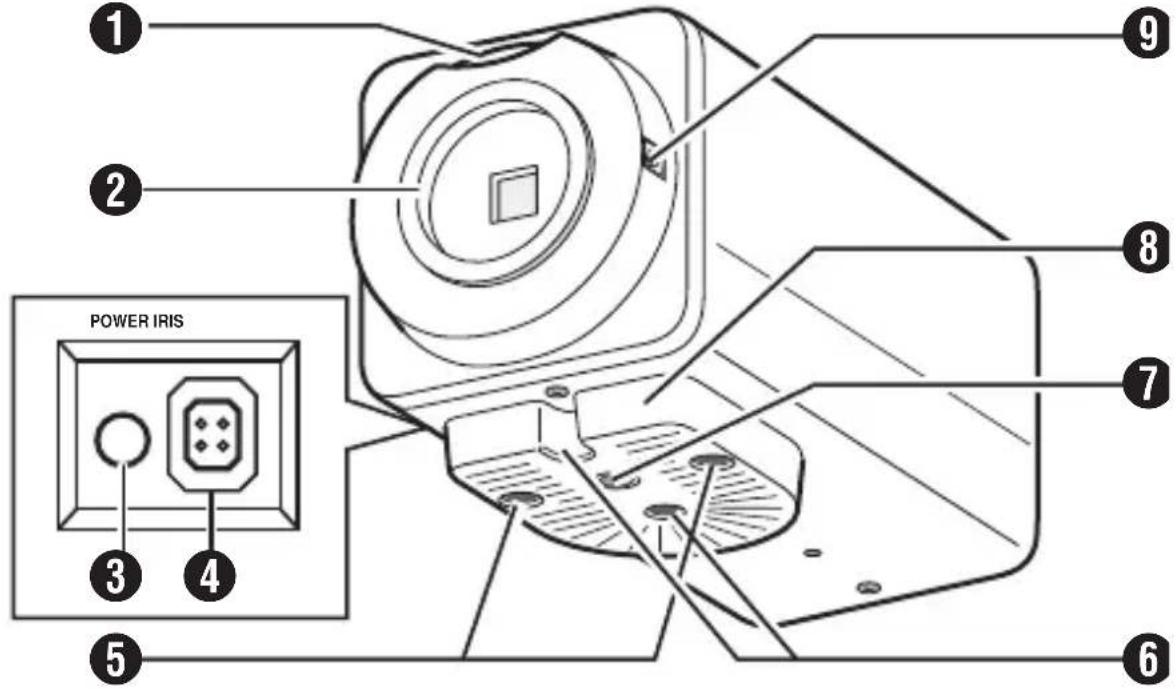
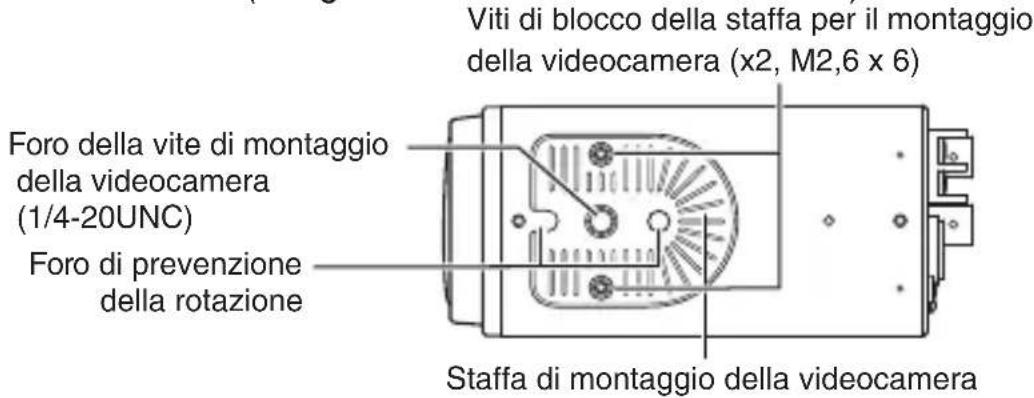
Anello di regolazione della focalizzazione posteriore. Montaggio lente. [POWER] Indicatore di alimentazione. [IRIS] Terminale IRIS. Viti di blocco della staffa per il montaggio della videocamera (x2, M2,6 x 6 mm). Foro di prevenzione della rotazione. Foro della vite di montaggio della videocamera (1/4-20UNC). Staffa di montaggio della videocamera. Vite di fissaggio della focalizzazione posteriore.
Posteriore
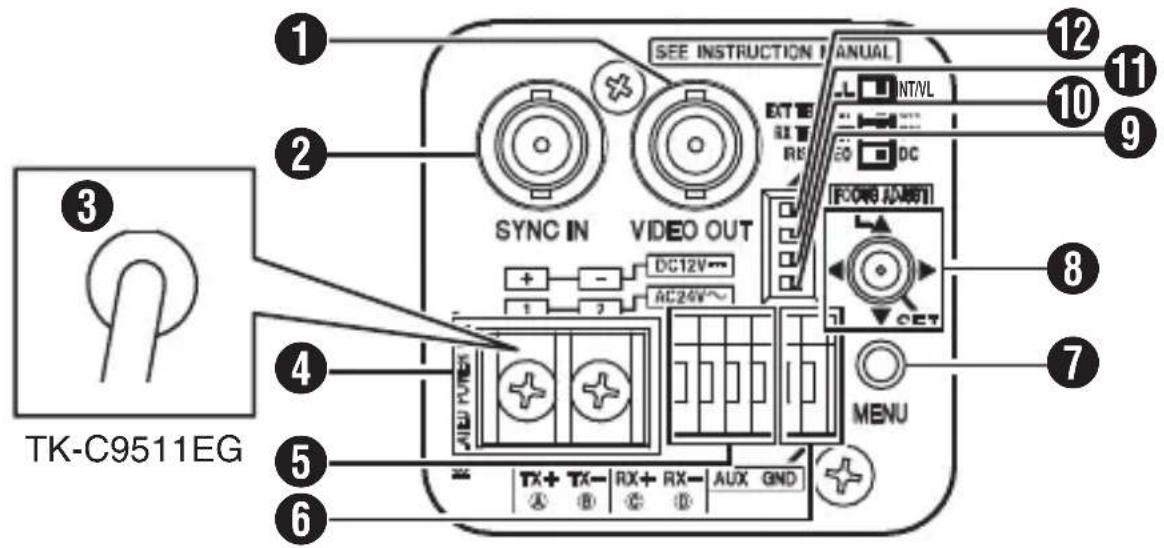
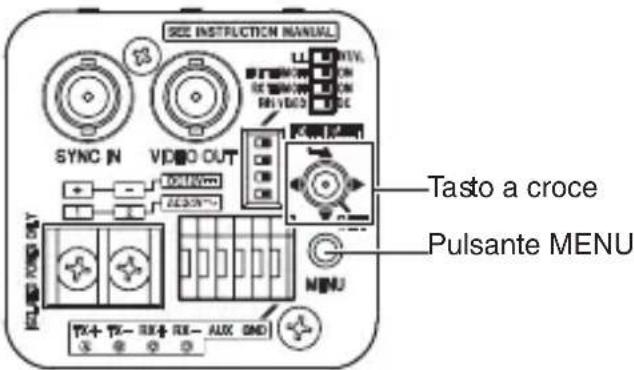
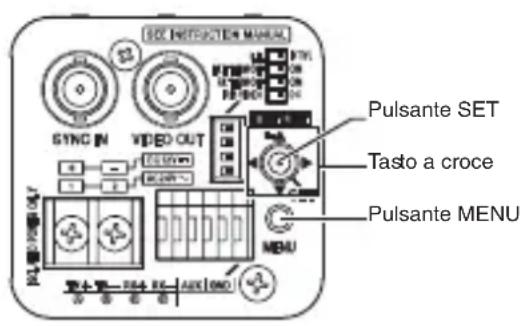
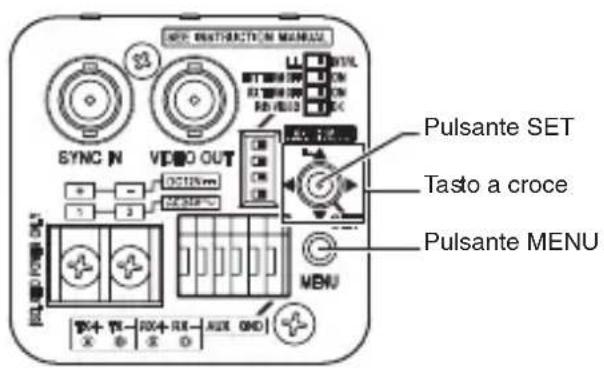
[VIDEO OUT] Terminale di uscita del segnale video. [SYNC IN] Terminale di ingresso del segnale di sincronizzazione. Cavo di alimentazione 220 V CA - 240 V CA (TK-C9511EG). Terminale di ingresso dell'alimentazione 24 V CA, 12 V CC (TK-C9510E). Connettori di controllo del segnale [TX+ A, TX- B, RX+ C, RX- D] (conformi a RS-485). Connettori AUX, GND. Pulsante [MENU]. Tasto a croce, pulsante [SET], pulsante [FOCUS ADJUST].
Memo: Premere verticalmente verso il basso il pulsante [SET]. Se il pulsante viene premuto in modo obliquo, l'operazione potrebbe non venire eseguita.
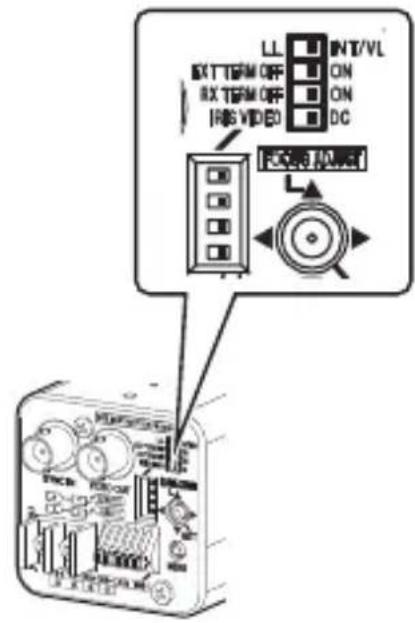
[IRIS VIDEO ⇔ DC] Interruttore selettore della lente. [RX TERM OFF ⇔ ON] Interruttore ON/OFF terminale RX. [EXT TERM OFF ⇔ ON] Interruttore ON/OFF terminale sincrono esterno. [LL/LINT/VL] Interruttore di selezione del sistema sincrono.
Installazione rapida
1
Montaggio della lente
(pag. 18)
2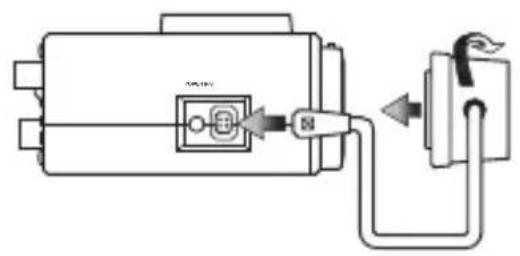
Connessione (pag. 19)
3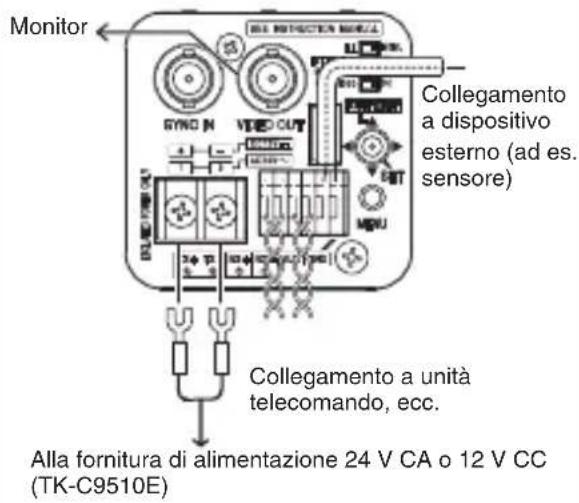
Montaggio della videocamera (pag. 22)
4 Impostazioni dell'interruttore (pag. 24)
5 Regolazione della focalizzazione
6 Impostazioni di menu (pag. 32) Completato
Collegamento al sistema
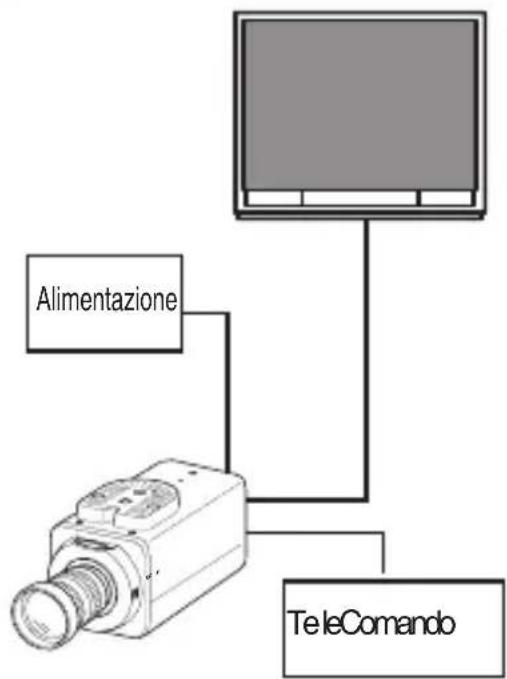
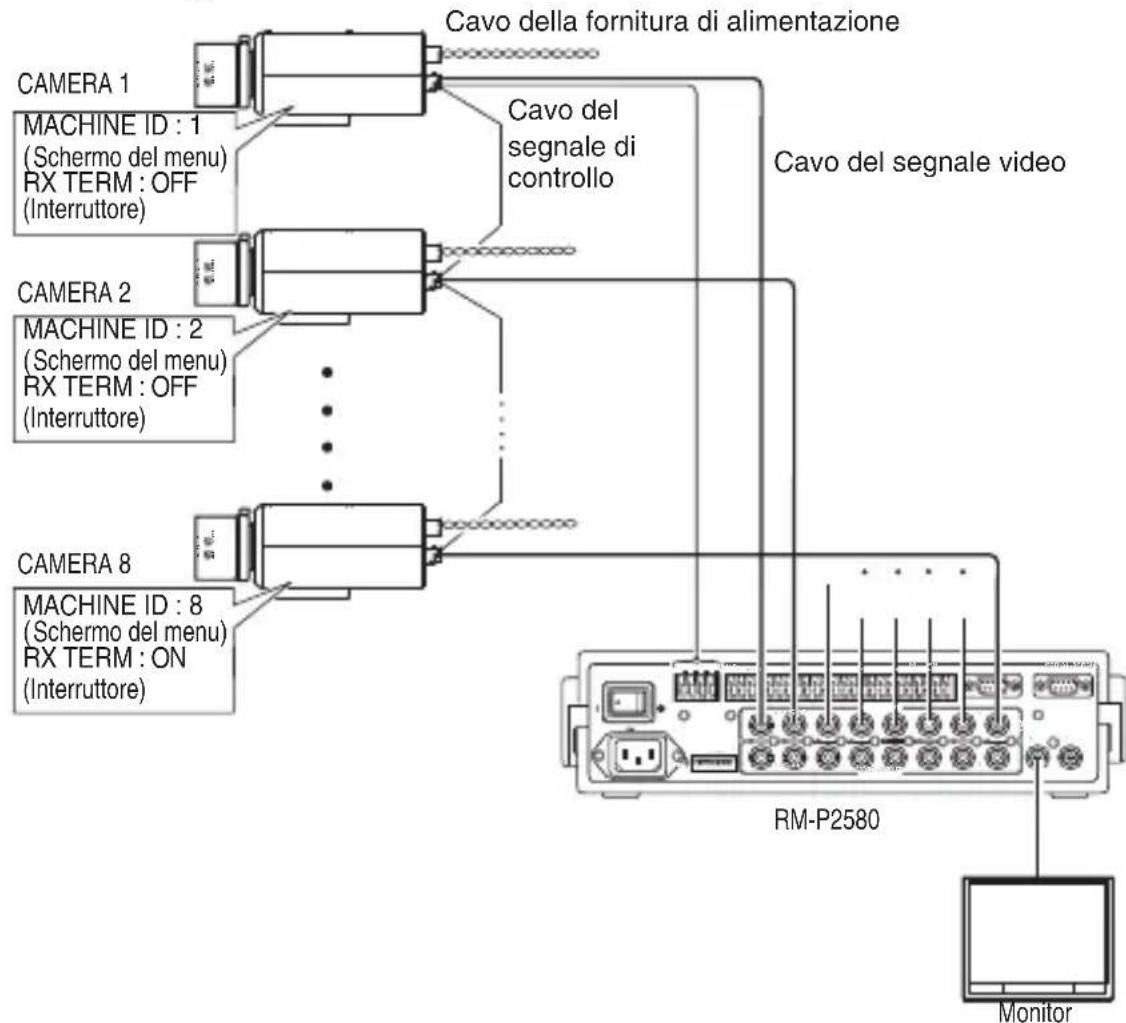
Schema di collegamento
Memo
- Durante il controllo utilizzando RM-P2580, selezionare "JCCP" per la voce [COMMUNICATION] sullo schermo [MAINTENANCE]. Nello schermo [COMMUNICATION (JCCP)], impostare [PROTOCOL 1] su "MULTIDROP", e [PROTOCOL 2] su "DUPLEX".
- Per il controllo utilizzando un dispositivo diverso da RM-P2580, effettuare l'impostazione utilizzando gli interruttori e lo schermo del menu in base al sistema in uso.
- Per i sistemi che utilizzano RM-P2580, si collegano più videocamere (fino a 16 unità) utilizzando una serie di cavi del segnale di controllo. In quanto tale, l'intero impianto non funzionerà in modo adeguato se l'impostazione dell'interruttore di una delle videocamere collegate non è corretta. "Connessione del cavo del segnale di controllo sulla videocamera (posteriore)" (pag. 17)
Impostazioni di collegamento
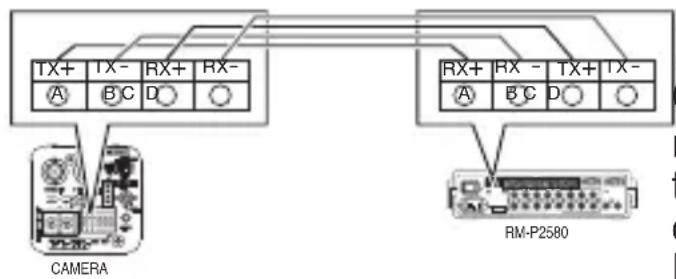
- Connessione del cavo del segnale di controllo sulla videocamera (posteriore)
Memo
Collegare correttamente i cavi in modo tale che i segni A, B, C, D sui terminali della videocamera coincidano con quelli dei terminali RM-P2580.
Impostazioni dell'interruttore posteriore (pag. 24)
Impostare l'interruttore [RX TERM OFF ⇔ ON].
Impostare solo la videocamera collegata alla linea del segnale di controllo su "ON". Impostare tutte le altre videocamere su "OFF".
Impostazioni schermo menu (pag. 32)
① Selezionare la voce [MAINTENANCE] sullo schermo [MENU], quindi premere il pulsante [SET]. Appare lo schermo [MAINTENANCE]. ② Spostare verso l'alto/il basso il tasto a croce per selezionare la voce [COMMUNICATION], spostare a sinistra/destra il tasto a croce per impostare su "JCCP", quindi premere il pulsante [SET]. Appare lo schermo [COMMUNICATION (JCCP)]. ③ Impostare [PROTOCOL 1] su "MULTIDROP". ④ Impostare [PROTOCOL 2] su "DUPLEX". ⑤ Impostare la voce [MACHINE ID] in base al numero del terminale RM-P2580[VIDEO INPUT] su ciascuna videocamera. ⑥ Premere il pulsante [MENU] per uscire dall'impostazione. ⑦ Accensione e spegnimento.
Memo: spegnere il dispositivo da utilizzare.
- Leggere anche il manuale delle istruzioni del dispositivo da utilizzare.
- Per ulteriori dettagli sul tipo di cavo di collegamento e sulla distanza, consultare "Collegamento dell'alimentazione elettrica" (pag. 20).
- I cavi del segnale di controllo non supportano il collegamento ad anello.
Montaggio della lente
1 Controllare il metodo di montaggio della lente prima di effettuare il montaggio.
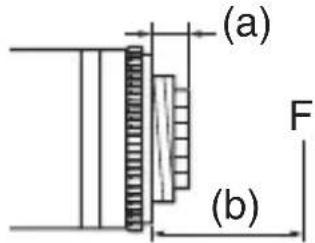
La presente videocamera è compatibile con lenti a montaggio CS. Per utilizzare una lente a montaggio C è necessario un adattatore a montaggio C. Per ulteriori dettagli in merito all'adattatore a montaggio C, consultare il proprio rivenditore JVC. Non usare mai una lente la cui dimensione sia superiore a (a) nella figura riportata di seguito, in quanto una tale procedura danneggerebbe la parte interna della videocamera e non permetterebbe di effettuare un'installazione normale. Questo causerebbe quindi un malfunzionamento.
Dimensione (a): 5,5 mm o inferiore. Focalizzazione flangia (b): 12,5 mm.
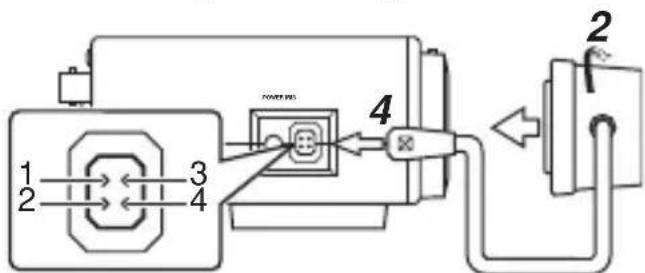
2 Girare la lente in senso orario e montarla saldamente sulla videocamera. 3 Impostare l'interruttore selettore della lente [IRIS VIDEO↔DC] (pag. 13) sul pannello posteriore in base alla lente in uso. 4 Controllare la disposizione dei poli e collegare il cavo della lente alla presa.
Memo
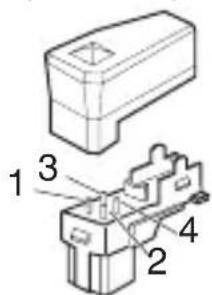
- Se la spina del cavo della lente è diversa, connetterla con una spina a quattro poli. Per ulteriori dettagli in merito alla spina a quattro poli, consultare il proprio rivenditore JVC. (Cod. articolo: SCV2859-001)
| Numero polo | Lente IRIS CC Lente irdide video |
| 1 Smorzamento (-) +9 V (max. 50 mA) | |
| 2 Smorzamento (+) NC | |
| 3 Comando (+) Segnale video | |
| 4 Comando (-) GND | |
Spina a 4 poli
Connessione
Collegamento segnale di controllo
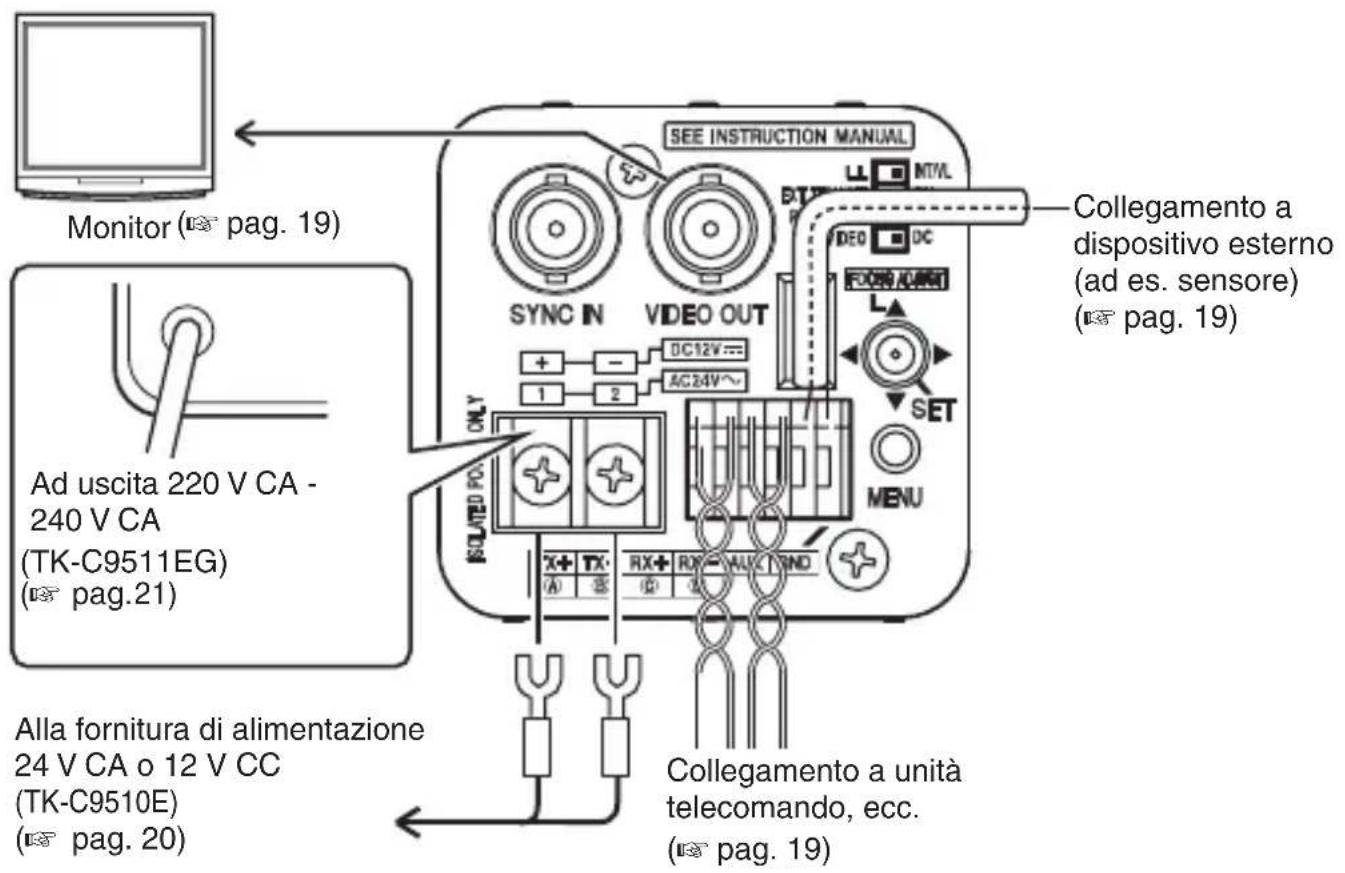
- Per i sistemi che utilizzano RM-P2580, effettuare il collegamento utilizzando un cavo del segnale di controllo.
- Si consiglia l'uso di un cavo a quattro anime (due coppie) a doppino intrecciato con un diametro del conduttore di almeno 0,65 mm e un'impedenza caratteristica di 110 Ω.
- Collegare i cavi in modo che i segnali TX+/TX- formino una coppia e i segnali BX+/RX- ne formino un'altra.
- La distanza di collegamento massima con RM-P2580 è 1200 m. (RM-P2580 consente il collegamento di più videocamere (fino a 16 unità) a una coppia di cavi. In quel caso, la lunghezza totale del cavo non deve superare i 1200 m. Quanto sopra vale nei casi in cui la resistenza del conduttore del cavo non sia superiore a 100 Ω e l'impedenza caratteristica sia 110 Ω.)
Collegamento del monitor
Collegare utilizzando un cavo coassiale da 75 Ω (BNC) come un RG-59 o RG-11.
Connessione (continua)
Collegamento del segnale di sincronizzazione
Quando vi sono segnali di sincronizzazione compositi o segnali video compositi dal terminale [SYNC IN] con l'interruttore [LL\LIGINT/VL] impostato su "INT/VL", è possibile effettuare la sincronizzazione esterna (sincronizzazione V).
Memo
Non è possibile effettuare la sincronizzazione genlock per i segnali caratterizzati da una quantità significativa di tremolio, come i VTR e i registratori videodisco. Per ulteriori dettagli, consultare il proprio concessionario JVC.
Collegamento dell'alimentazione elettrica
Quando si fornisce alimentazione alla videocamera, l'indicatore di alimentazione [POWER] sul pannello laterale si accende.
24 V CA o 12 V CC (TK-C9510E)
Per evitare errori di connessione o una disconnessione del cavo, utilizzare una piastra di appoggio per collegarsi al terminale. La seguente tabella indica le distanze di connessione quando si utilizza un VVF a due conduttori (cavo isolato in vinile e rivestito di vinile). (Valore di riferimento)
| Diametro del conducatore (mm) | Φ 1,0 e maggiore | Φ 1,6 e maggiore | Φ 2,0 e maggiore |
| Distanza di collegamento massima (12 V CC) | 50 m 140 | m 220 m | |
| Distanza di collegamento massima (24 V CA) | 130 m 350 | m 550 m |
Memo
- Se vengono usati cavi sottili, la resistenza dei cavi sarà elevata e si verificherà una notevole caduta di tensione, quando il consumo di alimentazione della videocamera è al massimo. Si consiglia di usare un cavo spesso a bassa resistenza o di collocare la fonte di alimentazione accanto alla videocamera, e di accorciare la lunghezza del cavo per limitare la perdita di tensione della corrente classificata della videocamera a meno del 10%. Se si verifica una caduta di tensione durante il funzionamento, il funzionamento diventerà instabile.
- Non collegare il cavo da 24 V CA alla fonte di alimentazione commerciale. Se lo si collegasse per errore, si potrebbe danneggiare il circuito interno. In questo caso, smettere di utilizzare la videocamera e inviarla al rivenditore JVC più vicino affinché la esamini. Non collegare contemporaneamente cavi da 12 V CC e 24 V CA.
- Quando si utilizza una fornitura di alimentazione da 12 V CC, controllare che la polarità del cavo sia esatta.
- La fornitura da 24 V CA deve essere isolata alla linea primaria. (SOLO ALIMENTAZIONE ISOLATA)
da 220 V CA a 240 V CA (TK-C9511EG)
Quando si utilizza la presente videocamera, installarla accanto alla presa in modo da poterla scollegare immediatamente.
Collegamento del segnale di allarme
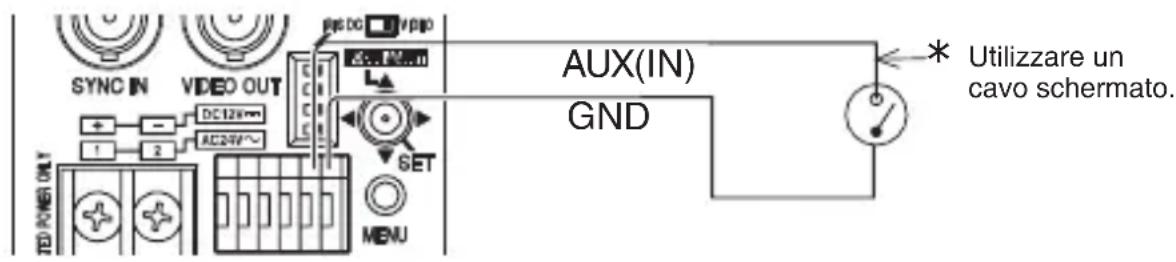
Per ulteriori dettagli sulle impostazioni fare riferimento a [AUX FUNCTION]. L'impostazione predefinita è stata impostata su ingresso allarme. ([IN:ALARM])
Ingresso allarme
Collegare il sensore a infrarossi, il sensore della porta, il sensore metallico, il sensore dell'interruttore manuale, ecc.
- Per evitare che i disturbi entrino nel circuito interno, fornire un segnale di impostazione senza tensione al segnale di allarme in ingresso. Non fornire alimentazione.
- Utilizzando la voce [IN POLARITY] è possibile fare in modo che l'allarme sia attivo quando il contatto è breve (MAKE), o quando il contatto è aperto (BREAK).
- Fornire alimentazione in modo che il segnale di allarme duri almeno 200 ms. In caso contrario, il segnale di allarme potrebbe non essere riconosciuto.
Uscita allarme
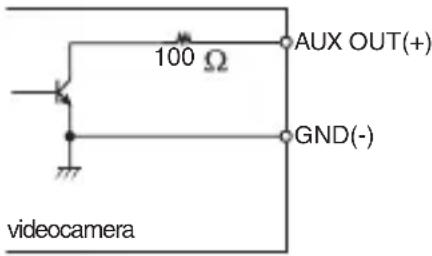
Collegare ai dispositivi di allarme come allarmi, indicatori, lampade o avvisatori acustici.
- Il segnale di allarme in uscita è un'uscita a collettore aperto e si attiva (o disattiva) in caso di allarme. (Tensione massima 16 V, corrente 30 mA o inferiore)
- Questo terminale ha una polarità. Assicurarsi di collegarlo in modo che la tensione in uscita dal terminale + sia più alta rispetto a quella in uscita dal terminale -. In caso contrario si provocherebbero dei danni.
- Utilizzando la voce [OUT POLARITY] è possibile fare in modo che l'allarme sia attivo quando il contatto è chiuso (MAKE), o quando il contatto è aperto (BREAK).
Montaggio della videocamera
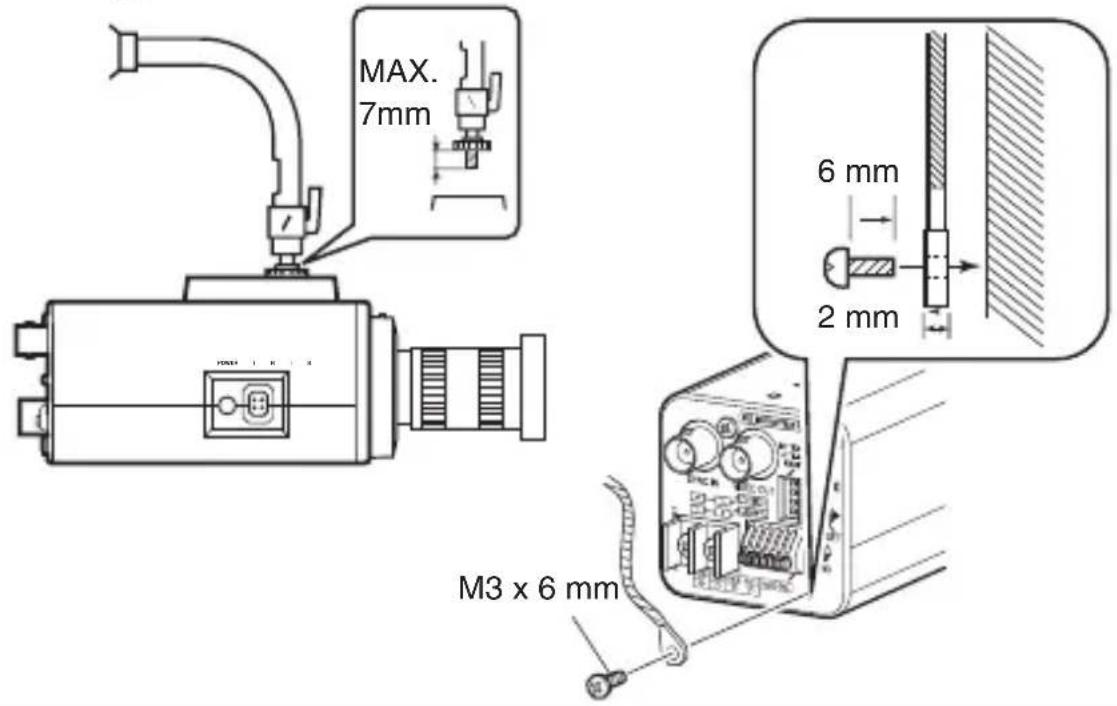
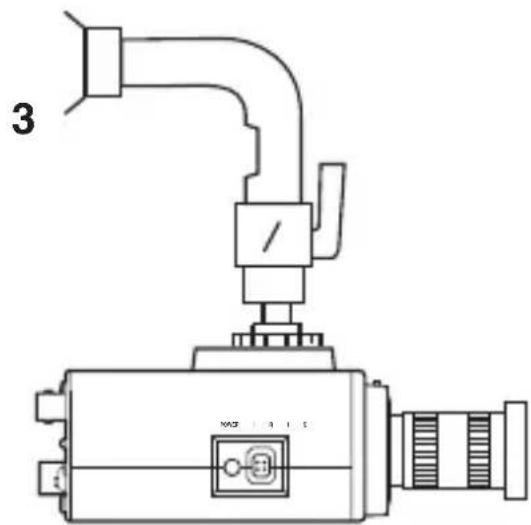
Quando si monta la videocamera su un fissatore, pan/tilt, ecc., usare il foro della vite di montaggio della videocamera situato sulla staffa di montaggio della videocamera. (Lunghezza della vite: 7 mm o meno)
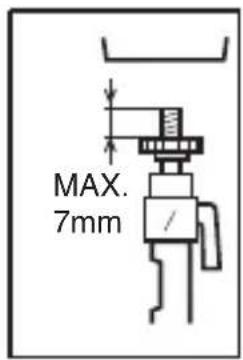
Non usare una vite di lunghezza superiore a quella specificata. Potrebbe danneggiare le parti interne.
- Usare una vite di montaggio della videocamera di lunghezza inferiore a 7 mm, alla parte anteriore del montaggio della videocamera.
- Utilizzare viti di fissaggio della staffa di montaggio della videocamera di lunghezza inferiore a 6 mm.
Anticaduta
- È necessario fare particolarmente attenzione quando si installa la videocamera a una parete o soffitto. Si consiglia di non occuparsi autonomamente dell'installazione. Chiedere a un professionista di effettuare il lavoro, poiché la caduta della videocamera potrebbe causare lesioni e incidenti.
- Quando si installa la videocamera su un fissatore, apparecchio pan/tilt, ecc., installarla saldamente usando un foro di prevenzione della rotazione per evitare le cadute.
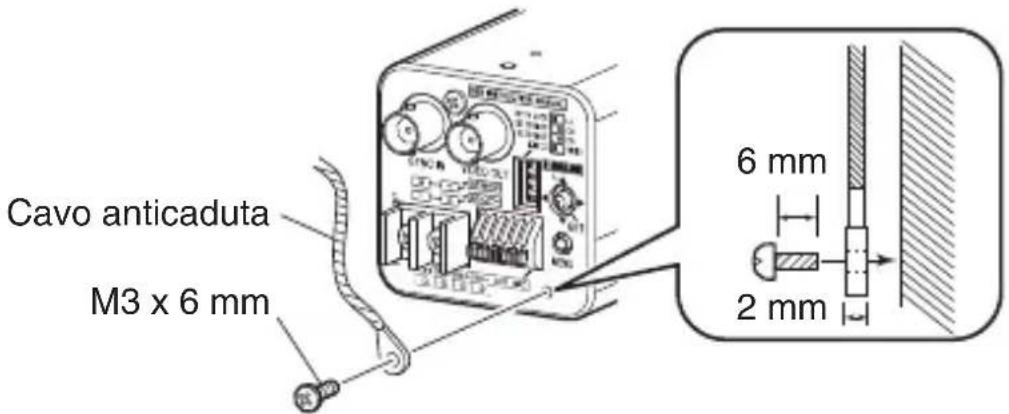
- Per evitare che la videocamera cada, attaccarla ad un punto sufficientemente forte (piastra o canale del soffitto), usando un cavo anticaduta.
- Fare attenzione alla lunghezza, forza, routing e materiale (proprietà di isolamento) del cavo anticaduta usato.
- Utilizzare un cavo anticaduta in grado di sostenere il peso di questa videocamera (pag. 49) nonché il peso totale della lente e del fissatore. Inoltre, assicurarsi di aver effettuato il trattamento terminale per il filo.
- Usare la vite di montaggio (M3 x 6 mm) sul retro della videocamera per l'installazione del cavo anticaduta. Non usare una vite di lunghezza superiore a 6 mm poiché potrebbe danneggiare le parti interne.
Nota
Quando si monta la videocamera al soffitto, indossare occhiali di sicurezza per proteggere gli occhi dall'eventuale caduta di oggetti.
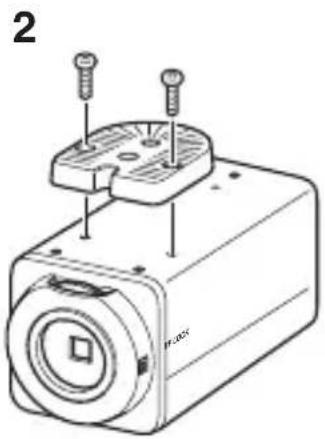
Montaggio della staffa di montaggio della videocamera sulla parte superiore della videocamera
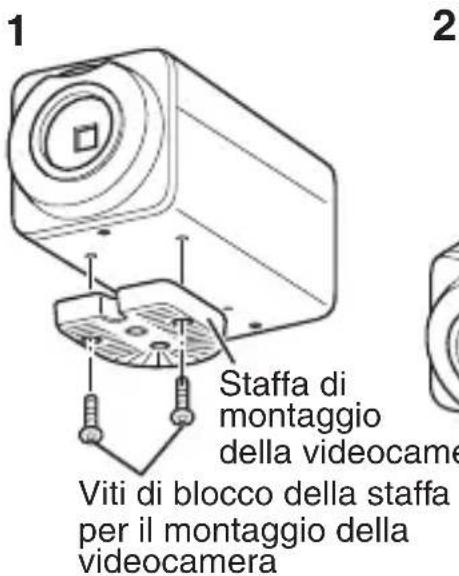
La staffa di montaggio della videocamera è inizialmente montata sul fondo della videocamera prima della spedizione; comunque può essere montata anche sulla parte superiore della videocamera.
Quando si monta la staffa sopra alla videocamera, assicurarsi di stringere saldamente le viti.
1 Rimuovere le viti di fissaggio della staffa di montaggio della videocamera (2). La staffa di montaggio della videocamera viene rimossa dalla videocamera. 2 Montare la staffa di montaggio della videocamera sulla parte superiore della videocamera. 3 Montare la videocamera su un fissatore, su un apparecchio pan/tilt, ecc.
Impostazioni dell'interruttore
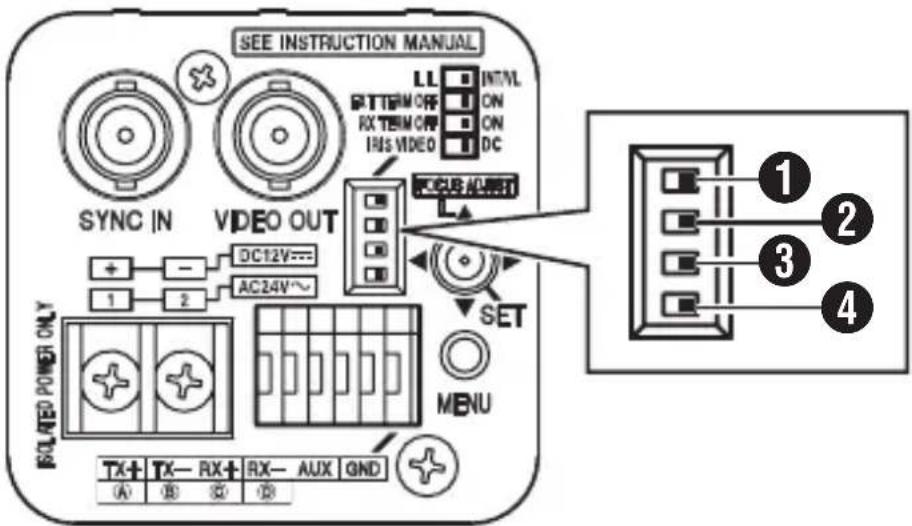
1 [LL\INT/VL] Interruttore di selezione del sistema sincrono
Per impostare il sistema sincrono della videocamera.
LL: Impostare su questa opzione quando si regola la sincronizzazione verticale della videocamera in base alla frequenza di alimentazione commerciale.
INT/VL: Impostare su questa opzione durante la sincronizzazione interna (INT) o esterna (V).
(Impostazione predefinita: INT/VL)
Memo: Quando si utilizza un'unità di commutazione per passare da una videocamera all'altra, se si regola la fase verticale selezionando "LL" si potrà ridurre l'interruzione della sincronizzazione sullo schermo causata dal passaggio dell'immagine della videocamera.
[EXT TERM OFF ⇔ ON] Interruttore ON/OFF terminale sincrono esterno
Per scegliere se applicare una terminazione da 75 Ω sull'ingresso del segnale di sincronizzazione al terminale [SYNC IN].
OFF: Non termina a 75 Ω
ON: Termina a 75 Ω
(Impostazione predefinita: ON)
[RX TERM OFF ⇔ ON] Interruttore ON/OFF terminale RX
Per scegliere se applicare la terminazione a un valore di resistenza di 110 Ω tra i connettori del segnale di controllo RX+ e RX-.
OFF: Non termina.
ON: Termina.
(Impostazione predefinita: ON)
Memo
- Il sistema di cui fa parte questa videocamera utilizza un sistema M.DROP (Multi DROP, RS-485), come un RM-P2580, impostare solo la videocamera collegata all'altra estremità del cavo del segnale di controllo su "ON", e impostare tutte le altre videocamere su "OFF".
- Se [PROTOCOL1] sullo schermo [COMMUNICATION (JCCP)] è impostato su "P to P", impostare quello interruttore su "ON".
[IRISVIDEO ⇔ DC] Interruttore selettore della lente
Per l'impostazione in base al tipo di lente quando si utilizza una lente a iride automatica.
VIDEO: Per lenti integrate con amp EE.
DC: Per lenti non integrate con amp EE.
(Impostazione predefinita: DC)
Regolazione della focalizzazione posteriore
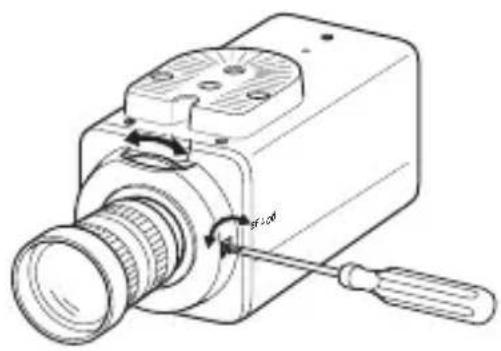
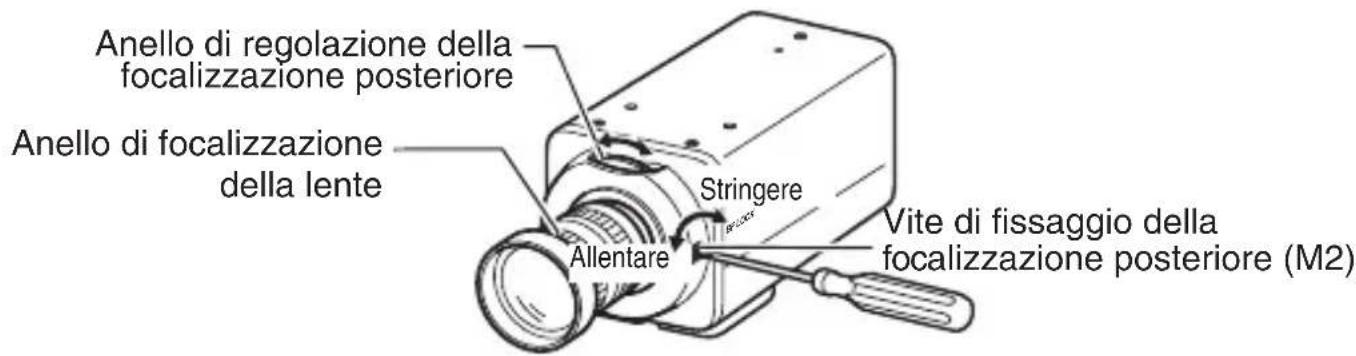
Prima della spedizione, questa videocamera è stata regolata per garantire un funzionamento ottimale; è comunque necessaria una nuova regolazione quando si utilizza una lente zoom o quando l'anello di focalizzazione della lente è sfocato.
Con una lente a focalizzazione fissa
Se la focalizzazione non può essere regolata correttamente con l'anello di focalizzazione della lente, regolare la focalizzazione posteriore nella maniera seguente.
1 Allentare la vite di fissaggio della focalizzazione posteriore girandola in senso antiorario con un cacciavite. 2 Riprendere una forma fine sul soggetto o altrove. 3 Girare l'anello di focalizzazione della lente su ∞. 4 Girare l'anello di regolazione della focalizzazione posteriore per mettere perfettamente a fuoco. 5 Stringere la vite di fissaggio della focalizzazione posteriore girandola in senso orario.
Con una lente zoom
Se l'immagine è sfocata durante lo zoom (telefoto - grandangolare), regolare la videocamera nella maniera seguente.
1 Allentare la vite di fissaggio della focalizzazione posteriore girandola in senso antiorario con un cacciavite. 2 Riprendere una forma fine sul soggetto o altrove. 3 Ingrandire fino alla posizione massima della telefoto e girare l'anello di focalizzazione della lente per regolare la messa a fuoco. 4 Ingrandire fino alla posizione massima grandangolare e girare l'anello di focalizzazione posteriore per regolare la messa a fuoco. 5 Ripetere i procedimenti 3 e 4 due o tre volte. 6 Stringere la vite di fissaggio della focalizzazione posteriore girandola in senso orario.
Memo
- Quando il soggetto è luminoso, utilizzando il filtro ND si può effettuare una regolazione accurata della focalizzazione posteriore. (Un filtro ND è un filtro che riduce uniformemente il fascio di luce sulla lente, a prescindere dalla lunghezza d'onda.)
- Utilizzare la modalità di regolazione della focalizzazione per una facile focalizzazione. "Fine-tuning della focalizzazione" (U.S. pag. 28)
Fine-tuning della focalizzazione
Quando si regola la focalizzazione della lente a iride automatica, utilizzare la modalità di regolazione della focalizzazione (Focus Adjust) per facilitare la focalizzazione: l'iride si apre e si riduce la profondità di campo. (Leggere anche il manuale delle istruzioni della lente.)
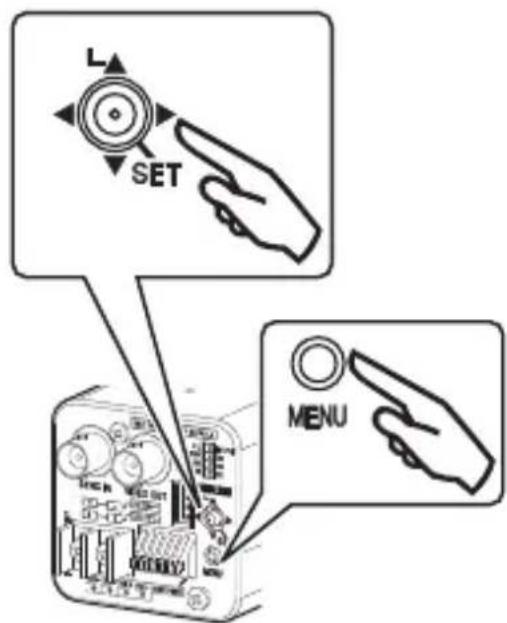
1 Premere e tenere premuto il tasto a croce Su. - La modalità di regolazione della focalizzazione viene attivata e "FOCUS ADJUST MODE" compare sullo schermo. - I contorni vengono enfatizzati mano a mano che l'iride si chiude.
2 Riprendere il soggetto. 3 Regolare la focalizzazione della lente a iride automatica. 4 Uscire dalla modalità di regolazione della focalizzazione.
È anche possibile annullare la modalità di regolazione della focalizzazione spostando il tasto a croce o premendo il pulsante [MENU]. La modalità viene annullata anche in modo automatico dopo circa 30 secondi.
Regolazione del bilanciamento del bianco automatico
Ciascuna sorgente luminosa ha la propria temperatura del colore. Pertanto, quando l'illuminazione della sorgente luminosa principale viene modificata, regolare di nuovo il bilanciamento del bianco. Effettuare la regolazione del bilanciamento del bianco per ciascun file scena.
1 Premere il pulsante [MENU]. 2 Selezionare il file scena per il quale è necessario regolare il bilanciamento del bianco.
Selezionare [SCENE FILE] e spostare il tasto freccia a sinistra/destra per selezionare un file scena.
3 Spostare il tasto freccia in su/giù per selezionare [BASIC SETTINGS]. Appare lo schermo [BASIC SETTINGS]. 4 Spostare il tasto freccia in su/giù per selezionare [WHITE BALANCE]. 5 Spostare il tasto freccia a sinistra/destra per selezionare "AWC" e premere il pulsante [SET].
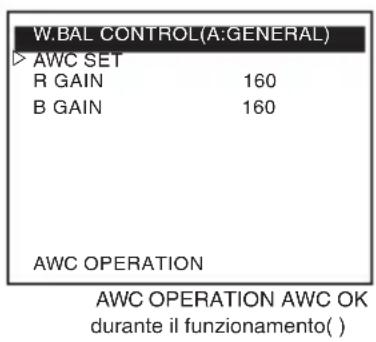
Appare lo schermo [W.BAL CONTROL].
6 Ingrandire per riempire lo schermo di bianco.
Collocare un oggetto bianco al centro dello schermo, sotto le stesse condizioni di illuminazione del soggetto che deve essere ripreso, e ingrandire per riempire lo schermo di bianco.
7 Selezionare [AWC SET] e premere il pulsante [SET].
La regolazione del bilanciamento del bianco automatico inizia. Durante il funzionamento, appare sullo schermo "AWC OPERATION".
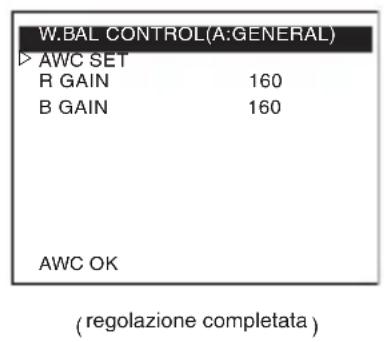
Una volta ottenuto il bilanciamento del bianco adeguato, viene visualizzato "AWC OK" e la regolazione è completata.
"Error Message" (pag. 48)
Effettuare la regolazione del bilanciamento del bianco su ciascun file scena, secondo necessità.
Struttura dello schermo del menu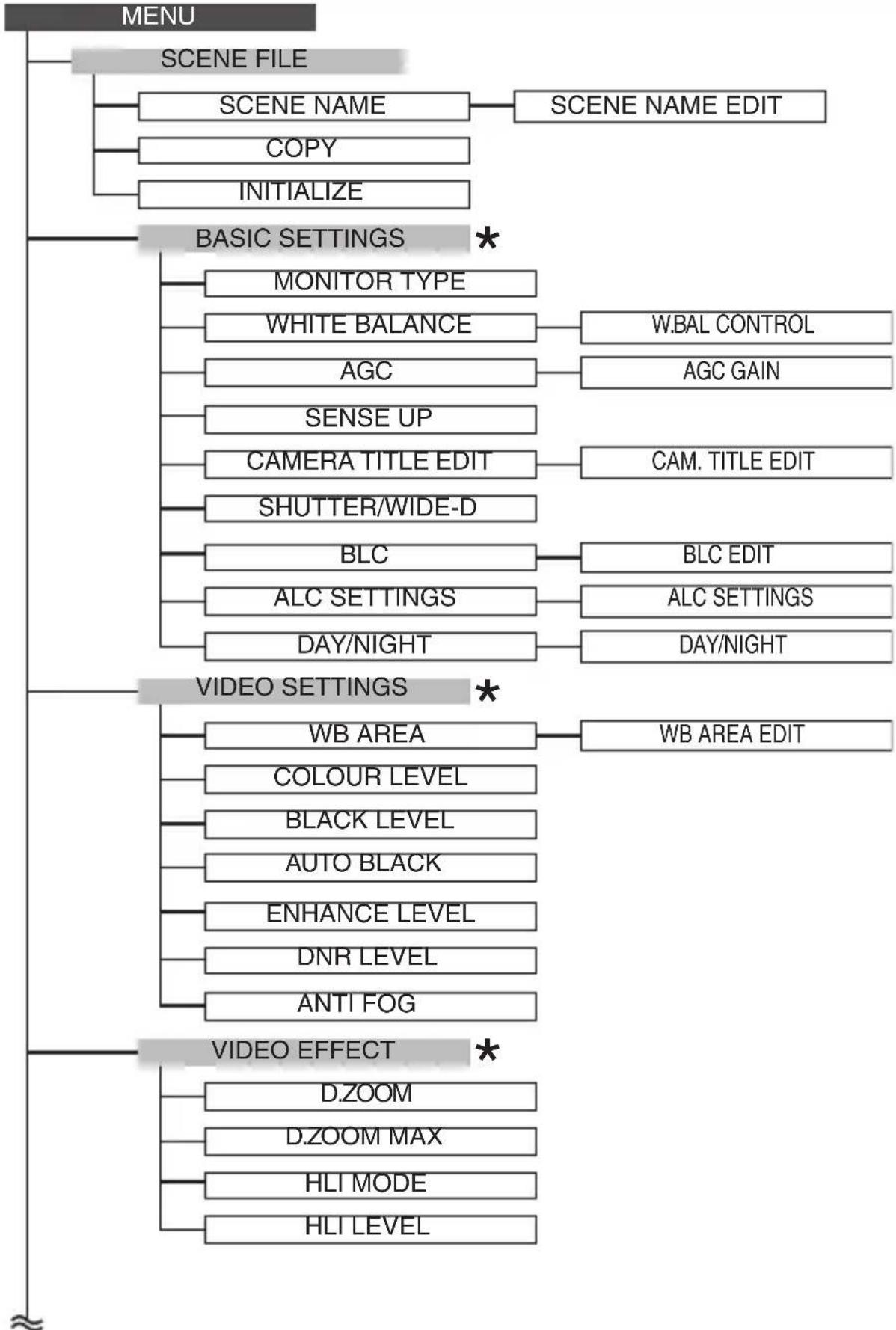
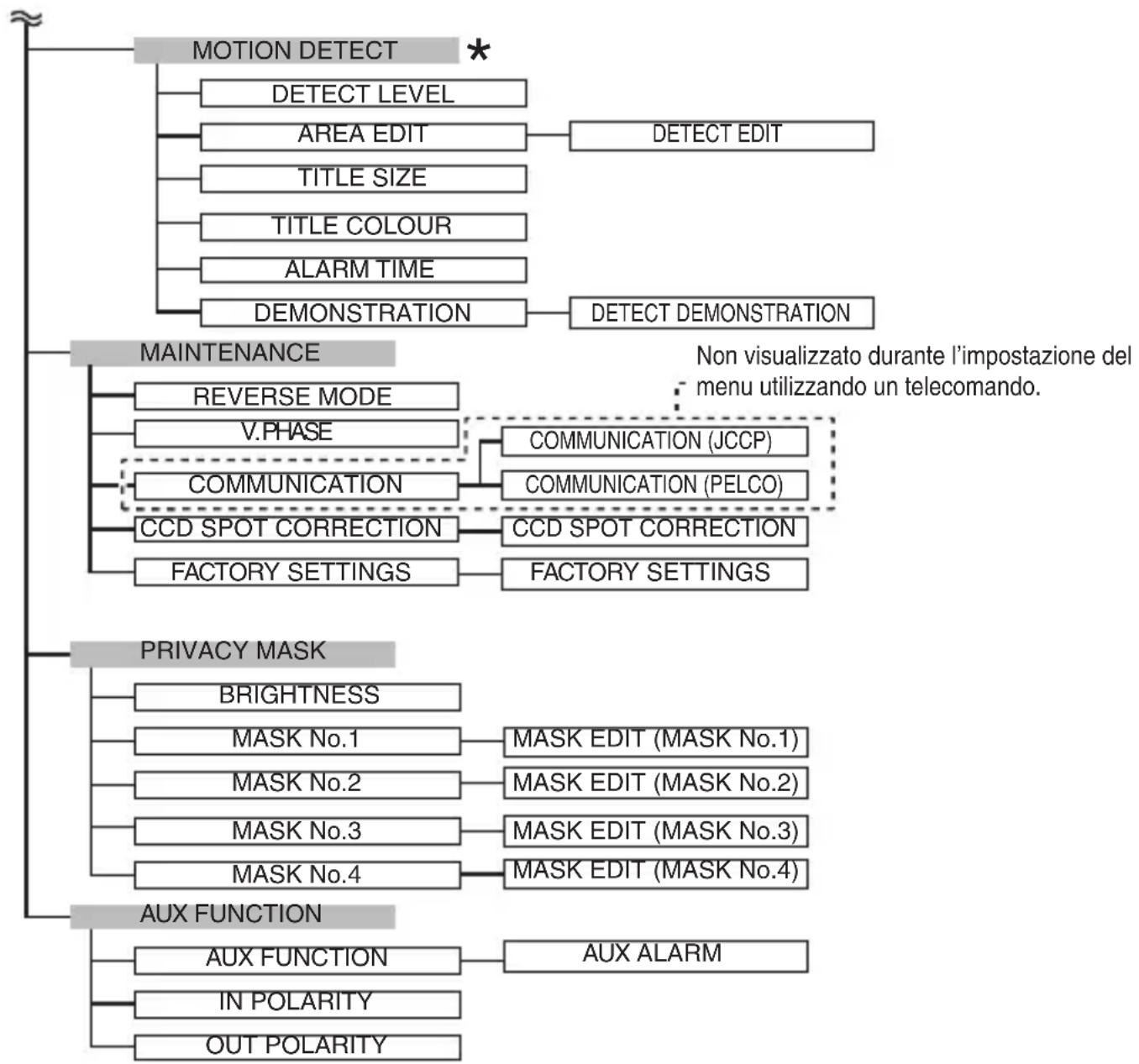
Voce da impostare per il file scena selezionato. Eseguire l'impostazione su ciascun file scena secondo necessità.
Impostazione del menu
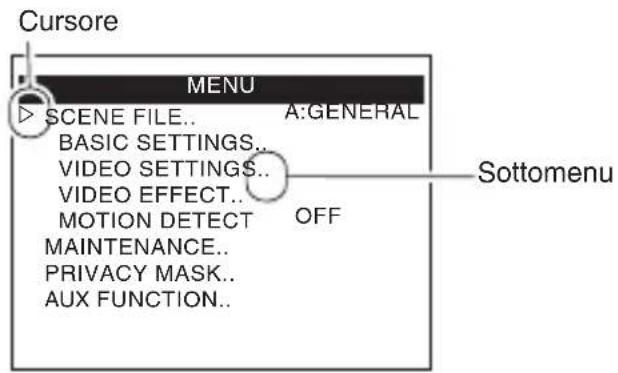
1 Premere il pulsante MENU. 2 Spostare il tasto freccia in su/giù per allineare il cursore (▷) con la voce da impostare. 3 Spostare il tasto freccia a destra/sinistra per cambiare l'impostazione.
Quando un'impostazione è stata cambiata, appare un contrassegno (*) di modifica. 4 Premere il pulsante [MENU] per uscire dall'impostazione.
Memo
Per visualizzare il sottomenu, impostare il cursore (▷) su una voce con sottomenu e premere il pulsante [SET].
- Fare riferimento alle "INSTRUCTIONS" (pdf) in inglese del CD-ROM fornito per ulteriori dettagli.
Valori predefiniti dei file scena
Selezionare un'impostazione tra "SCENE A" e "SCENE H" a seconda delle condizioni di sorveglianza.
È possibile personalizzare tutti i file scena. (pag. 30)
Inoltre, è possibile cambiare il file scena da impostare tramite un ingresso esterno. (pag. 42)
| SCENE FILE | SCENE NAME | Condi zione di sorveglianza |
| SCENE A GENERAL | Adattabile a un | ampia gamma di soggetti alla luce del giorno o di notte. Adatto per la sorveglianza generica. Il valore predefinito del menu [SCENE FILE] è "SCENE A" (GENERAL). |
| SCENE B TRAFFIC | Riduce al minimo | l'offuscamento dei soggetti in movimento. Adatto per la sorveglianza del traffico. |
| SCENE C CASINO | Funzione sempre | in modalità a colori. Adatto per la sorveglianza di scene luminose all'aperto di giorno o di scene di interno con lui. |
| SCENE D NIGHT | Adatto per la sorveglianza | glianza di scene molto illuminate, come di notte. Funzione sempre in modalità bianco e nero. |
| SCENE E LowNoise | Adatto per i casi | in cui durante la sorveglianza è necessario dare la priorità alla nitidezza dell'imagine, con pochi disturbi,anche in una scena molto illuminata.Passa automaticamente alla modalità in bianco e nero a seconda della luminosità del soggetti. Il basso livello di disturbo aiuta a risparmiare spazio di registrazione sul supporto,come nel caso dei registratori digitali. |
Valori predefiniti dei file scena (continua)
| SCENE FILE SCENE NAME Condi zione di sorvegianza | ||
| SCENE F WIDE-D Adatto per la sorvegianza di scene quali gli ingressi o le scene retroilluminate, in cui vi è un misto di soggetti luminosi e scuri. | ||
| SCENE G M.DET Impostazione che attiva la funzione Motion Detect, la quale emette un allarme quando viene rilevato il movimento di una persona o un oggetto. è possibile emettere l'allarme a un dispositivo esterno cambiando l'impostazione del menu [AUX FUNCTION]. è possibile impostare l'area operativa del Motion Detect utilizzando la voce [AREA EDIT] del menu [MOTION DETECT]. | ||
| SCENE H AntiFog Adatto alla sorvegianza di viste distanti,tramite l'uso di una lente con zoom ad alto ingrandimento,oppure alla sorvegianza di soggetti nella nebbia o in tempeste di sabbia. |
Impostazione area Motion Detect
Per l'impostazione dell'area in cui è attiva la funzione Motion Detect, la quale emette segnali di allarme quando vi sono movimenti nell'immagine del video. Quando [AUX FUNCTION] è impostato su "OUT:ALARM", i segnali di allarme vengono emessi dal terminale AUX posteriore.
Nota: eseguire l'impostazione del Motion Detect su ciascun file scena secondo necessità.
1. Nello schermo [MENU], selezionare un file scena per il quale deve essere impostata l'area Motion Detect. 2. Nello schermo [MENU], selezionare [MOTION DETECT] e spostare il tasto a croce a sinistra/destra per impostare su "ON".
Appare lo schermo [MOTION DETECT]. 3. Selezionare la voce [AREA EDIT] sullo schermo [MOTION DETECT], quindi premere il pulsante [SET].
Appare lo schermo [AREA EDIT]. 4. Spostare il tasto a croce in su/giù o a destra/sinistra per selezionare l'area che non si desidera rilevare.
L'area che appare lampeggiante in bianco e nero si sposta.
5. Premere il pulsante [SET].
L'area da non rilevare è impostata e illuminata di colore grigio.
Per annullare l'area preimpostata, premere di nuovo il pulsante [SET].
6. Ripetere i passaggi 4 e 5. 7. Dopo aver completato l'impostazione, premere il pulsante [MENU].
Ritorna allo schermo [MOTION DETECT].
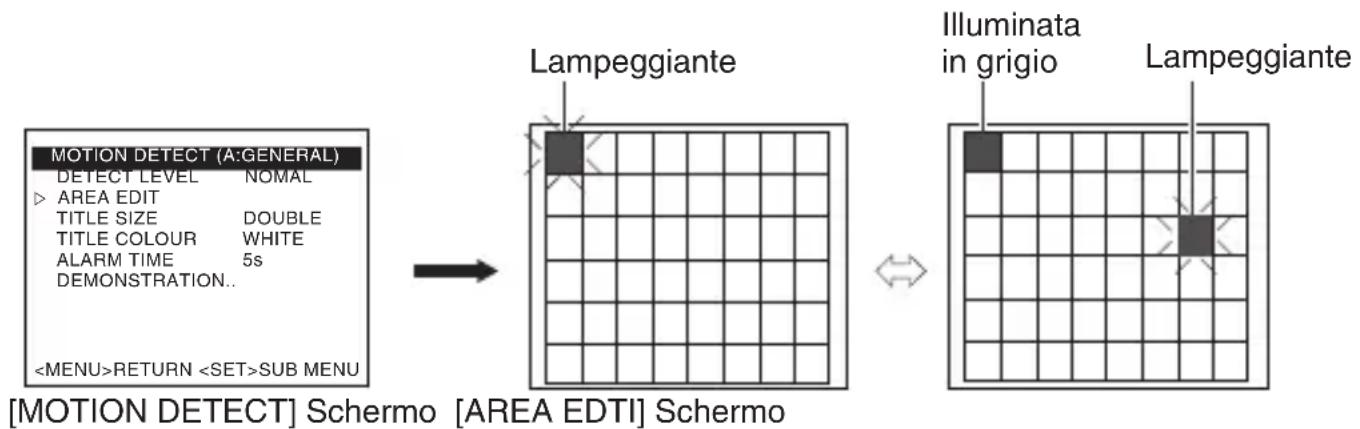
Impostazione area Motion Detect (continua)
Nota
- La posizione di visualizzazione su schermo è una guida generica. Controllare l'immagine effettiva. È possibile controllare l'area preimpostata nella voce [DEMONSTRATION] sullo schermo [MOTION DETECT].
- La funzione Motion Detect non entra in funzione se non circa cinque secondi dopo l'uscita dal menu.
- Lo schermo è diviso in 48 blocchi. Regolare l'ingrandimento della lente in modo che il soggetto sia abbastanza grande da occupare più blocchi.
- La funzione di rilevamento del movimento non è in grado di impedire il furto e l'incendio. Potrebbe non funzionare adeguatamente a seconda delle condizioni del soggetto e delle impostazioni. JVC non è responsabile di eventuali incidenti o danni risultati da tale situazione.
Impostazione Nome scenario/Titolo videocamera
È possibile cambiare il nome di un file scena (fino a otto caratteri). È possibile aggiungere un titolo alla videocamera (fino a 24 caratteri).
Modifica del nome del file scena (SCENE NAME)
"Valori predefiniti dei file scena" (pag. 33)
1 Nello schermo [MENU] selezionare [SCENE FILE] e spostare il tasto a croce a sinistra/destra per selezionare il file scena per il quale si desidera specificare un nome. Appare lo schermo [SCENE FILE]. 2 Selezionare la voce [SCENE NAME] sullo schermo [SCENE FILE], quindi premere il pulsante [SET]. Appare lo schermo [SCENE NAME EDIT]. Il primo carattere nell'elenco caratteri lampeggia. È possibile immettere un carattere in quello stato. 3 Spostare il tasto a croce su/giù/a sinistra/a destra per selezionare il carattere dall'elenco caratteri. Il carattere selezionato inizia a lampeggiare. 4 Premere il pulsante [SET]. Confermare il primo carattere del nome e il secondo carattere nell'area di inserimento del titolo inizia a lampeggiare. 5 Ripetere i passaggi 2 e 3. 6 Premere il pulsante [MENU]. L'impostazione viene salvata.
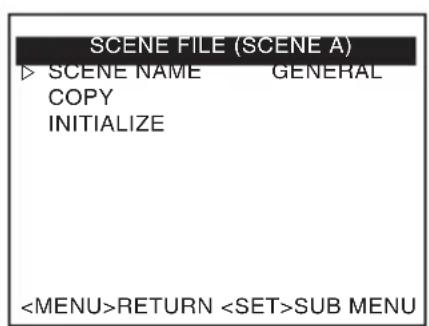
[SCENE FILE] Schermo [SCENE NAME EDIT] Schermo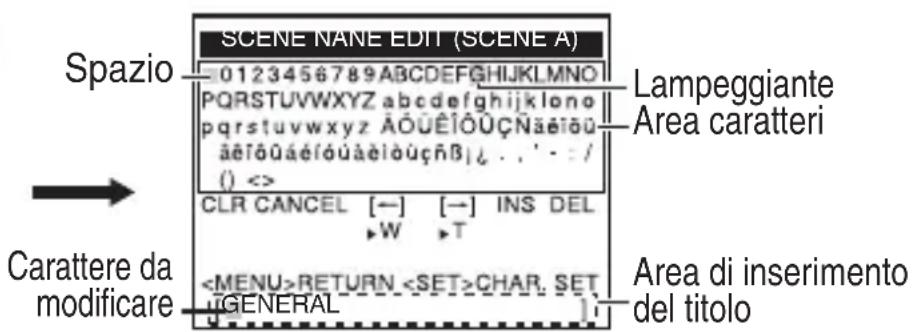
Impostazione Nome scena/Titolo videocamera (continua)
Impostazione di [CAMERA TITLE]
1 Selezionare la voce [BASIC SETTINGS] sullo schermo [MENU], quindi premere il pulsante [SET].
Appare lo schermo [BASIC SETTINGS].
2 Spostare il tasto freccia su/giù per selezionare [CAMERA TITLE EDIT] e premere il pulsante [SET].
Appare lo schermo [CAM.TITLE EDIT].
- Per ulteriori dettagli sui passaggi da 3 a 7 fare riferimento a "Modifica del nome del file scena (SCENE NAME)" (pag. 37).
![JVC TKC9511EG - Impostazione di [CAMERA TITLE] - 1](/content/2026/03/516796/images/766d6ae0500f51f0057892983481032965d911b02c9c00a232cbf90f496350d7.jpg)
[BASIC MENU] Schermo [CAMERA EDIT] Schermo![JVC TKC9511EG - Impostazione di [CAMERA TITLE] - 2](/content/2026/03/516796/images/da8b42b5cd900b32aafb13c32abf2fc8f1d6a0b8cb59ce7b33f4575604345196.jpg)
Procedura operativa
Selezionare una visualizzazione su schermo del menu e premere il pulsante [SET] per eseguire l'operazione.
| Visualizzazi one schemo del menu | Funzionamento |
| CLR Cancella | tutti i caratteri immessi. |
| CANCEL Cancella | il contentuto modificato e torna allo stato precedente. |
| [←] | Sposta il curses nell'area di inserimento del titolo sul carattere a sinistra. |
| [→] | Sposta il curses nell'area di inserimento del titolo sul carattere a destra. |
| INS Inserisce | uno spazio e sposta tutti i caratteri successivi versus destra. |
| DEL Cancella | il carattere selezionato dal curses e sposta tutti i successivi caratteri verso sinistra di uno spazio. |
Regolazione del bilanciamento del bianco manuale
Il bilanciamento del bianco di questa videocamera può essere impostato in modo da regolarsi automaticamente a seconda del soggetto. Quando la regolazione automatica da come risultato uno schermo rossastro, ad esempio, regolare il bilanciamento del bianco in modo manuale.
1 Selezionare la voce [BASIC SETTINGS] sullo schermo [MENU], quindi premere il pulsante [SET]. Appare lo schermo [BASIC SETTINGS]. 2 Impostare la voce [WHITE BALANCE] sullo schermo [BASIC SETTINGS] su "AWC", quindi premere il pulsante [SET].
Appare lo schermo [W.BAL CONTROL]. 3 Spostare il tasto freccia in su/giù per selezionare "R GAIN" o "B GAIN". 4 Spostare il tasto freccia a destra/sinistra per cambiare l'impostazione della tonalità.
La tonalità cambia in base al valore selezionato. 5 Premere il pulsante [MENU] per uscire.
Memo No. 10
Le impostazioni di "R GAIN" e "B GAIN" vengono applicate quando la videocamera funziona in modalità a colori. Regolare le impostazioni nella modalità a colori.
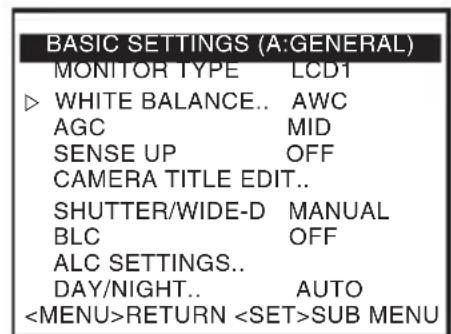
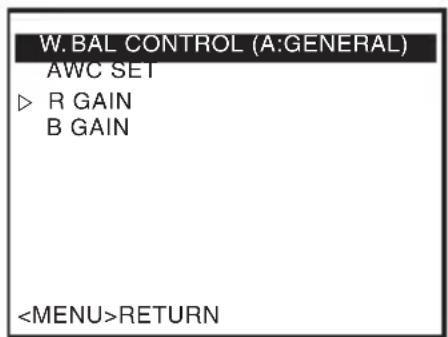
[BASIC MENU] Schermo [W. BAL CONTROL] Schermo
Uscita del segnale dell'interruttore bianco e nero/colore
Lo stato del terminale AUX posteriore può essere cambiato con l'interruttore colore/bianco e nero. Questo è attivo quando [AUX FUNCTION] è impostato su "OUT:B&W".
Impostazione di [AUX FUNCTION] su "OUT:B&W"
1 Selezionare la voce [AUX FUNCTION] sullo schermo [MENU], quindi premere il pulsante [SET].
Appare lo schermo [AUX FUNCTION].
2 Spostare il tasto freccia in su/giù per selezionare [AUX FUNCTION]. 3 Spostare il tasto freccia a destra/sinistra per impostare su "OUT:B&W". 4 Premere il pulsante [MENU] per uscire.
Ritorna allo schermo [MENU].
![JVC TKC9511EG - Impostazione di [AUX FUNCTION] su "OUT:B&W" - 1](/content/2026/03/516796/images/ab1b1f87d43517b30e0b284ff6c419362c1d18236649bfbdaf96e9ef2d6defb2.jpg)
Impostazione di [DAY/NIGHT] su "AUTO"
1 Selezionare la voce [BASIC SETTINGS] sullo schermo [MENU], quindi premere il pulsante [SET].
Appare lo schermo [BASIC SETTINGS].
2 Spostare il tasto freccia in su/giù per selezionare [DAY/NIGHT]. 3 Spostare il tasto freccia a destra/sinistra per impostare su "AUTO".
[MENU] Schermo [BASIC SETTINGS] Schermo![JVC TKC9511EG - Impostazione di [DAY/NIGHT] su "AUTO" - 1](/content/2026/03/516796/images/bd8eeeba5e7de08ab678eb2089b3d4c6ac7deae8fc7dbec75e40ba6886cf5b08.jpg)
4 Premere il pulsante [MENU] per uscire.
Ritorna allo schermo [MENU].
Memo
- Anche quando [AUX FUNCTION] è impostato su "OUT:B&W", lo stato del terminale AUX posteriori non cambia se [DAY/NIGHT] sullo schermo [BASIC SETTINGS] è impostato su "COLOUR".
- Quando si utilizza una luce a infrarossi vicini, l'immagine potrebbe passare da bianco e nero a colori se vi è un forte riflesso proveniente dal soggetto. Per assicurarsi che il passaggio avvenga correttamente, si consiglia di utilizzare l'impostazione che controlla esternamente il segnale di commutazione bianco e nero/colori.
Nota
- L'immagine potrebbe sfocarsi a causa delle prestazioni della lente quando il soggetto inizia ad essere illuminato da una fonte luminosa a vicino infrarosso. In tal caso, utilizzare una lente che supporti la luce a vicino infrarosso.
Controllo del segnale dell'interruttore bianco e nero/colore dall'esterno
Il segnale di commutazione da un dispositivo di controllo esterno può essere utilizzato per far passare l'immagine sulla videocamera da colore a bianco e nero e viceversa, nonché per attivare il
funzionamento simultaneo dell'illuminazione, come la luce a vicino infrarosso.
Per ulteriori dettagli in merito ai dispositivi da collegare, consultare il proprio rivenditore JVC.
Dispositivo di controllo esterno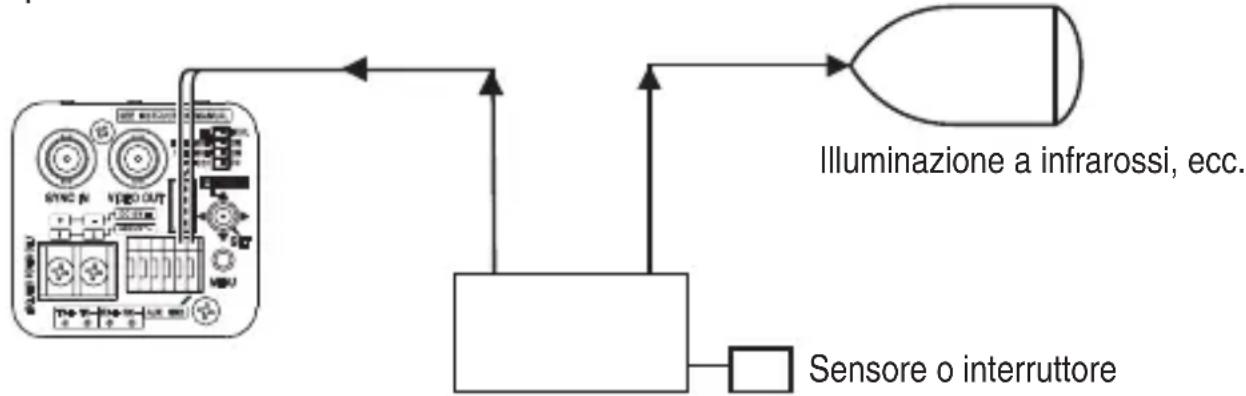
Il file scena è disponibile per cambiare le impostazioni AGC e SHUTTER nel passaggio dalla modalità bianco e nero a quella a colori (e viceversa).
1 Impostare "SCENE C" sull'impostazione per l'uso di giorno (a colori). 2 Impostare "SCENE D" sull'impostazione per l'uso di notte (bianco e nero). 3 Impostare [SCENE FILE] sullo schermo [MENU] su "CASINO" (SCENE C). 4 Impostare [AUX FUNCTION] sullo schermo [MENU] su "IN : SCENE D".
Per ulteriori dettagli sulle impostazioni fare riferimento a [AUX FUNCTION].
Memo
Quando l'immagine è in modalità bianco e nero/a colori, potrebbe sfocarsi a causa delle prestazioni della lente quando il soggetto inizia ad essere illuminato da una fonte luminosa a vicino infrarosso. In tal caso, utilizzare una lente che supporti la luce a vicino infrarosso.
Commutazione tra l'impostazione video giorno/notte utilizzando la funzione file scena
- Esempio: Commutazione a SCENE D quando l'ingresso AUX è in stato Produzione
Impostazione della maschera privacy
1 Selezionare [PRIVACY MASK] sullo schermo [MENU], quindi premere il pulsante [SET].
Appare lo schermo [PRIVACY MASK].
2 Spostare verso l'alto/il basso il tasto a croce per selezionare [MASK No.], spostare a sinistra/destra il tasto a croce per selezionare "ON", quindi premere il pulsante [SET]. Appare lo schermo [MASK EDIT (MASK No.)]. 3 Utilizzare il tasto a croce per modificare il margine sinistro/superiore della maschera. 4 Premere il pulsante [SET].
Comparirà lo schermo per modificare il margine destro/inferiore della maschera. 5 Utilizzare il tasto a croce per modificare il margine destro/inferiore della maschera.
Nota
Premere il pulsante [SET] per passare dallo schermo per la modifica del margine sinistro/superiore a quello per la modifica del margine destro/inferiore della maschera e viceversa.
6 Premere il pulsante [MENU]. Il contorno della maschera del numero selezionato viene salvato e si torna allo schermo [PRIVACY MASK]. 7 Ripetere i procedimenti da 2 a 6 per impostare tutte le maschere desiderate (da MASK No.1 a MASK No.4). 8 Premere il pulsante [MENU] per uscire.
Ritorna allo schermo [MENU].
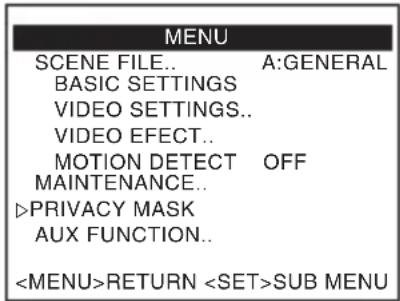
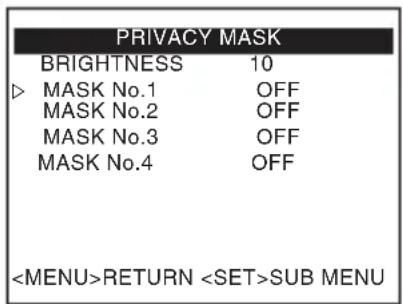
[MENU] Schermo [PRIVACY MASK] Schermo
(MASK No.1)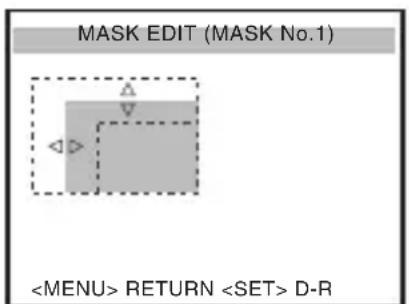

(MASK No.1)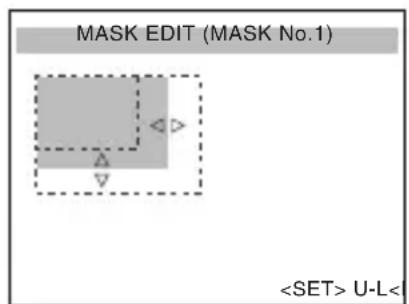
Impostazione dell'area fotometria BLC
Per impostare l'area di fotometria per la compensazione del controluce. È possibile effettuare l'impostazione su due tipi di schermo, [EDIT1] e [EDIT2].
1 Selezionare la voce [BLC] sullo schermo [BASIC SETTINGS], quindi selezionare [EDIT1]. 2 Premere il pulsante [SET].
Appare lo schermo [BLC EDIT].
3 Utilizzare il tasto freccia per modificare l'area a sinistra/in alto e premere il pulsante [SET]. Comparirà uno schermo di modifica per l'area destra/inferiore. 4 Utilizzare il tasto a croce per modificare l'area destra/inferiore.
Premere il pulsante [SET] per passare dallo schermo per la modifica dell'area sinistra/superiore a quello per l'area destra/inferiore.
5 Premere il pulsante [MENU] per uscire.
Ritorna allo schermo [BASIC SETTINGS].
- Quando si utilizza l'area di fotometria preimpostata, impostare [BLC] su "EDIT1" o "EDIT2".
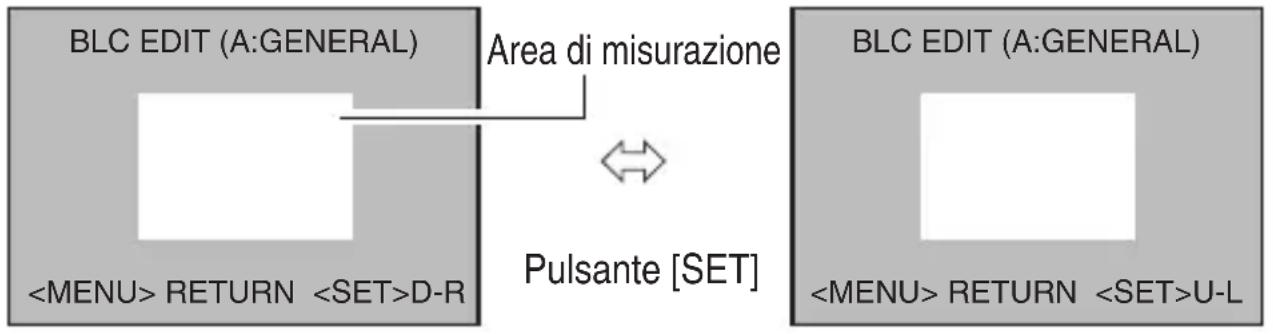
[EDIT1] Schermo [EDIT1] Schermo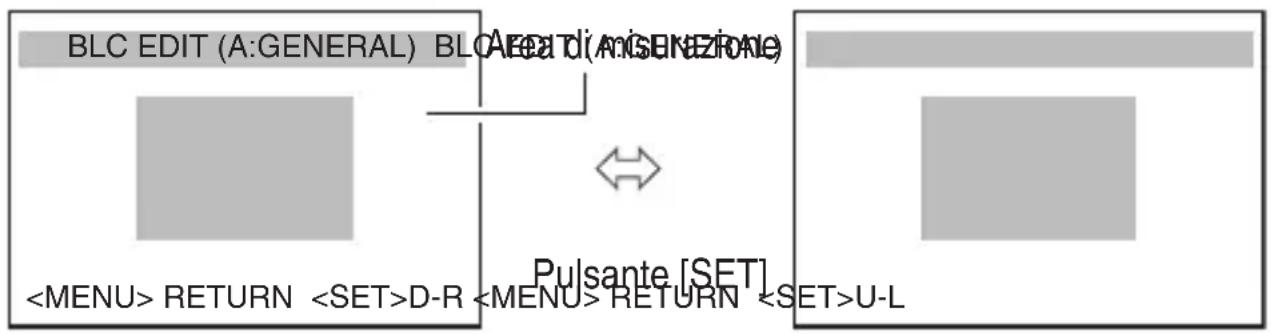
- Le aree di fotometria per le schermate [EDIT1] e [EDIT2] sono diverse.
- La posizione di visualizzazione su schermo è una guida generica.
Risoluzione dei problemi
Errore operativo
| Stato Azione | Pagina di riferimento | ||
| Imagine | L'immagine non viene visualizzata. | · Controllare l'indicatore di alimentazione sulla videocamera e se il cavo coassiale è collegato in modo corretto. · Controllare che la luminosità e il contrasto del monitor siano impostati adeguatamente. · Controllare che la lunghezza del cavo sia adequata. · Controllare che il cavo della lente iride automatica sia correttamente collegato. · Controllare che l'interruttore sia impostato correttamente in base alla lente iride automatica in uso. (IRIS VIDEO\LDC) | · pag. 20 · - · pag. 18 · pag. 18 · pag. 18 |
| L'immagine appare sfocata. | · Controllare che non vi sia della sporcizia, come terra o polvere, sulla lente della videocamera. · Controllare che la focalizzazione sia regolata correttamente. | · - · pag. 26 · pag. 28 | |
| Furzionamento | Impossibile commutare tra ingressso/uscita AUX. | • Controllare che il cavo video sia collegato correttamente. • Controllare che la你可以 [AUX FUNCTION] sia impostata correttamente. | - pag. 19 |
| Non è possibile riconoscere correttamente il funzionamento del pulsante [SET]. | • Premere verticalmente verso il basso il pulsante [SET]. Se il pulsante viene premuto in modo obliquo, l'operazione potrebbe nonVenire eseguita. | - | |
Risoluzione dei problemi (continua)
Visualizzazioni dell'errore
| Messaggio di erre Azio | Pagina di riferimento | ||
| AWC ERROR: NG OBJECT | Non vi è bianco a sufficientia nel soggetti, oppure l'impostazione della temperature del colore non è adeguata. Riempire interamente lo schermo con un oggetti bianco e regolare di nuovo il bilanciamento del bianco. | pag. 29 pag. 39 | |
| AWC ERROR: LOW LIGHT | L'illuminazione è troppo scarsa. (Illuminatione insufficiente) Rendere più brillante l'illuminazione e regolare nuovamente il bilanciamento del bianco. | pag. 29 pag. 39 | |
| AWC: ERROR: HIGH LIGHT | L'illuminazione è troppo brillante. (Illuminationeccessiva) Diminuire l'illuminazione e regolare nuovamente il bilanciamento del bianco. | pag. 29 pag. 39 | |
| AWC ERROR: TIME OVER | Ci sono cambiamenti dello stato del soggetti. (Variazione dell'illuminazione) Stabilizzare il soggetti e regolare nuovamente il bilanciamento del bianco. | pag. 29 pag. 39 | |
Caratteristiche tecniche
Risoluzione orizzontale: Linee 550TV (tipico)
Formato S/N video: 52 dB (tipico, AGC OFF)
Illuminazione: Modalità colore: 0,05 lx (Standard, 50%, F1,2, AGC HIGH) 0,025 lx (Standard, 25%, F1,2, AGC HIGH) Modalità bianco e nero: 0,006 lx (Standard, 50%, F1,2, AGC HIGH) 0,003 lx (Standard, 25%, F1,2, AGC HIGH)
Montaggio lente: Montaggio CS
Alimentazione: 24 V CA 50 Hz/60 Hz, 12 V CC (TK-C9510E) 220 V CA - 240 V CA 50 Hz/60 Hz (TK-C9511EG)
Lunghezza del cavo di alimentazione: 1900 mm (TK-C9511EG)
Consumo corrente: 390 mA (TK-C9510E) 60 mA (TK-C9511EG)
Temperatura ambiente: da -10 °C a 50 °C (intervallo di funzionamento) da 0 °C a 40 °C (consigliato)
Massa: 310 g (TK-C9510E) 490 g (TK-C9511EG)
Accessori: Istruzioni × 1 CD-ROM × 1
Contorno dimensionale (Unità: mm)
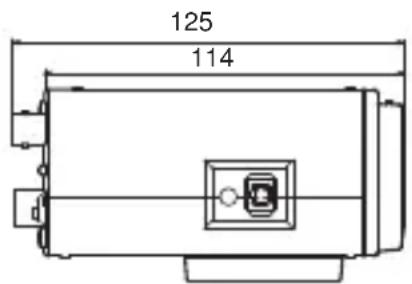
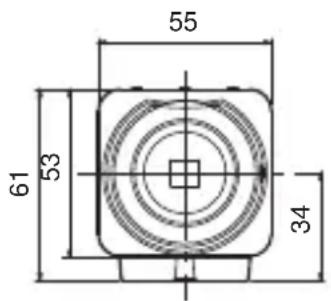
1/4 20UNC 37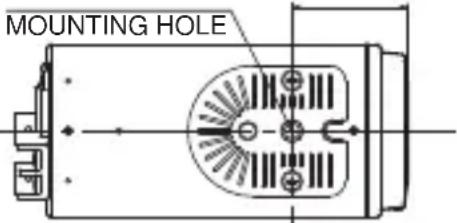
- Per consentire i miglioramenti del prodotto, le specifiche e l'aspetto di questa videocamera possono essere soggetti a cambiamenti senza preavviso.
- La camera deve essere collegata a una fonte di alimentazione a 12 V in corrente continua o 24 V in corrente alternata. (Solo TK-C9510E)
- Fonte di alimentazione a 24 V in corrente continua e 12 V
- La corrente continua deve essere conforme ai seguenti requisiti:
- Requisiti: solo alimentazione isolata. (Solo TK-C9510E)
- L'installazione deve essere eseguita solo da personale di assistenza qualificato, in conformità con tutte le normative locali.
- Durante l'installazione di questo prodotto, assicurarsi di seguire le procedure speciali. Per qualsiasi domanda sull'installazione, contattare il proprio rivenditore.
- L'etichetta con le caratteristiche nominali si trova sulla parte inferiore della camera. JVC non si assume alcuna responsabilità per il risarcimento se si fa cadere la camera durante l'installazione a causa della mancata osservanza delle istruzioni. Prestare attenzione durante l'installazione. In caso di montaggio del prodotto a soffitto o a parete, scegliere una posizione la cui resistenza sia sufficiente a sostenere il peso e rinforzare il soffitto o la parete prima dell'installazione.
- La camera potrebbe cadere se le viti di montaggio non sono serrate saldamente. Verificare che le viti siano serrate saldamente e correttamente. Non installare la camera vicino a dispositivi di illuminazione, ad esempio proiettori. In caso contrario, potrebbero verificarsi malfunzionamenti o incendi.
Funzioni
Crea una qualità dell'immagine stabile
- Questa camera utilizza un sensore CCD da 0,5 pollici che rileva la luce con un'illuminazione minima di 0,025 lux (F1.2, 25%). Dotata di un'ampia gamma dinamica. Corregge le aree scure e chiare in caso di differenze significative di luminosità sul soggetto. Crea una qualità dell'immagine nitida e stabile.
Efficace per le riprese in luoghi scarsamente illuminati
È dotata di funzioni DAY/NIGHT per 124 ore di osservazione, in modalità a colori durante il giorno e in bianco e nero di notte. È dotata di un triplo sistema di riduzione del rumore che migliora significativamente la qualità dell'immagine in condizioni di scarsa illuminazione. Crea immagini nitide e chiare senza disturbi. È dotata di funzioni di amplificazione elettronica della sensibilità, che correggono la granulosità per creare immagini nitide anche in condizioni di scarsa illuminazione. Il livello di sensibilità può essere aumentato fino a 128 volte.

- INFORMAZIONI PER GLI UTENTI SULLO SMALTIMENTO DELLE APPARECCHIATURE OBSOLETE
- [UNIONE EUROPEA]
- ATTENZIONE
- (PER GLI UTENTI AZIENDALI)
- [PER ALTRE NAZIONI AL DI FUORI DELL'UNIONE EUROPEA]
- FUNZIONI
- INTRODUZIONE
- CONNESSIONE/INSTALLAZIONE
- IMPOSTAZIONE/REGOLAZIONE
- IMPOSTAZIONI DI MENU
- IMPOSTAZIONI DETTAGLIATE
- ALTRO
- LETTURA DI QUESTO MANUALE
- PRECAUZIONI OPERATIVE
- CONSERVAZIONE E LUOGO D'USO
- MANUTENZIONE
- RISPARMIO ENERGETICO
- PROTEZIONE DEL COPYRIGHT
- PRECAUZIONI OPERATIVE (CONTINUA)
- CLAUSOLA DI ESONERO DELLA RESPONSABILITÀ
- NOMI DELLE PARTI
- VISTA ANTERIORE/SUPERIORE/LATERALE
- POSTERIORE
- INSTALLAZIONE RAPIDA
- COLLEGAMENTO AL SISTEMA
- SCHEMA DI COLLEGAMENTO
- MEMO
- IMPOSTAZIONI DI COLLEGAMENTO
- CONNESSIONE DEL CAVO DEL SEGNALE DI CONTROLLO SULLA VIDEOCAMERA (POSTERIORE)
- IMPOSTAZIONI DELL'INTERRUTTORE POSTERIORE (PAG. 24)
- IMPOSTAZIONI SCHERMO MENU (PAG. 32)
- MEMO: SPEGNERE IL DISPOSITIVO DA UTILIZZARE
- MONTAGGIO DELLA LENTE
- CONTROLLARE IL METODO DI MONTAGGIO DELLA LENTE PRIMA DI EFFETTUARE IL MONTAGGIO
- CONNESSIONE
- COLLEGAMENTO SEGNALE DI CONTROLLO
- COLLEGAMENTO DEL MONITOR
- CONNESSIONE (CONTINUA)
- COLLEGAMENTO DEL SEGNALE DI SINCRONIZZAZIONE
- COLLEGAMENTO DELL'ALIMENTAZIONE ELETTRICA
- V CA O 12 V CC (TK-C9510E)
- DA 220 V CA A 240 V CA (TK-C9511EG)
- COLLEGAMENTO DEL SEGNALE DI ALLARME
- INGRESSO ALLARME
- USCITA ALLARME
- MONTAGGIO DELLA VIDEOCAMERA
- NON USARE UNA VITE DI LUNGHEZZA SUPERIORE A QUELLA SPECIFICATA. POTREBBE DANNEGGIARE LE PARTI INTERNE
- ANTICADUTA
- NOTA
- MONTAGGIO DELLA STAFFA DI MONTAGGIO DELLA VIDEOCAMERA SULLA PARTE SUPERIORE DELLA VIDEOCAMERA
- IMPOSTAZIONI DELL'INTERRUTTORE
- [LL\INT/VL] INTERRUTTORE DI SELEZIONE DEL SISTEMA SINCRONO
- [EXT TERM OFF ⇔ ON] INTERRUTTORE ON/OFF TERMINALE SINCRONO ESTERNO
- [RX TERM OFF ⇔ ON] INTERRUTTORE ON/OFF TERMINALE RX
- [IRISVIDEO ⇔ DC] INTERRUTTORE SELETTORE DELLA LENTE
- REGOLAZIONE DELLA FOCALIZZAZIONE POSTERIORE
- CON UNA LENTE A FOCALIZZAZIONE FISSA
- CON UNA LENTE ZOOM
- FINE-TUNING DELLA FOCALIZZAZIONE
- REGOLAZIONE DEL BILANCIAMENTO DEL BIANCO AUTOMATICO
- IMPOSTAZIONE DEL MENU
- VALORI PREDEFINITI DEI FILE SCENA
- IMPOSTAZIONE AREA MOTION DETECT
- IMPOSTAZIONE AREA MOTION DETECT (CONTINUA)
- IMPOSTAZIONE NOME SCENARIO/TITOLO VIDEOCAMERA
- MODIFICA DEL NOME DEL FILE SCENA (SCENE NAME)
- IMPOSTAZIONE NOME SCENA/TITOLO VIDEOCAMERA (CONTINUA)
- IMPOSTAZIONE DI [CAMERA TITLE]
- PROCEDURA OPERATIVA
- REGOLAZIONE DEL BILANCIAMENTO DEL BIANCO MANUALE
- USCITA DEL SEGNALE DELL'INTERRUTTORE BIANCO E NERO/COLORE
- IMPOSTAZIONE DI [AUX FUNCTION] SU "OUT:B&W
- IMPOSTAZIONE DI [DAY/NIGHT] SU "AUTO
- PREMERE IL PULSANTE [MENU] PER USCIRE
- CONTROLLO DEL SEGNALE DELL'INTERRUTTORE BIANCO E NERO/COLORE DALL'ESTERNO
- COMMUTAZIONE TRA L'IMPOSTAZIONE VIDEO GIORNO/NOTTE UTILIZZANDO LA FUNZIONE FILE SCENA
- IMPOSTAZIONE DELLA MASCHERA PRIVACY
- IMPOSTAZIONE DELL'AREA FOTOMETRIA BLC
- RISOLUZIONE DEI PROBLEMI
- ERRORE OPERATIVO
- RISOLUZIONE DEI PROBLEMI (CONTINUA)
- VISUALIZZAZIONI DELL'ERRORE
- CARATTERISTICHE TECNICHE
- CONTORNO DIMENSIONALE (UNITÀ: MM)
Marca : JVC
Modello : TKC9511EG
Categoria : Telecamera di sorveglianza