MSSWIC2P - Convertisseur d'image SONY - Notice d'utilisation et mode d'emploi gratuit
Retrouvez gratuitement la notice de l'appareil MSSWIC2P SONY au format PDF.



| Type de produit | Logiciel de conversion d'images et vidéos |
| Marque | Sony |
| Modèle | MSSWIC2P |
| Catégorie | Convertisseur d'image |
| Système d'exploitation compatible | Microsoft Windows 2000 Professionnel, Windows XP (Édition familiale, Professionnel, Media Center 2004/2005) |
| Mémoire vive minimale | 128 Mo |
| Espace disque dur requis | 40 Mo |
| Lecteur nécessaire | Lecteur CD-ROM |
| Logement Memory Stick | Requis (Memory Stick PRO recommandé) |
| Formats d'entrée vidéo | AVI, MPEG1/2/4, QuickTime, WMV, fichiers Giga Pocket (Ver.5.0+), VAIO Zone, VAIO Media |
| Formats d'entrée image | BMP, JPEG, GIF, PGP, PNG, TIFF, VAIO Media |
| Formats de sortie vidéo | Format vidéo Memory Stick (MP4) |
| Formats de sortie image | JPEG (DCF) |
| Logiciel fourni | Image Converter 2 Plus |
| Licence | Usage privé et non commercial (licences MPEG-4 Visual et AVC) |
| Compatibilité Mac | Non compatible |
| Fonctionnalité spéciale | Conversion automatique pendant l'enregistrement Giga Pocket/VAIO Zone (sur certains VAIO) |
| Durée maximale de transfert | 120 minutes (vidéos plus longues divisées) |
| Restrictions de nom de fichier | 63 caractères max pour le nom, 254 max pour le chemin complet |
| Entretien et nettoyage | Manipuler le CD-ROM avec soin, nettoyer avec un chiffon doux |
| Sécurité | Suivre les instructions d'installation ; pas de risques électriques |
| Pièces détachées | Non applicable (logiciel sur CD-ROM) |
FOIRE AUX QUESTIONS - MSSWIC2P SONY
Questions des utilisateurs sur MSSWIC2P SONY
0 question sur cet appareil. Repondez a celles que vous connaissez ou posez la votre.
Poser une nouvelle question sur cet appareil
Téléchargez la notice de votre Convertisseur d'image au format PDF gratuitement ! Retrouvez votre notice MSSWIC2P - SONY et reprennez votre appareil électronique en main. Sur cette page sont publiés tous les documents nécessaires à l'utilisation de votre appareil MSSWIC2P de la marque SONY.
MODE D'EMPLOI MSSWIC2P SONY
Installation sur un ordinateur
Placez le CD-ROM fourni dans le lecteur de disque de votre ordinateur (sur lequel le système d'exploitation recommandé est installé). L'installation démarre automatiquement. Suivez les instructions à l'écran.
Remarque
Si MSSW-IC2 (« Image Converter 2 ver2.1 ») est déjà présent sur votre ordinateur, désinstallez « I mage Converter 2 ver2.1 » avant d'installer cette application.
■Si l'installation ne démarre pas automatiquement
Si le logiciel « Image Converter 2 Puls » ne peut pas être installé automatiquement une fois le CD-ROM chargé, suivez la procédure ci-après.
1 Double-cliquez sur [Poste de travail].

2 Double-cliquez sur l'icône du CD-ROM.
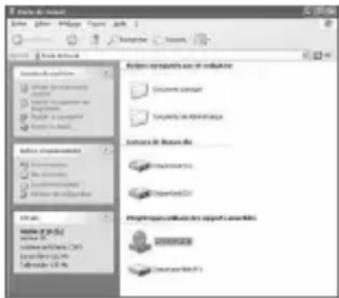
Après l'étape 3, suivez les instructions à l'écran.
Remarque
Les écrans représentés ci-dessus concernent Microsoft Windows XP Professionnel. Les écrans peuvent varier en fonction du système d'exploitation.
Configuration système requise
| Système d'exploitation*1 | Microsoft® Windows® 2000 ProfessionnelMicrosoft® Windows® XP Edition familialeMicrosoft® Windows® XP ProfessionnelMicrosoft® Windows® XP Edition Media Center 2004/2005 |
| Unité centrale Intel | ® Pentium® III 733 MHz minimum/Intel® Celeron® M 1GHz minimum en conversion AVC MPEG-4 |
| Mémoire vive 128 Mo minimum | selon le système d'exploitation que vous utilisez,vous pouvez avoir besoin de davantage de mémoire vive) |
| Disque dur (HDD) espace disponible | disponible de 40 Mo ou plus sur le disque dur |
| Affichage | High Color ou plus, (1 024 × 768 pixels minimum recommandé) |
| Divers Lecteur/enregistreur | de « Memory Stick » (logement compatibleMemory Stick PRO recommandé)Lecteur de CD-ROM DirectX 9.0b ou une version ultérieure*2, Windows Media Player 9.0ou une version ultérieure |
*1 « Image Converter 2 Plus » ne prend pas Mac OS en charge.
*2 Après avoir mis DirectX à jour, certaines applications de votre ordinateur risquent de ne pas fonctionner correctement. Consultez le fabricant du logiciel avant de procéder à la mise à jour.
Formats de fichiers compatibles
| Entrée Vidéos : AVI*1, MPEG1/2/4, QuickTime*2, WMV*3, fichiers enregistrés avec « Giga Pocket » (Ver.5.0 ou ultérieure), « VAIO Zone »*4, « VAIO Media »*5Images fixes : BMP, JPEG, GIF, PGP, PNG, TIFF, « VAIO Media »*5 |
| Sortie Vidéos : format vidéo Memory Stick (compatible mp4)Images fixes : JPEG (DCF) |
*1 Il est possible que vous ne puissiez pas convertir des fichiers au format AVI autres que les fichiers pris en charge sous forme vidéo sous Windows.
*2 Pour convertir des fichiers au format QuickTime, installez la dernière version de QuickTime Player sur votre ordinateur. (Si vous pouvez lire des fichiers au format QuickTime avec QuickTime Player, vous pouvez convertir des fichiers vidéo.)
*3 Pour convertir des fichiers au format WMV (Windows Media Video), installez la dernière version de Windows Media Player sur votre ordinateur. (Si vous pouvez lire des fichiers WMV avec Windows Media Player, vous pouvez convertir les fichiers.)
*4 Concerne uniquement les ordinateurs Sony de la série VAIO. Ce produit ne prend pas en charge les émissions numériques.
*5 Vidéos : films pouvant être affichés sur le serveur « VAIO Media ». Images fixes : photos pouvant être affichées sur « VAIO Media » à partir du serveur.
Restrictions
■Lors de l'utilisation de Norton AntiVirus
- Si la fonction de blocage de script du logiciel Norton AntiVirus est activée, vous ne pouvez pas sélectionner l'option Transfert par Image Converter 2 Plus du menu contextuel qui s'affiche lorsque vous cliquez avec le bouton droit sur un fichier d'image dans Internet Explorer.
- Si vous utilisez Norton AntiVirus et que vous démarrez Image Converter 2 Plus sans insérer de « Memory Stick », le taux d'utilisation du processeur peut devenir important. Dans ce cas, désactivez la fonction d'analyse des supports amovibles de Norton AntiVirus, qui recherche la présence de virus d'amorçage chaque fois qu'un support amovible est inséré. La charge du processeur devrait s'en trouver diminuée.
* Pour plus d'informations sur ces paramètres, reportez-vous à l'aide de votre logiciel antivirus.
■Restrictions concernant la longueur du nom de fichier et du chemin du dossier
- Les noms de fichier et de dossier doivent comporter 63 caractères maximums.
- Le chemin complet du fichier et du dossier doit comporter 254 caractères maximums.
■A propos de la taille des données transférées
Quelle que soit la capacité du « Memory Stick », la durée de transfert des données ne peut pas excéder 120 minutes. Les données vidéo supérieures à 120 minutes seront divisées en plusieurs fichiers.
■Lorsque vous accédez au contenu d'un serveur via un réseau
Le pare-feu doit être désactivé. Notez que ceci peut permettre un accès non autorisé à votre ordinateur.
■Lors de l'utilisation d'un ordinateur Sony de la série VAIO avec le logiciel « Giga Pocket »/« VAIO Zone »
- Lorsque vous utilisez la fonction « Convertir automatiquement pendant l'enregistrement Giga Pocket et ajouter à la liste » ou « Convertir automatiquement pendant l'enregistrement VAIO Zone et ajouter à la liste » d'« Image Converter 2 Plus », n'utilisez aucune autre fonction d'enregistrement/conversion automatique.
- Lorsque vous utilisez la fonction « Convertir automatiquement pendant l'enregistrement Giga Pocket et ajouter à la liste » ou « Convertir automatiquement pendant l'enregistrement VAIO Zone et ajouter à la liste » d'« Image Converter 2 Plus », l'enregistrement de programmes TV à l'aide de « VAIO Zone » ou « Giga Pocket » risque d'échouer si l'ordinateur doit traiter de nombreuses tâches simultanément. N'oubliez pas de vérifier le bon fonctionnement dans l'environnement d'utilisation, avant d'enregistrer. Si l'enregistrement échoue, enregistrez les programmes TV à l'aide de « VAIO Zone » ou de « Giga Pocket » uniquement. Ensuite, ajoutez la vidéo enregistrée à la liste de transfert d'« Image Converter 2 Plus » pour la convertir ou transférez-la après l'avoir enregistrée.
* Pour plus d'informations sur ces opérations, reportez-vous à l'aide d'« Image Converter 2 Plus ».
- A propos de la conversion et du transfert de vidéos Les vidéos suivantes enregistrées avec « Giga Pocket »/« VAIO Zone » ne peuvent pas être converties (y compris la fonction de conversion pendant l'enregistrement) ni transférées. - vidéos enregistrées lors d'émissions numériques, - vidéos enregistrées dans un format encodé.
- Lorsque vous utilisez la fonction d'enregistrement de deux programmes offerte par « VAIO Zone », vous ne pouvez pas employer la fonction « Convertir automatiquement pendant l'enregistrement VAIO Zone et ajouter à la liste ».
- La fonction de conversion pendant l'enregistrement ne peut pas être utilisée avec les séries VAIO RZ suivantes : PCV-RZ102, PCV-RZ103, PCV-RZ104, PCV-RZ201, PCV-RZ211, PCV-RZ221, PCV-RZ301, PCV-RZ302, PCV-RZ304, PCV-RZ311, PCV-RZ312, PCV-RZ314, PCV-RZ321, PCV-RZ322, PCV-RZ324
* Reportez-vous au mode d'emploi de votre ordinateur Sony de la série VAIO, ainsi qu'à l'aide de « Giga Pocket »/« VAIO Zone » concernant les fonctions et les opérations de « Giga Pocket »/« VAIO Zone ».
■ Lors de l'utilisation du logiciel « SonicStage Mastering Studio »
Si la version 1.1.00 du logiciel « SonicStage Mastering Studio Audio Filter » est installée sur votre ordinateur, « Image Converter 2 Plus » risque de ne pas fonctionner correctement. Dans ce cas, mettez « SonicStage Mastering Studio Audio Filter » à jour à la version 1.1.01 ou une version ultérieure.
Attention
- Il n'est pas garanti que le logiciel fonctionne pour tous les ordinateurs même s'ils sont compatibles avec l'environnement recommandé.
- Il est interdit de distribuer et l'utiliser des copies à des fins autres que celles définies par Sony.
- Le fonctionnement risque d'être instable avec les ordinateurs personnalisés et à unité centrale double.
- Conformément à la législation en matière de protection des droits d'auteur, toute reproduction, totale ou partielle, du logiciel ou de son manuel d'utilisation, et toute location du logiciel sans autorisation préalable du détenteur des droits d'auteur sont illicites.
- Les images fixes et animées ne peuvent être visualisées et converties que dans le cadre d'une utilisation personnelle.
- En aucun cas, Sony ne pourra être tenue responsable de dommages financiers ou de pertes de bénéfices, y compris de réclamations de tiers, résultant de l'utilisation du logiciel fourni avec ce lecteur.
- Ce produit n'est pas compatible avec Macintosh/Mac OS.
- « Image Converter 2 Plus » n'est pas compatible avec « Image Converter 1.5 ». Sélectionnez « Image Converter 1.5 » ou « Image Converter 2 Plus », selon les spécifications de votre matériel de lecture vidéo. Vous pouvez installer « Image Converter 1.5 » et « Image Converter 2 Plus » sur un ordinateur et les utiliser séparément mais il est impossible de les utiliser simultanément.
CE PRODUIT EST SOUMIS A LA MPEG-4 VISUAL PATENT PORTFOLIO LICENSE QUANT A SON USAGE PRIVE ET NON COMMERCIAL PAR UN UTILISATEUR EN CE QUI CONCERNE
(i) LE CODAGE D'UNE VIDEO CONFORMEMENT A LA NORME MPEG-4 VISUAL (« MPEG-4 VIDEO »).
ET/OU
(ii) LE DECODAGE D'UNE MPEG-4 VIDEO ENCODEE PAR UN UTILISATEUR A DES FINS PRIVEES ET NON COMMERCIALES ET/OU OBTENUE AUPRES D'UN FOURNISSEUR VIDEO SOUS LICENCE MPEG LA AUTORISE A FOURNIR DES MPEG-4 VIDEO.
AUCUNE LICENCE NE SERA ACCORDEE OU CONSIDEREE COMME IMPLICITE POUR TOUT AUTRE USAGE. IL EST POSSIBLE D'OBTENIR DES INFORMATIONS COMPLEMENTAIRES RELATIVES AUX USAGES PROMOTIONNELS, INTERNES ET COMMERCIAUX AINSI QU'AUX LICENCES AUPRES DE MPEG LA, L.L.C. VEUILLEZ CONSULTER LE SITE HTTP://WWW.MPEGLA.COM
CE PRODUIT EST ACCORDE SOUS LICENCE, SOUS LE COUVERT DE LA LICENCE DE PORTEFEUILLE DE BREVETS AVC POUR UNE UTILISATION PRIVEE ET NON COMMERCIALE D'UN CONSOMMATEUR EN VUE DE
(i) ENCODER DES VIDEOS SELON LA NORME AVC (« AVC VIDEO ») ET/OU
(ii) DECODER DES VIDEOS AVC QUI ONT ETE ENCODEES PAR UN CONSOMMATEUR DANS LE CADRE D'UNE ACTIVITE PERSONNELLE ET NON COMMERCIALE ET/OU OBTENUES AUPRES D'UN FOURNISSEUR DE VIDEOS DISPOSANT D'UNE LICENCE DE FOURNITURE DE VIDEOS AVC.
AUCUNE LICENCE N'EST ACCORDEE OU N'EST IMPLICITEMENT SOUS-ENTENDUE POUR AUCUNE AUTRE UTILISATION. DES INFORMATIONS SUPPLEMENTAIRES SONT DISPONIBLES AUPRES DU MPEG LA, L.L.C. VISITEZ HTTP://WWW.MPEGLA.COM
Marques commerciales
- Sony, VAIO, « Memory Stick », « Memory Stick PRO » et leurs logos sont des marques commerciales de Sony Corporation.
- Microsoft, Windows et Windows Media sont soit des marques déposées, soit des marques commerciales de Microsoft Corporation aux Etats-Unis et/ou dans d'autres pays.
- Pentium est une marque commerciale ou déposée de Intel Corporation ou de ses filiales aux Etats Unis et dans d'autres pays.
- QuickTime et le logo QuickTime sont des marques commerciales ou déposées de Apple Computer, Inc., utilisées sous licence. Le format de fichier QuickTime est utilisé dans ce produit sous licence Apple Computer, Inc., copyright Apple Computer, Inc. 2004. Tous droits réservés.
- Macintosh et Mac OS sont des marques commerciales d'Apple Computer, Inc., déposées aux Etats-Unis et/ou dans d'autres pays ou régions.
- Toutes les autres marques sont des marques commerciales de leurs propriétaires respectifs. Les symboles «TM» et «®» ne sont pas spécifiés dans le présent manuel.
Deutsch
- Installation sur un ordinateur
- Remarque
- ■Si l'installation ne démarre pas automatiquement
- Formats de fichiers compatibles
- Restrictions
- ■Lors de l'utilisation de Norton AntiVirus
- ■Restrictions concernant la longueur du nom de fichier et du chemin du dossier
- ■A propos de la taille des données transférées
- ■Lorsque vous accédez au contenu d'un serveur via un réseau
- ■Lors de l'utilisation d'un ordinateur Sony de la série VAIO avec le logiciel « Giga Pocket »/« VAIO Zone »
- ■ Lors de l'utilisation du logiciel « SonicStage Mastering Studio »
- Attention
- Marques commerciales
- Deutsch
Marque : SONY
Modèle : MSSWIC2P
Catégorie : Convertisseur d'image