MSSWIC2P - Bildkonverter SONY - Kostenlose Bedienungsanleitung
Finden Sie kostenlos die Bedienungsanleitung des Geräts MSSWIC2P SONY als PDF.



| Produkttyp | Bild- und Videokonvertierungssoftware |
| Marke | Sony |
| Modell | MSSWIC2P |
| Kategorie | Bildkonverter |
| Kompatible Betriebssysteme | Microsoft Windows 2000 Professional, Windows XP (Home Edition, Professional, Media Center 2004/2005) |
| Minimaler Arbeitsspeicher | 128 MB |
| Erforderlicher Festplattenspeicher | 40 MB |
| Erforderliches Laufwerk | CD-ROM-Laufwerk |
| Memory Stick-Steckplatz | Erforderlich (Memory Stick PRO empfohlen) |
| Video-Eingabeformate | AVI, MPEG1/2/4, QuickTime, WMV, Giga Pocket-Dateien (Ver.5.0+), VAIO Zone, VAIO Media |
| Bild-Eingabeformate | BMP, JPEG, GIF, PGP, PNG, TIFF, VAIO Media |
| Video-Ausgabeformate | Memory Stick-Videoformat (MP4) |
| Bild-Ausgabeformate | JPEG (DCF) |
| Mitgelieferte Software | Image Converter 2 Plus |
| Lizenz | Privater und nicht-kommerzieller Gebrauch (MPEG-4 Visual- und AVC-Lizenzen) |
| Mac-Kompatibilität | Nicht kompatibel |
| Besonderes Merkmal | Automatische Konvertierung während der Giga Pocket/VAIO Zone-Aufnahme (auf bestimmten VAIOs) |
| Maximale Übertragungsdauer | 120 Minuten (längere Videos werden aufgeteilt) |
| Dateinameneinschränkungen | Max. 63 Zeichen für den Namen, max. 254 für den vollständigen Pfad |
| Wartung und Reinigung | CD-ROM vorsichtig behandeln, mit einem weichen Tuch reinigen |
| Sicherheit | Installationsanweisungen befolgen; keine elektrischen Risiken |
| Ersatzteile | Nicht zutreffend (Software auf CD-ROM) |
Häufig gestellte Fragen - MSSWIC2P SONY
Benutzerfragen zu MSSWIC2P SONY
0 Frage zu diesem Gerät. Beantworten Sie die, die Sie kennen, oder stellen Sie Ihre eigene.
Eine neue Frage zu diesem Gerät stellen
Laden Sie die Anleitung für Ihr Bildkonverter kostenlos im PDF-Format! Finden Sie Ihr Handbuch MSSWIC2P - SONY und nehmen Sie Ihr elektronisches Gerät wieder in die Hand. Auf dieser Seite sind alle Dokumente veröffentlicht, die für die Verwendung Ihres Geräts notwendig sind. MSSWIC2P von der Marke SONY.
BEDIENUNGSANLEITUNG MSSWIC2P SONY
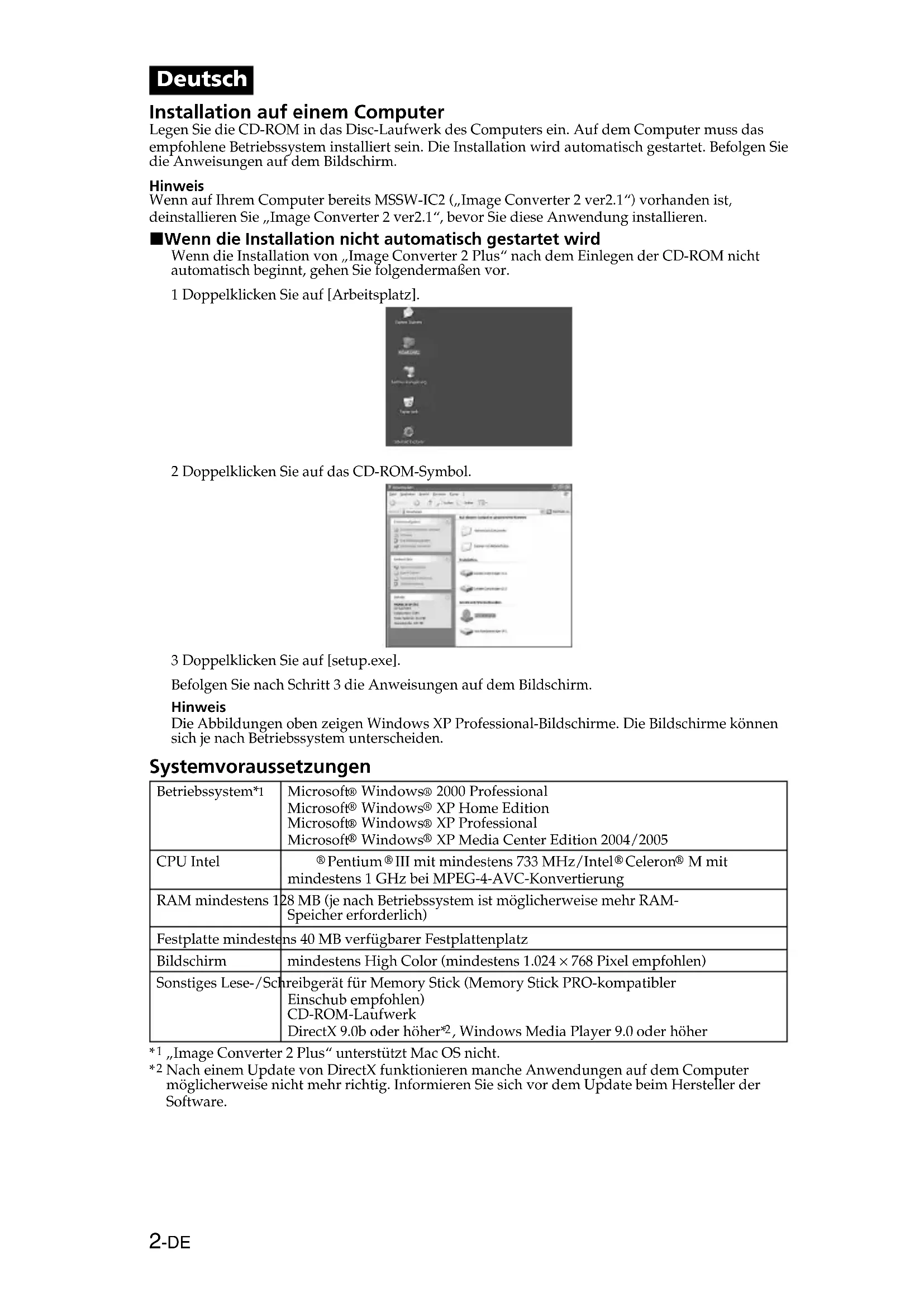
Installation auf einem Computer
Legen Sie die CD-ROM in das Disc-Laufwerk des Computers ein. Auf dem Computer muss das empfohlene Betriebssystem installiert sein. Die Installation wird automatisch gestartet. Befolgen Sie die Anweisungen auf dem Bildschirm.
Hinweis
Wenn auf Ihrem Computer bereits MSSW-IC2 („Image Converter 2 ver2.1“) vorhanden ist, deinstallieren Sie „Image Converter 2 ver2.1“, bevor Sie diese Anwendung installieren.
■Wenn die Installation nicht automatisch gestartet wird
Wenn die Installation von „Image Converter 2 Plus“ nach dem Einlegen der CD-ROM nicht automatisch beginnt, gehen Sie folgendermaßen vor.
1 Doppelklicken Sie auf [Arbeitsplatz].

2 Doppelklicken Sie auf das CD-ROM-Symbol.
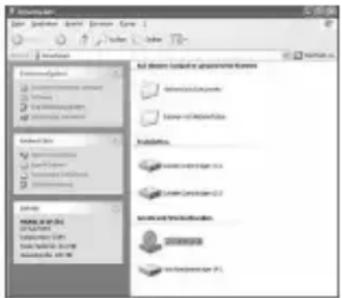
3 Doppelklicken Sie auf [setup.exel].
Befolgen Sie nach Schritt 3 die Anweisungen auf dem Bildschirm.
Hinweis
Die Abbildungen oben zeigen Windows XP Professional-Bildschirme. Die Bildschirme können sich je nach Betriebssystem unterscheiden.
Systemvoraussetzungen
| Betriebssystem*1 | Microsoft® Windows® 2000 Professional Microsoft® Windows® XP Home Edition Microsoft® Windows® XP Professional Microsoft® Windows® XP Media Center Edition 2004/2005 |
| CPU Intel | ® Pentium® III mit mindestens 733 MHz/Intel® Celeron® M mit mindestens 1 GHz bei MPEG-4-AVC-Konvertierung |
| RAM mindestens 1 | 28 MB (je nach Betriebssystem ist möglicherweise mehr RAM-Speicher erforderlich) |
| Festplatte mindestens | 40 MB verfügbarer Festplattenplatz |
| Bildschirm | mindestens High Color (mindestens 1.024 × 768 Pixel empfohlen) |
| Sonstiges Lese-/Schreibgerät für Memory Stick (Memory Stick PRO-kompatibler Einschub empfohlen)CD-ROM-Laufwerk DirectX 9.0b oder höher*2, Windows Media Player 9.0 oder höher | |
*1 „Image Converter 2 Plus“ unterstützt Mac OS nicht.
*2 Nach einem Update von DirectX funktionieren manche Anwendungen auf dem Computer möglicherweise nicht mehr richtig. Informieren Sie sich vor dem Update beim Hersteller der Software.
Kompatible Dateiformate
| Eingabe Film: AVI* | 1, MPEG1/2/4, QuickTime*2, WMV*3, mit „Giga Pocket“(Version 5.0 oder höher) aufgezeichnete Dateien, „VAIO Zone"*4, „VAIO Media"*5Standbild: BMP, JPEG, GIF, PGP, PNG, TIFF, „VAIO Media"* 5 |
| Ausgabe Film: Memory Stick-Videoformat (mp4-kompatibel)Standbild: JPEG (DCF) | |
*1 Andere als von Video für Windows unterstützte Dateien im AVI-Format können Sie möglicherweise nicht konvertieren.
*2 Installieren Sie die neueste Version von QuickTime Player auf Ihrem Computer, wenn Sie Dateien im QuickTime-Format konvertieren wollen. Wenn Sie Dateien im QuickTime-Format mit QuickTime Player wiedergeben können, können Sie auch Filmdateien konvertieren.
*3 Installieren Sie die neueste Version von Windows Media Player auf Ihrem Computer, wenn Sie Dateien im WMV-Format (Windows Media Video) konvertieren wollen. Wenn Sie WMV-Dateien mit Windows Media Player wiedergeben können, können Sie die Dateien auch konvertieren.
*4 Nur für VAIO-Computer von Sony. Dieses Produkt unterstützt keine digitalen Sendungen.
*5 Film: Filminhalte (Videos), die mit „VAIO Media“ Server angezeigt werden können. Standbild: Bildinhalte, die mit „VAIO Media“ vom Server angezeigt werden können.
Einschränkungen
Norton AntiVirus
- Wenn die Funktion „Script Blocking“ der Norton AntiVirus-Software aktiviert ist, können Sie „Übertragen mit Image Converter 2 Plus“ nicht im Menü auswählen, das angezeigt wird, wenn Sie mit der rechten Maustaste auf eine Bilddatei in Internet Explorer klicken.
- W enn Sie Norton AntiVirus ausführen und Image Converter 2 Plus starten, ohne dass Sie einen „Memory Stick“ eingesetzt haben, ist die Prozessorbelastung möglicherweise hoch. Deaktivieren Sie in diesem Fall die AntiVirus-Funktion, die Wechselmedien auf Boot-Viren prüft, wenn Sie einen Wechseldatenträger einlegen. Die Prozessorbelastung müsste dadurch abnehmen.
* Einzelheiten zu den Einstellungen finden Sie in der Hilfe zu der Antiviren-Software, die Sie verwenden.
■Einschränkungen bei der Länge von Dateinamen und Pfadangaben
- Datei- und Ordnernamen dürfen aus maximal 63 Zeichen bestehen.
- Der komplette Datei- bzw. Ordnerpfad darf aus maximal 254 Zeichen bestehen.
■Umfang der übertragbaren Daten
Unabhängig von der Kapazität des „Memory Stick“ können maximal 120 Minuten an Daten übertragen werden. Filme mit einer Länge von über 120 Minuten werden in mehrere Dateien unterteilt.
■Verweisen auf Inhalte auf einem Server über ein Netzwerk
Deaktivieren Sie die Firewall. Beachten Sie jedoch bitte, dass in diesem Fall möglicherweise unberechtigter Zugriff auf den Computer besteht.
■VAIO-Computer von Sony mit „Giga Pocket“/„VAIO Zone“
- W enn Sie die Funktion „Automatisch während der Giga Pocket-Aufzeichnung konvertieren und der Liste hinzufügen“ oder „Automatisch während der VAIO Zone-Aufzeichnung konvertieren und der Liste hinzufügen“ von „Image Converter 2 Plus“ verwenden, dürfen Sie keine anderen automatischen Aufzeichnungs- bzw. Konvertierungsfunktionen verwenden.
- W enn Sie die Funktion „Automatisch während der Giga Pocket-Aufzeichnung konvertieren und der Liste hinzufügen“ oder „Automatisch während der VAIO Zone-Aufzeichnung konvertieren und der Liste hinzufügen“ von „Image Converter 2 Plus“ verwenden, schlägt die Aufzeichnung von Fernsehprogrammen mit „VAIO Zone“ oder „Giga Pocket“ bei hoher Computerauslastung möglicherweise fehl. Überprüfen Sie vor der Aufzeichnung unbedingt, ob sie in der verwendeten Umgebung richtig funktioniert. Wenn die Aufnahme fehlschlägt, zeichnen Sie die Fernsehprogramme mit „VAIO Zone“ oder „Giga Pocket“ lediglich auf. Fügen Sie das aufgezeichnete Video dann zum Konvertieren zur Übertragungsliste von „Image Converter 2 Plus“ hinzu oder übertragen Sie es nach der Aufnahme.
* Einzelheiten zum Vorgehen finden Sie in der Hilfe zu „Image Converter 2 Plus“.
- Konvertieren und Übertragen von Videos
Die folgenden mit „Giga Pocket“/„VAIO Zone“ erstellten Videoaufzeichnungen können nicht konvertiert bzw. übertragen werden. Auch die Funktion zur Konvertierung während der Aufnahme ist nicht möglich.
– Videoaufzeichnungen von Digitalsendungen - Verschlüsselt aufgezeichnete Videos
- W enn Sie die Funktion für Zweifachprogrammaufzeichnung von „VAIO Zone“ verwenden, kann die Funktion „Automatisch während der VAIO Zone-Aufzeichnung konvertieren und der Liste hinzufügen“ nicht verwendet werden.
- Bei den folgenden VAIO-Computern der RZ-Serie steht die Funktion zur Konvertierung während der Aufnahme nicht zur Verfügung: PCV-RZ102, PCV-RZ103, PCV-RZ104, PCV-RZ201, PCV-RZ211, PCV-RZ221, PCV-RZ301, PCV-RZ302, PCV-RZ304, PCV-RZ311, PCV-RZ312, PCV-RZ314, PCV-RZ321, PCV-RZ322, PCV-RZ324
* N ähere Erläuterungen zu den Funktionen von „Giga Pocket“/„VAIO Zone“ finden Sie in der Bedienungsanleitung zu Ihrem VAIO-Computer von Sony und in der Hilfe zu „Giga Pocket“/„VAIO Zone“.
■„SonicStage Mastering Studio“
Wenn auf Ihrem Computer die Version 1.1.00 von „SonicStage Mastering Studio Audio Filter“ installiert ist, funktioniert „Image Converter 2 Plus“ möglicherweise nicht richtig. Aktualisieren Sie in diesem Fall „SonicStage Mastering Studio Audio Filter“ auf Version 1.1.01 oder höher.
Achtung
- Der Betrieb kann auch bei den empfohlenen Computerumgebungen nicht gewährleistet werden.
• Die Verteilung und Verwendung von Kopien zu anderen Zwecken als von Sony angegeben ist untersagt. - Bei Computern mit zwei CPUs sowie bei selbst zusammengestellten Computern ist die Software unter Umständen instabil.
- Die Software und das mitgelieferte Handbuch sind urheberrechtlich geschützt. Ohne die Zustimmung des Urheberrechtsinhabers dürfen sie weder ganz noch auszugsweise reproduziert werden. Auch ein Verleih ist untersagt.
- Verwenden Sie angezeigte oder konvertierte Filme und Standbilder ausschließlich für den privaten Gebrauch.
- Unter keinen Umständen haftet Sony für finanzielle Schäden oder Gewinneinbußen, die aus der Verwendung der mit diesem Gerät gelieferten Software resultieren können. Dazu gehören auch Ansprüche, die durch Dritte geltend gemacht werden.
- Dieses Produkt ist nicht mit Macintosh/Mac OS kompatibel.
- „Image Converter 2 Plus“ ist nicht mit „Image Converter 1.5“ kompatibel. Wählen Sie je nach den Spezifikationen des Video-Wiedergabegeräts „Image Converter 1.5“ oder „Image Converter 2 Plus“.
„Image Converter 1.5“ und „Image Converter 2 Plus“ können auf dem Computer installiert und getrennt verwendet werden. Gleichzeitig können Sie die Programme jedoch nicht verwenden.
DIESES PRODUKT WIRD UNTER DER MPEG-4 VISUAL PATENT PORTFOLIO LICENSE FÜR DEN PRIVATEN UND NICHT KOMMERZIELLEN GEBRAUCH DURCH DEN BENUTZER LIZENZIERT, UND ZWAR FÜR
(i) DAS CODIEREN VON VIDEODATEN IN ÜBEREINSTIMMUNG MIT DEM MPEG-4-BILDSTANDARD („MPEG-4 VIDEO“).
UND/ODER
(ii) DAS DECODIEREN VON DATEN IN MPEG-4 VIDEO, DIE VON EINEM BENUTZER IM PRIVATEN, NICHT KOMMERZIELLEN RAHMEN CODIERT WURDEN UND/ODER VON EINEM VIDEO-ANBIETER STAMMEN, DER ÜBER EINE LIZENZ VON MPEG LA ZUM ANBIETEN VON MPEG-4 VIDEO VERFÜGT.
FÜR EINEN ANDEREN ZWECK WIRD KEINE LIZENZ ERTEILT ODER IMPLIZIT GEWÄHRT. WEITERE INFORMATIONEN EINSCHLIESSLICH HINSICHTLICH WERBE-, INTERNER UND KOMMERZIELLER ZWECKE UND LIZENZEN SIND BEI MPEG LA, L.L.C, ERHÄLTLICH. SIEHE HTTP://WWW.MPEGLA.COM
DIESES PRODUKT WIRD UNTER DER AVC PATENT PORTFOLIO LICENSE FÜR DEN PRIVATEN UND NICHT KOMMERZIELLEN GEBRAUCH DURCH DEN BENUTZER LIZENZIERT, UND ZWAR ZUM
(i) CODIEREN VON VIDEODATEN IN ÜBEREINSTIMMUNG MIT DEM AVC-STANDARD („AVC VIDEO“)
UND/ODER
(ii) DECODIEREN VON AVC-VIDEODATEN, DIE VON EINEM BENUTZER IM PRIVATEN, NICHT KOMMERZIELLEN RAHMEN CODIERT WURDEN UND/ODER VON EINEM VIDEO-ANBIETER STAMMEN, DER ÜBER EINE LIZENZ ZUM ANBIETEN VON AVC-VIDEOS VERFÜGT.
FÜR EINEN ANDEREN ZWECK WIRD KEINE LIZENZ ERTEILT ODER IMPLIZIT GEWÄHRT. WEITERE INFORMATIONEN SIND BEI MPEG LA, L.L.C., ERHÄLTLICH. SIEHE HTTP://WWW.MPEGLA.COM
Markenzeichen
- Sony, VAIO, „Memory Stick“, „Memory Stick PRO“ und die entsprechenden Logos sind Markenzeichen der Sony Corporation.
- Microsoft, Windows und Windows Media sind eingetragene Markenzeichen oder Markenzeichen der Microsoft Corporation in den USA und/oder anderen Ländern.
- Pentium ist in den USA und anderen Ländern ein Markenzeichen oder ein eingetragenes Markenzeichen der Intel Corporation oder ihrer Tochtergesellschaften.
- QuickTime und das QuickTime-Logo sind in Lizenz verwendete Markenzeichen oder eingetragene Markenzeichen der Apple Computer, Inc. Das QuickTime-Dateiformat wird in diesem Produkt in Lizenz von Apple Computer, Inc., verwendet und ist urheberrechtlich geschützt durch Apple Computer, Inc., 2004. Alle Rechte vorbehalten.
- Macintosh und Mac OS sind in den USA und anderen Ländern eingetragene Markenzeichen der Apple Computer, Inc.
- Alle anderen Markenzeichen sind Markenzeichen der jeweiligen Eigentümer. In dieser Anleitung sind die Markenzeichen nicht mit „™“ und „®“ markiert.
Español

- Installation auf einem Computer
- Hinweis
- ■Wenn die Installation nicht automatisch gestartet wird
- Kompatible Dateiformate
- Einschränkungen
- Norton AntiVirus
- ■Einschränkungen bei der Länge von Dateinamen und Pfadangaben
- ■Umfang der übertragbaren Daten
- ■Verweisen auf Inhalte auf einem Server über ein Netzwerk
- ■VAIO-Computer von Sony mit „Giga Pocket“/„VAIO Zone“
- ■„SonicStage Mastering Studio“
- Achtung
- Markenzeichen
- Español
Marke : SONY
Modell : MSSWIC2P
Kategorie : Bildkonverter