MSSWIC2P - 图像转换器 SONY - 免费用户手册
免费查找设备手册 MSSWIC2P SONY PDF格式.



| 产品类型 | 图像和视频转换软件 |
| 品牌 | 索尼 |
| 型号 | MSSWIC2P |
| 类别 | 图像转换器 |
| 兼容操作系统 | Microsoft Windows 2000 专业版, Windows XP (家庭版, 专业版, Media Center 2004/2005) |
| 最小内存 | 128 MB |
| 所需硬盘空间 | 40 MB |
| 所需驱动器 | CD-ROM 驱动器 |
| Memory Stick 插槽 | 必需(建议使用 Memory Stick PRO) |
| 视频输入格式 | AVI, MPEG1/2/4, QuickTime, WMV, Giga Pocket 文件 (Ver.5.0+), VAIO Zone, VAIO Media |
| 图像输入格式 | BMP, JPEG, GIF, PGP, PNG, TIFF, VAIO Media |
| 视频输出格式 | Memory Stick 视频格式 (MP4) |
| 图像输出格式 | JPEG (DCF) |
| 附带软件 | Image Converter 2 Plus |
| 许可证 | 个人及非商业用途 (MPEG-4 Visual 和 AVC 许可证) |
| Mac 兼容性 | 不兼容 |
| 特殊功能 | 在 Giga Pocket/VAIO Zone 录制时自动转换(部分 VAIO 机型) |
| 最大传输时长 | 120 分钟(更长的视频会被分割) |
| 文件名限制 | 名称最多 63 个字符,完整路径最多 254 个字符 |
| 维护与清洁 | 小心处理 CD-ROM,用软布清洁 |
| 安全 | 遵循安装说明;无电气风险 |
| 备件 | 不适用(软件在 CD-ROM 上) |
常见问题 - MSSWIC2P SONY
用户关于以下问题的提问 MSSWIC2P SONY
0 问题 关于此设备。回答您知道的问题或提出自己的问题。
提出关于此设备的新问题
下载您的设备说明 图像转换器 免费PDF格式!查找您的手册 MSSWIC2P - SONY 并重新掌握您的电子设备。本页发布了使用您的设备所需的所有文档。 MSSWIC2P 品牌 SONY.
用户手册 MSSWIC2P SONY
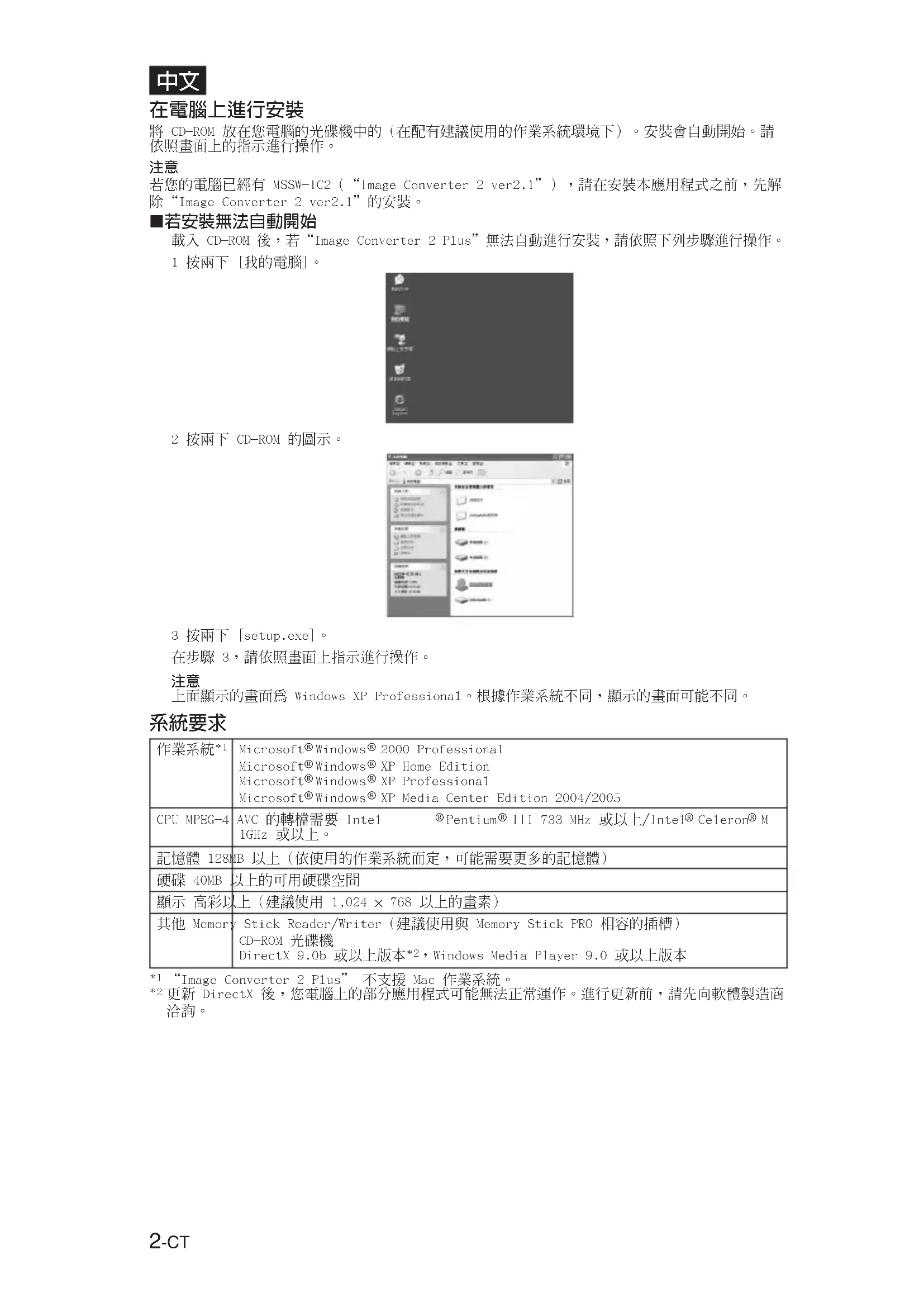
將 CD-ROM 放在您電腦的光碟機中的(在配有建議使用的作業系統環境下)。安裝會自動開始。請依照畫面上的指示進行操作。
注意
若您的電腦已經有 MSSW-1C2(“Image Converter 2 ver2.1”),請在安裝本應用程式之前,先解除“Image Converter 2 ver2.1”的安裝。
■若安裝無法自動開始
載入 CD-ROM 後,若 “Image Converter 2 Plus” 無法自動進行安裝,請依照下列步驟進行操作。
1 按兩下 [我的電腦]。

3 按两下 [setup.exe]。
在步驟 3,請依照畫面上指示進行操作。
注意
上面顯示的畫面為 Windows XP Professional。根據作業系統不同,顯示的畫面可能不同。
系統要求
| 作業系統*1 | Microsoft® Windows® 2000 Professional Microsoft® Windows® XP Home Edition Microsoft® Windows® XP Professional Microsoft® Windows® XP Media Center Edition 2004/2005 |
| CPU MPEG-4 | AVC 的轉檔需要 Intel ® Pentium® III 733 MHz 或以上/Intel® Ce1cron® M 1GHz 或以上。 |
| 記憶體 128MB 以上(依使用的作業系統而定,可能需要更多的記憶體) | |
| 硬碟 40MB 以上的可用硬碟空間 | |
| 顯示 高彩以上(建議使用 1,024 × 768 以上的畫素) | |
| 其他 Memory | Stick Reader/Writer (建議使用與 Memory Stick PRO 相容的插槽)CD-ROM 光碟機 DirectX 9.0b 或以上版本*2,Windows Media Player 9.0 或以上版本 |
*1 “Image Converter 2 Plus” 不支援 Mac 作業系統。
*2 更新 DirectX 後,您電腦上的部分應用程式可能無法正常運作。進行更新前,請先向軟體製造商洽詢。
相容檔案格式
| 輸入 電影: | 利用 “Giga Pocket” (5 或以上的版本)、“VAIO Zone” *4或 “VAIO Media” *5錄製的檔案,如 AVI*1,MPEG1/2/4,QuickTime*2,WMV*3。靜止影像: BMP,JPEG,GIF,PGP,PNG,TIFF,“VAIO Media” * 5 |
| 輸出 電影: | Memory Stick 影片格式 (與 mp4 相容)靜止影像: JPEG (DCF) |
*1 您可能無法轉換非 Window 所支援的 AVI 影片檔案。
*2 若要轉換 QuickTime 格式檔案,請在電腦上安裝最新版本的 QuickTime Player。(若您能用 QuickTime Player 播放 QuickTime 格式的檔案,您便可以轉換該影片檔。)
*3 若要轉換 WMV (Windows Media Video)格式檔案,請在電腦上安裝最新版本的 Windows Media Player。(若您能用 Windows Media Player 播放 WMV 檔案,您便可以轉換該檔。)
*4 僅適用於 Sony VAIO 系列電腦。本產品不支援數位廣播。
*5 電影:“VAIO Media”伺服器可顯示的電影內容(影片)。靜止影像:可在伺服器上用“VAIO Media”顯示的相片內容。
限制
■使用 Norton AntiVirus 時
- 如果您啓用 Norton AntiVirus 軟體公用程式的封鎖指令碼功能,當您在 Internet Explorer 中的圖片檔按一下滑鼠右鍵以顯示功能表時,無法選取〔由 Image Converter 2 Plus 傳輸〕。
- 如果您在執行 Norton AntiVirus 時啟動 Image Converter 2 Plus 而沒有插入 “Memory Stick” 記憶卡,CPU 的使用率將會變高。如果發生這種情況,請停用 Norton AntiVirus 中的掃描開機型病毒功能,使其在插入卸除式媒體時不會針對此病毒進行掃描。這將能降低 CPU 的使用率。
* 更多有關設定的詳細內容,請參考您所使用防毒軟體上的說明。
■檔案名稱長度和資料夾路徑的限制
- 檔案和資料夾名稱應少於 63 個字元。
- 檔案或資料夾的完整路徑應少於 254 個字元。
■關於傳輸的資料大小
不管 “Memory Stick” 的容量為多少,最大的傳輸資料長度為 120 分鐘。超過 120 鐘的電影檔案資料將會被分割。
■透過網路參考伺服器上的內容時
應關閉防火牆。請注意,這麼做可能會允許未經授權的連線存取您的電腦。
■使用 Sony VAIO 系列電腦的 “Giga Pocket” / “VAIO Zone” 時
- 使用 “Image Converter 2 Plus” 的 “Giga Pocket 錄製時,自動進行轉換並新增至清單” 或 “VAIO Zone 錄製時,自動進行轉換並新增至清單” 功能時,請勿使用任何其他的自動錄製/轉檔功能。
- 使用“Image Converter 2 Plus”或“Giga Pocket”的“Giga Pocket錄製時,自動進行轉換並新增至清單”或“VAIO Zone錄製時,自動進行轉換並新增至清單”功能錄製電視節日時,若電腦的處理流量過大,可能會導致作業失敗。在您開始錄製前,請先記得檢查作業環境下功能是否運作正常。若錄製失敗,請只使用“VAIO Zone”或“Giga Pocket”其中之一錄製電視節日,然後新增錄製的影片至“Image Converter 2 Plus”的傳輸清單進行轉檔,或在錄製後進行傳輸。
* 更多有關操作的詳細內容,請參考 “Image Converter 2 Plus” 的說明。
- 有關影片的轉換和傳輸
以下透過 “Giga Pocket” / “VAIO Zone” 錄製的影片,無法進行轉換或傳輸。(包括錄製特性同步轉換)
-數位廣播錄製節目
- 加密格式的錄製節目
- 使用 “VAIO Zone” 的雙節目錄製功能時,無法使用 “VAIO Zone 錄製時,自動進行轉換並新增至清單” 功能。
- 在以下的 VAIO RZ 系列中,無法使用錄製特性同步轉換功能:
PCV-RZ102, PCV-RZ103, PCV-RZ104, PCV-RZ201, PCV-RZ211, PCV-RZ221, PCV-RZ301,
PCV-RZ302, PCV-RZ304, PCV-RZ311, PCV-RZ312, PCV-RZ314, PCV-RZ321, PCV-RZ322,
PCV-RZ324
* 有關 “Giga Pocket” / “VAIO Zone” 的功能和操作,請參考您的 Sony VAIO series Computer 操作手冊和說明。
■使用“SonicStage Mastering Studio”時
若您電腦上安裝的“SonicStage Mastering Studio Audio Filter”版本為1.1.00,則“Image Converter 2 Plus”可能無法正常運作。
在該情況下,請更新 “SonicStage Mastering Studio Audio Filter” 至 1.1.01 或以上的版本。
注意
- 在建議使用的相容環境下操作的結果不在保固範圍內。
- 禁止所有非 Sony 指定目的的複製和複製的使用。
- 效能可能會因爲雙 CPU 和自訂的內建電腦而不穩定。
- 版權法禁止重製軟體或軟體手冊部分或全部的內容,或是未經版權所有人的允許租借軟體。
- 觀賞或轉換動態或靜態影像僅限於個人使用。
- 在所有情況下,對於因使用隨身聽隨付軟體所造成的金融損失或利益損失,包括第三方的索賠,Sony 均不負有任何責任。
- 本產品與 Macintosh/Mac OS 不相容。
- “Image Converter 2 Plus”與“Image Converter 1.5”不相容。請根據您的影片播放的硬體規格,選擇“Image Converter 1.5”或“Image Converter 2 Plus”使用。
您可以在同一台電腦上安裝 “Image Converter 1.5” 和 “Image Converter 2 Plus”,但是您必須分開而不能同時使用兩者。
本產品 MPEG-4 VISUAL 專利認證授權予消費者個人和非商業性的使用
(i) 符合 MPEG-4 VISUAL 標準的加密錄製影片(“MPEG-4 VIDEO”)。
和/或
(ii) 消費者個人或非商業活動加密後解碼的 MPEG-4 影片,和/或從由影片供應商經 MPEG LA 授權取得的 MPEG-4 影片。
不含其他使用目的的授權或暗示性的授權。要獲得其他包括關於促銷、國內、商業使用以及授權等資訊,請參見 MPEG LA, L.L.C. 網站 HTTP://WWW.MPEGLA.COM
本產品經 AVC 專業認證授權,允許個人和非商業性的使用,包括
(i) 加密符合 AVC 標準的錄製節目(“AVC VIDEO”)
和/或
(ii) 解碼由消費者個人和非商業活動的 AVC 影片,和/或從由影片供應商經 MPEG LA 授權取得的 AVC 影片。
不含其他使用目的的授權或暗示性的授權。要獲得其他包括關於促銷、內部和商業使用以及授權等資訊,可參見 MPEG LA, L.L.C. 網站 HTTP://WWW.MPEGLA.COM
商標
- Sony、VAIO、“Memory Stick”、“Memory Stick PRO”及其標誌均為 Sony Corporation 的商標。
- Microsoft、Windows 和 Windows Media 為 Microsoft Corporation 在美國和/或其他國家的註冊商標或商標。
- Pentium 為 Intel Corporation 或其子公司在美國和其他國家的商標或註冊商標。
- QuickTime 和 QuickTime 標誌為 Apple Computer, Inc. 授權下使用的商標或註冊商標。本產品中的 QuickTime File Format 經 Apple Computer, Inc. 授權使用,並由 Apple Computer, Inc. 於 2004 年取得版權。版權所有。
- Macintosh 和 Mac OS 為 Apple Computer, Inc. 在美國和其他國家的註冊商標。
- 所有其他商標均個別屬於該所有人。本手冊中並未指明“TM”和“®”標記。
한국어
컴퓨터에 설치하기
品牌 : SONY
型号 : MSSWIC2P
类别 : 图像转换器