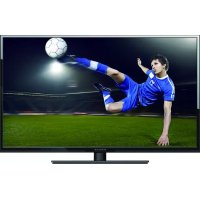
PLDED5030ACRK - Téléviseur Proscan - Notice d'utilisation et mode d'emploi gratuit
Retrouvez gratuitement la notice de l'appareil PLDED5030ACRK Proscan au format PDF.


| Type de produit | Téléviseur LED |
| Taille d'écran | 50 pouces (127 cm) |
| Résolution | 1920 x 1080 (Full HD) |
| Format d'image | 16:9 |
| Luminosité | 250 cd/m² |
| Contraste | 3000:1 |
| Angle de vue | 178° horizontal / 178° vertical |
| Temps de réponse | 6,5 ms |
| Couleurs | 16,7 millions |
| Système couleur | ATSC / QAM / NTSC |
| Système son | M |
| Système audio | BTSC |
| Puissance audio | 10 W + 10 W (2 haut-parleurs) |
| Connectivité | HDMI (3 entrées dont 1 MHL), VGA, entrée composante, entrée AV, sortie coaxiale numérique, sortie audio analogique, casque, port USB (via service), antenne RF |
| Fonctions spéciales | Compatibilité Roku Streaming Stick, MHL, télécommande universelle (code 1218), sous-titrage, guide de programme électronique |
| Alimentation | 100-240 V~, 50/60 Hz |
| Consommation électrique | 100 W |
| Classe de sécurité | Classe I (avec mise à la terre) |
| Montage mural | Norme VESA 200 x 200 mm |
| Entretien et nettoyage | Nettoyer avec un chiffon sec et doux. Ne pas utiliser de produits liquides ou abrasifs. |
| Sécurité | Ne pas exposer à la pluie ou à l'humidité. Débrancher en cas d'orage ou de longue inutilisation. Ne pas obstruer les orifices de ventilation. |
FOIRE AUX QUESTIONS - PLDED5030ACRK Proscan
Questions des utilisateurs sur PLDED5030ACRK Proscan
0 question sur cet appareil. Repondez a celles que vous connaissez ou posez la votre.
Poser une nouvelle question sur cet appareil
Téléchargez la notice de votre Téléviseur au format PDF gratuitement ! Retrouvez votre notice PLDED5030ACRK - Proscan et reprennez votre appareil électronique en main. Sur cette page sont publiés tous les documents nécessaires à l'utilisation de votre appareil PLDED5030ACRK de la marque Proscan.
MODE D'EMPLOI PLDED5030ACRK Proscan
Roku importantes produit informations & garantie
31
12
MODE D'AFFICHAGE
Formats Informatiques
Formats Video
35
13
CHARACTERISTIQUES
37
14
GUIDED PANNAGEE
Symptôme TV
38
CLASSE DE SECURITE : C'est un produit de la classe de sécurité I CEI et il doit être mis à la terre pour la sécurité.
MISES EN GARDE DE SECURITE
*LA MARQUE DE PRUDENCE A ETE LOCALISEE A LA CLOTURE INFERIEURE DE L'APPAREIL.

Le symbole de I' c lair et d'une fl che I'intrieur d'un triangle quilat r'al signale qu'il y a une « tension dangereuse » non isol e I'intrieur de I'appareil, suffisamment I evepourcauser un chic lectrique.

Le point d'exclamation l'intérieur d'un triangle qu'ilat r'al signale qu'il y a des instructions importantes de fonctionnement et d'entretien (rp aration) dans la documentation qui accompagne II et appareil.

MISE EN GARDE
POUR REDUIRE LE FEU D'O DE RISQUE OU DECHARGE ELECTRIQUE, ne PAS EXPOSER CET APPAREIL POUR PLEUVOIR OU HUMIDITE.
- EN CAS DE PROBLÉME, DÉBRANCHEZ LE CORDON D'ALIMENTATION CA ET ADRESSEZ-VOUS À UN PERSONNEL DE RÉPARATION QUALIFIÉ.

AVERTISSEMENT:
POUR REDUIRE LE FEU D'O DE RISQUE OU DECHARGE ELECTRIQUE, ne PAS EXPOSER CET APPAREIL POUR PLEUVOIR OU HUMIDITE.
POUR EVITER LE RISQUE D'INCENDIE OU DE CHOCSELECTRIQUES,NE PAS EXPOSER CET APPAREIL A LAPLUIE OU A L'HUMIDITE.NEPAS PLACER DES OBJECTRESEMPLIS DE LIQUIDE SUR L'APPAREIL OU APROXIMATE DE CELUI-CI.
- EN CAS DE PROBLEME, DÉBRANCHEZ LE CORDON D'ALIMENTATION CA ET ADRESSEZ-VOUS À UN PERSONNEL DE RÉPARATION QUALIFIÉ.
EMPLACEMENT
- N'utilisez pas l'appareil dans les endroits extrémement chauds, froids, poussi reux ou humides.
Laissez l'air circuler librement autour de I'appareil. Ne le couvre pas avec du tissu et ne le placez pas sur un tapis ou de la literie.
SECURITE
Lorsque you branchez et debranchez le cordon CA, tenez la fiche et non le cordon. Le tirage du cordon peut I'endommager et cre r un risque.
- D branche le cordon d'alimentation CA si vous n'allez pas utiliser l'appareil pendant une longue période de temps.
ENDROIT DE PLAQUE DE MODELE
La plaque de mod I e est situ es ur le dessous de I'appareil.
RENSEIGNEMENTS FCC
REMARQUE: Cet appeareil a t s oumis d es tests et s'est r v I e n conformit a vec les limites pour un appeareil num rique de classe B, conformment l a section 15 des r g les de la FCC. Ces limites ont pour but d'assurer une protection raisonnable contre les interf ences g nantes dans une installation rs identielle. Cet appeareil gn re, utilise et peut metter des fr quences radio lectriques, et s'il n'est pas install et utilis se lon les instructions, il peut causer des interf ences nuisibles aux radio communications. Cependant, il n'y a pas de garantie que des interf ences ne se produiront pas dans une installation donne . Si cet appeareil cause des interf ences nuisibles la r c cption de la radio ou de la t l v i s i o, ce qui peut t re d t termin en mettant l'appeareil en et hors circuit, nous conseillons l'utilisateur l'une ou plusieurs des mesures correctives suivantes:
-R orientez ou changez l'emplacement de I'antenne der cption.
- Augmentez la s p aration entre I'appareil et le r c epteur.
- Branchez I'appareil dans une prise sur un circuit diff r ent de celui sur lequel le r c epteur est branch.
- Adresse-vous au pôsitaire ou un technicien qualifié de râdio/t l'iseur pour obtenir de l'aide.

AVERTISSEMENT:
Des changements ou modifications appoit s c et apparéil, non approv s éxpres m ent par les responsables de la conformir, p euvent tér l'utilisateur le droit d'utiliser cet apparéil.
CONSIGNES DE SECURITE IMPORTANTES
1) Lisez ces instructions.
2) Conservez ces instructions.
3) Tenez compte de tous les avertissements.
4) Suivez toutes les instructions.
5) N'utilisz pasc cet appareil proximit del'eau.
6) Utilisez seulement un chiffon sec pour nettoyer l'âppâreil.
7) Ne bloquez aucun des orifices d'aration. Installez l'appareil selon les instructions du fabricant.
8) N'installez pas l'appareil proximit de sources de chaleurur telles que radiateurs, registres de chaleurur, po les/cuisinires ou autres appareils (y compris amplificateurs) produit anf de la chaleurur.
9) Ne neutralise pas le dispositif de sc urit d'une fiche polaris e ou b roche de mise I a terre. Une fiche polaris e c ompote 2 broches dont une est plus larg que I'aute. Une fiche mise I a terre comporte 2 broches plus une 3e de mise I a terre. La broche large ou la broche de mise I a terre sont con u es pour vous s curit. Si la fiche ne s'adapte pas ytre prise, adressez-vous un lectricien pour faire remplacer la prise obsol t e.
10) Prot g ez le cordon d'alimentation pour qu'il ne soit pâs soumis àu passage de personnes ou coinc, particuli rement s on point de contact avec la fiche, Les prises et le point de sortie de l'âppareil.
11) Utilisez seulement les pi c es/àccessoires sp c ifi s par le fabricant.
12) Ne placez cet appareil que sur un chariot, un support, un trpied, une fixation ou une table recommend s p a r le fabricant ou vendus avec l'appareil. D p lacez avec prudence tout chariot sur lequel un appareil est plac pour viter en cas de renversement.

(13) D branchez cet appeareil durant les orages ou s'il ne va pas trutilis pendant une longue pr iode de 20 temps.
14) Confiez toute r p aration un personnel qualifi. Une r p aration s'impose si I'appareil a t endommag d'une facon que le cordon d'alimentation Ou la fiche sont endommag s, s'il y a eu p n t ration de liquide ou d'un objet dans l'appareil, si ce dernier a t expos d e la plue ou de I'humidit, s'il ne fonctionne pas normalement ou s'il est tomb.
15) Para impeder las descargas electricas, asegures de que la patilla de puesta a tierra de la clavija del cable de alimentacion de CA este firmamente conectada.
ACCESSIONS
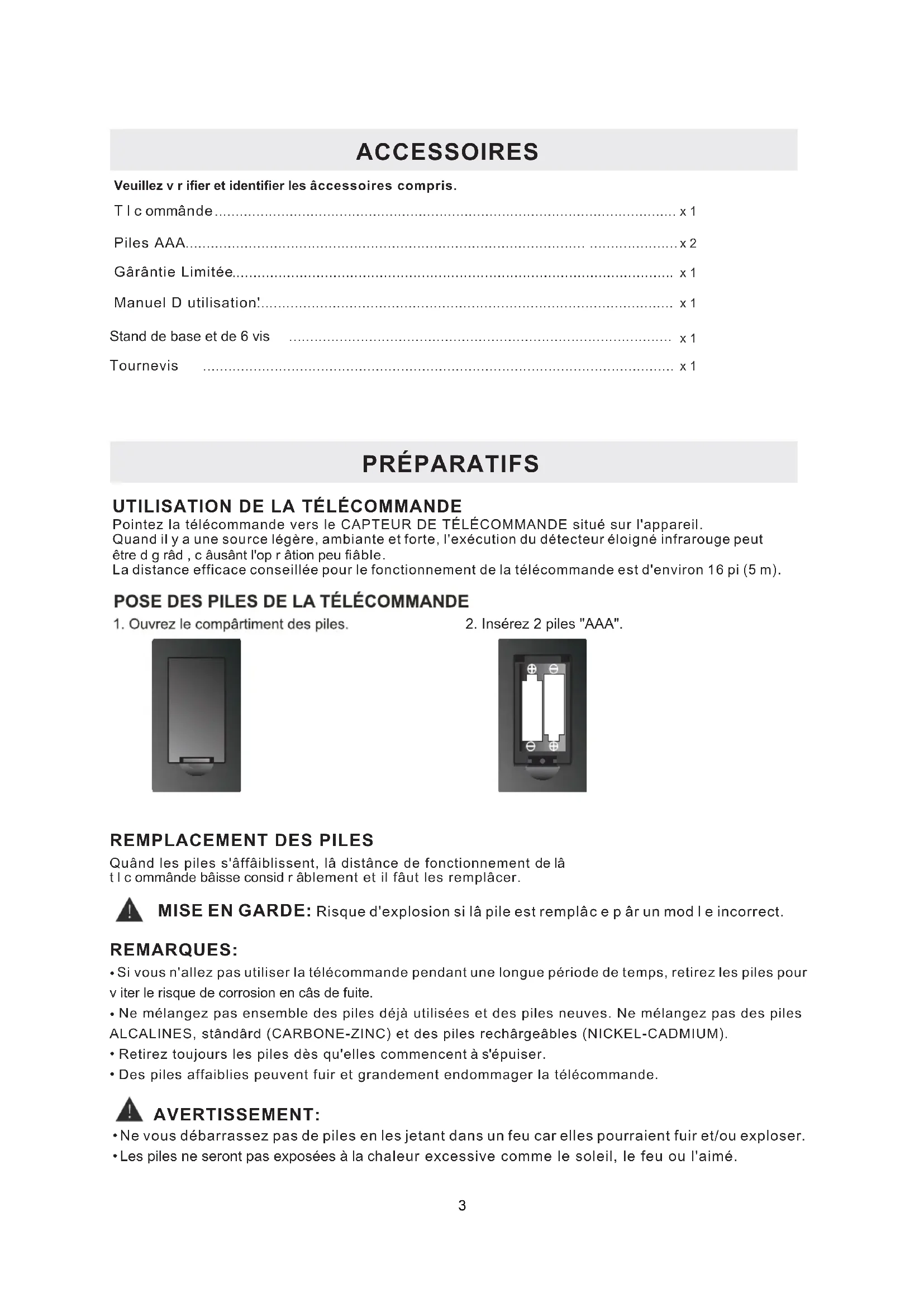
Veuillez v r ifier et identifier les accessoires compris.
T I c o mmande x1
Piles AAA. 2
Garantie Limitée. x1
Manuel D utilisation' 1
Stand de base et de 6 vis x1
Tournevis x1
PREPARATIFS
UTILISATION DE LA TÉLECOMMANDE
Pointez la télécommande vers le CAPTEUR DE TELÉCOMMANDE situé sur l'appareil.
Quand il y a une source lagere, ambiente et forté, l'execution du détecteur éloigné infrarouge peut être d g rād, c ausant l'opération peu friable.
La distance efficace conseillée pour le fonctionnement de la télécommande est d'environ 16 pi (5 m).
POSE DES PILES DE LA TELÉCOMMANDE
- Ouvrez le compartment des piles.
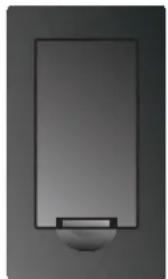
- Insérez 2 piles "AAA".
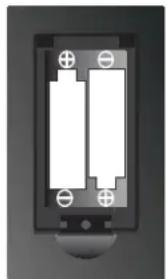
REEMPLACEMENT DES PILES
Quand les piles s'affaiblissant, la distance de fonctionnement de la t l'ommande baisse consid r'ablement et il faut les replacer.

MISE EN GARDE: Risque d'explosion si la pile est replacce p a r un mod I e incorrect.
REMARQUES:
- Si vous n'allez pas utiliser la télécommande pendant une longue période de temps, retirez les piles pour viter le risque de corrosion en cas de fuite.
- Ne mélangez pas Ensemble des piles déjà utilisées et des piles neuves. Ne mélangez pas des piles ALCALINES, standard (CARBONE-ZINC) et des piles rechargeables (NICKEL-CADMIUM).
- Retirez toujours les piles des qu'elles commencer à s'épuiser.
- Des piles affaiblies peuvent fuir et grandement endommager la télécommande.

AVERTISSEMENT:
- Ne vous débarrasssez pas de piles en les jetant dans un feu car elles pourraient fuir et/ou exploser.
- Les piles ne seront pas exposées à la chaleur excessive comme le soleil, le feu ou l'aime.
GUIDE DER FRENCE DES COMMANDES
TELECOMMANDE
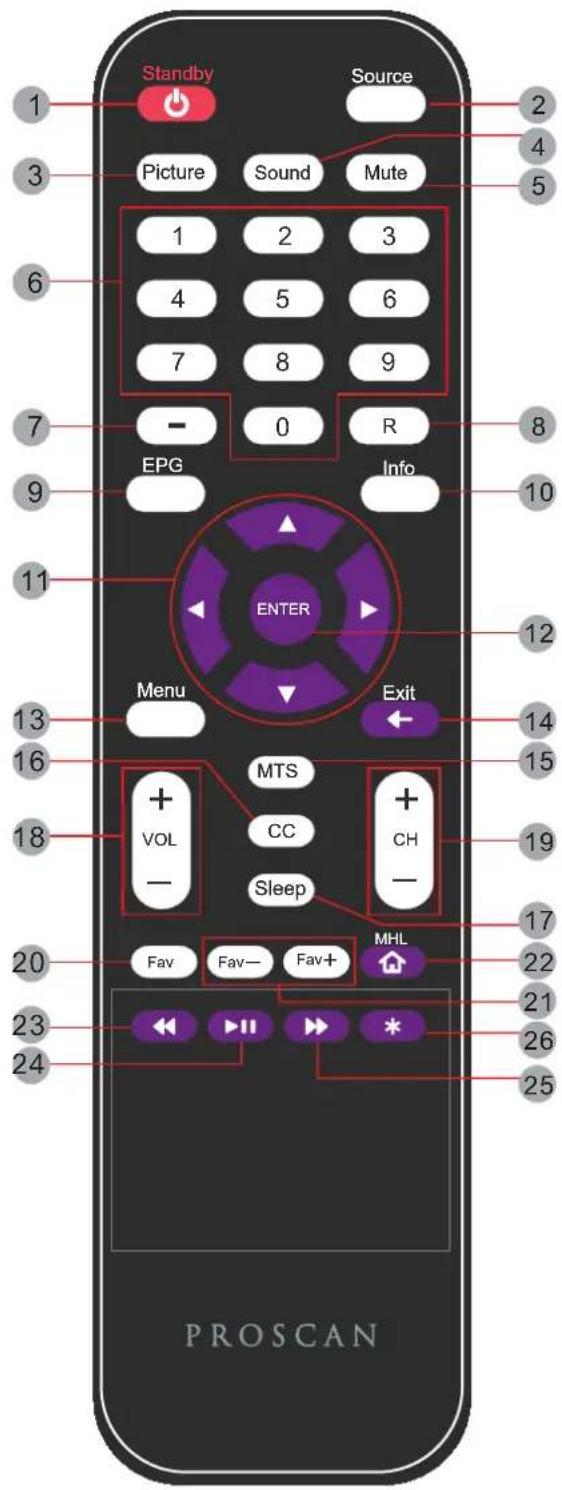
Universal Remote Code: 1218
(Universal Remote Control n'est pas inclus.)
1.STANDBY
Pour allumer le téléviseur ou de faire la télévision dans mode d'attente.
2.SOURCE
Appuyez sur ce bouton pour selectionner une source d'entrée.
3.Picture
Selectionne divers preréglages de l'image.
4. Sound
Sélectionne différents régles sonores prédéfinis.
5.MUTE
Appuyez sur ce bouton pour couper ou rétablier le son.
6.0 à 9
Permet de changer le canal du téléviseur.
7-
Insere le tableau de bord pour selectionner directement les chaînes numériques.
8.R
Retourne à la chaine précédente.
9.EPG
Appuyez sur ce bouton pour selectionner le programme électronique
guide en mode DTV.
10. Info
Affiche les informations d'affichage.
Déplace le curseur vers le haut / vers le bas / vers la gauche / vers la droite
quand faire une selection.
12.Entrez
Appuyez sur pour confirmer les sélections sur un écran de menu.
13 MENU
Affiche le menu OSD du téléviseur.
14.Exit
Appuyez sur ce bouton pour quitter l'affichage à l'écran.
15.MTS
Pour changer entre STEREO, MONO et SAP. S'il n'y a pas deuxieme langue disrobe pour le signal reçu, LED Afficher la sortie de volonte audio en mono.
16.CC
Appuyez sur le bouton pour entrer dans le mode CC.
17.SLEEP
Pour selectionner la quantite de temps avant votre tour de télévision Automatique.
18.VOL + VOL
Augmente / Diminue le contrôle du volume.
19.CH+/CH-
Passé à la chaîne suivante / précédente en mode TV.
20.FAV
Appuyez sur ce bouton pour afficher la liste des favorsis.
21.FAV+/FAV-
Appuyez sur ce bouton pour passer par la liste des canaux FAV.
GUIDE DER F R E N C E DES COMMANDES
TELECOMMANDE
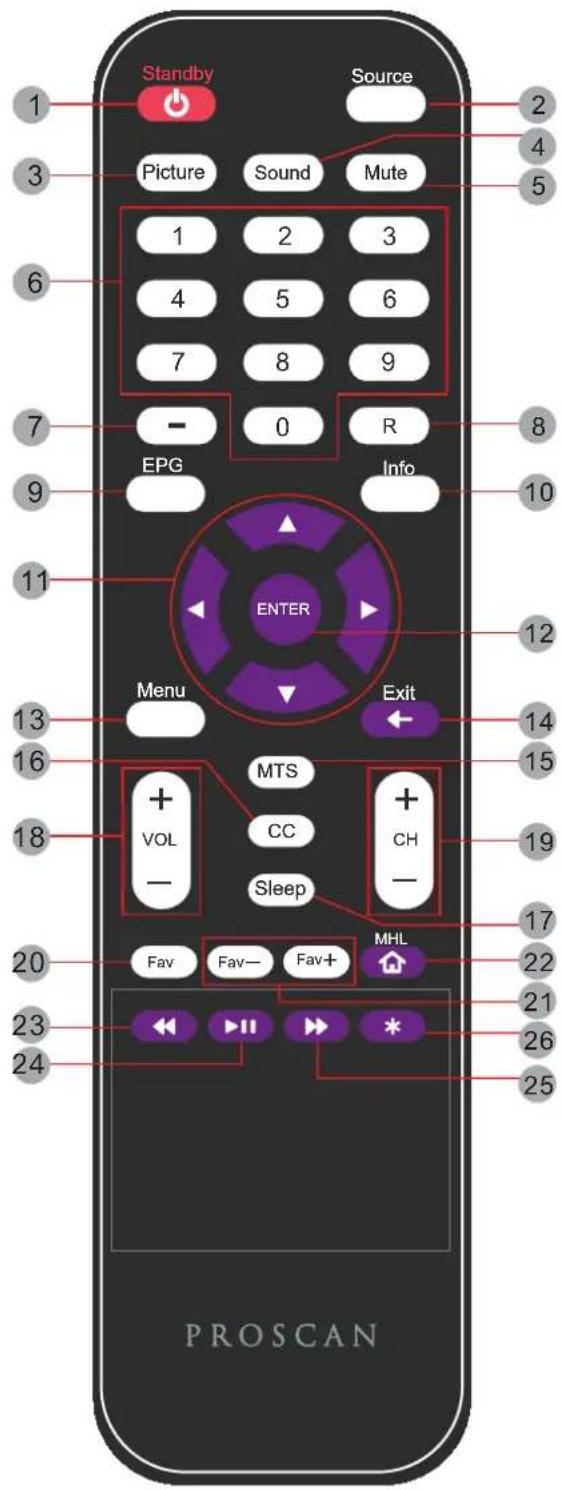
Universal Remote Code: 1218
(Universal Remote Control n'est pas inclus.)
22.MHL
Ce bouton permet de selectionner la source HDM2 pour MHL connexion ou liaison reguliere HDM. le bouton tout en utilisant un ROKU™ produit sera de retour tout courant programme a couir vers la ROKU™ écran d'accueil.
23.REWIND
Sous ROKU™ ce bouton pour rembobiner la video en cours en cours de lecture.
24.PLAY/PAUSE
Sous ROKU™ ce bouton joue ou met en pause le courant video en cours de lecture.
25.FAST AVANT
Sous ROKU™ ce bouton joue la video en cours à un rythme plus rapide.
26.STAR()
Sous ROKU? ce bouton permet d'infos ROKU™ coller.
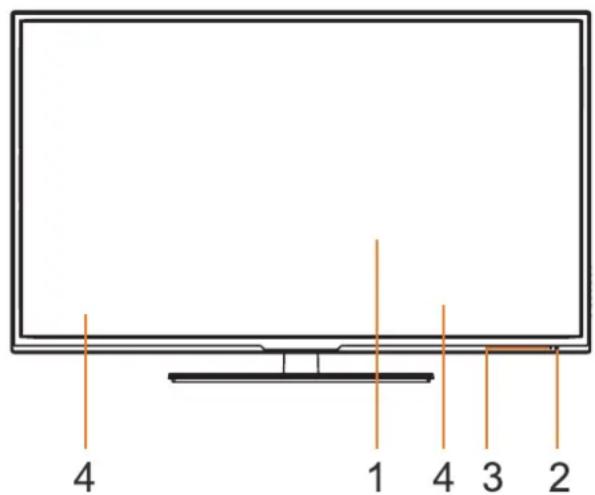
GUIDE DER F R E N C E DES COMMANDES
VUE DE DEVANT
VUE ARRIERE
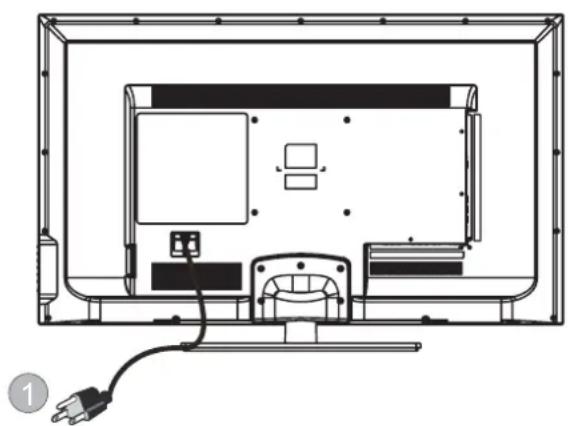
- ran couleurà C.L.
2.Capteur de t I commande
Ne bloquez pás l'acc s c câpteur sinon lá t l commande ne fonctionné pás.
3.Indicateur STANDBY
Indique si I'appareil est EN CIRCUIT ou en mode de VEILLE (hors circuit).
Voyant allumé : L'appareil est en stand-by.
Voyant éteint : L'appareil est allumé.
- Haut-paÎleurs
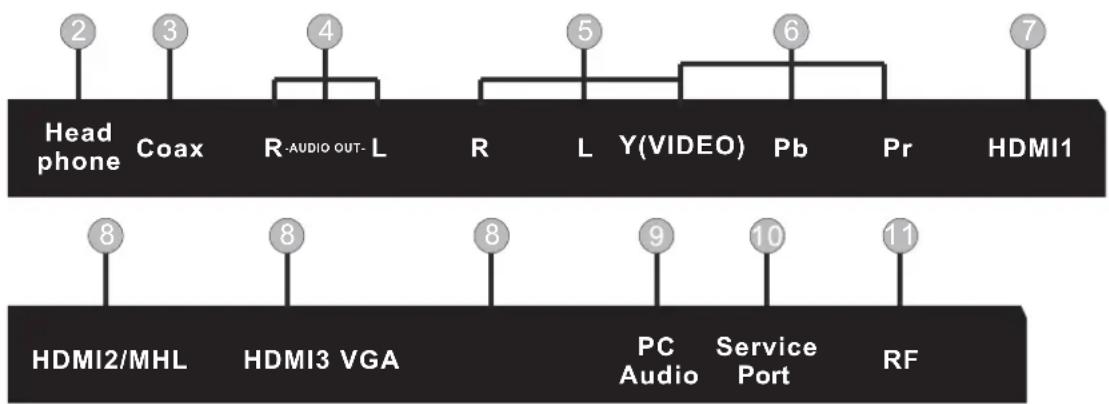
1.Le cordon d'alimentation
2. Headphone
3.Coax OUT
4.AUDIO OUT
(Hors-connexion est cet audio pour l'envoi signal
de sortie audio analogique à l'équipement 2e.
Le rouge est pour le canal droit, le blanc est pour le canal gauche.)
5.Prise d'entre AV
6.Prise d'entre COMPONENT IN
7.Prise d'entre HDMI
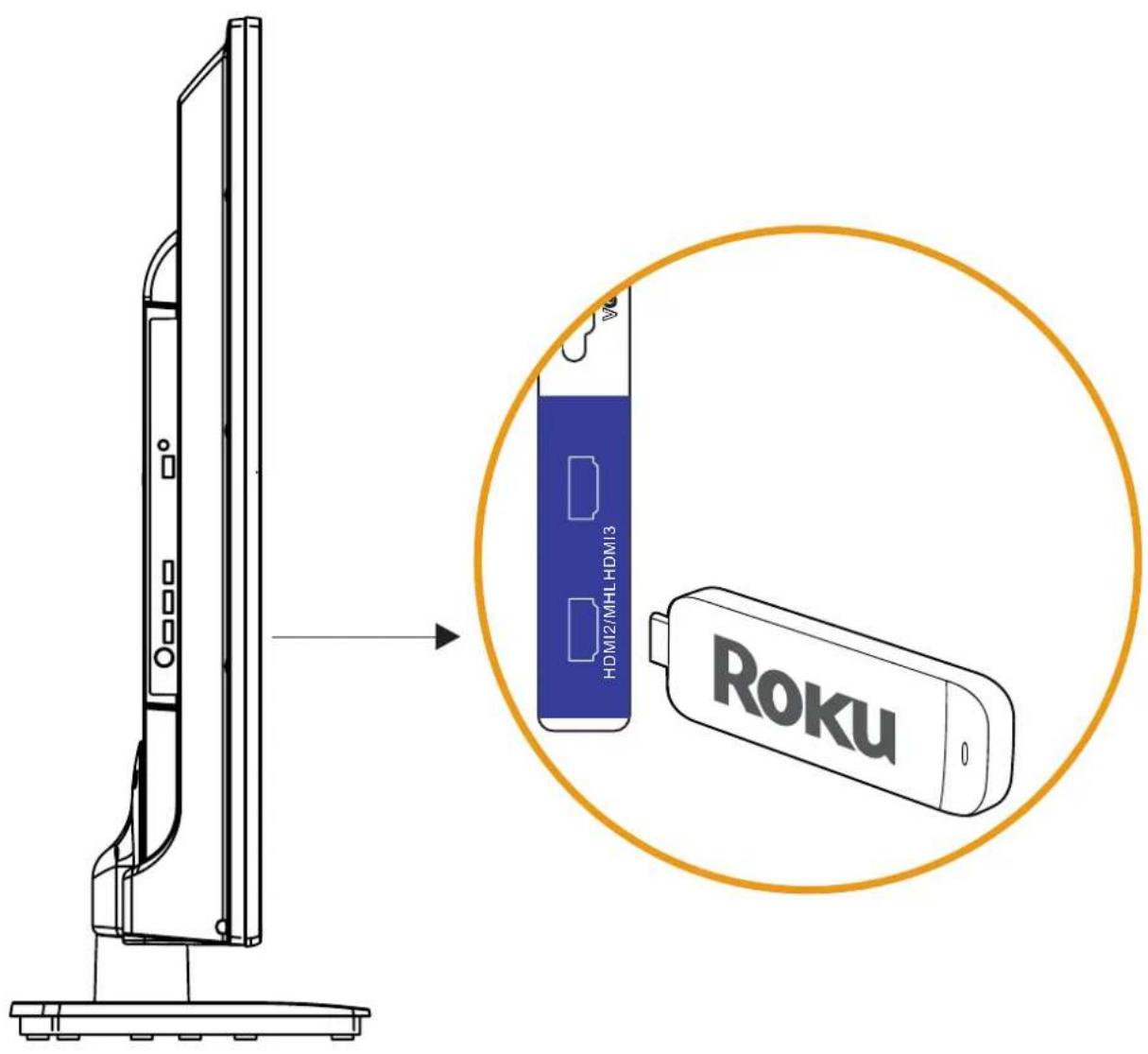
HDMI2 sert aussi de la connexion MHL pour la cellule téléphones. MHL est un protocole ou le téléviseur affichera ce que vos écans de téléphones portables. Si votre téléphone portable soutient MHL, vous pouvez acheter un cable MHL de n'importe quel magasinlectronique et le connecter à HDMI2 et aussi votre téléphone cellulaire. Assurez-vous que la source de la TV est changé à HDMI2 et allumez votrecellule phone.You devant voir une image de l'écran de votre téléphone portable. HDMI2 prend également en charge le streaming ROKU™baton. Branchez la clé ROKU à HDMI2 et faire passer votre source HDMI2. Utiliser après la pourpre boutons de couleur pour acceder aux fonctions Roku.
8.Prise d'entre PC IN VGA
9. Prise d'entre e audio PC
10. Service Port
11. TV ANTENNA
GUIDE DER F R E N C E DES COMMANDES
VUE DE COTE
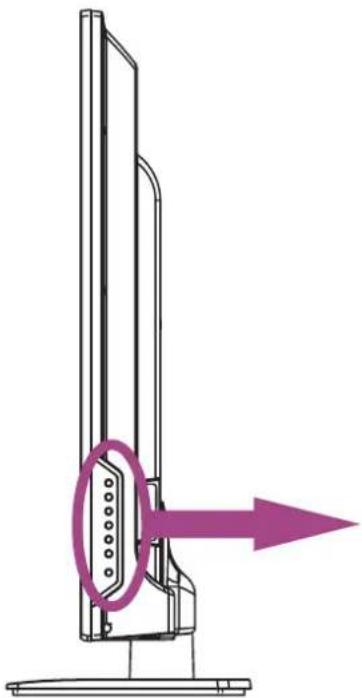
1 VOL+
2 VOL-
3 CH+
4 CH-
5 MENU
6 SOURCE
7 STANDBY
- Touche VOL+
Pressez pour diminuier le niveau sonore.
- Touche VOL-
Presse pour augmenter le niveau sonore.
3.Touche CH+
Appuyez pour changer les chaînes de télévision et plus
sLECTIONS de faits saillants sur I'ecran du menu.
4.Touche CH-
Appuyez pour changer les chaînes de télévision et vers le bas
sLECTIONS de faits saillants sur I'ecran du menu.
- Touche MENU
Presse pour acc s a u menu TV et en sortir.
- Touche SOURCE
Appuyez sur pour selectionner la source d'entrée.
- Touche STANDBY
Appuyez pour allumer l'unit ou la placer en mode VEILLE (OFF).
CONNEXIONS
CONNEXION D'UNE ANTENNE TV / CABLE / SATELLITE
Pour capter les cha nes de tel vision ad quatrement, il faut receivevoir un signal provenant de l'une des sources suivantes:
-Antenne int rieure ou ext rieure
-Rseau de cablodistribution
-Rseau satellitaire
REMARQUE
Nous conseillons l'utilisation d'une antenné fixe ext rieure pour la r ception d'missions TV provenant d'une antennene mettrice. Si vous devez utiliser une antennene temporaire, assurez-vous d'en acheter une d'une capacité suffisante pour capter les signaux faibles. Une antennene temporaire ne produit le signal aussi efficacement qu'une antennene fixe que lorsque I'appareil est proche d'un metteur.
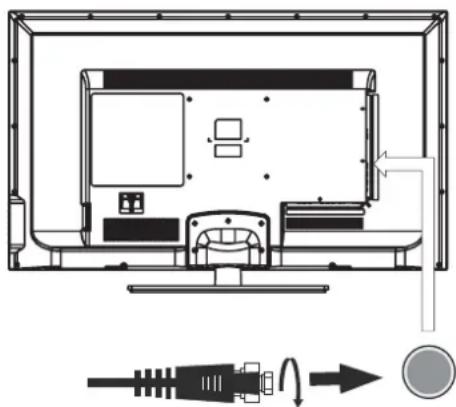
Cable de satellite, cablodistribution ou antennet det I vision dans I borne TV ANTENNA (cable non compris)
CONNEXION D'UN COMPOSANT A/V
Raccordement d'un apparéil auxiliaire tel que magn toscope, cam scope, syst me satellite, cablodistribution, etc.
RACCORDEMENT D'APPAREILS SORTIE VIDEO COMPOSITE (VERT TYPE RCA)
Raccordement d'appareils A/V tels que magn toscope, jeu video ou cam scope :
Connexion un magntoscope /jeu video /cam scope
Raccordez un cable AUDIO /VIDEO (non compris) comme montr :
Assurez-vous de raccorder le cable ducomposant (AUDIO et VIDEO OUT) aux entrés
AV IN de cet apparéil.
REMARQUE
- Veuillez vous reporter au manuel d'utilisation du composant auxiliaire pour de plus amples renseignements.
- Entre video composite (partagé avec composante)
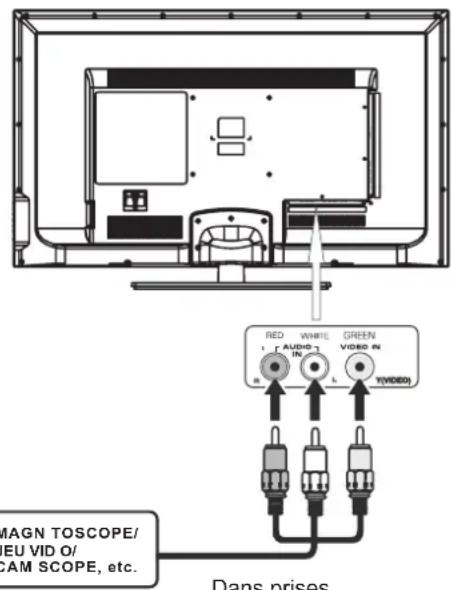
Dans prises AUDIO/VIDEO IN
CONNEXIONS
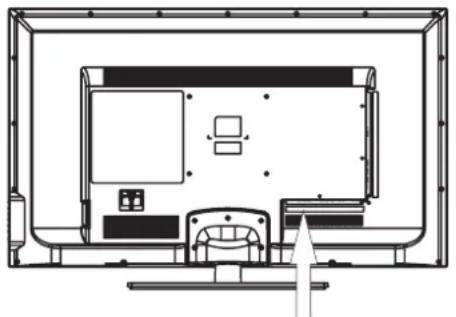
RACCORDEMENT DUNE 'SOURCE HAUTE D'FINITION (HD) A LAIDE D'UNI CONNEXION DE COMPOSANT
Les appareils haute d finition (HD) soit vid o en composantes se raccordent l'entre e YUV :
Raccordez un c ble vid o en composantes et un c ble audio (non compris) comme montr
Assurez-vous de raccorder le c ble vid o en composantes et le c ble audio de l'appareil auxiliaire
(Y Pb Pr OUTet AUDIO OUT) cet appeareil COMPONENT.
REMARQUE
Quand vous connectez un lecteur de DVD une t l vision, la r solution de l'imagne ne dPEND que de la r solution supporte par le lecteur de DVD branch Les r solutions des lecteurs de DVD varient de 480i 1080i, et cette t l vision peut supporter des lecteurs DVD jusqu' une r solution maximum de 1080i.
*Peut exiger un abonnement pour
la r ception de chanes HD.
V rifiez auprs de votre fournisseur
de c blodistribution/satellite pour
de plus amples d tails.
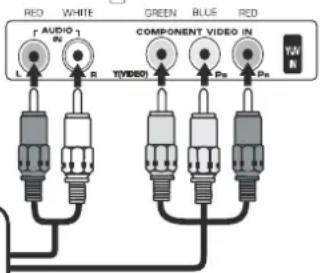
Dans prisesVIDEO IN
en COMPOSANTES
YPbPr IN)
Dans prisesVIDEO OUT
en COMPOSANTES
Dans prises
AUDIO OUT
SOURCE HD sortie vid o en
composantes (convertisseur de
c blodistribution num rique*, r cepteur
satellite* ou syntoniseur HD de r ception
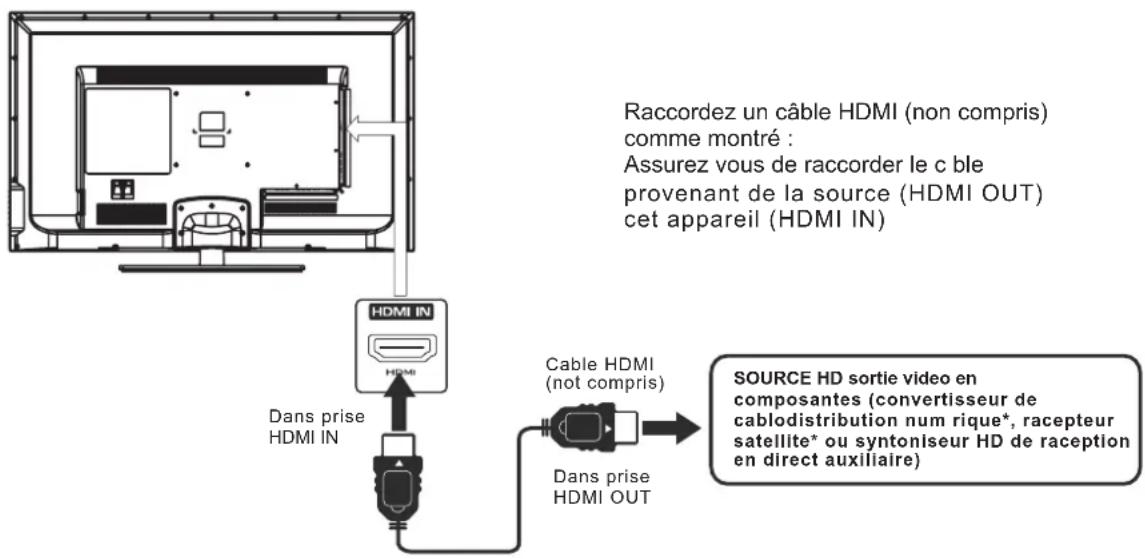
La liaison HDMI (Interface multimédia haute définition) supporte les signaux video et audio grâce à une seule connexion numérique pour utilisation avec lecteurs DVD, téléviseurs numériques, boîtiers décodeurs et autres apparèils AV numériques. La liaison HDMI a été mise au point pour offrir les technologies de protection de contenu numérique à bande passante élevée (HDCP) ainsi que l'interface video numérique (DVI) en une Specification. Le HDCP sert à protéger le contenu numérique émis et capté par des affichages conformés à DVI ou HDMI.
La liaison HDMI permet le support de signal video standard, amélioré ou haute définition plus le support de signal audio allant de standard à ambiophonique multi-canaux. La liaison HDMI procure un signal video numérique non compré, bande passante jusqu'à 2,2 Go/s (à signaux HDTV), un connecteur (au lieu de plusieurs cables et connecteurs), et la communication entre la source AV et les apparciels AV tels que des téléviseurs numériques.
CONNEXIONS
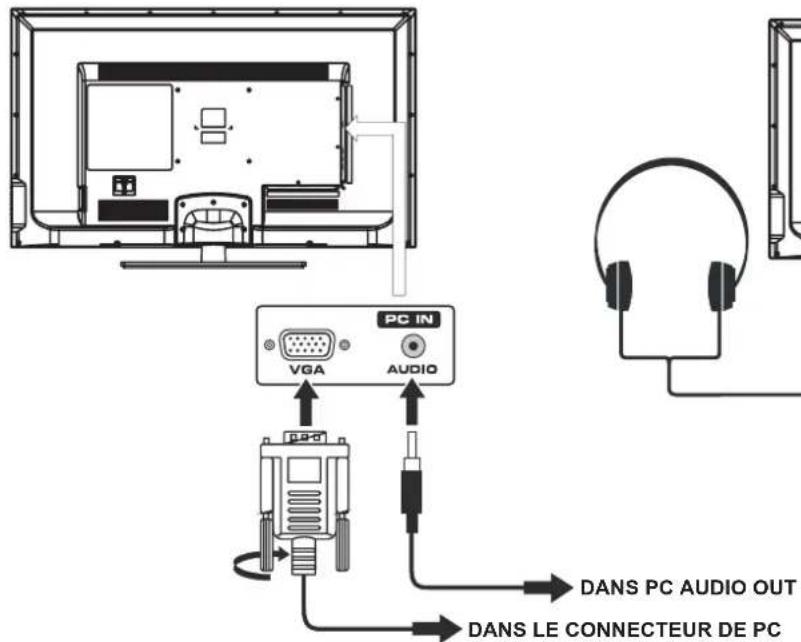
CONNEXION D'UN PC
Raccordez le connecteur D-SUB PC/VGA 15 broches de votre ordinateur l'entre e D-SUB PC/VGA 15 broches sur cet apparéil l'aide d'un c ble pour monitér et d'un c ble audio (non compris) comme montr Assurez-vous de raccorder le c ble de l'ordinateur (PC Connector et AUDIO-PC out) cet apparéil (VGA et AUDIO-PC IN)
CONNECTING HEADPHONES
- Baissez le volume avant de brancher le casque d'écoute, puis reglez le volume au niveau désire.
- Quand un casque d'écoute est branché, aucun son ne provient des haut-parleurs avant.
REMARQUE
Évitez d'écouter dessons à un niveau élevé pendant une longue période de temps. Ceci peut vous être nuisible et entrainer une perte d'ouie.
Casque d'oute
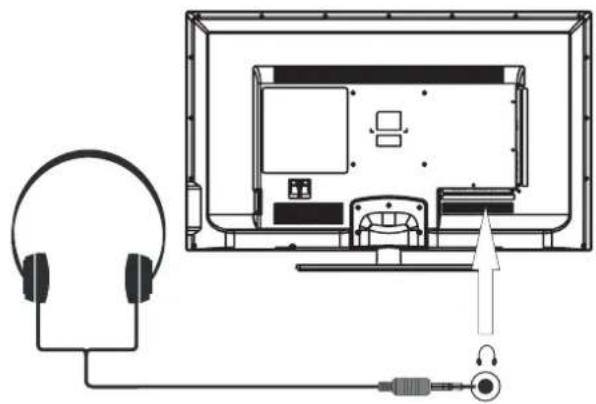
(fiche diam tre de 1/8 po [3,5 mm]) non compris
RACCORDEMENT DU CORDON D'ALIMENTATION
Voussousvez allumervoire postede tavelisionavant deyouassurerquele cordond'alimentation estinserewell.Atlememe temps,s'ilvouysplaitverifiezque la tension nominaledevotrecappeil correspondeda tension locale.
REMARQUE
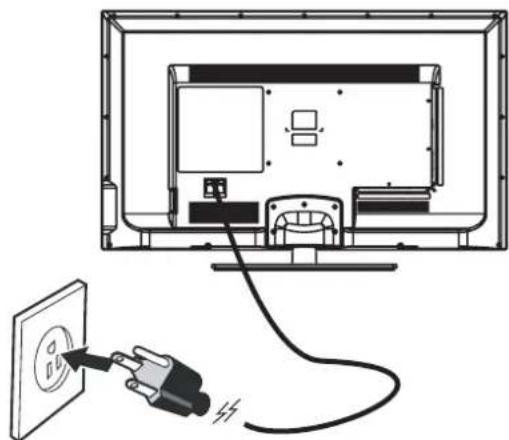
Vers une prise murale
CONNEXIONS
Connector à un Systeme d'Audio de Théâtre Domestique
Pour la MEILLEURE performance d'audio Connecter à un Systeme de Théâtre Domestique Le Dolby Numérique permet de délivrer la stéreo de 2 chaînes optimale ou la stéreophonie avec 5 chaînes discretés de gamme complète plus d'une sixiéme chaîne pour le diffuseur subsonique. Appreciez la reproduction d'audio optimale à l'aide de votre système avec un amplificateur de Dolby Numérique en incorporeant une entree coaxiale numérique. Connectez un cable numérique optionnel directement à la sortie d'audio Coax de télévision afin d'écouter par l'intémediaire de toutes les entrées à l'exception de VGA.
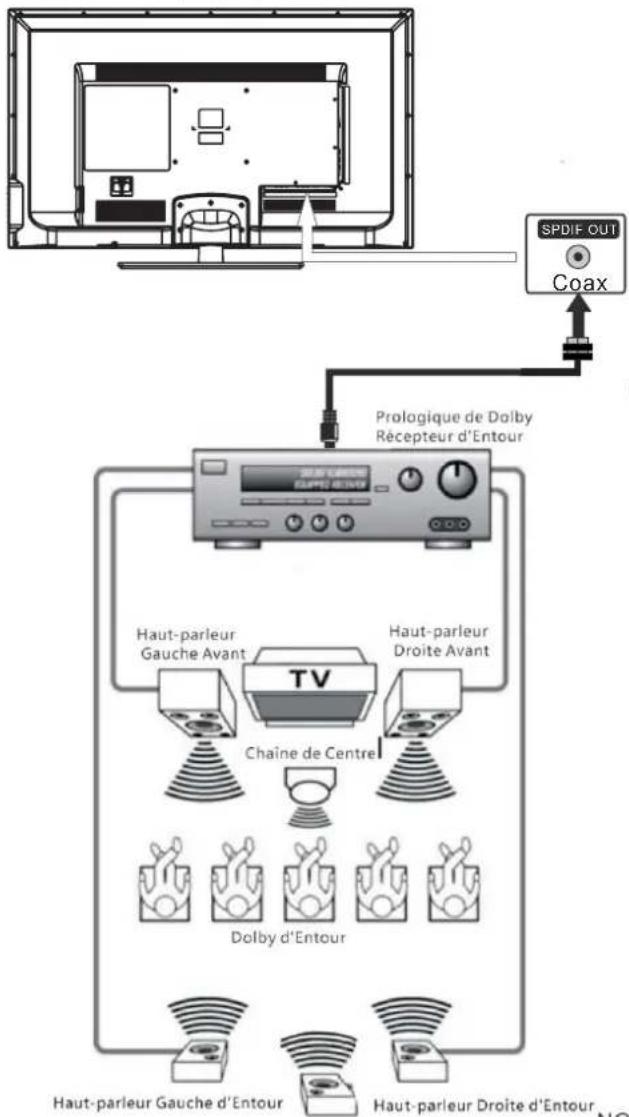
Subsonique
Comment Régler la Sorite Numérique
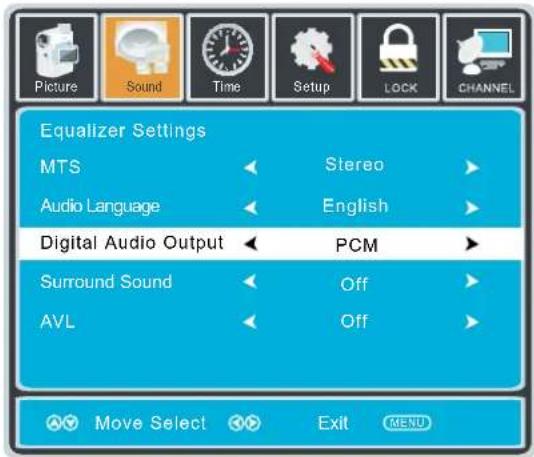
Appuyez sur le bouton MENU sur la télécommande. Appuyez sur le bouton de flèche droite▶ pour selectionner AUDIO.
Appuyez sur le bouton de flèche basse▼ pour souligner le type SPDIF ▷ Raw ou PCM*.
Cable numérique optionnel
NOTE: Référez-vous au Manuel d'Utilisateur associé à votre équipement de théâtre domestique pour les configurations d'audio recommendées.
MONTAGE MURAL
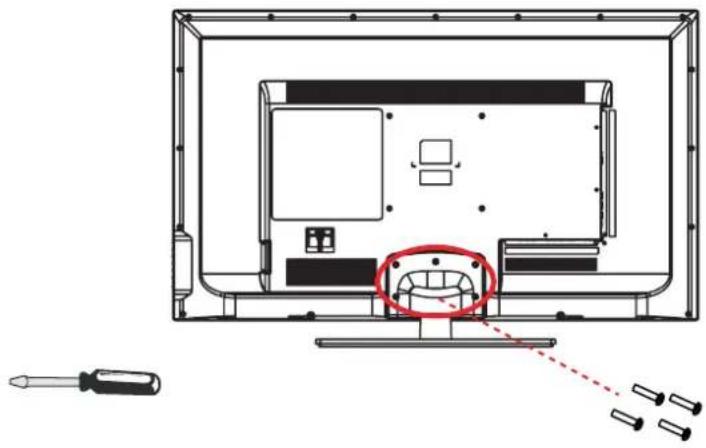
MONTER / DEMONTER LE STAND DE BASE
AVERTISSEMENT: L'écran à est très fragile, et doit être protégé à tout moment lors de la dépose du support de base. Veillez à éviter tout contact entre tout object dur, pointu ou susceptible d'égratigner ou d'endommager l'écran à. N'exercez PAS de pression, àaucun moment, sur I'arrière de I'appareil car ceci pourrait fêler l'écran.
- Débranche tout cable ou cordon de l'article.
- Posez l apparéil sur une surface plate, de façon que I arrrière soit face vers le haut, et placez un article doux et coussiné (tel une couverture ou de la mousse épaisse) sous I écran.
- Pour démonter le stand de base, desserrez les vis des trous et puis mettez-le au dos pour enlever le stand de base.
MONTAGE SUR LE MUR
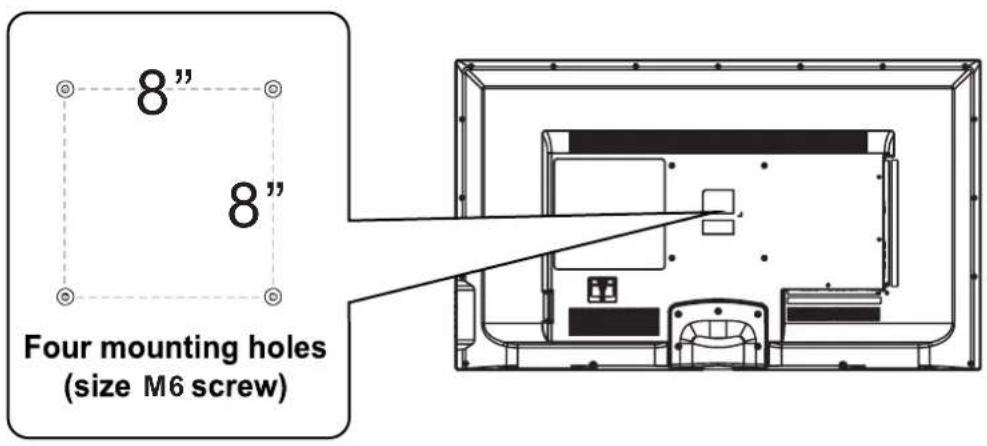
Cet apparéil à conformité VESA est conçu pour se poser au mur à l'aide d'un nécessaire de pose conforme à VESA de 8'' × 8'' po (200 mm x 200 mm) destiné aux téléviseurs à écran plat (vendseparation). Posez cet apparéil selon les instructions comprises avec le nécessaire de pose.
Longueur de la vis ne doit pas dépasser 12mm.
REMARQUE
Démontez le stand de base avant le montage mural de l'appareil.
INSTALLATION RAPIDE
MISE DE L'APPAREIL DANS UNE PLACE PROPRE
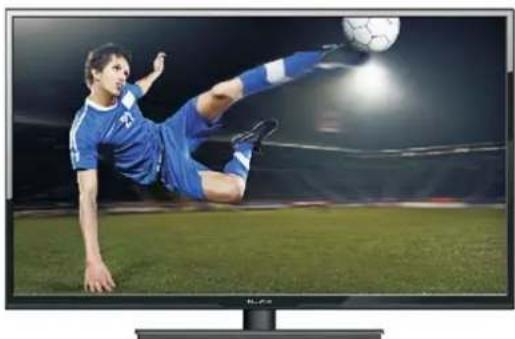
Placez-vous appepareil sur une surface tr s s table avant la mise en circuit initiale.
Pour viter un risque de dangere, n'exposez pasceliseur d'eauni u ne source de chaleur (par ex.: Lampe, bougie, radiateur).
Ne bloquez pais la grille d'a ration I'arri re et laissez des espaces libres suffisants tout autour de I'appareil, comme montr c i-dessous.
MISE EN CIRCUIT INITIALE DE L'APPAREIL
Après avoir initialement connecté votre antennede TV ou cable (boite de haut non établie), allumez le téléviseur.
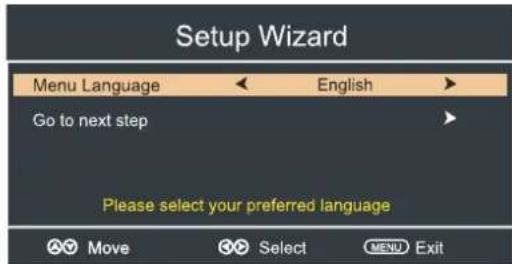
Un écran s'affichera et vous demandera de fonctionner un CHANNEL AUTO SCAN pour chercher et receivevoir les chaînes numériques disponibles. C'est là où vous Sélectionnerez les options de l'antenne et fonctionner le CHANNEL AUTO SCAN.
Les chaînes seront conservées dans le tourneur de TV.
Presse le touche MENU sur la télécommande.
Utilise les touches pour défiler et sou ligner le mode channel.
Presse le touche pour sou ligner AIR / CABLE.
SELECTION DE SOURCE
1.Pressez le touche SOURCE sur la telecommande 2. Utilisez le touche ou pour selectionner les options (TV,YPbPr/AV, HDMI1,HDMI2/MHL,HDMI3,PC) et selectionner un des eux en utilisant le touche ou le touche ENTER. (L'ecran changera a la source que vous desirez). 3.Le source HDMI 2 / MHL sera automatiquement afficher le mot ROKU si un flux ROKU stick est connecté.
REMARQUE
Avant de regarder, veuillez vous assurer que tous les cables et tous les dispositifs nécessaires sont connectés.

R GLAGE INITIAL DUT L VISEUR
MENUCHANNEL
Appuyez sur le bouton MENU pour afficher le menu principal.
Appuyez sur / pour selectionner CHANNEL dans le menu principal, il mettra l'accent sur la premiere option.
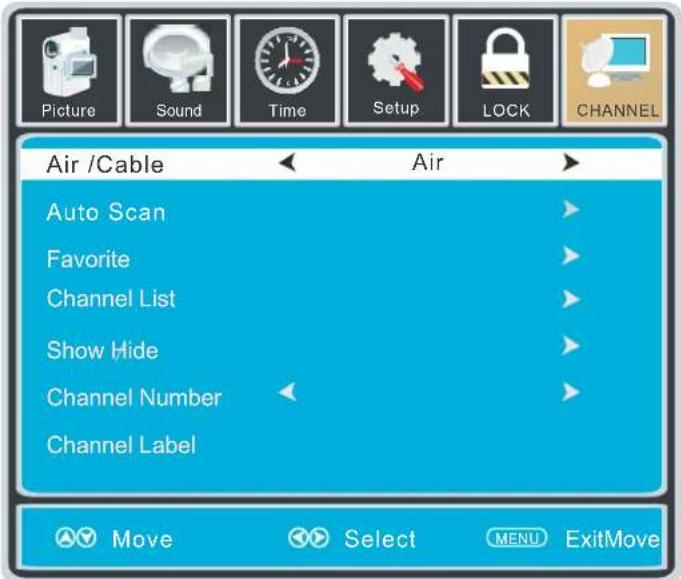
AIR/CABLE
Cette fonction vous permet de basculer entre l'air ( comme l'utilisation de l'antenna) et le cable.
AUTO SCAN
Cette fonction recherche automatique les canaux pour vous.
FAVORIS
Cette fonction donne la liste des favors de chaines ajoutees par vous.
LISTEDES CHAINES
Cette fonction affiche la liste des chaînes méorisées.
AFFICHER/MASQUER
Cette fonction vous indique si vous avez besoin pour le canal a sauter.
NUMERO DE CHAINE
Cette fonction vous indique quel canal vous trouvez actuellement.
LABEL CANAL
Cette fonction permet de modifier le nom du canal.
S'il vous plaift noter:
Les options de canaux ne sont disponibles que lorsque vous selectionnez TV comme source.
Lorsque vous ouvrez le menu OSD à d'autres sources (HDMI, YPbPr/AV, PC), ces options seront grisées.
R GLAGE INITIAL DUT L VISEUR
MENU IMAGE
Appuyez sur le bouton MENU pour afficher le menu principal.
Appuyez sur la touche /▶ pour sélectionner IMAGE dans le menu principal, il mettra l'accent sur la première option.
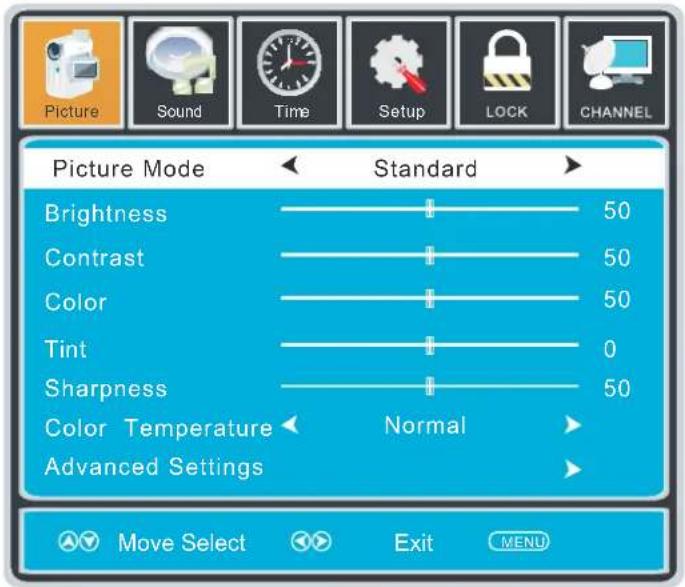
MODE IMAGE
Cette fonction permet de modifier différents modes de couleur du téléviseur.
LUMINOSITE
Cette fonction modifie détails de l'image dans des couleurs sombres.
CONTRASTE
Cette fonction modifie la différence entre les objetssons et claires.
COULEUR
Cette fonction permet de modifier la quantité de couleur dans l'image.
TEINTE
Cette fonction permet de modifier la balance des blancs de la couleur.
NETTETÉ
Cette fonction permet de modifier la qualité d'image.
TEMPERATURE DE COULEUR
Cette fonction permet de regler la température de couleur du téléviseur, ce qui donne chaud, normal, cool.
RéGLAGES AVANCÉS
a) FORMAT Cette fonction permet de modifier les différents aspects de la vente du téléviseur. (Aspects à inclure large, zoom, cinema, normal).
b) Reduction du bruit Cette fonction reduit la pixellisation en général en se brouillant.
c) CONTRASTE DYNAMIQUE Cette fonction permet au téléviseur d'ajuster automatique le contraste du téléviseur en fonction de l'image que vous visuaisez.
R GLAGE INITIAL DUT L VISEUR
MENUSON
Appuyez sur le bouton MENU pour afficher le menu principal.
Appuyez sur / pour selectionner SON dans le menu principal, il mettra l'accent sur la première option.
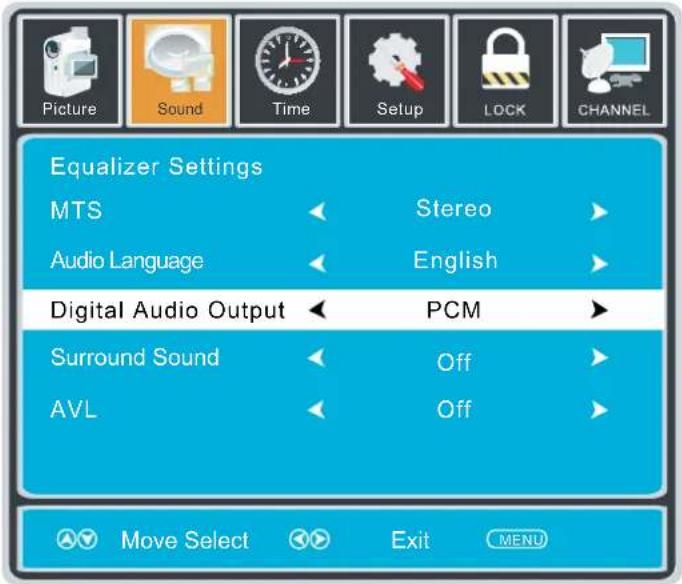
RéGLAGES DE L'ÉGALISEUR
Cette fonctionnalité permet à l'égaliser interne des haut-parleurs.
Voussouspuezreglerlesparametresindividuellementouutiliserlespresets(standard,musique, cinema,sport,utilisateur).
MTS
Cette fonction permet de regler la programmation audio secondaire dans les canaux analogiques.
LANGUE AUDIO
Cette fonction permet de regler la programmation numérique audio secondaire dans les canaux numériques.
SORTIE AUDIO NUMERIQUE
Cette fonction permet de régler la sortie audio numérique.
SURROUND SOUND
Cette fonction permet de regler l'effet surround tridimensionnel ou désactiver (pour haut-parleurs seulement).
AVL
Cette fonction permet de régler le niveauur automatique de volume qui permet de protégger le volume de publicités excessivement bruyants.
S'il vous plaift noter:
LANGUE AUDIO MTS et dépendent de l'appui de la station de radiodiffusion et ne sont disponibles que sous la source TV.
R GLAGE INITIAL DUT L VISEUR
HEURE MENU
Appuyez sur le bouton MENU pour afficher le menu principal.
Appuyez sur / > pour sélectionner HEURE dans le menu principal, il mettra l'accent sur la première option.
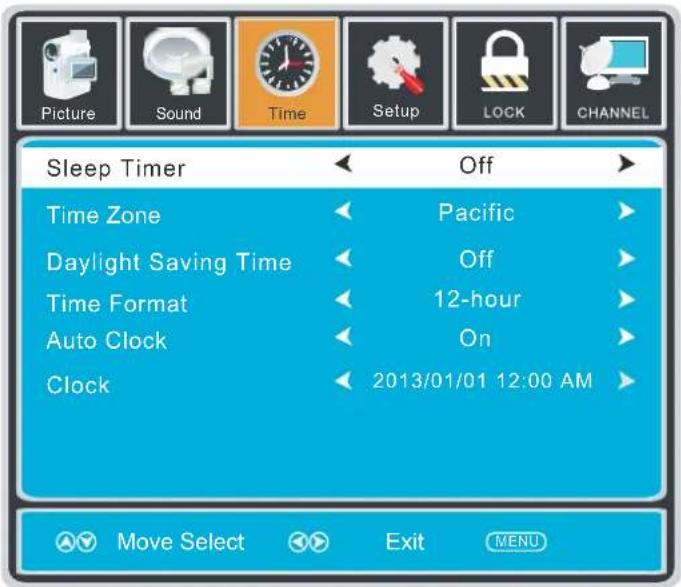
SLEEP TIMER
Cette minuterie coupe automatiquement le téléviseur hors tension à l'heure prévue.
TIME ZONE
Cette option permet d'ajuster le fuseau hora mondial pour le téléviseur.
L'heure d'etre
Cette option active ou désactive la fonction heures d'été.
FORMAT DE L'HEURE
Cette option permet de regler le format d'affichage de l'heure.
HORLOGE AUTO
Cette option permet au télévisuer de synchroniser le temps avec l'antenne. (Mettez-le sur AUTO, si vous avez une antenne attachée à la TV.If you've aed cable ou satellite ou autre chose s'il vous plaift utilisez make HORLOGE AUTO-vous est eteint)
HORLOGE
Cette option permet de régler l'heure et la date de la nécessité TV.vous pour désactiver AUTO CLOCK pour utiliser cette fonction.
S'il vous plaît noter:
La fonction TIME ne conserve une heures précise si le téléviseur est branché sur une source d'alimentation. Si le téléviseur est débranché ou la barrette d'alimentation est étant, l'heure du téléviseur ne sera pas précis.
R GLAGE INITIAL DUT L VISEUR
MENUDECONFIGURATION
Appuyez sur le bouton MENU pour afficher le menu principal.
Appuyez sur la touche / pour seLECTIONner SETUP dans le menu principal, il mettra l'accent sur la première option.
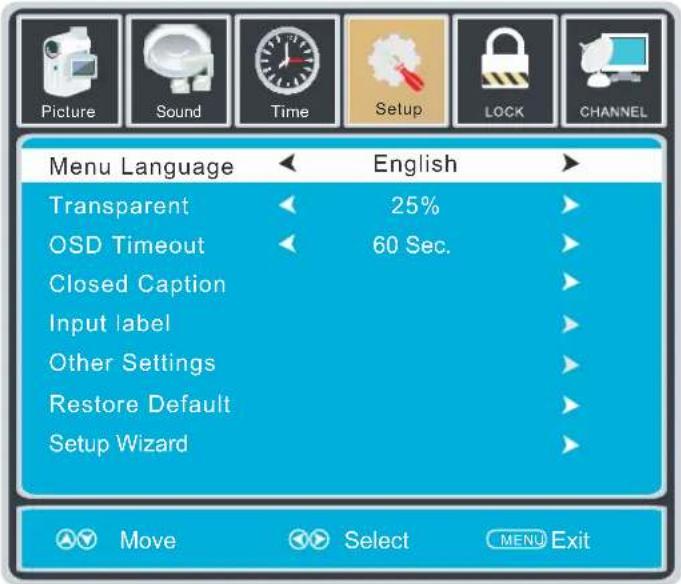
LANGUE MENU
Cette option modifie la langue du menu OSD du téléviseur.
TRANSPARENT
Cette option modifie la transparence du menu permettant de fond des images de télévision de montré à travers.
TIMEOUT OSD
Cette option modifie le temps qui menu OSD du téléviseur se met automatiquement hors tension.
Sous-titrage
Cette option affiche les mots sur le téléviseur.
Étiquette d'entrée
Cette option modifie les noms des sources de vos préférences personnelles.
AUTRES RÉGLAGES
Cette option permet de regler diverses options du téléviseur.
AUDIO ONLY-Cette option desactive I'ecran pendant que le son joue encore.
RESTAURER PAR DEFAULT
Cette option restaure tous les changements dans l'arriere menu OSD aux valeurs d'usine par defaut.
ASSISTANT DE CONFIGURATION
Cette option permet au téléviseur de vous montré l'assistant de configuration du téléviseur.
S'il vous plaît noter:
Le sous-titrage est disponible uniquement sous AV et ports TV.
Le sous-titrage dépend de l'appui de votre programme TV. Parfois, en raison à la chaîne TV ou le signal, sous-titrage ne sera pas disponible.
Aux Etats-Unis, le sous-titrage en vertu signaux analogiques est CC1.
Aux États-Unis, le sous-titrage dans le signal numérique est Service1.
R GLAGE INITIAL DUT L VISEUR
VERROUILLAGE MENU
Appuyez sur le bouton MENU pour afficher le menu principal.
Appuyez sur /▶ pour Sélectionner LOCK dans le menu principal, il mettra l'accent sur la première option.
Appuyez sur "0000" pour le mot de passé de verrouillage.
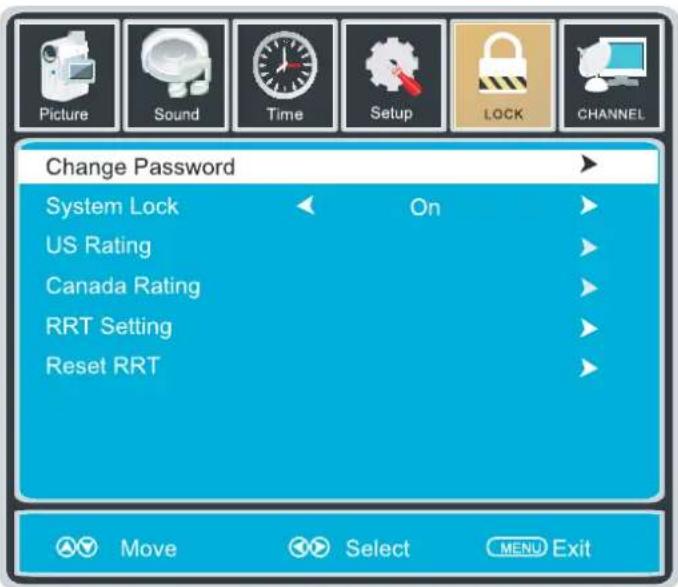
CHANGER MOT DE PASSE
Cette option vous permet de modifier le mot de passer du menu LOCK.
SYSTÉME DE VERROUILAGE
Cette option permet de verrouiller et de filtrage parental pour la télévision.
US NOTATION
Cette option utilise de programmeation de télévision americaine et des films.
CANADA COTE
Cette option fille audimat CANADA.
RéGLAGE RRT -
Cette fonction est un contrôle téléchargeable Note basée sur des émissions de télévision. Avec le passage des émissions de télévision vers le numérique, les changements futurs, et des améliorations dans la façon dont les émissions de télévision sont conçus pour le contenu sont possibles.
RAZ RRT
Cette option permet de réinitialiser les paramètres RRT5.
S'il vous plaft noter:
S'il vous plaît se référer à le classement pour plus d'informations sur les définitions de puissances. Note téléchargeable et claires données teléchargeables peuvent être grises en fonction tations Tvs le support. RRT5 options sont basées sur des émissions de télévision, si elle est grisée, alors il n'est pas disponible dans votre région.
Salut!
Commençons.

ROKU
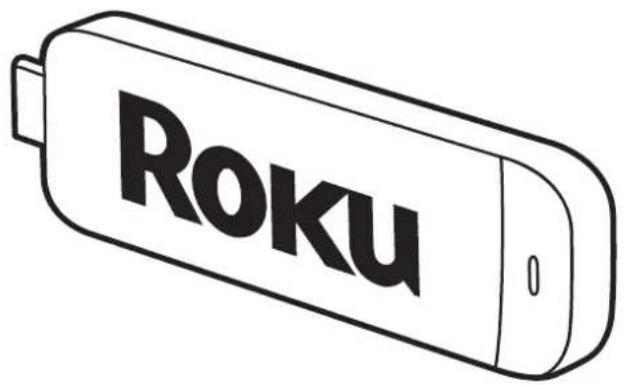
Roku baton™ de Streaming
Ce que vous devez
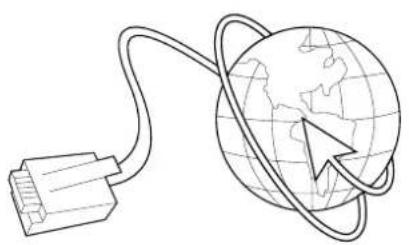
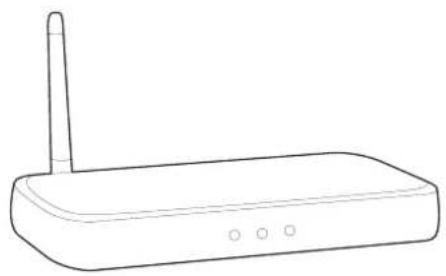
Haute vitesse Internet
Routeursansfil
Apprenez à connaître votre Bâton de Streaming
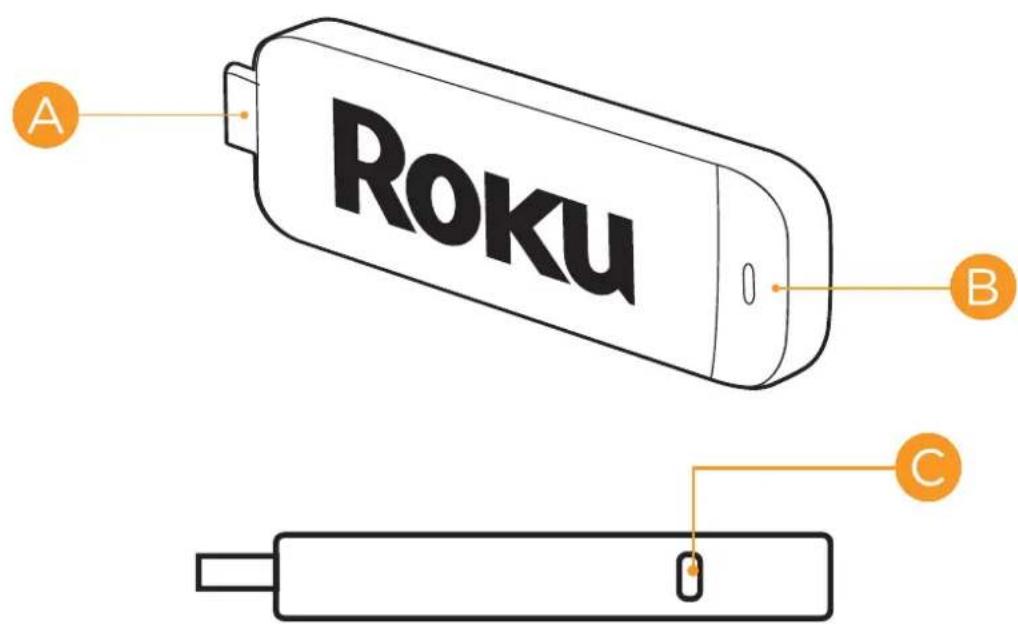
Se branche dans la

[MHL CONNECTEUR]branche dans la Le port MHL sur le dos de votre téléviseur.

[STATUS LIGHT] Signifie c'est sur lorsqu'il est allumé, ou une activités qui clignote.

[Réinitialiser] Permet de réinitialiser votre bâton en streaming.
Que faire
Branchez-le
Branchez vous Roku bâton de Streaming en le port MHL de votre Roku Prêt TV.
C'est aussi simple queça!
Se connecter aux réseaux
Maintenant, vous pouvez saisir
votre télécommande et sauter adroite dans guidee configuration.
Demandez à votre nom de reseau et mot de passé et prét à l'
suivante:
- Sélectionnez votre réseau dans la liste des réseaux disponibles.
- Entrez votre mot de passer réseau, si vous en utilisez un. Rappelez-vous, mots de passer réseau sont cas sensible.
Que faire (cont.)
La configuration complète guidée
C'est la dernière ligne droite et hourra-c'est un jeu d'enfant! Continuez à suivre la instructions à l'écran et vous aurez:
- Télécharger la dernière version du logiciel.
Lier le Roku baton de Streaming à votre compte sur votre Roku ordinateur.
VotrecompteRoku:
Pendant l'installation, vous serez vous étés invite à créér votre compte Roku en ligne
à roku.com / lien. votre Roku Bâton de Streaming générationa un code unique qui relié votre lecteur à votre nouveau compte. Roku comptes sont gratuite et sécurisé. et tandis qu'un valide créé votre compte, rassurez-vous, vous ne serez chargee si vous autorisez les achats des canaux et des jours de l' Roku magasin Channel.
Difficultétournage
Ayant des difficultés à compléter la configuration?
Ne vous inquiètez pas: il est généralement une solution facile.
Si vous ne pouvez pas voir une image sur votre télévisueur:
Assurez-vous que votre télévisueur est allumé sur. (Cette astuce pourrait vous faire économique un certain embarras.)
Assurez-vous que l'entrée video sur votre télévisueur ou home cinema récepteur est régle pour correspondre à la sortie (habituellesment HDMI ou MHL) utilisé avec le Roku streaming coller. La plupart des téléviseurs ont un bouton Input (ou un bouton de source) de la télécommande contrôle à modifier les entrées video.
Si vous ne pouvez pas vous connecter à votre réseau sans fil à domicilependantinstallation guidée:
Si vous n'obtenez pas 3 ou plusieurs barres force du signal dessus de votre réseau sans fil, ajuster l'emplacement de votre Roku baton de Streaming et / ou routeur sans fil. s'assurer il n'y aaucun obstacle, comme murs de ciment, entre votre routeur sans fil.
Assurez-vous de selectionner le bon nom de routeur sans fil sur l'écran "sans fil".
Difficultétournage (cont.)
Assurez-vous que vous entrez dans le mot de passer, si vous sécurité du réseau est activé (mot de passer est sensitice).
Si vous avez turned off Diffusion du SSD sur votre routeur sans fil, vous pouvez ajouter votre réseau en sélectionnant "Mon réseau est non représentés" de l'écran "Wireless".
Si vous ne pouvez pas entendre le son:
Assurez-vous que les connecteurs les cables entre votre télévisueur et le recepteur de cinéma maison sont poussés à fond.
(cont.)
Assurez-vous que le volume de votre TV ou récepteur de cinema maison est transformé et n'est pas en sourdine.
Roku bāton de Streaming™
Informations importantes sur le produit
Le contrat de licence
Le Roku et tiers termes de la licence du logiciel peuvent être trouvés à l'adresse: www.roku.cin/license. L'utilisation de la Roku baton de Streaming ("Streaming Stick") implique l'acceptation
Un (1) an de garantie matérielle limitee
Sous réserve des modalités et conditions énoncées ci-dessous supplémentaires, Roku fournit cette Garantie limitee:
- Seulement à la personne ou l'entité ayant acheté le baton de Streaming de Roku ou d'un de ses re-vendeurs et distributeurs agreés, et
- Seulement pour les batonnets de streaming achetés et livrés à l'utilisateur final dans le États-Unis et au Canada.
Limitée garantie
Roku garantit le matériel baton de Streaming contre les défauts de matérielux et conditions normales d'utilisation pour une période d'un (1) an à compter de la date de purcgase ("Période de garantie"). Si Eoku déterminne que de Streaming Collé matériel est défectueux, Roku à la réparation de l'appareil ou de replacer l'appareil soit avec une nouvelle ou reconstruite baton de Streaming, à son gré. Si la période de garantie a expiré ou autrement non applicable (voir Portée et limitations sur la garantie ci-dessous), nous sera de returner le baton de Streaming pour vous. Plus d'informations sur cette garantie peut se trouve à www.roku.com / support. LA-dessus énoncé ROKU SEULE OBLIGATION ET VOTRE SEUL RECOURS EN CAS DE RUPTURE DE CETTE GARANTIE LIMITÉE.
DE CETTE GARANTIE LIMITÉE.
Retour et garantie Service Process
S'il vous plaît acceder et consulter les ressources d'aide en ligne à www.roku.com / support avant de solliciter un service de garantie. Pour revenir ou obtenir un service de garantie pour un Diffusion Stick, vous doivent d'abord obtenir une autorisation de retard de marchandise (RMA) nombre d'un représentant du service à la clientèle (RSC) à Roku. Soutien à la clientèle contacter d'informations peuvent être trouvées en visitant www.roku.com / support. RMAnumbers expire trente jours de l'émission. Roku peut tenter de résoudre un liés garantie problème avant d'émettre un certain nombre de RMA. S'il vous plaît être prét à fournir plus informations sur demande. Une fois un certain nombre de RMA est obtenu, vous doivent expéderier votre Diffusion Stick, port payé, avec la preuve d'achat et tous les accessoires, soit dans l'emballage d'origine ou dans un emballage offrant un degré de protection équivalent, à l'skeleton de distribution Roku autorisé identifié par la RSE. Le défaut de returner l'un des accessoires peut entraîner un retard et / ou le résultat dans une facture ou crédit à Roku pour les accessoires manquants.
Important: Lorsque courriel un numéro de RMA, s'il vous plaît fournir les informations suivantes informations à votre demande: (a) le numéro de modulo, (b) le número de série, (c) problème description, (d) la version de logiciel (situé dans le Configurationmenu System), (e) date d'achat, (f) le lieu d'achat (re-vendeur ou le lieu de l'achat en ligne), et (g) l'adresse de retour d'expédition (boîtes postales ne sont pas acceptés).
Etendue et limitation de garantie
La garantie sur le baton de Streaming est limitée à la réparation ou au remplacement des pieces défectueuses comme décrit dans la section Garantie limitée ci-dessus. Cette garantie ne couvre pas la formation du client ou de l'education, l'installation, les réglages de mise, ou de signal ou de réception de signaux problèmes. Cette garantie ne couvre pas toute question liée au service fourni par votre fournisseur de services, y compris mais sans s'y limiter les interruptions de service, les changements en termes de services, les changements dans l'offre, les changements de format, ou des problèmes techniques. Cette garantie ne couvre pas les dommages dus à des actes de Dieu, un accident, une mauvaise utilisation, abus, négligence, usage commercial ou de modification, ou à une partie quelconque de votre baton de Streaming. Cette garantie ne couvre pas les dommages dus à l'opération ou un entretien inadéquat, connexion à une alimentation électriche incorrecte ou tentative de réparation par une personne autre qu'un établissement agréé par Roku au service de votre baton de Streaming. Cette garantie ne couvre pas les consommables (tels que les fusibles et les batteries).
Mentions lé gales
Commission fédérale de la communication Déclaration sur les interférences
Cet équipement a été testé et déclaré conforme aux limites de Classe B dispositif numérique, conformément à la partie 15 des règles de la FCC. Ces limites sont conçues pour fournir une protection raisonnable contre les interférences nuisibles dans une installation résidentielle. Cet équipement génére, utilise et peut émettre une energia de radiofréquence et, s'il n'est pas installé et utilisé conformément aux instructions, peut provoquer des interférences aux communications radio. Cependant, il n'existe aucune garantie que des interférences ne se produit dans une installation particulière. Si cet équipement cause des interférences nuisibles à réception radio ou télévision, ce qui peut être déterminé en l'éteignant et, l'utilisateur est encouraged à essayer de corriger les interférences par l'un des suivants mesures:
- Reorientor déplacer l'antenne de réception.
- Augmentez la distance entre l'équipement et le récepteur.
- Consultez l'équipment dans une prise sur un circuit différent de celui sur lequel le récepteur est branché.
- Consulter le revendeur ou un technician radio / TV experimenté.
Cet apparéil est conforme à la partie 15 des règles de la FCC. Son utilisation est soumise à la conditions suivantes: (1) Ce dispositif ne doit pas causeur d'interférences nuisibles, et (2) cet apparéil doit accepter toute interférence reçue, y compris les interférences provoquer un fonctionnement indésirable.
FCImportant:Tout changement ou modification non expressément approuve par la partie responsable de la conformité pourraient annuler l'autorité de l'utilisateur à utiliser cet équipement. IEEE802.11b ou 802.11g de ce produit aux Etats-Unis est-firmvare limitées aux canaux 1 à 11.
Radio sans fil Utilisation:
Cet apparéil est restreint à une utilisation interieure lors de l'utilisation dans les 5.15 à 5.25 GHz bande de fréquence.
IMPORTANT NOTE:
La radiation FCC Déclaration de l'exposition:
Cet équipement est conforme aux limites d'exposition aux rayonnements de la FCC définies pour un incontrôle environnement. Cet équipement doit être installé et utilisé avec un minimum 20cm de distance entre le radiateur et votre émetteur de body. This ne doit pas être co-situé ou fonctionner conjointement avec une autre antennée ou émetteur.
Remarque au propriété du modele américain:
Pour se conformer à la reglementation française FCC, la fonction de selection du pays a été complètement retire de tous les modèles américain.
La disponibilité de certains canaux spécifiques et / ou bandes de fréquences de fonctionnement sont firmware à charge et sont pays programme en usine pour correspondre à la destination. Le réglage du firmware n'est pas accessible par l'utilisateur final.
Consignes de sécurité
Le baton de Streaming a ete concu avec le plus grand souci de la sicurite.
Cependant, tout dispositif electrique utilisé de façon incorrecte, a le potentiel pour provoquer un incendie, un choc electrique ou injury. To personnel contribuent à garantir sans accident fonctionnement, procédez comme suit:
-
Observe tous les averissements, précautions et instructions.
-
Arrêtez l'utilisation, débranchez le dispositif que le streaming Baton est inséré dans de la prise électrique et débranchez tous les autres cables immédiatement si le Baton de Streaming ou les fonctions de l'appareil dans un manière anormale, produit dessons inhabituels ou odeurs ou devient trop chaude au toucher.
-
Pour plus d'informations sur la sécurité des produits et le dépannage, s'il vous plaît aller à www.roku.com / support.
Dans de la prise électrique et débranchez tous les autres cables immédiatement si le Baton de Streaming ou les fonctions de l'appareil dans un manière anormale, produit dessons inhabituels ou odeurs ou devient trop chaude au toucher.
Utilisation et manipulation
- Gardez le baton de Streaming et tous les accessoires, y compris la distance, de la hors de portée des enfants.
- Ne touchez pas le baton de Streaming pendant un orage.
- Ne pas permettre au liquide, de petites particules ou d'autres étrangers objets pour entrer dans le baton de Streaming ou accessoires.
- Ne pas exposer le baton de Streaming de fumer ou de vapeur.
- Ne pas exposer le baton de Streaming ou accessoires à haute, les températures, l'humidité élevée ou lumière directe du soleil.
www.roku.com
MODE D'AFFICHAGE
FORMATS INFORMATIQUES
| Mode D'entree Pour Le Support Du PC | |||
| Résolution | Fréquence De Scan Horizontale (KHz) | Fréquence De Scan Verticale (Hz) | Format |
| 640 x 480 | 31.5 | 60.0 | DOS |
| 800 x 600 | 35.1 | 56.2 | VESA |
| 800 x 600 | 37.9 | 60.0 | VESA |
| 1024 x 768 | 48.4 | 60.0 | VESA |
| 1360 x 768 | 47.7 | 60.0 | VESA |
| 1920 x1080 | 66.6 | 60.0 | VESA |
REMARQUE:
Ce produit ne supporte pas le mode d'affichage non listed ci-dessus.
Afin d'obtenir le meilleur effet d'affichage, veuillez selectionner les 6 modes d'affichage des signaux en trées listedes ci-dessus.
A cause de la différence des pilotes d'affichage des signaux sortis (en particulier les sorties de signal non standard), l' image affichee pourrait avoir un peu d'interfERENCE qui pourrait etre reglee au moyen sur le menu PC.
Pour prolonger la durée de vie de cet apparéil, veuillez régler votre ordinateur au mode de gestion d'alimentation.
FORMATSVIDEO
| Mode D'entree Pour Le Support Du COMPOSITE / HDMI | |||
| Résolution | Fréquence De Scan Horizontale ( KHz ) | Fréquence De Scan Verticale (Hz) | Format |
| 720 480 | 31.47 | 59.94 | 480 i |
| 720 480 | 15.734 | 59.94 | 480 p |
| 1280 720 | 37.5 | 50 | 720 p |
| 1280 720 | 45 | 60 | 720 p |
| 1920 1080 | 31.25 | 50 | 1080 i |
| 1920 1080 | 33.75 | 60 | 1080 i |
| 1920 1080 | 27 | 24 | 1080 p |
| 1920 1080 | 56.25 | 50 | 1080 p |
| 1920 1080 | 67.50 | 60 | 1080 p |
REMARQUE:
Les formats listed ci-dessus dépendent aussi des dispositifs AV que vous y connectés. Avant de connecter cet apparéil avec les autres dispositifs, veillez dire soigneusement les instructions et vous assurer que tous les cables nécessaires sont connectés.
Cet appeareil pourrait ne pas etre compatible avec les autres formats qui ne satisfont pas aux conditions ci-dessus.
CARACT RISTIQUES
| Modèle Description 50" LED TV | ||
| Panneau | Type panneau | LED Panel |
| Taille diagonale | 50 p ouces | |
| Format écran | 16:9 | |
| Résolution | 1920 x 1080 | |
| Luminosite | 250nit | |
| Contraste | 3000:1 | |
| Angle de vue | 178(H)/178(V) | |
| Temps de réponse | 6.5 ms | |
| Couleur maximale | 16.7M Couleur | |
| Systèmes | Système couleur | ATSC/QAM/NTSC |
| Système son | M | |
| Système audio | BTSC | |
| Sortie son | G/D Parleu :10 W + 10 W | |
| CricsEntrée /sorite | Entrée RF | Terminal externe 75 ohms |
| Entrée HDMI | Vidéo:480i,480p,720p,1080i,1080p.Audio:Deux chaînes linéaires PCM 32,44.1 et 48kHz,16,20 et 24 bits | |
| Entrée PC-RGB- | D sub 15pin-G 0 7Vp p 75ohms: . . .B 0 7Vp p 75ohms: . . .R 0 7Vp p 75ohms: . . . | |
| Entrée Video composite | 1.0 Vp-p, 75ohms RCA | |
| Entrée composant/Y Pb Pr | RCAY: 1.0 Vp-p, 75ohms, 0.3V synchronique négatifPb: 0.7Vp-p, 75ohmsPr: 0.7Vp-p, 75ohms | |
| Entrée son | AV AUDIO: For CVBS and Component Audio inputPC AUDIO: For PC RGB Audio input500mV rms, Impedance: 20k ohms | |
| Alimentation | Exigence alimentation | 100-240V~ 50/60Hz |
| Consommation d'énergie | 100 W | |
*Ce manuel n'est que pour votre reférence.
Les specifications sont soumises à la mise à jour sans notice préalable.
| GUIDE DE D PANNAGE | |
| SYMPTÔME | CAUSE(ET SOLUTION) |
| T L VISEUR | |
| Image de mauvaise qualit neige, surimposition d'images, distorsion, image floue) | Vérifier l'emplacement de l'antenne et la régler si nécessaire. Câble d'antenne bien raccordé? Câbles d'entrée bien raccordés? |
| Pas de so. | Augmenter le volume. V riffier si la fonction de coupure du son a t mise en service avec la t l commande. |
| Image en noir et blanc. | Vérifier le réglage de l'image sur le menu de réglage. Vérifier si l'émission regardée est transmise en couleur et pas en noir et blanc. |
| Ni image ni son. | Appareil branché dans une prise CA ? Appareil mis en circuit? Mode TV en service? Essayer une autre chaîne pour éliminer la possibilité d'un dérangement de station. Vérifier si l'antenne est raccordée correctement. Augmenter le volume. Vérifier si l'antenne ou la source audio/vidéo fonctionnent correctement. Vérifier si tous les cables sont raccordés correctement. Vérifier s'il y a des interférences locales. |
| Taches de couleur sur l'image | Appareils lectriques non blind s causant des parasitesproximit ? Mettre le téléviseur hors circuit pendant 30 minutes et Essayer de nouveau. |
| Une touche de fonction sur le panneau ne fonctionne pas. | Un ph nom ne d 'lectrostatique peut causeur un d r glement;mettre l'appareil hors circuit puis le remettre en circuit. D brancher le cordon d'alimentation CA et le brancher de nouveau. |
| Le panneau de surveillance d'écran devient chaud | Le téléviseur LED prend à l'intérieur la lumière phosphorique. Il pourrait augmenter la température de l'écran dans quelques cas. Ce n'est pas un défaut. |
| Points anormaux | Points noirs et points lumineux pourraient apparaitre à l'écran LED. C'est la propriété structurale du panneau LED et ce n'est pas un défaut. |
| Bandes à l'écran | Le réglage de la phase d'impulsion pourrait réduire les bandes (RGB in). |
| Le haut de l'écran devient chaud. | Il pourrait se survenir pendant un fonctionnement depuis très longtemps. Ce n'est pas un défaut. |
| Impossible de sélectionner une certaine châne | La chaîne pourrait être sautée. Choisissez cette chaîne en sclectionnant directement les touches de la télécommande. |
| Affichage en désordre lors d'allumer | Ce seraient géné à cause de l'intervalle très courte entre l'allumage et l'éteinte. Débranchez l'alimentation et redémarrez. |