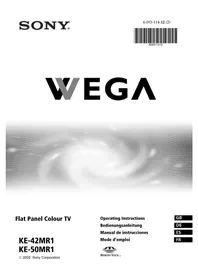
KE42MR1E - Projecteur SONY - Notice d'utilisation et mode d'emploi gratuit
Retrouvez gratuitement la notice de l'appareil KE42MR1E SONY au format PDF.



| Caractéristiques techniques | Projecteur SONY KE42MR1E, résolution 1920 x 1080, luminosité 3000 lumens, contraste 10000:1, technologie DLP. |
|---|---|
| Utilisation | Idéal pour les présentations professionnelles, les projections de films et les événements en direct. |
| Maintenance et réparation | Nettoyage régulier du filtre, remplacement de l'ampoule tous les 3000 heures d'utilisation, vérification des connexions. |
| Sécurité | Éviter l'exposition à l'humidité, ne pas bloquer les ventilations, utiliser uniquement des accessoires recommandés par le fabricant. |
| Informations générales | Compatible avec HDMI, VGA, et USB, poids 3.5 kg, dimensions 30 x 25 x 10 cm. |
FOIRE AUX QUESTIONS - KE42MR1E SONY
Questions des utilisateurs sur KE42MR1E SONY
0 question sur cet appareil. Repondez a celles que vous connaissez ou posez la votre.
Poser une nouvelle question sur cet appareil
Téléchargez la notice de votre Projecteur au format PDF gratuitement ! Retrouvez votre notice KE42MR1E - SONY et reprennez votre appareil électronique en main. Sur cette page sont publiés tous les documents nécessaires à l'utilisation de votre appareil KE42MR1E de la marque SONY.
MODE D'EMPLOI KE42MR1E SONY
Merci d'avoir choisi ce téléviseur couleur Sony à Ecran Plasma.
Avant d'utiliser le téléviseur, lisez attentivement ce manuel et conservez-le pour vous y référer ensuite.
Symboles utilisés dans ce manuel :

......Remarques importantes.

......Information concernant la fonction.
1,2 ......Instructions à suivre.

....Les touches noires de la télécommande indiquent sur quelles touches appuyer pour exécuter les diverses instructions.

......Résultat des instructions.
Table des matières
Consignes de sécurité ....5
Précautions à prendre ....12
Vérification des accessoires fournis ....14
Description générale
Présentation générale du téléviseur à écran plasma ....15
Présentation générale des touches et des voyants de l'unité de réception ....16
Présentation générale des touches de la télécommande ....17
Installation
Insertion des piles dans la télécommande ....19
Branchement du téléviseur à écran plasma à l'unité de réception ....20
Branchement de l'antenne et du magnétoscope 22
Première mise en service
Mise sous tension et mémorisation automatique des chaînes du téléviseur ......23
Système des menus
Introduction au Système des menus et son utilisation ....26
Contrôle de l'image 26
Contrôle du son 28
Commande écran 30
Fonctions 33
Réglage 37
Temporisation 41
Statut téléviseur (Coordonnées de l'appareil) 44
"Memory Stick"
Le "Memory Stick" 45
Insérer et retirer "Memory Stick" 48
Utilisation du "Memory Stick" "Origine Memory Stick" 49
Voir page suivante, SVP ...
Télétexte
Télétexte 57
NexTView
NexTView 58
Informations complémentaires
Connexion des équipements en option 61
Utilisation des équipements en option 65
Configuration de la télécommande pour un magnétoscope ou un DVD ......66
Spécifications 68
Dépannage 71
Les principaux émetteurs français ....76
Consignes de sécurité
Câble secteur et câble d'antenne
Câble secteur et câble d'antenne
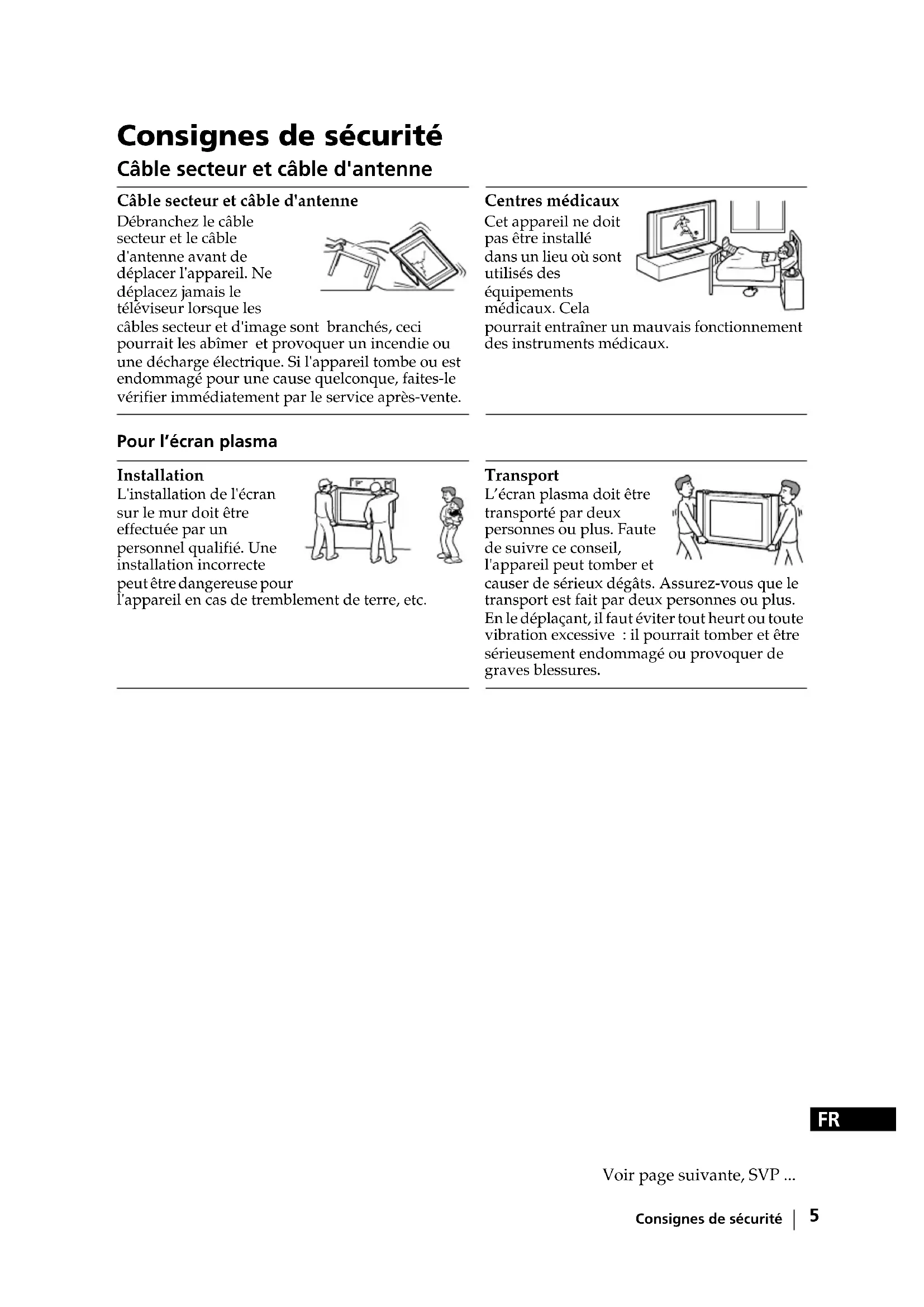
Débranchez le câble secteur et le câble d'antenne avant de déplacer l'appareil. Ne déplacez jamais le téléviseur lorsque les
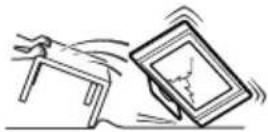
câbles secteur et d'image sont branchés, ceci pourrait les abîmer et provoquer un incendie ou une décharge électrique. Si l'appareil tombe ou est endommagé pour une cause quelconque, faites-le vérifier immédiatement par le service après-vente.
Centres médicaux
Cet appareil ne doit pas être installé dans un lieu où sont utilisés des équipements médicaux. Cela
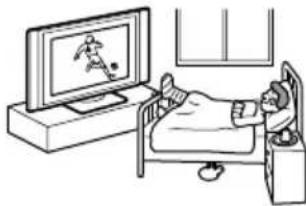
pourrait entraîner un mauvais fonctionnement des instruments médicaux.
Pour l'écran plasma
Installation
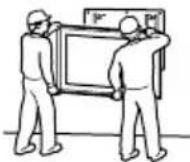
L'installation de l'écran sur le mur doit être effectuée par un
personnel qualifié. Une installation incorrecte
peut être dangereuse pour l'appareil en cas de tremblement de terre, etc.

Transport
L'écran plasma doit être transporté par deux personnes ou plus. Faute de suivre ce conseil, l'appareil peut tomber et
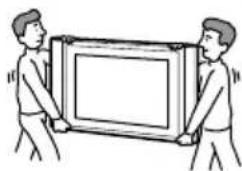
causer de sérieux dégâts. Assurez-vous que le transport est fait par deux personnes ou plus. En le déplaçant, il faut éviter tout heurt ou toute vibration excessive : il pourrait tomber et être sérieusement endommagé ou provoquer de graves blessures.
FR
Installation et transport
Aération
N'obstruez jamais les orifices d'aération du téléviseur. Cela pourrait entraîner une surchauffe et provoquer un incendie. Si l'appareil ne dispose pas d'une bonne aération, il peut accumuler poussière et saleté. Pour une bonne aération, appliquez les conseils suivants :
- N'installez pas l'appareil vers l'arrière ou de côté.
- N'installez pas l'appareil inversé ou à l'envers.
- Ne posez pas l'appareil sur un tapis ni sur le lit.
- Ne couvrez pas l'appareil avec des tissus tels que rideaux, pas plus qu'avec des journaux, etc.
Véhicules et plafonds
N'installez pas l'appareil dans un véhicule et ne le suspendez pas non plus au plafond. Les secousses du véhicule pourraient le faire tomber et provoquer des blessures.
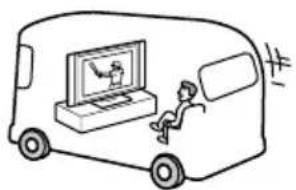
N'utilisez pas ce téléviseur près d'une source d'eau - par ex. près d'une baignoire ou d'une douche. Et ne l'exposez pas non plus à la pluie. Cela pourrait provoquer un incendie ou une décharge électrique.
Pour l'écran plasma
Accessoires en option
Si vous installez l'écran plasma en utilisant un pied ou un support pour l'accrocher au mur, appliquez les conseils suivants, faute de quoi l'appareil pourrait tomber et provoquer de graves blessures.
- En installant l'appareil, vérifiez que vous suivez bien les instructions de montage fournies avec le pied.
- Vérifiez que les supports du pied sont fixés correctement.
Utilisation en
extérieur
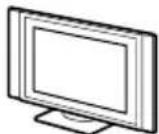
N'installez pas l'appareil à l'extérieur. Son exposition à la pluie ou à l'humidité pourrait provoquer un incendie ou une décharge électrique. S'il reçoit directement les rayons solaires, l'appareil peut chauffer excessivement et être endommagé.
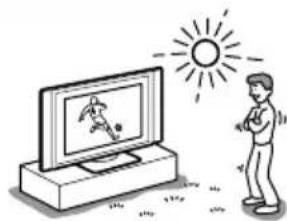
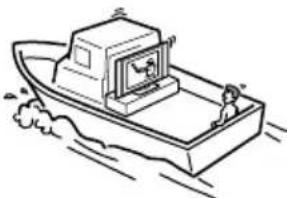
N'installez pas l'appareil sur un bateau ni sur un voilier. S'il est exposé à recevoir de l'eau de mer, un incendie peut se déclarer ou l'appareil peut être endommagé.
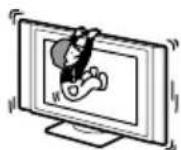
Placez le téléviseur à écran plasma sur un pied sûr et stable. Ne suspendez rien sur l'écran. L'appareil peut tomber du pied ou du support du mur et provoquer des dégâts ou de graves blessures.
Aération
Laissez un espace libre autour de l'appareil. Faute de quoi la circulation d'air peut se ralentir et entraîner une surchauffe qui peut provoquer un incendie ou des dégâts internes.
Pour l'écran plasma
Lorsque l'appareil est installé sur le mur
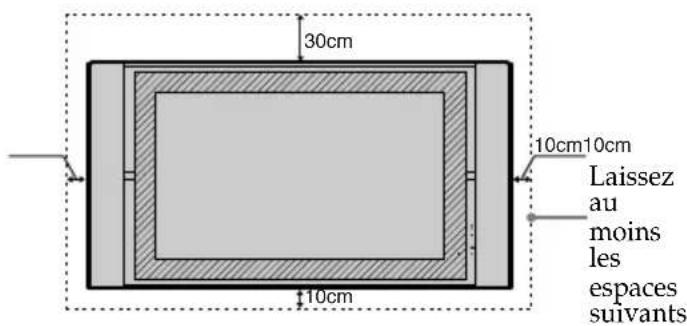
text_image
30cm 10cm10cm Laissez au moins les espaces suivants 10cmLorsque l'appareil est installé sur un pied et sur le mur
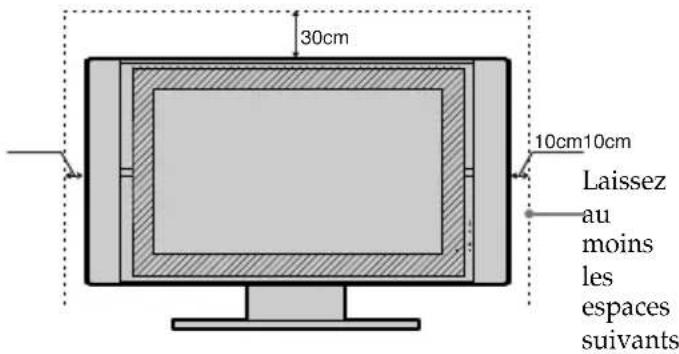
text_image
30cm 10cm 10cm Laissez au moins les espaces suivantsN'installez jamais l'unité de réception de la façon suivante :
La circulation de l'air est bloquée.
La circulation de l'air est bloquée.
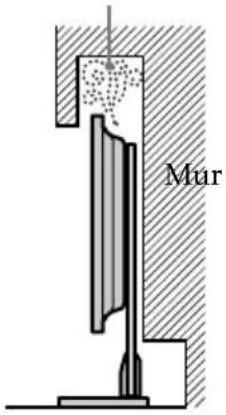
text_image
Mur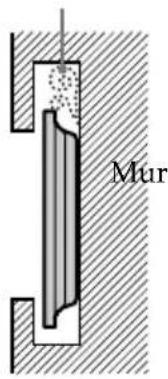
text_image
MurPour l'unité de réception
Unité de réception : Vue de face
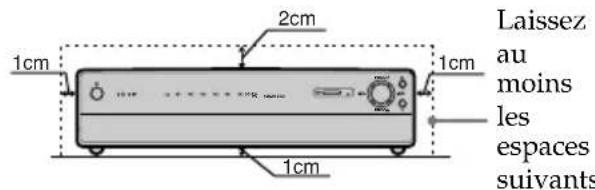
text_image
1cm 2cm 1cm 1cm Laissez au moins les espaces suivantsPlacez l'unité de réception sur une surface plane et stable, de façon à ce que les entrées de la partie inférieure de l'unité ne soient pas bloquées.
Unité de réception : Vue d'en haut N'installez jamais l'unité de réception dans un espace réduit. Il peut se produire une surchauffe qui pourrait provoquer un incendie ou endommager l'unité. Assurez le bon fonctionnement de l'unité en lui apportant la ventilation adéquate par un ventilateur d'extraction.
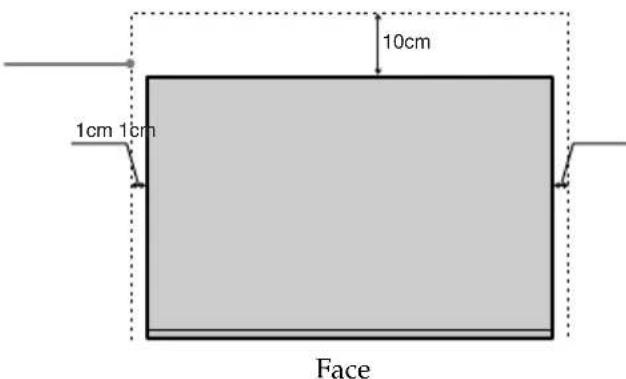
Voir page suivante, SVP ...
Sources d'alimentation
Surcharge
Cet appareil est conçu pour fonctionner sur une alimentation de 220-240 V. Prenez soin de ne pas brancher un trop grand nombre d'appareils sur la
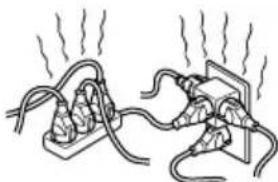
même prise de courant, ce qui pourrait provoquer un incendie ou une décharge électrique.
Protection du câble électrique
Débranchez le câble secteur en tirant directement sur la fiche. Ne tirez jamais sur le câble.
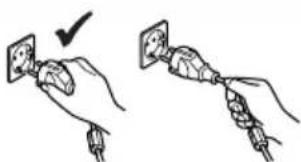
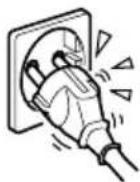
Pour la prise de courant, n'utilisez pas une simple prise de mauvaise qualité. Insérez la fiche bipolaire à fond dans la prise. Si elle est lâche, des étincelles peuvent se produire et provoquer un incendie. Prenez contact avec votre électricien pour remplacer cette prise par une prise plus adéquate.
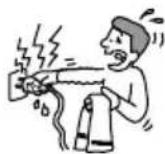
Humidité
Ne touchez pas le câble électrique avec les mains humides. Si vous branchez ou débranchez le câble secteur avec les mains humides, vous risquez de recevoir une décharge électrique.
Orages et appareil électrique
Pour votre sécurité ne touchez aucune des parties du téléviseur, pas plus que le câble secteur ou le câble de l'antenne pendant les orages.
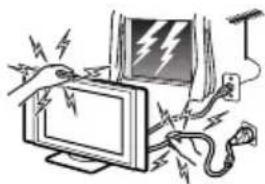
Débranchez le câble secteur lorsque vous installez des câbles. Pour votre propre sécurité, assurez-vous que le câble secteur est débranché lorsque vous réaliserez des connexions.
Nettoyage
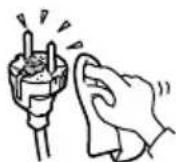
Nettoyez régulièrement la fiche du câble secteur. Si la fiche accumule de la poussière et reçoit de l'humidité, l'isolation peut se détériorer et un incendie se déclencher. Débranchez la fiche et nettoyez-la périodiquement.
Utilisation
Panne qui exige le recours à un service
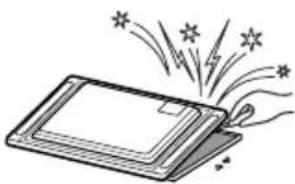
Si la surface de l'écran se fendille ou se brise, ne touchez pas l'appareil avant d'avoir débranché le câble secteur. Faute de quoi, vous pourriez recevoir une décharge électrique.
Entretien
N'ouvrez ni le capot ni le boîtier arrière de l'appareil. Contactez toujours le service après-vente en cas de problème.
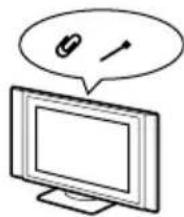
N'introduisez jamais rien dans les orifices d'aération. Si un objet métallique ou un produit inflammable pénétrait dans les rainures, cela pourrait provoquer un incendie ou une décharge électrique.
Humidité et combustion
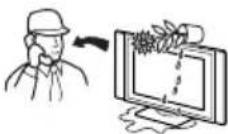
- Ne permettez pas que cet appareil soit exposé à l'humidité. Ne renversez jamais aucun liquide sur cet appareil. Si, pour une raison quelconque, il reçoit un liquide ou qu'un objet solide est introduit dans l'appareil, ne le faites pas fonctionner. Il pourrait se produire une décharge électrique ou l'appareil pourrait être endommagé. Faites-le vérifier immédiatement par le service après-vente.
- Pour ne pas risquer un incendie, éloignez du téléviseur tout objet inflammable ou lumière incandescente (par exemple des bougies).
Pour l'unité de réception
Pose d'objets
Ne rien poser de lourd sur l'unité de réception, cela pourrait l'abîmer.
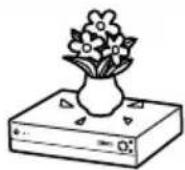
Ne placez aucun objet contenant un liquide sur l'unité de réception. Ceci pourrait provoquer une décharge électrique ou endommager l'unité.
FR
Voir page suivante, SVP ...
Informations complémentaires concernant la sécurité
Décharge électrique
Ne pas toucher l'appareil avec les mains mouillées; cela pourrait provoquer une décharge électrique ou endommager l'appareil.
Situation exposée
Ne pas installer l'écran dans des lieux en saillie. Si vous placez l'appareil dans des lieux tels que décrits ci-dessous, cela peut provoquer des blessures :
- N'installez pas l'appareil dans des lieux où il est en position avancée, comme par exemple sur des colonnes.
- Ne placez pas l'appareil dans un lieu où l'on puisse se cogner la tête.
Pose
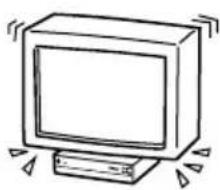
Ne posez jamais l'appareil dans un endroit chaud, humide ou trop poussiéreux. Ne l'installez pas dans un endroit où il pourrait être soumis à des vibrations mécaniques.
Protégez l'écran plasma contre une éventuelle chute. S'il n'est pas bien fixé, il peut tomber et provoquer des blessures. Prenez des précautions contre cette éventualité en utilisant un pied ou d'autres supports sur le sol ou sur le mur, comme spécifié dans les instructions fournies avec ces mêmes supports.
Poids
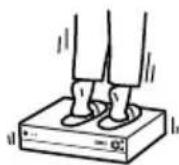
Ne montez pas sur l'unité de réception. Elle peut s'écraser ou se briser et provoquer des blessures. Faites particulièrement attention avec les jeunes enfants.
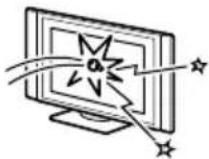
Morceaux cassés
Ne jetez aucun objet contre l'appareil. Un impact peut faire éclater l'écran en verre et les morceaux peuvent provoquer de graves blessures.
Huiles
Ne pas installer cet appareil dans des restaurants qui utilisent de l'huile. La poussière imprégnée d'huile peut s'introduire dans l'appareil et l'endommager.
Rouille
Si vous utilisez cet appareil au bord de la mer, la salinité peut faire rouiller les parties métalliques et causer des dégâts internes ou provoquer un incendie. Elle peut aussi raccourcir la durée de vie utile de l'appareil. Si l'appareil doit être soumis à l'une de ces conditions, il convient de prendre des mesures qui réduiront l'humidité et la température du lieu dans lequel il est placé.
Emplacement conseillé pour l'unité de réception
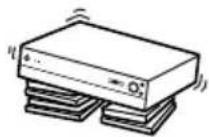
Installez l'unité de réception sur une surface stable et plane. Dans le cas contraire, il pourrait tomber et provoquer des blessures. Utilisez un support Sony (en option), qui offre la solidité désirée.
Nettoyage
Débranchez l'appareil du secteur avant de nettoyer l'appareil. S'il est branché, vous pouvez recevoir une décharge électrique.
Câble secteur et câble d'antenne ou câble optique
Un câble secteur ou le câble d'antenne ou câble optique endommagé peut être la cause d'un incendie ou d'une décharge électrique.
• N'exercez pas de pression, ne doublez ni ne tordez excessivement le câble. Les filaments internes pourraient rester à découvert et se casser, ce qui entraînerait un court-circuit avec incendie ou une décharge électrique.
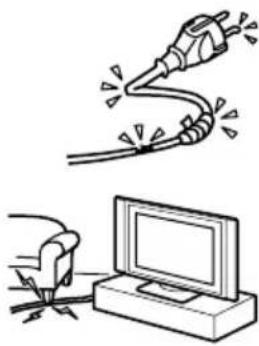
- Ne changez ni n'abîmez le câble secteur ou le câble d'antenne ou optique.
- Ne posez rien de lourd sur le câble secteur ou le câble d'antenne ou optique. Ne donnez pas de secousse sur le câble secteur ni sur le câble d'antenne ou optique.
- Le câble secteur ou le câble d'antenne ou optique doivent être éloignés de toute source de chaleur.
- Débranchez toujours le câble secteur par la fiche d'alimentation.
Suivez les instructions de fonctionnement lorsque vous débranchez le câble d'antenne ou câble optique. Si le câble secteur ou le câble d'antenne ou câble optique est détérioré, ne l'utilisez pas et demandez à votre fournisseur ou au service technique Sony de le changer.
Hors d'usage
Pour des raisons environnementales et de sécurité, il est recommandé de ne pas laisser le téléviseur en mode
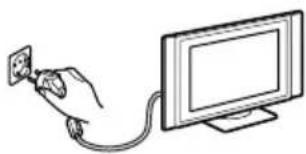
veille lorsque vous ne l'utilisez pas. Débranchez-le de la prise de courant.
Câbles
Faites attention de ne pas vous prendre les pieds dans le câble. Cela pourrait endommager l'appareil.
Installation
N'installez pas les équipements en option trop près de l'écran. Placez-les à 30 cm au moins de l'écran plasma. Installer un magnétoscope en face ou à droite de l'écran peut entraîner une distorsion de l'image.
Surface chaude
Ne touchez pas la surface de l'appareil; elle reste chaude pendant un certain temps après avoir éteint.
Précautions
Regardez la télévision sans vous fatiguer la vue
- Pour regarder la télévision confortablement, il est conseillé de se trouver à une distance du téléviseur égale entre quatre et sept fois la diagonale de l'écran.
- Voir la télévision dans une pièce modérément éclairée ou peu éclairée soumet vos yeux à un effort. Et fixer l'écran pendant de longs moments suppose aussi une fatigue pour les yeux.
Installer le téléviseur
Installation de l'écran plasma
Utilisez le support mural ou les pieds qui sont spécifiés.
Installation de l'unité de réception
Laissez un espace suffisant entre le ventilateur d'extraction situé derrière l'unité et le mur.
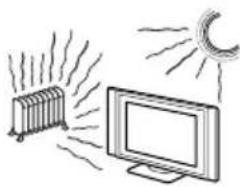
- Ne placez pas l'écran dans des lieux sujets à des températures extrêmes, par ex. directement à la lumière du soleil ou près d'un radiateur ou d'une bouche d'air chaud. Si l'appareil est exposé à de fortes températures, il peut chauffer excessivement et ceci peut entraîner des déformations des pièces moulées ou un mauvais fonctionnement.
- Après avoir déplacé l'écran d'un lieu froid à un lieu chaud ou si la température de la pièce a brusquement changé, les images peuvent apparaître troubles ou les couleurs fades par endroits. Ceci est dû à la condensation de l'humidité qui s'est produite sur les miroirs ou les lentilles qui se trouvent à l'intérieur de l'écran. Laissez le temps à l'humidité de s'évaporer avant d'utiliser à nouveau l'appareil.
- Pour obtenir une image nette, n'exposez pas directement l'écran à une lumière intense ou à la lumière du soleil. Si possible, utilisez une source de lumière dirigée du plafond vers le bas.
- Le téléviseur n'est pas débranché lorsque l'interrupteur est sur la position "Arrêt". Pour déconnecter totalement l'appareil, retirez la prise de courant.
Réglage du volume
- Maintenez un volume sonore qui ne gène pas vos voisins. Le son se transmet très facilement pendant la nuit; nous vous conseillons donc de fermer les fenêtres ou d'utiliser un casque.
- Si vous utilisez un casque, réglez le volume de façon à éviter un volume sonore excessif qui pourrait abîmer les tympans.
Marquage
- Compte tenu des caractéristiques du panneau de plasma, il peut se produire une image rémanente (afterimage) si l'on regarde pendant un long moment les images indiquées ci-dessous.
- Des barres noires dans la partie supérieure ou dans la partie inférieure qui apparaissent sur de nombreuses bandes vidéos (image Letterbox).
- Des barres noires à gauche et à droite qui apparaissent sur une bande vidéo de format 4 :3 (émissions de télévision conventionnelles).
- Jeux vidéos.
- Images d'ordinateur.
- Menus DVD sur écran.
- Menus sur écran, numéro de chaînes, etc., d'appareils connectés comme un récepteur numérique, un modem par câble, un magnétoscope, etc.
Ce risque augmente si l'appareil est en mode "Studio" ou fonctionne avec un réglage de contraste élevé. Ce marquage de l'écran est indélébile. Pour diminuer le risque de marquage il faut éviter de visualiser de façon continue les cas à risque mentionnés ci-dessus et utiliser la fonction "Anti-marquage" ou réduire le niveau de contraste. LE MARQUAGE DE L'ECRAN N'EST PAS COUVERT PAR LA GARANTIE SONY.
- Pour réduire le risque de marquage, ce téléviseur dispose de la fonction “Anti-marquage” . La valeur prédéterminée de la fonction “Mouvement” en “Anti-marquage” est “Oui” .
- La fonction "Anti-marquage" prévient et réduit le marquage.
Image
En cas d'utilisation continue de ce téléviseur en format 4 :3, la zone d'écran en 4 :3 peut devenir sombre lorsqu'on passe au format 16 :9. Pour éviter ce problème, utilisez le mode d'image "Large+".
Voir page suivante, SVP ...
L'écran plasma PDP
L'écran PDP est fabriqué suivant une technologie de haute précision. Cependant il se peut qu'apparaissent constamment des points noirs ou des points de lumière brillants (rouges, bleus ou verts) et même des barres irrégulièrement colorées ou une brillance. Il ne s'agit aucunement d'un mauvais fonctionnement.
Utilisation de la télécommande
- Utilisez la télécommande avec soin. Ne la faites pas tomber, ne lui marchez pas dessus et ne faites tomber aucun liquide dessus.
- Ne placez pas votre télécommande près d'une source de chaleur ou dans un lieu recevant directement la lumière du soleil, pas plus que dans une pièce humide.
Traitement et nettoyage de la surface de l'écran du téléviseur.
L'écran de ce téléviseur a subi un traitement antireflet. Pour éviter que l'écran ne s'abîme, appliquez les conseils ci-dessous. N'exercez pas de pression et ne rayez pas l'écran avec des objets durs, ne lancez rien contre lui. Cela pourrait l'endommager.
- Assurez-vous que le câble secteur connecté à l'unité de réception est débranché avant de nettoyer l'écran.
- Ne touchez pas la surface de l'écran après qu'il ait fonctionné pendant un certain temps : le panneau sera chaud.
- L'écran de ce téléviseur a subi un traitement antireflet. Nous vous conseillons d'éviter le plus possible de toucher la surface de l'écran.
- Nettoyez l'écran avec le chiffon fourni ou avec un chiffon doux humidifié d'une solution d'un détergent léger.
- N'utilisez aucun type d'éponge abrasive, de dégraissant pour la poussière ni de solvant comme l'alcool ou l'essence. Ce type de contact peut endommager la surface de l'écran.
Nettoyage du boîtier
- Assurez-vous que le câble secteur connecté à l'unité de réception est bien débranché avant de procéder au nettoyage.
- Nettoyez le boîtier du téléviseur avec le chiffon fourni ou avec un chiffon doux humidifié d'une solution de détergent léger.
- Pensez toujours que certains des éléments de l'appareil peuvent être endommagés ou que le revêtement antireflet de l'écran peut se dégrader si le téléviseur est exposé à l'action de solvants volatiles comme : alcool, diluants, essence ou insecticides, ou encore s'ils sont soumis à un contact prolongé avec des objets en caoutchouc ou en vinyle.
- Avec le temps, les ouvertures d'aération peuvent se remplir de poussière. Ce dépôt peut diminuer la capacité de refroidissement du ventilateur incorporé à l'appareil. Pour prévenir cet effet, nous vous conseillons d'éliminer la poussière périodiquement (une fois par mois) à l'aide d'un aspirateur.
Avertissement important
Lorsque ce panneau d'écran plasma est utilisé au-dessus de 2.400 m d'altitude (soit une pression atmosphérique en dessous de 750 hPa), il peut émettre un léger bourdonnement causé par la différence de pression atmosphérique entre l'intérieur et l'extérieur des panneaux. Un tel fait n'est pas considéré comme défaut et n'est pas couvert par la garantie constructeur. Ce bourdonnement est inhérent à tout panneau d'écran plasma.
Vérification des accessoires fournis
Une télécommande (RM-972) :
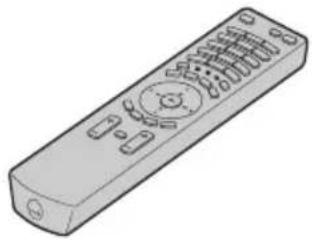
Deux batteries de dimension AAA (Référence R03) :

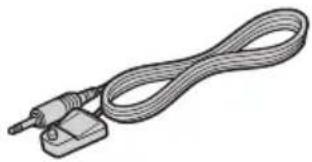
Un câble connexion :
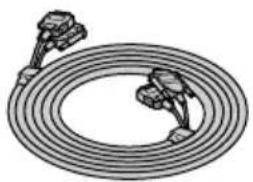
Un câble coaxial : Un chiffon de nettoyage : Une souris AV :
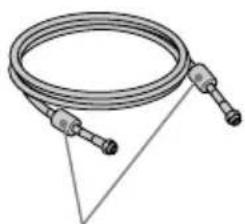
N'ôtez pas les noyaux de ferrite.

Deux câbles CA (Type C-4) :
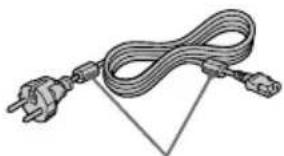
N'ôtez pas les noyaux de ferrite.

Utilisez ces câbles secteur (avec prise de terre) pour le téléviseur (partout sauf dans le Royaume-Uni ou en Suisse).
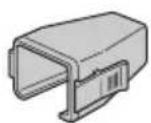
Un capuchon de protection pour la fiche de courant :
Deux câbles CA (Type BF) :
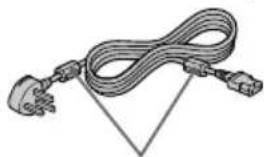
N'ôtez pas les noyaux de ferrite.

• N'utilisez ces câbles secteur (avec prise de terre) que dans le Royaume-Uni.
- Pour utiliser ces câbles secteur, se reporter à NOTICE POUR LES USAGERS DU ROYAUME-UNI", page 2 GB.
- Suivant le pays, il se peut que ces câbles secteur ne soient pas fournis.
Deux câbles CA (Type C-5) :
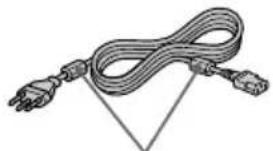
N'ôtez pas les noyaux de ferrite.

• N'utilisez ces câbles secteur (avec prise de terre) qu'en Suisse.
- Suivant le pays, il se peut que ce câble secteur ne soit pas fourni.
Présentation générale du panneau du téléviseur à écran plasma
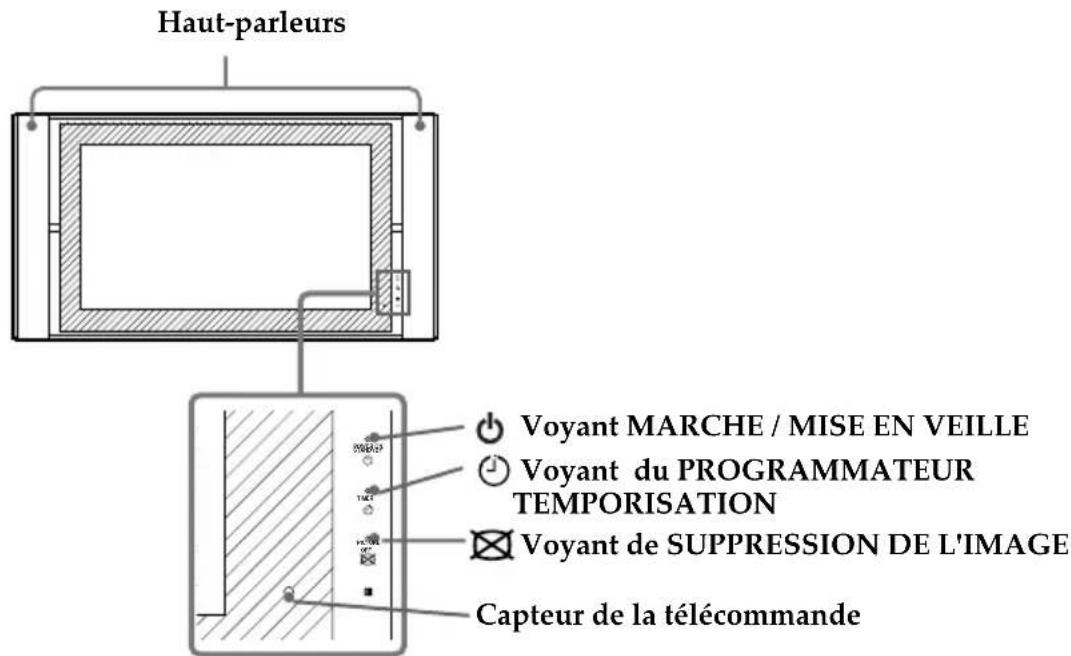
text_image
Haut-parleurs Voyant MARCHE / MISE EN VEILLE Voyant du PROGRAMMATEUR TEMPORISATION Voyant de SUPPRESSION DE L'IMAGE Capteur de la télécommandeVoyant
Les voyants ci-dessous mentionnés se trouvent sur le panneau de l'écran plasma et sur l'unité de réception.
Voyant de MARCHE / MISE EN VEILLE.
Il est éclairé en vert lorsque le téléviseur est allumé. En mode veille, il passe au rouge. En mode d'ordinateur personnel avec économie d'énergie*, il est jaune.
Voyant du PROGRAMMATEUR TEMPORISATION
Lorsqu'il est éclairé, cela indique que l'un des programmateurs est allumé. Lorsque le programmateur est réglé et que le téléviseur est en mode veille, le voyant est jaune. Lorsque l'un des programmateurs Arrêt est réglé, le voyant est rouge. Pour de plus amples détails sur les programmateurs, consultez le chapitre "Temporisation" page 41.
Voyant de SUPPRESSION DE L'IMAGE
Il s'éclaire lorsqu'on appuie sur la touche (Suppression de l'image) de la télécommande pour supprimer l'image. Seule l'image est supprimée, le son reste.
* Si le téléviseur est connecté à un ordinateur personnel ou à l'équipement graphique d'un magnétoscope à système DPMS (Display Power Management System – Système de gestion de consommation de l'image), l'appareil réduira automatiquement la consommation d'énergie (position d'ordinateur en économie d'énergie).
Si vous connectez un ordinateur personnel à l'entrée ⚠, la fonction "Arrêt auto" ne peut pas être activée. Après un certain temps passé sans recevoir de signal d'un ordinateur, le téléviseur bascule sur la position d'ordinateur personnel avec économie d'énergie et non pas sur celle de mise en veille.
FR
Description générale de l'unité de réception
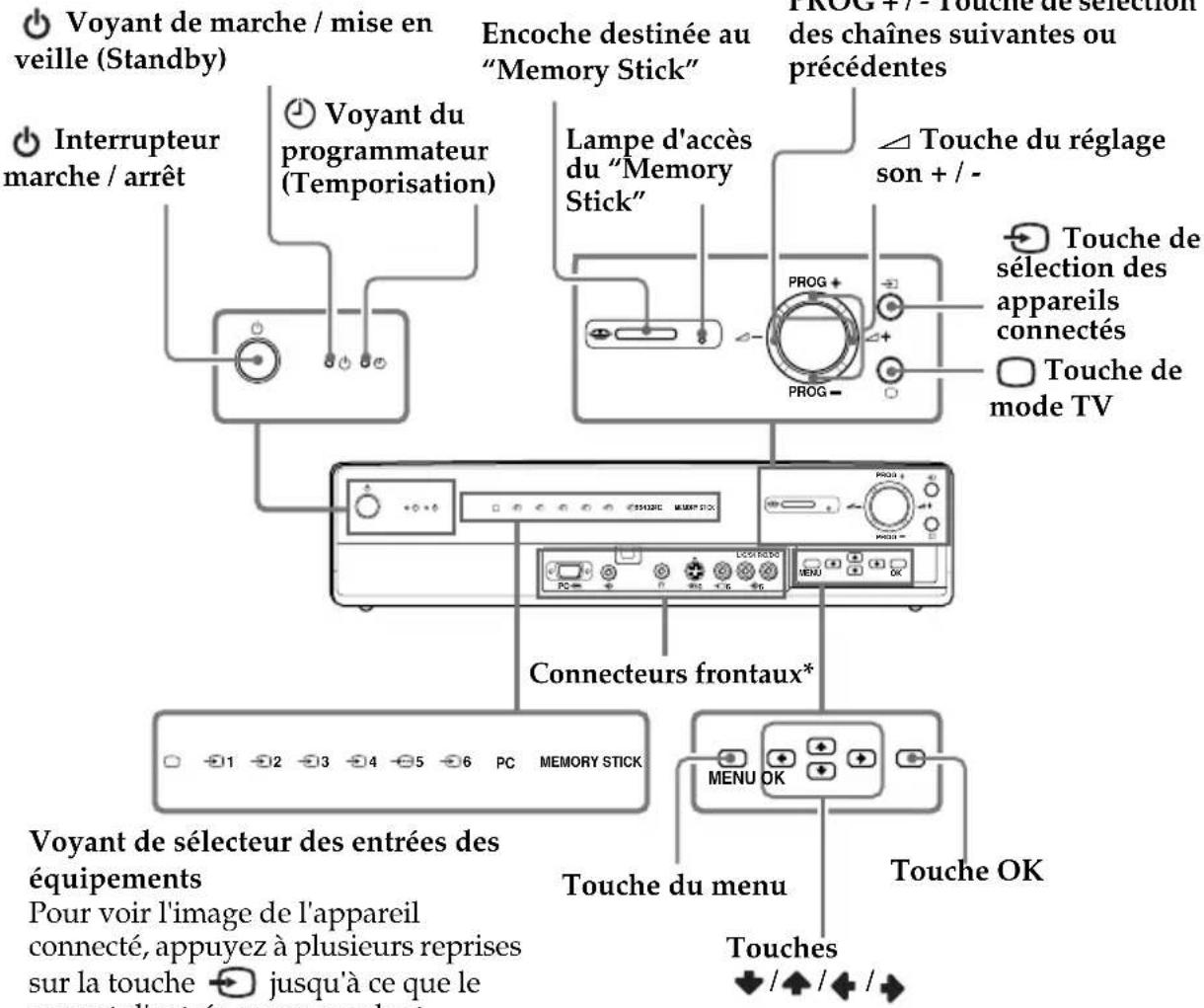
text_image
Voyant de marche / mise en veille (Standby) Interrupteur marche / arrêt Voyant du programmateur (Temporisation) Encoche destinée au "Memory Stick" Lampe d'accès du "Memory Stick" PROG +/- Touche de sélection des chaînes suivantes ou précédentes Touche du réglage son + / - Touche de sélection des appareils connectés Touche de mode TV Connecteurs frontaux* Voyant de sélecteur des entrées des équipements Pour voir l'image de l'appareil connecté, appuyez à plusieurs reprises sur la touche ← jusqu'à ce que le MEMORY STICK MENU OK Touche du menu Touche OK Touches /↑/↓/↑Voyant de mode TV
1 Voyant de connecteur d'entrée 1
2 Voyant de connecteur d'entrée 2
3 Voyant de connecteur d'entrée 3
4 Voyant de connecteur d'entrée 4
5 Voyant de connecteur d'entrée 5
6 Voyant de connecteur d'entrée 6
PC Voyant d'ordinateur personnel
MEMORY Voyant du Memory Stick STICK
* Pour de plus amples détails concernant les connecteurs d'entrée frontaux, consultez le chapitre "Connexion des équipements en option", page 61.
Description générale des touches de la télécommande
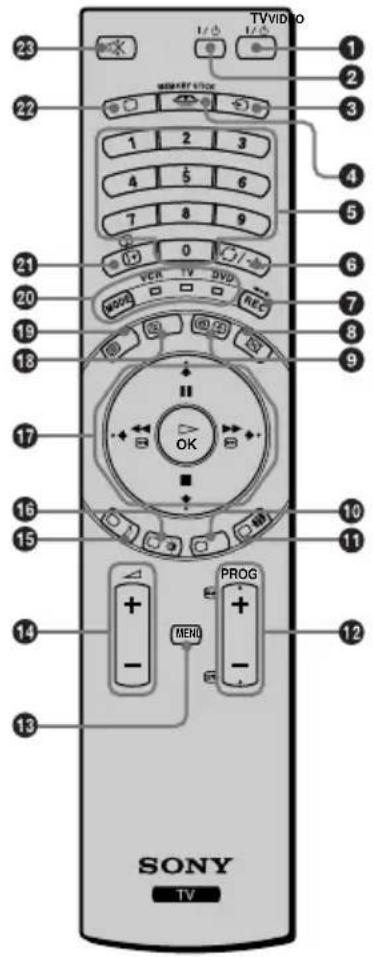
text_image
23 TVVIDEO 1/0 1/0 22 1 2 3 4 5 6 7 8 9 21 (+) 0 VCR TV DVD 20 MOS REC 19 18 17 OK 16 15 PROG 14 - - - 13 SONY TV| Touches | Description |
| 1 Eteindre temporairement le téléviseur : | Appuyez sur cette touche pour éteindre temporairement le téléviseur (les voyants de marche / mise en veille (standby) du téléviseur et de l'unité de réception, s'allumeront en rouge). Appuyez à nouveau pour allumer le téléviseur à partir du mode veille (standby).Pour une meilleure économie d'énergie, il est conseillé d'éteindre complètement le téléviseur lorsqu'on ne l'utilise pas.En l'absence de signal d'antenne, si l'on n'appuie sur aucune touche, le téléviseur passera automatiquement en mode veille (standby) (Arrêt tempo, page 43). |
| 2 Marche/arrêt du magnétoscope ou du DVD : | Appuyez sur cette touche pour allumer ou éteindre le magnétoscope ou le DVD. |
| 3 Sélecteur Appareil : | Appuyez à plusieurs reprises sur cette touche jusqu'à ce qu'apparaisse sur l'écran le symbole de la source de connecteur d'entrée recherchée. |
| 4 Pour obtenir l'écran d'affichage du Memory Stick : | Appuyez sur cette touche pour voir l'écran d'affichage du Memory Stick. Pour de plus amples détails, consultez le chapitre "Utilisation de l'écran d'affichage du "Memory Stick", page 52. |
| 5 Sélection des chaînes : | Appuyez sur cette touche pour sélectionner les chaînes. Pour des numéros de chaîne à deux chiffres, introduisez le second chiffre en moins de 2,5 secondes. |
| Touches | Description |
| 6 a) Si le Sélecteur Appareil est sur la position TV :b) Si le Sélecteur Appareil est sur la position VCR (magnétoscope) : | Appuyez sur cette touche pour visualiser la dernière chaîne sélectionnée (active pendant 5 secondes au moins).Pour un magnétoscope Sony dont les numéros de chaînes sont à deux chiffres, par ex. 23, appuyez d'abord sur la touche -/ - - et ensuite sur les chiffres 2 et 3. |
| 7 a) Si le Sélecteur d'Appareil est sur la position VCR (magnétoscope) ou DVD :b) Si le Sélecteur d'Appareil est sur la position TV : | Appuyez sur cette touche pour enregistrer des programmes.Appuyez sur cette touche pour rétablir les réglages d'usine de l'image et de son. Vous re-initialiserez l'appareil comme s'il s'agissait de sa première mise en marche. |
| 8 Suppression de l'image : | Appuyez sur cette touche pour supprimer l'image. Vous ne supprimez que l'image, le son reste activé. Appuyez à nouveau sur la touche pour retrouver l'image. |
| 9 Visualisation de l'horloge : | Appuyez sur cette touche pour que l'horloge apparaisse sur l'écran. Appuyez à nouveau pour l'effacer l'image.L'image de l'horloge disparaît automatiquement 5 minutes après avoir été activée. |
FR
Voir page suivante, SVP ...
| Touches | Description |
| 11 Cette touche fonctionne en mode Télétexte et est utilisée aussi pour programmer la télécommande dans le fonctionnement du magnétoscope et du DVD. | |
| 11 Sélection du format de l'écran | Appuyez à plusieurs reprises sur cette touche pour modifier le format de l'écran.Pour de plus amples détails, consultez le chapitre “Commande écran”, page 30. |
| 12 Sélection des chaînes : | Appuyez sur ces touches pour sélectionner la chaîne suivante ou la chaîne précédente. |
| 13 Activation du Système des menus : | Appuyez sur cette touche pour que le menu apparaisse sur l'écran. Appuyez à nouveau pour le désactiver. |
| 14 Réglage du volume du téléviseur : | Appuyez sur ces touches pour régler le volume du téléviseur. |
| 15 Sélection d'effet de son : | Appuyez à plusieurs reprises sur cette touche pour modifier l'effet de son. |
| 16 Sélection du mode d'image : | Appuyez à plusieurs reprises sur cette touche pour modifier le mode d'image. |
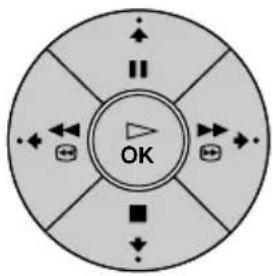
| 17 Joysticka) Si le Sélecteur Appareil est sur la position TV : | Lorsque MENU est activé, utilisez ces touches pour vous déplacer dans le système des menus. Pour de plus amples détails, consultez le chapitre “Introduction au Système des menus et son utilisation”, page 26.Lorsque MENU est désactivé, appuyez sur la touche OK pour voir la liste générale des chaînes mémorisées. Puis appuyez sur les touches ▼u ▲ pour sélectionner la chaîne recherchée et ensuite sur ▶ pour voir la chaîne sélectionnée. |
| b) Si le Sélecteur Appareil est sur la position VCR (magnétoscope) ou DVD : | Utilisez ces touches pour contrôler les principales fonctions du magnétoscope ou du DVD. |
| 18 NexTView: Reportez-vous au chapitre “NexTView”, page 58. | |
| 19 Sélection du Télétexte : | Appuyez sur cette touche pour activer le Télétexte. |
| 20 Sélecteur Appareil : Avec cette télécommande, vous pouvez non seulement contrôler le téléviseur, mais aussi les principales fonctions de votre magnétoscope ou du DVD.Allumez l'appareil que vous désirez utiliser et ensuite, appuyez à plusieurs reprises sur cette touche pour sélectionner VCR (pour le magnétoscope), TV ou DVD. Sur la position sélectionnée, un voyant vert s'allumera pendant quelques instants.⚠️ Synchroniser cette télécommande avec votre magnétoscope ou le DVD requiert une configuration préalable. Pour de plus amples détails, consultez le chapitre “Configuration de la télécommande pour un magnétoscope ou un DVD”, page 66. | |
| 21 Visualisation de l'information sur l'écran : | Appuyez sur cette touche pour présenter toutes les informations sur l'écran. Appuyez à nouveau pour les faire disparaître. |
| 22 Sélection du mode TV : | Appuyez sur cette touche pour annuler le Télétexte ou le connecteur d'entrée audio/vidéo. |
| 23 Coupure du son : | Appuyez sur cette touche pour couper le son du téléviseur.Appuyez à nouveau pour le récupérer. |
i Outre les fonctions de télévision, toutes les touches de couleur ainsi que les symboles en vert sont aussi utilisées pour les fonctions du Télétexte. Pour toute information complémentaire, consultez le chapitre “Télétexte”, page 57.
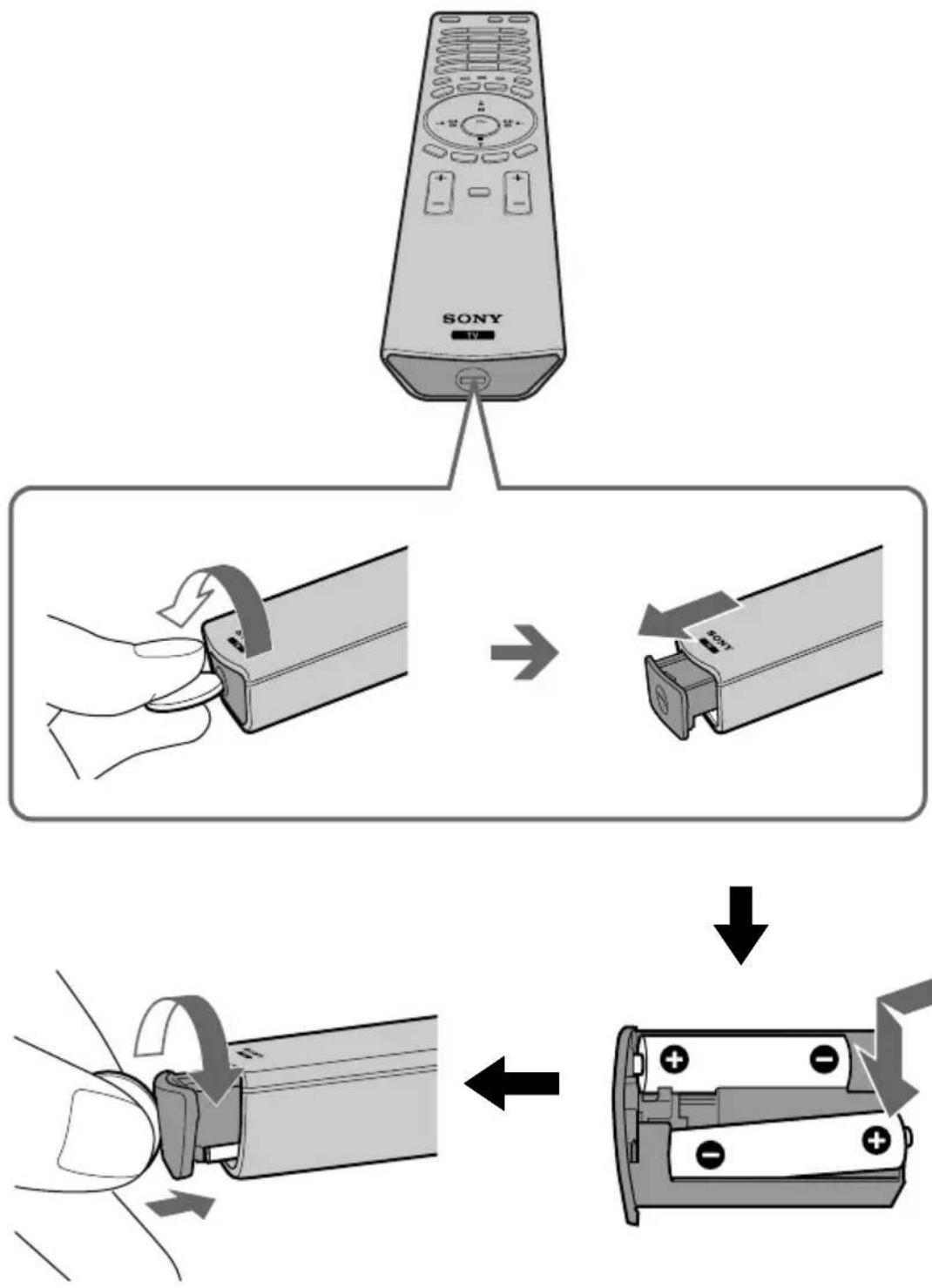
Insertion des piles dans la télécommande

Vérifiez que les piles sont correctement placées.
Respectez l'environnement : déposez les piles usagées dans les conteneurs prévus à cet effet.
Branchement de l' écran plasma à l'unité de réception

- Utilisez le câble de connexion fourni.
- Utilisez le câble secteur qui est fourni pour l'appareil de télévision (Type C-4, Type BF ou Type C-5, reportez-vous à la page 14).
1 Connectez à l'appareil, le câble de connexion écran et le câble secteur fournis pour le téléviseur.
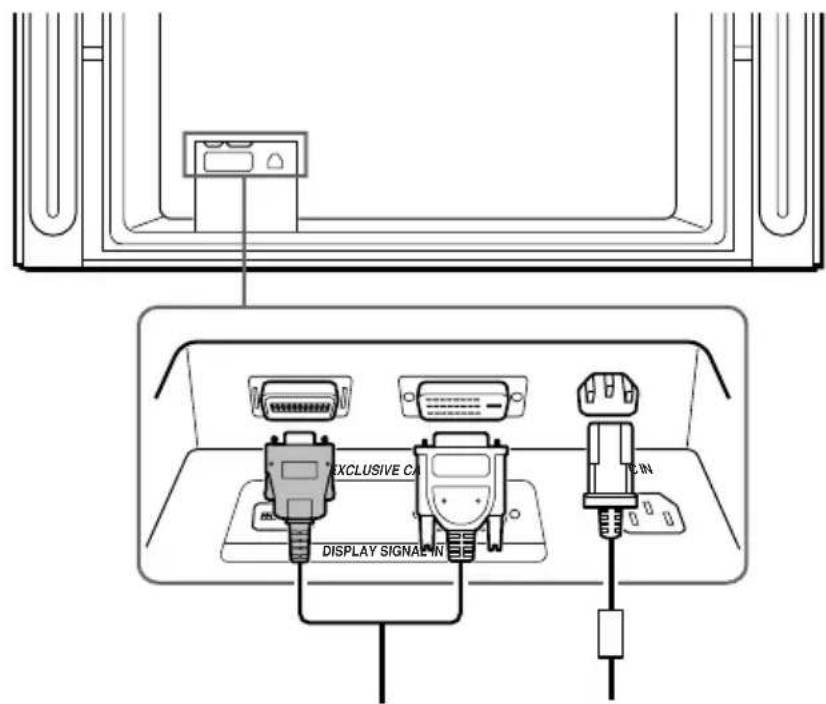
text_image
EXCLUSIVE CAN DISPLAY SIGNAL ON
Ne branchez pas le câble secteur au réseau avant d'avoir réalisé toutes les connexions.
Voir page suivante, SVP ...
2 Enfoncez fortement la fiche de courant dans la prise CA de l'écran.
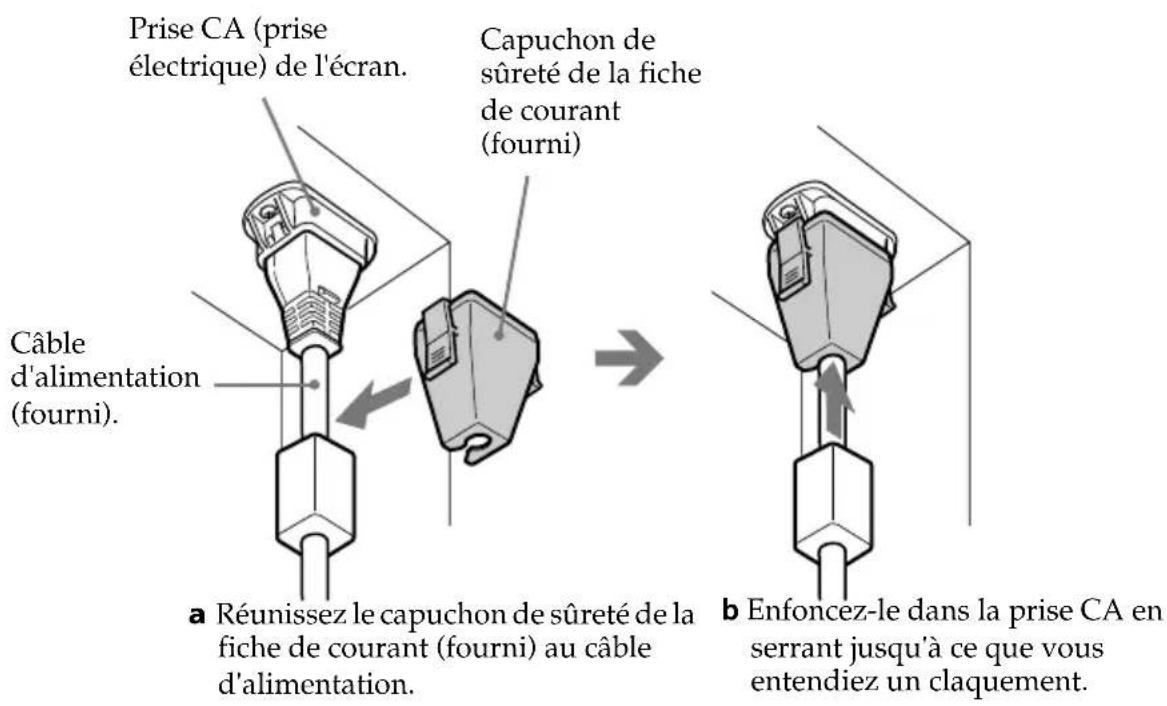
text_image
Prise CA (prise électrique) de l'écran. Capuchon de sûreté de la fiche de courant (fourni) Câble d'alimentation (fourni). a Réunissez le capuchon de sûreté de la fiche de courant (fourni) au câble d'alimentation. b Enfoncez-le dans la prise CA en serrant jusqu'à ce que vous entendiez un claquement.
Lorsque vous débrancherez le câble, tirez sur le capuchon vers la fiche électrique en direction du bas, en appuyant sur ses deux côtés et retirez la fiche.
3 Installez l'écran en utilisant le support mural ou le pied spécifié.

Avant d'installer l'écran, consultez les instructions d'installation qui sont jointes au support mural ou au pied.
4 Connectez le câble de connexion fourni à l'unité de réception.
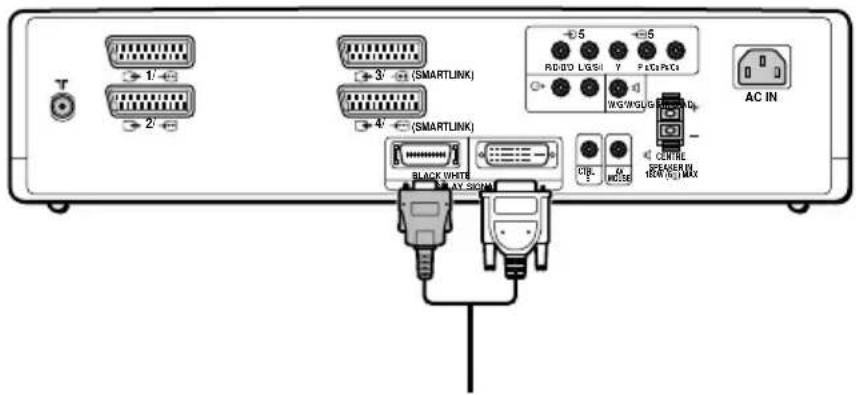
text_image
T 1' 2' 3' (SMARTLINK) 4' (SMARTLINK) 5 RD/DO LG/SI YG/WG/G AC IN 5 P/CP/Ci WG/WG/G CUTBE PEAKER 10W (W) MAX BLACK WHITE AT SICUMFR
Branchement de l'antenne et du magnétoscope

- Utilisez le câble secteur fourni avec le téléviseur (Type C-4, Type BF ou Type C-5, reportez-vous à la page 14).
- Utilisez le câble coaxial fourni pour brancher l'antenne.
Connexion d'une antenne
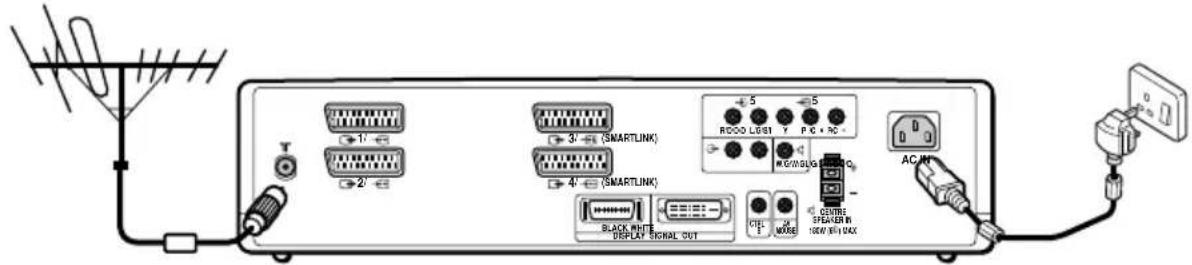
text_image
T 2' 3' (SMARTLINK) 4' (SMARTLINK) 5 6 7 8 9 10 11 12 13 14 15 16 17 18 19 20 AC/HT SLACK WHITE DISPLAY SIGNAL OUT CUT MODE CUSTOMER STICKER IN (LOW/INT) MAXConnectez le câble coaxial fourni.
Connectez le câble secteur fourni (Câble coaxial C-4, Câble coaxial BF ou Câble coaxial C-5, avec prise de terre).
Connexion d'un magnétoscope à une antenne
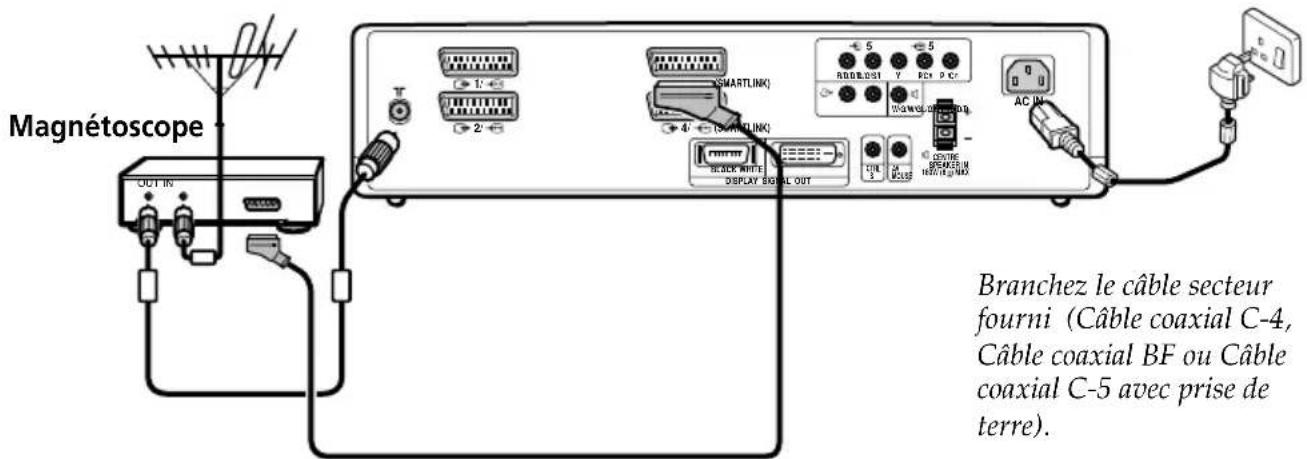
text_image
Magnétoscope OUT IN 1: - 2: - SMARTLINK) 5 5 R00B.001 Y PC1 PC7 MAGWOL.001 4/ SMARTLINK DEPRE BEKEIN DISPLAY SIGNAL OUT TUE 1 24 PLUS AC IN Branchez le câble secteur fourni (Câble coaxial C-4, Câble coaxial BF ou Câble coaxial C-5 avec prise de terre).Le branchement par prise Péritel est optionnel.
Branchez le câble secteur fourni (Câble coaxial C-4, Câble coaxial BF ou Câble coaxial C-5 avec prise de terre).

Pour toute information complémentaire concernant la connexion d'un magnétoscope, consultez "Connexion des équipements en option", page 61.

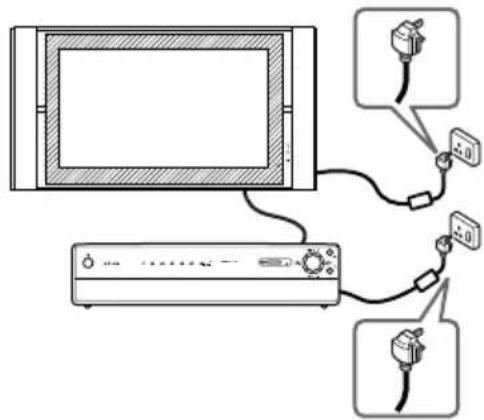
Ne branchez le câble secteur au réseau qu'après avoir complété toutes les connexions.
Mise sous tension et mémorisation automatique des chaînes du téléviseur

La première fois que vous allumerez le téléviseur, une séquence de menus apparaîtra sur l'écran. Elle vous permettra de : 1) sélectionner la langue des écrans de menus, 2) sélectionner le pays dans lequel vous désirez utiliser l'appareil, 3) régler l'heure de l'horloge, 4) chercher et mémoriser automatiquement toutes les chaînes disponibles (émetteurs TV) et 5) modifier l'ordre dans lequel les chaînes (émetteurs TV) apparaissent sur l'écran. Cependant, si au bout d'un certain temps vous devez à nouveau modifier l'un de ces réglages, vous pourrez le faire en sélectionnant le menu approprié (Réglage)
1 Connectez l'écran plasma et l'unité de réception au réseau (100 - 240 VCA; 50/60 Hz pour l'écran ; 220 - 240 VCA, 50 Hz pour l'unité de réception).
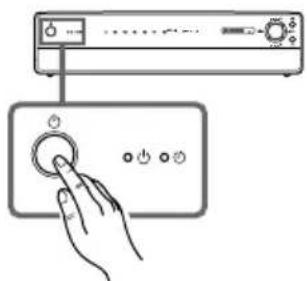
2 Lorsque vous connectez le téléviseur pour la première fois, celui-ci s'allume automatiquement. Si ce n'était pas le cas, appuyez sur la touche marche / arrêt située sur la partie frontale de votre téléviseur pour l'allumer.
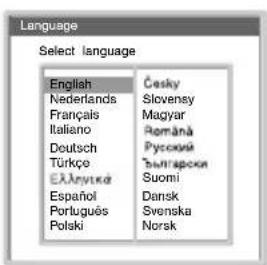
La première fois que vous allumerez le téléviseur, le menu Language (Langue) apparaîtra automatiquement sur l'écran.
3 Appuyez sur la touche ✝/ ou de le télécommande pour sélectionner la langue et appuyez ensuite sur la touche OK pour confirmer votre choix.
A partir de ce moment, tous les menus apparaîtront dans la langue que vous aurez choisie.
text_image
Language Select language English Česky Nederlands Slovensy Français Magyar Italiano România Deutsch Русский Türkçe Ђυγιαρούσηση Ελληνικά Suomi Español Dansk Portugues Svenska Polski Norsk
Voir page suivante, SVP ...
FR
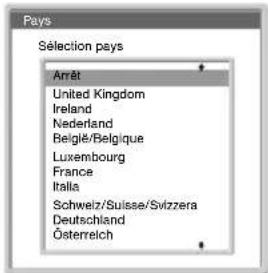
4 Le menu Pays apparaît automatiquement sur l'écran.
Appuyez sur la touche ♦u pour sélectionner le pays dans lequel vous désirez utiliser le téléviseur et appuyez ensuite sur la touche OK pour confirmer la sélection.

- Si le pays où vous allez utiliser le téléviseur ne figure pas sur la liste, sélectionnez "Arrêt" au lieu de sélectionner un pays.
- Lorsque vous modifiez la sélection d'un pays, vous devez toujours exécuter ensuite Régl. horloge (Réglage de l'horloge).
text_image
Pays Sélection pays Arrêt United Kingdom Ireland Nederland Belgïe/Belgique Luxembourg France Italia Schweiz/Suisse/Svizzera Deutschland Österreich
5 Le menu Régl. horloge est affiché sur l'écran du téléviseur.
a) Appuyez sur la touche ou pour régler l'heure et ensuite appuyez sur la touche.
b) Appuyez sur la touche ou pour régler les minutes et ensuite appuyez sur la touche.
c) Appuyez sur la touche ou pour régler les secondes et ensuite appuyez sur la touche OK du signal heure.
L'horloge se met en marche.
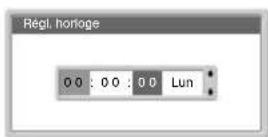

Si vous réglez l'horloge, vous devez toujours exécuter ensuite Mém. auto.
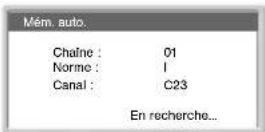
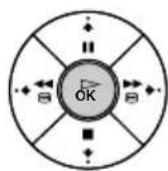
6 Le menu Mém. auto. est affiché sur l'écran du téléviseur. Appuyez sur la touche OK pour sélectionner Oui.
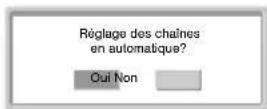
7 La recherche et la mémorisation automatique de toutes les chaînes (émetteurs TV) disponibles commencent.

Ce processus peut demander quelques minutes. Soyez patient et n'appuyez sur aucune touche tant que durera le processus de mémorisation. Sinon le processus ne serait pas complet.

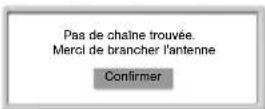
Si le téléviseur n'a trouvé aucune chaîne pendant la mémorisation automatique, vous verrez apparaître sur l'écran un message vous demandant de brancher l'antenne. Branchez-la (se reporter à la page 22) et appuyez ensuite sur la touche OK. Le processus de mémorisation automatique reprendra.

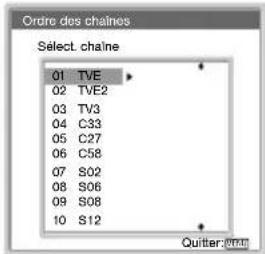
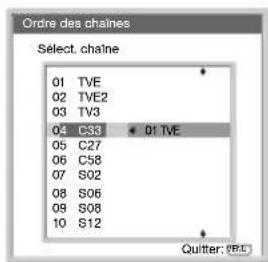
Lorsque toutes les chaînes disponibles ont été réglées et mémorisées, le menu Ordre des chaînes apparaît automatiquement sur l'écran. Il permet de modifier l'ordre d'apparition des chaînes sur l'écran.
8 Le menu Ordre des chaînes apparaît automatiquement sur l'écran.
A) Si vous désirez conserver l'ordre des chaînes (émetteurs TV) tel que vous l'avez mémorisé, passez directement à l'étape 9.
text_image
Ordre des chaînes Select chaîne 01 TVE 02 TVE2 03 TV3 04 C33 05 C27 06 C58 07 S02 08 S06 09 S08 10 S12 Quitter: (mm)B) Si vous désirez modifier l'ordre des chaînes (émetteurs TV): Le changement de l'emplacement d'une chaîne bouleversera l'ordre des chaînes suivantes. Il faut donc commencer cette réorganisation dans l'ordre croissant (ex : TF1 sur le numéro 1, France 2 sur le numéro 2, France 3 sur le numéro 3, etc...).
a) Appuyez sur la touche ou pour sélectionner le numéro de la chaîne et le canal (émetteur TV) que vous désirez changer de place et appuyez ensuite sur la touche.
b) Appuyez sur la touche o pour sélectionner le nouveau numéro de chaîne sous lequel vous désirez mémoriser le canal (émetteur TV) que vous avez choisi et appuyez ensuite sur la touche.
c) Reprenez B) a et B) b si vous désirez réorganiser d'autres chaînes de télévision.
text_image
Ordre des chaînes Select. chaîne 01 TVE 02 TVE2 03 TV3 04 CS3 01 TVE 05 C27 06 C58 07 S02 08 S06 09 S08 10 S12 Quitter: PBL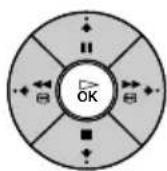
9 Appuyez sur la touche MENU pour revenir à l'image télévisée.


Le téléviseur est prêt à fonctionner.
FR
Introduction au Système des menus et son utilisation

Ce téléviseur utilise un système de menus sur écran pour vous guider dans les diverses opérations que vous effectuez. Utilisez les touches suivantes de la télécommande pour passer d'un menu à l'autre.
1 Appuyez sur la touche MENU pour présenter le premier niveau de menu sur écran.

2 Pour actionner le menu, suivre les étapes suivantes :
- Pour obtenir le menu ou l'option désirée, appuyez sur la touche ↓ ou ↑.
- Pour entrer dans le menu ou l'option sélectionnée, appuyez sur la touche →.
- Pour revenir au menu ou à l'option précédente, appuyez sur la touche ♦.
- Pour modifier les réglages de l'option sélectionnée, appuyez sur la touche ♦ / ♠ / ♦ o ♦ u .
- Pour confirmer et mémoriser votre sélection, appuyez sur la touche OK.
flowchart
graph TD
    A["+"] --> B["OK"]
    C["•"] --> B
    D["←"] --> B
    E["→"] --> B
    F["•"] --> B
    G["↓"] --> B
3 Appuyez sur la touche MENU pour revenir à l'image télévisée.


Contrôle de l'image
text_image
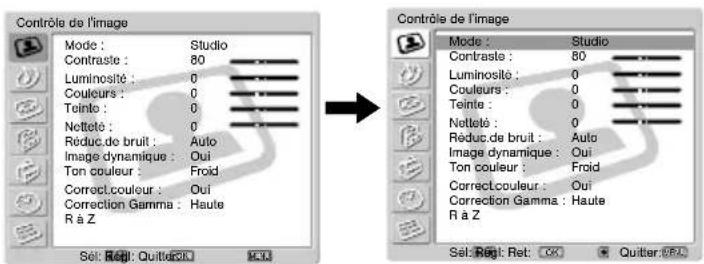
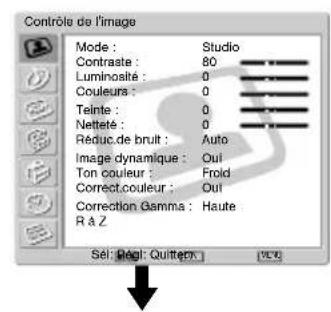
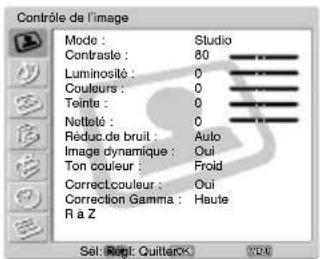
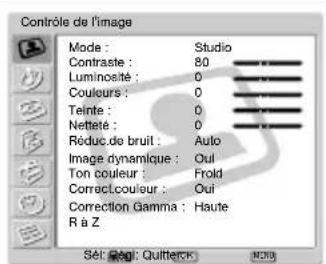
Contrôle de l'image Mode : Studio Contraste : 80 Luminosité : 0 Couleurs : 0 Teinte : 0 Nettété : 0 Réduc.de bruit : Auto Image dynamique : Oui Ton couleur : Froid Correct.couleur : Oui Correction Gamma : Haute R à Z Sél: Rég: Quitter(R) Contrôle de l'image Mode : Studio Contraste : 80 Luminosité : 0 Couleurs : 0 Teinte : 0 Nettété : 0 Réduc.de bruit : Auto Image dynamique : Oui Ton couleur : Froid Correct.couleur : Oui Correction Gamma : Haute R à Z Sél: Rég: Ret: OK Quitter(R)Le menu "Contrôle de l'image" vous permet de modifier les réglages de l'image.
Pour cela :
Après avoir sélectionné l'option que vous désirez modifier, appuyez sur la touche puis appuyez à plusieurs reprises sur la touche ♣/ ♠ ou pour modifier le réglage. Ce menu vous permet aussi de modifier la qualité de l'image des modes "PC/Jeu" et "Personnel", en fonction du type de chaîne que vous êtes en train de regarder.
Mode Studio (pour régler le contraste et la netteté de l'image).
Standard (pour une image adaptée aux conditions d'éclairage de la pièce).
Cinéma (pour une image mettant les détails en valeur).
PC/Jeu (pour des images provenant d'un ordinateur personnel ou d'un jeu).
Personnel (pour un réglage en fonction de vos préférences).
| Contraste | Appuyez sur la touche ◆ ou ◆ pour réduire le contraste de l'image.Appuyez sur la touche on pou renforcer le contraste de l'image. |
| Luminosité | Appuyez sur la touche ou pour obtenir une image plus sombre.Appuyez sur la touche on pou obtenir une image plus lumineuse. |
| Couleurs | Appuyez sur la touche ◆ ou ◆ pour réduire l'intensité des couleurs.Appuyez sur la touche on pou augmenter l'intensité des couleurs. |
| Couleurs ce réglage est indisponible sur l'entrée PC | |
| Teinte | Appuyez sur la touche ◆ ou ◆ pour affaiblir les tons verts.Appuyez sur la touche on pou intensifier les tons verts. |
| Teinte ne peut être réglé pour le signal couleur NTSC (p. ex. vidéos provenant des Etats-Unis). | |
| Netteté | Appuyez sur la touche on pou adoucir l'image.Appuyez sur la touche on pou raviver l'image. |
| Réduc. de bruit | Auto/Arrêt/Basse/Moyenne/HauteSélectionnez l'option désirée pour réduire le niveau de bruit produit par l'image en cas de signaux TV faibles. |
| Réduc. de bruit ne peut être adapté sur des appareils connectés à l'entrée de signal RVB branchée au connecteur PC, un signal DTV* branché aux prises Y, P_B/C_B , P_R/C_R 5, ni au connecteur d'entrée "Memory Stick". * DTV est le format d'émission digitale des Etats-Unis (par exemple un tuner numérique à signal RVB). | |
| Imagedynamique | Oui/ArrêtA sélectionner pour intensifier le contraste de l'image. |
| Ton couleur | Froid/Normale/Chaud.A sélectionner pour donner une intensité rouge aux couleurs brillantes (Réglage variable à partir de Froid à Chaud). |
| Correct. couleur | Oui/ArrêtA sélectionner pour renforcer les tons rouges et bleus. |
| Correct. couleur ce réglage est indisponible sur l'entrée PC | |
| Gamma Correction | Haute/Moyenne/BasseA sélectionner pour régler la balance entre les zones brillantes et les zones sombres de l'image. |
| R à Z Annuler/OKSélectionnez OK pour ramener l'image à la configuration d'usine. | |

- Aucune option ne peut être modifiée lorsque Mode se trouve sur Studio.
- Contraste ne peut être réglé que lorsque Mode se trouve sur Standard ou Cinéma.
text_image
Contrôle de l'image Mode : Studio Contraste : 80 Luminosité : 0 Couleurs : 0 Teinte : 0 Netteté : 0 Réduc.de bruit : Auto Image dynamique : Oui Ton couleur : Froid Correct.couleur : Oui Correction Gamma : Haute R à Z Sél: Pàgl: Quitteen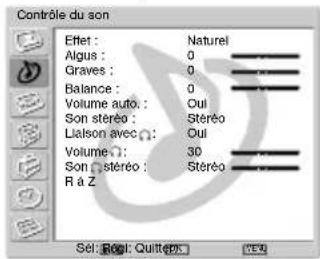
text_image
Contrôle du son Effet : Naturel Algus : 0 Graves : 0 Balance : 0 Volume auto : Oui Son stéréo : Stéréo Liaison avec : Oui Volume 1 : 30 Son stéréo : Stéréo R à Z Sel: Reel: Quitter
text_image
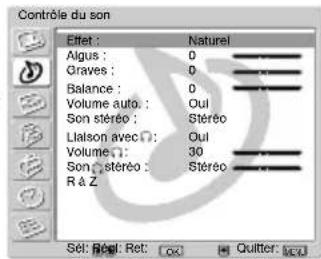
Contrôle du son Effect : Naturel Alguias : 0 Graves : 0 Balance : 0 Volume auto : Oul Son stéréo : Stéréo Liaison avec : Oul Volume : 30 Son stéréo : Stéréo R & Z Sél: Régét Ret: Cutter: M27Le menu "Contrôle du son" permet de modifier les paramètres du son.
Pour cela :
Après avoir sélectionné l'option que vous désirez modifier, appuyez sur la touche ♦uis appuyez à plusieurs reprises sur la touche /♥/ ♠ ♦ ou ♦our procéder au réglage.
Effet
Arrêt (aucun effet).
Naturel (le "BBE High Definition Sound System" * renforce la clarté, le détail et la présence du son).
Dynamique ("BBE High Definition Sound System"* intensifie la clarté, le détail et la présence d'un son qui devient plus intelligible et d'une musique plus présente).
Dolby Virtual** (Utilise les haut-parleurs du téléviseur pour simuler un effet surround grâce à un système de canaux multiples). C'est un effet "Dolby Surround Pro Logic".

Si vous réglez "Volume auto." sur "Oui", Naturel est automatiquement sélectionné.
* "BBE High Definition Sound System" est fabriqué par Sony Corporation sous licence BBE Sound, Inc. Il est protégé par les brevets des E.-U. n° 4.638.258 et 4.482.866. Le terme "BBE" et le logo BBE sont des marques commerciales de BBE Sound.
** Fabriqué sous licence Dolby Laboratories. "Dolby", "Pro Logic" et le logo double D sont des marques commerciales de Dolby Laboratories. Travaux confidentiels non publiés " 1992-1997 Dolby Laboratories. Tous droits réservés.
| Aigus | Appuyez sur la touche ↓ ou ◆ pour adoucir les suraigus. Appuyez sur la touche ou pour accentuer les aigus. |
| Graves | Appuyez sur la touche ↓ ou ◆ pour adoucir les graves. Appuyez sur la touche ou pour accentuer les sons graves. |
| Balance Appuyez sur la touche ou pour favoriser le haut-parleur gauche. Appuyez sur la touche ou pour favoriser le haut-parleur droit. | |
| Volume auto. | Oui/Arrêt .Le niveau du volume des chaînes (émetteurs TV) doit rester stable, indépendamment du signal émis (p. ex. dans le cas d'annonces publicitaires). |

Si vous réglez "Effet" sur "Dolby Virtual", "Arrêt" est automatiquement sélectionné.
| Son stéréo | Mono/StéréoPour une émission en stéréo, sélectionnez Stéréo ou Mono.Mono/A/BPour une émission bilingue, sélectionnez A pour le canal son 1, B pour le canal son 2 ou Mono pour le canal monaural, si disponible. |
| Liaison avec ⚡ | Oui/ArrêtA sélectionner pour contrôler la sortie son des haut-parleurs du téléviseur lorsque le casque est branché. Si vous désirez à la fois contrôler le son du casque et celui des haut-parleurs, sélectionnez Arrêt. |
| Volume ⚡ | Appuyez sur la touche ♦ ou ♦ pour baisser le son du casque.Appuyez sur la touche ♦ pour augmenter le son du casque. |
| iSi vous réglez “Liaison avec ⚡” sur “Oui”, “Volume ⚡” ne peut être réglé. | |
| Son ⚡ stéréo | Sélectionnez l’option “Son ⚡ stéréo” du casque.Mono/StereoPour une émission stéréo, sélectionnez Stéréo ou Mono.Mono/A/BPour une émission bilingue, sélectionnez A pour le canal son 1, B pour le canal son 2 ou Mono pour un canal monaural, si disponible. |
| iSi vous réglez “Liaison avec ⚡” sur “Oui”, “Son ⚡ stéréo” ne peut être réglé. | |
| R à Z | Annuler/OK .Sélectionnez OK pour rétablir les niveaux de son préétablis en usine. |
text_image
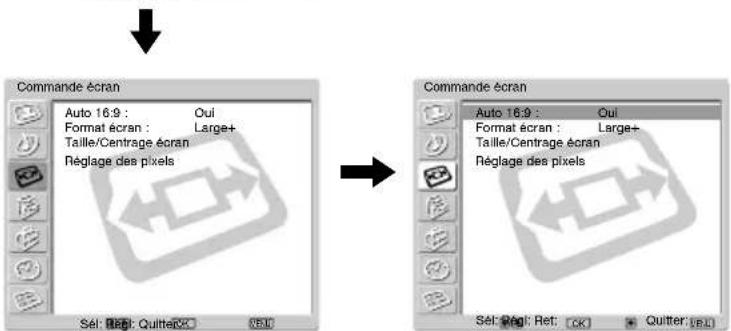
Contrôle de l'image Mode : Studio Contrastle : 80 Luminosité : 0 Coulours : 0 Teinte : 0 Nottélé : 0 Réduc. de bruit : Auto Image dynamique : Oui Ton couleur : Froid CorrectCouleur : Oui Correction Gamma : Haute R à Z Sel: 📞@: QuitterCKLe menu "Commande écran" vous permet de modifier les réglages de l'image.
text_image
Commande écran Auto 16:9 : Oui Format écran : Large+ Taille/Centrage écran Réglage des pixels Sél: Ret: Quitter(XX) (SEL) Commande écran Auto 16:9 : Oui Format écran : Large+ Taille/Centrage écran Réglage des pixels Sél: Ret: Ret: (OK) (QUitter:(SEL)Auto 16:9
L'option "Auto 16:9" vous permet de modifier automatiquement le type de format de l'écran.
Pour cela :
1 Après avoir sélectionné l'option, appuyez sur la touche.
2 Appuyez sur la touche ou pour sélectionner Oui (si vous désirez que le téléviseur puisse commuter automatiquement le format de l'écran suivant le signal d'émission) ou bien Arrêt (si vous désirez vous en réserver la modification).

Que vous ayez sélectionné Oui ou Arrêt sur l'option "Auto 16:9", il vous est possible à tout moment de modifier le format de l'écran en appuyant à plusieurs reprises sur la touche de la télécommande.
Voir page suivante, SVP ...
Format écran
L'option "Format écran" vous permet de modifier le type de format de l'écran.
Pour cela :
1 Après avoir sélectionné l'option, appuyez sur la touche.
2 Appuyez sur la touche ou pour sélectionner le format de l'écran que vous désirez.
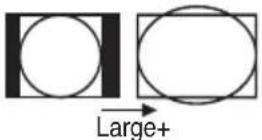
Large+ : Simulation d'effet grand écran pour les émissions diffusées en format 4 :3.
4:3 : Image conventionnelle 4:3, affichage complet de l'image.

14:9 : Compromis entre les formats 4:3 et 16:9.

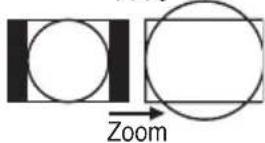
Zoom : Format de grand écran pour films en Cinémascope.
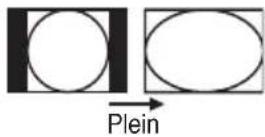
Plein : Pour les émissions diffusées en 16:9.
- Si les parties inférieure et supérieure de l'image sont tronquées, appuyez sur la touche ou pour régler la position de l'image sur l'écran (pour lire les sous-titres p. ex.).
- Format écran ne peut pas être réglé pour un signal HD branché sur connecteurs 5 Y, P_B / C_B , Pr / C_R , ni pour l'entrée "Memory Stick".
- 4 :3 ou Plein ne peuvent pas être sélectionnés avec un signal RVB branché sur le connecteur PC.
Voir page suivante, SVP ...
FR
Taille/Centrage écran
L'option "Taille/Centrage écran" vous permet d'adapter le format et la position de l'image à chaque format d'écran.
Pour cela :
1 Après avoir sélectionné l'option, appuyez sur la touche.
2 Appuyez sur la touche ou poursélectionner l'option et appuyez ensuite sur la touche. Après quoi, appuyez sur la touche / ♠ / ♦ ou pour adapter le format et la position de l'image.
Taille vert. (Verticale) :
Appuyez sur la touche ♦ pour allonger verticalement le format de l'écran.
Appuyez sur la touche pour ramasser verticalement le format de l'écran.
Centrage écran :
Centrage hor. (Déplacement horizontal) :
Appuyez sur la touche pour déplacer l'image vers la gauche.
Appuyez sur la touche pour déplacer l'image vers la droite.
Centrage vert. (Déplacement vertical) :
Appuyez sur la touche pour déplacer l'image vers le haut. Appuyez sur la touche pour déplacer l'image vers le bas.
RàZ.
Sélectionnez OK pour rétablir les positions préétablies en usine.

- Taille/Centrage écran ne peut pas être réglé pour un signal HD branché à des connecteurs B / CB , P B / C_B , PR/CR, ni pour l'entrée "Memory Stick".
- Centrage hor. (Déplacement horizontal) peut être réglé uniquement avec une source de signal RVB connecté sur une des entrées Peritel 1/3,


- Lorsque "Format écran" est configuré à "4:3" ou "Plein", Taille vert. (Format vertical) et Centrage vert. (Déplacement vertical) ne peuvent pas être réglés pour appareil externe connecté.
Réglage des pixels
L'option "Réglage des pixels" vous permet de régler l'image d'un appareil à signal RVB.
Pour cela :
1 Après avoir sélectionné l'option, appuyez sur la touche.
2 Appuyez sur la touche ↓ ou ↑ pour sélectionner l'option suivante.
Réglage auto :
Sélectionnez OK pour obtenir automatiquement la meilleure image pour le signal d'entrée. Il se peut que les conditions du signal d'entrée ou le câble coaxial de l'image fasse qu'elle ne soit pas parfaite. Dans ce cas, refaites Réglage auto.
Phase points : .
A modifier entre 00-100 points lorsqu'une partie du texte visualisé ou l'image elle-même est trouble.
Total pixels H : (Total de pixels horizontaux) :
A modifier lorsque l'ensemble de l'image est trouble.
R à Z . :
Rétablit la configuration de sortie d'usine.

"Réglage des pixels" n'est disponible que pour un signal d'entrée RVB branché sur le connecteur PC -
text_image
Contrôle de l'image Mode : Studio Contraste : 80 Luminosité : 0 Couleurs : 0 Teinte : 0 Nettété : 0 Réduc.de bruit : Auto Image dynamique : Oui Ton couleur : Froid Correct couleur : Oui Correction Gamma : Haute R a Z Séti: Agli: Quitterck NOTILe menu "Fonctions" vous permet de modifier les réglages de plusieurs options offertes par ce téléviseur.
text_image
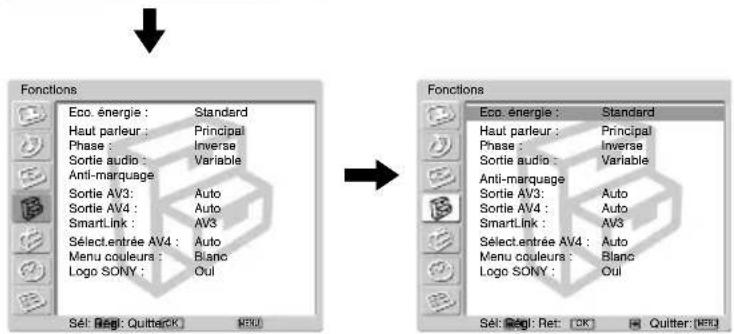
Fonctions Eco. énergie : Standard Haut parleur : Principal Phase : Inverse Sortie audio : Variable Anti-marquage Sortie AV3 : Auto Sortie AV4 : Auto SmartLink : AV3 Sélect.entrée AV4 : Auto Menu couleurs : Blanco Logo SONY : Oul Sél: Regl: Quitter(CK) MEO Fonctions Eco. énergie : Standard Haut parleur : Principal Phase : Inverse Sortie audio : Variable Anti-marquage Sortie AV3 : Auto Sortie AV4 : Auto SmartLink : AV3 Sélect.entrée AV4 : Auto Menu couleurs : Blanco Logo SONY : Oul Sél: Regl: Ret: (OK) M Outter: (NE)Eco. énergie
L'option "Eco. énergie" vous permet une économie d'énergie.
Pour cela :
1 Après avoir sélectionné l'option, appuyez sur la touche.
2 Appuyez sur la touche ♦ ou ♠ pour sélectionner Diminuer.

- Si vous éteignez le téléviseur alors que le mode Eco. énergie est activé, il le sera encore lorsque vous remettrez en marche le téléviseur.
- Si vous sélectionnez le mode "PC/Jeu" ou "Personnel" du menu "Contrôle de l'image" (page 26), vous pouvez modifier les réglages de l'image, même si le mode Eco. énergie est sur la position Oui. Il faut savoir que la consommation d'énergie augmentera si vous augmentez l'intensité du Contraste ou de la Luminosité.
Haut parleur
L'option "Haut parleur" vous permet de contrôler le son des haut-parleurs du téléviseur en cas de connexion d'un amplificateur externe.
Pour cela :
1 Après avoir sélectionné l'option, appuyez sur la touche.
2 Appuyez sur la touche où pour sélectionner le signal de sortie désiré.
Principal :
Le son du téléviseur passe par les haut-parleurs du téléviseur.
Entrée centrale :
Lorsqu'on connecte un ampli externe aux terminaux CENTRE SPEAKER IN du téléviseur, les haut-parleurs du téléviseur émettent le son de l'ampli qui devient le haut-parleur central.

Vous pouvez régler le volume en appuyant sur les touches de volume + / - de la télécommande.
Arrêt :
Le son du téléviseur ne passe pas par ses haut-parleurs.
Voir page suivante, SVP ...
FR
| Phase | L'option "Phase" vous permet de régler la phase son lorsque les haut-parleurs du téléviseur sont utilisés comme haut-parleur central. Si le son présente alors une anomalie, réglez l'option "Phase".Pour cela :1 Après avoir sélectionné l'option, appuyez sur la touche . ➤2 Appuyez sur la touche ◆ ou ♠ pour sélectionner Inverse. La phase son provenant des haut-parleurs du téléviseur s'inverse. |
| i | "Phase" ne peut être réglée que lorsque l'option "Haut parleur" est sélectionnée sur "Entrée centrale". |
| Sortie audio | L'option "Sortie audio" vous permet de sélectionner la télécommande du téléviseur ou de l'ampli à distance pour contrôler le son des haut-parleurs du téléviseur lorsqu'un ampli externe est connecté aux sorties audio du téléviseur.Pour cela :1 Après avoir sélectionné l'option, appuyez sur la touche . ➤2 Appuyez sur la touche o ➤ pour sélectionner Variable (si vous désirez utiliser la télécommande du téléviseur) ou bien Fixe (si vous préférez utiliser la télécommande de l'ampli externe). |
| i | Lorsque vous connectez la souris AV et que vous l'installez sur l'ampli externe, vous pouvez utiliser la télécommande de l'ampli à distance, orienté vers le téléviseur, pour en contrôler le volume. Pour de plus amples détails sur l'installation de la souris AV, consultez le chapitre "Connexion des équipements en option", page 61.Il est impossible de régler Sortie audio en ne sélectionnant que "Entrée centrale" de l'option "Haut parleur". |
Voir page suivante, SVP ...
| Anti-marquage | L'option “Anti-marquage” vous permet de réduire le marquage irréversible de l'image sur l'écran.⚠️ Si vous visualisez pendant un long moment les images ci-dessous mentionnées, il peut se produire un marquage irréversible de l'image sur certaines zones de l'écran, marquage dû aux caractéristiques particulières de l'écran plasma.• Des barres noires sur la partie supérieure et la partie inférieure en cas d'image panoramique (image Cinémascope).• Des barres noires à gauche et à droite apparaissant comme source d'image en format 4:3 (format des émissions de télévision conventionnelles).• Vidéos jeux.• Images provenant d'un ordinateur.• Images de menu DVD sur écran.• Menus sur écran, numéros de chaînes, etc., d'appareils connectés comme un récepteur numérique, un modem câblé, un magnétoscope, etc.Pour cela :1 Après avoir sélectionné l'option, appuyez sur la touche . ➤2 Appuyez sur la touche o ➤ pour sélectionner l'option.Appuyez ensuite sur la touche ➤u pour modifier la position de l'image (Mouvement), ou vider l'écran (Image blanche), pour réduire le marquage irréversible.Mouvement: Sélectionnez Oui pour modifier la position.Image blanche: Sélectionnez Oui pour revenir à l'écran vide.⚠️ La fonction Image blanche s'arrêt automatiquement au bout de 30 minutes. Si le marquage de l'écran dure, répétez les étapes ci-dessus mentionnées.• Pour mettre volontairement fin à ce processus, appuyez sur l'une des touches de la télécommande, à l'exception des touches du son. |
| Sortie AV3/ Sortie AV4 | Les options “Sortie AV3” et “Sortie AV4” vous permettent de sélectionner la source qui doit sortir des connecteurs Péritels ⬣3/ ⬣54/. A partir de ces connecteurs Péritel, vous pourrez enregistrer tout signal provenant du téléviseur ou d'un appareil externe qui leur est connecté.⚠️ Si votre magnétoscope dispose du SmartLink, ce processus est inutile.Pour cela :1 Après avoir sélectionné l'option, appuyez sur la touche . ➤2 Appuyez sur la touche o ➤ pour sélectionner le signal de sortie désiré: Auto, TV, AV1, AV2, AV3 (uniquement pour la sortie Sortie AV4), AV4 (uniquement pour la sortie Sortie AV3) ou AV6.⚠️ Si vous sélectionnez Auto, le signal de sortie sera toujours celui qui est affiché sur l'écran du téléviseur.• Si vous avez connecté un décodeur sur les connecteurs Péritel ⬣7/ou ⬣8, ou bien sur un magnétoscope connecté à ces connecteurs Péritels, pensez à sélectionner à nouveau les sorties Sortie AV3 ou Sortie AV4 en TV pour obtenir un bon décodage.• Lorsque Sortie AV3 ou Sortie AV4 sont configurées en Auto , les signaux entrent par l'entrée AV5. Les entrées PC ⬣9 “Memory Stick” n'ont pas de sortie à partir des connecteurs Péritel ⬣7/ou ⬣8. ⬣→ ⬣→ |
| Smart Link | L'option "SmartLink" vous permet de sélectionner un connecteur Péritel qui accepte SmartLink. Les connecteurs Péritel ou 4/6 ne peuvent pas accepter SmartLink en même temps.Pour cela:1 Après avoir sélectionné l'option, appuyez sur la touche .2 Appuyez sur la touche o pour sélectionner AV3 ou AV4. |
| Sélect. entréeAV4 | Sélectionnez l'option "Sélect.entrée AV4" si le magnétoscope DVD est connecté au connecteur Péritel 4/6 et aux connecteurs 5 Y, P_B/C_B , P_R/C_R .iLe signal du magnétoscope DVD a un format 576p. (Progressive Scan). Le connecteur Péritel n'accepte pas directement le format de signal 576p. Si vous désirez entrer ce signal dans ce format, connectez en même temps le magnétoscope DVD au connecteur Péritel 4/6 et aux connecteurs 5 Y, P_B/C_B , P_R/C_R .Pour cela:1 Après avoir sélectionné l'option, appuyez sur la touche .2 Appuyez sur la touche o pour sélectionner Auto ou Manuel.Auto:Le signal du magnétoscope DVD entre par le connecteur Péritel 4/6 .Manuel:Le signal du magnétoscope DVD entre par les connecteurs 5 Y P_B/C_B , P_R/C_R . Si le signal du magnétoscope DVD a un format 576p, sélectionnez-le sur ce format. |
| Menu couleurs | L'option "Menu couleurs" vous permet de modifier la couleur de fond des menus.Pour cela:1 Après avoir sélectionné l'option, appuyez sur la touche .2 Appuyez sur la touche o ou pour sélectionner Blanc ou Noir. |
| Logo SONY | L'option "Logo SONY" vous permet d'avoir un éclairage bleuté du logo SONY situé sur le panneau frontal du téléviseur.Pour cela:1 Après avoir sélectionné l'option, appuyez sur la touche .2 Appuyez sur la touche o pour sélectionner Oui. |
text_image
Contrôle de l'image Mode : Studio Contrastle : 80 Luminosité : 0 Couleurs : 0 Teinte : 0 Nottélé : 0 Réduc.de bruit : Auto Image dynamique : Oui Ton couleur : Froid CorrectCouleur : Oui Correction Gamma : Haute R à Z Sel: Reel: Quitte(K) [OK]Le menu "Réglage" vous permet de modifier diverses configurations de ce téléviseur.
text_image
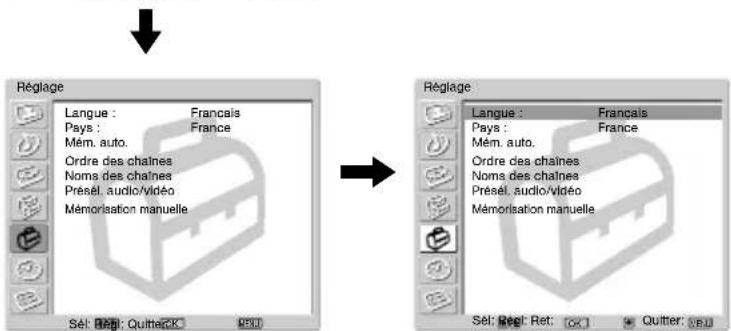
Réglage Langue : Français Pays : France Mém. auto. Ordre des chaînes Noms des chaînes Présel, audio/vidéo Mémorisation manuelle Sél: Régét: Quitte20K RÉglage Langue : Français Pays : France Mém. auto. Ordre des chaînes Noms des chaînes Présel, audio/vidéo Mémorisation manuelle Sél: Régét: Ret: OK Quitter: USBLangue/Pays
L'option "Langue/Pays" vous permet de sélectionner la langue dans laquelle vous désirez que les menus sur écran apparaissent. Elle offre aussi la possibilité de sélectionner le pays dans lequel vous désirez utiliser le téléviseur.
Pour cela :
1 Après avoir sélectionné l'option, appuyez sur la touche.
2 Procédez comme il vous est indiqué au chapitre "Mise sous tension et mémorisation automatique des chaînes du téléviseur", étapes 2 et 3, page 23.
Mém. auto.
L'option "Mém. auto." vous permet de chercher et de mémoriser automatiquement toutes les chaînes (émetteurs) disponibles.
Pour cela :
1 Après avoir sélectionné l'option, appuyez sur la touche.
2 Procédez comme il vous est indiqué au chapitre "Mise sous tension et mémorisation automatique des chaînes du téléviseur", étapes 6 et 7, page 23.
Ordre des chaînes
L'option "Ordre des chaînes" vous permet de modifier l'ordre d'apparition des chaînes (émetteurs TV) sur l'écran.
Pour cela :
1 Après avoir sélectionné l'option, appuyez sur la touche.
2 Procédez comme il vous est indiqué au chapitre "Mise sous tension et mémorisation automatique des chaînes du téléviseur", étape 8 b), page 23.
Voir page suivante, SVP ...
FR
| Noms des chaînes | L'option “Noms des chaînes” vous permet de donner un nom de cinq caractères maximum à chaque chaîne.Pour cela :1 Après avoir sélectionné l'option, appuyez sur la touche .2 Appuyez sur la touche o pour sélectionner la chaîne que vous désirez nommer; puis appuyez sur la touche OK.3 Appuyez sur la touche / pour sélectionner la lettre; puis appuyez sur la touche OK pour la mémoriser. Finalement, lorsque vous avez composé le nom désiré, appuyez sur la touche / ou pour sélectionner le terme “Fin” sur l'écran et ensuite, appuyez sur la touche OK pour quitter le menu.Pour corriger une lettre, sélectionnez sur l'écran pour revenir d'un espace en arrière et confirmez en appuyant sur la touche OK.Pour laisser un espace en blanc, sélectionnez sur l'écran et confirmez en appuyant sur la touche OK. |
| Présél. audio/ vidéo | L'option “Présél. audio/vidéo” vous permet de donner un nom à un appareil externe connecté à ce téléviseur.Pour cela :1 Après avoir sélectionné l'option, appuyez sur la touche .2 Appuyez sur la touche ou pour sélectionner l'entrée à laquelle vous désirez donner un nom; puis appuyez sur la touche ▶.3 Dans la colonne "Nom" un nom prédéterminé apparaîtra automatiquement:a) Si vous désirez utiliser l'une des noms prédéterminées (Câble, Jeu, Cam, DVD, Vidéo, ou SAT), appuyez sur la touche ▶u pour sélectionner le nom désirée.b) Si vous désirez créer votre propre nom, sélectionnez Editer et appuyez sur la touche ▶Puis, le premier élément étant mis en valeur, appuyez sur la touche / ou ▶ pour sélectionner la lettre; ensuite, appuyez sur la touche OK pour la mémoriser. Finalement, lorsque vous avez composé le nom désiré, appuyez sur la touche / ou ▶ pour sélectionner le terme “Fin” sur l'écran et appuyez sur la touche OK pour sortir du menu.Pour corriger une lettre, sélectionnez sur l'écran pour revenir d'un espace en arrière et confirmez en appuyant sur la touche OK.Pour laisser un espace en blanc, sélectionnez sur l'écran et confirmez en appuyant sur la touche OK. |
Voir page suivante, SVP ...
Mémorisation manuelle
L'option (A-E) "Mémorisation manuelle" vous permet :
A) De prédéterminer l'ordre de mémorisation des canaux (émetteurs TV) suivant la programmation que vous désirez.
Pour cela :
1 Après avoir sélectionné l'option "Mémorisation manuelle", appuyez sur la touche
2 L'option Chaîne étant mise en valeur, appuyez sur la touche
3 Appuyez sur la touche où pour sélectionner le numéro de la chaîne (position) suivant lequel vous désirez prémémoriser le canal; puis, appuyez sur la touche OK.
4 Ensuite, sélectionnez l'option Norme et appuyez sur la touche ➤.

La disponibilité de cette option dépend du pays que vous avez sélectionné dans le menu “Langue/Pays”.
5 Appuyez sur la touche ou pour sélectionner le système d'émission de télévision (B/G pour les pays d'Europe Occidentale, D/K pour les pays d'Europe Orientale, I pour le Royaume-Uni ou L pour la France ; puis appuyez sur la touche OK.
6 Après avoir sélectionné l'option Canal, appuyez sur la touche →.
7 Appuyez sur la touche ou pour sélectionner le câble coaxial de canal (S pour les chaînes câblées ou C pour les chaînes hertziennes) et appuyez ensuite sur la touche. Après cela, appuyez sur les touches numériques pour introduire directement le numéro du canal de l'émetteur TV. Si vous ne le connaissez pas, appuyez sur la touche ou pour le chercher. Lorsque vous avez mémorisé le canal recherché, appuyez sur la touche OK.
8 L'option Confirmer étant mise en valeur, appuyez sur la touche OK. Puis appuyez sur la touche pour sélectionner OK et finalement appuyez sur la touche OK pour le mémoriser.
Reprenez toutes ces étapes pour régler et mémoriser d'autres canaux.
B) Donner un nom de cinq caractères maximum à une chaîne.
Pour cela :
1 L'option Chaîne étant mise en valeur, appuyez sur la touche PROG +/- pour sélectionner le numéro de chaîne auquel vous désirez donner un nom.
2 Lorsqu'il est affiché sur l'écran, sélectionnez l'option Nom et appuyez sur la touche
3 Appuyez sur la touche / you pour sélectionner la lettre et appuyez ensuite sur la touche OK. Finalement, appuyez sur la touche / ou pour sélectionner le terme "Fin" sur l'écran et appuyez ensuite sur la touche OK pour quitter le menu.
- Pour corriger une lettre, sélectionnez sur l'écran pour revenir d'un espace en arrière et confirmez en appuyant sur la touche OK.
- Pour laisser un espace en blanc, sélectionnez sur l'écran et confirmez en appuyant sur la touche OK.
FR
C) En règle générale, le réglage fin automatique (AFT) offre la meilleure image possible; cependant, si vous observez une distorsion de l'image, il vous est possible de la régler manuellement pour en améliorer la réception.
Pour cela :
1 Pendant que vous regardez le canal (émetteur TV) sur lequel vous désirez procéder à ce réglage fin, sélectionnez l'option AFT et appuyez sur la touche
2 Appuyez sur la touche oupour régler entre -15 et +15 et appuyez ensuite sur la touche OK.
3 L'option Confirmer étant mise en valeur, appuyez sur la touche OK. Appuyez ensuite sur la touche pour sélectionner OK et finalement, appuyez sur la touche OK pour la mémoriser.
D) Sautez les numéros de chaîne que vous ne désirez pas utiliser lorsque la sélection est effectuée au moyen des touches PROG +/- .
Pour cela :
1 L'option Chaîne étant mise en valeur, appuyez sur la touche PROG +/- pour sélectionner le numéro de chaîne que vous désirez omettre.
2 Lorsque la chaîne que vous désirez omettre est affichée sur l'écran, sélectionnez l'option Saut et appuyez sur la touche ➤.
3 Appuyez sur la touche ou pour sélectionner Oui et appuyez sur la touche OK.
4 L'option Confirmer étant mise en valeur, appuyez sur la touche OK. Appuyez ensuite sur la touche pour sélectionner OK et appuyez enfin sur la touche OK pour la mémoriser.
Si vous désirez plus tard annuler cette fonction, sélectionnez Non au lieu de Oui à l'étape 3.
E) Voir et enregistrer correctement les chaînes codées lorsque vous utilisez un décodeur connecté sur les connecteurs Péritel 3/ ou 4/ , que ce soit directement ou à travers un magnétoscope.

Cette option est uniquement disponible suivant le pays sélectionné dans le menu “Langue/Pays”.
Pour cela :
1 Après avoir sélectionné l'option Décodeur, appuyez sur la touche →.
2 Appuyez sur la touche ou pour sélectionner Oui et appuyez ensuite sur la touche OK.
3 L'option Confirmer étant mise en valeur, appuyez sur la touche OK. Appuyez ensuite sur la touche pour sélectionner OK et appuyez enfin sur la touche OK pour la mémoriser.
Si vous désirez plus tard annuler cette fonction, sélectionnez Arrêt au lieu de Oui à l'étape 2
text_image
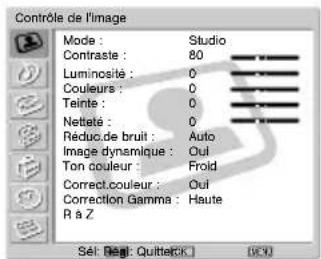
Contrôle de l'image Mode : Studio Contraste : 80 Luminosité : 0 Couleurs : 0 Teinte : 0 Nettate : 0 Reduc.de bruit : Auto Image dynamique : Oui Ton couleur : Froid Correct.couleur : Oui Correction Gamma : Haute R à Z Sé: Regl: QuitteCK (OK)Le menu "Temporisation" vous permet de modifier les réglages du programmateur.
text_image
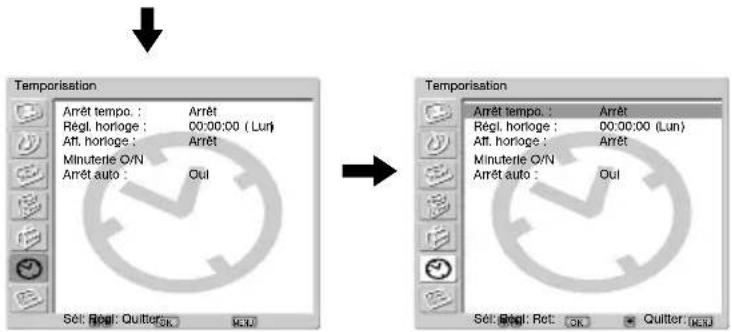
Temporisation Arrêt tempo : Arrêt Régl. horloge : 00:00:00 (Lur) Att. horloge : Arrêt Minuterie O/N Arrêt auto : Out Temporisation Arrêt tempo : Arrêt Régl. horloge : 00:00:00 (Lur) Att. horloge : Arrêt Minuterie O/N Arrêt auto : Out Sét: Regl: Quitter: SK OK Quitter: OKArrêt tempo.
L'option "Arrêt tempo." vous permet de sélectionner un temps après lequel le téléviseur passe automatiquement en mode d'arrêt temporaire (standby).
Pour cela :
1 Après avoir sélectionné l'option, appuyez sur la touche.
2 Appuyez sur la touche ou pour sélectionner la durée de programmation (2 heures au plus).

Si la fonction "Image blanche" est sur la position "Oui" dans l'option "Anti-marquage" (page 35), le programmateur ne peut pas fonctionner et le téléviseur ne passera pas automatiquement en mode veille (standby) à une heure spécifique. Lorsque la fonction "Image blanche" est terminée, le programmateur se remet en marche et le téléviseur passe automatiquement en mode veille (standby).

Si, pendant que vous regardez la télévision, vous désirez savoir le temps qui reste avant l'arrêt, appuyez sur la touche de la télécommande.
Régl. horloge
L'option "Régl. horloge" vous permet de mettre l'horloge à l'heure. La marge d'erreur de l'horloge incorporée au téléviseur est de ± 30 secondes par mois.
Pour cela :
1 Après avoir sélectionné l'option, appuyez sur la touche.
2 Appuyez sur la touche ou pour déterminer l'heure puis appuyez sur la touche
3 Appuyez sur la touche ou pour déterminer les minutes, puis appuyez sur la touche
4 Appuyez sur la touche ou pour déterminer les secondes, puis appuyez sur la touche
5 Appuyez sur la touche ou pour déterminer le jour de la semaine.
6 Appuyez sur la touche OK du signal heure. L'horloge commence à fonctionner.
FR
Voir page suivante, SVP ...
Aff. horloge
L'option "Aff. horloge" vous permet de voir l'heure s'afficher sur l'écran.
Pour cela :
1 Après avoir sélectionné l'option, appuyez sur la touche.
2 Appuyez sur la touche ou pour sélectionner Oui puis appuyez sur la touche OK.

- Cinq minutes après que l'option soit en marche, l'horloge disparaîtra automatiquement de l'écran.
• L'horloge peut apparaître sur l'écran ou s'en effacer en appuyant sur la touche de la télécommande.
Minuterie O/N
L'option "Minuterie O/N" vous permet de mettre le téléviseur en marche ou de l'éteindre automatiquement à une heure déterminée. Pour utiliser cette fonction, il faut que l'horloge ait été mise à l'heure. (page 41).

- Si vous modifiez les configurations précisées ci-dessous, Arrêt de l'option Temporisation sera automatiquement sélectionné. Dans ce cas, sélectionnez Oui de l'option Temporisation.
- Déconnexion du câble d'alimentation de l'unité de réception.
- La configuration des options Heure marche, Durée d'attente, Réglage hebdo., Répéter, Chaîne.
- Si la fonction "Image blanche" est sur la position "Oui" dans l'option "Anti-marquage" (page 35), le programmateur ne peut pas fonctionner et le téléviseur ne passera pas automatiquement en veille (standby) à une heure spécifique. Lorsque la fonction "Image blanche" est terminée, le programmateur se remet en marche et le téléviseur passe automatiquement en veille (standby).
Pour cela :
1 Après avoir sélectionné l'option, appuyez sur la touche
2 L'option Temporisation étant mise en valeur, appuyez sur la touche
↓ ou ↑our sélectionner Oui; appuyez ensuite sur la touche .
3 Appuyez sur la touche un pour sélectionner Heure marche; appuyez ensuite sur la touche
4 Déterminez l'heure à laquelle le téléviseur doit s'allumer automatiquement. Appuyez sur la touche en pour déterminer l'heure, puis appuyez sur la touche Ensuite, appuyez sur la touche en pour déterminer les minutes et appuyez à nouveau sur la touche
5 Appuyez sur la touche en pour sélectionner Durée d'attente; appuyez ensuite sur la touche
6 Appuyez sur la touche en pour sélectionner la Durée d'attente désirée. Sélectionnez le temps d'attente (5 heures au plus) avant que le téléviseur ne s'allume automatiquement en mode veille (standby).
7 Appuyez sur la touche un pour sélectionner Réglage hebdo.; appuyez ensuite sur la touche
8 Appuyez sur la touche un pour sélectionner le jour de la semaine que vous fixez pour l'option Minuterie O/N; appuyez ensuite sur la touche
9 Appuyez sur la touche du pour sélectionner Oui; appuyez ensuite sur la touche
10 Reprenez les étapes 8 et 9 pour configurer d'autres jours de la semaine.
11 Appuyez sur la touche ou pour sélectionner Chaîne; appuyez ensuite sur la touche
12 Appuyez sur la touche ou pour sélectionner les chaînes (émetteurs TV) que vous voulez regarder au moment où le téléviseur s'allumera et appuyez ensuite sur la touche

Pour que le téléviseur s'allume et s'éteigne chaque jour à des heures déterminées, sélectionnez Répéter sur Oui après l'étape 2 et passez à l'étape 3.
Pour supprimer ensuite cette fonction, sélectionnez Arrêt au lieu de Oui à l'étape 2 ci-dessus mentionnée.
Arrêt auto
L'option "Arrêt auto" vous permet de programmer le téléviseur pour qu'il passe automatiquement en mode veille (standby) faute de signal d'entrée de l'appareil connecté.
Pour cela :
1 Après avoir sélectionné l'option, appuyez sur la touche.
2 Appuyez sur la touche ♦ pour sélectionner Oui.

Arrêt auto ne peut pas être sélectionné lorsque le téléviseur reçoit un signal d'une émission de télévision.
FR

Statut téléviseur (Coordonnées de l'appareil)
text_image
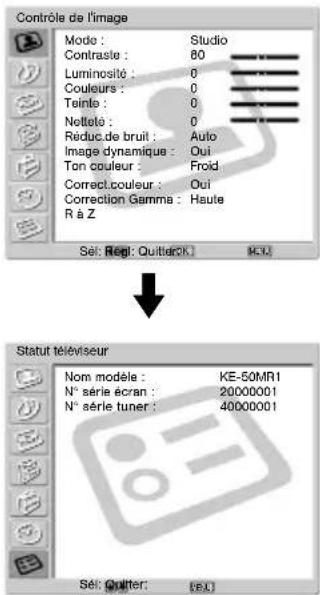
Contrôle de l'image Mode : Studio Contraste : 80 Luminosité : 0 Couleurs : 0 Teinte : 0 Nettate : 0 Reduc.de bruit : Auto Image dynamique : Oui Ton couleur : Froid Correct.couleur : Oui Correction Gamma : Haute R à Z Sé: Rég: Quitéré(R) Status téléviseur Nom modèle : KE-50MR1 N° série écran : 20000001 N° série tuner : 40000001 Sé: Quitter: (E)Le menu "Statut téléviseur" vous permet de vérifier le nom du modèle et le numéro de série de votre téléviseur.
| Nom modèle | Nom du modèle de ce téléviseur. |
| No série écran : | Numéro de série assigné à chaque téléviseur. |
| No série tuner : | Numéro de série assigné à chaque unité de réception. |
Le "Memory Stick"

La fonction du “Memory Stick” vous permet de voir des images numériques sur l'écran de votre téléviseur, images mémorisées dans les fichiers du “Memory Stick”.
Affichage d'images
L'écran d'affichage d'images "Memory Stick" de ce téléviseur peut montrer des images de données fixes (JPEG) et des images de données en mouvement (MPEG1) mémorisées dans le "Memory Stick". Il peut aussi réaliser une projection séquentielle de ces images et personnaliser les caractéristiques de la projection en sélectionnant les options.
Mode Photo numérique
Le Mode photo num. de ce téléviseur ne peut montrer que des images sous les formats JPEG ou MPEG1, et enregistrées sur un appareil photo numérique ou un caméscope numérique compatible DCF.
Types d'images admises
Les images enregistrées doivent répondre aux spécifications suivantes :
- Images fixes : format de compression JPEG* et noms de dossier et de document compatibles DCF**.
- Les images en mouvement doivent être enregistrées sur un caméscope numérique Sony ou un appareil photo numérique Sony et dans l'un des formats de compression MPEG1*** suivants : Formats de compression MPEG1*** :
MPEG MOVIE, MPEG MOVIE AD, MPEG MOVIE EX, MPEG MOVIE HQ, MPEG MOVIE CV, MPEG MOVIE HQX, MPEG1, (correspondants à VIDEO CD) de réceptacle VAIO Giga.
* JPEG est un format de technologie standard pour comprimer une image fixe (extension .jpg). JPEG est l'acronyme de "Joint Photographic Experts Group", la société qui a créé ce format.
** DCF est l'acronyme de "Design Rules for Camera file Systems", qui comprend des spécifications établies par la Japan Electronic Industry Development Association (JEIDA).
*** MPEG est l'un des formats de technologie de compression d'une image animée (extension.mpg).
Types d'images non acceptées
- Images fixes mémorisées sous format TIFF ou tout format de compression autre que le JPEG.
- Images fixes enregistrées en utilisant des appareils non compatibles DCF, y compris les appareils Sony suivants :
— Appareils photo numériques DSC-D700, DSC-D770.
— Caméscopes numériques DCR-TRV900 / DSR-PD100A.
- Les images fixes suivantes, mémorisées en format de compression JPEG :
— Images ayant été saisies sur ordinateur.
— Images de dossiers, qui ont été modifiées ou renommées dans un ordinateur.
— Images d'un "Memory Stick" qui a été formaté dans un ordinateur.
Conseils d'utilisation
- Nous vous conseillons de faire des copies de sécurité des données importantes sur le disque dur de votre ordinateur. Sony ne peut être tenu pour responsable en cas de perte de données ou de données endommagées.
- L'utilisation d'images enregistrées à toute autre fin que l'usage personnel peut représenter une infraction au droit de reproduction.
- Sony se réserve le droit de modifier ou de changer le logiciel d'application "Memory Stick" sans avis préalable.
FR
Voir page suivante, SVP ...
Qu'est-ce qu'un "Memory Stick"?
"Memory Stick" est un moyen d'enregistrement à circuit intégré, compact, portable et versatile, dont la capacité de données dépasse celle d'une disquette de 3,5". "Memory Stick" est spécialement conçu pour échanger et partager des données entre des produits compatibles "Memory Stick". Comme il est extractible, le "Memory Stick" peut aussi permettre de mémoriser des données externes.
"Memory Stick" est disponible en deux grandeurs : grandeur standard et compact "Memory Stick Duo".
Une fois couplé à un adaptateur “Memory Stick Duo”, le “Memory Stick Duo” a la même capacité que le “Memory Stick” standard et peut donc être utilisé pour des produits qui correspondent au “Memory Stick” standard.
Types de "Memory Stick".
"Memory Stick" est disponible sous les trois modèles suivants, qui répondent à des exigences et à des fonctions différentes :
- "Memory Stick"
Mémorise toutes données numériques, à l'exception de ceux qui sont protégés par les droits de reproduction qui requièrent la technologie MagicGate de protection du droit de reproduction.
- "MagicGate Memory Stick"
Equipé avec la technologie MagicGate de protection du droit de reproduction.
- "Memory Stick-ROM"
Mémorise des données “lecture seule” pré enregistrées. Dans le “Memory Stick-ROM” les données pré enregistrées ne peuvent être ni enregistrées ni effacées.
Types de "Memory Stick" compatibles avec le téléviseur
Avec votre téléviseur, vous pouvez utiliser trois types de “Memory Stick”: “Memory Stick” standard, “Memory Stick MagicGate” et “Memory Stick-ROM”
Cependant, compte tenu de ce que votre téléviseur n'accepte pas les standards MagicGate, les données visualisées par votre téléviseur ne sont pas soumises à la protection de copie MagicGate.
Remarques concernant le Memory Stick Duo
Pour utiliser le "Memory Stick Duo" avec ce téléviseur, couplez-le à l'adaptateur avant de l'insérer dans l'appareil.
Assurez-vous de coupler le "Memory Stick Duo" à l'adaptateur dans le bon sens.
Assurez-vous de bien insérer l'adaptateur Memory Stick Duo dans le bon sens. Faute de quoi, l'appareil peut être endommagé.
N'insérez pas l'adaptateur Memory Stick Duo sans que le "Memory Stick Duo" ne soit préalablement couplé. Faute de quoi, il peut se produire un mauvais fonctionnement du téléviseur.
Voir page suivante, SVP ...
Mode d'emploi du "Memory Stick"
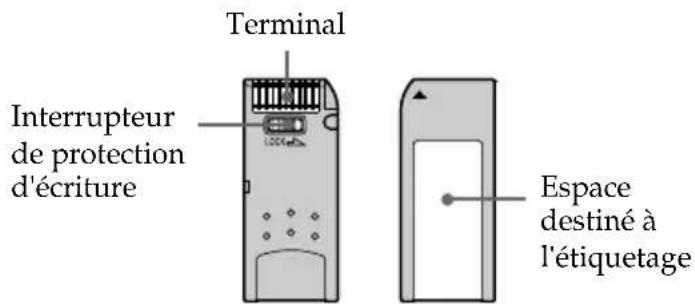
text_image
Terminal Interrupteur de protection d'écriture Espace destiné à l'étiquetage- On ne peut ni enregistrer ni effacer d'image lorsque l'interrupteur de protection d'écriture du "Memory Stick" est sur la position LOCK.
- Pour actionner l'interrupteur de protection contre l'effacement du "Memory Stick Duo", utilisez un objet pointu comme un stylo à bille.
- Nous vous conseillons de faire une copie de sécurité des données importantes sur le disque dur de votre ordinateur.
- Les données des images peuvent être endommagées dans les cas suivants :
- Si vous retirez le "Memory Stick", débranchez le courant pendant que la lampe d'accès est allumée ou clignote.
- Si vous utilisez le "Memory Stick" près d'aimants ou de champs magnétiques comme peuvent l'être des haut-parleurs.
- Si vous débranchez le câble secteur pendant que la lampe d'accès est allumée ou clignote.
- Evitez le contact d'objets métalliques ou de vos doigts avec les parties métalliques de la zone de connexion.
- Ne collez aucun matériau autre que l'étiquette fournie dans l'espace prévu à cet effet.
- Collez l'étiquette de façon qu'elle se trouve dans l'espace adéquat prévu à cet effet.
- N'exercez pas une forte pression lorsque vous écrivez sur la zone des notes du "Memory Stick Duo".
- Ne pliez pas, ne laissez pas tomber le "Memory Stick" et ne lui donnez pas de coups violents
- Ne démontez ni ne modifiez le "Memory Stick".
- Ne permettez pas que le "Memory Stick" se trouve exposé à l'humidité.
- N'utilisez ni ne conservez le "Memory Stick" dans un lieu sujet à :
- des températures extrêmes, comme par ex. dans une voiture garée au soleil ou sous un soleil brûlant
- la lumière directe du soleil
- une forte humidité ou une exposition à des substances corrosives
- Lorsque vous emportez un "Memory Stick", placez-le dans l'étui fourni à cet effet.
Formatage du "Memory Stick"
Le "Memory Stick" est fourni sous un format standard exclusif.
Remarques concernant le "Memory Stick" formaté par un ordinateur
La compatibilité d'un "Memory Stick" formaté par un ordinateur et ce téléviseur n'est pas garantie.
Lorsque la lampe d'accès est allumée ou clignote
Le “Memory Stick” est en train de lire ou d'inscrire des données. Ne donnez pas de coup, ne faites pas vibrer le téléviseur. Ne coupez pas le courant et ne retirez pas le “Memory Stick”. Sinon, l'image des données peut se décomposer.
- "MagicGate Memory Stick", "Memory Stick" et sont des marques commerciales de Sony Corporation.
- "MagicGate" et sont des marques commerciales de Sony Corporation.
- "Memory Stick-ROM" y son des marques commerciales de Sony Corporation.
- "Memory Stick Duo" et «et le marques commerciales de Sony Corporation.
Insérer et retirer un "Memory Stick".
Insérer un "Memory Stick"
Insérez un "Memory Stick" dans l'encoche "Memory Stick", toujours la marque ◀ vers le haut, comme vous le montre l'illustration ci-dessous. La lampe d'accès du "Memory Stick" clignote.
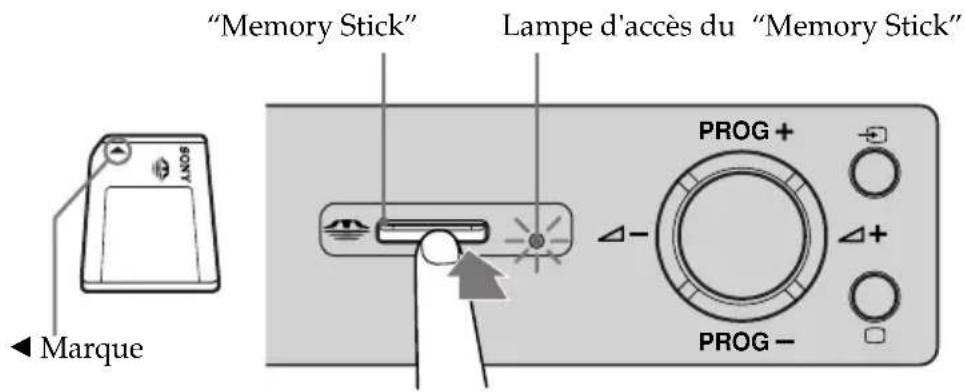
text_image
"Memory Stick" Lampe d'accès du "Memory Stick" ▲ Marque PROG + ▲ PROG -
- Assurez-vous de bien insérer le "Memory Stick" dans le bon sens. Si le "Memory Stick" est forcé dans le sens contraire, le "Memory Stick" lui-même ou l'encoche d'entrée peuvent être abîmés.
- N'insérez que le "Memory Stick" dans l'encoche du "Memory Stick". Si vous tentez d'insérer d'autres objets dans l'encoche, vous pouvez abîmer le téléviseur.
Retirer un "Memory Stick"
1 Vérifiez que la lampe d'accès du "Memory Stick" est éteinte puis appuyez doucement sur le Memory Stick" vers l'intérieur de l'encoche. Le "Memory Stick" est expulsé.
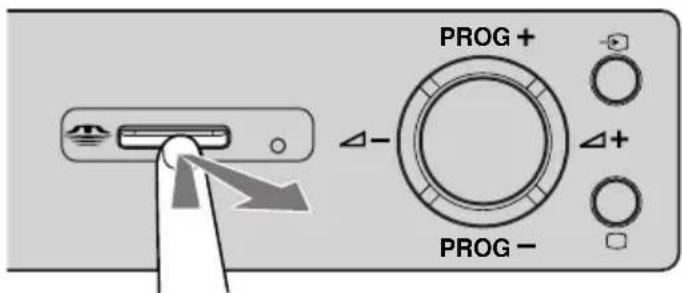
2 Tirez sur le "Memory Stick" jusqu'à le retirer complètement de l'encoche.

- Ne coupez pas le courant tant que la lampe d'accès du "Memory Stick" clignote en rouge. Si vous le faisiez, le "Memory Stick" pourrait être endommagé.
- Lorsque vous retirez le "Memory Stick", n'essayez pas de le retirer directement de l'encoche. Si vous faisiez cela, le "Memory Stick" ou l'encoche elle-même pourrait être endommagée.
- Si vous lâchez le "Memory Stick" juste après l'avoir introduit dans l'encoche pour le retirer, il pourrait être rejeté brutalement vers l'extérieur.
Utilisation du "Memory Stick" (Origine Memory Stick)
Le "Memory Stick" vous permet de voir un index d'images sous forme de vignettes enregistrées sur le "Memory Stick". Vous pouvez sélectionner une image pour l'afficher sur l'écran, reproduire une image animée et projeter une séquence de ces images.
Visualiser les images du Memory Stick
La configuration par défaut de "Mode photo num." est "Marche".
1 Insérez un "Memory Stick" contenant les images que vous désirez voir.
2 Appuyez sur la touche "Memory Stick". Les images du Memory Stick sont affichées sur l'écran du téléviseur sous forme de vignette.
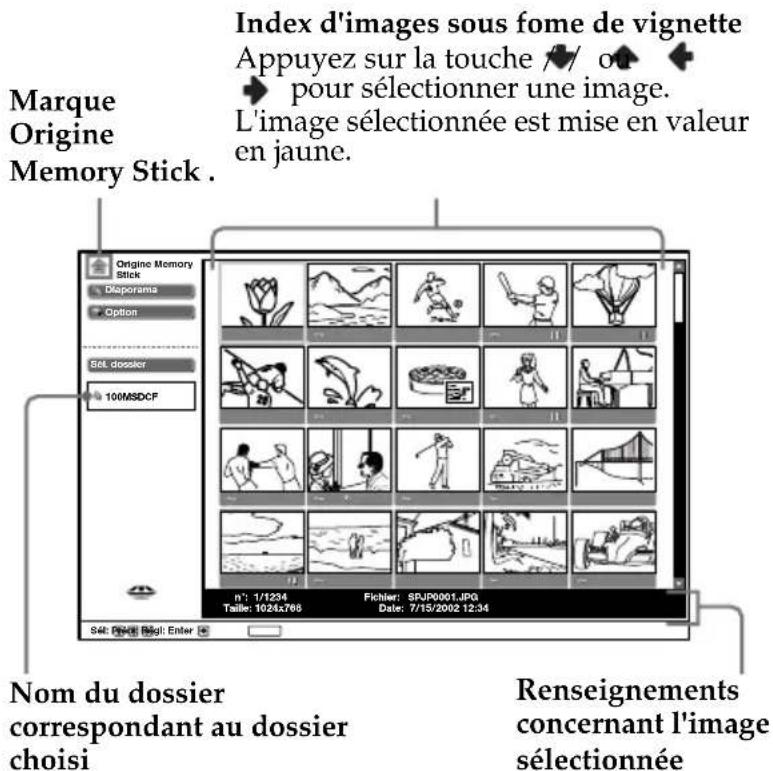
text_image
Index d'images sous fome de vignette Appuyez sur la touche /♥ ou ◆ pour sélectionner une image. L'image sélectionnée est mise en valeur en jaune. Marque Origine Memory Stick. Origine Memory Stick Diaporama Option Sél dossier 100MSDCF Nom du dossier correspondant au dossier choisi Renseignements concernant l'image sélectionnéeMarque portée au bas de l'image
Oπ: Icône de l'image protégée
: Icône de l'image animée
: Icône du fichier proche (uniquement
+visualisé lorsque "Mode photo num." est réglé sur "Marche").

- Pour fermer le Memory Stick, appuyez à nouveau sur la touche "Memory Stick"
- Pour connecter l'entrée "Memory Stick", appuyez à plusieurs reprises sur la touche jusqu'à ce que le voyant Memory Stick de l'unité de réception s'allume (voir page 16).
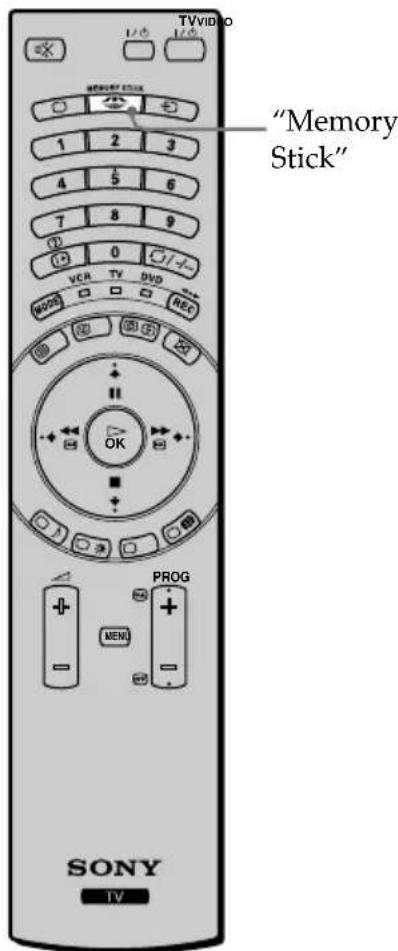
Voir page suivante, SVP ...
Sélectionner le menu index du Memory Stick
Appuyez sur la touche ou pour mettre en valeur le point recherché et appuyez ensuite sur la touche OK. L'option sélectionnée est mise en valeur en jaune.
| Option | Description |
| Diaporama | Montre une projection séquentielle des images contenues dans le “Memory Stick”. Pour de plus amples détails, consultez le chapitre “Utilisation du “Memory Stick” “Diaporama”, page 55. |
| Option | Visualise le menu Option. Vous pouvez maintenant sélectionner l'une des options suivantes :Fichier: Montre les options suivantes :Trier: Classe le fichier d'images suivant le nom du fichier ou la dernière date d'enregistrement, dans l'ordre ascendant/ descendant.Filtre: Ne filtre que les images fixes (Image fixe) ou les images en mouvement (Cinéma) sans tenir compte du contenu.Les fonctions Trier / Filtre ne peuvent être activées que lorsque Mode photo num. est placé sur Arrêt.L'information de la situation dans laquelle se trouve “Filtre” est visualisée sur Origine Memory Stick.Memory Stick: Visualise le modèle et les capacités utilisées et restantes du “Memory Stick qui est utilisé. |
| Sél. dossier | Vous permet de sélectionner le dossier spécifique dans le “Memory Stick”. Pour de plus amples détails, consultez le chapitre “Sélectionnez dans le “Memory Stick” un dossier que vous désirez consulter“, page 51. |
Voir page suivante, SVP ...
Sélectionnez dans le "Memory Stick" un dossier que vous désirez consulter
1 Insérez un "Memory Stick" contenant les images que vous désirez voir.
2 Appuyez sur la touche "Memory Stick". Les images du Memory Stick sont affichées sur l'écran.
3 Appuyez sur la touche ou pour mettre en valeur Sél. dossier et appuyez ensuite sur la touche OK. Le menu Sél. dossier est affiché sur l'écran.
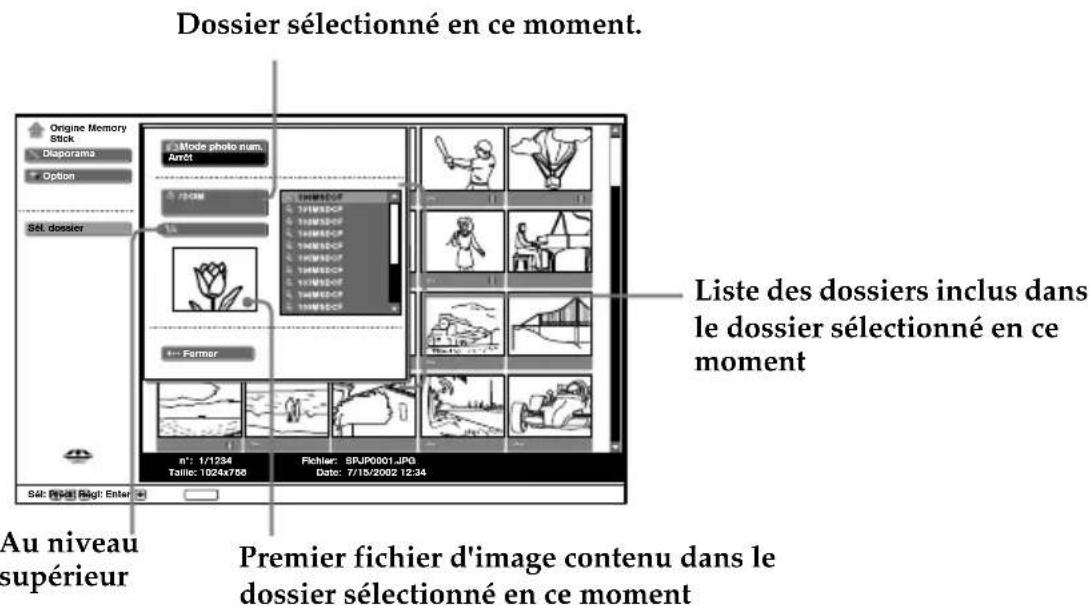
text_image
Dossier sélectionné en ce moment. Origine Memory Stick Disporama Option Sél. dossier Mode photo num. Aurôt 12-03M Liste des dossiers inclus dans le dossier sélectionné en ce moment Farmer n°: 1/1/254 Taille: 1024x758 Fichier: SPJP0001.JPG Date: 7/15/2002 12:34 Au niveau supérieur Premier fichier d'image contenu dans le dossier sélectionné en ce moment4 Appuyez sur la touche ➤ pour sélectionner la liste des dossiers et appuyez ensuite sur la touche ➤ pour sélectionner le dossier que vous désirez voir. Puis, appuyez sur la touche OK. Un index d'images minimisées est affiché sur l'écran, parmi celles que contient le dossier sélectionné.
Pour sélectionner les dossiers parmi ceux qui ne sont pas affichés sur l'écran Appuyez sur la touche pour sélectionner le curseur d'images et appuyez ensuite sur la touche. Le 10 dossiers suivants ou précédents sont affichés sur l'écran.
Classification de fichiers image (Mode photo num.)
"Mode photo num." vous permet de classer des fichiers image enregistrés sous format comprimé JPEG et MPEG, par des appareils photos numériques et des caméscopes numériques compatibles DCF.
A l'étape 4 mentionnée, sélectionnez Mode photo num. . Appuyez ensuite sur la touche ou pour sélectionner Oui et enfin appuyez sur la touche OK.

- Il n'est pas possible de sélectionner Mode photo num. si les fichiers image enregistrées dans le "Memory Stick" en utilisant un appareil photos numérique ou un caméscope numérique, sont plus de 2.000.
- Les images d'un document d'images ayant été enregistrées en utilisant la fonction. Voice Memo de la caméra numérique Sony ne peuvent être vues que fixes.
Voir page suivante, SVP ...
Utilisation de la fonction "Memory Stick"
Le lecteur de "Memory Stick" vous permet de visualiser les images choisies sur plein écran et de reproduire une image animée en utilisant l'écran index. Vous pouvez aussi protéger, retourner et effacer les images en utilisant l'écran index.
1 Insérez un "Memory Stick" contenant les images que vous désirez voir.
2 Appuyez sur la touche "Memory Stick."
Les images du "Memory Stick" s'affiche sur l'écran.
3 Appuyez sur la touche ou pour mettre en valeur Sél. dossier et appuyez ensuite sur la touche OK.
Le menu Sél. dossier est affiché sur l'écran.
4 Appuyez sur la touche ➤ pour sélectionner l'index et appuyez ensuite sur la touche ➤ ou ➤ pour sélectionner le dossier que vous désirez. Appuyez ensuite sur la touche OK. Un index d'images minimisées est affiché sur l'écran, parmi celles que contient le dossier sélectionné.
5 Appuyez sur la touche ♦ Puis appuyez sur la touche / //ou ♦ pour sélectionner l'image que vous désirez visualiser sur l'écran complet ou pour reproduire une image animée. Puis, appuyez sur la touche OK.
Visualisation d'autres fichiers image, lorsque le dossier sélectionné en ce moment contient plus d'une fichier.
Appuyez sur la touche jusqu'à ce que le reste des images soit visualisé, ou bien appuyez sur la touche pour sélectionner le curseur et appuyez ensuite sur la touche. Un index d'images minimisés s'inscrit sur l'écran, contenant toutes les pages.
Sur l'écran s'incrit le menu index minimisé. Vous pouvez maintenant sélectionner l'une ou l'autre des options suivantes. Appuyez sur la touche — pour sélectionner les options et appuyez ensuite sur la touche OK.

Menu index minimisé
| Option | Description |
| Écran complet(pour une image fixe seulement) | Montre l'image fixe sur la totalité de l'écran. Pour de plus amples détails, consultez le chapitre “Visualisation d'une image fixe sur plein écran”, page 53. |
| Lecteur vidéo(uniquement pour une image animée) | Montre “Lecteur vidéo”. Pour de plus amples détails, consultez le chapitre “Reproduction d'une image animée (Lecteur vidéo)”, page 54. |
| Diaporama | Visualise une séquence d'images qui sont contenues dans le “Memory Stick”. Pour plus amples détails, reportez-vous au chapitre “Utilisation du “Memory Stick” Diaporama “ de la page 55. |
| Protec. | Protège le fichier images contre l'effacement. Tt act ou Tt dés pour tous les documents du dossier qui contient le fichier image sélectionné.Oui ou Arrêt uniquement pour le fichier image sélectionné. L'image protégée affiche le signeOn |
| Rotation(pour image fixe seulement) | Effectue une rotation de 90 ^ sur une image fixe, dans le sens des aiguilles d'une montre ou dans le sens contraire aux aiguilles d'une montre. Lorsque vous appuyez sur la touche OK, l'image effectue une rotation de 90 ^ . |
| Suppr. | Effacez le fichier image B. Sélectionnez le fichier image. Sélectionnez Tts imgs pour tous les fichiers du dossier que contient le fichier image sélectionné; sélectionnez Img sél pour n'avoir que le fichier image sélectionné. |
| Fermer | Ferme le menu index. |

- Une image protégée ( ) ne peut être ni retournée ni effacée.
- Si l'interrupteur de protection de l'écriture est sur la position LOCK, on ne peut ni retourner ni effacer les images du "Memory Stick".
- L'image qui a été retournée est conservée ainsi dans le "Memory Stick" et est présentée à nouveau ainsi à la prochaine ouverture. Voir page suivante, SVP
Voir page suivante, SVP ...
Visualisation d'une image fixe sur plein écran
Sélectionnez Écran complet sur le menu index d'images minimisées.

- En fonction de la taille de l'image, le temps d'affichage sur le plein écran peut être plus ou moins long.
- En fonction de l'image, le téléviseur visualise automatiquement sur le plein écran la taille appropriée de chacune des images.
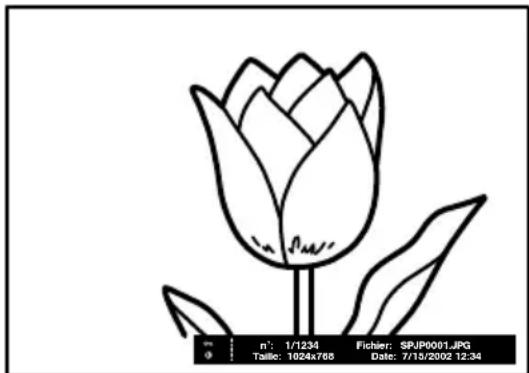
Pour visualiser l'image suivante
Appuyez sur la touche
Pour visualiser l'image précédente
Appuyez sur la touche
Menu index d'une image sur plein écran
Appuyez sur la touche OK pendant que l'image est visualisée sur plein écran.
Le menu index d'une image écran total s'affiche. Vous pouvez maintenant sélectionner l'une des options mentionnées ci-dessous.
Appuyez sur la touche ▼u pour sélectionner les options et appuyez ensuite sur la touche OK.
| Option | Description |
| Retour | Retourne au menu d'origine du “Memory Stick”. |
| Informations | Montre l'information concernant le fichier d'images sélectionné. |
| Protect. | Protège le fichier d'images de l'effacement. L'image protégée affiche le signe 0π. |
| Rotation | Rotation Effectue une rotation de 90 ^e sur une image fixe dans le sens des aiguilles d'une montre ou dans le sens contraire aux aiguilles d'une montre. Lorsque vous appuyez sur la touche OK, l'image effectue une rotation de 90 ^e . |
| Suppr. | Efface le fichier images sélectionné. |
| Fermer | Ferme l'écran index. |

- Une image protégée ( ) ne peut être ni retournée ni effacée.
- Si l'interrupteur de protection de l'écriture est sur la position LOCK, on ne peut ni retourner ni effacer les images du "Memory Stick".
- L'image qui a été retournée est conservée ainsi dans le "Memory Stick" et est présentée à nouveau ainsi à la prochaine ouverture.
Voir page suivante, SVP ...
Reproduction d'une image animée (Lecteur vidéo)
Sélectionnez "Lecteur vidéo" sur le menu index d'images minimisées; le "Lecteur vidéo" est affiché sur l'écran. Vous pouvez faire fonctionner le "Lecteur vidéo" de la façon suivante : appuyez sur la touche va pour sélectionner la touche de l'option et appuyez ensuite sur la touche OK.
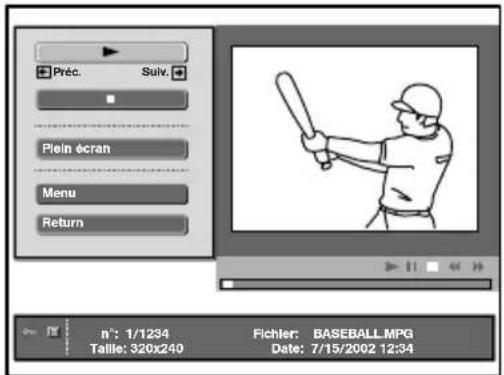
text_image
Préc. Sulv. Plein écran Menu Return n°: 1/1234 Fichler: BASEBALL.MPG Taille: 320x240 Date: 7/15/2002 12:34| Bouton / Option | Description |
| ► (Reproduire / pause) | Reproduit une image animée. Pendant la reproduction, le bouton de reproduction change pour le bouton II (pause). Lorsque la reproduction s'achève, elle s'arrête à la première image de l'enregistrement que l'on vient de visualiser. |
| ■ (Arrêt) | Arrête la reproduction. |
| Écran complet | Montre une image animée sur plein écran et commence automatiquement la reproduction. Pour revenir au “Lecteur vidéo”, appuyez sur la touche ♦ / ♠ / ♦ / ♦ , ou bien OK. En fonction de la taille de l'image animée, le téléviseur reproduit automatiquement sur le plein écran la taille appropriée de chacune des images. En fonction de la taille de l'image animée, le téléviseur reproduit automatiquement sur le plein écran la taille appropriée de chacune des images. |
| Menu | Présente le Menu. Vous pouvez maintenant sélectionner l'une ou l'autre des options suivantes :Informations Présente l'information concernant l'image sélectionnée.Protect. Protège le fichier images contre l'effacement.Suppr. Efface le fichier images sélectionnéFermer Ferme le Menu. Une image protégée (one peut pas être effacée. Une image protégée (one peut pas être effacée. |
| Retour | Retourne au menu d'origine du “Memory Stick”. |
Commandes visibles à l'écran
L'écran de commandes visibles présente les fonctions et de la télécommande lorsque le "Lecteur vidéo" est en cours de reproduction.
Rembob : Rembobine l'image animée.
AV. RAP.: Avance rapide de l'image animée.
Si vous commencez la séquence d'images et que vous arrêtiez l'image animée ou la passiez sur pause, l'écran de commandes visibles passe à Préc. et Suiv. . Pour de plus amples détails, consultez le chapitre "Utilisation du "Memory Stick" Diaporama", page 55.
Préc.: Visualise l'image précédente.
Suiv.: Visualise l'image suivante.
Voir page suivante, SVP ...
Utilisation du "Memory Stick" Diaporama.
"Diaporama" vous permet de voir une séquence des images contenues dans le "Memory Stick".
1 Insérez un "Memory Stick" contenant les images que vous désirez voir.
2 Appuyez sur la touche "Memory Stick".
Le contenu du "Memory Stick" apparaît sur l'écran.
3 Appuyez sur la touche ↓ ou ♠ pour mettre en valeur Sél. dossier et appuyez ensuite sur la touche OK.
Le menu Sél. dossier est affiché sur l'écran.
4 Appuyez sur la touche ➤ pour sélectionner l'index et appuyez ensuite sur la touche ➤ ou ♦ pour sélectionner un nouveau dossier que vous voulez voir. Puis, appuyez sur la touche OK. Un index d'images minimisées est affiché sur l'écran, parmi celles que contient le dossier sélectionné.
5 Appuyez sur la touche ♦ ou ♠ pour mettre en valeur Diaporama et appuyez ensuite sur la touche OK.
Le menu index de Diaporama est affiché. Vous pouvez maintenant sélectionner n'importe laquelle des options suivantes. Appuyez sur la touche ou pour sélectionner les options et appuyez ensuite sur la touche OK.
Diapo avan.: Positionne les images, automatiquement ou manuellement.
Interval : Sélectionne le temps de visualisation d'une image à partir de 5 sec., 10 sec., 30 sec., 1 min., 5 min. jusqu'à 10 min. Il s'agit d'une durée de visualisation approximative. Lorsque Diapo avan.: est configuré en Manuel, cette fonction ne peut pas agir.
6 Appuyez sur la touche ♦u pour sélectionner Exécuter et appuyez ensuite sur la touche OK.
Pour commencer le Diaporama
Lorsque vous configurez "Diapo avan." en "Auto".
Les images changent automatiquement. Lorsqu'on sélectionne un fichier d'images en mouvement, celui-ci se reproduit automatiquement et, après la reproduction, on visualise automatiquement l'image suivante.
i "Lecteur vidéo" ne se reproduit pas lorsque vous configurez Diapo avan. en Auto.
Lorsque vous configurez "Diapo avan." en "Manuel".
Appuyez sur la touche et pour faire avancer ou reculer les images.
→ : Visualise l'image suivante.
← : Visualise l'image précédente.
→ : Visualise l'image suivante. ← : Visualise l'image précédente.
Lorsque vous visualisez une image fixe sur plein écran, vous pouvez faire glisser les images comme indiqué ci-dessus.
Lorsque vous sélectionnez une image animée
L'image animée ne se reproduit pas et on visualise "Lecteur vidéo". Pour de plus amples détails sur l'utilisation de "Lecteur vidéo", reportez-vous au chapitre "Reproduction d'une image animée (Lecteur vidéo) , page 54.
Appuyez sur la touche pour visualiser l'image suivante.
Pour arrêter le Diaporama.
Si vous désirez arrêter le "Diaporama", faites ce qui suit pour revenir à l'affichage d'origine du Memory Stick".
Si vous configurez "Diapo avan." en "Auto".
Appuyez sur la touche OK.
Si vous configurez "Diapo avan." en "Manuel"
Appuyez sur la touche OK pour visualiser le menu index et appuyez ensuite sur ↓ ou ♠ pour sélectionner Retour. Voir page suivante, SVP
FR
Apparition de messages d'attention pendant que vous utilisez le "Memory Stick"
Si un fichier images présente un problème quelconque, vous pouvez voir apparaître sur l'écran les indicateurs qui sont mentionnés ci-dessous. Etudiez-les pour pouvoir ensuite les relier au type de situation correspondante.

Le ficher image est en format JPEG ou MPEG1 qui n'est pas compatible.
L'index minimisé existe, mais il n'est pas compatible DCF.

Pas de fichier image sélectionné.
Fichier image mais erreur irrécupérable sur l'index minimisé.

Erreur irrécupérable sur le fichier image.
Messages d'attention pendant que vous utilisez le "Memory Stick"
Utilisez la liste qui figure ci-dessous pour vérifier le sens des messages.
| Pas de Memory Stick | Insérez correctement le “Memory Stick” dans l'encoche du “Memory Stick”. |
| Pas de fichier Il n'y a aucun fichier images dans le dossier que vous avez sélectionné. | |
| Pas de fichier vidéo Il n'y a aucun dossier images en mouvement dans le dossier que vous avez sélectionné, bien que “Filtre” soit configuré en “Cinéma” dans le menu “Option”. | |
| Pas de fichier d'image fixe | Il n'existe aucun fichier images fixes dans le dossier que vous avez sélectioné, bien que “Filtre” soit configuré en “Image fixe” dans le menu “Option”. |
| Lecture impossible Erreur irrécupérable sur les données d'image du film. | |
| Memory Stick verrouillé Le commutateur de sécurité contre l'effacement du “Memory Stick” est situé sur “LOCK”. Changez-le de position. | |
| Erreur Memory Stick • Le “Memory Stick” est détérioré.• Nettoyez le terminal du “Memory Stick”. | |
| Erreur de type Memory Stick | Un “Memory Stick” qui n'est pas compatible ou qui ne peut pas être utilisé dans le téléviseur dans lequel il a été inséré. |
| Erreur de format Le “Memory Stick” n'a pas été formaté correctement. | |
| Erreur fichier Le dossier sélectionné n'a pas été correctement étiqueté.Introduisez à nouveau le nom - de moins de 66 caractères, y compris “/”, en déroulant le menu “Sél. dossier”. | |
| Mémoire morte (ROM) • Vous avez inséré un “Memory Stick” “lecture seule”, sur lequel ont été enregistrés des fichiers images. On ne peut pas enregistrer ou effacer de données sur un “Memory Stick” “lecture seule”. | |
Télétexte

Le télétexte est un service d'information que diffuse la plupart des chaînes télévisées. La page du sommaire du service de télétexte (en général, la page 100), explique comment utiliser ce service. Pour évoluer à l'intérieur du télétexte, utilisez les touches de la télécommande comme indiqué ci-dessous.

Vérifiez que vous utilisez un canal (émetteur TV) disposant d'un signal suffisamment fort pour éviter des erreurs de télétexte.
Entrer dans le service du Télétexte :
Après avoir sélectionné la chaîne de télévision qui transmet le service de Télétexte que vous désirez consulter, appuyez sur la touche
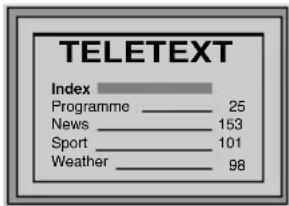
text_image
TELETEXT Index Programme 25 News 153 Sport 101 Weather 98Sélectionner une page du télétexte :
A l'aide des touches de la télécommande, introduisez les 3 chiffres du numéro de page que vous désirez consulter.
- Si vous vous trompez, introduisez à nouveau le numéro de page correct.
- Si le compteur de pages ne s'arrête pas, c'est que la page demandée n'est pas disponible. Dans ce cas, introduisez un autre numéro de page.
Accéder à la page suivante ou à la page précédente :
Appuyez sur la touche PROG + (≡) ou sur la touche PROG - (≡).
Superposer le télétexte à l'image télévisée :
Pendant que vous voyez le télétexte, appuyez sur la touche Appuyez à nouveau sur cette touche pour sortir du mode télétexte.
Arrêt sur une page du télétexte :
Certaines pages de télétexte comportent plusieurs pages secondaires qui se succèdent automatiquement. Pour éviter ceci, appuyez sur les touches 📄 Appuyez à nouveau sur ces touches pour libérer le blocage.
Voir une information cachée (p. ex. : la solution d'une devinette)
Appuyez sur les touches 📄 Appuyez à nouveau sur ces touches pour que l'information soit à nouveau cachée.
Quitter le service Télétexte :
Appuyez sur la touche ☐
Fastext

Le service Fastext vous permet d'avoir accès aux pages de Télétexte en appuyant sur une seule touche.
Si le téléviseur est en mode Télétexte et au cas où l'émetteur émet des signaux Fastext, un menu de codes couleur s'affiche au bas de la page du télétexte. Appuyez sur la touche de couleur correspondante de la télécommande (rouge, jaune, vert ou bleu) pour accéder directement à la page choisie.
FR
NexTView\*
* (suivant la disponibilité du service).

NexTView est un guide électronique de programmes sur écran qui contient une information concernant les programmes des diverses chaînes de télévision.
Vous pouvez chercher cette information par sujets (sports, art etc.), ou par dates.

Si des caractères erronés apparaissent en visionnant NexTView, entrez dans l'option "Langue/Pays" en utilisant le système des menus (voir page 37) et sélectionnez la même langue que celle dans laquelle le NexTView est en train d'émettre.
Voir NexTView
1 Sélectionnez une chaîne de télévision qui transmette le service de NexTView. Dès que l'information sera disponible, l'indication "NexTView" s'affichera sur l'écran.
2 Pour avoir accès au service NexTView, vous disposez de deux types d'écran NexTView, en fonction du pourcentage de données disponible :
a) Ecran "Liste des programmes":
Pendant que vous regardez la télévision et lorsque l'indication "NexTView" apparaît en caractères noirs (+ 50% d'informations disponibles ou en caractères oranges (- 50% d'informations disponibles) sur l'écran, appuyez sur la touche de la télécommande pour voir la connexion "Liste des programmes" (voir la fig. 1, page suivante).
b) Ecran "Vision d'ensemble":
Pendant que vous regardez la télévision et lorsque plus de 50% des données de NexTView sont disponibles (suivant la zone, il se peut que les données ne soient pas opérationnelles à 100 %), l'indication "NexTView" s'affiche en noir. Appuyez alors sur la touche de la télécommande pour voir l'écran "Vision d'ensemble" (voir la fig. 2, page suivante).

Au moment où vous entrez dans le service NexTView, le % des données disponibles de NexTView s'affichera dans le coin gauche inférieur. Après être rentré dans ce service, le % des données n'augmentera pas.
3 Pour naviguer sur NexTView :
- Appuyez sur la touche ou pour vous déplacer vers la droite ou vers la gauche.
- Appuyez sur la touche du pour vous déplacer vers le haut ou vers le bas.
- Appuyez sur la touche OK pour confirmer une sélection.
4 Pour quitter le service NexTView, appuyez sur la touche 📔 de la télécommande.
Voir page suivante, SVP ...
Ecran "Liste des programmes" (fig. 1):
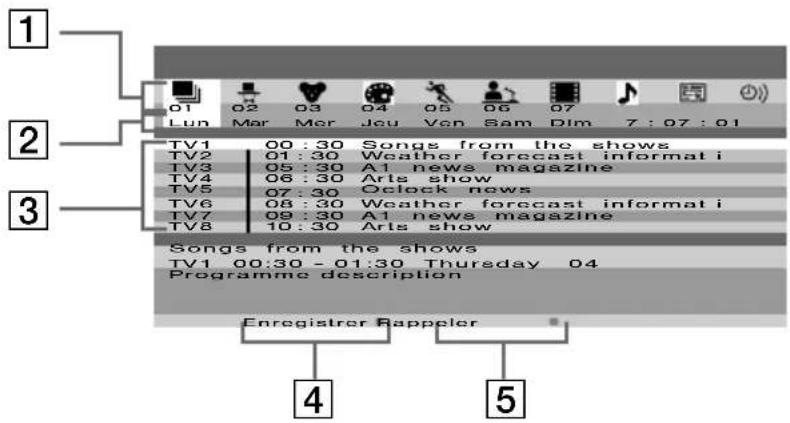
1 Icônes par sujets (reportez-vous à "Légende Icônes", page suivante)
2 Date
3 Liste des programmes
4 Enregistrer

Cette fonction n'est disponible que si le téléviseur est connecté à un magnétoscope qui dispose du SmartLink et de programmation par minuterie.
Si vous désirez enregistrer le programme sélectionné, appuyez sur la touche rouge de la télécommande si la commande "Enregistrer" est affichée en rouge. Si la commande "Enregistrer" est affichée en blanc, le magnétoscope connecté au téléviseur ne possède pas la fonction NexTView Download et vous ne pouvez donc pas le programmer par le NexTView.
5 Rappeler
Si vous désirez que le téléviseur vous rappelle que le programme sélectionné est sur le point de commencer, appuyez sur la touche verte de la télécommande. A l'heure prévue pour l'émission, un message s'inscrira sur l'écran pour vous rappeler que le programme va être émis.

- Les options "Enregistrer" et "Rappeler" s'afficheront sur l'écran dès que vous aurez sélectionné un programme, mais elles ne s'afficheront pas si vous êtes en train de regarder le service NexTView sur une chaîne de télévision qui ne dispose pas de son propre service NexTView.
- Les options "Enregistrer" et "Rappeler" ne seront pas disponibles si le programme que vous avez sélectionné est déjà commencé.
Légende Icônes :

liste complète :
Présente toute l'information sur la programmation des divers émetteurs de télévision, classée par horaire et par chaînes.

sélection des chaînes :
Au cas où le fournisseur de NexTView enverrait des informations pour plus de 8 chaînes de télévision, vous pouvez en choisir 8 pour créer votre propre liste. Après avoir configuré votre liste personnelle, vous pouvez toujours revenir à la liste originale. Pour cela, il suffit de sélectionner "Auto ▶" en appuyant sur la touche de la télécommande.

spectacles

programmes pour enfants

liste de rappel :
Présente la liste de tous les programmes (5 au maximum) que vous avez choisis pour le rappel.

art

sports

informations

films

musique
Connexion des équipements en option

En suivant les instructions ci-dessous, vous pouvez connecter à votre téléviseur une large gamme d'équipements optionnels (les câbles de connexion ne sont pas fournis).
Connexions situées sur la partie frontale de l'unité de réception
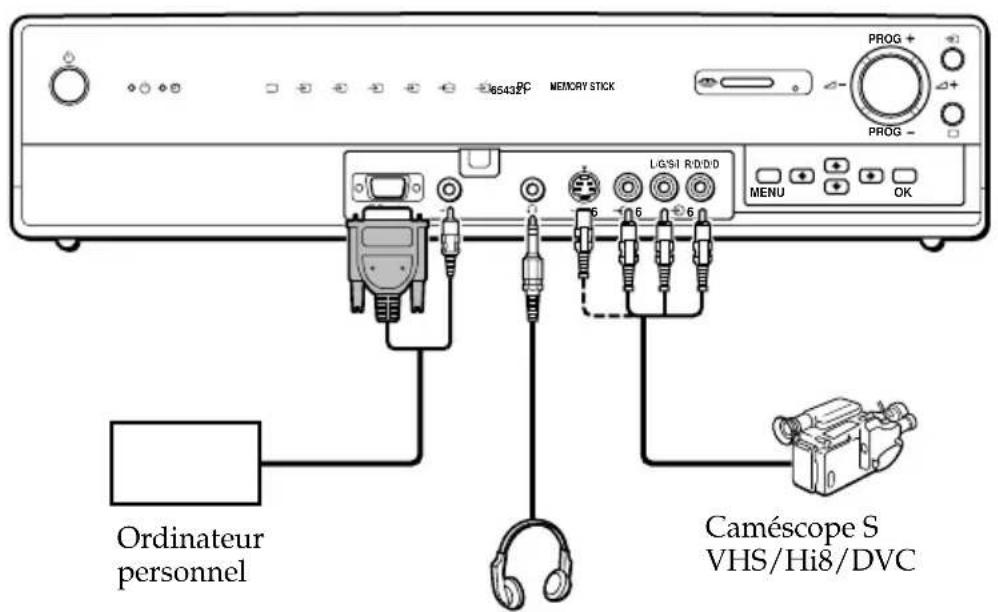
text_image
65432F MEMORY STICK PROG + PROG - L/G/SI R/D/D MENU OK Ordinateur personnel Caméscope S VHS/Hi8/DVCCasque
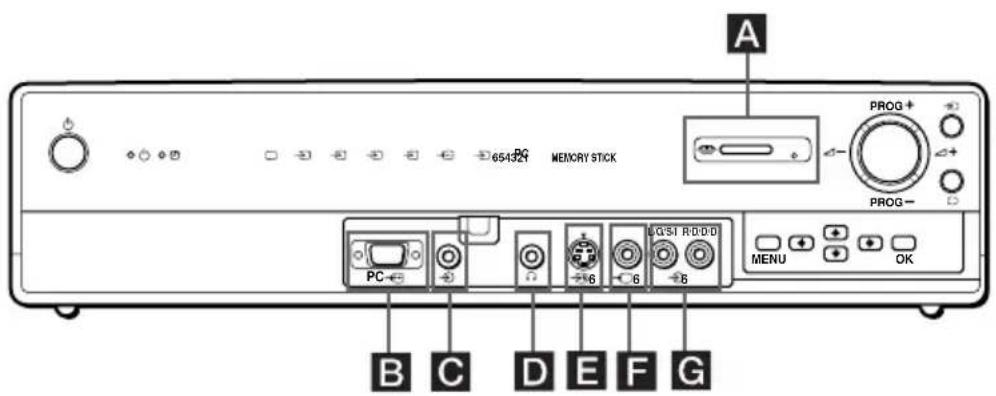
text_image
654321 MEMORY STICK A PROG + PROG - MENU OK PC B C D E F G
Pour éviter les bruits sur image, ne connectez pas simultanément des équipements externes aux connecteurs
E et F.
Voir page suivante, SVP ...
FR
Connexions situées au dos de l'unité de réception
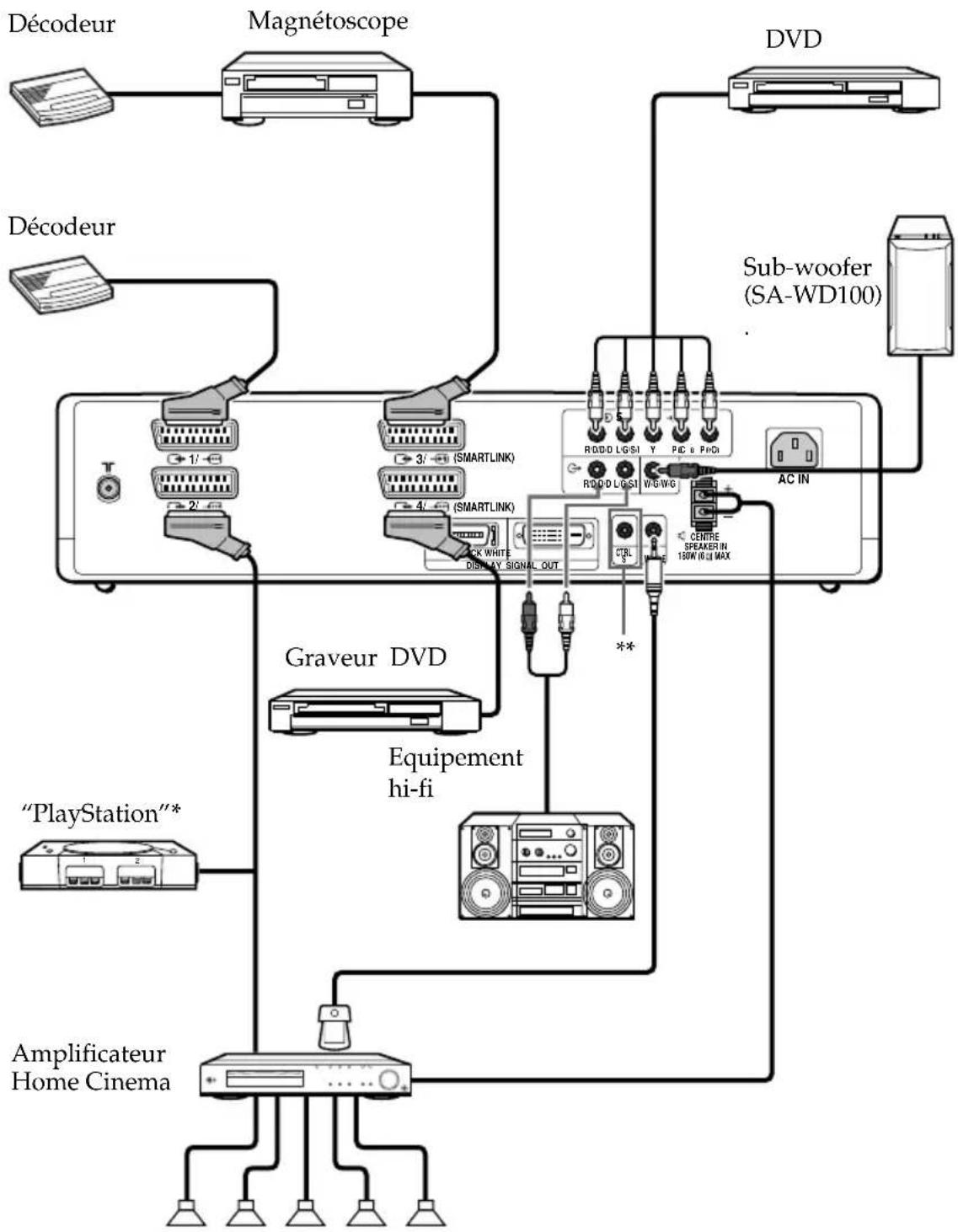
flowchart
graph TD
    A["Décodeur"] --> B["Magnétoscope"]
    C["Décodeur"] --> B
    D["Subwoofer (SA-WD100)"] --> E["AC IN"]
    F[""PlayStation"*"] --> G["Graveur DVD"]
    H["Amplificateur Home Cinema"] --> I["Applificateur Home Cinema"]
    B --> J["SmartLink 1/2/3/4"]
    J --> K["SmartLink 5/6/7/8/9/10/11/12/13/14/15/16/17/18/19/20/21/22/23/24/25/26/27/28/29/30/31/32/33/34/35/36/37/38/39/40/41/42/43/44/45/46/47/48/49/50/51/52/53/54/55/56/57/58/59/60/61/62/63/64/65/66/67/68/69/70/71/72/73/74/75/76/77/78/79/80/81/82/83/84/85/86/87/88/89/90/91/92/93/94/95/96/97/98/99<br>    J --> K<br>    K --> L[Display Signal Out"]
    L --> M["CTRL S"]
    M --> N["**"]
    N --> O["Central Speaker In 130W Hi II MAX"]
    style A fill:#f9f,stroke:#333
    style C fill:#f9f,stroke:#333
    style D fill:#f9f,stroke:#333
    style F fill:#f9f,stroke:#333
    style H fill:#f9f,stroke:#333
    style I fill:#f9f,stroke:#333
    style J fill:#ccf,stroke:#333
    style K fill:#ccf,stroke:#333
    style L fill:#ccf,stroke:#333
    style M fill:#ccf,stroke:#333
    style N fill:#ccf,stroke:#333
    style O fill:#ccf,stroke:#333
* "PlayStation" est un produit de Sony Computer Entertainment, Inc.
* "PlayStation" est une marque commerciale de Sony Computer Entertainment, Inc.
** Pour contrôler d'autres équipements Sony à partir de la télécommande du téléviseur, connectez le connecteur d'entrée CONTROL S IN de l'appareil au connecteur de sortie CONTROL S OUT du téléviseur, avec le câble CONTROL S.
Voir page suivante, SVP ...
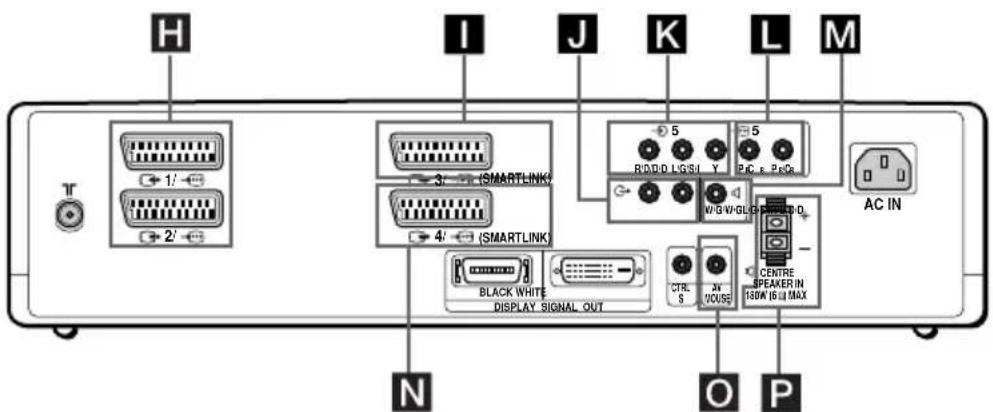
text_image
H I J K L M 1/- 2/ 3/ (SMARTLINK) 4/ (SMARTLINK) 5 6 7 8 9 AC IN BLACK WHITE DISPLAY SIGNAL OUT CTRL S AV DOUSE CENTRE SPEAKER IN 100A (5.1) MAX N O PConnexion d'un magnétoscope :
Pour connecter un magnétoscope, consultez le chapitre “Connexion de l'antenne et du magnétoscope”, page 22. Nous vous conseillons de connecter votre magnétoscope en utilisant un câble Péritel. Réglez le signal du magnétoscope sur la chaîne de télévision numéro “0”, en utilisant l'option “Mémorisation manuelle”. Pour tout renseignement complémentaire sur la programmation manuelle de ces prédéterminations, reportez-vous à la page 39, étape A). Consultez le mode d'emploi de votre magnétoscope pour savoir comment localiser le canal du signal vidéo.
Connexion d'un magnétoscoe ou d'un graveur DVD disposant du SmartLink :
SmartLink établit une liaison directe entre le téléviseur et un magnétoscope ou un graveur DVD. Pour toute information complémentaire concernant le SmartLink, consultez le mode d'emploi de votre magnétoscope ou du graveur DVD. Si vous utilisez un magnétoscope ou un graveur DVD disposant du SmartLink, branchez-les sur le connecteur Péritel avec un câble Péritel 37 ou 48.
Les deux connecteurs Péritel 37 et 4/s, ne peuvent supporter simultanément la liaison SmartLink. Si vous connectez un magnétoscope et un graveur DVD aux deux connecteurs Péritel 37 et 4/s sélectionner lequel des deux doit supporter la liaison SmartLink, en utilisant l'option "SmartLink" du menu "Fonctions" (page 36).
Si vous avez connecté un décodeur au connecteur Péritel 37, ous grâce à un magnétoscope connecté à ce connecteur Péritel :
Sélectionnez l'option "Mémorisation manuelle" du menu "Réglage" et après avoir choisi l'option "Décodeur *", sélectionnez "Oui" (en appuyant sur la touche ♦u ). Répétez cette opération pour chacun des signaux codés. * Cette option ne sera disponible qu'en fonction du pays sélectionné dans le menu "Langue/Pays".
Si vous connectez un graveur DVD au connecteur Péritel 4/
Le signal parti d'un graveur DVD est de format 576p. Si vous désirez entrer le signal avec ce format, connectez le graveur DVD au connecteur 4/ et aux connecteurs Y, P B /C B , P R /C R de 5. Sélectionnez le menu "Fonctions" et configurez "Sélect.entrée AV4" de "Manuel" (page 36).
Connexion avec un appareil audio externe :
Pour écouter le son du téléviseur sur une chaîne Hi-Fi :
Si vous désirez que le son du téléviseur soit amplifié, connectez votre Hi-fi sur la sortie audio J. Sélectionnez le menu "Fonctions" sur le Système des Menus et configurez "Haut parleur" en "Arrêt".
Pour connecter un sub-woofer :
Connectez votre sub-woofer à la sortie M ◀ W/G/W/G en utilisant un câble audio monaural.
Voir page suivante, SVP ...
Pour entendre le son du système Dolby Prologic à travers les haut-parleurs du téléviseur :
Si vous désirez que le son audio de votre appareil soit transmis par les haut-parleurs de votre téléviseur, connectez l'ampli décodeur de votre système Dolby Prologic aux terminaux P du CENTRE SPEAKER IN. Si vous disposez d'un ampli Dolby, connectez la sortie centrale de cet ampli aux terminaux P du CENTRE SPEAKER IN pour utiliser les haut-parleurs de votre téléviseur comme haut-parleur central. Puis, par le Système des Menus, sélectionnez le menu "Fonctions" et configurez "Haut parleur" en "Entrée centrale".

Vous pouvez modifier le volume du son des haut-parleurs du téléviseur en agissant sur les touches de la télécommande ou de l'ampli externe. Sélectionnez la télécommande désirée en utilisant l'option "Sortie audio" du menu "Fonctions" (page 34).
Lorsque vous connectez la souris AV
Lorsque vous connectez la souris AV et que vous l'installez sur un ampli externe, vous pouvez utiliser la télécommande de l'ampli pour contrôler le volume du son de l'ampli externe, en la dirigeant vers le téléviseur. Connectez la souris AV sur l'entrée ☐ du AV MOUSE IN et installez-la juste au-dessus du senseur de la télécommande de l'ampli externe.
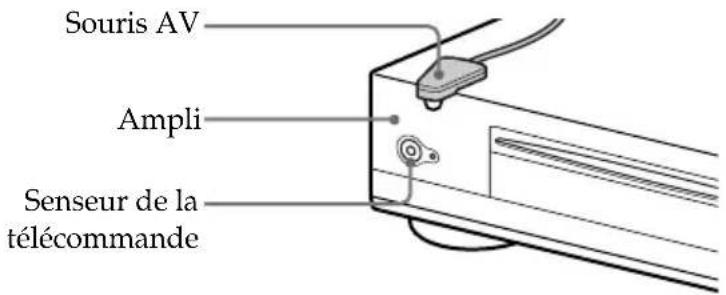
text_image
Souris AV Ampli Senseur de la télécommandeUtilisation des équipements en option
1 Connectez votre équipement au connecteur adéquat du téléviseur, comme indiqué aux pages 61, 62 et 63.
2 Allumez l'équipement que vous avez connecté.
3 Pour obtenir l'image de l'équipement connecté, appuyez plusieurs fois sur la touche jusqu'à ce que le symbole correct d'entrée s'inscrive sur l'écran. Au même moment où vous appuyez plusieurs fois sur la touche le voyant correspondant à l'entrée sélectionnée s'allume sur l'unité de réception.
| Symboles Voyant de l'entrée sélectionnée | Signaux d'entrée | |
| 1 ou 2 | 1 ou 2 | Signal d'entrée audio / vidéo par le connecteur Péritel H. |
| 1 ou 2 | 1 ou 2 | Signal d'entrée RVB par le connecteur Péritel H. Ce symbole n'apparaît que si une entrée RVB est connectée. |
| 3 ou 4 | 3 ou 4 | Signal d'entrée audio / vidéo par le connecteur Péritel I ou N. |
| 3 | 3 | Signal d'entrée S Video par le connecteur Péritel I. |
| 4 | 4 | Signal d'entrée RVB par le connecteur Péritel N. Ce symbole n'apparaît que si une entrée RVB est connectée. |
| 5 | 5 | Signal d'entrée vidéo par les connecteurs L Y, P_B/C_B , P_R/C_R et signal d'entrée audio par le connecteur K. |
| 6 | 6 | Signal d'entrée vidéo par le connecteur RCA F et signal d'entrée audio par le conencteur G. |
| 6 | 6 | Signal d'entrée S Video par le connecteur RCA E du S Video et signal d'entrée audio par le connecteur G. |
| PC | PC | Signal d'entrée RVB par le connecteur B Dsub à 15 contacts et signal d'entrée audio par le connecteur C. |
| MEMORY STICK | MEMORY STICK | Entrée de données d'un “Memory Stick” inséré dans l'encoche “Memory Stick” A. |

Si votre enregistreur DVD est connecté au connecteur 4, et aux connecteurs Y, P_B / C_B , Pr / Cr de 5, sélectionnez le connecteur d'entrée en utilisant l'option "Sélect.entrée AV4" du menu "Fonctions" (page 36).
4 Pour revenir à l'image télévisée normale, appuyez sur la touche □ de la télécommande. Le voyant □ de l'unité de réception s'allume.
Pour connecter un équipement monaural
Connectez le connecteur RCA à l'entrée L / G / S / I et sélectionnez le signal d'entrée 5 en utilisant les instructions ci-dessus indiquées. Consultez "Contrôle du son" et sélectionnez "Son stéréo" "A" sur l'écran du menu Réglage Son (page 29).
FR
Voir page suivante, SVP ...
Configuration de la télécommande pour un magnétoscope ou un DVD
Cette télécommande est prévue pour contrôler les fonctions principales de ce téléviseur Sony, du DVD Sony et de la majorité des magnétoscopes Sony, à partir du moment où sont installées les piles. Pour contrôler d'autres marques de magnétoscopes et de DVD et certains modèles de magnétoscopes Sony, procédez comme suit :

- Avant de commencer, cherchez sur la liste qui figure à la page suivante, le code à 3 chiffres correspondant à la marque de votre magnétoscope ou de votre DVD. Lorsqu'il s'agit de marques qui présentent plus d'un code, introduisez le premier d'entre eux.
- Sony fait son possible pour actualiser le logiciel suivant les modifications qui se produisent sur le marché, donc, pour localiser le code le plus récent, consultez la liste des codes qui est jointe à la télécommande.
1 Appuyez à plusieurs reprises sur la touche Sélecteur Equipement de la télécommande jusqu'à ce que le voyant vert du VCR (pour le magnétoscope) ou DVD s'allume sur la position désirée.

Si le Sélecteur Appareil est sur la position TV, vous ne pourrez entrer aucun code en mémoire.
2 Avant que le voyant vert ne s'éteigne, appuyez sur la touche jaune pendant environ 6 secondes jusqu'à ce que le voyant vert commence à clignoter.
3 Pendant que le voyant vert clignote, utilisez les touches numériques de la télécommande pour introduire le code à trois chiffres qui correspond à l'appareil (reportez-vous à la page suivante).

Si le code sélectionné a été correctement introduit, les trois voyants vert s'éclaireront momentanément.
4 Allumez le magnétoscope ou le DVD et vérifiez que vous pouvez en contrôler correctement les principales fonctions.

- Si l'appareil, ou certaines fonctions, ne répondent pas, assurez-vous d'avoir introduit le bon code ou, s'il existe plus d'un code, essayez le code suivant assigné à cette marque (reportez-vous à la page suivante).
- Les codes entrés en mémoire se perdront si vous n'effectuez pas le changement des piles usées en moins de quelques minutes. Dans ce cas, reprenez les étapes antérieures. A l'envers du couvercle des piles, une petite étiquette permet de noter vos codes de marque.
- Ni toutes les marques ni tous les modèles de chaque marque ne sont codés.
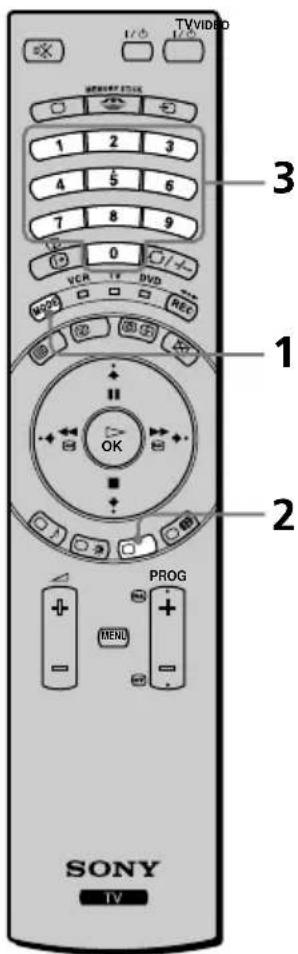
text_image
TVVIDEO 1/2 3 1 2 3 4 5 6 7 8 9 0 VCR TV DVD REC PROG MENA SONY TVVoir page suivante, SVP ...
| Liste des marques de Magnétoscope | Liste des marques de DVD | |||
| Marque | Code Marque | Code | ||
| SONY (VHS) 301, 302, 303, 308, 309 SONY 00 | ||||
| SONY (BETA) 303, 307, 310 AIWA 021 | ||||
| SONY (DV) 304, 305, 306 DENON 018, 027, 020, 002 | ||||
| AIWA 325, 331, 351 GRUNDIG 009, 028, 023, 024, 016, 003 | ||||
| AKAI 326, 329, 330 HITACHI 025, 026, 015, 004 | ||||
| DAEWOO 342, 343 | JVC | 006, 017 | ||
| GRUNDIG | 358, 355, 360, 361, 320, 351 | KENWOOD 008 | ||
| HITACHI | 327, 333, 334 LG | 015, 014 | ||
| JVC | 314, 315, 322, 344, 352, 353, 354, 348, 349 MATSUI | LOEWE | 009, 028, 023, 024, 016, 003 | |
| 013, 016 | ||||
| LG | 332, 338 | ONKYO | 022 | |
| LOEWE | 358, 355, 360, 361, 320, 351 | PANASONIC | 018, 027, 020, 002 | |
| MATSUI | 356, 357 | PHILIPS 009, 028, 023, 024, 016, 003 | ||
| ORION | 328 | PIONEER 004 | ||
| PANASONIC | 321, 323 | SAMSUNG | 011, 014 | |
| PHILIPS | 311, 312, 313, 316, 317, 318, 358, 359 | SANYO | 007 | |
| SHARP | 019, 027 | |||
| SAMSUNG | 339, 340, 341, 345 | THOMSON | 012 | |
| SANYO | 335, 336 | TOSHIBA | 003 | |
| SHARP | 324 | TOSHIBA | 337 | |
| THOMSON | 319, 350 | YAMAHA | 018, 027, 020, 002 | |
FR
Spécifications
KE-50MR1 / KE-42MR1 (Données communes)
Unité de réception (MBT-MR1)
Alimentation : 220 - 240 VCA; 50/60 Hz.
Consommation : 27 W
Consommation en mode veille (standby) : 0,6 W
Dimensions (l x h x pfd): Env. 430 x 105 x 360 mm
Poids: env. 6 Kg
KE-50MR1 uniquement
Téléviseur à écran plasma (PDM-5000)
Alimentation : 100 - 240 VCA - 50/60 Hz.
Dimensions de l'écran : 50 pouces
Diagonale de l'écran : env. 127 cm.
Résolution écran : 1.365 pixels (horizontal) x 768 lignes (vertical)
Consommation d'énergie : 540 W
Consommation d'énergie en mode veille (standby) : 0,6 W
Dimensions (l x h x pfd) : Env. 1.573 x 856 x 108 mm
Poids : env. 53 Kg
KE-42MR1 uniquement
Téléviseur à écran plasma (PDM-4200)
Alimentation : 100 - 240 VCA; 50/60 Hz.
Dimensions de l'écran : 42 pouces
Diagonale de l'écran : env. 107 cm
Résolution écran : 1.024 pixels (horizontal) x 768 lignes (vertical)
Consommation d'énergie : 460 W
Consommation d'énergie en mode veille (standby) : 0,6 W
Dimensions (1 x h x pfd) : Env. 1.352 x 720 x 102 mm
Poids : env. 39 Kg
Système de panel :
Ecran plasma.
Norme de TV :
Suivant le pays sélectionné :
B/G/H, D/K, L, I
Standard couleur :
PAL, SECAM
NTSC 3.58, 4.43 (entrée vidéo seulement)
Antenne :
Terminal externe de 75 Ohms pour VHF/UHF.
Couverture de canaux :
VHF: E2-E12
UHF: E21-E69
CATV : S1-S20
HYPER : S21-S41
D/K: R1-R12, R21-R69
Connecteurs arrière :
1/
Connecteur Péritel de 21 broches (norme CENELEC), y compris entrée audio / vidéo, entrée RVB, sorties audio / vidéo TV.
2/
Connecteur Péritel de 21 broches (norme CENELEC), y compris entrées audio / vidéo, entrée RVB, sorties audio / vidéo TV.
3/ (SMARTLINK; au choix)
Connecteur Péritel de 21 broches (norme CENELEC), y compris entrées audio / vidéo, entrée S-vidéo, sortie audio - vidéo sélectionnable et connexion SmartLink.
4/ (SMARTLINK; au choix)
Connecteur Péritel de 21 broches (norme CENELEC), y compris entrées audio / vidéo, entrée RVB, sortie audio - vidéo sélectionnable, et connexion SmartLink.
5
Y: 1 Vp-p, 75 Ohms, synchronisation négative 0,3 Vca
P_B : 0.7 Vp-p, 75 Ohms
entrée audio (connecteurs RCA)
Impédance : 47 Kilo-Ohms
SUB WOOFER: connecteur RCA
G : sorties audio (gauche / droite) - connecteurs RCA
CENTRE SPEAKER IN :
Max. 180 W (6 Ohms)
CTRL S : miniconnecteurs RCA
AV MOUSE : sourcis AV, miniconnecteur RCA
Voir page suivante, SVP ...
Connecteurs frontaux :
s 6
entrée S-vidéo (mini DIN de 4 broches) :
Y: 1 Vp-p, 75 Ohms déséquilibré, synchronisation négative
C: 0,286 Vp-p (Rafale de signaux), 75
Ohms
6
entrée vidéo (connecteur RCA) :
1 Vp-p, 75 Ohms déséquilibré, synchronisation négative
6
entrée audio (connecteurs RCA) :
Impédance : 47 Kilo-Ohms
○ prise pour casque
PC
Entrée PC (Dsub de 15 broches)
G: 0.7 Vp-p, 75 Ohms, non synchronisée en vert
B: 0.7 Vp-p, 75 Ohms, non synchronisée en vert
R: 0.7 Vp-p, 75 Ohms, non synchronisée en vert
HD:1-5 Vp-p
VD:1-5 Vp-p
PC
Entrée audio PC : miniconnecteur RCA
[NO TEXT]
Encoche Memory Stick
Sortie son :
2×15 W
Accessoires fournis :
• 1 télécommande (RM-972)
• 2 piles taille AAA (type R03)
• 1 câble de connexion pour l'écran
- 1 câble coaxial
- 1 souris AV
• 2 câbles secteur (type C-4)
• 2 câbles secteur (type BF)
• 2 câbles secteur (type C-5)
!
Les câbles secteur de type BF et C-5 peuvent ne pas être fournis, suivant le pays.
• 1 chiffon de nettoyage.
- Un capuchon de protection pour la fiche de courant.
Divers :
• Télétexte, Fastext, TOPtext
• Déconnexion automatique.
- SmartLink (liaison directe entre votre téléviseur et un magnétoscope compatible. Pour toute information concernant SmartLink, consultez le mode d'emploi de votre magnétoscope)
Disponible en 3 du en 4. (Au choix)
- Détection automatique de la norme TV.
- Format automatique de l'image.
Cadence de l'entrée PC :
Fréquence du signal d'entrée
Résolution maxima : 1.600 pixels x 1.200 lignes.
FR
Voir page suivante, SVP ...
Tableau de modes prédéterminés pour un écran d'ordinateur PC
| Nbre Résolution(points x lignes) | Mode graphique Fréquence horizontale(kHz) | Fréquence verticale (Hz) |
| 1 640x350 VGA-1 (VGA350) 31.469 70.086 | ||
| 2 640x350 VESA 85 (VGA350) 37.861 85.080 | ||
| 3 640x400 NEC PC98 24.82 56.42 | ||
| 4 640x400 VGA-2(TEXT) / VESA70 31.469 70.086 | ||
| 5 640x400 VESA 85 (VGA400) 37.861 85.080 | ||
| 6 640x480 VESA 60 31.469 59.940 | ||
| 7 640x480 Mac 13 35.000 66.667 | ||
| 8 640x480 VESA 72 37.861 72.809 | ||
| 9 640x480 VESA 75 (IBM M3) 37.500 75.000 | ||
| 10 640x480 VESA 85 (IBM M4) 43.269 85.008 | ||
| 11 800x600 VESA 56 35.156 56.250 | ||
| 12 800x600 VESA 60 37.879 60.317 | ||
| 13 800x600 VESA 72 48.077 72.188 | ||
| 14 800x600 VESA 75 (IBM M5) 46.875 75.000 | ||
| 15 800x600 VESA 85 53.674 85.061 | ||
| 16 832x624 Mac 16 49.724 74.550 | ||
| 17 852x480 IO_DATA 60 32.000 60.000 | ||
| 18 1024x768 VESA 60 48.363 60.004 | ||
| 19 1024x768 VESA 70 56.476 70.069 | ||
| 20 1024x768 VESA 75 60.023 75.029 | ||
| 21 1024x768 VESA 85 68.677 84.997 | ||
| 22 1152x864 VESA 70 63.99 70.02 | ||
| 23 1152x864 VESA 75 67.500 75.000 | ||
| 24 1152x864 VESA 85 77.49 85.06 | ||
| 25 1152x864 MAC21 68.681 75.061 | ||
| 26 1152x900 SUN LO 61.80 65.95 | ||
| 27 1152x900 SUN HI | 71.72 76.05 | |
| 28 1280x960 VESA 60 60.000 60.000 | ||
| 29 1280x960 VESA 75 75.00 75.00 | ||
| 30 1280x960 VESA 85 85.938 85.002 | ||
| 31 1280x1024 | VESA 60 63.981 60.020 | |
| 32 1280x1024 | SUN 67 | 71.691 67.189 |
| 33 1280x1024 | VESA75 | 79.976 75.025 |
| 34 1280x1024 | SUN 76 | 81.130 76.107 |
| 35 1280x1024 | VESA85 | 91.146 85.024 |
| 36 1600x1200 | UXGA VESA60 | 75.000 60.000 |
| 37 1400x1050 | SXGA+ | 63.981 60.020 |
| 38 848x480 VESA (W-VGA) | 31.020 60.000 | |
| 39 1280x768 VESA (W-SVGA) | 47.986 59.833 | |
| 40 1360x768 VESA (W-XGA) | 47.712 60.015 | |
Dépannage
Voici quelques solutions simples qui vous permettront de résoudre des problèmes liés à la qualité de l'image et du son.
Problème Solution
| Pas d'image | |
| Pas d'image (écran noir) et pas de son. | Vérifiez que l'antenne est bien branchée.Connectez unité de réception et téléviseur au réseau et appuyez sur la touche de la partie frontale de l'unité de réception.Connectez l'écran du téléviseur à l'unité de réception en utilisant le câble fourni à cet effet.Si le voyant marche / mise en veille) est bien allumé, appuyez sur la touche TV de la télécommande. |
| Le téléviseur s'éteint automatiquement (le téléviseur est configuré en mode veille [standby]). | Vérifiez que le Arrêt tempo. est bien activé (page 41).Vérifiez si le Minuterie O/N est bien activé (page 42).Vérifiez si Arrêt auto est bien activé (page 43). |
| Pas d'image ou pas de menu d'information de l'équipement externe branché à la prise Péritel. | Vérifiez que l'équipement optionnel est bien allumé et appuyez plusieurs fois sur la touche de la télécommande, jusqu'à ce que le symbole d'entrée correct s'affiche sur l'écran.Vérifiez que l'équipement en option et le téléviseur sont bien connectés. |
| Image déficiente / Image instable | |
| Image double ou spectre. | Vérifiez que l'antenne n'est ni cassée ni tordue.Vérifiez que l'antenne n'est pas hors d'usage (3-5 ans d'utilisation dans des conditions normales, 1-2 ans sur la côte). |
| Lignes de points ou bandes | Vérifiez que l'antenne n'est ni cassée ni tordue.Vérifiez que l'antenne n'est pas hors d'usage (3-5 ans d'utilisation dans des conditions normales, 1-2 ans sur la côte). |
| Lignes de points ou bandes. | Eloignez le téléviseur des sources de bruits d'origine électrique telles que voitures, motos ou sèche-cheveux. |
| Pas de couleur (programmes couleur en noir et blanc). | Par le système de menus, entrez dans le menu “Réglage de l'image” et sélectionnez “R à Z” pour revenir aux réglages d'usine (page 27).Si vous avez sélectionné la fonction Eco. énergie de “Diminuer”, les couleurs peuvent s'affadir (page 33). |
| De petits points noirs et /ou des points brillants apparaissent sur l'écran. | L'image d'un écran plat de plasma est composée de pixels. De petits points noirs et/ou des points brillants (pixels) apparaissant sur l'écran ne sont pas un signe de mauvais fonctionnement. |
| L'écran tremble lorsqu'on allume le téléviseur. | Ceci est inhérent à l'écran plasma et n'est pas un signe de mauvais fonctionnement. |
| L'image est excessivement brillante. | Par le système des menus, entrez dans le menu “Picture Adjustment” et sélectionnez ensuite “mode”. Puis sélectionnez le mode d'image désiré (page 26). |
| Image mais bruit (bande). | Vérifiez que l'antenne est bien connectée en utilisant le câble coaxial fourni.Le câble de l'antenne ne doit pas être proche des autres câbles de connexion.N'utilisez pas de câble de 300 Ohms à double conduit, qui pourrait provoquer des interférences. |
| L'image n'est pas bonne (saturation de blanc) lorsqu'on visualise un signal du connecteur Péritel 3/ . | Assurez-vous que le signal de sortie de l'appareil connecté au connecteur Péritel 3/n'est pas un signal RVB. Si c'est un signal RVB, branchez l'appareil aux connecteurs Péritels 2/14. |
Problème Solution
| Distorsion de l'image et bruit. | • Regardez si l'un des équipements optionnels est installé face au téléviseur ou à côté de lui. Lorsque vous installez un équipement optionnel, il faut laisser un espace raisonnable entre celui-ci et le téléviseur. |
| Son entrecoupé pendant l'enregistrement ou la reproduction d'une vidéo. | • La tête du magnétoscope provoque des interférences. Eloignez le magnétoscope du téléviseur.• Pour éviter le bruit, laissez un espace de 30 cm entre le magnétoscope et le téléviseur.• Ne placez pas le magnétoscope en face du téléviseur ou à côté de lui. |
| Mauvaise image ou pas d'image (écran noir) mais bonne qualité sonore. | • Par le système des menus, entrez dans le menu “Contrôle de l'image” puis sélectionnez “R à Z” pour revenir aux réglages d'usine (page 27).• Si le voyant [Suppression de l'image] est allumé en bleu, appuyez sur la touche [Suppression de l'image] de la télécommande. |
| Image mais bruit sur un canal (émetteur TV). | • Par le système des menus, sélectionnez l'option “Mémorisation manuelle” du menu “Réglage” et réglez Fine Tuning (AFT) (réglage fin) pour obtenir une meilleure réception de l'image (page 40).• Par le système des menus, sélectionnez l'option “Réduc. de bruit” du menu “Contrôle de l'image” pour réduire le bruit sur image (page 27). |
| Distorsion de l'image en changeant de chaîne ou en sélectionnant le télétexte. | • Eteignez tout appareil branché au Connecteur Péritel situé à l'arrière du téléviseur. |
| Caractères erronés sur les pages de Télétexte. | • Par le système des menus, entrez dans l'option “Langue / Pays” du menu “Réglage” et sélectionnez le pays dans lequel fonctionne le téléviseur (page 37). Pour les langues cyrilliques, il est conseillé de sélectionner la Russie si le pays proprement dit ne figure pas sur la liste. |
| Caractères erronés en regardant NexTView. | • Par le système des menus, entrez dans l'option “Langue / Pays” du menu “Réglage” et sélectionnez le pays d'où est émis le NexTView (page 37). |
| Pas de son / Son mais bruits.Image de bonne qualité mais pas de son. | • Appuyez sur la touche △+/- ou ☑ (mute / muet) de la télécommande.• Vérifiez que l'option “Haut parleur” est configurée sur “Principal” du menu “Fonctions” (page 33).• Si le casque est branché, entrez dans le menu “Contrôle du son” et sélectionnez l'option “Liaison avec ☐” en “Arrêt”, ou débranchez le casque. |
| Son brouillé. | • Vérifiez que l'antenne est connectée par le câble coaxial fourni.• Le câble de l'antenne ne doit pas être proche des autres câbles de connexion.• N'utilisez pas de câble de 300 Ohms à double conduit qui pourrait provoquer des interférences.• L'utilisation d'un périphérique à transmission par infrarouges (par ex. un casque sans fil à infrarouges) peut dans certains cas perturber ou être perturbé par votre écran plasma. Dans ce cas, nous vous conseillons d'utiliser un casque qui n'ait pas ce système mais dans le cas contraire, placez l'émetteur / récepteur à infrarouges le plus loin possible du téléviseur jusqu'à élimination du bruit, ou rapprochez l'émetteur du récepteur de l'appareil de communication à infrarouges. |
| Le bruit du ventilateur augmente. | • Avec le temps, les ouvertures d'aération peuvent se remplir de poussière. Ce dépôt peut diminuer la capacité de refroidissement du ventilateur incorporé à l'appareil. Pour prévenir cet effet, nous vous conseillons d'éliminer la poussière périodiquement (une fois par mois) à l'aide d'un aspirateur. |
Voir page suivante, SVP ...
Problème Solution
| Le menu n'est pas opérationnel. | • Si la couleur de l'option que vous voulez appliquer est très claire, vous ne pourrez pas effectuer la sélection. |
| On entend un bruit bizarre.La caisse du téléviseur craque. | • Les changements de température qui se produisent dans la pièce provoquent parfois des contractions ou des dilatations de la caisse du téléviseur et donc de légers bruits. Ceci n'indique en rien un mauvais fonctionnement |
| Le téléviseur émet un bourdonnement. | • Le ventilateur du téléviseur fonctionne. Ceci n'indique en rien un mauvais fonctionnement. |
| Le téléviseur tictaque. | • Lorsqu'on allume le téléviseur, ceci active un circuit électrique. Ceci n'indique en rien un mauvais fonctionnement. |
| On entend un bruit de fond dans le téléviseur. | • Lorsqu'on allume le téléviseur, une surtension peut provoquer un bruit de fond Ceci n'indique en rien un mauvais fonctionnement. |
| La télécommande ne fonctionne pas. | • Vérifiez que le Sélecteur Appareil de la télécommande est sur la position correspondant à l'appareil qu'il est censé contrôler (magnétoscope, télévision ou DVD).• Si la télécommande ne peut pas contrôler le magnétoscope ou le DVD bien que le Sélecteur Appareil soit correctement configuré, réintroduisez le code comme expliqué au chapitre “Configuration de la télécommande pour un magnétoscope ou un DVD” de la page 66.• Changez les piles. |
| L'indicateur de mise en veille (marche / mise en veille) du téléviseur clignote. | • Prenez contact avec le centre de service Sony le plus proche. |
Ordinateur personnel
| Problème | Solution |
| Pas d'imageSi le message NO INPUT SIGNAL est affiché sur l'écran, ou si le voyant Ⓜmarche / mise en veille) s'allume en rouge. | Vérifiez que le câble du signal vidéo est correctement branché et que toutes les fiches électriques branchées n'ont pas de jeu dans les prises.Vérifiez que les contacts du connecteur 15-Dsub de l'entrée vidéo ne sont pas tordus ou enfoncés.Problèmes causés par l'ordinateur connectéL'ordinateur est probablement en mode économie d'énergie. Vérifiez-le en tapant sur n'importe quelle touche de l'ordinateur.Vérifiez que l'ordinateur est bien alimenté en position “Oui”.Vérifiez que la carte graphique est bien placée dans l'ouverture appropriée du bus. |
| Si l'écran affiche le message OUT OF SCAN RANGE . | Problèmes causés par l'ordinateur connectéVérifiez que la gamme de fréquence se trouve dans les limites spécifiées par le moniteur. Si vous avez remplacé un ancien moniteur par ce téléviseur, rebranchez le moniteur et réglez la gamme de fréquence selon les paramètres suivants :Horizontal: 15,6 - 90 kHzVertical: 48 – 85 Hz |
| Si vous utilisez Windows®*. | Si vous avez remplacé un ancien moniteur par ce téléviseur, rebranchez le moniteur et faites comme suit : sélectionnez la résolution 640 × 480 à 60 Hz pour Windows, en utilisant l'écran de sélection de dispositifs de Windows . |
| Si vous utilisez un système Macintosh**. | Si nécessaire, lorsque vous connectez un ordinateur Macintosh , utilisez un adaptateur (non fourni). Connectez l'adaptateur à l'ordinateur avant de connecter le câble du signal vidéo. |
Voir page suivante, SVP ...
Problème Solution
| L'écran tremble, l'image saute, fluctue ou est codée. | Par le système des menus, sélectionnez l'option “Réglage des pixels” du menu “Commande écran” et réglez “Phase points” ou “Total pixels H” (page 32).Par le système des menus, sélectionnez l'option “RÉDUC.DE BRUIT” (Réduction des bruits) du menu “Picture Adjustment”, pour diminuer le bruit à l'image (page 27). Essayez de connecter le téléviseur à une alimentation de réseau distincte, de préférence sur un autre circuit.Problèmes causés par l'ordinateur connectéConsultez le manuel de la carte graphique pour assurer une configuration appropriée au téléviseur.Assurez-vous que le mode graphique et la fréquence du signal d'entrée sont acceptés par ce téléviseur (page 70). Parfois, même si la fréquence se trouve dans la gamme correcte, certaines cartes graphiques peuvent avoir une impulsion de synchronisation trop restreinte pour que le téléviseur puisse la synchroniser correctement.Réglez la vitesse de régénération de l'image (fréquence verticale) pour obtenir la meilleure image possible. |
| L'image est floue. | Par le système des menus, sélectionnez l'option “Luminosité” et “Contraste” du menu “Réglage de l'image” (page 27).Par le système des menus, sélectionnez l'option “Réglage des pixels” du menu “Commande écran” et réglez “Phase points” ou “Total pixels H” (page 32).Problèmes causés par l'ordinateur connectéSi la résolution est supérieure à la valeur numérique spécifiée par les “Spécifications”, page 68, la taille de l'image se réduit et sa qualité peut être inférieure à l'original. Ceci n'indique en rien un mauvais fonctionnement de l'appareil. |
| Image à spectre. | Eliminez les extensions du câble du magnétoscope et/ou des boîtiers de distribution du magnétoscope.Vérifiez que toutes les fiches bipolaires sont fermement plantées dans les prises. |
| L'image n'est pas bien centrée ou dimensionnée. | Par le système des menus, sélectionnez l'option “Taille/Centrage écran” du menu “Commande écran” et procédez au réglage “Taille vert.” (page 32).Par le système des menus, sélectionnez l'option “Taille/Centrage écran” du menu “Commande écran” et réglez “Centrage hor.” ou “Centrage vert.” (page 32). Tenez compte de ce que certains modes graphiques ne remplissent pas totalement l'écran. |
| L'image est trop petite. | Problèmes provenant de l'ordinateur connectéConfigurez la résolution de l'ordinateur connecté comme celle du téléviseur. |
| Le dessin a un aspect ondulé ou elliptique (effet moiré). | Par le système des menus, sélectionnez l'option “Réglage des pixels” du menu “Commande écran” et réglez “Phase points” ou “Total pixels H” (page 32). |
| La couleur n'est pas uniforme. | Par le système des menus, sélectionnez l'option “Réglage des pixels” du menu “Commande écran” et réglez “Phase points” ou “Total pixels H” (page 32). |
| Le téléviseur s'éteint au bout d'un moment. | Problèmes provenant de l'ordinateur connectéSélectionnez en Arrêt le réglage d'économie d'énergie de l'ordinateur. |

* Windows® est une marque commerciale de Microsoft Corporation aux Etats-Unis et dans d'autres pays.
** Macintosh est une marque commerciale d'Apple Computer, Inc. aux États-Unis et dans d'autres pays.
Voir page suivante, SVP ...
"Memory Stick"
Problème Solution
| Vous ne pouvez pas insérer le "Memory Stick" dans son encoche "Memory Stick". | • Le "Memory Stick" n'est pas présenté correctement. Insérez le "Memory Stick" dans l'encoche "Memory Stick", en le présentant avec la marque ▲ sur le dessus (page 48). |
| Vous ne pouvez pas effacer un fichier ou la totalité du matériel. | • Le commutateur de protection d'écriture du "Memory Stick" est sélectionné sur LOCK. Libérez la protection d'écriture en fermant LOCK.• Le fichier images est protégé, Libérez la protection de l'écran index. |
| On ne peut pas voir les fichiers images fixe en format JPEG qui sont mémorisés sur un "Memory Stick". | • Sélectionnez "Option" du menu "Origine Memory Stick" et sélectionnez ensuite "Fichier". Après avoir fait cela, placez "Filtre" sur "Image fixe" ou sur "Arrêt" (page 50). |
| Il est impossible de voir les fichiers d'image animée en format "MPEG1" qui sont mémorisés dans un "Memory Stick". | • Sélectionnez "Option" du menu "Origine Memory Stick" et sélectionnez ensuite "Fichier". Après avoir fait cela, placez "Filtre" sur "Image fixe" ou sur "Arrêt" (page 50). |
| Vous ne voyez pas l'image et sur l'écran apparaît [qu] . | • Le fichier d'images n'est pas compatible DCF. |

Si les problèmes continuent, faites examiner votre téléviseur par un personnel spécialisé. N'ouvrez jamais l'appareil.
Les principaux émetteurs français

Compte tenu des évolutions, les émetteurs et canaux annoncés ci-après sont donnés à titre d'information et non d'engagement. Pour la réception de la majorité des émetteurs, l'antenne doit être en "position horizontale". Lorsqu'elle doit être en "position verticale", la lettre V suit le numéro de canal.
| EMETTEURS | CANAUX | ||||||
| TF1 A2 FR3 | CANAL+ ARTE M6 | ||||||
| 1 | ABBEVIUE limeux 63 67 60 | ||||||
| 2 | A JACCIO Coli Chiavari 31 21 24 | ||||||
| 3 | ALBERTVILLE tort du Mont 45 39 42 07V | ||||||
| 4 | ALENCON Mont d'Amain 48 51 54 | ||||||
| 5 | ALES l'Hermitage 52 60 | ||||||
| ALES Mont Boquet | 27 21 24 | 65 | |||||
| 6 | AMIENS St-Just/DURY | 41 | 47 | 44 | 05 ou 10 | 49 | 52 |
| 7 | ANGERS Rochefort | 47 44 41 | 10 51 53 | ||||
| 8 | ANGOULEME St-Saturnin | 31 34 | |||||
| 9 | ARGENTON/CREUSE Malicornay | 46 40 43 | |||||
| 10 | AURILLAC ALIVERGNE La Bastide | 54 09V | |||||
| 11 | AUTUN Bois de Rol | 48 51 54 | |||||
| 12 | AUXERRE Molesmes | 37 31 34 | |||||
| 13 | AVIGNON Mont Ventoux/LE PONTET | 42 45 | 39 | 47 54 | |||
| 14 | BAR DE LUC Willeroncourt 51 48 54 | ||||||
| 15 | BASTIA Serra di Pigno | 41 47 44 | |||||
| 16 | BAYONNE La Rhune | 64 | 58 | 61 | 07V | 56 | |
| 17 | BERGERAC Audrix | 37 34 31 | |||||
| 18 | BESANÇON Lomont/BREGILLE | 47 | 41 | 44 | 03V | 45 | |
| BESANÇON Montfaucon | 29 23 26 08V | ||||||
| 19 | BORDEAUX Bouilac | 63 | 57 | 60 | 08 | 65 | 43 |
| 20 | BOULOGNE Mont Lambert | 29 | 34 | 37 | 10 | ||
| 21 | BOUGES Nouvy | 23 | 26 | 29 | 08 | 21 | |
| 22 | BOURG EN BRESSE "Ramasse" | 38 32 | |||||
| 23 | BREST Roc Trécludon | 27 | 21 | 24 | 10 | 34 | |
| 24 | BRIVE Lissac | 23 | 29 | 26 | 06 | ||
| 25 | CAEN "Brullemail" | 48 | 51 | 54 | 04 | ||
| CAEN Mont Pincon/CHU | 22 25 28 | 09 38 60 | |||||
| 26 | CANNES Vallarius | 63 | |||||
| 27 | CARCASSONE Pic de Nore | 64 58 61 03V | |||||
| 28 | CHAMBERY Mont du Chat | 29 | 58 | 23 | 08 | ||
| 29 | CHAMONIX Aiguille du Midi | 25 28 22 | |||||
| 30 | CHAMPAGNOLLE Le Bulay | 58 61 64 | |||||
| 31 | CHARTES Monllandon | 55 | 50 | 63 | 09 | 47 | |
| 32 | CHAUMONT Chalindray | 52 49 55 | |||||
| 33 | CHERBOURG Olgosville | 65 | 59 | 62 | 06 ou 08 | 35 | |
| 34 | CLERMONT-FERRAND Puy de Côme/ROYAT | 22 | 28 | 25 | 05 | 58 | 61 |
| 35 | CLUSES St-Sigismond | 56 | 50 | 53 | 06 | ||
| 36 | CORTE Antisanti | 59 61 54 | |||||
| 37 | DUON Nuit St-Georges | 59 | 62 | 65 | 09 | 46V | 43V |
| 38 | DUNQUERQUE Mont de Cats | 42 | 39 | 45 | 59 | 62 | |
| 39 | EPINAL Bois de la Vierge | 65 | 60 | 63 | 10V | ||
| 40 | FORBACH Kreutzberg | 47 | 22 | 25 | 28 | ||
| 41 | GAP Mont Colombis | 27 | 21 | 24 | 09 | ||
| 42 | GEX Mont Rond | 27 | 21 | 24 | 05V | ||
| 43 | GRENOBLE Chamrousse | 56 | 50 | 53 | 06 ou 09 | 59 | 62 |
| 44 | GUERET St-Léger | 64 | 58 | 61 | 09 | ||
| 45 | HIRSON Landouzy | 54 | 48 | 51 | |||
| 46 | HYERES Cap Bénal | 65 | 59 | 62 | 06 | ||
| 47 | LA BAULE ESCOUBLAC "St-Clare" | 38 | |||||
| 48 | LA ROCHELLE "Mircuil" | 48 | 51 | ||||
| 59 | LAVAL Mont Rochard | 63 57 60 | |||||
| 50 | LE CREUSOT Mont St-Vincent | 35 | 33 | 30 | 67 | 38 | 60 |
| 51 | LE HAVRE Harfleur | 46 | 43 | 40 | 05 | 53 | |
| 52 | LE HAVRE Basse Normandie | 35 | |||||
| 53 | LE MANS Mayer | 24 | 27 | 21 | 05V | 32 | |
| 54 | LE PUY St-Jean de Nay | 63 57 60 | |||||
| 55 | LENS "Bouvigny" | 51 | 54 | ||||
| 56 | LESPARRE Ordonnac | 39 | 45 | 42 | |||
| 57 | LILLE Boubigny/LAMBERSART | 27 | 21 | 24 | 05 | 51 | 54 |
| 58 | LIMOGES Les Cars | 56 | 50 | 53 | 05/07/10 | ||
| 59 | LONGWY Bois du châ | 52 | 47 | 44 | 08 | ||
| 60 | LORIENT "Plaoermeur" | 62 | |||||
| 61 | LYON Fourvière | 61 | 58 | 64 | 66 | 28 | 22 |
| 62 | LYON Mont Pilat | 46 | 40 | 43 | 10 | ||
| 63 | MACON Bois de Cenves | 57 | 55 | 49 | |||
| 64 | MANTES Mudétour | 64 | 58 | 61 | 55 | 53 | |
Les principaux émetteurs français
| EMETTEURS | CANAUX | |||||
| TF1 A2 FR3 | CANAL+ ARTE M6 | |||||
| 65 MARSEILLE Grande Etoile 29 23 26 05 32 38 | ||||||
| 66 MARSEILLE Pomègues 40 46 43 57 54 | ||||||
| 67 MAUBEUGE Rousies 39 42 45 29 32 | ||||||
| 68 MENDE Truc de Fortino 37/31 34 68 | ||||||
| 69 MENTON Cap Martin 62 50 56 68 | ||||||
| 70 MELZ Luttange | 37 34 31 05V 39 | |||||
| 71 MEZIERES Sury | 29 23 26 36 | |||||
| 72 MILLAU Levezou | 47 44 41 10 | |||||
| 73 MONTLUCON “Maregnon” | 49 52 | |||||
| 74 MONNETTIER MORNEX Mont Salève | 42 45 48 64 | |||||
| 75 MONTMELLIAN Le Fort 64 58 61 09 | ||||||
| 76 MONTPELLIER Saint-Baudille | 56 50 53 63 48V | |||||
| 77 MORTAIN Grande Fontaine | 50 52 55 | |||||
| 78 MORTEAU Monteblon | 48 54 51 | |||||
| 79 MULHOUSE Belvédère | 27 21 24 05 55 | |||||
| 80 NANCY Malzéville | 23 29 26 08 55 43 | |||||
| 81 NANTES Hute Goulaine 23 29 26 09V 21 65 | ||||||
| 82 NEUF CHATEL Croixdelle | 51 48 54 65 | |||||
| 83 NEVERS “Challuy” | 41 | |||||
| 84 NICE Mont Alban/LA MADELEINE | 64 | 58 | 61 | 66 ou 32 | 51 | |
| 85 NIMES “Bas Rhône” | 31 37 | |||||
| 86 NIORT Maisonnay | 22 28 25 06V 38 | |||||
| 87 NIORT Sud Vendée | 58 | |||||
| 88 ORLEANS Trainou | 42 39 45 52 53 | |||||
| 89 PARIS Tour Eiffel | 25 22 28 06 30 33 | |||||
| PARIS EST Chennevières 43 46 40 53 48 58 | ||||||
| PARIS NORD Sannois | 45 39 56 59 65 62 | |||||
| PARIS SUD Villebon | 49 52 62 65 58 42 | |||||
| 90 PARTHENAY Arnailloux | 52 49 55 | |||||
| 91 PERPIGNAN Pic Néoulous | 22 25 28 07 | |||||
| 92 PIGNANS N D des Anges | 46 43 40 56 | |||||
| 93 POITIERS “Les Couronneries”/Hospital des Champs | 41 41 | |||||
| 94 PORTO VECCHIO Col de Méla | 40 34 37 | |||||
| 95 PRIVAS Crête Blandine | 64 58 61 | |||||
| 96 QUIMPER | 29 37 | 31 06 | ||||
| 97 REIMS Charleville | 29 23 26 36 | |||||
| 98 REIMS Hutvillers | 43 46 40 09 63 | |||||
| 99 RENNES Saint-Pern | 39 45 42 07 34 31 | |||||
| 100 ROUEN Grande Couronne | 23 33 26 07 59 62 | |||||
| 101 SAINT ETTIENNE Croix de Guizay | 35 | 30 | 33 | 38 | 65 | 62 |
| 102 SAINT ETTIENNE “Pilat” | 46 40 43 10 | |||||
| 103 SAINT FLOUR Vabres | 52 49 55 | |||||
| 104 SAINT GINGOLPH Montpélerin | 39 41 63 | |||||
| 105 SAINT-MALO | 53V | 45 | 42 07 | |||
| 106 SAINT-MARTIN DE BELLE VILLEPoint de la Masse | 48 51 54 | |||||
| 107 SAINT-NAZAIRE “Pornichet la Ville-Blais” 23 29 26 06 | ||||||
| 108 SAINT-NAZAIRE “Etoile du Matin” | 55 52 | |||||
| 109 SAINT-QUENTIN “Gauchy” | 30 33 | |||||
| 110 SAINT-RAPHAEL Pic de l'Ours | 25 28 22 10V | |||||
| 111 SARREBOURG Donon | 40 53 50 | |||||
| 112 SENS Gisy les Nobles | 57 63 60 05 | |||||
| 113 SERRES Beaumont | 50 53 56 04 | |||||
| 114 STRASBOURG Nordhein | 62 56 43 10V | |||||
| 115 TARASCON S/ARIEGE Montoulieu | 52 55 49 08 | |||||
| 116 TOULON Cap Sicié | 51 | 48 | 54 | 09 | 57 | 60 |
| 117 TOULOUSE Pechbonnieu | 45 39 42 07 | |||||
| TOULOUSE Pic du Midi | 27 21 24 05 32 34 | |||||
| TOULOUSE Acquitaine | 47 | |||||
| 118 TOURETTE DU CHAHTEAU Mt Vial | 54 62 65 | |||||
| 119 TOURS Chissay | 65 59 62 | 57 | ||||
| 120 TROYES Les riceys | 27 | 24 | 21 | 07 | 29 | |
| 121 USSEL Meymac | 42 45 39 | |||||
| 122 UTELLE La Madone | 47 44 41 | |||||
| 123 VALENCE “St-Romaine de l’Erps” | 53 | |||||
| 124 VALENCIENNES “marly” | 49 34 | |||||
| 125 VANNES Moustoir’ AC | 50 | 56 | 53 | 05 | 58 | |
| 126 VERDUN Septsarges 65 59 62 | ||||||
| 127 VILLERS COTTEREST Fleury | 65V 59V 62V | |||||
| 128 VITTEL Thullières | 30 35 32 | |||||
| 129 WISSEMBOURG Eselberg | 54 | 48 | 51 | |||
voir page suivante, SVP...
FR
Les principaux émetteurs français
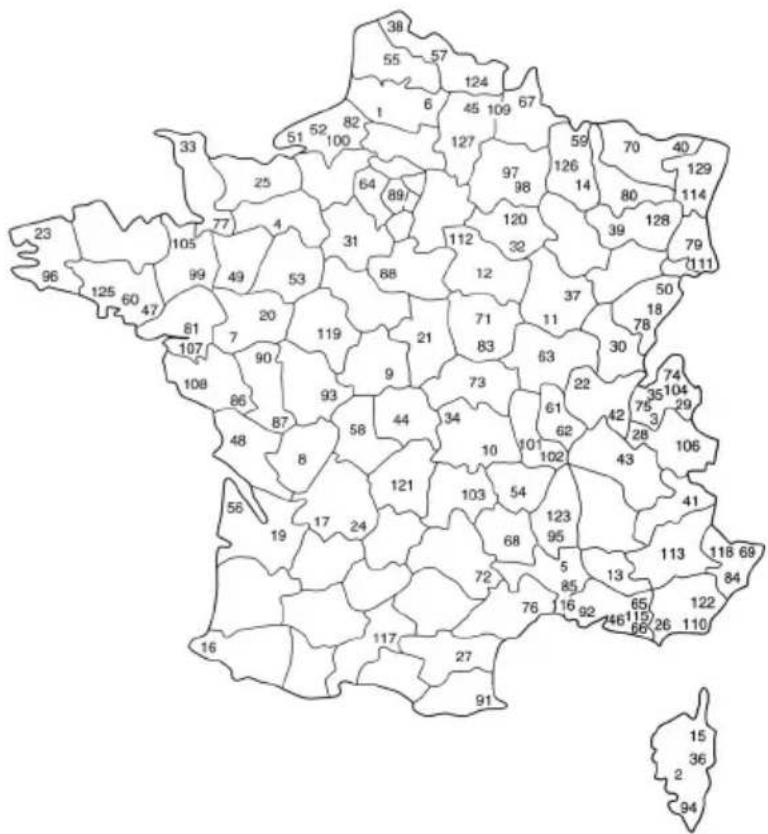
geo
| Region | Value | |---|---| | 1 | 38 | | 2 | 55 | | 3 | 57 | | 4 | 124 | | 5 | 6 | | 6 | 1 | | 7 | 64 | | 8 | 82 | | 9 | 100 | | 10 | 51 | | 11 | 52 | | 12 | 127 | | 13 | 45 | | 14 | 109 | | 15 | 67 | | 16 | 33 | | 17 | 25 | | 18 | 59 | | 19 | 77 | | 20 | 4 | | 21 | 64 | | 22 | 97 | | 23 | 105 | | 24 | 89 | | 25 | 31 | | 26 | 112 | | 27 | 88 | | 28 | 120 | | 29 | 98 | | 30 | 126 | | 31 | 32 | | 32 | 112 | | 33 | 64 | | 34 | 71 | | 35 | 37 | | 36 | 129 | | 37 | 70 | | 38 | 40 | | 39 | 80 | | 40 | 114 | | 41 | 79 | | 42 | 128 | | 43 | 39 | | 44 | 101 | | 45 | 37 | | 46 | 78 | | 47 | 49 | | 48 | 86 | | 49 | 53 | | 50 | 50 | | 51 | 107 | | 52 | 7 | | 53 | 20 | | 54 | 90 | | 55 | 108 | | 56 | 81 | | 57 | 105 | | 58 | 93 | | 59 | 83 | | 60 | 99 | | 61 | 63 | | 62 | 86 | | 63 | 61 | | 64 | 21 | | 65 | 73 | | 66 | 102 | | 67 | 103 | | 68 | 54 | | 69 | 123 | | 70 | 68 | | 71 | 123 | | 72 | 72 | | 73 | 68 | | 74 | 123 | | 75 | 95 | | 76 | 76 | | 77 | 17 | | 78 | 103 | | 79 | -111 | | 80 | -109 | | -110 | -92 | | -111 | -94 | | -112 | -96 | | -113 | -100 | | -114 | -98 | | -115 | -96 | | -116 | -94 | | -117 | -92 | | -118 | -90 | | -119 | -88 | | -120 | -86 | | -121 | -84 | | -122 | -82 | | -123 | -80 | | -124 | -78 | | -125 | -76 | | -126 | -74 | | -127 | -72 | | -128 | -70 | | -129 | -68 | | -130 | -66 | | -131 | -64 | | -132 | -62 | | -133 | -60 | | -134 | -58 | | -135 | -56 | | -136 | -54 | | -137 | -52 | | -138 | -50 | | -139 | -48 | | -140 | -46 | | -141 | -44 | | -142 | -42 | | -143 | -40 | | -144 | -38 | | -145 | -36 | | -146 | -34 | | -147 | -32 | | -148 | -30 | | -149 | -28 | | -150 | -26 | | -151 | -24 | | -152 | -22 | | -153 | -20 | | -154 | -18 | | -155 | -16 | | -156 | -14 | | -157 | -12 | | -158 | -10 | | -159 | -8 | | -160 | -6 | | -161 | -4 | | -162 | -2 | | -163 | 0 | | -164 | 2 | | -165 | 4 | | -166 | 6 | | -167 | 8 | | -168 | 10 | | -169 | 12 | | -170 | 14 | | -171 | 16 | | -172 | 18 | | -173 | 20 | | -174 | 22 | | -175 | 24 | | -176 | 26 | | -177 | 28 | | -178 | 30 | | -179 | 32 | | -180 | 34 | | -181 | 36 | | -182 | 38 | | -183 | 40 | | -184 | 42 | | -185 | 44 | | -186 | 46 | | -187 | 48 | | -188 | 50 | | -189 | 52 | | -190 | 54 | | -191 | 56 | | -192 | 58 | | -193 | 60 | | -194 | 62 | | -195 | 64 | | -196 | 66 | | -197 | 68 | | -198 | 70 | | -199 | 72 | | -200+ (unlabeled) (unlabeled) (unlabeled) (unlabeled) (unlabeled) (unlabeled) (unlabeled) (unlabeled) (unlabeled) (unlabeled) (unlabeled) (unlabeled) (unlabeled) (unlabeled) (unlabeled) (unlabeled) (unlabeled) (unlabeled) (unlabeled) (unlabeled) (unlabeled)Répartition Européenne des normes et standards