KE42MR1E - Proyector SONY - Manual de uso y guía de instrucciones gratis
Encuentra gratis el manual del aparato KE42MR1E SONY en formato PDF.



Preguntas de los usuarios sobre KE42MR1E SONY
0 pregunta sobre este aparato. Responde a las que conoces o haz la tuya.
Hacer una nueva pregunta sobre este aparato
Descarga las instrucciones para tu Proyector en formato PDF gratis! Encuentra tus instrucciones KE42MR1E - SONY y toma tu dispositivo electrónico nuevamente en la mano. En esta página están publicados todos los documentos necesarios para el uso de su dispositivo. KE42MR1E de la marca SONY.
MANUAL DE USUARIO KE42MR1E SONY
Manual de instrucciones
Mode d'emploi

MEMORY STICK™
GB
DE
ES
FR
NOTICE FOR CUSTOMERS IN THE UNITED KINGDOM
Manual de instrucciones
ES
Introducción
Gracias por elegir este televisor en color Sony de Pantalla de Plasma.
Antes de utilizar el televisor, lea este manual atentamente y consérvelo para futuras referencias.
Símbolos utilizados en este manual:

......Información importante.

......Información sobre la función.
1,2 ......Secuencia de las instrucciones a seguir.

....Los botones sombreados del mando a distancia muestran los botones que ha de pulsar para ejecutar las diferentes instrucciones.

......Le informa sobre el resultado de las instrucciones que ha seguido.
Índice
Normas de seguridad ....5
Precauciones ....12
Comprobación de los accesorios suministrados 14
Descripción general
Descripción general del televisor de pantalla de plasma 15
Descripción general de los botones e indicadores de la unidad de recepción .....16
Descripción general de los botones del mando a distancia ....17
Instalación
Instalación de las pilas en el mando a distancia ....19
Conexión de la pantalla de plasma a la unidad de recepción ....20
Conexión de la antena y del aparato de vídeo 22
Primera puesta en marcha
Encendido y sintonización automática del televisor 23
Sistema de menús en pantalla
Introducción y manejo del sistema de menús 26
Ajuste de la Imagen 26
Ajuste del Sonido 28
Control de pantalla 30
Características 33
Configuración 37
Temporizador 41
Estado unidad (Datos del aparato) 44
"Memory Stick"
Información sobre el "Memory Stick" 45
Insertar y extraer un "Memory Stick" 48
Utilización del "Memory Stick" ("Inicio MS") 49
(continúa)
Teletexto
Teletexto 57
NexTView
NexTView 58
Información complementaria
Conexión de equipos opcionales ....61
Manejo de los equipos opcionales 65
Configuración del mando a distancia para un aparato de vídeo o DVD ......66
Especificaciones técnicas....68
Solución de problemas ....71
Normas de Seguridad
Para evitar daños
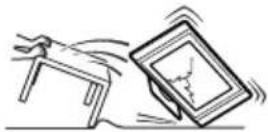
Cable de alimentación y cable de pantalla
Desenchufe el cable de alimentación y el cable de pantalla si ha de trasladar el aparato. No mueva nunca el televisor con los cables de alimentación y de imagen conectados; esto podría dañar los cables y provocar fuego o una descarga eléctrica. Si el aparato se cae o resulta dañado por alguna circunstancia, hágalo revisar inmediatamente por personal cualificado del servicio técnico.
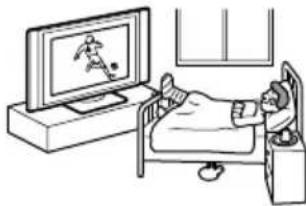
Instituciones médicas
No se debe instalar este aparato en un lugar donde estén en uso equipos médicos. Puede causar un malfunction instrumentos médio
Para la pantalla de plasma
Instalación
La instalación de la pantalla en la pared debe ser efectuada por un operario cualificado. Una instalación incorrecta puede representar un peligro para el aparato en el caso de un temblor de tierra, etc.
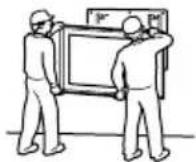

Transporte
El traslado de esta pantalla de plasma requiere dos o mas personas. Si transporta este aparato en una forma distinta a la que se especifica, puede caerse y causar serios daños. Asegúrese de que sea trasladado por dos o mas personas. Al moverlo, es preciso evitar que reciba golpes o una vibración excesiva; puede caer y resultar con graves averías o provocar importantes lesiones.

Instalación y traslado
Ventilación
No cubra nunca las ranuras de ventilación del mueble. Puede causar un sobrecalentamiento y provocar fuego. Si el aparato no dispone de una buena ventilación, puede acumular polvo y suciedad.
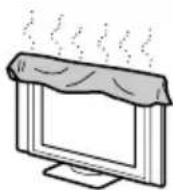
Para que tenga una buena ventilación, observe los siguientes consejos:
- No instale el aparato hacia atrás o de lado.
- No instale el aparato invertido o al revés.
- No sitúe el aparato sobre una alfombra o sobre la cama.
- No cubra el aparato con tejidos, como p.ej. cortinas, ni con periódicos, etc.
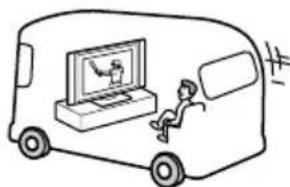
Vehículos y techos
No instale este aparato en un vehículo, ni tampoco lo cuelgue del techo. Las sacudidas del vehículo pueden hacerlo caer y causar lesiones.
No utilice este televisor cerca del agua – p.ej., cerca de una bañera o ducha. Tampoco lo exponga a la lluvia. Se puede provocar fuego o una descarga eléctrica.
Para la pantalla de plasma
Accesorios opcionales
Al instalar la pantalla de plasma utilizando un pedestal o un soporte para colgar de la pared, observe las siguientes advertencias. De no
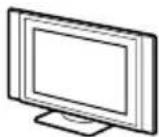
hacerlo así, el aparato puede caerse y causar serias lesiones.
- Al instalar el aparato, cerciórese de seguir las instrucciones de montaje suministradas con su pedestal.
- Asegúrese de fijar correctamente los soportes del pedestal.
Uso en el exterior
No instale este aparato en el exterior. Si está expuesto a la lluvia, puede producirse fuego o una descarga
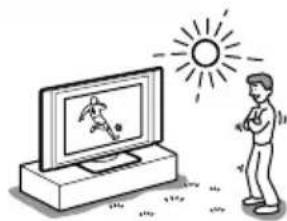
eléctrica. Si recibe directamente los rayos solares, el aparato puede calentarse en exceso y resultar dañado.
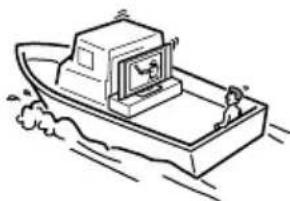
Barco o velero
No instale este aparato en un barco o velero. Si queda expuesto al agua de mar, puede producirse fuego o desperfectos en el ap
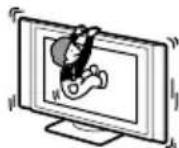
Coloque el televisor de pantalla de plasma en un pedestal seguro y estable. No cuegue nada en la pantalla. El aparato puede caerse del pedestal o del soporte de parec daños o serias lesiones.
(continúa)
Ventilación
Deje espacio alrededor del aparato. De lo contrario, puede bloquearse la necesaria circulación de aire, provocando un recalentamiento que puede causar fuego o daños internos.
Para la pantalla de plasma
Cuando se instala el aparato en la pared

text_image
30cm 10cm 10cm Deje como mínimo estos espacios 10cmCuando se instala el aparato con pedestal en la pared
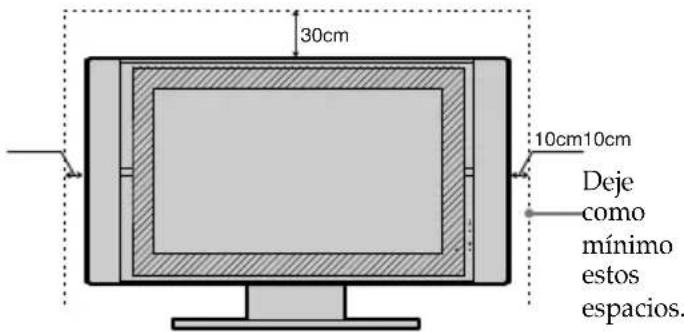
text_image
30cm 10cm 10cm Deje como mínimo estos espacios.No instale nunca la unidad de recepción como sigue:
La circulación de aire queda bloqueada.
La circulación de aire queda bloqueada.
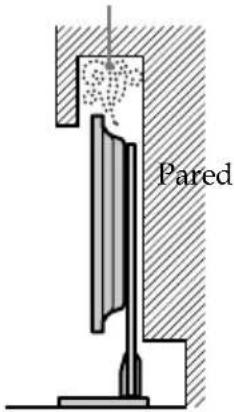
text_image
Pared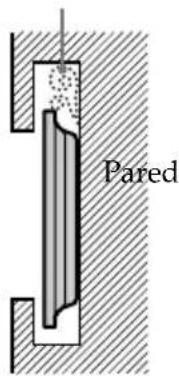
text_image
ParedPara la unidad de recepción
Unidad de recepción: Vista frontal
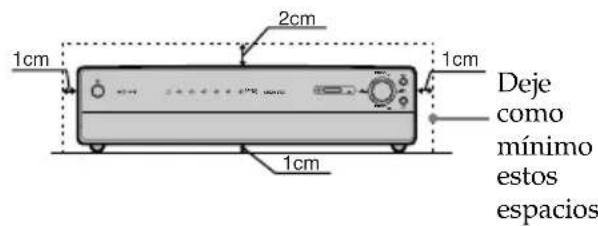
text_image
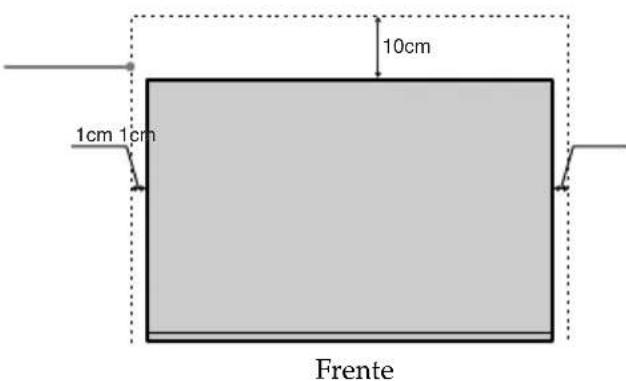
1cm 2cm 1cm 1cm Deje como mínimo estos espaciosColoque la unidad de recepción sobre la superficie llana estable, de forma que no queden bloqueadas las entradas en la parte inferior de la unidad.
Unidad de recepción: Vista superior No instale nunca la unidad de recepción en una espacio reducido. Puede sufrir un recalentamiento y, como consecuencia, producir fuego o daños en la unidad. Asegure el funcionamiento correcto de la unidad, mediante la ventilación adecuada de un ventilador de extracción.
Fuentes de alimentación
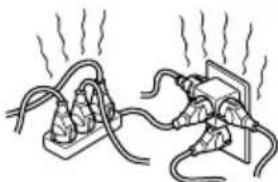
Sobrecarga
Este aparato está diseñado para funcionar únicamente con alimentación de 220-240 Vca. Tenga en cuenta de no conectar demasiados aparatos en el mismo enchufe principal de toma de corriente, ya que puede producirse fuego o una descarga eléctrica.
Protección del cable eléctrico
Desenchufe el cable de alimentación tirando directamente de la clavija. No tire nunc
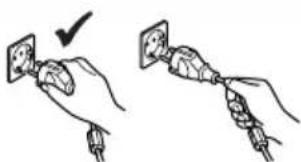
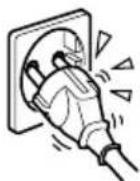
No utilice un enchufe sencillo de baja calidad para la toma de corriente. Inserte la clavija totalmente en el enchufe. Si queda floja, puede producir chispas y causar fuego. Contacte con su electricista para cambiar el enchufe por otro adecuado
Humedad
No toque el cable eléctrico con las manos húmedas. Si enchufa o desenchufa el cable de alimentación con la mano húmeda, puede recibir una descarga.
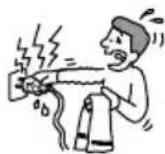
Tormentas con aparato eléctrico
Para su propia seguridad, no toque ninguna parte del televisor, ni el cable de alimentación o el cable de la pantalla, durante tormentas con aparato eléctrico.
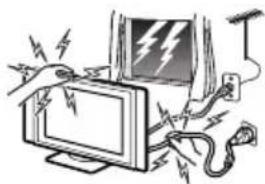
Desenchufe el cable de alimentación cuando instale cables. Para su propia seguridad, asegúrese de desenchufar el cable de alimentación cuando haga conexiones.
Limpieza
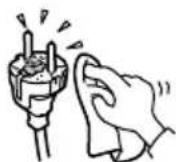
Limpie la clavija del cable de alimentación regularmente. Si se acumula polvo en la clavija y recibe humedad, puede deteriorarse el aislamiento y producirse fuego. Desenchufe límpiela de forma periódica.
(continúa)
Utilización
Avería que requiere servicio
Si se agrieta o se rompe la superficie de la pantalla, no toque el aparato hasta desconectar el cable de alimentación. De lo contrario, puede recibir una descarga eléctrica.
Mantenimiento
No abra la caja ni la cubierta posterior del aparato. Remítase únicamente a personal cualificado del servicio técnico.
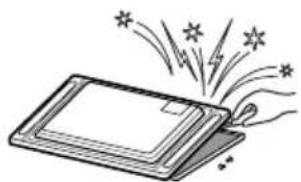
Aberturas de ventilación
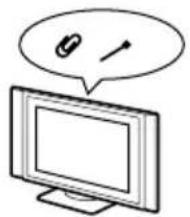
No introduzca nada en las aberturas de ventilación. Si entra un objeto metálico o algún producto inflamable en las ranuras, se puede producir fuego o una descarga eléctrica.
Humedad y combustión
- No deje que este aparato reciba humedad. No derrame nunca ningún tipo de líquido sobre el
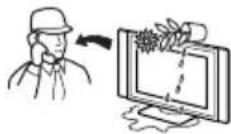
aparato. Si por alguna circunstancia cae líquido encima o se introduce en él algún objeto sólido, no lo ponga en funcionamiento. Puede producirse una descarga eléctrica o que resulte averiado el aparato. Haga revisarlo inmediatamente por personal técnico cualificado.
- Para prevenir un fuego, mantenga lejos del aparato cualquier producto inflamable o con llama (p.ej. velas).
Para la unidad de recepción
Colocación de objetos
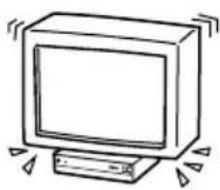
No ponga nada pesante encima de la unidad de recepción. Puede dañar la unidad.
Colocación de líquidos
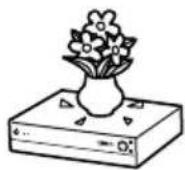
No sitúe encima de la unidad de recepción ningún objeto que contenga líquido. Puede provocar una descarga eléctrica o dañar la unidad.
(continúa)
Información complementaria sobre seguridad
Sacudida eléctrica
No toque el aparato con la mano mojada. Al hacer esto puede recibir una descarga eléctrica o dañar el aparato.
Ubicación saliente
No instale la pantalla de plasma en lugares que sobresalgan. Si usted coloca el aparato en sitios como los que se describen a continuación, puede causar lesiones:
- No instale el aparato en lugares donde quede en una posición saliente., como p.ej. columnas.
- No coloque el aparato en un sitio donde pueda toparse con la cabeza.
Colocación
No instale nunca el aparato en lugares calientes, húmedos o excesivamente polvorientos, ni en áreas donde esté expuesto a vibraciones mecánicas.
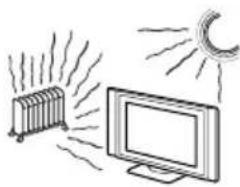
Proteja la pantalla de plasma de una posible caída. Si no está adecuadamente fijada, puede caerse y provocar lesiones. Tome medidas contra esa eventualidad, utilizando un pedestal u otros soportes en el suelo o en la pared, en la forma especificada en las instrucciones suministradas con ellos.
Peso
No se ponga de pie sobre la unidad de recepción. Puede hundirse o romperse y causar lesiones. Tenga especial cuidado con niños pequeños.
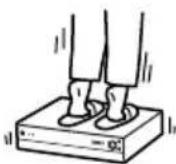
Pedazos rotos
No arroje ningún objeto contra el aparato. La pantalla de cristal puede estallar debido al impacto y causar graves lesiones.
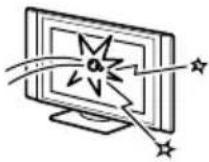
Aceites
No instalar este aparato en restaurantes que utilicen aceite. El polvo impregnado de aceite puede introducirse en el aparato y averiarlo.
Corrosión
Si utiliza este aparato cerca de la orilla del mar, la salinidad puede corroer las partes metálicas y causar daños internos o fuego. Puede, asimismo, acortar la vida útil del aparato. Si ha de estar sujeto a alguna de esas condiciones, deberá tomar las medidas pertinentes para reducir la humedad y la temperatura del área donde esté emplazado.
Sitio recomendado para la unidad de recepción
Coloque la unidad de recepción sobre una superficie estable y llana.
De lo contrario, puede caerse y provocar lesiones. Utilice un soporte Sony, opcional, que tiene la solidez adecuada.
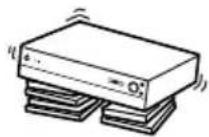
Limpieza
Desenchufe el cable de red antes de limpiar el aparato. Si está conectado, puede recibir una descarga eléctrica.
(continúa)
Cable de alimentación y cable de pantalla
Si usted causa desperfectos en el cable de alimentación o en el cable de pantalla, puede producirse fuego o una descarga eléctrica.
- No presione, ni doble, ni retuerza excesivamente el cable. Los filamentos internos pueden quedar al descubierto y romperse, lo cual causaría un cortocircuito con resultado de fuego o descarga eléctrica.
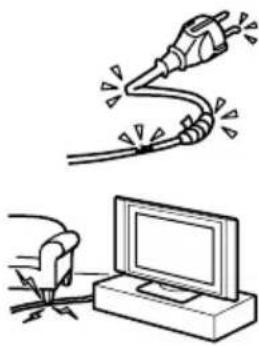
- No haga cambios ni dañe el cable de alimentación o el cable de pantalla o imagen.
- No ponga nada pesante encima del cable de alimentación o del cable de pantalla o imagen. No dé tirones del cable de alimentación o del cable de pantalla o imagen.
- Mantenga el cable de alimentación o el cable de pantalla o imagen alejados de fuentes de calor.
- Tenga en cuenta de desconectar siempre el cable de alimentación sujetando la clavija.
Atienda las instrucciones de funcionamiento cuando desconecte el cable de pantalla. Si el cable de alimentación o en el cable de pantalla está deteriorado, no lo utilice y pida a su proveedor o al servicio técnico de Sony que lo cambie.
Fuera de uso
Por razones medioambientales y de seguridad, se recomienda no dejar el aparato en posición "stand-
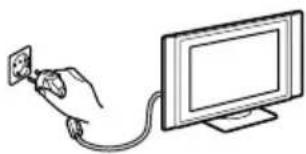
by" si no está en servicio. Desconectarlo de la alimentación eléctrica.
Cables
Tenga cuidado de no enredar sus pies con el cable. Puede dañar el aparato.
Instalación
No instale componentes opcionales demasiado cerca de la pantalla. Sitúelos como mínimo a 30 cm de la pantalla de plasma. Si se instala un aparato de vídeo en frente o al lado derecho de la pantalla, puede distorsionar la imagen.
Superficie caliente
No toque la superficie de la pantalla. Permanece caliente, incluso durante algún tiempo después de apagar el aparato.
Precauciones
Ver la televisión de forma descansada para la vista
- Para mirar la televisión de manera confortable, la posición recomendada es a una distancia del televisor de cuatro a siete veces la altura de la pantalla.
- Ver la televisión en una habitación con iluminación moderada o con poca luz, somete sus ojos a un esfuerzo. Y mirar la pantalla continuamente durante largos períodos de tiempo, también supone un cansancio para la vista.
Para instalar el televisor
Instalación de la pantalla de plasma
Utilice el soporte de pared o los pedestales que se especifican.
Instalación de la unidad de recepción
Deje espacio suficiente entre el ventilador de extracción situado detrás de la unidad y la pared.
- No coloque la pantalla en lugares sujetos a temperaturas extremas, p.ej. directamente bajo la luz solar, o cerca de un radiador de calefacción o una salida de aire caliente. Si el aparato está expuesto a altas temperaturas, puede calentarse en exceso y esto provocar deformaciones en las piezas moldeadas o malfuncionamientos.
- Después de trasladar la pantalla directamente desde un lugar frío a un lugar caliente, o bien si la temperatura de la habitación cambia bruscamente, las imágenes pueden aparecer borrosas o descoloridas en algunas zonas. Esto es debido a que la humedad se ha condensado en los espejos o lentes que existen en el interior de la pantalla. Deje que se evapore la humedad antes de usar el aparato.
- Para obtener una imagen clara, no exponga la pantalla a una iluminación directa o a la luz solar. A ser posible, utilice focos de luz verticales desde el techo.
- El televisor no queda desconectado de la alimentación cuando el interruptor está en posición No. Para desconectarlo completamente, desenchufe la clavija de la alimentación.
Para ajustar el volumen
- Mantenga un volumen que no moleste a los vecinos. El sonido se transmite muy fácilmente durante la noche. Por lo tanto, sugerimos cerrar las ventanas o utilizar auriculares.
- Cuando use auriculares, ajuste el volumen de forma que se eviten niveles excesivos, ya que estos pueden dañar los tímpanos.
Para la remanencia de imagen
- Si se visualizan por un largo período de tiempo las imágenes que se indican a continuación, puede producirse una remanencia de imagen en ciertas áreas de la pantalla, debido a las especiales características de la pantalla de plasma.
- Barras negras en la parte superior y en la parte inferior que aparecen en muchos vídeos (imagen Cinemascope).
- Barras negras a la izquierda y a la derecha que aparecen en un vídeo en formato 4:3 (emisiones convencionales de televisión).
- Vídeos de juegos.
- Imágenes procedentes de ordenador.
- Visualización de menú DVD en pantalla.
- Menús en pantalla, números de canales, etc., de equipos conectados tales como un Receptor digital, modem por cable, aparato de vídeo, etc.
Este riesgo es mayor si el aparato está en modo "Directo" o está funcionando con un alto contraste. Esta imagen no se puede eliminar una vez que se ha grabado en la pantalla. Para evitar el riesgo de que ocurra esto, no deje el televisor funcionando con tales imágenes o programas durante un largo tiempo; utilice la función "Protección pantalla" o reduzca el nivel de contraste. Un repetido y prolongado uso de la misma imagen o programa, puede también provocar este defecto. LA REMANENCIA DE IMAGEN NO ESTÁ CUBIERTA POR LA GARANTÍA SONY.
- Para reducir la remanencia de imagen, este televisor dispone de la función “Protección pantalla”.
El valor predeterminado de la función "Movimiento" en "Protección pantalla" es "Sí".
- La función "Protección pantalla" previene y reduce la remanencia de imagen.
Para la imagen
Con un uso prolongado de este televisor en formato 4:3, la superficie de pantalla 4:3 puede hacerse mas oscura al visualizarla en formato 16:9. Para evitar este problema, se ha de utilizar el modo de imagen "Optimizada".
(continúa)
Para la pantalla de plasma PDP
Tenga en cuenta, por favor, que la pantalla PDP está fabricada con tecnología de alta precisión. No obstante, en ella pueden aparecer constantemente puntos negros o puntos brillantes de luz (roja, azul o verde) y, asimismo, barras irregularmente coloreadas o resplandor. Esto no es un malfuncionamiento.
Para manejar el mando a distancia
- Use el mando a distancia con cuidado. No lo deje caer ni lo pise, ni tampoco derrame sobre él ningún tipo de líquido.
- No sitúe el mando a distancia cerca de una fuente de calor, o en un lugar que reciba directamente la luz solar, ni tampoco en una habitación húmeda.
Para tratar y limpiar la superficie de la pantalla del televisor
La pantalla de este televisor tiene un revestimiento antirreflejante. Para evitar la degradación de la pantalla, observe los puntos mencionados aquí debajo. No presione o arañe la pantalla con objetos duros, ni lance nada contra ella. Puede deteriorarla.
- Asegúrese de desenchufar de la red el cable de alimentación conectado a la unidad de recepción antes de proceder a la limpieza.
- No toque la superficie de la pantalla después de que haya estado funcionando continuamente durante un largo tiempo, ya que estará caliente.
- La pantalla de este televisor tiene un revestimiento antirreflejante. Recomendamos no tocar mucho la superficie de la pantalla.
- Limpie la pantalla con el paño de limpieza que se suministra o con un paño suave humedecido con una solución de detergente ligero.
- Nunca utilice ningún tipo de estropajo abrasivo, polvo desengrasador o disolventes tales como alcohol o gasolina. Este tipo de contactos puede dañar la superficie de la pantalla.
Limpieza de la caja
- Asegúrese de desenchufar de la red el cable de alimentación conectado a la unidad de recepción antes de proceder a la limpieza.
- Limpie la caja del televisor con el paño de limpieza que se suministra o con un paño suave humedecido con una solución de detergente ligero.
- Tenga presente que pueden deteriorarse algunos de los componentes del aparato o degradarse el revestimiento antirreflejante de la pantalla, si el televisor se expone a disolventes volátiles tales como, alcohol, diluyentes, gasolina o insecticidas, o también si se somete a un contacto prolongado con objetos de goma o de vinilo.
- A lo largo del tiempo, las aberturas de ventilación pueden acumular polvo. El polvo depositado puede hacer menos efectiva la función de refrigeración del ventilador incorporado en el aparato. Para prevenir esto, le recomendamos eliminar el polvo periódicamente (una vez al mes), utilizando un aspirador.
Aviso importante
Cuando es utilizado a una altitud superior a los 2.400 m (presión atmosférica por debajo de 750 hPa), este televisor de pantalla de plasma puede generar un ligero zumbido como resultado de la diferencia de presión atmosférica entre el interior y el exterior de los paneles. Esta circunstancia no se considera un defecto y no está cubierta por la garantía limitada. Este zumbido es el legado característico de cualquier televisor de pantalla de plasma.
Comprobación de los accesorios suministrados
Un mando a distancia (RM-972):
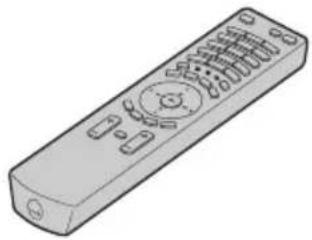
Dos pilas tamaño AAA (Referencia R03):

Un cable de pantalla:
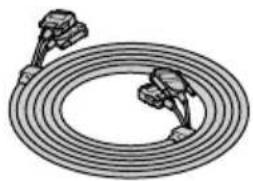
Un cable coaxial: Un paño de limpieza: Un distribuidor de la señal
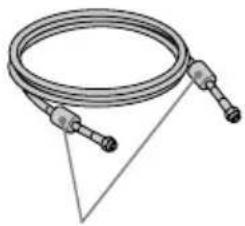
No quite los núcleos de ferrita.

de infrarrojos del mando a distancia:
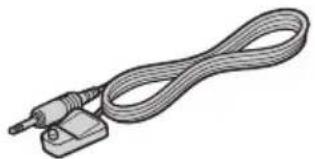
Dos cables de alimentación (Tipo C-4):
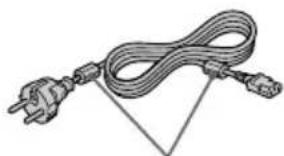
No quite los núcleos de ferrita.

Use estos cables de alimentación (con toma de tierra) para utilizar el televisor. (Excepto en el Reino Unido o en Suiza).
Un capuchón para la clavija de red eléctrica.
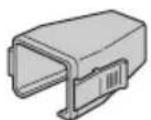
Dos cables de alimentación (Tipo BF):

No quite los núcleos de ferrita.

- Use estos cables de alimentación (con toma de tierra), si usted utiliza este aparato en el Reino Unido.
- Vea "NOTA PARA USUARIOS EN EL REINO UNIDO" en la página 2 GB, para la utilización de estos cables de alimentación.
- Estos cables de alimentación pueden no ser suministrados, en función del país de destino.
Dos cables de alimentación (Tipo C-5):
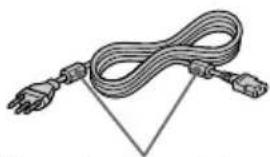
No quite los núcleos de ferrita.

- Use estos cables de alimentación (con toma de tierra), si usted utiliza este aparato en Suiza.
- Estos cables de alimentación pueden no ser suministrados, en función del país de destino.
Descripción general del televisor de pantalla de plasma
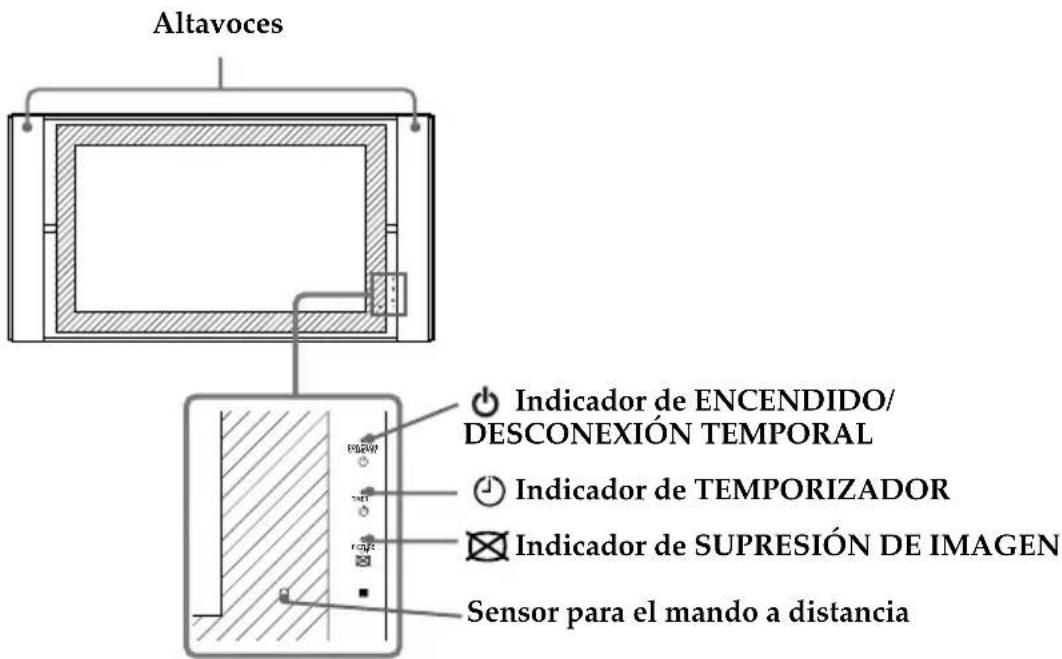
text_image
Altavoces Indicador de ENCENDIDO/ DESCONEXIÓN TEMPORAL Indicador de TEMPORIZADOR Indicador de SUPRESIÓN DE IMAGEN Sensor para el mando a distanciaIndicadores
Los indicadores que se mencionan seguidamente, se encuentran en la pantalla de plasma y en la unidad de recepción.
Indicador de ENCENDIDO / DESCONEXIÓN TEMPORAL
Se ilumina en verde cuando el televisor está encendido. En modo de desconexión temporal, se ilumina en rojo. Cuando está en modo de ordenador personal con ahorro de energía*, se ilumina en amarillo.
Indicador de TEMPORIZADOR
Cuando está iluminado, indica que está activado uno de los temporizadores. Cuando está seleccionado "Tempor act" y el televisor está en standby, el indicador se ilumina en amarillo. Cuando está seleccionado "Tempor des", el indicador se ilumina en rojo. Para más detalles relativos a los temporizadores, consulte el capítulo "temporizador" en la página 41."
Indicador de SUPRESIÓN DE IMAGEN
Se ilumina al presionar (upresión de imagen) en el mando a distancia para suprimir la imagen. Solamente se anula la imagen; el sonido permanece activado.
* Si el televisor está conectado a un ordenador personal o a un equipo gráfico de vídeo con sistema DPMS (Display Power Management System – Sistema de gestión de consumo de la pantalla), el aparato reducirá automáticamente el consumo de potencia (posición de ordenador personal con ahorro de energía).
Si usted conecta un ordenador personal a la entrada 20 , la función “Apagado auto” no puede actuar. Después de un cierto período de tiempo sin recibir señal desde un ordenador, el televisor se conmuta a la posición de ordenador personal con ahorro de energía, no a la posición de desconexión temporal.
Descripción general de la unidad de recepción
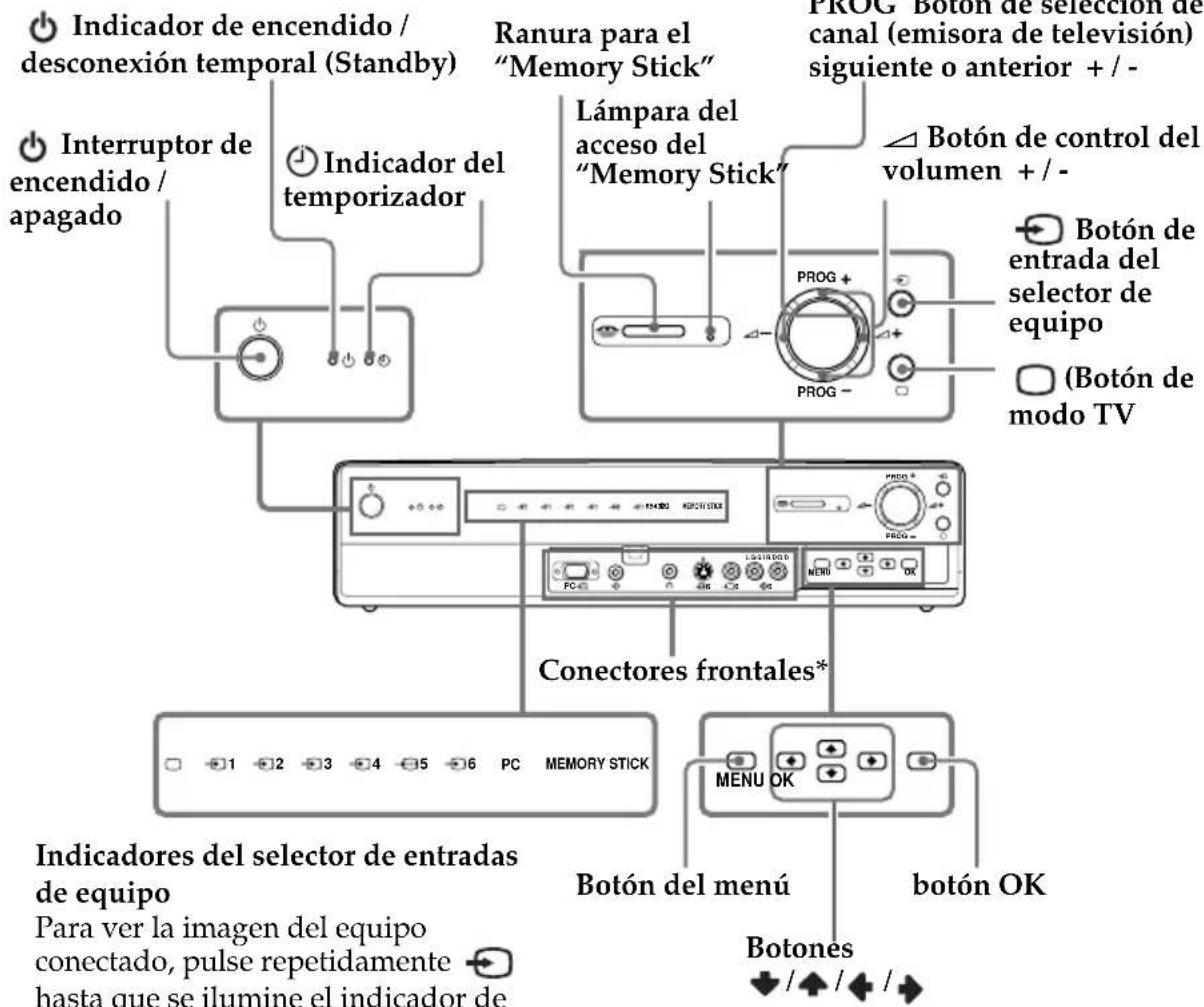
text_image
Indicador de encendido / desconexión temporal (Standby) Interruptor de encendido / apagado Indicador del temporizador Ranura para el "Memory Stick" Lámpara del acceso del "Memory Stick" PROG Botón de selección de canal (emisora de televisión) siguiente o anterior +/- PROG Botón de control del volumen +/- Botón de entrada del selector de equipo (Botón de modo TV Conectores frontales* INDICADORES DEL SELECTOR DE ENTRADAS DE EQUIPO Para ver la imagen del equipo conectado, pulse repetidamente hasta que se ilumine el indicador de MEMORY STICK MENU OK Botón del menú botón OK Botones☐ Indicador de modo TV
1 Indicador 1 (Entrada 1)
2 Indicador 2 (Entrada 2)
3 Indicador 3 (Entrada 3)
4 Indicador 4 (Entrada 4)
5 Indicador 5 (Entrada 5)
6 Indicador 6 (Entrada 6)
PC Indicador de ordenador personal
MEMORY Indicador del Memory Stick STICK

* Para mas detalles relativos a los conectores frontales, consulte el capítulo "Conexión de equipos opcionales" en la página 61.
Descripción general de los botones del mando a distancia
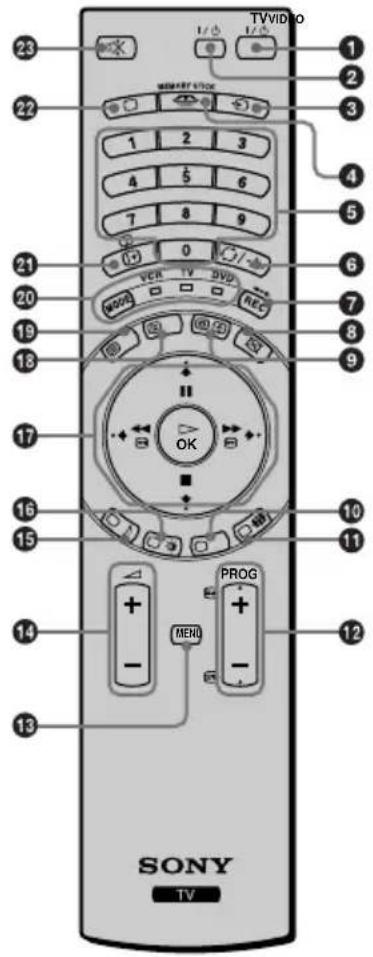
text_image
23 TVVIDEO 1/0 1/0 22 1 2 3 4 5 6 7 8 9 21 (+) 0 VCR TV DVD 20 MOS REC 19 18 17 OK 16 15 PROG 14 - - - 13 SONY TV| Botones | Descripción |
| 1 Para apagar temporalmente el televisor: | Pulse este botón para apagar temporalmente el televisor (los indicadores de encendido / desconexión temporal (standby) en el televisor y en la unidad de recepción, se iluminan en rojo). Vuelva a pulsarlo para encender el televisor desde el modo de desconexión temporal (standby).Para ahorrar energía, se recomienda apagar por completo el televisor cuando no lo utilice.[IMAGE] Después de un cierto tiempo sin señal de televisión ni de haber pulsado ningún botón, el televisor se conmutará automáticamente al modo de desconexión temporal (standby)(Desconexión automática, pág.43). |
| 2 Conexión/ desconexión del aparato de vídeo o de DVD : | Pulse este botón para conectar o desconectar su aparato de vídeo o de DVD . |
| 3 Selección de la fuente de entrada: | Pulse repetidamente este botón hasta que aparezca en la pantalla el símbolo de la fuente de entrada deseada. |
| 4 Para mostrar el Inicio MS (visualizador de imagen del “Memory Stick”): | Pulse este botón para ver el Inicio MS (visualizador de imagen del “Memory Stick”).Para mas detalles, vea “Utilización del visualizador de imagen del “Memory Stick”, en la página 52. |
| 5 Selección de canales: | Pulse este botón para seleccionar canales. Para canales con un número de dos dígitos, introduzca el segundo dígito dentro de los 2,5 segundos siguientes. |
| Botones | Descripción |
| 6 a) Si el Selector de Equipo está en el modo TV:b) Si el Selector de Equipo está en el modo VCR (vídeo): | Pulse este botón para visualizar el último canal seleccionado (en activo durante al menos 5 segundos).Para un aparato de vídeo Sony con números de programa de dos dígitos, p.ej. 23, pulse primeramente -/--- y a continuación los números 2 y 3. |
| 7 a) Si el Selector de Equipo está en posición VCR (vídeo) o DVD:b) Si el Selector de Equipo está en posición TV: | Pulse este botón para grabar programas.Pulse este botón para restablecer los ajustes de fábrica de imagen y sonido. También reinicializará el aparato como si fuera la primera puesta en marcha del mismo. |
| 8 Supresión de la imagen: | Pulse este botón para suprimir de imagen. Solamente se anula la imagen; el sonido permanece activado. Vuelva a pulsarlo para recuperarla. |
| 9 Visualización del reloj: | Pulse este botón para visualizar el reloj en la pantalla del televisor. Vuelva a pulsarlo para cancelar la orden.La imagen del reloj desaparece automáticamente 5 minutos después de haber sido activada. |
| 10 Este botón actúa en el modo Teletexto y también se usa para programar el mando a distancia para el funcionamiento del aparato de vídeo y el DVD. | |
| 11 Selección del formato de pantalla | Pulse repetidamente este botón para cambiar el formato de pantalla. Para mas detalles, consulte el capítulo “Control de pantalla” en la página 30. |
| 12 Selección de canales: Pulse estos botones para seleccionar el canal posterior o anterior. | |
| 13 Ajuste del volumen del televisor: | Pulse este botón para visualizar el menú en la pantalla del televisor. Vuélvalo a pulsar para cancelarlo. |
| 14 Ajuste del volumen del televisor: | Presione estos botones para ajustar el volumen del televisor. |
| 15 Selección de efectos de sonido: | Pulse repetidamente este botón para cambiar el efecto de sonido. |
| 16 Selección del modo de imagen: | Pulse repetidamente este botón para cambiar el modo de imagen. |
| 17 Joysticka) Si el Selector de Equipo está en el modo TV: | Una vez seleccionado MENÚ, utilice estos botones para desplazarse a través del sistema de menús. Para mas detalles, consulte el capítulo “Introducción y manejo del sistema de menús” en la página 26.Cuando MENU no está activado, pulse OK para visualizar el listado general de todos los canales sintonizados. A continuación, pulse o para seleccionar el canal deseado y seguidamente pulse para ver el canal que ha seleccionado. |
| b) Si el Selector de Equipo está en la posición VCR (vídeo) o en DVD: | Utilizando estos botones, usted puede controlar las funciones principales de su aparato de vídeo o de DVD. |
| 18 NexTView: Encontrará información en el capítulo “NexTView”, en la página 58. | |
| 19 Para seleccionar el Teletexto: | Pulse este botón para conmutar el Teletexto. |
| 20 Selector de Equipo: Con este mando a distancia, puede controlar, no sólo el televisor, sino también las principales funciones de su aparato de vídeo o de DVD.Encienda el equipo que desee utilizar y, a continuación, pulse repetidamente este botón para seleccionar VCR (para el aparato de vídeo), TV o DVD . En la posición seleccionada se encenderá una luz verde durante unos momentos.Se requiere llevar a cabo una configuración previa para sincronizar este mando a distancia con su aparato de vídeo o de DVD . Para mas detalles, consulte el capítulo “Configuración del mando a distancia para controlar un aparato de vídeo o de DVD ” en la página 66. | |
| 21 Visualizar información en la pantalla: | Pulse este botón para mostrar todas las indicaciones en la pantalla del televisor. Vuelva a pulsarlo para cancelar la orden. |
| 22 Selección del modo TV: Pulse este botón para cancelar el Teletexto o la entrada de vídeo. | |
| 23 Supresión del sonido: Pulse este botón para suprimir el sonido del televisor. Vuélvalo a pulsar para restaurarlo. | |

Además de servir para las funciones propias de la televisión, todos los botones de color, así como los símbolos en verde, se utilizan también para las funciones del Teletexto. Para mas información, consulte el capítulo “Teletexto” en la página 57.
Instalación de las pilas en el mando a distancia

Asegúrese de colocar las pilas suministradas, con las polaridades en la posición correcta. Sea respetuoso con el medio ambiente y deposite las pilas usadas en los contenedores dispuestos para este fin.
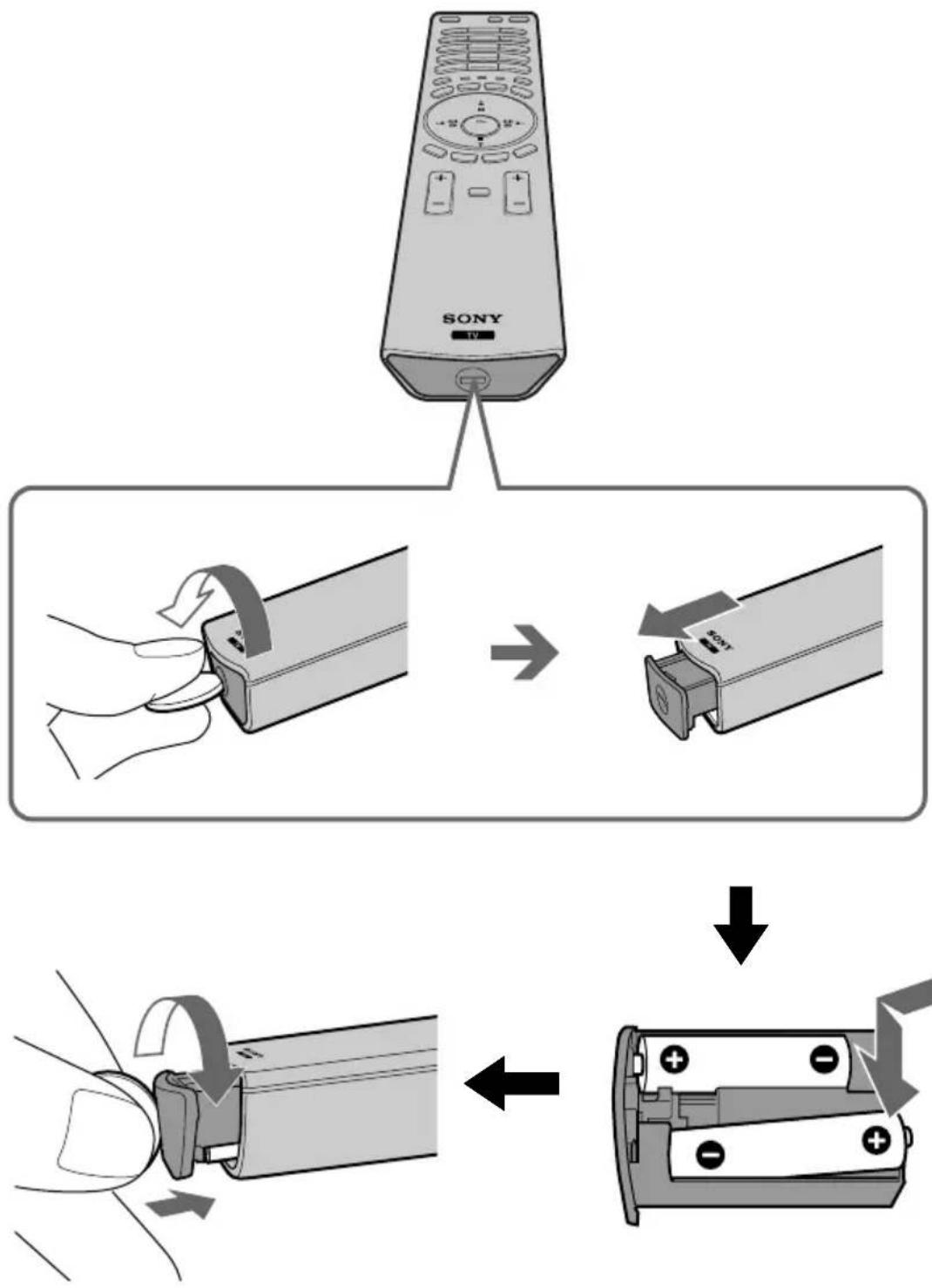
Conexión de la pantalla de plasma, con la unidad de recepción

- Utilice el cable de pantalla suministrado.
- Utilice el cable de alimentación que se suministra para el aparato de televisión (Tipo C-4, Tipo BF o Tipo C-5, consulte la página 14).
1 Conecte al aparato, el cable de conexión de pantalla y el cable de alimentación del televisor suministrados.
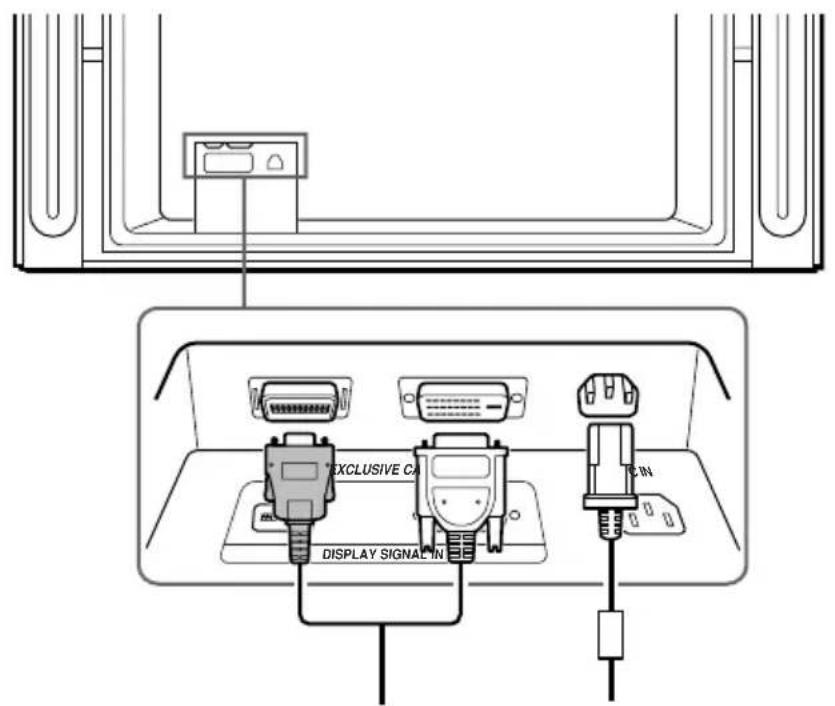
text_image
EXCLUSIVE CAN DISPLAY SIGNAL IN
No enchufe el cable de alimentación a la red hasta que haya completado todas las conexiones.
(continúa)
2 Enchufe firmemente la clavija de red eléctrica en la toma de entrada CA de la pantalla.
Toma de entrada CA (entrada para el suministro eléctrico) de la pantalla.
Capuchón para la clavija de red eléctrica (suministrada)
Cable de alimentación (suministrado)
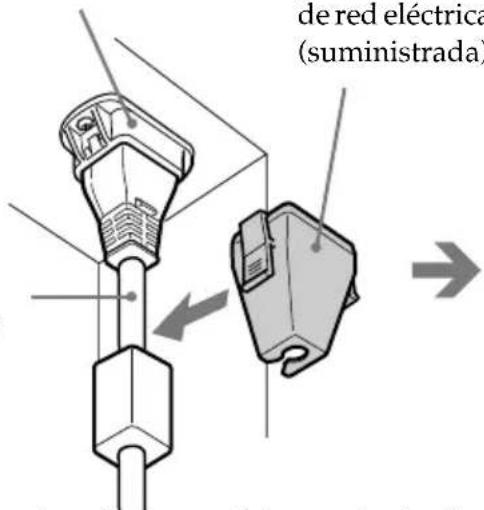
text_image
de red eléctrica (suministrada)a Acople el capuchón para la clavija de red eléctrica (suministrado) al cable de alimentación.
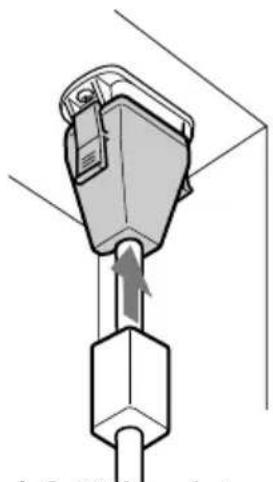
b Sujételo en la toma de entrada CA hasta que oiga un chasquido.

Cuando desenchufe el cable de alimentación, tire del capuchón para la clavija de red eléctrica presionándolo en ambos lados y, seguidamente, extraiga la clavija.
3 Instale la pantalla utilizando el soporte de pared o el pedestal que se especifican.

Antes de instalar la pantalla, consulte las instrucciones de instalación que se acompañan al soporte de pared o el pedestal.
4 Conecte a la unidad de recepción, el cable de pantalla suministrado.
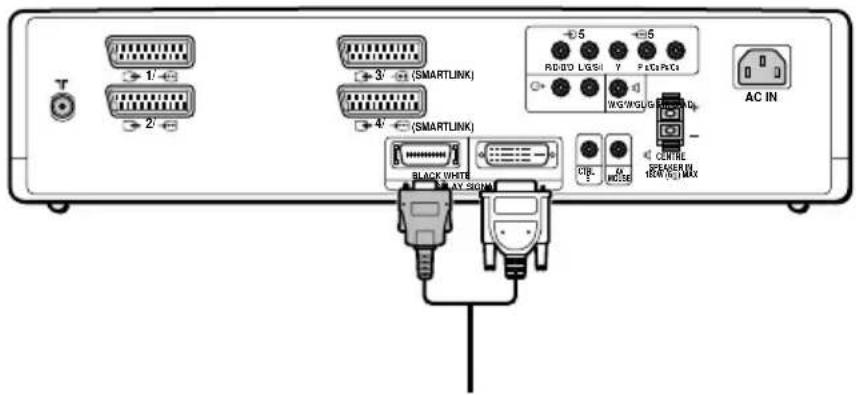
text_image
T 1' 2' 3' (SMARTLINK) 4' (SMARTLINK) 5 RD/DO LG/SI YG/WG/G AC IN 5 P/CP/Ci WG/WG/G CUTBE PEAKER 10W (A) MAX BLACK WHITE AT-SIGNConexión de la antena y del aparato de vídeo

- Utilice el cable de alimentación que se suministra para el aparato de televisión (Tipo C-4, Tipo BF o Tipo C-5, consulte la página 14).
- Utilice el cable coaxial suministrado para la conexión de la antena.
Conexión de una antena
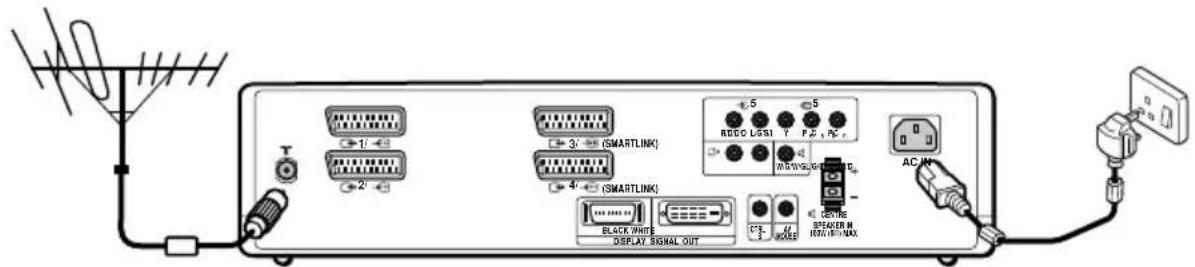
text_image
T 1 2 3 (SMARTLINK) 4 (SMARTLINK) 5 6 7 8 9 AC IN BLACK WHITE DISPLAY SIGNAL OUT RESET STEAKER IN 100V/100V/NAXConecte el cable coaxial suministrado.
Conecte el cable de alimentación suministrado (Tipo C-4, Tipo BF o Tipo C-5, con masa de seguridad).
Conexión de un aparato de vídeo con una antena
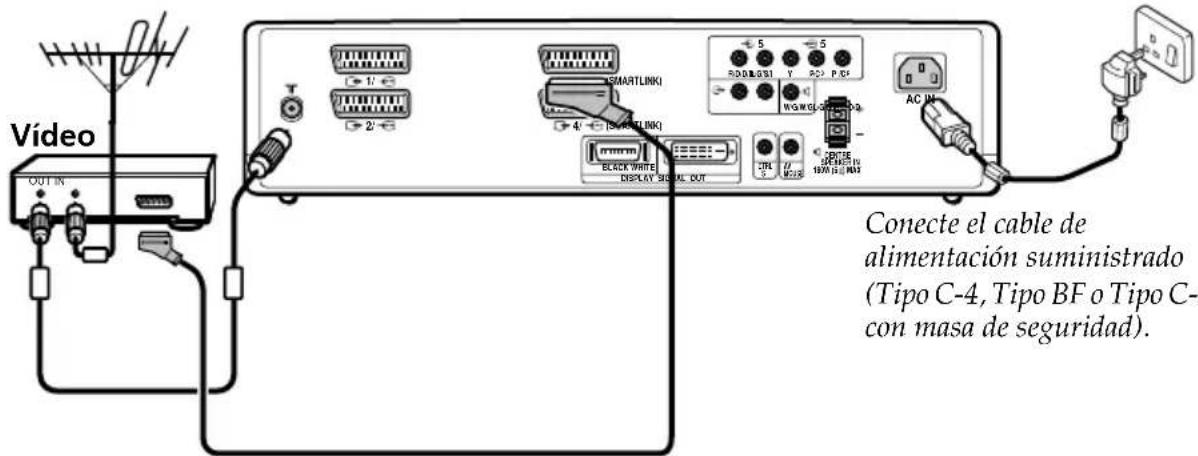
text_image
Vídeo OUT IN SmartLINK 5 5 20000001 ACI P 40 WGWEL-03 ACI 60000001 60000001 60000001 60000001 60000001 60000001 60000001 60000001 60000001 60000001 60000001 60000001 Conecte el cable de alimentación suministrado (Tipo C-4, Tipo BF o Tipo C- con masa de seguridad).El cable Euroconector es opcional

Para mas información relativa a conexión de un aparato de vídeo, consulte "Conexión de equipos opcionales" en la página 61.

No enchufe el cable de alimentación a la red hasta que haya completado todas las conexiones.
Encendido y sintonización automática del televisor
La primera vez que ponga en marcha su televisor, aparecerá en la pantalla una secuencia de menús, a través de los cuales podrá: 1) seleccionar el idioma de los menús, 2) seleccionar el país donde usted utilizará el aparato, 3) ajustar la hora del reloj, 4) buscar y memorizar todos los canales sintonizables (emisoras de televisión) y 5) cambiar el orden en que aparecen en la pantalla los distintos canales (emisoras de televisión). No obstante, si posteriormente necesita modificar alguno de estos ajustes, podrá hacerlo seleccionando la opción apropiada en el menú (Configuración).
1 Conecte a la red la pantalla de plasma y la unidad de recepción (100 - 240 V CA; 50/60 Hz para la pantalla, 220 - 240 V CA; 50/60 Hz para la unidad de recepción).
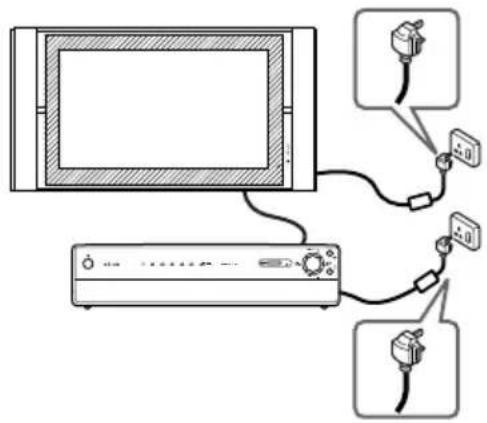
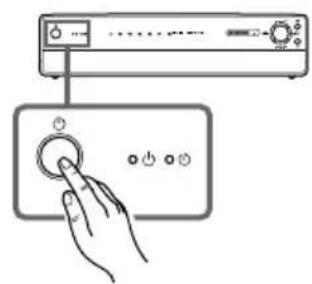
2 Cuando se conecta por primera vez el televisor, este se enciende automáticamente. De no ser así, pulse el interruptor de encendido/apagado de la parte frontal del televisor para ponerlo en marcha.
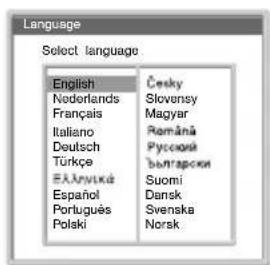
La primera vez que encienda el televisor, aparecerá automáticamente en la pantalla el menú Language (Idioma).
3 Pulse ♣/ o ◆n el ◆nando a distancia para seleccionar el idioma y, seguidamente, pulse OK para confirmar su elección.
Desde ese momento en adelante, todos los menús aparecerán en el idioma seleccionado.
text_image
Language Select language English Česky Nederlands Slovensy Français Magyar Italiano România Deutsch Русский Türkçe Ёвългарски Šäärnivka Suomi Español Dansk Português Svenska Polski Norsk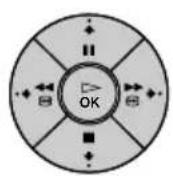
(continúa)
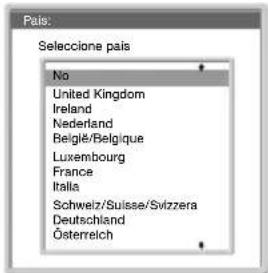
4 El menú País aparece automáticamente en la pantalla del televisor.
Pulse ♥ para seleccionar el país en cual usted hará funcionar el televisor y, seguidamente, pulse OK para confirmar su elección.

- Si el país donde quiere usar el televisor no aparece en la lista, seleccione "No" en lugar de un país.
- Si cambia la selección del país, después deberá ejecutar siempre Config. reloj (Ajuste del reloj).
text_image
Pais: Selecione pais No United Kingdom Ireland Nederland Belgïe/Belgique Luxembourg France Italia Schweiz/Suisse/Svizzera Deutschland Österreich
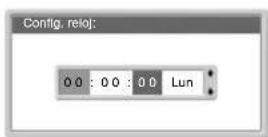
5 El menú Config. reloj aparece en la pantalla del televisor.
a) Pulse o para ajustar la hora y, seguidamente, pulse.
b) Pulse o para ajustar los minutos y, seguidamente, pulse.
c) Pulse o para ajustar los segundos y, seguidamente, pulse OK sobre la señal horaria. El reloj se pone en marcha.

Si ajusta el reloj, después deberá ejecutar siempre Sintonía Auto.
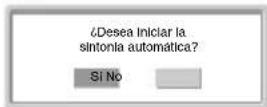
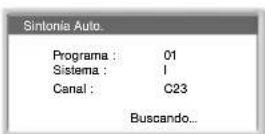
6 El menú Sintonía Auto. aparece en la pantalla del televisor. Pulse OK para seleccionar Sí.
7 El televisor inicia automáticamente la búsqueda y la memorización de todos los canales (emisoras de televisión) disponibles.

Este proceso puede tardar algunos minutos. Por favor, sea paciente y no presione ningún botón durante esta operación; de lo contrario no se completaría la sintonización automática.

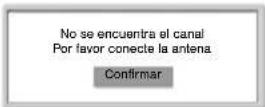
Si no se encuentra ningún canal durante la sintonización automática, aparece un nuevo menú en la pantalla pidiéndole que conecte la antena. Conecte la antena (vea la página 22) y pulse OK. El proceso de sintonización automática se iniciará de nuevo.

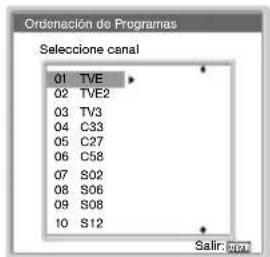
Después de que se hayan captado y memorizado todos los canales (emisoras de televisión), aparece automáticamente en la pantalla el menú Ordenación de Programas, el cual le permite cambiar el orden en el que se muestran los canales en la pantalla.
8 El menú Ordenación de Programas aparece automáticamente en la pantalla del televisor.
A) Si desea mantener los canales (emisoras de televisión) en el mismo orden en que se han sintonizado, vaya directamente al paso 9.
text_image
Ordenación de Programas Selecione canal 01 TVE 02 TVE2 03 TV3 04 C33 05 C27 06 C58 07 S02 08 S06 09 S08 10 S12 Salar: 100%B) Si desea memorizar los canales (emisoras de televisión) en un orden distinto:
a) Pulse o paraseleccionar el número de programa con el canal (emisora de televisión) que usted desea cambiar de sitio y, a continuación, pulse.
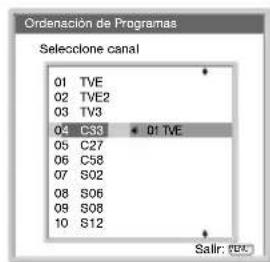
b) Pulse o para seleccionar la nueva posición del número de programa para el canal (emisora de televisión) que ha elegido y, a continuación, pulse.
c) Repita los pasos B)a y B)b si desea cambiar el orden de otros canales.
text_image
Ordenación de Programas Selecione canal 01 TVE 02 TVE2 03 TV3 04 CS3 01 TVE 05 C27 06 C58 07 S02 08 S06 09 S08 10 S12 Sallir: 10x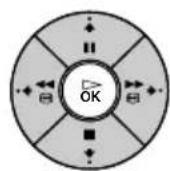
9 Pulse el botón MENU para volver a la pantalla normal de televisión.


Su televisor está ahora listo para funcionar.
Introducción y manejo del sistema de menús

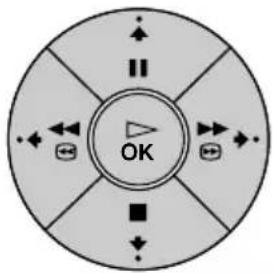
Este televisor utiliza un sistema de menús en pantalla para guiarle en las diferentes operaciones. Utilice los siguientes botones del mando a distancia para desplazarse a través de los menús.
1 Pulse el botón MENU para mostrar el primer nivel de menú en pantalla.

2 Efectúe los siguientes pasos para accionar el menú:
- Para resaltar el menú o la opción deseados, pulse
- Para entrar en el menú o en la opción deseados, pulse
- Para regresar al menú u opción anteriores, pulse
- Para modificar los ajustes de la opción seleccionada, pulse /
- Para confirmar y memorizar su selección, pulse OK.

text_image
OK3 Pulse el botón MENU para volver a la pantalla normal de televisión.


Ajuste de la imagen
text_image
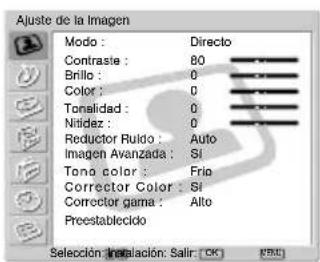
Ajuste de la Imagen Modo : Directo Contraste: 80 Brillo : 0 Color : 0 Tonalidad : 0 Nidez : 0 Reductor Ruido : Auto Imagen Avanzada : Si Tono color : Frip Corrector Color : Si Corrector gama : Alto Preestablecido Selección Instalación: Salir: (OK) (OK)
text_image
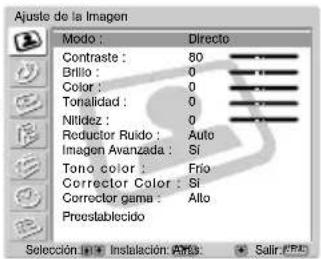
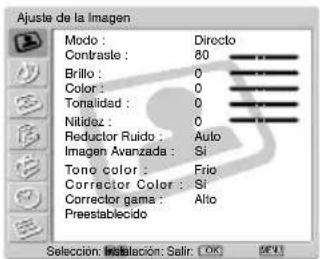
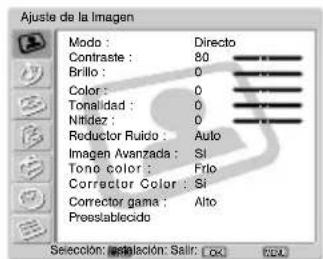
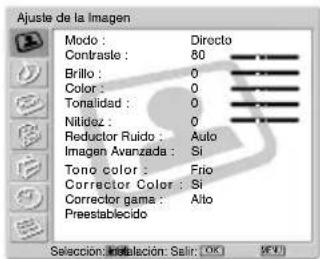
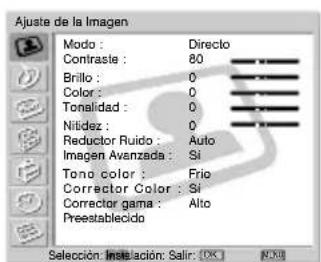
Ajuste de la Imagen Modo : Directo Contraste : 80 Brillo : 0 Color : 0 Tonalidad : 0 Nítidez : 0 Reductor Ruido : Auto Imagen Avanzada : Si Tono color : Frio Corrector Color : Si Corrector game : Alto Preestablecido Selección: Instalación: Salir: (FPC)El menú "Ajuste de la Imagen" le permite modificar los ajustes de la imagen.
Para ello:
Después de seleccionar la opción que desea modificar, pulse ➤ a continuación, pulse repetidamente
Este menú también le permite adaptar la calidad de la imagen para los modos "PC/JUEGOS" y "Personal", en función del programa que esté usted viendo.
Modo
Directo (para realizar el contraste y la nitidez de la imagen).
Estándar (para una imagen con un contraste acorde a las condiciones de iluminación de la habitación).
Películas (para una imagen detallada con precisión).
PC/JUEGOS (para imágenes desde un ordenador personal o de un juego).
Personal (para ajustar sus preferencias).
(continúa)
| Contraste | Pulse o para reducir el contraste de la imagen.Pulse o para realizar el contraste de la imagen. |
| Brillo | Pulse o para oscurecer la imagen.Pulse o para incrementar el brillo de la imagen. |
| Color | Pulse o para disminuir la intensidad del color.Pulse o para aumentar la intensidad del color. |
| [STDK] | Color no se puede ajustar a través de una entrada de señal RGB conectada al conector PC de un ordenador personal. |
| Tonalidad | Pulse o para laminar los tonos verdes.Pulse o para incrementar los tonos verdes. |
 | Tonalidad no se puede ajustar para la señal de color NTSC (p.ej. vídeos de los EE.UU.). |
| Nitidez | Pulse o para intentar la imagen.Pulse o para avivar la imagen. |
| Reductor Ruido | Auto/No/Bajo/Medio/AltoSeleccione la opción que desee para reducir el nivel de ruido que produce la imagen en caso de señales débiles de TV.. |
 | Reductor Ruido no se puede ajustar a través de una entrada de señal RGB conectada al conector PC de una señal DTV* conectada a las tomas Y, P_B/C_B , P_R/C_R 5, ni de la entrada “Memory Stick”.* DTV es el formato de emisión digital en los Estados Unidos (p.ej. sintonizador digital con señal RGB). |
| Imagen Avanzada | Sí/NoSeleccione esta opción para realizar el contraste de la imagen. |
| Tono color | Frío/Normal/CálidoSeleccione esta opción para dar un matiz rojo a los colores brillantes (El ajuste es variable desde Frío a Cálido). |
| Corrector Color | Sí/NoSeleccione esta opción para realizar los rojos y los azules. |
 | Corrector Color no se puede ajustar a través de una entrada de señal RGB conectada al conector PC. |
| Corrector gama | Alto/Medio/BajoSeleccione esta opción para ajustar el balance entre las áreas brillantes y oscuras de la imagen. |
| Preestablecido | Salir/OKSeleccione OK para restablecer la imagen a los niveles prefijados en fábrica. |

- No se puede ajustar ninguna opción cuando el Modo está establecido en Directo.
- Solamente se puede ajustar Contraste cuando el Modo está fijado en Estándar o Películas.
text_image
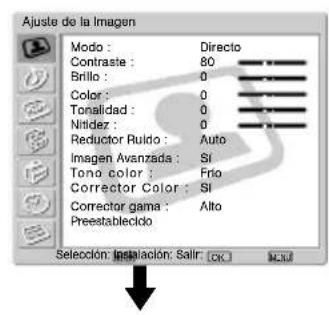
Ajuste de la Imagen Modo : Directo Contraste : 80 Brillo : 0 Color : 0 Tonsilidad : 0 Nitidez : 0 Reductor Puldo : Auto Imagen Avanzada : Si Tono color : Frio Corrector Color : Si Corrector gama : Alto Prestablecido Selección: Instalación: Salir: OK CancelEl menú “Ajuste del Sonido” le permite cambiar los ajustes de sonido.
Para ello:
Después de seleccionar la opción que desea modificar, pulse ♦, a continuación, pulse repetidamente ♦ / ♦ / ♦ o ♦ para ajustarla.

text_image
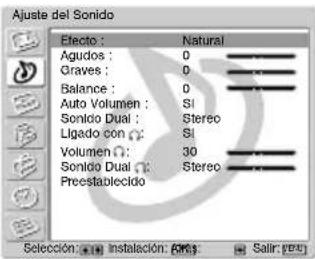
Ajuste del Sonido Efecto : Natural Agudos : 0 Graves : 0 Balance : 0 Auto Volumen : Si Sonido Dual : Stereo Ligado con: Si Volumen: 30 Sonido Dual : Stereo Preestablecido Selección: Instalación: Salir: [OK] [OK]
text_image
Ajuste del Sonido Efecto : Natural Agudos : 0 Graves : 0 Balance : 0 Auto Volumen : SI Sonido Dual : Stereo Ligado con SI Volumen : 30 Sonido Dual : Stereo Prestablecido Selección: Instalación: 69% Salir: 1997Efecto
No (sin efecto).
Natural (realza la claridad, pormenores y presencia del sonido mediante la utilización de "BBE High Definition Sound System" *).
Dinámico ("BBE High Definition Sound System"* intensifica la claridad y presencia del sonido para hacerlo mas inteligible y ofrecer un mayor realismo musical).
Dolby Virtual** (Utiliza los altavoces del televisor para simular un efecto surround mediante un sistema multicanal). Esta simulación es de "Dolby Surround Pro Logic".

Si posiciona "Auto Volumen" en "Sí", se selecciona automáticamente Natural.
* El "BBE High Definition Sound System" está fabricado por Sony Corporation bajo licencia de BBE Sound, Inc. Está protegido por las patentes U.S. No. 4.638.258 y No. 4.482.866. La palabra "BBE" y el logotipo BBE son marcas registradas de BBE Sound.
** Fabricado bajo licencia de Dolby Laboratories. "Dolby", "Pro Logic" y el logotipo con una doble D son marcas registradas de Dolby Laboratories. Trabajos confidenciales no publicados," 1992-1997 Dolby Laboratories. Reservados todos los derechos.
| Agudos | Pulse o para a minorar los sonidos agudos.Pulse o para incrementar los sonidos agudos. |
| Graves | Pulse o para a minorar los sonidos graves.Pulse o para incrementar los sonidos graves. |
| Balance Pulse o para hacer resaltar el altavoz izquierdo.Pulse o para hacer resaltar el altavoz derecho. | |
| Auto Volumen | Sí/NoEl nivel de volumen de los canales (emisoras de televisión) debe permanecer estable, independientemente de la señal emitida (p.ej., en el caso de anuncios publicitarios). |
| iSi posiciona “Efecto” en “Dolby Virtual”, “No” se selecciona automáticamente. | |
(continúa)
| Sonido Dual | Mono/StereoPara una emisión con sonido estereofónico, seleccioneStereo o Mono.Mono/A/BPara una emisión bilingüe, seleccioneA para el canal de sonido 1,B para el canal de sonido 2 óMonopara un canal de sonido monoaural, si es que está disponible. |
| Ligado con ☉ | Sí/NoSeleccione esta opción para controlar la salida de sonido de los altavoces del televisor cuando están conectados los auriculares. Si usted los quiere ambos, el sonido de los auriculares y el de los altavoces del televisor, seleccione No. |
| Volumen ☉ | Pulse ◆ o ◆ para rebajar el volumen los auriculares.Pulse o para aumentar el volumen los auriculares. |
| iSi posiciona | “Ligado con ☉” en “Sí”, “Volumen ☉” no se puede ajustar. |
| Sonido Dual ☉ | Seleccione la opción ”Sonido Dual ☉” de los auriculares.Mono/StereoPara una emisión con sonido estereofónico, seleccioneStereo o Mono.Mono/A/BPara una emisión bilingüe, seleccioneA para el canal de sonido 1,B para el canal de sonido 2 óMonopara un canal de sonido monoaural, si es que está disponible. |
| iSi posiciona | “Ligado con ☉” en “Sí”, “Sonido Dual ☉” no se puede ajustar. |
| Preestablecido | Salir/OKSeleccione OKpara restablecer el sonido al nivel prefijado en fábrica. |
text_image
Ajuste de la Imagen Modo : Directo Contraslo : 80 Brillo : 0 Color : 0 Tonalidad : 0 Nitidoz : 0 Reductor Ruido : Auto Imagen Avanzada : Si Tono color : Frio Corrector Color : Si Corrector gama : Alto Preestablecido Selección: Instalación: Salir: OK OKEl menú "Control de pantalla" le permite cambiar los ajustes de pantalla.
text_image
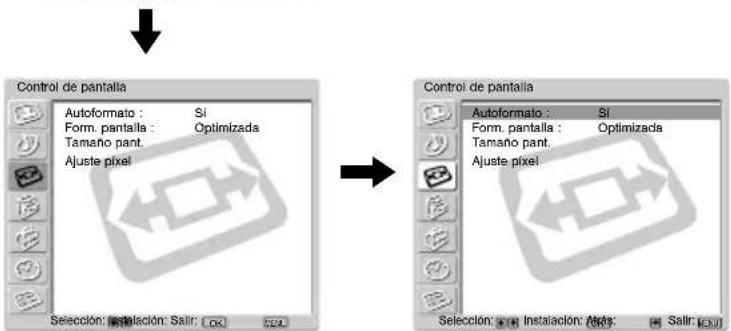
Control de pantalla Autoformato : Si Form. pantalla : Optimizada Tamaño pant. Ajuste pixel Selección: Instalación: Salir: 102 104 Control de pantalla Autoformato : Si Form. pantalla : Optimizada Tamaño pant. Ajuste pixel Selección: Instalación: Salir: 103 105Autoformato
La opción "Autoformato" le permite cambiar automáticamente la relación de formato de la pantalla.
Para ello:
1 Después de seleccionar la opción, pulse.
2 Pulse o para seleccionar Sí (si desea que el televisor quede dispuesto para conmutar automáticamente el formato de la pantalla de acuerdo con la señal de la emisión), o bien No (si desea preservar su preferencia).

Aunque usted haya seleccionado Sí o No en la opción "Autoformato", en cualquier momento puede modificar el formato de la pantalla pulsando repetidamente en el mando a distancia.
(continúa)
Form. pantalla
La opción "Form. pantalla" le permite modificar el formato de la pantalla.
Para ello:
1 Después de seleccionar la opción, pulse.
2 Pulse o-ara seleccionar el formato de pantalla deseado.
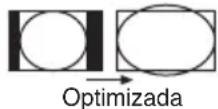
Optimizada: Simulación del efecto de pantalla panorámica para emisiones en formato 4:3.
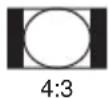
4:3: Tamaño de imagen convencional 4:3, reproducción completa de la imagen.
14:9: Tamaño de imagen comprendido entre los formatos 4:3 y 16:9.
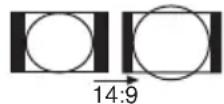
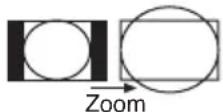
Zoom: Formato de pantalla panorámica para películas en Cinemascope.
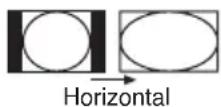
Horizontal: Para emisiones en formato 16:9.

- Si hay partes cortadas abajo y arriba de la pantalla, pulse ♦ o ♠ para ajustar la posición de la imagen en la pantalla (p.ej. para leer subtítulos).
- Form. pantalla no se puede ajustar para una señal HD conectada a conectores 5 Y, P_B/C_B , P_R/C_R , ni para la entrada “Memory Stick”.
- 4:3 o Horizontal solamente se pueden seleccionar a través de una señal RGB conectada al conector PC.
(continúa)
Pantalla Tam./Despl.
La opción “Pantalla Tam./Despl.” le permite ajustar el tamaño y la posición de la imagen para cada formato de pantalla.
Para ello:
1 Después de seleccionar la opción, pulse.
2 Pulse o para seleccionar la opción y, seguidamente, pulse ♦. A continuación, pulse ♦/♠/♦ o ♦ para ajustar el tamaño y la posición de la imagen.
Tamaño V (Tamaño vertical):
Pulse ♠ para alargar verticalmente el tamaño de la pantalla. Pulse ♥ para contraer verticalmente el tamaño de la pantalla.
Despl. pant.:
Desplaz. H (Desplazamiento horizontal):
Pulse para desplazar la imagen hacia la izquierda. Pulse para desplazar la imagen hacia la derecha.
Desplaz. V (Desplazamiento vertical):
Pulse ♦ para desplazar la imagen hacia arriba. Pulse ♥ para desplazar la imagen hacia abajo.
Preestablecido:
Seleccione OK para restaurar las posiciones fijadas en fábrica.

- "Pantalla Tam./Despl." no se puede ajustar para una señal HD conectada a conectores 5 Y, P_B / C_B , P_R / C_R , ni para la entrada "Memory Stick".
- Desplaz. H (Desplazamiento horizontal) solo se puede ajustar para la señal de entrada RGB conectada a los Euroconectores 1/2, 2/3, 4/5
- Cuando "Form. pantalla" está configurado a "4:3" o "Horizontal", Tamaño V (Tamaño vertical) y Desplaz. V (Desplazamiento vertical) no se pueden ajustar para la señal de entrada de vídeo desde un equipo externo conectado.
Ajuste píxel
La opción “Ajuste píxel” le permite ajustar la imagen desde un equipo con señal RGB.
Para ello:
1 Después de seleccionar la opción, pulse.
2 Pulse ◆ o ↑ para seleccionar la opción siguiente.
Ajuste auto:
Seleccione OK para obtener automáticamente la mejor imagen para la señal de entrada. Tenga en cuenta que puede no quedar perfectamente ajustada, ya que depende de la condición de la señal de entrada o el tipo de imagen. En un caso así, vuelva a accionar Ajuste auto.
Fase de puntos:
Ajústela entre 00-100 puntos cuando parte del texto visualizado o la propia imagen no sean claros.
Total píxel H: (Total de píxels horizontales):
Ajústelo cuando la imagen no sea completamente clara en su conjunto.
Preestablecido:
Para restablecer la configuración establecida en fábrica.

"Ajuste píxel" solamente es accesible para una señal de entrada RGB conectada al conector PC
text_image
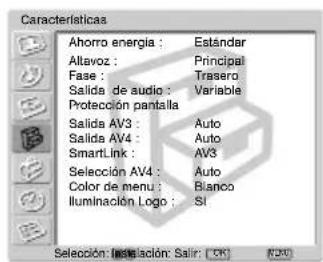
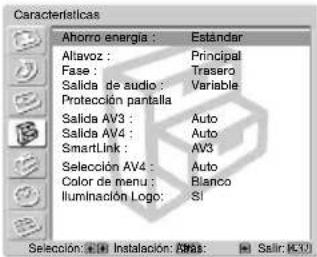
Ajuste de la Imagen Modo : Directo Contraste : 80 Brillo : 0 Color : 0 Tonalidad : 0 Nitridez : 0 Reductor Ruido : Auto Imagen Avanzada : Si Tono color : Frlo Corrector Color : Si Corrector gama : Alto Proestablecido Sección: Instalación: Salir: [OK] [OK]El menú "Características" le permite modificar varios ajustes del televisor.
text_image
Ahorro energía : Estándar Altavoz : Principal Fase : Trasero Salida de audio : Variable Protección pantalla Salida AV3 : Auto Salida AV4 : Auto SmartLink : AV3 Selección AV4 : Auto Color de menu : Blanco Iluminación Logo : SI Selección: (Instación: Salir: [OK] / [OK])
text_image
Ahorro energía : Estandar Altavoz : Principal Fase : Trasero Salida de audio : Variable Protección pantalla Salida AV3 : Auto Salida AV4 : Auto SmartLink : AV3 Selección AV4 : Auto Color de menu : Blanco Iluminación Logo: Si Selección: Installación: Altras: Salir: K-0Ahorro energía
La opción "Ahorro energía" le permite reducir el consumo de energía de este televisor.
Para ello:
1 Después de seleccionar la opción, pulse.
2 Pulse o▼para seleccionar Reducir.

- Si apaga el televisor mientras está activado el modo Ahorro energía, éste seguirá activo la próxima vez que encienda el televisor.
- Si selecciona el modo "PC/JUEGOS" o "Personal" en el menú "Ajuste de la Imagen" (página 26), usted puede modificar los ajustes de la imagen, incluso si el modo Ahorro energía está en posición Sí. Tenga presente que el consumo de energía aumentará si incrementa Contraste o Brillo.
Altavoz
La opción "Altavoz" le permite controlar el sonido de los altavoces del televisor cuando se le conecta un equipo externo de audio.
Para ello:
1 Después de seleccionar la opción, pulse.
2 Pulse o▼para▲seleccionar la salida deseada.
Principal:
El sonido del televisor se emite a través de los altavoces del televisor.
Central:
Cuando se conecta un amplificador externo a las terminales CENTRE SPEAKER IN del televisor, los altavoces del televisor emiten el sonido desde el amplificador como altavoz central.

Puede ajustar el volumen, pulsando los botones de volumen ∆+/- del mando a distancia.
No:
El sonido del televisor no se emite a través de sus altavoces.
(continúa)
| Fase | La opción “Fase” ajusta la fase de sonido cuando se usan los altavoces del televisor como altavoz central. Si el audio desde el altavoz del televisor (como altavoz central) suena anormal, ajuste la opción “Fase”.Para ello:1 Después de seleccionar la opción, pulse . ➔2 Pulse o▼para▼seleccionar Trasero. La fase del sonido desde los altavoces del televisor queda invertida. |
| i | “Fase” solamente se puede ajustar cuando en la opción “Altavoz” está seleccionado “Central”. |
| Salida de audio | La opción “Salida de audio” le permite seleccionar el mando a distancia del televisor o bien el del amplificador remoto para controlar el volumen de los altavoces del televisor, cuando está conectado un amplificador externo en las salidas de audio del televisor.Para ello:1 Después de seleccionar la opción, pulse . ➔2 Pulse o▼para▼seleccionar Variable (si desea utilizar el mando a distancia del televisor) o bien Fijo (si prefiere usar el mando a distancia del amplificador externo). |
| i | • Cuando usted conecta el distribuidor de la señal de infrarrojos del mando a distancia y lo instala en el amplificador externo, puede utilizar el mando a distancia del amplificador remoto, orientado hacia el televisor, para controlar su nivel de volumen. Para mas detalles sobre la instalación del distribuidor de la señal de infrarrojos del mando a distancia, consulte el capítulo “Conexión de equipos opcionales” en la página 61.• Salida de audio no se puede ajustar seleccionando únicamente “Central” en la opción “Altavoz”. |
(continúa)
| Protecciónpantalla | La opción “Protección pantalla” le permite reducir la remanenciade imagen en la pantalla.⚠️ Si se visualizan durante un largo período de tiempo lasimágenes que se mencionan a continuación, puedeproducirse una remanencia de imagen (persistencia de laimagen) en determinadas áreas de la pantalla, debido a lasespeciales características de la pantalla de plasma.• Barras negras en la parte superior y en la parte inferior queaparecen con la imagen panorámica (imagen Cinemascope).• Barras negras a la izquierda y a la derecha que aparecencon una fuente de imagen en formato 4:3 (formato de lasemisiones convencionales de televisión).• Vídeos de juegos• Imágenes procedentes de un ordenador• Imágenes de menú DVD en pantalla• Menús en pantalla, números de canales, etc., de equiposconectados tales como un Receptor digital, un módem porcable, un aparato de vídeo, etc.Para ello:1 Después de seleccionar la opción, pulse . ◆2 Pulse ♥ o ♠ para seleccionar la opción siguiente y pulse ↗ .Seguidamente, pulse ♥ para mover la posición de laimagen (Movimiento), o poner la pantalla en blanco (Campoblanco), para reducir la remanencia de imagen.Movimiento: Seleccione Sí para mover la posición.Campo blanco: Seleccione Sí para retornar a la pantalla enblanco. • La función Campo blanco finaliza automáticamente al cabo de 30 minutos. Sitotavía persiste la remanencia de imagen, repita los pasos arriba mencionados.• Para cancelar este proceso antes de su finalización, pulse cualquier botón en elmando a distancia, excepto los botones relativos al sonido. • La función Campo blanco finaliza automáticamente al cabo de 30 minutos. Sitotavía persiste la remanencia de imagen, repita los pasos arriba mencionados.• Para cancelar este proceso antes de su finalización, pulse cualquier botón en elmando a distancia, excepto los botones relativos al sonido. |
| Salida AV3/Salida AV4 | Las opciones “Salida AV3” y “Salida AV4” le permiten seleccionarla fuente que debe salir de los Euroconectores 3A y 5→4/→Desde estos Euroconectores podrá grabar cualquierseñal procedente del televisor o también desde un equipo externoconectado a los otros Euroconectores. ⓘ Si su aparato de vídeo dispone de SmartLink, no es necesarioeste proceso.Para ello:1 Después de seleccionar la opción, pulse . ◆2 Pulse o▼para▲seleccionar la señal de salida deseada:Auto, TV, AV1, AV2, AV3 (Solamente para la salida SalidaAV4), AV4 (solamente para la salida Salida AV3) o AV6. • Si selecciona Auto, la señal de salida será siempre la misma que aparece en lapantalla del televisor.• Si ha conectado un descodificador a los Euroconectores 3/4-0→S→4/→obien a un aparato de vídeo conectado a estos Euroconectores,recuerde volver a seleccionar Auto para las salidas Salida AV3 o Salida AV4para tener su correcta descodificación.• Cuando Salida AV3 o Salida AV4 están configurados en Auto, las señalesentran por la entrada AV5 . Las entradas PC →3Memory Stick” no tienensalida desde los Euroconectores 3A-o 4+S→→ • Si selecciona Auto, la señal de salida será siempre la misma que aparece en lapantalla del televisor.• Si ha conectado un descodificador a los Euroconectores 3/4-0→S→4/→obien a un aparato de vídeo conectado a estos Euroconectores,recuerde volver a seleccionar Auto para las salidas Salida AV3 o Salida AV4para tener su correcta descodificación.• Cuando Salida AV3 o Salida AV4 están configurados en Auto, las señalesentran por la entrada AV5 . Las entradas PC →3Memory Stick” no tienensalida desde los Euroconectores 3A-o 4+S→→ |
(continúa)
| SmartLink | La opción “SmartLink” le permite seleccionar un Euroconector que admita SmartLink. Los Euroconectores 3/0s4/ no pueden admitir SmartLink al mismo tiempo.Para ello:1 Después de seleccionar la opción, pulse . ➤2 Pulse o para seleccionar AV3 o AV4. |
| Selección AV4 | Seleccione la opción “Selección AV4” si la grabadora DVD está conectada al Euroconector 4/ y a los conectores 5 Y, PB/CB, PR/CR.La señal de la grabadora DVD tiene formato de señal 576p. El Euroconector no acepta directamente el formato de señal 576p. Si quiere entrar esta señal en ese formato, conecte al mismo tiempo la grabadora DVD al Euroconector 4/ y a los conectores 5 Y, PB/CB, PR/CR.Para ello:1 Después de seleccionar la opción, pulse . ➤2 Pulse o para seleccionar Auto o Manual.Auto: La señal de la grabadora DVD entra a través del Euroconector 4/Manual: La señal de la grabadora DVD entra a través de los conectores 5 Y, PB/CB, PR/CR. Si la señal de la grabadora DVD tiene formato de señal 576p; selecciónelo en este modo. |
| Color de menú | La opción “Color de menú” le permite cambiar el color de fondo de los menús.Para ello:1 Después de seleccionar la opción, pulse . ➤2 Pulse o para seleccionar Blanco o Negro. |
| Iluminación Logo | La opción “Iluminación Logo” le permite iluminar en azul el logotipo SONY del panel frontal del televisor.Para ello:1 Después de seleccionar la opción, pulse . ➤2 Pulse o para seleccionar Sí. |
text_image
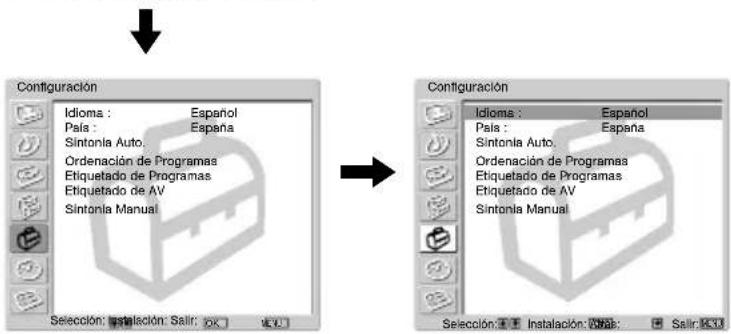
Ajuste de la Imagen Modo : Directo Contraslo : 80 Brillo : 0 Color : 0 Tonalidad : 0 Nitidez : 0 Reductor Ruido : Auto Imagen Avanzada : Si Tono color : Frio Corrector Color : Si Corrector gama : Alto Preestablecido Seclenon: Instalación: Salir: OKEl menú "Configuración" le permite modificar algunas de las configuraciones de este televisor.
text_image
Configuración Idioma : Español Pala : España Sintonia Auto. Ordenación de Programas Etiquetado de Programas Etiquetado de AV Sintonia Manual Sección: Instalación: Salir: 50K Configuración Idioma : Español Pala : España Sintonia Auto. Ordenación de Programas Etiquetado de Programas Etiquetado de AV Sintonia Manual Sección: Instalación: Salir: 50K| Idioma/País | La opción “Idioma/País” le permite seleccionar el idioma en que se visualizan los menús. También le ofrece la posibilidad de seleccionar el país donde desea utilizar este televisor.Para ello:1 Después de seleccionar la opción, pulse . ➔2 Siga los pasos 3 y 4 del capítulo “Encendido y sintonización automática del televisor” en la página 23. |
| Sintonía Auto. | La opción “Sintonía Auto.” le permite buscar y memorizar automáticamente todos los canales (emisoras) de televisión disponibles.Para ello:1 Después de seleccionar la opción, pulse . ➔2 Siga los pasos 6 y 7 del capítulo “Encendido y sintonización automática del televisor” en la página 23. |
| Ordenación de Programas | La opción “Ordenación de Programas” le permite cambiar el orden en que los canales (emisoras de televisión) aparecen en la pantalla del televisor.Para ello:1 Después de seleccionar la opción, pulse . ➔2 Siga el paso 8 B) del capítulo “Encendido y sintonización automática del televisor” en la página 23. |
(continúa)
| Etiquetado de Programas | La opción “Etiquetado de Programas” le permite asignar un nombre a cada canal, utilizando un máximo de cinco caracteres (letras o números).Para ello:1 Después de seleccionar la opción, pulse . ➔2 Pulse ↘ o ♠ para seleccionar el número del programa con el canal que desea titular; a continuación, pulse OK.3 Pulse / ✕/ para seleccionar la letra; a continuación, pulse OK para memorizarla. Finalmente, una vez haya compuesto el nombre deseado, pulse 🚗/ o♠ ➔ para seleccionar la palabra “Fin” en la pantalla y, seguidamente, pulse OK para salir del menú.Para corregir una letra, seleccione ← la pantalla para retroceder un espacio y confírmelo pulsando OK.Para dejar un espacio en blanco, seleccione en la pantalla y confírmelo pulsando OK. |
| Etiquetado de AV | La opción “Etiquetado de AV” le permite asignar un nombre a un equipo externo que haya conectado al televisor.Para ello:1 Después de seleccionar la opción, pulse . ➔2 Pulse o▼para seleccionar la fuente de entrada que desea titular; a continuación, pulse ➔3 En la columna “Nombre” aparecerá automáticamente una etiqueta predeterminada:a) Si quiere utilizar una de las etiquetas predefinidas (CABLE, JUEGO, CAM, DVD, VIDEO, o SAT), pulse ↘ o ♠ para seleccionar la etiqueta deseada.b) Si quiere crear su propia etiqueta, seleccione Editar y pulse ↗. Seguidamente, con el primer elemento resaltado, pulse ↘ / ♠/ ↕ / ↗ para seleccionar la letra; a continuación pulse OK para memorizarla. Finalmente, una vez que haya compuesto el nombre deseado, pulse 🚗/ o♠ ➔ para seleccionar la palabra “Fin” en la pantalla y, a continuación, pulse OK para salir del menú.Para corregir una letra, seleccione ← en la pantalla para retroceder un espacio y confírmelo pulsando OK.Para dejar un espacio en blanco, seleccione en la pantalla y confírmelo pulsando OK. |
(continúa)
Sintonía Manual
La opción (A-E) "Sintonía Manual" le permite:
A) Predeterminar el orden de sintonización de los canales (emisoras de televisión), de acuerdo con la programación que desee.
Para ello:
1 Después de seleccionar la opción "Sintonía Manual", pulse →.
2 Con la opción Programa resaltada, pulse .
3 Pulse o para seleccionar el número de programa (posición) en el cual quiere presintonizar el canal; a continuación, pulse OK.
4 Seguidamente, seleccione la opción Sistema y pulse.

La disponibilidad de esta opción depende del país que haya seleccionado en el menú “Idioma/País”.
5 Pulse o para seleccionar el sistema de emisión de televisión (B/G para los países de la Europa occidental, D/K para los países de la Europa oriental, I para el Reino Unido o L para Francia); a continuación, pulse OK.
6 Después de seleccionar la opción Canal, pulse.
7 Pulse ♦ o ♦ para seleccionar el tipo de canal (S para canales por cable o C para canales terrestres) y seguidamente pulse ♦. Después de esto, pulse los botones numéricos para introducir directamente el número de canal de la emisora de televisión. Si no conoce el número de canal, pulse ♦ para buscarlo. Una vez que haya sintonizado el canal deseado, pulse OK.
8 Con la opción Confirmar resaltada, pulse OK. A continuación, pulse para seleccionar OK y, finalmente, pulse OK para memorizarlo.
Repita todos los pasos arriba mencionados para sintonizar y memorizar otros canales.
B) Asignar un nombre a un canal, utilizando un máximo de cinco caracteres.
Para ello:
1 Con la opción Programa resaltada, pulse PROG +/- para seleccionar el número de programa del canal que desea nominar.
2 Cuando aparece en la pantalla el programa que desea etiquetar, seleccione la opción Nombre y pulse
3 Pulse / ✗o para seleccionar la letra y a continuación pulse OK. Finalmente pulse ✗/ o♠ ♦ para seleccionar la palabra “Fin” en la pantalla y, a continuación, pulse OK para salir del menú.
- Para corregir una letra, seleccione en la pantalla para retroceder un espacio y confirmelo pulsando OK.
- Para dejar un espacio en blanco, seleccione en la pantalla y confirmelo pulsando OK.
C) Por regla general, la sintonización fina automática (AFT) ofrece la mejor imagen posible; no obstante, usted puede afinar manualmente la sintonía en el televisor para obtener una mejor imagen, si ésta resulta distorsionada.
Para ello:
1 Mientras está viendo el canal (emisora de televisión) al que usted desea afinar la sintonía, seleccione la opción AFT y pulse
2 Pulse o para ajustar la sintonía fina entre -15 y +15 y, a continuación, pulse OK.
3 Con la opción Confirmar resaltada, pulse OK. A continuación, pulse para seleccionar OK y, finalmente, pulse OK para memorizarla.
D) Omitir los números de programa no deseados, cuando se seleccionan con los botones PROG +/-
Para ello:
1 Con la opción Programa resaltada, pulse PROG +/- para seleccionar el número de programa que desea omitir.
2 Cuando aparece en la pantalla el programa que desea omitir, seleccione la opción Omitir y pulse
3 Pulse o para seleccionar Sí y pulse OK.
4 Con la opción Confirmar resaltada, pulse OK. A continuación, pulse para seleccionar OK y, finalmente, pulse OK para memorizarlo.
Si posteriormente desea cancelar esta función, seleccione No en lugar de Sí en el paso 3.
E) Ver y grabar canales codificados cuando se está utilizando un descodificador conectado a los Euroconectores 3/8 o 4/6 ya sea directamente o a través de un aparato de vídeo.

Esta opción está disponible sólo en función del país que haya seleccionado en el menú "Idioma/País".
Para ello:
1 Después de seleccionar la opción Descodificador, pulse.
2 Pulse ↓ o ↑ para seleccionar Sí y, seguidamente, pulse OK.
3 Con la opción Confirmar resaltada, pulse OK. A continuación, pulse para seleccionar OK y, finalmente, pulse OK para memorizarlo.
Si posteriormente desea cancelar esta función, seleccione No en lugar de Sí en el paso 2.
text_image
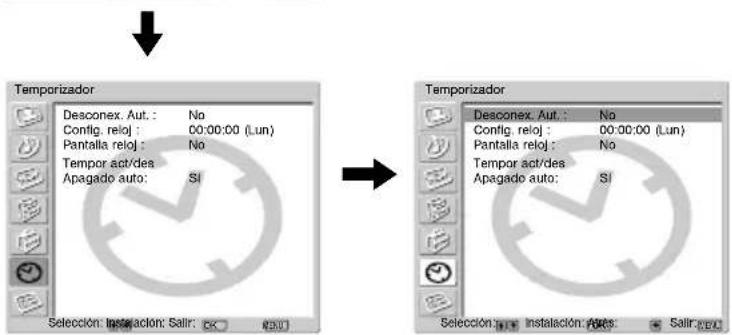
Ajuste de la Imagen Modo : Directo Contrastie : 80 Brillo : 0 Color : 0 Tonalidad : 0 Nidez : 0 Reductor Ruido : Auto Imagen Avanzada : Si Tono color : Frio Corrector Color : Si Corrector gama : Alto Preestablecido Selección: Instalación: Salir: (X) [OK]El menú "Temporizador" le permite modificar los ajustes del temporizador.
text_image
Temporizador Desconex. Aut.: No Config. reloj: 00:00:00 (Lun) Pantalla reloj: No Tempor act/des Apagado auto: SI Selección: Instación: Salir: 28 34 42 51 Temporizador Desconex. Aut.: No Config. reloj: 00:00:00 (Lun) Pantalla reloj: No Tempor act/des Apagado auto: SI Selección: Instación: Salir: 28 34 42 51Desconex. Aut.
La opción "Desconex. Aut." le permite seleccionar un período de tiempo, a partir del cual el televisor se commute automáticamente al modo de desconexión temporal (standby).
Para ello:
1 Después de seleccionar la opción, pulse
2 Pulse o para programar el intervalo de tiempo hasta la desconexión (por un máximo de 2 horas).


Mientras la función "Campo blanco" está activada (en posición "Sí") en la opción "Protección pantalla" (página 35), las funciones del temporizador quedan inhabilitadas y el televisor no se conmutará automáticamente al modo de desconexión temporal (standby) a una hora especificada. Una vez que finaliza la función "Campo blanco", se reanudan las funciones del temporizador y el televisor entra automáticamente al modo de desconexión temporal (standby).

Mientras está viendo la televisión, puede visualizar el tiempo restante hasta la desconexión programada, pulsando el botón al mano a distancia.
Config. reloj
La opción "Config. reloj" le permite poner el reloj en hora. El margen de error del reloj incorporado en el televisor, es de ± 30 segundos al mes.
Para ello:
1 Después de seleccionar la opción, pulse
2 Pulse o para fijar la hora y, seguidamente, pulse.
3 Pulse o parafijar los minutos y, seguidamente, pulse.
4 Pulse o▼para■fijar los segundos y, seguidamente, pulse
5 Pulse o▼para◆fijar el día de la semana.
6 Pulse OK en la señal horaria. El reloj empieza a funcionar.


ES
(continúa)
Pantalla reloj
La opción "Pantalla reloj" le permite visualizar el reloj en la pantalla del televisor.
Para ello:
1 Después de seleccionar la opción, pulse.
2 Pulse ◆ o ♠ para seleccionar Sí y, a continuación, pulse OK

- La imagen del reloj desaparece automáticamente al cabo de 5 minutos de haber sido activada.
- La imagen del reloj también se puede visualizar o cancelar, pulsando el botón en el mando a distancia.
Tempor act/des
La opción “Tempor act/des” le permite encender o apagar el televisor a una hora determinada. Para utilizar esta función, ponga previamente en hora el reloj (página 41).

- Si usted cambia las configuraciones que se mencionan a continuación, se seleccionará No automáticamente en la opción Temporizador. En este caso, seleccione Sí en la opción Temporizador.
- Desconexión del cable de alimentación en la unidad de recepción. - La configuración de las opciones Hora act, Duración, Instal. semanal, Repetir, Programa.
- Mientras la función “Campo blanco” esté activada (en posición “Sí”) en la opción “Protección pantalla” (página 35), las funciones del temporizador quedan inhabilitadas y el televisor no se conmutará automáticamente al modo de desconexión temporal (standby) a una hora especificada. Una vez que finalice la función “Campo blanco”, se reanudarán las funciones del temporizador y el televisor entrará automáticamente al modo de desconexión temporal (standby).
Para ello:
1 Después de seleccionar la opción, pulse
2 Con la opción Temporizador resaltada, pulse ♦ o ♠ para seleccionar Sí ; a continuación, pulse ➡.
3 Pulse ↘ ↑ para seleccionar Hora act; a continuación, pulse ↗
4 Fije la hora en que el televisor se deba encender automáticamente. Pulse ↘ o para fijar la hora; a continuación, pulse . ➔ Seguidamente, pulse ↘ o para fijar los minutos y vuelva a pulsar ➔.
5 Pulse ↘ ↗ para seleccionar Duración; a continuación, pulse ↘
6 Pulse ⬆ para seleccionar la Duración deseada. Seleccione el tiempo de espera (un máximo de 5 horas) para que el televisor se encienda automáticamente en el modo de desconexión temporal (standby).
7 Pulse ♦ ♠ para seleccionar Instal. semanal; a continuación, pulse ➔.
8 Pulse ♦ para seleccionar el día de la semana que usted desea fijar para la opción Tempor act/des; a continuación, pulse ➤.
9 Pulse ↘ ↑ para seleccionar Sí; a continuación, pulse ↗
10 Repita los pasos 8 y 9 para configurar otros días de la semana.
11 Pulse ▼ para seleccionar Programa; a continuación, pulse .
12 Pulse ♣ para seleccionar los canales (emisoras de televisión) que quiere mirar en el momento en que se encienda el televisor y, seguidamente, pulse

Para encender y apagar cada día el televisor a unas horas determinadas, seleccione Repetir en Sí después del paso 2 y siga al paso 3.
Si posteriormente desea cancelar esta función, seleccione No en lugar de Sí en el paso 2 arriba mencionado.
Apagado auto
La opción “Apagado auto” le permite programar el televisor para que cambie automáticamente al modo de desconexión temporal (standby) si no hay señal de entrada a través del equipo conectado.
Para ello:
1 Después de seleccionar la opción, pulse.
2 Pulse o para seleccionar Sí.

Apagado auto no puede ser seleccionada cuando el televisor está recibiendo la señal de una emisión de televisión.
text_image
Ajuste de la Imagen Modo : Directo Contraste : 80 Brillo : 0 Color : 0 Tonalidad : 0 Nildez : 0 Reductor Ruido : Auto Imagen Avanzada : Si Tono color : Frio Corrector Color : Si Corrector gama : Alto Preestablecido Selección Instalación: Salir. (CK) (75)
text_image
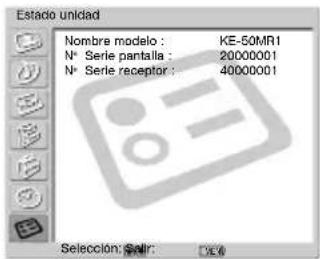
Estado unidad Nombre modelo : KE-50MR1 N° Serie pantalla : 20000001 N° Serie receptor : 40000001 Selección: Salir: DCAEl menú "Estado unidad" le permite comprobar el nombre del modelo y el número de serie de este televisor.
Nombre modelo
Nombre del modelo de este televisor.
N° Serie pantalla:
Número de serie que se asigna a cada pantalla de plasma.
N° Serie receptor:
Número de serie que se asigna a cada unidad de recepción.
Información sobre el "Memory Stick"

La función del “Memory Stick” le permite ver imágenes digitales en la pantalla de su televisor, que están memorizadas en los medios de archivo del “Memory Stick”.
Visualizador de imágenes
El visualizador de imágenes “Memory Stick” de este televisor puede mostrar imágenes fijas de datos (JPEG) e imágenes de datos en movimiento (MPEG1) memorizadas en el “Memory Stick”. También puede realizar una proyección secuencial de estas imágenes y personalizar las características de la proyección seleccionando las opciones automática o manual.
Modo de cámara digital
El Modo cámara digi. de este televisor solamente puede mostrar imágenes utilizando los formatos JPEG o MPEG1, y grabadas en una cámara digital compatible DCF.
Tipos de imágenes que admite
La imágenes grabadas deben cumplir las especificaciones siguientes:
- Imágenes fijas: formato de compresión JPEG* y nombres de carpeta y de archivo compatibles DCF**.
- Las imágenes en movimiento deben estar grabadas en una cámara digital Sony y utilizando uno de los siguientes formatos de compresión MPEG1*** :
Formatos de compresión MPEG1*** :
MPEG MOVIE, MPEG MOVIE AD, MPEG MOVIE EX, MPEG MOVIE HQ, MPEG MOVIE CV, MPEG MOVIE HQX, MPEG1 , (correspondientes a VIDEO CD) de receptáculo VAIO Giga .
* JPEG es un formato de tecnología estándar para comprimir una imagen fija (extensión: jpg). JPEG es el acrónimo de “Joint Photographic Experts Group”, la compañía que creó este formato.
** DCF es el acrónimo de "Design Rules for Camera file Systems", que comprende especificaciones establecidas por la Japan Electronic Industry Development Association (JEIDA).
*** MPEG es uno de los formatos de tecnología para comprimir una imagen en movimiento (extensión: mpg).
Tipos de imágenes no aceptadas
- Imágenes fijas memorizadas en formato TIFF o cualquier otro formato de compresión que no sea el JPEG.
- Imágenes fijas grabadas utilizando aparatos que no sean compatibles DCF, incluyendo los siguientes aparatos Sony:
- Imágenes fijas memorizadas en formato TIFF o cualquier otro formato de compresión que no sea el JPEG. - Imágenes fijas grabadas utilizando aparatos que no sean compatibles DCF, incluyendo los siguientes aparatos Sony:
— Cámaras fotográficas digitales DSC-D700, DSC-D770.
— Videocámaras digitales DCR-TRV900 / DSR-PD100A.
- Las siguientes imágenes fijas memorizadas en formato de compresión JPEG:
— Imágenes que hayan sido procesadas en un ordenador.
— Imágenes en carpetas que hayan sido modificadas o renominadas en un ordenador.
— Imágenes en un "Memory Stick" que haya sido formateado en un ordenador.
Recomendaciones de uso
- Recomendamos que haga copia de seguridad de datos importantes en el disco duro de su ordenador. Sony no puede responsabilizarse de ninguna pérdida de datos, o de datos dañados.
- La utilización de imágenes grabadas, excepto para uso personal, puede infringir el derecho de reproducción.
- El software aplicativo "Memory Stick" puede ser modificado o cambiado por Sony sin previo aviso.
- Recomendamos que haga copia de seguridad de datos importantes en el disco duro de su ordenador. Sony no puede responsabilizarse de ninguna pérdida de datos, o de datos dañados. - La utilización de imágenes grabadas, excepto para uso personal, puede infringir el derecho de reproducción. - El software aplicativo “Memory Stick” puede ser modificado o cambiado por Sony sin previo aviso.
(continúa)
¿Qué es un "Memory Stick"?
"Memory Stick" es un compacto, portátil y versátil medio de grabación de circuito integrado, con una capacidad de datos que excede a la de un diskette de 3,5". "Memory Stick" está especialmente diseñado para intercambiar y compartir datos entre productos compatibles "Memory Stick". Dado que es extraíble, el "Memory Stick" puede también ser utilizado para memorizar datos externos.
"Memory Stick" está disponible en dos tamaños: Tamaño estándar y tamaño compacto "Memory Stick Duo".
Una vez acoplado a un adaptador “Memory Stick Duo”, el “Memory Stick Duo” tiene la misma capacidad que el “Memory Stick” estándar y, consecuentemente, puede ser utilizado para productos que se correspondan con el “Memory Stick” estándar.
Tipos de "Memory Stick".
"Memory Stick" está disponible en los tres modelos siguientes, para satisfacer diversos requerimientos y funciones:
- "Memory Stick"
Memoriza cualquier tipo de datos, excepto aquellos datos protegidos por el derecho de reproducción que requieran la tecnología MagicGate de protección del derecho de reproducción.
- "MagicGate Memory Stick"
Equipado con la tecnología MagicGate de protección del derecho de reproducción.
- "Memory Stick-ROM"
Memoriza datos “sólo lectura” pregrabados. En el “Memory Stick-ROM” no se pueden grabar ni borrar los datos pregrabados.
Tipos de "Memory Stick" compatibles con el televisor
Con su televisor puede utilizar tres tipos de “Memory Stick”: “Memory Stick” estándar, “MagicGate Memory Stick” y “Memory Stick-ROM”. No obstante, dado que su televisor no admite los estándares MagicGate., los datos visualizados en su televisor no están sujetos a la protección de copiado MagicGate.
Observaciones sobre el Memory Stick Duo
Para utilizar el “Memory Stick Duo” con este televisor, acóplelo al adaptador antes de insertarlo en el aparato.
Asegúrese de acoplar el "Memory Stick Duo" al adaptador en la dirección correcta.
Asegúrese de insertar el adaptador Memory Stick Duo en la dirección correcta. De lo contrario, el aparato puede sufrir daños.
No inserte el adaptador Memory Stick Duo sin el "Memory Stick Duo" previamente acoplado. Si no lo hace así, puede ocurrir un malfunctionamiento del televisor.
(continúa)
Información sobre el manejo del "Memory Stick"

text_image
Terminal Interruptor de protección de escritura Espacio para el etiquetado- No se pueden grabar o borrar imágenes cuando el interruptor de protección de escritura en el "Memory Stick" está en la posición LOCK.
- En el "Memory Stick Duo", utilice un objeto puntiagudo, tal como un bolígrafo, para accionar el interruptor preventivo del borrado.
- Recomendamos que haga copia de seguridad de datos importantes en el disco duro de su ordenador.
-
Los datos de imagen pueden resultar dañados en los siguientes casos:
-
Si extrae el "Memory Stick", desconecte la alimentación de corriente mientras la lámpara de acceso está encendida o centelleando.
- Si usa el "Memory Stick" cerca de imanes o campos magnéticos, tales como altavoces.
-
Si desconecta el cable de alimentación mientras la lámpara de acceso está encendida o centellea.
-
Evite el contacto de objetos metálicos o de sus dedos con las partes metálicas del área de conexión.
- No adhiera ningún otro material, más que la etiqueta suministrada, en el espacio para etiquetado.
- Pegue la etiqueta de forma que se adhiera dentro del espacio adecuado para el etiquetado.
- No escriba con excesiva presión sobre el área de anotación del "Memory Stick Duo".
- No arquee, ni deje caer, ni dé fuertes golpes al "Memory Stick",
- No desmonte ni modifique el "Memory Stick".
- No deje que el "Memory Stick" reciba humedad.
- No utilice ni guarde el "Memory Stick" en un lugar que esté sujeto a:
-Temperaturas extremas, como p.ej. en un coche aparcado al sol, o bajo un sol abrasador -La luz directa del sol
- Una alta humedad o donde havan sustancias corrosivas
- Cuando lleve consigo un "Memory Stick", póngalo dentro del estuche suministrado.
Sobre el formateado del "Memory Stick"
El "Memory Stick" se suministra con un formato estándar exclusivo.
Observación sobre el "Memory Stick" formateado por un ordenador
Un "Memory Stick" formateado por ordenador no tiene la garantía de compatibilidad con este televisor.
Cuando la lámpara de acceso está encendida o centellea
El "Memory Stick" está leyendo o escribiendo datos. No dé vibraciones al televisor, ni lo golpee. Asimismo, no corte la alimentación eléctrica, ni extraiga el "Memory Stick". De lo contrario, se puede descomponer la imagen de datos.
- "MagicGate Memory Stick", "Memory Stick" y summarcas registradas de Sony Corporation.
- "MagicGate" y son marcas registradas de Sony Corporation.
- "Memory Stick-ROM" y Monitancias registradas de Sony Corporation.
- "Memory Stick Duo" y MEMORYSTICKDUO, registradas de Sony Corporation.
Insertar y extraer un "Memory Stick"
Insertar un "Memory Stick"
Inserte un "Memory Stick" en la ranura "Memory Stick", siempre con la marca ◀ boca arriba, tal como se ilustra a continuación. La lámpara de acceso del "Memory Stick" centellea.
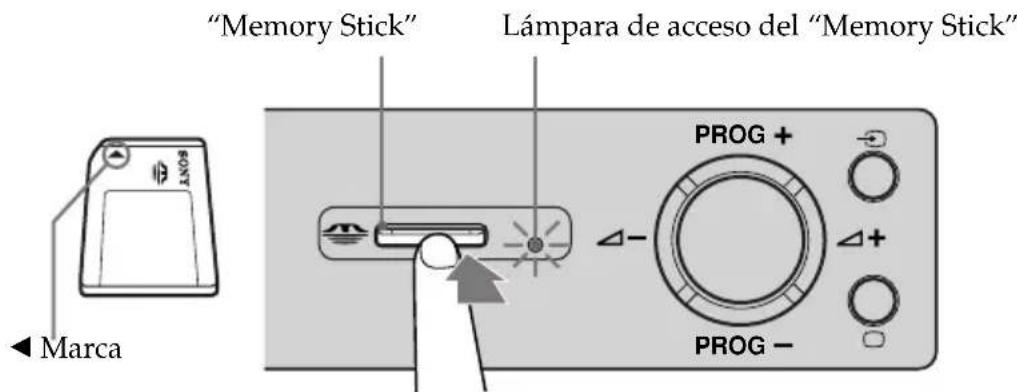
text_image
"Memory Stick" Lámpara de acceso del "Memory Stick" PROG + Δ- Δ+ PROG - Marca
- Asegúrese de insertar el "Memory Stick" en la dirección correcta. Si el "Memory Stick" es forzado en la dirección errónea, pueden resultar dañados el propio "Memory Stick" o la ranura de entrada.
- Inserte únicamente el "Memory Stick" en la ranura del "Memory Stick". Si intenta insertar otros objetos en la ranura puede dañar el televisor.
Extraer un "Memory Stick"
1 Compruebe que la lámpara de acceso del "Memory Stick" esté apagada; seguidamente, presione con suavidad el "Memory Stick" hacia dentro de la ranura. El "Memory Stick" es expulsado.
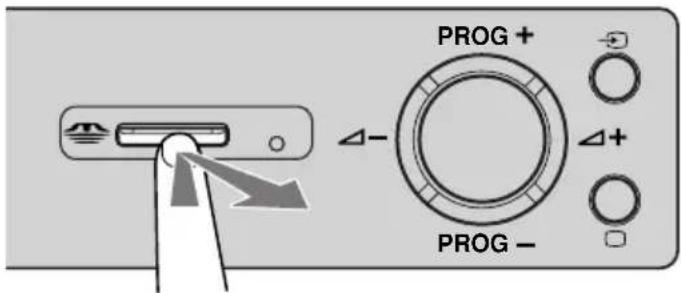
2 Tire del "Memory Stick" hasta extraerlo completamente fuera de la ranura.

- No corte la alimentación eléctrica mientras la lámpara de acceso del "Memory Stick" esté centelleando en rojo. Si hiciera esto, el "Memory Stick" podría resultar dañado.
- Cuando extraiga el "Memory Stick", no intente estirarlo directamente de la ranura. Si hiciera esto, el "Memory Stick" o la propia ranura podrían resultar dañados.
- Si usted suelta el "Memory Stick" justo después de empujarlo dentro de la ranura para extraerlo, puede ocurrir que salga despedido hacia fuera.
Utilización del "Memory Stick" (Inicio MS)
La función del "Memory Stick" le permite visualizar un índice de imágenes en forma de viñetas, que están en el "Memory Stick". Usted puede seleccionar una imagen entre ellas para visualizarla en toda la pantalla, reproducir una imagen en movimiento y, también, proyectar una secuencia de esas imágenes.
Visualizar el Inicio MS
La configuración por defecto para "Modo cámara digi." es "Sí".
1 Inserte un "Memory Stick" que contenga las imágenes que desea ver.
2 Pulse "Memory Stick".
El Inicio MS aparece en la pantalla del televisor.
Índice de imágenes contenidas en la carpeta Pulse el botón 🚗 o pañ a ➕ seleccionar una imagen. La imagen seleccionada queda resaltada en amarillo. Marca Inicio MS.
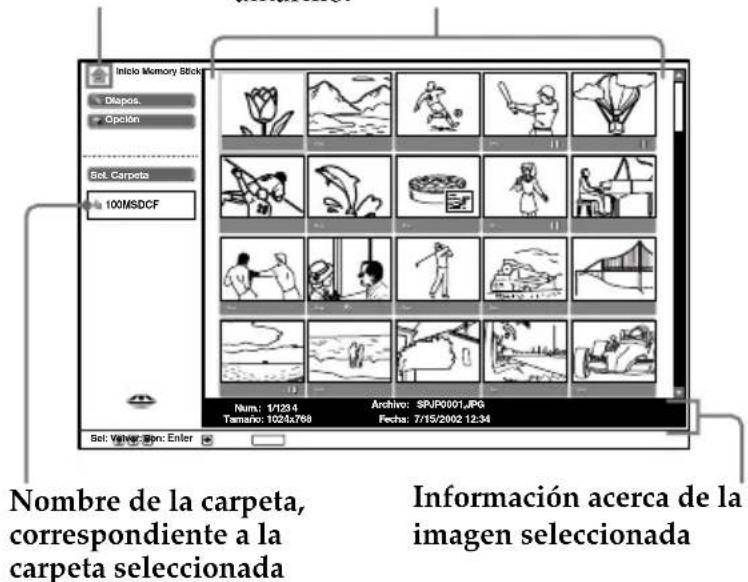
text_image
Inicio Memory Stick Diapos. Opción Sel. Carpeta 100MSDCF Num: 1/1234 Archivo: SPJP0001.JPG Tamaño: 1024a768 Fecha: 7/15/2002 12:34 Sel: Vaher, Sen: Enter Nombre de la carpeta, correspondiente a la carpeta seleccionada Información acerca de la imagen seleccionadaMarca indicada en la parte inferior de la imagen
: Icono de la imagen protegida
: Icono de la imagen en movimiento
+□: Icono del archivo afín (se visualiza sólo cuando "Modo cámara digi." está ajustado en "Sí").

- Para cerrar el Inicio MS, pulse "Memory Stick" de nuevo.
- Para conectar la entrada "Memory Stick", pulse repetidamente hasta que se ilumine el indicador Memory Stick en la unidad de recepción (vea la página 16).
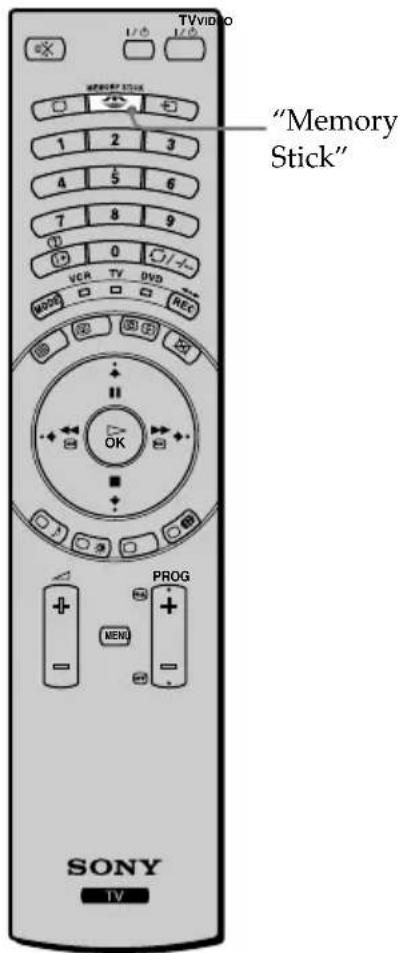
Seleccionar el menú índice del Inicio MS
Pulse ◆ o ↑ para resaltar el punto deseado del menú y, a continuación, pulse OK. La opción seleccionada queda resaltada en amarillo.
| Opción | Descripción |
| Diapos. Muestra una proyección secuencial de las imágenes que están contenidas en el “Memory Stick”. Para mas detalles, consulte el capítulo “Utilización del “Memory Stick” “Diapos.” en la página 55. | |
| Opción | Muestra el menú Opción. Usted puede ahora seleccionar cualquiera de las opciones siguientes:Archivo:Muestra las siguientes opciones:Ordenar:Clasifica el archivo de imágenes de acuerdo con el nombre del archivo, o de la fecha de renovación, en orden ascendente/ descendente.Filtrar:Filtra solamente las imágenes fijas (Imagen estática) o las imágenes en movimiento (Película) del contenido.Las funciones Ordenar / Filtrar solamente se pueden activar cuando Modo cámara digi. está situado en No. La información de la situación en que se encuentra “Filtrar” se visualiza en “Inicio MS”.Memory Stick:Selecciónelo para visualizar el tipo, la capacidad utilizada y la que resta en ese mismo “Memory Stick”. |
| Sel. Carpeta Le permite seleccionar la carpeta específica en el “Memory Stick”. Para mas detalles, consulte el capítulo “Seleccionar en el “Memory Stick” una carpeta que quiera ver” en la página 51. | |
Seleccionar en el "Memory Stick" una carpeta que quiera ver
1 Inserte un "Memory Stick" que contenga las imágenes que quiere ver.
2 Pulse "Memory Stick.". En la pantalla aparece el Inicio MS.
3 Pulse ♦ o ♠ para resaltar Sel. Carpeta y, a continuación, pulse OK. En la pantalla aparece el menú Sel. Carpeta.
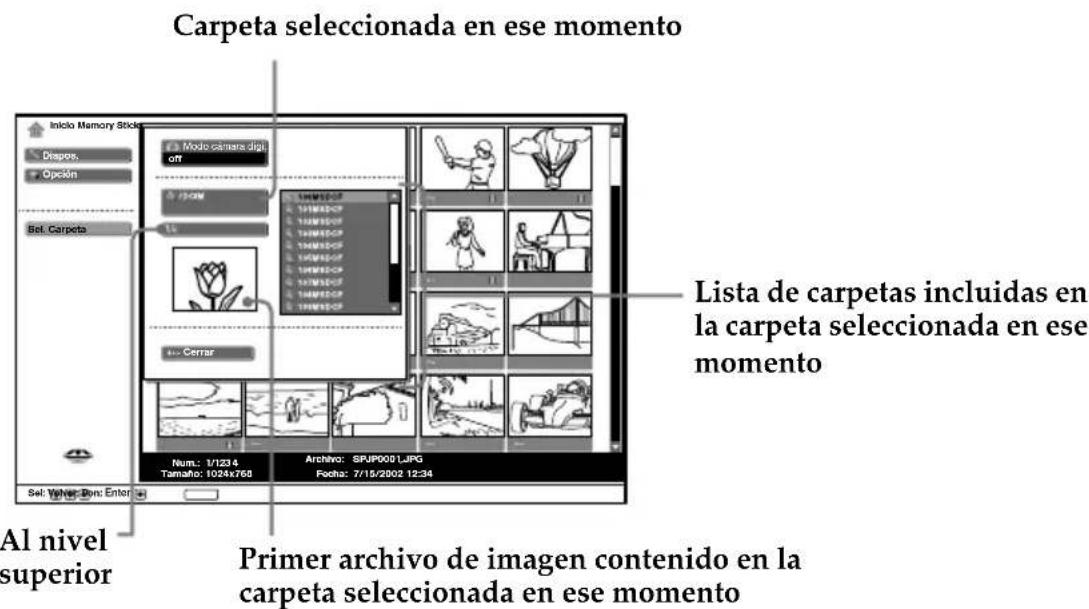
text_image
Carpeta seleccionada en ese momento Lista de carpetas incluidas en la carpeta seleccionada en ese momento Al nivel superior Primer archivo de imagen contenido en la carpeta seleccionada en ese momento4 Pulse → para seleccionar la lista de carpetas y, seguidamente, pulse → o → para seleccionar una carpeta que quiera ver. A continuación, pulse OK. Aparece un índice de imágenes minimizadas, de las que contiene la carpeta seleccionada.
Para seleccionar las carpetas que no se están visualizando Pulse para seleccionar el deslizador de imágenes y, seguidamente, pulse o Aparecen las 10 carpetas siguientes o anteriores.
Clasificación de archivos de imagen (Modo cámara digi.)
"Modo cámara digi." le permite ordenar archivos de imagen que estén grabados en formato de compresión JPEG y MPEG, en cámaras fotográficas digitales y en videocámaras digitales que sean compatibles DCF.
En el paso 4 citado, seleccione Modo cámara digi. A continuación, pulse ▼ para seleccionar Sí Sy, a continuación, pulse OK.

- No se puede seleccionar Modo cámara digi. si los archivos de imagen grabados en el "Memory Stick" utilizando una cámara fotográfica digital o una videocámara digital, son mas de 2.000.
- Para un archivo de imágenes grabadas con la función "Voice Memo" de la cámara digital Sony, el archivo de imágenes fijas solamente se visualiza.
(continúa)
Utilización del "Inicio MS"
"Inicio MS" le permite visualizar a pantalla completa las imágenes seleccionadas y reproducir una imagen en movimiento, utilizando la pantalla índice. Asimismo, puede proteger, girar y borrar las imágenes, utilizando también la pantalla índice.
1 Inserte un "Memory Stick" que contenga las imágenes que quiere ver.
2 Pulse "Memory Stick." En la pantalla aparece el Inicio MS.
3 Pulse ↓ o ↑ para resaltar Sel. Carpeta y, a continuación, pulse OK. En la pantalla aparece el menú Sel. Carpeta.
4 Pulse para seleccionar el índice y, seguidamente, pulse o para seleccionar una carpeta que quiera ver. A continuación, pulse OK. Aparece un índice de imágenes minimizadas de las que figuran en la carpeta seleccionada.
5 Pulse ➤ A continuación puls / /o para seleccionar una imagen que quiera visualizar en pantalla completa, o bien para reproducir una imagen en movimiento. A continuación, pulse OK.

Visualización de otros archivos de imagen, cuando la carpeta seleccionada en ese momento contiene mas de un archivo.
Pulse hasta que se visualice el resto de las imágenes, o bien pulse para seleccionar el deslizador y, seguidamente, pulse . ¿parece un índice de imágenes minimizadas, conteniendo todas las páginas.
En la pantalla aparece el menú índice minimizado. Ahora puede seleccionar cualquiera de las opciones siguientes. Pulse ♦ o ♠ para seleccionar las opciones y, a continuación, pulse OK.
Menú índice minimizado
| Opción | Descripción | |
| Pant. Completa(sólo para una imagen fija) | Muestra la imagen fija en pantalla completa. Para mas detalles, consulte el capítulo “Visualización de una imagen fija en pantalla completa” en la página 53. | |
| Reproductor películas(sólo para una imagen en movimiento) | Muestra “Reproductor películas”. Para mas detalles, consulte el capítulo “Reproducción de una imagen en movimiento (Reproductor películas)” en la página 54. | |
| Diapos. | Visualiza una secuencia de imágenes que están contenidas en el “Memory Stick”. Para más detalles, consulte el capítulo “Utilización del “Memory Stick” Diapos. “ en la página 55. | |
| Protec. | Protege el archivo de imágenes de ser borrado. Todo sí o Todo no para todos los archivos de la carpeta que contiene el archivo de imágenes seleccionado. Sí o No sólo para el archivo de imágenes seleccionado. En la imagen protegida se marca Om | |
| Rotar(sólo para una imagen fija) | Gira 90° una imagen fija, en el sentido de las agujas del reloj o en sentido contrario a las agujas del reloj. Al pulsar OK, la imagen gira 90°. | |
| Borrar | Borra el archivo de imagen. Seleccione Todo Im. para todos los archivos de la carpeta que contiene el archivo de imagen seleccionado; seleccione Sel. Im. para solamente el archivo de imagen seleccionado. | |
| Cerrar | Cierra el menú índice. | |

- No se puede girar o borrar una imagen protegida ( )
- Si se sitúa el interruptor de protección de escritura en la posición LOCK, no se pueden girar o borrar las imágenes en el “Memory Stick”.
- La imagen que ha sido girada, permanece así en el “Memory Stick” y es mostrada de nuevo de esta forma la próxima vez.
(continúa)
Visualización de una imagen fija en pantalla completa
Seleccione Pant. Completa en el menú índice de imágenes minimizadas.

- En función del tamaño de la imagen, varía el tiempo que ésta tarda en ser visualizada en la pantalla completa.
- En función del tamaño de la imagen, el televisor visualiza automáticamente en la pantalla completa, el tamaño apropiado de imagen para cada una de ellas.
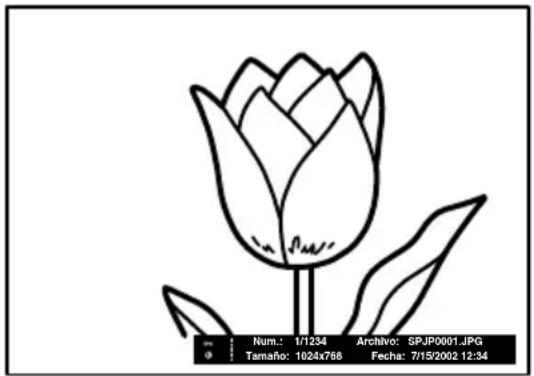
Para visualizar la imagen siguiente
Pulse →.
Para visualizar la imagen siguiente
Pulse
Menú índice de una imagen a pantalla completa
Pulse OK mientras la imagen está visualizada en pantalla completa.
Aparece el menú índice de una imagen en pantalla completa. Usted puede ahora seleccionar cualquiera de las opciones que se mencionan a continuación.
Pulse o para seleccionar las opciones y, a continuación, pulse OK.
| Opción | Descripción |
| Inicial | Regresa al “Inicio MS”. |
| Información | Muestra la información del archivo de imágenes seleccionado. |
| Protec. | Protege el archivo de imágenes de ser borrado. En la imagen protegida se marca O _n . |
| Rotar | Gira 90 ^ una imagen fija en el sentido de las agujas del reloj, o en sentido contrario a las agujas del reloj. Al pulsar OK, la imagen gira 90 ^ . |
| Borrar | Borra el archivo de imágenes seleccionado. |
| Cerrar | Cierra la pantalla índice. |

- No se puede girar o borrar una imagen protegida ( )
- No se pueden girar o borrar las imágenes en el “Memory Stick”, si se sitúa el interruptor de protección de escritura en la posición LOCK.
- La imagen que ha sido girada, permanece así en el “Memory Stick” y es mostrada de nuevo de esta forma la próxima vez.
(continúa)
ES
Reproducción de una imagen en movimiento (Reproductor películas)
Seleccione Reproductor películas en el menú índice de imágenes minimizadas; el "Reproductor películas" aparece en la pantalla. Usted puede hacer funcionar el "Reproductor películas" en la siguiente forma: Pulse para seleccionar el botón de la opción y, a continuación, pulse OK.
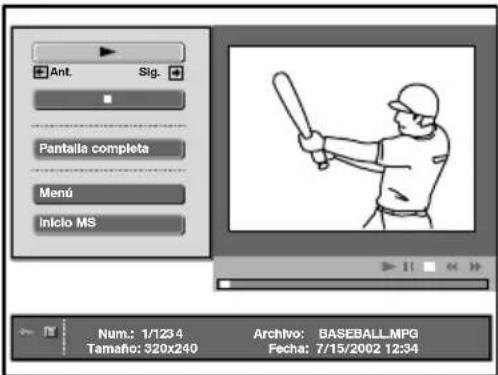
text_image
Ant. Sig. Pantalla completa Menú Inicio MS Num.: 1/1234 Archivo: BASEBALL.MPG Tamaño: 320x240 Fecha: 7/15/2002 12:34| Botón/ Opción | Descripción |
| ► (Reproducir/pausa) | Reproduce una imagen en movimiento. Durante la reproducción, el botón de reproducir se cambia por el botón II (pausa). Cuando finaliza la reproducción, ésta se para en la primera imagen de la grabación que se ha visualizado. |
| ■ (Paro) | Detiene la reproducción. |
| Pant. Completa | Muestra una imagen en movimiento en pantalla completa y empieza la reproducción automáticamente. Para regresar al “Reproductor películas”, pulse ♦ / ♠ / ♦ / ♣ , o bien OK. En función del tamaño de la imagen en movimiento, el televisor reproduce automáticamente en pantalla completa el tamaño apropiado de imagen para cada una de ellas. En función del tamaño de la imagen en movimiento, el televisor reproduce automáticamente en pantalla completa el tamaño apropiado de imagen para cada una de ellas. |
| Menú | Muestra el Menú. Usted puede ahora seleccionar cualquiera de las opciones siguientes:Información:Muestra la información de la imagen seleccionada.Protec.: Protege el archivo de imágenes de ser borrado.Borrar: Borra el archivo de imágenes seleccionado.Cerrar: Cierra el Menú. No se puede borrar una imagen protegida (Ωm No se puede borrar una imagen protegida (Ωm |
| Inicial | Regresa al “Inicio MS”. |
Pantalla guía
La pantalla guía orienta sobre las funciones ➤ enel mando a distancia, cuando se reproduce el “Reproductor películas”.
Retr.: Rebobina la imagen en movimiento.
Avance: Avance rápido de la imagen en movimiento.
Si usted está iniciando la secuencia de imágenes y detiene o da una pausa a la imagen en movimiento, la pantalla guía se cambia a ♦ Ant. y ➤ Sig.. Para mas detalles, consulte el capítulo “Utilización del “Memory Stick” Diapos.” en la página 55.
Ant.: Visualiza la imagen previa.
→ Sig.: Visualiza la imagen siguiente.
(continúa)
Utilización del "Memory Stick" Diapos.
“Diapos.” le permite ver una secuencia de las imágenes contenidas en el “Memory Stick”.
1 Inserte un "Memory Stick" que contenga las imágenes que quiere ver.
2 Pulse "Memory Stick." En la pantalla aparece el Inicio MS.
3 Pulse ♦ o ♠ para resaltar Sel. Carpeta y, a continuación, pulse OK. Aparece el menú Sel. Carpeta.
4 Pulse para seleccionar el índice y, seguidamente, pulse o para seleccionar una carpeta que quiera ver. A continuación, pulse OK. Aparece un índice de imágenes minimizadas de las que figuran en la carpeta seleccionada.
5 Pulse ↓ o ↑ para resaltar Diapos. y, a continuación, pulse OK. Aparece el menú índice de Diapos.. Ahora usted puede seleccionar cualquiera de las opciones siguientes. Pulse ↓ o ↑ para seleccionar las opciones y, a continuación, pulse OK.
Av. diap.: Posiciona automática o manualmente las imágenes. Interval: Seleccione el período de tiempo durante el cual se visualiza una imagen, desde 5 seg., 10 seg., 30 seg., 1 min., 5 min. hasta 10 min. El tiempo de visualización es aproximado. Cuando Av. diap.: está configurado en Manual, esta función no actúa.
6 Pulse ♦ o ♠ para seleccionar Ejecutar y, a continuación, pulse OK.
Para iniciar Diapos.
Cuando usted configura "Av. diap" en "Auto"
Las imágenes cambian automáticamente. Cuando se selecciona un archivo con imágenes en movimiento, éste se reproduce automáticamente y, después de la reproducción, se visualiza automáticamente la imagen siguiente.
i "Reproductor películas" no se reproduce cuando usted configura Av. diap. en Auto.
Cuando usted configura "Av. diap." en "Manual"
Pulse → para hacer avanzar o retroceder las imágenes.
→: Visualiza la imagen siguiente.
◆ : Visualiza la imagen previa.
Cuando usted visualiza una imagen fija en pantalla completa, puede hacer deslizar las imágenes en la misma forma arriba mencionada.
Cuando se selecciona una imagen en movimiento
La imagen en movimiento no se reproduce y se visualiza "Reproductor películas". Para mas detalles sobre el uso de "Reproductor películas", consulte el capítulo "Reproducción de una imagen en movimiento (Reproductor películas) en la página 54.
Pulse para visualizar la imagen siguiente.
Para detener el Diapos.
Si usted quiere parar el "Diapos.", haga lo siguiente para regresar al "Inicio MS".
Si configura "Av. diap." en "Auto"
Pulse OK.
Si configura "Av. diap." en "Manual"
Pulse OK para visualizar el menú índice y, a continuación, pulse o para seleccionar Inicial.
(continúa)
Visualizaciones de advertencia, mientras está usando el "Memory Stick" Si un archivo de imágenes tiene algún problema, en la pantalla pueden aparecer los indicadores que se mencionan a continuación. Revíselos para poder relacionarlos con la situación correspondiente.

El archivo de imagen está en un formato JPEG o MPEG1 que no es compatible.
Está el índice minimizado, pero no es compatible DCF.

No hay ningún archivo de imagen seleccionado.
Hay un archivo de imagen, pero el índice minimizado está deteriorado.

El archivo de imagen está deteriorado.
Mensajes de advertencia, mientras está usando el "Memory Stick" Utilice la lista que figura aquí debajo, para comprobar el significado de los mensajes.
| Ningún Memory Stick Inserte correctamente el “Memory Stick” en la ranura “Memory Stick. | |
| Ningún archivo No existe ningún archivo de imágenes en la carpeta que ha seleccionado. | |
| No hay archivos de película | No existe ningún archivo de imágenes en movimiento en la carpeta que ha seleccionado, aunque “Filtrar” esté configurado en “Película” en el menú “Opción”. |
| No hay archivos de imagen estática | No existe ningún archivo de imágenes fijas en la carpeta que ha seleccionado, aunque “Filtrar” esté configurado en “Imagen estática” en el menú “Opción”. |
| Imposible reproducir Los datos de imagen de la película están deteriorados. | |
| Memory Stick bloqueado El conmutador de prevención de borrado en el “Memory Stick” está situado en “LOCK”. Cambie la posición del conmutador. | |
| Error Memory Stick • El “Memory Stick” está deteriorado.• Limpie el terminal del “Memory Stick”. | |
| Error tipo Memory Stick Un “Memory Stick” que no es compatible o que no puede ser utilizado en el televisor en que se ha insertado. | |
| Error formato El “Memory Stick” no ha sido formateado correctamente. | |
| Error archivo La carpeta seleccionada no sido correctamente etiquetada.Vuelva a introducir el nombre con menos de 66 caracteres, incluidos “/”, desplegando el menú “Sel. Carpeta”. | |
| Memory de sólo lectura • Se ha insertado un “Memory Stick” de “sólo lectura”, en el cual se han grabado archivos de imágenes. No se pueden grabar o borrar datos en un “Memory Stick” de “sólo lectura”. | |
Teletexto

El Teletexto es un servicio de información que transmiten la mayoría de las emisoras de televisión. La página índice del servicio teletexto (por lo general, la página 100), proporciona información sobre cómo utilizarlo. Para accionar su funcionamiento, use los botones del mando a distancia según se indica aquí debajo.

Asegúrese de que está sintonizando un canal (emisora de televisión) con una señal fuerte, de lo contrario se pueden producir errores en el teletexto.
Entrar en el servicio teletexto:
Después de seleccionar el canal de televisión que ofrece el servicio de teletexto que desea ver, pulse 📄
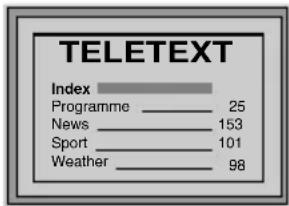
text_image
TELETEXT Index Programme 25 News 153 Sport 101 Weather 98Seleccionar una página del teletexto:
Entre los 3 dígitos del número de la página que desee ver, utilizando los botones numéricos del mando a distancia.
- Si ha hecho un error, introduzca de nuevo el número de página correcto.
- Si el contador de páginas no se detiene, es porque la página requerida no está disponible. En este caso, introduzca otro número de página.
Para acceder a la página siguiente o a la página anterior:
Superponer el teletexto en la imagen del televisor:
Mientras está viendo el teletexto, pulse Púlselo de nuevo para cancelar el modo teletexto.
Retener una página del teletexto:
Algunas páginas de teletexto tienen páginas subsiguientes que se suceden automáticamente. Para evitar esto, pulse 📄 Pulse de nuevo estos botones para cancelar la función de retención.
Visualizar una información oculta (p.ej., soluciones de acertijos)
Pulse 7+ Pulse de nuevo estos botones para cancelar la información.
Para desconectar el teletexto:
Pulse □.
Fastext

El servicio Fastext le facilita el acceso a las páginas del teletexto pulsando un solo botón. Si el televisor está en modo teletexto y la emisora emite Fastext, aparecerá un menú de códigos de color en la parte inferior de la página del teletexto. Pulse el botón del color correspondiente (rojo, verde, amarillo o azul) en el mando a distancia para acceder directamente a la página escogida.
NexTView\*
* (en función de la disponibilidad de servicio).

NexTView es una guía electrónica de programas en pantalla, que le proporciona información sobre la programación de distintas emisoras de televisión.
Puede buscar información sobre temas determinados (deportes, arte, etc.), o por fechas concretas.

Si aparecen caracteres erróneos en el servicio NexTView, entre en la opción “Idioma/País” mediante el sistema de menús (vea la página 37) y seleccione el mismo idioma en que se está emitiendo el NexTView.
Visualización de NexTView
1 Seleccione un canal de televisión que transmita servicio de NexTView. Tan pronto como la información esté disponible, aparecerá la indicación "NexTView" en la pantalla.
2 Para acceder al servicio de NexTView, tiene dos tipos distintos de presentaciones, en función del porcentaje de información disponible:
a) Presentación tipo "Listado de Programas":
Mientras está viendo la televisión, y después de que aparezca la indicación "NexTView" en blanco en la pantalla, pulse en el mando a distancia para acceder a la presentación "Listado de Programas" (ver fig. 1 en la página siguiente).
b) Presentación tipo "Parrilla":
Mientras está viendo la televisión y siempre que esté disponible mas del 50% de la información de NexTView (no siempre se puede acceder el 100% de los datos, dependiendo de la zona geográfica), aparece la indicación “NexTView” en negro en la pantalla. En ese momento, pulse en el mando a distancia para acceder a la presentación tipo “Parrilla” (ver fig. 2 en la página siguiente).

Tan pronto como acceda al servicio de NexTView, en la esquina izquierda inferior de la pantalla se mostrará el % de datos NexTView disponibles. Tenga en cuenta que una vez que haya accedido a este servicio, el % de datos no se incrementará.
3 Para navegar a través de NexTView:
- Pulse o para desplazarse hacia la derecha o hacia la izquierda.
- Pulse ▼ para desplazarse hacia abajo o hacia arriba. or . ↓ ↑
- Pulse OK para confirmar una selección.
4 Para salir del servicio de NexTView, pulse el botón en el mando a distancia.
(continúa)
Presentación tipo "Listado de Programas" (fig. 1):
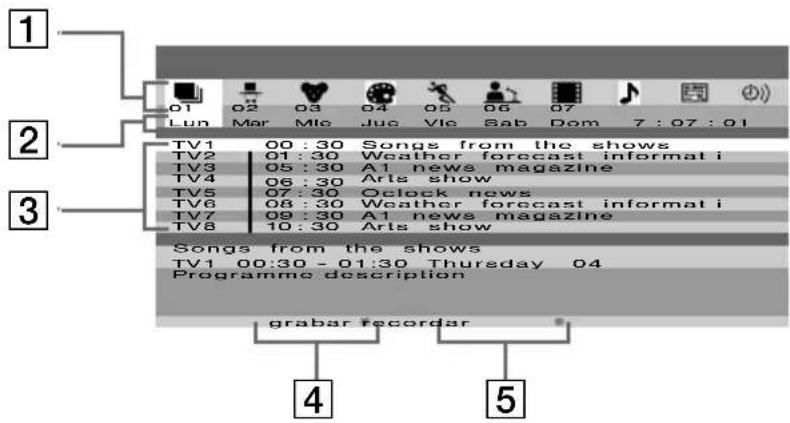
Presentación tipo "Parrilla" (fig. 2):
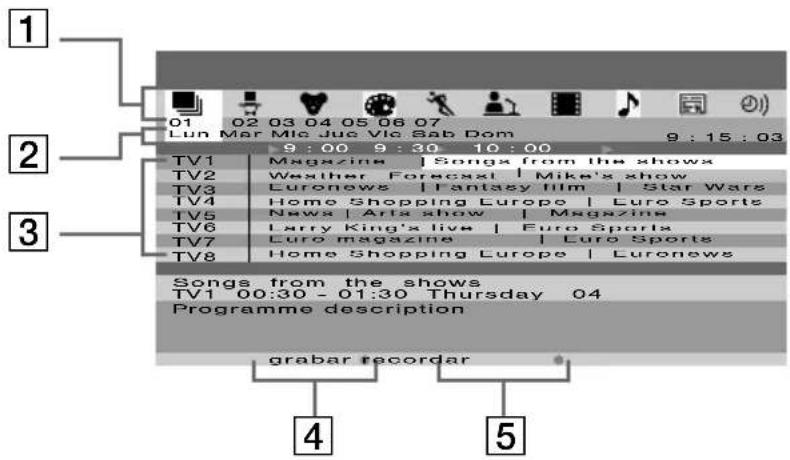
1 Iconos para diferentes temas (consulte "Leyenda de iconos" en la página siguiente)
2 Fecha
3 Listado de programas
4 Grabar

Esta función solamente está disponible si el televisor está conectado a un aparato de vídeo que disponga de las funciones SmartLink y programación mediante temporizador.
Si desea grabar el programa seleccionado, pulse el botón rojo en el mando a distancia.
5 Recordar
Si desea que el televisor le advierta de cuándo se va a emitir el programa que ha seleccionado, pulse el botón verde en el mando a distancia. A la hora prevista para la emisión del programa, aparecerá en la pantalla un mensaje recordándole que el programa está a punto de ser emitido.

- Las opciones "grabar" y "recordar" se mostrarán en la pantalla del televisor en el momento en que se seleccione un programa, pero no aparecerán en el caso de que esté viendo el servicio NexTView en un canal de televisión que no tenga su propio servicio de NexTView.
- Las opciones "recordar" y "grabar" no estarán disponibles si el programa que usted ha seleccionado ya ha comenzado.
(continúa)
Leyenda Iconos:

lista completa:
Muestra toda la información de los programas, listados por orden de horario y de los distintos canales (emisoras de televisión).

selección de canales:
En el caso que el proveedor de NexTView envíe información de más de 8 emisoras diferentes de televisión, puede seleccionar 8 de ellas para crear su propia lista. Después de haber configurado su lista personal, siempre podrá recuperar la lista original. Para restaurarla, seleccione "Auto▶" pulsando el botón ▶ el mando a distancia.

espectáculos

infantil

lista recordatoria:
Muestra una lista con todos los programas (un máximo de 5) que haya seleccionado para serle recordados.

arte

deportes

noticias

películas

música
Conexión de equipos opcionales

Siguiendo las instrucciones que se detallan a continuación, usted puede conectar a su televisor una amplia gama de equipos opcionales (no se suministran los cables de conexión).
Conexiones en la parte frontal de la unidad de recepción
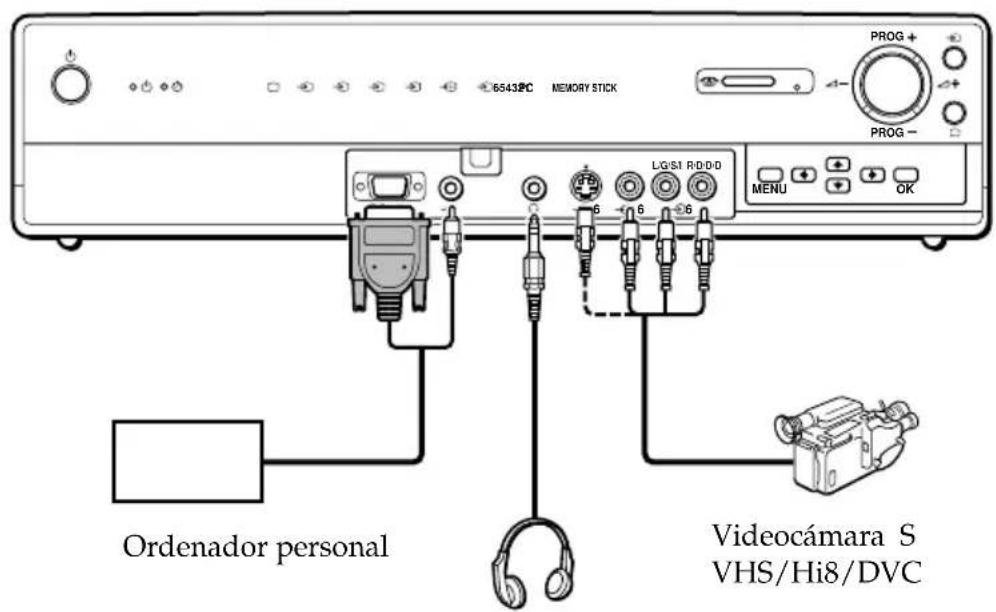
text_image
6543PC MEMORY STICK PROG + PROG - L/G/S1 R/D/DD MENU OK Organador personal Videocámara S VHS/Hi8/DVCAuriculares
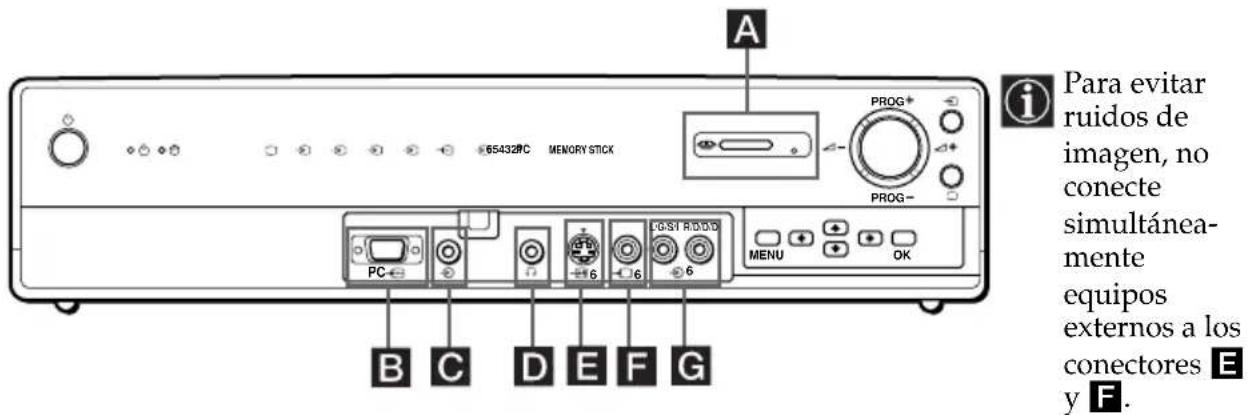
text_image
65432 CNC MEMORY STICK A PROG+ PROG- B C D E F G Menu OK Para evitar ruidos de imagen, no conecte simultánea- mente equipos externos a los conectores E y F.ES
(continúa)
Conexiones en la parte posterior de la unidad de recepción
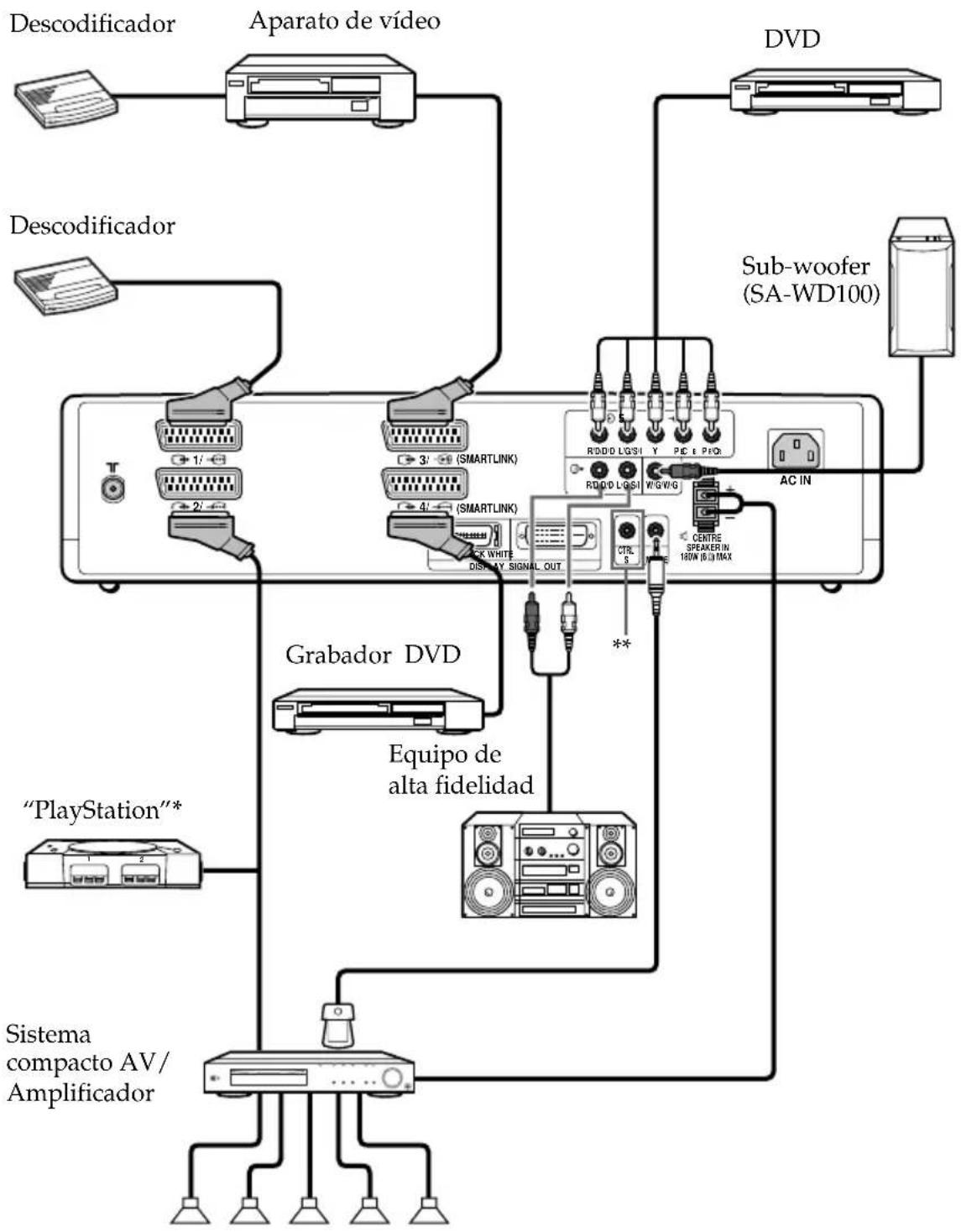
flowchart
graph TD
    A["Descodificador"] --> B["Aparato de vídeo"]
    C["Descodificador"] --> D["3: (SMARTLINK)"]
    E["Subwoofer (SA-WD100)"] --> F["AC IN"]
    G[""PlayStation"*"] --> H["Sistema compacto AV/Amplificador"]
    I["Grabador DVD"] --> J["Equipo de alta fidelidad"]
    K["DVD"] --> L["Subwoofer (SA-WD100)"]
    M["Radio/Digital Display Signal Out"] --> N["Central S"]
    O["Radio/Digital Switch"] --> P["Central S"]
    Q["Central S"] --> R["Central S"]
    S["Central S"] --> T["Central S"]
    U["Central S"] --> V["Central S"]
    W["Central S"] --> X["Central S"]
    Y["Central S"] --> Z["Central S"]
    AA["Central S"] --> AB["Central S"]
    AC["Central S"] --> AD["Central S"]
    AE["Central S"] --> AF["Central S"]
    AG["Central S"] --> AH["Central S"]
    AI["Central S"] --> AJ["Central S"]
    AK["Central S"] --> AL["Central S"]
    AM["Central S"] --> AN["Central S"]
    AO["Central S"] --> AP["Central S"]
    AQ["Central S"] --> AR["Central S"]
    AS["Central S"] --> AT["Central S"]
    AU["Central S"] --> AV["Central S"]
    AW["Central S"] --> AX["Central S"]
    AY["Apparato de vídeo"] --> AZ["3: (SMARTLINK)"]
    BA["Descodificador"] --> BB["3: (SMARTLINK)"]
    BC["PlayStation"*"] --> BD["Sistema compacto AV/Amplificador""]
    BE["Grabador DVD"] --> BF["Equipo de alta fidelidad"]
* "PlayStation" es un producto de Sony Computer Entertainment, Inc.
* "PlayStation" es una marca registrada de Sony Computer Entertainment, Inc.
** Para controlar otros equipos Sony con el mando a distancia del televisor, conecte el conector de entrada CONTROL S IN del equipo al conector de salida CONTROL S OUT del televisor, con el cable CONTROL S.
(continúa)
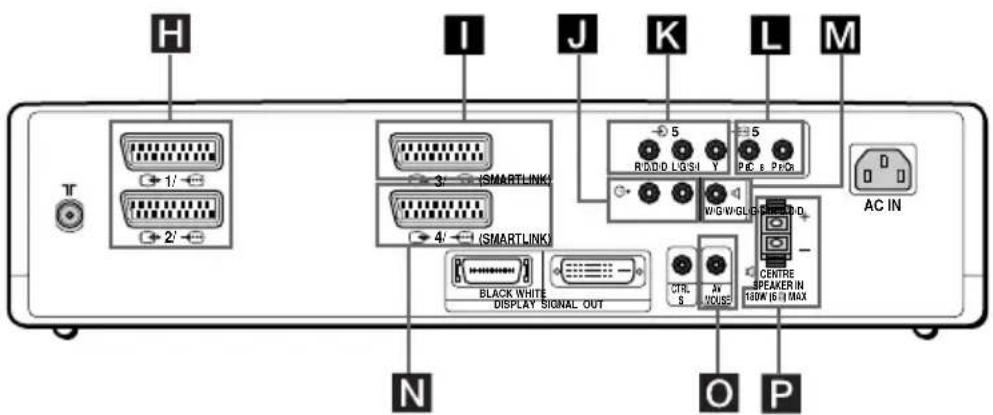
text_image
H I J K L M 1/- 2/ 3/- (SMARTLINK) 4/- (SMARTLINK) 5 R/D/D L/G/S I Y P/C S P/C W/G/V/G/S AC IN N O P BLACK WHITE DISPLAY SIGNAL OUT CITR. S AV V/USB CENTRE PEAKER IN 100A (6.7) MAXConexión de un aparato de vídeo:
Para conectar un aparato de vídeo, consulte el capítulo "Conexión de la antena y del aparato de vídeo" en la página 22. Le recomendamos que conecte su aparato de vídeo mediante un cable con Euroconector. Sintonice la señal de prueba del aparato de vídeo al programa de televisión número "0", utilizando la opción "Sintonía Manual". Para mas detalles de cómo programar manualmente estas predeterminaciones, vea la página 39, paso A).
Consulte el manual de instrucciones de su aparato de vídeo, para saber cómo localizar el canal de salida del mismo.
Conexión de un aparato de vídeo o de un grabador DVD que dispongan de SmartLink:

SmartLink es un enlace directo entre el televisor y un aparato de vídeo o un grabador DVD. Para mas información sobre el SmartLink, consulte el manual de instrucciones de su aparato de vídeo o del grabador DVD. Si utiliza un aparato de vídeo o un grabador DVD que disponen de SmartLink, conéctelos ambos mediante un cable con Euroconector a los Euroconectores 3/50

Ambos Euroconectores 37-y 47s no pueden soportar el enlace SmartLink simultáneamente. Si conecta un aparato de vídeo y un grabador DVD a ambos Euroconectores 37-y 47s seleccione cual de los Euroconectores debe soportar el enlace SmartLink, utilizando la opción "SmartLink" en el menú "Características" (página 36).
Si ha conectado un descodificador al Euroconector 37, o través de un aparato de vídeo conectado a este Euroconector:
Seleccione la opción "Sintonía Manual" en el menú "Configuración" y después de entrar en la opción "Descodificador *", seleccione "Sí" (pulsando ♥). Epita esta operación para cada una de las señales codificadas.
* Esta opción solamente estará disponible en función del país que usted haya seleccionado en el menú "Idioma/ País".
Si conecta un grabador DVD al Euroconector 4→
La señal desde un grabador DVD tiene un formato de 576p. Si usted desea entrar la señal con ese formato, conecte el grabador DVD al conector 4/ y a los conectores Y, PB/CB, PR/ CR de Seleccione el menú "Características" y configure "Selección AV4" en "Manual" (página 36).
Conexión de un equipo de audio externo:
Para escuchar el sonido del televisor en un equipo de alta fidelidad:
Si desea amplificar el sonido de su televisor, conecte su equipo de alta fidelidad a la salida de audio J. A continuación, utilizando el sistema de menús, seleccione el menú "Características" y configure "Altavoz" en "No".
Para conectar un sub-woofer:
Conecte su sub-woofer a la salida M W/G/W/G, utilizando un cable de audio monaural.
(continúa)
Para escuchar el sonido del sistema Dolby Prologic a través de los altavoces del televisor:
Si desea escuchar la salida de audio de su equipo a través de los altavoces de su televisor, conecte el amplificador descodificador de su sistema Dolby Prologic a las terminales P del CENTRE SPEAKER IN. Si dispone de un amplificador Dolby, conecte la salida central del mismo a las terminales P del CENTRE SPEAKER IN, para utilizar los altavoces de su televisor como altavoz central. A continuación, utilizando el sistema de menús, seleccione el menú "Características" y configure "Altavoz" en "Central".

Usted puede seleccionar el mando a distancia del televisor, o bien el del amplificador externo, para controlar la salida del volumen de los altavoces del televisor. Seleccione el mando a distancia deseado utilizando la opción "Salida de audio" en el menú "Características" (página 34).
Cuando conecta el distribuidor de la señal de infrarrojos del mando a distancia:
Cuando usted conecta el distribuidor de la señal de infrarrojos del mando a distancia y lo instala en un amplificador externo, puede usar el mando a distancia del amplificador, dirigiéndolo hacia el televisor, para controlar el nivel de volumen del amplificador externo. Conecte el distribuidor de la señal de infrarrojos del mando a distancia en la entrada ☐ del AV MOUSE IN e instálelo justo encima del sensor del mando a distancia del amplificador externo.
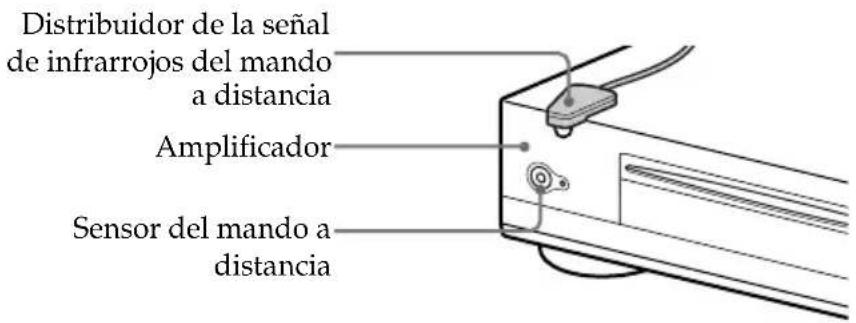
text_image
Distribuidor de la señal de infrarrojos del mando a distancia Amplificador Sensor del mando a distanciaManejo de los equipos opcionales
1 Conecte su equipo al conector apropiado del televisor, según se indica en las páginas 61, 62 y 63.
2 Encienda el equipo conectado.
3 Para visualizar la imagen del equipo conectado, pulse repetidamente hasta que aparezca el símbolo de entrada correcto en la pantalla del televisor. Al mismo tiempo que usted pulsa repetidamente en la unidad de recepción se ilumina el indicador correspondiente a la entrada seleccionada.
| Símbolo Indicador de la entrada seleccionada | Señales de entrada | |
| 1 o 2 o 2 • Señal de entrada audio / vídeo a través del Euroconector H. | ||
| 1 o 2 o 2 • Señal de entrada RGB a través del Euroconector H. Este símbolo sólo aparece si previamente se ha conectado una fuente RGB. | ||
| 3 o 4 o 4 • Señal de entrada audio / vídeo a través del Euroconector I o N. | ||
| 3 | 3 | • Señal de entrada S Video a través del Euroconector I. |
| 4 | 4 | • Señal de entrada RGB a través del Euroconector N. Este símbolo sólo aparece si previamente se ha conectado una fuente RGB. |
| 5 | 5 | • Señal de entrada de vídeo en componentes a través de los conectores L Y, PB/CB, PR/CR y señal de entrada de audio a través del conector K. |
| 6 | 6 | • Señal de entrada de vídeo a través del conector RCA F y señal de entrada de audio a través del conector G. |
| 6 | 6 | • Señal de entrada S Video a través del conector RCA E del S Video y señal de entrada de audio a través del conector G. |
| PC | PC | • Señal de entrada RGB a través del conector B 15-Dsub y señal de entrada de audio a través del conector C. |
| MEMORY STICK | MEMORY STICK | • Entrada de datos desde un “Memory Stick” insertado en la ranura “Memory Stick” A. |

Si su grabador DVD está conectado al conector 4/ y a los conectores Y, PB/CB, PR/CR de 5, seleccione el conector de entrada utilizando la opción "Selección AV4" en el menú "Características" (página 36).
4 Para recuperar la imagen normal de televisión, pulse el botón □ en el mando a distancia. Se ilumina el indicador □ en la unidad de recepción.
Para conectar un equipo monoaural
Conecte el conector RCA a la entrada L / G / S / I y seleccione la señal de entrada 50 utilizando las instrucciones arriba indicadas. Consulte “Ajuste del Sonido” y seleccione “Sonido Dual” “A” en la pantalla del menú Ajuste de sonido (página 29).
ES
Configuración del mando a distancia para un aparato de vídeo o un DVD
Este mando a distancia está preparado para controlar las funciones básicas de este televisor Sony, DVD Sony y la mayoría de aparatos de vídeo Sony sin la necesidad de configurar el mando a distancia. Para controlar otros aparatos de vídeo, DVDs de otras marcas principales y ciertos modelos de vídeos Sony, efectúe por favor los siguientes pasos:

- Antes de empezar, busque en la lista que figura en la página siguiente, el código de 3 dígitos para la marca de su aparato de vídeo o DVD. En aquellas marcas que exista mas de un número de código, introduzca el primero de ellos.
- Sony procura actualizar el software de acuerdo con los cambios que se van produciendo en el mercado. Por lo tanto, para localizar el código mas reciente, consulte la tabla de códigos que se acompaña en el mando a distancia.
1 Pulse repetidamente el botón del selector de equipo en el mando a distancia, hasta que se encienda la luz verde en la posición deseada, DVD o VCR (para el vídeo).

Si el selector de equipo está en la posición TV, no se memorizara ningún código.
2 Antes de que se apague la luz verde, pulse el botón amarillo y manténgalo presionado durante unos 6 segundos, hasta que la luz verde empiece a centellear.
3 Mientras la luz verde está centelleando, introduzca los tres dígitos del código de su marca (vea la página siguiente), mediante los botones numéricos del mando a distancia.

Si el código seleccionado se ha introducido correctamente, se encenderán momentáneamente los tres indicadores de luz verde.
4 Ponga en marcha su aparato de vídeo o DVD y verifique si puede controlar correctamente las principales funciones.

- Si el equipo, o alguna de las funciones, no funcionan, compruebe si ha introducido correctamente el código, o bien pruebe con el siguiente código que tenga asignado esa marca (vea la página siguiente).
- Los códigos memorizados podrían borrarse si unas pilas agotadas no se reemplazan en el transcurso de unos pocos minutos. Si esto ocurre, repita los pasos arriba indicados. En el reverso de la tapa de las pilas, hay pegada una pequeña etiqueta donde puede anotar sus códigos de marca.
- No están codificadas todas las marcas, ni todos los modelos de cada marca.
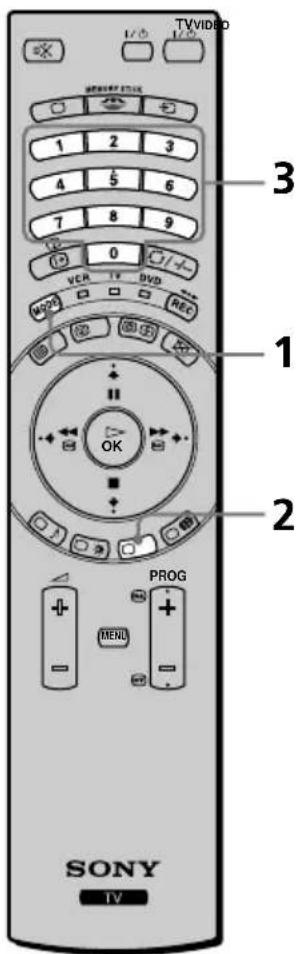
text_image
TVVIDEO 1/2 3 1 2 3 4 5 6 7 8 9 0 VER DVD REC OK PROG MENL SONY TV(continúa)
| Lista de marcas de vídeo | Lista de marcas de DVD | ||
| Marca | Código Marca | Código | |
| SONY (VHS) 301, 302, 303, 308, 309 SONY 001 | |||
| SONY (BETA) 303, 307, 310 AIWA 021 | |||
| SONY (DV) 304, 305, 306 DENON 018, 027, 020, 002 | |||
| AIWA 325, 331, 351 GRUNDIG 009, 028, 023, 024, 016, 003 | |||
| AKAI 326, 329, 330 HITACHI 025, 026, 015, 004 | |||
| DAEWOO | 342, 343 | JVC | 006, 017 |
| GRUNDIG | 358, 355, 360, 361, 320, 351 | KENWOOD | 008 |
| HITACHI | 327, 333, 334 LG | 015, 014 | |
| JVC | 314, 315, 322, 344, 352, 353, 354, 348, 349 MATSUI | LOEWE | 009, 028, 023, 024, 016, 003 |
| 013, 016 | |||
| LG | 332, 338 | ONKYO | 022 |
| LOEWE | 358, 355, 360, 361, 320, 351 | PANASONIC | 018, 027, 020, 002 |
| MATSUI | 356, 357 | PHILIPS 009, 028, 023, 024, 016, 003 | |
| ORION | 328 | PIONEER 004 | |
| PANASONIC | 321, 323 | SAMSUNG | 011, 014 |
| PHILIPS | 311, 312, 313, 316, 317, 318, 358, 359 | SANYO | 007 |
| SHARP | 019, 027 | ||
| SAMSUNG | 339, 340, 341, 345 | THOMSON | 012 |
| SANYO | 335, 336 | TOSHIBA | 003 |
| SHARP | 324 | TOSHIBA | 337 |
| THOMSON | 319, 350 | YAMAHA | 018, 027, 020, 002 |
Especificaciones técnicas
KE-50MR1/KE-42MR1 (Datos comunes)
Unidad de recepción (MBT-MR1)
Alimentación: 220-240V CA; 50/60 Hz
Consumo: 27 W
Consumo en desconexión temporal (standby): 0,6 W
Dimensiones (An x Al x Prf): Aprox. 430 x 105 x 360 mm
Peso: Aprox. 6 kg
KE-50MR1 solamente
Pantalla de plasma (PDM-5000)
Alimentación: 100-240V CA; 50/60 Hz
Tamaño de la pantalla: 50 pulgadas Aprox. 127 cm, medida diagonalmente
Resolución de la pantalla: 1365 puntos (horizontal) x 768 líneas (vertical)
Consumo: 540 W
Consumo en desconexión temporal (standby): 0,6 W
Dimensiones (An x Al x Prf): Aprox. 1.573 x 856 x 108 mm
Peso: Aprox. 53 Kg
KE-42MR1 solamente
Pantalla de plasma (PDM-4200)
Alimentación: 100-240 V CA; 50/60 Hz
Tamaño de la pantalla: 42 pulgadas Aprox. 107 cm, medida diagonalmente
Resolución de la pantalla: 1024 dots puntos (horizontal) x 768 líneas (vertical)
Consumo: 460 W
Consumo en desconexión temporal (standby): 0,6 W
Dimensiones (An x Al x Prf): Aprox. 1.352 x 720 x 102 mm
Peso: Aprox. 39 Kg
Sistema de pantalla:
Pantalla de plasma
Sistema de TV:
En función del país que haya seleccionado: B/G/H, D/K, L, I
Sistema de color:
PAL, SECAM
NTSC 3.58, 4.43 (sólo entrada de vídeo)
Antena:
Terminal externo de 75 Ohmios para VHF/ UHF.
Cobertura de canales
VHF: E2-E12
UHF: E21-E69
CATV: S1-S20
HYPER: S21-S41
D/K: R1-R12, R21-R69
Terminales posteriores:
1/
Euroconector de 21 pins (norma CENELEC), incluyendo entradas de audio / vídeo, entrada RGB, salidas de audio / vídeo de TV.
2/
Euroconector de 21 pins (norma CENELEC), incluyendo entradas de audio / vídeo, entrada RGB, salidas de audio / vídeo de TV.
3/ SMARTLINK; seleccionable) Euroconector de 21 pins (norma CENELEC), incluyendo entradas de audio / vídeo, entrada de S-vídeo, salida seleccionable de audio / vídeo, y conexión SmartLink.
4/ (SMARTLINK; seleccionable) Euroconector de 21 pins (norma CENELEC), incluyendo entradas de audio / vídeo, entrada RGB, salida seleccionable de audio / vídeo, y conexión SmartLink.
5
Y: 1 Vp-p, 75 Ohmios, sincronización negativa 0,3 Vca Pb: 0.7 Vp-p, 75 Ohmios Pr: 0.7 Vp-p, 75 Ohmios
5
entrada de audio (conectores RCA) 500 m Vrms (modulación 100%), Impedancia: 47 Kilo-Ohmios
AV MOUSE: Distribuidor de la señal de infrarrojos del mando a distancia, miniconector RCA
(continúa)
Terminales frontales:

entrada de S-vídeo (mini DIN de 4 pins): Y: 1 Vp-p, 75 Ohmios desequilibrado, sincronización negativa C: 0,286 Vp-p (Ráfaga de señales), 75 Ohmios

entrada de vídeo (conector RCA): 1 Vp-p, 75 Ohmios desequilibrado, sincronización negativa

entrada de audio (conectores RCA): 500 m Vrms (modulación 100%), Impedancia: 47 Kilo-Ohmios
○ toma para auriculares

Entrada PC (Dsub de 15 contactos) G: 0.7 Vp-p, 75 Ohmios, sin sincronía en verde B: 0.7 Vp-p, 75 Ohmios, sin sincronía en verde R: 0.7 Vp-p, 75 Ohmios, sin sincronía en verde HD:1-5 Vp-p VD:1-5 Vp-p

Entrada de audio PC, miniconector RCA

Ranura Memory Stick
Salida de sonido:
2 × 15 W
Accesorios suministrados:
• 1 mando a distancia (RM-972).
• 2 pilas tamaño AAA (tipo R03)
- 1 cable de conexión para la pantalla
- 1 cable coaxial
- 1 distribuidor de la señal de infrarrojos del mando a distancia
• 2 cables de alimentación (Tipo C-4)
• 2 cables de alimentación (Tipo BF)
• 2 cables de alimentación (Tipo C-5)

Los cables de alimentación Tipo BF y Tipo C-5, pueden no ser suministrados dependiendo del país
- 1 paño de limpieza
- Un capuchón para la clavija de red eléctrica.
Otras características:
- Teletexto, Fastext, TOPtext
- Temporizador de desconexión y conexión automática.
- SmartLink (enlace directo entre su televisor y un aparato de vídeo compatible. Para mas información sobre SmartLink, consulte el manual de instrucciones de su aparato de vídeo).
SmartLink está disponible en 3.6 en 4. (A elegir) - Detección automática del sistema de televisión
- Formato automático de la imagen
Cadencia de la entrada de PC:
Frecuencia de la señal de entrada Horizontal: 15.6 - 90 kHz Vertical: 48 - 85 Hz Resolución máxima: 1.600 puntos x 1.200 líneas
El sistema de recepción de señales
de estos televisores, cumplen la normativa requerida por la ley española del Real Decreto 1160/89.
(continúa)
ES
Tabla de modos prefijados para pantalla de ordenador PC
| Núm. Resolución (puntos x líneas) | Modo gráfico Frecuencia horizontal (kHz) | Frecuencia vertical (Hz) |
| 1 640x350 VGA-1 (VGA350) 31.469 70.086 | ||
| 2 640x350 VESA 85 (VGA350) 37.861 85.080 | ||
| 3 640x400 NEC PC98 24.82 56.42 | ||
| 4 640x400 VGA-2(TEXT) / VESA70 31.469 70.086 | ||
| 5 640x400 VESA 85 (VGA400) 37.861 85.080 | ||
| 6 640x480 VESA 60 31.469 59.940 | ||
| 7 640x480 Mac 13 35.000 66.667 | ||
| 8 640x480 VESA 72 37.861 72.809 | ||
| 9 640x480 VESA 75 (IBM M3) 37.500 75.000 | ||
| 10 640x480 VESA 85 (IBM M4) 43.269 85.008 | ||
| 11 800x600 VESA 56 35.156 56.250 | ||
| 12 800x600 VESA 60 37.879 60.317 | ||
| 13 800x600 VESA 72 48.077 72.188 | ||
| 14 800x600 VESA 75 (IBM M5) 46.875 75.000 | ||
| 15 800x600 VESA 85 53.674 85.061 | ||
| 16 832x624 Mac 16 49.724 74.550 | ||
| 17 852x480 IO_DATA 60 32.000 60.000 | ||
| 18 1024x768 VESA 60 48.363 60.004 | ||
| 19 1024x768 VESA 70 56.476 70.069 | ||
| 20 1024x768 VESA 75 60.023 75.029 | ||
| 21 1024x768 VESA 85 68.677 84.997 | ||
| 22 1152x864 VESA 70 63.99 70.02 | ||
| 23 1152x864 VESA 75 67.500 75.000 | ||
| 24 1152x864 VESA 85 77.49 85.06 | ||
| 25 1152x864 MAC21 68.681 75.061 | ||
| 26 1152x900 SUN LO 61.80 65.95 | ||
| 27 1152x900 SUN HI | 71.72 76.05 | |
| 28 1280x960 VESA 60 60.000 60.000 | ||
| 29 1280x960 VESA 75 75.00 75.00 | ||
| 30 1280x960 VESA 85 85.938 85.002 | ||
| 31 1280x1024 | VESA 60 63.981 60.020 | |
| 32 1280x1024 | SUN 67 | 71.691 67.189 |
| 33 1280x1024 | VESA75 | 79.976 75.025 |
| 34 1280x1024 | SUN 76 | 81.130 76.107 |
| 35 1280x1024 | VESA85 | 91.146 85.024 |
| 36 1600x1200 | UXGA VESA60 | 75.000 60.000 |
| 37 1400x1050 | SXGA+ | 63.981 60.020 |
| 38 848x480 VESA (W-VGA) | 31.020 60.000 | |
| 39 1280x768 VESA (W-SVGA) | 47.986 59.833 | |
| 40 1360x768 VESA (W-XGA) | 47.712 60.015 | |
Solución de problemas

A continuación se ofrecen algunas soluciones sencillas para resolver problemas relacionados con la imagen y el sonido
Problema Posibles soluciones
| Ausencia de imagen | |
| Ausencia de imagen (la pantalla aparece oscura) y no hay sonido. | Compruebe la conexión de la antena.Conecte la unidad de recepción y el televisor a la red y pulse el interruptor en la parte frontal de la unidad de recepción.Conecte la pantalla del televisor a la unidad de recepción, utilizando el correspondiente cable de conexión para pantalla suministrado.Si el indicador (encendido / desconexión temporal) está iluminado, pulse el botón TV el mando a distancia. |
| El televisor se apaga automáticamente. (El televisor se configura en el modo de desconexión temporal [standby]). | Verifique si el Desconex. Aut. está activado (página 41).Verifique si el Tempor act/des está activado (página 42).Verifique si Apagado auto está activado (página 43). |
| Ausencia de imagen o del menú de información del equipo externo conectado al Euroconector. | Asegúrese de que el equipo opcional está encendido y pulse repetidamente el botón en el mando a distancia, hasta que aparezca en la pantalla el símbolo de entrada correcto.Verifique la conexión entre el equipo opcional y el televisor. |
| Imagen deficiente / Imagen inestable. | |
| Doble imagen o espectro. | Verifique las conexiones de la antena y del cable.Verifique el emplazamiento y la dirección de la antena. |
| En la pantalla sólo aparece nieve, y hace ruido. | Compruebe si la antena está rota o curvada.Compruebe si la antena está ya inservible. (3-5 años de uso en condiciones normales, 1-2 años en la costa). |
| Líneas de puntos o bandas. | Mantenga el televisor alejado de fuentes de ruido de origen eléctrico, tales como coches, motocicletas o secadores para cabello. |
| Los programas en color se ven en blanco y negro. | Mediante el sistema de menús, entre en el menú “Ajuste de la Imagen” y, a continuación, seleccione “Preestablecido” para recuperar la configuración establecida en fábrica (página 27).Si ha seleccionado la función Ahorro energía en “Reducir”, esto hace que los colores de la imagen puedan quedar amortiguados (página 33). |
| Se ven algunos pequeños puntos negros y/o puntos brillantes en la pantalla. | La imagen de una pantalla de plasma está compuesta por píxels. Pequeños puntos negros y/o puntos brillantes (píxels) en la pantalla, no indican un malfunctionamiento. |
| La pantalla parpadea al encender el televisor. | Esto es inherente a la pantalla de plasma y no indica un malfunctionamiento. |
| La imagen es demasiado brillante. | Mediante el sistema de menús, entre en el menú “Ajuste de la Imagen” y, seguidamente, seleccione “Modo”. A continuación, seleccione el modo de imagen deseado (página 26). |
| Ruido de la imagen (banda). | Compruebe que la antena esté conectada utilizando el cable coaxial suministrado.Mantenga el cable de la antena alejado de los otros cables de conexión.No utilice cables de 300 Ohmios de doble conducto, ya que pueden causar interferencias. |
(continúa)
Problema Posibles soluciones
| La imagen no es buena(saturación de blanco) cuandose visualiza una señalprocedente de un equipoconectado al Euroconector3/3. | Asegúrese de que la señal de salida del equipo conectado alEuroconector no ses una señal RGB. Si es una señalRGB, conecte el equipo a los Euroconectoreso 4/o |
| La imagen aparecedistorsionada y produceruidos. | Observe si alguno de los equipos opcionales está instaladoenfrente o al lado del televisor. Cuando instale un equipoopcional, deje un espacio razonable entre el mismo y el televisor. |
| Sonido entrecortado durantela reproducción o la grabaciónde un vídeo. | El cabezal del vídeo produce interferencias. Sitúe su aparato devídeo apartado del televisor.Deje un espacio de 30 cm entre el aparato de vídeo y el televisor,con objeto de evitar el ruido.No coloque su vídeo enfrente o al lado del televisor. |
| Imagen pobre o ausencia deimagen (la pantalla apareceoscura), pero el sonido esbueno. | Mediante el sistema de menús, entre en el menú “Ajuste de laImagen” y, a continuación, seleccione “Preestablecido” pararecuperar la configuración establecida en fábrica (página 27).Si el indicador expresión de imagen está iluminado en azul,pulse supresión de imagen) en el mando a distancia. |
| Imagen ruidosa en un canal(emisora de televisión). | Mediante el sistema de menús, seleccione la opción “SintoníaManual” en el menú “Configuración” y ajuste (AFT)(sintonización fina automática) para obtener una mejor recepciónde la imagen (página 40).Mediante el sistema de menús, seleccione la opción “ReductorRuido” en el menú “Ajuste de la Imagen”, para disminuir el ruidoen la imagen (página 27). |
| Imagen distorsionada al cambiarde programas o al seleccionar elteletexto. | Apague cualquier equipo conectado al Euroconector de la parteposterior de la unidad de recepción. |
| Aparecen caracteres erróneos alvisionar el teletexto. | Mediante el sistema de menús, entre en la opción “Idioma/País” delmenú “Configuración” y seleccione el país en el que está utilizandoel televisor (página 37). Para idiomas cirílicos, recomendamosseleccionar Rusia si su propio país no figura en la lista. |
| Aparecen caracteres erróneos alvisionar NexTView. | Mediante el sistema de menús, entre en la opción “Idioma/País”del menú “Configuración” y seleccione el país desde el cual se estáemitiendo el NexTView (página 37). |
| No hay sonido / Sonido con ruidos.Buena calidad de imagen, perono hay sonido. | Pulse el botón +/−o呂(mute / mudo) en el mando a distancia.Compruebe que la opción “Altavoz” esté configurada en“Principal” en el menú “Características” (página 33).Si los auriculares están conectados, entre en el menú “Ajuste delSonido” y seleccione la opción “Ligado con ∅” en “No”, o bien desconecte los auriculares. |
| Ruidos en el sonido. | Compruebe que la antena esté conectada utilizando el cablecoaxial suministrado.Mantenga el cable de la antena alejado de los otros cables deconexión.No utilice cables de 300 Ohmios de doble conducto, ya que puedencausar interferencias.Pueden surgir problemas de comunicación si se utiliza cerca deltelevisor un aparato de comunicación por infrarrojos (p.ej. auricularesinalámbricos por infrarrojos). Le recomendamos que use auricularesque no sean de sistema inalámbrico por infrarrojos, pero si los utiliza,sitúe el emisor/receptor por infrarrojos lo más apartado posible deltelevisor hasta que se elimine el ruido, o acerque más el emisor alreceptor del equipo de comunicación por infrarrojos. |
| El ruido del ventiladoraumenta. | A lo largo del tiempo, las aberturas de ventilación puedenacumular polvo. El polvo depositado puede hacer menos efectivala función de refrigeración del ventilador incorporado en elaparato. Para prevenir esto, le recomendamos eliminar el polvoperiódicamente (una vez al mes), utilizando un aspirador. |
Problema Posibles soluciones
| No es posible operar con el menú. | • Si la opción que quiere aplicar aparece de color pálido, no la podrá seleccionar. |
| Se oye un ruido extraño | |
| La cabina del televisor cruje. | • Los cambios de temperatura en la habitación, provocan ocasionalmente que la cabina del televisor se dilate o se contraiga, lo que puede originar ligeros ruidos. Esto no indica un malfuncionamiento. |
| El televisor emite un zumbido. | • El ventilador del televisor está funcionando. Esto no indica un malfuncionamiento. |
| El televisor tictaquea. | • Al encender el televisor se activa un circuito eléctrico en su interior. Esto no indica un malfuncionamiento. |
| Se oye un ruido rumoroso en el televisor. | • Puede producirse un sonido por una sobretensión al encender el televisor. Esto no indica un malfuncionamiento. |
| El mando a distancia no funciona. | • Verifique en el mando a distancia, si el selector de equipo esté configurado adecuadamente para el aparato que está utilizando (aparato de vídeo, televisión o DVD).• Si el mando a distancia no puede controlar el aparato de vídeo o DVD, a pesar de que el selector de equipo esté correctamente configurado, vuelva a introducir el código indicado, en la forma como se explica en el capítulo “Configuración del mando a distancia para un aparato de vídeo o un DVD” en la página 66.• Cambie las pilas. |
| Centellea el indicador (encendido / desconexión temporal) del televisor | • Contacte con el centro de servicio Sony más cercano. |
Ordenador personal
| Problema | Posibles soluciones |
| Ausencia de imagen | |
| Si aparece en la pantalla el mensaje NO INPUT SIGNAL , o si el indicador (fencendido / desconexión temporal) se ilumina en amarillo. | Compruebe que el cable de la señal de vídeo esté correctamente conectado y que todas las clavijas estén firmemente asentadas en sus enchufes.Verifique que los contactos del conector 15-Dsub de la entrada de vídeo, no estén doblados o hundidos.Problemas causados por el ordenador conectadoPuede ser qu el ordenador esté en modo de ahorro de energía.Compruébelo pulsando cualquier tecla del teclado del ordenador.Compruebe que la alimentación del ordenador esté activada, en “Sí”.Compruebe que la tarjeta gráfica esté bien encajada en la abertura del bus apropiado. |
| Si aparece en la pantalla el mensaje OUT OF SCAN RANGE | Problemas causados por el ordenador conectadoCompruebe que la gama de frecuencia está dentro de los límites especificados para el monitor. Si usted ha reemplazado un antiguo monitor por este televisor, reconecte el monitor en desuso y ajuste la gama de frecuencia a los siguientes parámetros:Horizontal: 15,6 - 90 kHzVertical: 48 – 85 Hz |
| Si utiliza Windows® * | Si usted ha reemplazado un antiguo monitor por este televisor, reconecte el monitor en desuso y haga lo siguiente: Seleccione la resolución 640 x 480 a 60 Hz para Windows , utilizando la pantalla de selección de dispositivos de Windows . |
(continúa)
Problema Posibles soluciones
| Si utiliza un sistema Macintosh **. | Puede ser necesario usar un adaptador (no suministrado) cuando se conecta un ordenador Macintosh. Conecte el adaptador al ordenador, antes de conectar el cable de la señal de vídeo. |
| La pantalla parpadea, hace salto de imagen, fluctúa o está codificada. | Mediante el sistema de menús, seleccione la opción “Ajuste píxel” en el menú “Control de pantalla” y ajuste “Fase de puntos” o “Total píxel H” (página 32).Pruebe de conectar el televisor a una alimentación de red distinta, preferentemente en otro circuito.Problemas causados por el ordenador conectadoConsulte el manual de la tarjeta gráfica para asegurar una configuración apropiada del televisor.Cerciórese de que el modo gráfico y la frecuencia de la señal de entrada son admitidos por este televisor (página 70). Incluso si la frecuencia está dentro de la gama apropiada, algunas tarjetas gráficas pueden tener un impulso sincronizante demasiado restringido para que el televisor pueda sincronizarla correctamente.Ajuste la velocidad de regeneración de la imagen (frecuencia vertical) para obtener la mejor imagen posible. |
| La imagen es borrosa. | Mediante el sistema de menús, seleccione la opción “Brillo” y “Contraste” en el menú “Ajuste de la Imagen” (página 27).Mediante el sistema de menús, seleccione la opción “Ajuste píxel” en el menú “Control de pantalla” y ajuste “Fase de puntos” o “Total píxel H” (página 32).Problemas causados por el ordenador conectadoSi la resolución es superior al valor numérico especificado en “Especificaciones técnicas”, en la página 68, la imagen queda reducida de tamaño y su calidad puede ser inferior a la del original. Esto no es un malfuncionamiento del aparato. |
| Imagen con espectro. | Elimine el uso de extensiones en el cable del vídeo y/o en las cajas de distribución del vídeo.Compruebe que todas las clavijas estén firmemente asentadas en sus conectores. |
| La imagen no está correctamente centrada o dimensionada. | Mediante el sistema de menús, seleccione la opción “Pantalla Tam./Despl.” en el menú “Control de pantalla” y ajuste “Tamaño V” (página 32).Mediante el sistema de menús, seleccione la opción “Pantalla Tam./Despl.” en el menú “Control de pantalla” y ajuste “Desplaz. H” o “Desplaz. V” (página 32). Tenga en cuenta que algunos modos gráficos no llenan la pantalla hasta los bordes. |
| La imagen es demasiado pequeña. | Problemas causados por el ordenador conectadoConfigure la resolución del ordenador conectado, a la misma del televisor. |
| Se aprecia un dibujo de aspecto ondeado o elíptico (efecto moiré). | Mediante el sistema de menús, seleccione la opción “Ajuste píxel” en el menú “Control de pantalla” y ajuste “Fase de puntos” o “Total píxel H” (página 32). |
| El color no es uniforme. | Mediante el sistema de menús, seleccione la opción “Ajuste píxel” en el menú “Control de pantalla” y ajuste “Fase de puntos” o “Total píxel H” (página 32). |
| El televisor se apaga al cabo de un momento. | Problemas causados por el ordenador conectadoSeleccione en No el ajuste de ahorro de energía del ordenador. |

* Windows® es una marca registrada de Microsoft Corporation en los Estados Unidos y en otros países.
** Macintosh es una marca registrada licenciada a Apple Computer, Inc. en los Estados Unidos y en otros países.
(continúa)
"Memory Stick"
Problema Posibles soluciones
| No se puede insertar el “Memory Stick” en la ranura “Memory Stick”. | El “Memory Stick” no está encarado en la dirección correcta. Inserte el “Memory Stick” en la ranura “Memory Stick”, con la marca ◀ boca arriba (página 48). |
| No se puede borrar un archivo o la totalidad del material memorizado. | El conmutador de la protección de escritura del “Memory Stick” está seleccionado en LOCK. Libere la protección de escritura, cancelando LOCK.El archivo de imágenes está protegido. Libere la protección en la pantalla índice. |
| No se pueden visualizar los archivos de imagen fija en formato JPEG memorizados en un “Memory Stick”. | Seleccione “Opción” en el menú “Inicio MS” y, seguidamente, seleccione “Archivo”. Después de hacer esto, configure “Filtrar” en “Imágen estática” o en “No” (página 50). |
| No se pueden visualizar los archivos de imagen en movimiento en formato “MPEG1” memorizados en un “Memory Stick”. | Seleccione “Opción” en el menú “Inicio MS” y, seguidamente, seleccione “Archivo”. Después de hacer esto, configure “Filtrar” en “Imágen estática” o en “No” (página 50). |
| No se visualiza la imagen y en la pantalla aparece [IMAGE] | El archivo de imágenes no es compatible DCF. |

Si continúa experimentando problemas, haga examinar su televisor por personal especializado.
No abra nunca el aparato.