KE42MR1E - Projektor SONY - Kostenlose Bedienungsanleitung
Finden Sie kostenlos die Bedienungsanleitung des Geräts KE42MR1E SONY als PDF.



Benutzerfragen zu KE42MR1E SONY
0 Frage zu diesem Gerät. Beantworten Sie die, die Sie kennen, oder stellen Sie Ihre eigene.
Eine neue Frage zu diesem Gerät stellen
Laden Sie die Anleitung für Ihr Projektor kostenlos im PDF-Format! Finden Sie Ihr Handbuch KE42MR1E - SONY und nehmen Sie Ihr elektronisches Gerät wieder in die Hand. Auf dieser Seite sind alle Dokumente veröffentlicht, die für die Verwendung Ihres Geräts notwendig sind. KE42MR1E von der Marke SONY.
BEDIENUNGSANLEITUNG KE42MR1E SONY
L: F2-F10, B-Q, F21-F69
I: UHF B21-B69
Rear Terminals:

21-pin Scart connector (CENELEC standard) including audio/video input, RGB input, TV audio/video output.

21-pin Scart connector (CENELEC standard) including audio/video input, RGB input, TV audio/video output.
3/ SMARTLINK; selectable)
S video input (4-pin mini DIN):
Y: 1 Vp-p, 75-ohms unbalanced, sync negative
C: 0.286 Vp-p (Burst signal), 75 ohms

video input (phono jack):
1 Vp-p, 75-ohms unbalanced, sync negative

Wir danken Ihnen dafür, dass Sie diesen Sony-Farbfernseher mit Plasma- Bildschirm ausgewählt haben.
Vor dem Gebrauch dieses Fernsehers lesen Sie seine Bedienungsanleitung bitte sorgfältig durch und bewahren Sie diese für die weitere Anwendung für später auf.
In dieser Bedienungsanleitung verwendete Symbole:

......Wichtige Information.

......Information über die Funktionen.
1,2 ....Reihenfolge der zu befolgenden Anleitungen.

....Die dunkel getönten Tasten der Fernbedienung entsprechen den Tasten, die betätigt werden müssen, um die verschiedenen Anleitungen auszuführen.

......Information über das Resultat der befolgten Anleitungen.
Inhaltsverzeichnis
Sicherheitsmaßnahmen 5
Zusätzliche Sicherheitsmaßnahmen 12
Kontrolle der mitgelieferten Zubehörteile 14
Allgemeine Beschreibung
Allgemeine Beschreibung des Fernsehers mit Plasma- Bildschirm ....15
Allgemeine Beschreibung der Tasten und Anzeigen der Empfangseinheit ....16
Allgemeine Beschreibung der Tasten auf der Fernbedienung ....17
Installation
Einlegen der Batterien in die Fernbedienung ....19
Anschluss des Fernsehers mit Plasma- Bildschirm an die Empfangseinheit ....20
Anschluss der Antenne und des Videorecorders 22
Erstmalige Inbetriebnahme
Einschalten und automatische Feinabstimmung des Fernsehers ......23
Das Menü- System auf dem Bildschirm
Einführung in das Menü- System auf dem Bildschirm und seine Anwendung 26
Bild- Einstellungen 26
Ton- Einstellungen 28
Bildschirm Einstellen....30
Funktionen 33
Grundeinstellungen 37
Timer 41
Gerätestatus 44
"Memory Stick"
Information über das "Memory Stick" 45
Ein "Memory Stick" eingeben und löschen 48
Anwendung des "Memory Stick" "MS Home" 49
(wird fortgesetzt)
Videotext
Videotext 57
NexTView
NexTView 58
Zusätzliche Information
Anschluss von frei wählbaren Zusatzgeräten 61
Anwendung der frei wählbaren Zusatzgeräte 65
Grundeinstellung der Fernbedienung für einen Videorecorder oder ein DVD ......66
Technische Daten 68
Störungsbehebung 71
Sicherheitsmaßnahmen
Zur Schadensverhütung
Netzkabel und Antennenkabel
Ziehen Sie den Netzstecker und das Antennenkabel, wenn das Gerät an einem anderen Platz aufgestellt werden soll.
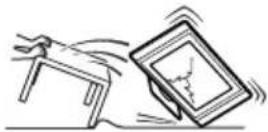
Transportieren Sie den Fernseher nicht, wenn der Netzstecker und das Antennenkabel angeschlossen sind; hierdurch könnten die Kabel beschädigt werden und einen Brand oder einen elektrischen Schlag verursachen. Wenn das Gerät herunterfällt und aus einem sonstigen Grund beschädigt wird, lassen Sie es sofort durch qualifiziertes Fachpersonal einer technischen Kundendienststelle überprüfen.
Ärztliche
Institutionen
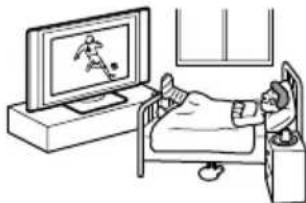
Dieses Gerät darf an Orten, an dem ärztliche Einrichtungen in Betrieb sind, nicht installiert werden. E Funktionieren der ä verursachen.
Für den Fernseher mit Plasmabildschirm
Installation
Die Installation des Bildschirms an der Wand muss durch einen
qualifizierten Fachmann vorgenommen werden.
Eine falsche Installation kann für das Gerät im Fall eines Erdbebens, usw. eine Gefahr darstellen.
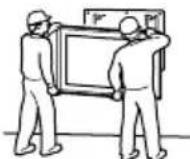

Transport
Die Beförderung dieses Fernsehers mit Plasma-Bildschirm benötigt zwei oder mehr Personen. Wenn Sie dieses Gerät
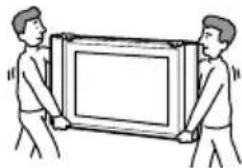
anders transportieren, als angegeben, kann es herunterfallen und ernsthafte Schäden verursachen. Sicher stellen, dass es von zwei oder mehr Personen transportiert wird. Bei der Beförderung müssen Schläge oder übermäßige Vibrationen vermieden werden; es kann herunterfallen und dadurch stark beschädigt werden oder bedeutende Verletzungen auslösen.
DE
(wird fortgesetzt)
Installation und Beförderung
Belüftung
Bedecken Sie nicht die Lüftungsöffnungen des Fernsehgeräts. Es könnte eine Überhitzung und Feuerbildung verursacht werden. Wenn das
Gerät nicht gut belüftet wird, kann es Staub und Schmutz aufspeichern. Befolgen Sie zu einer guten Belüftung die folgenden Ratschläge:
• Installieren Sie den Fernseher nicht mit Neigung nach hinten oder zur Seite.
- Installieren Sie den Fernseher nicht auf dem Kopf stehend oder verkehrt.
- Stellen Sie den Fernseher nicht auf einen Teppich oder auf das Bett.
- Bedecken Sie den Fernseher nicht mit Stoff, wie z.B. mit Vorhängen, oder durch Zeitungen, usw.
Fahrzeuge und Dächer
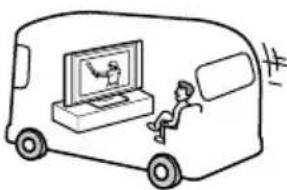
Installieren Sie den Fernseher nicht in einem Fahrzeug und hängen Sie ihn nicht an das Dach. Das Schütteln des Fahrzeugs kann dazu führen, dass er herabfällt und Verletzung
Wasser und Feuchtigkeit
Verwenden Sie dieses Fernsehgerät nicht in der Nähe von Wasser – z.B. in der Nähe einer Badewanne oder einer Dusche. Setzen Sie es genau so wenig dem Regen aus. Es kann Feuer oder ein elektrischer Schlag hervorgerufen werden.
Für den Fernseher mit Plasma- Bildschirm
Frei wählbare Zubehörteile
Bei der Installation des Plasma-Bildschirms, sei es auf einem Gestell oder an einer Halterung zum Aufhängen an der Wand, beachten Sie bitte die folgenden Hinweise. Bei Nichtbeachtung könnte der Fernsehe herunterfallen und ernsthafte Verlet verursachen.
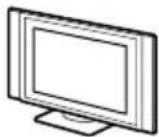
- Vergewissern Sie sich bei der Installation, die Montageanleitungen zu befolgen, die mit dem Gestell mitgeliefert werden.
- Stellen sie sicher, dass die Stützen des Gestells richtig befestigt werden.
Gebrauch im Freien
Installieren Sie den Fernseher nicht im Freien. Wenn er dem Regen ausgesetzt wird, kann Feuer oder ein elektrischer Schlag verursacht
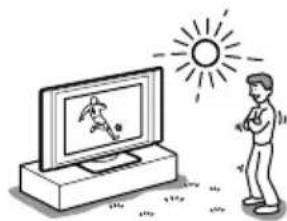
werden. Bei direkter Einwirkung der Sonnenstrahlen kann der Fernseher sich übermäßig erhitzen und Schaden nehmen.
Schiff oder Segelboot
Installieren Sie dieses Fernsehgerät nicht in einem Schiff oder einem
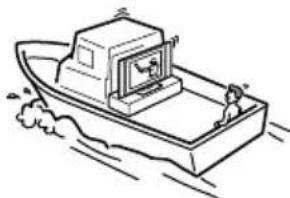
Segelboot. Wenn es dem Meerwasser ausgesetzt wird, kann dies einen Brand oder Schäden des Fernsehgeräts hervorrufen.
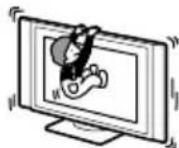
Fall
Stellen Sie den Fernseher mit Plasma- Bildschirm auf ein sicheres und stabiles Untergestell. Hängen Sie nichts am Bildschirm auf. Der Fernseher kann vom Untergestell oder aus der Wandhalterung fallen und dann Beschädigungen oder ernsthafte Verletzungen hervorrufen.
(wird fortgesetzt)
Belüftung
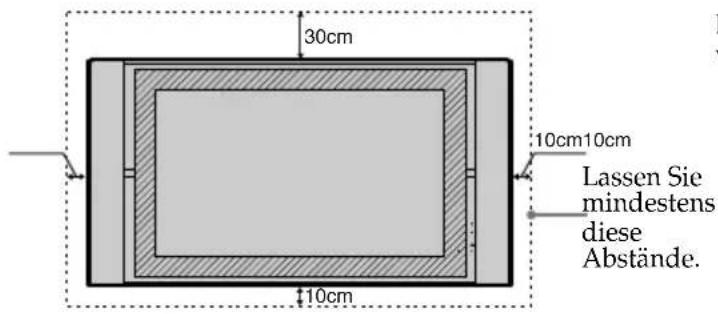
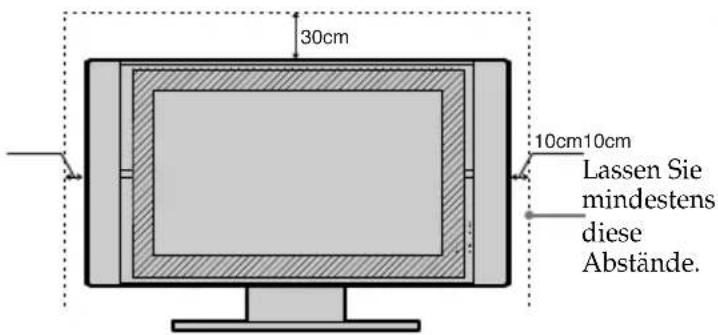
Lassen Sie um den Fernseher herum einen Freiraum. Bei gegenteiliger Vorgehensweise kann die notwendige Luftzirkulation versperrt und dadurch eine Überhitzung erzeugt werden, die einen Brand und interne Schäden verursachen kann.
Hinsichtlich des Plasma- Bildschirms
Wenn das Gerät an der Wand installiert wird
text_image
30cm 10cm10cm Lassen Sie mindestens diese Abstände. 10cmWenn das Gerät auf einem Untergestell installiert wird
text_image
30cm 10cm10cm Lassen Sie mindestens diese Abstände.Hinsichtlich der Empfangseinheit
Empfangseinheit: Frontansicht
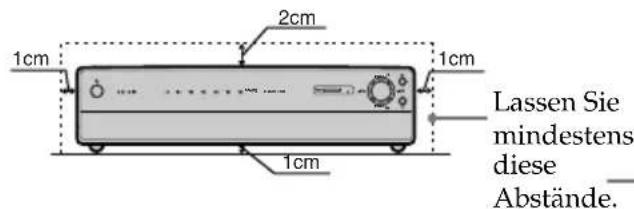
text_image
1cm 2cm 1cm 1cm Lassen Sie mindestens diese Abstände.Stellen Sie die Empfangseinheit so auf eine ebene stabile Fläche, dass die Eingangsöffnungen an der Unterseite der Einheit nicht versperrt werden.
Nehmen Sie die Installation nie so vor:
Dass die Luftzirkulation versperrt wird.
Die Luftzirkulation wird versperrt.
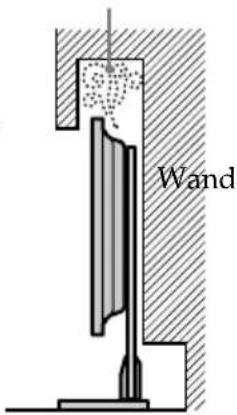
text_image
Wand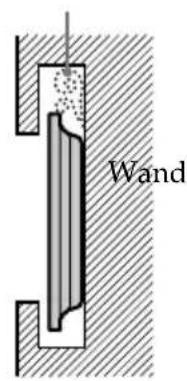
text_image
WandEmpfangseinheit: Oberansicht Installieren Sie die Empfangseinheit nie in einem zu engen Raum. Sie könnte überhitzt werden und in der Folge einen Brand oder Schäden der Einheit verursachen. Stellen Sie anhand eines Entlüftungsventilators das korrekte Funktionieren der Einheit sicher.
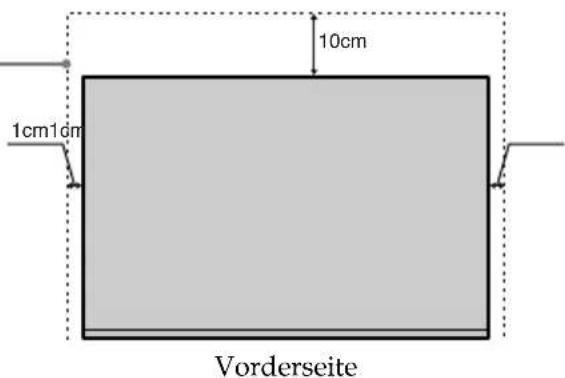
text_image
1cm 1cm 10cm Vorderseite(wird fortgesetzt)
Stromspeisung
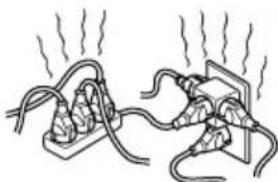
Überlastung
Dieses Gerät wurde entworfen für eine Stromzufuhr von 220 – 240 V Wechselstrom. Achten Sie darauf, nicht zu viele Geräte am gleichen Netzhauptschaft hierdurch ein Brand oder verursacht werden können
Schutz des elektrischen Kabels
Ziehen Sie das Netzkabel direkt am Stecker heraus.
Ziehen Sie nie am Kabel selbst.
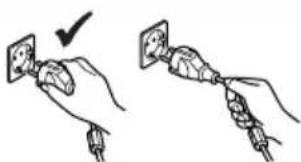
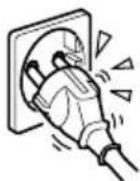
Verwenden Sie keine einfache Steckdose minderer Qualität für die Stromzufuhr. Stecken Sie den Stecker bis zum Anschlag in die Steckdose. Wenn er lose sitzt, können Funken erzeugt werden, die einen Brand verursachen könnten. Lassen Sie durch Elektriker die Steckdose durch eine an Qualität ersetzen.
Feuchtigkeit
Berühren Sie das elektrische Kabel nicht mit feuchten Händen. Wenn Sie den Stecker mit feuchten Händen in die Steckdose stecken oder herausziehen, können Sie einen elektrischen Schlag erhalten.

Verkabelung
Ziehen Sie das Hauptkabel aus der Steckdose, wenn Sie Kabel installieren. Überprüfen Sie zu Ihrer eigenen Sicherheit, dass das Hauptkabel aus der Steckdose gezogen ist, wenn Sie Anschlüsse vornehmen.
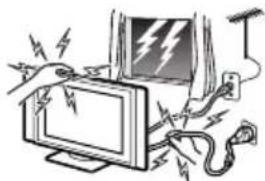
Gewitter
Berühren Sie während Gewittern zu Ihrer eigenen Sicherheit weder die Teile des Fernsehgeräts, noch das Netzkabel oder das Antennenkabel.
Reinigen Sie den Hauptstecker regelmäßig. Wenn sich Staub ansammelt und dieser feucht wird, kann die Isolierung Schaden nehmen und ein
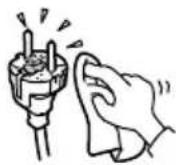
Brand hervorgerufen werden. Ziehen Sie den Hauptstecker und reinigen Sie ihn regelmäßig.
(wird fortgesetzt)
Anwendung
Ein Defekt, der den technischen Kundendienst benötigt
Wenn die Oberfläche des Bildschirms rissig wird oder bricht, berühren Sie den Fernseher nicht, bis das Netzkabel aus der Steckdose gezogen ist. In gegenteiligem Fall können Sie einen elektrischen Schlag erhalten.
Instandhaltung
Offnen Sie weder das Gehäuse, noch die hintere Abdeckung. Wenden Sie sich ausschließlich an qualifiziertes Kundendienstpersona
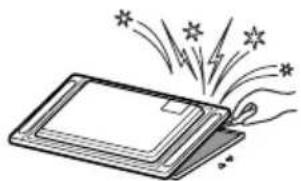
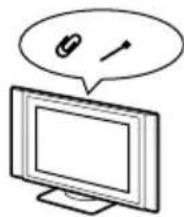
Stecken Sie nichts in die Lüftungsöffnungen. Wenn Sie metallische Gegenstände oder irgendein entflammbares Produkt in die Öffnungen einführen, kann ein Brand entstehen oder ein elektrischer Schlag erfolgen.
Feuchtigkeit und Verbrennung
- Vermeiden Sie, dass dieses Fernsehgerät Feuchtigkeit ausgesetzt wird. Verschütten Sie keinerlei Flüssigkeit auf den Fernseher. Wenn es aus irgendeinem Grund mit Flüssigkeit überschüttet wird oder irgendein fester Gegenstand hineingesteckt wird, schalten Sie es nicht an. Es könnte ein elektrischer Schlag erfolgen oder das Gerät beschädigt werden. Lassen Sie es sofort durch qualifiziertes technisches Personal überprüfen.
- Halten Sie zur Vermeidung eines Brandes alle entflammbaren Produkte oder solche mit offener Flamme (z.B. Kerzen) entfernt.
Hinsichtlich der Empfangseinheit
Aufstellen von Gegenständen
Stellen Sie keine schweren Gegenstände auf die Empfangseinheit. Dies kann das Gerät beschädigen.
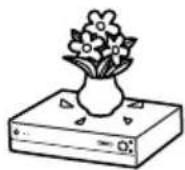
Behälter mit Flüssigkeit
Stellen Sie auf die Empfangseinheit keine Gegenstände, die Flüssigkeit enthalten. Hierdurch kann ein elektrischer Schlag oder eine Beschädigung der Einheit verursacht werden.
DE
(wird fortgesetzt)
Zusätzliche Sicherheitsinformation
Elektrischer Schlag
Berühren Sie den Fernseher nicht mit nasser Hand. Hierdurch können Sie einen elektrischen Schlag empfangen oder das Gerät beschädigen.
Anbringung an vorstehenden Stellen
Installieren Sie den Plasma- Bildschirm nicht an Stellen, die vorstehen. Bei der Installation an den nachfolgend beschriebenen Stellen können Verletzungen verursacht werden:
- Installieren Sie das Gerät nicht an Stellen, wo es vorsteht, wie z. B. an Säulen.
- Bringen Sie das Gerät nicht so an, dass man mit dem Kopf daran stoßen könnte.
Aufstellung
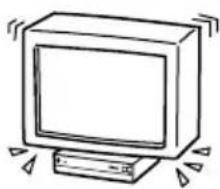
Stellen Sie den Fernseher nicht an Orten auf, die Hitze, Feuchtigkeit oder übermäßigem Staub ausgesetzt sind, und genau so wenig an einem Ort mit mechanischen Erschütterung
Schützen Sie den Plasma- Bildschirm vor einem möglichen Fall. Wenn er nicht in angemessener Weise angebracht ist, kann er herunterfallen und Verletzungen verursachen. Verhüten Sie diese Eventualität und stellen Sie das Gerät auf einen sicheren Ständer oder sonstige Untergestelle auf den Boden oder bringen Sie es in der angegebenen Art und Weise an der Wand an wie es in den beigefügten Anleitungen beschrieben ist.
Gewicht
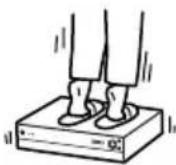
Stellen Sie sich nicht auf die Empfangseinheit. Sie kann zusammenbrechen oder zerbrechen und Verletzungen verursachen. Tragen Sie speziell mit kleinen Kindern dafür Sorge.
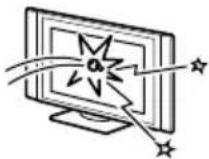
Zerbrochene Teile
Werfen Sie keine Gegenstände gegen den Fernseher. Der Bildschirm aus Glas kann explodieren und schwere Verletzungen verursachen.
Öl
Installieren Sie den Fernseher nicht in Restaurants, die Öl verwenden. Der mit Öl getränkte Staub kann in das Gerät eindringen und es beschädigen.
Korrosion
Wenn Sie den Fernseher in der Nähe des Meeresufers benutzen, kann der Salzgehalt die Metallteile korrodieren und interne Schäden oder einen Brand verursachen. Hierdurch kann auch die Gebrauchsdauer des Geräts verkürzt werden. Wenn das Gerät solchen Bedingungen ausgesetzt ist, müssen Sie entsprechende Maßnahmen treffen, um die Feuchtigkeit und die Temperatur des Bereichs, in dem es aufgestellt ist, herabzusetzen.
Empfohlene Aufstellung für die Empfangseinheit
Stellen Sie die Empfangseinheit auf eine stabile und ebene Unterlage. In gegenteiligem
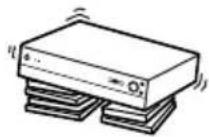
Falle kann sie herunterfallen und Verletzungen hervorrufen. Verwenden Sie einen frei wählbaren Sony-Ständer, der die gebotene Festigkeit vorweist.
Reinigung
Ziehen Sie das Netzkabel aus der Steckdose, bevor Sie den Fernseher reinigen. Wenn er bei der Reinigung angeschlossen ist, können Sie einen elektrischen Schlag empfangen.
(wird fortgesetzt)
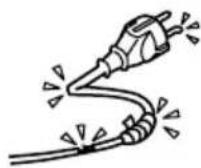
Netz- und
Antennenkabel
Wenn Sie am Netz- oder am Antennenkabel Beschädigungen verursachen, kann ein Brand oder ein elektrischer Schlag verursacht werden.
- Drücken Sie das Kabel nicht übermäßig zusammen und biegen oder verdrehen Sie es nicht zu sehr. Die inneren Filamente können dadurch frei gesetzt werden und brechen, was einen Kurzschluss verursachen würde und das Ergebnis kann ein Brand oder ein elektrischer Schlag sein.
- Nehmen Sie keine Änderungen vor, beschädigen Sie das Netz- oder Antennenkabel nicht.
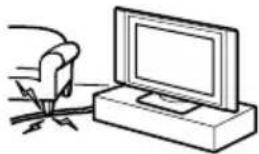
- Achten Sie darauf, dass keine schweren Gegenstände auf dem Netz- oder Antennenkabel liegen.
- Halten Sie das Netz- oder Antennenkabel entfernt von Wärmequellen.
- Achten Sie darauf das Netzkabel immer aus der Steckdose zu ziehen, indem Sie am Stecker ziehen.
Halten Sie sich an die Anleitungsanweisungen, wenn Sie das Antennenkabel unterbrechen. Wenn das Netz- oder Antennenkabel beschädigt ist, benutzen Sie es nicht und bitten Sie Ihren Händler oder den technischen Kundendienst von Sony um Austausch.
Nichtgebrauch
Aus Umwelt- und Sicherheitsgründen wird empfohlen den Fernseher nicht in der "Standby"-
Position zu belassen, wenn er nicht benutzt werden soll. Ziehen Sie das Netzkabel aus der Steckdose.
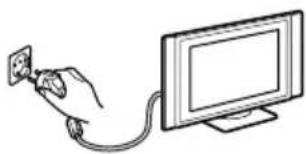
Legen Sie die Kabel so, dass Sie sich mit den Füßen nicht darin verfangen können. Sie könnten hierdurch den Fernseher beschädigen.
Installation
Installieren Sie frei wählbare Komponenten nicht zu nahe am Bildschirm. Lassen Sie mindestens einen Abstand von 30 cm zum Plasma- Bildschirm. Wenn Sie vor oder neben dem Bildschirm einen Videorecorder installieren, kann dadurch das Bild verzerrt werden.
Warme Oberfläche
Berühren Sie die Bildschirmoberfläche nicht. Sie bleibt sogar einige Zeit nach dem Ausschalten des Fernsehgeräts warm.
DE
(wird fortgesetzt)
Zusätzliche Sicherheitsmaßnahmen
Zum bequemen Betrachten des Fernsehens
- Zum Betrachten des Fernsehens in bequemer Weise wird ein Abstand vom Fernsehgerät empfohlen, der vier bis sieben Mal der Bildschirmhöhe entspricht.
- Wenn Sie das Fernsehen in einem Raum mit mäßiger Beleuchtung oder wenig Licht betrachten, setzen Sie Ihre Augen einer besonderen Anstrengung aus. Das andauernde Ansehen des Bildschirms während langer Zeiträume verursacht ebenfalls Ermüdungserscheinungen für das Sehvermögens.
Zum Installieren des Fernsehgeräts
Installieren des Plasma- Bildschirms
Verwenden Sie die Wandhalterung oder die angegebenen Ständer.
Installation der Empfangseinheit
Lassen Sie genügend Abstand zwischen dem Entlüftungsventilator, der hinter der Einheit und der Wand angebracht ist.
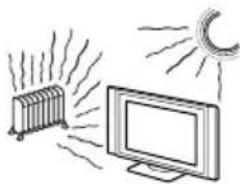
- Bringen Sie den Bildschirm nicht an Stellen an, die extremen Temperaturen ausgesetzt sind, z.B. unter direkter Sonnenbestrahlung oder in der Nähe eines Heizkörpers oder einer Austrittsöffnung heißer Luft. Wenn der Fernseher hohen Temperaturen ausgesetzt ist, kann er übermäßig erwärmt werden und das kann Verformungen der Formteile oder Funktionsstörungen hervorrufen.
- Wenn der Bildschirm direkt von einem kalten Bereich in einen warmen gebracht wird, oder wenn die Raumtemperatur sich plötzlich ändert, können die Bilder an einigen Stellen verschwommen oder ausgebleicht erscheinen. Das ist darauf zurückzuführen, dass sich die Feuchtigkeit auf den im Innern des Fernsehgeräts existierenden Spiegel und Linsen kondensiert hat.
- Beleuchten Sie den Bildschirm nicht direkt oder durch Sonnenlicht, um ein klares Bild zu erhalten. Verwenden Sie nach Möglichkeit senkrechtes Licht von der Decke aus.
- Wenn der Schalter auf Aus steht, ist der Fernseher nicht ausgeschaltet. Ziehen Sie zum kompletten Ausschalten den Netzstecker aus der Steckdose.
Zum Einstellen der Lautstärke
- Stellen Sie die Lautstärke so ein, dass die Nachbarn nicht gestört werden. Der Ton wird in der Nacht mit größerer Leichtigkeit übertragen. Wir schlagen deshalb vor, dass Sie die Fenster schließen oder Kopfhörer verwenden.
- Bei der Verwendung von Kopfhörern stellen Sie die Lautstärke so ein, dass eine übermäßige Lautstärke vermieden wird, da diese das Trommelfell schädigen kann.
Beim Zurückhalten des Bildes
- Wenn die anschließend aufgeführten Bilder während eines längeren Zeitraums betrachtet werden, kann sich auf Grund der Merkmale des Plasma-Bildschirms eine Einbrennschattierung (Afterimage) auf gewissen Stellen des Bildschirms ergeben.
– Schwarze Streifen am oberen und unteren Teil, die bei vielen Videofilmen (Letterbox-Bild) erscheinen.
– Schwarze Streifen links und rechts, die bei einem Videofilmformat 4 : 3 erscheinen (konventionelle Fernsehsendungen).
– Videofilme mit Spielen.
– Bilder, die aus einem Computer stammen. - DVD- Menüs auf dem Bildschirm.
- Menüs auf dem Bildschirm, Sendekanal- Nummern, usw. von angeschlossenen Geräten wie z. B. eines Digitalempfänger (Set top box), Kabelmodem, Videorecorder, usw.
Dieses Risiko ist größer, wenn sich der Fernseher im Modus "Live" befindet oder mit hohem Kontrast funktioniert. Dieses Bild kann nach dem Einbrennen auf dem Bildschirm nicht mehr entfernt werden. Zum Vermeiden des Risikos, dass dies passiert, lassen Sie den Fernseher mit dieser Art von Bildern oder Programmen nicht über längere Zeit eingeschaltet; verwenden Sie die Funktion "Bildschirmschoner" oder reduzieren Sie das Kontrastniveau. Eine wiederholte und lang andauernde Benutzung desselben Bildes oder Programms kann diesen Defekt ebenfalls hervorrufen. DIE EINBRENNSCHATTIERUNG DES BILDES WIRD DURCH DIE SONY-GARANTIE NICHT ABGEDECKT. - Zur Reduzierung der Einbrennschattierungen verfügt dieses Fernsehgerät über die Funktion "Bildschirmschoner". Der Standardwert der Funktionseinstellung "Verschiebung" in "Bildschirmschoner" ist "Ein".
- Die Funktion "Bildschirmschoner" verhütet und reduziert die Einbrennschattierungen.
Für das Bild
Bei einem fortgesetzten Gebrauch dieses Fernsehgeräts in Format 4:3 kann die Bildschirmoberfläche 4:3 im Bildschirmformat 16:9 dunkler werden. Um dieses Problem zu vermeiden, muss der Bildmodus "Smart" angewendet werden.
(wird fortgesetzt)
Für den Plasmabildschirm PDP
Beachten Sie bitte, dass der Bildschirm PDP mit Technologie höchster Präzision hergestellt wurde. Es können jedoch auf dem PDP –Bildschirm dauernd schwarze Punkte oder glänzende Lichtpunkte (Rot, Blau oder Grün) erscheinen und ebenfalls unregelmäßig gefärbte Streifen oder sich das Auftreten von Glanz ergibt. Hierbei handelt es sich um keine fehlerhafte Funktion.
Zur Handhabung der Fernbedienung
- Benutzen Sie die Fernbedienung mit Vorsicht. Lassen Sie sie nicht fallen und treten Sie nicht darauf oder schütten Sie keine Flüssigkeit darüber.
- Legen Sie die Fernbedienung nicht in die Nähe einer Wärmequelle oder an eine Stelle mit direkter Sonnenbestrahlung und ebenso wenig in einen feuchten Raum.
Zur Instandhaltung und Reinigung der Bildschirmoberfläche des Fernsehgeräts
Der Bildschirm dieses Fernsehgeräts hat eine Antireflexbeschichtung. Zur Verhütung der Abnutzung des Bildschirms beachten Sie bitte die unten aufgeführten Punkte. Drücken oder zerkratzen Sie den Bildschirm nicht mit harten Gegenständen und werfen Sie nichts dagegen. Hierdurch kann der Bildschirm beschädigt werden.
- Versichern Sie sich, dass der Netzstecker der Empfangseinheit herausgezogen ist, bevor Sie die Reinigung vornehmen.
- Berühren Sie die Bildschirmoberfläche nicht nachdem sie während eines längeren Zeitraums ununterbrochen in Betrieb war, da der Bildschirm heiß wird.
- Der Bildschirm dieses Fernsehers hat eine Antireflexbeschichtung. Wir empfehlen die Bildschirmoberfläche nicht oft zu berühren..
- Reinigen Sie den Bildschirm mit dem mitgelieferten Reinigungstuch oder mit einem weichen Tuch, das mit einem leichten Reinigungsmittel befeuchtet wurde.
- Verwenden Sie in keinem Falleinen Topfreiniger zum Scheuern, Entfettungspulver oder Lösemittel wie Alkohol oder Benzin. Bei Kontakt mit diesen Mitteln kann die Bildschirmoberfläche beschädigt werden.
Zur Reinigung des Gehäuses
- Versichern Sie sich, dass der Netzstecker der Empfangseinheit herausgezogen ist, bevor Sie die Reinigung vornehmen.
- Reinigen Sie das Gehäuse des Fernsehgeräts mit dem mitgelieferten Reinigungstuch oder mit einem weichen Tuch, das mit einem leichten Reinigungsmittel befeuchtet wurde.
- Beachten Sie, dass einige Gerätekomponenten des Fernsehgeräts oder die Antireflexbeschichtung des Bildschirms beschädigt werden können, wenn der Fernseher flüchtigen Lösemitteln wie Alkohol, Verdünnungsmittel, Benzin oder Insektenbekämpfungsmitteln oder auch, wenn die Komponenten einem permanenten Kontakt mit Gummi- oder Vinylartikeln ausgesetzt sind.
- Im Lauf der Zeit können die Entlüftungsöffnungen Staub ansammeln. Dieser Staub kann die Kühlfunktion des im Gerät eingebauten Ventilators verringern. Um dies zu vermeiden, empfehlen wir Ihnen mit Hilfe eines Staubsaugers den Staub regelmäßig zu entfernen (einmal monatlich).
Wichtiger Hinweis
Bei Gebrauch in einer Höhe über 2.400 m (atmosphärischer Druck unterhalb 750 hPa), kann dieser Plasma- Bildschirm als Ergebnis der atmosphärischen Druckdifferenz zwischen dem Inneren und dem Äußeren der Bildschirme einen leichten Summton erzeugen. Dieser Umstand wird nicht als Fehler betrachtet und ist nicht gedeckt durch die beschränkte Garantie. Dieser Summton ist ein charakteristisches Merkmal jedes Plasma- Bildschirms.
Kontrolle der mitgelieferten Zubehörteile
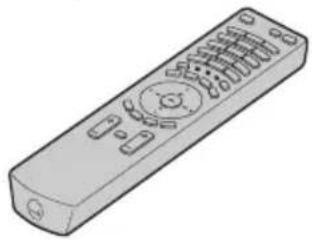
Eine Fernbedienung (RM-972):
Zwei Batterien der Größe AAA (Referenz R03):

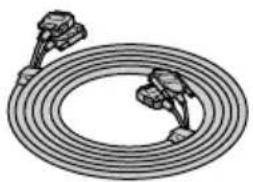
Ein Antennenkabel:
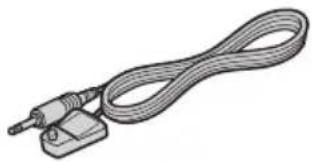
Ein Koaxial- Kabel: Ein Reinigungstuch: Eine AV- Maus (Verteiler
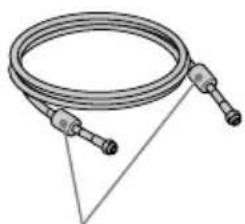
Die Ferritkerne nicht entfernen.

des Infrarotsignals der Fernbedienung):
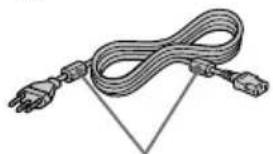
Zwei Stromzuführungskabel (Typ C-4):
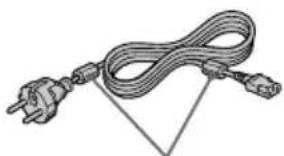
Die Ferritkerne nicht entfernen.

Verwenden Sie diese Stromzuführungskabel (mit Erdbuchse) für den Betrieb des Geräts, ausgenommen im Vereinigten Königreich und in der Schweiz.
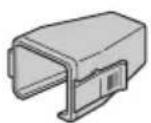
Ein Steckerhalter für das Netzkabel:
Zwei Stromzuführungskabel (Typ BF):
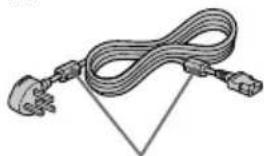
Die Ferritkerne nicht entfernen.

- Verwenden Sie diese Stromzuführungskabel (mit Erdbuchse) bei Betrieb des Geräts im Vereinigten Königreich.
- Siehe "NOTICE FOR CUSTOMERS IN THE UNITED KINGDOM auf Seite 2 GB, wenn Sie diese Stromzuführungskabel benutzen.
- Je nach Land werden diese Kabel nicht immer mitgeliefert.
Zwei Stromzuführungskabel (Typ C-5):
Die Ferritkerne nicht entfernen.

- Verwenden Sie diese Stromzuführungskabel (mit Erdbuchse) bei Betrieb des Geräts in der Schweiz.
- Je nach Land werden diese Kabel nicht immer mitgeliefert.
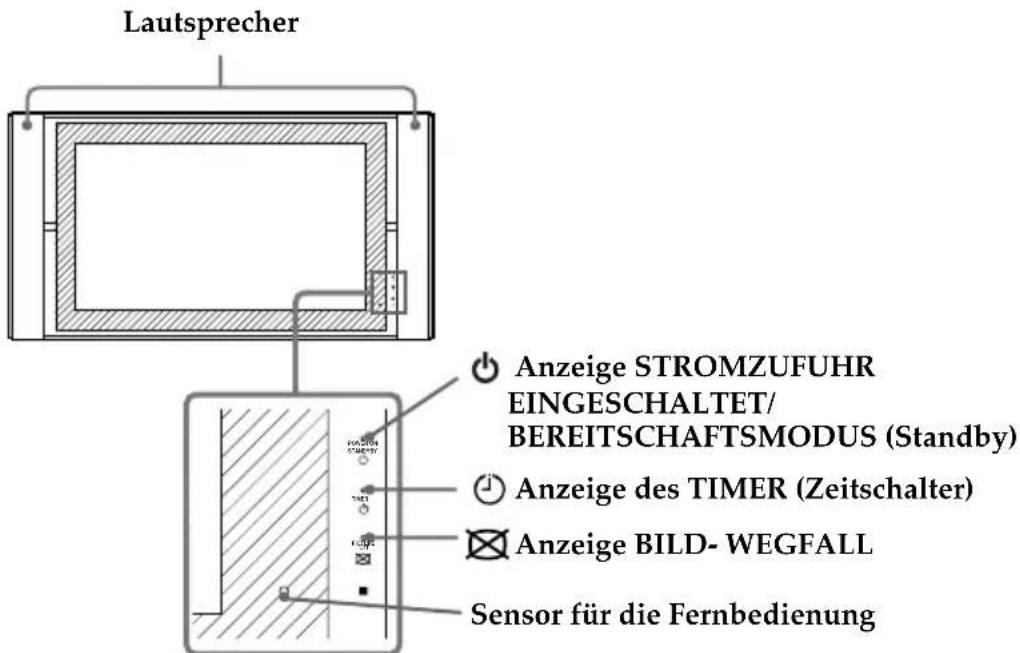
Allgemeine Beschreibung des Fernsehers mit Plasma- Bildschirm
text_image
Lautsprecher Anzeige STROMZUFUHR EINGESCHALTET/ BEREITSCHAFTSMODUS (Standby) Anzeige des TIMER (Zeitschalter) Anzeige BILD- WEGFALL Sensor für die FernbedienungAngaben zu den Anzeigen
Die Anzeigen, die im Anschluss aufgeführt werden, befinden sich auf dem Paneel des Plasma-Bildschirms und in der Empfangseinheit.
Anzeige STROMZUFUHR / Bereitschaftsmodus (Standby)
Diese leuchtet Grün auf, wenn der Fernseher eingeschaltet ist. Im Bereitschaftsmodus leuchtet sie in Rot. Im Modus PC-Energie- Sparen* leuchtet sie Gelb.
Anzeige des TIMER
Wenn diese aufleuchtet, wird damit angezeigt, dass einer der Timer aktiviert ist. Bei Einstellung des Timers auf Ein und des Fernsehgeräts im Standby- Modus leuchtet diese Anzeige in Gelb. Bei Einstellung eines der Timer auf Aus leuchtet die Anzeige in Rot. Konsultieren Sie für weitere Daten hinsichtlich der Timer das Kapitel "Timer" auf der Seite 41.
Anzeige BILD- WEGFALL
Diese leuchtet auf, wenn auf der Fernbedienung gadrückt wird, um das Bild zu löschen. Es wird nur das Bild gelöscht, der Ton bleibt weiterhin aktiviert.
* Wenn der Fernseher mit einem Personalcomputer verbunden ist oder an eine graphische Videoanlage mit dem System DPMS (Display Power Management System – System der Energiebewirtschaftung des Bildschirms) angeschlossen ist, reduziert das Gerät automatisch den Stromverbrauch (Energiesparmodus des Personalcomputers).
Wenn Sie einen Personalcomputer an den PC-Eingang PC-anschließen, kann die Funktion "Auto.Ausschalt" nicht operieren. Nach einer gewissen Zeit ohne Signalempfang durch einen Computer stellt der Fernseher auf den Modus des Personalcomputers mit Energiesparen um, nicht auf die Stellung Standby.
DE
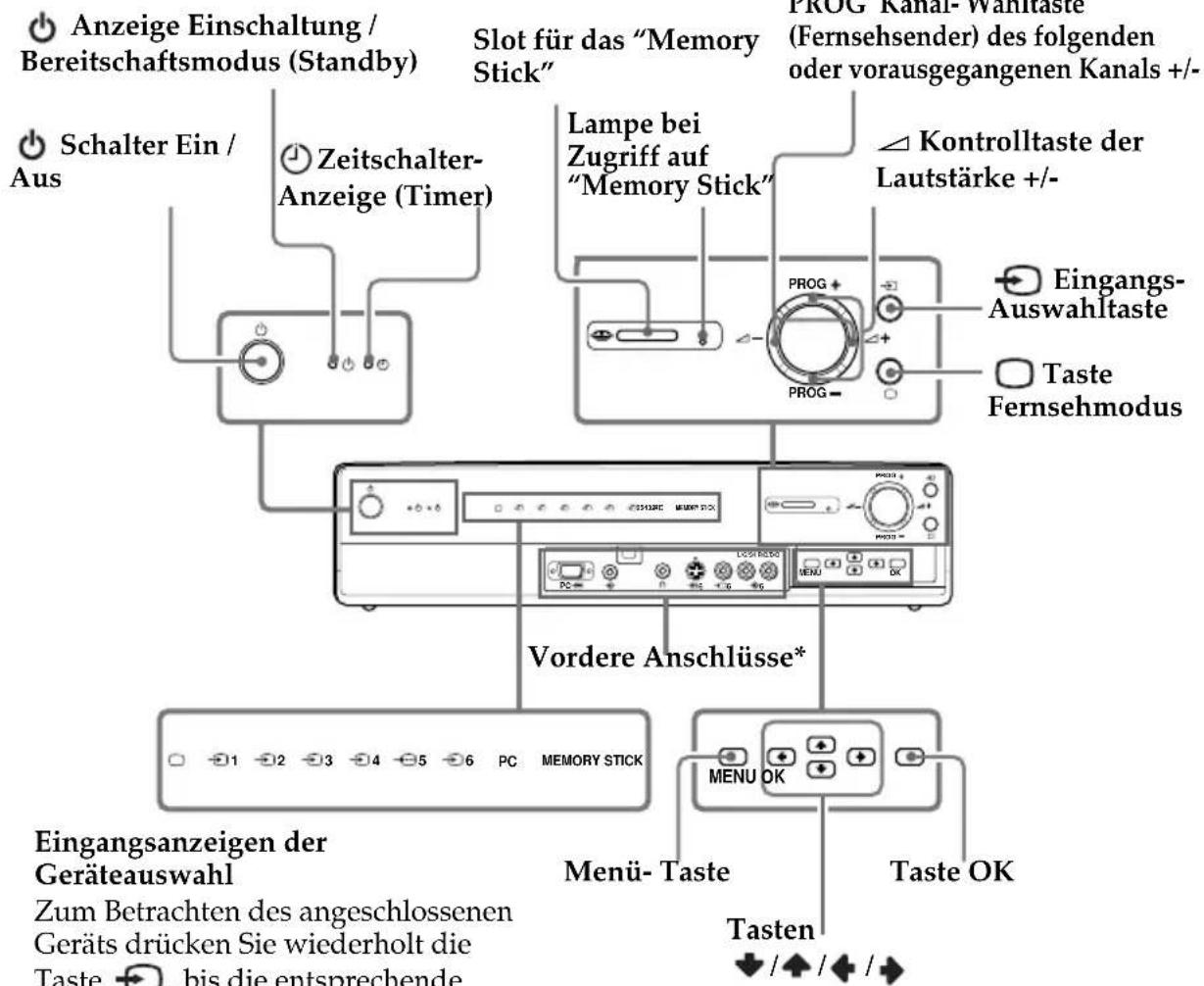
Allgemeine Beschreibung der Tasten und Anzeigen der Empfangseinheit
text_image
Anzeige Einschaltung / Bereitschaftsmodus (Standby) Slot für das "Memory Stick" PROG Kanal-Wahltaste (Fernsehsender) des folgenden oder vorausgegangenen Kanals +/- Schalter Ein / Aus Zeitschalter-Anzeige (Timer) Lampe bei Zugriff auf "Memory Stick" Kontrolltaste der Lautstärke +/- Eingangs-Auswahltaste Taste Fernsehmodus Vordere Anschlüsse* 1 2 3 4 5 6 PC MEMORY STICK Menu OK Taste OK Eingangsanzeigen der Geräteauswahl Zum Betrachten des angeschlossenen Geräts drücken Sie wiederholt die Taste , bis die entsprechende Menu- Taste TastenAnzeige Fernsehmodus
1 Anzeige 1 (Eingang 1)
2 Anzeige 2 (Eingang 2)
3 Anzeige 3 (Eingang 3)
4 Anzeige 4 (Eingang 4)
5 Anzeige 5 (Eingang 5)
6 Anzeige 6 (Eingang 6)
PC Anzeige des Personalcomputers
MEMORY Anzeige des Memory Stick STICK

* Für weitere Einzelheiten hinsichtlich der vorderen Anschlüsse konsultieren Sie das Kapitel "Anschluss frei wählbarer Anlagen" auf der Seite 61.
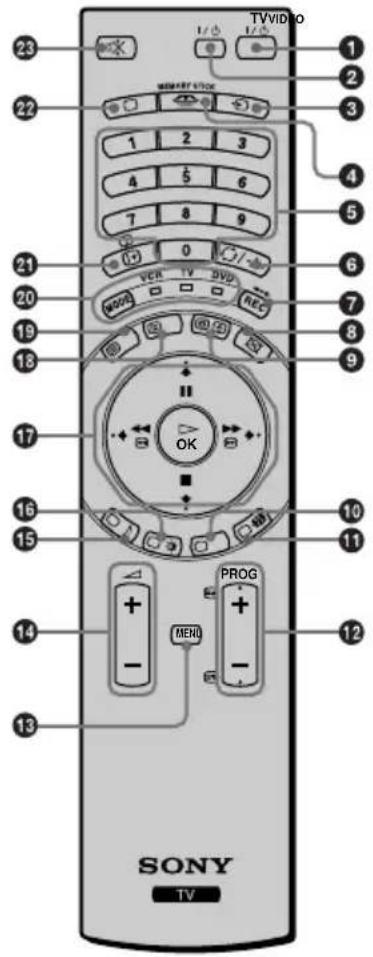
Allgemeine Beschreibung der Tasten auf der Fernbedienung
text_image
23 TVVIDEO 1/0 1/0 22 1 2 3 4 5 6 7 8 9 21 (+) 0 VCR TV DVD MOS REC 20 19 18 17 OK 16 15 PROG - - 14 - - 13 SONY TV| Tasten | Beschreibung |
| 1 Vorübergehendes Ausschalten des Fernsehgerätes: | Drücken Sie diese Taste, um den Fernseher vorübergehend auszuschalten (die Anzeigender Einschaltung / Bereitschaftsmodus(Standby) im Bildschirmelement und in derEmpfangseinheit leuchten in Rot). DrückenSie die Taste nochmals, um den Fernseherausgehend vom Bereitschaftsmodus(Standby) wieder einzuschalten.Um Energie zu sparen, wird empfohlen denFernseher komplett auszuschalten, wenn ernicht gebraucht wird.Wenn nach einer gewissen Zeit wederein Fernsehsignal vorliegt, noch eineTaste betätigt wird, schaltet derFernseher automatisch in denBereitschaftsmodus (Standby).(Abschaltautomatik, Seite 43). |
| 2 Videorecorderoder DVD Ein-/Ausschalten: | Drücken Sie diese Taste, um IhrenVideorecorder oder Ihr DVD ein- oderauszuschalten. |
| 3 Auswahl derEingangsquelle: | Drücken Sie diese Taste wiederholt, bis dasgewünschte Symbol der Eingangsquelle aufdem Bildschirm erscheint. |
| 4 Zum Zeigen derMS Home(Bildanzeige des"MemoryStick"): | Drücken Sie diese Taste, um die MS Home(Bildanzeige des "Memory Stick") zu sehen.Für weitere Einzelheiten lesen Sie das Kapitel" Benutzung der Bildanzeige des "MemoryStick" auf der Seite 52. |
| 5 Auswählen derKanäle: | Drücken Sie diese Taste, um Kanäleauszuwählen.Für Kanäle mit zweistelliger Programm-Nummer drücken Sie die zweite Zahlinnerhalb von 2,5 Sekunden. |
| Tasten | Beschreibung |
| 6 a) Wenn sich der Wähler des Geräts in der Position TV befindet.:b) Wenn sich der Wähler des Geräts in der Position VCR (fur Videorecorder) befindet.: | Drücken Sie diese Taste, um zum zuletzt ausgewählten Kanal zurückzukehren (der mindestens 5 Sekunden lang aktiviert gewesen sein muss).Wenn Sie einen Sony- Videorecorder benützen mit zweistelligen Programm- Nummern, z.B. 23, drücken Sie zuerst -/ - und anschließend die Nummern 2 und 3. |
| 7 a) Wenn der Wähler der Anlage auf der Position VCR (fur Videorecorder) oder DVD steht:b) Wenn der Wähler der Anlage auf der Position TV steht: | Betätigen Sie diese Taste, um Programme aufzunehmen.Betätigen Sie diese Taste, um die werkseitigen Bild- und Ton-Einstellungen wieder herzustellen. Hierdurch wird das Gerät auch neu initialisiert wie bei der ersten Inbetriebnahme desselben. |
| 8 Löschen des Bildes: Drücken | Sie diese Taste, um das Bild zu löschen. Es wird nur das Bild gelöscht; der Ton bleibt aktiviert. Drücken Sie die Taste nochmals, um es wieder zurückzugewinnen. |
| 9 Bildschirmanzeige der Uhr: | Drücken Sie diese Taste, um die Uhr auf dem Bildschirm des Fernsehgerätes anzuzeigen. Drücken Sie nochmals, um den Befehl zu löschen.Die Bildschirmanzeige der Uhr verschwindet automatisch 5 Minuten nach dem Einschalten. |
DE
| Tasten | Beschreibung |
| 10 Diese Taste operiert in der Position Videotext und wird auch gebraucht, um die Fernbedienung für den Betrieb des Videorecorders und des DVD zu programmieren. | |
| 11 Auswahl des Bildschirmformats: | Drücken Sie diese Taste wiederholt, um das Bildschirmformat zu ändern. Für weitere Einzelheiten lesen Sie das Kapitel “Bildschirm einstellen” auf der Seite 30. |
| 12 Auswählen der Kanäle: Drücken Sie diese Taste, um den folgenden oder vorausgegangenen Kanal zu wählen. | |
| 13 Bildschirmanzeige des Menü- Systems: | Drücken Sie diese Taste, um die Anzeige des Menüs auf dem Bildschirm des Fernsehgerätes zu sehen. Drücken sie nochmals, um sie zu löschen. |
| 14 Lautstärke- Regelung: Drücken Sie diese Tasten, um die Lautstärke des Fernsehgeräts einzustellen. | |
| 15 Auswählen von Toneffekten: | Drücken Sie diese Taste wiederholt, um den Toneffekt zu ändern. |
| 16 Auswählen des Bild- Modus: Drücken Sie diese Taste wiederholt, um den Bild- Modus zu ändern. | |
| 17 Joysticka) Wenn sich der Wähler der Anlage in der Position TV befindet: | Wenn MENÜ eingeblendet ist, betätigen Sie diese Tasten, um sich im Menü- System fortzubewegen. Für weitere Einzelheiten lesen Sie das Kapitel “ Einführung und Handhabung des Menü- Systems“ auf der Seite 26.Wenn MENU nicht eingeblendet ist, drücken Sie OK , um die allgemeine Liste sämtlicher abgestimmter Kanäle anzuzeigen. Anschließend drücken Sie ↘ oder ↗ am den gewünschten Kanal auszuwählen und hiernach drücken Sie ↘ um den ausgewählten Kanal zu sehen.Bei Benützen dieser Tasten können Sie die hauptsächlichen Funktionen Ihres Videorecorders oder DVD aufrufen. |
| b) Wenn sich der Wähler der Anlage in der Position VCR (fur Videorecorder oder DVD befindet: | |
| 18 NexTView: Im Kapitel “NexTView” auf der Seite 58 finden Sie weitere Informationen. | |
| 19 Auswählen des Videotextes: | Drücken Sie diese Taste, um auf Videotext umzustellen. |
| 20 Wähler der Anlage: Mit dieser Fernbedienung können Sie nicht nur den Fernseher, sondern auch die hauptsächlichen Funktionen Ihres Videorecorders oder DVD bedienen.Schalten Sie die gewünschte Anlage ein und drücken Sie anschließend wiederholt diese Taste, um VCR (für den Videorecorder), TV oder DVD auszuwählen. Auf der ausgewählten Position leuchtet einige Augenblicke lang ein grünes Licht auf.Zur Synchronisierung dieser Fernbedienung mit Ihrem Videorecorder oder DVD ist zuvor eine Konfigurierung erforderlich. Für weitere Einzelheiten konsultieren Sie das Kapitel “ Konfigurierung der Fernbedienung zum Bedienen eines Videorecorders oder DVD ” auf der Seite 66. | |
| 21 Informationsanzeige auf dem Bildschirm: | Betätigen Sie diese Taste, um alle Anzeigen auf dem Bildschirm des Fernsehgerätes einzublenden. Drücken Sie die Taste nochmals, um den Befehl zu löschen. |
| 22 Auswählen des Fernseh-Modus: | Drücken Sie diese Taste, um den Videotext zu löschen oder den Eingang des Videorecorders. |
| 23 Ausschalten des Tons: Drücken Sie diese Taste, um den Ton des Fernsehgerätes auszuschalten. Drücken Sie die Taste nochmals, um ihn wieder einzuschalten. | |
Abgesehen von der Bedienung der Eigenfunktionen des Fernsehgerätes, dienen alle farbigen Tasten wie auch die Symbole in Grün für die Videotext-Funktionen. Lesen Sie für weitere Einzelheiten das Kapitel "Videotext" auf der Seite 57.
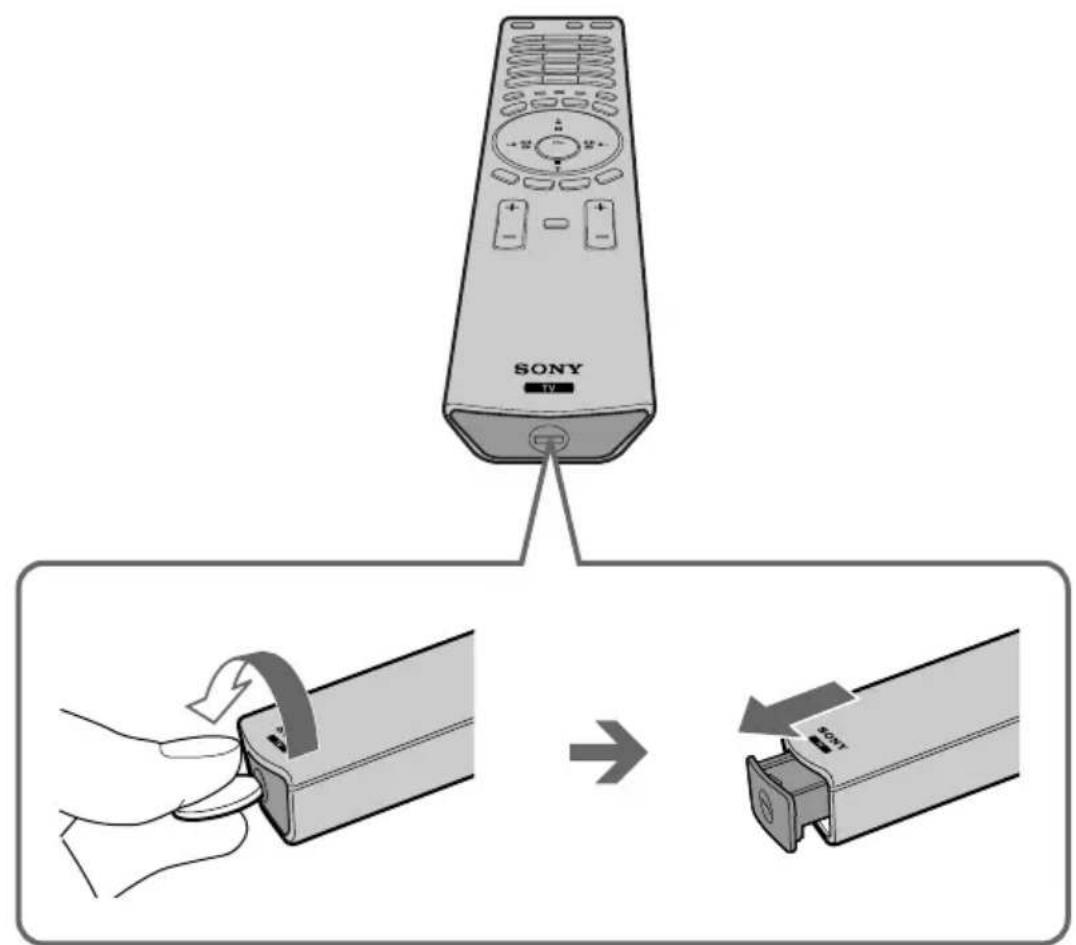
Einlegen der Batterien in die Fernbedienung

Versichern Sie sich, dass die mitgelieferten Batterien polaritätsrichtig eingelegt werden. Respektieren Sie die Umwelt und werfen Sie die gebrauchten Batterien in die speziell dafür vorgesehenen Behälter.
text_image
SONY TV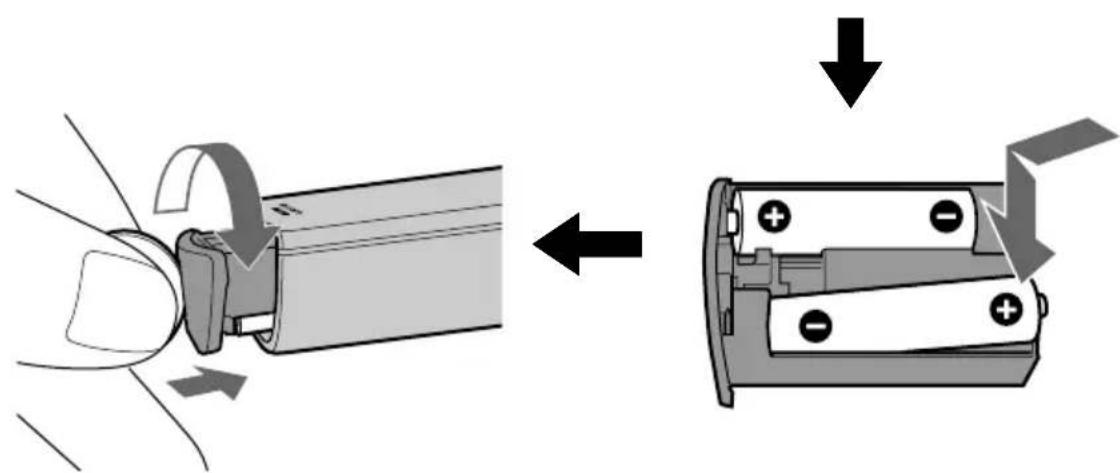
Anschluss des Fernsehers mit Plasma-Bildschirm an die Empfangseinheit

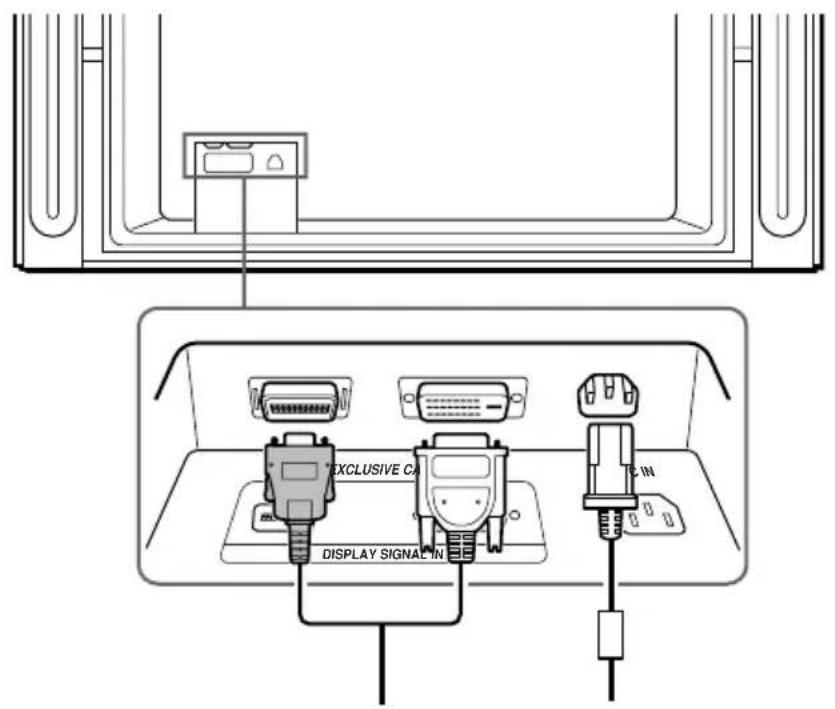
- Benützen Sie das mitgelieferte Antennen- Anschlusskabel.
- Benützen Sie das mitgelieferte Stromzuführungskabel für den Fernseher (Typ C-4, Typ BF oder Typ C-5). Lesen Sie weitere Einzelheiten auf der Seite 14.
1 Schließen Sie das mitgelieferte Antennen- Anschlusskabel und das mitgelieferte Stromzuführungskabel an den Fernseher an.
text_image
EXCLUSIVE CAN DISPLAY SIGNAL IN
Stecken Sie den Netzstecker erst dann in die Steckdose, wenn alle Verbindungen hergestellt sind.
(wird fortgesetzt)
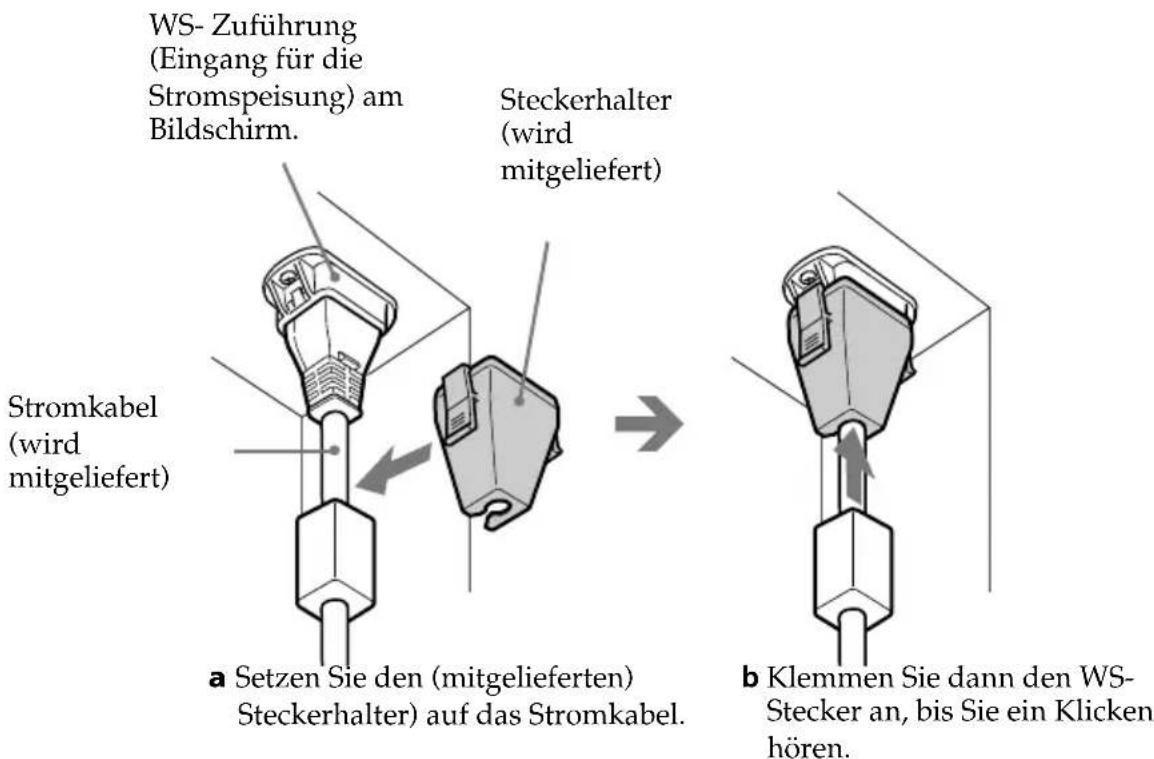
2 Stecken Sie den Stecker fest in die WS- Steckdose unten am Bildschirm.
text_image
WS- Zuführung (Eingang für die Stromspeisung) am Bildschirm. Steckerhalter (wird mitgeliefert) Stromkabel (wird mitgeliefert) a Setzen Sie den (mitgelieferten) Steckerhalter) auf das Stromkabel. b Klemmen Sie dann den WS- Stecker an, bis Sie ein Klicken hören.
Wenn Sie den Netzstecker aus der Steckdose ziehen, machen Sie Druck an beiden Seiten des Steckerhalters und ziehen Sie ihn dann nach unten.
3 Installieren Sie den Bildschirm mit Hilfe der angegebenen Wandhalterung oder des Ständers.

Lesen Sie vor dem Installieren des Bildschirms die entsprechenden Anleitungen, die dem Wandhalter oder dem Ständer mitgegeben sind.
4 Schließen Sie das mitgelieferte Antennenkabel an die Empfangseinheit an.
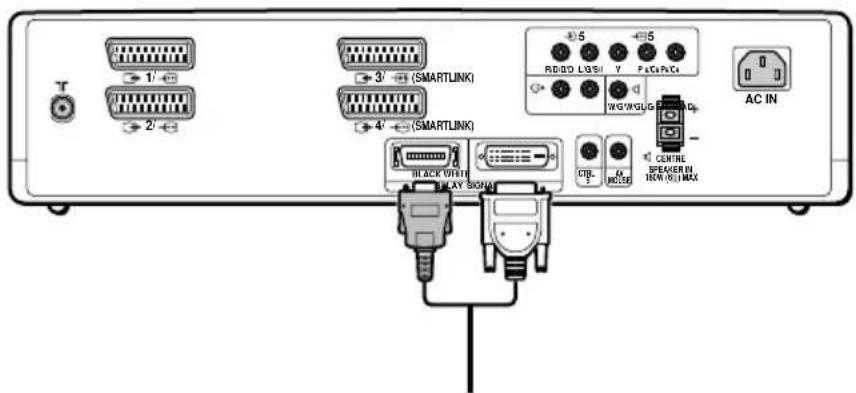
text_image
T 1/- 2/ 3/ 4/ (SMARTLINK) 5 RDDD LGSI Y PACPNCs WG/WGUG AC IN (MRACK WRITE) BEPLAY SIGN CNTR MCISE CENTRE SPEAKER IN NEW (REV) MAXDE
Anschluss der Antenne und des Videorecorders

- Benützen Sie das mitgelieferte Stromkabel für den Fernseher Typ C-4, Typ BF oder Typ C-5). Konsultieren Sie die Seite 14.
- Benützen Sie das mitgelieferte Koaxial- Kabel.
Anschließen einer Antenne
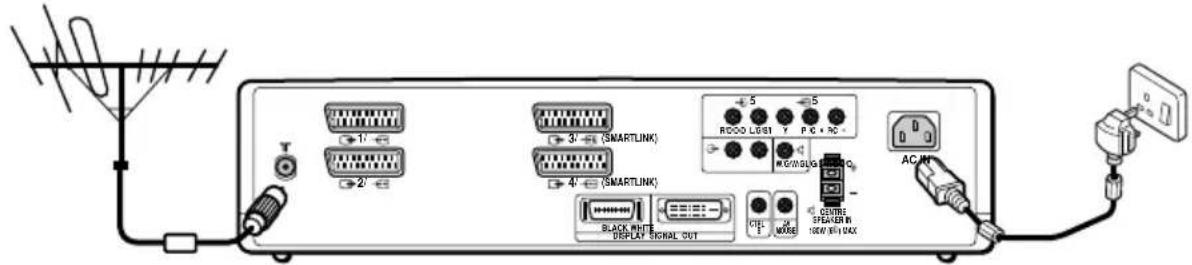
text_image
T 2' 3' (SMARTLINK) 4' (SMARTLINK) 5 6 7 8 9 10 11 12 13 14 15 16 17 18 19 20 AC/HT SLACK WHITE DISPLAY SIGNAL OUT CUT MODE CUSTOMER STICKER IN (LOW/INT) MAXSchließen Sie das mitgelieferte Koaxial- Kabel an.
Schließen Sie das mitgelieferte Stromkabel an (Typ C-4, Typ BF oder Typ C-5, mit Erdung zur Sicherheit).
Anschließen eines Videorecorders an eine Antenne
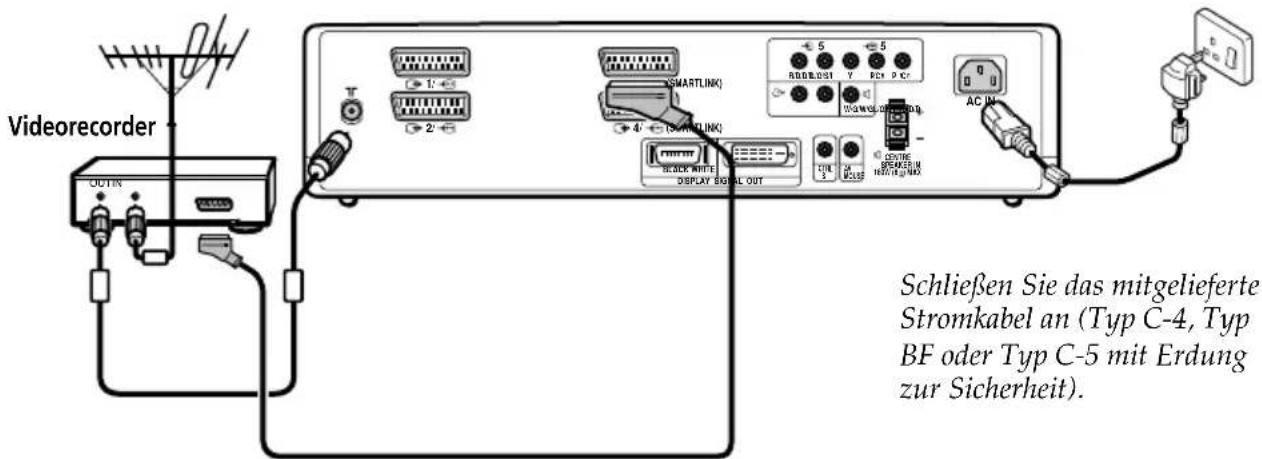
text_image
Videorecorder OUTIN 1:2: SMARTLINK) 4:3:4: RABBUSI 5:6: PCN 6:7: WOMCOS 7:8: AC IN SCHLIEßen Sie das mitgelieferte Stromkabel an (Typ C-4, Typ BF oder Typ C-5 mit Erdung zur Sicherheit).Das Kabel der Eurobuchse ist frei wählbar.
Schließen Sie das mitgelieferte Stromkabel an (Typ C-4, Typ BF oder Typ C-5 mit Erdung zur Sicherheit).

Lesen Sie für weitere Information hinsichtlich des Anschlusses eines Videorecorders das Kapitel "Anschluss frei wählbarer Anlagen" auf der Seite 61.

Stecken Sie den Netzstecker des Stromkabels erst dann in die Steckdose, wenn alle Anschlüsse vorgenommen sind.
Einschalten und automatische Feinabstimmung des Fernsehers

Beim erstmaligen Einschalten des Fernsehers erscheinen einige Menü- Reihenfolgen auf dem Bildschirm, mit denen Sie folgende Einstellungen vornehmen können:
1) die Menüsprache auswählen, 2) das Land auswählen, in dem Sie das Gerät einsetzen, 3) Einstellen der Uhr, 4) Suchen und Speichern aller verfügbaren Kanäle (Fernsehsender) und 5) die Reihenfolge ändern, mit der die verschiedenen Kanäle (Fernsehsender) auf dem Bildschirm erscheinen.
Wenn Sie jedoch zu einem späteren Zeitpunkt irgendeine dieser Einstellungen ändern wollen, können Sie dies tun, indem Sie im Menü (Grundeinstellungen) die entsprechende Option auswählen.
1 Stecken Sie die Stecker des Plasma- Bildschirms und der Empfangseinheit in die Steckdose (100 – 240 V Wechselstrom; 50/60 Hz für den Bildschirm und 220 – 240 V Wechselstrom; 50/60 Hz für die Empfangseinheit).
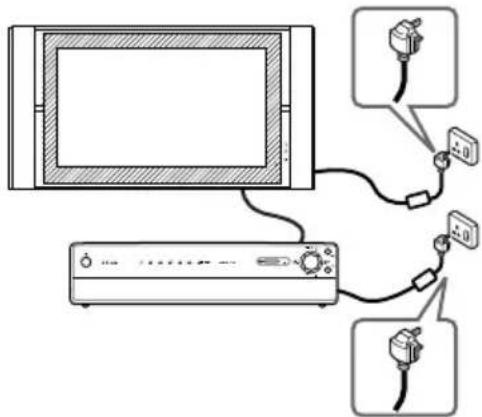
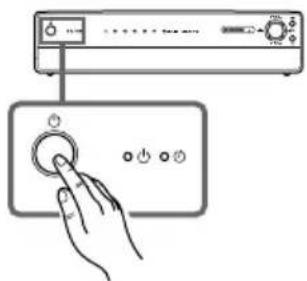
2 Beim erstmaligen Anschluss des Fernsehgerätes schaltet sich dieses automatisch ein. Falls dies nicht der Fall ist, drücken Sie die Einschalt-/Ausschalttaste an der Vorderseite Ihres Fernsehgerätes, um es einzuschalten.
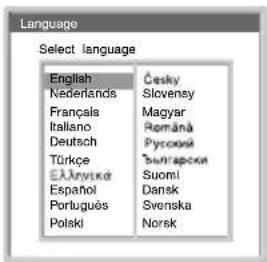
Beim ersten Mal, wenn Sie den Fernseher einschalten, erscheint auf dem Bildschirm automatisch das Menü Language (Sprache).
3 Drücken Sie ♥/ oder auf der
Fernbedienung, um die Sprache zu wählen und anschließend drücken Sie OK, um Ihre Auswahl zu bestätigen.
Ab diesem Moment an erscheinen alle Menüs in der gewählten Sprache.
text_image
Language Select language English Nederlands Français Italiano Deutsch Türkçe Еллирукте Español Português Polski Česky Slovensy Magyar Româná Русский Тынгаюся Suomi Dansk Svenska Norsk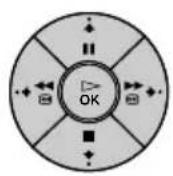
DE
(wird fortgesetzt)
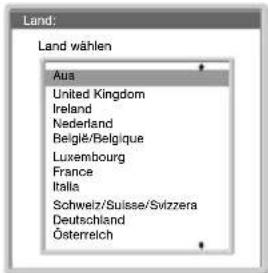
4 Das Menü Land erscheint automatisch auf dem Fernsehbildschirm.
Drücken Sie oder, um das Land auszuwählen in dem Sie den Fernseher in Betrieb nehmen wollen und drücken Sie anschließend OK, um Ihre Wahl zu bestätigen.

- Wenn das Land in dem Sie den Fernseher benützen wollen nicht in der Liste enthalten ist, wählen Sie "Aus" anstatt eines Landes.
- Wenn Sie die Landeswahl ändern, müssen Sie danach immer Uhr einstellen (Einstellung der Uhr) ausführen.
text_image
Land: Land wählen Aus United Kingdom Ireland Nederland Belgïe/Belgique Luxembourg France Italia Schweiz/Suisse/Svizzera Deutschland Österreich
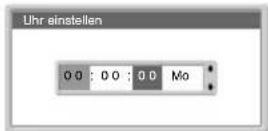
5 Das Menü Uhr einstellen erscheint auf dem Bildschirm des Fernsehgerätes.
a) Drücken Sie oder, um die Stunde einzustellen und drücken Sie danach.
b) Drücken Sie oder, um die Minuten einzustellen und drücken Sie danach.
c) Drücken Sie oder, um die Sekunden einzustellen und drücken Sie OK auf dem Zeichen der Uhr.
Die Uhr setzt sich in Betrieb.

Wenn Sie die Uhr einstellen, müssen Sie anschließend immer das Autom. Progr. (automatische Abstimmung) vornehmen.
6 Das Menü Autom. Progr. erscheint auf dem Bildschirm des Fernsehgerätes. Drücken Sie OK, um Ja auszuwählen.
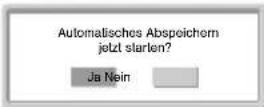
7 Der Fernseher beginnt automatisch die Suche und das Speichern aller verfügbaren Kanäle (Fernsehsender).

Dieser Prozess kann einige Minuten beanspruchen. Haben Sie bitte Geduld und drücken Sie keine Taste während dieser Operation; in gegenteiligem Falle würde das automatische Abspeichern nicht zu Ende geführt.
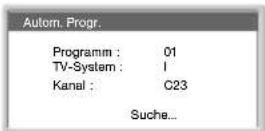

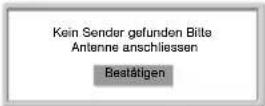
Wenn während des automatischen Abspeicherns kein Kanal gefunden wird, erscheint ein neues Menü auf dem Bildschirm, das Sie auffordert, die Antenne anzuschließen. Schließen Sie die Antenne an (siehe Seite 22) und drücken Sie OK. Der Prozess der automatischen Abspeicherung beginnt von Neuem.

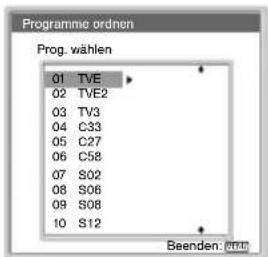
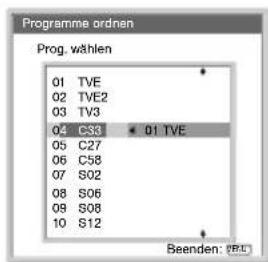
Nachdem alle verfügbaren Kanäle aufgespürt und gespeichert wurden erscheint auf dem Bildschirm automatisch das Menü Programme ordnen, das Ihnen erlaubt die Reihenfolge zu ändern, mit der die Kanäle auf dem Bildschirm gezeigt werden.
8 Das Menü Programme ordnen erscheint automatisch auf dem Bildschirm des Fernsehgerätes.
A) Wenn Sie die Kanäle (Fernsehsender) in derselben Reihenfolge bewahren wollen mit der sie abgespeichert wurden, gehen Sie weiter zu Schritt 9.
text_image
Programme ordnen Prog. wählen 01 TVE 02 TVE2 03 TV3 04 C33 05 C27 06 C58 07 S02 08 S06 09 S08 10 S12 Beenden: [F1]B) Wenn Sie die Kanäle (Fernsehsender) ändern wollen:
a) Drücken Sie oder, um die Programm-Nummer mit dem Kanal (Fernsehsender) auszuwählen, deren Stellung Sie ändern wollen und drücken Sie anschließend.
b) Drücken Sie oder, um die neue Position der Programm- Nummer für den gewählten Kanal (Fernsehsender) auszuwählen und drücken Sie anschließend
c) Wiederholen Sie die Schritte B) a und B) b, wenn Sie die Reihenfolge weiterer Kanäle ändern wollen.
text_image
Programme ordnen Prog. wählen 01 TVE 02 TVE2 03 TV3 04 CS3 01 TVE 05 C27 06 C58 07 S02 08 S06 09 S08 10 S12 Beenden: [RL]
9 Drücken Sie die Taste MENU, um zum normalen Fernseh- Bildschirm zurückzukehren.


Ihr Fernsehgerät ist nun betriebsbereit.
DE
Einführung in das Menü- System auf dem Bildschirm und seine Anwendung

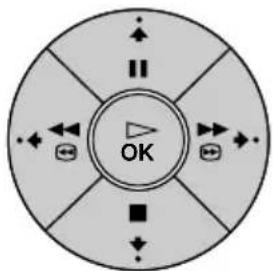
Dieser Fernseher verwendet auf dem Bildschirm ein Menü-System, um Sie bei den verschiedenen Arbeitsvorgängen zu leiten. Verwenden Sie zur Handhabung des Menü-Systems folgende Tasten der Fernbedienung.
1 Drücken Sie die Taste MENU, um das erste Menü-Niveau auf dem Bildschirm anzuzeigen.

2 Führen Sie folgende Schritte aus, um mit dem Menü zu operieren:
- Drücken Sie oder, um die gewünschte Option zu markieren.
- Drücken Sie um das Menü oder die gewählte Option einzublenden.
- Drücken Sie zum zum vorangegangenen Menü oder zur vorherigen Option zurückzukehren.
- Drücken Sie // oder, um die Einstellungen der gewählten Option zu ändern.
-Üm Ihre Auswahl zu bestätigen, drücken Sie OK.
text_image
OK3 Drücken Sie die Taste MENU, um zum normalen Fernseh- Bildschirm zurückzukehren.


Bild- Einstellungen
text_image
Bild-Einstellungen Modus : Live Krontrast : 80 Helligkeit : 0 Farbe : 0 Farbton : 0 Bildschäfe : 0 Dyn. NR : Auto Dyn. Bild : Ein Farbtamperatur : Kalt Farbkorrektur : Ein Gamma-Korrektur : Hoch Normwerte Wahl: Best : Beenden: [PKD]
text_image
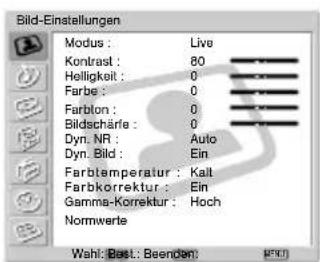
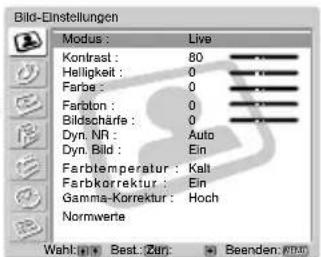
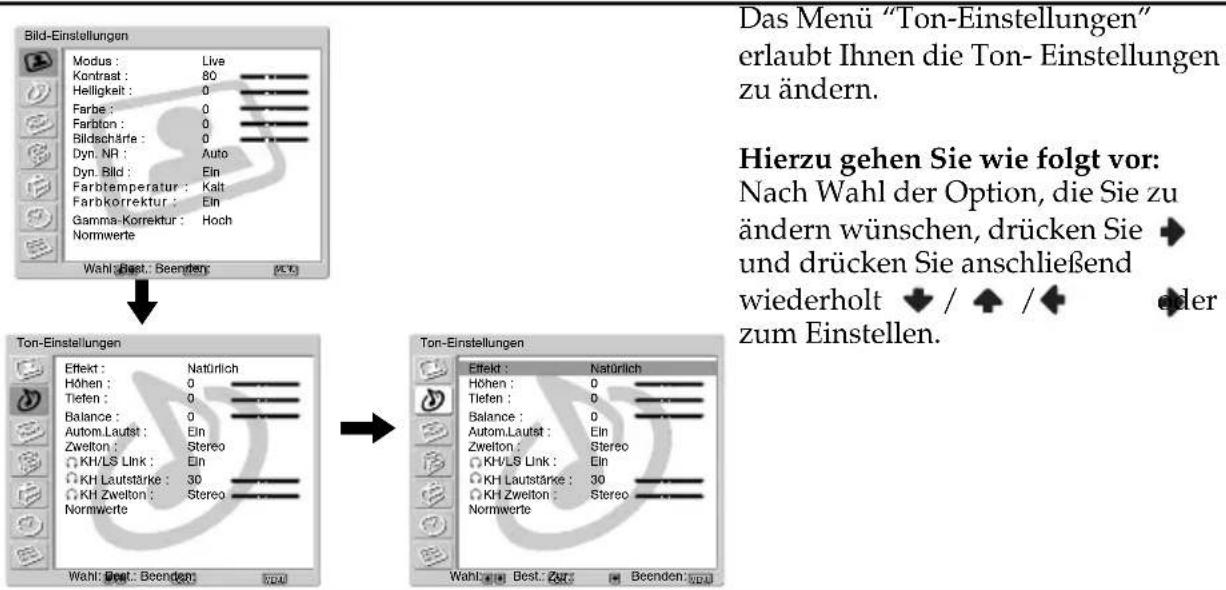
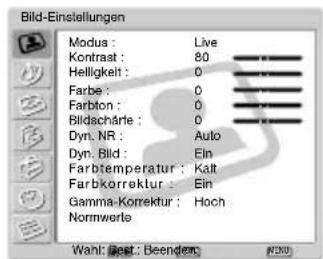
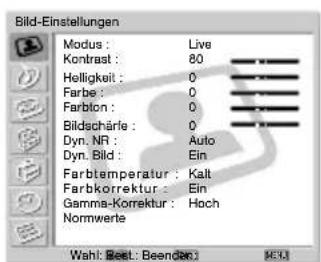
Bild-Einstellungen Modus : Live Kontrast : 80 Helligkeit : 0 Farbe : 0 Farbton : 0 Bildschärfe : 0 Dyn. NR : Auto Dyn. Bild : Ein Farblemperatur : Kalt Farbkorrektur : Ein Gamma-Korrektur : Hoch Normwerte Wahl: Best: Zur: Beenden: (M)Das Menü "Bild-Einstellungen" erlaubt Ihnen die Bild- Einstellungen zu ändern.
Hierzu gehen Sie wie folgt vor: Drücken Sie nach der Wahl der Option, die Sie ändern wollen und drücken Sie anschließend wiederholt / / oder zur Einstellung. Dieses Menü erlaubt Ihnen ebenfalls die Bildqualität an die Funktionen "PC/SPIELE" und "Anwender" anzupassen, in Übereinstimmung mit dem Programm, das Sie gerade sehen
Modus Live (zum Betonen des Kontrastes und der Bildschärfe).
Standard (für ein Bild mit einem Kontrast, der sich den Bedingungen der Raumbeleuchtung anpasst).
Film (für Bilddetails mit Präzision).
PC/SPIELE (für Bilder aus einem Personalcomputer oder aus einem Spiel).
Anwender (für Einstellungen Ihrer Vorliebe).
(wird fortgesetzt)
| Kontrast | Drücken Sie oder, um den Bildkontrast zu reduzieren. Drücken Sie oder, um den Bildkontrast hervorzuheben. |
| Helligkeit | Drücken Sie oder, um das Bild dunkler zu machen. Drücken Sie oder, um die Helligkeit zu erhöhen. |
Farbe | Drücken Sie oder, um die Farbintensität herabzusetzen. Drücken Sie oder, um die Farbintensität zu erhöhen.Farbe kann durch ein Eingangs- Signal RGB nicht eingestellt werden, das an den Stecker PC angeschlossen ist. |
Farbton | Drücken Sie oder, um die Grüntöne zu dämpfen. Drücken Sie oder, um die Grüntöne zu verstärken.Farbton kann nur für das Farbsignal NTSC (z. B. Videobänder aus den USA) eingestellt werden. |
| Bildschärfe | Drücken Sie oder, um die Bildschärfe abzuschwächen. Drücken Sie oder, um die Bildschärfe zu erhöhen. |
DYN. NR(Reduzierung des Bildrauschens) | Autom./Aus/Niedrig/Mittel/HochWählen Sie die gewünschte Option, um das Bildrauschen zu reduzieren, das bei schwachen Fernsehsignalen vom Bild verursacht wird.DYN. NR (Reduzierung des Bildrauschens) kann durch ein Eingangsignal RGB, das an den Stecker PC, ein DTV* - Signal und die Anschlüsse Y, P_B/C_B , P_R/C_R 5 oder an den Eingang “Memory Stick” angeschlossen ist, nicht reguliert werden.* DTV ist das digitale Sendeformat in den Vereinigten Staaten (z.B. digitaler Tuner mit RGB- Signal). |
| Dyn. Bild Ein/AusWählen Sie diese Option, um den Bildkontrast zu verschärfen. | |
| Farbtemperatur | Kalt/Normal/WarmWählen Sie diese Option, um den hellen Farben einen roten Farbton zu geben (Die Einstellung variiert von Kalt bis Warm). |
Farbkorrektur | Ein/AusWählen Sie diese Option, um die roten und blauen Farbtöne hervorzuheben.Farbkorrektur kann durch ein Eingangssignal RGB nicht eingestellt werden, das an den Stecker PC angeschlossen ist. |
| Gamma-Korrektur | Hoch/Mittel/NiedrigWählen Sie diese Option, um den Ausgleich zwischen den hellen und dunklen Bildbereichen zu regulieren. |
| Normwerte Ende/OKWählen Sie OK, um die Werkeinstellungen des Bildes wieder herzustellen. | |

- Beim Live -Modus kann keine Option eingestellt werden.
- Nur Kontrast kann eingestellt werden, wenn der Modus auf Standard oder Film eingeblendet ist.
text_image
Bild-Einstellungen Modus : Live Kontrast : 80 Helligkeit : 0 Farbe : 0 Farbton : 0 Bildscharfe : 0 Dyn. NR : Auto Dyn. Bild : Ein Farbtemperatur : Kalt Farbkorrektur : Ein Gamma-Korrektur : Hoch Normwerte Wahl: Best.: Beenden: (KCT) Das Menü "Ton-Einstellungen" erlaubt Ihnen die Ton- Einstellungen zu ändern. Hierzu gehen Sie wie folgt vor: Nach Wahl der Option, die Sie zu ändern wünschen, drücken Sie → und drücken Sie anschließend wiederholt ↘ / ↗ / ↕ oder zum Einstellen. Ton-Einstellungen Effekt : Natürlich Höhen : 0 Tiefen : 0 Balance : 0 Autom.Lautst : Ein Zweiton : Stereo KH/LS Link : Ein KH Lautstärke : 30 KH Zweiton : Stereo Normwerte Ton-Einstellungen Effekt : Natürlich Höhen : 0 Tiefen : 0 Balance : 0 Autom.Lautst : Ein Zweiton : Stereo KH/LS Link : Ein KH Lautstärke : 30 KH Zweiton : Stereo Normwerte Wahl: Best.: Beenden: (KCT)Effekt
Aus (ohne Effekt).
Natürlich (diese Taste erhöht mit Hilfe der Anwendung des "BBE High Definition Sound System" *die Klarheit, Einzelheiten und Präsenz des Tons.).
Dynamisch ("BBE High Definition Sound System" * verstärkt die Klarheit und die Präsenz des Tons, indem eine verständlichere Stimmqualität und eine realere Musikqualität erzeugt wird.
Dolby Virtual** (Verwendet die Fernseher- Lautsprecher, um durch ein Multikanal- System einen Surround- Effekt vorzutäuschen.). Das ist eine Simulierung von "Dolby Surround Pro Logic".

Wenn Sie "Autom. Lautst." auf "Ein" einstellen, wird automatisch Natürlich ausgewählt.
* Das "BBE High Definition Sound System" wird von der Sony Corporation unter Lizenz von BBE Sound, Inc. hergestellt. Es ist durch die Patente Nr. 4.638.258 und Nr. 4.482.866 aus USA geschützt. Das Wort "BBE" und das Logo BBE sind Handelsmarken von BBE Sound.
**Hergestellt unter Lizenz der Dolby Laboratories. "Dolby", "Pro Logic" und das Doppel – D- Symbol sind registrierte Handelsmarken der Dolby Laboratories. Nicht veröffentlichte vertrauliche Arbeiten, "1992-1997 Dolby Laboratories. Alle Rechte sind reserviert.
| Höhen | Drücken Sie oder , um die hohen Töne abzuschwächen.Drücken Sie oder , un die hohen Töne zu erhöhen. |
| Tiefen | Drücken Sie oder , undie tiefen Töne abzuschwächen.Drücken Sie oder , undie tiefen Töne zu erhöhen. |
| Balance | Drücken Sie oder , un den linken Lautsprecher zu verstärken.Drücken Sie oder , um den rechten Lautsprecher zu verstärken. |
| Autom. Lautst. | Ein/AusDas Niveau der Lautstärke der Kanäle (Fernsehsender) bleibt in gleicher Höhe, unabhängig vom Sendesignal (z.B. bei Werbesendungen). |

Bei Position von "Effekt" in "Dolby Virtual", wird automatisch "Aus" ausgewählt.
(wird fortgesetzt)
| Zweiton | Mono/StereoFür eine Sendung mit Stereotonqualität wählen SieStereooder Mono.Mono/A/BFür eine zweisprachige Sendung wählen SieAfür den Tonkanal 1, B für den Tonkanal 2 oderMonofür einen monauralen Tonkanal, wenn dieser verfügbar ist. |
| KH/LS Link | Ein/AusWählen sie diese Option, um den Tonausgang der Fernseherlautsprecher zu kontrollieren, wenn die Kopfhörer angeschlossen sind. Wenn Sie beide benützen wollen, d.h. die Kopfhörer und die Lautsprecher des Fernsehers, wählen SieAus. |
| KHLautstärke | Drücken Sieoder, um die“KH Lautstärke”der Kopfhörer zu verringern.Drücken Sieoder, umdie Lautstärke der Kopfhörer zu erhöhen. |
| Wenn Sie“KH/LS Link” auf “Ein” stellen, kann“KH Lautstärke” nicht reguliert werden. | |
| KH Zweiton Wählen Sie die Option Zweiton der Kopfhörer.Mono/StereoWählen Sie für eine Sendung in StereotonqualitätStereooder Mono.Mono/A/BFür eine zweisprachige Sendung wählen SieAfür den Tonkanal 1, B für den Tonkanal 2 oderMonofür einen monauralen Tonkanal, wenn dieser verfügbar ist. | |
| Wenn Sie“KH/LS Link” auf “Ein” stellen, kann“KH Zweiton” nicht reguliert werden. | |
| Normwerte | Ende/OKWählen SieOK, um das werkseitig eingestellte Ton-Niveau wieder herzustellen. |
DE
text_image
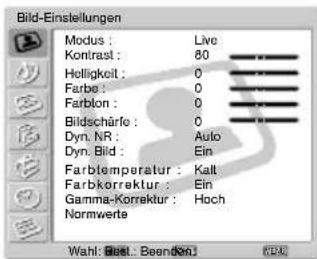
Bild-Einstellungen Modus : Live Kontrast : 80 Helligkeit : 0 Farbe : 0 Farblon : 0 Bildschärfe : 0 Dyn. NR : Auto Dyn. Bild : Ein Farblömpératur : Kalt Farbkorrektur : Ein Gamma-Korrektur : Hoch Normwerte Wahl: Best : Beendert (20%)Das Menü "Bildschirm einstellen" erlaubt Ihnen die Bildschirm-Einstellungen zu ändern.
text_image
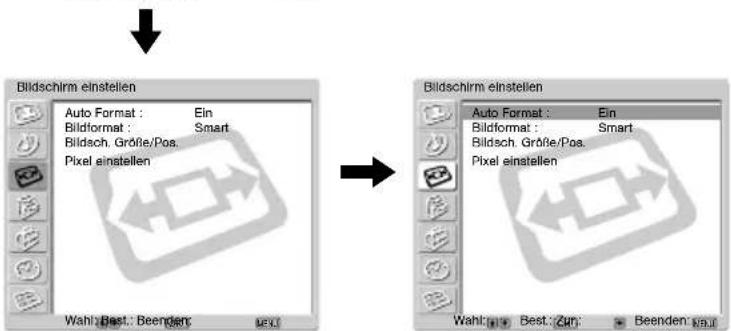
Bildschirm einstellen Auto Format : Ein Bildformat : Smart Bildsch. Größe/Pos. Pixel einstellen Wahl: Best: Beenden: 100% Bildschirm einstellen Auto Format : Ein Bildformat : Smart Bildsch. Größe/Pos. Pixel einstellen Wahl: Best: Zun: Beenden: 100%Auto Format
Die Option "Auto Format" erlaubt Ihnen das Formatverhältnis des Bildschirms automatisch zu ändern.
Hierzu gehen Sie wie folgt vor:
1 Drücken Sie nach Auswahl der Option.
2 Drücken Sie oder , um Ein auszuwählen (wenn Sie wünschen, dass der Fernseher je nach dem Sendesignal automatisch das Bildformat ändert, bzw. drücken Sie Aus (wenn Sie die von Ihnen vorgezogene Einstellung beibehalten wollen).

Trotz der Wahl Ein oder Aus der Option "Auto Format", können Sie zu jeder Zeit das Bildschirmformat wieder ändern, indem Sie wiederholt auf der Fernbedienung 📄 drücken.
(wird fortgesetzt)
Bildformat Die Option "Bildformat" erlaubt Ihnen das Bildschirm- Format zu ändern.
Hierzu gehen Sie wie folgt vor:
1 Drücken Sie nach Auswahl der Option.
2 Drücken Sie oder, um das gewünschte Bildschirm-Format auszuwählen.
Smart: Simulierung des Panoramabreitbild-Effektes für Sendungen in Format 4:3.
4:3: Normales 4:3- Bild, das gesamte Bild wird dargestellt.
14:9: Kompromiss zwischen den Formatgrößen 4:3 und 16:9.
Zoom: Panorama- Breitbild für Spielfilme in Breitwandverfahren Cinemascope.
Wide: Für Sendungen in Format 16:9.
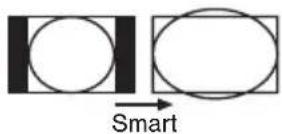
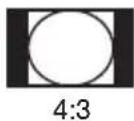
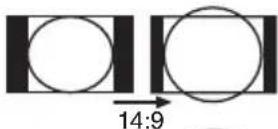
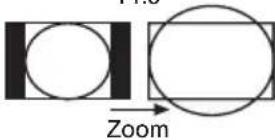
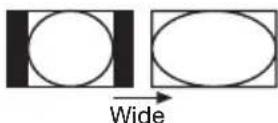

- Wenn am Bildschirm unten und oben Streifen abgeschnitten werden, drücken Sie oder , um die Bildstellung auf dem Bildschirm zu regulieren (z.B. um Untertitel zu lesen).
- Bildformat kann für ein HD – Signal nicht eingestellt werden, das an Stecker 5 P_B/C_B , P_R/C_R angeschlossen ist, und auch nicht für den Eingang "Memory Stick".
- 4:3 oder Wide können nur durch ein Signal RGB gewählt werden, das an den Stecker PC angeschlossen ist.
(wird fortgesetzt)
DE
Bildsch. Größe/Pos.
Die Option "Bildsch. Größe/Pos." erlaubt Ihnen die Bildgröße und die Bildposition für jedes Bildschirm- Format zu regulieren.
Hierzu gehen Sie wie folgt vor:
1 Drücken Sie nach Auswahl der Option.
2 Drücken Sie oder, um die Option auszuwählen und drücken Sie anschließend. Drücken Sie danach / / oder, um die Bildgröße und -Position zu regulieren.

Höhe (Vertikale Größenanordnung):
Drücken Sie ♠um die Bildschirmgröße in senkrechter Richtung zu verlängern. Drücken Sie ★um die Bildschirmgröße in senkrechter Richtung zu verkürzen.
Bildposition:
H. Position (Waagrechtes Verschieben): Drücken Sie zum das Bild nach links zu verschieben. Drücken Sie zum das Bild nach rechts zu verschieben.
V. Position (Senkrechtes Verschieben):
Drücken Sie ♠um das Bild nach oben zu verschieben. Drücken Sie ♣um das Bild nach unten zu verschieben.
Normwerte:
Wählen Sie OK, um die werkseitigen Einstellungen wieder herzustellen.

- "Bildsch. Größe/Pos." kann für ein Signal HD nicht eingestellt werden, das an Stecker 5 Y, P B /C B , P R /C R , und an den Eingang "Memory Stick" angeschlossen ist.
- H. Position (Waagrechte Verschiebung) kann nur reguliert werden, wenn ein RGB Eingangssignal angeschlossen ist an den Scart Anschlüssen 1/2, 2/oder 4/
- Wenn "Bildformat" für "4:3" oder "Wide" konfiguriert ist, können, Höhe (senkrechte Größe) und V. Position (senkrechte Verschiebung) für das Eingangs- Signal des Videorecorders, das von einem angeschlossenen externen Gerät ausgeht, nicht reguliert werden.
Pixel einstellen
Die Option "Pixel einstellen" erlaubt Ihnen das Bild von einem Gerät mit RGB - Signal aus zu regulieren.
Hierzu gehen Sie wie folgt vor:
1 Nach Auswahl der Option drücken Sie . ➔ 2 Drücken Sie ➔ oder ♠, um die folgende Option auszuwählen.
Einstellautom.:
Wählen Sie OK, um das beste Bild für das Eingangs- Signal zu erhalten. Berücksichtigen Sie, dass die Einstellung nicht perfekt ausfallen kann, da sie von der Bedingung des Eingangs- Signals oder der Bildart abhängt. In einem solchen Falle betätigen Sie nochmals Einstellautom.
Punktphase:
Regulieren Sie diese zwischen 00-100 Punkte, wenn der angezeigte Text oder das Bild selbst nicht klar sind.
Pixel H gesamt: (Gesamtmenge der horizontalen Pixels): Regulieren Sie diese, wenn das Bild insgesamt nicht vollständig klar ist.
Normwerte:
Zur Wiederherstellung der werkseitig eingestellten Konfiguration.

"Pixel einstellen" hat nur Zugang für ein RGB Eingangssignal, das an den Stecker PC-angeschlossen ist.
text_image
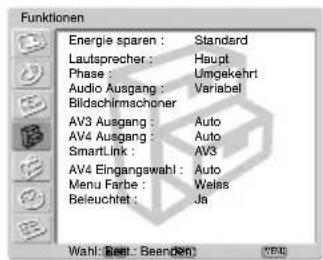
Bild-Einstellungen Modus : Live Kontrast : 80 Helligkeit : 0 Farbe : 0 Farblon : 0 Bildscharle : 0 Dyn. NR : Auto Dyn. Bild : Ein Farbtemperatur : Kalt Farbkorrektur : Ein Gamma-Korrektur : Hoch Normwerte Wahl: Best: BeendenDas Menü "Funktionen" erlaubt Ihnen verschiedene Einstellungen der Leistungen dieses Fernsehers zu ändern.
text_image
Funktionen Energie sparen : Standard Lautsprecher : Haupt Phase : Umgekehrt Audio Ausgang : Variabel Bildachirmachoner AV3 Ausgang : Auto AV4 Ausgang : Auto SmartLink : AV3 AV4 Eingangawahl : Auto Menu Farbe : Weis Beleuchtet : Ja Wahl: Best : Beenden (RGB)
text_image
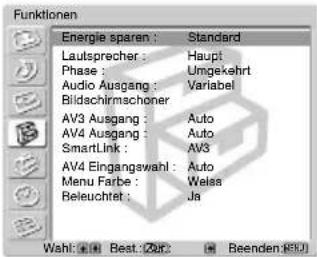
Funktionen Energie sparen : Standard Lautsprecher : Haupt Phase : Umgekehrt Audio Ausgang : Variabel Bildschirmschoner AV3 Ausgang : Auto AV4 Ausgang : Auto SmartLink : AV3 AV4 Eingangswahl : Auto Menu Farbe : Weisa Beleuchtet : Ja Wahl: Beat: Zur: Beenden (90)Energie sparen
Die Option "Energie sparen" erlaubt Ihnen beim Stromverbrauch dieses Fernsehers zu sparen.
Hierzu gehen Sie wie folgt vor:
1 Drücken Sie → nach Auswahl dieser Option.
2 Drücken Sie oder , um Reduziert auszuwählen.

- Wenn Sie den Fernseher ausschalten, während der Betriebsmodus Energie sparen eingestellt ist, bleibt dieser Modus eingestellt, wenn Sie den Fernseher das nächste Mal einschalten.
- Wenn Sie den Betriebsmodus "PC/SPIELE" oder "Anwender" im Menü "Bild-Einstellungen" auswählen (Seite 26), können Sie die Bildeinstellungen ändern, selbst wenn der Modus Energie sparen auf Position Ein steht. Nehmen Sie zur Kenntnis, dass der Stromverbrauch zunimmt, wenn Kontrast oder Helligkeit erhöht werden.
Lautsprecher
Die Option "Lautsprecher" erlaubt Ihnen die Tonkontrolle der Lautsprecher des Fernsehers, wenn sie an eine externe Audioanlage angeschlossen werden.
Hierzu gehen Sie wie folgt vor:
1 Drücken Sie nach Auswahl der Option.
2 Drücken Sie oder, umden gewünschten Ausgang zu wählen.
Haupt:
Der Ton des Fernsehers wird über die Lautsprecher des Fernsehers ausgesendet.
Eingang Mitte:
Wenn ein externer Verstärker an die Fernseher- Anschlüsse CENTRE SPEAKER IN angeschlossen wird, senden die Lautsprecher des Fernsehers den Ton vom Verstärker aus als zentralem Lautsprecher.

Die Lautstärke kann durch Betätigen der Lautstärketasten ∠+/- der Fernbedienung eingestellt werden.
Aus:
Der Ton des Fernsehers wird nicht über seine Lautsprecher gesendet.
(wird fortgesetzt)
| Phase | Die Option “Phase” reguliert die Tonphase, wenn die Fernseher-Lautsprecher als zentraler Lautsprecher benützt werden. Wenn der Ton vom Fernseher- Lautsprecher (als Zentrallautsprecher) anormal ausfällt, regulieren Sie die Option “Phase”.Hierzu gehen Sie wie folgt vor:1 Drücken Sie noch Auswahl der Option.2 Drücken Sie oder , um Umgekehrt auszuwählen. Die Tonphase der Fernseher-Lautsprecher wird umgekehrt. |
| i | “Phase” kann nur eingestellt werden, wenn “Eingang Mitte ” in der Option “Lautsprecher” ausgewählt ist. |
| Audio Ausgang | Die Option “Audio Ausgang” erlaubt Ihnen die Fernbedienung des Fernsehers oder die des ferngesteuerten Verstärkers auszuwählen, wenn ein externer Verstärker an die Tonausgänge des Fernsehers angeschlossen ist.Hierzu gehen Sie wie folgt vor:1 Drücken Sie noch Auswahl der Option.2 Drücken Sie ↘ oder ♠ , um Variabel auszuwählen (wenn Sie wünschen die Fernbedienung des Fernsehers zu benützen) bzw. Fest (wenn Sie vorziehen die Fernbedienung des externen Verstärkers zu benützen.).Wenn Sie die AV- Maus (Verteler des Infrarotsignals der Fernbedienung) anschließen und sie im externen Verstärker installieren, können Sie die Fernbedienung des in Richtung des Fernsehers eingestellten ferngesteuerten Verstärkers benützen, um das Ton- Niveau zu kontrollieren. Lesen Sie für weitere Einzelheiten hinsichtlich der Installation der Maus das Kapitel “Anschluss von frei wählbaren Anlagen” auf der Seite 61.Audio Ausgang kann nicht eingestellt werden, wenn nur “Eingang Mitte ” in der Option “Lautsprecher” ausgewählt ist. |
(wird fortgesetzt)
Bildschirmschoner Die Option "Bildschirmschoner" erlaubt Ihnen die Einbrennschattierung zu reduzieren.

Wenn während einer langen Zeitdauer die nachfolgend erwähnten Bilder angezeigt werden, kann auf Grund der speziellen Eigenschaften des Plasma-Bildschirms in gewissen Bildschirmbereichen eine Einbrennschattierung (Afterimage) hervorgerufen werden.
- Schwarze Streifen am oberen und unteren Teil, die beim Panorama-Breitbild (Cinemascope) auftreten.
- Schwarze Streifen links und rechts, die bei einer Bildquelle im Format 4:3 (Format der herkömmlichen Fernsehsendungen) auftreten.
• Videofilme mit Spielen - Bilder, die von einem Computer herrühren
- Bilder des DVD- Menüs auf dem Bildschirm
- Menüs auf dem Bildschirm, Kanalnummern, usw. von angeschlossenen Geräten wie z.B. einen digitalen Empfänger (Set top box), einem Kabelmodem, einem Videorecorder.
Hierzu gehen Sie wie folgt vor:
1 Drücken Sie noch Auswahl der Option.
2 Drücken Sie oder ,um die folgende Option auszuwählen und drücken Sie
Drücken Sie anschließend ♦der, u♠ die Bildposition zu bewegen (Verschiebung), oder um den Bildschirm auf Weiß zu stellen (Weissbild), um die Einbrennschattierung zu reduzieren.
Verschiebung: Wählen Sie Ein, um die Position zu bewegen.
Weissbild: Wählen Sie Ein, um zum Bildschirm in Weiß zurückzukehren.

- Die Funktion Weissbild werden automatisch nach 30 Minuten abgeschaltet. Wenn danach die Einbrennschattierung weiter besteht, wiederholen Sie die oben erwähnten Schritte.
- Um diesen Prozess vor ihrer Beendigung zu löschen, drücken Sie irgendeine Taste auf der Fernbedienung, mit Ausnahme der Tasten, die mit dem Ton zu tun haben.
AV3 Ausgang/AV4 Ausgang
Die Optionen "AV3 Ausgang" und "AV4 Ausgang" erlauben Ihnen die Quelle auszuwählen, mit Ausgang aus den Eurobuchsen 3/ und 4/. Von diesen Eurobuchsen aus können Sie jedes Signal, das aus dem Fernseher kommt oder auch von einer an die übrigen Eurobuchsen angeschlossenen externen Anlage, aufnehmen.

Wenn Ihr Videorecorder über SmartLink verfügt, ist dieser Prozess nicht notwendig.
Hierzu gehen Sie wie folgt vor:
1 Drücken Sie nach Auswahl der Option.
2 Drücken Sie oder, um das gewünschte Ausgangs- Signal auszuwählen: Autom., TV, AV1, AV2, AV3. (nur für den Ausgang AV4 Ausgang), AV4 (nur für den Ausgang AV3 Ausgang) oder AV6.

- Wenn Sie Autom. auswählen, ist das Ausgangs- Signal immer dasselbe, das auf dem Fernseherbildschirm erscheint.
- Wenn Sie an die Eurobuchsen \/oder\/ einen Dekocherer anschließen bzw. einen Videorecorder, der an diese Eurobuchsen angeschlossen ist, vergessen Sie nicht die Ausgänge AV3 Ausgang oder AV4 Ausgang auszuwählen, um über ihre korrekte Dekodierung zu verfügen.
- Wenn AV3 Ausgang oder AV4 Ausgang in Autom. konfiguriert ist, erfolgt der Signaleingang durch AV5 . Die Eingänge PC und "Memory Stick" haben von den Eurobuchsen 3/ode/S/ aus keinen—Ausgang.
(wird fortgesetzt)
| SmartLink | Die Option “SmartLink” erlaubt Ihnen einen Eurobuchsen-Anschluss auszuwählen, der Smart Link akzeptiert. Die Eurobuchsen 3/oder 5/ können Smart Link nicht gleichzeitig akzeptieren.Hierzu gehen Sie wie folgt vor:1 Drücken Sie nach Auswahl der Option.2 Drücken Sie oder , um AV3 oder AV4 auszuwählen. |
| AV4Eingangswahl | Wählen Sie die Option “AV4 Eingangswahl”, wenn das DVD – Gerät an die Eurobuchse 4/und an die Stecker 5Y, P_B/C_B , P_R/C_R angeschlossen ist. Das Signal des DVD– Aufnahmegeräts hat das Signalformat 576p. Die Eurobuchse akzeptiert das Signalformat 576p nicht direkt. Wenn Sie dieses Signal in dieses Format eingeben wollen, müssen Sie gleichzeitig das DVD- Gerät an die Eurobuchse 4/und an die Stecker 5 Y, P_B/C_B , P_R/C_R anschließens.Hierzu gehen Sie wie folgt vor:1 Drücken Sie nach Auswahl der Option.2 Drücken Sie oder , um Autom. oder Manuell auszuwählen.Autom.: Das Signal der des DVD- Gerätes tritt durch die Eurobuchse 4/ein.Manuell: Das Signal des DVD- Geräts tritt über die Stecker 5 Y, P_B/C_B , P_R/C_rein . Wenn das Signal des DVD – Geräts das Formatsignal 576p ist; wählen Sie diesen Betriebsmodus. |
| Menu Farbe | Die Option “Menu Farbe” erlaubt Ihnen die Hintergrundfarbe der Menüs zu ändern.Hierzu gehen Sie wie folgt vor:1 Drücken Sie . ◆2 Drücken Sie oder , um Weiss oder Schwarz auszuwählen. |
| Beleuchtet | Die Option “Beleuchtet” erlaubt Ihnen das Logo SONY auf dem Frontpaneel des Fernsehers in Blau zu beleuchten.Hierzu gehen Sie wie folgt vor:1 Drücken Sie nach Auswahl der Option.2 Drücken Sie oder , um Ja auszuwählen. |
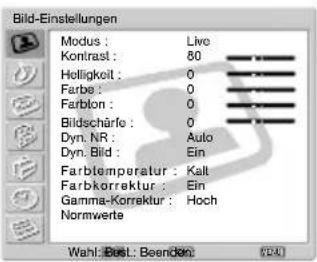 | Das Menü “Grundeinstellungen” erlaubt Ihnen einige der Grundeinstellungen dieses Fernsehers zu ändern. | |
| ↓ | ||
 | 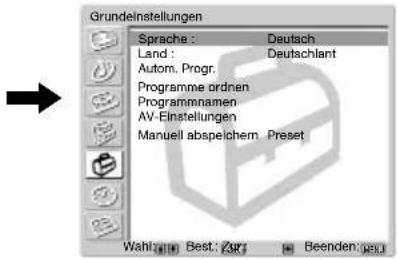 | |
| Sprache/Land | Die Option “Sprache/Land” erlaubt Ihnen die Sprache auszuwählen, in der die Menüs auf dem Bildschirm erscheinen sollen. Sie können ebenfalls das Land auswählen, in dem Sie den Fernseher benützen wollen.Hierzu gehen Sie wie folgt vor:1 Drücken Sie nach Auswahl der Option.2 Anschließend gehen Sie so vor, wie in den Schritten 3 und 4 des Kapitels “Einschalten und automatische Feinabstimmung des Fernsehers“ auf der Seite 23 angegeben wird. | |
| Autom. Progr. | Die Option “Autom. Progr.” erlaubt Ihnen das automatische Suchen und Speichern aller verfügbaren Kanäle (Fernsehsender).Hierzu gehen Sie wie folgt vor:1 Drücken Sie nach Auswahl der Option.2 Anschließend gehen Sie so vor wie in den Schritten 6 und 7 des Kapitels “Einschalten und automatische Feinabstimmung des Fernsehers“ auf der Seite 23 angegeben wird. | |
| Programme ordnen | Die Option “Programme ordnen” erlaubt Ihnen die Reihenfolge zu ändern, in der die Kanäle (Fernsehsender) auf dem Bildschirm des Fernsehers erscheinen.Hierzu gehen Sie wie folgt vor:1 Drücken Sie nach Auswahl der Option.2 Befolgen Sie den Schritt 8 B) des Kapitels “Einschalten und automatische Feinabstimmung des Fernsehers“ auf der Seite 23. | |
Sprache/Land
Hierzu gehen Sie wie folgt vor:
1 Drücken Sie → nach Auswahl der Option.
2 Anschließend gehen Sie so vor, wie in den Schritten 3 und 4 des Kapitels "Einschalten und automatische Feinabstimmung des Fernsehers" auf der Seite 23 angegeben wird.
Autom. Progr.
Hierzu gehen Sie wie folgt vor:
1 Drücken Sie nach Auswahl der Option.
2 Anschließend gehen Sie so vor wie in den Schritten 6 und 7 des Kapitels "Einschalten und automatische Feinabstimmung des Fernsehers" auf der Seite 23 angegeben wird.
Programme ordnen
Hierzu gehen Sie wie folgt vor:
1 Drücken Sie → nach Auswahl der Option.
2 Befolgen Sie den Schritt 8 B) des Kapitels "Einschalten und automatische Feinabstimmung des Fernsehers" auf der Seite 23.
DE
(wird fortgesetzt)
Programmnamen
Die Option "Programmnamen" erlaubt Ihnen jedem Kanal einen Namen mit höchstens fünf Zeichen (Buchstaben oder Zahlen) zu verleihen).
Hierzu gehen Sie wie folgt vor:
1 Drücken Sie nach Auswahl der Option.
2 Drücken Sie oder, um die Programm- Nummer auszuwählen mit dem Kanal, dem Sie einen Namen verleihen wollen. Drücken Sie anschließend OK.
3 Drücken Sie / ✕/ , um das Zeichen auszuwählen; drücken Sie anschließend OK, um es zu speichern. Nachdem Sie die Zusammenstellung des gewünschten Namens beendet haben, drücken Sie ✕/ oder ✕um auf dem Bildschirm das Wort "Aus" auszuwählen und drücken Sie danach OK, um das Menü zu verlassen.
- Wenn Sie einen Buchstaben korrigieren wollen, wählen Sie auf dem Bildschirm, um eine Leerstelle zurück zu rücken und bestätigen Sie dies durch Betätigen der Taste OK.
- Wenn Sie eine Leerstelle eingeben wollen, wählen Sie auf dem Bildschirm und bestätigen Sie dies durch die Taste OK.
AV-Einstellungen
Die Option "AV-Einstellungen" erlaubt Ihnen einem an den Fernseher angeschlossenen externen Gerät einen Namen zu verleihen.
Hierzu gehen Sie wie folgt vor:
1 Drücken Sie nach Auswahl der Option.
2 Drücken Sie oder, um die Eingangsquelle auszuwählen, der Sie einen Namen verleihen wollen und drücken Sie anschließend
3 In der Spalte "Name" wird automatisch ein vorgegebener Namen erscheinen:
a) Wenn Sie einen der 6 vorgegebenen Namen (KABEL, SPIEL, KAMERA, DVD, VIDEO, oder SAT) benützen wollen, drücken Sie ♣der , um den gewünschten Namen auszuwählen.
b) Wenn Sie einen eigenen Namen verwenden wollen, wählen Sie Bearbeiten und drücken Sie Drücken Sie dann mit dem ersten markierten Element / / / um den Buchstaben auszuwählen und drücken Sie anschließend OK, um ihn zu speichern. Nachdem Sie den gewünschten Namen zusammengestellt haben, drücken Sie abschließend / / / oder um das Wort "Aus" auf dem Bildschirm auszuwählen und drücken Sie danach OK, um das Menü zu verlassen.
- Wenn Sie einen Buchstaben korrigieren wollen, wählen Sie auf dem Bildschirm, um eine Leerstelle zurück zu rücken und bestätigen Sie dies durch Betätigen der Taste OK.
- Wenn Sie eine Leerstelle eingeben wollen, wählen Sie auf dem Bildschirm und bestätigen Sie dies durch die Taste OK.
(wird fortgesetzt)
Manuell abspeichern
Die Option (A-E) "Manuell abspeichern" erlaubt Ihnen folgendes:
A) Die Reihenfolge der Feinabstimmung der Kanäle (Fernsehsender) vorzubestimmen, in Übereinstimmung mit der von Ihnen gewünschten Programmierung.
Hierzu gehen Sie wie folgt vor:
1 Drücken Sie nach Auswahl der Option "Manuell abspeichern".
2 Mit der markierten Option Programm drücken Sie.
3 Drücken Sie oder, um die Programm-Nummer (Position) auszuwählen, unter der Sie wünschen den Kanal vorab abzustimmen; drücken Sie danach OK.
4 Anschließen wählen Sie die Option TV-System und drücken Sie ➔.

Die Verfügbarkeit dieser Option hängt vom Land ab, das Sie im Menü "Sprache/Land" ausgewählt haben.
5 Drücken Sie ♦ oder ♠, um das Fernseh- Sendesystem (B/G für die Länder des westlichen Europas auszuwählen. D/K für die osteuropäischen Länder, I für das Vereinigte Königreich oder L für Frankreich; drücken Sie danach OK.
6 Drücken Sie noch Auswahl der Option Kanal.
7 Drücken Sie oder, um die Kanalart (S für Kabelkanäle oder C für Landkanäle) auszuwählen und drücken Sie danach. Drücken Sie am Anschluss die Nummerntasten, um direkt die Kanalnummer des Fernsehsenders einzugeben. Wenn Sie die Kanalnummer nicht kennen, drücken Sie oder, um sie zu suchen. Drücken Sie OK nach der Feinabstimmung des gewünschten Kanals.
8 Drücken Sie OK mit der markierten Option Bestätigen. Anschließend drücken Sie ✝ um OK auszuwählen und abschließend drücken Sie OK zum Speichern. Wiederholen Sie alle oben erwähnten Schritte, um weitere Kanäle abzustimmen und zu speichern.
B) Einem Kanal einen Namen verleihen unter Verwendung von höchstens fünf Zeichen.
Hierzu gehen Sie wie folgt vor:
1 Mit der markierten Option Programm drücken Sie PROG +/-, um die Programm- Nummer des Kanals auszuwählen, dem Sie einen Namen verleihen wollen.
2 Wählen Sie die Option Name, wenn das Programm auf dem Bildschirm erscheint, dem Sie einen Namen verleihen wollen; wählen Sie die Option und drücken Sie
3 Drücken Sie / ✉ oder, um den Buchstaben auszuwählen und anschließend drücken Sie OK. Abschließend drücken Sie ✉/ oder ✉um das Wort "Aus" auf dem Bildschirm auszuwählen und drücken Sie anschließend OK, um das Menü zu verlassen.
- Wenn Sie einen Buchstaben korrigieren wollen, wählen Sie auf dem Bildschirm, um eine Stelle zurück zu rücken und bestätigen Sie dies durch Betätigen der Taste OK.
- Wenn Sie eine Leerstelle eingeben wollen, wählen Sie auf dem Bildschirm und bestätigen Sie dies durch die Taste OK.
(wird fortgesetzt)
C) Im Allgemeinen bietet die automatische Feinabstimmung (AFT) das bestmögliche Bild; Sie können jedoch den Fernseher auch manuell abstimmen, um ein besseres Bild zu erhalten, wenn dieses verzerrt ist.
Hierzu gehen Sie wie folgt vor:
1 Wählen Sie die Option AFT beim Betrachten des Kanals (Fernsehsenders), dessen Feinabstimmung Sie vornehmen wollen, wählen Sie die Option und drücken Sie
2 Drücken Sie oder, um die Feinabstimmung zwischen -15 und +15 zu regulieren und drücken Sie anschließend OK.
3 Mit der markierten Option Bestätigen drücken Sie OK. Anschließend drücken Sie, um OK auszuwählen und zum Abschluss drücken Sie OK zum Speichern.
D) Überspringen Sie die nicht gewünschten Programm-Nummern, wenn sie mit den Tasten PROG +/- ausgewählt werden.
Hierzu gehen Sie wie folgt vor:
1 Mit der markierten Option Programm drücken Sie PROG +/-, um die Programm- Nummer auszuwählen, die Sie überspringen wollen.
2 Wenn das Programm, das Sie überspringen wollen, auf dem Bildschirm erscheint, wählen Sie die Option Auslassen und drücken Sie
3 Drücken Sie ↓ oder ↑, um Ja auszuwählen und drücken Sie OK.
4 Mit der markierten Option Bestätigen drücken Sie OK. Anschließend drücken Sie, am OK auszuwählen und zum Schluss drücken Sie OK zum Speichern.
Wenn Sie später diese Funktion löschen wollen, wählen Sie Nein anstatt Ja bei Schritt 3.
E) Das Sehen und Aufnehmen verschlüsselter Kanäle, wenn ein Dekodierer benützt wird, der an die Eurobuchsen 3/4 oder 4/4 angeschlossen ist, sei es direkt oder durch einen Videorecorder.

Diese Option ist nur in Abhängigkeit des Landes verfügbar, das Sie im Menü "Sprache/Land" ausgesucht haben.
Hierzu gehen Sie wie folgt vor:
1 Drücken Sie noch Auswahl der Option Dekoder.
2 Drücken Sie ↓ oder ↑, um Ein auszuwählen und drücken Sie danach OK.
3 Mit der markierten Option Bestätigen drücken Sie OK. Anschließend drücken Sie, um OK auszuwählen und zum Schluss drücken Sie OK zum Speichern.
Wenn Sie später diese Funktion löschen wollen, wählen Sie Aus, anstatt Ein bei Schritt 2.
text_image
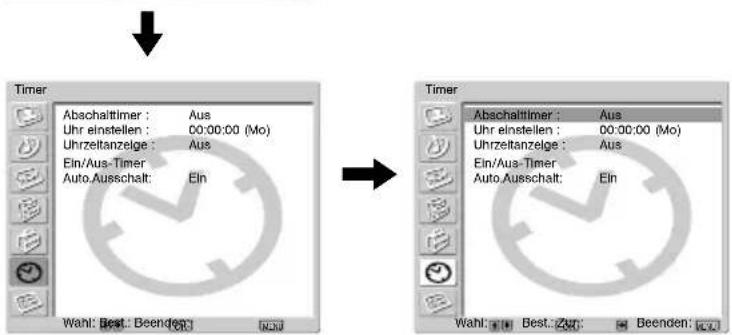
Bild-Einstellungen Modus : Live Kontrast : 80 Helligkeit : 0 Farbe : 0 Farblon : 0 Bildschärfe : 0' Dyn. NR : Auto Dyn. Bild : Ein Farbtemperatur : Kalt Farbkorrektur : Ein Gamma-Korrektur : Hoch Nomwerte Wahl: Best : Beender: MELIDas Menü "Timer" erlaubt Ihnen die Timer- Einstellungen zu ändern.
text_image
Timer Abschalttimer : Aus Uhr einstellen : 00:00:00 (Mo) Uhrzeitanzelge : Aus Ein/Aus-Timer Auto.Ausschalt: Ein Wahl: Best.: Beenden: No.1 Timer Abschalttimer : Aus Uhr einstellen : 00:00:00 (Mo) Uhrzeitanzelge : Aus Ein/Aus-Timer Auto.Ausschalt: Ein Wahl: Best.: Best.: Best.: Beenden: No.1Abschalttimer
Die Option "Abschalttimer" erlaubt Ihnen eine Zeitspanne auszuwählen, nach deren Ablauf der Fernseher automatisch in den Bereitschaftsmodus (Standby) eintritt.
Hierzu gehen Sie wie folgt vor:
1 Drücken Sie nach Auswahl der Option.
2 Drücken Sie oder, un die Zeitspanne bis zum Abschalten zu programmieren (mindestens 2 Stunden).

Während in der Option "Bildschirmschoner" (Seite 35) die Funktion "Weissbild" (in der Position "Ein") aktiviert ist, sind die Timer- Funktionen aufgehoben und der Fernseher stellt zu einer bestimmten Stunde nicht automatisch auf den Bereitschaftsmodus (Standby) um. Nach Beenden der Funktion "Weissbild", werden die Timer- Funktionen wieder aufgenommen und der Fernseher tritt automatisch in den Bereitschaftsmodus (Standby).

Während Sie fernsehen können Sie die restliche Zeit bis zur programmierten Abschaltung anzeigen, indem Sie die Taste auf der Fernbedienung betätigen.
Uhr einstellen
Die Option "Uhr einstellen" erlaubt Ihnen die richtige Uhrzeit einzustellen. Die im Fernseher integrierte Uhr hat einen Fehlerspielraum von ± 30 Sekunden pro Monat.
Hierzu gehen Sie wie folgt vor:
1 Drücken Sie nach Auswahl der Option.
2 Drücken Sie oder, um die Stunde einzustellen und drücken Sie anschließend
3 Drücken Sie oder, um die Minuten einzustellen und drücken Sie anschließend
4 Drücken Sie oder, um die Sekunden einzustellen und drücken Sie anschließend
5 Drücken Sie oder, um den Wochentag einzustellen.
6 Drücken Sie OK auf dem Zeichen der Uhr. Diese beginnt dann zu funktionieren.
(wird fortgesetzt)
Uhrzeitanzeige
Die Option "Uhrzeitanzeige" erlaubt Ihnen die Uhr auf dem Fernseher- Bildschirm anzuzeigen.
Hierzu gehen Sie wie folgt vor:
1 Drücken Sie nach Auswahl der Option.
2 Drücken Sie oder, um Ein auszuwählen und anschließend drücken Sie OK.

•Die Bildanzeige der Uhr verschwindet automatisch im Verlauf von 5 Minuten nach der Aktivierung.
- Das Bild der Uhr kann ebenfalls angezeigt oder gelöscht werden, indem Sie die Taste auf der Fernbedienung betätigen.
Ein/Aus-Timer
Die Option "Ein/Aus-Timer" erlaubt Ihnen den Fernseher zu einer bestimmten Zeit ein- oder auszuschalten. Stellen Sie vor Gebrauch dieser Funktion die richtige Uhrzeit ein (Seite 41).

- Wenn Sie die im Anschluss erwähnten Grundeinstellungen ändern, wird in der Option Timer automatisch Aus ausgewählt.
– Stromabschaltung in der Empfangseinheit.
– Die Grundeinstellung der Optionen Einschaltzeit, Betriebszeit, Wöchentl.
Einstell., Wiederholen, Programm.
- Während in der Option "Bildschirmschoner" (Seite 35) die Funktion "Weissbild" aktiviert ist (in Position "Ein"), sind die Timer-Funktionen ausgeschaltet und der Fernseher stellt zu einer bestimmten Zeit nicht automatisch auf den Bereitschaftsmodus (Standby) um. Nach Beenden der Funktion "Weissbild", werden die Timer-Funktionen wieder aufgenommen und der Fernseher tritt automatisch in den Bereitschaftsmodus (Standby).
Hierzu gehen Sie wie folgt vor:
1 Drücken Sie nach Auswahl der Option.
2 Mit der markierten Option Timer drücken Sie ↓ oder ↑, um Ein auszuwählen; anschließend drücken Sie
3 Drücken Sie oder, um Einschaltzeit auszuwählen; anschließend drücken Sie
4 Legen Sie den Zeitpunkt fest, an dem sich der Fernseher automatisch einschalten soll. Drücken Sie ♦ oder ♦ zum Einstellen der Stunde und anschließend drücken Sie ♦ Drücken Sie danach oder ♦, ♦ um die Minuten zu bestimmen und drücken Sie nochmals
5 Drücken Sie oder, um Betriebszeit auszuwählen; anschließend drücken Sie
6 Drücken Sie oder, um die gewünschte Betriebszeit auszuwählen. Wählen Sie die Wartezeit (höchstens 5 Stunden), nach deren Ablauf der Fernseher sich automatisch in den Bereitschaftsmodus (Standby) einschalten soll.
7 Drücken Sie oder, um Wöchentl. Einstell. auszuwählen; anschließend drücken Sie
8 Drücken Sie über, um den Wochentag auszuwählen, den Sie für die Option Ein/Aus-Timer bestimmen wollen. anschließend drücken Sie
9 Drücken Sie oder, um Ein auszuwählen; anschließend drücken Sie
10 Wiederholen Sie die Schritte 8 und 9, um andere Wochentage festzulegen.
11 Drücken Sie oder, um Programm auszuwählen; anschließend drücken Sie
12 Drücken Sie über, und die Kanäle (Fernsehsender) auszuwählen, die Sie im Augenblick des Einschaltens Ihres Fernsehers sehen wollen, und drücken Sie anschließend.
Zum täglichen Ein- und Ausschalten des Fernsehers zu bestimmten Zeiten, blenden Sie nach Schritt 2 Wiederholen auf Ein und gehen Sie weiter zu Schritt 3.
Wenn Sie diese Funktion später löschen wollen, wählen Sie 2 Aus anstatt Ein beim oben erwähnten Schritt.
Auto.Ausschalt
Die Option "Auto.Ausschalt" erlaubt Ihnen den Fernseher so zu programmieren, dass er automatisch in den Bereitschaftsmodus (Standby) umschaltet, wenn durch die angeschlossene Anlage kein Eingangssignal gegeben wird.
Hierzu gehen Sie wie folgt vor:
1 Drücken Sie nach Auswahl der Option.
2 Drücken Sie oder , um Ein auszuwählen.

Auto.Ausschalt kann nicht ausgewählt werden, wenn der Fernseher das Signal einer Fernsehsendung empfängt.
DE
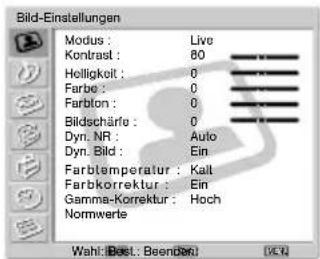
text_image
Bild-Einstellungen Modus : Live Kontrast : 80 Helligkeit : 0 Farbe : 0 Farblon : 0 Bildschärfe : 0' Dyn. NR : Auto Dyn. Bild : Ein Farbtemperatur : Kalt Farbkorrektur : Ein Gamma-Korrektur : Hoch Normwerte Wahl: Best.: Beenden (VCC)
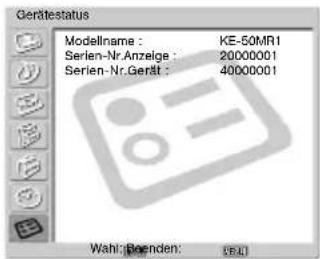
text_image
Gerätestatus Modellname : KE-50MR1 Serien-Nr.Anzeige : 20000001 Serien-Nr.Gerät : 40000001 Wahl: Benden: (BL)Das Menü "Gerätestatus" erlaubt Ihnen den Modellnamen und die Seriennummer dieses Fernsehgerätes zu überprüfen.
| Modellname | Modellname dieses Fernsehers. |
| Serien-Nr.Anzeige: | Seriennummer, die jedem Fernsehgerät zugeteilt wird. |
| Serien-Nr.Gerät: | Seriennummer, die jeder Empfangseinheit zugeteilt wird. |
Information über das "Memory Stick"

Die Funktion des "Memory Stick" erlaubt Ihnen auf dem Bildschirm Ihres Fernsehers digitale Bilder zu sehen, die in den Archivelementen des "Memory Stick" gespeichert sind.
Bildanzeigen
Die Bildanzeige- Funktion "Memory Stick" dieses Fernsehers kann im "Memory Stick" Daten stillstehender Bilder (JPEG) und Daten beweglicher Bilder (MPEG1) anzeigen. Ebenfalls kann durch Auswählen der automatischen oder der manuellen Option eine Darstellung dieser Bilder der Reihe nach und das Personifizieren der ausgewählten Merkmale der Bildanzeige vorgenommen werden.
Modus der digitalen Kamera
Der Modus der digitalen Kamera dieses Fernsehers kann nur Bilder anzeigen, wenn die Formate JPEG oder MPEG1 verwendet werden, die mit einer digitalen DCF -kompatiblen Kamera aufgenommen wurden.
Akzeptierte Bildarten
Die aufgenommenen Bilder müssen die folgenden Spezifizierungen erfüllen:
- Stillstehende Bilder: Komprimierungsformat JPEG* und Namen von DCF** - kompatiblen Inhaltsverzeichnissen und Archiven.
- Die sich bewegenden Bilder müssen mit einer digitalen Sony-kamera aufgenommen werden, bei der eines der folgenden Komprimierungsformate MPEG1*** verwendet wurde: MPEG MOVIE, MPEG MOVIE AD, MPEG MOVIE EX, MPEG MOVIE HQ, MPEG MOVIE CV, MPEG MOVIE HQX, MPEG1 , (die dem VIDEO CD entsprechen) des Elementes VAIO Giga.
* JPEG ist ein Standardtechnologie- Format zum Komprimieren eines stillstehenden Bildes (Extension.jpg). JPEG ist das Initialwort von "Joint Photographic Experts Group", der Organismus der dieses Format erschuf.
** DCF ist das Initialwort von "Design Rules for Camera File Systems", das bestimmte Spezifizierungen beinhaltet, die von der Japan Electronic Industry Development Association (JEIDA) festgelegt wurden.
*** MPEG ist eines der Technologieformate, um ein Bild in Bewegung zu komprimieren (Extension mpg).
Nicht akzeptierte Bildarten
- Stillstehende Bilder, die im Format TIFF gespeichert sind oder in irgendeinem sonstigen Komprimierungsformat, abgesehen von JPEG.
- Stillstehende Bilder, die mit Geräten aufgenommen wurden, die nicht DCF - kompatibel sind, einschließlich der folgenden Sony- Geräte:
— Digitale Filmkameras DSC-D700, DSC-D770.
— Digitale Videokameras DCR-TRV900 / DSR-PD100A.
• Die folgenden stillstehenden Bilder, die im Komprimierungs-JPEG gespeichert sind:
— Bilder, die in einem Computer prozessiert wurden.
— Bilder in Mappen, die durch einem Computer geändert oder neu benannt wurden.
— Bilder in einem "Memory Stick", die in einem Computer formatiert wurden.
Empfehlung zur Anwendung
- Wir empfehlen von den wichtigen Daten eine Sicherheitskopie auf der Festplatte Ihres Computers zu speichern. Sony kann für den Verlust von Daten oder für defekte Daten keine Verantwortung übernehmen.
- Den Gebrauch von aufgenommenen Daten, es sei denn, es geschiet zum persönlichen Gebrauch, kann gegen die Copyright-Rechte verstoßen.
- Die Anwendungssoftware "Memory Stick" kann ohne vorherigen Bescheid durch Sony geändert oder ersetzt werden.
(wird fortgesetzt)
Was ist ein "Memory Stick"?
"Memory Stick" ist ein kompaktes, tragbares und vielseitig verwendbares Aufnahmemittel mit integrierter Schaltung und einer Datenkapazität, die eine Diskette 3,5" übertrifft. Das "Memory Stick" wurde speziell entworfen, um zwischen kompatiblen Produkten "Memory Stick" -Daten auszutauschen und zu teilen. Da es herausnehmbar ist, kann das "Memory Stick" auch verwendet werden, um externe Daten zu speichern.
"Memory Stick" steht in zwei Größen zur Verfügung. In der Standard- und der Kompakt-Größe "Memory Stick Duo".
Nach Ankoppelung an einen Adapter "Memory Stick Duo", hat das "Memory Stick Duo" dieselbe Kapazität wie das Standard- "Memory Stick" und kann folglich für Produkte angewendet werden, die dem Standard- "Memory Stick" entsprechen.
Typen von "Memory Stick".
"Memory Stick" ist in den drei folgenden Modellen verfügbar, um verschiedenen Anforderungen und Funktionen gerecht zu werden:
- "Memory Stick"
Es wird jede Art von Daten gespeichert, mit Ausnahme solcher Daten, die durch das Copyright- Recht geschützt sind, welche die MagicGate - Technologie benötigen. - "MagicGate Memory Stick"
Ausgerüstet mit der Technologie MagicGate der Copyright- Schutzrechte. - "Memory Stick- ROM"
Speichert vorher aufgezeichnete "Lese-" Daten. Die zuvor aufgezeichneten Daten im Memory Stick- ROM können weder aufgenommen, noch gelöscht werden.
Typen von "Memory Stick", die mit dem Fernseher kompatibel sind
Mit Ihrem Fernseher können Sie drei Arten von "Memory Stick" verwenden: Standard- "Memory Stick", "MagicGate Memory Stick" und Memory Stick- ROM. Da jedoch Ihr Fernseher keine MagicGate.-Standards akzeptiert, unterliegen die in Ihrem Fernseher angezeigten Daten nicht den Copyright- Schutzrechten MagicGate.
Beobachtungen über das Memory Stick Duo
Um das "Memory Stick Duo" in diesem Fernseher zu verwenden, koppeln Sie es an den Adapter an, bevor Sie es in den Fernseher einführen.
Versichern Sie sich das "Memory Stick Duo" in der korrekten Richtung anzukoppeln.
Versichern Sie sich das Memory Stick Duo in der korrekten Richtung einzuführen. In gegenteiligem Falle kann der Fernseher Schaden erleiden.
Führen Sie den Adapter Memory Stick Duo nicht ohne das vorher angekoppelte "Memory Stick Duo" ein.
(wird fortgesetzt)
Ein "Memory Stick" eingeben und und löschen
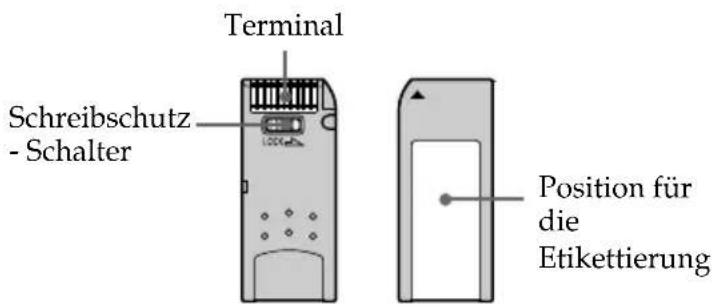
text_image
Terminal Schreibschutz - Schalter Position für die Etikettierung- Es können keine Bilder aufgenommen oder gelöscht werden, wenn der Schreibschutz-Schalter im "Memory Stick" auf der Position LOCK steht.
- Benützen Sie im "Memory Stick Duo" einen spitzen Gegenstand, wie einen Kugelschreiber, um den Schutzschalter gegen das Löschen zu betätigen.
- Wir empfehlen bei wichtigen Daten eine Sicherheitskopie auf der Festplatte Ihres Computers zu speichern.
- Die Bilddaten können in den folgenden Fällen beschädigt werden: - Wenn Sie das "Memory Stick" herausnehmen, den Stecker aus der Netzdose ziehen oder die Ersatzbatterie herausnehmen, während die Lampe des Dateizugriffs aufleuchtet ist oder flackert. - Wenn Sie den "Memory Stick" in der Nähe von Magneten oder magnetischen Feldern, wie Lautsprecher, benützen. - Wenn Sie die Stromzufuhr unterbrechen, während die Lampe des Dateizugriffs eingeschaltet ist oder flackert.
- Vermeiden Sie den Kontakt metallischer Gegenstände oder das Berühren der Metallteile des Anschlussbereichs mit Ihren Fingern.
- Kleben Sie kein anderes Material, als das Etikett, auf die dafür vorgesehene Stelle.
- Bringen Sie das Etikett so an, dass es innerhalb des für das Etikettieren vorgesehenen Bereichs klebt.
- Schreiben Sie nicht mit übermäßigem Druck auf dem Schreibbereich des "Memory Stick Duo".
- Biegen Sie das "Memory Stick" nicht, lassen Sie es nicht fallen und versetzen Sie ihm keine starken Schläge.
- Bauen Sie das "Memory Stick" nicht aus und ändern Sie es nicht.
- Verhindern Sie, dass das "Memory Stick" der Feuchtigkeit ausgesetzt wird.
- Verwenden oder bewahren Sie das "Memory Stick" nicht an Stellen auf, an denen es folgendem ausgesetzt ist:
-Extremen Temperaturen, wie z.B. in einem in der Sonne geparktem Autom. oder in einem Fahrzeug, das längere Zeit in der sengenden Hitze steht
- Dem direkten Sonnenlicht
– Einer hohen Feuchtigkeit oder Stellen mit korrosiven Substanzen
- Wenn Sie ein "Memory Stick" mit sich führen, stecken Sie es in das mitgelieferte Etui.
Über das Formatieren des "Memory Stick"
Das "Memory Stick" wird mit einem exklusiven Standardformat geliefert.
Bemerkung über das "Memory Stick", das durch einen Computer formatiert wird Ein "Memory Stick", das durch einen Computer formatiert wurde, hat keine Garantie der Kompatibilität mit diesem Fernseher.
Wenn die Lampe des Dateizugriffs aufleuchtet oder flackert
Das "Memory Stick" liest oder schreibt hierbei Daten. Lassen Sie den Fernseher nicht vibrieren und versetzen Sie ihm keine Schläge. Eben so wenig dürfen Sie den Strom unterbrechen oder das "Memory Stick" herausnehmen. In gegenteiligen Falle können die Daten der Bilder in Unordnung gebracht werden.
- "MagicGate Memory Stick," "Memory Stick" und sind registrierte Handelsmarken der Sony Corporation.
- "MagicGate" und sind registrierte Handelsmarken der Sony Corporation.
- "Memory Stick-ROM" und Memory Stick-ROM denote marken der Sony Corporation.
- "Memory Stick Duo" und 🟢 e-mail: e-mail: e-mail: e-mail: e-mail: e-mail: e-mail: e-mail: e-mail: e-mail: e-mail: e-mail: e-mail: e-mail: e-mail: e-mail: e-mail: e-mail: e-mail: e-mail: e-mail: e-mail: e-mail: e-mail: e-mail: e-mail: e-mail: e-mail: e-mail: e-mail: e-mail: e-mail: e-mail: e-mail:
(wird fortgesetzt)
Anwendung des "Memory Stick" "MS Home"
Das Einführen eines "Memory Stick"
Stecken Sie das "Memory Stick" bis zum Anschlag in den Slot "Memory Stick", wobei die Markierung ◀ nach oben zeigen muss, wie anschließend dargestellt wird. Die Lampe des Dateizugriffs des "Memory Stick" flackert.
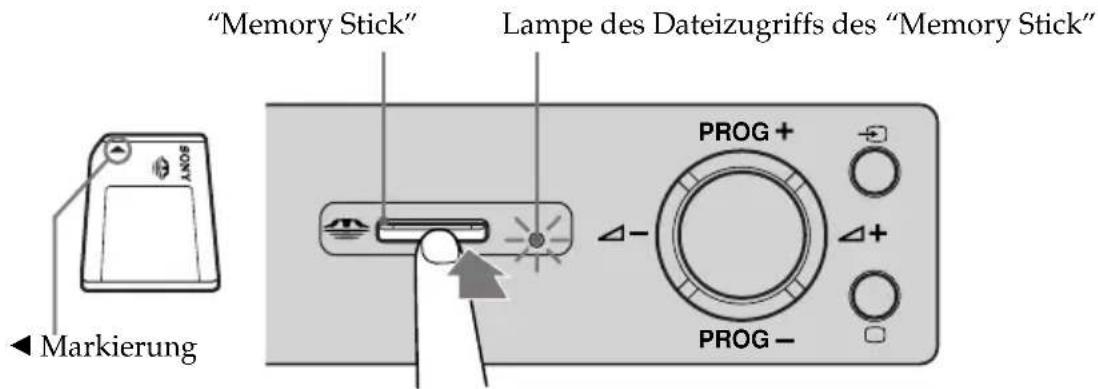
text_image
"Memory Stick" Lampe des Dateizugriffs des "Memory Stick" PROG+ Δ- Δ+ PROG- Markierung
- Versichern Sie sich, das Einführen des "Memory Stick" in der korrekten Richtung vorzunehmen. Wenn das "Memory Stick" in die falsche Richtung gezwungen wird, kann das "Memory Stick" selbst oder die Slot- Öffnung beschädigt werden.
- Stecken Sie das "Memory Stick" nur in den "Memory Stick" - Slot. Wenn andere Gegenstände eingeführt werden, kann der Fernseher beschädigt werden.
Ein "Memory Stick" herausnehmen
1 Überprüfen Sie, dass die Lampe zum Datenzugriff des "Memory Stick" ausgeschaltet ist; drücken Sie anschließend das "Memory Stick" sanft in das Innere des Slots. Das "Memory Stick" wird ausgeworfen.
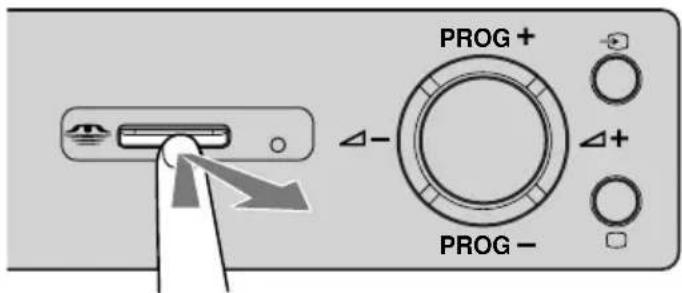
2 Ziehen Sie am "Memory Stick" bis es vollständig aus dem Slot herausgezogen ist.

- Unterbrechen Sie nicht die Stromversorgung, solange die Lampe des Datenzugriffs des "Memory Stick" in roter Farbe flackert. Wenn Sie den Strom abstellen, könnte das "Memory Stick" Schaden nehmen.
- Ziehen Sie beim Herausnehmen das "Memory Stick" nicht direkt aus dem Slot. Wenn Sie dies tun könnte das "Memory Stick" oder der Slot selbst beschädigt werden.
- Wenn Sie das "Memory Stick" gleich, nachdem Sie es zum Herausnehmen in den Slot gedrückt haben, loslassen, kann es passieren, dass es nach außen geschleudert wird.
Anwendung des "Memory Stick" (MS Home)
Die Funktion des "Memory Stick" erlaubt Ihnen ein minimisiertes Bildverzeichnis in Daumennagelgröße zu sehen, das im "Memory Stick" enthalten ist. Sie können daraus ein Bild auswählen, um es auf der gesamten Bildschirmgröße zu sehen, ein Bild in Bewegung aufnehmen und auch eine Reihenfolge dieser Bilder projizieren.
Bildschirmanzeige des MS Home
Die Voreinstellung für "Digikam-Modus" ist "Ein".
1 Führen Sie ein "Memory Stick" ein, das die Bilder enthält, die Sie sehen wollen.
2 Drücken Sie "Memory Stick". Das Memory Stick Hole erscheint auf dem Fernseher-Bildschirm.
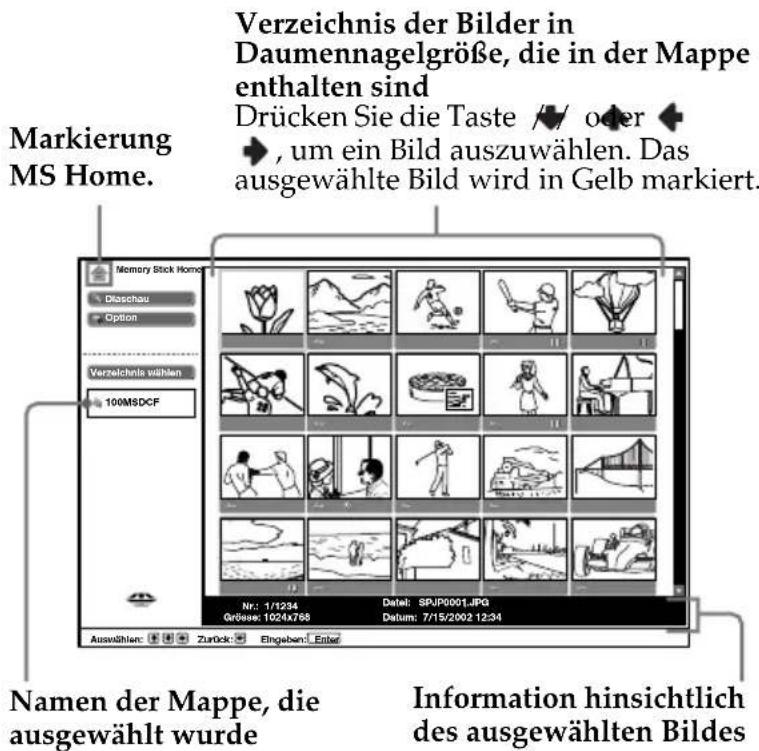
text_image
Verzeichnis der Bilder in Daumennagelgröße, die in der Mappe enthalten sind Drücken Sie die Taste // oder ◆ , um ein Bild auszuwählen. Das ausgewählte Bild wird in Gelb markiert. Markierung MS Home. Memory Stick Home Disschau Option Verzeichnis wählen 100MSDCF Nr: 1/1234 Größe: 1024x768 Date: SPJP0001.JPG Datum: 7/15/2002 12:34 Auswählen: Zurück: Eingeben: Enter! Name der Mappe, die ausgewählt wurde Information hinsichtlich des ausgewählten BildesAngezeigte Markierung am unteren Bildteil
o-m: Ikone des geschützten Bildes
: Ikone des Bildes in Bewegung
+□: Ikone der sachverwandten Datei (erscheint nur auf dem Bildschirm, wenn "Digikam-Modus" auf "Ein" steht).

- Zum Schließen des MS Home, drücken Sie nochmals "Memory Stick".
- Zum Anschluss des Eingangs "Memory Stick", drücken Sie mehrmals bis die Anzeige Memory Stick in der Empfangseinheit aufleuchtet (siehe Seite 16).
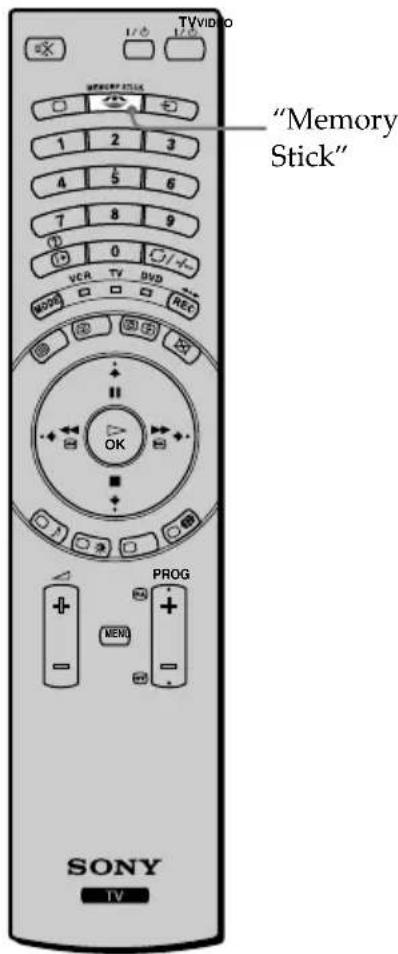
text_image
TVVID 1/6 1/6 MEMORY STOCK "Memory Stick" 1 2 3 4 5 6 7 8 9 (+) 0 /+ VCR TV DVD MODE REC OK PROG MENO SONY TVAuswählen des Menüs des MS Home - Inhaltsverzeichnisses
Drücken Sie oder, um das Menü auszuwählen und drücken Sie anschließend OK. Die ausgewählte Option wird in Gelb markiert.
| Option | Beschreibung |
| Diaschau Zeigt eine Projizierung der Bilderreihenfolge, die im “Memory Stick” enthalten sind. Lesen Sie für weitere Einzelheiten das Kapitel “Verwendung der “Memory Stick” Bilderreihenfolge“ auf der Seite 55. | |
| Option | Bildschirmdarstellung des Menüs Option. jetzt können Sie jede beliebige der folgenden Optionen auswählen:Datei: Hier werden die folgenden Optionen angezeigt:Sortieren: Teilt das Bilderarchiv in Übereinstimmung mit dem Archivnamen ein, oder mit dem Datum der Erneuerung, in auf-/absteigender Reihenfolge.Filter: Filtert nur die stillstehenden Bilder (Still) oder die Bilder in Bewegung (Film) aus dem Inhalt.Die Sortieren / Filter - Funktionen können nur aktiviert werden, wenn Digikam-Modus auf Aus steht. Die Situation der Filter- Situation wird im “MS Home“ angezeigt.Memory Stick: Bildschirmdarstellung des Modells und der benutzten und noch verbleibenden Kapazität des verwendeten “Memory Stick. |
| Verzeichnis wählen | Erlaubt Ihnen eine spezielle Mappe im “Memory Stick“ auszuwählen. Für weitere Einzelheiten lesen Sie hierzu das Kapitel “Das Wählen einer Mappe im “Memory Stick“, die Sie sehen wollen“ auf der Seite 51. |
(wird fortgesetzt)
Das Auswählen einer Mappe im "Memory Stick", die Sie sehen wollen
1 Führen Sie ein "Memory Stick" ein, das die Bilder enthält, die Sie sehen wollen.
2 Drücken Sie "Memory Stick". Das MS Home erscheint auf dem Bildschirm.
3 Drücken Sie ↘ oder ♠, um Verzeichnis wählen auszuwählen und drücken Sie anschließend OK. Auf dem Bildschirm erscheint das Menü Verzeichnis wählen.
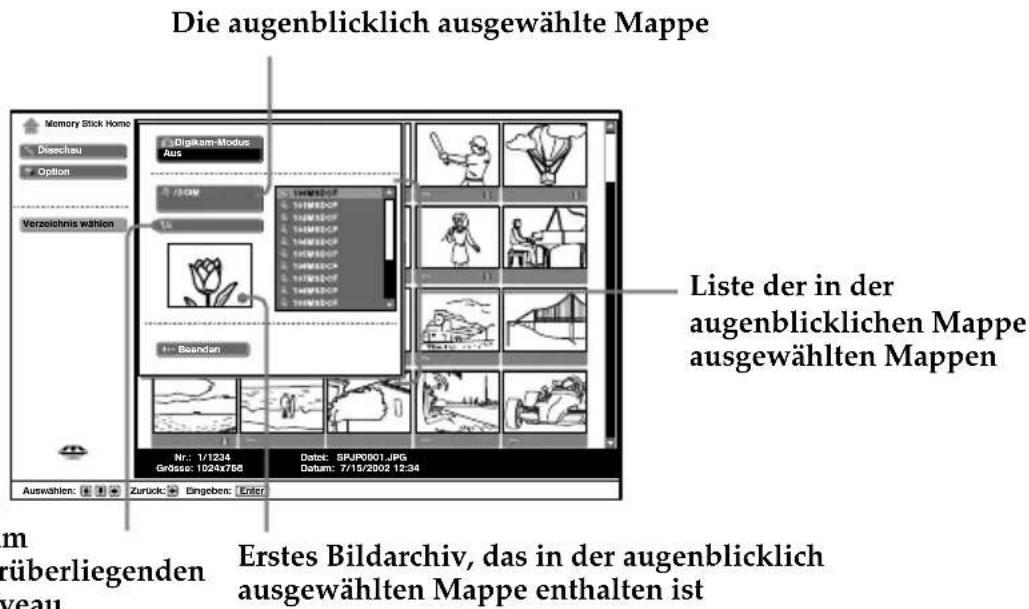
text_image
Die augenblicklich ausgewählte Mappe Memory Stick Homo Disechau Option Verzeichnis wählen Digitam-Modus Aus Liste der in der augenblicklichen Mappe ausgewählten Mappen Nr: 1/1234 Größe: 1024x768 Datum: SRJP0001.JPG Datum: 7/15/2002 12:34 Auswählen: Zurück: Eingeben: Enter Erstes Bildarchiv, das in der augenblicklich ausgewählten Mappe enthalten ist4 Drücken Sie zum die Liste der Mappen auszuwählen und anschließend drücken Sie oder zum eine der Mappen auszuwählen, die Sie sehen wollen. Drücken Sie danach OK. Es erscheint ein minimisiertes daumennagelgroßes Bildverzeichnis der ausgewählten Mappe.
Auswahl der Mappen, die gerade nicht gesehen werden Drücken Sie um das Element der Bildreihenfolgen auszuwählen und drücken danach oder
Es erscheint die nächste Mappe oder die 10 darauffolgenden.
Klassifizierung der Bildarchive (Digikam-Modus)
"Digikam-Modus" erlaubt Ihnen die Bildarchive, die im Komprimierungs- Format JPEG und MPEG, in digitalen Kameras und in digitalen DCF -kompatiblen Videokameras aufgenommen sind, zu ordnen.
Wählen Sie beim erwähnten Schritt 4 den Modus Digikam-Modus. Anschließend drücken Sie ♦ der , un Ein auszuwählen und drücken Sie dann OK.

- Sie können den Modus Digikam-Modus nicht auswählen, wenn die im "Memory Stick" mit einer digitalen Kamera oder einer digitalen Videokamera aufgenommenen Bildmenge die Anzahl von 2.000 übertrifft.
- Die Bllddatei, die durch Verwendung der Funktion "Voice Memo" (Stimmenspeicherung) der Sony-Digitalkamera aufgenommen wurde, wird nur die Billddatei der stillstehenden Bilder angezeigt.
(wird fortgesetzt)
Verwendung der Bildanzeige des "MS Home"
Die Bildanzeige (MS Home) erlaubt Ihnen ausgewählte Bilder auf dem kompletten Bildschirm zu sehen und ein Bild in Bewegung. Ebenso können Sie die Bilder beschützen, drehen und löschen, auch unter Verwendung des Bildschirm-Verzeichnisses.
1 Führen Sie ein "Memory Stick" ein, das die Bilder enthält, die Sie sehen wollen.
2 Drücken Sie "Memory Stick". Es erscheint das "MS Home" auf dem Bildschirm.
3 Drücken Sie ♦ oder ♠, um Verzeichnis wählen hervorzuheben und drücken Sie anschließend OK. Auf dem Bildschirm erscheint das Menü Verzeichnis wählen.
4 Drücken Sie ▶ um das Verzeichnis auszuwählen und drücken Sie anschließend oder ▶, um eine Mappe auszuwählen, die Sie sehen wollen. Anschließend drücken Sie OK. Es erscheint ein minimisiertes daumennagelgroßes Verzeichnis der ausgewählten Mappe.
5 Drücken Sie Anschließend drücken Sie / /oder, um ein Bild auszuwählen, das Sie auf dem kompletten Bildschirm sehen wollen, bzw. um ein Bild in Bewegung wiederzugeben. Drücken Sie anschließend OK.

Bildschirmanzeige anderer Bildarchive, wenn die augenblicklich ausgesuchte mehr als ein Archiv enthält.
Drücken Sie, bis die restlichen Bilder aufgezeigt werden, bzw. drücken Sie, um das Element der Bildreiehenfolge auszuwählen und drücken Sie anschließend. Es erscheint ein Verzeichnis von minimisierten daumennagelgroßen Bildern, das alle Seiten enthält.
Auf dem daumennagelgroßen Menü- Verzeichnis können Sie jetzt jede beliebige der folgenden Optionen auswählen. Drücken Sie oder, und die Optionen auszuwählen und drücken Sie anschließend OK.
Daumennagelgroßes Menü- Verzeichnis
| Option | Beschreibung |
| Volle Größe (nur für ein stillstehendes Bild) | Zeigt das stillstehende Bild in gesamter Bildschirmgröße. Für weitere Einzelheiten lesen Sie das Kapitel “Bildschirmanzeige eines stillstehenden Bildes auf der gesamten Bildschirmgröße“ auf der Seite 53. |
| Movie Player (nur für ein Bild in Bewegung) | Zeigt den “Movie Player” an. Für weitere Einzelheiten lesen Sie das Kapitel ·“Wiedergabe eines Bildes in Bewegung (Movie Player)“ auf der Seite 54. |
| Diaschau | Bildschirmanzeige einer Bildreihenfolge der im Memory Stick enthaltenen Bilder. Lesen Sie für weitere Einzelheiten das Kapitel “Anwendung der “Memory Stick“ – Bildreihenfolge auf der Seite 55. |
| Schutz | Schützt das Bilderarchiv vor dem Löschen. Alle ein oder Alle aus für alle Dateien in der Mappe des ausgewählten Bilderarchivs.Ein oder Aus nur für das ausgewählte Bilderarchiv. Für das geschützte Bild wirda on markiert. |
| Drehen (nur für ein stillstehendes Bild) | Drehen Sie ein stillstehendes Bild um 90 ^e in Uhrzeigerrichtung oder gegen die Uhrzeigerrichtung. Jedes Mal, wenn Sie OK drücken, dreht sich das Bild um 90 ^e . |
| Lösch. | Löscht die Bilddatei. Wählen Sie Alle Bld für alle Dateien der Mappe, welche die ausgewählte Bilddatei enthält.; wählen Sie dann Gew. Bld ausschließlich für die ausgewählte Bilddatei. |
| Beenden | Hierdurch wird das Bildschirm- Menüverzeichnis geschlossen. |

- Ein geschütztes Bild kann nicht gedreht oder gelöscht werden ( )
- Wenn der Schalter des Schreibschutzes auf LOCK gestellt wird, können die Bilder im "Memory Stick" nicht gedreht oder gelöscht werden.
- Das gedrehte Bild bleibt im "Memory Stick" in seiner Stellung und wird auf diese Weise das nächste Mal wieder gezeigt.
(wird fortgesetzt)
Bildanzeige eines stillstehenden Bildes auf dem gesamten Bildschirm
Wählen Sie Volle Größe auf dem Bildschirm- Menüverzeichnis der minimisierten daumennagelgroßen Bilder.

- Gemäß Bildgröße ändert sich die Zeit, die das stillstehende Bild benötigt, bis es komplett auf dem Bildschirm gesehen werden kann.
- Je nach Bildgröße zeigt der Fernseher automatisch auf dem gesamten Bildschirm die angemessene Bildgröße für jedes Bild.
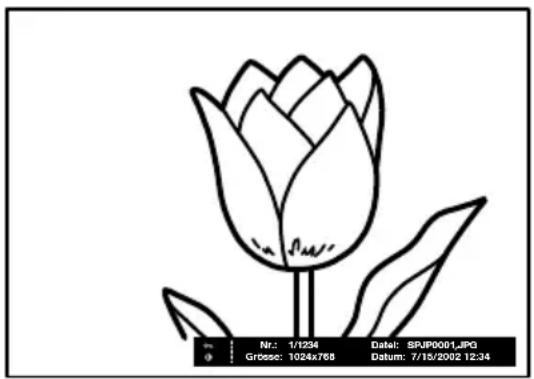
Zur Bildanzeige des folgenden Bildes
Drücken Sie
Zum Zurückkehren zur vorangegangenen Bildanzeige
Drücken Sie
Bildschirm- Menüverzeichnis eines Bildes auf dem gesamten Bildschirm
Drücken Sie OK, während das Bild auf dem gesamten Bildschirm gesehen wird. Es erscheint das Menü des Inhaltsverzeichnisses eines kompletten Bildes auf dem Bildschirm. Drücken Sie oder, und die Optionen auszuwählen und drücken Sie anschließend OK.
| Option | Beschreibung |
| Return | Kehrt zum minimisierten daumennagelgroßen Bilderverzeichnis zurück. |
| Information | Zeigt die Information des ausgewählten Bilderarchivs. |
| Schutz | Schützt das Bilderarchiv davor gelöscht zu werden. Auf dem geschützten Bild wird Omarkiert. |
| Drehen | Dreht nur ein stillstehendes Bild um 90° in Uhrzeigerrichtung oder entgegen der Uhrzeigerrichtung. Durch das Drücken von OK dreht sich das Bild um 90°. |
| Lösch. | Löscht das ausgewählte Bilderarchiv. |
| Beenden | Schließt das Bildschirm- Verzeichnis. |

- Ein geschütztes Bild ( ) kann nicht gelöscht werden.
- Die Bilder auf dem "Memory Stick" können weder gedreht noch gelöscht werden, wenn der Schalter des Schreibschutzes auf die Position LOCK gestellt wird.
- Das gedrehte Bild bleibt im "Memory Stick" in dieser Position und wird auf diese Weise das nächste Mal wieder gezeigt.
(wird fortgesetzt)
DE
Wiedergabe eines Bildes in Bewegung (Movie Player)
Wählen Sie Movie Player auf dem minimisierten daumennagelgroßen Bildschirm-Menüverzeichnis; der "Movie Player" erscheint auf dem Bildschirm. Sie können den "Movie Player" auf folgende Weise bedienen: Drücken Sie ♦der, um die Optionstaste auszuwählen und drücken Sie anschließend OK.
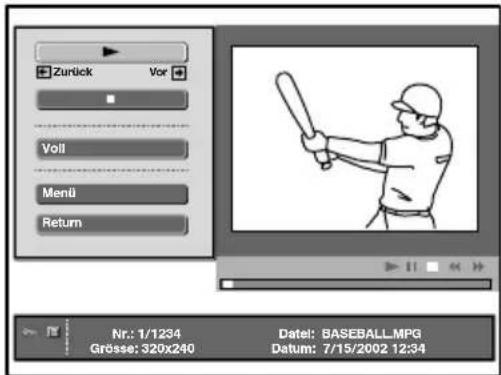
text_image
Zurück Vor Voll Menü Return Nr.: 1/1234 Grösse: 320x240 Datel: BASEBALL.MPG Datum: 7/15/2002 12:34| Taste/ Option Beschreibung | |
| ► (Wiedergabe / Pause) | Gibt ein Bild in Bewegung wieder. Während des Abspielens wird die Abspieltaste durch die Taste ■ (Pause) ausgetauscht. Nach Beenden der Wiedergabe hält diese beim ersten Bild der Aufnahme an, die wiedergegeben wurde. |
| ■ (Stop) | Stoppt das Abspielen. |
| Volle Größe | Zeigt ein Bild in Bewegung auf dem gesamten Bildschirm und beginnt automatisch die Wiedergabe. Zur Rückkehr zum “Movie Player” drücken Sie ♥ / ♠ / ◆ / ↗ oder OK. Je nach Bildgröße in Bewegung gibt die Bildanzeige des Fernsehers auf dem gesamten Bildschirm die angemessene Größe für jedes Bild wieder. Je nach Bildgröße in Bewegung gibt die Bildanzeige des Fernsehers auf dem gesamten Bildschirm die angemessene Größe für jedes Bild wieder. |
| Menu | Zeigt das Menu. Sie können jetzt jede beliebige der folgenden Optionen auswählen:Information: Zeigt die Information des ausgewählten Bildes.Schutz: Schützt das Bilderarchiv vor dem Löschen.Lösch.: Löscht das Archiv der ausgewählten Bilder.Beenden: Schließt das Menu. Ein geschütztes Bild kann nicht gelöscht werden. (∅n Ein geschütztes Bild kann nicht gelöscht werden. (∅n |
| Return | Kehrt zu einem minimisierten daumennagelgroßen Bilderverzeichnis zurück. |
Bildschirmführer
Der Bildschirmführer leitet die Funktionen und auf der Fernbedienung, wenn der "Movie Player" gezeigt wird.
Rücklauf: Spult das Bild in Bewegung zurück.
VORLAUF: Schnellvorlauf des Bildes in Bewegung.
Wenn Sie das Abspielen der Bilderreihenfolge beginnen und die Bewegung des Bildes anhalten oder beim Abspielen eine Pause machen, wechselt der Bildschirmführer zu Zurück und Vor. Für weitere Einzelheiten lesen Sie das Kapitel "Verwendung der "Memory Stick" Diaschau" auf der Seite 55.
Zurück: Bildschirmanzeige des vorangegangenen Bildes.
→ Vor: Bildschirmanzeige des folgenden Bildes.
(wird fortgesetzt)
Verwendung der "Memory Stick" Diaschau.
Die "Diaschau" erlaubt Ihnen eine Reihe der im "Memory Stick" enthaltenen Bilder zu sehen.
1 Führen Sie ein "Memory Stick" ein, das die Bilder enthält, die Sie sehen wollen.
2 Drücken Sie "Memory Stick" Auf dem Bildschirm erscheint "MS Home".
3 Drücken Sie ♦ oder ♠, um Verzeichnis wählen hervorzuheben und drücken Sie anschließend OK. Es erscheint das Menü Verzeichnis wählen.
4 Drücken Sie ▶ um das Verzeichnis auszuwählen und drücken Sie anschließend oder ▶, um eine Mappe auszuwählen, die Sie sehen wollen. Drücken Sie anschließend OK. Es erscheint ein minimisiertes daumennagelgroßes Bilderverzeichnis, der in der ausgewählten Mappe enthaltenen Bilder.
5 Drücken Sie ♦ oder ♦, um Diaschau hervorzuheben und drücken Sie anschließend OK. Es erscheint das Bildschirm- Menüverzeichnis der Diaschau. Jetzt können Sie jede beliebige der folgenden Optionen auswählen. Drücken Sie ♦ oder , um die Optionen auszuwählen und drücken Sie anschließend OK.
Nächstes: Platziert die Bilder automatisch oder manuell.
Interval: Wählt die Zeitspanne der Bildanzeige von 5 Sek., 10 Sek., 30 Sek., 1 Min. bis 10 Min. Diese Zeitspannen sind ungefähr. Wenn Nächstes: auf der Position Manuell steht, fällt diese Funktion aus.
6 Drücken Sie ↓ oder ↑, um Ausführen auszuwählen und drücken Sie anschließend OK.
Zum Starten der Diaschau.
Wenn Sie "Nächstes" auf "Auto" stellen
Die Bilder werden dann automatisch abgespielt. Bei Auswahl eines Archivs mit Bildern in Bewegung, wird dieses automatisch abgespielt und nach dem Abspielen wird automatisch das nächste Bild angezeigt.
"Movie Player" wird nicht abgespielt, wenn Sie Nächstes auf Autom. stellen.
Wenn Sie "Nächstes" auf "Manuell" stellen
Drücken Sie oder, um die Bilder vorwärts oder rückwärts abzuspielen.
→ : Bildschirmdarstellung des folgenden Bildes.
: Bildschirmdarstellung des vorangegangenen Bildes.
Wenn Sie eine Bildanzeige eines stillstehenden Bildes in voller Bildschirmgröße vornehmen, können Sie die Bilder wie oben beschrieben abspielen.
Auswählen eines Bildes in Bewegung
Das Bild in Bewegung wird nicht abgespielt und es wird "Movie Player" angezeigt. Lesen Sie für weitere Einzelheiten über die Verwendung des "Movie Player" das Kapitel "Wiedergabe eines Bildes in Bewegung (Movie Player) auf der Seite 54.
Drücken Sie zum das folgende Bild darzustellen.
Zum Stoppen der Diaschau.
Wenn Sie Diaschau anhalten wollen, nehmen Sie den folgenden Schritt vor, um zu MS Home zurückzukehren.
Wenn Sie Advanc. Slds auf "Auto" stellen
Drücken Sie OK.
Wenn Sie Advanc. Slds. auf "Manuell" stellen
Drücken Sie OK, um das Menü- Verzeichnis anzuzeigen und drücken Sie dann oder zur
Auswahl von Return.
(wird fortgesetzt)
"Memory Stick"
DE
Bildschirm- Hinweise während Sie das "Memory Stick" verwenden
Falls bei einer Bilddatei Probleme auftreten, kann die folgenden Anzeige auf dem Bildschirm erscheinen. Überprüfen Sie die folgenden Angaben, um der jeweiligen Situation gewachsen zu sein.
 | Die Bilddatei ist in den Formaten JPEG oder MPEG1 ,die nicht kompatibel sind. |
 | Es gibt ein daumennagelgroßes Verzeichnis, aber es ist nicht DCF - kompatible. |
 | Es wurde keine Bilddatei ausgewählt. |
 | Eine Bilddatei ist vorhanden, aber das daumennagelgroße Verzeichnis ist defekt. |
 | Die Bilddatei ist defekt. |
Hinweise hinsichtlich der Mitteilungen während Sie das "Memory Stick" verwenden
Ver wenden Sie die unten aufgeführte Liste, um die Bedeutung der Mitteilungen zu überprüfen.
| Kein Memory Stick Führen Sie das “Memory Stick“ korrekt in den “Memory Stick“- Slot ein. | |
| Keine Datei Es sind keine Bilddateien in der augenblicklich ausgewähltenMappe enthalten. | |
| Keine Filmdatei Es sind keine Bilddatein in der augenblicklich ausgewähltenMappe enthalten, obwohl “Filter“ auf “Movie“ steht im Menü“Option“. | |
| Keine Standbilddatei Es sind keine Dateien stillstehender Bilder in der augenblicklichausgewählten Mappe enthalten, obwohl “Filter“ im Menü“Option“ auf “Still“ steht. | |
| Wiedergabe nicht möglich Die Bilddaten eines Bildes in Bewegung ist defekt. | |
| Memory Stick gesperrt Der Schalter zur Verhütung des Löschens in einem “MemoryStick“ steht auf “LOCK“. Ändern Sie die Schalterstellung zurFreigabe. | |
| Memory Stick-Fehler • Das “Memory Stick“ ist defekt.• Reinigen Sie den Anschluss im “Memory Stick“. | |
| Falscher Memory Stick-Typ Es wurde ein nicht kompatibles oder im Fernseher nichtanwendbares “Memory Stick“ eingeführt. | |
| Formattehler Das “Memory Stick“ wurde nicht richtig formatiert. | |
| Dateifehler Die ausgewählte Mappe wurde nicht richtig benannt. Geben Sieden Namen mit weniger als 66 Zeichen nochmals ein einschließlich “/“ durch Einblenden des Menüs “Verzeichniswählen“. | |
| Nur-Lese-Speicher • Es wurde ein Lese- “Memory Stick“ mit aufgenommenenBilddateien eingeführt. Die Daten eines Lese- “Memory Stick“können weder aufgenommen, noch gelöscht werden. |
Videotext

Der Videotext ist ein Informationsdienst, der von den meisten Fernsehsendern übertragen wird. Die Seite der Inhaltsangabe des Videotextes (im Allgemeinen die Seite 100) stellt Informationen zur Verfügung wie dieser Dienst gehandhabt wird. Verwenden Sie zur Handhabung des Videotextes die Tasten der Fernbedienung wie auf dieser Seite angegeben wird.

Stellen Sie sicher, dass ein Fernsehkanal (Fernsehsender) mit einem starken Signal verwendet wird, da sich im gegenteiligen Falle Fehler im Videotext ergeben könnten.
Ein- und Ausschalten des Videotextes:
Drücken Sie 📄 nach Auswahl des Fernsehkanals, der den Videotext-Service, den Sie sehen wollen, anbietet.
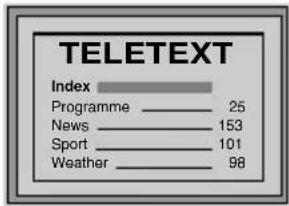
text_image
TELETEXT Index Programme 25 News 153 Sport 101 Weather 98Auswahl einer Videotext-Seite:
Geben Sie mit Hilfe der Tastatur der Fernbedienung die drei Ziffern der Seitennummer, die Sie sehen wollen, ein.
- Wenn Sie eine Fehleingabe machen, wählen Sie drei beliebige Ziffern aus und wiederholen Sie anschließend die Eingabe der richtigen Seitennummer.
- Wenn der Seitenzähler nicht anhält, ist die gewünschte Seite nicht verfügbar. In diesem Fall geben Sie eine andere Seitennummer ein.
Auswahl der darauffolgenden oder vorausgegangenen Seite:
Drücken Sie PROG + (EA) oder drücken Sie PROG - (EV).
Projektion des Videotextes auf das Fernsehbild:
Drücken Sie während Sie den Videotext sehen. Drücken Sie nochmals, um den Betriebsmodus Videotext zu löschen.
Zurückhalten einer Videotext-Seite:
Es kann sein, dass eine Videotext-Seite aus verschiedenen untergeordneten Nebenseiten besteht, die automatisch nacheinander abgespielt werden. Um dies zu vermeiden, drücken Sie / ☑/ ☑/ drücken Sie diese Tasten von Neuem, um die Zurückhalte-Funktion zu löschen.
Bildschirmanzeige einer versteckten Information (z.B. Lösungen von Rätseln)
Drücken Sie 📋 Drücken Sie nochmals diese Tasten, um die Information zu löschen.
Um den Videotext auszuschalten:
Drücken Sie die Taste ☐
TOPText\*/Fastext\*
* (Dieser hängt von der Verfügbarkeit dieses Dienstes ab).

TOPText/Fastext - Dienst erlaubt die Videotext - Seiten mit dem Betätigen einer einzigen Taste aufzurufen.
Wenn sich der Fernseher im Betriebsmodus Videotext befindet und der Sender Fastext sendet, erscheint unten auf der Bildschirmseite ein farbiges Code- Menü, das Ihnen den direkten Zugriff zu einer Seite erlaubt. Drücken Sie hierzu die entsprechende Farbtaste (in Rot, Grün, Gelb oder Blau) der Fernbedienung.
NexTView\*
* (Diese Funktion hängt von der Verfügbarkeit dieser Dienstleistung ab).

NexTView ist ein elektronischer Programmführer, der Information über die Programme verschiedener Fernsehsender beinhaltet.
Er kann Information je nach Thema (Sport, Kunst, usw.) oder je nach dem Datum suchen.

Falls beim Sehen von NexTView fehlerhafte Schriftzeichen erscheinen, rufen Sie anhand des Menü- Systems (siehe Seite 37) die Option “Sprache/Land” auf und wählen Sie dieselbe Sprache, in der NexTView gerade gesendet wird.
Bildschirmanzeige von NexTView
1 Wählen Sie einen Fernsehkanal, der den Service NexTView überträgt. In diesem Fall erscheint die Anzeige "NexTView" einige Augenblicke lang auf dem Bildschirm, sobald die Information zur Verfügung steht.
2 Wenn Sie den Service NexTView ansehen wollen, haben Sie zwei verschiedene NexTView-Übersichten, die in Abhängigkeit von der geladenen Datenmenge automatisch gewählt werden:
a)Übersicht "Programmliste":
Betätigen Sie die Taste anf der Fernbedienung, während Sie fernsehen und nachdem in weißer Farbe die Anzeige "NexTView" auf dem Bildschirm erschienen ist, um die Übersicht "Programmliste" (siehe Abb. 1 auf der folgenden Seite) sehen zu können.
b)Übersicht "Gesamtansicht":
Während Sie fernsehen und nachdem mehr als 50% der Daten von NexTView zur Verfügung stehen (die 100%-ige Datenmenge kann je nach Empfangsbereich nicht voll verfügbar sein), erscheint auf dem Bildschirm in Schwarz die Anzeige "NexTView". Betätigen Sie daraufhin auf der Fernbedienung die Taste ☐m die Übersicht "Gesamtansicht" (siehe Abb. 2 auf der folgenden Seite) sehen zu können.

Sobald Sie den Service NexTView in Betrieb genommen haben, wird der Prozentanteil der zur Verfügung stehenden Daten von NexTView in der linken unteren Ecke angezeigt. Beachten Sie, dass sich nach Einblendung dieser Serviceleistung die Datenprozente nicht mehr erhöhen.
3 Zum Navigieren oder Surfen durch:
- Drücken Sie oder, um sich nach rechts oder links zu bewegen.
- Drücken Sie oder, um sich nach unten oder nach oben zu bewegen.
- Drücken Sie OK, um eine Auswahl zu bestätigen.
4 Drücken Sie zum Ausschalten von NexTView, die Taste auf der Fernbedienung.
(wird fortgesetzt)
Übersicht "Programmliste" (Abb. 1):
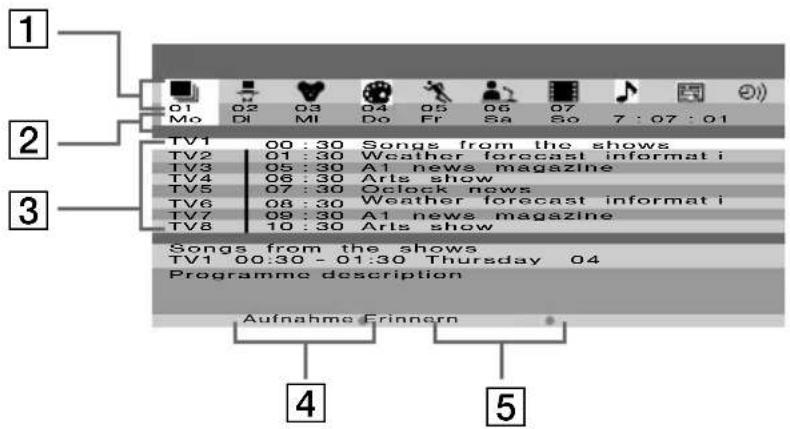
text_image
1 2 3 TV1 00:30 Songs from the shows TV2 01:30 Weather forecast informat i TV3 05:30 A1 news magazine TV4 06:30 Arls show TV5 07:30 Oclock news TV6 08:30 Weather forecast informat i TV7 09:30 A1 news magazine TV8 10:30 Arls show Songs from the shows TV1 00:30 - 01:30 Thursday 04 Programme description Aufnahme Erinnern 4 5Übersicht "Gesamtansicht" (Abb. 2):
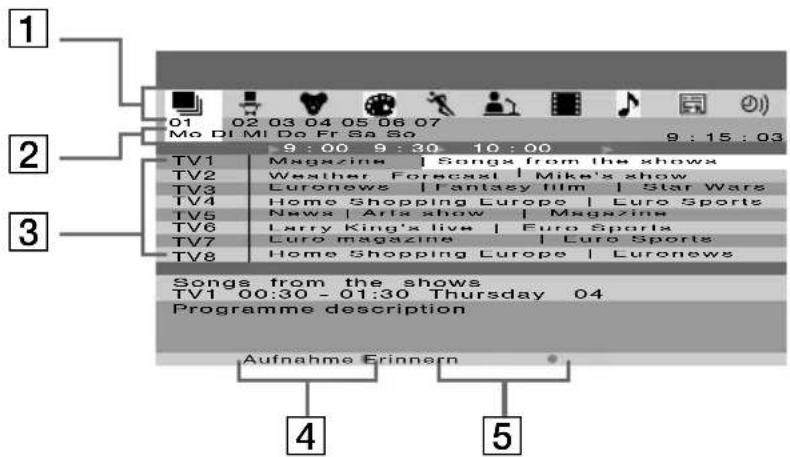
1 Logos für verschiedene Themen (lesen Sie auf der nachfolgenden Seite das Kapitel "Legende Logo"
2 Datum
3 Programmliste
4 Aufnehmen

Diese Funktion steht nur zur Verfügung, wenn der Fernseher an einen Videorecorder angeschlossen ist, der über SmartLink und Timer Programming verfügt.
Wenn Sie das Programm aufnehmen wollen, das Sie ausgewählt haben, drücken Sie die rote Taste auf der Fernbedienung.
5 Erinnern
Wenn Sie wollen, dass Sie der Fernseher daran erinnert, dass sich das ausgewählte Programm kurz vor dem Sendebeginn befindet, drücken Sie die grüne Taste der Fernbedienung. Zur vorgesehenen Sendezeit des Programms erscheint dann auf dem Bildschirm eine Nachricht, die Sie an die in Kürze bevorstehende Sendung erinnert.

•Die Optionen "Aufnehmen" und "Erinnern" werden auf dem Bildschirm gezeigt, sobald ein Programm ausgewählt ist, aber sie erscheinen nicht, wenn Sie den Service NexTView über einen Fernsehkanal sehen, der keinen entsprechenden NexTView-Service zur Verfügung stellt.
- Die Optionen "Aufnehmen" und "Erinnern" werden nicht zur Verfügung stehen, wenn das von Ihnen ausgewählte Programm schon begonnen hatte.
(wird fortgesetzt)
Legende Logo:

Komplette Liste:
Sie zeigt die gesamte Information über die Programme der verschiedenen Fernsehsender gemäß Sendezeit und Reihenfolge der Kanäle (Fernsehsender).

Auswahl des Kanals:
Falls der Anbieter von NexTView Informationen für mehr als 8 verschiedene Kanäle (Fernsehsender) anbietet, können Sie zur Erstellung Ihrer eigenen Liste 8 davon auswählen. Nach Zusammenstellung Ihrer eigenen Liste, kann die Originalliste jederzeit wieder hergestellt werden. Zur Wiederherstellung wählen Sie "Auto ►", indem Sie auf der Fernbedienung die Taste → drücken.

Show / Spielshow / Freizeithobbies

Kinder / Jugend / Erziehung / Wissenschaft

Erinnerungsliste:
Diese zeigt die Liste aller Programme (höchstens 5), die Sie anhand der Erinnerungsliste ausgewählt haben.

Künste / kultur (ohne Musik)

Sport

Nachrichten / politische + soziale Magazine

Spielfilme

Musik / Ballet / Tanz
Anschluss von frei wählbaren Zusatzgeräten

Es ist möglich eine weitreichende Palette von frei wählbaren Zusatzgeräten anzuschließen wie anschließend gezeigt wird. (Die Verbindungskabel werden nicht mitgeliefert).
Anschlüsse auf der Vorderseite der Empfangseinheit
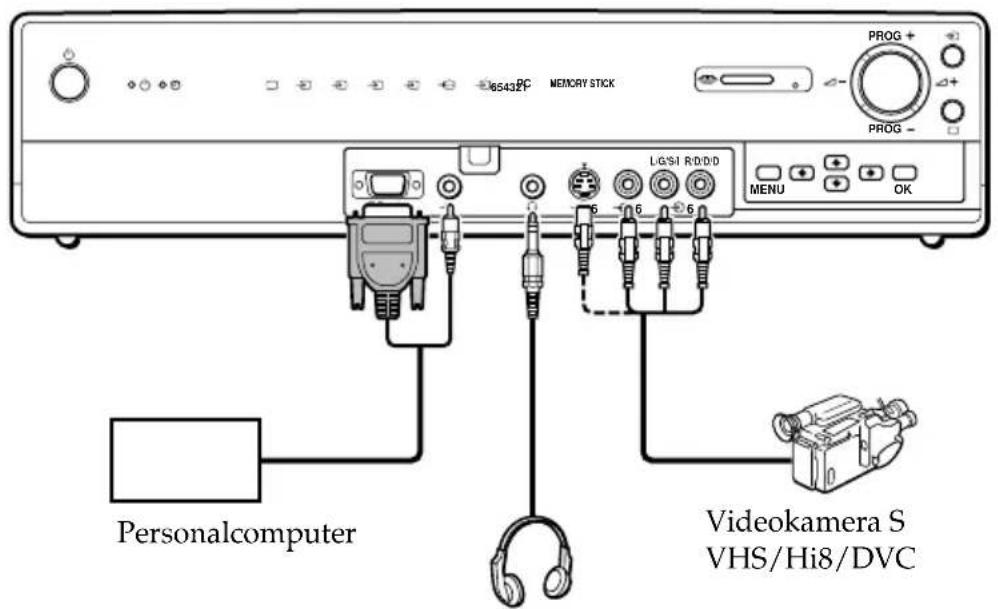
text_image
PC 65432F MEMORY STICK PROG + PROG - L/G/SI R/DD/D MENU OK Personalcomputer Videokamera S VHS/Hi8/DVCKopfhörer
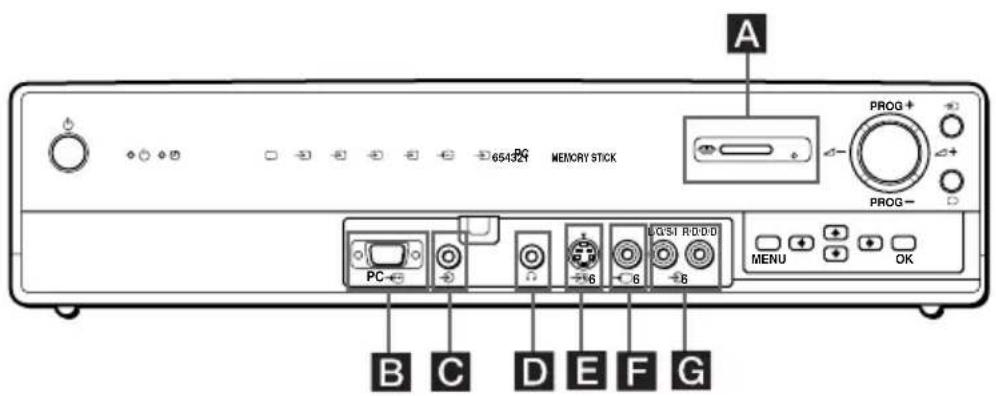
text_image
654321 MEMORY STICK A PROG + PROG - MENU OK PC B C D E F G
Um Bildrauschen zu verhindern, schließen Sie gleichzeitig keine externen Anlagen an die Buchsens E und F an.
DE
Anschlüsse auf der Hinterseite der Empfangseinheit
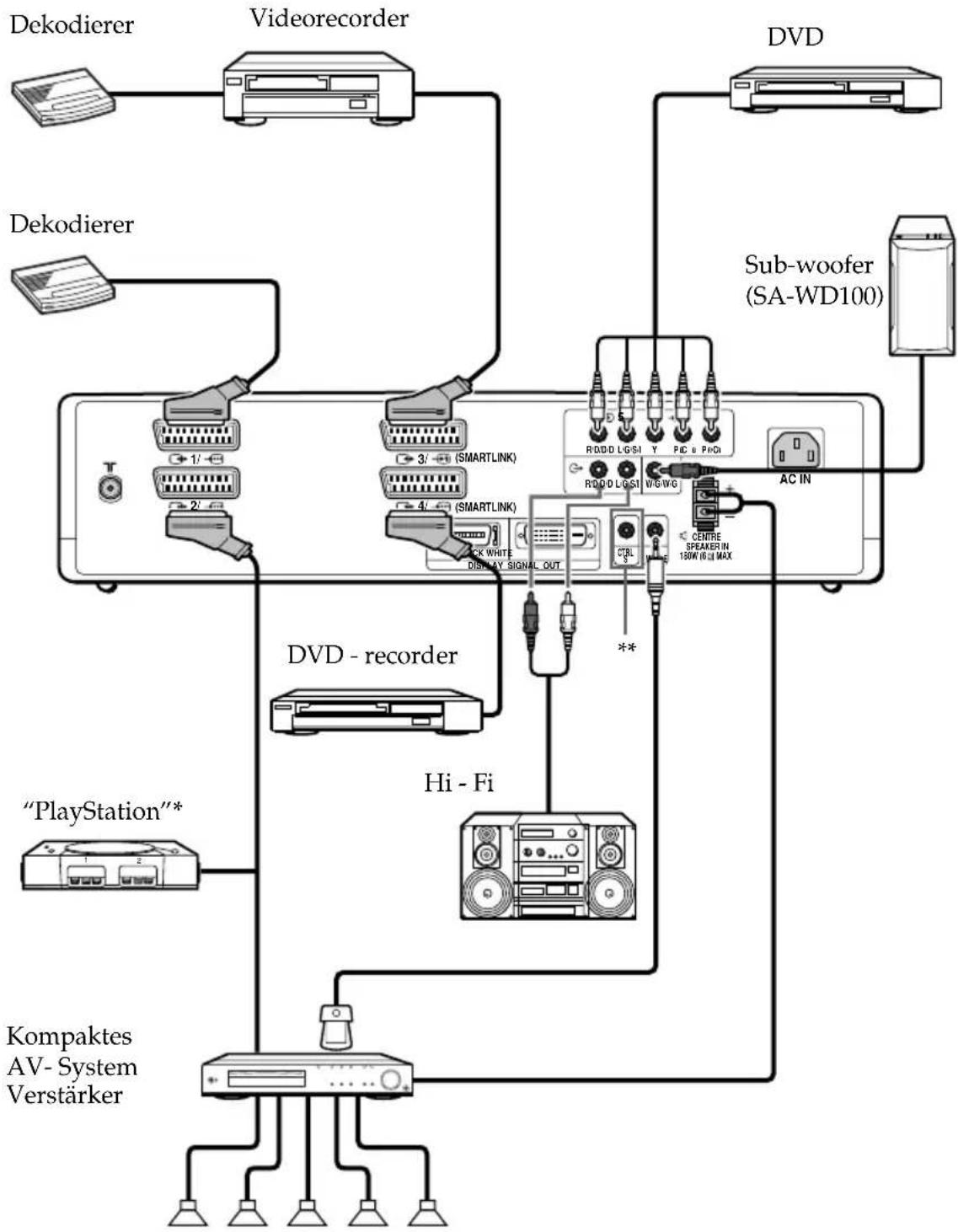
flowchart
graph TD
    A["Dekodierer"] --> B["Videorecorder"]
    C["Dekodierer"] --> B
    D["DVD"] --> E["Sub-woofer (SA-WD100)"]
    F[""PlayStation"*"] --> G["Hi - Fi"]
    H["Kompaktes AV- System Verstärker"] --> G
    B --> I["3/2' (SMARTLINK)"]
    B --> J["4/2' (SMARTLINK)"]
    I --> K["AC IN"]
    J --> K
    K --> L["DCB"]
    L --> M["CONTROL SPEAKER IN 150W R/D MAX"]
    M --> N["180W R/D MAX"]
    O["DVD - recorder"] --> P["Smart Link"]
    Q["Video Recorder"] --> R["Smart Link"]
    S["Subwoofer"] --> T["Subwoofer"]
* "PlayStation" ist ein Produkt von Sony Computer Entertainment, Inc.
* "PlayStation" ist eine registrierte Handelsmarke der Sony Computer Entertainment, Inc.
** Zum Bedienen weiterer Sony- Anlagen mit der Fernbedienung des Fernsehers schließen Sie anhand des Kabels CONTROL S die Eingangsbuchse CONTROL S IN der Anlage an die Ausgangsbuchse CONTROL S OUT des Fernsehers an.
(wird fortgesetzt)
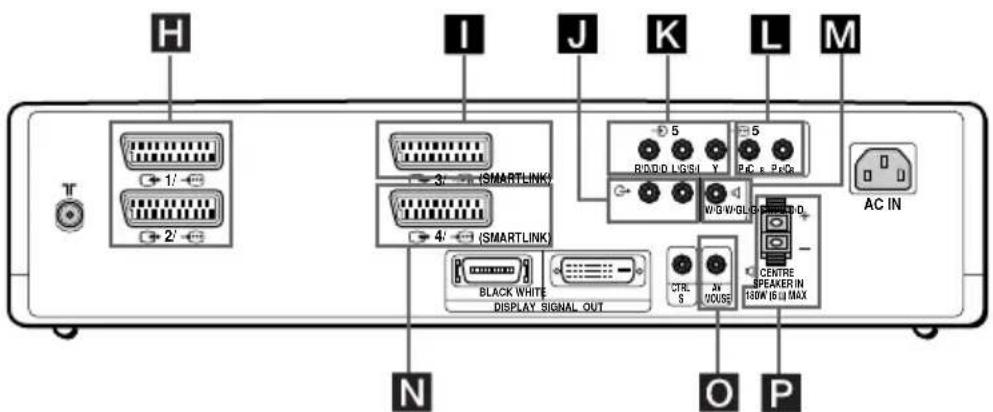
text_image
H I J K L M 1/- 2/ 3/ (SMARTLINK) 4/ (SMARTLINK) 5 6 7 8 9 AC IN BLACK WHITE DISPLAY SIGNAL OUT CTRL S AV DOUSE CENTRE SPEAKER IN 180A (5.1) MAX N O PAnschluss eines Videorecorders:
Wenn Sie einen Videorecorder anschließen wollen, finden Sie hierzu im Kapitel "Anschluss der Antenne und des Videorecorders" auf der Seite 22 weitere Informationen. Wir empfehlen den Videorecorder durch ein SCART- Kabel anzuschließen. Wenn Sie über kein SCART- Kabel verfügen, müssen Sie manuell den Videotest- Signalkanal mit Hilfe des Menüs "Manuell abspeichern" auf die Programm- Nummer 0 des Fernsehens stellen( Hierzu finden Sie weitere Informationen im Abschnitt A der Seite 39).
Sie finden auch weitere Informationen über den Empfang des Videosignal- Kanals in den Bedienungsanleitungen Ihres Videorecorders.
Anschluss eines Videorecorders oder eines DVD – Aufnahmegerätes, mit Zurverfügungstellung von SmartLink:
SmartLink ist eine direkte Verbindung zwischen dem Fernseher und einem Videorecorder oder einem DVD - Recorder. Wenn Sie detailliertere Information über SmartLink benötigen, lesen Sie hierzu die Bedienungsanleitungen Ihres Videorecorders oder DVD - Recorders. Wenn Sie einen Videorecorder oder einen DVD - Recorder verwenden, der über Smartlink verfügt, verbinden Sie diese durch ein Eurobuchsenkabel mit den Eurobuchsen 3/4/.
Beide Eurobuchsen 3/und -s/ können gleichzeitig nicht Smartlink verwenden. Wenn Sie einen Videorecorder und einen DVD – Recorder an beide Eurobuchsen 3/und -s/ anschließen, wählen Sie anhand der Option "Smartlink" im Menü "Funktionen" (Seite 36), welche Eurobuchse Smartlink verwenden soll.
Wenn Sie einen Dekodierer an die Eurobuchse 37 angeschlossen haben oder einen an diese Eurobuchse angeschlossenen Videorecorder:
Wählen Sie die Option "Manuell abspeichern" im Menü "Grundeinstellungen" und nach Einblenden der Option "Dekoder *", wählen Sie "Ein" (durch das Drücken auf ♦der). Wiederholen Sie diese Operation für jedes der verschlüsselten Signale. * Diese Option wird nur in Abhängigkeit des im Menü "Sprache/ Land" ausgewählten Landes erscheinen.
Wenn Sie einen DVD - Recorder an die Eurobuchse 4/-anschließen
Das Signal eines DVD - Recorders hat ein Format 576p. Wenn Sie das Signal mit diesem Format eingeben wollen, schließen Sie den DVD - Recorder an die Eurobuchse 47 und die Buchsen Y, PB/CB, PR/CR 5 an. Wählen Sie das Menü "Funktionen" und stellen Sie "AV4 Eingangswahl" auf "Manual" (Seite 36).
Anschluss einer externen Audio- Anlage:
Wenn Sie den Ton des Fernsehers über die Lautsprecher Ihrer Hi-Fi- Musikanlage genießen wollen:
Wenn Sie den Ton Ihres Fernsehers verstärken wollen, schließen Sie Ihre Hi-Fi- Anlage an den Tonausgang J an. Anschließend wählen Sie anhand des Menü- Systems die Option "Funktionen" und stellen Sie "Lautsprecher" auf "Aus".
Zum Anschließen eines Sub-Woofers:
Schließen Sie Ihren Sub- Woofer an den Ausgang M W/G/W/G an, indem sie ein monaurales Tonkabel verwenden. (wird fortgesetzt)
Wenn Sie den Ton des Systems Dolby Prologic über die Lautsprecher des Fernsehers hören wollen:
Wenn Sie den Tonausgang Ihrer Anlage über die Lautsprecher Ihres Fernsehers hören wollen, schließen Sie den Verstärker- Dekodierer Ihres Systems Dolby Prologic an die Terminals P des CENTRE SPEAKER IN an. Wenn Sie über einen Dolby- Verstärker verfügen, schließen Sie den Zentralausgang desselben an die Terminals P des CENTRE SPEAKER IN an, um die Lautsprecher Ihres Fernsehers als zentralen Lautsprecher zu verwenden. Anschließend wählen Sie anhand des Menü- Systems das Menü “Funktionen” und stellen Sie “Lautsprecher” auf “Eingang Mitte”.

Sie können die Fernbedienung des Fernsehers oder den externen Verstärker auswählen, um die Ausgangstonstärke der Fernseher- Lautsprecher zu kontrollieren. Wählen Sie anhand der Option "Audio Ausgang" die gewünschte Fernbedienung im Menü "Funktionen" (Seite 34).
Wenn Sie die AV- Maus (Verteiler des Infrarotsignals der Fernbedienung) anschließen
Wenn Sie die AV- Maus anschließen und in einem externen Verstärker installieren, können Sie die Fernbedienung des Verstärkers verwenden, indem Sie ihn auf den Fernseher richten, um die Tonstärke des externen Verstärkers zu kontrollieren. Schließen Sie die AV- Maus an die Eingangsbuchse ☐ von AV MOUSE IN an und installieren Sie diese genau über dem Fernbedienungs- Sensor des externen Verstärkers.
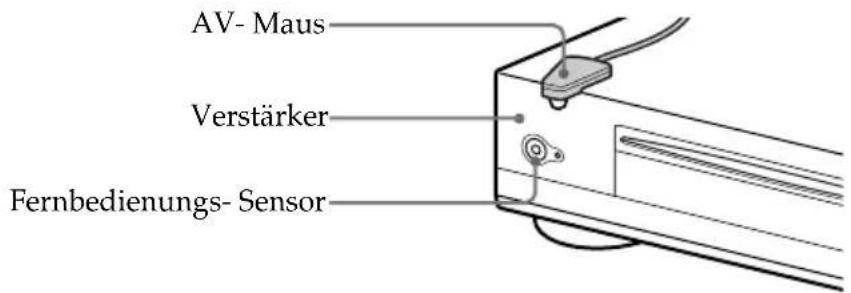
text_image
AV- Maus Verstärker Fernbedienungs- SensorAnwendung der frei wählbaren Zusatzgeräte
1 Schließen Sie das Zusatzgerät, wie auf den Seiten 61, 62 und 63 angegeben ist, an den entsprechenden Fernseher- Anschluss an.
2 Schalten Sie das angeschlossene Gerät ein
3 Um das Bild des angeschlossenen Geräts zu sehen, drücken Sie solange mehrmals die Taste ☑, bis das richtige Eingangssymbol auf dem Bildschirm erscheint. Gleichzeitig mit der mehrmaligen Betätigung der Taste leuchtet in der Empfangseinheit die dem Eingang entsprechende Anzeige auf.
| Symbol Anzeige des gewählten Eingangs | Eingangssignale | |
| 1 oder 2 oder 2 • Audio- / Video- Eingangssignal durch die Eurobuchse H. | ||
| 1 oder 2 | 1 oder 2 • Eingangssignal RGB durch die Eurobuchse H. Dieses Symbol erscheint nur, wenn zuvor eine RGB – Quelle angeschlossen wurde. | |
| 3 oder 4 oder 4 • Audio- / Video- Eingangssignal durch die Eurobuchse I oder N. | ||
| 3 | 3 • Eingangssignal S Video durch die Eurobuchse I. | |
| 4 | 4 • Eingangs- Signal RGB durch die Eurobuchse N. Dieses Symbol erscheint nur, wenn zuvor eine RGB – Quelle angeschlossen wurde. | |
| 5 | 5 • Komponente des Video- Eingangssignals durch die Buchsen L Y, PB/CB, PR/CR und Audio-Eingangssignal durch die Buchse K. | |
| 6 | 6 • Video- Eingangssignal durch die Cinchbuchse F u Audio- Eingangssignal durch die Buchse G. | |
| 6 | 6 • Eingangs- Signal S Video durch die Cinchbuchse des S Video und Audio- Eingangssignal durch die Buchse G. | |
| PC | PC • Eingangssignal RGB durch die Buchse B Dsub mit 15 Polen und Audio- Eingangssignal durch die Buchse C. | |
| MEMORY STICK | MEMORY STICK • Daten- Eingabe eines “Memory Stick”, das in das Slot “Memory Stick” A gesteckt wurde. | |

Wenn Ihr DVD - Recorder an die Eurobuchse 4/ sowie an die Buchsen Y, PB/CB, PR/CR von 5 angeschlossen ist, wählen Sie die Eingangsbuchse mit Hilfe der Option "AV4 Eingangswahl" im Menü "Funktionen" (Seite 36).
4 Drücken Sie die Taste ☐ auf der Fernbedienung, um wieder zum normalen Fernsehbild zurückzukehren.
Die Anzeige ☐ an der Empfangseinheit leuchtet auf.
DE
Zum Anschließen einer monauralen Anlage
Schließen Sie die Cinchbuchse an den Eingang L / G / S / I an und wählen Sie laut den oben angegebenen Anleitungen das Eingangs- Signal 5. Diesen Sie die Angaben zum "Ton-Einstellungen" und wählen Sie "Zweiton" "A" auf dem Bildschirm- Menü der Toneinstellung (Seite 29).
Grundeinstellung der Fernbedienung für einen Videorecorder oder ein DVD
Diese Fernbedienung ist standardmäßig dazu vorbereitet nicht nur die Funktionen dieses Sony-Fernsehers, sondern ebenfalls die Grundfunktionen Ihres DVD der Marke Sony und der Mehrzahl der Sony- Videorecorder zu steuern, sobald das erstmalige Einlegen der Batterien erfolgt. Zur Bedienung anderer Videorecorder, DVDs anderer hauptsächlicher Marken und gewisser Sony- Videomodelle ist es nötig, die folgenden Schritte durchzuführen:

- Verschaffen Sie sich, bevor Sie beginnen, den dreistelligen Code, gemäß der Marke Ihres DVD oder Videorecorders (laut der Tabelle auf der nächsten Seite). Bei den Marken, die mehr als einen Code aufweisen, geben Sie den ersten davon ein.
- Sony versucht in Übereinstimmungen mit den Änderungen des Marktes die Software zu aktualisieren. Lesen Sie deshalb zum Lokalisieren des neusten Codes die mit der Fernbedienung mitgelieferte Code- Tabelle.
1 Drücken Sie mehrere Male die Taste der Geräteauswahl auf der Fernbedienung, bis in der Position des gewünschten VCR (fur Videorecorders) oder DVD das grüne Licht aufleuchtet.

Wenn sich der Wähler der Anlage in der Position TV befindet, kann keine Code- Nummer gespeichert werden.
2 Drücken Sie während des Aufleuchtens des grünen Lichtes die gelbe Taste und halten Sie diese ca. 6 Sekunden lang niedergedrückt, bis das grüne Licht zu flackern beginnt.
3 Geben Sie, während das grüne Licht flackert, mit Hilfe der Nummerntasten die drei Ziffern des Codes für Ihre Marke (siehe die folgdnde Seite) ein.

Wenn der ausgewählte Code korrekt eingegeben wurde, leuchten momentan alle drei Anzeigen in grüner Farbe auf.
4 Schalten Sie Ihren Videorecorder oder Ihr DVD ein und prüfen Sie, ob die Bedienung der hauptsächlichen Funktionen problemlos möglich ist.

- Falls Ihre Anlage nicht funktioniert oder irgendeine ihrer Funktionen nicht korrekt ausgeführt wird, überprüfen Sie, ob der Code richtig eingegeben wurde oder versuchen Sie es mit dem folgenden Code, der dieser Marke zugeteilt ist (siehe die folgende Seite).
- Die gespeicherten Codes können gelöscht werden, wenn schwache Batterien nicht innerhalb weniger Minuten ersetzt werden. Falls eine Löschung erfolgt, wiederholen Sie die oben angegebenen Schritte. Auf der Deckelrückseite der Batterien wurde ein kleines Etikett aufgeklebt, auf dem Sie Ihre Marken-Codes aufnotieren können.
- Es sind nicht alle Marken und alle Modelle jeder Marke mit einem Code versehen.
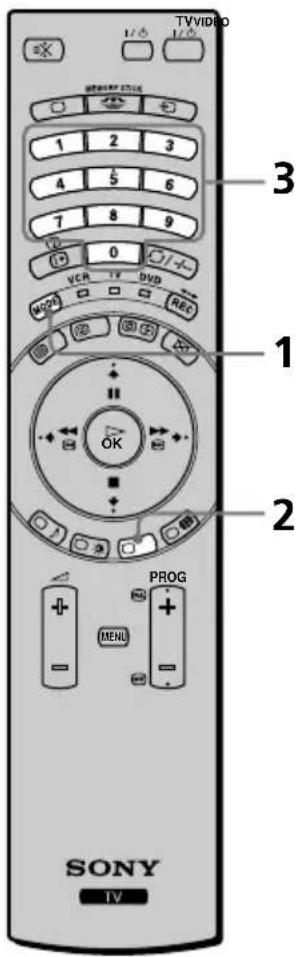
text_image
TVVIDEO 1/2 1/2 3 1 2 3 4 5 6 7 8 9 0 VCR TV DVD REC PROG MENS SONY TV(wird fortgesetzt)
| Liste gemäß Marken der Videorecorde | Liste gemäß DVD - Marken | |||
| Marke | Code Marke | Code | ||
| SONY (VHS) 301, 302, 303, 308, 309 SONY 001 | ||||
| SONY (BETA) 303, 307, 310 AIWA 021 | ||||
| SONY (DV) 304, 305, 306 DENON 018, 027, 020, 002 | ||||
| AIWA 325, 331, 351 GRUNDIG 009, 028, 023, 024, 016, 003 | ||||
| AKAI 326, 329, 330 HITACHI 025, 026, 015, 004 | ||||
| DAEWOO 342, 343 | JVC | 006, 017 | ||
| GRUNDIG | 358, 355, 360, 361, 320, 351 | KENWOOD | 008 | |
| HITACHI | 327, 333, 334 LG | 015, 014 | ||
| JVC | 314, 315, 322, 344, 352, 353, 354, 348, 349 MATSUI | LOEWE | 009, 028, 023, 024, 016, 003 | |
| 013, 016 | ||||
| LG | 332, 338 | ONKYO | 022 | |
| LOEWE | 358, 355, 360, 361, 320, 351 | PANASONIC | 018, 027, 020, 002 | |
| MATSUI | 356, 357 | PHILIPS 009, 028, 023, 024, 016, 003 | ||
| ORION | 328 | PIONEER 004 | ||
| PANASONIC | 321, 323 | SAMSUNG | 011, 014 | |
| PHILIPS | 311, 312, 313, 316, 317, 318, 358, 359 | SANYO | 007 | |
| SHARP | 019, 027 | |||
| SAMSUNG | 339, 340, 341, 345 | THOMSON | 012 | |
| SANYO | 335, 336 | TOSHIBA | 003 | |
| SHARP | 324 | TOSHIBA | 337 | |
| THOMSON | 319, 350 | YAMAHA | 018, 027, 020, 002 | |
DE
Technische Daten
KE-50MR1/KE-42MR1 (Gemeinsame Daten)
Empfangseinheit (MBT-MR1)
Leistungsaufnahme: 220 – 240 V Wechselstrom, 50/60 Hz
Leistungsaufnahme: 27 W
Leistungsaufnahme im Bereitschaftsmodus (Standby): 0.6 W
Abmessungen (B x H x T): Ca. 430 x 105 x 360 mm
Gewicht: Ca. 6 Kg
Nur KE-50MR1
Plasma- Bildschirm (PDM-5000)
Leistungsaufnahme: 100 – 240 V Wechselstrom, 50/60 Hz
Größe des Bildschirms: 50 Zoll Ca. 127 cm, diagonal gemessen
Auflösung des Bildschirms: 1.365 Pixels (horizontal) x 768 Linien (vertikal)
Leistungsaufnahme: 540 W
Leistungsaufnahme im Bereitschaftsmodus (Standby): 0.6 W
Abmessungen (B x H x T): Ca. 1.573 x 856 x 108 mm
Gewicht: Ca. 53 Kg
Nur KE-42MR1
Plasma- Bildschirm (PDM-4200)
Leistungsaufnahme: 100 – 240 V Wechselstrom, 50/60 Hz
Größe des Bildschirms: 42 Zoll Ca. 107 cm, diagonal gemessen
Auflösung des Bildschirms: 1.024 Punkte (horizontal) x 768 Linien (vertikal)
Leistungsaufnahme: 460 W
Leistungsaufnahme im Bereitschaftsmodus (Standby): 0.6 W
Abmessungen (B x H x T): Ca. 1.352 x 720 x 102 mm
Gewicht: Ca. 39 Kg
Bildschirm- System:
Plasma- Bildschirm
TV- System:
Gemäß dem von Ihnen ausgewählten Land: B/G/H, D/K, L, I
Farb-System:
PAL, SECAM NTSC 3.58, 4.43 (nur Video- Eingang)
Antenne:
Externer Anschluss von 75 Ohm für VHF/UHF.
Aufnahmebereich der Kanäle
VHF: E2-E12
UHF: E21-E69
CATV: S1-S20
HYPER: S21-S41
D/K: R1-R12, R21-R69
L: F2-F10, B-Q, F21-F69
I: UHF B21-B69
Anschlüsse auf der Hinterseite:
1/ 21-polige Eurobuches (CENELEC-Standard), einschließlich Audio- / Video-Eingänge, RGB – Eingang, TV- Audio- / Video- Ausgänge.
2/ 21- polige Eurobuchse (CENELEC-Standard), einschließlich Audio- / Video-Eingänge, RGB – Ausgänge, TV- Audio- / Video- Ausgänge.
3/ (SMARTLINK; wählbar) 21- polige Eurobuchse (CENELEC-Standard), einschließlich Audio- / Video-Eingänge, Eingang S-vídeo, Audio- / Video-Ausgang wählbar und Anschluss SmartLink.
4/ (SMARTLINK; wählbar) 21- polige Eurobuchse (CENELEC-Standard), einschließlich Audio- / Video-Eingänge, RGB – Eingang, wählbarer Audio- / Video- Ausgang und Anschluss SmartLink.
5 Y: 1 Vp-p, 75 Ohm, negative Synchronisierung 0,3 Vca Pb: 0.7 Vp-p, 75 Ohms Pr: 0.7 Vp-p, 75 Ohms
5 Audio- Eingang (Cinchbuchsen) 500 m Vrms (Modulation 100%), Impedanz: 47 Kilo-Ohm
SUB WOOFER: Cinchbuchse
: Audio- Ausgänge (lks./ rchts.) – Cinchbuchsen
CENTRE SPEAKER IN: Máx. 180 W (6 Ohm)
CTRL S: Mini- Cinchbuchsen
MOUSE AV: AV-maus, Mini-Cinchbuchse
(wird fortgesetzt)
Anschlüsse auf der Vorderseite:

Eingang S-Video (mini DIN 4-polig): Y: 1 Vp-p, 75 Ohm einseitig, Synchronisierung negativ C: 0,286 Vp-p (Farbsynchro-Signale), 75 Ohm

Video- Eingang (Cinchbuchse): 1 Vp-p, 75 Ohm einseitig, Synchronisierung negativ

Audio- Eingang (Cinchbuchsen): 500 m Vrms (Modulación 100%), Impedanz: 47 Kilo-Ohm
Kopfhörer- Anschluss

PC- Eingang (Dsub 15-polig) G: 0,7 Vp-p, 75 Ohm, nicht Synchro auf Grün B: 0,7 Vp-p, 75 Ohm, nicht Synchro auf Grün R: 0,7 Vp-p, 75 Ohm, nicht Synchro auf Grün HD:1-5 Vp-p VD:1-5 Vp-p

PC- Audioeingang: Mini-Cinchbuchse

Slot Memory Stick
Ton- Ausgabe:
2 × 15 W
Mitgeliefertes Zubehör:
• 1 Fernbedienung (RM-972)
• 2 Batterien Größe AAA (typ R03)
• 1 Bildschirm- Anschlusskabel
• 1 Koaxial- Kabel
• 1 AV-Maus
• 2 Stromzufuhrkabel (Typ C-4)
• 2 Stromzufuhrkabel (Typ BF)
• 2 Stromzufuhrkabel (Typ C-5)

Je nach Land, werden diese Stromzufuhrkabel Typ BF und Typ C-5 nicht mitgeliefert:
• 1 Reinigungstuch
- Ein Steckerhalter für das Netzkabel.
Weitere Merkmale:
• Videotext, Fastext, TOPtext
- Timer
- SmartLink (direkte Verbindung zwischen Ihrem Fernseher und einem kompatiblen Videorecorder. Lesen Sie für ausführliche Information über SmartLink die Bedienungsanleitung Ihres Videorecorders).
Verfügbar in 3 oder in 4 (wählbar)
- Automatische Feststellung des Fernsehsystems
• Automatische Änderung des Bildformats
Zeitlich richtige Einteilung des PC-Eingangs:
Frequenz des Eingangs- Signals
Maximale Auflösung: 1.600 Punkte x 1.200 Linien
(wird fortgesetzt)
Tabelle der vorbestimmten Modi für die Synchronisierung des PC- Bildschirms
| Nr. Auflösung (Punkte x Linien) | Graphik- Modus Horizontale Frequenzl (kHz) | Vertikale Frequenz (Hz) |
| 1 640x350 VGA-1 (VGA350) 31.469 70.086 | ||
| 2 640x350 VESA 85 (VGA350) 37.861 85.080 | ||
| 3 640x400 NEC PC98 24.82 56.42 | ||
| 4 640x400 VGA-2(TEXT) / VESA70 31.469 70.086 | ||
| 5 640x400 VESA 85 (VGA400) 37.861 85.080 | ||
| 6 640x480 VESA 60 31.469 59.940 | ||
| 7 640x480 Mac 13 35.000 66.667 | ||
| 8 640x480 VESA 72 37.861 72.809 | ||
| 9 640x480 VESA 75 (IBM M3) 37.500 75.000 | ||
| 10 640x480 VESA 85 (IBM M4) 43.269 85.008 | ||
| 11 800x600 VESA 56 35.156 56.250 | ||
| 12 800x600 VESA 60 37.879 60.317 | ||
| 13 800x600 VESA 72 48.077 72.188 | ||
| 14 800x600 VESA 75 (IBM M5) 46.875 75.000 | ||
| 15 800x600 VESA 85 53.674 85.061 | ||
| 16 832x624 Mac 16 49.724 74.550 | ||
| 17 852x480 IO_DATA 60 32.000 60.000 | ||
| 18 1024x768 VESA 60 48.363 60.004 | ||
| 19 1024x768 VESA 70 56.476 70.069 | ||
| 20 1024x768 VESA 75 60.023 75.029 | ||
| 21 1024x768 VESA 85 68.677 84.997 | ||
| 22 1152x864 VESA 70 63.99 70.02 | ||
| 23 1152x864 VESA 75 67.500 75.000 | ||
| 24 1152x864 VESA 85 77.49 85.06 | ||
| 25 1152x864 MAC21 68.681 75.061 | ||
| 26 1152x900 SUN LO | 61.80 65.95 | |
| 27 1152x900 SUN HI | 71.72 76.05 | |
| 28 1280x960 VESA 60 60.000 60.000 | ||
| 29 1280x960 VESA 75 75.00 75.00 | ||
| 30 1280x960 VESA 85 85.938 85.002 | ||
| 31 1280x1024 | VESA 60 63.981 60.020 | |
| 32 1280x1024 | SUN 67 | 71.691 67.189 |
| 33 1280x1024 | VESA75 | 79.976 75.025 |
| 34 1280x1024 | SUN 76 | 81.130 76.107 |
| 35 1280x1024 | VESA85 | 91.146 85.024 |
| 36 1600x1200 | UXGA VESA60 | 75.000 60.000 |
| 37 1400x1050 | SXGA+ | 63.981 60.020 |
| 38 848x480 VESA (W-VGA) | 31.020 60.000 | |
| 39 1280x768 VESA (W-SVGA) | 47.986 59.833 | |
| 40 1360x768 VESA (W-XGA) | 47.712 60.015 | |
Störungsbehebung

Nachfolgend finden Sie einige einfache Lösungsvorschläge für Probleme, die möglicherweise Bild und Ton beeinträchtigen
Problem Mögliche Lösung
| Kein Bild | |
| Kein Bild (der Bildschirm ist dunkel), kein Ton. | Überprüfen Sie den Antennen- Anschluss.Schalten Sie die Empfangseinheit und den Fernseher ein und drücken Sie die Taste an der Vorderseite der Empfangseinheit.Schließen Sie mit dem mitgelieferten Anschlusskabel den Fernseher- Bildschirm an die Empfangseinheit an.Drücken Sie die Taste IV auf der Fernbedienung, wenn die Anzeige mit Netzanschluss / Standby aufleuchtet. |
| Der Fernseher schaltet sich automatisch aus. (Der Fernseher geht in den Bereitschaftsmodus (Standby) über). | Überprüfen Sie, ob der Abschalttimer aktiviert ist (Seite 41).Überprüfen Sie, ob der Ein/Aus-Timer aktiviert ist (Seite 42).Überprüfen Sie, ob der Auto.Ausschalt aktiviert ist (Seite 43). |
| Kein Bild oder kein Informationsmenü des frei wählbaren Zusatzgerätes, das an die Eurobuchse angeschlossen ist. | Stellen Sie sicher, dass das frei wählbare Gerät eingeschaltet ist und drücken Sie so lange mehrmals die Taste auf der Fernbedienung, bis das korrekte Eingangssymbol auf dem Bildschirm erscheint.Überprüfen Sie die Verbindung zwischen dem frei wählbaren Gerät und dem Fernseher. |
| Fehlerhaftes / unstables Bild. | |
| Doppeltes Bild oder Bildschatten. | Überprüfen Sie die Verbindungen der Antenne und des Kabels.Überprüfen Sie die Aufstellung und die Ausrichtung der Antenne. |
| Auf dem Bildschirm erscheint nur Schnee und es ertönt Bildrauschen. | Überprüfen Sie, ob die Antenne kaputt oder verbogen ist.Überprüfen Sie, ob die Antenne schon abgenützt ist. (3 - 5 Jahre unter normalen Gebrauchsbedingungen, 1 - 2 Jahre an der Küste). |
| Punktierte Linien oder Bänder. | Halten Sie den Fernseher fern von Rauschquellen elektrischer Art wie Automobilen, Motorrädern oder Haartrocknern. |
| Die Sendungen in Farbe werden in Schwarz Weiß gesehen. | Rufen Sie mit Hilfe des Menü- Systems das Menü “Bild-Einstellungen” auf und wählen Sie anschließend “Normwerte”, um die werkseitig vorgenommene Grundeinstellung zurück zu gewinnen (Seite 27).Wenn Sie die Funktion Energiesparen auf “Reduziert” stellen, wird damit bewirkt, dass sich die Bildfarben abschwächen (Seite 33). |
| Es sind einige kleine schwarze Punkte und/oder glänzende Punkte auf dem Bildschirm zu sehen. | Das Bild eines Plasma- Bildschirms besteht aus Pixels. Kleine schwarze Punkte und/oder glänzende Punkte (also Pixels) auf dem Bildschirm sind keine Zeichen einer fehlerhaften Arbeitsweise. |
| Der Bildschirm blinkt beim Einschalten des Fernsehers. | Dies ist auf die besondere Eigenschaft des Plasma- Bildschirms zurückzuführen und ist kein Zeichen für eine fehlerhafte Arbeitsweise. |
| Das Bild hat zu viel Glanz. | Blenden Sie mit Hilfe des Menü- Systems das Menü “Bild-Einstellungen” ein und wählen Sie anschließend “Modus”. Anschließend wählen Sie den gewünschten Bildmodus (Seite 26). |
| Bildrauschen (Streifen). | Überprüfen Sie, ob die Antenne mit dem mitgelieferten Koaxial-Kabel angeschlossen wurde.Halten Sie das Kabel der Antenne fern von den anderen Anschlusskabeln.Verwenden Sie keine 300-Ohm- Kabel mit Doppel- Leitung, da diese Bildstörungen verursachen können. |
Problem Mögliche Lösung
| Das Bild ist nicht gut(Weißpegel- Sättigung) bei Darstellung eines Signals ausgehend von der Eurobuchse3/ . | Versichern Sie sich, dass das Ausgangssignal des an die Eurobuchse3/angeschlossenen Geräts kein RGB- Signal ist. Sollte es ein RGB- Signal sein, schließen Sie bitte das Gerät an die Eurobuchsen2/-oder4/ |
| Das Bild erscheint verzerrt und rauscht. | Beobachten Sie, ob irgendeines der frei wählbaren Geräte vor oder neben dem Fernseher aufgestellt ist. Bei der Installation eines frei wählbaren Gerätes muss ein angemessener Abstand zwischen dem Gerät und dem Fernseher belassen werden. |
| Abgehackter Ton während der Wiedergabe oder Aufnahme eines Videobandes. | Der Videokopf verursacht Bildstörungen. Stellen Sie Ihren Videorecorder in angemessener Entfernung vom Fernseher auf.Lassen Sie einen Abstand von 30 cm zwischen dem Videorecorder und dem Fernseher, um das Bildrauschen zu vermeiden.Stellen Sie Ihren Videorecorder nicht vor oder neben dem Fernseher auf. |
| ISchlechtes oder kein Bild (der Bildschirm erscheint dunkel), aber der Ton ist gut. | Rufen Sie mit Hilfe des Menü- Systems “Bild-Einstellungen” auf und wählen Sie anschließend “Normwerte”, um die werkseitig eingestellte Grundeinstellung zurück zu gewinnen (Seite 27).Wenn die AnzeigeEin Bild) in Blau aufleuchtet, drücken Sie auf der Fernbedienung. |
| Verrauschtes Bild in einem Kanal (Fernsehsender). | Wählen Sie mit Hilfe des Menü- Systems die Option “Manuell abspeichern” im Menü “Grundeinstellungen” und stellen Sie Fine Tuning (AFT) (Feinabstimmung) ein, um einen besseren Bildempfang zu erreichen (Seite 40).Wählen Sie mit Hilfe des Menü- Systems die Option “DYN. NR” im Menü “Bild-Einstellungen”, um das Verrauschen des Bildes zu verringern (Seite 27). |
| Verzerrtes Bild bei Programmwechsel oder bei Auswahl des Videotextes. | Schalten Sie alle an die Eurobuchse am hinteren Teil des Fernsehers angeschlossenen Geräte aus. |
| Es erscheinen fehlerhafte Buchstaben beim Betrachten des Videotextes. | Rufen Sie mit Hilfe des Menü- Systems die Option “Sprache/ Land” des Menüs “Grundeinstellungen” auf und wählen Sie das Land, in dem Sie den Fernseher gebrauchen (Seite 37). Für zyrillische Sprachen empfehlen wir Russland auszuwählen, wenn Ihr eigenes Land nicht auf der Liste erscheint. |
| Es erscheinen fehlerhafte Buchstaben beim Betrachten des Videotextes. | Rufen Sie mit Hilfe des Menü- Systems die Option “Sprache/ Land” des Menüs “Grundeinstellungen” auf und wählen Sie das Land, aus dem NexTView gesendet wird (Seite 37). |
| Es ist kein Ton vorhanden / Ton mit Rauschens.Gute Bildqualität, aber es ist kein Ton vorhanden. | Drücken Sie die Taste +/ - oder × (Mute/stumm) auf der Fernbedienung.Überprüfen Sie, ob die Option “Lautsprecher” im Menü “Funktionen” (Seite 33) auf “Haupt” steht.Wenn die Kopfhörer angeschlossen sind, rufen Sie das Menü “Ton-Einstellungen” auf und wählen Sie die Option“ KH/LS Link” auf “Aus”, oder schalten Sie die Kopfhörer aus. |
| Rauschen im Ton. | Überprüfen Sie, ob die Antenne anhand des mitgelieferten Koaxial- Kabels angeschlossen ist.Halten Sie das Antennenkabel fern von den übrigen Anschlusskabeln.Verwenden Sie keine Kabel mit Doppelleitung von 300 Ohm, da diese Bildstörungen verursachen können.Durch ein in der Nähe des Fernsehgerätes aufgestelltes Infrarot- Kommunikationsgerät kann es zu Kommunikationsproblemen kommen (z.B. kabellose Infrarot-Kopfhörer). Um dies zu vermeiden, sollte die Infrarot Sende-/Empfangseinheit weiter entfernt von dem Fernsehgerät aufgestellt werden. |
| Das Geräusch des Ventilators wird stärker. | Im Lauf der Zeit können die Entlüftungsöffnungen Staub ansammeln. Dieser Staub kann die Kühlfunktion des im Gerät eingebauten Ventilators verringern. Um dies zu vermeiden, empfehlen wir Ihnen mit Hilfe eines Staubsaugers den Staub regelmäßig zu entfernen (einmal monatlich). |
Problem Mögliche Lösung
| Es ist unmöglich mit dem Menü zu operieren. | Wenn die von Ihnen gewünschte Option mit blasser Farbe erscheint, können Sie diese nicht auswählen. |
| Man hört ein seltsames Geräusch | |
| Das Gehäuse des Fernsehers knarrt. | Die Temperaturveränderungen im Raum verursachen gelegentlich, dass das Fernsehergehäuse sich ausdehnt oder sich zusammenzieht, was leichte Geräusche verursachen kann. Dies ist kein Zeichen für eine fehlerhafte Betriebsweise. |
| Der Fernseher erzeugt einen Surrton. | Der Ventilator des Fernsehers funktioniert. Dies ist kein Zeichen für eine fehlerhafte Betriebsweise. |
| Der Fernseher tickt. | Beim Einschalten des Fernsehers wird ein elektrischer Stromkreis in seinem Innern aktiviert. Dies ist kein Zeichen für eine fehlerhafte Betriebsweise. |
| Im Innern des Fernsehers ist ein Summton zu hören. | Durch eine überhöhte Spannung kann beim Einschalten des Fernsehers ein Ton erzeugt werden. Dies ist kein Zeichen für eine fehlerhafte Betriebsweise. |
| Die Fernbedienung funktioniert nicht. | Überprüfen Sie, ob der Wähler der Anlage richtig für das Gerät, das Sie verwenden, eingestellt ist (Videorecorder, Fernseher oder DVD).Wenn die Fernbedienung den Videorecorder oder das DVD nicht kontrollieren kann, obwohl der Wähler der Anlage richtig eingestellt ist, wiederholen Sie die notwendige Code- Eingabe wie im Kapitel “Grundeinstellung der Fernbedienung für einen Videorecorder oder ein DVD“ auf der Seite 66 erläutert wird.Ersetzen Sie die Batterien. |
| Die Anzeige (angeschlossen an das Netz / Standby) des Fernsehers leuchtet auf | Setzen Sie sich mit dem nächstgelegenen Kundendienst von Sony in Verbindung. |
Personalcomputer
| Problem | Mögliche Lösungen |
| Kein BildWenn auf dem Bildschirm die Nachricht NO INPUT SIGNAL erscheint, oder wenn die Anzeige (angeschlossen an das Netz / Standby) in Gelb aufleuchtet. | Überprüfen Sie, dass das Kabel des Videosignals korrekt angeschlossen ist und dass alle Stecker richtig in ihren Steckdosen sitzen.Überprüfen Sie, dass die Pole des Steckers 15-Dsub des Video-Eingangs nicht verbogen oder eingedrückt sind.Probleme, die der angeschlossene Computer verursachtDer Computer ist im Betriebsmodus des Energiesparens. Machen Sie einen Versuch, indem sie irgendeine Taste auf der Computer- Tastatur betätigen.Überprüfen Sie durch “Ein”, dass der Computer aktiviert ist.Überprüfen Sie, dass die Graphik- Karte richtig im entsprechenden Bus- Slot sitzt. |
| Wenn auf dem Bildschirm die Nachricht OUT OF SCAN RANGE erscheint | Probleme, die der angeschlossene Computer verursachtÜberprüfen Sie, ob der Frequenzbereich innerhalb der angegebenen Grenzen für den Monitor liegt. Wenn Sie einen alten Monitor durch diesen Fernseher ersetzt haben, schließen Sie den außer Gebrauch gesetzten Monitor wieder an und stellen Sie den Frequenzbereich gemäß den folgenden Parametern wieder ein:Horizontal: 15,6 - 90 kHzVertikal: 48 – 85 Hz |
| Bei Verwendung von Windows® * | Wenn Sie einen alten Monitor durch diesen Fernseher ersetzt haben, schließen Sie den außer Gebrauch gesetzten Monitor wieder an und gehen Sie wie folgt vor: Wählen Sie die Auflösung 640 x 480 mit 60 Hz für Windows , unter Verwendung des Bildschirms für die Auswahl von Vorrichtungen von Windows. |
Problem Mögliche Lösung
| Bei Verwendung des Systems Macintosh **. | Wenn es beim Anschließen eines Computers Macintosh nötig ist, benützen Sie einen Adapter (dieser wird nicht mitgeliefert). Schließen Sie den Adapter an den Computer an, bevor das Kabel für das Video- Signal angeschlossen wird. |
| Der Bildschirm flimmert, macht Bildsprünge, schwankt oder wird verschlüsselt angezeigt. | Blenden Sie mit Hilfe des Menü- Systems die Option “Pixel einstellen” auf dem Menü “Bildschirm einstellen” ein und stellen Sie “Punktphase” oder “Pixel H gesamt:” (Seite 32) ein.Machen Sie einen Versuch den Fernseher an ein anderes Stromnetz, in erster Linie an einen anderen Stromkreis, anzuschließen.Probleme, die der angeschlossene Computer verursachtKonsultieren Sie die Bedienungsanleitungen der Graphik- Karte, um die angemessene Einstellung des Fernsehers sicher zu stellen.Versichern Sie sich, dass der graphische Betriebsmodus und die Frequenz des Eingangs- Signals durch diesen Fernseher akzeptiert werden (Seite 70). Selbst wenn die Frequenz im angemessenen Grenzbereich liegt, können einige Graphik-Karten einen zu eng gesetzten Synchronimpuls vorweisen, damit der Fernseher sie einwandfrei synchronisieren kann.Stellen Sie die Geschwindigkeit der Bilderneuerung (vertikale Frequenz) ein, um das bestmögliche Bild zu erhalten. |
| Das Bild ist unscharf. | Wählen Sie mit Hilfe des Menü- Systems die Option “Helligkeit” und “Kontrast” auf dem Menü “Bild-Einstellungen” (Seite 27).Wählen Sie mit Hilfe des Menü- Systems die Option “Pixel einstellen” auf dem Menü “Bildschirm einstellen” und stellen Sie “Punktphase” oder “Pixel H gesamt:” ein (Seite 32).Probleme, die der angeschlossene Computer verursachtWenn die Auflösung höher ist, als der in “Technische Daten” auf der Seite 68 angegebene Zahlenwert, wird das Bild größenmäßig reduziert und seine Qualität kann unter der des Originals liegen. Dies ist kein Zeichen für ein fehlerhaftes Funktionieren des Fernsehers. |
| Störbild. | Beseitigen Sie Verlängerungen im Videokabel und/oder in den Video- Schaltkästen.Überprüfen Sie, ob alle Stecker bis zum Anschlag in den entsprechenden Steckdosen stecken. |
| Das Bild ist nicht richtig zentriert oder hat nicht die richtige Größe. | Wählen Sie mit Hilfe des Menü- Systems die Option “Bildsch. Größe/Pos.” im Menü “Bildschirm einstellen” und stellen Sie “Höhe” ein (Seite 32).Wählen Sie anhand des Menü- Systems die Option “Bildsch. Größe/Pos.” im Menü “Bildschirm einstellen” und stellen Sie “H. Position” oder “V. Position” ein (Seite 32). Beachten Sie, dass einige der graphischen Modi den Bildschirm nicht bis zum Rand ausfüllen. |
| Das Bild ist zu klein. | Probleme, die der angeschlossene Computer verursachtStellen Sie die Auflösung des angeschlossenen Computers genau so ein wie die des Fernsehers. |
| Es erscheint eine Zeichnung mit wellenförmigem oder ellipsenförmigem Aspekt (Moiré- Effekt). | Wählen Sie mit Hilfe des Menü- Systems die Option “Pixel einstellen” im Menü “Bildschirm einstellen” und stellen Sie “Punktphase” oder “Pixel H gesamt:” ein (Seite 32). |
| Die Farbe ist nicht einheitlich. | Wählen Sie anhand des Menü- Systems die Option “Pixel einstellen” im Menü “Bildschirm einstellen” und stellen Sie “Punktphase” oder “Pixel H gesamt:” ein (Seite 32). |
| Der Fernseher schaltet sich nach einiger Zeit aus. | Probleme, die der angeschlossene Computer verursachtStellen Sie die Einstellung des Energiesparens des Computers auf Aus. |

* Windows® ist eine registrierte Handelsmarke der Microsoft Corporation in den Vereinigten Staaten und in anderen Ländern.
** Macintosh ist eine registrierte Handelsmarke der Apple Computer, Inc. in den Vereinigten Staaten und in anderen Ländern.
"Memory Stick"
Problem Mögliche Lösungen
| Das “Memory Stick” lässt sich nicht in den Slot des “Memory Stick” stecken. | Das “Memory Stick” zeigt nicht in die richtige Richtung. Stecken Sie das “Memory Stick” in den Slot des “Memory Stick”, mit der Markierung ▲ nach oben. (Seite 48). |
| Ein Archiv oder das Gesamtmaterial kann nicht gelöscht werden. | Der Schreibschutz- Schalter des “Memory Stick” steht auf LOCK . Löschen Sie LOCK , um den Schreibschutz zu entfernen.Das Bilderarchiv ist geschützt. Geben Sie den Schutz auf dem Bildschirmverzeichnis frei. |
| Die Bilderarchive der stillstehenden Bilder in JPEG , die in einem “Memory Stick” gespeichert sind, können nicht angezeigt werden. | Wählen Sie “Option” im Menü “MS Home” und wählen Sie anschließend “Datei”. Hiernach stellen Sie “Filter” auf “Still” oder auf “Aus” (Seite 50). |
| Die Bilderarchive der Bilder in Bewegung im Format “MPEG1” , die in einem “Memory Stick” gespeichert sind, können nicht angezeigt werden. | Wählen Sie “Option” im Menü “MS Home” und wählen Sie danach “Datei”. Hiernach stellen Sie “Filter” auf “Still” oder auf “Aus” (Seite 50). |
| Es wird kein Bild gesehen und auf dem Bildschirm erscheintoder. | Das Bilderarchiv ist nicht DCF - kompatibel. |

Wenn sich weiterhin Probleme ergeben, lassen Sie Ihren Fernseher durch Fachpersonal prüfen. Öffnen Sie unter keinen Umständen das Gerät selbst.
DE
L: F2-F10, B-Q, F21-F69
I: UHF B21-B69
L: F2-F10, B-Q, F21-F69
I: UHF B21-B69