DVP-FX875 - Lecteur dvd SONY - Notice d'utilisation et mode d'emploi gratuit
Retrouvez gratuitement la notice de l'appareil DVP-FX875 SONY au format PDF.


| Type de produit | Lecteur DVD portable |
| Écran | Écran LCD de 8 pouces |
| Résolution de l'écran | 800 x 480 pixels |
| Formats vidéo supportés | DVD, CD, MP3, JPEG, MPEG-4 |
| Alimentation électrique | Adaptateur secteur et batterie rechargeable |
| Autonomie de la batterie | Environ 5 heures |
| Dimensions approximatives | 22,5 x 17,5 x 4,5 cm |
| Poids | 1,2 kg |
| Compatibilités | Compatible avec les formats DVD et CD standards |
| Type de batterie | Batterie lithium-ion |
| Tension | DC 9V |
| Puissance | 20W |
| Fonctions principales | Lecture de DVD, CD, et fichiers multimédias, fonction de rotation d'écran |
| Entretien et nettoyage | Nettoyer avec un chiffon doux, éviter les produits chimiques agressifs |
| Pièces détachées et réparabilité | Disponibilité limitée des pièces détachées, consulter un service agréé pour les réparations |
| Informations générales | Idéal pour les voyages, avec un support intégré pour une utilisation facile |
FOIRE AUX QUESTIONS - DVP-FX875 SONY
Questions des utilisateurs sur DVP-FX875 SONY
0 question sur cet appareil. Repondez a celles que vous connaissez ou posez la votre.
Poser une nouvelle question sur cet appareil
Téléchargez la notice de votre Lecteur dvd au format PDF gratuitement ! Retrouvez votre notice DVP-FX875 - SONY et reprennez votre appareil électronique en main. Sur cette page sont publiés tous les documents nécessaires à l'utilisation de votre appareil DVP-FX875 de la marque SONY.
MODE D'EMPLOI DVP-FX875 SONY
Pour réduire les risques d'incendie ou d'électrocution, n'exposez pas cet apparéil à la pluie ou à l'humidité.
Pour prévenir les risques d'électrocution, ne pas ouvrir le boitier. Confier la réparation de l'appareil à un technicien qualifié uniquement.
Le cordon d'alimentation doit être remplace uniquement dans un centre de service après-vente agree.
N'exposez pas des batteries ou des apparciels ou sont installées des batteries à une chaleur excessive telle que rayons directs du soleil, feu, etc.
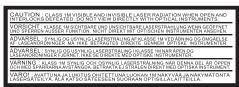
Cette éiquette se trouve sur le bas de l'appareil.
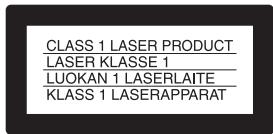
Cet apparéil entre dans la catégorie des produits LASER de CLASSE 1. L'ETIQUETTE INDIQUANT L'APPARTENANCE DE CE LECTEUR A LA CLASSE 1 se trouve sur le bas de l' apparéil.
ATTENTION
L'utilisation d'instruments optiques avec cet apparéil augmente les risques de léasons aux yeux. Ne tentez pas de démonter le boîtier, car le faisceau laser utilisé par ce lecteur CD/DVD pourrait être dangereux pour vos yeux. Pour l'entretien, adressez-vous à un personnel qualifié uniquement.
- Il existe un danger d'explosion si la batterie est replacee de maniere incorrecte. Remplacer uniquement par le meme type ou equivalent.


Traitement des appeareils
électriques et Electroniques en fin de vie (Applicable dans les pays de l'Union Européenne et aux autres pays européens disposant de systèmes de collecte sélective)
Ce symbole, apposse sur le produit ou sur son emballage, indique que ce produit ne doit pas être traité avec les déchets menagers. Il doit être remis à un point de collecte approprié pour le recyclage des équipements électriques et electroniques. En s'assurant que ce produit est bien mis au rebut de manière appropérée, vous aiderez à prévenir les conséquences négatives potentielles pour l'environnement et la santé humaine. Le recyclage des matériaux aidera à préserver les ressources naturelles. Pour toute information supplémentaire au sujet du recyclage de ce produit, vous pouvez contacter votre municipalité, votre déchetterie ou le magasin où vous avez acheté le produit.


Elimination des piles et accumulateurs usages (Applicable dans les pays de l'Union
Européenne et aux autres pays
europeens disposant de systèmes de collecte sélective)
Ce symbole, apposé sur les piles et accumulateurs ou sur les emballages, indique que les piles et accumulateurs fournis avec ce produit ne doivent pas été traités comme de simples déchets menagers. En vous assurant que ces piles et accumulateurs sont mis au rebus de façon appropriée, vous participez activement à la prévention des conséquences négatives que leur mauvais traitement pourrait provquer sur l'environnement et sur la santé humaine. Le recyclage des materiaux contribue par ailleurs à la preservation des ressources naturelles.
Pour les produits qui pour des raisons de sécurité, de performance ou d'intégrité de données nécessitant une connexion permanente à une pile ou à un accumulateur, il conviendra de vous rapprocher d'un service technique qualifié pour effectuer son remplacement. En rapportant votre apparéil électrique en fin de vie à un point de collecte approprié vous vous assurez que la pile ou l'accumulateur incorpore sera traitée correctement.
Pour tous les autres cas de figure et afin d'enlever les piles ou accumulateurs en toute sécurité de votre apparéil, reportez-vous au manuel d'utilisation. Rapporter les piles ou accumulateurs usages au point de collecte approprié pour le recyclage.
Pour toute information complémentaire au sujet du recyclage de ce produit ou des piles et accumulateurs, vous pouvez contacter votre municipalité, votre déchetterie locale ou le point de vente où vous avez acheté ce produit.
Precautions
- Installer ce système de façon à ce que les prises principales puissant être débranchées de la prise murale immédiatement en cas de problème.
Le lecteur n'est pas déconnecté des sources d'alimentation AC (prises principales) tant qu'il reste connecté à la prise murale, cela même si le lecteur lui-même est eteint.
Pour éviter les risques d'incendie et de chocs électriques, ne pas placer d'objets replis de liquides, comme les vases sur l'appareil.
Le fabricant de ce produit est Sony Corporation, 1-7-1 Konan Minato-ku Tokyo, 108-0075 Japon. Le représentant autorisé pour les questions de compatibilité electromagnétique (EMC) et la sécurité des produits est Sony Deutschland GmbH, Hedelfinger Strasse 61, 70327 Stuttgart, Allemagne. Pour toute question relative au SAV ou à la garantie, merci de bien pouvoir vous reférer aux coordonnées containes dans les documents relatifs au SAV ou la garantie.
Précautions
Sécurité routière
N'utilisez pas le monitreur et le casque lors de la conduite d'une voiture, d'un vello ou de tout vehicule à moteur. Cela pourraitmaker un danger et constitue une infraction dans certaines régions. Il est également dangereux d'utiliser un casque avec un volume élevé lorsque vous marchez, particulièrement sur les passages piétons. Vous devriez être très prudent ou intercompre l'utilisation lors de situations potentiellément dangereuses.
Sécurité
Si un objet ou du liquide penètre à l'intérieur du boitier, débranchez le lecteur et faites vérifier l'appareil par un technicien qualifié avant de le remetre en marche.
Alimentation
- Les conditions en alimentation de cette unités sont indiquées sous l'adaptateur AC. Assurez-vous que le niveau de voltage nécessaire à l'utilisation de l'unité correspondé à celui de votre alimentation électrique locale.
- Débranchez votre lecteur de la prise murale si vous prévoyez de ne pas l'utiliser pendant une période prolongée. Pour débrancher le cordon d'alimentation (CA), saisissez-le au niveau de la fiche, ne tirez jamais sur le cordon.
- Ne touchez pas au cable de sortie au réseau électrique ou à l'adaptateur avec les mains mouillées. Ceci pourrait provoquer un risque d'électrocution.
Augmentation de température
La chaleur pourrait s'accumuler dans le lecteur durant le chargement ou s'il est utilisé pendant une période prolongée. Cela ne constitue pas un dysfonctionnement.
Installation
-
Installez le lecteur dans un endroit suffisamment ventilé pour éviter toute surchauffe interne.
-
N'installez pas ce lecteur dans un espace réduit comme une bibliothèque ou un meuble similaire.
- Ne pas couvir les orifices de ventilations du lecteur avec des journaux, des napperons, ridesaux, etc. De même ne pas placer le lecteur sur une surface souse qui pourrait bloquer les trouss de ventilation comme par exemple un tapis.
- Ne pas placer le lecteur à proximate des sources de chaleur, dans un endroit exposé au soleil, à la poussière, au sable, à l'humidité, à la pluie, aux choses mécaniques ou dans une voiture dont les fenêtres sont fermées.
- Ne pas placer le lecteur dans une position inclinee. Cet apparéil a été consçu pour fonctionner en position horizontally uniquement.
- Penser à maintainir le lecteur et les disques loin d'équipements à fort niveau magnétique comme un four à micro-onde, ou encore des haut-parleurs larges.
- Ne pas placer d'objets lourds sur le lecteur.
Fonctionnement
- Si le lecteur est transporte sans transition d'un lieu froid à un endroit chaud ou s'il est installé dans une piece très humide, de la condensation risque de se former sur les lentilles situées à l'intérieur du boitier. Voiture lecteur risque alors de ne pas fonctionner correctement. Dans ce cas, retirez le disque et laissez le lecteur sous tension pendant environ trente minutes, jusqu'à ce que l'humidité se soit complètement évaporée.
Veillez à garder la lentille du lecteur propre et à ne pas la toucher. Si vous touchez à la lentille, cela pourrait l'endommager et provoquer un dysfonctionnement du lecteur. Laissez le couvercle du lecteur fermé, sauf lorsque vous insérez ou enlevez un disque.
Ecran LCD
- Bien qu'il soit fabriqué à l'aide d'une technologie de haute précision, il est possible que l'écran LCD affiche des points de différentes couleurs à l'occasion. Cela ne constitue pas un dysfonctionnement.
- Ne pas nettoyer la surface de l'écran LCD avec un chiffon
humide. Si de I'eau y penetre, un dysfonctionnement pourrait se produit.
- Evitez demettre ou faire tomber un objet sur la surface de l'ecran LCD. N'appliquez pas non plus de pression avec les mains ou les coudes sur l'ecran.
- Ne pas endommager la surface de l'écran LCD avec un objet à bord tranchant.
- Ne pas fermer le panneau du LCD en laissant un stylo, etc., dans le plateau de disque.
- Si le lecteur est déplace sans transition depuis un lieu froid vers un endroit chaud, de l'humidité pourrait se condenser sur la surface de l'écran LCD. Le cas échéant, essuyez l'humidité avec une serviette de papier, etc., avant de l'utiliser. L'humidité provenant de la condensation continua cependant si la surface de l'écran LCD est froide. Attendez jusqu'à ce que la surface se rechauffe à la température de la pierce.
Adaptateur secteur
Utilisez l'adaptateur secteur foumi avec ce lecteur; les autres adaptateurs pourraient entrainer un fonctionnement incorrect.
Le déassesemblage ou l'ingénierie inversée sont interidit.
- Ne pas cogneur sur I'appareil ou le laisser tomber.
- Ne confinez pas l'adaptateur secteur dans un espace réduit comme une étagère ou une armoire AV.
- Ne branchez pas l'adaptateur secteur à un transformateur électriche de voyage, cela pouvant produit de la chaleur et par là un dysfonctionnement.
Piles
- Certains pays imposant des régles sur la décharge des piles utilisées pour alimenter ce produit. Veuillez consulter les autorités locales.
En raison de la durée de vie limitee des piles, leur capacite se reduit graduallement avec le temps et les utilisations repertoires. Faites l'acquisition de nouvelles piles lorsque celles-ci ne fonctionnement plus qu'a moiety par rapport a la durée normale. - Il est possible que les piles ne se chagent pas complètement lorsqu'elles sont chargées pour la première fois, ou lorsqu'elles
n'ont pas ete utilisées durant une longue période.Cela reviendra a la normale après plusieurs chargements et déchargements.
- Ne laissiez pas trainer les piles dans la voiture ou directement au soleil; lorsque la tempête est supérieure à 60^ .
- Ne pas exposer à l'eau.
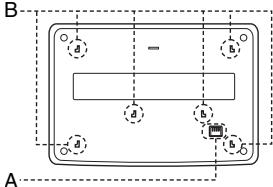
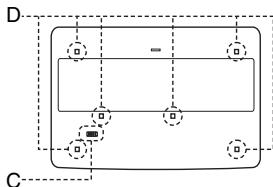
- Evitez de court-circuiter les connecteurs de la batterie (A) qui se trouvent à la base du lecteur et les connecteurs (C) sur la batterie avec un objet de métal comme un collier.
Assurez-vous qu'il n'y ait pas de poussière ou de sable qui entre dans les connecteurs de la batterie (A) et les troughs guides (B) qui se trouvent à la base du lecteur, et dans les connecteurs (C) et les troughs guides (D) de la batterie.
Face inférieure du disque
Piles
Adaptateeu auto
Utilisez l'adaptateur auto fourni avec ce lecteur ; les autres adaptateurs pouvant causeur disfonctionnement.
- Ne pas désassembler ou faire de l'ingenierie inversée.
- Evitez les chutes et les chocs.
- Ne touchez pas aux parties métalliques, car cela pourrait produit un court-circuit et endommager l'adaptateur auto; plus particulièrement si le contact est fait à l'aide d'autres objets métalliques.
- Ne placez pas l'adaptateur auto à proximate des sources de chaleur, dans un endroit exposé au soleil, aux chocs mécaniques ou dans une voiture dont les fenêtres sont fermées.
Réglage du volume
N'augmentez pas le volume lorsque vous écoutez un passage avec de très faibles niveaux d'entrée ou sans signal audio. Vous risqueriez d'endommager les enceintes au moment d'un passage à niveau sonore élevé.
Casques
- Prévention des dommages auditifs
Evitez d'utiliser les casques à fort volume. Les experts de l'audition recommend d'éviter des lectures continues, bruyantes et étendues. Si vous ressentez des résonnements dans vos oreilles, réduisez le volume ou arrêtez la lecture.
- Respect des autres
Veillez maintainir le volume à un niveau modéré. Ceci vous permet de continuer à entendre lessons externes et fait preue de courtoisie envers les autres.
Entretien
Nettoyez le boitier, le panneau et les commandes avec un chiffon doux légrement impregné d'une solution détergente neure. N'utilise pas de tampons abrasifs, de poudre à recycler ou de solvant tel que l'alcool ou l'essence.
Á propos du nettoyage des disques et des nettoyants pour disque ou pour lentille
N'utilisez pas de disque de nettoyage ou de nettoyant pour disque ou pour lentille (humide ou en spray). Ils pouraient provoquer des problèmes de fonctionnement de l'appareil.
IMPORTANT
Attention: Ce lecteur est capable deMSNenir indefiniment l'affichage d'une image videoe fixe ou d'un menu sur I'ecnare devoi televiseur. En laissant une image videoe fixe ou un menu ecran affiche sur voite teteviseur pendant une pereode prolongee, you risquez de provoquer des dommages irreversibles a toure ecran. Les teteviseurs a ecran a plasma et les teteviseurs a projection sont sensibles a ce Phenomene.
Pour toute question ou tout problème concernant votre lecteur, n'hésitez pas à consuluter或者其他 revendeur Sony le plus proche.
Table des matières
AVERTISSEMENT 2
Précautions 3
A propos de ce Manuel 6
Ce lecteur peut dire les disques suivants 7
Preparations 9
Vérification des accessoires 9
Utilisation de la télécommande 9
Utilisation de I'ecran LCD 10
Connexion de l'adaptateur secteur 11
Utilisation de la batterie 12
Utilisation dans une voiture (pour le passager du siècle逝ere) 14
Lecture de disques 17
Lecture de disques 17
Utilisation de I'ecran des paramétres de lecture 23
Recherche d'un élément en particulier sur le disque (Rechercher, Balayage, Lecture lente, Répéter la lecture, Lecture aléatoire) 25
Lecture de pistes audio MP3 ou d'images JPEG 27
Réglage de la taille et de la qualité de l'image 30
Tirer profit des videos DivX 31
Lecture de fichiers video DivX 31
A propos des fichiers video DivX 32
Paramètres et réglages 34
Utilisation de I'ecran Reglage 34
Paramètres de l'affichage (Général) 35
Paramètres du son (Reglage Audio) 36
Configuration de la langue de l'affichage et de la bande son (Choix De La Langue) 38
Paramètres de contrôle parental (Controle Parental) 38
Ajouts 40
Connexion à un autre périhérique 40
Informations supplémentaires 43
Dépannage 43
A propos des pistes audio MP3 et des images JPEG 45
Remarques sur les disques 46
Specifications 47
Index des pieces et des commandes 48
Index 51
A propos de ce Manuel
- Les instructions de ce guide décrivent les commandes de la télécommande. Vous pouvez également utiliser les commandes sur le lecteur si elles portent un nom identique ou similaire à celles de la télécommande.
- « DVD » peut être utilisé comme un terme général pour désigner les DVD VIDEO, DVD+RW/DVD+R (mode +VR) et DVD-RW/DVD-R (mode VR, mode video).
- La signification des icones utilisées dans ce guide est indiquée ci-dessous :
| Icônes | Signification |
| DVDVideo | Fonctions disponibles pour les DVD VIDEO et les DVD+RW/DVD+R en mode +VR ou les DVD-RW/DVD-R en mode video |
| DVDVR | Fonctions disponibles pour les DVD-RW/DVD-R dans le mode VR (enregistrement video) |
| VCD | Fonctions disponibles pour les VIDEO CD (y compris Super VCD ou CD-R/CD-RW au format de CD-video et Super VCD) |
| CD | Fonctions disponibles pour les CD de musique ou les CD-R/CD-RW au format CD de musique. |
| DATA CD | Fonctions disponibles pour les CD de DONNÉES (CD-ROM/CD-R/CD-RW contenant des pistes audio MP3*1, des images JPEG et des fischiers video DivX*2*3) |
| DATA DVD | Fonctions disponibles pour les DVD de DONNÉES (DVD-ROM/DVD+RW/DVD+R/DVD-RW/DVD-R contenant des pistes audio MP3*1, des images JPEG et des fischiers video DivX*2*3) |
1 MP3 (MPEG-1 Audio Layer 3) est un format standard défini par ISO (International Organization for Standardization)/IEC (International Electrotechnical Commission) MPEG qui comprime les données audio.
2 DivX® est une technologie de compression de fichiers video développée par DivX, Inc.
*3 DivX, DivX Certified et les logos y étant associés sont des marques de commercies de DivX, Inc. et sont utilisés sous licence.
Ce lecteur peut dire les disques suivants
| Format de disque | ||
| DVD VIDEO | VIDEO VIDEO | |
| DVD-RW/-R (disque finalisé) | DVD RW | DVD R4.7 |
| DVD+RW/+R (disque finalisé) | RW DVD+ReWritable | RW DVD+R |
| RW DVD+R DL | ||
| VIDEO CD/ CD de musique | COMPACT DISC DIGITAL VIDEO | COMPACT DISC DIGITAL AUDIO |
| CD-RW/-R | COMPACT DISC ReWritable | COMPACT DISC Recordable |
Les logos « DVD+RW», « DVD-RW», « DVD+R», « DVD-R», « DVD VIDEO » et « CD » sont des marques de commerce.
Remarque à propos des CD et DVD
Le lecteur peut dire les CD-ROM/CD-R/ CDRW enregistrés dans les formats suivants :
-format de CD de musique
-format de CD video
- Les pistes audio MP3, les images JPEG et les fischiers video DivX de format conforme à ISO 9660 Niveau 1 ou son format étendu, Joliet
-format de CD d'images KODAK
Un format logique de fichiers et dossiers sur CDROM, défini par ISO (International Organization for Standardization).
Le lecteur peut dire les DVD-ROM/DVD+RW/DVD-RW/DVD+R/DVD-R enregistrés dans les formats suivants :
-Pistes audio MP3, images JPEG et fischiers video DivX d'un format conforme à l'UDF (Universal Disk Format).
Exemple de disques que le lecteur peut dire
Le lecteur ne peut pas dire les disques suivants :
- Blu-ray disc.
- Disques enregistrés au format AVCHD.
- HD DVD.
DVD-RAM. - CD-ROM/CD-R/CD-RW autres que ceux enregistrés dans les formats écumentés sur cette page.
- CD-ROM enregistrés au format PHOTO CD.
- Partie de données de contenu supplémentaire de CD.
- Disques audio DVD.
DVD de DONNÉES qui ne contiennent pas de piste audio MP3, d'images JPEG ou de fichiers video DivX.
Couche HD sur les CD Super Audio.
De plus, le lecteur ne peut pas dire les disques suivants:
- Un DVD VIDEO avec un code de région différent.
- Un disque ayant une forme non standard (p. ex., carte, c°eur).
- Un disque avec du papier ou des autocollants sur sa surface.
- Un disque ayant encore l'adhesif de ruban cellophane ou un autocollant sur sa surface.
Remarques
- Remarques à propos des DVD+RW/DVD+R, DVD-RW/DVD-R ou des CD-R/CD-RW
- Certains DVD+RW/DVD+R, DVD-RW/DVD-R ou CD-R/CD-RW ne peuvent pas etre lus a laide de ce lecteur en raison de la qualite d'enregistrement ou I'etat physique du disque, ou les caractéristiques du périhérique d'enregistrement et du logiciel de creation.
Le disque ne pourrait être lu s'il n'a pas été correctement finalisé. Pour de plus amples informations, consultez les instructions d'installation du périphérique d'enregistrement. Notez qu'il est possible que des fonctions de lecture ne fonctionnent pas avec certains DVD+RW/DVD+R, même si ils ont été finalisés correctement. Dans ce cas, afficher le disque par lecture normale. De plus, certains CD de DONNÉES/DVD de DONNÉES créés au format Packet Write ou contenant plusieurs sessions ne peuvent pas être lus.
- Remarques à propos des DVD+R DL/DVD-R DL
Les DVD-R DL enregistrés sur mode VR ne peuvent etre lus.
Les fichiers MP3 et JPEG enregistrés sur la seconde couche d'un DVD+R DL/-R DL (double couche) ne peuvent être lus. - Disques de musique codés avec des technologies de protection contre la copie
Ce produit a été liéçon pour生存 les disques qui sont conformant au standard Compact Disc (CD). Récemment, certains disques dotés de technologies de protection contre la copie ont été mis en vente par des sociétés de production de disques. Veuillez notes que certains de ces disques ne sont pas conformes au standard CD et ne peuvent être lus par cet apparil. - Remarque sur les Dual Disc
Un Dual Disc est un disque à deux faces qui complèmente un DVD sur un côte avec des pistes audio numériques de l'autre.
Cependant, comme les pistes audio ne sont pas conformes au standard compact disc (CD), la lecture de ce produit n'est pas garantie.
Code de région
Il s'agit du système utilisé pour protéger les copyrights. Le code de région est affché sur l'emballage du DVD VIDEO selon la région où il est vendu. Les DVD VIDEOétiquêtes « ALL » ou « 2 » fonctionnent sur ce lecteur.

Remarque sur les opérations de lecture des DVD et VIDEO CD
Certaines opérations de lecture des DVD et VIDEO CD peuvent être volontairement définies par les producteurs de logiciels. Comme ce lecteur lit les DVD et les VIDEO CD en fonction de leur contenu créé par les producteurs, certaines fonctions de lecture peuvent ne pas'être disponibles. Veuillez consulter les instructions livrées avec les DVD ou les VIDEO CD.
Droits d'auteur
Ce produit contient une technologie de protection des droits d'auteur qui est protégée par des brevets américain et d'autres droits de propriété intellectuelle. L'utilisation de cette technologie de protection des droits d'auteur doit être autorisée par Macro vision et est destinée à l'utilisation privée et limitées sauf autorisée par Macro vision. Le démontage ou la décompilation de ce produit est interdit.
Marques de commerce
- Fabriqué sous licence depuis les Laboratoires Dolby.
Dolby et le symbole Double-D sont des marques enregistrées des Laboratoires Dolby
- Fabriqué sous licence sous les brevets U.S #5,451,942 et autres brevets U.S. et mondiaux publiés ou en développement. DTS et Sortie Numérique DTS sont des marques enregistrées et les logos et symboles DTS sont des marques déposées par DTS, Inc. ©1996-2007 DTS, Inc. Tout droits réservés.
Vérification des accessoires
Vérifiez que vous avez tous les éléments suivants :
Cordon audio/vidéo (prisemini × 2 fiche de phonographer × 3 ) (1)
- Adaptateur de batterie auto (1)
- Batterie (NP-FX110) (1)
- Télecommande (avec batterie) (1)
- Attache de montage d'appui-tete (1)
Cable desorting au reseau electrique (1)
Adaptateur secteur (1)
Utilisation de la télécommande
Lorsque you l'utilisez, pointez le capteur infrarouge sur le lecteur.
Pour remplacer la batterie de la télécommande
Insérez une batterie au lithium CR2025 en faisant correspondre les extrémités et de la batterie.
1 Tirez le support de batterie (2) tout en appuyant sur le levier de verrouillage (1).
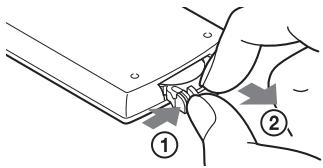
2 Enlevez la batterie usee.
3 Insérez la nouvelle batterie dans le support avec vers le haut et puis appuyez complètement sur le support.
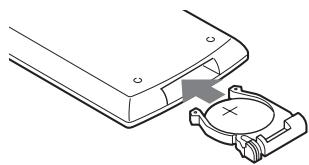
Remarques
- N'exposez pas le capteur infrarouge R au rayonnement solaire direct ou à un apparéil d'éclairage. Ceci pourrait provoquer un mauvais fonctionnement.
- Aucune opération par bouton ne peut être effectuee lorsque la batterie est morte. Si la telecommande ne fonctionne pas du tout, changez la batterie et verifiez l'etat.
Utilisation de l'écran LCD
L'écran LCD de ce lecteur peut pivoter au maximum à 180 degrès dans le sens des aiguilles d'une montre et quand même est utilisé. Lorsqu'il a été tourné, l'écran LCD peut être replié sur le corps de l'appareil et continuer à fonctionner.
Rotation de I'écran LCD
1 Placez le lecteur sur une table ou une autre surface plane et stable.
2 Levez l'écran LCD avec vos pouces jusqu'à ce qu'il soit ouvert enposition verticale.
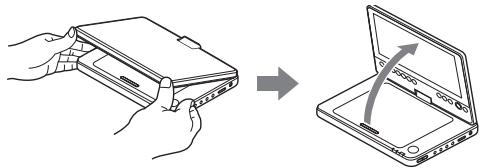
3 Faites pivoter l'écran LCD de 180 degrés dans le sens indiqué par la flèche (dans le sens des aiguilles d'une montre).
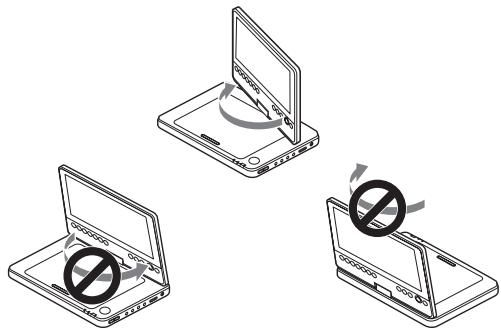
Rotation et repli de I'ecran LCD
Après avoir fait pivoter l'écran LCD de 180 degrés dans le sens des aiguilles d'une montre, appuyez-le vers le bas sur corps principal du lecteur. Dans cette position l'écran est orienté vers le haut.
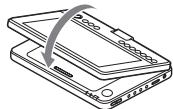
Pour replacer le panneau LCD dans sa position initiale
Ouvrez l'écran LCD en position verticale et faites-le pivoter lentement dans le sens contraire des aiguilles d'une montre.
Remarques
- Ne faites pas pivoter l'écran LCD de plus de 180 degrès. De plus, ne le faites pas tourner dans l'autre sens.
Vous briseriez l'écran LCD. - Si l'écran LCD n'est pas complètement ouvert, ne le faites pas pivoter. Cela pourrait l'endommager.
- Veuillez replaces l'écran LCD dans sa position d'origine après utilise. L'écran LCD peut être endommagé par des chocs soudains ou un traitement similaire.
Connexion de l'adaptateur secteur
Branchez l'adaptateur secteur (fourni) en ordre de ① to ③ (voir ci-dessous). Pour le déconnecter, suivez la procédure en sens inverse.
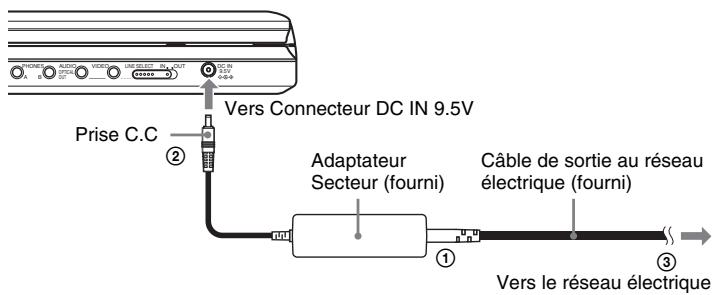
Remarque
Arrête la lecture avant de débrancher le cable de sortie au réseau électrique. Dans le contraire, un dysfonctionnement pourrait se produit.
Utilisation de la batterie
Lorsque le branchement au réseau électrique n'est pas possible, le lecteur peut être utilisé avec la batterie (fournie) installée.
Veuillez charger la batterie avant de l'utiliser.
Installation de la batterie
1 Alignez la batterie avec les lignes à la base du lecteur, engagez les crochets de la pile dans les trous à la base du lecteur.
2 Faites glisser la batterie dans la direction de la flèche jusqu'àu cliç.
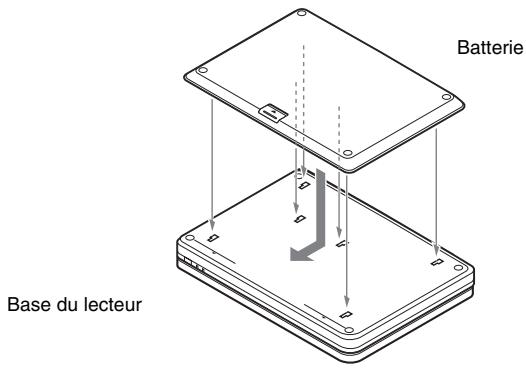
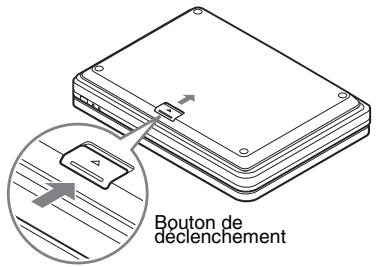
Pour enlever la batterie
Appuyez sur le bouton de déclenchement et glissez la batterie dans le sens de la flèche.
Remarques
- Éteignez le lecteur avant d'installer la batterie.
N'enlevez pas la batterie lors de la lecture. - Ne touche pas les points de branchement du lecteur et de la batterie. Ceci pourrait provoquer un mauvais fonctionnement.
- Faites attention de ne pas échapper la batterie lors de son installation ou de sa dépose.
Charge de la batterie
Fixez la batterie au lecteur (page 12).
2 Branchez l'adaptateur secteur au lecteur et branchez le cable de sortie au réseau électrique dans une prise (page 11).
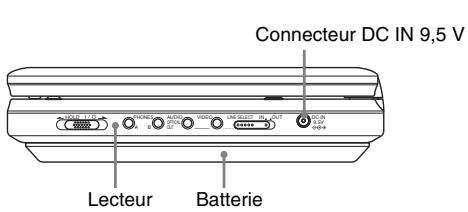
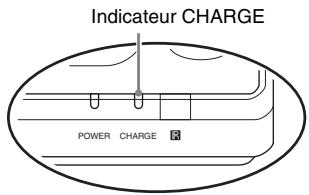
Lorsque le chargement commence, l'indicateur CHARGE s'allume.
Lorsque le chargement est terminé, l'indicateur CHARGE s'eteint.
3 Lorsque le chargement est terminé, déconnectez le cable de sortie au réseau électrique et enlevez l'adaptateur secteur.
Pour vérifier l'etat de la batterie
Lorsque vous arrêtez le lecteur, un indicateur de batterie est affiché sur l'écran. Rechargez la batterie, lorsque s'affiche ou lorsque l'indicateur CHARGE clignote.

L'indicateur n'est pas affché lors de la lecture d'un DVD, d'un VIDEO CD ou de fichiers JPEG. Arretez le lecteur et vérifie l'état de la batterie.
Durée de chargement et durée de lecture maximum
| Durée de charge (lorsque le lecteur est étéint) | Durée de lecture (lorsque l'écran est Allumé) |
| Environ6 heures | Environ6 heures* |
- Il s'agit d'une indication de la durée de lecture continue la plus longue dans les situations suivantes.
- températe normale (20^)
- Utilisation d'un casque
Retro éclairage définiu minimum - « Sortie numérique » définie à « Non » dans « Reglage Audio »
L'etat de la batterie peut réduire la durée de lecture.
Remarques
- L'indicateur de batterie ne s'affiche pas à l'écran lorsque l'adaptateur secteur est utilisé ou lors d'une entrée provenant de sources externes.
- La durée de chargement peut être différente des indications ci-dessus en fonction de l'environnement, l'utilisation et d'autres facteurs. La température ambiente de charge recommendée se trouve dans la plage entre 10 et 30^ .
Utilisation dans une voiture (pour le passager du siècle arrière)
Utiliser l'attache de montage d'appui-tête et l'adaptateur de batterie de voiture (les deux sont fournis) pour les passagers du siège arrêté afin de profiter du lecteur.
Remarques
- N'effectuer pas l'installation pendant que la voiture roule.
- L'adaptateur est pour une batterie de voiture de 12 V. Ne l'utiliser pas avec une batterie de voiture de 24V.
- L'adaptateur n'est que pour une utilisation avec des voitures mises à la masse négativement. Ne l'utiliser pas avec des voitures mises à la masse positivement.
- Selon le type de siège, il se peut que l'on ne puisse pas monter le lecteur.

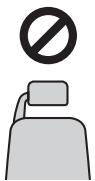

Montage du lecteur à l'arrière du siège avant
Vous ne devriez pas utiliser la batterie autonome dans la voiture. Eteindre le lecteur etsteroler la batterie autonome en avance (page 12).
1 Regler la hauteur de l'appui-tete pour laisser environ 3 cm d'espace (①).
Fixer l'attache en bouclant fermement vers le haut jusqu'à ce que vous entendiez un clic (②), ensuite serrer la ceinture de façon sécurisée (③).
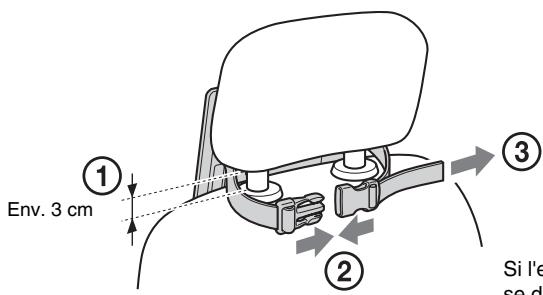
(3)
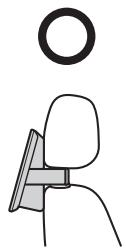
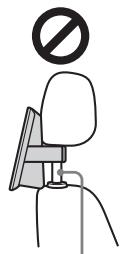
Si l'espace est trop grand, la ceinture peut se desserrer, ce qui pourrait cause un accident ou des blessures.
2 Tourner et plier vers le bas l'écran LCD (page 10).
3 Tenez le lecteur fermement à deux mains.
Engager les crochets de l'attache dans les orifices au bas du lecteur, et glisser-le dans le sens de la flèche jusqu'à ce qu'il clique en position.
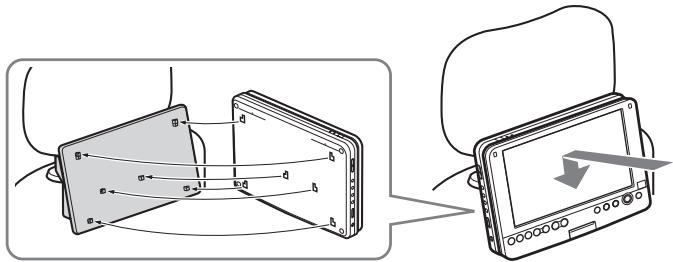
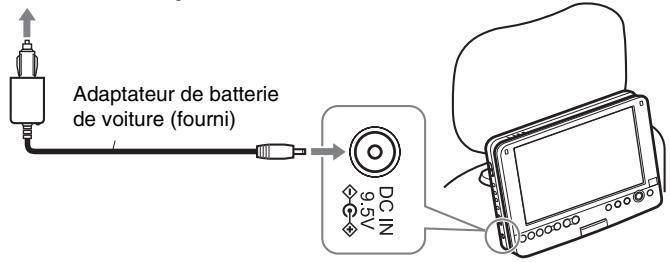
4 Connecter l'adaptateur de batterie de voiture à la prise de l'allume-cigare et à la prise d'entrée CC du lecteur.
Vers la prise de l'allume -cigare
Remarques
- Arranger le cordon de sorte qu'il n'interfère pas avec le conducteur. Également ne pas placer l'écran LCD où le conducteur peut avoir à regarder.
- Le conducteur ne doit pas attacher ou détacher l'adaptateur de batterie de voiture tandis qu'il conduit.
- Nettoyer la prise de l'allume-cigare. S'il est sale, il peut cause une perte de contact ou un dysfonctionnement.
- Utiliser l'adaptateur de batterie de voiture avec le moteur de la voiture en marche. Si la batterie de voiture est utilisée avec le moteur de la voiture à l'arrêt, elle peut devenir inutilisable.
- N'utiliser pas l'attache de montage d'appui-tête ou l'adaptateur de batterie de voiture s'ils sont tombés ou endommages.
Après avoir utilisé le lecteur
Tout d'abord éteignez le lecteur, puis débrancher l'adaptateur de batterie de voiture depuis la prise de l'allume-cigare et la prise d'entrée CC du lecteur, ensuite détachez le lecteur comme illustré ci-dessous.
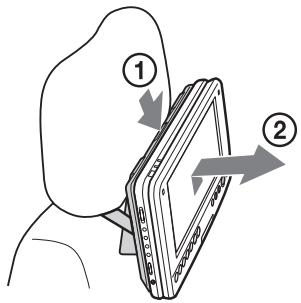
Pressez down le bouton de déclenchement jusqu'à ce qu'il clique (1).
Tenez le lecteur fermement à deux mains et tirez-le vers vous (②).
Remarques
- Ne pas débrancher l'adaptateur de batterie de voiture ou ne pas arrêté le moteur de la voiture avant d'avoir étéint le lecteur.
Ce faisant vous risqueriez d'endommager le lecteur. Également de reprendre la lecture (page 19) n'est pas possible si vous désirez le faire. Si votre voiture est équipée d'un système d'arrêt, désactiver la fonction avant d'utiliser le lecteur dans la voiture.
- Débrancher l'adaptateur de batterie de voiture après utilisation. Si la batterie de voiture est laissée brancher, elle peut devenir inutilisable.
- Demontez l'attache après utilisation. Si elle reste installerer, elle pourrait causeur un accident ou des blessures.
- Quand vous écoutez la radio de votre voiture, débranchez l'adaptateur de batterie de voiture depuis la prise de l'allume-cigare afin d'eviter le bruit.
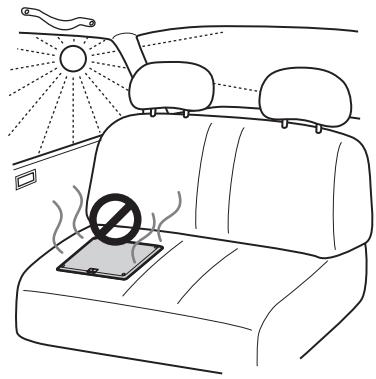
- Ne pas laisser le lecteur ou des accessoires dans la voiture.
- Ne pas laisser la batterie autonome dans la voiture.
REMARQUEPARTICULIERE
Toute garantie, explicite ou implicite, ne s'appliquera pas en cas de votre inhabité à suivre les instructions mentionnées ci-dessus, et vous serez tenu pour responsable pour tous les ennuis ou dommages resultant du non suivi de ces instructions.
Lecture de disques
DVDVideo
DVDVR
VCD
CD
DATA CD
DATA DVD
Selon qu'il s'agisse DVD ou VIDEO CD, certaines opérations pourraient être différentes ou restreintes.
Consultez les instructions d'utilisation fournies avec le disque.
Connectez l'adaptateur secteur AC ou la batterie.
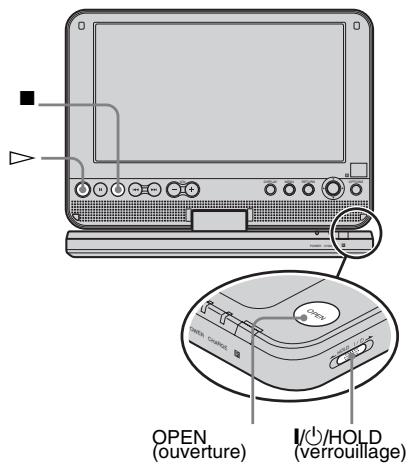
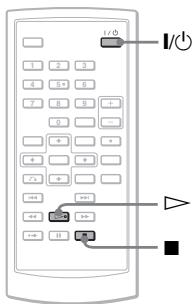
1 Ouvrez l'écran LCD du lecteur
Placez l'interrupteur LINE SELECT (sélection de ligne) du côté droit du lecteur à la position « OUT » (sortie).
2 Appuyez sur I/ sur la télécommande ou glissez l'interrupteur I/O/HOLD (verrouillage) du lecteur, sur «I/O».
Le lecteur s'allume et levoyant d'alimentation POWER tourne au vert.
3 Presser le bouton OPEN (ouverture) pour ouvrir le couvercle à disque.
4 Insérez le disque que vous souhaitez dire.
Poussez jusqu'à ce que vous entendiez un clic en vous assurant que la face de lecture se trouve vers le bas.
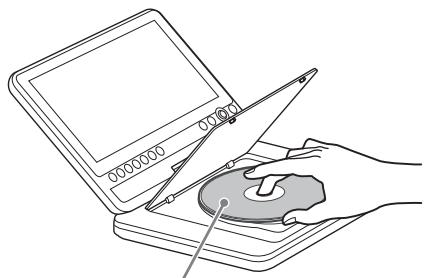
Face de lecture vers le bas
5 Appuyez sur PUSH CLOSE sur le lecteur pour fermer le couvercle du disque.
6 Appuyez sur
- Il est possible que la lecture de certains disques commence automatiquement lorsque le couvercle a eté fermé.
- En fonction du disque, un menu peut s'afficher à l'écran. Pour les DVD VIDEO, consultez la page 19. Pour les VIDEO CD, consultez la page 22.
- Lorsque tous les titres ont eté lus, le lecteur s'arrête et l'affichage revient à l'écran menu.
Remarques
Lorsqu'un disque est insere avec la face de lecture vers le haut, un message « Pas de disque » ou « Lecture de ce disque impossible. » s'affiche.
- Les disques créés sur les enregistrateurs de DVD doivent être finalisés correctement pour pouvoir être lus sur ce lecteur. Pour plus d'information au sujet de la finalisation, consultez les instructions d'utilisation fournies avec l'enregistrateur de DVD.
- Il est possible que le disque continue à tourner lorsqu'le couvercle est ouvert. Attendez jusqu'à ce que le disque s'arrête avant de l'enlever.
- Durant le fonctionnement, l'icone « » peut apparaitre sur l'écran LCD. Ce symbole indique que la fonction déscribe dans les générantes instructions n'est pas disponible sur le DVD VIDEO.
- Certains DVD-RW/DVD-R (mode VR) peuvent prendre du temps avant de démarrer en raison du contenu enregistré.
Pour arrêter la lecture
Appuyez sur « ■ »
Si vous appuyez à nouveau sur ,la lecture reprendra a partir du point ou vous vous etes arrêté (Rependre la lecture).Voir la page 19 pour de plus amples informations.
Pour lire à partir du début, appuyez sur ■ deux fois, puis appuyez sur
Pour metre hors tension
Appuyez sur le bouton / de la
telecommande ou faites glisser l'interrupteur / / OLDHOLD du lecteur sur « I/O»
Pour éviter une utilisation accidentelle du lecteur
Définissez l'interrupteur //HOLD du lecteur à « HOLD ». Tous les boutons du lecteur sont verrouillés, tandis que les boutons de la télécommande demeurent fonctionnels.
Pour dire des bandes sonores DTS sur un DVD VIDEO
- Les haut-parleurs du lecteur ne produitaucen son DTS. Lorsque vous lisez desbandes sonores DTS sur un DVD VIDEO,connectez le lecteur à un amplificateur (Récepteur) (page 42) Et Configurez « DTS » dans « Reglage Audio » (page 38).
- Si vous connectez le lecteur à un équipement audio, comme un amplificateur AV (récepteur) sans un décodeur DTS, ne définissez pas « DTS » à « Oui » dans
« Reglage Audio » (page 38). Un bruit fort peut sorting des haut-parleurs, affecter votre ouïe et endommager les haut-parleurs.
Remarques
- Une image d'économiseur d'écran s'affiche lorsqu vous laisssez le lecteur en pause ou que vous ne l'utilisez pas pendant plus de 15 minutes. L'image disparait lorsque vous appuyez sur Voir la page 36 pour de plus amples informations.
Le lecteur s'eteint 15 minutes après le démarrage de l'économiseur d'écran (Extinction automatique).
Opérations de lecture supplémentaires
DVDVideo DVDVR VCD CD DATA CD DATA DVD
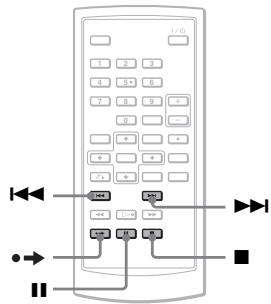
| Pour | Opération |
| Arrêt | Appuyez sur ■ |
| Pause | Appuyez sur ■ |
| Aller au chapitre, à la piste ou à la scène suivante en mode de lecture continue | Appuyez sur ▷■ |
| Aller au chapitre, à la piste ou à la scène précédente en mode de lecture continue | Appuyez sur ↓▲ |
| Effectuer une brève avance rapide de la scène actuelle* | Appuyez sur •→ durant la lecture |
- Pour les DVD VIDEO, DVD-RW/DVD-R (mode VR) uniquement.
Il est possible que les fonctions ci-dessous ne soient pas utilisables pour certaines scènes.
Reprise la lecture depuis le point où vous avez arrêté le disque (Reprise de la lecture)
DVDVideo
DVDVR
VCD
CD
Lorsque vous arrêtez la lecture, le lecteur se pouverez reprendre à partir du même point si vous appuyez sur à nouveau. La reprise de la lecture fonctionne même si le lecteur a été étant, tant et aussi longtemps que le couvercle du disque reste fermé.
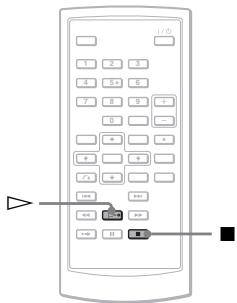
1 Pendant la lecture du disque, appuyez sur ■ pour arreter la lecture.
Un message s'affiche.
2 Appuyez sur
Le lecteur commence la lecture à partir du point où vous ave arrêté à l' étape 1.
Astuces
- Pour dire le disque à partir du début, appuyez sur deux fois, puis appuyez sur
- Lors de la remise sous tension après une mise hors tension, la reprise de lecture commence automatiquement.
Remarques
- Selon le point d'arrêt, il est possible que la reprise de lecture ne commence pas exactement du même point.
-
Le point où vous avez arrêté la lecture est supprimé lorsque :
-
vous éteignez le lecteur lors de la lecture d'un DVD-RW/DVD-R (mode VR).
- vous ouvre le couvercle du disque.
- vous débranchez la batterie et l'adaptateur secteur.
- you changez la configuration de l'interrupteur LINE SELECT.
Utilisation du menu du DVD
DVDVideo
Un DVD est divisé en longues sections d'une image ou d'une musique appelées « titres ». Lorsque vous lisez un DVD contenant plusieurs titres, vous pouvez seLECTIONner le titre que vous pouvez utiliser à l'aide du bouton TOP MENU.
Lorsque vous lisez des DVD qui vous permettent de sélectionner des éléments comme la langue pour le son et les sous-titres, sélectionner ces éléments à l'aide du bouton MENU.
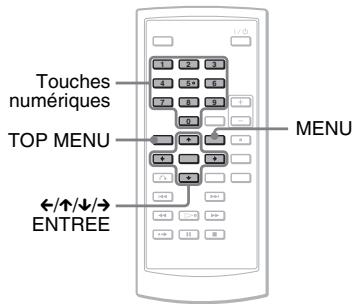
1 Appuyez sur TOP MENU ou MENU.
Le menu du disque s'affiche à l'écran.
Le contenu du menu varie selon les disques.
2 Appuyez sur / / / ou les boutons numériques pour selectionner l'élément que vous pouze LZire ou changer.
3 Appuyez sur ENTER.
Remarque
Selon le disque, il est possible que vous ne soyez pas en mesure d'utiliser / du lecteur pour le menu disque. Si tel est le cas, utilisez / de la télécommande.
Changement du son
DVDVideo DVDVR VCD CD
Lors de la lecture d'un DVD VIDEO enregistré dans plusieurs formats audio (PCM, Dolby Digital ou DTS) vous pouze changer le format audio. Si le DVD VIDEO est enregistré avec des pistes multilingues, vous pouze également changer la langue. Avec le CD et le VIDEO CD, vous pouze selectionner le son depuis le canal droit ou gauche et écouter le son du canal sélectionné depuis les haut-parleurs gauche et droite. Par exemple, lorsque vous écoutez un disque contenant une chanson avec la partie vocale dans le canal droit et les instruments dans le canal gauche, vous pouze entendre les instruments dans les deux haut-parleurs en selectionnant le canal gauche.
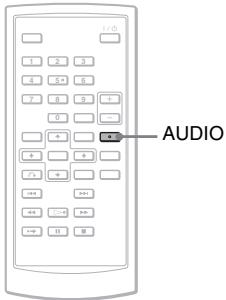
1 Appuyez sur AUDIO plusieurs fois pour selectionner le signal audio de votrechoix.
La valeur par défaut est soulignée.
Lors de la lecture d'un DVD VIDEO
Selon le DVD VIDEO, lechioix des langues varie.
Lorsque la même langue est affichée deux fois ou plus, le DVD VIDEO est enregistré dans plusieurs formats audio.
Lorsque you lisez un disque DVD (mode VR).
Les types de bandes sonores enregistrés sur un disque sont affichés.
Example :
- Stereo: le son stéreo standard
-
Gauche: le son du canal gauche (monaural)
-
Droite : le son du canal droit (monaural)
Lors de la lecture d'un Super VCD
- Stereo: le son stéreo de la piste audio 1
- Gauche : le son du canal gauche de la piste audio 1 (monaural)
- Droite : le son du canal droit de la piste audio 1 (monaural)
- Stereo 1: le son stereo de la piste audio 2
- Gauche 1: le son du canal gauche de la piste audio 2 (monaural)
- Droite 1: le son du canal droit de la piste audio 2 (monaural)
Astuces
- Vous pouvez vérifier le format audio actuel (Dolby Digital, DTS, PCM, etc.) en appuyant sur AUDIO plusieurs fois pendant la lecture d'un DVD VIDEO.
- Vous pouvez changer le son dans l'écran des paramètres de lecture pendant la lecture d'un DVD (page 23).
Remarques
- Selon le disque, vous ne serez peut-être pas en mesure de changer le format audio, même s'il est enregistré dans plusieurs formats audio.
- Lors de la lecture d'un Super VCD ne contenant pas de piste audio 2,aucen son ne sera produit si vous selectionné « Stéreo 1 », « Gauche 1 » ou « Droite 1 »
Lors de la lecture de bandes sonores sur DVD-RW/DVD-R (mode VR) avec un équipement audio comme un amplificateur AV (récepteur)branché via le connecteur OPTICAL OUT (sortie optique), définsisse « Dolby Digital » de « Reglage Audio » à « Mixage Aval » (page 37). - Si l'option « DTS » dans « Reglage Audio » est définié à « Non » (page 37), l'option de sélection de pistes DTS n'apparaître à l'écran même si le disque contient des pistes DTS.
- Lors de la lecture de bandes sonores DTS sur un CD, vous ne pouvez pas changer le son.
Affichage des sous-titres DVDvideo
DVDVR
Si les sous-titres sont enregistrés sur le disque, vous pouvez les changer, les activer ou les désactiver comme il vous plaira, lors de la lecture d'un DVD.
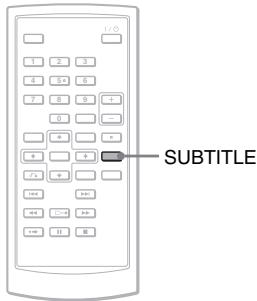
1 Appuyez plusieurs fois sur SUBTITLE pour sélectionner un réglage.
Selon le disque, lechiox des langues varie.
Pour désactiver les sous-titres
Selectionner « Sous-Titre Désac. » dans l' étape 1.
Astuce
Vous pouvez changer les sous-titres dans l'écran des paramètres de lecture pendant la lecture d'un DVD (page 23).
Remarques
- Selon le DVD VIDEO, il est possible que vous ne soyez pas en mesure de changer les sous-titres, même si des sous-titres multilingues y sont enregistrés. Il est également possible que vous ne soyez pas capable de les désactiver.
- Lorsque vous lisez un disque avec des sous-titres, il est possible de faire disparaitre le sous-titre en appuyant sur .
Changement des angles
DVDVideo
Si plusieurs angles (angles multiples) sont enregistrés pour une scene sur un DVD VIDEO, « 品 _ 日 ^ 品 » s'affiche à l'écran. Ceci signifie que vous pouvez changer l'angle de vue.
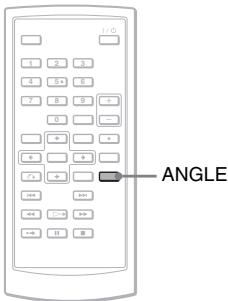
1 Appuyez sur ANGLE plusieurs fois pour selectionner un numero d'angle.
La scène change selon 1'angle selectionné.
Remarques
- Certains DVD VIDEO interdisent les changements d'angles, même lorsque les angles multiples sont enregistrés.
- Vous ne pouvez pas changer les angles durant la Lecture lente ou de la Lecture de recherche.
- « » (marqueur d'angle) ne s'affiche pas lorsqu « Marque Angle » dans « Général » est défini à « Non » (page 36).
Délectionner « Original » ou «liste De Lecture » sur un DVDRW/DVD-R DVD
Certains DVD-RW/DVD-R en mode VR (enregistrement video) ont deux types de titre pour la lecture : titres enregistrés à l'origine (Original) et titres qui peuvent être créés sur un lecteur de DVD inscriptibles pour l'edition (Liste de lecture). Vous pouvez selectionner le type de titre à dire.
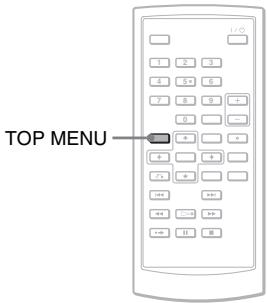
1 Appuyez sur TOP MENU lorsque le lecteur est arrêté.
Le mode en cours s'affiche.
Le bouton TOP MENU ne fonctionne pas lorsqu'la reprise de lecture est activée.
Annulesz d'abord le statut de reprise de lecture en appuyant sur deux fois et appuyez ensuite sur TOP MENU.
2 Changez de mode en appuyant sur TOP MENU plusieurs fois.

Astuce
Vou puezvezifierle mode en cours en appuyant sur DISPLAY durant la lecture.Dans I'ecran des parametes de lecture (page 23), PL ou ORG s'affichera a coté du numero de titre.
Remarques
- Lorsqu'un disque contenant un titre de liste de lecture est inséré, le lecteur commence automatiquement à生存 le titre de la liste de lecture.
- Lorsqu'il n'y a pas de titre de liste de lecture enregistrée, « ORG » s'affiche à l' étape 1. Lorsque vous appuyez sur TOP MENU encore une fois, « » s'affiche.
Lire des VIDEO CD avec les fonctions PBC (Lecture PBC) VCD
Certsains CD VIDEO ont des fonctions de contrôle de lecture (PBC) permettant une recherche interactive ou des options de lecture.
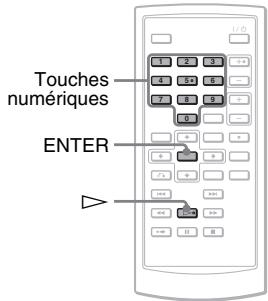
1 Demarrez la lecture d'un VIDEO CD avec les fonctions PBC.
Le menu s'affiche pour votre sélection.
2 Appuyez sur les boutons numériques pour selectionner le numero d'élément et appuyez sur ENTER.
3 Suivez les instructions à l'écran pour les opérations interactives.
Consultez les instructions fournies avec le disque, car la méthode d'utilisation peut varier en fonction du VIDEO CD.

Astuce
Pour annuler la fonction PBC, définiSEEz « PBC » à « Non » dans « Général » (page 37) puis ouvrez et fermez le couvercle du disque.
Remarque
Selon le VIDEO CD, « Press ENTER » de l' étape 2 peut s'afficher comme « Press SELECT ». Dans ce cas, appuyez sur
Utilisation de l'écran des paramètres de lecture
DVDVideo DVDVR
Lors de la lecture d'un DVD, vous pouvez vérifier à l'écran les paramètres de lecture actuels. L'écran des paramètres de lecture vous permet également de changer le son, les sous-titres et les angles, ou de rechercher un titre ou une piste en entrant des numéroes.
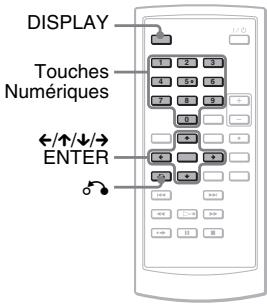
1 Appuyez sur DISPLAY pendant la lecture d'un DVD.
L'écran des paramètres de lecture s'affiche.
Exemple:Lors de la lecture d'un DVD VIDEO
Éléments Paramètres de lecture actuels
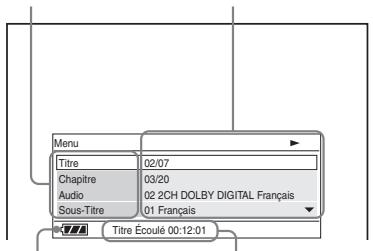
Etat de la batterie Temps ecoulé ou restant
L'icone correspondante pour Lecture, Pause, Recherche ou Lecture lente est affichée dans le coin supérieur gauche de l'écran.
Lorsqu'un DVD-RW/DVD-R (mode VR) est lu, « PL » ou « ORG » est affiché à côté du numéro de titre.
2 Appuyez sur / pour selectionner I'elément souhaite et appuyez sur ENTER.
- Titre
- Chapitre
Audio
Sous-Titre
Angle
Durée T.
Durée C.
Répéter - Affi. Durée
3 Appuyez sur ↑/↓ pour selectionner le réglage et appuyez sur ENTER.
Pour entrez des numéries, utilisez les boutons numériques ou / .
Remarque
Selon le disque, il est possible que vous ne soyez pas en mesure de définir certaines options.
Pour désactiver l'affichage
Appuyez sur DISPLAY ou sur RETURN.
Rechercher un titre/chapitre, etc. DVDVideo DVDVrn
En entrant le numero ou le code temporel, vous pouvez rechercher un DVD par titre ou chapitre.
1 Appuyez sur / pour selectionner la méthode de recherche dans l'écran des paramètres de lecture et appuyez sur ENTER.
-
Titre
Chapitre
Durée T.
Durée C. -
Vous pouvez chercher le titre ou le chapitre d'un DVD VIDEO en entrant le code temporel.
2 Appuyez sur les boutons numériques ou sur / pour selectionner le numero de titre ou de chapitre et appuyez sur ENTER.
Le lecteur commence la lecture à partir du numero sélectionné.
Lorsque you selectionnez «Durée T.» ou «Durée C.» dans l'etape 1, «00:00:00» s'affichera à l'écran. Entrez le code temporel désiré à l'aide des boutons numériques et appuyez sur ENTER. La lecture commence selon le code temporel entree. La durée écoulée ou restante s'affiche dans le pied de la page de l'écran des paramètres de lecture.
Astuces
- Vous pouvez utiliser la recherche directe sans afficher le menu de contrôle. Voir la page 25 pour de plus amples informations.
- Voir en page 25 pour plus de détails concernant la recherche d'un CD ou d'un VIDEO CD.
Remarques
- Le numero de titre/chapitre affiché est le même que le numero enregistré sur le disque.
- Les durées de chapitre ne sont pas affichées lors de la lecture d'un disque DVD-RW/DVD-R (mode VR). La durée de chapitre est affichée comme « ------> »
- Selon le disque, il est possible que vous ne soyez pas en mesure d'utiliser le code temporel.
Lire un DVD VIDEO de manière répétée (Répéter la lecture)
DVDVideo
Vous pouvez dire tous le titres sur un DVD VIDEO, ou un seul titre ou chapitre de maniere repétée.
1 Sélectionnez « Répéter » dans l'écran des paramètres de lecture et appuyez sur ENTER.
2 Appuyez sur / pour sélectionner le réglage et appuyez sur ENTER.
- Chapitre: repête le chapitre actuel.
- Titre: repête le titre actuel.
Tout: repete tous les titres.
Pour revenir à la lecture normale
Selectionner « Non » à l' étape 2.
Astuce
Lors de la lecture d'un CD ou un VIDEO CD de manière répetée, utilisez MENU (page 26).
Remarque
Selon le type de disque, la fonction Régérer n'est pas toujours disponible.
Vérifier la durée écoulée et la durée restante DVDVideoDVDvi
Vou puez vérifier la durée de lecture écoulée et la durée restante du titre ou du chapitre actuel.
1 Sélectionnez « Affi. Durée » dans l'écran des paramètres de lecture et appuyez sur ENTER.
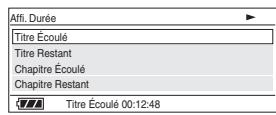
2 Appuyez sur / pour sélectionner les informations de la durée et appuyez sur ENTER.
Titre École
- Titre Restant
- Chapitre Écoulé
- Chapitre Restant
Astuce
Voir la page 26 plus de détails concernant l'affichage de la durée écoulée pour un CD ou un VIDEO CD.
Remarques
- En ce qui concerne les DVD-RW/DVD-R (mode VR), la durée écoulée et la durée restante du chapitre ne s'affichent pas.
Le paramètre par défaut de l'options « Affi. Durée » est « Titre Écoulé ». Àprous avoir scélectionné une autre option pour « Affi. Durée » et être sortie de l'écran des paramètres de lecture, le « Titre Écoulé » s'affiche lors du return à l'écran des paramètres de lecture.
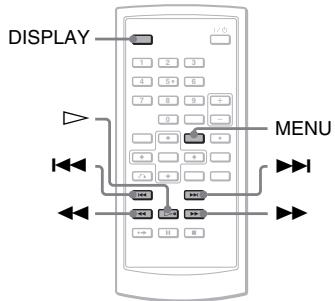
Recherche d'un élément en particulier sur le disque (Recherche, Balayage, Lecture lente, Régister la lecture, Lecture aléatoire)
Vou pouve repérer rapidement un point en particulier sur un disque en surveillant l'image ou en effectuant une lecture au ralenti.
Remarques
- Selon le disque, il est possible que vous ne soyez pas en mesure d'effectuer certaines des options décrites.
- Pour les CD de DONNÉES/DVD de DONNÉES, vous pouvez rechercher un point en particulier uniquement sur une piste audio MP3.
Trouver un point rapidement à l'aide des boutons I< / (précédent/suivant) (Rechercher)
DVDVideo DVDVR VCD CD DATA CD DATA DVD
Pendant la lecture, appuyez sur ou sur pour passer au chapitre/piste/scène suivant ou precedent.
Astuces
Lorsque you connaissiez le numero de chapitre ou le numero de piste, vous pouvez le rechercher directement en entrant ces nombres à l'aide des boutons numériques.
Lors de la lecture d'un DVD VIDEO, vous pouvez rechercher un titre ou un chapitre à l'aide des boutons numériques et ensuite en
appuyant sur ENTER. Appuyez sur pour basculer de titre à chapitre.
Lors de la lecture de CD/VIDEO CD, vous pouvez rechercher une piste à l'aide des boutons numériques et ensuite en appuyant sur ENTER.
Trouver un point rapidement en effectuant la lecture d'un disque en avance rapide ou en retard rapide (Balayage)
DVDVideo DVDVR VCD CD DATA CD DATA DVD
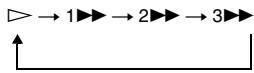
Appuyez sur ou effectuer une marche arrêté rapide ou une avance rapide durant la lecture. Pour returner à la lecture normale, appuyez sur .
Chaque fais que vous appuyez sur « ou sur » durant la recherche, la vitesse change.
A cheque pression, l'indication change comme illustrée ci-dessous.
Direction de lecture
Direction opposée
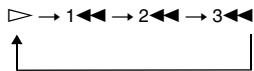
La vitesse de lecture « 3▶▶ »/« 3▶▶ » est plus rapide que la vitesse « 2▶▶ »/« 2▶▶ » et la vitesse de lecture « 2▶▶ »/« 2▶▶ » est plus rapide que la vitesse « 1▶▶ »/« 1▶▶ »
Astuce
/ sur le lecteur fonctionne de la meme maniere que sur la telecommande. ENTER sur le lecteur, fonctionne de la meme maniere que sur la telecommande. Cette fonction est operationnelle lors de la lecture d'un DVD.
Remarques
- Aucun son n'est produit durant la lecture de recherche sur un DVD ou un VIDEO CD.
- La vitesse de recherche varie selon le type de disque.
Visionnement image par image (Lecture lente)
DVDVideo DVDVR VCD
Appuyez sur or lorsque le lecteur est en mode pause. Pour returner à la vitesse normale, appuyez sur .
Chaque fais que vous appuyez sur « ou sur durant la lecture lente, la vitesse de lecture change. À chaque pression, l'indication change comme illustrée cidesous :
Direction de lecture
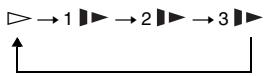
Direction opposée (DVD uniquement)
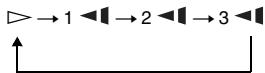
La vitesse de lecture « 3▶ »/« 3▶ » est plus lente que la vitesse « 2▶ »/« 2▶ » et la vitesse de lecture « 2▶ »/« 2▶ » est plus lente que la vitesse « 1▶ »/« 1▶ »
Remarque
La vitesse lente varie selon le type de disque.
Lire un CD/VIDEO CD de manière répétée ou en ordre aléatoire (Lecture répétée, Lecture aléatoire) VCD CD
Vous pouvez dire toutes les pistes d'un disque, ou une seule piste de manière repétée (Lecture repétée).
De plus, vous pouvez dire les pistes en ordre aléatoire, (Lecture aléatoire).
1 Appuyez plusieurs fois sur MENU durant la lecture pour selectionner le mode de lecture.
- Piste: repete la piste actuelle.
- Tout: repete toutes les pistes sur le disque.
- Aléatoire: lit toutes les pistes sur le disque de manière aléatoire.
Pour revenir à la lecture normale
Selectionner « G Non » à l'objet 1.
Astuce
Durant la lecture aléatoire, vous pouvez commencer la lecture d'une autre piste sélectionnée aléatoirement en appuyant sur
Remarques
- Vous pouvez utiliser la lecture repétée et la lecture aléatoire avec les VIDEO CD ou les Super VCD à l'aide de la lecture PBC.
- En fonction du type de disque, la lecture aléatoire n'est pas toujours disponible.
- La même piste peut être repétée plusieurs fois dans le mode aléatoire.
Vérifier les informations de lecture du disque DVDVideo DVDVR
VCD CD
Lors de la lecture d'un DVD
Appuyez sur DISPLAY lors de la lecture d'un DVD et utilisez ensuite l'écran des paramètres de lecture (page 23).
Lors de la lecture d'un CD
Appuyez sur DISPLAY.
Le numero de la piste lue, le nombre total de pistes et le temps ecoulé de la piste en cours s'affichent. Appuyez sur DISPLAY de maniere repétée pour changer l'information de la durée comme ci-dessous.
Temps Écoulé
Temps Restant
Temps Total Écoulé
Temps Total Restant
Lors de la lecture d'un VIDEO CD
Appuyez sur DISPLAY.
Le lecteur affiche « PBC Act. » (lorsque vous définisse « PBC » à « Non », le lecteur affiche le numéro de la piste/le nombre total de pistes), la durée éçoulée et le mode audio à l'écran.
Remarque
Le lecteur n'affiche pas « Temps Total Écoulé » ou « Temps Total Restant » à l'écran lors de la lecture aléatoire d'un CD.
Lecture de pistes audio MP3 ou d'images JPEG
DATA CD DATA DVD
Voupez dire des pistes audio MP3 et des images JPEG sur les CD de DONNÉES (CDROM/CD-R/CD-RW) ou les DVD de DONNÉES (DVD-ROM/DVD+RW/DVD+R/DVD-RW/DVD-R).
Pour les fichiers audio MP3 et les images JPEG lisibles, consultez la page 45.
Lorsque you inserez des CD de DONNÉES et des DVD de DONNÉES, la liste des albums s'affiche.
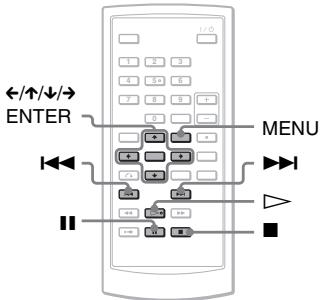
Remarque
Pour les CD de DONNEES enregistrés sous format image CD KODAK, la lecture démarre immidiatement lorsque le CD est inséré.
Lire une piste audio MP3
1 Appuyez sur / pour selectionner le réglage et appuyez sur ENTER.
La liste des pistes de l'album s'affiche.
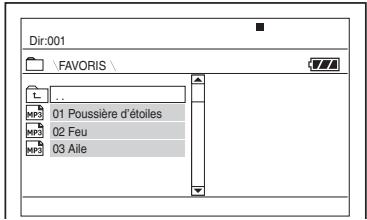
- Pour aller à la page suivante ou precedente, appuyez sur ou sur .
- Pour returner à la liste des Dossiers, appuyez sur ↑/↓ pour sélectionnier et appuyez sur ENTER.
2 Appuyez sur ↑/↓ pour sélectionner la piste que vous voulez dire et appuyez sur ENTER.
La lecture commence à la piste chosesie.
Pour se rendre à la piste audio MP3 suivante ou précédente
Appuyez sur ou sur
Pour arrêté la lecture
Appuyez sur ■.
Pour reprendre la lecture appuyez sur ■ de nouveau
Remarques
- Le nombre total d'albums et de fichiers que le lecteur peut reconnaître est environ 648.
- Le nombre d'albums dans un disque que lecteur peut reconnaître est environ 299.
Lire une image JPEG
1 Appuyez sur / pour selectionner le réglage et appuyez sur ENTER.
La liste des fichiers de l'album s'affiche.
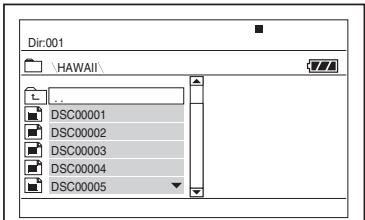
- Pour aller à la page suivante ou précédente, appuyez sur▶▶ ou sur ▲ ▲.
- Pour returner à la liste des Dossiers, appuyez sur ↑/↓ pour sélectionner et appuyez sur ENTER.
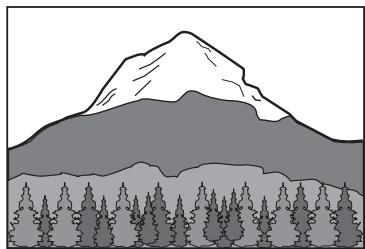
2 Appuyez sur / pour selectionner l' image que vous pouze afficher et appuyez sur ENTER.
L'imageselectionnee s'affiche.
Example :
Pour afficher la liste des miniatures
Appuyez sur MENU lorsqu'un fjichier est affché à l'écran.
L' image de l'album s'affiche parmi 12 sous écrans et l' image affichée se trouve dans la principale.
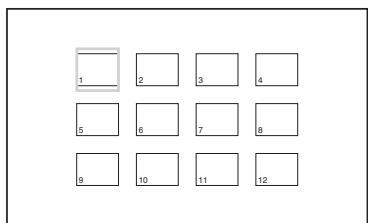
- Pour se déplacer à la page précédente ou suivante de la liste de miniatures, sélectionnez «<Prev» ou «Next» au bas de l'écran.
- Pour quitter la liste des miniatures, appuyez sur MENU.
Pour se rendre à l'image JPEG suivante ou précédente
Appuyez sur ou sur
Pour faire pivoter une image JPEG
Appuyez sur / / pendant le visonnement de l'image.
: Inverse l'image verticalement (de haut en bas).
: Inverse l'image horizontally (de gauche à droite).
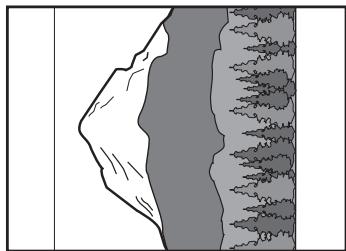
: Fait pivoter l'image de 90 degrés dans les sens horsaire.
Fait pivoter l'image de 90 degrés dans les sens antihoraire.
Veuillez également remarquer que la vue returne à la normale si vous appuyez sur 1 1 / 1 pour aller à l'image suivante ou precedente.
Example : lorsque vous appuyez sur une seule fois.
Pour arrêté de visionner l'image JPEG
Appuyez sur ■.
L'affichage returne à la liste de fichiers.
Remarques
- Il est possible que les images mettent du temps à s'afficher en raison du nombre de fichiers enregistrés ou de la taille des dossiers. Si aucune image ne s'affiche après quelques minutes, certains des fichiers inclus sont peut-être trop volumineux.
-
Certains fichiers JPEG, plus particulièrement les fichiers JPEG progressifs ou les fichiers JPEG de 3 000 000 pixels ou plus, peuvent prendre plus de temps à s'afficher que d'autres.
-
Le lecteur ne peut pas dire les images JPEG d'un format supérieur à 3078 (largeur) x 2048(hauteur) dans le mode normal, ou de plus de 3300 000 pixels au format JPEG progressif.(Certains JPEG progressifs ne peuvent être affichés même si laaille est conforme aux specifications).
- Le nombre total d'albums et de fichiers que le lecteur peut reconnaître est environ 648.
- Le nombre d'albums dans un disque que lecteur peut reconnaître est environ 299.
Profiter des images JPEG sous forme de Diaporama
Vou puevez dire les images JPEG de maniere successive comme un diaporama sur un CD de DONNÉES ou un DVD de DONNÉES.
1 Lors de l'affichage du fichier de votrechoix,vous pouvez demarrer un diaporama en appuyant sur MENU.
La liste de miniatures s'affiche.


2 Appuyez sur / / / pour selectionner « Slide Show » au bas de l'écran et appuyez sur ENTER.
Un diaporama commence à partir du fichier affché.
Pourmettrelediaporamaenpause
Appuyez sur I. En appuyant sur I à nouveau ou sur ,vous pouvez revenir au diaporama.
Pour arrerter le diaporama
Appuyez sur ou sur MENU.
Réglage de la taille et de la qualité de l'image
DVDVideo
DVDVR
VCD
DATA CD
DATA DVD
Vous pouvez ajuster l'image affichée sur l'écran LCD. Voir « Général » (page 35), lors de la sortie du signal video vers la télévision, etc.
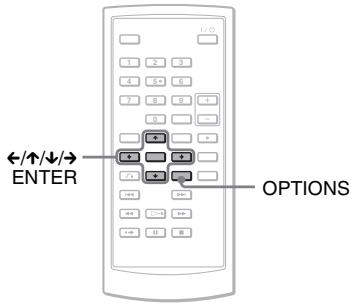
1 Appuyez sur OPTIONS.
Le menu Option s'affiche.
2 Appuyez sur / pour sélectionner le « Mode LCD » et appuyez sur ENTER.
Les éléments de l'option « Mode LCD » s'affichent.
3 Appuyez sur / pour selectionner les éléments et appuyez sur ENTER.
- Aspect LCD : Changer la taille de l'image. Sélectionné « Normal » ou « Plein Ecran » en appuyant sur ↑/↓*.
- Rétro éclairage: Ajustez la luminosité de l'écran LCD en appuyant sur .
- Contraste: Réglez le contraste entre les zones pâles et fonçées en appuyant sur / .
- Teinte: Ajustez l'équilibre entre le rouge et le vert appuyant sur / .
- Couleur : Ajustez la richesse des couleurs en appuyant sur /
-
Par Défaut: Réinitialisez tous les paramètres à leur valeur par défaut.
-
Dans le mode « Normal», les images sont affichées dans leur configuration originale; avec le même rapport d'affichage. Par exemple, une image 4:3 aura des bandes noires des deux côts, et les images boîte auxlettres enregistrées dans le rapport16:9 ou 4:3 auront des bandes noires sur tous les côts. Dans le mode « Plein Ecran», une image16:9 sera ajustée pour replir tout l'écran.
Pour éteindre le menu Options
Appuyez sur OPTIONS ou sur RETURN.
Astuces
L'écran s'eteint automatiquement lorsque le panneau est fermé.
- Vous pouvez voir les paramètres de l'affichage dans « Général » (page 35).
Remarque
La taille de l'affichage écran disponible varie selon le Disque.
Lecture de fichiers video DivX DATA CD DATA DVD
Vou pouve zire les fichiers video DivX sur des CD (CD-ROM/CD-R/CD-RW) ou DVD (DVD-ROM/DVD+RW/DVD+R/DVDRW/DVD-R) de données.
Lorsque you insérez des CD de DONNÉES et des DVD de DONNÉES, la liste des albums s'affiche.
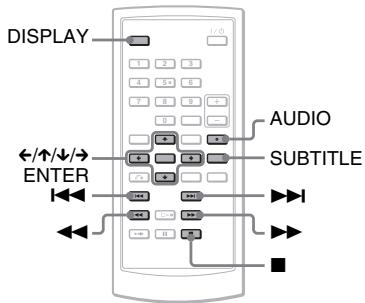
Remarques
Lorsque le fichier selectionné n'est pas reconnu, le message « Erreur De Données (DivX) » s'affiche à l'écran et le fichier n'est pas lu.
- Selon le fichier video DivX, l'image peut s'interrompere ou être floue. Dans ce cas, il est recommandé de creator un fichier avec un taux plus bas. Si le son est toujours de mauvaise qualité, le format audio MP3 est recommandé. Remarquez cependant que ce lecteur ne reconnaît pas le format WMA (Windows Media Audio).
- En raison de la technologie de compression utilisée pour les fichiers video DivX, il faut parfois un certain temps après avoir appuyé sur (Lire) pour que l'image s'affiche.
- En fonction du fichier video DivX, le son risque de ne pas correspondre aux images.
- Le haut-parleur du lecteur ne rend pas l'audio DTS. Lors de la lecture de bandes sonores DTS sur un fichier video DivX, branchez le lecteur à un amplificateur AV (récepteur) (page 42) et activez « DTS » dans « Reglage Audio » (page 38).
- En fonction du fichier video DivX, certaines opérations ne seront peut-être pas disponibles.
Lecture d'une video DivX
1 Appuyez sur / pour selectionner le réglage et appuyez sur ENTER.
Une liste de fichiers de 1'album s'affiche.
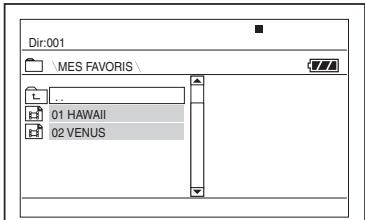
- Pour aller à la page suivante ou precedente, appuyez sur▶▶ ou sur ▲ ▲.
- Pour returner à la liste des Dossiers, appuyez sur ↑/↓ pour sélectionner et appuyez sur ENTER.
2 Appuyez sur / pour selectionner le fichier que vous voulez dire et appuyez sur ENTER.
La lecture commence au fichier choisi.
Pour se rendre au fichier video DivX suivant ou precedent
Appuyez sur ou sur
Pour trouver un point rapidement en effectuant la lecture de fichiers video DivX en avance rapide ou marche arrêté rapide (Balayage)
Appuyez plusieurs fois sur / pour selectionner la vitesse pour le mode de recherche durant la lecture.
Pour regarder image par image (Lecture Ralentie)
Appuyez sur▶▶ plusieurs fois en mode pause pour sélectionner la vitesse lente de votre choix.
Pour afficher les informations de lecture
Appuyez sur DISPLAY plusieurs fois. Les informations de lecture changent dans l'ordre suivant, « Titre Écoulé », « Titre Restant », « Affichage Désactivé » et « Sous-Titre »
Pour changer le son
Appuyez sur AUDIO plusieurs fois durant la lecture pour selectionner le signal audio de votrechoix. Si l'indication « Pas De Fichier Audio » s'affiche, le lecteur ne prend pas en charge le format du signal audio contenu sur le disque.
Pour changer les sous-titres
Appuyez sur SUBTITLE durant la lecture.
Appuyez sur ↑/↓ et sur ENTER durant l'affichage des informations du sous-titre.
Pour arrêté la lecture
Appuyez sur ■.

Astuce
Si le nombre de visionnements est prédéfini, vous pouze lire les fichiers video DivX autant de fois que le nombre prédéfini. Les occurrences suivantes sont comptées :
- lorsque le lecteur est eteint. Ceci inclut lorsque le lecteur est eteint automatiquement par la fonction d'extinction automatique. Appuyez sur au lieu de pour arreter le visonnement.
- lorsque le couvercle est ouvert.
- lorsqu'un autre fichier est lu.
Remarque
La fonction de return lent n'est pas disponible.
A propos des fichiers video DivX
DivX® est une technologie de compression pour fichier video développée par DivX, inc. Ce produit est certifié DivX®.
Vous pouvez dire des CD de DONNÉES et des DVD de DONNÉES contenant des fichiers video DivX.
CD de DONNÉES et DVD de DONNÉES que le lecteur peut生存
Ce lecteur ne peut dire que les CD de DONNÉES dont le format est
ISO9660Niveau 1 ou Joliet, et les DVD de DONNÉES dont le format est UDF (Universal Disc Format).
Veuillez consulter les instructions fournies avec votre lecteur et logiciel d'enregistrement (non inclus) pour plus d'informations sur les formats d'enregistrement.
Remarque
Le lecteur ne pourrait pas toujours dire les CD de DONNÉES ou DVD de DONNÉES créé au format Packet Write ou les disques contenant plusieurs sessions.
Fichiers video DivX lisibles
Le lecteur peut dire les données enregistrées au format DivX et dotées de l'extension «.AVI » ou «.DIVX ». Le lecteur ne pourrait pas dire les fichiers avec l'extension «.AVI » ou «.DIVX » qui ne contiennent pas de video DivX.
Remarques
- Il est possible que le lecteur ne lise pas un fjichier video DivX lorsque le fjichier est constitué de deux fjichiers video DivX combinés ou plus.
- Le lecteur ne peut pas dire un fichier DivX de plus de 720 (largeur) × 576 (hauteur)/2 Go.
- Selon le fichier video DivX, l'image peut perdre de la qualite ou le son devenir intermittent.
- Le lecteur ne peut pas dire les fichiers DivX de plus de 3 heures.
-
Le lecteur peut afficher un nom de fichier jusqu'à concurrence de 14 caractères. Les caractères supplémentaires ne s'affichtent pas.
-
Les caractères non affichables apparaissent comme * .
- Selon le disque, un nom de fichier non affichable apparait comme « * »
- Vous ne pouvez pas afficher correctement les noms de fichier de CD-R/CD-RW écrites dans le système de fichiers UDF.
A propos de l'ordre de lecture des fichiers video DivX
Veuillez notes que l'ordre de lecture n'est pas toujours applicable, selon le logiciel utilisé pour creer le fichier video DivX ou s'il y a plus de 299 albums et 648 fischiers video DivX dans chaque album. Voir « À propos de l'ordre de lecture des albums, pistes et fischiers » (page 46).
Paramètres et réglages
Utilisation de l'écran Réglage
À l'aide de l'écran Reglage, vous pouvez modifier des éléments comme l'image et le son. Vous pouze également définir la langue des sous-titres et du menu de configuration, entre autres.
Pour de plus amples informations sur les éléments de l'écran Réglage, veuillez consulter les pages 35 à 39.
Remarque
Les paramètres de lecture stockés sur le disque ont priorité sur les paramètres de l'écran Réglage. Par conséquent, il est possible que ce ne soit pas toutes les fonctions décrites qui fonctionnent.
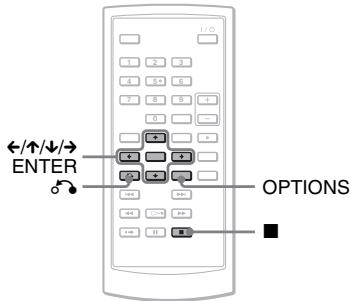
1 Appuyez sur OPTIONS lorsque le lecteur est arrêté.
Le menu Option s'affiche.
L'écran Réglage ne s'affiche pas si la reprise de lecture est activée. Annulez d'abord le statut de reprise de lecture en appuyant sur deux fois et appuyez ensuite sur OPTIONS.
2 Appuyez sur ↑/↓ pour sélectionner « Reglage » et appuyez sur ENTER.
Les éléments pour « Reglage » s'affichent.
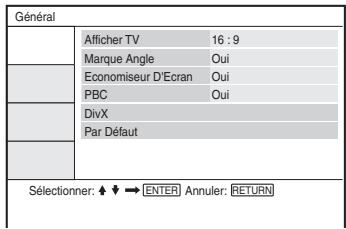
3 Appuyez sur ↑/↓ pour selectionner l'élément souhaïté et appuyez sur ENTER : « Général », « Reglage Audio », « Choix De La Langue » ou « Controle Parental », puis appuyez sur ENTER.
L'élément Réglage est sélectionné.
Exemple: « Général »
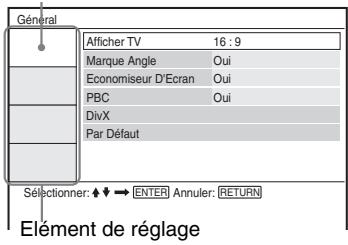
Elément sélectionné
4 Appuyez sur / pour selectionner un élément et appuyez sur ENTER.
Les paramètres pour l'élement sélectionné s'affichent.
Example: « Affischer TV »
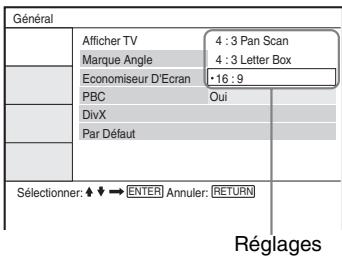
5 Appuyez sur ↑/↓ pour sélectionner un réglage et appuyez sur ENTER.
Le réglage est sélectionné et la configuration est terminée.
Example: « 4:3 Pan Scan »
Réglage Sélectionné
| Général | |
| Afficher TV 4:3 Pan Scan | |
| Marque Angle Oui | |
| Economiseur D'Ecran Oui | |
| PBC Oui | |
| DivX | |
| Par Défaut | |
| Sélectionner: ↓ ↓ → ENTER Annuler: RETURN | |
Pour désactiver l'écran Réglage
Appuyez sur OPTIONS ou sur RETURN deux fois.
Paramètres de l'affichage (Général)
Choisissez les options d'affichage de lecture et les paramètres selon la télévision qui sera connectée.
Selectionnez « Général » dans l'écran Réglage. Pour utiliser l'écran, voir « Utilisation de l'écran Réglage » (page 34). Les paramètres par défaut sont soulignés.
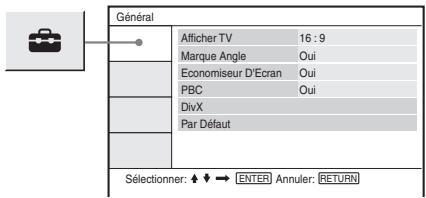
Afficher TV (DVD uniqueness)
Sélectionne le rapport d'affichage de la télévision connectée (4:3 standard ou large).
| 4:3 Pan Scan | Sélectionnez cette option lorsque vous vous connectez à une télévision à écran 4:3. Affiche automatiquement une image large sur la totalité de l'écran et découvertes les portions qui dépassent. |
| 4:3 Letter Box | Sélectionnez cette option lorsque vous vous connectez à une télévision à écran 4:3. Affiche l'image large avec des bandes noires sur les parties supérieures et inférieures de l'écran. |
| 16:9 | Sélectionnez cette option lorsque vous vous connectez à une télévision à écran large ou à une télévision avec une fonction mode large. |
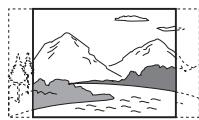
4:3 Pan Scan
4:3 Letter Box
16:9
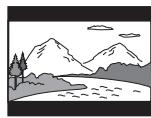
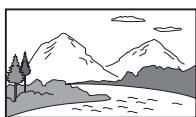
Remarque
Selon le DVD, le format « 4:3 Letter Box » peut être sélectionné automatiquement au lieu de « 4:3 Pan Scan » ou vice versa.
Marque Angle
Affiche la marque angle lorsque vous changez les angles de vue durant la lecture des DVD enregistrés avec plusieurs angles.
| Oui | Afficher le marqueur d'angle |
| Non | Cacher le marqueur d'angle |
Economiseur D'Ecran
L'économiseur d'écran s'affiche lorsque vous laisssez le lecteur en mode Arrêt pendant environ 15 minutes. L'économiseur d'écran aidera à éviter que votre écran s'endommage (effet « double/fantôme »). Appuyez sur pour êtreindre l'économiseur d'écran.
| Oui | Activer la fonction économiqueur d'écran |
| Non | Déactiver a fonction économiqueur d'écran |
PBC
À l'aide de la fonction PBC (Contrôle de lecture), vous pouvez profiter de la lecture de programmes interactifs et de programmes avec des fonctions de recherche (page 22). Ce réglage est effectif lorsque vous lisez des VIDEO CD avec la fonction PBC. Le réglage devient disponible après avoir ouvert et fermé le couvercle suite au réglage.
| Oui | Grçá à la fonction PBC, vous pouvez dire les CD VIDEO via l'écran menu |
| Non | Déactiver la fonction PBC |
DivX
Affiche le code d'enregistrement pour ce lecteur. Pour plus d'informations, rendez-vous sur le site Internet: http://www.divx.com
Par Dedefaut
Chaque fonction retrouve ses paramêtres par défaut. Veuillez notes que tous vos paramêtres seront perdus.
Paramètres du son (Reglage Audio)
« Reglage Audio » vous permet de définir le son selon les conditions de lecture et de connexion.
Selectionnez « Reglage Audio » dans l'écran Réglage. Pour utiliser l'écran, voir « Utilisation de l'écran Réglage » (page 34). Les paramètres par défaut sont soulignés.
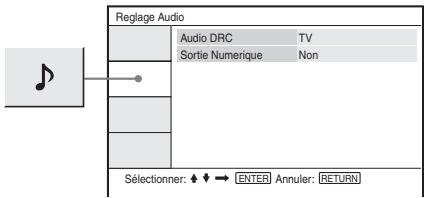
Audio DRC (Dynamic Range Control)(DVD uniqueness)
Il rend le son clair lorsque le volume est diminué lors de la lecture d'un DVD conforme à « Audio DRC »
Cette fonction afferecte la sortie des connecteurs suivants :
- Connecteur AUDIO
- Connecteur OPTICAL OUT uniquement lorsque « Dolby Digital » est définir « Mixage Aval » (page 37).
| Standard | Valeur par défaut |
| TV | Rend lessonsfaibles clairsmème si levolume est bas |
| Large Plage | Vousdonnela'impressiondevivre l' événement en direct |
Sortie Numerique
Selectionne si les signaux audio sont produits via le connecteur OPTICAL OUT.
| Oui | Valeur par défaut. Lorsque vous sélectionnez « Oui », voir « Configurer le signal de sortie numérique » pour les paramètres suivants. |
| Non | L'influence du circuit numérique sur le circuit analogique est minimale. |
Configurer le signal de sortie numérique
Change la méthode de sortie des signaux audio lorsque vous connectez un équipement audio comme un amplificateur AV (récepteur) avec un connecteur OPTICAL OUT.
Pour plus d'informations sur la connexion, consultez la page 40.
Après avoir configuré la « Sortie Numerique » à « Oui», Sélectionné « Dolby Digital » et « DTS » Si vous connectez un composant qui est incompatible avec le signal audio sélectionné, un bruit fort (ouaucun son) peut se faire entendre dans les haut-parleurs, endommageant vos oreilles et les haut-parleurs.
Dolby Digital (DVD uniqueness)
Sélectionne le type de signal Dolby Digital.
| Mixage Aval | Sélectionnez cette option lorsqu'elle lecteur est connecté à un composant audio sans un décodeur Dolby Digital intégré. |
| Dolby Digital | Sélectionnez cette option lorsqu'elle lecteur est connecté à un composant audio avec un décodeur Dolby Digital intégré. |
MPEG (DVD uniqueness)
Sélectionne le type de signal audio MPEG.
| PCM | Sélectionnez cette option lorsque le lecteur est connecté à un composant audio sans un décodeur MPEG intégré. Si vous lisez des bandes sonores MPEG multiplex, uniquement les signaux Avant (G) et Avant (D) seront produits depuis les deux haut-parleurs avant. |
| MPEG | Sélectionnez cette option lorsque le lecteur est connecté à un composant audio avec un décodeur MPEG intégré. |
DTS
Permet d'activer ou de désactiver la production des signaux DTS.
| Oui | Sélectionnez cette option lorsqu'elle lecteur est connecté à un composant audio avec un décodeur DTS intégré. |
| Non | Sélectionnez cette option lorsqu'elle lecteur est connecté à un composant audio sans un décodeur DTS intégré. |
Configuration de la langue de l'affichage et de la bande son (Choix De La Langue)
« Choix De La Langue » vous permet de définir plusieurs langues pour l'affichage à l'écran ou la bande sonore.
Selectionnez « Choix De La Langue » dans l'écran Réglage. Pour utiliser l'écran, voir « Utilisation de l'écran Réglage » (page 34).
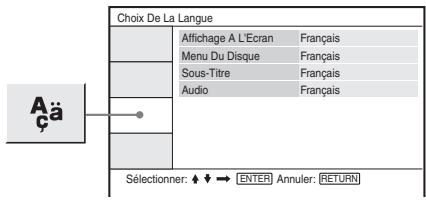
Affichage A L'Ecran
Permet de changer la langue d'affichage à l'écran.
Menu Du Disque (DVD VIDEO uniqueness)
Permet de changer la langue du menu du disque.
Lorsque vous sélectionné « Original», la langue ayant la priorité pour le disque est sélectionnée.
Sous-Titre (DVD VIDEO uniquement)
Permet de changer la langue des sous-titres.
Lorsque vous sélectionnez « Non», aucun sous-titre n'est affchéé.
Audio (DVD VIDEO uniqueness)
Permet de changer la langue de la bande sonore.
Lorsque vous sélectionné « Original», la langue ayant la priorité pour le disque est sélectionnée.
Remarque
Si vous sélectionnez une langue dans « Menu Du Disque», « Sous-Titre » ou « Audio » qui n'a pas été enregistrée sur le DVD VIDEO, une des langues enregistrées sera automatiquement sélectionnée.
Paramètres de contrôle parental (Controle Parental)
La lecture de certains DVD VIDEO peut être limitée à l'aide de la fonction de contrôle parental.
Selectionnez « Controle Parental » dans l'écran Réglage. Pour utiliser l'écran, voir « Utilisation de l'écran Réglage » (page 34).
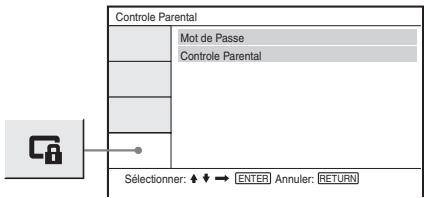
Mot De Passe
Entrer ou changer un mot de passer. Si vous définissez un mot de passer, vous pourrez limiter la lecture d'un DVD possédant une fonction de contrôle parental. Lorsque vous accédez à l'option Mot de passer pour la première fois, entrez un nouveau mot de passer (vous n'avez pas besoin d'enterl l'ancien mot de passer.).
Controle Parental
Plus la valeur attribuée est BASSE, plus la limitation est elevée.
Pour définiir le contrôle parental, vous avez besoin du mot de passer sélectionné dans « Mot De Passe ». Par conséquent, vous nevez d'abord définiir le mot de passer dans le réglage.
Changement du mot de passer
1 Appuyez sur / pour sélectionner « Mot De Passe » dans l'écran de contrôle parental et appuyez sur ENTER.
2 Sélectionnez « Changement » et appuyez sur ENTER.
L'écran pour entrer le mot de passée s'affiche.
3 Entrez votre mot de passer actuel à six chiffres dans la boîte «Ancien Mot De Passe »
4 Entrez votre nouveau mot de passer actuel à six chiffres dans la boîte « Nouveau Mot De Passe »
5 Entrez à nouveau le nouveau mot de passage à six chiffres dans le champ « Confirmer Mot De Passe » et appuyez sur ENTER pour confirmer.
Si vous commettez une erreur en entrant voitrmot de passage
Appuyez sur CLEAR, ou appuyez sur pour effacer chaque caractère avant d'appuyer sur ENTER comme dans l'étape 5, et entrez le mot de passer à nouveau.
Configurer le contrôle parental (lecture limitee) DVDVideo
1 Appuyez sur ↑/↓ pour sélectionner « Controle Parental » dans l'écran de réglage Contrôle Parental et appuyez sur ENTER.
L'écran pour configurer le niveau de limitation de lecture s'affiche.
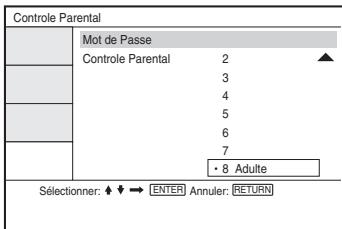
2 Appuyez sur / pour sélectionner le niveau de limitation (1-8), et appuyez sur ENTER.
Plus la valeur attribuée estasse,plus la limitation est elevée.
L'écran pour entrer le mot de passée s'affiche.
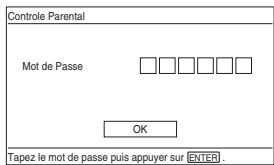
3 Entrez ou ré entrez votre mot de passer à 6 chiffres à l'aide des boutons numériques, puis appuyez sur ENTER.
La configuration du contrôle parental est terminée.
Pour lire un disque pour lequel le contrôle parental a ete definite
1 Insérez le disque et appuyez sur L'écran pour entrair le mot de passée s'affiche.
2 Entrez votre mot de passer à 6 chiffres à l'aide des boutons numériques, puis appuyez sur ENTER.
Le lecteur commence la lecture.
Si vous oubliez votre mot de passer
Enlevez le disque et repetez les étapes soulignées dans « Changement du mot de passée » (page 39). Entrez « 136900 » dans la boite «Ancien Mot De Passe » et entrez ensuite votre nouveau mot de passée à 6 chiffres dans la boite « Nouveau Mot De Passe » et dans la boite « Confirmer Mot De Passe »
Remarques
- Lorsque vous lisez des disques pour lesquels la fonction de contrôle parental n'est pas disponible, ce lecteur ne permet pas de limiter la lecture.
- Selon le disque, on vous demandera peut-être de changer le niveau de contrôle parental pendant que le disque joue. Dans ce cas, entrez le mot de passer et changez le niveau. Si le mode de reprise de lecture est annulé, le niveau returne au niveau précédent.
Connexion à un autre péripérisque
Pour changer I'interrupteur LINE SELECT (IN/OUT)
LINE SELECT IN : fait entre les images ou le son d'un périhérique externe. Le Message « Entrée ligne » s'affiche sur l'écran LCD jusqu'à l'arrivée du signal du périhérique externe.
LINE SELECT OUT :envoie le signal de lecture depuis le lecteur vers une télévision.
Remarques
- Branchez les cordons fermement pour éviter le bruit.
- Consultez les instructions fournies avec les composants à connecter.
- Vous ne pouvez pas connecter ce lecteur à une télévision qui n'a pas de connecteur d'entrée video.
- Assurez-vous de déconnecter le cable de sortie au réseau électrique pour chaque composant avant la connexion.
- Connectez le lecteur directement à la télévision. La qualité de l'image peut diminuer lorsque la sortie video du lecteur passé par un décodeur video sur la télévision.
Connexion à la télévision
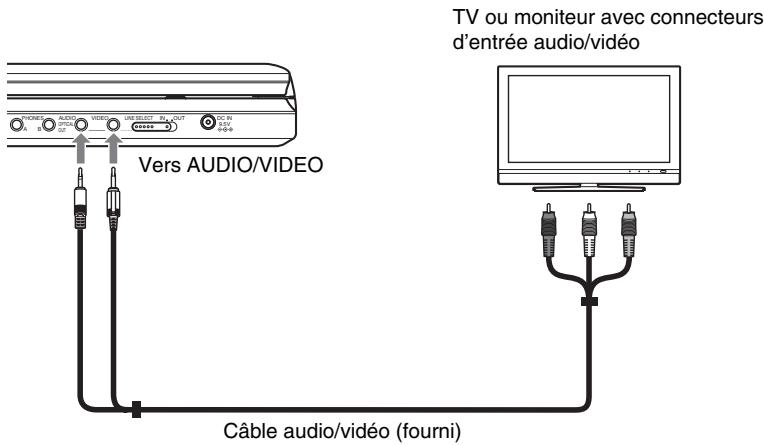
Pour envoyer le signal de lecture à une télévision ou à un monitateur
1 Définissez l'interrupteur LINE SELECT du côté droit du lecteur à « OUT »
Connexion d'un amplificateur AV (récepteur)
Example 1
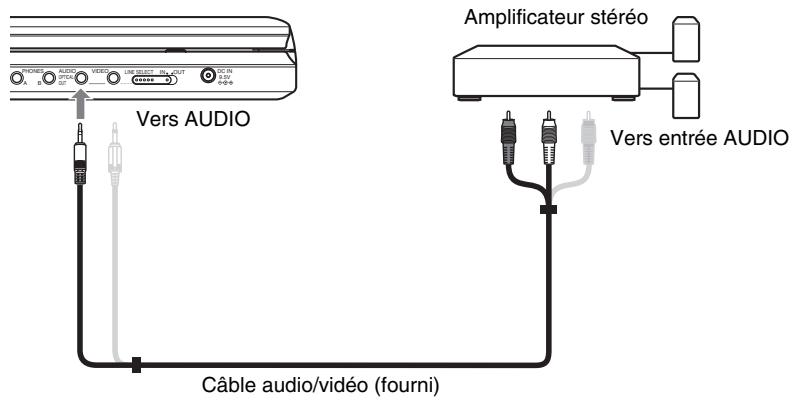
Pour envoyer un signal audio analogue vers un amplificateur AV (récepteur)
1 Définissez l'interrupteur LINE SELECT du côté droit du lecteur à « OUT »
* Le connecteur jaune est utilisé pour les signaux video (page 40).
Example 2
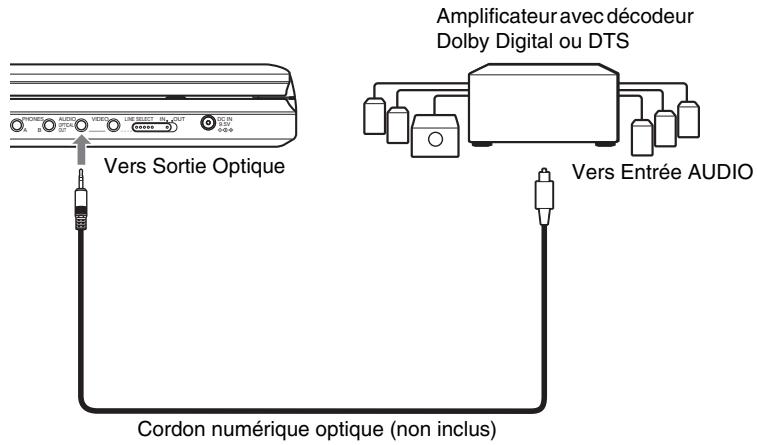
Pour envoyer un signal audio numérique vers un amplificateur AV (récepteur)
1 Définissez l'interrupteur LINE SELECT du côté droit du lecteur à « OUT »
2 Définissez la « Sortie Numerique » à « Oui » dans « Reglage Audio » (page 36).
Connexion à un magnétoscope de lecture ou à un caméoscope
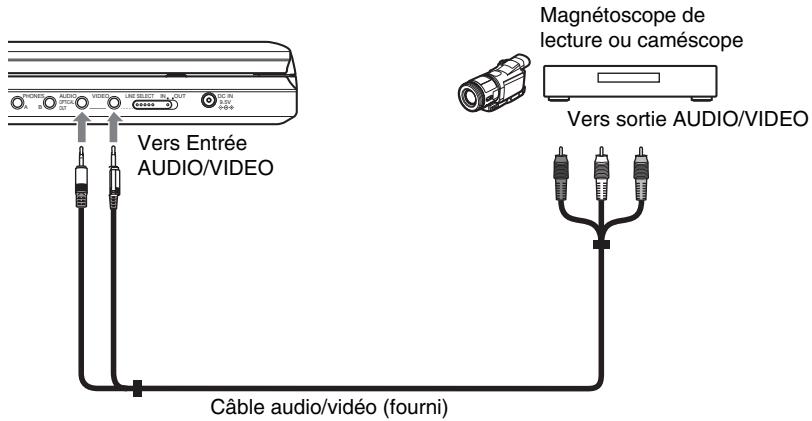
Pour receivevoir le signal de lecture depuis un magnétoscope de lecture ou à un caméoscope.
1 Définissez l'interrupteur LINE SELECT du côté droit du lecteur à « IN »
Remarque
Définissez l'interrupteur LINE SELECT à « OUT » après'utilisation. Vous ne pouvez pas dire sur le lecteur si l'interrupteur est définiti à « IN »
Informations supplémentaires
Dépannage
Si vous expérimèze une des difficultés suivantes pendant l'utilisation du lecteur, utilisez ce guide de dépannage pour vous aider à résoudre le problème avant de demander une réparation. Si un problème persististe, consultez votre revendeur Sony le plus après.
Alimentation
L'appareil ne s'allume pas.
Vérifiez si le cable de sortie au réseau électrique est branché fermement.
Lorsque you l'utilisez avec la batterie, vérifie que la batterie est suffisamment chargée.
Image
Il n'y a aucune image/l'image est floue.
Le disque est sale ou endommagé.
La luminosité est réglée au minimum. Définissez la luminosité dans le « Mode LCD » (page 30).
Lorsque vous lisez des disques, définiSEE z'interrupteur LINE SELECT à « OUT » Lorsque vous envoyez le signal de lecture à un autre periphérique, définiSEE z'interrupteur LINE SELECT à « OUT ». Lorsque vous receivez le signal de lecture depuis un autre periphérique, définiSEE z'interrupteur LINE SELECT à « IN » (page 40).
Reconnectez le cordon de connexion fermement.
Les cordons de connexion sont endommages.
Vérifiez la connexion à votre télévision (page 40) et changer le sélection de source de votre télévision afin que le signal du lecteur s'affiche sur l'écran de télévision.
Le lecteur est connecté aux connecteurs COMPONENTVIDEO IN (Y, P_B, P_R) d'une télévision high-vision.
Si l' image de votre lecteur passe par un deck videoo pour atteindre votre télévision ou si vous etes connecte a une combinaison lecteur TV/VIDEO, le signal anti-copie applique a certains programmes de DVD pourrait affecter la qualite de l'image.
L'image ne remplit pas l'écran, même si le rapport d'affichage est définir à « Afficher TV » sous « Général »
Le rapport d'affichage du disque est inscrit sur votre DVD.
Les points noirs s'affichent et les points rouges, bleus et verts restent sur le LCD.
Il s'agit d'une propriété structurelle du LCD et non d'un mal fonctionnement.
Son
Il n'y a pas de son.
Le lecteur est en mode pause ou en mode Lecture lente.
Le lecteur est en mode avance rapide ou marche arrêté rapide.
Lors de la lecture d'un Super VCD sur lequel aucune piste audio 2 n'est enregistrée, aucun son ne sera produit si vous sélectionnez « Stéreo 1», « Gauche 1 » ou « Droite 1 »
Reconnectez le cordon de connexion fermement.
Le cordon de connexion est endommagé.
Le lecteur est connecté à un mauvais connecteur d'entrée sur l'amplificateur (récepteur) (page 41).
L'entrée de l'amplificateur (récepteur) n'est pas définie correctement.
Si les signaux audio ne seront pas du connecteur OPTICAL OUT, vérifie les paramétres audio (page 37).
Le volume sonore est bas.
Le volume sonore est bas sur certains DVD. Le volume sonore peut s'améliorer si vous définièsez « Audio DRC » dans « Reglage Audio » à « TV » (page 36).
Fonctionnement
La télécommande ne fonctionne pas.
Les batteries de la télécommande sont faibles.
Il y a un ou plusieurs obstacles entre la télécommande et le lecteur.
La distance entre la télécommande et le lecteur est trop importante.
La télécommande n'est pas pointee sur le capteur infrarouge du lecteur.
La lumière du soleil ou une forte illumination frappe directement le capteur infrarouge.
Rien ne se produit lorsque les boutons sont utilisés.
L'interrupteur I/1/HOLD du lecteur est défini à « HOLD » (page 18).
Le disque ne joue pas.
Le disque n'est pas du bon côté.
Insérez le disque avec la face de lecture vers le bas.
Le disque n'est pas installé correctement.
Le lecteur ne peut pas dire certains disques (page 7).
Le code de région du DVD ne correspond pas au lecteur (page 8).
De l'humidité s'est condensée à l'intérieur du lecteur (page 3).
Le lecteur ne peut pas dire un disque enregistré qui n'est pas correctement finalisé (page 7).
Le contrôle parental a ete defini. Changez le parametre.
L interrupteur LINE SELECT du cote droit du lecteur a eté définir « IN »
Le lecteur commence la lecture du disque automatique.
Le disque compte une fonction de lecture automatique.
La lecture s'arrête automatiquement.
Lors de la lecture de disques avec un signal de pause automatique, le lecteur arrête la lecture au moment du signal de pause automatique.
Certaines fonctions comme Arrêt, Recherche, Balayage, Lecture lente, Lecture repétée ou Lecture aléatoire ne peuvent pas été effectuees.
→ Selon le disque, il est possible que vous ne soyez pas en mesure d'effectuer certaines des opérations ci-dessus. Consultez les instructions d'utilisation fournies avec le disque.
La langue de la bande sonore ne peut pas etre changée.
Essayez d'utiliser le menu du DVD au lieu du bouton de selection direct de la télécommande (page 19).
Les pistes multilingues ne sont pas enregistrées sur le DVD qui est lu.
Le DVD interdir le changement de langue pour la bande sonore.
La langue de sous-titre ne peut pas etre changée ou désactivée.
Essayez d'utiliser le menu du DVD au lieu du bouton de selection direct de la télécommande (page 19).
Les sous-titres multilingues ne sont pas enregistrés sur le DVD qui est lu.
Le DVD interdit le changement des sous-titres.
Les angles ne peuvent pas etre changés.
Essayez d'utiliser le menu du DVD au lieu du bouton de selection direct de la télécommande (page 19).
Les angles multiples ne sont pas enregistrés sur le DVD qui est lu.
L'angle peut être changé uniquement lorsque l'indicateur « « s'allume à l'écran (page 21).
Le DVD interdit les changements d'angles.
La piste audio MP3 ne peut pas etre lue (page 45).
Le CD de DONNÉES n'est pas enregistré dans un format MP3 conforme à ISO 9660 Niveau 1 ou Joliet.
Le DVD de DONNÉES n'est pas enregistré dans un format MP3 conforme à UDF (Universal Disk Format).
La piste audio MP3 n'a pas d'extension «.MP3 »
Les données ne sont pas formatées en MP3 même si elles ont l'extension «.MP3 »
Les données ne sont pas au format MPEG-1 Audio Layer III.
Le lecteur ne peut pas dire des pistes audio au format mp3PRO.
La piste audio MP3 est endommagée.
L'image JPEG ne peut pas etre lue (page 45).
Le CD de DONNÉES n'est pas enregistré dans un format JPEG conforme à ISO 9660 Niveau 1 ou Joliet.
Le DVD de DONNÉES n'est pas enregistré dans un format JPEG conforme à UDF (Universal Disk Format).
L' image JPEG n'a pas d'extension «.JPG »
Les données ne sont pas formatées en JPEG même si elles ont l'extension «.JPG »
L' image au format JPEG n'est pas conforme à DCF (page 45).
L' image est plus grande que 3078 (largeur) × 2048 (hauteur) en mode normal, ou compte plus de 3 300 000 pixels en JPEG progressif. (Certains JPEG progressifs ne peuvent ettre affiches meme si la taille du fichier est conforme aux specifications).
L'image JPEG est endommagée.
Le fichier video DivX ne peut pas etre lue.
Le fichier n'a pas ete cree au format DivX.
Le fichier a une extension différente de «.AVI » ou «.DIVX »
Le CD de DONNÉES (video DivX)/DVD de DONNÉES (video DivX) n'a pas été créé dans un format DivX conforme à ISO 9660Niveau 1 ou Joliet/UDF.
Le fichier video DivX est plus grand que 720 (largeur) x 576 (hauteur).
Les noms d'album/piste/fichier ne sont pas affichés correctement.
Le lecteur peut afficher uniquement des caractères numériques et alphabetiques. Les autres caractères sont affichés comme « * »
Le disque ne commence pas la lecture à partir du début.
Lecture repétée ou Lecture aléatoire est sélectionnée (pages 24 et 26).
La reprise de lecture a pris effet (page 19).
Le lecteur ne fonctionne pas correctement.
Lorsque l'electricite statique,etc.,fait en sorte que le lecteur ne fonctionne pas normalement,debranchez-le.
A propos des pistes audio MP3 et des images JPEG
MP3 est une technologie de compression audio conforme aux réglementations ISO/ IEC MPEG. JPEG est une technologie de compression de l'image.
Vou pouve zire des CD de DONNEES/ DVD de DONNEES contenant des pistes MP3 ou des images JPEG.
CD de DONNÉES/DVD de DONNÉES que le lecteur peut dire
Vous pouvez dire des CD de DONNÉES (CDROM/CD-R/CD-RW) ou les DVD de DONNÉES (DVD-ROM/DVD+RW/DVD+R/DVD-RW/DVD-R) enregistrés en MP3 (MPEG-1 Audio Layer III) et au format JPEG.
Ce lecteur ne peut cependant dire que les CD de DONNÉES dont le format est ISO9660 Niveau 1 ou Joliet, et les DVD de DONNÉES dont le format est UDF (Universal Disc Format).
Veuillez consulter les instructions fournies avec votre lecteur et logiciel d'enregistrement (non inclus) pour plus d'informations sur les formats d'enregistrement.
Remarque
Le lecteur ne pourrait pas toujours dire les CD de DONNÉES ou DVD de DONNÉES créés au format Packet Write ou les disques contenant plusieurs sessions.
Piste audio MP3 audio et image JPEG que ce lecteur peut dire
Le lecteur peut dire les pistes et fichiers suivants:
- Pistes audio MP3 avec l'extension «.MP3 »
- Les images JPEG avec l'extension «.JPG »
- Les images JPEG conforment au format de fichiers DCF*.
- « Design rule for Camera File system » : Normes d'image pour les apparciels photo numériques régulées par JEITA (Japan Electronics and Information Technology Industries Association).
Remarques
- Changez les extensions « .JPE » ou « .JPEG » pour l'extension « .JPG »
- Le lecteur lira n'importe qu'elle donnée avec l'extension « .MP3 » ou «.JPG», même s'illes ne sont pas au format MP3 ou JPEG. La lecture de ces données pourrait générer un bruit fort qui pourrait endommager votre système de haut-parleur.
- Le lecteur n'est pas conforme aux pistes audio au format mp3PRO.
- Certains fischiers JPEG ne peuvent être lus.
- Le lecteur peut afficher un nom de fichier ou de piste jusqu'à concurrence de 14 caractères. Les caractères supplémentaires ne s'affichent pas.
- Les caractères non affichables apparaissent comme * .
- Selon le disque, un nom de fichier ou de piste non affichable apparait comme « * »
- Vous ne pouvez pas afficher correctement les noms de filchier de CD-R/CD-RW écrites dans le système de fichiers UDF.
- Lors de la lecture d'une piste audio MP3 en mode VBR, vous ne pouvez pas afficher le début binaire correctement.
A propos de l'ordre de lecture des albums, pistes et fichiers
Les pistes et fichiers d'un album sont lus selon 1'ordre dans lequel ils ont ete enregistrres (CD-R etc.).

Astuce
Puisqu'un disque contenant une arborescence complexe prend plus de temps à生存, il est recommendé que vous créiez des albums de moins de deux niveaux d'arborescences.
Remarques
- Le lecteur peut reconnaître jusqu'à 299 albums (y compris les albums ne contenant pas de pistes audio MP3 et d'images JPEG). Le lecteur ne lira par les albums au-delà du 299ème.
- Le lecteur peut reconnaître un total combiné allant jusqu'à 648 fichiers, pistes et albums. Le lecteur ne lira pas de fichier, piste ou album au-delà du 648ième.
- En fonction de la condition d'écriture du disque, le nombre total de fichiers, pistes et albums reconnaissables peut être inférieur à 648.
- La liste d'albums n'affiche que le nom de l'albumen cours de lecture. Les albums situés sur la couche supérieure sont affichés comme « \..»
Remarques sur les disques
- Pour que les disques restent propres, tenez-les par les bords. Ne touche jamais la surface des disques.
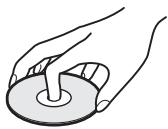

- N'exposez pas les disques au rayonnement direct du soleil ni à des sources de chaleur, telles que des conduits d'air chaud, et ne les laissez pas dans un vehicule garé en plein soleil, car la température à l'intérieur de l'habitacle peut augmenter considérablement.
- Àprous avoir lu un disque, rangez-le dans son boitier.
- Nettoyez le disque avec un chiffon de nettoyage. Essuyez le disque en partant du centre vers l'extérieur.
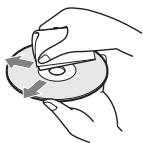
- N'utilise pas de solvant ( comme la benzine), de diluant, de nettoyants pour disque/objectif ou de vaporisateur antistatique pour les disques de longue durée en vinyle.
- Si vous avezmimpré l'etiquette du disque, sechez-la avant de direl le disque.
Specifications
Système
Laser : Semi conducteur laser
Format de signal : PAL (NTSC)
\section*{Caracteristiques audio}
Réponse en fréquence : DVD VIDEO (PCM48 kHz): 20 Hz à 22 kHz/CD : 20 Hz à 20 kHz
Distorsion harmonique: 0,01%
Dynamique : DVD VIDEO : 90 dB/ CD : 90 dB/
Pleurage et scintillage: Moindre que la valeur détectee (±0,001 % W PEAK)
Entrées/Sorties
Connecteur minijack stéreo/optique combiné (1)
Impédance de charge recommandaee supérieure à 47 kilohms
PHONES (casque d'écoute) A/B :
Minijack stereo (2)
Ecran LCD
Taille: 20~cm (diagonale)
Système de pilotage : Matrice active TFT
Résolution: 800 × 480 (taux de pixel effectif :plus de 99,99 %)
Général
Conditions d'alimentation requises : 9,5 C.C. V (Adaptateur secteur/ Adaptateur batterie auto) 7,4 C.C. V (Batterie)
Puisance consommée (lecture de DVDVIDEO):
23 W (lors de l'utilisation avec une batterie)
8,5 W (lors de l'utilisation sans une batterie, avec un casque)
Dimensions (envviron) :
225,4× 33,5× 164,9mm (largeur/ hauteur/profondeur) incluant les pièces de projection
Poids (envviron) : 920 g
Température de fonctionnement: 5^ à 35^
Humidité de fonctionnement : 25 % à 80 %
Adaptateur secteur : 100-240 V C.A., 50/60 Hz
Adaptatour batterie auto : 12 V C.C.
Accessoires inclus
Voir page 9.
Conception et specifications sujettes à modifications sans notice préalable.
Index des pieces et des commandes
Pour plus d'informations, consultez les pages entre parentheses.
Vuedehaut
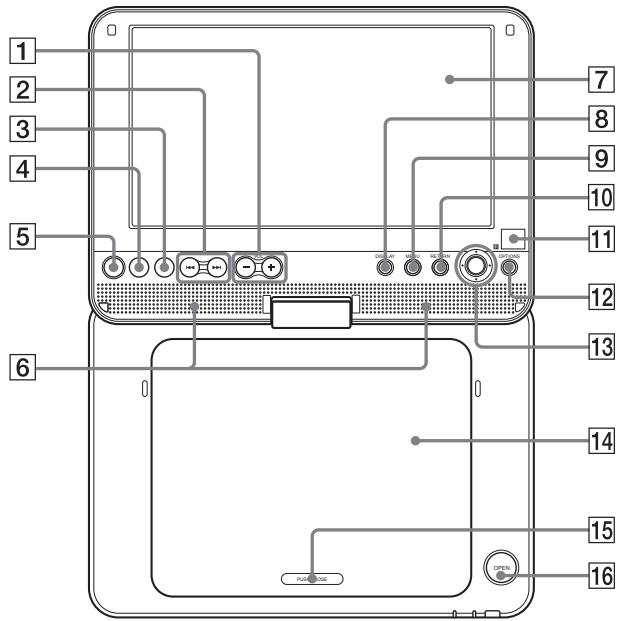
1 Bouton VOL (volume sonore) - / +
2 Boutons / (préçédent/suivant) (18)
Bouton (arrêt) (18)
4 Bouton (pause) (18)
5 Bouton (lecture) (17) *
6 Haut-parleur (18)
7 Ecran LCD (10)
8 Bouton DISPLAY (affichage) (23)
9 Bouton MENU (19)
10 Bouton RETURN (23)
11 (capteur infrarouge) (9)
12 Bouton OPTIONS (26)
13 Boutons / / / , bouton ENTER (19)
14 Couvercle du disque (17)
15 PUSH CLOSE (17)
16 Bouton OPEN (ouverture) (17)
Vuedevant
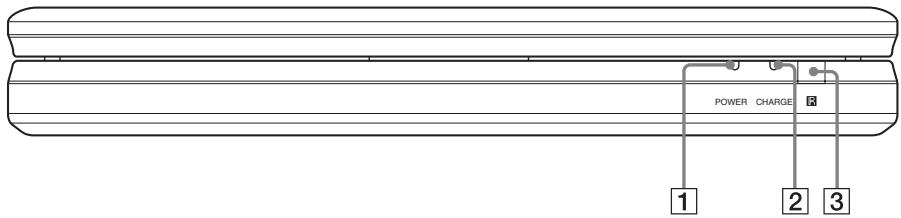
1 Indicateur POWER (alimentation) (17)
2 Indicateur CHARGE (13)
3 (capteur telécommande) (9)
Vuede droite
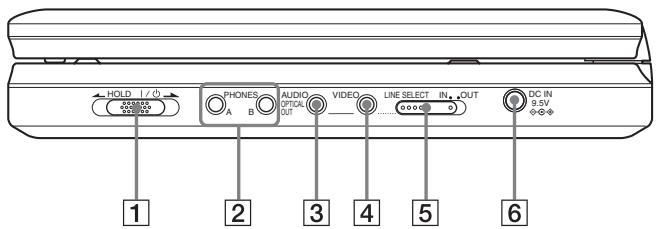
1 Interrupteur I/ (active/en veille)/ HOLD (verrouillage) (17)
2 PHONES (casque d'écoute) prise A, B
3 Connecteur AUDIO (entree/sortie)/ connecteur OPTICAL OUT (sortie optique) (40, 41)
4 Connecteur VIDEO (entree/sortie) (40)
5 Interrupteur LINE SELECT (IN/OUT) (17)
6 Prise DC IN 9,5 V (entree d'adaptateur secteur AC) (11)
Télécommande
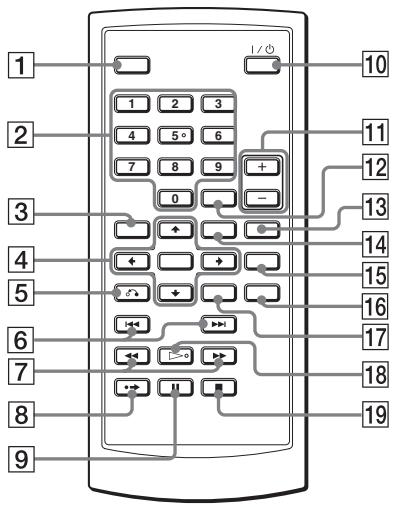
1 Bouton DISPLAY (affichage) (23)
2 Boutons numériques (19)
3 Bouton TOP MENU (menu principal) (19)
4 Boutons / / / bouton ENTER (19)
5 Bouton RETURN (23)
6 Boutons / (préçédent/suivant) (18)
7 Boutons (recherche/lecture lente) (25)
Bouton ADVANCE (avancer) (18)
9 Bouton (pause) (18)
10 Bouton I/ (activé/en attente) (17)
11 Boutons VOL (volume sonore) +/-
12 Bouton CLEAR (effacer) (38)
[3] Bouton AUDIO (20)
14 Bouton MENU (19)
[15] Bouton SUBTITLE (sous-titre) (21)
16 Bouton ANGLE (21)
17 Bouton OPTIONS (30)
18 Bouton (lecture) (17)*
[19] Bouton (arrêt) (18)
Index
Numériques
16:935
4:3 Boite aux lettres 35
4:3 Pan Scan 35
A
Affichage 23, 35
Affichage TV 35
Album 46
Angle 21
Audio 20, 37
Audio DRC 36
Avance rapide 25
B
Balayage 25
Batteries 9
C
CD 7,17
CD de DONNÉES 7, 32, 45
Choix De La Langue 38
Connexion 40
D
Dépannage 43
Diaporama 29
Disques utilisables 7
DivX 31, 32
Dolby Digital 20, 37
DTS 20,37
DVD 7,17
DVD de DONNÉES 7, 32,45
DVD-RW 7,22
E
Economiseur d'écran 36
Écran Réglage 34
J
JPEG 6,45
L
Lecture Aléatoire 26
Lecture lente 26
Lecture PBC 22
Listed lecture 22
M
Manipulation des disques 46
Menu Disque 37
Menu DVD 19
MP3 6,45
0
Original 22
OSD (Affichage à l'Ecran) 37
R
Rechercher 25
Réglages Généaux 35
Réglage audio 36
Répéter la lecture 24, 26
Reprise de la lecture 19
Retour rapide 25
s
Sortie Numérique 36
Sortie Optique 36
Sous-titrage 21, 37
T
Télécommande 9, 50
TOP MENU 19
V
VIDEO CD 7,8,17
ACHTUNG
Riproduire un video DivX
Pour découvert des conseils, des tuyaux et des informations utiles sur les produits et services Sony, veuillez vous connecter sur le site suivant: