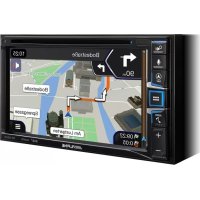
INEW611DC - Navigateur ALPINE - Notice d'utilisation et mode d'emploi gratuit
Retrouvez gratuitement la notice de l'appareil INEW611DC ALPINE au format PDF.


| Type de produit | Autoradio GPS avec lecteur DVD, écran tactile 6,5" et navigation intégrée |
| Marque | Alpine |
| Modèle | INEW611DC (INE-W611D) |
| Alimentation | 14,4 V CC (11-16 V autorisé) |
| Puissance de sortie | 50 W × 4 (max) |
| Écran | 6,5 pouces TFT LCD, résolution 800 × 480, matrice active |
| Récepteur FM | 87,5-108 MHz, sensibilité 9,3 dBf |
| Récepteur AM | 531-1602 kHz, sensibilité 25,1 μV |
| Récepteur DAB | Bande III (174,928-239,2 MHz) et L-Band (1452,96-1490,624 MHz) |
| Navigation GPS | TomTom intégré, réception 1575,42 MHz, sensibilité -130 dBm |
| Connectivité | Bluetooth (HFP, PBAP, A2DP, AVRCP), USB 2.0, HDMI, entrée AUX |
| Compatibilité | Apple CarPlay, Android Auto, iPod/iPhone (via câble Lightning USB), iPod touch |
| Formats audio USB | MP3, WMA, AAC, FLAC, OGG, APE, MP2 |
| Formats vidéo USB | AVI, MPEG, WMV, ASF, MP4, M4V, 3GP, 3G2, MOV, FLV (jusqu'à 30 ips) |
| Lecteur disque | DVD (vidéo), CD audio |
| Fonctions principales | Navigation GPS, double écran, commande vocale (Siri), radio RDS, DAB+, Bluetooth audio, iPod, USB, HDMI MirrorLink |
| Sécurité | Frein à main nécessaire pour vidéo ; ne pas regarder en conduisant ; installation par professionnel |
| Température de fonctionnement | -20 °C à +60 °C |
| Entretien | Nettoyer l'écran avec un chiffon doux et sec ; ne pas utiliser de produits chimiques |
| Réparabilité | Pièces détachées et réparation par centre agréé Alpine ; ne pas démonter soi-même |
FOIRE AUX QUESTIONS - INEW611DC ALPINE
Questions des utilisateurs sur INEW611DC ALPINE
0 question sur cet appareil. Repondez a celles que vous connaissez ou posez la votre.
Poser une nouvelle question sur cet appareil
Téléchargez la notice de votre Navigateur au format PDF gratuitement ! Retrouvez votre notice INEW611DC - ALPINE et reprennez votre appareil électronique en main. Sur cette page sont publiés tous les documents nécessaires à l'utilisation de votre appareil INEW611DC de la marque ALPINE.
MODE D'EMPLOI INEW611DC ALPINE
INSTALLATION TECHNICIAN :
PLACE OF PURCHASE :
Made for

iPod

iPhone

Works with
Apple CarPlay

HIGH-DEFINITION MULTIMEDIA INTERFACE
androidauto


Bluetooth




DOLBY AUDIO


WARNING
AVERTISSEMENT 4
Preparation à l'emploi 6
Caracteristiques clés 8
Android Auto 9
Apple CarPlay. 9
Radio/RDS. 10
DAB/DAB+/DMB Audio 11
Fonctionnement de la clé USB 12
DISQUE DVD 13
iPod Music 14
Bluetooth Audio 15
Fonctions de cartographie 17
Menu de navigation 18
Définition d'une destination 19
Spcifications 20
IMPORTANT
Veuillez notes le nombre de série de votre unité dans l'espace prévu ci-dessous et conserveur ce nombre.
NUMERO DE SERIE :
NUMERO DE SERIE ISO :
DATE D'INSTALLATION :
TECHNICIEN INSTALLATEUR :
LIEU D'ACHAT :
Made for

iPod

iPhone

Works with
Apple CarPlay

HIGH-DEFINITION MULTIMEDIA INTERFACE
androidauto


Bluetooth




DOLBY AUDIO

AVENTISSEMENT

AVERTISSEMENT
Ce symbole désigne des instructions importantes. Le non-respect de ces instructions peut entrainer de graves blessures, voir la mort.
INSTALLER CORRECTEMENT L'APPAREIL DE FAÇON À CE QUE LE CONDUCTEUR NE PUISSE PAS REGARDER LA TV/VIDÉO TANT QUE LA VOITURE N'EST PAS À L'ARRÊT ET LE FREIN À MAIN SERRE.
Il est dangereux de regarder la télévision/vidéo tout en conduisant un vehicule. Une installation incorrecte de ce produit permet au conducteur de regarder la télévision/une video en conduisant, ce qui risque de le distraire et de causeur un accident. Le conducteur ou d'autres personnes peuvent etre gravement blessees.
NE PAS REGARDER DE VIDEO PENDANT LA CONDUITE.
Regarder une video peut distraire le conducteur de la conduite du vehicule et causer un accident.
N'ACTIVEZ AUCUNE FONCTION SUSCEPTIBLE DE DETOURNER VOTRE ATTENTION DE LA CONDUITE DU VEHICULE.
Les fonctions requérant une attention prolongée ne doivent être exploiterées qu'à l'arrêt complet du vehicule. Arrêtez toujours le vehicule dans un endroit sur avant d'activer ces fonctions. Sinon, il existe un risque d'accident.
NE PAS SUIVRE LES ITINERAIRES CONSEILLES SI LE SYSTEME DE NAVIGATION INVITE A EFFECTUER UNE MANOEUVRE DANGEREUSE OU ILLEGALE, OU VOUS PLACE DANS UNSITUATION OU A UN ENDROIT DANGEREUX.
Ce produit ne peut enaucun cas se substituer àvoire bon sens. Tout itinéraire conseilé par ce système ne peut se substituer au code de la route local, àvoi règument personnel ni à la sécurité de conduite.
GARDEZ LE VOLUME À FAIBLE NIVEAU DE MANIÈRE ÀPOUVOIR ENTENDRE LES BRUITS EXTERIEURS PENDANT LA CONDUITE.
Des niveaux de volume excessifs qui couvrent les sirènes des ambulances ou les signaux routiers (passages à niveau, etc.) peuvent être dangereux et provoquer un accident. UN NIVEAU DE VOLUME TROP ÉLEVÉ À L'INTERIEUR DU VÉHICULE PEUT ÉGÀLEMENT AVOIR DES EFFETS IRRéVERSIBLES SUR VÔTURE AUDITION.
MINIMISER L'AFFICHAGE EN COURS DE CONDUITE.
La visualisation de l'affichage peut distraître le conducteur de la conduite du vehicule et, partant, de provoquer un accident.
NE DEMONTEZ PAS ET NE MODIFIEZ PAS L'APPAREIL.
Il y a risque d'accident, d'incendie ou de chocoléctrique.
À UTILISER UNIQUÉMENT SUR DES VOITURES À MASSE NÉGATIVE DE 12 VOLTS.
(Vérifiez auprès de votre concessionnaire si vous n'en étés pas certain.) Sinon, il existe un risque d'incendie, etc.
GARDER LES PETITS OBJECTS COMME LES VIS HORS DE PORTÉE DES ENFANTS.
L'ingestion de tels objets peut entraîner de graves blessures. En cas d'ingestion, consultez immédiatement un médecin.
UTILISEZ DES FUSIBLES DE L'AMPÉRAGE APPROPRIÉ.
Sinon, il existe un risque d'incendie ou de chic electrique.
N'OBSTRUEZ PAS LES SORTIES D'AIR NI LES PANNEAUX DU RADIATEUR.
Une surchauffe interne peut se produit et provoquer un incendie.
UTILISEZ CET APPAREIL POUR DES APPLICATIONS MOBILES DE 12 V.
Toute utilisation autre que l'application désignée comporte un risque d'incendie, de choc électric ou de blessure.
EFFECTUEZ CORRECTEMENT LES ConnexIONS.
Sinon, il y a un risque de blessures ou de dommages à l'appareil.
AVANT Toute Connexion, DEBRANCHES LE CABLE DE LA BORNE NEGATIVE DE LA BATTERIE.
Sinon, il y a un risque de chocolélectrique ou de blessure par courts-circuits.
FAIRE EN SORTE QUE LES CÂBLES NE SE COINCENT PAS DANS DES OBJECTS SITUÉS À PROXIMATE.
Positionné les cables conformément au manuel de manière à éviter toute obstruction lors de la conduite. Les cables qui obstruent ou dépassent à des endroits tels que le volant, le levier de vitesses, la pédale de frein, etc. peuvent s'avérer extrémement dangereux.
NE DENUDEZ PAS LES CÂBLES ÉLECTRIQUES.
N'enlevez jamais la gaine isolante pour alimenter un autre appeareil. Cela présente un risque de dépassement de la capacité de courant du fil, d'incendie ou de chic electrique.
N'ENDOMMAGEZ PAS DE CONDUITES NI DE CABLES LORS DU FORAGE DES TROUS.
Lors du forage de trough dans le chassin en vue de l'installation, veillez à ne pas ENTER en contact, endommager ou obstruer de conduites, de tuyaux à carburant ou de fils électriques. Le non-respect de ces précautions peut entraîner un incendie.
N'UTILISEZ PAS D'ÉCROUS NI DES BOULONS DU CIRCUIT DE FREINAGE OU DE DIRECTION POUR LES ConnEXIONS DE MASSE.
Les boulons et les écrous utilisés pour les circuits de freinage et de direction (ou de tout autre système de sécurité) ou les réservoirs ne peuvent JAMAIS être utilisés pour l'installation ou la liaison à la masse. L'utilisation de ces organes peut désactiver le système de contrôle du vehicule et causeur un incendie, etc.
N'INSTALLALLEZ RIEN DANS DES ENDROITS OU CELA PEUT ENTRAYER LA CONDUITE DU VEHICULE, COMME LE VOLANT OU LE LEVIER DE VITESSES.
Cela peut obstruer la vue vers l'avant ou généré les mouvements, par exemple, ce qui peut provoquer un accident grave.

ATTENTION
Ce symbole désigne des instructions importantes.
Le non-respect de ces instructions peut entraîner des blessures ou des dommages matériels.
INTERROMPEZ TOUTE UTILISATION EN CAS DE PROBLÈME.
Le non-respect de cette précaution peut entrainer des blessures ou endommager l'appareil. Rendez l'appareil au distributeur Alpine/agree ou dans le centre de service après-vente Alpine le plus proche en vue de la réparation.
FAITES INSTALLER LE CÂBLAGE ET L'APPAREIL PAR DES EXPERTS.
Le câblage et l'installation de cet apparéil nécessité des compétences techniques et de l'expérience. Pour garantir la sécurité, faites procédé à l'installation de cet apparéil par le distributeur qui vous l'a vendu.
UTILISEZ LES ACCESSOIRES SPECIFIÉS ET INSTALLÉLLES CORRECTEMENT.
Utilissez uniquement les accessoires spécifiés. L'utilisation d'autres composants que les composants spécifiés peut cause des dommages internes à cet apparéil ou menace la sécurité de son installation. Les pieces utilisées risquent de se desserrer et de provoquer des dommages ou une défaillance de l' apparéil.
DISPOSEZ LE CÁBLAGE DE MANIÈRE À NE PAS LE COINCER CONTRE UNE ARÉTE METALLIQUE.
Acheminez les cables à l'écart des pieces mobiles ( comme les rails d'un siège) et des arêtes acérées ou pointues. Ceci évitera ainsi de coincer et d'endommager les cables. Si un cable passée dans un orifice métallique, utilisez un passage-cloison en caoutchouc pour éviter que la gaine isolante du cable ne soit endommagée par le rebord métallique de l'orifice.
N'INSTALLALLEZ PAS À DES ENDROITS TRÉS HUMIDES OU POUSSIÈREUX.
Évitez d'installer l'appareil dans des endroits très humides ou poussièreux. La pénétration d'humidité ou de poussière à l'intérieur de cet apparéil risque de provoquer une défaillance.
- Les exemples d'écrans du modele INE-W611D utilisé dans ce manuel ne sont que des références.
Ils peuvent être différents des affichages réels.
Mise en route
Emplacements des commandes
La conception d'écran utilisée dans le Manuel d'utilisation peut diverger de l'écran réel.
Pour INE-W611D
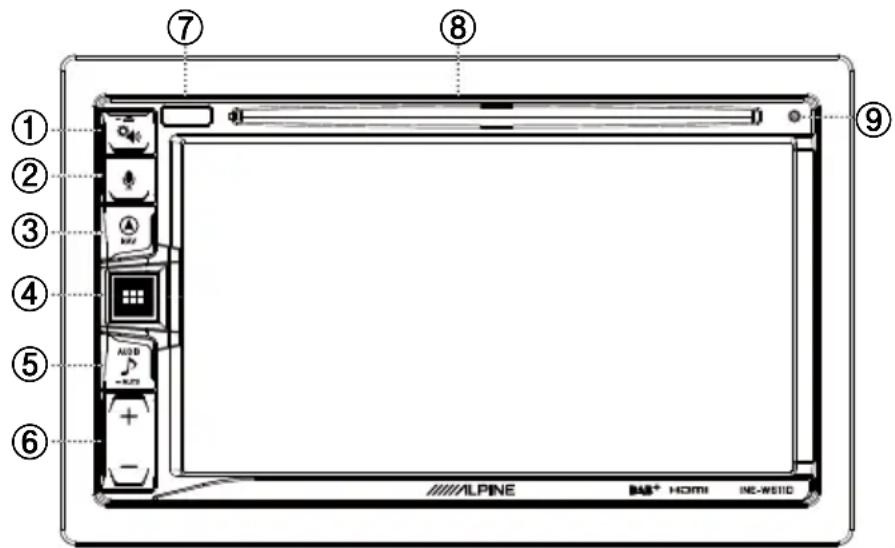
① Touche Réglages du son ou Éjection
Affiche l'écran de réglages [Son/Fader/Balance].
Appuyez longuement sur ce bouton pour ejecter le disque.
② Toucheyou VOICE
En fonction du smartphone connecté, appuyez pour rappeler la fonction Siri ou le mode de reconnaissance vocale.
③ Touche (NAV)
Rappelle l'écran de carte de navigation.
Appuyez de nouveau pour passer à l'écran du menu Navigation.
Appuyez sur cette touche et maintenez-la enfoncée pendant au moins 2 secondes pour passer à l'écran d'itinétaire vers le
domicile. (Si l'adresse du domicile n'est pas encore définie,
I'ecran de definition du domicile s'affiche.)
Pour en savoir plus sur les opérations de navigation,
reportez-vous à « Manuel d'utilisation du système de navigation » dans le CD-ROM.
Rappelle l'écran de carte du smartphone connecté.
En fonction du smartphone, cette fonction peut ne pas etre disponible.
④ Touche TOUS MENUS ou (mise hors tension)
Rappelle I'ecran Tous menus.
Appuyez sur cette touche et maintenez-la enforcée pendant au moins 2 secondes pourmettre l'appareil hors tension.
⑤ Touche AUDIO ou -MUTE (SOURDINE)
Affiche l'écran audiovisuel.
Quand cette touche est enforcée longuement, le volume se met en sourdine.
⑥ Touche + / -
Appuyez sur cette touche pour régler le volume.
⑦ Capteur de telecommande
Dirigez la télécommande vers le capteur dans un rayon maximum de 2 metres.
Fente d'insertion de disque
Insere/ejecte des disques
⑨ Commutateur RESET
Le système de cette unité est réinitialisé.
Mise sous et hors tension
Certaines fonctions de cet apparéil ne peuvent être exécutées quand le vehicule est en mouvement. Avant de les solliciter, arrêtez le vehicule en lieu sur et serrez le frein à main.
1 Mettre la clé de contact en position Accessoires ou Marche.
Le système s'allume.
2 Appuyez sur la touche Tous menus/(Mise hors tension) pendant au moins 2 secondes pourmettre l'appareil hors tension.
Réinitialisation du système
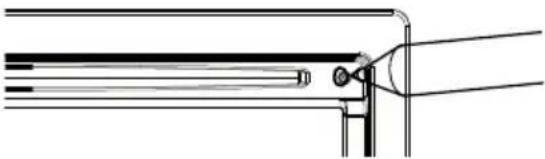
Assurez-vous d'appuyer sur la touche RESET lorsque vous utilisez l'appareil pour la première fois, après avoir remplaced la batterie de la voiture, etc.
1 Mettez l'appareil hors tension.
2 Appuyez sur le commutateur RESET à l'aide d'un stylo à bille ou d'un objet pointu similaire.
Écran Tous menus
L'écran Tous menus affiche tous les modes disponibles pouvant être sélectionnés pour actionner le système.
Appuyez sur la touche Tous les menus. L'écran Tous menus s'affiche.
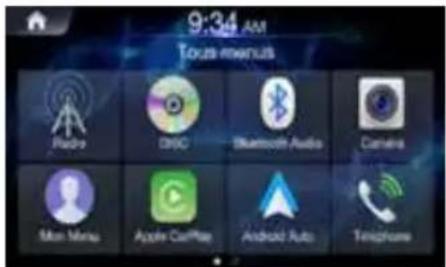
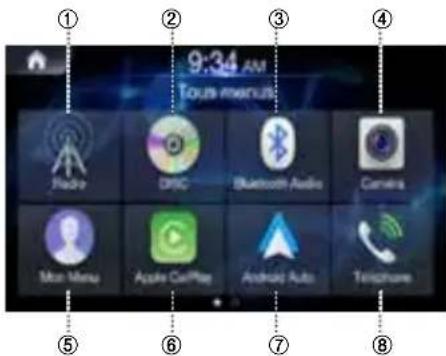
Exemple d'écran Tous menus
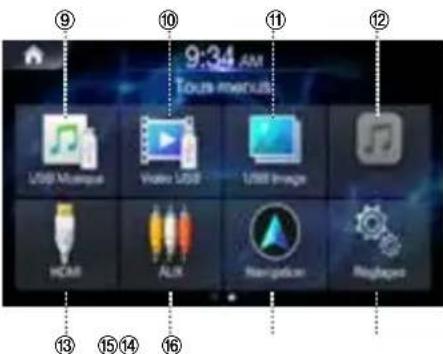
① Touche Radio
② Touche DISC
③ Touche Bluetooth Audio
④ Touche Camera
⑤ Touche Mon Menu
⑥ Apple CarPlay
⑦ Android Auto
⑧ Touche Telephone
⑨ Touche USB Musique
10 Touche Video USB
① Touche USB Image
② Touche iPod
13 HDMI
14 Touche AUX
15 Touche Navigation
16 Touche Reglages
Caracteristiques clés
À propos du double écran
Le double écran vous permet d'afficher les écrans Navigation et Audio/Visuel en même temps.
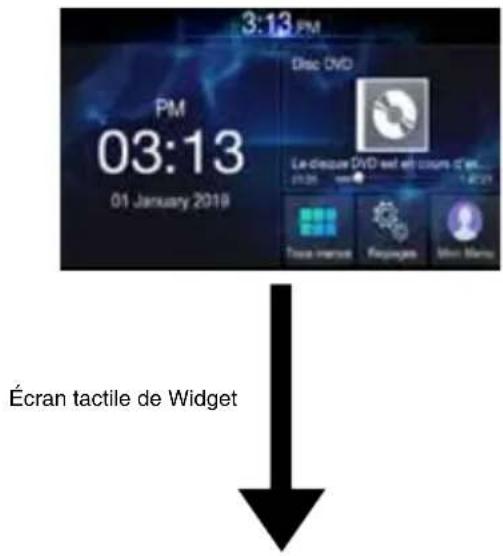
Double écran
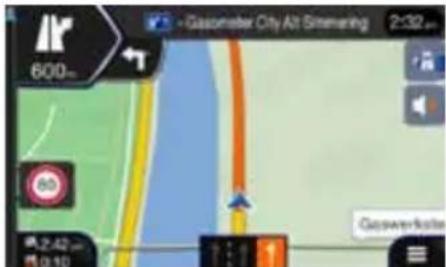
Navigation en plein écran
MENU
Les fonctions fréquement utilisées, comme le mode Audio ou Navigation, peuvent être facilement rappelées en les ajoutant à l'écran Mon Menu. Pour les détails, consultez la section « Fonction Mon Menu »
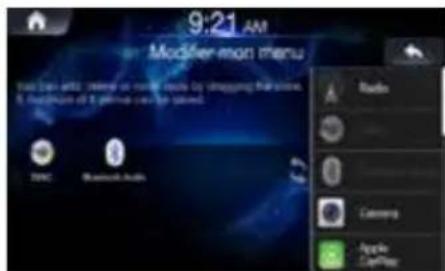
Exemple d'écran Mon Menu
- Les fonctions fréquement utilisées et les fonctions utiles peuvent être personalisées selon vos souhaits.
- Vous pouvez enregistrer jusqu'à 8 menus.
- Vous pouvez ajouter plus d'une fois la même fonctionnalité.
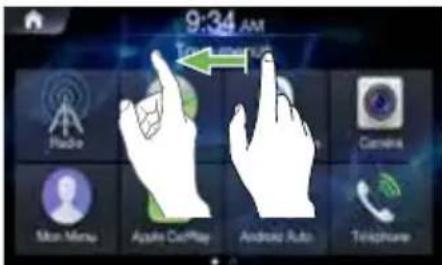
Balayage du doigt sur l'écran tactile
Vous pouvez changer un écran ou une page en balayant du doigt l'écran tactile à la verticale ou à l'horizontal. Pour de plus amples informations, reportez-vous à « Fonctionnement de l'écran tactile »
Passez légèrement le doigt sur l'écran.
Android Auto
Android Auto facile l'utilisation des applications depuis votre téléphone lorsque vous etes en déplacement.
Naviguez a c g t o s i e, et plus enore.
Téléchargez l'application Android Auto App dans la boutique Google Play Store avant de continuer.
Connectez vous teléphone Android compatible pour commencer à utiliser Android Auto.
1 Appuyez sur la touche Tous les menus L'écran Tous menus s'affiche.
2 Effleurez [Android Auto]. L'écran Android Auto s'affiche.
- Pour de plus amples informations sur le fonctionnement d'Android Auto, reportez-vous au manuel d'utilisation (CD-ROM).
Manuel d'utilisation Apple CarPlay
Apple CarPlay
Apple CarPlay est une manière plus sure et intelligente d'utiliser votre iPhone en voiture. Apple CarPlay extrait ce que vous pouze faire avec votre iPhone tout en conduisant et les place sur cette unité. Vous pouze receivevoir des instructions, passer des appel, envoyer et recevoir des messages et écouter de la musique, le tout d'une manière qui vous permet de rester concentré sur la route. Il vous suffit de brancher votre iPhone à cette unité et de partir.
Pour de plus amples informations, reportez-vous au manuel d'utilisation (CD-ROM).
Appuyez sur You sur VOICE pour activer la fonction Siri de votre iPhone.
Vou puez passer un appel, dire de la musique, etc., en utilisant la fonction Siri de l'iPhone.
VoussouspoucezaussicrocontrolerAppleCarPlay surI'ecran tactile.
Radio/RDS
Écran principal FM Radio
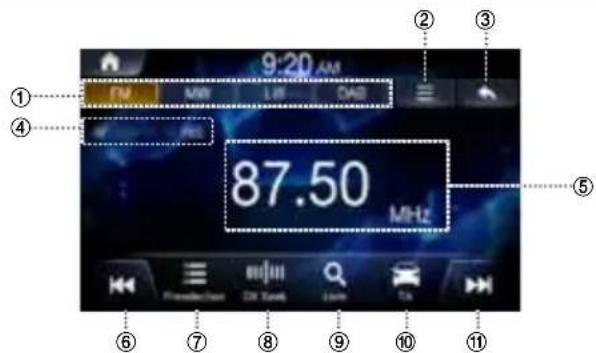
① Onglets de gammes radio
Si vous avez selectionné l'onglet désire, le mode Radio selectionné fonctionne.
② Menu (AF/paramètres régionaux/réglages du son)
③ Affiche l'écran précédent
④ Indicateur RDS (AF/EON/TP/TA/REG)
Affiche I'etat en/hors fonction des fonctionnalités.
⑤ Affichage d'informations
Affiche des informations telles que la fréquence, le nom de la station, le numéro de préselection, du mode textuel de radio.
⑥ Diminue la fréquence
⑦ Affiche l'écran de préselection
⑧ Modifie le mode de syntonisation
Commute le mode de symponisation utilisé pour rechercher des émissions radio entre Manual, Preselection ou DX Seek.
⑨ Affiche l'écran de liste
10 Announces de circulation en/hors fonction
Augmente la fréquence
① Onglets de games radio
Si vous avez selectionné l'onglet désire, le mode Radio selectionné fonctionne
② Menu (réglages du son)
③ Affiche l'écran précédent
④ Affichage d'informations
Numéro de la préselection et fréquence
⑤ Diminue la fréquence
⑥ Affiche l'écran de préselection
⑦ Modifie le mode de symponisation
Commute le mode de symponisation utilisé pour recherche des émissions radio entre Manual Tune, Preselection ou DX Seek.
⑧ Affiche l'écran de liste
Augmente la fréquence
DAB/DAB+/DMB Audio
Écran principal DAB
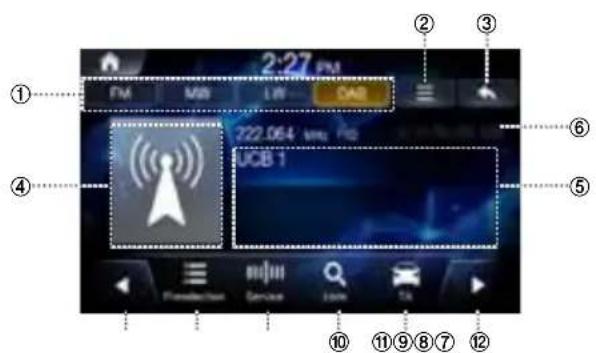
① Onglets de games radio
Si vous avez selectionné l'onglet désire, le mode Radio selectionné fonctionne.
② Menu (DRC, antennae DAB, Soft Link, réglages du son)
③ Affiche l'écran précédent
④ Diaporama
Affiche des informations sur le programme, les photos artistiques et les publicités qui sont synchronisées avec le composant Service en cours de réception.
⑤ Affichage d'informations
Affiche des informations telles que la fréquence, le nom de la station, le numéro de préselection, du mode textuel de radio.
Affiche I'etat en/hors fonction des fonctionnalités.
⑦ Diminue la fréquence
⑥ Affiche l'écran de préselection
⑨ Modifie le mode de symponisation
Commute entre Service et Preselection le mode de syntonisation pour rechercher des stations radio.
10 Affiche I'ecran de liste
1 Mode d'information de circulation en/hors fonction
Augmente la fréquence
Selection d'une station parmi les présélections
2 Parmi les présélections, Sélectionnez la station que vous souhaitez écouter.
Selection de stations dans la liste
1 Effleurez Lieste
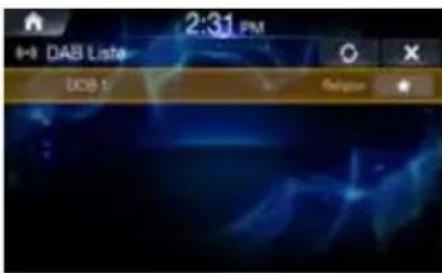
Parmi les listedes, selectionnez la station que vous souhaitez écouter.
Appuyez sur la touche d'actualisation urmettre a jourlaiste.
Voup 30MP/3GP/MOV/FLV) stockes sur une cle USB sur le lecteur interne de ce système.
Exemple décran principal USB Music
① ② ③
(4)
(5)
(6)
⑦
11 12109813
① Affiche l'écran de liste
② Menu (Couverture d'album, Ajouter à la liste de lecture, Réglages du son)
③ Affiche l'écran précédent
④ Affichage graphique
⑤ N° de morceau actuI/N° de morceaux total
⑥ Affichage d'informations
⑦ Durée de la lecture et barre de lecture
Fichier precedent
⑨ Lecture/Pause
⑩ Repeter
⑪ Aléatoire
② Balayage
Fichier suivant
Lecture de fichiers musicaux sur USB
1 Appuyez sur la touche Tous les menus , effleurez [USB Musique]. Ou bien dans l'écran d'accueil, effleurez [Tous les menus] [USB Music].
2 Effleurez ou et selectionnez le fichier souhaité.
Si le temps de lecture dépasse 3 secondes, une pression sur lit le fichier en cours depuis le début.
Effleurez pour dire de la musique sur support USB.
Pendant la lecture, effleurez pourmettre en pause la musique sur support USB.
Recherche de fichiers musicaux sur support USB
Yououpouze researcherslefichiermusical dansl'écranListe.
1 Effleurez pour afficher l'écran de liste USB Musique.
2 Recherche la categorie et le fichier souhaitems. Il est possible d'effectuer une recherche par fichier,iste de lecture, artiste, morceau et album.
3 Effleurez le fichier désiré que vous souhaitez dire.
- Dans l'écran de liste, il est possible d'ajouter le morceau en cours à la liste de lecture en effleurant → [Ajouter à la liste de lecture].
DISQUE DVD
Écran principal du disque DVD
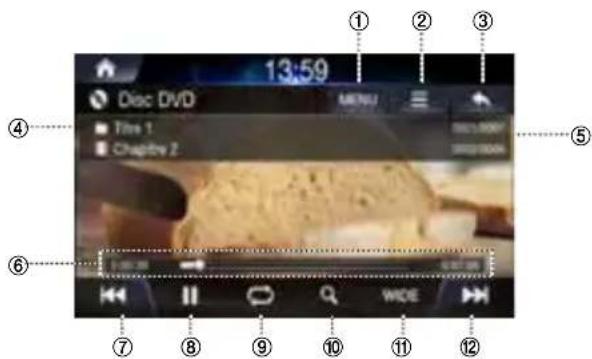
① Affiche l'écran de liste
② Menu
③ Affiche l'écran précédent
4 Informations sur les chapitres et les titres
⑤ Index des chapitres et des titres
⑥ Durée de la lecture et barre de lecture
⑦ Chapitre precedent
⑧ Lecture/Pause
⑨ Repeter
10 Menu supérieur
16:9 / 4:3 LB/4:4PS
12 Chapitre suivant
Lecture d'un DVD
1 Appuyez sur la touche Tous les menus → effleurez [Disc DVD]. Ou bien dans l'écran d'accueil, effleurez [Tous menus] → [DISC].
2 Effleurez ou selectionnez le chapitre souhaité.
Effleurez pour lire un DVD.
Pendant la lecture, effleurez pourmettre en pause un DVD.
Visualisation en plein écran
Appuyez sur l'écran dans une zone sans menu pour afficher le DVD en plein écran.
Si you souhaitez afficher le menu, effleurez l'écran.
- Si aucune opération n'est effectuee pendant 10 secondes, le menu disparait automatiqueement.
Recherche de titres/chapitres
1 Effleurez Liste
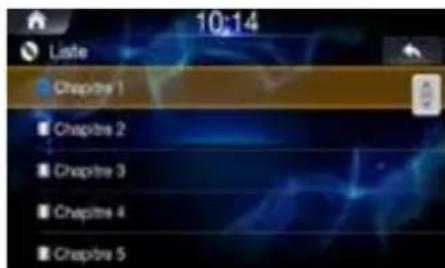
2 Recherche le titre et le chapitre souhaites.
3 Effleurez le titre et le chapitre que vous souhaitez dire.
Recherche à partir du menu supérieur
Effleurez pour afficher l'écran de menu supérieur.
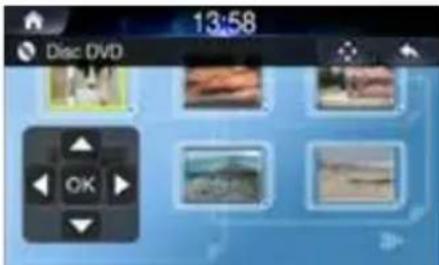
2 Effleurez
3 Recherche le chapitre et le titre souhaites. Effleurez le contrôleur vers le haut/bas/cote gauche/coté droit pour selectionner le menu souhaite et effleurez Entre
- Les options du menu supérieur et du menu DVD ne peuvent être utilisées dans les DVD prénant en charge ces fonctionnalités.
iPod Music
Un cable Lightning to USB vendu séparation (KCU-471i), etc., est requis selon le type d'iPod/iPhone.
Écran principal iPod Music
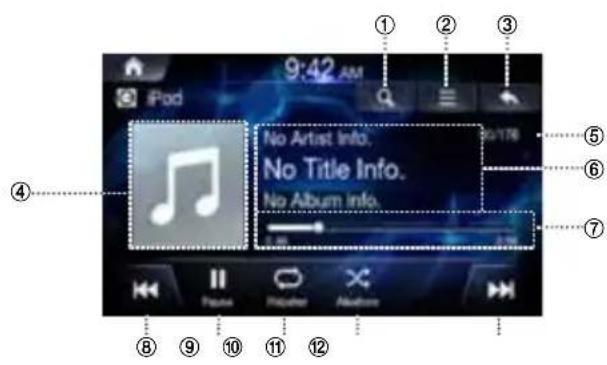
① Affiche l'écran de liste
② Menu
③ Affiche l'écran précédent
④ Affichage graphique
⑤ N° de morceau actuI/N° de morceaux total
⑥ Affichage d'informations
⑦ Durée de la lecture et barre de lecture
Fichier precedent
⑨ Lecture/Pause
⑩ Régéter
⑩ Aléatoire
Fichier suivant
Lecture avec iPod Music
1 Appuyez sur la touche Tous les menus effleurez [iPod Music]. Ou bien dans l'écran d'accueil, effleurez [Tous menus] [iPod Music].
Effleurez ou et selectionnez le fichier souhaite. Si le temps de lecture depasse 3 secondes, une pression sur lit le fichier en cours depuis le début.
Effleurez pour dire de la musique sur iPod.
Pendant la lecture, effleurez pourmettre en pause la musique sur iPod.
Cette fonctionnalité peut fonctionner différemment en fonction des specifications de l'iPod.
Recherche de fichiers musicaux sur iPod
Vousoupezrecherchelesfichiersdansl'écrande listed.
1 Effleurez sur afficher l'écran de liste de musiques sur iPod.
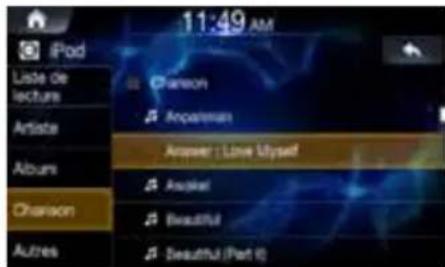
2 Recherche la categorie et le fichier souhaitems. Il est possible d'effectuer une recherche par liste de lecture, artiste, album, orceau et autres.
3 Effleurez le fichier désiré que vous souhaitez dire.
Bluetooth Audio
La musique enregistrée dans le téléphone mobile, le lecteur portatif, etc. peut etre lue dans la voiture par la diffusion d'un flux audio Bluetooth.
- Le son Bluetooth ne peut être lu que quand un téléphone Bluetooth ou un apparéil audio Bluetooth est connecté. Pour lire du son Bluetooth, connectez le téléphone Bluetooth au système de la voiture. Pour plus d'informations sur la connexion Bluetooth, veillez vous reporter au manuel d'utilisation [Jumelage et connexion de l'unité et d'un téléphone Bluetooth].
- Cette fonctionnalité peut fonctionner différemment en fonction des specifications de l'appareil Bluetooth.
Écran principal Bluetooth Audio
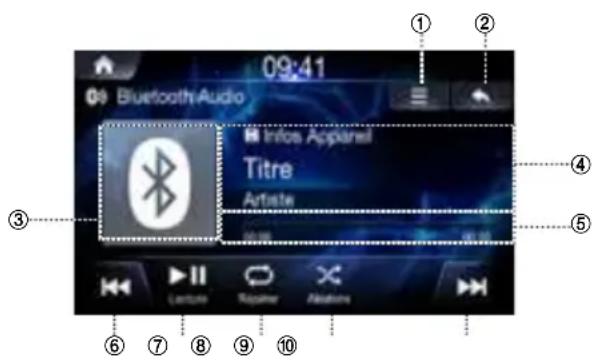
① Menu
② Affiche l'écran précédent
③ Icone Bluetooth
④ Affichage d'informations
⑤ Durée de la lecture et barre de lecture
⑥ Fichier precedent
⑦ Lecture/Pause
⑧ Repeter
⑨ Aléatoire
Fichier suivant
Lecture Bluetooth Audio
1 Appuyez sur la touche Tous les menus effleurez [Bluetooth Audio] ou, à l'écran d'accueil, effleurez [Tous menus] [Bluetooth Audio].
2 Effleurez ou et selectionnez le fichier souhaite.
Si le temps de lecture dépasse 3 secondes, une pression sur lit le fichier en cours depuis le début.
Effleurez Pour lire Bluetooth Audio.
Pendant la lecture, effleurez pourmettre en pause Bluetooth Audio.
- Les informations de titre/artiste peuvent ne pas etre prises en charge sur certains appeareils. Quand elles ne sont pas prises en charge,seul ce symbole s'affiche.
- La fonctionnalité lecture/pause peut fonctionner différément en fonction des specifications de l'appareil.
Paramètres de connexion
Effleurez Menu [Paramètres de connexion] pour configurer les connexions.
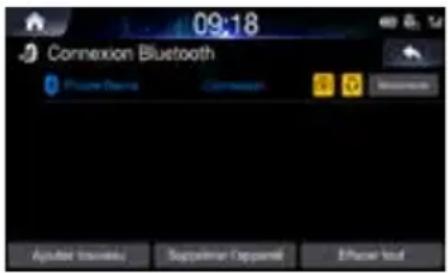
Quand un apparéil est déjà jumelé
Connexion d'un périphérique Bluetooth
- Effleurez [Paramètres de connexion].
- Effleurez le nom de l'appareil à connecter.
Déconnexion d'un périphérique Bluetooth
- Effleurez [Paramètres de connexion].
- Effleurez le nom de l'appareil à déconnecter.
Modification d'un apparéil Bluetooth
Si plusieurs apparèels Bluetooth sont enregistrés dans ce système, vous pouvez modifier la connexion des apparèils enregistrés.
Si vous souhaitez connecter un autre apparéil, déconnectez d'abord l' apparéil Bluetooth connecté.
- Effleurez [Paramètres de connexion].
- Déconnectez l'appareil connecté.
- Effleurez le nom de l'appareil à jumeler.
Avance rapide ou recul rapidedans un fichier
Avecou .
1 Pendant la lecture, appuyez longuement sur ou.
Appuyez longuement pendant plus de 1 seconde pour avancer ou reculer à une vitesse 4x. Appuyez encore pour passer la vitesse à 20x.
2 Relâchez ou pour lire le morceau à vitesse normale.
Répéter
1 Effleurez A chaque effleur
2 Sélectionnez le mode souhaité. -Un fichier : repète la lecture du fiché
- Activé : repête tous les fichiers de l'appareil Bluetooth Audio.
- Désacté: désacte la fonction Répéter.
Aléatoire
1 Effleurez A chaque effleur
Selectionnez le mode souhaite.
- Activé : lit les fichiers de la catégorie actuelle dans un ordre aléatoire.
- Désactivé : désactive la fonction Aléatoire.
Réglages du son
Effleurez → [Réglages du son]
Fonctions de cartographie
Les differents boutons et icones de I'ecran de cartographie sont presentes ici. Une information plus détaillée au sujet de cet écran figure dans le guide du propriétaire.
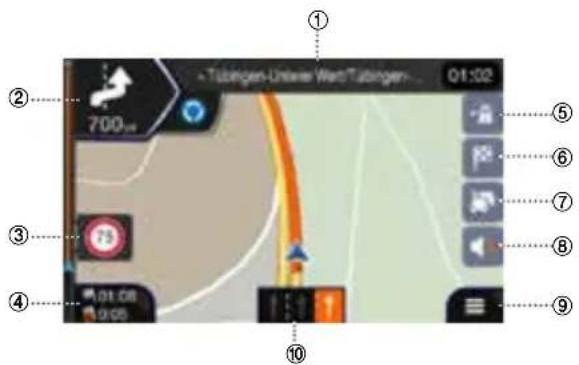
① Rue suivante
② Apercu du changement de direction suivant
③ Avertissement de limite de vitesse
Champs de données
⑤ Services sur autoroute
⑥ Menu Destination
⑦ Trafic
⑧ Réglages du son
⑨ Acces au menu principal
10 Informations de voie de circulation
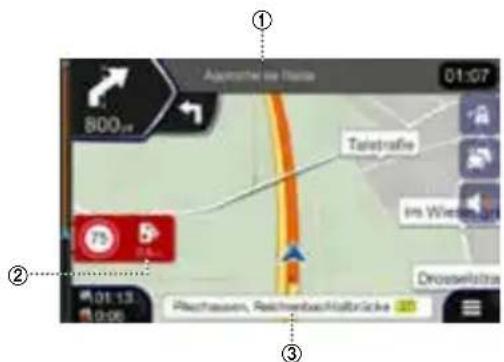
① Avertissement de radar de vitesse
② Alerte de radar de vitesse
③ Nom de la voie
Menu de navigation
Pour acceder au menu Navigation, effleurez l'icone dans l'angle inférieur droit de l'écran de carte.
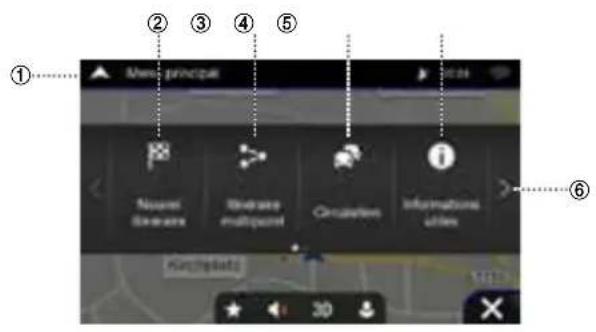
① Acces à la carte
Cliquez sur la flèche
② Nouvel itinétaire
Sélectionnez votre destination en saisissant une adresse ou ses coordonnées ou en scélectionnant un lieu, une adresse enregistrée ou un itinéraire enregistré.
Vous pouvez aussi rechercher parmi vos destinations récentes dans l'histoire.
③ Itinéraire multipoint
Elaborez vous itinéraire à partir d'une étape ou plus.
Vous pouvez aussi planifier un itinétaire indépendamment de la vente position GPS actuelle en définitissant un nouveau point de départ.
④ Circulation
Permet de vérifier le récapitulatif de la circulation
^5 Informations utiles
Accedez à des options supplémentaires et vérifie les informations liées à la navigation.
⑥ Menu suivant
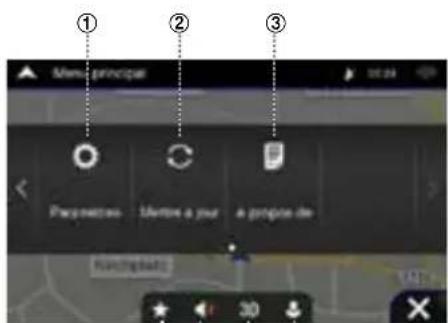
④ ⑤ 67
① Parametes
Personnalisez le mode de fonctionnement de la navigation
② Mettre à jour
Activez les mises à jour cartographiques pour les utilisateurs
③ A propos de
Informations de version, contenu, mentions légales, crédits etc.
④ Favoris
Lieux favoris enregistrés
⑤ Volume
Changez les réglages du son sur Alertes uniquement/ Sourdine/Volume activé
⑥ Vue
Réglez les vues sur 2D/2DNord en haut/3D
⑦ Profilsutilisateur
De nouveaux profils utilisateur peuvent être ajoutés et personnalisés
Réglage d'une destination
L'exemple suivant décrit comment rechercher une destination en choisisant [Localité/Code postal] dans [Adresse].
- Vous pouze rechercher et limiter les résultats Pays/État en démarrant à [Pays/État].
1 Effleurez [Nouvel itinétaire] dans le menu Navigation.
2 Effleurez [Adresse].
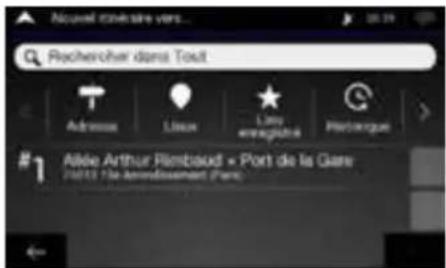
3 Effleurez [Localité/Code postal].
4 Entrez le nom de la ville ou le code postal. Effleurez pour afficher la liste de résultats possibles.
5 Entrez le nom de la rue désirée.
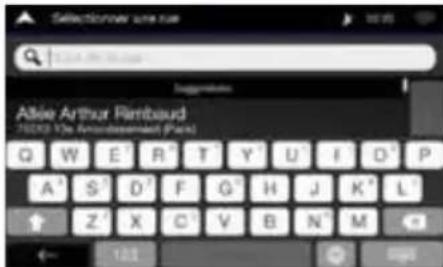
Effleurez pour afficher la liste de résultats possibles.
6 Entrez le numero de rue ou l'intersection.
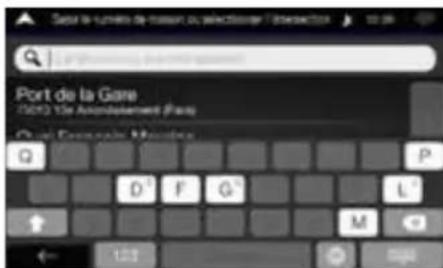
7 Sélectionnez votre destination
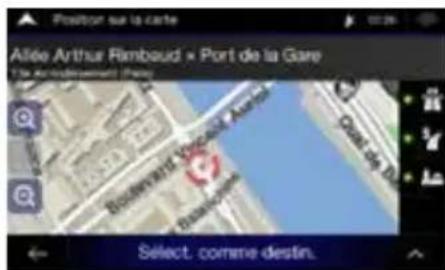
Confirmez l'emplacement de votre destination ou cliquez sur sur des information plus détaillées
8 Récapitulatif de l'itinéraire
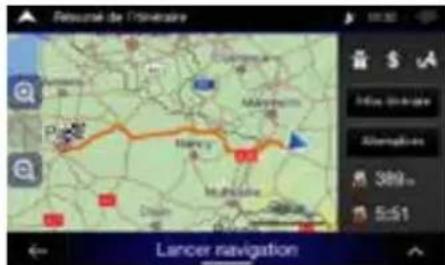
L'itinétaire est calculé, une carte s'affiche, représentant l'ensemble de l'itinétaire. Vous pouvez aussi vérifier les informations de l'itinétaire et des itinéaires alternatifs.
Effleurez our modifier les paramétres de l'itinéraire ou effleurez [Lancer navigation] pour prendre la route.
Specifications
SECTION ÉCRAN
Taille de I'ecran 6,5" (INE-W611D)
Type d'affichage à cristaux liquides Affichage à cristaux liquides TN de type transparent
Système de fonctionnement Matrice TFT active
Nombre d'éléments d'image 1 152 000 (800 × 480 × 3 (RVB))
Nombre effectif d' éléments d'image 99% ou plus
Système d'éclairage Diodes
SECTION RÉCEPTEUR FM
Plage de syntonisation 87,5-108,0 MHz
Sensibilité utilisable en mode mono 9,3 dBf (0,8 μV/75 ohms)
Sensibilité du silencieux à 50 dB 13,5 dBf (1,3 μV/75 ohms)
Sélectivé du canal de remplacement 80 dB
Rapport signal/bruit 65 dB
Séparation stereo 35 dB
SECTION RÉCEPTEUR AM
Plage de syntonisation 531 -1 602 KHz
Sensibilité utilisable 25,1 μV / 28 dBf
SECTION DU RECEPTEUR OM
Plage de syntonisation 531 - 1 602 kHz
Sensibilité utilisable 25,1 μV/28 dBf
SECTION DU RÉCEPTEUR OL
Plage de syntonisation 153-281 kHz
Sensibilité (norme IEC) 31,6 μV / 30 dBf
SECTION DU DAB
Plage de syntonisation BAND III 174,928 - 239,2 MHz
Plage de syntonisation L-BAND 1 452,96 - 1 490,624 MHz
Sensibilité utilisable -101 dBm
Rapport signal/fruit 85 dB
SECTION USB
Configuration USB require USB 2.0
Consommation maximale 1500 mA (prise en charge CDP)
Classe USB USB (stockage de masse)
Système de fichier FAT 16/32
Format de decodage MP3/WMA/AAC/FLAC/OGG/APE/MP2
Nombre de canaux 2 canaux (stéreo)
Réponse en fréquence*1 5-20 000 Hz (±1 dB)
Distorsion harmonique totale 0,016% (a 1 kHz)
Gamme dynamique 95 dB (à 1 kHz)
Rapport signal/bruit 85 Db
Déparation des canaux 75 dB (à 1 kHz)
*1 La réponse en fréquence peut varier selon le logiciel codeur et le débit binaire.
SECTION HDMI
Format d'entrée
480p/720p
SECTION GPS
Fréquence de réception GPS
1575,42±1MHz
Sensibilité de réception GPS
-130 dB max.
SECTION Bluetooth
-6\~+4 dBm moy. (Classe de puissance 2)
Profil
HFP (profil mains libres)
PBAP (profil d'accès au repertoire
telephonique)
A2DP (profil de distribution audio avancé)
AVRCP (profil de commande audio/video
à distance)
GÉNÉRALITÉS
Puisance requise
14.4VCC
(11-16 V autorisé)
Température de fonctionnement -4°F à +140°F
(-20^ +60^)
Puisance de sortie maximum
50W×4
- Sortie de puissance: mesure à 4 ohms et ≤ 1 % THD+N
S/B:80 dBA (réference:1W en 4 ohms)
Niveau de sortie audio
Présortie (avant, arrière) :
4V/10k ohms (max.)
Présortie (Caissons d'extremes
4V/10k ohms (max.)
graves):
- En raison des améliorations que nous apportons continulement à nos produits, les caractéristiques techniques et la conception peuvent être modifiées sans avis préalable.
L'écran à cristaux liquides a été fabriqué avec des technologies de construction de très haute précision. Le taux de pixels utiles est supérieur à 99,99%. Cela signifie qu'il est possible que 0,01 % des pixels pourrait rester toujours allumé ou eteint.
Droits d'auteur et marques de commerce
- Apple, iPhone, iPod et iPod touch sont des marques d'Apple Inc., enregistrées aux États-Unis et dans les autres pays. Apple CarPlay est une marque commerciale d'Apple Inc.
- La présence d'un logo Apple CarPlay signifie qu'une interface de vehicule répond aux normes de performances d'Apple. Apple n'est pas responsable du fonctionnement de ce vehicule ou de sa conformité avec les normes réglementaires et de sécurité. Veuillez notes que l'utilisation de ce produit avec un iPod ou un iPhone peut réduire la performance sans fil.
- « Made for iPod » et « Made for iPhone » signifient qu'un accessoirelectronique a eté concu pour se connecter spécifique à un iPod ou un iPhone, respectivement, et qu'il a eté certifié par le développement comme conforme avec les normes de performance d'Apple. Apple n'est pas responsable du fonctionnement de cet apparéil ou de sa conformité avec les normes réglementaires et de sécurité. Veuillez notes que l'utilisation de cet accessoire avec un iPod ou un iPhone peut réduire la performance sans fil.
- Google, Android, Android Auto, Google Play et autres marques sont des marques déposées de Google Inc.
- Fabriqué sous licence de Dolby Laboratories. Dolby et le symbole du double D sont des marques déposées de Dolby Laboratories.
- La marquee et les logos Bluetooth® sont la propriété de Bluetooth SIG, Inc. et leur utilisation par Alpine Electronics, Inc. s'effectue sous licence.
- Les termes HDMI et HDMI High-Definition Multimedia Interface et le logo HDMI sont des marques commerciales ou des marques déposées de HDMI Licensing, LLC aux États-Unis et d'autres pays.
- ©2006-2018 TomTom. Tous droits réservés. Ce matériel est un système professionnel et fait l'objet d'une protection de droits d'auteur, d'une protection de droits de base de données et d'autres droits de propriété intellectuelle de TomTom ou de ses fournisseurs. L'utilisation de ce matériel fait l'objet détermes d'un accord de licence. Toutte copie ou divulgation non autorisée de ce matériel engage votre responsabilité civile et penale.
- est une marque commerciale de DVD Format/Logo Licensing Corporation.
À propos des réglementations relatives aux rayonnements electromagnétiques Bluetooth

Déclaration de conformité
Contidente
ADVERTENCIA 4
Primeros pasos. 6
Funciones principales 8
Android Auto 9
Apple CarPlay 9
Radio/RDS. 10
Audio DAB/DAB+/DMB 11
Funcionamento de la unidad flash USB 12
DISCO DVD. 13
Música de iPod 14
Audio Bluetooth 15
Funciones de.mapa 17
Menu de navigation 18
Ajustedeldestino 19
Especificaiones 20