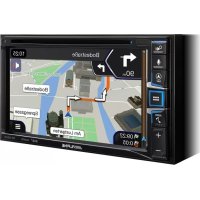
INEW611DC - Browser ALPINE - Manuale utente e istruzioni gratuiti
Trova gratuitamente il manuale del dispositivo INEW611DC ALPINE in formato PDF.

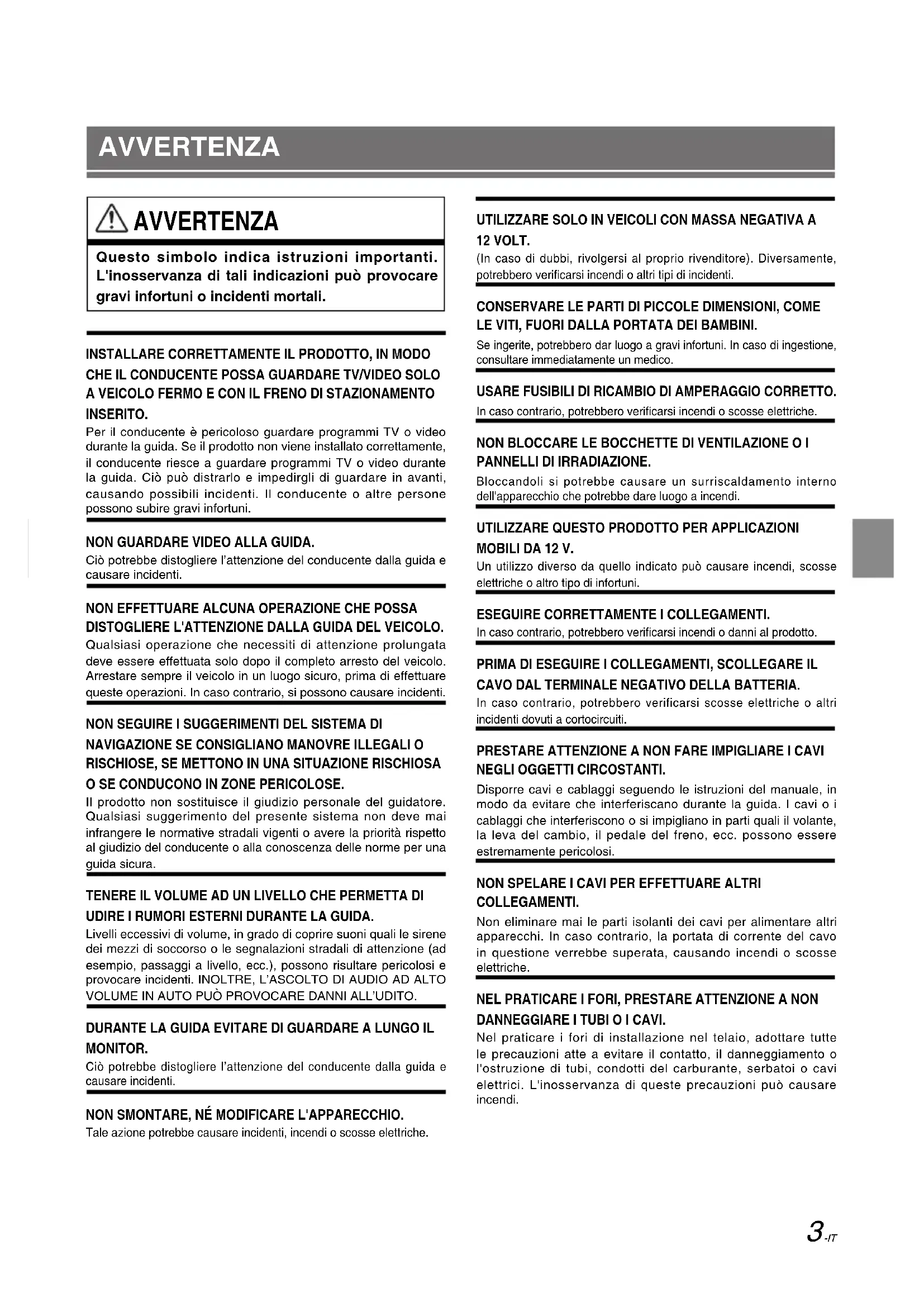


| Tipo di prodotto | Autoradio GPS con lettore DVD, schermo touchscreen 6,5" e navigazione integrata |
| Marca | Alpine |
| Modello | INEW611DC (INE-W611D) |
| Alimentazione | 14,4 V CC (11-16 V consentito) |
| Potenza di uscita | 50 W × 4 (max) |
| Schermo | 6,5 pollici TFT LCD, risoluzione 800 × 480, matrice attiva |
| Ricevitore FM | 87,5-108 MHz, sensibilità 9,3 dBf |
| Ricevitore AM | 531-1602 kHz, sensibilità 25,1 μV |
| Ricevitore DAB | Banda III (174,928-239,2 MHz) e banda L (1452,96-1490,624 MHz) |
| Navigazione GPS | TomTom integrato, ricezione 1575,42 MHz, sensibilità -130 dBm |
| Connettività | Bluetooth (HFP, PBAP, A2DP, AVRCP), USB 2.0, HDMI, ingresso AUX |
| Compatibilità | Apple CarPlay, Android Auto, iPod/iPhone (tramite cavo Lightning USB), iPod touch |
| Formati audio USB | MP3, WMA, AAC, FLAC, OGG, APE, MP2 |
| Formati video USB | AVI, MPEG, WMV, ASF, MP4, M4V, 3GP, 3G2, MOV, FLV (fino a 30 fps) |
| Lettore disco | DVD (video), CD audio |
| Funzioni principali | Navigazione GPS, doppio schermo, comando vocale (Siri), radio RDS, DAB+, Bluetooth audio, iPod, USB, HDMI MirrorLink |
| Sicurezza | Freno a mano necessario per video; non guardare durante la guida; installazione da parte di un professionista |
| Temperatura di funzionamento | -20 °C a +60 °C |
| Manutenzione | Pulire lo schermo con un panno morbido e asciutto; non utilizzare prodotti chimici |
| Riparabilità | Ricambi e riparazione presso centro autorizzato Alpine; non smontare da soli |
Domande frequenti - INEW611DC ALPINE
Domande degli utenti su INEW611DC ALPINE
0 domanda su questo apparecchio. Rispondi a quelle che conosci o fai la tua.
Fai una nuova domanda su questo apparecchio
Scarica le istruzioni per il tuo Browser in formato PDF gratuitamente! Trova il tuo manuale INEW611DC - ALPINE e riprendi in mano il tuo dispositivo elettronico. In questa pagina sono pubblicati tutti i documenti necessari per l'utilizzo del tuo dispositivo. INEW611DC del marchio ALPINE.
MANUALE UTENTE INEW611DC ALPINE
AVVERTENZA 4
Introduzione 6
Caratteristica principali 8
Android Auto 9
Apple CarPlay 9
Radio/RDS. 10
Audio DAB/DAB+/DMB 11
Funzionamento dell'unità flash USB 12
DISCO DVD. 13
Musica da iPod 14
Audio Bluetooth 15
Funzioni mappa 17
Menu di navigazione 18
Impostazione di una destinazione 19
Caratteristica tecniche 20
IMPORTANTE
Riportare il numero di series dell'unità nell'apposto spazio fatto e conservarlo per riferimenti futuri.
NUMERO DI SERIE:
NUMERO DI SERIE ISO:
DATA DI INSTALLAZIONE:
TECNICO ADDETTO ALL'INSTALLAZIONE:
LUOGODIACQUISTO:
Made for

iPod

iPhone

Works with
Apple CarPlay

HIGH-DEFINITION MULTIMEDIA INTERFACE
androidauto


Bluetooth




DOLBY AUDIO

AVVERTENZA

AVVERTENZA
Questo symbolo indica istruzioni importanti. L'inosservanza di taliindicazionipuoprovocare gravi infortuni o incidenti mortali.
INSTALLARE CORRETTAMENTE IL PRODOTTO, IN MODO CHE IL CONDICENTE POSSA GUARDARE TV/VIDEO SOLO A VEICOLO FERMO E CON IL FRENO DI STAZIONAMENTO INSERTITO.
Per il conducente è pericoloso guardare programmi TV o video durante la guida. Se il prodotto non viene installato correttamente, il conducente risce a guardare programmi TV o video durante la guida. Cio può distrarlo e impedirgli di guardare in avanti, causando possibili incidenti. Il conducente o altre personne posso sono subire gravi infortuni.
NON GUARDARE VIDEO ALLA GUIDA.
Cio potrebbe distogliere l'attenzione del conducente alla guida e causare incidenti.
NON EFFETTUARE ALCUNA OPERAZIONE CHE POSSA DISTOGLIERE L'ATTENZIONE DALLA GUIDA DEL VEICOLO.
Qualsiasi operazione che necessiti diattenzione prolongata deve essere effettuata solo dopo il completo arresto del veicolo. Arrestare sempre il veicolo in un luogo sicuro, prima di effettuare queste operazioni. In caso contrario, si possono causare incidenti.
NON SEGUIRE I SUGGERIMENTI DEL SISTEMA DI NAVIGAZIONE SE CONSIGLIANO MANOVRE ILLEGALI O RISCHIOSE, SE METTONO IN UNA SITUAZIONE RISCHIOSA O SE CONDUCONO IN ZONE PERICOLOSE.
Il prodotto non sostituisce il giudizio personale del guidatore. Qualsiasi suggerimento del presenteistema non deve mai infrangere le normative stradali vigenti o avera la priorità rispetto al giudizio del conducente o alla conoscenza delle norme per una guida sicura.
TENERE IL VOLUME AD UN LIVELLO CHE PERMETTA DI UDIRI I RUMORI ESTERNI DURANTE LA GUIDA.
Livelli eccessivi di volume, in grado di copire suoni quali le sirene dei mezzi di soccorso o le segnalazioni stradali di attenzione (ad esempio, passaggi a livello, ecc.), possono risultare pericolosi e provocare incidenti. INOLTRE, L'ASCOLTO DI AUDIO AD ALTO VOLUME IN AUTO PUO PROVOCARE DANNI ALL'UDITO.
DURANTE LA GUIDA EVITARE DI GUARDARE A LUNGO IL MONITOR.
Cio potrebbe distogliere l'attenzione del conducente alla guida e causare incidenti.
NON SMONTARE, NÉ MODIFICARE L'APPARECCHIO.
Tale azione potrebbe causare incidenti, incendi o scosse elettriche.
UTILIZZARE SOLO IN VEICOLI CON MASSA NEGATIVA A 12 VOLT.
(In caso di dubbi, rivolgersi al proprio rivenditore). Diversamente, potrebbero verificarsi incendi o altri tipi di incidenti.
CONSERVARE LE PARTI DI PICCOLE DIMENSIONI, COME LE VITI, FUORI DALLA PORTATA DEI BABBINI.
Se ingerite, potrebbero dar luogo a gravi infortuni. In caso di ingestione, consultare immediatamente un medico.
USARE FUSIBILI D RICAMBIO DI AMPERAGGIO CORRETTO.
In caso contrario, potrebbero verificarsi incendi o scosse elettriche.
NON BLOCCARE LE BOCCHETTE DI VENTILAZIONE O I PANNELLI DI IRRADIAZIONE.
Bloccandoli si potrebbe causare un surriscaldamento interno dell'apparecchio che potrebbe dare luogo a incendi.
UTILIZZARE QUESTO PRODOTTO PER APPLICATIONI MOBILI DA 12 V.
Unutilizzatodiverso daquellobligatopuocausare incendi,scosse eletriche oaltro tipo di infortuni.
ESEGUIDE CORRETTAMENTE I COLLEGAMENTI.
In caso contrario, potrebbero verificarsi incendi o danni al prodotto.
PRIMA DI ESEGUIDRE I COLLEGAMENTI, SCOLLEGARE IL CAVO DAL TERMINALE NEGATIVO DELLA BATTERIA.
In caso contrario, potrebbero verificarsi scosse elettriche o和其他 incidenti dovuti a cortocircuiti.
PRESTARE ATTENZIONE A NON FARE IMPIGLIARE I CAVI NEGLI OGGETTI CIRCOSTANTI.
Disporre cavi e cablaggi seguito le istruzioni del manuale, in modo da evitare che interferiscano durante la guida. I cavi o i cablaggi che interferiscono o si impigliano in parti quali il volante, la leva delchio, il pedale del freno, ecc. possono essere estremamente pericolosi.
NON SPELARE I CAVI PER EFFETTUARE ALTRI COLLEGAMENTI.
Non eliminare mai le parti isolanti dei cavi per alimentare altri apparetti. In caso contrario, la portata di corrente del cavo in questione verrebbe superata, causando incendi o scosse elettriche.
NEL PRATICARE I FORI, PRESTARE ATTENZIONE A NON DANNEGGIARE I TUBI O I CAVI.
Nel praticare i fori di installatione nel telaio, adottare tutte le precauzioni atte a evitare il contatto, il danneggiamento o l'ostruzione di tubi, condotti del carburante, serbatoi o cavi elettrici. L'inosservanza di queste precauzioni cui causare incendi.
PER ESEGUIDE I COLLEGAMENTI DI MASSA, NON UTILIZZARE BULLONI O DADI DEI SISTEMI DI FRENATA E DI STERZO.
I bulloni o i dadi utilizzati per i sistemi di frenata e di sterzo (o di qualiasiastelloystema relativto alla sicurezza) o per i serbatoi non devono MAI essere impiegati per installazioni o collegamenti di massa. L'utilizzo di queste parti cui inibire il controllo del veicolo e causare incendi o altro.
NON INSTALLARE IN PUNTI CHE POTREBBERO INTERFERIRE CON LE OPERAZIONI DI GUIDA QUALI IL VOLANTE O LA LEVA DEL CAMBIO.
Diversamente, si potrebbe ostruire la visuale del guidatore o interferire con i loro movimenti e causare gravi incidenti.
ATTENZIONE
Questo symbolo indica istruzioni importanti. L'inosservanza di taliindicazioni potrebbe provocare lesioni alle persono o danni a beni materiali.
INTERROMPERE IMMEDIATEAMENTE L'uso IN CASO DI PROBLEMI.
In caso contrario, si rischiano infortuni personali o danni al prodotto. Per le riparazioni, rivolgersi ad un rivenditore autorizzato Alpine o al più vicino centro di assistenza Alpine.
I COLLEGAMENTE L'INSTALLAZIONE DEVONO ESSERE EFFETTUATI DA PERSONALE QUALIFICATO.
I collegamenti e l'installazione dell'apparecchio richiedono conoscenze tecniche ed esperienza particolari. Per ragioni di sicurezza, contattare sempre il rivenditore presso il quale è stato acquistato il prodotto per eseguire l'installazione.
UTILIZZARE LE PARTI ACCESSORIE SPECIFICATE E INSTALLARLE IN MODO CORRETTO.
Assicurarsi di utilizzato esclusivamente le parti accessorie specificate. L'utilizzo di altri componenti cui danneggiare internamente l'apprecchio o non garantire l'installazione salute del medesimo. Ciò cui causare l'allentamento dei componenti e quindi pericolì o guasti al prodotto.
SISTEMARE I CAVI IN MODO CHE NON VENGANO PIEGATI NÉ PIZZICATI DA PARTI METALLICHE TAGLIENTI.
Sistemare i cavi e i cablaggi lontano da parti in movimento (quali le guide dei sedili) o da parti taglienti o aguzze. In quello modo, il cabaggio non verrà pizzicato e quando non si danneggerà. Se i cavi passano nei fori nelle lamiere, utilizzato un anello di gomma per evitare che la loro guaina isolante venga tagliata dal bordo metallico del foro.
NON INSTALLARE IN LUOGHI ECESSIVAMENTE UMIDI O POLVEROSI.
Evitare di installare l'apparecchio in luoghi eccessivamente umidi o polverosi. L'infiltrazione di umidità o polvere all'interno cui causare problemi di funzionamento.
- Le schermate dell'unità INE-W611D fornite a titolo di esempio nel presente manuale sono puramente indicative.
Posso sono differire da quella effettive.
Istruzioni preliminari
Posizione dei comandi
Il design dello schermo impiegato nel manuale di istruzioni cui differire da quello effettivo.
Per INE-W611D
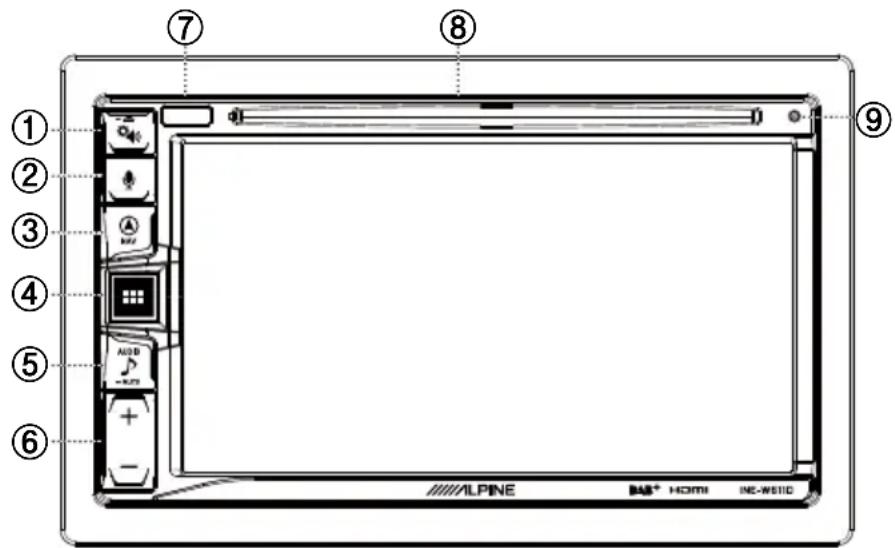
① Impostazioni audio o pulsante di espulsione
Visualizza la schermata delle impostazioni [Toni/Fader/ Balance].
Mantenere premuto quello pulsante per espellere il disco.
② o pulsante VOICE
In funzione dello smartphone connesso, premerlo per richiamare la funzione Siri o la modalità di riconoscimento vocale.
③ 拓普斯 (NAV)
Richiama la schermata della mappa di navigazione.
Premerlo nuovamente per passare alla schermata del menu di navigazione.
Mantenere premuto quello pulsante per almeno 2 secondi per passare alla schermata con il percorso Go Home. (Se la voce Home non è ancora impostata, passera alla schermata di impostazione Home.)
Per maggiori informazioni sulle operazioni di navigazione, vedere "Manuale di istruzioni del sistema di navigazione" nel CD-ROM.
Richiama la schermata mappa dello smartphone connesso. In base allo smartphone, questa funzione potrebbe non essere disponibile.
④ pulsante TUTTI I MENU o (spegnimento)
Richiama la schermata Tutti i Menu.
Mantenere premuto quello pulsante per almeno 2 secondi per spegnere il dispositivo.
⑤ Pulsante (AUDIO) o-MUTE (MUTE)
Consente di visualizzare la schermata Audio/Visione.
Mantenendolo premuto, silenzia il volume.
(6) t- pulsante volume
Premerlo per regolare il volume.
⑦ Sensore telecomando
Rimanendo entrou raggio di 2 metri, punctare il telecomando in direzione del sensore del telecomando.
Slot di inserimento disco
Pulsante REIMPOSTAZIONE
Viene ripristinato ilsystemadiquestaunità.
Accensione e spegnimento
Alcune funzioni di但这a unità non possono essere seeguite con il veicolo in movimento. Prima di eseguirle, fermare la vettura in un luogo sicuro e insere il freno di stazionamento.
1 Portare la chiave di accensione su ACC o ON. Ilsystema si accende.
2 Mantenere premuto il pulsante Tutti i menu/ (spegnimento) per altre 2 secondi per spegnere il dispositorio.
Ripristino del problema
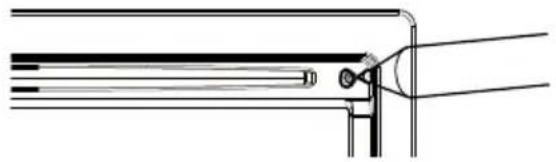
Quando si usa l'unità per la prima volta o dopo aver cambiato la batteria della vettura, ecc., premere il pulsante REIMPOSTAZIONE.
1 Spagnere l'unità.
2 Premere il tastingo RESET con una penna a sfera o un oggetto appuntito simile.
Schermata Tutti i Menu
La schermata Tutti i Menu visualità tutte le modalità disponibili, che possono essere selezionate per far funzionare ilsystema.
Premere il pulsante Tutti i Menu.
Viene visualizzata la schermata Tutti i Menu.
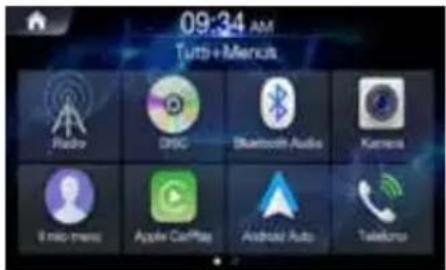
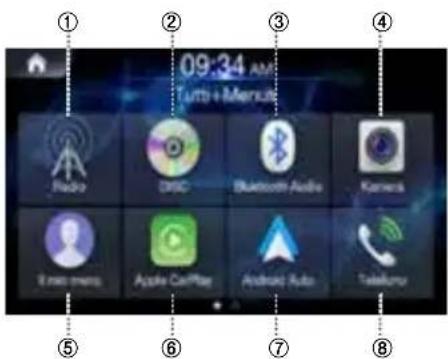
Esempio di schermata Tutti i Menu
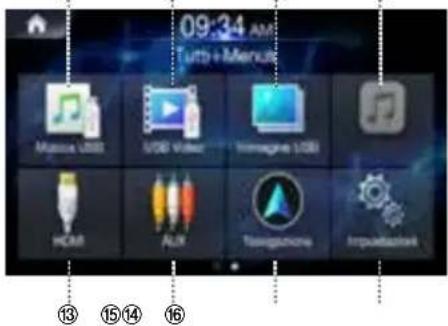
9
10
①
12
① Pulsante Radio
② Pulsante DISC
③ Pulsante Bluetooth Audio
④ Pulsante Camera
⑤ Pulsante II mio menu
⑥ Pulsante Apple CarPlay
⑦ Pulsante Android Auto
⑧ Pulsante Telefono
Pulsante Musica USB
10 Pulsante USB Video
① Pulsante Imagine USB
② Pulsante iPod
13 Pulsante HDMI
14 Pulsante AUX
15 Pulsante Navigazione
16 Pulsante Impostazioni
Caratteristiche principali
Informazioni sulla doppiaschermata
La dopbia schermata consente di visualizzare contemporaneamente le schermate navigazione e audio/visione.
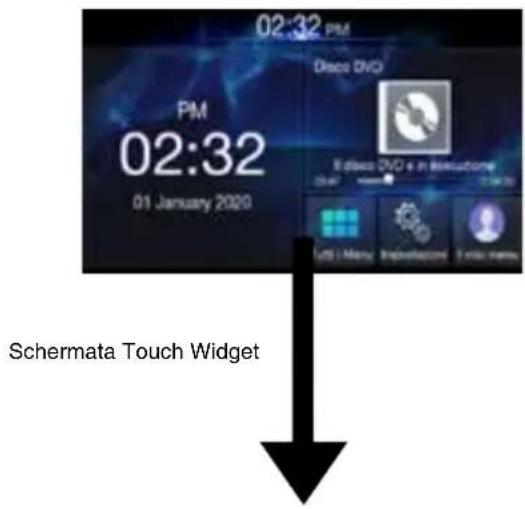
Doppia schermata
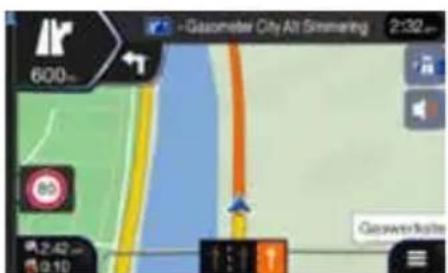
Navigazione a schermo intero
Il mio menu
È possibile richiamare in tutta semplicità le funzioni usate di frequente quali le modalità audio o navigazione,aggiungendole alla schermata Il mio menu. Per maggiori informazioni, vedere "Funzioni Il mio menu".
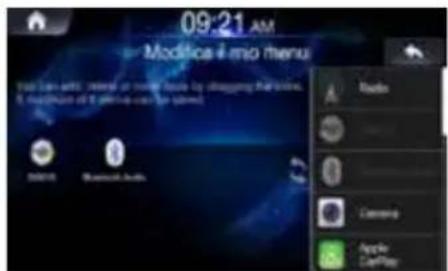
Esempio di schermata il mio menu
- Per comodità, è possibile personalizzare le funzioni utili e nelle usate di frequente.
- É possible registraredo a 8 menu.
Non è possibile aggiungere la stessa funzione più di una volta.
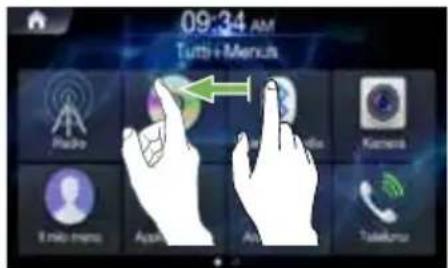
Scorrimento rapido del touch screen
É possible cambiare schermata o paging correndo rapidamente il touch screen in senso verticale o orizzontale con il dito. Per maggiori informazioni, vedere "Funzionamento del touch screen".
Scorrere appena il display con il dito.
Android Auto
Android Auto è realizazzo per splificicare l'uso delle app dal Telefono nelle si è per strada.
Permette di navigare con Google Maps, ascoltare le playlist o i podcast dalle app preferite e molto altro ancora.
Prima di continuare, scaricare l'app Android Auto da Google Play Store.
Per iniziare a usare Android Auto, collegare il Telefono compatibile Android.
Premere il pulsante Tutti i Menu. Viene visualizzata la schermata Tutti i Menu.
2 Toccare [Android Auto]. Viene visualizzata la schermata Android Auto.
Per maggiori informazioni sul funzionamento di Android Auto, videere "Android Auto" nel manuale di istruzioni (CD-ROM).
Manuale di istruzioni Apple CarPlay
Apple CarPlay
Apple CarPlay costituisce un modo più intelligente e sicuro di usare il proprio iPhone a bordo del veicolo. Apple CarPlay raccoglie tutto ci che si desidera fare con il proprio iPhone durante la guida, in un'unica unità. Consente di ottenere indicazioni stradali, effettuare chiamate, inviare e ricevere messaggi e ascoltare la musica, il tutto restando concentrati sulla strada. É sufficiente collegare l'iPhone a但这a unità e partire.
Per maggiori informazioni, vedere il manuale di istruzioni (CD-ROM).
Premere VOICE per attivare la funzione Siri delliPhone.
Utilizzato la funzione Siri dell'iPhone, è possible effettuare una chiamata, riproduire musica, ecc.
Inoltre, permette di gestire Apple CarPlay sul touch screen.
Radio/RDS
Schermata principale radio FM
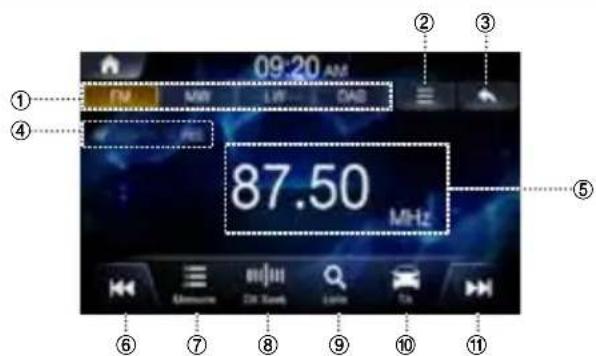
① Scheda della banda radio
Selezionando laSchedulederata,enterra in funzione lamodalità radio scelta.
② Menu (AF/Regional/Impostazioni Audio)
③ Consente di visualizzare la schermata precedente.
④ Indicatore RDS (AF/EON/TP/TA/REG)
Visualizza lo stato ON/OFF delle funzioni.
⑤ Display informazioni
Visualizza informazioni quali la frequenza, il nome della stazione, il numero preselezione, il testo della radio.
⑥ Consente di diminuire la frequenza.
⑦ Consente di visualizzare la schermata preselezionata.
Consente diambiare il modo di sintonizzazione.
Passa alla modalità di sintonizzazione usata per cercare le trasmissioni radio, tra cui Manual, Preset o DX Seek.
Consente di visualizzare la schermata.
Lisa.
10 Attivazione/disattivazione avvisi sul traffico
① Consente di augmentare la frequenza.
- I dati digitali RDS includono quanto segue: AF List of Alternative Frequencies (elenco delle frequenze alternative), EON Enhanced Other Networks (monitoraggio di altre stazioni radio alla ricerca di informazioni sul traffico), TP Traffic Programme (programmi sul traffico), TA Traffic Announcement (avvisi sul traffico), REG Regional (stazioni a diffusione regionale)
Schermata principale radio MW/LW (AM)
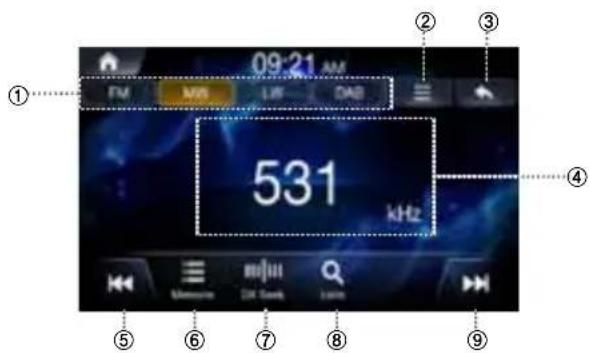
① Scheda della banda radio
Selezionando la schedulesiderata,enterra in funzione la modalità radio scelta.
② Menu (impostazioni audio)
③ Consente di visualizzare la schermata precedente.
④ Display informazioni
Numero preselezione e frequenza
⑤ Consente di diminuire la frequenza.
6 Consente di visualizzare la schermata preselezionata.
⑦ Consente diambiare il modo di sintonizzazione. Passa alla modalità di sintonizzazione usata per cercare le trasmissioni radio, tra cui Manual Tune, Preset or DX Seek.
Consente di visualizzare la schermata.
Lista.
Consente di augmentare la frequenza.
Audio DAB/DAB+/DMB
Schermata principale DAB
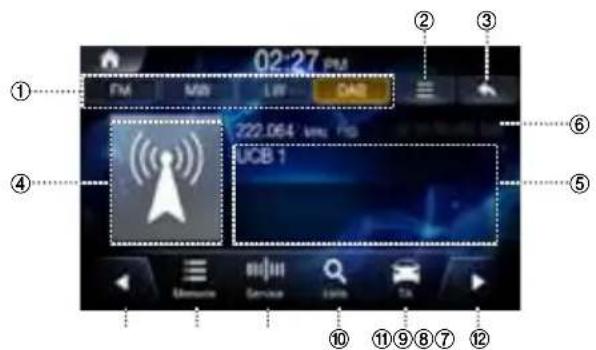
① Scheda della banda radio
Selezionando la scheda desiderata, entrera in funzione la modalità radio scelta.
② Menu (DRC, antenna DAB, Soft link, impostazioni audio)
③ Consente di visualizzare la schermata precedente.
(4) Presentazione
Visualità informazioni sul programma, foti degli artisti e annunci pubblicitari che sono sincronizzati con il componente Service ricevuto.
⑤ Display informazioni
Visualizza informazioni quali la frequenza, il nome della stazione, il numero preselezione, il testo della radio.
⑥ Indicatore DAB (SL, TA, FM, DRC, DAB)
Visualizza lo stato ON/OFF delle funzioni.
⑦ Consente di diminuire la frequenza.
⑧ Consente di visualizzare la schermata preselezionata.
Consente diambiare il modo di sintonizzazione.
Passa alla modalità di sintonizzazione usata per cercare le trasmissioni radio, tra cui Service o Preset.
Consente di visualizzare la schermata lista.
① Attivazione/disattivazione modo informazioni sul traffico
② Consente di augmentare la frequenza.
Selezione della stazione DAB
Selezione della stazione da Memorie
1 Toccare Memorie
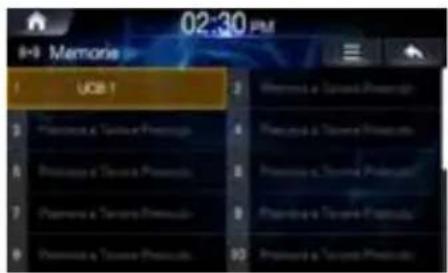
2 Partendo dai predefiniti, selezionare la stazione che si desidera ascoltare.
Selezione della stazione da lista
1 Toccare Lista
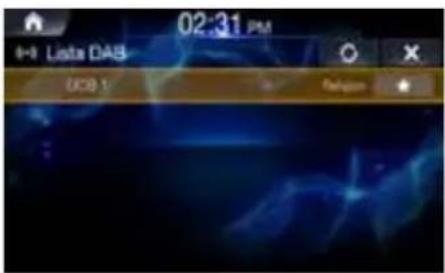
2 Partendo dagli elenchi, selezionare la stazione che si desidera ascoltare.
Premere il tastingo Aggiornare aggiornare l'elenco.
Funzionamento dell'unità flash USB
É possiblre rirproduire i file muscali (MP3/WMA/AAC/FLAC/OGG/APE/MP2) e i file video (AVI/MKV/MP4/ASF/WMV/MPG/3GP/MOV/ FLV) salvati in un'unità flash USB tramite il rirproduttore interno di quelloystema.
Esempio di schermata principale Musica USB
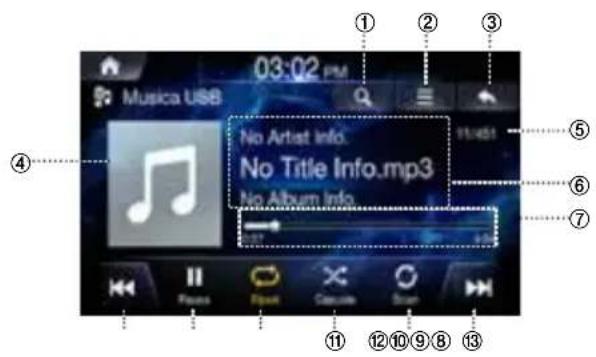
① Consente di visualizzare la schermata lista.
② Menu (Copertina dell'album, Aggiungi alla playlist, Impostazioni audio)
③ Consente di visualizzare la schermata precedente.
④ Visualizzazione copertina
⑤ N. brano corrente/N. brani in totale
⑥ Display informazioni
⑦ Tempo e barra di riproduzione
⑧ File precedente
⑨ Play/Pausa
Ripeti
Casuale
② Scan
13 File successivo
Riproroduzione dei file Musica USB
Premere il pulsante Tutti i Menu → toccare [Musica USB]. In alternatively, alla schermata Home, toccare [Tutti i Menu] → [Musica USB].
2 Toccare e selezionare il file desiderato.
Se il tempo di riproduzione è superiore a 3 secondi, premendo si riprodurrà il file corrente a partire dall'inizio.
3 Toccare per riproduire la musica su USB. Durante la riproduzione, toccare per mettere in pausa la musica su USB.
Ricerca dei file Musica USB
É possible ricercare il file musicale nella schermata Lista.
1 Toccare r visualizzare la schermata dell'elenco Musica USB.
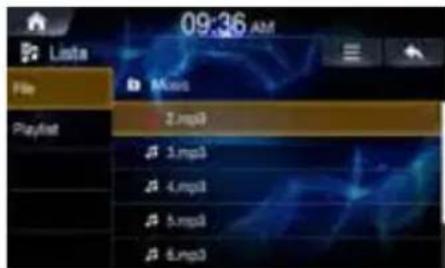
Ricercare la categoria e il file desiderati.
É possible effettuare la ricerca per file, playlist, artista, brano e album.
3 Toccare il file desiderato da riproduire.
- Nella schermata Lista, è possible aggiungere il brano corrente alla playlist toccando → [Aggiungi alla playlist].
DISCO DVD
Schermata principale Disco DVD
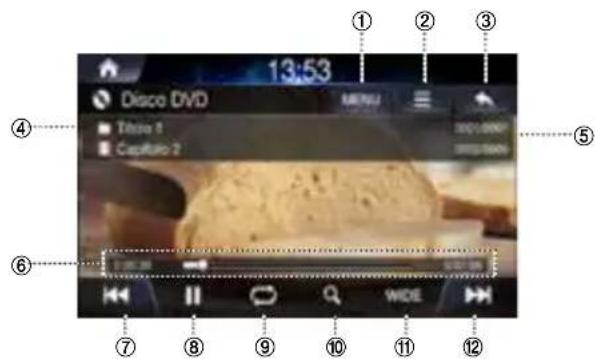
① Consente di visualizzare la schermata lista.
② Menu
③ Consente di visualizzare la schermata precedente.
4 Informazioni capitolo e titolo
⑤ Indice capitolo e titolo
⑥ Tempo e barra di riproduzione
⑦ Capitolo precedente
⑧ Play/Pausa
Ripetizione
10 Menu superiore
16:9 / 4:3LB / 4:4PS
12 Capitolo successivo
Riproducione di un DVD
Premere il pulsante Tutti i Menu → toccare [Disc Video]. In alternatively, alla schermata Home, toccare [Tutti i Menu] → [DISC].
2 Toccare o selezionare il capitolo desiderato.
3 Toccare per riproduire un DVD. Durante la riproduzione, toccare per mettere in pausa un DVD.
Visualizzazione a schermo intero
Toccare lo schermo in un punto fuori dal menu per visualizzare il DVD a schermo intero.
Se si desidera visualizzare il menu, toccare lo schermo.
- Il menu scompare automaticamente se per 10 secondi non viene svolta alcuna operazione.
Ricerca dei titoli/capitoli
1 Toccare Lista
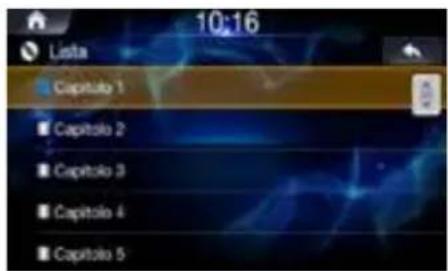
2 Ricercare il titolo e il capitolo desiderati.
3 Toccare il titolo e il capitolo desiderati da riproduurre.
Ricerca dal menu superiore
1 Toccare per visualizzare la schermata del menu superiore.
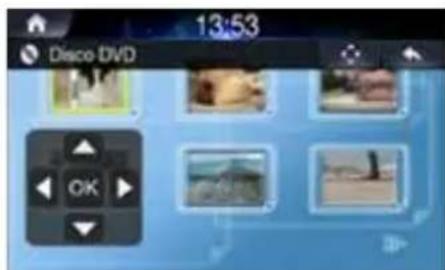
2 Toccare
Ricercare il capitolo e il titolo desiderati.
Toccare le direzioni su/giu/sinistra/destra del controller per selezionare il menu desiderato e, successivement, premere (Invio).
- Le opzioni menu supereiore e menu DVD sono utilizzabili escludivamente con i DVD che supportano queste funzioni.
Musica da iPod
In funzione del tipo di iPod/iPhone, occorre un cavto da USB a Lightning (KCU-471i), ecc., venduto separamente.
Schermata principale iPod Music
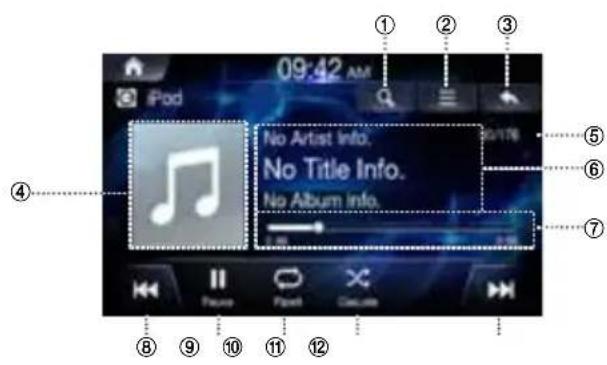
① Consente di visualizzare la schermata lista.
② Menu
③ Consente di visualizzare la schermata precedente.
④ Visualizzazione copertina
⑤ N. brano corrente/N. brani in totale
⑥ Display informazioni
⑦ Tempo e barra di riproduzione
⑧ File precedente
⑨ Play/Pausa
Ripeti
Casuale
12 File successivo
Ricerca dei file iPod Music
E possible ricercare i file nella schermata Vista.
1 Toccare r visualizzare la schermata dell'elenco iPod Music.
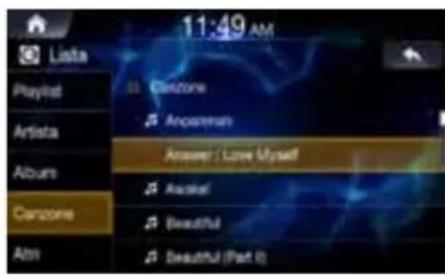
Ricercare la categoria e il file desiderati.
É possible effettuare la ricerca per playlist, artista, album, brano e altri.
3 Toccare il file desiderato da riproduire.
Riproducione di iPod Music
Premere il pulsante Tutti i Menu → toccare [iPod Music]. In alternatively, alla schermata Home, toccare [Tutti i Menu]→ [iPod Music].
2 Toccare e selezionare il file desiderato.
Se il tempo di riproduzione è superiore a 3 secondi, premendo si riprodurrà il file corrente a partire dall'inizio.
3 Toccare per riproduire la musica presente nell'iPod.
Durante la riproduzione, toccare perMETTE in pausa la musica iPod.
In base alle specifiche dell'iPod, la funzione potrebbe presentare alcune differenze.
Audio Bluetooth
La musica salvata nel Telefono cellulare, nellettore portatile, ecc.,puo essere riprodotta in vettura tramite lo streaming audio via Bluetooth.
- La riproduzione dell'audio Bluetooth può avvenire solo after aver collegato un Telefono o un dispositivo audio Bluetooth. Per riproduire l'audio Bluetooth, collegare il Telefono Bluetooth alsystema vettura. Per maggiori informazioni sul collegamento Bluetooth, videere il manuale di istruzioni [Accoppiare e collegare l'unità a un Telefono Bluetooth].
- In base alle specifiche del dispositivo Bluetooth, la funzione potrebbe presentare alcune differenza.
Schermata principale Bluetooth Audio
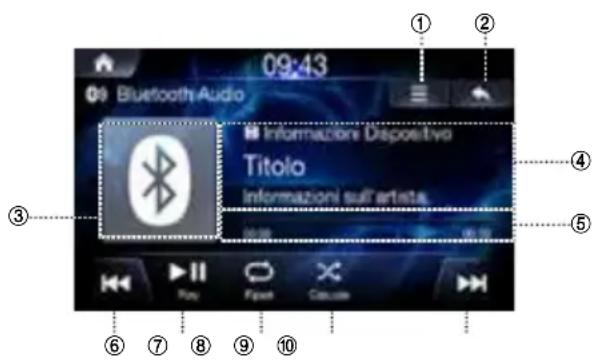
① Menu
② Consente di visualizzare la schermata precedente.
③ Icona Bluetooth
④ Display informazioni
⑤ Tempo e barra di riproduzione
⑥ File precedente
⑦ Play/Pausa
Ripeti
Casuale
10 File successivo
Riproduzione dell'audio Bluetooth
Premere il pulsante Tutti i Menu → toccare [Bluetooth Audio] oppure, nella schermata Home, toccare [Tutti i Menu] → [Bluetooth Audio].
2 Toccare e selezionare il file desiderato.
Se il tempo di riproduzione è superiore a 3 secondi, premendo si riprodurrà il file corrente a partire dall'inizio.
Toccare per riproduire l'audio Bluetooth.
Durante la riproduzione, toccare per mettere in pausa l'audio Bluetooth.
- Alcuni dispositiivi potrebbero non supportare le informazioni titolo/artista. Se non sono supportate, apparirà solo il symbolo.
- In base alle specifiche del dispositivo, la funzione play/pausa potrebbe presentare alcune differenze.
Impostazioni di collegamento
Toccare il menu → [Impostazioni delle connessioni] per impostare i collegamenti.
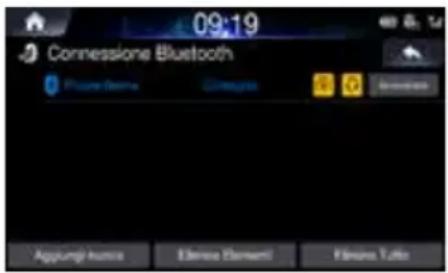
Quando un dispositivo è giornaccoppiato
Concessione a un dispositivo Bluetooth
- Toccare → [Impostazioni delle connessioni].
- Toccare il nome del dispositorio da collegare.
Disconnessione di un disposativo Bluetooth
- Toccare → [Impostazioni delle connessioni].
-
Toccare il nome del dispositivo da scollegare.
-
Ambio di un dispositivo Bluetooth
Se in quelloistema sono registrati più dispositorii Bluetooth, è possible cancellare il collegamento dai dispositorii registrati. Se si desidera collegare un altre dispositorio, disconnettere innanzitutto quello Bluetooth collegato.
- Toccare → [Impostazioni delle connessioni].
- Scollegare il dispositivo collegato.
- Toccare il nome del dispositorio da accoppiare.
Avanzamento rapido o riavolgimento file
Con.
1 Durante la riprodenza rilasciarlo.
Mantenere il pulsante premuto per altri 1 secondo per il riavvolgimento o avanzamento rapido alla velocità 4x .
Mantenere ancora premuto per far passare la velocità a 20x .
2 Rilasciere | b pertiproduire il brano alla velocità normale.
Ripeti
1 Toccare A ciascun tocc
Selectionare la modalita desiderata.
- Un file : ripete la coproduzione del file in esecuzione.
- On : ripete tutti i file nell'audio Bluetooth.
- Off : disattiva la funzione di ripetizione.
Casuale
1 Toccare
A ciascun tocco del pulsante corrisponde ilchio di modalità.
Selectionare la modalita desiderata.
- On : riproduce i file della categoria corrente in ordine casuale.
- Off : disattiva la funzione di riproduzione casuale.
Impostazioni audio
Toccare → [Sound Settings]
Funzioni mappa
L'immagine che segue presente i diversi tasti e icone visualizzati sulla mappa. Per maggiori informazioni relative a esta schermata, fare riferimento al manuale di istruzioni.
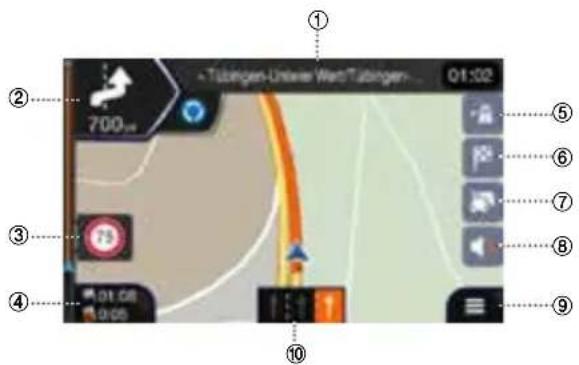
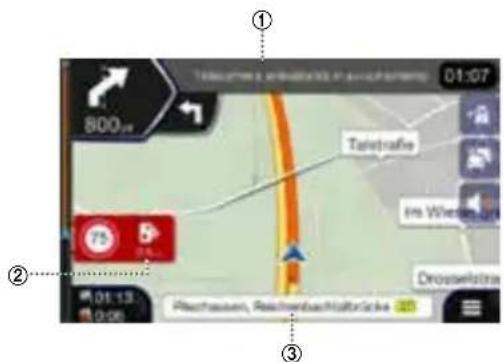
① Via successiva
② Anteprima svolta successiva
③ Segnalazione limite di velocità
④ Campi dati
⑤ Servizi in autostrada
⑥ Menu sulla destinazione
⑦ Trafficco
⑧ Impostazioni audio
⑨ Accesso al menu principale
10 Informazioni sulla corsia
① Segnalazione autovelox
② Avviso autovelox
③ Nome della via
Menu di navigazione
Per acceder e al menu di navigazione, toccare l'icona in basso a destra nella schermata mappa.
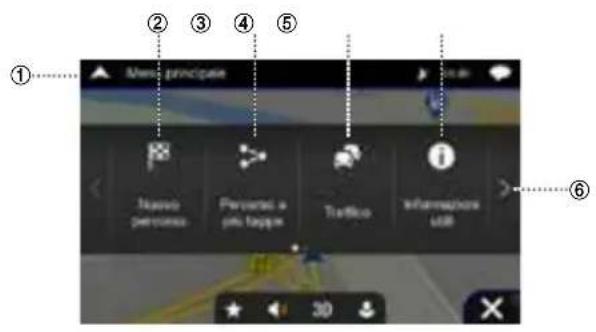
① Accesso alla mappa
Fare clic sulla freccia.
② Nuovopercorso
Consente di selezionare la destinazione inserendo un indirizzo o le sue coordinate oppure selezionando un luogo, una posizione salvata o un percorso salvato.
In alternatively, è possibile controllare le destinazioni recenti alla Cronologia.
③ Percorso a piu tapping
Consente di creare il percorso partendo da uno o più punto percorso.
Éanche possibile pianificare un percorso independentemente.
dalla posizione GPS attuale, impostando un nuovo punto di
partenza.
④ Trafficco
Accedervi per controllare il riepilogo sul traffico.
⑤ Informazioni utili
Consente di accedere alle opzioni supplementari e di controllare le informazioni relative alla navigazione.
⑥ Menu successivo
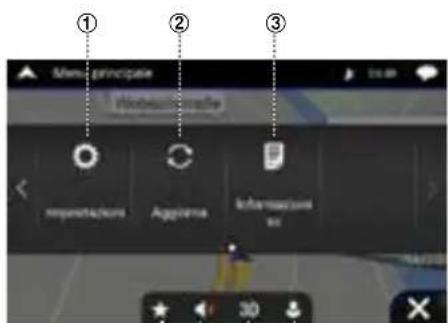
④ ⑤ ⑥ ⑦
① Impostazioni
Consente di personalizzare il funzionamento della navigazione.
② Aggiornamento
Consente diabilitare gli aggiornamenti mappa per gli utenti.
3 Informazioni
Informazioni versione, contentuti, note legali, crediti, ecc.
(4) Preferiti
Posizione preferita salvata
⑤ Volume
Consente diambiare le impostazioni del volume in Solo avvisi/Muto/Volume On
⑥ Vista
Consente diambiare le viste in 2D/2DNord su/3D
⑦ Profili utente
Consente diaggiungere personalizzare nuovi profili utente.
Impostazione di una destinazione
L'esempio che segue descrive come cercare una destinazione scegliendo la città o CAP [Città/CAP] dal menu [Indirizzo].
- É possiblo cercare e limitare la ricerca tra paesi/stati iniziando da [Paesi/Stati].
1 Toccare Nuovo percorso dal menu di navigazione.
2 Toccare [Indirizzo].
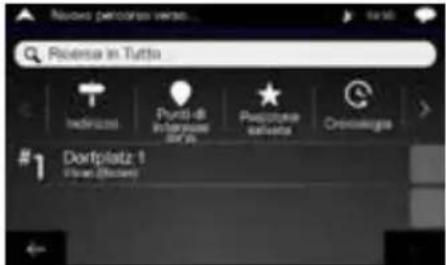
3 Toccare Citta/CAP.
4 Inserire il nome di una città o il codice di avviamento postale. Toccare per visualizzare l'elenco delle voci candidate.
5 Inserire il nome della via desiderata.
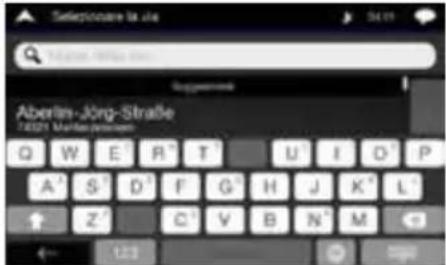
Toccare per visualizzare l'elenco delle voci candidate.
6 Inserire il numero civico o l'incrocio.
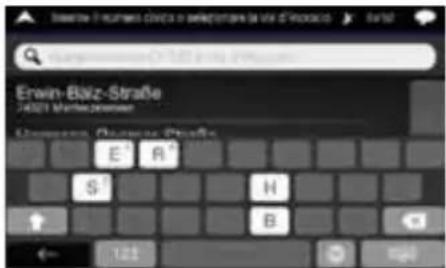
7 Seleziona come destinazione.
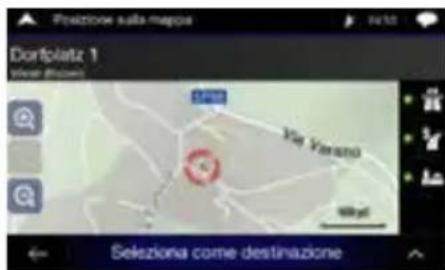
Confermare la posizione della destinazione oppure fare clic su in rottenere informazioni più dettagliate.
8 Riepilogo percorso
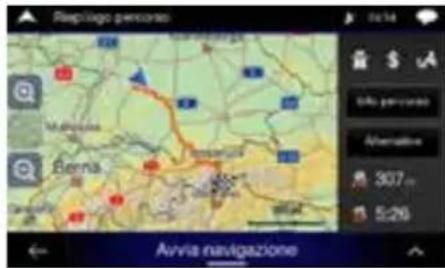
Viene calculato il percorso e appeare una mappa che alla stra l'intero percorso. Da qui è possibile controllare le informazioni sul percorso e le sue alternative.
9 Toccare r modificare i parametri del percorso oppure toccare Avvia navigazione per iniziare il viaggio.
Caratteristiche tecniche
SEZIONE MONITOR
Dimensioni schermo 6,5" (INE-W611D)
Tiplo LCD TN LCD di tipo trasparente
Sistema operativo Matrice attiva TFT
Numero di pixel 1.152.000 pixel (800× 480× 3 RGB))
Numero di pixel effettivo 99% o superiore
Sistema di illuminazione LED
SEZIONE SINTONIZZATORE FM
Gamma di sintonizzazione 87,5 - 108,0 MHz
Sensibilità utile mono 9,3 dBf (0,8 μV/75 ohm)
Sensibilità di silenziamento per 50 dB 13,5 dBf (1,3 μV/75 ohm)
Selettivita canale alternative 80 dB
Rapporto segnale-rumore 65 dB
Separazione stereo 35 dB
SEZIONE SINTONIZZATORE AM
Gamma di sintonizzazione 531 -1.602 KHz
Sensibilità utile 25,1 μV/28 dBf
SEZIONE SINTONIZZATORE MW
Gamma di sintonizzazione 531-1.602 kHz
Sensibilità utile 25,1 μV/28 dBf
SEZIONE SINTONIZZATORE LW
Gamma di sintonizzazione 153-281 kHz
Sensibilità (standard IEC) 31,6 µ V/30 dBf
SEZIONDELAB
Gamma di sintonizzazione BAND III 174,928 - 239,2 MHz
Gamma di sintonizzazione L-BAND 1.452,96 - 1.490,624 MHz
Sensibilità utile -101 dBm
Rapporto segnale-rumore 85 dB
SEZIONE USB
Requisiti USB USB 2.0
Consumo energetico massimo 1.500 mA (supporto CDP)
Classe USB USB (Mass Storage Class)
Formato di decodifica MP3/WMA/AAC/FLAC/OGG/APE/ MP2
Numero di canali 2 canali (stereo)
Rispostain frequency*1 5 - 20.000Hz (± 1dB)
Distorsione armonica totale 0,016% (a 1 kHz)
Gamma dinamica 95 dB (a 1 kHz)
Rapporto segnale-rumore 85 dB
Separazione fra canali 75 dB (a 1 kHz)
*1 La risposta in frequenza può variarre in base al software del codificatore e alla velocità di trasmissione.
SEZIONE HDMI
Formato ingresso
480p/720p
SEZIONEGPS
Frequenza di ricezione GPS
1.575,42±1MHz
Sensibilità di ricezione GPS
-130 dBm max.
SEZIONE Bluetooth
Specifiche Bluetooth
Bluetooth v4.0
Banda di frequenza
2.402-2.480MHz
Uscita di potenza
-6 ~ +4 dBm circa (Classe di potenza 2)
Profilo
HFP (Hands-Free Profile)
INFORMAZIONI GENERALI
Potenza richiesta
14.4VCC
Temperatura di esercizio
(11-16V consentiti)
(da-20°C a + 60°C)
Uscita di potenza massima
50W×4
- Uscita di potenza: misurata a 4 Ohm e ≤ 1% THD+N
- SRN: 80 dBA (riferimento: 1 W in 4 Ohm)
Livello di uscita audio
Preout (anteriore, posteriore):
4V/10 kohm (max.)
Preout (subwoofer):
4V/10 kohm (max.)
Peso (solo l'unità)
2,05 kg
DIMENSIONI TELAIO
Larghezza
178 mm
Altezza
100 mm
Profondita
142 mm
DIMENSIONI DEL FRONTALINO
Larghezza
178 mm
Altezza
100 mm
Profondita
21,3 mm
- Poiché il prodotto è sottomosto a continu migliorie, i dati tecnici e il design sono soggetti a modifiche alla preavviso.
- Il pannello LCD è realizazo using technology di costruzione ad alla precisione. Il rapporto di pixel effettivi è superiore al 99,99%. Ciò significica che esiste la possibilità che una percentuale dello 0,01% di pixel potrebbe risultare mancante o sempre luminosa.
Copyright e marchi commerciali
- Apple, iPhone, iPod e iPod touch sono marchi commerciali di Apple Inc., registrati negli Stati Uniti e in altri paesi. Apple CarPlay è un marchio di Apple Inc.
- L'uso del logo Apple CarPlay indica che l'interfaccia utente di un veicolo soddisfa gli standard prestazionali di Apple. Apple non è responsable del funzionamento di quello veicolo o della conformità dello stessoagli standard di sicurezza e normativi. Si osservi che il presente prodotto collegato ad iPhone o iPod può pregiudicare le prestazioni wireless.
- Con "Made for iPod" ("fabbricato per iPod") e "Made for iPhone" ("fabbricato per iPhone"), si intende che un accessorio elettronico è stato progettato per essere collegato nelle specifico a un iPod, o iPhone, rispettovamente, e che il fabbricante ne certifica la conformità agli standard prestazionali di Apple. Apple non è responsabile del funzionamento di quello disposativo o della conformità dello stessoagli standard di sicurezza e normativi. Si osservi che l'utilizzo di quello accessorio con un iPod o iPhone più influenzarne le prestazioni wireless.
- Google, Android, Android Auto, Google Play e altri marchi sono marchi di Google Inc.
- Prodotto su licenza di Dolby Laboratories. Dolby e il symbolo della dopbia D sono marchi commerciali di propietà di Dolby Laboratories.
- La parola, il logo e il marchio Bluetooth® sono marchi registrati di proprietà di Bluetooth SIG, Inc. e qualsiasi utilizzato di tali marchi da parte di Alpine Electronics, Inc. è concesso in licenza.
- I termini HDMI e HDMI High-Definition Multimedia Interface nonché il logo HDMI sono marchi di fabbrica o marchi registrati di HDMI Licensing, LLC negli Stati Uniti e negli altri paesi.
- ©2006-2018 TomTom. Tutti i diritti riservati. Il presente materiale è proprietario ed è soggetti alla protezione del copyright, alla tutela delle banche dati e ad altri diritti di proprietà intellettuale di TomTom o dei loro fornitori. L'uso di questo materiale è soggetti ai termini degli accordi di licenza. La copia o la divulgazione non autorizzata di quello materiale comprenda responsabilità penali e civili.
- DVD é un marchio di DVD Format/Logo Licensing Corporation.
Informazioni sulle norme della disposizione sulle radiazioni elettromagnetice Bluetooth

Dichiarazione di conformità
Innehåll
WARNING 4
Komma igang 6
Nyckelfunktioner 8
Android Auto 9
Apple CarPlay. 9
Radio/RDS. 10
DAB/DAB+/DMB-radio 11
Anvandning av USB-minne 12
DVD-SKIVA 13
iPod-music 14
Ljud via Bluetooth 15
Kartfunktioner 17
Navigationsmeny 18
Installing av resmal 19
Specificationer 20
VIKTIGT!
- IMPORTANTE
- AVVERTENZA
- INSTALLARE CORRETTAMENTE IL PRODOTTO, IN MODO CHE IL CONDICENTE POSSA GUARDARE TV/VIDEO SOLO A VEICOLO FERMO E CON IL FRENO DI STAZIONAMENTO INSERTITO
- NON GUARDARE VIDEO ALLA GUIDA
- NON EFFETTUARE ALCUNA OPERAZIONE CHE POSSA DISTOGLIERE L'ATTENZIONE DALLA GUIDA DEL VEICOLO
- NON SEGUIRE I SUGGERIMENTI DEL SISTEMA DI NAVIGAZIONE SE CONSIGLIANO MANOVRE ILLEGALI O RISCHIOSE, SE METTONO IN UNA SITUAZIONE RISCHIOSA O SE CONDUCONO IN ZONE PERICOLOSE
- TENERE IL VOLUME AD UN LIVELLO CHE PERMETTA DI UDIRI I RUMORI ESTERNI DURANTE LA GUIDA
- DURANTE LA GUIDA EVITARE DI GUARDARE A LUNGO IL MONITOR
- NON SMONTARE, NÉ MODIFICARE L'APPARECCHIO
- UTILIZZARE SOLO IN VEICOLI CON MASSA NEGATIVA A 12 VOLT
- CONSERVARE LE PARTI DI PICCOLE DIMENSIONI, COME LE VITI, FUORI DALLA PORTATA DEI BABBINI
- USARE FUSIBILI D RICAMBIO DI AMPERAGGIO CORRETTO
- NON BLOCCARE LE BOCCHETTE DI VENTILAZIONE O I PANNELLI DI IRRADIAZIONE
- UTILIZZARE QUESTO PRODOTTO PER APPLICATIONI MOBILI DA 12 V
- ESEGUIDE CORRETTAMENTE I COLLEGAMENTI
- PRIMA DI ESEGUIDRE I COLLEGAMENTI, SCOLLEGARE IL CAVO DAL TERMINALE NEGATIVO DELLA BATTERIA
- PRESTARE ATTENZIONE A NON FARE IMPIGLIARE I CAVI NEGLI OGGETTI CIRCOSTANTI
- NON SPELARE I CAVI PER EFFETTUARE ALTRI COLLEGAMENTI
- NEL PRATICARE I FORI, PRESTARE ATTENZIONE A NON DANNEGGIARE I TUBI O I CAVI
- PER ESEGUIDE I COLLEGAMENTI DI MASSA, NON UTILIZZARE BULLONI O DADI DEI SISTEMI DI FRENATA E DI STERZO
- NON INSTALLARE IN PUNTI CHE POTREBBERO INTERFERIRE CON LE OPERAZIONI DI GUIDA QUALI IL VOLANTE O LA LEVA DEL CAMBIO
- ATTENZIONE
- INTERROMPERE IMMEDIATEAMENTE L'USO IN CASO DI PROBLEMI
- I COLLEGAMENTE L'INSTALLAZIONE DEVONO ESSERE EFFETTUATI DA PERSONALE QUALIFICATO
- UTILIZZARE LE PARTI ACCESSORIE SPECIFICATE E INSTALLARLE IN MODO CORRETTO
- SISTEMARE I CAVI IN MODO CHE NON VENGANO PIEGATI NÉ PIZZICATI DA PARTI METALLICHE TAGLIENTI
- NON INSTALLARE IN LUOGHI ECESSIVAMENTE UMIDI O POLVEROSI
- ISTRUZIONI PRELIMINARI
- POSIZIONE DEI COMANDI
- ACCENSIONE E SPEGNIMENTO
- RIPRISTINO DEL PROBLEMA
- SCHERMATA TUTTI I MENU
- CARATTERISTICHE PRINCIPALI
- INFORMAZIONI SULLA DOPPIASCHERMATA
- IL MIO MENU
- SCORRIMENTO RAPIDO DEL TOUCH SCREEN
- ANDROID AUTO
- APPLE CARPLAY
- RADIO/RDS
- SCHERMATA PRINCIPALE RADIO FM
- SCHERMATA PRINCIPALE RADIO MW/LW (AM)
- AUDIO DAB/DAB+/DMB
- SCHERMATA PRINCIPALE DAB
- SELEZIONE DELLA STAZIONE DAB
- FUNZIONAMENTO DELL'UNITÀ FLASH USB
- ESEMPIO DI SCHERMATA PRINCIPALE MUSICA USB
- RIPRORODUZIONE DEI FILE MUSICA USB
- RICERCA DEI FILE MUSICA USB
- DISCO DVD
- SCHERMATA PRINCIPALE DISCO DVD
- RIPRODUCIONE DI UN DVD
- VISUALIZZAZIONE A SCHERMO INTERO
- RICERCA DEI TITOLI/CAPITOLI
- RICERCA DAL MENU SUPERIORE
- MUSICA DA IPOD
- SCHERMATA PRINCIPALE IPOD MUSIC
- RICERCA DEI FILE IPOD MUSIC
- RIPRODUCIONE DI IPOD MUSIC
- AUDIO BLUETOOTH
- SCHERMATA PRINCIPALE BLUETOOTH AUDIO
- RIPRODUZIONE DELL'AUDIO BLUETOOTH
- IMPOSTAZIONI DI COLLEGAMENTO
- QUANDO UN DISPOSITIVO È GIORNACCOPPIATO
- AVANZAMENTO RAPIDO O RIAVOLGIMENTO FILE
- 1 DURANTE LA RIPRODENZA RILASCIARLO
- 2 RILASCIERE | B PERTIPRODUIRE IL BRANO ALLA VELOCITÀ NORMALE
- RIPETI
- 1 TOCCARE A CIASCUN TOCC
- SELECTIONARE LA MODALITA DESIDERATA
- CASUALE
- 1 TOCCARE
- IMPOSTAZIONI AUDIO
- FUNZIONI MAPPA
- MENU DI NAVIGAZIONE
- IMPOSTAZIONE DI UNA DESTINAZIONE
- CARATTERISTICHE TECNICHE
- SEZIONE MONITOR
- SEZIONE SINTONIZZATORE FM
- SEZIONE SINTONIZZATORE AM
- SEZIONE SINTONIZZATORE MW
- SEZIONE SINTONIZZATORE LW
- SEZIONDELAB
- SEZIONE USB
- SEZIONE HDMI
- SEZIONEGPS
- SEZIONE BLUETOOTH
- INFORMAZIONI GENERALI
- DIMENSIONI TELAIO
- DIMENSIONI DEL FRONTALINO
- COPYRIGHT E MARCHI COMMERCIALI
- INNEHÅLL
- VIKTIGT
Marca : ALPINE
Modello : INEW611DC
Categoria : Browser