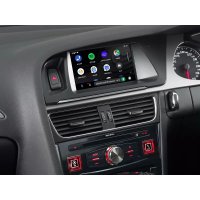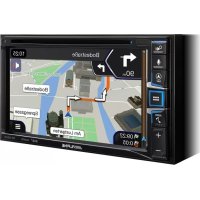
INEW611DC - Browser ALPINE - Gratis gebruiksaanwijzing en handleiding
Vind de handleiding van het apparaat gratis INEW611DC ALPINE in PDF-formaat.



| Producttype | GPS-autoradio met dvd-speler, 6,5" touchscreen en ingebouwde navigatie |
| Merk | Alpine |
| Model | INEW611DC (INE-W611D) |
| Voeding | 14,4 V DC (11-16 V toegestaan) |
| Uitgangsvermogen | 50 W × 4 (max) |
| Scherm | 6,5 inch TFT LCD, resolutie 800 × 480, actieve matrix |
| FM-ontvanger | 87,5-108 MHz, gevoeligheid 9,3 dBf |
| AM-ontvanger | 531-1602 kHz, gevoeligheid 25,1 μV |
| DAB-ontvanger | Band III (174,928-239,2 MHz) en L-band (1452,96-1490,624 MHz) |
| GPS-navigatie | Ingebouwde TomTom, ontvangst 1575,42 MHz, gevoeligheid -130 dBm |
| Connectiviteit | Bluetooth (HFP, PBAP, A2DP, AVRCP), USB 2.0, HDMI, AUX-ingang |
| Compatibiliteit | Apple CarPlay, Android Auto, iPod/iPhone (via Lightning USB-kabel), iPod touch |
| USB-audioformaten | MP3, WMA, AAC, FLAC, OGG, APE, MP2 |
| USB-videoformaten | AVI, MPEG, WMV, ASF, MP4, M4V, 3GP, 3G2, MOV, FLV (tot 30 fps) |
| Schijflade | DVD (video), audio-cd |
| Belangrijkste functies | GPS-navigatie, dubbel scherm, spraakbediening (Siri), RDS-radio, DAB+, Bluetooth-audio, iPod, USB, HDMI MirrorLink |
| Veiligheid | Handrem nodig voor video; niet kijken tijdens het rijden; installatie door een professional |
| Bedrijfstemperatuur | -20 °C tot +60 °C |
| Onderhoud | Reinig het scherm met een zachte, droge doek; gebruik geen chemicaliën |
| Repareerbaarheid | Onderdelen en reparatie door erkend Alpine-servicecentrum; niet zelf demonteren |
Veelgestelde vragen - INEW611DC ALPINE
Gebruikersvragen over INEW611DC ALPINE
0 vraag over dit apparaat. Beantwoord die u kent of stel uw eigen vraag.
Stel een nieuwe vraag over dit apparaat
Download de handleiding voor uw Browser in PDF-formaat gratis! Vind uw handleiding INEW611DC - ALPINE en neem uw elektronisch apparaat weer in handen. Op deze pagina staan alle documenten die nodig zijn voor het gebruik van uw apparaat. INEW611DC van het merk ALPINE.
GEBRUIKSAANWIJZING INEW611DC ALPINE
Om speltden ar langre aan 3 sekunder spelas den aktuella filen fran bocran om du trycker paI
3 Peka pa for att spel a spp ljud via Bluetooth.
WAARSCHUWING 4
Aan de slag. 6
Hoofdfuncties 8
Apple CarPlay. 9
Radio/RDS. 10
DAB/DAB+/DMB-audio 11
Bediening van de USB-flash drive 12
DISC-DVD 13
iPod-muziek 14
Bluetooth-audio 15
Kaartfuncties 17
Navigatiemenu. 18
Een bestemming instellen 19
Specificities 20
BELANGRIJK
Gelieve het serienummer van uw toestel te noteren in de ruimte hieronder en dit als permanent bewijs te bewaren
SERIENUMMER:
ISO-SERIENUMMER:
DATUM VAN INSTALLATIE:
INSTALLATIETECHNICUS:
PLAATS VAN AANKOOP:
Made for

iPod

iPhone

Works with
Apple CarPlay

HIGH-DEFINITION MULTIMEDIA INTERFACE
androidauto


Bluetooth




DOLBY AUDIO

WAARSCHUWING

WAARSCHUWING
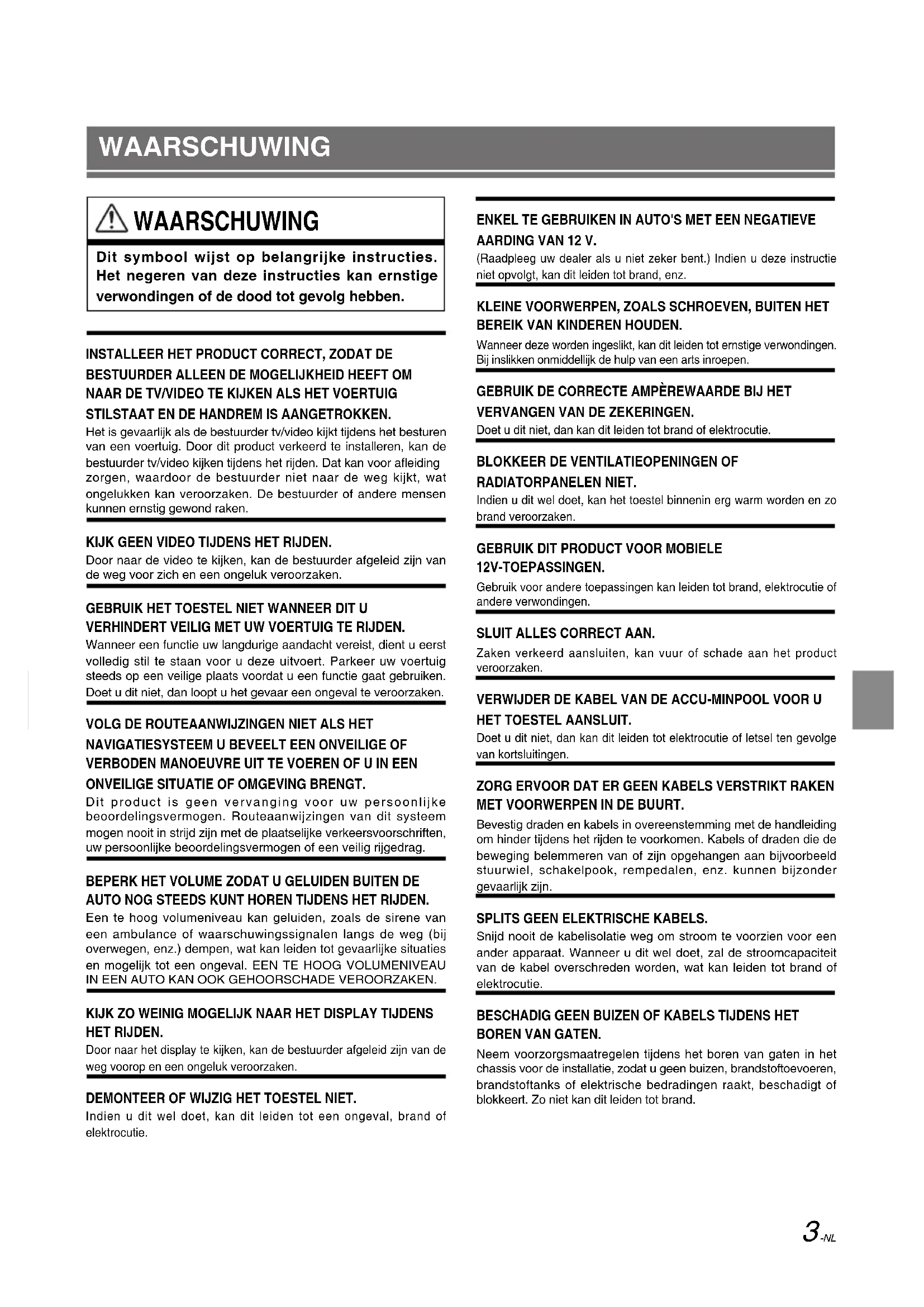
Dit symbolism wijst op belangrijke instructies. Het negeren van deze instructies kan ernstige verwondingen of de dood tot gevolg hebben.
INSTALLEER HET PRODUCT CORRECT, ZODAT DE BESTUURDER ALLEEN DE MOGELIJKHEID HEEFT OM NAAR DE TV/VIDEO TE KIJKEN ALS HET VOERTUIG STILSTAAT EN DE HANDREM IS AANGETROKKEN.
Het is gevaarlijk als de bestuurder tv/video kijktijdens het besturen van een voertuig. Door dit product verkeerd te installereren, kan de bestuurder tv/video kijkenijdens het rijden. Dat kan voor afleiding zorgen, waardoor de bestuurder Niet maar de weg kijkt, wat ongelukken kan verroorzaken. De bestuurder of andere mensen konnen ernstig gewond raken.
KIKGEEKVIDEOTIJDENSHETRIJDEN.
Door maar de video te kijken, kan de bestuurder afgeleid zijn van de weg voor zich en een ongeluk veroorzaken.
GEBRUK HET TOESTEL NIET WANNEER DIT U VERHINDERT VEILIG MET UW VOERTUIG TE RIJDEN.
Wonneer een functie uw langdurige aandacht vereist, dient u eerst volledig stil te staan voor u deze uitvoert. Parkeer uw voertuig steeds op een veilige plaats voordat u een functie gaat gebruiken. Doet u dit Niet, dan loopt u het gevaar een ongeval te veroorzaken.
VOLG DE ROUTEAANWIJZINGEN NIET ALS HET NAVIGATIESYSTEEM U BEVEELT EEN ONVEILIGE OF VERBODEN MANOEUVRE UIT TE VOEREN OF U IN EEN ONVEILIGE SITUATIE OF OMGEVING BRENGT.
Dit product is geen verranging voor uw persoonlijke beordelingsvermögen. Routeaanwijzingen van dit systememogen nooit in strijd zijn met deplaatselijkke verkeersvoorschriften, uw persoonlijke beordelingsvermögen of een voeil rijgedrag.
BEPERK HET VOLUME ZODAT U GELUIDEN BUITEN DE AUTO NOG STEEDS KUNT HOREN Tijdens HET RIJDEN.
Een te hoog volumeniveau kan geluiden, zoals de sirene van een ambulance of waarschuwingssignalen langs de weg (bij overwegen, enz.) dampen, wat kan leiden tot gevaarlijke situations en möglichk tot een ongeval. EEN TE HOOG VOLUMENIVEAU IN EEN AUTO KAN OOK GEHOORSCHADE VEROORZAKEN.
KIJK ZO WEINIG MOGELIJK NAAR HET DISPLAY TIEDENS HET RIJDEN.
Door waar het display te kijken, kan de bestuurder afgeleid zijn van de weg voorop en een ongeluk veroorzaken.
DEMONTEER OF WIJZIG HET TOESTEL NIET.
Indien u dit wel doet, kan dit leiden tot een ongeval, brand of elektrcutie.
ENKEL TE GEBRUKEN IN AUTO'S MET EEN NEGATIEVE AARDING VAN 12 V.
(Raadpleeg uw dealer als u Niet zeker bent.) Indien u deze instructie nicht opvolgt, kan dit leiden tot brand, enz.
KLEINE VOORWERPEN, ZOALS SCHROEVEN, BUITEN HET BEREIK VAN KINDEREN HOUDEN.
Wanner deze worden ingeslikt, kan dit leiden tot ernstige verwondingen. Bij inslikken onmiddelijk de hulp van een arts inropen.
GEBRUK DE CORRECTE AMPEREWAARDE BIJ HET VERVANGEN VAN DE ZEKERINGEN.
Doetudietniet,dankanditleidentotbrandofelektrocutie.
BLOKKEER DE VENTILATIEOPENINGEN OF RADIATORPANELEN NIT.
Indien u dit wel doet, kan het toestel binnenin erg warm worden en zo brand veroorzaken.
GEBRUK DIT PRODUCT VOOR MOBIELE 12V-TOEPASSINGEN.
Gebruik voor andere toepassen gen kan leiden tot brand, elektrocutie of andere verwondingen.
SLUIT ALLES CORRECT AAN.
Zaken verkeerd aansluiten, kan vuur of schade aan het productveroorzaken.
VERWIJDER DE KABEL VAN DE ACCU-MINPOOL VOOR U HET TOESTEL AANSLUIT.
Doet u dit Niet, dan kan dit leiden tot elektrocutie of letsel ten gevolge van kortsluitingen.
ZORG ERVOOR DAT ER GEEN KABELS VERSTRIKT RAKEN MET VOORWERPEN IN DE BUURT.
Bevestig draden en kabels in overeenstemming met de handleiding om hinder tijdens het rijden te voorkomen. Kabels of draden die de beweging belemmeren van of zich opgehangen aan bijvoorbeeld stuurwiel, schakelpoek, rempedalen, enz. können bijzonder gevaarlijk+zijn.
Snijd nooit de kabelisolatie weg om stroom te voorzien voor een ander apparaat. Wanner er dit wel doeet, za de stroomcapaciteit van de kabel overschreden worden, wat kan leiden tot brande elektrocutie.
BESCHADIG GEEN BUIZEN OF KABELS TIJDENS HET BOREN VAN GATEN.
Neem voorzorgsmaatregelenijdens het boren van gaten in het chassis voor de installmentatie, zodate u geen buizen, brandstoffevoeren, brandstoffanks of elektrische bedradingen raakt, beschadigt of blokkeert. Zo Niet kan dit leiden tot brand.
GEBRUK GEEN BOUTEN OF MOEREN IN DE REM-OF STUURINRICHING OM EEN AARDING TE MAKEN.
Bouten of moeren die worden gebruikt in de rem- of stuurinrichting (of een andereiligeidssystem) of tanks mogen NOoit gebruikt worden voor installations of als aardverbinding. Het gebruik van dergelijkke onderdelen kan leiden tot een controleverlies over de auto en brand enz. verroorzaken.
INSTALLEER NIET OP LOCATIONS DIE HET BESTUREN VAN UW VOERTUIG KUNNEN HINDEREN, ZOALS HET STUUR OF DE VERSNELLINGSPOOK.
Wanneer u dit doet, kan dit uw gezichtsvermogen of uw bewegingen belemmeren met ernstige ongevallen tot gevolg.

OPGELET
Dit symbolism wijst op belangrijke instructies. Het negeren van deze instructies kan verwondingen of schade aan het product tot gevolg hebben.
ZET ONMIDDELLIJK HET GEBRUIK STOP WANNEER ZICH EEN PROBLEEM VOORDOET.
Doet u dit Niet, dan kan dit leiden tot letsel of schade aan het product. Stuur het apparaat voor reparatie waar uw erkende Alpine-dealer of het dichtstbijzijnde Alpine Service Centre.
LAAT DE AANSLUITING EN INSTALLATIE UITVOEREN DOOR DESKUNDIGEN.
De aansluiting en installmentie van dit toestel vereist specifieke technische kennis en ervaring. Neem.altijd contact op met de dealer waar u dit product hebt gekocht om het werk te lately uitvoeren, om zo de verilgheid te garanderen.
GEBRUK GESPECIFICEERDE ACCESSOIRENS EN INSTALLLEER ZE OP DE JUISTE MANIER.
Zorg ervoor dat u enkel de gespecifieerde accessoires gebrukt. Gebruik van andere dan de opgegeven onderdelen kan interne schade veroorzaken aan dit toestel of kan ertoe leiden dat het toestel Niet goed gemonteerd is. Daardoor+kennen onderdelen loskomen, met gezaren o fstringen tot gevolg.
BEVESTIG DE BEDRADING ZODANIG DAT ZE NIET GEPLOOID IS OF WORDT INGEKLEMD DOOR EEN SCHERPE METALEN RAND.
Leid de kabels en draden weg van bewegende onderdelen (zoals de stoelrails) of scherpe of punctige uiteinden. Zo vermijdt u knelpunten en schade aan de bedrading. Wanner de kabels door een metalen gat lopen, gebruik dan een rubberen ring om te voorkomen dat de kabelisolatie doorgesneden worden door de metalen rand van het gat.
INSTALLEER NIET OP LOCATIONS MET EEN HOGE VOCHTIGHEIDSGRAAD OF VEEL STOF.
Vermijd installmentie van het toestel op locaties met een hoge vochtigheidsgraad of waar zich veel stof bevindt. Wanner er voucht of stof terechtkomt in het toestel, kan dit storingen veroorzaken.
- De volgende schermvoorbeelden van INE-W611D die in deze handleiding zich gebruikt, dieren enkel als referentie.
Ze kuren afwijkken van de werkelijkke schermafbeeldingen.
Aandeslag
Locatie van de bedieningselementen
De schermopbouw die in de gebruikershandleiding worden gebruikt, kan afwijken van het feitelijke scherm.
Voor INE-W611D
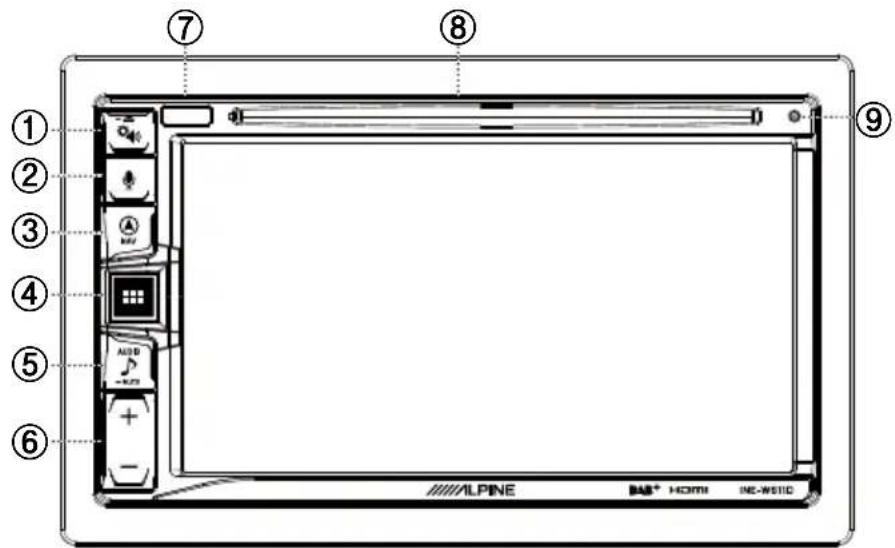
① Geluidsinstellungen of uitwerptoets
Geeft het instellingenschemm [Klank/Fader/Balans] weeR. Houd deze toets ingedrukt om de cd uit te werpen.
② of SPRAAK-toets
Afhankelijk van de aangesloten smartphone drukt udezetoets in om de Siri-functie of de spreakherkenningsfunctie opte roepen.
③ A (NAV)-toets
Hiermee opent u het scherm van de navigatiekaart.
Druk opnieuw op deze toets om maar het menuschem van de navigatie te schakelen.
Houdythe toets ten minste 2 seconden ingedrukt om over te schakelenaar het routescherm Naar huis. (Wanneer het huisadres nog Niet is ingesteld, schakelt het systeme over aanher instelschem Voor het huisadres.)
Voor meer informatie over de bediening van de navigatie raadpleegt u "Handleiding navigatiesystem" op de cd-rom. Roept het kaartschem van de aangesloten smartphone op.
Afhankelijk van de smartphone is deze functie möglichn nicht beschikkaar.
④ Alle menu's-of (UIT)-toets
Hiermee roept u het scherm Alle menu's op.
Houd deze toets ten minste 2 seconden ingedrukt om het toestel UIT te schakelen.
Hiermee wordt het audio/visuel-selectieschem weergegeven. Wordt deze toets ingedrukt gehonden, wordt het volume gedempt.
⑥ +toets
Indrukken om het volume te regelen.
⑦ Afstandsbedieningssensor
Richt de afstandsbediening op de afstandsbedieningssensor binnen een bereik van 2 meter.
⑧ Cd-sleuf
Voor hetplaatsen/uitwerpen van cd's
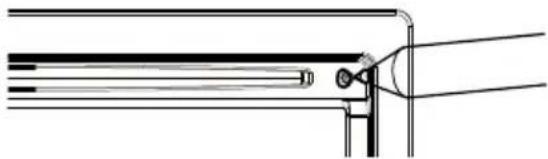
⑨ RESET-knop
Hiermee voert u een reset uit van het systeme van dit toestel.
Het toestel in-/uitschakelen
Sommige functies van dit toestel kuren nicht worden bediend verwijl het voertuig in beweging is. Zorg ervoor dat u uw voertuig op een veilige plaat sparkeert en dat u de handrem aantrecht voor u deze handelingen uitvoert.
1 Draai de contactsleutel maar de ACC- of ON-position.
Het systeem schakelt in.
2 Houd de toets Alle menu's/(uit) ten minste 2 seconden ingedrukt om het toestel uit te schakelen.
Het systeem resetten
Druk eerst op de RESET-knop wonneer u het toestel voor de eerste keer gebruikt, na het verrangen van de accu, enz.
1 Schakel het toestel helemaaluit.
2 Druk op de RESET-knop met een balpen of een ander puntig voorwerp.
Scherm Alle menu's
Het scherm Alle menu's toont alle beschikbare modi die geseleeteerd können worden voor de bediening van het systeme.
Druk op de toets Alle menu's.
Het scherm Alle menu's wordt weergegeven.
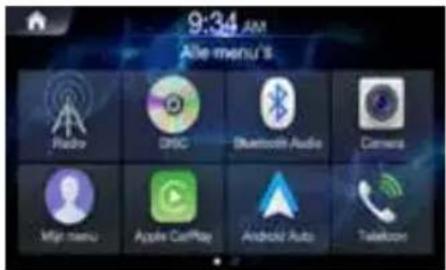

Voorbeeld scherm Alle menu's
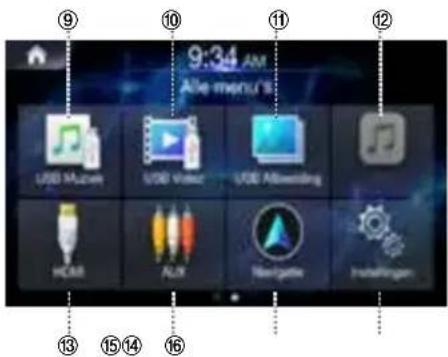
① Radio-toets
② Cd-toets
③ Bluetooth Audio-toets
④ Camera-toets
⑤ Mijn menu-toets
⑥ Apple CarPlay
⑦ Android Auto
⑧ Telefoot-toets
⑨ USB Muziek-toets
USB Video-toets
USB Afbeelding-toets
② iPod-toets
③ HDMI
AUX-toets
⑤ Navigatie-toets
16 Instellingen-toets
Hoofdfuncties
Over het dubbele scherm
Met het dubbele scherm(Intu de schermen voor navigatie en audio/visuel tegelijkertijd weergeven.
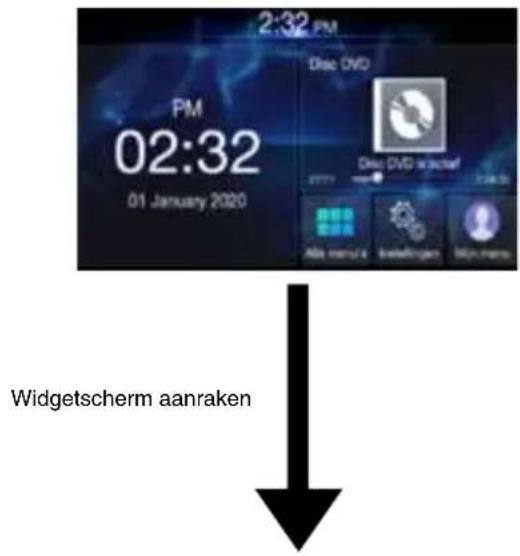
Dubbel scherm
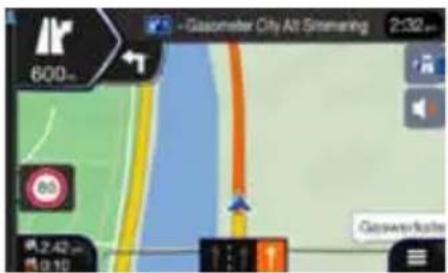
Volledig navigatieschem
Mijn menu
Veeilgebrukke functies zoals de audio- of navigatiemodus kuren gemakkelijk worden opgeroepen door ze aan het scherm Mijn menu toe te voegen. Voor meer informatie raadpleegt u "Mijn menu-functie"
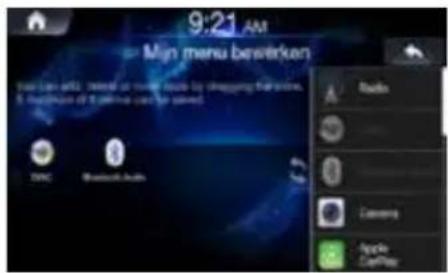
Voorbeeld scherm Mijn menu
- Veelgebrukke functies en handige functies können worden aangepast voor uw gemak.
- U kunt maximaal 8 menu's vastleggen.
- U kurz bezelfde functie maar een keer toevoegen.
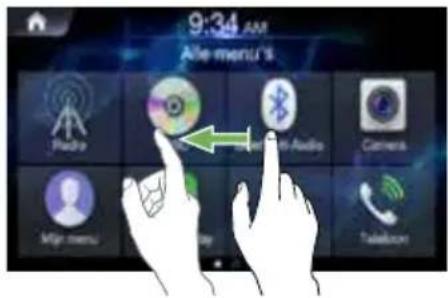
Swipen over het aanraakschem
U kunt van scherm of pagina veranderen door verticaal of horizontal met uw vinger over het aanraakschem te swipen. Voor meer informatie raadpleegt u "Bediening aanraakschem".
Swipe Licht met uw vinger over het display.
Apple CarPlay
Apple CarPlay is een slimme, veilige manier om uw iPhone in de auto te gebruiken. Apple CarPlay staat de zaken die u op uw iPhone wilt doenijdens het rijden meteen op dit toestel. U krijt route-instructies, voert gesprekken, stuurt en ontvangt berachten en luistert maar muziek. En dat alles op een manier waar bij uw aandacht op de weg blijft. Sluit gewoon uw iPhone op dit toestel aan en vertrek. Voor meer informatatie raadpleegt u de gebruikershandleiding (cd-rom).
Druk op of SPRAAK om de Siri-functie van de iPhone te activeren.
U kurz bellen, muziek afspelen enz. via de Siri-functie van uw iPhone.
U kurz Apple CarPlay ook op het aanraakschem bedieren.
Radio/RDS
Hoofdschem FM-radio
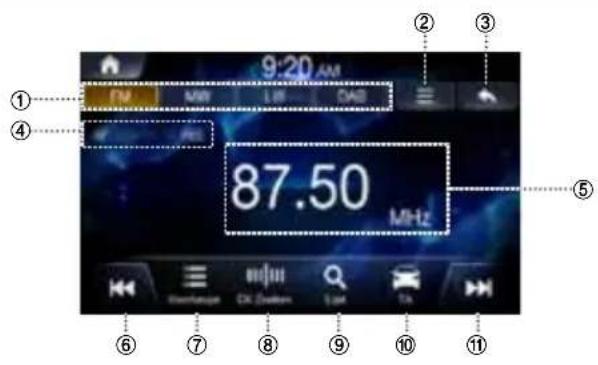
① Knoppenbalk frequentiebanden
Als u de gewenste knop selecteert, worden de geselecteerde radiomodus geactiveerd.
② Menu (AF/regional/geluidsinstallingen)
③ Geeft het vorige scherm weer
④ RDS-indicator (AF/EON/TP/TA/REG)
Geeft aan of de functies in- of uitgeschakeld zich.
⑤ Informatiedisplay
Toont informatatie, zoals frequentie, zendernaam, Voorkeuzenummer, radiotekst.
⑥ Hiermee verlaagt u de frequenta
⑦ Hiermee wordt het scherm Voorkeuze weergegeven
⑧ Hiermee wijzigt u de afstemmingsmodus
Wisselt tessen de afstemmingsmodi Handmatig, Voorkeuze of DX Zoeken om radio-uitzendingen te zoeken.
⑨ Hiermee wordt het scherm Lijst weergegeven
10 Verkeersinformatie (TA) aan/uit
① Hiermee verhoogt u de frequentie
Hoofdschem MW/LW (AM)-radio
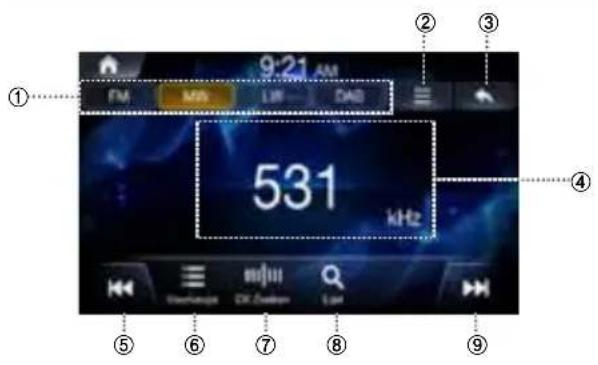
① Knoppenbalk frequentiebanden
Als u de gewenste knop selecteert, worden de geselecteerde radiomodus geactiveerd
② Menu (geluidsinstallingen)
③ Geeft het vorige scherm weeer
④ Informatiedisplay
Voorkeuzenummer en frequente
⑤ Hiermee verlaagt u de frequentie
⑥ Hiermee worden het scherm Voorkeuze weergegeven
⑦ Hiermee wijzigt u de afstemmingsmodus
Wisselt tussen de afstemmingsmodi Handmatig zoeken, Voorkeuze of DX Zoeken om radio-uitzendingen te zoeken.
⑧ Hiermee wordt het scherm Lijst weergegeven
⑨ Hiermee verhoogt u de frequente
DAB/DAB+/DMB -audio
Hoofdschem DAB

① Knoppenbalk frequentiebanden
Als u de gewenste knop selecteert, worden de geselecteerde radiomodus geactiveerd.
② Menu (DRC, DAB-antenne, Soft link, Geluidsinstellingen)
③ Geeft het vorige scherm weer
④ Diavoorstelling
Toont de programme-informatie, Foto's van de artiest en reclame die gesynchroniseerd worden met de servicecomponent die op dat moment worden ontvangen.
⑤ Informatiedisplay
Toont informatatie, zoals frequente, zendernaam, Voorkeuzenummer, radiotekst.
⑥ DAB-indicator (SL, TA, FM, DRC, DAB)
Geeft aan of de functies in- ofuitgeschakeld zich.
⑦ Hiermee verlaagt u de frequente
⑧ Hiermee wordt het scherm Voorkeuze weergegeven
⑨ Hiermee wijzigt u de afstemmingsmodus
Wisselt:tussen de afstemmingsmodi Service of Voorkeuze om radiozenders te zoeken.
⑩ Hiermee wordt het scherm Lijst weergegeven
⑪ Verkeersformatie Aan/Uit
⑫ Hiermee verhoogt u de frequentie
DAB-station selectoren
Tender selecteren uit de voorkeuzegers
1 Raak Voorkeuze n.
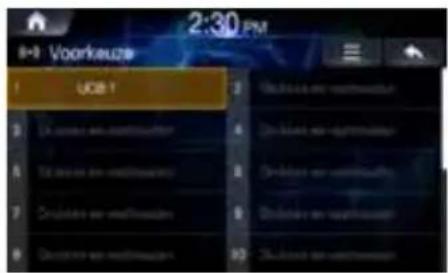
2 In de voorkeuzegers selecteert u de zender waarnaar u wilt luisteren.
ender selecteren in Lijst
1 Raak Lijst C n.
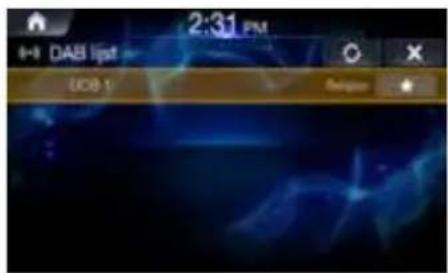
2 In de lijsten selecteert u de zender waarnaar u wilt luisteren.
Druk op Vernieuwen de lijst bij te werken.
Bediening van de USB-flashdrive
U kunt via de interne spelere van dit systeem muziekbestanden (MP3/WMA/AAC/FLAC/OGG/APE/MP2) en videobestanden (AVI/MKV/ MP4/ASF/WMV/MPG/3GP/MOV/FLV) afspelen die op een USB-flashdrive zich opgeslagen.
Voorbeeld hoofdschem USB Muziek
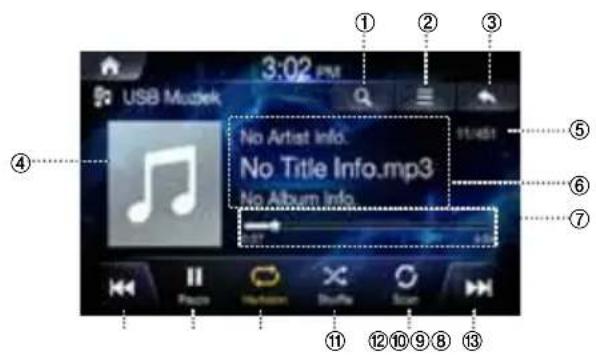
① Hiermee wordt het scherm Lijst weergegeven
② Menu Albumhoes, Toevoegen aan afspeellijst, Geluidsinstellungen
③ Geeft het vorige scherm weer
④ Weergave van illustraties
⑤ Huidig songnummer/totaal aantal songsnrs.
⑥ Informatiedisplay
⑦ Afspeeltijd en afspeelbalk
Vorig bestand
⑨ Afspelen/pauze
Herhalen
⑪ Shuffle
⑫ Scan
③ Volgende bestand
USB-muziekbestanden aufspelen
1 Druk op de toets Alle menu's raak [USB Muziek] aan. Of raak in het beginschem Allemenu's [USB Muziek] aan.
2 Raak of aanen selecteer het gewenste bestand.
Als de afspeelduur langer dan 3 seconden is, worden met het huidige bestand vanaf het begin afgespeeld.
Raak aan om USB-muziek af te spelen.
Tijdens het afspelen raakt u Ilaan om USB-muziek te pauzeren.
USB-muziekbestanden zoeken
U kunt het muziekbestand in het scherm Lijst zoeken.
1 Raak c n om het scherm Lijst van USB-muziek wee te geven.
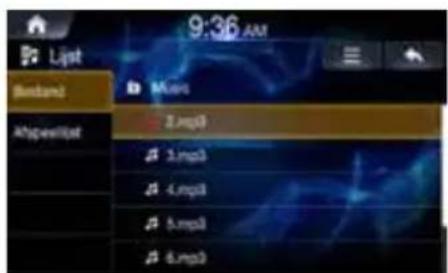
2 Zoek de gewenste categorie en het gewenste bestand.
Er kan op Bestand, Afspeellijst, Artiest, Nummer en Album worden gezocht.
3 Raak het gewenste bestand aan om het af te spelen.
- In de scherm Lijst kan het huidigenummer aan de afspeellijst worden toegevoegt door → [Toevoegen aan de afspeellijst] aan te raken.
DISC-DVD
Hoofdschemi Disc DVD
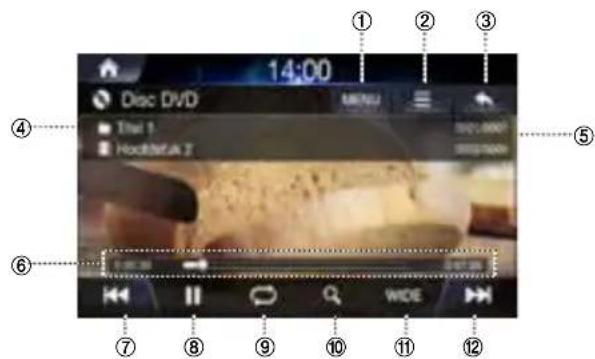
① Hiermee wordt het scherm Lijst weergegeven
② Menu
③ Geeft het vorige scherm weer
④ Hoofdstuk- en titelinformationie
⑤ Hoofdstuk- en titelindex
⑥ Afspeeltijd en afspeelbalk
⑦ Vorige hoofdstuk
⑧ Afspelen/pauze
⑨ Herhalen
⑩ Hoofdmenu
16:9 / 4:3 LB/4:4PS
12 Volgende hoofdstuk
EenDVD afspelen
1 Druk op de toets Alle menu's → raak [video-cd] aan. Of raak in het beginschemm [Alle menu's] → [DISC] aan.
2 Raak of aan of selecteer het gewenste hoofdstuk.
3 Raak aan om eenDVD af te spelen. Tijdens het afspelen raakt u Ilaan om eenDVD te pauzeren.
In volledig scherm afspelen
Raak het scherm aan op een plek zonder menu om deDVD in het volledige scherm wee te gezven.
Als u het menu wilt weergeven, raakt u het scherm aan.
- Als er gedurende 10 seconden geen handelingenplaatsvinden, verwijdijnt het menu waar automatisch.
Titels/hoofdstukken zoeken
1 Raak Lijst C n.
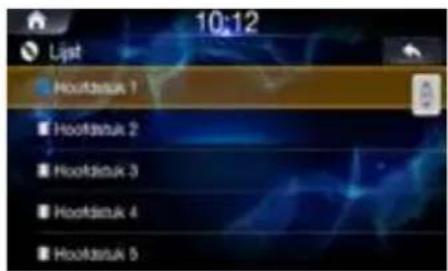
2 Zoek de gewenste titel en het gewenste hoofdstuk.
3 Raak de gewenste titel en het gewenste hoofdstuk aan om af te spelten.
Zoeken in het hoofdmenu
1 Raak aan om het scherm Disd DVD (hoofdmenu) wee te gezven.
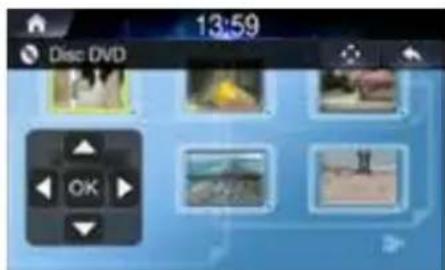
2 Raak Han.
3 Zoek het gewenste hoofdstuk en de gewenste titel.
Raak de richtingstoetsen omhoog/omlaag/links/rechts van de controller aan om het gewenste menu te selecteren en bevestig verwolgens met.
- De opties Hoofdmenu en DVD-menu können alleen worden gezebuilt bijDVD's die deutsche functions ondersteunen.
iPod-muziek
Afhankelijk van het type iPod/iPhone is een apart aan te schaffen Lightning-naar-USB-kabel (KCU-471i) nodig.
HoofdschemiPod
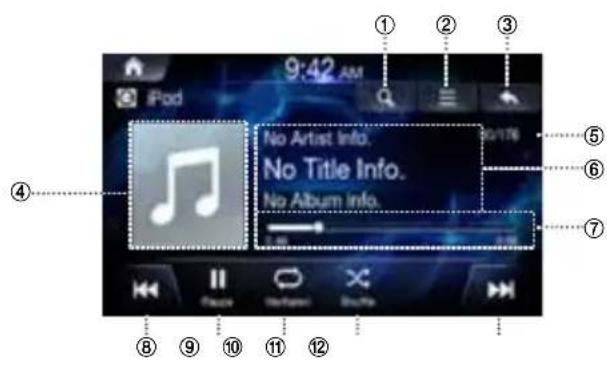
① Hiermee wordt het scherm Lijst weergegeven
② Menu
③ Geeft het vorige scherm weeer
(4) Weergave van illustraties
⑤ Huidig songnummer/totaal aantal songnrs.
⑥ Informatiedisplay
⑦ Afspeeltijd en afspeelbalk
Vorig bestand
⑨ Afspelen/pauze
Herhalen
⑪ Shuffle
12 Volgende bestand
iPod-muziek afspelen
1 Druk op de toets Alle menu's raak [iPod] aan. Of in het beginschem raakt u Alle menu's [iPod] aan.
2 Raak of aen selecteer het gewenste bestand. Als de aftspeeldur langer dan 3 seconden is, wordt met | het huidige bestand vanaf het begin afgespeeld.
3 Raak aan om iPod-muziek af te spelen. Tijdens het afspelen raakt u Iaan om iPod-muziek te pauzeren.
Afhankelijk van de iPod-specificatie kan deze functie anders werken.
iPod-muziekbestanden zoeken
U kunt de bestanden in het scherm iPod Zoeken.
1 Raak n om het scherm iPod wee ter geven.
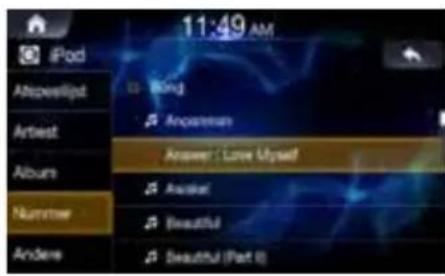
2 Zoek de gewenste categorie en het gewenste bestand.
Er kan op Afspeellijst, Artiest, Album, Nummer en Andere worden gezocht.
3 Raak het gewenste bestand aan om het af te spelen.
Bluetooth-audio
Muziek opgeslagen in de mobiele telefoon, draagbare speler enz. kan via Bluetooth-audiosreaming in de auto worden afgespeeld.
- Bluetooth-audio kan alleen worden afgespeeld wonneer een Bluetooth-telefoon of Bluetooth-aioapparaat met het toestel verbonden is. Om Bluetooth-audio af te spelen, verbindt u de Bluetooth-telefoon met het toestel. Voor meer informatie over verbinden via Bluetooth raadpleegt u de gebruksaanwijzing (Het toestel koppelen en verbinden met een Bluetooth-telefoon).
- Afhankelijk van het Bluetooth-apparaat kan deze functie anders werken.
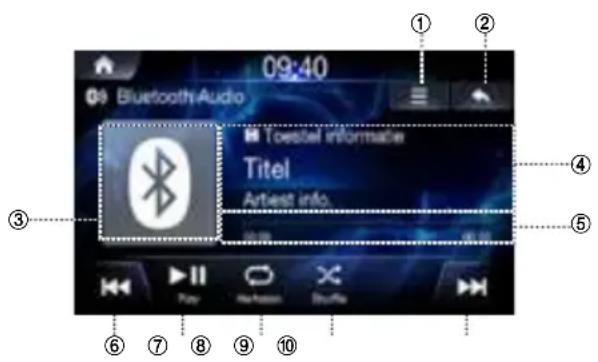
Hoofdschem Bluetooth Audio
① Menu
② Geeft het vorige scherm weer
③ Bluetooth-pictogram
④ Informatiedisplay
⑤ Afspeeltijd en afspeelbalk
⑥ Vorig bestand
⑦ Afspelen/pauze
Herhalen
⑨ Shuffle
10 Volgende bestand
Bluetooth-audio afspelen
1 Druk op de toets Alle menu's raak [Bluetooth Audio] aan of raak in het beginschem [Alle menu's] [Bluetooth Audio] aan.
2 Raak of anen selecteer het gewenste bestand.
Als de afspeelduur langer dan 3 seconden is, wordt met het huidige bestand vanaf het begin afgespeeld.
3 Raak ▶an om Bluetooth-audio af te spelen. Tijdens het afspelen raakt u ▶an om Bluetooth-audio te pauzeren.
- Informatie over titel/artiest worden in sommige apparaten nicht ondersteund. Wanner dat nicht worden ondersteund, worden alleen het symbol weergegeven.
- Afhankelijk van het Bluetooth-apparaat kan deafspeel/pauzeer-functie anders werken.
Wanner een apparaat al gekoppeld is
En Bluetooth-apparaat verbinden
- Raak [Bluetooth verbinding] aan.
- Raak de naam van het apparaat aan om te verbinden.
En Bluetooth-apparaat loskoppelen
- Raak [Bluetooth verbinding] aan.
- Raak de naam van het apparaat aan om los te koppelen.
Een Bluetooth-apparaat wijzigen
Wannermeerijdere Bluetooth-apparaten in dit systeme zijn geregistreerd, kut u de verbinding van de geregistreeerde apparaten wijzigen.
Wanner e een ander apparaat wilt verbinden, koppelt u eerst het verbonden Bluetooth-apparaat los.
- Raak [Bluetooth verbinding] aan.
- Koppel het verbonden apparaat los.
- Raak de naam van het te koppelen apparaat aan.
Een bestand versneld vooruit- of hinteruitspoelen
Met behulp van of .
Tijdens het afspelen raakt u|of aan
Houd dit langer dan 1 seconde aangeraakt om met viervoudige slelheid vooruit ofchteruit te spoelen. Blijf deze toets aanraken om maar 20-voudige slelheid te schakelen.
2 Laat of losom de track met normale snelheid af te spelen.
Herhalen
1 Raak n.
Elke keer als de toets worden aangeraakt, verandert demodus.
0 Selecteer de gewenste modus.
- Eén bestand huidige afgeseelde bestand worden herhaald afgeseeld.
Aan : speelt alle bestanden in Bluetooth-audio herhaald af. - Uit : schakelt de herhalingsfunctieuit.
Shuffle
1 Raak n.
Elke keer als de toets worden aangeraakt, verandert demodus.
0 Selecteer de gewenste modus.
Aan : speelt de bestanden in de huidige categorie in willekeurige volgorde af.
- Uit : schakelt de shuffle-functie uit.
Geluidsinstallingen
Raak [Geluidsinstellingen] aan
Kaartfuncties
Hieronder vindt u een overzicht van de verschillende knappen en pictogrammen op de kaartweergave. Raadpleeg de Gebruikershandleiding vooreer medgeltealeerde inatmatie over dit scherm.
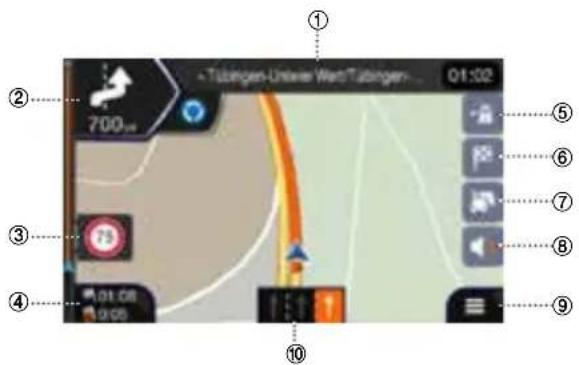
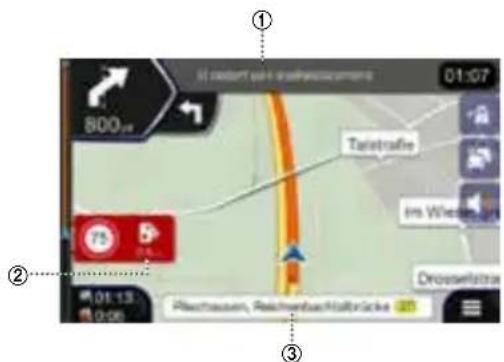
① Volgende staat
② Aankondiging volgende afslag
③ Waarschuwing maximumsnelheid
④ Gegevensvelden
⑤ Snelwegservices
⑥ Bestemmingsmenu
⑦ Verkeer
⑧ Geluidsinstallingen
⑨ Toegang tot hoofdmenu
Rijstrookinformatie
① Flitspaalwaarschuwing
② Flitspaalalarm
③ Straatnaam
Navigatiemenu
Om het navigatiemenu te openen, raakt u het pictogram aan in de hoekrechtsonder van het kaartschem.
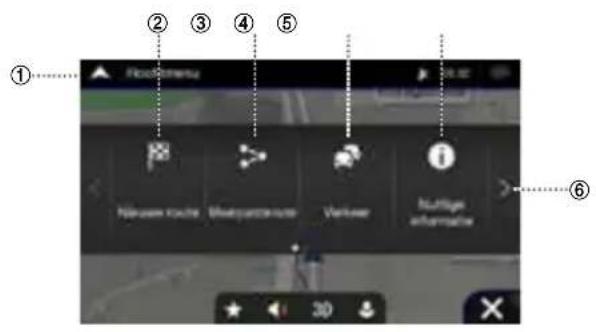
① Kaart openen
Klik op de pijl
② Nieuwe route
Selecteer uw bestemming door een adres of.Coordinatenaarvan in te voeren of selecteer Plaatsen, een Opgeslagenlocatie of een Opgeslagen route.
In Historie kurz u ook uw recente bestemmingen opzoeken.
③ Meerpuntsroute
Stel uw route samen uit een of meertere routepunter.
U kunt ook een route onafhankelijk van uw huidige GPS-positie plannen door een nieuw startpunt in te stellen.
④ Verkeer
Open dit om een samenvatting van het verkeer te bekijken
⑤ Nuttige informatatie
Toegang tot extra opties en controlleren van navigatiegerelateerde informatie.
⑥ Volgende menu
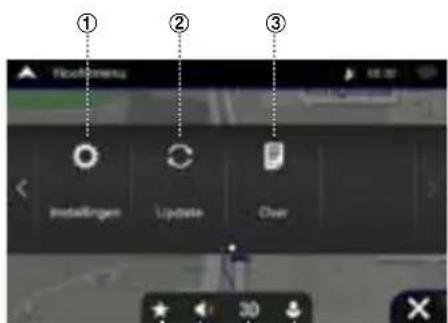
④ ⑤ ⑥ ⑦
① Sinstellingen
De wijze waarop de navigatie werkt aanpassen
② Update
Kaartupdates voor gebruikers inschakelen
③ Over
Versie-informatie, inhoud, juridisch, vermeldingen enz.
④ Favorieten
Opgeslagen�efiorelocaties
⑤ Volume
De volume-instlingen voor Alleen waarschuwingen/Gedempt/ Volume aan wijzigien
⑥ Weergave
De weergave wijzigen in 2D/2D noorden boven/3D
⑦ Gebruikersprofielen
Nieuwe gebruikersprofielen können worden toegevoegd en aangepast
Een bestemming instellen
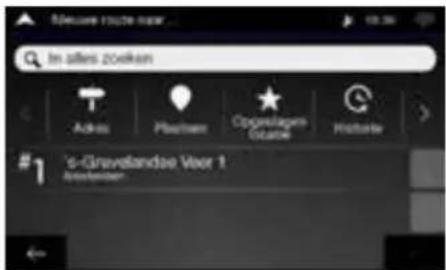
In het volgende voorbeeld worden beschreven hoe een bestemming moet worden gezocht wanner [Plaats/postcode] worden gekozen in [Adres]. U knot het zoeken verfijnen tot land/staat door in [Land/staat] te beginnen.
1
Raak [Nieuwe route] aan in het navigatiemenu.
2
Raak [Adres] aan.
3
Raak [Postcode/plaats] aan.
4
Voer deplaatsnaam of postcode in. Raak aan om de lijst met kandidaten weer t
5
Raak de naam van de gewenste staat aan.
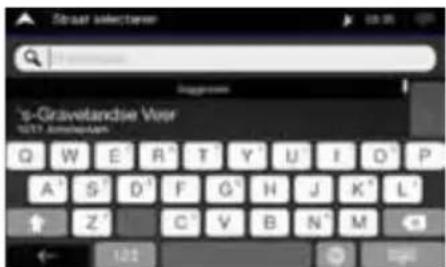
Raak aan om de lijst met kandidaten wee te geeven.
6
Voer het huisnummer in of de kuisende staat.
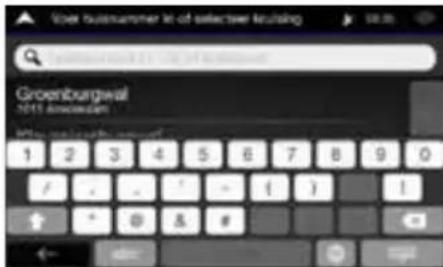
7
Selecteer uw bestemming.
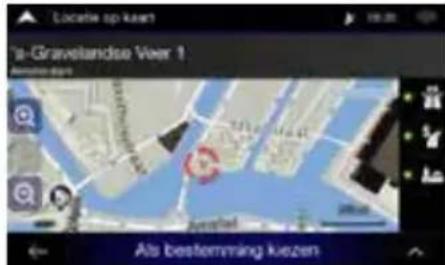
Bevestig de locatie van uw bestemming of klik opoormeer gedetailleerde informatie.
8
Routesamenvatting.
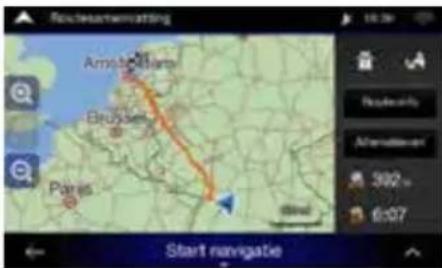
De route worden berekend en er verschijnt een kaart waarop de volledige route worden aangegeven. Hier kurz u de route-informatie en alternatieve routes controleren.
9
Raak n om de routeparameters aan te passen, of raak [Start navigatie] aan om uw reis te beginnen.
Specifications
SCHERMGEDEELTE
Schermformulaat 6,5" (INE-W611D)
Type LCD Transparant type TN LCD
Besturingsystem TFT active matrix
Aantal pixels 1.152.000 pixels (800× 480× 3 RGB))
Effectief aantal pixels 99% ofmeer
Verlichtingssysteme LED
FM-TUNERGEDEELTE
Afstembereik 87,5-108,0 MHz
Bruibbare gevoeligheid mono 9,3 dBf (0,8 V/75 ohm)
Gevoeligheid bij 50 dB 13,5 dBf (1,3 V/75 ohm)
Afwisselende kanaalselectiviteit 80 dB
Signaal/ruis-verhouding 65 dB
Stereoscheiding 35 dB
AM-TUNERGEDEELTE
Afstembereik 531 - 1.602 KHz
Bruikbare gevoeligheid 25,1 V / 28 dBf
MW-TUNERGEDEELTE
Afstembereik 531-1.602 kHz
Bruikbare gevoeligheid 25,1 V / 28 dBf
LW-TUNERGEDEELTE
Afstembereik 153-281 kHz
Gevoeligheid (IEC-standardaard) 31,6 V/30 dBf
DAB-GEDEELTE
Afstembereik BAND III 174,928 - 239,2 MHz
Afstembereik L-BAND 1.452,96 - 1.490,624 MHz
Bruibbare gevoeligheid -101 dBm
Signaal/ruis-verhouding 85 dB
USB-GEDEELTE
Max. stroomverbruik 1.500 mA (CDP-ondersteuning)
USB-klasse USB (klasse massageheugen)
Bestandssystem FAT16/32
Decoderingsformaat MP3/WMA/AAC/FLAC/OGG/APE/MP2
Aantal kanalen 2-kanaals(stereo)
Frequentriespons*1 5-20.000 Hz (±1 dB)
Totale harmonische verrorming 0,016% (bij 1 kHz)
Dynamisch bereik 95 dB (bij 1 kHz)
Signaal/ruis-verhouding 85 dB
Kanaalscheiding 75 dB (bij 1 kHz)
*1 De freiuentierresponds kan verschillen afhankelijk van de coderingssoftware/ bitsnelheid.
HDMI-GEDEELTE
Ingangsformaat 480p/720p
GPS-GEDEELTE
GPS-ontvangstfrequentie 1.575,42 ±1 MHz
GPS-ontvangstgevoeligheid -130 dBm max.
BLUETOOTH-GEDEELTE
Bluetooth-specificatie
Bluetooth v4.0
Frequen tieband 2.402-2.480 MHz
Uitgangsvermogen
-6\~+4 dBm gem. (vermogensklasse 2)
Profiel
HFP (Hands-Free Profile)
Bedieningstemperatuur -20°C tot 60°C
(-4^ tot +140^)
Maximaaluitgangsvermogen
50W×4
- Uitgangsvermogen: gemeten bij 4 ohm en ≤ 1% THD+N
- Signaal-ruisverhouding: 80 dBA (referentie: 1 W per 4 ohm)
Niveau van audio-uitvoer
Preout (vooraan, achteraan): 4V/10k ohm (max.)
Preout (subwoofer): 4V/10k ohm (max.)
Gewicht (alleen toestel) 2,05 kg
CHASSISMATEN
Breedte 178 mm
Hoopte 100 mm
Diepte 142 mm
FRONTPANEELMATEN
Breedte 178 mm
Hoopte 100 mm
Diepte 21,3 mm
- Als gevolg van voortdurende verbetering van de producten, können specificaties en ontwerp wijzigen zonder等一批 kennisgeving.
- Het LCD-schem is gefabriceerd met toepassing van ultranauwkeurige productietechnologie. De efectieve pixelratio ligt hoger dan 99,99% . Dat betekent dat er kans bestaat dat 0,01% van de pixels ofwel aktijd op ON of OFF ingesteld zichn.
Auteursrechten en handelsmerken
- Apple, iPhone, iPod en iPod touch+zijn handelsmerken van Apple Inc., geregisteerd in de Verenigde Staten en andere landen. Apple CarPlay is een handelsmerk van Apple Inc.
- Gebruik van het Apple CarPlay-logobetekent dat de gebruikersinterface van het voertuig voldoet aan de Apple-prestatienormen. Apple is Niet verantwoordelijk voor het functioneren van dit toestel en ook Niet voor het feit of het voldoet aan de veilighheidseisen en overige regelgeving. Let op, het gebruik van dit product met iPhone of iPod kan een invloed hebben op de goede werkung van het draadloze netwerk.
- "Made for iPod" en "Made for iPhone" betekenen dat een elektronisch accessoire speciala ontworpen is om respectievelijk met de iPod of de iPhone verbonden te worden en door de ontwikkelaar zo gecertificeerd is dat het aan de kwaliteitsnormen van Apple voldoet. Apple is Niet verantwoordelijk voor het functioneren van dit apparaat en ook Niet voor hetfeit of het voldoet aan de veilighheidseisen en overige regelgeving. Let op, het gebruik van dit accessoire met iPod of iPhone kan invloed hebben op de goede werkung van het draadloze netwerk.
- Google, Android, Android Auto, Google Play en andere merken,zijn handelsmerken van Google Inc.
- Gefabriceerd onder licentie van Dolby Laboratories. Dolby en het dubbele D-symbol质量问题 handelsmerken van Dolby Laboratories.
- Het wordenker en de logo's Bluetooth® zich geregistreeerde handelsmerken die eigendom zichen van Bluetooth SIG, Inc. en ieder gebruik van deze handelsmerken door Alpine Electronics, Inc. geschiedt onder licentie.
- De begrippen HDMI en HDMI High-Definition Multimedia Interface en het HDMI-logo zijn handelsmerken of geregistreehandelsmerken van HDMI Licensing, LLC in de Verenigde Staten en andere landen.
- ©2006-2018 TomTom. Alle rechten voorbehonden. Dit materiaal is eigendom van TomTom en het onderwerp van auteursrechtelijk bescherming, databankenrecht en andere intellectuele-eigendomsrechten die eigendom zichn van TomTom of zijn leveranciers. Het gebruik van dit materiaal is onderworpen aan de voorwaarden van een licentieovereenkomst. Het ongeoorloofd kopieren of openbaar makeen van dit materiaal za leiden tot strafrechtelijk en civiele aansprakelijkheid.
- DVD is een handelsmerk van DVD Format/Logo Licensing Corporation.
Over de regels van de Bluetooth-verordening inzake elektromagnetische straling

Conformiteitsverklaring
CopepkaHne
PPEyIpyKJdEHNE 4
Hauano pa6oTbI 6
OCHOBHbIe yHKcNn 8
Android Auto 9
Apple CarPlay. 9
Papio/RDS. 10
DAB/DAB+/DMB Audio 11
IcnoJb3ObaHne 12
DISC-DVD 13
iPod Music 14
Bluetooth Audio 15
Функции KapТы. 17
MeHIO HABINrAciu.. 18
BbOJ MeCTa Ha3NaueHnra 19
Texnueckne daHHbie 20
BAXHO
3aannnte cepnHbH Homep cBOero yctpoiCTBa B OTBeDeHHOM dIy 3TOrO nOE (Hxke) u coxpaHnte ero dIpy daIbHeIwero IcNoIb3OBaHnry.
CEPNHbI HOMEP:
CEPNHbI HOMEP ISO:
DATA YCTAHOBKN:
YCTAHOBUHK:
MECTO INIOBPETEHIN:
Made for

iPod

iPhone

Works with
Apple CarPlay

HIGH-DEFINITION MULTIMEDIA INTERFACE
androidauto


Bluetooth




DOLBY AUDIO


PPEyPExKdEHN
3TOT CnMBOJ 6o3Haayet BaXHbIe NHCtpyKcH.
IX Hec6bnJeHne MoKeT npNBecTN K cepbe3HO
TPaBMe IIN JeTaNbHOMy NCxOdy.
YCTAHABJIINBAIYE YCTPOICTBO TAKIM O6PA3OM, YTO6bl BOJNTIEL HE MOI NPOCMATPUBATb TEJIEBN3IOHHbIE IPOPTAMMBI IN BIDEO, ECJIH ABTOMOBNJb DBNXETCn HE 3AENCTBOBAH CTORHOUYHbI TOPMO3.
PpOcMoTp BOJInTeHm TeJIeBn3NOHHbIX npOrpaMM / BnIeO B npOceCE BoKdEHHaOnaceH. Pn HEnPaBnHbHO yCTaHOBKe 3TOrO yCtpoiCTBa BOJInTb CMOXETnpOCMaTPNBaTb TeJenporpaMMbl/ BnIeO BO BpEm DaNkHeH.N.30 To MoXET OTBnEKAb BOJInTeIOT DOpORn, npoBOUpyAabApHIO. BOJInTeN nn naccKaHpbMoryT NOyHTb CepBe3HbIe TpaBMbl.
HE CMOTPNTE BnDEO BO BPEM BOXDEHNA.
PpOcMoTp BnDeo MoKeT OTBneY BoDInTeN O T ynpaBHeHn ABTomObIeM I npBecT N HeCuaCTHomy Cnyauio.
HE IPIPINHUMAITE HUKAKNX DEICTBNI, KOTOPbIE MOYT OTBJIeYb BAC OT BE3ONACHO BOXJENIA ABTOMOBnJI.
IIObIe DeIcTBnI,OTBLeKaIOUne BHNMaHHe Na npOIoJNteJIbHbI cPoK, CNeDyET BblONHrTb ToJbKO NocIe NOnHO OCTaHOBKn. Ipeed BblONHeHem TaIKX DeIcTBn BcerDa OCTaHaBnBaIte aBTOMo6nIb B 6e3onacHom MceTe. HecobIoJeHne daHoro Tpe6OBaHm MOKeT pINBeCTN K abApIn.
HE CLEUYET PIPIDEPKXBATbC PPEJIOXEHNIOMAPUPTY, ECJIH CNCTEMA HABUNALIIN PPEJNAFTAETHE63ONACHBI INIIN POTNBOPEAUIN PPABNJAMDBNXEHNMAHEBP IINBOHAPBIAET BACOBPANACHYIO CITYAUCIO INIIN PAHOH.
HactoIuee n3dennie He 3aMeHnre TnHbIe peHHe. IIO6bIe npEIOXKeHHN IO MapWpyTu, CJIeNaHHbIe CNCTeMoH HABINaCIN, HN B KOEM cLnyae He OTMeHHOT MeCTHbIe npAByNA DOpOXHOrO dBIXeHHN, CO6CTBeHHbIe peHHe N ObIT 6e3OnaCHOH e3bl.