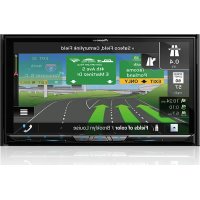
AVICZ7110DAB - Système de navigation GPS PIONEER - Notice d'utilisation et mode d'emploi gratuit
Retrouvez gratuitement la notice de l'appareil AVICZ7110DAB PIONEER au format PDF.


| Type de produit | Système de navigation GPS avec radio et lecteur multimédia |
| Marque | Pioneer |
| Modèle | AVICZ7110DAB |
| Dimensions (L x H x P) | 178 x 100 x 160 mm (standard double DIN) |
| Poids | Environ 1,8 kg |
| Alimentation | 12 V DC (véhicule), consommation max 10 A |
| Écran | Écran tactile LCD couleur 6,2 pouces, résolution 800 x 480 |
| Fonctions principales | Navigation GPS avec cartes, guidage vocal, trafic en temps réel, radio DAB+/FM/AM, Bluetooth mains-libres, streaming audio, rétroéclairage des touches, façade amovible |
| Connectivité | Bluetooth 4.0, port USB, entrée AUX, sortie vidéo, entrée caméra de recul, antenne GPS et radio |
| Formats audio supportés | MP3, WMA, AAC, WAV, FLAC |
| Formats vidéo supportés | MP4, AVI, DivX, WMV |
| Entretien et nettoyage | Nettoyer avec un chiffon doux et sec. Éviter les solvants. Retirer la façade en cas de forte chaleur. |
| Sécurité | Façade amovible pour dissuader le vol. Code de sécurité disponible selon région. |
| Pièces détachées et réparabilité | Façade, antenne GPS, câbles. Réparation par centre agréé Pioneer. |
| Informations générales | Notice d'utilisation disponible en téléchargement gratuit. Mises à jour cartographiques via SD ou USB. |
FOIRE AUX QUESTIONS - AVICZ7110DAB PIONEER
Questions des utilisateurs sur AVICZ7110DAB PIONEER
0 question sur cet appareil. Repondez a celles que vous connaissez ou posez la votre.
Poser une nouvelle question sur cet appareil
Téléchargez la notice de votre Système de navigation GPS au format PDF gratuitement ! Retrouvez votre notice AVICZ7110DAB - PIONEER et reprennez votre appareil électronique en main. Sur cette page sont publiés tous les documents nécessaires à l'utilisation de votre appareil AVICZ7110DAB de la marque PIONEER.
MODE D'EMPLOI AVICZ7110DAB PIONEER
Guide de démarrage rapide
Ce guide est destiné à vous guider à travers les fonctions de base de ce système de navigation. Pour en savoir plus, reportez-vous au Manuel de fonctionnement fourni avec le produit.
Boutons physiques de base
AVIC-Z910DAB/AVIC-Z810DAB
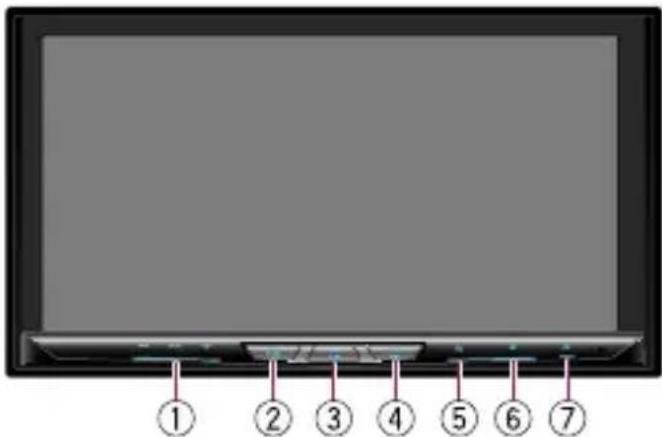
Bouton VOL (+/-)
Appuyez pour régler le volume de la source AV (audio et vidéo).
② Bouton
Appuyez pour passer de l'écran d'application / de carte à l'écran d'utilisation de la source AV.
③ Bouton
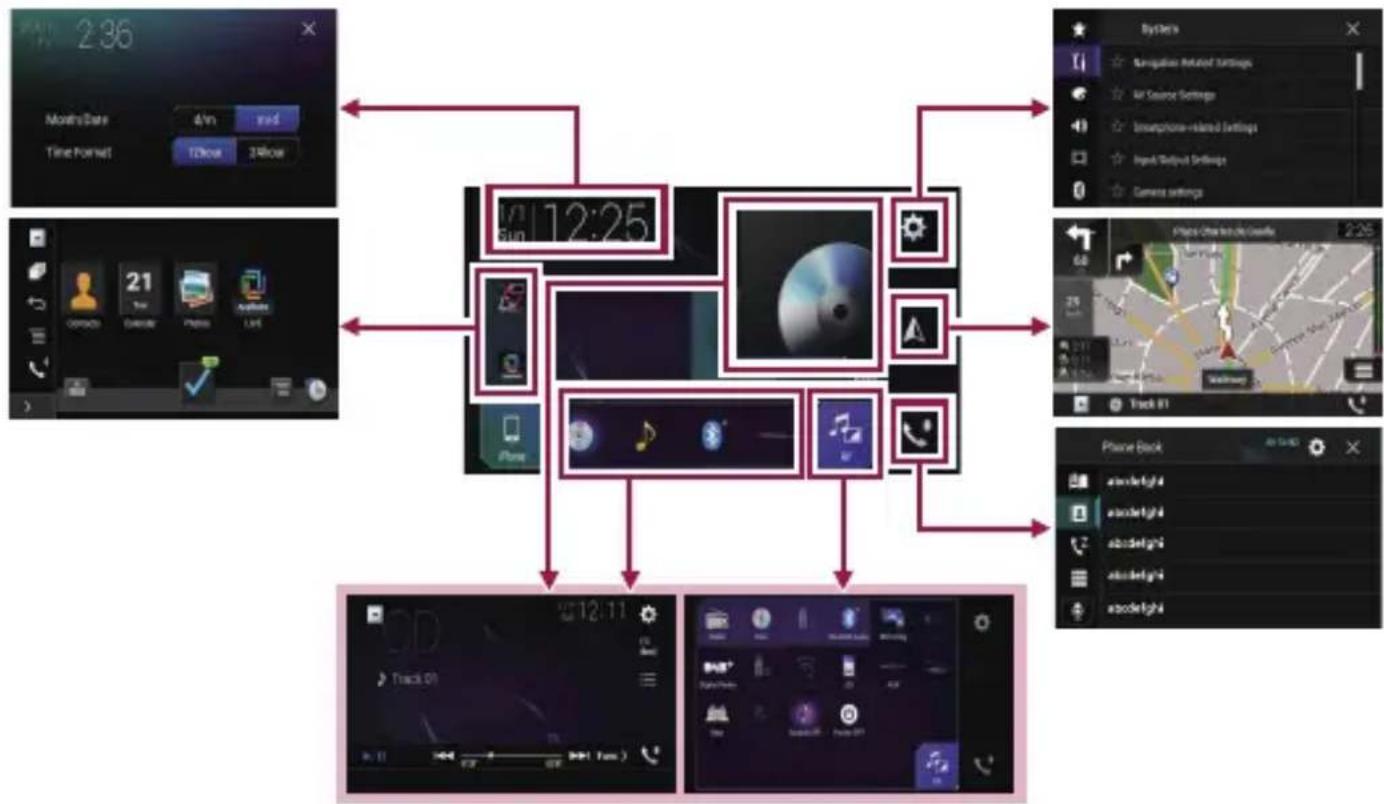
Appuyez pour afficher le menu principal.
④ Bouton
Appuyez pour afficher la barre de menu.
AVIC-Z710DAB/AVIC-Z610BT/
AVIC-Z7110DAB/AVIC-Z6110BT
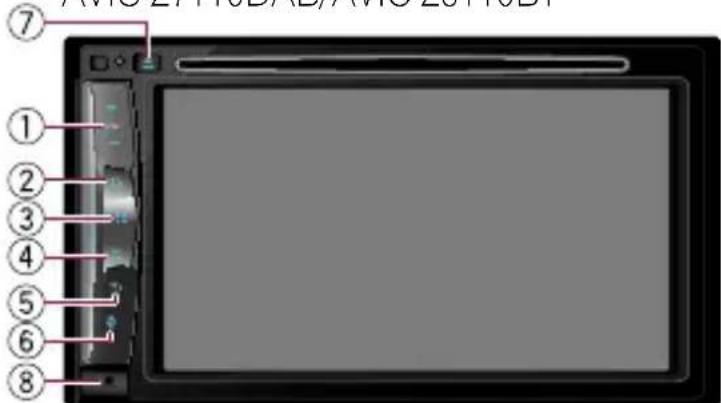
⑤ Bouton
Appuyez pour afficher le menu principal ou revenir à l'écran précédent.
⑥ Bouton
Appuyez pour activer le mode de reconnaissance vocale.
⑦ Bouton
Bouton
Appuyez sur ce bouton pour retirer la façade amovible de ce produit.
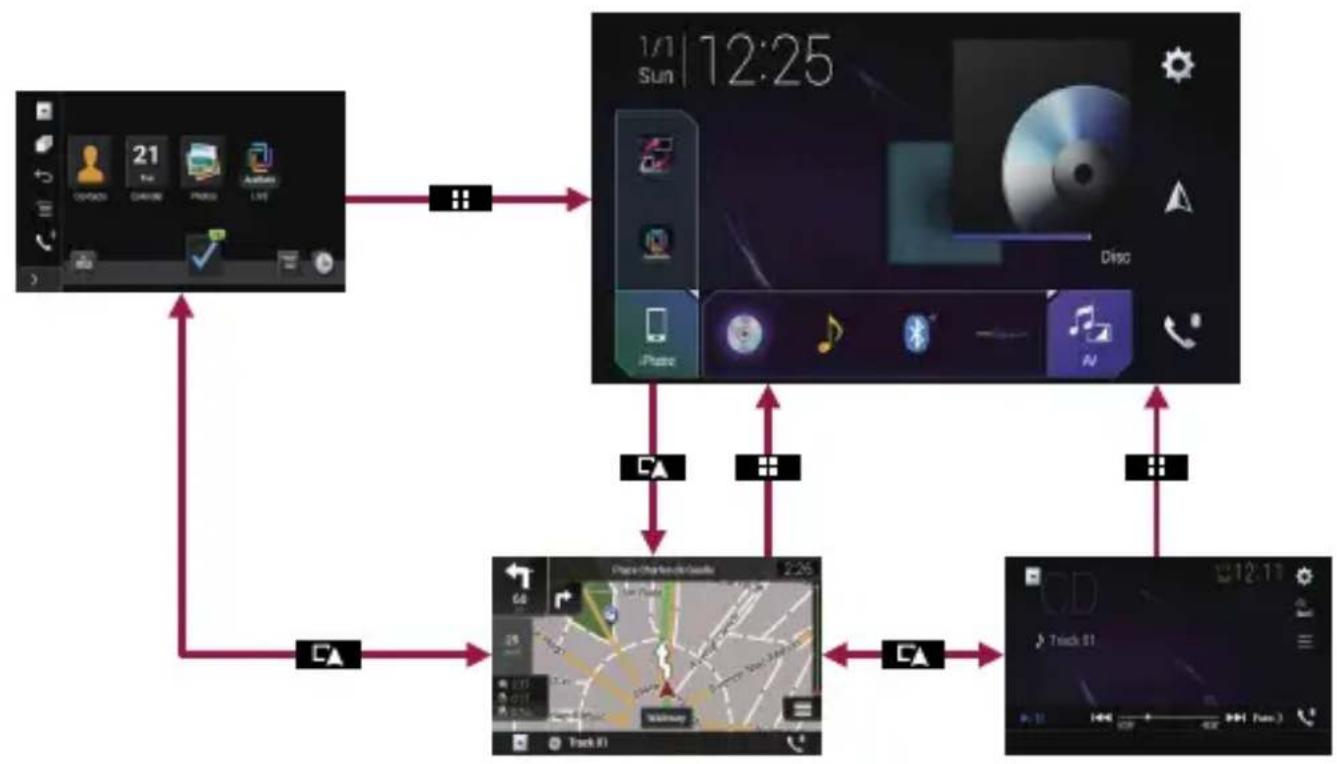
Comment utiliser les onglets du menu de navigation
Vous pouvez utiliser plusieurs fonctions, telles que le guidage d'itinéraire et les réglages connexes.
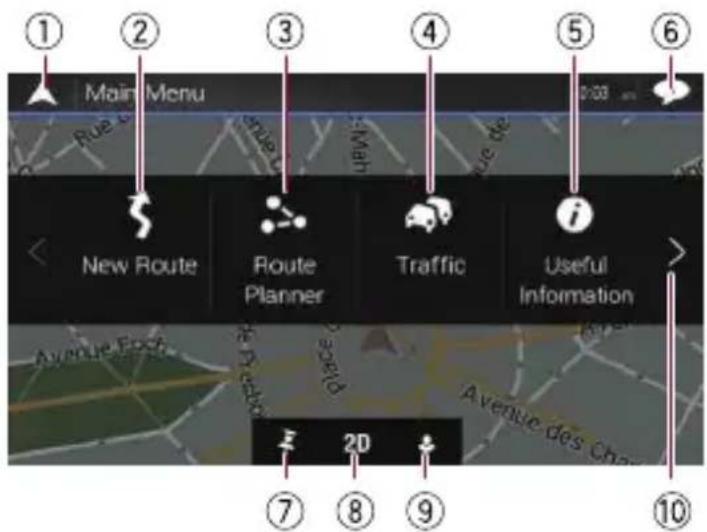
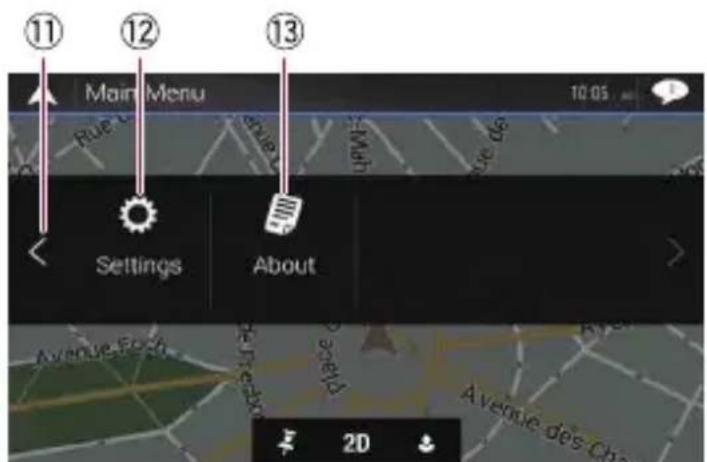
① Retourne à l'écran de Carte. ② Recherche votre destination à partir de l'adresse ou des coordonnées, ou recherche le lieu d'intérêt sélectionné, etc. ③ Crée votre itinéraire ou modifie l'itinéraire actuellement défini. ④ Affiche les informations sur le traffic. ⑤ Affiche des informations utiles pour assister votre conduite. ⑥ Affiche les notifications contenant des informations importantes. ⑦ Affiche l'emplacement que vous avez enregistré en tant que favori. ⑧ Bascule entre les modes de visualisation 2D, 3D et Orientation Nord 2D.
⑨ Affiche l'écran "Profils utilisateurs" dans lequel vous pouvez créer de nouveaux profils ou modifier des profils existants. ⑩ Affiche la page suivante du menu de navigation. ⑪ Affiche la page précédente du menu de navigation. ⑫ Configure les réglages relatifs à la navigation et vous permet d'accéder à l'écran "SyncTool". ⑬ Affiche les informations relatives à votre système de navigation (par exemple, les informations sur la version ou les licences).
Recherche d'un emplacement à partir d'une adresse
1 Appuyez sur le bouton
L'écran de Carte apparaît.
2. Touchez pour afficher le menu de navigation sur l'écran de Carte. 3. Touchez [Nouvel itinéraire]. 4. Touchez [Adresse]. 5. Saisissez les informations pour l'emplacement que vous souhaitez définir comme destination.
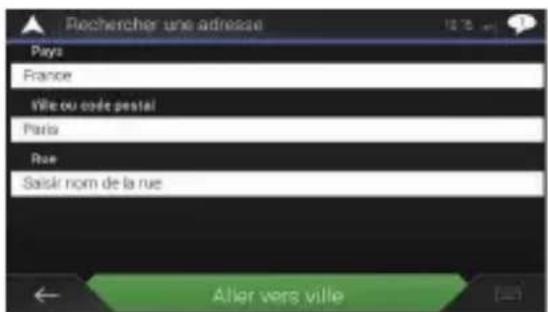
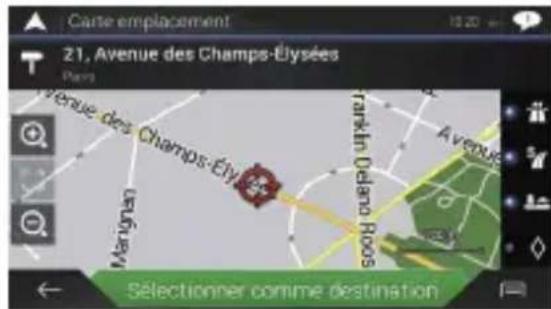
Touchez l'objet en regard de chaque option pour afficher l’écran de saisie des caractères ou sélectionnez l’une des options. Après avoir affiné votre destination, l’emplacement recherché apparaît sur l’écran de Carte.
6 Touchez [Sélectionner comme destination].
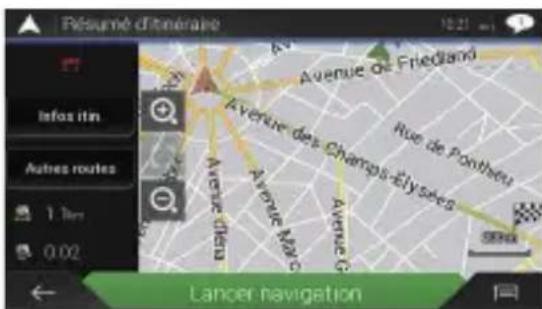
Après une brève synthèse des paramètres de l'itinéraire, une carte affichant l'itinéraire entier apparait. L'itinéraire est automatiquement calculé.
Touchez [Lancer navigation].
Votre système de navigation démarre le guidage de l'itinéraire.
Comment utiliser la carte
La plupart des informations fournies par votre système de navigation sont visibles sur la carte. Il est nécessaire que vous vous familiarisiez avec l'affichage des informations sur la carte. Les informations suivantes indiquées par un astérisque (*) apparaissent uniquement lorsqu'un itinéraire est défini. Les informations AV s'affichent en bas de l'écran de Carte.
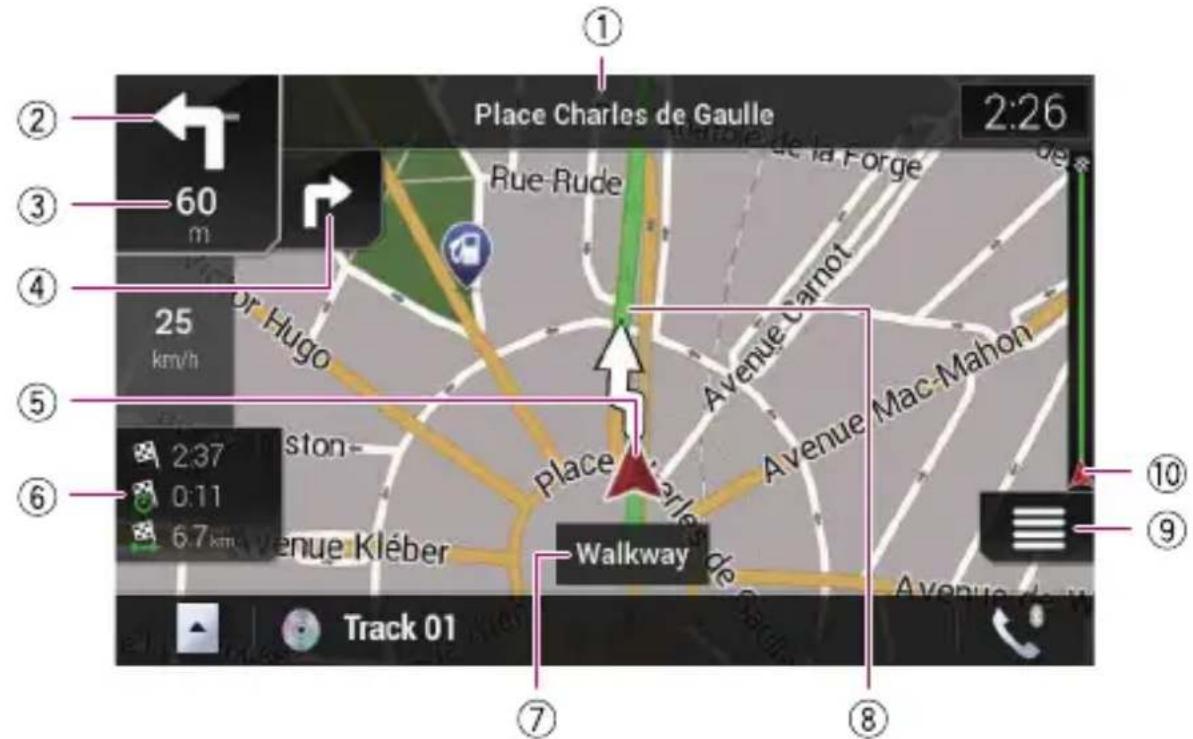
① Affiche le numéro et le nom de la rue à emprunter (ou point de guidage suivant). ② Affiche le point de guidage suivant (manœuvre). ③ Affiche la distance au point de guidage suivant (manœuvre). ④ Affiche la manœuvre après la manœuvre suivante. ⑤ Indique la position actuelle de votre véhicule. ⑥ Affiche les informations sur le temps et la distance de votre itinéraire.
⑦ Affiche le nom de la rue (ou de la ville) dans laquelle se trouve le véhicule. ⑧ Indique l'itinéraire actuel. ⑨ Affiche l'écran de Menu de navigation. 10 Indique la progression jusqu'à la destination finale.
Appareillage de vos périphériques bluetooth®
Vous pouvez utiliser diverses fonctions (téléphonie main libre, audio Bluetooth, etc.) en connectant vos périphériques Bluetooth à ce système de navigation. Pour utiliser les fonctions, appariez les périphériques avec le système de navigation au préalable.
1 Activez la technologie sans fil Bluetooth sur vos périphériques. 2 Appuyez sur le bouton : pour afficher l'écran de Menu principal. 3 Touchez ③ puis ⑧ L'écran "Bluetooth" apparaît. 4 Touchez [Connexion]. 5 Touchez Le système recherche des périphériques Bluetooth en attente de connexion et affiche dans une liste les périphériques trouvés.
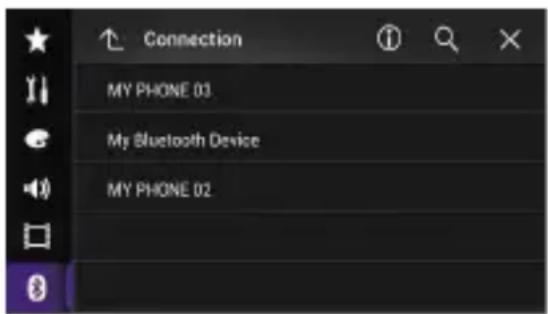
6 Touchez le nom du périphérique Bluetooth que vous souhaitez enregistrer.
Une fois le périphérique correctement enregistré, le système établit une connexion Bluetooth. Une fois la connexion établie, le nom du périphérique s'affiche dans la liste.
Utilisation de la téléphonie mains libres
Si vous téléphone portable intègre la technologie Bluetooth, ce système de navigation peut être relié sans fil à votre téléphone portable. À l'aide de la fonction mains libres, vous pouvez utiliser le système de navigation pour effectuer ou recevoir des appels. Vous pouvez également transférer l'annuaire de votre téléphone portable dans le système de navigation.
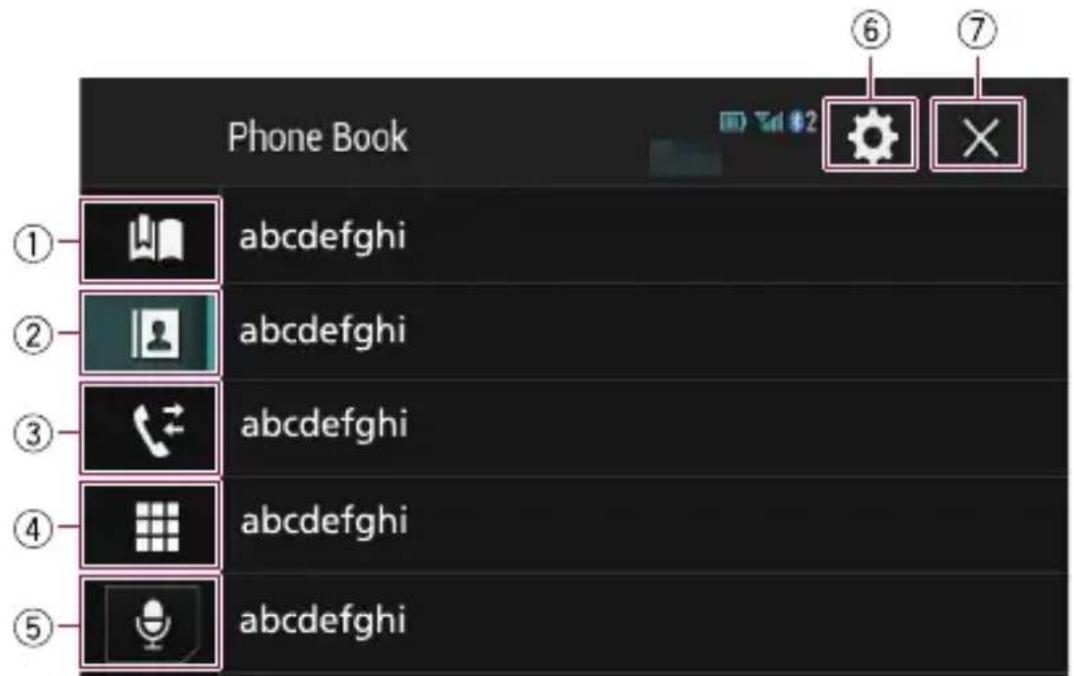
① Affiche l'écran de numérotation prédéfinie. (2) Bascule vers la liste de l'annuaire. ③ Bascule vers les listes des appels en absence, reçus et effectués. ④ Change de mode pour entrer directement le numéro de téléphone. ⑤ Bascule vers la fonction de reconnaissance vocale.
⑥ Affiche l'écran de paramètres. ⑦ Ferme l'écran.
Utilisation de la radio
Vous pouvez écouter la radio au moyen du produit.
Une fois les canaux de radiodiffusion mémorisés, vous pouvez facilement rappeler les canaux préreglés depuis la mémoire en touchant une seule touche.
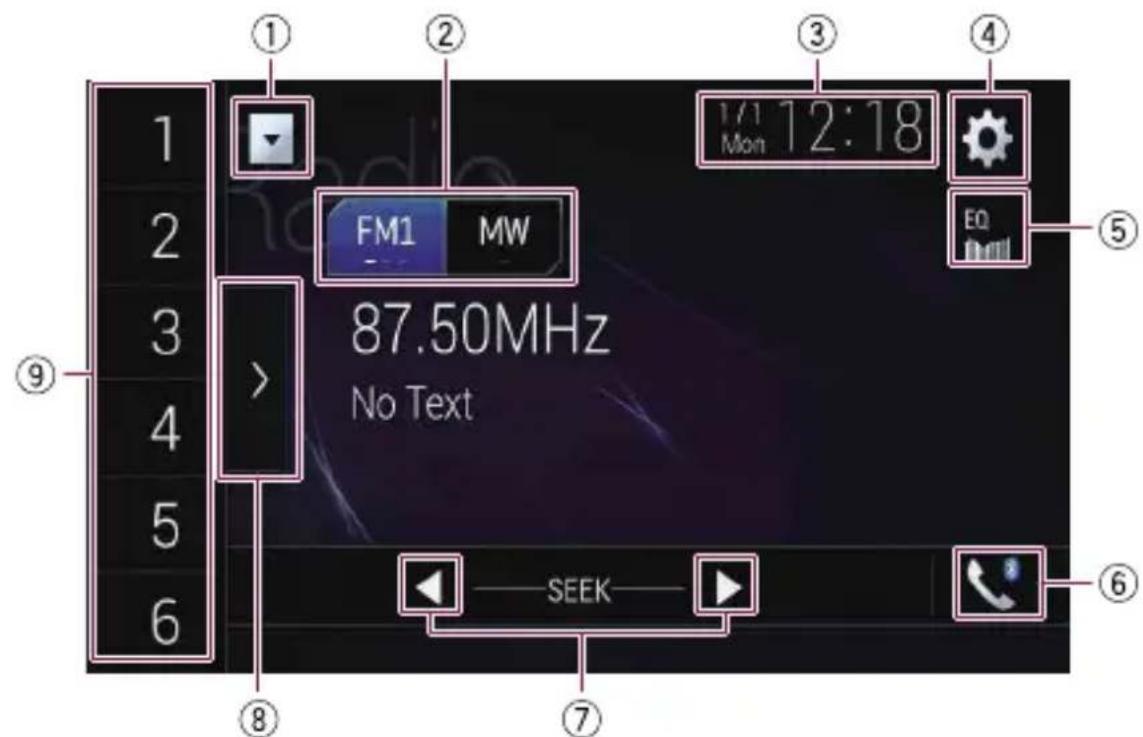
① Affiche la liste de sources. ② Sélectionne une bande. ③ Affiche l'écran de Réglage de l'heure et de la date. ④ Affiche l'écran de Paramètre. ⑤ Rappelle des courbes d'égalisation. ⑥ Affiche l'écran de Menu téléphone. ⑦ Effectue la syntonisation manuelle ou la syntonisation automatique.
⑧ Affiche les canaux préreglés. Rappelle de la mémoire le canal préréglé associé à une touche si vous touchez une fois la touche.
Enregistre la fréquence de radiodiffusion en cours sur une touche pour un rappel ultérieur si vous continuez de toucher la touche.
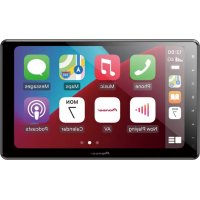
Marque : PIONEER
Modèle : AVICZ7110DAB
Catégorie : Système de navigation GPS