CNDV30 - Système de navigation GPS PIONEER - Notice d'utilisation et mode d'emploi gratuit
Retrouvez gratuitement la notice de l'appareil CNDV30 PIONEER au format PDF.


| Type de produit | Système de navigation GPS pour véhicule |
| Marque | Pioneer |
| Modèle | CNDV-30 |
| Compatibilité | AVIC-900DVD, AVIC-9DVD, AVIC-800DVD, AVIC-8DVD, AVIC-8DVR |
| Alimentation | DC 12 V (batterie véhicule) |
| Support cartographique | DVD-ROM Pioneer (données Europe) |
| Fonctions principales | Navigation GPS, guidage vocal et visuel, calcul d'itinéraire (multiple options), recherche par adresse, code postal, points d'intérêt, informations trafic RDS-TMC |
| Commandes | Télécommande avec manette, commande vocale, touches tactiles sur écran |
| Affichage | Carte 2D/3D, mode flèche, vue conducteur, écran jour/nuit automatique |
| Reconnaissance vocale | Oui, pour navigation et commandes audio |
| Intégration audio | Compatible avec autoradios Pioneer (AVH-P6400CD, AVH-P6400R, etc.) |
| Mise à jour | Via disque de mise à jour CNDV-30 |
| Stockage personnel | Enregistrement jusqu'à 300 destinations, 100 itinéraires, zones à éviter, carte PC pour sauvegarde |
| Entretien | Nettoyer l'écran avec un chiffon doux et sec. Ne pas utiliser de solvants |
| Sécurité | Ne pas manipuler en conduisant. Frein à main requis pour certaines fonctions. Mot de passe disponible |
| Pièces détachées / réparabilité | Contactez un centre de service Pioneer agréé. Aucune pièce réparable par l'utilisateur |
| Accessoires inclus | Télécommande CD-R11, câbles, support de montage, disque de mise à jour (selon version) |
| Langues disponibles | Multilingue (français, anglais, allemand, etc.) |
| Garantie | Consultez votre revendeur ou Pioneer |
FOIRE AUX QUESTIONS - CNDV30 PIONEER
Questions des utilisateurs sur CNDV30 PIONEER
0 question sur cet appareil. Repondez a celles que vous connaissez ou posez la votre.
Poser une nouvelle question sur cet appareil
Téléchargez la notice de votre Système de navigation GPS au format PDF gratuitement ! Retrouvez votre notice CNDV30 - PIONEER et reprennez votre appareil électronique en main. Sur cette page sont publiés tous les documents nécessaires à l'utilisation de votre appareil CNDV30 de la marque PIONEER.
MODE D'EMPLOI CNDV30 PIONEER
Manuel de fonctionnement (Pour types commandés à distance) FRANÇAIS
Unité de navigation DVD
Aux utilisateurs concernés par la mise à jour du programme d'application du lecteur AVIC-9DVD, AVIC-8DVD, AVIC-9DVD ou AVIC-8DVD
La mise à jour du programme d'application du lecteur AVIC-9DVD, AVIC-8DVD, AVIC-9DVD ou AVIC-8DVD s'effectue à l'aide du disque de mise à jour CNDV-30. Veuillez tire les recommendations page suivant avant de procéder à la mise à jour. Il y a un petit risque de perdre des données enregistrées par l'utiliser durant la mise à jour. Dans le cas d'une telle éventualité, soyez conscient qu'aucune responsabilité n'incombera au constructeur pour ce qui est de la perte des données.
Pioneer AVIC-900DVD, AVIC-800DVD (CNDV-30)
CE DOCUMENT EST UN ACCORD LEGAL ENTRE VOUS, L'UTILISATEUR FINAL, ET PIONEER CORP. (JAPON) (appele "PIONEER"). VEUILLEZ LIRE ATTENTIVEMENT LES CLAUSES ET LES CONDITIONS DE CET ACCORD AVANT D'UTILISER LE LOGICIEL INSTALLLE SUR LES PRODUITS PIONEER. EN UTILISANT LE LOGICIEL INSTALLLE SUR LES PRODUITS PIONEER INCLUT LA BASE DE DONNEES DE L'ORDNANCE SURVEY (OS) ET des données NAVTECH de Navigation Technologies Corporation ("NAVTECH") ET DES CLAUSES SEPAREES JOINTES SERONT APPLIQUEES A LA BASE DE DONNEES PAR NAVTECH. SI VOUS N'ACCEPTEZ PAS CES CONDITIONS, VEUILLEZ RETOURNER LES PRODUITS PIONEER (Y COMPRIS LE LOGICIEL ET LES DOCUMENTS ECRITS) DANS LES CINQ (5) JOURS SUIVANT RECEPTION DES PRODUITS, A L'ADRESSE OU VOUS LES AVEZ ACHETES, POUR OBTENIR LE REMBOURSEMENT COMPLET DU PRIX D'ACHAT DES PRODUITS PIONEER.
1. OCTROI de licence
Pioneer vous accorde un droit non transférable et non exclusif d'utilisation du logiciel installé sur les produits Pioneer (appelez-le le "Logiciel") et de la documentation concernée uniquement pour votre usage personnel ou pour une utilisation interne dans votre entreprise, uniquement sur les produits Pioneer.
Vous ne pouvez pas copier, effectuer de reverse-engineering, traduire, porter, modifier ou effectuer des travaux dérivés du Logiciel. Vous ne pouvez pas luer, prêter, dévoiler, publier, vendre, attribuer, donner en bail, accorder une sous-licence, mettre sur le marché ou transférer le Logiciel ou l'utiliser d'une manière quelconque non expressément autorisée par cet accord. Vous ne pouvez pas extraire ou essayer d'extraire le code source ou la structure de la totalité ou d'une partie du Logiciel par reverse-engineering, démontage, décompilation ou tout autre moyen. Vous n'utiliserez pas le Logiciel pour faire fonctionner un bureau de service ou pour toute autre finalité, liée au traitement de données pour d'autres personnes ou entités. Pioneer et les personnes autorisées conserveront tous les droits d'auteur, secrets commerciaux, brevets et autres droits de propriété sur le Logiciel. Le Logiciel est protégé par des droits d'auteur et il ne peut être copié, même modifié ou fusionné avec d'autres produits. Vous ne pouvez pas altérer ou modifier les notices de copyrights ou la légende du propriétaire, présente sur le Logiciel.
Vous pouvez transférer tous vos droits de licence sur le Logiciel, la documentation qui s'y rapporte et une copie de l'Accord de Licence à un tiers, à condition que celui-ci mette et accepte les clauses et conditions de ce document.
2. Renonciation de garantie
Le Logiciel et sa documentation vous sont fournis "TELS QUELS". PIONEER ET LES PERSONNES AUTORISEES (dans les articles 2 et 3, Pioneer et les personnes autorisées seront appelées collectivement "Pioneer") N'ACCORDENT ET VOUS NE RECEVEZ AUCUNE GARANTIE, EXPRESSE OU IMPLICITE, ET TOUTES LES GARANTIES DE CARACTERE MARCHAND ET DE QUALITE POUR QUELQUE BUT PARTICULIER QUE CE SOIT SONT EXPRESSEMENT EXCLUES. CERTAINS ETATS NE PERMETTENT PAS L'EXCLUSION DES GARANTIES IMPLICITES, DE SORTE QUE L'EXCLUSION CI-DESSUS PEUT NE PAS S'APPLIQUER A VOUS. Le Logiciel est complexe et il peut renfermer certains défauts, erreurs ou imprécisions. Par exemple, la fonction de commande vocale telle qu'elle est mise en œuvre par le Logiciel peut ne pas reconnaître votre voix. Pioneer ne garantit pas que le Logiciel satisfera vos besoins ou votre attente, que son fonctionnement sera exempt d'erreur ou ininterrompu et que toutes les imprécisions peuvent être corrigées et le seront. En outre, Pioneer n'accorde aucune garantie en ce qui concerne l'emploi ou les résultats de l'emploi du Logiciel en termes de précision, de fiabilité, etc.
3. LIMITE De responsabilite
EN AUCUN CAS PIONEER NE SERA TENU RESPONSABLE DE DOMMAGES, RECLAMATION OU PERTE QUE VOUS AVEZ ENCOURUS (Y COMPRIS ET SANS LIMITATION LES DOMMAGES COMPENSATEURS, ACCESSOIRES, INDIRECTS, SPECIAUX, CONSEQUENTS OU EXEMPLAIRES, PERTES DE PROFITS, VENTES OU AFFAIRES PERDUES, FRAIS, INVESTISSEMENTS OU ENGAGEMENTS EN LIAISON AVEC UNE AFFAIRE, PERTE DE BONNE VOLONTE, OU DEGATS) RESULTANT DE L'UTILISATION OU DE L'IMPOSSIBILITE D'UTILISER LE LOGICIEL, MEME SI PIONEER A ETE INFORME, SAVAIT OU POUVAIT AVOIR CONNAISSANCE DE L'EVENTUALITE DE TELS DOMMAGES. CETTE LIMITATION S'APPLIQUE A TOUTES LES CAUSES D'ACTION EN JUSTICE, Y COMPRIS ET SANS LIMITATION, RuptURE DE CONTRAT, RuptURE DE GARANTIE, NEGLIGENCE, RESPONSABILITE STRICTE, REPRESENTATION ERRONEE ET AUTRES TORTS. SI LA RENONCIATION DE GARANTIE DE PIONEER OU LA LIMITATION DE GARANTIE, ENONCEE DANS CET ACCORD, DEVIENT POUR UNE RAISON QUELCONQUE NON EXECUToire OU INAPPLICABLE, VOUS ACCEPTEZ QUE LA RESPONSABILITE DE PIONEER NE DEPASSERA PAS CINQUANTE POURCENT (50%) DU PRIX PAYE PAR VOUS POUR LE PRODUIT PIONEER CI-INCLUS.
Certains États n'autorisent pas certaines exclusions de responsabilité ou limitations de dommages, et dans cette mesure, la limitation d'exclusion ci-dessus peut ne pas s'appliquer à vous. Cette clause de renonciation de garantie et de limitation de responsabilité peut ne pas s'appliquer dans la mesure où toute disposition de la présente garantie est interdite par les lois fédérales, d'État ou locales qui ne peuvent être préemptées.
4. Assurances de loi d'exportation
Vous convenez et certifiez que ni le Logiciel ni d'autres données techniques reçues de Pioneer, ni plus que le produit direct des dites, seront exportés hors du pays ou du département (le "Pays") régi par le gouvernement détenant le pouvoir de juridiction ("Gouvernement"), sauf si cela est autorisé et permis par les lois et réglementations du Gouvernement. Si vous avez acquis le Logiciel de façon légale hors du Pays, vous convenez de ne pas réexporter le Logiciel ni d'autres données techniques reçues de Pioneer, ni plus que le produit direct des dites, sauf si les lois et du Gouvernement et les lois et réglementations de la juridiction dans laquelle vous avez obtenu le Logiciel le permettent.

Cet Accord reste en vigueur jusqu'à ce qu'il soit résilié. Vous pouvez le résilier à tout moment en détruisant le Logiciel. L'Accord sera résilié également si vous n'en respectez pas les clauses ou les conditions. Lors de cette résiliation, vous acceptez de détruire le logiciel.
6. DIVERS
Ce document est l'accord complet entre Pioneer et vous en ce qui concerne son sujet. Aucun changement de cet Accord n'entre en vigueur sans le consentement écrit de Pioneer. Si une clause quelconque de cet accord est déclarée invalide ou inapplicable, les stipulations restantes de cet Accord resteront pleinement en vigueur et effectives.


TERMES et conditions relatifs aux données NAVTECH
VEUILLEZ LIRE ATTENTIVEMENT CE CONTRAT DE LICENCE POUR UTILISATEUR FINAL AVANT D'UTILISER LA BASE DE DONNEES NAVTECH
Avis al'utilisateur
CECI EST UN CONTRAT DE LICENCE - ET NON PAS UN CONTRAT POUR LA VENTE - ENTRÉ VOUS ET NAVIGATION TECHNOLOGIES B. V. POUR VOTRE COPIE DE LA BASE DE DONNEEES DE LA CARTE NAVIGABLE NAVITECH, Y COMPRIS LE LOGICIEL POUR ORDINATEUR ASSOCIE, LES SUPPORTS ET LA DOCUMENTATION EXPLICATIVE IMPRIMPEE PUBLIEE PAR NAVIGATION TECHNOLOGIES (ACCOMPAGNANT "LA BASE DE DONNEEES"). EN SIGNANT CE CONTRAT EN BONNE ET DUE FORME, EN NOUS LE RETOURNANT ET POUR CHAQUE CAS D'UTILISATION DE LA BASE DE DONNEEES, VOUS ACCEPTEZ ET ETES EN ACCORD AVEC TOUTES LES CLAUSES ET CONDITIONS DE CE CONTRAT DE LICENCE POUR UTILISATEUR FINAL. SI VOUS ETES EN DESACCORD AVEC LES CLAUSES DE CE CONTRAT DE LICENCE POUR UTILISATEUR FINAL, VEUILLEZ RETOURNER IMMEDIATEMENT LA BASE DE DONNEEES, AVEC TOUS LES AUTRES ARTICLES L'ACCOMPAGNANT, A VOTRE FOURNISSEUR POUR REMBOURSEMENT.
DROIT De propriete
La base de données, les droits d'auteur et la propriété intellectuelle ou les droits voisins inclus sont la propriété de Navigation Technologies ou de ses concédants. Les supports contenant la base de données restent la propriété de Navigation Technologies et/ou de votre fournisseur jusqu'à ce que vous vous soyez acquitté dans leur intégralité des montants dus à Navigation Technologies et/ou votre fournisseur conformément à ce contrat d'utilisateur final ou des contrats similaires sous l'égide duquel les produits vous ont été fournis.
OCTROI de licence
Navigation Technologies vous accorde la licence non exclusive d'utilisation de la base de données pour votre usage personnel ou, le cas échéant, pour l'usage dans les opérations afférentes à vos affaires. Cette licence n'inclut pas le droit d'accorder des sous-licitences.
Usage restreint
La base de données est limitée à l'usage dans le système spécifique pour lequel elle a été créée. Au-delà de ce qui est explicitement autorisé par les lois mandataires (p. ex. les lois nationales basées sur la Directive européenne sur les logiciels (91/250) et la directive sur les bases de données (96/9)), vous ne pouvez extraire ou réutiliser des parties substantielles du contenu de la base de données ni reproduire, copier, modifier, adapter, traduire, désassembler, décompiler ou désosser une partie quelconque de la base de données. Si vous souhaitez obtenir des informations concernant l'interopérabilité telle qu'elle est signifiée dans (les lois nationales basées sur) la Directive européenne sur les logiciels, vous accorderez à Navigation Technologies la possibilité de fournir lesdites informations dans des conditions raisonnables, compensant les coûts, à déterminer par Navigation Technologies.
Transfert de licence
Vous n'avez pas le droit de transférer la base de données à un tiers sauf si elle est installée dans le système pour lequel elle a été créée ou si vous n'en conservez aucune copie de la base de données et à condition que le cessionnaire soit d'accord avec toutes les clauses et conditions de ce contrat de licence pour utilisateur final et en fasse la confirmation par écrit à Navigation Technologies.
Limites de garantie
Navigation Technologies garantit que, sous réserve des avertissements exposés ci-dessous, pendant une période de 12 mois à compter de l'acquisition de votre copie de la base de données, cette dernière fonctionnera conformément aux Critères d'exactitude et d'exhaustivité de Navigation Technologies en vigueur à la date d'acquisition de la base de données ; ces critères peuvent être fournis par Navigation Technologies sur demande. Si la base de données ne fonctionne pas conformément à ces limites de garantie, Navigation Technologies fera les efforts adéquats pour réparer ou remplacer votre copie non conforme de la base de données. Si ces efforts ne conduisent pas au fonctionnement de la base de données conformément aux garanties exposées ici, vous pourrez soit recevoir un remboursement acceptable du prix que vous avez payé pour la base de données, soit résilier ce contrat de licence pour usage final. Cela sera de l'entière responsabilité de Navigation Technologies et leur seul recours contre Navigation Technologies. Outre les stipulations expresses de ce paragraphe, Navigation Technologies ne se porte garantir ni ne fait aucune déclaration concernant les résultats de l'utilisation de la base de données en termes de correction, d'exactitude, de fiabilité ou autres. Navigation Technologies ne garantit pas que la base de données est ou sera exempte d'erreurs. Aucun renseignement ou conseil oral ou écrit fourni par Navigation Technologies, votre fournisseur ou toute autre personne ne poursuivra une garantie ou n'accroîtra en aucun cas le cadre des limites de garantie décrites ci-dessous. Les limites de garantie générées dans ce contrat de licence pour usage final n'affectent ni ne portent préjudice à aucun des droits légaux que vous pouvez avoir dans le cadre de la garantie légale contre les vices cachés.
Si vous ne vous procurez pas la base de données directement auprès de Navigation Technologies, vous jouissez éventuellement de droits légaux envers la personne auprès de laquelle vous avez acquis la base de données conformément votre juridiction, en plus des droits accordés ici par Navigation Technologies. La garantie ci-dessus fournie par Navigation Technologies n'affecte pas de tels droits légaux et vous pouvez faire valorer ces droits en plus des droits de garantie accordés ici.
Limites de responsabilite
Le prix de la base de données n'inclut aucune prise en compte pour hypothese de risque des dommages consequents, indirects ou illimites et directs qui peuvent survenir en combinaison avec l'utilisation de la base de données. Navigation Technologies ne sera donc enaucun cas responsable de tout dommage consequent ou indirect y compris ct sans limitation, la perte de revenus, de données ou d'utilisation subie par vous ou un tiers suite à l'utilisation de la base de données que ce soit dans le cadre d'une action contractuelle, dommageable ou basée sur une garantie meme si Navigation Technologies a ete vised e I'eventualite de tels dommages. Dans tous les cas la responsabilité de Navigation Technologies pour les dommages directs est limite au prix de sua copie de la base de données. LES LIMITES DE GARANTIE ET DE RESPONSABILITE EXPOSEES DANS CE CONTRAT DE LICENCE POUR UTILISATEUR FINAL N'AFFECTENT NI NE PORTENT PREJUDICE AUX DROITS LEGAUX LA OU VOUS AVEZ ACQUIS LA BASE DE DONNEEES AUTREMENT QUE DANS LE COURS D'UNE AFFAIRE.
Avertissements
La base de données reflète la réalité telle qu'elle existe avant que vous ne receviez la base de données et elle contient des données et des informations en provenance du gouvernement et d'autres sources qui peuvent contenir des erreurs ou omissions. Par conséquent, la base de données peut contenir des informations inexactes ou incomplètes dues à l'écoulement du temps, aux circonstances changeantes et dues à la nature des sources utilisées. La base de données ne comprend pas ou ne reflète pas d'informations sur - entre autres - la sécurité du voisinage ; l'application de la loi ; l'aide d'urgence ; les constructions ; les fermetures de route et de chemin ; les restrictions concernant les véhicules et la vitesse ; l'inclinaison ou la dénivellation des routes ; a hauteur, le poids des ponts ou autres valeurs limites ; l'état des routes et les conditions de circulation ; les événements spéciaux ; les embouteillages ; ou les heures de voyage.
LOI Regissant le contrat
Ce contrat est régi par les lois de la juridiction dans laquelle vous résidez à la date de l'acquisition de la base de données. Si vous résidez à ce moment en dehors de l'Union Européenne ou en Suisse, la loi de la juridiction dans l'Union Européenne ou en Suisse où vous avez acquis la base de données sera appliquée. Dans tous les autres cas ou si la juridiction où vous avez acquis la base de données ne peut pas être définie, les lois des Pays-Bas seront appliquées. Les tribunaux compétents de votre lieu de résidence au moment où vous avez acquis la base de données auront autorité sur toute querelle résultant ou ayant trait à ce contrat sans porter préjudice au droit de Navigation Technologies de revendiquer ses droits à votre lieu actuel de résidence.
Si les données NAVTECH ont ete acquises par ou au nom du gouvernement des Etats-Unis ou de tout autre entite demandant ou appliquant des droits similaires a ceux habituellement revendiques par le gouvernement des Etats-Unis, (i) concernant les acquisitions effectuees par le Departement de la Defense, la base de données NAVTECH est licenciée avec "droits limites" conformément aux droits definis au paragraphe 252.227-7013(b)(3) du DFARS, DONNEES TECHNIQUES-ArtICLES NONCOMMERCAUX, et les données NAVTECH livrées ou fournies autrement avec "droits limites" seront reperées avec la "Notice sur les droits limites" suivante presente dans le paragraphe 252.227-7013(f)(3) du DFARS et scrot traitées conformément à la notice suivante:
DROITS limites
CONTRATN
NOM DE L'ENTREPRENEUR (FABRICANT/FOURNISSEUR) : Navigation Technologies Corporation ADRESSE DE L'ENTREPRENEUR (FABRICANT/FOURNISSEUR) : 222 Merchandise Mart Plaza, Suite 900, Chicago, Illinois 60654.
Les droits du gouvernement pour utiliser, modifier, reproduire, diffuser, exécuter, afficher ou divulguer ces données techniques sont limités par le paragraphe (b)(3) des Droits de la clause sur les données techniques-articles non commerciaux contenu dans le contrat spécifique ci-dessus. Toute reproduction des données techniques ou d'une partie de ces données représentées par cette notice doit donc aussi reproduire cette dernière. Toute personne autre que le gouvernement à qui l'accès à de telles données a été fourni doit immédiatement en visser l'entrepreneur mentionné ci-dessus.


et; (ii) concernant les acquisitions d'agence civile, les données NAVTECH sont licenciées conformément aux droits représentés dans le paragraphe 52.227-14(g)(1) du FAR, DROITS DE DONNEE-GENERALE (protection de données avec les droits limités et logiciel pour ordinateur). Au cas où l'officier contractant demande la délivrance de droits limités NAVTECH Data qui ont été détenus ou pouraient autrement être détenus conformément au paragraphe 52.227-14(g)(1) du FAR, les données NAVTECH sont licenciées avec "droits limités" comme spécifique dans la "notice sur les droits limités" suivante au paragraphe 52.227-14(g)(2) (substitut II) du FAR laquelle sera apposée aux données NAVTECH Data et les données NAVTECH seront traitées conformément à cette notice (qui devra figurer sur toute reproduction même partielle de ces données):
NOTICE sur les DROITS limites (JUIN 1987)
Ces données sont soumises avec droits limités au contrat gouvernemental ^ (et contrat de sous-traitance, le cas échéant). Ces données peuvent être reproduites et utilisées par le gouvernement avec la restriction expressée qu'elles ne seront pas, sans autorisation écrite de l'entrepreneur, utilisées à des fins de fabrication ni divulguées en dehors du gouvernement, excepté que le gouvernement peut divulguer ces données en dehors du gouvernement pour les événements desseins suivants pourvu que le gouvernement rende une nouvelle divulgation soumise à l'interdiction d'une utilisation et d'une divulgation ultérieures:
Il n'y a pas de dessins supplémentaires permettant la divulgation de telles données.
Le fabricant/fournisseur de ces données est Navigation Technologies Corporation, 222 Merchandise Mart Plaza, Suite 900, Chicago, Illinois 60654.
Si l'officier contractant refuse d'utiliser l'une ou l'autre des licences fournies dans (i) ou (ii), il doit avertir Navigation Technologies Corporation avant de demander des droits supplémentaires ou autres pour les données NAVTECH.

ACCORD DE LICENCE DE L'UTILISATEUR FINAL POUR LES DONNIES DE L'ORDNANCE SURVEY (OS)
Veuillez lire attentivement cet accord avant d'utiliser le système de navigation.
Ceci est un accord de licence pour utiliser les données point de code OS incorporées dans le système de navigation. En utilisant ces données point de code, vous acceptez toutes les clauses ci-dessous.
Propriet
Les données point de code OS sont agréées par l'Ordnance Survey avec la permission de Her Majesty's Stationery Office. © Crown Copyright 2002. Tous droits réservés.
OCTROI de licence
L'Ordnance Survey vous octroie une licence non-exclusive pour l'utilisation de votre copie des données point de code OS faisant partie du système de navigation. Vous pouvez transférer la licence au prochain acquéreur du véhicule avec lequel le système de navigation est fourni, à condition que l'acquéreur accepte de se conformer à chacun des termes de cette licence.
LIMITE d'utilisation
Les données point de code OS ne peuvent être utilisées qu’avec le système spécifique pour lequel elles ont été créées. Sauf dans le cas d’une extension des lois applicables explicitement accordée par un mandataire, vous ne pouvez ni extraire, ni réutiliser la moindre partie du contenu des données point de code OS, ni reproduire, copier, modifier, adapter, traduire, démonter, décompiler, ni effectuer de reverse-ingénierie de la moindre partie des données point de code OS.
LIMITE De responsabilite
L'Ordnance Survey ne vous garantit pas ou ne fait pas valeur que les données Point de Code sont précises, sans erreurs ou adaptées à vos fins. En aucun cas, l'Ordnance Survey ou le fournisseur du système de navigation, qui utilise les données Point de Code OS, ne pourra être tenu pour responsable des dommages consécutifs, spécifiques, accessoires ou indirects pour toutes pertes directes ou indirectes de revenus de profits, d'affaires, de contrats, de données ou impossibilité d'utilisation, causées par vous ou un tiers, résultant de l'utilisation des données Point de Code OS, qu'il s'agisse d'une action contractuelle ou délictuelle (y compris négligence et violation d'une obligation d'origine législative) ou autre, même si l'Ordnance Survey ou le fournisseur du système de navigation a été prévenu de l'éventualité de tels dommages. Dans toute éventualité, la responsabilité de l'Ordnance Survey pour des dommages directs est limitée au prix de la copie des données Point de Code OS. Aucun terme de ce contrat de licence ne peut exclure ou limiter une responsabilité, quelle qu'elle soit, qui ne peut être exclue ou limitée par la loi.
LA RENONCIATION DE GARANTIE ET LA LIMITATION DE LA RESPONSABILITE, TELLES QUE STIPULEES DANS CE CONTRAT, N'AFFECTENT OU NE PORTENT PAS PREJUDICE A VOS DROITS STATUTAIRES EN TANT QU'ACHETEUR DE LA BASE DE DONNEES, HORMIS DANS LE CADRE D'UNE AFFAIRE
Les termes de ce contrat de licence sont régis par les lois britanniques et sont exclusivement soumis à la juridiction des tribunaux britanniques
Table des matières
Accord de licence 1
PIONEER AVIC-900DVD, AVIC-800DVD (CNDV-30) 1
TERMES ET CONDITIONS RELATIFS AUX DONNÉES NAVTECH 4
ORDNANCE SURVEY (OS) 8
Table des matières 9
Consignes importantes de sécurité 16
Remarques avant d'utiliser le système 17
Mesures de précaution 17
Particularités de la navigation DVD 18
Fonctionnement du lecteur DVD 20
Terminologie 20
Pour les utilisateurs du "AVIC-9DVD" ou "AVIC-8DVD" 20
Réglage des micro-interrupteurs pour AVIC-9DVD et AVIC-8DVD. 20
A propos de la différence de fonctionnement de la télécommande (AVIC-9DVD).... 21
À propos de la différence de fonctionnement de la télécommande (AVIC-8DVD) 21
Installation du programme 22
Chapitre 1
Démarches de base 25
Mise en marche et arrêt 25
Types de menu 26
Menu principal 26
Menu standard 27
Navigation de base 28
Commande du navigateur par le biais du menu 29
Comment utiliser la palette textuelle. 31
Calcul d'itinéraire jusqu'à votre destination finale 32
Comment utiliser le système de navigation 32
Comment utiliser la carte 33
Comment visualiser la carte du lieu actuel 33
Comment changer l'échelle de la carte 36
Comment amener la carte sur le lieu à examiner 36





Chapitre 2
Définition d'un itinéraire vers la destination 39
Avant de définir votre destination et votre itinéraire 39
Spécification du pays dans lequel vous voulez effectuer la recherche 40
Calcul d'itinéraire des différentes options avant d'en choisir une. 41
Calcul d’itinéraire vers votre domicile personnel ou vers votre lieu favori 43
Sélection de votre destination dans le Répertoire d'Adresses 43
Recherche de votre destination par adresse 44
Recherche de votre destination par type de repère 47
Recherche par adresse utile 47
Recherche d'une adresse utile dans les environs 48
Recherche de votre destination par code postal 49
Définition d'une entrée ou d'une sortie d'autoroute comme destination 50
Contrôle de l'itinéraire défini 51
Contrôle de l'itinéraire défini avec la carte. 51
Contrôle de l'itinéraire défini avec le texte. 52
Contrôle de l'itinéraire défini à partir du menu d'information 53
Chapitre 3
Guidage vers notre destination 55
Guidage à l'aide du système de navigation 55
Guidage vocal et par affichage 55
Confirmation des informations de trafic par avance sur l'itinéraire défini 57
Évitement du trafic par avance sur l'itinéraire défini. 57
Confirmation manuelle des informations de trafic 58
Recalcul de l'itinéraire jusqu'à votre destination 59
Annulation du guidage sur l'itinéraire 60
Suppression de l'itinéraire actuel et annulation du guidage sur l'itinéraire. 60
Modification de la destination 60
Ajout de points de passage à l'itinéraire actuel. 61
Ajout de points de passage 61
Saut d'un point de passage 62
Suppression d'un point de passage de l'itinéraire 62
Affichage de certaines adresses utiles sur la carte. 63




Chapitre 4
Utilisation de diverses informations 65
Édition du Répertoire d'adresses. 65
Enregistrement d'un lieu visité dans le Répertoire d'adresses 65
Édition des informations relatives à un lieu 67
Effacement de données dans le Répertoire d'adresses 69
Confirmation du lieu figurant dans le Répertoire d'adresses sur la carte 70
Enregistrement de votre domicile et de leur lieu favori 71
Enregistrement d'un lieu 71
Changement ou effacement du domicile ou du lieu favori. 73
Enregistrement d'un mot de passe 74
Définition de zones à éviter 75
Enregistrement d'une zone à éviter 75
Modification ou effacement d'une zone à éviter 77
Utilisation des informations de trafic. 78
Confirmation des informations de trafic concernant l'itinéraire actuel. 78
Sélection de la station radio. 80
Utilisation d'une carte PC 82
Initialisation d'une carte PC 82
Stockage des données des lieux enregistrés dans une carte PC 82
Chargement des données depuis une carte PC. 84
Effacement de données de la carte PC 85
Enregistrement des informations de conduite 86
Changement de l'image d'arrière-plan 88
Sélection d'une image mémorisée sur une carte PC. 88
Changement de l'image d'arrière-plan mémorisée sur un disque
(arrière-plan AV) 90
Contrôle des conditions de navigation 91
Contrôle des informations de positionnement par satellite 91
Contrôle de l'état d'apprentissage du capteur et des conditions de conduite. 92
Contrôle des connexions des fils et des positions d'installation 93
Chapitre 5
Personnalisation du système de navigation 95
Modification de la configuration par défaut 95
Eléments pouvant être modifiés par les utilisateurs 96
MenuGuidage 96
Menu Affichage de la Carte 98
Menu Matériel 99
MenuAutres 99
Menu RDS-TMC 102

Combiner et utiliser les appareils AV pioneer 103
Pour conduire en toute sécurité. 103
Avant toute utilisation 103
Caractéristiques du système de navigation combiné avec l'unité principale
Pioneer AV 103
Comment utiliser la télécommande 104
Fonctionnement de base si un appareil AV pioneer est combiné 109
Commutation de la source 109
Affichage de l'écran d'information 110
Affichage de l'écran d'information 110
Séquence des commandes de menu pour chaque source 111
Syntoniseur 113
Comment écouter la radio 113
Affichage du TUNER MENU 114
Mise en mémoire des fréquences des émetteurs les plus puissants 114
Accord sur les signaux puissants 115
Mise en mémoire des fréquences des stations 115
RDS 116
Affichage du RDS (TUNER) MENU. 116
Choix d'une autre fréquence possible 117
Réception des bulletins d'informations routières 118
Utilisation des fonctions PTY 119
Réception d'un message écrit diffusé par radio 120
Liste des codes PTY 121
Lecteur de CD (uniquement avh-p6400cd) 122
Comment écouter un CD. 122
Affichage du COMPACT DISC MENU 123
Répétition de la lecture 123
Écoute des plages musicales dans un ordre quelconque 123
Examen du contenu d'un CD 124
Lecture d'un disque en utilisant la liste des plages musicales 124
Pause de la lecture d'un CD. 124
Utilisation des fonctions de titrage des disques 125
Lecteur de CD à chargeur 127
Comment écouter un CD. 127
Lecteur de CD 50 disques. 128
Affichage du MULTI-CD MENU. 128
Répétition de la lecture 128
Écoute des plages musicales dans un ordre quelconque 129
Examen du contenu des disques 129
Lecture d'un disque en utilisant la liste des plages musicales 130
Pause de la lecture d'un CD. 130
Utilisation de la compression et de l'accentuation dynamique des graves 130
Utilisation de la programmation en temps réel (ITS) 131
Utilisation des fonctions de titrage des disques 133
Utilisation des fonctions CD TEXT 134



Comment écouter un syntoniseur DAB 136
Choix des indications affichées 136
Utilisation de l'étiquette dynamique 136
Mise en service, mise hors service de la réception des bulletins d'informations routières et des bulletins d'informations sur les transports. 137
Abandon de la réception des bulletins d'informations routières et des bulletins d'informations sur les transports pendant leur diffusion. 137
Réception ou non des bulletins d'information 137
Affichage de la page DAB TUNER MENU 138
Mise en œuvre de l'interruption de support d'annonce 138
Choix d'un service sur la liste des services disponibles 139
Fonction d'élément de service 139
Fonction de suivi de service 140
Fonction P. CH RECALL/MEMORY 140
Syntoniseur de télévision 141
Comment regarder la télévision. 141
Affichage du MENU TV TUNER 142
BSSM (Mémoire séquentielle des mètres stations) 142
Mise en mémoire des fréquences des stations 143
Rappel de la fréquence d'une station 143
Changement de gamme 143
Sélection du groupe de pays 143
DVD 144
Comment regarder un DVD 145
Affichage de la page DVD MENU. 145
Informations affichées 146
Lecture d'un disque 146
Avance et retour vers un autre chapitre ou une autre plage musicale 146
Retour vers le chapitre, ou la plage musicale, précédents 146
Recherche d'un titre, d'un chapitre ou d'une plage musicale (Recherche directe).. 147
Déplacement rapide du capteur dans les deux sens. 147
Arrêt de la lecture 148
Arrêt sur image, avance image par image, lecture au ralenti 148
Utilisation de la page 1 d'informations 149
Utilisation de la page 2 d'informations 150
D'autres sources 151
Si la source est EXT 151
Si la source est AUX. 152
Lorsque la source est VIDEO 152
Réglages sonores 153
Affichage de la page AUDIO MENU 153
Réglage de l'égalisation de focalisation sonore 154
Réglage de l'équilibre sonore 154
Utilisation de l'égaliseur 155
Réglage des graves 156
Réglage des aigus 157
Réglage de la correction physiologique 157


Utilisation de la sortie pour haut-parleur d'extrêmes graves 157
Utilisation de la sortie préamplifiée 158
Utilisation du contrôle passe-haut 158
Réglage du niveau sonore de la source 159
Réglages initiaux 160
Affichage de la page INITIAL SETTINGS MENU 160
Sélection de l'incrément d'accord en FM. 160
Définition de la priorité DAB 161
Mise en service ou hors service de la recherche automatique PI 161
Mise en service ou hors service du signal sonore d'avertissement. 161
Mise en service ou hors service de l'entrée auxiliaire 161
Choix de la couleur de l'éclairage 162
Réglage de la sortie d'arrêt et du contrôleur de l'enceinte d'extrêmes graves.162
Utilisation ou non de la sourdine/atténuation 163
Autres fonctions 164
Affichage de la page SETUP MENU 164
Choix de la vidéo 164
Réglage du mode d'ouverture automatique 165
Commutation de l'image du moniteur arrière 166
Utilisation de votre système de navigation par commande vocale... 167
Principes de base du fonctionnement vocal 167
Séquençage du fonctionnement vocal 167
Utilisation uniquement vocale quand le système de navigation est démarré....168
Commandes vocales disponibles relatives à la navigation 168
Commandes audio que vous pouvez dire 169
Si vous n'êtes pas familier avec la commande vocale 170
Exemple de fonctionnement vocal 171
Conseils pour le fonctionnement vocal 174







Consignes importantes de sécurité
Avant d'installer votre système de navigation, veuillez lire les informations de sécurité suivantes de manière à bien les comprendre :
- Lisez ce manuel complètement avant d'utiliser le Système de Navigation. Le système de navigation est conçu uniquement pour vous aider dans la conduite de votre véhicule. En aucun cas, il ne peut se substituer à votre attention et à votre jugement pendant que vous conduisez.
- N'utilisez pas votre système de navigation si celui-ci risque d'une façon ou d'une autre de détourner votre attention. Observez toujours les règles de la sécurité et respectez toutes les réglementations de la circulation en vigueur.
- N' laissez pas d'autres personnes utiliser ce système avant qu'elles n'aient lu et compris son mode d'emploi.
- N'utilisez jamais ce système de navigation pour vous rendre à des hôpitaux, postes de police et autres installations en cas d'urgence. Il se peut que les données cartographiques ne contiennent pas une liste exhaustive des installations de service d'urgence.
- Les informations de cheminement et de guidage, affichées par cet appareil, sont fournies à titre de référence uniquement. Il se peut qu'elles ne donnent pas les routes autorisées, conditions et limitations routières les plus récentes.
- Les restrictions et conseils à la circulation actuellement en vigueur doivent toujours avoir la priorité sur le guidage, fourni par cet appareil. Respectez toujours les limitations routières actuelles, même si cet appareil fournit des conseils différents.
- Les informations de cheminement et de guidage ne seront pas correctes si vous n'entrez pas dans l'appareil des informations correctes concernant l'heure locale.
- N'élevez jamais le volume de votre système de navigation à un niveau tel que vous ne puissiez pas entendre les bruits de la circulation environnante et les véhicules d'urgence.
- Conservez votre mot de passe confidentiel. Un tiers, connaissant votre mot de passe, pourrait avoir accès à des informations personnelles stockées par l'appareil, telles vos destinations passées et le lieu de votre domicile.
- Pour renforcer la sécurité, certaines fonctions sont invalidées à moins que le frein à main ne soit serré.
- Les données codées sur le disque cartographique pour cet appareil sont la propriété intellectuelle du fournisseur, qui est responsable du contenu.
- Comme tout autre accessoire de l'habitacle de votre véhicule, le système de navigation ne doit pas distraire votre attention ou nuire à la sécurité de la conduite. Si vous éprouvez des difficultés à utiliser le système ou à lire l'écran, effectuez les réglages nécessaires après vous être garé dans un endroit sûr.
Mesures de précaution
- Ce logiciel peut être utilisé avec les modèles suivants: AVIC-900DVD, AVIC-9DVD, AVIC-9DVD, AVIC-800DVD, AVIC-8DVR et AVIC-8DVD.
- Cet article ne fonctionnera pas correctement dans les régions autres que l'Europe.
- Faites bien attention à tous les avertissements contenus dans ce manuel, et conservez celui-ci à portée de main pour vous y référer ultérieurement.
- Si le système ne devait pas fonctionner correctement, veuillez vous adresser à votre concessionnaire ou au centre de service Pioneer agréé le plus proche.
- Maintenez le niveau d'écoute à une valeur telle que les bruits extérieurs ne soient pas masqués.
Verrouillage au frein à main
Utilisez en conduisant, certaines fonctions offertes par ce système de navigation peuvent être dangereuses. Pour empêcher leur utilisation en roulant, elles sont verrouillées par le frein à main du véhicule et elles ne sont disponibles que s'il est serré. Si vous essayez d'utiliser ces fonctions en roulant, le message "Vous ne pouvez pas accéder à cette fonction en roulant." apparaît. Recherchez un endroit sûr pour vous garer et serrez le frein à main.
Différence de couleur de l'affichage de la carte entre le jour et la nuit.
Pour que l'affichage ne paraisse pas trop clair et ne vous dérange pas en conduisant la nuit ou par temps très couvert, l'arrière-plan de la carte passe automatiquement à une couleur plus sombre lorsque vous allumez vos phares ou clignotants. Vous pouvez cependant désactiver ce basculement automatique (voir "Type d'affichage" en page 98).
Affichage jour
Affichage nuit
Dans ce manuel, l'affichage diurne est utilisé en tant qu'exemple. Les couleurs sont donc légèrement différentes de celles en conduite de nuit.
Pour utiliser cette fonction, le câble (Orange/blanc) de l'unité de navigation doit être correctement raccordé.
Pour éviter la décharge de la batterie
Avant d'utiliser ce système, commencez par démarrer le moteur. Vous allez décharger la batterie si vous utilisez le système sans mettre le moteur en marche.
Utilisez uniquement le DVD-ROM cartographique Pioneer avec l'unité de navigation Pioneer DVD. Vous ne pouvez pas utiliser d'autres disques. Les vidéos DVD et les CD peuvent être lus avec AVIC-9DVD, AVIC-9DVD et AVIC-900DVD. En cas d'utilisation de AVIC-9DVD, reportez-vous à la section DVD dans le manuel de fonctionnement fourni avec AVIC-9DVD. En cas d'utilisation de AVIC-9DVD ou de AVIC-900DVD, reportez-vous à la section DVD dans leurs "Manuels de matériel" respectifs.
Concernant la REAR monitor OUTPUT sur l'unité principale AV
Les images de l'affichage de la carte de navigation différent légèrement par rapport à un style NTSC standard. Si l'affichage de la carte de navigation provient de la sortie moniteur arrière sur l'unité principale AV, en fonction de l'écran, les images peuvent ne pas être affichées correctement.
Particularités de votre système de navigation DVD
Une "puce spécifique pour la précision de positionnement" et un "capteur hybride 3D" sont installés. Une haute précision de navigation peut ainsi être atteinte.
L'installation d'une puce spécifique pour la précision de positionnement capable de déterminer la position de votre véhicule, a encore renforcé ses particularités de haute précision. De plus, le capteur hybride 3D installé dans l'unité principale calcule avec précision la distance parcourue par leur véhicule, en tenant compte de la courbe de la route (collines).
La précision de localisation est encore améliorée par la fonction "corrélation cartographique".
La précision de localisation est encore améliorée par l'exploitation des informations provenant de plusieurs satellites GPS et par une fonction de corrélation cartographique.
Les informations de traffic sont prises en compte en temps réel dans le guidage sur l'itinéraire.
Les informations d'embouteillage peuvent être confirmées sur une carte à l'aide des informations de traffic routier RDS-TMC. De plus, si un embouteillage se produit sur une route qui doit être empruntée selon le guidage, un guidage alternatif vers un nouvel itinéraire est possible afin d'éviter cet embouteillage.
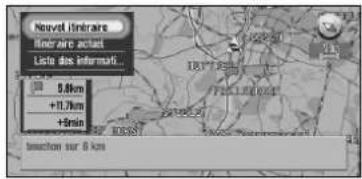
L'intégration entre navigation et audio a été implantée.
L'équipement audio de Pioneer peut être utilisé avec l'écran de navigation, en ajoutant l'affichage AVH-P6400CD ou AVH-P6400R vendu séparément. De plus, non seulement le fonctionnement vocal conventionnel est possible pour la navigation, mais également le fonctionnement vocal de l'équipement AV devient possible.
L'image d'arrière-plan peut être changée.
Vous pouvez choisir l'image à afficher en arrière-plan à l'écran lors du fonctionnement de la navigation ou lors de la lecture audio. Vous pouvez également sélectionner des images préselectionnées à afficher lors de la lecture audio.
Vous pouvez conserver des informations de routes sur une carte pc.
Vous pouvez conserver sur une carte PC, des informations telles que l'heure et la date d'un itinéraire, son point de départ et sa destination, et les consulter sur votre ordinateur personnel.
Comment lire ce manuel
Ce manuel vous apporte toutes les informations nécessaires pour tirer pleinement parti de votre système de navigation. Les quelques premiers chapitres vous donnent un aperçu du système et ils expliquent comment préparer sa mise en service. Les autres parties sont une suite de données qui vous donnent des explications détaillées sur chaque fonction. Vous trouvez une liste détaillée de toutes les parties de ce manuel dans la Table des matières au début de cette introduction.
Comment utiliser ce manuel
Pour des raisons de sécurité évidentes, une parfaite compréhension du fonctionnement de votre système de navigation est indispensable avant de l'utiliser. Cependant, il n'est pas nécessaire de lire tout le manuel pour vous faire guider à votre première destination. Ci-dessous, vous trouverez les chapitres que vous devez lire Maintenant et ceux que vous pouvez consulter ultérieurement.
Lisez les chapitres marqués d’un astérisque “*” avant d’essayer d’obtenir un guidage jusqu’à votre première destination.
1 Démarches de base
Lisez ce chapitre après avoir effectué la configuration. Il explique ce que vous VOYZ sur l'écran et comment utiliser les menus. Vous serez alors pré à "naviguer" jusqu'à votre première destination.
2. Définition d'un itinéraire jusqu'à votre destination*
Ce chapitre explique différentes façons de définir une destination. Choisissez celle qui convient à votre première destination et lisez cette partie du manuel. Vous pourrez ensuite y revenir et lire le reste du chapitre.
3. Guidage vers notre destination*
Avant de vous permettre de route vers la destination, lisez ce chapitre pour savoir comment interpréter le guidage fourni par votre système de navigation.
4. Utilisation des différentes informations
Ce chapitre décrit et détaille les différentes sources d'information disponibles. En lisant ce chapitre, vous en apprendrez davantage sur les fonctions pratiques qui sont à votre disposition.
5. Personnalisation du système de navigation
Le comportement de votre système de navigation dépend d'une série de réglages. Si vous souhaitez modifier certains des réglages initiaux (réglages implicites du système), reportez-vous à la section voulue de ce chapitre.
6. Combinaison et utilisation de l'équipement AV pioneer
Si l'affichage Pioneer, "AVH-P6400CD" ou "AVH-P6400R", et l'équipement audio Pioneer sont connectés à votre système de navigation, vous pouvez utiliser l'équipement audio à l'aide de la télécommande de votre système de navigation. Ce chapitre décrit le mode audio de base et explique comment utiliser la fonction de commande vocale.
7. Utilisation de votre système de navigation par commande vocale
Ce chapitre donne des détails sur les capacités de reconnaissance vocale de votre système de navigation. Lisez cette partie du manuel quand vous souhaitez commencer à donner des instructions vocales, alors que vous êtes guidé par le système.
Annexe
Lisez cette partie pour en savoir plus sur le système, la technologie à laquelle il fait appel et, par exemple, la disponibilité des services après-vente. Veuillez vous reporter à "Informations sur écran" à la fin de ce manuel pour consulter les détails de chaque rubrique du menu.
Fonctionnement du lecteur DVD
Le mode de fonctionnement du lecteur DVD diffère légèrement entre le lecteur DVD intégré de cette unité (AVIC-900DVD, AVIC-9DVD) et le lecteur DVD Pioneer.
Reporter-vous au manuel et à la section suivante pour :
Mode d'emploi du lecteur DVD - Tableau de référence de commande du DVD (fin de ce manuel)
Terminologie
Avant d'aller plus loin, passez quelques minutes à lire ces informations sur les conventions, utilisées dans ce manuel. En vous familiarisant avec ces conventions, vous comprendrez mieux comment utiliser votre nouvel appareil.
- Les touches de votre boîtier de télécommande sont décrites comme suit : Touche NAVI, touche MENU.
- Les options des divers menus sont signalées comme suit : “Nouvelle destination” et “Configurations”.
- Les informations complémentaires, autres utilisations et autres remarques sont présentes comme suit :
Une fois le disque sorti de la fente, rangez-le dans son boîtier.
Pour les utilisateurs du "AVIC-9DVD" ou "AVIC-8DVD
Ce manuel décrit le fonctionnement avec la commande à distance "CD-R11". Si vous utilisez "AVIC-9DVD" ou "AVIC-8DVD", certains noms de touches de la télécommande peuvent différer de ce manuel.
Si vous utilisez "AVIC-9DVD" ou "AVIC-8DVD", vérifiez le fonctionnement de votre commande à distance en vous référant aux sections "Réglage des micro-interrupteurs pour AVIC-9DVD et AVIC-8DVD" et "A propos de la différence de fonctionnement de la télécommande" ci-après.
Réglage des micro-interrupteurs pour avic-9dvd et avic-8dvd
Réglez les micro-interrupteurs comme suit.
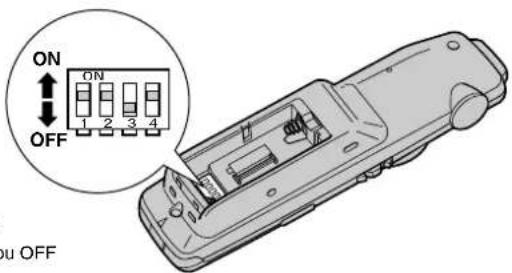
Interrupteur 1: ON
Interrupteur 2: ON
Interrupteur 3: OFF
Interrupteur 4: ON ou OFF


À propos de la différence de fonctionnement de la télécommande (AVIC-9DVD)
Si la télécommande fournie avec le AVIC-9DVD est utilisée, les changements suivants intervennent dans le fonctionnement:
Utilisation de la fonction PGM
Vous pouvez utiliser la fonction PGM. Cependant, même si l'commutateur de mode est réglé sur "DVD", vous ne pouvez pas mettre sous/hors tension le lecteur de DVD.
Activation du fonctionnement vocal
Appuyez sur la manette lorsque l'commutateur de mode est réglé sur "NAVI". (Il y a annulation si le mode est réglé sur "DVD").
Commutation de l'affichage de l'écran (affichage de la fréquence, etc.)
Ceci n'est pas possible avec la télécommande fournie avec le AVIC-9DVD. Vous pouvez cependant le faire avec une unité principale AV Pioneer.
Lecture du DVD en intégralité
Appuyez sur la manette lorsque l'commutateur de mode est réglé sur "DVD".
Image par image
Relevez la manette lorsque l'commutateur de mode est réglé sur "DVD".
Retour image par image (avec XDV-P9 et xdv-p9)
Ceci n'est pas possible avec la télécommande fournie avec le AVIC-9DVD. Cependant, cette fonction peut être activée à l'aide de la télécommande fournie avec le lecteur DVD ou l'unité principale AV Pioneer.
Commutation des informations DVD affichées (DVD intégral uniquement)
Appuyez sur la touche d'affichage (touche CANCEL ROUTE) lorsque l'commutateur de mode est réglé sur "DVD". L'affichage commute soit que vous appuyez sur la touche.
À propos de la différence de fonctionnement de la télécommande (AVIC-8DVD)
Si la télécommande fournie avec le AVIC-8DVD est utilisée, les changements suivants intervennent dans le fonctionnement:
Utilisation de la fonction PGM
Vous pouvez utiliser la fonction PGM.
Activation du fonctionnement vocal
Appuyez sur la manette.
Commutation de l'affichage de l'écran (affichage de la fréquence, etc.)
Ceci n'est pas possible avec la télécommande fournie avec le AVIC-8DVD. Vous pouvez cependant le faire avec une unité principale AV Pioneer.

Installation du programme
Le programme est installé dans l'unité principale du système de navigation à l'aide du disque vendu séparément. Ceci n'est pas nécessaire si vous revendeur a déjà effectué l'installation. Reportez-vous plus loin au chapitre 1.
Quand vous installez le programme, vous exécutez les opérations suivantes. Une fois toutes les procédures de configuration achevées, la carte des environnements apparait et vous pouvez utiliser le système de navigation.


- Insérez le disque pendant que le véhicule est en stationnement.
- Sélectionnez la langue utilisée par le système de navigation.
- Réglez l'horloge.

Attention
Si vous utilisez le lecteur AVIC-9DVD, AVIC-8DVD, AVIC-9DVDou AVIC-8DVDyou, vous ne pouvez plus restaurer l'état précédent une version améliorée une fois que vous avez exécuté une version améliorée à l'aide d'un disque de version améliorée (CNDV-30). Vous devriez également remarquer que vous ne pouvez plus utiliser les disques fournis avec ce système de navigation.
1 Stationnez votre véhicule dans un lieu sûr. Laissez le moteur tourner et vérifiez que le frein à main est serré. 2 Insérez le disque dans l'unité principale du système de navigation. S'il y a une mise à jour du lecteur "AVIC-9DVD", "AVIC-8DVD", "AVIC-9Dvdinou", "AVIC-8DVDr", l'installation du programme de mise à jour démarre immédiatement.

Attention
Une fois que le programme d'installation a été lancé, ne coupez pas le moteur de votre véhicule ou ne mettez pas le système de navigation hors tension tant que l'installation n'est pas terminée et que la carte des environs apparait.
Sélectionnez "Oui (Ja)" et cliquez sur la touche OK.
Quand vous démarrez cette unité pour la première fois, un message de confirmation apparaît si vous avez besoin d'une autre langue.
L'anglais est la langue par défaut du système de navigation. Si vous le souhaitez, vous pouvez désirer une autre langue.
Pour conserver l'anglais, déplacez la manette jusqu'à souligner "No (Non, Nein)", et cliquez sur la touche OK. Après cela, passez à l'étape 6. Pour sélectionner une autre langue, soulignez "Yes (Oui, Ja)", cliquez sur la touche OK et passez à l'étape suivante.

4 Sélectionnez la langue dans la liste.
La liste des langues que vous pouvez utiliser apparait. Déplacez la manette vers le haut ou vers le bas pour mettre en évidence la langue de votre choix.
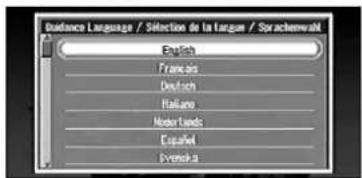
5 Cliquez sur la touche OK.
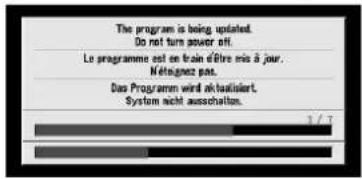
L'installation du programme débute dans la langue de votre choix. Pendant l'installation,
L'affichage ci-après apparait pour indiquer l'avancement du processus.
Quand l'installation est achevée, l'affichage de démarrage apparait.
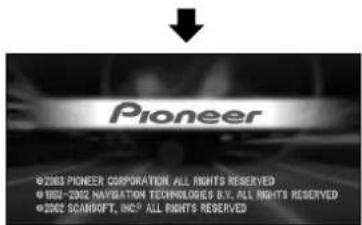
6 Vérifiez les détails de votre message d'avertissement et cliquez sur la touche OK.
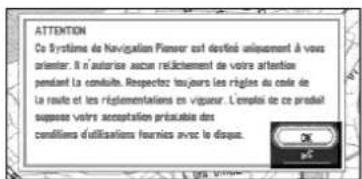
Si l'écran ci-dessus n'est pas affiché, appuyez sur la touche NAVI/AV pour afficher l'écran.


7 Réglage de l'horloge.
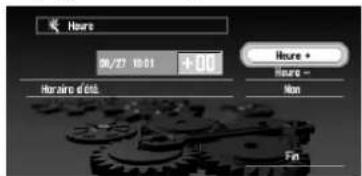
Le décalage horaire entre l'heure réglée à l'origine sur cette unité (heure de l'Europe centrale) et celle correspondant à la position actuelle de votre véhicule est affiché. Si nécessaire, réglez la différence de temps. Déplacez la manette pour choisir "Heure +" ou "Heure -" et cliquez sur la touche OK pour modifier la différence d'une heure. Ajustez l'heure entre la position actuelle de votre véhicule et l'heure de l'Europe centrale (CET).
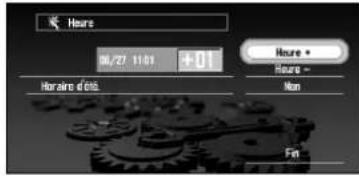
8 Si nécessaire, régler l'heure d'être.
Par défaut, l'heure d'éte est déactivée. "Non" apparait à droite de "Horaire d'éte". Si l'heure d'éte est activée, déplacez la manette pour sélectionner "Non" et cliquez sur la touche OK. Quand la liste des options sélectionnables ("Oui" et "Non") apparait, déplacez la manette pour sélectionner "Oui" et cliquez sur la touche OK. Le réglage de l'heure d'éte est activé.
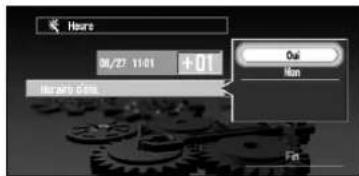
9 Sélectionnez "fin" et cliquez sur la touche OK.
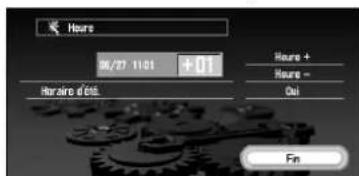
La carte des environs apparait.
Ceci achève la configuration du voiture système de navigation. Le chapitre I explique le fonctionnement de base du voiture système de navigation.
Pour changer la langue et l'heure ultérieurement, voir Chapitre 5 "Personnalisation du système de navigation".


Mise en marche
Quand le moteur de votre véhicule tourne, l'alimentation de l'unité principale de votre système de navigation est en marche. Avec affichage de l'écran d'ouverture pendant quelques secondes, un message d'avertissement apparaît. Lisez ce message et cliquez sur OK ou sur la touche TALK, l'affichage de la carte montrant les environs et le message indiquant l'état d'enregistrement de l'historique de route apparaissent en même temps. (Le message disparaît automatiquement après quelques secondes.) Vous pouvez maintenant utiliser ce système de navigation.
Si le disque n'est pas inséré, un message vous demandant de l'insérer apparait. Une fois le disque bien installé, votre système de navigation démarre. Lorsque "Reconnaissance vocale automatique" (voir "Reconnaissance vocale automatique" en page 99) est réglé sur "Oui", la reconnaissance vocale automatique est engagée à chaque fois que le véhicule démarre. Lorsque "Reconnaissance vocale automatique" est réglé sur "Oui", vous pouvez également dire "Oui" dans le microphone et afficher la carte des environs. Pour plus de détails sur le trajet, voir "Enregistrement des informations de conduite" en page 86.
Si l'option mot de passe est activée
Après le démarrage du système de navigation et l'affichage de l'avertissement, le système vous demande d'entrer le mot de passe. Entrez votre mot de passe, sélectionnez "OK", et cliquez sur la touche OK. (Vous pouvez également entrer votre mot de passe à l'aide du clavier numérique de la télécommande.) La carte des environnements apparait et vous pouvez utiliser ce système de navigation.
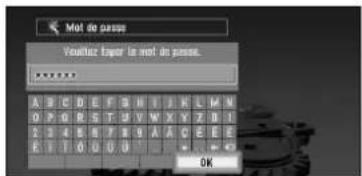
Pour plus de détails sur la configuration du mot de salle, voir "Enregistrement d'un mot de salle" en page 74. Lorsque "Reconnaissance vocale automatique" est réglé sur "Oui", vous pouvez dire un mot de passe dans le microphone au lieu de le rentrer à l'aide de la télécommande. Si vous appuyez sur la touche TALK alors que l'écran de saisie du mot de passe est affiché, vous pouvez entrer le mot de passe par commande vocale en le prononçant.
Arrêt
Quand vous arrêtez le moteur de votre véhicule, votre système de navigation s'arrête aussi. Si vous n’êtes pas arrivé(e) dans une zone proche de votre destination, l'itinéraire défini n'est pas effacé, même si vous mettez l'alimentation de votre système de navigation sur OFF.

Types de menu
Vous pouvez effectuer la plupart des tâches à l'aide de menus. La série type d'étapes est la suivante :
"Sélectionner un menu, sélectionner un article de menu avec la manette puis cliquer sur la touche OK".
Il existe deux types de menu : le "menu principal" et le "menu standard".
Menu principal
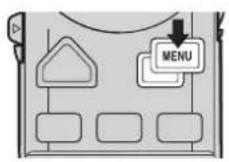
La carte étant affichée, appuyez sur la touche MENU et le menu principal apparait. Vous pouvez utiliser ce menu pour le fonctionnement de base de votre système de navigation.
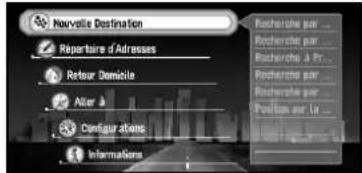
Nouvelle destination
Le système cherche la destination et l'itinéraire menant à cette destination est mis en place (voir "Trouver une destination sur la carte" en page 38).
Répertoire d'adresses
Les destinations déjà utilisées, les points de passage et la liste des lieux enregistrés apparaissent. Si vous sélectionnez leur destination à partir de ce menu, le système calcule votre itinéraire (voir Chapitres 2 et 4).
Retour domicile
Faites de votre domicile leur destination et le système calculé vous itinéraire (voir Chap. 2).
Définissez comme destination votre lieu le plus souvent utilisé, lieu de travail par exemple, et le système calcule votre itinéraire (voir Chapitre 2).
Configurations
Vous pouvez personnaliser les fonctions de votre système de navigation selon vos préférences (voir Chapitres 4 et 5). Quand vous utilisez la carte PC, vous pouvez utiliser ce menu (voir Chapitre 4).
Informations
Pour obtenir des informations, telles que les informations de traffic le long de l'itinéraire que vous parcourez (dans la mesure où elles sont disponibles), ou sur l'état de la navigation, vous devez utiliser ce menu (voir chapitre 4).


La carte étant affichée, cliquez sur OK pour faire apparaître le menu standard. Vous pouvez effectuer différentes tâches, par exemple calculer votre itinéraire pour le lieu pointé par le viseur, ou bien enregistrer un lieu dans le réseau d'adresses, de façon plus rapide qu'à l'aide du menu Principal.
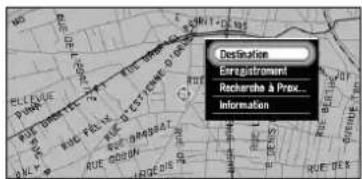
Destination
Sélectionnez la destination indiquée par le viseur, l'itinéraire est alors défini. Une destination sur la carte en page 38). Quand vous utilisez cette méthode pour définir toute destination ou des points de passage, certaines informations relatives aux rues entourant le viseur (ou la zone du nombre du bâtiment) ou adresses utiles sont pertinentes.
Enregistrement
Enregistrement dans le répertoire d'adresses du lieu pointé par le viseur (voir Chapitre 4). Recherche proxi. (à proximité)
Vous pouvez sélectionner un lieu avec le viseur, le système identifie alors les Adresses Utiles du voisinage. "Recherche proxi." dans le menu Standard explore la zone autour du viseur. Par contre, dans le cas d'une "Recherche à Proximité" qui apparait dans le menu de sélection des méthodes de recherche quand vous sélectionnez "Nouvelle Destination" dans le menu principal (voir "Recherche d'une adresse utile dans les environs" en page 48), il explorera les environs.
Information
Sélectionnez un lieu avec le viseur, le système affiche des informations sur ce lieu. (Voir "Visualisation des informations d'un emplacement spécifique" en page 37.)

Cette section décrit la navigation de base, par exemple la façon de sélectionner les articles de menu, en utilisant votre destination comme exemple. À partir des informations que vous connaisssez sur votre destination, votre système de navigation recherche votre destination sur la carte et calcule la route.

Attention
Pour des raisons de sécurité, vous ne pouvez pas utiliser ces fonctions quand votre véhicule est en mouvement. Arrêtez-vous dans un endroit sûr et serrez le frein à main avant d'utiliser le système.
Séquence des opérations de base




- Appuyez sur la touche MENU et affichez le menu principal. Voir "Commande du navigateur par le biais du menu" en page 29.
- Sélectionnez "Nouvelle Destination" dans le menu principal.
- Sélectionnez la méthode de recherche de votre destination. Voir Chapitre 2.
- Entrez les informations sur votre destination. Voir "Comment utiliser la palette textuelle" en page 31.
- Votre système de navigation définit la route vers votre destination et la carte des environs apparait. Voir "Calcul d'itinéraire jusqu'à votre destination finale" en page 32 et "Comment utiliser la carte" en page 33. Pour les détails du guidage d'itinéraire après recherche de votre destination et définition de l'itinéraire, voir Chapitre 3.
Commande du navigateur par le biais du menu
Quand la carte est affichée, si vous appuyez sur la touche MENU, le menu principal du système de navigation apparait.
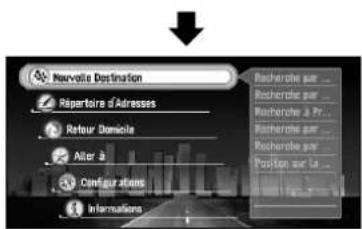
Seule "Nouvelle Destination" est mise en évidence, dans une couleur différente de celle des autres rubriques. Ceci indique que cet élément est sélectionné. Sur la partie droite de l'affichage, une petite liste apparait. Ceci montre que l'article actuellement sélectionné est subdivisé en sous-menus.
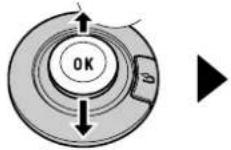
Déplacez la manette vers le haut ou vers le bas pendant l'affichage du menu. Quand vous déplacez la manette, l'article sur ligné change également. Quand l'article de votre choix est surigné, cliquez sur la touche OK.
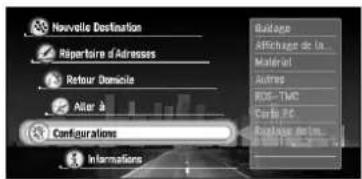
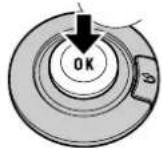
Si la rubrique sélectionnée est subdivisée en menus plus détaillés, cliquez sur la touche OK pour afficher le sous-menu.
Quand la liste s'étale sur plusieurs écrans
Si la liste des nombres de villes possibles ne peut s'afficher sur un seul écran, une barre de défilement apparait dans la partie gauche de la liste pour indiquer qu'il y a d'autres éléments dans la liste. Si vous déplacez la manette vers le haut ou vers le bas, les autres éléments apparaissent. (si la liste est très longue, vous pouvez la faire défiler plus rapidement en déplaçant le contrôleur d'échelle vers le haut ou vers le bas.)
barre de défilement
Si une flèche apparait à gauche de l'élément
Si vous cliquez avec la manette à gauche, la carte du lieu sélectionné dans la liste apparait. Ici, l'information du lieu sélectionné est affichée par des lettres apparaisant au bas de l'écran. Si vous cliquez sur la touche OK dans cet écran, le menu standard apparait (voir "Menu standard" en page 25), et vous pouvez sélectionner le lieu affché pour votre destination. Dans le cas du Répertoire d'adresses, le menu de commande du Répertoire d'adresses est affché.
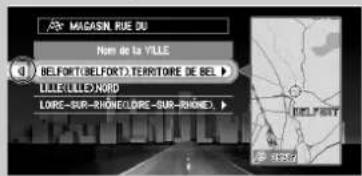
Si la flèche est affichée à droite de la rubrique
Si la liste des occurrences trouvées au milieu de la recherche de destination ne peut être affichée sur un seul écran, une flèche est affichée à droite de la rubrique. Si vous déplacez la manette vers la droite, vous pouvez confirmer la ligne entière. Si vous déplacez la manette vers le haut ou vers le bas, vous pouvez revenir à l'affichage d'écran initial.

Comment utiliser la palette textuelle
Déplacez la manette vers le haut ou vers le bas, ou vers la gauche ou vers la droite, pour surligner une dette que vous désirez entrer. Si vous cliquez sur la touche OK, la dette sélectionnée apparait dans la boîte de texte. A chaque fois que vous entrez une dette, votre système de navigation se restreint aux éléments possibles, et les éléments de la liste affichée à droite changent en conséquence. En outre, les lettres que vous ne pouvez pas entrer (parce qu'elles n'identifient aucun lieu connu) apparaissent en gris, ce qui vous facilite la saisie des bonnes lettres.
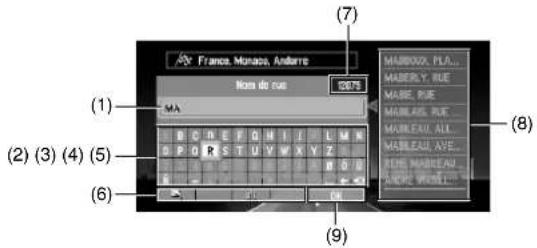
Boîte de texte
Les lettres saisies apparaissent ici.
Lettres de l'alphabet. Les lettres que vous ne pouvez pas entrer apparaissent en grise.
Vous pouvez entrer un espace.
Effacement arrêté
Efface le caractère précédent.
Toutes les lettres saisies sont effacées. Lorsque la touche DELETE du boîtier de télécommande est pressée pendant plus de deux secondes, toutes les lettres saisies peuvent être effacées.
Touche fonction (6)
Si vous mettez en surbrillance l'une de ces touches, la fonction affectée respectivement à cette touche apparait dans un affichage à l'écran.
Éléments correspondants
Les éléments affichés ici ne peuvent être sélectionnés.
Si vous sélectionnez et cliquez sur la touche OK, tous les éléments correspondants seront affichés dans une liste.
Si vous revenez à l'affichage précédent en appuyant sur la touche RETOUR, vous ne pourrez pas entrer de lettres. En pareil cas, effacez les lettres entrées dans la boîte de texte. Lorsque vous entrez des caractères, si un seul caractère est possible après le dernier entré, celui-ci est automatiquement entré.
Entrez les lettres à l'aide du clavier numérique du boîtier de télécommande
Chaque fois que vous enfoncez une touche, les lettres assignées à cette touche sont affichées en conséquence. Si vous appuyez sur différentes touches pendant que la dette a saisir est sélectionnée, ou si vous appuyez sur la touche OK en bas à droite du clavier numérique, la dette sélectionnée apparait dans la boîte de texte.
Calcul d'itinéraire jusqu'à votre destination finale
Une fois que l'itinéraire jusqu'à votre destination est défini (se reporter au chapitre 2) et que le calcul d'itinéraire jusqu'à votre destination est terminé, la carte des environs apparait automatiquement. La rue allant de votre site actuel à votre destination apparait en vert, et l'itinéraire défini est représenté.
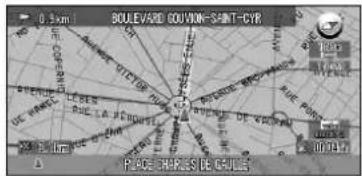
Si vous désirez supprimer la route définie, appuyez sur la touche CANCEL ROUTE. Quand le message confirmant la suppression apparait, sélectionnez "Oui (tout)". Cliquez sur la touche OK pour supprimer l'itinéraire. Si vous désirez revenir à la carte des environs, appuyez sur la touche NAVI. Après avoir fait l'objet d'une recherche, un lieu est automatiquement stocké dans le "Répertoire d'Adresses" (voir "Édition du Répertoire d'adresses" en page 65).
Comment utiliser le système de navigation
Quand vous ne savez pas encore bien utiliser le système de navigation, il vous faudra peut-être un peu de temps pour savoir que faire ensuite. Après quelques secondes d'inactivité, un message d'aide apparait qui vous indique ce que vous pouvez faire sur l'écran. Ce message disparait quand vous déplacez la manette. Quand vous utilisez votre système de navigation avec commande vocale, des exemples des commandes que vous pouvez énoncer apparaissent à l'écran (voir Chapitre 7).
Quand vous connaîtrez mieux le système de navigation, vous pouvez décider que ces messages d'aide ne s'affichent plus. Pour plus de détails, voir "Menu Aide" en page 100.

Comment utiliser la carte
L'essentiel des informations fournies par toute méthode de navigation apparait sur la carte. Vous ne devez comprendre comment les informations apparaissent sur la carte.
Comment visualiser la carte du lieu actuel
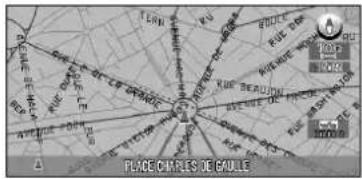
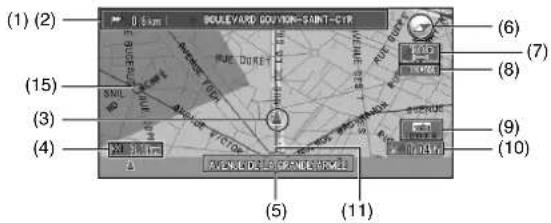
L'affichage ressemble beaucoup à une carte ordinaire. Il présente les routes ainsi que les particularités géographiques, telles que les rivières, les parcs ou les bois. Quand le menu est affiché, vous pouvez basculer vers la carte des environnements en appuyant sur la touche NAVI. Il y a quatre types d'affichage de la carte. Vous pouvez changer la méthode d'indication sur la carte en cliquant sur la touche OK. Mode carte - Affichage 3D Mode flèches (pendant le guidage sur l'itinéraire seulement) Mode petite flèche (pendant le guidage sur l'itinéraire seulement) Lorsque "Gros-plan d'intersection" (voir "Gros-plan d'intersection" en page 97) est activé "Oui", une carte agrandie montre la zone qui se présente à vous à l'approche de cette intersection.

Attention
Dans la Vision conducteur, le compteur de vitesse est affiché sur l'écran, mais sa valeur diffère de la vitesse réelle de votre véhicule. Utilisez le compteur de vitesse de votre véhicule pour confirmer la vitesse.
Mode carte
La carte des environs apparait.
Affichage 3D
La carte est affichée telle qu'elle apparait pour le conducteur.

Mode flèches
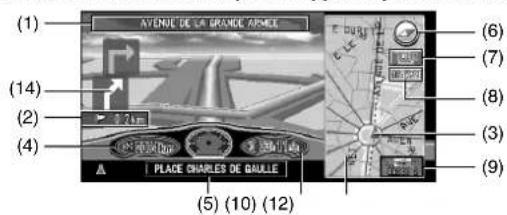
La direction du déplacement est représentée par une simple flèche. Quand vous approchez d'un point de guidage tel qu'une intersection, l'affichage bascule et indique la distance et la direction menant au point de guidage.
Situation normale
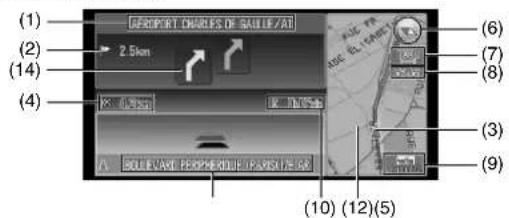
À l'approche d'une intersection (Lorsque "Gros-plan d'intersection" est "Non")
Mode petite flèche
La carte des environs est représentée à gauche, et une flèche montrant la direction du déplacement apparaît à droite.
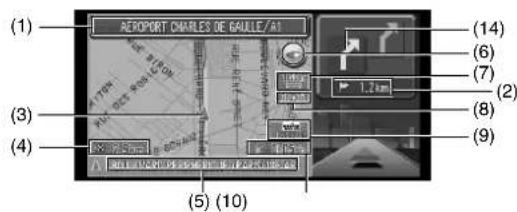
Carte agrandie de l'intersection
Lorsque "Gros-plan d'intersection" est activé dans le menu configuration, une carte agrandie de l'intersection apparaît.
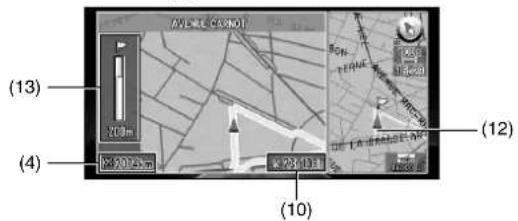


Le prochain point tournant est représenté par un drapeau jaune.

Destination*
Le drapeau de contrôle indique votre destination.
(1) Nom de la prochaine rue à emprunter. Si la route a un numéro, le numéro sera indiqué à côté du nom de la route (uniquement quand les nombres de route sont enregistrés sur le disque). (2) Distance au point de guidage (3) Affichage de la position actuelle
La position actuelle de votre véhicule. La flèche donne votre orientation (cap compass) et l'affichage se déplace automatiquement au fur et à mesure que vous avancez.
(4) Distance jusqu'à destination*
(5) Nom de la rue dans laquelle vous vous trouvez
(6) Compas
La flèche rouge indique le Nord.
Indicateur d'échelle de carte
Le chiffre indiqué est la distance représentée par le trait rouge. En Mode flèches et Affichage 3D, il montre l'échelle de la carte affichée à la droite de l'écran.
(8) Heure locale
(9) Marque TMC et le nom de la station de diffusion
Le nom de la station de radiodiffusion RDS-TMC captée par cette unité est affiché (si disponible).
(10) Heure estimée d'arrivée (ou temps de voyage jusqu'à votre destination)*
Témoins de passage
Le témoin de passage indique l'itinéraire que votre véhicule a emprunté.
(12) Carte des environs
Distance jusqu'à une intersection*
Ceci est affiché en Mode flèches et en carte agrandie de l'intersection. La barre verte devient de plus en plus courte à mesure que votre véhicule approche d'une intersection.
(14) Direction prochaine du déplacement*
Zone à éviter*
Ceci est affiché uniquement quand "Afficher les zones à éviter" est activé. Pour plus de détails, voir "Définition de zones à éviter" en page 75 et "Afficher les zones à éviter" en page 98.
Les informations portant la marque (*) apparaissent uniquement quand l'itinéraire est défini. - Vous pouvez afficher à l'écran l'heure courante et l'heure estimée d'arrivée (ou le temps de voyage jusqu'à destination). Pour plus de détails sur la configuration, voir "Indication du temps de trajet" en page 100. Vous pouvez sélectionner la méthode de suppression des témoins de passage. Pour plus de détails, voir "Mémoire Trajet" en page 98. Pour plus de détails sur les informations routières RDS, reportez-vous à "Utilisation des informations de traffic" en page 78.
L'affichage du suivi montre le parcours de votre véhicule sur environ 200 km à l'aide d'une ligne pointillée. Si la vitesse de votre véhicule est inférieure à 5 km/h (3 mile/h), le suivi est affiché en pointillé rouge. Si la vitesse de votre véhicule est supérieure à 5 km/h (3 mile/h), mais inférieure à 20 km/h (12 mile/h), le suivi est affiché en pointillé orange.
Comment changer l'échelle de la carte
Dans la partie supérieure droite de l'affichage de la carte est indiquée l'échelle de la carte. En déplaçant le contrôleur d'échelle vers le haut ou vers le bas, vous pouvez modifier l'échelle de la carte selon 16 niveaux différents: 25m, 50m, 100m, 200m, 500m, 1km, 2km, 5km, 10km, 20km, 50km, 100km, 200km, 500km, 1000km, 2000km (25yd, 50yd, 100yd, 0,25mi, 0,5mi, 0,75mi, 1mi, 2,5mi, 5mi, 10mi, 25mi, 50mi, 100mi, 250mi, 500mi, 1000mi). Si vous maintenez la commande d'échelle vers le haut ou vers le bas, vous obtenez un zoom avant ou arrière en plus petits incréments.
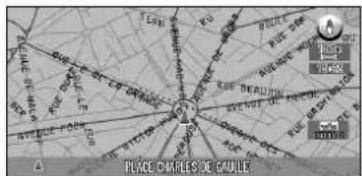
Pour voir de petites rues avec une carte plus détaillée

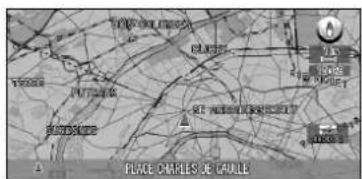
Pour connaître une position approximative ou avoir une vue d'ensemble
Comment amener la carte sur le lieu à examiner
Vous pouvez déplacer la manette du boîtier de télécommande vers le haut et vers le bas, à gauche et à droite, ou diagonalement. Si vous déplacez la manette vers le lieu à examiner, la carte se déplace en conséquence. Si vous actionnez la manette vers le bas tout en déplaçant la carte, vous pouvez déplacer la carte plus rapidement. À ce moment, le viseur apparaît au centre de l'écran. En outre, une ligne reliant le lieu courant et le viseur apparaît.
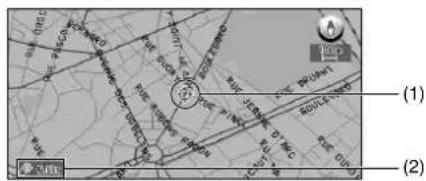
La position du viseur indique le lieu sélectionné sur la carte courante.
Distance depuis le lieu courant
La distance en ligne droite entre le lieu pointé par le viseur et le lieu courant est affichée.


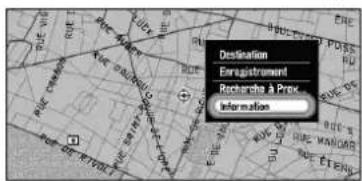
Visualisation des informations d'un emplacement spécifique
Veuillez vérifier les détails de l'emplacement actuel ou le lieu pointé par le viseur.
Cliquez sur la touche OK sur l'affichage de la carte.
Le menu standard apparaît.
2 Sélectionnez "Information" et cliquez sur la touche OK.
Les informations relatives au lieu actuel ou un lieu spécifique apparaissent. Le type d'informations affichées varie selon le lieu. Certains lieux comportent plusieurs éléments d'informations. Dans ce cas, déplacez le contrôle d'échelle vers le haut ou vers le bas afin de faire apparaitre d'autres informations. (Il se peut que pour un lieu donné il n'y ait aucune information.)
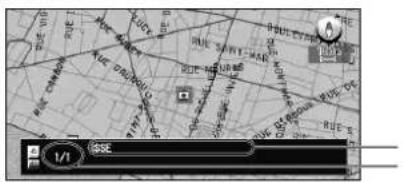
Information sur le repère
Nombre de rubriques d'informations que vous pouvez examiner
Types d'informations :
Information sur la rue
Nom du lieu enregistré
Affichage de certaines adresses utiles sur la carte (voir "Affichage de certaines adresses utiles sur la carte" en page 63)
Informations de trafic RDS-TMC (voir "Utilisation des informations de trafic" en page 78)
3 Cliquez sur la touche OK.
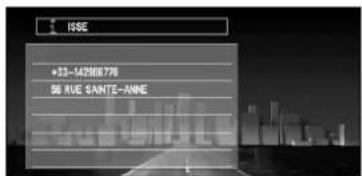
Des informations plus détaillées apparaissent.
4 Appuyez sur la touche NAVI.
Vous revenez vers la carte de vos environs.


Trouver une destination sur la carte
Si vous recherchez la position à visiter en faisant défiler la carte, et sélectionnez "Destination" dans le menu standard, vous pouvez spécifier votre destination sur la carte.
1 Appuyez sur la touche NAVI.
L'affichage de la carte apparait.
Veillez également à afficher la carte en sélectionnant "Nouvelle destination", puis "Position sur la carte" dans le menu principal.
2 Positionnez le viseur sur l'endroit que vous souhaitez définir comme destination. puis cliquez sur la touche OK.
Le menu standard apparaît.
3 Sélectionnez "destination" et cliquez sur la touche OK.
Des informations sur les routes/rues environnant le viseur (ou la zone environnant le numéro dans la rue) sont captées, puis l'information relative à l'endroit spécifique apparait.
5 Cliquez sur la touche OK.
Le calcul d'itinéraire débute.


Avant de définir votre destination et votre itinéraire
Il y a plusieurs méthodes pour rechercher votre destination, les opérations communes à chaque méthode seront expliquées dans cette section.

Attention
Pour des raisons de sécurité, ces fonctions ne sont pas disponibles pendant que votre véhicule est en mouvement. Arrêtez-vous dans un endroit sûr et serrez le frein à main avant l'utilisation du système.
Si vous appuyez sur la touche RETOUR pendant le calcul d'itinéraire, le calcul est annulé et l'affichage de la carte apparait. Si vous recherchez le lieu alors que l'itinéraire est déjà défini, après la recherche, un message apparait pour vous demander si vous désirez calculer un nouvel itinéraire ennant ce lieu comme destination ou comme point de passage. Pour plus de détails, voir "Ajout de points de passage à l'itinéraire actuel" en page 61 et "Annulation du guidage sur l'itinéraire" en page 60. Pendant la recherche de votre destination, vous pouvez examiner le lieu sélectionné sur la carte en cliquant avec la manette à gauche pendant que le triangle apparait. Certaines informations de réglementation de la circulation en fonction de certains jours ou de certaines heures apparaissent selon l'heure à laquelle le calcul d'itinéraire est effectué. Ces informations peuvent ne pas correspondre à celles en vigueur quand votre véhicule passera à cet endroit. Par ailleurs, les informations fournies par les règlements de la circulation routière en vigueur sont valables pour un véhicule de promenade, et non pour un camion / poids lourd ou d'autres véhicules utilisaires. Quand vous conduisez votre véhicule, vous devez respecter les règles en vigueur. Pour les détails du guidage d'itinéraire après recherche de votre destination et définition de l'itinéraire, voir Chapitre 3. En utilisant le menu Configuration, vous pouvez modifier les conditions du calcul d'itinéraire. Pour plus de détails, voir Chapitre 5 "Nombre d'itinéraires", "Le plus rapide/court", "Eviter autoroute", "Eviter ferry", "Eviter route à péage" à la page 96.
Specification du pays dans lequel vous pouvez effectuer la recherche
Les informations sur le disque sont disposées différemment selon chaque pays. Quand vous recherchez votre destination, votre système de navigation effectue une recherche dans le pays sélectionné. Par conséquent, si votre destination se trouve dans un autre pays, vous devez modifier le réglage du pays avant de lancer la recherche. (Une fois le pays sélectionné, le système de navigation recherche la destination à partir des données de ce pays jusqu'à ce que le réglage soit modifié).
Voici par exemple le cas d'une recherche par adresse :
1 Dans le menu principal, sélectionnez "Nouvelle Destination", puis sélectionnez "Recherche par Adresse". 2 Sélectionnez "Pays" et cliquez sur la touche OK.
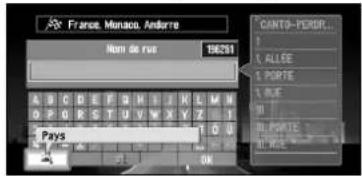
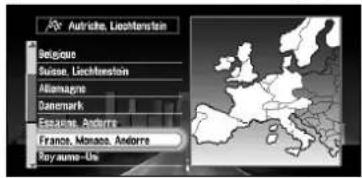
3 Sélectionnez la zone à rechercher puis cliquez sur la touche OK.
Quand vous revenez à l'affichage précédent, passez à l'opération de recherche.



Calcul d'itinéraire des différentes options avant d'en désirer une
Vous obtenez des calculs d'itinéraire émanant de plusieurs options d'itinéraires. En confirmant les options d'itinéraires à l'écran, vous pouvez sélectionner votre itinéraire favori. Une fois les options d'itinéraire calculées, sélectionnez celle que vous désirez.
1 Changez le réglage de "Nombre d'itinéraires" dans le menu "Configurations". Pour plus de détails sur la façon de changer la configuration, voir "Modification de la configuration par défaut" en page 95 et "Nombre d'itinéraires" en page 96. 2 Recherchez la destination et définissez l'itinéraire. Les itinéraires calculés sont affichés en différentes couleurs (de deux à six itinéraires). 3 Déplacez la manette pour sélectionner l'itinéraire. La liste des itinéraires calculés est affichée à gauche de l'écran. L'information sur l'itinéraire actuellement sélectionné est indiquée en bas, à gauche de l'écran.
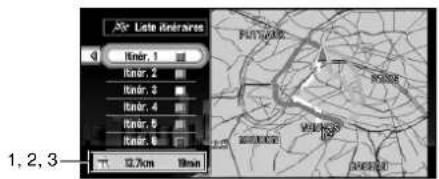
L'information suivante est affichée sur cet écran :
- Utiliser/Eviter les autoroutes
- Distance à parcourir jusqu'à la destination
- Temps de déplacement jusqu'à votre destination
Veuillez préciser si vous souhaitez utiliser des routes à péage ou un ferry. Ce réglage sera appliqué à toutes les options d'itinéraire. Pour plus de détails, voir "Eviter route à péage" et "Eviter ferry" en page 96. Les options d'itinéraires sont indiquées dans l'ordre afin de correspondre aux conditions définies dans "Eviter autoroute". Même si l'usage de l'autoroute est configuré dans "Eviter autoroute", l'itinéraire sans faire usage de l'autoroute peut être calculé (si votre destination est proche de votre position actuelle et l'itinéraire ne peut pas inclure d'autoroute).
4 Vérifiez l'information affichée sur l'écran.
Voussoupiezaussifverifierlesdetailedsurlesitinéraires toutau longde l'itinéraire seLECTIONné. Siyoudéplacezla manettevverslagauche, l'écranpermettant desélectionnerlambda méthode de confirmationapparait.(SiyouappuyezsurlatoucheRETOUR, youpouvezretourneraI'écranprécièdent.)Pour lesdetailedld'opération suivant cette étapé, voir“Contrôle del'itinéraire défini”enpage51.


Lorsque le calcul d'un seul itinéraire est demandé, vous pouvez rechercher une option d'itinéraire en combinant les conditions suivantes (pour plus d'informations sur la configuration des conditions de calcul, voir "Le plus rapide/court" en page 96 et "Eviter autoroute" en page 96). Par exemple, lorsque "court" et "Eviter autoroute" ("Oui") sont combinés, l'itinéraire, qui évite les autoroutes et qui correspond au temps de trajet le plus court, sera calculé et affiché à l'écran.
Condition 1: si vous mettez la priorité sur la distance, ou le temps
court : Calculer un itinéraire avec comme priorité la distance la plus courte jusqu'à destination.
Le plus rapide : Calcul d'un itinéraire ayant comme priorité le temps de déplacement le plus court jusqu'à votre destination.
Condition 2 : si vous utilisez les autoroutes ou non
Eviter autoroute : Calculer l'itinéraire qui permet d'éviter les autoroutes. (Il se peut que l'itinéraire défini utilise des autoroutes si la distance jusqu'à destination est importante.)
5 Cliquez sur la touche OK.
L'itinéraire que vous avez sélectionné est accepté et la carte des environs apparait. Quand vous commencez à conduire, le guidage d'itinéraire débute.
Si les opérations ci-dessus ne sont pas faites dans les 30 secondes suivant le calcul de l'itinéraire, l'itinéraire choisi à ce moment-là est automatiquement retenu. Il peut s'écouler un certain temps jusqu'à ce qu'une information détaillée de l'itinéraire puisse être vérifiée après un calcul d'itinéraire.
Calcul d'itinéraire vers votre domicile personnel ou vers leur lieu favori
Si votre domicile personnel est enregistré, l'itinéraire vers votre domicile peut être calculé par une simple pression de la touche du menu principal. Vous pouvez également enregistrer un site, celui de votre lieu de travail, comme lieu favori, et l'itinéraire est calculé de façon similaire.
1 Sélectionnez "Retour Domicile" ou " " dans le menu principal et cliquez sur OK.
Le calcul d'itinéraire débute.
Pour plus de détails sur la méthode d'enregistrement du lieu, voir "Enregistrement de votre domicile et de votre lieu favori" en page 71. Vous pouvez également modifier ultérieurement les informations enregistrées. Si votre lieu favori n'est pas enregistré, "Aller à..." apparait dans le menu. Dès que vous enregistrerez le lieu, il passera à.
Sélection de votre destination dans le répertoire d'adresses
Les destinations et les points de passage que vous avez recherchés auparavant, ou le répertoire personnalisé sont mémorisés dans le "Répertoire d'Adresses". En sélectionnant simplement cette destination à partir du menu Répertoire d'adresses, le calcul d'itinéraire vers le lieu peut être effectué rapidement.
1 Sélectionnez "Répertoire d'Adresses" dans le menu principal et cliquez sur OK. Le menu du Répertoire d'adresses apparaît. 2 Sélectionnez votre destination et cliquez sur la touche OK.
Le calcul d'itinéraire débute.
Vous pouvez éditer des informations, par exemple les noms, relatifs aux lieux stockés dans le Répertoire d'Adresses, ou bien les supprimer. Pour plus de détails, voir "Edition du Répertoire d'adresses" en page 65.
Recherche de votre destination par adresse
Vous pouvez spécifier l'adresse de votre destination. L'itinéraire vers une intersection ou une rue spécifique, ou vers le centre-ville, peut aussi être calculé. (Pour plus de détails, voir "Démarches de base" en page 25.)
2 Entrez le nom de la rue.
Par exemple, pour "Rue Pierre Armand", vous pouvez simplement entrer une partie du nom, à savoir "Armand".
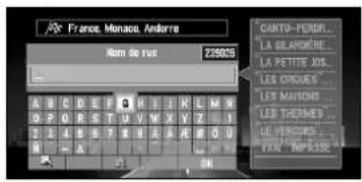
S'il y a plusieurs rues portant le même nom, un écran apparaîtra permettant d'entrer le nom de la ville ou de la zone par où passe la rue spécifiée.
Lorsqu'il n'y a pas d'autres rues avec le même nom, passez à l'étape 6.
Vous pouvez sélectionner l'élément suivant :
Ville : L'écran de saisie du nom de ville ou de zone apparait.
Si nécessaire, changez le paramètre de pays. Pour plus de détails, voir "Spécification du pays dans lequel vous voulez effectuer la recherche" en page 40.
Recherche de votre destination en précisant le nom de la ville ou d'une zone
Vous pouvez limiter l'étendue de la recherche en spécifiant initialement le nom de la ville ou de la zone correspondant à votre destination.
Après avoir entré le nom de la ville ou de la zone, sélectionnez le nom de la ville ou de la zone de votre choix dans la liste. L'écran précédent réapparaît.
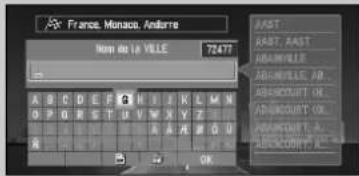
Vous pouvez sélectionner les éléments suivants :
Dernières villes : Dans le pays sélectionné, vous pouvez consulter la liste des villes et des zones que vous aviez déjà recherchées. (Si vous sélectionnez un pays dans lequel vous n'avez jamais recherché de ville jusqu'à présent, vous ne pouvez pas sélectionner cette rubrique.)
Ville voisine : Vous pouvez consulter la liste des villes ou zones dans les environs du lieu courant.
Si nécessaire, changez le paramètre de pays. Pour plus de détails, voir "Spécification du pays dans lequel vous voulez effectuer la recherche" en page 40. Après avoir spécifié le nom de la ville ou de la zone, vous pouvez désigner le "Centre-ville" au lieu d'entrer le nom de la rue. La partie centrale de la ville sélectionnée devient votre destination lorsque le calcul d'itinéraire commence.
3 Sélectionnez la rue dans la liste et cliquez sur la touche OK. 4 Sélectionnez le nom de la ville ou de la zone où se trouve votre destination et cliquez sur la touche OK.
S'il y a plusieurs rues ou zones correspondant au critère de recherche, l'écran permettant d'entrer le nom de la ville ou de la zone apparait.
Cet écran n'apparaît pas si la rue sélectionnée se trouve dans une seule ville ou zone. Passez à l'étape 5.
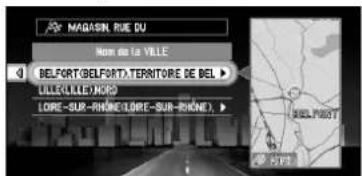
Si la route sélectionnée est très longue et passe par plusieurs villes ou zones, l'écran demandant d'entrer le nom de la ville ou de la zone apparaît.
5 Sélectionnez la zone où se trouve votre destination et cliquez sur la touche OK.
Si la route sélectionnée est relativement longue et passe par plusieurs quartiers de la ville ou de la zone, la liste des quartiers apparait. Si la route est courte, la liste n'apparait pas. Passez à l'étape 6.
6 Entre le numéro de la maison.
S'il existe plusieurs lieux correspondant au numéro de domicile entré, ou pas de numéro de bateau dans ce lieu, une liste des numéros de domicile trouvés apparait. En pareil cas, sélectionnez le lieu que vous désirez comme destination et cliquez sur la touche OK pour démarrer le calcul d'itinéraire.
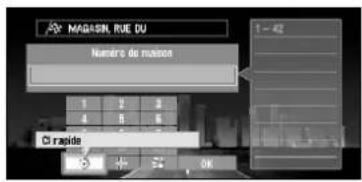
Cet affichage vous permet de choisir entre plusieurs éléments :
Clé rapide (Calcul) : L'itinéraire est calculé avec le point bien connu (le plus souvent, il s'agira du point de la rue sélectionné précédemment) pris comme destination.
Carrefour: Entrez le nom de la deuxième rue et recherchez l'environnement de son croissement avec la première rue. Cette méthode est pratique quand vous n'avez pas le numéro dans la rue de votre destination ou quand vous ne pouvez pas entrer le numéro dans la rue sélectionnée.
Position sur la carte : Vous pouvez visualiser une carte du lieu correspondant au numéro dans la rue que vous avez entré. (Lorsque vous pouvez entrer un numéro de bâtiment : S'il n'y a pas de correspondance complète avec le numéro de bâtiment, une liste des zones de numéros de bâtiments trouvés s'affiche. Lorsque vous ne pouvez pas entrer un numéro de bâtiment (tous les numéros apparaissant en gris) : vous pouvez afficher la carte du point bien connu dans la rue.) Vous pouvez faire défiler la carte pour faire apparaitre le menu standard (voir "Menu standard" en page 27), et spécifier l'emplacement de votre destination.
S'il existe plusieurs lieux correspondant au numéro de maison entré, ou pas de numéro de bâtiment dans ce lieu, une liste des numéros apparaît. En pareil cas, sélectionnez le lieu que vous désirez comme destination et cliquez sur la touche OK pour démarrer le calcul d'itinéraire.
7 Cliquez sur la touche OK.
Le calcul d'itinéraire débute.

Recherche de votre destination par type de repère
Des informations sur les différents repères (adresses utiles) tels que station-services, parcs ou restaurants, peuvent être fournies. En sélectionnant la catégorie, vous pouvez rechercher une Adresse utile.
Recherche par adresse utile
1 Sélectionnez "Nouvelle Destination" dans le menu principal puis sélectionnez "Recherche par Adresse Utile". Cliquez sur OK.
Un écran vous permettant de sélectionner la méthode de recherche apparaît.
2 Sélectionnez "Catégorie d'adresses utiles" et cliquez sur OK.
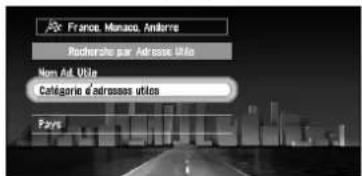
Si vous connaissiez déjà le nom du repère, sélectionnez "Ad. Utile" et cliquez sur OK puis passez à l'étape 5.
Si nécessaire, changez le paramètre de pays. Pour plus de détails, voir "Spécification du pays dans lequel vous pouvez effectuer la recherche".
Sélectionnez la catégorie et cliquez sur la touche OK.
Les adresses utiles sont réparties en différentes catégories. Sélectionnez une catégorie et cliquez sur la touche OK afin de passer à l'étape suivante.
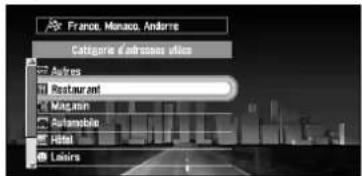
Un clic sur la touche OK fait apparaître une liste de sous-catégories plus détaillée. Si la catégorie n'est pas subdivisée en catégories plus détaillées, aucune liste n'est affichée. Passez à l'étape 5.
4 Sélectionnez la sous-catégorie et cliquez sur la touche OK.
L'affichage de saisie du nom de l'adresse utile apparait.
Entrez le nom de l'adresse utile et sélectionnez "OK". Cliquez sur OK.
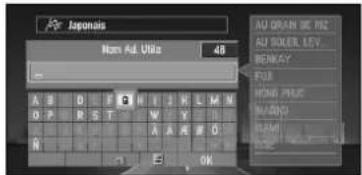
Veuillez également limiter l'étendue de la recherche en spécifiant initialement le nom de la ville ou de la zone correspondant à votre destination. Pour plus de détails, voir Recherche de votre destination en précisant le nom de la ville ou d'une zone" en page 45. Si vous sélectionnez "Show All" et cliquez sur la touche OK, la liste des repères contenus dans la catégorie que vous avez sélectionnée apparaît.
6 Sélectionnez les adresses utiles pour votre destination et cliquez sur la touche OK.
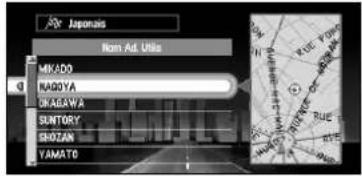
Le calcul de l'itinéraire démarre quand vous appuyez sur la touche OK. Si l'adresse utile retenue est un magasin appartenant à une chaîne ayant plusieurs succursales, la liste des adresses possibles apparait. Choisissez une adresse utile dans la liste et cliquez sur la touche OK.
Recherche d'une adresse utile dans les environnements
Voulez rechercher des adresses utiles dans le voisinage de la carte. Utilisez cette fonction pour couvrir des sites intéressants à visiter lors d'un voyage.
1 Sélectionnez "Nouvelle Destination" dans le menu principal, puis sélectionnez "Recherche proxi". Cliquez sur la touche OK.
La liste des catégories de points d'intérêt apparait.
2 Sélectionnez la catégorie et cliquez sur la touche OK.
Si vous désirez chercher dans des catégories plus détaillées, déplacez la manette vers la gauche. La liste des sous-catégories apparait. Sélectionnez la sous-catégorie de votre choix et cliquez sur la touche OK.
Sélectionnez l'adresse utile et cliquez sur la touche OK.
Les noms des adresses utiles et leur distance depuis votre lieu actuel apparaissent. Ils sont listés dans l'ordre du plus proche jusqu'au plus éloigné.
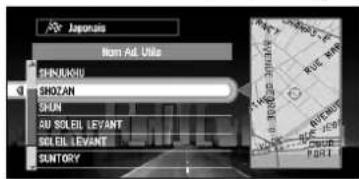
Le calcul de l'itinéraire démarre quand vous appuyez sur la touche OK.
La zone de recherche correspond approximativement à un rayon de 16 km (10 miles) autour de la position actuelle ou le lieu pointé par le viseur. Quand le calcul est terminé, les témoins des adresses utiles listées autour du lieu spécifié sont affichées sur une carte. "Recherche proxi." dans le menu principal explore les environnements. Par contre, dans le cas de "Recherche à Proximate" dans le menu Standard (voir "Menu standard" en page 27), c'est la zone autour du viseur qui sera explorée.

Recherche de votre destination par code postal
Si vous connaissez le code postal de votre destination, vous pouvez l'utiliser pour partager celle-ci.
1 Dans le menu principal, sélectionnez "Nouvelle Destination" puis sélectionnez "Recherche par Code Postal". Cliquez sur la touche OK.
Si nécessaire, changez le paramètre de pays. Pour plus de détails, voir "Spécification du pays dans lequel vous pouvez effectuer la recherche" en page 40.
Entrez le code postal et sélectionnez "OK". Cliquez sur OK.
La liste des codes postaux correspondant parfaitement aux nombres entrés apparait.
Si le code postal entré n'existe pas, un message apparait. Sélectionnez "Oui", cliquez sur OK et entrez à nouveau le code postal. (Si vous sélectionnez "Non", la recherche est interrompue.)
Sélectionnez le code postal et cliquez sur la touche OK.
Si un code postal britannique est entré, le calcul d'itinéraire débute lorsque vous cliquez sur OK. Si vous entrez le code postal d'un autre pays, la liste des villes dont le code postal approche le code postal entré apparait.
Si vous déplacez la manette vers la gauche, la carte de la zone correspondant au code postal sélectionné apparait.
Recherche de la destination par adresse en page 44.
Si une ville, définie comme destination, est éloignée du lieu de la carte affichée lors de la sélection d'un code postal, ou si de nombreuses villes sont situées près de ce lieu, même si la ville correspond à ce code postal, elle peut ne pas apparaître dans la liste.
Tous les codes postaux ne sont pas enregistrés sur le disque. Par conséquent, il se peut que vous ne puissiez rechercher le lieu correspondant au code postal que vous entrez. En pareil cas, essayez ceci :
- Si le code postal contient des lettres, telles que "1322HP", il se peut que vous ne puissiez pas rechercher votre destination. En pareil cas, essayez d'effectuer votre recherche en supprimant au fur et à mesure, à chaque fois le dernier caractère de la chaîne que vous avez entrée.
- Un code postal britannique, tel que "SL2 4QP", doit être entré complètement. Si vous n'entrez pas les dernières lettres, que vous entrez dans l'exemple précédent uniquement "SL2 4", le calcul d'itinéraire ne s'effectuera pas correctement.
Définition d'une entrée ou d'une sortie d'autoroute comme destination
Vous pouvez définir l'entrée ou la sortie d'une autoroute comme destination.
1 Dans le menu principal, sélectionnez "Nouvelle Destination" puis sélectionnez "Recherche par Autoroute". Cliquez sur la touche OK.
L'affichage de saisie du nom de l'autoroute apparait.
Si nécessaire, changez le paramètre de pays. Pour plus de détails, voir "Spécification du pays dans lequel vous voulez effectuer la recherche" en page 40.
Entrez le nom de l'autoroute et sélectionnez "OK". Cliquez sur OK.
La liste des autoroutes correspondant au nom apparaît.
3 Sélectionnez l'autoroute et cliquez sur la touche OK.
L'affichage de sélection de l'entrée ou de la sortie d'autoroute comme destination apparaît.
4 Sélectionnez "Entrée" ou "Sortie" puis cliquez sur OK.
La liste d'entretiens ou de sorties de l'autoroute sélectionnée apparait.
5 Sélectionnez votre destination et cliquez sur la touche OK.
Le calcul d'itinéraire débute.
Contrôle de l'itinéraire définit
Veuillez vérifier les informations de l'itinéraire entre votre actuel et votre destination. Deux méthodes vous sont proposées : vérification des rues retenues pour l'itinéraire dans une liste de vérification du parcours de l'itinéraire en faisant défiler la carte tout au long de l'itinéraire.

Attention
Cette fonction n'est pas disponible si votre véhicule ne se trouve pas sur l'itinéraire défini.
Contrôle de l'itinéraire définie avec la carte
1 Appuyez pendant plus de deux secondes sur la touche DETOUR de la télécommande. L'écran vous permettant de sélectionner la méthode de vérification apparaît. 2 Sélectionnez "Défilament d'itinéraire" et cliquez sur OK. L'écran vous permettant de sélectionner le point de départ du défilament apparaît. 3 Sélectionnez le point de départ du défilament et cliquez sur la touche OK.
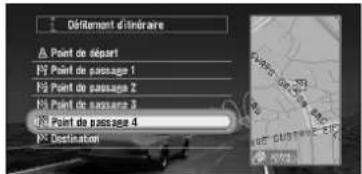
Veuillez sélectionner les éléments suivants:
- Point de départ
- Point de passage (S'il est défini. Les points de passage déjà passés ne peuvent pas être sélectionnés.)
- Destination
4 Déplacez la manette vers le haut ou vers le bas pour faire défiler la carte.
Au besoin, changez l'échelle de la carte. Si vous bougez la manette vers le haut, vous pouvez faire défiler la carte vers l'avant. À l'inverse, si vous la déplacez vers le bas, la carte défile vers l'arrière.
Si vous maintenez la manette vers le bas pendant plus de trois secondes, vous pouvez faire défilier la carte en continu. Lorsque le curseur atteint le point de départ, des points de passage ou votre destination, le défillement s'arrête. Pour faire redémarrer le défillement, maintenez la manette vers le bas pendant plus de trois secondes.
Pour arrêter le défilament, bougez la manette dans la direction opposée.
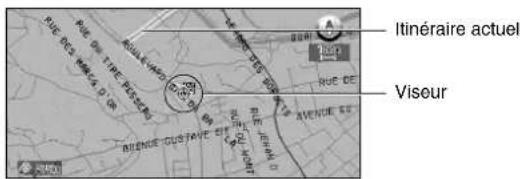
5 Appuyez sur la touche RETOUR.
Vous pouvez retourner à l'écran précédent.
Contrôle de l'itinéraire définie avec le texte
1 Appuyez pendant plus de deux secondes sur la touche DETOUR de la télécommande. L'écran vous permettant de sélectionner la méthode de vérification apparait. 2 Sélectionnez "Profile d'itinéraire" et cliquez sur OK. 3 Vérifiez le contenu sur l'affichage.
Au besoin, bougez la manette vers le haut ou vers le bas pour faire défiler la liste.
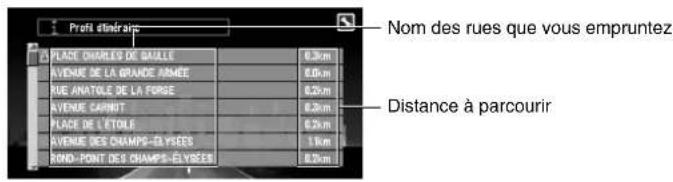
4 Appuyez sur la touche RETOUR.
Vous pouvez retourner à l'écran précédent.
Lorsqu’un itinéraire de longue distance est calculé, votre système de navigation peut ne pas être en mesure de lister toutes les routes. (Dans ce cas, le reste des rues apparaîtra dans la liste à mesure que vous progressez sur le parcours.)

Contrôle de l'itinéraire défini à partir du menu d'information
Vous pouvez également vérifier les informations relatives à l'itinéraire défini partir du menu Informations.
1 Sélectionnez "Informations" dans le menu principal puis "Information sur les routes". Cliquez sur OK.
L'écran vous permettant de sélectionner la méthode de vérification apparaît.
2 Sélectionnez la méthode de vérification. 3 Vérifiez le contenu sur l'affichage. 4 Appuyez sur la touche RETOUR.
Vous pouvez retourner à l'écran précédent.

Guidage à l'aide du système de navigation
Une fois l'itinéraire défini, après démarrage du véhicule, le guidage vocal et par affichage commence. Quand vous arriverez à destination, un message indique la fin du guidage et le système repasse à l'affichage de la carte normal.
Guidage vocal et par affichage
Une fois l'itinéraire jusqu'à votre destination définit, la carte des environs apparait automatiquement et le guidage débute. Sur cette carte, un trait vert brillant, partant du symbole représentant votre véhicule, indique l'itinéraire.
Informations données par guidage vocal
Votre système de navigation donne les informations de guidage suivantes, leur délivrance étant fonction de la vitesse du véhicule :
- Distance jusqu'au point tournant suivant
- Direction du déplacement
- Numéro de l'autoroute
- Point de passage Votre destination Si vous n'entendez pas correctement l'assistance vocale, appuyez sur la touche GUIDE du boîtier de télécommande et écoutez à nouveau.
Affichage pendant le guidage
Il existe quatre types d'affichages pendant le guidage : "Mode carte", "Affichage 3D", "Mode flèches" et "Mode petite flèche". Vous pouvez changer d'affichage en cliquant sur OK ; l'affichage change de mode selon la séquence suivante : "Mode carte" → "Affichage 3D" → "Mode flèches" → "Mode petite flèche" et retourne à "Mode carte".
Pour plus de détails sur la visualisation de l'affichage, voir "Comment utiliser la carte" en page 33. Quand vous approchez d'une intersection, une carte agrandie de l'intersection apparaît automatiquement pour vous aider à la traverser. Vous pouvez changer la configuration de façon que cette carte agrandie n'apparaisse pas. Pour plus de détails, voir "Gros-plan d'intersection" en page 97.
Si vous écartez de l'itinéraire
Si, pour une raison quelconque, vous écartez de l'itinéraire recommendé, vous pouvez automatiquement rechercher le chemin qui vous ramènera sur l'itinéraire initial. Cette fonction est appelée "Recalcul Automatique", et vous pouvez l'activer ou la désactiver dans le menu Configuration. Pour plus de détails, voir Chapitre 5.
Si "Recalcul Automatique" est sur "Non" et que l'affichage est en mode excepte "Mode carte" et "Affichage 3D", lorsque vous vous écartez de votre itinéraire, l'affichage passe automatiquement en "Mode carte" et la carte des environs de vous apparaît. De retard sur l'itinéraire suggéré, l'affichage revient à chaque mode, et le guidage reprend. Si le nouvel itinéraire exige que vous déplaciez dans la direction opposée à votre direction actuelle, le système affiche des instructions vous indiquant que vous devez faire demi-tour pour revenir sur cet itinéraire. Si vous vous écartez de l'itinéraire sur lequel vous êtes guidé, et que vous entrez dans une nouvelle rue qui n'est pas enregistrée sur le disque, le système de navigation commute automatiquement à "Mode carte".
Si vous arrêtez pendant le guidage
Si vous arrêtez à une station-service ou dans un restaurant pendant le guidage, votre système de navigation se coupe de votre destination et des informations d'itinéraire. Quand vous démarrez à nouveau votre moteur, le guidage reprend à partir du lieu où vous trouvez.
Si vous êtes garé hors de l'itinéraire défini, le guidage reprend dès que vous revenez sur l'itinéraire défini. En outre, l'heure estimée d'arrivée ou le temps de déplacement jusqu'à votre destination réapparaît quand vous revenez sur l'itinéraire défini.
Ce dispositif vérifie périodiquement les informations de traffic sur l'itinéraire défini. Quand le système reçoit des informations de traffic, elles sont affichées et énoncées par guidage vocal. Dans la configuration par défaut du système de navigation, si "Auto Traffic Reroute" est activé, ce dispositif calcule automatiquement un itinéraire de déviation lorsqu'il est informé de la présence d'un embouteillage. Pour plus de détails, "Confirmation des informations de traffic par avance sur l'itinéraire défini" ci-dessous.
Confirmation des informations de trafic par avance sur l'itinéraire définie
Veuillez vérifier les informations du trafic par l'unité principale concernant l'itinéraire ou recherchez un nouvel itinéraire à partir des informations du trafic.
Évitements du traffic par avance sur l'itinéraire défini
Dans la configuration par défaut du système de navigation, si "Auto Traffic Reroute" est réglé sur "Oui", ce dispositif calcule automatiquement un itinéraire de déviation lorsqu'il y a un embouteillage sur l'itinéraire guide (à une distance de 1 km pour une route normale, et à une distance de 2,6 km (1,8 mile) pour une autoroute).
L'affichage suivant apparaît ensuite.
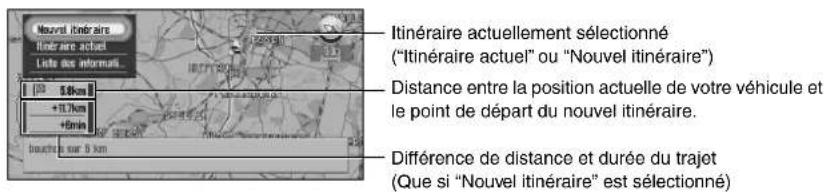
Cet affichage vous permet de choisir entre plusieurs éléments :
Nouvel itinéraire : Un nouvel itinéraire apparaît à l'écran. Si vous cliquez sur OK, le message disparaît. Passez à un nouvel itinéraire, puis laissez-vous guider sur l'itinéraire.
Itinéraire actuel : L'itinéraire actuel apparait à l'écran. Si vous cliquez sur la touche OK, le message disparait et l'affichage repasse à l'affichage de la carte pendant que le guidage sur l'itinéraire se poursuit.
Liste des informations : Une liste d'informations de trafic apparait.
Lorsque l’écran vous demandant d’opter pour le nouvel ou l’ancien itinéraire apparaît, et que vous continuez à rouler sans sélectionner l’un ou l’autre itinéraire, le guidage sur l’itinéraire actuel est réalisé comme si "Itinéraire actuel" était sélectionné. Pour changer la configuration par défaut du système de navigation, voir "Modification de la configuration par défaut" en page 95.
Si l'itinéraire évitant l'embouteillage n'est pas trouvé
Un message le signale à l'écran
Cet affichage vous permet de choisir entre plusieurs éléments :
Liste des informations : Une liste d'informations de traffic apparaît.
Le message disparaît et l'affichage repasse à l'affichage de la carte, pendant que le guidage sur l'itinéraire se poursuit.
Si vous ne faites rien et continuez de rouler après avoir été informé par un message que cet itinéraire ne peut pas éviter l'embouteillage, le message disparait et l'affichage de la carte réapparaît pendant que le guidage sur l'itinéraire se poursuit.
Confirmation manuelle des informations de traffic
Si vous appuyez sur la touche GUIDE de la télécommande pendant plus de trois secondes, vous pouvez contrôler les informations de traffic relatives à votre itinéraire. Quand une information de traffic est requise, un message vous demandant de recalculer votre route afin d'éviter l'embouteillage apparait. S'il n'y a pas d'informations de traffic relative à l'itinéraire proposé, l'annonce est faite à l'écran et vocalement.
S'il y a un embouteillage sur l'itinéraire
Quand une information d'embouteillage est reçue, le message annonçant l'embouteillage apparait. (La reconnaissance vocale devient alors disponible automatiquement, sans qu'il soit nécessaire d'appuyer sur la touche TALK.) Vous pouvez alors désirer de recalculer votre itinéraire en tenant compte de l'embouteillage, ou de consulter les informations détaillées. Cet affichage vous permet de désirer entre plusieurs éléments:
Oui: L'itinéraire est recalculé en tenant compte de l'embouteillage. (Vous pouvez également dire "Oui".)
Non: Le message disparaît et l'affichage de la carte réapparaît. (Vous pouvez également dire "Non".)
Liste des informations : Une liste d'informations de trafic apparait.
S'il n'a pas été possible de déterminer un itinéraire afin d'éviter un embouteillage, une carte de la zone autour de l'embouteillage apparait pendant un certain temps, puis l'écran précédent est à nouveau affiché.
S'il n'y a pas d'information de traffic sur l'itinéraire
S'il n'y a pas d'information de traffic annonçant un encombrement, le message vous informant qu'il n'y a pas d'information de traffic relatif à votre itinéraire apparait. Si vous recevez une information de traffic pour un itinéraire autre que celui qui est sélectionné, vous avez la possibilité de consulter les informations détaillées.
Cet écran vous permet de sélectionner les éléments suivants :
Liste des informations : Une liste d'informations de traffic apparait. OK : Le message disparait et l'affichage de la carte reapparait.
S'il n'y a pas d'information de traffic annonçant un encombrement, le système de navigation ne commute pas automatiquement en reconnaissance vocale. (Vous ne pouvez pas le faire fonctionner en disant "Liste des informations" ou "OK".)
Recalcul de l'itinéraire jusqu'à votre destination
Vous pouvez recalculer l'itinéraire pour éviter des encombrements et des travaux routiers situés devant vous. Vous pouvez définir la longueur de la zone et éviter cette zone, ou vous pouvez rechercher un nouvel itinéraire entre le lieu où vous vous trouvez et votre destination. (Sur l'affichage de la carte, pendant le guidage, essayez les opérations suivantes.)
1. Appuyez sur la touche DETOUR du boîtier de télécommande. 2. Choisissez la longueur dans la liste puis cliquez sur la touche OK.
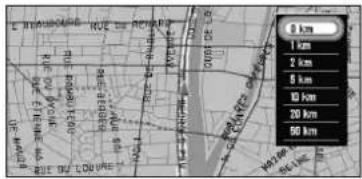
Cet affichage vous permet de choisir entre plusieurs éléments :
0 km/mi : L'itinéraire depuis votre position actuelle jusqu'à votre destination est alors recalculé.
Longueur du détour : L'itinéraire est recalculé en évitant la zone située à la distance (1-50 km/mi) spécifiée devant votre position actuelle.
Le calcul de l'itinéraire démarre quand vous appuyez sur la touche OK.
La longueur du détour peut être choisie entre 1/2/5/10/20/50 kilomètres (1/3/5/10/30/50 miles). Pour plus de détails concernant la commutation de l'affichage entre "km" et "mi"(miles), voir "Sélectionner km/miles" en page 97. À partir des informations de trafic reçues des stations RDS-TMC, vous pouvez opter pour le calcul automatique d'itinéraire de façon à éviter les embouteillages. Pour plus de détails, voir "Itinéraire selon circulation" en page 102.
Annulation du guidage sur l'itinéraire
Si vous n'avez plus besoin de vous rendre à votre destination, ou si vous désirez définir un autre lieu comme destination, exécutez les opérations suivantes :
Suppression de l'itinéraire actuel et annulation du guidage sur l'itinéraire
Si vous n'avez plus besoin de guidage, effacez l'itinéraire actuel et annulez le guidage.
1 Appuyez sur la touche CANCEL ROUTE de la télécommande. Le message confirmant l'annulation de l'itinéraire actuel apparait 2 Sélectionnez "Oui (tout)" et cliquez sur la touche OK.
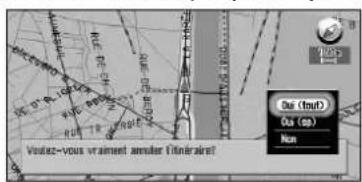
L'itinéraire actuel est supprimé et la carte des environs apparait. Sur cet écran, vous pouvez aussi sélectionner les éléments suivants
Oui (sp) : L'itinéraire est recalculé en annulant le point de passage sélectionné. Non : L'itinéraire ne sera pas annulé.
Modification de votre destination
Si vous désirez modifier votre destination pendant le guidage, recherchez la nouvelle destination. Définissez l'itinéraire.
1 Dans le menu principal, sélectionnez "Nouvelle Destination" et cliquez sur OK.
Recherchez la nouvelle destination.
Quand la recherche est terminée, un message vous demande si ce lieu est votre destination ou s'il s'agit d'un point de passage.
Sélectionnez "Nouv. Itin." et cliquez sur la touche OK.
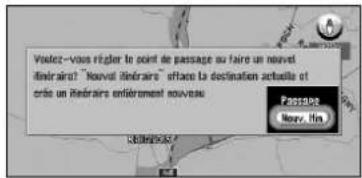
L'itinéraire défini est supprimé et un nouvel itinéraire est calculé. Si vous ne désirez pas supprimer l'itinéraire, cliquez sur la touche RETOUR pour revenir à l'écran précédent.
Quand vous supprimez un itinéraire, ses points de passage sont aussi supprimés.
Ajout de points de passage à l'itinéraire actuel
Vous pouvez sélectionner des points de passage (des lieux que vous désirez visiter en chemin vers toute destination) et vous pouvez recalculez l'itinéraire afin qu'il passe par ce lieu.
Ajout de points de passage
Vous pouvez définir jusqu'à cinq points de passage. Ceci s'effectue comme suit :
1 Spécifiez le lieu que vous désirez visiter.
Vous pouvez spécifier un point de passage de la même façon que vous spécifiez une destination (voir Chapitre 2).
Vous pouvez aussi faire défiler la carte pour afficher le menu Standard (voir "Menu standard" en page 27), et utiliser le viseur de positionnement pour définir un point de passage. Une fois le lieu trouvé, un message apparait vous demandant si vous désirez utiliser ce lieu comme destination ou point de passage.
2 Sélectionnez "passage" et cliquez sur OK.
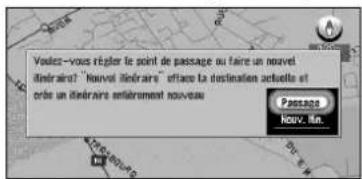
La liste donnant votre destination actuelle et ses points de passage apparaît.
3 Confirmez le contenu de la liste et sélectionnez "fin". cliquez sur OK.
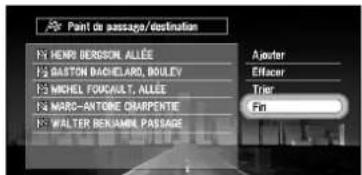
Le calcul d'itinéraire prenant le lieu spécifique comme point de passage est lancé dès que vous cliquez sur la touche OK.
Cet affichage vous permet de choisir entre plusieurs éléments :
Ajouter : Vous pouvez ajouter de nouveaux points de passage. Répétez la procédure de l'étape 2 ci-dessus (vous pouvez ajouter jusqu'à cinq points de passage).
Vouspez sélectionner les lieux enregistrés dans le Répertoire d'adresses, votre domicile ou votre lieu favori comme points de passage.
Effacer : Vous pouvez supprimer des points de passage de la liste.
Trier : Vous pouvez trier votre destination et vos points de passage selon des distances croissantes (distance en ligne droite) par rapport à votre lieu actuel.
Saut d'un point de passage
Vous pouvez sauter le point de passage suivant, le nouvel itinéraire est automatiquement recalcule.
1 Appuyez pendant plus de deux secondes sur la touche CANCEL ROUTE de la télécommande.
Un message vous demande si vous désirez sauter le point de passage suivant.
2 Sélectionnez "Oui" et cliquez sur OK.
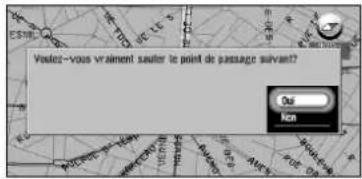
Le système calcule un nouvel itinéraire passant par les points de passage restants, en excluant le point de passage sauté.
Suppression d'un point de passage de l'itinéraire
Si vous n'avez plus besoin de passer par un point de passage de l'itinéraire définit, ce point peut être supprimé de la liste et l'itinéraire peut être recalcule.
1 Appuyez sur la touche CANCEL ROUTE de la télécommande.
Un message vous demande si vous désirez annuler l'itinéraire.
2 Sélectionnez "Oui (sp)" et cliquez sur OK.
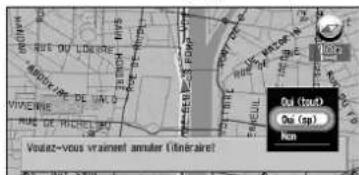
La liste des points de passage actuellement définis apparaît.
3 Sélectionnez le point de passage à supprimer et cliquez sur la touche OK.
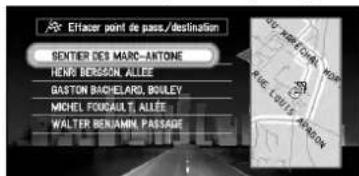
4 Sélectionnez "Effacer" et cliquez sur OK.
Si vous desirez supprimer d'autres points de passage, repetez les etapes 3 et 4 ci-dessus.
5 Sélectionnez "Fin" et cliquez sur OK.
Un nouvel itinéraire menant à votre destination par les points de passage restants est calculé.

Affichage de certaines adresses utiles sur la carte
Des adresses utiles choisies dans une catégorie spécifique peuvent apparaître sur la carte, et vous pouvez examiner leurs emplacements sur la carte tout en conduisant.
1. Sélectionnez "Informations" dans le menu principal, puis sélectionnez "Adresses Utiles". Cliquez sur OK.
La liste des catégories d'adresses utiles apparait.
2 Sélectionnez la catégorie et cliquez sur la touche OK.
L'élément sélectionné est coché. Si vous désirez enregistrer d'autres catégories, répétez cette opération.
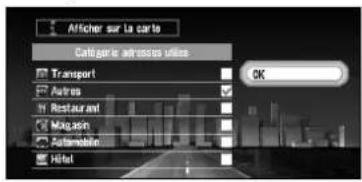
Si vous désirez faire une recherche avec des catégories plus détaillées, amenez la manette vers la gauche pour afficher la liste des sous-catégories. Si vous sélectionnez la sous-catégorie que vous désirez afficher sur la carte et cliquez sur la touche OK, un repère apparait à droite de la sous-catégorie sélectionnée. Sélectionnez "OK" et cliquez sur OK pour retourner à la liste des catégories d'adresses utiles.
Une fois la sélection des catégories terminée, sélectionnez "OK" et cliquez sur OK.
Les adresses utiles de la catégorie sélectionnée apparaissent sur la carte.
Si vous désirez définir une adresse utile comme destination, pointez sur cet emplacement avec le viseur et cliquez sur la touche OK. Sélectionnez ensuite "Destination" dans le menu Standard. (Voir "Menu standard" en page 27). Les informations autour du viseur de positionnement apparaissent au bas de l'écran. Utilisez le contrôleur d'échelle pour passer d'un élément à l'autre et accéder aux informations de l'adresse utile. Une fois cette opération effectuée, le témoin d'adresse utile de la carte est encadré par un carré rouge clignotant. Si vous appuyez sur la touche OK, l'itinéraire menant à cette adresse utile est calculé.

Édition du répertoire d'adresses
Le Répertoire d'adresses permet de stocker des informations sur les types de lieux suivants. Vous pouvez éditer le contenu du Répertoire d'adresses.
- Dernière destination - la destination pour laquelle l'itinéraire a été sélectionné en dernier.
- Historique des destinations - les destinations et points de passage que vous avez reçues précédemment.
- Répertoire personnel - un lieu enregistré manuellement, par exemple votre domicile, votre lieu favori, ou un lieu dont les informations ont été modifiées (changement de nom par exemple).
Enregistrement d'un lieu visité dans le répertoire d'adresses
Après recherche, les destinations ou les points de passage sont automatiquement mémorisés dans le Répertoire d'adresses en tant qu'historique des destinations. Quand le nombre de lieux dépasse 298, le lieu le plus ancien est automatiquement écrasé. C'est pourquoi, afin d'être certain qu'un lieu donné se trouve dans le Répertoire d'adresses, vous devez Répertoire personnelisé manuellement.
Les informations éditées comme indiquées dans "Edition des informations relatives à un lieu" ci-après sont automatiquement mémorisées dans le Répertoire d'adresses. Une fois le lieu enregistré, vous pouvez activer l'itinéraire menant à ce lieu par commande vocale.
1 Sélectionnez "Répertoire d'Adresses" dans le menu principal et cliquez sur OK. 2 Sélectionnez le lieu à enregistrer dans le Répertoire d'adresses et amenez la manette sur la gauche.
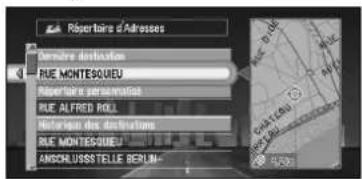
3 Sélectionnez "Enregistrement" et cliquez sur OK.
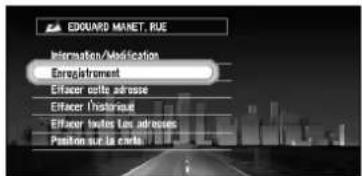
Un message vous demande si vous désirez renommer le lieu.

4 Sélectionnez "oui" et cliquez sur OK.
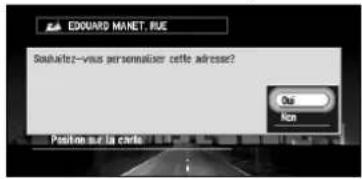
Autre option :
Non : Si vous n'avez pas besoin de changer le nom, sélectionnez "Non". Le nom du lieu enregistré dans le Répertoire d'adresses reste inchangé et le menu Répertoire d'adresses apparaît.
5 Entrez un nouveau nom ; sélectionnez "OK" et cliquez sur OK.
Le nom du lieu courant apparaît dans la boîte de texte. Supprimez le nom actuel et tapez un nouveau nom de 6 à 23 caractères de long. (Pour plus de détails sur l'entrée de caractères, voir "Comment utiliser la palette textuelle" en page 31.)
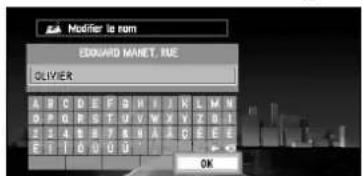
Lorsque vous cliquez sur la touche OK, le message vous invitant à confirmer ou non l'enregistrement du nom entré en tant que Commande vocale apparaît. Si vous cliquez sur "Oui", le message confirmant la prononciation du nom entré apparaît.
Autre option:
Non: Le menu Répertoire d'adresses apparaît une fois que le nom est enregistré dans le Répertoire d'adresses.
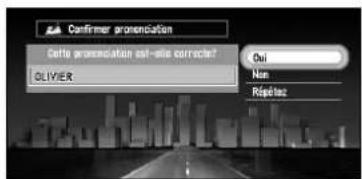
Les détails que vous définissez sont enregistrés et le menu Répertoire d'adresses apparaît. Sur la carte, une petite marque apparaît sur le lieu enregistré. (Vous pouvez modifier cette marque.)
Sur cet écran, vous pouvez désirer les options suivantes :
Non : Vous pouvez revenir à l'affichage de saisie des caractères.
Répéter : Vous pouvez confirmer à nouveau la prononciation du nom que vous entrez.

Dans le Répertoire d'adresses, vous pouvez enregistrer jusqu'à 298 lieux, sauf votre domicile et votre lieu favori. Lorsque vous changez le nom, une marque apparait à gauche du nom de lieu affiché dans le menu Répertoire d'Adresses. Cette marque indique que ce nom peut être utilisé comme commande vocale pendant le fonctionnement vocal. Pendant le fonctionnement vocal, vous pouvez obtenir un itinéraire calculé en prononçant le nom entré. Pour les détails du fonctionnement vocal, voir Chapitre 7. Si vous enregistrez un lieu en sélectionnant "Enregistrer" dans le menu Standard, sélectionnez "Modifier le nom" et réalisez les opérations des étapes 5 et 6 ; vous pouvez demander le calcul d'un itinéraire en disant le nom enregistré. Vouspez aux stocks les lieux enregistrés dans le Répertoire d'adresses sur une carte PC (voir "Stockage des données des lieux enregistrés dans une carte PC" en page 82).
Édition des informations relatives à un lieu
Choisissez un lieu dans le menu Répertoire d'adresses et amenez la manette sur la gauche : Le menu Opération sur répertoire d'adresses apparaît. Si vous éditez les informations des lieux stockés dans Dernière destination ou Historique des destinations, elles sont enregistrées dans le Répertoire d'adresses comme un Répertoire personnalisé.
Pour éditer les informations de lieu :
1 Sélectionnez "Répertoire d'Adresses" dans le menu principal et cliquez sur OK. Le menu du Répertoire d'adresses apparait. 2 Sélectionnez le lieu dont vous poulez éditer les informations et amenez la manette sur la gauche. 3 Sélectionnez "Information/Modification" et cliquez sur OK.
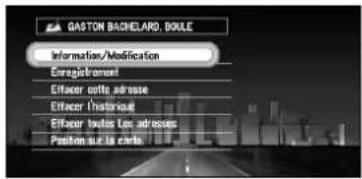
Cliquez sur la touche OK, le menu Informations d'adresse apparait. Reportez-vous à l'objet correspondant à l'opération suivante. Une fois l'opération finie, le menu Répertoire d'adresses apparait. Vous pouvez continuer à opérer d'autres éléments d'information, si nécessaire.
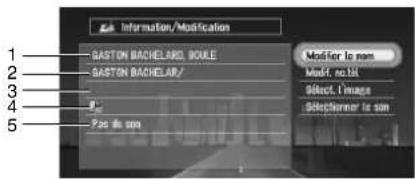
1. Nom
Le nom peut être utilisé comme commande vocale. 2. Adresse L'adresse est enregistrée lorsque la recherche a été effectuée pour la première fois. (Non modifiable.) 3. Numéro de téléphone
- Image (Pictogramme)
Il s'agit du symbole affiché sur la carte.
5. Son
Si vous avez sélectionné le son dans le menu, une alarme retentit lorsque vous arrivez à moins de 500m du lieu.
Hormis l'adresse, ces éléments peuvent être édités librement.
Changer un nom
1 Sélectionnez "Modifier le nom" et cliquez sur OK.
Reportez-vous à l'étape 5 dans "Enregistrement d'un lieu visité dans le Répertoire d'adresses" ci-dessus pour les étapes suivantes.
Vous ne pouvez pas changer le nom de votre domicile.
Saisie ou modification d'un numéro de téléphone
1 Sélectionnez "Modif. no. tel" et cliquez sur OK. 2 Entrez un numéro de téléphone ; sélectionnez "OK" et cliquez sur OK.
Le menu Informations d'adresse apparaît.
Pour modifier un numéro de téléphone enregistré, supprimez le numéro existant et entrez un nouveau numéro. Le numéro de téléphone peut être entré (jusqu'à 24 chiffres).
Sélection d'une image devant apparaître sur la carte
1 Sélectionnez "Délect. l'image" et cliquez sur OK. 2 Sélectionnez l'image ; sélectionnez "Fin", et cliquez sur OK.
Le menu Informations d'adresse apparait.
Vous ne pouvez pas changer l'image de toute domicile ou de toute lieu favori.
Sélection du son
1 Sélectionnez "Sélectionner le son" et cliquez sur OK. 2 Après avoir sélectionné le son, et cliquez sur la touche OK.
Une fois le son sélectionné diffusé, un message demande si vous désirez le régler.
3 Sélectionnez "Oui" et cliquez sur OK.
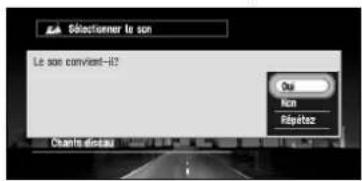
Le menu Informations d'adresse apparaît.
Autre option :
Répéter : Vous pouvez écouter à nouveau le son sélectionné.
Non : Vous pouvez sélectionner un autre son en retournant à l'étape 2.




Effacement de données dans le répertoire d'adresses
Vous pouvez effacer des éléments figurant dans le Répertoire d'adresses. Vous pouvez aussi effacer toutes les données d'un seul coup.
1 Dans le Répertoire d'adresses, sélectionnez le lieu à effacer et amenez la manette sur la gauche. 2 Sélectionnez la méthode de décision.
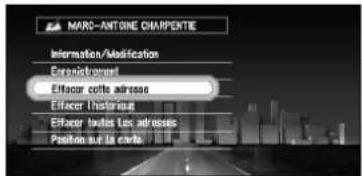
Un message confirmant l'effacement apparait si vous cliquez sur la touche OK.
Sur cet affichage, vous pouvez désirer les options suivantes :
Effacer cette adresse : Efface le lieu choisi à l'étape 1.
Effacer l'histoire : Tous les éléments stockés dans Dernière destination et Historique des destinations sont affichés.
Effacer toutes les adresses : Efface toutes les données du Répertoire d'adresses.
3 Sélectionnez "Oui" et cliquez sur OK.
Les données sélectionnées sont supprimées et le menu Répertoire d'adresses apparait.
Autre option :
Non: L'affichage indique à l'étape 2 apparait.
Étant donné que les données supprimées ne peuvent pas être restaurées, veillez à ne pas sélectionner "Effacer l'historique" et "Effacer toutes les adresses" par inadvertance.
Confirmation du lieu figurant dans le répertoire d'adresses sur la carte
Vous pouvez sélectionner un lieu dans le Répertoire d'adresses et afficher les environs sur la carte.
1. Choisissez le lieu à éditer dans le menu du Répertoire d'adresses, et amenez la manette sur la gauche. 2. Sélectionnez "Position sur la carte" et cliquez sur OK.
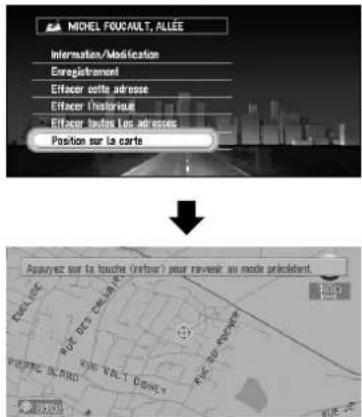
La carte de la zone et de ses environs apparait.




Enregistrement de votre domicile et de votre lieu favori
En enregistrant votre domicile et votre lieu favori, vous pouvez facilement calculer l'itinéraire d'une seule pression sur une touche du menu principal. Il peut être utile d'enregistrer son lieu de travail ou le domicile de membres de la famille comme lieu favori.
Enregistrement d'un lieu
Avant de chercher un itinéraire vous ramenant chez vous ou jusqu'à votre lieu favori, vous devez commencer par enregistrer le lieu. L'enregistrement de votre lieu favori pour la première fois est décrit ci-après. Vous pouvez modifier ultérieurement les informations enregistrées.
1 Sélectionnez "Configurations" dans le menu principal, puis sélectionnez "Autres", et "Aller à ~". Cliquez sur OK.

Vous pouvez sélectionner une méthode de recherche sur l'affichage.
Pour enregistrer votre domicile, sélectionnez "Retour Domicile" et cliquez sur OK.
2 Recherche un lieu et affiche une carte.
La méthode de recherche est la même que celle de votre destination (voir Chapitre 2). Si vous sélectionnez "Position sur la carte", vous pouvez indiquer sur la carte le lieu à enregistrer. Vous pouvez également enregistrer des éléments provenant du répertoire d'adresses.
3 Pointez le viseur sur le lieu à enregistrer et cliquez sur la touche OK.
Un message "Est-ce votre destination privilégiée ?" apparait. Si certains éléments autour du viseur sont captés, vous pouvez passer d'un élément à l'autre en tournant la commande d'échelle vers le haut le bas. Après avoir sélectionné l'élément, cliquez sur la touche OK.
4 Sélectionnez "oui" et cliquez sur OK.
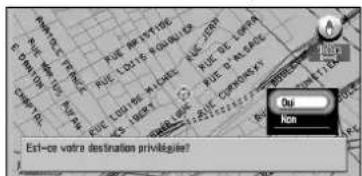
Un message confirmant le nom du lieu apparait. (Toutefois, vous ne pouvez pas changer le nom de votre domicile.)
Si vous sélectionnez "Non", vous retournez à l'étape 3. Si le lieu est votre domicile, cliquez sur la touche OK pour enregistrer le lieu désigné comme domicile, le menu Autres apparaît alors.
5 Sélectionnez "oui" et cliquez sur OK.
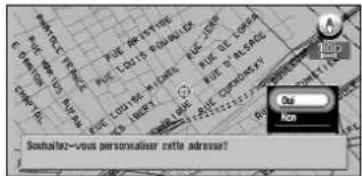
Si le changement de nom n'est pas nécessaire à ce stade, sélectionnez "Non" et cliquez sur OK. Le lieu est enregistré et le menu Autres apparait.
6 Après avoir entré un nouveau nom, sélectionnez "OK" et cliquez sur OK.
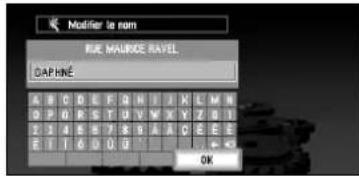
Un message confirmant le nom entré apparait et un message vocal confirmant la prononciation est diffusé.
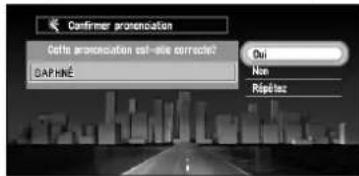
Un lieu spécifique est enregistré comme lieu favori, et le menu Autres apparaît. Passez au menu principal, une rubrique "Aller à..." est remplacée par ". Par la suite, vous pourrez définir un itinéraire en sélectionnant cet élément et en cliquant sur la touche OK.
Pendant le fonctionnement vocal, vous pouvez obtenir un itinéraire calculé en prononçant le nom entré. Pour les détails du fonctionnement vocal, voir Chapitre 7.


Changement ou effacement du domicile ou du lieu favori
La procédure de changement de votre lieu favori est décrite ci-après.
1 Sélectionnez "Configurations" dans le menu principal, puis sélectionnez "Autres" et cliquez sur OK.
Si vous cliquez sur la touche OK, un message confirmant que vous désirez changer de lieu enregistré apparait.
Pour modifier votre lieu de domicile, sélectionnez "Retour Domicile" et cliquez sur OK.
2 Sélectionnez "Changer" et cliquez sur OK.
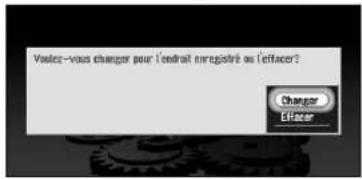
Un écran vous permettant de sélectionner la méthode de recherche apparaît. Voir "Enregistrement d'un lieu" ci-dessus pour les étapes suivantes.
Autre option :
Effacer : Sélectionnez "Effacer" pour effacer votre lieu favori/domicile. Un message vous demande de confirmer l'effacement, Sélectionnez "Oui" et cliquez sur OK. Notre lieu favori est effacé, le menu Autres apparait.
Enregistrement d'un mot de passe
Si vous enregistrez un mot de passe, seule une personne connaissant le mot de passe peut utiliser cette Systeme de navigation.
1 Sélectionnez "Configurations" dans le menu principal, puis sélectionnez "Autres" et "Mot de passe". Cliquez sur OK. 2 Entrez un mot de passe.
Entrez soigneusement chaque caractère. Un mot de passe doit faire entre 6 et 24 caractères (alphabétiques ou numériques).
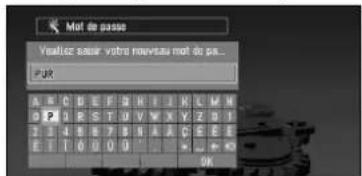
3 Sélectionnez "OK" et cliquez sur OK.
Un message confirmant le mot de passe apparait et un message vocal confirmant la prononciation est diffusé.
Si la pronunciation est correcte, sélectionnez "Oui" et cliquez sur OK.
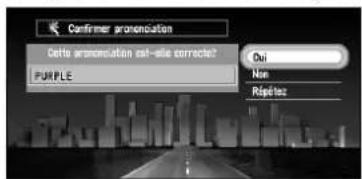
Le mot de passe entré est défini et le menu Autres apparait.
Quand votre système de navigation est activé, un écran de saisie du mot de passe apparait. (Voir "Mise en marche et arrêt" en page 25.)
Si vous désirez modifier votre mot de passe, commencez par entrer le mot de passe actuellement défini (vous ne pouvez pas l’entrer à l’aide du clavier numérique). Quand l’affichage de saisie de votre mot de passe apparaît à nouveau, entrez le nouveau mot de passe. Lorsque la "Reconnaissance vocale automatique" est activée dans le menu Configuration, le système de navigation est prêt à passer à la reconnaissance vocale à la prochaine initialisation, et toutes les opérations, y compris entre le mot de passe et le calcul d’itinéraire, peuvent être commandées par la voix. Pour plus de détails, voir "Reconnaissance vocale automatique" en page 99 et "Utilisation uniquement vocale quand le système de navigation est démarré" en page 168. Une fois le mot de passe enregistré, vous pouvez utiliser la commande vocale pour que le système de navigation reconnaisse le mot de passe. Si vous modifiez la langue utilisée, le mot de passe configuré est effacé. Si vous le désirez, définissez à nouveau le mot de passe. Afin de ne pas oublier votre mot de passe enregistré, notez-le sur la feuille au dos de ce manuel, puis arrachez-la et gardez-la en un lieu sûr. Si vous avez oublié votre mot de passe, consultez le vendeur ou votre concessionnaire.
Définition de zones à éviter
Si vous enregistrez les zones à éviter, intersections fréquentées ou routes encombrées par exemple, les itinéraires seront calculés pour éviter ces zones. Les zones à éviter peuvent être définies à partir du menu Configurations.

Attention
Si l'option "Afficher les zones à éviter" est désactivée, le calcul d'itinéraire est effectué sans tenir compte des zones à éviter. Pour que l'itinéraire soit calculé en tenant compte des zones à éviter, activez "Afficher les zones à éviter". Pour plus de détails, voir "Afficher les zones à éviter" en page 98.
Enregistrement d'une zone à éviter
Cette section décrit une méthode d'enregistrement d'une zone à éviter pour la première fois. Vous pouvez enregistrer jusqu'à cinq zones à éviter.
1 Sélectionnez "Configurations" dans le menu principal, puis sélectionnez "Guidage" et "Zone à éviter". Cliquez sur OK.
La liste des zones à éviter apparait.
2 Sélectionnez l’un des éléments de la liste "Nouvelle zone..." et cliquez sur OK.
Lorsque vous enregistrez pour la première fois, tout élément représenté sur la liste apparaît comme "Nouvelle zone - (numéro de 1 à 5)".
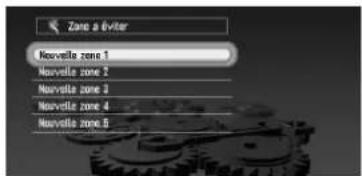
Un message spécifique sur la méthode de recherche d'un lieu apparait.
Si l'option "Afficher les zones à éviter" est activée et que vous réaliserez l'opération précédente, un message apparait pour confirmer comment l'itinéraire actuel doit être calculé. Sélectionnez "Oui" et cliquez sur la touche OK, puis passez à l'étape suivante.
Recherche d'un lieu à enregistrer et affichage de la carte.
La méthode de recherche est la même que pour la recherche de votre destination (voir Chapitre 2). Une fois la recherche terminée, une carte apparait, le lieu spécifique étant placé au centre.
Si vous sélectionnez "Position sur la carte", vous pouvez indiquer sur la carte le lieu à enregistrer. Vous pouvez également enregistrer des éléments provenant du répertoire d'adresses.
4 Déplacez le contrôleur d'échelle pour définir la taille de la zone à éviter.
Plus la carte est grande, plus il est possible de spécifier une zone à éviter détaillée. Plus la carte est petite, plus il est possible de spécifier une zone à éviter large.
La taille maximale d'une zone à éviter est de 1 kilomètre carré (0,4 miles carré).
Lorsque vous définissez la zone à éviter, utilisez l'échelle comprise entre 25 m (0,02 mi) et 100 m (0,75 mi). Avec d'autres gammes d'échelle, vous ne pourrez pas configurer la zone à éviter.
Après avoir spécifié une zone à éviter, cliquez sur la touche OK.
La zone à éviter est placée dans un cadre rouge. Faites défilier la carte pour ajuster la position du cadre rouge.
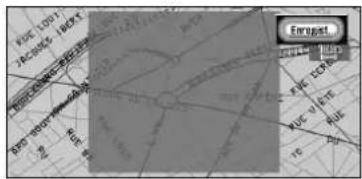
6 Sélectionnez "Enregistrer" et cliquez sur la touche OK.
Les zones définies sont enregistrées en tant que zones à éviter.
Si l'itinéraire n'est pas défini, l'affichage représenté à l'étape 2 apparait. Le nom du lieu indiqué apparait sur la liste.
Si l'itinéraire est défini et à condition que l'option "Afficher les zones à éviter" soit activée, la carte des environs apparait.
- Si vous voulez enregistrer une autre zone à éviter, répétez les étapes 2 à 6.
- Si vous désirez arrêter l'enregistrement, appuyez sur la touche RETOUR. Le menu précédent apparait. Selon la configuration des conditions de recherche de l'itinéraire, vous risquez de ne pas pouvoir éviter les zones spécifiées. Dans ce cas, le message "impossible d'éviter la zone sur l'itinéraire" apparait. Pour plus de détails, voir "Informations sur la définition d'un itinéraire" en page 185. Vous pouvez définir la zone à éviter sur la carte et la prendre en compte pour le calcul d'un itinéraire. Pour plus de détails, voir "Afficher les zones à éviter" en page 98.

Modification ou effacement d'une zone à éviter
Vous pourrez plus tard modifier/renommer/effacer la zone à éviter.
1 Sélectionnez "Configurations" dans le menu principal, puis sélectionnez "Guidage" et "Zone à éviter". Cliquez sur OK.
La liste des zones à éviter apparait.
2 Choisissez une zone à modifier ou effacer puis cliquez sur la touche OK.
Si l'option "Afficher les zones à éviter" est activée et que vous réaliserez l'opération précédente, un message apparait pour confirmer comment l'itinéraire actuel doit être calculé. Sélectionnez "Oui", cliquez sur OK et passez à l'étape suivante.
Sélectionnez l'opération désirée et cliquez sur la touche OK.
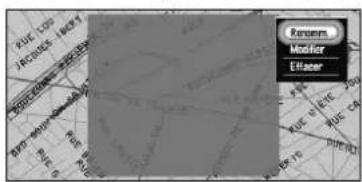
Sur cet affichage, vous pouvez sélectionner les options suivantes :
Renommer : Modification d'un nom. Après avoir entré un nouveau nom, sélectionnez "OK" et cliquez sur OK ; le menu Guidage apparait.
Modifier : Une zone spécifiée peut être modifiée. Pour les étapes suivantes, reportez-vous à l'étape 2 de la partie “Enregistrement d'une zone à éviter” ci-dessus. (Si l'itinéraire est défini, la carte des environns apparaît une fois que l'itinéraire a été recalculé.)
Effacer : Effacement d'une zone à éviter. (Si l'itinéraire est défini, la carte des environs apparaît une fois que l'itinéraire a été recalculé.)
Utilisation des informations de trafic
Vous pouvez confirmer les informations de traffic transmises par le service radio FM au moyen du système RDS (Radio Data System) sur l'affichage. Ces informations de traffic sont mises à jour périodiquement. Lorsque vous recevez des informations de traffic relatives à votre itinéraire, le système de navigation affiche automatiquement le message déroulant, vous informant des informations de traffic. Vous pouvez aussi désirer de recalcular l'itinéraire afin d'éviter les encombrements. (Dans ce cas, le calcul d'itinéraire est effectué en tenant compte des informations de traffic dans un rayon de 150 km du lieu actuel.)
Les informations de traffic sont également décrites à la page 57.
1 Sélectionnez "informations" dans le menu principal, puis sélectionnez "rds-tmc" et "afficher les informations routières". cliquez sur OK.
La liste des informations de traffic reçues est affichée.
Si vous appuyez sur la touche GUIDE de la télécommande pendant plus de deux secondes, vous pouvez contrôler les informations de traffic relatives à votre itinéraire. Pour plus de détails, reportez-vous à "Confirmation manuelle des informations de traffic" en page 58. Vous pouvez également appeler la liste des informations de traffic par la voix. Pour plus de détails, voir Chapitre 7.
2 Sélectionnez les informations de la liste que vous désirez voir.
Les noms des rues du lieu contenant les informations sont affichées dans la liste.
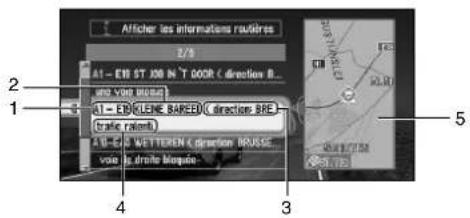
1. Nom de rue 2. Nom de la place 3. En direction du lieu 4. Informations de trafic 5. Carte du lieu
Si vous trouvez un élément confirmant les détails, sélectionnez l'élément en utilisant la méthode suivante :
- Cliquez sur la touche OK, les informations détaillées peuvent être verbalisées (voir "Confirmation d'informations verbalisées de traffic" ci-dessous).
- Bougez la manette vers la gauche, et les informations détaillées peuvent être confirmées sur la carte.
3 Une fois les informations vérifiées, appuyez sur la touche RETOUR.
Une liste d'informations de traffic apparait.


Confirmation d'informations verbalisées de trafic
Les informations ci-après apparaisent : - Nom de rue - Nom de site (les premier et dernier noms des villes impliquées de l'encombrement et les sens de l'encombrement sont indiqués.) - Informations de traffic (Exemple : "3 km traffic ralenti") Si les informations ne peuvent pas être affichées sur un écran, sélectionnez *ou **et cliquez sur la touche OK pour visualiser le reste des informations. Pour afficher les détails d'un événement adjacent, sélectionnez ^ (événement précédent) ou ^** (événement suivant) et cliquez sur la touche OK.
Confirmation des informations de trafic sur la carte
Cette section décrit l'affichage de la carte relative aux informations de traffic.
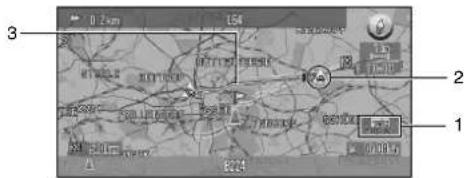
- Nom de la station radio ou fréquence actuellement reçue, et temps écoulé depuis la dernière réception (moins de 5 minutes = vert, entre 5 et 20 minutes = rouge, 20 minutes ou plus = non affiché)
- Ligne indiquant la présence d'informations de traffic (n'apparaît que lorsque l'échelle de la carte est inférieure à 20 km ou moins)
- Ligne indiquant la zone de l'encombrement (affichée uniquement quand l'échelle de la carte est de 1 km ou moins ; encombrement : orange, embouteillage : rouge, fermeture : jaune)
Si vous désirez visualiser des informations de traffic détaillées, mettez le pointeur sur l'icône d'information de traffic et cliquez sur la touche OK. Quand le menu Standard apparait, sélectionnez "Information" et cliquez sur OK. Vous pouvez vérifier les informations telles que le nom d'une place.
Si le nom de la station radio ou de la fréquence n'apparaît pas, il se peut que le problème soit une mauvaise réception. Voir "Sélection de la station radio" en page 80 pour la récapération des informations sur une autre station radio.

Selection de la station radio
Le Tuner RDS de cet appareil se met automatiquement à l'écoute de la station radio pour recevoir les informations de trafic disponibles. Si la réception est mauvaise, vous pouvez passer manuellement à une autre station. Une fois la station radio sélectionnée, le système se règle automatiquement sur les stations qui fournissent des informations de trafic concernant le trajet du véhicule.
Syntonisation d'une station radio offrant une bonne réception
1 Sélectionnez "Informations" dans le menu principal, puis sélectionnez "RDS-TMC" et "Recherche de station manuelle". Cliquez sur OK. 2 Sélectionnez "Suivant" et cliquez sur OK.
Les stations radio disponibles peuvent être recherchées automatiquement. Si une station radio offrant une bonne réception est trouvée, le processus de syntonisation s'arrête et le nom de la station (fréquence) est affiché.

Autre option :
Enregistrer : La station syntonisée est mémorisée dans la liste des stations radio préréglées (voir "Enregistrement d'une station radio" ci-dessous).
Si vous désirez rechercher une autre station, répétez cette procédure.
3 Sélectionnez "Fin" et cliquez sur OK.
Après basculment sur la station radio sélectionnée, une carte des environnements apparait.

Enregistrement d'une station radio
Si vous enregistrez des stations fréquemment utilisées par avance, vous pouvez facilement vous synchroniser sur une fréquence de la liste. Cette section désire comment enregistrer une station radio pour la première fois.
1 Voir les étapes 1 et 2 de "Syntonisation d'une station radio offrant une bonne réception" pour la sélection de la station désirée.
2 Sélectionnez "Enregistrer" et cliquez sur OK.
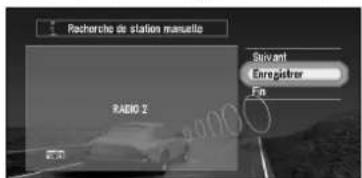
Si vous cliquez sur la touche OK, la station sélectionnée à l'étape 1 est enregistrée, puis la carte des environs apparait. Au prochain affichage de la liste des stations radio, le nom de cette station apparait sur la liste.
S'il y a déjà cinq stations enregistrées sur la liste, sélectionnez une station qui sera écrasée par les détails de la nouvelle station radio sélectionnée. Quand vous cliquez sur la touche OK, un message vous demandant de confirmer l'écrasement des données apparaît. Sélectionnez "Oui" et cliquez sur OK pour écraser la station que vous ne pouvez plus.
Sélection de stations radio préenregistrées
Vous pouvez préselectionner jusqu'à cinq stations radio (station prédéfinie). Dans la liste des stations radio, vous pouvez sélectionner celle que vous désirez recevoir.
Sélectionnez "Informations" dans le menu principal, puis sélectionnez "RDS-TMC" et "Rappeler la station prééglée". Cliquez sur OK.
La liste des stations radio enregistrées apparait. La liste des stations radio (stations préenregistrées) ne peut pas être utilisée sauf si des stations de diffusion sont enregistrées.
Sélectionnez une station radio et cliquez sur la touche OK.
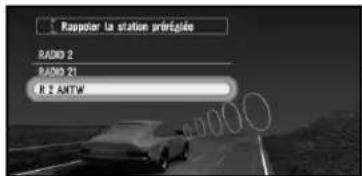
Après commutation sur la station radio spécifiée, une carte des environs apparait.


Utilisation d'une carte PC
Vous pouvez stocker les données du Répertoire d'adresses dans une carte PC, qui peut aussi être lue par cette unité. Elle est très utile pour partager les données du Répertoire d'adresses avec des amis ou stocker les données dans une sauvegarde.
Vouspez enregistrer l'informations suivante sur une carte PC :
- Les lieux enregistrés manuellement tels que votre domicile, votre lieu favori, ou un lieu dont les informations ont été éditées (Répertoire personnalisé)
- En cours de parcours, le point de départ et le point d'arrivée, ainsi que la distance entre votre point de départ et votre destination. L'image d'arrière-plan lorsque mode navigation ou audio est activé.
Avant d'utiliser une nouvelle carte, vous devez l'initialiser, comme indiqué ci-après.
Initialisation d'une carte PC
1 Sélectionnez "Configurations" dans le menu principal, puis sélectionnez "PC Card" et "Initialiser la carte PC". Cliquez sur OK.
Un message vous demandant de confirmer l'initialisation de la carte PC apparaît.
2 Sélectionnez "Oui" et cliquez sur OK.
Une fois l'initialisation terminée, un message de sélection du fonctionnement de la carte PC apparait automatiquement. (Pour annuler l'initialisation, sélectionnez "Non".)
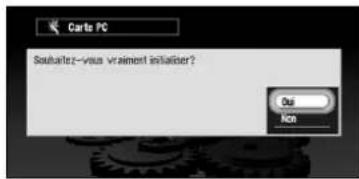
N'arrêtez pas le moteur tant que l'initialisation de la carte PC n'est pas achevée.
Stockage des données des lieux enregistrés dans une carte PC
Vous pouvez sélectionner n'importe quel élément du Répertoire d'adresses et le stocker dans la carte PC. Vous pouvez stocker les données dans le groupe correspondant. Vous pouvez également créer un nouveau groupe. (Toutefois, rien n'est enregistré dans la Répertoire personnelisé utiles du Répertoire d'adresse, vous ne pouvez pas utiliser cette fonction.)
Cette section désigne une méthode de création d'un nouveau groupe et de stockage des données du lieu enregistré dans le groupe.
Le nombre de données que vous pouvez enregistrer dépend de la capacité de votre carte PC. Sélectionnez "Configurations" dans le menu principal, puis sélectionnez "PC Card" et "Enregistrer sur carte PC". Cliquez sur OK.
La liste des lieux enregistrés dans le Répertoire d'adresses apparaît.

2 Sélectionnez l'objet désiré à stocker et cliquez sur la touche OK.
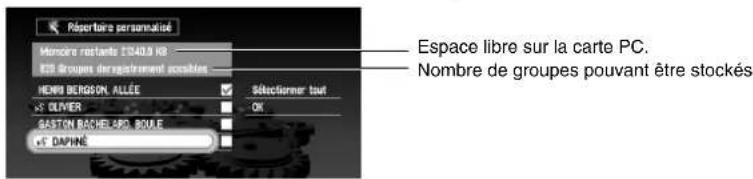
L'élément sélectionné est coché. Pour enregistrer d'autres lieux, répétez cette étape.
Autre option :
Sélectionner tout : Tous les lieux sont sélectionnés d'un coup.
4 Sélectionnez "nouveau groupe" et cliquez sur OK.
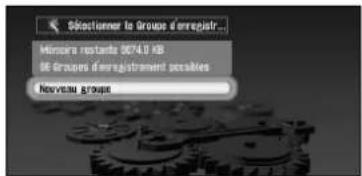
L'écran de saisie d'un nom de nouveau groupe apparait.
Si les données doivent être stockées dans un groupe existant déjà sur la carte PC, sélectionnez le nom du groupe dans la liste et cliquez sur la touche OK. (Vous pouvez enregistrer jusqu'à 300 éléments par groupe.) Un message confirmant que vous désirez stocker les données dans le groupe spécifié apparaît. Cliquez sur la touche OK, les données sont stockées dans la carte PC et la carte des environs apparaît.
5 Après avoir entré un nom de groupe, sélectionnez "OK" et cliquez sur OK.
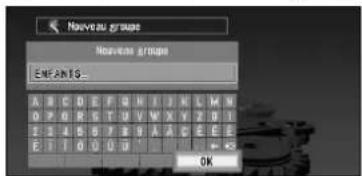
Les données du lieu enregistré sont stockées dans le groupe saisi et la carte des environs apparait.
S'il y a peu ou pas d'espace dans la carte PC ou si vous avez déjà stocké 300 lieux dans un groupe, un message "Mémoire saturée" ou "Vous ne pouvez enregistrer plus de 300 éléments par groupe" apparaît. Pour y remédier, supprimer des données non nécessaires ou créez un nouveau groupe.
Chargement des données depuis une carte PC
Les données de Répertoire d'adresses stockées dans une carte PC sont chargées dans le Système de navigation. Toutefois, il n'y a pas de données de Répertoire personnel dans la carte PC, et vous ne pouvez pas utiliser cette fonction.
1 Sélectionnez "Configurations" dans le menu principal, puis sélectionnez "PC Card" et "Lire carte PC". Cliquez sur OK. La liste des groupes à stocker apparait. 2 Sélectionnez le groupe désiré et cliquez sur la touche OK. La liste des lieux stockés dans le groupe apparaît. 3 Sélectionnez les lieux désirés et cliquez sur la touche OK.
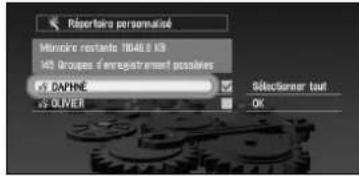
Les éléments sélectionnés sont cochés. Pour charger les données d'autres lieux, répétez cette étape.
Autre option :
Sélectionner tout : Tous les lieux sont sélectionnés d'un coup.
4 Sélectionnez "OK" et cliquez sur OK.
Une fois les données des lieux sélectionnées stockées dans le Répertoire d'adresses, la carte des environnements apparait.
Si le nombre total d'éléments de données chargés depuis une carte PC et des éléments de données enregistrés dans le Répertoire d'adresses dépasse 300, un message apparait indiquant que vous ne pouvez plus enregistrer d'autres données. Dans ce cas, supprimez des données non nécessaires ou diminuez le nombre d'éléments de données chargés depuis la carte PC.
Effacement de données de la carte PC
Vous pouvez effacer des données pour un lieu spécifique ou un groupe tout entier. (Toutefois, s'il n'y a pas de données de Répertoire personnelisé dans la carte PC, vous ne pouvez pas utiliser cette fonction.)
1 Sélectionnez "Configurations" dans le menu principal, puis sélectionnez "PC Card" et "Effacer les données de la carte PC". Cliquez sur OK. 2 Sélectionnez le groupe dans lequel se trouve le lieu à effacer et cliquez sur la touche OK. La liste des lieux stockés dans le groupe spécifique apparait. 3 Sélectionnez un lieu à effacer et cliquez sur la touche OK. Le lieu sélectionné est coché. Pour supprimer d'autres lieux, répétez cette é
Autre option :
Sélectionner tout : Sélectionner tous les lieux d'un groupe.
4 Sélectionnez "OK" et cliquez sur OK. Un message confirmant que le lieu spécifique est effacé apparait. 5 Sélectionnez "Oui" et cliquez sur OK. Une fois l'emplacement spécifique supprimé, la carte des environs apparait.
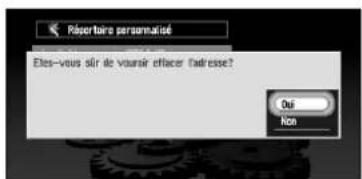

Enregistrement des informations de conduite
Vous pouvez enregistrer l'itinéraire actuel sur une carte PC (appelé historique de route) et vous pouvez contrôler sur ordinateur (PC), quand et d'où vous êtes partis. Vous pouvez également enregistrer si l'historique de route concernait un déplacement "Privé" ou "Professionnel".
Les informations suivantes sont mémorisées comme historique de route :
- Information sur le point de départ et le point d'arrivée (date et heures, identification de la route ou latitude/longitude)
- Distance séparant le point de départ du point d'arrivée
- Spécification de la nature du trajet (Privé ou Professionnel)
Ci-dessous, une description de la méthode d'enregistrement d'information sur le trajet à partir d'un exemple de trajet professionnel.
- Si cette fonction est activée lors de la conduite, les données relatives au trajet sont enregistrées en continu sur une carte PC. Si vous n'utilisez pas cette fonction, il est recommandé de la désactiver afin de libérer de l'espace sur la carte PC.
- Vous ne pouvez pas opérer le Répertoire des journaux de conduite utilisé par ce système de navigation.
1 Insérez une carte PC.
2 Sélectionnez "Configurations" dans le menu principal, puis sélectionnez "Autres" et "Répertoire des journaux de conduite". Cliquez sur OK.
Par défaut, le système de navigation est configuré de sorte à ne pas enregistrer le trajet. "Non" apparaît sur le côté droit de la rubrique, "Répertoire des journaux de conduite", indiquant que cette fonction est actuellement désactivée.
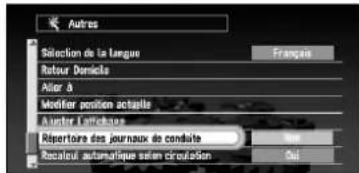
Sélectionnez "Non" et cliquez sur OK.
La liste des options que vous pouvez sélectionner apparait :
4 Déplacez la manette pour sélectionner "En Marche (Pro.)" et cliquez sur OK.
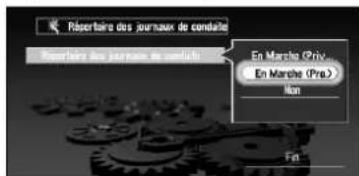
Vous pouvez sélectionner les éléments suivants :
En Marche (Privé): L'histoire de route est enregistrée comme donnée privée.
Non: L'historique de route n'est pas enregistré.


5 Sélectionnez "fin" et cliquez sur OK.
La liste du contenu sélectionné disparaît et l'écran de l'étape 2 apparaît. L'indication "En Marche (Pro.)" apparaît alors à droite de "Répertoire des journaux de conduite". L'enregistrement de l'histoire de route commence dès le démarrage du véhicule.
Données d'historique de route
- Les données de la carte PC sont mémorisées en tant que fichier au format texte. Chaque fichier est enregistré dans le dossier "LT" de la carte PC.
- Le premier caractère du nom du fichier indique le type de données, "P" correspond aux données privées, tandis que "B" correspond aux données professionnelles.
Les informations relatives au trajet entre le point de départ et le point d'arrivée sont enregistrées dans un même fichier. Le lieu où se trouve le véhicule lorsque l'enregistrement est activé/désactivé devient respectivement le point de départ/d'arrivée. Si la fonction reste activée, le lieu de démarrage du véhicule devient le point de départ, et le lieu où le moteur est coupé devient le point d'arrivée. (Si les informations concernant le point d'arrivée ne peuvent pas correctement enregistrées, les informations sur le trajet peuvent être erronées pendant quelques minutes.) Si l'espace disponible sur la carte PC ne suffit pas, un message apparaît vous informant que les données relatives au trajet ne peuvent plus être enregistrées. Si tel est le cas, effacez les données inutiles à l'aide de l'ordinateur.
Changement de l'image d'arrière-plan
Sur l'écran de commande des menus, vous pouvez choisir l'image que vous souhaiteriez avoir en arrière-plan. Certaines images sont déjà enregistrées, mais vous pouvez également utiliser des images (données de format JPEG) créées sur un ordinateur ou provenant d'une caméra numérique. Les deux types d'images d'arrière-plan suivants peuvent être changés :
- Arrière-plan AV: Arrière-plan de l'écran lors du mode audio ou lors de la lecture
- Arrière-plan Navigation : Arrière-plan de l'écran du menu de navigation ci-dessous, une description de la méthode de changement de l'image d'arrière-plan du navigateur à partir d'une image enregistrée sur une carte PC. Lorsque vous enregistrez les images d'origine sur une carte PC, créez un dossier "BG" sur la carte PC et enregistrez les fichiers images dans ce dossier. Jusqu'à 20 images peuvent être enregistrées dans le dossier "BG".
Selection d'une image mémorisée sur une carte PC
1. Insérez une carte PC dans l'unité principale. 2. Sélectionnez "Configurations", "Réglage de l'image du fond" dans le menu principal et cliquez sur OK.
Le menu Réglage de l'image d'arrière-plan apparait. L'image sélectionnée à chaque écran est indiquée à droite des rubriques "Arrière-plan audio-visuel" et "Arrière-plan de navigation".
3 Sélectionnez "Arrière-plan de navigation" ou "Arrière-plan audio-visuel" et cliquez sur la touche OK.
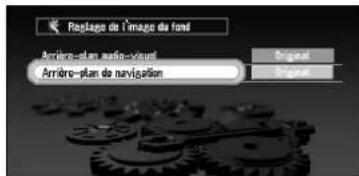
4 Sélectionnez "Importation depuis une carte PC" et cliquez sur la touche OK.
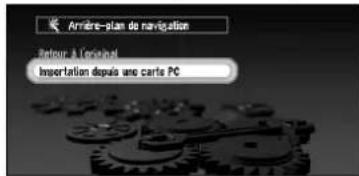
La liste des images enregistrées sur une carte PC est affichée.
Cet écran vous permet de sélectionner l'objet suivant :
L'image par défaut est sélectionnée.
Lorsque l'image est importée à partir d'une carte PC, les caractères affichés à l'écran peuvent être difficiles à lire en fonction de la couleur de l'écran.
Sélectionnez l'image de votre choix pour l'arrière-plan, puis cliquez sur la touche OK.
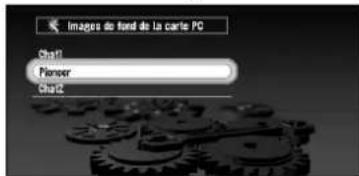
Le message vous demandant d'adapter l'image apparait.
Sélectionnez la disposition d'image de votre choix et cliquez sur la touche OK.
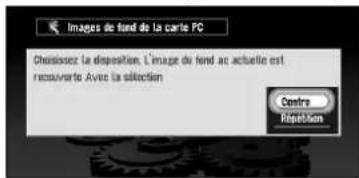
Cet écran vous permet de sélectionner les éléments suivants :
Centre: L'image sélectionnée est affichée au centre de l'écran.
Répétition : L'image sélectionnée est dessinée et affichée de sorte à couvrir tout l'écran.
Après avoir cliqué sur la touche OK, le changement d'image d'arrière-plan est entamé. Lorsque le changement est terminé, l'image sélectionnée apparait.
Sélectionnez "Fin" et cliquez sur OK.
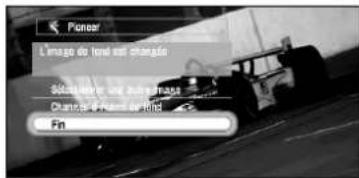
Cet écran vous permet de sélectionner les éléments suivants :
Sélectionner une autre image: Permet de passer à une autre image. Retour à l'étape 4.
Changer d'image du fond: Le menu Reglage de l'image d'arriere-plan reappearait.
Cliquez sur OK pour retourner au menu "Configurations".
Changement de l'image d'arrière-plan mémorisée sur un disque (uniquement l'arrière-plan AV)
1 Sélectionnez "Configurations", "Réglage de l'image du fond" dans le menu principal et cliquez sur OK.
Le menu Réglage de l'image du fond apparait. L'image sélectionnée à chaque écran est indiquée à droite des rubriques "Arrière-plan audio-visuel" et "Arrière-plan de navigation"
2 Sélectionnez "Arrière-plan audio-visuel" et cliquez sur la touche OK.
La liste des images disponibles est affichée. Si vous pouvez installer une image directement à partir d'une carte PC, référez-vous à "Sélection d'une image mémorisée sur une carte PC", étape 4.
3 Sélectionnez l'image de votre choix pour l'arrière-plan, puis cliquez sur la touche OK.
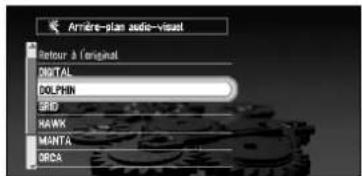
Le message vous permettant de sélectionner ou non le réglage de l'image apparait.
4 Cliquez sur la touche OK.
L'image sélectionnée est installée.
Seules les images au format JPEG (".jpg") peuvent être utilisées en tant qu'images d'arrière-plan.
Utilisez uniquement des caractères standard (alphabetiques majuscules et minuscules: A-Z, a-z) et chiffres standard (0-9) pour les noms de fichier des images de fond (les caractères spéciaux internationaux (accentués) ne peuvent pas être utilisés).
La résolution d'image maximale admise est de 2048x1536 pixels. Nous ne garantissons pas un bon affichage des images plus importantes.
Les images au format JPEG progressif ne peuvent pas être utilisées.
En cours de changement d'image, ne coupez pas le moteur du véhicule tant que le message signalant la fin du changement d'image n'est pas affiché. Sinon, il y a risque de destruction d'un fichier image.
Si un DVD-Rom cartographique n'est pas installé dans le système de navigation, vous ne pouvez pas changer l'image d'arrière-plan.
Lorsque le système de navigation est réinitialisé, ou lorsque la configuration de langue est changée, l'image d'arrière-plan risque de revenir à l'image d'origine. (Le système peut revenir à l'image d'origine également pour d'autres raisons). Dans ce cas, réinitialisez l'image d'arrière-plan.

Contrôle des conditions de navigation
Vous pouvez vérifier les conditions de navigation, y compris les conditions de conduite d'un véhicule, l'état de positionnement par satellite, l'état d'apprentissage du capteur 3D, et l'état des connexions par câble.
Contrôle des informations de positionnement par satellite
Votre système de navigation utilise des données de positionnement transmises par les satellites GPS. L'état de réception GPS peut être vérifié à l'écran.
1 Sélectionnez "informations" dans le menu principal, puis sélectionnez "position actuelle" et "réception GPS". cliquez sur OK.
L'écran de réception GPS apparait.
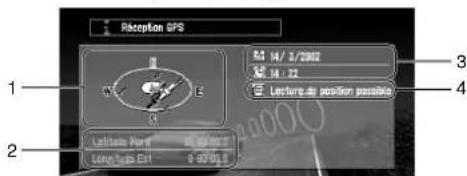
- Position des satellites et état de la réception des signaux
Position des satellites GPS depuis lesquels des données sont actuellement reçues. Les satellites utilisés pour le positionnement sont représentés en orange, les autres satellites depuis lesquels des données sont reçues sont représentés en jaune, et les satellites depuis lesquels des données ne peuvent pas être reçues sont représentés en noir.
2. Longitude et latitude Si le positionnement actuel n'est pas disponible, la longitude et la latitude mesurées la dernière fois sont affichés. 3. Date et heures courantes 4. État de positionnement par satellites GPS (2 dimensions, 3 dimensions, etc.) L'état de positionnement actuel est indiqué. Cet état dépend de l'état de la réception des données des satellites GPS.
2 Cliquez sur la touche RETOUR.
L'écran précédent apparait.
Contrôle de l'état d'apprentissage du capteur et des conditions de conduite
Pour améliorer la précision de la navigation, le système apprend les conditions de conduite de votre véhicule et stocke les données dans sa mémoire interne. L'état d'apprentissage du capteur peut aussi être contrôlé à l'écran. L'état de conduite courant, y compris la vitesse du véhicule et l'inclinaison de la route, peut être contrôlé à l'écran.
1 Sélectionnez "informations" dans le menu principal, puis sélectionnez "position actuelle" et "apprentissage capteur 3D". cliquez sur OK.
L'écran Capteur 3D apparait.
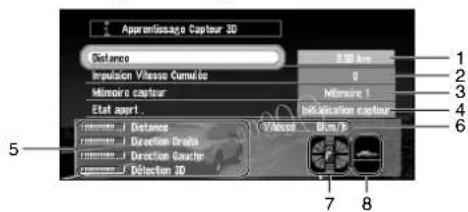
- Distance
La distance de conduite est indiquée.
2. Impulsion Vitesse Cumulée
Le nombre total d'impulsions de vitesse est indiqué.
- Mémoire capteur (Mémoire 1/Mémoire 2)
La mémoire actuellement utilisée est indiquée.
Votre système de navigation peut apprendre l'état de conduite des deux types de pneus pour l'été et pour l'hiver, de façon indépendante, en utilisant les différentes mémoires. Pour changer de mémoire, sélectionnez "Mémoire capleur" et cliquez sur OK. Sélectionnez ensuite "Mémoire 1" ou "Mémoire 2" que vous souhaitez utiliser et cliquez sur OK.
- Etat apprt
Le mode de conduite courant est indiqué.
5. Degré d'apprentissage
Les situations d'apprentissage Distance, Virage à droite, Virage à gauche et détection 3D sont indiquées par la longueur des barres.
6. Vitesse
Affichage de la vitesse détectée par cette unité. Cette indication peut être différente de la vitesse réelle du véhicule, vous ne devez donc pas l'utiliser à la place de l'indicateur de vitesse normal de votre véhicule.
- Accélération avant et arrière / Vitesse de rotation
L'accélération de votre véhicule dans le sens avant/arrière est affichée. Également, la vitesse de rotation de votre véhicule en virage, vers la gauche ou la droite, est indiquée.
- Etat 3D
La pente d'une rue est indiquée.


2 Cliquez sur la touche RETOUR.
L'écran précédent apparait.
Pour effacer la mémoire...
Pour effacer le contenu d'apprentissage mémoirisé de "Distance", "Compteur d'impulsion de vitesse", ou "État d'apprentissage", procédez comme suit :
1. Sélectionnez l'objet à supprimer, puis cliquez sur la touche OK. 2. Quand "Effacer" est mis en évidence, cliquez sur OK.
Contrôle des connexions des fils et des positions d'installation
Vérifiez que les câbles sont bien connectés entre l'unité principale et le véhicule. Vérifiez aussi s'ils sont connectés dans les positions appropriées.
1 Sélectionnez "informations" dans le menu principal, puis sélectionnez "position actuelle" et "vérification connexions". cliquez sur OK.
L'écran de vérification des connexions apparait. Les mentions "OK" ou "Incorrect" apparaissent à l'écran, et l'état de connexion de chaque câble est affiché.
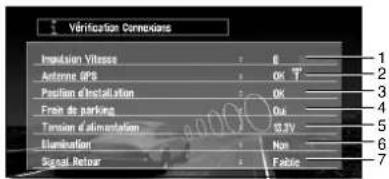
1. Impulsion vitesse
Le nombre d'impulsions de vitesse détectées par cette unité est représenté. "0" s'affiche lorsque le véhicule est immobile.
2. Antenne GPS
L'état de connexion de l'antenne GPS et l'état de réception sont affichés. Si "Incorrect" est affiché, vérifie l'état de connexion de l'antenne GPS.
3. Position d'installation
La position d'installation de l'unité principale est affichée. Si "Incorrect" est affiché, reportez-vous au "Manuel d'installation" pour la position d'installation.
4. Frein de parking
Quand le frein à main est serré, "Oui" est affiché. Quand le frein à main est desserré, "Non" est affiché. Pour vérifier que le frein à main fonctionne correctement, appuyez sur la pédale de frein.
5. Tension d'alimentation
L'affichage indique l'alimentation (valeur de référence) fournie par la batterie du véhicule. Si la tension ne tombe pas entre 11 à 15V, vérifie que la connexion du câble d'alimentation est bonne.
6. Affichage nuit
Lorsque les phares ou les veilleuses d'un véhicule sont allumés, "Oui" est affiché. Quand les phares du véhicule sont éteints, "Non" est affiché. (Si le câble orange/blanc n'est pas connecté, "Non" apparaît.)

Lorsque le levier de vitesse est sur "R", le signal passe à "Elevée" ou "Faible". Vérifiez que l'affichage est correct lorsque une vitesse est engagée et que la pédale de frein est enfoncée, si le cable d'entrée de marche arrêté est (voir "Manuel d'installation") connecté.
2 Cliquez sur la touche RETOUR.
L'écran précédent apparait.


Modification de la configuration par défaut
Vous pouvez personnaliser certains paramètres par défaut tels que fonctions de navigation et affichage d'informations, pour plus de facilité. L'exemple qui suit décrit comment modifier la configuration. Dans cet exemple, la fonction "Eviter autoroute" située sous "Guidage" est désactivée.
1 Sélectionnez "Configurations" dans le menu principal, puis sélectionnez "Guidage" et cliquez sur la touche OK.
Le menu de guidage apparait. Dans la liste, les paramètres sont affichés à droite et l'état de chaque réglage est affiché en partie droite. "Non" apparait à droite du paramètre "Eviter autoroute", indiquant que cette fonction est désactivée.
2 Sélectionnez "Eviter autoroute" et cliquez sur la touche OK. 3 À l'aide de la manette, sélectionnez "Non" à droite de "Eviter autoroute", et cliquez sur la touche OK.
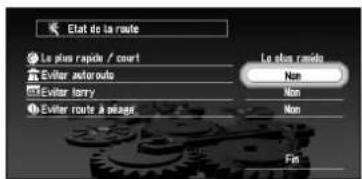
La liste des options possibles sous "Eviter autoroute" apparait.
4 Sélectionnez "Oui" et cliquez sur la touche OK.
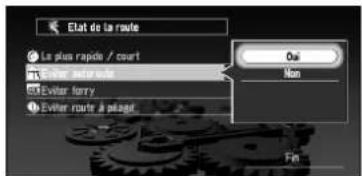
5 Sélectionnez "Fin" et cliquez sur la touche OK.
La liste des paramètres disparaît et l'affichage revient à celui affiché à l'étape 2. L'état affiché à droite de "Eviter autoroute" est maintenant "Oui". Pour changer d'autres paramètres, sélectionnez le paramètre à modifier, puis répétez les opérations décrites dans les étapes 2 à 5.
Appuyez sur la touche NAVI pour revenir à la carte des environs.

Éléments pouvant être modifiés par les utilisateurs
Le menu Configuration contient les sous-menus Guidage, Affichage de la Carte, Matériel, Autres, RDS-TMC, PC Card et Réglage de l'image du fond. Si vous sélectionnez un nom de menu dans le menu Configuration, un menu équivalent apparait. Dans l'écran de menu, la valeur du paramètre courant est indiquée à droite de chaque élément.
Cette section décrit les détails des paramètres pour chaque menu. Les paramètres marqués d’une astérisque (*) montrent qu’il s’agit des valeurs par défaut ou valeurs "d’usine".
Pour le menu Carte PC, voir "Utilisation d'une carte PC" en page 82.
Le menu Image d'arrière-plan est précisé dans "Changement de l'image d'arrière-plan" en page 88.
Recalcul automatique
Lorsque vous vous écartez de l'itinéraire guidé, ce paramètre contrôle le recalcul automatique de l'itinéraire jusqu'à votre destination.
Oui*: La fonction de recalcul automatique est activée.
Non: La fonction de recalcul automatique est désactivée.
Zone à éviter
Configuration ou modification des zones à éviter (voir "Définition de zones à éviter" en page 75).
Nombre d'itinéraires
Ce paramètre contrôle si, pendant le calcul d'itinéraire, le système ne calcule qu'un itinéraire ou s'il calcule plusieurs options, parmi lesquelles vous en sélectionnerez une.
Les options d'itinéraire ne sont pas représentées, et un seul itinéraire jugé optimal par le système de navigation est calculé.
Itinéraires multiples : Plusieurs options d'itinéraire sont calculées (6 itinéraires au maximum).
Le plus rapide/court
Ce paramètre contrôle les conditions de calcul d'un itinéraire.
court : Calculer un itinéraire avec comme priorité la distance la plus courte jusqu'à destination.
Le plus rapide*: Calcul d'un itinéraire ayant comme priorité le temps de déplacement le plus court jusqu'à votre destination.
Éviter autoroute
Ce paramètre contrôle les conditions de calcul d'un itinéraire. (Un itinéraire passant par une autoroute peut être calculé dans certains cas, lorsque la destination définie est très éloignée.)
Oui*: Calcule un itinéraire qui évite les autoroutes.
Non: Calcule un itinéraire qui peut comprendre des autoroutes.
Éviter ferry
Ce paramètre contrôle les conditions de calcul d'un itinéraire.
Oui: Calcule un itinéraire qui évite les ferries.
Non*: Calcule un itinéraire qui peut inclure des ferries.

Ce paramètre contrôle les conditions de calcul d'un itinéraire. Oui: Calcule un itinéraire qui évite les routes à péage. Non*: Calcule un itinéraire qui peut inclure des routes à péage.
Sélectionner km/miles
Ce paramètre contrôle l'unité de distance affichée sur tout système de navigation.
KM*: Affiche les distances en kilomètres.
Miles : Affiche les distances en miles.
Mile & yard: Affiche les distances en miles et yards.
Gros-plan d'intersection
Ce paramètre permet d'agrandir la carte autour du point courant lorsque vous véhicule approche un croissement, quatre/monte sur l'autoroute, ou à une intersection.
Oui*: L'affichage passe à une carte agrandie.
Non: Ne passe pas à une carte agrandie.
Vitesse moyenne (autoroute)
Ce paramètre contrôle la vitesse moyenne estimée pour un parcours sur autoroute, qui est utilisée pour le calcul de l'heure d'arrivée et la durée du trajet jusqu'à destination.
Lorsque le parametre "Selectionner km/miles" est sur "km", selectionnement une vitesse parmi 100km / h, "120km / h^ (), "140km / h^ ou "160km / h^ Lorsque le parametre "Selectionner km/mile" est sur "mile", selectionnez une vitesse parmi "70 mile/h", "80 mile/h"(*),"90 mile/h", ou "100 mile/h".
Vitesse moyenne (route ordi.)
Ce paramètre contrôle la vitesse moyenne estimée pour un parcours sur route normale, qui est utilisée pour le calcul de l'heure d'arrivée et la durée du trajet jusqu'à destination.
Lorsque le parametre "Selectionner km/miles" est sur "km", selectionnez une vitesse parmi 40km / h^ (),60 km/h', ou 80 km/h'. - Lorsque le paramètre "Décisionner km/miles" est sur "mile", sélectionné une vitesse parmi "30 mile/h" ( ), "40 mile/h", ou "50 mile/h".
Guidage vocal
Vous pouvez choisir entre une voix féminine et une voix masculine pour le guidage vocal. Vous ne pouvez pas modifier cette option pendant le guidage, vous devez le faire après avoir supprimé le guidage sur l'itinéraire. (Pour plus de détails, voir "Suppression de l'itinéraire actuel et annulation du guidage sur l'itinéraire" en page 60.)
Homme: Le guidage vocal passe à une voix masculine.
Femme*: Le guidage vocal passe à une voix féminine.
Mode de guidage audiovisuel
Permet de sélectionner ou non le passage automatique à l'écran de navigation lorsque le guidage vocal de navigation fonctionne alors que l'écran affiché n'est pas l'écran de navigation.
Oui*: Commutation de l'écran audio à l'écran navigation.
L'écran n'est pas commuté.


Orientation de la carte
Ce paramètre contrôle si la carte apparaît avec le sens de la voiture vers le haut, ou avec le nord en haut de la carte.
Sens de la voiture*: Pour que le sens de la voiture soit toujours orienté vers le haut, la carte pivote automatiquement en fonction de la direction du véhicule.
Axe vers le nord : La carte est always affichée avec le nord vers le haut.
Type d'affichage
Pour améliorer la visibilité de la carte la nuit, vous pouvez changer la combinaison des couleurs d'affichage.
Affichage nuit*: Vous pouvez modifier la combinaison de couleurs d'une carte selon que les projecteurs du véhicule sont allumés ou éteints.
Affichage jour : La carte est always affichée avec des couleurs brillantes.
Afficher les zones à éviter
Ce paramètre active la zone à éviter définie.
Oui*: Les zones à éviter sont affichées à l'écran et sont évitées dans la mesure du possible dans le calcul d'itinéraire.
Les zones à éviter ne sont pas indiquées et ne sont pas prises en considération dans le calcul d'itinéraire.

Attention
Si l'option "Afficher les zones à éviter" est désactivée, le calcul d'itinéraire est effectué sans tenir compte des zones à éviter. Si vous pouvez que le calcul d'itinéraire tienne compte des zones à éviter, activez l'option précédente.
Mémoire trajet
L'affichage de la mémoire trajet peut se faire selon les options suivantes.
Oui (toujours) : Affiche le suivi de tous les voyages.
Oui (par trajet) : Affiche les témoins de passage, mais les efface lorsque le système de navigation est mis hors service (quand vous arrêtez le moteur de votre véhicule).
Non*: Pas d'affichage des témoins de passage.

Volume de l'appareil
Le volume du guidage vocal utilisé par tout système de navigation peut être défini. Pour modifier le volume, choisissez ^ ou appuyez sur la manette et cliquez sur la touche OK.
Type de moniteur
Le type de scrutiny peut être réglé en fonction du type d'affichage utilisé. Si l'écran de l'affichage que vous utiliserez est imprécis, modifiez ce réglage jusqu'à atteindre l'affichage le plus clair possible.
Type A*: Type non entrelacé. (Pour utiliser l'affichage Pioneer, choisissez ce réglage.)
Il s'agit d'une fonction de démonstration pour les boutiques. Après définition d'un itinéraire, la simulation du guidage jusqu'à destination est automatiquement affichée. Normalement, mettez ce paramètre sur "Non".
Oui (Répetition) : Le mode Démonstration est activé.
Non*: Le mode Démonstration est désactivé.
Sourdine sur reconnaissance vocale
Ce paramètre peut être activé lorsque votre système de navigation est combiné avec une unité principale Pioneer possédant une fonction sourdine. Ce paramètre contrôle si le volume de l'unité principale est automatiquement mis en sourdine pendant le fonctionnement vocal.
Oui*: Pendant le fonctionnement vocal, le volume de l'unité principale est automatiquement mis en sourdine.
Non: Le volume de l'unité principale reste le même pendant le fonctionnement vocal.
Si vous sélectionnez "Non", le son provenant de l'unité principale risque d'interférer avec le système de reconnaissance vocale.
Sourdine sur guidage vocal
Ce paramètre peut être activé lorsque le système de navigation est combiné avec une unité principale Pioneer possédant une fonction sourdine. Ce paramètre contrôle si le volume de l'unité principale est automatiquement mis en sourdine pendant le guidage.
Oui*: Pendant le guidage, le volume de l'unité principale est automatiquement mis en sourdine.
Le volume de l'unité principale reste le même pendant le guidage.
Reconnaissance vocale automatique
Ce paramètre permet de réaliser toutes les opérations, telle qu'entrer un mot de passe ou commander le calcul d'un itinéraire à la voix en passant à la reconnaissance vocale après avoir démarré. (Cette fonction est uniquement active tant qu'aucun itinéraire est défini.)
Oui: La reconnaissance vocale automatique est mise en route à chaque fois que vous véhicule démarre.
Non: La commande vocale (fonctionnement à la voix) commence après avoir appuyé sur la touche TALK.


Heure
Ajuster l'heure avec l'heure d’été. Ce paramètre permet également de régler le décalage horaire (+, -) entre l’heure réglée à l’origine sur cette unité (heure de l’Europe centrale) et celle correspondant à la position actuelle de votre véhicule. (Pour plus de détails, voir "Installation du programme" en page 22.)
Oui: L'heure d'est pres en compte.
L'heure d'établir est pas prise en compte.
Lorsque la période de l'heure d'être arrive, ou lorsque cette période arrive à terme, cette unité ne modifie pas automatiquement le réglage de l'heure d'être. Voir "Installation du programme" en page 22 et modification du réglage de l'heure d'être.
Affichage temps
Ce paramètre contrôle l'affichage ou non de l'heure actuelle sur l'écran.
Oui*: L'heure courante est affichée.
Non: L'heure actuelle n'est pas affichée.
Indication du temps de trajet
Il est possible d'afficher l'heure d'arrivée estimée ou le temps de déplacement estimé entre le lieu actuel et votre destination. Les options sont les suivantes :
Heure d'arrivée : L'estimation de l'heure d'arrivée est indiquée.
Temps du trajet*: Le temps de déplacement jusqu'à votre destination est affiché.
Non: Ni l'heure d'arrivée ni le temps du trajet ne sont affichés.
En cas de déplacement dans une zone de fuseau horaire différent, cette unité ne modifie pas automatiquement l'affichage de l'heure, etc., pour chaque fuseau horaire. Voir "Installation du programme" en page 22 et modification du réglage de l'heure.
Mot de passe
Enregistrement et changement du mot de passe (voir "Enregistrement d'un mot de passe" en page 74).
Menu aide
S'il y a quelques secondes d'inactivité pendant l'utilisation du menu, le menu Aide est affiché.
Oui*: Le menu Aide est affiché.
Non: Le menu Aide n'est pas affiché.
Aide à la reconnaissance vocale
Ce réglage contrôle la liste des commandes vocales disponibles affichées pendant le fonctionnement vocal.
Oui*: La liste des commandes est affichée.
Non: La liste des commandes n'est pas affichée.
Sélection de la langue
La langue affichée peut être réglée (voir "Installation du programme" en page 22). Une fois la langue modifiée, l'installation du programme démarre.

Attention
Une fois que le programme d'installation a été lancé, ne coupez pas le moteur de votre véhicule ou ne mettez pas le système de navigation hors tension tant que l'installation n'est pas terminée et que la carte des environnements apparait.
Si vous modifiez la langue utilisée, le mot de passe configuré est effacé. Si vous le désirez, définissez à nouveau le mot de passe (voir "Enregistrement d'un mot de passe" en page 74).
Retour domicile
Enregistrement et changement de votre lieu de domicile (voir "Enregistrement de votre domicile et de votre lieu favori" en page 71).
Enregistrement et changement de votre lieu favori (voir "Enregistrement de votre domicile et de votre lieu favori" en page 71).
Modifier position actuelle
Déplacez la manette de haut en bas ou de gauche à droite pour ajuster la position actuelle de votre véhicule et la direction affichée à l'écran.
Ajuster l'affichage
Ce réglage permet d'ajuster la position d'affichage de l'écran de votre système de navigation. Pour ajuster l'écran, entrez dans cette section et déplacez la manette de haut en bas et de gauche à droite. Placez ce réglage en position optimale, en vous assurant que les quatre coins de l'affichage sont visibles.
Répertoire des journaux de conduite
Ce paramètre permet d'enregistrer l'itinéraire actuel sur une carte PC (voir "Enregistrement des informations de conduite" en page 86).

Recalcul automatique selon circulation
Ce paramètre indique si le système recalcule automatiquement ou non l'itinéraire pour éviter un embouteillage. (Pour plus de détails, voir "Évitement du traffic par avance sur l'itinéraire définir en page 57.)
Oui*: L'itinéraire est automatiquement recalculé.
Non: L'itinéraire n'est pas recalculé.
Itinéraire selon circulation
Si cette fonction est activée, le système prendra en compte toutes les informations routières pertinentes pour le calcul de votre itinéraire.
Oui*: Le calcul d'itinéraire s'effectue en tenant compte des informations routières.
Non: Le calcul d'itinéraire s'effectue sans tenir compte des informations routières.



Avertissement
- Pour éviter un accident ou toute infraction aux lois, cet appareil ne doit pas être utilisé en association avec un écran vidéo qui puisse être contemplé par le conducteur.
- Dans certains pays ou états, regarder les images qui s'affichent sur un écran à l'intérieur d'un véhicule automobile est illégal, même si le conducteur ne participe pas à cette action. Lorsqu'il existe de telles règles, vous devez vous y conformer.
Avant toute utilisation
Les informations dont vous avez besoin pour la compréhension et l'utilisation du système de navigation combiné avec l'unité principale Pioneer AV et le manuel d'instructions de la télécommande sont décrites dans cette section.
Caractéristiques du système de navigation combiné avec l'unité principale pioneer AV
Lorsque le système de navigation est combiné avec l'unité principale Pioneer AV, AVH-P6400CD ou AVH-P6400R, vous avez la possibilité de connecter l'équipement Pioneer AV en utilisant l'IP-BUS ou l'AV-BUS. Lorsque l'appareil AV et les unités de navigation sont raccordés les uns aux autres, il est possible de mélanger les informations affichées à l'écran. Si l'option navigation est sélectionnée comme "priorité", les informations audio de base peuvent également être affichées de même que la carte. Si l'option audio est prioritaire, les icônes de navigation de base peuvent également être affichées.
En outre, lorsque ces deux unités sont raccordées l'une à l'autre, certaines fonctions AV peuvent être commandées à l'aide du système de commande vocale de la navigation.
Ecran de navigation Ecran CD
Affichage de la carte
Informations de l'AV en cours de lecture
Direction du déplacement suivant

L'équipement pioneer AV pouvant être combiné avec le système de navigation
Reportez-vous à la page 109 et consultez "Commutation de la source" de l'unité principale AV, si combiné.
Se reporter aux manuels d'instructions de l'équipement AV pour savoir quel type de CD/DVD l'équipement peut lire. Pour les méthodes de connexions, se reporter aux manuels d'installation de l'équipement AV, ou consultez le magasin ou le revendeur où vous avez acheté le produit.
Lors de la réinitialisation de l'unité principale AV
Lorsque vous appuyez sur le bouton de réinitialisation de unité principale AV alors que le système de navigation et unité principale AV (AVH-P6400CD, AVH-P6400R) sont combinés, veillez à ce que la clé de contact ne soit pas sur ACC. Si le bouton de réinitialisation est enforcé alors que la clé de contact est sur ACC, cela risque d'entraîner un dysfonctionnement.
Comment utiliser la télécommande
Lorsque vous utilisez le lecteur DVD* en combinaison avec l'unité principale AV, commutez le commutateur de mode de la télécommande vers "AUDIO". Lorsque le commutateur de mode est réglé sur "AUDIO", la télécommande permet de commander le lecteur Pioneer DVD.
Vous utilisez également la télécommande de pilotage fournie avec AVIC-900DVD et AVIC-800DVD. (Voir "Manuel de matériel" AVIC-900DVD et AVIC-800DVD.)
Utilisé pour la commande audio
(11), (14) et (15) seront également utilisés pour la commande DVD.
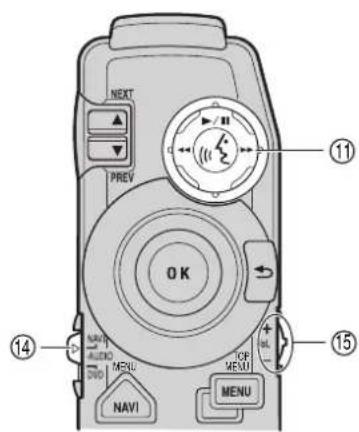


(1) Touche PGM (DVD POWER)
Lorsque le commutateur de mode est réglé sur "NAVI", les fonctions sélectionnées pour chaque source au préalable deviennent disponibles. Une fonction est prévue pour chaque source, comme il est dit ci-dessous. Les sources qui ne sont pas mentionnées ci-dessous ne peuvent pas bénéficier de cette possibilité. (Selon l'appareil, vous pouvez modifier la fonction préélectionnée. Pour de plus amples détails, reportez-vous au mode d'emploi de l'unité principale.)
CD (un seul disque uniquement), PAUSE
lecteur de CD à chargeur,
lecteur de DVD (un seul disque uniquement),
lecteur de DVD à chargeur :
TUNER: Mémoire des stations (BSM)
(appuyez pendant au moins 2 secondes sur la touche)
TV: Mémoire séquentielle des mélanges stations
(BSSM) (Appuyez, pendant au moins 2 secondes, sur la touche)
Appareil extérieur: FUNC1.
Cette touche ne joue aucun rôle pour les sources faisant partie intégrante du système de navigation.
Lorsque le commutateur de mode de fonctionnement est réglé sur "AUDIO" ou "DVD", l'alimentation du lecteur DVD est activée/désactivée.
Cette touche permet de sélectionner les indications affichées. Utilisez-la pour passer de l'affichage des cartes du système de navigation à l'affichage des appareils audio.
Cette touche permet de passer d'une source à l'autre et de marche (ON) à arrêt (OFF). (Selon les unités reliées, le rôle de cette touche peut légèrement différer. Reportez-vous à la section "Sélection de la source" du mode d'emploi de l'unité reliée concernée.)
Touche en croix
Ces touches sont utilisées pour la sélection de plusieurs options, p. ex, saut d'une piste, retour à une piste précédente, définition rapide vers l'avant ou l'arrêt.
(5) Touche a. MENU (AUDIO)
Cette touche affiche les menus audio.
(6) Touche back/func
Cette touche rétablit la page précédente.
(7) Touche DISP
Lorsque le commutateur de mode est réglé sur "NAVT", l'affichage de l'écran de l'unité principale AV Pioneer est commuté.
Lorsque le commutateur de mode est réglé sur "AUDIO" ou "DVD", permet d'afficher une page d'informations du DVD. Appuyez une nouvelle fois sur cette touche pour afficher une autre page information.
8 Touche band/esc
Fonctionne en tant que touche BAND lorsque chaque source est utilisée. Elle assure également l'effacement du menu affiché et rétablit la page initiale.

Manette de commande et touche play/pause (touche TALK)
Lorsque la manette de commande est poussée, le fonctionnement vocal est activé. Pour désactiver la commande vocale, poussez la manette de commande vers le bas.
Commutateur de mode
Ce commutateur modifie le mode de fonctionnement du boîtier de télécommande.
Commande VOL
Lorsque vous poussez la commande vers le bas, le volume diminue. Quand vous tournez la commande vers le haut, le volume augmente.
Lorsque le micro-interrupteur 4 est sur ON, le volume du guidage vocal du système de navigation est ajusté. - Lorsque le micro-interrupteur 4 est sur OFF, le volume de l'unité de tête Pioneer est ajusté. Quand cette commande est enfoncée, le volume est réduit à 1/10 environ du volume (fonction ATT). Une nouvelle pression sur ce sélecteur ramène le volume à son niveau précédent.
Pour toutes les autres touches qui ne sont pas mentionnées ci-dessus
Lorsque le système de navigation est utilisé en combinaison avec l'unité principale AV (AVH-P6400CD, AVH-P6400R), les fonctions de (2) à (6) et (8) restent les mêmes. Pour les autres touches, les fonctions changent en fonction du réglage du commutateur mode.
NAVIGATION : Régler lorsque c'est essentiellement le système de navigation qui est utilisé.
AUDIO : Lorsque vous utilisez le lecteur DVD en combinaison avec l'unité principale AV, commutez le commutateur de mode de la télécommande vers "AUDIO". Lorsque le commutateur de mode est réglé sur "AUDIO", la télécommande permet de commander le lecteur Pioneer DVD. : SDV-P7, XDV-P9, XDV-P#, etc.
DVD : Régler lorsque c'est essentiellement le lecteur DVD installé dans le système de navigation qui est utilisé.

Utilisé lorsque le DVD est en service
Lorsque le commutateur de mode est réglé sur "AUDIO" ou "DVD", vous pouvez commander le lecteur DVD.
En cas d'utilisation du lecteur DVD intégré de AVIC-9DVD, voir le "Manuel de fonctionnement" de AVIC-9DVD. En cas d'utilisation du lecteur DVD intégré de AVIC-9DVD ou de AVIC-900DVD, voir le "Manuel du matériel" de AVIC-9DVD ou de AVIC-900DVD. Vous ne pouvez pas dire video DVD avec le lecteur de DVD-ROM intégré AVIC-8DVD, AVIC-8DVD et AVIC-800DVD. Utilisez également la télécommande de pilotage fournie avec AVIC-900DVD et AVIC-800DVD. (Voir "Manuel de matériel" AVIC-900DVD et AVIC-800DVD.)
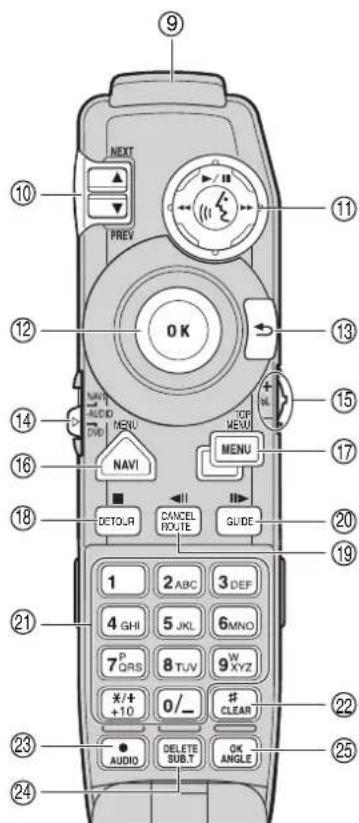
Transmetteur
Les signaux du boîtier de télécommande sont émis d'ici.
Contrôleur next/prev
Ceci est utilisé pour le défilement avant ou retour des chapitres lors de l'utilisation du lecteur DVD.
Manette de commande et touche play/pause (touche TALK)
Si vous poussez la manette de commande vers le haut, la lecture commence. Poussez la manette de commande vers la gauche pendant la lecture pour obtenir la lecture rapide vers le début du disque, et vers la droite pour obtenir la lecture rapide vers la fin du disque. Lorsque la manette de commande est poussée, le fonctionnement vocal est activé. Pour désactiver la commande vocale, poussez la manette de commande vers le bas.
(12) Manette/touche OK
Utilisez la manette pour sélectionner les éléments sur une page de menu et pour valider une sélection. (Principalement utilisé pour la navigation.)
(13) Touche RETOUR
Utilisez cette touche pour revenir à la page précédente d'une série de pages de réglages par défaut.
Commutateur de mode
Ce commutateur modifie le mode de fonctionnement du boîtier de télécommande.
Commande VOL
Lorsque vous tournez la commande vers le bas, le volume diminue. Lorsque vous tournez la commande vers le haut, le volume augmente.
Le volume de l'unité principale Pioneer qui est réglé. Quand cette commande est enfoncée, le volume est réduit à 1/10 environ du volume (fonction ATT). Une nouvelle pression sur cette commande rétablit le volume à son niveau précédent.
Touche MENU
Pendant la lecture d'un DVD, l'itinéraire que contient le DVD est affiché. Lorsque la lecture du DVD est arrêtée, la page de réglages par défaut s'affiche.
(17) Touche TOP MENU
Le menu principal que contient le DVD s'affiche.
(18) Touche DETOUR
Cette touche est utilisée pour arrêter la lecture d'un DVD.
(19) Touche OANCEL ROUTE (XDV-P9, XDV-P9i uniquement)
Pendant la lecture d'un DVD vidéo, appuyez sur cette touche pour obtenir le défilement image après image vers le début du disque.
Touche guide (20)
Pendant la lecture d'un DVD vidéo, appuyez sur cette touche pour obtenir le défiling image après image vers la fin du disque.
Clavier numérique
Utilisez ce clavier numérique pour la frappe des nombres tels que les numéros de chapitre.
(22) Touche CLEAR
Il est également utilisé pour l'effacement des nombres frappés tels que les numéros de chapitre.
(23) Touche AUDIO [-]:
Cette touche est utilisée pour commuter la commande vocale (langue utilisée pour la voix, type d'enregistrement) lors du fonctionnement du lecteur DVD.
Cette touche est utilisée pour commuter un sous-titre lors du fonctionnement du lecteur DVD.
(25) Touche ANGLE (OK)
Cette touche est utilisée pour commuter les angles lors du fonctionnement du lecteur DVD.
Avec certains disques, le symbole d'interdiction " " ne s'affiche pas et le fonctionnement est impossible.
Avec la télécommande du AVIC-8DVD, vous pouvez seulement commander les opérations contrôlées par l'unité principale AV pour le lecteur DVD Pioneer.
En cas d'utilisation d'une autre télécommande de unité de navigation Pioneer, réglez le commutateur du mode de commande sur "DVD".



Fonctionnement de base si un appareil AV pioneer est combiné
Cette section décrit comment commuter la source et l'affichage. En outre, la séquence des commandes de base pour chaque source est également décrite. La méthode de commande pour chaque source est presque identique à la séquence des commandes de base décrite dans cette section. Étudiez ici d'abord.
Commutation de la source
Comment commuter la source et comment commuter l'écran affichage de la carte du système de navigation et de l'équipement audio.
1 Appuyez sur la touche SOURCE et commutez vers la SOURCE que vous pouvez utiliser.
Si vous appuyez sur la touche SOURCE, la source est commutée et le tableau d'informations de chaque source apparait.
Appuyez de manière répétée sur la touche SOURCE pour désigner l'une après l'autre les sources suivantes:
Lecteur de CD (AVH-P6400CD) - Téléviseur - VIDEO - Syntoniseur - Syntoniseur DAB (Digital Audio Broadcasting) - DVD (un seul disque/lecteur de DVD à chargeur) - Lecteur de CD à chargeur - Appareil extérieur 1 - Appareil extérieur 2 - AUX - NAVI En fonction de l'appareil connecté, la source que vous pouvez sélectionner diffère.
Quand l'alimentation de l'équipement audio AV est coupée, ou un disque n'est pas sélectionné, il ne vous sera peut-être pas possible de sélectionner la source. Dans ce cas, mettez l'équipement AV sous tension et sélectionnez le disque avant de commuter la source.
2 Ajustez le volume en utilisant le commande VOL.
Si vous écoutez un DVD ou un CD à l'aide d'un lecteur DVD installé sur l'objet central, la source sera réglée sur "NAVI".
En cas d'utilisation du lecteur DVD intégré de AVIC-9DVD, voir le "Manuel de fonctionnement" de AVIC-9DVD. En cas d'utilisation du lecteur DVD intégré de AVIC-9DVD ou de AVIC-900DVD, voir le "Manuel du matériel" de AVIC-9DVD ou de AVIC-900DVD. Vous ne pouvez pas dire de vidéo DVD et CD avec le lecteur de DVD-ROM intégré de AVIC-8DVD, AVIC-8DVD et AVIC-800DVD.
Dans les cas suivants, une autre source sonore n'est pas sélectionnée:
Si un produit correspondant à chaque source n'est pas connecté à l'unité principale AV. Si aucun disque n'est inséré dans l'unité principale AV. Si aucun disque n'est inséré dans le lecteur CD. Le lecteur de CD à chargeur ne contient pas de chargeur. Le lecteur de DVD à chargeur ne contient pas de chargeur. L'entrée AUX (l'entrée auxiliaire) est hors service. Si aucun disque n'est inséré dans le lecteur DVD (par ex. SDV-P7). Si l'option "VIDEO SETTING" est mise sur arrêt.
Affichage de l'écran d'information
1 Appuyez sur la touche NAVI/AV pour sélectionner le mode d'affichage.
Si vous appuyez sur la touche NAVI/AV, l'écran cartographique du système de navigation ou l'affichage du mode audio sont sélectionnés.
(Affichage cartographique du système de navigation) (Écran de commande audio)
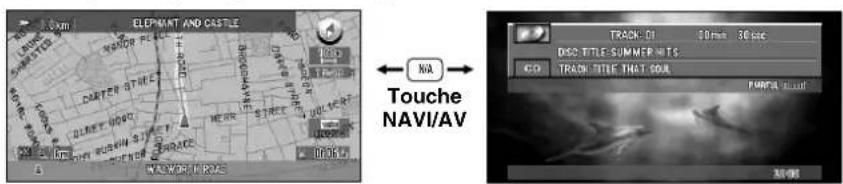
Affichage de l'écran d'information
1 Le commutateur de mode est réglé sur "NAVI". 2 Appuyez sur la touche DISP et commutez l'affichage de l'écran.
Si vous appuyez sur la touche DISP alors que vous utilisez l'affichage de navigation, le panneau d'informations concernant la source s'affiche au bas de l'écran. Si vous répétez cette opération, cet affichage apparaîtra et disparaîtra. Après 4 secondes d'inactivité, le tableau d'information disparaît automatiquement.
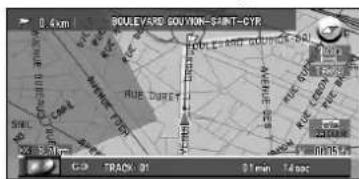
Si vous appuyez sur la touche DISP sur l'écran de chaque source, vous pouvez changer les rubriques affichées à l'écran. Si vous appuyez sur la touche DISP, les rubriques affichées sont passées.
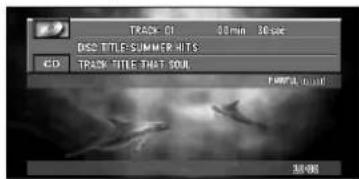
Le nombre de rubriques passées dépend de la source sélectionnée. Tous les caractères peuvent ne pas être indiqués en fonction de la longueur des caractères. Dans ce cas, "..." s'affiche à la fin des caractères pour indiquer que tous les caractères ne sont pas affichés.

Séquence des commandes de menu pour chaque source
1 Appuyez sur la touche SOURCE et commutez vers la source que vous pouvez utiliser.
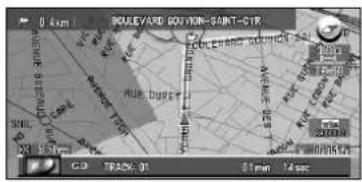
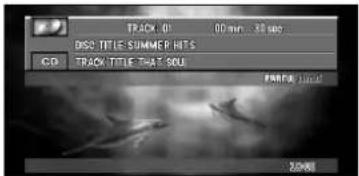
2 Appuyez sur la touche A. MENU (AUDIO).
Le menu de la source sélectionnée apparait.
Les menus affichés à l'écran peuvent différer selon la source sélectionnée.
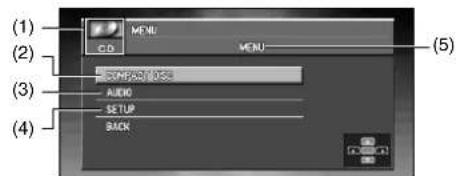
(1) Nom de la SOURCE (2) Vous pouvez activer les fonctions de chaque source. (3) Réglage audio. (4) Les autres réglages sont effectifs. (5) Nom du MENU
Les commandes (3) et (4) sont communes à l'écran de chaque source.
Appuyez sur ▲ ou ∇ pour sélectionner une rubrique, et appuyez sur la touche A. MENU (AUDIO).
La liste des rubriques que vous pouvez activer apparait.
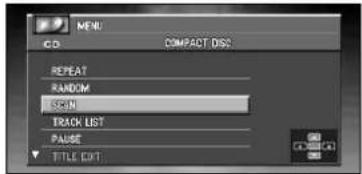
4 Répétez l'étape 3 et affichez la rubrique à activer et la configuration actuelle.
5 Appuyez sur ▲ ou ∇ pour sélectionner la rubrique que vous pouvez activer, et appuyez sur ▲ et ⊥ pour modifier la configuration.
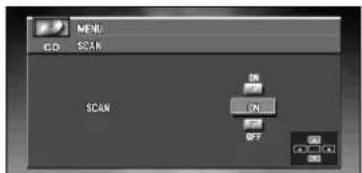
Lorsque vous appuyez sur la touche BACK/FUNC, l'écran précédent est affiché. Pour modifier d'autres paramètres, répétez les étapes 3 à 5.

Vous pouvez aussi sélectionner "BACK", appuyez sur la touche A. MENU (AUDIO) pour retourner à l'écran précédent
Appuyez sur la touche BAND/ESC pour terminer l'opération.
L'écran original apparaît.
Voici les opérations de base pour l'écoute de la radio. Le fonctionnement détaillé du récepteur est expliqué à partir de la page 114.
La fonction AF (recherche des autres fréquences possibles) de l'unité principale Pioneer AV (AVH-P6400CD ou AVH-P6400R) peut être mise en service, ou hors service. Si cela n'est pas nécessaire, désactive la fonction AF (Reportez-vous à la page 117).
Ne peut pas être utilisé sauf si l'unité principale AV est combinée et si l'unité de la source est connectée par IP-BUS.
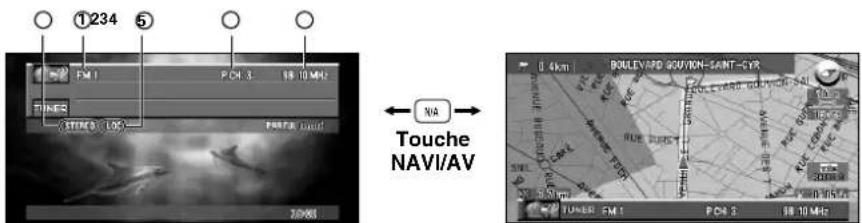
① BAND
Il signale la gamme d'accord choisi, MW (PO), LW (GO) ou FM.
FREQUENCY
Il indique la valeur de la fréquence d'accord.
③ PRESET NUMBER
Il indique le numéro de la préselection choisie.
Indicateur STEREO
Il signale que la station émet en stéréophonie.
Indicateur LOC
Apparaît à moins que la recherche locale soit désactivée.
Comment écouter la radio
1 Pour choisir le syntoniseur, appuyez sur la touche SOURCE. 2 Utilisez commande VOL pour régler le niveau sonore.
Tournez la commande pour augmenter ou diminuer la commande VOL.
Appuyez sur la touche BAND/ESC pour désirer la gamme.
Appuyez sur la touche BAND/ESC jusqu'à ce que la gamme désirée, FM1, FM2, FM3 en FM ou MW/LW (PO/GO), soit affichée.
Pour effectuer l'accord manuel, appuyez à intervalles rapprochés sur ou sur.
La fréquence augmente ou diminue par pas.
5 Pour effectuer l'accord automatique, appuyez, pendant environ une seconde, sur ou sur.
Le symphoniseur examine les fréquences jusqu'à ce que se présente une émission dont la réception est jugée satisfaisante.
Veuillez arrêter l'accord automatique en appuyant brièvement sur ou sur

Si vous maintenez la pression d'un doigt sur ou sur, les fréquences sont ignorées. L'accord automatique ne commence qu'au moment où vous relâchez la pression sur la touche.
Affichage du TUNER MENU
Appuyez sur la touche A. MENU (AUDIO) lorsque la source est le TUNER.
2 Sélectionnez "TUNER" puis appuyez sur la touche A. MENU (AUDIO).
Les indications de la page TUNER MENU s'affichent, comme suit: BSM (BEST STATIONS MEMORY), REGIONAL, LOCAL, PTY, TA (TRAFFIC ANNOUNCEMENTS), AF (ALTERNATIVE FREQUENCY), NEWS, P. CH MEMORY
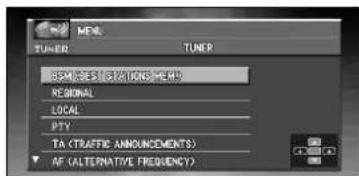
Sélectionnez "BACK" sur la page MENU, ou appuyez sur la touche BACK/FUNC, pour revenir à la page précédente. Appuyez sur la touche BAND/ESC pour revenir à l'affichage de la fréquence. Avec les gammes MW/LW (PO/GO), seules les fonctions "BSM", "LOCAL" et "P. CH MEMORY" sont disponibles. Si vous ne reglez aucun parametre de la fonction pendant environ 30 secondes, l'afficheur indique à nouveau la fréquence d'accord.
Mise en mémoire des fréquences des émetteurs les plus puissants
La fonction de mise en mémoire des métres stations (BSM) vous permet la sauvegarde des six fréquences captées avec le plus de puissance.
1 Sélectionnez "BSM (BEST STATIONS MEMORY)" sur la page TUNER MENU puis appuyez sur la touche A. MENU (AUDIO).
2 Appuyez sur ▲ pour mesurer en service BSM.
L'indication BSM s'affiche en vert. Tandis que BSM est affiché en vert, les fréquences des six émetteurs les plus puissants sont mises en mémoire, par ordre décroissant de l'amplitude du signal reçu. Une fois l'opération terminée, l'indication BSM reprend sa couleur normale.
Pour annuler la mise en mémoire, appuyez sur
La mémoire peut contenir 18 fréquences de la gamme FM, 6 pour chacune des trois bandes, et 6 fréquences de la gamme MW/LW (PO/GO). Vous pouvez également rappeler une fréquence mise en mémoire, en appuyant sur ▲, ou sur Si moins de six stations puissantes sont détectées, des fréquences précédemment en mémoire peuvent y demeurer.

Accord sur les signaux puissants
L'accord automatique sur une station locale ne s'intéresse qu'aux émetteurs dont le signal reçu est suffisamment puissant pour garantir une réception de bonne qualité.
1 Appuyez sur △△ ou sur ▽ après avoir affiché la page TUNER MENU pour sélectionner "LOCAL" puis appuyez sur la touche A. MENU (AUDIO). 2 Appuyez sur ou sur, pour préciser la sensibilité. En FM, la sensibilité peut prendre quatre valeurs ; en MW/LW (PO/GO), deux valeurs :
FM: OFF-1-2-3-4
La valeur 4 permet la réception des seules stations très puissantes; les autres valeurs autorisent, dans l'ordre décroissant, la réception de stations de moins en moins puissantes.
Mise en mémoire des fréquences des stations
Vous pouvez aisément mettre en mémoire six fréquences que vous pourrez ultérieurement rappeler à l'aide de ▲ et ▼.
1 Appuyez sur ▲, ou sur ∇, pour Sélectionnez "P. CH MEMORY" sur la TUNER MENU puis appuyez sur la touche A. MENU (AUDIO). 2 Reglez la fréquence au moyen de sur ou de. Si vous maintenance la pression sur u sur recherche un signal de force puissance et arrête sa recherche lorsque ce signal est détecté.
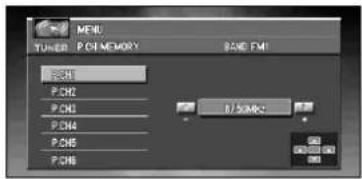
3 Sélectionnez un numéro de canal de mémoire au moyen de ▲, ou de √ et appuyez sur la touche A. MENU (AUDIO) pour mettre en mémoire la fréquence de la station. 4 Si vous désirez mettre en mémoire les fréquences l'une après l'autre, utilisez les touches ▲ et ▼ pour passer au canal suivant que vous souhaitez pour sauvegarder une fréquence.
Quand vous avez terminé, appuyez sur la touche BAND/ESC pour revenir à l'affichage de la source. La fréquence de la station de radio est alors en mémoire.
Vous pouvez rappeler une fréquence mise en mémoire grâce à P1-6 (P. CH MEMORY), en appuyant sur, ou sur ▽.
RDS (radio data system) est un système assurant l'émission de données conjointement à un programme de radio diffusé en modulation de fréquence (FM). L'affichage de ces données, qui sont inaudibles, vous fournira diverses informations et vous permettra de tirer le meilleur parti du synthétiseur ; elles couvrent des domaines variés tels que le nom de la station captée, ou facilitent l'accord sur une station.
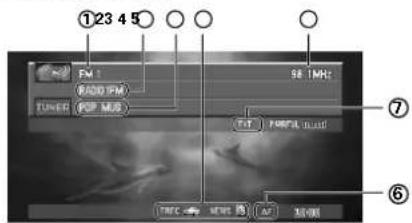
① BAND
Il signale la gamme d'accord, MW (MO), LW (LO) ou FM.
② FREQUENCY
Il indique la valeur de la fréquence d'accord.
Le type de l'émission reçue est affiché.
④ PTY Information
⑤ Icônes pour les informations de trafic et le journal d'informations
L'icône change en fonction du réglage des fonctions TA et NEWS et de l'état des données entrantes.
Indicateur AF
Apparaît lorsque l'indicateur AF est activé.
Indicateur TEXT
Apparaît lorsque le système RDS reçoit du texte radio.
Affichage du RDS (TUNER) MENU
1 Appuyez sur la touche A. MENU (AUDIO) lorsque la source est le TUNER.
2 Sélectionnez "TUNER" puis appuyez sur la touche A. MENU (AUDIO).
Les indications de la page TUNER MENU sont affichées, comme suit: BSM (BEST STATIONS MEMORY), REGIONAL, LOCAL, PTY, TA (TRAFFIC ANNOUNCEMENTS), AF (ALTERNATIVE FREQUENCY), NEWS, P. CH MEMORY
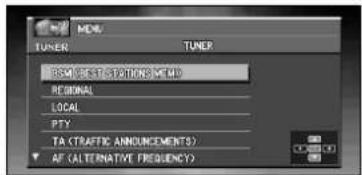
Sélectionnez "BACK" sur la page MENU, ou appuyez sur la touche BACK/FUNC, pour revenir à la page précédente.



Appuyez sur la touche BAND/ESC pour revenir à l'affichage de la fréquence. Avec les gammes MW/LW (PO/GO), seules les fonctions "BSM", "LOCAL" ou "P. CH MEMORY" sont disponibles. Si vous ne régalez aucun paramètre de la fonction pendant environ 30 secondes, l'afficheur indique à nouveau la fréquence d'accord. Toutes les stations n'offrent pas les services RDS. Les fonctions RDS telles que AF, TA, NEWS et TEXT sont seulement actives lorsque vous radio est syntonisée sur une radio RDS.
Choix d'une autre fréquence possible
Lorsque la réception de l’émission se dégrade, ou encore lorsque se produit une anomalie de réception, l’unité principale Pioneer AV (AVH-P6400CD ou AVH-P6400R) recherche une autre station du même réseau dont le signal capté est plus puissant.
Par défaut, la fonction AF est en service.
Appuyez sur ▲, ou sur ∇, pour sélectionner “AF (ALTERNATIVE FREQUENCY)” sur la page TUNER MENU puis appuyez sur la touche A. MENU (AUDIO).
2 Appuyez sur ▲▲ pour mettre en service la fonction AF.
Appuyez sur ▼▼ pour mettre hors service la fonction AF.
Lorsque la fonction AF est en service, l'accord automatique et la mémoire des meilleures stations (BSM) ne peuvent concerner qu'une station RDS. Lors de l'accord sur une fréquence en mémoire, le synthétiseur peut désigner une autre fréquence sur la liste des fréquences possibles (AF). (Cette disposition n'est que pour les fréquences mises en mémoire des gammes FM1 et FM2.) Aucun numéro de mémoire ne s'affiche si les données RDS de la station diffèrent de celle de la station dont la fréquence avait été mise en mémoire. Au cours d'une recherche AF (recherche d'une autre fréquence possible), les sons peuvent être masqués par ceux d'une autre émission. La fonction AF peut être mise en service, ou hors service, indépendamment pour chaque gamme FM.
Utilisation de la recherche PI
Si l'unité principale Pioneer AV (AVH-P6400CD ou AVH-P6400R) ne peut pas détecter, au sein de la liste des autres fréquences possibles, une autre fréquence sur laquelle est diffusée la même émission, ou encore si le signal radio est trop faible pour que la réception soit de bonne qualité, l'unité principale AV tente de découvrir une autre fréquence sur laquelle est émise la même émission. Pendant cette recherche, PI Seek s'affiche et le son est coupé. En fin de recherche, le son est rétabli même si le récepteur n'a pas été en mesure de détecter la station qui aurait convenu. During the search, the output is muted. The mute is discontinued after completion of the PI seek, whether or not a different station is found.
Recherche automatique pl d'une station dont la fréquence est en mémoire
Si les fréquences mises en mémoire ne sont pas utilisables, par exemple, parce que vous êtes très éloigné des émetteurs, vous pouvez décider que l'unité principale Pioneer AV (AVH-P6400CD ou AVH-P6400R) pourrait effectuer une recherche PI pendant le rappel d'une station dont la fréquence est en mémoire.
Par défaut, la recherche automatique PI n'est pas en service. Reportez-vous à la page 161, Mise en service ou hors service de la recherche automatique PI.
Restriction de la recherche aux seules stations régionales
Lors de l'emploi de la fonction AF, il est possible de restreindre la recherche aux seules stations diffusant des émissions régionales.
1 Appuyez sur ▲, ou sur ∇, pour Sélectionner “REGIONAL” sur la page TUNER MENU puis appuyez sur la touche A. MENU (AUDIO). 2 Appuyez sur ▲ pour permettre en service la fonction de recherche des émissions régionales. 3 Appuyez sur pour permettre hors service la fonction de recherche des émissions régionales.
La programmation régionale et les réseaux régionaux dépendent de chaque pays (ils peuvent varier en fonction de l'heure, du département ou de la zone couverte). Le nombre de la mémoire de fréquence n'est pas affiché dans la mesure où le syntoniseur reçoit une station régionale autre que celle dont la fréquence a été mise en mémoire. La fonction "REGIONAL" peut être mise en service, ou hors service, indépendamment pour chaque gamme FM.
Réception des bulletins d'informations routières
La fonction TA (Attente des bulletins d'informations routières) permet la réception automatique des bulletins d'informations routières, quelle que soit la source que vous écoutez par ailleurs. La fonction TA peut être mise en service pour une station TP (une station qui diffuse des bulletins d'informations routières) ou une station TP de réseau étendu (une station dont les informations renoient aux stations TP).
1 Accordez le syntoniseur sur une station TP ou une station TP de réseau étendu. 2 Appuyez sur ▲ ou ∇ pour sélectionner “TA (TRAFFIC ANNUNCEMENTS)” sur la page TUNER MENU, puis appuyez sur la touche A. MENU (AUDIO). 3 Appuyez sur ▲▲ pour permettre en service l'attente des bulletins d'informations routières.
Le syntonisateur est alors en attente des bulletins d'informations routières.
Pour permettre hors service l'attente des bulletins d'informations routières, appuyez une nouvelle fois sur ▽
4 Utilisez commande VOL pour régler le niveau sonore de la fonction TA au moment où début un bulletin d'informations routières.
Tournez cette commande pour augmenter ou diminuer le niveau sonore.
Le réglage du niveau sonore est mis en mémoire et utilisé lors de la réception d'un bulletin d'informations routières.
Appuyez sur la touche TA/NEWS, sur l'unité principale Pioneer AV (AVH-P6400CD ou AVH-P6400R), tandis qu'un bulletin d'informations routières est en cours de réception pour annuler cette dernière.
La source d'origine est rétablie mais le symphoniseur demeure en attente jusqu'à ce que vous appuyiez une nouvelle fois sur la touche TA/NEWS.
À la fin d'un bulletin d'informations routières, l'appareil reprend la source écoutée avant la diffusion du bulletin.

Lorsque la fonction TA est en service, l'accord automatique et la mémoire des meilleures stations (BSM) ne peuvent concerner qu'une station TP ou une station TP de réseau étendu.
Réponse à une alarme TP
Si la réception de la station TP, ou de la station TP de réseau étendu, est perdue en raison de la faiblesse du signal, une série de bips brefs d'environ cinq secondes est émise pour vous inviter à choisir une autre station TP, ou une autre station TP de réseau étendu.
Si vous écoutez une source autre que l'unité principale Pioneer AV, l'appareil recherche automatiquement, après un délambda de 10 ou 30 secondes, une station TP dont le signal est plus puissant. Le délambda de 10 secondes est utilisé dans le cas où la fonction TA est en service, celui de 30 secondes dans le cas où elle est en service.
Utilisation des fonctions PTY
Vous pouvez rechercher une station par son code PTY.
Recherche d'une station RDS en utilisant le code PTV
Vous pouvez rechercher une station qui diffuse un type général de programme mentionné dans la liste de la page 121.
1 Appuyez sur ▲, ou sur ∇, pour Sélectionner "PTY" sur la page TUNER MENU puis appuyez sur la touche A. MENU (AUDIO).
2 Appuyez sur ▲, ou sur ∇, pour choisir le type d'émission.
Il y a quatre types d’émission : News & Inf - Popular - Classics - Others
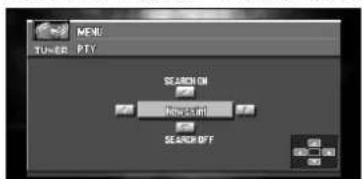
Appuyez sur ▲ pour lancer la recherche.
L'unité principale Pioneer AV (AVH-P6400CD ou AVH-P6400R) recherche une station d'émission qui diffuse le type demandé. Lorsqu'une telle station est détectée, son nom s'affiche.
Vous pouvez arrêter la recherche avec
Le type de l'émission captée peut différer de celui auquel vous vous attendez compte tenu du code PTY choisi. Si aucune station ne diffuse une émission dont la nature est du type choisi, l'indication "NOT FOUND" s'affiche pendant deux secondes puis le symphoniseur s'accorde sur la fréquence d'origine.
Utilisation de l'interruption pour réception d'un bulletin d'informations
Lorsqu'une station émet un bulletin d'informations et le code PTY qui correspond, l'unité principale Pioneer AV qui était peut-être accordée sur une autre station, s'accorde alors sur cette station. À la fin de la diffusion du bulletin, l'appareil s'accorde à nouveau sur la station précédente.
1 Appuyez sur ▲, ou sur ∇, pour sélectionner "NEWS" sur la page TUNER MENU puis appuyez sur la touche A. MENU (AUDIO). 2 Appuyez sur ▲▲ pour permettre en service la réception des informations. 3 Appuyez sur ∇∇ pour permettre hors service la réception des informations. Appuyez également mettre en service, ou hors service, "NEWS" grâce au menu de réglage qui apparait lorsque vous appuyez, pendant au moins 2 secondes, sur la touche TA/NEWS, sur l'unité principale Pioneer AV (AVH-P6400CD ou AVH-P6400R).
Réception d'une alarme PTV
Parmi les codes PTY, il en existe un pour informer les auditeurs de la survenance d'une situation d'urgence telle qu'une catastrophe naturelle. Lorsque le symbole reçoit ce code, l'indication "ALARM" s'affiche et le niveau sonore est réglé à la valeur prévue pour les bulletins d'informations routières (fonction TA). Lorsque la station cesse d'émettre le code d'alarme PTY, l'appareil reprend la source utilisée précédemment.
La réception du bulletin d'information d'urgence peut être annulée en appuyant sur la touche TA/NEWS, sur l'unité principale Pioneer AV (AVH-P6400CD ou AVH-P6400R).
Réception d'un message écrit diffusé par radio
L'unité principale Pioneer AV (AVH-P6400CD ou AVH-P6400R) est conçue pour afficher les messages écrits diffusés par radio qui peuvent être diffusés par les stations RDS; ces messages peuvent être de nature diverse comme le nom de la station, le titre de l'œuvre diffusée ou le nom de l'interprète.
Le symphoniseur sauvegarde automatiquement les trois derniers messages écrits diffusés par radio reçus; le plus ancien de ces messages est effacé lorsque un nouveau message est reçu.
Affichage d'un message écrit diffusé par radio
Vous pouvez afficher le message écrit tout juste reçu, ou les trois derniers messages écrits diffusés par radio.
1 Appuyez sur la touche TEXT, sur l'unité principale pioneer AV (avh-p6400cd ou avh-p6400r), pour afficher le message écrit diffusé par radio.
Appuyez sur la touche TEXT ou sur la touche BAND/ESC pour supprimer l'affichage du message écrit diffusé par radio. Si aucun message écrit diffusé par radio n'est capté, l'indication "NO TEXT" s'affiche.
2 Appuyez sur pour rappeler les trois derniers messages écrits diffusés par radio.
Une pression sur commute alternativement entre le message écrit diffusé par radio actuel et les trois derniers messages écrits diffusés par radio. Si aucun message écrit diffusé par radio n'a été mis en mémoire, l'affichage ne change pas.

Liste des codes PTY
| Général Spécifique Type de programme | |
| News & Inf News Courts bulletins d'informations | |
| Affairs Emissions à thème | |
| Info Informations générales et conseils | |
| Sport Emissions couvrant tous les aspects du sport | |
| Weather Bulletins et prévisions météorologiques | |
| Finance Cours de la bourse et compte-rendu commerciaux ou finan-ciers, etc. | |
| Popular Pop Mus Musique populaire | |
| Rock Mus Musique contemporaine | |
| Easy Mus Musique légère | |
| Oth Mus Autres genres musicaux n'appartenant pas aux catégories ci-dessus | |
| Jazz Jazz | |
| Country Musique Country | |
| Nat Mus Musique nationale | |
| Oldies Musique du bon vieux temps | |
| Folk mus Musique folklorique | |
| Classics | L. Class Musique classique d'abord aisé |
| Classic Interprétable d'oeuvres majorues | |
| Others | Educate Emissions ayant une vocation educatorve |
| Drama Pièces radiophoniques | |
| Culture Emissions culturelles couvrant tous les aspects nationaux ou régionaux | |
| Science Emissions à vocation scientifique et technologique | |
| Varied Emissions de variété | |
| Children Emissions destinées aux enfants | |
| Social Emissions à vocation sociale | |
| Religion Emissions et services religieux | |
| Phone In Programmes à ligne ouverte | |
| Touring Emissions orientées vers les voyages; aucun bulletin d'informations routières | |
| Leisure Emissions traitant des passac-temps et des activités récréci-ves | |
| Document Emissions à caractètre documentaire | |
Lecteur de CD (uniquement avh-p6400cd)
Voici les opérations de base pour l'écoute d'un CD. Le fonctionnement détaillé du lecteur de CD est expliqué à partir de la page 123.
Ne peut pas être utilisé sauf si l'unité principale AV est combinée et que l'unité de la source est connectée par IP-BUS. En cas d'utilisation du lecteur DVD intégré de AVIC-9DVD, voir le "Manuel de fonctionnement" de AVIC-9DVD. En cas d'utilisation du lecteur DVD intégré de AVIC-9DVD ou de AVIC-900DVD, voir le "Manuel du matériel" de AVIC-9DVD ou de AVIC-900DVD. Vous ne pouvez pas lire de CD avec le lecteur de DVD-ROM intégré de AVIC-8DVD, AVIC-8DVD et AVIC-800DVD.
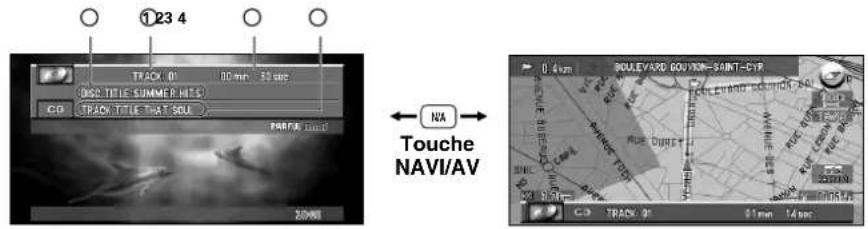
① TRACK
Il indique la plage musicale en cours de lecture. ② TIME
Il indique le temps écoulé depuis le début de la plage musicale en cours de lecture. ③ DISC TITLE
Lors de la lecture d'un disque CD TEXT, le titre du disque s'affiche. Dans le cas des CD ordinaires sur lesquels le titre n'est pas gravé, "NO TITLE" s'affiche. ④ TRACK TITLE, DISC ARTIST, TRACK ARTIST
Lors de la lecture d'un disque CD TEXT, chaque titre de piste (TRACK TITLE), artiste du disque (DISC ARTIST) ou artiste de la piste (TRACK ARTIST) est affiché. Lorsque le commutateur de mode est réglé sur "NAVI", appuyez plusieurs fois sur la touche DISP pour commuter ces postes.
Comment écouter un CD
1. Insérez un CD dans le lecteur de CD
Pour les détails sur comment insérer un CD dans le lecteur CD, se reporter au manuel du lecteur de CD.
2 Appuyez sur la touche SOURCE pour sélectionner la source CD. 3 Utilisez commande VOL pour régler le niveau sonore.
Tournez la commande pour augmenter ou diminuer la commande VOL.
Pour déplacer rapidement le capteur dans un sens ou dans l'autre, maintenez la pression d'un doigt sur, ou sur. Pour atteindre la plage précédente ou suivante, appuyez sur ou sur. Une pression sur permet d'atteindre le début de la plage suivante. Une pression sur permet d'atteindre le début de la plage en cours de lecture. Une nouvelle pression permet d'atteindre la plage précédente.


Affichage du compact DISC MENU
1. Appuyez sur la touche A. MENU (AUDIO) lorsque la source est un CD. 2. Sélectionnez "COMPACT DISC" puis appuyez sur la touche A. MENU (AUDIO). La page COMPACT DISC MENU s'affiche, comme suit: REPEAT, RANDOM, SCAN, TRACK LIST, PAUSE, TITLE EDIT
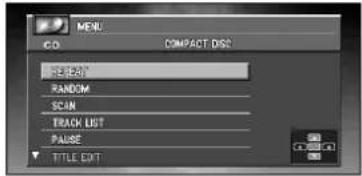
Vous pouvez régler les paramètres de la fonction. Pour de plus amples détails, reportez-vous aux pages qui concernent chaque fonction.
Lors de la lecture d'un CD ordinaire qui n'est pas du type CD TEXT, vous ne pouvez pas sélectionner TRACK LIST. Lors de la lecture d'un CD TEXT, vous ne pouvez pas sélectionner TITLE EDIT. Sélectionnez "BACK" sur la page MENU, ou appuyez sur la touche BACK/FUNC, pour revenir à la page précédente. Appuyez sur la touche BAND/ESC pour revenir à l'affichage des conditions de lecture. Si vous ne régalez aucun paramètre de la fonction pendant environ 30 secondes, l'afficheur indique à nouveau les conditions de lecture.
Répétition de la lecture
La répétition de la lecture vous permet d'écouter à nouveau la même plage musicale.
1 Appuyez sur ▲, ou sur ∇, pour sélectionner "REPEAT" sur la page COMPACT DISC MENU puis appuyez sur la touche A. MENU (AUDIO). 2 Appuyez sur ▲ pour permettre en service la répetition de la lecture. La plage musicale en cours de lecture sera ensuite répétée. 3 Appuyez sur ∇∇ pour permettre hors service la répétition de la lecture. À la fin de la lecture de la plage musicale commence la lecture de la plage suivante. La répétition de la lecture est automatiquement abandonnée dès que commence la recherche d'une plage musicale ou le déplacement rapide du capteur dans un sens ou dans l'autre.
Écoute des plages musicales dans un ordre quelconque
Les plages musicales du CD sont jouées dans un ordre quelconque, choisi au hasard.
1 Appuyez sur ▲▲ ou sur ▼ pour sélectionner "RANDOM" sur la page COMPACT DISC MENU puis appuyez sur la touche A. MENU (AUDIO). 2 Appuyez sur ▲ pour mettre en service la lecture au hasard. Les plages musicales sont lues dans un ordre quelconque. 3 Appuyez sur ▼▼ pour mettre hors service la lecture au hasard. Les plages musicales sont lues dans 1 ordre.

Examen du contenu d'un CD
Cette fonction vous permet d'écouter les 10 premières secondes de chaque plage musicale gravée sur le CD.
1 Appuyez sur ▲, ou sur ∇, pour sélectionner "SCAN" sur la page COMPACT DISC MENU puis appuyez sur la touche A. MENU (AUDIO). 2 Appuyez sur ▲▲ pour permettre en service l'examen du contenu du disque. Les 10 premières secondes de chaque plage musicale sont lues. 3 Lorsque la plage musicale que vous désirez écouter se présente, appuyez sur pour arrêter l'examen du disque.
La lecture de la plage musicale se poursuit.
Si les conditions de lecture se sont à nouveau affichées d'elles-mêmes, choisissez "SCAN" une fois encore en appuyant sur la touche A. MENU (AUDIO).
Lorsque l'examen du disque est terminé, la lecture normale reprend.
Lecture d'un disque en utilisant la liste des plages musicales
Lors de la lecture d'un CD TEXT, vous pouvez sélectionner une plage musicale sur la liste affichée et en demander la lecture.
1 Appuyez sur ▲, ou sur ∇, pour sélectionner "TRACK LIST" sur la page COMPACT DISC MENU puis appuyez sur la touche A. MENU (AUDIO). 2 Appuyez sur ▲, ou sur ∇, pour sélectionner la plage musicale de la liste que vous désirez écouter puis appuyez sur la touche A. MENU (AUDIO).
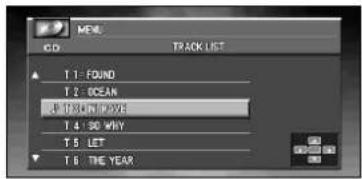
La lecture de la plage musicale sélectionnée commence. Elle se poursuit ensuite par la lecture des plages musicales dans l'ordre de leur gravure.
La liste affichée peut contenir six plages musicales. Utilisez les touches « et » pour afficher la liste qui précède ou suit. Lorsque la première, ou la dernière, des six plages de la liste affichée est en valeur, une pression sur «, ou sur », affiche la page précédente, ou la page suivante. Au plus, 10 caractères du titre peuvent être affichés. L'affichage de certains caractères peut être impossible.
Pause de la lecture d'un CD
La pause est un arrêt momentané de la lecture du CD.
1 Appuyez sur ▲▲, ou sur ∇, pour sélectionner “PAUSE” sur la page COMPACT DISC MENU puis appuyez sur la touche A. MENU (AUDIO). 2 Appuyez sur ▲▲ pour mettre en service la pause. La lecture de la plage musicale marque une pause. 3 Appuyez sur ∇∇ pour mettre hors service la pause. La lecture reprend là où elle a été interrompue.

Utilisation des fonctions de titrage des disques
Vous pouvez taper le titre d’un CD et obtenir son affichage. Lorsque vous introduisez un CD pour lequel vous avez tapé le titre, ce titre s'affiche.
Frappe du titre d'un disque
Le lecteur de CD intégré peut contenir 48 titres de disque de 10 caractères.
1 Commandez la lecture du CD dont vous désirez frapper le titre.
2 Appuyez sur ▲, ou sur ∇ pour sélectionner "TITLE EDIT" sur la page COMPACT DISC MENU puis appuyez sur la touche A. MENU (AUDIO).
Lors de la lecture d'un CD TEXT, vous ne pouvez pas sélectionner TITLE EDIT. En effet, le titre est déjà gravé sur le disque CD TEXT.
Appuyez sur la touche A. MENU pour sélectionner le type des caractères.
Appuyez de façon répétée sur la touche A. MENU (AUDIO) pour alterner entre les types de caractères suivants:
Alphabet (majuscules), Chiffres et symboles - Alphabet (minuscules) - Lettres propres à certaines langues européennes (par exemple: a, à, â, c)
Appuyez sur , ou sur pour choisir une lettre de l'alphabet.
Chaque pression sur provoque l'affichage, dans l'ordre, d'une lecture A, B, C... X, Y, Z, d'un chiffre puis d'un symbole 1, 2, 3... @, #, <. Chaque pression sur provoque l'affichage dans l'ordre inverse Z, Y, X... C, B, A.
Appuyez sur pour placer le curseur sur la position suivante.
Lorsque la légume que vous désirez utiliser est affichée, appuyez sur pour placer le curseur sur la position suivante puis choisissez la légume suivante. Appuyez sur pour déplacer le curseur vers le début.
Après avoir frappé le titre, placez le curseur sur la dernière position en appuyant sur
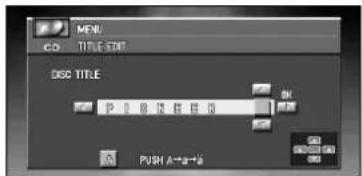
Lorsque vous appuyez une nouvelle fois sur titre, frappe est mis en mémoire.
Appuyez sur la touche BAND/ESC pour revenir à l'affichage des conditions de lecture.
Le titre d’un disque est conservé par la mémoire même après que le disque a été retiré du lecteur de CD ; ce titre est à nouveau utilisé lorsque le disque est réintroduit.
Après la mise en mémoire des données concernant 48 disques, toute donnée concernant un nouveau disque remplace les données les plus anciennes.
Si l'installation comporte un lecteur de CD avec chargeur, le nombre de disques que vous pouvez titrer est porté à 100.

1 Appuyez sur la touche DISP pendant la lecture du disque CD TEXT.
Appuyez de manière répétée sur la touche DISP pour passer d'un des paramètres suivants
a l'autre:
TRACK TITLE (titre de la plage musicale) - DISC ARTIST (nom de l'interprète du disque) - TRACK ARTIST (nom de l'interprète de la plage musicale)
Si aucune information spécifique n'a été gravée sur le disque, "NO TITLE" s'affiche.

Lecteur de CD à chargeur
Vous pouvez utiliser l'unité principale Pioneer AV (AVH-P6400CD ou AVH-P6400R) pour commander un lecteur de CD à chargeur, vendu séparément.
Voici les opérations de base pour l'écoute d'un CD à l'aide du lecteur de CD à chargeur. Le fonctionnement détaillé du lecteur de CD à chargeur est expliqué à partir de la page 128.
Ne peut pas être utilisé sauf si l'unité principale AV est combinée et si l'unité de la source est connectée par IP-BUS.
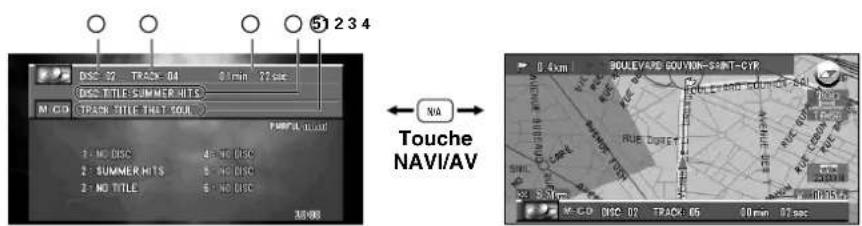
1 DISC
Il indique le disque en cours de lecture.
② TRACK
Il indique la plage musicale en cours de lecture.
③ TIME
Il indique le temps écoulé depuis le début de la plage musicale en cours de lecture.
④ DISC TITLE
Le titre du disque s'affiche. Dans le cas des CD ordinaires sur lesquels le titre n'est pas grave, "NO TITLE" s'affiche.
⑥ TRACK TITLE, DISC ARTIST, TRACK ARTIST
Lors de la lecture d’un disque CD TEXT, chaque titre de piste (TRACK TITLE), artiste du disque (DISC ARTIST) ou artiste de la piste (TRACK ARTIST) est affiché. Appuyez plusieurs fois sur la touche DISP pour commuter ces postes.
Comment écouter un CD
1 Appuyez sur la touche SOURCE pour désigner le lecteur de M-CD à chargeur. 2 Utilisez commande VOL pour régler le niveau sonore.
Tournez la commande pour augmenter ou diminuer le volume.
3 Choisissez le disque que vous désirez écouter au moyen ▲ ou ▼ 4 Pour déplacer rapidement le capteur dans un sens ou dans l'autre, maintenez la pression d'un doigt sur, ou sur. 5 Pour atteindre la plage précédente ou suivante, appuyez sur, ou sur.
Une pression sur permet d'atteindre le début de la plage en cours de lecture.
Une pression sur permet d'atteindre le début de la plage en cours de lecture. Une nouvelle pression permet d'atteindre la plage précédente.
L'indication "NO DISC" s'affiche si le lecteur de CD à chargeur ne contient aucun disque. Selon le lecteur de CD à chargeur que vous utilisez avec unité principale Pioneer AV (AVH-P6400CD ou AVH-P6400R), l'afficheur peut demeurer vierge.

Lecteur de CD 50 disques
Seules les fonctions mentionnées dans ce mode d'emploi sont prises en compte par les lecteurs de CD 50 disques.
Affichage du multi-cd MENU
1 Appuyez sur la touche A. MENU lorsque les indications de la source M-CD sont affichées. 2 Sélectionnez "MULTI-CD" puis appuyez sur la touche A. MENU (AUDIO).
La page MULTI-CD MENU s'affiche, comme suit: REPEAT, RANDOM, SCAN, TRACK LIST, PAUSE, COMP (COMPRESSION), ITS (INSTANT TRACK SELECTION) PLAY, ITS (INSTANT TRACK SELECTION) MEMORY, TITLE EDIT
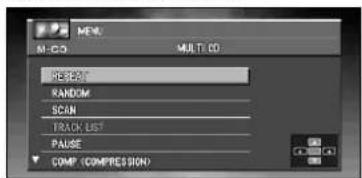
Vous pouvez régler les paramètres de la fonction. Pour de plus amples détails, reportez-vous aux pages qui concernent chaque fonction.
Sélectionnez "BACK" sur la page MENU, ou appuyez sur la touche BACK/FUNC, pour revenir à la page précédente. Appuyez sur la touche BAND/ESC pour revenir à l'affichage des conditions de lecture. Si vous ne reglez aucun parametre de la fonction pendant environ 30 secondes, l'afficheur indique à nouveau les conditions de lecture.
Répartition de la lecture
Trois modes de répétition sont prévus pour les disques du lecteur de CD à chargeur: MAGAZINE (répétition des disques que contient le lecteur), TRACK (répétition d'une plage musicale) et DISC (répétition d'un disque).
1 Appuyez sur ▲, ou sur ∇, pour sélectionner “REPEAT” sur la page MULTI-CD MENU puis appuyez sur la touche A. MENU (AUDIO). 2 Appuyez sur ou sur pour désirer le mode de répétition.
MAGAZINE: Répetition des disques que contient le lecteur
TRACK: Repétition de la plage musicale en cours de lecture
DISC: Repétition du disque en cours de lecture
Si vous choisissez un autre disque pendant la répétition de la lecture, le mode de répétition adopté est MAGAZINE (répétition des disques que contient le lecteur). Si pendant la répétition TRACK (répétition d’une plage musicale), vous recherchez une plage musicale, ou commandez le déplacement du capteur dans un sens ou dans l’autre, le mode de répétition adopté est DISC (répétition d’un disque).
Écoute des plages musicales dans un ordre quelconque
Les plages musicales sont jouées dans un ordre quelconque à l'intérieur du mode de répétition adopté: MAGAZINE (répetition des disques que contient le lecteur) ou DISC (répetition d'un disque).
1 Choisissez le mode de répétition. Reportez-vous à la page 128, "Répartition de la lecture". 2 Appuyez sur ou sur pour sélectionner "RANDOM" sur la page MULTI-CD MENU puis appuyez sur la touche A. MENU (AUDIO). 3 Appuyez sur ▲▲ pour permettre en service la lecture au hasard.
Les plages musicales sont lues dans un ordre quelconque à l'intérieur du mode de répétition adopté : "MAGAZINE" (répétition des disques que contient le lecteur) ou "DISC" (répétition d'un disque).
Appuyez sur▼▼ pour mettre hors service la lecture au hasard.
Les plages musicales sont lues dans l'ordre.
Examen du contenu des disques
Si vous avez choisi "DISC" (répétition d'un disque), les 10 premières secondes de chaque plage musicale du disque concerné sont lues. Si vous avez choisi "MAGAZINE" (répétition des disques que contient le lecteur), les 10 premières secondes de la première plage sonore de chaque disque sont lues.
Choisissez le mode de répétition.
O Reportez-vous à la page 128, "Répartition de la lecture".
2 Appuyez sur ▲▲ ou sur ▼ pour sélectionner "SCAN" sur la page MULTI-CD MENU puis appuyez sur la touche A. MENU (AUDIO). 3 Appuyez sur ▲▲ pour permettre en service l'examen du contenu du disque.
Les 10 premières secondes de chaque plage musicale du disque concerné (ou de la première plage de chaque disque) sont lues.
4 Lorsque la plage musicale ou disque que vous désirez écouter se présente, appuyez sur pour arrêter l'examen du disque.
La lecture de la plage musicale ou disque se poursuit.
Si les conditions de lecture se sont à nouveau affichées d'elles-mêmes, choisissez "SCAN" une fois encore en appuyant sur la touche A. MENU (AUDIO).

Lecture d'un disque en utilisant la liste des plages musicales
Lors de la lecture d'un CD TEXT, vous pouvez sélectionner une plage musicale sur la liste affichée et en demander la lecture.
Ce t fction est disponible uniquement si vous écoutez un disque CD TEXT avec un lecteur de CD à chargeur, avec la fonction de lecture d’un disque CD TEXT.
1 Appuyez sur ▲, ou sur ∇, pour sélectionner "TRACK LIST" sur la page multi-cd MENU puis appuyez sur la touche a. MENU (AUDIO).
2 Appuyez sur ▲▲, ou sur ∇, pour sélectionner la plage musicale de la liste que vous désirez écouter puis appuyez sur la touche A. MENU (AUDIO).
La lecture de la plage musicale sélectionnée commence. Elle se poursuit ensuite par la lecture des plages musicales dans l'ordre de leur gravure.
La liste affichée peut contenir six plages musicales. Utilisez les touches « » et » pour afficher la liste qui précède ou suit. Lorsque la première, ou la dernière, des six plages de la liste affichée est en valeur, une pression sur, ou sur , affiche la page précédente, ou la page suivante. Au plus, 10 caractères du titre peuvent être affichés. L'affichage de certains caractères peut être impossible.
Pause de la lecture d'un CD
La pause est un arrêt momentané de la lecture du CD.
1 Appuyez sur ▲▲, ou sur ∇, pour sélectionner “PAUSE” sur la page MULTI-CD MENU puis appuyez sur la touche A. MENU (AUDIO). 2 Appuyez sur ▲▲ pour mettre en service la pause. La lecture de la plage musicale marque une pause. 3 Appuyez sur ∇∇ pour mettre hors service la pause. La lecture reprend là où elle a été interrompue.
Utilisation de la compression et de l'accentuation dynamique des graves
Veuillez utiliser ces fonctions lorsque le lecteur de CD avec chargeur en est pourvu. La compression (COMP) et l'accentuation dynamique des graves (DBE) permettent un réglage précis des sons fournis par le lecteur de CD avec chargeur. Chaque fonction possède deux niveaux de réglage. La compression (COMP) réduit l'écart pouvant exister entre les sons puissants et les sons faibles et agit pour les niveaux d'écoute plutôt élevés. L'accentuation dynamique des graves (DBE) donne des sons plus amples. Faites l'essai de chacune de ces corrections puis choisissez, pour chaque disque, celle qui donne le meilleur effet.
Appuyez sur ▲▲, ou sur ∇, pour sélectionner "COMP (COMPRESSION)" sur la page MULTI-CD MENU, puis appuyez sur la touche A. MENU (AUDIO).
Si le lecteur de CD à chargeur ne possède pas la fonction COMP/DBE, "NO COMP" s'affiche quand vous cherchez à utiliser la compression (COMP).
2 Appuyez sur ou sur pour choisir la correction désirée.
Appuyez de manière répétée sur, ou sur pour passer d'un des paramètres suivants à l'autre:
COMP OFF-COMP1-COMP2-COMP OFF-DBE1-DBE2

Utilisation de la programmation en temps réel (ITS)
La programmation en temps réel (ITS) vous donne le moyen d'établir la liste de vos plages musicales favorites parmi toutes celles que contiennent les disques du lecteur de CD à chargeur. Lorsque la liste est terminée, il vous suffit de mettre en service la fonction ITS pour n'écouter que les plages appartenant à cette liste.
Création d'une liste par programmation en temps réel (ITS)
Vous pouvez utiliser la fonction ITS pour désir 99 plages musicales par disque sur un total de 100 disques (avec titre). (Avec les lecteurs de multi-CD vendus avant le CDX-P1250 et le CDX-P650, vous pouvez enregistrer un maximum de 24 plages dans la liste de lecture.) Si le lecteur de CD à chargeur ne possède pas la fonction ITS, vous ne pouvez pas sélectionner "ITS PLAY".
1 Commandez la lecture du disque concerné par la programmation. 2 Appuyez sur ou sur pour sélectionner "ITS (INSTANT TRACK SELECTION) MEMORY" sur la page MULTI-CD MENU puis appuyez sur la touche A. MENU (AUDIO). 3 Choisissez la plage musicale en appuyant sur ou sur. 4 Appuyez sur ▲▲ pour introduire la plage musicale dans ITS MEMORY. La plage musicale sélectionnée est ajoutée à la liste.
Après la mise en mémoire des données concernant 100 disques, toute donnée concernant un nouveau disque remplace les données les plus anciennes. Si vous ne réglez aucun paramètre de la fonction pendant environ 30 secondes, l'afficheur indique à nouveau les conditions de lecture.
Suppression d'une plage musicale sur la liste ITS
Pour supprimer la référence à une plage musicale de la liste ITS, il faut que la fonction ITS soit en service. Si ITS est déjà en service, passez à l'opération 2. Si ITS n'est pas en service, appuyez sur la touche A. MENU (AUDIO).
1 Commandez la lecture du CD pour lequel la plage musicale doit être effacée, puis mettez en service la fonction ITS. O Reportez-vous à la page 132, "Lecture commandée par la liste ITS". 2 Appuyez sur △△ ou sur pour sélectionner "ITS (INSTANT TRACK SELECTION) MEMORY" sur la page MULTI-CD MENU puis appuyez sur la touche A. MENU (AUDIO). 3 Choisissez la plage musicale en appuyant sur, ou sur. 4 Appuyez sur ▽▽ pour supprimer la plage musicale de la liste.
La référence à la plage musicale sélectionnée est supprimée de la liste et la lecture commence au début de la plage musicale suivante de la liste.
Si le mode de répétition actuel ne contient aucune plage musicale programmée à l'aide de la fonction "ITS EMPTY" s'affiche et la lecture normale reprend.
Appuyez sur la touche BAND/ESC pour revenir à l'affichage des conditions de lecture. Si vous ne reglerez aucun parametre de la fonction pendant environ 3 0 secondes, l'afficheur indiquera a nouveau les conditions de lecture.

ITS vous donne le moyen de n'entendre que les plages musicales qui appartiennent à la liste établie. Lorsque vous mettez en service la fonction ITS, la lecture des plages musicales des disques du lecteur de CD à chargeur qui figurent sur la liste, commence.
Choisissez le mode de répétition.
O Reportez-vous à la page 128, "Répartition de la lecture".
2 Appuyez sur ▲▲ ou sur ▼▼ pour sélectionner "ITS (INSTANT TRACK SELECTION) PLAY" sur la page MULTI-CD MENU puis appuyez sur la touche A. MENU (AUDIO). 3 Appuyez sur ▲▲ pour mesure en service IT-S.
Commence alors la lecture des plages musicales de la liste établie en tenant compte du mode de répétition MAGAZINE (répétition des disques que contient le lecteur) ou DISC (répétition d'un disque).
Si le mode de répétition actuel ne contient aucune plage musicale programmée à l'aide de la fonction "ITS EMPTY" s'affiche.
4 Appuyez sur pour mettre hors service ITS.
La lecture se poursuit, dans l'ordre normal et à partir de la plage sociale en cours.
Si vous ne régalez aucun paramètre de la fonction pendant environ 30 secondes, l'afficheur indique à nouveau les conditions de lecture.
Suppression d'un CD de la liste ITS
Pour supprimer la référence à toutes les plages musicales d'un CD de la liste ITS, il faut que la fonction ITS soit en service.
1 Commandez la lecture du CD qui doit être supprimé de la liste. 2 Appuyez sur ou sur _· pour sélectionner "ITS (INSTANT TRACK SELECTION) MEMORY" sur la page MULTI-CD MENU puis appuyez sur la touche A. MENU (AUDIO). 3 Appuyez sur pour supprimer de la liste ITS la référence à toutes les plages musicales du CD en cours de lecture.
La référence à toutes les plages musicales du CD en cours de lecture est supprimée et "CLEAR" s'affiche.
4 Appuyez sur la touche BAND/ESC pour revenir à l'affichage des conditions de lecture.


Utilisation des fonctions de titrage des disques
Vous pouvez taper le titre d’un CD et obtenir son affichage. Cela fait, il est très facile de localiser un disque et d’en commander la lecture.
Frappe du titre d'un disque
Le lecteur de CD à chargeur peut contenir 100 titres de disque de 10 caractères.
Si vous entrez des lettres plus larges telles que W ou M, vous ne pourrez pas entrer 10 caractères.
1 Commandez la lecture du CD dont vous désirez frapper le titre.
2 Appuyez sur ▲, ou sur ∇, pour sélectionner "TITLE EDIT" sur la page MULTI-CD MENU, puis appuyez sur la touche A. MENU (AUDIO).
Lors de la lecture d'un CD TEXT, vous ne pouvez pas sélectionner "TITLE EDIT". En effet, le titre est déjà gravé sur le disque CD TEXT.
Appuyez sur la touche A. MENU (AUDIO) pour choisir le type de caractères souhaités.
Appuyez de façon répétée sur la touche A. MENU pour alterner entre les types de caractères suivants:
Alphabet (majuscules), Chiffres et symboles - Alphabet (minuscules) - Lettres propres à certaines langues européennes (par exemple: a, à, â, c)
Appuyez sur , ou sur pour CHOISIR une lette de l'alphabet.
Chaque pression sur provoque l'affichage, dans l'ordre, d'une lettre A, B, C... X, Y, Z, d'un chiffre puis d'un symbole 1, 2, 3... @, #, <. Chaque pression sur provoque l'affichage dans l'ordre inverse Z, Y, X... C, B, A.
Appuyez sur ▶ pour placer le curseur sur la position suivante.
Lorsque la dette que vous désirez utiliser est affichée, appuyez sur ▶ pour placer le curseur sur la position suivante puis choisissez la dette suivante. Appuyez sur ▶ pour déplacer le curseur vers le début.
Après avoir frappé le titre, placez le curseur sur la dernière position en appuyant sur la touche ▶.
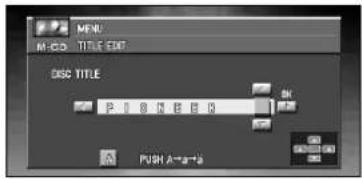
Lorsque vous appuyez une nouvelle fois sur le titre frappé, il est mis en mémoire.
Appuyez sur la touche BAND/ESC pour revenir à l'affichage des conditions de lecture.
Le titre d’un disque est conservé par la mémoire même après que le disque a été retiré du chargeur ; ce titre est à nouveau utilisé lorsque le disque est réintroduit. Après la mise en mémoire des données concernant 100 disques, toute donnée concernant un nouveau disque remplace les données les plus anciennes.

Affichage du titre d'un disque
Vous pouvez afficher le titre de tout disque dont le titre a été mis en mémoire.
1 Appuyez sur la touche DISP.
Appuyez de manière répétée sur la touche DISP pour passer d'un des paramètres suivants à l'autre : PLAYBACK MODE (Durée de lecture) - Disc List (liste des disques). Lorsque vous sélectionnez Disc List, le titre des disques placés dans le lecteur de CD à chargeur apparaît sur l'afficheur. Si le disque en cours de lecture n'a pas reçu de titre, "NO TITLE" s'affiche. L'affichage des titres de disque est possible selon le lecteur multi-CD que vous utilisez avec l'unité principale AV.
Utilisation des fonctions CD TEXT
Vous ne pouvez utiliser ces fonctions que si le lecteur de CD à chargeur est compatible CD TEXT.
Des informations sont gravées sur certains disques pendant leur fabrication. Ces informations peuvent être le titre du disque, le nom de l'interprète ou la durée de la lecture ; ces disques sont appelés CD TEXT. Seuls les disques CD TEXT sont concernés par les fonctions mentionnées ci-dessous.
1 Appuyez sur la touche DISP pendant la lecture du disque CD TEXT par le lecteur de CD à chargeur.
Appuyez de manière répétée sur la touche DISP pour passer d'un des paramètres suivants à l'autre:
TRACK TITLE (titre de la plage musicale) - DISC ARTIST (nom de l'interprète du disque) - TRACK ARTIST (nom de l'interprète de la plage musicale)
Si aucune information spécifique n'a été gravée sur le disque, "NO TITLE" s'affiche.

Syntoniseur DAB
Les explications qui suivent permettent d'utiliser l'unité principale Pioneer AV (AVH-P6400CD ou AVH-P6400R) pour commander un syntoniseur DAB, vendu séparément. Pour de plus amples détails concernant le syntoniseur DAB, reportez-vous au mode d'emploi du syntoniseur DAB.
Ne peut pas être utilisé sauf si l'unité principale AV est combinée et si l'unité de la source est connectée par IP-BUS. L'unité principale AV n'est pas pourvue de la fonction de filtrage de langue. Avec l'unité principale Pioneer AV (AVH-P6400CD ou AVH-P6400R), vous pouvez accéder à trois fonctions additionnelles : liste des services disponibles, recherche PTY disponible, affichage de l'étiquette dynamique.
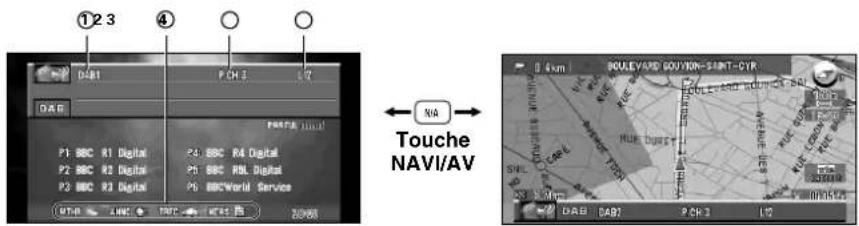
① BAND
Il signale : sur quelle gamme DAB est réglée, DAB1, DAB2, DAB3.
2 PRESET NUMBER
Il signale que la présélection a été adoptée.
Étiquette de service
Il signale que la service est réglée.
Icone pour l'AS (Support d'annonce)
L'icône change en fonction du réglage de la fonction d'aide d'annonce et de l'état des données entrantes.
Icône d'état AS (support d'annonce) (ex: icône des informations de traffic)
(Caractères blancs) : L'interruption d'information est activée, mais vous ne recevez aucunes données parce qu'il n'y en a pas.
(Icône seule) : Même lorsque l'interruption d'information est désactivée, les données sont toujours reçues. (Vous pouvez recevoir même lorsque l'interruption d'information est activée.)
(Caractères bleus) : L'interruption d'information est activée et vous recevez actuellement des données.
(Clignotement) : L'interruption d'information est activée, mais la réception est mauvaise ; le système recherche par conséquent une autre fréquence disponible.
(Pas d'affichage) : L'interruption d'information est désactivée, et vous ne recevez aucunes données.

Indications d'état DAB
| Indication Etat |
| EXTRA Le service actuellement reçu possède un élément secondaire de service. |
| TXT Le service actuellement reçu possède une étiquette dynamique. |
| NET Suivi de service (service follow) |
| DAB La réception DAB est possible. |
Comment écouter un syntoniseur DAB
1 Appuyez sur la touche SOURCE pour sélectionner le syntoniseur DAB. 2 Utilisez commande VOL pour régler le niveau sonore. Tournez cette commande pour augmenter ou diminuer le niveau sonore. 3 Appuyez sur la touche BAND/ESC pour sélectionner la gamme. Appuyez sur la touche BAND/ESC jusqu'à ce que la gamme désirée soit affichée, DAB1, DAB2, DAB3. 4 Utilisez et pour désir un service. Le service augmente ou diminue par pas. 5 Appuyez, pendant au moins une seconde, sur «, ou sur», pour désir un ensemble.
Choix des indications affichées
Appuyez sur la touche DISP pour choisir les indications affichées.
Appuyez de manière répétée sur la touche DISP pour passer les indications affichées, comme suit: Liste des présélections - Étiquette de composant de service - Étiquette d’élément de service - Étiquette de service et étiquette dynamique - Étiquette de service et étiquette d’ensemble - Étiquette de service et étiquette PTY
Si l'élément de service ne possède pas d'étiquette d'élément de service ni d'étiquette dynamique, ni l'une ni l'autre ne sont affichées quand vous optez pour l'étiquette d'élément de service ou l'étiquette dynamique.
Utilisation de l'étiquette dynamique
L'étiquette dynamique est une information textuelle relative à l'élément de service que vous êtes en train d'écouter. Vous avez la possibilité de faire défiler cette information.
Le symphoniseur mémorise automatiquement les trois dernières étiquettes dynamiques reçues, remplaçant le texte de la réception la plus ancienne par le texte le plus récent reçu.
Affichage de l'étiquette dynamique
Appuyez sur la touche TEXT sur l'unité principale Pioneer AV (AVH-P6400CD ou AVH-P6400R), pour afficher l'étiquette dynamique.
- Appuyez une nouvelle fois sur la touche TEXT de l'unité principale Pioneer AV (AVH-P6400CD ou AVH-P6400R) sur l'élément central, ou appuyez sur la touche BAND/ESC ; le mode d'étiquette dynamique s'annule. Si aucune étiquette dynamique n'est reçue, l'indication "NO TEXT" s'affiche.


Appuyez sur pour rappeler les trois étiquettes dynamiques les plus récentes.
Appuyez sur → ou → pour alterner entre l'affichage des données de l'étiquette dynamique actuelle et de celles des trois étiquettes dynamiques. S'il n'y a pas de données d'étiquette dynamique en mémoire, l'affichage ne change pas.
Mise en service, mise hors service de la réception des bulletins d'informations routières et des bulletins d'informations sur les transports
Appuyez sur la touche TA/NEWS de l'unité principale Pioneer AV (AVH-P6400CD ou AVHP6400R) pourmettre en service la reception des bulletins d'informations routieres et desbulletins d'informations sur les transports. L'icone "TRFC", s'éclaire. (Reportez-vous à la page 135.) Appuyez une nouvelle fois sur la touche TA/NEWS de l'unité principale Pioneer AV (AVHP6400CD ou AVH-P6400R) pourmettre hors service la reception des bulletins d'informations routieres et des bulletins d'informations sur les transports.
Abandon de la réception des bulletins d'informations routières et des bulletins d'informations sur les transports pendant leur diffusion
Pour abandonner et revenir à la source d'origine, appuyez sur la touche TA/NEWS de l'unité principale Pioneer AV (AVH-P6400CD ou AVH-P6400R) pendant une interruption d'annonce.
Réception ou non des bulletins d'information
Appuyez pendant 2 secondes sur la touche TA/NEWS de l'unité principale Pioneer AV (AVH-P6400CD ou AVH-P6400R) pour mettre en service la réception des bulletins d'informations. L'icone "NEWS" s'éclaire. (Reportez-vous à la page 135.) Appuyez à nouveau pendant 2 secondes sur la touche TA/NEWS de l'unité principale Pioneer AV (AVH-P6400CD ou AVH-P6400R) pour mettre hors service la réception des bulletins d'informations.
Affichage de la page DAB TUNER MENU
1. Appuyez sur la touche A. MENU (AUDIO) lorsque la source est réglée sur DAB. 2. Sélectionnez "DAB TUNER" et appuyez sur la touche A. MENU (AUDIO).
La page DAB TUNER MENU s'affiche, comme suit: AS (ANNOUNCEMENT SUPPORT), AVAILABLE SERVICE LIST, AVAILABLE PTY SEARCH, PRIMARY/SECONDARY, SF (SERVICE FOLLOW), P. CH MEMORY
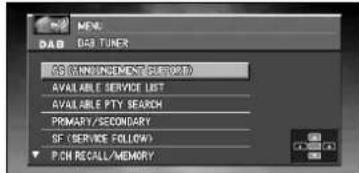
Vous pouvez régler les paramètres de la fonction. Pour de plus amples détails, reportez-vous aux pages qui concernent chaque fonction.
Sélectionnez "BACK" sur la page MENU, ou appuyez sur la touche BACK/FUNC, pour revenir à la page précédente. Pour revenir à la page d'affichage de la lecture, appuyez sur la touche BAND/ESC. Si vous ne reglez aucun parametre de la fonction pendant environ 30 secondes, l'afficheur indique a nouveau les conditions de lecture.
Mise en œuvre de l'interruption de support d'annonce
Même lorsque vous écoutez une émission autre que DAB, vous pouvez, grâce à la fonction d'announce, prendre connaissance de toute annonce. Lorsque l'annonce est terminée, l'appareil revient à la source d'origine dont le signal a été interrompu par l'announce. Lorsque vous écoutez une émission DAB, vous pouvez décider qu'elle soit, ou non, le cas échéant, interrompue par une annonce ; si l'announce concerne une matière d'urgence, l'interruption est automatique. Les différentes announcements sont :
Annonce qui donne toujours lieu à interruption :
Urgence (Alarm)
Annonces qui dépendent de la touche TA/NEWS de l'unité principale Pioneer AV (AVH-P6400CD ou AVH-P6400R):
Bulletin d'informations routières
Bulletin d'informations sur les transports
Bulletin d'informations (News) (Appuyez pendant 2 secondes.)
Annonces qui dépendent du menu des fonctions:
Bulletin météo (Weather)
Annonce d'événement (Event)
Événement spécial (Special Event)
Bulletin financier (Finance)
Sports (Sports)
Informations (Information)

1 Appuyez sur ▲, ou sur ∇, pour sélectionner "AS (ANNOUNCEMENT SUPPORT)" sur la page DAB TUNER MENU puis appuyez sur la touche A. MENU (AUDIO). 2 Appuyez sur « ou sur », pour sélectionner "ANNOUNCE" ou "WEATHER". 3 Appuyez sur ▲, ou sur ∇, pour sélectionner "ON" ou "OFF".
Choix d'un service sur la liste des services disponibles
La liste des services disponibles vous permet de connaître les services disponibles et deCHOISIR LA RECEPTION de I'un d'eux dans la mesure ou I'ensemble actuellement reçu possede plussiieurs services.
1 Appuyez sur ▲, ou sur ∇, pour sélectionner "AVAILABLE SERVICE LIST" sur la page DAB TUNER MENU puis appuyez sur la touche A. MENU (AUDIO). 2 Appuyez sur ▲, ou sur ∇, pour sélectionner le service que vous désirez écouter parmi ceux de la liste des services disponibles puis appuyez sur la touche A. MENU (AUDIO).
Vous pouvez alors écouter le service sélectionné.
Recherche des PTY disponibles
La liste des PTY disponibles vous permet de connaître les PTY disponibles dans l'ensemble actuel et de désigner la réception de l'un d'eux.
La fonction de recherche des PTY disponibles ne doit pas être confondue avec la fonction de recherche PTY. Unité principale AV ne permet que la recherche des PTY disponibles. 1 Appuyez sur ▲, ou sur ∇, pour sélectionner “AVAILABLE PTY SEARCH” sur la page DAB TUNER MENU puis appuyez sur la touche A. MENU (AUDIO). 2 Appuyez sur ou pour désirer le type de programme.
3 Appuyez sur la touche A. MENU pour commencer la recherche.
La méthode PTY affichée est étroite. La méthode large n'est pas disponible lorsque le syntontiseur DAB est la source. Si l'ensemble actuel ne contient aucun PTY, vous ne pouvez pas passer en recherche des PTY disponibles. Si aucun service ne diffuse le type d'émission désiré, l'indication "NOT FOUND" apparaît sur l'écran brievement puis le syntontiseur DAB revient au service d'origine.
Fonction d'élément de service
Si le service reçu à un moment donné dispose d'un élément secondaire de service (l'indicateur "EXTRA" est éclairé), le passage à un autre élément de service est possible.
1 Appuyez sur ▲, ou sur ∇, pour sélectionner “PRIMARY/SECONDARY” sur la page DAB TUNER MENU puis appuyez sur la touche A. MENU (AUDIO). 2 Appuyez sur ▲, ou sur ∇, pour sélectionner le paramètre que vous désirez régler.
Fonction de suivi de service
Si la réception du service choisi devient médiocre, cette fonction recherche alors automatiquement une autre émission ensemble qui offre le même service. Selon les conditions, une émission ensemble offrant une annonce d'urgence ou un bulletin d'informations routières, peut être reçue.
1 Appuyez sur ▲, ou sur ∇, pour sélectionner “SF (SERVICE FOLLOW)” sur la page DAB TUNER MENU puis appuyez sur la touche A. MENU (AUDIO). 2 Appuyez sur ou sur pour sélectionner "ON" ou "OFF".
Fonction de suivi de service en FM
Lorsqu'il n'est pas possible de trouver une émission ensemble qui offre le même service, ou bien lorsque la réception devient très médiocre, la fonction de suivi de service passe sur une émission FM identique. Toutefois, ce passage à une autre émission n'est pas possible si la réception de la station diffusant la même émission FM est médiocre, s'il n'existe pas une telle station ou si aucun renvoi à une station DAB n'est possible.
Pendant la réception d'une émission FM, si le récepteur DAB détecte un service identique au service d'origine qui donne une qualité supérieure, la réception de l'émission DAB reprend. La sélection effectuée ensuite est conforme à l'objet de service choisi avec le premier service.
Mettez en service la fonction de suivi de service et la fonction de suivi de service en FM se trouve automatiquement en service. La fonction de suivi de service en FM est une fonction DAB. Si la source que vous écoutez est une station RDS (FM), aucune passage vers une émission DAB n'est possible. Même lorsque vous écoutez une émission FM, la touche ne joue de rôle que pour les émissions DAB.
Si l'indicateur "NET" clignote
Si le service choisi ne contient pas d'informations de station de radiodiffusion pour une émission FM identique, et si les conditions de réception de ce service se dégradent, l'indicateur "NET" clignote pour indiquer que la fonction de suivi de service en FM ne peut pas fonctionner.
Fonction p. CH recall/memory
Vous pouvez mettre en mémoire le service désiré et rappeler le service sur les listes des P. CH de chaque 6 services affichés.
1 Appuyez sur ▲, ou sur ∇, pour sélectionner “P. CH RECALL/MEMORY” sur la page DAB TUNER MENU puis appuyez sur la touche A. MENU (AUDIO). 2 Appuyez sur < ou pendant 0,5 seconde ou plus pour sélectionner un ensemble. 3 Appuyez sur ▲▲ ou ∇ pour sélectionner l'ensemble que vous souhaitez memoriser. 4 Appuyez sur la touche A. MENU pendant 2 secondes ou plus pour memoriser l'ensemble sélectionné.
Appuyez sur la touche A. MENU (AUDIO) pendant 0,5 seconde pour rappeler l'ensemble méorisé précédemment.
Syntoniseur de télévision
Ce qui suit explique la manière d'utiliser l'unité principale Pioneer AV (AVH-P6400CD ou AVH-P6400R) pour commander un syntoniseur de télévision vendu séparément.
Ne peut pas être utilisé sauf si l'unité principale AV est combinée et si l'unité de la source est connectée par IP-BUS. Avec l'unité principale Pioneer AV (AVH-P6400CD ou AVH-P6400R), vous pouvez utiliser la liste des présélections comme une fonction complémentaire. Appuyez sur la touche DISP pour passer de la page TV à la page donnant la liste P. CH.
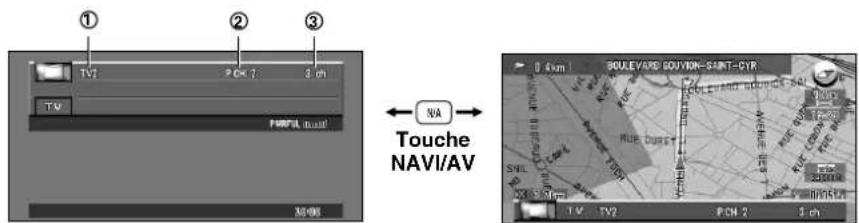
① BAND
Il signale sur quelle gamme la télévision est réglée, TV1, TV2.
2 PRESET NUMBER
Il signale que la présélection a été adoptée.
③ CHANNEL
Il indique le canal sélectionné.
Comment regarder la télévision
1 Appuyez sur la touche SOURCE pour sélectionner le symtoniseur de télévision.
2 Utilisez la commande VOL pour régler le niveau sonore.
Tournez cette commande pour augmenter ou diminuer le niveau sonore.
Utilisez les touches et pour effectuer l'accord sur une station.
Si vous appuyez, pendant au moins 1 seconde, sur ou sur, puis relachez la pression du doigt, vous commandez la recherche d’une station.
Affichage du MENU TV TUNER
1. Appuyez sur la touche A. MENU (AUDIO) lorsque la source est réglée sur TV. 2. Sélectionnez "TV TUNER" et appuyez sur la touche A. MENU (AUDIO). La page TV TUNER MENU s'affiche, comme suit: BSSM (BEST STATIONS SEQUENTIAL MEMORY), P. CH MEMORY, COUNTRY LIST
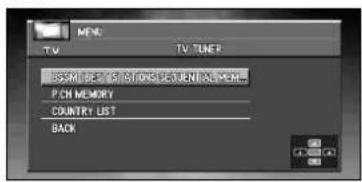
Vous pouvez régler les paramètres de la fonction. Pour de plus amples détails, reportez-vous aux pages qui concernent chaque fonction.
Sélectionnez "BACK" sur la page MENU, ou appuyez sur la touche BACK/FUNC, pour revenir à la page précédente. Pour revenir à la page d'affichage de la lecture, appuyez sur la touche BAND/ESC. Si vous ne reglez aucun parametre de la fonction pendant environ 30 secondes, l'afficheur indique à nouveau les conditions de lecture.
BSSM (mémoire séquentielle des valeurs stations)
La fonction BSSM permet de mettre en mémoire, automatiquement et dans l'ordre croissant, les fréquences des mêlures stations.
1 Appuyez sur BAND/ESC pour afficher la gamme à utiliser pour la fonction BSSM. 2 Sélectionnez "BSSM (BEST STATIONSSEQUENTIAL MEMORY)" sur le TV TUNER MENU puis appuyez sur la touche A. MENU (AUDIO).
3 Appuyez sur ▲▲ pour mettre en service la fonction BSSM.
L'indication BSSM s'affiche en vert. Tandis que BSSM est affiché en vert, les fréquences des 12 émetteurs les plus puissants sont mises en mémoire, par ordre décroissant de l'amplitude du signal reçu. Une fois l'opération terminée, l'indication BSSM reprend sa couleur normale.
Pour abandonner la mise en mémoire alors qu'elle est en cours, appuyez sur
Une gampeper la mise en mémoire de 12 stations. Si moins de 12 stations émettent dans la région, une ou plusieurs fréquences précédemment mises en mémoire peuvent y demeurer.

Mise en mémoire des fréquences des stations
1 Appuyez sur ▲, ou sur ∇, pour sélectionner “P. CH MEMORY” sur la page TV TUNER MENU puis appuyez sur la touche A. MENU (AUDIO). 2 Appuyez, pendant au moins 1 seconde, sur, ou sur, pour effectuer un accord fin sur la fréquence. 3 Appuyez sur ▲▲ ou sur ∇∇ pour sélectionner le numéro de préselection que vous désirez utiliser pour la mise en mémoire.
Appuyez, pendant au moins 2 secondes, sur ou sur. Lorsque vous relâchez la pression du doigt, une émission puissante est captée.
: Commande la recherche vers le haut de la gamme. : Commande la recherche vers le bas de la gamme.
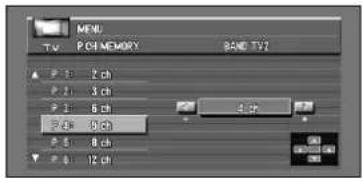
Appuyez sur la touche Mont. La direction est opposée à celle de la touche que vous utilisez pour commander la recherche, de manière à arrêter la recherche.
Appuyez sur la touche A. MENU (AUDIO) et la fréquence est mise en mémoire. Au plus 12 fréquences de station peuvent être mises en mémoire pour chaque gamme.
Rappel de la fréquence d'une station
1 Utilisez les touches △ △ et pour sélectionner une préselection.
Changement de gamme
Appuyez sur la touche BAND/ESC pour sélectionner la gamme désirée.
Appuyez de manière répétée sur la touche BAND/ESC pour alterner entre les gammes suivantes:
TV 1 - TV 2
Sélection du groupe de pays
Les canaux de l'unité principale AV sont régés en fonction de chaque groupe de pays. En sélectionnant le groupe de pays convenable, vous vous donnez la possibilité de recevoir de nombreuses émissions.
1 Appuyez sur ▲, ou sur ∇ pour sélectionner "COUNTRY LIST" sur la page TV TUNER MENU puis appuyez sur la touche A. MENU (AUDIO).
2 Utilisez les touches et pour sélectionner le code du pays.
Pour de plus amples détails concernant le code du pays, reportez-vous au mode d'emploi du synthonyseur de télévision.
Si le synthoniseur ne permet pas le changement du code du pays, vous ne pouvez pas sélectionner un code de pays différent.

Ce qui suit explique la manière d'utiliser l'unité principale Pioneer AV (AVH-P6400CD ou AVH-P6400R) pour commander un lecteur de DVD vendu séparément. Pour de plus amples détails concernant le fonctionnement du lecteur standard de DVD ou du lecteur de DVD à chargeur, reportez-vous au mode d'emploi qui l'accompagne.
Ne peut pas être utilisé sauf si l'unité principale AV est combinée et si l'unité de la source est connectée par IP-BUS. En cas d'utilisation du lecteur DVD intégré de AVIC-9DVD, voir le "Manuel de fonctionnement" de AVIC-9DVD. En cas d'utilisation du lecteur DVD intégré de AVIC-9DVD ou de AVIC-900DVD, voir le "Manuel du matériel" de AVIC-9DVD ou de AVIC-900DVD. Vous ne pouvez pas lire vidéo DVD avec le lecteur de DVD-ROM intégré AVIC-8DVD, AVIC-8DVD et AVIC-800DVD. Pour tout autre appareil, voir le "Tableau de référence des commandes du lecteur DVD" à la page 188, qui indique les différentes utilisations du DVD, ou le mode d'emploi de cet appareil. Lisez ce chapitre lorsque vous écoutez un CD ou un CD vidéo à l'aide du lecteur DVD combiné. Même si vous écoutez un CD, la source sera réglée sur DVD. (Elle n'indiquera pas CD.)
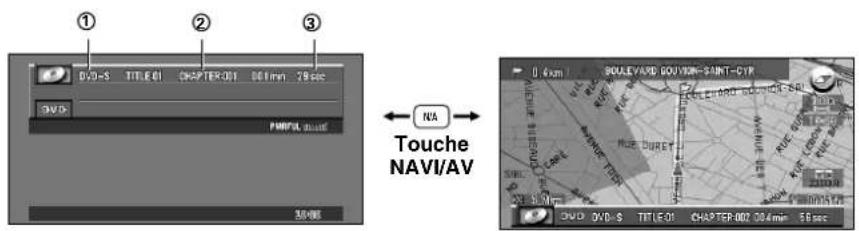
Il indique le titre actuellement en cours de lecture.
Il indique le chapitre actuellement en cours de lecture.
Il indique le temps de lecture écoulé depuis le début du chapitre (ou de la plage musicale) actuellement en cours de lecture.
Comment regarder un DVD
1 Placez un DVD (ou un CD) dans le lecteur de DVD.
La lecture commence automatiquement.
Le menu du DVD peut s'afficher.
2 Utilisez la commande VOL pour régler le niveau sonore.
Tournez cette commande pour augmenter ou diminuer le niveau sonore.
3 Pour activer la fonction d'avance ou de retard, maintenez la pression sur la manette de commande vers la droite ou vers la gauche. 4 Pour atteindre la plage précédente ou suivante, dirigez le contrôleur NEXT/PREV vers le côté NEXT ou PREV.
Dirigez le contrôleur NEXT/PREV du côté NEXT pour atteindre le début du chapitre (ou de la plage) suivant. Dirigez une fois le contrôleur NEXT/PREV du côté PREV pour atteindre le début du chapitre (ou de la plage) actuel. Répétez cette opération pour atteindre la plage précédente.
Si vous maintenez la pression sur la manette de commande vers la droite ou vers la gauche, pendant 5 secondes, la couleur du symbole de déplacement rapide vers la fin du disque passe du bleu au jaune. À ce moment-là, le déplacement rapide vers la fin du disque se poursuit comme après le relâchement de la manette de commande. Pour reprendre la lecture à un moment donné, poussez la manette de commande vers le haut.
Affichage de la page DVD MENU
1. Appuyez sur la touche A. MENU (AUDIO) si la source est DVD. 2. Sélectionnez "DVD" puis appuyez sur la touche A. MENU (AUDIO).
Les indications de la page DVD MENU sont affichées, comme suit: REPEAT - RANDOM - SCAN - PAUSE - ITS (INSTANT TRACK SELECTION) PLAY - ITS (INSTANT TRACK SELECTION) MEMORY
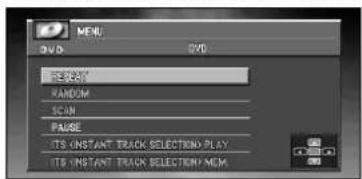
Vous pouvez régler chaque fonction. Pour de plus amples détails, reportez-vous aux pages qui concernent chaque fonction.
Les fonctions RANDOM, SCAN et PAUSE sont disponibles pour les CD. Les fonctions ITS (INSTANT TRACK SELECTION) PLAY et ITS (INSTANT TRACK SELECTION) MEMORY sont disponibles pour le lecteur de DVD à chargeur. (Pour de plus amples détails concernant ces fonctions, reportez-vous au mode d'emploi du lecteur de DVD à chargeur.) Sélectionnez "BACK" sur la page MENU, ou appuyez sur la touche BACK/FUNC, pour revenir à la page précédente. Pour revenir à l'affichage de la fréquence, appuyez sur la touche BAND/ESC. Si vous ne régalez aucun paramètre de la fonction pendant environ 30 secondes, l'afficheur indique à nouveau les conditions de lecture.

1 Lorsque la source est DVD, appuyez sur la touche DISP.
Chaque fois que vous appuyez sur la touche DISP, les informations affichées sont modifiées.
Lorsque le commutateur de mode du boîtier de télécommande est sur AUDIO: PLAYBACK MODE (temps de lecture) - DVD Display (vidéo du DVD)
Lorsque le commutateur de mode du boîtier de télécommande est sur DVD:
Page 1 d'informations - Page 2 d'informations - Pas d'informations - Retour à la page 1 d'informations
DISP de l'unité principale Pioneer AV (AVH-P6400CD ou AVH-P6400R) joue le même role que la touche DISP du boîtier de télécommande lorsque le commutateur de mode du boîtier de télécommande est sur la position AUDIO. A l'aide de la page 1 d'informations, vous pouvez rechercher une scene, selectionner un titre, un chapitre ou un temps, CHOISIR LE SIGNAL AUDIO OU ENCORE I'ANGLE DE PRESE DE VUES. Vou puez également preciser le titre, le chapitre ou le temps grace à la page 2 d'informations. L'unité principale Pioneer AV (AVH-P6400CD ou AVH-P6400R) n'est pas concu pour acceder à la seLECTION des plages dans l'ordre croissant ou decroissant sur les disques d'un lecteur de DVD à chargeur.
1 Déplacez la manette de commande vers le haut.
Pour suspendre momentanément la lecture en cours d'un disque, déplacez la manette vers le haut. Si le dernier disque lu était un DVD, la lecture commence à partir du point où elle a été interrompue. Avec certains disques, un menu peut s'afficher et la reprise de la lecture à partir du point où elle a été interrompue peut être impossible.
Avance et retour vers un autre chapitre ou une autre plage musicale
Avance vers le chapitre, ou la plage musicale, suivants.
1 En cours de lecture, déplacez une fois le contrôleur NEXT/PREV vers NEXT.
1 En cours de lecture, déplacez une fois le contrôleur next/prev vers PREV.
Vous revenez au début du chapitre/piste actuel. Pour passer au début du chapitre/piste précédent le chapitre/piste actuel, déplacez deux fois successivement le contrôleur NEXT/PREV vers PREV.

Recherche d'un titre
Appuyez sur les touches du clavier numérique correspondant au numéro du titre désiré lorsque le disque est arrêté.
Pour désir 3, appuyez sur 3.
Pour désir 10, appuyez dans l'ordre sur +10 puis sur O.
Pour besoin 23, appuyez dans l'ordre sur +10, sur +10 et sur 3.
Recherche d'un chapitre
Appuyez sur les touches du clavier numérique correspondant au numéro du chapitre désiré en cours de lecture.
Pour choisir 3, appuyez sur 3.
Pour besoin 10, appuyez dans l'ordre sur +10 puis sur 0.
Pour désir 23, appuyez dans l'ordre sur +10, sur +10 et sur 3.
Recherche d'une plageusicale
Appuyez sur les touches du clavier numérique correspondant au numéro de la plage musicale désirée.
Pour besoin 3, appuyez sur 3.
Pour besoin 10, appuyez dans l'ordre sur +10 puis sur 0.
PourCHOISIR23, appuyez dans l'ordre sur +10 sur +10 et sur 3.
Avec certains disques, le symbole d'interdiction " "eut s'afficher et le fonctionnement est impossible.
Déplacement rapide vers la fin du disque
1 En cours de lecture, déplacez la manette de commande vers la droite.
2 Relâchez la manette de commande lorsque le passage qui vous intéresse est atteint.
La lecture reprend à partir de ce passage.
Si vous maintenez la pression sur la manette de commande vers la droite pendant 5 secondes, la couleur du symbole de déplacement rapide vers la fin du disque passe du blanc au bleu. À ce moment-là, le déplacement rapide vers la fin du disque se poursuit même après le relâchement de la manette de commande. Pour reprendre la lecture à un moment donné, poussez la manette de commande vers le haut. Si vous commandez le déplacement rapide du capteur jusqu'à la fin d'un CD, il reprend au début du disque lorsque la fin est atteinte. Le déplacement rapide du capteur vers la fin du disque peut être impossible à partir de certains points du disque. En ce cas, la lecture normale reprend d'elle-même.

Déplacement rapide vers le début du disque
1 En cours de lecture, déplacez la manette de commande vers la gauche. 2 Relâchez la manette de commande lorsque le passage qui vous intéresse est atteint. La lecture reprend à partir de ce passage.
Si vous maintenez la pression sur la manette de commande vers la gauche pendant 5 secondes, la couleur du symbole de déplacement rapide vers le début du disque passe du blanc au bleu. À ce moment-là, le déplacement rapide vers le début se poursuit même après le relâchement de la manette de commande. Pour reprendre la lecture à un moment donné, poussez la manette de commande vers le haut. Si vous commandez le déplacement rapide du capteur jusqu'au début d'un CD, la lecture normale reprend. Le déplacement rapide du capteur vers le début du disque peut être impossible à partir de certains points du disque. En ce cas, la lecture normale reprend d'elle-même.
Arrêt de la lecture
Appuyez sur la touche (STOP). Si vous arrêtez la lecture d’un DVD ou d’un Video CD (uniquement si elle a été commandée par menu, PBC) en appuyant sur la touche ■ (STOP), le point d’arrêt est mis en mémoire, ce qui, ultérieurement, permet de reprendre la lecture à partir de ce point.
Arrêt sur image
L'arrêt sur image permet de marquer une pause de la lecture et de voir une image arrêtée.
Déplacez la manette de commande vers le haut pendant la lecture.
Pour revenir à la lecture normale, déplacez la manette de commande vers le haut encore une fois.
Avance image par image
L'avance image par image vous permet, pendant la lecture, de passer à l'image suivante, ou précédente.
Appuyez sur la touche (GUIDE).
Chaque pression sur la touche (GUIDE) permet de passer à l'image suivante.
Pour revenir à la lecture normale, déplacez la manette de commande vers le haut.


Lecture au ralenti
La lecture au ralenti permet de réduire la vitesse de lecture.
Appuyez une seconde sur la touche II (GUIDE) tandis que la lecture est en cours. Pour revenir à la lecture normale, déplacez la manette de commande vers le haut.
Les sons sont coupés pendant l'arrêt sur image, l'avance image par image et la lecture au ralenti. Selon le disque et l'emplacement de la lecture, le symbole d'interdiction " " peut s'afficher et l'arrêt sur image, l'avance image par image ou la lecture au ralenti être impossibles. Avec certains disques, les images sont floues lors de l'avance image par image ou de la lecture au ralenti. La lecture image par image vers le début du disque et le ralenti vers le début du disque sont possibles, il suffit de connecter le XDV-P9 ou XDV-P9i à l'aide de la touche (CANCEL ROUTE).
Utilisation de la page 1 d'informations
Précisez le titre, le chapitre ou le temps de la recherche et commandez la lecture.
1 Appuyez la manette vers la gauche ou la droite pour sélectionner le titre ou le chapitre (ou la plage) sur la page d'informations 1. Le poste choisi se signale par sa couleur verte. 2 Appuyez sur la manette vers le haut ou le bas pour sélectionner le numéro désiré.
3 Appuyez au centre sur la manette pour valider la sélection.
Veuillez également accéder directement au titre, au chapitre ou au temps sans passer par la page d'informations. (Reportez-vous à la page 147.) Dans le cas des disques qui comportent des menus, vous pouvez appuyer sur la touche MENU pour sélectionner les indications de la page de menu. Certains disques peuvent afficher une marque d'interdiction signalant que la mention du titre ou chapitre n'est pas possible. Vous ne pouvez pas sélectionner un chapitre tandis que l'appareil est à l'arrêt. Si vous ne procédez à aucune opération pendant environ 8 secondes, la valeur désignée devient invalide.
Indication d'un temps
Vous pouvez préciser le moment du disque à partir duquel doit commencer la lecture.
1. Appuyez la manette vers la gauche ou la droite pour sélectionner le temps sur la page d'informations 1. Le poste choisi se signale par sa couleur verte. 2. Saisissez le temps souhaité à l'aide des touches du clavier numérique. Par ex.,
10 minutes 09 secondes: appuyez dans l'ordre sur 1, 0, 0, et 9.
78 min 00 sec : appuyez dans l'ordre sur 7, 8, 0 et 0.
Appuyez sur la touche CLEAR pour effacer un chiffre.
Appuyez au centre la manette pour valider la sélection.
Certains disques peuvent afficher une marque d'interdiction signalant que la mention du titre ou chapitre n'est pas possible. Vous ne pouvez pas préciser un temps tandis que l'appareil est à l'arrêt. Si vous ne procédez à aucune opération pendant environ 8 secondes, la valeur désignée devient invalide.
Choix de la sortie audio, de la langue des sous-titres et de l'angle de prise de vues
Vous pouvez sélectionner le signal audio, la langue des sous-titres et l'angle de prise de vues si ces informations sont gravées sur le disque.
1. Appuyez sur la manette vers la gauche ou la droite pour sélectionner la sortie audio, le sous-titrage ou l'angle sur la page d'informations 1. Le poste choisi se signale par sa couleur verte. 2. Appuyez sur la manette vers le haut ou le bas pour sélectionner la valeur de réglage désirée, puis appuyez. Vous pouvez modifier les réglages audio, de sous-titrage et d'angle pendant la lecture grâce aux pages AUDIO, S. TITLE et ANGLE.
Utilisation de la page 2 d'informations
Grâce à la page 2 d'informations, vous pouvez définir l'étendue de la répetition et les réglages audio gauche et droit. Vous pouvez également préciser le titre, le chapitre ou le temps.
Choix de l'étude de la répetition
Vous pouvez choisir l'étendue de la répétition d'un disque, d'un titre ou d'un chapitre. (Lecture répétée)
1. Appuyez sur la manette sur la gauche ou la droite pour sélectionner l'étendue de la répétition sur la page d'informations 2. Le poste choisi se signale par sa couleur verte. 2. Appuyez sur la manette sur le haut ou le bas pour sélectionner la valeur de réglage désirée, puis appuyez. Dans le cas de la répétition d'un disque, un menu s'affiche et la lecture s'arrête lorsque la plage du disque a été jouée. Appuyez sur la gauche ou sur la droite du bouton polyvalent du boîtier de télécommande pour sélectionner AUDIO, S. TITLE ou ANGLE sur la page 1 d'informations.
Choix de la sortie audio
Vous pouvez choisir entre L + R et L + R
Appuyez sur la manette sur la gauche ou sur la droite pour sélectionner la sortie audio sur la page 2 d'informations.
Le poste choisi se signale par sa couleur verte.
2 Appuyez sur la manette vers le haut ou vers le bas pour sélectionner la valeur de réglage désirée.
Pour de plus amples détails concernant le fonctionnement en utilisant le menu SET-UP du lecteur de DVD, reportez-vous au mode d'emploi du lecteur de DVD.

D'autres sources
Ne peut pas être utilisé sauf si l'unité principale AV est combinée et si l'unité de la source est connectée par IP-BUS (excepté la "VIDEO").
AUX
VIDEO External
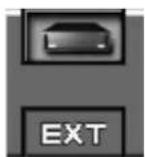
Si la source est EXT
1 Appuyez sur ▲ ou ∇ pour sélectionner "1-6 KEY", et appuyez sur la touche A MENU (AUDIO). 2 Appuyez sur pour sélectionner le numéro de touche désiré. 3 Appuyez sur ▲▲ ou ∇∇ pour transmettre des signaux de la commande.
1 Appuyez sur ▲ ou ∇ pour sélectionner “FUNCTION1” - “FUNCTION4”, et appuyez sur la touche A. MENU (AUDIO). 2 Appuyez sur ▲▲ ou ∇ pour transmettre des signaux.
1 Appuyez sur ▲ ou ∇ pour sélectionner "AUTO/MANUAL", puis appuyez sur la touche A. MENU (AUDIO). 2 Appuyez sur ▲ ou ∇ pour sélectionner "AUTO" ou "MANUAL".
Si la source est aux
1 Sélectionnez "NAME EDIT" puis appuyez sur la touche A. MENU (AUDIO). 2 Appuyez sur la touche A. MENU (AUDIO) pour choisir le type de caractères souhaité.
Appuyez de façon répétée sur la touche A. MENU pour alterner entre les types de caractères suivants:
Alphabet (majuscules), Chiffres et symboles - Alphabet (minuscules) - Lettres propres à certaines langues européennes (par exemple: â, â, â, â)
Appuyez sur ▲, ou sur ∇, pour désirer une lettre de l'alphabet.
Chaque pression sur ▲ provoque l'affichage, dans l'ordre, d'une lettre A, B, C... X, Y, Z, d'un chiffre puis d'un symbole 1, 2, 3... @, #, <. Chaque pression sur ▼ provoque l'affichage dans l'ordre inverse Z, Y, X... C, B, A.
Appuyez sur ▶ pour placer le curseur sur la position suivante.
Lorsque la dette que vous désirez utiliser est affichée, appuyez sur ▶ pour placer le curseur sur la position suivante puis choisissez la dette suivante. Appuyez sur ▶ pour déplacer le curseur vers le début.
Après avoir frappé le titre, placez le curseur sur la dernière position en appuyant sur la touche
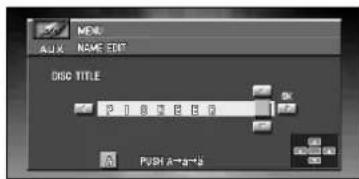
Lorsque vous appuyez une nouvelle fois sur, le titre frappé est mis en mémoire.
Appuyez sur la touche BAND/ESC pour revenir à l'affichage des conditions de lecture.
■Lorsque la source est VIDEO
Pour passer à la source VIDEO, sélectionnez "VIDEO" dans le SETUP MENU. (Se reporter à la page 164.)
La page de AUDIO MENU est la même quel que soit la source sur laquelle vous agissez.
Affichage de la page AUDIO MENU
1 Appuyez sur la touche A. MENU (AUDIO) après avoir affiché la page de la source. La page MENU s'affiche.
Appuyez sur △△ ou sur ▽ pour sélectionner "AUDIO" puis appuyez sur la touche A. MENU (AUDIO).
La page AUDIO MENU s'affiche, comme suit: FADER/BALANCE (réglage de l'équilibre avant-arrière/droite-gauche), EQUALIZER MENU (réglage fin de la courbe d'égalisation), BASS (graves), TREBLE (aigus), LOUDNESS (correction physiologique), SUB WOOFER (haut-parleur d'extrêmes graves), NON FADING (sans atténuation), HPF (HIGH PASS FILTER), SLA (SOURCE LEVEL ADJUSTMENT)
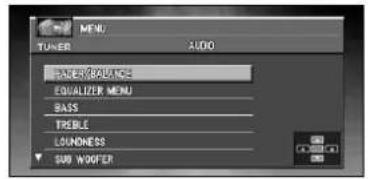
Vous pouvez régler ces paramètres comme desired. Pour de plus amples détails concernant ces paramètres, reportez-vous aux pages où ils sont expliqués. "NON FADING" affiche uniquement lorsque "S. W. CONTROL: EXTERNAL" est réglé à la page INITIAL SETTINGS MENU ("SUB WOOFER" n'est pas affiché).
Lorsque le réglage du contrôleur du haut-parleur d'extrêmes graves est réglé sur "S. W. CONTROL: INTERNAL" ou "REAR SPEAKER: SUBWOOFER", vous ne pouvez pas mettre en/hors service le mode de "SUB WOOFER". (Reportez-vous page 162.) Lorsque le contrôle du haut-parleur d'extrêmes graves est réglé uniquement sur "S. W. CONTROL: EXTERNAL", vous pouvez régler le mode de marche/arrêt de sortie de ligne préamplifiée. (Reportez-vous page 162.) Si le symphoniseur FM a été choisi comme source, vous ne pouvez pas afficher la fonction "SLA". Sélectionnez "BACK" sur la page MENU, ou appuyez sur la touche BACK/FUNC, pour revenir à la page précédente. Pour revenir à la page précédente, appuyez sur la touche BAND/ESC. Si les réglages sont "REAR SPEAKER: SUBWOOFER", "FADER/BALANCE", les indications sont pour "BALANCE". Si vous ne régalez aucun paramètre de la fonction pendant environ 30 secondes, l'afficheur indique à nouveau l'état de la source.

Réglage de l'égaliseur de focalisation sonore
En clarifiant l'image sonore des voix et des instruments, il permet une mise en scène simple d'un environnement sonore naturel et faisant.
Un plaisir d'écoute encore plus grand sera obtenu si la position d'écoute est choisie avec attention.
O FRONT1 accentue les aigus de la sortie avant et les graves de la sortie arrière.
DFRONT2 accentue les aigus et les graves de la sortie avant et les graves de la sortie arrriere. (L'accentuation des graves est la meme pour I'avant et I'arriere.)
Pour FRONT1 et FRONT2, le réglage H offre un effet plus prononcé que le réglage L.
1 Appuyez sur la touche SFEQ, sur l'unité principale pioneer AV (avh-p6400cd ou avh-p6400r) pourchoisir le mode SFEQ souhaité.
FRONT1-H - FRONT1-L - FRONT2-H - FRONT2-L - CUSTOM - OFF
2 Appuyez sur ou pour choisir la position souhaitée.
LEFT-CENTER-RIGHT
Si vous ajustez les graves ou les aigus, CUSTOM memorise un mode SFEQ pour lequel les graves et les aigus sont ajustés à votre goût. Si vous changez le mode SFEQ, la fonction HPF (HIGH PASS FILTER) est mise automatiquement hors service. En mettant en service la fonction HPF (HIGH PASS FILTER) après avoir choisi le mode SFEQ, vous pouvez utiliser de façon combinée la fonction HPF (HIGH PASS FILTER) et le mode SFEQ.
Réglage de l'équilibre sonore
Vous pouvez régler l'équilibre avant-arrière et droit-gauche de manière que l'écoute soit optimale quel que soit le siège occupé.
1 Appuyez sur ▲▲, ou sur ∇, pour sélectionner "AUDIO" sur la page MENU puis appuyez sur la touche A. MENU (AUDIO). 2 Appuyez sur ▲▲, ou sur ∇, pour sélectionner "FADER/BALANCE" (ou "BALANCE") puis appuyez sur la touche A. MENU (AUDIO).
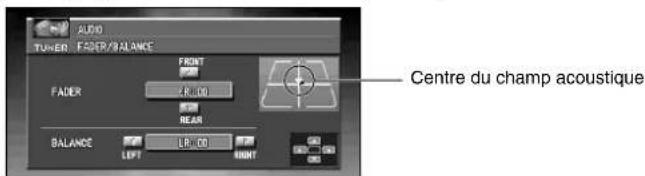
Chaque pression sur ▲▲, ou sur ∇, modifie l'équilibre sonore entre les haut-parleurs avant et arrière.
O FRONT:15- REAR:15 sont les valeurs extrêmes qui s'affichent tandis que l'équilibre entre les haut-parleurs avant et arrière varie. FR:00 est le réglage convenable dans le cas où seulement deux haut-parleurs sont utilisés. Si le réglage pour la sortie arrêté est "REAR SPEAKER: SUB WOOFER", vous ne pouvez pas régler l'équilibre sonore entre les haut-parleurs avant et arrière. (Reportez-vous à la page 162, "Réglage de la sortie arrêté et du contrôleur de l'enceinte d'extrêmes graves.")


Appuyez sur, ou sur, pour régler l'équilibre entre les haut-parleurs gauche et droit.
Chaque pression sur, ou sur, modifie l'équilibre sonore entre les haut-parleurs gauche et droit.
LEFT:9 - RIGHT:9 sont les valeurs extrêmes qui s'affichent tandis que l'équilibre entre les haut-parleurs gauche et droit varie.
Utilisation de l'égaliseur
L'égaliseur graphique vous permet de corriger les caractéristiques sonores de l'habitacle du véhicule en fonction de vos goûts.
Rappel d'une courbe d'égalisation
La mémoire contient sept courbes d'égalisation que vous pouvez utiliser à n'importe quel moment. Voici la liste de ces sept courbes:
| Indication affichée Courbe d'égalisation |
| SUPER BASS Accentuation des graves |
| POWERFULL Accentuation de la puissance |
| NATURAL Sonorité naturelle |
| VOCAL Chant |
| CUSTOM1, 2 Correctionwomanne 1, 2 |
| FLAT Absence de correction |
CUSTOM1 et CUSTOM2 sont des courbes d'égalisation ajustables. Une courbe CUSTOM1 séparée peut être créée pour chaque source. (Le lecteur de CD et le lecteur de CD à chargeur font automatiquement usage de la même courbe d'égalisation si vous faites usage de l'appareil AVH-P6400CD.) Si vous réaliserez un ajustement quand une autre courbe que CUSTOM2 est, les réglages de la courbe d'égalisation sont mémorisés sur CUSTOM1. Une courbe CUSTOM2 peut être créée en commun pour toutes les sources. Si vous réalisiez un ajustement lorsque CUSTOM2 est choisi, la courbe CUSTOM2 est mise à jour. Si vous choisissez Flat, aucune correction n'est apportée aux sons. Cette courbe est utile pour apprécier l'effet d'une autre courbe en basculant alternativement de la courbe Flat à la courbe considérée.
Appuyez sur la touche EQ, sur l'unité principale Pioneer AV (AVH-P6400CD ou AVH-P6400R), pour sélectionner l'égalisation désirée.
Appuyez de façon répétée sur la touche EQ, de l'unité principale Pioneer AV (AVH-P6400CD ou AVH-P6400R) pour commuter entre les réglages d'égaliseur suivants. SUPER BASS - POWERFUL - NATURAL - VOCAL - CUSTOM1 - CUSTOM2 - FLAT
Réglage des courbes d'égalisation
Vous pouvez modifier comme bon vous semble la courbe d’égalisation présentement chose. Les réglages de courbe d’égalisation sont enregistrés en mémoire sous CUSTOM1 ou CUSTOM2.
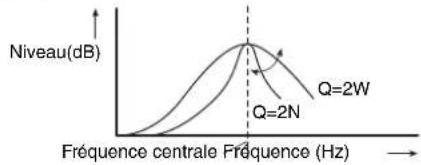
1 Appuyez sur ▲, ou sur ∇, pour sélectionner "equalizer MENU" sur la page AUDIO MENU puis appuyez sur la touche a. MENU (AUDIO)
La page EQUALIZER MENU s'affiche. BAND (gamme), LEVEL (réglage du niveau), FREQUENCY (fréquence centrale), Q FACTOR (facteur de surtension)
2 Choisissez la bande de l'égaliseur que vous souhaitez régler avec /
BAND (gamme) : LOW (grave) - MID (média) - HIGH (aigu)
LEVEL (réglage du niveau) : La valeur varie entre +6 et -6 tandis que le réglage du niveau augmente ou diminue.
Frequency (fréquence centrale)
LOW:40-80-100-160(Hz)
MID:200-500-1k-2k(Hz)
HIGH:3,15k-8k-10k-12,5k(Hz)
Q FACTOR (facteur de surtension) : 2 N - 1 N - 1 W - 2 W
Si vous modifiez une courbe d'égalisation autre que CUSTOM2, la courbe CUSTOM1 est mise à jour.
Réglage des graves
Vous pouvez ajuster la fréquence de coupure et le niveau des graves.
En mode FRONT1, l'ajustement des graves affecte uniquement la sortie arrière : la sortie avant ne peut pas être ajustée.
1 Appuyez sur ▲, ou sur▼, pour sélectionner “BASS” sur la page AUDIO MENU puis appuyez sur la touche a. MENU (AUDIO).
Appuyez sur ▲ ou sur ▼ pour régler le niveau des graves.
Chaque pression sur , ou sur augmente ou diminue le niveau des graves. La valeur varie entre +6 et -6 tandis que le niveau des graves augmente ou diminue.
3 Sélectionnez la fréquence désirée au moyen de sur, ou de.
40-63-100-160Hz

Réglage des aigus
Vous pouvez ajuster la fréquence de coupure et le niveau des aigus.
En mode FRONT1 et FRONT2, l'ajustement des aigus affecte uniquement la sortie avant : la sortie arrière ne peut pas être ajustée.
1 Appuyez sur △△ ou sur ▽ pour sélectionner "TREBLE" sur la page AUDIO MENU puis appuyez sur la touche A. MENU (AUDIO). 2 Appuyez sur △△ ou ▽ pour régler le niveau des aigus. Chaque pression sur △△ ou ▽ augmente ou diminue le niveau des aigus. +6 -6 s'affiche lorsque vous augmentez ou diminuez le niveau. 3 Choisissez la fréquence souhaitée avec < ou >. 2,5k - 4k - 6,3k - 10k (Hz)
Réglage de la correction physiologique
La correction physiologique a pour objet d'accentuer les graves et les aigus à bas niveaux d'écoute.
1 Appuyez sur ▲, ou sur ∇, pour sélectionner “LOUDNESS” sur la page AUDIO MENU puis appuyez sur la touche A. MENU (AUDIO). 2 Appuyez sur ▲▲ pour permettre la correction physiologique en service. Le niveau de correction physiologique (par exemple, LOUDNESS: ON/MODE: MID) apparait sur l'afficheur.
3 Appuyez sur pour désirer le niveau. LOW (grave) - MID (medium) - HIGH (aigu) 4 Appuyez sur · pour permettre la correction physiologique hors service.
Utilisation de la sortie pour haut-parleur d'extrêmes graves
L'unité principale Pioneer AV (AVH-P6400CD ou AVH-P6400R) est pourvue d'une sortie vers un haut-parleur d'extrêmes graves qui peut être mise en service, ou hors service.
Appuyez sur △△ ou sur ▽ pour sélectionner "SUB WOOFER" sur la page AUDIO MENU puis appuyez sur la touche A. MENU (AUDIO). Si la valeur du réglage du contrôleur de haut-parleur d'extrêmes graves est S. W. CONTROL: EXTERNAL, vous ne pouvez pas sélectionner SUB WOOFER.
2 Appuyez sur pour mettre en service la sortie vers le haut-parleur d'extrêmes graves.
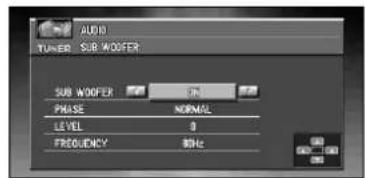
Voupez coupez metre hors service la sortie vers le haut-parleur d'extrêmes graves en appuyant sur. Si vous ne sélectionnez pas la valeur ON, vous ne pouze pas agir sur "PHASE", "LEVEL" et "FREQUENCY".
3 Appuyez sur △△, ou sur ▽ pour sélectionner le paramètre que vous désirez régler.

Appuyez sur , ou sur pour régler le paramètre.
PHASE : NORMAL - REVERSE
LEVEL: +6 -6
FREQUENCY: 50Hz - 80Hz - 125Hz
Seules les fréquences plus basses que celles-là sont dirigeées vers le haut-parleur d'extrêmes graves.
Utilisation de la sortie préamplifiée
Lorsque la sortie se fait sans atténuation, le signal audio ne traverse pas le filtre passeur-bas (pour atteindre le haut-parleur d'extrêmes graves) de l'unité principale Pioneer AV (AVH-P6400CD ou AVH-P6400R) mais est appliqué sur la sortie Cinch (RCA).
Lorsque la sortie se fait sans atténuation, vous pouvez régler le niveau de cette sortie sans atténuation.
Appuyez sur ▲, ou sur ▼, pour sélectionner “NON FADING” sur la page AUDIO MENU, puis appuyez sur la touche A. MENU (AUDIO).
Si la valeur du réglage du contrôleur de haut-parleur d'extrêmes graves est S. W. CONTROL: EXTERNAL, vous pouvez mettre en service, ou hors service, la sortie sans atténuation.
Appuyez sur ▲▲ pour mettre la sortie de ligne préamplifiée en service.
Vous pouvez mettre la sortie de ligne préamplifiée hors service en appuyant sur ▼
Appuyez sur ou pour régler le niveau de sortie de ligne préamplifiée.
Chaque pression sur ou augmente ou diminue le niveau de la ligne préamplifiée (ex. +6 à -6).
Utilisation du filtre passe-haut
Lorsque vous ne souhaitez pas que les sons graves de la plage de fréquence émise par le haut-parleur d'extremes graves soient reproduits sur les haut-parleurs avant et arrière, mettez en service le filtre passe-haut (HPF). Seules les fréquences supérieures à la plage sont alors émises par les haut-parleurs avant et arrière.
1 Appuyez sur ▲, ou sur ∇, pour sélectionner "HPF (HIGH PASS FILTER)" sur la page AUDIO MENU, puis appuyez sur la touche A. MENU (AUDIO).
2 Appuyez sur ▲ pour mettre en service le filtre passe-haut.
Pour mettre hors service le filtre passe-haut, appuyez sur
Appuyez sur, ou sur, pour définir la fréquence de coupure du filtre passe-haut.
Appuyez sur et FREQUENCY:50Hz s'affiche. Appuyez sur et 80Hz, 125Hz s'affiche. Seules les fréquences supérieures à la plage sont alors émises par les haut-parleurs avant ou arrière.
Si vous changez le mode SFEQ, la fonction HPF (HIGH PASS FILTER) est mise automatiquement hors service. En mettant en service la fonction HPF (HIGH PASS FILTER) après avoir choisi le mode SFEQ, vous pouvez utiliser de façon combinée la fonction HPF (HIGH PASS FILTER) et le mode SFEQ.



Réglage du niveau sonore de la source
Le réglage du niveau de la source au moyen de la fonction SLA, évite que ne se produisent de fortes variations d'amplitude sonore lorsque vous passez d'une source à l'autre.
Le réglage est basé sur le niveau du signal FM qui, lui, demeure inchange.
1 Comparez le niveau sonore du symphoniseur FM avec celui de la source que vous désirez régler. 2 Appuyez sur ▲, ou sur ∇, pour SéLECTIONNER "SLA (SOURCE LEVEL ADJUSTMENT)" sur la page AUDIO MENU puis appuyez sur la touche A. MENU (AUDIO). 3 Appuyez sur ▲, ou sur ∇, pour régler le niveau de la source.
Chaque pression sur ▲, ou sur ∇, augmente ou diminue le niveau sonore de la source.
LEVEL: +4 - LEVEL: -4 sont les valeurs extrêmes que peut prendre le niveau sonore tandis qu'il augmente ou diminue.
Etant donné que le niveau du syntoniseur FM sert de référence, l'emploi de la fonction SLA n'est pas possible pour le syntoniseur FM. Le niveau du syntoniseur MW/LW (PO/GO) peut également être réglé à l'aide de cette fonction. Le lecteur de CD et le lecteur de CD à chargeur font automatiquement usage de la même courbe d'égalisation si vous faites usage de l'appareil AVH-P6400CD. Le niveau d'écoute de l'appareil extérieur 1 et de l'appareil extérieur 2 est réglé automatiquement sur la même valeur.
Réglages initiaux
Les réglages initiaux vous permettent d'établir les conditions de fonctionnement de base de l'unité principale Pioneer AV (AVH-P6400CD ou AVH-P6400R).
Affichage de la page initial settings MENU
1 Appuyez sur la touche SOURCE et maintenez-la enfoncée jusqu'à ce que la source soit mise hors service. 2 Appuyez sur la touche A. MENU (AUDIO), la page OFF SOURCE MENU s'affiche. 3 Appuyez sur ▲, ou sur ∇, pour sélectionner "INITIAL SETTINGS" puis appuyez sur la touche A. MENU (AUDIO).
La page INITIAL SETTINGS MENU s'affiche, comme suit: FM STEP, DAB PRIORITY, RDS AUTO PI, DETACH WARNING, AUX (AUXILIARY), ILLUMINATION, REAR SPEAKER, TEL/Guide MUTE/ATT
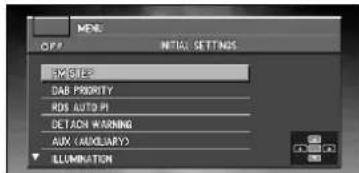
Vous pouvez régler ces paramètres comme désiré. Pour de plus amples détails concernant ces paramètres, reportez-vous aux pages où ils sont expliqués. Suivez les instructions ci-dessous pour effectuer chaque réglage particulier.
Pour annuler les réglages initiaux, appuyez sur la touche BAND/ESC.
Sélection de l'incrément d'accord en FM
En principe, l'increment d'accord utilisé lors d'une recherche automatique est égal à 50 kHz. Si la fonction AF ou la fonction TA sont en service, l'increment d'accord adopté est automatiquement égal à 100 kHz. Il peut être souhaitable d'opter pour l'increment de 50 kHz lorsque la fonction AF est en service.
1 Appuyez sur ▲ ou sur ∇ pour sélectionner "FM STEP" sur la page INIT MENU, puis appuyez sur la touche A. MENU (AUDIO). 2 Choisissez l'increment d'accord en FM à l'aide de /
Une pression sur / provoque alternativement l'adoption de l'increment de 50kHz ou de 100kHz si la fonction AF ou TA sont en service.
Pendant l'accord manuel, l'increment d'accord est maintenu à 50 kHz.
Définition de la priorité DAB
Si un syntonisateur DAB (GEX-P700DAB) est relié à l'unité principale Pioneer AV, la fonction TA (RDS) de l'unité principale Pioneer AV peut disparaître derrière la priorité donnée au syntonisateur DAB de telle sorte que vous puissiez écouter les bulletins d'informations routières qu'il reçoit.
Lorsque la priorité est en service
Au cours de la réception d'une émission DAB, si l'unité principale est en service est en mesure de diffuser les bulletins d'informations routières et les bulletins d'informations sur les transports, aucune interruption n'a lieu au moment où se présente un bulletin d'informations routières RDS.
Lorsque la priorité est hors service
L'interruption de l'émission reçue par un bulletin d'informations routières est le fait soit de l'unité principale AV RDS, soit du synthétiseur DAB.
1 Appuyez sur ▲, ou sur ∇, pour sélectionner “DAB PRIORITY” sur la page INITIAL SETTINGS MENU puis appuyez sur la touche A. MENU (AUDIO). 2 Mettez le réglage de la priorité DAB en/hors service avec ▲/▼. Appuyez sur ▲/▼ pour mettre la priorité DAB PRIORITY “ON" ou “OFF".
Mise en service ou hors service de la recherche automatique PI
L'unité principale AV peut rechercher automatiquement une station émettant le même type d'émission, y compris si l'accord a été obtenu par le rappel d'une fréquence en mémoire.
1 Appuyez sur ▲, ou sur ∇, pour sélectionner "RDS AUTO PI" sur la page INITIAL SETTINGS MENU, puis appuyez sur la touche A. MENU (AUDIO). 2 Mettez en service ou hors service de la recherche automatique PI à l'aide de ▲/▼. Une pression sur ▲/▼ met alternativement AUTO PI “ON” ou “OFF”.
Mise en service ou hors service du signal sonore d'avertissement
Si vous ne retirez pas le panneau de commande de l'unité principale AV de ce dernier dans les cinq secondes qui suivent la coupure de l'allumage, un signal sonore d'advertissement se fait entendre. Vous pouvez mettre hors service ce signal sonore d'advertissement.
1 Appuyez sur ▲, ou sur ∇, pour sélectionner "DETACH WARNING" sur la page INITIAL SETTINGS MENU puis appuyez sur la touche A. MENU (AUDIO). 2 Mettez en service ou hors service du signal sonore d'avertissement à l'aide de ▲▼. Une pression sur ▲/▼ met alternativement WARNING TONE "ON" ou "OFF".
Mise en service ou hors service de l'entrée auxiliaire
L'unité principale AV accepte le signal d'un équipement auxiliaire. L'entrée auxiliaire doit être en service pour que l'équipement auxiliaire connecté puisse être utilisé.
1 Appuyez sur ▲▲ ou sur ▼ pour sélectionner "AUX (AUXILIARY)" sur la page INITIAL SETTINGS MENU puis appuyez sur la touche A. MENU (AUDIO). 2 Mettez en service ou hors service de l'entrée auxiliaire à l'aide de ▲▼. Une pression sur ▲/▼ met alternativement AUX “ON” ou “OFF”.
Choix de la couleur de l'éclairage
L'éclairage de l'unité principale Pioneer AV (AVH-P6400CD ou AVH-P6400R) peut être de couleur rouge ou de couleur verte. Vous pouvez désirer l'une de ces deux couleurs que vous préférez.
1 Appuyez sur ▲, ou sur ∇, pour sélectionner "ILLUMINATION" sur la page INITIAL SETTINGS MENU puis appuyez sur la touche A. MENU (AUDIO).
2 Choisissez la couleur d'éclairage souhaitée avec ▲/∇. Appuyez sur ▲/∇ pour faire alterner ILLUMINATION entre RED ou GREEN.
Réglage de la sortie arrêtée et du contrôleur de l'enceinte d'extrêmes graves
La sortie arrière de l'unité principale AV (câbles d'enceintes arrière et sortie arrière RCA) peut être utilisée pour connecter des enceintes couvrant toute la gamme ("REAR SPEAKER: FULL") ou une enceinte d'extrêmes graves ("REAR SPEAKER: SUBWOOFER"). Si vous mettez le réglage de la sortie arrière sur "REAR SPEAKER: SUBWOOFER", vous pouvez connecter un câble d'enceinte arrière directement à une enceinte d'extrêmes graves sans utiliser d'amplificateur supplémentaire.
Initialement, l'unité principale Pioneer AV (AVH-P6400CD ou AVH-P6400R) est réglée pour la connexion d'enceinte couvrant toute la gamme ("REAR SPEAKER: FULL").
Quand la sortie arrière est connectée à des enceintes couvrant toute la gamme (quand "REAR SPEAKER: FULL" est choisi), vous pouvez connecter la sortie d'enceinte d'extrêmes graves RCA à une enceinte d'extrêmes graves. Dans ce cas, vous pouvez désirer d'utiliser ou non, le contrôleur (filtre passe-bas, phase) intégré S. W. CONTROL: INTERNAL ou l'auxiliaire S. W. CONTROL: EXTERNAL.
Même si vous changez ce réglage, aucun signal n'est présent en sortie aussi longtemps que vous n'avez pas mis en service la sortie sans équilibrage (reportez-vous à la page 158), ou la sortie vers le haut-parleur d'extrêmes graves (reportez-vous à la page 157), à l'aide du menu des réglages sonores. Si vous modifiez le réglage du contrôle de l'enceinte d'extrêmes graves, la sortie pour l'enceinte d'extrêmes graves et la sortie de ligne préamplifiée du menu audio retrouvent leurs valeurs usine. Les deux sorties d'enceinte arrière par câble ou par prise RCA sont commutées automatiquement dans ce mode de réglage.
2 Changez le réglage de la sortie arrêtée avec ▲/▼.
Une pression sur ▲/▼ permet de basculer du haut-parleur pleine gamme ("REAR SPEAKER: FULL") au haut-parleur d'extrêmes graves ("REAR SPEAKER: SUBWOOFER") et le réglage est affiché.
Quand aucune enceinte d'extremes graves n'est connectée à la sortie arrière, choisissez "REAR SPEAKER: FULL". Quand une enceinte d'extremes graves est connectée à la sortie arrière, choisissez "REAR SPEAKER: SUBWOOFER". Quand le réglage de la sortie arrière est "REAR SPEAKER: SUBWOOFER", vous ne pouvez pas changer le contrôleur d'enceinte d'extremes graves.
Changez le contrôleur du haut-parleur d'extrêmes graves avec △□ / ▽□
Appuyez sur / pour alterner entre "S. W. CONTROL: INTERNAL" et "S. W. CON
TROL: EXTERNAL". L'état s'affiche.
Utilisation ou non de la sourdine/atténuation
Ce paramètre contrôle si le volume de l'unité principale AV est automatiquement mis en sourdine pendant le guidage. Quand un appel est fait ou reçu avec le téléphone portable connecté à l'unité principale AV, vous pouvez désirer la sourdine audio ou l'atténuation téléphonique quand vous utilisez le téléphone mains libres.
1 Appuyez sur ▲, ou sur ∇, pour sélectionner "TEL/Guide MUTE/ATT" sur la page INITIAL SETTINGS MENU puis appuyez sur la touche A. MENU (AUDIO). 2 Alternez entre la sourdine audio/atténuation téléphonique avec /
Appuyez sur pour alterner entre TEL/GUIDE: MUTE (sourdine), TEL/
MUTE: le volume est mis à 0.
ATTENTION: Le volume est mis au 1/4.
NORMAL: Le volume reste identique.
Autres fonctions
Vous pouvez personnaliser les réglages pour qu'ils répondent mieux à vos goûts et aux caractéristiques de l'installation.
Affichage de la page SETUP MENU
1. Appuyez sur la touche A. MENU (AUDIO) après avoir affiché la page de la source. 2. Appuyez sur ▲, ou sur ∇, pour sélectionner “SETUP” puis appuyez sur la touche A. MENU (AUDIO).
La page SETUP MENU s'affiche, comme suit : VIDEO SETTING, AUTO FLAP, REAR MONITOR
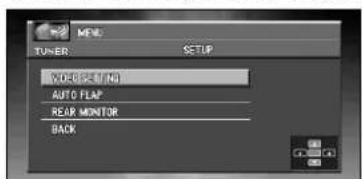
Vous pouvez régler ces paramètres comme désiré. Pour de plus amples détails concernant ces paramètres, reportez-vous aux pages où ils sont expliqués.
Sélectionnez "BACK" sur la page MENU, ou appuyez sur la touche BACK/FUNC pour revenir à la page précédente. Pour revenir à la page précédente, appuyez sur la touche BAND/ESC.
Choix de la vidéo
Effectuez le réglage pour que seule la vidéovoie soit affichée. La page de ce MENU est la même quel que soit la source sur laquelle vous agissez.
1 Appuyez sur ▲, ou sur ∇, pour sélectionner "VIDEO SETTING" sur la page SETUP MENU puis appuyez sur la touche A. MENU (AUDIO). 2 Appuyez sur ou sur ∇ pour sélectionner "VIDEO".
Appuyez sur ou sur, jusqu'à ce que le réglage video désiré apparaisse sur l'afficheur. OFF (hors service)-VIDEO (video)- BACK UP CAMERA (caméra de recul)- M-D (lecteur de DVD à chargeur) Si l'équipement est connecté à une entrée video Cinch (RCA), choisissez VIDEO pour regarder la video de l'équipement. Si vous utilisez un lecteur de DVD relié au moyen d'un cable à fiches Cinch (RCA) et si vous ne sélectionnez pas M-DVD, vous n'obtiendrez aucune image même si vous sélectionnez une autre source. Si you utilisez un lecteur de DVD relié au moyen d'un cable AV-BUS, ne sélectionnez pas M-DVD. Si vous sélectionnez M-DVD, il n'y aura pas d'image. Si BACK UP CAMERA n'est pas connecté, ne sélectionnez pas BACK UP CAMERA. Si vous sélectionnez "BACK UP CAMERA", appuyez sur ↓ pour accéder à BACK UP CAMERA POLARITY ou bien utilisez ↓ ou ↑ pour sélectionner BATTERY et GROUND.

BATTERY: Lorsque le sélecteur de vitesse est placé sur la position REVERSE (R), la polarité du conducteur connecté est positive.
GROUND : Lorsque le sélecteur de vitesse est placé sur la position REVERSE (R), la polarité du conducteur connecté est négative.
Si vous utilisez une caméra de recul, disponible dans le commerce et convenablement réglée, l'unité principale AV Pioneer affiche automatiquement l'image provenant de la caméra lorsque le sélecteur de vitesse est placé sur la position REVERSE (R). Pour de plus amples détails, consultez le revendeur ou un centre d'entretien agréé par Pioneer.
Si vous ne reglez aucun parametre de la fonction pendant environ 30 secondes, l'afficheur indique a nouveau les conditions de lecture. Verifie que l'image provenant de laamera de recul apparait sur I'écran après que le selector de vitesse a été place sur la position REVERSE (R). Pour revenir à l'image précédente, placez le selector de vitesse sur une position quelconque autre que REVERSE (R), ou bien appuyez simplement sur la touche NAVI/AV. Si l'image provenant de laamera de recul s'affiche sans que vous ayez engagé la marche arrière, le réglage [POLARITY] est probablement incorrect. En ce cas, essayez un autre réglage puis vérifie une nouvelle fois que la commutation automatique se produit comme il convient. Le réglage initial de [POLARITY] est [BATTERY]. Si vous souhaitez régler l'imagre (CONTRAST, COLOR, etc.) pour laamera arrière, selectionnez VIDEO au lieu de BACK UP CAMERA, afin d'entrer en "VIDEO ADJUST". Avres effectuer des réglages, selectionnez de nouveau BACK UP CAMERA, afin d'activer la commutation automatique relative à l'imagre de laamera arrière.
Réglage du mode d'ouverture automatique
Pour éviter que l'écran ne heurte le sélecteur d'un véhicule à boîte de vitesses automatique lorsque ce sélecteur est en position "P" (stationnement), ou encore si vous désirez que l'ouverture ou la fermeture de l'écran ne soient pas des opérations automatiques, vous pouvez mettre en service, ou hors service, cette fonction.
1 Appuyez sur ▲, ou sur ∇, pour sélectionner "AUTO FLAP" sur la page SETUP MENU puis appuyez sur la touche A. MENU (AUDIO).
2 Appuyez sur pour sélectionner le mode manuel.
Appuyez sur jusqu'à ce que OPEN/CLOSE: MANUAL apparaisse sur l'afficheur. Chaque fois que vous appuyez sur la touche EJECT d'un moniteur réglé pour répondre à une sollicitation manuelle, le moniteur s'ouvre ou se ferme.
Appuyez sur pour sélectionner le fonctionnement automatique.
Appuyez sur▶ jusqu'à ce que OPEN/CLOSE: AUTO apparaisse sur l'afficheur. Avec le mode automatique, le moniteur s'ouvre ou se ferme automatiquement lorsque l'unité principale Pioneer AV (AVH-P6400CD ou AVH-P6400R) est mise en service.
Si vous ne réglez aucun paramètre de la fonction pendant environ 30 secondes, l'afficheur indique à nouveau les conditions de lecture.

Commutation de l'image du moniteur arrêté
Lorsque l'affichage arrière est combiné, vous pouvez afficher soit des images de navigation sur l'affichage arrière soit les images de chaque source.
1 Appuyez sur ▲ ou √ pour sélectionner “REAR monitor” dans la page SETUP MENU, puis appuyez sur a. MENU (AUDIO).
2 Modifiez la valeur de réglage du moniteur arrêté à l'aide de /
Appuyez sur / pour commuter entre REAR MONITOR: SOURCE et REAR MONITOR: NAVI.
NAVI: Des images de navigation sont émises depuis la sortie du moniteur arrière de l'appareil central
Des images de la source commutée sont émises.
Les images de l’écran cartographique de la navigation diffèrent légèrement d’un style NTSC standard. Si l’écran cartographique de navigation est émis depuis la sortie du moniteur arrêté de l’unité principale AV, les images risquent de ne pas être affichées correctement conformément à un afficheur.
Utilisation uniquement vocale quand le système de navigation est démarré
Lorsque vous sélectionnez "Reconnaissance vocale automatique" dans le menu Configuration "Oui", vous pouvez définir par commande vocale un certain nombre de paramètres tels que le mot de passe ou l'itinéraire après avoir démarré le moteur de votre véhicule (uniquement lorsque l'itinéraire n'est pas défini).
Dans ce cas, les opérations se déroulent comme suit :
1 Démarrez le moteur de votre véhicule. 2 Confirmez le message qui s'affiche à l'écran et dites "Oui" dans le microphone. 3 Quand l'écran vous invitant à entrer votre mot de passe apparait, dites le mot de passe que vous avez défini. 4 Sélectionnez et dites la commande que vous pouvez parmi celles que vous pouvez dire (affichées à l'écran). Si vous appuyez sur la touche de la télécommande en cours d'opération, le mode commande vocale (fonctionnement à la voix) est annulé.
Commandes vocales disponibles relatives à la navigation
Voulez prononcer les commandes suivantes:
Commandes communes à toutes les opérations
Page suivante, Page précédente, Retour, Option suivante, Répéter
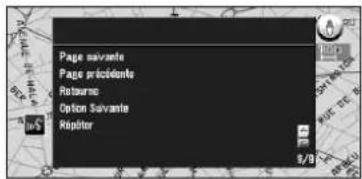
Définition de votre destination
Nouvelle Destination, Répertoire, Domicile,
Entrée de caractères ou de symboles un par un
Voir "Pour épeler les caractères et les symboles" ci-dessous.
Sélection d'une rubrique dans la liste
Oui, Non, Suivant, Précédent, Un, Deux, Trois, Quatre, Cinq, Six, Sept, Huit, Neuf, Zéro
Commande de l'itinéraire de guidage en cours
Recalcul, Détour de XX kilomètre(s)/mile(s), Effacer toutes les destinations, Effacer le trajet actuel, Liste des infos traffic, Profil d'itinéraire, Par/Eviter Autoroutes, Par/Eviter Ferry, Par/Eviter Route à Péage, Route la plus rapide, Route la plus courte, Éviter TMC
Modification de l'affichage de la carte
Échelle des rues, Échelle de la ville, Échelle de la région, Affichage 3D, Mode carte, Mode flèches, Mode petite flèche, Adresses Utilities, Effacer les icônes
Commun à toutes les sources
Lecteur CD, Tuner, Lecteur multi-CD, DVD video, Changeur DVD, Moniteur DVD, Tuner DAB, Son du navigation, Télévision, Magnétoscope, Auxiliaire, Marche source, Arrêt source, Mode affichage navig, Mode affichage AV, Retourne, Répéter
Pour une source TUNER
Station préréglée 1-6, Début BSM, Page suivante, Page précédente
Pour une source CD
Plage 1-20, Lecture répétée, Lecture aléatoire, Page suivante, Page précédente
Pour une source multi-cd (M-CD)
Plage 1-20, Lecture aléatoire, Disque 1-12, Lecture ITS, Page suivante, Page précédente
Pour une source DAB
Station préréglée 1-6
Pour une source TV
Station préréglée 1-12, Début BSSM, Page suivante, Page précédente
Pour une source DVD (M-DVD)
Lecture aléatoire, Disque 1-6, Lecture ITS, Page suivante, Page précédente
Pour une source NAVI
Plage 1-20, Lecture répétée, Lecture aléatoire, Page suivante, Page précédente
Certaines commandes peuvent être annulées du fait de la qualité de l'unité audio qui est combinée avec le lecteur.

Si vous n'êtes pas familier avec la commande vocale
Pour apprendre les fonctions de commande vocale, il vous est recommandé de commencer par garer votre véhicule dans un lieu sûr et de consulter les commandes représentées par le menu Aide vocale.
Votre véhicule étant garé, frein à main serré, appuyez sur la touche TALK pour afficher la liste des commandes vocales disponibles (menu Aide vocale). L'affichage de l'aide vocale peut être activé ou désactivé à l'aide de “Aide reconnaissance vocale” dans le menu Configuration.
Quand vous enoncez l'une des commandes de la liste, cette commande est exécutée.
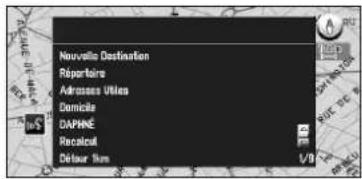

Quand la commande vocale est possible

Quand la commande vocale n'est pas acceptée
Si toutes les commandes vocales n'apparaissent pas dans un seul écran
Pour faire défiler le reste du menu, utilisez simplement la commande d'échelle. Vous pouvez également l'afficher en disant "Page suivante".
Pour continuer à utiliser le fonctionnement à la voix, prononcez une commande.
Quand vous aurez l'habitude d'utiliser les fonctions de commande vocale et n'aurez plus besoin de l'Aide vocale, vous pourrez la désactiver. Pour plus de détails, voir "Aide reconnaissance vocale" en page 100.
Pour annuler le fonctionnement vocal
Vous pouvez annuler les fonctions de commande vocale à tout instant en appuyant sur la touche NAVI ou en appuyant sur la touche TALK vers le bas de la télécommande. Après avoir annulé le fonctionnement vocal, la carte est affichée.



Exemple de fonctionnement vocal
En cas d'utilisation de la commande vocale, il est important d'obtenir la bonne synchronisation. Avant de parler, vous devez d'abord attendre l'apparition du message "Faites votre choix". Une fois le message affiché, un signal sonore indique qu'il est maintenant votre tour de parler, et la marque vous invitant à parler est affichée.
Dans cet exemple, vous désirez rechercher la station-service la plus proche. Face à la liste des options de recherche, vous enoncerez le numéro situé à gauche de l'option que vous désirez sélectionner.
1 Appuyez sur la touche TALK.
La liste des commandes vocales apparait. APRÈS le message “Faites votre choix”, un bip indique que le système est prêt à accepter votre commande vocale. Vous pouvez énoncer une commande après ce bip.
Si aucune commande n'est énoncée dans les 6 secondes suivantes, le guidage vocal est annulé et le système de navigation est mis en attente jusqu'à l'opération suivante. Appuyez sur le touche TALK pour réactiver le fonctionnement vocal. Pour écouter le message du système de navigation, dites "Répéter". Pour retourner l'écran précédent, dites "Retourne".
2 Dites "nouvelle destination".
Parlez en direction du microphone. Si la commande vocale est reconnue, elle apparait à l'écran et la voix du système la repète. Ensuite, un message apparait pour proposer l'opération suivante.
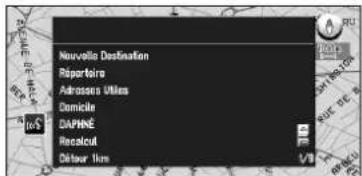
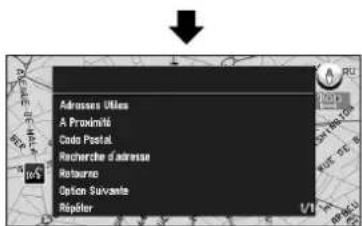
3 Dites "a proximate
Vous indiquez la commande que vous souhaitez déclencher. Ici, la méthode de sélection de votre destination est spécifiée. Pour rechercher la station-service la plus proche de la position actuelle, dites "A Proximate". Lorsque vous prononcez la commande, le système de navigation affiche la commande qu'il a reconnu et le système vocal la répète.
Si une commande non prévue est reconnue, appuyez sur la touche TALK ou dites "Option Suivante". Les autres commandes disponibles apparaissent alors. Si vous appuyez alors sur la touche TALK dans les 3 secondes, d'autres commandes apparaissent. Répétez l'opération jusqu'à ce que la commande que vous désirez utiliser apparaisse.
La carte de la station-service la plus proche est affichée. Le message "Souhaitez-vous y aller ?" suit.
5 Après avoir confirmé le lieu, dites "oui".
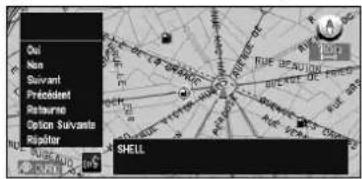
Avec l'emplacement indiqué sur la carte défini comme destination (ou point de passage), le calcul d'itinéraire débute.
Si vous desirez consulter des cartes avec d'autres options, dites "Suivant" à l'étape 5. Si vous dites "Non", le message "Appuyez sur la touche (retour) pour revenir au mode précédent" apparait. Si vous effectuez une autre opération au lieu d'appuyer sur la touche RETOUR, la commande vocale est abandonnée et l'affichage de la carte apparait.
Pour épeler les caractères et les symboles
Lorsque vous entrez des noms de villes, des adresses utiles ou des codes postaux, énoncez un caractère après l'autre. Par exemple, si vous désirez entrer “A”, dites “Anatole”.
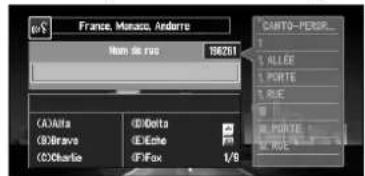
| Prononciation | Pro | pronciation Pron | conciation Prononciation | Prononciation | ||||
| 1 | Un A Anatole K | Kléber U Ursule_E | space | |||||
| 2 | Deux | B | Berthe | L | Louis | V | ||
| 3 | Trois | C | Célestin | M | Marcel | W | William | ' |
| 4 | Quatre | D | Désiéré | N | Nicolas | X | Xavier | & |
| 5 | Cinq | E | Eugène | O | Oscar | Y | Yvonne | / |
| 6 | Six | F | François | P | Pierre | Z | Zoé | . |
| 7 | Sept | G | Gaston | Q | Quintal | , | ||
| 8 | Huit | H | Henri | R | Raoul | |||
| 9 | Neuf | I | Irma | S | Suzanne | + | ||
| 0 | Zéro | J | Joseph | T | Thérèse | " | ||
Victor
Trait
Dollar


Pour terminer la saisie en épelant et en demandant au système de navigation d'afficher une liste d'options
Pour terminer la saisie du nom énoncé de la ville, l'adresse utile ou le code postal, dites "Vérifier". La liste des éléments correspondants s'affiche.
1 Après avoir entré quelques caractères, dites "vérifier".
Une liste des éléments correspondant à l'entrée apparait. Chaque élément a un numéro correspondant à sa gauche.
Si tous les éléments n'apparaissent pas sur un écran, dites "Page suivante" pour afficher la page suivante. Dites "Page précédente" pour revenir à la page précédente. Si aucun élément possible n'est trouvé, l'affichage revient à la page précédente.
2 Dite le numéro de l'élément que vous désirez.
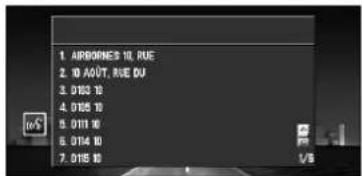
La carte du lieu sélectionné apparaît sur l'affichage. Le message “Souhaitez-vous y aller ?” suit.
3 Si vous désirez sélectionner ce lieu comme destination, dites "oui".
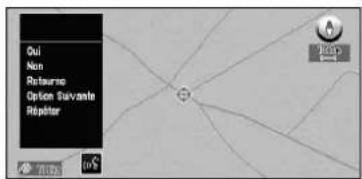
Avec l'emplacement indiqué sur la carte défini comme destination (ou point de passage), le calcul d'itinéraire débute.
Pour voir les cartes avec d'autres options, dites "Option Suivante". Si vous dites "Non", le message "Appuyez sur la touche (retour) pour revenir au mode précédent" apparait. Si vous effectuez une autre opération au lieu d'appuyer sur la touche RETOUR, la commande vocale est abandonnée. S'il y a trop de rubriques dans la liste, "1/" s'affiche.
Conseils pour le fonctionnement vocal
Pour que vos commandes vocales soient correctement reconnues et interprétées, assurez-vous que les conditions permettent la reconnaissance.
Réduisez le volume de votre installation audio
Le système de guidage vocal peut avoir des problèmes pour désigner vos commandes vocales du bruit de fond. Baissez le volume de votre système audio : n'oubliez pas que les voix diffusées par la radio risquent d'être interprétées comme des commandes.
Si vous unité principale Pioneer dispose d'une ligne Sourdine (unité principale avec ligne jaune/noire), le volume sonore de l'unité principale est réduit automatiquement pendant la commande vocale (voir "Sourdine sur reconnaît, vocale" en page 99). Certains modèles d'unités principales Pioneer disposent d'une fonction de mise en sourdine. Pour plus de détails, reportez-vous au manuel relatif aux modèles respectifs.
Fermez les fenêtres du véhicule
Tout comme votre installation audio peut perturber la commande vocale du système, il en est de même des bruits ambiants extérieurs lorsque les fenêtres sont ouvertes. Si vous éprouvez des difficultés de commande vocale, fermez les fenêtres du véhicule.
Positionnez soigneusement le microphone
Pour une saisie optimale, le microphone doit se couvrir à une distance ajustée juste en face du conducteur. Assurez-vous que vous n'avez pas besoin de modifier votre position ou de quitter la route des yeux pour énoncer vos commandes vocales ; d'une part ce n'est pas pratique, d'autre part cela peut mettre en danger votre sécurité. Tenez compte de ce point lorsque vous fixez le microphone.
Faites une pause avant de donner un ordre
Après avoir appuyé sur la touche TALK de la télécommande, faites une pause après le bip de confirmation avant d’énoncer votre commande. La reconnaissance risque de ne pas fonctionner si vous parlez trop tôt. Si vous rencontrez encore des problèmes de commande vocale, faites une pause légèrement plus longue avant d’énoncer une commande.
Prononcez clairement vos commandes
Parlez lentement, posément et clairement. Des commandes rapides ou marmonnées sont sources d'erreurs. Si le microphone est correctement positionné, il n'est pas nécessaire d'élever la voix pour donner une commande.
Techniques de positionnement
Le système de navigation mesure de manière très précise votre position actuelle en combinant le positionnement par GPS et par gyrocapteur.
Positionnement par GPS
Le Système de Positionnement Global (GPS) utilise un réseau de satellites qui gravitent autour de la terre. Placés en orbite à une altitude de 21.000 km, chacun des satellites du réseau émet de façon continue des signaux radio qui précise des informations de temps et de position. Il est ainsi possible de capter des signaux d’au moins trois satellites en n'importe quel endroit dégagé sur la surface de la terre.
La précision des informations dépend de la qualité de la réception. Si les signaux sont puissants et que la réception est bonne, le GPS peut déterminer la latitude, la longitude et l'altitude pour un positionnement exact en trois dimensions. Cependant, si la qualité des signaux laisse à désirer, seules la latitude et la longitude seront obtenues en deux dimensions et les erreurs de positionnement seront légèrement plus nombreuses.
Positionnement par gyrocapteur
Le capteur hybride 3D se trouvant dans l'unité principale calcule également votre position. La position actuelle est mesurée en tenant compte de la distance à parcourir captée à l'aide de l'impulsion de vitesse, le sens du tournant à l'aide du gyrocapteur et l'inclinaison de la route à l'aide du capteur G.
Le capteur hybride 3D peut même calculer les changements d'altitude, et corriger l'écart par rapport à la distance parcourue du fait que vous roulez sur des routes en lacets ou que vous montez des pentes. En outre, le système de navigation apprend à mesure que vous conduisez et mémorise les informations; ainsi, plus vous roulez, plus le positionnement devient précis.
La méthode de positionnement change comme suit selon que l'impulsion de vitesse de votre véhicule est captée ou non :
Mode hybride 3D
Celui-ci est actif lorsque l'impulsion de vitesse est captée. L'inclinaison d'une rue peut être détectée.
Mode hybride simple
Si l'impulsion de vitesse n'est pas captée, le positionnement est réalisé dans ce mode. Comme seuls les mouvements horizontaux sont captés, le positionnement devient moins précis. Ainsi, lorsque le positionnement par GPS n'est pas disponible, comme c'est le cas dans un long tunnel, l'écart entre notre position recélée et la position calculée peut devenir plus important.
Les données d'impulsion de vitesse proviennent du capteur de vitesse. L'emplacement de ce circuit dépend du modèle de véhicule. Dans certains cas, il sera impossible de le raccorder. Si cette situation se présente, nous conseillons l'emploi du générateur d'impulsions de vitesse ND-PG1 (vendu séparément).
Combinaison des signaux GPS et du gyrocapteur
Pour parvenir à une précision maximale, votre système de navigation compare sans cesse les données GPS avec l'estimation de votre position telle qu'elle est calculée à partir des données fournies par le capteur hybride 3D. Cependant, si seules les données du capteur hybride 3D sont disponibles pendant une durée prolongée, les erreurs de positionnement s'accentuent progressivement, au point que l'estimation de cette position devient douteuse. C'est pourquoi, lorsqu'ils sont disponibles, les signaux GPS sont comparés aux données du capteur hybride 3D et utilisés pour les corriger et rehausser ainsi la précision.
Pour garantir une précision maximale, le gyrocapteur du système apprend de ses propres expériences. En comparant la position qu'il a évaluée avec votre position réelle (GPS), il parvient à corriger certains types d'erreurs, tels que l'usure des pneus ou le mouvement de roulis de votre véhicule. Lorsque vous roulez, le système gyrocapteur rassemble de plus en plus de données, apprend davantage et la précision de ces estimations s'améliore progressivement. Ainsi, lorsque vous aurez parcouru une certaine distance, les erreurs de localisation de leur position sur la carte seront réduites.
Si vous installez des chaînes sur vos pneus en hiver, ou si vous montez un pneu de rechange après une crevaison, des erreurs risquent d'apparaître du fait de l'augmentation de diamètre des pneus. Pour éviter une altération des données d'apprentissage, l'apprentissage s'arrête automatiquement lorsque ce genre d'erreurs se manifeste. Comme il existe deux mémoires d'apprentissage, le système de navigation peut recueillir et compenser les données de deux types de pneumatiques différents (par exemple pneus d'été et pneus d'hiver) (pour plus de détails, voir "Contrôle de l'état d'apprentissage du capteur et des conditions de conduite" en page 92).
Corrélation cartographique
Comme nous l'avons mentionné, le système GPS et le gyrocapteur, utilisés par ce système de navigation, sont sujets à certaines erreurs. Dans certaines circonstances, leurs calculs placeront notre véhicule à un endroit où il n'y a pas de route. Dans ce cas, le système de traitement comprend que le véhicule roule hors des routes et il parvient à corriger votre position en l'ajustant sur une route avoisinante. C'est ce que l'on appelle la corrélation cartographique.
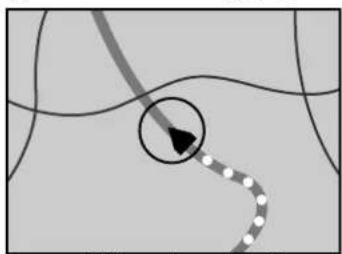
Avec corrélation cartographique Sans corrélation cartographique

Les erreurs de positionnement sont réduites au minimum en combinant GPS, gyrocapseur et corrélation cartographique. Cependant, dans certaines situations, ces fonctions peuvent ne pas fonctionner correctement et les erreurs peuvent s'accroître.
Lorsque le positionnement par GPS est impossible
- Si les signaux ne peuvent pas être reçus par plus de deux satellites GPS, le positionnement GPS est impossible.
- Dans certaines circonstances, les signaux des satellites GPS ne parviennent pas à votre véhicule. Dans ce cas, le système ne peut utiliser le positionnement GPS.
Dans un tunnel ou un parking souterrain
Sous une voie élevée ou dans une situation comparable
Conduite entre des immeubles élevés
Conduite en forêt ou entre de grands arbres
- La réception GPS peut être affectée si un téléphone de voiture ou un téléphone cellulaire est utilisé près de l'antenne GPS.
- Ne couvrez pas l'antenne GPS de peinture ou de cire, car ceci bloquerait la réception des signaux GPS. Une accumulation de neige pouvant également déterminer les signaux, veillez à ce que l'antenne soit toujours dégagée. Si, pour une raison quelconque, les signaux GPS ne peuvent pas être captés, l'apprentissage et la correction des erreurs ne sont pas possibles. Si le positionnement GPS n'a fonctionné que pendant une durée limitée, il se peut que la position réelle de votre véhicule et celle du repère de sa position actuelle sur la carte divergent fortement. Une fois que la réception GPS sera rétablie, le système retrouvera sa précision.


Situations susceptibles de provoquer des erreurs de positionnement
Certaines situations ont tendance à provoquer des décalages entre votre position réelle et celle qui est indiquée sur la carte de l'écran. - Si vous effectuez un léger tournant. S'il existe une rue parallèle. S'il existe une autre route tout près, par exemple, dans le cas d'une voie surélevée. - Si vous prenez une route ouverte récemment, ne figurant pas sur la carte. - Si vous conduisez en zigzag. - Si la route comprend plusieurs virages en épingle à cheveux. S'il existe une boucle ou une configuration routière similaire. Si vous prenez un ferry - Si vous conduisez longtemps sur une route droite ou légèrement en courbe. - Si vous êtes sur une route de montagne avec de nombreuses variations d'altitude. Si vous entrez et sortez d'un garage à plusieurs étages ou autre bâtiment par une rampe en colimaçon. - Si le véhicule est tourné par un plateau ou un dispositif similaire. - Si les roues du véhicule patinent, comme sur la neige ou du gravier. - Si vous installez des chaînes aux pneus ou si vous changez leur diamètre. - Si des arbres ou d'autres obstacles arrêtent les signaux GPS pendant une durée considérable. - Si vous conduisez très lentement ou par à-coups, comme dans un embouteillage. - Si vous rejoignez la route après avoir conduit sur une grande aire de stationnement. - Si vous passez à un rond-point. - Si vous roulez immédiatement après avoir démarré le moteur. - Si vous insérez le disque et activez le système de navigation en cours de conduite.
Certaines véhicules ne fournissent pas de signaux de vitesse si vous ne roulez que quelques kilomètres à l'heure. Dans de tels cas, votre lieu actuel peut ne pas être correctement affiché dans un embouteillage ou dans un garage.


Consultez cette section si vous éprouvez des difficultés dans l'exploitation de votre système de navigation. Les problèmes principaux sont repris ci-dessous, accompagnés des causes probables et de solutions suggérées. Bien que cette liste ne soit pas exhaustive, elle devrait répondre à la plupart des problèmes courants. Si vous ne trouvez pas ici de solution à toute difficulté, adressez-vous à votre revendeur ou à un centre de service Pioneer agréé.
Causes possibles :
(1) La qualité des signaux, reçus des satellites GPS, laisse à désirer, ce qui réduit la précision du positionnement. Cette perte de qualité des signaux peut être le résultat des causes suivantes : L'antenne GPS se trouve dans un endroit inadéquat. - Des obstacles bloquent les signaux provenant des satellites. La position des satellites par rapport à votre véhicule est mauvaise. - Les signaux provenant des satellites ont été modifiés pour réduire leur précision. (Les satellites GPS sont gérés par le Département de la Défense des États-Unis d'Amérique et le gouvernement américain se réserve le droit de modifier les données de positionnement pour des raisons militaires. Ceci peut entraîner d'importantes erreurs de positionnement.) (2) Les signaux d'impulsion de vitesse du véhicule ne sont pas captés correctement. (3) L'unité principale n'est pas convenablement fixée dans votre véhicule. (4) Votre véhicule fonctionne en mode hybride simple (voir "Positionnement par gyrocapteur" en page 175). (5) L'ajustement de l'installation du levier de direction est mauvais. (6) L'unité principale est installée avec un angle important qui dépasse la limite d'angle d'installation possible. (7) L'indication de la position de votre véhicule est inexacte après un demi-tour ou une marche arrière.
Solutions :
Vérifiez la réception des signaux GPS à l'aide de "Réception GPS" (voir "Contrôle des informations de positionnement par satellite" en page 91) et au besoin, repositionnez l'antenne GPS, ou bien continuez à conduire jusqu'à ce que la réception s'améliore. Assurez-vous que les câbles sont correctement raccordés. Au besoin, consultez le revendeur qui a installé le système. Assurez-vous que l'unité principale est convenablement installée et, au besoin, consultez le revendeur qui a installé le système. Raccordez correctement l'entrée du signal de vitesse (fil rose) au câble d'alimentation et réinitialisez le capteur hybride 3D. Contrôlez la position d'installation de l'unité principale de votre système de navigation et le réglage d'installation du levier de direction (reportez-vous au "Manuel d'installation"). Confirmez l'angle d'installation. (Cette unité ne peut être installée qu'avec un angle de +30 degrés à -15 degrés horizontalement, ou cinq degrés par rapport au sens de déplacement du véhicule.) Vérifiez si le câble d'entrée de marche arrière (pourpre) est connecté correctement. (Le système de navigation fonctionne correctement sans que le câble soit connecté, mais la précision de positionnement sera diminuée.)
Causes possibles :
L'affichage est réglé sur "Sens de la voiture".
Solutions :
Vérifiez le paramètre "Orientation de la carte" (voir "Orientation de la carte" en page 98) et changez celui-ci en "Axe vers le nord".


Les témoins de passage ne sont pas apparents.
Causes possibles :
Le paramètre "Mémoire Trajet" est désactivé.
Solutions :
Vérifiez le paramètre "Mémoire Trajet" (voir "Mémoire Trajet" en page 98) et assurez-vous que "Oui (toujours)" ou "Oui (par trajet)" est sélectionné.
L'affichage diurne ne change pas alors que les phares du véhicule sont allumés.
Causes possibles :
"Affichage jour" est réglé sur "Type d'affichage."
Le câble orange/blanc n'est pas raccordé.
Solutions :
(1) Vérifiez le paramètre "Type d'affichage" (voir "Type d'affichage" en page 98) et assurez-vous que "Affichage nuit" est sélectionné.
Vérifiez la connexion.
Le système ne s'allume pas ou ne fonctionne pas.
Causes possibles :
L'installation ou les branchements n'ont pas été effectués correctement.
Solutions :
Consultez votre revendeur.
L'écran est très terne.
Causes possibles :
(1) Les phares du véhicule sont allumés et "Affichage nuit" est réglé sur "Type d'affichage". (2) La température de l'habitacle du véhicule est extrêmement basse.
Solutions :
Référez-vous à la section relative au paramètre "Type d'affichage" (voir "Type d'affichage" en page 98) et au besoin, sélectionnez "Affichage jour". Un écran à cristaux liquides (LCD) est utilisé et ce genre d'écran a tendance à s'assombrir par temps froid. Attendez que la température du véhicule augmente.
Absence d'instructions vocales ou volume très bas.
Causes possibles :
Le réglage du volume sonore est trop bas.
Solutions :
Vérifiez le réglage du volume sur l'écran, ou augmentez le volume en vous reportant à “Volume de l'appareil” (voir “Volume de l'appareil” en page 99) et/ou augmentez le volume en réglant la commande sur l'écran.

Causes possibles :
(1) Les piles sont épuisées. (2) Les piles ne sont pas correctement installées. (3) La télécommande est dirigée vers un siège ou le plancher. (4) Le capteur de signal sur l'écran est exposé en plein soleil. (5) Le commutateur mode (ou le micro-interrupteur) de la télécommande n'est pas correctement réglé.
Solutions :
(1) Changez les piles. (2) Vérifiez que les piles sont installées en respectant les pôles + et -. (3) Orientez la télécommande directement vers l'écran. (4) Placez la télécommande plus près du capteur de l'écran. (5) Réglez le commutateur mode (ou le micro-interrupteur) de la télécommande correctement (voir le manuel pour chaque produit).
Causes possibles :
Le réglage du paramètre "Type de moniteur" dans le menu Configuration n'est pas approprié.
Solutions :
Modifiez le réglage du "Type de moniteur" (voir "Type de moniteur" en page 99).
Quand l'écran est figé... Stationnez votre véhicule dans un endroit sûr et arrêtez le moteur. Remettez la clé de contact sur "Acc off". Redémarrez ensuite le moteur et remettez l'alimentation de l'unité principale. Si cela ne résout pas le problème, appuyez sur le bouton de réinitialisation de l'unité principale.


Messages et comment y répondre
Les messages suivants peuvent être affichés par le système de navigation.
Dans certains cas, des messages différents de ceux ci-dessous apparaissent. Dans ce cas, suivez les instructions données sur l'écran.
Vous ne pouvez pas accéder à cette fonction en roulant.
Situation :
Vous devez effectuer une sélection de menu.
Réponse :
Arrêtez-vous à un endroit sûr, serrez le frein à main et essayez à nouveau.
Ce disque n'est pas reconnu. Veuillez introduire le disque approprié.
Situation :
(1) Vous essayez d'utiliser un disque non compatible avec le système (y compris une ancienne version de DVD-Rom cartographique). (2) Le disque est installé à l'envers. (3) Le disque n'est pas propre. (4) Le disque est fissuré ou endommagé.
Installez un disque ajustat. Dirigez l'étiquette du disque vers le haut. Nettoyez le disque. Veuillez insérer un disque normal.
(3) "Une vitesse irrégulière a été détectée dans le signal d'impulsion. Éteignez le système et vérifiez l'installation. La vérification effectuée, redémarrez le système et appuyez sur "OK" sur ce message."
Situation :
L'unité de navigation ne reçoit pas d'impulsions de vitesse.
Consultez le revendeur Pioneer.
(4) "Le fil des impulsions de vitesse n'est pas raccordé. Raccordez sans faute le système au fil des impulsions de vitesse. La précision ne sera pas entièrement garantie sans les impulsions de vitesse."
Situation :
L'entrée du signal de vitesse (fil rose) du câble d'alimentation n'est pas raccordée.
Pour fonctionner en mode hybride 3D, raccordez correctement l'entrée du signal de vitesse (fil rose) du câble d'alimentation. Bien que le fonctionnement soit possible en mode hybride simple sans raccorder l'entrée du signal de vitesse, le positionnement sera moins précis ("Positionnement par gyroscope" en page 175).
(5) "Des vibrations ont été détectées. Éteignez le système et vérifiez l'installation. La vérification effectuée, redémarrez le système et appuyez sur "OK" sur ce message."
Situation :
Quand le véhicule est immobile, le système de navigation est installé à un endroit où l'unité principale peut être affectée par de fortes vibrations.
Réinstallez l'unité principale du système de navigation à un endroit où l'unité principale ne sera pas affectée par des vibrations.




(6) "La direction du G-capteur n'est pas correcte. Eteignez le système et vérifiez l'installation. La vérification effectuée, redémarrez le système et appuyez sur "OK" sur ce message."
Situation :
Le gyrocapteur est mal réglé.
Réponse :
Reportez-vous au "Manuel d'installation" pour la position d'installation et régalez l'orientation du gyrocapseur comme il convient.
(7) "Le gyro-capteur ne fonctionne pas correctement. Veuillez consulter votre revendeur ou un service après-vente Pioneer."
Situation :
Une sortie anormale est détectée au niveau du gyroscope.
Réponse :
Relevez le code d'erreur qui s'affiche à l'écran, mettez votre ordinateur hors tension, et adressez-vous à votre service. Il ne sait que le code de service Pioneer agree.
(8) "Le système ne peut pas calculer d'itinéraire."
Situation :
La distance jusqu'à la destination est trop longue et elle ne peut être définie.
Réponse :
Changez la destination à un endroit plus proche et divisez l'itinéraire.
(9) "Impossible d'éviter la zone sur l'itinéraire."
Situation :
La définition d'itinéraire ne peut éviter une zone à éviter.
Réponse :
Décidez si vous voulez conserver ou non un itinéraire à travers la zone.
"Il vous faut plus de 6 caractères."
Situation :
Vous avez entré un nom de six caractères ou moins pour un emplacement enregistré, ou une liste de le répertoire d'adresses.
Réponse :
Utilisez un nom plus de six caractères.
"La mémoire est pleine."
Situation :
S'il y a 300 éléments cochés alors que vous tentez d'ajouter une sélection dans le répertoire d'adresses.
Réponse :
Effacez quelques destinations de manière appropriée.
Il n'y a plus d'espace libre sur la carte PC.
Réponse :
Effacez les données inutiles.

Échec d'initialisation. retour automatique au menu de la carte PC.
Situation :
Votre système de navigation n'a pas pu initialiser la carte PC pour des raisons précises.
Réponse :
Retentez d'initialiser. Si l'initialisation n'aboutit toujours pas, c'est la carte PC elle-même qui peut poser problème.
Situation :
Un symbole imprononçable a été entré (au cours de l'enregistrement du mot de passe).
Réponse :
Entrez un mot qui peut être prononcé.
(15)"Une erreur a été détectée. veuillez noter le message d'erreur et éteindre.
Situation :
En cas de défaut d'alimentation électrique.
Réponse :
Relevez le code d'erreur qui s'affiche à l'écran, mettez votre ordinateur hors tension, et adressez-vous à votre revendeur ou à un centre de service Pioneer agréé.
Surchauffe du lecteur. attente que la température ait baissé.
Situation :
Il y a surchauffe du lecteur DVD-ROM.
Réponse :
Désactivez le système et attendez un moment avant de le remettre en service.
Situation :
Tentative de visualisation des images de récepteur TV, vidéo DVD ou autres sources tout en conduisant.
Réponse :
Arrêtez-vous à un endroit sûr, serrez le frein à main et essayez à nouveau.
Spécifications pour la recherche d'itinéraire
Votre système de navigation définit un itinéraire vers votre destination en appliquant certaines règles aux données cartographiques. Vous trouverez ci-après certaines informations utiles, indiquant comment un itinéraire est défini.

Attention
Lors de la définition d'un itinéraire, l'itinéraire et le guidage vocal sont automatiquement régles pour l'itinéraire. Ainsi, en ce qui concerne les règlements de la circulation routière en fonction du jour ou de l'heure, seules les informations relatives aux règlements de la circulation routière en vigueur à l'heure à laquelle l'itinéraire a été calculé sont affichées. Par exemple, si une route est uniquement ouverte à la circulation le matin et que vous arrivez plus tard, vous ne pouvez pas emprunter cette route en respect du règlement de la circulation routière en vigueur. Quand vous conduisez votre véhicule, vous devez respecter le code de la route. Le système peut cependant ne pas connaître certains règlements de la circulation routière en vigueur.
L'itinéraire calculé constitue un exemple d'itinéraire proposé par le système de navigation en fonction de cette destination, qui tient compte du type de rues ou des règlements de la circulation routière en vigueur. Il ne s'agit pas forcément de l'itinéraire optimal. (Dans certains cas, il se peut que vous ne puissiez pas définir les rues par lesquelles vous souhaitez passer. Si vous souhaitez passer par une rue spécifique, réglez le point de passage via cette rue.) L'itinéraire est régulé par toute méthode de navigation en partant du principe que le conducteur ne connaît pas la région. À ce titre, les routes connues des conducteurs locaux, telles que les ruelles ou les routes spéciales, peuvent ne pas être utilisées dans la définition de l'itinéraire. - Certaines options d'itinéraire peuvent donner le même itinéraire. Si des points de passage sont définis ou que l'itinéraire est défini par commande vocale, seul un itinéraire est calculé. - La définition de l'itinéraire se limite à la portion de disque utilisée. En plus, si la destination est trop éloignée, il peut y avoir des cas où l'itinéraire ne peut pas être défini. (Pour définir un itinéraire de longue distance traversant plusieurs zones, définissez les points de passage par lesquels vous souhaitez passer.) Lorsque le guidage vocal est activé alors que vous roulez sur l'autoroute, les virages et les intersections sont annoncés. Cependant, si les intersections, virages et autres points de repère se succèdent rapidement, certaines d'entre eux peuvent ne pas être annoncés. Il est possible que vous soyez guidé pour sortir d'une autoroute, puis pour la prendre à nouveau. - Dans certains cas, l'itinéraire régulé peut vous demander de rouler dans le sens inverse de la direction actuelle. Si tel est le cas, s'il vous est demandé de faire demi-tour, veuillez respecter le code de la route en vigueur. - Dans certains cas, le système vous indiquera de dépasser votre destination, puis de faire demi-tour vers celle-ci. - Dans certains cas, un itinéraire peut commencer sur le côté opposé d'une ligne de chemin de fer ou d'une rivière par rapport à votre position actuelle. Si cela arrive, roulez vers votre destination pour un moment puis recalculez votre itinéraire. - Dans certains cas, il est possible de définir un itinéraire qui passe par une zone à éviter : - lorsque votre véhicule se trouve dans une zone à éviter - lorsque votre destination ou que les points de passage se trouvent dans la zone à éviter - lorsque'il n'est pas possible de faire autrement Si l'itinéraire n'est pas compatible avec la distance "Déviation" indiquée ou que vous préférez éviter les autoroutes, les routes à péage, les ferry, le réglage ou le paramètre peut être ignoré. Si un embouteillage vous attend et qu'il paraît malgré tout préférable de traverser l'embouteillage plutôt que de prendre un détour, ne définissez pas d'itinéraire de détour.
- Si votre destination est une sortie d'autoroute, il se peut que le guidage vocal n'annonce pas cette sortie.
- Il peut exister des cas où le point de départ et le point d'arrivée ne se trouvent pas sur l'itinéraire mis en évidence.
- Le nombre de sorties de rond-points affiché peut différer du nombre réel de routes.
- La fonction "Recalcul Automatique" ne peut pas être utilisée dans les cas suivants :
- quand votre véhicule n'est pas dans une rue
- quand votre véhicule se trouve sur un ferry
- quand vous conduisez sur une route à l'intérieur d'un espace privé
- quand vous tournez autour d'un rond-point
Mise en évidence de l'itinéraire
- Une fois qu'il est défini, l'itinéraire est mis en évidence en vert clair sur la carte.
- Il se peut que l'itinéraire ne soit pas mis en évidence jusqu'au drapeau en damier indiquant votre destination, en fonction de la destination que vous avez définie.
Agrandissement de l'embranchement
- Si l'option "Gros-plan d'intersection" est activée, l'échelle de la carte est agrandie pour montrer plus de détails au fur et à mesure que vous approchez du croissement.
- Si vous approchez du croisement avec une courbe douce, la carte affichée risque d'être différente du tracé réel.
Témoins de passage
- Votre système de navigation laisse sur votre parcours des témoins de passage selon des intervalles déterminés. C'est ce que l'on appelle les témoins de passage. Ceci s'avère pratique si vous désirez vérifier la route parcourue hors guidage ou pour revenir par une route complexe sans vous perdre.
- Un maximum de 200 km (125 miles) est indiqué ; à mesure que vous voyagez au-delà de cette limite, les témoins de passage disparaissent en commençant par les plus éloignés. Il est possible de faire en sorte que les témoins de passage soient automatiquement effacés lorsque le système de navigation est mis hors service (voir "Mémoire Trajet" en page 98).
- Etant donné que les informations sont seulement mises à jour périodiquement, un certain temps est requis pour recueillir toutes les informations.
- Les stations RDS ne fournissent pas toutes des informations de traffic.
- Les informations de traffic ne sont pas prises en considération dans le calcul de l'estimation d'heures d'arrivée ou du temps total de la durée du trajet correspondant à votre destination.
- En fonction du lieu, ce produit peut ne pas recevoir les informations de traffic.
Pioneer ne peut être tenu pour responsable du manque de précision des informations transmises. - De même, Pioneer n'est pas responsable des changements intervenant dans les services d'information fournis par les stations d'émission ou par les sociétés affiliées, tels que l'annulation d'un service ou le passage au service payant. Par conséquent, nous n'acceptons pas de produit retourné pour ces raisons.

©1993-2002 Navigation Technologies B.V. Tous droits réservés.

© 2003 DENSO CORPORATION, Tous droits réservés
© 2002 SCANSOFT, INC. TOUS DROITS RÉSERVÉS

ScanSoft est une marque déposée de ScanSoft, Inc.
Ce produit comprend des données cartographiques agréées par l'Ordnance Survey
© Crown copyright 2002. Tous droits réservés. Numéro de licence 100035740.


Tableau de référence des commandes du lecteur DVD
Le fonctionnement d'un lecteur Pioneer DVD varie légèrement selon le modèle. Pour l'utilisation avec la télécommande CD-R11, voir la table suivante.
Groupe 1: SDV-P7, AVX-P7300DVD, DVH-P7000R
Groupe 2 : XDV-P9, XDV-P9II
Groupe 3: DVH-P5000MP
Veuillez régler correctement le micro-interrupteur et le commutateur du mode de commande selon le modèle que vous utilisez. S'ils ne sont pas réglés correctement, les unités respectives ne fonctionneront pas.
Lecture d'un CD
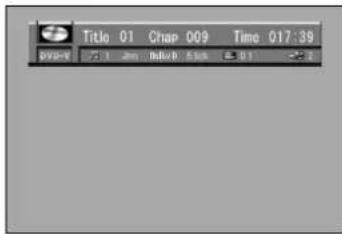
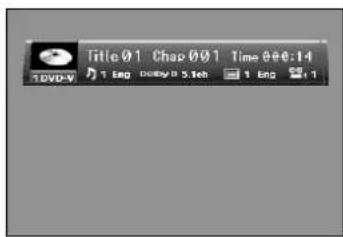
Lecture : Automatique
Avance rapide : Poussez la manette de commande vers la droite et maintenez-la
Retour rapide : Poussez la manette de commande vers la gauche et maintenez-la
Passer à la piste suivante : Poussez le Contrôleur NEXT/PREV vers le haut
Retourner à la piste précédente : Poussez le Contrôleur NEXT/PREV vers le bas
Répétition, lecture aléatoire ou 1. Poussez la manette vers la droite ou la gauche pour sélectionner l'activation/désactivation de fonction requise
1. Exploration: 2. Poussez la manette vers le haut ou vers le bas pour activer/désactiver
Activer/désactiver la pause : Poussez la manette de commande vers le haut (poussez-la à nouveau vers le haut pour désactiver)
Sélection d'un dossier (pour WMA/MP3): 1. Déplacez la manette vers la gauche ou vers la droite pour sélectionner un "Dossier". 2. Déplacez la manette vers le haut ou vers le bas pour sélectionner le dossier précédent ou suivant.
Fonction ITS : Groupe 1, Groupe 3 : Non disponible
Groupe 2: Disponible (pour plus de détails, reportez-vous aux instructions correspondantes du manuel)

Retour image par image: Appuyez sur la touche (CANCEL ROUTE).
Groupe 1: Non disponible
Groupe 2: Disponible (pour plus de détails, reportez-vous aux instructions correspondantes du manuel)
Groupe 3: Disponible (appuyez sur les touches II au tout en revenant en arrêtée image par image pour régler la vitesse de lecture sur l'un des quatre niveaux.)
Marche/arrêt DVD : Groupe 1, Groupe 2 : Disponibles
Groupe 3 : Non disponible
- Le fonctionnement des lecteurs DVD autres que ceux mentionnés ci-dessus est analogue.
Glossaire
Ce glossaire explique certains termes utilisés dans ce manuel.
Adresse utile
Adresse utile ; n'importe quelle série de lieux mémorisés, tels que gares, magasins, restaurants et centres de loisirs.
Affichage de la position actuelle
Position actuelle de votre véhicule ; votre position actuelle est indiquée sur la carte par une marque triangulaire rouge.
Boîtier de télécommande
Unité principale de télécommande du système.
CAPTEURHYBRIDE3D
Capteur incorporé qui permet au système d'estimer la position de votre véhicule. Une fonction d'apprentissage augmente sa précision et deux yeux de données d'apprentissage peuvent être mémoorisés.
Carte PC
Péripatétrique de type carte utilisé essentiellement sur PC. Le système de navigation peut utiliser une carte mémoire pour enregistrer les données.
Définition de l'itinéraire
Processus de définition de l'itinéraire idéal pour une destination spécifique ; la définition de l'itinéraire s'effectue automatiquement par le système une fois que vous avez défini la destination.
Destination
Lieu que vous définissez comme étant le point final de votre trajet.
Domicile
Enregistrement du lieu de votre domicile.
Dvd-rom
Disque utilise pour enregistrer les données mémorisées.
GPS
Système de positionnement global. Réseau de satellites fournissant des signaux pour tous types de navigation.
Guidage vocal
Directions indiquées par une voix enregistrée en mode de navigation.
Itinéraire défini
L'itinéraire recommandé par le système pour votre destination. Il est indiqué en vert clair sur la carte.
Lieu favori
Lieu que vous visitez fréquemment (tel que votre lieu de travail ou le domicile de personnes que vous visitez souvent) que vous pouvez enregistrer afin de les retrouver plus facilement.
Manette
Principale commande de la télécommande ; elle permet d'effectuer des sélections à partir des menus et de faire dérouler l'affichage de la carte.
Menu
Liste d'options apparaissant à l'écran ; les sont effectués à l'aide de la manette.
Modes de guidage
Mode selon lequel vous êtes guidé vers votre destination ; le système passe automatiquement à ce mode sitôt que l'itinéraire a été défini.
Point de guidage
Points de repère importants tout au long de votre trajet, se trouvant généralement à des intersections. Le prochain point de trajet se trouvant sur votre itinéraire est indiqué sur la carte par l'icône drapeau jaune.


Lieu par lequel vous souhaitez passer avant d'atteindre votre destination ; un trajet peut comporter plusieurs points de passage et destinations.
Rds-tmc
Système de communication informant les conducteurs des informations de trafic les plus récentes à l'aide d'émission FM multiplexe. Les informations telles que les embouteillages ou accidents peuvent être vérifiées à l'écran.
Reconnaissance vocale
Technologie qui permet au système de comprendre les commandes vocales du conducteur.
Réglage par défaut
Réglage en usine qui s'applique lorsque vous mettez votre système en service ; vous pouvez modifier ces paramètres par défaut afin de les adapter à vos préférences dans le menu Options.
Répertoire d'adresses
Liste des destinations déjà recherchées, via les points de passage et lieux enregistrés manuellement.
Témoins de passage
Repères sur la carte indiquant l'itinéraire parcouru.
Aeau

Informations sur écran
Si une rubrique comporte trop de caractères, elle risque de ne pas être affichée en entier sur un seul écran. Dans ce cas, la chaîne sera suivie par "...", indiquant qu'elle se poursuit.
Menu principal
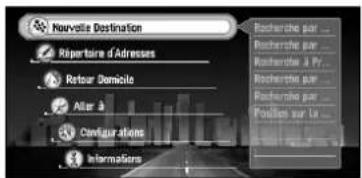

Nouvelle Destination
Répertoire d'Adresses
Retour Domicile (P.43, 71)
Aller à (P.43, 71)
Configurations
Informations
Menu nouvelle destination
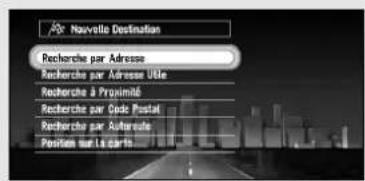
Recherche par Adresse (P.28, 44)
Recherche par Adresse Utile (P.47)
Recherche proxi. (P.48)
Recherche par Code Postal (P.49)
Recherche par Autoroute (P.50)
Position sur la carte (P.38)
Menu répertoire d'adresses
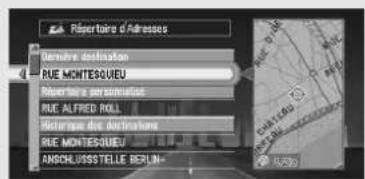
Dernière destination (P.65)
Répertoire personnel (P.65)
Historique des destinations (P.65)
Menu d'opération sur répertoire d'adresses
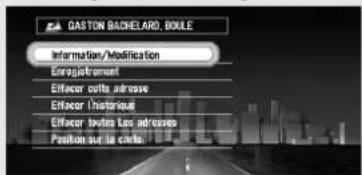
Enregistrement (P.65)
Effacer cette adresse (P.69)
Effacer l'historique (P.69)
Effacer toutes les adresses (P.69)
Position sur la carte (P.70)


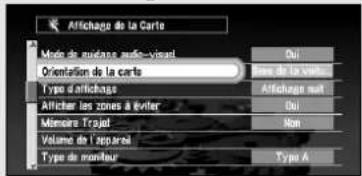
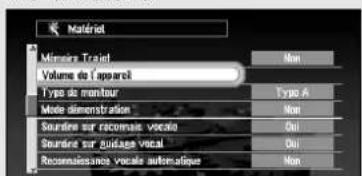
Menu autres (1)
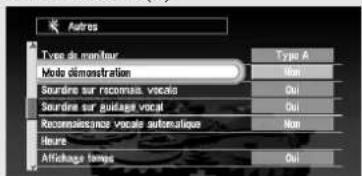
Guidage (P.96)
Affichage de la Carte (P.98)
Matériel (P.99)
Autres (P.99)
RDS-TMC (P.102)
Carte PC (P.82)
Réglage de l'image du fond (P.88)
Récalculo Automatique (P.96)
Zone à éviter (P.75)
Nombre d'itinéraires (P.41, 96)
Le plus rapide/count (P.42, 96)
Eviter autoroute (P.42, 96)
Eviter ferry (P.96)
Sélectionner km/miles (P.97)
Gros-plan d'intersection (P.97)
Vitesse moyenne (autoroute) (P.97)
Vitesse moyenne (route ordi.) (P.97)
Guidage vocal (P.97)
Mode de guidage audio-visuel (P.97)
Orientation de la carte (P.98)
Type d'affichage (P.98)
Afficher les zones à éviter (P.98)
Volume de l'appareil (P.99)
Type de moniteur (P.99)
Mode démonstration (P.99)
Sourdine sur reconnaissance vocale (P.99)
Sourdine sur guidage vocal (P.99)
Reconnaissance vocale automatique (P.99)
Heure (P.24, 100)
Affichage temps (P.100)

Indication du temps de trajet (P.100)
Mot de passe (P.25, 74)
Menu Aide (P.100)
Sélection de la langue (P.23, 100)
Retour Domicile (P.43, 71)
Menu Autres (3)
Aller à (P.43, 71)
Modifier la position actuelle (P.101)
Ajuster l'affichage (P.101)
Répertoire des journaux de conduite (P.86)
Menu RDS-TMC
Recalcul automatique selon circulation (P.102)
Itinéraire selon circulation (P.102)
Menu Carte PC
Enregistrer sur carte PC (P.82)
Lire carte PC (P.84)
Effacer les données de la carte PC (P.85)
Initialiser la carte PC (P.82)
Menu Réglage de l'image du fond
Arrière-plan audio-visuel (P.90)
Arrière-plan de navigation (P.88)
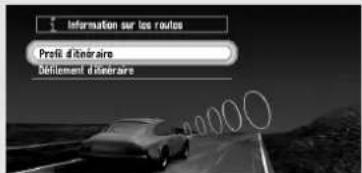
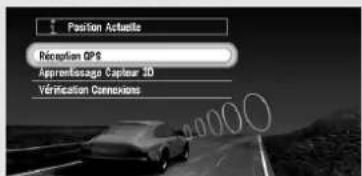
Menu rds-tmc
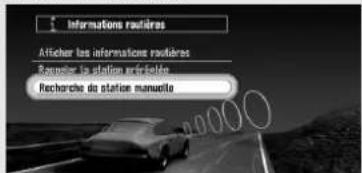
Information sur les routes (P.53)
Position Actuelle (P.91)
RDS-TMC (P.78)
Profile d'itinéraire (P.53)
Défilement d'itinéraire (P.52)
Réception GPS (P.91)
Apprentissage Capteur 3D (P.92)
Afficher les informations routières (P.78)
Rappeler la station préréglée (P.81)
Recherche de station manuelle (P.80)




Inscrivez ici le mot de passe mémorisé ; arrachez cette page du manuel et rangez-la dans un endroit sûr.

ATTENTION: Ne laissez jamais votre mot de passe dans votre véhicule.


Tous droits de reproduction et de traduction réservés.
Imprimé en Belgique
Imprimé en Belgique