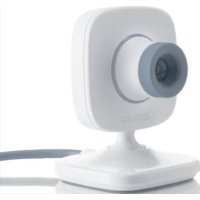
Xbox 360 Live vision - Console MICROSOFT - Notice d'utilisation et mode d'emploi gratuit
Retrouvez gratuitement la notice de l'appareil Xbox 360 Live vision MICROSOFT au format PDF.

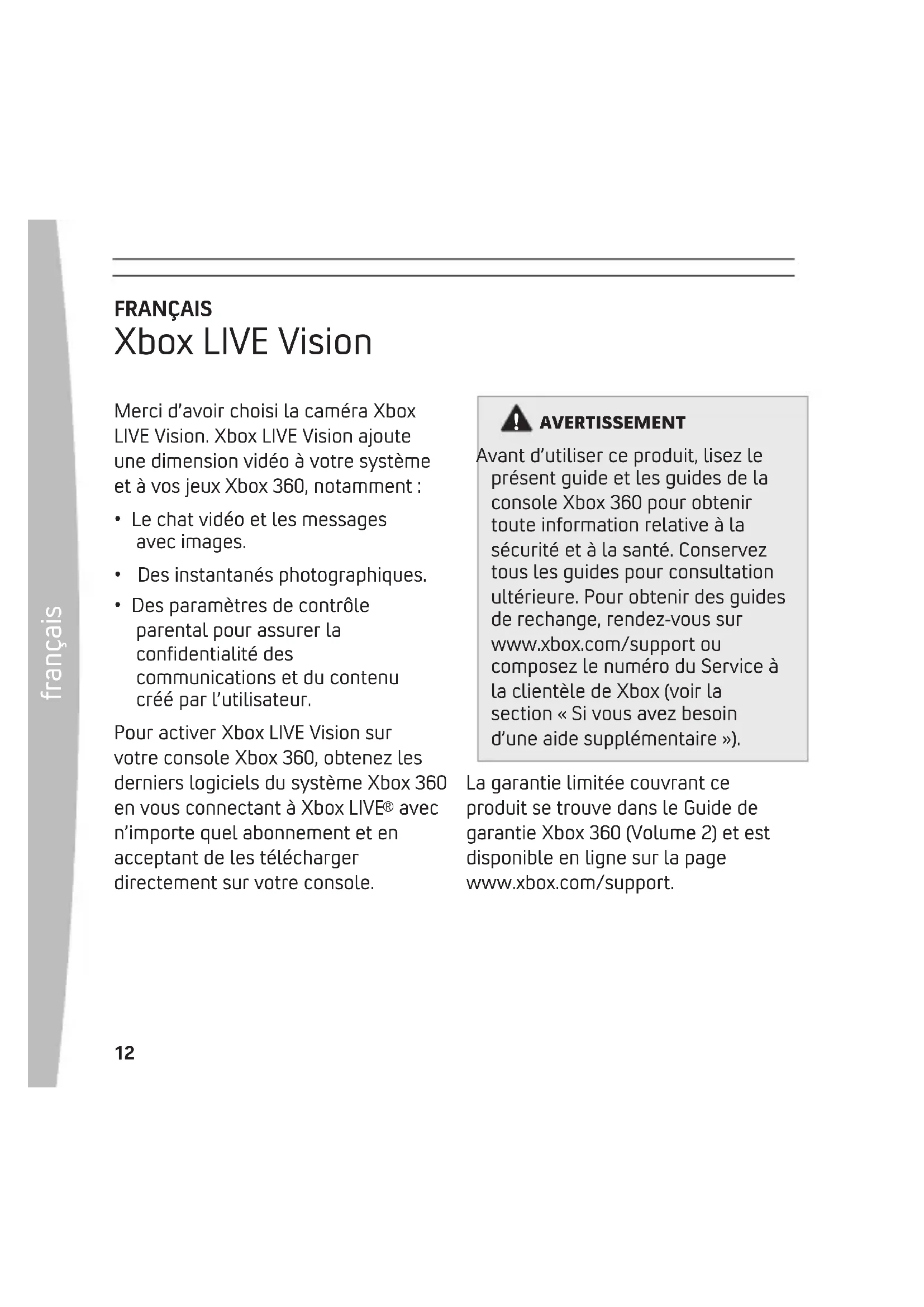


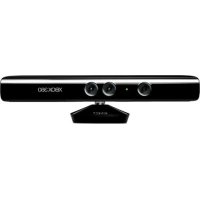
| Type de produit | Caméra pour console Xbox 360 |
| Marque | Microsoft |
| Modèle | Xbox 360 Live Vision |
| Fonctions principales | Chat vidéo, messages avec images, instantanés photographiques |
| Connectivité | USB 2.0 haut débit |
| Compatibilité | Console Xbox 360 et PC sous Windows XP SP2 |
| Alimentation | Par port USB de la console ou du PC |
| Poids | Environ 200 g |
| Dimensions (L x l x h) | Environ 10 x 5 x 5 cm |
| Matériau | Plastique |
| Indicateur lumineux | Anneau de lumière (s’allume en mode vidéo/photo) |
| Résolution vidéo | VGA (640 x 480) ou inférieure |
| Mise au point | Manuelle par rotation de la lentille |
| Entretien et nettoyage | Chiffon sec ou légèrement humide pour le boîtier ; chiffon doux pour la lentille |
| Sécurité | Ne pas exposer à une lumière intense prolongée ; ne pas toucher l'objectif avec les doigts ; ne pas tenter de réparer soi-même |
| Contrôle parental | Paramètres familiaux pour bloquer les communications vidéo |
| Garantie | Garantie limitée Xbox 360 (voir guide) |
| Pièces détachées et réparabilité | Non conçu pour être réparé par l'utilisateur ; aucun démontage autorisé |
| Logiciel requis | Mise à jour du système Xbox 360 ou pilote Windows XP SP2 |
| Informations générales | Caméra officielle Microsoft pour Xbox 360, permet le chat vidéo et les photos |
FOIRE AUX QUESTIONS - Xbox 360 Live vision MICROSOFT
Questions des utilisateurs sur Xbox 360 Live vision MICROSOFT
0 question sur cet appareil. Repondez a celles que vous connaissez ou posez la votre.
Poser une nouvelle question sur cet appareil
Téléchargez la notice de votre Console au format PDF gratuitement ! Retrouvez votre notice Xbox 360 Live vision - MICROSOFT et reprennez votre appareil électronique en main. Sur cette page sont publiés tous les documents nécessaires à l'utilisation de votre appareil Xbox 360 Live vision de la marque MICROSOFT.
MODE D'EMPLOI Xbox 360 Live vision MICROSOFT
Merci d'avoir choisi la caméra Xbox LIVE Vision. Xbox LIVE Vision ajoute une dimension vidéo à votre système et à vos jeux Xbox 360, notamment :
- Le chat vidéo et les messages avec images.
- Des instantanés photographiques.
- Des paramètres de contrôle parental pour assurer la confidentialité des communications et du contenu créé par l'utilisateur.
Pour activer Xbox LIVE Vision sur votre console Xbox 360, obtenez les derniers logiciels du système Xbox 360 en vous connectant à Xbox LIVE® avec n'importe quel abonnement et en acceptant de les télécharger directement sur votre console.

AVERTISSEMENT
Avant d'utiliser ce produit, lisez le présent guide et les guides de la console Xbox 360 pour obtenir toute information relative à la sécurité et à la santé. Conservez tous les guides pour consultation ultérieure. Pour obtenir des guides de rechange, rendez-vous sur www.xbox.com/support ou composez le numéro du Service à la clientèle de Xbox (voir la section « Si vous avez besoin d'une aide supplémentaire »).
La garantie limitée couvrant ce produit se trouve dans le Guide de garantie Xbox 360 (Volume 2) et est disponible en ligne sur la page www.xbox.com/support.
Placez le câble de la caméra de façon à ce que les personnes et les animaux qui se déplacent à cet endroit ne trébuchent pas dessus ou ne l'accrochent accidentellement. Lorsque la caméra n'est pas utilisée, pensez éventuellement à débrancher le câble de la console pour le garder hors de la portée des enfants et des animaux. Ne laissez pas les enfants jouer avec le câble de la caméra ou enrouler le câble autour de leur corps.
Ne touchez pas aux bornes de câble de la caméra ou à la lentille de la caméra avec vos doigts ou des pièces de métal. Vous risqueriez d'endommager la caméra.
Ne tentez jamais d'insérer de force un connecteur de câble dans un port. Si le connecteur ne s'insère pas facilement, tournez-le et essayez à nouveau.
INSTALLATION DE LA XBOX LIVE VISION SUR VOTRE CONSOLE XBOX 360
Avant de pouvoir utiliser votre caméra avec votre système Xbox 360, assurez-vous d'être connecté à Xbox LIVE pour recevoir automatiquement la plus récente mise à jour de Xbox LIVE. Pour de plus amples renseignements sur la connexion à Xbox LIVE, consultez votre Guide d'installation Xbox 360 (Volume 1).
Pour vous connecter à une console Xbox 360 :
1 Allumez votre console Xbox 360 et vérifiez que le compartiment à disque est vide. Lorsque l'interface Xbox s'affiche, branchez le câble de la caméra à l'un des ports USB de la console. Si possible, utilisez un port à l'arrière pour la caméra afin de libérer les ports à l'avant pour les manettes câblées et les périphériques multimédias. L'Anneau de lumière de la caméra clignote lorsque le système la reconnaît.
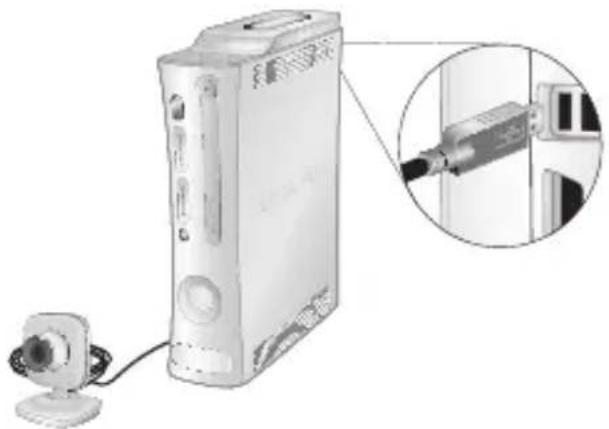
2 Placez la caméra sur une base stable et orientez-la vers vous ou dans la direction de ce que vous voulez fi lmer. L'Anneau de lumière sur la caméra s'illuminera lorsque vous fi lmez.
3 Pour obtenir le son, branchez le casque Xbox 360 selon les instructions présentées dans votre Guide d'installation du casque Xbox 360.
REMARQUES
- Pour commencer, sélectionnez Xbox LIVE Vision dans la section Xbox LIVE de l'interface Xbox après avoir branché la caméra à votre console. Pour tester la fonction vidéo et confi gurer des paramètres supplémentaires de la Xbox LIVE Vision, sélectionnez Xbox LIVE Vision dans la section System de l'interface Xbox. S'il n'y a pas d'élément d'écran Xbox LIVE Vision, obtenez la plus récente mise à jour du logiciel du système en vous connectant à Xbox LIVE et en acceptant d'effectuer le téléchargement.
- Lorsque l'Anneau de lumière de la caméra est allumé, elle fi lme.
- La caméra peut être endommagée si elle est exposée à une lumière intense sur une longue période.
Le contrôle parental et d'autres options peuvent vous aider à contrôler l'expérience Xbox LIVE Vision pour tous. Voici comment procéder :
Bloquer les communications vidéo pour les comptes enfants Xbox LIVE
Allez dans la section System de l'interface Xbox et sélectionnez Family Settings.
Régler les communications à Friends Only
Vous pouvez modifier les préférences dans tous les profils afin de communiquer en ligne uniquement avec des personnes sur votre liste d'amis. Ainsi, votre système recevra la voix et la vidéo que de vos amis. Appuyez sur la touche Guide Xbox, puis sélectionnez un profil et choisissez Edit Gamer Profile. Modifiez les paramètres de confidentialité à Communication to Friends Only.
Bloquer toutes les communications
Au sein des jeux, vous pouvez rapidement couper toutes les communications afin de ne plus voir ou entendre qui que ce soit. Pour de plus amples renseignements, consultez la documentation de votre jeu ou le menu d'options de votre caméra de jeu.
Pour faire une plainte
Si vous rencontrez quelqu'un qui enfreint le code de conduite Xbox LIVE, vous pouvez faire une plainte. Xbox LIVE étudie toutes les plaintes. Toutefois, selon sa politique, Xbox LIVE ne divulgue pas l'état ou le résultat des plaintes particulières. Appuyez sur la touche Guide Xbox, puis sélectionnez le profil d'un autre joueur et choisissez File Complaint.
INSTALLATION DE LA XBOX LIVE VISION SUR VOTRE ORDINATEUR WINDOWS
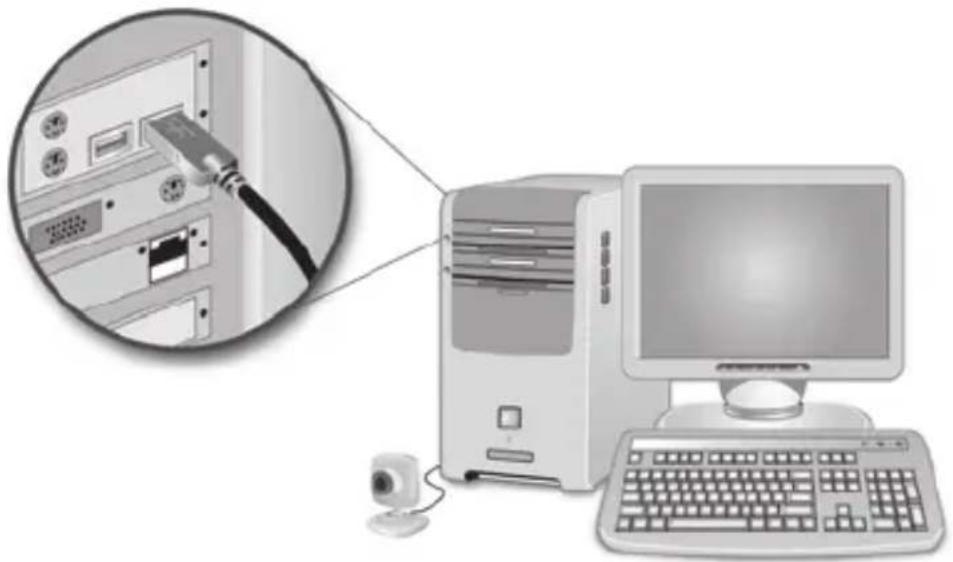
Pour effectuer la connexion à un PC :
1 Allumez votre ordinateur et branchez le câble de la caméra à un port USB 2.0 (haute vitesse) libre. Microsoft® Windows® XP affichera l'Assistant Ajout de nouveau matériel détecté.
Dans l'Assistant, sélectionnez les options nécessaires pour permettre à Windows Update de trouver et d'installer
automatiquement le fichier du pilote gratuit de la Xbox LIVE Vision. Ce fichier est nécessaire pour que votre ordinateur fonctionne avec la caméra.
2 Placez la caméra sur une base stable et orientez-la vers vous ou dans la direction de ce que vous voulez filmer. L'Anneau de lumière sur la caméra s'illuminera lorsque vous filmez.
REMARQUES
- Pour tester la fonction vidéo et configurer des paramètres supplémentaires de la Xbox LIVE Vision sur votre PC, cliquez sur Démarrer, Poste de travail, Périphérique vidéo USB.
- Vous devez brancher la caméra à un port USB 2.0 (haute vitesse). Les versions USB antérieures ne sont pas prises en charge.
- La caméra Xbox LIVE Vision fonctionne uniquement avec des ordinateurs exécutant Windows XP SP2.
- La configuration initiale nécessite l'installation d'un fichier de pilote. Pour trouver et installer automatiquement le fichier du pilote de la Xbox LIVE Vision, utilisez l'Assistant Ajout de nouveau matériel détecté qui démarre automatiquement la première fois que vous branchez la caméra.
- Vous pouvez vous servir d'un microphone déjà branché à votre ordinateur pour obtenir du son avec votre caméra Xbox LIVE Vision.
NETTOYAGE DE VOTRE CAMÉRA
Ne nettoyez le volant qu'avec un chiffon sec ou légèrement humide. Vous risquez d'endommager la caméra si vous utilisez une solution nettoyante ou si vous tentez de nettoyer les connecteurs. Ne nettoyez la lentille qu'avec un chiffon propre, sec et doux ou du papier à nettoyer les lentilles.
DÉPANNAGE
Si vous rencontrez des problèmes, essayez les solutions possibles suivantes :
Aucune image
Assurez-vous que le connecteur du câble de la caméra est bien branché à un port de manette sur votre console.
Image floue ou mauvaise qualité vidéo
- Assurez-vous d'effectuer la mise au point de la caméra. En général, le fait de tourner la lentille dans le sens des aiguilles d'une montre
éloigne le foyer alors qu'il se rapproche lorsque vous la tournez dans le sens inverse.
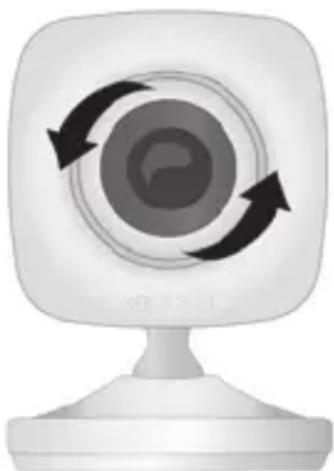
- Lorsque la lentille de la caméra est sale, nettoyez-la en prenant soin d'éviter d'égratigner sa surface.
- On peut améliorer la qualité vidéo en filmant dans un endroit bien éclairé.
- Placez la caméra dans un endroit bien aéré à température ambiante.
- N'orientez pas la caméra directement vers une source de lumière vive ou une fenêtre.
Aucune indication de l'Anneau de lumière
L'Anneau de lumière s'illumine uniquement lorsque la caméra filme ou prend une photo.
SI VOUS AVEZ BESOIN D'UNE AIDE SUPPLÉMENTAIRE
Visitez la page www.xbox.com/support ou appelez le Service à la clientèle Xbox :
- États-Unis et Canada : 1 800 4MY-XBOX (1 800 469-9269) Utilisateurs de TTY : 1 866 740-XBOX (1 866 740-9269)
- Mexique : 001-866-745-83-12 (utilisateurs de TTY : 001-866-251-26-21)
• Colombie : 01-800-912-1830
• Brésil : 0800-891-9835 - Chili : 1230-020-6001
Ne confiez pas votre console Xbox 360 ou ses accessoires à votre détaillant pour les réparations, à moins qu'un représentant du Service à la clientèle de Xbox ne vous y invite.
! Ne tentez pas d'effectuer des réparations
Ne tentez pas de démonter, de réparer ou de modifier la console Xbox 360, son bloc d'alimentation ou l'un de ses accessoires de quelque façon que ce soit. Vous risqueriez de vous blesser gravement ou de décéder des suites d'une décharge électrique ou d'un incendie, et votre garantie serait annulée.
ÉLIMINATION DES REBUTS DE MATÉRIEL ÉLECTRIQUE ET ÉLECTRONIQUE
Ce symbole signifie que l'élimination de ce produit peut être réglementée. Par conséquent, l'élimination avec les déchets ménagers peut être restreinte. Il vous incombe de respecter les lois et règlements en vigueur en matière de recyclage des déchets d'équipements électriques et électroniques. La collecte sélective et le recyclage de ces
déchets permettront de préserver les ressources naturelles et de prévenir d'éventuelles conséquences nocives pour la santé et l'environnement découlant de la présence possible de substances dangereuses dans les équipements électriques et électroniques. Pour de plus amples renseignements sur les points de collecte des déchets électriques et électroniques, veuillez communiquer avec votre administration locale, votre
service d'élimination des déchets ménagers ou le magasin où vous avez acheté ce produit.
POUR LES CLIENTS AUX ÉTATS-UNIS
Ce dispositif est conforme à la Partie 15 des règles de la FCC. L'utilisation de ce dispositif est autorisée seulement aux deux conditions suivantes :
(1) Ce dispositif ne doit pas produire d'interférence nuisible, et
(2) Ce dispositif doit être prêt à accepter tout brouillage radioélectrique reçu, même si ce brouillage est susceptible de compromettre le fonctionnement du dispositif.
Nom
commercial: Microsoft Corp.
Adresse: One Microsoft Way
Redmond, WA 98052
U.S.A.
Partie
téléphone: (800) 4MY-XBOX
Cet équipement a été testé et reconnu conforme aux limites d'un dispositif numérique de Classe B, conformément à la Partie 15 des règles de la FCC. Ces limites ont été définies afin d'apporter une protection suffisante contre des interférences nuisibles dans un environnement résidentiel. Cet équipement génère, utilise et peut
émettre des rayonnements radioélectriques et s'il n'est pas installé ni utilisé conformément aux instructions, il peut provoquer des interférences nuisibles aux communications radio. Il n'est toutefois pas exclu que des interférences puissent survenir dans une installation particulière. Si cet équipement provoque des interférences nuisibles à la réception radio ou télévision, ce qui peut être déterminé en allumant l'équipement puis en l'éteignant, il est recommandé d'appliquer une ou plusieurs des méthodes de correction suivantes :
• Réorientez l'antenne de réception.
- Éloignez l'équipement du récepteur.
- Branchez l'équipement sur un circuit domestique différent de celui du récepteur.
- Consultez le revendeur ou un technicien spécialiste en radio/télévision pour toute aide supplémentaire.

Attention
Toute modification apportée au produit n'ayant pas été expressément approuvée par le fabricant pourrait annuler le droit d'utiliser le matériel.
POUR LES CLIENTS AU CANADA
Cet appareil numérique de classe B est conforme à la norme canadienne ICES-003.
COPYRIGHT
Les informations contenues dans le présent document, y compris les URL et autres références de sites Web Internet peuvent être modifiées sans préavis. Sauf mention contraire, les sociétés, organisations, produits, noms de domaine, adresses électroniques, logos, personnes, lieux et événements mentionnés ici à titre d'exemple sont purement fictifs et aucune association à tout(e) société, organisation, produit, nom de domaine, adresse électronique, logo, personne, lieu ou événement réel n'est intentionnelle ou volontaire. Il appartient à l'utilisateur de veiller au respect de toutes les dispositions légales applicables en matière de copyright. En vertu des droits d'auteur, aucune partie de ce document ne peut être reproduite, stockée ou introduite dans un système de recherche automatique, ni transmise sous quelque forme ou par quelque moyen que ce soit (électronique, mécanique, photocopie,
enregistrement ou autre), ou dans n'importe quel but, sans l'autorisation écrite de Microsoft Corporation.
Selon les cas, Microsoft détient des brevets (ou a déposé des demandes de brevets), ainsi que des marques, des copyrights ou autres droits de propriété intellectuelle sur les questions évoquées dans ce document. Sauf disposition contraire expressément stipulée dans un accord de licence écrit concédé par Microsoft, la communication de ce document ne confère au destinataire aucun droit sur les brevets, marques, copyrights et autres droits de propriété intellectuelle.
© 2007 Microsoft Corporation. Tous droits réservés.
Microsoft, Windows, Xbox, Xbox 360, Xbox LIVE, et les logos Xbox et Xbox LIVE sont des marques de commerce de Microsoft Corporation aux États-Unis et/ou dans d'autres pays.
ESPAÑOL
Xbox LIVE Vision

- AVERTISSEMENT
- INSTALLATION DE LA XBOX LIVE VISION SUR VOTRE CONSOLE XBOX 360
- REMARQUES
- Bloquer les communications vidéo pour les comptes enfants Xbox LIVE
- Régler les communications à Friends Only
- Bloquer toutes les communications
- Pour faire une plainte
- INSTALLATION DE LA XBOX LIVE VISION SUR VOTRE ORDINATEUR WINDOWS
- NETTOYAGE DE VOTRE CAMÉRA
- DÉPANNAGE
- Aucune image
- Image floue ou mauvaise qualité vidéo
- Aucune indication de l'Anneau de lumière
- SI VOUS AVEZ BESOIN D'UNE AIDE SUPPLÉMENTAIRE
- ! Ne tentez pas d'effectuer des réparations
- ÉLIMINATION DES REBUTS DE MATÉRIEL ÉLECTRIQUE ET ÉLECTRONIQUE
- POUR LES CLIENTS AUX ÉTATS-UNIS
- Nom
- Partie
- Attention
- POUR LES CLIENTS AU CANADA
- COPYRIGHT
- ESPAÑOL
- Xbox LIVE Vision
Marque : MICROSOFT
Modèle : Xbox 360 Live vision
Catégorie : Console