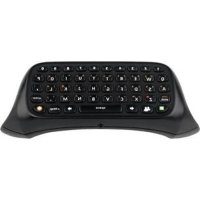
Xbox 360 Chatpad - Console MICROSOFT - Notice d'utilisation et mode d'emploi gratuit
Retrouvez gratuitement la notice de l'appareil Xbox 360 Chatpad MICROSOFT au format PDF.



| Type de produit | Clavier de messagerie pour manette Xbox 360 |
| Marque | Microsoft |
| Modèle | Xbox 360 Chatpad (Messenger Keyboard) |
| Compatibilité | Manettes Xbox 360 avec estampille "Created by Xbox" |
| Dimensions (approx.) | 15,2 cm x 5,1 cm x 1,3 cm |
| Poids (approx.) | 110 g |
| Alimentation | Via la manette Xbox 360 (sans pile supplémentaire) |
| Prise audio | Jack 2,5 mm pour casque compatible |
| Rétroéclairage | Oui (blanc, s'active lors de la frappe) |
| Touches spéciales | Windows Live Messenger, SHIFT, ORANGE, VERT |
| Langues disponibles | Anglais, français (selon modèle) |
| Fonctions principales | Saisie de texte, messagerie instantanée, chat vocal |
| Entretien et nettoyage | Essuyer avec un chiffon doux et sec |
| Sécurité | Ne pas démonter ; risque auditif si volume élevé |
| Garantie limitée | Incluse (voir Guide de garantie Xbox 360) |
| Configuration requise | Console Xbox 360, abonnement Xbox LIVE pour la messagerie |
| Accessoires inclus | Clavier uniquement (manette vendue séparément) |
| Informations générales | Conçu pour une saisie rapide avec les pouces |
FOIRE AUX QUESTIONS - Xbox 360 Chatpad MICROSOFT
Questions des utilisateurs sur Xbox 360 Chatpad MICROSOFT
0 question sur cet appareil. Repondez a celles que vous connaissez ou posez la votre.
Poser une nouvelle question sur cet appareil
Téléchargez la notice de votre Console au format PDF gratuitement ! Retrouvez votre notice Xbox 360 Chatpad - MICROSOFT et reprennez votre appareil électronique en main. Sur cette page sont publiés tous les documents nécessaires à l'utilisation de votre appareil Xbox 360 Chatpad de la marque MICROSOFT.
MODE D'EMPLOI Xbox 360 Chatpad MICROSOFT
Merci d'avoir besoin le clavier
Messenger Xbox 360®. Le clavier se fixe à l'arrête de votre manette Xbox 360 cable ou sans fil et permet l'utilisation de la messagerie texte en cours de jeu, de la messagerie instantanée et d'autres types de saisie de texte. Il est optimisé pour vous permettre de taper rapidement avec les pouces seulement.
Pour utiliser le clavier pour l'envoi de messages, vous doivent disposer d'un abonnement à Xbox LIVE®. Pour de plus amples renseignements sur Xbox LIVE, consultez votre Guide d'installation Xbox 360 (Volume 1). Vous avez également besoin d'une manette Xbox 360 ou d'une manette sans fil Xbox 360, toutes deux vendues séparément.
Le clavier Messenger offre :
- Une touche spécifique à Windows Live™ Messenger permettant d'acceder immédiatement à la messagerie texte en cours de jeu et à la messagerie instantanée de Windows Live Messenger sur Xbox 360.
- Une prise audio pour brancher tout casque d'écoute utilisant un connecteur standard de 2,5 mm.
- Des touches rétro-eclairées.
Une confirmation tactile chaque fois que vous appuyez sur une touche.
REMARQUE
Seules les manettes portant l'estampille Created by Xbox sont compatibles avec le clavier Messenger. Seuls les produits
fabriqués par Microsoft sont pourvus de cette estampille.


AVERTISSEMENT
Avant d'utiliser ce produit, veuilles dire le present guide, de même que les guides se rapportant à la console Xbox 360 pour obtenir toute information relative à la sécurité et à la santé. Conservez tous les guides pour consultation ultérieure. Pour obtaining des guides de rechange, rendez-vous sur www.xbox.com/ support ou composez le numéro du Service à la clientèle de Xbox (voir la section « Si vous avez besoin d'une aide supplémentaire »).
La garantie limite protegeant ce produit se trouve dans le Guide de garantie Xbox 360 (Volume 2) et est accessible en ligne depuis la page www.xbox.com/support.
MISE À JOUR DE VOTRE CONSOLE
Avant de brancher le clavier
Messenger a vous manette, vérifiez
si vous console Xbox 360 est a jour en vous connectant à Xbox LIVE.
Pour de plus amples renseignements
sur la connexion à Xbox LIVE, consultez notre Guide d'installation Xbox 360 (Volume 1).
BRANCHEMENT DU CLAVIER MESSENGER À UNE MANETTE
Une fois que vous avez connecté.
votre console à Xbox LIVE et effectue
toutes les mises à jour du système,
vous etes pret a brancher le clavier
Messenger a une manette.
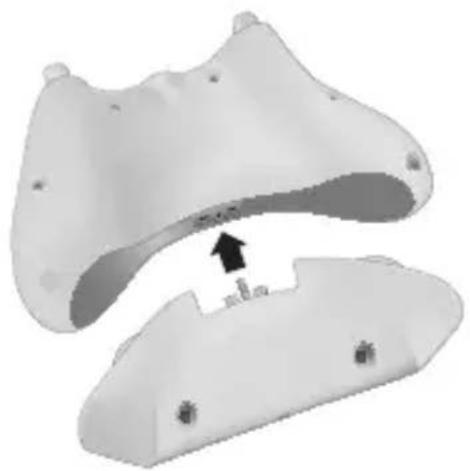
1 Retournez vers vous le dessous de votre manette et de votre clavier.
2 Alignez la fiche de connexion du clavier et le port d'extension de la manette. Alignez les deux montants du clavier et les trous de la manette.
3 Poussez delicatement mais fermement le clavier sur la manette en exerçant une pression égale jusqu'à ce qu'il y ait enclenchement.
REMARQUE
Si vous console n'est pas connectee à Internet ou si vous n'etes pas abonné à Xbox LIVE, vous pouvez télécharger la mise à jour du clavier sur votre ordinateur, la graver sur un CD et l'instructor sur votre console. Pour de plus amples renseignements, consultez la page www.xbox.com/update.
Il se peut que vous deviez appliquer une pression ferme pour fixer correctement le clavier sur la manette. Le clavier est fixé correctement lorsqu'il n'y a pas d'espace entre le clavier et les bords de la manette.
Une fois que le clavier est branché à une manette alimentée, il est préts etre utilisé.
Branchement d'un casque
La prise audio de 2,5 mm du clavier Messenger vous permet de brancher un casque tel que le casque Xbox 360 nouvelle version avec contrôle du volume intégré ou un casque de téléphone cellulaire. Le clavier Messenger Xbox 360 ne fonctionne pas avec le casque Xbox 360 original dont les contrôles du volume sont situés sur le connecteur de cable. Pour obtenir de plus amples renseignements, consultez le guide d'utilisation de votre casque.
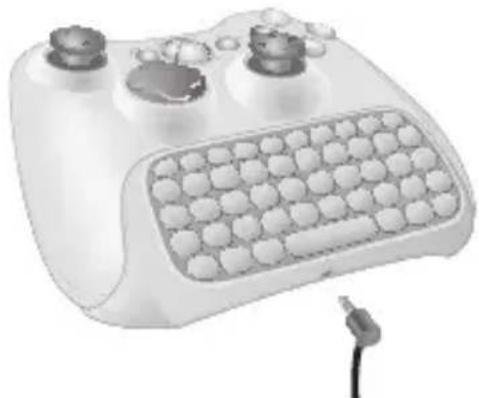
Pour brancher un casque, branche le connecteur du casque dans la prise de 2,5 mm qui se trouve sur le clavier.
Perte auditive
Une exposition prolongée à des volumes élevés lors du port d'un casque risque de provoquer une perte auditive-temporaire ou permanente. Certains casques de tienne partie nonapprovés peuvent engendrer des niveaux sonores plus elevés que les casques Xbox 360 approvés.
UTILISATION DU CLAVIER MESSENGER
Clavier
Comme dans le cas d'un clavier standard d'ordinateur, les caractères du clavier Messenger sont des minuscules par défaut et la touche SHIFT (MAJ) permet d'entrée des majuscules.
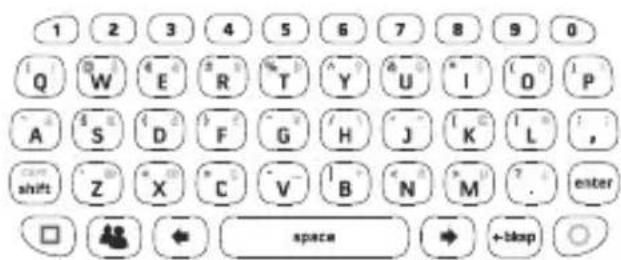
Clavier anglais
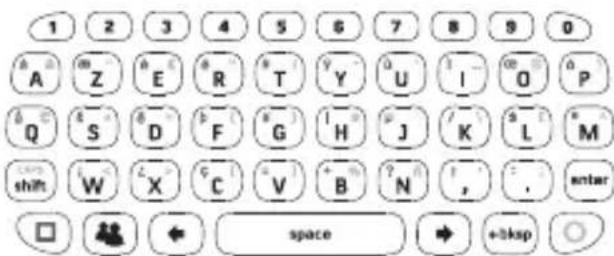
Clavier français
En plus des touches standard comme les chiffres, l'espacement et l'effacement arrêté, le clavier Messenger comprend deux touches « modificatrices » autres que SHIFT : ORANGE et VERT. Ces touches assurent le basculement entre les valeurs standard (les caractères blancs) et les caractères spéciaux (les caractères orange ou verts imprimés sur les touches).
Le clavier Messenger comprend également la touche Windows Live Messenger. Appuyez sur cette touche pour acceder à la messagerie instantanée. La touche Windows Live Messenger s'illumine lorsque vous receivez un message instantané.
Pour des renseignements concernant l'utilisation du clavier Messenger avec un jeu particulier, consultez le guide du jeu.
Caractères spéciaux
Lorsque vous appuyez une fois sur la touche SHIFT, ORANGE ou VERT, la prochaine touche sur laquelle vous appuyez produit un caractère dans le mode sélectionné (majuscule ou spécial). Les touches suivantes que vous utilisez sont en mode normal (minuscule).
Pour passer en mode de verrouillage des majuscules, appuyez sur ORANGE, puis sur SHIFT. Utilisez de nouveau cette combinaison de touches pour returner au mode normal.
Les touches SHIFT, ORANGE et VERT s'illuminent pour indiquer le mode dans lequel se trouve le clavier.
Pour ajouter un signe diacritique (accent) à une lecture, appuyez sur la combinaison de touches permettant d'acceder au signe, puis appuyez sur la lecture à laquelle il s'applique. Par exemple, pour enter ü sur un clavier anglais, appuyez sur la touche VERT, la touche G (le tréma est imprimé en vert sur cette touche), puis la touche U.
Retroéclairage
Un retroéclairage blanc permet d'utiliser le clavier Messenger dans des pieces sombres. Il est activé lorsque vous appuyez sur une touche quelconque et demeure activé pendant plusieurs secondes après chaque entrée.
DéPANNAGE
Si vous éprouvez des problèmes, essayez les solutions possibles suivantes :
Le clavier utilise une langue incorrecte
Le clavier est préconfigured en fonction de l'ensemble de caractères d'une langue particulière. Pour déterminer la langue définie sur votre clavier, regardez l'autocollant qui se trouve à l'arrête de l'appareil.
Le clavier ne fonctionne pas
Assurez-vous que vous clávier est correctement branché à votre manette.
Vous ne pouvez pas bavarder en mode vocal
Assurez-vous que le connecteur du casque est bien en place et que le clavier est correctement branché à votre manette. Vérifiez le bouton muet du casque pour vous assurer que le microphone est allumé.
Assurez-vous que la fonction de sourdine n'est pas activée sur la console Xbox 360. Assurez-vous que vous étés connecté à Xbox LIVE et que les paramètres de contrôle parental ou de confidentialité n'empêchent pas la communication vocale.
SI VOUS AVEZ BESOIN D'UNE AIDE SUPPLEMENTaire
Visitez la page www.xbox.com/support ou appelez le Service à la clientèle de Xbox:
États-Unis et Canada :
1-800-4MY-XBOX (1-800-469-9269)
Utilisateurs TTY :
1-866-740-XBOX (1-866-740-9269)
Ne confiez pas votre console Xbox 360 ou ses accessoires à votre détaillant pour les réparations, à moins qu'un représentant du Service à la clientèle de Xbox ne vous y invite.
! Ne tentez pas d'effectuer des réparations
Ne tentez pas de démonter, de réparer ou de modifier la console Xbox 360, son bloc d'alimentation ou l'un de ses accessoires de chaque façon que ce soit. Vous risqueriez de vous blesser gravement ou de décéder des suites d'une décharge électrique ou d'un incendie, et votre garantie serait annulée.
ÉLIMINATION DES REBUTS DE MATÉRIEL ÉLECTRIQUE ET ÉLECTRONIQUE
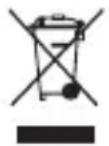
Ce symbole signifie que l'élimination de ce produit peut être réglementée. Par conséquent, l'élimination avec les déchets menagers peut être restreinte. Il vous incombe de respecter les lois et règlements en vigueur en matière de recyclage des déchets d'équipements électriques et Electroniques. La collecte sélective et le recyclage de ces déchets permettront de préserver les ressources naturelles et de prévenir d'eventuelles conséquences nocives pour la santé et l'environnement découlant de la
préence possible de substances dangereuses dans les équipements électriques et électroniques. Pour de plus amples renseignements sur les points de collecte des déchets électriques et électroniques, veuillez communiquer avec votre
administration locale, votereservice d'élimination desdéchets menagers ou lemagasin où vous avez achete
ce produit.
POUR LES CLIENTS AU CANADA
Cet apparéil numérique de classe B est conforme à la norme canadienne ICES-003.
COPYRIGHT
Les informations containues dans leprésent document, y compris les URL et autres références de sites Web Internet peuvent être modifiées sans préavis. Sauf mention contraire, les sociétés, organisations, produits, noms de domaine, adresses électroniques, logos, personnes, lieux et événements mentionnés ici à titre d'exemple sont purement fictifs et aucune association à tout(e) société, organisation, produit, nom de domaine, adresse électronique, logo, personne, lieu ou événement réel n'est intentionnelle ou volontaire. Il apparient à l'utilisateur de veiller au respect de toutes les dispositions légales applicables en matière de copyright. En vertu des droits d'auteur, aucune partie de ce document ne peut être reproduite, stockée ou introduite dans un système de recherche automatique, ni transmise sousquelque forme ou parquelque moyen que ce soit (électronique, mécanique, photocopie, enregistrement ou autre), ou dans n'importe quel but, sans l'autorisation écrite de Microsoft Corporation.
Selon les cas, Microsoft détient des brevets (ou a déposé des demandes de brevets), ainsi que des marques, des copyrights ou autres droits de propriété intellectuelle sur les questions évoquées dans ce document. Sauf disposition contraire expressément stipulée dans un accord de licence écrit concédé par Microsoft, la communication de ce document ne confère au destinataireaucun droit sur les brevets, marques, copyrights et autres droits de propriété intellectuelle.
© 2008 Microsoft Corporation. Tous droits réservés.
Microsoft, Xbox, Xbox 360, Xbox LIVE, les logos Xbox, le logo Xbox LIVE, Windows. Windows Live, Windows Vista et l'icone Windows Live Messenger sont des marques de commerce du groupe de sociétés Microsoft.
ESPANOL Chatpad Xbox 360

- REMARQUE
- AVERTISSEMENT
- MISE À JOUR DE VOTRE CONSOLE
- BRANCHEMENT DU CLAVIER MESSENGER À UNE MANETTE
- Branchement d'un casque
- Perte auditive
- UTILISATION DU CLAVIER MESSENGER
- Clavier
- Clavier français
- Caractères spéciaux
- Retroéclairage
- DéPANNAGE
- Le clavier utilise une langue incorrecte
- Le clavier ne fonctionne pas
- Vous ne pouvez pas bavarder en mode vocal
- SI VOUS AVEZ BESOIN D'UNE AIDE SUPPLEMENTaire
- ! Ne tentez pas d'effectuer des réparations
- ÉLIMINATION DES REBUTS DE MATÉRIEL ÉLECTRIQUE ET ÉLECTRONIQUE
- POUR LES CLIENTS AU CANADA
- COPYRIGHT
- ESPANOL Chatpad Xbox 360
Marque : MICROSOFT
Modèle : Xbox 360 Chatpad
Catégorie : Console