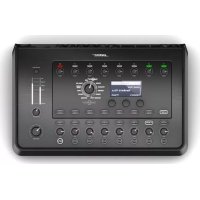
T8S ToneMatch - Table de mixage BOSE - Notice d'utilisation et mode d'emploi gratuit
Retrouvez gratuitement la notice de l'appareil T8S ToneMatch BOSE au format PDF.


| Caractéristiques Techniques | Table de mixage numérique avec 8 canaux, préamplis de haute qualité, traitement audio avancé. |
|---|---|
| Connectivité | Entrées XLR/TRS, sorties XLR, USB pour enregistrement et lecture audio. |
| Utilisation | Idéale pour les musiciens, les groupes, les événements en direct et les installations fixes. |
| Fonctionnalités | Égaliseur intégré, effets numériques, contrôle de la dynamique, fonction de mixage automatique. |
| Maintenance | Nettoyage régulier des connexions, mise à jour du firmware via USB. |
| Sécurité | Utiliser avec une alimentation conforme, éviter l'exposition à l'humidité et aux températures extrêmes. |
| Informations Générales | Poids léger, conception robuste, garantie constructeur de 2 ans. |
FOIRE AUX QUESTIONS - T8S ToneMatch BOSE
Questions des utilisateurs sur T8S ToneMatch BOSE
0 question sur cet appareil. Repondez a celles que vous connaissez ou posez la votre.
Poser une nouvelle question sur cet appareil
Téléchargez la notice de votre Table de mixage au format PDF gratuitement ! Retrouvez votre notice T8S ToneMatch - BOSE et reprennez votre appareil électronique en main. Sur cette page sont publiés tous les documents nécessaires à l'utilisation de votre appareil T8S ToneMatch de la marque BOSE.
MODE D'EMPLOI T8S ToneMatch BOSE
Notice d'utilisation
Bedienungsanleitung
Panel de connexion 7
Panel de connexion 9
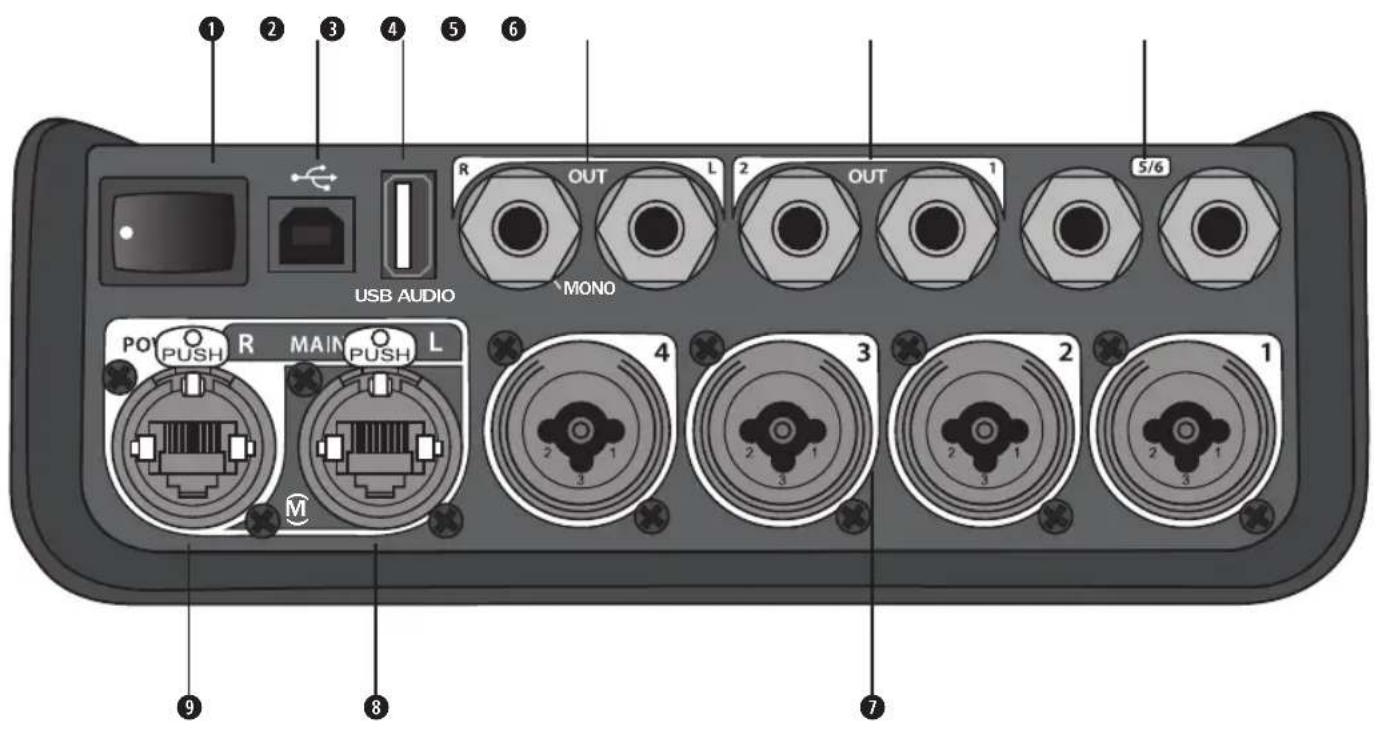
Figura 2. Panel de connexion de T4S
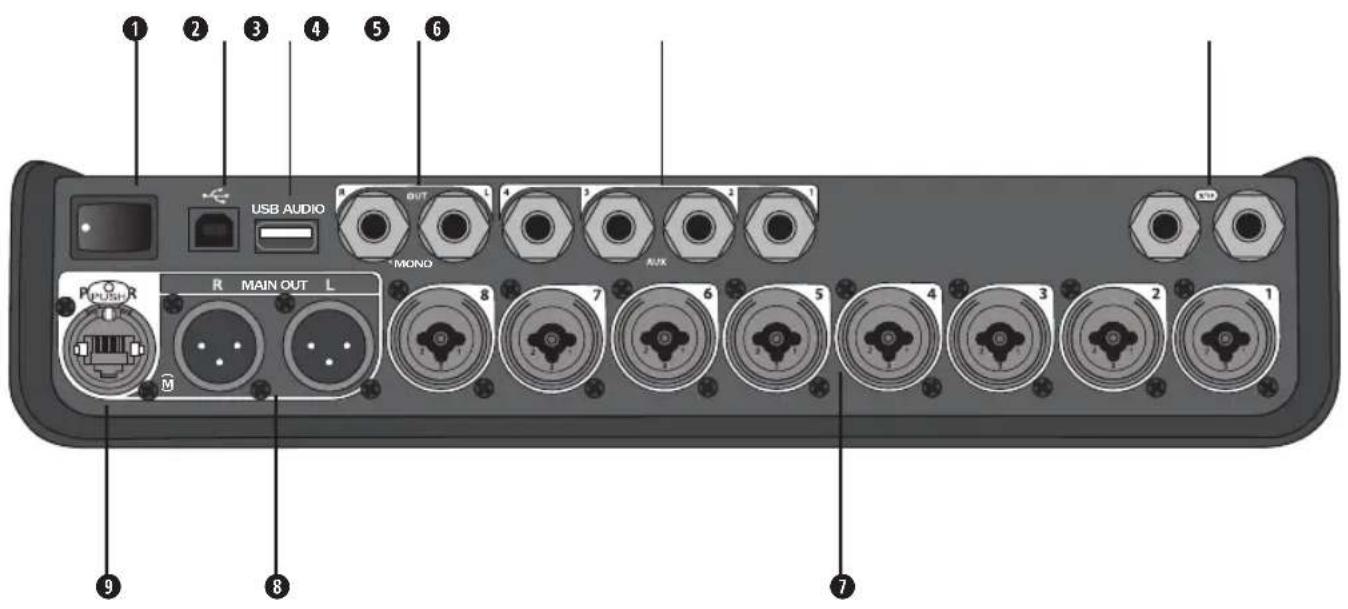
Figura 4. Panel de connexion de T8S
Merci de dire et de conserver le manuel d'instruction et de respecter les consignes de sécurité.
- Veuillez dire ces consignes.
- Veuillez conserves consignes.
- Respectez tous les averissements.
- Suivez toutes les consignes.
- N'utilisez pas cet apparéil à proximité d'eau ou de toute autre source d'humidité.
- Utilisez uniquement un chiffon sec pour le nettoyage.
- Ne bloquez jamais les orifices d'airation. Suivez les instructions du fabricant pour l'installation.
- Protegez le cordon d'alimentation contre les risques de piétinement ou de pincement, nofamment au niveau des fiches, des prises de courant et des branchements à l'appareil.
- Utilisez uniquement les accessoires specifiés par le fabricant.
- Utilisé un résultat le chariot, le support, le trésplied, l'équerrer ou la table specifié(e) par le fabricant ou vendue(e) avec l'appareil. Si vous utilisez un chariot, faits attention à ne pas faire basculer l'ensemble chariot/appareil.
- Debranchez cet apparell pendant les orages ou au cours des longues périodes de non-utilisation;
- Confiez toute réparation à du personnel qualifié. Une réparation est nécessaire lorsque l'appareil a été endommaged de chaque façon que ce soit (endommagement du cordon d'alimentation ou de la fiche électrique, renversement d'un liquide ou de tout object sur l'appareil, exposition de l'apparéil à la pluie ou à l'humidité, mauvais fonctionnement, chute de l'apparéil, etc.).
AVERTISSEMENTS/PRÉCAUTIONS:

Ce produit contient des composants magnétiques. Consultez votre médecin afin de savoir si ces composants peuvent avoir une incidence sur un dispositif Médicinal implanté.
- Ce produit n'est pas destiné à être monté ou utilisé dans des installations humides en interieur (par exemple piscine interieure, parc aquatique interieur, baignoire a remous, sauna, hammam, patinoire interieure, etc.).
Pour limiter les risques d'incidie ou d'électrocution, n'exposez PAS cet appeareil à la pluie, à toutes formes de liquides ou à l'humidité. Ne s'applique pas aux produits dont l'indice de protection est IPX4-9.
Tenez le produit a l'ecart du feu et des sources de chaleur. Ne place ZJAMAIS d'objectifs enflammés, tels que des bouches allumées, sur l'appercil ou a proximé.
Veillez a NE PAS effectuer de modifications non autorises sur ce produit.
Veillez a NE PAS utiliser un convertisseur continu-alternatif avec ce produit.
Veillez a NE PAS utilisec cet appareil dans des vehicules ou des bateaux. - Utilisez ce produit uniquement avec l'adaptateur d'alimentation fourni.
NINSTALLLEZ PAS le support ou le produit a proximite d'une source de chaleur, telle qu'une cheminee, un radiateur, une arrivete d'air caud ou tout autre appeareil (notament des amplifieurates) produisant de la chaleur.
N'utilisz PAS le mixer ToneMatch T45/TBS sur un tripe#/socle instable. Seule une vis de 6 mm peut ettre utilise pour fixer ce mixer.Par ailleurs,le tripe#/socle doit pouvoir supporter un apparell d'un poids minimum de 1,9 kg et de dimensions hors tout de 214× 311× 83mm L'utilisation d'un tripe# incompatible avec les dimensions hors et pleoids du mixer T45/TBS n assu#ra pas une stabilité suffisante,ce qui peut etre dangereux et provoquer des blesSES. - Comptes les petites pieces représentant un risque de suffocation. Ne pas laisser à la portée des enfants de moins de 3 ans.
REMARQUES:
- Les cables d'enceintes et d'interconnexion fournis avec cet apparareil ne sont pas compatibles avec une installation encastree. Consultez la refigération locale pour connaître le type de cable de reguis pour une installation encastree.
Lorsque l'alimentation de secteur ou la prise multiple est utilisée comme disposifit de débranchement de l'appareil, le disposifit de débranchement doit rester facilement accessible.
Pour assurer une ventilation correcte, Bose deconseille de placer ce produit dans un espace confiné tel qu'une cavité murale ou un placard fermé.
Informations reglementaires
Cet apparéil est conforme à la partie 15 de la réglementation de la FCC et au(x) standard(s) RSS exempêts(s) de licence d'Industrie Canada. Son fonctionnement repose sur les deux conditions suivantes: (1) cet apparéil ne doit pas provoquer d'interférences et (2) cet apparéil doit tolérer les interférences externes, y compris celles qui peuvent provoquer un fonctionnement anormal.

Ce produit est conforme à toutes les directives de l'Union europeenne qui s'y appliquant. L'attestation complète de conformité est disponible à l'adresse www.Bose.com/compliance.
Informations sur les produits générateurs de bruit électrique (Déclaration de conformité FCC pour les États-Unis)
Remarque: Ce matériel a fait l'objet de tests provenant sa conformite aux limites imposées aux approeils numériques de classe A, conformément à la partie 15 des reglementations de la FCC. Ces limites sont concues pour offrir une protection raisonnable contre les interferences nuisibles lorsqu'elapparei est utilisé en environnement commercial. Cet approaire générale, utilise et est susceptible d'émettre de l'énergie à certaines fréquences radio. A ce titre, s'il n'est pas installe du utilisation conformément aux instructions, il est susceptible de perturber les communications radio. L'utilisation de cet équipement dans une zone résidentière risque de provocer des interférences nuisibles, auquel cas l'utilisateur devra remédier au problème à ses propres frais.
Toute modification non autorisé expression par Bose Corporation est susceptible de annulier le droit de l'utilisateur à utiliser ce produit.
Des cables blindés doivent être utilisés pour assurer le respect des réglementations.
Ce produit est conforme aux specifications de la législation ICES-003 classe A du Canada.
CANICES-3(A)/NMB-3(A)
Ce produit répond aux criteres d'immunité de la norme EN55103-2 pour les environnementés electromagnetiques classés E2.
Ce symbole signifie que le produit ne doit pas etre jete avec les déchets menagers, mais doit être depose dans un centre de collecte appropripe pour recyclage. La mise au rebut adequate et le recyclage permettent de proteger les ressources naturelles, la santé humaine et l'environnement. Pour plus d'information sur l'élimination et le recyclage de ce produit, contactez notre mairie, notre service d'enlevement des ordures ou le magasin ou vous avez achete ce produit.
Fourni par DCE Safety
Introduction
Présentation du produit 5
- Caracteristiques du produit 5
Déballage 5
Panneaux de commande et de connexion
Mixeur ToneMatch T4S 6
Panneau de commande 6
Panneau de connexion 7
Mixeur ToneMatch T8S 8
Panneau de commande 8
Panneau de connexion 9
Configuration du système
Retrait/mise en place du couvercle. 10
Options de montage. 11
Montage du T4S/T8S sur un trépied d'appareil photo 11
Connexion du T4S en numérique 12
Connexion du T4S/T8S en analogue. 13
Connexion de l'alimentation secteur ToneMatch 14
Connexion du T4S/T8S à votre ordinateur 15
Connexion d'une clé USB au T4S/T8S 15
Utilisation
Lecture de l'afficheur du T4S/T8S 16
Optimisation du gain d'entrée et du volume de sortie 17
Utilisation du réglage de volume général (Master) 18
Coupure du son sur un canal 18
Coupure des effets sur les canaux 18
Utilisation du selecteur rotatif 19
Modification du son d'un canal 20
Utilisation des fonctions Pan/Aux. 20
Utilisation de l'accordeur 20
Selection d'une preselection ToneMatch* 22
Réglage de la fonction zEQ 22
Réglage de la fonction Para EQ 23
Utilisation des fonctions Compressor/Gate 23
Utilisation des effets de modulation 25
Ajout de décai 26
Ajout de réverbération 26
Sommaire
Utilisation des fonctions globales 27
Selection d'un type de réverbération 27
Utilisation des utilisaires du menu Prefix 28
Chargement et enregistrement de configurations de sessions (« Scenes ») 30
Partage d'une « Scene » 33
Fichiers de « Scenes » Bose 35
Configuration par défaut 35
Singer/Songwriter 36
DJ/Playback. 38
Full Band 40
Configuration par défaut
Configuration par défaut. 42
Entretien et maintenance
Résolution des problèmes 43
Nettoyage 46
Caracteristiques techniques 46
Ressources supplémentaires
Pour nous contacter 47
Informations importateur 47
Informations supplémentaires 47
Garantie limitée 47
Présentation
Prenez le contrôle de votre musique grâce aux mixeurs ToneMatch T4S et T8S : des interfaces compactes 4 et 8 canaux, concues pour les musiciens et chanteurs. Dotés de puissants moteurs DSP et de réglages intuitifs, ils offrent des capacité d'égalisation ainsi que des traitements dynamiques et des effets lignes d'un studio. Le traitement Bose ToneMatch* et la fonction zEQ intégrés sont synonyms d'un son de grande qualité, en particulier si vous reliez le mixeur à un système Bose L1 ou F1 : vous bénéficiaz alors d'un contrôle tonal debout enbout ! Dotés de commandes tactiles, d'un écran LCD très lisible et d'une fonction de mémorisation des scènes, les mixeurs ToneMatch sont des apparciels ultra-robustes qui vous procureront toute la confiance nécessaire pour vous donner à fond sur scene. Les mixeurs ToneMatch sont des partenaires de besoin pour les vérables performeurs.
Caracteristiques
Traitement audio ultra-performant
- Nouveaux effets dignes d'un studio, avec traitement audio numérique avancé
- Les effets disponibles sont les suivants : compréseur, limiter, déesseur, noise gate, choeur, flanger, phaser, tremolo,DELAY et réverbération
- Traitément Bose® ToneMatch® assurant un son naturel sur les voix comme sur les instruments
La fonction zEQ permet d'affiner le son des prereglages ToneMatch, pour effectuer des ajustements efficaces à la volée - Réglage indépendant par canal des paramètres ToneMatch, d'égalisation, de traitement dynamique et d'effets
- Réverbération dédiée sur les départ Aux et réverbération globale répartie sur tous les canaux
L'égalisation de sortie principale assure une adaptation optimale à l'acoustique du local - Optimisation tonale complète de bout en bout en cas d'utilisation avec les systèmes Bose L1 ou F1
Utilisation intuitive sur scene
- Commandes tactiles et indicateurs destinés aux musiciens et DJ se produit sur scene
- Interface utiliser rapide à maitriser
- Délai au tempo par pression sur une touche (Tap Tempo), accordeur chromatique et scènes mémorables intégrés
L'ecran LED et les commandes retro-eclairéessont facies à生存 et utiliser, y compris sur des scènes sombres
Connectivite haute densité
- Une connectivité et un niveau de contrôle sans precedent sur un mixeur numérique stéreo aussi compact
- Quatre (T4S) ou huit (T8S) préamplis offrant un son de grande qualite dotés de connecteurs Combo (XLR/jack) pour microphones ou instruments et d'une alimentation fantôme commutable
- 2 entées Aux pour sources de signal supplémentaires 2 (T4S) ou 4 (T8S) départs Aux
- Ports USB type A et type B pour la lecture de clés USB ou l'interface avec un PC/Mac
- Sorties ToneMatch transportant le signal audionumérique et la tension d'alimentation (T4S uniquement)
Sorties symétriques stéreo sur jack TRS 1/4" et XLR (T8S uniquement)
Sortie casque independante
Fonctions ultra-pratiques en concert
- Boitier robuste avec capot de protection aimante assurant la protection des commandes et des connecteurs
- Cable ToneMatch fourni pour la connexion à un système Bose L1 modele II ou à un système L1 modele IS transporter le signal audionumérique et la tension d'alimentation (T4S), ou alimentation électrique universelle fournie (T8S)
- Un insert filete sur le fond du boîtier permet d'utiliser des supports pour apparèil photo afin de garder votre mixeur ToneMatch à portée de main
Déballage
Reportez-vous au tableau suivant pour connaître le contenu de l'emballage du mixeur :
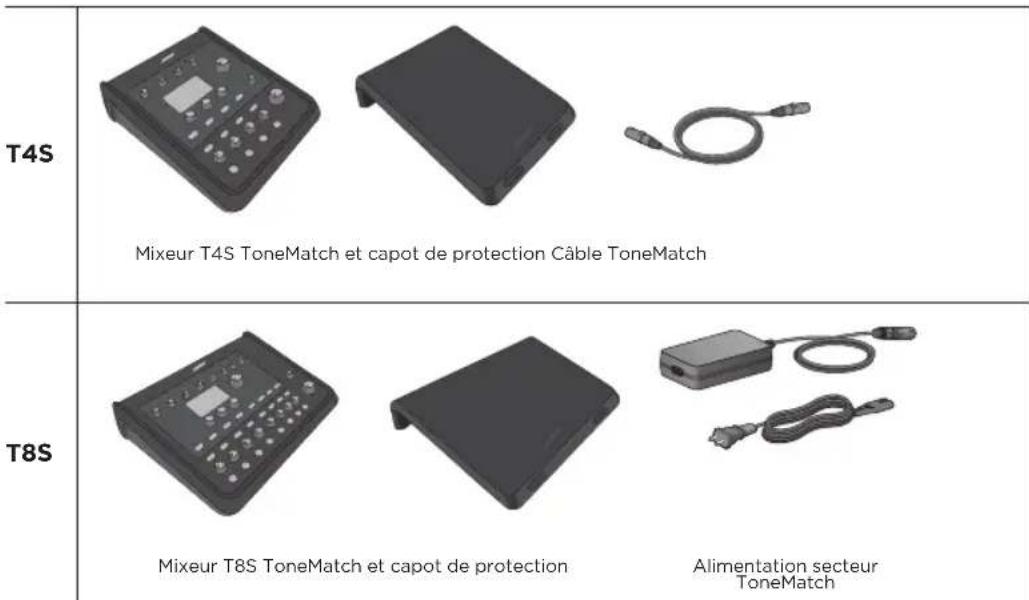
Pour une liste complète des accessoires en option, veuillez vous référer au site www.Bose.com.
Mixeur ToneMatch® T4S
Panneau de commande
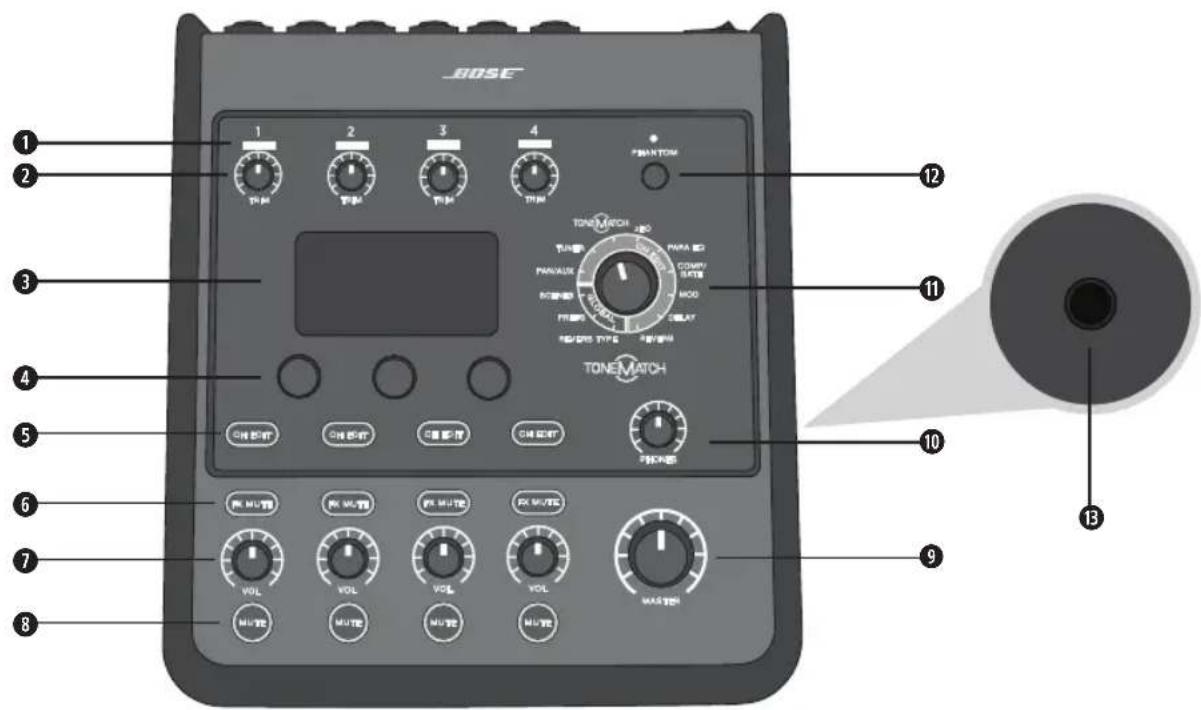
Figure 1. Panneau de commande T4S
INDICATEURS DE PRESENCE DE SIGNAL D'ENTREE/ECRÉTAGE (1-4) - leur couleur indique l'état du signal d'entree : Vert : Indique la presence d'un signal d'entree Rouge : Indique l'échéage de la source d'entree
RÉGLAGES DE GAIN (TRIM) (1-4) - Réglage de la sensibilité d'entrée pour chaque canal.
AFFICHEUR - Accès aux menus des fonctions et aux informations système.
COMMANDES - Ces trois boutons-poussoirs rotatifs permettent de selectionner ou d'ajuster les éléments/ Valeurs affichés.
BOUTONS CH EDIT (1-4) - Sélection du canal que vous souhaitez modifier.
BOUTONS FX MUTE (1-4) - Coupure des effets Mod (modulation), Delay (déla) et Reverb (réverbération) pour chaque canal.
7 RÉGLAGES DE VOLUME (1-4) - Réglage du volume pour chaque canal.
BOUTONS MUTE (1-4) - Coupure de la sortie audio pour chaque canal.
RÉGLAGE DE VOLUME GLOBAL (MASTER) - Réglage du niveau de sortie général.
RÉGLAGE DE VOLUME CASQUE - Réglage du volume de la sortie casque.
SELECTEUR ROTATIF - Acces aux parametes globaux et propres a chaque canal, qui sont ensuite regles à l'aide des autres commandes.
INTERRUPTEUR MARCHE/ARRÉT FANTÔME - Activation d'une tension fantôme de +48 V sur les connecteurs d'entrée 1 à 4. Une diode rouge indique que l'alimentation fantôme est activée.
PRESE CASQUE - Pour les casques uniquement, d'une impédance minimale de 24
Panneau de connexion
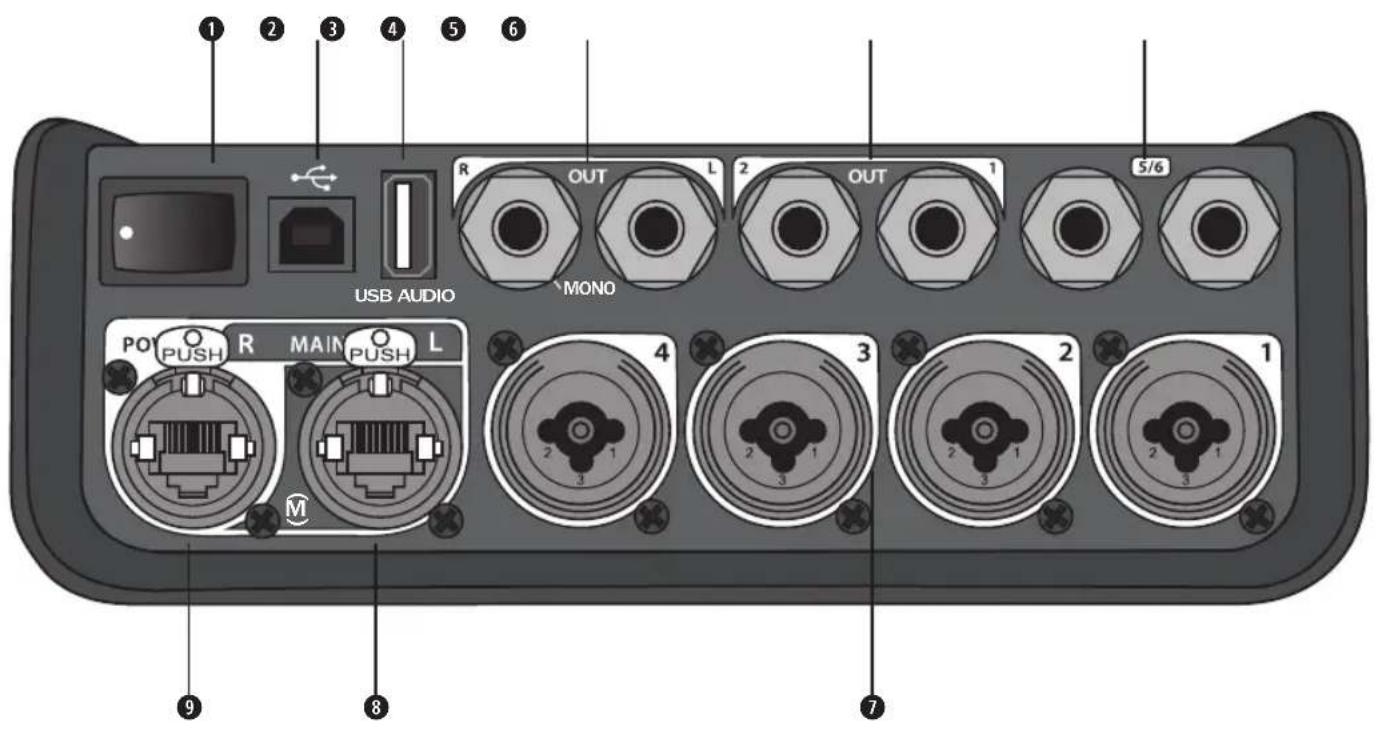
Figure 2. Panneau de connexion T4S
INTERRUPEUR MARCHE/ARRET - Mise en marche/Arrêt du mixeur.
USB 2.0 TYPE B - Interface USB permutant de connecter le mixeur à votre ordinateur.
USB 2.0 TYPE A - Interface USB permutant la lecture de fichiers audio depuis vous clé USB.
SORTIE L/R ANALOGIQUE - Sortie analogique principale. Chaque connecteur accepte des cables TRS 1/4'' (symétriques) ou TS (asymétriques).
SORTIE AUXILIAIRE - Deux sorties analogiques paramétrables par l'utilisateur. Se configuent avant fader, après égalisation et effets ou après post-fader. Chaque connecteur accepte des cables TRS 1/4'' symétriques.
ENTRE AUXILIAIRE - Canaux d'entrée analogiques 5/6. Chaque connecteur accepte des cables TRS 1 / 4 (symétriques) ou TS (asymétriques) pour des entrées au niveau ligne. Peuvent être utilisés pour les signaux d'entrée stéreo.
ENTREES 1-4 - Canaux d'entrée analogiques 1 à 4. Reçoit des cables XLR symétriques pour microphones ou des cables TRS 14 (symétriques) ou TS (asymétriques) pour des sources d'entrée haute impédance, par exemple des guitares.
SORTIE NUMERIQUE PRINCIPALE L-Pour connexion numerique en stereo a deux systèmes L1^面 modele 1S/II. Remarque: S'utilise exclusivement en stereo avec la sortie numerique principale R.
PORT D'ALIMENTATION/SORTIE NUMÉRIQUE PRINCIPALE R - Une sortie numérique utilisée par le système L1 modèle 1S/II. Alimente le mixeur T4S à partir du socle amplificateur du système L1 modèle 1S/II. Peut également alimenter le mixeur à partir de l'alimentation secteur ToneMatch branchée à une prise secteur (non fournie avec le T4S). Reçoit le cable ToneMatch® fourni.

ATTENTION: Bien que le port ToneMatch utilise un connecteur RJ-45 standard, NE connectez JAMAIS le T4S à un réseau informatique ou téléphonique.
Mixeur ToneMatch® T8S
Panneau de commande
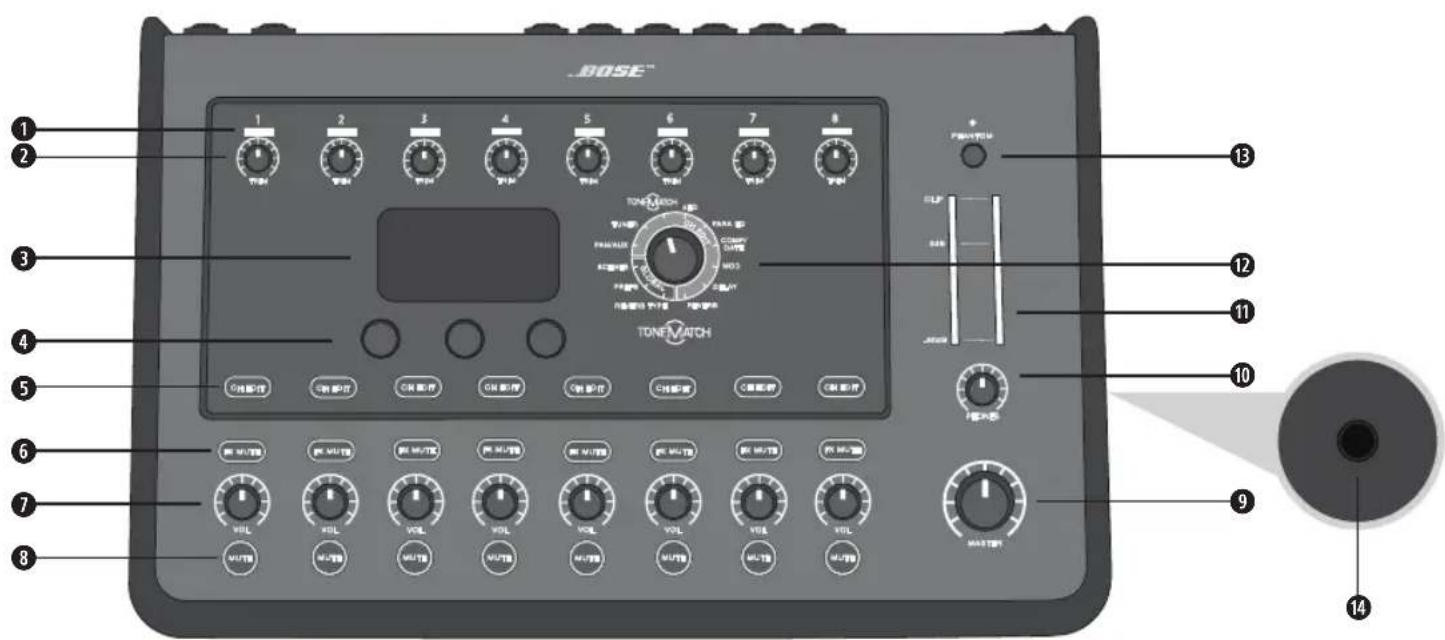
Figure 3. Panneau de commande T8S
INDICATEURS DE PRESENCE DE SIGNAL D'ENTREE/ECRETAGE (1-8) - leur couleur indique l'etat du signal d'entree:
Vert : Indique la presence d'un signal d'entrée
Rouge: Indique l'échéage de la source d'entrée
2 RÉGLAGES DE GAIN (TRIM) (1-8) - Réglage de la sensibilité d'entrée pour chaque canal.
AFFICHEUR - Accès aux menus des fonctions et aux informations système.
COMMANDES - Ces trois boutons-poussoirs rotatifs permettent de selectionner ou d'ajuster les éléments/ Valeurs affichés.
BOUTONS CH EDIT (1-8) - Sélection du canal que vous souhaitez modifier.
6 BOUTONS FX MUTE (1-8) - Coupure des effets Mod (modulation), Delay (délai) et Reverb (réverbération) pour chaque canal.
7 RÉGLAGES DE VOLUME (1-8) - Réglage du volume pour chaque canal.
BOUTONS MUTE (1-8) - Coupure de la sortie audio pour chaque canal.
RÉGLAGE DE VOLUME GLOBAL (MASTER) - Réglage du niveau de sortie général.
RÉGLAGE DE VOLUME CASQUE - Réglage du volume de la sortie casque.
INDICATEUR DE NIVEAU DE SORTIE STEREO - Permet de mesurer et de visualiser le niveau de sortie.
SELECTEUR ROTATIF - Accès aux paramètres globaux et propres à chaque canal, qui sont ensuite régés à l'aide des autres commandes.
INTERRUPTEUR MARCHE/ARRÉT FANTÔME - Envoi d'une tension d'alimentation fantôme +48 V sur les connecteurs d'entrée 1 à 8. Une diode rouge indique que l'alimentation fantôme est activée.
PRISE CASQUE SUR JACK - Pour les casques uniquement, d'une impédance minimale de 24 Ω.
Panneau de connexion
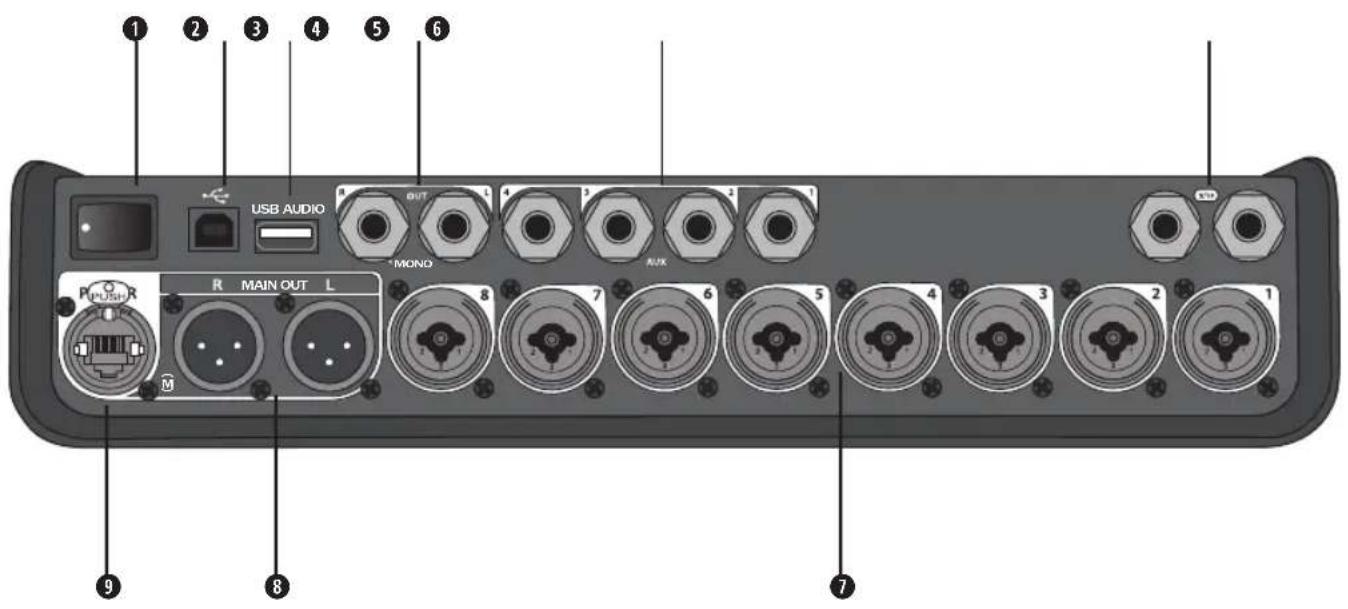
Figure 4. Panneau de connexion T8S
INTERRUPEUR MARCHE/ARRET -Mise en marche/Arret du mixeur.
USB 2.0 TYPE B - Interface USB permutant de connecter le mixeur à votre ordinateur.
USB 2.0 TYPE A - Interface USB permutant la lecture de fichiers audio depuis suae clé USB.
SORTIE L/R ANALOGIQUE - Sortie analogique principale. Chaque connecteur accepte des câbles TRS 1/4'' TRS (symétriques) ou TS (asymétriques).
SORTIE AUXILIAIRE - Quatre sorties analogiques paramétrables par l'utilisateur. Se configurent avant fader, après égalisation et effets ou après post-fader. Chaque connecteur accepte des cables TRS 1/4" (symétriques) ou TS (asymétriques).
ENTRE AUXILIAIRE - Canaux d'entrée analogiques 9/10. Chaque connecteur accepte des cables TRS 14 (symétriques) ou TS (asymétriques) pour des entrées au niveau ligne. Peuvent être utilisés pour les signaux d'entrée stéreo.
ENTREES 1-8 - Canaux d'entrée analogiques 1 à 8. Reçoit des cables XLR symétriques pour microphones ou des cables TRS 14 '' (symétriques) ou TS (asymétriques) pour des sources d'entrée haute impédance, par exemple des guitares.
SORTIE ANALOGIQUE XLR - Sortie analogique stereo. Recoit des cables XLR symétriques pour sortie stéreo.
PORT D'ALIMENTATION NUMÉRIQUE - Pour une'utilisation avec l'alimentation secteur ToneMatch (voir « Connexion de l'alimentation secteur ToneMatch » à la page 14). Remarque: Le T8S N'EST PAS PREVU pour une connexion numérique au système L1° modele 1S/II.

ATTENTION: Bien que le port ToneMatch utilise un connecteur RJ-45 standard, NE connectez JAMAIS le T4S à un réseau informatique ou téléphonique.
Retrait/mise en place du couvercle
Le mixeur T1 ToneMatch* T4S/T8S est livré d'origine avec un capot placé sur son panneau supérieur. Ce capot est destiné à protégger le panneau de commande lorsque le mixeur est transporte ou range.
Pour retirer le capot :
- Placez vos pouces sur les encoches situées à l'avant du capot et poussez-le.
- Saisissez ensuite le capot par l'arrière et soulevez-le pour l'extraire.
Pour remetre le capot en place :
- Faites glisser le capot sur le mixeur de l'arrière vers l'avant.
- Le capot magnétique s'enclenchera tout seul sur le mixeur.

Figure 5. Retrait et mise en place du capot
Options de montage
Le mixeur T4S/T8S est equiped d'un insert filte de diametre 6 mm (1/4"). Cela permet de le fixer sur un certain nombre de supports dotes d'une vis de montage de 6 mm (1/4"), y compris un trpied pour apparil photo.
Montage du T4S/T8S sur un trépied d'appareil photo
- Sortez les pieds du trépied et fixez-les à la hauteur souhaitée.
- Retirez la semelle située sur la partie supérieure du trépied d'appareil photo et fixez-la à la partie inférieure du T4S/T8S à l'aide de la vis. Veillez à bien emboiter la petite saillie de la semelle dans l'encoche du T4S/T8S. Voir Figure 6.
- Refixeaz au trépied la semelle à présent visée au T4S/T8S. Voir Figure 8.
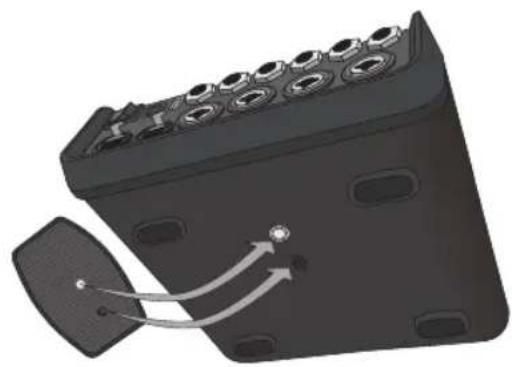
Figure 6. Fixation de la semelle au T4S Figure 8. Montage du T4S sur un trépied à l'aide d'une semelle
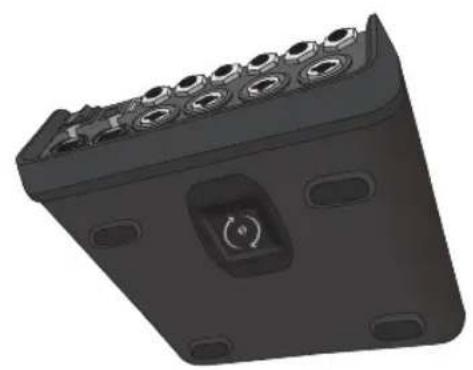
Figure 7. Semelle visseau au T4S
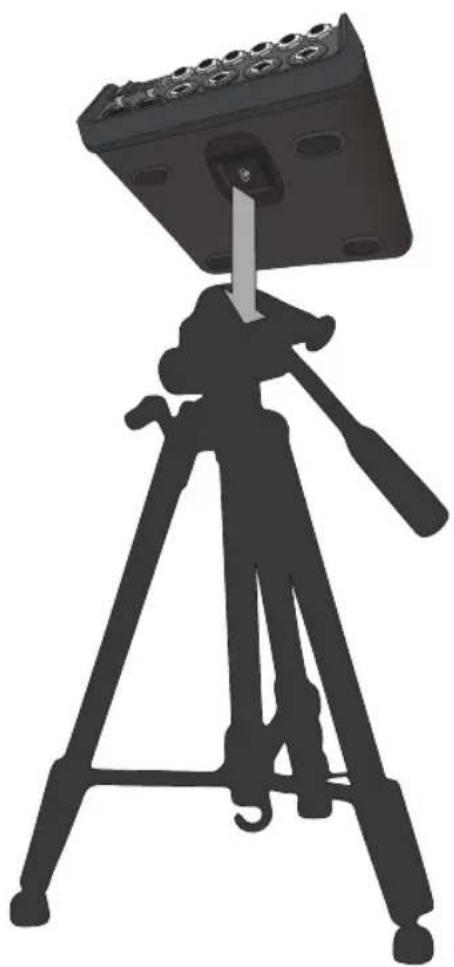

AVERTISSEMENT: N'utilisez PAS le mixeur ToneMatch® T4S/T8S sur un trépied/socle instable. Seule une vis de 6 mm peut être utilisée pour fixer ce mixeur. Par ailleurs, le trépied/socle doit pouvoir supporter un apparéil d'un poids minimum de 1,9 kg et de dimensions hors tout de 214 x 311 x 83 mm. L'utilisation d'un trépied incompatible avec les dimensions et le poids du mixeur T4S/T8S n'assurera pas une stabilité suffisante, ce qui peut être dangereux et provoquer des blessures.
Connexion du T4S en numérique
- Assurez-vous que le système L1 modèle 1S/II et le T4S sont hors tension et que le réglage du niveau de sortie général (MASTER) du T4S est régileo au minimum.
- Branchez une extrémité du cable ToneMatch sur le port d'alimentation/ sortie numérique principale R du T4S.
Branchez l'autre extrémité du cable ToneMatch au port ToneMatch du socle amplificateur.
Remarque: Pour connecter le T4S à deux socles amplificateurs L1 modèle 1S/II, connectez un second socle amplificateur au connecteur de la sortie numérique principale L du T4S à l'aide d'un cable ToneMatch. - Mettez successivement le mixeur, puis le socle amplificateur L1 modulo 1S/II sous tension.
- Connectez vos instruments et reglez les niveaux. Rêférez-vous à « Optimisation du gain d'entrée et du volume de sortie » en page 17.
Figure 9. Deux systèmes L1 modulo II connectés à un T4S en numérique
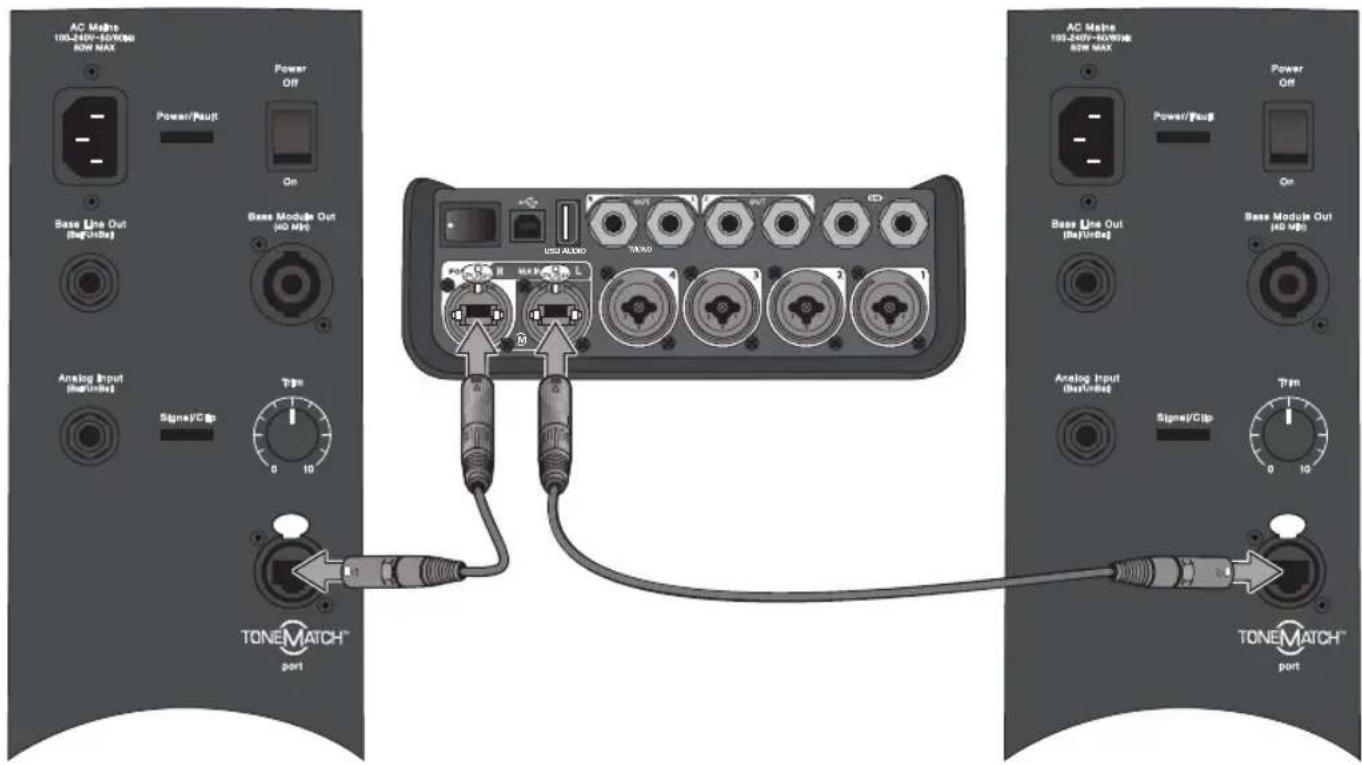
Remarque: Le T8S ne peut pas etre connecte en numerie et ne peut pas etre alimentete par le systeme L1 modèle 1S/II.
Connexion du T4S/T8S en analogue
- Assurez-vous que l'appareil que vous connectez au T4S/T8S est hors tension et que le réglage du niveau de sortie général (MASTER) du T4S/T8S est régileo au minimum.
- À l'aide de cables XLR symétriques, connectez un ou deux apparéils aux sorties stéros XLR du T8S (voir Figure 10).
Remarque: Le T4S/T8S peut être connecté à un apparéil via le connecteur la sortie analogue R à l'aide d'un cable TRS 1 / 4 (vendu séparément). Branchez l'autre extrémité du cable TRS au connecteur d'entrée analogue de l' apparéil. Pour connecter le T4S/T8S à deux apparéils, branchez un second apparéil au connecteur de sortie analogique L du T4S/T8S à l'aide d'un cable TRS 1 / 4
- Branchez l'alimentation secteur ToneMatch au port d'alimentation du T4S/T8S, puis reliez-la a une prise secteur sous tension. Reportez-vous à la rubrique : « Connexion de l'alimentation secteur ToneMatch » à la page 14.
- Mettez sous tension le mixeur T4S/T8S, puis l'appareil.
- Connectez vos instruments et reglez les niveaux. Rêférez-vous à « Optimisation du gain d'entrée et du volume de sortie » en page 17.
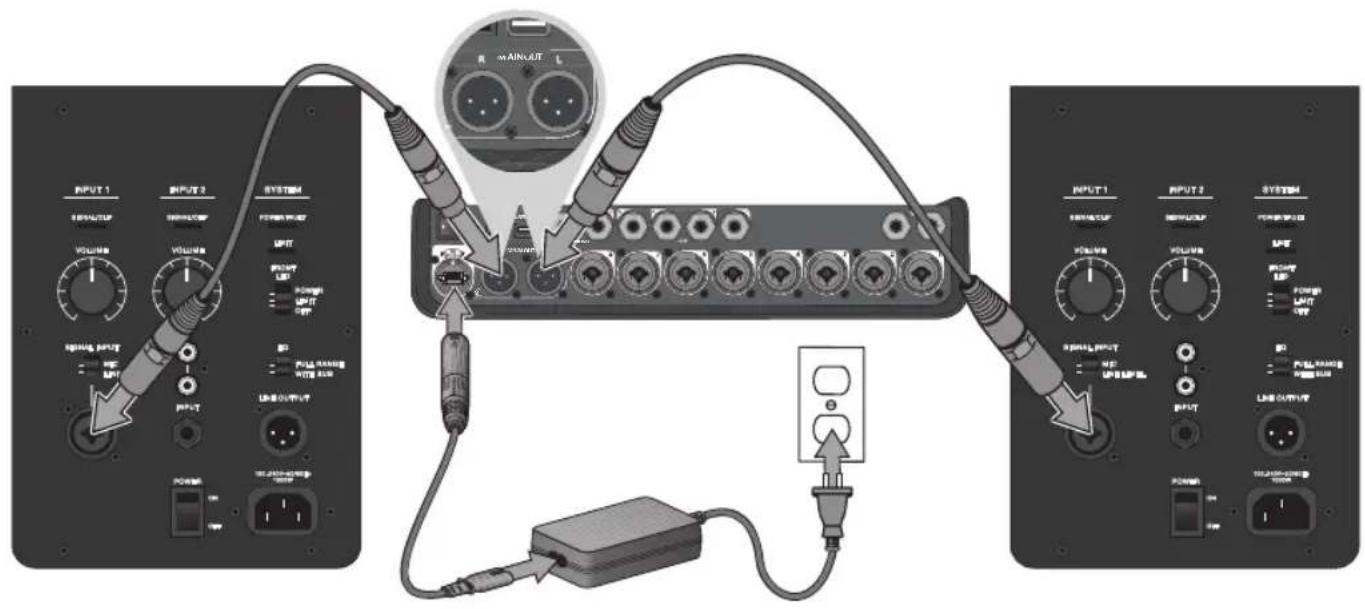
Figure 10. Deux systèmes F1 connectés à un T8S en analogique
Connexion de l'alimentation secteur ToneMatch®
L'alimentation secteur ToneMatch alamente en electricite le mixeur T4S/T8S.
- Branchez le cable de l'alimentation electrique au port d'alimentation du T4S/T8S.
- Branchez une extrémité du cordon d'alimentation secteur à l'alimentation secteur.
- Branchez l'autre extrémité du cordon à une prise secteur sous tension.
- Mettez le commutateur secteur du T4S/T8S en position ON.
Remarque : Lalimentation fournie avec le T8S est nécessaire à son fonctionnement. L'alimentation n'est pas fournie avec le T4S et n'est pas nécessaire à son fonctionnement.
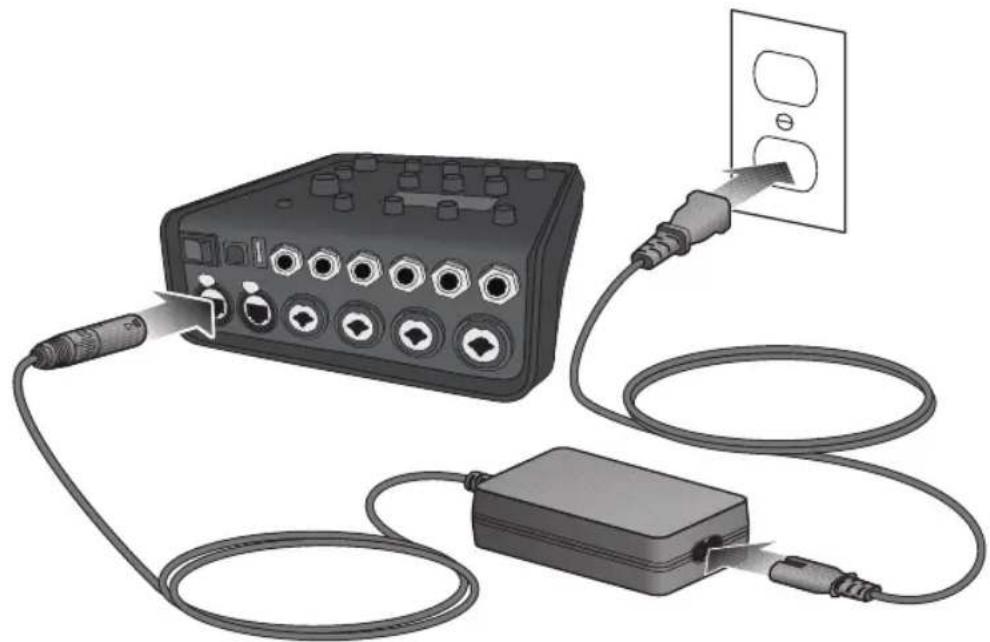
Figure 11. Connexion du T4S à l'alimentation
Connexion du T4S/T8S à votre ordinateur
Le port USB du T4S/T8S permet d'effectuer une connexion à un ordinateur, afin de transférer sur l'ordinateur des fichiers de configuration de session ou dinstaller des mises à jour du système. Pour obtenir des informations concernant les mises à jour, visitez la page www.Bose.com/livesound.
Lorsque le T4S/T8S est connecté à un ordinateur, il est également possible de l'utiliser comme périphérique audio standard (interface USB) pour l'enregistrement/la lecture.
Remarque: Le T4S/T8S travaillée en 48 kHz/24 bits. Pour utiliser le T4S/T8S avec un logiciel d'enregistrement, il peut être nécessaire de paramétre le logiciel pour fonctionner en 48 kHz/24 bits.
Remarque : Pour connecter le T1 à un ordinateur, utilisez un cable USB type A à type B (non fourni).
- Branchez le mixeur à une source d'alimentation (alimentation secteur ToneMatch pour T4S/T8S ou un système L1 modele 1S/ll pour le T4S uniquement).
- Branchez une extrémité du cable sur le port USB 2.0 type B (Figure 12).
- Connectez l'autre extrémité à un port USB de l'ordinateur.
- Mettez sous tension le mixeur.
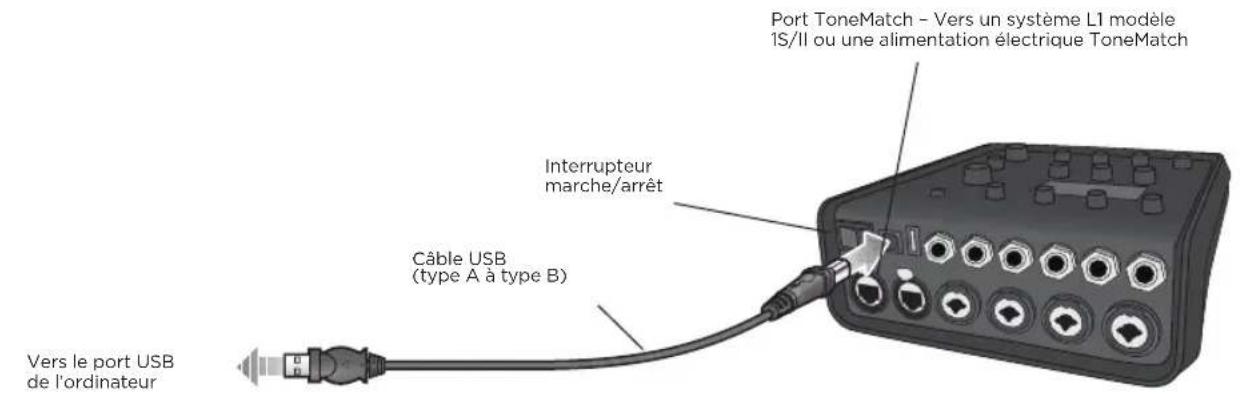
Figure 12. Connexion T4S vers USB
Connexion d'une clé USB au T4S/T8S
Branchez une clé USB 2.0/3.0 contenant des fichiers au format WAV/MP3 au port USB 2.0 type A pour dire des contenus audio sur votre mixeur.
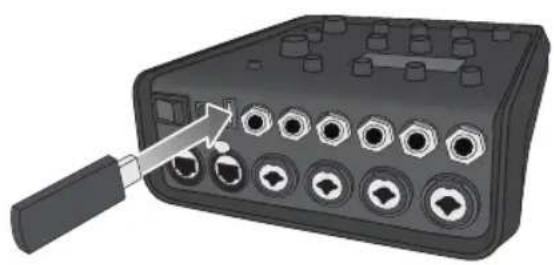
Figure 13. Connexion d'une cle USB au T4S
Lecture de l'afficheur du T4S/T8S
L'afficheur visualise l'interface vous permettant d'utiliser le mixeur. La Figure 14 illustrate un exemple des informations apparaissant sur l'afficheur, ainsi que les conventions de fonctionnement de base. Le contenu de l'afficheur dépend de la position des sélecteurs rotatifs.
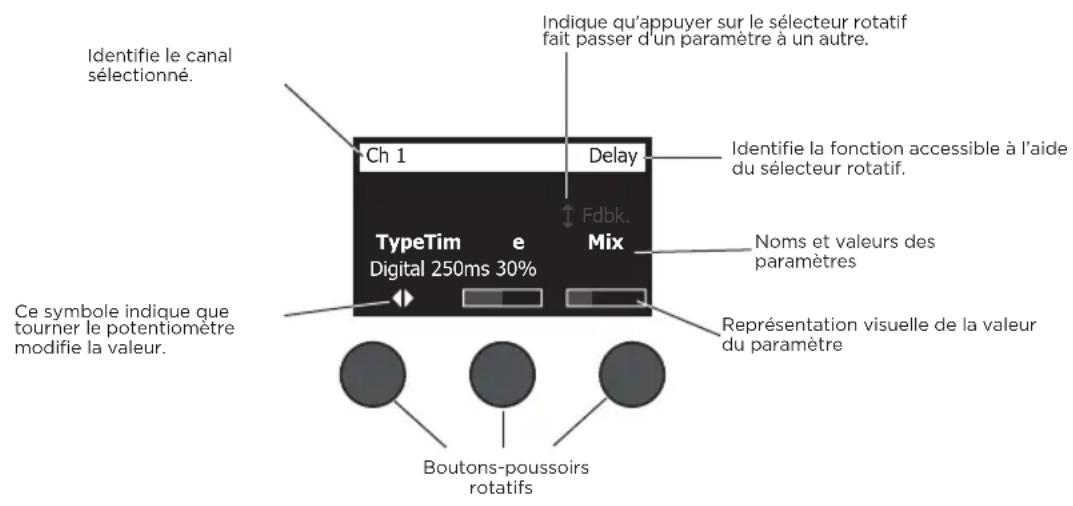
Figure 14. Exemple du contenu de l'afficheur et conventions d'utilisation
Optimisation du gain d'entrée et du volume de sortie
Pour que le volume ne soit pas seulement une question de quantité mais aussi de qualité, il est nécessaire de combiner les réglages de sensibilité d'entrée, de volume principal et de volume sur chaque canal. Suivez la procédure ci-dessous pour chaque canal utilisé.
- Vérifiez que le volume général (Master), la sensibilité d'entrée (Trim) et les volumes des canaux sont régés à leur valeur minimale.
- Reglez la sensibilité d'entrée (Trim).
A. Si nécessaire, reglez le volume de votre instrument ou de la source audio au niveau désiré.
B. Jouez de l'instrument ou mettez la source en lecture à un niveau normal pour votre application.
C. Tournez doucement le potentiemetre Trim dans le sens horsaire jusqu'à ce que l'indicateur Signal/Clip s'allume en vert. Si l'indicateur passse au rouge, meme clignotant, tournez le potentiemetre Trim dans le sens anti-horaire pour réduire le niveau.
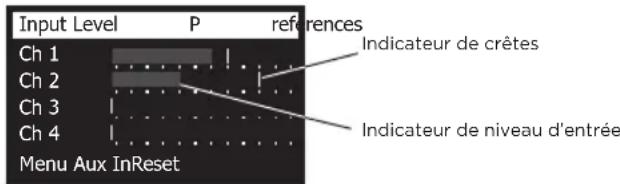
D. Utilisez les vu-mêtres d'entrée (page 28) dans le menu Prefs pour vérifier les niveaux d'entrée

ATTENTION: Si vous utilisez une source demandant une alimentation fantôme (+48 V), par exemple un microphone statique, appuyez sur la touche Phantom avant de régler le potentiamètre de Trim.
Remarque : L'indicateur de niveau disponible dans le menu Prefs peut etre précieux lors du reglage du niveau de Trim d'entrée (voir page 28).
- Reglez le potentiemetre de volume Master à midi.
- Tournez lentement le potentiemetre de volume du canal jusqu'à ce que le volumeatteigne le niveau désire.
Utilisation du réglage de volume général (Master)
Le réglage de volume Master agit sur le niveau de sortie global du mixeur T4S/T8S sur la sortie ToneMatch* et sur la sortie analogique Master. En temps normal, il est recommendé de laisser le potentiamètre Master en position mediane (midi). ÀpRESvoir régèle les niveaux de sortie de tous les canaux, vous pourrez ajuster le potentiamètre Master à partir de cette position, vers le haut ou vers le bas.
Coupure du son sur un canal
Les boutons Mute coupent le son sur le canal correspondant.
- Pour couper le son sur un canal, appuyez sur le bouton Mute. Le bouton Mute devient blanc pour indiquer que le canal est coupé. La mention « CH MUTE » apparait sur l'afficheur pour le canal correspondant.
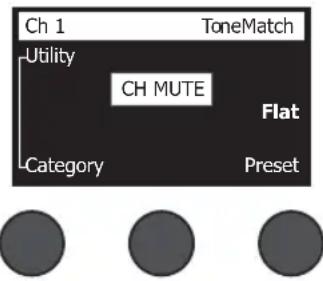
- Pour rétablit le son sur ce canal, appuyez à nouveau sur le bouton Mute. Le bouton Mute s'est plus coupé sur ce canal.
Coupure des effets sur les canaux
Les boutons FX Mute supplement les effets Mod (modulation), Delay (délai) et Reverb (réverbération) pour le canal correspondant. Cette coupure des effets ne modifie pas les préselections ToneMatch ni les paramétres zEQ, Para EQ et Comp/Gate.
- Pour couper les effets sur un canal, appuyez sur le bouton FX Mute. Le bouton FX Mute devient blanc pour indiquer que le canal est coupé. La mention « FX MUTE » apparait sur l'afficheur pour le canal correspondant.
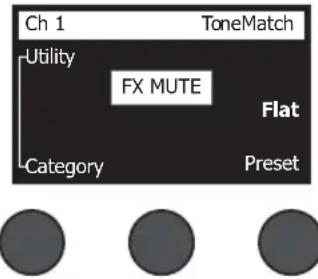
- Pour rétablit les effets sur ce canal, appuyez à nouveau sur le bouton FX Mute. Le bouton FX Mute s'estint pour indiquer que les effets ne sont plus coupés sur ce canal.
Utilisation du selecteur rotatif
Le seleetur rotatif permet d'acceder aux fonctions et tratements de la sortie ToneMatch* du mixeur. La Figure 15 illustrate les 9 fonctions/traitements relatifs aux canaux et les 3 fonctions globales. Les pages suivantes expliquent comment ajuster chaque fonction.
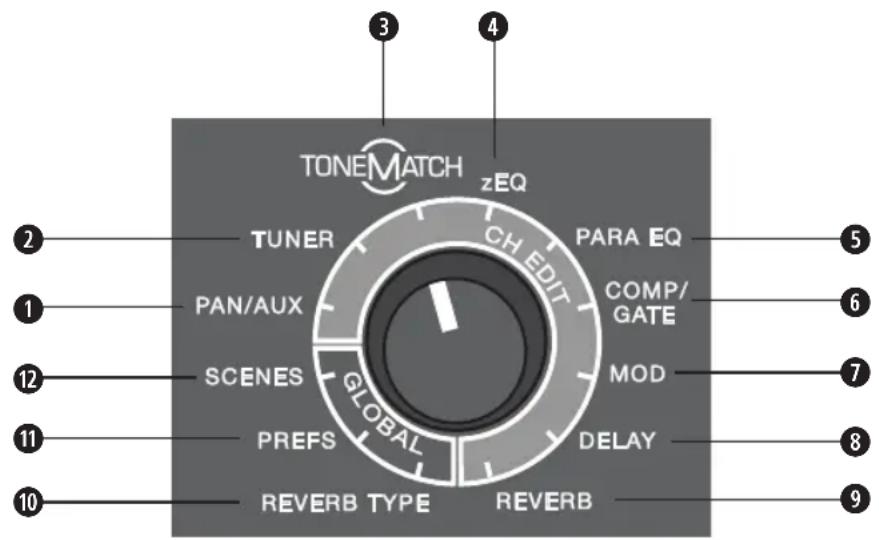
Figure 15. Sélecteur rotatif
Fonctions/traitements relatifs aux canaux
Pan/Aux - Permet d'acceder aux panoramiques et aux departs/retours auxiliaires.
Tuner - Visualise les informations concernant l'accord de l'instrument joué sur le canal sélectionné.
ToneMatch - Permet d'acceder aux présélections ToneMatch exclusives, conçues pour des instruments et des microphones spécifiques.
zEQ - Dans le cadre de la préselection ToneMatch chosesie, la fonction zEQ permet d'ajuster les fréquences graves, medium et aigués du son de votre instrument ou microphone.
Para EQ - Permet d'acceder aux réglages de l'égaliseur paramétrique par voie.
Comp/Gate - Permet d'acceder aux parametes de noise gate, de compression, de limiteur, de deesseur, et des présélections de grosse caisse possedant des parametes régiables.
Mod - Permet d'acceder à plusieurs effets de modulation, comme le chorus, le flanger, phasing et le tremolo.
Delay - Permet d'acceder à trois types de déliés et de déliés tap-tempo.
Reverb - Applique une réverbération au canal sélectionné, sur les généraux ou le département auxiliaire.
Fonctions/traitements globaux
Reverb Type - Permet deCHOISIR le type de reverbération utilise sur les canaux de sortie Master ou les departs auxiliaires.
Prefs - Permet d'acceder à divers utilisaires système.
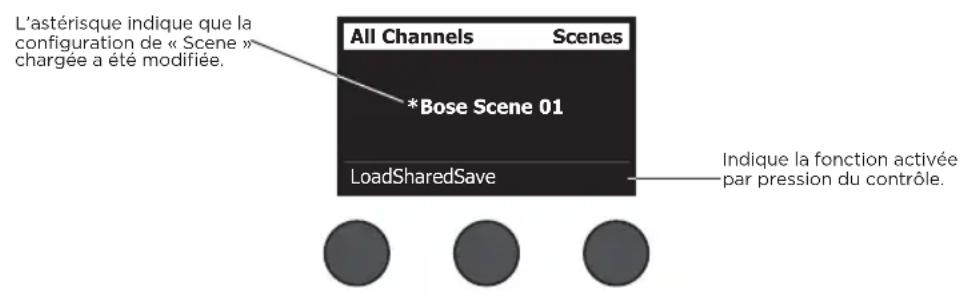
Scenes - Permet d'enregistrer et de charger des configurations de session, ou « Scenes » (ensemble des paramétres actuels de l'appareil).
Modification du son d'un canal
Les fonctions CH Edit permettent d'acceder aux paramétres qui affectent le canal sélectionné. Les fonctions CH Edit sont les suivantes : Pan/Aux, Tuner, ToneMatch®, zEQ, Para EQ, Comp/Gate, Mod, Delay et Reverb.
Pour modifier un canal :
- Appuyez sur la touche CH Edit 1, 2, 3, 4, (T4S et T8S) 5, 6, 7 ou 8 (T8S uniquement). Le canal sélectionné apparait alors en haut à gauche de l'afficheur.
- Sélectionnez l'une des fonctions CH Edit à l'aide du sélecteur rotatif.
- Reglez les paramètres de cette fonction en suivant les instructions ci-dessous.
Remarque : Il n'est possible de modifier qu'un seul canal à la fois. Appuyer sur une touche CH Edit n'active l'édition que sur le canal sélectionné.
Utilisation des fonctions Pan/Aux
La fonction Pan/Aux permet d'assigner les signaux audio aux sorties principales L/R, de contrôler le niveau de l'entrée, ou celui du départ auxiliaire.
Utilisation du Pan
Le panoramaque sert a placer le signal de la voie a l'endetroit desiredans I'imagsteereo.
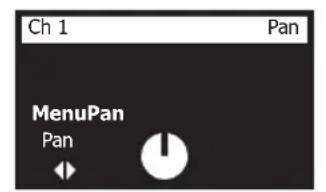


- Appuyez sur le potentiemetre de gauche (ou tournez-le) puis selectionnee Pan dans le menu.
- Tournez alors le potentiemetre Pan pour placer le son dans l'image stereo (signal de sortie au niveau ligne).
Entree Aux 5/6 (9/10)
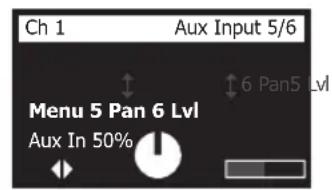
L'entree Aux 5/6 (9/10) accepte une source de signal stereo au niveau ligne, un appeareil mobile par exemple.
- Appuyez sur le potentiemetre de gauche (ou tournez-le) puis selectionnee Aux In 5/6 dans le menu.
- Tournez le potentiemetre 5 Lvl ou 6 Lvl pour doser le signal du canal 5 ou du canal 6.
- Appuyez sur le potentiemetre 5 Lvl pour passer à 5 Pan; appuyez sur 6 Lvl pour passer à 6 Pan. Tournez le potentiemetre Pan pour regler le panoramaique (position dans l' image gauche/droite).


Assignnlation des signaux d'entree aux sorties Aux
La fonction Aux permet d'envoyer des signaux sur deux sorties Aux (T4S uniquement) ou quatre sorties Aux (T8S uniquement), pour diverstraitements de signal, enregistrement, applications de sonorisation. Le niveau du signal est ajustable pour chacune des sorties Aux disponibles:
Remarque : Pour couper (Mute) la sortie Aux, appuyez sur le potentiometre Level. Appuyez de nouveau sur ce bouton pour la reactiver.
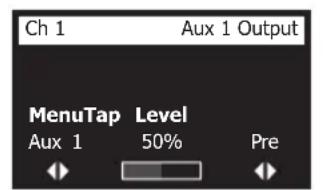


- Appuyez sur le potentiemetre Menu (ou tournez-le), puis selectionnee un depart auxiliaire (Aux Send).
- Tournez le potentiemetre Level pour regler le niveau de signal prelevé sur le canal selectionné.
- Tournez le potentiemetre Tap pour faire defiler le menu Tap et selectionner le point ou le signal est prelevé.
A. Dry: After Preamp - Le signal est prélevé directement au niveau du préampli, donc complètement sec (aucun traitement).
B. Pre : With EQ & Fx - Le signal est prélevé après passage par le préampli, avec égalisation et effets.
C. Post: After Fader - Le signal est prélevé après son passage par le réglage de volume du canal, donc avec égalisation et effets.
- Appuyez sur le bouton Select pour selectionner le point de préelèvement du signal de départ (Tap), ou sur le bouton Cancel pour quitter la liste sans changement. Le nom du point de préelèvement selectionné apparait en gras.
Utilisation de l'accordeur
Une fonction d'accordage est disponible sur chaque canal d'entrée. L'afficheur indique en bas de l'écran la note actuelle, en notation anglaise (ici, A3 = La3). Pendant l'accordage, un indicateur de hauteur apparait sur l'afficheur pour indiquer si la note est trop haute (glissement vers le dièse) ou trop BASSE (glissement vers le bémol). Réglez la hauteur de la note afin que le curseur viennent s'aligner au centre de l'écran.
Remarque: Si vous désirez vous accorder en silence, appuyez sur le bouton Mute du canal désiré.
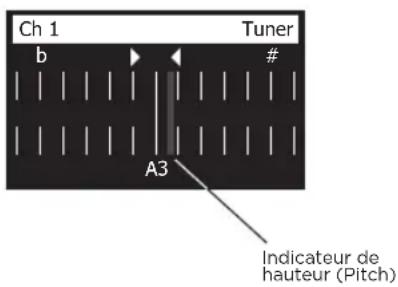
La fonction Transpose permet de modifier la referrerce de hauteur de deux demi-tons, vers le haut ou vers le bas.
Voussoupiezaussi entrerdirectementvoirehauteurd'accordde reference.
Utilisation
Choix d'une préselection ToneMatch
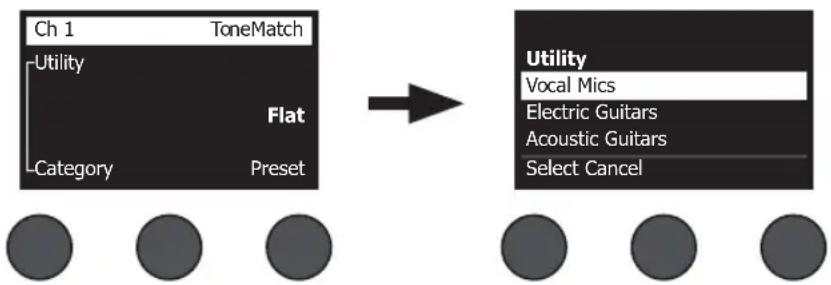
La fonction ToneMatch permet de selectionner une préselection ToneMatch spécifique pour votre instrument ou microphone. Cette technologie exclusive optimise l'égalisation du système afin de préserver le son naturel caractéristique de chaque instrument ou microphone. Organises en catégories, les préselections peuvent être choisis independamment pour chaque canal.
Tourner Appuyer
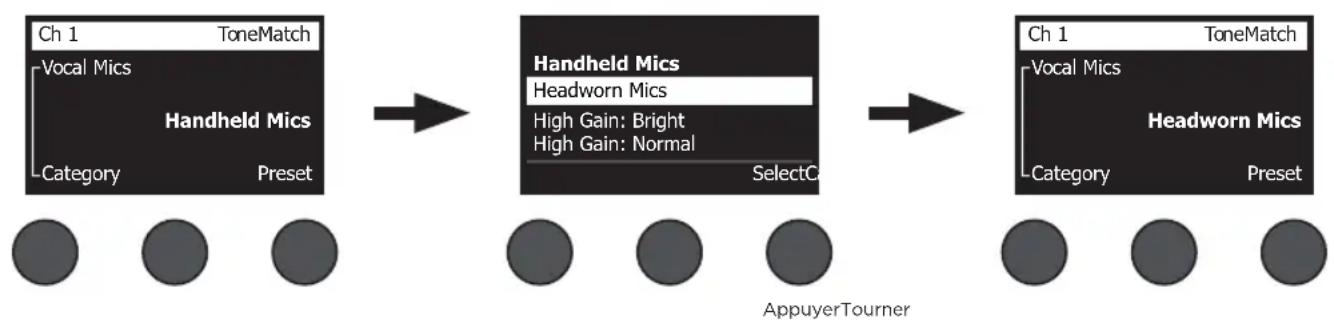
- Tournez le bouton Category pour faire apparaitre la liste des catégories et y faire votreCHOix.
- Appuyez sur le bouton Select pour valider votrechoix, ou sur le bouton Cancel pour quitter la liste sans changement.
- Si vous avez appuyé sur le bouton Select tournez le bouton Preset pour voir la liste des préseLECTIONs et y faire leurchoix.
- Appuyez sur le bouton Select pour selectionner votrechioix, ou sur le bouton Cancel pour quitter la liste sans changement.
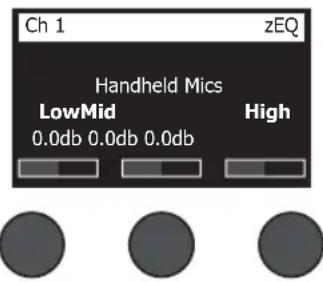
Réglage de zEQ.
La fonction zEQ utilise la technologie des présélections ToneMatch. Elle permet d'intervenir sur les graves, mediums et aigus spécifique à votre instrument ou microphone.
Pour ajuster l'égalisation zEQ, tournez le bouton situé sous la bande de fréquences correspondante.
Remarque : Pour annuler le traitement sur une bande de fréquences individuelle, appuyez sur le bouton correspondant. Appuyez de nouveau sur ce bouton pour le reactiver.
Réglage de Para EQ
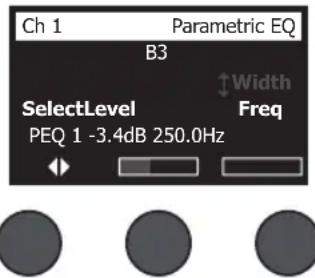
La fonction Para EQ propose trois égaliseurs paramétriques, centrés chacun sur une fréquence可以选择 par l'utilisateur dans la plage 50 Hz - 16 kHz.
Remarque : Pour annuler l'effet de la fonction Para EQ, appuyez sur le bouton Select. Appuyez de nouveau sur ce bouton pour le reactiver.
- Appuyez sur le bouton Select (ou tournez-le) pour selectionner la bande de Para EQ 1, 2 ou 3.
- Tournez le bouton Level pour ajuster le niveau d'amplification ou d'attenuation, de -15 dB à +15 dB.
- Tournez le bouton Freq pour ajuster la fréquence centrale entre 50 Hz et 16 kHz.
- Appuyez sur le bouton Freq pour passer à la largeur de bande (Width). Tournez le bouton Width pour ajuster la largeur de la courbe en cloche de part et d'autre de la fréquence centrale, entre 0,20 octave et 5 octaves.
Utilisation des fonctions Compressor/Gate
La fonction Comp/Gate permet d'acceder aux présélections gate, compression, limiteur, anti-sifflantes (de-esseur) et kick drum, avec des paramétres ajustables.
Remarque : Pour désactiver la fonction Comp/Gate, appuyez sur le bouton Type. Appuyez de nouveau sur ce bouton pour la reactiver.
Remarque: Un seul effet par canal.
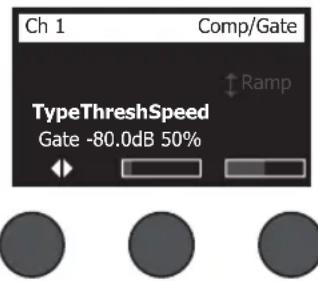
- Tournez le bouton Type pour faire apparaitre la liste des effets Comp/Gate et y faire votrechoix.
A. Compressor 1: Light - Compresseur préréglé sur un taux faible, valeurs de seuil et de gain variables. Efficace comme compresseur d'usage général pour la plupart des instruments et des microphones qui nécessitent un contrôle de niveau minimal.
B. Compressor 2: Medium - Compressor préreglé sur un taux modéré, valeurs de seuil et de gain variables. Efficace sur les basses, les guitares, les claviers et les voix qui nécessitent un contrôle de niveau subtil.
C. Compressor 3: Heavy - Compresseur prénége sur un taux élevé, valeurs de seuil et de gain variables. Adapté aux instruments forts (cuivres, batterie, etc.) et aux parties vocales nécessitant un contrôle de niveau plus prononcé.
D. Limiter - Limiteur préregle sur un taux énergique ( :1) , valeurs de seuil et de gain variables. Adapté aux instruments très forts (battery), afin d'éviter toute surcharge du canal par les créés du signal audio.
E. De-Esser - Compresseur contrôle par entrée latérale, taux de compression prérégle, avec seul et gain variables. Conçu pour réduire les sifflantes sur les voix.
F. Noise Gate - Noise gate pour élimination de bruits de fond, temps d'ouverture (Attack) rapide, seul variable, vitesse de fermeture (Release) variable. Destiné à éliminer les bruits indésirables provenant des microphones et des instruments.
G. KickGate 1: Regular - Noise gate à temps d'ouverture (Attack) préselectionné, seuil variable et vitesse de fermetre (Release) variable. Cette technologie exclusive de Bose® est spécifiquement destinée à la grosse caisse. Ce noise gate d'une grande efficacité assure un gain maximal avant l' apparition du Larsen, ce qui permet d'obtenir un son de grosse caisse aussi fort que possible dans un système de sonorisation.
H. KickGate 2: Fast - Comme KickGate 1, mais regle pour des tempos plus rapides. Sélectionnez cette préselection pour une=grosse caisse à double pedale.
- Appuyez sur le bouton Select pour valider votrechoix, ou sur le bouton Cancel pour quitter la liste sans changement.
- Compressor 1-3, Limiter, De-Esser: Tournez le potentiemetre Thresh pour regler le niveau du seuil d'entree (mise en action), valeurs possibles de -50 dB à O dB. Tournez le potentiemetre Gain pour regler le gain, valeurs possibles de O dB à +30,0 dB. La barre de gain située au-dessus du bouton indique le niveau de reduction du gain. Cet affichage facile le réglage du seuil.
Noise Gate: Tournez le potentiemetre Thresh pour regler le niveau du seuil d'entree (ouverture du noise gate), valeurs possibles de -90 dB à -30 dB. Tournez le potentiemetre Speed pour regler la vitesse de fermeture dunoise gate, valeurs possibles de 0% (la plus rapide) a 100% (la plus lente). Tournez le potentiemetre Ramp pour regler la progressivite de mise en action du noise gate, de 0% (pente horizontale) a 100% (pente verticale).
KickGate 1-2: Tournez le potentiemetre Thresh pour regler le niveau du seuil d'entree (ouverture du noise gate), valeurs possibles de -20 dB à O dB. Tournez le potentiemetre Tight pour regler la precision (vitesse de fermetre du noise gate), valeurs possibles de 0% (la plus rapide) à 100% (la plus lente).
Utilisation de la fonction KickGate
La fonction KickGate est une technologie exclusive Bose® qui permet d'augmenter le niveau d'uneGsse caisse sur un canal, en eliminant tout risque de Larsen sur le microphone. Deux reglages de KickGate sont disponibles dans le menu Comp/Gate.
- Connectez le type de microphone approprié.
- Choisissez une préselection ToneMatch* appropriée.
- Reglez le potentiemetre de niveau d'entree Trim jusqu'a ce que les plus energiques frappes de grosse caisse fassent clignoter en rouge la LED d'entree du canal, puis continuez le reglage jusqu'a ce que la LED passue au vert. Vous avez ainsi optimise le niveau de Trim pour le canal d'entree.
- Sélectionnez Comp/Gate avec le sélecteur rotatif.
- Tournez le potentiemetre Type pour faire defiler la liste, et selectionnez KickGate 1: Regular ou KickGate 2: Fast, puis appuyez sur Select. Choisissez KickGate 2 si vous utilisez une grosse caisse à double pédale.
- Tout en jouant la grossse caisse, montez le volume jusqu'à un niveau normal pour le concert.
- Jouez la grossse caisse au niveau le plus bas que yous utilisez en concert et verifiez que yous pouze l'entendre.
- Tout en jouant doucement, augmentez le niveau de seuil (Thresh) jusqu'à ce que certaines frappes soient coupées. Baissez alors le niveau de Thresh de 3 dB.
- Tout en jouant la grossse caisse normalement, tournez le bouton Tight dans le sens inverse des aiguilles d'une montre afin de réduire la vitesse de fermeture et d'ajouter plus d'impact au son. La vitesse de fermeture est régable de 0 % (lente) à 100 % (rapide).
Utilisation des effets de modulation
La fonction Mod permet d'appliquer des effets de modulation.
Remarque : Pour désactiver les effets Mod, appuyez sur le potentiametre Type. Appuyez de nouveau sur ce bouton pour les reactiver.
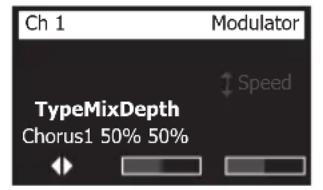


- Tournez le bouton Type pour voir la liste des effets de modulation et y faire votrechoix.
A. Chorus 1: Brite - Effet de chorus scintillant, bien adapté aux instruments acoustiques. Le mix, la profondeur et la vitesse sont régibles.
B. Chorus 2: Warm -Similaire à Chorus 1 avec un peu moins d'airus. Le mix, la profondeur et la vitesse sont réglables. Bien adapté aux guitares électriques et aux basses.
C. Chorus 3: Dark - Similaire à Chorus 2 avec un peu moins d'airus, tonalite plus nombre. Le mix, la profondeur et la vitesse sont reglables. Bien adapte aux guitares électriques et aux basses.
D. Flanger 1: Tape - Flanger « bande magnétique », pas de réinjection (feedback). Le mix, la profondeur et la vitesse sont régiables. Effet bien adapté aux guitares et basses électriques.
E. Flanger 2: Feedback- Comme Flanger 1 mais avec un effet de réinjection (feedback) prédéfi ni.
F. Phaser 1: Stomp - Effet évouant une pédale de phasing classique. Balayage sonore ample préréglé, paramétrage du spectre et du feedback. Effet tout à fait adapté aux guitares/basses électriques et claviers.
G. Phaser 2: Rack - Effet évouant un phasing en rack traditionnel. Mixage en phase du signal original et du signal de phasing, paramétrage de la vitesse et du feedback. Effet tout à fait adapté aux guitares/basses électriques et claviers.
H. Phaser 3: Warm - Effet de phasing de style vintage. Mixage en phase du signal original et du signal de phasing, paramétrage de la vitesse et du feedback. Effet tout à fait adapté aux guitares/basses électriques et claviers.
I. Phaser 4: Brite - Effet de phasing sans graves. Mixage en phase du signal original et du signal de phasing, paramétrage de la vitesse et du feedback. Bien adapté pour les effets avec les guitares électriques et les claviers.
J. Tremolo - Effet de trémolo classique avec vitesse variable et réglage d'intensité. Effet bien adapté aux guitares, aux claviers et à l'harmonica.
- Appuyez sur le bouton Select pour valider votrechoix, ou sur le bouton Cancel pour quitter la liste sans changement.
- Chorus 1-3, Flanger 1-2: Tournez le bouton Mix pour doser le mélange du signal original et du signal d'effet (après modulation). Tournez le bouton Depth pour régler la variation de hauteur par rapport au signal original. Appuyez sur le bouton Depth pour acceder au paramètre Speed. Tournez le bouton Speed pour régler la fréquence de modulation de hauteur.
Phaser 1-4: Tournez le bouton Speed pour régler la fréquence de modulation de hauteur. Tournez le bouton Fdbk. pour régler le taux de réinjection du signal modulé.
Tremolo: Tournez le bouton Speed pour régler la vitesse de modulation du volume. Tournez le bouton Depth pour régler la variation du volume par rapport au signal original.
Ajout de déliai
La fonction Delay permet d'appliquer un retard de type numérique, analogique ou bande magnétique.
Remarque : Pour désactiver le délambda, appuyez sur la touche Type. Appuyez de nouveau sur ce bouton pour le reactiver.
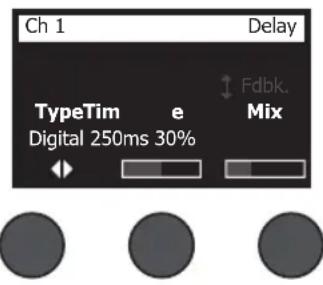
- Tournez le bouton Type pour faire apparaitre la liste des types de déliés et y faire votrechoix.
A. Digital Delay - Effet de retardé numérique neutre, aux répetitions sans coloration sonore particulière. Paramètres ajustables : mix, durée et feedback (nombres de répétitions). Bien adapté aux guitares, aux caisses et aux voix.
B. Analog Delay - Effet de déliai analogue classique, avec une dégradation sonore progressive des répetitions. Paramétres ajustables : mix, durée et feedback (nombre de répetitions). Bien adapté aux guitares, aux caisses et aux voix.
C. Tape Delay - Effet de déliai par bande magnétique vintage, dégradation progressive des répetitions plus prononcée qu'avce le déliai analogique. Adapté aux guitares, aux cuivres, à l'harmonica et à la voix.
- Appuyez sur le bouton Select pour valider votrechoix, ou sur le bouton Cancel pour quitter la liste sans changement.
- Tournez le potentiemetre Time pour regler la durée de retard, par pas de 5 ms. Appuyez en rythme sur le bouton Time pour entrer directement le tempo du retard désiré (fonction Tap Tempo).
- Tournez le bouton Mix pour doser le mélange du signal original (0%) et du signal d'effet (100%).
- Appuyez sur le bouton Mix pour acceder au parametre Fdbk. Tournez le bouton Fdbk. pour régler la durée de feedback du délié.
Ajout de réverbération
La fonction Reverb applique une valeur de réverbération ajustable au canal sélectionné. Pour selectionner le type de réverbération, voir la section « Sélection d'un type de réverbération » en page 27.
Remarque : Pour couper I'effet de reverbération, appuyez sur le bouton Mix. Appuyez de nouveau sur ce bouton pour le reactiver.

- Appuyez sur le potentiemetre Menu ou tournez-le pourCHOISIR sur quelle sortie envoyer aussi la réverbération.
- Tournez le bouton Mix pour doser le mélange du signal original (0%) et du signal de réverbération (100%).
- Tournez le bouton Bright pour accentuer les aigus de la réverbération appliquée au canal sélectionné.
Utilisation des fonctions globales
Les fonctions globales (Global) permettent d'acceder à des paramétres agissant sur le fonctionnement général du mixeur et sur tous ses canaux.
Sélection d'un type de réverbération
La fonction Reverb Type permet de selectionner le type de reverbération applique a tous les canaux d'entree.
La durée de réverbération (Time) et la balance (Bal) sont ajustables. La balance contrôle la proportion des premières réflexions et des réflexions tardives.
Remarque : Pour désactiver la réverbération, appuyez sur le bouton Type. Appuyez de nouveau sur ce bouton pour la réactiver.
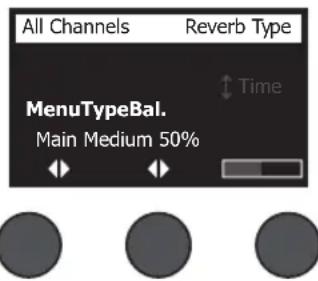
- Sélectionnez Reverb Type avec le sélecteur rotatif.
- Appuyez sur le potentiemetre Menu ou tournez-le pourCHOISIR sur quelle sortie envoyer aussi la reverbération.
Voussoupiezchoisisur type de reverbérationdifferent pour les sorties principales (Main) ou auxiliaires (Aux). - Tournez le potentiemetre Type pour faire apparaitre la liste des réverbérations disponibles :
A. Plate - Crée l'ambiance d'une réverbération à plaque, typique d'un studio d'enregistrement. La durée de réverbération et la balance (rapport entre les premières réflexions et les réflexions tardives) sont régiables.
B. Small - Crée la réverbération typique d'un petit volume. La durée de réverbération et la balance (rapport entre les premières réflexions et les réflexions tardives) sont régiables.
C. Medium - Crée la réverbération typique d'un volume moyen. La durée de réverbération et la balance (rapport entre les premières réflexions et les réflexions tardives) sont régiables.
D. Large - Crée la réverbération typique d'un grand volume. La durée de réverbération et la balance (rapport entre les premières réflexions et les réflexions tardives) sont régiables.
E. Cavern - Crée la réverbération typique d'un très grand volume. La durée de réverbération et la balance (rapport entre les premières réflexions et les réflexions tardives) sont régibles. Effet de réverbération unique etMLSistant.
- Tournez le bouton Type pour faire defiler la liste des réverbérations et selectionner le type désire.
- Appuyez sur Type pour valider votrechoix.
- Tourner le potentiametre Time permet de regler la durée de réverbération du type sclectionné, de la valeur minimale à la valeur maximale. Pour une valeur de 0% , la durée de réverbération est minimale, et correspond aux dimensions de local les plus réduites pour le type de réverbération sclectionné. Pour une valeur de 100% , la durée de réverbération est maximale, et correspond aux dimensions de local les plus grandes pour le type de réverbération sclectionné. Chaque type de réverbération dispose de sa propre étendue de valeurs de durée de réverbération, les plus adaptées au type sclectionné. Le paramètre Reverb Decay vous permet de regler la durée de réverbération dans le cadre de valeurs les plus adaptées au type de réverbération sclectionné.
- Appuyez sur le bouton Time pour passer à Bal. Tournez le bouton Bal. pour ajuster le rapport entre les premières réflexions et les réflexions tardes (0 % = uniquement les premières réflexions, 100 % = uniquement les réflexions tardes).
Utilisation des utilaitaires du menu Prefix
Les entrées du menu Prefs doivent accès à divers utilisaires système.
- Sélectionnez Prefs avec le sélecteur rotatif.
- Tournez le bouton Menu pour faire défilier la liste et selectionner la fonction voulue. Appuyez sur la touche Select pour afficher l'utilitaire.
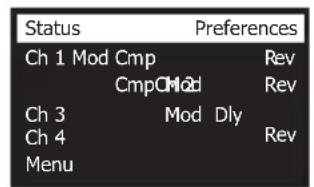
Status - Affiche les effets affectés aux canaux d'entrée (visualisation uniquement, modification impossible).
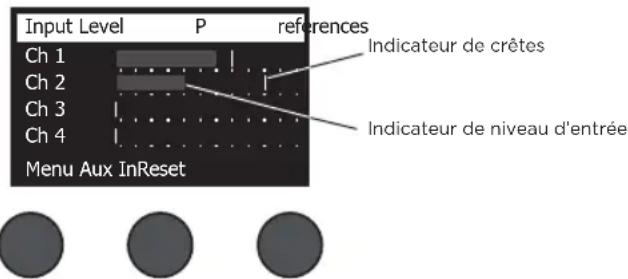
- Input Level - Affiche les vu-mêtres de niveau d'entrée (avec indicateurs de créées) pour tous les canaux d'entrée. Appuyez sur le bouton Reset pour réinitialiser tous les indicateurs de créées. Cet affichage est pratique pour régler le niveau de Trim d'entrée du canal (voir « Optimisation du gain d'entrée et du volume de sortie) en page 17. Appuyez sur le bouton Aux In pour visualiser le niveau sur les entrées auxiliaires (Sur le T8S uniquement, appuyez sur le bouton Ch 5-8 pour visualiser le niveau des entrées 5 à 8).
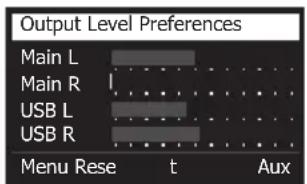
Output Level - Visualise les indicateurs de niveau de sortie pour toutes les sorties : Main L, Main R, USB L et USB R. Appuyez sur le bouton Aux pour visualiser le niveau sur les sorties auxiliaires.


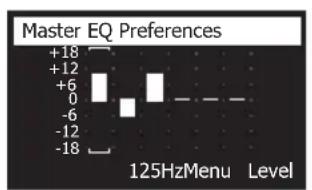
- Master Out EQ - Le Master Out EQ est un égaliseur graphique 6 bandes inséré sur la sortie Master Mix. Choisissez avec le potentiamètre du milieu la bande de fréquences que vous désirez amplifier ou attenuer, puis ajustez le gain désiré avec le potentiamètre Level (+/-18 dB).

- USB to PC - Cette fonction permet d'envoyer la source selectionnée à l'ordinateur, via les canaux USB droit et gauche. Les choix de sources sont Ch1-4 (Ch5-8 pour T8S uniquement), Aux In, Master ou Aux Out 1-2 (Aux Out 3-4 pour T8S uniquement).
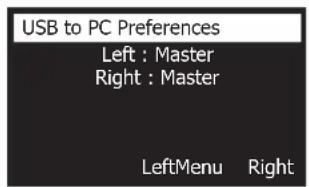

- Tournez le bouton Left/Right pour selectionner une source.
- Appuyez sur le bouton Select pour selectionner la source, ou sur le bouton Cancel pour quitter la liste sans modification.
-
Appuyez sur Menu pour returner dans le menu Defaults.
-
USB from PC - Cette fonction permet d'envoyer les signaux des canaux USB droite et gauche provenant de l'ordinateur vers une destination du mixeur (None = Aucun(e), Aux In = Entree aux., ou Master).
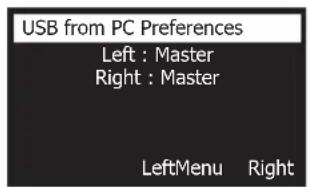

- Tournez le bouton Left/Right pour selectionner une destination.
- Appuyez sur le bouton Select pour selectionner la source, ou sur le bouton Cancel pour quitter la liste sans modification.
-
Appuyez sur Menu pour returner dans le menu Defaults.
-
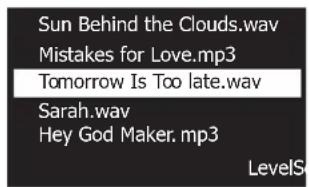
USB A-Playback - Lecture de fichiers WAV ou MP3 stockés sur une clé USB insérée dans le port USB Type A du mixeur. Via le menu, Sélectionné le dossier contenant les fichiers WAV/MP3; désissez celui que vous désirez dire, et règlez le niveau en tournant le potentiamètre Level.

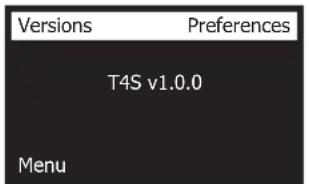
- Versions - Fait apparaitre le numero de révision du firmware du DSP.


- ToneMatch - Fait apparaitre la liste des groupes de préselection ToneMatch enregistrés dans le T4S/T8S.
Vous pouvez consulter la liste des groupes de présections les plus récents à l'adresse www.Bose.com/livesound.


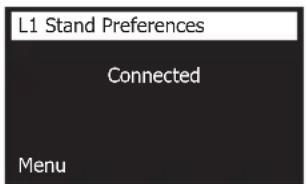
- L1 Power Stand - Lorsque le mixeur est connecté à un socle amplificateur L1* Model 1S/II, la mention Connected apparait à l'écran.


Chargement et enregistrement de configurations de sessions (« scenes »)
Une « scene » est un instantané (snapshot) du statut du mixeur T4S/T8S ToneMatch*.
- Une « scene » contient l'intégrality des paramètres du mixeur ToneMatch ainsi que le statut des boutons Mute, FX Mute et CH Edit
- La sensibilité d'entrée (Trim) des canaux, le réglage de volume de chaque canal, le volume principal (Master), le volume du casque et la position du commutateur de l'alimentation fantôme ne sont pas enregistrés dans la « scene ».
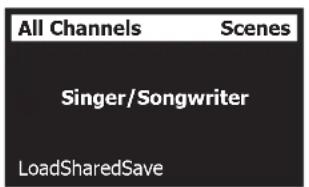


Le T4S/T8S intégre trois types de «scenes » :
(5) Scenes Bose: configurations prédéfinies fournies par Bose, non modifiables. Il est impossible de les modifier ou de les effacer.
(10) User Scenes: configurations définies par l'utilisateur, qui peuvent etre enregistrées et réutilisées. Vous pouvez modifier ces configurations autant que vous le souhaitez.
(1) Shared Scene: configuration définie par l'utilisateur et pouvant être partagée avec d'autres utilisateurs d'un mixeur T4S/ToneMatch. Cette configuration peut être transférée sur un ordinateur à l'aide du logiciel de mise à jour du L1, disponible à l'adresse www.Bose.com/livesound.
Pour charger une configuration :
- Sélectionnez Scenes avec le sélecteur rotatif.
- Tournez le bouton Load pour faire défilier la liste des configurations, puis Sélectionnéz la configuration voulue. Le nom de la configuration actuellement chargée apparaît en gras.
- Appuyez sur le bouton Select pour selectionner une configuration, ou sur le bouton Cancel pour quitter la liste sans changement de configuration.
Remarque : L'afficheur returne à l'écran « Scenes » si vous n'appuyez pas sur le bouton Select ou Cancel dans les 10 secondes. Aucun changement n'est effectué dans ce cas, et la configuration actuèlement chargée apparait.
4. Si vous appuyez sur Select, la question « Are you sure? » s'affiche. Appuyez sur le bouton Yes pour confirmer le changement de configuration, ou sur le bouton No pour quitter la liste sans changement de configuration.
Remarque : L'afficheur returne à l'écran « Scenes » si vous n'appuyez pas sur le bouton Yes ou No dans les 10 secondes. Aucun changement n'est effectué dans ce cas, et la configuration actuèlement chargée apparait.
Pour enregistrer une configuration :
- Sélectionnez Scenes avec le sélecteur rotatif. La configuration actuellément chargée apparait.
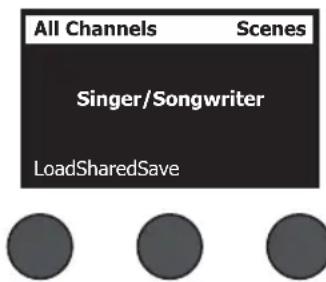
- Tournez le bouton Save pour selectionner la configuration à enregistrer. Appuyez sur la touche Select, ou sur Cancel pour quitter la liste.
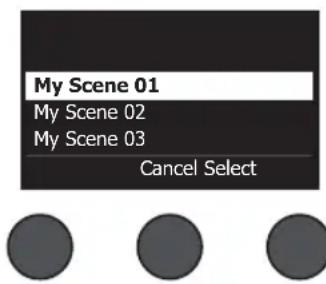
Remarque : L'afficheur returne à l'écran « Scenes » si vous n'appuyez pas sur le bouton Select ou Cancel dans les 10 secondes. Aucun changement n'est effectué dans ce cas, et la configuration actuèment chargée apparait.
- Si vous avez appuyé sur Select, vous pouvez utiliser l'option Rename pour modifier le nom de la configuration, ou appuyer sur Save pour conserver le nom affché et passer à l'étape 4.
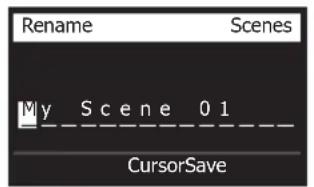


Pour modifier le nom de la configuration après l'avoir enregistrree :
Les options suivantes permettent de modifier le nom de la configuration. Àpres avoir modifié le nom, appuyez sur le bouton Save et passez à l' étape 4.
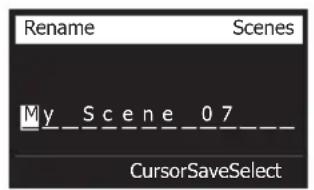
- Sélectionner et changer des caractères : Dans l'écran « Rename », tournez le bouton Cursor pour sélectionner la position du caractère à modifier. Tournez ensuite le bouton Select pour changer le caractère.
- Utilisation de la table de caractères : Dans l'écran « Rename », tournez le bouton Cursor pour sélectionner le caractère à modifier. Appuyez ensuite sur le bouton Select pour afficher la table des caractères. Tournez le bouton Select pour déplacer le curseur vers la gauche ou la droite. Tournez le bouton Up/Dn (haut/bas) pour déplacer le curseur vers le haut ou le bas. Lorsque le caractère youlu est selectionné, appuyez sur le bouton Select pour insérer ce caractère à la position chosesie.
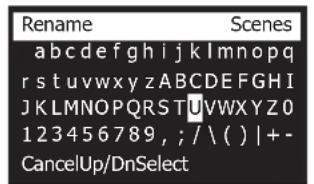


- Utilisation des fonctions Clear (effacer), Insert (insérer) et Delete (supprimer): Dans l'écran « Rename screen », tournez le bouton Cursor pour positionner le curseur. Appuyez ensuite sur le bouton Cursor pour afficher un menu de fonctions de modification. Tournez le bouton Select pour selectionner l'option voulue. Appuyez ensuite sur le bouton Select pour appliquer la fonction.
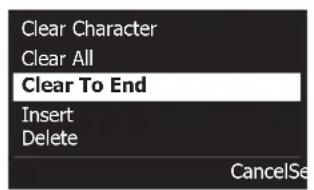


Clear Character - Efface le caractère sous le curseur en laissant un espace à la place.
Clear All - Efface toute la ligne de texte.
Clear to End - Efface tout le texte à droit de scourer, y compris le caractère sélectionné.
Insert - Insère un espace à gauche du caractère sélectionné.
Delete - Supprime le caractère et l'espace sous le curseur.
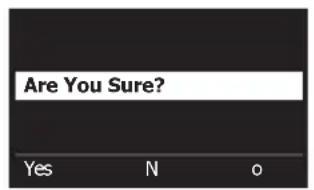
- Lorsque la question « Are you sure? » s'affiche, appuyez sur le bouton Yes pour enregistrer la configuration, ou sur le bouton No pour quitter sans enregistrer.


Partage d'une configuration
Si you creez une configuration que you desirez partager avec un autre utiliseur de mixeur T4S/T8S ToneMatch, you pouze enregistrer cette configuration sous la forme d'une Shared Scene, en l'enregistrant dans l'emplacement [To Shared Scene]. Le programme de mise a jour du L1 permet de transférer cette configuration partagée sur voite ordinateur, puis, de la, vers I'ordinateur d'un autre utiliseur de T4S/T8S. L'autre utiliseur de T4S/T8S transferrera alors la configuration sur son mixeur, via le logiciel de mise a jour du L1. Le logiciel de mise a jour du L1 (L1 updater) est disponible sur la page www.Bose.com/livesound.
Pour enregistrer une configuration partagée :
- Chargez la configuration à partager (voir « Pour charger une configuration », en page 31).
- Appuyez sur le bouton Save pour afficher la liste des configurations.
- Tournez le bouton Select pour faire defiler la liste et selectionner l'option [To Shared Scene]. Appuyez sur la touche Select ou sur Cancel pour quitter la liste.


- Si vous avez appuyé sur Select, vous pouvez utiliser l'option Rename pour modifier le nom de la configuration (voir «Pour modifier le nom de la configuration avant de l'avoir enregistrée» en page 32), ou passer à l'étape 5 pour utiliser le nom existant.


Utilisation
- Appuyez sur la commande Save pour enregistrer la configuration comme configuration partagée.
- Lorsque la question « Are you sure? » s'affiche, appuyez sur le bouton Yes pour enregistrer la configuration comme configuration partagée, ou sur le bouton No pour quitter sans l'enregistrer.
Remarque : L'afficheur returne à l'écran « Scenes » si vous n'appuyez pas sur le bouton Yes ou No dans les 10 secondes. Aucun changement n'est effectué dans ce cas, et la configuration actuèlement chargée apparait.
- Appuyez sur le bouton Shared pour confirmer l'enregistrement de la configuration comme configuration partagée.
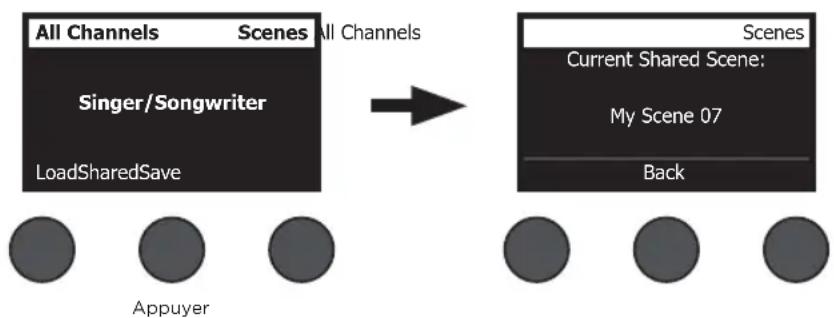
Remarque: Le T4S/T8S ne permet d'enregistrer qu'une seule configuration partagée. L'enregistrement d'une configuration partagée remplace toujours la configuration partagée précédente.
Visitez le site www.Bose.com/livesound pour plus de détails concernant l'utilisation de l'application de mise à jour du système L1® pour transférer des fichiers de configuration de ou vers un ordinateur.
Configurations Bose :
Les cinq fichiers de configuration Bose fournis en exemple peuvent être utilisés comme points de départ. ÀpRES avoir charge un fichier de configuration Bose, vous pouvez en modifier les paramétres, puis enregistrer la nouvelle configuration sous forme personalisée (« My Scene ») ou partagée (« Shared Scene »).
Configuration par défaut
Cette configuration restaure le paramétrage par défaut du mixeur, celui à sa sortie d'usine. Le chargement de cette configuration efface les eventuels changements apportés à la configuration actuellement chargée.
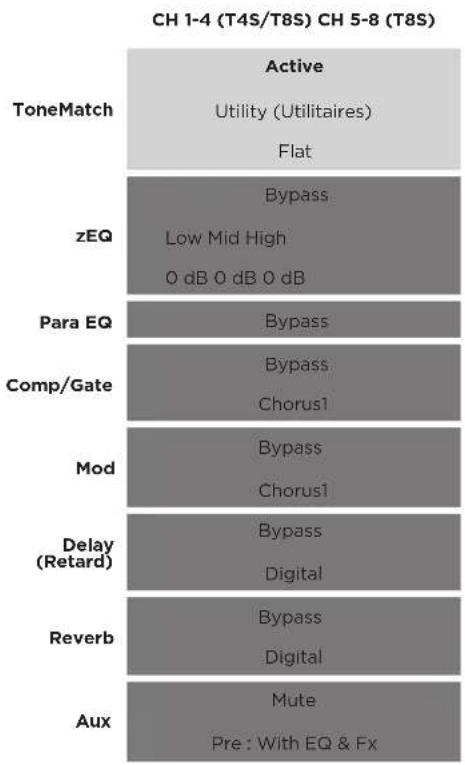
| Préférences | |
| Active screen | Status |
| USB to PC | Left/Right:Master |
| USB from PC | Left/Right:Master |
| Master Out | Post Master Volume |
| Reverb Type | |
| Type | Medium |
| Time | 50 % |
| Bal | 50 % |
Remarque : Vous trouvez une liste des parametes de la configuration par defaut, reportez-vous à la section « Configuration par défaut » en page 42.
Utilisation
Singer/Songwriter
Cette configuration est destinée à un chanteur s'accompagnant au clavier ou à la guitare, et évientuèlement accompagné par une piste MP3.
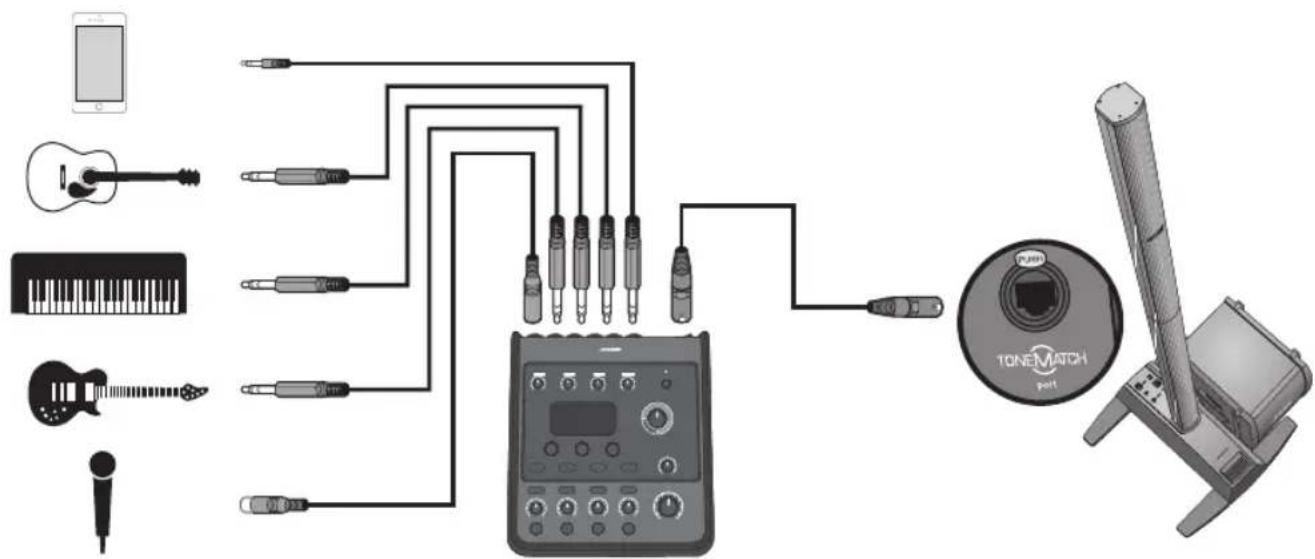
Figure 16. Exemple d'installation pour la config. Singer/Songwriter
Paramètres des canaux de la configuration Singer/Songwriter
Microphone Guitare Clavier Basse Entre e aux.
| ToneMatch | CH 1 CH 2 CH 3 CH 4 5/6 | |||||||||||
| Actif Actif Actif Actif | ||||||||||||
| Vocal Mics Acoustic Guitars Keyboards Basses | ||||||||||||
| Handheld Mics Steel String w/piezo General Keys Active Bass 1 | ||||||||||||
| zEQ | Actif Actif Actif | |||||||||||
| Low | Mid | High | Low | Mid | High | Low | Mid | High | Low | Mid | High | |
| 0 dB | 0 dB | 0 dB | 0 dB | 0 dB | 0 dB | 0 dB | 0 dB | 0 dB | 0 dB | 0 dB | 0 dB | |
| Para EQ | Bypass | Bypass | Bypass | Bypass | ||||||||
| Bypass Bypass | Bypass | Bypass | ||||||||||
| Comp2 Comp2 | Comp2 | Comp2 | ||||||||||
| Mod | Bypass Bypass | Bypass | Bypass | |||||||||
| Chorus1 | Chorus1 | Chorus3 | Chorus1 | |||||||||
| Delay (Retard) | Bypass Bypass | Bypass | Bypass | |||||||||
| Digital | Digital Digital | Digital | ||||||||||
| Reverb | Active | Active | Bypass | Bypass | ||||||||
| Medium (Global) | Medium (Global) | Medium (Global) | Medium (Global) | |||||||||
| Pan/Aux | Center | Center | Center | Center | ||||||||
| AUX 1-2 | 50 % | AUX 1-2 | 50 % | AUX 1-2 | 50 % | AUX 1-2 | 50 % | |||||
| Pre : With EQ & Fx | Pre : With EQ & Fx | Pre : With EQ & Fx | Pre : With EQ & Fx | |||||||||
Paramètres de la section Global
| Préférences | |
| Active screen | Status |
| USB to PC | Left/Right:Master |
| USB from PC | Left/Right:Master |
| Master Out | Post Master Volume |
| Reverb Type | |
| Type | Medium |
| Time | 50 % |
| Bal | 50 % |
DJ/Playback
La configuration DJ/Playback est destinée à un DJ ou à toute lecture audio. Cette installation fait appel à deux microphones et à un lecteur MP3, une table de mixage ou un ordinateur.
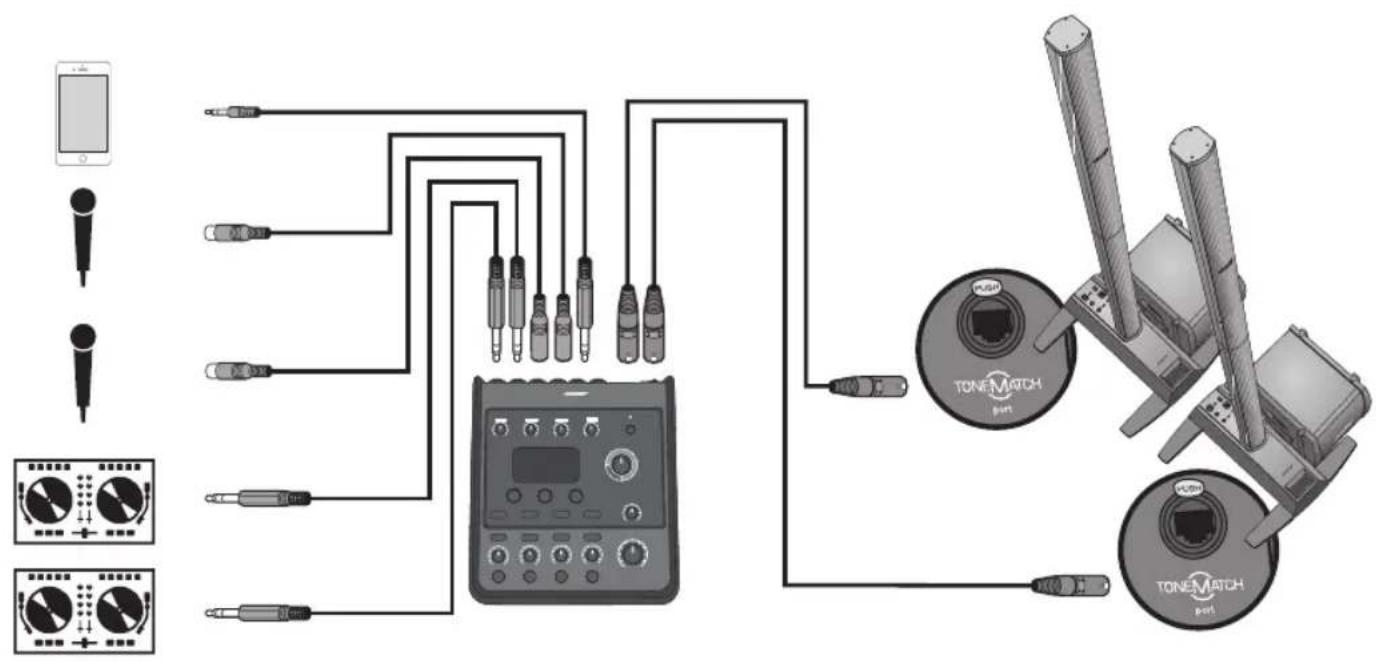
Figure 17. Exemple d'installation pour la config. DJ/Playback
Paramétres des canaux de la configuration DJ/Playback
Source 1 Left Source 1 Right Microphone Microphone Aux In
Paramétres de la section Global
| Préférences | |
| Active screen | Status |
| USB to PC | Left/Right:Master |
| USB from PC | Left/Right:Master |
| Master Out | Post Master Volume |
| Reverb Type | |
| Type | Medium |
| Time | 50 % |
| Bal | 50 % |
Full Band
Cette configuration est prevue pour une batterie, une basse, une guitare electrique, des voix et un lecteur MP3.
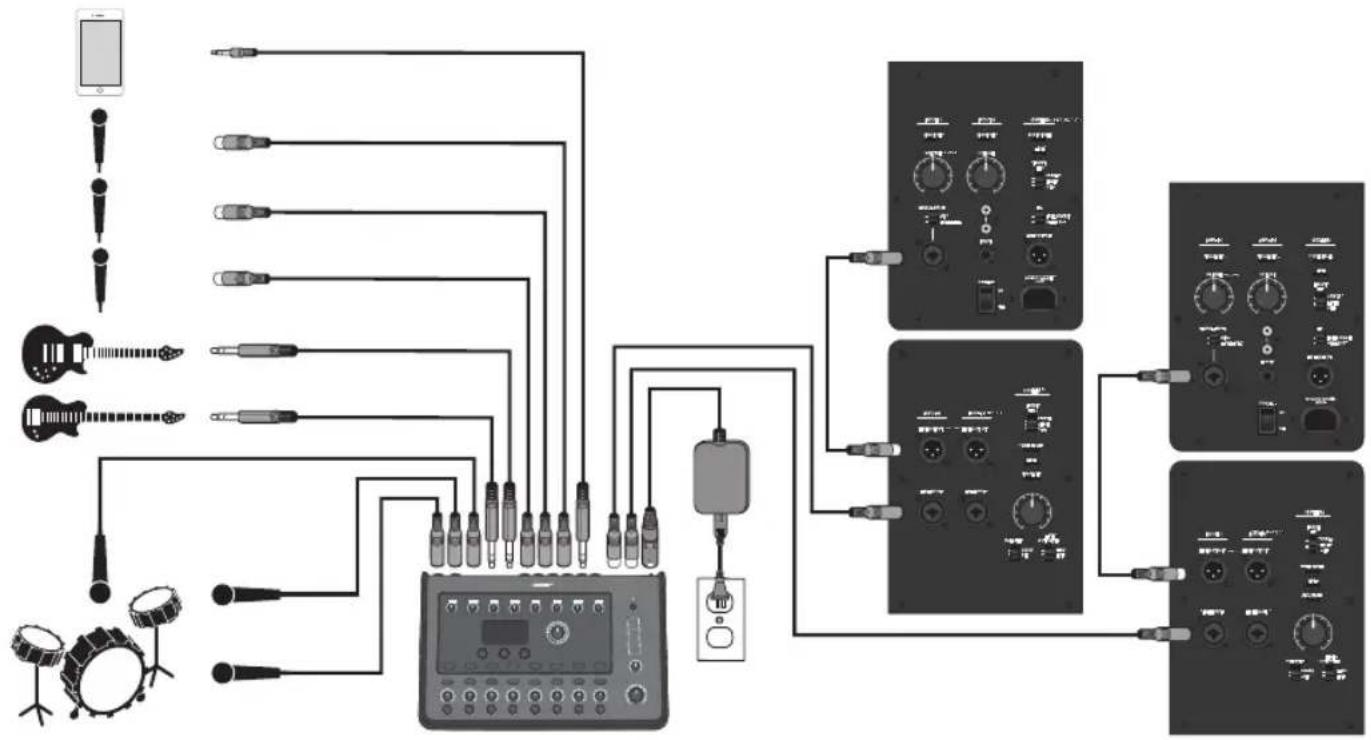
Figure 18. Exemple d'installation pour la config. Full Band
Paramétres des canaux de la configuration Full Band
Grosse caisse Overhead Overhead Basse Guitare Microphone Microphone Microphone Entree aux.
CH1CH2CH3CH4CH5CH6CH7CH89/10
Paramètres de la section Global
| Préférences | |
| Active screen Status | |
| USB to PC Left/Right:Master | |
| USB from PC Left/Right:Master | |
| Master Out Post Master Volume | |
| Reverb Type | |
| Type Medium | |
| Time 50 % | |
| Bal 50 % |
Configuration par défaut
Ct t t i t t t t t t t t t t t t t t t t t t t t t t t t t t t t t t t t t t t t t t t t t t t t t t t t t t 0
Paramétres initiaux Comp/Gate
Paramétres initiaux du délié
| Type | Mix | Time | Feedback |
| Digital | 30 % 150 ms | 30 % | |
| Analog | 30 % 275 ms | 20 % | |
| Tape | 30 % | 350 ms | 30 % |
Paramètres initiaux du type de réverbération
| Type | Bal. | Time | Time Range |
| Plate | 50 % | 20 % | 0 à 4,6 s |
| Small | 50 % | 15 % | 0 à 0,8 s |
| Medium | 50 % | 25 % | 0 à 1,9 s |
| Large | 50 % | 50 % | 0 à 3,5 s |
| Cavern | 50 % | 100 % | 0 à 7,0 s |
Paramètres Initiaux des effets de modulation
| Type Thresh Gain Speed | |||
| Chorus 1: Brite | 50 % | 50 % | 0,50 Hz |
| Chorus 2: Warm | 70 % | 100 % | 0,15 Hz |
| Chorus 3: Dark | 25 % | 25 % | 3,0 Hz |
| Flanger 1: Tape | 50 % | 50 % | 1,00 Hz |
| Flanger 2: Feedback | 50 % | 100 % | 2,00 Hz |
| Speed Feedback | |||
| Phaser 1: Stomp | 0,50 Hz | 0 % | |
| Phaser 1: Rack 0,50 Hz | -75 % | ||
| Phaser 1: Warm 1,00 Hz -26 % | |||
| Phaser 1: Bright | 0,50 Hz | -76 % | |
| Speed Depth | |||
| Tremolo | 5,00 Hz | 50 % | |
Résolution des problèmes
Si vous rencontres des problèmes lors de l'utilisation de ce produit, essayez les solutions suivantes. Si vous n'arrivez toujours pas à résoudre votre problème, recherche une aide en ligne sur le site www.Bose.com/livesound. Si vous n'y trouvez pas de réponses à vos questions, veuillez appeler directement le support technique Bose, au (877) 335-2673.
| Problème Mesure corrective | |
| Le T4S/T8S est branché sur le secteur, l'interrupteur est en position de marche, mais l'appareil n'est pas alimenté. | Vérifiez que la prise secteur fonctionne. Branchez une lampe ou un autre apparéil sur la prise, ou testez-la avec un testeur de tension.Si vous utilisez le T4S avec un système L1* Model II ou 1S :Vérifiez que le cable du ToneMatch* est correctement branché au mixeur et au socle amplificateur du L1.Vérifiez que la fiche du cordon d'alimentation du socle amplificateur est bien insérée dans la prise secteur.Vérifiez que le socle amplificateur du L1 est allumé et que sa diode est bleue. |
| Le T4S/T8S est sous tension mais il n'y a pas de son. | Vérifiez que le réglage de volume principal (Master) n'est pas au minimum.Vérifiez que la fonction Mute n'est pas activée pour les canaux d'entrée que vous foulez entendre.Vérifiez que le réglage de volume du canal que vous foulez entendre n'est pas au minimum.Vérifiez que le réglage de la sensibilité d'entrée approprié a été monté suffisamment pour que sa diode soit verte (indiquant la présence d'un signal d'entrée fort).Consultuez les vu-mêtres d'entrée et de sortie dans le menu Prefs (Preference) pour vous assurer de la présence d'un signal en entrée et en sortie.Vérifiez que le contrôle du volume n'est pas en position minimum sur votre instrument Connectez votre instrument au mixeur à l'aide d'un autre cable.Branchez votre instrument directement au socle amplificateur L1 ou à un autre amplificateur pour vous assurer que la source fonctionne.Débranchez le mixeur et attendez 30 secondes. Rallumez ensuite le mixeur.Si vous utilisez le T4S avec un système L1 Model II ou 1S :Débranchez le socle amplificateur, réinsérez la fiche du ToneMatch dans le connecteur du ToneMatch, et remettez le socle amplificateur sous tension.Si possible, essayez un autre cable ToneMatch. Si vous ne disposez pas d'un autre cable ToneMatch, essayez avec un cable Ethernet standard.Connection la sortie Master du T4S/T8S à l'entrée analogue du socle amplificateur à l'aide d'un cable jack ¼". Montez le réglage de sensibilité d'entrée du socle amplificateur et vérifiez qu'il y a du son.Vérifiez que la LED du socle amplificateur est bleue. Si la LED est rouge, veuillez appeler le support technique produit Bose, ligne directe (877) 335-2673. |
Entretien
| Problème Mesure corrective | |
| Son de qualité médiocre provenant du microphone ou de l'instrument connecté au T4S/T8S. | Vérifiez que des égalisations zEQ ou Para EQ ne sont pas involontairement appliquées.Vérifiez que vous avez choisi une préselection ToneMatch* appropriée à votre microphone/instrument. Si vous ne souhaitez pas utiliser une préselection ToneMatch, vérifie que ToneMatch est régle sur Flat.Vérifiez que des effets (Compression/Gate, Modulation, Délai, Réverbération) ne sont pas involontairement appliqués sur votre canal d'entrée. Vérifiez dans le menu Prefix qu'aucun effet n'est activé (Status).Vérifiez que le réglage de sensibilité d'entrée du T4S/T8S est ajusté correctement pour votre microphone ou votre instrument. La LED de signal doit être verte. Si elle est rouge, diminuez la sensibilité d'entrée (Trim) jusqu'à ce qu'elle repasse au vert.Essayez avec un autre cable relié à votre microphone ou instrument.Vérifiez le cable qui relié votre microphone ou votre instrument au mixeur T4S/T8S. Vérifiez que le cable est bien inséré dans le connecteur de sortie du microphone ou de l'instrument d'une part, et dans le connecteur d'entrée du T4S/T8S d'autre part.Le cas échéant, vérifie les réglages de votre microphone ou de votre instrument.Le cas échéant, vérifie les batteries ou piles de votre microphone ou de votre instrument. |
| Aucun effet n'est audible. | Vérifiez que vous avez appuyé sur le bouton CH Edit approprié.Vérifiez que la fonction FX Mute n'est pas activée pour le canal en question. |
| Le T4S/T8S ne répond pas aux sollicitations sur ses boutons/potentiomètres. | Éteignez le mixeur. Attendez 30 secondes, puis remettez l'appareil sous tension. |
| Le réglage de volume principal (Master) est sans effet. | Dans la section Master Out du menu Prefix, vérifie que la sortie principale (Master output) est configurée pour fonctionner en mode Post Master Volume. |
| Aucune source n'est branchée dans les connecteurs d'entrée du T4S/T8S, mais un sifflement ou un bourdonnement sont émis par le système L1*. | Branchez le T4S/T8S et le socle amplificateur L1 sur la même prise secteur.A l'aide d'un testeur d'alimentation secteur, testez la prise secteur à laquelle sont branchés le T4S/T8S et/ou le socle amplificateur L1, afin de vérifier l'absence de faux contacts ou de branchements inversés (phase, neutre et/ou terre).Si vous utilisez une ballonge électrique, voirlez à la tester comme indiqué précédemment. |
| Trop ou pas assez de fréquences basses, moyennes ou aiguès. | Vérifiez que des égalisations zEQ ou Para EQ ne sont pas involontairement appliquées.Vérifiez que vous avez bien choisi la préselection ToneMatch appropriée pour votre microphone ou votre instrument. Si vous ne souhaitez pas utiliser une préselection ToneMatch, vérifie que ToneMatch est régle sur Flat dans la catégorie Utility. |
| Lecture médiocre d'un enregistrement stéreo à partir d'un apparéil externe (lecteur de CD, lecteur MP3, etc.). | • Connectez la sortie gauche de l'appareil externe à l'entrée Aux 5 et la sortie droite à l'entrée Aux 6 (ou 9/10 sur le T8S). Les entrées Aux 5/6 (ou 9/10) sont conçues pour des sources au niveau ligne. • Désactivez toute fonction d'amplification des basses ou d'égalisation lorsque vous utilisez des lecteurs de CD ou MP3. • Si vous utilisez un logiciel d'enregistrement sur ordinateur, vérifie la configuration requise pour ce logiciel. Vous devrez peut-être configurer le logiciel pour travailler en 48 kHz/24 bits. |
| Le microphone provoque un problème de larsen. | • Orientez le microphone de façon à ce qu'il ne pointe pas directement vers l'enceinte. • Essayez un autre microphone. • Modifiez la position du système L1 et/ou du chanteur sur la scène. • Augmentez la distance entre le système L1 et le microphone. • Réduisez les fréquences aiguës (HIGH) en ajustant le zEQ sur le canal du microphone. • Essayez de supprimer la fréquence précise qui provoque le larsen en ajustant la fonction Para EQ sur le canal du microphone. • Coupez provisoirement tous les effets audio utilisés (modulation, délié, réverbération) pour voir s'ils contribuient à l'effect larsen. |
| Le son des sorties auxiliaires est médiocre. | • Vérifie que la sortie Aux est prélevée au point désiré pour chaque canal d'entrée. Veuillez vous reférer à la section « Assignation des signaux d'entrée à la sortie Aux», en page 21. • Vérifie que chaque entrée envoie un signal du niveau désiré à la sortie Aux. |
| Impossible de transmettre le son du T4S/T8S à un ordinateur via une connexion USB. | • Vérifie que le cable USB est correctement connecté au mixeur et à l'ordinateur. • Essayez d'utiliser un autre cable USB. • Assurez-vous que le mixeur est sous tension. • Vérifie que les canaux d'entrée désirés du mixeur sont bien affectés aux canaux de sortie gauche et croite sur le port USB. Consultez la section « USB to PC » dans le menu Prefs. • Vérifie que le réglage de la sensibilité d'entrée approprié a été monté suffisamment pour que la LED du canal d'entrée soit verte (présence d'un signal d'entrée fort). • Consultez les vu-mètres d'entrée et de sortie dans le menu Prefs pour vous assurer de la présence d'un signal en entrée et en sortie. • Vérifie que l'entrée audio sur le port USB de votre ordinateur est fonctionnelle en y connectant un autre péripérisque audio USB. • Si vous utilisez un logiciel d'enregistrement sur ordinateur, vérifie la configuration requise pour ce logiciel. Il peut être nécessaire de configurer le logiciel pour fonctionner en 48 kHz/24 bits. |
| Le T4S/T8S ne « voit »pas la clé USB. | • Pour déterminer si le problème provient de votre clé USB, connectez-en une autre. |
Entretien
| Problème Mesure corrective | |
| Impossible de transmettre le son d'un ordinateur au T4S/T8S via une connexion USB. | Vérifiez que le cable USB est correctement connecté au mixeur et à l'ordinateur.Essayez d'utiliser un autre cable USB.Assurez-vous que le mixeur est sous tension.Vérifiez que l'ordinateur est en lecture et que sa sortie audio n'est pas désactivée.Vérifiez que le signal USB est correctement affecté à l'entrée désirée du mixeur.Consultez la section « PC to USB » dans le menu Prefs.Vérifiez que le son des canaux d'entree du mixeur affectés au signal USB entrant n'est pas coupé avec la fonction Mute et que le volume est suffisamment élevé.Vérifiez que le réglage de la sensibilité d'entree approprié a été monté suffisamment pour que sa LED soit verte (présence d'un signal d'entree fort).Consultez les vu-mètres d'entree et de sortie dans le menu Prefs pour vous assurer de la présence d'un signal en entree et en sortie.Vérifiez que la sortie audio sur le port USB de votre ordinateur est fonctionnelle en y connectant un autre périphérique audio USB.Si vous utilisez un logiciel d'enregistrement sur ordinateur, vérifiez la configuration requise pour ce logiciel. Il peut être nécessaire de configurer le logiciel pour fonctionner en 48 kHz/24 bits. |
Nettoyage
- Pour nettoyer le boîtier de l'appareil, utilisez uniquement un chiffon doux et sec.
- N'utilise pas de solvants, de produits chimiques, ni de liquides de nettoyage contenant de l'alcool, de l'ammoniac ou des substances abrasives.
N'tilisez aucin aerosol a proximite du syste et ne laissze aucin liquide penetrer par une des ouvertures.
Informations techniques
| Spécifications mécaniques | ||
| T4S T8S | ||
| Dimensions (L x P x H) 214 mm x 184 mm x 83 mm 214 mm x 311 mm x 83 mm | ||
| Poids 1,0 kg 1,9 kg | ||
| Spécifications électriques | ||
| Convertisseurs A/N, N/A 24 bits | ||
| Fréquence d'échantillonnage 48 kHz | ||
| USB 2.0 ou supérieur, cable Type-A | vers Type-B, port Type-A et port Type-B | |
| Configuration minimale PC | Requiert Windows 7 ou version supérieure ; macOS 10.5 ou version supérieure | |
Contact
Rendez-vous sur notre site Web à l'adresse www.Bose.com.
Amériques
(États-Unis, Canada, Mexique, Amérique Centrale,
Amerique du Sud)
Bose Corporation Framingham, MA 01701 USA
Sige:508-879-7330
Assistance technique systèmes
professionnels pour les Amériques : 800-994-2673
Australie
Bose Pty Limited
Friedrichsdorf, Allemagne
06172-7104-0
Hong Kong
Bose Limited
Suites 2101-2105, Tower One, Times Square
Coordonnées des importateurs
Unioneenne
Bose Products B.V., Gorslaan 60, 1441 RG Purmerend, Pays-Bas
Chine
Voir le site Web pour les autres pays
Informations supplémentaires
Reportez-vous à la notice d'utilisation (disponible en ligne sur www.Bose.com) pour plus d'informations sur toute enceinte (notamment sur les accessoires et pieces de rechange). Pour demander une copie imprimée, utilisez les numérores de téléphone correspondant à votre pays.
Garantie limitée
Cet apparéil est couvert par une garantie limitée. Rendez-vous sur www.pro.Bose.com pour de plus amples informations concernant la garantie.
Les informations de garantie fournies avec ce produit ne s'appliquent pas en Australie et en Nouvelle-Zélande. Consultez notre site Web www.bose.com/au/warranty ou www.bose.com/nz/warranty pour plus d'informations sur les conditions de garantie en Australie et Nouvelle-Zélande.
Date de fabrication
Le huitieme chiffre du numero de série indique l'année de fabrication ; par exemple, « 6 » correspond à 2006 ou à 2016.
Scènes laden en opslaan
5 20122 Milaan, Italié
+39236704500
Japan
Bose Kabushiki Kaisha
11.1.1.1.1.1.1.1.1.1.1.1.1.1.1.1.1.1.1.1.1.1.1.1.1.1.1.1.1.1.1.1.1.1.1.1.1.1.1.1.1.1.1.1.1.1.1.1.1.1.1 26
目次
G□一八尔芬克的使用. 27
11.1.1.1.1.1.1.1.1.1.1.1.1.1.1.1.1.1.1.1.1.1.1.1.1.1.1.1.1.1.1.1.1.1.1.1.1.1.1.1.1.1.1.1.1.1.1.1.1.1.1 27
Prefixe-ntiTie使
100 30
Shen 33
Bose Scene. 35
工場出荷時の設定. 35
Singer/Songwriter (sngg) 36
DJ/Playback (DJPREIVAKK) 38
Full Band Wulbntb. 40
工場出荷時の設定
工場出荷时期的設定 42
手入上
Joo Joo, 111 Cokao o jia i aie aie aie aie aie aie aie aie aie aie aie aie aie aie aie aie aie aie aie aie aie aie aie aie aie aie aie aie aie aie aie aie aie aie aie aie aie aie aie aie aie aie
glll l 124
Gssll
()gall 1000
gssll ggs jsl Lcs x y 1y ggyggy
aial 1jlll 10 aal 10 10 10 10 10 10 10 10 10 10 10 10 10 10 10 10 10 10 10 10 10 10 10 10 10
aill aill jll Jall llll sss
y
aagge gaaagaaagaaagaaagaaagaaagaaagaaagaaagaaagaaagaaagaaagaaagaaagaaagaaagaaagaaagaaagaaagaaagaaagaaagaaagaaagaaagaaagaaagaaagaaagaaagaaagaaagaaagaaagaaagaaagaaagaaagaaagaaagaaagaa
BoseJASgAe 1 (j) 2000000000000000000000000000000000000000000000000000000000
KickGate 1 -KickGate 2
.2
100 0 50 j 00 (j) g 200 3-1 bll
30.0 0
j 30 -90 j 15 (j) y
. ())% 100 () % 0 nJyIyIyIyIyIyIyIyIyIyIyIyIyIyIyIyIyIyIy
(20 出 ) )dai biai dai jzj zj-20mjj (j) aaiy
(20 10% 100 (10%)
KickGate
KickGate
A
S OBC = S COD + S BOC - S BOC
j j j j j j j j j j j j j j j j j j j j j j j j j j j j j j j j j j j j j j j j j j j j j j j j j j j j j j j j j j
LLED
