T8S ToneMatch - Mengpaneel BOSE - Gratis gebruiksaanwijzing en handleiding
Vind de handleiding van het apparaat gratis T8S ToneMatch BOSE in PDF-formaat.


Gebruikersvragen over T8S ToneMatch BOSE
0 vraag over dit apparaat. Beantwoord die u kent of stel uw eigen vraag.
Stel een nieuwe vraag over dit apparaat
Download de handleiding voor uw Mengpaneel in PDF-formaat gratis! Vind uw handleiding T8S ToneMatch - BOSE en neem uw elektronisch apparaat weer in handen. Op deze pagina staan alle documenten die nodig zijn voor het gebruik van uw apparaat. T8S ToneMatch van het merk BOSE.
GEBRUIKSAANWIJZING T8S ToneMatch BOSE
Gebruikershandleiding
取拔説明書
用户指南
使用者指南
Nijverheidstraat 8 1135 GE
Edam, Nederland
0299-390139
United Kingdom
Bose Ltd
Nijverheidstraat 8 1135 GE
Edam, Paises Bajos
0299-390139
Reino Unido
Bose Ltd
Nijverheidstraat 8 1135 GE
Edam, Pays-Bas
0299-390139
Royaume-Uni
Bose Ltd
Nijverheidstraat 8 1135 GE
Edam, Nederland
0299-390139
Großbritannien
Bose Ltd
Nijverheidstraat 8 1135 GE
Edam, Paesi Bassi
0299-390139
Regno Unito
Bose Ltd
Lees alle veiligheidsinstructies en de gebruiksaanwijzing door en bewaar deze.
-
Lees deze instructies door.
-
Bewaar deze instructies.
-
Neem alle waarschuwingen in acht.
-
Volg alle instructies.
-
Gebruk dit apparaat Niet in de buurt van water.
-
Alleen met een droge doeck reinigen.
-
Zorg dat u de ventilatieopeningen niet bloktkeert. Installer het apparaat volgens de instructucties van de fabrikant.
-
Zorg dat er niet op het netsnoer worden gestaan of gelopen en dat het niet worden afzengneld, met name bij de stekkers en stopcontacten en het punt waar deze uit het apparaat komen.
-
Gebruik uitsluitend aansluitstukken/accessoires die door de fabrikant worden gespecifieerd.

et apparataauitsluitend in combinatie met het verrijdbare plateaue. het statief, de beugel of te tafel die door fabrikant worden vermeld of samen met het apparataa worden verkocht. Als u een verrijdbaar plateaue gebruikt, moet u het apparataa en het plateau voorzichtig verplaatsen zoat deze nicht komvallen en letsel verroorazing.
-
Haal de stekker van dit apparaat uit het stopcontact bij onweer of als het langere tijd nict wordt gebruikt.
-
Laat alle reparations en onderhoud over aan bevoegde medewerkers, Reparatie is vereist als het apparaat is beschadigd, zoals wanner het snorer of de steiker van de voeding is beschadigd, wanner er vioeistof in het apparaat is terechtgekomen of voorwerpen in het apparaat ons经营活动, wanner het apparaat is blootgesteld aan regen of vocht, niet normalaal werkst of is gevallen.
WAARSCHUWINGEN:
Dilt product bevat magnetisch materiaal. Raadpleeg uw arts om te vragen of dit involed kan hebben op ueu germplanteere medische halpmiddel.
- Drit product is nicht bedoedd voor INSTALLatie of gebruik in overdekte ruimten voor wateractiviteiten (waaronder overdekte zwembaden, overdekte waterparken, stoornruimten, sauna's, bubbelbadkamers en overdekte ijsbanen).
- Om het risico op brand of elektrische schokken te verlagen, mag dit product NIET worden bloatgestelo aan regen, vloeistof vocht. Niet van toepassing op producten met IPX4-9-classificatie.
- Houd het product uit de buurt van vuur en warmtebronnen. Plaats GEEN open vlammen, zoals brandende kaarsen, op bij het product.
- Er mogen GEEN wijzigingen aan dit product worden aangebracht door onbevoegden.
- Gebruk GEEN omvormer in combinatie met dit product.
- Gebruik het NIET in voertuigen of boten.
- Dlt product mag alleen worden gebruikt met de bijgveerde voeding.
- Plaat of instalieer de beugel het product NIET in de buurt van warmtebronnen, zoals open haarden, radiatoren, verwarmingsroosters of andere apparaten (waaronder versterkers) die warmte producereren.
- Gebruik de ToneMatch® T4S/T85 mixer niet in combinatie met een instabiel statief. De mixer is uitsluiet ontworpen voor gebruik met een schroef van 1/4 (6 mm). Het statief要去en aparaat met een minimaal gewicht van 1,9 kg en een afmeting van 214 x 311 x 83 mm kuren dragen. Als u een statief gebruik dat niet is ontworpen voor het gewicht en de afmetingen van de T4S/T85 mixer, kan dit leiden tot gevaarlijke situettes met möglichelijk letseit fot vegolg.
- Be atikine onderdenie de verstkingsgevaar hunnen vormen. Niet geschikt voor kinderen jonger dan 3aar.
OPMERKINGEN:
- De bij dit systeme geleverde luidspekerderaad en kabels zichn Niet geschikt voor montage in de muur. Raadpleeg de plaatselijke bouwwoorschriften voor het juiste type bedrading en kabels voor installmentie in een muur.
- Wanneer de stekker of aansluiting van een apparaat als stroomonderbroker worden gebruikt,如何去 deze stroomonderbroker steeds goed bereikbaar te zich.
- Omwille van de ventilatievereisten raadt. Bose af om het product en besloten ruimte te plaatsen, zoals en eennis de en dijke kast.
Wettelijk verplichte informatatie
Dit aparraat voldoet aan deel 15 van de FCC-voorschriften en de RSS-norm(en) van Industry Canada voor vergunnsvrijic aparaten. Oet gebruik lijn de volgende twee voorwaarden van teopassing: (1) Dittaparraat mag geen schadelijkste storing voroorzaken, en (2) dit aparraat要去 bestand zichen tegen alle externe storing, waaronder stonging die een ongewenste werkking toget geolg kan hebben.

Dit product voldoet aan alle vereisten van de van toepassing zinde EU-richtlijnen. De volledige conformiteitsverklaring kunt u vinden op www.Bose.com/compliance.
Informatie over Produkten die elektrische ruis genereren (FCC Compliance Notice voor de VS)
Opmerking: Dit apparaat is getest en voldoet aan de limieten voor een digitaal apparaat van de klassie A, volgens deel 15 van de FCC-voerschriften. Deze limieten zijn bedoeld om redelijk bescherming te bieden tegen schadelijkste storing bij installmente in een handelsomgeving. Dit apparaat generert e en gebrukt radiofrequentie energie en kan deze ultstraen en het kan, als het Niet wordt geinalld er en gebrukt voigens de Instructies, schadelijkste storing voroorzaken aan radiocommunicatie. Gebrukt van dit apparaat in een toenwijk kan schadelijkste storing voroorzaken. In dit geval moet de gebruiker de storing op eigene Kosten verhopen.
Veranderingen of aanpassingen die nicht utdrukkelijk zijn goedgekeurd door Bose Corporation kuren leiden tot het verwallen van de bevoegdheid van de gebruiker om dit apparaat te gebruiken.
Afgeschermde kabels zichn vereist om de regelgeving na te leven.
Dit product voldoet aan de specificaties van de Canadese ICES-003 klasse A, CAN ICES-3(A)/NMB-3(A)
Dit product voloet aan alle immuniteitsvereisten van EN55103-2 voor een E2 elektron magnetische omgeving.
Dit symbol beteket het product Niet mag worden weggegood als huishoudelijk afval enaar een geschikt inzamelpunt voor recycling moet worden gebracht. Het op de juiste wijze afvoeren en recyclen helpt naturulijke hulpbronnen, de menselijke gezondheid en het milieu te beschemen. Voor meer informatie over het afvoeren en recyclen van dit product neemt u contact op met de gemeente waar u woot, de afvalvereworkingsdienst of de winkel waar u dit product heb gekocht.
Verstrekt door DCE Safety
Inleiding
Productverzicht 5
Productkenmerken. 5
Uitpakken 5
Bedienings- en aansluitpanelen
Opstelling van het systeme
De beschermplaat verwijderen/bevestigen 10
Bevestigingsmogelijkheden 11
De T4S/T8S op een camerastatif bevestigen 11
De T4S digitaal aansluten. 12
De T4S/T8S analogoog aansluiten 13
De ToneMatch-voeding aansluiten 14
De T4S/T8S aansluiten op uw computer. 15
Een usb-stick aansluten op de T4S/T8S. 15
Gebruik
De display van de T4S/T8S aflezen 16
De ingangsversterking en het uitgangsvolume optimaliseren 17
Dehoofdvolumeregelinggebruiken 18
Een kanaal dempen 18
Effecten bij kanalen dampen 18
De draaiknop gebruiken 19
Het geluid van een kanaal bewerken 20
De Pan/Aux-functies gebruiken 20
De tuner gebruiken 20
Een ToneMatch-preset selectoren 22
zEQ instellen 22
Para EQ instellen. 23
Compressor/gate-functions gebruiken 23
Modulatie-effecten gebruiken 25
Delay toevoegen 26
Reverb toevoegen 26
Inhoud
Algemene functies gebruiken 27
Een type reverb selectoren. 27
De Preds-functies gebruiken 28
Scenes laden en opslaan. 30
Een scene delen 33
Bose-scenes 35
Fabrieksinstellungen 35
Singer/Songwriter 36
DJ/Playback. 38
Volledige band 40
Fabrieksinstellungen
Fabrieksinstellungen 42
Reiniging en onderhoud
Problemen oplossen 43
Schoonmaken 46
Technische informatie 46
Verdere informatiebronnen
Contactgegevens 47
Gegevens importeur 47
Aanvullende informatie 47
Beperkte garantie. 47
Productverzicht
Neem de contro over uw muziek in handen met de T4S en T8S ToneMatch mixers, compacte 4- en 8-kanaals interfaces ontworpen voor artiesten. Deze mixers waar zien van krachtige DSP-engines en intuitleve bediening en bieden EQ, dynamiek en efecten van studiokwaliteit. Geweldig geluid dankzij de ingebouwe Bose ToneMatch- verwerking en zEQ, zeker wanner aangesloten op een Bose L1 of F1 system voor volledige toonregeling. Stazfverzekerd op het podium met deze robuste ToneMatch mixers met tactiele bediening, goed afleesbare led-displays en oproepbare scenes. ToneMatch mixers, de ultieme podiumpartners voor artiesten.
Producteigenschappen
Krachtige audioverwerking
- Actuele effecten van studiokwaliteit met geavanceerde digitale audioverwerking
Inclusief effecten als compressor, limiter, de-esser, noise gate, chorus, flanger, phaser, tremolo, delay en reverb - Bose® ToneMatch®-verwerking voor natuurlijke zang en instrumenten
- zEQ stelt het geluid van ToneMatch-presets scherp voor snelle, effectieve aanpassingen
- Onafhankelijkte ToneMatch, EQ, dynamiek en efecten per kanaal
- Speciale reverb voor Aux sends en een gedeelde reverb voor alle kanalen
- EQ op de master helpt bij het compenseren voor de akoestiek van de locatie
- Volledige toonoptimalisatie in combinatie met Bose L1 en F1 systems
Naadloze livebedlening
Tactiele bediening en indicators ontworpen voor liveoptredens door muzikanten en dj's
- Gebruiksvriendelijkke interface
- Ingebouwde tempoertraging, chromatische tuner en oproepbare scènes
- Led-display en verlichte bedieningselementen zijn eenvoudig af te lezen en te gebruiken, zichs op donkere podiums
Ultgebrelde aansluitmogelijkheden
- Ongeevenaarde aansluit- en regelmogelijkheden voor eenkleine digitale stereomixer
Vier (T4S) of acht (T8S) hoogwaardige audiovoorsterkers met XLR-comboaansluitingen voor microfoons of instrumenten en schakelbare fantoomvoeding - Twee aux-ingangen voor extra bronnen, twee (T4S) of vier (T8S) aux sends
- USB-A en -B voor afspelen vanaf USB-stick of om uw pc/Mac aan te sluiten
- ToneMatch-uitgangen voor digitale audio en voeding (alleen T4S)
- Gebalanceerde 14 TRS- en XLR-stereo-uitgangen (XLR alleen T8S)
- Onafhankelijke hoofdtelefoonuitgang
Handige functies voor optredens
- Robuuste behuizing met magnetische beschemplaat om de bedieningselementen en aansluitingen te beschemen
Inclusief een ToneMatch-kabel om een Bose L1 Model II of L1 Model 1S system voor digitale audio en voeding (T4S) aan te sluiten of inclusief een universele voeding (T8S) - Statiefaansluiting aan de onderkant om accessoires als camerastatieven te bevestigen zodat uw ToneMatch binnen handbereik blijft
Uitpakken
Zie de volgende tabel voor de inhoud van de doos:
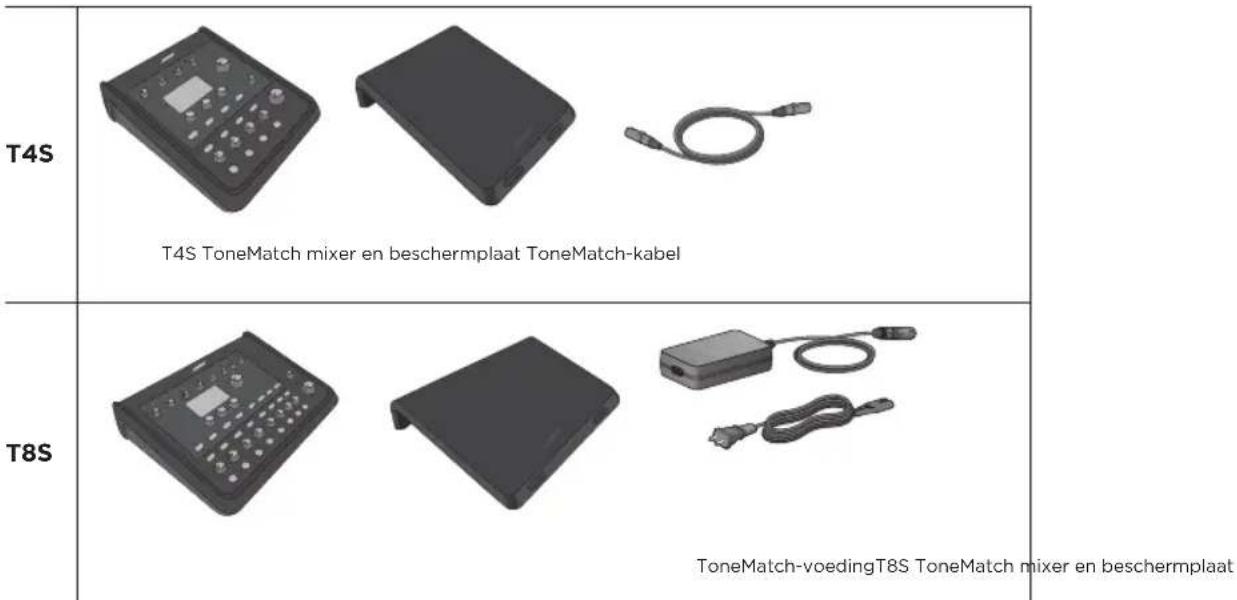
ToneMatch-voedingT8S ToneMatch mixer en beschermplaat
Een volledige lijst van optionele apparatuur en accessoires vindt u op www.Bose.com.
INGANGSSIGNAAL/CLIPPING-LEDs (1-4) - Geven de status van het ingangssignaal aan met kleuren: Groen: geeft aan dat er een ingangssignaal is Rood: geeft aan dat het ingangssignaal clipt (overstuurt)
TRIM-REGELAARS (1-4) - Hiermee wordt de ingangsgveoligheid van het desbetreffende kanaal ingesteld.
DISPLAY - Hier worden functi菜单's en systeiminformatie weergegeven.
EDIT-KNOPPEN - Met deze drie draai-/drukknoppen=kunt u items/waarden die op de display verzchijnen selecteren of instellen.
CHEDIT-KNOPPEN (1-4)-Hiermee selecteert u het kanaal dat u wilt aanpassen.
FX MUTE-KNOPPEN (1-4) - Hiermee deactiveert u de efecten Mod, Delay en Reverb voor het geselecteerde kanaal.
VOLUMEREGELAARS (1-4) - Hiermee stelt u het volume van het desbetreffende kanaal in.
DEMPKNOPPEN (1-4) - Hiermee schakelt u het geluiduit voor het desbetreffende kanaal.
MASTER-VOLUMEKNOP - Hiermee stelt u het algeheleuitgangsniveau in.
HOOFDTELEFOONVOLUMEKNOP - Hiermee past u het niveau van de hoofdtelefoonuitgang aan.
DRAAIKNOP - Hiermee krijgt u toegang tot zowel de algemene als de kanaalspecifieke parameters. Deze stelt u in met de waarvoor bedoelde knappen.
SCHAKELAAR FANTOOMVOEDING - Hiermee schakelt u +48 V fantoomvoeding in op de ingangskanalen 1-4. Een rode led geeft aan dat fantoomvoeding is ingeschakeld.
HOOFDTELEFOONAANSLUITING - Alleen voor gebruik van hoofdtelefoons, met een minimale impedantie van 24 Ω.
Aansluitpaneel
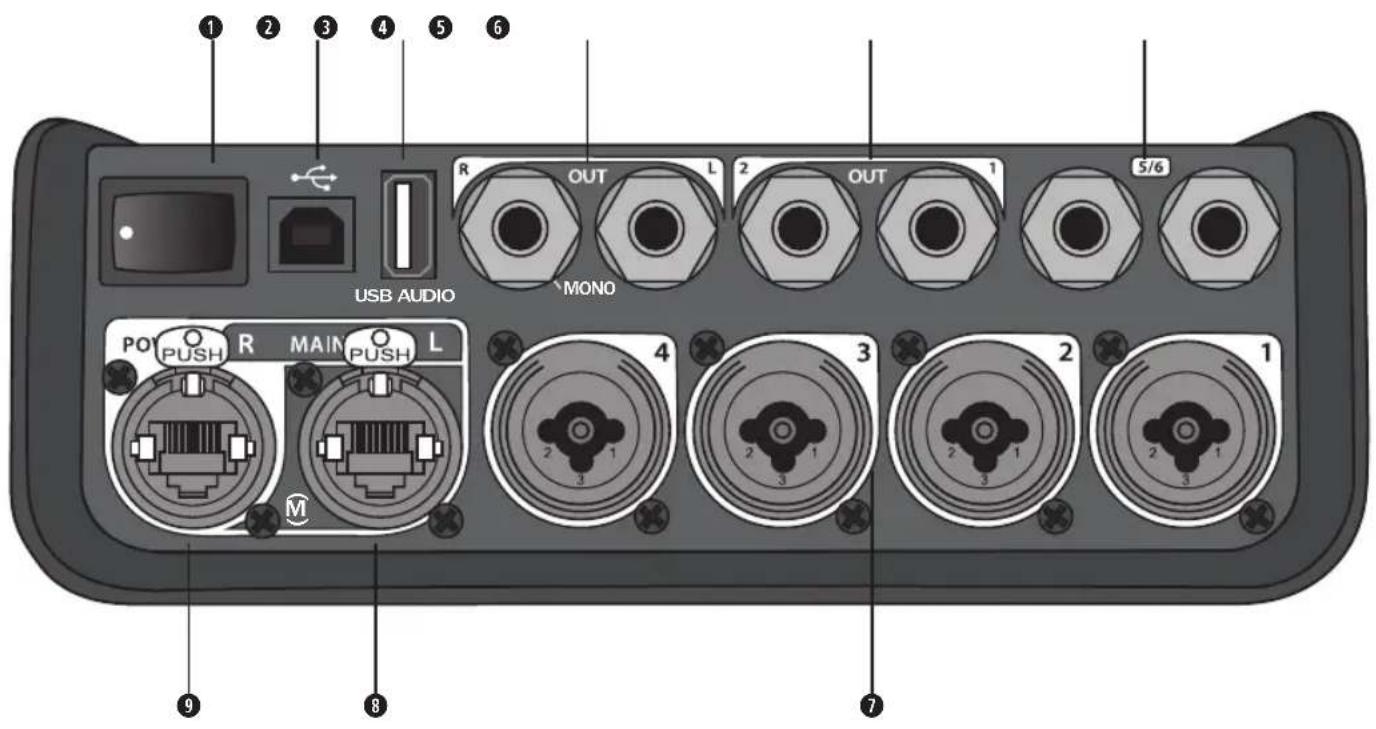
Figuur 2. T4S aansluitpaneel
AAN/UIT-SCHAKELAAR - Hiermee schakelt u de mixer aan of UIT.
USB 2.0 TYPE B - Een USB-aansluiting waarmee u de mixer kurz aansluten op uw computer.
USB 2.0 TYPE A - Een USB-aansluiting waarmee u audio vanaf uw USB-stick kunt streamen.
ANALOGEL/R-UITGANG-Analoge hoofduitgang.Geschikt voor 14 "gebalanceerde TRS-kabels of ongebalanceerde TS-kabels.
AUX-UITGANG - Twee door de gebruiker definierebare analoge uitgangen. Kunnen worden geconfigureerd voor een pre-fader, post-EQ en efecten of post-fader-uitgang. Geschikt voor 14 "gebalanceerde TRS-kabels.
AUX-INGANG - Analoge ingangskanalen 5/6. Geschikt voor 14 "gebalanceerde TRS-kabels of ongebalanceerde TS-kabels voor lijningangssignaal. Kunden gebruikt worden voor stereo-ingangssignalen.
INGANGEN 1-4 - Analoge ingangskanalen 1-4. Geschikt voor gebalanceerde XLR-kabels voor microfoons of 14 " gebalanceerde TRS-kabels of ongebalanceerde TS-kabels voor ingangssignalen met hove impedantie, zoals gitaren.
DIGITALE HOOFDUITGANG L - Digitale stereoansluiting voor twee L1^※ Model 1S/II systems. Opmerking: Alleen voor stereogebruik met digitale hoofduitgang R.
VOEDINGSPOORT/DIGITALE HOOFDUITGANG R - Een digitale uitgang die worden gebruikt door het L1 Model 1S/II system. Hiermee worden vermogen van de L1 Model 1S/II power stand maar de T4S mixer geleverd. Hiermee kan ook vermogen van een stopcontact via een ToneMatch-voeding worden geleverd (niet inbegrepen bij de T4S). Hierop past de bijgeleverde ToneMatch®-kabel.

WAARSCHUWING: Sluit de T4S NIET aan op een computer- of telefoonnetwork, ook al is de ToneMatch-poort geschikt voor een standard RJ-45-connector.
T8S ToneMatch® mixer
Bedieningspaneel
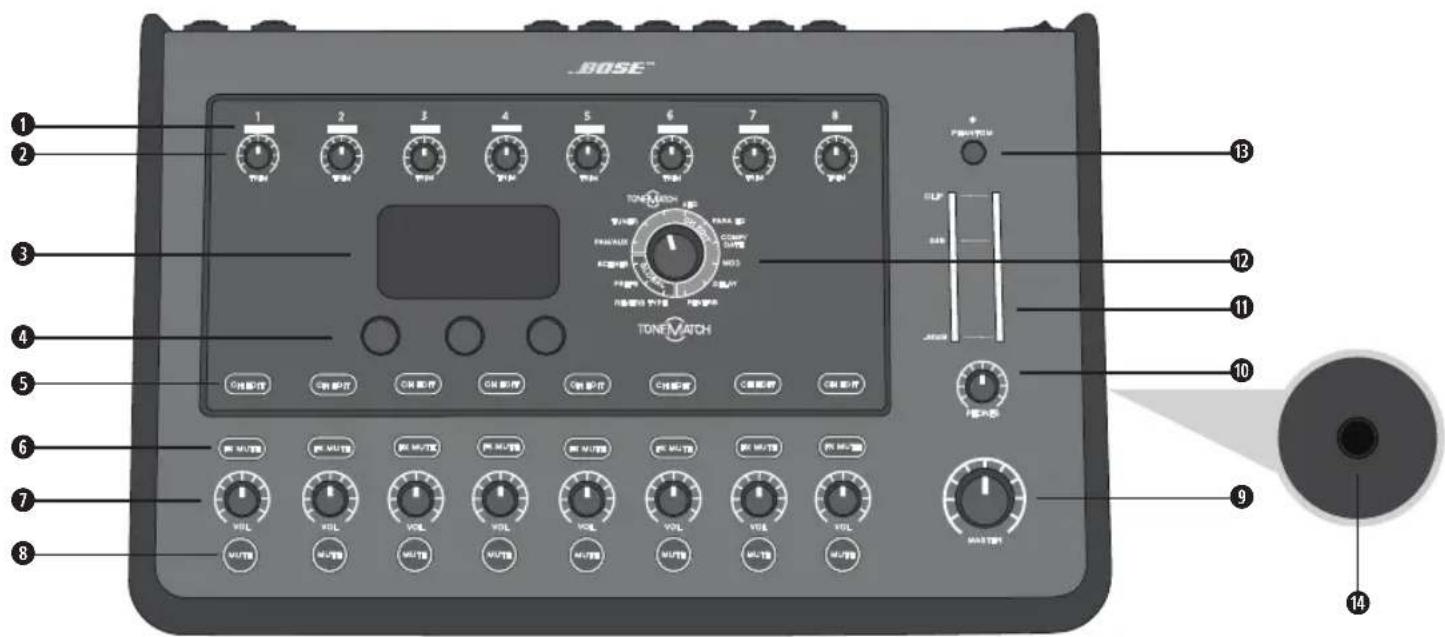
Figuur 3. T8S bedieningspaneel
INGANGSSIGNAAL/CLIPPING-LEDs(1-8) - Geven de status van het ingangssignaal aan met kleuren: Groen: geeft aan dat er een ingangssignaal is Rood: geeft aan dat het ingangssignaal clipt (overstuurt)
TRIM-REGELAARS (1-8) - Hiermee wordt de ingangsgveeligheid van het desbetreffende kanaal ingesteld.
DISPLAY-Hier worden functi菜单's en systeiminformatie weergegeven.
EDIT-KNOPPEN - Met deze drie draai-/drukknoppen=kunt u items/waarden die op de display verzchijnen selecteren of instellen.
CHEDIT-KNOPPEN (1-8)-Hiermee selecteert u het kanaal dat u wilt aanpassen.
FX MUTE-KNOPPEN (1-8) - Hiermee deactiveert u de effecten Mod, Delay en Reverb voor het geselecteerde kanaal.
VOLUMEREGELAARS (1-8) - Hiermee stelt u het volume van het desbetreffende kanaal in.
DEMPKNOPPEN (1-8) - Hiermee schakelt u het geluid UIT voor het desbetreffende kanaal.
MASTER-VOLUMEKNOP - Hiermee stelt u het algeheleuitgangsiveau in.
HOOFDTELEFOONVOLUMEKNOP - Hiermee past u het niveau van de hoofdtelefoonuitgang aan.
STEREO-UITGANGSMETER - Hierop kurz u het uitgangsiveau aflezen.
DRAAIKNOP - Hiermee krijgt u toegang tot zowel de algemene als de kanaalspecifieke parameters. Deze stelt u in met de waarvoor bedoelde knappen.
SCHAKELAAR FANTOOMVOEDING - Hiermee schakelt u +48 V fantoomvoeding in op de ingangskanalen 1-8. Een rode led geeft aan dat fantoomvoeding is ingeschakeld.
HOOFDTELEFOONAANSLUITING - Alleen voor gebruik van hoofdtelefoons, met een minimale impedantie van 24 Ω.
Aansluitpaneel
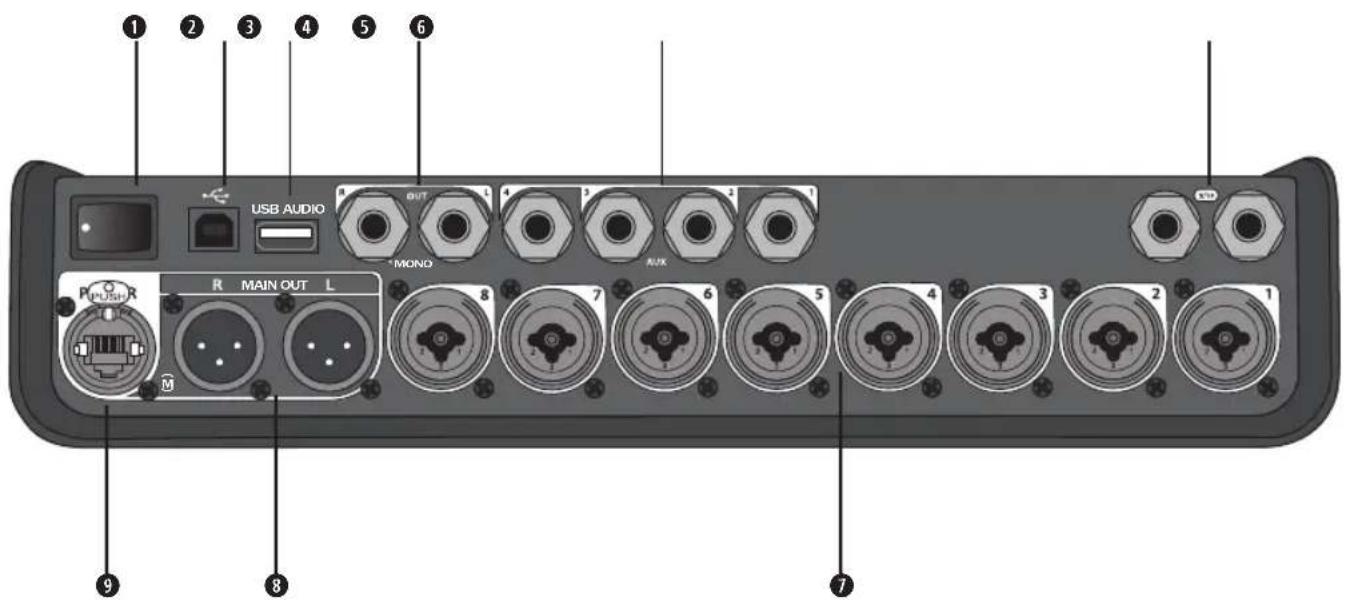
Figuur 4. T8S aansluitpaneel
AAN/UIT-SCHAKELAAR - Hiermee schakelt u de mixer aan of UIT.
USB 2.0 TYPE B - Een USB-aansluiting waarmee u de mixer aunt aansluten op uw computer.
USB 2.0 TYPE A - Een USB-aansluiting waarmee u audio vanaf uw USB-stick kunt streamen.
ANALOGEL/R-UITGANG-Analoge hoofduitgang.Geschikt voor 1 / 4 "gebalanceerde TRS-kabels en ongebalancerde TS-kabels.
AUX-UITGANG - Vier door de gebruiker definierebare analoge uitgangen. Kunnen worden geconfigureerd voor een pre-fader, post-EQ en efecten of post-fader-uitgang. Geschikt voor 14 "gebalanceerde TRS-kabels of ongebalanceerde TS-kabels.
AUX-INGANG - Analoge ingangskanalen 9/10. Geschikt voor 14 "gebalanceerde TRS-kabels of ongebalanceerde TS-kabels voor lijningangssignaal. Kuren gebruikt worden voor stereo-ingangssignalen.
INGANGEN 1-8 - Analoge ingangskanalen 1-8. Geschikt voor gebalanceerde XLR-kabels voor microfoons of 14 "gebalanceerde TRS-kabels of ongebalanceerde TS-kabels voor ingangssignalen met hove impedantie, zoals gitaren.
XLR-STEREO-UITGANG - Analoge stereo-uitgang. Geschikt voor gebalanceerde XLR-kabels voor stereo-uitgang.
DIGITALE VOEDINGSPOORT - Voor gebruik met de ToneMatch-voeding (zie 'De ToneMatch*-voeding aansluten' op pagina 14).
Opmerking: De T8S is NIET ontworpen om digitaal op de L1* Model 1S/II te worden aangesloten.

WAARSCHUWING: Sluit de T8S NIET aan op een computer- of telefoonnetwork, ook al is de ToneMatch-poort geschikt voor een standard RJ-45-connector.
De beschemplaat verwijderen/bevestigen
Wanner u de T4S/T8S ToneMatch mixer uit de doos haalt, bevindt zich een beschermplaat op het bovenpaneel. De plateau is bedoeld om het bedieningspaneel van de mixer te beschermen tijdens het transport of wanner u deze ergens opslaat.
Ga als volgt te werk om de beschermplaat te verwijdersen:
- Plaats uw duimen op de uitsparingen aan de voorzijde van de beschermplaat en schuif deze maar voren.
- Pak de beschermplaat vast aan de achterkant en til deze op om hem te verwijderen.
Ga als volgt te werk om de beschermplaat te bevestigen:
- Schuif de beschermplaat vanchter maar voren over de mixer.
- De magnetische beschermplaat klikt vanzelf vast op de mixer.
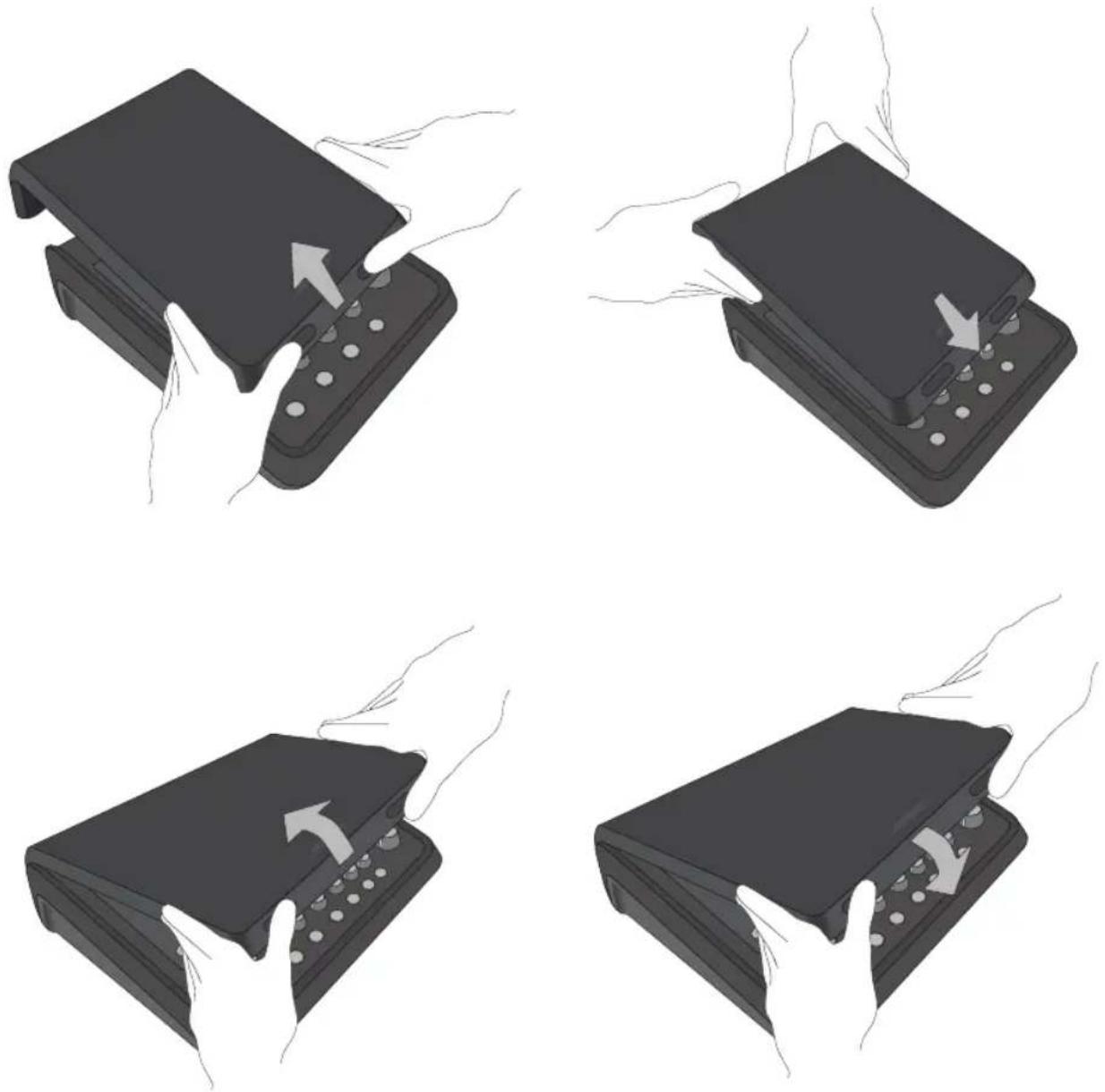
Figuur 5. De beschermplaat verwijderen/bevestigen
Bevestigingsmogelijkheden
De T4S/T8S is voorzien van een 14'' (6 mm) statiefaansluiting. Hiermee kan deze op verschillende verkrijgbare producten met een bevestigingschroef van 14'' (6 mm) worden bevestigd,zoals een camerastief.
De T4S/T8S op een camerastatif bevestigen
- Schuif de poten van het camerastatief uit en stel deze in op de gewennenhoogte.
- Verwijder de beugel bovenaan het camerastatief en bevestig deze met de schroef aan de onderzijde van de T4S/T8S. Zorg ervoor dat dekleine uitsparing in de T4S/T8S en de verhoging op de beugel op een lijn liggen. Zie figuur 6.
- Bevestig de beugel met de T4S/T8S aan het camerastatief. Zie figuur 8.
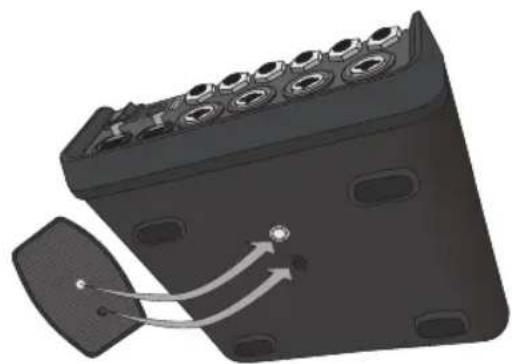
Figuur 6. Beugel aan T4S bevestigen Figuur 8. T4S aan statief bevestigen met beugel
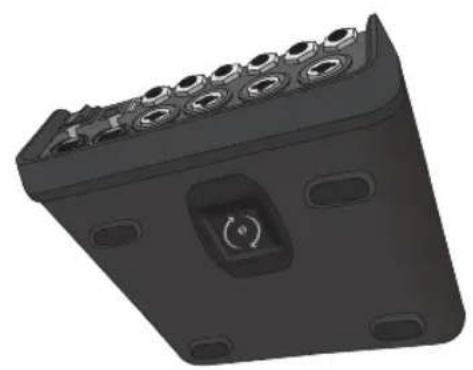
Figuur 7. Beugel bevestigd aan T4S
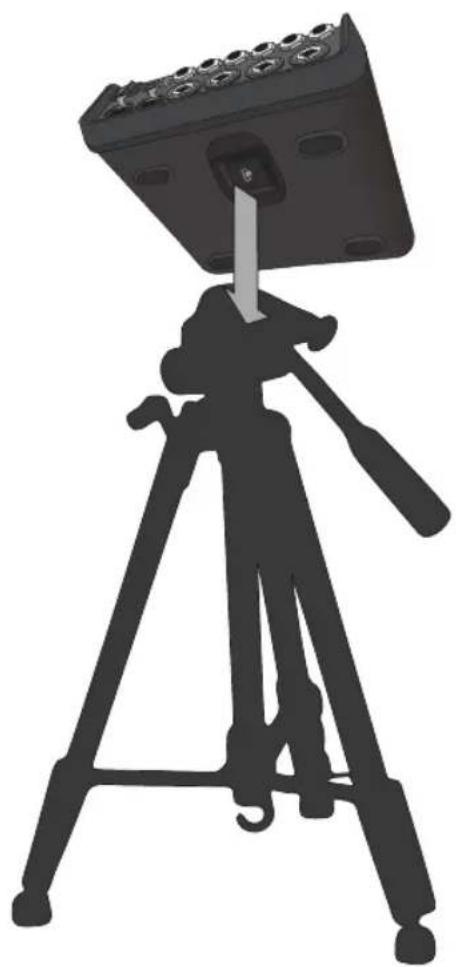

WAARSCHUWING: Gebruik de ToneMatch® T4S/T8S mixer Niet in combinatie met een instabel statief.
De mixer isuitsluitend ontworpen voor gebruik met een schroef van 14 (6 mm). Het statief要去 een apparaat met een minimaal gewicht van 1,9 kg en een afmeting van 214 x 311 x 83 mm hunnen dragen. Als u een statief gebruikt dat Niet is ontworpen voor het gewicht en de afmetingen van de T4S/T8S mixer, kan dit leiden tot gevaarlijke situations met maybel kletsel tot gevolg.
De T4S digitaal aansluiten
- Zorg ervoor dat de L1 Model 1S/II en T4S zijn uitgeschakeld en dat de Master-volumeregelaar op de T4S zich staat.
- Sluit het ene uiteinde van de ToneMatch-kabel aan op de voedingspoort/digitale hoofduitgang R van de T4S. Sluit het andere uiteinde van de ToneMatch-kabel aan op de ToneMatch-poort op de power stand. Opmerking: Om de T4S op twee L1 Model 1S/ll power stands aan te sluiten, moet u een tweede power stand met een ToneMatch-kabel aansluiten op de digitale hoofduitgang L-poort van de T4S.
- Schakel eerst de mixer in en nervolgens de L1 Model 1S/II power stand.
- Sluit uw instrumenten aan en stel de niveaus in. Raadpleeg 'De ingangsversterking en het uitgangsvolume optimaliseren' op pagina 17.
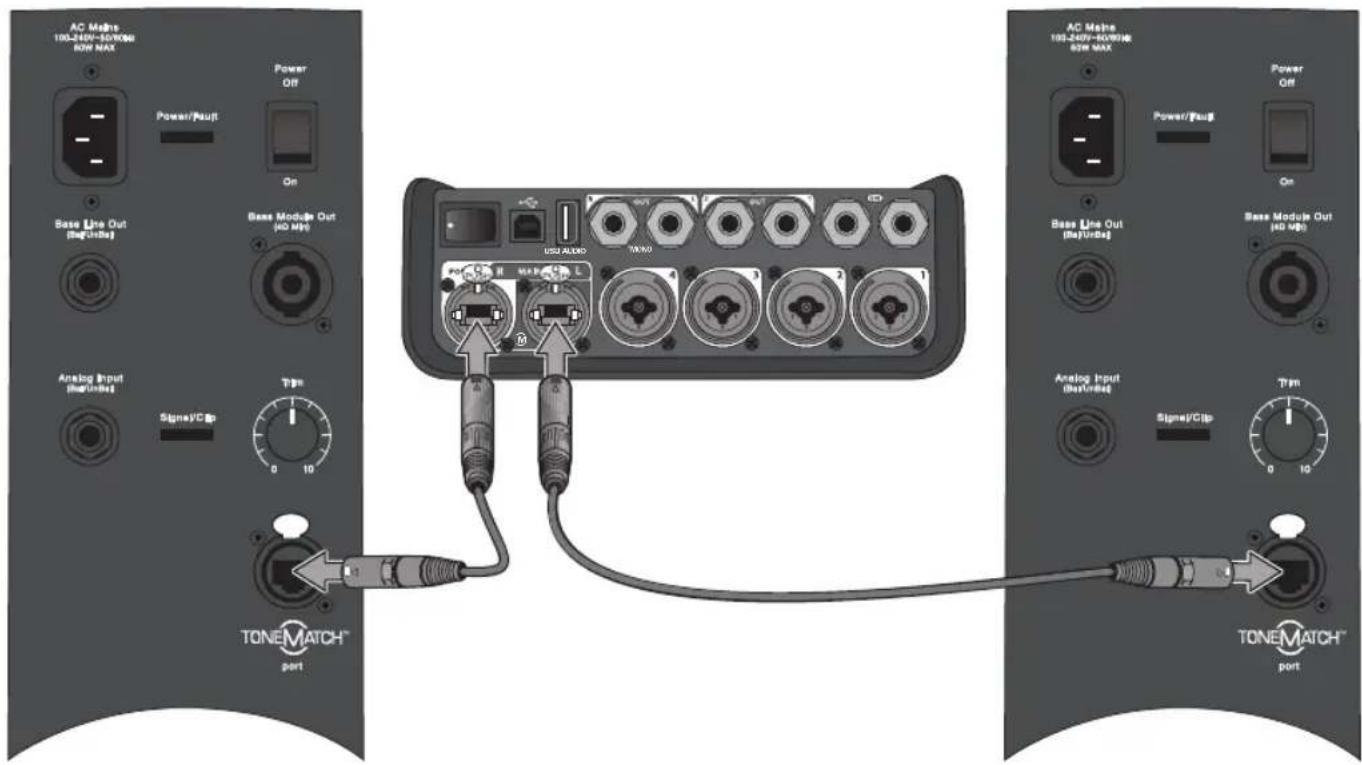
Figuur 9. Twee L1 model II systems digitaal aangesloten op een T4S
Opmerking: De T8S kan nicht digitaal worden aangesloten en werkt nicht met de L1 Model 1S/II.
De T4S/T8S analogo aansluten
- Zorg ervoor dat het aan te sluiten apparaat en de T4S/T8S zijn uitgeschakeld en dat de Master-volumeregelaar op de T4S/T8S zich staat.
- Sluit een of twee apparaten met gebalanceerde XLR-kabels aan op de XLR-stereo-uitgangen van uw T8S (zie figuur 10).
Opmerking: De T4S/T8S kan met een 14 TRS-kabel (afzonderlijk verkrijgbaar) via de analoge R-uitgangspoort op een apparaat worden aangesloten. Sluit het andere uiteinde van de TRS-kabel aan op de analoge ingangspoort van het apparaat. Om de T4S/T8S op twee apparaten aan te sluiten,要去 u een tweede apparaat met een 14 TRS-kabel aansluiten op de analoge L-uitgangspoort van de T4S/T8S.
- Sluit een ToneMatch*-voeding aan op de voedingspoort van de T4S/T8S en sluit deze verzolgens aan op een werkend stopcontact. Raadpleeg 'De ToneMatch*-voeding aansluiten' op pagina 14.
- Schakel erst de T4S/T8S mixer in en verwolgens het apparatus.
- Sluit uw instrumenten aan en stel de niveaus in. Raadpleeg 'De ingangsversterking en het uitgangsvolume optimaliseren' op pagina 17.
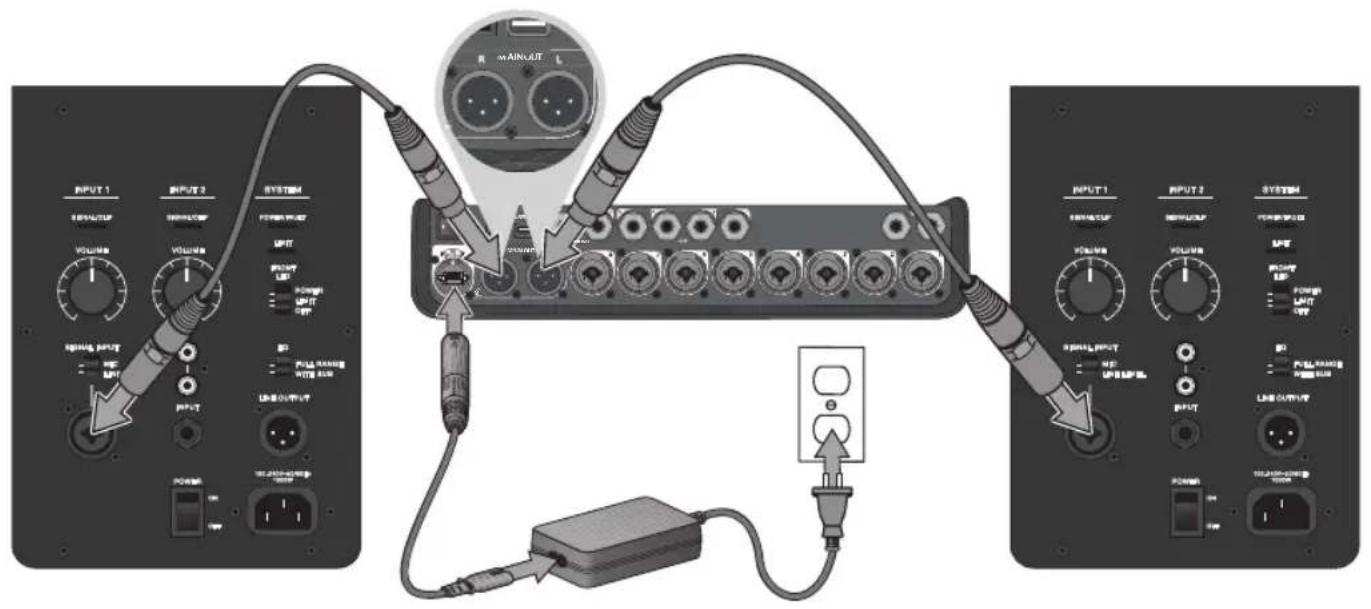
Figuur 10. Twee F1 systems analogog aangesloten op een T8S
De ToneMatch®-voeding aansluiten
De ToneMatch-voeding levert voeding aan de T4S/T8S mixer.
- Sluit de voedingskabel aan op de voedingspoort van de T4S/T8S.
- Sluit het ene uiteinde van het netsnoer aan op de voedingseenheid.
- Sluit het andere uiteinde van het netsnoer aan op een werkend stopcontact.
- Zet de aan/uitschakelaar van de T4S/T8S op ON.
Opmerking: De T8S kan nicht werken zonder de meegeleverde voeding. De T4S kan zonder netvoeding werken; deze wird nicht meegeleverd.
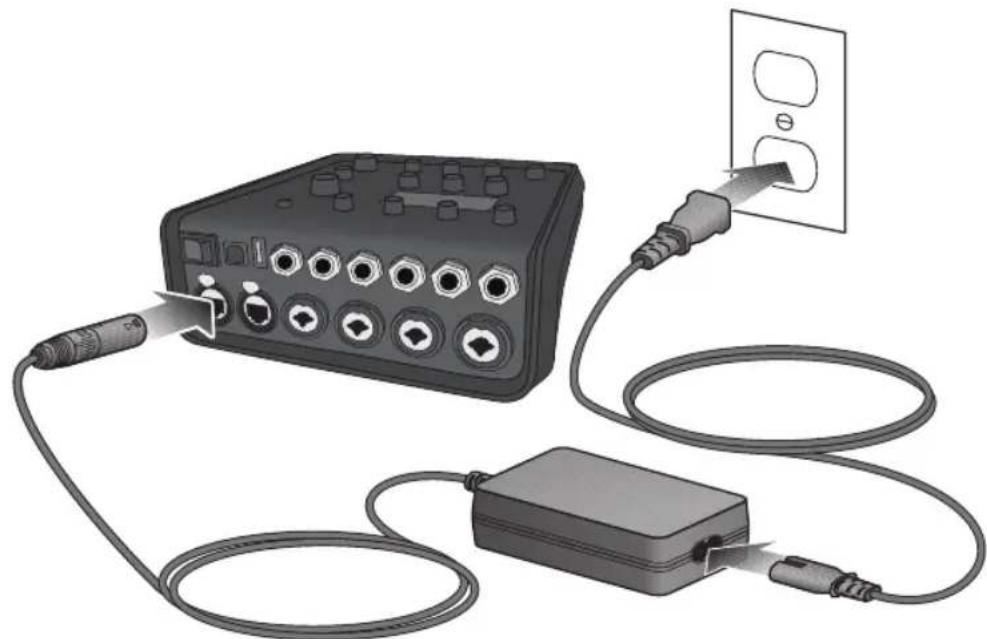
Figuur 11. T4S aansluiten op voeding
De T4S/T8S aansluiten op uw computer
De T4S/T8S is voorzien van een USB-poort die kan worden aangesloten op uw computer. Hiermee(Int) u scènes downloaden maar een computer of systeemupdates installeren. Gaaar www.Bose.com/livesound voor meer informatatie over het updates van uw system.
Als uw systeme is aangesloten op een computer, kunt u de T4S/T8S ook als standard-USB-audioapparaat gebruiken voor opnemen/afspelen.
Opmerking: De T4S/T8S werkkt met 48 kHz/24-bit. Wanner u de T4S/T8S gebruikt in combinatie met opnamesoftware, moet u de software configureren voor 48 kHz/24-bit.
Opmerking: Om de T4S/T8S aan te sluiten op uw computer hebt u een USB-kabel nodig (type Aaar type B, wordt nicht meegeleverd).
- Sluit de mixer aan op een voedingsbron (ToneMatch®-voeding voor T4S/T8S of een L1 Model 1S/II voor T4S).
- Sluit het ene uiteinde van de USB-kabel aan op de USB 2.0 type-B-poort van de mixer (figuur 12).
- Steek het andere uiteinde van de USB-kabel in een USB-poort van uw computer.
- Schakel de mixer in.
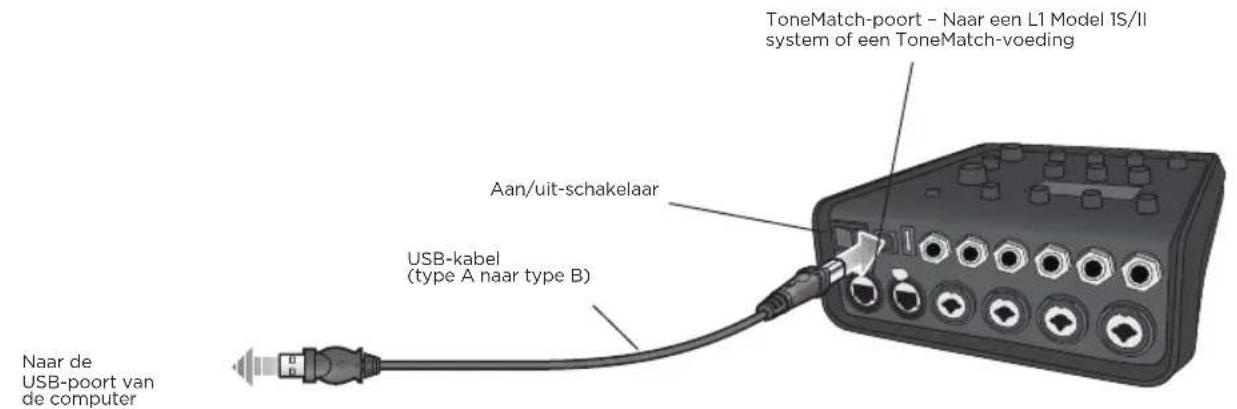
Figuur 12. T4S-aansluiting via USB
Een USB-stick aansluiten op de T4S/T8S
Steek een USB 2.0/3.0-stick met WAV/MP3-bestanden in de USB 2.0 type-A-poort om muzieknummers op uw mixer af te spelen.
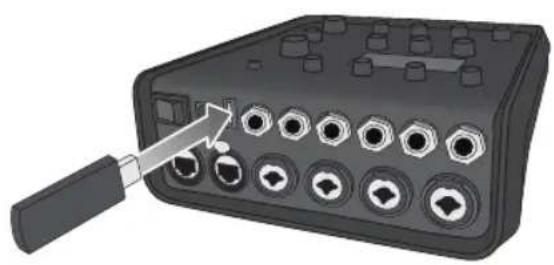
Figuur 13. USB-stick aansluten op de T4S
De display van de T4S/T8S aflezen
De display biedt een interface om de mixer te bedieren. Figuur 14 toont een voorbeeld van de informatie op de display en de algemene bediening hiervan. De informatie op de display hangt af van de stand van draaiknop.
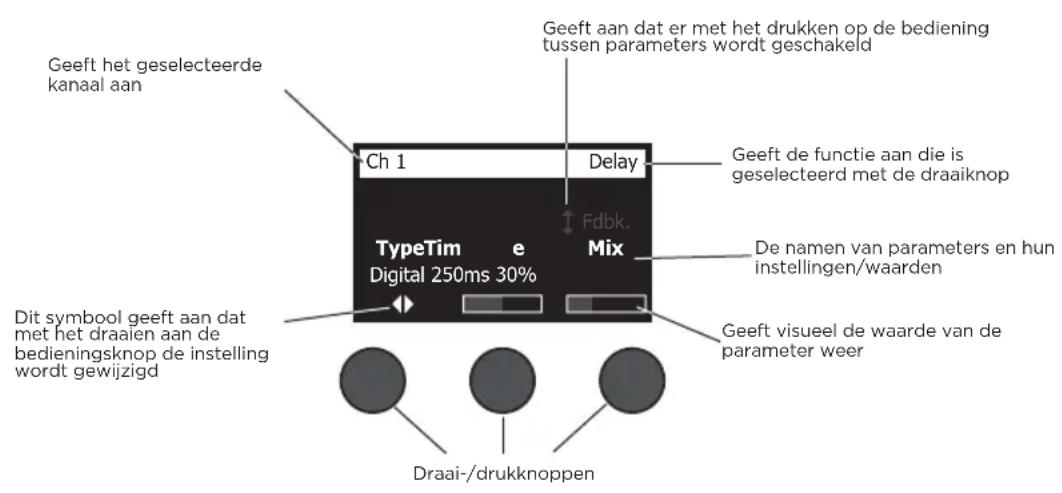
Figuur 14. Voorbeeld van display en informatie over bediening
De ingangsversterking en het uitgangsvolume optimaliseren
Voor een hoogwaardig volumeniveau zijn een juiste instelling van de ingangsversterking van het kanaal, het hoofdvolume en het volume van het kanaal nodig. Ga als volgt te werk bij ieder gebrukt kanaal.
- Zorg ervoor dat de Master-volumeregelaar en volumeregeling voor Trim en de kanalen zich staan.
- Stel de Trim van het ingangskanaal in.
A. Stel, indien van toepassing, het volume van uw instrument/bron in op het gewenste niveau.
B. Speel uw instrument/bron af op het gewenste niveau.
C. Draai de Trim-regelaar langzaam gegen de richting van de klok in totdat het Signal/Clip-lampje groen brandt. Als het lampje rood knippert of helemaal rood worden, draait u de Trim-regelaar gegen de klok in om het niveau te verlagen.
D. Gebruik de ingangsniveaumeters (pagina 28) in het menu Prefs om het ingangsniveau te controleren.

Als u een apparaat gebruikt dat fantoomstroom vereist (+48V) , zoals een condensatormicrofoon, drukt u de schakelaar Phantom in voordat u de Trim-regelaar instelt.
Opmerking: De ingangsniveaumeter in het menu Prefs kan handig+zij het aanpassen van het Trim-ingangsniveau (zie pagina 28).
- Draai de Master-volumeregelaar maar midden boven.
- Draai de kanaalvolumeregelaar met de klok mee totdat het volume het gewenste niveau heeft.
Gebruik
De Master-volumeregelaar gebruiken
Met de Master-volumeregelaar stelt u het algehele uitgangsiveau in van de T4S/T8S ToneMatch*-uitgang en de analoge Master-uitgang. Tijdens normala gebruik kutu de Master-regelaar het beste in de stand midden boven zetten. Nadat u het volumeniveau voor alle kanalen hebt ingesteld, kutu de Master-regelaar in een hogere of lagere stand zetten.
Een kanaal dempen
Met de Mute-knoppen kurz u het geluid bij het betreffende kanaal uitschakelen.
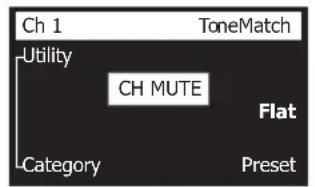
- Als u een kanaal wilt dempen, drukt u eén keer op de knop Mute. De knop Mute worden helderblauw om aan te geven dat het kanaal is gedempt. 'CH MUTE' worden op de display bij het betreffende kanaal weergegeven.
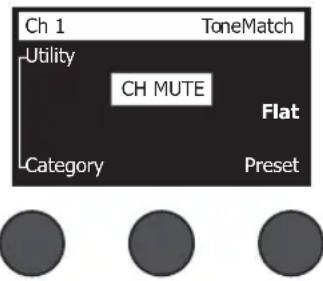
- Druk nogmaals op de knop Mute om het geluid bij het kanaal wee in te schakelen. De knop Mute brandt minder helder om aan te Geven dat het kanaal Niet wordt gedempt.
Effecten bij kanalen dempen
Met de FX Mute-knuppen dempt u alleen de effecten Mod, Delay en Reverb bij het betreffende kanaal. Wanner u effecten dempt, blijven de ToneMatch preset en de zEQ- Para EQ- en Comp/Gate-instellenen van kracht.
- Als u de effecten bij een kanaal wilt dampen, drukt u een keer op de knop FX Mute. De knop FX Mute worden wit om aan te gehen dat de effecten bij het kanaal zich gedempt. 'FX MUTE' worden op de display bij het betreffende kanaal weergegeven.
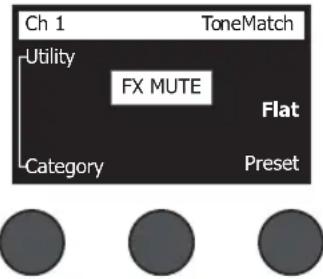
- Druk nogmaals op de knop FX Mute om de effecten bij het kanaal waar in te schakelen. De knop FX Mute brandt minder helder om aan te gehen dat de effecten bij het kanaal Niet zichen gedempt.
De draaiknop gebruiken
Met de draaiknop kurz u functies van de ToneMatch®-mixeruitgang selecteren. Figuur 15 biedt een overzicht van de negen kanaalspecifieke functies en de drie algemene functies. Op de volgende pagina's leest u hoe u de verschillende functies kurz instellen.
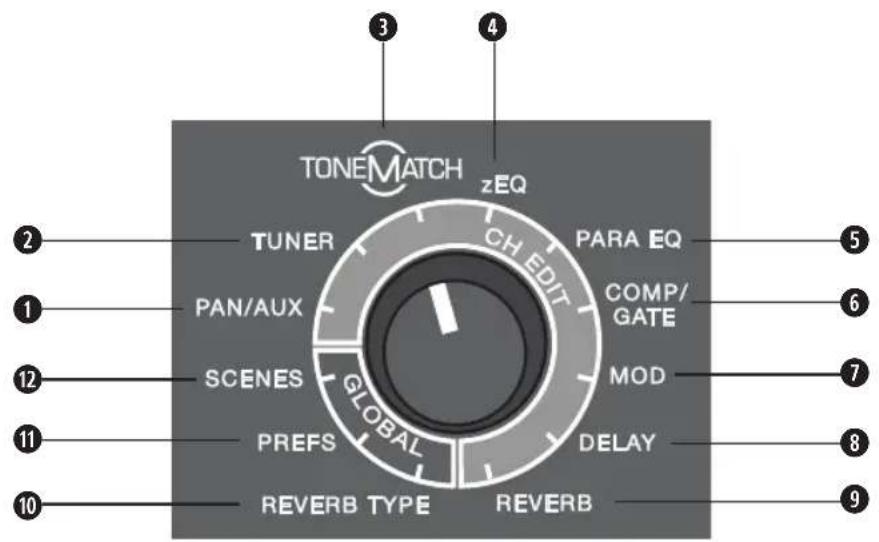
Figuur 15. Draaiknop
Kanaalfuncties
Pan/Aux - Geeft toegang tot Pan en de Aux-ingangenen -uitgangen.
Tuner - Biedt informatatie voor het stemmen van een instrument dat op het geselecteerde kanaal worden gespeeld.
ToneMatch - Geeft toegang tot de ToneMatch-presets die bedoeld zich voor specifieke instrumenten en microfoons.
zEQ - Biedt als onderdeel van de ToneMatch-preset regelaars om lage/middelhoge/hoge frequencies in te stellen die binnen het bereik van uw instrument of microfoon vallen.
Para EQ-Biedt parametrische EQ-regeling per kanaal.
Comp/Gate - Biedt toegang tot preset voor gate, compression, limiter, de-esser en kick-drum met instelbare parameters.
Mod - Biedt toegang tot verschillende modulatie-effecten, zoals chorus, flanger, phaser en tremolo.
Delay - Biedt toegang tot drie soorten delays en delay met tap tempo.
Reverb - Hiermee wordt reverb op een geseleeteerd kanaal toegepast dat maar de hoofduitgang of Aux kan worden gestuurd.
Algemene functies
Reverb Type - Hiermee wordt een geselecteerd type reverb op alle hoofduitgangskanalen of Aux sends toegepast.
1 Prefix - Biedt toegang tot verschillende systememfunctions.
Scenes - Hiermee aunt u scenes opslaan en laden (een momentopname van de algehele status van het apparaat).
Het geluid van een kanaal bewerken
De kanaalbewerkingsfuncties bieden toegang tot instellen die van invloed zich op geseleterde kanalen. De kanaalbewerkingsfuncties zich Pan/Aux, Tuner, ToneMatch, zEQ, Para EQ, Comp/Gate, Mod, Delay en Reverb.
Ga als volgt te werk als u een kanaal wilt bewerken:
- Druk op de knop CH Edit 1, 2, 3, 4, (T4S en T8S) 5, 6, 7 of 8 (alleen T8S). Het geseleeteerde kanaal worden weergegeven in de linkerbovenhoek van de display.
- Gebruik de draaiknop om een van de CH Edit-functies selecteren.
- Wijzig de instellingen van de functie zoals hierna aangegeven.
Opmerking: U kurz slechts een kanaal tegelijk bewerken. Als u op een CH Edit-knop drukt, kurz u alleen het geselecteerde kanaal bewerken.
De Pan/Aux-functions gebruiken
Gebruik de Pan/Aux-functie om audio waar de hoofduitgangen L of R, Aux-regelingsingang of Aux send te sturen.
Pan gebruiken
Gebruik de Pan-regelaar om elk kanaal waar de bijbehorende ruimte in een stereomix te sturen.
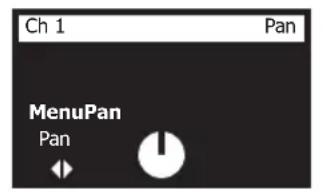

- Druk op of draai aan de linkerbewerkingsregelaar en selecteer Pan in het menu.
- Draai aan de Pan-regelaar om de lijnuitgang aan te passen van L maar R.
Aux-ingang 5/6 (9/10)
Gebruik Aux-ingang 5/6 (9/10) om een lijnstereobron aan te sluiten, zoals een mobiel apparaat.
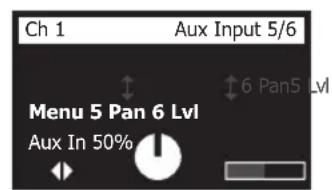
- Druk op of draai aan de linkerregelaar en selecteer Aux In 5/6 in het menu.
- Draai aan de regelaars 5 Lvi of 6 Lvi om het signaal niveau van kanaal 5 of kanaal 6 aan te passen.
- Druk op 5 Lvl om te wisselen maar 5 Pan en druk op de regelaar 6 Lvl om te wisselen maar 6 Pan. Draai aan de Pan-regelaar om de Pan aan te passen van L�.

Ingangssignalen maar de Aux-uitgangen sturen
Met de Aux-functie=kunt u signalen naar de twee (alleen T4S) of vier Aux-uitgangen (alleen T8S) sturen om verschillende signaalverwerkingen, opnamen of geluidsversterkingen toe te passen. Het signaalniveau kan worden aangepast bij elk van de beschikbare Aux-uitgangen:
Opmerking: Druk op de regelaar Level om de Aux-uitgang te dempen. Druk nogmaals om het dampen op te heffen.
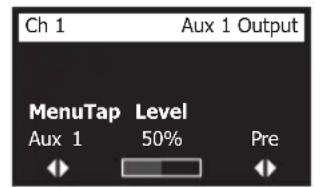


- Druk op of draai aan de regelaar Menu en selecteer een Aux send.
- Draai aan de regelaar Level om het signaalniveau van het geselecteerde kanaal in te stellen.
- Draai aan de regelaar Tap om het gewenste aftappunt te selecteren via het menu.
A. Dry: After Preamp - Het volledig droge (niet verwerkte) signall worden direct vanuit de voorversterkingsfase doorgestuurd.
B. Pre: With EQ & Fx - Het signal wird na verwerking doorgestuurd vanuit de voorversterkingsfase.
C. Post: After Fader - Het signalaal wordt doorgestuurd na de volume-instelling voor het kanaal en na verwerking.
- Druk op de regelaar Select om een aftappunt te selecteren of druk op de regelaar Cancel om af te sluiten zonder iets te veranderen. De naam van het geseleterde aftappunt worden weergegeven in vette letters.
De tunes gebruiken
Voor elk ingangskanaal is een eigen tuner beschikbaar. Onder aan de display wordt de gespeelde noot weergegeven. Tijdens het stemmen verschijnt er een toonhoogte-indicator op de display die aangeeft of de noot月至eur of mineur is. Stel de toonhoogte van uw instrument zo in dat de cursor in het midden van het scherm staat.
Opmerking: Druk op de knop Mute voor het betreffende kanaal om zonder geluidsweergave te stemmen.
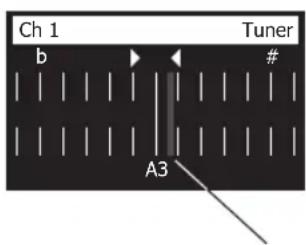
Indicator voor toonhoogte
Gebruik de functie Transpose om de referentietoonhoogte met twee halve stappen omhoog of omlaag bij te stellen. Of stel de stemming exact in aan de hand van de referentietoonhoogte.
Gebruik
Een ToneMatch-preset selectoren
Met de functie ToneMatch kurz u een preset selecteren voor uw instrument of microfoon. Deze eigene technologie optimiseert de systeemequalizer zodat het natuurlijke geluid van uw specifieke instrument of microfoon behouden blijft. De instrumenten of microfoons worden ingedeeld in categorieën en worden afzonderlijk geselecteerd voor ieder kanaal.
- Draai aan de regelaar Category om een lijst met categorieen te openen en selecteer uw keuze.
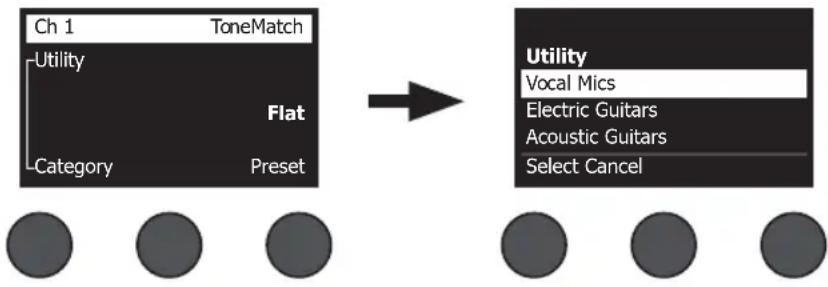
Draaien Drukken
- Druk op de regelaar Select om een keuze te make of druk op de regelaar Cancel om de lijst te sluiten zonder iets te veranderen.
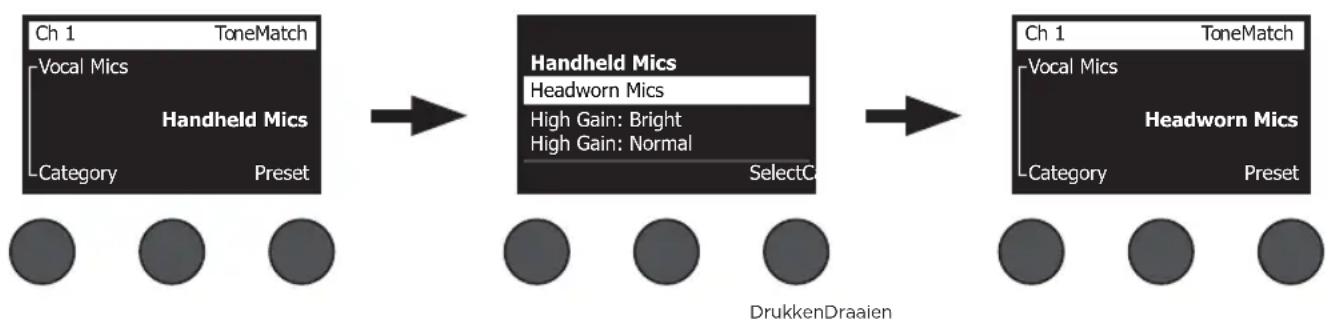
- Als u op de regelaar Select hebt gedrukt, draait u aan de regelaar Preset om de lijst met preset te openen en uw keuze te selecteren.
- Druk op de regelaar Select om een keuze te make of druk op de regelaar Cancel om de lijst te sluiten zonder iets te veranderen.
zEQ instellen
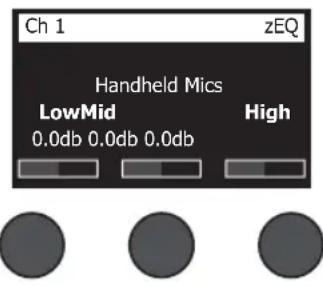
De functie zEQ maakt deel uit van de ToneMatch-presettechnologie. Hierdoor kurz u lage/middelhoge/hoge frequencies instellen die binnen het bereik van uw instrument of microfoon vallen.
Als u zEQ wilt instellen, draait u aan de regelaar onder de bijbehorende frequentieband.
Opmerking: Druk op de bijbehorende regelaar om een afzonderlijke frequentieband te deactiveren. U activeert deze waar door nogmaals op de knop te drukken.
Para EQ instellen
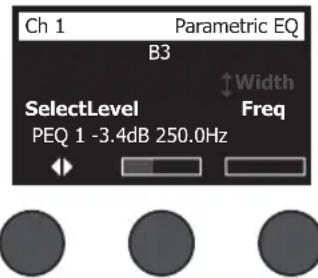
De functie Para EQ biodt drie parametrische equalisaties die gebaseerd zich op een door de gebruiker opgegeven frequenie tussen de 50Hz en 16 kHz.
Opmerking: Druk op de regelaar Select om de Para EQ-instellen te deactiveren. U activeert deze waar door nogmaals op de knop te drukken.
- Druk op of draai aan de regelaar Select en selecteer Para EQ band 1-3.
- Draai aan de regelaar Level om het boost/cut-niveau in te stellen binnen een bereik van -15 dB tot +15 dB.
- Draai aan de regelaar Freq om de middenfrequentie in te stellen binnen een bereik van 50 Hz tot 16 kHz.
- Druk op de regelaar Freq om maar Width te schakelen. Draai aan de regelaar Width om de bredte van de klokcurve rond de middenfrequentie in te stellen binnen een bereik van 0,20 octaatot 5,00 octaatf.
Compressor/gate-functions gebruiken
De functie Comp/Gate niedt toegang tot preset vsr gate, compression, limiter, de-esser en kick-drum met instelbare parameters.
Opmerking: Druk op de regelaar Type om de instellenen voor Comp/Gate-instellen te deactiveren. U activeert deze waar door nogmaals op de knop te drukken.
Opmerking: Slechts een effect per kanaal.
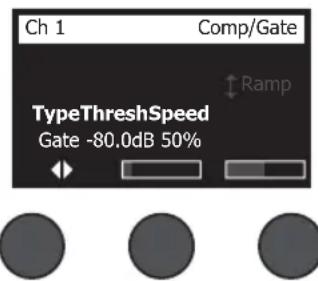
- Draai aan de regelaar Type om een lijst te openen met Comp/Gate-effecten en selecteer uw keuze:
A. Compressor 1: Light - Compressie met een preset met een lage compressieverhouding en variabele drempel- en versterkingsparameters. Is geschikt voor algemeen gebruik voor de meeste instrumenten en microfoons waar bij slechts een minimale niveauregeling nodig is.
B. Compressor 2: Medium - Compressie met een preset met een gemiddelde compressieverhouding en variabele drempel- en versterkingsparameters. Geschikt voor bas, gitaar, keyboard en zang die een subtiele niveauregeling vereisen.
C. Compressor 3: Heavy - Compressie met een preset met een hoge compressieverhouding en variabele drempel- en versterkingsparameters. Geschikt voor luid klinkende instrumenten zoals hoorn en drums, en ook voor luide zang waar bij een sterkere niveauregeling nodig is.
D. Limiter - Sterke limiter met een preset voor de verhouding ( :1) met variabile drempel- en versterkingsparameters. Geschikt voor luid klinkende instrumenten zoals drums zodate signalieken het kanaal Niet overbelasten.
E. De-Esser - Compressie met signaalaftekking met een preset voor de compressieverhouding en variabele drempel-en versterkingsparameters. Bedoeld om sissende geluiden bij zang te verminderen.
F. Noise Gate - Gate voor ruis met een snelle preset voor de attack-tijd, variabele drempel en variabele slelheid (release-tijd). Geschikt voor het verwijderen van ongewenste ruis bij microfoons en instrumenten.
G. KickGate 1: Regular - Gate met een snelle preset voor de attack-tijd, variabele drempel en release-tijd. Dit is een eigen technologie van Bose® die special is ontwikkeld voor kick-drums. Deze robuuste gate biedt een maximale versterking voor feedback, waardoor uw kick-drum zo luid möglichk klinkt door een PA-system.
H. KickGate 2: Fast - Identiek aan KickGate 1 maar geschikt voor snellere tempo's. Selecteer deze instelling als u een double bass drum-pedaal gekruikt.
-
Druk op de regelaar Select om een keuze te make of druk op de regelaar Cancel om de lijst te sluiten zonder iets te veranderen.
-
Compressor 1-3, Limiter, De-Esser: Draai aan de regelaar Thresh om het ingangsdrempelniveau (trigger) in te stellen binnen een bereik van -50 dB tot 0 dB. Draai aan de regelaar Gain om de versterking in te stellen binnen een bereik van 0 dB tot 30,0 dB. De balk boven de regelaar LAST Zien hoeveel de versterking is gereduceerd. De display helpt bij het instelling van de drempel.
Noise Gate: Draai aan de regelaar Thresh om het ingangsdrempelniveau (trigger) in te stellen binnen een bereik van -90 dB tot -30 dB. Draai aan de regelaar Speed om de snugheid waarmee de gate sluit in te stellen op een waarde in het bereik van O (snelst) tot en met 100% (langzaamst). Draai aan de regelaar Ramp om de helling van de gate aan te passen binnen een bereik van O (horizontal) tot en met 100% (vertical).
KickGate 1-2: Draai aan de regelaar Thresh om het ingangsdrempelniveau (trigger) in te stellen binnen een bereik van -20 dB tot O dB. Draai aan de regelaar Tight om de snelheid waarmee de gate sluit in te stellen op een waarde van 0% (langzaamst) tot en met 100% (snelst).
KickGate gebruiken
KickGate is een door Bose® ontwikkelde technologie waarmee u het niveau van een kick-drum-kanaal kut verhogen en tegelijkertijd het risico op rondzingen door de microfoon kut uitsluten. U kut kiezen uit twee KickGateinstellungen in het menu Comp/Gate.
- Kies het juiste type microfoon.
- Selecteer een geschikte ToneMatch*-preset.
- Pas de Trim-regelaar van de kanaalingang aan totdat de hardste kick-drum ervoor zorgt dat de ingangskanaalled rood worden en blijf de regelaar verrolgens bijstellen totdat de led groen worden. Hiermee optimiseert u het Trim-niveau van de kanaalingang.
- Selecteer Comp/Gate met de draaiknop.
- Draai aan de regelaar Type om door de lijst te bladeren, selecteer KickGate 1: Regular of KickGate 2: Fast en druk op Select. Kies KickGate 2 als u een double bass drum-pedaal gebruikt.
- Terwijl u de kick-drum bespeelt kurz u het volume verhogen tot het gewenste niveau.
- Bespeel de kick-drum zo zicht als u deze bij een optreden wilt bespelen en controllerer of u de kick-drum kunt horen.
- Terwijl u het instrument zich bespeelt,(Intu h nau Thresh verhogen totdat een aantal van de kick-drumslagen wordt afgetopt. Verlaag verwolgens het niveau Thresh met 3 dB.
- Terwijl u de kick-drum normalaal bespeelt, kurz u de regelaar Tlight gegen de klok in draaien om de sluitsnelheid te verminderen en meer donkere' tonen aan het geluid toe te voegen. De sluitsnelheid kan worden ingesteld op een waarde van O (langzaamst) tot en met 100% (snelst).
Modulatie-effecten gebruiken
Met de functie Mod=kunt u modulatie-effecten toepassen.
Opmerking: Druk op de regelaar Type om de Mod-instellen te deactiveren. U activeert deze waar door nogmaals op de knop te drukken.
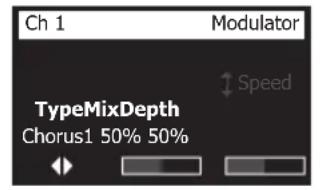


- Draai aan de regelaar Type om een lijst te openen met modulatiesoorten en selecteer uw keuze:
A. Chorus 1: Brite - 'Natte, glanzende' chorus die geschikt is voor akoestische instrumenten. Inclusief instelbare mix-, diepte- en snugheidsparameters.
B. Chorus 2: Warm - Als Chorus 1, maar heeft wat minder hoge frequencies. Inclusief instelbare mix-, diepte- en snelheidsparameters. Geschikt voor elektrische gitaar/bas.
C. Chorus 3: Dark - Als Chorus 2, maar heeft veel minder hoge frequencies, zodat er een donkerdere toon ontstaat. Inclusief instelbare mix-, diepte- en snugheidsparameters. Geschikt voor elektrische gitaar/bas.
D. Flanger 1: Tape - Tape-achtige flanger zonder feedback. Inclusief instelbare mix-, diepte- en snugheidsk parameters. Geschikt als effect bij elektrische gitaar/bas.
E. Flanger 2: Feedback - Als Flanger 1, maar met preset voor Feedback.
F. Phaser 1: Stomp - Klassieke 'stompbox'-phaser. Beschikt over een preset met een groot freiorentiebereik en variabile snelheids- en feedbackparameters. Geschikt als effect bij elektrische gitaar/bas en keyboard.
G. Phaser 2: Rack - Klassieke 'rack'-phaser. Hierbij blijf het signal in fase met het ingangssignaal, met variabile slelheids- en feedback-parameters. Geschikt als effect bij elektrische gitaar/bas en keyboard.
H. Phaser 3: Warm - Klassieke phaser. Hierbij blijft het signalaal in fase met het ingangssignaal, met variabele snugheids- en feedback-parameters. Geschikt als effect bij elektrische gitaar/bas en keyboard.
I. Phaser 4: Brite - Phaser zonder bas. Hier bij blijf het signal in fase met het ingangssignaal, met variabele snelheids- en feedback-parameters. Geschikt als effect bij elektrische gitaar en keyboard.
J. Tremolo - Klassiek type tremolo-effect variabile snugheids- en diepteparameters. Geschikt als effect bij gitaar, keyboard en harmonica.
-
Druk op de regelaar Select om een keuze te make of druk op de regelaar Cancel om de lijst te sluiten zonder iets te veranderen.
-
Chorus 1-3, Flanger 1-2: Draai aan de regelaar Mix om de gewenste mix van 'droge' en 'natte' signalen in te stellen (gemoduleerd). Draai aan de regelaar Depth om in te stellen hoeveel de toonhoogte verschilt van het originele ingangssignaal. Druk op de regelaar Depth om toegang te krijgen tot de parameter Speed. Draai aan de regelaar Speed om de snelheid in te stellen waarmee de toonhoogte moduleert.
Phaser 1-4: Draai aan de regelaar Speed om de snugheid in te stellen waarmee de toonhoogte moduleert. Draai aan de regelaar Fdbk. om de galm van de modulatie in te stellen.
Tremolo: Draai aan de regelaar Speed om de snelheid in te stellen waarmee het volume moduleert. Draai aan de regelaar Depth om in te stellen hoeveel het volume verschilt van het originele ingangssignaal.
Delay toevoegen
Met de functie Delay kurz u digitale, analoge of tape-achtige vertragingen toepassen.
Opmerking: Druk op de regelaar Type om de Delay-installingen te deactiveren. U activeert deze waar door nogmaals op de knop te drukken.
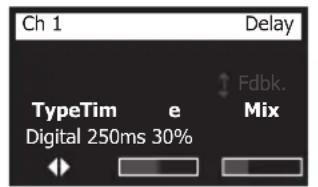


- Draai aan de regelaar Type om een lijst te openen met soorten vertragingen en selecteer uw keuze.
A. Digital Delay - Eenvoudig, digitaal vertragingseffect waar bij de herhaling onverkleurd blijft. Met instelbare mix-, diepte- en feedbackparameters. Geschikt voor gitaar, drums en zang.
B. Analog Delay - Klassiek, analogog vertragsingeffect waar bij de herhalingen voortdurend minder worden. Met instelbare mix-, diepte- en feedbackparameters. Geschikt voor gitaar, drums en zang.
C. Tape Delay - Klassiek tape-vertragingseffect waar bij de herhalingen nog meer verslechteren dan bij Analog Delay. Geschikt voor gitaar, hoorn, harmonica en zang.
- Druk op de regelaar Select om een keuze te make of druk op de regelaar Cancel om de lijst te sluiten zonder ijets te veranderen.
- Draai aan de regelaar Time om de vertragingstijd met stappen van 5 ms aan te passen. Druk op de regelaar Time om het gewenste vertragingstempo af te tappen.
- Draai aan de regelaar Mix om de gewenste mix van 'droge' (0%) en 'natte' signalen (100%) in te stellen.
- Druk op de regelaar Mix om toegang te krijgen tot de instelling Fdbk.. Draai aan de regelaar Fdbk. om de feedback in te stellen.
Reverb toevoegen
Met de functie Reverb past u een zich instelbare echo toe op het geseleterde kanaal. Zie 'Een type reverb selectoren' op pagina 27 voor meer informatie over het selecteren van een type reverb.
Opmerking: Druk op de regelaar Mix om de Reverb-effecten te dempen. U schakelt ze weer in door nogmaals op de knop te drukken.
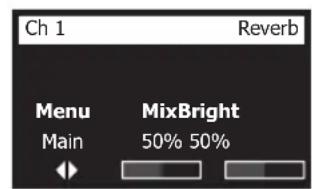


- Druk op of draai aan de regelaar Menu en selecteer maar welke uitgang de reverb要去 worden gestuurd.
- Draai aan de regelaar Mlx om de gewenste mix van 'droge' (0%) en 'natte' signalen (100%) in te stellen.
- Draai aan de regelaar Bright voor equalisatie van de hoogfrequente echo die is toegepast op het geselecteerde kanaal.
Algemene functies gebruiken
De functies Global bieden toegang tot instellen gen die efect hebben op de algehele bediening van het systeem en alle kanalen.
Eentypereverbselecteren
Met de functie Reverb Type=kunt u het type reverb selecteren dat wordt toegepast op alle ingangskanalen. De verlooptijd (Time) en balans (Bal) zijn instelbaar. De balans regelt de verhouding van vroege tot late geluidsweerkaatsing.
Opmerking: Druk op de regelaar Type om de Reverb te dampen. U schakelt het waar in door nogmaals op de knop te drukken.
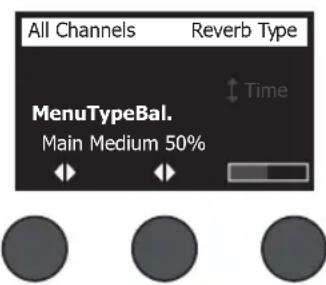
- Selecteer Reverb Type met de draaiknop.
- Druk op of draai aan de regelaar Menu en selecteer maar welke uitgang de reverb moet worden gestuurd. U kunt verzschillende typen reverb maar de hoofduitgang of Aux sends sturen.
- Draai aan de regelaar Type om de lijst met echo's wee ter geven:
A. Plate - Creeert het idee van een typische studioreverb. Met instelbare tijd- en balansparameters (verhouding van vroege/latere geluidsweerkaatsing).
B. Small - Creëert het idee van eenkleine ruimte. Met instelbareijd- en balansparameters (verhouding van vroege/latere geluidsweerkaatsing).
C. Medium - Creëert de omgeving van een middelgrote ruimte. Met instelbareijd- en balansparameters (verhouding van vroege/latere geluidsweerkaatsing).
D. Large - Creëert het idee van een groe ruimte. Met instelbare tijd- en balansparameters (verhouding van vroege/latere geluidsweerkaatsing).
E. Cavern - Creëert het idee van een zeer große ruimte. Met instelbare tijd- en balansparameters (verhouding van vroege/latere geluidsweerkaatsing). Een uniek en interessant reverb-effect.
- Draai aan de regelaar Type om de gewenste reverb in de lijst te selecteren.
- Druk op de regelaar Type om een keuze te make.
- Door aan de regelaar Time te draaien, kut u de verlooptijd van het geselecteerde reverbmodel instellen van een minimale tot een maximale verlooptijd. Op 0% staat de verlooptijd op het minimale en wordt met het huidig geselecteerde type revert de kleinst beschikbare ruimte nagebootst. Op 100% staat de verlooptijd op het maximale en wordt met het huidig geselecteerde type revert de grootst beschikbare ruimte nagebootst. Elk type revert bevat een eigen bereik van te gebruiken verlooptijden die het beste werken met het geselecteerde type model. Met de parameter Reverb Decay kut u de reverbtijd instellen binnen een bepaald bereik dat het beste werkt met het geselecteerde type reverbmodel.
- Druk op de regelaar Time om maar Bal. te schakelen. Draai aan de regelaar Bal. om de verhouding van vroege tot late werkkaatsing in te stellen (0% = alle vroege werkkaatsingen, 100% = alle late werkkaatsingen).
De Preds-functions gebruiken
Via de functie Prefs hebt u toegang tot verschillende systememfunctions.
-
Selecteer Prefs met de draaiknop.
-
Draai aan de regelaar Menu om de gewenste functie in de lijst te selecteren. Druk op de regelaar Select om de functie te openen:
-
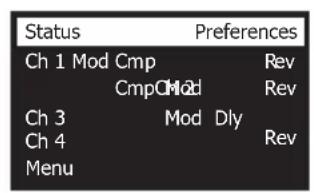
Status - Toont de effeten van de ingangskanalen (alleen weergave).
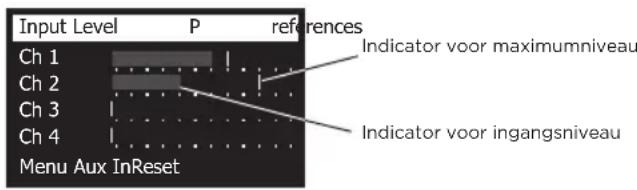
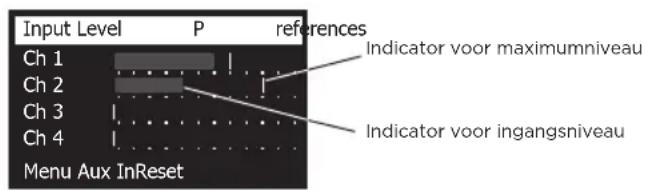
- Input Level - Toont meters die het ingangsniveau meten met maximumsignaal-indicators voor alle ingangskanalen. Druk op de regelaar Reset om alle maximumsignaal-indicators opnieuw in te stellen. De display is handig voor het instellen van het Trim-niveau van de kanaalingang (zie 'Ingangsversterking en het uitgangsvolume optimaliseren' op pagina 17). Druk op de regelaar Aux In om het niveau van de Auxingangen te controlleren. (Alleen voor de T8S: druk op de regelaar Ch 5-8 om het niveau van ingangen 5-8 te controlleren.)


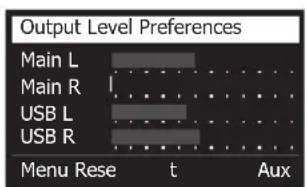
Output Level - Toont de meter voor het uitgangsiveau voor alle uitgangen: Main L, Main R, USB L en USB R. Druk op de regelaar Aux om het niveau van de Aux-ingangen te controleren.


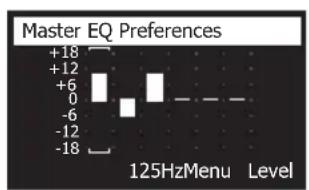
- Master Out EQ - De Master Out EQ is een grafische equalizer met 6 banden die op de hoofdmixuitgang worden toegepast. Met de middelste regelaar selecteert u het freiuentiebereik dat u wilt versterken of beperken en met de regelaar Level past u het niveau binnen +/ -18 dB aan.

- USB B to PC - Hiermee kurz u een geselecteerde bron maar uw computer sturen via de linker- en rechterusb-uitgangskanalen. Als bron kurz u kiezen uit Ch1-4 (Ch5-8 alleen voor T8S), Aux In, Master of Aux Out 1-2 (Aux Out 3-4 alleen voor T8S).
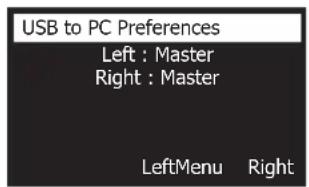

- Draai aan de regelaar Left/Right om een bron te selecteren.
- Druk op de regelaar Select om een bron te selecteren of druk op de regelaar Cancel om af te sluiten zonder ie ts veranderen.
-
Draai aan Menu om terug te gaan maar het menu Prefix.
-
USB B from PC - Hiermee kurz u de linker- en rechter-USB-kanalen van uw computer maar een geselecteerde mixerbestemming sturen (None, Aux In of Master).
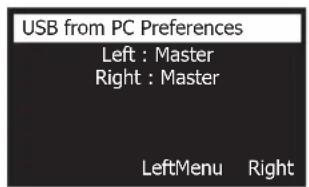

- Draai aan de regelaar Left/Right om een bestemming te selecteren.
- Druk op de regelaar Select om een bron te selecteren of druk op de regelaar Cancel om af te sluiten zonder ieits te veranderen.
-
Draai aan de regelaar Menu om terug te gaan maar het menu Prefix.
-
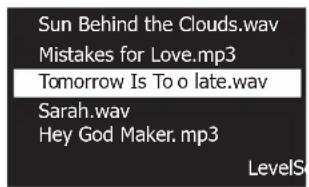
USB A-Playback - Hiermee(Int)en USB Type-A-stick aansluiten om WAV/MP3-bestanden hierop af te spelten. Selecteer via het menu de map waarin de WAV/MP3-bestanden zich bevinden, selecteer het af te spelten bestand en pas het niveau aan door aan de regelaar Level te draaien.

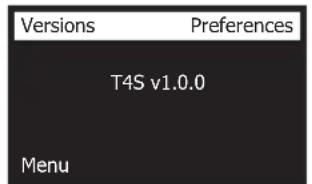
- Versions - Toont de revisieniveauaus van de DSP-firmware.

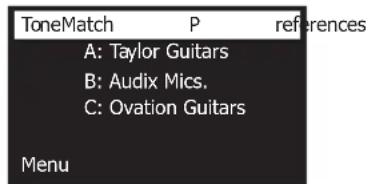
- ToneMatch - Toont een lijst met ToneMatch-presets die op de T4S/T8S zijn opgeslagen. Ga waar www.Bose.com/livesound voor de新模式 presets.

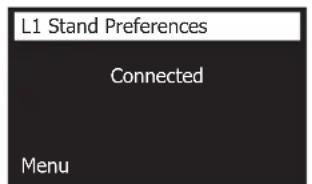
- L1 Power Stand - Wanner er een L1^※ Model 1S/II power stand is aangesloten, verschijnt de tekst Connected op het scherm.

Een scene is een momentopname van de status van de T4S/T8S ToneMatch* mixer.
- In een scène+zijn alle mixerinstellingen van de ToneMatch en de status van de knappen Mute, FX Mute en CH Edit opgeslagen.
- Een scène bevat Niet de instellenen van de kanaal-trim en het kanaalvolume, het hoofdvolume, hoofdtelefoonvolume of de stand van de fantoomvoedingsschakelaar.
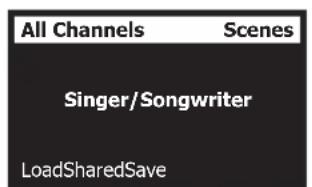

De T4S/T8S bevat drie soorten scènes:
(5) Bose-scenes: Scenes die standardzijn meegeleverd en nicht kuren worden gewijzigd. Deze Aunt u niet bewerken of overschrijven.
(10) Gebruikerssscènes: Zelfgedefinieerde scènes waarmeu al uw voorkeursinstelleningen kunt opslaan en weer kunt opvragen. U kunt deze scènes zo vaak u wilt wijzigen door ze te overschrijven.
(1) Gedeelde scenes: Zelfgedefinieerde scenes met instellen die u wilt delen met andere gebruikers van de T4S/T8S ToneMatch mixer. Deze scenes können worden geuploadaar een computer met waarop de L1*-updatessoftware gebruikt. Deze software kan worden gedownload via www.Bose.com/livesound.
Ga als volgt te werk om een scene te laden:
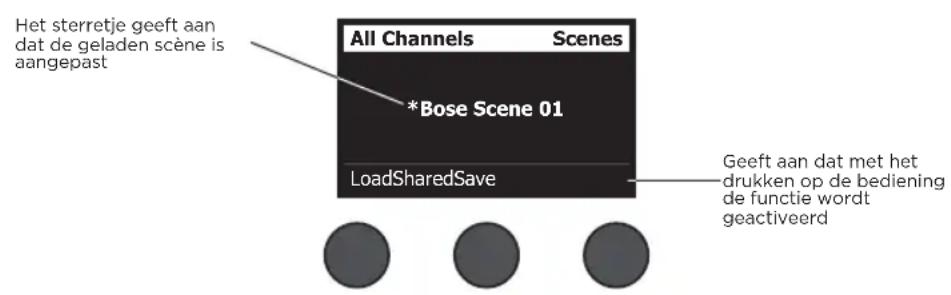
- Selecteer Scenes met de draaiknop.
- Draai aan de regelaar Load om door de lijst met scènes te bladeren en selecteer de gewenste scenenaam. De naam van de geselecteerde scène worden weergegeven in vette letters.
- Druk op de regelaar Select om de scene te selecteren of druk op de regelaar Cancel om de lijst te sluiten zonder de instelling te veranderen.
Opmerking: Als u Niet binnen 10 seconden op Select of Cancel drukt, worden u automatisch teruggebracht maar het sceneschem. Er worden niets gewijzigd en de geladen scene verschijnt op het scherm.
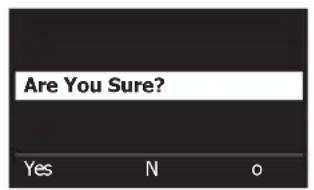
4. Als u op Select hebt gedrukt, verschijnt de vraag 'Are you sure?' (Weet u het zeker?). Druk op de regelaar Yes om de scène te laden of druk op de regelaar No om af te sluiten zonder de scene-instelling te veranderen.
Opmerking: Als u Niet binnen 10 seconden op Yes of No drukt, worden u automatisch teruggebracht maar het sceneschem. Er worden niets gewijzigd en de geladen scene verschijnt op het scherm.
Ga als volgt te werk om een scene op te slaan:
- Selecteer Scenes met de draaiknop. De geladen scene worden weergegeven.

- Draai aan de regelaar Save om de scene te selecteren die u wilt opslaan. Druk op Select of Cancel om de lijst te sluiten.
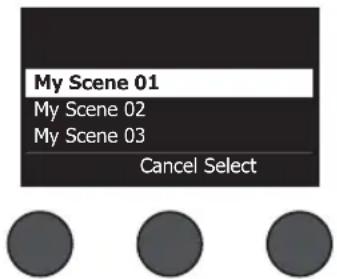
Opmerking: Als u Niet binnen 10 seconden op Select of Cancel drukt, worden u automatisch teruggebracht maar het sceneschem. Er worden niets gewijzigd en de geladen scene verschijnt op het scherm.
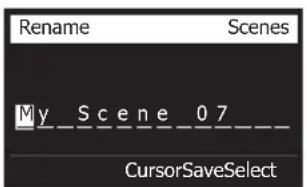
- Als u op Select hebts gedrukt, gebruikt u het scherm Rename om de naam van de scene te bewerken. U kut ook op Save drukken om de naam te gebruiken zoals deze worden weergegeven. Ga verrolgens verdert met stap 4.
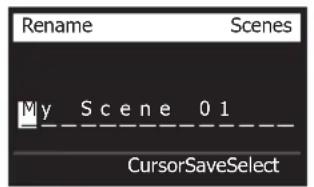


Ga als volgt te werk om de naam van de scène te veranderen voordat u deleze opslaat:
U kunt de volgende opties gebruiken om de naam van de scene te veranderen. Druk op de regelaar Save nadat u de naam hebt veranderd en ga verder met stap 4.
- Tekens selectoren en wijzigen: Draai in het scherm Rename aan de regelaar Cursor om tekens of tekenposities te selectoren die u wilt veranderen. Draai verwolgens aan de regelaar Select om het teken te wijzigen.
- De tekenset gebruiken: Draai in het scherm Rename aan de regelaar Cursor om het teken te selecteren dat u wilt veranderen. Druk verwolgens op de regelaar Select om de tekenset wee ter given. Draai aan de regelaar Select om de cursoraar links of maar rechts te verplaatsen. Draai aan de regelaar Up/Dn om de cursoraar boven of maar beneden te verplaatsen. Selecteer het gewenste teken en druk op Select om dat teken op de geselecteerde positie teplaatsen.
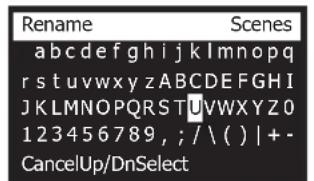


- De functies wissen, invoegen en verwijderen: Draai in het scherm Rename aan de regelaar Cursor om de cursor waar de gewenste positie te verplaatsen. Druk verzolgens op de regelaar Cursor om een menu met speciale bewerkingsfuncties te openen. Draai aan de regelaar Select om de gewenste functie te selecteren. Druk verzolgens op de regelaar Select om de functie uit te voeren.
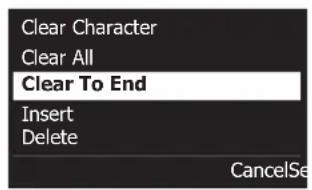


Clear Character - Verwijdert het geselecteerde teken waardoor er een spatie ontstaat.
Clear All - Wist de gehele tekstregel.
Clear to End - Wist alle tekst rechts van de cursor, inclusief het geselecteerde teken.
Insert - Voegt een spatie in links van het geselecteerde teken.
Delete - Verwijdert het geselecteerde teken en de spatie.
- Als de vraag 'Are you sure?' (Weet u het zeker?) verschijnt, drukt u op de regelaar Yes om de scene op te slaan of op No om af te sluiten zonder de scene op te slaan.


Een scene delen
Als u een scène hebt gemaakt die u met andere gebruikers van de T4S/T8S ToneMatch mixer wilt delen, kurz u deze scène als gedeelde scène opslaan in het vak [To Shared Scene]. Met de L1*-updatesoftware kurz u de gedeelde scène uploaden maar uw computer en het bestand verwolgens overbrengenaar de computer van een andere T4S/ T8S-gebruiker. Andere T4S/T8S-gebruikers konnen de scène verwolgens downloadsaar hun T4S/T8S met de L1-updatesoftware. De L1-updatesoftware is beschikbaar op www.Bose.com/livesound.
Ga als volgt te werk om een gedeelde scene op te slaan:
- Laad de scène die u wilt delen (zie 'Ga als volgt te werk om een scene te laden' op pagina 31).
- Druk op de regelaar Save om de lijst met scènes te openen.
- Draai aan de regelaar Select om door de lijst met scenes te bladeren en selecteer [To Shared Scene]. Druk op Select of Cancel om de lijst te sluiten.
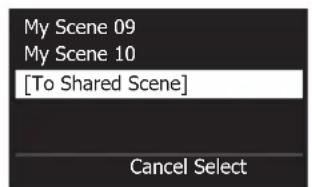


- Als u op Select hebts gedrukt,kest u de naam van de scene wijzigen in het scherm Rename (zie 'Ga als volgt te werk om de naam van de scene te veranderen voordat u deze opslaat' op pagina 32) of ga waar stap 5 als u de bestaande naam wilt gebruiken.


Gebruik
- Draai aan de regelaar Save om de scene op te slaan als een gedeelde scene.
- Als de vraag 'Are you sure?' (Weet u het zeker?) verschijnt, drukt u op de regelaar Yes om de scene op te sloan of op No om af te sluiten zonder de scene als gedeelde scene op te sloan.
Opmerking: Als u Niet binnen 10 seconden op Yes of No drukt, worden u automatisch teruggebracht maar het sceneschem. Er worden niets gewijzigd en de geladen scene verschijnt op het scherm.
- Druk op de regelaar Shared om te bevestigen dat u de scène wilt opslaan als een gedeelde scene.
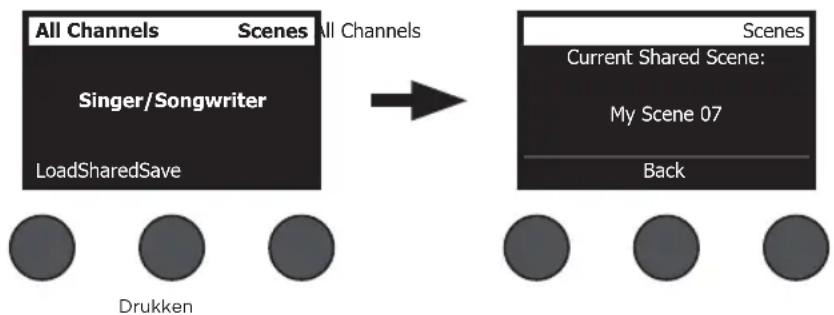
Opmerking: De T4S/T8S heeft slechts een opslagmogelijkheid voor een gedeelde scene. Als een scene opgeslagen wordt als gedeelde scene worden een eerder opgeslagen gedeelde scene overschreiben.
Ga waar www.Bose.com/livesound vooreer informatie over het gebruik van de L1*-updatesoftware voor het downloaden en uploaden van scenesaar en van uw computer.
Bose-scènes
De vijf Bose-scenes dienen als voorbeeld. U kunt deze als uitgangspunt gebruiken. Na het laden van een Bose-scene kunt u de instellenen wijzigen en deze verrolgens opslaan als een eigien of een gedeelde scene.
Fabrieksinstellungen
Met deze scene herstelt u de fabrieksinstellingen van de mixer. Als u deze scene laadt, gaan alle eerder aangebrachte wijzigingen in de geladen scene verloren.
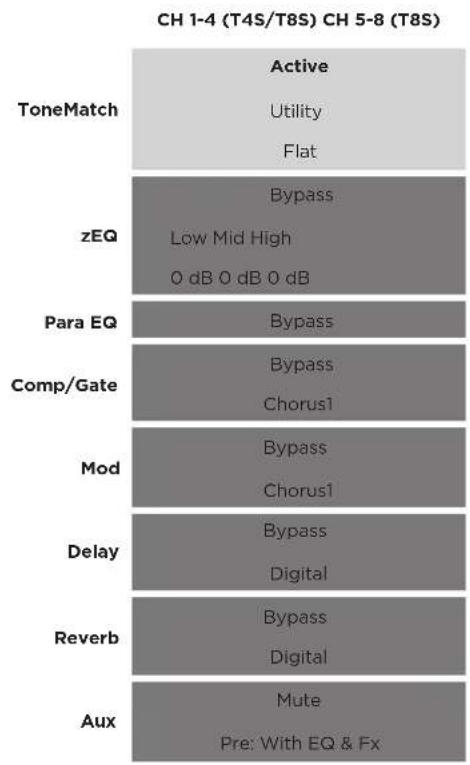
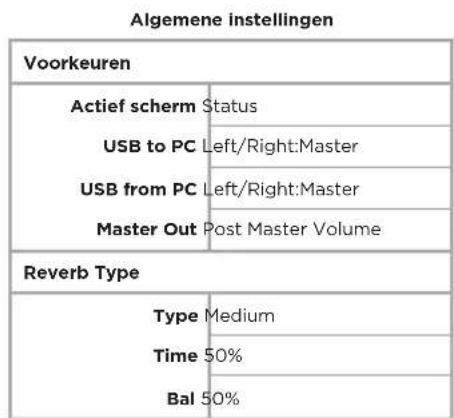
Opmerking: Zie Fabrieksinstellingen' op pagina 42 voor een lijst met de fabrieksinstellenen voor alle effecten.
Gebruik
Singer/Songwriter
Deze scene is bedoeld voor een singer-songwriter die keyboard of gitaar speelt en soms begeleid worden door een MP3-nummer.
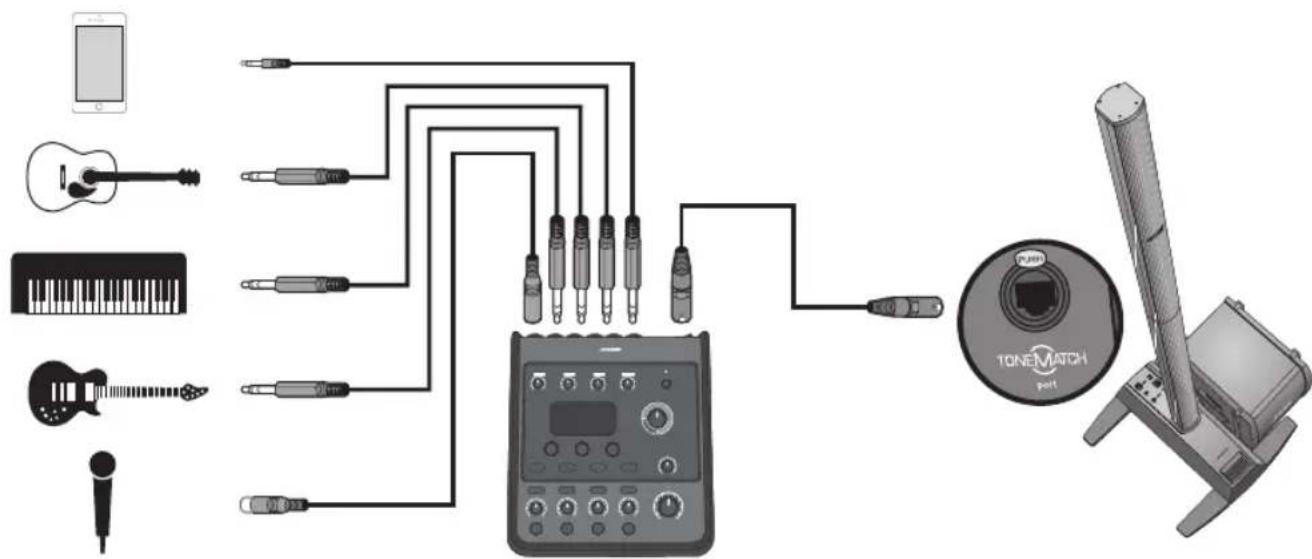
Figuur 16. Voorbeeldsituatie voor Singer/Songwriter
Kanaalinstellingen van de scène Singer/Songwriter
Microfoon Gitaar Keyboard Bas Aux In
De scène DJ/Playback is bedoeld voor een dj-event of een andere situatie waarin audio wordt afgespeeld. Hierbij worden twee microfoons gebruikt plus een mobiel apparaat, mixer of laptop.
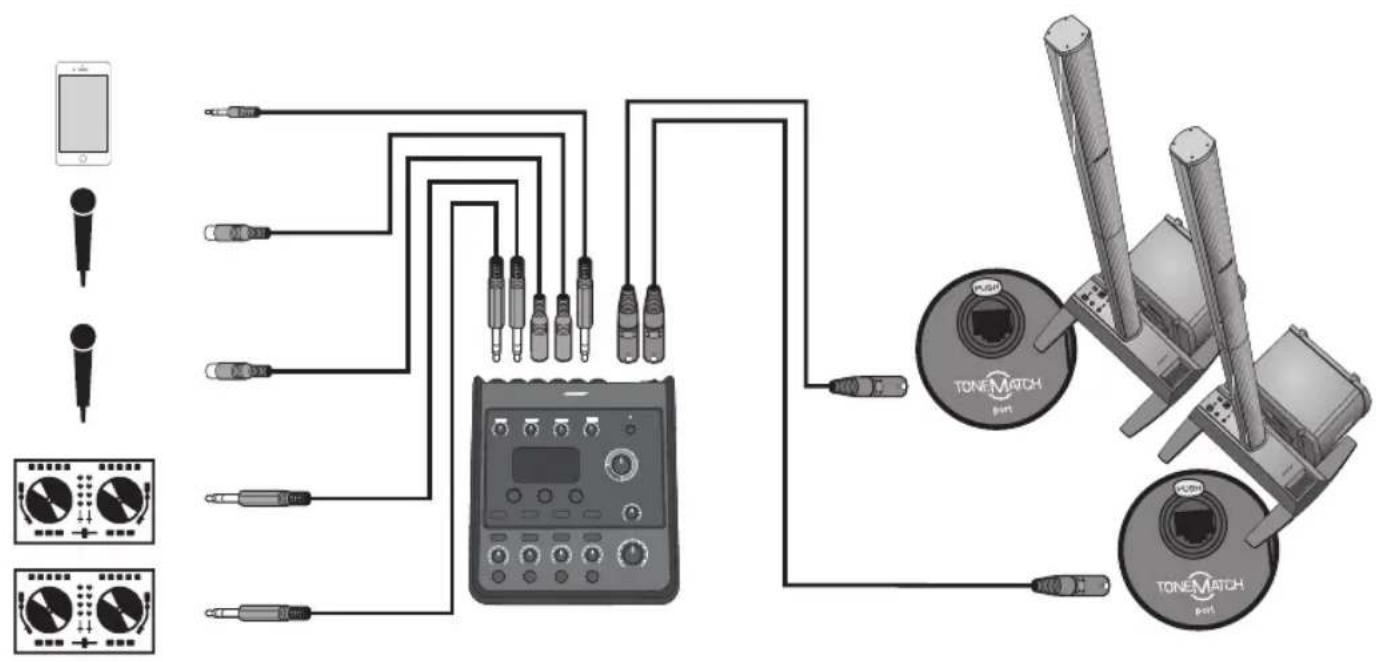
Figuur 17. Voorbeeldsituatie voor DJ/Playback
Kanaalinstellungen voor de scene DJ/Playback
Bron 1 Links Bron 1 Rechts Microfoon Microfoon Aux In
CH1CH2CH3CH45/6
| ToneMatch | Active Active Active Active DJ/Playback DJ/Playback Vocal Mics Vocal Mics | ||||||||||||||||||||||||||||||||||||||||||||||||||||||||||||||||||||||||||||||||||||||||||||||||||||||||||||||||||||||||||||||||||||||||||||||||||||||||||||||||||||||||||||||||||||||||||||||||||||||||||||||||||||||||||||||||||||||||||||||||||||||||||||||||||||||||||||||||||||||||||||||||||||||||||||||||||||||||||||||||||||||||||||||||||
| Vlakke zEQ- bedieningselementen | Vlakke zEQ- bedieningselementen | ||||||||||||||||||||||||||||||||||||||||||||||||||||||||||||||||||||||||||||||||||||||||||||||||||||||||||||||||||||||||||||||||||||||||||||||||||||||||||||||||||||||||||||||||||||||||||||||||||||||||||||||||||||||||||||||||||||||||||||||||||||||||||||||||||||||||||||||||||||||||||||||||||||||||||||||||||||||||||||||||||||||||||||||||||
| Active Active Active Active | Low | Mid | High | Low | Mid | High | Low | Mid | High | Nvt. | Nvt. | 0 dB | 0 dB | 0 dB | 0 dB | 0 dB | 0 dB | 0 dB | 0 dB | 0 dB | 0 dB | 0 dB | 0 dB | 0 dB | 0 dB | 0 dB | 0 dB | 0 dB | 0 dB | 0 dB | 0 dB | 0 dB | 0 dB | 0 dB | 0 dB | 0 dB | 0 dB | 0 dB | 0 dB | 0 dB | 0 dB | 0 dB | 0 dB | 0 dB | 0 dB | ||||||||||||||||||||||||||||||||||||||||||||||||||||||||||||||||||||||||||||||||||||||||||||||||||||||||||||||||||||||||||||||||||||||||||||||||||||||||||||||||||||||||||||||||||||||||||||||||||||||||||||||||||||||||||||||||||||||||||||||||||||||||||||||||||||||||||||||||||||||||||||||||||||||
| zEQ | Low | Mid | High | Low | Mid | High | Low | Mid | High | Low | Mid | High | Low | Mid | High | Low | Mid | High | Low | Mid | High | Low | Mid | High | Low | Mid | High | Low | Mid | High | Low | Mid | High | Low | Mid | High | Low | Mid | High | Low | Mid | High | Low | Mid | High | Low | Mid | High | Low | Mid | High | Low | 中 | 1dB | 0 dB | 0 dB | 0 dB | 0 dB | 0 dB | 0 dB | 0 dB | 0 dB | 0 dB | 0 dB | 0 dB | 0 dB | 0 dB | 0 dB | 0 dB | 0 dB | 0 dB | 0 dB | 0 dB | 0 dB | 0 dB | 0 dB | 0 dB | 0 dB | 0 dB | 0 dB | 0 dB | 0 dB | 0 dB | 0 dB | 0 dB | 0 dB | 0 dB Bypass | Bypass | Bypass | Bypass | Bypass | Bypass | Bypass | Bypass | Bypass | Bypass | Bypass | Bypass | Bypass | Bypass | Bypass | Bypass | Bypass | Bypass | Bypass | Bypass | Bypass | Bypass | Bypass | Bypass | Bypass | Bypass | Bypass | Bypass | Bypass | Bypass | Bypass | Bypass | Bypass | Bypass | Amp/Gate Mod Nvt. | Nvt. | Nvt. | Nvt. | Nvt. | Nvt. | Nvt. | Nvt. | Nvt. | Nvt. | Nvt. | Nvt. | Nvt. | Nvt. | Nvt. | Nvt. | Nvt. | Nvt. | Nvt. | Nvt. | Nvt. | Nvt. | Nvt. | Nvt. | Nvt. | Nvt. | |||||||||||||||||||||||||||||||||||||||||||||||||||||||||||||||||||||||||||||||||||||||||||||||||||||||||||||||||||||||||||||||||||||||||||||||||||||||||||||||||||||||||||||||||||||||||||||||||
| 0 dB | 0 dB | 0 dB | 0 dB | 0 dB | 0 dB | 0 dB | 0 dB | 0 dB | 0 dB | 0 dB | 0 dB | 0 dB | 0 dB | 0 dB | 0 dB | 0 dB | 0 dB | 0 dB | 0 dB | 0 dB | 0 dB | 0 dB | 0 dB | 0 dB | 0 dB | 0 dB | 0 dB | 0 dB | 0 dB | 0 dB | 0 dB | 0 dB | |||||||||||||||||||||||||||||||||||||||||||||||||||||||||||||||||||||||||||||||||||||||||||||||||||||||||||||||||||||||||||||||||||||||||||||||||||||||||||||||||||||||||||||||||||||||||||||||||||||||||||||||||||||||||||||||||||||||||||||||||||||||||||||||||||||||||||||||||||||||||||||||||||||||||||||||||||
Algemene Instellingen
| Voorkeuren | |
| Actief scherm Status | |
| USB to PC Left/Right:Master | |
| USB from PC Left/Right:Master | |
| Master Out Post Master Volume | |
| Reverb Type | |
| Type Medium | |
| Time 50% | |
| Bal 50% |
Volledge band
Deze scene is ingesteld voor een drumstel, basgitaar, elektrische gitaar, zang en MP3-speler.
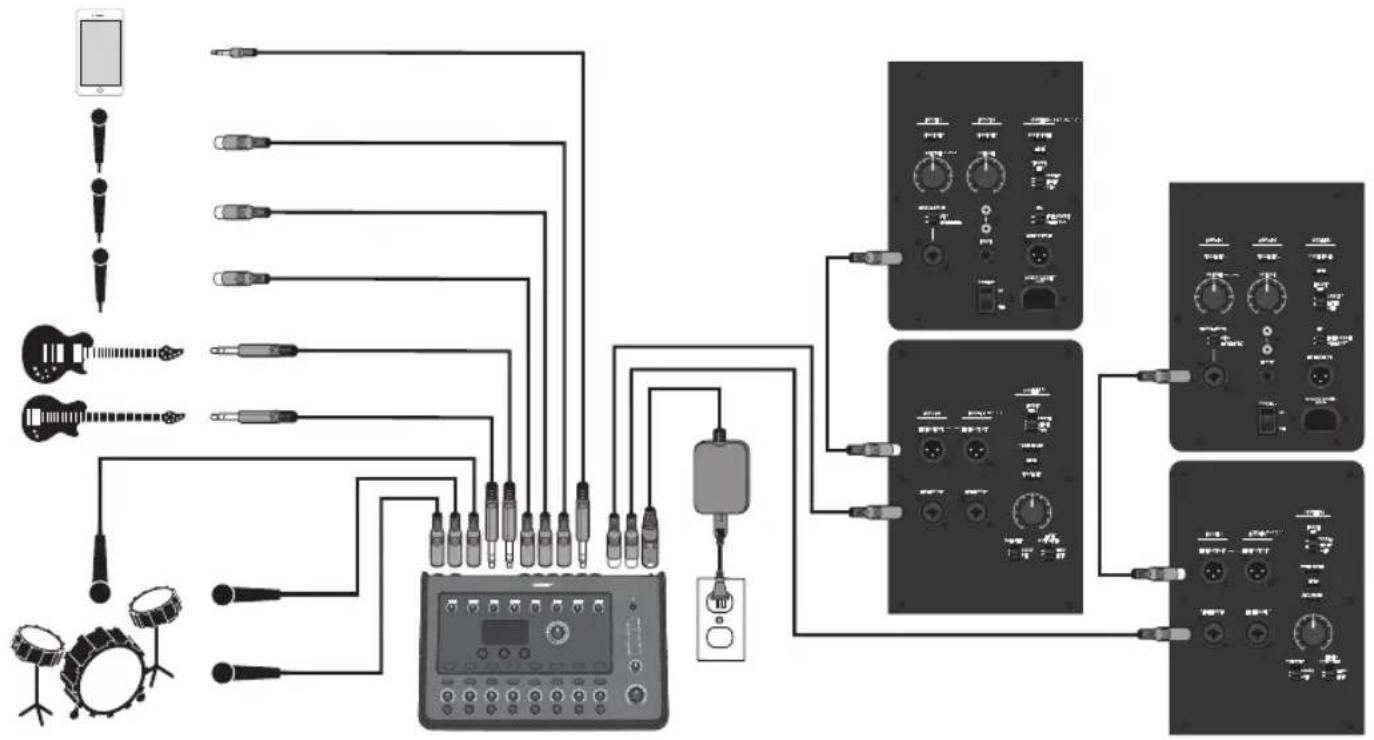
Figuur 18. Voorbeeldsituatie met drums en bas
KanaalInstallingen scene Volledige band
Kick-drum Overhead Overhead Bas Gitaar Microfoon Microfoon Microfoon Aux In
CH1CH2CH3CH4CH5CH6CH7CH8/10
Algemene instellingen
| Voorkeuren | |
| Actief scherm Status | |
| USB to PC Left/Right:Master | |
| USB from PC Left/Right:Master | |
| Master Out Post Master Volume | |
| Reverb Type | |
| Type Medium | |
| Time 50% | |
| Bal 50% |
Fabrieksinstellungen
In dit gedeelte vindt u een uitleg over de instellenen van de T4S/T8S mixer zoals dele in de fabriek zijn gedefinieerd. U kunt de fabrieksinstellenen van de T4S/T8S op elk gewenst moment herstellen door de Bose-scene te laden.
Fabrieksinstellungen voor Comp/Gate
Fabrleksistellungen voor Delay
| Type | Mix | Time | Feedback |
| Digital | 30% 150 ms | 30% | |
| Analog | 30% 275 ms | 20% | |
| Tape | 30% | 350 ms | 30% |
Fabrieksinstellungen voor Reverb Type
| Type | Bal. | Time | Time Range |
| Plate | 50% | 20% | 0-4,6 s |
| Small | 50% | 15% | 0-0,8 s |
| Medium | 50% | 25% | 0-1,9 s |
| Large | 50% | 50% | 0-3,5 s |
| Cavern | 50% | 100% | 0-7,0 s |
Fabrieksinstellungen voor modulatie
| Type Thresh | Gain Speed | ||
| Chorus 1: Brite | 50% 50% | 0,50 Hz | |
| Chorus 2: Warm | 70% | 100% | 0,15 Hz |
| Chorus 3: Dark 25% | 25% 3,0 Hz | ||
| Flanger 1: Tape 50% 50% | 1,00 Hz | ||
| Flanger 2: Feedback | 50% 100% | 2,00 Hz | |
| Speed | Feedback | ||
| Phaser 1: Stomp | 0,50 Hz | 0% | |
| Phaser 1: Rack | 0,50 Hz | -75% | |
| Phaser 1: Warm 1,00 Hz | -26% | ||
| Phaser 1: Helder | 0,50 Hz | -76% | |
| Speed | Depth | ||
| Tremolo | 5,00 Hz | 50% | |
Problemen oplossen
Als je problemen ondvindt bij het gebruik van dit product, probeer dan de volgende oplossingen. Kun je het probleem Niet oplossen? Raadpleeg dan www.Bose.com/livesound. Vind je hier geen antwoord op je vragen? Bel dan het team voor product- en technische ondersteuning van Bose op (877) 335-2673.
| Probleem Wat te doeen | |
| T4S/T8S is aangesloten op het stopcontact, de aan/uit-schakelaar staat aan, maar er is geen stroom. | • Controller of het stopcontact werkt. Probeer een lamp of andere apparatuur op hetzelfde stopcontact of test het stopcontact met een stopcontacttester. Als u de T4S gezruikt in combinatie met een L1* Model II of 1S system: • Zorg ervoor dat de kabel van de ToneMatch® correct is aangesloten op de mixer en de L1 power stand. • Controller of het netsnoer goed is aangesloten op de power stand en het stopcontact. • Zorg dat de L1 power stand aan staat en dat het aan/uit-lampje blauw is. |
| T4S/T8S staat aan, maar er is geen geluid. | • Zorg ervoor dat de Master-volumeregelaar ver genoeg open staat. • Controller bij elk ingangskanaal dat u wilt horen of het nicht gedempt is. • Controller of de volumeregelaar ver genoeg open staat bij het kanaal dat u wilt horen. • Zorg ervoor dat de Trim-regelaar van het juiste het ingangskanaal zo staat dat de led groen is (dit geeft aan dat er een sterk ingangssignaal is). • Controller de meters voor het ingangs- en uitgangsniveau onder Prefs (voorkeuren) om er zeker van teijken dat er een signaal is, zowel bij de ingang als bij de uitgang. • Zorg dat de volumeregelaar van uw ingangsbron (instrument) in de goede stand staat. • Sluit uw ingangsbron (instrument) met een andere kabel aan op de mixer. • Sluit uw ingangsbron (instrument)rechtstreeks aan op het L1 power stand of op een andere versterker om er zeker van teijken dat de bron werkkt. • Schakel de mixer UIT en wacht 30 seconden. Schakel de mixereer in. Als u de T4S gezruikt in combinatie met een L1 Model II of 1S system: • Zet de power stand UIT, sluit de kabel van de ToneMatch aan op de ToneMatch-poort en zet de power standeer aan. • Probeer zo möglichelijk een andere ToneMatch-kabel. Als u geen andere ToneMatch-kabel heeft, probeer het dan met een standard ethernetstekker. • Sluit de T4S/T8S Master-uitgang aan op de analoge ingang van de power stand met behulp van kabel met een ¼" telefonstekker. Zet de Trim-regelaar van het statief in de goede stand en controller of u geluid hoort. • Controller of het aan/uit-lampje op de power stand blauw is. Als de led rood is, belt u het team voor product- en technische ondersteuning van Bose op (877) 335 -2673. |
| Slechte geluidskwaliteit van een microloon of instrument dat aangesloten is op de T4S/T8S. | • Zorg ervoor dat er geen ongewenste zEQ of Para EQ-equalisatie worden toegepast. • Controller of u de juiste ToneMatch®-mixerpreset voor uw microloon/instrument hebts geselecteerd. Als u geen ToneMatch-preset wilt gebruiken,要去 u de ToneMatch instellen op Flat. • Zorg ervoor dat er geen ongewenste effecten (Comp/Gate, Mod, Delay,Reverb) zijn ingesteld bij het ingangskanaal. Gebruik de optie Status in het menu Prefs om te zich welke effecten actief�n. • Controller of de Trim van de T4S/T8S-ingang is afgestemd op uw microloon/instrument. Het signaillampje要去 groen branden. Als het signaillampje roodbrandt,要去 u het Trim-niveau verlagen totdat het groen brandt. • Probeer een andere microloon- of instrumentkabel. • Controller de kabel waarmee uw microloon of instrument is aangesloten op de T4S/T8S mixer. Zorg ervoor dat de kabelstekker volledig in deuitgangsconnector van de microloon/het instrument en in de T4S/T8S-ingangistoken. • Controller de instellingen (indien aanwezig) van uw microloon of instrument. • Controller de batterijen (indien aanwezig) van uw instrument of microloon. |
| Geen effecten hoorbaar. | • Controller of u op de juiste knop CH Edit hebts gedrukt. • Zorg ervoor dat de knop FX Mute Niet is ingedrukt bij het betreffende kanaal. |
| T4S/T8S reageert nicht op regelaars. | • Schakel de mixer uit. Wacht 30 seconden en schakel de mixer waar in. |
| Hoofdvolumeknop werkt nicht. | • Controller of voor de Master-uitgang de optie Post Master Volume is geselecteerd onder Master Out in het menu Prefs. |
| Als er niets is aangesloten op de ingangsconnectors van de T4S/T8S, klinkt er eenlicht bromgeluid of zoemgeluid uithet L1®system. | • Sluit de T4S/T8S en de L1 power stand aan op hetzelfde stopcontact. • Gebruik een spanningzoeker en test het stopcontact waarop de T4S/T8S en/of de L1 power stand is aangesloten op tegencontacten of open contacten (onder stroom, neutraal en/of ararde). • Als u een verlengsnoer gebruikt, dient u het snoer opdezelfde manier te testen als hierboven is beschreiben. |
| Teveel (of nicht genoeg) bas, middelhoge of hogefrequencies. | • Zorg ervoor dat er geen ongewenste zEQ of Para EQ-equalisatie worden toegepast. • Controller of u de juiste ToneMatch-mixerpreset voor uw microloon/instrument hebts geselecteerd. Als u geen ToneMatch-mixerpreset wiltgebruiken,要去 u de ToneMatch instellen op Flat (onder Utility). |
| Slechte geluidskwaliteit van stereo-opnames bij gebruik van een cd-speler, mp3-speler of een soortgelijk apparaat. | • Sluit het linkerkanaal van het apparaat aan op Aux-ingang 5 en hetrechterkanaal op Aux-ingang 6 (of 9/10 voor T8S). Aux-ingangen 5/6 (of 9/10)ijken ontworpen voor lijingangenen. • Schakel uitgebvreide laag- of EQ-functies uit wanner u cd-speler of mobiele apparaten gebruikt. • Controller de softwarevereisten als u opnamesoftware op een computer gebruikt. U dient de software in te stellen op 48kHz/24-bit. |
| Microfoon heeft last van feedback. | ·Richt de microfoon zo dat deze nicht rechtstreeks maar de bijbehorende luidspreker gericht is. ·Probeer een andere microfoon. ·Probeer een andere positie voor het L1 system en/of zanger op het podium. ·Vergroot de afstandCUSSEN het L1 system en de microfoon. ·Verminder de HOGE frequencies door de zEQ-installling van het microfoonkanaal aan te passen. ·Probeer een bepaalde frequentie die het rondzingen zou+kennen veroorzakenuit te schakelen door de Para EQ-installling van het microfoonkanaal aan te passen. ·Deactiveer tijdelijk de gebruikte geluidseffecten (Mod, Delay, Reverb) om na tegaan of deze misschien de oorzaak� van het rondzingen. |
| Aux-uitgang klinkt Niet goed. | ·Controller bij elk ingangskanaal of de Aux-uitgang is geconfigureerd voor het gewenste aftappunt. Raadpleeg 'Ingangssignalen waar de Aux-uitgangen sturen' op pagina 21. ·Controller of bij elke ingang het gewenste signaalniveau voor de Aux-uitgang worden gebruikt. |
| Kan audio Niet van de T4S/T8S overbrengen� aan een computer via een USB-verbinding. | ·Controller of de USB-kabel op de juiste manier is aangesloten op de mixer en de computer. ·Probeer een andere USB-kabel. ·Controller of de mixer is ingeschakeld. ·Controller of de gewenste ingangskanalen van de mixer+zijn toegewezen aan de linker- enrechtser-usb-uitgangskanalen. Zie 'USB to PC' in het menu Defaults. ·Zorg ervoor dat de Trim-regelaar voor het respectievelijke ingangskanaal zo is ingesteld dat het groene lampje brandt. Dit geeft aan dat er een sterk ingangssignaal is. ·Controller de meters voor het ingangs- en uitgangsniveau onder Defaults om er zeker van teল dat er een signal is, zowel bij de ingang als bij de uitgang. ·Controller of de USB-ingang van uw computer functioneert door een ander usb-audioapparaat aan te sluiten. ·Controller de softwarevereisten als u opnamesoftware op een computer gebruikt. U dient de software in te stellen op 48kHz/24-bit. |
| T4S/T8S reageert Niet op USB-stick. | ·Sluit een USB-stick van een ander merk aan om te bepalen of er een probleem is met uw USB-stick. |
| Kan geen audio van een computer maar de T4S/T8S sturen via een USB-verbinding. | • Controller of de USB-kabel op de juiste manier is aangesloten op de mixer en de computer. • Probeer een andere USB-kabel. • Controller of de mixer is ingeschakeld. • Controller of de computer het doet en of de audio-installling op de computer Niet is uitgeschakeld. • Controller of het USB-si gnaial maar de gewenste mixeringangen gaat. Zie ‘PC to USB’ in het menu Defaults. • Controller of de ingangskanaalen van de mixer die het inkomende USB-si gnai alontvangen Niet zijn gedempt en controller of de volumeregelaars in de goede stand staan. • Zorg ervoor dat de Trim-regelaar van het juiste het ingangskanaal zo staat dat de groene led brandt (dit geeft aan dat er een sterk ingangssignaal is). • Controller de meters voor het ingangs- en uitgangsniveau onder Defaults om er zeker van teলen dat er een signaal is, zowel bij de ingang als bij de uitgang. • Controller of de USB-uitgang van uw computer functioneert door een ander USB-audioapparaat aan te sluiten. • Controller de softwarevereisten als u opnamesoftware op een computer gebruikt. U dient de software in te stellen op 48kHz/24-bit. |
Schoonmaken
U mag de behuizing van het product uitsluitend schoonmaken met een zachte droge doeck.
- Gebruik geen oplosmiddelen, chemicalien of schoonmaakproducten die alcohol, ammoniak of schuurmiddelen bevatten.
- Gebruik geen sprays in de buurt van het product en mors geen vloeistoffen in de openings.
Technische informatie
| Mechanisch | ||
| T4S T8S | ||
| Afmetingen (I x b x h) 214 x 184 x 83 mm | mm 214 x 311 x 83 mm | |
| Gewicht 1,0 kg 1,9 kg | ||
| Elektrisch | ||
| A/D- en D/A-conversie 24-bits | ||
| Samplefrequentie 48 kHz | ||
| USB 2.0 ofPIOver, Type-A-noar-Type-B-kabel, Type-A-poort en Type-B-poort | ||
| Pc-vereisten Microsoft Windows 7 ofPIOver; Mac OS 10.5 ofPIOver | ||
Contactgegevens
Gaaar onze website op www.Bose.com.
Amerika
(VS, Canada, Mexico, Centraal-Amerika, Zuid-Americika)
Bose Corporation
78100 St. Germain en Laye, Frankrijk
+33130616363
Duitsland
Bose GmbH
Max-Planck Strasse 36D 61381
Friedrichsdorf, Duitsland
+49617271040
Hongkong
Bose Limited
Suites 2101-2105, Tower One, Times Square
Purmerend, Nederland
0299390139
Verenigd Koninklijk
Bose Ltd.
Purmerend, Nederland
China
Raadpleeg de website voor andere landen
Aanvullende informatatie
Raadpleeg de gebruikershandleiding (online op www.Bose.com) voor meer informatatie over uw product (waaronder accessoires en reserveonderdelen). Als u een gedrukt exemplaar wilt aanvragen, gebruikt u de telefoonnummers die u hebt ontvangen.
Beperkte guarantee
Het product wordt gedekt door een beperkte garantie. Ga aan www.pro.Bose.com voor garantie-informatie.
De bij dit product verstrekte garantie-informatie is Niet van toepassing in Australie en Nieuw-Zeeland. Meer info over de garantie in Australie en Nieuw-Zeeland vindt u op www.bose.com/au/warranty en www.bose.com/nz/warranty.
Fabricatedatum
Het achstste cijfer in het serienummer geeft het fabricagejaar aan. '6' is 2006 of 2016.
Nijverheidstraat 8 1135 GE
Edam, Nederland
0299-390139
英国
Bose Ltd.
Nijverheidstraat 8 1135 GE
Edam, Nederland
0299-390139
英国
Bose Ltd
Nijverheidstraat 8 1135 GE
Edam, Nederland
0299-390139
英國
Bose Ltd
aannn nnnnne aennnnnne
aannn aaii aeall aiee n eae aee
Jdall yjus no gill dai (28 aal) Jdall yjus uynlao

1
.(28 aill jil) 111 bll g iio oioi iio iio iio
12 1 3
gall gailll jay giael lalil gai ginaa gaae jy bny
y
T4S/T8S ToneMatch 12 12 12 12 12 12 12
sie
alall ci slll gis gglll j
s 1111111111111111111111111111111111111111111111111


gall p j j g y g aal gaae ally g aal gall p j jbc b
s
Cldle! jg 12e 12y 12y 12y 12y 12y 12y 12y 12y 12y 12y 12y 12y 12y 12y 12y 12y 12y 12y 12y 12y
Bose BV Nijverheidstraat 8 1135 GE Edam, Nederland 0299-390139
aolal
Bose Ltd.
1 Ambley Green, Gillingham Business Park
KENT ME8 0NJ
Gillingham, England
0870-741-4500
