T8S ToneMatch - Mixer BOSE - Manuale utente e istruzioni gratuiti
Trova gratuitamente il manuale del dispositivo T8S ToneMatch BOSE in formato PDF.


Domande degli utenti su T8S ToneMatch BOSE
0 domanda su questo apparecchio. Rispondi a quelle che conosci o fai la tua.
Fai una nuova domanda su questo apparecchio
Scarica le istruzioni per il tuo Mixer in formato PDF gratuitamente! Trova il tuo manuale T8S ToneMatch - BOSE e riprendi in mano il tuo dispositivo elettronico. In questa pagina sono pubblicati tutti i documenti necessari per l'utilizzo del tuo dispositivo. T8S ToneMatch del marchio BOSE.
MANUALE UTENTE T8S ToneMatch BOSE
Manuale di istruzioni
5 20122 Milano, Italia
39-02-36704500
Japon
Bose Kabushiki Kaisha
5 20122 Milano, Italia
39-02-36704500
Japon
Bose Kabushiki Kaisha
Centro Leoni A-Via G.Spadolini
Leggere e conservare tutte le istruzioni per la sicurezza e per l'uso.
- Leggere queste istruzioni.
- Conservare questeistruzioni.
- Prestare attenzione a tutte le avventenze.
- Seguire tutte le istruzioni.
- Non utilizzare l'apparecchio in prossimità di acqua.
- Per la pulizia utilizzare un semplice panno asciutto.
- Non ostruire la aperture di ventilazione. Installare il prodotto in conformità con le istruzioni fornite dal produttore.
- Fare in modo che il cavo di alimentazione non venga calpestato o schiacciato, soprattutto in correspondenza di spine, prese e nel punto di uscita dell'apparechio.
- Utilizzare solo sistemi di fissaggio/accessori specificati dal produttore.
- Udo solo carrelli, supporti, treppiedi, staffe o tavoli specificati dal produzione o venduti insieme all'apparecchio. Quando si utilizza un carrelo, prestare attenzione durante lo spostamento dell'insieme carrelo/apparecchio per evitare di rovesciarlo causando danni.
- Scollegare l'apparecchio durante i temporali o quando non utilizzato per lunghi periodi di tempo.
- Affidarsi a personale qualificato per tutti gli interenti di assistenza. Gli interenti di assistenza si rendono necessari in caso di danni di qualiassi tipo all'apparecchio; ad esempio se il cavo di alimentazione o la spina sono danneghiati, se è stato versato liquido o sono caduti oggetti sull'apparecchio, se l'apparecchio è stato esposto a pioggia o umilità, se non funziona normalmente o è caduto.
AVVISI/AVVERTENZE:
Questo prodotto contiene materiale magnetrico, Rivolgersi al proprio medico per gli eventuali effetti del prodotto sui dispositivi medici implantabili attivi.
- Il prodotto non deve essere installato o utilizzato in are di servizio o intrattenimento vicine all'acqua (ad es, piscine coperte, parchi acqaturi al chiuso, sale con vasche riscaldate, saune, bagni turchi e piste di pattinaggio al chiuso).
Per ridurre il rischio di incendio o scosse elettriche, quello prodotto NON delve essere esposto a pioggia, liquidi o umidita. Non si applica ai prodotti con grado di protezione IPX4-9. - Tenere il prodotto lontano dal fuco e da fonti di calore. NON collocare sorgenti di flambre libere (ad esempio, candelie acese) sul prodotto o in prossimità diesso.
- NON apportare alterazioni non autorizzate al prodotto.
- NONutilizzare un power inverter con dato prodotto.
- NONutilizzare all'interno di veicoli o imbarcazioni.
- Utilizzare quello prodotto escludvamente con l'allimentatore fornito in dotazione.
- NON positioning o installare la staffa o il prodotto in prossimita di fonti di calorie, quali caminetti, termosifoni, radiatori o altri apparati (inclusi amplificatori) che emettano calorie.
Non utilizzare il mixer ToneMatchT4S/T8S su treppiedi/statiti instabili, il mixer e progettato per l'utilizzo solo su supporti con fillettatura da 6mm ,con un treppiede/statiti in grado di sostenere dispositi dei pesotti ari ad almeno 1.9kg e dimensioni d'ingombro ari 214 × 311× 83 mm. L'uso di un treppiede/statiti non progettato per supporte le dimensioni e il peso del mixer T4S/T8S pue portare a condizioni di instabilita e pericol o causare infortuni. - Come alla pezzi di piccole dimensioni che sono rappresentare un pericolo di soffocamento. Non adatto per bambini di età inferiore a 3 anni.
NOTE:
I cavi per diffusori e di interconnessione forniti in dotazione con quelloistema non sono approvati per l'installazione all'interno di muri. Consultare le norme locali per l'edilizia per individuare i tipi di cavi richiesti per l'installazione all'interno di muri.
- La spina dell'alimentazione o dell'accoppiatoreuvessereggiungibilefacilitmente e rapidamente seutilizzatacome dispositivo di spognimento.
- A causa dei requisiti di ventilazione. Bose sconsigna di positioningare il prodotto in spazi chiusi o angusti, ad esempio nicchie a parete o armadietti.
Informazioni sulle normative
Questo dispositivo è conformare alla parte 15 delle Norme FCC eagli standard industry Canada RSS esenti da licenza. Il funzionamento è soggetti alle due seguenti condizioni: (1) il dispositivo non puo causare interferenze dannone (2) deve accettare le interferenze rievuto, inclue quello che potrebbero causare un funzionamento indeviserato del dispositivo.

Questo prodotto è conforme a tutti i requisiti pertinenti delle direttive UE. La dichiarazione di conformità completa è disponibile all'indirizzo www.Bose.com/compliance.
Informati sul prodotti che generano Interferenze elettriche (Conformità FCC per gli Stati Uniti)
Note: esta appecchiatura è stata sottomposta a collaudo ed è ristulata conforme al limiti relativi ai dispositivi digitali di Classe A previsti dalla Parte 15 delle norme FCC. Tali limiti sono stati fissati all'scope di assicurare un'aeguate protezione da interferenze nocive quando l'appecchiatura è utilizzata in un'installazione commerciale. Questa appecchiatura genera, utilizes e po turbare energia a radiofrequenza e, se non installata e utilizzata in conformità con Il manuale di struzioni, cui causare interferenze con le locali conunicazioni radiofoniche. L'utilizzo della esta appecchiatura in un'area residenziale può provocare interferenze nocive, nel qual caso l'utente dovra adottare risorse correttive a proprie spece.
Eventuali modifiche o alterazioni non espressamente approbave da Bose Corporation sono rendere nulla l'autorizzazione dell'utente all'utilizzato dell'apparecchiatrata stessa.
La conformità alle normative richiede l'utilizzo di cavi schermati.
Questo prodotto è conforme alle specifiche canadesi ICES-003 di Classe A. CAN ICES-3(A)/NMB-3(A)
Il prodotto è conforme a tutti i requisiti di immunità EN55103-2 per ambienti elettromagnifici di tipo E2.
Questo symbolo indica che il prodotto non deve essere smalito come rifiuto domestico, ma segnato a una struttura di raccolta appropriata per il ricicchio. Uno smalimento e un ricicchio corretti aiutano a preservare le risorse naturali, la salute e l'ambiente. Per ulteriori informazioni sullo smalimento e sul ricicchio di questo prodotto, rivolgers alle autorità locali, al servizio di smalimento dei rifiuti o al negozio presso il quale è stato acquistato.
A cura di DCE Safety
Introduzione
Descrizione generale del prodotto 5
Caratteristica del prodotto. 5
Disimballaggio 5
Pannelli di controllo e collegamento
Pannello di controllo 6
Pannello di collegamento 7
Pannello di controllo 8
Pannello di collegamento 9
Configurazione del sistema
Rimozione/installazione della cover 10
Opzioni di fissaggio 11
Fissaggio del mixer T4S/T8S su treppiede per Foto/videocamera 11
Collegamento del mixer T4S tramite connessione digitale 12
Collegamento del mixer T4S/T8S tramite connessione analogica. 13
Collegamento dell'alimentatore ToneMatch 14
Collegamento del mixer T4S/T8S al computer 15
Collegamento di un Flash Drive al mixer T4S/T8S 15
Funzionamento
Lettura del display del mixer T4S/T8S. 16
Ottimizzazione del guadagno di ingresso e del volume di uscita 17
Utilizzo del controllo di volume Master 18
Disattivazione dell'audio di un canale 18
Disattivazione degli effetti di un canale 18
Utilizzo del selettore rotativo 19
Modifica del sound di un canale. 20
Utilizzato delle funzioni Pan/Aux 20
Utilizzo dell'accordatore 20
Sezione di un preset ToneMatch 22
Regolazione della funzione zEQ 22
Regolazione della funzione Para EQ 23
Utilizzo delle funzioni Compressor/Gate 23
Utilizzo degli effetti di modulazione 25
Aggiunta di delay 26
Aggiunta di riverbero 26
Sommario
Utilizzato delle funzioni globali 27
Selezione di un tipo di riverbero 27
Utilizzo delle utilità Preds 28
Caricamento e salvataggio di scenari 30
Condivisionedi unoscenario. 33
35
Impostazioni di fabbrica 35
Singer/Songwriter 36
DJ/Playback. 38
Full Band 40
Impostazioni di fabbrica
Impostazioni di fabbrica 42
Manutenzione
Risoluzione dei problemi 43
Pulizia. 46
Informazioni tecniche. 46
Risorse aggiuntive
Informazioni di contatto 47
Informazioni sugli importatori 47
Informazioni aggiuntive 47
Garanzia limitata. 47
Descrizione generale del prodotto
I mixer ToneMatch T4S e T8S, compatti a 4 e 8 canali, sono specificamente progettati per fornire all'artista il piano controlo della propria musica. Grazie ai potenti motori DSP e alle intuitive opzioni di controllo, offrono EQ, dinamica e processing degli effetti con qualita da studio. L'integrazione del processing Bose ToneMatch e la funzione zEQ garantisco un sound ottimo, specialmente in caso di collegamento a un systema Bose L1 o FI per il piano controlo timbrico end-to-end. Questi robusti mixer ToneMatch consentono performance convencenti, grazie ai controlli tattili, ai display a LED di facilelettura e al richiamo di scenari. I mixer ToneMatch sono i compagni di palco definitivi per la performance degli artisti.
Caratteristica del prodotto
Potente elaborazione audio
- Effetti aggiornati in qualità da studio con digital audio processing evoluto
Gli effetti includono compressore, limiter, de-esser, noise gate, chorus, flanger, phaser, tremolo, delay e riverbero - Elaborazione Bose® ToneMatch® per un suono più naturale da voici e strumenti
- zEQ focalità il sound dei preset ToneMatch per apportare regolazioni efficaci in un attimo
- ToneMatch, EQ, dinamica ed effetti independenti per canale
- Riverbero dedicato per le mandate AUX e riverbero condiviso globale da utilizzato su tutti i canali
- Il master output EQ contribuisce a compensare l'acustica del locale
- Optimizzazione completa end-to-end della timbrica se utilizzato con sistemi Bose S1 ed F1
Controllo fluido in tempo reale
Comandi tattili e indicatori progettati per l'utilizzo da parte di musicisti e DJ durante le performance on stage dal vivo
- Interfaccia utente intuitiva
Funzione tap tempo delay incorpora, accordatore cromatico, scenari richiamabili
- Il display a LED e i controlli luminosi sono facili da leggere e utilizzare,anche su palchi scarsamente illuminati
Alta densità di connessioni disponibili
- Connettivita e possibilità di controllo mai viste prima su un piccolo mixer digitale
- Quattro (T4S) o otto (T8S) preamplificatori audio di alta qualità con jack combo XLR per microfoni o strumenti, e phantom power commutabile
- Due ingressi Aux per sorgenti aggintive, due (T4S) o quattro (T8S) mandate Aux
- USB di tipo A e B per la riproduzione da unità USB o l'interfacciamento con PC/Mac
- Uscite ToneMatch per audio digitale e alimentazione (solo T4S)
- Uscite stereo TRS 1/4" e XLR (solo T8S)
- Uscita independente per cuffia
Pratiche funzioni Gig-Ready
- Robusto box con cover magnetica protettiva per proteggere controlli e connettori
- Include un cavo ToneMatch per il collegamento a unsystema Bose L1 Model II o L1 Model 1S per audio digitalee alimentazione (T4S), oppure un alimentatore universale (T8S)
L'inserto sul lato inferiore consente di utilizzare gli accessori più comuni per il montaggio di una fot/telecamera e tenere così il mixer ToneMatch a portata di mano
Disimballaggio
Vedere la segunte tabella per i contenuti della confezione del mixer:
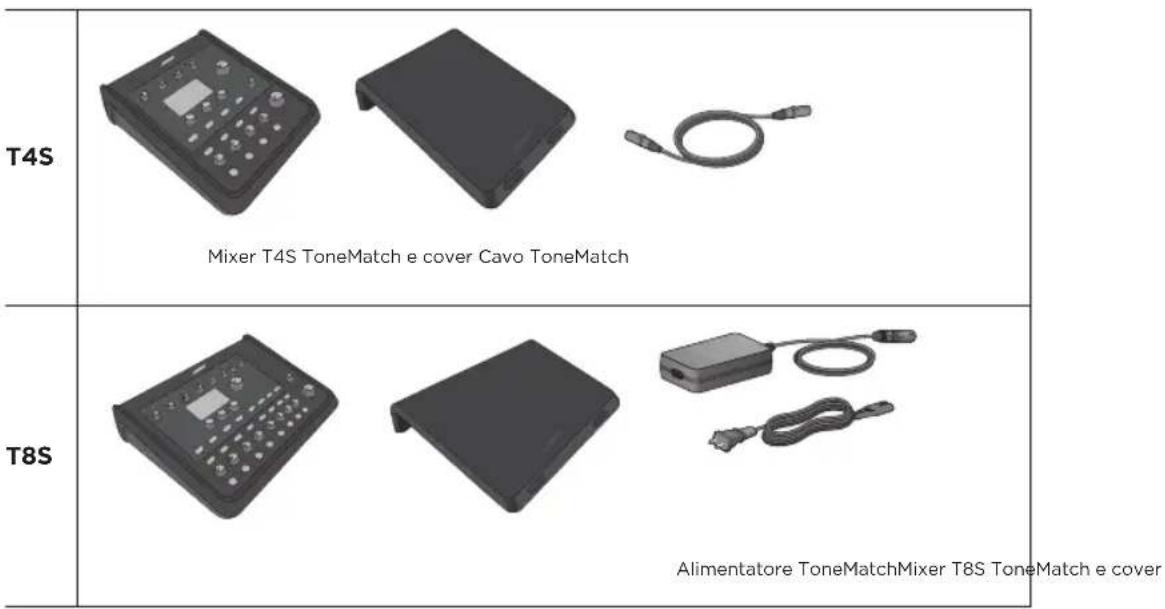
Per un elenco completo dei componenti opzionali e degli accessori, visita www.Bose.com.
Pannello di controllo
Figura 1. Pannello di controllo T4S

INDICATORI SIGNAL/CLIP (1-4) - Visualizzano lo stato del segnale in ingresso in base al colore: Verde: indica la presenza di un segnale in ingresso Rosso: indica clipping sulla sorgente d'ingresso
CONTROLLI DI TRIM (1-4) - Regolano la sensitità in ingresso per il rispetto canale.
DISPLAY - Visualizza i menu delle funzioni e le informazioni sulsystema.
CONTROLLI DI EDITING - I tre controlli rotativi a pulsante consentono di selezionare o regolare le voci/ i valori che appaiano sul display.
PULSANTI CH EDIT (1-4) - Selezionano il canale da modificare.
PULSANTI FX MUTE (1-4) - Escludono gli effetti Mod, Delay e Riverbero sul canale selezionato.
CONTROLLI DEL VOLUME (1-4) - Regolano il livello del volume per il rispetto canale.
PULSANTI MUTE (1-4) - Disattivano l'uscita audio per il rispetto canale.
CONTROLLO DI VOLUME MASTER - Regola il livello d'uscita generale.
CONTROLLER DI VOLUME DELLE CUFFIE - Regola il livello del volume per l'uscita cuffie.
SELETTOREROTIVO-Consente I'accesso ai parametri globali e relativi ai canali, che vengono regolati.
utilizzando i controlli di editing.
INTERRUPTORPHANTOM POWER - Alimenta i canali d'ingresso 1-4 a +48 V. L'accensione di un LED rosso indica l'attivazione della phantom power.
JACK PER CUFFIE - Dautilizzare esclusivamente con cuffie con un'impedenza minima di 24 Ω.
Pannello di collegamento
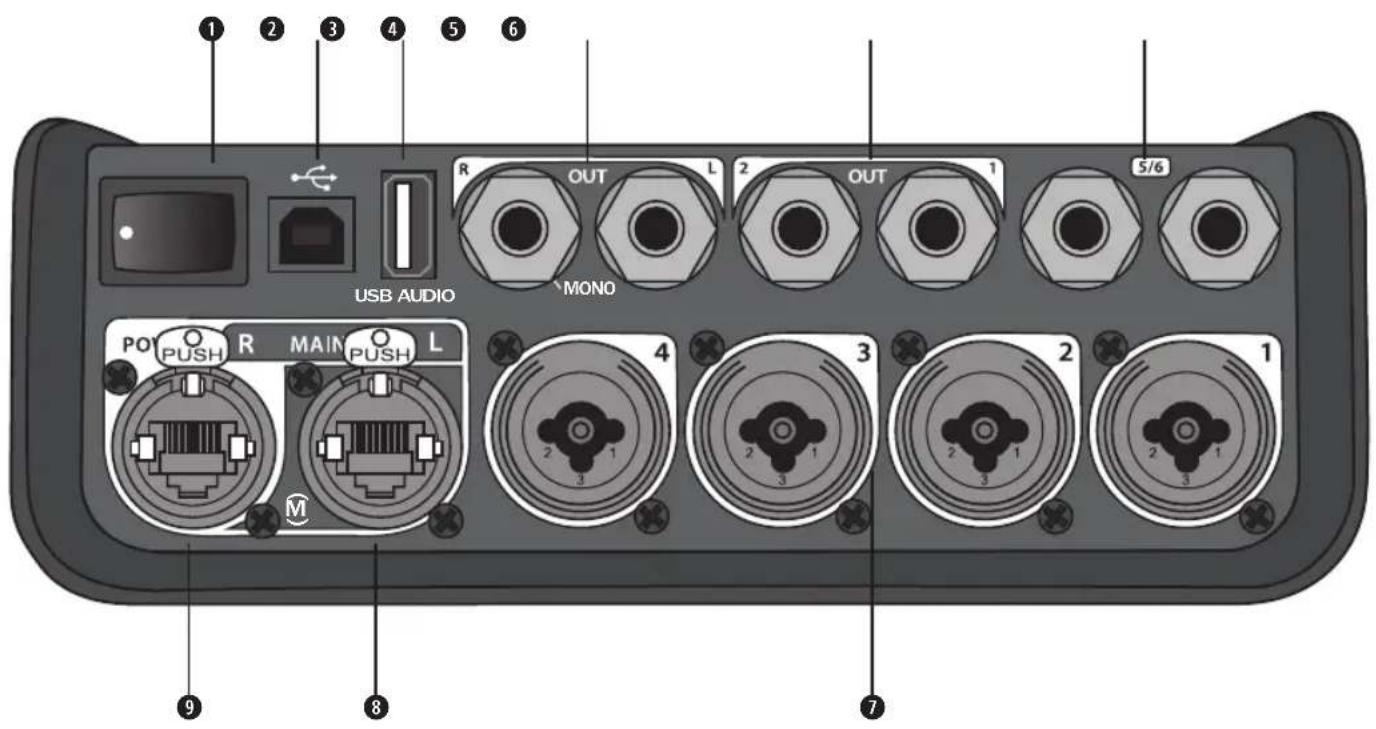
Figura 2. Pannello di collegamento T4S
I NERRUTTORE DI ACCENSIONE - Accende espegnie il mixer.
USB 2.0 TIPO B - Interfaccia USB che consente di collegare il mixer al computer.
USB 2.0 TIPO A - Interfaccia USB che consente lo streaming audio da un flash drive.
USCITA ANALOGICA L/R - Uscita analogica principale. Compatible con cavi con connettori da 6 mm bilanziati TRS o sbilanciati TS.
USCITA AUX - Due uscite analogiche definibili dall'utente. Possono essere configurate come uscita pre-fader, post-EQ ed effetti, o come uscita post-fader. Compatible con cavi con connettori da 6 mm TRS bilanciati.
INGRESSO AUX - Canali analogi di ingresso 5/6. Compatible con cavi con connettori da 6 mm TRS bilanciati o TS sbilanciati per ingressi a livello linea. Posso sono essere utilizzati per ingressi di tipo stereo.
INGRESSI 1-4 - Canali analogici di ingresso 1-4. Compatiblei con cavi XLR bilanziati per microfoni o con cavi con connettori da 6 mm TRS bilanziati o TS sbilanziati per ingressi ad alta impedenza, ad esempio da una chitarra.
USCITA DIGITAL MAIN L - Collegabile digitalmente in stereo a due sistemi L1* Model 1S/II. Nota:utilizzabile in stereo esclusivamente con l'uscita Digital Main R.
PORTA DI ALIMENTAZIONE/USCITA DIGITAL MAIN R - Uscita digitale utilizzata dal sistema L1 Model 1S/II. Alimenta il mixer T4S alla base di alimentazione L1 Model 1S/II. Puo inoltre fornire alimentazione da una presa AC tramite un alimentatore ToneMatch (non in dotazione con il T4S). Compatible con il cavo ToneMatch fornito in dotazione.

ATTENZIONE: nonostante la porta ToneMatch sua compatibile con un connettore RJ-45 standard, NON collegare il T4S a una rete di computer o Telefonica.
Mixer T8S ToneMatch®
Pannello di controllo
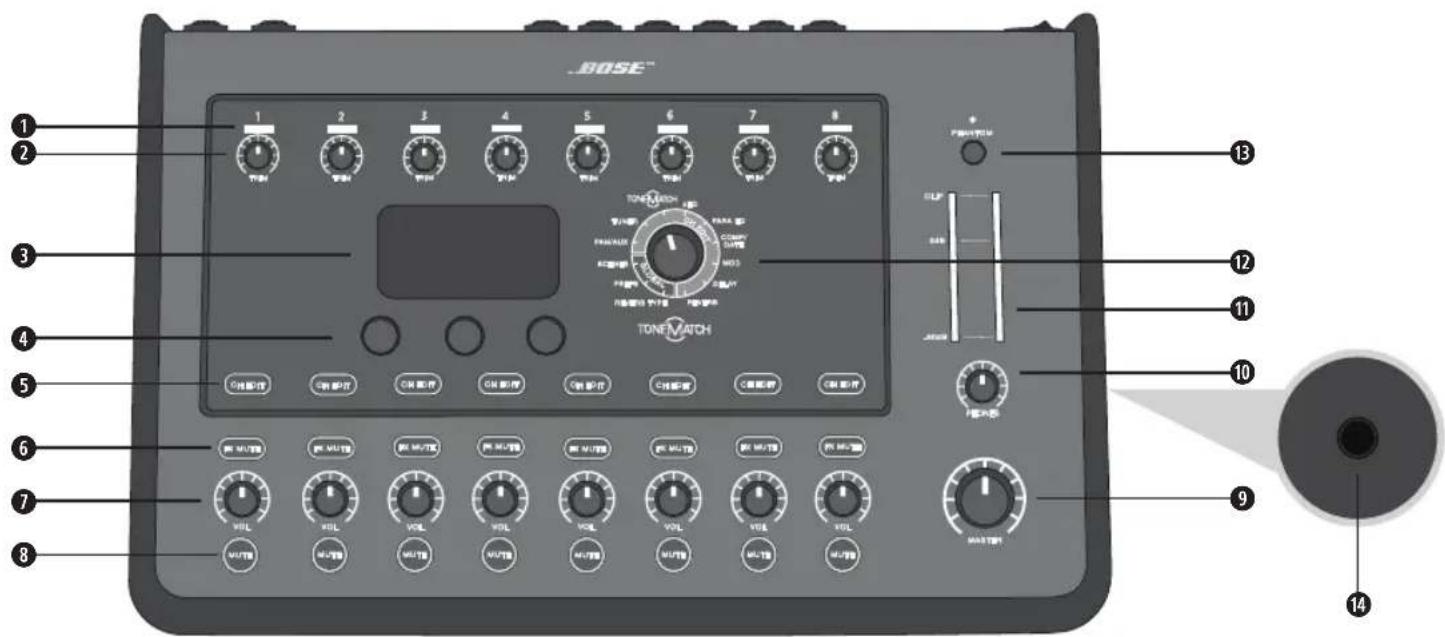
Figura 3. Pannello di controllo T8S
INDICATORI SIGNAL/CLIP (1-8) - Visualizzano lo stato del segnale in ingresso in base al colore: Verde: indica la presenza di un segnale in ingresso Rosso: indica clipping sulla sorgente d'ingresso
CONTROLLI DI TRIM (1-8) - Regolano la sensitività in ingresso per il rispectivo canale.
DISPLAY - Visualizza i menu delle funzioni e le informazioni sulsystema.
CONTROLLI DI EDITING - I tre controlli rotativi a pulsante consentono di selezionare o regolare le voci/i valori che appaiono sul display.
PULSANTI CH EDIT (1-8) - Selezionano il canale da modificare.
6 PULSANTI FX MUTE (1-8) - Escludono gli effetti Mod, Delay e Riverbero sul canale selezionato.
CONTROLLI DEL VOLUME (1-8) - Regolano il livello del volume per il rispetto canale.
PULSANTI MUTE (1-8) - Disattivano I'uscita audio per il rispetto canale.
9 CONTROLLO DI VOLUME MASTER - Regola il livello d'uscita generale.
CONTROLSLO DI VOLUME DELLE CUFFIE - Regola il livello del volume per l'uscita per cuffie.
VU METER PER L'USCITA STEREO - Consente di misurare visamente il livello in uscita.
SELETTORE ROTATIVO - Consente l'accesso ai parametri globali e relativi ai canali, che vengono regolati utilizzando i controlli di editing.
密 INTERRUTTORE PHANTOM POWER - Alimenta i canali d'ingresso 1-8 a +48 V. L'accensione di un LED rosso indica l'attivazione della phantom power.
JACK PER CUFFIE - Da utilizzato esclusivamente con cuffie con un'impedenza minima di 24 Ω.
Pannello di collegamento
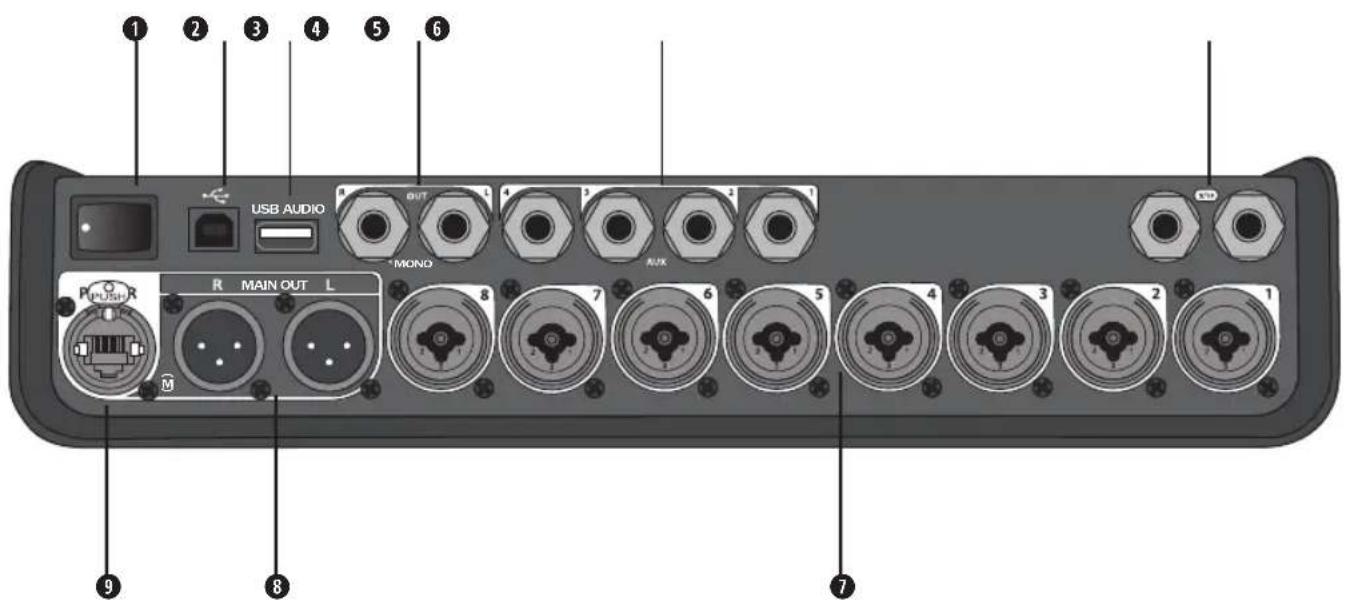
Figura 4. Pannello di collegamento T8S
INTERRUTTORE DI ACCENSIONE - Accende e spegne il mixer.
USB 2.0 TIPO B - Interfaccia USB che consente di collegare il mixer al computer.
USB 2.0 TIPO A - Interfaccia USB che consente lo streaming audio da un flash drive.
USCITA ANALOGICA L/R - Uscita analogica principale. Compatible con cavi con connettori da 6 mm bilanziati TRS o sbilanciati TS.
USCITA AUX - Quattro uscite analogiche definibili dall'utente. Posso sono essere configurate come uscita pre-fader, post-EQ ed effetti, o come uscita post-fader. Compatible con cavi con connettori da 6 mm TRS bilanziati o sbilanciati TS.
6 INGRESSO AUX - Canali analogici di ingresso 9/10. Compatible con cavi con connettori da 6 mm TRS bilanziati o TS sbilanciati con cavi con connettori da 6 mm TRS bilanziati o TS sbilanciati per ingressi a livello linea. Possono essere utilizzati per ingressi di tipo stereo.
1 INGRESSI 1-8 - Canali analogici di ingresso 1-8. Compatible con cavi XLR bilanziati per microfoni o con cavi con connettori da 6 mm TRS bilanziati o TS sbilanziati per ingressi ad alta impedenza, ad esempio da una chitarra.
USCITA STEREO XLR - Uscita analogica stereo. Compatible con cavi XLR bilanciati per l'uscita stereo.
PORTA DI ALIMENTAZIONE DIGITALE - Da utilizzare con l'alimentatore ToneMatch (vedere "Collegamento dell'alimentatore ToneMatch** a pagina 14).
NOTA:IL MIXER T8S NON E PROGETTATO PER LA CONNECTION DIGITALE AL SISTEMA L1*MODEL 1S/II.

ATTENZIONE: nonostante la porta ToneMatch sua compatibile con un connettore RJ-45 standard, NON collegare il T8S a una rete di computer o Telefonica.
Rimozione/installazione della cover
Il mixer T4S/T8Siene imballato con la cover installata sul pannello superiore. La cover è progettata per proteggere il pannello di controllo durante il trasporto o l'immagazzinaggio del mixer.
Per rimuovere la cover:
- Porre i pollici sulla parte anteriore della cover e farla scorrere in avanti.
- Afferrare e sollevare la parte posteriore della cover per rimuoverla.
Per installare la cover:
- Far scorrere la cover sul mixer, dalla parte posteriore verso那一a anteriore.
- La cover magnetica si blocca automaticamente fissandosi al mixer.
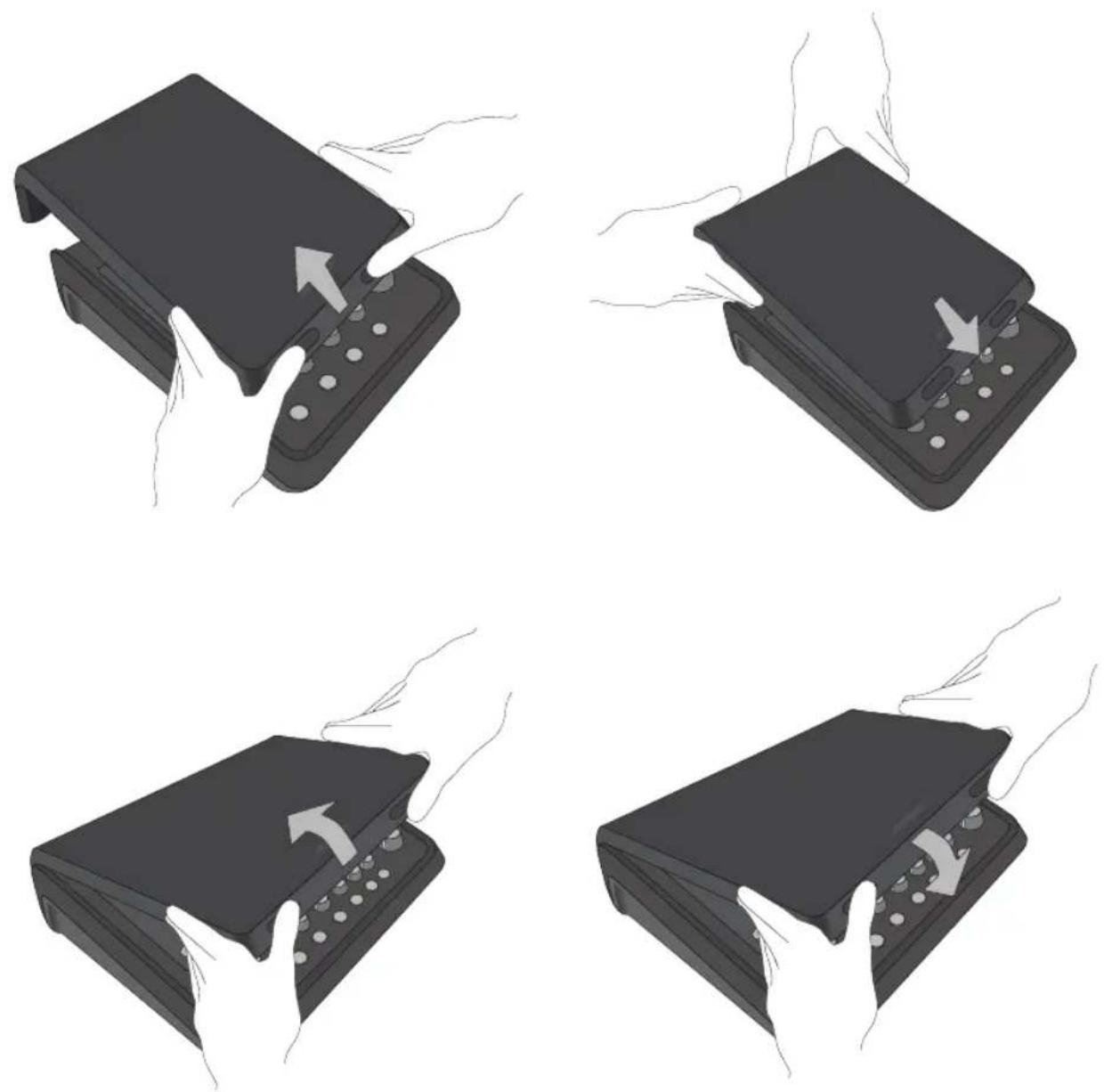
Figura 5. Rimozione e installmente della cover
Opzioni di montaggio
Il mixer T4S/T8S è dotato di un inserto per vite di fissaggio da ^6 mm. Ciò ne consente il sostegno su diversi prodotti che siano dotati di vite di fissaggio da 6 mm, inclusi i treppiedi per foto/videoacamera.
Fissaggio del mixer T4S/T8S su treppiede per Foto/videocamera
- Aprire le gambe del treppiede e bloccarlo all'altezza desiderata.
- Rimuovere la staffa alla parte superiore del treppiede per foto/videocamera e fissarla con la vite alla parte inferiore del mixer T4S/T8S. Verificare che la piccola rientranza sul mixer T4S/T8S via perfettamente allineata alla protuberanza sulla staffa. Vedere la Figura 6.
- Fissare la staffa con il mixer T4S/T8S nuovamente sul treppiede. Vedere la Figura 8.
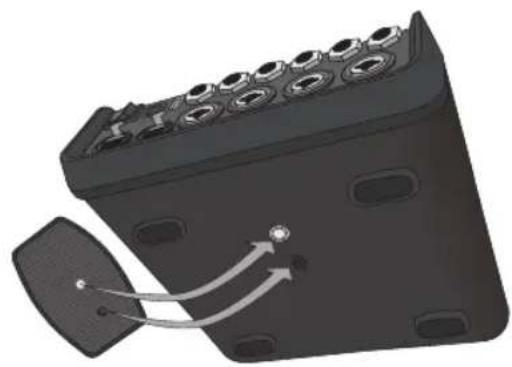
Figura 6. Fissaggio della staffa al mixer T4S
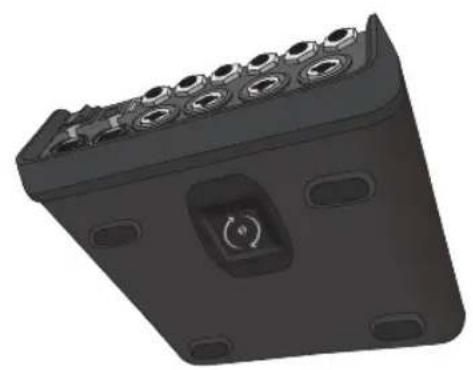
Figura 7. Staffa fissata al mixer T4S

Figura 8. Montaggio del mixer T4S sul treppiede tramite la staffa

AVVERTENZA: non utilizzato il mixer ToneMatch® T4S/T8S su treppiedi/stativi instabili. Il mixer è progettato per l'utilizzo solo su supporti con filettatura da 6 mm con un treppiede in grado di sostenere dispositivi di peso parti ad almeno 1,9 kg e dimensioni d'ingombro parti a 214 x 311 x 83 mm. L'uso di un treppiede non progettato per supportare le dimensioni ed il peso del mixer T4S/T8S può portare a condizioni di instabilità e pericolò e causare infortuni.
Collegamento del mixer T4S tramite connessione digitale
- Verificare che ilsystema L1 Model 1S/II e il mixer T4S siano spenti e che il controllo di volume master di quest'ultimo sia impostato al minimo.
- Collegare un'estremita del cavo ToneMatch alla porta di alimentazione/uscita Digital Main R del mixer T4S. Collegare l'altra estremita del cavo ToneMatch alla porta ToneMatch presente sulla base di alimentazione. Nota: per collegare il mixer T4S a due basi di alimentazione L1 Model 1S/II, collegare la seconda base di alimentazione alla porta dell'uscita Digital Main L del mixer T4S con un cavo ToneMatch.
- Accendere il mixer, quindi accendere la base di alimentazione L1 Model 1S/II.
- Collegare gli strumenti e regolare i livelli. Vedere "Ottimizzazione del guadagno di ingresso e del volume di uscita" a pagina 17.
Figura 9. Due sistemi L1 Model II collegati a un mixer T4S tramite connessione digitale
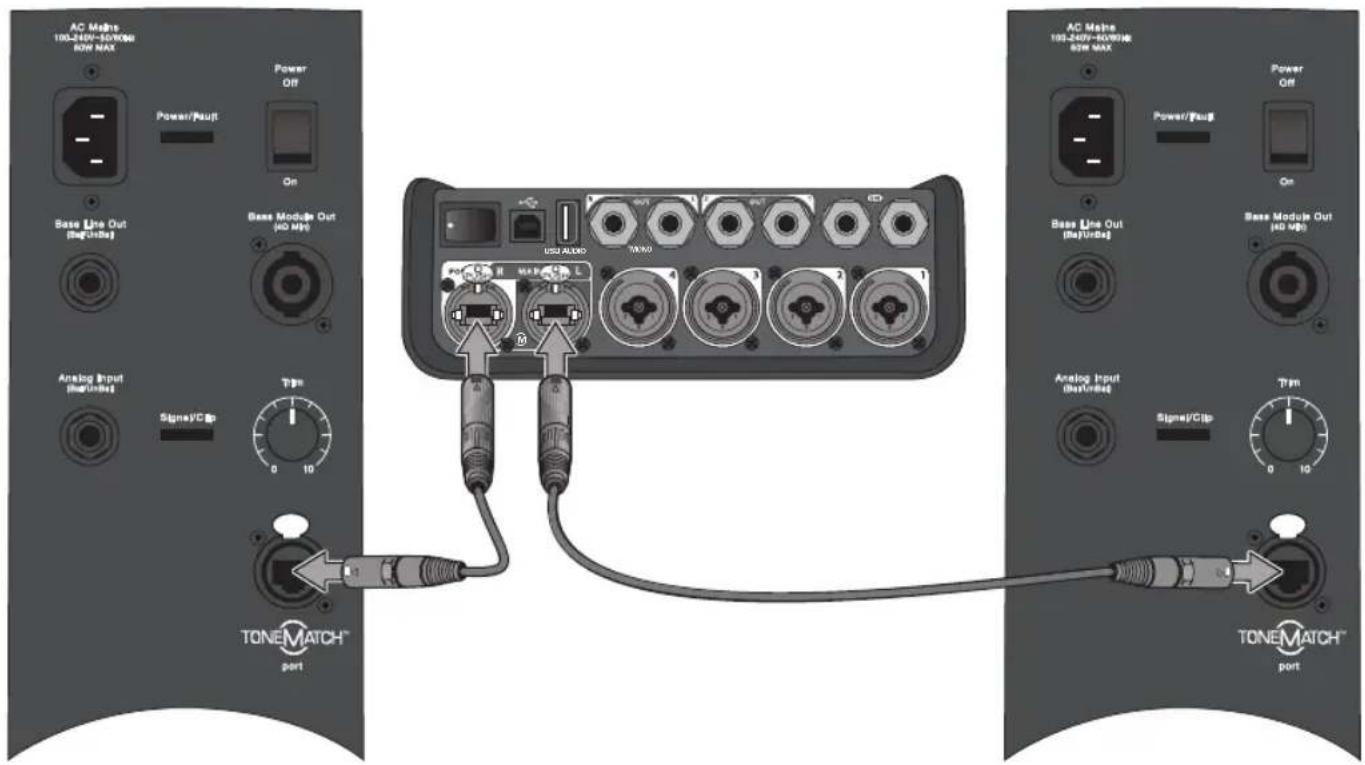
Note: non è possibile connettere digitalmente il mixer T8S né alimentarlo dalsystema L1 Model 1S/II.
Collegamento del mixer T4S/T8S tramite connessione analogica
- Verificare che il dispositivo da collegare e il mixer T4S/T8S siano spenti e che il controllo di volume master di quest'ultimo sia impostato al minimo.
- Collegare uno o due dispositivi alle uscite stereo XLR del mixer T8S (vedere la Figura 10) tramite cavi XLR bilanziati.
Note: il mixer T4S/T8S può essere collegato a un dispositivo tramite la porta di uscita analogica R con un cavo con connettore TRS da 6 mm (venduto separamente). Collegare l'altra estremità del cavo TRS alla porta d'ingresso analogico del dispositivo. Per collegare il mixer T4S/T8S a due dispositivi, collegare il secondo dispositivo alla porta di uscita analogica L dell'unità con un cavo TRS da 6 mm.
- Collegare un alimentatore ToneMatch alla porta di alimentazione del mixer T4S/T8S e inserirlo in una presa AC funzionante. Vedere "Collegamento dell'alimentatore ToneMatch a pagina 14.
- Accendere il mixer T4S/T8S, quindi il dispositivo collegato.
- Collegare gli strumenti e regolare i livelli. Vedere "Ottimizzazione del guadagno di ingresso e del volume di uscita" a pagina 17.
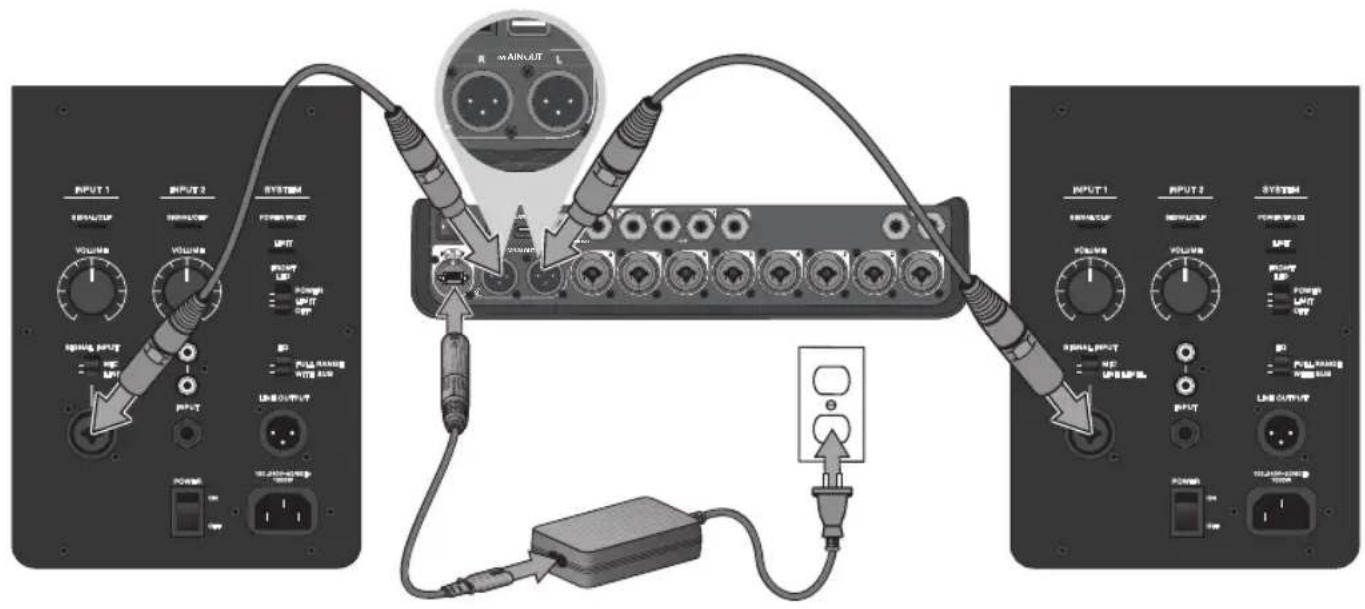
Figura 10. Due sistemi F1 collegati a un mixer T8S tramite connessione analogica
Collegamento dell'alimentatore ToneMatch®
L'alimentatore ToneMatch eroga alimentazione al mixer T4S/T8S.
- Collegare il cavo dell'alimentatore alla porta di alimentazione del mixer T4S/T8S.
- Collegare un'estremita del cavo di alimentazione AC all'alimentatore.
- Collegare l'estremita opposa del cavo di alimentazione a una presa elettrica AC funzionante.
- Portare l'interrottore di accensione del mixer T4S/T8S in posizione ON.
Note: l'alimentatore fornito in dotazione col mixer T8S è necessario per utilizzato il prodotto. L'alimentatore non viene fornito in dotazione col mixer T4S, che non lo richiede.
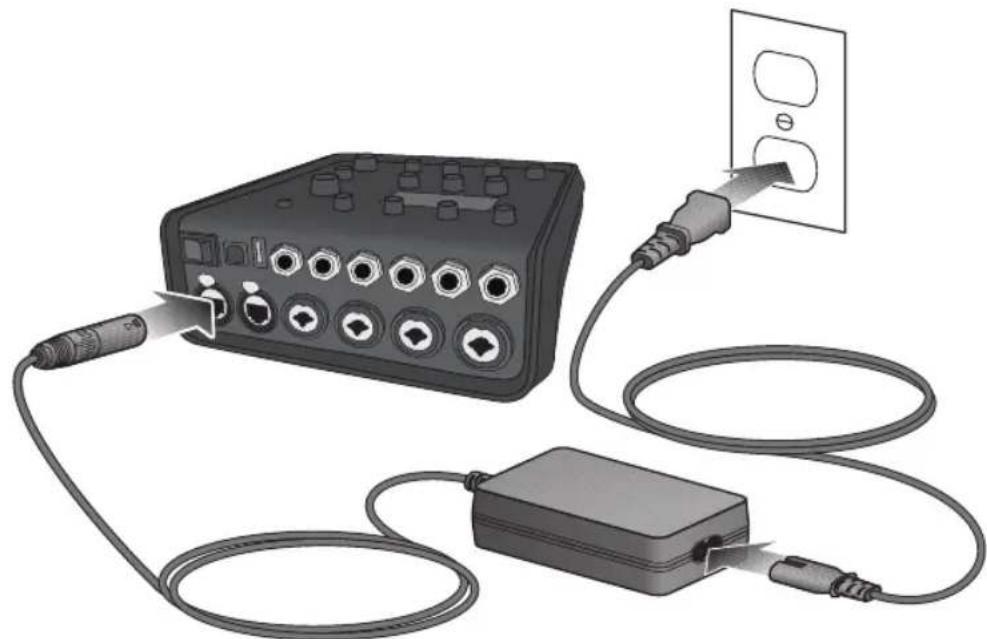
Figura 11. Collegamento del mixer T4S all'alimentatore
Collegamento del mixer T4S/T8S al computer
Il mixer T4S/T8S è dotato di una porta USB per il collegamento a un computer. Questo consente di scaricare scenari operativi in un computer o di installare aggiornamenti alsystema. Per ulteriori dettagli sull'aggiornamento del systema, visitare il site www.Bose.com/livesound.
Quando è collegato a un computer, il mixer T4S/T8S può essere utilizzatoanche come dispositivo audio USB generico per la registrazione e la riproduzione.
Note: il mixer T4S/T8S funzione a 48 kHz/24 bit. Utilizzato il mixer T4S/T8S con software di registrazione, potrebbe essere necessario configurare il software per il funzionamento a 48 kHz/24 bit.
Note: per collegare il mixer T4S/T8S al computer, è richiesto un cavo USB (da tipo A a tipo B, non fornito in dotazione).
- Collegare il mixer a una sorgente di alimentazione (un alimentatore ToneMatch® per il mixer T4S/T8S o un sistema L1 Model 1S/II, solo per il mixer T4S).
- Collegare un'estremita del cavo USB alla porta USB 2.0 tipo B del mixer (Figura 12).
- Collegare l'altra estremita del cavo USB a una porta USB del computer.
- Accendere il mixer.
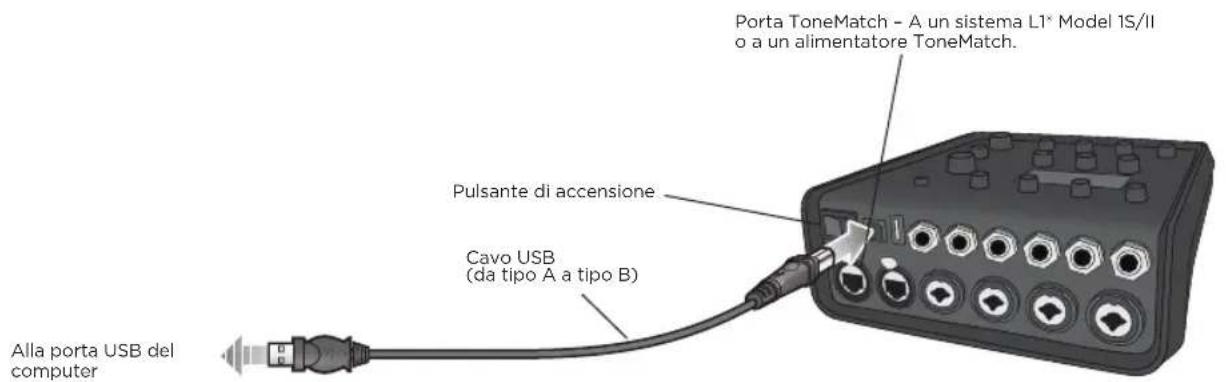
Figura 12. Connessione del mixer T4S alla porta USB
Collegamento di un Flash Drive al mixer T4S/T8S
Inserire un'unità flash USB 2.0/3.0 sulla quale siano memorizzati file WAV/MP3 nella porta USB 2.0 tipo A per riproduire le trasce audio con il mixer.
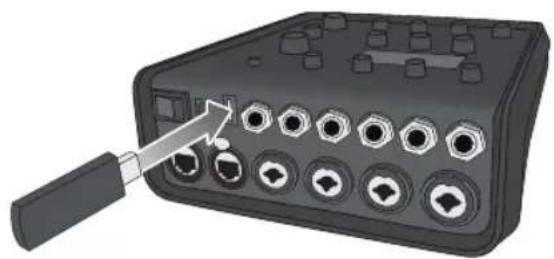
Figura 13. Collegamento di un Flash Drive al mixer T4S
Lettura del display del mixer T4S/T8S
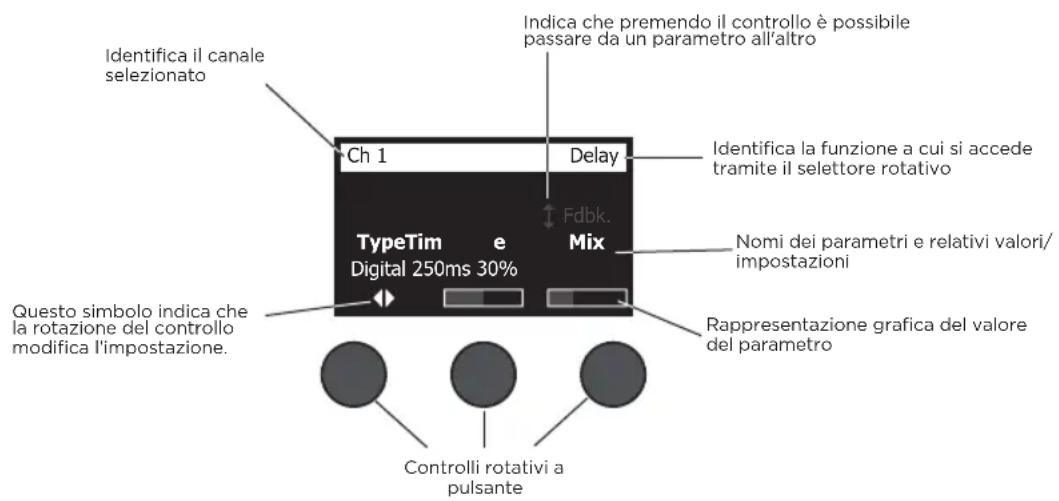
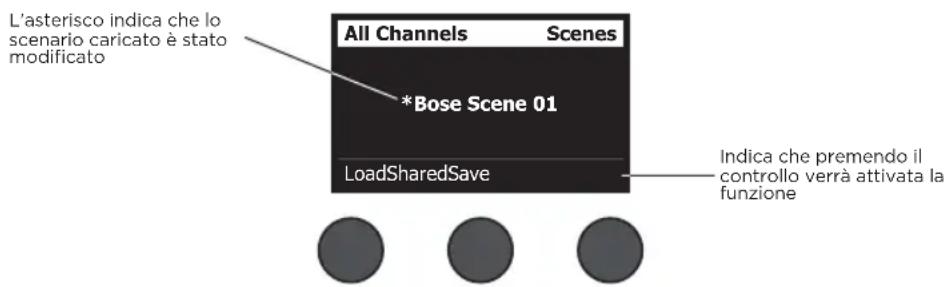
Il display è l'interfaccia che consente di utilizzato il mixer. La Figura 14 alla un esempio delle informazioni visualizzate sul display è delle convenzioni di funzionamento di base. Il contentuto del display dipende dalla posizione del selettore rotativo.
Figura 14. Esempio di display e delle convenzioni di funzionamento
Ottimizzazione del guadagno di ingresso e del volume di uscita
La qualità del livello di volume del systemà dipende alla combinazione tra le regolazioni del guadagno del canale di ingressso, del volume master e del volume del canale. Procedere come segue per agli canale utilizzato.
- Verificare che i controlli di volume Master, Trim e volume del canale siano impostati al minimo.
- Regolare il controllo di Trim del canale di ingresso.
A. Se è il caso, regolare il volume dello strumento o della sorgente audio al livello desiderato.
B. Suonare lo strumento/riprodurre la sorgente audio fino a raggiungere il livello di prestazioni desiderato.
C. Ruotare lentamente il controlo di Trim in senso orario finché l'indicatore Signal/Clip non si illumina in verde. Se l'indicatore lampeggia in grosso o diventa grosso fisso, ruotare il controlo di Trim in senso antiorario per diminuire il livello.
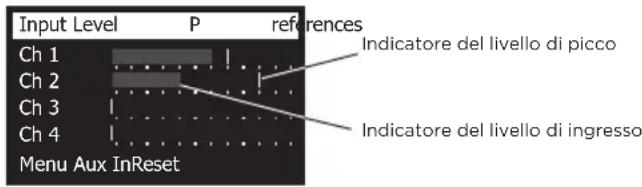
D. Utilizzare gli indicatori del livello di ingresso (pag. 28) nel menu Prefs per controllare i livelli di ingresso.

ATTENZIONE: se si utilizza un dispositivo che richiede la phantom power (+48 V), ad esempio un microfono a condensatore, premere l'interrottore Phantom power prima di procedere alla regolazione del controllo di Trim.
Note: l'indicatore del livello di ingresso nel menu Prefs cui estere utile durante la regolazione del livello di Trim di ingresso (vedere a pag. 28).
- Impostare il controllo di volume Master in posizione centrale (ore 12).
- Ruotare lentamente il controllo di volume del canale in senso orario fino a raggiungere il livello desiderato.
Funzionamento
Utilizzo del controllo di volume Master
Il controllo di volume Master regola il livello generale di uscita del T4S/T8S ToneMatch* e dell'uscita Master analogica. Durante il normale funzionamento, è consigliabile Maintainere il controlo Master impostato in posizione centrale (ore 12). Una volta impostati i livelli di volume per tutti i canali, è possibile alzare o abbassare il volume Master rispetto a这一点a posizione.
Disattivazione dell'audio di un canale
I pulsanti Mute consento di disattivare l'audio del rispetto canale.
Per disattivare l'audio di un canale, premere una volta il pulsante Mute. Il pulsante Mute si illumina in bianco per indicate che l'audio del canale è disattivato. Il display visualizza "CH MUTE" per il rispettovo canale.
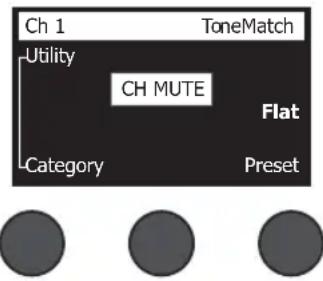
- Premere nuovamente il pulsante Mute per riattivare l'audio del canale. Il pulsante Mute si spegne perindicare che l'audio del canale è attenuato.
Disattivazione degli effetti del canale
I pulsanti FX Mute disattivano solo gli effetti Mod, Delay e Riverbero sul rispetto canale. La disattività degli effetti non esclude i preset ToneMatch né le impostazioni di zEQ, Para EQ e Comp/Gate.
- Per disattivare gli effetti su un canale, premere una volta il pulsante FX Mute. Il pulsante FX Mute si illumina in bianco perindicare che gli effetti sul canale sono disattivati. Il display visualizza "FX MUTE" per il rispetto canale.
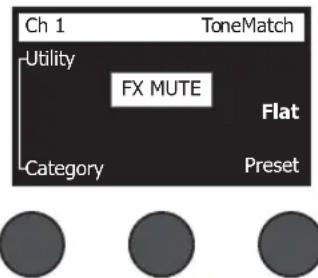
- Premere nuovamente il pulsante FX Mute per riattivare gli effetti sul canale. Il pulsante FX Mute si spegne per indicare che gli effetti sul canale sono attivati.
Utilizzo del selettore rotativo
Il selettore rotativo consente di accedere alle funzioni di uscita del mixer ToneMatch*. Nella Figura 15 sono riepilogate le nove funzioni relative ai canali e le tre funzioni globali. Le pagine seguenti descrivono come regolare agli funzione.
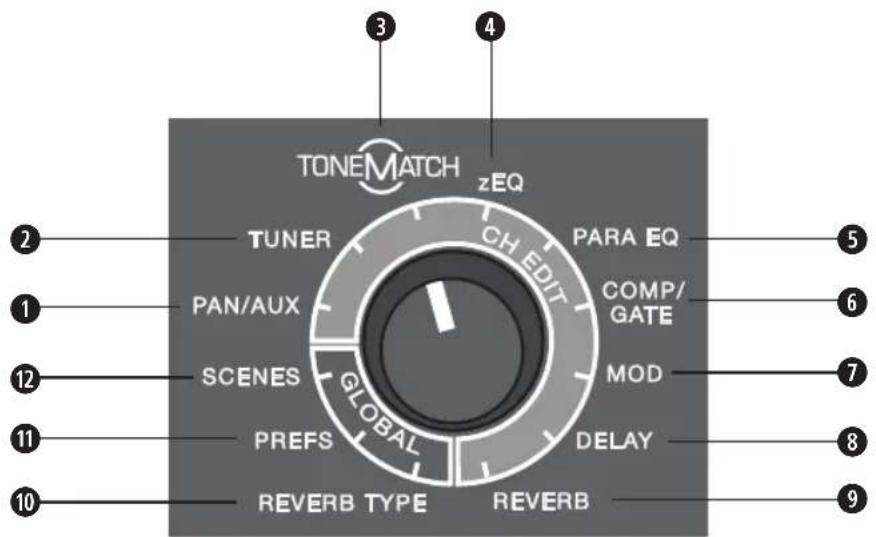
Figura 15. Selettore rotativo
Funzioni relative ai canali
Pan/Aux - Consente l'accesso alla funzione Pan eagli ingressi/alle uscite Aux.
Tuner - Fornisce informazioni per accordare uno strumento collegato al canale selezionato.
- ToneMatch - Consente l'accesso ai preset ToneMatch proprietari, sviluppati per strumenti e microfoni specifici.
zEQ - Come parte del preset ToneMatch selezionato, zEQ consente l'accesso ai controli di regolazione delle frequenze basse/medie/alte comprese nella gamma dello strumento o del microfono.
Para EQ - Consente l'accesso ai controli delle EQ parametriche per canale.
Comp/Gate - Consente l'accesso ai preset Gate, Compression, Limiter, De-Esser e Kick Drum con parametri regolabili.
Mod - Consente l'accesso a diversi effetti di modulazione: chorus, flanger, phaser e tremolo.
Delay - Consente l'accesso a tre tipi di delay e alla funzione tap tempo delay.
Reverb - Applica il riverbero al canale selezionato e cui assere inviato all'uscita generale o Aux.
Funzioni globali
Reverb Type - Applica il tipo di riverbero selezionato a tutti i canali di uscita master o a tutte le mandate Aux.
1) Prefix - Consente l'accesso a diverse attività di sistema.
10 Scenes - Consente di salvare e caricare scenari operativi (un'istantanea completa dello stato dell'unità).
Funzionamento
Modifica del sound di un canale
Le funzioni CH Edit consento di accederere alle impostazioni che hanno effetto sui canali selezionati. Queste funzioni sono: Pan/Aux, Tuner, ToneMatch®, zEQ, Para EQ, Comp/Gate, Mod, Delay e Reverb.
Per modificare un canale:
- Premere il pulsante CH Edit 1, 2, 3, 4, (T4S e T8S) 5, 6, 7, o 8 (solo T8S). Il canale selezionato viene visualizzato nell'angolo superiore sinistro del display.
- Selezionare una delle funzioni CH Edit con il selettore rotativo.
- Regolare le impostazioni per la funzione selezionata in base alle seguenti istruzioni.
Note: è possibile modificare un solo canale alla volta. Il pulsante CH Edit consente di modificare solo il canale selezionato.
Utilizzato delle funzioni Pan/Aux
La funzione Pan/Aux consente di inviare l'audio all'uscita master L o R, all'ingresso di controlo Aux o alla mandata Aux.
Utilizzo della funzione Pan
Il controlo Pan consente di inviare ciascun canale allo spazio specifico adesso assegnato in un mix stereo.
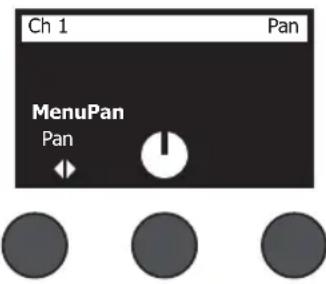
- Premere o ruotare il controlo di editing di sinistra e selezionare Pan dal menu.
- Ruotare il controlo Pan per regolare l'uscita line tra L e R.
Ingressi Aux 5/6 (9/10)
L'ingresso Aux 5/6 (9/10) consente di collegare una sorgente stereo a livello linea, ad esempio un dispositivo mobile.
- Premere o ruotare il controlo di sinistra e selezionare Aux In 5/6 dal menu.
- Ruotare il controlo 5 Lvl o 6 Lvl per regolare il livello del segnale sul canale 5 o sul canale 6.
- Premere il controlo 5 Lvi per passare a 5 Pan o 6 Lvi per passare a 6 Pan. Ruotare il controlo Pan per regolare il pan tra L e R.
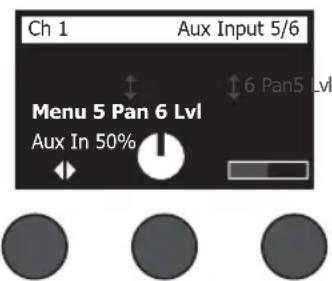
Invio dei segnali di ingresso alle uscite Aux
La funzione Aux consente di inviare i segnali a due (solo T4S) o quattro uscite Aux (solo T8S) per diverse applicazioni di elaborazione del segnale, registrazione e sound reinforcement. Il livello del segnale è regolabile per ognuna delle uscite Aux disponibili:
Nota: per disattivare l'uscita Aux, premere il controlo Level. Premerlo nuovamente per riattivarla.
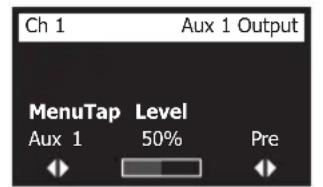


- Premere o ruotare il controlo Menu e selezionare una mandata Aux.
- Ruotare il controlo Level per regolare il livello del segnale del canale selezionato.
- Ruotare il controlo Tap per far scorrere il relativo menu ed evidenziare il punto di accesso desiderato.
A. Dry: After Preamp - Il segnale puro (senza alcuna elaborazione) viene inviato direttamente dalla fasa di preamplificazione.
B. Pre: With EQ & Fx - Il segnale più elaborato viene inviato alla fase di preamplificazione.
C. Post: After Fader - Il segnale già elaborato viene inviato dopo il controllo di volume del canale.
- Premere il controlo Select per selezionare il punto di accesso, o Cancel per uscire nella apportare modifiche. Il nome del punto di accesso selezionato viene visualizzato in grassetto.
Utilizzato dell'accordatore
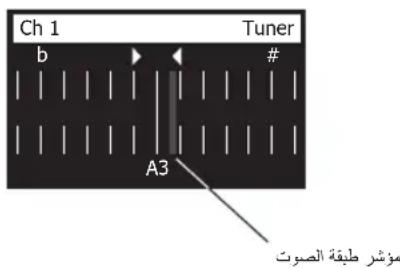
Per anni canale di ingressore è disponibile un accordatore indipendente. Nella parte inferiore del display viene visualizzata lanota riprodotta dallo strumento. Mentre si accorda lo strumento, sul display appeare un indicatore di intonazione che alla se la notation è crescente o calante. Regolare l'intonazione dello strumento in modo che il cursore sia allineato al centro della schermata.
Nota: per accordare in silenzio, premere il pulsante Mute per il canale desiderato.
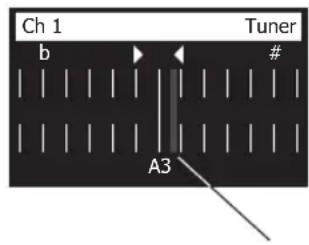
Indicatore di intonazione
Utilizzare la funzione Transpose per modificare l'intonazione di riferimento verso l'alto o verso il basso di due semitoni. Oppure impostare precisamente l'intonazione desiderata utilizzato quella di riferimento.
Funzionamento
Selezione di un preset ToneMatch®
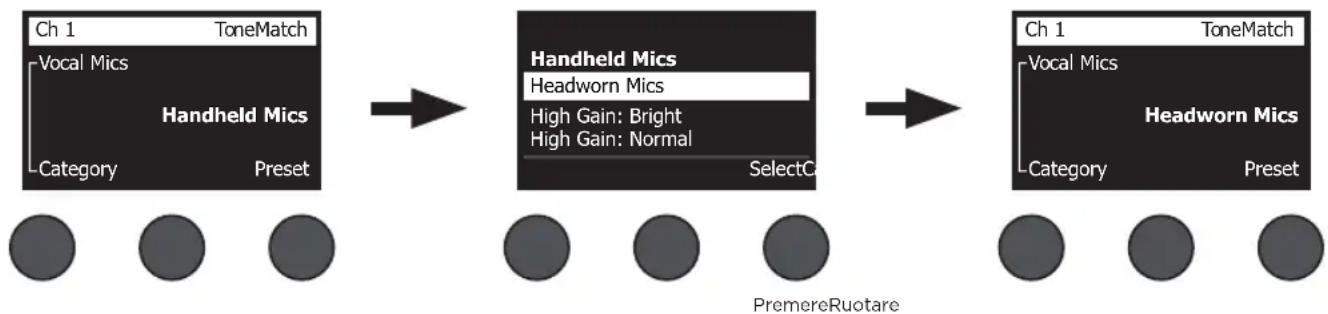
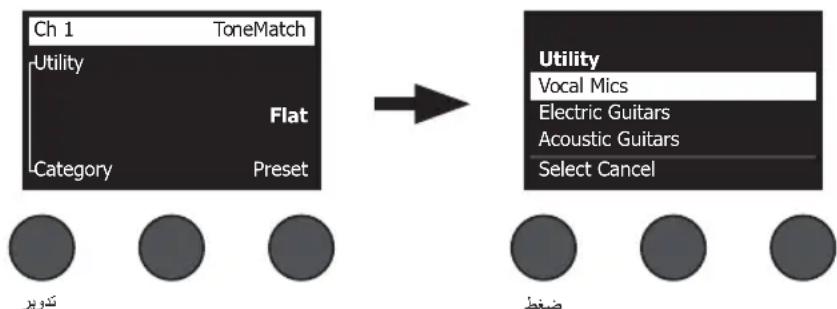
La funzione ToneMatch consente di selezionare un preset ToneMatch per lo strumento o il microfono desiderato. Questa TECHNOologia proprietaria ottimizza l'equalizzazione del sistema per preservare il sound naturale di uno strumento o di un microfono specifico. I preset sono organizzati per categoria e vengono selezionati separatamente per agli canale.
- Ruotare il controlo Category per accedere all'elenco delle categorie ed evidenziare quella desiderata.
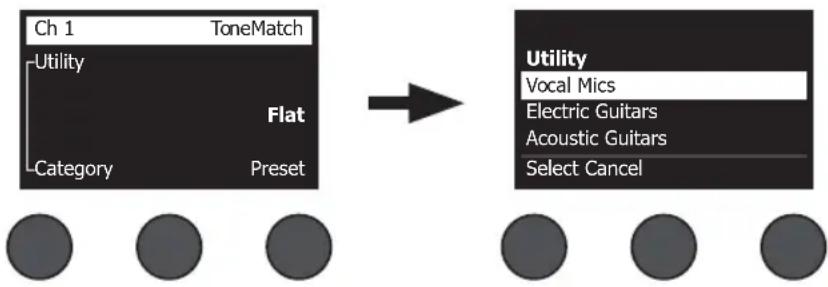
Ruotare Premere
- Premere il controlo Select per selezionare la voce desiderata, o Cancel per uscire dall'elenco alla apportare modifiche.
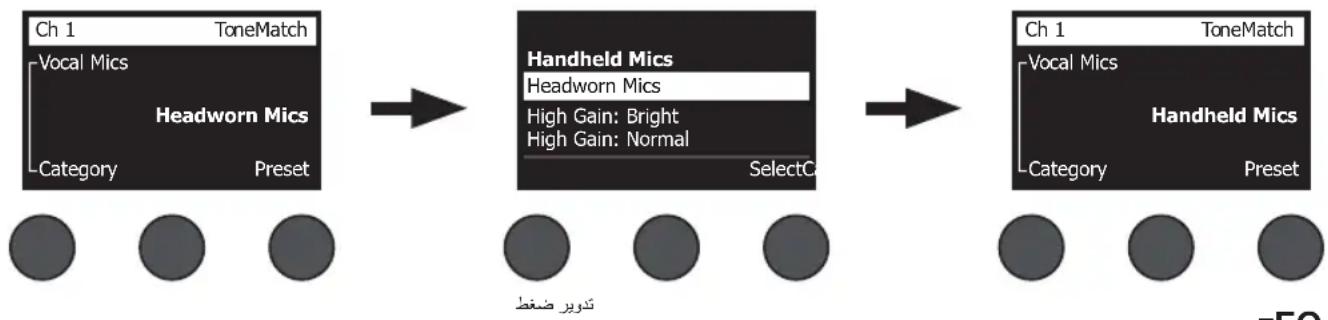
- Se è stato premuto Select, ruotare il controllo Preset per accederere all'élenco di preset ed evidenziare quello desiderato.
- Premere il controlo Select per selezionare la voce desiderata, o Cancel per uscire dall'elenco alla apportare modifiche.
Regolazione della funzione zEQ
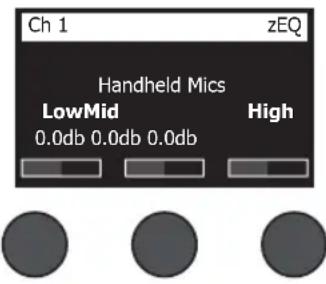
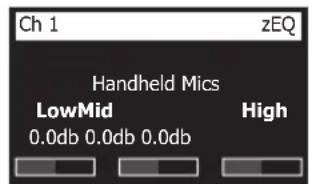
La funzione zEQ fa parte della Tecnologia di preset ToneMatch. Consente di regolare le freuenzeasse/medie/alte comprese nella gamma di uno strumento o un microfono.
Per regolare la funzione zEQ, ruotare il controlloippo在整个 corrispondente bandadi frequenze.
Note: per escludere una singola banda di frequenze, premere il controlledlo corrispondente. Premerlo nuovamente per riattivarla.
Regolazione della funzione Para EQ
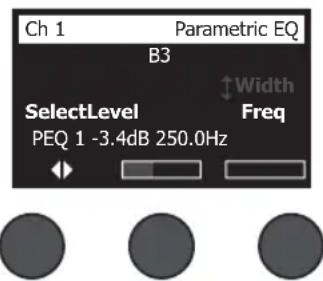
La funzione Para EQ fornisce tre equalizzazioni parametriche centrate su una frequenza specificata dall'utente, entro la gamma compresa tra 50Hz e 16kHz .
Note: per escludere le impostazioni Para EQ, premere il controlo Select. Premerlo nuovamente per riattivarle.
- Premere o ruotare il controlo Select e selezionare la banda Para EQ 1-3.
- Ruotare il controlo Level per regolare il livello di incremento/taglio da -15 dB a +15 dB.
- Ruotare il controlo Freq per regolare la frequenza centrale da 50Hz a 16 kHz.
- Premere il controlo Freq per passare a Width. Ruotare il controlo Width per regolare la larghezza della curva a campana attorno alla frequenza centrale, da 0,20 ottave a 5,00 ottave.
Utilizzato delle funzioni Compressor/Gate
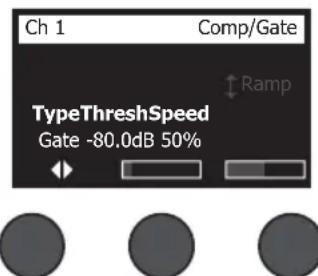
La funzione Comp/Gate fornisce l'accesso ai preset Gate, Compression, Limiter, De-Esser e Kick Drum con parametri regolabili.
Nota: per escludere le impostazioni Comp/Gate, premere il controllo Type. Premerlo nuovamente per riattivarle.
Nota: solo un effetto per canale.
- Ruotare il controlo Type per accedere all'elenco degli effetti Comp/Gate ed evidenziare quello desiderato:
A. Compressor 1: Light - Compressore caratterizzato da un basso rapporto di compressione predefinito, con parametri di soglia e guidagno variabili. Consigliabile come compressore generico per la maggior parte degli strumenti e dei microfoni che richiedono un livello di controllo minimo.
B. Compressor 2: Medium - Compressore caratterizzato da un moderato rapporto di compressione predefinito, con parametri di soglia e guidagno variabili. Consigliabile per bassi, chitarre, tastiere e voci che richiedono un livello di controllo medio.
C. Compressor 3: Heavy - Compressore caratterizzato da un rapporto di compressione elevato predefinito, con parametri di soglia e guidagno variabili. Consigliabile per strumenti (come corni e tamburi) e voci dal sound potente, che richiedono un livello di controllo più aggressivo.
D. Limiter - Limiter caratterizzato da un rapporto predefinito ( :1) , con parametri di soglia e guadagno variabili. Consigliabile per strumenti dal sound molto potente, come la batteria, per impedire che i picchi di segnale sovraccarichino il canale.
E. De-Esser - Compressore side-chain caratterizzato da un rapporto di compressione predefinito, con parametri di soglia e guidagno variabili. Progettato per ridurre i sibili nelle voci.
F. Noise Gate - Noise gate caratterizzato da un tempo di attacco predefinito, con soglia e velocità (tempo di rilascio) variabili. Consigliabile per eliminare i rumori indesiderati prodotti da microfoni e strumenti.
G. KickGate 1: Regular - Gate caratterizzato da un tempo di attacco predefinito, con parametri di soglia e velocità (tempo di rilascio) variabili. Questa technologia proprietaria di Bose è progettata appositamente per la cassa della batteria e offre il massimo guadagno possibile prima dell'innesco del feedback, massimizzando la potenza del sound della cassaattraverso unsistema PA.
H. KickGate 2: Fast - Come il KickGate 1, ma impostato per ritmi più veloci. Questa impostazione è consigliabile se si utilizza una cassa con doppio pedale.
- Premere il controlo Select per selezionare la voce desiderata, o Cancel per uscire dall'elenco alla apportare modifiche.
- Compressor 1-3, Limiter, De-Esser: ruotare il controlo Thresh per regolare la soglia di ingresso (trIGGER) tra -50 dB e O dB. Ruotare il controlo Gain per regolare il guadagno tra O dB e -30,0 dB. La barra del guadagno sopra il controllo alla quantità di riduzione del guadagno. Queste informazioni facilitano l'impostazione della soglia. Noise Gate: ruotare il controlo Thresh per regolare la soglia di ingresso (trigger) tra -90 dB e -30 dB. Ruotare il controlo Speed per impostare la velocità di chiusura del gate su un valore qualsiasi compreso tra 0% (piu veloce) e 100% (piu lento). Ruotare il controlo Ramp per regolare l'inclinazione del gate tra 0% (orizzontale) e 100% (vertecale).
KickGate 1-2: ruotare il controlo Thresh per regolare la soglia di ingresso (trigger) tra -20 dB e O dB. Ruotare il controlo Tight per regolare la velocità di chiusura del gate tra 0% (piu lenta) e 100% (piu veloc).
Utilizzato di KickGate
KickGate é una technologia proprietaria de Bose® che consente di augmentare il livello di un canale per la cassa della batteria, eliminando il rischio di feedback dal microfono. Nel menu Comp/Gate sono disponibili due impostazioni di KickGate.
- Collegare il tipo di microfono appropriato.
- Selezionare un preset ToneMatch® appropriato.
- Regolare il controllo di Trim di ingresso del canale finché solo i colpi più forti della cassa della batteria accendono il LED rosso del canale di ingresso, quando continuare la regolazione del controllo finché il LED non diventa verde. Questa procedura ottimizza il livello di Trim di ingresso del canale.
- Selezionare Comp/Gate con il selettore rotativo.
- Ruotare il controlo Type per far scorrere l'elenco ed evidenziare KickGate 1: Regular o KickGate 2: Fast e premere Select. Scegliere KickGate 2 se si utilizza una cassa con doppio pedale.
- Mentre si suona la cassa della batteria, augmentare il volume al livello desiderato per la performance.
- Suonare la cassa della batteria al livello meno potente che verrà utilizzato durante la performance e verificare che sua udibile.
- Suonando con poca potenza, augmentare il livello di Thresh finché alcuni colpi di cassa non vengono tagliati. Ridurre quindi il livello di Thresh di 3 dB.
- Suonando la cassa della batteria con potenza normale, ruotare il controllo Tight in senso antiorario per ridurre la velocità di chiusura del gate e dare più "pancia" al sound. La velocità di chiusura del gate è regolabile tra 0% (piu lenta) e 100% (piu veloce).
Utilizzo degli effetti di modulazione
La funzione Mod consente di applicare effetti di modulazione.
Nota: per escludere le impostazioni Mod, premere il controllo Type. Premerlo nuovamente per riattivarle.
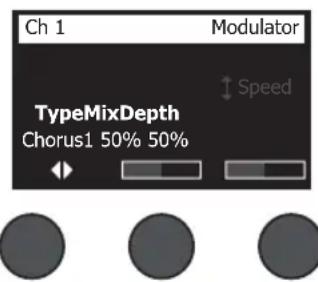
- Ruotare il controllo Type per accedere all'elenco degli effetti di modulazione disponibili ed evidenziare quello desiderato:
A. Chorus 1: Brite - Effetto chorus caldo e brillante, consigliabile per strumenti acustici. Include parametri regolabili per mix, profundità e velocità.
B. Chorus 2: Warm - Simile a Chorus 1, ma con meno frequenze alto. Include parametri regolabili per mix, profundità e velocità. Consigliabile per chitarre e bassi elettrici.
C. Chorus 3: Dark - Simile a Chorus 2, ma con meno alte frequenze per una tonalità più cupa. Include parametri regolabili per mix, profondità e velocità. Consigliabile per chitarre e bassi elettrici.
D. Flanger 1: Tape - Effetto flanger del tipo a nastro, privo di feedback. Include parametri regolabili per mix, profundità e velocità. Consigliabile come effetto per chitarre e bassi elettrici.
E. Flanger 2: Feedback - Identico a Flanger 1, ma con effetto Feedback predefinito.
F. Phaser 1: Stomp - Classico phaser del tipo "stompbox". Caratterizzato da un ampio sweep predefinito, con parametri di velocità e feedback variabili. Consigliabile come effetto per chitarre e bassi elettrici o tastiere.
G. Phaser 2: Rack - Classico phaser del tipo "rack". Caratterizzato da un mix positivo, con parametri di velocità e feedback variabili. Consigliabile come effetto per chitarre e bassi elettrici o tastiere.
H. Phaser 3: Warm - Phaser di stile "vintage". Caratterizzato da un mix positivo, con parametri di velocità e feedback variabili. Consigliabile come effetto per chitarre e bassi elettrici o tastiere.
I. Phaser 4: Brite - Phaser privo di bassi. Caratterizzato da un mix positivo, con parametri di velocità e feedback variabili. Consigliabile come effetto per chitarre elettriche e tastiere.
J. Tremolo - Effetto tremolo di stile "vintage" con parametri di velocità e profondità variabili. Consigliabile come effetto per chitarre, tastiere e armoniche a bogca.
- Premere il controlo Select per selezionare la voce desiderata, o Cancel per uscire dall'elenco sono apportare modifiche.
- Chorus 1-3, Flanger 1-2: ruotare il controlo Mix per otteneri il mix desiderato tra il segnale puro (dry) e il segnale con effetto (wet, elaborato dal modulatore). Ruotare il controlo Depth per regolare la variazione di intonazione rispetto al segnale originale in ingresso. Premere il controllo Depth per accedere al parametro Speed. Ruotare il controlo Speed per regolare la velocità di modulazione dell'intonazione.
Phaser 1-4: ruotare il controlo Speed per regolare la velocità di modulazione dell'intonazione. Ruotare il controlo Fdbk. per regolare il riverbero della modulazione.
Tremolo: ruotare il controllo Speed per regolare la velocità di modulazione del volume. Ruotare il controllo Depth per regolare la variazione del volume rispetto al segnale in ingresso originale.
Aggiunta di delay
La funzione Delay consente di applicare un delay di tipo digitale, analogico o a nastro.
Nota: per escludere le impostazioni Delay, premere il controlo Type. Premerlo nuovamente per riattivarle.

- Ruotare il controlo Type per accedere all'elenco dei tipi di delay ed evidenziare quello desiderato.
A. Digital Delay - Effetto di delay digitale puro, le cui ripetizioni restano prive di colore. É caratterizzato da parametri regolabili per il mix, il tempo e il feedback. Consigliabile per chitarre, batterie e voci.
B. Analog Delay - Classico effetto di delay analogico, le cui ripetizioni si deteriorano progressivement. É caratterizzato da parametri regolabili per il mix, il tempo e il feedback. Consigliabile per chitarre, batterie e voci.
C. Tape Delay - Effetto delay a nastro "vintage", le cui ripetizioni si deteriorano ancora di più rispetto all'effetto Analog Delay. Consigliabile per chitarre, corni, armoniche a bocca e voci.
- Premere il controlo Select per selezionare la voce desiderata, o Cancel per uscire dall'elenco sono apportare modifiche.
- Ruotare il controlo Time per regolare il tempo di delay in incrementi di 5 ms. Premere il controlo Time per impostare il delay sulla funzione Tap Tempo desiderata.
- Ruotare il controlo Mix per impostare il mix desiderato tra il segnale puro (0%) e il segnale con effetto (wet) (100%).
- Premere il controlo Mix per accederare all'impostazione Fdbk. Ruotare il controlo Fdbk. per regolare il feedback del delay.
Aggiunta di riverbero
La funzione Reverb applica una quantità di riverbero regolabile dall'utente al canale selezionato. Per selezionare il tipo di riverbero, videere "Selezione di un tipo di riverbero" a pag. 27.
Note: per disattivare gli effetti di riverbero, premere il controlo Mix. Premerlo nuovamente per riattivarli.
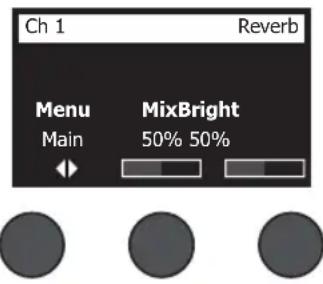
- Premere o ruotare il controlo Menu e selezionare anche a quale uscita inviare il riverbero.
- Ruotare il controlo Mix per regolare il mix desiderato tra il segnale puro (0%) e il segnale con effetto (wet) (100%).
- Ruotare il controlo Bright per equalizzare le alte frequenze del riverbero applicato al canale selezionato.
Utilizzo delle funzioni globali
Le funzioni Global consentono di accederare alle impostazioni che agiscono sul funzionamento complessivo del mixer e di tutti i loro canali.
Selezione di un tipo di riverbero
La funzione Reverb Type consente di selezionare il tipo di riverbero applicato a tutti i canali di ingresso. Il tempo di decay (Time) e il bilanciamento (Bal) sono regolabili. Il bilanciamento controla il rapporto tra le prime riflessioni e le successive.
Nota: per disattivare il riverbero, premere il controlo Type. Premerlo nuovamente per riattivarlo.
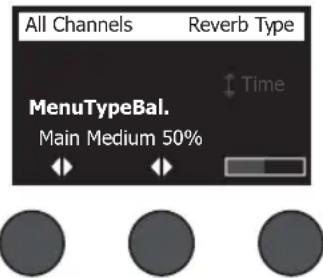
- Selezionare Reverb Type con il selettore rotativo.
- Premere o ruotare il controlo Menu e selezionare anche a quale uscita inviare il riverbero. E possibile inviare un tipo diverso di riverbero alle mandate sua principali Main che Aux.
- Premere il controlo Type per visualizzare l'elenco di riverberi:
A. Plate - Crea l'ambiente di un tipico riverbero plate da studio. É caratterizzato da parametri regolabili per il tempo e il bilanciamento (rapporto tra prime riflessioni e successive).
B. Small - Crea l'ambiente di uno spazio di piccole dimensioni. É caratterizzato da parametri regolabili per il tempo e il bilanciamento (rapporto tra prime riflessioni e successive).
C. Medium - Crea l'ambiente di uno spazio di medie dimensioni. É caratterizzato da parametri regolabili per il tempo e il bilanciamento (rapporto tra prime riflessioni e successive).
D. Large - Crea l'ambiente di uno spazio di grande dimensioni. É caratterizzato da parametri regolabili per il tempo e il bilanciamento (rapporto tra prime riflessioni e successive).
E. Cavern - Crea l'ambiente di uno spazio di dimensioni molto grandi. É caratterizzato da parametri regolabili per il tempo e il bilanciamento (rapporto tra le prime riflessioni e successive). Un effetto di riverbero interessante ed esclusivo.
- Ruotare il controlo Type per far scorrere l'elenco dei riverberi ed evidenziare il tipo desiderato.
- Premere il controllo Type per effettuare la selezione.
- La rotazione del controllo Time regola il tempo di decay del riverbero selezionato dal suo valore minimo a quello massimo. Allo 0% , il tempo di decay sare al valore minimo e simulera l'ambiente più piccolo disponibile per il tipo di riverbero attualmente selezionato. Al 100% , il tempo di decay sare al valore massimo e simulera l'ambiente più grande disponibile per il tipo di riverbero attualmente selezionato. Ciacun tipo di riverbero predeve una gamma utilizzabile specifica di tempi di decay, ottimizzati per il tipo di modello di riverbero selezionato. Il parametro Reverb Decay consente di regolare il tempo di riverbero entro le gamme specifiche ottimizzate per il tipo di modello di riverbero selezionato.
- Premere il controlo Time per passare a Bal. Ruotare il controlo Bal. per regolare il rapporto tra le prime riflessioni e la coda delle successive ( 0% = solo prime riflessioni, 100% = solo la coda delle riflessioni successive).
Utilizzo delle utilità Prefix
La funzione Prefs consente di accedere a numerouse utilità diSYSTEMA.
- Selezionare Prefs con il selettore rotativo.
- Ruotare il controlo Menu per far scorrere l'elenco ed evidenziare l'utilità desiderata. Premere il controllo Select per visualizzare l'utilità:
- Status - Visualizzazione gli effetti assegnati ai canali di ingresso (solo visualizzazione).

Cmp = Compressore/gate
Mod = Modulazione
Dly = Delay
Rev = Riverbero


- Input Level - Visualità gli indicatori del livello di ingresso con indicatori dei picchi di segnale per tutti i canali di ingresso. Premere il controllo Reset per ripristinare tutti gli indicatori dei picchi di segnale. Questa visualizzazione è utile per impostare il livello di Trim di ingresso del canale (vedere "Ottimizzazione del guadagno di ingresso e del volume di uscita" a pag. 17). Premere il controllo Aux In per monitorare il livello degli ingressi ausiliari (solo per il T8S, premere il controllo Ch 5-8 per monitorare il livello degli ingressi 5-8).
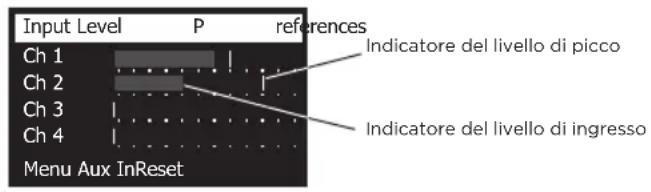


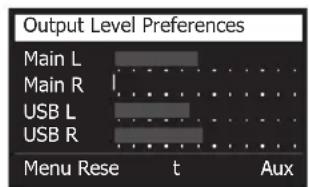
Output Level - Visualizzazione gli indicatori dei livelli di uscita per tutte le uscite: Main L, Main R, USB L e USB R. Premere il controlo Aux per monitorare il livello delle uscite ausiliarie.


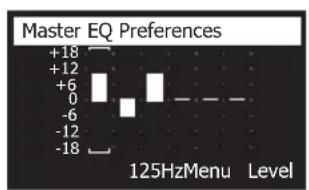
- Master Out EQ - Master Out EQ é un equalizzatore grafico a 6 bande che agisce sul master mix in uscita. Col controllo centrale, selezionare la gamma di frequenze che si desidera incrementare o attenuare ed utilizzato il controllo Level per regolarne il livello a +/-18 dB.

- USB B to PC - Consente di inviare una sorgente selezionata al computer tramite i canali di uscita USB di destra e di sinistra. É possibile selezionare le sorgenti Ch1-4 (Ch5-8 solo per il T8S), Aux In, Master o Aux Out 1-2 (Aux Out 3-4 solo per il T8S).
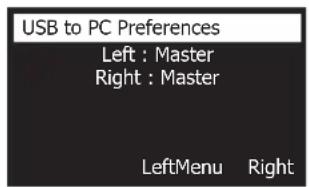

- Ruotare il controlo Left/Right per evidenziare una sorgente.
- Premere il controlo Select per selezionare la sorgente, o Cancel per uscirezza apportare modifiche.
-
Ruotare il controlo Menu per tornare all'elenco del menu Prefix.
-
USB B from PC - Consente di inviare i canali USB destro e sinistro dal computer a una destinazione selezionata sul mixer (None, Aux In o Master).
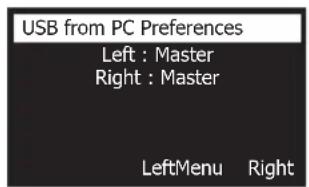

- Ruotare il controlo Left/Right per evidenziare una destinazione.
- Premere il controlo Select per selezionare la sorgente, o Cancel per uscire alla sua apportare modifiche.
-
Ruotare il controlo Menu per tornare all'elenco del menu Prefix.
-
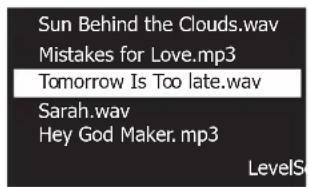
USB A-Playback - Collegare un Flash Drive USB tipo A per riproduire qualsiasi file WAV/MP3 memorizzato sull'unità stessa. Selezionare dal menu la cartella contenente i file WAV/MP3; selezionare il file da riproduire e regolare il livello ruotando il controllo Level.

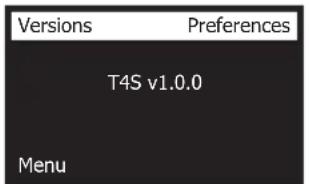
- Versions - Visualizza la versione del firmware DSP.

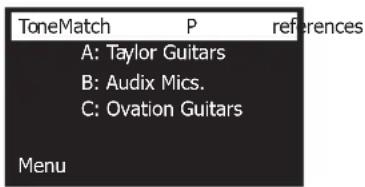
- ToneMatch - Visualizza l'élenco dei bianchi di preset ToneMatch memorizzati sul T4S/T8S. Vedere la pagina www.Bose.com/livesound per i bianchi di preset più recenti.

- L1 Power Stand - In caso di collegamento a una base di alimentazione L1* Model 1S/II, il display visualizza Connected.


Caricamento e salvataggio di scenari
Uno scenario è un'istantanea dello stato del mixer ToneMatch* T4S/T8S.
In un scenario sono memorizzate delle impostazioni del mixer ToneMatch e lo stato dei pulsanti Mute, FX Mute e CH Edit,
- ma non In uno scenario non sono memorizzati il controllo Trim dei canali, i livelli di volume dei canali, il livello di volume Master o delle cuffie ne la posizione dell'interruttore della phantom power.
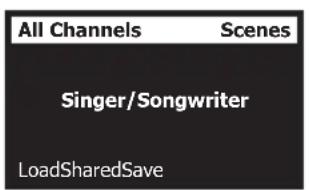

II T4S/T8S include tre tipi di scenari:
(5) Scenari Bose: scenari di solalettura predefiniti in fabbrica. Non è possibile modificarli né sovrascriverli.
(10) Scenari utente: scenari definibili dall'utente per salvare e richiamare tutte le impostazioni preferite. Questionary: scenari possono essere aggiornati e sovrascritti a piacere.
(1) Scenario condiviso: scenario definibile dall'utente per salvare le impostazioni da condidere con altri utenti di un mixer ToneMatch® T4S/T8S. Questo scenario può essere caricato su un computertramite il software di aggiornamento L1* disponibile all'indirizzo www.Bose.com/livesound.
Per caricare uno scenario:
- Selezionare Scenes con il selettore rotativo.
- Ruotare il controlo Load per far scorrere l'elenco di scenari ed evidenziare quello desiderato. Il nome dello scenario attualmente caricato viene visualizzato in grassetto.
- Premere il controllo Select per selezionare lo scenario o Cancel per uscire dall'elenco alla modificare l'impostazione.
Note: se non si preme il controlo Select o Cancel entro 10 secondi, viene visualizzata nuovamente la schermata Scenes. Non viene apportata alcuna modifica e lo scenario attualmente caricato viene visualizzato sul display.
4. Se è stato premuto Select, verrà visualizzata la domanda "Are you sure?" (continuire?). Premere il controllo Yes per caricare lo scenario o No per uscire e lasciare invariate le impostazioni dello scenario.
Note: se non si preme il controlo Yes o No entro 10 secondi, viene visualizzata nuovamente la schermata Scenes. Non viene apportata alcuna modifica e lo scenario attualmente caricato viene visualizzato sul display.
Per salvare uno scenario:
- Selezionare Scenes con il selettore rotativo. Viene visualizzato lo scenario attualmente caricato.
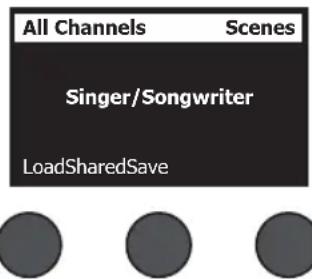
- Ruotare il controlo Save per evidenziare lo scenario da salvare. Premere Select o Cancel per uscire dall'elenco.
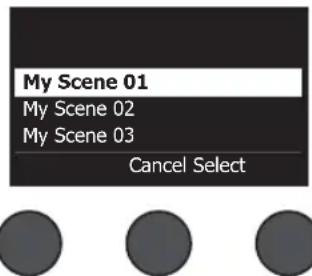
Note: se non si preme il controllo Select o Cancel entro 10 secondi, viene visualizzata nuovamente la schermata Scenes. Non viene apportata alcuna modifica e la schermata visualizza lo scenario attualmente caricato.
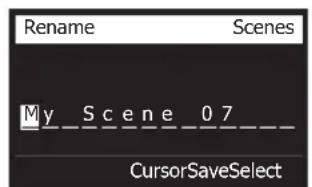
- Se è stato premuto Select, utilizzato la schermata Rename per modificare il nome dello scenario o premere Save per utilizzato il nome visualizzato e procedere al punto 4.
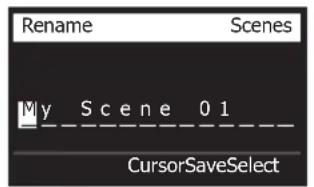


Per modificare il nome dello scenario primo di salutevro:
È possibile utilizzare le seguenti opzioni di modifica per cancellare nome allo scenario. Una volta modificato il nome, premere il controllo Save e procedere al punto 4.
- Selezione e modificata dei caratteri: nelle è visualizzata la schermata Rename, ruotare il controllo Cursor per evidenze il carattere o la posizione del carattere che si desidera modificare. Ruotare quando il controllo Select per modificare il carattere.
Utilizzato della mappa del caratterl: nella visualizzata la schermata Rename, ruotare il controllo Cursor per evidenziare il carattere da modificare. Ruotare quindi il controllo Select per visualizzare la mappa dei caratteri. Ruotare il controllo Select per spostare il cursore a sinistra o a destra. Ruotare il controllo Up/Dn per spostare il cursore in alto o in basso. quando il carattere desiderato è evidenziato, premere Select per scrivere il carattere nella posizione selezionata.
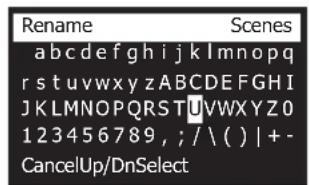


- Utilizzato delle funzioni Clear, Insert e Delete: nelle è visualizzata la schermata Rename, ruotare il controllo Cursor per posizionare il cursore. Premere quando il controllo Cursor per visualizzare un menu di speciali funzioni di modifica. Ruotare il controllo Select per evidenziare la funzione desiderata. Ruotare quando il controllo Select per eseguire la funzione.
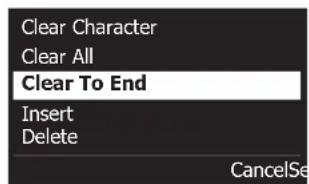


Clear Character - Rimuove il carattere evidenziato dal cursore e lascia uno spazio.
Clear All - Cancella l'intera riga di testo.
Clear to End - Cancella tutto il testo a destra del cursore, incluso il carattere evidenziato.
Insert - Inserisce uno spazio a sinistra del carattere evidenziato.
Delete - Rimuove il carattere e lo spazio evidenziati dal cursore.
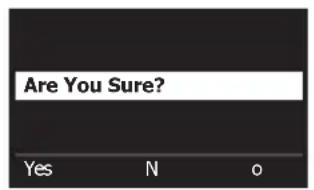
- Alla visualizzazione della domanda "Are You Sure?" (continuare?), premere il controllo Yes per salvare lo scenario o No per uscire nella salvare lo scenario.


Condivisione di uno scenario
Se si create uno scenario da condidere con un altro utente di un mixer ToneMatch® T4S/T8S, è possibile salvarlo come scenario condiviso salvandolo in [To Shared Scene]. Il software di aggiornamento L1® consente poi di caricare lo scenario condiviso nel computer per poi trasferire il file sul computer di un altro utente di T4S/T8S. Tale utente di mixer T4S/T8S potra poi scaricare lo scenario sul suo mixertramite il software di aggiornamento L1. Il software di aggiornamento L1 è disponibile all'indirizzo www.Bose.com/livesound.
Per salvare uno scenario condiviso:
- Caricare lo scenario da condividere (vedere "Per caricare uno scenario" a pag. 31).
- Premere il controlo Save per accedere all'elenco di scenari.
- Ruotare il controlo Select per far scorrere l'elenco di scenari ed evidenziare [To Shared Scene]. Premere Select o Cancel per uscire dall'elenco.
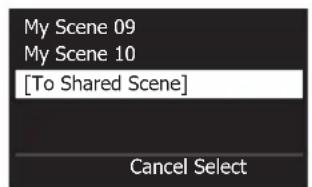


- Se è stato premuto Select, utilizzato la schermata Rename per modificare il nome dello scenario (vedere "Per modificare il nome dello scenario prima di salutevoro" a pag. 32) o passare al punto 5 per utilizzato il nome esistente.


Funzionamento
- Premere il controlo Save per memorizzare lo scenario come scenario condiviso.
- Alla visualizzazione della domanda "Are You Sure?" (continue?), premere il controllo Yes per salvare lo scenario o No per uscireenza salvare lo scenario come scenario condiviso.
Note: se non si preme il controlo Yes o No entro 10 secondi, viene visualizzata nuovamente la schermata Scenes. Non viene apportata alcuna modifica e la schermata visualizza lo scenario attualmente caricato.
- Premere il controlo Shared per confermare che lo scenario salvato è uno scenario condiviso.
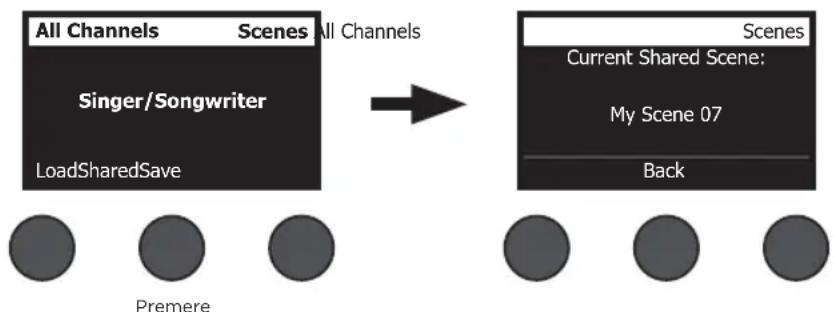
Note: sul T4S/T8S è disponibile una sola posizione di memorizzazione per uno scenario condiviso. Quando si salva uno scenario come scenario condiviso, quello precedentemente salvato viene sovrascritto.
Ulteriori dettagli sull'utilizzo del software di aggiornamento L1® per scaricare/caricare scenari dal/sul computer sono disponibili all'indirizzo www.Bose.com/livesound
Scenario Bose
I cinque scenari Bose vengono forniti quali esempi utilizzabili dall'utente come punto di partenza. Dopo aver caricato uno scenario Bose, è possible modificarne le impostazioni e quando salvarlo come scenario personalizzato o condiviso.
Factory Settings (Impostazioni di fabbrica)
Lo scenario Factory Settings consente di ripristinare le impostazioni predefinite di fabbrica del mixer. Quando si carica quello scenario, vengono cancellate tutte le modifiche apporte in precedenza allo scenario attualmente caricato.
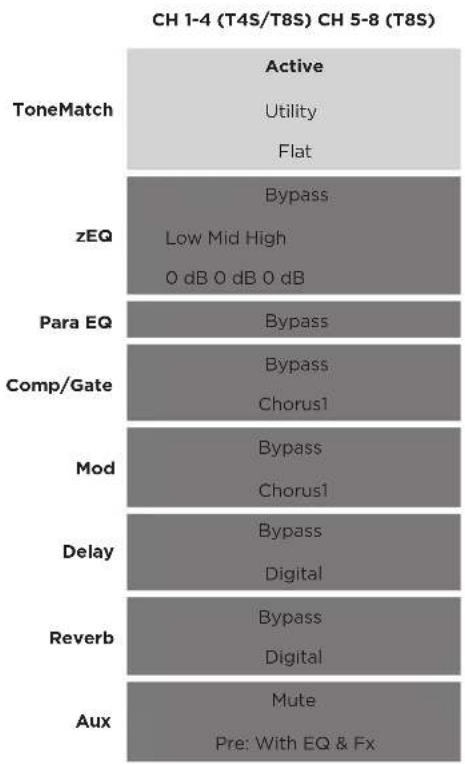
Not: per un elenco delle impostazioni di fabbrica per tutti gli effetti, videere "Impostazioni di fabbrica" a pag. 42.
Funzionamento
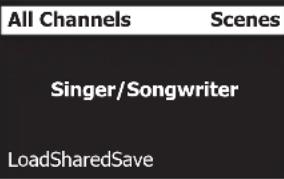
Singer/Songwriter (Cantante/cantautore)
Lo scenario Singer/Songwriter è stato sviluppato per un cantante/cantautore che suona una tastiera o una chitarra, eventualmente accompagnato da una traccia MP3.

Figura 16. Esempio di configurazione per Singer/Songwriter
Impostazioni del canall per lo scenario Singer/Songwriter
Impostazioni globall
Lo scenario DJ/Playback è stato sviluppato per eventi con DJ o per qualsiasi esigenza di riproduzione audio. Con但这a configurazione vengono utilizzati due microfoni及其他 a un dispositivo mobile, un mixer oppure un laptop.
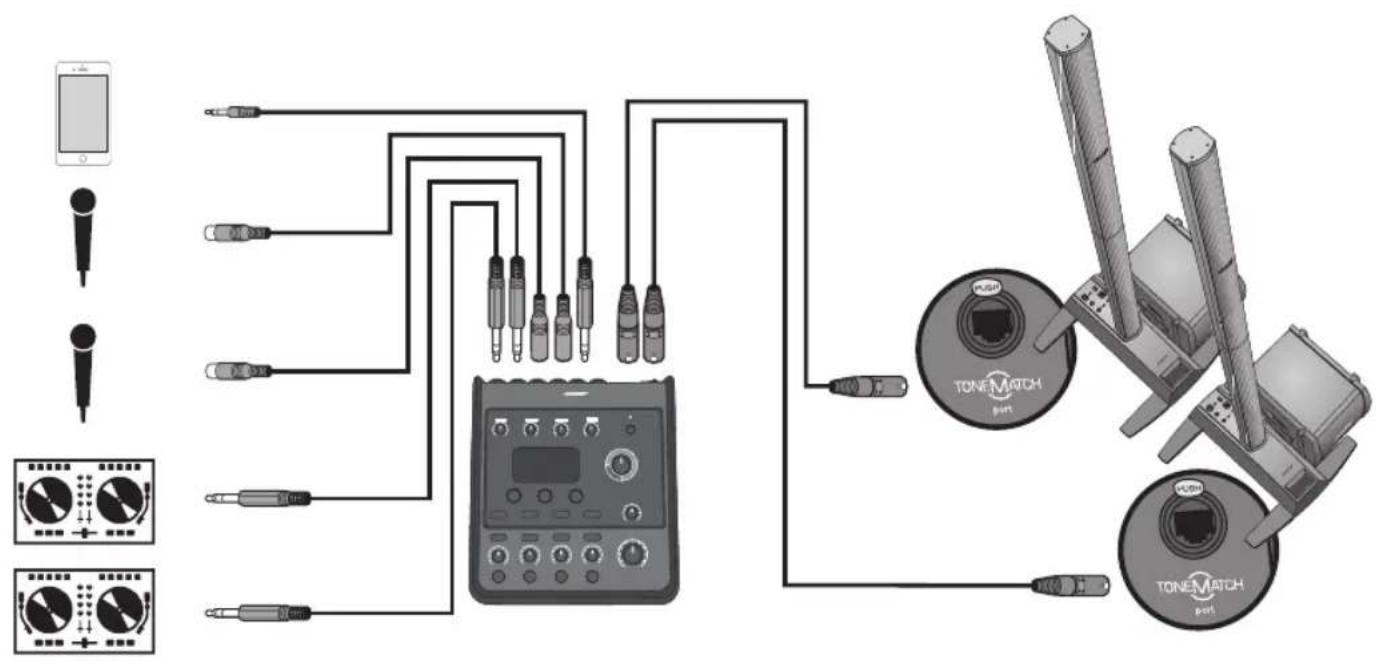
Figura 17. Esempio di configurazione per DJ/Playback
Impostazioni del canali per lo scenario DJ/Playback
Sorgente 1 sinistra Sorgente 1 destra Microfono Microfono Aux in
Impostazioni globall
Lo scenario Full Band è configurato per una batteria, un basso elettrico, una chitarra elettrica, voce elettore MP3.
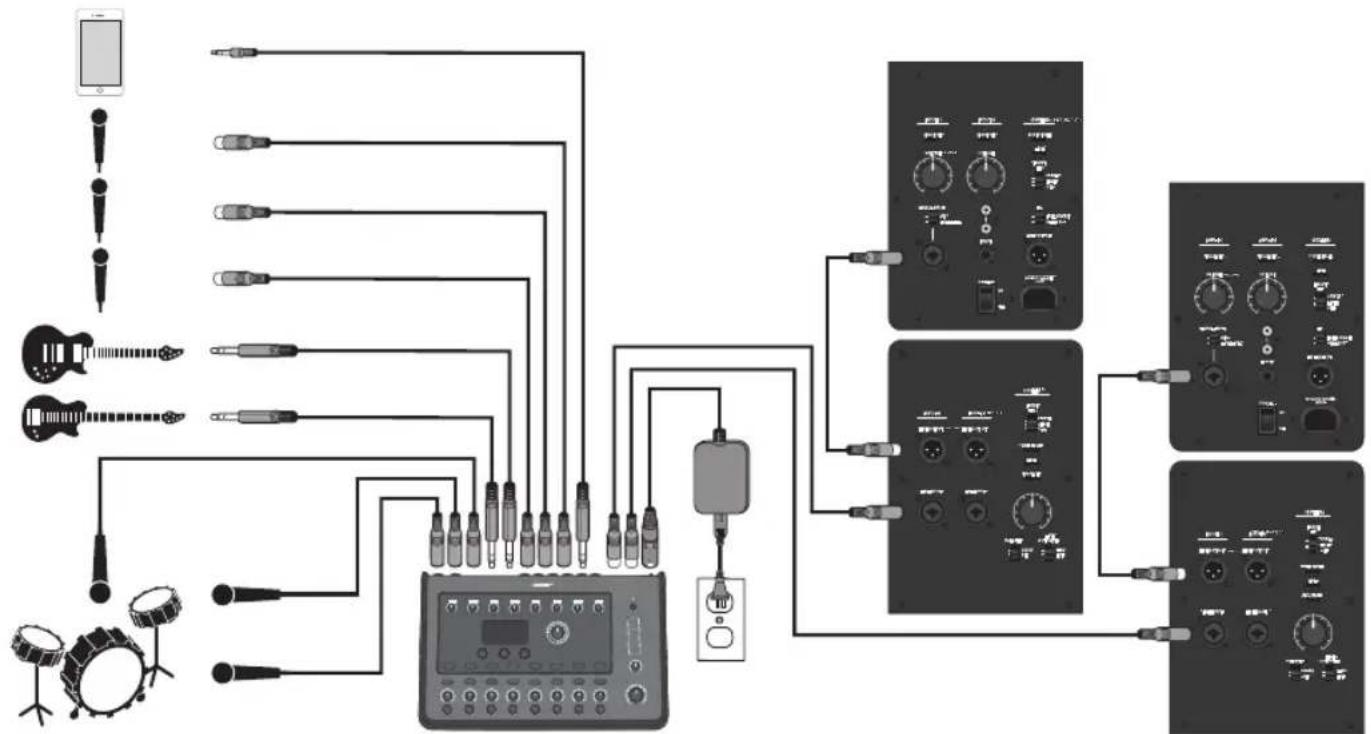
Figura 18. Esempio di impostazione per batteria e basso elettrico
Impostazioni del canali per lo scenario Full Band
Cassa Panoramico Panoramaico Basso Chitarra Microfono Microfono Microfono Aux in
CH1CH2CH3CH4CH5CH6CH7CH8/10
Impostazioni di fabbrica
In questa sezione vengono descritte le impostazioni del mixer T4S/T8S appena uscito alla fabbrica. Per ripristinare in qualsiasti momento queste impostazioni del T4S/T8S, caricare lo scenario Bose Factory Settings.
Impostazioni di fabbrica Comp/Gate
| Type Thresh Gain | ||
| Compressor 1: Light -16.0 dB 3.0 dB | ||
| Compressor 2: Medium -16.0 dB 5.0 dB | ||
| Compressor 3: Heavy -16.0 dB 8.0 dB | ||
| Limiter -10.0 dB 0 dB | ||
| De-Esser -10.0 dB 0 dB | ||
| Thresh Speed | ||
| Noise Gate -70.0 dB 50% | ||
| Thresh Tight | ||
| KickGate1: Standard -20.0 dB 100% | ||
| KickGate2: Fast -20.0 dB 100% | ||
Impostazioni di fabbrica Delay
| Type | Mix | Time Feedback | |
| Digital | 30% 150 ms | 30% | |
| Analog | 30% 275 ms | 20% | |
| Tape | 30% | 350 ms | 30% |
Impostazioni di fabbrica Reverb Type
| Type | Bal. | Time | Time Range |
| Plate | 50% | 20% | 0-4.6 s |
| Small | 50% | 15% | 0-0.8 s |
| Medium | 50% | 25% | 0-1.9 s |
| Large | 50% | 50% | 0-3.5 s |
| Cavern | 50% | 100% | 0-7.0 s |
Impostazioni di fabbrica Modulator
| Type Thresh | Gain | Speed | |
| Chorus 1: Brite | 50% | 50% | 0.50 Hz |
| Chorus 2: Warm | 70% | 100% | 0.15 Hz |
| Chorus 3: Dark | 25% | 25% | 3.0 Hz |
| Flanger 1: Tape | 50% | 50% | 1.00 Hz |
| Flanger 2: Feedback | 50% | 100% | 2.00 Hz |
| Speed Feedback | |||
| Phaser 1: Stomp | 0.50 Hz | 0% | |
| Phaser 1: Rack | 0.50 Hz | -75% | |
| Phaser 1: Warm 1.00 Hz | -26% | ||
| Phaser 1: Bright | 0.50 Hz | -76% | |
| Speed Depth | |||
| Tremolo | 5.00 Hz | 50% | |
Risoluzione dei problemi
In caso di problemi durante l'uso del prodotto, prova ad adottare le soluzioni indicate di seguito. Se il problema persiste, consulta la guida in linea all'indirizzo www.Bose.com/livesound In caso di mancata soluzione del problema, chiama il team di assistenza tecnica prodotti Bose al numero (877) 335-2673.
| Problema Soluzione | |
| Il T4S/T8S è collegato e accesso ma non è alimentato. | Verifica che la presa di corrente sia alimentata. Prova a Collegare una lampada o un'altra apparecchiatura alla stessa presa AC, oppure verificane il funzionamento con un apposto tester.Se stai utilizzando Il T4S con unsystema L1* Model Il o 1S:Verifica che il cavo ToneMatch®sia collegato correttamente al mixer e alla base di alimentazione L1.Verifica che il connettore del cavo di alimentazione sia inserito correttamente nella presa di alimentazione (di rete) AC.Verifica che la base di alimentazione L1sia accesa e che il LED di alimentazione sia blu. |
| Il T4S/T8S è accesso, ma il suono è assente. | Verifica che il controllo di volume Master sia attivato.Verifica che i canali di ingressso da ascoltare non siano stati disattivati con il pulsante Mute.Verifica che il controllo del volume del canale da ascoltare sia attivato.Verifica che il controllo Trim del canale di ingresso appropriato sia impostato su un livello sufficiente ad accendere il LED verde (che indica la presenza di un forte segnale di ingressso).Controlla gli indicatori dei livelli di ingressso e uscita nel menu Prefs (preferenze), per verificare che il segnale sia presente in ingressso e in uscita.Verifica che il controllo del volume sulla sorgente di ingressso (strumento) sia attivato.Collega la sorgente di ingresso (strumento) al mixer con un altro cavo.Collega la sorgente di ingressso (strumento) direttamente alla base di alimentazione L1 o a un altre amplificatore, per verificare che funzioni.Spegni il mixer e attendi 30 secondi, quindi riaccendilo.Se stai utilizzando Il T4S con unsystema L1 Model Il o 1S:Verifica la base di alimentazione,reinserisci il connettore del cavo ToneMatch nella porta ToneMatch, quandi riaccendi la base di alimentazione.Se disponibile, prova con un altro cavo ToneMatch. Se non è disponibile un altro cavo ToneMatch, prova con un cavo Ethernet standard.Collega l'uscita Master del T4S/T8S all'ingresso analogico della base di alimentazione con un cavo con connettore phone 1/4". Attiva il controllo Trim della base di alimentazione e verifica che il suono siudabile.Verifica che il LED di alimentazione sulla base di alimentazione sia blu. Se il LED èrosso, chiama il team di assistenza tecnica per i prodotti Bose al numero (877) 335-2673. |
| Scarsa qualità del suono emessa da un microfono o uno strumento collegato al T4S/T8S. | Verifica che non sia stata applicata un'equalizzazione zEQ o Para EQ indesiderata. Verifica che per il microfono o lo strumento sia stato selezionato un appropriato preset ToneMatch® sul mixer. Se non desideri utilizzato un appropriato preset ToneMatch® sul mixer. verifica che la funzione ToneMatch sia impostata su Flat. Verifica che sul canale di ingressso non siano presenti effetti indesiderati (Comp/Gate, Mod, Delay, Reverb). Controlla nel menu Prefs lo stato di tutti gli effetti attualmente attivi. Controlla che il livello Trim di ingressso del T4S/T8S via regolato correttamente per il microfono o lo strumento in uso. Il LED del segnale deve essere verde; se èrosso, abbassa il livello di Trim finché non diventa verde. Prova a Collegare il microfono o lo strumento con un'alto cavo. Controlla il cavo che colleague il microfono o lo strumento al mixer T4S/T8S. Verifica che il connetatore del cavo sua completenesse inserto nel connetatore di uscita del microfono o dello strumento e nel connetatore di ingressso del T4S/T8S. Controlla le impostazioni (se presenti) sul microfono o sullo strumento. Controlla le batterie (se presenti) sul microfono o sullo strumento. |
| Non si sente alcun effetto. | Controlla di averere premuto il pulsante CH Edit correto. Verifica che il pulsante FX Mute non sia stato premuto per il canale in questione. |
| I controlli rotativi non hanno alcun effetto sul T4S/T8S. | Spegni il mixer. Attendi 30 secondi e riaccendilo. |
| Il controllo di volume Master non ha alcun effetto. | Verifica che per l'uscita Master in Master Out nel menu Prefs sia configurato su Post Master Volume. |
| Se ai connettori di ingressso del T4S/T8S non è collegata alla sorgente audio, ilsystema L1® emette un leggero ronzio o brusio. | Collega il T4S/T8S e la base di alimentazione L1 alla stessa presa di corrente AC (di rete). Utilizzando un tester per prese di corrente, verifica che i contatti della presa AC a cui sono collegati il T4S/T8S e/o la base di alimentazione L1 non siano invertiti o interrotti (fase, neutro e/o terra). Se stai using an un cavo di prolunga, effettua la stessa verificaanche sul cavo. |
| Presenza di frequenze basse, medie o alte excessive o insufficienti. | Verifica che non sia stata applicata un'equalizzazione zEQ o Para EQ indesiderata. Verifica che per il microfono o lo strumento sia stata selezionato un appropriato preset ToneMatch® sul mixer. Se non desideri utilizzato un preset ToneMatch sul mixer, verifica nella categoria Utility la funzione ToneMatch sia impostata su Flat. |
| Riproroduzione di scarsa qualità di una registrazione stereotramitelettore CD o MP3 o altrodispositivo analogo. | • Collega il canale sinistro del dispositivo Aux 5 e il canale destroall'ingresso Aux 6 (o 9/10 per T8S). Gli ingressi Aux 5/6 (o 9/10) sono progettati per ingressi a livello linea.• Quandoutilizzuti unlettore CD o undispositivo mobile,disattiva eventualifunzioni di enfatizzazione dei bassi o di equalizzazione.• Seutilizzuti un software di registrazione su un computer,controlla i requisiti delsoftware.Potrebbe essere necessario configurare le impostazioni del softwareper il funzionamento a 48 kHz/24 bit. |
| Il microfono è soggetti afeedback. | • Orienta il microfono in modo che non sia rivolto direttamente verso ilrispettivo diffusore.• Collega un'alto microfono.• Prova aripositionare ilsystema L1 e/o il cantante sul palco.• Aumenta la distanza tra il systema L1 e il microfono.• Riduci le alte frequenze (HIGH) regolando lo zEQ sul canale del microfono.• Prova ad escludere una particolare frequenza che potrebbe causare ilfeedback,regolando il valore Para EQ sul canale del microfono.• Escludi temporaneamente tutti gli effetti audio utilizzati (Mod,Delay,Reverb)per verificare che non costituiscano una delle cause del feedback. |
| L'uscita Aux non ha il suonocorretto. | • Verifica se per l'uscita Aux via configurato il punto di accesso desiderato perogni canale di ingresso.Vedi "Invio dei segnali di ingresso alle uscite Aux" apag.21.• Verifica che uomini ingresso assegni il segnale con il livello desiderato all'uscitaAux. |
| Impossibile inviare l'audio delT4S/T8S a un computer tramiteconnessione USB. | • Controlla che il cavo USB via collegato correttamente al Mixer e al computer.• Prova con un'alto cavo USB.• Verifica che il mixer sa acceso.• Verifica che i canali di ingresso desiderati del mixer siano assegnati ai canali di uscita USB di destra e di sinistra. Controlla l'impostazione "USB to PC"nelmenu Prefs.• Verifica che il livello di Trim del rispectivo canale di ingresso sua impostato adun livello sufficiente ad accendere il LED verde,che indica la presenza di unforte segnale di ingresso.• Controlla gli indicatori dei livelli di ingresso e uscita nel menu Prefs perverificare che il segnale via presente sia in ingresso che in uscita.• Verifica che l'ingresso USB del computer funzioni provando a collegareun'altra periferica audio USB.• Seutilzzi un software di registrazione su un computer,controlla i requisiti delsoftware.Potrebbe essere necessario configurare le impostazioni del softwareper il funzionamento a 48 kHz/24 bit. |
| Il T4S/T8S non riconosce ilFlash Drive. | • Per verificare che il Flash Drive funzioni correttamente,prove a collegarne uno di un'altra marca. |
| Impossibile inviare l'audio da un computer al T4S/T8Stramite una connessione USB. | • Controlla che il cavo USB sia collegato correttamente al mixer e al computer. • Prova con un altre cavo USB. • Verifica che il mixer sia accesso. • Verifica che il computer sia in riproduzione e che l'impostazione audio del computer non sia disattivata. • Verifica che il segnale USB sia assegnatoagli ingressi desiderati del mixer. Controlla l'impostazione "PC to USB" nel menu Prefs. • Verifica che non sia stato premuto il pulsante Mute per i canali di ingresso del mixer assegnati al segnale USB in ingresso e che i relativi controlli del volume siano attivati. • Verifica che il controlo Trim del canale di ingresso appropriato sia impostato su un livello sufficiente ad accendere il LED verde, che indica presenza di un forte segnale di ingresso. • Controlla gli indicatori dei livelli di ingresso e uscita nel menu Prefs per verificare che il segnale sia presente sia in ingresso che in uscita. • Verifica che l'uscita USB del computer funzioni provando a collegare un'altra periferica audio USB. • Seutilizzi un software di registrazione su un computer, controlla i requisiti del software. Potrebbe essere necessario configurare le impostazioni del software per il funzionamento a 48 kHz/24 bit. |
Pulizia
- Utilizza solo un panno morbido e asciutto per pulire la superficie esterna del prodotto.
Nonutilizzare solventi, prodotti chimici o soluzioni detergenti contenti alcol, ammoniaica o abrasivi. - Non utilizzato spray vicino al prodotto ed evitare di versare liquidi nelle aperture.
Informazioni tecniche
| Parti meccaniche | ||
| T4S T8S | ||
| Dimensioni (P x L x A) 214 mm x 184 | mm x 83 mm 214 mm x 311 mm x 83 mm | |
| Peso 1,0 kg 1,9 kg | ||
| Parti elettriche | ||
| Conversione A/D e D/A 24 bit | ||
| Frequenza di campionamento 48 kHz | ||
| USB 2.0 o superiore, cavo da tipo A | a tipo B, porta tipo A e porta tipo B | |
| Requisiti di sistema Windows 7 o successivi; Mac OS 10.5 o successivi | ||
Recapiti
Visitare il sito Web all'indirizzo www.Bose.com.
America
(USA, Canada, Messico, America centrale, Sudamerica)
Bose Corporation
Framingham, MA 01701 USA
Sede centrale: 508-879-7330
Assistenza tecnica:800-994-2673
Australia
Bose Pty Limited
Shanghai, P.R.C. 200051 Cina
862160103800
Francia
Bose S.A.S
26-28 avenue de Winchester
78100 St. Germain en Laye, Francia
01-30-61-63-63
Germania
Bose GmbH
Max-Planck Strasse 36D 61381
Friedrichsdorf, Germania
06172-7104-0
Hong Kong
Bose Limited
Suites 2101-2105, Tower One, Times Square
5 20122 Milano, Italia
39-02-36704500
Giappone
Bose Kabushiki Kaisha
Shibuya-Ku, Tokyo, 150-0036, Giappone
TEL 81-3-5489-0955
www.bose.co.jp
Paesi Bassi
Bose BV
Gillingham, Inghilterra
0870-741-4500
Informazioni sugli importatori
Unione Europea
Bose Products B.V., Gorslaan 60, 1441 RG Purmerend, Paesi Bassi
Cina
Per gli altri Paesi, consultare il site Web.
Informazioni aggintive
Consultare il manuale di istruzioni (online all'indirizzo www.Bose.com) per ulteri informazioni sul prodotto (nonché su accessori e componenti sostitutivi). Per richiedere una copia cartacea, utilizzare i numeri Telefonici forniti.
Garanzia limitata
Questo prodotto è coperto da una garanzia limitata. Visitare l'indirizzo www.pro.Bose.com per i dettagli sulla garanzia.
Le informazioni sulla garanzia fornite con quello prodotto non sono valide in Australia e Nuova Zelanda.
Per i dettagli sulla garanzia per Australia e Nuova Zelanda, consultare il nostro site Web all'indirizzo
www.bose.com/au/warranty 念 www.bose.com/nz/warranty.
Data di produzione
L'ottava cifra del numero di series corrisponde all'anno di produzione; ad esempio "6" indica 2006 o 2016.
Centro'Leoni A-Via G.Spadolini
e e e e e e e e e e e e e e e e e e e e e e e e e e e
y
aaiin aieiiee iae
y
Jia jiali Jiao glaoli yilu ci xiall
XLR XLR
.(14aall "ToneMatch 一 _ 一 2yRgSll aai jzss"J) ToneMatch 一 _ 一 2yRgSll aai jzss"J-
- 1S/II jIJI L P pIiJai Jauu paue T8S:
aie 15 lae aee aee ege e e e e e e e e e e e e e e e e e e e e e
aill jy g aaii sllgge jayall Jaa yia iia biaial. aiiaai
aie aill gall 1al lll 1gall p jil le bia iisla ell go y
aagaaal aagaaal aagaaal gaa! iie kss jai aiiai jiaai yall aagaaal aaiil aaiii
ToneMatch
Iie 11111111111111111111111111111111111111111
1
.2
J 3
J 4
zEQ
aal jn g aal y 1y gla aai jall / alg wial / aiaai iall chll baae ToneMatch J nnall Iaill aie nla zEQ aag
Jll jai jai jai zEQ buai
Aaii i 10

a jolal ajl gall b
16 50 jy 50
Aaaii (jiaie aie binaia jiaiaiaiaiaiaiaiaiaiaiaiaiaiaiaiaiaiaiaiaiaiaiaiaiaiaiaiaiaiaiaiaiaiaiaiaiaiaiaiaiaiaiaiaiaiaiaiaiaiaiaiaiaiaiaiaiaiaiaia
aai aai ai iai ai ai ai ai ai ai ai ai ai ai ai ai ai ai ai ai ai ai ai ai ai ai ai ai ai ai ai ai ai ai ai ai ai ai ai ai ai ai ai ai ai ai ai ai ai ai ai ai ai ai ai ai ai ai ai ai ai ai ai ai ai ai ai ai ai ai ai ai ai ai ai ai ai ai ai ai ai ai ai ai ai ai ai ai ai ai ai ai ai ai ai ai ai ai ai ai ai ai ai ai
2
a 1
3
aalllg lla Jaaall yj y j 10 dlll jy jle baii jaii aill jae
jia 10al d jg jz gill sll jie bial jai iial jai ai jie bial ."sia cui Ja Jgl gl ybaa "yda"le cbiia 13, 4
.
aill 10 11
x0,5y0
Jaaal jaaal jae ay jiee 9. Jaaal jaaal jiai
1


ailln 10
2
1010 1
