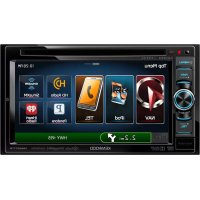
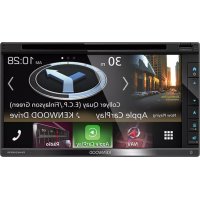
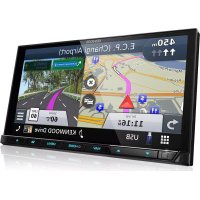
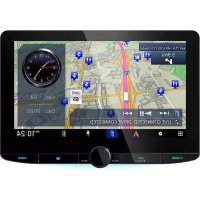
Excelon DNX696S - Système de navigation GPS KENWOOD - Notice d'utilisation et mode d'emploi gratuit
Retrouvez gratuitement la notice de l'appareil Excelon DNX696S KENWOOD au format PDF.


| Type de produit | Système de navigation GPS |
| Marque | Kenwood |
| Modèle | Excelon DNX696S |
| Alimentation | 12 V CC (batterie de voiture) |
| Écran | Tactile couleur |
| Système de navigation | GPS + GLONASS |
| Tuner | HD Radio™ (FM/AM) |
| Lecteur de disque | CD/DVD |
| Connectivité USB | Oui (avant, arrière) |
| Connectivité SD | Carte microSD |
| Connectivité iPod/iPhone | Oui (câble ou Bluetooth) |
| Bluetooth | Mains-libres et audio |
| Fonction mains-libres | Oui |
| Entrées caméra | Avant, arrière, latérales (jusqu'à 2) |
| Antenne GPS | Fournie (montage intérieur) |
| Microphone | Fourni (pour Bluetooth) |
| Langues d'affichage | Multiples (paramétrable) |
| Entretien | Nettoyage avec chiffon doux et sec ; éviter produits volatils |
| Sécurité | Ne pas fixer l'écran ; utiliser le guidage vocal ; respecter le code de la route |
| Accessoires fournis | Antenne GPS, microphone, câbles, clés d'extraction, plaque de garniture |
FOIRE AUX QUESTIONS - Excelon DNX696S KENWOOD
Questions des utilisateurs sur Excelon DNX696S KENWOOD
0 question sur cet appareil. Repondez a celles que vous connaissez ou posez la votre.
Poser une nouvelle question sur cet appareil
Téléchargez la notice de votre Système de navigation GPS au format PDF gratuitement ! Retrouvez votre notice Excelon DNX696S - KENWOOD et reprennez votre appareil électronique en main. Sur cette page sont publiés tous les documents nécessaires à l'utilisation de votre appareil Excelon DNX696S de la marque KENWOOD.
MODE D'EMPLOI Excelon DNX696S KENWOOD
Guide de démarrage rapide
Avant l'utilisation 38
À propos du guide de démarrage rapide ....38
Comment lire ce manuel. 38
Precautions 38
Mesures de sécurité et informations importantes 40
Utilisation de base. 41
Fonctions des boutons en façade 41
Mise en marche de l'appareil. 43
Parametres initiaux 44
Fonctionnement tactile. 45
Descriptions de I'ecran d'ACCUEIL. 46
Menu contextuel. 47
Description de l'écran de seLECTION de source 47
Descriptions de I'écran de commande de source 49
Ecran des listes. 49
Fonctionnement de navigation. 50
Disque 52
Lecture d'un disque 52
Utilisation de base avec les DVD/VCD. 52
Utilisation du menu DVD. 53
USB/SD/iPod 54
Connector un périhérique USB. 54
Insérer la carte SD. 54
Connectez un iPod/iPhone 55
Fonctionnement de base USB/SD/iPod.....55
Syntoniseur Radio/HD Radiotm 56
Fonctionnement de base du symponiseur HD Radio. 56
Utilisation de base de la radio. 57
Utilisation de la mémorisation. 57
Utilisation du Bluetooth 58
Enregister l'appareil Bluetooth. 58
Utilisation du module mains-libres. 59
Contrôle de l'audio 61
Connexion/Installation 62
Avant l'installation 62
Installation de l'appareil 64
Annexes 71
Note pour les specifications 71
Avant l'utilisation
À propos du guide de démarrage rapide
- Ce Guide de démarriage rapide déscrit les fonctions de base de cet appeareil. Pour les fonctions qui ne sont pas décrites dans ce guide, reportez-vous au mode d'emploi sur le site Web suivant: http://manual.kenwood.comedition/im399/
- Le mode d'emploi est susceptible d'être modifiée suite aux changements pouvant être apportés aux specifications etc. Telechargez impérativement la première édition du mode d'emploi aux fins de referencia.
Comment lire ce manuel
- Les écrons et façades illustrés dans le present manuel sont des exemples destinés à fournir unelication plus claire des opérations.
C'est pourquoit il est possible qu'ils soient différents des écrons ou de la façon de l'appareil, ou que certaines séquences d'affichage soient différentes de celles utilisées. - Langue d'affichage: L'anglais est utilisé dans un but explicatif. Vous pouvez désirier la langue d'affichage à partir du menu [SETUP]. Voir Configuration de l'interface utilisateur (p.89) dans le mode d'emploi.
Précautions
AVENTISSEMENTS
Pour éviter toute blessure ou incendie, prenez les précautions suivantes :
- Pour éviter un court-circuit, ne mettez ni ne laissez jamais d'objets métalliques ( comme des pieces de monnaie ou des outils métalliques) à l'intérieur de l'appareil.
- Ne regardez pas ni ne fixez votre regard sur l'affichage de l'appareil trop longtemps pendant la conduite.
- Si vous rencontres des problèmes pendant l'installation, consultez votre revendeur KENWOOD.
Precautions d'utilisation de l'appareil
- Lorsque vous achetez des accessoires en option, vérifie auprès de votre revendeur KENWOOD qu'ils fonctionneront avec votre modele et dans votre région.
- Vous avez le choix de la langue dans laquelle s'affichent les menus, les balises des fichiers audio, etc. Voir Configuration de l'interface utiliser (p.89) dans le mode d'emploi.
- Les fonctions Radio Data System ou Radio Broadcast Data System sont inopérantes dans les zones où le service n'est pris en charge par aucune station de radiodiffusion.
Protection du moniteur
- Ne touche pas le moniteur avec un stylo à bille ou tout autre outil pointu. Cela pourrait l'endommager.
Nettoyage de l'appareil
- Si la façade de l'appareil est tachée, essuyez-la avec un chiffon doux et sec comme un chiffon en silicone. Si la façade est très sale, essuyez-la avec un chiffon humidifé d'un produit de nettoyage neutre, puis essuyez-la à nouveau avec un chiffon doux et sec propre.
REMARQUE
- La pulverisation directe de produit de nettoyage sur l'appareil risque d'endommager les pieces mécaniques. Si vous nettoyez la façade avec un chiffon trop rugueux ou un liquide volatil, comme un solvant ou de l'alcool, vous risquez d'en rayer la surface ou d'effacer les caractères sénégraphiés.
Condensation sur la lentille
Par temps froid, lorsque vous allumez le chauffage de la voiture, de la buée peut se former sur la lentille du lecteur de disque de l'appareil à cause de la condensation. Cette condensation présente sur la lentille (également appelée voile de lentille) peut empêcher la lecture des disques. Dans ce cas, retirez le disque et attendez que la buée s'évapore. Si l'appareil ne fonctionne toujours pas normalement au bout d'un moment, consultez votre revendeur KENWOOD.
Precautions relatives à la manipulation des disques
- Ne touchez pas la surface d'enregistrement du disque.
- Ne collez pas de ruban adhési sur le disque et n'utilise pas de disques sur lesquels du ruban adhési est collé.
N'utilisez pas d'accessoires de disque. - Nettoyez le disque en partant du centre vers le contour extérieur.
-
Lorsque vous retirez un disque de l'appareil, extrayez-le à l'horizontal.
-
Si le trou central ou le bord extérieur du disque comporte des Bavures, éliminez-les avec un stylo à bille ou un objet similaire avant de l'utiliser.
- Les disques qui ne sont pas ronds ne peuvent pas etre utilisés.
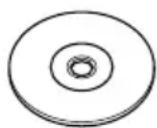

- Les disques de 8 cm (3 pouces) sont inutilisables.
- Les disques sales ou compteant des coloriages sur la surface d'enregistrement ne peuvent etre utilisés.
- Cet apparéil ne peut dire que les types de CD suivants.

Cet apparéil risque de ne pas dire correctement les disques qui ne portent pas cette marque.
- Vous ne pouvez pas dire un disque qui n'a pas eté finalisé. (Pour la procédure de finalisation, reférez-vous à votre logiciel de gravure et au mode d'emploi de votregraveur.)
Réception du signal GPS
Lors de la première mise sous tension de l'appareil, vous doivent regarder que le système acquière les signaux satellite pour la première fois. Ce processus peut durer quelques minutes. Pour une acquisition rapide des signaux, voirlez à ce que votre vehicule se trouve à l'extérieur, sur une zone ouverte éloignée des batiments hauts et des arbres.
Après la première acquisition des signaux satellite, le système pourra accuperir les signaux satellite plus rapidement par la suite.
A propos de GLONASS
Cet apparéil utilise le système mondial de navigation par satellite (GLONASS) en plus du GPS.
La combinaison du GPS et du GLONASS permet d'affiner la précision de positionnement par rapport à une utilisation du GPS seulement.
Avertissement pour les utilisateurs de smartphones
L'exécution en simultané de plusieurs applications sur votre smartphone, en écran partagé, sollicite tout particulièrement son microprocesseur, d'ou une altration potentielles des performances et de la qualité des communications.
Afin d'obtenir des résultats optimaux lors de l'association de votre smartphone avec votre récepteur Kenwood, assurez-vous de fermer toutes les applications inutilisées.
Mesures de sécurité et informations importantes
Veuillez dire ces informations attentivement avant de commencer à utiliser le système de navigation automobile KENWOOD et suivez les instructions presentes dans le present mode d'emploi. Ni KENWOOD ni Garmin ne sauront etre tenus responsables des problèmes ou accidents resultant du non-respect des instructions presentes dans le present mode d'emploi.
A VERTISSEMENT
Le non-respect des mesures visant à éviter les situations potentiellement dangereuses suivantes peut occasionner un accident ou une collision pouvant entraîner la mort ou des blessures graves.
Pendant le processus de navigation, compare soigneusement les informations affichées sur le système de navigation à toutes les sources de navigation, y compris la signalisation routière, les signaux visuels et la cartographie. Pour des raisons de sécurité, vous devez toujours résoudre toute contradiction ou question avant de poursuivre la route.
Conduisez toujours vous vehicule de maniere sure.
Ne vous laissez pas distraître par le système de navigation quand vous conduisez, et faites toujours attention à toutes les conditions de circulation.
Minimisez le temps passé à visualiser l'écran du système de navigation pendant que vous conduisez, et utilisez le guide vocal aussi souvent que possible.
N'entrez pas de destinations, ne modifiez pas les réglages ou n'accédez pas aux fonctions requérant une utilisation prolongée des commandes du système de navigation quand vous conduisez. Stoppez votre vehicule en toute sécurité et conformément au code de la route avant de proceder à ces opérations.
Maintenez le volume du système à un niveau suffisamment bas pour pouvoir entendre les bruits extérieurs quand vous conduisez. Si vous ne pouvez plus entendre les bruits extérieurs, il se peut que vous ne puissiez pas réagir de manière appropriée aux conditions de circulation. Cela peut occasionner des accidents.
Le système de navigation n'affichera pas la position correcte du vehicule lors de la première utilisation après l'achat ou si la pile est disconnected. Toutefois, les signaux satellite GPS seront bientôt reçus et la position correcte sera affichée.
Faites attention à la température ambiente. L'utilisation du système de navigation à des températures extrêmes peut occasionner un dysfonctionnement ou endommager le système. Notez également que les fortes vibrations, les objets métalliques ou la déténstration d'eau dans l'appareil risquent d'endommager l'appareil.
ATTENTION
Le non-respect des mesures visant à éviter les situations potentiellement dangereuses suivantes peut occasionner des blessures ou des dommages matériels.
Le système de navigation est concu pour vous fournir des suggestions de trajet. Il ne reflète pas les fermetures de routes ni les conditions de circulation ou autres facteurs pouvant affecter la sécurité ou les heures programmes quand vous conduisez.
Utilisez le système de navigation uniquement comme système auxiliaire. N'essayez pas d'utiliser le système de navigation si vous souhaitez obtenir des données précises concernant la direction, le lieu ou la topographie.
Le Systeme de positionnement global (GPS) est exploité par le gouvernement des États-Unis, qui est seul responsable de sa précision et de sa maintenance. Le système gouvernemental peut être soumis à des modifications pouvant affecter la précision et la performance de tous les équipements GPS, y compris du système de navigation. Bien que le système de navigation soit un dispositif de précision, tout dispositif de navigation peut faire l'objet d'une mauvaise utilisation ou interprétable et donc, perdre en fiabilité.

INFORMATIONS IMPORTANTES
Préservation de la batterie du vehicule
Le système de navigation peut être utilisé quand la clé de contact est positionné sur ON ou ACC. Toutefois, afin de préserver la batterie, il doit être utilisé, dans la mesure du possible, quand le moteur tourne.
L'utilisation prolongée du système de navigation quand le moteur est eteint peut decharger la batterie.
Informations cartographiques
L'un des objectifs de Garmin est de fournir aux clients la cartographie la plus complète et la plus précise qui soit à un coût raisonnable. Nous utilisons une combinaison de sources de données gouvernementales et privées que nous identifi ons dans la documentation produit et les messages de copyright affichés à l'attention du consommateur. Presque toutes les sources de données contiennent quelques données imprecises ou incomplètes. Dans certains pays, soit les informations cartographiques ne sont pas disponibles, soit leur tarif est complètement prohibitif.
Utilisation de base
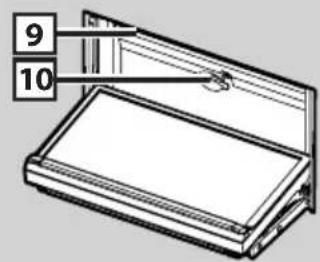
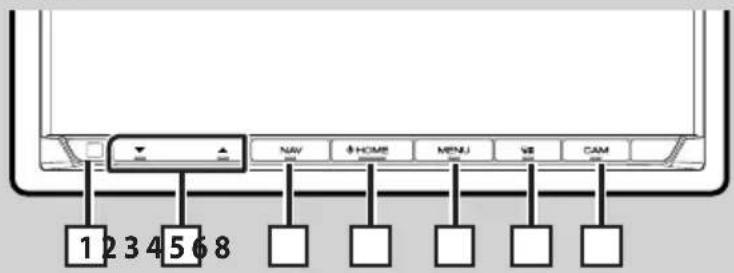
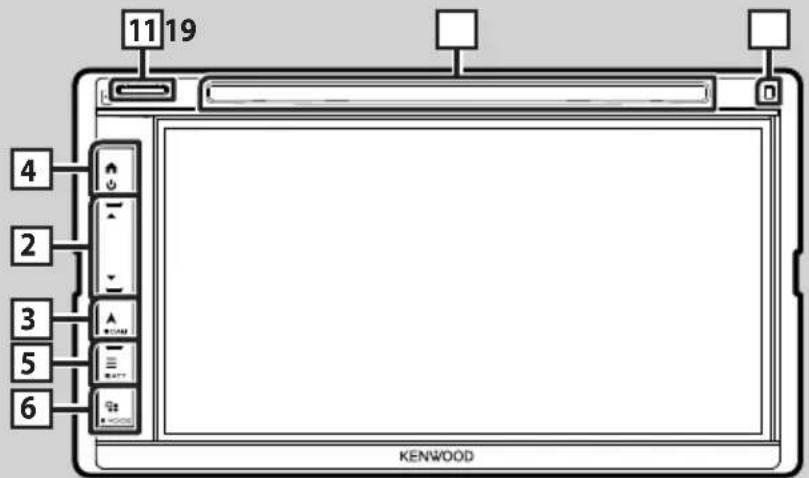
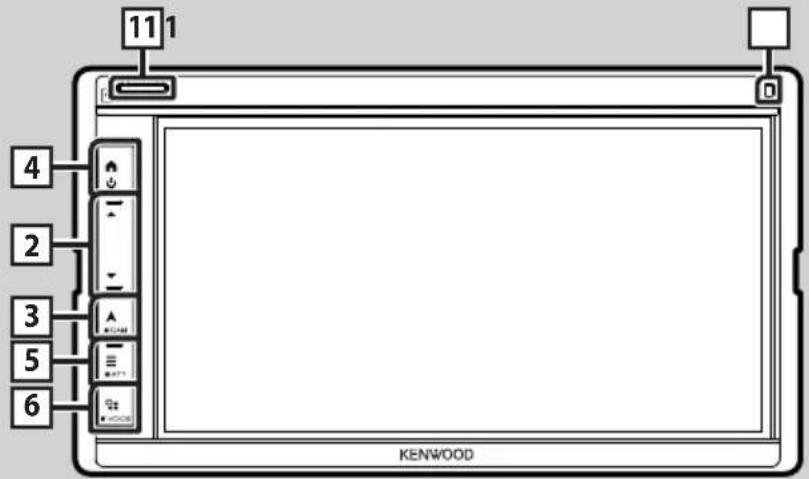
Fonctions des boutons en façade
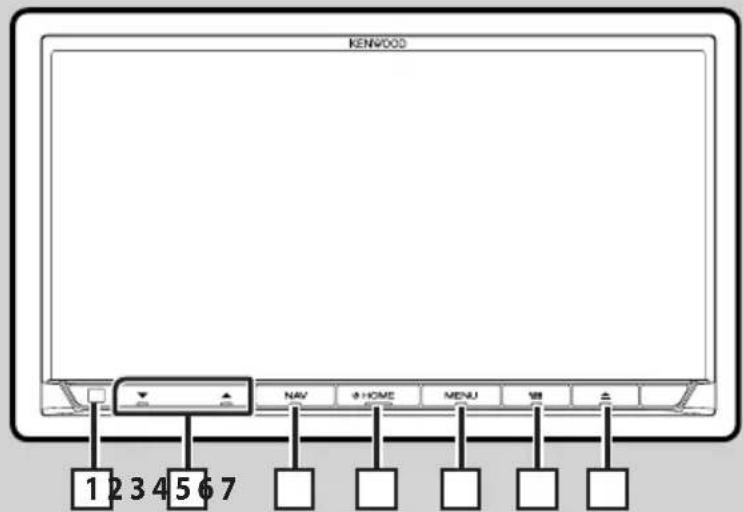
DX996XR
DNR876S
DX696S/DNX576S
DNR46EX/DNR476S
REMARQUE
- Les écans illustrés dans le present manuel sont des exemples destinés à fournir unelication plus claire des opérations. Pour cette raison, il peut arriver qu'ils soient différents de ceux rencontres dans la réalité.
Numero Désignation Mouvement
| 1 | Capteur de télécommande | • Reçoit le signal de la télécommande. |
| 2 | Volume | • Règle le volume. Le volume augmentera jusqu'à 15 tant que vous mainiendrez ▲ enforcé. |
| 3 | NAV/ | • Affiche l'écran de navigation. • Maintenez votre doigt appuyé pour éteindre l'écran. (DNR876S) • Appuyez enMAINANT ENFONcé pour activer/désactiver l'affichage de laamera de vue. L'appareil photo dont la vue est affichée en premier change en fonction du réglage « Camera Setup » et de la position du levier de sélection dans la grille de sélection. (Sauf DNR876S) |
| 4 | HOME/ | • Affiche l'écran d'ACCUEIL (p.46). • Appuyez pendant 1 seconde pour éteindre l'appareil. • Quand l'appareil est étéint, permet de lemettre en marche. |
| 5 | MENU/ | • Affiche l'écran du menu contextuel. • Appuyer pendant 1 seconde commute l'atténuation de la marche/arrêt du volume.* |
| 6 | • Affiche l'écran APP (CarPlay/Android Auto/Wireless Mirroring). • Appuyez et maintenez,enforcé pour afficher l'écran de reconnaissance vocale. • Lorsque ni Apple CarPlay, ni Android Auto, ou un téléphone mains libres Bluetooth n'est connecté, le fait deMAININER,enforcépermiet d'afficher la boîte de dialogue de mise en attente d'appariementBluetooth. | |
| 7 | • Affiche l'écran de réglage de l'angle. - [DISC EJECT]: Éjecte le disque. - [OPEN]: Oùvre entièrelement le panneau vers l'emplacement de la fente de la carte SD. • Quand le panneau est ouvert, cela permet de le fermer. • Pour éjecter le disque de force, appuyez pendant 2 secondes et touchez [DISC EJECT] après l' apparition du message. (DNX996XR uniquement) | |
| Numéro Désignation Mouvement | ||
| 8 | CAM • Active/désactive l'affichage de la vue de laamera. L'appareil photo dont la vue est affichée en premier change en fonction du réglage « Camera Setup » et de la position du levier de sélection dans la grille de sélection. Appuyez en maintainant enforcé pour afficher l'écran de réglage de l'angle. - [OPEN]: Oùvre entièrement le panneau vers l'emplacement de la fente de la carte SD. Quand le panneau est ouvert, cela permet de le fermer. (DNR876S uniquement) | |
| 9 | Logement où insérer les disques à contenu multimédia. (DNX996XR/DNX696S/DNX576S seulement) | |
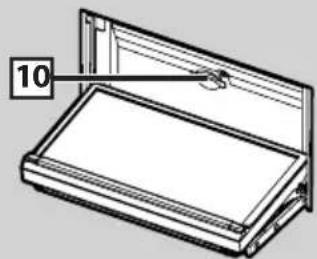
| 10 | Logement pour carte SD | • Logement où insérer une carte SD. • Vous pouze dire des fischiers audio/vidéo dans la carte.# • Logement destiné à accueillir une carte SD de mise à niveau de la cartographie. Pour savoir commentmettre à niveau la cartographie, consultez le mode d'emploi du système de navigation.* *1 Si le fichier de mise à jour de la carte resté dans la carte SD, vous ne pouvez pas dire de fischiers audio/vidéo. *2 Le système de l'appareil se réinitialise après insertion/retrait de la carte SD. (DNX996XR/DNR876S seulement) |
| 11 | Logement pour carte microSD | • Logement où insérer une carte microSD. • Vous pouze dire des fischiers audio/vidéo dans la carte.# • Logement destiné à accueillir une carte microSD de mise à niveau de la cartographie. Pour savoir commentmettre à niveau la cartographie, consultez le mode d'emploi du système de navigation.* *1 Si le fichier de mise à jour de la carte resté dans la carte microSD, vous ne pouvez pas dire de fischiers audio/vidéo. *2 Le système de l'appareil se réinitialise après insertion/retrait de la carte SD. (DNX696S / DNX576S / DNR46EX / DNR476S seulement) |
Mise en marche de l'appareil
La méthode d'allumage est différente selon le modele.
1 Appuyez sur la touche [HOME]
DX996XR/DNR876S

Pour éteindre l'appareil :
1 Appuyez sur la touche [HOME] pendant 1 seconde.
REMARQUE
- Si c'est la première fois que vous mettez en marche l'appareil après son installation, il vous faut proceder à la Configuration initiale (p.44).
Paramètres initiaux
Configuration initiale
Effectuez cette configuration lors de la première utilisation de cet apparéil.
1 Réglez chaque option comme suit.
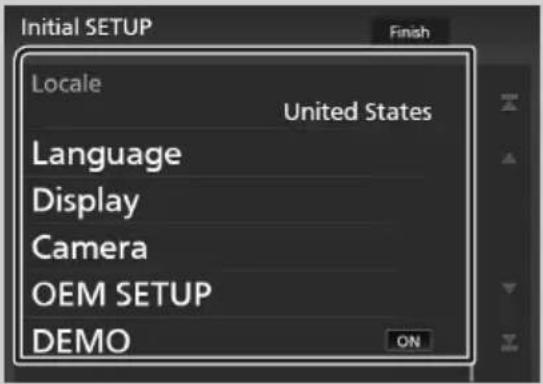
■[Locale]
Selectionnez le pays pour le système de navigation.
La langue, l'unité de distance et l'unité de carburant sont configurées.
① Touchez [Locale].
② Sélectionnez le pays souhaité.
■[Language]
Selectionne la langue utilise sur l'écran de commande et sur les éléments de configuration. Le choix par défaut est "American English (en)".
① Touchez [Language].
② Touchez [Language Select].
③ Sélectionnez la langue désirée.
④ Touche
Pour plus de détails, voir Configuration de l'interface utilisateur (p.89) dans le mode d'emploi.
■[Display]
Configurez la couleur d'éclairage des touches.
S'il est encore difficile de voir l'image à l'écran, réglez l'angle de vue.
① Touchez [Display].
② Touchez [Key Color].
③ Sélectionnez la couleur désirée.
④ Touche
(DNX996XR/DNR876S tableau)
⑤ Touchez [Display Adjustment].
⑥ Réglez un angle de vue et une position d'inclinaison.
⑦ Touche
(DNX696S / DNX576S / DNR46EX / DNR476S
seulement)
⑤ Touchez [Viewing Angle].
6 Selectionnez un angle de vue.
⑦ Touche.
Angle de vue
Vous pouvez ajuster l'angle de vue quand l'image sur l'écran est difficile à voir de manière uniforme. Plus la valeur est petite (négative), plus l'image apparait blanche à l'écran. « 0 » (par défaut)/« -1 »/« -2 »/« -3 »
Pour plus de détails, voir Configuration de l'affichage (p.92) dans le mode d'emploi.
[Camera]
Configurez les paramétres deamera.
① Touchez [Camera].
② Réglez chaque option et touche [7]. Pour plus de détails, voir Configuration des caméras (p.84) dans le mode d'emploi.
[OEM SETUP]
Cette fonction requiert un adaptateur commercial.
Consultez votre revendeur KENWOOD pour plus de détails.
[DEMO]
Permet de paramétre le mode de démonstration. Le choix par défaut est "ON".
2 Touchez [Finish].
REMARQUE
- Ces réglages sont paramétrables depuis le menu de configuration. Voir Configuration (p.89) dans le mode d'emploi.
Réglages du calendrier/horloge
1 Appuyez sur la touche [MENU]
Le menu contextual s'affiche.
2 Touchez [SETUP].
![KENWOOD Excelon DNX696S - Touchez [SETUP]. - 1](/content/2026/03/503413/images/0d350f8e8c4e6b87e55234e2d90ec88ba0f4e427d74f0d110dc17e0ba5d1cd43.jpg)
L'ecran de menu de configuration s'affiche.
3 Touchez [User Interface].
![KENWOOD Excelon DNX696S - Touchez [User Interface]. - 1](/content/2026/03/503413/images/ce7d01f87c91735aa33d3b56b66357ca6803f09c75867200c5bc1e0cde87aaf1.jpg)
L'écran d'interface utilisateur s'affiche.
4 Réglez chaque option comme suit.
Faites défilé la page pour afficher les éléments cachés.

Time Format
Sélectionnez le format d'affichage de l'heure. [12-Hour] (Par défaut)/[24-Hour]
[Clock]
NAV-SYNC: Synchronise l'heure de l'horloge avec les données GPS de navigation.
[Manual]: Réglez l'horloge manuellement.
Time Zone]
Si vous avez selectionné [Manual] pour l'horloge, veuilles selectionner le fuseau horaire.
■[Clock Adjust]
Si vous sélectionnez [Manual] pour l'horloge, réglez la date et l'heure manuellement.
REMARQUE
- Veuillez régler la date et l'heure. Si elles ne sont pas régées, certaines fonctions peuvent ne pas fonctionner.
Fonctionnement tactile
Pour réaliser des opérations sur l'écran, vous doivent toucher, toucher longuement, feuilleter ou defiler pour selectionner un élément, afficher l'écran de menu de réglage ou changer les pages.
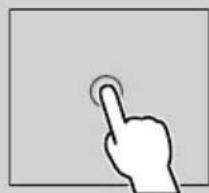
Toucher
Touchez légerement l'écran pour selectionner un élément sur l'écran.
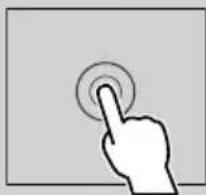
Toucher longuement
Touchez l'écran et gardez voter doigt sur l'écran jusqu'à ce que l'affichage change ou qu'un message soit affché.
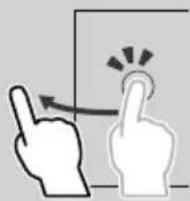
Feuilleter
Faites glisser vous doigt
rapidement vers la gauche ou vers la droite sur l'écran pour changer de page.
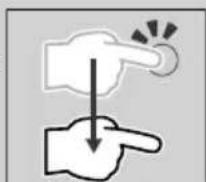
Vous pouvez faire défiler un écran de liste en faisant glisser vous doigt vers le haut/bas sur l'écran.
Défilé
Faites glisser votre doigt vers le haut ou le bas pour faire defiler l'écran.
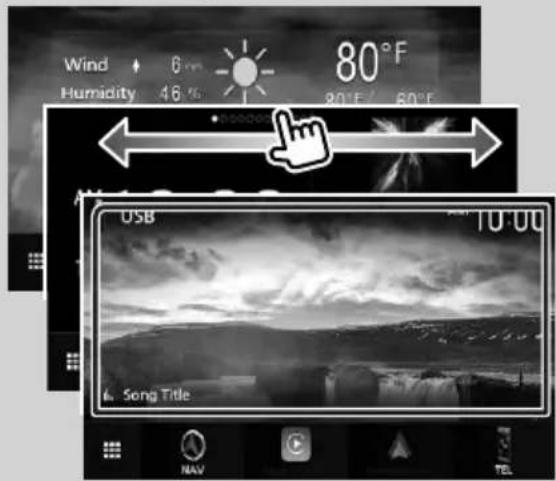
Descriptions de l'écran d'ACCUEIL
La plupart des fonctions sont accessibles depuis I'ecran ACCUEIL.
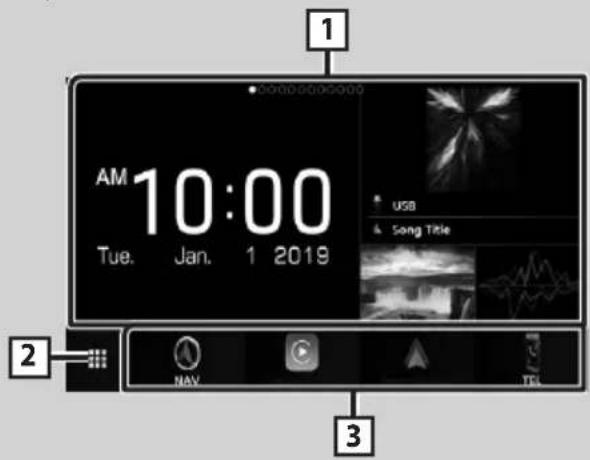

- Widget (élement graphique)
-Vous pouvez aussi changer le widget en feuilletant vers la gauche ou la droite sur la zone du widget.
-Touchez le widget afin d'afficher I'ecran détaillé.

- Affiche l'écran de seLECTION de la source. (p.47)

- Icônes de raccourci de source de lecture (p.48)
Affiche I'écran d'ACCUEIL

Appuyez sur la touche [HOME]
DX996XR / DNR876S
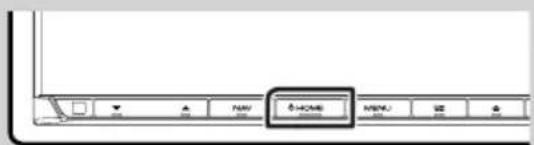
L'écran d'ACCUEIL apparait.
Widget (élement graphique)

Appuyez sur la touche [HOME]. L'écran d'ACCUEIL apparait.

Vous pouvez aussi changer le widget en feuilletant vers la gauche ou la droite sur la zone du widget.
Menucontextuel
1 Appuyez sur la touche [MENU]
Le menu contextual s'affiche.
2 Appuyez pour afficher le menu contextuel.
DNX996XR / DNR876S / DNR46EX / DNR476S
DNX696S/DNX576S
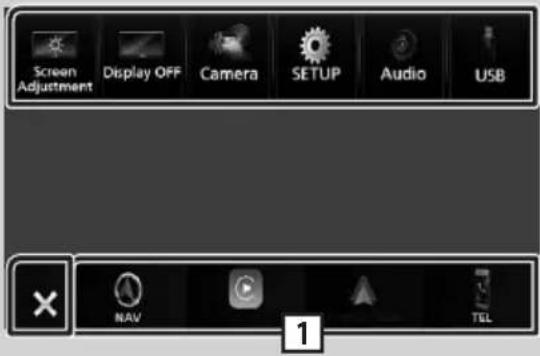
Le menu contient les options suivantes.
| • Affiche l'écran de réglage de l'écran. | |
| • Éteint l'affichage. Pour allumer l'écran : Touchez l'affichage. | |
| • Affiche l'écran de laamera de vue. | |
| • Affiche l'écran du menu de configuration. | |
| • Affiche l'écran audio. (p.61) | |
| USB | • Affiche l'écran de contrôle de la source en cours. Les fonctionnalités attachées au pictogramme varient selon les sources. Cette icône est pour la source USB. |
| X | • Fermez le menu contextuel. DNX996XR/DNR876S/DNR46EX/DNR476S seulement |
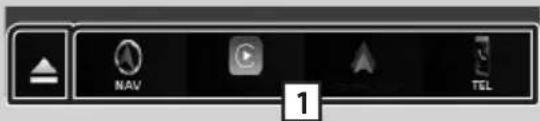
| • Touchez pour éjecter le disque. • Touchez pendant 2 secondes pour éjecter le disque de force, puis touchez [Yes] après l' apparition du message. DNX696S/ DNX576S uniquement |

Raccourcis des icones de source: La source change pour cette que vous avez définie avec un raccourci. Pour le réglage du raccourci, consultez Personnelise les icones de racourcis sur l'écran ACCUEIL (p.48).
Description de l'écran de sélection de source
Vous pouvez afficher les icones de toutes les sources de lecture et les options sur l'écran de seLECTION de source.
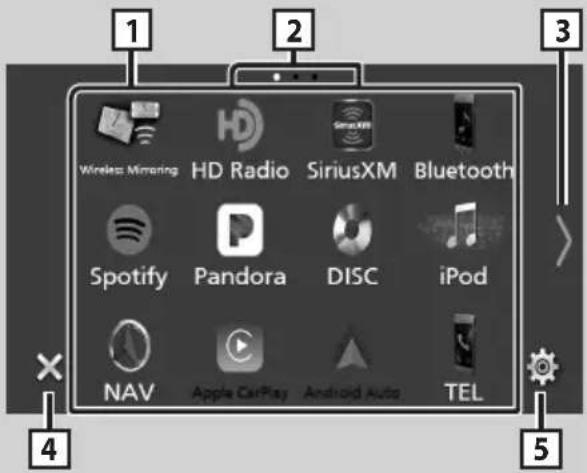
| 1 | • Change les sources de lecture. Pour les sources de lectures, voir p.49. |
| 2 | • Indication de la page |
| 3 | • Change les pages. (Touchez //®) You pouze aussi changer les pages en feuilletant vers la gauche ou la droite sur l'écran. |
| 4 | • Retourne à l'écran précédent. |
| 5 | • Affiche l'écran du menu de configuration. |
Sélectionnez la source de lecture
1 Appuyez sur la touche [HOME]
L'écran d'ACCUEIL apparait.
2 Touchez
Depuis cet écran, vous pouvez selectionner les sources et fonctions suivantes.

- Affiche l'écran de navigation. (p.50)

- Bascule vers l'écran Apple CarPlay depuis l'iPhone connecté.
Utilisation de base
| Android Auto | • Passe à l'écran Android Auto depuis l'appareil Android connecté. |
| TEL | • Affiche l'écran Mains libres. (p.59) Lorsque ni Apple CarPlay, ni Android Auto, ni un téléphone mains libres Bluetooth n'est connecté, la boîte de dialogue de mise en attente de l'appariement Bluetooth s'affiche.*1 |
| Radio | • Commute sur la réception radio. (p.57) DNX576S/ DNR46EX/ DNR476S uniquement |
| HD Radio | • Commute sur la réception HD Radio. (p.56) DNX996XR/ DNR876S/ DNX696S uniquement |
| SiriusXM | • Commute sur la réception radio satellite SiriusXM®. |
| Bluetooth | • Active un lecteur audio Bluetooth. |
| DISC | • Lit un disque. (p.52) DNX996XR/ DNX696S/ DNX576S uniquement |
| IPod | • Lit les fichiers sur un iPod/iPhone. (p.54) |
| USB | • Lit les fichiers sur un périphérique USB. (p.54) |
| SD | • Lit les fichiers sur une carte SD. (p.54) |
| Pandora | • Bascule sur Pandora. |
| Spotify | • Bascule sur Spotify. |
| AVIN | • Commute sur un composant externe connecté à la borne d'entrée AV-IN.*2 |
| Airbnb | • Passe à l'écran Wireless Mirroring depuis l'appareil Android connecté. DNX996XR/ DNR876S uniquement |
| Audio | • Affiche l'écran audio. (p.61) |
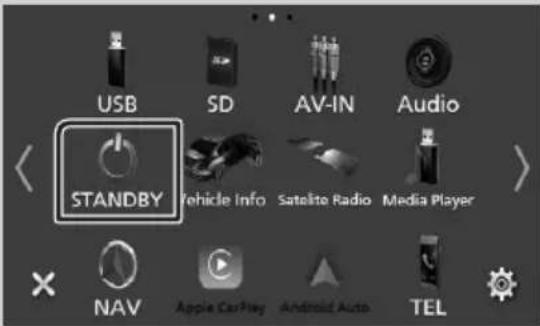
| STANDBY | • Met l'appareil en veille. (p.48) |
1 Lorsque vous vous connectez avec Apple CarPlay ou Android Auto, le mode de fonctionnement est le même que sur un téléphone fourni dans Apple CarPlay ou Android Auto. Si Apple CarPlay ou Android Auto est connecté au cours d'une conversation avec le dispositif Bluetooth ou d'un téléphone iDataLink, l'appeil en cours se poursuivra.
2 CA-C3AV (accessoire optionnel) est connecté à la borne d'entrée AV-IN pour visuel. (p.68)
Mettez l'appareil en veille
1 Appuyez sur la touche [HOME]. L'écran d'ACCUEIL apparait.
2 Touchez
3 Touchez [STANDBY].
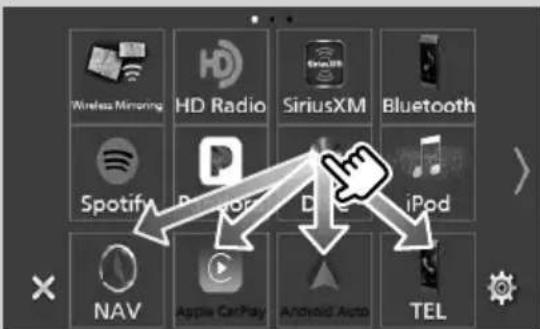
Personnalisez les icônes de raccourcis sur l'écran ACCUEIL
Vous pouvez dispose les pictogrammes des sources comme bon vous semble.
1 Appuyez sur la touche [HOME] L'écran d'ACCUEIL apparait.
2 Touchez
3 Touchez et maintenez le pictogramme que vous souhaitez déplacer en mode de personnalisation.
4 Faites glisser le pictogramme vers la position souhaitation.
Descriptions de l'écran de commande de source
Certaines fonctions peuvent etre executees depuis la plupart des écrans.
Indicateurs
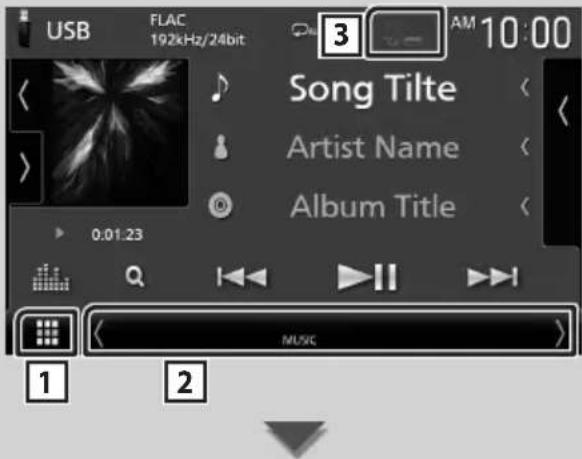
Informations de navigation

Raccourcis des icones de source


one de toutes les sources
Affiche I'ecran de selection de la source.
(p.47)
2 Écran secondaire
- L'écran secondaire passé à un autre écran chaque fois que vous le touchez. Vous pouvez aussi changer l'écran secondaire en faisant défiler vers la gauche ou la droite sur l'écran.
- Indicateurs : Affiche l'etat actuel de la source et ainsi de suite.
- Informations de navigation : Affiche l'emplacement et la direction actuels. L'écran bascule sur l'écran de navigation lorsque vous touchez ici.
- Raccourcis des icones de source : La source change pour cette que vous avez définié avec un raccourci. Pour le réglage du raccourci, consultez Personnelisez les icones de raccourcis sur l'écran ACCUEIL (p.48).
3TEL
- Informations concernant les périphériques Bluetooth connectés.
Écran des listes
Certaines touches de fonction sont communes aux écrans de liste de la plupart des sources.
Afficher l'écran de liste
1 Touchez [Q].
L'écran de liste s'affiche.
![KENWOOD Excelon DNX696S - Touchez [Q]. - 1](/content/2026/03/503413/images/0f94b551e7769e6fb390b5f772b50e86280b41f41d82dc01a40dabf7a33e91bc.jpg)
![KENWOOD Excelon DNX696S - Touchez [Q]. - 2](/content/2026/03/503413/images/197e565cd02ba871067090d7edcc935b405bc65958c0e92d5dd720a6797030c5.jpg)
éfilament du textile.
Fait defiler le texte affché.
Les touches ayant plusieurs fonctions s'affichent ici.
- Play: Joue toutes les pistes dans le dossier contenant la piste actuelle.
- A: Passe à la dette que vous avez saisie (recherche alphétique).
TopUp monte au niveau hierarchique supérieur.



page
Vous pouvez changer de pages pour afficher plus d' éléments en appuyant sur
- J / J Affiche la page du haut ou la page du bas.
Retourne à l'écran précédent.
Fonctionnement de navigation
Pour des explications détaillées sur la fonction de navigation, veuillez consulter le mode d'emploi correspondant.
Afficher l'écran de navigation
1 Appuyez sur la touche [NAV]A].
![KENWOOD Excelon DNX696S - Appuyez sur la touche [NAV]A]. - 1](/content/2026/03/503413/images/21243304db7af78ef33faf91acf51c6fffee8fd01d6c907b4442d61d0f7ea60f.jpg)
DX996XR/DNR876S
DNX696S / DNX576S / DNR46EX / DNR476S
![KENWOOD Excelon DNX696S - Appuyez sur la touche [NAV]A]. - 2](/content/2026/03/503413/images/b28e6cc43fc5c2c6e64b0336fdfe52b5f4f21f5e10e0513b09e7259756e7c334.jpg)
L'écran de navigation apparait.
2 Touchez
L'écran du menu principal s'affiche.
Comment utiliser le système de navigation
1 Activez la fonction souhaitation depuis l'écran du Menu principal.
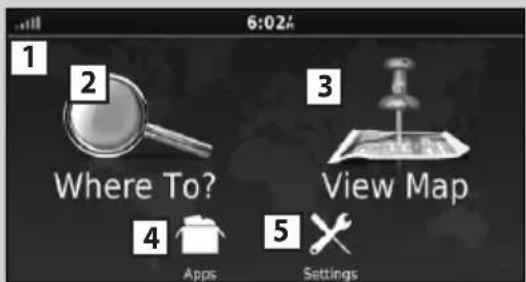
Etat du signal GPS et GLONASS.
2 | Cherche une destination.
3 Visualise la cartographie.
Utilise les applications (Apps) telles que ecoRoute et Help (Aide).
5 Règles paramètres.
REMARQUE
- La réception GLONASS n'est pas disponible sur tous les modèles d'appareils.
REMARQUE
L'Aide vous fournit des informations supplémentaires sur le système de navigation. Pour afficher l'Aide, touchez [Apps] puis touchez [Help].
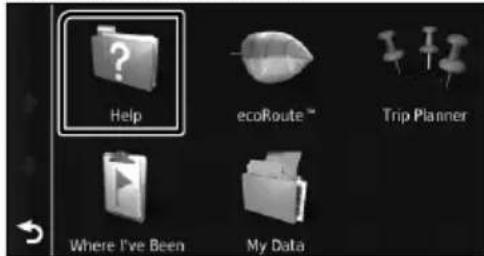
- Pour plus d'informations sur votre système de navigation, téléchargez la première version du mode d'emploi à l'adresse http://manual.kenwood.comedition/im399/
Saisissez votredestination,puis démarrezle guidage.
Recherche des points d'intérêt
① Touchez [Where To?].
② Sélectionnez une catégorie et une sous-categories.
③ Sélectionnez une destination.
④ Touchez [Go!].
REMARQUE
- Pour saisir les lettres du nom, touchez la barre de recherche et saisissez les lettres.
3 Poursuivez votre trajet jusqu'à destination.
REMARQUE
L'icone de limitation de vitesse sert uniquement d'indication et ne se substitue enaucun cas à la responsabilité du conducteur qui doit tener compte de tous les signaux de limitation de vitesse et doit adopter une conduite sure à tout moment. Garmin et JVC KENWOOD ne sont pas responsables pour les contraventions ou sanctions que vous pourriez receivevoir en cas d'infraction routière.
Votre trajet est indiqué par une ligne magenta. Lors de votre voyage, votre système de navigation vous guide vers la destination de votrechoix à l'aide du guide vocal, des flèches sur la carte et des directions indiquées en haut de la carte. Si vous vous éloignez de votre trajet initial, votre système de navigation recalcule le trajet.
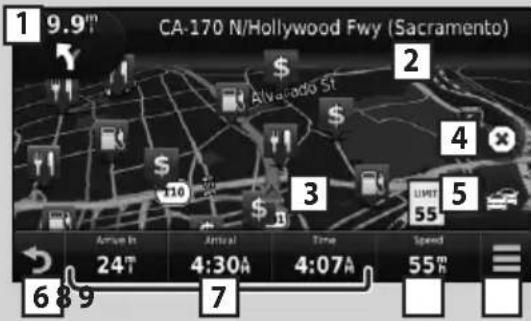
Visualise la page Next turn ou la page de vue de la jonction, si disponible.
Visualise la page Turn List.
3 Visualise la page Where Am I? Page.
4 Arrete l'itinéraire en cours.
5 Affiche les informations routieres de l'itinéraire.
6 Retourne au menu principal.
Champ de données. Touchez pour afficher un autre champ de données.
8 Vitesse du vehicule. Appuyez pour afficher des informations sur un trajet.
9 | Affiche des options supplémentaires.
REMARQUE
- Effleurez et glissez sur la carte pour visualiser une autre zone de la carte.
- Il se peut qu'une icone de limitation de vitesse apparaisse quand vous roulez sur les autoroutes principales.
- Ajouter un arrêt
① Quand vous naviguez dans un trajet, touchez [ ], puis [Where To?].
② Chercher l'arrêt supplémentaire.
③ Touchez [Go!].
④ Touchez [Add to Active Route] pour ajouter cet arrêt avant votre destination finale.
Faire und detour
Quand younaviguez dans un trajet, touchez
② Touchez[.].
■Éviter manuellement le traffic sur votre trajet
① Sur la carte, appuyez sur 1.
② Touchez [Traffic On Route].
③ Si nécessaire, effleurez les flèches pour visualiser d'autres retardes de circulation sur votre trajet.
④ Touchez ] >[Avoid].
■Visualisation de l'etat du traffic La carte de l'etat du traffic indique a laide de codes de couleur le flux du traffic et les retards.
① Sur la carte, appuyez sur [ ]
② Touchez [Traffic Conditions].
A propos du traffic
- Le service d'informations liées au traffic n'est pas disponible dans certaines régions ou dans certains pays.
- Garmin et JVC KENWOOD ne sont pas responsables de la précision ou des déliés de transmission des informations routières.
- Vous pouvez receivevoir les informations routières INRIX et les prévisions météorologiques en connectant votre iPhone ou smartphone Android sur lequel l'application «KENWOOD Traffic Powered By INRIX» est installée. Pour plus de détails, voir l'application «KENWOOD Traffic Powered By INRIX».
■Mise à jour des cartes
Vos pouvez acheter une carte mise a jour aprres de Garmin.
① Consultez www.garmin.com/kenwood.
② À partir de la section de mises à jour des cartes, Sélectionnez Mise à jour
③ Suivez les instructions à l'écran.
Disque (DNX996XR / DNX696S / DNX576S)
Lecture d'un disque

Insérer un disque
DNX996XR
1 Appuyez sur le bouton [▲].
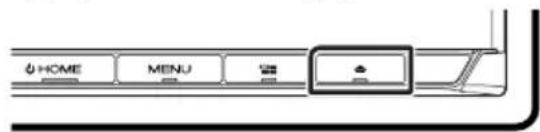
2 Touchez [DISC EJECT].
La façade s'ouvre.
3 Insérez le disque dans son logement.
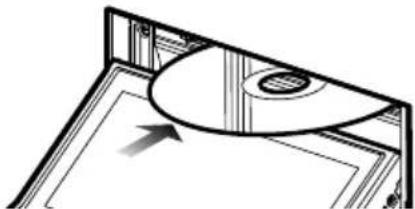
La façade se ferme automatiquement. L'appareil charge le disque et la lecture commence.
DX696S/DNX576S
1 Insérez le disque dans son logement.

L'appareil charge le disque et la lecture commence.

Éjecter un disque
DX996XR
1 Appuyez sur le bouton [▲].
2 Touchez [DISC EJECT].
Lors de l'extraction d'un disque, extrayez-le à l'horizontal.
3 Appuyez sur le bouton [▲].
Le panneau se ferme.
DX696S/DNX576S
1 Appuyez sur le bouton
Le menu contextual s'affiche.
2 Touchez

Lors de l'extraction d'un disque, extrayez-le à l'horizontal.
REMARQUE
- Cela ne s'affiche pas sur l'écran du menu contextual de Apple CarPlay ou de la source Android Auto. Changez la source Apple CarPlay ou Android Auto pour une autre afin d'afficher l'écran du menu contextual.
Utilisation de base avec les DVD/VCD
REMARQUE
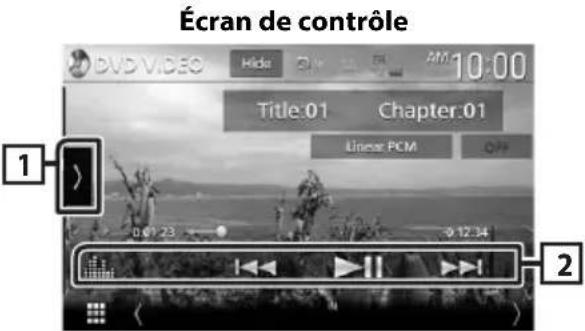
L'ecran de contrôle disparait lorsqu'aucune opération n'est effectuee pendant 5 secondes.
1 Lorsque les touches de fonctionnement ne sont pas affichées à l'écran, touchez la zone 4.
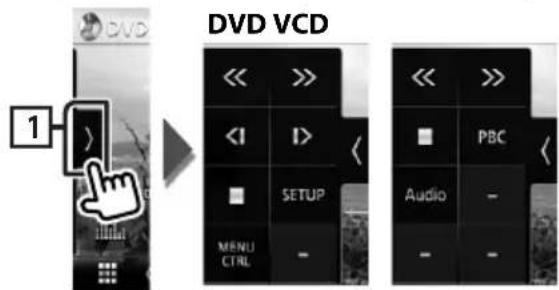
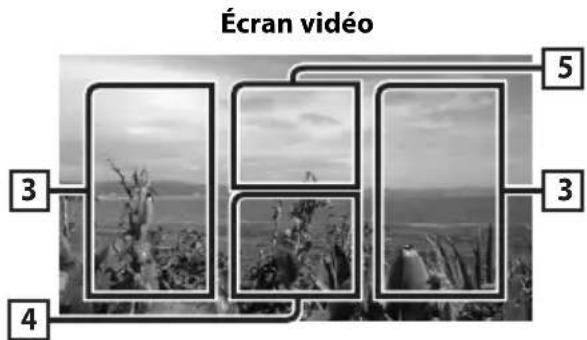
1 Panneau de fonction
Appuyez sur le côte gauche de l'écran pour afficher le panneau de fonction. Appuyez de nouveau pour fermer le panneau.
- ■]: Arrête la lecture. Toucher deux fois permet de dire le disque depuis le début la prochaine fois que vous le tirez.
Avance rapide ou retour rapide du disque. Chaque fois que vous touchez cette touche, la vitesse change. 2 fois, 10 fois.
DVD uniquement) : Lit au ralenti en avant ou en arriere.
-
[SETUP] (DVD uniquement) : Touchez pour afficher l'écran CONFIGURATION DVD.
-
[MENUCTRL] (DVD uniquement):Touchez pour afficher I'ecran de contrôle du menu du disque DVD-VIDEO. (p.53)
-
[PBC] (VCD uniquement): Touchez pour activer ou désactiver la commande de lecture (PBC).
-
[Audio] (VCD uniquement): Touchez pour changer les canaux de sortie audio.
2 Touches de commande
- [I11] [▶▶I]: Recherche le contenu précédent/ suivant.
Touchez et maintenez enforcé pour effectuer une avance rapide ou un retour rapide du disque. (Annulé automatiquement au bout d'environ 50 secondes.)
- [▶III]: Lit ou met en pause.
[1]: Affiche l'écran de l'égaliseur graphique. (p.61)
Zone de recherche
Touchez pour faire une recherche du contenu suivant/precedent.
4 Zone d'affichage des touches
Touchez pour afficher l'écran de contrôle.
5 [MENUCTRL] (DVDuniquement)
Touchez pour afficher l'écran de contrôle du menu du disque DVD-VIDÉO. (p.53)
Utilisation du menu DVD
Vous pouvez configurer certaines fonctions dans le menu du disque DVD-VIDE0.
1 Touchez la zone5.
L'écran de contrôle par menu s'affiche.
2 Effectuez les actions de votrechoix, comme suit.
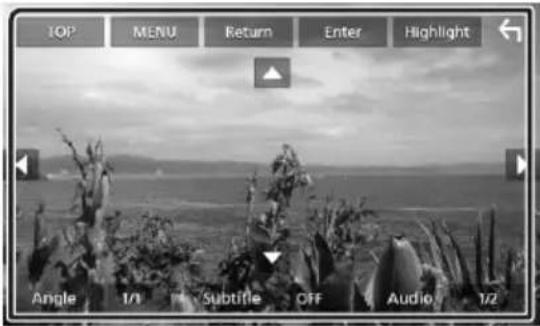
Pour afficher le menu supérieur Touchez [TOP].*
Pour afficher le menu Touchez [MENU].*
Pour afficher le menu precedent Touchez [Return].*
Pour valider I'élément sélectionné Touchez [Enter].
Pour activer le fonctionnement direct Touchez [Highlight] pour passer en mode de contrôle par surbrillance.
Pour déplacer le curseur Touchez [▲], [▼], [▲], [▶].
Pour changer parmi les langues des sous-titres
Touchez [Subtitle]. Chaque fois que vous touchez cette touche, les langues des sous-titres changent.
Pour changer parmi les langues audio Touchez [Audio]. Chaque fois que vous touchez cette touche, les langues audio changent.
Pour changer parmi les angles d'image Touchez [Angle]. Chaque fois que vous touche cette touche, les angles d'images changent.
- Il peut arriver que ces touches soient inopérantes, selon le disque.
USB/SD/iPod
Connector un périphérique USB
1 Branchez le périphérique USB avec le cable USB. (p.69)
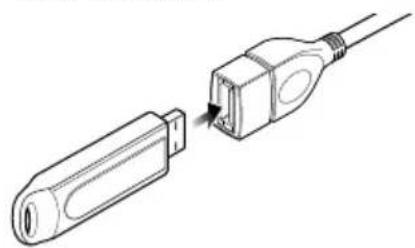
Déconnectez le périphérique USB
1 Appuyez sur la touche [HOME]
2 Touchez une source autre que [USB].
3 Debranchez le périphérique USB.
Périphrérique USB usable
Vous pouvez utiliser une clé USB de mémoire de masse avec cet apparéil.
Le terme « périphérique USB » indique dans ce manuel un dispositif mémoire flash.
Insérer la carte SD
DX996XR
1 Appuyez sur le bouton [▲].
2 Touchez [OPEN] afin que le panneau s'ouvre complètement.
3 Insérez la carte SD dans la fente jusqu'à entendre un « clic »
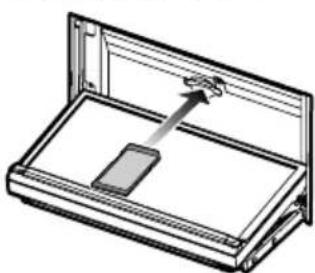
4 Appuyez sur le bouton [▲].
DNR876S
1 Appuyez et maintenez enforcé le bouton [CAM].
2 Touchez [OPEN] afin que le panneau s'ouvre complètement.
3 Insérez la carte SD dans la fente jusqu'à entendre un « clic »
4 Appuyez et maintenez enfoncé le bouton [CAM].
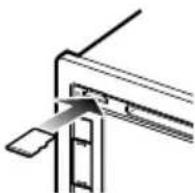
1 Insérez la carte microSD dans le logement jusqu'à entendre un « clic »
Retirez la carte SD
DX996XR
1 Appuyez sur le bouton [▲].
2 Touchez [OPEN] afin que le panneau s'ouvre complètement.
3 Poussez sur la carte SD jusqu'à ce que vous entendiez un "clic", puis otez votre doigt de la carte. La carte se débloque de sorte que vous puissiez la retarder avec vos doigts.
4 Appuyez sur le bouton [A].
DNR876S
1 Appuyez et maintenez enforcé le bouton [CAM].
2 Touchez [OPEN] afin que le panneau s'ouvre complètement.
3 Poussez sur la carte SD jusqu'à ce que vous entendiez un "clic", puis otez votre doigt de la carte. La carte se débloque de sorte que vous puissiez la retirer avec vos doigts.
4 Appuyez et maintenez enforcé le bouton [CAM].
Enforcez la carte microSD jusqu'à ce que vous entendiez un « cliç», puis otez votre doigt de la carte. La carte se débloque de sorte que vous puissiez la retirer avec vos doigts.
Connectez un iPod/iPhone
Preparation
- Avec un iPhone prénant en charge Apple CarPlay, désactiverez Apple CarPlay en faisant fonctionner l'iPhone en configuration fonctionnelle avant de connecter l'iPhone. Pour des détails concernant la méthode de configuration, veuillez contacter le fabricant de la borne.
Seule un iPod/Phone peut etre connecte.
Connexion par fil
Preparation
- Connectez un iPod/iPhone avec le KCA-iP103 (accessoire en option) lorsque CarPlay n'est pas connecté.
1 Connectez l'iPod/iPhone à l'aide du KCA-iP103. (p.70)
Pour débrancher l'iPod/iPhone connecté avec le cable :
Appariez le périphérique iPhone par Bluetooth.
Preparation
Pour connecter un iPhone via Bluetooth, enregistrez-le comme un périphérique Bluetooth et executez au préalable le réglage du profil de la connexion. Voir Enregistrer l'appareil Bluetooth (p.58).
- Connectez un iPhone via Bluetooth lorsque Apple CarPlay et l'iPod/iPhone ne sont pas connectés via USB.

iPod/iPhone connectables
Les modeles suivants peuvent etre reliés a cet apparéil.
Convient pour
- iPhone X - iPhone 6s - iPhone 5c
- iPhone 8 Plus Plus - iPhone 5
iPhone 8 iPhone 6s iPod
iPhone 7 Plus iPhone 6 Plus touch (6e
·iPhone7 ·iPhone6 generation) - iPhone SE - iPhone 5s
Fonctionnement de base USB/ SD/iPod
1 Appuyez sur la touche [HOME]
2 Touchez
3 Appuyez sur [USB], [SD], ou [iPod]. (p.47) Écran de contrôle
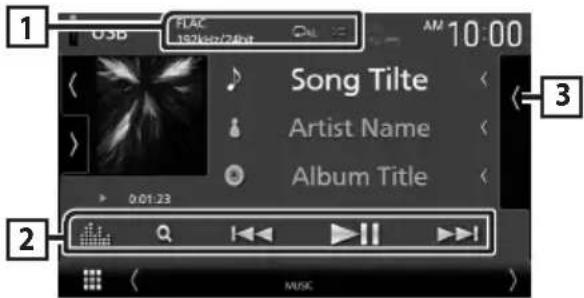


Lorsqu'une source en haute résolution est en cours de lecture, ses informations de format sont affichées.
- [D] : Répète la piste/le dossier en cours.
L:Lit de maniere aleatoire tous les morceaux du dossier en cours.
2 Touches de commande
Q] : Fait une recherche de piste/fichier.
- [▶-] [▶-]: Recherche la piste/fichier precedent/suivant.
Touchez et maintenez enforcé pour effectuer une avance ou un retour rapiè. (Annulé automatiquèment au bout d'environ 50 secondes.)
- [▶III]: Lit ou met en pause.
: Affiche I'ecran de I'egaliseur graphique. (p.61)
3 Listedescontinus
- Touchez le côte croit de l'écran pour afficher la Liste de contenu. Touchez de nouveau pour fermer la liste.
- Affiche la liste de lecture. Lorsque vous appuyez sur un nom de fichier/piste dans la liste, la lecture démarre.
Syntoniseur Radio/HD Radio™
Fonctionnement de base du symponiseur HD Radio (DNX996XR/DNR876S/DNX696S)
Pour écouter la source HD Radio, touchez l'icone [HD Radio] sur l'écran de seLECTION de la source. (p.47)
REMARQUE
La diffusion HD Radio est destinée au marché d'Amérique du Nord uniquement.
- La capture d'écran ci-dessous illustré le syntoniseur. Elle peut être différente avec la diffusion HD Radio.
Écran de contrôle
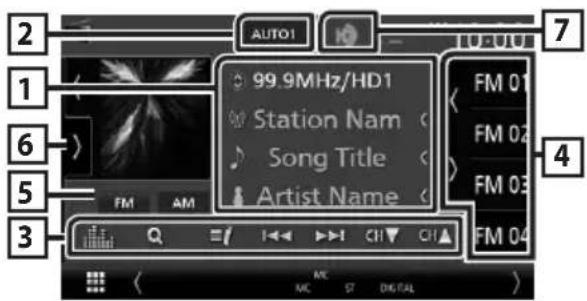
1 Affichage des informations
- Affiche les informations concernant la station en cours: Fréquence et canal Toucher [ ] you permit de basculer entre le Contenu A, le Contenu B et le Contenu C. Contenu A: Nom de la station, titre de la chanson, nom de l'artiste Contenu B: Message de la station, texte radio Contenu C: Genre PTY, nom de l'album
Mode de recherche
Touchez pour changer de mode de recherche dans l'ordre suivant: [AUTO1], [AUTO2], [MANUAL].
- [AUTO1]: Syntonise automatique sur une station offrant une bonne réception.
- [AUTO2]: Syntonise les stations en mémoire lesunes aprèsles autres.
- [MANUAL]: Commute sur la fréquence suivante manuellement.
3 Touches de commande
-
[14] [15]: Syntoniser sur une station. Il est possible de changer la méthode de commutation des fréquences (voir 2 Mode de recherche).
-
[CH▼] [CH▲]: Sélectionne un canal.
· [Q] : Affichez I'ecran de liste des canaux.
: Affichez une liste des signets enregistrres.
[1]: Affiche l'écran de l'égaliseur graphique. (p.61)
4 Listedesprésélections
- Un simple appui sur [1] / [2] / [3] / [4] / [5] / [6] / [7] / [8] / [9] / [10] / [11] / [12] / [13] / [14] / [15] / [16] / [17] / [18] / [19] / [20] / [21] / [22] / [23] / [24] / [25] / [26] / [27] / [28] / [29] / [30] / [31] / [32] / [33] / [34] / [35] / [36] / [37] / [38] / [39] / [40] / [41] / [42] / [43] / [44] / [45] / [46] / [47] / [48] / [49] / [50] / [51] / [52] / [53] / [54] / [55] / [56] / [57] / [58] / [59] / [60]
Rappelle la station ou le canal méorisé. - Touchez pendant 2 secondes pour memoriser la station ou le canal en cours de réception.
5 Touches de bande
Change les bandes (entre FM et AM).
6 Panneau de fonction
Appuyez sur le côte gauche de l'écran pour afficher le panneau de fonction. Appuyez de nouveau pour fermer le panneau.
- [10key Direct]: Affiche directement la station / l'écran de recherche de canaux.
- [AME]: Prédefinit automatique les stations. (p.57)
- [RCV]: Modifie le mode de réception HD Radio. [Auto]: Bascule automatiquement entre l'audio numérique et analogique.
[Digital]: Sélectionnez cela pour régler uniquement sur audio numérique.
[Analog]: Sélectionnez cela pour régler uniquement sur audio analogue.
- [PTY] (FM uniquement): Recherche un programme par type de programme.
]: Enregistre les informations relatives à la chanson en cours de réception. - [Emergency Alerts]: Activez ou désactivez le message d'alerte.
- [Alert Message Log]: Affiche le message d'alerte reçu.
7 Affichage de I'indicateur
Lorsque vous receivez une station HD Radio, cela s'éclaire en orange lorsque l'audio est numérique et en gris lorsque l'audio est analogique. Lorsque vous receivez une station analogue, cela s'éteint.
Utilisation de base de la radio (DNX576S/DNR46EX/DNR476S)
Pour écouter la source radio, appuyez sur l'icone [Radio] sur l'écran de selection de la source. (p.47)

Écran de contrôle
1 Affichage des informations
- Affiche les informations concernant la station en cours : Fréquence Toucher ① yous permet de basculer entre le Contenu A et le Contenu B. Contenu A: Nom du PS, texte radio, titre et artiste Contenu B: Genre PTY, Radio Texte Plus Prééglage #: Numéro de prééglage
Mode de recherche
Touchez pour changer de mode de recherche dans l'ordre suivant: [AUTO1], [AUTO2], [MANUAL].
- [AUTO1]: Syntonise automatiquement sur une station offrant une bonne réception.
- [AUTO2]: Syntonise les stations en mémoire lesunes aprèsles autres.
- [MANUAL]: Commute sur la fréquence suivante manuellement.
3 Touches de commande
- [I▶I] [▶I]: Syntoniser sur une station. Il est possible de changer la méthode de commutation des fréquences (voir 2 Mode de recherche).
[ ]: Affiche l'écran de l'égaliseur graphique. (p.61)
4 Listedespresélections
- Un simple appui sur [K]/[K] vous permet de changer la taille de l'écran.
Rappelle la station mémorisée. - En le touchant pendant 2 secondes, il mémorise la station en cours de réception.
5 Touches de bande
Change les bandes (entre FM et AM).
6 Panneau de fonction
Appuyez sur le cote gauche de l'écran pour afficher le panneau de fonction. Appuyez de nouveau pour fermer le panneau.
- [TI] (FM uniquement): Sélectionne le mode infos-trafic.
- [AME]: Prédefinit automatique les stations. (p.57)
- [PTY] (FM uniquement): Recherche un programme par type de programme.
- [MONO] (FM uniquement) : Sélectionne le mode de réception monaurale.
Utilisation de la mémorisation
Mémoire automatique
Vous pouvez enregistrer automatiquement les stations offrant une bonne réception dans la mémoire.
1 Touchez la touche de la bande de votrechoix.
2 Touchez [1] sur le côté gauche de l'écran. Touchez [AME].
3 Appuyez sur [Yes].
La mémorisation automatique se lance.
Memoire manuelle
Vous pouvez enregistrer la station ou le canal en cours de réception dans la mémoire.
1 Sélectionnez la station ou le canal que vous souhaitez mémoriser.
2 Touchez [FM#] (#:1-15) ou [AM #] (#:1-5) à laquelle vous souhaitez associer la station ou le canal, pendant 2 secondes, jusqu'à confirmation par un bip.
Selection des présélections
1 Touchez sur le cote croit de I'ecran. Sélectionnez dans la liste la station ou le canal de votrechoix.
Utilisation du Bluetooth
Enregisterl'appareil Bluetooth
Il est indispensable de déclarer à l'appareil le lecteur audio ou le téléphone mobile Bluetooth avant de pouvoir utiliser la fonction Bluetooth.
1 Appuyez sur la touche [MENU]
Le menu contextual s'affiche.
2 Touchez [SETUP].
L'ecran de menu de configuration s'affiche.
3 Touchez [Bluetooth].
L'ecran de configuration Bluetooth s'affiche.
4 Touchez [Select Device] sur l'écran de configuration du Bluetooth.
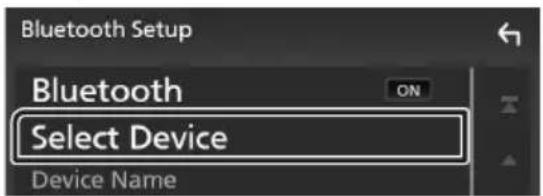
5 Touchez ur I'ecran de selection de l'appareil.

La fenetre de dialogue d'attente d'appariument Bluetooth apparait.
6 Recherche l'appareil (« DNX* »/ « DNR* ») à partir de votre smartphone/téléphone portable.
Complétez les étapes 6 à 9 dans un début de 30 secondes.
7 Utilisez votre smartphone/telephone portable en fonction des messages affichés.
- Confirmez la requête sur le smartphone/telephone portable.
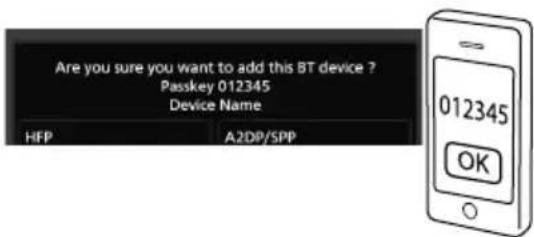
- Entre le code PIN sur votre smartphone/telephone portable.
Le code PIN est défini par défaut en tant que « 0000 »
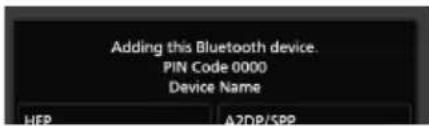
8 Sélectionnez la fonction que vous pouze utiliser.
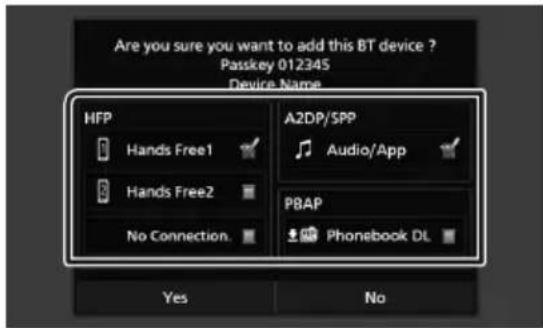
Selectionnez le numero mains libres pour vous connecter.
A2DP/SPP [Audio/App]
Selectionnez si vous désirez utiliser l'application de lecture audio de votre smartphone sur A2DP et les autres applications de votre smartphone sur SPP.
PBAP [Phonebook DL]
Sélectionnez si vous désirez transférer les données de votre réseau téléphonique.
9 Appuyez sur [Yes].
Lorsque la transmission et la connexion des données sont terminées, l'icone de connexion au Bluetooth apparait sur l'écran.
REMARQUE
- Lors de l'enregistrement de l'iPhone disponible pour Apple CarPlay sans fil, un message de confirmation s'affiche. Touchez [Yes] pour afficher l'écran Apple CarPlay pour une connexion sans fil.
Utilisation du module mains-libres
Vous pouvez utiliser la fonction téléphone en connectant le téléphone Bluetooth à cet apparéil.
REMARQUE
- Si vous utilisez la fonction mains libres fréquemment, déplacez la touche de raccourci TEL (icone) sur l'écran d'accueil. (p.48)
- Lorsque l'application Apple CarPlay ou Android Auto est connectée, la fonction Bluetooth Mains libres et les connexions de deux péripériques Bluetooth ne peuvent pas être utilisées. Seule la fonction Mains libres Apple CarPlay ou Android Auto peut être utilisée.

Effectuez un appel
1 Appuyez sur la touche [HOME]
2 Touchez
3 Touchez [TEL].
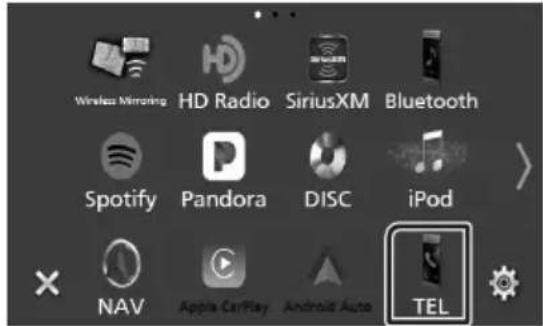
L'écran mains-libres s'affiche.
REMARQUE
- Si vous telétéphone portable est compatible avec PBAP, vous pouvez afficher le repertoire téléphonique et les listedes d'appoint sur l'écran tactile lorsque le téléphone cellulaire est connecté.
- Répertoire téléphonique : jusqu'à 1 000 entrées
- jusqu'à 50 entrées, y compris appeals composés, appeals reçus et appeals manqués
4 Sélectionnez une méthode de numération.
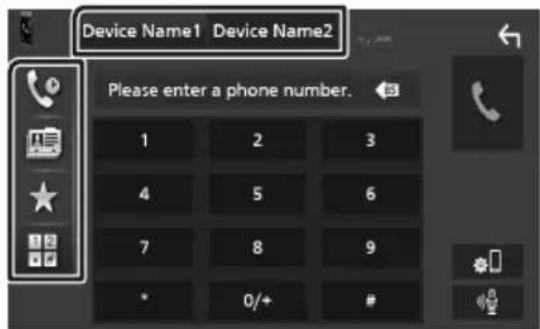
Appel depuis l'histoire des appels
Appel depuis le repertoire téléphonique
Appel depuis un nombre préselectionné
Appel en saississant un numero de téléphone
- Sélectionnez le téléphone mobile à utiliser
Lorsque you connectez deux téléphones portables
1) Appuyez sur [Device name1 Device name2] pour selectionner le téléphone que vous voulez utiliser.
Appel depuis l'histoire des appel
1 Touchez
2 Sélectionnez dans la liste le numéro de téléphone.
Appel depuis le repertoire téléphonique
1 Touchez
2 Touchez Q A-Z].
3 Sélectionner l'initiale.
- Les caractères n'ayantaucun nom correspondant ne sont pas affichés.
- Un premier caractère avec un accent tel que « ù » peut être cherché à l'aide d'un caractère sans accent « u ». Un caractère avec un accent dans la phrase ne peut pas être cherché.
4 Sélectionnez la personne que vous souhaitez appeler dans la liste.
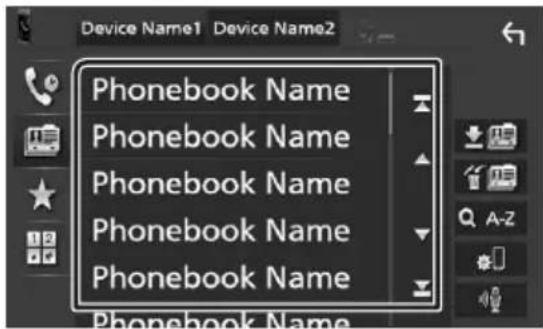
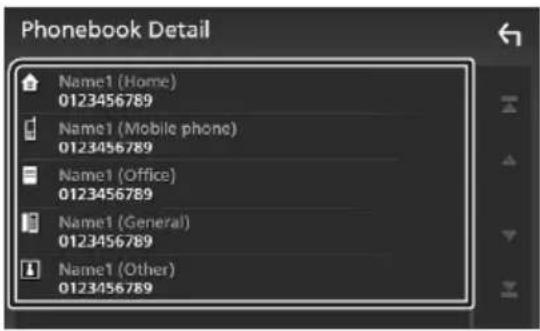
5 Sélectionnez dans la liste le numéro de téléphone.
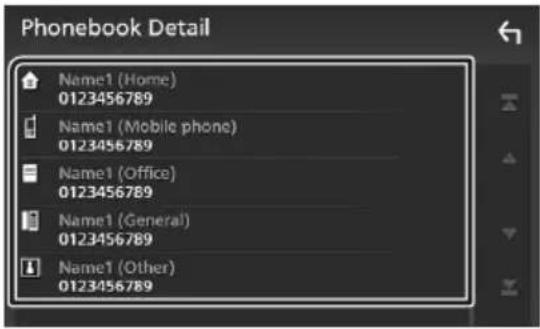
REMARQUE
- Vous pouvez trier les numéroes de téléphone dans la liste par nom de famille ou par prénom. Pour plus de détails, voir Configuration Mains libres (p.83) dans le mode d'emploi.
Appel depuis un numero préselectionné
1 Touchez

2 Touchez le nom ou le numéro de téléphone.
Appel par entree d'un numero de telephone
1 Touchez

2 Utilisez les touches numériques pour entrer un numéro de téléphone.
3 Touchez


Réception d'un appel
1 Touchez pour répondre à un appel téléphonique ou

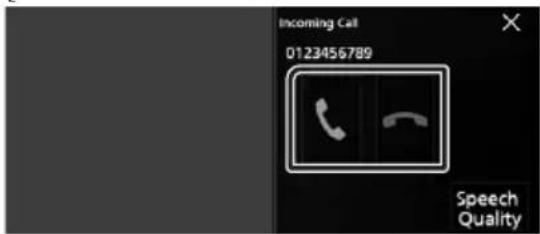
REMARQUE
- Pendant la surveillance de l'image par laamera de vision, cet écran ne s'affiche pas même si un appel est reçu.
PourmettrefinàI'appel
1 Pendant une conversation, touchez

Actions possibles pendant un appel
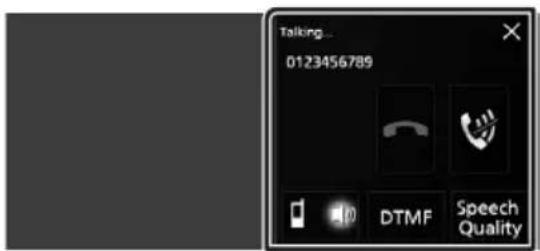
Régler le volume de votre voix
1) Touchez [Speech Quality].
2) Touchez [4] ou [▶] pour [Microphone Level].
Régler le volume de réception
Appuyez sur le bouton [] ou [] .
- Mettre votre voix en sourdine
Touchez pourmettrevoirensourdineouannulercettefonction.
- Envoyer la tonalité de numérotation
Touchez [DTMF] pour afficher l'écran de saisie des tonalités.
Yououpezenvoyer des tonalités entouchant les touches voulues à l'écran.
Passer d'une destination de sortie vocale à une autre
En touchant s destinations de la sortie vocale basculent systématiquement entre le téléphone portable et le haut-parleur.
Pour fermer la fenetre contextuelle Mains-Libres
Touchez [× ] pour fermer I'ecran contextuel Mains-Libres.
Pour l'afficher à nouveau
① Appuyez sur la touche [HOME]
② Touche.
③ Touchez [TEL].
Contrôle de l'audio
Vouspouvrezreglerdifferentesperametes, comme la balanceaudio oule niveu du caisson de graves par exemple.
1 Appuyez sur la touche [MENU]
Le menu contextual s'affiche.
2 Touchez [Audio].
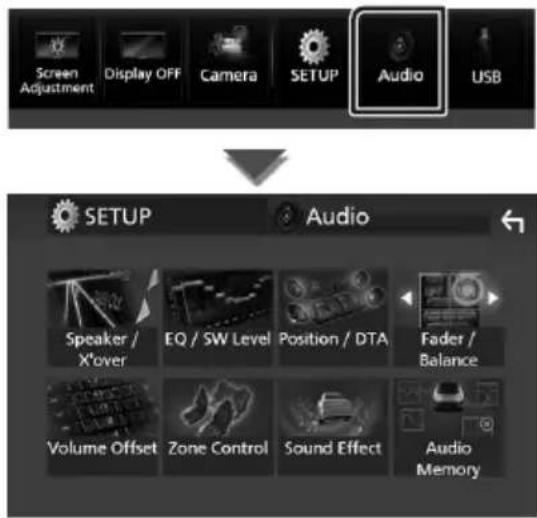

Contrôle de l'audio en général
1 Touchez [Fader / Balance].
2 Reglez chaque paramètre comme suit.
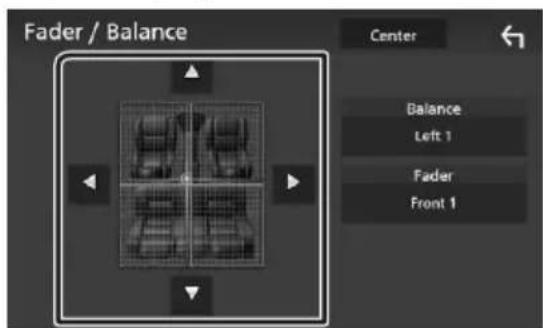
[Fader], [Balance]
Réglez la balance en agissant sur les touches périphériques.
[+] et [+] permettent de régler la balance droite/gauche.
[▲] et [▼] permettent de régler la balance avant/arrête.
[Center]
Annules le réglage.
![KENWOOD Excelon DNX696S - [Center] - 1](/content/2026/03/503413/images/1fd576368cb2f6cbe308b4cb19e732e380806fe45bf23ce4d514fc7f38636fcd.jpg)
Contrôle d'égaliseur
Vou pouve régler l'égaliseur en scélectionnant le réglage optimal pour chaque catégorie.
1 Touchez [EQ/SW Level].
2 Touchez l'écran pour configurer l'égaliser graphique comme vous le souhaitez.
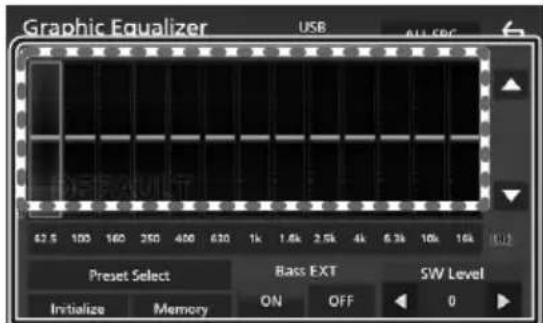
■Niveau de gain (zone dans le cadre pointillé)
Réglez le niveau de gain en touchant chacune des barres de fréquences.
Vou pouve selectionner une barre de fréquence et ajuster son niveau en utilisant [▲], [▼].

[Preset Select]
Affichez I'ecran pour selectionner la courbe predefinie de I'egaliseur.
![KENWOOD Excelon DNX696S - [Preset Select] - 1](/content/2026/03/503413/images/f28ccc0dbad899e1f2c7acd18ba7aed53a7f895022677fe355547a60823a0032.jpg)
Memory]
Enregistre la courbe d'égaliseur ajustée de « User1 » à « User4 »
![KENWOOD Excelon DNX696S - Memory] - 1](/content/2026/03/503413/images/66513e10ba66a46d3eed8f7e7d3b35d26ae92190c6e79cd1cc508e1eaa556232.jpg)
[initialize]
Initialiser (aplatir) la courbe EQ actuelle.
![KENWOOD Excelon DNX696S - [initialize] - 1](/content/2026/03/503413/images/78ba93fde49d6f960337bcd810ff6793ec1021fba9832af47cad0274f977c010.jpg)
ALL SRC]
Applique la courbe de l'égaliseur ajustée pour toutes les sources. Appuyez sur [ALL SRC] puis appuyez sur [OK] sur l'écran de confirmation.
![KENWOOD Excelon DNX696S - ALL SRC] - 1](/content/2026/03/503413/images/f1cdf8a85b9060609f0dfd67acb4b22a1449a5350c8974717681a8efb722c9ba.jpg)
[assEXT](Réglages extensionasse)
Lorsque cette fonction est active, les fréquences inférieures à 62,5 Hz sont configurées sur le même niveau de gain (62,5 Hz).
 - 1](/content/2026/03/503413/images/04a34f8d069cd4c4e8219b526aee13741eb30681dd0f7b281d67f231b38b47b1.jpg)
SW Level]
Réglez le volume du caisson de graves.
Connexion/Installation
Avant l'installation
Avant d'insteller cet apparéil, veuillez prendre les mesures de précaution suivantes.
AVENTISSEMENTS
- Si vous branchez le cable d'allumage (rouge) et le cable de la batterie (jaune) au chassin de la voiture (masse), il peut y avoir un court-circuit entrainant, à son tour, un incendie. Il faut toujours brancher ces cables à la source d'alimentation fonctionnant via le boitier de fusibles.
- Ne débranchez pas le fusible du cable d'allumage (rouge) ni du cable de la batterie (jaune). L'alimentation électrique doit être connectée aux cables via le fusible.
ATTENTION
- Installez cet apparéil dans la console du vehicule.
Ne touchez pas les éléments métalliques de cet apparéil pendant et juste après l'utilisation de l' apparéil. Les éléments métalliques tels que le dissipateur thermique et le coffret sont très chauds.
REMARQUE
- Le montage et le câblage de ce produit requiséré experience et savoir-faire. Pour des questions de sécurité, les travaux de montage et de câblage doivent être effectuels par des professionnels.
Veillez a brancher l'appareil à une alimentation électricne négative de 12 Vcc avec mise à la terre.
N'installez pas l'appareil dans un endroit directement exposé aux rayons du soleil, à une chaleur excessive ou à l'humidité. Evitez également les endroits trop poussièreux ou susceptibles d'être éclaboussés par de l'eau. - N'utilisez pas vos propres vis. N'utilisez que les vis fournies. L'utilisation de vis non appropriées risque d'endommager l'appareil.
- Si l'appareil n'est pas sous tension (« There is an error in the speaker wiring. Please check the connections. » (Il y a un problème avec le câblage du haut-parleur. Veuillez vérifier les branchements) s'affiche), le cable du haut-parleur est peut-être en court-circuit ou est en contact avec le chassis du vehicule
et la fonction de protection a peut-être eté enclenchée. C'est pourquoit il faut vérifier le cable de l'enceinte.
- Si l'allumage de votre vehicule ne possede pas de position ACC, branchez les cables d'allumage à une source d'alimentation que la clé de contact peut allumer ou eteindre. Si vous branchez le cable d'allumage à une source d'alimentation à tension constante comme les cables de la batterie, il se peut que la batterie se décharge.
- Si la console est dotée d'un couvercle, veillez à installer l'appareil de sorte que la façon ne-heurte pas le couvercle quand elle s'ouvre ou se ferme.
- Si le fusible saute, vérifiez d'abord que les cables ne se touchent pas afin d'eviter tout court-circuit, puis remplacez l'ancien fusible par un nouveau fusible de même puissance.
- Isolez les cables non connectés avec un ruban vinyl, ou tout autre matériel similaire. Pour éviter tout court-circuit, ne retirez pas les capuchons placés aux extrémités des cables non connectés ou des bornes.
- Branchez correctement les cables de l'enceinte aux bornes correspondantes. L'appareil peut subir des dommages et ne plus fonctionner si vous partagez les fils ou les mettez à la masse avec une partie métallique du vehicule.
- Si seulement deux enceintes sont branchées au système, branchez les connecteurs soit aux bornes de sortie avant soit aux bornes de sortie arrrière (ne pas mélanger les bornes de sortie avant et arrrière). Par exemple, si vous connectez le connecteur de l'enceinte gauche à une borne de sortie avant, ne connectez pas le connecteur à une borne de sortie arrrière.
- Une fois l'appareil installé, vérifie que les feuels de freinage, les clignotants et les essuie-glace, etc. du vehicule fonctionnent correctement.
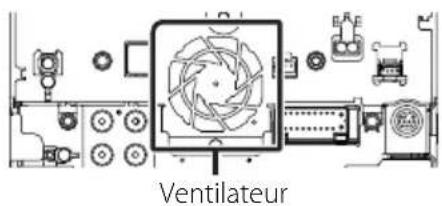
L'angle de montage de l'appareil doit etre inférieur ou egal a 30^ - Cet apparéil est équipé d'un ventilateur destiné à réduire la température interne. Ne montez pas l' apparéil dans un endroit où les orifices du ventilateur seraient obstrués. L'obstruction de ces orifices empêcherait le refroidissement de la température interne du ventilateur, provoquant alors un dysfonctionnement.
- N'exercez pas de pression excessive sur la surface du panneau lors de l'installation de l'appareil dans le vehicule. Cela risque de rayer la surface, de l'endommager ou d'entrainer une defaillance.
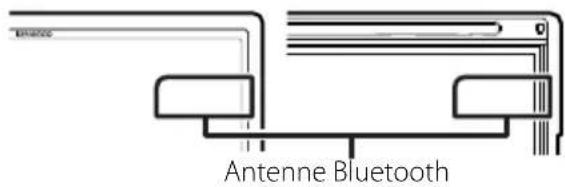
- Il se peut que la réception soit mauvaise si des objets métalliques se trouvent à proximité de l'antenne Bluetooth.
Accessoires fournis pour l'installation
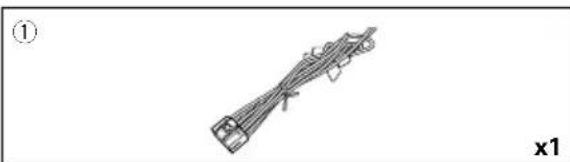
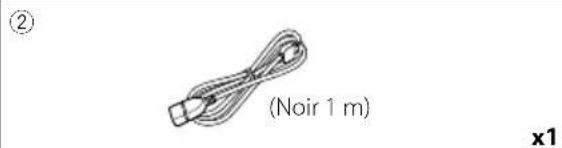
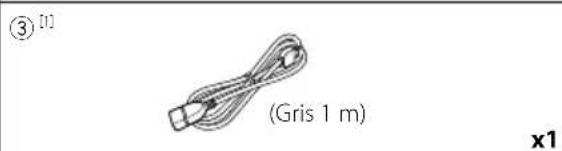
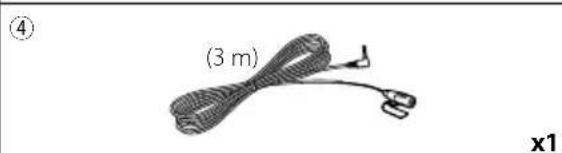
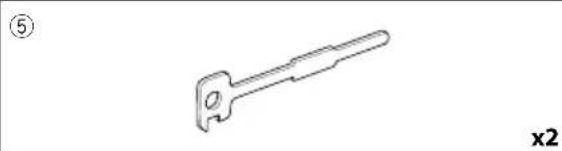
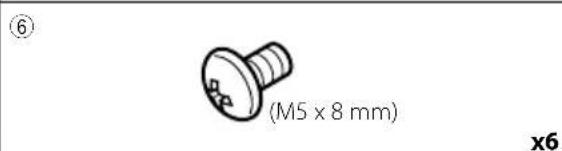
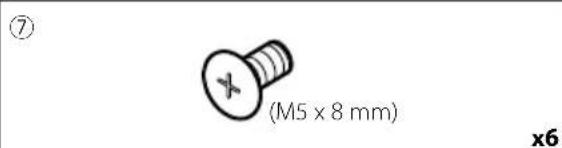
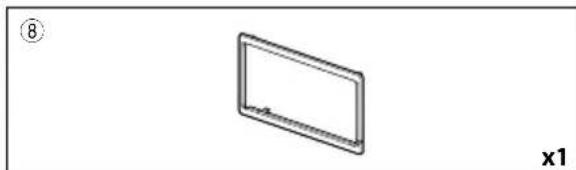
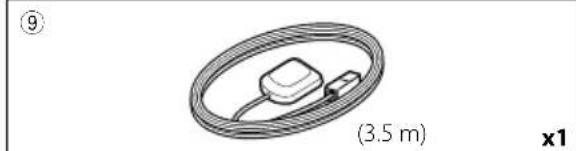
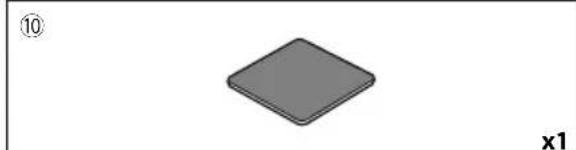
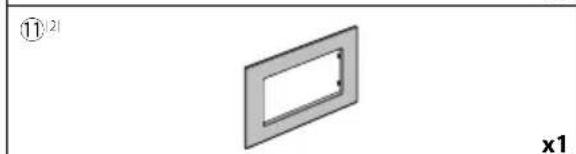
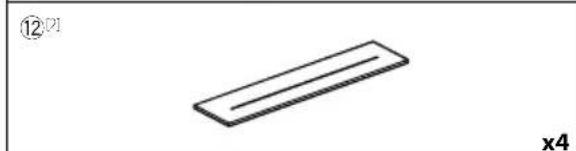
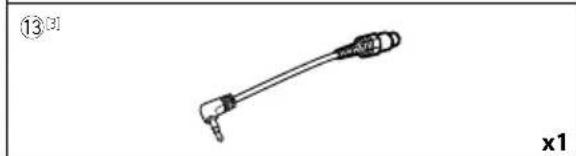
[1] DNX996XR / DNR876S / DNX696S seulment
[2] DNX996XR seulment
[3] DNX996XR / DNX696S seulment
1) Pour éviter les courts-circuits, retirez la clé de contact, puis débranchez la borne © de la batterie.
2) Veillez à effectuer correctement les connexions des cables d'entrée et de sortie pour chaque apparéil.
3) Brancher les fils de haut-parleur du faisceau de câblage.
4) Brancher les fils du faisceau de cablage dans l'ordre suivant : masse, batterie, contact.
5) Branchez le connecteur du faisceau de fils sur l'appareil.
6) Installez l'appareil dans votre vehicule.
7) Reconnectez la borne de la batterie.
8) Procedez au réglage initial.
Voir Configuration initiale (p.44).
Installation de l'appareil

Voitures non japonaises
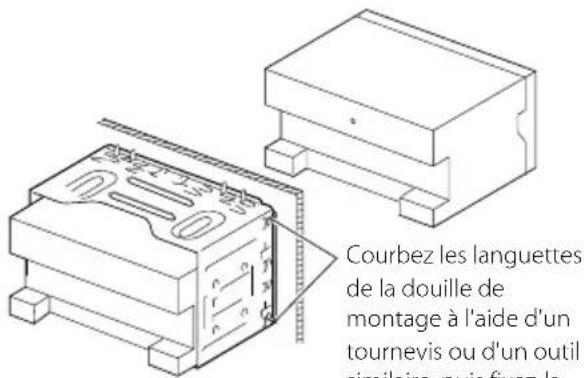

Voitures japonaises

REMARQUE
- Verifiez que l'appareil est correctement en place. Si l'appareil n'est pas stable, cela peut occasionner un dysfonctionnement (le son peut par exemple sauter).

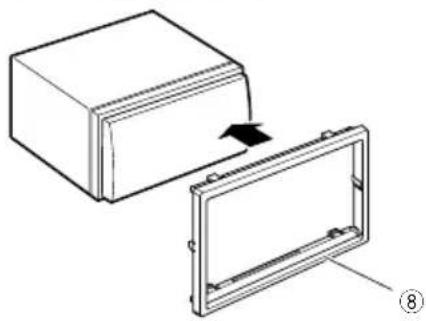
Plaque de garniture
1) Fixez l'accessoire ⑧ sur I'appareil.
DX996XR/DNR876S
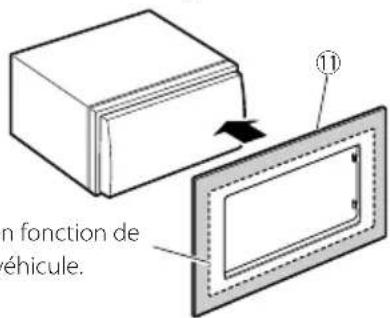
1) Decoupez l'accessoire ① en suivant la forme de l'orifice de la console centrale.
2) Fixez l'accessoire ⑪ sur l'appareil.
Voitures Toyota/Scion (DNX996XR)
1) Decoupez l'accessoire ① comme illustré.
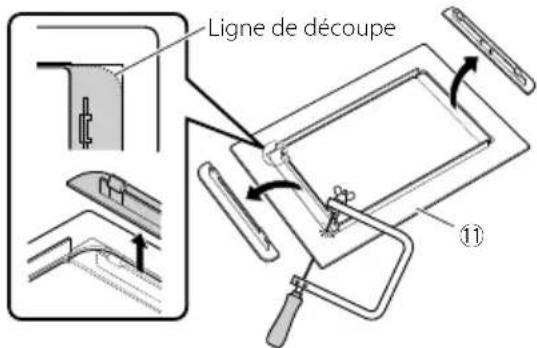
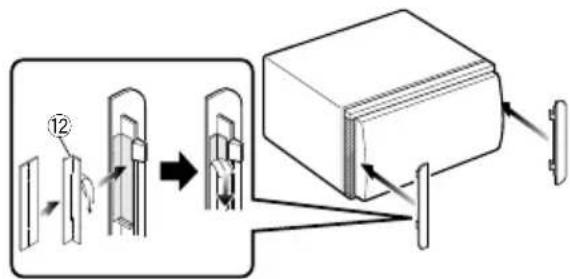
2) Pliez l'adhesif double face (accessoire 12) le long de la fente, puis fixez-le à l'accessoire 11 découpe, contre la nervure centrale, comme illustré. Utilisez 2 pieces de l'accessoire 12 pour chaque accessoire 11 découpe.
3) Fixez l'accessoire ①14 découpe à l'appareil.

Antenne GPS
L'antenne GPS est installée à l'intérieur du vehicule. Elle doit être installée dans une position aussi horizontale que possible pour permettre une réception aisée des signaux satellite GPS.
Montage de l'antenne GPS à l'intérieur du vehicule:
1) Nettoyez votre tableau de bord ou autre surface de montage.
2) Retirez le séparateur de la plaque métallique (accessoire 10).
3) Appuyez fermement la plaque métallique (accessoire 10) contre votre tableau de bord ou une autre surface de montage. Vous pouvez courber la plaque de métal (accessoire 10) pour l'adapter à une surface incurvée, si nécessaire.
4) Retirez le séparateur de l'antenne GPS (accessoire ⑨), et fixez l'antenne sur la plaque métallique (accessaire 10).

REMARQUE
Utilisez l'antenne GPS fournie. L'utilisation d'une antenne GPS autre que celle fournie peut entrainer une réduction de la précision de positionnement.
- Selon le type de vehicule, il se peut que la réception des signaux satellite GPS ne soit pas possible avec une installation interieure.
- Veuillez installer l'antonne GPS à distance des antennes utilisées pour les radios CB ou les télévisions par satellite.
L'antenne GPS doit etre installee a au moins 30 cm (12 pouces) du telephone portable ou de toute autre antennene de transmission. Ces types de communication peuvent interférer avec les signaux du satellite GPS.
Le fait de peindre l'antenne GPS avec une peinture (metallique) peut entrainer une baisse de performance.

Microphone
1) Verifiez la position d'installation du microphone (accessoire 4).
2) Nettoyez la surface d'installation.
3) Retirez le séparateur du microphone (accessoire 4) et collez le microphone à l'emplacement indiqué ci-dessous.
4) Branchez le cable du microphone sur l'appareil en le fixant à divers endroits à l'aide de ruban adhésiif ou de toute autre méthode appropriée.
5) Reglez l'orientation du microphone (accessoire 4) en direction du conducteur.
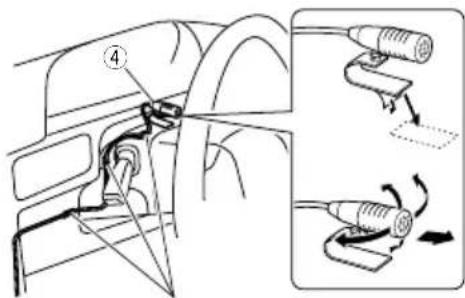
Fixez un cable avec du ruban spécialement prevu a cet effet.
Retrait de la plaque de garniture
1) Engagez les broches d'arret de la clé d'extraction (accessoire ⑤ ) et retirez les deux loquets du niveau inférieur. Abaissez la plaque de finition (accessoire ⑧ ) et poussez-la en avant, comme indiqué sur la figure.
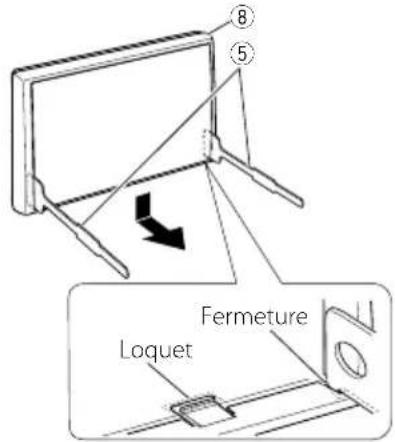
DX996XR/DNR876S
- La plaque de garniture peut être retiree du coté supérieur avec la meme methode.
2) Une fois le niveau inférieur retire, retirez les deux emplacements supérieurs.
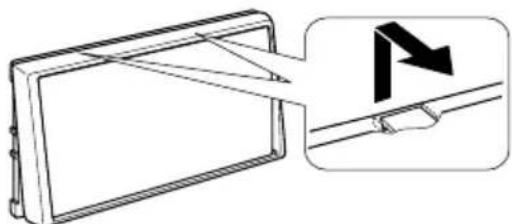
Retrait de l'appareil
1) Retirez la plaque de garniture en vous reférant à l'étape 1 dans « Removing the trim plate »
2) Insérez les deux clés d'extraction (accessoire⑤) profondement dans les logements de chaque côte, comme illustré.
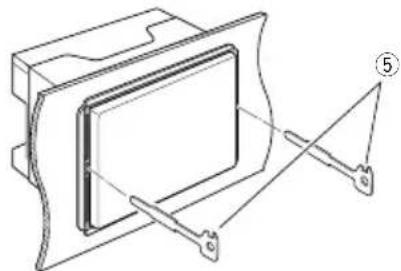
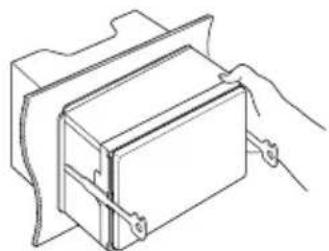
3) Rabattez la clé d'extraction vers le bas, et tirez l'appareil à mi-distance tout en appuyant vers l'intérieur.
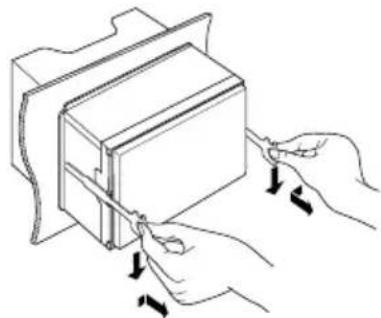
REMARQUE
Veillez a ne pas vous blesser avec les broches d'arrêt sur la clé d'extraction.
4) Tenez l'appareil des deux mains et faites-le sortir complètement en veillant à ne pas le laisser tomber.

Connexion des cables sur les contacts électriques
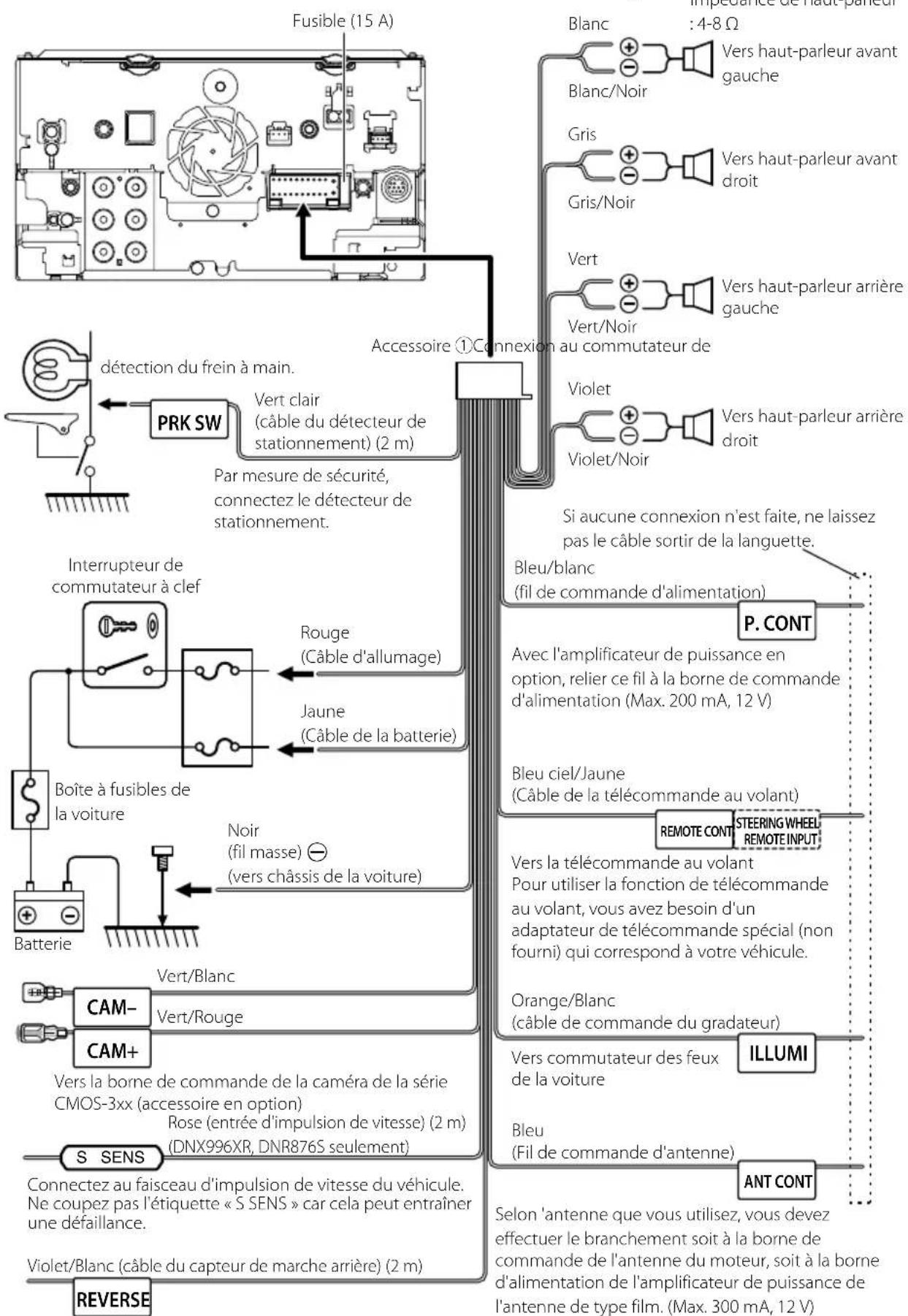
Connexion au faisceau du feu de marche arrêté du vehicule lors de l'utilisation de la vue arrêté de laamera.

Configuration du système enceinte à 3 voies
- Pour la configuration du système d'enceintes, voir Configuration du système d'enceinte à 3 voies (p.95) dans le mode d'emploi.
Pour la configuration des enceintes et du répartiteur, voir Configuration de l'enceinte/du répartiteur (p.96) dans le mode d'emploi. - Pour connecter les fils des enceintes aux bornes autres que les bornes des enceintes ou les bornes de préamplification, voir Connexion du système et des composants externes (p.68) et Connexion des cables sur les contacts électriques (p.67).

1. Connexion du système et des composants externes
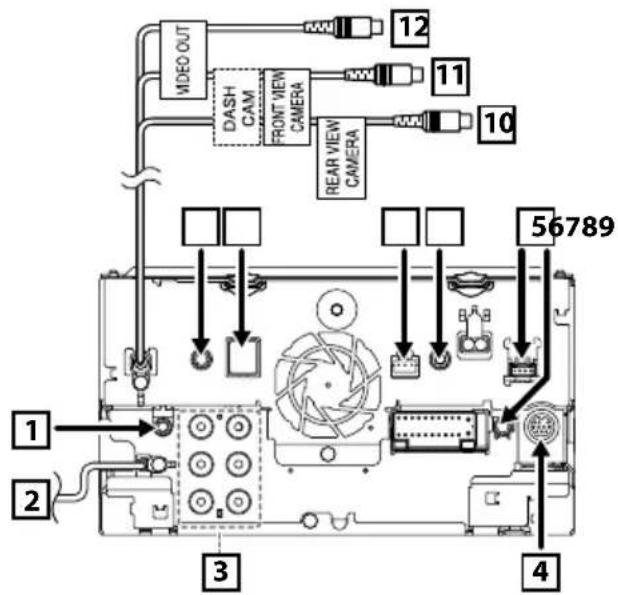
| 1 | Sortie audio et AV (mini jackø3,5) |
| 2 | Entrée de l'antenne FM/AM |
| 3 | Lors de la connexion à un amplificateur externe, connectez son fil de terre au châssis de la voiture afin d'éviter d'endommager l'unité. Préamplification audio arrêté (Gaughe : blanc, Droite : rouge) Préamplification audio avant (Gaughe : blanc, Droite : rouge) Préamplification du caisson de basses (Gaughe : blanc, Droite : rouge) |
4 Connecteur du syntoniseur de vehicule SiriusXMTuner Pour plus d'informations sur la maniere d'installer le tuner pour vehicule SiriusXM, consultez le Guide d'installation inclus avec le tuner.
5 Connecteur iDatalink
6 Cette prise accepte une entree AV-IN ou une
entree de la camera de vue laterale (gauche ou
droite).(p.71) [DNX996XR / DNX696S :]
Acessoire 13:Cable mini-fiche vers RCA*1 ou CA-C3AV (accessaire en option) [DNR876S/DNX576S/DNR46EX/DNR476S: CA-C3AV (accessaire en option)
| 7 | Interface de la camera du tableau de bord Connectez uneamera de tableau de bord DRV-N520 (accessoire en option). (p.70) |
| 8 | Accessoire (9): Antenne GPS Utilisez l'antenne GPS fournie. L'utilisation d'une antenne GPS autre que celle fournie peut entraîner une réduction de la précision de positionnement. |
| 9 | Accessoire (4): Microphone Bluetooth |
| 10 | Entrée de laamera vue arrêté (jaune) |
| 11 | Entrée de laamera de vue avant/camera du tableau de bord (jaune). (p.71) |
| 12 | Sortie VIDÉO (jaune) |
*1 La connexion du cable mini prise-RCA sur la borne AV-IN vous permet d'utiliser la camera de vue laterale (gauche ou droite) uniquement. Si vous connectez CA-C3AV (accessoire en option), AV-IN (pour visuel) ou la camera de vue laterale (gauche ou droite) est disponible.
Connector un smartphone Android
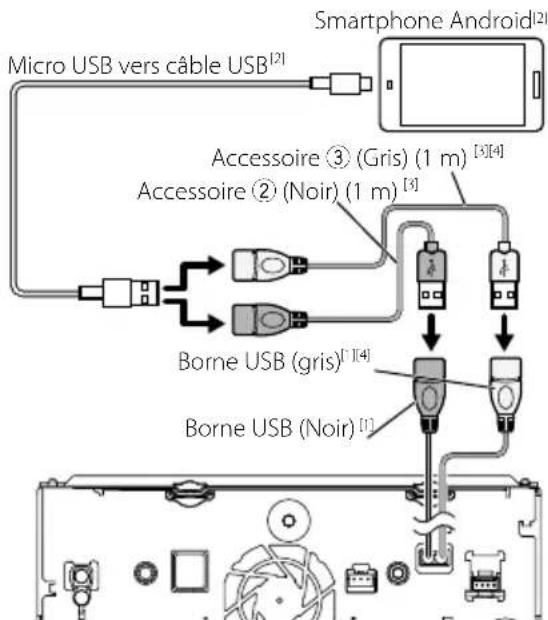
Tension d'alimentation maximum pour USB: DC 5 V = 1,5 A
[2]Venduséparément
[3]VoirFixation d'un cable prolongateur USB (p.70).
[4] DNX996XR/ DNR876S/ DNX696S uniqueness
Connector un périphérique USB
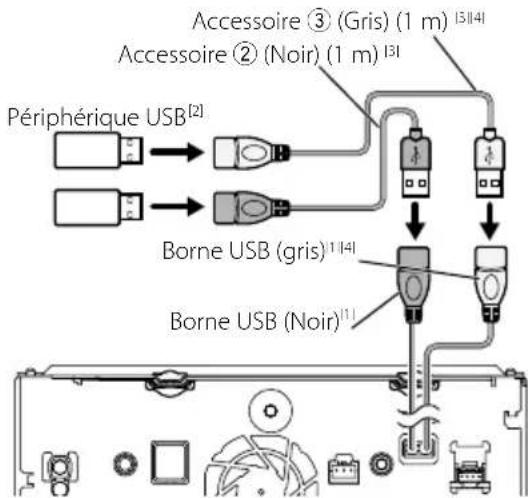
Tension d'alimentation maximum pour USB: DC 5V=1,5 A
[2]Venueséparément
3VoirFixation d'un cable prolongateur USB (p.70).
[1] DNX996XR/ DNR876S/ DNX696S uniqueness

Branchement d'un iPod/iPhone
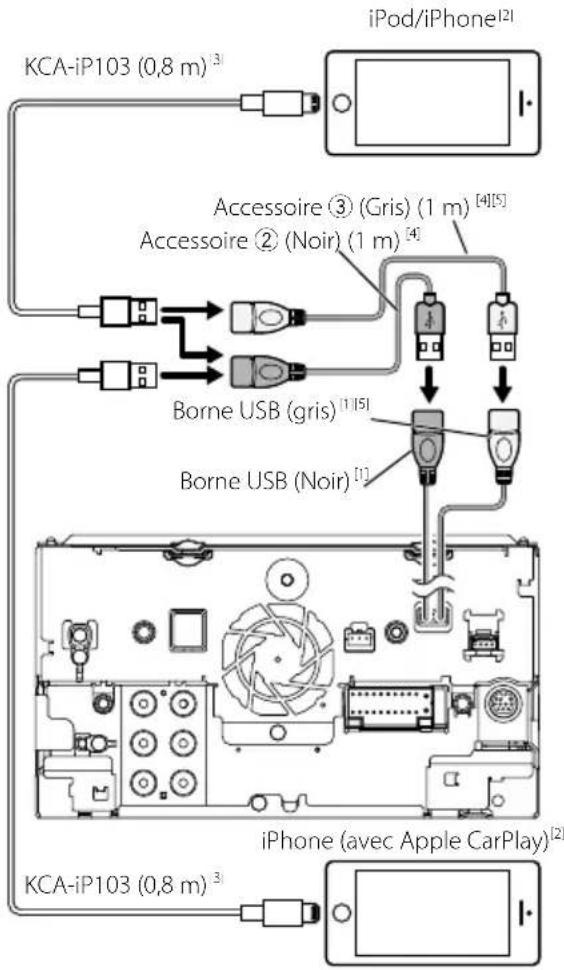
Tension d'alimentation maximum pour USB: DC 5 V = 1,5 A
12Venduseparement
[3] Accessoire proposé en option
4VoirFixation d'un cable prolongateur USB (p.70).
DNX996XR/ DNR876S/ DNX696S uniquement

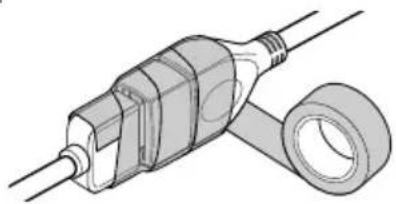
Fixation d'un cable longateur USB
Fixez le cable prolongateur USB avec une bande isolante ou similaire afin que ses connecteurs ne soient pas débranchés.

Connexion de laamera
Camera de vue laterale gauche et camera de vue laterale droite
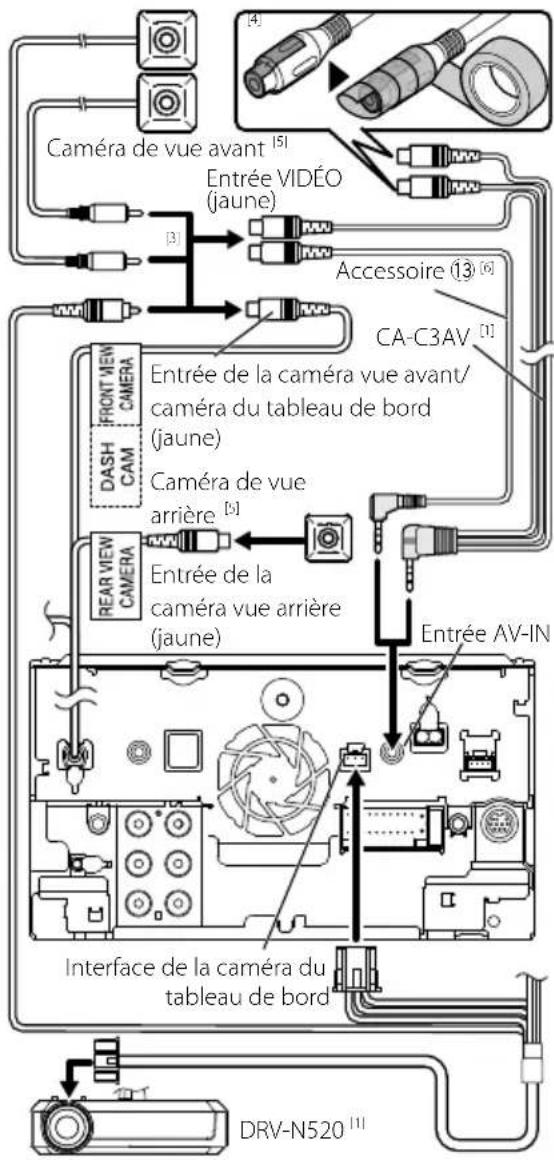
[1] Accessaire proposé en option
[2]Venduséparément
[3] Au plus 2 caméras sur le tableau de bord, caméra de vue avant, caméra de vue laterale gauche et caméra de vue laterale droite peuvent être connectées. (p.71)
[4] Isolez les bornes d'entrée audio de CA-C3AV (accessoire en option) lors de la connexion à laamera.
[S] Série CMOS-3xx (accessoire en option) ou en vente dans le commerce.
[6] DNX996XR/ DNX696S uniqueness
Pour configurer les réglages d'affection de laamera
1 Appuyez sur la touche [MENU]
Le menu contextual s'affiche.
2 Touchez [SETUP].
L'ecran de menu de configuration s'affiche.
3 Touchez [Camera].
L'écran de laamera apparait.
4 Touchez [Camera Assignment Settings].
5 Réglez chaque option comme suit.
Reglez l'affection de laamera à partir d'uneamera de vue connectée à la borne d'entrée de laamera de vue avant/camera de tableau de bord.
AV-IN
Réglez l'affection de laamera depuis laamera de vue connectée à la borne d'entrée AV-IN.
6 Sélectionnez laamera de vue à configurer.
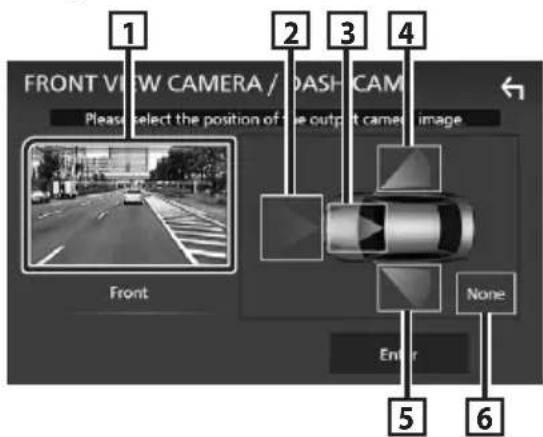
1[Picture from view camera]
2[Front]
3[ Dashboard Camera]
4 [Right]
[Left]
[None]
7 Touchez [Enter].
Annexes
Note pour les specifications
Section Bluetooth
Fréquence
:2,402-2,480 GHz
Puisance de sortie
:Classe de puissance 2
Général
Tension de fonctionnement
: batterie de voiture 12 V CC
Impedance de haut-parleur
4-8Ω
Annexes
Copyrights
- La marque du mot et les logos Bluetooth® sont des marques déposées de Bluetooth SIG, Inc. et toute utilisation de ces marques par JVC KENWOOD Corporation est faite sous licence. Les autres marques déposées et appellations commerciales appartiennent à leurs propriétaires respectifs.
Fabrique sous licence délivrée par Dolby Laboratories. Dolby, Dolby Audio et le symbole double-D sont des marques déposées de Dolby Laboratories.
DVD
5 SeLECTIONE el numero de téléphone de la lista.
NOTA
Le present apparéil est conforme aux CNR d'Industrie Canada applicables aux apparéils radio exempts de licence.
L'exploitation est autorisée aux deux conditions suivantes:
(1) l'appareil ne doit pas produit de brouillage, et
(2) l'utilisateur de l'appareil doit accepter tout brouillage radioélectrique subi, même si le brouillage est susceptible d'en compromètre le fonctionnement.
ATTENTION
Cet équipement est conforme aux limites d'exposition aux rayonnements enoncées pour un environnement non contrôle et respecte les régles les radioélectriques (RF) de la FCC lignes directrices d'exposition et d'exposition aux fréquences radioélectriques (RF) CNR-102 de l'IC. Cet équipement doit être installé et utilisé en gardant une distance de 20 cm ou plus entre le radiateur et le corps humain.