
M7200 - Hotspot wi-fi TP-LINK - Notice d'utilisation et mode d'emploi gratuit
Retrouvez gratuitement la notice de l'appareil M7200 TP-LINK au format PDF.
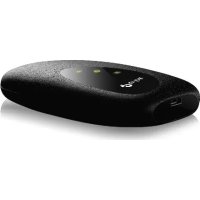



| Type de produit | Hotspot Wi-Fi 4G LTE |
| Marque | TP-Link |
| Modèle | M7200 |
| Dimensions (approx.) | 100 x 60 x 15 mm |
| Poids (approx.) | 100 g |
| Alimentation | Batterie lithium-ion rechargeable (2000 mAh) |
| Recharge | Via chargeur secteur (recommandé) ou port USB d’un ordinateur |
| Fonctions principales | Partage de connexion 4G LTE, point d'accès Wi-Fi jusqu'à 10 utilisateurs, gestion via application tpMiFi ou interface web |
| Bandes 4G LTE | Bandes multiples (selon région) |
| Wi-Fi | 802.11 b/g/n, 2,4 GHz |
| Sécurité Wi-Fi | WPA/WPA2, modification recommandée du SSID et mot de passe |
| Gestion | Application tpMiFi (iOS/Android) ou page web http://tplinkmifi.net |
| Carte SIM | Nano/Micro SIM avec adaptateur Mini SIM fourni (carte non fournie) |
| Écran | Écran OLED pour informations de statut |
| Boutons | Alimentation, Reset (microswitch) |
| Consommation | Mise en veille automatique après 10 minutes sans connexion |
| Entretien et nettoyage | Nettoyer avec un chiffon doux et sec. Ne pas utiliser de produits chimiques. |
| Sécurité | Tenir à l'écart de l'eau, du feu, de l'humidité. Ne pas démonter. Utiliser uniquement le chargeur recommandé. |
| Pièces détachées et réparabilité | Batterie amovible mais non fournie. Aucune pièce détachée officielle ; réparation par un professionnel recommandée. |
| Garantie | 3 ans (défauts matériels et de fabrication) |
| Certifications | CE, RoHS, directive européenne 2014/53/EU |
FOIRE AUX QUESTIONS - M7200 TP-LINK
Questions des utilisateurs sur M7200 TP-LINK
0 question sur cet appareil. Repondez a celles que vous connaissez ou posez la votre.
Poser une nouvelle question sur cet appareil
Téléchargez la notice de votre Hotspot wi-fi au format PDF gratuitement ! Retrouvez votre notice M7200 - TP-LINK et reprennez votre appareil électronique en main. Sur cette page sont publiés tous les documents nécessaires à l'utilisation de votre appareil M7200 de la marque TP-LINK.
MODE D'EMPLOI M7200 TP-LINK
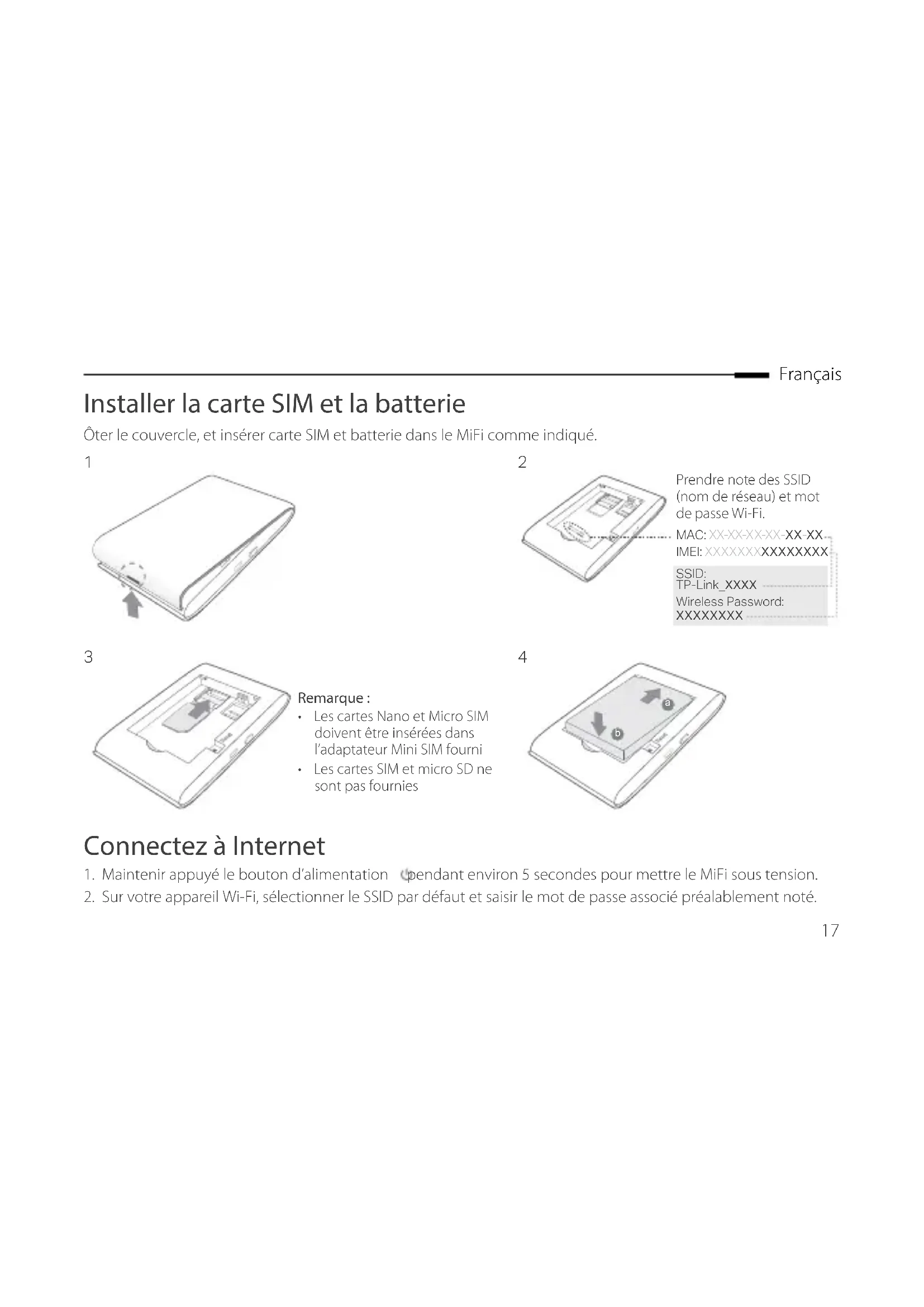
Installer la carte SIM et la batterie
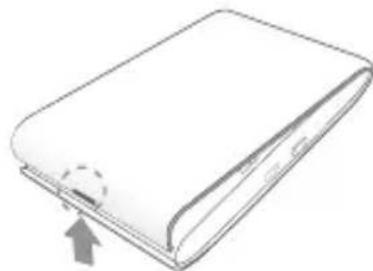
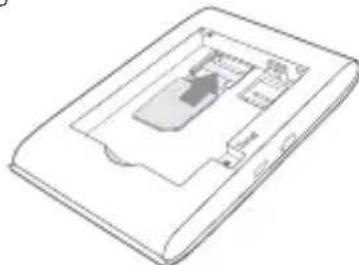
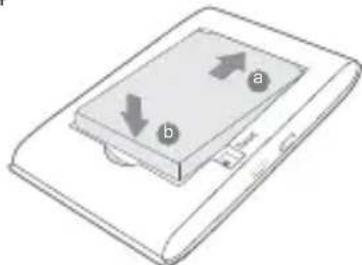
Retirez le couvercle, puis insérez la carte SIM et la batterie dans le MiFi comme indiqué.
1
2
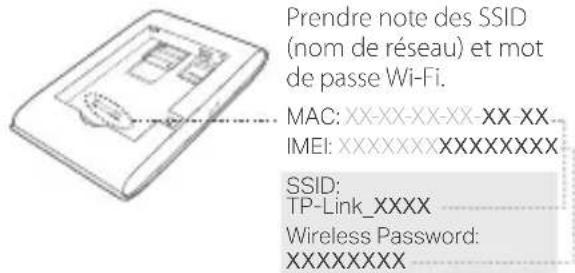
3
Remarque :
- Les cartes Nano et Micro SIM doivent être insérées dans l'adaptateur Mini SIM fourni.
- Les cartes SIM et micro SD ne sont pas fournies.
4
Connectez-vous à Internet
- Maintenez enfoncé le bouton d'alimentation pendant environ 5 secondes pour mettre le MiFi sous tension.
- Sur votre appareil Wi-Fi, sélectionnez le SSID par défaut et saisissez le mot de passe associé préalablement noté.
Français
Remarque : Nous vous recommandons fortement de modifier le nom du réseau Wi-Fi et son mot de passe par défaut pour garantir la sécurité du réseau.
Profitez-en !
Remarque :
- Si vous ne pouvez pas accéder à Internet, référez-vous à la FAQ Q3. Pour économiser l'énergie, le MiFi coupe la connexion Wi-Fi si aucun appareil n'y est connecté pendant au moins 10 minutes. Appuyez sur le bouton d'alimentation pour restaurer la connexion Wi-Fi.
Recharger votre MiFi
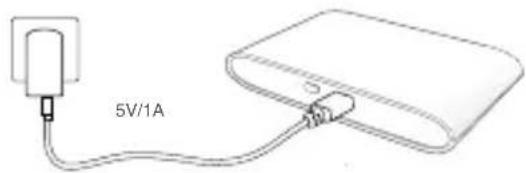
Méthode 1 : Depuis un chargeur (recommandé)
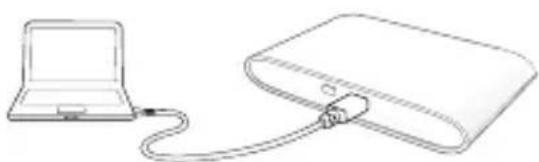
Méthode 2 : Depuis un ordinateur
App tpMiFi
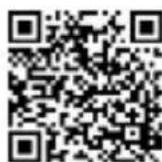
Téléchargez l'application tpMiFi (versions iOS et Android) pour administrer commodément votre MiFi.
- Recherchez l'application tpMiFi sur l'App Store ou Google Play, ou scannez le code QR.
- Connectez votre smartphone ou votre tablette au MiFi.
- Lancez l'application tpMiFi et saisissez admin pour vous connecter au MiFi.
Questions fréquentes (FAQ)
Q1. Existe-t-il une alternative à l'utilisation de l'application tpMiFi ?
R. Vous pouvez administrer le MiFi en passant par sa page d'administration Web.
- Connectez votre appareil Wi-Fi au réseau du MiFi.
- Ouvrez un navigateur Internet et tapez http://tplinkmifi.net ou http://192.168.0.1 dans la zone de saisie, validez puis saisissez admin (mot de passe par défaut) et cliquez sur login (se connecter).
Q2. Que dois-je faire si je ne peux pas accéder à la page d'administration WEB ?
- Vérifiez que votre appareil est connecté au réseau Wi-Fi du MiFi. Vérifiez que vous avez correctement saisi http://tplinkmifi.net ou http://192.168.0.1.
- Vérifiez que votre appareil est configuré pour recevoir une adresse IP automatiquement.
Q3. Que faire si je ne peux pas accéder à Internet ?
R1. Vérifiez l'état du code PIN (Pin Status).
- Référez-vous à Q1 pour vous connecter à l'interface d'administration depuis votre téléphone.
- Si l'état de la carte SIM (Sim Card Status) est "Pin Locked" (blocage par code PIN), vous devez débloquer l'accès en saisissant le code PIN.
R2. Vérifiez les paramètres de votre opérateur.
- Référez-vous à Q1 pour vous connecter à l'interface d'administration depuis votre téléphone.
- Allez dans Dial-up > View Profile Details (Connexion > Visualiser les détails du profil) et vérifiez les paramètres (ex : APN, User Name & Password) fournis par votre opérateur.
- Sinon, retournez à la page Connexion (Dial-up) et créez un nouveau profil avec des informations correctes, puis sélectionnez ce profil depuis la liste des profils.
R3. Vérifiez les paramètres d'itinérance des données.
- Si votre carte SIM est utilisée en zone d'itinérance, référez-vous à Q1 pour vous connecter à l'interface WEB d'administration depuis votre téléphone.
- Allez dans Dial-up (Connexion) et activez l'option Data Roaming (Itinérance données).
R4. Vérifiez les données mobiles
- Référez-vous à Q1 pour vous connecter à l'interface d'administration depuis votre téléphone.
- Allez dans Dial-up (Connexion) et vérifiez que l'option Data Mobile (Mobile data) est active. Si ce n'est pas le cas, activez cette option.
R5. Vérifiez la limite de données
- Référez-vous à Q1 pour vous connecter à l'interface d'administration depuis votre téléphone.
- Allez dans Device > Data Usage (Appareil > Consommation de données) et vérifiez si votre consommation de données n'a pas dépassé la limite de votre forfait.
Q4. Comment restaurer le MiFi à ses paramètres par défaut ?
Le MiFi étant sous tension, ôtez son couvercle. Utilisez un trombone ou une pointe pour maintenir appuyé le bouton RESET jusqu'à ce que la mention "Power Off" (Extinction) apparaisse à l'écran ou que les DEL s'illuminent brièvement.
Remarque : Restaurer le MiFi à ses paramètres par défaut implique l'effacement de tous les paramètres définis auparavant et requiert donc une reconfiguration du MiFi.
Consignes de sécurité
- Maintenir l'appareil à l'écart de l'eau, du feu, de l'humidité ou de tout environnement chaud.
- Ne pas tenter de démonter, réparer ou modifier l'appareil.
- Ne pas utiliser un chargeur ou un cordon USB endommagé pour recharger l'appareil.
- Ne pas utiliser un chargeur différent de ceux recommandés.
- Ne pas utiliser l'appareil dans les zones où les communications sans fil sont interdites.
- Ne pas démonter, écraser, perforer, court-circuiter les contacts externes, ou jeter la batterie dans le feu ou dans l'eau.
ATTENTION : RISQUE D'EXPLOSION SI LA BATTERIE EST REMPLACÉE PAR UN MODÈLE INAPPROPRIÉ. DISPOSER DES BATTERIES USAGÉES SELON LES INSTRUCTIONS.
Merci de lire et de suivre les instructions de sécurité ci-dessus avant d'utiliser l'appareil.
Nous ne pouvons garantir qu'aucun accident ou dommage ne se produira en raison d'un usage incorrect de l'appareil. Merci d'utiliser cet appareil avec précaution ; le non-respect des consignes de sécurité est à vos risques et périls.
Concerne les produits de marque TP-Link uniquement.
CETTE GARANTIE VOUS DONNE DES DROITS SPÉCIFIQUES, ET VOUS POUVEZ AVOIR D'AUTRES DROITS QUI PEUVENT VARIER D'UN ÉTAT, D'UN PAYS OU D'UNE PROVINCE À UNE AUTRE.
DANS LES LIMITES DU DROIT LOCAL, CETTE GARANTIE ET LES VOIES DE RECOURS SONT EXCLUSIVES ET REMPLACENT TOUT AUTRES GARANTIES, RECOURS ET CONDITIONS.
TP-Link garantit les matériels marqués TP-Link, conditionnés dans un emballage original, contre les défauts matériels et les malfaçons, s'ils sont utilisés normalement et selon les prescriptions de TP-Link, pour une durée de TROIS ANS à compter de la date d'achat par l'utilisateur final.
TP-Link par la présente déclare que cet appareil est conforme aux exigences essentielles et autres dispositions pertinentes des directives 2014/53/EU, 2009/125/EC et 2011/65/EU.
La déclaration CE de conformité originelle peut être trouvée à l'adresse http://www.tp-link.com/en/ce.
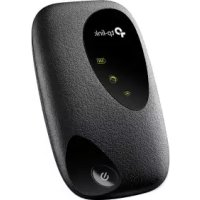
Marque : TP-LINK
Modèle : M7200
Catégorie : Hotspot wi-fi