
M7200 - Wi-Fi hotspot TP-LINK - Gratis bruksanvisning og manual
Finn enhetens veiledning gratis M7200 TP-LINK i PDF-format.
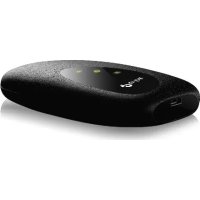



| Produkttype | 4G LTE Wi-Fi-hotspot |
| Merke | TP-Link |
| Modell | M7200 |
| Mål (ca.) | 100 x 60 x 15 mm |
| Vekt (ca.) | 100 g |
| Strøm | Oppladbart litium-ion-batteri (2000 mAh) |
| Lading | Via strømadapter (anbefalt) eller USB-port på datamaskin |
| Hovedfunksjoner | 4G LTE-deling, Wi-Fi-tilgangspunkt for opptil 10 brukere, administrasjon via tpMiFi-app eller nettgrensesnitt |
| 4G LTE-bånd | Flere bånd (avhengig av region) |
| Wi-Fi | 802.11 b/g/n, 2,4 GHz |
| Wi-Fi-sikkerhet | WPA/WPA2, anbefalt å endre SSID og passord |
| Administrasjon | tpMiFi-app (iOS/Android) eller nettside http://tplinkmifi.net |
| SIM-kort | Nano/Micro SIM med Mini SIM-adapter inkludert (kort følger ikke med) |
| Skjerm | OLED-skjerm for statusinformasjon |
| Knapper | Strøm, Reset (mikrobryter) |
| Strømforbruk | Automatisk hvilemodus etter 10 minutter uten tilkobling |
| Vedlikehold og rengjøring | Rengjør med en myk, tørr klut. Ikke bruk kjemikalier. |
| Sikkerhet | Hold unna vann, ild, fuktighet. Ikke demonter. Bruk kun anbefalt lader. |
| Reservedeler og reparerbarhet | Avtagbart batteri, men ikke inkludert. Ingen offisielle reservedeler; reparasjon anbefales av fagperson. |
| Garanti | 3 år (material- og produktjonsfeil) |
| Sertifiseringer | CE, RoHS, EU-direktiv 2014/53/EU |
Ofte stilte spørsmål - M7200 TP-LINK
Brukerspørsmål om M7200 TP-LINK
0 spørsmål om dette apparatet. Svar på dem du kjenner, eller still ditt eget.
Still et nytt spørsmål om dette apparatet
Last ned instruksjonene for din Wi-Fi hotspot i PDF-format gratis! Finn veiledningen din M7200 - TP-LINK og ta den elektroniske enheten tilbake i hendene. På denne siden er alle dokumenter som er nødvendige for bruken av enheten din publisert. M7200 av merket TP-LINK.
BRUKSANVISNING M7200 TP-LINK
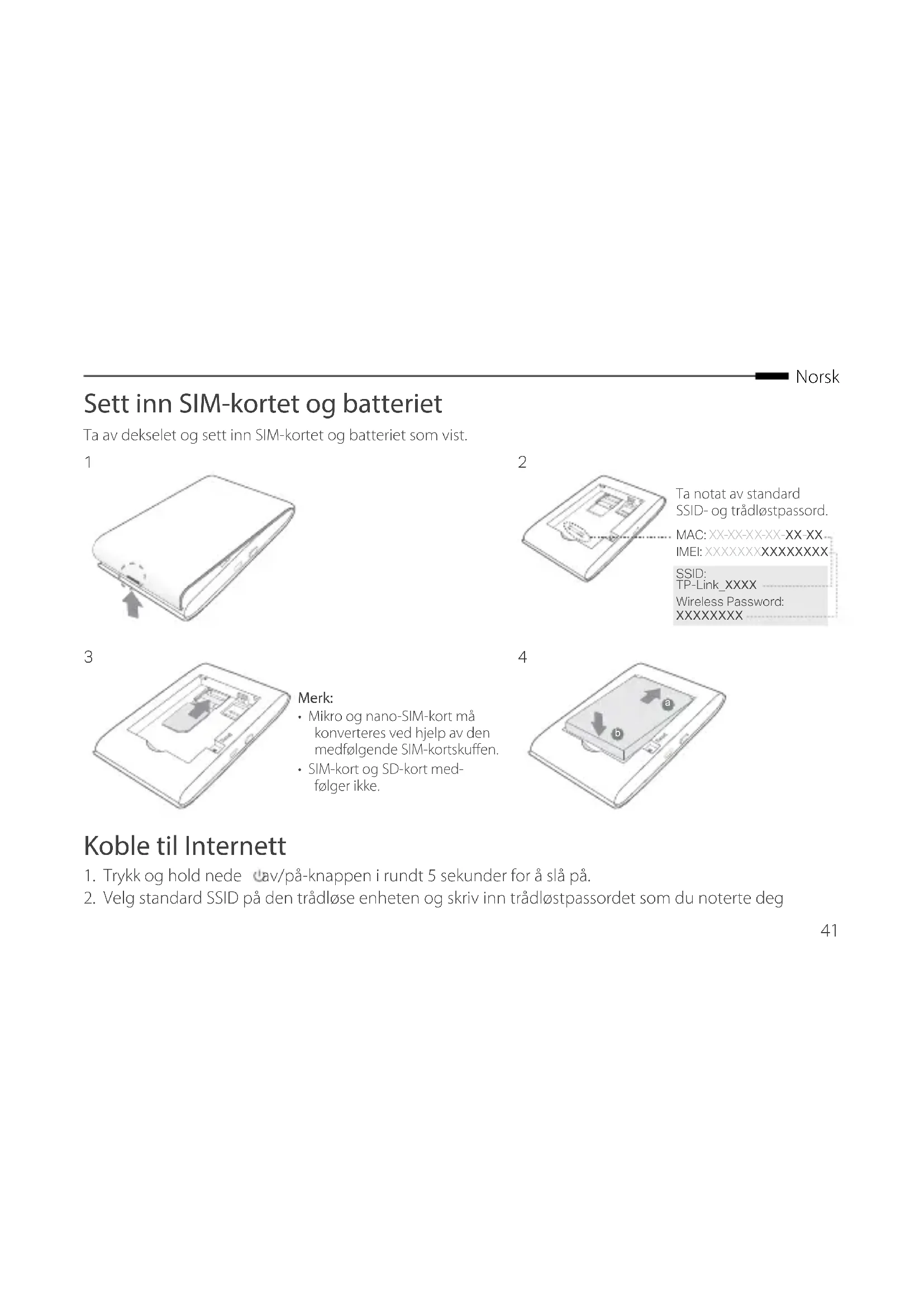
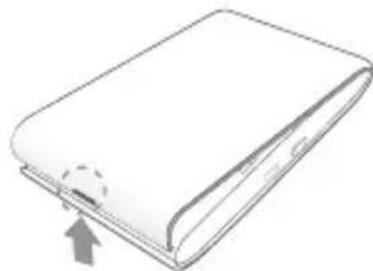
Sett inn SIM-kortet og batteriet
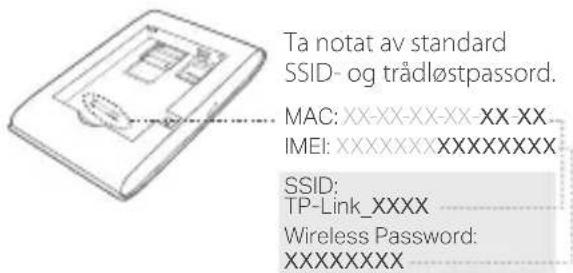
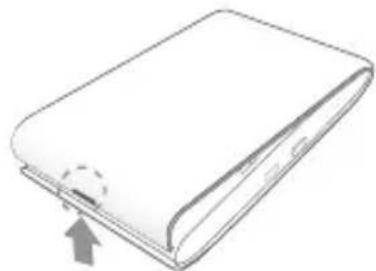
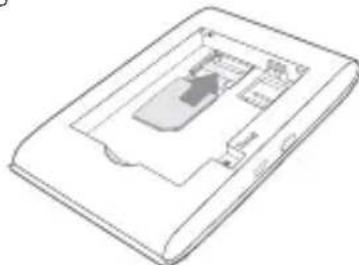
Ta av dekselet og sett inn SIM-kortet og batteriet som vist.
1
2
3

Merk:
- Trykk og hold nede av/på-knappen i rundt 5 sekunder for å slå på.
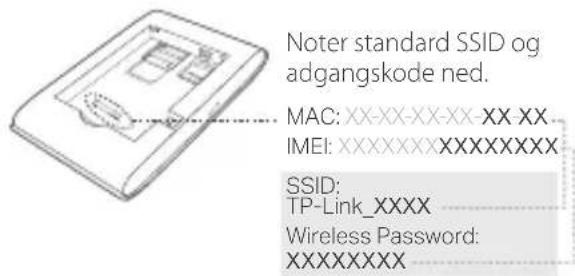
- Velg standard SSID på den trådløse enheten og skriv inn trådløstpassordet som du noterte deg
tidligere.
Merk: Vi anbefaler at du endrer standard trådløstnavn og -passord for å øke nettverkssikkerheten.
Nyt i vei!
Merk:
Hvis du ikke har tilgang til Internett, kan du se FAQ > Q3. For å spare strøm vil Mobile Wi-Fi slå av Wi-Fi-tilkoblingen når ingen trådløse enheter er koblet til Mobile Wi-Fi i en periode på 10 minutter. Trykk på av/på-knappen for å fortsette med Wi-Fi-tilkoblingen.
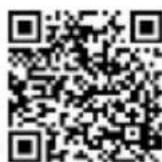
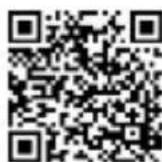
- Søk etter tpMiFi-appen i Apple Store eller Google Play, eller skann QR-koden.
- Koble til din trådløse enhet til Mobile Wi-Fi.
- Åpne tpMiFi og skriv inn admin for å logge på.
FAQ (vanlige spørsmål)
Q1. Finnes det andre måter å administrere Mobile Wi-Fi på, annet enn fra tpMiFi-appen?
A. Du kan administrere Mobile Wi-Fi fra enhetens webadministrasjonsside.
- Koble til din Wi-Fi-enhet til det trådløse nettverket Mobile Wi-Fi.
- Åpne nettleseren din og skriv inn http://tplinkmifi.net eller http://192.168.0.1 i adresselinjen, og deretter angi standardpassordet admin før du klikker på Login.
Q2. Hva gjør jeg dersom jeg ikke klarer å logge inn på webadministrasjonssiden?
- Kontroller at enheten er koblet til Mobile Wi-Fi. Kontroller at du har skrevet inn http://tplinkmifi.net eller http://192.168.0.1 på riktig vis.
- Kontroller at enheten er konfigurert til å motta IP-adresse automatisk.
Q3. Hva gjør jeg dersom jeg ikke klarer å koble meg til Internett?
A1. Sjekk PIN-status
Se Q1 for informasjon om pålogging til webstyringssiden fra mobilen din. Hvis SIM-kortstatus er «PIN Locked (PIN Låst)» må du låse det opp ved hjelp av PIN-koden.
A2. Kontroller ISP-parametre
- Se Q1 for informasjon om pålogging til webstyringssiden fra mobilen din. Gå til Dial-up > View Profile Details (Oppringning > Vis profilinformasjon) og sjekk parameterne (f.eks. APN, brukernavn og passord) du fikk oppgitt av din Internettleverandør.
- Hvis disse er feil, går du til siden Dial-up (Oppringning) og oppretter en ny profil med riktig informasjon, og deretter velger den nye profilen fra Profilliste.
A3. Sjekk innstillingene for dataroaming
- Hvis SIM-kortet brukes i et område med roamingservice, se Q1 for å logge på webadministrasjonssiden fra mobilen din.
Norsk
- Gå til Dial-up (Oppringning) og aktiver alternativet Data Roaming (Dataroaming).
A4. Sjekk mobildata
Se Q1 for informasjon om pålogging til webadministrasjonssiden fra mobilen din. Gå til Dial-up (Oppringning) for å kontrollere at Mobile Data (Mobildata) er slått på. Hvis ikke, aktiverer du dette alternativet.
A5. Sjekk datagrensen
Se Q1 for informasjon om pålogging til webadministrasjonssiden fra mobilen din. Gå til Device > Data Usage Settings (Enhet > Innstillinger for databruk) for å sjekke hvorvidt databruken din har overskredet den totale/månedlige grensen.
Q4. Hvordan gjenoppretter jeg Mobile Wi-Fi til fabrikkinnstillingene?
- Ta av dekselet mens Mobile Wi-Fi er påslått. Bruk en nål til å trykke og holde nede RESET-knappen til «Power Off» vises på skjermen eller alle LED-lysene slås på for et øyeblikk.
Merk: Ved å gjenopprette Mobile Wi-Fi til fabrikkinnstillingene, vil alle tidligere innstillinger slettes, og du må konfigurere den på nytt.
Sikkerhetsinformasjon
- Hold enheten på trygg avstand fra vann, brann og fuktige eller varme omgivelser.
- Ikke forsøk å demontere, reparere eller modifisere enheten.
- Ikke bruk en ødelagt lader eller USB-kabel for å lade enheten.
- Ikke bruk andre ladere enn dem som er anbefalt.
- Ikke bruk enheten i områder hvor trådløse enheter ikke er tillatt.
- Ikke demonter, knus, punkter eller kortslutt eksterne kontakter, eller kast batteriet i ild eller vann.
FORSIKTIG: FARE FOR EKSPLOSJON VED BRUK AV FEIL BATTERITYPE. AVHEND BRUKTE BATTERIER I HENHOLD TIL FORSKRIFTENE.
Les og følg den ovenstående sikkerhetsinformasjonen før du bruker enheten. Vi kan ikke garantere at ulykker eller skader ikke vil oppstå som følge av feil bruk av enheten. Bruk dette produktet med forsiktighet og på egen risiko.
Fjern dekselet og installer SIM-kortet og batteriet som vist.
1
2
3
Bemerk:
Tilkobling til internettet
Last ned tpMiFi-appen (for iOS og Android) for å administrere din mobile Wi-Fi.
- Søk etter tpMiFi-appen fra Apple Store eller Google Play, eller skann QR-koden.
TP-Link garanterer at TP-Link-merkede maskinvareprodukter som ligger i den originale emballasjen er fri for feil i materialer og utførelse når de brukes på normal måte i samsvar med TP-Links retningslinjer i en periode på TRE ÅR fra den datoen sluttbrukeren opprinnelig kjøpte produktet fra en forhandler.
TP-Link tre års begrenset produktgaranti
TP-Link erklærer herved at denne enheten er i samsvar med de nødvendige kravene og andre relevante bestemmelser i direktivene 2014/53/EU, 2009/125/EC og 2011/65/EU.
Den opprinnelige EU-samsvarserklæringen er tilgjengelig på http://www.tp-link.com/en/ce.


Merke : TP-LINK
Modell : M7200
Kategori : Wi-Fi hotspot