
M7200 - Wi-Fi-hotspot TP-LINK - Gratis bruksanvisning och manual
Hitta enhetens manual gratis M7200 TP-LINK i PDF-format.
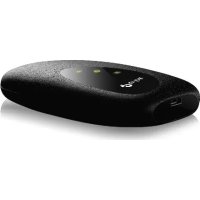



| Produkttyp | Wi-Fi 4G LTE-hotspot |
| Märke | TP-Link |
| Modell | M7200 |
| Mått (ungefär) | 100 x 60 x 15 mm |
| Vikt (ungefär) | 100 g |
| Strömförsörjning | Uppladdningsbart litiumjonbatteri (2000 mAh) |
| Laddning | Via väggladdare (rekommenderas) eller USB-port på en dator |
| Huvudfunktioner | Delning av 4G LTE-anslutning, Wi-Fi-åtkomstpunkt för upp till 10 användare, hantering via tpMiFi-appen eller webbgränssnitt |
| 4G LTE-band | Flera band (beroende på region) |
| Wi-Fi | 802.11 b/g/n, 2,4 GHz |
| Wi-Fi-säkerhet | WPA/WPA2, rekommenderad ändring av SSID och lösenord |
| Hantering | tpMiFi-app (iOS/Android) eller webbsida http://tplinkmifi.net |
| SIM-kort | Nano/Micro SIM med medföljande Mini SIM-adapter (kortet ingår inte) |
| Skärm | OLED-skärm för statusinformation |
| Knappar | Ström, Återställning (mikrobrytare) |
| Strömförbrukning | Automatisk viloläge efter 10 minuter utan anslutning |
| Underhåll och rengöring | Rengör med en mjuk, torr trasa. Använd inte kemiska produkter. |
| Säkerhet | Håll borta från vatten, eld, fukt. Montera inte isär. Använd endast rekommenderad laddare. |
| Reservdelar och reparerbarhet | Avtagbart batteri men inte medföljer. Inga officiella reservdelar; reparation av professionell rekommenderas. |
| Garanti | 3 år (material- och tillverkningsfel) |
| Certifieringar | CE, RoHS, EU-direktiv 2014/53/EU |
Vanliga frågor - M7200 TP-LINK
Användarfrågor om M7200 TP-LINK
0 fråga om denna apparat. Svara på dem du kan eller ställ din egen.
Ställ en ny fråga om denna apparat
Ladda ner instruktionerna för din Wi-Fi-hotspot i PDF-format gratis! Hitta din manual M7200 - TP-LINK och ta tillbaka ditt elektroniska enhet i hand. På denna sida publiceras alla dokument som behövs för att använda din enhet. M7200 av märket TP-LINK.
BRUKSANVISNING M7200 TP-LINK
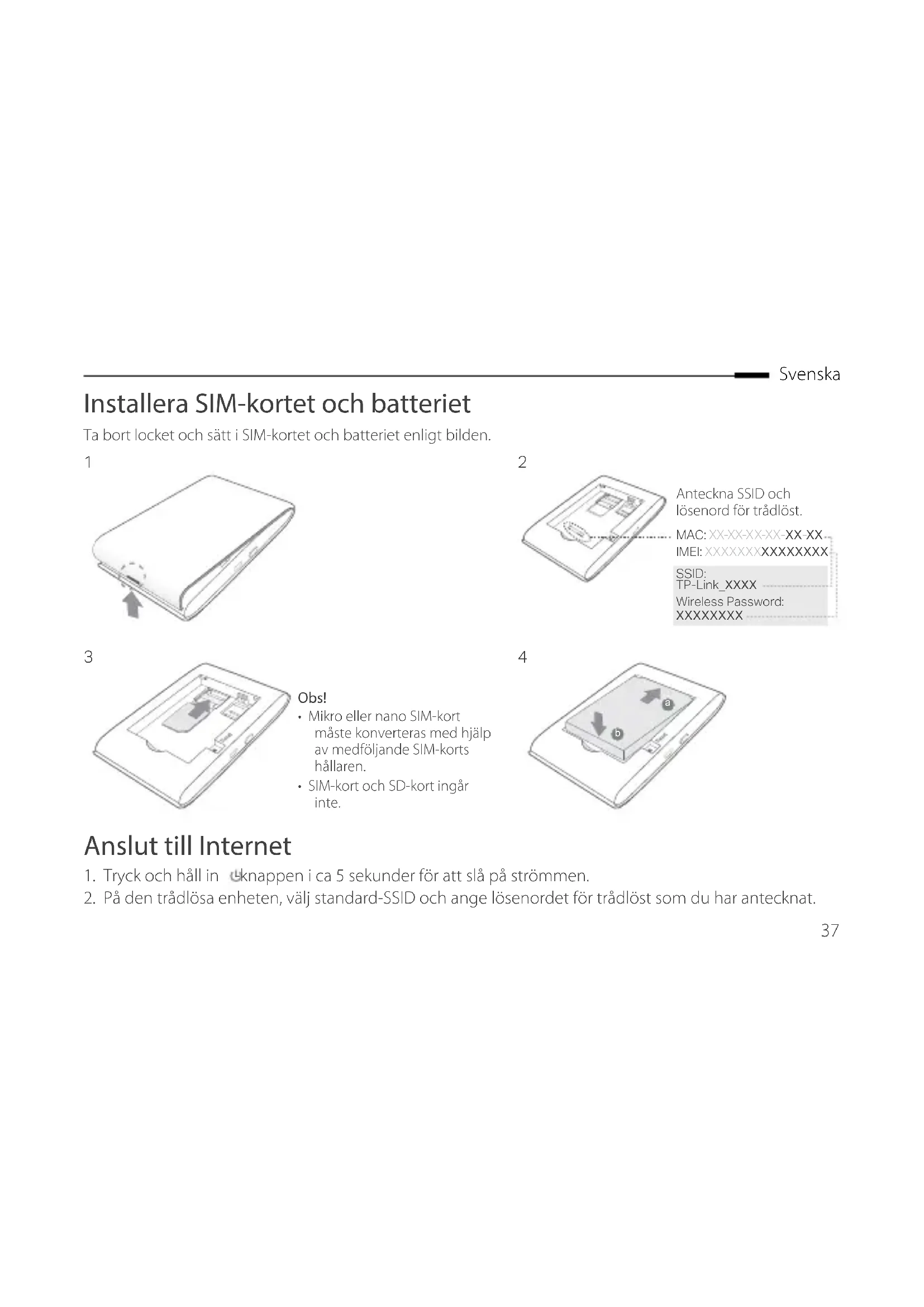
Installera SIM-kortet och batteriet
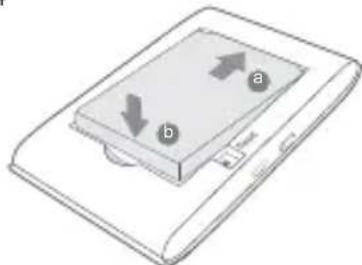
Ta bort locket och sätt i SIM-kortet och batteriet enligt bilden.
1

2
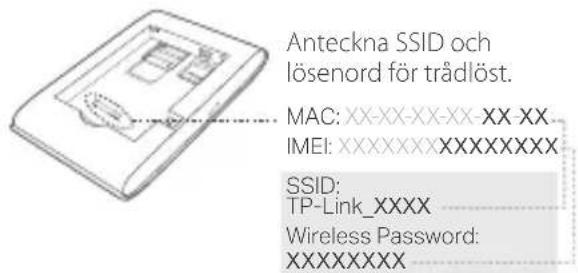
3
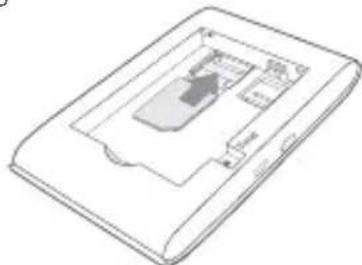
Obs!
Mikro- eller nano-SIM-kort måste konverteras med hjälp av medföljande SIM-kortshållare. - SIM-kort och SD-kort ingår inte.
4
Anslut till Internet
- Tryck och håll in strömknappen i ca 5 sekunder för att slå på strömmen.
- På den trådlösa enheten, välj standard-SSID och ange lösenordet för trådlöst som du har antecknat.
Svenska
Obs! Vi rekommenderar att du ändrar standardinställningarna för trådlöst namn och lösenord för nätverkssäkerhet.
Njut!
Obs!
- Om du inte kan ansluta till Internet, se FAQ > Q3.
- För att spara ström stänger det mobila Wi-Fi:et av Wi-Fi-anslutningen om inga trådlösa enheter är anslutna till det mobila Wi-Fi:et under 10 minuter. Tryck på knappen för att återuppta Wi-Fi-anslutningen.
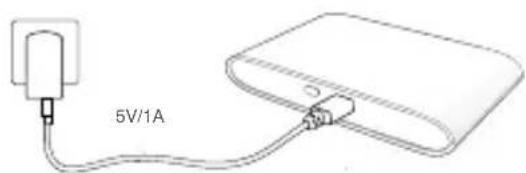
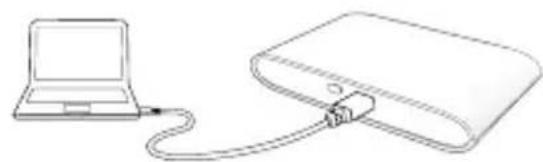
Ladda ditt mobila Wi-Fi
Metod 1: Via ett vägguttag (rekommenderas)
Metod 2: Via en dator
tpMiFi App
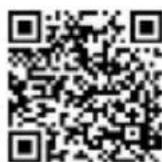
Ladda ner tpMiFi App (för iOS och Android) för att bekvämt hantera ditt mobila Wi-Fi.
- Sök efter tpMiFi App från Apple Store eller Google, eller skanna QR-koden.
- Anslut din trådlösa enhet till mobilt Wi-Fi.
- Starta tpMiFi och skriv admin för att logga in.
FAQ (VANLIGA FRÅGOR)
Q1. Finns det något annat alternativ för att hantera det mobila Wi-Fi:et förutom med tpMiFi-appen?
A. Du kan hantera ditt mobila Wi-Fi via webbsidan.
- Anslut din Wi-Fi-enhet till det mobila Wi-Fi:ets trådlösa nätverk.
- Öppna din webbläsare och skriv http://tplinkmifi.net eller http://192.168.0.1 i adressfältet och ange det förvalda lösenordet admin och klicka på Login.
Q2. Vad ska jag göra om jag inte kan logga in på webbsidan?
- Kontrollera att din enhet är ansluten till det mobila Wi-Fi.
- Kontrollera att du har angett http://tplinkmifi.net eller http://192.168.0.1 korrekt.
- Kontrollera att enheten är inställd på att automatiskt erhålla en IP-adress.
Q3. Vad ska jag göra om jag inte kan logga in på webbsidan?
A1. Kontrollera PIN-status
Se Q1 för att logga in på webbsidan via din telefon. Om nuvarande SIM-korts status är PIN-låst (låst), måste du låsa upp den med hjälp av PIN-kod.
A2. Kontrollera ISP-parametrar
- Se Q1 för att logga in på webbsidan via din telefon. Gå till Dial-up > View profile (visa profil) och kontrollera parametrarna (dvs. APN, användarnamn och lösenord) som tillhandahålls av din ISP.
- Om inte, gå tillbaka till sidan Dial-up och skapa en ny profil med korrekt information, välj sedan Ny profil från profillistan.
A3. Kontrollera inställningar för data-roaming
- Om ditt SIM-kort används i ett roaming-område, se Q1 för inloggning på webbsidan för din telefon.
- Gå till Dial-up och Data-roaming.
A4. Kontrollera mobildata
Se Q1 för inloggning på webbsidan för din telefon. Gå till Dial-up för att verifiera att mobildata är på. Om inte, aktivera det här alternativet.
A5. Kontrollera datagränsen
Se Q1 för inloggning på webbsidan på din telefon. Gå till Device > Data Usage Settings för att kontrollera om din dataanvändning har överskridit den totala/månatliga gränsen.
Q4. Hur återställer jag mobila Wi-Fi till fabriksinställningar?
- Med mobila Wi-Fi påslagen, ta bort kåpan. Använd en nål för att trycka och hålla ned knappen RESET tills "Power Off" visas på skärmen eller alla lysdioder tänds kortvarigt.
Obs! Återställning av den mobila Wi-Fi till fabriksinställningarna raderar alla tidigare inställningar och du måste konfigurera om den.
Säkerhetsinformation
Håll enheten borta från vatten, eld, fukt eller varma miljöer. Försök inte att montera isär, reparera eller modifiera enheten. - Använd inte skadad laddare eller USB-kabel för laddning av enheten. - Använd inte någon annan laddare än de rekommenderade. - Använd inte enheten där trådlösa enheter inte är tillåtna. - Batteriet ska inte tas isär, krossas, punkteras, kortslutas eller kastas i eld eller vatten.
VARNING! RISK FÖR EXPLOSION OM BATTERIET BYTS UT MOT EN FELAKTIG TYP. KASSERA ANVÄNDA BATTERIER ENLIGT INSTRUKTIONERNA.
Läs och följ ovanstående säkerhetsinformation när du använder enheten. Vi kan inte garantera att inga olyckor eller skador kan inträffa till följd av felaktig användning av produkten. Använd den här produkten med omsorg och på eget ansvar.
FAQ (vanliga frågor)
Fråga 1: Finns det andra alternativ för att administrera Mobil Wi-Fi utan tpMiFi-appen?
Svar: Du kan hantera Mobil Wi-Fi via dess webbplats.
- Anslut din Wi-Fi-enhet till den mobila Wi-Fi:ns trådlösa nätverk.
- Öppna din webbläsare och ange http://tplinkmifi.net eller http://192.168.0.1 i adressfältet, ange sedan standardlösenordet admin och klicka på Logga in.
TP-Link garanterar maskinvara av märket TP-Link i sin originalförpackning mot defekter i material eller sammansättning vid normal användning enligt TP-Links riktlinjer under en period på TRE ÅR från det ursprungliga inköpsdatumet för slutanvändaren.
Norska
TP-Links begränsade produktgaranti för tre år
Gäller endast för produkter märkta TP-Link.
DENNA GARANTI GER DIG SPECIFICERADE, LAGLIGA RÄTTIGHETER, OCH DESSUTOM KAN DU HA ANDRA RÄTTIGHETER SOM VARIERAR EFTER JURISDIKTION (EFTER LAND).
I DEN UTSTRÄCKNING DET ÄR TILLÅTET ENLIGT LOKALA LAGAR ÄR DENNA GARANTI OCH LÖSNINGARNA SOM HÄR FRAMSTÄLLS EXKLUSIVA OCH ERSÄTTER ALLA ANDRA GARANTIER, LÖSNINGAR OCH VILLKOR.
TP-Link försäkrar härmed att denna enhet överensstämmer med de grundläggande kraven och andra relevanta bestämmelser i direktiven 2014/53/EU, 2009/125/EG och 2011/65/EU.
Den ursprungliga EU-försäkran om överensstämmelse kan hittas på http://www.tp-link.com/en/ce.
Norska
- INSTALLERA SIM-KORTET OCH BATTERIET
- OBS
- ANSLUT TILL INTERNET
- SVENSKA
- NJUT
- LADDA DITT MOBILA WI-FI
- TPMIFI APP
- FAQ (VANLIGA FRÅGOR)
- A4. KONTROLLERA MOBILDATA
- A5. KONTROLLERA DATAGRÄNSEN
- Q4. HUR ÅTERSTÄLLER JAG MOBILA WI-FI TILL FABRIKSINSTÄLLNINGAR
- SÄKERHETSINFORMATION
- FRÅGA 1: FINNS DET ANDRA ALTERNATIV FÖR ATT ADMINISTRERA MOBIL WI-FI UTAN TPMIFI-APPEN
- NORSKA
Märke : TP-LINK
Modell : M7200
Kategori : Wi-Fi-hotspot