
M7200 - Hotspot Wi-Fi TP-LINK - Manuale utente e istruzioni gratuiti
Trova gratuitamente il manuale del dispositivo M7200 TP-LINK in formato PDF.
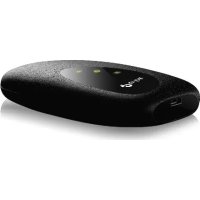



| Tipo di prodotto | Hotspot Wi-Fi 4G LTE |
| Marca | TP-Link |
| Modello | M7200 |
| Dimensioni (circa) | 100 x 60 x 15 mm |
| Peso (circa) | 100 g |
| Alimentazione | Batteria agli ioni di litio ricaricabile (2000 mAh) |
| Ricarica | Tramite caricabatterie da parete (raccomandato) o porta USB di un computer |
| Funzioni principali | Condivisione connessione 4G LTE, punto di accesso Wi-Fi per un massimo di 10 utenti, gestione tramite app tpMiFi o interfaccia web |
| Bande 4G LTE | Bande multiple (a seconda della regione) |
| Wi-Fi | 802.11 b/g/n, 2,4 GHz |
| Sicurezza Wi-Fi | WPA/WPA2, modifica raccomandata di SSID e password |
| Gestione | App tpMiFi (iOS/Android) o pagina web http://tplinkmifi.net |
| Scheda SIM | Nano/Micro SIM con adattatore Mini SIM incluso (carta non fornita) |
| Schermo | Schermo OLED per informazioni sullo stato |
| Pulsanti | Accensione, Reset (microinterruttore) |
| Consumo | Standby automatico dopo 10 minuti senza connessione |
| Manutenzione e pulizia | Pulire con un panno morbido e asciutto. Non utilizzare prodotti chimici. |
| Sicurezza | Tenere lontano da acqua, fuoco, umidità. Non smontare. Utilizzare solo il caricabatterie raccomandato. |
| Ricambi e riparabilità | Batteria rimovibile ma non fornita. Nessun ricambio ufficiale; si consiglia la riparazione da parte di un professionista. |
| Garanzia | 3 anni (difetti materiali e di fabbricazione) |
| Certificazioni | CE, RoHS, direttiva europea 2014/53/UE |
Domande frequenti - M7200 TP-LINK
Domande degli utenti su M7200 TP-LINK
0 domanda su questo apparecchio. Rispondi a quelle che conosci o fai la tua.
Fai una nuova domanda su questo apparecchio
Scarica le istruzioni per il tuo Hotspot Wi-Fi in formato PDF gratuitamente! Trova il tuo manuale M7200 - TP-LINK e riprendi in mano il tuo dispositivo elettronico. In questa pagina sono pubblicati tutti i documenti necessari per l'utilizzo del tuo dispositivo. M7200 del marchio TP-LINK.
MANUALE UTENTE M7200 TP-LINK
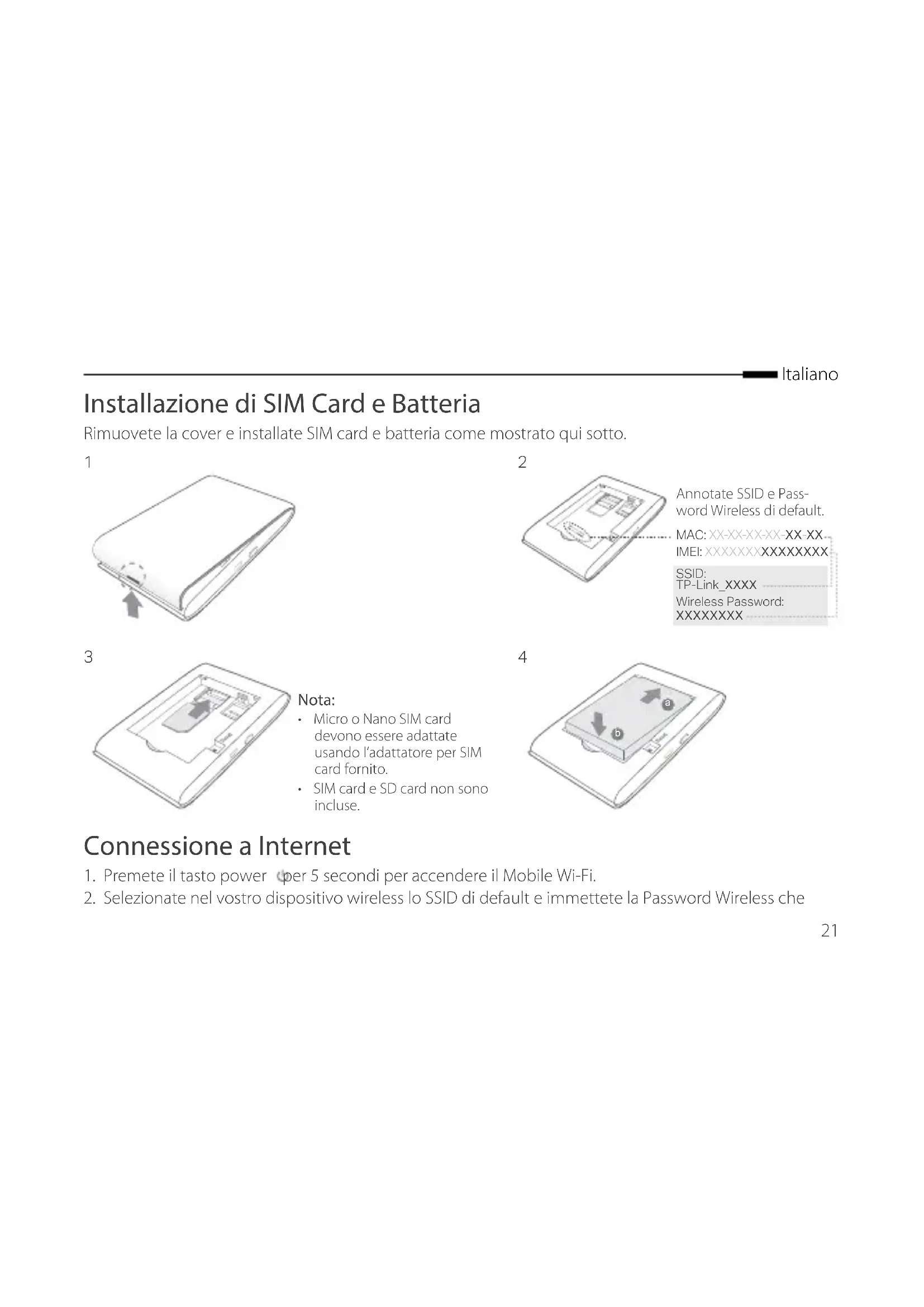
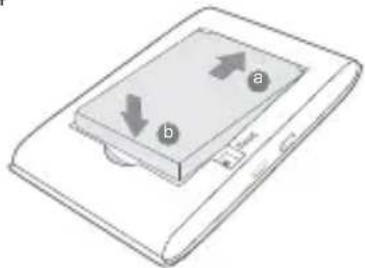
Installazione di SIM Card e Batteria
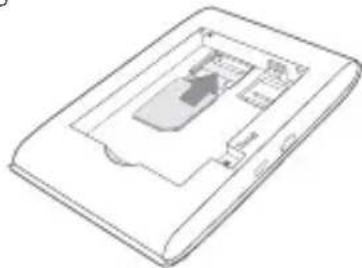
Rimuovete la cover e installate SIM card e batteria come mostrato qui sotto.
1

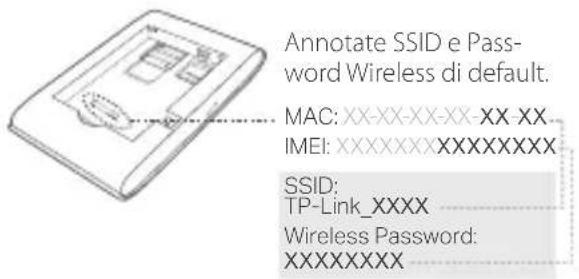
2
3
Nota:
- Micro o Nano SIM card devono essere adattate usando l'adattatore per SIM card fornito.
- SIM card e SD card non sono incluse.
4
Connessione a Internet
- Premete il tasto power per 5 secondi per accendere il Mobile Wi-Fi.
- Selezionate nel vostro dispositivo wireless lo SSID di default e immettete la Password Wireless che
Italiano
avete annotato.
Nota: Si consiglia di modificare nome wireless e password di default per la sicurezza della rete.
Fatto!
Nota:
- Se non riuscite ad accedere a Internet, consultate la FAQ > Q3. Per risparmiare energia, il Mobile Wi-Fi spegne la connessione Wi-Fi se non vi sono dispositivi wireless connessi da 10 minuti. Premete il tasto power per riattivare la connessione Wi-Fi.
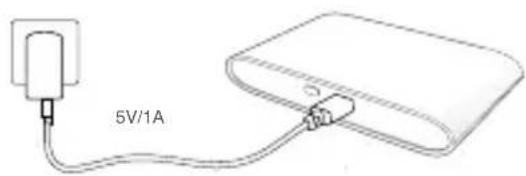
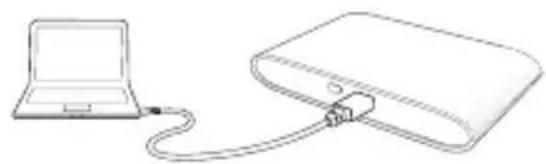
Caricate il vostro Mobile Wi-Fi
Metodo 1: Tramite presa elettrica (consigliata)
Metodo 2: Tramite computer
App tpMiFi
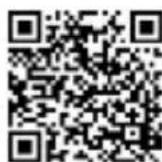
Scaricate l'app tpMiFi (per iOS e Android) per gestire il vostro Mobile Wi-Fi.
- Cercate l'app tpMiFi in Apple Store o Google Play, o scansionate il codice QR.
- Collegate il vostro dispositivo wireless al Mobile Wi-Fi.
- Lanciate tpMiFi e immettete admin per fare login.
FAQ (Domande Frequenti)
Q1. C'è qualche alternativa per gestire il Mobile Wi-Fi oltre all'app tpMiFi?
A. Potete gestire il Mobile Wi-Fi usando la sua pagina di gestione web.
- Collegate il vostro dispositivo Wi-Fi alla rete wireless del Mobile Wi-Fi.
- Aprite un web browser e scrivete http://tplinkmifi.net o http://192.168.0.1 nella barra degli indirizzi, quando immettete la password di default admin e fate clic su Login.
Q2. Cosa posso fare se non riesco a fare login alla pagina di gestione web?
- Verificate che il vostro dispositivo sia connesso al Mobile Wi-Fi. Verificate di aver immesso nella barra degli indirizzi http://tplinkmifi.net o http://192.168.0.1.
- Verificate che il vostro dispositivo possa ottenere automaticamente un indirizzo IP.
Q3. Cosa posso fare se non riesco ad accedere a Internet?
A1. Controllate lo stato del PIN - Consultate la FAQ Q1 per fare login alla pagina di gestione web del vostro smartphone. Se lo stato della SIM card è "PIN Locked (PIN Bloccato)", dovrete sbloccarlo usando il codice PIN.
A2. Verificate i parametri ISP
- Consultate il punto Q1 per fare login alla pagina di gestione web del vostro smartphone. Andate in Dial-up > View Profile Details (Dial-up > Vedi dettagli profilo) e verificate i parametri (APN, Nome e Password) forniti dal vostro ISP.
- Altrimenti tornate alla pagina di Dial-up e create un nuovo profilo con le informazioni corrette, quando scegliete un nuovo profilo dall'elenco Profili.
A3. Controllate le impostazioni Roaming Dati
- Se la vostra SIM card è in un'area di servizio roaming, consultate il punto Q1 per fare login alla pagina di gestione web del vostro smartphone.
- Andate in Dial-up e abilitate l'opzione Data Roaming (Roaming Dati).
A4. Controllate i Dati Mobile
- Consultate il punto Q1 per fare login alla pagina di gestione web del vostro smartphone. Andate in Dial-up per verificare che Mobile Data (Dati Mobile) sia attivo. Se non lo è, abilitate questa opzione.
A5. Controllate il Limite Dati
- Consultate il punto Q1 per fare login alla pagina di gestione web del vostro smartphone. Andate in Device > Data Usage Settings (Dispositivo > Utilizzo Dati) per verificare se il vostro uso dei dati ha superato la soglia Totale/Mensile.
Q4. Come riportare il Mobile Wi-Fi alle impostazioni di fabbrica di default?
- Con il Mobile Wi-Fi alimentato, rimuovete la cover. Usate una punta metallica per premere il tasto RESET fino a quando appare "Power Off" nella schermata OPPURE tutti i LED si accendono momentaneamente.
Nota: Riportando il Mobile Wi-Fi alle impostazioni di fabbrica di default si cancelleranno tutte le impostazioni precedenti e pertanto dovrete riconfigurarlo.
Informazioni di Sicurezza
- Tenete il dispositivo lontano da acqua, fuoco, umidità e ambienti troppo caldi.
- Non provate a disassemblare, riparare o modificare il dispositivo. Non usate caricatori o cavi USB danneggiati per caricare il dispositivo. Non usate altri caricatori al di fuori di quelli consigliati.
- Non usate il dispositivo dove non è consentito l'uso di dispositivi wireless. Non disassemblate, non schiacciate, non bucate, non mandate in corto circuito i contatti esterni, non avvicinate la batteria a fonti di calore o acqua.
ATTENZIONE: VI È RISCHIO DI ESPLOSIONE SE LA BATTERIA VIENE SOSTITUITA CON UN'ALTRA DI TIPO NON CORRETTO. UTILIZZATE LE BATTERIE SECONDO LE ISTRUZIONI.
Leggete e seguite le informazioni di sicurezza quando utilizzate il dispositivo. Non possiamo garantire che non accadano incidenti o danni se si usa in modo improprio il dispositivo. Utilizzate il prodotto con cura e a proprio rischio.
Garanzia limitata 3 anni
Esclusivamente per prodotti marchiati TP-Link.
LA PRESENTE GARANZIA CONFERISCE SPECIFICI DIRITTI LEGALI, IN AGGIUNTA AI DIRITTI PREVISTI DALLA LOCALE
LEGISLAZIONE.
NEI LIMITI CONSENTITI DALLA LEGGE, LA PRESENTE GARANZIA ED I RIMEDI INDICATI SONO ESCLUSIVI ED IN LUOGO A TUTTE LE ALTRE GARANZIE, RIMEDI E CONDIZIONI.
TP-Link garantisce i soli prodotti hardware marchiati TP-Link venduti nella rispettiva confezione originale non compromessa ed utilizzati secondo le linee guida illustrate, per un periodo di 3 anni dalla data riportata sulla prova d'acquisto da parte dell'utente finale.
Portoghese
Garanzia Limitata dei Prodotti TP-Link di 3 Anni
TP-Link dichiara che qualsiasi dispositivo è conforme ai requisiti fondamentali e alle altre disposizioni delle direttive 2014/53/EU, 2009/125/EC e 2011/65/EU.
La dichiarazione di conformità EU originale si trova in http://www.tp-link.com/en/ce.
Portoghese
- INSTALLAZIONE DI SIM CARD E BATTERIA
- NOTA
- CONNESSIONE A INTERNET
- ITALIANO
- FATTO
- CARICATE IL VOSTRO MOBILE WI-FI
- APP TPMIFI
- FAQ (DOMANDE FREQUENTI)
- A4. CONTROLLATE I DATI MOBILE
- A5. CONTROLLATE IL LIMITE DATI
- Q4. COME RIPORTARE IL MOBILE WI-FI ALLE IMPOSTAZIONI DI FABBRICA DI DEFAULT
- INFORMAZIONI DI SICUREZZA
- LEGISLAZIONE
- PORTOGHESE
- GARANZIA LIMITATA DEI PRODOTTI TP-LINK DI 3 ANNI
Marca : TP-LINK
Modello : M7200
Categoria : Hotspot Wi-Fi