
M7200 - Wi-Fi hotspot TP-LINK - Gratis brugsanvisning og manual
Find enhedens vejledning gratis M7200 TP-LINK i PDF-format.
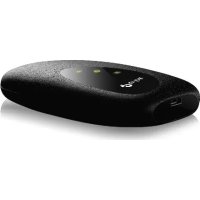



| Produkttype | 4G LTE Wi-Fi hotspot |
| Mærke | TP-Link |
| Model | M7200 |
| Dimensioner (ca.) | 100 x 60 x 15 mm |
| Vægt (ca.) | 100 g |
| Strømforsyning | Genopladeligt lithium-ion batteri (2000 mAh) |
| Opladning | Via netadapter (anbefalet) eller USB-port på en computer |
| Primære funktioner | 4G LTE-deling, Wi-Fi-adgangspunkt til op til 10 brugere, administration via tpMiFi-app eller webside |
| 4G LTE-bånd | Flere bånd (afhængigt af region) |
| Wi-Fi | 802.11 b/g/n, 2,4 GHz |
| Wi-Fi-sikkerhed | WPA/WPA2, anbefalet ændring af SSID og adgangskode |
| Administration | tpMiFi-app (iOS/Android) eller websiden http://tplinkmifi.net |
| SIM-kort | Nano/Micro SIM med Mini SIM-adapter medfølger (kort medfølger ikke) |
| Skærm | OLED-skærm til statusoplysninger |
| Knapper | Tænd/sluk, Reset (mikrokontakt) |
| Strømforbrug | Automatisk dvale efter 10 minutter uden forbindelse |
| Vedligeholdelse og rengøring | Rengør med en blød, tør klud. Brug ikke kemikalier. |
| Sikkerhed | Hold væk fra vand, ild og fugt. Adskil ikke. Brug kun den anbefalede oplader. |
| Reservedele og reparerbarhed | Aftageligt batteri, men ikke medfølger. Ingen officielle reservedele; reparation anbefales af fagperson. |
| Garanti | 3 år (materiale- og fabrikationsfejl) |
| Certificeringer | CE, RoHS, EU-direktiv 2014/53/EU |
Ofte stillede spørgsmål - M7200 TP-LINK
Brugerspørgsmål om M7200 TP-LINK
0 spørgsmål om dette apparat. Besvar dem du kender, eller stil dit eget.
Stil et nyt spørgsmål om dette apparat
Download vejledningen til din Wi-Fi hotspot i PDF-format gratis! Find din vejledning M7200 - TP-LINK og tag din elektroniske enhed tilbage i hånden. På denne side er alle dokumenter nødvendige for brugen af din enhed offentliggjort. M7200 af mærket TP-LINK.
BRUGSANVISNING M7200 TP-LINK
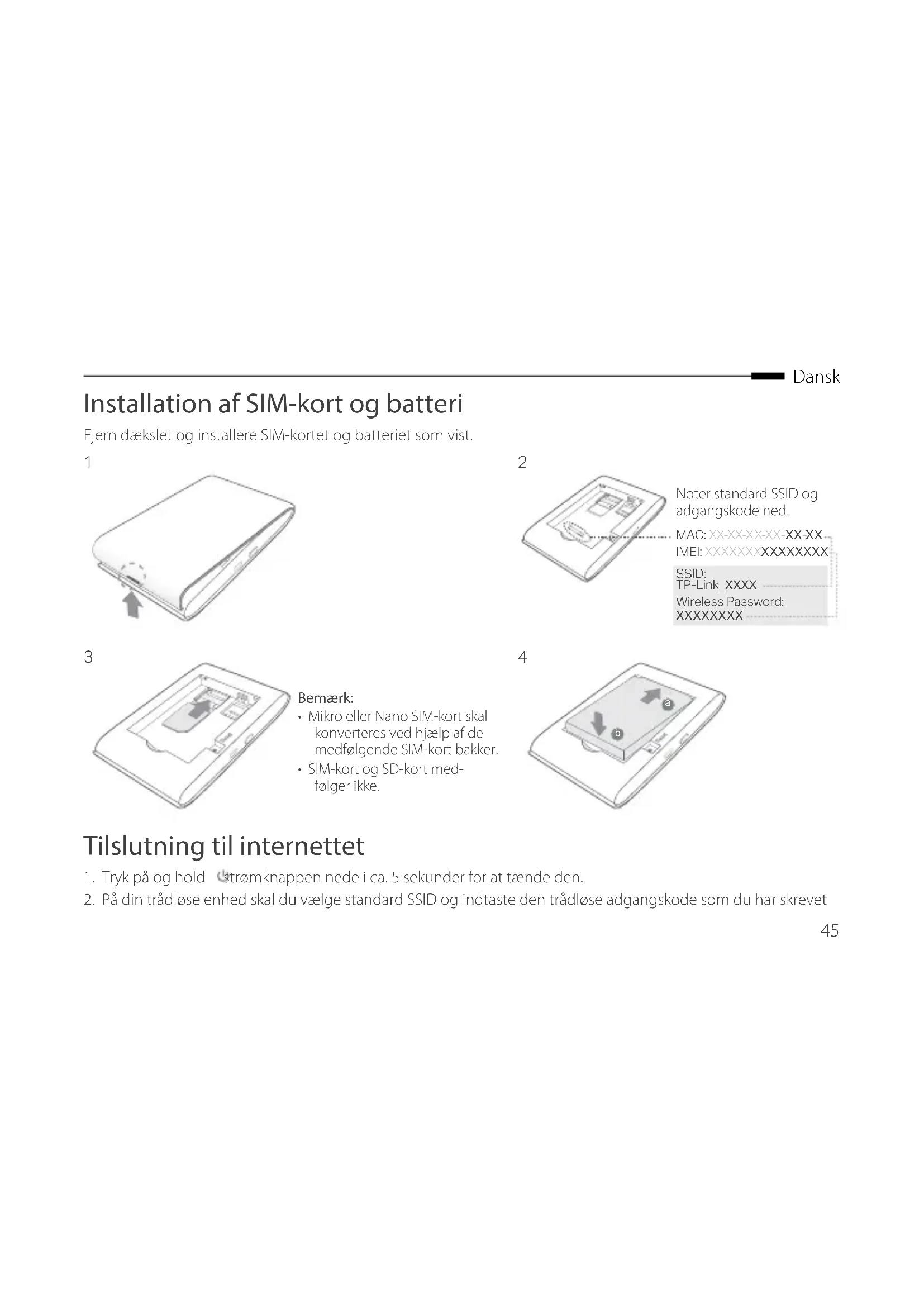
- Mikro- og nano-SIM-kort kan konverteres ved hjælp af den medfølgende SIM-kortskuff.
- SIM-kort og SD-kort medfølger ikke.
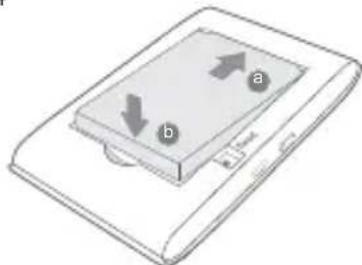
Opret forbindelse til internettet
Installation af SIM-kort og batteri
- Mikro- eller nano-SIM-kort skal konverteres ved hjælp af den medfølgende SIM-kortbakke.
- SIM-kort og SD-kort medfølger ikke.
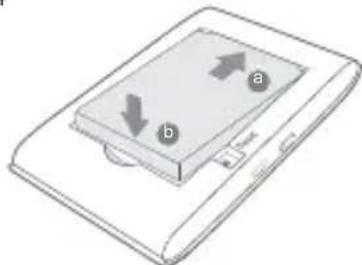
- Tryk på og hold tænd/sluk-knappen nede i ca. 5 sekunder for at tænde enheden.
- På din trådløse enhed skal du vælge standard-SSID og indtaste den trådløse adgangskode, som du har skrevet
ned.
Bemærk: Vi anbefaler, at du ændrer standardnavnet og adgangskoden for netsikkerhed.
Nyd!
Bemærk:
- Hvis du ikke kan komme på internettet, henvises til FAQ > SP3.
- For strømbesparelse vil Mobilt Wi-Fi slukke for Wi-Fi-forbindelsen, hvis ingen af de trådløse enheder har været forbundet til den mobile trådløse internetadgang i 10 minutter. Tryk på strømknappen for at genoptage Wi-Fi-forbindelsen.
Ændring af mobilt Wi-Fi
Metode 1: Via en stikkontakt (anbefalet)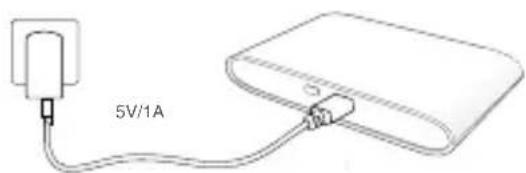
Metode 2: Via en computer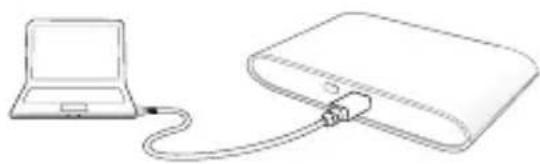
tpMiFi App
- Tilslut den trådløse enhed til Mobil Wi-Fi.
- Start tpMiFi og indtast admin for at logge på
Spørgsmål 2. Hvad skal jeg gøre, hvis jeg ikke kan logge ind på web-administrationssiden?
- Kontroller at din enhed er forbundet til Mobilt Wi-Fi.
- Kontroller at du har indtastet http://tplinkmifi.net eller http://192.168.0.1 korrekt.
- Kontroller at din enhed er indstillet til at hente en IP-adresse automatisk.
Spørgsmål 3. Hvad skal jeg gøre, hvis jeg ikke kan få adgang til internettet?
Svar 1. Kontroller PIN-kodestatus
Se SP1 for at logge ind på websiden på telefonen. Hvis den nuværende SIM-korts status er PIN Locked (PIN-kode låst), er du nødt til at låse den op ved hjælp af PIN-koden.
Svar 2. Kontrollere ISP-parametrene
- Se SP1 for at logge ind på websiden på telefonen. Gå til Dial-up > View Profile Details (Dial-up > Se profiloplysninger) og kontroller parametre (dvs. APN, brugernavn og adgangskode), du har fået af din internetudbyder.
- Hvis ikke, skal du vende tilbage til Dial-up-siden og oprette en ny profil med korrekte oplysninger, og vælg derefter den nyoprettede profil fra profillisten.
Svar 3. Kontroller indstillingerne for dataoaming
- Hvis SIM-kortet befinder sig i et roamingområde, henvises der til SP1 for at logge ind på websiden på telefonen.
- Gå til Dial-up og aktivér Data Roaming.
Svar 4. Kontroller mobildata
Se SP1 for at logge ind på websiden på telefonen. Gå til Dial-up for at bekræfte, at Mobile Data er slået til. Hvis ikke, skal du aktivere denne indstilling.
Svar 5. Kontroller datagrænsen
Se SP1 for at logge ind på websiden på telefonen. Gå til Device > Data Usage Settings (Enhed > Indstillinger for dataforbrug) for at kontrollere, om dit dataforbrug overstiger det samlede/månedlige rådighedsbeløb.
Spørgsmål 4. Hvordan kan jeg gendanne Mobil Wi-Fi til fabriksindstillingerne?
- Med Mobil Wi-Fi tændt, skal du fjerne dækslet. Brug en pincode til at trykke på og holde RESET-knappen nede, indtil "Power Off" (slukket) vises på skærmen, eller alle lysdioder lyser kortvarigt.
Bemærk: Gendannelse af mobilt Wi-Fi til fabriksindstillinger sletter alle tidligere indstillinger, og du er nødt til at genkonfigurere den.
Sikkerhedsoplysninger
- Hold apparatet væk fra vand, brand, fugt eller varme miljøer.
- Forsøg ikke at skille enheden ad, reparere eller ændre enheden.
- Brug ikke en beskadiget strømadapter eller USB-kabel til at oplade enheden.
- Brug ikke andre opladere end de anbefalede.
- Brug ikke enheden hvor trådløse enheder ikke er tilladt.
- Batteriet må ikke skilles ad, kortsluttes eller udsættes for høje temperaturer.
ADVARSEL: DER ER RISIKO FOR EKSPLOSION, HVIS BATTERIET UDSKIFTES MED EN FORKERT TYPE. BORTSKAF BRUGTE BATTERIER I HENHOLD TIL INSTRUKTIONERNE.
Følg ovenstående vejledning når du betjener enheden. Vi kan ikke garantere, at ingen ulykker eller skader sker på grund af forkert brug af enheden. Brug dette produkt med forsigtighed og på egen risiko.
Türkçe
Gælder kun TP-Link mærkevarer.
DENNE GARANTI GIVER DIG SPECIFIKKE JURIDISKE RETTIGHEDER OG DU KAN HAVE ANDRE RETTIGHEDER SOM VARIERER FRA STAT TIL STAT (ELLER FRA LAND ELLER PROVINS).
INDEN FOR LOVENS RAMMER ER GARANTIEN OG RETSMIDLERNE DER FREMGÅR EKSKLUSIVE OG I STEDET FOR ALLE ANDRE RETTIGHEDER, RETSMIDLER OG BETINGELSER.
TP-Link garanterer at alle TP-Link hardware produkter indeholdt i den originale emballage ikke er behæftede med fejl på materialer og håndværk såfremt de bruges efter hensigten og i overensstemmelse med TP-Link's retningslinjer inden for en treårs periode fra købsdatoen af den oprindelige slutbruger/køber.
Tyrkisk
TP-Link 3 års begrænset produktgaranti
Kun for TP-Link mærkevarer
DENNE GARANTI GIVER DIG VISSE LOVMÆSSIGE RETTIGHEDER, OG DU KAN OGSÅ HAVE ANDRE RETTIGHEDER, DER VARIERER FRA LAND TIL LAND (LAND/STAT) OG REGION.
DENNE GARANTI ERKLÆRING OG DISSE VILKÅR ER UDELUKKENDE OG ERSTATTER ALLE ANDRE GARANTIER ELLER VILKÅR, I DET OMFANG DET ER TILLADT I HENHOLD TIL LOKAL LOVGIVNING.
TP-Link erklærer hermed, at denne enhed er i overensstemmelse med de væsentlige krav og andre relevante bestemmelser i direktiverne 2014/53/EU, 2009/125/EF og 2011/65/EU.
Den originale EU-overensstemmelseserklæring kan findes på http://www.tp-link.com/en/ce.
Tyrkisk
- OPRET FORBINDELSE TIL INTERNETTET
- INSTALLATION AF SIM-KORT OG BATTERI
- NYD
- BEMÆRK
- ÆNDRING AF MOBILT WI-FI
- TPMIFI APP
- SPØRGSMÅL 2. HVAD SKAL JEG GØRE, HVIS JEG IKKE KAN LOGGE IND PÅ WEB-ADMINISTRATIONSSIDEN
- SPØRGSMÅL 3. HVAD SKAL JEG GØRE, HVIS JEG IKKE KAN FÅ ADGANG TIL INTERNETTET
- SVAR 1. KONTROLLER PIN-KODESTATUS
- SVAR 2. KONTROLLERE ISP-PARAMETRENE
- SVAR 3. KONTROLLER INDSTILLINGERNE FOR DATAOAMING
- SVAR 4. KONTROLLER MOBILDATA
- SVAR 5. KONTROLLER DATAGRÆNSEN
- SPØRGSMÅL 4. HVORDAN KAN JEG GENDANNE MOBIL WI-FI TIL FABRIKSINDSTILLINGERNE
- SIKKERHEDSOPLYSNINGER
- TÜRKÇE
- TYRKISK
- TP-LINK 3 ÅRS BEGRÆNSET PRODUKTGARANTI
Mærke : TP-LINK
Model : M7200
Kategori : Wi-Fi hotspot