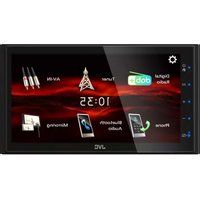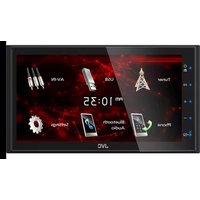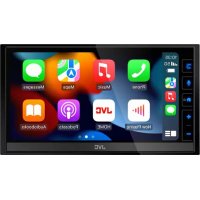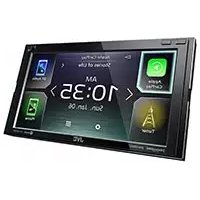
KWM750BT - Autoradio JVC - Notice d'utilisation et mode d'emploi gratuit
Retrouvez gratuitement la notice de l'appareil KWM750BT JVC au format PDF.


| Caractéristiques techniques | Autoradio Bluetooth, compatible avec Android et iOS, puissance de 4 x 50 W, écran LCD de 7 pouces, tuner FM/AM, entrée USB, entrée AUX, sortie RCA. |
|---|---|
| Utilisation | Lecture de musique via Bluetooth, USB, AUX, radio, gestion des appels mains libres, réglages audio personnalisables. |
| Maintenance et réparation | Nettoyer régulièrement les connecteurs, vérifier les mises à jour du firmware, consulter un professionnel pour les réparations internes. |
| Sécurité | Installation sécurisée recommandée, ne pas utiliser pendant la conduite, respecter les limites de volume pour éviter des distractions. |
| Informations générales | Dimensions : 178 x 100 x 50 mm, poids : 1,2 kg, garantie de 2 ans, compatibilité avec les commandes au volant. |
FOIRE AUX QUESTIONS - KWM750BT JVC
Questions des utilisateurs sur KWM750BT JVC
0 question sur cet appareil. Repondez a celles que vous connaissez ou posez la votre.
Poser une nouvelle question sur cet appareil
Téléchargez la notice de votre Autoradio au format PDF gratuitement ! Retrouvez votre notice KWM750BT - JVC et reprennez votre appareil électronique en main. Sur cette page sont publiés tous les documents nécessaires à l'utilisation de votre appareil KWM750BT de la marque JVC.
MODE D'EMPLOI KWM750BT JVC
Guide de démarrage rapide
Guía de inizio=rápido
JVCKENWOOD Corporation
- Updated information (the latest Instruction Manual, system updates, new functions, etc.) is available from http://www.jvc.net/cs/car/.
- Les informations les plus récentes (dernier mode d'emploi, mises à jour du système, nouvelles fonctions, etc.) sont disponibles sur http://www.jvc.net/cs/car/.
- Encontrará la informaciónactualizada (el Manual de instrucciones másrecente,lasactualizaciones delsystema,lasnuevasfunriento,etc.)enhttp://www.jvc.net/cs/car/.
K2
TECHNOLOGY

DOLBY AUDIO

((SiriusXM))
READY

VIDEO

Bluetooth

Spotify
pandora
Made for

iPhone iPod

Works with
Apple CarPlay
android
auto
Contents
A propos du guide de démarrage rapide.....30
Comment lire ce manuel 30
Précautions 31
Paramètres initiaux 32
Réglagedu volume. 33
Fonctions des boutons en façade 34
Mise en marche de l'appareil 35
Descriptions de I'ecran de commande de source. 37
Lecture d'un disque 38
Connector un périhérique USB 38
Connectez un iPod/Phone. 38
Utilisation de base avec les DVD/VCD 39
Utilisation de base de la radio 40
Fonctionnement de base de CD musical/ Disque à contenu multimédia/USB 41
Fonctionnement de base de l'iPod/iPhone ...42
Configuration Bluetooth. 43
Utilisation du module mains-libres. 44
Avant l'installation 46
Installation de I'appareil. 48
A propos de cet apparéil. 56
À propos du guide de démarrage rapide
Ce Guide de démarrage rapide déscrit les fonctions de base de cet apparéil.
Pour les fonctions qui ne sont pas décrites dans ce guide, reportez-vous au mode d'emploi sur le site Web suivant:
Pour consulter le manuel d'instructions, un ordinateur équipé de Microsoft® Windows 7 sp1/8/8.1/10 ou Mac OS X v10.11/ macOS v10.12/10.13/10.14 ou version ultérieure est requis en plus d'Adobe® Acrobat Reader™ DC ou Adobe® Acrobat DC ou ultérieur.
Le mode d'emploi est susceptible d'être modifié suite aux changements pouvant être apportés aux specifications etc. Téléchargez impératifement la dernière édition du mode d'emploi aux fins de referencia.
Comment lire ce manuel
REMARQUE
- Les écrons illustrés dans leprésent guide sont des exemples destinés à fournir des explications plus claires des opérations. Pour cette raison, il peut arriver qu'ils soient différents de ceux rencontres dans la réalité. Si les icones ci-dessus s'affichent, lisez l'article applicable à l'appareil que vous utilisez.
- Les écrons et facades illustrés dans le present manuel sont des exemples destinés à fournir une explication plus claire des opérations. C'est pourquoit il est possible qu'ils soient différents des écrons ou de la façade de l'appareil, ou que certaines séquences d'affichage soient différentes de celles utilisées.
- Langue d'affichage: L'anglais est utilisé dans un but explicatif. Vous pouvez désirir la langue d'affichage à partir du menu [SETUP]. Voir Configuration de l'interface utilisateur (P.68) dans le mode d'emploi.
Précautions
AVENTISSEMENTS
Pour éviter toute blessure ou incendie, prenez les précautions suivantes:
- Pour éviter un court-circuit, ne mettez ni ne laissez jamais d'objets métalliques ( comme des pièces de monnaie ou des outils métalliques) à l'intérieur de l'appareil.
- Ne regardez pas ni ne fixez votre regard sur l'affichage de l'appareil trop longtemps pendant la conduite.
- Si vous rencontres des problèmes pendant l'installation, consultez votre revendeur JVC.
Precautions d'utilisation de l'ordinateil
- Lorsque vous achetez des accessoires en option, vérifie auprès de votre revendeur JVC qu'ils fonctionneront avec votre modèle et dans votre région.
- Vous avez le choix de la langue dans laquelle s'affichent les menus, les balises des fichiers audio, etc. Voir Configuration de l'interface utilisateur (P.68) dans le mode d'emploi.
- Les fonctions Radio Data System ou Radio Broadcast Data System sont inopérantes dans les zones où le service n'est pris en charge par chaque station de radiodiffusion.
Protection du moniteur
- Ne touchez pas le moniteur avec un stylo à bille ou tout autre outil pointu. Cela pourrait l'endommager.
Nettoyage de l'appareil
- Si la façade de l'appareil est tachée, essuyez-la avec un chiffon doux et sec comme un chiffon en silicone. Si la façade est très sale, essuyez-la avec un chiffon humidifié d'un produit de nettoyage neutre, puis essuyez-la à nouveau avec un chiffon doux et sec propre.
REMARQUE
- La pulverisation directe de produit de nettoyage sur l'appareil risque d'endommager les pieces mécaniques. Si vous nettoyez la façade avec un chiffon trop rugieux ou un liquide volatil, comme un solvant ou de l'alcool, vous risquez d'en rayer la surface ou d'effacer les caractères sérigraphiés.
Condensation sur la lentille
Par temps froid, lorsque vous allumez le chiffre de la voiture, de la buée peut se former sur la lentille du lecteur de disque de l'appareil à cause de la condensation. Cette condensation présente sur la lentille (également appelée voile de lentille) peut empêcher la lecture des disques. Dans ce cas, retirez le disque et attendez que la buée s'évapore. Si l'appareil ne fonctionne toujours pas normalement au bout d'un moment, consultez votre revendeur JVC.
Precautions relatives à la manipulation des disques
- Ne touchez pas la surface d'enregistrement du disque.
- Ne collez pas de ruban adhési sur le disque et n'utilise pas de disques sur lesquels du ruban adhési est collé.
- N'utilise pas d'accessoires de disque.
- Nettoyez le disque en partirant du centre vers le contour extérieur.
- Lorsque vous retirez un disque de l'appareil, extrayez-le à l'horizontale.
- Si le trou central ou le bord extérieur du disque comporte des Bavures, éliminez-les avec un stylo à bille ou un objet similaire avant de l'utiliser.
- Les disques qui ne sont pas ronds ne peuvent pas etre utilisés.
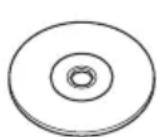

- Les disques de 8 cm (3 pouces) sont inutilisables.
- Les disques sales ou compteant des coloriages sur la surface d'enregistrement ne peuvent etre utilisés.
Cet apparéil ne peut dire que les types de CD suivants.


Cet apparéil risque de ne pas dire correctement les disques qui ne portent pas cette marque.
- Vous ne pouvez pas dire un disque qui n'a pas eté finalisé. (Pour la procédure de finalisation, referez-vous à votre logiciel de gravure et au mode d'emploi de votregraveur.)
Paramètres initiaux
Configuration initiale
Effectuez cette configuration lors de la première utilisation de cet apparéil.
1 Réglez chaque option comme suit.
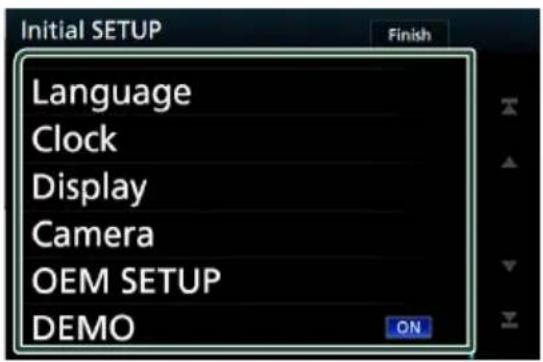
■[Language]
Selectionne la langue utilise sur l'écran de commande et sur les éléments de configuration. Le choix par défaut est "American English (en)".
① Touchez [Language].
② Touchez [Language Select].
③ Sélectionnez la langue désirée.
④ Touche
Pour obtenir des explications détaillées, voir Configuration de l'interface utiliser (P.68) dans le mode d'emploi.
■[Clock]
Active la synchronisation de l'horloge et I'ajuste.
Pour les explications détaillées, voir Réglages du calendrier/horloge (P.33).
■[Display]
Configure la couleur d'éclairage des boutons.
S'il est encore dificile de voir l'image à l'écran, réglez l'angle de vue.
① Touchez [Display].
② Touchez [Key Color].
③ Sélectionnez la couleur désirée.
④ Touche
⑤ Touchez [Viewing Angle].
6 Sélectionnez un angle
⑦ Touche
Pour les explications détaillées, voir
Configuration de l'affichage (P.70) dans le mode d'emploi.
[Camera]
Configurez les paramétres deamera.
① Touchez [Camera].
② Réglez chaque option et touche [F].
Pour les explications détaillées, voir
Configuration des cameras (P.53) dans le mode d'emploi.
[OEM SETUP]
Cette fonction requiert un adaptateur commercial.
Consultez votre revendeur JVC pour plus de détails.
[DEMO]
Permet de paramétre le mode de démonstration. Le choix par défaut est "ON".
① Touchez [DEMO] et Sélectionnez MARCHÉ ou ARRÊT.
2 Touchez [Finish].
![JVC KWM750BT - Touchez [Finish]. - 1](/content/2026/03/502669/images/679aedbe1fb832a872302c9e629121b8c24dabfff813c583e7c0891811a05d51.jpg)
REMARQUE
- Ces réglages sont paramétrables depuis le menu de configuration. Voir Configuration (P. 67) dans le mode d'emploi.
Réglages du calendrier/horloge
1 Appuyez sur le bouton [FNC].
Le menu contextual s'affiche.
2 Touchez

L'écran d'ACCUEIL apparait.
3 Touchez

4 Touchez [User Interface].
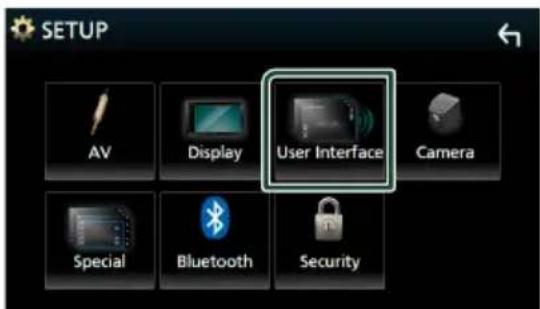
L'écran d'interface utilisateur s'affiche.
5 Touchez [Time Zone].
6 Sélectionnez le fuseau hora.
7 Reglez chaque option comme suit.
Faites defiler la page pour afficher les éléments cachés.
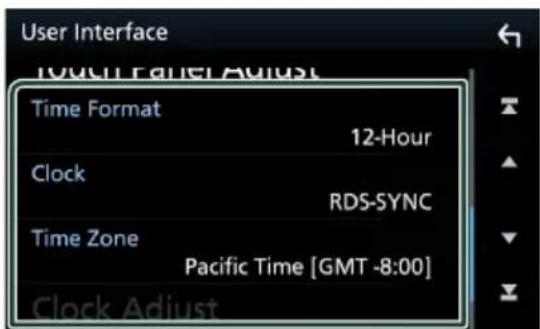
Time Format]
Selectionnez le format d'affichage de l'heure.
[12-Hour] (Par défaut)/ [24-Hour]
[Clock]
[RDS-SYNC] : Synchronise l'heure de l'horloge avec le RDS.
[Manual]: Reglez l'horloge manuellement.
Time Zone]
Sélectionnez le fuseau horaire.
■[Clock Adjust]
Si vous sélectionnez [Manual] pour l'horloge, réglez la date et l'heure manuellement (P.69) dans le mode d'emploi.
REMARQUE
- Veuillez régler la date et l'heure. Si elles ne sont pas régées, certaines fonctions peuvent ne pas fonctionner.
Réglage du volume
You pouvez regler le volume (0 à 40).
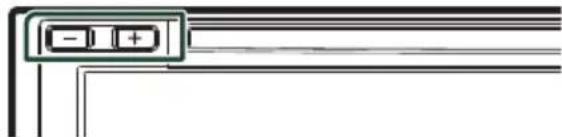
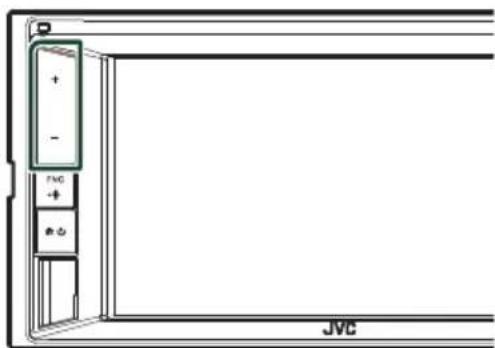
Appuyez sur [+ pour augmenter, appuyez sur [-] pour diminuer.
Maintenez [+] enforcé pour augmenter le volume de façon continue jusqu'au niveau 15.
KW-V850BT/KW-V85BT/
KW-M750BT/KW-M75BT
KW-M650BT
Fonctions des boutons en façade
KW-V850BT/KW-V85BT
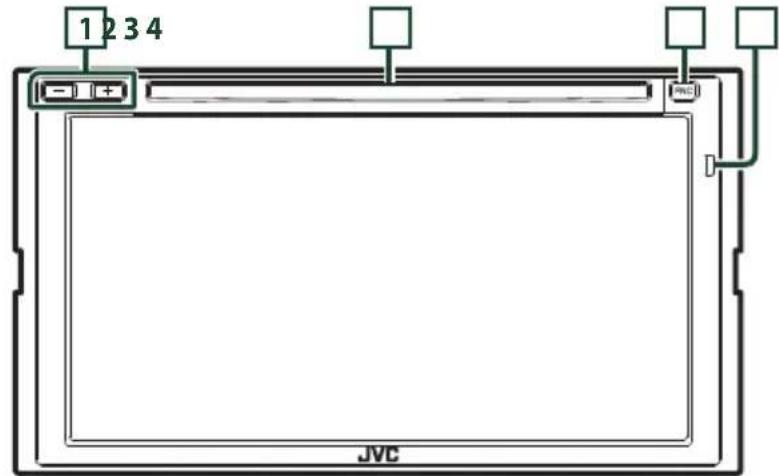
KW-M750BT/KW-M75BT
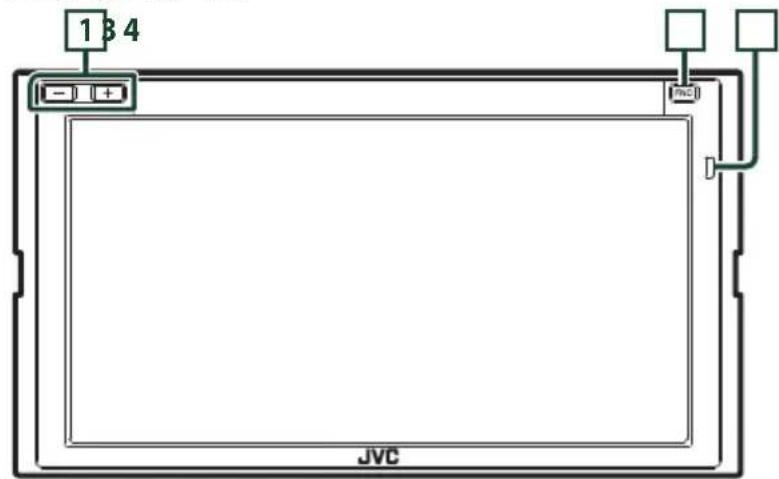
KW-M650BT
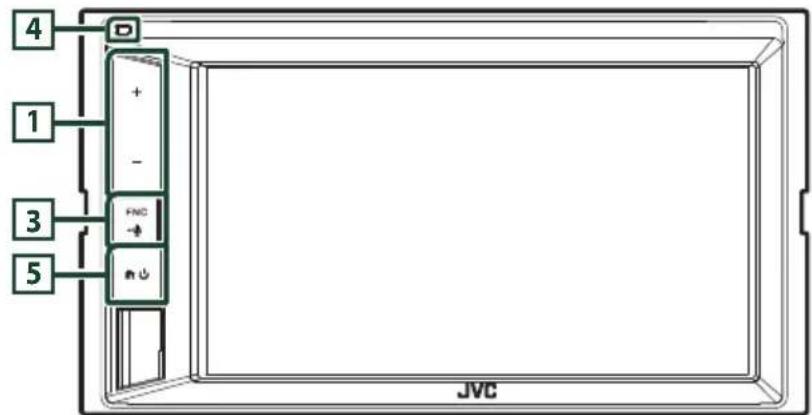
REMARQUE
- Les écrons illustrés dans le present guide sont des exemples destinés à fournir unelication plus claire des opérations. Pour cette raison, il peut arriver qu'ils soient différents de ceux rencontres dans la réalité.
| Numéro Désignation Mouvement | ||
| 1 | -,+ (Volume) | · Règle le volume. Le volume augmentera jusqu'à 15 tant que vous maintainrez [+] enforcé. |
| 2 | Logement d'insertion des disques | · Logement où insérer les disques à contenu multimédia. |
| 3 | FNC [°] | · Affiche l'écran du menu contextuel. · Appuyez pendant 1 seconde pour afficher l'écran de reconnaissance vocale (P.63) dans le mode d'emploi. · Quand l'appareil est étéint, permet de lemettre en marche. |
| 4 | Capteur de télécommande | · Reçoit le signal de la télécommande. |
| 5 | ψ | · Affiche l'écran d'accueil (P.13) dans le mode d'emploi. · Appuyez pendant 1 seconde pour éteindre l'appareil. · Quand l'appareil est étéint, permet de lemettre en marche. |
Mise en marche de l'appareil
La méthode d'allumage est différente selon le modele.
KW-V850BT/KW-V85BT/ KW-M750BT/KW-M75BT
1 Appuyez sur le bouton [FNC].
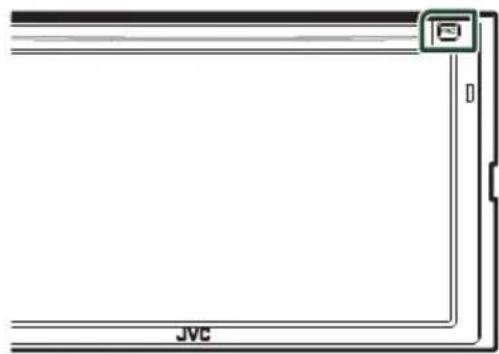
1 Appuyez sur le bouton
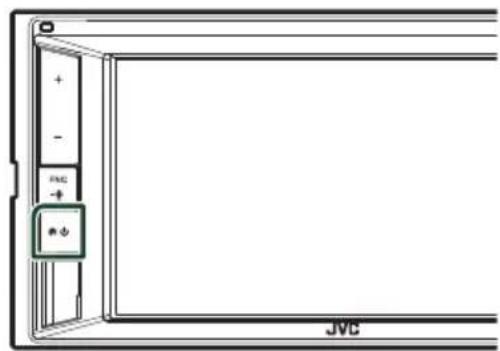
- Si c'est la première fois que vous mettez en marche l'appareil après son installation, il vous faut proceder à la Configuration initiale (P.32).
Sélectionnez la source de lecture
1 Appuyez sur le bouton [FNC].
Le menu contextual s'affiche.
2 Touchez
L'écran d'ACCUEIL apparait.
3 Touchez
Depuis cet écran, vous pouvez selectionner les sources et fonctions suivantes.


- [Apple CarPlay]: Bascule vers l'écran Apple CarPlay depuis l'iPhone connecté.
- [Android Auto]: Passe à l'écran Android Auto depuis l'appareil Android connecté.*

- Affiche l'écran Mains libres.
Lorsque vous vous connectez avec Apple CarPlay ou Android Auto, le mode de fonctionnement est le même que sur un téléphone fourni dans Apple CarPlay ou Android Auto. - Commute sur la réception radio.

- Commute sur la réception radio satellite SiriusXM®.

Active un lecteur audio Bluetooth.

Litt un disque.*2

Reprodut sur un iPod/Phone.

- Lit les fichiers sur un périphérique USB.

- Bascule sur Pandora.

- Bascule sur Spotify.

- Commute sur un apparéil extérieur connecté à la borne d'entrée AV-IN.

- Affiche l'écran audio.

- Met hors service la source AV.

-
Eteint l'appareil.
-
Pour les sources et les informations affichées quand un adaptateur ADS est connecté, reportez-vous à Fonctionnement des options OEM (P.55) dans le mode d'emploi.
*1 Sauf KW-M650BT
*2 KW-V850BT/KW-V85BT uniqueness
Pour selectionner la source de lecture sur I'ecran ACCUEIL
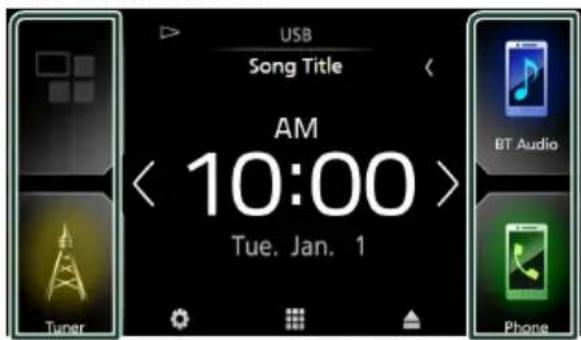
Les 4 éléments affichés sur l'écran de seLECTION de source avec les grandes icones apparaisent sur l'écran d'ACCUEIL.
Vous pouvez changer les éléments affichés dans cette zone en personnelisant l'écran de seLECTION de source. (P.37)
Pour selectionner la source de lecture sur I'ecran de commande de la source
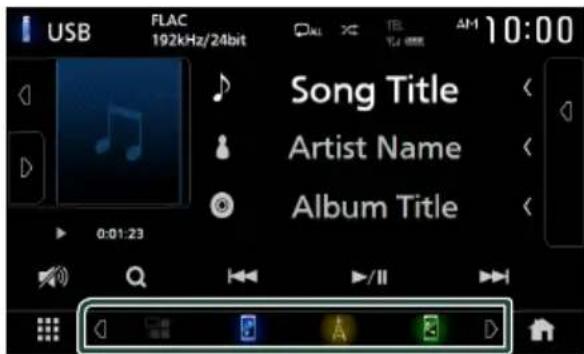
Affichez les boutons de selection de la source en touchant //ou en faisant defiler sur la gauche ou la droite sur I'ecran de commande de la source, puis selectionnez la source de lecture.
Pour éteindre la source AV
1 Appuyez sur le bouton [FNC].
Le menu contextual s'affiche.
2 Touchez
L'écran d'ACCUEIL apparait.
3 Touchez
4 Touchez [AV Off].
![JVC KWM750BT - Touchez [AV Off]. - 1](/content/2026/03/502669/images/e0c656f1b2ff312e4d3ea5eccf51349b6c02fe0dd51f8249267411940e556502.jpg)
Personnalisez les boutons de raccourcis sur l'écran ACCUEIL
Vous pouvez dispose les pictogrammes des sources comme bon vous semble.
1 Appuyez sur le bouton [FNC].
Le menu contextual s'affiche.
2 Touchez
L'écran d'ACCUEIL apparait.
3 Touchez
4 Touchez et maintenez le pictogramme que vous souhaitez déplacer en mode de personnalisation.
5 Faites glisser le pictogramme vers la position souhaitee.
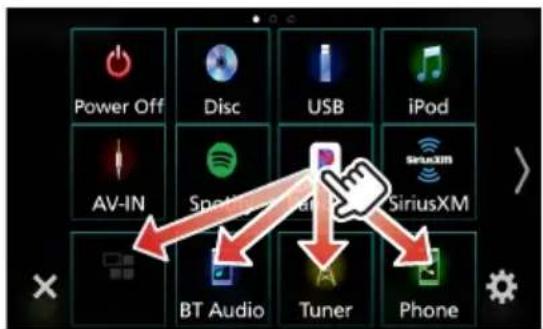
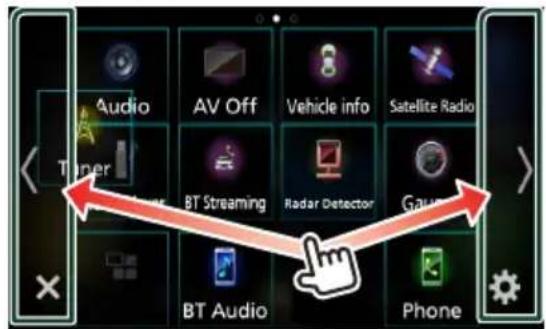
Change la page
Descriptions de l'écran de commande de source
Certaines fonctions peuvent etre executees depuis la plupart des écrans.
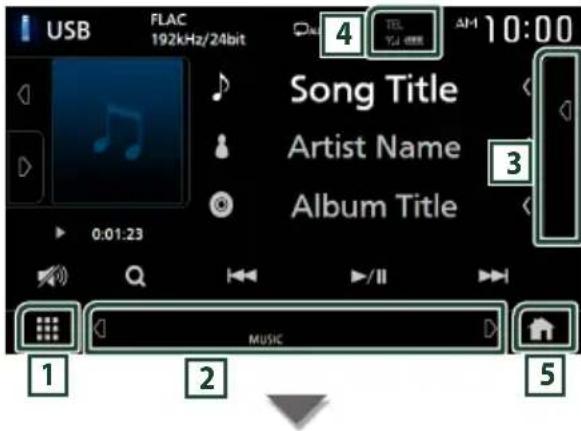
Indicateurs

Boutons de raccourcis
1 bne de toutes les sources
Affiche I'ecran de selection de la source. (P.36)
2 Écran secondaire
-
[1/2]: L'écran secondaire passé à un autre écran chaque fois que vous le touchez. Vous pouze aussi changer l'écran secondaire en faisant défiler vers la gauche ou la droite sur l'écran.
-
Indicateurs : Affiche l'etat actuel de la source et ainsi de suite.
-
[ATT]: L'attenuateur est actif.
[DUAL]: La fonction dual zone est active.
-
[LOUD]: La fonction de réglage du volume est active.
-
Boutons de raccourcis: La source change pour cette que vous avez définié avec un raccourci.
Pour le réglage du raccourci, consultez
Personnalisez les boutons de raccourcis sur I'ecran ACCUEIL (P.37).
3 Listedescontents
Affiche la liste des chansons/fichiers/stations/ canaux.
4TELY.1
Informations concernant les peripheriques Bluetooth connectés.
5 Bouton ACCUEIL
Affiche I'ecran d'accueil (P.13) dans le mode d'emploi.
Lecture d'un disque (KW-V850BT/KW-V85BT)

Insérer un disque
1 Insérez le disque dans son logement.
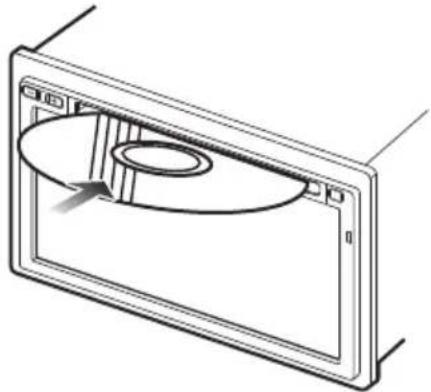
L'appareil charge le disque et la lecture commence.

Éjecter un disque
1 Appuyez sur le bouton [FNC].
Le menu contextual s'affiche.
2 Touchez [A].
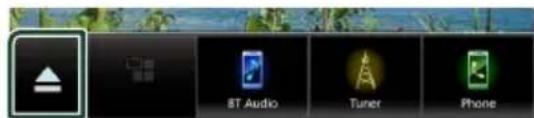
Lors de l'extraction d'un disque, extrayez-le à l'horizontal.
REMARQUE
- Cela ne s'affiche pas sur l'écran du menu contextual du Apple CarPlay ou de la source Android Auto. Changez la source Apple CarPlay ou Android Auto pour une autre afin d'afficher l'écran du menu contextual.
Connector un périphérique USB
1 Branchez le périphérique USB avec le cable USB. (P53)
2 Appuyez sur le bouton [FNC].
Le menu contextual s'affiche.
3 Touchez

L'écran d'ACCUEIL apparait.
4 Touchez

5 Touchez [USB].
Déconnectez le périphérique USB
1 Appuyez sur le bouton [FNC].
Le menu contextuel s'affiche.
2 Touchez

L'écran d'ACCUEIL apparait.
3 Touchez une source autre que [USB].
4 Debranchez le périphérique USB.
Connectez un iPod/iPhone
Connexion par fil
1 Connectez l'iPod/iPhone à l'aide du KSU62. (P54)
2 Appuyez sur le bouton [FNC].
Le menu contextual s'affiche.
3 Touchez

L'écran d'ACCUEIL apparait.
4 Touchez

5 Appuyez sur [iPod].
Pour débrancher l'iPod/iPhone connecté avec le cable :
Appariez le périphérique iPhone par Bluetooth. (P.43)
Utilisation de base avec les DVD/VCD
(KW-V850BT/KW-V85BT)
REMARQUE
- La capture d'écran ci-dessous est avec un DVD.
Elle peut être différente avec un VCD.
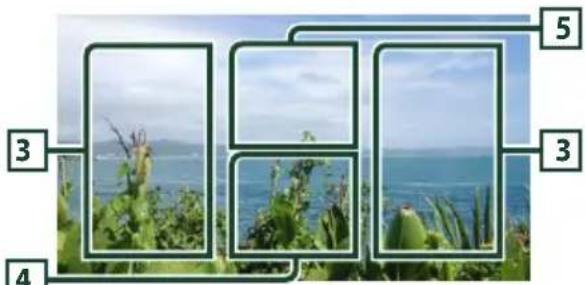
1 Lorsque les touches de fonctionnement ne sont pas affichées à l'écran, touchez la zone 4.
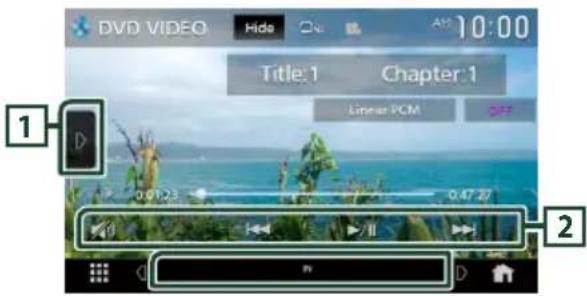
Écran de contrôle
Écran video
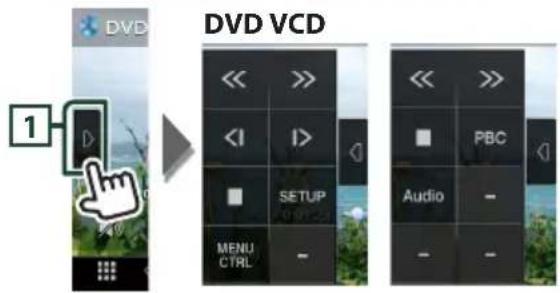
1 Panneau de fonction
Appuyez sur le côte gauche de l'écran pour afficher le panneau de fonction. Appuyez de nouveau pour fermer le panneau.
2 Touches de commande
- [I11] [▶▶I]: Recherche le contenu précédent/ suivant.
Touchez et maintenez enforcé pour effectuer une avance rapide ou un retour rapide du disque.
- [▶III]: Lit ou met en pause.
: Touchez pour attenuer/restaurer le son.
Zone de recherche
Touchez pour faire une recherche du contenu suivant/precedent.
4 Zone d'affichage des touches
Touchez pour afficher I'ecran de contrôle.
[5] [MENUCTRL] (DVD uniquement)
Touchez pour afficher l'écran de contrôle du menu du disque DVD-VIDÉO. Voir Utilisation du menu DVD (P.23) dans le mode d'emploi.
REMARQUE
L'ecran de contrôle disparait lorsqu'aucune opération n'est effectuee pendant 5 secondes.
- Si vous utilisez une télécommande, vous pouvez passer directement sur l'image souhaitee en entrant le numero de chapitre, le numero de la scene, la durée de lecture, etc (P.84) dans le mode d'emploi.
Utilisation de base de la radio
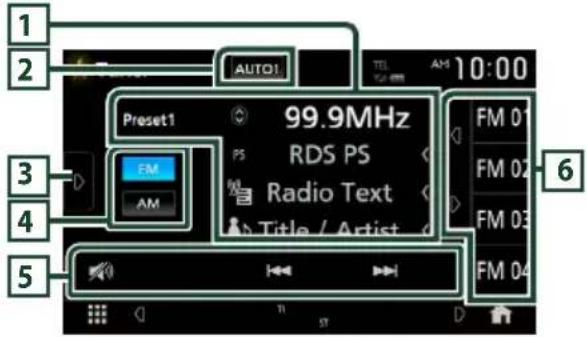
Écran de contrôle
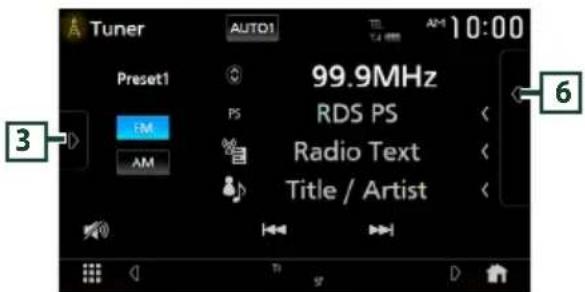
Ouvrir le tiroir
Fermer le tiroir
1 Affichage des informations
Affiche les informations concernant la station en cours.
Mode de recherche
Touchez pour changer de mode de recherche dans l'ordre suivant: [AUTO1], [AUTO2],
[MANUAL].
- [AUTO1]: Syntonise automatique sur une station offrant une bonne réception.
- [AUTO2]: Syntonise les stations en mémoire lesunes aprèslesautres.
- [MANUAL]: Commute sur la fréquence suivante manuellement.
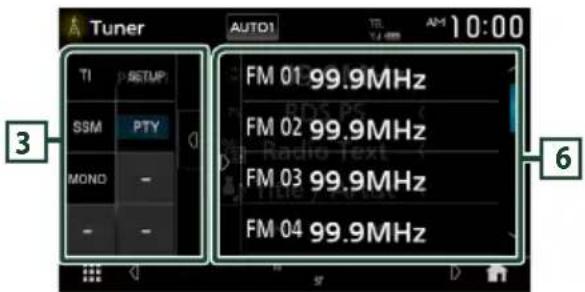
3 Panneau de fonction
Appuyez sur le cote gauche de l'écran pour afficher le panneau de fonction. Appuyez de nouveau pour fermer le panneau.
4 Touches de bande
Change les bandes (entre FM et AM).
5 Touches de commande
- [I▲] [▶■]: Syntoniser sur une station. Il est possible de changer la méthode de commutation des fréquences (voir 2 Mode de recherche).
- Touchez pour attenuer/restaurer le son.
6 Listedesprésélections
- Un simple appui sur [ ]/ ] vous permet de changer la taille de l'écran.
Rappelle la station mémorisée. - En le touchant pendant 2 secondes, il mémorise la station en cours de réception.
Fonctionnement de base de CD musical/Disque à contenu multimédia/USB
REMARQUE
- Dans ce manuel, « Music CD » fait ↔ reference à un CD classique sur lequel est gravé des morceaux de musique.
« Disc media » signifie un disque CD/DVD sur lequel est grave des fichiers audio ou video. - La capture d'écran ci-dessous est celle d'un disque à contenu multimédia. L'écran pourrait être différent pour les CD.
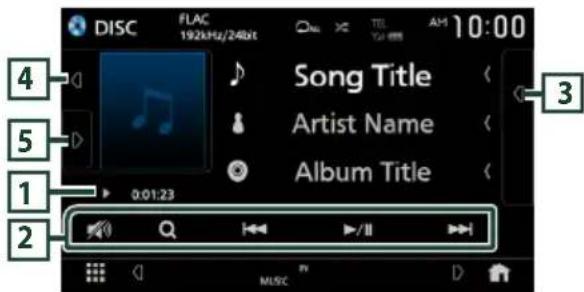
Écran de contrôle
Ouvrir le tiroir
Fermer le tiroir
Indicateur du mode de lecture/du temps de lecture
- ▶, ▶, etc.: Indicateur du mode de lecture en cours
Les significations des pictogrammes sont les suivantes: (lecture), (avance rapide), (retour rapide), (pause).
- Confirmation de la position de lecture en cours. Vous pouvez faire glisser le cercle à gauche ou à droite pour modifier la position
de lecture. (Fichier video uniquely)

2 Touches de commande
- [Q] (Disque à contenu multimédia uniquement): Recherche les fichiers. Pour plus de détails sur les recherches, voir Recherche de fichier (P.22) dans le mode d'emploi.
- [I▶I] [▶▶I]: Recherche le contenu précédent/ suivant.
Touchez et maintenez enforcé pour effectuer une avance rapide ou un retour rapide du disque.
- [▶III]: Lit ou met en pause.
- Touchez pour attenuer/restaurer le son.
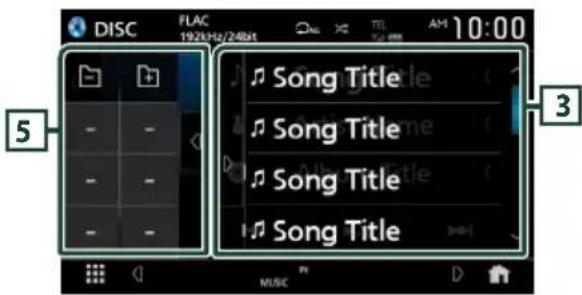
3 Listedescontinus
- Touchez le côté droit de l'écran pour afficher la Liste de contenu. Touchez de nouveau pour fermer la liste.
- Affiche la liste de lecture. Lorsque vous appuyez sur un nom de fichier/piste dans la liste, la lecture démarre.
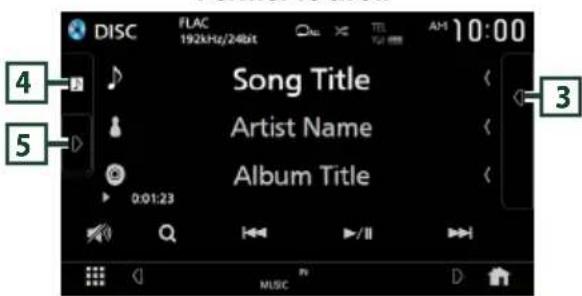
4 Illustration/VU-metre
- Affiche/dissimule la zone d'illustration.
-La pochette du fichier en cours de lecture s'affiche. (Disque à contenu multimédia uniquement)
Lorsque you la touchez, l'illustration passage au VU-metre.
5 Panneau de fonction (Disque à contenu multimédia uniquement)
Appuyez sur le côte gauche de l'écran pour afficher le panneau de fonction. Appuyez de nouveau pour fermer le panneau.
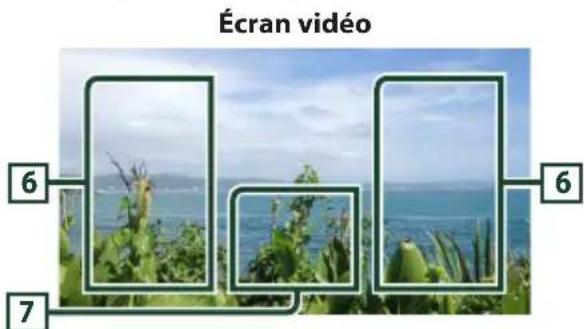
Zone de recherche des fichiers (fichier video uniquement)
Touchez pour faire une recherche du fichier suivant/precedent.
Zone d'affichage des touches (fichier video uniquement)
Touchez pour afficher I'ecran de contrôle.
Fonctionnement de base de l'iPod/iPhone

iPod/iPhone connectables
Les modeles suivants peuvent etre reliés a cet apparéil.
Convient pour
iPhone 7 Plus
iPhone 5s
iPhone 7
iPhone 5c
iPhone SE
iPhone 5
iPhone 6s Plus
- iPod touch (6e generation)
iPhone 6s
iPhone 6 Plus
iPhone 6
Écran de contrôle
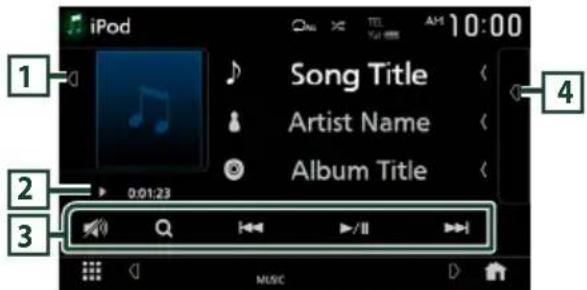
Ouvrir le tiroir
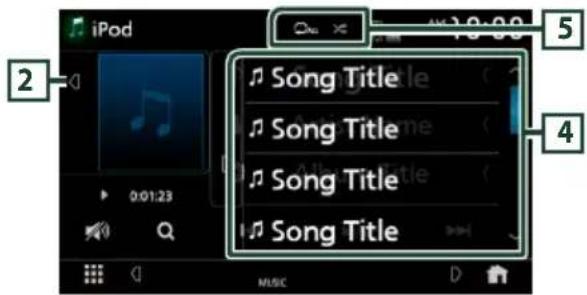
Fermer le tiroir
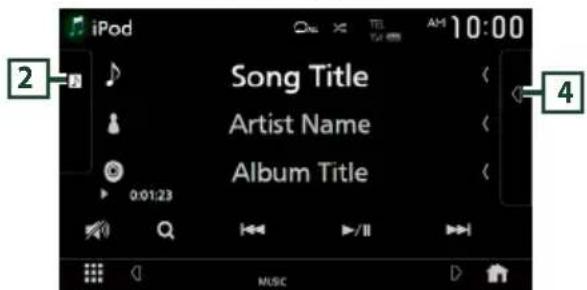

Illustration/VU-metre
- Affiche/dissimule la zone d'illustration.
-La pochette du fichier en cours de lecture s'affiche.
Lorsque you la touchez, l'illustration passage au VU-metre.

Indicateur du mode de lecture/du temps de lecture
-
▷, ▷, etc.: Indicateur du mode de lecture en cours
Les significations des pictogrammes individuels sont les suivantes: -
(lecture), - (avance rapide), - (retour rapide), - (pause).

Touches de commande
- Q]: Recherche un morceau/un fichier. Pour plus de détails sur les recherches, voir Recherche de fichier (P.37) dans le mode d'emploi.
- [←] [→] : Recherche le morceau/fichier precedent/suivant. Touchez et maintenez enforcé pour effectuer une avance ou un retour rapide.
- [▶III]: Lit ou met en pause.
Touchez pour attenuer/restaurer le son.

Listedescontinus
- Touchez le côté droit de l'écran pour afficher la Liste de contenu. Touchez de nouveau pour fermer la liste.
- Affiche la liste de lecture. Lorsque vous appuyez sur un nom de fichier/piste dans la liste, la lecture démarre.

#
- : Repete la piste/l'album en cours.
Chaque fois que vous touchez la touche, les modes de répétition changent dans l'ordre suivant;
Répétition du morceau (épétition de tous les morceaux (épétition désactivée)
L: Lit aléatoirement toutes les plages de l'album actuel. Chaque fois que vous touchez la touche, les modes aléatoires changent dans l'ordre suivant;
Chanson au hasard (x), Fonction sur arrêt (x)
Configuration Bluetooth
1 Appuyez sur le bouton [FNC].
Le menu contextuel s'affiche.
2 Touchez


L'écran d'ACCUEIL apparait.
3 Touchez


L'écran de CONFIGURATION s'affiche.
4 Touchez [Bluetooth].
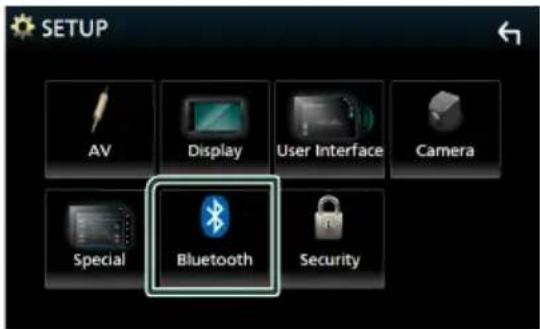
L'écran de configuration du Bluetooth apparait.
Consultez la section qui suit pour chaque option.
Connectez I'appareil Bluetooth (P.43)
- Modifier le nom de l'appareil (P.59) dans le mode d'emploi.
- Modifier le code PIN (P.59) dans le mode d'emploi.

Connectez l'appareil Bluetooth
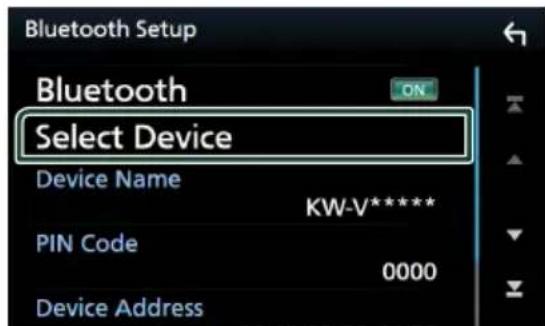
1 Touchez [Select Device] sur l'écran de configuration du Bluetooth.
2 Appuyez sur le nom du périphérique que vous souhaitez connecter.
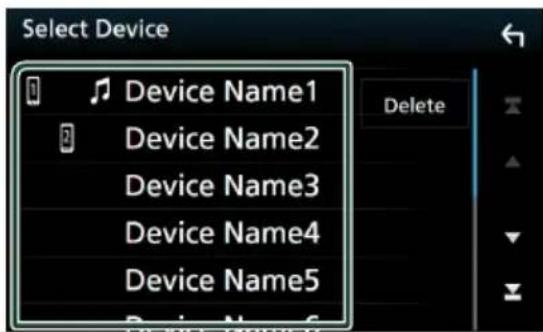
L'écran de selection des profils apparait.
REMARQUE
- Si le pictogramme est en surbrillance, cela indique que l'appareil correspondant sera utilisé.
3 Définissez chaque profil de la manière suivante.
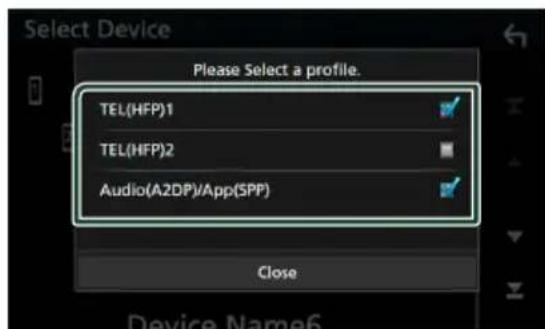
[TEL (HFP) 1], [TEL (HFP) 2]
Selectionnez quand le périphérique est connecté avec l'unité comme téléphone mains libres 1 ou 2.
[Audio (A2DP)/App (SPP)]
Selectionnez pour interconnector avec une application instalée sur un smartphone ou pour utiliser un lecteur audio.
4 Touchez [Close].
Utilisation du module mains-libres
Vous pouvez utiliser la fonction téléphone en connectant le téléphone Bluetooth à cet apparéil.
REMARQUE
- Lorsque l'application Apple CarPlay ou Android Auto est connectée, la fonction Bluetooth Mains libres et les connexions de deux péripériques Bluetooth ne peuvent pas être utilisées. Seule la fonction Mains libres Apple CarPlay ou Android Auto peut être utilisée.

Effectuez un appel
1 Appuyez sur le bouton [FNC].
Le menu contextual s'affiche.
2 Appuyez sur [Phone].
![JVC KWM750BT - Appuyez sur [Phone]. - 1](/content/2026/03/502669/images/7a17a2106bcf5cc876846dd6b5060f24fd7dea50ccc3bedaa585c18896e15dd5.jpg)
L'écran mains-libres s'affiche.
REMARQUE
- Si vous teléphone portable est compatible avec PBAP, vous pouvez afficher le repertoire téléphonique et les listedes d'elles sur l'écran tactile lorsque le téléphone cellulaire est connecté.
- Répertoire téléphonique : jusqu'à 1000 entrées
- jusqu'à 50 entrées, y compris appeals composés, appeals reçus et appeals manqués
3 Sélectionnez une méthode de numération.

Appel depuis l'histoire des appels
[ ]: Appel depuis le repertoire téléphonique
Appel depuis un numero présélectionné
Appel en saississant un numero de téléphone
- Sélectionnez le téléphone mobile à utiliser
Lorsque you connectez deux téléphones portables
1) Appuyez sur [Device Name1 Device Name2] pour selectionner le téléphone que vous voulez utiliser.
Configuration Bluetooth
1) Touchez
L'écran de configuration du Bluetooth apparait.
Reconnaisance vocale
1) Touchez
REMARQUE
- Les pictogrammes d'etat, notamment ceux représentant une batterie et une antenné, peuvent être différents de ceux affichés sur le téléphone portable.
- Le fait de configurer le téléphone portable au mode privé peut désactiver la fonction mains libres.
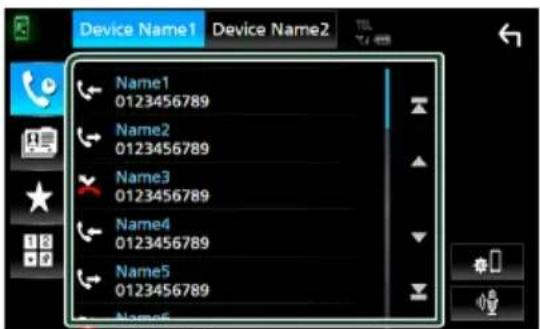
Appel depuis l'histoire des appel
1 Touchez
2 Sélectionnez dans la liste le numéro de téléphone.
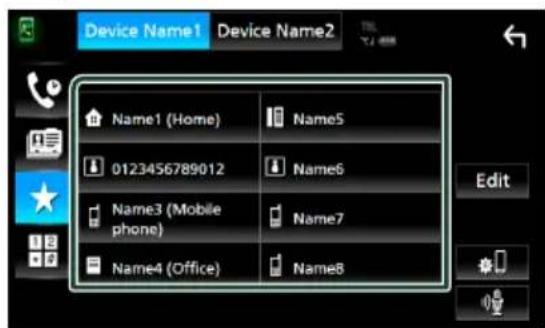
Appel depuis un numero préselectionné
1 Touchez

2 Touchez le nom ou le numéro de téléphone.
Appel par entree d'un numero de téléphone
1 Touchez

2 Utilisez les touches numériques pour entrer un numero de téléphone.
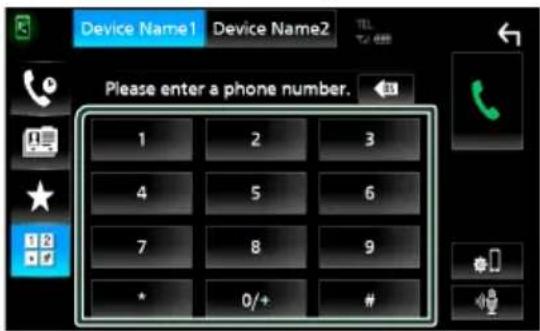
3 Touchez

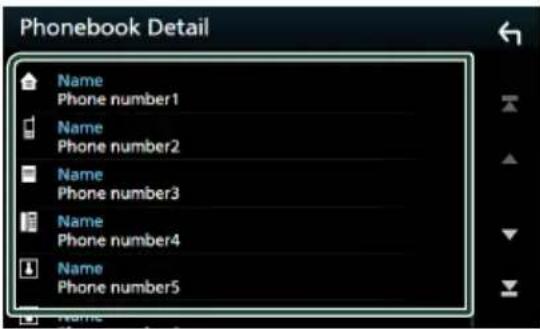
Appel depuis le repertoire téléphonique
1 Touchez

2 Touchez

3 Sélectionner l'initiale.
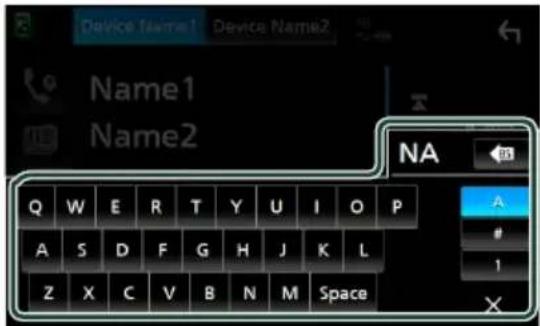
- Les caractères n'ayantaucun nom correspondant ne sont pas affichés.
- Un premier caractère avec un accent tel que « ù » peut être cherché à l'aide d'un caractère sans accent « u ». Un caractère avec un accent dans la phrase ne peut pas être cherché.
4 Sélectionnez la personne que vous souhaitez appeler dans la liste.
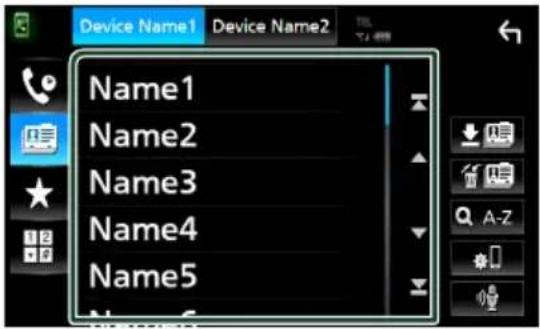
5 Sélectionnez dans la liste le numéro de téléphone.
Connexion/Installation
Avant l'installation
Avant d'insteller cet apparéil, veuillez prendre les mesures de précaution suivantes.
AVENTISSEMENTS
- Si vous branchez le cable d'allumage (rouge) et le cable de la batterie (jaune) au chassin de la voiture (masse), il peut y avoir un court-circuit entrainant, à son tour, un incendie. Il faut toujours brancher ces cables à la source d'alimentation fonctionnant via le boitier de fusibles.
- Ne débranchez pas le fusible du cable d'allumage (rouge) ni du cable de la batterie (jaune). L'alimentation électrique doit être connectée aux cables via le fusible.
ATTENTION
- Installez cet apparéil dans la console du vehicule.
Ne touchez pas les éléments métalliques de cet apparéil pendant et juste après l'utilisation de l' apparéil. Les éléments métalliques tels que le dissipateur thermique et le coffret sont très chauds.
REMARQUE
- Le montage et le câblage de ce produit requiséré experience et savoir-faire. Pour des questions de sécurité, les travaux de montage et de câblage doivent être effectuels par des professionnels.
- Veillez à brancher l'appareil à une alimentation électricne négative de 12 Vcc avec mise à la terre.
- N'installez pas l'appareil dans un endroit directement exposé aux rayons du soleil, à une chaleur excessive ou à l'humidité. Evitez également les endroits trop poussièreux ou susceptibles d'être éclaboussés par de l'eau.
-
N'utilisez pas vos propres vis. N'utilisez que les vis fournies. L'utilisation de vis non appropriées risque d'endommager l'appareil.
-
Si l'appareil n'est pas sous tension (« There is an error in the speaker wiring. Please check the connections. » (Il y a un problème avec le câblage du haut-parleur. Veuillez vérifier les branchements) s'affiche), le cable du haut-parleur est peut-être en court-circuit ou est en contact avec le chassis du vehicule et la fonction de protection a peut-être été enclenchée. C'est pourquoi il faut vérifier le cable de l'enceinte.
- Si l'allumage de votre vehicule ne possede pas de position ACC, branchez les cables d'allumage à une source d'alimentation que la clé de contact peut allumer ou eteindre. Si vous branchez le cable d'allumage à une source d'alimentation à tension constante comme les cables de la batterie, il se peut que la batterie se décharge.
- Si la console est dotée d'un couvercle, veillez à installer l'appareil de sorte que la façon ne-heurte pas le couvercle quand elle s'ouvre ou se ferme.
- Si le fusible saute, vérifie d'abord que les cables ne se touchent pas afin d'éviter tout court-circuit, puis remplacez l'ancien fusible par un nouveau fusible de même puissance.
- Isolez les cables non connectés avec un ruban vinyl, ou tout autre matériel similaire. Pour éviter tout court-circuit, ne retirez pas les capuchons placés aux extrémités des cables non connectés ou des bornes.
- Branchez correctement les cables de l'enceinte aux bornes correspondantes. L'appareil peut subir des dommages et ne plus fonctionner si vous partagez les fils ou les mettez à la masse avec une partie métallique du vehicule.
- Si seulement deux enceintes sont branchées au système, branchez les connecteurs soit aux bornes de sortie avant soit aux bornes de sortie arrêté (ne pas mélanger les bornes de sortie avant et arrêté). Par exemple, si vous connectez le connecteur de l'enceinte gauche à une borne de sortie avant, ne connectez pas le connecteur à une borne de sortie arrêté.
- Une fois l'appareil installé, vérifie que les feuels de freinage, les clignotants et les essuie-glace, etc. du vehicule fonctionnent correctement.
L'angle de montage de l'appareil doit etre inférieur ou egal a 30^
- Cet apparéil est équipé d'un ventilateur destiné à réduire la température interne. Ne montez pas l' apparéil dans un endroit où les orifices du ventilateur seraient obstrués. L'obstruction de ces orifices empêcherait le refroidissement de la température interne du ventilateur, provoquant alors un dysfonctionnement.
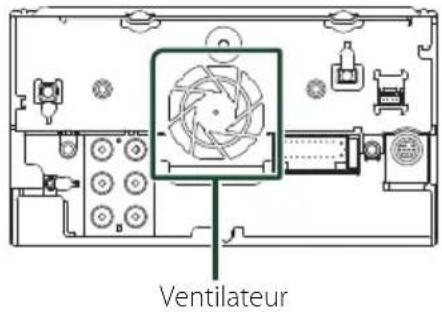
(KW-V850BT/KW-V85BT)
N'exercez pas de pression excessive sur la surface du panneau lors de l'installation de I'appareil dans le vehicule. Cela risque de rayer la surface, de I'endommager ou d'entrainer une defaillance.
- Il se peut que la réception soit mauvaise si des objets métalliques se trouvent à proximé de l'antenne Bluetooth.
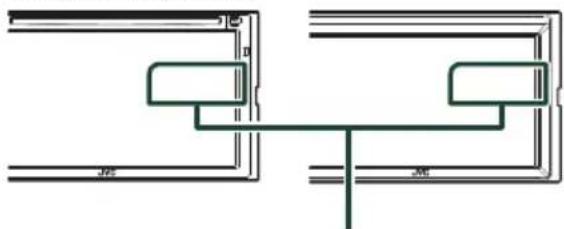
Antenne Bluetooth
Accessoires fournis pour l'installation
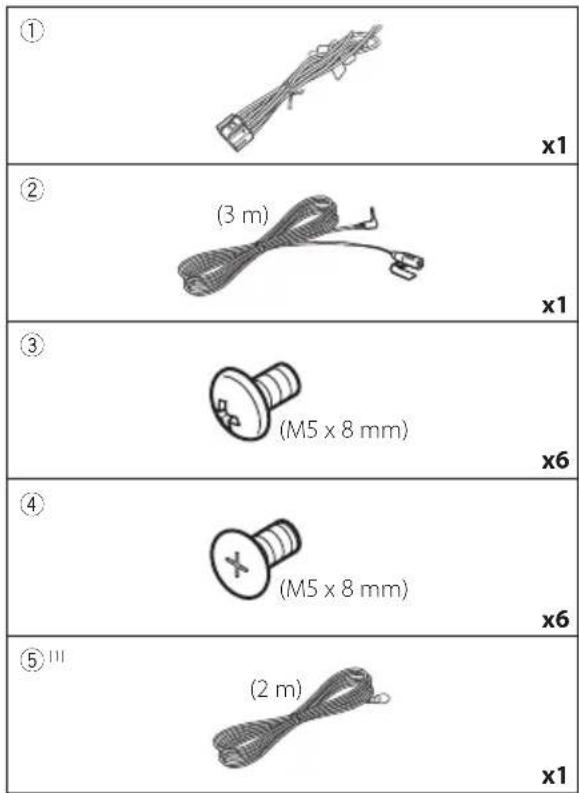
[1]KW-M750BT/KW-M75BT/KW-M650BT
uniquement
1) Pour éviter les courts-circuits, retirez la clé de contact, puis débranchez la borne © de la batterie.
2) Veillez à effectuer correctement les connexions des cables d'entrée et de sortie pour chaque apparéil.
3) Brancher les fils de haut-parleur du faisceau de cablage.
4) Brancher les fils du faisceau de cablage dans l'ordre suivant: masse, batterie, contact.
5) Branchez le connecteur du faisceau de fils sur l'appareil.
6) Installez l'appareil dans votre vehicule.
7) Reconnectez la borne de la batterie.
8) Procedez au réglage initial.
Voir Configuration initiale (P.32).
Installation de l'appareil
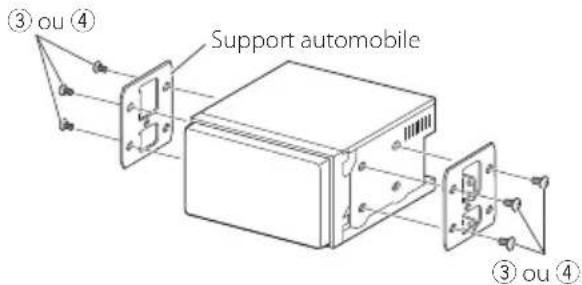
REMARQUE
- Verifiez que l'appareil est correctement en place. Si l'appareil n'est pas stable, cela peut occasionner un dysfonctionnement (le son peut par exemple sauter).

Microphone
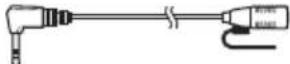
1) Verifiez la position d'installation du microphone (accessoire ②).
2) Nettoyez la surface d'installation.
3) Retirez le séparateur du microphone (accessoire ②) et collez le microphone à l'emplacement indiqué ci-dessous.
4) Branchez le cable du microphone sur l'appareil en le fixant à divers endroits à l'aide de ruban adhésiif ou de toute autre méthode appropriée.
5) Reglez l'orientation du microphone (accessoire ②) en direction du conducteur.
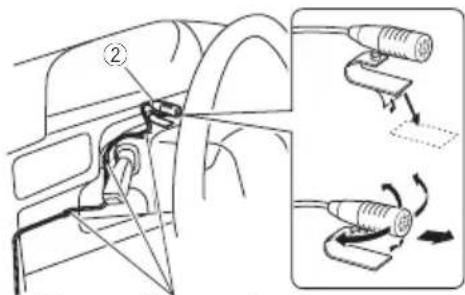
Fixez un cable avec du ruban spécialement prevu a cet effet.

Connexion des cables sur les contacts électriques
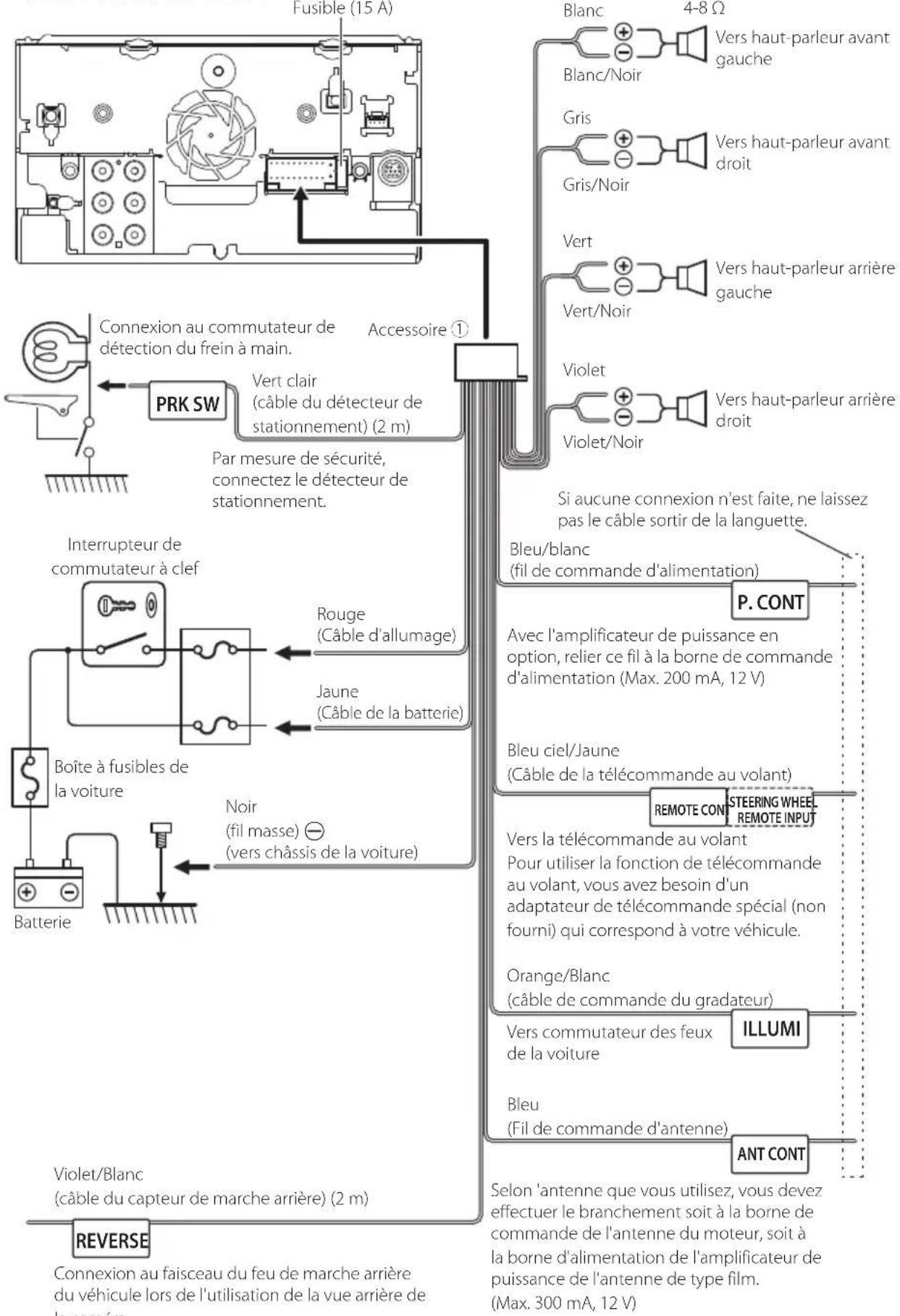
KW-V850BT/KW-V85BT
Impedance de haut-parleur: 4-8Ω
Blanc
Blanc/Noir
Gris
Gris/Noir
Vert
Vert/Noir
Violet
Violet/Noir
Si aucune connexion n'est faite, ne laissez pas le cable sortir de la languette.
Bleu/blanc
(fil de commande d'alimentation)
P.CONT
Avec l'amplificateur de puissance en option, relier ce fil à la borne de commande d'alimentation (Max. 200 mA, 12 V)
BleuCiel/Jaune
(Cable de la télécommande au volant)
REMOTE CON
STEERING WHEEL REMOTE INPUT
Vers la télécommande au volant
Pour utiliser la fonction de télécommande au volant, vous avez besoin d'un adaptateur de telecommande spécial (non fourni) qui correspond à votre vehicule.
Orange/Blanc
(cable de commande du gradateur)
Vers commutateur des feu de la voiture
ILLUMI
Bleu
(Fil de commande d'antenne)
ANT CONT
Violet/Blanc
(cable du capteur de marche arrriere) (2 m)
REVERSE
Connexion au faisceau du feu de marche arriré du vehicule lors de l'utilisation de la vue arrirée de laamera.
Selon 'antenne que vous utilisez, vous devez effectuer le branchement soit à la borne de commande de l'antenne du moteur, soit à la borne d'alimentation de l'amplificateur de puissance de l'antenne de type film. (Max. 300 mA, 12 V)
Configuration du système d'enceinte à 3 voies
KW-V850BT/KW-V85BT
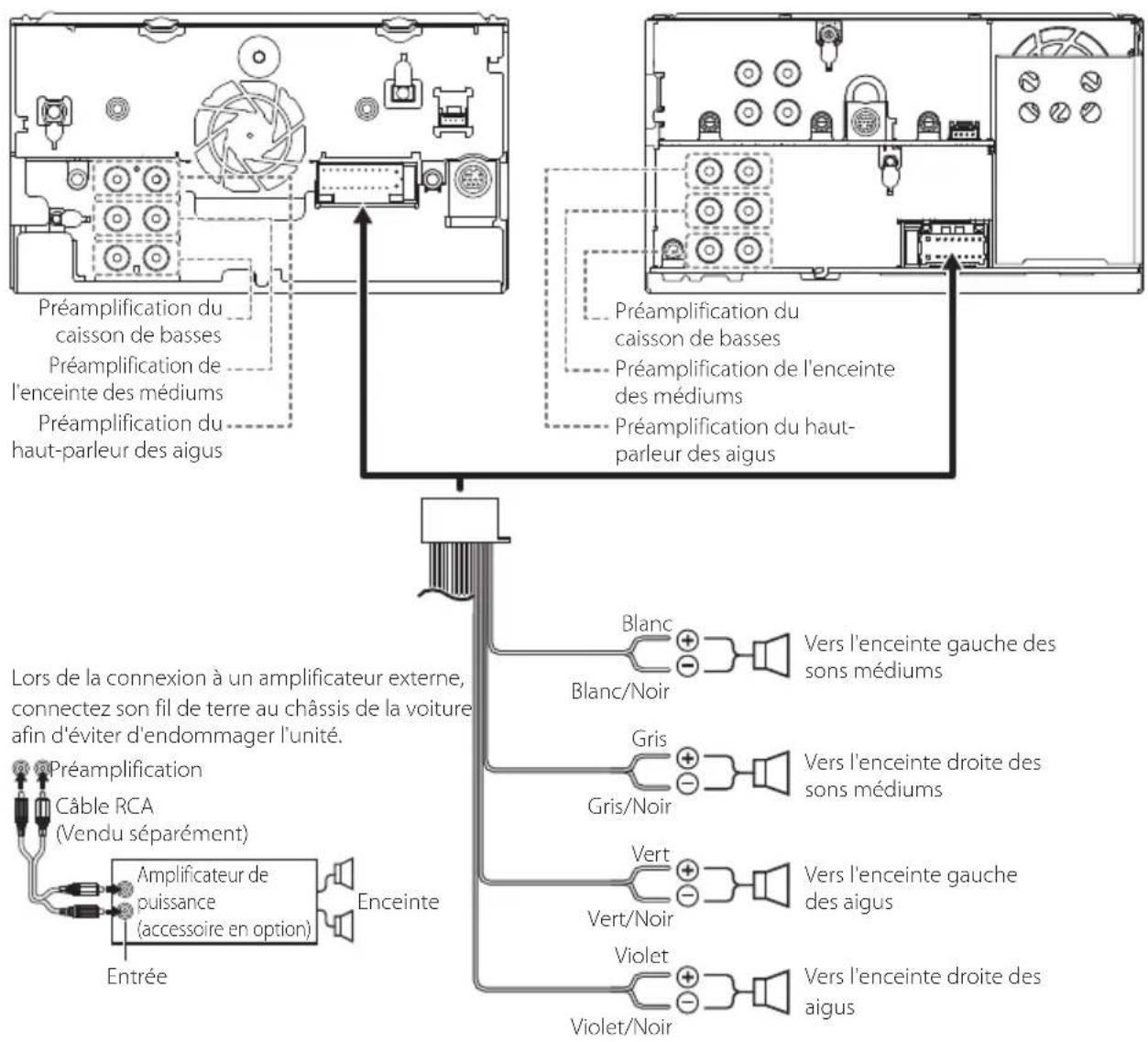
Impedance de haut-parleur:4-8Ω
REMARQUE
Pour la configuration du système d'enceintes, voir Configuration du système d'enceintes à 3 voies (P.73) dans le mode d'emploi.
- Pour la configuration des enceintes et du répartiteur, voir Configuration des enceintes/du répartiteur (P.74) dans le mode d'emploi.
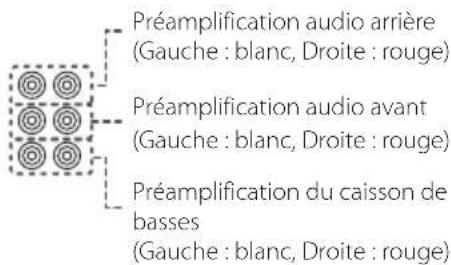
- Pour connecter les fils des enceintes aux bornes autres que les bornes des enceintes ou les bornes de préamplification, voir Connexion du système et des composants externes (P.52) et Connexion des cables sur les contacts électriques (P.49).

1. Connexion du système et des composants externes
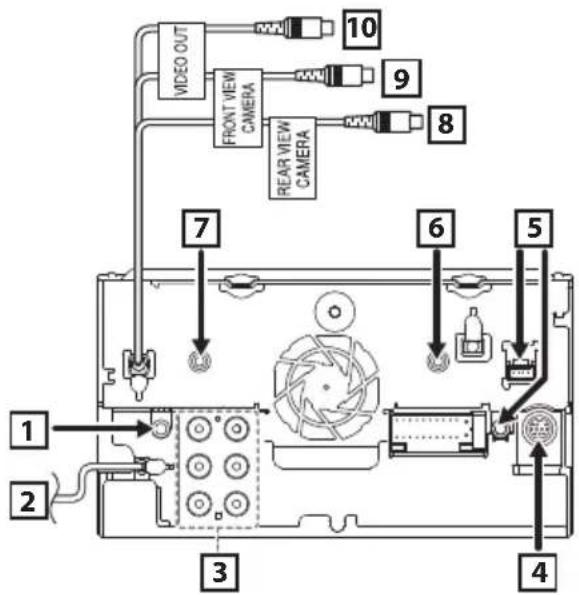
KW-V850BT/KW-V85BT
Lors de la connexion à un amplificateur externe, connectez son fil de terre au chassin de la voiture afin d'eviter d'endommager l'unité.

Connecteur du syntoniseur de vehicule SiriusXMTuner Pour plus d'informations sur la maniere d'installer le tuner pour vehicule SiriusXM, consultez le Guide d'installation inclus avec le tuner.

Connecteur iDatalink

Entree AV-IN (1; Audio gauche, 2; Audio droite, 3; Terre, 4; Video) (KW-V850BT/KW-V85BT
uniquement)

Accessoire ② : Microphone Bluetooth

Entree de la camera vue arrriere (jaune) (KW-V850BT/KW-V85BT uniquement)

Entree de la camera vue avant (jaune) (KW-V850BT/KW-V85BT uniquement)

Sortie VIDEO (jaune) (KW-V850BT/KW-V85BT unquipment)

Entree de la camera vue avant Sortie VIDEO Entree VIDEO
Entree de la camera vue arriere (KW-M750BT/KW-M75BT/KW-M650BT uniquely)

Connector un périphérique USB
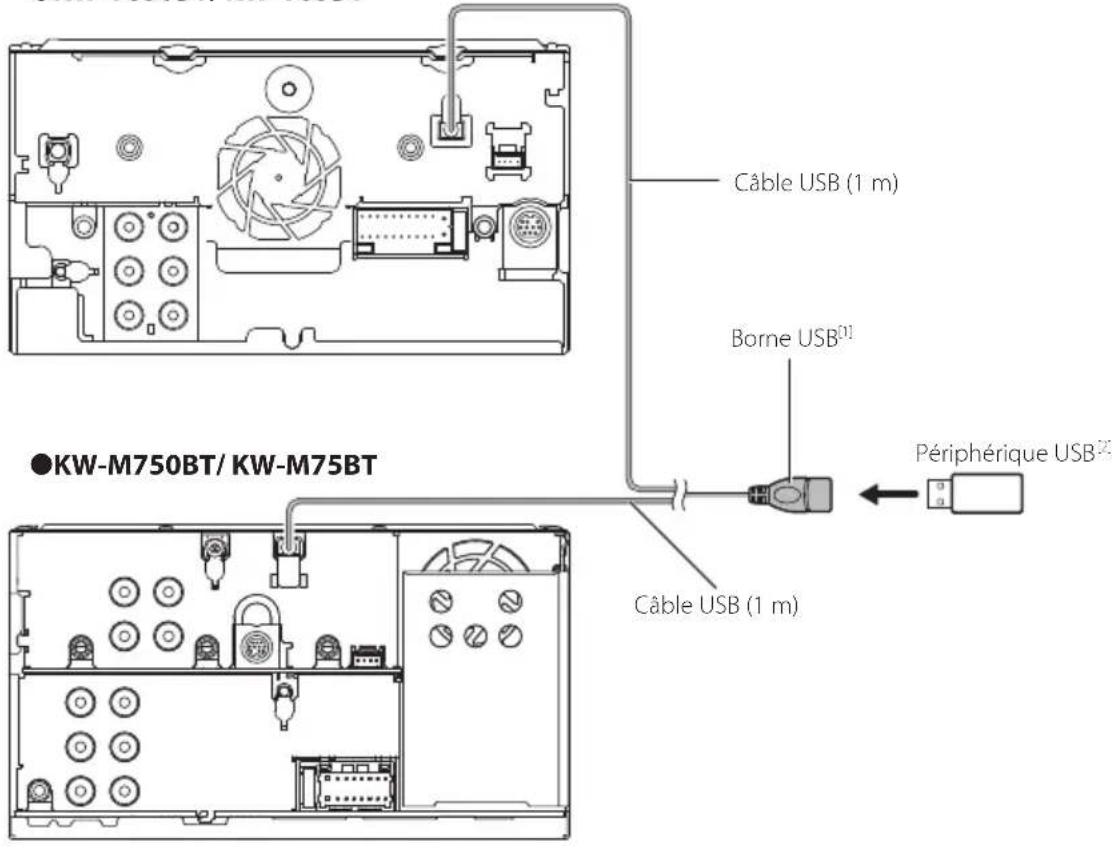
KW-V850BT/KW-V85BT
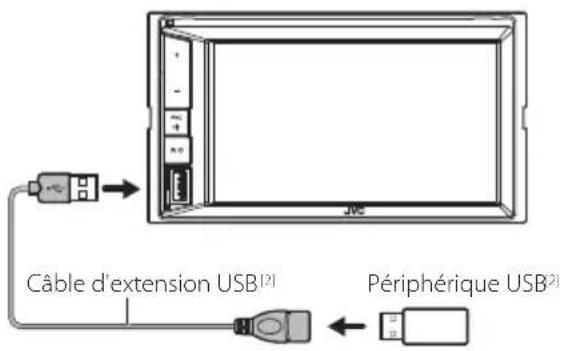
KW-M650BT
Tension d'alimentation maximum pour USB: DC 5 V = 1,5 A
[2]Vendueséparément

Branchement d'un iPod/iPhone
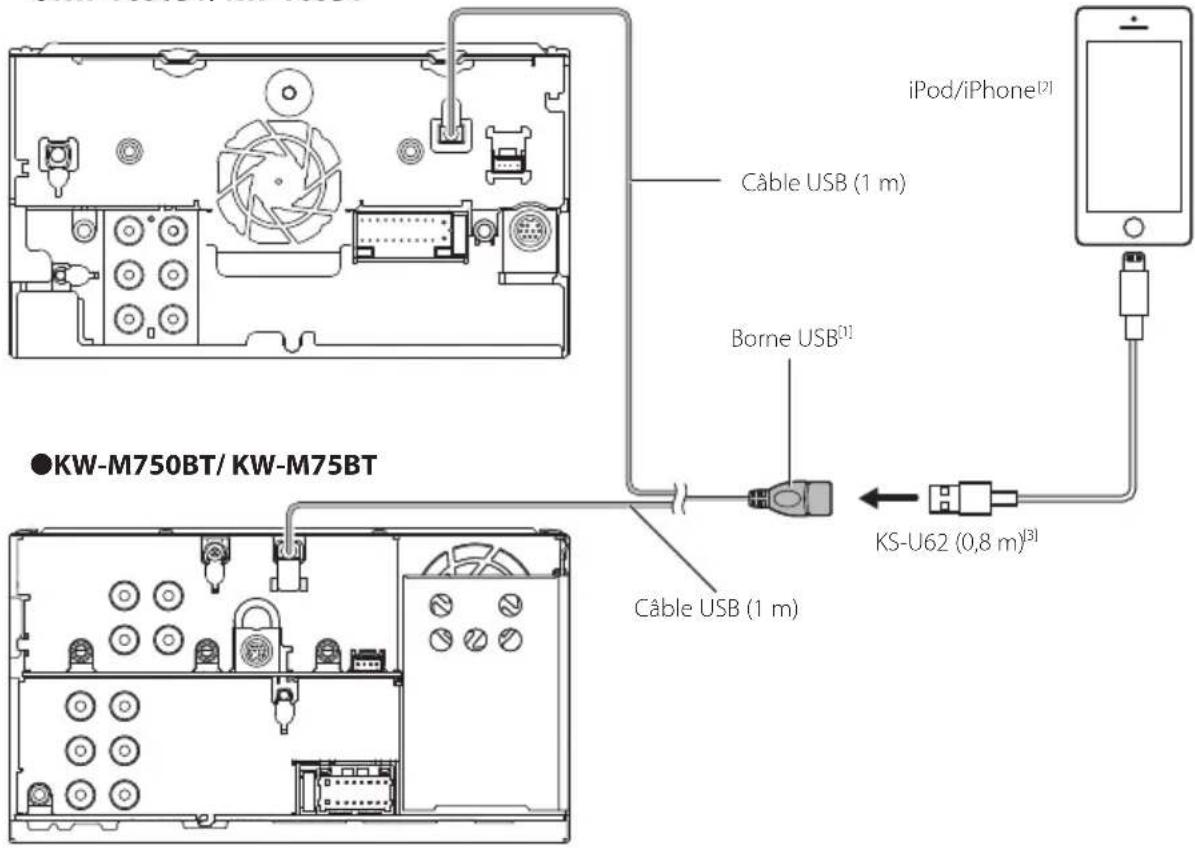
KW-V850BT/KW-V85BT
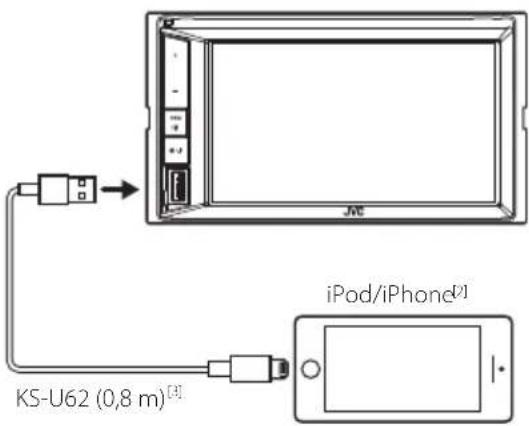
KW-M650BT
Tension d'alimentation maximum pour USB: DC 5V=1,5 A
[2]Vendu séparation
[3] Accessoire proposé en option

Connector un smartphone Android
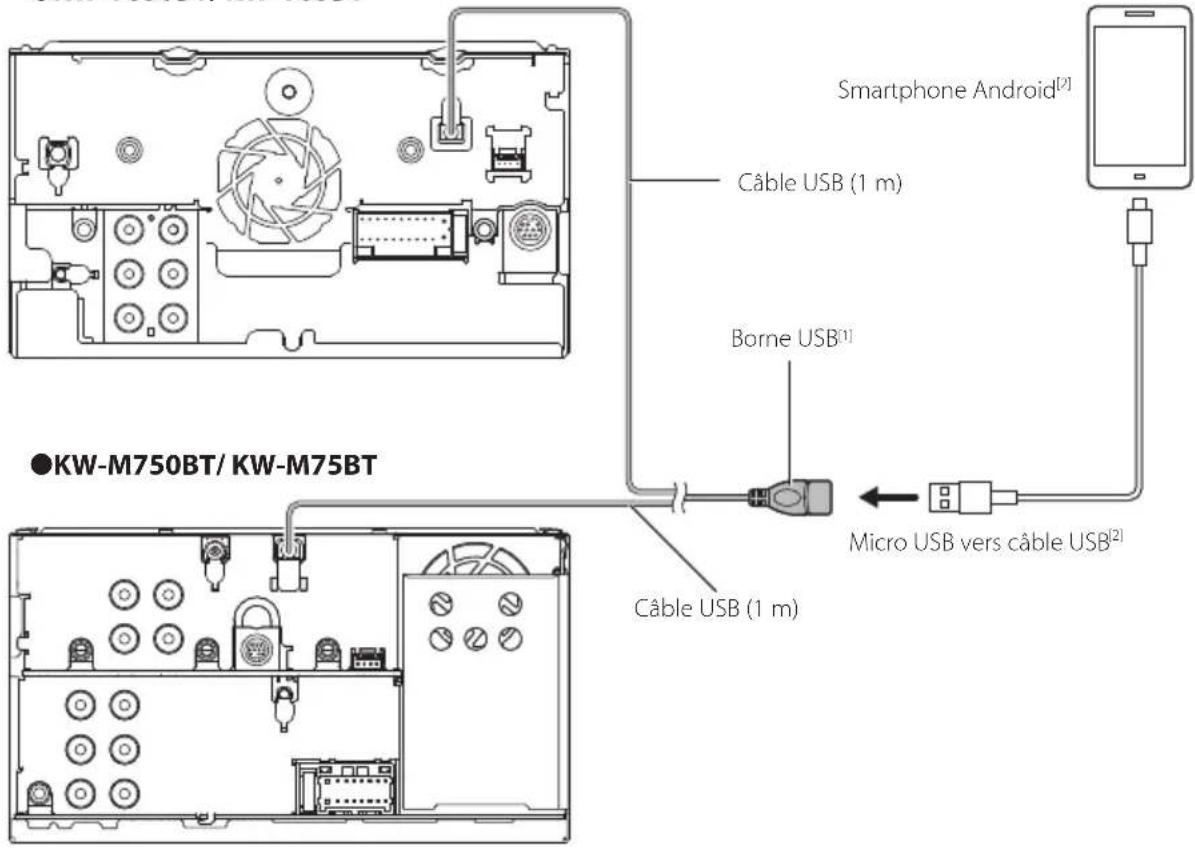
KW-V850BT/KW-V85BT
KW-M650BT
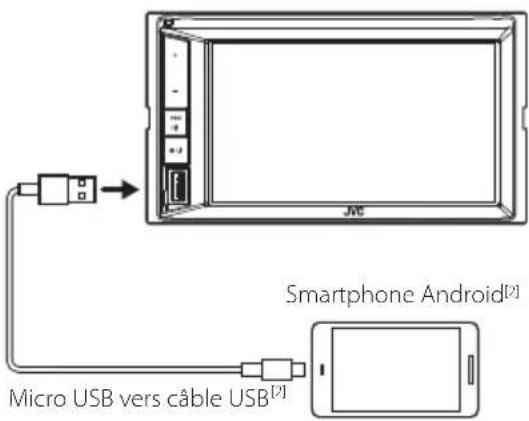
Tension d'alimentation maximum pour USB: DC 5 V = 1,5 A
[2]Vendu séparation
À propos de cet apparéil
Copyrights
- La marque du mot et les logos Bluetooth* sont des marques déposées de Bluetooth SIG, Inc. et toute utilisation de ces marques par JVC KENWOOD Corporation est faite sous licence. Les autres marques déposées et appellations commerciales appartiennent à leurs propriétaires respectifs.
Fabriquésous licence delivrée par Dolby Laboratories. Dolby,Dolby Audio et le symbole double-D sont des marques déposées de Dolby Laboratories.
■Periphériques compatibles avec l'iPhone
Vous pouvez utiliser CarPlay avec les modèles d'iPhone suivants.
iPhone 7 Plus
iPhone 6 Plus
iPhone 7
iPhone 6
iPhone SE
iPhone 5s
iPhone 6s Plus
iPhone 5c
iPhone 6s
iPhone 5
■Remarque pour les specifications
Section Bluetooth
Fréquence
:2,402-2,480GHz
Puisance de sortie
:Classedepuissance2
Général
Impedance de haut-parleur
:4-8Ω
Tension de fonctionnement
: Batterie de voiture 12 V CC
Contedio
iPod/iPhone que puisent ectarse
$$ : \text {C l a s e} $$
General
$$ : 4 - 8 \Omega $$
Le present apparéil est conforme aux CNR d'Industrie Canada applicables aux apparéils radio exempts de licence.
L'exploitation est autorisée aux deux conditions suivantes :
(1) l'appareil ne doit pas produit de brouillage, et
(2) l'utilisateur de l'appareil doit accepter tout brouillage radioélectrique subi, même si le brouillage est susceptible d'en compromètre le fonctionnement.
ATTENTION
Cet équipement est conforme aux limites d'exposition aux rayonnements enoncées pour un environnement non contrôle et respecte les règles les radioélectriques (RF) de la FCC lignes directrices d'exposition et d'exposition aux fréquences radioélectriques (RF)
CNR-102 de l'IC. Cet équipement émet une énergie RF très faible qui est considérée comme conforme sans évaluation de l'exposition maximale autorisée (MPE).
Cependant, il est souhaitable qu'il devrait et être installé et utilise en gardant une distance de 20 cm ou plus entre le radiateur et le corps humain.
- Contient un module émetteur
FCC ID: 2ALS3-3903
Contient un module émetteur IC:22661-3903