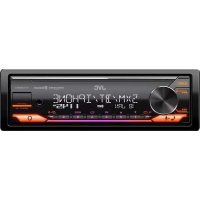
Notice Facile
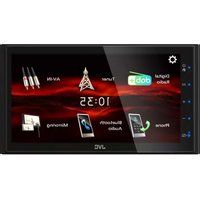
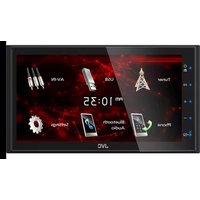
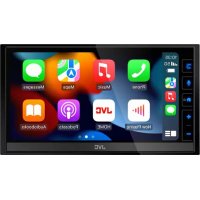
KW-M795DBW - Autoradio JVC - Notice d'utilisation et mode d'emploi gratuit
Retrouvez gratuitement la notice de l'appareil KW-M795DBW JVC au format PDF.


Questions des utilisateurs sur KW-M795DBW JVC
0 question sur cet appareil. Repondez a celles que vous connaissez ou posez la votre.
Poser une nouvelle question sur cet appareil
Téléchargez la notice de votre Autoradio au format PDF gratuitement ! Retrouvez votre notice KW-M795DBW - JVC et reprennez votre appareil électronique en main. Sur cette page sont publiés tous les documents nécessaires à l'utilisation de votre appareil KW-M795DBW de la marque JVC.
MODE D'EMPLOI KW-M795DBW JVC
- Des informations actualisées (le dernier mode d'emploi, les mises à jourdu système, les nouvelles fonctions, etc.) sont disponibles sur <https://www.jvc.net/cs/car/>.• Le mode d'emploi est susceptible d'être modifié suite aux changementspouvant être apportés aux spécifications etc. Téléchargezimpérativement la dernière édition du mode d'emploi aux fins deréférence.<https://www.jvc.net/cs/car/im_edition/im414/> © 2025 JVCKENWOOD Corporation B5K-1209_ref_E_Fr_1
- Enregistrez le périphérique Bluetooth p. 39
- Configuration Bluetooth p. 40
- Lecture de l'appareil audio Bluetooth p. 41
- Utilisation du module mains-libres p. 42
- Configuration Mains libres p. 45
- Autres appareils externes 46 Caméra de vision p. 46
- Lecteurs audio/vidéo extérieurs (AV-IN) p. 47
- Source HDMI p. 48
- Configuration 49 Configuration Bluetooth p. 49
- Configuration de l'affichage p. 50
- Configuration d'entrée p. 51
- Configuration système p. 52
- Contrôle de l'audio 53 Configuration du système d'enceinte à 3 voies p. 53
- Configuration de l'enceinte/du répartiteur p. 54
- Contrôle d'égaliseur p. 55
- Position d'écoute/DTA p. 56
- Contrôle Atténuateur / Balance p. 57
- Décalage du volume p. 58
- Réglage du volume p. 58
- Effet sonore p. 59
- Mémoire audio p. 596
- Télécommande 60 Installation des piles p. 60
- Fonctions des boutons de la télécommande 61 Connexion/Installation 62 Avant l'installation p. 62
- Installation de l'appareil p. 64
- Connexion de l'appareil p. 65
- Dépannage 69 Problèmes et solutions p. 69
- Annexes 70 Supports et fichiers pouvant être lus p. 70
- Spécifications p. 72
- À propos de cet appareil Français Avant l'utilisation IMPORTANT Avant d'utiliser ce produit, veuillez lireattentivement ce manuel pour en garantir uneutilisation correcte. Il est particulièrementimportant de lire et de respecter les mentionsAVERTISSEMENT et MISE EN GARDE de cemanuel. Veuillez conserver ce manuel dans unendroit sûr et accessible pour pouvoir vous yréférer ultérieurement. Précautions # AVERTISSEMENTS I Pour éviter toute blessure ou incendie, prenez les précautions suivantes: p. 757
- Pour éviter un court-circuit, ne mettez ni nelaissez jamais d'objets métalliques (commedes pièces de monnaie ou des outilsmétalliques) à l'intérieur de l'appareil.• Ne regardez pas ni ne fixez votre regard surl'affichage de l'appareil trop longtempspendant la conduite.• Si vous rencontrez des problèmes pendantl'installation, consultez votre JVC revendeur. I Précautions d'utilisation de l'appareil
- Lorsque vous achetez des accessoires enoption, vérifiez auprès de votre JVCrevendeur qu'ils fonctionneront avec votremodèle et dans votre région.• Vous avez le choix de la langue dans laquelles'affichent les menus, les balises des fichiersaudio, etc. Voir Configuration système( (p.52).• La fonction Radio Data System ne fonctionnepas dans les zones où le service n'est pris encharge par aucune station de radiodiffusion. I Protection du moniteur
- Ne touchez pas le moniteur avec un stylo àbille ou tout autre outil pointu. Cela pourraitl'endommager. I Nettoyage de l'appareil
- Si la façade de l'appareil est tâchée, essuyez-la avec un chiffon doux et sec comme unchiffon en silicone. Si la façade est très sale,essuyez-la avec un chiffon humidifié d'unproduit de nettoyage neutre, puis essuyez-laà nouveau avec un chiffon doux et secpropre.REMARQUE• La pulvérisation directe de produit de nettoyagesur l'appareil risque d'endommager les piècesmécaniques. Si vous nettoyez la façade avec unchiffon trop rugueux ou un liquide volatil, commeun solvant ou de l'alcool, vous risquez d'en rayer lasurface ou d'effacer les caractères sérigraphiés. I Réception du signal GPS Lors de la première mise sous tension del'appareil, vous devez attendre que le systèmeacquière les signaux satellite pour la premièrefois. Ce processus peut durer quelques minutes.Pour une acquisition rapide des signaux, veillezà ce que votre véhicule se trouve à l'extérieur,sur une zone ouverte éloignée des bâtimentshauts et des arbres.Après la première acquisition des signauxsatellite, le système pourra acquérir les signauxsatellite plus rapidement par la suite. I Avertissement pour les utilisateurs de smartphones L’exécution en simultané de plusieursapplications sur votre smartphone, en écranpartagé, sollicite tout particulièrement sonmicroprocesseur, d’où une altérationpotentielle des performances et de la qualitédes communications.Afin d'obtenir des résultats optimaux lors del'appariement avec votre JVC récepteur,assurez-vous de fermer toutes les applicationsinutilisées.Avant l'utilisation8 Comment lire ce manuel
- Les écrans et façades illustrés dans le présent manuel sont des exemples destinés à fournir une explication plus claire des opérations. C'est pourquoi il est possible qu'ils soient différents des écrans ou de la façade de l'appareil, ou que certaines séquences d'affichage soient différentes de celles utilisées.
- Langue d'affichage : L'anglais est utilisé dans un but explicatif. Vous pouvez choisir la langue d'affichage à partir du menu [System]. Voir Configuration système ( (p.52).
- [ ] : Indique le nom des touches tactiles. Ce symbole sur le produit signifie que des instructions d'utilisation et d'entretien importantes sont contenues dans ce manuel. Assurez-vous de lire attentivement les instructions de ce manuel. Consignes de mise au rebut
- Ne jetez pas votre ancien appareil/piles avec les ordures ménagères.
- Utilisez les systèmes de retour et de collecte disponibles pour vous débarrasser de l'ancien appareil.
- Pour protéger votre vie privée, veuillez effacer vos informations personnelles avant de mettre l'appareil au rebut. Avant l'utilisation9 Français Utilisation de base Fonctions des boutons en façade
- Les façades illustrées dans le présent manuel sont des exemples destinés à fournir une explication plus claire des opérations. Pour cette raison, il peut arriver qu'ils soient différents de ceux rencontrés dans la réalité. Numéro Désignation Mouvement ① Capteur à distance
- Reçoit le signal de la télécommande.
- État ATT : Relâcher ATT
- Appuyer et maintenir enfoncé permet de diminuer/augmenter le niveau de volume en continu. Remarque : L'augmentation incrémentielle ne dépassera pas un niveau maximum de 15.
- Affiche l'écran d'ACCUEIL.
- Quand l'appareil est éteint, permet de le mettre en marche.
- Lorsque l'appareil est sous tension, maintenez enfoncé pour éteindre l'appareil. ④ • Active ou désactive la fonction de reconnaissance vocale.
- Appuyer sur ce bouton et le maintenir enfoncé lorsque Apple CarPlay, Android Auto ou un téléphone mains libres Bluetooth n'est pas connecté permet d'ouvrir l'écran Bluetooth dans le menu Paramètres. ⑤ FNC / ATT • Affiche l'écran du menu contextuel.
- Appuyer et maintenir enfoncé permet de commuter l'atténuation de la marche/arrêt du volume. Utilisation de base10 Mise en marche de l'appareil
Appuyez sur le bouton / . L'appareil se met en marche. REMARQUE
- Si c'est la première fois que vous mettez enmarche l'appareil après son installation, l'interfaceAttention s'affiche. Veuillez vérifier les informationset touchez [Agree]. Pour éteindre l'appareil:
Appuyez sur le bouton / et maintenez-le enfoncé. L'appareil est désactivé (écran, audio et éclairage des boutons). Paramètres initiaux Ñ CONFIGURATION initiale Effectuez cette configuration lors de la première utilisation de cet appareil.
Réglez chaque option comme suit. I [Language] Sélectionne la langue utilisée sur l'écran de commande et sur les éléments de configuration. ① Touchez la zone [Language]. ② Sélectionnez la langue désirée dans la liste. I [24H Format] Réglez le format de l'heure de l'appareil. Lorsque cette fonction est activée, l'appareil affiche l'heure au format 24 heures. I [Time zone] ① Touchez la zone [Time zone]. ② Sélectionnez le fuseau horaire de votre région dans la liste. I [Rear Camera Interruption] Touchez pour activer ou désactiver la fonction. Lorsque cette fonction est activée, l'appareil affiche la vue de la caméra lors de la marche arrière. I [Parking Guidelines] Touchez pour activer ou désactiver la fonction. Lorsque cette fonction est activée, l'appareil affiche les directives de stationnement lors de la marche arrière. I [Guidelines Setup] Appuyez pour accéder à l'écran de réglage de la ligne de guidage de marche arrière. Voir Configuration des directives ( (p.47). Lorsque [Parking Guidelines] est désactivé, cette fonction n'est pas valide. Utilisation de base11 Français I [Demonstration] Permet de paramétrer le mode de démonstration. Le choix par défaut est ON.
- Ces réglages sont paramétrables depuis le menu [SETUP]. Réglage du volume Vous pouvez régler le volume (0 à 40). Appuyez sur [+] pour augmenter, et appuyez sur [–] pour réduire. Utilisation de base12 Fonctionnement tactile Pour réaliser des opérations sur l'écran, vous devez toucher, toucher longuement, feuilleter ou défiler pour sélectionner un élément, afficher l'écran de menu de réglage ou changer les pages. . Toucher Touchez légèrement l'écran poursélectionner un élément sur l'écran. . Toucher longuement Touchez l'écran et gardez votredoigt sur l'écran jusqu'à ce quel'affichage change ou qu'unmessage soit affiché. . Feuilleter Faites glisser votre doigt rapidementvers la gauche ou vers la droite surl'écran pour changer de page.Vous pouvez faire défiler un écran deliste en faisant glisser votre doigtvers le haut/bas sur l'écran. . Défiler Faites glisser votre doigt vers le hautou le bas pour faire défiler l'écran. Commande tactile : Vous pouvez aussi commander la lecture en déplaçant votre doigt sur le panneau tactile de la façon suivante (pour certaines sources, la fonction de contrôle gestuel n'est pas disponible).
- Glisser le doigt vers le haut/bas : Basculer la lecture des fichiers audio du dossier précédent ou suivant (Média). Les stations de diffusion préréglées du syntoniseur sont permutées.
- Glissement du doigt vers la gauche/vers la droite : Équivalent à l'opération consistant à appuyer sur [E] / [F]. Utilisation de base13 Français Menu contextuel
Appuyez sur le bouton [FNC]/[ATT]. Le menu contextuel s'affiche.
Le menu contient les options suivantes.
- Affiche l'écran de réglage de l'écran.• Touchez pour éteindre l'écran.• Affiche l'écran de la caméra.• Affiche le menu des paramètres.• Affiche le menu DSP.• Fermez le menu contextuel.• Affiche le menu des paramètresBluetooth.① • Affichage Bouton de la dernière source demultimédia.② • Afficher quatre boutons de fonction deraccourci cohérents avec la paged'ACCUEIL. Descriptions de l'écran d'ACCUEIL La plupart des fonctions sont accessibles depuis l'écran ACCUEIL.
① • Afficher la source audio actuelle(musique/radio).② • Afficher les informations relatives àl'heure, toucher pour accéder à l'interfacede réglage de l'heure.③ • Afficher quatre icônes d'application,toucher pour accéder à l'interface de lafonction correspondante.④ • Cliquer pour accéder à l'interface desparamètres.⑤ • Cliquer pour accéder à l'interface Toutesource. Ñ Affiche l'écran d'ACCUEIL
Appuyez sur le bouton / . L'écran d'ACCUEIL apparaît. Utilisation de base14 Description de l'écran de sélection de source Vous pouvez afficher les icônes de toutes les sources de lecture et les options sur l'écran de sélection de source.
① • Afficher les icônes de fonction àl'exception des 4 fonctions dans la barreinférieure.② • Revient à l'écran précédent.③ • Afficher quatre boutons de fonction deraccourci cohérents avec la paged'ACCUEIL.④ • Affiche l'écran des paramètres. Ñ Sélectionnez la source de lecture
Appuyez sur le bouton / . L'écran d'ACCUEIL apparaît.
Touchez . Depuis cet écran, vous pouvez sélectionner les sources et fonctions suivantes.
- Bascule vers l'écran Apple CarPlay depuisl'iPhone connecté.• Passe à l'écran Android Auto depuis lesmartphone Android™ connecté.• Affiche l'écran Radio Numérique.• Affiche l'écran Mains libres.• Affiche l'écran de miroitage.• Affiche l'écran du syntoniseur.• Active un lecteur audio Bluetooth.• Active un iPhone.• Lit les fichiers sur un dispositif USB.• Affiche l'écran HDMI.• Commute sur un appareil extérieurconnecté à la borne d'entrée AV Audio età la borne d'entrée Vidéo. *1*2
- Désactive la source AV. *1 Vous pouvez utiliser la source [AV-IN] lorsqu'un câble d'une source visuelle à l'exception d'une caméra est connecté à la borne d'entrée Vidéo et qu'un câble est connecté à la borne d'entrée Audio AV. *2 Dans les paramètres d'entrée, réglez «AV Input» sur «AV-IN». Configuration d'entrée ( (p.51)
- En raison de différentes configurations, les icônes de fonction peuvent varier. Pour sélectionner la source de lecture sur l'écran ACCUEIL Les 4 éléments affichés en bas de l'écran de sélection de la source s'affichent sur l'écran d'ACCUEIL. Vous pouvez modifier les éléments affichés dans cette zone en personnalisant l'écran de sélection de la source. Ñ Source AV désactivée
Appuyez sur le bouton / . L'écran d'ACCUEIL apparaît.
Touchez . Utilisation de base15 Français
Touchez [AV OFF]. Ñ Personnaliser les icônes de sources de raccourcis Vous pouvez disposer les pictogrammes des sources comme bon vous semble.
Appuyez sur le bouton / . L'écran d'ACCUEIL apparaît.
Touchez et maintenez le pictogramme que vous souhaitez déplacer en mode de personnalisation.
Touchez la position de votre choix.
- En raison de différentes configurations, les icônes de fonction peuvent varier. Menu Raccourci Dans chaque mode de lecture, appuyez sur le coin supérieur gauche de l'écran pour afficher le menu contextuel. L'écran affiche quatre boutons de fonction de raccourci cohérents avec l'écran d'ACCUEIL. Utilisation de base16 Écran commun Certaines touches de fonction sont communes aux écrans de la plupart des sources. Ñ Affiche l'écran de la liste Pour USB/iPhone :
Touchez sur l'écran de commande de la source. L'écran de la liste s'affiche. Ñ Affichez l'écran DSP Pour les écrans audio et vidéo :
Touchez sur l'écran de commande de la source. L'écran Niveau de EQ/SW s'affiche. REMARQUE
- En fonction de la source ou du mode en coursd'utilisation, il est possible que certaines touchesde fonction ne s'affichent pas. Utilisation de base17 Français USB Connecter un périphérique USB
Connectez le dispositif USB avec le câble USB. La source passe à « USB » et la lecturedémarre. Lorsque déjà connecté
Appuyez sur le bouton / .L'écran d'ACCUEIL apparaît. Touchez . Touchez [USB]. Ñ Déconnectez le périphérique USB
Appuyez sur le bouton / .L'écran d'ACCUEIL apparaît. Touchez une source autre que [USB]. Débranchez le périphérique USB. Ñ Périphérique USB utilisable Vous pouvez utiliser une clé USB de mémoirede masse avec cet appareil. Le terme «USBdevice» indique dans ce manuel un dispositifmémoire flash. . À propos du système de fichiers Le système de fichiers doit être l'un dessuivants.• FAT16 • FAT32 • exFAT • NTFSREMARQUE• Installer la périphérique USB de façon à ce que celane vous empêche pas de conduire prudemment.• Vous ne pouvez pas connecter de périphériqueUSB au moyen d'un hub USB et d'un lecteur multi-cartes.• Faites des sauvegardes des fichiers audio utilisésavec cet appareil. Les fichiers peuvent être effacésen fonction des conditions de fonctionnement dupériphérique USB. Nous ne proposons pas d'indemnisations pour lespertes dues à l'effacement de données. USB18 Utilisation de base USB La plupart des fonctions sont utilisables depuis l'écran de contrôle de la source et depuis l'écran de lecture. Écran de contrôle audio
Ouvrez l'écran de la liste 12:00
① Audio/Vidéo Touchez pour accéder à l'écran de lecture Audio/Vidéo. ② Informations sur la piste Affiche les informations concernant le fichier en cours. Seuls les noms de fichier et de dossier sont affichés s'il n'y a pas d'information de balise. ③ Durée de lecture Confirmation de la position de lecture en cours. Vous pouvez faire glisser le cercle à gauche ou à droite pour modifier la position de lecture. ④ Touches de commande
- P Q : Recherche la piste/fichier précédent/ suivant. Touchez et maintenez enfoncé pour effectuer une avance ou un retour rapide.
- DH : Lit ou met en pause.
- : Répète la piste/le dossier en cours. Chaque fois que vous touchez la touche, les modes de répétition changent dans l'ordre suivant ; Répéter le fichier, Répéter le dossier, Tout répéter
- : Lit aléatoirement toutes les plages. Chaque fois que vous touchez la touche, les modes aléatoires changent dans l'ordre suivant ; Dossier au hasard, Aléatoire désactivé.
- : Touchez pour afficher l'écran de niveau EQ/SW.
- : Touchez pour afficher la liste des partitions USB. ⑤ Liste des partitions USB
- Touchez le de l'écran pour afficher les partitions USB (ne contenant que le fichier de musique), jusqu'à un maximum de 5 partitions.
- La section contenant la chanson en cours de lecture est en surbrillance. ⑥ Liste des contenus
- Touchez une section de la liste des partitions USB pour afficher la liste de Contenu. Lorsque vous appuyez sur un nom de fichier/ piste dans la liste, la lecture démarre.
- : Afficher tous les dossiers contenant des fichiers audio.
- : Recherchez un fichier du même artiste/ album/genre que le fichier audio en cours de lecture
- : Recherchez un fichier par sa catégorie (uniquement pour les fichiers audio) USB19 Français Écran de contrôle vidéo
Ouvrez l'écran de la liste 12:00
① Audio/Vidéo Touchez pour accéder à l'écran de lecture Audio/Vidéo. ② Aspect Touchez pour changer les proportions d'affichage de l'écran : Auto, Plein, Normal. ③ Durée de lecture Confirmation de la position de lecture en cours. Vous pouvez faire glisser le cercle à gauche ou à droite pour modifier la position de lecture. ④ Touches de commande
- P Q : Recherche le fichier précédent/ suivant.
- DH : Lit ou met en pause.
- : Répète le dossier/fichier en cours. Chaque fois que vous touchez la touche, les modes de répétition changent dans l'ordre suivant ; Répéter le fichier, Répéter le dossier, Tout répéter
- : Lit aléatoirement tous les fichiers. Chaque fois que vous touchez la touche, les modes aléatoires changent dans l'ordre suivant ; Dossier au hasard,, Aléatoire désactivé.
- : Touchez pour afficher l'écran DSP.
- : Touchez pour afficher la liste des partitions USB. ⑤ Liste des partitions USB
- Touchez le de l'écran pour afficher les partitions USB (ne contenant que le fichier vidéo), jusqu'à un maximum de 5 partitions.
- La section contenant la vidéo en cours de lecture est mise en surbrillance. ⑥ Liste des contenus
- Touchez une section de la liste des partitions USB pour afficher la liste de Contenu. Lorsque vous appuyez sur un nom de fichier dans la liste, la lecture démarre.
- : Afficher tous les dossiers contenant des fichiers vidéo.
- : Afficher tous les fichiers vidéo. USB20 Recherche Vous pouvez rechercher des fichiers de musique ou vidéo en procédant comme suit.
Choisissez un type de liste. 12:00 Ñ Recherche par catégorie (fichier audio uniquement) Vous pouvez rechercher un fichier en sélectionnant une catégorie.
Touchez la catégorie de votre choix. 12:00 La liste correspondant à votre choix s'affiche.
Touchez pour sélectionner l'élément de votre choix dans la liste. Répétez cette étape jusqu'à ce que vous ayez trouvé le fichier voulu. Ñ Recherche par lien (fichier audio uniquement) Vous pouvez rechercher un fichier du même artiste/album/genre que celui de la piste en cours.
Touchez le type d'étiquette souhaité. Vous avez le choix entre les artistes, les albums, les genres. 12:00 La liste correspondant à votre choix s'affiche.
Touchez l'élément de votre choix dans la liste des contenus. Ñ Recherche de dossier Vous pouvez rechercher un fichier en fonction de la hiérarchie.
Touchez [Folder]. 12:00 Le contenu d'un dossier est affiché lorsque vous touchez celui-ci.
Touchez pour sélectionner l'élément de votre choix dans la liste. Répétez cette étape jusqu'à ce que vous ayez trouvé le fichier voulu. USB21 Français iPhone Préparation Ñ iPhone connectable Les modèles suivants peuvent être reliés à cetappareil.Convient pour• iPhone 15 Pro Max • iPhone 13 mini• iPhone 15 Pro • iPhone 12 Pro Max• iPhone 15 Plus • iPhone 12 Pro• iPhone 15 • iPhone 12• iPhone 14 Pro Max • iPhone 12 mini• iPhone 14 Pro • iPhone SE (2èmegénération)• iPhone 14 Plus • iPhone 11 Pro Max• iPhone 14 • iPhone 11 Pro• iPhone SE (3èmegénération)• iPhone 11• iPhone 13 Pro Max • iPhone XS Max• iPhone 13 Pro • iPhone XS• iPhone 13 • iPhone XRREMARQUE• En connectant votre iPhone à cet appareil à l'aidedu câble de connexion iPhone (accessoire enoption), vous pouvez alimenter votre iPhone et lerecharger tout en écoutant de la musique. Notezque l'alimentation de cet appareil doit êtrecontinue.• Si vous redémarrez la lecture après avoir connectél'iPhone, la musique qui a été lue par l'iPhone estjouée en premier. Ñ Connecter l'iPhone Connexion par fil Préparation• Connectez un iPhone avec le câble de connexion(accessoire en option) lorsque l'Apple CarPlay n'estpas connecté.• Avec un iPhone compatible avec Apple CarPlay,désactivez Apple CarPlay en faisant fonctionnerl'iPhone en configuration fonctionnelle avant deconnecter l'iPhone. Pour des détails concernant laméthode de configuration, veuillez contacter lefabricant de la borne.• Branchez l'iPhone sur la borne USB avec le câblede connexion (accessoire en option).• Seul un iPhone peut être connecté. Connectez l'iPhone à l'aide du câble deconnexion. Appuyez sur le bouton / .L'écran d'ACCUEIL apparaît. Touchez . Touchez [iPhone]. . Pour débrancher l'iPhone connecté avec le câble :
Détachez l'iPhone. Connexion Bluetooth Appariez le périphérique iPhone par Bluetooth.Préparation• Pour connecter un iPhone via Bluetooth,enregistrez-le comme un périphérique Bluetoothet exécutez au préalable le réglage du profil de laconnexion. Voir Enregistrez le périphériqueBluetooth ( (p.39) et Changez le périphériqueconnecté ( (p.39).• Connectez un iPhone via Bluetooth lorsque l'AppleCarPlay et un iPhone ne sont pas connectés via USB.
- Avec un iPhone compatible avec Apple CarPlay,désactivez Apple CarPlay en faisant fonctionnerl'iPhone en configuration fonctionnelle avant deconnecter l'iPhone. Pour des détails concernant laméthode de configuration, veuillez contacter lefabricant de la borne.iPhone22 Utilisation de base de l'iPhone Écran de contrôle Song Title Artist Name Album Title
Ouvrez l'écran de la liste
① Informations sur la piste Affiche les informations concernant le fichier en cours. ② Durée de lecture Confirmation de la position de lecture en cours. Vous pouvez faire glisser le cercle à gauche ou à droite pour modifier la position de lecture. ③ Touches de commande
- P Q : Recherche le fichier précédent/ suivant. Touchez et maintenez enfoncé pour effectuer une avance ou un retour rapide.
- DH : Lit ou met en pause.
- : Répète le fichier en cours. Chaque fois que vous touchez la touche, les modes de répétition changent dans l'ordre suivant ; Répéter le fichier, Répéter sur Arrêt, Tout répéter
- : Lit aléatoirement toutes les plages. Chaque fois que vous touchez la touche, les modes aléatoires changent dans l'ordre suivant ; Dossier au hasard, Aléatoire désactivé
- : Touchez pour afficher l'écran de niveau EQ/SW.
- : Touchez pour afficher la liste de Contenu. ④ Liste des contenus
- Liste de lecture : Afficher les plages de la liste de lecture actuelle
- Recherche par lien : Recherchez un fichier du même artiste/album/genre/compositeur que le fichier audio en cours de lecture
- Catégorie : Recherchez un fichier par ses artistes, albums, chansons, podcasts, genres, compositeurs, livres audio. iPhone23 Français Recherche Vous pouvez rechercher des fichiers musicaux en procédant comme suit.
Choisissez un type de liste. Ñ Recherche par catégorie Vous pouvez rechercher un fichier en sélectionnant une catégorie.
Touchez la catégorie de votre choix. La liste correspondant à votre choix s'affiche.
Touchez pour sélectionner l'élément de votre choix dans la liste. Répétez cette étape jusqu'à ce que vous ayez trouvé le fichier voulu. Ñ Recherche par lien Vous pouvez rechercher un fichier du même artiste/album/genre/compositeur que celui de la piste en cours.
Touchez le type d'étiquette souhaité. Vous pouvez sélectionner parmi des artistes, des albums, des genres et des compositeurs. La liste correspondant à votre choix s'affiche.
Touchez l'élément de votre choix dans la liste des contenus. Ñ Recherche alphabétique Vous pouvez rechercher un fichier par ordre alphabétique.
Touchez la catégorie de votre choix. La liste correspondant à votre choix s'affiche.
Touchez . Le clavier anglais s'affiche. iPhone24
Recherchez par l'alphabet anglais, chiffres et symboles. iPhone25 Français APPLICATIONS Utilisation d'Apple CarPlay Apple CarPlay est une façon plus intelligente etplus sûre d'utiliser votre iPhone en voiture.Apple CarPlay sélectionne les choses que vousdésirez faire avec votre iPhone en conduisant etles affiche sur l'écran du produit. Vous pouvezconsulter des itinéraires, passer des appels,envoyer et recevoir des messages et lire de lamusique à partir de votre iPhone tout enconduisant. Vous pouvez également utiliser lacommande vocale Siri pour simplifierl'utilisation de votre iPhone.Pour de plus amples détails concernant AppleCarPlay, visitez https://www.apple.com/ios/carplay/. Périphériques compatibles avec l'iPhone Vous pouvez utiliser Apple CarPlay avec lesmodèles d'iPhone suivants.• iPhone 15 Pro Max • iPhone 13 mini• iPhone 15 Pro • iPhone 12 Pro Max• iPhone 15 Plus • iPhone 12 Pro• iPhone 15 • iPhone 12• iPhone 14 Pro Max • iPhone 12 mini• iPhone 14 Pro • iPhone SE (2èmegénération)• iPhone 14 Plus • iPhone 11 Pro Max• iPhone 14 • iPhone 11 Pro• iPhone SE (3èmegénération)• iPhone 11• iPhone 13 Pro Max • iPhone XS Max• iPhone 13 Pro • iPhone XS• iPhone 13 • iPhone XR Ñ Branchement d'un iPhone Connexion par fil
Connectez votre iPhone via la borne USB.Lorsque un iPhone compatible avec AppleCarPlay est connecté à la borne USB, letéléphone mains-libres Bluetoothactuellement connecté est déconnecté. Si unautre téléphone mains-libres Bluetooth esten cours d'utilisation, vous serez déconnectéune fois l'appel terminé. Déverrouillez votre iPhone. Connexion sans fil Vous pouvez sélectionner l'iPhone enregistrédans [Device List] et l'utiliser commepériphérique Apple CarPlay. Voir Enregistrez lepériphérique Bluetooth ( (p.39).REMARQUE• Activez la fonction Bluetooth et la fonction Wi-Fid'un iPhone.• Si deux ou plusieurs iPhone ont été enregistrés,sélectionnez l'iPhone à utiliser en tant que source[Apple CarPlay].• Il est nécessaire de connecter l'antenne GPS afind'utiliser un dispositif Apple CarPlay sans fil.• Lorsque la connexion Wi-Fi devient indisponible,l'écran HOME est affiché.• Vous ne pouvez pas utiliser Apple CarPlay si lafonction est désactivée en faisant fonctionnerl'iPhone en configuration fonctionnelle. Pour basculer l'écran actuel vers l'écran Apple CarPlay lors de la connexion de votre iPhone
- Touchez l'icône [Apple CarPlay] sur l'écran desélection de la source. Ñ Sélectionnez un dispositif Apple CarPlay Si deux ou plusieurs iPhone compatibles avecApple CarPlay ont été enregistrés, sélectionnezl'iPhone à utiliser en tant que source AppleCarPlay. Voir Changez le périphérique connecté( (p.39).APPLICATIONS26 Ñ Boutons de commande et applications disponibles sur l'écran d'accueil d'Apple CarPlay Vous pouvez utiliser les applications de l'iPhone connecté. Les éléments affichés et la langue utilisée sur l'écran diffèrent entre les périphériques connectés. Pour accéder au mode Apple CarPlay, touchez l'icône [Apple CarPlay] sur l'écran de sélection de la source.
- Affiche l'écran d'accueil d'Apple CarPlay.
- Touchez et maintenez enfoncé pour activer Siri. ② Touches d'application Lance l'application. ③ [ HOME ] Quitte l'écran Apple CarPlay et affiche l'écran d'ACCUEIL.
- La conception de l'icône peut changer en fonction de la version iOS. Pour sortir de l'écran Apple CarPlay
Appuyez sur le bouton / . L'écran d'ACCUEIL apparaît. Ñ Utilisez Siri Vous pouvez activer Siri.
Appuyez sur le bouton .
Parlez à Siri. Pour désactiver
Appuyez sur le bouton . Ñ Basculez vers l'écran Apple CarPlay pendant l'écoute d'une autre source
Appuyez sur le bouton / .
- Lors de l'écoute d'une autre source avec l'écran Apple CarPlay affiché, lire de la musique en mode Apple CarPlay fera basculer la source actuellement sélectionnée sur la source Apple CarPlay. APPLICATIONS27 Français Utiliser Android Auto™ Android Auto vous permet d'utiliser les fonctions de votre smartphone Android permettant une conduite pratique. Vous pouvez facilement accéder au navigateur, passer des appels, écouter de la musique et accéder à des fonctions pratiques sur le smartphone Android tout en conduisant. Pour de plus amples détails concernant Android Auto, rendez vous sur les sites https:// www.android.com/auto/ et https:// support.google.com/androidauto. Smartphones Android compatibles Un téléphone Android compatible et un plan de données actif compatible sont requis. Pour utiliser Android Auto sans fil sur l'écran de votre véhicule, vous avez besoin d'un smartphone Android compatible avec un plan de données actif. Vous nécessitez :
1. Un smartphone avec Android 11 ou
supérieur et Wi-Fi 5 GHz (sous réserve des réglementations locales*); ou
2. Un smartphone Android ou Samsung avec
3. Samsung Galaxy S8, Galaxy S8+, ou Note 8,
avec Android 9 REMARQUE
- Il est possible qu'Android Auto ne soit pasdisponible sur tous les périphériques et peut nepas être disponible dans tous les pays ni toutes lesrégions. À propos de l'emplacement du smartphone Installez le smartphone connecté en tant que périphérique Android Auto à un endroit où il est possible de recevoir les signaux GPS. Lors de l'utilisation de l'Assistant Google, installez le smartphone à l'endroit où le smartphone capte facilement une voix à travers le microphone. REMARQUE
- Ne placez pas le smartphone à un endroit exposéà la lumière directe du soleil ou à proximité d'uneévacuation d'air d'un climatiseur. L'emplacementdu smartphone dans de tels endroits peutentraîner un dysfonctionnement ou endommagervotre smartphone.• Ne laissez pas le smartphone à l'intérieur duvéhicule. Ñ Connecter un smartphone Android Connexion par fil
Connectez un smartphone Android via la borne USB. Pour utiliser la fonction mains libres, connectez le smartphone Android par Bluetooth. Lorsqu'un smartphone Android compatible avec Android Auto est connecté à la borne USB, le smartphone est automatiquement connecté via Bluetooth et le téléphone mains libres Bluetooth actuellement connecté est déconnecté.
Déverrouillez votre smartphone Android.
Appuyez sur le bouton / .
Touchez [Android Auto]. Connexion sans fil Vous pouvez sélectionner le smartphone Android enregistré dans [Device List] et l'utiliser comme périphérique Android Auto. Voir Enregistrez le périphérique Bluetooth ( (p.39).
Appuyez sur le bouton / .
- Activez la fonction Bluetooth et la fonction Wi-Fi d'un smartphone Android.
- Si deux smartphones Android ou plus ont été enregistrés, sélectionnez le smartphone Android à utiliser comme source Android Auto.
- Lorsque la connexion Wi-Fi devient indisponible, l'écran HOME est affiché. Ñ Sélectionner un smartphone Android Si deux smartphones Android ou plus ont été enregistrés, sélectionnez le smartphone Android à utiliser comme source Android Auto. Voir Changez le périphérique connecté ( (p.39). Ñ Boutons de commande et applications disponibles sur l'écran d'Android Auto Vous pouvez effectuer les opérations des applis du smartphone Android connecté. Les éléments affichés sur l'écran diffèrent selon les smartphones Android connectés. Pour passer en mode Android Auto, touchez l'icône [Android Auto] sur l'écran de sélection de la source.
① Barre de navigation Lance l'application ou affiche les informations. Pour sortir de l'écran Android Auto
Appuyez sur le bouton / . L'écran d'ACCUEIL apparaît. Ñ Utilisation de la commande vocale
Appuyez sur le bouton .
Appuyez sur le bouton . Ñ Basculez vers l'écran Android Auto pendant l'écoute d'une autre source
Appuyez sur le bouton / .
- Lors de l'écoute d'une autre source avec l'écran Android Auto affiché, lire de la musique en mode Android Auto fera passer la source actuelle sur la source Android Auto. APPLICATIONS29 Français Miroitage Vous pouvez afficher le même écran de l'iPhone ou du smartphone Android sur le moniteur de l'appareil à l'aide de la fonction de miroitage. REMARQUE
- Lorsque vous utilisez le miroitage, garez-vous dansun endroit sûr. Pendant la conduite, l'écran d'uniPhone ou d'un smartphone Android ne s'affichepas sur l'écran de cet appareil.• Certains contenus et applications peuvent ne pasafficher ou émettre de son pour des raisons decopyright.• Si votre iPhone ou votre smartphone Android nefonctionne pas comme vous le souhaitez, essayezde le redémarrer en l'éteignant puis en lerallumant. Ñ Préparation
Téléchargez l'application de miroitage depuis l'App Store (Apple) ou Google Play. Installez la dernière version de l'application de miroitage « CarbitLinkーEasyConnection » sur votre iPhone ou sur votre smartphone Android.
Selon votre appareil, définissez le mode de connexion de l'iPhone ou le mode de connexion du téléphone Android sur Miroitage. Voir Configuration d'entrée ( (p.51).
Utilisez un câble USB pour connecter votre téléphone portable ou utilisez votre téléphone pour scanner le code QR dans l'application CarbitLink afin d'établir une connexion sans fil. REMARQUE
- Accédez à la page Web CarbitLinkーEasyConnection sur l'App Store ou Google Playpour vérifier la compatibilité.• Cette application n'est pas fournie parJVCKENWOOD.• JVCKENWOOD n'est pas responsable desdommages occasionnés par le client dans le cadrede l'utilisation de l'application, sauf dans les cas oùde tels dommages sont causés par une fauteintentionnelle ou une négligence grave deJVCKENWOOD. Opération de miroitage
Appuyez sur le bouton / . L'écran d'ACCUEIL apparaît.
Touchez [Mirroring]. L'écran des applications s'affiche.
Utilisez votre iPhone ou votre smartphone Android pour activer la fonction de miroitage, puis connectez- vous à cet appareil. Lorsque la connexion est établie, le même écran que celui du téléphone s'affiche. REMARQUE
- Vous pouvez utiliser la fonction de miroitage avecdes téléphones compatibles avec cette fonction.• Les paramètres de votre téléphone diffèrent enfonction du type d'appareil. Pour plus de détails,reportez-vous au mode d'emploi fourni avec votretéléphone.• Si votre téléphone est verrouillé, l'écran demiroitage peut ne pas s'afficher.• L'utilisation des applications est interrompue lorsde la mise sous tension/hors tension ou que vousquittez le véhicule. Pour redémarrer lesapplications, faites fonctionner l'iPhone ou lesmartphone Android.• Lorsque la source des applications s'affiche, vousne pouvez pas enregistrer ou reconnecter unappareil Bluetooth. Basculez la source desapplications sur une autre source, puis faitesfonctionner l'appareil Bluetooth. APPLICATIONS30 Tuner Utilisation de base de la radio La plupart des fonctions sont utilisables depuis l'écran de contrôle des sources. Pour écouter la source Tuner, touchez l'icône [Tuner] sur l'écran de sélection de la source. Écran de contrôle
5 6 7 8 9 ⑩ ① Fréquence radio
- Affichez la fréquence radio.
- Appuyez pour mettre en pause/diffuser le son de la radio. ② Touches de bande Change les bandes (entre FM et AM). ③ Éléments indicateurs
- Préréglage n° : Le numéro de canal dans la liste des stations de radio préréglées.
- AUTO1, AUTO2, MANU : Mode de RECHERCHE
- MONO : S'affiche lorsque le commutateur MONO est activé (peut être sélectionné pour réduire le bruit de fond lorsque le signal stéréo est faible).
- TI : Indique l´état de réception des informations routières. S'affiche lorsque le commutateur TI est activé.
- AF : S'affiche lorsque le commutateur AF est activé.
- Local: Affiché lorsque l'interrupteur local est activé. ④ Affichage des informations Affiche le nom et les informations concernant la station en cours. ⑤ DSP Touchez pour afficher l'écran de niveau EQ/SW. ⑥ Syntoniser Touchez pour syntoniser une station. Il est possible de changer la méthode de commutation des fréquences (voir ⑧ Mode de recherche). ⑦ Mémoire automatique (SSM) Recherchez la meilleure station de radio de signal dans la bande FM et enregistrez-la dans la liste des stations de radio prédéfinies. (FM uniquement) ⑧ Recherche Touchez pour changer de mode de recherche dans l'ordre suivant : [AUTO1], [AUTO2], [MANUAL].
- [AUTO1] : Syntonise automatiquement sur une station offrant une bonne réception.
- [AUTO2] : Syntonise les stations en mémoire les unes après les autres.
- [MANUAL] : Commute sur la fréquence suivante manuellement. ⑨ Liste de radio Accéder à l'interface de la liste radio.
- [Preset]: Rappelle la station mémorisée.
- [PTY] : Recherche un programme par type de programme. ⑩ Plus de boutons Touchez pour faire apparaître plus de boutons :
- [Tuner Area]: Touchez pour faire apparaître l'interface de réglage de la zone du syntoniseur. Voir Réglage de la zone ( (p.33).
- [Settings]: Touchez pour faire apparaître RDS l'interface des réglages. Pour plus de détails, voir Réglages ( (p.32).
- [Add Station]: Touchez pour faire apparaître le clavier de fréquence d'entrée manuelle. Tuner31 Français Utilisation de la mémorisation Ñ Mémoire automatique (FM uniquement) Vous pouvez enregistrer automatiquement les stations offrant une bonne réception dans la mémoire.
Touchez . La mémorisation automatique se lance. Ñ Mémoire manuelle Vous pouvez enregistrer la station en cours de réception dans la mémoire.
Sélectionnez la station que vous souhaitez mémoriser.
Touchez [Preset #] (FM_#:1-15) (AM_#:1-5) dans lequel vous souhaitez enregistrer la station pendant 2 secondes. Utilisation de la sélection Ñ Sélection des présélections Vous pouvez lister et sélectionner les stations mémorisées.
Touchez [FM#] (n° : 1-15) ou [AM#] (n° : 1-5) dans lequel vous souhaitez rappeler. Ñ Recherche par type de programme (FM uniquement) Vous pouvez syntoniser la station qui diffuse le type de programme spécifié lorsque vous écoutez la radio FM.
Sélectionnez dans la liste le type de programme de votre choix. Vous pouvez rechercher la station qui diffuse le type de programme sélectionné. Ñ Recherche directe Vous pouvez syntoniser en saisissant le numéro de fréquence souhaité.
Saisissez le numéro de fréquence.
- Pour effacer le numéro saisi, touchez . Réglages (FM uniquement) RDS transmet des données à la radio qui affiche des informations telles que le nom de la station, l'artiste et le titre de la chanson. RDS la disponibilité du service varie selon les régions.
Touchez [Settings] dans le menu contextuel.
Réglez chaque fonction comme suit. I [RDS] Mettez RDS sur ON ou OFF. Le choix par défaut est «ON». Lorsque la fonction RDS est désactivée, [TI], [AF], [REG], [RT] sont fermés et ne peuvent pas être cliqués. I [TI] Vous pouvez écouter et regarder les informations de circulation routière automatiquement, à l'instant ou l'appareil reçoit un bulletin d'infos-trafic. Cependant, cette fonction nécessite un Système de données radio qui contient les informations TI. I [AF] Lorsque la réception de la station est médiocre, sélectionne automatiquement une station diffusant le même programme sur le même réseau Radio Data System. I [REG] Définit s'il faut basculer sur la station uniquement dans la région spécifique qui utilise la commande «AF». I [RT] Lorsque la fonction RT est activée, les informations du Texte radio sont reçues. I [MONO] Basculez MONO sur ON ou OFF. Lorsque cette fonction est activée, elle force le passage en mono lorsque le signal stéréo de la station de radio est faible. Tuner33 Français
- Le commutateur MONO n'est pas une fonction RDS et peut être utilisé normalement lorsque RDS est désactivé. I [Local] La fonction peut ne pas être disponible pour des raisons locales.
- ON : Réduisez la sensibilité de détection et détectez les stations à des fréquences avec une meilleure intensité de signal.
- OFF : Niveau de détection standard. Ñ Réglage de la zone L'intervalle du canal du tuner change en fonction de la zone où vous utilisez cet appareil.
Touchez [Tuner Area] dans le menu contextuel.
Sélectionnez la zone du syntoniseur dans la liste.
- Europe (Par défaut) : Sélectionnez cette option lorsque vous utilisez l'appareil dans une autre région. Les intervalles FM/AM sont réglés sur 50 kHz/9 kHz.
- Asie/Moyen-Orient : Sélectionnez cette option lorsque vous utilisez l'appareil en Asie/Moyen-Orient. Les intervalles FM/ AM sont réglés sur 50 kHz/9 kHz. Tuner34 Radio numérique Fonctionnement de base de la radio numérique La plupart des fonctions sont utilisables depuis l'écran de contrôle des sources. Pour écouter une source Radio numérique, appuyez sur l'icône [Digital Radio] sur l'écran de sélection de la source. Écran de contrôle
① Numéro de canal de Radio Numérique
- Afficher le numéro de canal.
- Appuyez pour mettre en pause/diffuser le son de la radio. ② Éléments indicateurs
- Préréglage nº : Numéro de préréglage.
- AUTO1, AUTO2, MANU : Mode de RECHERCHE ③ Affichage des informations Affiche les informations concernant la station en cours : Nom de l'ensemble, Nom du service, Titre de la chanson, Nom de l'artiste, DLS ④ DSP Touchez pour afficher l'écran de niveau EQ/SW. ⑤ Syntoniser Touchez pour syntoniser un ensemble, un service et un composant. Le mode recherche peut être modifié. (voir ⑦ Mode de recherche). ⑥ Recherche Affiche l'écran de liste des services. Pour plus de détails sur les recherches, voir Recherche de service ( (p.35). ⑦ Recherche Touchez pour changer de mode de recherche dans l'ordre suivant : [AUTO1], [AUTO2], [MANU].
- [AUTO1] : Syntonise automatiquement sur un ensemble offrant une bonne réception.
- [AUTO2] : Syntonise les stations en mémoire les unes après les autres.
- [MANU]: Commute sur l'ensemble suivant manuellement. ⑧ Liste de radios numériques Accéder à l'interface de la liste de radios numériques.
- [Preset]: Rappelle le service mémorisé. – En le touchant pendant 2 secondes, il mémorise le service en cours de réception.
- [PTY] : Recherche un programme par type de programme. Pour plus de détails, voir Recherche par type de programme ( (p.35). ⑨ Plus de boutons Touchez pour faire apparaître plus de boutons :
- [Settings]: Touchez pour faire apparaître l'interface de réglage de Radio numérique. ((p.36)
- [Announcement category] : Touchez pour faire apparaître l'écran de configuration de catégorie d'annonce. Voir Configuration de l'annonce ( (p.36). Radio numérique35 Français Mémorisation des services dans la mémoire préréglée Vous pouvez mémoriser le service en cours de réception dans la mémoire.
Sélectionnez le service que vous souhaitez mémoriser.
Touchez [Preset #] (n° : 1-15) dans lequel vous souhaitez enregistrer la station pendant 2 secondes. Utilisation de la sélection Ñ Sélection des présélections Vous pouvez lister et sélectionner les stations mémorisées.
Touchez [Preset#] (#:1-15) que vous souhaitez rappeler. Ñ Recherche par type de programme Vous pouvez syntoniser la station qui diffuse le type de programme spécifié.
Sélectionnez dans la liste le type de programme de votre choix. Vous pouvez rechercher la station qui diffuse le type de programme sélectionné. Ñ Recherche de service Vous pouvez sélectionner un service dans la liste de tous les services reçus.
Touchez . Radio numérique36
Sélectionner la catégorie voulue dans la liste. I [ A-Z] Affiche l'écran de clavier. Passez à la lettre que vous avez saisie (recherche alphabétique). Réglages Vous pouvez régler les paramètres de la Radio Numérique.
Touchez [Settings] dans le menu contextuel.
Réglez chaque fonction comme suit. I [PTY] Touchez pour activer/désactiver. Le choix par défaut est OFF.
- Activée, la liste PTY affiche le contenu de la liste
- Désactivée, la liste PTY n'affiche pas les types de programmes. I [Service Following] Lorsque vous sélectionnez MARCHE, l'appareil commute sur un service semblable (s'il existe) lorsqu'un réseau service de radio numérique n'est pas disponible. I [Service Following Soft Link] Cette option est disponible lorsque [Service Following] est activé. L'activer permettra de basculer même si la même station n'est pas disponible.
- L'écran de sélection apparaîtra lors du passage à la radio FM, et le fait de toucher [Play] permet de passer à la radio.
- Touchez [Cancel] sur l'écran de sélection pour fermer. Il se fermera également automatiquement après dix secondes. Ñ Configuration de l'annonce Lorsque le service réglé sur «ON» démarre, passe de n'importe quelle source à l'annonce pour la recevoir.
Touchez . Radio numérique37 Français
Touchez [Announcement category] dans le menu contextuel.
Touchez chaque liste d'annonces et activez-la ou désactivez-la. Radio numérique38 Utilisation du Bluetooth L'utilisation de la fonction Bluetooth vous permet d'utiliser différentes fonctions telles que l'écoute du fichier audio et de passer/recevoir un appel. Informations pour l'utilisation de périphériques Bluetooth
Bluetooth est une technologie de communication radio sans fil à courte distance pour les appareils portables tels que les smartphones/téléphones portables, les ordinateurs portables et d'autres appareils. Les périphériques Bluetooth peuvent être connectés sans câbles et sans communiquer les uns avec les autres. REMARQUE
- Pendant que vous conduisez, n'effectuez pasd'opérations compliquées telles que lacomposition d'un numéro, l'utilisation durépertoire téléphonique, etc. Pour réaliser cesopérations, arrêtez votre voiture dans un endroit sûr.
- Il se peut que certains périphériques Bluetooth nepuissent pas être connectés à cet appareil enfonction de la version Bluetooth du périphérique.• Cet appareil peut ne pas fonctionner avec certainspériphériques Bluetooth.• Les conditions de connexion peuvent varier enfonction des circonstances autour de vous.• Certains périphériques Bluetooth sontdéconnectés lorsque cet appareil est mis horstension.• Les appareils Bluetooth ne peuvent pas êtreutilisés lors de l'utilisation d'Apple CarPlay.• Le dispositif Bluetooth actuellement connecté àun autre périphérique est déconnecté quand uniPhone compatible avec Apple CarPlay estconnecté. Ñ À propos du smartphone/ téléphone mobile et du lecteur audio Bluetooth Cet appareil est conforme aux caractéristiques techniques suivantes de la norme Bluetooth :
- Version – Bluetooth Ver. 5.3
- Profils Smartphone/téléphone portable : – HFP (V1.7) (Profil mains libres) – SPP (Profil port série) – PBAP (Profil d'accès au répertoire téléphonique) Lecteur audio : – A2DP (Profil de distribution audio avancée) – AVRCP (V1,6) (Profil de télécommande audio/vidéo)
- Codec son – SBC, AAC REMARQUE
- Les appareils disposant de la fonction Bluetoothsont certifiés conformes à la norme Bluetoothd'après la procédure prescrite par Bluetooth SIG.Cependant, il est possible que ces appareils nepuissent pas communiquer avec certains types desmartphone/téléphone portable. Ñ Remarques sur la confidentialité et la sécurité des connexions Bluetooth
- Assurez-vous que vous appariez le bon dispositif lors de l'appariement d'un dispositif Bluetooth.
- Supprimez toujours vous-même tous les dispositifs Bluetooth appariés si vous vendez ou transférez l'appareil, ou si l'appareil fonctionne mal ou devient inutilisable.
- Utilisez toujours la dernière version du logiciel pour l'appareil et les dispositifs Bluetooth. Utilisation du Bluetooth39 Français Enregistrez le périphérique Bluetooth Il est indispensable de déclarer à l'appareil le lecteur audio Bluetooth ou le smartphone/ téléphone portable avant de pouvoir utiliser la fonction Bluetooth. Vous pouvez enregistrer jusqu'à 5 appareils Bluetooth. REMARQUE
- Vous pouvez enregistrer jusqu'à 5 périphériques Bluetooth. Si vous essayez d'enregistrer un 6ème périphérique Bluetooth, le périphérique Bluetooth connecté à la date la plus ancienne sera effacé pour pouvoir enregistrer le 6ème.
- L'appareil est compatible avec la fonction Easy Pairing (Appairage Facile) d'Apple. Lorsqu'un iPhone est connecté à cet appareil, une boîte de dialogue d'authentification s'affiche. L'authentification sur cet appareil ou sur un iPhone permet d'enregistrer le smartphone en tant que périphérique Bluetooth.
Appuyez sur le bouton / .
Touchez pour rechercher les dispositifs disponibles. PHONE NAME 1 PHONE NAME 2 PHONE NAME 3 PHONE NAME 4
Sélectionnez un dispositif dans la liste. Ou recherchez l'appareil («KW-M795DBW») à partir de votre smartphone/téléphone portable.
Utilisez votre smartphone/téléphone portable en fonction des messages affichés. Ñ Changez le périphérique connecté Si deux ou plusieurs périphériques Bluetooth ont été enregistrés, sélectionnez le périphérique à utiliser.
Touchez pour accéder au menu de réglage Bluetooth.
Touchez l'icône du dispositif à connecter. La couleur de l'icône (icône couleur ou icône blanche) déterminera l'action disponible.
. , , , (Icône couleur) Touchez l'icône puis touchez [Disconnect] pour déconnecter le dispositif. . (Icône blanche) Touchez l'icône pour sélectionner la méthode de connexion.
- Lorsqu'un téléphone mains libres est connecté : [Add]: Ajoutez le dispositif en tant que téléphone mains libres. [Replace]: Ajoutez l'appareil comme téléphone mains libres et faites-en la connexion actuelle. [Cancel]: Annulez l'opération.
- Lorsque deux téléphones mains libres sont connectés : Toucher l'un des appareils connectés permet de déconnecter ce dispositif et de connecter le nouveau dispositif en tant que téléphone mains libres. [Cancel]: Annulez l'opération. . , , (Icône blanche) [Switch]: Changez pour le dispositif sélectionné. [Cancel]: Annulez l'opération. Utilisation du Bluetooth40 REMARQUE
- Les noms des dispositifs connectés s'affichent enbleu.• Jusqu'à deux dispositifs peuvent être connectés entant que téléphones mains libres.• Si le pictogramme est en surbrillance, cela indiqueque l'appareil correspondant sera utilisé.• Vous pouvez vérifier l'état de la connexion duBluetooth, d'Apple CarPlay ou d'Android Autocomme suit.– Bluetooth : Si le dispositif compatible Bluetoothest apparié, : Téléphone mains libres (Vert), : Audio Bluetooth (Bleu)– Apple CarPlay : L'icône s'allume si undispositif compatible Apple CarPlay estconnecté.– Android Auto : L'icône s'allume si undispositif compatible Android Auto estconnecté.• Vous pouvez rapidement afficher l'écran de la listedes dispositifs en touchant dans le menucontextuel.• Toucher la zone avec le nom du périphériquelorsqu'il est connecté à Apple CarPlay ou AndroidAuto permet de changer la source vers AppleCarPlay ou Android Auto. Pour supprimer le périphérique enregistré Vous pouvez supprimer le dispositif enregistré en tant que source Bluetooth.
Touchez [X] sur l'écran de la liste des périphériques.
Appuyez sur le bouton / .
Touchez . Le menu des paramètres Bluetooth s'affiche.
Touchez l'icône de cercle à droite de [Bluetooth] et réglez-la sur [ON]. Consultez la section qui suit pour chaque option.
- Changez le nom du périphérique
- Activez/désactivez la [Auto connection]
- Activez/désactivez la [Auto sync contacts] Ñ Changez le nom du périphérique
Touchez dans le menu de réglage Bluetooth. L'écran Changer le nom du périphérique s'affiche.
Entrez le nom du périphérique.
Touchez [OK]. Utilisation du Bluetooth41 Français Lecture de l'appareil audio Bluetooth La plupart des fonctions sont utilisables depuis l'écran de contrôle des sources. Pour sélectionner la source Bluetooth, touchez l'icône [Bluetooth Audio] sur l'écran de sélection de la source. REMARQUE
- La source audio du Bluetooth est désactivée lors de l'utilisation d'Apple CarPlay.
- La source audio Bluetooth est désactivée lorsque le périphérique configuré comme Audio (A2DP)/ App (SPP) utilise Android Auto. Ñ Utilisation de base du module Bluetooth Écran de contrôle Song Title Artist Name Album Name
① Informations sur la piste Affiche les informations concernant le fichier en cours. Seuls les noms de fichier et de dossier sont affichés s'il n'y a pas d'information de balise. ② Indicateur du mode de lecture/du temps de lecture Confirmation de la position de lecture en cours. ③ Touches de commande P Q : Recherche la piste/fichier précédent/ suivant. DH : Lit ou met en pause. : Touchez pour afficher la liste de Contenu. REMARQUE
- Les boutons de commande, les indications et les informations affichées sur l'écran diffèrent en fonction de l'appareil connecté.
- Si les touches de commande ne sont pas affichées, utilisez celles du lecteur. Utilisation du Bluetooth42 Utilisation du module mains- libres Vous pouvez utiliser la fonction téléphone en connectant le téléphone Bluetooth à cet appareil. REMARQUE
- Lorsque Apple CarPlay ou Android Auto estconnecté, la fonction mains libres Bluetooth nepeut pas être utilisée. Seule la fonction Mains libresApple CarPlay ou Android Auto peut être utilisée. Ñ Effectuez un appel
Appuyez sur le bouton / .
Touchez [Phone]. L'écran mains libres apparaît. REMARQUE
- Si votre smartphone/téléphone portable estcompatible avec PBAP, vous pouvez afficher lerépertoire téléphonique et les listes d'appel surl'écran tactile lorsque le smartphone/téléphoneportable est connecté.– Répertoire téléphonique : jusqu'à 2 000 entrées– Jusqu'à 100 entrées, y compris appels composés,appels reçus et appels manqués
Sélectionnez une méthode de numérotation.
- : Appel depuis l'historique des appels
- : Appel depuis le répertoire téléphonique
- : Appel par entrée d'un numéro de téléphone . Sélectionnez le smartphone/ téléphone portable à utiliser Lorsque vous connectez deux smartphones/ téléphones portables
Appuyez sur pour sélectionner le téléphone que vous voulez utiliser. REMARQUE
- Les icônes d'état, notamment celles représentantune batterie et une antenne, peuvent êtredifférentes de celles affichées sur le smartphone/téléphone portable.• Le fait de configurer le smartphone/téléphoneportable en mode privé peut désactiver la fonctionmains libres. Appel depuis l'historique des appels
Sélectionnez dans la liste le numéro de téléphone. Appel depuis le répertoire téléphonique
Touchez . Utilisation du Bluetooth43 Français
Sélectionner l'initiale.
- Les caractères n'ayant aucun nom correspondant ne sont pas affichés.
- Un premier caractère avec un accent tel que «ü» peut être cherché à l'aide d'un caractère sans accent «u». Un caractère avec un accent dans la phrase ne peut pas être cherché.
- Vous pouvez effectuer une recherche par lettres ou par numéros.
Sélectionnez la personne ou le numéro que vous souhaitez appeler dans la liste. Appel par entrée d'un numéro de téléphone
Utilisez les touches numériques pour entrer un numéro de téléphone.
Touchez . Ñ Réception d'un appel
Touchez pour répondre à un appel téléphonique ou pour rejeter un appel entrant.
- Lors du passage à la marche arrière (R) et à la surveillance de l'image à partir de la caméra de recul, cet écran n'apparaît pas, même si un appel est reçu. Pour mettre fin à l'appel
Pendant une conversation, touchez
Ñ Actions possibles pendant un appel . Régler le volume de réception Appuyez sur [+] pour augmenter, et appuyez sur [–] pour réduire. . Réglage de la qualité vocale Touchez .
- [EC LEVEL] Règle le niveau d'atténuation de l'écho. Utilisation du Bluetooth44
- [NR LEVEL] Réduit le bruit généré dans l'environnement immédiat sans changer le volume du microphone. Utilisez cette fonction quand la voix de l'appelant n'est pas très claire.
- [MIC LEVEL] Réglez le niveau de gain du microphone. . Mettre votre voix en sourdine Touchez pour mettre votre voix en sourdine ou annuler cette fonction. . Passer d'une destination de sortie vocale à une autre En touchant , les destinations de la sortie vocale basculent systématiquement entre le smartphone/téléphone portable et le haut-parleur. . Affichage des enregistrements d'appels pendant un appel Touchez pour accéder à la liste des enregistrements d'appels. Touchez un contact pour effectuer directement le deuxième appel. . Affichage des contacts pendant un appel Touchez pour accéder à la liste des contacts. Touchez un contact pour effectuer directement le deuxième appel. . Envoyer la tonalité de numérotation Touchez pour afficher l'écran de saisie des tonalités. Vous pouvez envoyer des tonalités en touchant les touches voulues à l'écran. . Attente d'appel Lorsque vous recevez un nouvel appel alors que vous êtes en cours de conversation, vous pouvez répondre au nouvel appel entrant en touchant . L'appel en cours est alors mis en attente. Touchez le nom de l'appelant ou , vous changez de correspondant. Touchez pour mettre fin à l'appel en cours et passer sur l'appel en attente. Utilisation du Bluetooth45 Français Configuration Mains libres Vous pouvez effectuer divers réglages pour la fonction mains libres.
Appuyez sur le bouton / .
Touchez pour accéder au menu de réglage Bluetooth. L'écran du menu de CONFIGURATION Bluetooth s'affiche.
Réglez chaque fonction comme suit. I [Bluetooth] Active ou désactive la fonction Bluetooth. I [Device Name] Touchez le à droite du nom du périphérique pour modifier le nom du périphérique Bluetooth. I [Auto connection] Activez la fonction pour reconnecter automatiquement le dispositif Bluetooth précédemment apparié. I [Auto sync contacts] Activez pour synchroniser automatiquement le carnet d'adresses. Utilisation du Bluetooth46 Autres appareils externes Caméra de vision # ATTENTION La position des lignes guides de stationnementaffichées sur le moniteur peut différer desconditions réelles.Veuillez prendre les lignes guides destationnement réelles comme référence etvérifier visuellement.REMARQUE• Pour utiliser la caméra de recul, la connexion du filREVERSE est requise.• Si [Rear Camera Interruption] est actif, l'écran de lacaméra est affiché lorsque vous passez la vitesseen position de recul (R).• La caméra dont la dernière vue a été affichée estconservée et la même vue de la caméra seraaffichée la prochaine fois. Si ses paramètresd'assignation sont modifiés, la vue de la caméraarrière s'affiche.• L'écran d'interruption de la caméra arrière n'estpas conservé comme l'écran de la caméra quis'affichera la prochaine fois. Ñ Affichez l'écran de la caméra
Appuyez sur le bouton [FNC]/[ATT]. Le menu contextuel s'affiche. Touchez [Camera].L'écran de la caméra de vision s'affiche. Réglez comme suit.
① Touche RetourTouchez pour quitter l'interface de la caméra.② Touches de commutation de caméraTouchez pour basculer entre la caméra de reculet la caméra AV-IN. Il est nécessaire de régler«AV Input» sur «Camera». Voir Configurationd'entrée ( (p.51). Ñ Configuration des caméras
Appuyez sur le bouton / . Touchez .L'écran de menu de configuration s'affiche. Touchez .Le menu de réglage d'entrée s'affiche. I [Rear Camera Interruption]
- ON : Affichez l'écran de la caméraautomatiquement lors de la marchearrière.• OFF : L'écran de la caméra ne s'affichepas automatiquement lors de la marchearrière. I [Parking Guidelines] Afficher/Masquer les directives destationnement. I [Guidelines Setup] Appuyez pour accéder à l'écran de réglagede la ligne de guidage de marche arrière.Lorsque les directives de stationnementsont désactivées, la configuration desdirectives n'est pas valide. Voir ((p.47). I [Reverse with ATT] Activez/désactivez l'atténuateur de marchearrière.• ON : Diminuez le volume audioautomatiquement lorsque la marchearrière (R) est engagée.Autres appareils externes47 Français Ñ Configuration des directives Touchez [Guidelines Setup] dans le menu de réglage d'entrée pour accéder à l'écran de réglage des lignes de guidage de recul. 12:00
Touchez le petit point pour mettre en surbrillance la ligne de trajectoire actuellement sélectionnée.
Touchez la touche pour régler la ligne directrice sélectionnée. REMARQUE
- [Initialise]: Touchez pour réinitialiser. Lecteurs audio/vidéo extérieurs (AV-IN)
Connectez un appareil extérieur à la borne d'entrée AV Audio et à la borne d'entrée Vidéo.
Sélectionnez [AV-IN] comme source.
Mettez l'appareil connecté sous tension et démarrez la lecture de la source. REMARQUE
- Pour sélectionner la source AV-IN, il est nécessaire de régler «AV Input» sur «AV-IN» dans Configuration d'entrée ( (p.51). Autres appareils externes48 Source HDMI
Connectez votre smartphone à la borne d'entrée HDMI. Utilisez le câble HDMI (accessoire en option).
Sélectionnez [HDMI] comme source.
Démarrez une application ou lecture sur votre smartphone. Autres appareils externes49 Français Configuration
Appuyez sur le bouton / .
Consultez la section qui suit pour chaque option.
- Configurez les systèmes Configuration Bluetooth Vous pouvez régler les connexions et les paramètres AV.
Appuyez sur le bouton / .
Touchez . L'écran du menu de CONFIGURATION Bluetooth s'affiche.
Réglez chaque paramètre comme suit.
I [Bluetooth] Active ou désactive la fonction Bluetooth. I [Device Name] Touchez le à droite du nom du périphérique pour modifier le nom du périphérique Bluetooth. Voir Changez le nom du périphérique ( (p.49). I [Auto connection] Activez la fonction pour reconnecter automatiquement le dispositif Bluetooth précédemment apparié. I [Auto sync contacts] Activez pour synchroniser automatiquement le carnet d'adresses. I [Paired Devices] Sélectionnez un dispositif à déconnecter/ supprimer. I [Available Devices] Sélectionnez une paire d'appareils. Ñ Changez le nom du périphérique
Touchez à droite du nom du périphérique dans le menu de réglage Bluetooth. L'écran Changer le nom du périphérique s'affiche.
Entrez le nom du périphérique.
Appuyez sur le bouton / .
Touchez . L'écran de menu de configuration s'affiche.
Touchez . Le menu de configuration de l'affichage s'affiche.
Ajustez chaque réglage comme suit. I Fond d'écran Sélectionnez un fond d'écran. I Conception de l'écran d'ACCUEIL Sélectionnez un mode d'écran d'ACCUEIL. . Réglage de l'écran I [Dimmer] Sélectionnez le mode d'atténuation de l'éclairage.
- AUTO : Synchronise l'atténuation de l'éclairage avec la mise sur marche ou sur arrêt du sélecteur d'éclairage du véhicule.
- ON : Atténue l'éclairage de l'affichage et des boutons.
- OFF : N'atténue pas l'éclairage de l'affichage et des boutons. I [Backlight] / [Contrast] / [Colour] Ajustez chaque réglage. . Autre I [Demonstration] ON : Affichez le mode Démo si l'écran n'est pas utilisé pendant 30 secondes. I [Driving Position] Basculez Apple CarPlay ou Android Auto en mode conduite à gauche/conduite à droite. REMARQUE
- Les paramètres de réglage varient selon la source en cours.
- Vous pouvez également accéder à l'écran en touchant « Screen Adjustment » dans le menu contextuel. Configuration51 Français Configuration d'entrée
Appuyez sur le bouton / .
Touchez . L'écran de menu de configuration s'affiche.
Touchez . Le menu de configuration d'entrée s'affiche. . Caméra arrière I [Rear Camera Interruption]
- ON : Affichez l'écran de la caméra automatiquement lors de la marche arrière.
- OFF : L'écran de la caméra ne s'affiche pas automatiquement lors de la marche arrière. I [Parking Guidelines] Afficher/Masquer les directives de stationnement. I [Guidelines Setup] Appuyez pour accéder à l'écran de réglage de la ligne de guidage de marche arrière. Lorsque les directives de stationnement sont désactivées, la configuration des directives n'est pas valide. I [Reverse with ATT] Activez/désactivez l'atténuateur de marche arrière.
- ON : Diminuez le volume audio automatiquement lorsque la marche arrière (R) est engagée. . Autre I [AV Input]
- [AV-IN]: Sélectionnez cette option lorsque des dispositifs AV externes sont connectés.
- [Camera]: Sélectionnez cette option pour regarder la vue depuis la caméra connectée. I [AV-IN Camera Mirror] Définissez l'image de la caméra AV-IN en miroir ou non. Lorsque «AV Input» est défini sur «AV-IN», cette option n'est pas valide. I [SWC Learning] Touchez pour accéder à l'écran de configuration d'apprentissage SWC. Touchez un bouton de fonction sur l'écran, puis appuyez sur le bouton cible du SWC de la voiture pendant plus d'1 seconde. Touchez [Save] pour enregistrer les paramètres. Touchez [Reset] pour réinitialiser les paramètres. I [iPhone Connection Mode] Sélectionnez si vous souhaitez utiliser Apple CarPlay ou le miroitage pour une connexion filaire.
I [Android Phone Connection Mode] Sélectionnez si vous souhaitez utiliser Android Auto ou le miroitage pour une connexion filaire.
*1 Le dispositif ne peut pas basculer entre Mirroring, Apple CarPlay et Android Auto lorsque l'un ou l'autre est connecté. Configuration52 Configuration système Vous pouvez configurer les paramètres système.
Appuyez sur le bouton / .
Touchez . L'écran de menu de configuration s'affiche.
Touchez . Le menu des paramètres du système s'affiche.
Réglez chaque paramètre comme suit. . Heure I [24H Format] Activez la fonction pour activer le format 24H. I [Daylight Saving Time] Activez cette fonction en sélectionnant l'heure supplémentaire pour l'heure d'été (si l'option est disponible dans votre zone résidentielle). [OFF], [30min], [+1hr] I [Time Zone] Sélectionnez le fuseau horaire dans le menu contextuel. . Informations du système I [Language] Sélectionnez la langue du système dans le menu contextuel I [MCU Version] / [MPU Version] / [Digital Radio Version] Affichez la version actuelle du logiciel. I [Product Production Number] Affichez le numéro de production du produit. I [Model Name] Affichez le nom du modèle. I [Restore initial settings] Réinitialisez à l'état initial du système. I [Open Source Licenses] Afficher les licences open source. Configuration53 Français Contrôle de l'audio Vous pouvez régler différents paramètres, comme la balance audio ou le niveau du caisson de graves par exemple.
Appuyez sur le bouton [FNC]/[ATT].
Touchez [DSP]. Consultez la section qui suit pour chaque option.
- Configuration de l'enceinte / X'over
- Contrôle du niveau EQ/SW
- Configurer le réglage du volume
- Configurer l'effet sonore
- Utiliser Mémoire audio Configuration du système d'enceinte à 3 voies Sélectionnez le mode de réseau croisé approprié pour le système de haut-parleurs utilisé (système de haut-parleurs à 2 ou 3 voies). # ATTENTION
- Connecter des enceintes à 3 voies lorsque le mode sélectionné est à 2 voies peut endommager les enceintes.
Appuyez sur le bouton / . L'écran d'ACCUEIL apparaît.
Touchez . L'écran de sélection de la source s'affiche.
Appuyez sur le bouton [-] puis sur le bouton [FNC/ATT] pendant 2 secondes en même temps. L'écran de sélection du système de haut- parleurs s'affiche.
Sélectionnez le mode de réseau de transition. Un écran de confirmation s'affiche.
Appuyez sur [Yes]. REMARQUE
- Lorsque le système d'enceintes à 3 voies estsélectionné, les fonctions suivantes sontdésactivées.– Fader pour le contrôle fader/balance– Bip pour l'effet sonore• Lorsque vous parlez sur le téléphone appairé ouque vous utilisez la fonction de reconnaissancevocale, le système de haut-parleurs ne peut pasêtre commuté. Contrôle de l'audio54 Configuration de l'enceinte/du répartiteur
Appuyez sur le bouton [FNC]/[ATT]. Touchez [DSP].L'écran audio s'affiche. Touchez [Speaker/X'over]. Choisissez un type de voiture.Vous pouvez sélectionner le type de lavoiture et le réseau de haut-parleurs, etc.Quand vous sélectionnez le type de votrevoiture, la temporisation des canaux estautomatiquement activée (pour corriger lasynchronisation en sortie de chaque canal)pour que les effets surround soient les plusmarqués. Touchez l'enceinte ① que vous souhaitezrégler et configurez chaque paramètre ②comme suit.
I [Speaker] Vous pouvez sélectionner un type de haut-parleur ainsi que son diamètre afind'obtenir le meilleur rendu sonore. Si vousn'avez pas de haut-parleurs, sélectionnez «None ». Lorsque le type et le diamètre deshaut-parleurs sont sélectionnés, le réseaude répartition entre haut-parleurs estautomatiquement paramétré. I [Location] (Uniquement pour avant, arrière)Sélectionnez l'emplacement de l'enceintevous avez installée. I [Tweeter] (Uniquement pour avant) Vous pouvez régler le haut-parleur desaigus quand vous sélectionnez les haut-parleurs avant.Arrêt, petit, moyen, grand I [HPF FREQ] (Uniquement pour avant, arrière)Ajustement du filtre passe-haut. I [LPF FREQ] (uniquement pour le caisson de graves)Ajustement du filtre passe-bas. I [Slope] Configure la pente de recouvrement. I [Gain] Réglez le gain du haut-parleur avant, duhaut-parleur arrière ou du caisson degraves. I [TW Gain] (Uniquement pour Avant) Règle le niveau de l'enceinte d'aigus. I [Phase Inversion] (Uniquement pour le caisson de graves)Configure la phase de sortie du caisson degraves. Cochez [Phase Inversion] pourchanger la phase à 180 degrés. Lorsque le réseau d'enceintes est réglé sur 3 voies :
I [Speaker] Vous pouvez sélectionner un type de haut-parleur ainsi que son diamètre afind'obtenir le meilleur rendu sonore. Si vousn'avez pas de haut-parleurs, sélectionnez «None ». Lorsque le type et le diamètre deshaut-parleurs sont sélectionnés, le réseaude répartition entre haut-parleurs estautomatiquement paramétré.Contrôle de l'audio55 Français I [FREQ] (passe Haut) Ajustement du filtre passe-haut. (Uniquement pour la bande passante haute) I [FREQ] (Passe Bas) Ajustement du filtre passe-bas. (Uniquement pour la bande passante basse) I [HPF FREQ], [LPF FREQ] (Uniquement pour la bande passante) Ajustement du filtre passe de bande. I [Slope] *1 *2 Configure la pente de recouvrement. I [Gain] Réglez le gain de chaque enceinte. I [Phase Inversion] Réglez la phase de sortie du haut-parleur des aigus, des médiums, et des basses. Cochez [Phase Inversion] pour changer la phase à 180 degrés. *1 Uniquement lorsque «LPF FREQ»/«HPF FREQ» (Bande passante) est réglé sur un mode autre que «Through». *2 Uniquement lorsque «FREQ» (Bande passante basse) est réglé sur un mode autre que «Through». REMARQUE
- Pour savoir comment basculer vers le système d'enceintes à 3 voies, voir Configuration du système d'enceinte à 3 voies ( (p.53). Contrôle d'égaliseur Vous pouvez régler l'égaliseur en sélectionnant le réglage optimal pour chaque catégorie.
Appuyez sur le bouton [FNC]/[ATT].
Touchez [DSP]. L'écran audio s'affiche.
Touchez l'écran pour configurer l'égaliseur graphique comme vous le souhaitez. I Niveau de gain (zone dans le cadre pointillé) Réglez le niveau de gain en touchant chacune des barres de fréquences. Vous pouvez sélectionner une barre de fréquence et ajuster son niveau en utilisant R, S.
Appliquez la courbe de l'égaliseur ajustée pour toutes les sources. Appuyez sur [ALL SRC] puis appuyez sur [OK] sur l'écran de confirmation. I [Memory] Enregistre la courbe d'égaliseur ajustée de «User». I [Initialise] Initialiser (aplatir) la courbe EQ actuelle. I [Bass EXT] (Paramètres étendus des graves) Lorsque cette fonction est active, les fréquences inférieures à 62,5 Hz sont configurées sur le même niveau de gain (62,5 Hz). Contrôle de l'audio56 I [SW Level] Réglez le volume du caisson de graves. Ce réglage n'est pas disponible quand l'option du caisson de graves est réglée sur «None». Voir la configuration de l'enceinte/du répartiteur I [Flat]/[Pop]/[Hip Hop]/[R&B]/[Jazz]/ [Classical]/[Hard Rock]/[User] Réaffiche la courbe de l'égaliseur préréglée. Position d'écoute/DTA Réglez le délai de temporisation du son de sorte que les sons émis par les différentes enceintes arrivent à l'auditeur assis sur le fauteuil sélectionné en même temps.
Appuyez sur le bouton [FNC]/[ATT].
Touchez [DSP]. L'écran audio s'affiche.
Sélectionnez une position d'écoute parmi les choix [FrontR] (Right front), [FrontL] (Left front), [FrontAll] (All front)
et [All]. . 2 voies . 3 voies
- Mode 2 voies uniquement Contrôle de DTA position Vous pouvez ajuster finement votre position d'écoute.
Touchez [Adjust]. Contrôle de l'audio57 Français
Touchez [T] ou [U] pour ajuster le délai de l'enceinte sélectionnée. . 2 voies . 3 voies
Touchez [T] ou [U] pour ajuster le niveau sonore de l'enceinte sélectionnée. . 2 voies . 3 voies REMARQUE
- Pour initialiser les paramètres Retard et Niveau, touchez [Initialise] puis [OK] sur l'écran de confirmation. Contrôle Atténuateur / Balance Vous pouvez régler la balance entre les haut- parleurs.
Appuyez sur le bouton [FNC]/[ATT].
Touchez [DSP]. L'écran audio s'affiche.
Touchez C, D, R et S pour régler la balance du volume. C et D règlent la balance du volume à gauche et à droite. R et S règlent la balance des volumes avant et arrière. I [Center] Annulez le réglage. REMARQUE
- Lorsque le système d'enceintes à 3 voies est sélectionné, le réglage «Fader» est désactivé. Contrôle de l'audio58 Décalage du volume Réglez finement le volume de la source actuellement sélectionnée pour minimiser la différence de volume entre les différentes sources.
Appuyez sur le bouton [FNC]/[ATT].
Touchez [DSP]. L'écran audio s'affiche.
Touchez [+] ou [-] pour régler le niveau. Initialise I [Initialise] Revient aux paramètres initiaux. Touchez [Initialise] puis touchez [OK] sur l'écran de confirmation. REMARQUE
- Si vous avez d'abord augmenté le volume, puis réduit le volume en utilisant la fonction «Volume Offset». Changer la source actuelle sur une autre source peut soudainement produire un son extrêmement fort. Réglage du volume Réglez le volume de démarrage pour chaque source de lecture.
Appuyez sur le bouton [FNC]/[ATT].
Touchez [DSP]. L'écran audio s'affiche.
Touchez [+] ou [-] pour régler le niveau. Contrôle de l'audio59 Français Effet sonore Vous pouvez paramétrer les effets sonores.
Appuyez sur le bouton [FNC]/[ATT].
Touchez [DSP]. L'écran audio s'affiche.
Réglez chaque paramètre comme suit. I [Bass Boost] Réglez le niveau d'amplification des graves «OFF»/«1»/«2»/«3». I [Loudness] Définissez le niveau d'amplification des graves et des aigus. «OFF», «Low» (Bas), «High» (Haut) I [Beep] Touchez pour désactiver ou activer la tonalité des touches. I [Built-in Amp] Touchez pour désactiver ou activer l'amplificateur intégré. Mémoire audio Réglez la mémoire de configuration audio.
Appuyez sur le bouton [FNC]/[ATT].
Touchez [DSP]. L'écran audio s'affiche.
Appuyez sur [Audio Memory].
Réglez chaque paramètre comme suit. I [SETUP Memory] Verrouillez ou déverrouillez Audio SETUP Memory/Recall/Clear. I [Audio SETUP Memory] Mémorisez les réglages audio actuels. I [Audio SETUP Recall] Rappelez les réglages audio mémorisés. I [Audio SETUP Clear] Effacez la mémoire de PARAMÈTRES Audio, ainsi que les réglages audio mémorisés. Contrôle de l'audio60 Télécommande Cet appareil peut être utilisé avec la télécommande RM-RK259K(accessoire en option). # AVERTISSEMENT
- Ne pas ingérer la batterie, risque de brûlure chimique La télécommande fournie avec ce produit contient une pile bouton. Si la pile bouton est avalée, elle peut provoquer de graves brûlures internes en 2 heures seulement et peut mener à la mort.
- Tenez les piles usées et neuves à l'écart des enfants. Si le compartiment de la pile ne se referme pas bien, arrêtez d'utiliser le produit et tenez-le à l'écart des enfants.
- Si vous pensez que les piles ont été avalées ou introduites dans une partie du corps, faites immédiatement appel à un médecin. # ATTENTION
- Risque d'incendie ou d'explosion si la batterie est remplacée par une batterie de type incorrect. Assurez-vous de remplacer la batterie uniquement par une batterie du même type.
- Risque d'incendie, d'explosion ou de fuite de liquide ou de gaz inflammable si la batterie est laissée dans un environnement extrêmement chaud et/ou soumise à une pression d'air extrêmement basse. Le bloc- batterie ou les batteries ne doivent pas être exposées à une chaleur excessive telle que le soleil, le feu ou similaire.
- Risque d'incendie, d'explosion ou de fuite de liquide ou de gaz inflammable si la batterie est jetée dans le feu ou dans un four chaud, rechargée, court-circuitée, écrasée mécaniquement ou dissociée.
- Si du liquide entrait en contact avec vos yeux ou vos vêtements, rincez immédiatement à grande eau et consultez un médecin. Installation des piles CR2025 (côté +) Appuyer sur la glissière Tirer
- Utilisez une pile bouton, disponible dans le commerce (CR2025).
- Insérez la pile avec les pôles + et – alignés correctement. – Si la performance de la télécommande s'affaiblit, remplacez la pile. Télécommande61 Français Fonctions des boutons de la télécommande Nom des touches Fonction SRC Passe à la source à utiliser. En mode mains-libres, raccroche le téléphone. VOL + - Règle le volume. ATT Diminue le volume lorsque vous appuyez une fois. Rétablit le volume précédent lorsque vous appuyez deux fois. DISP Bascule l'écran entre la source actuelle et l'écran de l'application depuis l'iPhone ou l'Android connecté. FM/R AM/S Sélectionne le dossier à utiliser. Pour la source HD Radio, sélectionne la bande FM/AM à recevoir. E 2 F 3 Sélectionne la piste ou le fichier à lire. Pour les sources radio et Radio numérique, bascule entre les différentes stations de diffusion reçues par l'appareil.
Met en pause la piste ou le fichier, et reprend la lecture après un double appui. Pour les sources Radio et Radio numérique, sélectionne le mode de recherche. ANGLE Non utilisé.
Quand un appel est reçu, répond à l'appel. Nom des touches Fonction DIRECT Passe en mode de recherche directe. Pour plus de détails sur le mode de recherche directe, voir Mode de recherche directe ( (p.61). Touches numérotées
- Vous permet de saisir le numéro à rechercher en mode de recherche directe. Pour plus de détails sur le mode de recherche directe, voir Mode de recherche directe ( (p.61). CLR Efface un caractère en mode de recherche directe. ENT Applique la fonction sélectionnée. Voir Mode de recherche directe ( (p.61). Ñ Mode de recherche directe Si vous utilisez la télécommande, vous pouvez aller directement à la fréquence du tuner. REMARQUE
- Cette action n'est pas possible pour un périphérique USB et un iPhone.
Appuyez plusieurs fois sur le bouton [DIRECT] jusqu'à afficher le contenu voulu. Les contenus disponibles sont différents selon le type de source. I Radio Fréquence
Appuyez sur les boutons des chiffres pour saisir une fréquence.
Appuyez sur le bouton [ENT]. Le contenu correspondant au numéro que vous avez saisi est lu. Télécommande62 Connexion/Installation Cette section est destinée à l'installateur professionnel. Pour des raisons de sécurité, confiez le câblage et le montage à des professionnels. Consultez le revendeur audio pour automobile. Avant l'installation Avant d'installer cet appareil, veuillez prendre les mesures de précaution suivantes. # AVERTISSEMENTS
- Si vous branchez le câble d'allumage (rouge) et le câble de la batterie (jaune) au châssis de la voiture (masse), il peut y avoir un court- circuit entraînant, à son tour, un incendie. Il faut toujours brancher ces câbles à la source d'alimentation fonctionnant via le boîtier de fusibles.
- Ne débranchez pas le fusible du câble d'allumage (rouge) ni du câble de la batterie (jaune). L'alimentation électrique doit être connectée aux câbles via le fusible. # ATTENTION
- Installez cet appareil dans la console du véhicule. Ne touchez pas les éléments métalliques de cet appareil pendant et juste après l'utilisation de l'appareil. Les éléments métalliques tels que le dissipateur thermique et le coffret sont très chauds. REMARQUE
- Le montage et le câblage de ce produit requièrent expérience et savoir-faire. Pour des questions de sécurité, les travaux de montage et de câblage doivent être effectués par des professionnels.
- N'installez pas l'unité si elle devient un obstacle à la performance du conducteur.
- Ajustez la position du panneau de manière à ce qu'il ne gêne pas le conducteur.
- Veillez à brancher l'appareil à une alimentation électrique négative de 12 Vcc avec mise à la terre.
- N'installez pas l'appareil dans un endroit directement exposé aux rayons du soleil, à une chaleur excessive ou à l'humidité. Évitez également les endroits trop poussiéreux ou susceptibles d'être éclaboussés par de l'eau.
- N'utilisez pas vos propres vis. N'utilisez que les vis fournies. L'utilisation de vis non appropriées risque d'endommager l'appareil.
- Si l'allumage de votre véhicule ne possède pas de position ACC, branchez les câbles d'allumage à une source d'alimentation que la clé de contact peut allumer ou éteindre. Si vous branchez le câble d'allumage à une source d'alimentation à tension constante comme les câbles de la batterie, il se peut que la batterie se décharge.
- Si la console a un couvercle, il est possible que le couvercle ne puisse pas se fermer, même lorsque l'appareil est installé correctement.
- Si le fusible saute, vérifiez d'abord que les câbles ne se touchent pas afin d'éviter tout court-circuit, puis remplacez l'ancien fusible par un nouveau fusible de même puissance.
- Isolez les câbles non connectés avec un ruban vinyl, ou tout autre matériau similaire. Pour éviter tout court-circuit, ne retirez pas les capuchons placés aux extrémités des câbles non connectés ou des bornes.
- Branchez correctement les câbles de l'enceinte aux bornes correspondantes. L’appareil peut subir des dommages et ne plus fonctionner si vous partagez les fils ¤ ou les mettez à la masse avec une partie métallique du véhicule.
- Si seulement deux enceintes sont branchées au système, branchez les connecteurs soit aux bornes de sortie avant soit aux bornes de sortie arrière (ne pas mélanger les bornes de sortie avant et arrière). Par exemple, si vous connectez le connecteur ¢ de l'enceinte gauche à une borne de sortie avant, ne connectez pas le connecteur ¤ à une borne de sortie arrière.
- Une fois l'appareil installé, vérifiez que les feux de freinage, les clignotants et les essuie- glace, etc. du véhicule fonctionnent correctement. Connexion/Installation63 Français
- Montez l'appareil de manière à ce que l'angle de montage soit d'au maximum 30 °.
- Cet appareil est équipé d'un ventilateur destiné à réduire la température interne. Ne montez pas l'appareil dans un endroit où les orifices du ventilateur seraient obstrués. L'obstruction de ces orifices empêcherait le refroidissement de la température interne du ventilateur, provoquant alors un dysfonctionnement.
- N'exercez pas de pression excessive sur la surface du panneau lors de l'installation de l'appareil dans le véhicule. Cela risque de rayer la surface, de l'endommager ou d'entraîner une défaillance.
- Il se peut que la réception soit mauvaise si des objets métalliques se trouvent à proximité de l'antenne Bluetooth/Wi-Fi. Unité d'antenne Bluetooth/Wi-Fi Ñ Accessoires fournis pour l'installation Remarque : Cette liste de pièces n'inclut pas tout le contenu du colis. ① Faisceau de câblage
③ Vis à tête bombée (M5 × 8 mm)
④ Vis à tête plate (M5 × 8 mm)
⑥ Câble d'extension de télécommande de direction d'apprentissage
Ñ Procédure d'installation
1. Pour éviter les courts-circuits, retirez la clé
de contact, puis débranchez la borne ¤ de la batterie.
2. Retirez les pièces du véhicule pour
l'installation de cet appareil et la connexion des câbles à la borne.
3. Veillez à effectuer correctement les
connexions des câbles d'entrée et de sortie pour chaque appareil.
4. Prenez le connecteur B sur le faisceau de fils,
puis branchez-le au connecteur de l'enceinte dans votre véhicule.
5. Prenez le connecteur A sur le faisceau de fils,
puis branchez-le à la prise d'alimentation externe de votre véhicule.
6. Branchez le connecteur du faisceau de fils
7. Installez l'appareil dans votre voiture.
Vérifiez que l'appareil est correctement en place. Si l'appareil n'est pas stable, cela peut provoquer un dysfonctionnement.
8. Réinstallez les pièces du véhicule.
9. Reconnectez la borne ¤ de la batterie.
10. Procédez au réglage initial.
Voir CONFIGURATION initiale ( (p.10). Connexion/Installation64 Installation de l'appareil Ñ Voitures japonaises
Support de montage duvéhicule REMARQUE
- Vérifiez que l'appareil est correctement en place. Sil'appareil n'est pas stable, cela peut provoquer undysfonctionnement. Ñ Antenne GPS L'antenne GPS est installée à l'intérieur du véhicule. Elle doit être installée dans une position aussi horizontale que possible pour permettre une réception aisée des signaux satellite GPS. Montage de l'antenne GPS à l'intérieur du véhicule :
1. Nettoyez votre tableau de bord ou autre
2. Retirez le séparateur de l'antenne GPS
(accessoire ⑤ ), et fixez l'antenne au tableau de bord ou sur une autre surface.
- Utilisez l'antenne GPS fournie. Utiliser une antenneGPS autre que celle fourni peut entraîner unebaisse de la précision de positionnement.• Selon le type de véhicule, il se peut que laréception des signaux satellite GPS ne soit paspossible avec une installation intérieure.• Veuillez installer l'antenne GPS fournie à distancedes antennes utilisées pour les radios CB ou lestélévisions par satellite.• L'antenne GPS fournie doit être installée à aumoins 30 cm du téléphone mobile ou de touteautre antenne de transmission. Ces types decommunication peuvent interférer avec lessignaux du satellite GPS.• Le fait de peindre l'antenne GPS fournie avec unepeinture (métallique) peut entraîner une baisse deperformance. Ñ Microphone
1. Vérifiez la position d'installation du
microphone (accessoire ② ).
2. Nettoyez la surface d'installation.
3. Retirez le séparateur du microphone
(accessoire ② ) et collez le microphone à l'emplacement indiqué ci-dessous.
4. Branchez le câble du microphone sur
l'appareil en le fixant à divers endroits à l'aide de ruban adhésif ou de toute autre méthode appropriée.
5. Réglez l'orientation du microphone
(accessoire ② ) en direction du conducteur.
Fixez un câble avec du ruban spécialementprévu à cet effet. REMARQUE
PRK SW Fusible (15 A)Si aucune connexion n'est faite, ne laissez pas lecâble sortir de la languette.Vers la commande à distance au volantPour utiliser la fonction de télécommande auvolant, vous avez besoin d'un adaptateur detélécommande spécial (non fourni) qui correspondà votre véhicule.Par mesure de sécurité, connectez ledétecteur de stationnement.Bleu ciel/Jaune (Câble de la télécommande au volant)
Connecteur AConnecteur BA : Noir (Conducteur de terre)B : Jaune (Câble de la batterie)C : Rouge (Câble d'allumage) A B C À brancher à la borne de commande motoriséeavec l'amplificateur de puissance en option, ou à laborne d'alimentation de l'amplificateur depuissance d'une antenne de type film ou courte.Bleu/Blanc [1](Câble de contrôle de l'alimentation/contrôle del'antenne)Connexion au faisceau du feu de marche arrière duvéhicule lors de l'utilisation de la vue arrière de lacaméra.Violet/Blanc (câble du capteur de marche arrière) (2 m)Connexion au commutateur de détection du frein à main.Vert clair (câble du détecteur destationnement) (2 m)[1] [2]: Bleu/Blanc est fourni en 2 fils, [1] et [2]. Sortie totaledu fil bleu/blanc ([1] + [2]) : 12 V
350 mA Connexion/Installation66 Ñ Configuration du système d'enceinte à 3 voies 15A HDMI DAB FM/AMPOWER FUSE 15A REARFRONT
Violet/Noir Violet Vert/Noir Vert Gris/Noir Gris Blanc/Noir Blanc Vers l'enceinte gauche des sons médiums Vers l'enceinte droite des sons médiums Vers l'enceinte gauche des aigus Vers l'enceinte droite des aigus Impédance de haut-parleur : 4-8 Ω
Préamplification des sons médiums Préamplification des aigus Préamplification du caisson de basse Préamplification Câble RCA*1 Enceinte Amplificateur de puissance*1 *1 Vendu séparément REMARQUE
- Lors de la connexion à un amplificateur externe, connectez son fil de terre au châssis de la voiture afin d'éviter d'endommager l'unité.
- Pour savoir comment basculer vers le système d'enceintes à 3 voies, voir Configuration du système d'enceinte à 3 voies ( (p.53).
- Pour la configuration des enceintes et la configuration du répartiteur, voir Configuration de l'enceinte/du répartiteur ( (p.54).
- Pour savoir comment connecter les câbles d'enceinte aux bornes autres que les bornes d'enceinte et les bornes de pré-sortie, voir Connexion du système et des composants externes ( (p.67) et Connexion des câbles sur les contacts électriques ( (p.65). Ñ Guide de fonctionnement du connecteur du faisceau de fils Faisceau de câblage (accessoire ①) Broche Couleur et fonction A-4 Jaune Batterie A-5 Bleu/Blanc [2] Réglage de puissance A-6 Orange/Blanc Dimmer/ Gradateur A-7 Rouge Allumage (ACC) A-8 Noir Branchement à la terre (masse) B-1/B-2 Violet (+)/Violet/Noir
Avant gauche B-7/B-8 Vert (+)/Vert/Noir (–) Arrière gauche
- Impédance d'enceinte : 4-8 Ω
- [1] [2]: Bleu/Blanc est fourni en 2 fils, [1] et [2]. Sortie totale du fil bleu/blanc ([1] + [2]) : 12 V = 350 mA # AVERTISSEMENT relatif au branchement du connecteur ISO La disposition des broches du connecteur ISO dépend du type de véhicule que vous conduisez. Vérifiez que les branchements sont corrects afin d'éviter tout risque d'endommagement de l'appareil. La connexion par défaut du faisceau de fils est décrite à la position (1) ci-dessous. Si les broches du connecteur ISO sont placées comme l'indique la position (2), effectuez le branchement selon le schéma. Veuillez rebrancher le câble comme indiqué à la position (2) ci-dessous pour installer l'appareil dans les véhicules Volkswagen, etc. (1): Paramètre par défaut Le rouge (broche A-7) du connecteur ISO du véhicule est relié à l'allumage, et le jaune (broche A-4) est relié à l'alimentation électrique constante. Rouge (câble d'allumage) Jaune (câble de la batterie) Rouge (broche A-7) Jaune (broche A-4) Appareil Véhicule Connexion/Installation67 Français (2) Le rouge (broche A-7) du connecteur ISO du véhicule est relié à l'allumage, et le jaune (broche A-4) est relié à l'alimentation électrique constante. Rouge (câble d'allumage) Jaune (câble de la batterie) Rouge (broche A-7) Jaune (broche A-4) Appareil Véhicule Ñ Connexion du système et des composants externes 15A HDMI DAB FM/AMPOWER FUSE 15A REARFRONT AV/CAM-IN MIC M4×8mm MAXV-OUTREMO IN GPS R-CAM
① Entrée HDMI (Type D) Connectez un KS-U70 (accessoire en option) à la borne d'entrée HDMI.
L : 11,1 mm ou moins H : 7,7 mm ou moins D : 21,5 mm ou moins ② Prise d'antenne radio numérique (connecteur SMB) ! ATTENTION Lors de l'utilisation d'une antenne de radiodiffusion numérique disponible dans le commerce, le diamètre du connecteur SMB doit être de 6,5 mm maximum. Φ6,5 mm (maximum) ③ Entrée de l'antenne FM/AM FM/AM ④ Lors de la connexion à un amplificateur externe, connectez son fil de terre au châssis de la voiture afin d'éviter d'endommager l'unité. Préamplification audio arrière (Gauche : blanc, Droite : rouge) Préamplification audio avant (Gauche : blanc, Droite : rouge) Préamplification du caisson de basses (Gauche : blanc, Droite : rouge) ⑤ Sortie visuelle (jaune)
- Les images peuvent uniquement être émises à partir de la source USB (fichier vidéo). ⑥ Entrée de la caméra vue arrière (jaune) ⑦ Accessoire ② : Microphone ⑧ Cette prise accepte l'entrée AV-IN ou entrée de la caméra de recul avant. Pour plus d'informations, voir Configuration d'entrée ( (p.51). Mini-fiche 3,5 mm 4 pôles (1; audio gauche, 2; vidéo, 3; terre, 4; audio droit)
⑨ Accessoire ⑥ : Faisceau de télécommande au volant Connexion au faisceau de télécommande au volant du véhicule. Consultez votre JVC revendeur pour plus de détails. ⑩ Accessoire ⑤ : Antenne GPS Utilisez l'antenne GPS fournie. Utiliser une antenne GPS autre que celle fourni peut entraîner une baisse de la précision de positionnement. Installation/retrait du support de fixation Retirez la protection lorsque vous branchez le câble au connecteur HDMI. Après avoir branché le câble, remettez la protection en place. HDMI Protection Vis Câble HDMI Connexion/Installation68 Ñ Connecter un périphérique USB/ iPhone/Android R L AV/CAM-IN MICM4×8mm MAXV-OUTREMO IN GPS R-CAM 5V=2.1A iPhone *2 Smartphone Android *2 Périphérique USB *2 Borne USB (1,0 m) *1 Capuchon Câble USB pour iPhone *2 Câble USB pour smartphone android *2 *1 Courant d'alimentation maximum USB : CC 5 V = 2,1 A *2 Vendu séparément. Fixation du câble d'extension USB Fixez le câble d'extension USB avec du ruban isolant ou similaire afin que ses connecteurs ne soient pas déconnectés. Ñ Connexion de la caméra R LREAR AV/CAM-IN MICM4×8mm MAXV-OUTREMO INGPSR-CAM
Caméra vue avant *1 Caméra vue arrière *1 Entrée vidéo (jaune) Non utilisé. Entrée AV/Caméra *2 Entrée de la caméra de recul arrière Câble AV *1
*1 Vendu séparément. *2 Cette prise accepte l'entrée AV-IN ou entrée de la caméra de recul avant. Pour plus d'informations, voir Configuration d'entrée ( (p.51). *3 Mini-fiche 3,5 mm 4 pôles (1; audio gauche, 2; vidéo, 3; terre, 4; audio droit) Connexion/Installation69 Français Dépannage Problèmes et solutions Si un problème quel qu'il soit survient, vérifiez tout d'abord dans le tableau suivant s'il n'est pas traité. REMARQUE
- Certaines fonctions de cet appareil peuvent êtredésactivées à cause de certains réglages effectuéssur cet appareil.• Ce qui pourrait ressembler à undysfonctionnement de votre appareil peut être lesimple fruit d'une mauvaise utilisation ou d'unbranchement défectueux. Ñ Sur le thème des fonctions générales L'appareil ne s'allume pasFusible de l'appareil grillé.Installez un nouveau fusible avec le bon calibre.Fusible de la batterie de voiture grillé.Installez un nouveau fusible avec le bon calibre.La télécommande ne fonctionne pasBatterie déchargée.Changez la batterie.Batterie mal installée.Installez correctement la batterie. Ñ Sur le thème des fonctions audio La réception de la radio est médiocre.L'antenne de la voiture n'est pas déployée.Sortez l'antenne sur toute sa longueur.Le fil d'antenne n'est pas branché.Branchez correctement le fil. Voir Connexion dusystème et des composants externes ( (p.67).Pas de sonRéglez le volume.Vérifiez si la musique et la vidéo sont prises en chargeou non.Sélection impossible d'un dossier.La fonction de lecture aléatoire est active.Désactivez la fonction de lecture aléatoire. Ñ Sur le thème des fonctions de marche arrière Image anormaleQuittez le mode marche arrière et entrez à nouveau.Vérifiez si la caméra est recouverte par des corpsétrangers.Vérifiez si le type de caméra de recul est compatible ou non. Vérifiez le câble de signal de marche arrière. Ñ Sur le thème des fonctions Bluetooth Échec de la connexionLa fonction Bluetooth du dispositif n'est pas activée.Veuillez vous assurer que le Bluetooth du dispositifmobile est activé.Le dispositif ne prend pas en charge les profils requispar le système.Utilisez un autre dispositif pour vous connecter.La qualité audio est mauvaiseLe microphone externe n'est pas réglé correctement nide manière adéquate.Réglez le gain et la position du microphone externe. Dépannage70 Annexes Supports et fichiers pouvant être lus Divers types de supports et fichiers peuvent être lus par l'appareil. Ñ À propos des fichiers I Fichiers audio lisibles Format Débit binaireFréquenced'échantillonnag Compte de bitsAAC-LC (.m4a) MPEG-2/MPEG-4 AAC HE-AAC(V1,V2)8 – 320kbps, VBR 16 – 48 kHz 16 bitsMP3 (.mp3) MPEG-1/MPEG-2Audio Layer 38 – 320kbps, VBR 16 – 48 kHz 16 bitsWMA (.wma) Profil L3 WindowsMedia AudioStandard (Version 7,8, 9)8 – 320kbps 16 – 48 kHz 16 bitsPCM linéaire (WAVE)(.wav)Format audio à formed'onde RIFF– 16 – 192 kHz 16 / 24 bitsFLAC (.flac) flac – 16 – 192 kHz 16 / 24 bitsVorbis (.ogg) vorbis VBR 16 – 48 kHz 16 bits• Les fichiers WMA et AAC avec DRM ne peuvent pas être lus.• Bien que les fichiers audio soient conformes aux normes susmentionnées, la lecture peut serévéler impossible en fonction des types et conditions du support ou du périphérique. I Fichiers vidéo acceptés ProfilTaille de l'image max. Débit binaire max. Format audioMPEG-1(.mpg, .mpeg)– 352 × 240, 352 × 288 1,5 Mbps MPEG Audio Layer 2MPEG-2(.mpg, .mpeg) MP@ML 720 × 480, 720 × 576 8 Mbps MPEG Audio Layer 2 H.264/MPEG-4 AVC(.mp4, .m4v, .avi, .flv)Profil de référence,Profil principal1 920 × 1 080 (30 fps) 8 Mbps MP3, AAC MPEG-4 (.mp4, .avi) Profil simple avancé 1 920 × 1 080 (30 fps) 8 Mbps MP3, AAC WMV (.wmv) Profil principal 1 920 × 1 080 (30 fps) 8 Mbps WMA MKV (.mkv) Le format vidéo suitle H.264/MPEG-4AVC,MPEG-4, WMVMP3, AAC, WMA,Vorbis, FLAC• Cet appareil ne peut lire que les fichiers de moins de 4 Go.Annexes71 Français I Limitation de la structure du fichier et du dossier Périphérique USB Nombre maximum de couches de dossier 8 Nombre maximum de fichiers (par dossier) 999 Nombre maximum de dossiers (par dossier) 9999 Nombre maximum de dossiers (par périphérique) Illimité
- Vous pouvez saisir un nom de dossier et un nom de fichier avec jusqu'à 255 caractères d'un octet.
- Les fichiers dans un dossier dont le nom commence par un point (.) ne peuvent pas être lus. Annexes72 Spécifications I Section moniteur Taille de l'image : 6,92 pouces (diagonale) : 156,48 (L) × 80,136 (H) mm : 6,16 (L) × 3,16 (H) pouces Système de lecture : Écran TFT à matrice active Nombre de pixels : 2 764 800 (1280 H × RGB × 720 V) Disposition des pixels : Disposition RGB en rayures Rétroéclairage : LED I Section interface USB Norme USB : USB 2.0 Grande vitesse Système de fichiers : FAT16, FAT32, exFAT, NTFS Courant d'alimentation maximum : CC 5 V = 2,1 A Convertisseur N/A : 24bits Décodeur audio
Réponse en fréquence
- 44,1kHz: 20 – 20000Hz Taux d'harmoniques : Typ : 0,05 % (1 kHz) Rapport S/B (dB) : Typ : 78 dB Dynamique : Typ : 89 dB I Section HDMI HDMI : Type D Résolution d'entrée
- Prise en charge de HFP v1,7
- Prise en charge de SPP v1,2
- Prise en charge de A2DP 1,4
- Prise en charge de AVRCP v1,6
- Prise en charge de PBAP v1,2 I Section Syntoniseur FM Bande de fréquences (step) : 87,5 MHz - 108,0 MHz (50 kHz) Sensibilité utilisable (S/N : 30dB) : Typ : 8 dBf Réponse en fréquence (± 3,0 dB) : 100 Hz - 10 kHz Rapport S/B (dB) : Typ : 75dB (MONO) Séparation stéréo : Typ : 45 dB (1 kHz) I Section Syntoniseur AM Bande de fréquences (step) : 531 kHz - 1611 kHz (9 kHz) Sensibilité utilisable : Typ : 29 dBu I Section radio numérique Bande de fréquences BANDEIII: 174,928 – 239,200 (MHz) Sensibilité : Typ : -100 dBu Rapport S/B (dB) : Typ : 78 dB I Section de connecteur d'antenne numérique Type de connecteur : SMB Tension de sortie : 11,8 – 12,8 V CC Intensité maximale : < 100mA I Section vidéo Système de couleur de l'entrée vidéo externe : NTSC/PAL Niveau d'entrée vidéo externe (jacks RCA) : Typ : 1 Vp-p / 75 Ω Niveau d'entrée vidéo externe (Mini jacks) : Typ : 1 Vp-p / 75 Ω Niveau d'entrée maxi audio externe (Mini jacks) : 1,1 VRMS / 10 kΩ Niveau de sortie vidéo (jacks RCA) : Typ : 100 IRE Niveau de sortie audio (jacks RCA) : Typ : 3 V / 10 kΩ I Section audio Puissance maximum (avant et arrière) : 50W × 4 Sortie de puissance typique (avant et arrière) Onde sinusoïdale de 1 KHz (à moins de 10% THD) : 22W × 4 Bande de la fréquence de sortie : 20 - 20 000 Hz Niveau de pré-amplification (V) : Typ 3 V / 10 kΩ Impédance du préamplificateur : ≤ 600 Ω Impédance d'enceinte : 4 – 8 Ω I Section DSP Égaliseur graphique
-9/-8/-7/-6/-5/-4/-3/-2/-1/0/1/2/3/4/5/6/7/8/9dB Permutation à 2 voies
- Avant/Arrière/Caisson de basse :0 – 6,1 m (incréments de 0,01 m)
- Gain : -8 – 0 dB Niveau du caisson de basse : -50 – +10dB I Général Tension de fonctionnement : batterie de voiture 12 V CC Courant de fonctionnement max : 15 A Température de fonctionnement : -10 ~ +60 °C Dimensions (L × H × P) Châssis : 178 mm x 100 mm x 109 mm (7 x 3-15/16 x 4-5/16 pouces) Poids : 1,14 kg (2,6 lb) REMARQUE
- Bien que les pixels du panneau à cristaux liquides soient effectifs à 99,99% ou plus, il se peut que 0,01% des pixels ne s'éclaire pas ou s'éclaire mal. Les spécifications sont sujettes à changements sans notification préalable. Annexes75 Français À propos de cet appareil Ñ Marques de commerce et licences
- La marque du mot et les logos Bluetooth® sont des marques déposées de Bluetooth SIG, Inc. et toute utilisation de ces marques par JVCKENWOOD est faite sous licence. Les autres marques déposées et appellations commerciales appartiennent à leurs propriétaires respectifs.