MF 6890N - Imprimante multifonction SAGEM - Notice d'utilisation et mode d'emploi gratuit
Retrouvez gratuitement la notice de l'appareil MF 6890N SAGEM au format PDF.


| Type d'appareil | Imprimante multifonction laser couleur (impression, copie, scan, fax) |
| Technologie d'impression | Laser couleur |
| Vitesse d'impression couleur | Jusqu'à 16 ppm |
| Vitesse d'impression N&B | Jusqu'à 16 ppm |
| Format papier maximum | Legal (216 x 356 mm) |
| Capacité bac principal | 600 feuilles |
| Chargeur automatique (ADF) | 50 feuilles |
| Connectivité | USB, LAN (Ethernet) |
| Modem fax | 33,6 Kbit/s |
| Fonction SMS | Envoi et réception |
| Lecteurs de cartes intégrés | Memory Stick, CompactFlash, SmartMedia, SD, MMC, xD-Picture Card, USB |
| Toner noir | TNR378N |
| Toners couleur | TNR378C (cyan), TNR378M (magenta), TNR378Y (jaune) |
| Systèmes d'exploitation compatibles | Windows XP/2000/ME/98/NT 4.0, Mac OS X, Linux, UNIX |
FOIRE AUX QUESTIONS - MF 6890N SAGEM
Questions des utilisateurs sur MF 6890N SAGEM
0 question sur cet appareil. Repondez a celles que vous connaissez ou posez la votre.
Poser une nouvelle question sur cet appareil
Téléchargez la notice de votre Imprimante multifonction au format PDF gratuitement ! Retrouvez votre notice MF 6890N - SAGEM et reprennez votre appareil électronique en main. Sur cette page sont publiés tous les documents nécessaires à l'utilisation de votre appareil MF 6890N de la marque SAGEM.
MODE D'EMPLOI MF 6890N SAGEM
Fonctions d'impression
Conventions typographiques 1-2
Gestion du PAPIER 2-1
Recommandations générales 2-2
Disponibilité du papier 2-2
Spécifications du papier 2-3
Formats papier minimal et maximal 2-3
Papier recommandé 2-4
Sélection du papier approprié 2-4
Condition 2-4
Composition 2-4
Formats papier 2-5
Lissé 2-5
Grammage 2-5
Tableau des équivalences des grammages papier 2-6
Épaisseur 2-6
Degré d'humidité 2-6
Grain du papier 2-7
Autres propriétés 2-7
Papier spécial 2-8
Type de papier 2-12
Chargement du papier 2-13
3 Utilisation du panneau de commande 3-1
Informations générales 3-2
Description du panneau de commande 3-3
Écran 3-3
Voyants de l'écran 3-5
3-8
Annulation d'un travail d'impression 3-11
Utilisation du système de sélection de menus 3-12
Système de sélection de menus 3-12
Structure du système de menus 3-14
Pages d'état 3-16
Impression d'une page d'état 3-16
e-MPS 3-20
Copie rapide 3-22
Vérification avant impression 3-24
Impression d'un travail ou stocké 3-24
Récupération d'un travail depuis un casier (ou boîte)
aux lettres) virtuel (VMB) 3-27
Modification de la configuration e-MPS 3-28
Modification des paramètres d'interface 3-31
Modification du mode de l'interface parallèle 3-31
| Modification des paramètres de l'interface réseau | 3-32 |
| Définition des paramètres par défaut | 3-35 |
| Émulation par défaut | 3-35 |
| Impression d'erreurs KPDL | 3-35 |
| Police par défaut | 3-36 |
| Pagination | 3-40 |
| Nombre de copies | 3-40 |
| Orientation de l'impression | 3-40 |
| Mode de protection de page | 3-41 |
| Saut de ligne | 3-41 |
| Retour chariot | 3-42 |
| Mode 80 caractères | 3-42 |
| Définition de la qualité d'impression | 3-43 |
| Ton | 3-43 |
| Brilliance | 3-43 |
| Utilisation du dispositif de stockage | 3-44 |
| Utilisation de la carte mémoire | 3-44 |
| Utilisation du disque dur optionnel | 3-50 |
| Utilisation du disque RAM | 3-50 |
| Gestion du papier | 3-52 |
| Mode du bac multifonction | 3-52 |
| Définition du format papier du bac multifonction | 3-53 |
| Définition du type de papier du bac multifonction | 3-54 |
| Définition du format papier de la cassette | 3-55 |
| Sélection de la source d'alimentation du papier | 3-58 |
| Impression recto versso (duplex) | 3-59 |
| Non prise en compte de la différence entre les formats | |
| A4 et Letter | 3-60 |
| Création d'un type de papier personnelisé | 3-61 |
| Restauration du type de papier personnelisé | 3-63 |
| Sélection du mode de réception | 3-63 |
| Délection de l'impression couleur ou monochrome | 3-64 |
| Lecture des compteurs de page | 3-64 |
| Affichage du nombre total de pages imprimées | 3-64 |
| Réinitialisation du niveau de toner | 3-65 |
| Autres modes | 3-65 |
| Langue des messages | 3-66 |
| Délai de temporisation de l'alimentation papier automatique | 3-66 |
| Délai de temporisation de la mise en veille | 3-67 |
| Vidage des données reçues | 3-68 |
| Réinitialisation de l'imprimante | 3-68 |
| Protection des ressources | 3-69 |
| Alarme (Sonnerie) | 3-69 |
| Correction automatique des erreurs | 3-70 |
| Définition du déali de reprise après correction d'une erreur | 3-71 |
| Détection d'erreur de l'impression recto versso (duplex) | 3-71 |
| Enregistrement des couleurs | 3-72 |
Impression de la page d'état de maintenance 3-74
Calibration des couleurs 3-75
4 Options 4-1
Informations générales 4-2
Modules d'extension mémoire 4-3
Installation des modules de mémoire 4-4
Description générale des options 4-6
Carte mémoire 4-6
Chargeur de papier 4-7
Unité recto versus 4-7
Disque dur 4-9
Marques déposées 4-10
License 4-11
Cet appareil a été créé conformément aux normes harmonisées européennes, il est destiné à être raccordé au réseau téléphonique commuté (RTPC). En cas de problèmes, vous nevez contacter dans un premier lieu votre fournisseur.
Le marquage CE atteste de la conformité des produits aux exigences de la directive R&TTE 1999/5/CE.
Pour la sécurité des usagers, conformément à la directive 73/23/CE. Pour les perturbations électromagnétiques conformément à la directive 89/336/CE.
Le fabricant déclare que les produits sont fabriqués conformément à l'ANNEXE II de la directive R&TTE 1999/5/CE.
La déclaration de conformité peut être consultée sur le site www.sagem.com rubrique "support" ou peut être demandée à l'adresse suivante :
4 rue du Petit Albi - 95800 Cergy Saint-Christophe - France
1 Introduction 2 Gestion du papier
Sélection, gestion et chargement du papier.
3 Utilisation du panneau de commande
Configuration de l'imprimante à partir du panneau de commande.
4 Options
Description des options disponibles.
Conventions typographiques
Le présent manuel utilise les conventions typographiques suivantes :
| Convention | Description | Exemple |
| Texte en italie | Sert à insister sur un mot clé, une expression ou un message. Les références aux autres publications sont également mises en italie. | Le message Terminé apparaît et l'écran Copie initiale s'affiche à nouveau. |
| Texte en gras entre crochets | Sert à sélectionner un mode ou une touche de fonction. | Appuyez sur [Copie]. |
| Remarques | Sert à fournir des informations supplémentaires ou utiles sur une fonction. Peut également contérer des références à d'autres publications. | REMARQUE: Pour plus d'informations sur le rangement de la goupille, reportez-vous à l'étape 10. |
| Important | Sert à fournir des informations importantes. | IMPORTANT: Veillez à ce que le papier ne soit pas pié, enroulé ou abîné. |
| Attention | Sert à attirer l'attention sur les dommages mécaniques pouvant survenir suite à une action. | ATTENTION: Ne retirez pas la cassette lors du transport de l'imprimante. |
| Avertissement | Sert à prévenir l'utilisateur d'un évientuel risque de blessure corporelle. | AVERTISSEMENT: présence de haute tension dans la zone du chargeur. |
2 Gestion du PAPIER
Ce chapitre aborde les rubriques suivantes :
- Recommandations générales p. 2-2
- Sélection du papier approprié p. 2-4 Type de papier p. 2-12
- Chargement du papier p. 2-13
Recommandations générales
Cet appareil est conçu pour imprimer sur du papier copieur normal (utilisé en général sur les copieurs à encre sèche standard) mais il accepte également de nombreux autres types de papier dans les limites spécifiées ci-après.
Remarque : Le fabricant ne peut pas être tenu responsable des problèmes résultant de l'utilisation de papier ne correspondant pas à ces spécifications.
Il est important de sélectionner le papier approprié. L'utilisation d'un papier inapproprié peut entraîner des bourrages papier, des feuilles abîmées, une mauvaise qualité d'impression et le gaspillage du papier. Il peut même, dans les cas extrêmes, endommager la machine. Les recommandations fournies ci-après permettent d'augmenter votre productivité en assurant une impression efficace et sans problème tout en limitant l'usure de la machine.
Disponibilité du papier
La plupart des types de papier sont compatibles avec un grand nombre de machines. Le papier conçu pour les copieurs xérographiques convient également à cette machine.
Il existe trois qualités générales de papier : économie, standard et prestige. Ces papiers se distinguent principalement par la facilité avec laquelle ils circulent dans la machine. Cette caractéristique est étroitement liée au grain, au format et au degré d'humidité du papier ainsi qu'à la façon dont il a été coupé. L'utilisation d'un papier de qualité supérieure limite les risques de bourrages papier et d'autres problèmes d'impression; elle garantit en outre une meilleure qualité d'impression.
Les différences entre les papiers des différents fournisseurs peuvent également avoir une incidence sur les performances de la machine. Une imprimante de qualité ne peut pas donner de résultats exceptionnels si le papier utilisé n'est pas de bonne facture. En outre, un papier bon marché peut s'avérer peu économique sur le long terme s'il provoque des problèmes d'impression.
Chaque qualité de papier est disponible dans une variété de grammages (indiqués ultérieurement). Les grammages standard sont compris entre 60 et 105g / m² (16 à 28 lb).
Spécifications du papier
Le tableau suivant présente les spécifications papier de base. Elles sont détaillées dans les pages suivantes. Sont indiqués ci-après. Dans le cas du bac multifonction.
| Élément | Spécification |
| Grammage | Cassette: 60 à 105 g/m2(16 à 28 lb/rame)Bac multifonction: 60 à 200 g/m2(16 à 53 lb/ rame) |
| Épaisseur | 0,086 à 0,110 mm (3,4 à 4,3 mils) |
| Dimensions | Voir Formats papier à la page 1-5 |
| Precision | ±0,7 mm (±0,0276 pouce) |
| Angles | 90° ±0,2° |
| Dégré d'humidité | 4 % à 6 % |
| Direction du grain | Grain long |
| Teneur en pâte | 80% minimum |
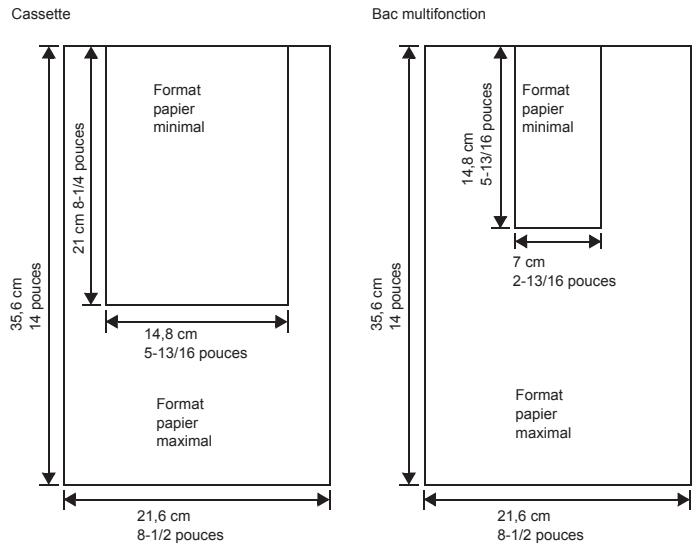
Formats papier minimal et maximal
Les formats papier minimal et maximal sont indiqués ci-après. Dans le cas de papier non standard, il convient d'utiliser le bac multifonction.
Papier recommandé
Le tableau suivant indique les produits qu'il est recommandé d'utiliser avec l'imprimante, dans un souci d'optimisation des performances.
| Format | Produit | Grammage |
| Letter, Legal | Hammermill pour IMPRESSION LASER | 90 g/m2(24 lb) |
| A4 | COLOR COPY DE NEUSIEDLER | 90 g/m2 |
Sélection du papier approprié
Cette rubrique présente les recommandations à suivre pour sélectionner du papier.
Condition
Évitez d'utiliser un papier tuilé, sale, déchiré, gaufré, peluché ou comptant des bords pliés ou bien encore contaminé avec de l'argile ou des petits morceaux de papier.
L'utilisation de ce type de papier peut entraîner une impression illisible et des bourrages; en outre, elle peut réduire la durée de vie de la machine. Il est en particulier déconseilé d'utiliser du papier couché ou comptant tout autre traitement de surface. La surface du papier doit être aussi lisse et régulière que possible.
Composition
N'utilise pas de papier couche ou dont la surface a été traitée et contient du plastique ou du carbone. Exposé aux températures élevées liées au processus de fixation, ce papier peut émettre des fumées toxiques.
Un papier de qualité doit contenir au moins 80% de pâte. La teneur en coton ou autres fibres ne doit pas dépasser 20%.
Formats papier
Les cassettes et le bac multifonction peuvent recevoir les formats de papier répertoriés dans le tableau ci-après. Les tolérances acceptées sont ±0,7 mm (±0,0276 pouce) pour la longueur et la largeur. Les angles doivent être de 90° ±0,2°.
| Bac multifonction | Format | Cassette ou bac multifonction | Format |
| Enveloppe Monarch | 3-7/8 × 7-1/2 pouces | Legal | 8-1/2 pouces × 14 pouces |
| Enveloppe n°10 | 4-1/8 × 9-1/2 pouces | Letter | 8-1/2 × 11 pouces |
| ISO A6 | 10,5 × 14,8 cm | ISO A4 | 21 × 29,7 cm |
| Enveloppe DL | 11 × 22 cm | ISO A5 | 14,8 × 21 cm |
| Enveloppe n°9 | 3-7/8 × 8-7/8 pouces | Enveloppe C5 | 16,2 × 22,9 cm |
| Enveloppe n°6 | 3-5/8 × 6-1/2 pouces | ISO B5 | 17,6 × 25 cm |
| JIS B6 | 12,8 × 18,2 cm | JIS B5 | 18,2 × 25,7 cm |
| Statement | 5-1/2 × 8-1/2 pouces | Executive | 7-1/4 × 10-1/2 pouces |
| Hagaki | 10 × 14,8 cm | Oficio II | 8-1/2 × 13 pouces |
| Ofuku-Hagaki | 14,8 × 20 cm | Folio | 21 × 33 cm |
| Youkei 2 | 11,4 × 16,2 cm | 16 kai | 19,7 cm × 27,3 cm |
| Youkei 4 | 10,5 × 23,5 cm | ||
| Personnalisé | Cassette : 14,8 à 21,6 cm × 21 à 35,6 cm (5-13/16 à 8-1/2 pouces × 8-1/4 à 14 pouces) Bac multifonction : 7 à 21,6 cm × 14,8 à 35,6 cm (2-13/16 à 8-1/2 pouces × 5-13/16 à 14 pouces) | ||
Lissé
Le papier doit présenter une surface lisse, non couchée. Si sa surface est rugueuse ou sableuse, des zones blanches risquent d'apparaître à l'impression. Un papier trop lisse quant à lui peut provoquer des problèmes d'alimentation et de voile (c'est-à-dire un effet de fond gris).
Grammage
Le grammage est le poids du papier exprimé en grammes par mètre carré (g/m²). Un grammage de papier trop élevé ou trop faible peut entraîner des faux départs ou des bourrages papier et l'usure prématurée de la machine. Un grammage inégal, c'est-à-dire une épaisseur du papier inégale, peut provoquer le départ de plusieurs feuilles ou des problèmes de qualité d'impression (impression floue) en raison de la mauvaise fixation du toner.
Le grammage recommandé est de 60 à 105 g/m² (16 et 28 lb/rame) pour la cassette et entre 45 et 200 g/m² (16 et 53 lb/rame) pour le bac multifonction.
Tableau des équivalences des grammages papier
Le grammage du papier est exprimé en livres (lb) et en grammes par mètre carré (g/m²). Les cases grisées indiquent les poids standard.
| Grammage du papier (système impérial - lb) | Grammage du papier (système métrique - g/m2) |
| 16 | 60 |
| 17 | 64 |
| 20 | 75 |
| 21 | 80 |
| 22 | 81 |
| 24 | 90 |
| 27 | 100 |
| 28 | 105 |
| 32 | 120 |
| 34 | 128 |
| 36 | 135 |
| 39 | 148 |
| 42 | 157 |
| 43 | 163 |
| 47 | 176 |
| 53 | 199 |
Épaisseur
Le papier utilisé dans l'appareil ne doit être ni trop épais ni trop fin. Des problèmes de bourrages, d'alimentation multiples et d'impression pâle peuvent signifier que le papier est trop fin. Des problèmes de bourrages et d'impression floue peuvent indiquer un papier trop épais. L'épaisseur doit se situer entre 0,086 et 0,110 mm (3,4 et 4,3 mils).
Degré d'humidité
Le degré d'humidité est déterminé par le pourcentage d'humidité par rapport à la masse sèche du papier. L'humidité peut influencer l'aspect du papier, sa capacité d'alimentation, sa tuile, ses propriétés électrostatiques et la fixation du toner.
L'humidité du papier varie selon l'humidité relative de l'air. Si l'humidité relative est élevée et qu'elle est absorbée par le papier, les bords du papier se dilatent et se gondolent. Si l'humidité relative est faible et que le papier perd de son humidité, les bords du papier rétrécissent et se contractent, ce qui peut affecter le contraste à l'impression.
Des bords gondolés ou cassants peuvent provoquer des bourrages papier et des problèmes d'alignement. Le degré d'humidité du papier doit se situer entre 4 et 6%.
Pour maintenir un degré d'humidité correct, il est important de stocker le papier dans un environnement contrôlé. Voici quelques recommandations pour contrôler l'humidité :
- Stockez le papier dans un endroit frais et sec.
- Conserve le papier dans son emballage aussi longtemps que possible. Remplaces le papier dans son emballage s'il n'est pas utilisé.
- Stockez le papier dans son carton d'origine. Placez le carton en hauteur, séparé du sol par une palette par exemple.
- Une fois que le papier a été déplacé de son lieu de stockage, laissez-le dans la même pièce que la machine pendant 48 heures avant de l'utiliser.
- Évitez de laisser le papier dans un endroit chaud, ensoleillé ou humide.
Grain du papier
Lorsque le papier est fabriqué, il est coupé en feuilles, le grain parallèle à la longueur (grain long) ou à la largeur (grain court). Les papiers à grain court peuvent provoquer des problèmes d'alimentation dans la machine. Il est donc recommandé d'utiliser du papier à grain long.
Autres propriétés
Porosité : indique la densité de la fibre de papier.
Rigidité : un papier mou peut onduler dans l'appareil et provoquer des bourrages papier.
Tuile : la plupart des papiers ont naturellement tendance à se recourber dans un sens s'ils sont conservés en dehors de leur emballage. Lorsque le papier passe dans l'unité de fixation, il se replie légèrement vers le haut. Pour produire des impressions plates, chargez le papier de telle sorte que la pression vers le haut provenant de l'appareil puisse corriger l'ondulation.
Décharge électrique : pendant le processus d'impression, le papier est chargé statiquement pour attirer le toner. Il doit pouvoir se débarrasser de cette charge pour que les feuilles imprimées ne collent pas les unes aux autres dans le bac de sortie.
Blancheur : le contraste de la page imprimée dépend de la blancheur du papier. Plus le papier est blanc, plus l'aspect obtenu est net et brillant.
Contrôle de qualité : un format de feuille inégal, des coins dont l'angle n'est pas droit, des bords irréguliers, des feuilles mal découpées et des bords et coins écrasés sont autant de facteurs susceptibles d'entrainer un dysfonctionnement de l'appareil. Un fournisseur de papier sérieux doit prendre toutes les mesures nécessaires pour éviter ces problèmes.
Emballage : le papier doit être emballé dans un carton solide afin de le protéger contre tout dommage lors du transport. Un papier de qualité provenant d'un fournisseur de confiance est généralement emballé correctement.
Papier spécial
Il est possible d'utiliser les types de papier spécial suivants :
| Type de papier à utiliser | Type de papier à seLECTIONner |
| Papier fin (60 à 64 g/m2) | Vélin |
| Papier épais (90 à 200 g/m2) | Epais |
| Papier couleur | Couleur |
| Papier recyclé | Recyclé |
| Transparencents de rétroprojecteurs | Transparent |
| Cartes postales | Carte |
| Enveloppes | Enveloppe |
| Étiquettes | Etiquettes |
Utilisez du papier conçu pour les copieurs ou les imprimantes (avec fixation par chaleur). Lorsque vous utilisez des transparents, des étiquettes, du papier fin, des enveloppes, des cartes postales ou du papier glacé, chargez le support dans le bac multifonction.
Étant donné que la composition et la qualité des papiers spéciaux varient considérablement, le papier spécial est davantage susceptible de provoquer des problèmes à l'impression que le papier blanc standard. Aucune responsabilité ne saurait être engagée si de l'humidité, par exemple, se dégageant lors de l'impression sur du papier spécial, venait à endommager la machine ou blesser l'opérateur.
Remarque : Avant d'acheter un papier spécial, il est recommandé de tester un échantillon sur la machine et de vérifier si la qualité d'impression est satisfaisante.
Transparents
Les transparents doivent être résistants à la chaleur émise par la fixation pendant le processus d'impression. Il est recommandé d'utiliser des transparents de type 3M CG3700 (Letter, A4).
Les transparents doivent être placés dans le bac multifonction, le grand côté orienté vers l'imprimante. Il est également préférable de recevoir ces derniers face dessus dans le bac de sortie face dessus.
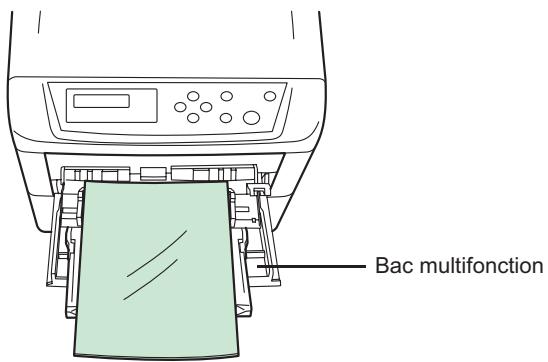
Si vous nevez retirer les transparents du bac (par exemple, pour éliminer un bourrage papier), saisissez-les délicatement par les bords pour éviter d'y laisser des traces de doigts.
Étiquettes
Les étiquettes doivent être chargées dans le bac multifonction.
Lors de l'impression sur étiquettes adhésives, le principe de base est que la partie autocollante ne doit jamais toucher un composant quelconque de la machine. Si le film adhésif colle au tambour ou aux rouleaux, la machine sera endommagée.
Les planches d'étiquettes se composent de trois couches, comme illustré ci-contre.
L'impression s'effectue sur la feuille supérieure. La couche adhésive est constituée d'adhésifs autocollants. La feuille de support (également appelée doublure) protège les étiquettes jusqu'à leur utilisation. En raison de la complexité de leur composition, les planches d'étiquettes adhésives sont particulièrement exposées aux problèmes d'impression.
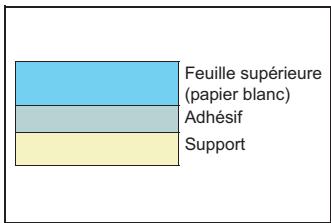
La planche d'étiquettes doit être entièrement recouverte de sa feuille supérieure, sans espaces entre les étiquettes. Sinon, les étiquettes risquent de se décoller, entraînant ainsi de graves problèmes de bourrage.
Sur certaines planches d'étiquettes, la feuille supérieure dispose d'une marge supplémentaire qui recouvre et même dépasse la couche adhésive. Veillez à ne pas la retirer tant que l'impression n'est pas terminée.
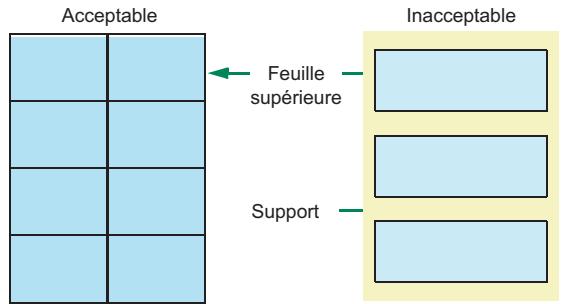
Le tableau ci-dessous présente les spécifications à respecter pour les étiquettes.
| Élément | Spécification |
| Grammage de la feuille supérieure | 44 à 74 g/m2(12 à 20 lb/rame) |
| Grammage du composite | 104 à 151 g/m2(28 à 40 lb/rame) |
| Épaisseur de la feuille supérieure | 0,086 à 0,107 mm (3,9 à 4,2 mils) |
| Épaisseur du composite | 0,115 à 0,145 mm (4,5 à 5,7 mils) |
| Degré d'humidité | 4 à 6 % (composite) |
Cartes postales
Aérez la pile de cartes et alignez les bords avant de les placer dans le bac multifonction.
Vérifiez qu'elles ne sont pas tachetées, afin d'éviter les bourrages papier.
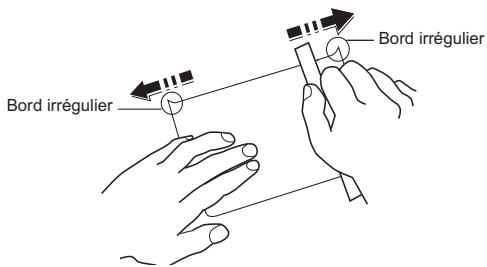
Certaines cartes postales présentent des bords irréguliers au verso (causes par la découpe). Si tel est le cas, placez les cartes sur une surface plane et aplanissez les bords avec, par exemple, une règle.
Enveloppes
Pour l'alimentation des enveloppes, placez la face avec rabat vers le haut et insérez le côté droit en premier.
La composition d'une enveloppe étant plus complexe que celle d'un papier ordinaire, il n'est pas toujours possible d'assurer une impression homogène sur l'intégralité de la surface de l'enveloppe.
Généralement, sur les enveloppes la direction du grain est en diagonale.
Voir "Grain du papier", page 2-7. Or, cette direction peut aisément être a
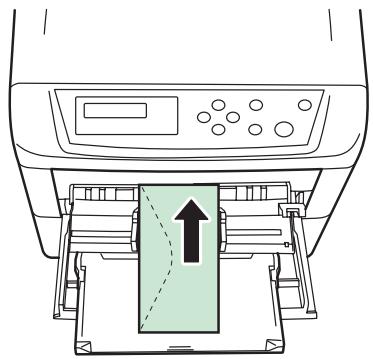
l'origine de plis ou de gaufrages lors du passage des enveloppes dans l'imprimante. Avant d'acheter des enveloppes en grande quantité, il est recommandé de tester un échantillon sur la machine et de vérifier que l'imprimante prend en charge ce type d'enveloppe.
- N'utilisez pas d'enveloppes contenant un adhésif liquide.
- Évitez les longues sessions d'impression destinées aux seules enveloppes. En effet, l'impression intensive d'enveloppes peut entraîner l'usure prématurée de l'imprimante.
- En cas de bourrage, retirez quelques enveloppes du bac multifonction.
- Pour éviter les bourrages liés aux enveloppes tuilées, il est recommandé de ne pas laisser plus de 10 enveloppes imprimées dans le bac de sortie.
Papier épais
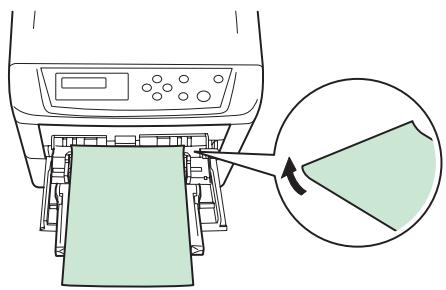
Aérez la pile de papier et alignez les bords avant de les placer dans le bac multifonction. Certains papiers représentent des bords irréguliers au verso (causés par la découpe). Si tel est le cas, placez le papier sur une surface plane et aplanissez les bords une ou deux fois avec, par exemple, une règle. L'utilisation d'un papier qui présente des bords irréguliers peut entraîner des bourrages papier.
Remarque : Si des bourrages survennent alors que le papier a été lissé de cette façon, placez le papier dans le bac multifonction avec le bord d'attaque relevé de quelques millimètres, comme illustré ci-contre.
Papier couleur
Le papier couleur doit répondre aux mêmes conditions que le papier blanc de qualité supérieure. Voir "Spécifications du papier", page 2-3. En outre, les pigments utilisés dans le papier doivent résister aux températures élevées de la fixation pendant le processus d'impression (jusqu'à 200°C ou 392°F ).
Papier préimprimé
Le papier préimprimé doit répondre aux mêmes conditions que le papier blanc de qualité supérieure. Voir "Spécifications du papier", page 2-3. L'encre préimprimée doit résister aux températures élevées de la fixation pendant le processus d'impression et doit être compatible avec l'huile de silicone.
N'utilisez pas de papier dont la surface a été traitée, tel que le type de papier couramment utilisé pour les calendriers.
Papier recyclé
Sélectionnez un papier recyclé répondant aux mêmes spécifications que le papier blanc de qualité supérieure sauf en termes de blancheur.
Voir "Spécifications du papier", page 2-3.
Remarque : Avant d'acheter du papier recyclé, il est recommandé d'en tester un échantillon sur la machine et de vérifier que la qualité d'impression est satisfaisante.
Type de papier
L'imprimante peut imprimer selon le paramètre le mieux adapté au type de papier utilisé.
Lorsque vous associez un type de papier à une source papier à partir du panneau de commande de l'imprimante, celle-ci sélectionne automatiquement la source papier appropriée et imprime dans le mode le mieux adapté au type de papier correspondant.
Il est possible de définir un paramètre différent de type de papier pour chaque source papier, y compris pour le bac multifonction. Outre les types de papier prédéfinis, vous pouvez également définir et sélectionner des types de papier personnalisés. Voir “Création d'un type de papier personnalisé”, page 3-61. Les types de papier suivants peuvent être utilisés.
| Type de papier | Source du papier | |||
| Bac multifonction | Cassette | Grammage du papier | Chemin R/V (bac multifonction disponible uniquement en mode Cassette) | |
| Normal | Oui | Oui | Normal 2 | Oui |
| Transparent | Oui | Non | Très lourd | Non |
| Pré-imprimé | Oui | Oui | Normal 2 | Oui |
| Étiquettes | Oui | Non | Lourd 1 | Non |
| Pap couché | Oui | Oui | Normal 2 | Oui |
| Recyclé | Oui | Oui | Normal 2 | Oui |
| Vélin | Oui | Non | Léger | Non |
| Rugueux | Oui | Oui | Normal 2 | Oui |
| En-tête | Oui | Oui | Normal 2 | Oui |
| Couleur | Oui | Oui | Normal 2 | Oui |
| Préperforé | Oui | Oui | Normal 2 | Oui |
| Enveloppe | Oui | Non | Lourd 1 | Non |
| Carte | Oui | Non | Lourd 2 | Non |
| Couché | Oui | Non | Normal 2 | Non |
| Épais | Oui | Non | Lourd 1 | Non |
| Haute qualité | Oui | Oui | Normal 2 | Oui |
| Personnalisé 1 (à 8)† | Oui | Oui | Normal 2 | Oui |
| Oui : peut être stocké Non : ne peut pas être stocké | ||||
8. Type de papier définit et enregistré par l'utilisateur. Il est possible de définir jusqu'à 8 types de configurations utilisateur. Pour plus de détails, voir “Création d'un type de papier personnalisé”, page 3-61.
Chargement du papier
Reportez-vous au sous-chapitre "Installation des éléments amovibles" du chapitre "Installation" dans le livre utilisé MF 6890n.
3 Utilisation du
Ce chapitre aborde les rubriques suivantes :
- Informations générales p. 3-2 Description du panneau de commande p. 3-3 Annulation d'un travail d'impression p. 3-11 Utilisation du système de sélection de menus p. 3-12 Pages d'état p. 3-16 e-MPS p. 3-20
- Modification des paramètres d'interface p. 3-31
- Définition des paramètres par défaut p. 3-35
- Paging p. 3-40
- Définition de la qualité d'impression p. 3-43 Utilisation du dispositif de stockage p. 3-44 Gestion du papier p. 3-52
- Sélection de l'impression couleur ou monochrome p. 3-64 Lecture des compteurs de page p. 3-64 Autres modes p. 3-65
Informations générales
Ce chapitre fournit toutes les indications nécessaires à la configuration. Le panneau de commande ne sert généralement qu'à définir des paramètres par défaut. En effet, vous pouvez modifier la plupart des paramètres d'imprimante à partir du pilote d'imprimante accessible depuis le logiciel de votre application.
Remarque : Les modifications apportées aux paramètres de l'imprimante depuis une application prévalent sur celles effectuées depuis le panneau de commande.
Pour modifier des paramètres non disponibles dans le pilote d'imprimante, vous avez également la possibilité de faire appel à d'autres utilisateurs d'impression. Celui-ci permet d'accéder à distance aux paramètres de l'imprimante. Les utilisateurs d'impression sont fournis sur le CD-ROM livre.
Vous trouverez dans ce chapitre une description détaillée du panneau de commande, de ses menus, ainsi que des procédures de modification des différents paramètres d'imprimante.
Description du panneau de commande
Situé sur le dessus de l'imprimante, le panneau de commande se compose d'un écran à cristaux liquides de deux lignes de 16 caractères, ainsi que de huit touches et trois voyants.
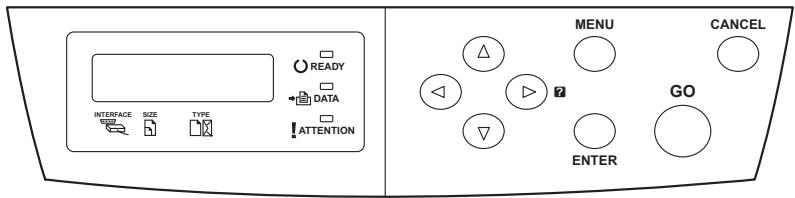
Les messages qui s'affichent à l'écran ainsi que les fonctions des différents voyants et touches sont décrites ci-après.
Écran
L'écran du panneau de commande affiche les éléments suivants :
- des informations sur l'état de l'imprimante : les 10 messages répertoriés ci-après s'affichent pendant le déroulement normal de l'impression.
- des codes d'erreur : l'imprimante requiert l'intervention de l'opérateur (reportez-vous au chapitre "Dépannage" du livre utilisé MF 6890n).
Informations d'état
| Message | Signification |
| Self test | L'imprimante effectue un test d'auto-diagnostic après la mise sous tension. |
| Attendre SVP | L'imprimante est en cours de préchauffage et n'est pas prête. À la première mise sous tension de l'imprimante, ce message reste affchéé quelques minutes. |
| Patientez SVP (Ajout de toner) | Un réapprovisionnement de toner est en cours. Ce message peut s'afficher lors d'une impression continue d'un grand nombre de pages nécessitant une quantité importante de toner, telles que des photographies, etc. |
| Patientez SVP (Calibrage) | La calibration des couleurs est effectue automatiquement à la mise sous tension de l'imprimante. Il est également possible d'exécuter cette fonction manuellement depuis le panneau de commande. Pour plus de détails, Voir “Calibration des couleurs”, page 3-75. |
| Prêt | La machine est prête à imprimer. |
| En traitement | La machine recoit des données à imprimer. Ce message s'affiche également lorsque l'imprimante lit une carte mémoire, un disque dur ou un disque RAM. |
| En veille | L'imprimante est en mode Veille auto. Ce mode est désactivé dans les cas suivants : un opérateur appuie sur une touche du panneau de commande et sur [GO], le capot est ouvert ou fermé, l'imprimante recoit un travail d'impression. ÀpRES un temps de préchauffage, l'imprimante passée en ligne. Pour plus de détails sur le mode Veille auto. Voir “Délai de temporisation de la mise en veille”, page 3-67. |
| Supprime données | Les travaux reçus par l'imprimante sont annulés. Pour annuler un travail, Voir “Annulation d'un travail d'impression”, page 3-11. |
| Données ignorées | L'imprimante ignore les données. |
| Attendant | L'imprimante attend de receivevoir la fin du travail d'impression pourTRAITER la的最后一page. Pour有關ir la的最后一imageimmédiatement, appuyez sur [GO]. Reportez-vous ci-dessous. |
| Saut de page | L'imprimante imprime la的最后一page après un certain délié d'attente. |
Codes d'erreur
Reportez-vous au chapitre Dépannage du livre utilisateur MF 6890n.
Voyants de l'écran
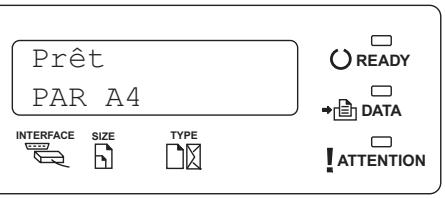
Ce voyant indique l'interface en cours d'utilisation
| PAR | Interface parallèle |
| USB | Interface USB |
| NET | Interface réseau |
| --- | Aucune Interface |
Chaque interface dispose d'un délai de temporisation de 30 secondes (par défaut) au cours duquel toute autre interface ne peut recevoir de travail d'impression. Lorsqu'une interface a terminé un travail d'impression, il convient néanmoins d'attendre la fin de ce délai avant qu'une autre interface commence à traiter le travail suivant.
Voyant format papier (SIZE)
Ce voyant fournit les informations suivantes
- Lorsque l'imprimante est en mode attente, cevoyant indique le format papier de la cassette active. Pour choisir la cassette par défaut, utilisez le panneau de commande. Pour plus de détails, voir "Gestion du papier", page 3-52.
- Lorsque l'imprimante est en cours d'impression, ce voyant indique le format utilisé par le logiciel d'application pour la mise en page du document à imprimer.
Les abréviations utilisées pour indiquer les formats papier et les dimensions correspondantes sont les suivantes :
| A4 | ISO A4 (21×29,7 cm) |
| A5 | ISO A5 (14,8 × 21 cm) |
| A6 | ISO A6 (10,5 × 14,8 cm)† |
| B5 | JIS B5 (18,2 × 25,6 cm) |
| B6 | JIS B6 (12,8 × 18,2 cm)† |
| LT | Letter (8-1/2 × 11 pouces) |
| MG | Legal (8-1/2 × 14 pouces) |
| MO | Enveloppe Monarch (3-7/8 × 7-1/2 pouces)† |
| DL | Enveloppe DL (11 × 22 cm)† |
| C5 | Enveloppe C5 (16,2 × 22,9 cm) |
| b5 | ISO B5 (17,6 × 25 cm) |
| EX | Executive (7-1/4 × 10-1/2 pouces) |
| # 6 | Enveloppe n° 6 (3-5/8 × 6-1/2 pouces)† |
| # 9 | Enveloppe n° 9 (3-7/8 × 8-7/8 pouces)† |
| 10 | Enveloppe n° 10 (4-1/8 × 9-1/2 pouces)† |
| HA | Hagaki (10 × 14,8 cm)† |
| OH | Oufuku Hagaki (20 × 14,8 cm)† |
| 02 | Oficio II (8-1/2 × 13 pouces) |
| 16K | 16 kai (19,7 × 27,3 cm) |
| ST | Statement (5-1/2 × 8-1/2 pouces)† |
| FO | Folio (21 × 33 cm) |
| Y2 | Yokei 2 (11,4 × 16,2 cm)† |
| Y4 | Yokei 4 (10,5 × 23,5 cm)† |
| CU | Format personnelé (Bac MF : 7 × 14,8 cm à 21,6 × 35,6 cm, Cassette : 14,8 × 21 cm à 21,6 × 35,6 cm) |
1. Uniquement pour une alimentation à partir du bac multifonction
Voyant type de papier (TYPE)
Ce voyant indique le type de papier défini pour la cassette active.
Le type de papier peut être défini manuellement à partir du panneau de commande. Pour plus d'informations, voir "Gestion du papier", page 3-52. Les abréviations utilisées sont les suivantes :
| (aucune) | Auto | EN-TÊTE | Papier à en-tête |
| NORMAL | Papier ordinaire | COULEUR | Papier couleur |
| TRANSPAR | Transparent† | PRÉPERF | Papier perforé |
| PRÉ-IMPR | Papier préimprimé | ENVELOPPE | Enveloppe† |
| ÉTIQUETT | Étiquettes† | CARTE | Cartes† |
| COUCHÉ | Papier à lettres de luxe | GLACÉ | Papier glacét† |
| RECYCLÉ | Papier recyclé | EPAIS | Papier épais† |
| VÉLIN | Papier Vélin† | QTÉ ÉLEV | Papier haute qualité pour impression couleur |
| RUGUEUX | Papier rugueux | PERSO 1 (à 8) | Papier personnelisé 1(jusqu'à 8) |
Uniquement pour une alimentation à partir du bac multifonction
Voyants READY, DATA et attention
Les voyants suivants s'allument lors du déroulement normal de l'impression et lorsque l'imprimante nécessite l'intervention de l'opérateur.
À chaque voyant correspondent différents états, chacun avec une signification propre.
| Voyant | Description |
| ○ READY | Clignotant. Erreur que vous pouvez résoudre. Pour plus de détails, reportez-vous au chapitre Dépannage dans le Manuel d'utilisation de base. Allumé. Imprimante prête et en ligne. L'imprimante imprime les données qu'elle reçoit. Éteint. Imprimante hors ligne. L'imprimante recoit les données mais ne les imprimera qu'une fois en ligne. Pour activer ce mode, il convient d'appuyer sur [GO]. Indique également un arrêt automatique de l'impression en raison d'une condition d'erreur. Pour plus de détails, reportez-vous au chapitre Dépannage dans le Manuel d'utilisation de base. |
| ○ DATA | Clignotant. Données en cours de réception. Allumé. Traitement des données reçues avant le début de l'impression ou écriture des données reçues sur une carte mémoire, un disque dur ou un disque RAM. |
| ○ ATTENTION | Clignotant. Imprimante en cours de préchauffage ou nécessitant une intervention de maintenance. Allumé. Problème ou erreur. Pour plus de détails, reportez-vous au chapitre Dépannage dans le Manuel d'utilisation de base. |
Touches
Les touches du panneau de commande permettent de configurer l'utilisation de l'imprimante. Certaines d'entre elles disposent d'une fonction secondaire.
Remarque : L'imprimante est équipée d'une interface parallèle, USB et réseau. La configuration des paramètres d'imprimante s'applique uniquement à l'interface active (indiquée par le voyant INTERFACE de l'écran). Voir "Voyant Interface (INTERFACE)", page 3-5.
Touche GO

La touche GO permet de faire basculer l'imprimante en mode en ligne et hors ligne. Utilisez-la pour effectuer les opérations suivantes :
- Activer les modes en ligne ou hors ligne de l'imprimante. Vous pouvez temporairement arrêter un travail d'impression en mettant l'imprimante hors ligne.
- Imprimer et éjecter une page lorsque l'imprimante affiche Attendant.
- Reprendre l'impression après certaines erreurs. Quitter le mode Veille auto.
Touche CANCEL

Cette touche permet d'effectuer les opérations suivantes : Renvoie uniquement la version corrigée du passage, en respectant les règles. N'ajoute aucun mot qui ne soit pas déjà présent ou clairement tronqué.
- Annuler un travail d'impression.
- Arrête la sonnerie d'une alarme.
- Réinitialiser des valeurs numériques ou annuler une méthode de configuration à partir du système de menus.
Lorsque l'imprimante affiche En traitement, appuyez sur [CANCEL].
Le message Annulation Impr. apparait à l'écran, suivi du type d'interface utilisé. L'interface est indiquée comme suit :
Parallele
USB
Réseau
Appuyez sur [ENTER]. Le message Supprime données apparaît à l'écran et l'impression est interrompue après la page en cours.
Touche MENU

La touche MENU vous permet d'accéder au système de menus afin de modifier la configuration et l'environnement d'impression de l'imprimante.
Lorsque vous appuyez sur cette touche lors de la sélection d'un menu, celle-ci est abandonnée et l'imprimante reprend son fonctionnement normal.
Touches fléchées
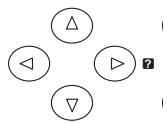
Les quatre touches fléchées seront, dans le cadre du système de menus, à accéder à un élément ou à entrer des valeurs numériques.
La touche fléchée comportant un point d'interrogation (?) peut être actionnée lorsqu'un message de bourrage papier est affiché à l'écran.
Un message d'aide apparait alors pour faciliter l'élimination du bourrage à l'emplacement approprié.
Touche ENTER

Cette touche permet d'effectuer les opérations suivantes :
- Finaliser le paramétrage de valeurs numériques et d'autres sélections.
- Définir la source papier lorsque le message Sélection Bac ? apparait à l'écran.
Remarque : L'activation simultanée des touches [ENTER] et [MENU] lorsque le message Prêt apparaît sur l'imprimante entraîne l'affichage du menu AdministrationID. Celui-ci correspond au menu de configuration administrative du système de gestion comptable ; il n'est en pas utilisé. Appuyez sur [MENU] pour revenir au message Prêt.
Annulation d'un travail d'impression
Lorsque l'imprimante affiche En traitement, appuyez sur [CANCEL]. Le message Annulation Impr. apparait à l'écran suivi du type d'interface utilisé. L'interface est indiquée comme suit: Parallele USB Résseau
Appuyez sur [ENTER]. Le message Supprime données apparait à l'écran et l'impression est interrompue après la page en cours.
Utilisation du système de sélection de menus système de sélection de menus
Cette rubrique décrit l'utilisation du système de sélection de menus.
La touche [MENU] du panneau de commande vous permet d'accéder au menu pour configurer les paramètres d'imprimante selon vos besoins.
Les réglages peuvent être effectués lorsqu'objet Prêt est affiché sur l'écran de l'imprimante.
Remarque : Les réglages effectués à partir du logiciel de l'application et du pilote d'imprimante prévalent sur ceux effectués depuis le panneau de commande.
Accès au menu de sélection de mode
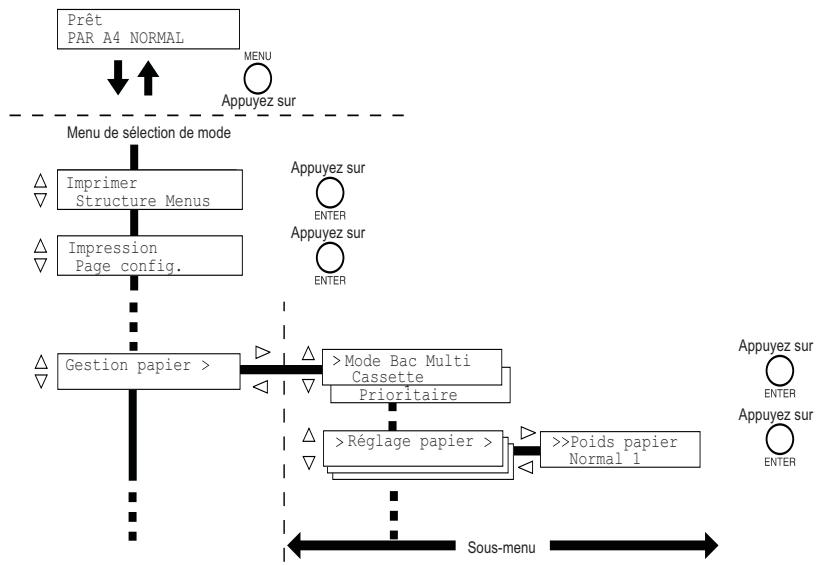
Appuyez sur [MENU] lorsque l'état Prêt apparait à l'écran de l'imprimante.
Le menu de sélection de mode s'affiche.
Sélection d'un menu
Le menu de sélection de mode est de type hiérarchique. Appuyez sur ou pour afficher le menu souhaité.
Si le menu sélectionné dispose d'un sous-menu, le symbole > suit le nom du menu.

Appuyez sur pour accéder au sous-menu ou pour revenir en arrière.
Le symbole > précède le nom du sous-menu.
Indique qu'il s'agit d'un sous-menu.

Appuyez sur pour accéder à un autre sous-menu ou pour revenir en arrière. Le symbole >> précède le nom du deuxième sous-menu.
Indique qu'il s'agit d'un deuxième sous-menu.
Poids papier Normal 1
Réglage d'un menu
Sélectionnez le menu souhaité et appuyez sur [ENTER] pour confirmer ou modifier la configuration.
Appuyez sur ou pour afficher l'élément souhaité, puis sur [ENTER] pour valider la valeur ou l'ensemble des sélections.
Annulation d'une sélection de menu
Si vous appuyez sur [MENU] à l'intérieur d'un menu, l'état Prêt apparait de nouveau à l'écran.
Structure du système de menus
La structure de menus est le diagramme hiérarchique du système de sélection de menus de l'imprimante. Il vous guide à travers ce dernier.
Impression d'une structure de menus
L'imprimante imprime une liste complète du système de sélection de menus, c'est-à-dire la structure de menus. Notez que les menus indiqués dans la liste peuvent varier selon les options installées dans l'imprimante.
Appuyez sur [MENU]. Appuyez sur ou ∇ jusqu'à ce que Imprimer Structure Menu apparaisse. R Appuyez sur [ENTER]. Un point d'interrogation (?) apparait. Appuyez sur [ENTER]. Le message En traitement s'affiche et l'imprimante imprime une structure de menus.
Cette rubrique décrit la procédure d'impression des pages d'état. La page d'état répertorie les paramètres et réglages des configurations de base de l'imprimante. Vous pourrez être amené à imprimer une page d'état lorsqu'une intervention de maintenance sera nécessaire pour l'imprimante.
Impression d'une page d'état
L'impression d'une page d'état vous permet de vérifier l'état en cours de l'imprimante, y compris l'espace mémoire disponible et les paramètres machine.
Appuyez sur [MENU]. Appuyez sur ou jusqu'à ce que Impression Page config. apparaisse. Appuyez sur [ENTER]. Un point d'interrogation (? ) apparait. Appuyez sur [ENTER]. Le message En traitement s'affiche et l'imprimante imprime une page d'état. Pour obtenir un exemple de page d'état accompagné de sa description, Voir "Description de la page d'état", page 3-17.
Description de la page d'état
Les numéros qui apparaissent dans l'illustration ci-après renvoient aux éléments expliqués sous cette dernière. Les éléments et les valeurs affichés varient selon la version du micrologiciel de l'imprimante.
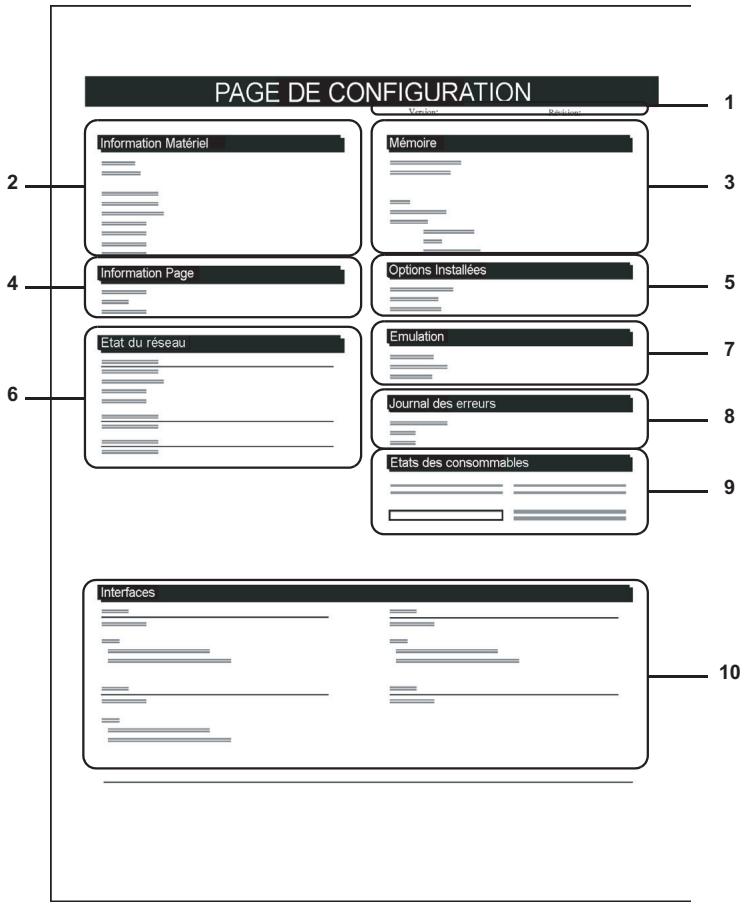
| Repère | Description |
| 1 | Version Cet élément indique la version et la date de révision du micrologiciel (firmware) de l'imprimante. |
| 2 | Information Matériel Cet élément indique différents paramètres d'imprimi- mante pour les composants matériels: - Format et type de papier contenu dans le bac multifonction - Format et type de papier contenu dans la cassette - Avertisseur sonore - Taille du tampon hôte - Délai de temporisation de la mise en veille - Délai de temporisation du saut de page |
| 3 | Mémoire Cet élément fournit les informations suivantes: - Mémoire standard dans l'imprimante - État des emplacements de mémoire optionnels (emplacements 1 et 2) en kilo-octets - Mémoire totale dans l'imprimante - État en cours du disque RAM |
| 4 | Information Page Cet élément fournit des informations relatives aux pages: - Nombre de copies, de 1 à 999 - Nombre total de pages |
| 5 | Options Installées Cet élément présente les options installées dans l'imprimante: - Disque dur - Option ROM - Carte mémoire |
| 6 | État du réseau Cet élément indique l'adresse IP, l'adresse du masque de sous-résseau ainsi que l'adresse de passerelle par défaut pour la carte d'interface réseau figurant dans l'imprimante. |
| 7 | Émulation Cet élément indique toutes les émulations d'imprimi- mante disponibles. L'émulation PCL 6 est la valeur définie par défaut. Les émulations sont les suivantes : - PCL 6 - KPDL3 |
| 8 | Journal des erreurs Cet élément montre les trois dernières occurrences des types d'erreur suivants, ces derniers étant clas- sés par ordre d' apparition : - Erreurs KPDL (PostScript) - Mémoire pleine - Report de page - Fichier absent L'erreur la plus récente apparaît sur la première ligne du journal des erreurs. Les informations liées aux erreurs sont effacées lors de la mise hors tension de l'imprimante. Le journal des erreurs est destiné aux techniciens de maintenance. |
| 9 | État des consommables Cet élément indique le niveau approximatif de toner restant. Si la valeur est 100, la cartouche de toner est pleine. Plus le niveau est proche de 0, plus la quantité de toner restant est faible. |
| 10 | Informations Interfaces Ces informations indiquent l'émulation et la police par défaut de toutes les interfaces installées dans l'impri- mante. |
E-MPS
e-MPS est l'abréviation de enhanced-Multiple Printing System (système d'impression multiple avancé) qui permet de mettre en œuvre les fonctions suivantes disponibles depuis le pilote d'imprimante :
- Mise en attente de l'impression
- Mémoire de tâches
Quel que soit le mode des travaux, lors de l'impression d'un document, les données d'impression sont transférées de l'ordinateur vers l'imprimante, avant d'être stockées sur le disque dur de cette dernière. Les copies d'un document étant imprimées à partir des données stockées, l'impression est plus rapide et requiert moins de temps de mise en sPOOLle sur l'ordinateur, ce qui générale également moins de traffic réseau.
Remarque : Pour utiliser le système e-MPS, il convient d'installer un disque dur optionnel dans l'imprimante. Pour plus de détails, voir "Disque dur", page 4-9.
Le disque RAM (virtuel) peut également être utilisé dans les modes Vérification avant impression et Exemplaire personnel. Pour plus de détails sur la configuration du disque RAM, Voir "Utilisation du disque RAM", page 3-50.
Mise en attente de l'impression
La fonction Mise en attente de l'impression dispose de quatre modes décrits brièvement ci-après. Ces modes se sélectionnent depuis le pilote d'imprimante via le logiciel d'application :
| Exemplaire rapide | Vérification avant impression | Exemplaire personnel | Travail stocké | |
| Fonction principale | Imprimer des copies supplémentaires ultérieurement. | Vérifier la première copie avant de poursuivre l'impression des autres copies. | Conserver le document dans l'imprimante pour éviter les accès non autorisés. | Stocker les documents de façon électronique tels que les pages de garde de télécopie. |
| Origine de la demande de stockage | Pilote d'imprimante | Pilote d'imprimante | Pilote d'imprimante | Pilote d'imprimante |
| Après avoir défini les paramètres d'impression dans le logiciel d'application | Imprime simultanément | Imprime une copie simultanément | N'imprime pas | N'imprime pas |
| Récapuéré par | Panneau de commande | Panneau de commande | Panneau de commande | Panneau de commande |
| Nombre de copies par défaut imprimées à la récapération | Identique au stockage (modifiable) | Une de moins (modifiable) | Identique au stockage (modifiable) | Une (modifiable) |
| Nombre maximal de travaux stockés† | 32, extensible à 50 | 32, extensible à 50 | Selon la capacité du disque dur | Selon la capacité du disque dur |
| Sécurité par code PIN | Non | Non | Oui | Oui (si nécessaire) |
| Données après impression | Stockées | Stockées | Supprimées | Stockées |
| Données à la mise hors tension | Supprimées | Supprimées | Supprimées | Stockées |
Le stockage de travaux supplémentaires entraîne la suppression des travaux les plus anciens.
Mémoire de tâches
La fonction Mémoire de tâches permet de stocker des travaux d'impression de façon temporaire ou définitive, ou encore dans des casiers virtuels (ou boîte aux lettres), selon la case d'options sélectionnée dans le pilote d'imprimante lorsque vous lancez une impression depuis un ordinateur.
Casier virtuel
Le casier virtuel (aussi appelé boîte aux lettres ou VMB) fait partie de la fonction Mémoire de tâches. Il sert à stocker des travaux d'impression sur le disque dur sans les imprimer. Vous pouvez ensuite récupérer des travaux ultérieurement depuis le panneau de commande ou à l'aide de l'utilitaire figurant sur le CD-ROM.
Un utilisateur souhaitant partager l'imprimante dans ce mode peut utiliser les différents casiers. Par défaut, chaque casier est numéroté Bac 001, Bac 002, etc. Pour placer un travail dans un de ces casiers, il convient d'attribuer un casier nommé ou numéroté dans le pilote d'imprimante avant de lancer l'impression.
Pour récapituler le travail stocké en vue de son impression, voir "Récapitulation d'un travail depuis un casier (ou boîte aux lettres) virtuel (VMB)", page 3-27.
Remarque : Le casier virtuel est uniquement accessible en mode d'émulation PCL 6.
Copie rapide
Ce mode (aussi appelé Exemplaire rapide dans le pilote d'imprimante) vous permet d'imprimer un travail dans un certain nombre d'exemplaires et de stocker ce dernier sur le disque dur ou le disque RAM. Lorsque vous voudrez ultérieurement imprimer des copies supplémentaires de ce travail, vous pourrez le demander directement depuis le panneau de commande. Pour imprimer un travail en mode Copie rapide, sélectionnez la case d'options dans le pilote d'imprimante lorsque vous lancez une impression depuis votre PC.
Par défaut, le nombre de travaux qu'il est possible de stocker sur le disque dur s'élève à 32. Cette valeur peut néanmoins être augmentée jusqu'à 50 à partir du menu e-MPS Configuration. Pour plus de détails, voir “Modification du nombre maximal de travaux en mode Copie rapide/Vérification avant impression”, page 3-28. Lorsque la limite de stockage est atteinte, le travail le plus ancien est remplacé par le nouveau. À la mise hors tension de l'imprimante, tous les travaux stockés sont supprimés.
Impression de copies supplémentaires en mode copie rapide
Appuyez sur [MENU]. ≈ Appuyez sur ou jusqu'à ce que e-MPS > apparaisse. Appuyez sur Appuyez sur ou jusqu'à ce que>Copie rapide apparaissée suivi d'un nom d'utilisateur (Henry, dans cet exemple). Le nom d'utilisateur est attribué lors de l'impression à l'aide du pilote d'imprimante. Appuyez sur [ENTER]. Un point d'interrogation clignotant (?) precede le nom d'utilisateur. Appuyez sur ou pour afficher le nom d'utilisateur souhaite, Armelle, dans cet exemple. Appuyez sur [ENTER]. Le nom du travail entre dans le pilote d'imprimante (Rapport, dans cet exemple) apparaît précédé d'un point d'interrogation clignotant (?) Appuyez sur ou pour afficher l'intitulé de travail souhaité. Appuyez sur [ENTER]. Vous pouvez définir le nombre de copies à imprimer. Pour augmenter ce nombre, appuyez sur pour le diminuer, appuyez sur Appuyez sur [ENTER] pour valider le nombre de copies. L'imprimante imprime le nombre de copies spécifique.
Suppression d'un travail en mode copie rapide
Suivez les étapes 1 à 8 de la section précédente afin d'afficher l'intitulé du travail à supprimer. Lorsque l'intitulé du travail à supprimer est affiché, par exemple, Rapport, appuyez sur [ENTER]. Le curseur situé sous le nombre de copies commence à clignoter. Appuyez sur jusqu'à ce que Détruire apparaisse sous l'intitulé. ≈ Appuyez sur [ENTER]. Le travail stocké de type Copie rapide est supprimé.
Vérification avant impression
Dans ce mode, lorsque vous imprimez plusieurs exemplaires, une première copie de vérification est imprimée afin que vous puissiez l'examiner avant de poursuivre l'impression des copies restantes. Cela permet de réduire le gaspillage de papier.
L'imprimante imprime une copie et, simultanément, enregistre le travail sur le disque dur ou le disque RAM. Vous pouvez également modifier le nombre de copies lors de la reprise de l'impression, à partir du panneau de commande.
À la mise hors tension de l'imprimante, tous les travaux stockés sont supprimés.
Impression des copies restantes d'un travail en mode vérification avant impression
L'impression d'un travail en mode Vérification avant impression depuis le panneau de commande s'apparente à celle d'un travail en mode Copie rapide. Voir "Impression de copies supplémentaires en mode Copie rapide", page 3-23.
Impression d'un travail ou stocké
Le mode Privé personnel (aussi appelé Exemplaire personnel dans le pilote d'imprimante), permet de désigner un travail à ne pas imprimer tant qu'il n'est pas lancé depuis le panneau de commande. Lorsque vous transmettez le travail à l'imprimante depuis votre logiciel d'application, indiquez un code d'accès à quatre chiffres dans le pilote d'imprimante. Pour lancer le travail, il suffit d'entrer ce code d'accès depuis le panneau de commande. La confidentialité du travail est ainsi garantie.
En mode Stocké, les codes d'accès ne sont pas obligatoires. Ils peuvent néanmoins être définis dans le pilote d'imprimante si l'impression avec sécurité par code PIN est requise. Dans ce cas, le code d'accès doit nécessairement être entré sur le panneau de commande pour que le travail stocké soit imprimé. Les données d'impression sont stockées sur le disque dur une fois l'impression terminée.
Lancement d'un travail privé ou stocké
Appuyez sur [MENU]. Le travail stocké de type Copie rapide est supprimé. Appuyez sur ou jusqu'à ce que e-MPS> apparaisse. Appuyez sur ou jusqu'à ce que > Privé/Stocké apparaisse. Le nom entré dans le pilote d'imprimante (Henry, dans cet exemple) s'affiche également. Appuyez sur [ENTER]. Un point d'interrogation clignotant (?) précède le nom d'utilisateur. Appuyez sur ou pour afficher le nom d'utilisateur souhaité.
Appuyez sur [ENTER]. Les noms de l'utilisateur et du travail entrés dans le pilote d'imprimante apparaisent précédés d'un point d'interrogation clignotant (?). Appuyez sur ou pour afficher l'intitulé du travail souhaité. Appuyez sur [ENTER]. La ligne de saisie de l'ID apparaît. Entrez le code d'accès à l'imprimante, puis appuyez sur [ENTER].
Pour saisir l'ID, appuyez sur « ou » pour déplacer le curseur sur le nombre à modifier, puis entrez le nombre correct en appuyant sur « ou »
Vous pouvez définir le nombre de copies à imprimer. Pour augmenter ce nombre, appuyez sur; pour le diminuer, appuyez sur . Appuyez sur [ENTER] pour valider le nombre de copies. L'imprimante imprime le nombre de copies spécifique.
Suppression d'un travail privé ou stocké
Vous pouvez supprimer les travaux stockés de façon individuelle. Pour ce faire, suivez la procédure ci-après. Contrairement aux travaux stockés, les travaux privés ou personnels sont automatiquement supprimés lorsque vous mettez l'imprimante hors tension une fois l'impression terminée.
Suivez les étapes 1 à 8 de la section précédente. Lorsque l'intitulé du travail à imprimer est affiché, appuyez sur [ENTER]. Saisissez le code d'accès à quatre chiffres définis dans le pilote d'imprimante, puis appuyez sur [ENTER]. Appuyez sur jusqu'à ce que la mention Détruire apparaisse en regard du nombre de copies. Appuyez sur [ENTER]. Le travail privé est supprimé du disque dur.
Impression de codes de tâches
Pour imprimer des codes de tâches, ils doivent être installés sur l'ordinateur. Vous trouverez cet utilitaire sur le CD-ROM.
Impression d'une liste de codes de tâches
Si vous sélectionnez l'option Permanent pour la fonction Mémoire de tâches dans le pilote d'imprimante, vous pouvez imprimer une liste des codes de tâches à partir du panneau de commande.
Appuyez sur [MENU]. Appuyez sur ou jusqu'à ce que e-MPS apparaisse.
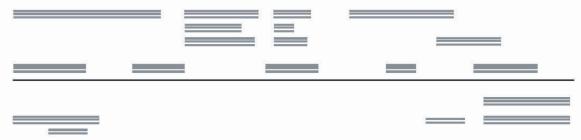
Appuyez sur ou jusqu'à ce que >liste des codes JOB apparaisse. Appuyez sur [ENTER]. Un point d'interrogation (?) apparait. Appuyez de nouveau sur [ENTER]. L'imprimante imprime une liste de codes de tâches, comme illustré ci-dessous.
Récupération d'un travail depuis un casier (ou boîte aux lettres) virtuel (VMB)
Appuyez sur [MENU]. Appuyez sur ou jusqu'à ce que e-MPS apparaisse. Appuyez sur Appuyez sur ou jusqu'à ce que >Impr. donnée VMB apparaisse. Appuyez sur [ENTER]. Un point d'interrogation (?) apparait. Appuyez de nouveau sur [ENTER]. Le document figurant dans le casier est imprimé puis automatiquement supprimé de ce dernier.
Impression d'une liste de casiers virtuels
Une liste de casiers virtuels répertorie les travaux actuellement stockés dans les différents casiers (ou boîtes aux lettres).
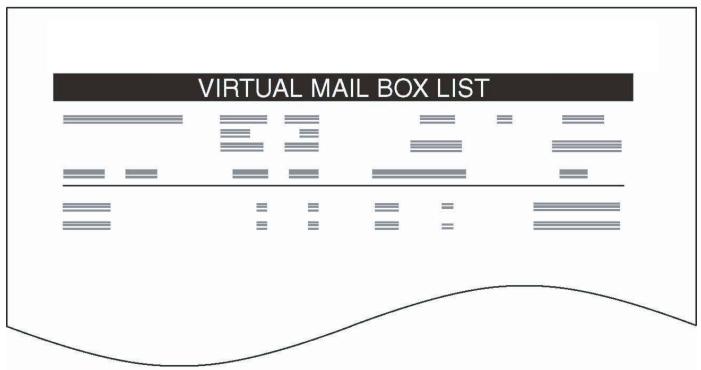
Appuyez sur [MENU]. Appuyez sur ou jusqu'à ce que e-MPS apparaisse. Appuyez sur Appuyez sur ou jusqu'à ce que >Liste des VMB apparaisse. Appuyez sur [ENTER]. Un point d'interrogation (?) apparait. Appuyez de nouveau sur [ENTER]. L'imprimante imprime une liste des travaux actuels stockés dans les casiers virtuels, comme illustré ci-dessous.
Modification de la configuration e-MPS
Voulez modifier les paramètres suivants liés à la fonction e-MPS :
- Nombre maximal de travaux en mode Copie rapide/Vérification avant impression
- Espace maximal attribué aux codes de tâches temporaires
- Espace maximal attribué aux codes de tâches permanents
- Espace maximal attribué aux casiers virtuels (VMB)
Remarque : La quantité totale d'espaces de stockage spécifique ne doit pas dépasser la taille totale du disque dur.
Modification du nombre maximal de travaux en mode copier rapide/vérification avant impression
La procédure ci-après permet de modifier le nombre maximal de travaux en mode Copie rapide/Vérification avant impression. Ce nombre peut être compris entre 0 et 50. La valeur par défaut est 32.
Appuyez sur [MENU]. Appuyez sur ou jusqu'à ce que e-MPS> apparaisse. Appuyez sur Appuyez sur ou jusqu'à ce que >e-MPS Configuration> apparaisse. Appuyez sur Appuyez sur ou jusqu'à ce que >>Copie rapide apparaisse. Appuyez sur [ENTER]. Un curseur clignotant ( ) apparait. Appuyez sur ou pour augmenter ou diminuer la valeur soulignée par le curseur clignotant. La valeur peut être comprise entre 0 et 50. Utilisez les touches et pour déplacer le curseur vers la droite et la gauche. Lorsque le nombre maximal de travaux est défini, appuyez sur [ENTER]. Appuyez sur [MENU]. L'état Prêt s'affiche sur l'écran.
Espace maximal attribué aux codes de tâches temporaires
La procédure ci-après permet de modifier la quantité d'espace disque attribuée aux codes de tâches temporaires. Cette valeur peut être comprise entre 0 et 99999 (méga-octets). La quantité maximale réelle dépend de la quantité d'espace disponible sur le disque dur. Par défaut, 1/6e de l'espace disque total est dédiée à
cette valeur qui est arrondie à l'unité de 50 Mo la plus proche. Par exemple, si l'espace total disponible sur disque est de 10 Go, la quantité par défaut attribuée aux codes de tâches temporaires est de 1550 Mo.
Appuyez sur [MENU]. Appuyez sur ou jusqu'à ce que e-MPS> apparaisse. Appuyez sur Appuyez sur ou jusqu'à ce que >e-MPS Configuration> apparaisse. Appuyez sur Appuyez sur ou jusqu'à ce que >>Code temp. JOB Dim. apparaisse. Appuyez sur [ENTER]. Un curseur clignotant ( ) apparait. Appuyez sur ou pour augmenter ou diminuer la valeur soulignée par le curseur clignotant. La valeur peut être comprise entre 0 et 50. Utilisez les touches et pour déplacer le curseur vers la droite et la gauche. Lorsque le nombre maximal de travaux est défini, appuyez sur [ENTER]. Appuyez sur [MENU]. L'état Prêt s'affiche sur l'écran.
Espace maximal attribué aux codes de tâches permanentes
La procédure ci-après permet de modifier la quantité d'espace disque attribuée aux codes de tâches permanents. Cette valeur peut être comprise entre 0 et 99999 (méga-octets). La quantité maximale réelle dépend de la quantité d'espace disponible sur le disque dur. Par défaut, 1/6e de l'espace disque total est dédiée à cette valeur qui est arrondie à l'unité de 50 Mo la plus proche. Par exemple, si l'espace total disponible sur disque est de 10 Go, la quantité par défaut attribuée aux codes de tâches temporaires est de 1550 Mo.
Appuyez sur [MENU]. Appuyez sur ou jusqu'à ce que e-MPS> apparaisse. Appuyez sur Appuyez sur ou jusqu'à ce que >e - MPS Configuration> apparaisse. Appuyez sur Appuyez sur ou et selectionnez >>Code perm. JOB Dis. Appuyez sur [ENTER]. Un curseur clignotant ( ) apparait. Appuyez sur ou pour augmenter ou diminuer la valeur soulignée par le curseur clignotant. La valeur peut être comprise entre 0 et 50. Utilisez les touches et pour déplacer le curseur vers la droite et la gauche. Lorsque le nombre maximal de travaux est défini, appuyez sur [ENTER]. Appuyez sur [MENU]. L'état Prêt s'affiche sur l'écran.
Espace maximal attribué aux casiers virtuels (VMB)
La procédure ci-après permet de modifier la quantité d'espace disque attribuée aux casiers (aussi appelés boîtes aux lettres ou VMB) virtuels. Cette valeur peut être comprise entre 0 et 99999 (méga-octets). La quantité maximale réelle dépend de la quantité d'espace disponible sur le disque dur. Par défaut, 1/6e de l'espace disque total est dédiée à cette valeur qui est arrondie à l'unité de 50 Mo la plus proche. Par exemple, si l'espace total disponible sur disque est de 10 Go, la quantité par défaut attribuée aux codes de tâches temporaires est de 1550 Mo.
Appuyez sur [MENU]. Appuyez sur ou jusqu'à ce que e-MPS> apparaisse. Appuyez sur Appuyez sur ou jusqu'è ce que >e-MPS Configuration> apparaisse. Appuyez sur Appuyez sur ou et selectionnez >>Taille VMB. Appuyez sur [ENTER]. Un curseur clignotant ( ) apparait. Appuyez sur ou pour augmenter ou diminuer la valeur soulignée par le curseur clignotant. La valeur peut etre comprise entre 0 et 50. Utilisez les touches et pour déplacer le curseur vers la droite et la gauche. Lorsque le nombre maximal de travaux est defini, appuyez sur [ENTER]. Appuyez sur [MENU]. L'etat Prêt s'affiche sur l'écran.
Modification des paramètres d'interface
L'imprimante est équipée d'interfaces parallèle et USB. Vous pouvez également installer en option un kit d'interface série et une carte d'interface réseau. Différents paramètres d'environnement d'impression, tels que l'émulation par défaut, peuvent être modifiés de façon indépendante d'une interface à l'autre, et ce grâce au système de sélection de menus de l'imprimante. Dans la procédure décrite ci-après, vous allez sélectionner l'interface concernée par les modifications.
Remarque : La procédure de sélection d'interface décrite ci-après ne permet pas de sélectionner l'interface émettrice des données. Cette dernière est automatiquement sélectionnée par l'imprimante.
Modification du mode de l'interface parallèle
Remarque : Pour assurer le bon fonctionnement de votre terminal, vous devez impérativement garder l'option AUTO pour le paramétrage de l'interface parallèle.
L'interface parallèle prend en charge le mode bidirectionnel/haute vitesse conforme aux normes IEEE. En principe, cette interface est associée au paramètre par défaut Auto. Après avoir défini l'interface, veillez à réinitialiser l'imprimante ou à la mettre hors tension au moins une fois. Cela permet d'activer la nouvelle configuration. Les valeurs disponibles sont les suivantes :
- Auto (valeur par défaut)
- Bidirectionnel (haute vitesse) Haute vitesse Normal
Appuyez sur [MENU]. Appuyez sur ou jusqu'à ce que Interface> apparaisse. Si l'interface affichée n'est pas l'interface série, appuyez sur [ENTER]. Un point d'interrogation clignotant (?) apparait. Appuyez sur ou jusqu'à ce que Parallele apparaisse. Appuyez de nouveau sur [ENTER]. Le point d'interrogation disparait. Pour modifier le mode de l'interface parallele, appuyez sur. Le mode de communication en cours apparait. Pour le modifier, appuyez sur [ENTER]. Un point d'interrogation clignotant (?) apparait. Appuyez sur ou faire defiler les autres modes de communication:
- Bi. Haute
- Auto.
- Normal
- Haute Vitesse
Lorsque le mode de communication souhaite apparaitre, appuyez sur [ENTER]. Appuyez sur [MENU] pour quitter la selection de menus.
Modification des paramètres de l'interface réseau
Cette imprimante prend en charge les protocoles TCP/IP, NetWare et Appletalk. À partir du panneau de commande, vous pouvez :
- activer ou désactiver TCP/IP, NetWare et AppleTalk;
- activer ou désactiver DHCP;
- Entrez l'adresse IP, l'adresse de masque de sous-réseau et l'adresse de passerelle par défaut;
- demander l'impression ou non d'une page d'état du réseau à la mise sous tension de l'imprimante.
Appuyez sur [MENU]. Appuyez sur ou jusqu'à ce que Interface> apparaisse. Si l'interface affichée n'est pas l'interface série, appuyez sur [ENTER]. Un point d'interrogation clignotant (?) apparait. Appuyez sur ou jusqu'à ce que Réseau apparaisse. Appuyez de nouveau sur [ENTER]. Appuyez sur. Un des menus suivants apparait. Pour modifier les paramètres de cet élément, appuyez sur [ENTER]. Pour modifier la valeur ou la sélection, appuyez sur les touches ou.
Sélectionnez Actif lorsque vous vous connectez à un réseau via NetWare. Dans le sous-menu (>), les types de trame disponibles sont : Auto, 802.3, Ethernet-II et 802.2.
Sélectionnez Actif lorsque vous vous connectez à un réseau via TCP/IP. Le sous-menu (>) permet de sélectionner les protocôles DHCP ou BOOTP, l'adresse IP, le masque de sous-réseau ainsi que l'adresse de passerelle. Pour résoudre une adresse IP pour la carte réseau,
Appletalk doit être activé (Actif) pour que des ordinateurs Macintosh puissent être intégrés au réseau. Lorsque cette option est définie sur Actif, l'imprimante imprime une page d'état du réseau lors de l'impression de l'état de l'imprimante. Voir "Impression d'une page d'état d'interface réseau", page 3-33.
Activer le protocole nécessaire pour connecter l'imprimante au réseau. Pour ce faire, affichez le protocole, appuyez sur [ENTER], sur ou pour passer de Inactif à Actif, puis de nouveau sur [ENTER].
Appuyez sur [MENU]. L'état Prêt s'affiche sur l'écran. Vous pouvez imprimer une page d'objet du réseau pour vérifier que l'adresse IP, l'adresse de masque de sous-réseau et l'adresse de la passerelle ont correctement été définies. Pour ce faire, Voir "Impression d'une page d'objet d'interface réseau", page 3-33.
Résolution d'une adresse IP
Pour connecter l'imprimante au réseau à l'aide d'un protocole TCP/IP, vous devez définir l'adresse IP sur l'imprimante. Cette adresse doit être unique. Elle vous est communiquée par votre administrateur réseau.
Activez le protocole TCP/IP selon la procédure décrite plus haut. Accédez au sous-menu en appuyant sur la touche. La sélection change à chaque fois que vous appuyez sur ou Lorsque >>Adresse IP s'affiche, appuyez sur [ENTER]. Un curseur clignotant ( ) apparaît sous le dernier chiffre. Appuyez sur ou pour augmenter ou diminuer la valeur soulignée par le curseur clignotant. Utilisez les touches et pour déplacer le curseur vers la droite et la gauche. Une fois l'adresse IP saisie, appuyez sur [ENTER]. Appuyez sur ou pour accéder au paramètre Subnet Mask. Effectuez la même procédure pour définir l'adresse du masque de sous-réseau. Appuyez ensuite sur ou pour accéder au paramètre Gateway. Effectuez la même procédure pour définir l'adresse de la passerelle. Appuyez sur [MENU]. L'état Prêt s'affiche sur l'écran. Vous pouvez imprimer une page d'état du réseau pour vérifier que l'adresse IP, l'adresse de masque de sous-réseau et l'adresse de la passerelle ont correctement été définies. Pour ce faire, Voir "Impression d'une page d'état d'interface réseau", page 3-33..
Impression d'une page d'état d'interface réseau
Vous pouvez demander à ce que l'imprimante imprime une page d'état du réseau au moment où elle imprime la page d'état. La page d'état du réseau indique les adresses réseau ainsi que des informations sur la carte d'interface réseau en fonction des différents protocoles réseau. Par défaut, cette option est définie sur Inactif (aucune impression).
Appuyez sur [MENU]. Appuyez sur [ENTER] jusqu'à ce que Interface> apparaisse.
Si l'interface affichée n'est pas l'interface série, appuyez sur [ENTER]. Un point d'interrogation clignotant (?) apparait. Appuyez sur ou jusqu'à ce que Réseau apparaisse. Appuyez sur [ENTER]. Appuyez sur ou jusqu'à ce que Page état rés. s'affiche. ^ paramètre par défaut est Inactif. Si vous souhaitez le définir sur Actif, appuyez sur [ENTER]. Un point d'interrogation clignotant (?) apparait. Appuyez sur ou et selectionnez Actif. Appuyez de nouveau sur [ENTER]. Appuyez sur [MENU]. L'etat Prêt s'affiche sur l'écran. L'imprimante imprime une page d'été du réseausemblable à l'illustration ci-après.
PAGE D'ETAT RESEAU
Définition des paramètres par défaut
À partir du panneau de commande, vous pouvez définir la valeur par défaut des éléments suivants.
Émulation par défaut
Vous pouvez modifier le mode d'émulation et le jeu de caractères par défaut de l'interface en cours. L'imprimante gère les modes d'émulation suivants :
HP PCL 6 (HP Color LaserJet 8550) - KPDL3 (compatible PostScript 3)
L'imprimante peut automatiquement passer du mode d'émulation HP PCL 6 au mode KPDL3 selon le travail d'impression envoyé par l'ordinateur. Pour ce faire, sélectionnez KPDL (AUTO) dans la procédure ci-après.
Appuyez sur [MENU]. Appuyez sur ou jusqu'à ce que Emulation> s'affiche sur l'écran. Le mode d'émulation actif apparait.
PCL 6 (par défaut)
KPDL
KPDL (AUTO)
Pour modifier le mode d'émulation par défaut, appuyez sur [ENTER]. Un point d'interrogation clignotant (?) apparaît. Appuyez sur ou jusqu'à ce que Réseau apparaisse. Appuyez sur [ENTER]. Appuyez sur [ENTER]. Appuyez sur [MENU]. L'état Prêt s'affiche sur l'écran.
Impression d'erreurs KPDL
L'imprimante peut imprimer des descriptions d'erreurs survenant lors d'une émulation KPDL. Par défaut, ce paramètre est Inactif : l'imprimante n'imprime aucune description d'erreur KPDL.
Appuyez sur [MENU]. Appuyez sur ou jusqu'à ce que Emulation> apparaisse. Appuyez sur [ENTER]. Un point d'interrogation clignotant (?) apparait. Sélectionnez KPDL ou KPDL (AUTO) à l'aide des touches ou Appuyez sur [ENTER]. Appuyez sur. Appuyez sur ou jusqu'à ce que > Imp. Err. KPDL s'affiche. Appuyez sur [ENTER]. Un point d'interrogation clignotant (?) apparait.
Sélectionnez Actif à l'aide de ou. Appuyez sur [ENTER]. Appuyez sur [MENU]. L'état Prêt s'affiche sur l'écran.
Police par défaut
Vous pouvez sélectionner la police par défaut de l'interface courante. Il peut s'agir d'une des polices internes ou d'une police télégchargée dans la mémoire de l'imprimante ou encore d'une police stockée sur la carte mémoire ou disque dur.
Dans ce menu, il est également possible de définir le type et le pas des polices. Courier et Letter Gothic, ainsi que d'imprimer une liste des polices.
Appuyez sur [MENU]. ≈ Appuyez sur ou jusqu'à ce que Fonte > apparaisse. Appuyez sur. Appuyez sur ou jusqu'à ce que Sélect. Police> apparaisse. Pour sélectionner une police interne, CHOISSEZ le paramètre Interne et appuyez sur. L'écran se modifie. Si le paramètre Interne n'est pas affiché, appuyez sur [ENTER], puis sur ou jusqu'à ce qu'il apparaisse.
Pour sélectionner une police optionnelle, appuyez sur [ENTER] lorsque > Sélect. police > est affiché sur l'écran. Appuyez sur ou jusqu'à ce que En option apparaisse et appuyez sur [ENTER]. Appuyez ensuite sur pour afficher la police sélectionnée à l'étape précédente. Cette opération s'applique uniquement si l'imprimante contient des polices optionnelles.
La lettre qui précède le numéro indique l'emplacement de la police :
-1 Police interne - S Police logicielle (téléchargée) - M Polices situées dans la carte mémoire optionnelle - H Polices situées sur le disque RAM ou le disque dur optionnel - O Polices situées dans la mémoire ROM (API) optionnelle
Appuyez sur [ENTER]. Un point d'interrogation clignotant (?) apparaît. Appuyez sur ou ∇ jusqu'à ce que le nombre de police souhaité apparaisse. Pour connaître les numéros des polices internes, Voir "Impression de listes de polices", page 3-38. Lorsque la police souhaitée est affichée, appuyez sur [ENTER]. Appuyez sur [MENU]. L'état Prêt s'affiche sur l'écran.
Sélection de la police courier/letter gothic normal ou foncé
L'épaisseur de la police Courier ou Letter Gothic se définit grâce aux options Normal ou Foncé. Dans la procédure ci-après, la police Courier est sélectionnée. La procédure est la même pour la police Letter Gothic.
Appuyez sur [MENU]. Appuyez sur ou jusqu'à ce que Fonte > apparaisse. Appuyez sur. Appuyez sur ou jusqu'à ce que >Sélect. police> apparaisse. Vérifiez que Interne est affiché et appuyez sur. Appuyez sur ou jusqu'à ce que >>Courier apparaisse. Si vous souhaitez sélectionner l'épaissur de la police Letter Gothic, choisissez >>Letter Gothic à la place de Courier. Appuyez sur [ENTER]. Un point d'interrogation clignotant (?) apparait. Sélectionnez Normal ou Foncé à l'aide des touches ou . Appuyez sur [ENTER]. Appuyez sur [MENU]. L'état Prêt s'affiche sur l'écran.
Modification de la taille de police par défaut
Vous pouvez modifier la taille de la police par défaut. Si vous sélectionnez une police proportionnelle, il est également possible de modifier la taille des caractères.
Appuyez sur [MENU]. Appuyez sur ou jusqu'à ce que Fonte > apparaisse. Appuyez sur. Appuyez sur ou jusqu'à ce que >Sélect. police> apparaisse. Vérifiez que Interne est affiché et appuyez sur Appuyez sur ou jusqu'à ce que >>Taille police apparaisse. Appuyez sur [ENTER]. Un curseur clignotant ( ) apparait. Appuyez sur ou pour augmenter ou diminuer la valeur soulignée par le curseur clignotant. La taille de police peut être comprise entre 4 et 999,75 points, par incréments de 0,25 point. Utilisez les touches ou pour déplacer le curseur vers la droite et la gauche. Lorsque la taille de police souhaitée est affichée, appuyez sur [ENTER]. Appuyez sur [MENU]. L'état Prêt s'affiche sur l'écran.
Espacement de caractères des polices courier/letter gothic
Vous pouvez définir l'espacement de caractères des polices fixes lorsque la police par défaut est Courier ou Letter Gothic.
Appuyez sur [MENU]. Appuyez sur ou jusqu'à ce que Fonte > apparaisse. Appuyez sur. Appuyez sur ou jusqu'à ce que >Sélect. police> apparaisse. Vérifiez que Interne est affiché et appuyez sur Appuyez sur ou jusqu'à que >>Pas apparaisse. Appuyez sur [ENTER]. Un curseur clignotant () apparait. Appuyez sur ou pour augmenter ou diminuer la valeur soulignée par le curseur clignotant. La taille de police peut être comprise entre 0,44 et 99,99 points, par incrément de 0,01 point. Utilisez les touches ou pour déplacer le curseur vers la droite et la gauche. Lorsque l'espacement souhaité est affiché, appuyez sur [ENTER]. Appuyez sur [MENU]. L'état Prêt s'affiche sur l'écran.
Définition du jeu de codes
Vous pouvez modifier le jeu de codes de caractères. Les jeux de codes disponibles varient selon la police active. (Par défaut, il s'agit du jeu IBM PC-8.)
Appuyez sur [MENU]. Appuyez sur ou jusqu'à ce que Fonte > apparaisse. Appuyez sur ou jusqu'à ce que Pays> apparaisse. Appuyez sur [ENTER]. Un point d'interrogation (?) apparait. Appuyez sur ou jusqu'à ce que le jeu de codes de caractères souhaité apparaissé. Appuyez sur [ENTER]. Appuyez sur [MENU]. L'etat Prét s'affiche sur l'écran.
Impression de liste des polices
Pour vous aider à choisir une police, vous pouvez imprimer des listes de polices internes ou de polices optionnelles, complétant les polices téléchargées.
Appuyez sur [MENU].
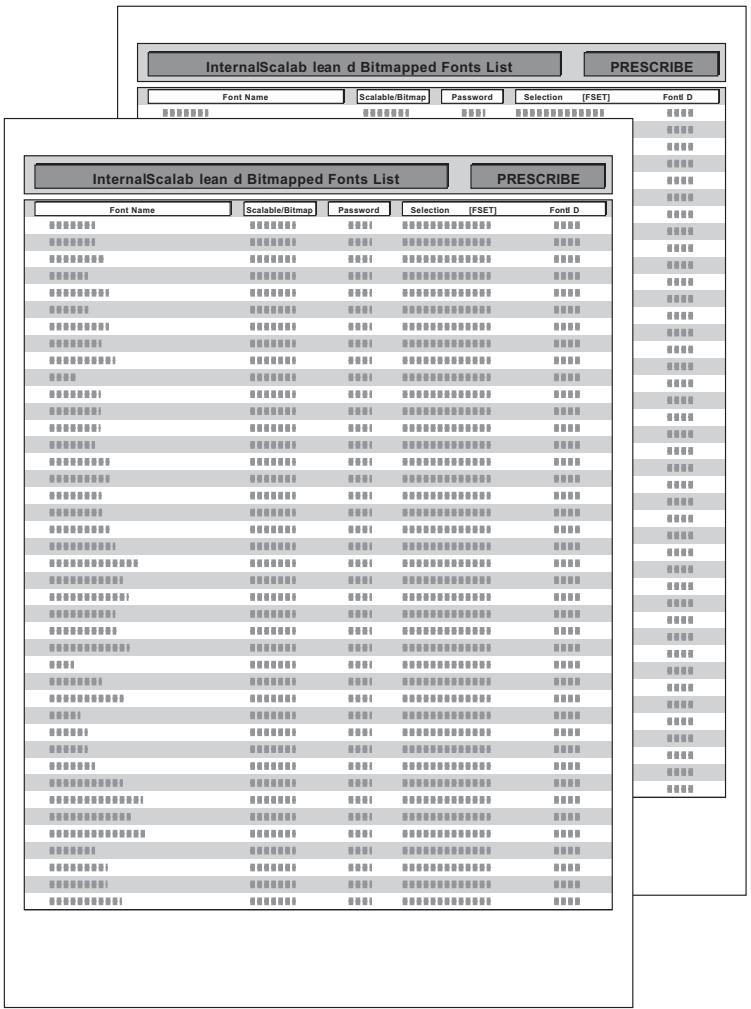
Appuyez sur ou jusqu'à ce que Fonte > apparaisse. Appuyez sur Appuyez sur ou jusqu'à ce que >liste fontes internes ou >liste fontes en option apparaisse. Appuyez sur [ENTER]. Un point d'interrogation (?) apparait. Appuyez de nouveau sur [ENTER]. L'état En traitement apparaît, suivi de Prêt. L'imprimante imprime une liste de polices avec un exemple et le nombre de chacune d'elles. Vous trouverez des exemples de listes de polices dans l'illustration ci-après.
Pagination
Dans le menu Config. page, vous pouvez définir le nombre de copies, l'orientation de la page ainsi que d'autres paramètres liés à la pagination.
Nombre de copies
Vous pouvez définir le nombre de copies de chaque page à imprimer pour l'interface en cours. Ce nombre peut être compris entre 1 et 999.
Appuyez sur [MENU]. Appuyez sur ou jusqu'à ce que Config. page > apparaisse. Appuyez sur Appuyez sur ou jusqu'à ce que > Copies apparaisse. Appuyez sur [ENTER]. Un curseur clignotant ( ) apparait. Appuyez sur ou pour augmenter ou diminuer la valeur soulignée par le curseur clignotant. Utilisez les touches et pour déplacer le curseur vers la droite et la gauche. Lorsque le nombre de copies souhaitées est affiché, appuyez sur [ENTER]. Appuyez sur [MEN]. L'état Prêt s'affiche sur l'écran.
Orientation de l'impression
Vous pouvez choisir l'orientation portrait (vertical) ou paysage (horizontal).
Appuyez sur [MENU]. Appuyez sur ou jusqu'à ce que Config. page > apparaisse. Appuyez sur Appuyez sur ou jusqu'à ce que > Orientation apparaisse. Appuyez sur [ENTER]. Un point d'interrogation clignotant (?) apparait.
Sélectionnez Portrait ou Paysage à l'aide des touches ▲ ou ▼. Lorsque le nombre de copies souhaitées est affiché, appuyez sur [ENTER]. Appuyez sur [MENU]. L'état Prêt s'affiche sur l'écran.
Mode de protection de page
Le menu Protection page n'apparaît généralement pas. Néanmoins, en cas d'erreur de saturation due à la complexité excessive d'un travail, le mode Protection page est automatiquement défini sur Actif. Lorsque cela se produit, veillez à rétablir la valeur Auto. (par défaut) du paramètre Protection page afin d'optimiser l'utilisation de la mémoire de l'imprimante.
Appuyez sur [MENU]. Appuyez sur ou jusqu'à ce que Config. page > apparaisse. Appuyez sur Appuyez sur ou jusqu'à ce que > Protection page apparaisse. ≈ Appuyez sur [ENTER]. Un point d'interrogation clignotant (?) apparait. ^ Appuyez sur les touches ou jusqu'à ce que Auto. apparaisse. Appuyez sur [ENTER]. Appuyez sur [MENU]. L'état Prêt s'affiche sur l'écran.
Saut de ligne
La procédure ci-après indique à l'imprimante l'action à entreprendre en cas de réception d'un code de saut de ligne (0AH).
- Uniquement : effectue un saut de ligne (par défaut).
- CR + LF : effectue un saut de ligne et un retour chariot.
- Sans effet : aucun saut de ligne n'est effectué.
Appuyez sur [MENU]. Appuyez sur ou jusqu'à ce que Config. page > apparaisse. Appuyez sur Appuyez sur ou jusqu'à ce que > Saut de ligne apparaisse. Appuyez sur [ENTER]. Un point d'interrogation clignotant (?) apparait. Appuyez sur les touches ou jusqu'à ce que l'action de saut de ligne souhaitée apparaisse. Lorsque l'action souhaitée est affichée, appuyez sur [ENTER]. Appuyez sur [MENU]. L'état Prét s'affiche sur l'écran.
Retour chariot
La procédure ci-après indique à l'imprimante l'action à entreprendre en cas de réception d'un code de return chariot (ODH).
- Uniquement : effectue un retour chariot (par défaut).
- CR + LF : effectue un saut de ligne et un retour chariot.
- Sans effet : aucun retour chariot n'est effectué.
Appuyez sur [MENU]. Appuyez sur ou jusqu'à ce que Config. page > apparaisse. Appuyez sur ou jusqu'à ce que >Retour chariot apparaisse. Appuyez sur [ENTER]. Un point d'interrogation clignotant (?) apparait. Appuyez sur les touches ou jusqu'à ce que l'action de retour chariot souhaitée apparaisse. Lorsque l'action souhaitée est affichée, appuyez sur [ENTER]. Appuyez sur [MENU]. L'état Prêt s'affiche sur l'écran.
Mode 80 caractères
Lorsqu'il est défini sur Actif, ce mode vous permet d'augmenter le nombre maximal de caractères qu'il est possible d'imprimer sur une ligne de page A4 (78 caractères avec un espacement de 10 cpp) et Letter (80 caractères avec un espacement de 10 cpp). Ce paramètre s'applique uniquement en émulation PCL 6.
Appuyez sur [MENU]. Appuyez sur ou jusqu'à ce que Config. page > apparaisse. Appuyez sur ou jusqu'à ce que > Mode 80 carac. apparaisse. Appuyez sur [ENTER]. Un point d'interrogation clignotant (?) apparait. Sélectionnez Actif ou Inactif à l'aide des touches ou . Appuyez sur [ENTER]. Appuyez sur [MENU]. L'état Prét s'affiche sur l'écran.
Définition de la qualité d'impression
L'imprimante dispose d'un menu dédié à la qualité d'impression qui permet de définir l'intensité des tons (Normal ou Fin) et de la brillance (Basse ou Élevée).
L'option Ton sélectionne la façon dont l'imprimante traite un pixel de couleur et de demi-teinte : Normal ou Fin. Le mode Fin utilise une demi-teinte lisse 4 bits pour les photographies, les images, etc. Le mode Normal utilise une demi-teinte 2 bits pour le texte, les objets unis, etc. Ces modes s'appliquent à l'ensemble des objets sur la page.
Le mode Fin offre une meilleure qualité d'impression que le mode Normal, mais ralentit la vitesse d'impression et requiert plus de mémoire.
Remarque : La quantité de mémoire réellement nécessaire peut varier selon les données à imprimer.
Appuyez sur [MENU]. Appuyez sur ou jusqu'à ce que Qualité imp. > apparaisse. Appuyez sur Appuyez sur ou jusqu'à ce que > Ton apparaisse. Pour modifier le ton, appuyez sur [ENTER]. Un point d'interrogation clignotant (?) apparait. Appuyez sur ou et sélectionnez Fin. Appuyez sur [ENTER] pour valider la sélection. Appuyez sur [MENU]. L'état Prêt s'affiche sur l'écran.
Lorsqu'elle est définie sur Élevée, la brillance augmente l'effet de glacé dans l'impression en réduisant de moitié la vitesse d'impression. Ce mode n'est pas disponible lorsque le papier sélectionné est de type Transparent.
Selon le papier utilisé, l'impression en mode Brillance peut générer un gaufrage du papier. Pour limiter ce phénomène, il est recommandé d'utiliser du papier plus épais.
Appuyez sur [MENU]. Appuyez sur ou jusqu'à ce que Qualité imp. > apparaisse.
Appuyez sur ou jusqu'à ce que > Brillance apparaisse. Pour modifier le mode de brillance, appuyez sur [ENTER]. Un point d'interrogation clignotant (?) apparait. Appuyez sur ou pour passer de Basse à Élevée. ≈ Appuyez sur [ENTER] pour valider la selection. Appuyez sur [MENU]. L'etat Prêt s'affiche sur l'écran.
Utilisation du dispositif de stockage
L'imprimante prend en charge trois types de dispositif de stockage : la carte mémoire, le disque dur optionnel et le disque RAM (aussi appelé disque virtuel). La carte mémoire et le disque dur optionnel s'installent dans les emplacements prévus à cet effet dans l'imprimante. Le disque RAM est une partie de la mémoire de l'imprimante spécialement réservée à cet effet. Si le disque dur optionnel est installé dans l'imprimante, la fonction e-MPS est disponible. Pour plus de détails, voir "e-MPS", page 3-20.
Le fonctionnement de base est le même pour chaque dispositif de stockage. Cette section explique l'utilisation de la carte mémoire.
Utilisation de la carte mémoire
L'imprimante est équipée d'un emplacement destiné à recevoir une carte mémoire. L'insertion d'une carte mémoire dans l'imprimante donne accès aux opérations suivantes :
- Lecture de données de police
- Lecture de données
- Écriture de données
- Suppression de données
- Formatage de la carte mémoire
- Impression d'une liste de noms de données
Pour plus de détails sur la manipulation de la carte mémoire, voir "Carte mémoire", page 4-6.
Lecture de données de police
Si une carte mémoire dotée d'une carte de données de polices est installée dans l'imprimante lorsque celle-ci est mise sous tension, les polices sont automatiquement lues.
Appuyez sur [MENU].
Appuyez sur ou jusqu'à ce que Carte Mémoire > apparaisse. Appuyez sur ou jusqu'à ce que > Lecture fonte. Appuyez sur [ENTER]. Un point d'interrogation (?) apparait. Appuyez sur [ENTER]. L'état En traitement s'affiche et la lecture des données de la carte mémoire démarre. Une fois la lecture terminée, l'état En traitement disparait. Appuyez sur [MENU]. L'état Prêt s'affiche sur l'écran.
Lecture de données
[ENTER] pour imprimer les données présentes sur la carte mémoire.
Appuyez sur [MENU]. Appuyez sur ou jusqu'à ce que Carte Mémoire > apparaisse. Appuyez sur ou jusqu'à ce que > Lecture données apparaisse (Rapport, dans cet exemple). Appuyez sur [ENTER]. Un point d'interrogation clignotant (?) précède le nom des données. Appuyez sur ou pour afficher le nom de données souhaité. Appuyez sur [ENTER]. L'état En traitement s'affiche et la lecture des données présentes sur la carte mémoire démarre.
Écriture de données
Veuillezécrirelesdonnéessuruncane mémoirejusqu'àcequ'ellesoitpleine. Lorsdel'écriturededonnéesuncane mémoireunnomestautomatiquementattribuéaufichier. Pourobtenirunnomdesdonnéesattribuéssuivezlaproceduredécrite danslarubrique“Impressiond'unelistedenomsdedonnées(partitions)”page48.
Remarque : Vérifiez que la carte mémoire est correctement formatée afin que le message >Ecriture données décrit plus loin s'affiche sur l'écran. Si la carte mémoire insérée dans l'imprimante n'est pas formatée, le message >Formatage apparait automatiquement sur l'écran. Il est alors nécessaire de formater la carte mémoire. Voir "Formatage d'une carte mémoire", page 3-47.
Appuyez sur [MENU]. Appuyez sur ou jusqu'à ce que Carte Mémoire > apparaisse.
Appuyez sur
Appuyez sur ou jusqu'à ce que > Écriture donnéesées apparaissée (Rapport, dans cet exemple).
Appuyez sur [ENTER]. Un point d'interrogation (?) apparait.
Appuyez sur [ENTER]. L'état En traitement apparaît, suivi de Attendant.
Envoyez le fichier depuis l'ordinateur vers l'imprimante.
Lorsque l'imprimante reçoit les données, le message En traitement apparaît sur l'écran. Une fois la transmission terminée, l'état passe à Attendant.
Vérifiez que l'état affiché à l'écran est Attendant, puis appuyez sur [GO].
Le fichier est écrit sur la carte mémoire et l'imprimante imprime automatiquement une page d'informations relative à cette opération (voir ci-après).
Le fichier est écrit sur la carte mémoire en fonction d'un nom de destination (également appelé nom de partition) que l'imprimante alloue automatiquement de façon séquentielle : DataS001 (premier fichier de données), DataS002 (deuxième fichier de données), DataS003 (troisième fichier de données).
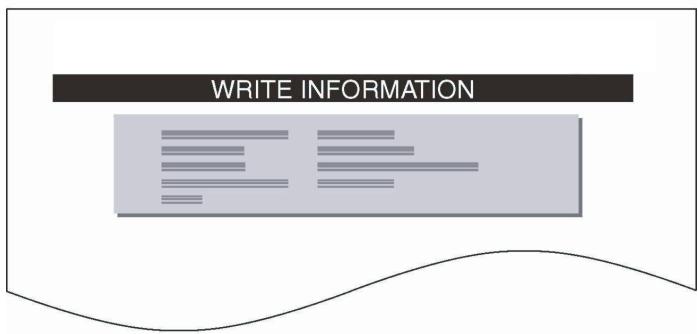
La page d'informations relative à l'écriture comprend les éléments suivants :
| Élément | Description |
| Partition Type (Type de partition) | Types de données écrites (à ce jour, seul le type 2 est pris en charge). |
| Partition Name (Nom de la partition) | Nom de destination des données écrites sur la carte |
| Write Partition Length (Longueur de la partition réservée à l'écriture) | Taille des données écrites sur la carte mémoire. |
| Others (Autres) | Informations relatives à une erreur. |
Une fois que cette page d'informations est imprimée, l'état Prêt s'affiche sur l'écran.
Répétez les étapes ci-dessus jusqu'à ce que vous ayez transféré toutes les données (fichiers) que vous souhaitez écrire sur la carte mémoire. À la fin de chaque écriture de données, une page d'informations sur l'écriture est imprimée. Cette page traite uniquement des données qui viennent d'être écrites. Pour obtenir des informations sur l'ensemble des données écrites sur la carte mémoire, vous devez imprimer une liste des noms de données. Voir "Impression d'une liste de noms de données (partitions)", page 3-48.
Suppression de données
Vous avez la possibilité de supprimer des données de la carte mémoire à partir de l'imprimante.
Il est nécessaire que la carte mémoire contienne des données pour que le menu > Effacer données puisse s'afficher sur l'écran.
Appuyez sur [MENU]. Appuyez sur ou jusqu'à ce que Carte Mémoire > apparaisse. Appuyez sur Appuyez sur ou jusqu'à ce que > Effacer données apparaisse. Le nom des données apparait également (Rapport, dans cet exemple). Appuyez sur [ENTER]. Un point d'interrogation clignotant (?) précède le nom des données. Appuyez sur ou pour afficher le nom des données souhaité. Appuyez sur [ENTER]. L'état En traitement s'affiche et les données sont supprimées de la carte mémoire. L'état Prêt s'affiche sur l'écran.
Formatage d'une carte mémoire
Pour être utilisée par l'imprimante, une nouvelle carte mémoire doit absolument être formatée. Le formatage permet l'écriture de données sur la carte mémoire.
Remarque : Le formatage supprime toutes les données existantes sur un dispositif de stockage, y compris sur une carte mémoire déjà utilisée. Le formatage de la carte mémoire s'opère à partir de l'imprimante.
Lorsqu'une nouvelle carte mémoire est insérée dans l'imprimante, le message Erreur format Carte Mémoire s'affiche sur l'écran.
Appuyez sur [MENU].
Appuyez sur ou jusqu'à ce que Carte Mémoire > apparaisse. Appuyez sur ou jusqu'à ce que > Formatage apparaisse. Appuyez sur [ENTER]. Un point d'interrogation (?) apparait. Appuyez sur [ENTER]. L'état En traitement apparaît et le formatage de la carte mémoire démarre.
Une fois le formatage terminé, l'imprimante imprime automatiquement une page d'informations sur le formatage. Celle-ci permet de vérifier que la carte mémoire a été correctement formatée.
FORMAT INFORMATION
La page d'informations sur le formatage comprend les éléments suivants :
| Élément | Description |
| Capacity (Capacité) | Taille totale de la carte mémoire. |
| Used Space (Espace utilisé) | Espace utilisé par l'imprimante pour son système. |
| Free Space (Espace disponible) | Espace restant sur la carte mémoire pour le stockage de données. |
Une fois que cette page d'informations est imprimée, l'état Prêt s'affiche sur l'écran.
Impression d'une liste de noms de données (partitions)
Il est possible d'imprimer une liste de tous les noms de données (partitions) stockés sur la carte mémoire, à titre de référence. (L'impression d'une liste est également possible pour une carte de polices.)
Appuyez sur [MENU].
Appuyez sur ou jusqu'à ce que Carte Mémoire > apparaisse.
Appuyez sur
Appuyez sur ou jusqu'à ce que >liste des partitions apparaisse.
Appuyez sur [ENTER]. Un point d'interrogation (?) apparait.
Appuyez sur [ENTER]. L'état "En traitement" apparait et l'impression de la liste démarre.
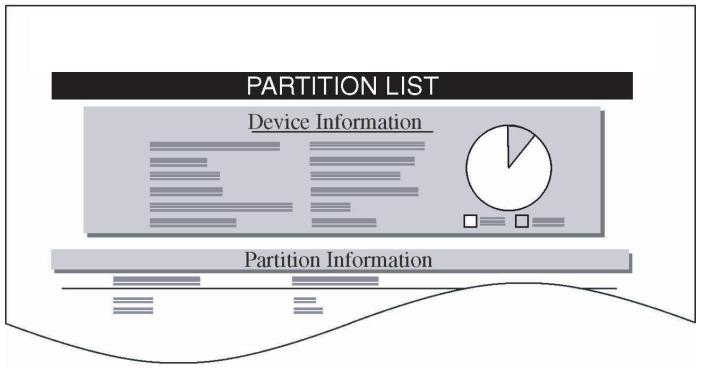
Cette liste (exemple ci-dessus) comporte les informations suivantes
| Élément | Description |
| Device Name/Number (Nom/Numéro du dispositif) | MEMORY CARD/A est indiqué lorsqu'il s'agit d'une carte mémoire. |
| Capacity (Capacité) | Taille totale de la carte mémoire exprimée en kilo-octets. |
| Used Space (Espace utilisé) | Taille totale des données stockées sur la carte mémoire, exprimée en kilo-octets. |
| Free Space (Espace disponible) | Espace restant sur la carte mémoire pour le stockage de données, y compris la quantité de mémoire déjà utilisée par le système d'impression. |
| Partition Name (Nom de la partition) | Nom des données écrites attribué automatiquement par l'imprimante. |
| Partition Size (Taille de la partition) | Taille des données écrites exprimée en octets. |
| Partition Type (Type de partition) | Type des données écrites, c'est-à-dire, s'il s'agit de données hôte (Data) ou de police (Font). |
Une fois que la liste des noms de fichier (liste des partitions) présents sur la carte mémoire est imprimée, l'état Prêt s'affiche sur l'écran.
Utilisation du disque dur optionnel
La présence d'un disque dur optionnel dans l'imprimante permet d'effectuer les opérations suivantes :
- Lecture de données
- Écriture de données
- Suppression de données
- Formatage du disque dur
- Impression d'une liste de noms de données (partitions)
Il est absolument nécessaire de formater tout disque dur optionnel installé pour la première fois dans l'imprimante. Si celui-ci n'est pas formaté, le menu >Formatage apparaît automatiquement sur l'écran.
Le disque dur optionnel permet d'effectuer les mêmes opérations que la carte mémoire. Reportez-vous aux sections correspondantes dans la rubrique "Utilisation de la carte mémoire", page 44.
Lorsque des données sont écrites sur le disque dur, l'imprimante attribue automatiquement un nom au fichier correspondant : DataH001 (pour le premier fichier), DataH002 (pour le deuxième fichier), DataH003 (pour le troisième fichier), etc.
Utilisation du disque RAM
Le disque RAM (ou disque virtuel) désigne un espace mémoire partagé au sein de la mémoire de l'imprimante qui permet de stocker des travaux d'impression de façon temporaire. Il est ensuite possible d'imprimer plusieurs copies d'un travail stocké, réduisant ainsi le temps nécessaire à l'impression de l'intégralité du travail. Le fonctionnement du disque RAM s'apparente à celui du disque dur à l'exception du fait que les données sont uniquement prises en compte lorsque l'imprimante est sous tension.
Pour utiliser un disque RAM, activez ce dernier et entrez la taille que vous souhaitez lui allouer en suivant la procédure ci-après. La taille maximale du disque RAM se calcule comme suit :
Taille maximale du disque RAM = Mémoire imprimante totale - 36 Mo.
Exemple : si l'imprimante dispose d'une mémoire totale de 256 Mo, vous pouvez définir un disque RAM de 220 Mo. Si vous tentez de définir une capacité supérieure à cette limite, l'imprimante la modifie automatiquement pour la ramener à une valeur inférieure, de façon à toujours conserver cette différence de 36 Mo. Une fois la taille du disque RAM définie, vous devez réinitialiser l'imprimante.
Pour activer le disque RAM dans la mémoire de l'imprimante, il est nécessaire, dans un premier temps, de rendre le mode RAM Disque actif, puis, dans un second temps, de définir la taille de ce disque (voir la section suivante). La présence d'un disque RAM dans l'imprimante permet d'effectuer les opérations suivantes.
- Lecture de données
- Écriture de données
- Suppression de données
- Impression d'une liste de noms de données (partitions)
Le disque RAM permet d'effectuer les mêmes opérations que la carte mémoire. Reportez-vous aux sections correspondantes dans la rubrique "Utilisation de la carte mémoire", page 44. Lorsque des données sont écrites sur le disque RAM, l'imprimante attribue automatiquement un nom au fichier correspondant : DataH001 (pour le premier fichier), DataH002 (pour le deuxième fichier), DataH003 (pour le troisième fichier), etc.
Remarque : Un disque RAM ne peut pas être utilisé conjointement à un disque dur optionnel.
Un disque RAM stocke uniquement les données de façon temporaire. En effet, ces dernières sont effacées lorsquela imprimante est réinitialisée ou mise hors tension.
L'espace alloué au disque RAM est pris sur la mémoire de l'imprimante mise à la disposition des utilisateurs. Lorsque la taille du disque RAM est trop importante, cela peut entraîner une diminution de la vitesse d'impression ou des problèmes de mémoire insuffisante.
Définition de la taille du disque RAM
Appuyez sur [MENU]. Appuyez sur ou jusqu'à ce que RAM DISQUE mode apparaisse. Appuyez sur [ENTER]. Un point d'interrogation clignotant (?) apparaît. Appuyez sur ou et Sélectionnez Actif. Appuyez sur [ENTER].
Appuyez sur [MENU]. Appuyez sur ou jusqu'à ce que RAM DISQUE dim. apparaisse. La taille des données s'affiche. Appuyez sur [ENTER]. Un curseur clignotant (_ ) apparait. Appuyez sur ou pour afficher la taille souhaitée. Les valeurs disponibles sont comprises entre 0001 et 1024. Cette plage varie en fonction de la taille de la mémoire totale de l'imprimante. Les valeurs supérieures à cette plage sont automatiquement ajustées à la taille maximal du disque virtuel. Lorsque la taille souhaitée du disque virtuel est affichée, appuyez sur [ENTER]. Appuyez sur [MENU]. L'état Prêt s'affiche sur l'écran. Mettez l'imprimante hors tension, puis à nouveau sous tension. La taille sélectionnée pour le disque virtuel est activée après le redémarrage de l'imprimante.
Gestion du papier
Cette rubrique décrit comment modifier le mode du bac multifonction ainsi que le format et le type de papier de chaque source papier et comment sélectionner la source et la destination du papier.
Mode du bac multifonction
Le bac multifonction peut être utilisé dans deux modes : Cassette ou Prioritaire. L'alimentation du papier à partir du bac multifonction diffère selon le mode sélectionné :
Mode Cassette (par défaut)
Le fonctionnement du bac multifonction s'apparente à celui des autres sources papier. L'imprimante peut alimenter du papier à partir de n'importe quelle source que vous désignez dans le pilote d'imprimante. Le mode Cassette fournit une plus grande rapidité d'impression que le mode Prioritaire.
Mode Prioritaire
Le papier est alimenté automatiquement depuis le bac multifonction.
Celui-ci est prioritaire sur les autres sources papier sélectionnées dans le pilote d'imprimante. Une fois que toutes les feuilles du bac multifonction ont été utilisées (100 feuilles environ), le papier est alimenté depuis la source papier initialement sélectionnée. Ce mode permet d'utiliser du papier d'un format ou d'un type spécifique sans changer le papier contenu dans le bac actif. Notez néanmoins que le bac multifonction doit rester vide si vous préférez alimenter le papier depuis la source prévue.
Appuyez sur [MENU]. Appuyez sur ou jusqu'à ce que Gestion papier > apparaisse. Appuyez sur ou jusqu'à ce que > Mode Bac MF apparaisse.
Appuyez sur [ENTER]. Un point d'interrogation (?) apparaît. Appuyez sur ou pour passer de Cassette à Prioritaire. Appuyez sur [ENTER]. Le mode du bac multifonction est modifié. Appuyez sur [MENU] pour quitter la sélection de menus.
Définition du format papier du bac multifonction
Lors de l'utilisation du bac multifonction en mode Cassette, vous devez définir le format du bac conformément au format du papier utilisé pour la mise en page du travail à imprimer. En effet, si les formats ne correspondent pas, le format du papier utilisé pour l'impression sera incorrect. La valeur par défaut est Letter aux États-Unis et au Canada et A4 dans les autres pays. Pour plus de détails sur les formats papier disponibles dans le bac multifonction, voir "Spécifications du papier", page 2-3.
Remarque : L'utilisation d'un papier dont le format ne correspond pas à celui actuellement défini pour le bac multifonction peut entraîner un bourrage.
Appuyez sur [MENU]. Appuyez sur ou jusqu'à ce que Gestion papier > apparaisse. Appuyez sur Appuyez sur ou jusqu'à ce que >Format Bac MF apparaisse. Dans cet exemple, le papier actuellement présent dans le bac multifonction est au format A4. Pour modifier le format papier, appuyez sur [ENTER]. Un point d'interrogation clignotant (?) apparait. Appuyez sur ou pour afficher le format papier souhaité. Les formats papier suivants défilent à l'écran :
-A4 - Executive Letter - Legal - Personalé - Hagaki - OfukuHagaki - Oficio II - Statement - Folio - Youkei 2 - Youkei 4 -16K
- Env. Monarch
- Enveloppe n°10
- Enveloppe n°9
- Enveloppe n°6
- Enveloppe DL
- Enveloppe C5 - A6 - B6 - A5 - B5 - ISO B5
Lorsque le format souhaité est affiché, appuyez sur [ENTER]. Le format papier est à présent défini pour le bac multifonction. Appuyez sur [MENU] pour quitter la sélection de menus.
Définition du type de papier du bac multifonction
L'attribution d'un type de papier (normal, recyclé, etc.) au bac multifonction permet ensuite de sélectionner ce type à partir du pilote d'imprimante. Par défaut, le papier utilisé est de type normal.
Pour plus de détails sur les types de papier disponibles dans le bac multifonction, Voir "Disponibilité du papier", page 2-2.
Appuyez sur [MENU]. Appuyez sur ou jusqu'à ce que Gestion papier > apparaisse. Appuyez sur ou jusqu'à ce que >^Type Bac MF apparaisse. Pour modifier le format papier, appuyez sur [ENTER]. Un point d'interrogation clignotant (?) apparait. Appuyez sur ou pour afficher le format papier souhaité. Les types de papier suivants défilent à l'écran :
- Normal
- Transparent
- Pré-imprimé
- Etiquettes
- Pap couché
- Recyclé
- Vélin Rugueux
- En-tête
- Couleur
- Préperforé
- Enveloppe
- Carte
- Couché
- Épais
- Haute qualité
- Personnel 1(jusqu'à 8)
Lorsque le type de papier souhaité est affiché, appuyez sur [ENTER]. Le type de papier est à présent défini pour le bac multifonction. Appuyez sur [MENU] pour quitter la sélection de menus.
Définition du format papier de la cassette
Pour définir les formats standard A5, A4, B5, Letter et Legal de la cassette, chargez le papier et tournez la molette de format papier jusqu'à ce que le format du papier à utiliser apparaisse dans la petite fenêtre.
Format de papier personnalisé
Si vous utilisez un papier de format non standard, chargez ce dernier et fixez la molette de format papier sur OTHER.
Appuyez sur [MENU]. Appuyez sur ou jusqu'à ce que Gestion papier > apparaisse. Appuyez sur appuyez sur ou jusqu'à ce que > Taille Bac apparaisse. Si des chargeurs de papier optionnels ont été ajoutés, l'option Taille Bac 1 fait référence à la cassette standard tandis que Taille Bac 2, Taille Bac 3 et Taille Bac 4 désignent les chargeurs optionnels. Appuyez sur [ENTER]. Un point d'interrogation clignotant (?) apparaît. Appuyez sur ou pour afficher le format papier souhaité. Les types de papier suivants défilent à l'écran :
- Personnelé
- Oficio II
- Folio -16K
- Enveloppe C5 - A5 - B5 - ISO B5 - A4
- Executive Letter
- Legal
Lorsque le format souhaité est affiché, appuyez sur [ENTER]. Le format papier est à présent défini pour la cassette. Si vous avez sélectionné Personnelisé à l'étape 6, veillez à définir l'unité de mesure et les dimensions du papier (reportez-vous aux sections suivantes). Sélectionnez l'unité de mesure comme indiqué dans la section ci-après.
Sélection de l'unité de mesure
Appuyez sur ou jusqu'à ce que >>Unité apparaisse. Les unités de mesure disponibles sont les suivantes : millimètres et pouces. L'unité de mesure actuelle est affichée (par défaut, mm). Appuyez sur [ENTER]. Un point d'interrogation clignotant (?) apparait. Sélectionnez mm ou pouce à l'aide des touches ou . Appuyez sur [ENTER]. Sélectionnez les dimensions du papier comme indiqué dans la section ci-après.
Définition de la largeur et de la longueur
Précisez les dimensions en X et en Y du papier (comme indiqué dans l'illustration ci-dessous)
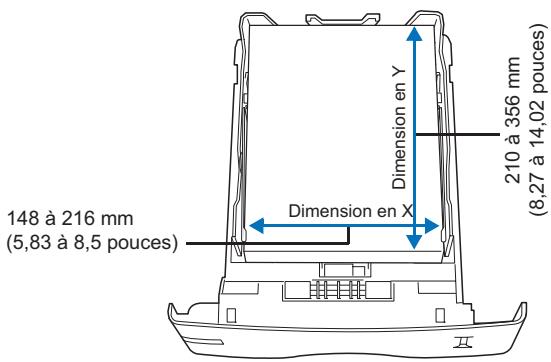
^ Une fois l'unité de mesure définie, appuyez sur . >>Dimension en X (définition de la largeur du papier) apparait. Appuyez sur [ENTER]. Un curseur clignotant () apparait.
^ Appuyez sur ou pour augmenter ou diminuer la valeur soulignée par le curseur clignotant et afficher la largeur souhaitée. Les valeurs de largeur disponibles sont comprises entre 148 et 216 mm (5,83 et 8,5 pouces). Vous pouvez utiliser les touches ou pour déplacer le curseur vers la droite et la gauche Affichez la largeur du papier et appuyez sur [ENTER]. Une fois la largeur définie, >>Dimension en Y (définition de la longueur du papier) apparait. Définissez la longueur souhaitée de la même façon que pour la largeur. Les valeurs de longueur disponibles sont comprises entre 210 et 356 mm (8,27 et 14,02 pouces). Affichez la longueur du papier et appuyez sur [ENTER]. Appuyez sur [MENU]. L'état Prêt s'affiche sur l'écran. Pour imprimer un travail selon le format personnalisé indiqué ci-dessus, il est nécessaire de définir le même format papier personnalisé dans le pilote d'imprimante.
Définition du type de papier de la cassette
L'attribution d'un type de papier (normal, recyclé, etc.) à une cassette permet ensuite de sélectionner ce type dans le pilote d'imprimante. Le type de papier par défaut est Normal pour toutes les cassettes.
Pour plus de détails sur les types de papier disponibles dans une cassette, Voir "Spécifications du papier", page 2-3.
Appuyez sur ou pour afficher le type de papier souhaité.
Appuyez sur [MENU]. Appuyez sur ou jusqu'à ce que Gestion papier > apparaisse. Appuyez sur Appuyez sur ou jusqu'à ce que > Type Bac apparaisse. Si des chargeurs de papier optionnels ont été ajoutés, l'option Type Bac 1 fait référence à la cassette standard tandis que Type Bac 2, Type Bac 3 et Type Bac 4 désignent les chargeurs optionnels. Pour modifier le type de papier, appuyez sur [ENTER]. Un point d'interrogation clignotant (?) apparaît.
Les types de papier suivants défilent à l'écran :
- Normal
- Pré-imprimé
- Pap couché
- Recyclé Rugueux
- En-tête
- Couleur
- Préperforé
- Haute qualité
- Personnel 1(jusqu'à 8)
Lorsque le type de papier souhaité est affiché, appuyez sur [ENTER]. Appuyez sur [MENU] pour quitter la sélection de menus.
Sélection de la source d'alimentation du papier
Sélectionnez la source d'alimentation du papier. Les éventuels chargeurs optionnels installés peuvent également être choisis en tant que source papier par défaut.
Appuyez sur [MENU]. Appuyez sur ou jusqu'à ce que Gestion papier > apparaisse. Appuyez sur Appuyez sur ou jusqu'à ce que > Alimentation apparaisse. Pour modifier la source d'alimentation papier actuelle, appuyez sur [ENTER]. Un point d'interrogation clignotant (?) apparait. Appuyez sur ou pour afficher la source d'alimentation papier souhaitation. Les différentes sources d'alimentation papier defilent à l'écran, y compris les chargeurs optionnels installés (de la cassette supérieure à la cassette inférieure):
- Bac MF -Bac1
- Bac 2
- Bac 3
- Bac 4
Les options Bac 2, 3 et 4 sont disponibles lorsque les chargeurs de papier optionnels sont installés.
Lorsque la source papier souhaitée est affichée, appuyez sur [ENTER]. Appuyez sur [MENU] pour quitter la sélection de menus.
Impression recto verso (duplex)
L'unité recto verso (ou duplexeur) optionnelle permet d'imprimer automatiquement sur les deux faces du papier. Elle se fixe sous l'imprimante.
L'impression recto verso est disponible pour les types de papier suivants :
- Normal
- Pré-imprimé
- Pap couché
- Recyclé Rugueux
- En-tête
- Couleur
- Préperforé
- Haute qualité
L'activation de l'unité recto verso opère dès lors que vous sélectionnez un mode de reliure par le petit ou le grand côté.
Remarque : Pour utiliser cette fonction, l'unité recto verso optionnelle doit être installée sur l'imprimante.
L'impression recto verso est également accessible à partir du bac multifonction. Lorsque ce dernier est en mode Prioritaire, le format et le type du papier correspondent à ceux du papier contenu dans la cassette actuellement désignée comme source papier. Si le format et le type du papier alimenté depuis le bac multifonction ne correspondent pas à ceux de la cassette désignée comme source papier, un bourrage risque de se produire.
Modes de reliure
La reliure désigne la façon dont les pages imprimées sont réunies (par collage, agrafage, etc.) pour constituer un livre. Il existe deux types de reliure : par le grand côté et par le petit côté. Lors de la sélection du type de reliure, il est également nécessaire de prendre en compte l'orientation.
de la page imprimée. Vous pouvez utiliser ces deux types de reliure que vous travailliez en orientation paysage ou portrait.
En mode recto verso, les types de reliure disponibles varient selon l'orientation de l'impression. Il existe quatre types de reliure : (1) portrait, grand côté, (2) portrait, petit côté, (3) paysage, grand côté et (4) paysage, petit côté. La figure ci-après illustre ces méthodes de reliure.
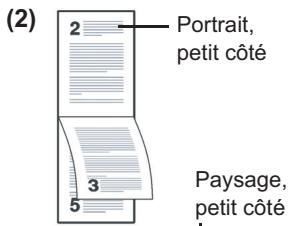
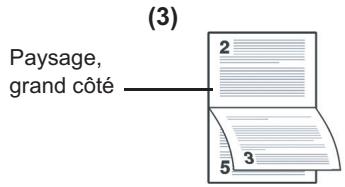
(4)
La procédure ci-après est uniquement accessible lorsque l'unité recto verso optionnelle est installée.
Appuyez sur [MENU]. Appuyez sur ou jusqu'à ce que Gestion papier > apparaisse. Appuyez sur ou jusqu'à ce que >Mode duplex apparaisse. Pour activer l'impression recto verso, appuyez sur [ENTER]. Un point d'interrogation clignotant (?) apparait. Appuyez sur ou pour afficher le mode de reliure souhaité. Les modes de reliure suivants défilent à l'écran :
-Inactif (par défaut) - Bord relié court - Bord relié long
Lorsque le mode de reliure souhaité est affiché, appuyez sur [ENTER]. Le mode de reliure est à présent défini. Appuyez sur [MENU] pour quitter la sélection de menus.
Non prise en compte de la différence entre les formats A4 et letter
Lorsque l'option Priorité A4/LT est activée depuis le panneau de commande, l'imprimante ignore la différence qui existe entre les formats A4 et Letter.
L'impression se poursuit sans message d'erreur, et ce même si le format réel du papier contenu dans le bac diffère de celui utilisé pour la mise en page du travail.
Par défaut, cette fonction est inactiue.
Appuyez sur [MENU]. Appuyez sur ou jusqu'à ce que Gestion papier > apparaisse. Appuyez sur Appuyez sur ou jusqu'à ce que > Priorité A4/LT apparaisse. Pour le mode de priorité, appuyez sur [ENTER]. Un point d'interrogation clignotant (?) apparait. Appuyez sur ou pour passer de Inactif à Actif. Appuyez sur [ENTER]. Le mode de priorité est défini. Appuyez sur [MENU] pour quitter la sélection de menus.
Réception d'un type de papier personnalisé
Cette rubrique décrit comment créer un type de papier défini par l'utilisateur.
L'imprimante admet jusqu'à 8 configurations papier personnalisées différentes. Une fois définies, n'importe laquelle peut être appelée lorsqu'un type de papier est défini pour une source précise.
Après avoir sélectionné le type de papier à personnaliser, vous pouvez définir le grammage du papier ainsi que son chemin recto verso (reportez-vous aux rubriques "Définition du grammage du papier", page 62 et "Définition du chemin recto verso", page 62). Pour rétablir les valeurs personnalisées, voir "Restauration du type de papier personnalisé", page 3-63.
Appuyez sur [MENU]. Appuyez sur ou jusqu'à ce que Gestion papier > apparaisse. Appuyez sur [ENTER]. Appuyez sur ou jusqu'à ce que > Réglage papier > apparaisse. Appuyez sur [ENTER]. Un point d'interrogation clignotant (?) apparait. Appuyez sur ou pour afficher le type de papier souhaité. Les types de papier suivants défilent à l'écran :
- Personnel 1 (jusqu'à 8)
- Normal
- Transparent
- Pré-imprimé
- Etiquettes
- Pap couché
- Recyclé
- Vélin Rugueux
- En-tête
- Couleur
- Préperforé
- Enveloppe
- Carte
- Couché -Épais
- Haute qualité
Lorsque le type de papier à personnaliser est affiché, appuyez sur [ENTER]. Le mode de priorité est défini. Appuyez sur , puis définissez le grammage du papier.
Définition du grammage du papier
Définir l'épaisseur du type de papier à personnaliser.
Affichez le type de papier personnalisé (Voir "Création d'un type de papier personnalisé", page 3-61.) et appuyez sur Appuyez sur ou ∇ jusqu'à ce que >>Poids papier apparaisse. Appuyez sur [ENTER]. Un point d'interrogation clignotant (?) apparait. Appuyez sur ou pour afficher l'épaisseur de papier souhaitée. Les grammages suivants défilent à l'écran. Pour plus de détails sur la valeur par défaut de chaque type de papier, Voir "Disponibilité du papier", page 2-2.
- Leger
- Normal 1
- Normal 2
- Normal 3
- Lourd 1
- Lourd 2
- Lourd 3
- Très lourd
Lorsque l'épaisseur de papier souhaitée est affichée, appuyez sur [ENTER]. Appuyez sur [MENU]. L'état Prêt s'affiche sur l'écran.
Si l'unité recto verso optionnelle est installée sur l'imprimante, l'impression recto verso peut être activée ou désactivée. Voir "Définition du chemin recto verso", page 3-62.
Définition du chemin recto verso
Remarque : Pour utiliser cette fonction, l'unité recto verso optionnelle doit être installée sur l'imprimante.
Si l'imprimante est équipée de l'unité recto verso optionnelle, vous avez la possibilité d'activer ou de désactiver l'impression recto verso.
Le paramètre par défaut est Autoris.
Affichez le type de papier personnalisé (Voir "Réception d'un type de papier personnalisé", page 3-61.) et appuyez sur ▽ Appuyez sur ou jusqu'à ce que >>Chemin R/V apparaisse. Appuyez sur [ENTER]. Un point d'interrogation clignotant (?) apparait. Sélectionnez Autoris ou Non autoris à l'aide des touches ou ▽. Pour plus de détails sur la valeur par défaut de chaque type de papier, Voir "Disponibilité du papier", page 2-2. ℒ Appuyez sur [ENTER]. Appuyez sur [MENU]. L'état Prêt s'affiche sur l'écran. Le type de papier personnelisé est à présent défini.
Restauration du type de papier personnalisé
Appuyez sur [MENU]. Appuyez sur ou jusqu'à ce que Gestion papier > apparaisse. Appuyez sur Appuyez sur ou jusqu'à ce que > Annulation Réglage papier apparaisse. Pour rétablir les valeurs par défaut de tous les types de papier personalisés, appuyez sur [ENTER]. Un point d'interrogation (?) apparait. Appuyez sur [ENTER]. Les valeurs par défaut de tous les types de papier personalisés sont rétablies. L'état Prêt s'affiche sur l'écran.
Sélection du mode de réception
Le menu Empileuse du panneau de commande vous permet de sélectionner le mode de réception des impressions : bac de sortie face dessous ou bac de sortie face dessus.
Appuyez sur [MENU]. Appuyez sur ou jusqu'à ce que Gestion papier > apparaisse. Appuyez sur ou jusqu'à ce que > Empileuse apparaisse. Pour modifier le mode de réception, appuyez sur [ENTER]. Un point d'interrogation (?) apparait.
Appuyez sur ou pour sélectionner un mode de réception : Bc sp Fdessous ou Plateau Fdessus. Lorsque le mode de réception souhaité est affiché, appuyez sur [ENTER].
Sélection de l'impression couleur ou monochrome
Le menu Mode de couleur du panneau de commande vous permet de sélectionner le mode d'impression Couleur ou Monochrome. Par défaut, l'imprimante imprime en couleurs.
Appuyez sur [MENU]. Appuyez sur ou jusqu'à ce que Mode de couleur apparaisse. Pour modifier le mode de couleur, appuyez sur [ENTER]. Un point d'interrogation clignotant (?) apparaît. Appuyez sur ou pour sélectionner un mode de couleur : Couleur ou Monochrome. Lorsque le mode de couleur souhaité est affiché, appuyez sur [ENTER]. Le mode de couleur est à présent modifié. Appuyez sur [MENU] pour quitter la sélection de menus.
Lecture des compteurs de page
Vous pouvez à tout moment afficher le nombre total de pages que vous avez imprimées. Ce nombre est également indiqué sur la page d'objet. Voir "Impression d'une page d'objet", page 3-16. Pour assurer un planning de maintenance correct, il est nécessaire de réinitialiser le niveau de toner à l'aide de ce menu à chaque remplacement de la cartouche de toner.
Affichage du nombre total de pages imprimées
La procédure ci-après permet d'afficher le nombre total de pages imprimées. Cette valeur n'est pas modifiable.
Appuyez sur [MENU]. Appuyez sur ou jusqu'à ce que Compteur de pages> apparaisse. Appuyez sur Appuyez sur ou jusqu'à ce que >Pages imprimées apparaisse et que le dernier décompte de pages imprimées s'affiche. Appuyez sur [MENU] pour quitter la sélection de menus.
Réinitialisation du niveau de toner
Il est nécessaire de replacer les cartouches de toner lors que le message Prévoir toner ou Remplacer toner s'affiche. Le message Prévoir toner est un pré-avertissement. Il indique que le niveau de toner est faible et que l'imprimante va s'arrêter prochainement. C'est le message Remplacer toner qui s'affichera alors. Si vous replacez la cartouche de toner avant l'affichage du message Remplacer toner, vous nevez réinitialiser le niveau de toner manuellement (comme indiqué ci-dessous).
Notez que si vous réinitialisez le niveau de toner avant d'avoir remplacé la cartouche, les avertissements suivants liés au toner ne s'afficheront pas correctement.
Remplacez la cartouche de toner conformément au message indiqué sur l'écran. Pour replacer les cartouches de toner, reportez-vous au chapitre Entretien dans le Manuel d'utilisation de base. Appuyez sur [MENU]. Appuyez sur ou jusqu'à ce que Compteur de pages> apparaisse. Appuyez sur Appuyez sur ou jusqu'à ce que l'écran indique la cartouche de toner correspondant à la couleur que vous venez de replacer : [C] pour Cyan, [M] pour Magenta, [Y] pour Jaune, ou [K] pour Noir. Exemple : pour réinitialiser le niveau du toner Cyan, faites défilier l'affichage jusqu'à >Nouveau toner [C] Installé. Appuyez sur [ENTER]. Un point d'interrogation (?) apparait. Appuyez sur [ENTER]. Le niveau de toner est à présent réinitialisé.
Autres modes
Les modes suivants sont accessibles à partir du sous-menu Autres :
- Langue des messages
- Délai de temporisation de l'alimentation papier automatique
- Délai de temporisation de la mise en veille Vidage des données reçues
- Réinitialisation de l'imprimante
- Protection des ressources
- Alarme (Sonnerie)
- Correction automatique des erreurs
- Détection d'erreur de l'impression recto verso (duplex)
- Enregistrement des couleurs
- Menu Service (pour le technicien de maintenance)
- Calibration des couleurs
Langue des messages
La procédure ci-après vous permet de sélectionner la langue d'affichage des messages à l'écran. En option, il est également possible d'installer d'autres langues. Adressez-vous à votre technicien de maintenance pour plus d'informations à ce sujet.
Appuyez sur [MENU]. Appuyez sur ou jusqu'à ce que Autres > apparaisse. Appuyez sur Appuyez sur ou jusqu'à ce que >Langue apparaisse. La langue d'affichage par défaut est Français. Pour changer de langue, appuyez sur [ENTER]. Un point d'interrogation clignotant (?) apparait. Appuyez sur ou . Les différentes langues défilent à l'écran dans l'ordre suivant:
Appuyez sur [ENTER]. Appuyez sur [MENU]. L'état Prêt s'affiche sur l'écran.
Délai de temporisation de l'alimentation papier automatique
Si elle ne reçoit aucune donnée pendant un laps de temps prédéfini, l'imprimante passe en mode veille et libère l'interface en cours d'utilisation. Elle imprime les données contenues dans sa mémoire tampon et éjecte la page. Par défaut, le délai d'attente à l'issue duquel l'imprimante effectue un saut de page est de 30 secondes.
Appuyez sur [MENU]. Appuyez sur ou jusqu'à ce que Autres > apparaisse. Appuyez sur Appuyez sur ou jusqu'à ce que > Saut de page attente apparaisse. Pour modifier le délambda d'attente, appuyez sur [ENTER]. Un curseur clignotant () apparait.
Appuyez sur ou pour augmenter ou diminuer la valeur soulignée par le curseur clignotant et définir le délai d'attente souhaité. Ce dernier peut être compris entre 0 et 495 secondes, par incréments de 5 secondes. Utilisez les touches et pour déplacer le curseur vers la droite et la gauche. Lorsque le délai d'attente souhaité est affiché, appuyez sur [ENTER]. Appuyez sur [MENU] pour quitter la sélection de menus.
Délai de temporisation de la mise en veille
L'imprimante est équipée d'un mode veille dont le but est d'économiser de l'énergie en cas d'inactivité de l'imprimante, c'est-à-dire lorsque celle-ci n'imprime pas, ne traite pas de données ou n'en reçoit pas.
Appuyez sur [MENU]. Appuyez sur ou jusqu'à ce que Autres > apparaisse. Appuyez sur Appuyez sur ou jusqu'à ce que > Mise en veille> apparaisse. Appuyez sur et affichez >> Veille auto. Pour désactiver la mise en veille automatique, appuyez sur [ENTER]. Un point d'interrogation clignotant (?) apparait. Appuyez sur ou pour passer de On à Off. Appuyez sur [ENTER]. La fonction de mise en veille est désactivée. Appuyez sur [MENU] pour quitter la selection de menus.
Délai de temporisation de la mise en veille
Vous pouvez régler le délai d'attente au terme duquel, en l'absence de réception de données, l'imprimante passe en mode Veille auto. Le délai par défaut est de 15 minutes.
L'imprimante reprend son mode de fonctionnement normal dans les cas suivants : elle reçoit un travail d'impression, le panneau de commande est actionné, un des capots externes est ouvert.
Remarque : La calibration des couleurs est automatiquement exécutée avant que le mode de fonctionnement normal de l'imprimante ne soit réactivé.
Appuyez sur [MENU]. Appuyez sur ou jusqu'à ce que Autres > apparaisse.
Appuyez sur ou jusqu'à ce que > Mise en veille> apparaisse. Pour modifier le délambda de temporisation, appuyez sur [ENTER]. Un curseur clignotant (_ ) apparait. Appuyez sur ou pour augmenter ou diminuer la valeur soulignée par le curseur clignotant et définir le liéai souhaite. Ce dernier peut être compris entre 5 et 240 min, par incrémentes de 5 minutes. Utilisez les touches et pour déplacer le curseur vers la droite et la gauche. Lorsque le début d'attente souhaité est affché, appuyez sur [ENTER]. Appuyez sur [MENU] pour quitter la selection de menus.
Vidage des données reçues
Vous pouvez imprimer les données que l'imprimante reçoit sous forme de code hexadécimal afin de déboguer les programmes et les fichiers.
Appuyez sur [MENU]. Appuyez sur ou jusqu'à ce que Autres > apparaisse. Appuyez sur ou jusqu'à ce que >Impression HEX-DUMP apparaisse. Appuyez sur [ENTER]. Un point d'interrogation (?) apparait. Appuyez de nouveau sur [ENTER]. L'état En traitement s'affiche pendant une seconde, suivi de Attendant. Pendant que l'état Attendant est affiché à l'écran (par défaut, pendant 30 secondes), envoyez à l'imprimante les données à imprimer en code hexadecimal. Lors de la réception des données, l'état de l'imprimante change et En traitement s'affiche.
Vous pouvez annuler la réception des données à vider en appuyant sur la touche [GO], puis sur [CANCEL].
Une fois que toutes les données ont été requises, l'état Attendant s'affiche. Appuyez sur [GO] pour permettre fin à l'impression HEX-DUMP.
Réinitialisation de l'imprimante
La procédure décrite ci-après permet de réinitialiser les réglages temporaires de l'imprimante, notamment de rétablir les valeurs par défaut relatives à l'orientation des pages ou à la police en cours, etc. définies par le biais de commandes. Les polices et les macros téléchargées sont supprimées de la mémoire de l'imprimante.
Appuyez sur [MENU]. Appuyez sur ou jusqu'à ce que Autres > apparaisse.
Appuyez sur Appuyez sur ou jusqu'à ce que >Redémarrer imprimante apparaisse. Pour réinitialiser l'imprimante, appuyez sur [ENTER]. Un point d'interrogation (?) apparait. Appuyez de nouveau sur [ENTER]. L'état Self test apparait pendant la réinitialisation de l'imprimante. Il est suivi de Attendre SVP, puis de Prêt.
Protection des ressources
Par défaut, lorsque vous passez de l'émulation PCL 6 à une autre, toutes les polices et macros téléchargées sont perdues. La fonction de protection des ressources permet de conserver ces ressources PCL en mémoire de sorte qu'elles demeurent intactes même en cas de retour à l'émulation PCL 6.
Remarque : La protection des ressources requiert de la mémoire supplémentaire pour stocker les polices et les macros téléchargées.
La taille totale de la mémoire recommandée pour l'utilisation de la fonction de protection des ressources dépend de plusieurs facteurs.
Voir "Modules d'extension mémoire", page 4-3.
Par défaut, la fonction de protection des ressources est désactivée.
Appuyez sur [MENU]. Appuyez sur ou jusqu'à ce que Autres > apparaisse. Appuyez sur Appuyez sur ou jusqu'à ce que >Ressource prot. apparaisse. Appuyez sur [ENTER]. Un point d'interrogation clignotant (?) apparait. Appuyez sur ou pour sélectionner Permanent ou Perm / Temp (Permanent/Temporaire) pour la protection des ressources. Lorsque le mode de protection des ressources souhaité est affiché, appuyez sur [ENTER]. Appuyez sur [MENU] pour quitter la sélection de menus.
Alarme (sonnerie)
Outre le message qui s'affiche en cas d'épuisement de papier ou de bourrage papier, vous avez la possibilité d'activer une alarme sonore.
Ce paramètre est utile, par exemple, lorsque l'imprimante est éloignée de l'utilisateur.
Par défaut, l'alarme sonore est activée (On). Lorsqu'elle est désactivée (Off), l'alarme ne produit aucun son.
Appuyez sur [MENU]. Appuyez sur ou jusqu'à ce que Autres > apparaisse. Appuyez sur Appuyez sur ou jusqu'à ce que Sonnerie apparaisse. Appuyez sur [ENTER]. Un point d'interrogation clignotant (?) apparait. Sélectionnez On ou Off à l'aide des touches ou . Appuyez sur [ENTER]. Appuyez sur [MENU] pour quitter la selection de menus.
Correction automatique des erreurs
Lorsqu'une erreur qui n'empêche pas la poursuite de l'impression se produit, les données suivantes reçues sont automatiquement imprimées au terme d'un certain délai. Exemple : si une imprimante est utilisée en tant qu'imprimante réseau et qu'un utilisateur est à l'origine des erreurs ci-dessous, les données envoyées par l'utilisateur suivant seront néanmoins imprimées au terme d'un délai prédéfini. Par défaut, cette option est désactivée (Off). Les erreurs susceptibles d'être corrigées automatiquement sont les suivantes :
- Mémoire pleine Report de page Erreur KPDL Fichier absent
- Erreur de disque RAM
- Erreur de carte mémoire
- Erreur de disque dur
- Impression recto verso désactivée
- Travail e-MPS non stocké
- Copies multiples non imprimées
Remarque : Pour définir le décalage de reprise après la correction automatique d'une erreur, reportez-vous à la section suivante.
Appuyez sur [MENU]. Appuyez sur ou jusqu'à ce que Autres > apparaisse. Appuyez sur ou jusqu'à ce que > Correc. erreur auto> apparaisse. Appuyez sur [ENTER]. Un point d'interrogation clignotant (?) apparait.
Sélectionnez On ou Off à l'aide des touches ou . Appuyez sur [ENTER]. Appuyez sur [MENU] pour quitter la sélection de menus. L'état Prêt s'affiche sur l'écran.
Définition du début de reprise après correction d'une erreur
Appuyez sur [MENU]. Appuyez sur ou jusqu'à ce que Autres > apparaisse. Appuyez sur Appuyez sur ou jusqu'à ce que > Correc. erreur auto> apparaisse. Appuyez sur et affichez >> Temp. correc erreur. Le paramètre par défaut est 30 secondes. Appuyez sur [ENTER]. Un curseur clignotant () apparait. ^ Appuyez sur ou pour augmenter ou diminuer la valeur soulignée par le curseur clignotant et définir le salarié souhaite. Ce dernier peut être compris entre 000 et 495 secondes, par incréments de 5 secondes. S'il est fixé à 000, l'impression reprend immédiatement sans salarié d'interruption. Vous pouvez utiliser les touches et pour déplacer le curseur vers la droite et la gauche. Affichez le délambda souhaité et appuyez sur [ENTER]. Appuyez sur [MENU] pour quitter la sélection de menus. L'etat Prêt s'affiche sur l'écran.
Détention d'erreur de l'impression recto verso (duplex)
Si la fonction de détection d'erreur pour l'impression recto verso a été activée (Actif) et que vous tentez d'imprimer sur un format et un type de papier non disponible pour l'impression recto verso, le message d'erreur Recto verso inac. Appuyez ACTION s'affiche et l'impression est interrompue. Pour imprimer sur une seule face du papier lorsque ce message est affiché, appuyez sur [GO]. Le paramètre par défaut est Inactif.
Appuyez sur [MENU]. Appuyez sur ou jusqu'à ce que Autres > apparaisse. Appuyez sur Appuyez sur ou jusqu'à ce que > Fin Erreur> apparaisse.
Appuyez sur et affichez >>Recto versuso. Appuyez sur [ENTER]. Un curseur clignotant (___) apparait. Appuyez sur ou pour passer de Inactif à Actif. Affichez le délambda souhaité et appuyez sur [ENTER]. Appuyez sur [MENU] pour quitter la sélection de menus. L'état Prêt s'affiche sur l'écran.
Enregistrement des couleurs
Lorsque vous utilisez l'imprimante pour la première fois après l'avoir installée ou déplacée, ou lorsqu'une couleur (cyan, magenta ou jaune) s'imprime de travers, l'utilisation de ce mode permet de corriger le reperteage des couleurs depuis le panneau de commande.
Appuyez sur [MENU]. Appuyez sur ou jusqu'à ce que Autres > apparaisse. Appuyez sur Appuyez sur ou jusqu'à ce que >Enregistrement des couleurs> apparaisse. Appuyez sur Appuyez sur ou jusqu'à ce que >> Imprimer la mire apparaisse. Appuyez sur [ENTER]. Un point d'interrogation (? ) apparait. Appuyez sur [ENTER]. L'état En traitement apparaît et une mire de correction de l'enregistrement des couleurs est imprimée. Cette mire comprend trois diagrammes gauche (L), horizontal (H) et droite (R) associés à chaque couleur (cyan, magenta et jaune).
Exemple de mire de correction de l'enregistrement des couleurs
Appuyez sur ou jusqu'à ce que >>Régler cyan apparaisse. Appuyez sur [ENTER]. 0 ou 00 s'affiche pour chaque valeur et le curseur clignote sous la valeur de gauche (L). Dans la mire de correction de l'enregistrement des couleurs, examinez le graphique de gauche (L) dans la partie réservée au cyan. Repérez les deux lignes qui semblent le plus se chevaucher pour ne former qu'un seul trait droit et prenez note de la valeur correspondante. Dans l'exemple ci-après, la valeur est -2. (N'oubliez pas qu'il existe des valeurs positives [+] et négatives [-].)
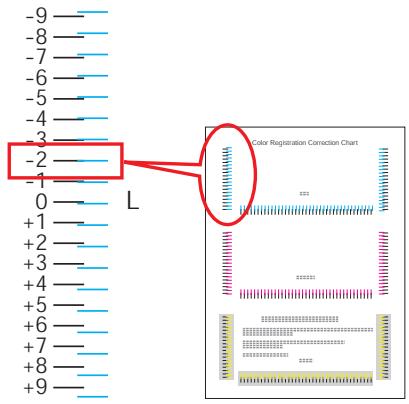
Appuyez sur ou pour afficher cette valeur. Utilisez les touches et pour déplacer le curseur vers la droite et la gauche. Recherchez les valeurs de réparation horizontal (H) et de droite (R) appropriées pour le cyan en procédant de la même façon que pour la valeur de gauche (L), puis sélectionnez ces valeurs depuis le panneau de commande. Appuyez sur [ENTER]. OK? ainsi que les trois valeurs entrées s'affichent. Si les valeurs affichées sont correctes, appuyez sur [ENTER] pour les confirmer. Appuyez sur L'option >>Régler magenta s'affiche. Avec avoir défini les valeurs de réparation pour cette couleur, l'option >>Régler jaune apparait à son tour. Recherchez les valeurs de réparation appropriées pour le magenta et le jaune en procédant de la même façon que pour le cyan et sélectionnez ces valeurs depuis le panneau de commande. Après avoir défini les paramètres de réparation des trois couleurs, appuyez sur [MEN]. L'état Prêt s'affiche sur l'écran.
Remarque : Si les couleurs continuent à s'imprimer de travers après avoir corrigé le repérage des couleurs, faites appel à un technicien de maintenance.
Impression de la page d'état de maintenance
La page d'état de maintenance contient des informations de paramétrage de l'imprimante plus détaillées que la page d'état standard. Elle est donc davantage destinée à des opérations de maintenance. Elle peut néanmoins composer un grand nombre d'informations qui peuvent vous être utiles.
Appuyez sur [MENU]. Appuyez sur ou jusqu'à ce que Autres > apparaisse. Appuyez sur
Appuyez sur ou jusqu'à ce que > Service > apparaisse. Appuyez sur Appuyez sur ou jusqu'à ce que >> Impression Page config. apparaisse. Appuyez sur [ENTER]. Un point d'interrogation (?) apparaît. Appuyez sur [ENTER]. L'état indique En traitement et l'impression démarre.
Calibration des couleurs
L'imprimante intègre une fonction de calibration des couleurs qui effectue des réglages automatiques afin de compenser les éventuelles modifications liées aux variations de température ambiente et d'humidité. Afin de maintenir la meilleure qualité d'impression couleur possible, les couleurs sont calibrées (ou étalonnées) automatiquement à chaque mise sous tension de l'imprimante. Cette opération peut également être exécutée automatiquement lors d'une reprise suite à une mise en veille ou lors de l'impression.
Appuyez sur [MENU]. Appuyez sur ou jusqu'à ce que Autres > apparaisse. Appuyez sur Appuyez sur ou jusqu'à ce que > Service > apparaisse. appuyez sur Appuyez sur ou jusqu'à ce que >> Calibration Couleur apparaisse. Pour permettre à l'imprimante d'effectuer une calibration des couleurs, appuyez sur [ENTER]. Un point d'interrogation (?) apparait pour vous permettre de confirmer l'execution de la calibration. Appuyez sur [ENTER]. Le message Patientez SVP (Calibrage) s'affiche sur l'écran et la calibration démarre. Une fois la calibration terminée, l'état Prêt est affiche.
4 Options
Ce chapitre aborde les rubriques suivantes :
- Informations générales p. 4-2
- Modules d'extension mémoire p. 4-3 Description générale des options p. 4-6
Pour connaître la disponibilité des options, adressez-vous à votre technicien de maintenance.
Informations générales
L'imprimante MFK Couleur peut être équipée des options suivantes afin de répondre à vos exigences en matière d'impression. Pour connaître les instructions d'installation des différentes options, reportez-vous à la documentation qui accompagne ces dernières. Certaines options sont décrites dans les rubriques ci-après.

Modules d'extension mémoire
Pour augmenter la mémoire de l'imprimante afin de Traiter des travaux d'impression plus complexes et d'accélérer la vitesse d'impression, vous pouvez ajouter des modules de mémoire supplémentaires (modules DIMM) dans les deux emplacements d'extension prévus à cet effet, sur la carte contrôleur principale de l'imprimante. Il existe différentes capacités de modules de mémoire DIMM : 64, 128, 256 ou 512 Mo. La taille maximale de la mémoire peut atteindre 1024 Mo (512 Mo x 2).
L'imprimante est équipée en usine d'un module de mémoire de 128 Mo.
Pour étendre la mémoire jusqu'à 1024 Mo, retirez le module de mémoire de 128 Mo et installez deux autres modules de 512 Mo.
Remarque : Seul un technicien de maintenance est habilité à installer de la mémoire supplémentaire. Nous déclinons toute responsabilité en cas de dommages dus à une installation inappropriée de la mémoire supplémentaire.
Précautions à prendre lors de la manipulation de la carte contrôleur principale de l'imprimante et des modules de mémoire
Pour protéger les composants électroniques, déchargez votre corps de toute électricité statique en touchant un objet métallique de grande taille avant de manipuler les modules de mémoire. Une autre solution consiste, dans la mesure du possible, à porter un bracelet antistatique lors de l'installation des modules de mémoire.
Pour éviter d'endommager les composants électroniques figurant sur la carte contrôleur principale ou les modules de mémoire, veillez à toujours tenir ces derniers par les côtes (voir ci-dessous).

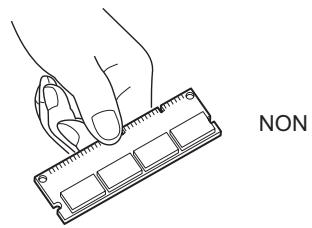
Installation des modules de mémoire
Mettez l'imprimante hors tension et débranchez le cordon d'alimentation. Desserrez les deux vis situées à l'arrière de la carte contrôleur principale.
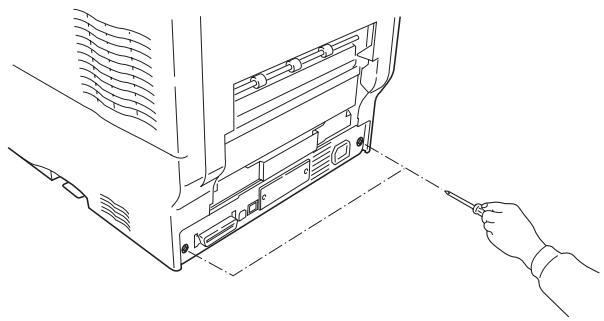
Retirez la carte contrôleur principale avec précaution.
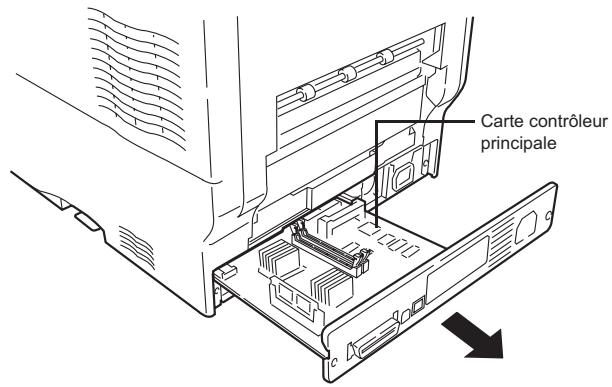
Sur la carte contrôleur principale, écartez les brides de fixation situées de part et d'autre de l'emplacement mémoire.
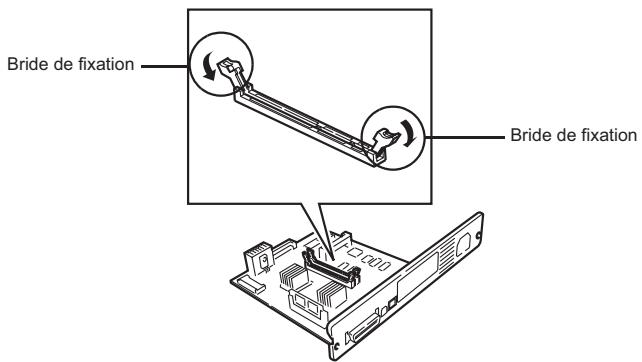
Retirez le module de mémoire de son emballage. Alignez les encoches du module de mémoire sur les clés correspondantes de l'emplacement mémoire, puis enchievez le module de mémoire dans ce dernier jusqu'à ce qu'il s'enclenche.
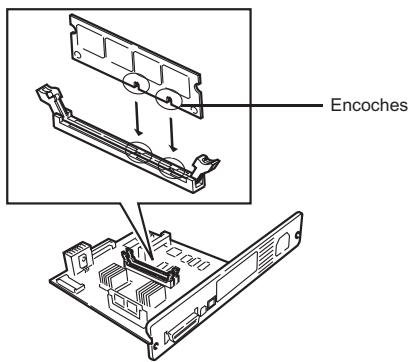
Rabattez les deux brides de fixation pour maintenir le module de mémoire bien en place.

L' Avez pré s avoir installé les modules de mémoire, remettez la carte contrôleur principale et resserrez les vis.
Retrait d'un module de mémoire
Pour retirer un module de mémoire, commencez par dégager la carte contrôleur principale, puis écartez avec précaution les deux brides de fixation. Il vous suffit ensuite d'extraire le module de mémoire de son emplacement.
Test de la mémoire étendue
Pour vérifier le bon fonctionnement des modules de mémoire, vous pouvez les tester en imprimant une page d'objet (Voir "Impression d'une page d'objet", page 16.).
Description générale des options carte mémoire
L'imprimante est équipée d'un emplacement destiné à recevoir une carte mémoire d'une taille maximale de 256 Mo. L'utilisation d'une carte mémoire permet de stocker des polices, des macros ou des fonds de page. Pour télécharger des polices, etc. sur une carte mémoire flash, vous pouvez faire appel à l'utilitaire IC Link pour Windows. Cet utilitaire se trouve sur le CD-ROM qui accompagne l'imprimante.
Lecture d'une police stockée sur la carte mémoire
Lorsqu'une carte mémoire est insérée dans l'imprimante, son contenu peut être lu manuellement depuis le panneau de commande ou automatiquement à la mise sous tension ou à la réinitialisation de l'imprimante. Pour les données contenues dans la carte mémoire manuellement, voir "Utilisation de la carte mémoire", page 44.
Remarque : Avant d'insérer une carte mémoire dans l'imprimante, veiller à ce que l'imprimante soit hors tension.
Insérez la carte mémoire dans son emplacement, l'étiquette vers le haut.

Chargeur de papier
Le chargeur vous permet d'ajouter trois cassettes supplémentaires au bas de l'imprimante afin d'assurer l'alimentation continue d'un grand volume de papier. Chaque cassette présente une capacité d'environ 500 feuilles au format ISO A4, ISO A5, JIS B5, Letter et Legal et d'un grammage 80 g/m². Ce chargeur est fixe au bas de l'imprimante comme indiqué ci-après.
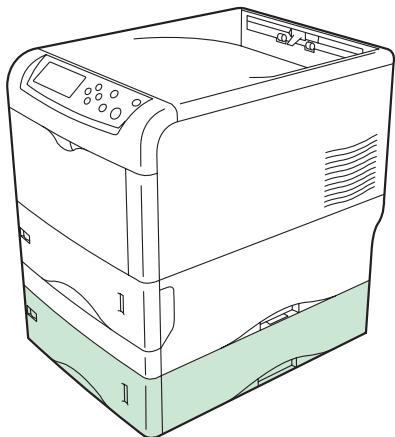
Unité recto verso
L'unité recto verso est fixée au bas de l'imprimante. Elle permet d'imprimer sur les deux faces du papier. L'impression recto verso peut être effectuée sur du papier au format ISO A4, ISO A5, JIS B5, Letter et Legal.
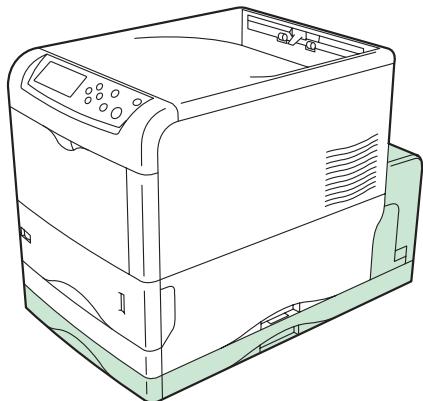
Disque dur
Le disque dur sert à enregistrer les données d'impression. L'utilisation d'un disque optionnel est idéal lors de l'impression de plusieurs jours de copies puisqu'elle permet de bénéficier d'une vitesse d'impression élevé grâce à la fonction de tri électronique. Le disque dur est également nécessaire à l'utilisation de la fonction e-MPS. Pour assurer le suivi des données stockées, vous disposez d'un utilisateur qui est disponible sur le CD-ROM qui équipe l'imprimante.
Le disque s'installe dans l'emplacement prévu à cet effet à l'arrière de l'imprimante (voir l'illustration).
Il doit également être formaté avant de pouvoir être utilisé. Vous pouvez formater le disque à partir du panneau de commande ou à l'aide de l'utilitaire. Avant d'installer le disque dans l'imprimante, veillez à mettre l'imprimante hors tension et à débrancher le cordon d'alimentation.
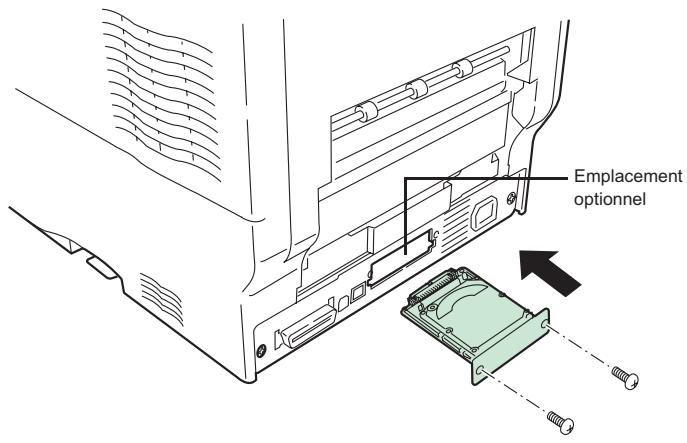
Marques déposées
PREScRIBE est une marque déposée de Kyocera Corporation. KPDL et KIR (Kyocera Image Refinement - Perfectionnement de l'image) sont des marques commerciales de Kyocera Corporation.
Diablo 630 est un produit de Xerox Corporation. IBM Proprinter X24E est un produit de International Business Machines Corporation. Epson LQ-850 est un produit de Seiko Epson Corporation.
Hewlett-Packard, PCL et PJL sont des marques déposées de Hewlett-Packard Company. Centronics est une marque de Centronics Data Computer Inc. PostScript est une marque déposée de Adobe Systems Incorporated. Adobe et Acrobat sont des marques commerciales de Adobe Systems Incorporated. Macintosh est une marque déposée de Apple Computer, Inc. Microsoft, Windows et Windows NT sont des marques déposées de Microsoft Corporation. PowerPC et Microdrive sont des marques de International Business Machines Corporation. Compact Flash est une marque de SanDisk Corporation. Energy Star est une marque déposée aux USA. Toutes les autres marques et noms de produits cités sont des marques ou des marques déposées de leur propriétaire respectif.
Cette imprimante Kyocera utilise le procédé PeerlessPrintXL afin de fournir une émulation compatible avec le langage PCL6 des imprimantes HP LaserJet.
PeerlessPrintXL est une marque de The Peerless Group, Redondo Beach, CA 90278, États-Unis.
Ce produit a été développé avec le système d'exploitation temps réel et les utilisateurs TornadoTM Real Time Operating System de Wind River Systems.

Compend UFST™ et Micro Type® de Agfa Corporation.
Les instructions suivantes sont volontairement fournies en anglais.
Livret d'utilisation
Document non contractuel
Sagem Communication
Société anonyme au capital de 300 272 000 € - 480 108 158 RCS PARIS
27, rue Leblanc - 75512 PARIS CEDEX 15 - FRANCE
www.sagem.com

- Gestion du PAPIER 2-1
- Utilisation du panneau de commande 3-1
- Options 4-1
- Conventions typographiques
- Gestion du PAPIER
- Recommandations générales
- Disponibilité du papier
- Spécifications du papier
- Formats papier minimal et maximal
- Papier recommandé
- Sélection du papier approprié
- Condition
- Composition
- Formats papier
- Lissé
- Grammage
- Tableau des équivalences des grammages papier
- Épaisseur
- Degré d'humidité
- Grain du papier
- Autres propriétés
- Papier spécial
- Transparents
- Étiquettes
- Cartes postales
- Enveloppes
- Papier épais
- Papier couleur
- Papier préimprimé
- Papier recyclé
- Type de papier
- Chargement du papier
- Utilisation du
- Informations générales
- Description du panneau de commande
- Écran
- Informations d'état
- Codes d'erreur
- Voyants de l'écran
- Voyant format papier (SIZE)
- Voyant type de papier (TYPE)
- Voyants READY, DATA et attention
- Touches
- Touche GO
- Touche CANCEL
- Touche MENU
- Touches fléchées
- Touche ENTER
- Annulation d'un travail d'impression
- Utilisation du système de sélection de menus système de sélection de menus
- Accès au menu de sélection de mode
- Sélection d'un menu
- Réglage d'un menu
- Annulation d'une sélection de menu
- Structure du système de menus
- Impression d'une structure de menus
- Impression d'une page d'état
- Description de la page d'état
- E-MPS
- Mise en attente de l'impression
- Mémoire de tâches
- Casier virtuel
- Copie rapide
- Impression de copies supplémentaires en mode copie rapide
- Suppression d'un travail en mode copie rapide
- Vérification avant impression
- Impression des copies restantes d'un travail en mode vérification avant impression
- Impression d'un travail ou stocké
- Lancement d'un travail privé ou stocké
- Suppression d'un travail privé ou stocké
- Impression de codes de tâches
- Impression d'une liste de codes de tâches
- Récupération d'un travail depuis un casier (ou boîte aux lettres) virtuel (VMB)
- Impression d'une liste de casiers virtuels
- Modification de la configuration e-MPS
- Modification du nombre maximal de travaux en mode copier rapide/vérification avant impression
- Espace maximal attribué aux codes de tâches temporaires
- Espace maximal attribué aux codes de tâches permanentes
- Espace maximal attribué aux casiers virtuels (VMB)
- Modification des paramètres d'interface
- Modification du mode de l'interface parallèle
- Modification des paramètres de l'interface réseau
- Résolution d'une adresse IP
- Impression d'une page d'état d'interface réseau
- Définition des paramètres par défaut
- Émulation par défaut
- Impression d'erreurs KPDL
- Police par défaut
- Sélection de la police courier/letter gothic normal ou foncé
- Modification de la taille de police par défaut
- Espacement de caractères des polices courier/letter gothic
- Définition du jeu de codes
- Impression de liste des polices
- Pagination
- Nombre de copies
- Orientation de l'impression
- Mode de protection de page
- Saut de ligne
- Retour chariot
- Mode 80 caractères
- Définition de la qualité d'impression
- Utilisation du dispositif de stockage
- Utilisation de la carte mémoire
- Lecture de données de police
- Lecture de données
- Écriture de données
- Suppression de données
- Formatage d'une carte mémoire
- Impression d'une liste de noms de données (partitions)
- Utilisation du disque dur optionnel
- Utilisation du disque RAM
- Définition de la taille du disque RAM
- Gestion du papier
- Mode du bac multifonction
- Définition du format papier du bac multifonction
- Définition du type de papier du bac multifonction
- Définition du format papier de la cassette
- Format de papier personnalisé
- Sélection de l'unité de mesure
- Définition de la largeur et de la longueur
- Définition du type de papier de la cassette
- Sélection de la source d'alimentation du papier
- Impression recto verso (duplex)
- Modes de reliure
- Non prise en compte de la différence entre les formats A4 et letter
- Réception d'un type de papier personnalisé
- Définition du grammage du papier
- Définition du chemin recto verso
- Restauration du type de papier personnalisé
- Sélection du mode de réception
- Sélection de l'impression couleur ou monochrome
- Lecture des compteurs de page
- Affichage du nombre total de pages imprimées
- Réinitialisation du niveau de toner
- Autres modes
- Langue des messages
- Délai de temporisation de l'alimentation papier automatique
- Délai de temporisation de la mise en veille
- Vidage des données reçues
- Réinitialisation de l'imprimante
- Protection des ressources
- Alarme (sonnerie)
- Correction automatique des erreurs
- Définition du début de reprise après correction d'une erreur
- Détention d'erreur de l'impression recto verso (duplex)
- Enregistrement des couleurs
- Exemple de mire de correction de l'enregistrement des couleurs
- Impression de la page d'état de maintenance
- Calibration des couleurs
- Options
- Modules d'extension mémoire
- Installation des modules de mémoire
- Retrait d'un module de mémoire
- Test de la mémoire étendue
- Description générale des options carte mémoire
- Lecture d'une police stockée sur la carte mémoire
- Chargeur de papier
- Unité recto verso
- Disque dur
- Marques déposées
Marque : SAGEM
Modèle : MF 6890N
Catégorie : Imprimante multifonction