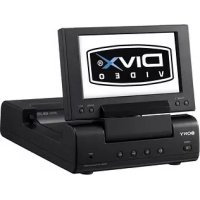
MV900SDS - Autoradio SONY - Notice d'utilisation et mode d'emploi gratuit
Retrouvez gratuitement la notice de l'appareil MV900SDS SONY au format PDF.


| Caractéristique | Détails |
|---|---|
| Type d'appareil | Autoradio |
| Compatibilité audio | MP3, WMA, AAC |
| Connectivité | Bluetooth, USB, AUX |
| Puissance de sortie | 4 x 50 Watts |
| Écran | Écran LCD avec rétroéclairage |
| Fonctionnalités supplémentaires | Radio FM/AM, égaliseur graphique, pré-réglages de stations |
| Installation | Installation standard dans un tableau de bord de voiture |
| Maintenance | Nettoyage régulier de l'écran et des connexions |
| Sécurité | Protection contre le vol, code de sécurité |
| Informations générales | Vérifier la compatibilité avec le véhicule avant l'achat |
FOIRE AUX QUESTIONS - MV900SDS SONY
Questions des utilisateurs sur MV900SDS SONY
0 question sur cet appareil. Repondez a celles que vous connaissez ou posez la votre.
Poser une nouvelle question sur cet appareil
Téléchargez la notice de votre Autoradio au format PDF gratuitement ! Retrouvez votre notice MV900SDS - SONY et reprennez votre appareil électronique en main. Sur cette page sont publiés tous les documents nécessaires à l'utilisation de votre appareil MV900SDS de la marque SONY.
MODE D'EMPLOI MV900SDS SONY
En ce qui concerne l'installation et les raccordements, reportez-vous à la section « Raccordements », page 35.




MV-900SDS
Warning
CAUTION
Approx. 285 · 73 · 455 mm
(11^1/4·2^7/8·18in)
(w/h/d)
Mass Approx. 3.5 kg
(7 lb 12 oz)
L'utilisation d'instruments optiques avec ce produit augmente les risques de lésions oculaires.
ATTENTION
L'utilisation de commandes ou la réalisation de réglages ou de procédures autres que ceux spécifiés dans le présent mode d'emploi peut entraîner l'exposition à des radiations dangereuses.
DANGER INVISIBLE LASER RADIATION WHEN OPEN. AVOID DIRECT EXPOSURE TO BEAM.
Cette indication est placée à l'intérieur du boîtier du lecteur.
Table des matières
Félicitations! 4
Précautions 4
À propos de ce mode d'emploi ..... 7
À propos des disques pouvant être lus par ce lecteur .... 7
Réinitialisation du lecteur 9
Emplacement des commandes ...... 10
Utilisation du moniteur
Ouverture de l'écran du moniteur .... 13
Sélection de la source d'entrée .... 14
Sélection du standard de téléviseur couleur .... 14
Modification des réglages du lecteur et du moniteur .... 15
Utilisation du casque
Écoute avec le casque 18
Divers modes de lecture
Lecture d'un disque .... 19
Lecture d'un « Memory Stick » ...... 21
Affichage du temps de lecture 22
Modification de la langue des sous-titres ..... 23
Utilisation d'un menu DVD 24
Modification de la langue de la bande sonore .... 25
Changement des angles de vue ...... 25
Modification de la sortie audio .... 26
Utilisation de la fonction PBC (contrôle de lecture) ...... 26
Modification de la configuration
Modification du format de l'écran du téléviseur — TV SCREEN .... 27
Affichage du message d'angles multiples — ANGLE MARK .... 28
Réglage de l'économiseur d'écran — SCR SAVER .... 28
Sélection du mode de haut-parleur — SPEAKER SETUP.... 29
Sélection du mode de sortie audio — AUDIO OUT ...... 29
Sélection du réglage de compression du son — DYNAMIC .... 30
Sélection de la langue de la bande sonore du DVD — AUDIO .... 30
Affichage des sous-titres du DVD — SUBTITLE .... 31
Sélection de la langue du menu DVD — DISC MENU .... 31
Préparation du réglage initial de contrôle parental....32
Retour aux réglages par défaut du lecteur — DEFAULTS .... 34
Réglage de l'affichage du menu pour les fichiers MP3/JPEG/MPEG1 — SMART NAVI .... 34
Connexions
Schéma d'installation 35
Schéma de connexion 36
Informations complémentaires
Entretien 38
Remarques sur les disques .... 40
À propos des fichiers MP3 41
À propos du « Memory Stick » ...... 42
Caractéristiques techniques 44
Dépannage 45
Message d'erreur 47
Liste des codes de langue 48
Félicitations !
Nous vous remercions d'avoir fait l'acquisition de ce lecteur de DVD portable Sony. Vous pouvez profiter encore davantage des multiples caractéristiques de cet appareil grâce aux fonctions et accessoires cités ci-dessous :
- lecture de DVD, CD vidéo et CD audio ;
- lecture de disques contenant des fichiers MP3/JPEG.
- lecture de « Memory Stick » contenant des fichiers MP3/JPEG/MPEG1.
- prise en charge des systèmes DTS et Dolby Digital via une borne de sortie optique numérique ;
- accessoire de commande fourni mini-télécommande RM-X137
Veuillez lire attentivement ce mode d'emploi avant toute utilisation et conservez-le, afin de pouvoir vous y référer ultérieurement.
Droits d'auteur
Ce produit intègre une technologie de protection des droits d'auteur protégée par certains brevets américains, ainsi que par d'autres droits sur la propriété intellectuelle détenus par Macrovision Corporation et d'autres titulaires. L'utilisation de cette technologie de protection des droits d'auteur doit faire l'objet d'une autorisation de Macrovision Corporation et est exclusivement destinée à une diffusion privée et limitée, sauf autorisation contraire de Macrovision Corporation. Les opérations d'ingénierie inverse et le démontage sont interdits.
- « Memory Stick », et « MagicGate Memory Stick » sont des marques commerciales de Sony Corporation.
- « Memory Stick Duo » et « MEMORY STICK DUO sont des marques commerciales de Sony Corporation.
- « MagicGate » et « MAGICGATE des marques commerciales de Sony Corporation.
- « Memory Stick PRO » et « MEMORY STICK PRO sont des marques commerciales de Sony Corporation.
Fabriqué sous licence de Dolby Laboratories. Les termes « Dolby », « Pro Logic », ainsi que le sigle double D sont des marques commerciales de Dolby Laboratories.
« DTS », « DTS Digital Surround » et « DTS Digital Out » sont des marques commerciales de Digital Theater Systems, Inc.


Précautions
Pour prévenir tout risque de blessure ou d'accident grave, lisez attentivement les consignes de sécurité suivantes avant d'installer et d'utiliser le lecteur.
Sécurité du conducteur
Conformez-vous au code de la route de votre pays.
-
Pendant la conduite
— Le conducteur ne doit ni regarder, ni faire fonctionner le lecteur. En effet, cela peut le distraire et provoquer un accident.
— Le conducteur ne doit pas utiliser le casque. En effet, cela peut le distraire et provoquer un accident. Garez votre voiture en lieu sûr pour regarder et faire fonctionner le lecteur ou utiliser le casque. -
Une fois l'installation terminée
— Ne vous accrochez pas au moniteur.
— N'introduisez pas là main, les doigts ou un corps étranger dans le lecteur. Vous risqueriez de vous blesser ou d'endommager les appareils.
— Prenez garde à ne pas vous cogner la tête contre le moniteur lorsque vous vous levez du siège arrière.
— Tenir les petites pièces hors de la portée des enfants.
- Si le lecteur ne fonctionne pas, commencez par vérifier les connexions. Si tout est en ordre, vérifiez le fusible.
- Si votre véhicule est resté stationné en plein soleil, laissez refroidir le lecteur avant de l'utiliser.
- Évitez d'installer le lecteur dans des endroits : — soumis à une température inférieure à 0 °C (32 °F) ou supérieure à 45 °C (113 °F),
— soumis à la lumière directe du soleil,
— à proximité de sources de chaleur (comme des radiateurs),
— soumis à la pluie ou à l'humidité,
— soumis à de la poussière ou à une saleté excessive,
— soumis à des vibrations excessives,
— soumis à la chaleur.
Ne conservez pas le lecteur à proximité des composants du véhicule qui chauffent en cours d'utilisation, comme les tuyaux, les fils à haute tension et les composants du système de freinage. Assurez-vous de laisser suffisamment d'espace au niveau des orifices et des fentes, afin de permettre la ventilation et d'éviter une surchauffe.
Si vous avez des questions ou des problèmes relatifs au lecteur, contactez votre détaillant Sony le plus proche.
Accumulation de chaleur
Il est possible que de la chaleur s'accumule dans le lecteur s'il est utilisé pendant une période prolongée. Toutefois, cela n'a rien d'anormal.
Condensation
Par temps de pluie ou dans des régions très humides, de la condensation peut se former à l'intérieur des lentilles. Si cela se produit, le lecteur ne fonctionne pas correctement. Dans ce cas, retirez le disque et attendez environ une heure que l'humidité se soit évaporée.
Pour conserver un son de haute qualité
Veillez à ne pas renverser de jus de fruit ou d'autres boissons sucrées sur le lecteur ou sur les disques.
Remarques à propos du casque stéréo sans fil
- Pour votre sécurité, n'utilisez pas le casque lorsque vous conduisez votre voiture.
- Si vous prévoyez de ne pas utiliser le casque pendant une période prolongée, retirez la pile afin d'éviter tout dommage dû à une fuite de la pile ou à sa corrosion.
- Ne laissez pas le casque stéréo sans fil dans un endroit soumis à la lumière directe du soleil, à la chaleur ou à l'humidité. Il est recommandé d'utiliser le casque à une température comprise entre 5 °C et 35 °C (41 °F et 95 °F).
- Si le casque sans fil est utilisé en plein soleil, la sensibilité du récepteur infrarouge risque de diminuer et il pourrait en résulter une qualité moindre du son.
- Ne laissez pas tomber le casque, ne le cognez pas et ne le soumettez à aucun choc. Ceci pourrait l'endommager.
- Si vous laissez le casque en plein soleil, sur un tableau de bord, par exemple, il est possible que la pile fuie et explose et provoque des blessures.
À propos de l'installation
• L'installation de l'appareil nécessite des connaissances techniques approfondies. Cet appareil doit être installé par un technicien qualifié.
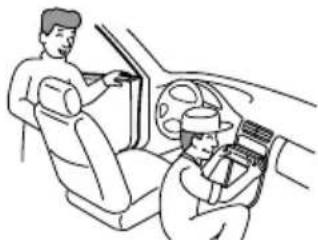
- Si vous tentez vous-même d'installer l'appareil, faites-le en vous référant aux schémas d'installation et de raccordement du mode d'emploi. Une installation incorrecte risque de provoquer un incendie ou une électrocution.
- Avant de procéder à l'installation, assurez-vous de régler le contact de la voiture à OFF ou d'ôter la clé. L'installation de l'appareil avec le moteur en marche risque de décharger la batterie ou de provoquer un court-circuit.

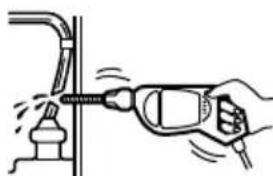
- Prenez garde à ne pas endommager les conduits, les buses, le réservoir ou les fils électriques lors de l'installation de l'appareil. Cela pourrait provoquer un incendie. Si vous percez un trou dans les panneaux intérieurs de la voiture, assurez-vous de n'endommager aucune pièce cachée.
- N'utilisez aucune vis ni aucun écrou réservés aux dispositifs de sécurité, tels que la tringlerie de direction, le circuit d'alimentation en carburant ou le dispositif de freinage. Ceci pourrait provoquer un incendie ou un accident.
- Prenez garde à ne pas emmêler les cordons et les fils dans une partie mobile des rails de siège.
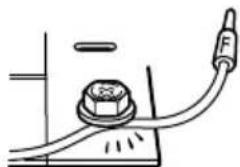
Avant d'installer l'appareil, consultez la réglementation en vigueur dans votre région.
Suivez le schéma ci-dessous pour installer l'appareil dans une position appropriée à votre véhicule.
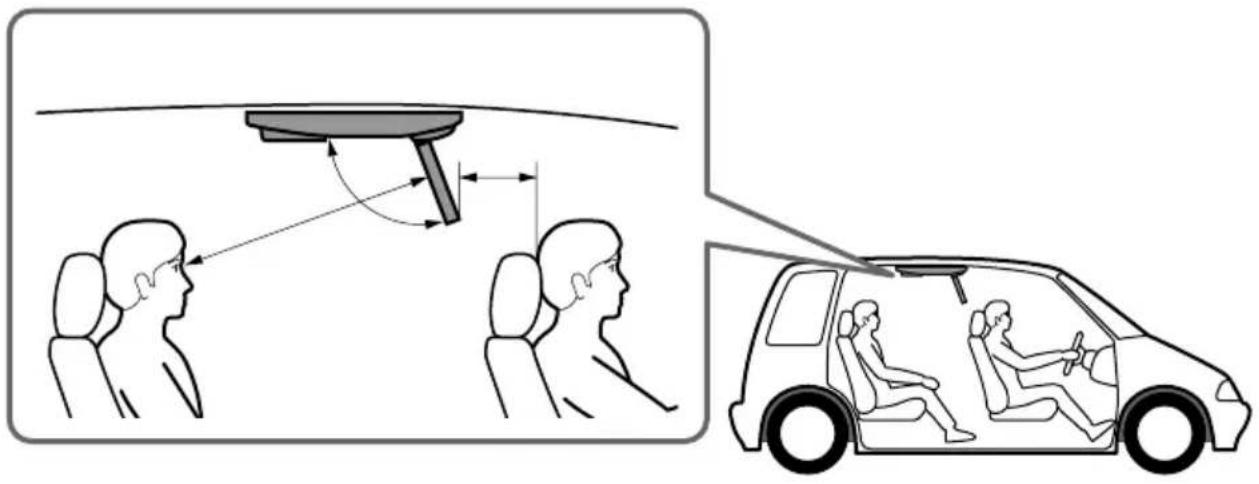
N'installez pas l'appareil à un endroit où :
— Il risque de gêner la visibilité du conducteur lorsque le moniteur est en position ouverte ou fermée ;
— Il risque d'entraver l'utilisation du coussin de sécurité gonflable ;
— Il risque d'entraver l'utilisation du véhicule, notamment le volant, le levier de vitesses ou la pédale de frein ;
— Le conducteur et les passagers risquent de se blesser en entrant ou en sortant de la voiture.
Si vous avez des questions ou des problèmes concernant le fonctionnement de cet appareil qui ne sont pas abordés dans ce manuel, consultez le détaillant Sony le plus proche de chez vous.
Avant l'installation
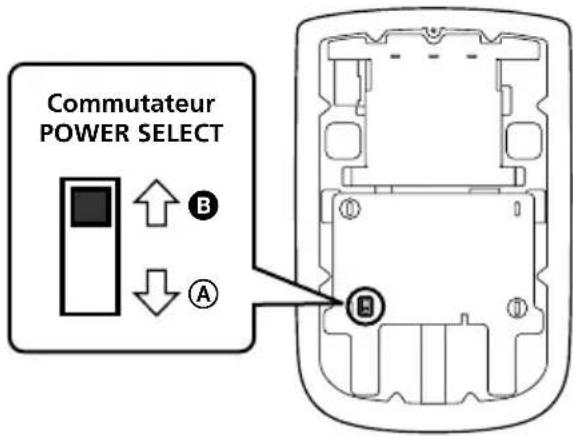
Assurez-vous que le commutateur POWER SELECT est réglé à la bonne position.
Ⓐ*: Si le contact de votre véhicule dispose d'une position accessoires.
B : Si le contact de votre véhicule ne dispose pas d'une position accessoires.
* Ⓐ est la position préréglée par défaut.
Lorsque le commutateur POWER SELECT est réglé à Ⓑ
Appuyez sur POWER du lecteur, afin de le mettre sous tension.
Le lecteur ne s'allume pas si vous appuyez sur POWER de la mini-télécommande.
text_image
Commutateur POWER SELECT A BRemarque
Assurez-vous de mettre le lecteur hors tension lorsque vous quittez votre véhicule.
Pour mettre le lecteur hors tension, procédez comme suit :
- Appuyez sur POWER du lecteur.
- Appuyez sur POWER de la mini-télécommande. Si le lecteur est laissé sous tension, la batterie se déchargera.
À propos de ce mode d'emploi
Conventions
- Les instructions de ce mode d'emploi décrivent comment utiliser le lecteur et le casque stéréo sans fil.
- Les icônes ci-dessous sont utilisées dans ce mode d'emploi :
| Icônes | Signification |
 | Fonctions disponibles pour les DVD VIDEO ou les DVD-R/ DVD-RW en mode vidéo |
 | Fonctions disponibles pour les CD vidéo ou les CD-R/CD-RW au format CD vidéo |
 | Fonctions disponibles pour les CD musicaux ou les CD-R/CD-RW au format CD musical |
 | Fonctions disponibles pour des fichiers au format MP3 enregistrés sur des disques CD-ROM, CD-R, CD-RW et des « Memory Stick ». |
 | Fonctions disponibles pour des fichiers au format JPEG enregistrés sur des disques CD-ROM, CD-R, CD-RW et des « Memory Stick ». |
 | Fonctions disponibles pour des fichiers au format MPEG1 enregistrés sur « Memory Stick ». |
À propos des disques pouvant être lus par ce lecteur
Le lecteur peut lire les types de disques suivants :
• DVD
•DVD-R/DVD-RW
•CD vidéo
- CD audio
- CD-R/CD-RW
| Type de disque | Symbole indiqué sur le disque | |
| DVD VIDEO |  VIDEO VIDEO RW RW |   |
| CD vidéo |   |   |
| CD audio |      |    |
| Fichiers MP3/Fichiers JPEG |      |      |
« DVD VIDEO », « DVD-R » et « DVD-RW » sont des marques commerciales.
Suite à la page suivante →
Remarques sur les disques CD-R (CD enregistrables)/CD-RW (CD réinscriptibles)/DVD-R (DVD enregistrables)/DVD-RW (DVD réinscriptibles)
- En fonction de l'appareil utilisé pour l'enregistrement ou de l'état du disque, il est possible que ce lecteur ne puisse pas lire certains disques CD-R/CD-RW/DVD-R/DVD-RW.
- Le lecteur ne permet pas la lecture de disques CD-R/CD-RW/DVD-R/DVD-RW non finalisés*.
- Le lecteur ne permet pas la lecture de disques CD-R ou CD-RW enregistrés en multisession.
- Vous pouvez lire des fichiers MP3/JPEG enregistrés sur des disques CD-ROM, CD-R et CD-RW.
* Processus nécessaire pour qu'un disque CD-R ou CD-RW enregistré puisse être lu sur un lecteur CD audio.
Code local des DVD que le lecteur peut lire
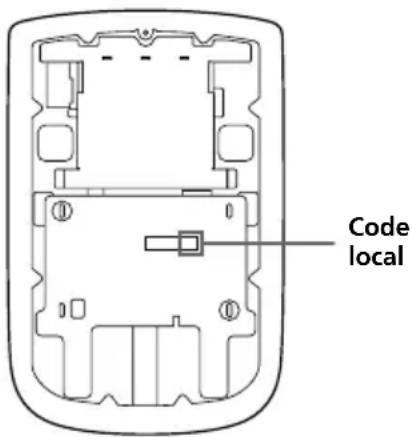
Un code local est imprimé à l'arrière du lecteur et ce dernier lit uniquement les DVD possédant des codes locaux identiques. Les DVD identifiés par le logo 📁 peuvent également être lus sur ce lecteur. Si vous tentez de lire un autre DVD, le message « REGION ERROR » apparaît à l'écran. Suivant les DVD, l'indication du code local peut ne pas apparaître, même si la lecture du DVD est interdite par des limites de zone.
text_image
Code localAttention
- Le lecteur NE PEUT PAS lire les types de disques suivants.
— DVD audio — DVD-RAM
— DVD-ROM — CD-G
— SVCD — CD-I
— Photo-CD — VSD
— Active-Audio (Données)
— CD-Extra (Données)
— CD mixte (Données)
— CD-ROM (Données autres que des fichiers MP3/JPEG)
— DVD-RW enregistré en mode VR
- Ce produit intègre une technologie de protection des droits d'auteur protégée par certains brevets américains, ainsi que par d'autres droits de propriété intellectuelle détenus par Macrovision Corporation et d'autres titulaires. L'utilisation de cette technologie de protection des droits d'auteur doit faire l'objet d'une autorisation de Macrovision Corporation et est exclusivement destinée à une diffusion privée et limitée, sauf autorisation contraire de Macrovision Corporation. Les opérations d'ingénierie inverse et le démontage sont interdits.
Remarque sur la fonction PBC (contrôle de lecture) VCD
Le lecteur est conforme aux versions 1,1 et 2,0 des normes de CD vidéo. Vous pouvez procéder à deux types de lecture suivant le type de disque.
| Type de disque | Possibilités |
| CD vidéo sans fonctions PBC (disques version 1,1) | Lecture de vidéos (images animées) et de musique. |
| CD vidéo avec fonctions PBC (disques version 2,0) | Logiciel interactif avec écrans de menu s'affichant sur le moniteur (lecture PBC, page 26).Fonctions de lecture vidéo.Images fixes haute résolution elles sont contenues sur le disque. |
Remarque sur les CD encodés au format DTS
Lors de la lecture de CD encodés au format DTS*, des parasites trop importants sont perceptibles aux sorties stéréo analogiques. Pour éviter d'endommager le système audio, l'utilisateur doit prendre les précautions qui s'imposent lorsque les sorties stéréo analogiques du lecteur sont raccordées à un amplificateur. Pour bénéficier d'une lecture DTS Digital Surround™, un décodeur DTS Digital Surround™ à 5.1 canaux externe doit être raccordé à la sortie numérique du lecteur.
* « DTS », « DTS Digital Surround » et « DTS Digital Out » sont des marques commerciales de Digital Theater Systems, Inc.
Terminologie relative aux disques
Structure d'un DVD
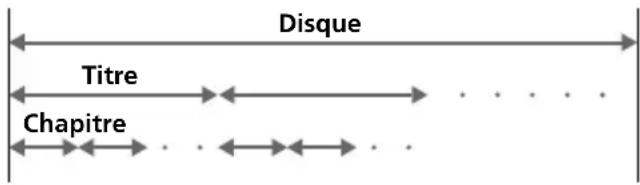
flowchart
graph LR
    A["Disque"] --> B["Titre"]
    B --> C["..."]
    C --> D["Chapitre"]
    D --> E["..."]
    E --> F["..."]
Structure d'un CD audio ou CD vidéo
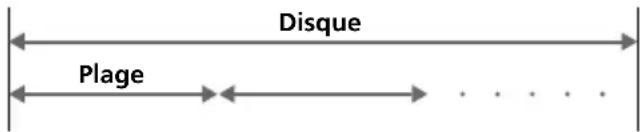
text_image
Disque Plage- Titre
La plus longue section d'une image ou d'un morceau de musique d'un DVD, par exemple, un film pour un logiciel vidéo ou un album pour un logiciel audio, etc.
- Chapitre
Sections d'une image ou d'un morceau de musique plus petites que des titres. Un titre est composé de plusieurs chapitres. Un numéro de chapitre est affecté à chaque chapitre, ce qui vous permet de repérer le chapitre de votre choix. Suivant les disques, il est possible qu'aucun chapitre ne soit enregistré.
- Plage
Sections d'une image ou d'un morceau de musique d'un CD audio ou vidéo. Un numéro de plage est affecté à chaque plage, ce qui vous permet de repérer la plage de votre choix.
- Scène
Sur un CD vidéo doté de fonctions PBC (contrôle de lecture), les écrans de menu, les images animées et les images fixes sont divisés en sections appelées « scènes ». Un numéro de scène est affecté à chaque scène, ce qui vous permet de repérer la scène de votre choix.
Réinitialisation du lecteur
Avant d'utiliser le lecteur pour la première fois ou après avoir remplacé la batterie du véhicule ou modifié les raccordements, vous devez réinitialiser le lecteur.
Appuyez sur RESET avec un objet pointu, tel qu'un stylo à bille. L'utilisation d'une aiguille peut endommager le lecteur.
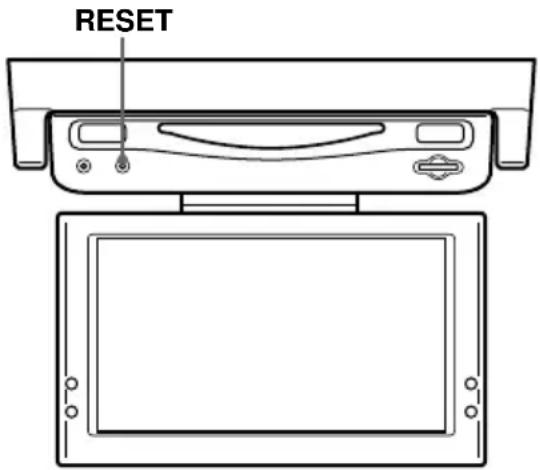
text_image
RESETRemarques
- Si vous appuyez sur RESET, certains réglages précédents peuvent être perdus. En pareil cas, recommencez les réglages.
- Il faut environ 10 secondes au lecteur pour se réinitialiser après avoir appuyé sur RESET. N'insérez pas de disque pendant cette période. Dans le cas contraire, il est possible que le lecteur ne se réinitialise par correctement.
Emplacement des commandes
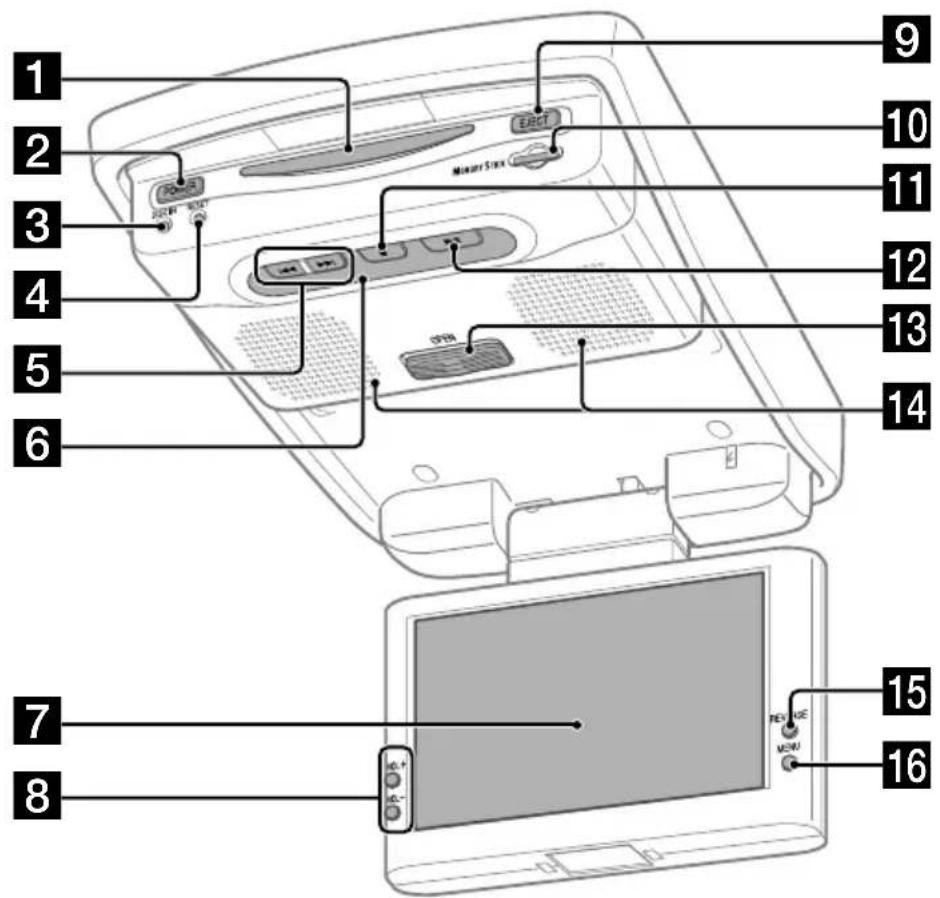
text_image
1 2 3 4 5 6 7 8 9 10 11 12 13 14 15 16 EBIT SmartBoxXVM-R90D
Pour plus de détails, reportez-vous aux pages indiquées.
1 Fente d'insertion du disque
2 Touche POWER (marche/arrêt) 13, 14, 19
Permet de mettre le lecteur sous et hors tension.
3 Voyant DISC IN
Si un disque se trouve dans le lecteur, le voyant DISC IN est orange.
4 Touche RESET 9
5 Touches I◀◀ (précédent)/▶▶I (suivant) 20, 22
6 Récepteur de signaux provenant de la mini-télécommande/Emetteur pour le casque sans fil
7 Moniteur
8 Touches VOL +/- 14, 15
Permettent d'augmenter ou de diminuer le volume ou encore de sélectionner un paramètre pendant l'utilisation du menu.
9 Touche EJECT 20
Permet d'éjecter le disque du lecteur, même lorsque ce dernier est hors tension.
10 Fente pour « Memory Stick » 21
11 Touche ■ (arrêt) 20, 22
Faites coulisser cette touche pour ouvrir le moniteur.
14 Haut-parleurs (gauche/droit)
15Touche REVERSE 13, 15
Permet de retourner les images et d'inverser la sortie des canaux audio.
16Touche MENU 15
Permet d'effectuer divers réglages de l'affichage, ainsi que le réglage de l'émetteur FM.
Remarque
Même si le lecteur est mis hors tension après avoir appuyé sur POWER, il est possible d'éjecter un disque du lecteur ; il est toutefois impossible d'en insérer un.
Mini-télécommande RM-X137
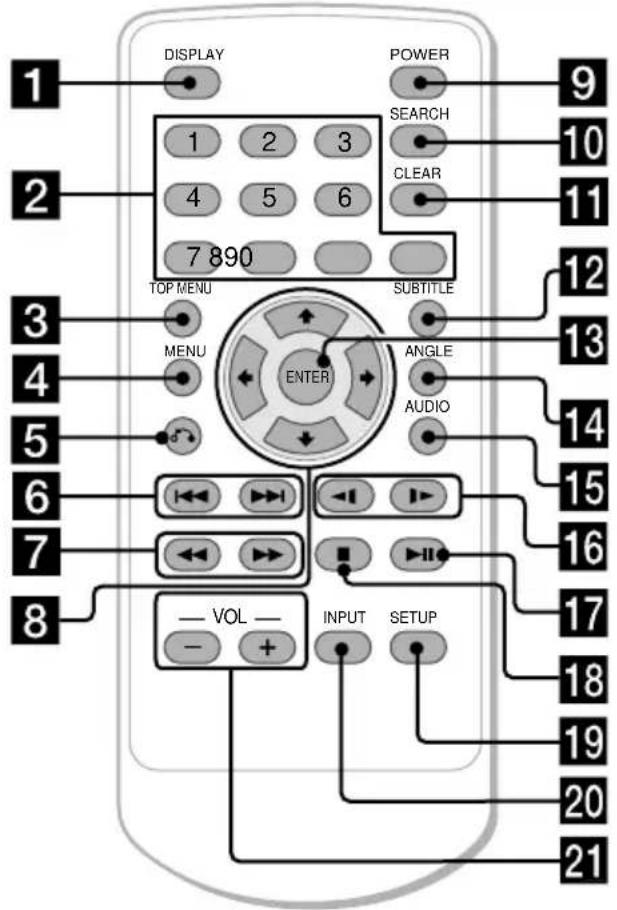
text_image
1 DISPLAY POWER 1 2 3 SEARCH 10 2 4 5 6 CLEAR 11 7 890 TOP MENU SUBTITLE 3 MENU ENTER ANGLE 13 4 AUDIO 14 5 6 15 7 VOL — INPUT SETUP 16 17 18 19 20 21Pour plus de détails, reportez-vous aux pages indiquées.
1 Touche DISPLAY 22
Permet d'afficher les informations temporelles du disque.
2 Touches numériques (0 à 9) 19, 21, 26, 27
3 Touche TOP MENU 24, 26
Permet d'afficher le menu principal d'un DVD enregistré.
4 Touche MENU 24
Permet d'afficher le menu d'un DVD enregistré ou d'activer/de désactiver le menu PBC (contrôle de lecture) d'un CD vidéo.
5 Touche 🔍 (retour) 26
6 Touches I◄◄/►►I (précédent/suivant) 19, 21, 26
7 Touches ◀◀ (retour rapide)/▶▶ (avance rapide) 19, 21
9 Touche POWER (marche/arrêt) 14, 19 Permet d'allumer et d'éteindre le lecteur.
10 Touche SEARCH 19
Permet de spécifier un point souhaité sur un disque par chapitre, titre ou plage.
Les touches correspondantes de la mini-télécommande permettent de commander les mêmes fonctions que celles du lecteur.
Les instructions de ce mode d'emploi décrivent comment utiliser le lecteur principalement à l'aide des touches de la mini-télécommande.
Conseil
Pour obtenir des informations détaillées sur la façon de remplacer la pile, reportez-vous à la section « Remplacement de la pile au lithium » (page 38).
11 Touche CLEAR
12 Touche SUBTITLE 23
Permet de changer la langue des sous-titres lors de la lecture d'un DVD.
Permet de valider un réglage.
14 Touche ANGLE 25
Permet de sélectionner les différents angles de vue d'une scène lors de la lecture d'un DVD.
15 Touche AUDIO 25, 26
Permet de modifier la sortie audio et la langue de la bande sonore.
16 Touches ◀ (retour lent)/▶ (avance lente) 19, 21
18Touche ■ (arrêt) 19, 21
19 Touche SETUP 27
Permettent d'utiliser le menu.
20Touche INPUT 14, 21
Permet de sélectionner la source d'entrée.
21 Touches VOL (-/+) 19
Permettent de régler le volume.
Casque stéréo sans fil MDR-IF0140
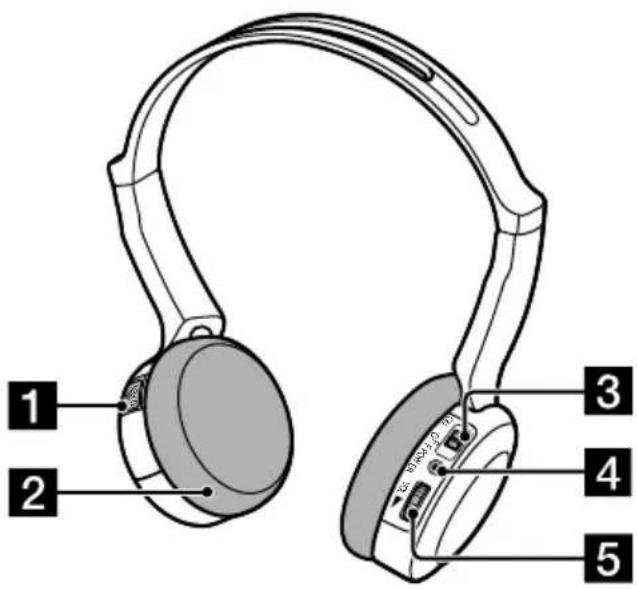
text_image
1 2 3 4 51 Couvercle du compartiment de la pile 39
Ouvrez-le pour insérer une pile.
2 Coussinet 40
Les coussinets peuvent être remplacés.
3 Commutateur Power (ON/OFF) 18
4 Témoin POWER 18
Lorsque le commutateur du casque est réglé sur ON, le témoin POWER s'allume en rouge.
5 Molette de contrôle VOL 18
Permet de régler le volume de 0 à 10.
Durée de la pile
Pile sèche AAA (1) fournie avec le casque.
Pile Durée
| approximative en heures*1 | |
| Pile alcaline Sony 60 heures* | 2 |
| LR03/AM-4 (N) | |
| Pile au manganèse Sony 28 heures* | 2 |
| R03/UM-4 (NU) |
*1 à 1 kHz, pour une sortie de 1 mW+1 mW
*² La durée mentionnée ci-dessus peut varier en fonction de la température ou des conditions d'utilisation.
Conseil
Pour obtenir des informations détaillées sur la façon de remplacer la pile, reportez-vous à la section « Remplacement de la pile » (page 39).
Utilisation du moniteur
Ouverture de l'écran du moniteur
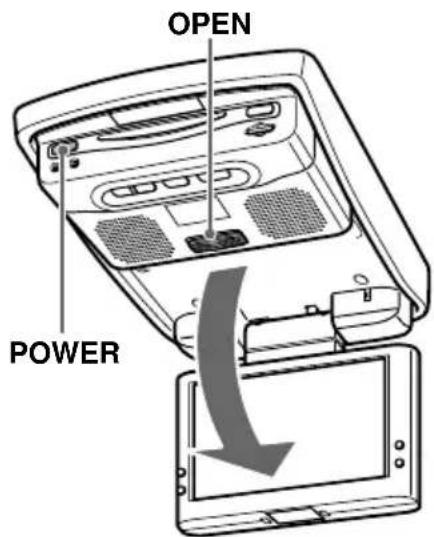
text_image
OPEN POWER1 Faites coulisser OPEN sur l'avant du moniteur et ouvrez l'écran du moniteur.
2 Appuyez sur POWER pour mettre le lecteur sous tension.
Conseil
Si votre voiture ne possède pas de position ACC (accessoires) au niveau du contact et que vous avez réglé le commutateur POWER SELECT à la position B, le lecteur ne se met pas sous tension lorsque vous appuyez sur POWER de la télécommande (page 6).
Fermeture du boîtier du moniteur
Fermez le moniteur jusqu'au déclic.
Remarques
- Veillez à ne pas vous coincer les doigts dans le moniteur lors de la fermeture.
- N'insérez pas de corps étranger entre l'écran LCD et le boîtier lors de la fermeture.
Ajustement de l'inclinaison horizontale et verticale
L'écran du moniteur peut être ajusté selon les angles indiqués.
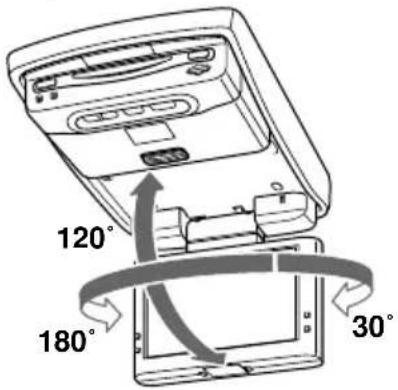
- Avant de refermer l'écran du moniteur, assurez-vous qu'il est tourné de façon à se trouver face au boîtier (vous entendrez un déclic).
- Le moniteur mémorise le mode d'entrée que vous avez défini, même si vous le mettez hors tension.
Position inversée de l'écran du moniteur
Vous pouvez refermer l'écran avec la surface LCD vers l'extérieur si vous le faites pivoter de 180 degrés, les images à l'écran peuvent alors être renversées en appuyant sur REVERSE du moniteur. À chaque pression sur REVERSE du moniteur, le mode d'inversion de l'écran est activé et désactivé.
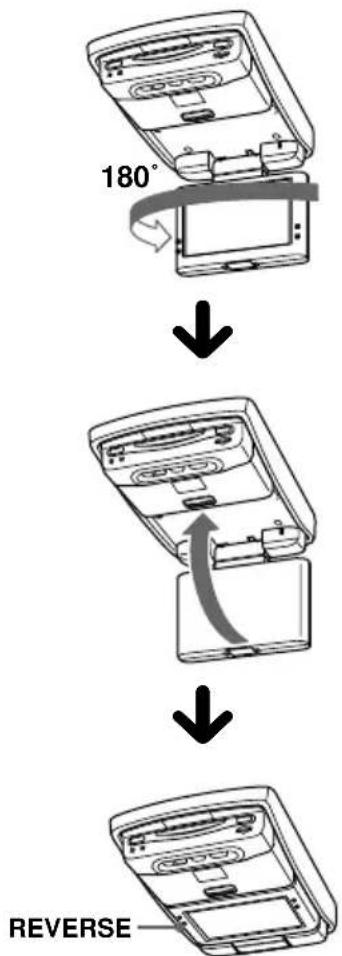
text_image
180° ↓ ↓ REVERSESélection de la source d'entrée
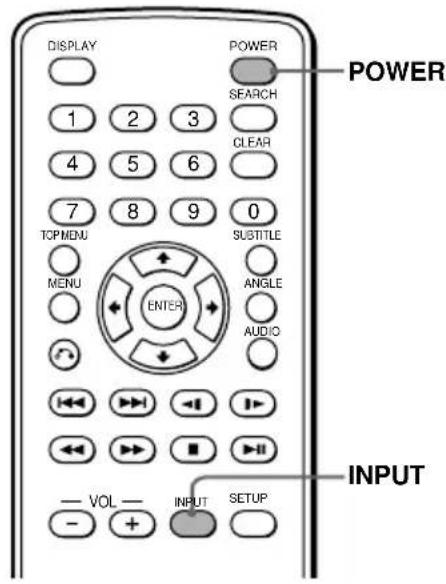
Vous pouvez sélectionner la source du moniteur.
text_image
DISPLAY POWER 1 2 3 SEARCH 4 5 6 CLEAR 7 8 9 0 TCP MENU SUTTITLE MENU ANGLE ENTER AUDIO VOL INPUT SETUP POWER INPUT1 Appuyez sur POWER pour mettre le lecteur sous tension.
La source d'entrée courante (DVD) s'affiche pendant 5 secondes à l'écran.
2 Appuyez plusieurs fois sur INPUT pour sélectionner la source d'entrée.
À chaque pression sur Ⓗ INPUT, l'indication change comme suit :
DVD ↔ VIDEO
Veillez à modifier le réglage de la source d'entrée à « DVD » pour lire un disque ou un « Memory Stick » avec ce lecteur.
Remarque
Lors de la lecture d'un « Memory Stick », réglez la source d'entrée à « DVD ».
Conseil
Si votre voiture ne possède pas de position ACC (accessoires) au niveau du contact et que vous avez réglé le commutateur POWER SELECT à la position B, le lecteur ne se met pas sous tension lorsque vous appuyez sur POWER de la télécommande (page 6).
Sélection du standard de téléviseur couleur
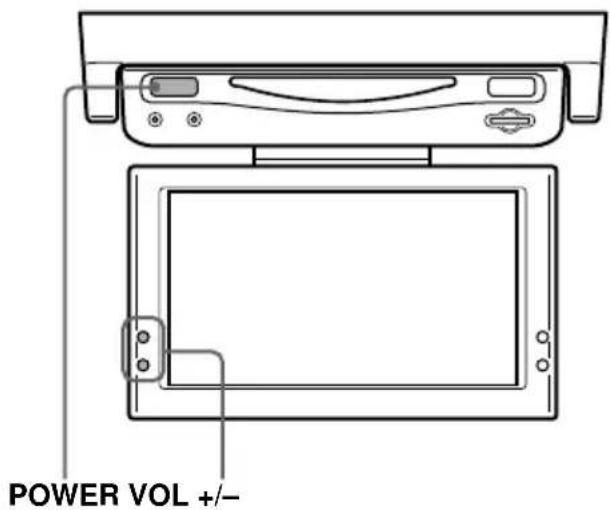
Le lecteur détecte le système couleur du signal vidéo reçu (NTSC ou PAL) et change automatiquement le réglage (mode auto). Effectuez les étapes ci-dessous pour modifier manuellement le réglage du système couleur pour le signal vidéo reçu.
text_image
POWER VOL +/-1 Appuyez sur POWER pour mettre le lecteur sous tension.
Le canal d'entrée courant (DVD) apparaît à l'écran pendant 5 secondes.
2 Appuyez plusieurs fois sur VOL (+) ou VOL (-) dans les 5 secondes pour sélectionner « NTSC » ou « PAL ».
Remarque
Si vous le changez manuellement, le réglage du standard couleur pour le signal vidéo reçu ne revient pas en mode auto, à moins que le lecteur soit mis hors tension ou que le réglage du canal d'entrée soit modifié. Par conséquent, lorsqu'il est réglé à « PAL », le DVD enregistré au standard NTSC ne peut pas être affiché sur le moniteur du lecteur à moins que vous ne mettiez le lecteur hors tension, puis que vous le rallumiez.
Modification des réglages du lecteur et du moniteur
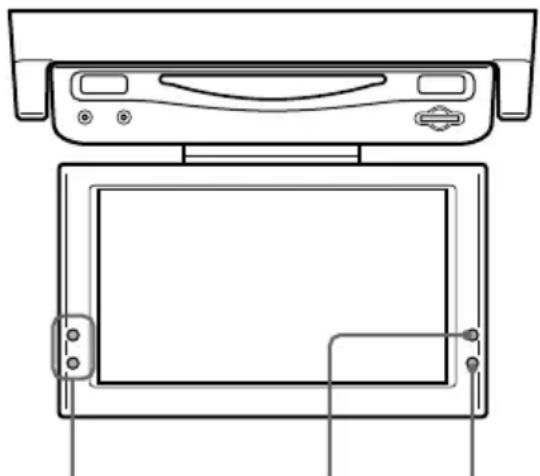
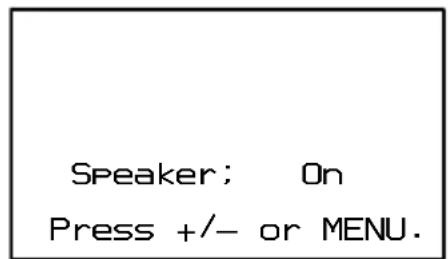
Désactiver le son du lecteur émis via les haut-parleurs
1 Appuyez plusieurs fois sur MENU pour sélectionner « Speaker ».
À chaque pression sur Ⓑ MENU, l'écran de réglage change comme suit :
Speaker (Haut-parleur) → IR HP (HP IR) → FM Modulator (Modulateur FM) → Picture (Image) → Brightness (Luminosité) → Color (Couleur) → Hue (Teinte)* → Dimmer (Atténuation) → Video Adjust (Réglage vidéo) → Mode (Mode) → Blue Back (Arrière-plan bleu) → Menu Off (Arrêt menu)
* L'indication « Hue » apparaît uniquement si le système couleur NTSC est sélectionné (page 14).
text_image
Speaker; On Press +/- or MENU.2 Appuyez sur VOL (+) ou VOL (-) pour sélectionner « off ».
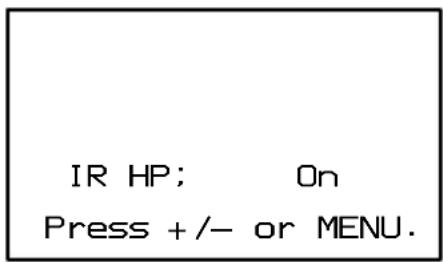
Pour désactiver le casque sans fil
1 Appuyez plusieurs fois sur Ⓜ MENU pour sélectionner « IR HP ».
text_image
IR HP; On Press +/- or MENU.2 Appuyez sur VOL (+) ou VOL (-) pour sélectionner « off ».
Configuration du modulateur FM
MENUREVERSEVOL +/-
Lorsque vous utilisez le lecteur en voiture, vous pouvez transmettre les signaux audio vers la radio FM et émettre les signaux de la chaîne stéréo de la voiture. Exécutez la procédure ci-dessous pour mettre le modulateur FM sous ou hors tension et sélectionner la fréquence.
1 Appuyez plusieurs fois sur MENU pour sélectionner « FM Modulator ».
2 Appuyez sur VOL (+) ou VOL (−) pour sélectionner « Low », « Middle », « High » ou « Off ».
Sélectionnez le niveau de sortie du modulateur FM en fonction de la sensibilité d'entrée de l'autoradio stéréo.
3 Pour sélectionner la fréquence, appuyez sur REVERSE.
L'écran « Frequency » apparaît.
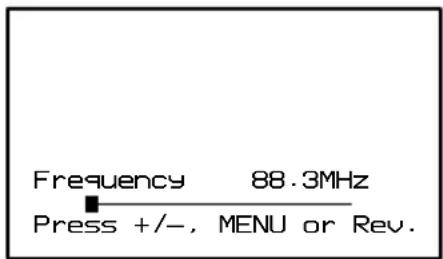
4 Appuyez sur VOL (+) ou VOL (-) pour sélectionner la fréquence.
La gamme de réglage est comprise entre 88,3 MHz et 89,9 MHz, par incréments de 0,2 MHz.
Suite à la page suivante →
Remarques
- Si le niveau de sortie est réglé à « High » à l'étape 2, il est possible que vous entendiez des parasites.
- Si vous entendez des parasites en raison d'interférences avec les émissions FM locales, modifiez la fréquence de transmission FM.
- Si le modulateur FM est hors tension, vous ne pouvez pas modifier le réglage de la fréquence.
Modification des réglages de l'écran
Vous pouvez ajuster les réglages de l'écran manuellement si vous avez des difficultés à voir l'écran de votre place.
1 Appuyez plusieurs fois sur MENU pour sélectionner l'élément souhaité.
2 Appuyez sur VOL (+) ou VOL (-) pour ajuster le réglage de votre choix.
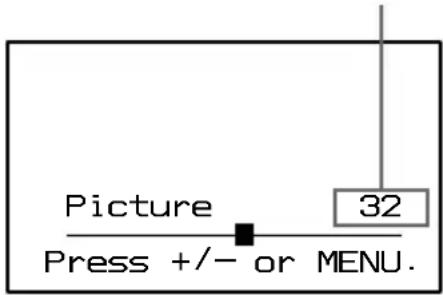
Si « Picture » est sélectionné :
La valeur de réglage du paramètre sélectionné apparaît dans cette zone.
text_image
Picture Press +/- or MENU. 32Appuyez sur VOL (+) : pour augmenter le contraste.
Appuyez sur VOL (−) : pour réduire le contraste.
Si « Brightness » est sélectionné :
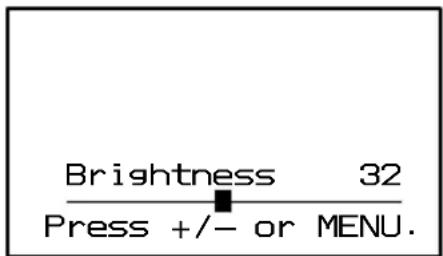
text_image
Brightness 32 Press +/- or MENU.Appuyez sur VOL (+) : pour éclaircir l'image.
Appuyez sur VOL (-) : pour assombrir l'image.
Si « Color » est sélectionné :
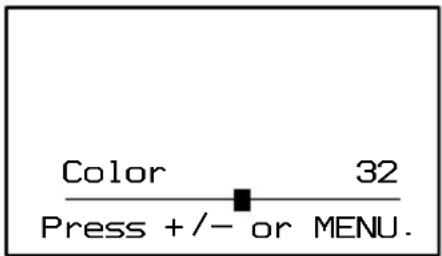
text_image
Color 32 Press +/- or MENU.Appuyez sur VOL (+) : pour augmenter l'intensité des couleurs.
Appuyez sur VOL (-) : pour diminuer l'intensité des couleurs.
Si « Hue »*1 est sélectionné :

flowchart
graph TD
    A["Press +/− or MENU."] --> B["Hue"]
    B --> C["CTR"]
    C --> D["*"]
Appuyez sur VOL (+) : pour réduire la saturation.
Appuyez sur VOL (-) : pour augmenter la saturation.
*1 « Hue » peut être réglé uniquement si le standard couleur NTSC est sélectionné.
*2 « CTR » apparaît uniquement si -■ situe au centre de la barre.
Si « Dimmer » est sélectionné :
Appuyez sur VOL (+) ou VOL (-) pour sélectionner « On ».
La luminosité de l'écran est réglée automatiquement.
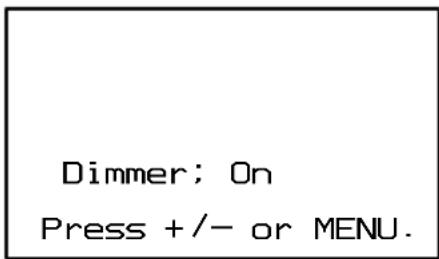
text_image
Dimmer; On Press +/- or MENU.Si « Video Adjust » est sélectionné :
Appuyez sur VOL (+) ou VOL (-) pour sélectionner « Reset ».
Les réglages « Picture », « Brightness », « Color », « Hue » et « Dimmer » seront réinitialisés à leur niveau par défaut.

text_image
Video Adjust; Reset Press +/- or MENU.Si « Mode » est sélectionné :
Le mode d'écran peut être réglé sur « Normal », « Full », « Zoom » ou « Wide ».
Mode; Full
Press +/- or MENU.
• « Normal » Image avec un format d'écran de 4/3 (image normale).
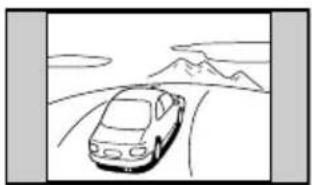
• « Full » Image avec un format d'écran de 4/3 agrandie vers les bords droit et gauche de l'écran.
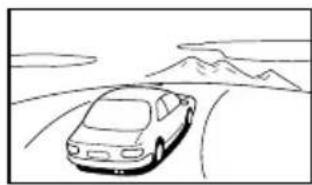
• « Zoom » Image avec un format d'écran de 4/3 agrandie vers les bords droit et gauche de l'écran et dont les parties excédentaires (en haut et en bas) sont rognées pour remplir l'écran.
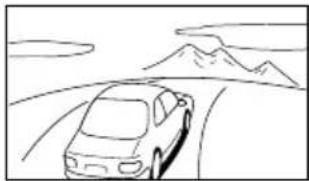
- « Wide » Image avec un format d'écran de 4/3 agrandie uniquement vers la droite et la gauche pour remplir l'écran.
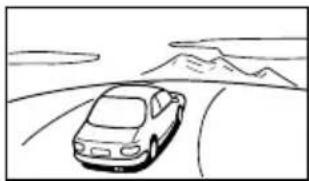
Si « Blue Back » est sélectionné :
Appuyez sur VOL (+) ou VOL (-) pour sélectionner « On ».
L'écran d'arrière-plan bleu apparaît lorsqu'aucun signal ou qu'un signal faible est capté. Si un signal vidéo faible continu est capté, l'arrière-plan bleu peut scintiller. En pareil cas, désactivez-le.
Blue Back; On Press +/- or MENU.
Utilisation du casque
Écoute avec le casque
Avant l'écoute
- L'émetteur pour le casque sans fil se trouve sur le lecteur. Reportez-vous à l'emplacement des commandes du lecteur (page 10).
- Pour éviter toute lésion auditive, commencez par baisser le son.
1 Mettez le lecteur sous tension.
2 Réglez le commutateur d'alimentation à ON sur l'écouteur droit du casque.
Le casque est mis sous tension et le témoin POWER s'allume en rouge.
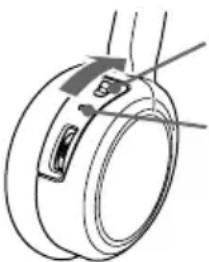
Commutateur Power (ON/OFF)
Témoin POWER
3 Mettez le casque.
Veillez à ce que l'écouteur de droite (R) soit bien sur votre oreille droite et l'écouteur de gauche (L) sur votre oreille gauche.
4 Démarrez la lecture sur le lecteur.
5 Tournez la molette de contrôle VOL pour ajuster le volume.
Si vous cachez les capteurs infrarouges du casque avec vos mains lorsque vous réglez le volume, la fonction d'atténuation du son est activée et le réglage du son devient impossible. Pour ajuster le volume, rapprochez-vous de l'émetteur du moniteur ou orientez les capteurs infrarouges de l'écouteur gauche vers l'émetteur du moniteur.
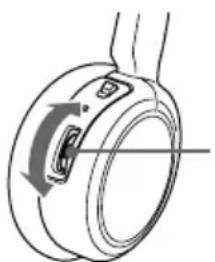
Molette de contrôle VOL
Remarques
- Il est impossible de régler le volume du casque avec le lecteur ou la mini-télécommande. Utilisez la commande de volume du casque.
- Si vous prévoyez de ne pas utiliser le casque pendant une période prolongée, retirez la pile afin d'éviter tout dommage dû à une fuite de la pile ou à sa corrosion.
- Ne laissez pas le casque stéréo sans fil dans un endroit soumis à la lumière directe du soleil, à la chaleur ou à l'humidité. Il est recommandé d'utiliser le casque à une température comprise entre 5 °C et 35 °C (41 °F et 95 °F).
- Si le casque sans fil est utilisé en plein soleil, la sensibilité du récepteur infrarouge risque de diminuer et il pourrait en résulter une qualité moindre du son.
- Ne laissez pas tomber le casque, ne le cognez pas et ne le soumettez à aucun choc. Ceci pourrait l'endommager.
- Si vous laissez le casque en plein soleil, sur un tableau de bord, par exemple, il est possible que la pile fuie et explose et provoque des blessures.
Le son est automatiquement atténué si les parasites augmentent
— Fonction d'atténuation du son
Si un obstacle gène les rayons infrarouges ou si le casque est utilisé en dehors de sa portée, les parasites augmentent et le son devient difficile à entendre. Pour éviter toute lésion auditive due à des parasites, cette fonction atténue le son dans le casque. Le son est automatiquement restauré lorsque vous vous rapprochez de l'émetteur ou que vous supprimez l'obstacle.
Après l'écoute
Retirez le casque, puis mettez-le hors tension (des parasites peuvent se produire si vous éteignez le moniteur avant de retirer le casque).
Divers modes de lecture
Ce chapitre décrit les diverses fonctions de lecture.
Lecture d'un disque

text_image
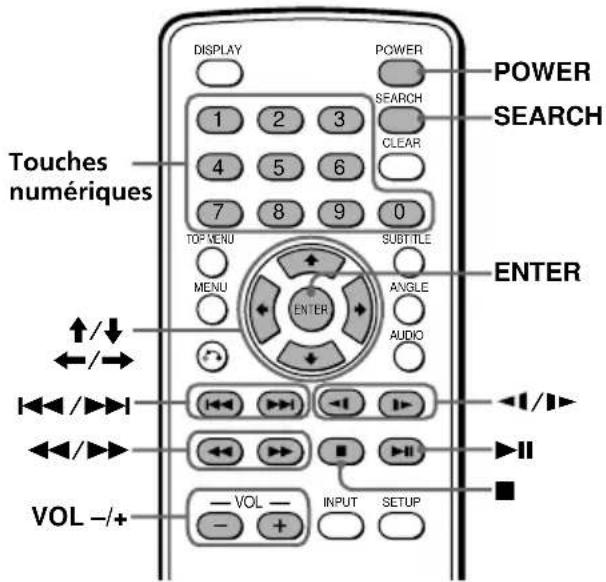
DISPLAY POWER 1 2 3 SEARCH 4 5 6 CLEAR 7 8 9 0 TOP MENU SUBTITLE MENU ANGLE AUDIO ENTER ↑/↓ ←/→ VOL -/+ -VOL - INPUT SETUP POWER SEARCH ENTER I-VI II1 Appuyez sur POWER pour mettre le lecteur sous tension.
Le moniteur s'allume et la lumière verte de la touche POWER s'allume sur le lecteur.
2 Insérez le disque (étiquette vers le haut) dans le lecteur.
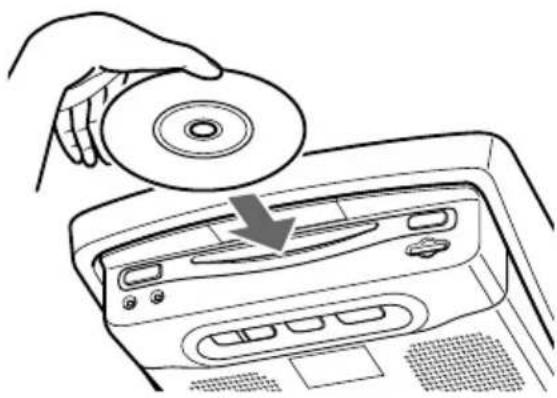
La lecture commence automatiquement. Si un disque se trouve déjà dans le lecteur ou si la lecture ne démarre pas automatiquement, appuyez sur ▶II pour lancer la lecture.
Les fichiers JPEG sont affichés sous forme de diaporama.
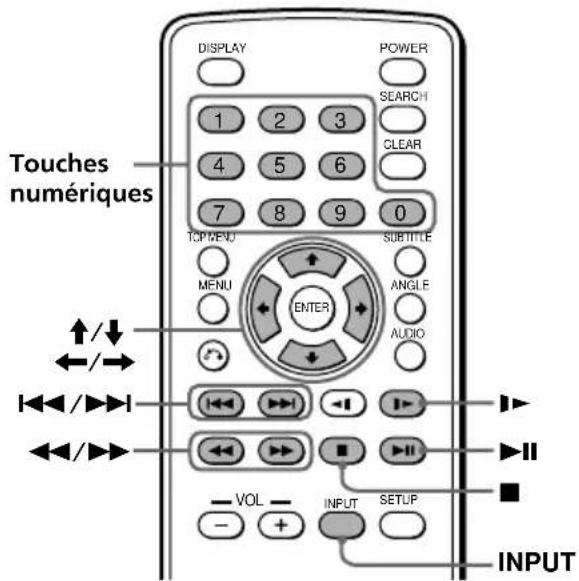
Si l'écran de menu « SMART NAVI » s'affiche, appuyez sur les touches numériques ou sur les touches ↑/→/↓/← pour sélectionner le dossier ou fichier souhaité (page 21) (MP3/JPEG uniquement).
3 Appuyez sur VOL (+) ou VOL (-) de la mini-télécommande pour régler le volume.
Pour mettre le lecteur hors tension
Appuyez sur POWER, de sorte que la lumière verte de la touche POWER s'allume sur le lecteur.
Remarques
- Il est impossible de régler le volume du casque avec le lecteur ou la mini-télécommande. Utilisez la commande de volume du casque.
- Même si le lecteur est hors tension, il est possible d'éjecter un disque du lecteur mais il est impossible d'en insérer un.
- Lisez le mode d'emploi fourni avec le disque que vous voulez lire sur ce lecteur.
- Si vous lisez un disque de 8 cm (p. ex., un CD-single), veillez à l'insérer dans la zone centrale du lecteur de disque.
- Selon la méthode d'enregistrement du disque, un délai d'une minute ou plus peut s'écouler avant que la lecture ne commence.
- Selon l'état du disque, il se peut que sa lecture soit impossible (page 40).
- Un fichier MP3 dont le débit binaire est élevé, p. ex., 320 kbps, peut ne pas être lu correctement.
- Lorsque « SMART NAVI » est réglé à « NO MENU » (page 34), si la dernière plage ou le dernier fichier d'un disque audio CD/MP3/JPEG est terminé(e), le lecture reprend à la première plage ou au premier fichier.
Suite à la page suivante →
Utilisation de la fonction de lecture
| Pour Action | |
| Interrompre la lecture Appuyez sur ■* 1 | |
| Éjecter le disque Appuyez surEJECT du lecteur | |
| Effectuer une pause Appuyez sur ▶■* 2Appuyez denouveau pourreprendre la lecture | |
| Passer au chapitre, à la Appuyez sur ▶▶Iplage ou à la scènesuivant (e) | |
| Revenir au chapitre Appuyez sur ◀◀◀à la plage ou à la scèneprécédent (e) | |
| Effectuer une avance Appuyez sur ▶▶/rapide/revenir ◀◀ en cours derapidement en arrière lecture* 3*4 | |
| Effectuer une avance Appuyez sur ▶▶/lente (DVD/CD vidéo en cours deuniquement)/Effectuer lecture* 3*4un retour lent(DVD uniquement) |
*1 Si la fonction de reprise de la lecture est activée, vous pouvez reprendre la lecture ultérieurement en appuyant sur ▶II. Pour plus de détails, reportez-vous à la section « Reprise de la lecture » (page 20).
*² « PAUSE » s'affiche à l'écran.
*3 Aucun son n'est émis pendant l'avance ou le retour rapide ni pendant l'avance ou le retour lent.
*4 Un disque autre qu'un DVD revient en lecture normale à la fin de la lecture d'une plage ou d'un fichier MP3.
Recherche directe d'un chapitre, d'un titre ou d'une plage
1 En cours de lecture ou de pause, appuyez sur SEARCH pour afficher l'écran de recherche.
• DVD
Lorsque vous appuyez sur ← ou →,
l'écran de recherche bascule entre le titre
et le chapitre.
- CD vidéo (uniquement lorsque la fonction PBC est désactivée)/CD audio L'écran de recherche de plage apparaît.
2 Appuyez sur les touches numériques pour saisir le numéro de chapitre, de titre ou de plage souhaité.
3 Appuyez sur ENTER.
Remarque
Vous ne pouvez pas choisir « 0 » comme numéro.
Reprise de la lecture
1 En cours de lecture appuyez sur ■ pour arrêter la lecture.
L'appareil mémorise l'endroit où la lecture est arrêtée.
- DVD, CD vidéo et CD audio « PRESS PLAY TO CONTINUE » clignote sur l'écran.
2 Appuyez sur ▶II pour lancer la lecture.
Lorsque la reprise de la lecture est activée, la lecture reprend à l'endroit où vous l'avez arrêtée. Si la reprise de la lecture est désactivée, la lecture reprend à partir du début.
• MP3
Si la fonction de reprise de lecture est activée, la lecture commence au début du fichier MP3 (plage) pendant lequel vous avez arrêté la lecture.
Remarques
- Lors de la lecture d'un « Memory Stick », la fonction de reprise de la lecture est désactivée. Même lors de la lecture d'un disque, la fonction de reprise de la lecture est désactivée si un « Memory Stick » est inséré dans le lecteur.
- Pour désactiver la fonction de reprise de lecture, appuyez de nouveau sur ■ lorsque la lecture est arrêtée ou éjectez le disque du lecteur.
- Le lecteur mémorise le point auquel vous avez arrêté la lecture pour le disque encore placé dans le lecteur.
- La fonction de reprise de lecture est désactivée : — lorsque le disque est éjecté.
- Si la fonction de reprise de lecture est activée pendant l'avance rapide ou lente ou le retour rapide ou lent, la lecture normale reprend lorsque vous appuyez sur ▶II.
Lecture de fichiers MP3/JPEG/MPEG1\* avec l'écran de menu
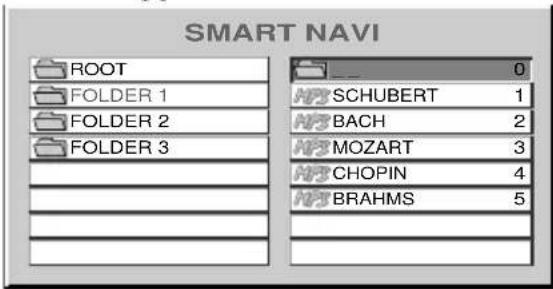
Si vous avez réglé « SMART NAVI » à « WITH MENU » (page 34) et que vous lancez la lecture de supports contenant des fichiers MP3/ JPEG/MPEG1*, l'écran de menu pour les noms de dossiers et de fichiers MP3/JPEG/ MPEG1* s'affiche. Vous pouvez facilement effectuer une recherche du fichier MP3/JPEG/ MPEG1* souhaité sur l'écran de menu « SMART NAVI ».
1 Insérez un support contenant des fichiers MP3/JPEG/MPEG1\* dans le lecteur.
Le menu « SMART NAVI » s'affiche.
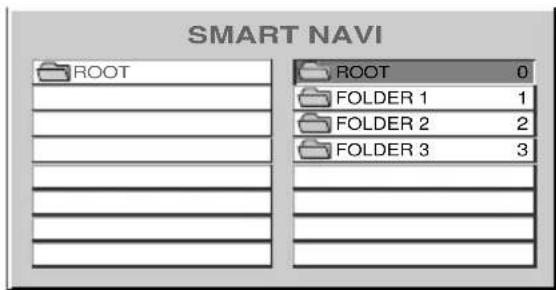
2 Appuyez sur les touches numériques pour sélectionner le dossier souhaité.
Les touches ↑/→/↓/← permettent également de sélectionner le dossier souhaité.
Si vous sélectionnez le dossier 1, les noms de fichiers MP3/JPEG/MPEG1* dans le dossier 1 apparaissent.
text_image
SMART NAVI ROOT FOLDER 1 FOLDER 2 FOLDER 3 0 N3 SCHUBERT 1 N3 BACH 2 N3 MOZART 3 N3 CHOPIN 4 N3 BRAHMS 53 Appuyez sur les touches numériques pour sélectionner le fichier MP3/JPEG/MPEG1\* souhaité.
Les touches ↑/→/↓/← permettent également de sélectionner le fichier MP3/JPEG/MPEG1* souhaité.
Pour désactiver l'écran de menu pour les fichiers MP3/JPEG/MPEG1*, réglez « SMART NAVI » à « NO MENU » (page 34).
* Uniquement lors de la lecture d'un « Memory Stick ».
Remarques
- Pour désactiver la fonction de reprise de lecture, appuyez de nouveau sur ■ lorsque la lecture est arrêtée ou éjectez le disque du lecteur.
- Il se peut que la lecture de certains fichiers MPEG1 ne s'effectue pas correctement à cause de la façon dont il ont été enregistrés.
Lecture d'un « Memory Stick » MP3 JPEG MPEG1
Vous pouvez lire les fichiers MP3/JPEG/MPEG1 d'un « Memory Stick ».
Remarques
- L'utilisation de « Memory Stick Duo » et de « Memory Stick PRO » n'est pas possible.
- La lecture de données nécessitant les fonctions MagicGate n'est pas possible.
- Il se peut que la lecture de certains fichiers MPEG1 ne s'effectue pas correctement à cause de la façon dont il ont été enregistrés.
text_image
DISPLAY POWER 1 2 3 SEARCH 4 5 6 CLEAR 7 8 9 0 TOP MENU SUBTITLE MENU ANGLE AUDIO ENTER ↑/↓ ←/→ ◄◄/►►►►►►►►►►►►►►►►►►►►►►►►►►►►►►►►►►►►►►►►►►►►►►►►►►►►►►►►►►►►►►►►►►►►►►►►►►►►►►►►►►►►►►►►►►►►►►►►►►►► ► ◄◄/►►►►►►►►►►►►►►►►►►►►►►►►►►►►►►►►►►►►►►►►►►►►►►►►►►►►►►►►►►►►►►►►►►►►►►►►►►►►►►►►►►►►►►►►►►►►►►►▶ VOL INPUT SETLIP INPUT1 Insérez un « Memory Stick » dans le lecteur jusqu'à ce qu'il s'encliquette.
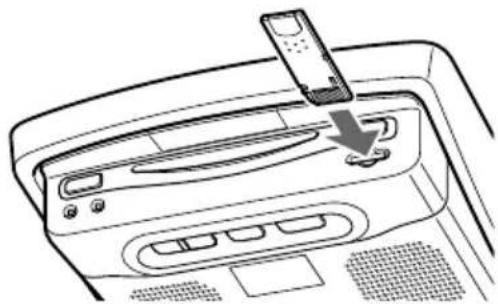
2 Appuyez plusieurs fois sur INPUT pour sélectionner « DVD ».
La lecture démarre automatiquement.
Les fichiers JPEG sont affichés sous forme de diaporama.
Si l'écran de menu « SMART NAVI » s'affiche, appuyez sur les touches numériques ou sur les touches ↑/→/↓/
← pour sélectionner le dossier ou fichier souhaité (page 21).
Remarque
Selon la méthode d'enregistrement utilisée et la taille des données, le démarrage de la lecture de la première plage ou du premier fichier peut prendre un certain temps.
Pour éjecter le « Memory Stick »
Enfoncez brièvement le « Memory Stick », puis retirez-le.
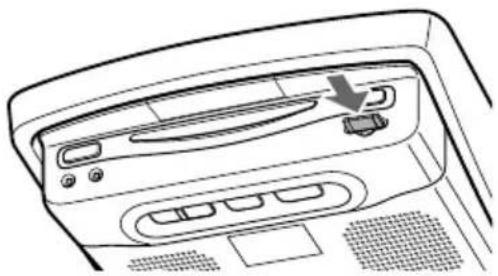
- Insérez le « Memory Stick » dans le bon sens.
- Ne retirez pas le « Memory Stick » en forçant.
Utilisation de la fonction de lecture
| Pour Action | |
| Interrompre la lecture Appuyez sur ■ | |
| Faire une pause | Appuyez sur ▶II*1 |
| Passer au fichier suivant | Appuyez sur ▶▶I |
| Revenir au fichier précédent | Appuyez sur I◀◀ |
| Effectuer une avance rapide/revenir rapidement en arrière (MP3/MPEG1 uniquement) | Appuyez sur ▶▶/ ◀◀ en cours de lecture*2 *3 |
| Effectuer une avance lente en cours de (MPEG1 uniquement) lecture* 2 *3 | |
*1 « PAUSE » s'affiche à l'écran.
*2 Aucun son n'est émis pendant l'avance ou le retour rapide ni pendant le retour lent.
*3 Le « Memory Stick » revient en lecture normale à la fin du fichier MP3/MPEG1.
Affichage du temps de lecture

Vous pouvez afficher le temps écoulé et la durée restante des DVD, CD vidéo et CD audio.
text_image
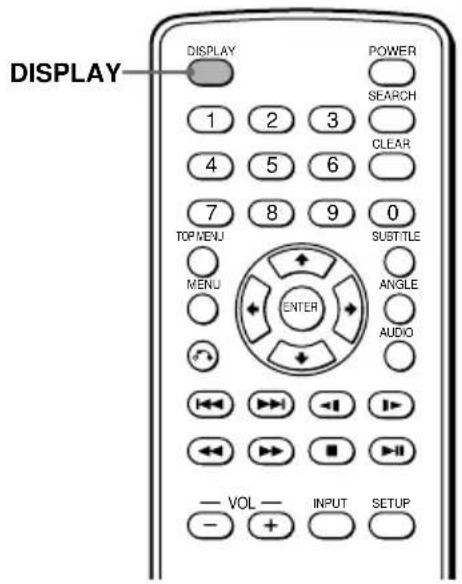
DISPLAY DISPLAY POWER SEARCH 1 2 3 CLEAR 4 5 6 7 8 9 0 TOP MENU MENU ENTER SUBT/TLE ANGLE AUDIO VOL INPUT SETUPEn cours de lecture, appuyez sur DISPLAY.
Le temps écoulé et la durée restante s'affichent dans le coin supérieur gauche. À chaque pression sur DISPLAY, le mode d'affichage change dans l'ordre suivant :
• DVD
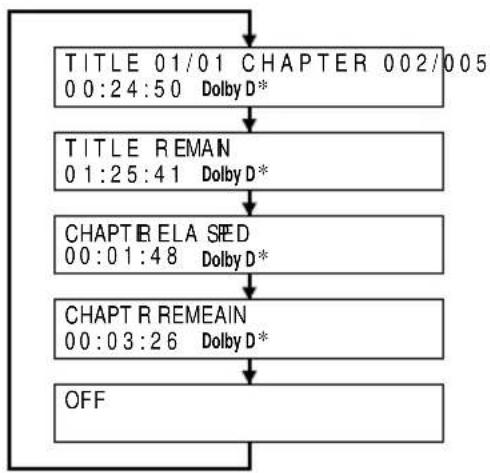
flowchart
graph TD
    A["TITLE 01/01 CHAPTER 002/005\n00:24:50 Dolby D*"] --> B["TITLE REMAN\n01:25:41 Dolby D*"]
    B --> C["CHAPT R ELA S#ED\n00:01:48 Dolby D*"]
    C --> D["CHAPT R REMEAIN\n00:03:26 Dolby D*"]
    D --> E["OFF"]
* Le format de la source audio (Dolby D, DTS ou LPCM) peut s'afficher.
- CD vidéo (lorsque la fonction PBC (contrôle de lecture) est réglée à OFF)/CD
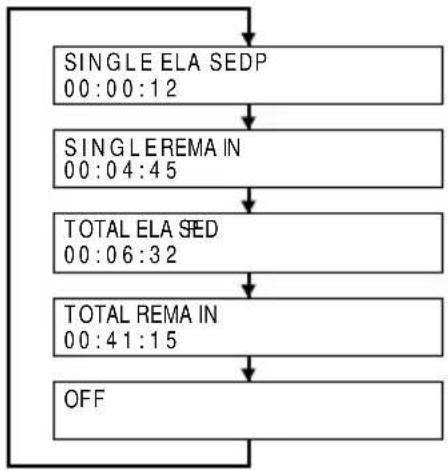
Modification de la langue des sous-titres DVD
Certains DVD ont des sous-titres enregistrés en une ou plusieurs langues. Vous pouvez activer ou désactiver la fonction des sous-titres ou changer la langue des sous-titres sur ces DVD.
text_image
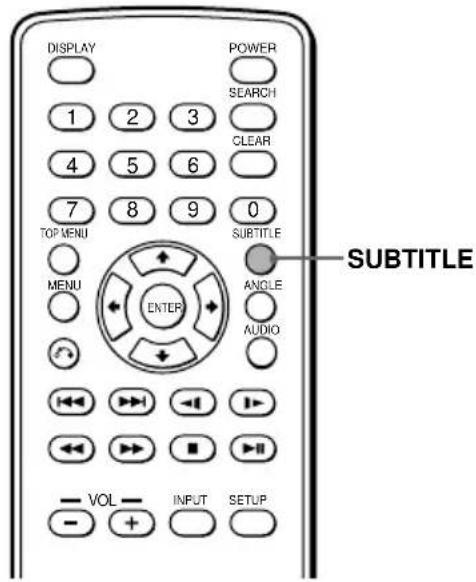
DISPLAY POWER SEARCH 1 2 3 CLEAR 4 5 6 7 8 9 0 TOP MENU MENU ENTER SUBTITLE ANGLE AUDIO -VOL INPUT SETUP - +En cours de lecture, appuyez sur SUBTITLE.
La langue des sous-titres s'affiche dans le coin supérieur gauche.
Exemple : affichage d'une langue de sous-titres
À chaque pression sur (SUBTITLE), la langue sélectionnée dans la liste des langues de sous-titrage enregistrée sur le disque change. Lorsque la fenêtre d'affichage du code de langue s'affiche, saisissez le code de langue correspondant à la langue souhaitée (page 48).
Remarques
- Vous avez aussi la possibilité de changer la langue des sous-titres en modifiant la configuration.* Reportez-vous à la section « Affichage des sous-titres du DVD – SUBTITLE » (page 31).
* Vous pouvez passer à une langue de sous-titres spécifique à l'aide du menu de configuration uniquement si la langue est présente sur le disque et sur l'écran de configuration. - Si vous souhaitez cacher les sous-titres, appuyez plusieurs fois sur SUBTITLE pour sélectionner « OFF ».
- Cette fonction varie ou peut être inopérante, suivant le DVD.
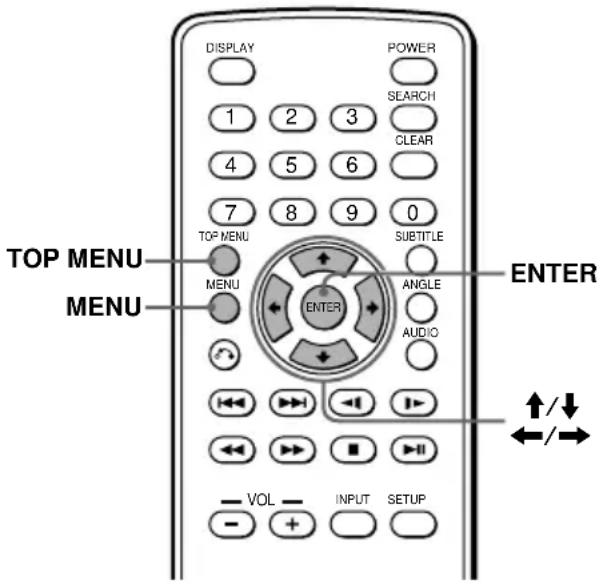
Utilisation d'un menu DVD

Avec certains DVD, vous pouvez utiliser le menu d'origine comme le menu des titres ou le menu DVD. Vous pouvez choisir votre scène ou chanson préférée en sélectionnant les titres des chansons et des scènes au cours de la lecture d'un DVD. En sélectionnant un menu DVD, vous pouvez sélectionner un élément, la langue des sous-titres, la langue de la bande sonore, etc.. Le contenu des menus des titres et des DVD varie selon les DVD. Il est possible que certains DVD ne possèdent pas de menus enregistrés.
text_image
DISPLAY POWER 1 2 3 SEARCH CLEAR 4 5 6 7 8 9 0 TOP MENU SUBTITLE MENU ANGLE AUDIO ENTER MENU ENTER VOL INPUT SETUP ↑/↓ ←/→Utilisation de la touche TOP MENU
Certains DVD disposent d'un menu de titres. À partir du menu de titres, vous pouvez sélectionner un titre à lire. Les titres représentent les sections les plus longues d'une image ou d'un morceau de musique sur un DVD, p. ex., un film ou un album pour un logiciel audio, etc.. La touche TOP MENU permet d'afficher l'écran de menu initial.
1 En cours de lecture d'un DVD, appuyez sur TOP MENU.
Le menu principal (titres) s'affiche.
* Le contenu du menu principal varie selon les DVD.
2 Appuyez sur ↑/→/↓/← pour sélectionner le titre souhaité.
3 Appuyez sur ENTER.
La lecture du titre que vous avez sélectionné commence.
Utilisation de la touche MENU
Certains DVD disposent d'un menu plus complet qui inclut les langues de la bande sonore, les langues des sous-titres, les titres et les chapitres, etc..
1 En cours de lecture d'un DVD, appuyez sur MENU.
Le menu DVD apparaît.
2 Appuyez sur ↑/→/↓/← pour sélectionner l'élément souhaité.
3 Appuyez sur ENTER.
Si des écrans de sélection supplémentaires apparaissent, répétez les étapes 2 et 3.
Remarques
- Certains DVD ne disposent pas de menu DVD et sur d'autres, le contenu du menu DVD et du menu de titres sont identiques.
- Sur certains DVD, le « DVD Menu » peut être remplacé par « MENU ».
- Sur certains DVD, « Appuyez sur ENTER » peut être remplacé par « Appuyez sur SELECT » à l'étape 3.
- Le contenu du menu DVD varie selon les DVD.
- Lisez le mode d'emploi fourni avec le DVD.
Modification de la langue de la bande sonore DVD
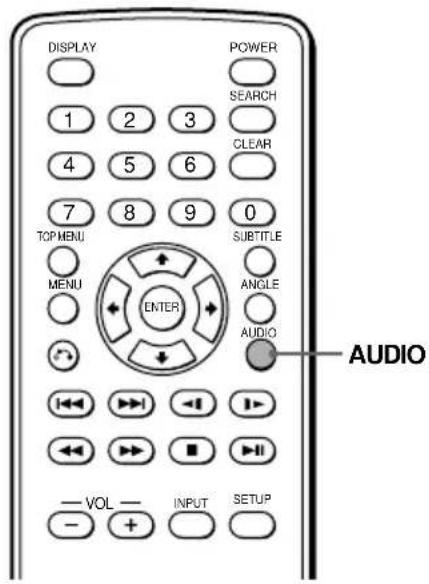
Certains DVD permettent d'effectuer un choix parmi plusieurs langues de bande sonore.
text_image
DISPLAY POWER SEARCH 1 2 3 CLEAR 4 5 6 7 8 9 0 TOP MENU SUBTITLE MENU ENTER ANGLE AUDIO VOL INPUT SETUP - +En cours de lecture, appuyez plusieurs fois sur AUDIO pour sélectionner la langue de la bande sonore souhaitée.
La langue de la bande sonore utilisée est affichée dans le coin supérieur gauche.
Exemple : affichage d'une langue de bande sonore
AUDIO 1/2: Dolby D 5.1 ENGLISH
Le format de la source audio (Dolby D, DTS ou LPCM) peut s'afficher.
Lorsque la fenêtre d'affichage du code de langue s'affiche, saisissez le code de langue correspondant à la langue souhaitée (page 48). Lorsque la même langue est affichée au moins deux fois, le DVD est enregistré en format audio multiple.
Remarques
- Vous pouvez changer la langue de la bande sonore uniquement si plusieurs langues de bande sonore sont enregistrées sur le DVD.
- Vous pouvez également changer la langue de la bande sonore à l'aide du menu DVD (page 24) ou de l'écran de configuration* (page 30).
* Vous pouvez passer à une langue de bande sonore spécifique à l'aide de l'écran de configuration, uniquement si la langue est présente sur le disque et sur l'écran de configuration. - Cette fonction varie ou peut être inopérante, suivant le DVD.
Changement des angles de vue DVD
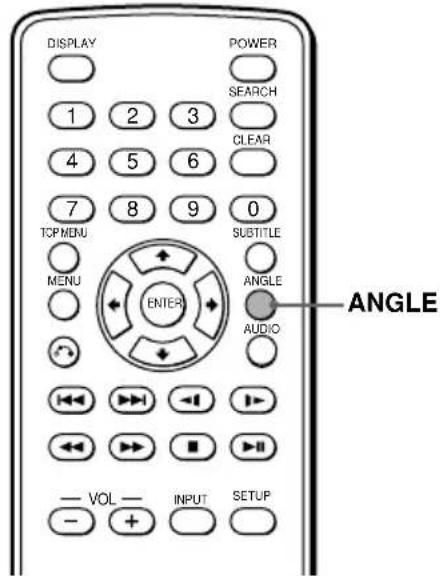
Certains DVD permettent d'effectuer un choix parmi plusieurs angles de vue pour certaines scènes. Si « ANGLE MARK » est réglé à « ON » (page 28), un message s'affiche pendant 3 secondes lorsque la scène marquée est atteinte. Si « ANGLE MARK » n'est pas réglé à « ON », le message ne s'affiche pas lorsque la scène est atteinte.
text_image
DISPLAY POWER 1 2 3 SEARCH 4 5 6 CLEAR 7 8 9 0 TCP MENU SUTTITLE MENU ENTER ANGLE AUDIO — VOL — INPUT SETUP — +1 En cours de lecture d'un DVD sur lequel plusieurs angles de vue différents sont enregistrés, appuyez sur ANGLE lorsqu'un message s'affiche.
Le numéro de l'angle sélectionné s'affiche dans le coin supérieur droit.
2 Appuyez plusieurs fois sur ANGLE pour sélectionner votre numéro d'angle préféré, pendant que le numéro d'angle est affiché.
À chaque pression sur ANGLE, le numéro d'angle change.
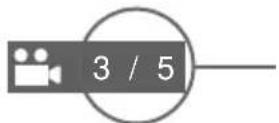
Le numéro d'angle de vue sélectionné/ Le nombre total d'angles de vue multiples pouvant être sélectionnés
Remarques
- Vous pouvez changer l'angle uniquement si plusieurs angles de vue sont enregistrés sur le DVD.
- Le nombre total d'angles de vue enregistrés diffère en fonction du DVD et de la scène.
- Vous pouvez uniquement changer d'angle en cours de lecture normale. Vous ne pouvez pas changer d'angle en cours de lecture rapide vers l'avant ou vers l'arrière.
- Lorsque la scène sélectionnée disposant de plusieurs angles de vue s'affiche, l'angle passe automatiquement au numéro d'angle sélectionné à l'étape 2.
- Cette fonction varie ou peut être inopérante, suivant le DVD.
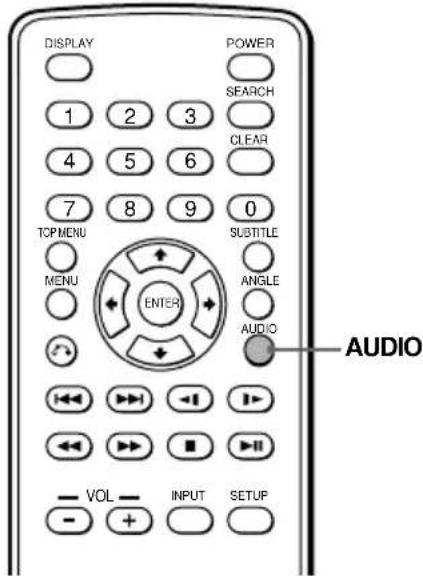
Modification de la sortie audio VCD CD
Vous pouvez sélectionner la sortie audio à partir de « STEREO », « L-MONO », « R-MONO » ou « MIX-MONO » en cours de lecture d'un CD vidéo ou d'un CD audio.
text_image
DISPLAY POWER SEARCH 1 2 3 CLEAR 4 5 6 7 8 9 0 TCP MENU SUBTITLE MENU ENTER ANGLE AUDIO VOL INPUT SETUP AUDIO1 En cours de lecture, appuyez sur AUDIO.
Le type de sortie utilisé est affiché dans le coin supérieur gauche.
Exemple : affichage d'un type de sortie audio
L-MONO
2 Appuyez sur AUDIO pour sélectionner la sortie audio souhaitée à partir de « STEREO », « L-MONO », « R-MONO » ou « MIX-MONO » pendant que le type de sortie audio est affiché.
À chaque pression sur ⒶAUDIO, le type de sortie change.
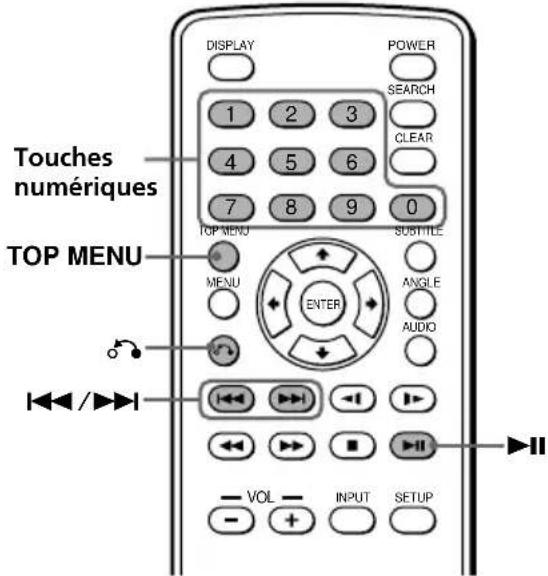
Utilisation de la fonction PBC (contrôle de lecture)

En cours de lecture d'un CD vidéo compatible PBC, vous pouvez afficher le menu PBC et sélectionner le réglage souhaité à partir du menu.
text_image
DISPLAY POWER SEARCH 1 2 3 4 5 6 7 8 9 0 TOP MENU SUSTITLE MENU ENTER ANGLE AUDIO VOL INPUT SETUP Touches numériques TOP MENU1 Insérez un CD vidéo, puis appuyez plusieurs fois sur TOP MENU pour sélectionner « PBC ON ».
En fonction du CD vidéo, il est possible que le menu PBC s'affiche automatiquement après l'insertion d'un CD vidéo.
À chaque pression sur TOP MENU, la fonction de menu PBC est activée ou désactivée.
2 Appuyez sur ▶II.
Le menu PBC s'affiche.
3 Pendant que l'écran de menu PBC est affiché ;
— appuyez sur les touches numériques pour sélectionner le numéro du réglage souhaité.
— appuyez sur ◀◀◀/▶▶I pour passer à la page précédente/suivante.
Les fonctions des touches varient ou peuvent être inopérantes, suivant le CD vidéo.
Remarques
- Pour afficher le menu PBC en cours de lecture d'un CD vidéo, appuyez plusieurs fois sur TOP MENU pour sélectionner « PBC ON », puis appuyez sur ▶II.
- En cours de lecture d'un CD vidéo réglé à « PBC ON », appuyez sur les touches numériques ou sur I◀◀/▶▶I pour désactiver la fonction. Le menu PBC ne s'affiche pas, mais la lecture de l'élément sélectionné commence.
- En cours de lecture d'un CD vidéo réglé sur « PBC ON », appuyez sur ⚫ (retour) pour afficher le menu PBC.
- Les menus PBC diffèrent en fonction du CD vidéo. Lisez le mode d'emploi fourni avec le CD vidéo.
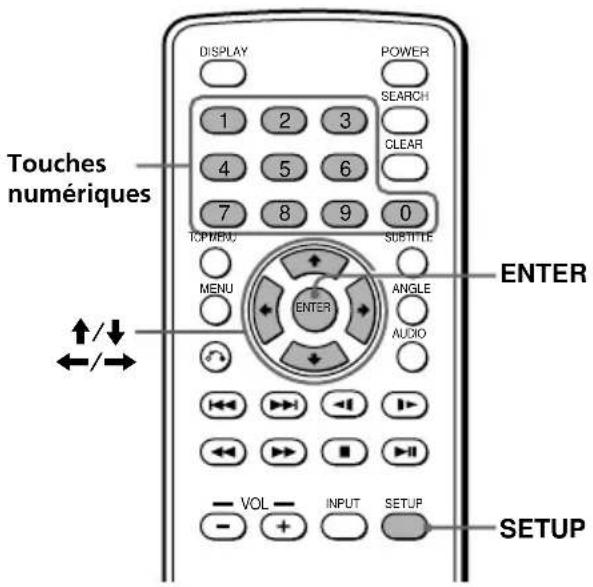
Modification de la configuration
Vous pouvez configurer et régler le lecteur à l'aide du menu de configuration à l'écran. La plupart des réglages doivent être effectués lors de la première utilisation du lecteur.
text_image
DISPLAY POWER SEARCH 1 2 3 CLEAR 4 5 6 7 8 9 0 TOP MENU SUBTITLE MENU ENTER ANGLE AUDIO ↑/↓ ←/→ - VOL - INPUT SETUP ENTER SETUPModification du format de l'écran du téléviseur
— TV SCREEN
Lorsque vous raccordez le lecteur à un téléviseur pour regarder un DVD à l'écran du téléviseur, effectuez ce réglage en fonction du type de ce dernier.
1 Appuyez sur SETUP.
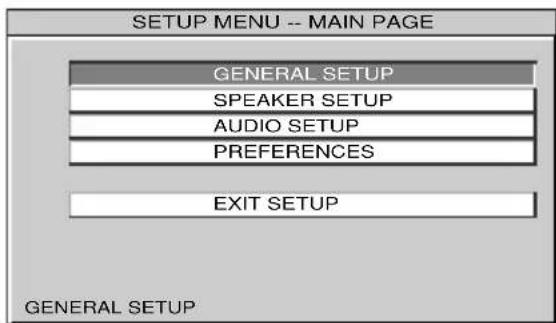
La page d'accueil de configuration s'affiche. « PREFERENCES » est disponible uniquement en arrêt de lecture.
text_image
SETUP MENU -- MAIN PAGE GENERAL SETUP SPEAKER SETUP AUDIO SETUP PREFERENCES EXIT SETUP GENERAL SETUP2 Appuyez plusieurs fois sur ↑ ou ↓ pour sélectionner « GENERAL SETUP », puis appuyez sur ENTER.
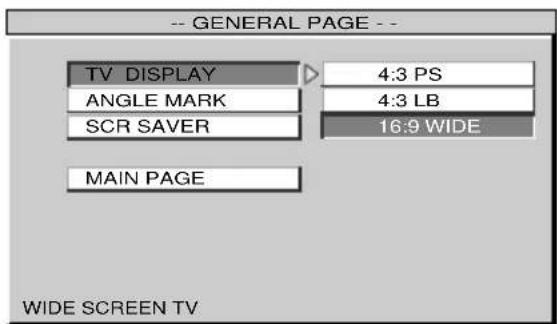
3 Appuyez plusieurs fois sur ↑ ou ↓ pour sélectionner « TV DISPLAY », puis appuyez sur →.
text_image
-- GENERAL PAGE -- TV DISPLAY ANGLE MARK SCR SAVER MAIN PAGE 4:3 PS 4:3 LB 16:9 WIDE WIDE SCREEN TV4 Appuyez plusieurs fois sur ↑ ou ↓ pour sélectionner « 4:3 PS », « 4:3 LB » ou « 16:9 WIDE ».
5 Appuyez sur ENTER.
Pour revenir à l'écran de lecture normal, appuyez à n'importe quel moment sur SETUP.
Remarque
Pour revenir à la page principale de configuration, appuyez plusieurs fois sur ↑/↓/← pour sélectionner « MAIN PAGE », puis appuyez sur ENTER.
Affichage du message d'angles multiples
— ANGLE MARK DVD
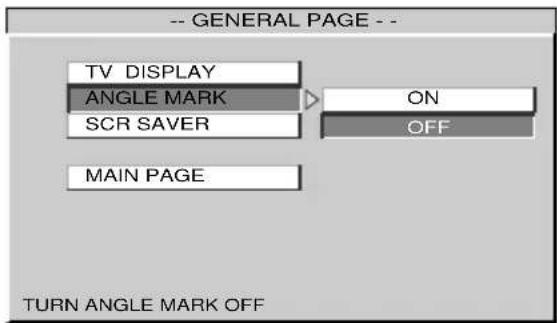
Si plusieurs angles de vue (angles multiples) sont enregistrés pour une scène sur le DVD et que vous avez réglé « ANGLE MARK » à « O N », un message s'affiche lorsque cette scène est atteinte.
1 Appuyez sur SETUP.
La page d'accueil de configuration s'affiche.
2 Appuyez plusieurs fois sur ↑ ou ↓ pour sélectionner « GENERAL SETUP », puis appuyez sur ENTER.
3 Appuyez plusieurs fois sur ↑ ou ↓ pour sélectionner « ANGLE MARK », puis appuyez sur →.
text_image
-- GENERAL PAGE -- TV DISPLAY ANGLE MARK ON SCR SAVER OFF MAIN PAGE TURN ANGLE MARK OFF4 Appuyez plusieurs fois sur ↑ ou ↓ pour sélectionner « ON ».
5 Appuyez sur ENTER.
« ANGLE MARK ON » s'affiche dans le coin inférieur gauche du moniteur.
Pour désactiver le message d'angles multiples, sélectionnez « OFF » à l'étape 4.
Pour revenir à l'écran de lecture normal, appuyez à n'importe quel moment sur SETUP.
Remarque
Pour revenir à la page principale de configuration, appuyez plusieurs fois sur ↑/↓/← pour sélectionner « MAIN PAGE », puis appuyez sur ENTER.
Réglage de l'économiseur d'écran
— SCR SAVER
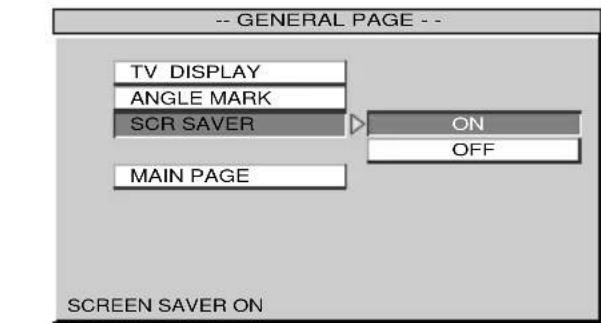
Si « SCR SAVER » est réglé à « ON », l'image d'économiseur d'écran s'affiche lorsque vous laissez le lecteur en mode de pause ou d'arrêt pendant plus de 15 minutes. L'économiseur d'écran permet d'éviter que le moniteur ne soit endommagé.
1 Appuyez sur SETUP. La page d'accueil de configuration s'affiche.
2 Appuyez plusieurs fois sur ↑ ou ↓ pour sélectionner « GENERAL SETUP », puis appuyez sur ENTER.
3 Appuyez plusieurs fois sur ↑ ou ↓ pour sélectionner « SCR SAVER », puis appuyez sur →.
text_image
-- GENERAL PAGE -- TV DISPLAY ANGLE MARK SCR SAVER MAIN PAGE ON OFF SCREEN SAVER ON4 Appuyez plusieurs fois sur ↑ ou ↓ pour sélectionner « ON ».
5 Appuyez sur ENTER.
Pour désactiver l'économiseur d'écran, sélectionnez « OFF » à l'étape 4.
Pour revenir à l'écran de lecture normal, appuyez à n'importe quel moment sur SETUP.
Remarque
Pour revenir à la page principale de configuration, appuyez plusieurs fois sur ↑/↓/← pour sélectionner « MAIN PAGE », puis appuyez sur ENTER.
Sélection du mode de haut-parleur — SPEAKER SETUP
DVD
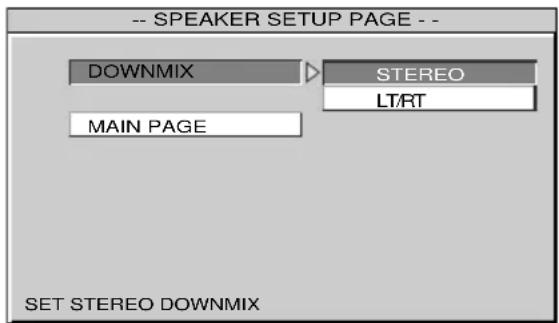
Vous pouvez régler le mode de haut-parleur à « LT-RT » ou à « STEREO ». La fonction de mixage aval est utilisée pour créer des signaux stéréo (2 canaux) provenant de plus de 5 signaux numériques séparés dans une source.
LT-RT : mode de mixage aval similaire à celui d'un cinéma.
STEREO : mode de mixage aval stéréo.
1 Appuyez sur SETUP.
La page d'accueil de configuration s'affiche.
2 Appuyez plusieurs fois sur ↑ ou ↓ pour sélectionner « SPEAKER SETUP », puis appuyez sur ENTER.
3 Appuyez plusieurs fois sur ↑ ou ↓ pour sélectionner « DOWNMIX », puis appuyez sur →.
text_image
-- SPEAKER SETUP PAGE -- DOWNMIX STEREO LT/RT MAIN PAGE SET STEREO DOWNMIX4 Appuyez plusieurs fois sur ↑ ou ↓ pour sélectionner « STEREO » ou « LT/RT ».
5 Appuyez sur ENTER.
« LT/RT DOWNMIX » s'affiche dans le coin inférieur gauche de l'écran, par exemple si vous sélectionnez « LT/RT » à l'étape 4.
Pour revenir à l'écran de lecture normal, appuyez à n'importe quel moment sur SETUP.
Remarque
Pour revenir à la page principale de configuration, appuyez plusieurs fois sur ↑/↓/← pour sélectionner « MAIN PAGE », puis appuyez sur ENTER.
Sélection du mode de sortie audio — AUDIO OUT
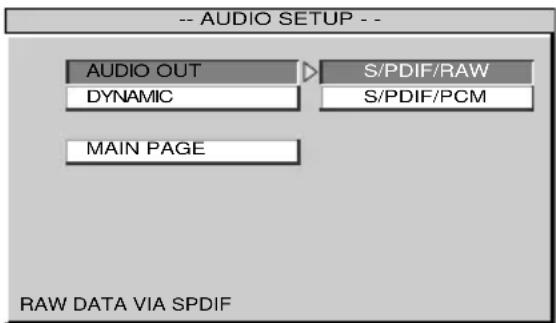
Vous pouvez régler le mode de sortie audio à « S/PDIF/RAW » ou à « S/PDIF/PCM ». S/PDIF (interface numérique de Sony et Philips) est un format normalisé de fichier de transfert audio. S/PDIF permet le transfert des données audio. Cependant, la qualité du signal peut diminuer.
S/PDIF/RAW : permet d'émettre les données audio d'origine au format S/PDIF.
S/PDIF/PCM : permet d'émettre l'échantillonnage des données audio d'origine au format S/PDIF.
1 Appuyez sur SETUP.
La page d'accueil de configuration s'affiche.
2 Appuyez plusieurs fois sur ↑ ou ↓ pour sélectionner « AUDIO SETUP », puis appuyez sur ENTER.
3 Appuyez plusieurs fois sur ↑ ou ↓ pour sélectionner « AUDIO OUT », puis appuyez sur →.
text_image
-- AUDIO SETUP -- AUDIO OUT S/PDIF/RAW DYNAMIC S/PDIF/PCM MAIN PAGE RAW DATA VIA SPDIF4 Appuyez plusieurs fois sur ↑ ou ↓ pour sélectionner « S/PDIF/RAW » ou « S/PDIF/PCM ».
5 Appuyez sur ENTER.
« S/PDIF/RAW OUTPUT » s'affiche dans le coin inférieur gauche de l'écran, par exemple si vous sélectionnez « S/PDIF/RAW » à l'étape 4.
Pour revenir à l'écran de lecture normal, appuyez à n'importe quel moment sur SETUP.
Remarque
Pour revenir à la page principale de configuration, appuyez plusieurs fois sur ↑/↓/← pour sélectionner « MAIN PAGE », puis appuyez sur ENTER.
Sélection du réglage de compression du son
— DYNAMIC
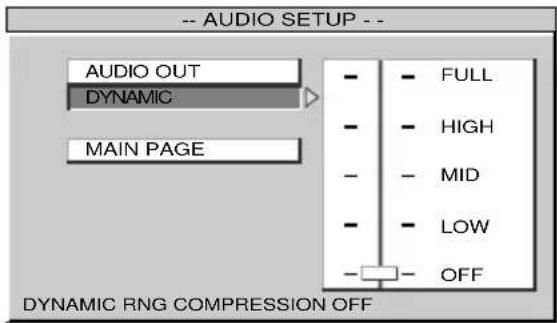
Vous pouvez sélectionner le réglage de compression du son. Si vous réglez DYNAMIC à « OFF » et que vous visionnez un film très animé, vous pouvez profiter du son dynamique à son niveau optimal. Cependant, par exemple, si le son est trop dynamique et trop fort pour permettre l'écoute de sons faibles, tels que les voix humaines, essayez de régler la plage dynamique.
1 Appuyez sur SETUP.
La page d'accueil de configuration s'affiche.
2 Appuyez plusieurs fois sur ↑ ou ↓ pour sélectionner « AUDIO SETUP », puis appuyez sur ENTER.
3 Appuyez plusieurs fois sur ↑ ou ↓ pour sélectionner « DYNAMIC », puis appuyez sur →.
text_image
-- AUDIO SETUP -- AUDIO OUT DYNAMIC MAIN PAGE - - FULL - - HIGH - - MID - - LOW - OFF DYNAMIC RNG COMPRESSION OFF4 Appuyez plusieurs fois sur ↑ ou ↓ pour sélectionner « FULL », « HIGH », « MID » ou « LOW ».
5 Appuyez sur ENTER.
Pour désactiver la plage dynamique du volume sonore, sélectionnez « OFF » à l'étape 4.
Pour revenir à l'écran de lecture normal, appuyez à n'importe quel moment sur SETUP.
Remarque
Pour revenir à la page principale de configuration, appuyez plusieurs fois sur ↑/↓/← pour sélectionner « MAIN PAGE », puis appuyez sur ENTER.
Sélection de la langue de la bande sonore du DVD
— AUDIO DVD
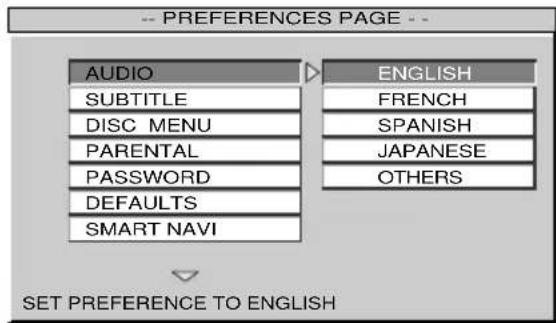
Certains DVD permettent d'effectuer un choix parmi plusieurs langues de bande sonore.
1 Appuyez sur SETUP pendant un arrêt de lecture. La page d'accueil de configuration s'affiche.
2 Appuyez plusieurs fois sur ↑ ou ↓ pour sélectionner « PREFERENCES », puis appuyez sur ENTER.
3 Appuyez plusieurs fois sur ↑ ou ↓ pour sélectionner « AUDIO », puis appuyez sur →.
text_image
-- PREFERENCES PAGE -- AUDIO SUBTITLE DISC MENU PARENTAL PASSWORD DEFAULTS SMART NAVI ENGLISH FRENCH SPANISH JAPANESE OTHERS SET PREFERENCE TO ENGLISH4 Appuyez plusieurs fois sur ↑ ou ↓ pour sélectionner la langue souhaitée « ENGLISH », « FRENCH », « SPANISH » ou « JAPANESE ».
Si vous sélectionnez « OTHERS », sélectionnez un code de langue à partir de la « Liste des codes de langue » (page 48) et saisissez-le.
5 Appuyez sur ENTER.
« PREFERENCE SET TO ENGLISH » s'affiche dans le coin inférieur gauche de l'écran, par exemple si vous sélectionnez « ENGLISH » à l'étape 4.
Pour revenir à l'écran de lecture normal, appuyez à n'importe quel moment sur SETUP.
Remarques
- Pour revenir à la page principale de configuration, appuyez plusieurs fois sur ↑/↓/← pour sélectionner « MAIN PAGE », puis appuyez sur ENTER.
- En fonction du DVD utilisé, une autre langue peut être activée automatiquement, sans tenir compte du réglage de la langue souhaitée.
Affichage des sous-titres du DVD — SUBTITLE DVD
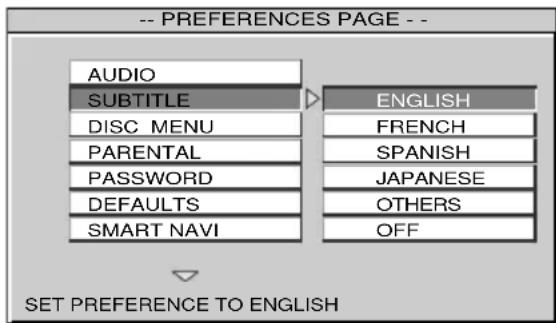
Si des sous-titres ont été enregistrés sur les disques, vous pouvez les changer, les activer ou les désactiver lorsque vous arrêtez la lecture ou lorsque le disque est éjecté.
1 Appuyez sur SETUP.
La page d'accueil de configuration s'affiche.
2 Appuyez plusieurs fois sur ↑ ou ↓ pour sélectionner « PREFERENCES », puis appuyez sur ENTER.
3 Appuyez plusieurs fois sur ↑ ou ↓ pour sélectionner « SUBTITLE », puis appuyez sur →.
text_image
-- PREFERENCES PAGE -- AUDIO SUBTITLE DISC MENU PARENTAL PASSWORD DEFAULTS SMART NAVI ENGLISH FRENCH SPANISH JAPANESE OTHERS OFF SET PREFERENCE TO ENGLISH4 Appuyez plusieurs fois sur ↑ ou ↓ pour sélectionner la langue souhaitée « ENGLISH », « FRENCH », « SPANISH » ou « JAPANESE ».
Si vous sélectionnez « OTHERS », sélectionnez un code de langue à partir de la « Liste des codes de langue » (page 48) et saisissez-le.
5 Appuyez sur ENTER.
« PREFERENCE SET TO ENGLISH » s'affiche dans le coin inférieur gauche de l'écran, par exemple si vous sélectionnez « ENGLISH » à l'étape 4.
Pour désactiver le sous-titrage, sélectionnez « OFF » à l'étape 4.
Pour revenir à l'écran de lecture normal, appuyez à n'importe quel moment sur SETUP.
Remarques
- Pour revenir à la page principale de configuration, appuyez plusieurs fois sur ↑/↓/← pour sélectionner « MAIN PAGE », puis appuyez sur ENTER.
- En fonction du DVD utilisé, une autre langue peut être activée automatiquement, sans tenir compte du réglage de la langue souhaitée.
Sélection de la langue du menu DVD — DISC MENU DVD
Vous pouvez sélectionner la langue d'affichage pour le menu DVD.
1 Appuyez sur SETUP.
La page d'accueil de configuration s'affiche.
2 Appuyez plusieurs fois sur ↑ ou ↓ pour sélectionner « PREFERENCES », puis appuyez sur ENTER.
3 Appuyez plusieurs fois sur ↑ ou ↓ pour sélectionner « DISC MENU », puis appuyez sur →.
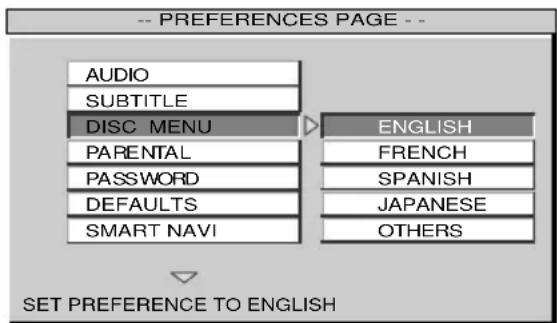
text_image
-- PREFERENCES PAGE -- AUDIO SUBTITLE DISC MENU PARENTAL PASSWORD DEFAULTS SMART NAVI ENGLISH FRENCH SPANISH JAPANESE OTHERS SET PREFERENCE TO ENGLISH4 Appuyez plusieurs fois sur ↑ ou ↓ pour sélectionner la langue souhaitée parmi « ENGLISH », « FRENCH », « SPANISH » ou « JAPANESE ».
Si vous sélectionnez « OTHERS », sélectionnez un code de langue à partir de la « Liste des codes de langue » (page 48) et saisissez-le.
5 Appuyez sur ENTER.
« PREFERENCE SET TO ENGLISH » s'affiche dans le coin inférieur gauche de l'écran, par exemple si vous sélectionnez « ENGLISH » à l'étape 4.
Pour revenir à l'écran de lecture normal, appuyez à n'importe quel moment sur SETUP.
Remarques
- Pour revenir à la page principale de configuration, appuyez plusieurs fois sur ↑/↓/← pour sélectionner « MAIN PAGE », puis appuyez sur ENTER.
- En fonction du DVD utilisé, une autre langue peut être activée automatiquement, sans tenir compte du réglage de la langue souhaitée.
Préparation du réglage initial de contrôle parental DVD
La lecture de certains DVD peut être limitée suivant un niveau prédéterminé, tel que l'âge des spectateurs. La fonction de contrôle parental vous permet de fixer un niveau de limitation de la lecture. Lorsque vous utilisez l'appareil pour la première fois, réglez un mot de passe et un niveau de contrôle parental, tel qu'indiqué ci-dessous.
Réglage du mot de passe
1 Appuyez sur SETUP.
La page d'accueil de configuration s'affiche.
2 Appuyez plusieurs fois sur ↑ ou ↓ pour sélectionner « PREFERENCES », puis appuyez sur ENTER.
3 Appuyez plusieurs fois sur ↑ ou ↓ pour sélectionner « PASSWORD », puis appuyez sur →.
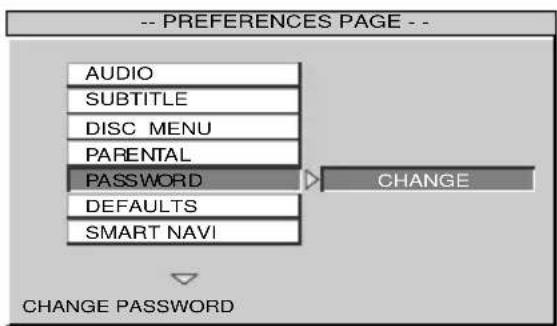
text_image
-- PREFERENCES PAGE -- AUDIO SUBTITLE DISC MENU PARENTAL PASSWORD DEFAULTS SMART NAVI CHANGE CHANGE PASSWORD4 Appuyez sur ENTER. L'écran de configuration pour le réglage de votre mot de passe s'affiche.
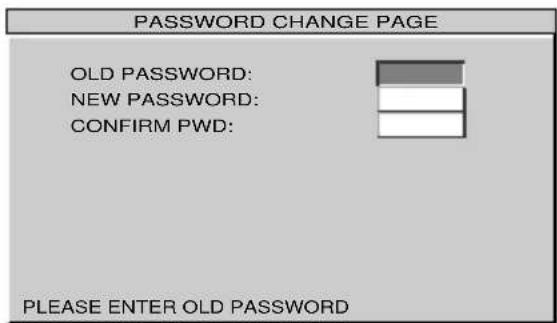
text_image
PASSWORD CHANGE PAGE OLD PASSWORD: NEW PASSWORD: CONFIRM PWD: PLEASE ENTER OLD PASSWORD5 Appuyez sur les touches numériques pour saisir 5370 sous « OLD PASSWORD ».
6 Appuyez sur les touches numériques pour saisir le numéro à 4 chiffres souhaité sous « NEW PASSWORD ».
7 Appuyez sur les touches numériques pour saisir de nouveau votre mot de passe* (le même numéro à 4 chiffres qu'à l'étape 6) sous « CONFIRM PWD ». * Si le mot de passe saisi est erroné, appuyez sur ENTER. Tous les numéros sont effacés.
8 Appuyez sur ENTER.
Sélection du réglage de contrôle parental souhaité — PARENTAL
1 Appuyez sur SETUP.
La page d'accueil de configuration s'affiche.
2 Appuyez plusieurs fois sur ↑ ou ↓ pour sélectionner « PREFERENCES », puis appuyez sur ENTER.
3 Appuyez plusieurs fois sur ↑ ou ↓ pour sélectionner « PARENTAL », puis appuyez sur →.
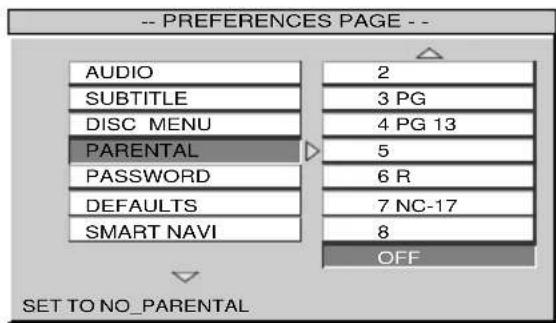
text_image
-- PREFERENCES PAGE -- AUDIO 2 SUBTITLE 3 PG DISC MENU 4 PG 13 PARENTAL 5 PASSWORD 6 R DEFAULTS 7 NC-17 SMART NAVI 8 SET TO NO_PARENTAL OFF4 Appuyez plusieurs fois sur ↑ ou ↓ pour sélectionner « 1 G », « 2 », « 3 PG », « 4 PG 13 », « 5 », « 6 R », « 7 NC-17 », « 8 » ou « OFF ».
5 Appuyez sur ENTER.
L'écran de saisie du mot de passe s'affiche.
6 Appuyez sur les touches numériques pour saisir votre mot de passe à 4 chiffres.
Le réglage de contrôle parental est terminé.
Remarque Si vous avez oublié votre mot de passe à 4 chiffres enregistré, appuyez sur 5370.
Consultez le tableau suivant. Les niveaux de contrôle parental du tableau sont basés sur le système de classement de la MPAA (Motion Picture Association of America). Si vous réglez le lecteur au niveau « 4 » par exemple, les DVD dont les niveaux sont établis à « 5 », « 6 » ou « 7 » ne peuvent pas être lus.
Cet lecteur Système de classement de la MPAA
| « OFF* » |
| « 8 » |
| « 7 » « NC-17 »: Interdit aux personnes de 17 ans et moins |
| « 6 » « R »: Visionnage restreint |
| « 5 » « — » : |
| « 4 » « PG 13 »: Mise en garde adressée aux parents |
| « 3 » « P G »: Accord parental souhaité |
| « 2 » « — » : |
| « 1 » « G »: Tout public |
* Si vous sélectionnez le niveau « OFF », vous pouvez lire tous les disques.
Modification de votre mot de passe
— PASSWORD
Vous pouvez changer ici votre mot de passe pour le réglage de contrôle parental. Suivez les étapes indiquées ci-dessous.
1 Appuyez sur SETUP.
La page d'accueil de configuration s'affiche.
2 Appuyez plusieurs fois sur ↑ ou ↓ pour sélectionner « PREFERENCES », puis appuyez sur ENTER.
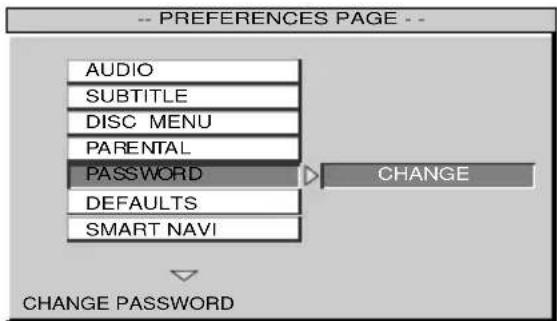
3 Appuyez plusieurs fois sur ↑ ou ↓ pour sélectionner « PASSWORD », puis appuyez sur →.
text_image
-- PREFERENCES PAGE -- AUDIO SUBTITLE DISC MENU PARENTAL PASSWORD DEFAULTS SMART NAVI CHANGE CHANGE PASSWORD4 Appuyez sur → pour sélectionner « CHANGE », puis appuyez sur ENTER.
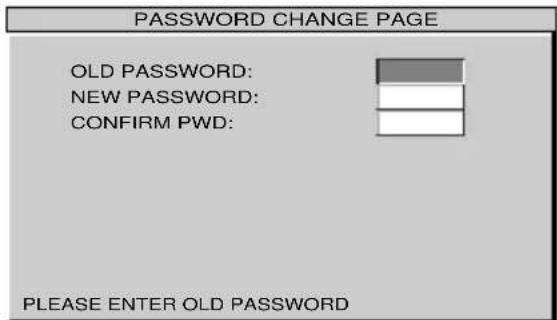
5 Appuyez sur les touches numériques pour saisir votre ancien mot de passe, votre nouveau mot de passe, puis une seconde fois le nouveau mot de passe pour le confirmer.
text_image
PASSWORD CHANGE PAGE OLD PASSWORD: NEW PASSWORD: CONFIRM PWD: PLEASE ENTER OLD PASSWORD6 Appuyez sur ENTER.
Pour revenir à l'écran de lecture normal, appuyez à n'importe quel moment sur SETUP.
Remarque
Si vous avez oublié votre mot de passe à 4 chiffres enregistré, appuyez sur 5370.
Retour aux réglages par défaut du lecteur
— DEFAULTS
Vous pouvez ramener les réglages du lecteur à leurs valeurs par défaut, à part le mot de passe (pages 32 et 33) et le contrôle parental (page 32). Suivez les étapes indiquées ci-dessous.
1 Appuyez sur SETUP.
La page d'accueil de configuration s'affiche.
2 Appuyez plusieurs fois sur ↑ ou ↓ pour sélectionner « PREFERENCES », puis appuyez sur ENTER.
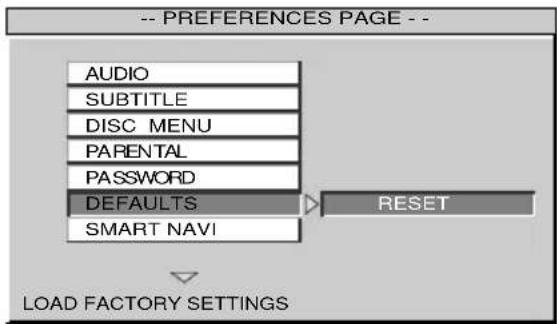
3 Appuyez plusieurs fois sur ↑ ou ↓ pour sélectionner « DEFAULTS », puis appuyez sur →.
text_image
-- PREFERENCES PAGE -- AUDIO SUBTITLE DISC MENU PARENTAL PASSWORD DEFAULTS SMART NAVI RESET LOAD FACTORY SETTINGS4 Appuyez sur → pour sélectionner « R ESET ».
5 Appuyez sur ENTER.
« FACTORY SETTINGS LOADED »
s'affiche dans le coin inférieur gauche de l'écran.
Pour revenir à l'écran de lecture normal, appuyez à n'importe quel moment sur SETUP.
Remarque
Pour revenir à la page principale de configuration, appuyez plusieurs fois sur ↑/↓/← pour sélectionner « MAIN PAGE », puis appuyez sur ENTER.
Réglage de l'affichage du menu pour les fichiers MP3/JPEG/MPEG1\*
— SMART NAVI MP3 JPEG MPEG1
Si vous avez réglé « SMART NAVI » à « WITH MENU » et que vous lancez la lecture d'un CD contenant des fichiers MP3/JPEG/MPEG1*, l'écran de menu pour les noms de dossiers et de fichiers MP3/JPEG/MPEG1* s'affiche. Vous pouvez facilement effectuer une recherche du fichier MP3/JPEG/MPEG1* souhaité sur l'écran de menu « SMART NAVI ».
1 Appuyez sur SETUP.
La page d'accueil de configuration s'affiche.
2 Appuyez plusieurs fois sur ↑ ou ↓ pour sélectionner « PREFERENCES », puis appuyez sur ENTER.
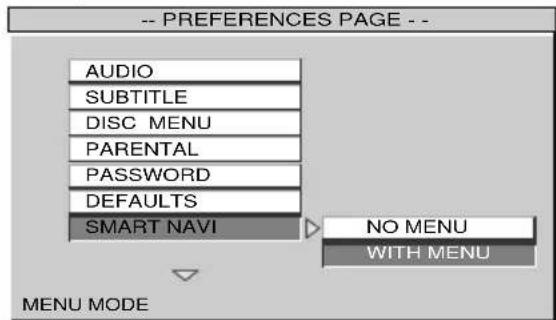
3 Appuyez plusieurs fois sur ↑ ou ↓ pour sélectionner « SMART NAVI », puis appuyez sur →.
text_image
-- PREFERENCES PAGE -- AUDIO SUBTITLE DISC MENU PARENTAL PASSWORD DEFAULTS SMART NAVI NO MENU WITH MENU MENU MODE4 Appuyez sur → pour sélectionner « WITH MENU ».
5 Appuyez sur ENTER.
« WITH MENU » s'affiche dans le coin inférieur gauche de l'écran.
Pour désactiver l'écran de menu pour les fichiers MP3/JPEG/MPEG1*, sélectionnez « NO MENU » à l'étape 4.
Pour revenir à l'écran de lecture normal, appuyez à n'importe quel moment sur SETUP.
* Uniquement lors de la lecture d'un « Memory Stick ».
Remarques
- Pour revenir à la page principale de configuration, appuyez plusieurs fois sur ↑/↓/← pour sélectionner « MAIN PAGE », puis appuyez sur ENTER.
- Il se peut que la lecture de certains fichiers MPEG1 ne s'effectue pas correctement à cause de la façon dont il ont été enregistrés.
Schéma d'installation
Demandez à un technicien qualifié d'installer l'appareil en se reportant au schéma d'installation.
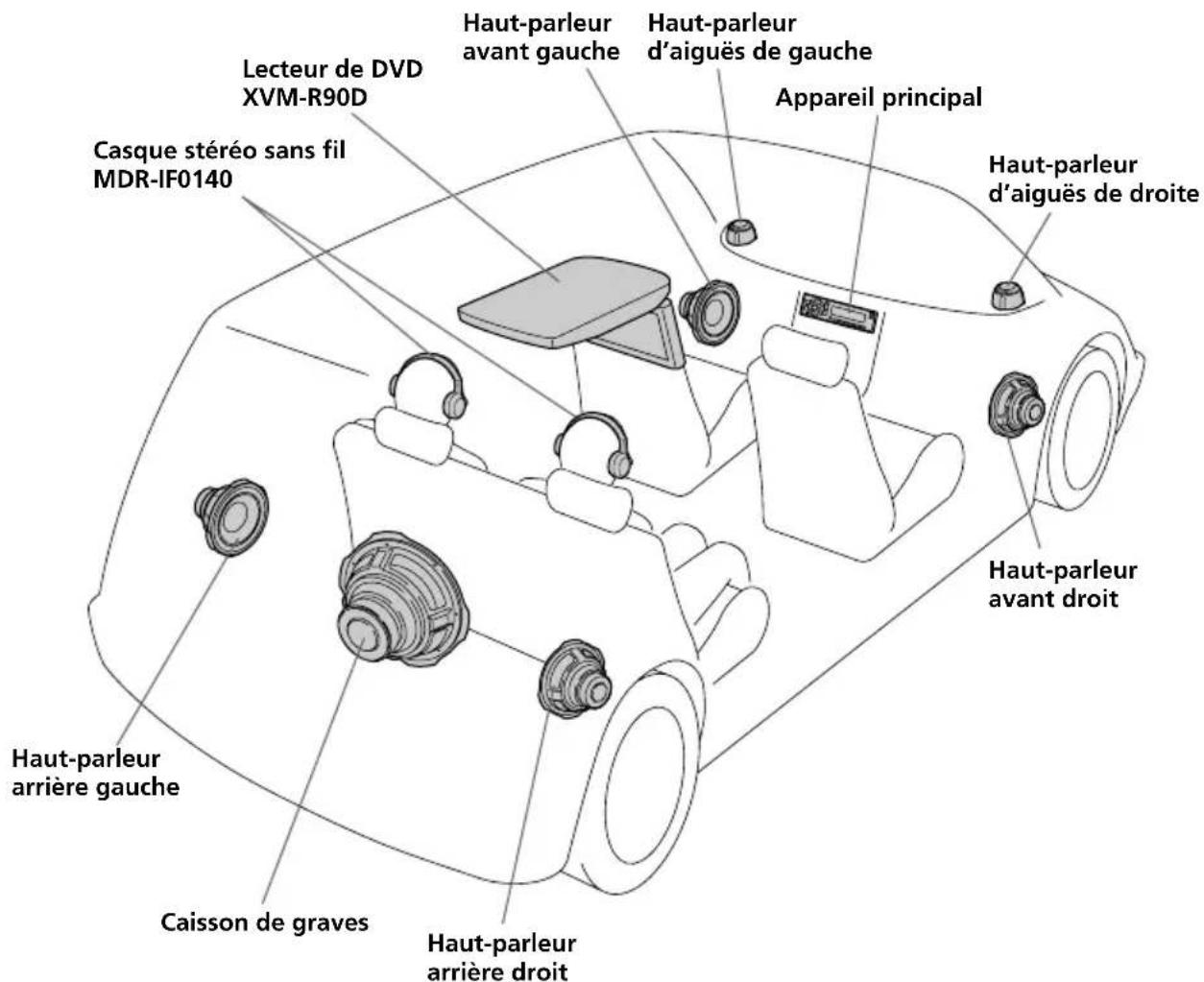
text_image
Lecteur de DVD XVM-R90D Casque stéréo sans fil MDR-IF0140 Haut-parleur avant gauche Haut-parleur d'aiguës de gauche Appareil principal Haut-parleur d'aiguës de droite Haut-parleur avant droit Haut-parleur arrière gauche Caisson de graves Haut-parleur arrière droitFixez solidement tous ces éléments au châssis du véhicule, afin d'éviter qu'ils ne bougent pendant que le véhicule est en mouvement.
Remarque
Tous les équipements autres que le lecteur de DVD et les deux casques stéréo sans fil sont en option.
Remarques sur les endroits où ne pas placer la console PS one™
N'installez pas la PS one™ :
— sur un tableau de bord ou à un endroit exposé aux rayons directs du soleil ;
— près d'une source de rayonnements magnétiques, telle que des aimants, des haut-parleurs, un téléviseur et/ou un moniteur ;
— sur une surface non stable ou non plane ;
— à un emplacement soumis à des vibrations excessives ;
— dans un endroit exposé à la poussière ;
— dans un endroit mal aéré ou trop humide ;
— dans un endroit soumis à des variations de températures extrêmes (en dessous de 5°C (41°F) ou au-dessus de 35°C (95°F)).
Reportez-vous au mode d'emploi fourni avec la console PS one™.
« PS one » est une marque de Sony Computer Entertainment Inc.
Schéma de connexion
Reportez-vous au schéma pour effectuer un raccordement correct.
Remarque
Réglez le commutateur POWER SELECT avant de procéder à l'installation (page 6).
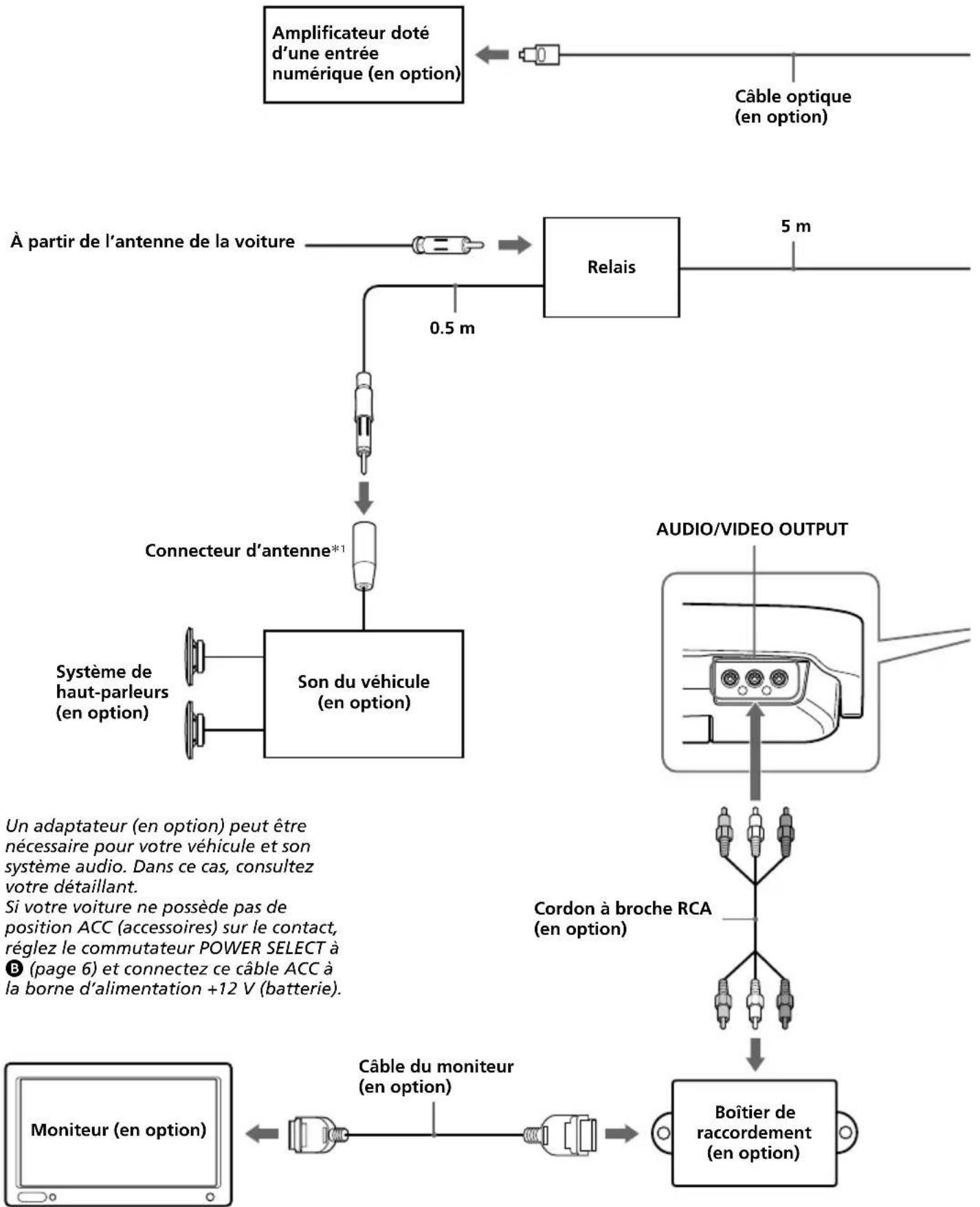
flowchart
graph TD
    A["Amplificateur doté d'une entrée numérique (en option)"] --> B["Câble optique (en option)"]
    B --> C["Relais"]
    C --> D["5 m"]
    D --> E["AUDIO/VIDEO OUTPUT"]
    E --> F["Cordon à broche RCA (en option)"]
    F --> G["Boîtier de raccordement (en option)"]
    G --> H["Câble du moniteur (en option)"]
    H --> I["Moniteur (en option)"]
    I --> J["Système de haut-parleurs (en option)"]
    J --> K["Son du véhicule (en option)"]
    K --> L["Connecteur d'antenne*1"]
    L --> M["À partir de l'antenne de la voiture"]
    M --> N["0.5 m"]
    N --> O["Analog device with cable"]
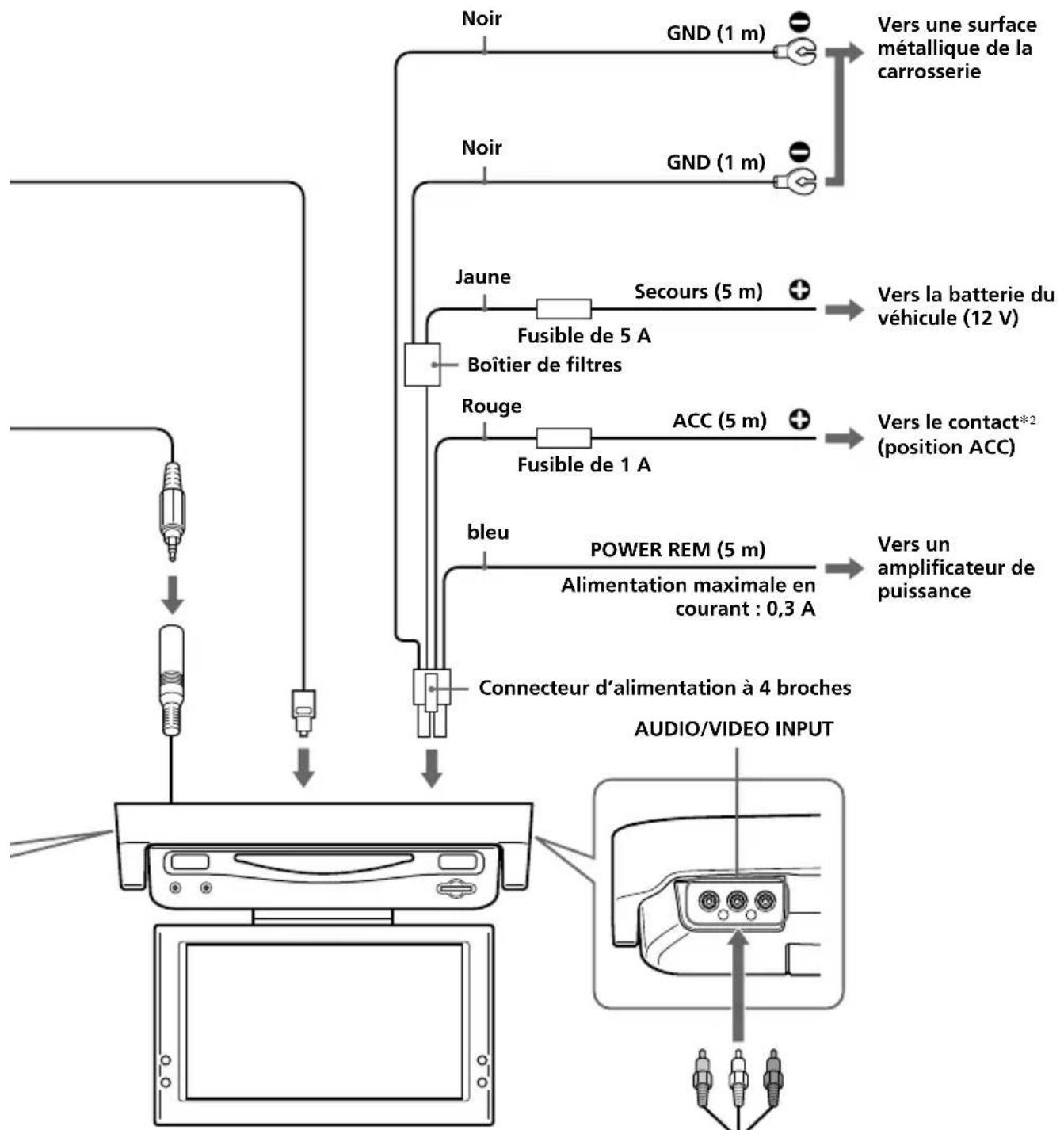
flowchart
graph TD
    A["Input"] --> B["Analog/Video Input"]
    B --> C["Connecteur d'alimentation à 4 broches"]
    C --> D["Fusible de 1 A"]
    D --> E["Rouge"]
    E --> F["Fusible de 5 A"]
    F --> G["Boîtier de filtres"]
    G --> H["Jaune"]
    H --> I["GND (1 m)"]
    I --> J["Vers une surface métallique de la carrosserie"]
    E --> K["ACC (5 m)"]
    K --> L["Vers le contact*2 (position ACC)"]
    C --> M["Power REM (5 m)"]
    M --> N["Alimentation maximale en courant : 0,3 A"]
    C --> O["AUDIO/VIDEO INPUT"]
    style A fill:#f9f,stroke:#333
    style B fill:#ccf,stroke:#333
    style C fill:#cfc,stroke:#333
    style D fill:#fcc,stroke:#333
    style E fill:#cff,stroke:#333
    style F fill:#ffc,stroke:#333
    style G fill:#cfc,stroke:#333
    style H fill:#fcc,stroke:#333
    style I fill:#fff,stroke:#333
    style J fill:#fff,stroke:#333
    style K fill:#fff,stroke:#333
    style L fill:#fff,stroke:#333
    style M fill:#fff,stroke:#333
    style N fill:#fff,stroke:#333
    style O fill:#fff,stroke:#333
Précautions relatives à la PS one ^TM
- Fixez solidement la PS one™ dans un endroit sûr.
- Pour votre sécurité, n'utilisez pas la PS one™ en conduisant.
- Vérifiez que la tension de fonctionnement de la PS one™ est de 7,5 V. L'utilisation de la PS one™ sous une autre tension peut entraîner un problème de fonctionnement ou endommager la PS one™.
Reportez-vous au mode d'emploi fourni avec la console PS one™.
« PS one » est une marque de Sony Computer Entertainment Inc.
PS one™ (en option)
Informations complémentaires
Entretien
Remplacement du fusible
Lorsque vous remplacez le fusible, veillez à utiliser un fusible dont la capacité en ampères correspond à celle indiquée sur le fusible d'origine. Si le fusible fond, vérifiez le branchement de l'alimentation et remplacez le fusible. Si le fusible fond de nouveau après avoir été remplacé, cela peut révéler une défaillance interne de l'appareil. Dans ce cas, consultez le détaillant Sony le plus près de chez vous.
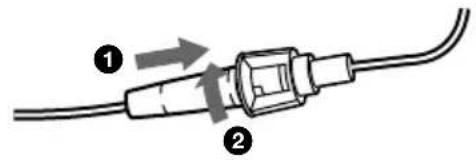
Ne jamais utiliser de fusible dont la capacité en ampères dépasse celle du fusible fourni, cela pourrait endommager l'appareil.
Mini-télécommande
Remplacement de la pile au lithium
Lorsque la pile est faible, la portée de la mini-télécommande diminue. Remplacer la pile par une nouvelle pile CR2025 au lithium.
L'utilisation de tout autre type de pile peut entraîner un risque d'incendie ou d'explosion.
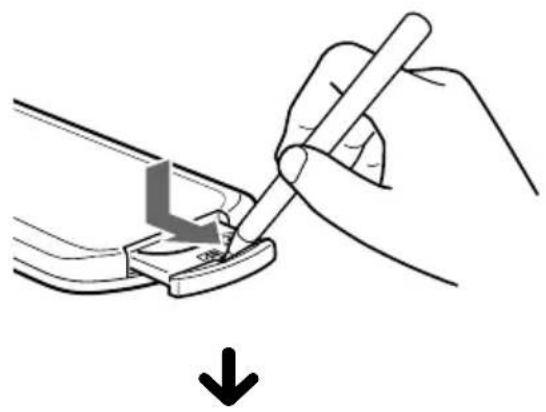
Remarques sur la pile au lithium
- Tenir la pile au lithium hors de portée des enfants. En cas d'ingestion de la pile, consulter immédiatement un médecin.
- Essuyer la pile avec un chiffon sec pour assurer un bon contact.
- Veiller à respecter la polarité lors de l'installation de la pile.
- Ne pas tenir les piles avec des pinces métalliques, cela pourrait provoquer un court circuit.
AVERTISSEMENT
La pile peut exploser en cas d'utilisation inappropriée.
Ne pas recharger la pile, ne pas la démonter et ne pas la jeter au feu.
Casque stéréo sans fil
Remplacement de la pile
Lorsque la pile est faible, l'indicateur POWER est peu lumineux ou le son se déforme ou est parasité. Remplacez la pile par une neuve dès que possible.
1 Ouvrez le couvercle (▲ OPEN) de l'écouteur de gauche.
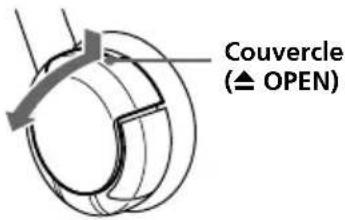
text_image
Couvercle (▲ OPEN)2 Insérez la pile sèche AAA dans le compartiment prévu à cet effet en faisant correspondre la borne ⊕ de la pile avec le repère ⊕ du compartiment.
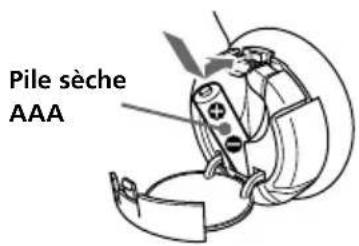
text_image
Pile sèche AAA3 Refermez le couvercle (▲ OPEN).
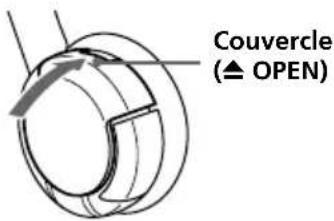
text_image
Couvercle (▲ OPEN)Remarques sur la pile
- Ne rechargez pas la pile sèche.
- Ne transportez pas la pile sèche avec des pièces ou d'autres objets métalliques. Ceci pourrait générer de la chaleur si les bornes positives et négatives de la pile venaient à entrer en contact avec ceux-ci.
- Si vous prévoyez de ne pas utiliser le casque pendant une période prolongée, retirez la pile afin d'éviter tout dommage dû à une fuite de la pile ou à sa corrosion.
- Ne retirez pas l'étiquette apposée.
• N'abîmez pas l'enveloppe. - Ne l'échappez pas et ne la soumettez pas à des chocs.
- Ne soudez pas les bornes.
- Ne la laissez pas dans un endroit extrêmement chaud ou humide.
- Si vous rangez la pile ou si vous la jetez, isolez la borne avec de la bande adhésive.
• Gardez la pile à l'abri de l'eau.
Suite à la page suivante →
Remplacement des coussinets
Les coussinets peuvent être remplacés. S'ils se salissent ou s'usent, remplacez-les ainsi qu'il est illustré ci-dessous.
Ces coussinets ne sont pas disponibles dans le commerce. Vous pouvez les commander dans le magasin où vous avez acheté ce système ou auprès de votre détaillant Sony le plus proche.
1 Retirez l'ancien coussinet en tirant dessus.
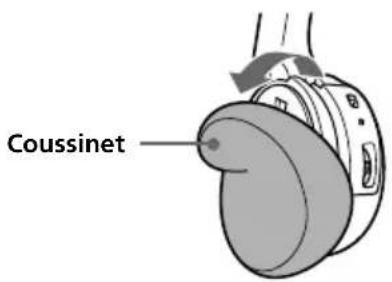
text_image
Coussinet2 Installez le nouveau autour de l'écouteur.
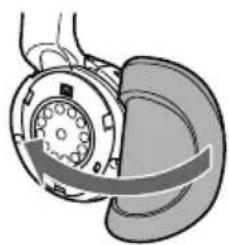
Remarques sur le casque afin de prévenir toute lésion auditive
Évitez d'utiliser le casque à un volume élevé. Les experts en audition déconseillent une utilisation continue prolongée à un volume élevé. Si vous percevez un bourdonnement dans les oreilles, réduisez le volume ou interrompez l'utilisation.
Respect d'autrui
Utilisez le casque à un volume modéré. Ceci vous permettra d'entendre les bruits de l'extérieur et de faire preuve de respect envers les personnes qui vous entourent.
Si vous avez des questions ou des problèmes concernant le casque qui ne sont pas traités dans ce mode d'emploi, consultez votre détaillant Sony le plus proche.
Remarques sur les disques
- Pour que les disques restent propres, n'en touchez pas la surface. Saisissez les disques par les bords.
- Rangez vos disques dans leur boîtier ou dans un chargeur lorsque vous ne vous en servez pas. N'exposez pas les disques à la chaleur ou à des températures élevées. Évitez de les laisser sur le tableau de bord ou la plage arrière dans un véhicule en stationnement.
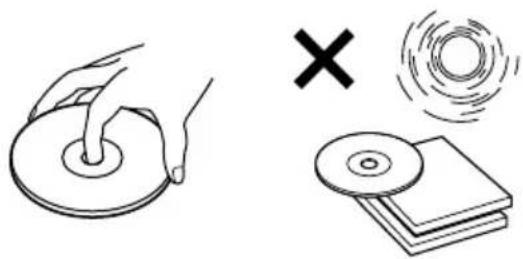
- Ne collez pas d'étiquette sur les disques et n'utilisez pas de disques rendus collants par de l'encre ou des résidus. De tels disques peuvent s'arrêter de tourner en cours de lecture et entraîner des problèmes de fonctionnement ou être endommagés.
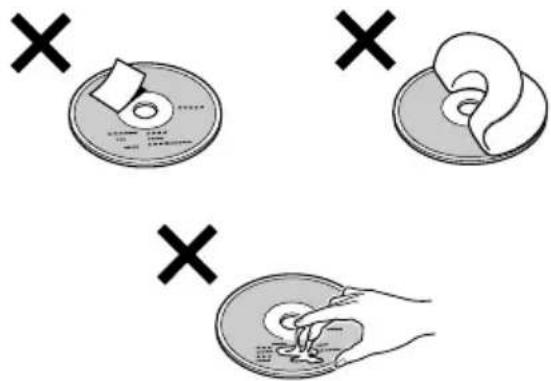
- N'utilisez pas de disques sur lesquels sont collés des étiquettes ou des autocollants. L'utilisation de tels disques peut entraîner les problèmes de fonctionnement suivants :
— impossibilité d'éjecter un disque, parce que l'étiquette ou l'autocollant se décolle et bloque le mécanisme d'éjection ;
— erreurs de lecture des données audio (p. ex., sauts de lecture ou aucune lecture), provoquées par une déformation du disque suite au rétrécissement de l'étiquette ou de l'autocollant sous l'effet de la chaleur. - Les disques de forme non standard (p. ex., en forme de cœur, de carré ou d'étoile) ne peuvent pas être lus avec ce lecteur. Vous risquez d'endommager votre lecteur si vous essayez de le faire. N'utilisez pas de tels disques.
- Avant la lecture, nettoyez les disques avec un chiffon de nettoyage disponible dans le commerce. Essuyez chaque disque en partant du centre vers l'extérieur. N'utilisez pas de solvants tels que l'essence, du diluant, des produits de nettoyage disponibles dans le commerce ou des vaporisateurs antistatiques destinés aux disques vinyle.
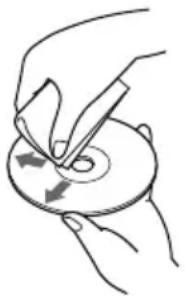
Disques de musique encodés avec une protection des droits d'auteur
Ce produit est conçu pour lire des disques conformes à la norme Compact Disc (CD). Récemment, divers disques musicaux encodés avec des protections de droits d'auteur ont été commercialisés par certaines maisons de disques. Sachez que certains de ces disques ne sont pas conformes à la norme CD et peuvent ne pas être lus par ce produit.
À propos des fichiers MP3
La technologie normalisée MP3 (MPEG 1 couche audio 3) est un format de compression de séquences audio. Il permet la compression des fichiers audio à environ 1/10 de leur taille normale. Les sons qui ne sont pas perçus par l'ouïe humaine sont comprimes, alors que les sons audibles ne le sont pas.
Format de fichier MP3 recommandé
Fréquence d'échantillonnage 32k, 44,1k, 48k (Hz)
Débit binaire (bps) 32k à 256k
Remarques sur les disques ou « Memory Stick »
Le lecteur permet la lecture des fichiers MP3 enregistrés sur des disques CD-ROM, CD-R, CD-RW et des « Memory Stick ».
Le disque doit être enregistré soit au format ISO 9660* niveau 1 ou 2, soit au format d'extension Joliet.
\* Format ISO 9660
Le format ISO 9660 est la norme internationale la plus répandue pour le format logique de fichiers et de dossiers enregistrés sur CD-ROM. La structure normalisée compte plusieurs niveaux. Au niveau 1, les noms des fichiers doivent être écrits en majuscules, au format 8,3 (nom de 8 caractères maximum et extension de 3 caractères maximum pour l'extension « .MP3 »). Les noms des dossiers ne peuvent compter plus de huit caractères. La hiérarchie de dossiers ne peut compter plus de huit niveaux. La norme de niveau 2 permet des noms de fichiers d'une longueur de 31 caractères.
Chaque dossier peut compter jusqu'à huit hiérarchies.
Avec l'extension Joliet, vérifiez bien le contenu du logiciel d'enregistrement, etc.
Remarques
- Lors de la lecture de disques enregistrés sous des formats autres que les formats ISO 9660 niveaux 1 et 2, les noms de fichiers et de dossiers peuvent ne pas s'afficher correctement.
- Lors de l'identification, veillez à ajouter l'extension « .MP3 » au nom de chaque fichier.
- Si l'extension « .MP3 » est ajoutée au nom d'un fichier de format autre que MP3, le lecteur ne peut pas reconnaître ce fichier correctement et produit des bruits aléatoires susceptibles d'endommager les haut-parleurs.
- La lecture des types de disques ou « Memory Stick » suivants exige un délai de démarrage plus long : — disques ou « Memory Stick » comportant une hiérarchie de dossiers complexe, — disques auxquels il est possible d'ajouter des données.
- Un fichier MP3 dont le débit binaire est élevé, p. ex., 320 kbps, peut ne pas être lu correctement.
- Le lecteur ne prend pas en charge les étiquettes ID3.
Ordre de lecture des fichiers MP3
Les fichiers et dossiers sont lus dans l'ordre suivant :
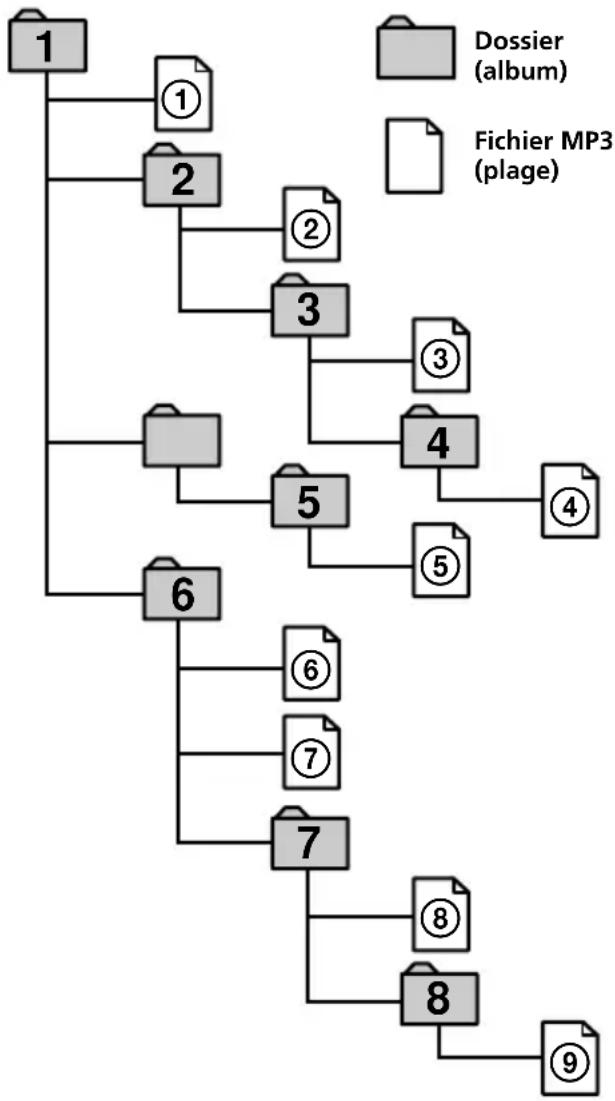
flowchart
graph TD
    A["1"] --> B["①"]
    A --> C["2"]
    C --> D["②"]
    C --> E["3"]
    E --> F["③"]
    E --> G["4"]
    G --> H["④"]
    G --> I["⑤"]
    I --> J["⑥"]
    J --> K["⑦"]
    J --> L["7"]
    L --> M["⑧"]
    M --> N["⑨"]
    N --> O["⑨"]
Hiérarchie 1 Hiérarchie 2 Hiérarchie 3 Hiérarchie 4 Hiérarchie 5 (racine)
Conseil
Pour programmer un ordre de lecture spécifique, indiquez-le par des chiffres au début des noms des fichiers ou des dossiers (p. ex., « 01 », « 02 »), puis enregistrez le tout sur un disque (l'ordre varie selon le logiciel d'enregistrement).
À propos du « Memory Stick »
Qu'est-ce qu'un « Memory Stick » ?
Un « Memory Stick » est un support d'enregistrement sous forme de circuit intégré compact, portable et polyvalent et dont la capacité de stockage de données est supérieure à celle d'une disquette. Le « Memory Stick » est tout spécialement conçu pour l'échange et le partage de données numériques entre les produits compatibles. Parce qu'il est amovible, le « Memory Stick » peut également être utilisé pour stocker des données externes aux appareils.
Types de « Memory Stick »
Pour répondre aux différentes exigences de fonctions, les types de « Memory Stick » suivants sont disponibles.
- « Memory Stick »
Permet d'enregistrer n'importe quel type de données, à l'exception des données protégées par les droits d'auteur qui nécessitent la technologie de protection des droits d'auteur MagicGate.
Vous pouvez utiliser les « Memory Stick » avec ce lecteur.
- « Memory Stick Duo »
Environ deux fois moins grand qu'un « Memory Stick » standard. Le « Memory Stick Duo » n'est pas utilisable sur ce lecteur. Si vous insérez un « Memory Stick Duo » dans ce lecteur, il est possible que vous ne puissiez plus le retirer.
- « MagicGate Memory Stick »
Doté de la technologie de protection des droits d'auteur MagicGate. La lecture de données nécessitant les fonctions MagicGate n'est pas possible sur ce lecteur.
- « Memory Stick PRO »
Doté de la technologie de protection des droits d'auteur MagicGate, il n'est utilisable qu'avec les produits compatibles « Memory Stick PRO ». Le « Memory Stick PRO » n'est pas utilisable sur ce lecteur.
- « Memory Stick » (MagicGate/compatible transfert de données à haute vitesse)
Doté de la technologie MagicGate, il prend en charge le transfert de données à haute vitesse. Ce lecteur de prend pas en charge le transfert parallèle de données à haute vitesse.
- « Memory Stick-ROM »
Permet d'enregistrer des données pré-enregistrées en lecture seule. Il n'est pas possible d'enregistrer sur un « Memory Stick-ROM » ou d'effacer les données pré-enregistrées.
- « Memory Stick » (avec fonction de sélection de mémoire)
Il s'agit d'un « Memory Stick » contenant plusieurs mémoires (128 Mo).
Vous pouvez sélectionner la mémoire à utiliser à l'aide du commutateur de sélection de mémoire situé à l'arrière du « Memory Stick ».
Le fonctionnement de tous les types de supports Memory Stick n'est pas garanti.
Remarques
- Le « Memory Stick » n'est pas compatible ATRAC ou ATRAC3.
- La capacité mémoire maximale d'un « Memory Stick » pris en charge par ce lecteur est de 128 Mo.
Remarques sur l'utilisation
Pour éviter d'endommager les données stockées, respectez ces précautions :
- n'éjectez pas le « Memory Stick » pendant la lecture ou l'écriture de données.
- n'utilisez pas le « Memory Stick » dans un lieu exposé à de l'électricité statique ou à des interférences électriques.
À propos du formatage du « Memory Stick »
Le « Memory Stick » est livré au format FAT. Lorsque vous formatez le « Memory Stick », n'utilisez pas la fonction de formatage disponible sur l'Explorateur Windows.
Manipulation du « Memory Stick »
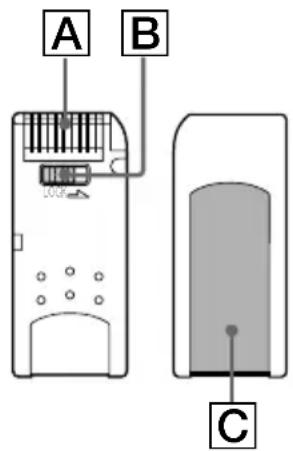
text_image
A B C- Lorsque la protection contre l'enregistrement du « Memory Stick » est en position « LOCK », les données ne peuvent pas être enregistrées, effacées ou éditées. (B)
- Dans la zone réservée à l'étiquette, n'appliquez pas d'autres matériaux que l'étiquette fournie. (C)
- Appliquez l'étiquette de sorte qu'elle ne dépasse pas de la zone qui lui réservée.
- Ne touchez pas le connecteur du « Memory Stick » avec les doigts ou des objets métalliques. (A)
- Evitez de plier, de faire tomber ou de heurter le « Memory Stick ».
- Ne démontez par et ne modifiez pas la structure du « Memory Stick ».
- Ne laissez pas de liquide en contact avec le « Memory Stick ».
- N'utilisez pas et ne stockez pas le « Memory Stick » dans un lieu sujet à :
- des températures très élevées, comme dans un véhicule stationné en plein soleil ;
- une exposition directe au soleil ;
- une forte humidité ou un lieu où sont entreposés des substances corrosives.
- Pour prolonger la durée de vie du « Memory Stick », rangez-le dans le boîtier fourni prévu à cet effet.
Entretien
Nettoyez le boîtier de lecteur avec un chiffon légèrement humidifié (par de l'eau ou un détergent neutre). N'utilisez pas d'éponge abrasive, de poudre à récurer ou de solvants tels que l'alcool ou le benzène. Cela risque de rayer la surface du boîtier.
Caractéristiques techniques
Lecteur de DVD XVM-R90D
Système
Laser Laser à semi-conducteur
Système de format des NTSC/PAL
signaux
Caractéristiques audio
Réponse en fréquence 20 Hz à 20 kHz
Rapport signal/bruit 90 dB (A)
Distorsion harmonique 0,05 %
Plage dynamique 90 dB
Pleurage et scintillement en dessous de la limite
mesurable
(±0,001 % W PEAK)
Caractéristiques générales
Sorties Sortie FM
Sortie audio
Sortie vidéo
Sortie optique
Entrées Entrée audio
Entrée vidéo
Entrée 12 V CC
Alimentation requise 12 V CC
Dimensions
Environ 285 · 73 · 455 mm
(11^1/4·2^7/8·18po)
(l/h/p)
Poids Environ 3,5 kg
(7 lb 12 oz)
Température de 0 °C to 45 °C
fonctionnement (32 °F to 113 °F)
Accessoires fournis Mini-télécommande
RM-X137
Cordon d'alimentation (1)
Câble de modulation de la
fréquence radio (1)
Plaque de montage (1)
Vis (5)
Vis auto-taraudeuses (8)
Mode d'emploi (1)
Moniteur
Système Affichage à cristaux
liquides couleur
Affichage Panneau inclinable
manuellement
Système du lecteur
Système LCD TFT à
matrice active
Taille de l'image
9 po de largeur (16:9)
Taille utile
336 960 (l 1 440 · h 234)
points
Casque stéréo sans fil MDR-IF0140
Caractéristiques générales
Système de modulation
Modulation de fréquence
Fréquence porteuse
Droite 2,8 MHz
Gauche 2,3 MHz
Réponse en fréquence 18 à 22 000 Hz
Alimentation
Pile sèche de 1,5 V CC
(taille AAA)
Poids Environ 125 g (4,41 oz),
avec la pile
Température de 5 °C to 35 °C
fonctionnement (41 °F to 95 °F)
La conception et les caractéristiques techniques sont sujettes à modification sans préavis.
Dépannage
La liste de contrôles suivante vous aidera à remédier aux problèmes que vous pourriez rencontrer avec le lecteur. Avant de passer en revue la liste ci-dessous, vérifiez les procédures de raccordement et de fonctionnement.
Généralités
Le lecteur ne se met pas sous tension.
• Vérifiez les raccordements.
- Si les raccordements sont corrects, vérifiez le fusible.
→ Si le fusible a fondu, remplacez-le par un fusible dont la capacité, en ampères, est correcte.
→ Si le fusible fond de nouveau, contactez votre détaillant Sony le plus proche.
- Il se peut que le lecteur soit en surchauffe.
→ Assurez-vous que le lecteur est complètement hors tension. Laissez l'appareil refroidir, puis appuyez de nouveau sur POWER sur le lecteur.
Le contenu de la mémoire a été effacé.
- Le cordon d'alimentation ou la batterie a été déconnecté.
- Le cordon d'alimentation n'est pas raccordé correctement.
Les réglages mémorisés ont été supprimés. Le fusible a fondu.
Émission de bruits lorsque la clé de contact est en position ON, ACC ou OFF.
Les fils ne sont pas raccordés correctement au connecteur d'alimentation du véhicule destiné aux accessoires.
L'appareil n'est pas alimenté.
- Vérifiez la connexion. Si tout est en ordre, vérifiez le fusible.
- La voiture ne possède pas de position ACC.
→ Appuyez sur POWER.
L'appareil est alimenté en continu.
La voiture ne possède pas de position ACC.
→ Appuyez sur POWER et maintenez-la enfoncée.
Lecture de disque ou « M emory Stick »
Impossible d'introduire un disque.
- Un autre disque est déjà en place.
- Le disque a été introduit de force à l'envers ou de manière incorrecte.
- Si vous lisez un disque de 8 cm, veillez à l'insérer dans la zone centrale de la fente d'insertion du disque. Si vous insérez un disque de 8 cm sur le côté de la fente d'insertion, il risque de ne pas se charger.
Impossible de procéder à la lecture de fichiers MP3.
- L'enregistrement n'a pas été réalisé selon la norme ISO 9660 niveau 1 ou 2 ou selon le format d'extension Joliet.
- Les noms des fichiers ne portent pas l'extension « .MP3 ».
- Les fichiers ne sont pas sauvegardés au format MP3.
Les fichiers JPEG ne peuvent pas être affichés. Les fichiers JPEG ne s'affichent pas correctement.
- Les noms des fichiers ne portent pas l'extension « .JPG ».
- Les fichiers ne sont pas sauvegardés au format JPEG.
Certains fichiers MP3/JPEG exigent un délai plus long que d'autres avant le début de la lecture.
La lecture des types de disques ou « Memory Stick » suivants exige un délai de démarrage plus long :
— disques ou « Memory Stick » comportant une hiérarchie de dossiers complexe,
— disques auxquels il est possible d'ajouter des données.
Les fonctions de lecture telles que la fonction de pause sont désactivées.
• La touche RESET a été enfoncée.
- Le disque ou « Memory Stick » est éjecté.
Le son saute.
• Le disque est encrassé ou défectueux.
- Le lecteur est installé dans un endroit soumis à de fortes vibrations.
Lecture du « Memory Stick » impossible.
Un « Memory Stick » incompatible avec ce lecteur est inséré.
La reprise de la lecture est impossible.
Lorsque le « Memory Stick » est retiré et que la lecture redémarre, la lecture commence au début du disque. Pour permettre de nouveau la reprise de lecture, retirez le disque, puis ré-insérez-le.
Image
Il n'y a pas d'image.
- Le réglage du système couleur a été modifié manuellement pendant la lecture d'un DVD.
→ Modifiez le réglage en fonction du système couleur du DVD, éteignez le lecteur, puis rallumez-le, ou commutez le canal d'entrée à « VIDEO », puis faites-le passer à « DVD ». - Vérifiez que l'appareil branché aux connecteurs AUDIO/VIDEO INPUT est raccordé correctement.
- S'il n'y a aucune image à l'écran, etc. raccordé au lecteur, vérifiez que l'appareil raccordé aux connecteurs AUDIO/VIDEO OUTPUT est raccordé correctement.
Des parasites apparaissent sur l'image.
Le disque est encrassé ou défectueux.
Des points fixes verts, bleus ou rouges peuvent apparaître sur l'écran du moniteur.
Ces points lumineux peuvent apparaître sur n'importe quel écran à cristaux liquides. Cet écran est le fruit d'une technologie de pointe et plus de 99,99 % des segments qui le composent sont sans défaut. Cependant, il se peut que moins de 0,01 % des segments soient défectueux et qu'ils ne s'allument pas correctement.
Fonctionnement
La mini-télécommande ne fonctionne pas.
- Supprimez les obstacles entre la mini-télécommande et le lecteur.
- Utilisez la mini-télécommande plus près du capteur de télécommande.
- Dirigéz l'émetteur de rayons infrarouges de la télécommande vers le capteur de télécommande du lecteur.
- Remplacez la pile de la télécommande si elle est faible.
Le lecteur n'entame pas la lecture à partir du début lors de la lecture d'un disque.
- Il se peut que la fonction de reprise de la lecture soit activée.
→ Appuyez de nouveau sur ■ ou éjectez le disque.
- En fonction du DVD, un menu de titres ou un menu DVD peut s'afficher automatiquement à l'écran du moniteur, en cours de lecture.
→ Sélectionnez le menu souhaité (page 24).
- En fonction du CD vidéo, l'écran du menu PBC s'affiche automatiquement sur le moniteur, en cours de lecture.
→ Sélectionnez le menu souhaité (page 26).
La lecture s'arrête automatiquement.
Il se peut que le disque contienne un signal de pause automatique. Pendant la lecture de ce type de disque, le lecteur arrête la lecture au signal.
Certaines fonctions, telles que l'arrêt ou la recherche en lecture, ne sont pas disponibles.
Certains disques ne permettent pas d'activer ces fonctions.
La langue de la bande sonore ne peut pas être modifiée pendant la lecture d'un DVD.
- Le DVD ne contient pas de plages multilingues.
- Le DVD ne permet pas de changer la langue de la bande sonore.
La langue des sous-titres ne peut pas être modifiée pendant la lecture d'un DVD.
- Le DVD ne contient pas de sous-titres multilingues.
- Le DVD ne permet pas la modification de la langue des sous-titres.
Les sous-titres ne peuvent pas être désactivés pendant la lecture d'un DVD.
En fonction du DVD, il se peut que vous ne soyez pas en mesure de désactiver les sous-titres.
Les angles de vue ne peuvent pas être modifiés pendant la lecture d'un DVD.
- Le DVD ne contient pas d'angles de vue multiples.
- Changez d'angle de vue dans les scènes enregistrées sous plusieurs angles (page 25).
- Le DVD ne permet pas de changer d'angle de vue.
Le lecteur ne fonctionne pas correctement.
L'électricité statique ou d'autres facteurs peuvent affecter le fonctionnement du lecteur.
→ Mettez le lecteur hors tension, laissez-le refroidir, puis appuyez de nouveau sur POWER.
Message d'erreur
Messages d'erreur
Les indications suivantes s'affichent pendant environ 8 secondes.
La température ambiante est trop élevée ou trop basse.
→ Faites fonctionner le lecteur à une température comprise entre 0 °C (32 °F) et 45 °C (113 °F).
REGION ERROR
Le code local du DVD placé dans le lecteur n'est pas compatible avec celui-ci.
→ Vérifiez le code local du DVD et du lecteur (page 8).
DISC ERROR
- Les données enregistrées sur le disque sont endommagées.
- Le lecteur ne prend pas en charge le format des données enregistrées sur le disque.

L'opération ne peut pas être effectuée.
Liste des codes de langue
L'orthographe des noms de langues est conforme à la norme ISO 639: 1988 (E/F).
Code Langue Code Langue Code Langue Code Langue
| 6565 Afar 7089 Frisian 7771 Malagasy 8382 Serbian | |||
| 6566 Abkhazian 7165 Irish 7773 Maori 8385 Sundanese | |||
| 6570 Afrikaans 7168 Scots/Gaelic 7775 Macedonian 8386 Swedish | |||
| 6577 Amharic 7176 Galician 7776 Malayalam 8387 Swahili | |||
| 6582 Arabic 7178 Guarani 7778 Mongolian 8465 Tamil | |||
| 6583 Assamese 7185 Gujarati 7779 Moldavian 8469 Tegule | |||
| 6588 Aymara 7265 Hausa 7782 Marathi 8471 Tajik | |||
| 6590 Azerbaijani | 7273 Hindi | 7783 Malay 8472 Thai | |
| 6665 Bashkir | 7282 Croatian | 7784 Maltese | 8473 Tigrinya |
| 6669 Byelorussian 7285 Hungarian 7789 Burmese | 8475 Turkmen | ||
| 6671 Bulgarian | 7289 Armenian | 7865 Nauru | 8476 Tagalog |
| 6672 Bislama | 7365 Interlingua | 7869 Nepali 8479 Tonga | |
| 6678 Bengali | 7378 Indonesian 7876 Dutch 8482 Turkish | ||
| 6679 Tibetan | 7383 Icelandic | 7879 Norwegian | 8484 Tatar |
| 6682 Breton | 7384 Italian | 7982 Oriya | 8487 Twi |
| 6765 Catalan | 7387 Hebrew | 8065 Punjabi | 8575 Ukrainian |
| 6779 Corsican 7465 Japanese | 8076 Polish | 8582 Urdu | |
| 6783 Czech | 7473 Yiddish | 8083 Pushto/Pashto | 8590 Uzbek |
| 6789 Welsh 7487 Javanese | 8084 Portuguese | 8673 Vietnamese | |
| 6865 Danish | 7565 Georgian | 8185 Quechua | 8679 Volapük |
| 6869 German 7575 Kazakh | 8277 Raeto-Romance | 8779 Wolof | |
| 6890 Bhutani | 7576 Greenlandic | 8279 Romanian | 8872 Xhosa |
| 6976 Greek 7577 Cambodian | 8285 Russian | 8979 Yoruba | |
| 6978 English | 7578 Kannada | 8365 Kinyarwanda | 9072 Chinese |
| 6979 Esperanto | 7579 Korean | 8368 Sanskrit | 9085 Zulu |
| 6983 Spanish | 7583 Kashmiri | 8372 Serbo-Croatian | |
| 6984 Estonian | 7585 Kurdish | 8373 Sinhalese | |
| 6985 Basque | 7589 Kirghiz | 8375 Slovak | |
| 7065 Persian | 7665 Latin | 8376 Slovenian | |
| 7073 Finnish | 7678 Lingala | 8377 Samoan | |
| 7074 Fijian | 7679 Laotian | 8378 Shona | |
| 7079 Faroese | 7684 Lithuanian 8379 Somali | ||
| 7082 French | 7686 Latvian Lettish | 8381 Albanian | |