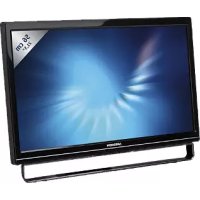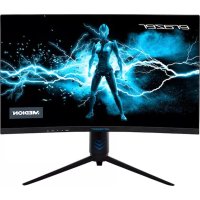
Akoya P52461 (MD 20641) - Moniteur MEDION - Notice d'utilisation et mode d'emploi gratuit
Retrouvez gratuitement la notice de l'appareil Akoya P52461 (MD 20641) MEDION au format PDF.


| Caractéristiques | Détails |
|---|---|
| Type de produit | Moniteur |
| Taille de l'écran | 24 pouces |
| Résolution | 1920 x 1080 pixels (Full HD) |
| Technologie d'affichage | LED |
| Temps de réponse | 5 ms |
| Angle de vision | 178° horizontal et vertical |
| Connectivité | HDMI, VGA |
| Consommation d'énergie | 30 W (en fonctionnement) |
| Dimensions (L x H x P) | 55.5 x 41.5 x 20.5 cm |
| Poids | 5.5 kg |
| Garantie | 2 ans |
| Utilisation recommandée | Bureau, jeux, multimédia |
| Maintenance | Nettoyage régulier de l'écran avec un chiffon doux, éviter les produits chimiques agressifs |
| Sécurité | Ne pas exposer à l'humidité, utiliser sur une surface stable |
| Informations générales | Compatible avec les systèmes Windows et Mac |
FOIRE AUX QUESTIONS - Akoya P52461 (MD 20641) MEDION
Questions des utilisateurs sur Akoya P52461 (MD 20641) MEDION
0 question sur cet appareil. Repondez a celles que vous connaissez ou posez la votre.
Poser une nouvelle question sur cet appareil
Téléchargez la notice de votre Moniteur au format PDF gratuitement ! Retrouvez votre notice Akoya P52461 (MD 20641) - MEDION et reprennez votre appareil électronique en main. Sur cette page sont publiés tous les documents nécessaires à l'utilisation de votre appareil Akoya P52461 (MD 20641) de la marque MEDION.
MODE D'EMPLOI Akoya P52461 (MD 20641) MEDION
Notice d'utilisation
Bedienungsanleitung
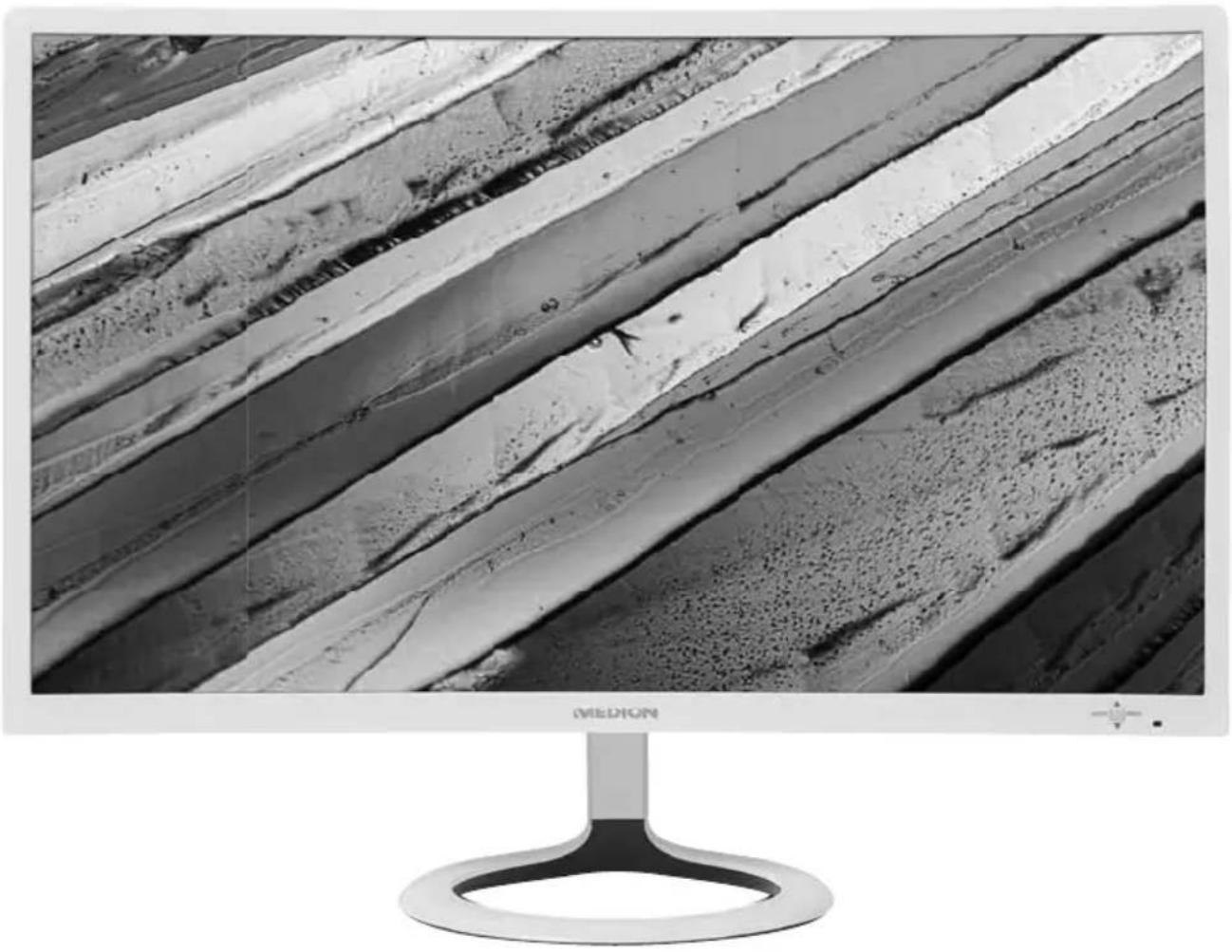
59,8 cm (23,6") Curved Monitor Moniteur incurve de 59,8 cm (23,6") MEDION® AKOYA®P52461 (MD 20641)
Inhoudsopgave
1. Informations concernant la presente notice d'utilisation 30
1.1.Explication des symboles 30
2. Utilisation conforme
3. Information relative à la conformité 32
3.1. Informations sur les marques déposées 32
4. Consignes de sécurité 33
4.1. Sécurité de fonctionnement 33
4.2. Lieu d'installation 34
4.3. Réparation 35
4.4. Température ambiente 3
4.5. Alimentation electrique 3
4.6. Bloc d'alimentation 3
5. Contenu de l'emballage 37
6. Vue d'ensemble de l'appareil 38
6.1. Face avant 38
6.2. Face arriere 39
7. Mise en service 40
7.1. Avant le branchement de l'écran 40
7.2. Montage 40
7.3. Mise en place 41
7.4. Raccordement 43
7.5.Mise en marche/veille (standby). 43
7.6. Reglage de la résolution d'écran 44
8. Menu
9. Dispositifs d'économie d'énergie 47
10. Dépannage rapide 47
10.1. L'écran n'affiche pas d'image ou une image parasitée 47
10.2. Affichage incorrect des couleurs; l'image est trop claire ou trop nombre 48
11. Nettoyage 48
12. Pixels defectueux avec les écrans 49
13. Energy Star 50
14. Recyclage et élimination 50
15. Caracteristiques techniques 51
15.1. Fiche technique 52
16. Informations relatives au service après-vente 53
17. Mentions legales 54
NL
FR
DE
1. Informations concernant la presente notice d'utilisation

Merci d'avoir besoin notre produit. Nous vous souhaitons une bonne utilisation!
Lisez attentivement les consignes de sécurité et la notice d'utilisation dans son intégrality avant demettre l'appareil en service. Tenez compte des avertissements apposés sur l'appareil et de la notice d'utilisation.
Conservez toujours la notice d'utilisation à portée de main. Cette notice d'utilisation fait partie intégrante du produit. Si vous vendez ou donnez l'appareil, remettez-le également impératifement au nouveau propriétaire.
1.1. Explication des symboles
Si une section de texte porte l'un des symboles d'advertisement suivants, le danger qu'il décrit doit être évité afin de prévenir les éventuelles conséquences indiquées.

DANGER!
Avertissement d'un risque vital immédiat!

AVERTISSEMENT!
Avertissement d'un risque vital possible et/ou de blessures graves irréversibles!

Informations supplémentaires pour l'utilisation de l'appareil!
AVERTISSEMENT!
Avertissement d'un risque d'électrocution!
Énumération / information sur des événements se produit en cours d'utilisation
Action à exécuter
2. Utilisation conforme
Leprésent écran TFT sert exclusivement à la reproduction de signaux video et audio d'appareils externes tels qu'ordinateurs, dont les prises et résolutions d'image concordent avec les caractéristiques techniques de l'écran TFT indiquées dans ce mode d'emploi. Toute autre utilisation est considérée comme non conforme.
- L'appareil est destiné uniquement à un usage privé et non industriel/commercial.
Veuillez noter qu'en cas d'utilisation non conforme, la garantie est annulée :
- Ne transformez pas l'appareil sans notre accord et n'utilisez pas d'autres péripériques que ceux que nous avons autorisés ou livrés.
- Utilisez uniquement des pieces de rechange et accessoires que nous avons livrés ou autorisés.
- Tenez compte de toutes les informations contenues dans ce mode d'emploi, en particulier des consignes de sécurité. Toute autre utilisation est considérée comme non conforme et peut entrainer des dommages corporels ou matériels.
- N'utilisez pas l'appareil dans des zones potentiellement explosives. En font p. ex. partie les installations de citernes, les zones de stockage de carburant ou les zones dans lesquilles des solvants sont traités. Cet apparéil ne doit pas non plus être utilisé dans des zones où l'air contient des particules en suspension (p. ex. poussière de farine ou de bois).
- Ne pas utiliser l'appareil en plein air.
- N'utilisez pas l'appareil dans des conditions ambiantes extrêmes. Éviter:
-Une grande humidité
-Des températures extrémenment élevées ou basses
-Rayonnement direct du soleil
-proximate immediate de sources de feu nu
3. Information relative à la conformité
Par la presente, la société MEDION AG déclare que cet apparéil est conforme aux exigences essentielles et autres dispositions pertinentes :
- Directive CEM 2014/30/UE
- Directive « Basse tension » 2014/35/UE
- Directive sur l'écoconception 2009/125/CE
Cet apparéil n'est toute fois pas équiné d'une fonction complète de minimisation de la consommation conformément à la directive sur l'écoconception. Avec cette catégorie de produits, cette fonction est généralement définie et/ou spécifiée par le terminal raccordé (ordonateur personnel).
3.1. Informations sur les marques déposées
Le logo HDMI ainsi que High-Definition Multimedia Interface sont des marques déposées de la HDMI Licensing LLC.
Les autres marques déposées sont la propriété de leurs titulaires respectifs.
4. Consignes de sécurité
4.1. Sécurité de fonctionnement
- Leprésent apparéil peut être utilisé par des enfants à partir de 8 ans et par des personnes à capacités physiques, sensorielles ou mentales restreintes ou manquant d'expérience et de connaissances s'ils sont surveillés ou s'ils ont reçu des instructions pour pouvoir utiliser l' apparéil en toute sécurité et ont compris les dangers en résultat.
- Ne pas laisser les enfants jouer avec l'appareil. Le nettoyage et la maintenance de l'appareil par l'utilisateur ne doit pas être exécutés sans surveillance par des enfants.

DANGER!
Risque de suffocation!
Les films d'emballage peuvent être avalés ou utilisés dans un autre but que celui prévu etprésentent donc un risque de suffocation!
Conserve les emballages tels que les films ou sachets en plastique hors de la portée des enfants.

DANGER!
Risque de blessure!
N'exercez pas de pression sur l'écran, qui risquerait de se briser.
Enfilez des gants de protection pour ramasser les éclats de verre et envoyez les parties brises à votre service après-vente afin d'en garantir le recyclage ajustat.
Lavez-vous ensuite les mains au savon, car il se peut que des produits chimiques s'échéppent.
- Ne touchez pas l'écran avec les doigs ts ou avec des objets à arêtes vives afin d'eviter de l'endommager.
4.2.Lieud'installation
- Gardez toujours l'écran et tous les périphériques raccordés à l'abri de l'humidité et évitez toute exposition à la poussière, la chaleur, le rayonnement direct du soleil et les sources de feu hues (bougies allumées ou similaire). Le non-respect de ces consignes peut entraîner des dysfonctionnements ou un endommagement de l'écran.
- Cet apparéil ne convient pas à l'utilisation sur des équipements de postes de travail à écran.
- N'utilisez jamais l'écran en plein air, des facteurs externes (pluie, neige, etc.) pourraient l'endommager.
- N'exposez pas l'appareil à des gouttes d'eau ou éclaboussures et ne posezaucun récipient rempli de liquide (vase ou similaire) sur ou à proximé de l'appareil. Du liquide pénétrant à l'intérieur de l'écran peut porter atteinte à la sécurité électrique.
- Les fentes et ouvertures de l'écran seront à son aération. Ne recouvre pas ces ouvertures (risque de surchauffe et d'incen-die) !
- Disposez les câbles de manière à ce que personne ne puisse marcher/trébucher dessus.
- Si vous installez l'écran dans un élément mural, veillez à laisser des écarts assez grands : prévoyez une distance minimum de 10 cm tout autour de l'appareil afin de garantir une aération suffisante.
- Placez et utilisez tous les composants sur un support stable, plan et exempt de vibrations afin d'éviter que l'écran ne tombe.
- Évitez{lumières aveuglantes, reflets et forts contrastes clairs/ sombres afin de menager vos yeux et d'assurer une ergonomie/agréable de votre poste de travail.
- Faites régulièrement des pauses lorsque vous travailliez devant votre écran afin de prévenir contractions et fatigue.
4.3. Réparation
-
Adressez-vous au service après-vente si :
-
le cordon d'alimentation a fondu ou est endommagé,
- du liquide s'est infiltré à l'intérieur de l'écran,
- l'écran ne fonctionne pas correctement,
-
l'écran est tombé ou le boîtier, endommagé.
-
Faites réparerVote écran uniquely par un personnel qualifié.
- Si une réparation est nécessaire, adressez-vous uniquement à l'un de nos partenaires agréés pour le SAV.
4.4. Température ambiente
- Cét écran peut être utilisé à une température ambiente de 0 à +35°C et avec une humidité relative de l'air inférieure à 80% (sans condensation).
- S'il est hors tension, l'écran peut être stocké à une température de -20 à +60° C.
DANGER!
Risque d'électrocution!
En cas de fortes variations de température ou d'humidité, il est possible que, par condensation, de l'humidité se forme à l'intérieur de l'écran, pouvant provoquer un court-circuit.
Avec tout transport de l'écran, attendez que celui-ci soit à température ambiante avant de l'allumer.
4.5. Alimentation électrique
DANGER! Risque d'électrocution!
Certaines pieces de l'écran restent sous tension même s'il est étant.
Pour couper votre écran de l'alimentation en courant et pour lemettre totalement hors tension, débranche la fiche d'alimentation de la prise de courant.
- Branchez l'écran uniquement sur une prise de terre de 100 - 240V , 50/60Hz facilement accessible et située à proximé du lieu d'installation.
- Pour couper l'alimentation en courant de votre écran, débranche la fiche d'alimentation de la prise de courant.
DANGER! Risque d'électrocution!
Des pieces conductrices de courant se trouvent à l'intérieur de l'écran. Ces pieces représentent un risque d'électrocution ou d'incendie en cas de court-circuitage accidentel.
N'ouvrez donc jamais le boitier de l'écran et n'introduisez aucun objet à l'intérieur de l'écran par les fentes et ouvertures!
- Ne posez aucun objet sur les câbles, ils pourraient être endommages.
- Prévoyez au moins un mètre de distance entre l'appareil et les sources de brouillage haute fréquences et magnétiques eventuelles (dévisueur, haut-parleurs, téléphone portable, etc.) afin d'éviter tout dysfonctionnement.
4.6. Bloc d'alimentation
- Utilisez uniquement le bloc d'alimentation fourni.
- Si le boîtier du bloc d'alimentation ou le cable de raccordement est endommagé, le bloc d'alimentation doit être éliminé et replacé par un bloc d'alimentation neuf du même type.
- Utilisez le bloc d'alimentation uniquement dans des pieces sèches, en interieur.
5. Contenu de l'emballage
Veuillez vérifier si la livraison est complète et nous informer dans un-delai de quinze jours à compter de la date d'achat si ce n'est pas le cas. Avec le produit que vous venez d'acheter, vous receivez :
- Écran
Cable HDMI
Adapteur secteur
Cordon d'alimentation UE - Pied de l'écran
- Documentation

DANGER!
Risque de suffocation!
Les films d'emballage peuvent etre avalaes ou utilisés dans un autre but que celui prevu et presentent donc un risque de suffocation !
Conserve les emballages tels que les films ou sachets en plastique hors de la portée des enfants.
6. Vue d'ensemble de l'appareil
6.1. Face avant
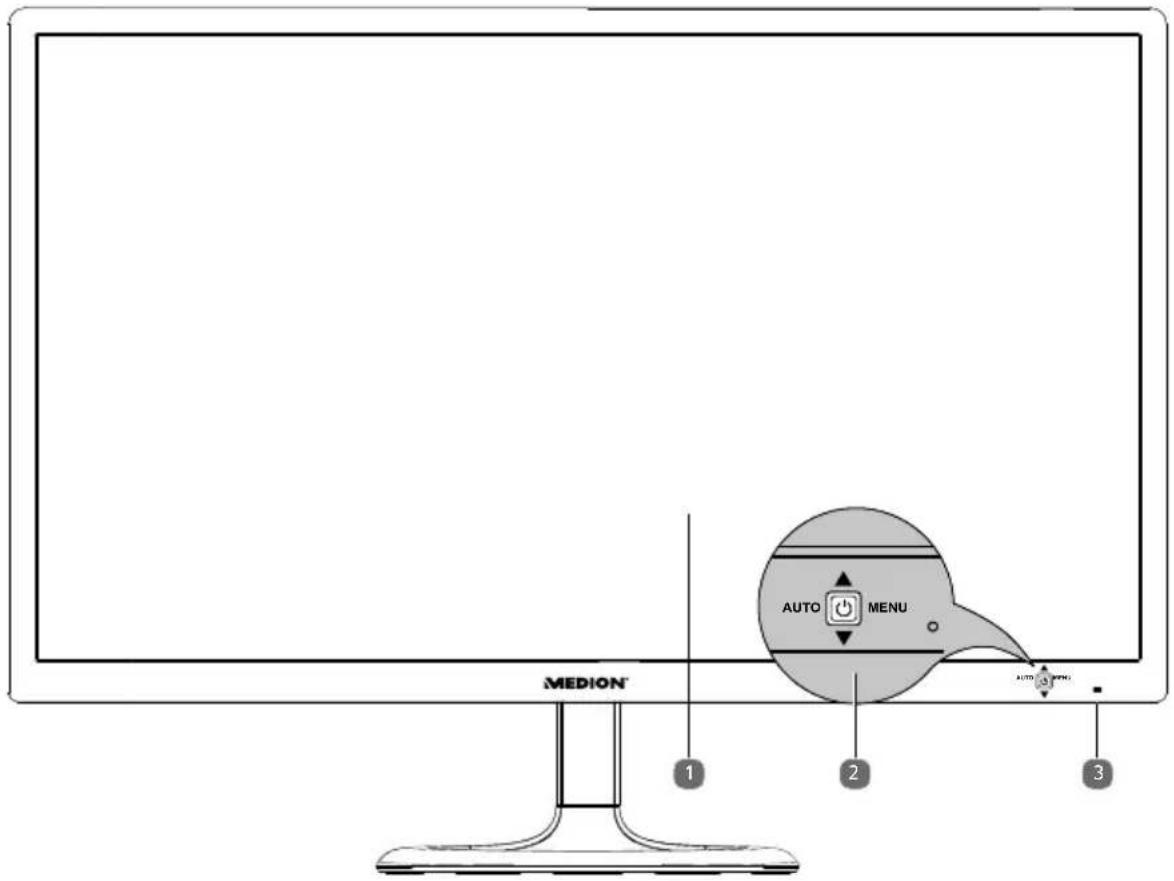
1) Écran
2) Bouton multifonction sur l'utilisation du dispositif sur le dos; Aide à l'opération sur le devant
3) LED indiquant l'etat de fonctionnement
6.2. Face arrête
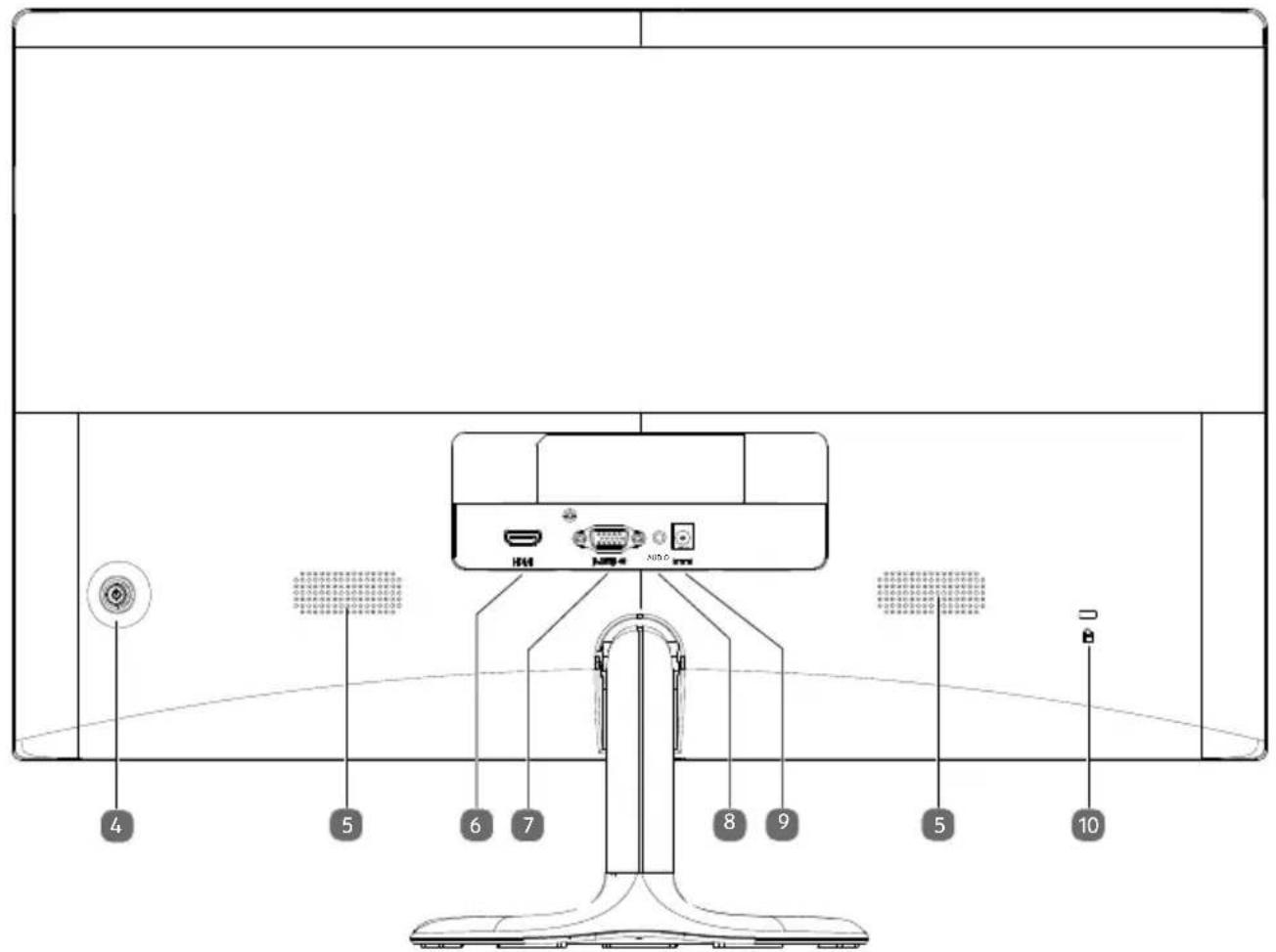
NL FR DE
4) Touche multifonction de commande de l'appareil au dos / allumer l'écran/lemettre en mode Veille
5) Haut-parleur
6)HDMI-portHDMI
7) D-SUB-port VGA
8) AUDIO - prise audio (jack stéreo 3,5 mm)
9) - poise pour l'alimentation électrique
10) Ouverture pour le verrouillage Kensington
7. Mise en service
7.1. Avant le branchement de l'écran
Il est possible que votre ancien écran supporte une résolution physique qui n'est pas compatible avec votre nouvel écran. Une fois branché, votre nouvel écran n'affichera alors tout d'abord pas correctement l'image.
Pour l'éviter, avant de brancher le nouvel écran, réglez si nécessaire dans votre système d'exploitation une résolution physique qui est supportée aussi bien par l'ancien que par le nouvel écran.
Vous trouvrez un tableau des résolutions physiques compatibles avec le present écran au chapitre « 7.6. Réglage de la résolution d'écran » à la page 44.
7.2. Montage
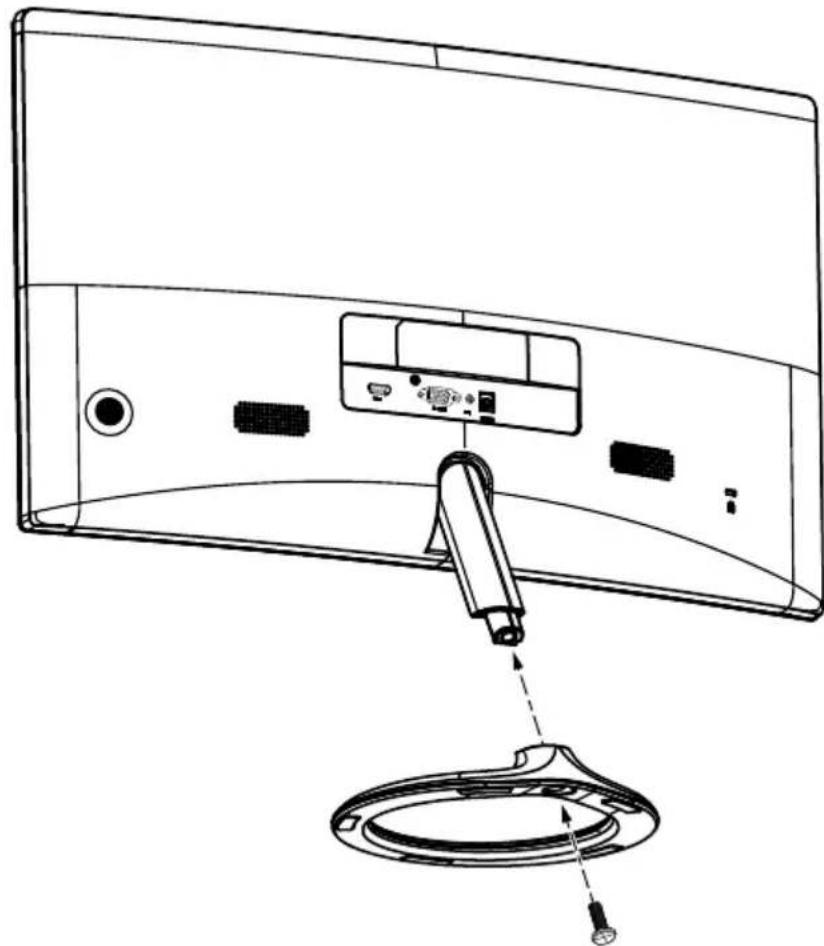
Fixez le pied de l'écran comme illustré. Attention : fixer le pied avant de brancher l'écran.
Mettez l'appareil en place sur le pied. Veillez à ce que le raccord rentre bien dans les renf Oncements de I'appareil et à ce que le pied s'enclenche.
Vissez le pied à fond sur l'appareil à l'aide des vis fournies.
7.3. Mise en place

REMARQUE!
Évitez les effets d'éblouissement, les reflets et les contrastes clair/foncé trop forts afin de menager vos yeux.
Le moniteur ne doit jamais être place à proximé immediate de la fenêtre car c'est de ce côte que la piece de travail est le plus fortement éclairé à la lumière du jour.
Cette luminosité ne permet pas aux yeux de s'accoutumer suffisamment au monisteurASF.
Disposez toujours le moniteur de manière à orienter votre regard parallèlement à l'axe de la fenêtre.
Cette orientation parallèle du regard concerne également les dispositifs d'éclairage artificiens. Autrement dit, on applique les mêmes critères et motifs pour l'éclairage de la zone de travail avec une source lumineuse artificielle.
S'il n'est pas possible dinstaller l'écran comme indiqué, il peut être utile de prendre les mesures suivantes :
- Faire pivoter, abaisser ou incliner l'écran;
- installer des stores à lames ou verticaux aux fenêtres;
- installer des cloisons de séparation ou modifier l'installation d'éclairage.

REMARQUE!
Faites régulièrement des pauses lorsque vous travailliez devant votre écran afin de prévenir contractions et fatigue.
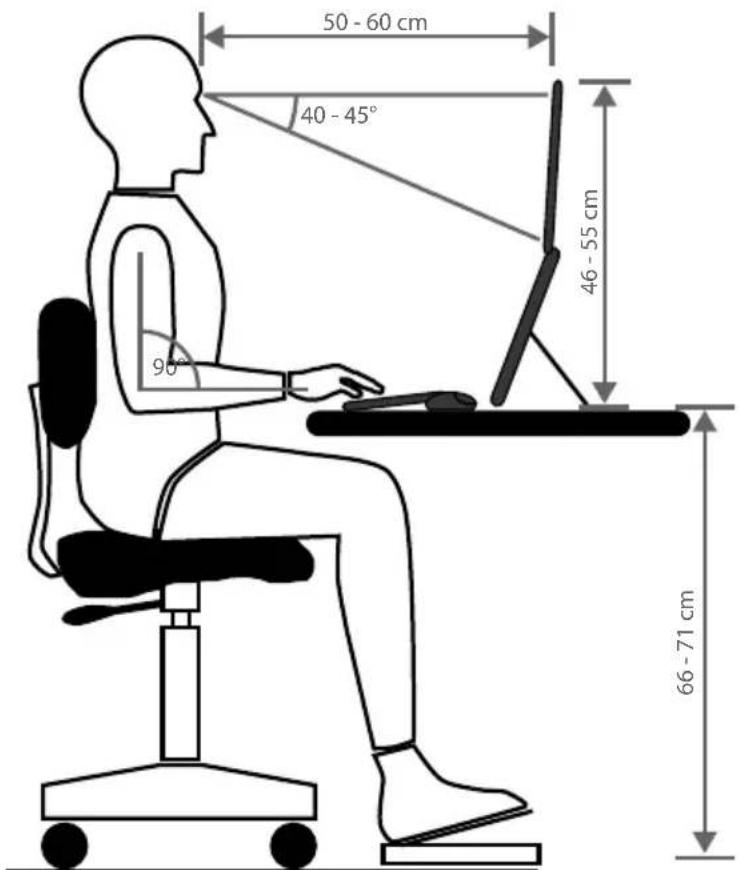
La position assise prolongée peut s'avérer inconfortable. Il est très important d'avoir une posture ajusté pour éviter les risques ou les dommages.
-
Général - Efforcez-vous de changer souvent de position (environ toutes les 20-30 minutes) et faites des pauses pour éviter de vous fatiguer.
-
Dos - Lorsque vous étés assis à votre poste de travail, vousdezvez avoir le dos adossé sur le dossier de votre siège de travail, en position verticale ou légèrement inclinée vers l'arrière.
-
Bras - Vous doivent avoir les bras et les coudes tendus et couples. Vous doivent laisser les coudes contre votre corps. Gardez en permanence les avant-bras et les mains à peu près parallètes au sol.
-
Poignées - Les poignées ne doivent pas faire un angle de plus de 10^ avec le clavier, la souris ou la boule de commande. Veillez à ne pas appuyer directement les poignets sur le bord de la table.
-
Cuisses - Les cuisses doivent être placées à l'horizontal ou légarement inclinées vers le bas. Les jambes doivent former un angle de 90^ environ avec les cuisses. Vous doivent avoir les pieds posés à plat sur le sol. Utilisez évientuillagement un appuie-pied après vous doivent assurer que la hauteur du siège est convenablement réglée.
-
Tête - Maintenez la tête droite ou légèrement inclinée vers l'avant. Ne travailliez pas avec la tête ou le haut du corps tordu.
Placez le bord supérieur du moniteur à hauteur des yeux ou juste en-dessous lorsqu'you travailliez.
La distance entre le moniteur et l'observateur dépend des contraintes correspondantes. On utilise souvent une distance entre 50 et 60 cm.
7.4. Raccordement

REMARQUE!
Raccordez les câbles de connexion uniquement lorsqu'el'écran et l'ordinateur sont éteints afin d'éviter tout dommage et tout dysfonctionnement.
7.4.1. Raccordement du cable de signal
- Branchez le cable de signal sur une des prises D-SUB ou HDMI de l'écran et sur les ports ajustats de l'ordinateur.
Un seul type de branchement peut toujours être utilisé simultanément.
7.4.2. Raccordement du cable audio
- Branchez le cable audio sur la prise AUDIO de l'écran et sur une prise adéquate de l'ordinateur. Si vous utilisez un cable de signal HDMI, vous n'avez pas besoin de cable audio séparé.
7.4.3. Raccordement à l'alimentation électrique
Raccordez l'adaptateur secteur fourni à la prise de l'appareil.
- Branchez l'autre extrémité sur une prise de courant ajustée. La prise de courant doit se trouver à proximé de l'écran et être facilement accessible (utiliser le même circuit que pour l'ordinateur).
7.5. Mise en marche/veille (standby)
Appuyez sur la touche pour allumer l'appareil.
Appuyez de nouveau sur la touche pourmettre l'appareil en mode Veille.

REMARQUE!
Cet écran est équipé de touches tactiles qui ne comportent pas de commutateurs mécaniques. Pour déclencher la fonction de ces touches, effleurer brievement les points tactiles sous les symboles de touche.
7.6. Réglage de la résolution d'écran
Cet écran supporte les résolutions physiques mentionnées dans le tableau ci-dessous. Le format d'image de l'écran est 16:9. Pour obtenir une image sans distortions, Sélectionnez la résolution 1920 × 1080 pixels. Il s'agit ici d'un format d'image 16:9 natif. Avec toutes les autres résolutions, des distortions de l'image peuvent se produit ou des barres noires, apparaitre sur le bord de l'image.
Reglez la résolution physique sur votre ordinateur en suivant les instructions dans votre système d'exploitation.
| Résolution physique (pixels) | Fréquence verticalie (Hz) |
| 640 x 480 60 1 | 152 x 864 60 |
| 640 x 480 72 1 | 280 x 720 60 |
| 640 x 480 75 1 | 280 x 800 60 |
| 720 x 480 60 1 | 280 x 960 60 |
| 800 x 600 60 1 | 280 x 1 024 60 |
| 800 x 600 72 1 | 280 x 1 024 75 |
| 800 x 600 75 1 | 366 x 768 60 |
| 1 024 x 768 60 1 | 600x 900 60 |
| 1 024 x 768 70 1 | 680 x 1 050 60 |
| 1 024 x 768 75 1 | 920 x 1 080 60 |
| Résolution physique (pixels) | Fréquence verticalie (Hz) |
8. Menu
Vous pouvez définir différents paramètres à l'aide du menu d'écran. Il s'utilise avec la touche multifonction au dos de l'appareil.
Déplacez la touche multifonction vers la droite (MENU) pour activer l'OSD.
Déplacez la touche vers le haut/bas ( / ) pour sélectionner des options des menus.
Confirmez votrechoix en déplaçant la touche vers la droite (MENU).
Si, le menu étant masqué, vous déplacez la touche multifonction vers la gauche (AUTO), l'ajustement automatique de l'image est exécuté en mode VGA.

REMARQUE!
Le menu disparait automatiquement si aucune touche de l'écran n'est actionnée pendant la durée préreglee.
Les principales fonctions ou possibilités de réglage de l'affichage à l'écran (OSD) sont expliquées ci-dessous.
| CONTRASTE | Réglage du contraste de l'image. |
| LUMINOSITÉ | Réglage de la luminosité de l'image. |
| TEMP. DES COU-LEURS | Pour sélectionner la température de couleur. |
| AJUSTEMENT AUTO (unicément VGA) | Alignement et calibrage automatiques de l'image. |
| AJUSTEMENT COULEURS (unicament VGA) | Balance automatique des couleurs de l'image. |
| POSITION HORIZ. | Alignement de la position de l'image. |
| POSITION VERT. | |
| FRéQUENCY | Réglez la cadence de l'image. |
| PHASE | Réglage de précision pour améliorer l'affichage à l'image. Un réglage de phase incorrect peut provoquer des parasites horizontalux sur l'écran. |
| OSD | LANGUE | Sélection de la langue du menu. |
| OSD POS. H. | Position du menu dans l'image. | |
| OSD POS. V. | ||
| OSD DURÉE | Masque le menu après l'expiration d'un délié prédéfini. | |
| TRANSPARENCE | Afficher/masquer l'arrière-plan OSD. | |
| X | MODE | Sélection d'un profil de couleurs prédéfini. |
| VOLUME SONORE | Régler le volume des haut-parleurs in-étérés. | |
| SIGNAL SOURCE | Sélection de la source d'entrée. | |
| RATIO D'ASPECT | Sélection du format d'image. | |
| ACTIVE CONTRAST | Activer/désactiver le contraste dynamique. | |
| R+ | RéINITIALISER | Rétabillisement de la configuration usine de l'appareil. |
| ECO | Activer/désactiver ECO. | |
| AUTO POWER OFF | Lorsque la fonction est activée, l'appa-reil passée en mode veille après 4 heures d'inactivité (sans utiliser l'appareil). |
9. Dispositifs d'économie d'énergie
Le present écran dispose de différents états d'économie d'énergie qui sont respectivement spécifiés par l'ordinateur/le système d'exploitation, ce qui satisfait aux exigences actuelles en matière de réduction de la consommation d'énergie.
L'écran est compatible avec les types suivants de mode d'économie d'énergie :
| État | Puisance (valeur nominale) | Couleur de la LED de fonctionne- ment | Veille (env.) |
| ALLUMÉ < 30 | watt (max.) Blanc - | ||
| VEILLE < 0,3 | watt Orange 2 secondes | ||
| VEILLE PROLONGÉE1 | < 0,3 watt - 5 secondes |
L'écran reste en mode d'économie d'énergie (veille) – en fonction du système d'exploitation – jusqu'à l'activation du clavier ou de la souris. Pour commuter de l'état de voir à l'état de fonctionnement, l'écran a besoin d'environ 2 secondes.1
10. Dépannage rapide
Si vous rencontres des problèmes avec votre écran, assurez-vous tout d'abord que vous l'avez installé correctement. Si les problèmes persistent, lisez dans ce chapitre les informations concernant les solutions possibles.
10.1. L'écran n'affiche pas d'image ou une image parasitée
- La fiche du cordon d'alimentation doit être bien enforcée dans la prise et l'interrupteur d'alimentation (si disponible) doit être allumé.
- L'ordinaire doit être allumé et les cables de raccordement bien enforcés dans les prises.
- Les valeurs régles dans le système d'exploitation doivent être compatibles avec votre écran. Pour éviter des distorsions de l'image, Sélectionnez une résolution au format 16/9.
- Si I'économiseur d'écran est activé ou que l'écran est en mode Veille, appuyez sur une touche quelconque du clavier ou déplacez la souris.
- Enlevez les apparèils perturbateurs (telephones portables, enceintes acoustiques, etc.) à proximé de votre écran.
10.2.Affi chage incorrect des couleurs; l'image est trop claire ou trop nombre
- Vérifiez les réglages des couleurs dans le menu d'écran ou dans le système d'exploitation de l'ordinateur.
- Sélectionnez RÉGLAGE AUTOMATIQUE pour optimiser les réglages de la luminosité et du contraste. Pour l'optimisation, l'écran doit afficher une page de texte.
11. Nettoyage
- Avant le nettoyage, débranchez toujours la fiche d'alimentation et tous les câbles de connexion.
- N'utilisez ni solvants ni déterments corrosifs ou gazeux.
- Nettoyez l'écran à l'aide d'un chiffon doux non pelucheux.
- Veillez à ne pas laisser de gouttes d'eau sur l'écran : l'eau peut provoquer une al-tération permanente des couleurs.
- Conservez soigneusement les emballages et utilisez uniquement ceux-ci pour transporter l'écran.

REMARQUE!
Le boîtier de l'écran ne contient aucune piece nécessitant un entretien ou un nettoyage.
12. Pixels défectueux avec les écrans
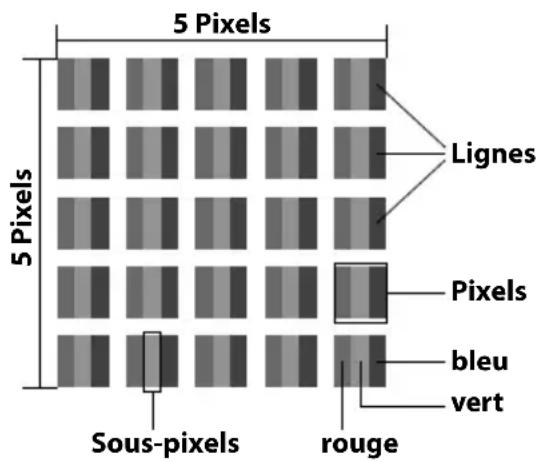
Les écrans TFT à matrice active d'une résolution de 1920 x 1080 pixels, se composant chacun de trois sous-pixels (rouge, vert, bleu), utilisent au total env. 6,2 millions de transistors de commande. Compte tenu de ce très grand nombre de transistors et des processus de fabrication extrémement complexes qui y sont associés, il peut survenir par en droits des pertes ou un mauvais adressage de pixels ou de sous-pixels individuels.
La norme ISO 9241-307 propose entre autres
une définition des caractéristiques relatives aux erreurs de pixels. Les erreurs de pixels sont répertoriées en quatre classes et trois types d'erreur. Chaque pixel se décompose à son tour en trois sous-pixels correspondant aux couleurs de base (rouge, vert, bleu).
| Classed'erreurs de pixels | Erreur de type 1 Pixel allumé en permanence | Erreur de type 2 Pixel noir en permanence | Erreur de type 3 Sous-pixel défectueux Allumé Noir | |
| 0 | 0 | 0 | ||
| 1 | 1 | 1 | 210 | 135 |
| II 2 2 | 55-700 | 02xn*10 | ||
| III 5 15 | 5050-700 | 02xn*100 | ||
| IV 50 150 | 500500-700 | 02xn*1000 | ||
$$ n ^ {*} = 1, 5 $$
Le tableau décrit le nombre d'erreurs de pixels maximum acceptable sur l'écran sans qu'il s'agisse d'un cas de garantie. On est, dans certaines conditions, en présence d'un cas de garantie lorsque le nombre de defaults indiqué ci-dessus est dépasse dans une catégorie.
13. Energy Star

Cet écran est conforme aux normes ENERGY STAR. En tant que partneraIRE ENERGY STAR, MEDION garantit que cet apparéil répond aux normes ENERGY STAR pour l'optimisation de la consommation d'électricité.
14. Recyclage et élimination
Si vous avez des questions concernant I'elimination, veuillez vous adresser à votre point de vente ou à notre service après-venture.

Emballage
L'appareil se trouve dans un emballage de protection afin d'éviter qu'il ne soit endommagé au cours du transport. Les emballages sont des matières premières et peuvent être recyclés ou réintégrés dans le circuit des matières premières.
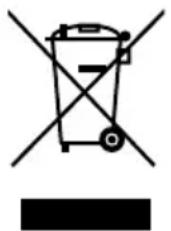
Appareil
Les apparêls usages ne doivent pas être jetés avec les déchets domestiques. Conformément à la directive 2012/19/UE, lorsque l'appareil est arrivé en fin de vie, il doit être recyclé de manière réglementaire. Les matériaux recyclables que contient l'appareil sont alors réutilisés, ce qui permet de menager l'environnement. Remettez l'appareil usage dans un centre de collecte des déchets d'équipements electriques etlectroniques ou une déchetterie. Pour plus de renseignements, adressez-vous à votre entreprise de recyclage locale ou à votre municipalité.
15. Caractéristiques techniques
| Appareil | |
| Modèle P52461 (MD 20641) | |
| Tension nominale 12 V 5 A | - - - |
| Consommation | Veille : < 0,3 W Fonctionnement : < 30 W (max.) |
| Sortie audio 2x 2 W max. via haut-parleurs | |
| Adapteur secteur | |
| Fabricant FSP Group Inc. | |
| Modèle FSP060-DIBAN2 | |
| Tension d'entrée 100-240 V ~ 50 | /60 Hz 1,5 A max. |
| Tension de sortie 12 V | — 5 A ⊕ ⊕ ⊙ |
| Image | |
| Taille de l'écran 59,8 cm (23,6")FT à rétro-éclairage LED | |
| Rapport largeur/hauteur 16:9 | |
| Résolution 1 920 x 1 080 pixels | |
| Luminosité 250 cd/m2(typ.) | |
| Contraste 3 000:1 (typ.) | |
| Contraste dynamique | 80 000 000:1 |
| Temps de réaction | 14 ms (typ.)4 ms (overdrive, typ.) |
| Connexions | |
| Image | VGA D-SUB à 15 broches |
| HDMI avec écodage HDCP | |
| Audio | Entrée stéréo 3,5 mm |
| Conditions ambantes | |
| Températures | En fonctionnement: 0° C ~ +35°C À l'arrêt: -20°C ~ +60°C |
| Humidité (sans condensation) | En fonctionnement: < 80% À l'arrêt: < 90% |
| Dimensions/poids | |
| Poids Avec pied : env. 3,3 kg | |
| Dimensions (I x H x P) Avec pied: env. 546 x 407 x 198 mm | |

15.1. Fiche technique
Conformément au Reglement n° 1062/2010
| MEDION* | |
| Model P52461 (MD 20641) | |
| MSN 3002 5505 | |
| Classe d'efficacité énergétique A | |
| Taille de l'image visible (diagonale, env) (cm/pouce) 59 | 8 / 23,6 |
| Consommation énergétique moyenne en mode « marche » (Watt) | 22 |
| Consommation énergétique annuelle (kWh/annuel) 33 | |
| Consommation énergétique en veille (Watt) 0,3 | |
| Consommation d'énergétique en mode « arrêt » (Watt) | 0,25 |
| Résolution physique (px) 1 920 x 1 080 |
16. Informations relatives au service après-venture
Si vous appeareil ne fonctionne pas de la maniere dont vous le souhaitez, veuillez d'abord vous adresser à notre service après-vente. Vous disposez des moyens suivants pour entrer en contact avec nous :
- Au sein de notre Service Community, vous pouvez discuter avec d'autres utilisateurs ainsi qu'avoc nos collaborateurs pour partager vos expériences et vos connaissances.
Vous pouvez acceder à notre Service Community ici :
http://community.medion.com.
- Vous pouvez également utiliser notre-formulaire de contact disponible ici: www.medion.com/contact.
- Notre equipe du service après-vente se tient également à votre disposition via notre assistance téléphonique ou par courrier.
| Horaires d'ouverture Hotline SAV (Belgique) | |
| Lun - Ven : 9h00 à 19h00 | 02 - 200 61 98 |
| Hotline SAV (Luxembourg) | |
| 34 - 20 808 664 | |
| Adresse du service après-vente | |
| MEDION B.V. John F.Kennedylaan 16a 5981 XC Panningen Nederland | |

La presente notice d'utilisation et bien d'autres sont disponibles au téléchargement sur le portail de service après-venture www.medion.com/be/fr/service/accueil/.
Vous pourrez également y trouver des pilotes et d'autres logiciels pour différents apparéils.
Vous pouvez également scanner le code QR ci-contre pour charger la notice d'utilisation sur un apparéil mobile via le portail de service.
17. Mentions légales
Copyright © 2018
Date:05.09.2018
Tous droits réservés.
La presente notice d'utilisation est protégée par les droits d'auteur.
Toute reproduction sous forme mécanique, électronique ou sous toute autre forme que ce soit est interdite sans l'autorisation préalable écrite du fabricant.
Le responsable de mise sur le marché possede les droits d'auteur :
MEDION AG
Am Zehnhof 77
45307 Essen
Allemagne
Veuillez notes que l'adresse ci-dessus n'est pas celle du service des retours. Contactez toujours notre service après-vente d'abord.
Inhaltsverzeichnis
NL
7.2. Montage des Fuètes
Veuillez utiliser le formulaire de contact sous :/