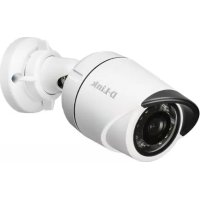
DCS4705E - Caméra de surveillance D-LINK - Notice d'utilisation et mode d'emploi gratuit
Retrouvez gratuitement la notice de l'appareil DCS4705E D-LINK au format PDF.



| Type de produit | Caméra de surveillance extérieure bullet |
| Résolution | 5 Mégapixels |
| Compression vidéo | H.265 |
| Alimentation | PoE (Power over Ethernet) ou adaptateur secteur 12V CC 1,5A (optionnel) |
| Connectivité | Ethernet RJ-45 |
| Vision nocturne | LEDs IR intégrées |
| Angle réglable | Oui, via bague de réglage |
| Réinitialisation | Bouton reset (10 secondes) |
| Montage | Au mur avec kit de montage fourni |
| Étanchéité | Connecteur étanche pour câble Ethernet (installation extérieure) |
| Classe de protection | Extérieur |
| Configuration | Assistant D-Link Setup Wizard ou navigateur web |
| Accès à distance | Oui, via navigateur ou application |
| Certifications | Classe A CISPR 32, NMB-003 Canada |
| Matériau | Métal et plastique robustes |
| Dimensions | Non communiquées |
| Poids | Non communiqué |
FOIRE AUX QUESTIONS - DCS4705E D-LINK
Questions des utilisateurs sur DCS4705E D-LINK
0 question sur cet appareil. Repondez a celles que vous connaissez ou posez la votre.
Poser une nouvelle question sur cet appareil
Téléchargez la notice de votre Caméra de surveillance au format PDF gratuitement ! Retrouvez votre notice DCS4705E - D-LINK et reprennez votre appareil électronique en main. Sur cette page sont publiés tous les documents nécessaires à l'utilisation de votre appareil DCS4705E de la marque D-LINK.
MODE D'EMPLOI DCS4705E D-LINK
Guide d'installation
Guía de instalación
Guide d'installation rapide
Ce guide d'installation fournit des instructions élémentaires qui vous aideront à installer la caméra réseau sur votre réseau. Pour obtenir des informations complémentaires sur l'utilisation de la caméra, consultez le Manuel d'utilisation, disponible sur le CD joint à ce coffret, ou sur le site Web d'assistance D-Link.
Contenu de la boîte
■ DCS-4705E Vigilance 5 Megapixel H.265 Outdoor Bullet Camera
- Câble du connecteur étanche
■ Bouchon en caoutchouc du connecteur d'alimentation
- Kit de montage
■ Manuel et logiciel sur CD-ROM
■ Guide d'installation rapide
Contactez votre revendeur s'il manque l'un des éléments ci-dessus.
Remarque de sécurité :
L'installation et l'entretien doivent être réalisés par des techniciens qualifiés afin d'être conformes à tous les codes locaux et d'éviter d'annuler votre garantie.
Description du matériel
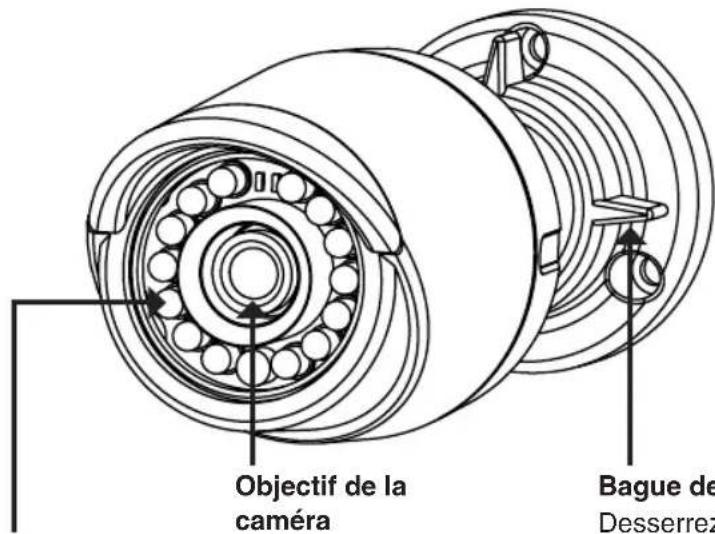
Témoins IR
Fournissent un éclairage pour les environnements sombres
Bague de réglage
Desserrez pour ajuster l'angle de la caméra et serrez pour verrouiller l'angle
Vis de mise à la terre
Peut être connecté à un fil de terre si vous le souhaitez
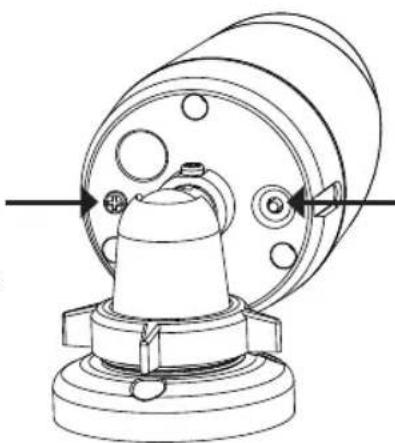
Bouton de réinitialisation
Appuyez dessus et maintenez-le enfoncé pendant 10 secondes pour réinitialiser la caméra à ses paramètres d'usine
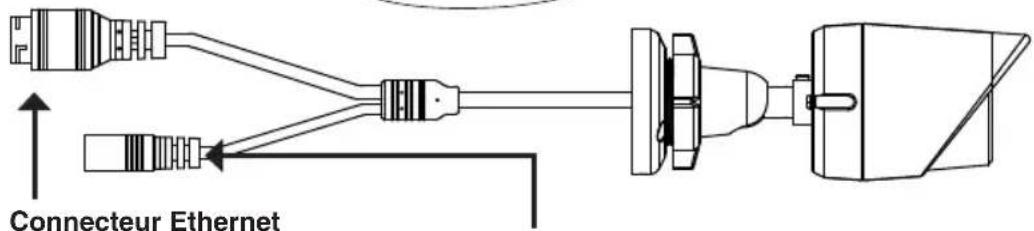
Connecteur RJ-45 pour Ethernet, pouvant également servir à alimenter la caméra utilisant la fonction PoE (alimentation électrique par câble Ethernet)
Connecteur d'alimentation
Se connecte à un adaptateur d'alimentation de 12 V / 1,5 A optionnel (non inclus)
Configuration de la caméra
Insérez le CD de la DCS-4705E dans le lecteur de CD-ROM de l'ordinateur pour lancer l'installation. Si la fonction d'exécution automatique de votre ordinateur est désactivée ou si le dispositif de lancement D-Link ne parvient pas à démarrer automatiquement, cliquez sur Start > Run (Démarrer > Exécuter). Tapez D:\ autorun.exe, où D: représente la lettre de votre lecteur de CD-ROM.
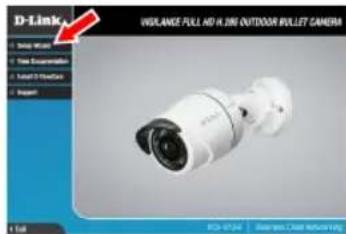
Cliquez sur Setup Wizard (Assistant de configuration) et suivez les instructions pour installer l'assistant de configuration.
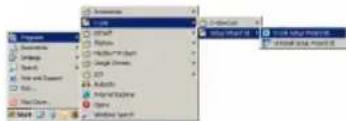
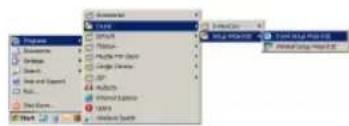
Cliquez sur l'icône D-Link Setup Wizard SE (Assistant de configuration D-Link SE) créée dans votre menu Démarrer de Windows (Démarrer > D-Link > Setup Wizard SE (Assistant de configuration SE).
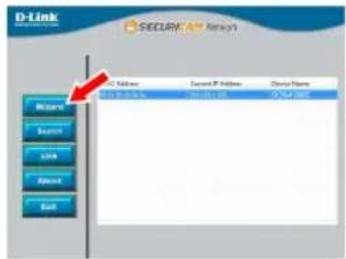
L'Assistant de configuration s'ouvre et affiche les adresses MAC et IP de votre ou de vos caméras. Si un serveur DHCP se trouve sur votre réseau, une adresse IP valide s'affiche. Si votre réseau n'utilise pas de serveur DHCP, l'adresse IP statique par défaut de la caméra réseau (192.168.0.20) s'affiche.
Sélectionnez votre caméra, puis cliquez sur Wizard (Assistant) pour continuer.
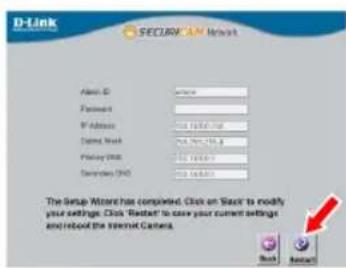
Saisissez l'ID admin et le mot de passe. Lorsque vous vous connectez pour la première fois, l'ID Admin par défaut est admin et le mot de passe est vierge.
Cliquez sur les cases si vous souhaitez changer l'ID admin et le mot de passe de la caméra, puis saisissez le nouvel ID et le nouveau mot de passe que vous souhaitez utiliser.
Cliquez sur Next (Suivant) pour continuer.
Sélectionnez DHCP si la caméra obtient une adresse IP automatiquement d'un serveur DHCP (par exemple, un routeur).
Sélectionnez Static IP Address (Adresse IP statique) si vous voulez saisir les paramètres IP de la caméra manuellement.
Cliquez sur Next (Suivant) pour continuer.
Prenez le temps de vérifier vos paramètres, puis cliquez sur Restart (Redémarrer).
Affichage de votre caméra via un navigateur Web
Cliquez sur l'icône D-Link Setup Wizard SE (Assistant de configuration D-Link SE) créée dans votre menu Démarrer de Windows (Démarrer > D-Link > Setup Wizard SE (Assistant de configuration SE).
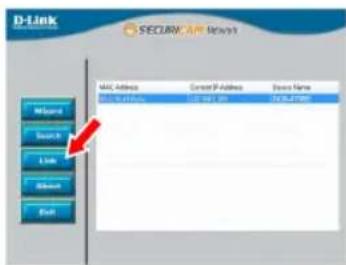
Sélectionnez la caméra, puis cliquez sur Link (Connexion) pour accéder à la configuration Web.
L'Assistant de configuration ouvre automatiquement votre navigateur Web à l'adresse IP de la caméra.
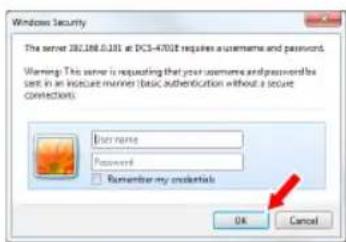
Tapez admin comme nom d'utilisateur par défaut et laissez le mot de passe vide. Cliquez sur OK pour continuer.
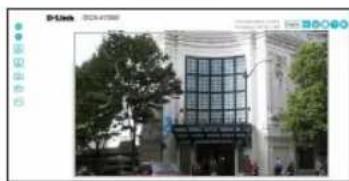
Cette section présente la vidéo en direct de votre caméra. Vous pouvez sélectionner votre profil vidéo et voir ou utiliser la caméra. Pour obtenir des informations complémentaires sur la configuration Web, reportez-vous au manuel d'utilisation du CD-ROM ou sur le site Web D-Link.
Instructions de montage
Il est fortement recommandé de configurer et de tester votre caméra avant de l'installer.
Placez l'autocollant de montage là où vous souhaitez placer la caméra. Assurez-vous que la base de la caméra sera positionnée de telle sorte que la goulotte se trouve au bas.
Utilisez un foret de 6 mm pour percer les trous nécessaires à environ 25 mm de profondeur, puis insérez les chevilles dans les trous.
Si vous faites passer les câbles de la caméra à travers le mur, percez un trou au centre et tirez les câbles à travers le trou.
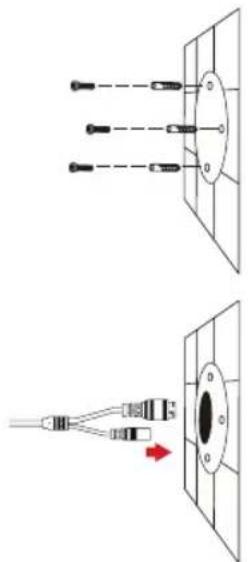
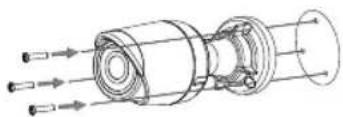
Utilisez les vis fournies pour fixer la caméra au mur.
Si vous faites passer les câbles de la caméra sur le côté de la caméra, guidez les câbles à travers la goulotte sur la base.
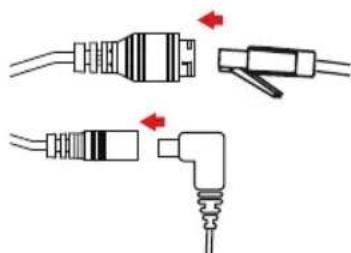
Connectez l'alimentation et les câbles Ethernet ou juste le câble Ethernet si vous utilisez une connexion PoE.
Pour ajuster l'angle de la caméra, tournez la bague de réglage dans le sens antihoraire pour la desserrer, puis déplacez la caméra pour qu'elle soit dans la position et l'angle que vous souhaitez. Lorsque vous avez terminé, tournez la bague dans le sens horaire pour la serrer.
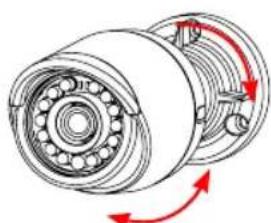
Si vous devez imperméabiliser votre installation, veuillez continuer à la page suivante.
Imperméabilisation de votre Installation
Pour imperméabiliser l'installation de votre caméra, suivez les instructions ci-dessous. Il vous faut un câble Ethernet rond, une pince à sertir et des prises RJ-45 pour cette procédure.
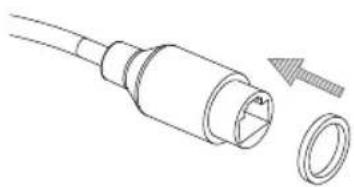
Placez la rondelle autour de la base du connecteur Ethernet comme illustré.
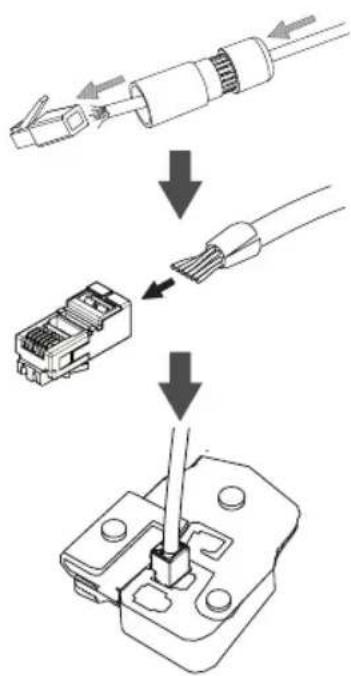
Faites passer le câble Ethernet dénudé à travers le connecteur étanche comme illustré, puis sertissez une prise RJ-45 sur le câble.
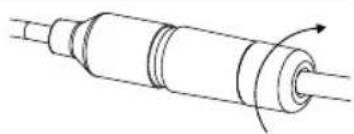
Branchez la prise RJ-45 dans le connecteur Ethernet, puis vissez le connecteur étanche dans le connecteur Ethernet en le tournant d'environ un demi-tour dans le sens horaire.
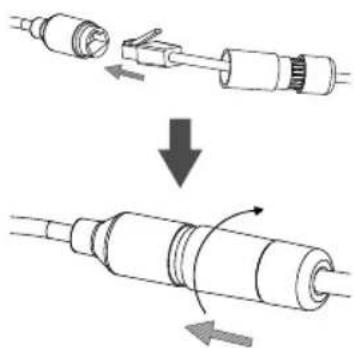
Vissez la partie arrière du connecteur étanche dans le sens horaire jusqu'à former un joint étanche autour du câble Ethernet.
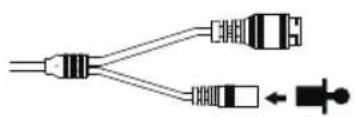
Si vous utilisez une connexion PoE pour alimenter votre caméra, utilisez le bouchon en caoutchouc fourni du connecteur d'alimentation sur le connecteur d'alimentation.
natural_image
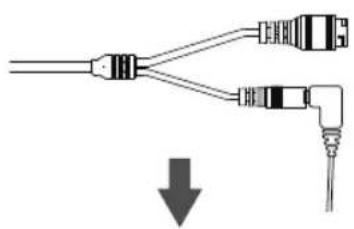
Pure electrical connector diagram without any text, numbers, or symbolsSi vous utilisez un adaptateur d'alimentation (non inclus) pour alimenter votre caméra, enroulez du ruban adhésif étanche autour de la connexion en le superposant pour la couvrir.
Informations complémentaires
Vous trouverez une aide supplémentaire et des informations sur le produit en ligne à l'adresse http://www.dlink.com.
Informations sur la garantie
Consultez le site http://warranty.dlink.com/ pour prendre connaissance de la garantie appliquée dans votre région.
Cet appareil numérique de la classe A est conforme à la norme NMB-003 du Canada.
警告使用者:
Cet appareil numérique de la classe B est conforme à la norme NMB-003 du Canada.
English
Cet équipement est conforme à la classe A de la norme CISPR 32. Dans un environnement résidentiel, cet équipement peut provoquer des interférences radio.
CONSIGNES DE SÉCURITÉ
Les consignes de sécurité générales suivantes sont fournies pour assurer votre propre sécurité et protéger votre produit des dommages potentiels. N'oubliez pas de consulter les instructions d'utilisation du produit pour plus de détails.
- L'électricité statique peut être dangereuse pour les composants électroniques. Déchargez l'électricité statique de votre corps (par ex., en touchant du métal nu mis à la terre) avant de toucher le produit.
- N'essayez pas de réparer le produit et ne le démontez jamais. Pour certains produits avec une batterie remplaçable par l'utilisateur, veuillez lire et suivre les instructions du mode d'emploi.
- Ne renversez pas de nourriture ou de liquide sur votre produit et n'introduisez jamais aucun objet dans les ouvertures de votre produit.
- N'utilisez pas ce produit à proximité d'eau, de zones très humides ou de condensation, à moins que le produit ne soit spécifiquement conçu pour une application extérieure.
- Gardez le produit à l'écart des radiateurs et autres sources de chaleur.
- Débranchez toujours l'appareil du secteur avant de le nettoyer et utilisez uniquement un chiffon sec non pelucheux.
Ce symbole sur le produit ou l'emballage signifie que, conformément aux lois et règlements locaux, ce produit ne doit pas être jeté avec les ordures ménagères mais envoyé au recyclage. Veuillez le déposer à un point de collecte désigné par vos autorités locales une fois qu'il a atteint la fin de sa vie ; certains accepteront les produits gratuitement. En recyclant le produit et son emballage de cette manière, vous contribuez à préserver l'environnement et à protéger la santé humaine.