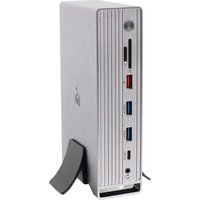
Dock Pro 100 - Autres accessoires informatique IOGEAR - Notice d'utilisation et mode d'emploi gratuit
Retrouvez gratuitement la notice de l'appareil Dock Pro 100 IOGEAR au format PDF.




| Type de produit | Station d'accueil USB-C |
| Marque | IOGEAR |
| Modèle | GUD3C02B (Dock Pro 100) |
| Compatibilité ordinateur hôte | Port USB-C compatible Thunderbolt 3 avec prise en charge du mode DP Alt |
| Systèmes d'exploitation supportés | Windows 7/8/8.1/10, Chrome OS, macOS X 10.7+ |
| Connectivité vidéo | 1x DisplayPort (DP++), 1x HDMI, 1x VGA |
| Connectivité USB | 3x USB 3.0 Type-A (dont 1 avec BC 1.2 jusqu'à 1,5A) |
| Connectivité réseau | 1x port Ethernet Gigabit (RJ45) |
| Lecteur de carte mémoire | SD/MMC et Micro SD |
| Audio | Prise combo entrée/sortie 3,5 mm |
| Alimentation | Pass-through USB-C PD jusqu'à 85W (adaptateur secteur USB-C non inclus) |
| Résolution vidéo maximale | Unique : 3840x2160@30Hz (DP/HDMI), 1080P@60Hz (VGA) ; Double : 1080P@60Hz (HDMI+DP) |
| Contenu de la boîte | 1x GUD3C02B, 1x guide de démarrage rapide, 1x carte de garantie |
| Garantie | 1 an limitée |
| Entretien et nettoyage | Nettoyer avec un chiffon sec et doux. Ne pas utiliser de liquides. |
| Sécurité d'utilisation | Utiliser dans un environnement sec. Ne pas surcharger les ports. |
| Fonctionnalités supplémentaires | Prise en charge double affichage (Windows), recharge d'ordinateur portable via PD, lecteur de carte |
FOIRE AUX QUESTIONS - Dock Pro 100 IOGEAR
Questions des utilisateurs sur Dock Pro 100 IOGEAR
0 question sur cet appareil. Repondez a celles que vous connaissez ou posez la votre.
Poser une nouvelle question sur cet appareil
Téléchargez la notice de votre Autres accessoires informatique au format PDF gratuitement ! Retrouvez votre notice Dock Pro 100 - IOGEAR et reprennez votre appareil électronique en main. Sur cette page sont publiés tous les documents nécessaires à l'utilisation de votre appareil Dock Pro 100 de la marque IOGEAR.
MODE D'EMPLOI Dock Pro 100 IOGEAR
Guide de démarrage rapide
- 1 x GUD3C02B • 1 x Guide de démarrage rapide • 1 x Carte de garantie
Configuration requise
- Ordinateur hôte USB-C™ (compatible Thunderbolt™ 3) avec prise en charge du mode DP Alt
- Windows® 7/8/8.1/10 (Deux sorties vidéo sont disponibles via DP et HDMI® pour ordinateur portable MST)
- Pour Chrome OS™, une seule sortie vidéo étendue est disponible depuis DP ou HDMI.
- MacOS® X 10.7+
Pour un Macbook® USB-C uniquement (tel que Macbook 2015), une seule sortie vidéo étendue est disponible depuis DP ou HDMI.
Pour Thunderbolt 3 Mabook Pro® (exemple Macbook Pro 2016), les sorties vidéo doubles sont prises en charge via les ports DP et HDMI en mode Mirror.
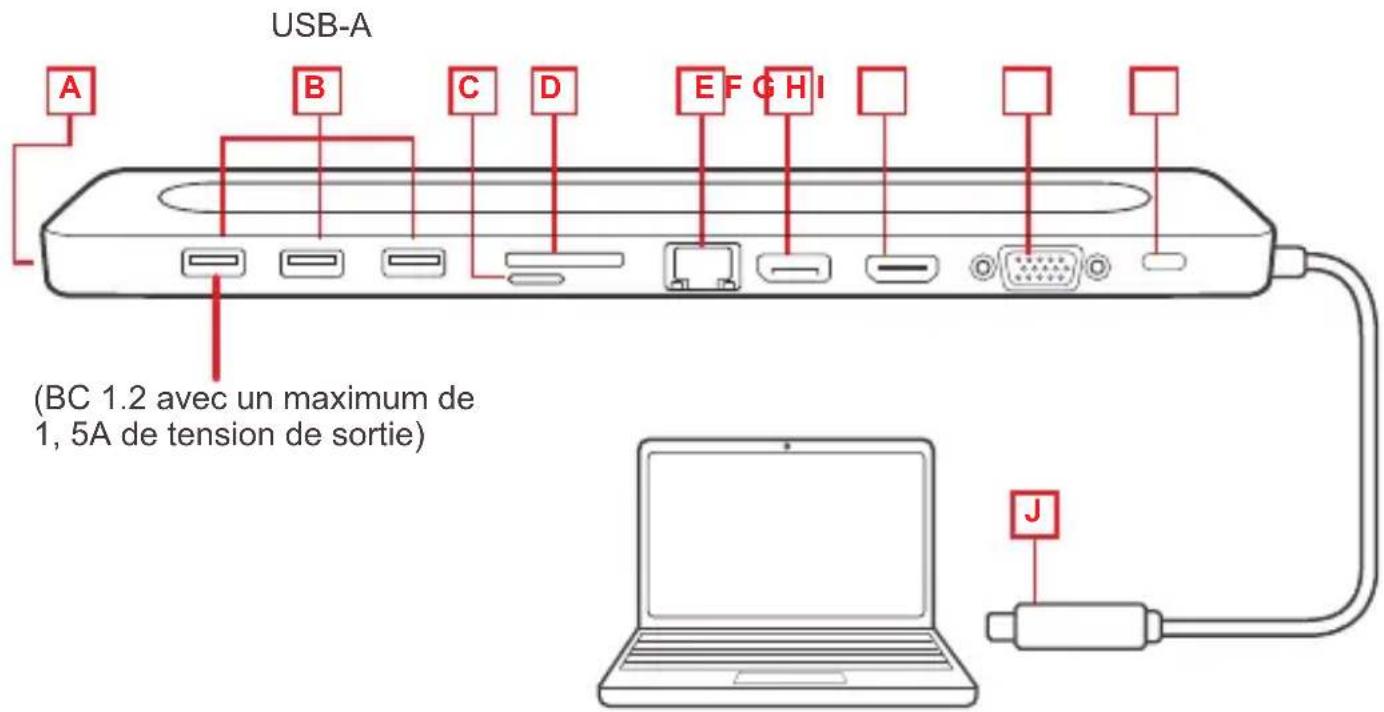
L'aperçu du produit
GUD3C02B
A. Prise d'entrée/sortie audio 3,5 mm
B. USB 3.0 Type-A x 3
C. Fente pour carte mémoire Micro SD
D. Fente pour carte mémoire SD/MMC
E. Port LAN GbE
F. DisplayPort (DP++)
G. Port HDMI
H. Port VGA
I. Port USB-C (Passage de livraison d'alimentation) PD Pass-Through fournit jusqu'à 85W de puissance de charge (après déduction de 15W utilisée par le dock) à l'aide de l'adaptateur secteur USB-C de l'ordinateur portable.
J. Connecteur USB-C pour branchement à l'ordinateur portable hôte
text_image
USB-A A B C D E F G H I (BC 1.2 avec un maximum de 1, 5A de tension de sortie) JVeuillez suivre les étapes ci-dessous afin d'assurer une performance optimale:
Étape 1
Mettez l'ordinateur hôte sous tension. Branchez l'adaptateur d'alimentation USB-C de l'ordinateur portatif au port USB-C avec le passe-système de distribution d'alimentation*.
Étape 2
Brancher les dispositifs externes aux ports appropriés au besoin (se référer à l'aperçu du produit pour les différents ports)
Étape 3
Branchez le ou les écrans externes à la sortie vidéo selon la méthode suivante : DisplayPort et port HDMI pour deux écrans simultanés ou port VGA pour un seul écran. Le port VGA ne peut être utilisé avec le port HDMI ou Mini DisplayPort.
Étape 4
Branchez le câble USB-C sur GUD3C02B au port USB-C sur l'ordinateur hôte. L'écran de l'ordinateur portatif devrait sembler clignoter à quelques reprises avant que GUD3C02B ne puisse reconnaître tous les dispositifs.
*REMARQUE: Sans brancher l'adaptateur d'alimentation USB-C de l'ordinateur portatif, GUD3C02B peut quand même fonctionner pendant les étapes 2-3, mais n'alimentera pas l'ordinateur portatif pour le recharger.
**La résolution maximale de double 4K varie en fonction de la capacité del'écran et de l'ordinateur source.
SURVEILLER LA CONFIGURATION
Moniteur unique
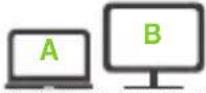 Portable Portable PortableUp to 3840 x 2160@30 Hz Portable Portable PortableUp to 3840 x 2160@30 Hz | 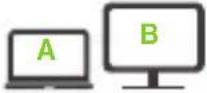 DPUp to 3840 x 2160@30 Hz DPUp to 3840 x 2160@30 Hz | 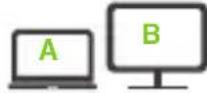 VGAUp to 1080P@60 Hz VGAUp to 1080P@60 Hz | |
| USB-C | Windows 10 / Chrome OS /Mac OS X | Windows 10 / Chrome OS /Mac OS X | Windows 10 / Chrome OS /Mac OS X |
| Thunderbolt 3 | Windows 10 / Mac OS X | Windows 10 / Mac OS X | Windows 10 / Mac OS X |
Double moniteur
   HDMI Port DisplayPortUp to 1080P@60 Hz Up to 1080P@60 Hz HDMI Port DisplayPortUp to 1080P@60 Hz Up to 1080P@60 Hz |    Portable HDMI DisplayPort Portable HDMI DisplayPort |  | |
| USB-C | Windows 10 | Windows 10 | Chrome OS / Mac OS X |
| Thunderbolt 3 | Windows 10 Windows 10 / Mac OS X | ||
Pourquoi rien n'est affiché lorsque la station d'accueil est branchée?
Le port USB-C de votre ordinateur portable hôte doit être compatible avec le mode secondaire DisplayPort USB-C (DP Alt-Mode) pour capacité de visionnement de vidéos, sinon la station d'accueil servira uniquement de concentrateur Ethernet / de données.
J'ai branché la station d'accueil dans HDMI et DP, mais lorsque je la branche dans le VGA, seul le VGA fonctionne. Pourquoi?
HDMI et DisplayPort (DP) sont des signaux numériques, mais VGA est un signal analogique. La station d'accueil ne supporte qu'un type de signal à la fois. HDMI et MiniDP fonctionnent donc simultanément, mais VGA fonctionne seul.
HDMI et VGA peuvent-ils fonctionner simultanément?
Non. Les ports HDMI et VGA ne fonctionnent pas simultanément, car ce sont deux types de signaux différents. HDMI est un signal numérique, tandis que VGA est un signal analogique. Un seul type de signal vidéo peut être supporté à la fois.
DP et VGA peuvent-ils fonctionner simultanément?
Non. Les ports DP et VGA ne fonctionnent pas simultanément.
Puis-je utiliser un adaptateur vidéo DisplayPort avec cette station d'accueil?
Oui, DP ++ permet aux adaptateurs actifs DisplayPort vers HDMI ou DVI de fonctionner.
Lorsque je me branche dans un ordinateur portable Apple, je ne peux étendre l'affichage de mon ordinateur de bureau. Pourquoi?
Mac OS X d'Apple ne supporte pas l'extension d'affichage multiple avec une plate-forme USB-C et (ou) lorsqu'il est raccordé à un périphérique USB-C. Le port USB-C de Macbook avec macOS X 10.13.3 ne supporte qu'un seul affichage externe. Le port USB-C de Macbook avec macOS X 10.13.4 supporte deux affichages externes en mode miroir. Le port Thunderbolt 3 de Macbook supporte deux affichages externes.
Pourquoi la connexion Ethernet ne fonctionne-t-elle pas dans la station d'accueil de mon ordinateur portable Apple?
Veuillez vérifier le paramètre Préférences Réseau (Menu Apple > Préférences Système > Réseau. L'interface par défaut pourrait être Thunderbolt Bridge. Cliquez sur le bouton Ajouter « + » dans le bas de liste, à gauche. Cliquez sur le menu contextuel Interface, choisissez « USB 10/100/1000 LAN » comme interface réseau et créez une nouvelle connexion.
Puis-je charger mon ordinateur portable dans la station d'accueil?
Non. La station d'accueil ne peut alimenter l'ordinateur branché. Pour charger un ordinateur, celui-ci doit être compatible avec l'alimentation USB-C et la station d'accueil doit être branchée à un adaptateur c.a. USB-C.
Puis-je utiliser un adaptateur c.a. plus puissant avec la station d'accueil afin de charger mon ordinateur portable?
Oui. Vous pouvez utiliser un adaptateur c.a. USB-C avec la station d'accueil pour charger votre ordinateur portable. Lorsque l'adaptateur c.a. USB-C est branché dans la station d'accueil, celle-ci consomme une puissance maximum de 15 W lorsque tous les ports sont branchés et diffusent les données en continu. La puissance restante sera acheminée à l'ordinateur portable branché, et la puissance maximum est de 85 W.
Cette station d'accueil fonctionnera-t-elle si je la branche dans un port Thunderbolt 3?
Oui. La station d'accueil fonctionne lorsqu'elle est branchée dans un port Thunderbolt 3 de votre ordinateur. Cependant, en raison des fonctions de soutien des systèmes d'exploitation, les résultats seront différents. Par exemple, Mac OS X supporte une seule extension d'affichage avec un périphérique USB-C, tandis que Windows OS peut supporter plusieurs extensions d'affichage.
Cette station d'accueil fonctionnera-t-elle si je la branche dans un port Thunderbolt 2?
Non. La station d'accueil fonctionne seulement lorsqu'elle est branchée dans un port USB-C ou Thunderbolt 3. Veuillez brancher la station d'accueil dans votre ordinateur à l'aide d'un câble d'attache. Le port de la station d'accueil n'est pas compatible avec Thunderbolt 2, seulement avec Mini DisplayPort.
La station d'accueil fonctionne-t-elle avec Apple Super Drive?
Non. La station d'accueil ne fonctionne pas avec Apple Super Drive. SuperDrive nécessite une connexion directe.
Combien de disques durs externes peuvent être connectés au dock?
Juste un. Le disque dur externe doit être connecté au port USB portant le symbole "BC 1.2" ou logo Lightning. Ce port USB prend en charge une alimentation maximale de 1,5 A et sera en mesure de fournir suffisamment de puissance au disque dur externe.
Mon disque dur ne fonctionne pas lorsqu'il est connecté au dock. Pourquoi?
Assurez-vous que le disque dur externe est connecté au port USB marqué avec "BC 1.2" ou le logo Lightning. Ce port USB prend en charge une alimentation maximale de 1,5 A et sera en mesure de fournir suffisamment de puissance au disque dur externe.
Garantie limitée
Renseignements sur la garantie
Ce produit bénéficie d'une garantie limitée de 1 an. Pour connaître les modalités de cette garantie, consultez https://www.iogear.com/support/warranty
Inscrivez-vous en ligne à https://www.iogear.com/register
Renseignements importants sur le produit
Modèle du produit
Numéro de série
Contact
NOUS SOMMES LÀ POUR VOUS AIDER! BESOIN D'AIDE POUR LA CONFIGURATION DE CE PRODUIT?
Assurez-vous de:
-
Visiter www.iogear.com pour plus d'information sur le produit
-
Visiter www.iogear.com/support pour obtenir de l'aide et un soutien technique en ligne
IOGEAR
Déclaration sur les interférences de la Commission fédérale des communications (FCC)
Cet appareil a été testé et déclaré conforme aux limites pour appareils numériques de Classe B, conformément à la partie 15 des règles de la FCC. Ces limites sont conçues pour fournir une protection raisonnable contre les interférences nuisibles dans une installation résidentielle. Tous les changements ou modifications apportés à cet appareil peuvent annuler le droit de l'utilisateur de l'utiliser. Cet appareil génère, utilise et peut émettre de l'énergie de fréquence radio. S'il n'est pas installé et utilisé conformément aux instructions, il peut causer des interférences nuisibles aux communications radio. Toutefois, il n'y a aucune garantie que des interférences ne se produiront pas dans une installation particulière. Si cet appareil provoque des interférences nuisibles à la réception radio ou télévision, ce qui peut être déterminé en allumant et en éteignant l'appareil, l'utilisateur peut essayer de corriger les interférences en prenant une ou plusieurs des mesures suivantes :
- Réorienter ou déplacer l'antenne de réception
- Augmenter la distance entre l'appareil et le récepteur
- Branchez l'appareil à une prise de courant sur un circuit différent de celui sur lequel le récepteur est connecté
- Consulter le détaillant ou un technicien radio/TV expérimenté pour obtenir de l'aide
Avertissement de la FCC : Les changements ou modifications non approuvés expressément par la partie responsable de la conformité pourraient annuler le droit de l'utilisateur d'utiliser cet appareil.
Cet appareil est conforme à la partie 15 des règles de la FCC. Le fonctionnement est soumis aux deux conditions suivantes :
(1) cet appareil ne doit pas causer d'interférence nuisible, et
(2) cet appareil doit accepter toutes les interférences reçues, y compris les interférences qui peuvent provoquer un fonctionnement non désiré.
Déclaration de la CE :
Cet appareil a été testé et déclaré conforme aux directives de l'Union européenne : Capacités électromagnétiques (2004/108/CE), basse tension (2006/95/CE) et R&TTED (1999/5/CE).
- 1 x GUD3C02B