GUD3C11 - Autres accessoires informatique IOGEAR - Notice d'utilisation et mode d'emploi gratuit
Retrouvez gratuitement la notice de l'appareil GUD3C11 IOGEAR au format PDF.


| Marque | IOGEAR |
| Modèle | GUD3C11 |
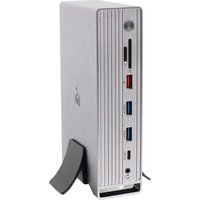
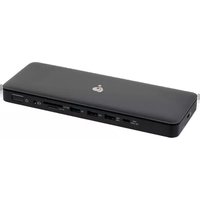
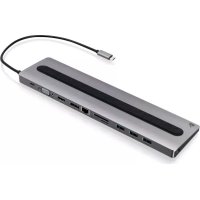
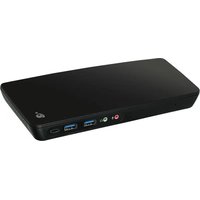
| Type de produit | Station d'accueil USB-C Triple Vidéo avec 60W Power Delivery |
| Alimentation | Adaptateur secteur 120 W AC inclus |
| Ports vidéo | 2 DisplayPort + 1 HDMI |
| Résolution maximale | 4096x2160 @60Hz (DisplayPort), 3840x2160 @30Hz (HDMI) |
| Ports USB | 2 USB-A 3.0 (1 avec BC 1.2 1.5A), 2 USB-A 2.0, 1 USB-C données |
| Audio | Prise microphone 3.5mm + prise casque 3.5mm |
| Ethernet | Port GbE (Gigabit Ethernet) |
| Power Delivery | Jusqu'à 60W via port USB-C hôte |
| Contenu de l'emballage | Station d'accueil, adaptateur 120W, câble USB-C 1m, CD pilote, guide rapide, carte de garantie |
| Configuration système requise | Hôte USB-C avec DisplayPort Alt Mode ou Thunderbolt 3 ; Windows 7/8/10, macOS 10.10~10.13.3 |
| Pilotage | Pilote DisplayLink requis (téléchargement recommandé depuis site DisplayLink) |
| Garantie | Garantie limitée de 1 an |
| Conformité | FCC Classe B |
| Dimensions | Environ 20 x 8 x 3 cm (estimation) |
| Poids | Environ 250 g (estimation) |
| Entretien et nettoyage | Débrancher avant nettoyage ; utiliser un chiffon sec et doux |
| Sécurité | Ne pas exposer à l'humidité ; utiliser l'adaptateur fourni |
FOIRE AUX QUESTIONS - GUD3C11 IOGEAR
Questions des utilisateurs sur GUD3C11 IOGEAR
0 question sur cet appareil. Repondez a celles que vous connaissez ou posez la votre.
Poser une nouvelle question sur cet appareil
Téléchargez la notice de votre Autres accessoires informatique au format PDF gratuitement ! Retrouvez votre notice GUD3C11 - IOGEAR et reprennez votre appareil électronique en main. Sur cette page sont publiés tous les documents nécessaires à l'utilisation de votre appareil GUD3C11 de la marque IOGEAR.
MODE D'EMPLOI GUD3C11 IOGEAR
Guide de démarrage rapide
Station d'accueil USB-C Triple Video avec 60W Power Delivery
Contenu De L'emballage 20
Configuration Systeme Requise 20
L'aperçu du produit 21
Installation du Pilote 23
Installation de L'équipement 29
Tableau de résolution de la video 31
Contenu De L'emballage
1 x GUD3C11
1 x Adaptateur secteur 120 W AC
1 x Cable USB-C 3.3 ft.
1 x Pilote de lecteur CD
1 x Guide de Demarrage Rapide
1 x Carte de Garantie
Configuration Systeme Requise
- Ordinateur hôte USB-C (Thunderbolt 3 compatible) avec mode Display Alternative
- Ordinateur hôte USB-C (Thunderbolt 3 compatible) avec mode USB prendre en charge que 2 moniteurs
- Windows 7/8/8.1/10
- MacOS® X 10.10 ~ 10.13.3 (Pour les versions 10.13.4 et supérieures, veuillez vérifier DisplayLink (http://www.displaylink.com/downloads/macos) pour la mise à jour du pilote et les notes)
- L'installation du pilote DisplayLink
- Le port USB-C de l'ordinateur hôte doit prendre en charge USB Power Delivery 2.0 pour être chargé
L'aperçu du produit
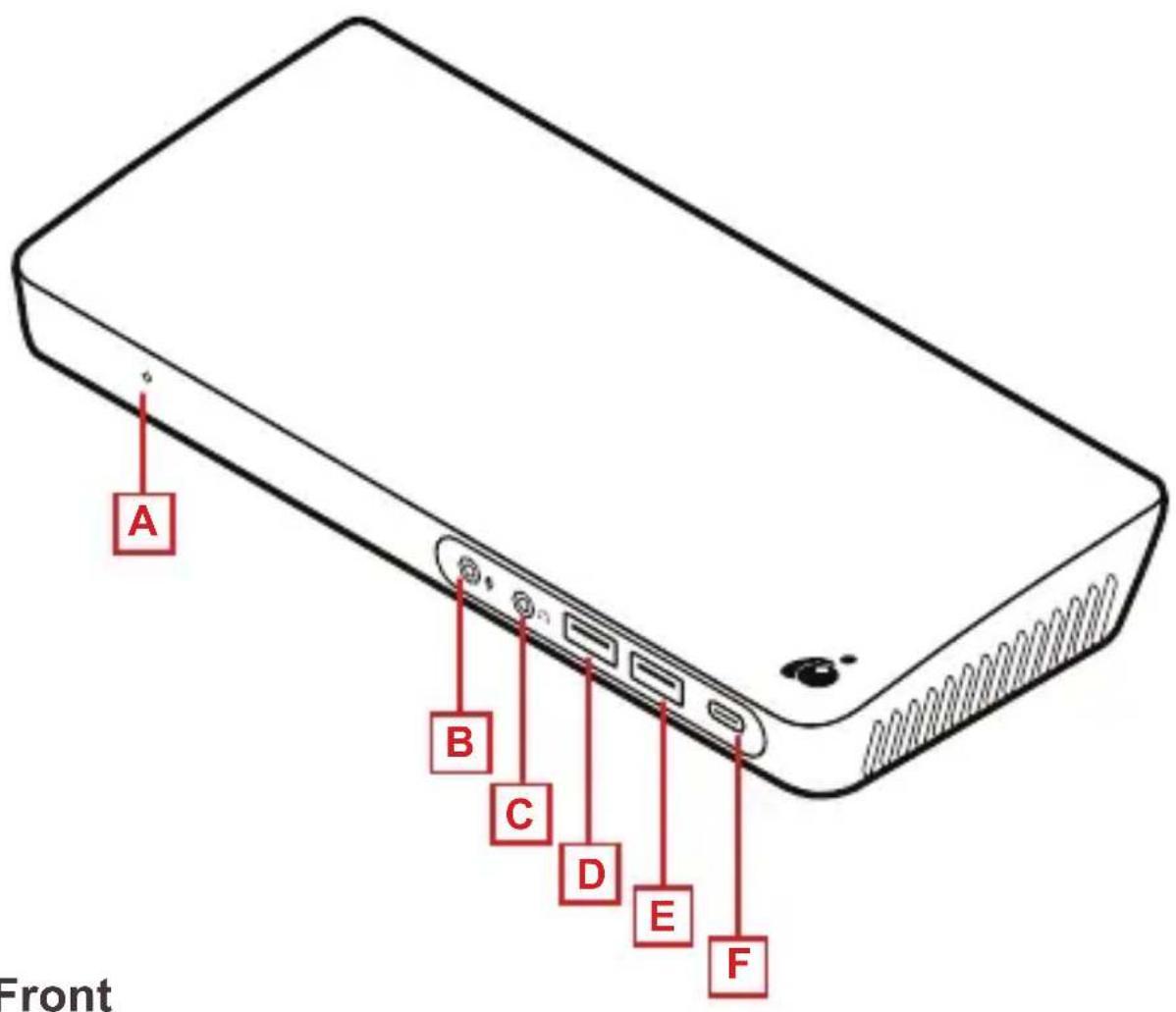
A. Interrupteur d'alimentation LED
B. Prise de 3,5 mm pour microphone
C. Prise de 3,5 mm pour casque d'écoute
D. Port USB-A 3.0 (BC 1.2 avec un maximum de 1,5 A de tension de sortie)
E. Port USB-A 3.0
F. Port USB-C (pour le transfert de données)
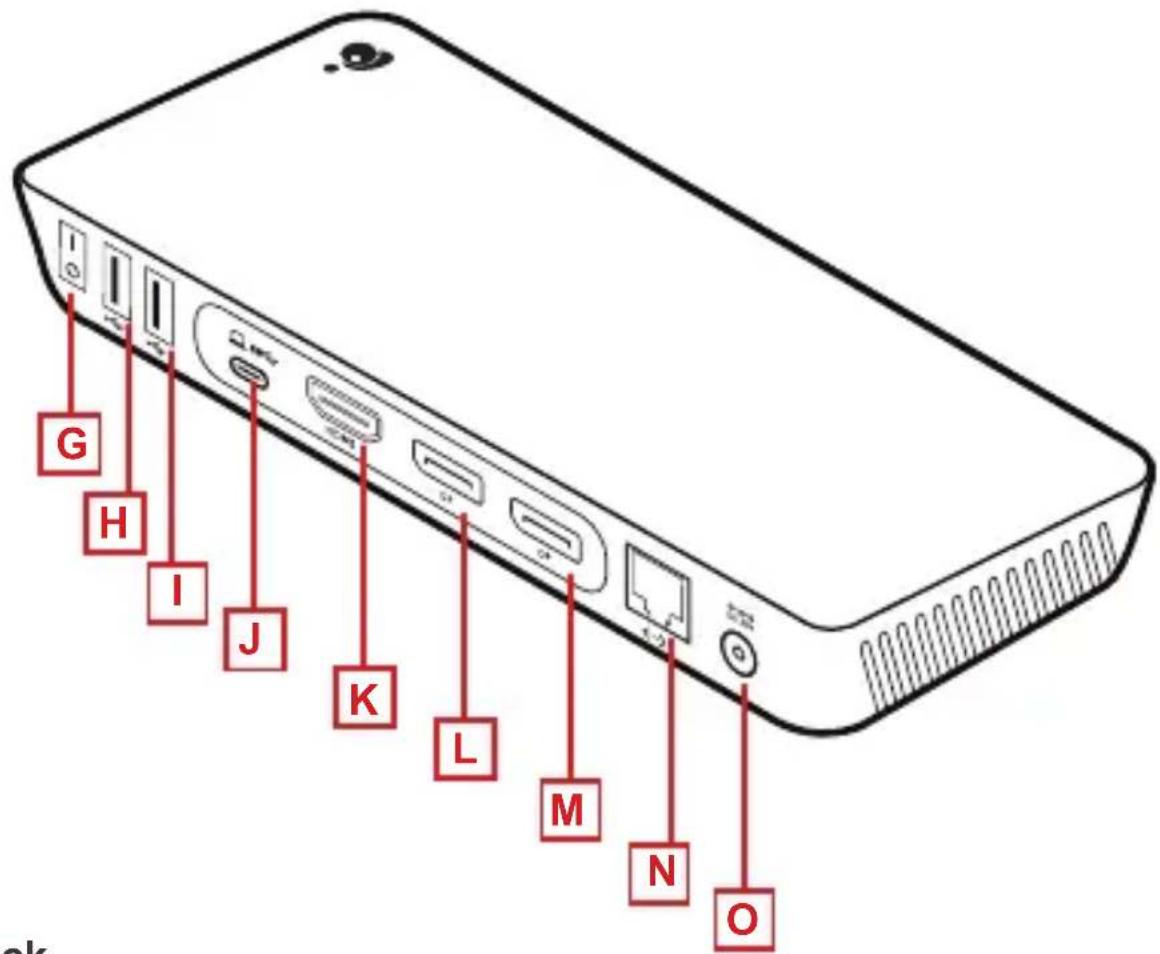
Back
G. GUD3C11 Interrupteur
H. Puerto USB-A 2.0
I. Puerto USB-A 2.0
J. Port USB-C vers l'ordinateur hôte (Power Delivery est capable de offrant une puissance jusqu'à 60W via son port USB-C)
K. Port HDMI
L. Port DisplayPort
M. Port DisplayPort
N. Port Ethernet GbE
O. Entrée de l'adaptateur CA
Installation du Pilote
- Pour le système hôte, il est recommendé de télécharger le plus recent pilote à partir du site Web de soutien de DisplayLink au www.displaylink.com/support
- Pour les systèmes d'exploitation Windows, executez « DisplayLink USB Graphics Software for Windows 8.4 M0.exe ». L'installation du pilote DisplayLink commercera automatique

Pour les systèmes d'exploitation Mac® 10.11 à 10.13.3, executez « DisplayLink installer 4.1.11.dmg »
Pour les systèmes d'exploitation Mac® 10.10 à 10.12, executez « DisplayLink installer 82262.dmg »
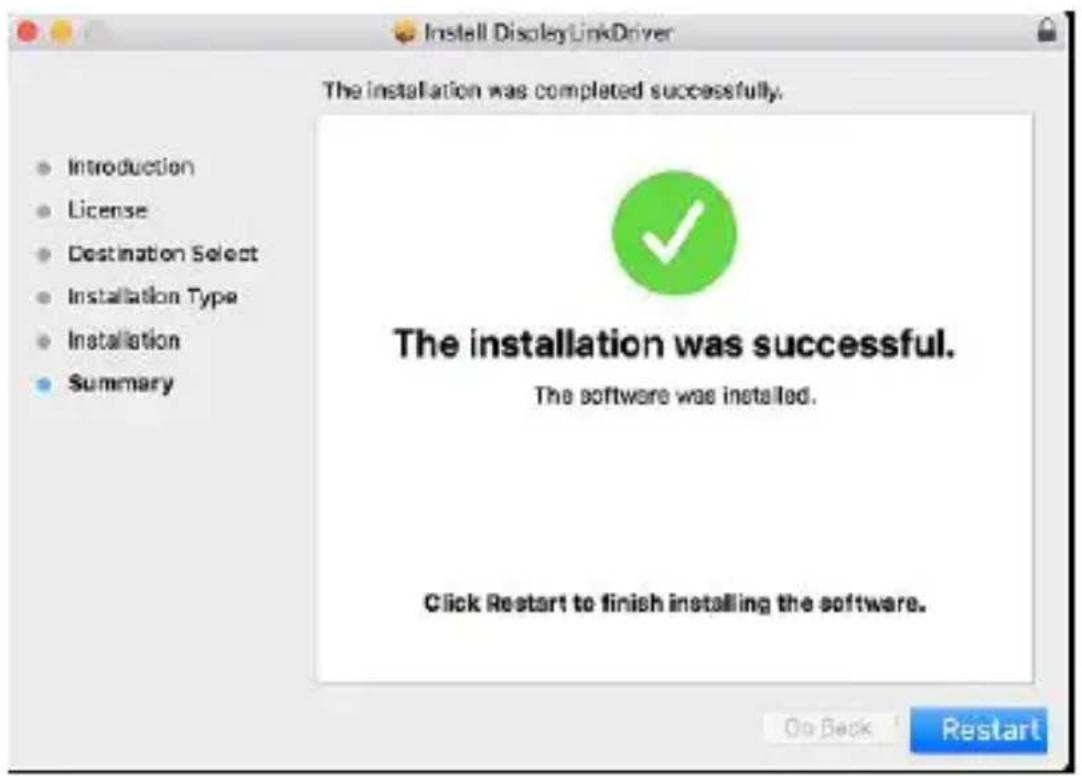
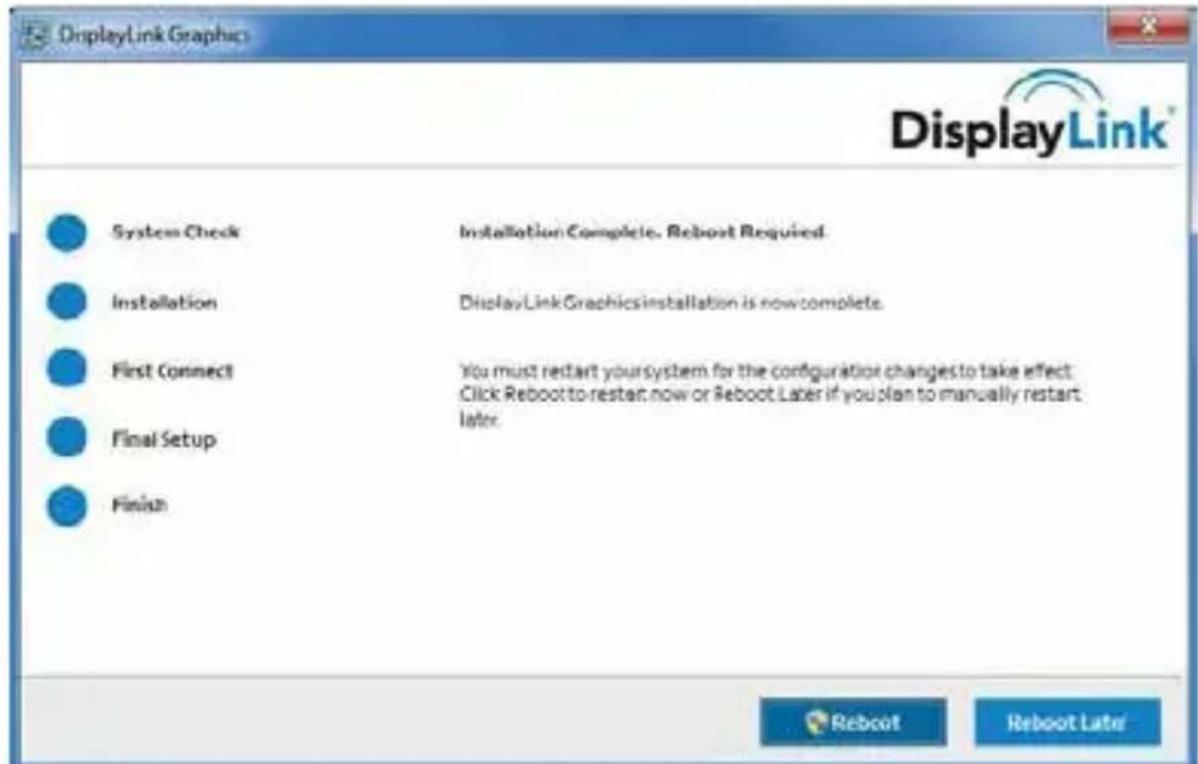
- Suívez les directives affichées à l'écran pour terminer l'installation et redémarrez votre ordinateur
(Mac)
(Windows)
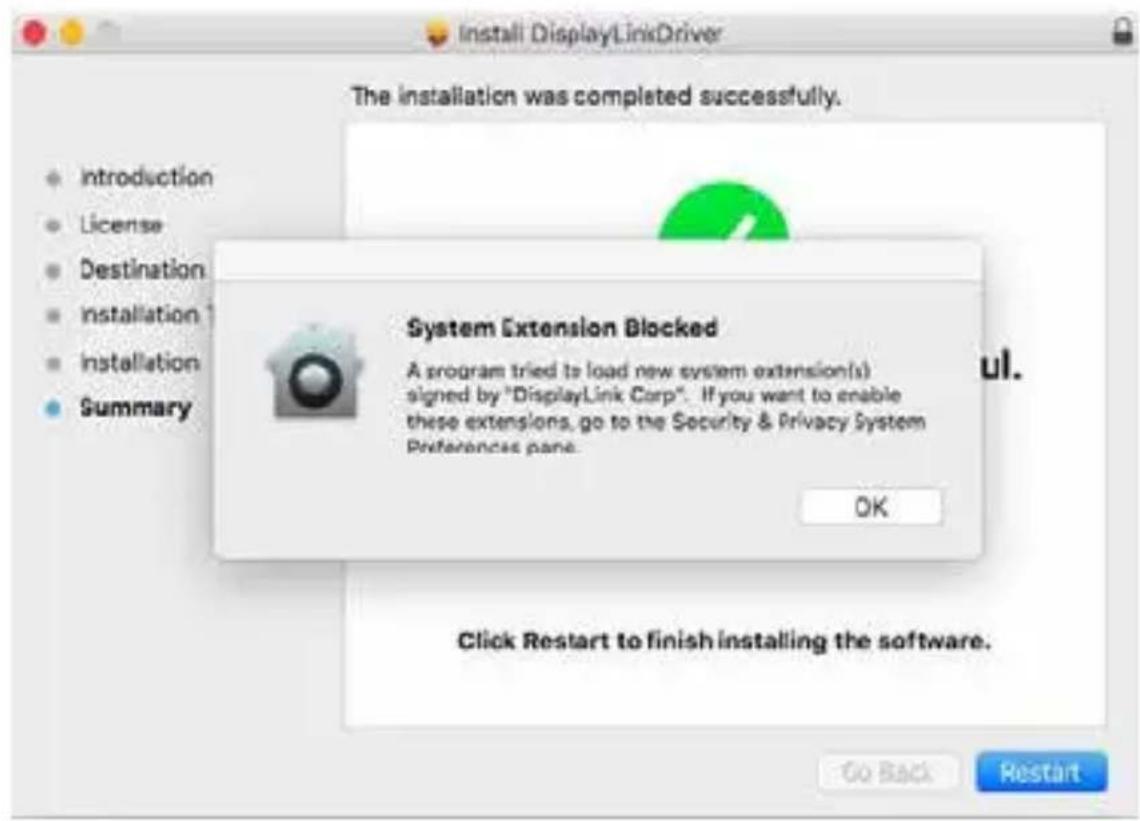
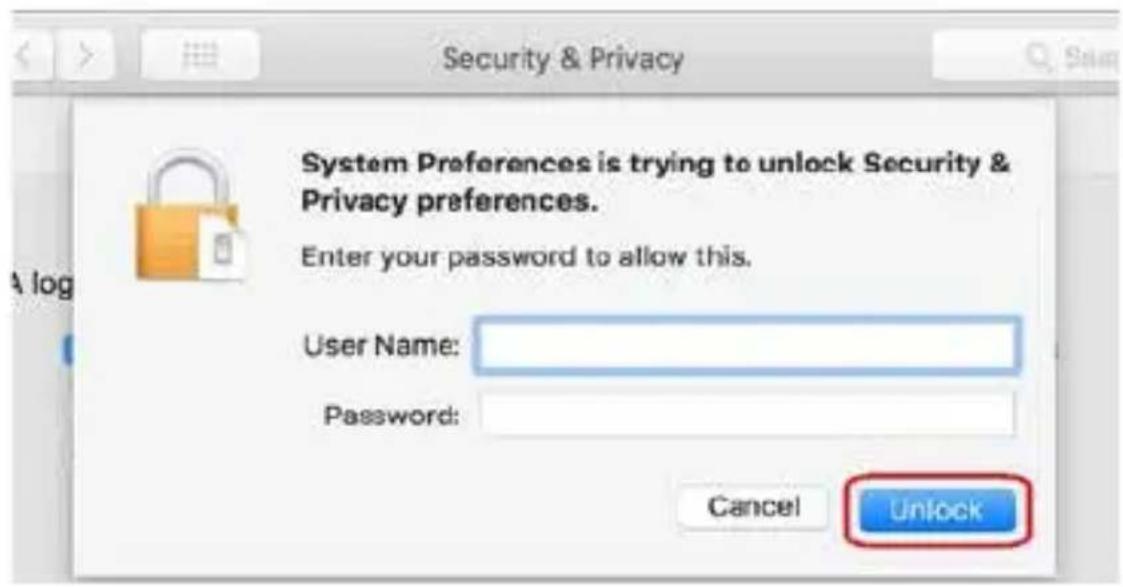
- Pour le système d'exploitation Mac® High Sierra 10.13.3, le système d'exploitation devrait afficher l'avertissement « Extension système bloquée après l'instruction » à la fin de l'instruction. Veuillez l'activer dans Sécurité et vie privée.
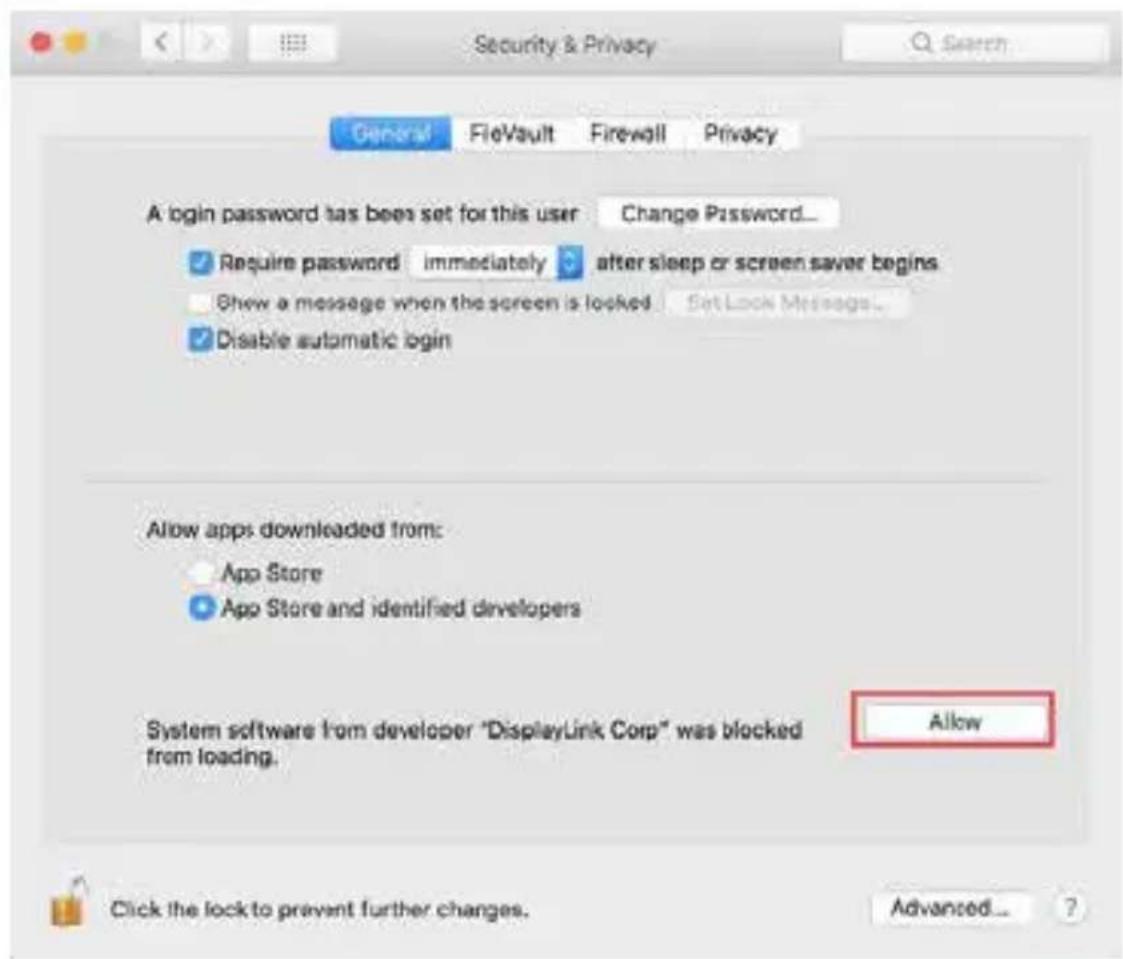
- Pour configurer DisplayLink, veuillez vous reférer au document de soutien sur le site Web de DisplayLink:
a. Comme configurer l'affichage de DisplayLink dans
b. Comme configurer l'affichage de DisplayLink dans
Mac: https://support.displaylink.com/knowledgebase/articles/658258-how-to-configure-displaylink-displays-on-mac-os-x
Installation de L'équipement
- Branchez l'adaptateur électrique c.a. inclus dans une prise de courant adequate.
- Branchez l'adaptateur électrique c.a. dans l'entrée c.c. du GUD3C11.
- Branchez le cable USB-C inclus du GUD3C11 au port USB-C de l'ordinateur hôte.
- Branchez l'écran HDMI externe au port HDMI du GUD3C11 à l'aide d'un cable HDMI*.
-
Branchez l'écran DisplayPort externe au port HDMI du GUD3C11 à l'aide d'un cable DisplayPort*.
-
L'écran du moniteur peut clignoter par intermittence pendant 5-10 secondes lors de la connexion au moniteur externe en raison du processus de synchronisation video.
- Brancher les dispositifs externes aux ports appropriés au besoin (se référer à l'aperçu du produit pour les différents ports).
*Remarque : La résolution maximale de 4K dépend du contenu de la source, de la capacité de l'affichage videoo, du cable utilisé et de la capacité de la carte graphique de l'ordinateur hôte branché
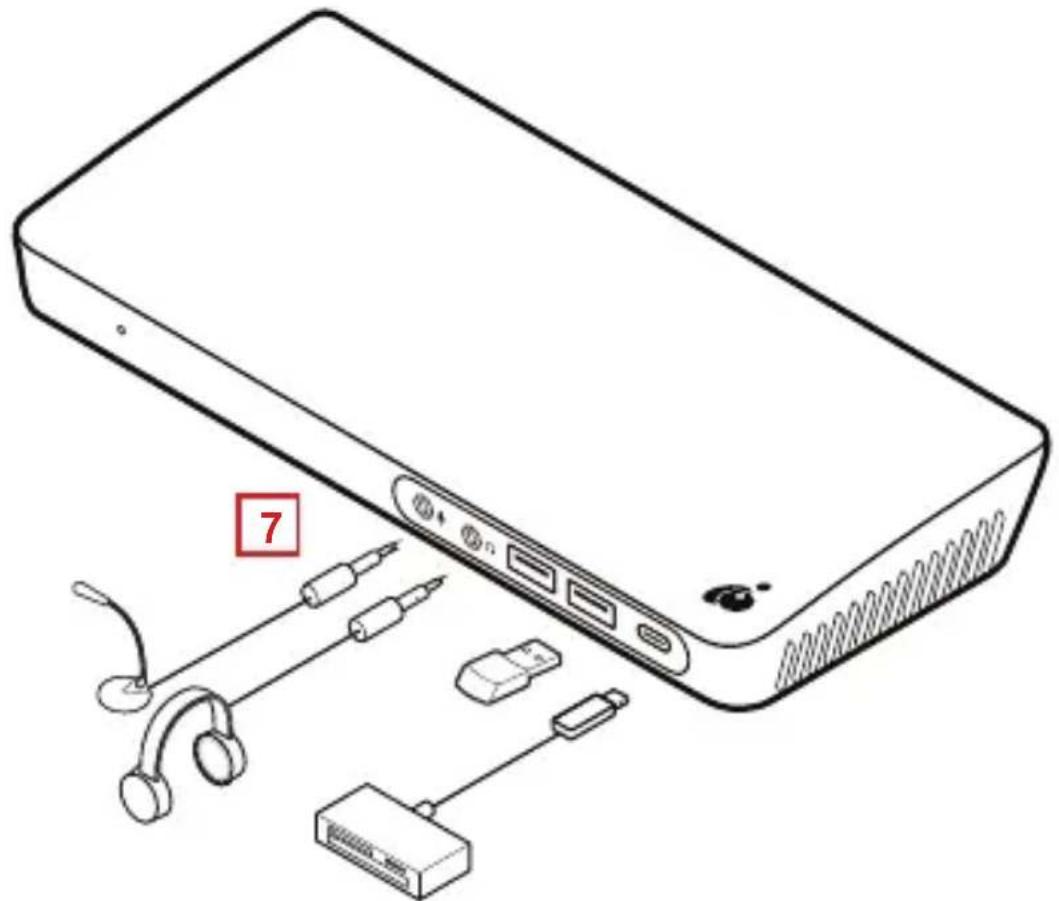
Tableau de résolution de la vente
Pour ordinateur hôte avec DisplayPort Alt-Mode:
| Nombre de sorties vvdo | DisplayPort1 | DisplayPort2 HDM | |
| Sortie vvdo unique | 4096x2160 @60Hz | n/a n/a | |
| Sortie vvdo unique | n/a | 4096x2160 @60Hz | n/a |
| Sortie vvdo unique | n/a n/a | 3840x2160 @30Hz | |
| Deux sorties vvdo | 3840x2160 @60Hz | 3840x2160 @60Hz | n/a |
| Deux sorties vvdo | 4096x2160 @60Hz | n/a | 3840x2160 @30Hz |
| Deux sorties vvdo | n/a | 4096x2160 @60Hz | 3840x2160 @30Hz |
| Trois sortie vvdo | 3840x2160 @60Hz | 3840x2160 @60Hz | 3840x2160 @30Hz |
Pour ordinateur hôte avec mode USB-C seulement:
| Nombre de sorties video | DisplayPort1 | DisplayPort2 HDMI | |
| Sortie video unique | 4096x2160 @60Hz | n/a n/a | |
| Sortie video unique | n/a | 4096x2160 @60Hz | n/a |
| Sortie video unique | n/a n/a | 4096x2160 @60Hz | |
| Deux sorties video | 3840x2160 @60Hz | 3840x2160 @60Hz | n/a |
| Deux sorties video | 3840x2160 @60Hz | n/a | 3840x2160 @30Hz |
| Trois sortie video | pas de support pas | de support pas de | support |
Déclaration de Conformité
Déclaration de la FCC
Cet équipement a été testé et est conforme aux limitations établies pour les apparèils numériques de classe B, conformément à la section 15 du règlement de la FCC. Ces limitations sont destinées à fournir une protection raisonnable contre les interférences nuisibles en environnement résidentiel. Ce produit génére, utilise et peut émettre une énergie de radiofréquence et, s'il n'est pas installé et utilisé conformément aux instructions, peut cause des interférences nuisibles aux communications radio.
Garantie limitée
Renseignements sur la garantie
Ce produit compte une garantie limitée de 1 an. Pour connaître les modalités de cette garantie, veuilles aller à http://www.iogear.com/support/warranty
Inscrivez-vous en ligne à http://www.iogear.com/register
Renseignements importants sur le produit
Modèle du produit
Numéro de série
Contact
NOUS SOMMES LA POUR VOUS AIDER! BESOIN D'AIDE POUR LA CONFIGURATION DE CE PRODUIT?
Assurez-vous de:
- Visitor www.iogear.com pour plus d'information sur le produit
- Visitor www.iogear.com/support pour obtenir de l'aide et un soutien technique en ligne
iogear.custhelp.com
support@iogear.com
www.iogear.com