Dock Pro 100 - Otros accesorios informáticos IOGEAR - Manual de uso y guía de instrucciones gratis
Encuentra gratis el manual del aparato Dock Pro 100 IOGEAR en formato PDF.



| Tipo de producto | Estación de acoplamiento USB-C |
| Marca | IOGEAR |
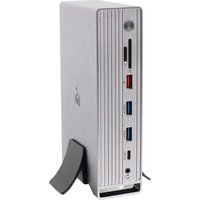
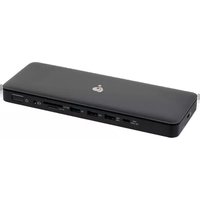
| Modelo | GUD3C02B (Dock Pro 100) |
| Compatibilidad con ordenador anfitrión | Puerto USB-C compatible con Thunderbolt 3 con soporte del modo DP Alt |
| Sistemas operativos compatibles | Windows 7/8/8.1/10, Chrome OS, macOS X 10.7+ |
| Conectividad de video | 1x DisplayPort (DP++), 1x HDMI, 1x VGA |
| Conectividad USB | 3x USB 3.0 Tipo A (1 con BC 1.2 hasta 1,5A) |
| Conectividad de red | 1x puerto Ethernet Gigabit (RJ45) |
| Lector de tarjetas de memoria | SD/MMC y Micro SD |
| Audio | Conector combinado de entrada/salida de 3,5 mm |
| Alimentación | Paso a través USB-C PD hasta 85W (adaptador de corriente USB-C no incluido) |
| Resolución de video máxima | Única: 3840x2160@30Hz (DP/HDMI), 1080P@60Hz (VGA); Doble: 1080P@60Hz (HDMI+DP) |
| Contenido de la caja | 1x GUD3C02B, 1x guía de inicio rápido, 1x tarjeta de garantía |
| Garantía | 1 año limitada |
| Mantenimiento y limpieza | Limpiar con un paño seco y suave. No utilizar líquidos. |
| Seguridad de uso | Usar en un entorno seco. No sobrecargar los puertos. |
| Funcionalidades adicionales | Soporte de doble pantalla (Windows), carga de portátil mediante PD, lector de tarjetas |
Preguntas frecuentes - Dock Pro 100 IOGEAR
Preguntas de los usuarios sobre Dock Pro 100 IOGEAR
0 pregunta sobre este aparato. Responde a las que conoces o haz la tuya.
Hacer una nueva pregunta sobre este aparato
Descarga las instrucciones para tu Otros accesorios informáticos en formato PDF gratis! Encuentra tus instrucciones Dock Pro 100 - IOGEAR y toma tu dispositivo electrónico nuevamente en la mano. En esta página están publicados todos los documentos necesarios para el uso de su dispositivo. Dock Pro 100 de la marca IOGEAR.
MANUAL DE USUARIO Dock Pro 100 IOGEAR
Dock Pro™ 100 USB-C™ 4K Estación Ultra-Delgada
Guía de configuración rápida
Dock Pro™ 100 USB-C™ 4K Station Ultra-Mince
GUD3C02B
PART NO. Q1601
- 1 x GUD3C02B
• 1 x Quick Start Guide
- 1 x Warranty Card
System Requirements
• 1 x Guía de Inicio Rápido
• 1 x Tarjeta de Garantía
Requisitos del sistema
- Computadora host USB-C™ (compatible con Thunderbolt™ 3) con Soporte del Modo Alt DP
- Windows® 7/8/8.1/10 (Las salidas de video dual están disponibles a través de DP y HDMI® para computadora portátil compatible con MST)
- Para Chrome OS™, solo una salida de video extendida está disponible desde DP o HDMI.
- MacOS® X 10.7+
Para Macbook® USB-C solamente (como la Macbook 2015), solo una salida de video extendida está disponible desde DP o HDMI.
Para Thunderbolt 3 Macbook Pro® (como la Macbook Pro 2016), las salidas de video dual son compatibles a través de los puertos DP y HDMI en el modo Espejo.
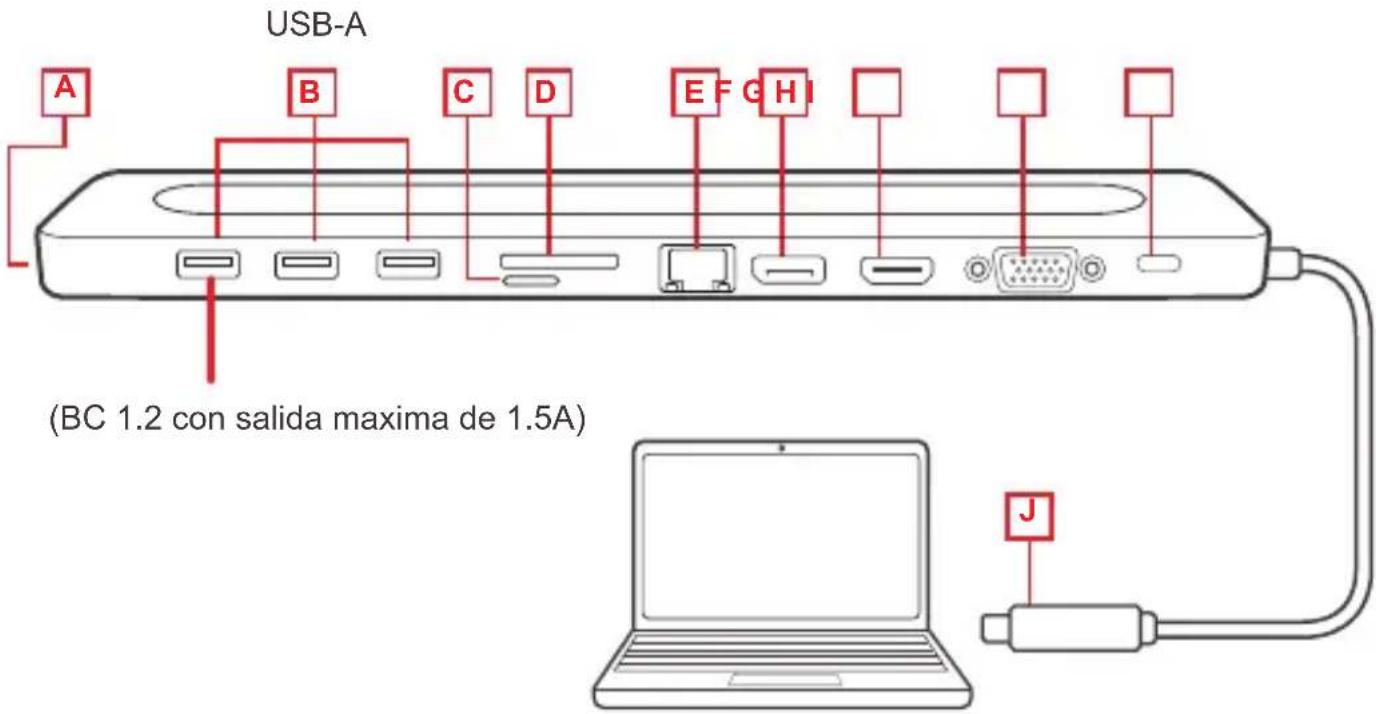
Descripción del product
GUD3C02B
A. Entrada o Salida de Audio de 3.5mm
B. USB 3.0 Tipo-A x 3
C. Ranura de tarjeta Micro SD
D. Ranura de tarjeta SD/MMC
E. Puerto LAN GbE
F. DisplayPort
G. Puerto HDMI
H. Puerto VGA
I. Puerto USB-C (Power Delivery Pass-Through) PD Pass-Through ofrece hasta 85W de carga de energía (después de que la base utiliza una deducción de 15W) utilizando el adaptador de corriente USB-C de la computadora portátil
J. Conector USB-C laptop anfitriona
text_image
USB-A A B C D E F G H I (BC 1.2 con salida maxima de 1.5A) JPaso 1
Encienda la computadora anfitriona Enchufe el adaptador de energía USB-C de la laptop al puerto USB-C con entrega de energía *
Paso 2
Conecte los dispositivos externos a los puertos adecuados según sea necesario (Referirse la descripción del producto para obtener información sobre los puertos)
Paso 3
Conecte los monitores externos a la salida de vídeo con la opción: DisplayPort y puerto HDMI para monitores dobles simultáneos o puerto VGA para monitores individuales. El puerto VGA no se puede utilizar en forma simultánea con el puerto HDMI o DisplayPort.
Paso 4
Conecte el cable USB-C conectado en GUD3C02B Pal puerto USB-C de la computadora anfitriona. La pantalla de la laptop puede parpadear unas pocas veces antes que GUD3C02B pueda reconocer a todos los dispositivos
*Nota: Sin enchufar el adaptador de energía USB-C de la laptop, GUD3C02B puede aún funcionar en el paso 2-3, pero GUD3C02B no suministrará energía a la laptop para su carga.
**La máxima resolución de 4K dual depende de la capacidad de la pantalla de video y la fuente de su computadora.
CONFIGURACION DEL MONITOR
Monitor único
 Portátil PortátilUp to 3840 x 2160@30 Hz Portátil PortátilUp to 3840 x 2160@30 Hz |  DPUp to 3840 x 2160@30 Hz DPUp to 3840 x 2160@30 Hz |  VGAUp to 1080P@60 Hz VGAUp to 1080P@60 Hz | |
| USB-C | Windows 10 / Chrome OS / Mac OS X | Windows 10 / Chrome OS / Mac OS X | Windows 10 / Chrome OS / Mac OS X |
| Thunderbolt 3 | Windows 10 / Mac OS X | Windows 10 / Mac OS X | Windows 10 / Mac OS X |
Monitor doble
| A B C HDMI Port & DisplayPort Up to 1080P@60 Hz Up to 1080P@60 Hz | A B B Portátil HDMI DisplayPort | No Apoyo | |
| USB-C | Windows 10 Windows 10 | Chrome OS / Mac OS X | |
| Thunderbolt 3 | Windows 10 Windows 10 / Mac OS X | ||
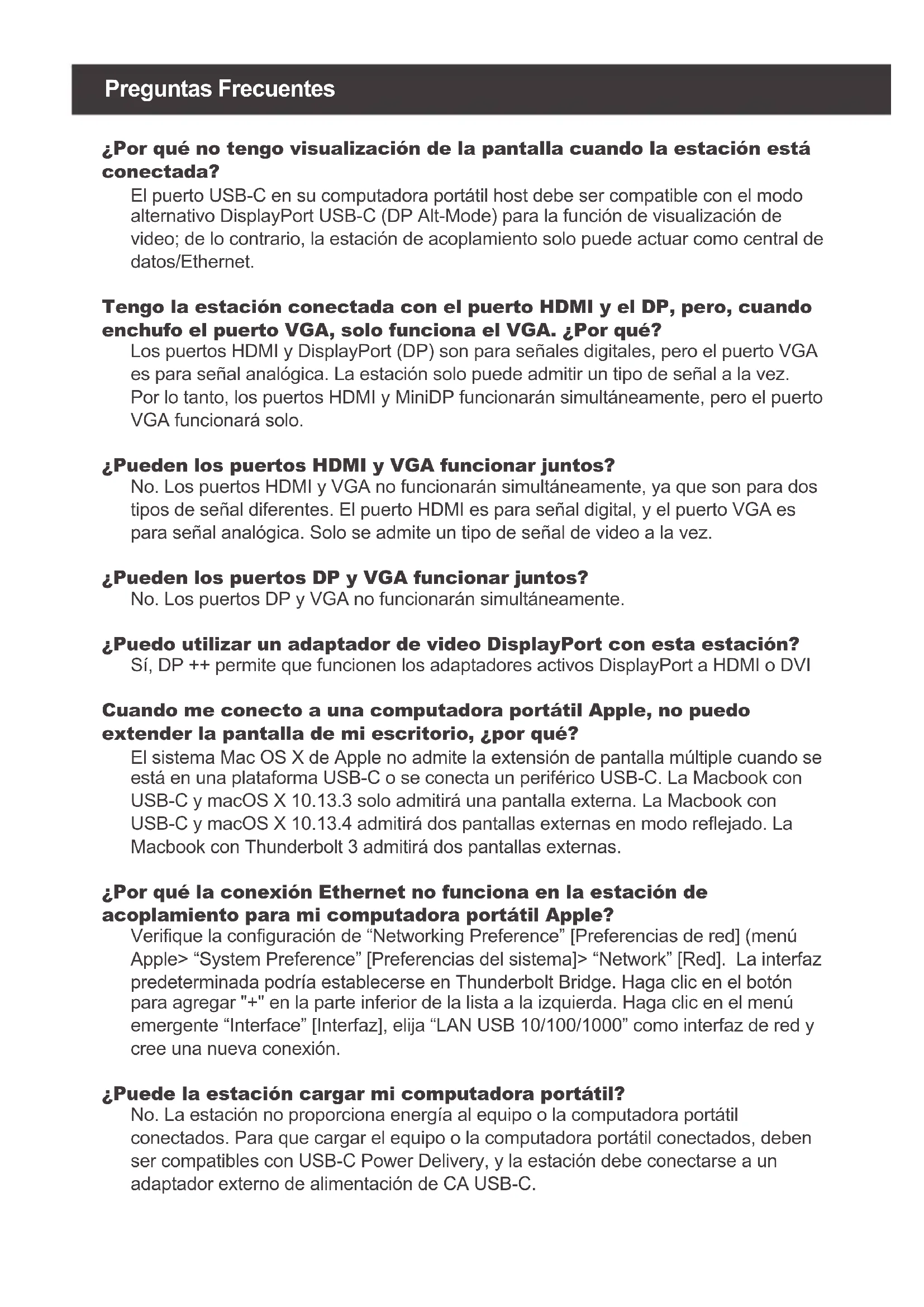
¿Por qué no tengo visualización de la pantalla cuando la estación está conectada?
El puerto USB-C en su computadora portátil host debe ser compatible con el modo alternativo DisplayPort USB-C (DP Alt-Mode) para la función de visualización de video; de lo contrario, la estación de acoplamiento solo puede actuar como central de datos/Ethernet.
Tengo la estación conectada con el puerto HDMI y el DP, pero, cuando enchufo el puerto VGA, solo funciona el VGA. ¿Por qué?
Los puertos HDMI y DisplayPort (DP) son para señales digitales, pero el puerto VGA es para señal analógica. La estación solo puede admitir un tipo de señal a la vez. Por lo tanto, los puertos HDMI y MiniDP funcionarán simultáneamente, pero el puerto VGA funcionará solo.
¿Pueden los puertos HDMI y VGA funcionar juntos?
No. Los puertos HDMI y VGA no funcionarán simultáneamente, ya que son para dos tipos de señal diferentes. El puerto HDMI es para señal digital, y el puerto VGA es para señal analógica. Solo se admite un tipo de señal de video a la vez.
¿Pueden los puertos DP y VGA funcionar juntos?
No. Los puertos DP y VGA no funcionarán simultáneamente.
¿Puedo utilizar un adaptador de video DisplayPort con esta estación?
Sí, DP ++ permite que funcionen los adaptadores activos DisplayPort a HDMI o DVI
Cuando me conecto a una computadora portátil Apple, no puedo extender la pantalla de mi escritorio, ¿por qué?
El sistema Mac OS X de Apple no admite la extensión de pantalla múltiple cuando se está en una plataforma USB-C o se conecta un periférico USB-C. La Macbook con USB-C y macOS X 10.13.3 solo admitirá una pantalla externa. La Macbook con USB-C y macOS X 10.13.4 admitirá dos pantallas externas en modo reflejado. La Macbook con Thunderbolt 3 admitirá dos pantallas externas.
¿Por qué la conexión Ethernet no funciona en la estación de acoplamiento para mi computadora portátil Apple?
Verifique la configuración de “Networking Preference” [Preferencias de red] (menú Apple> “System Preference” [Preferencias del sistema]> “Network” [Red]. La interfaz predeterminada podría establecerse en Thunderbolt Bridge. Haga clic en el botón para agregar "+" en la parte inferior de la lista a la izquierda. Haga clic en el menú emergente “Interface” [Interfaz], elija “LAN USB 10/100/1000” como interfaz de red y cree una nueva conexión.
¿Puede la estación cargar mi computadora portátil?
No. La estación no proporciona energía al equipo o la computadora portátil conectados. Para que cargar el equipo o la computadora portátil conectados, deben ser compatibles con USB-C Power Delivery, y la estación debe conectarse a un adaptador externo de alimentación de CA USB-C.
¿Puedo usar un adaptador de alimentación de CA de mayor capacidad con la estación para cargar mi computadora portátil?
Sí. Puede usar cualquier adaptador de alimentación de CA USB-C disponible con la estación para cargar su computadora portátil. Cuando el adaptador de alimentación de CA USB-C está conectado a la estación de acoplamiento, la estación de acoplamiento consumirá una potencia máxima de 15 W cuando todos los puertos estén conectados y transmitiendo datos. La capacidad de potencia restante se dirigirá a la computadora portátil conectada, con un máximo de 85 W de potencia.
¿Funciona esta estación cuando se conecta a un puerto Thunderbolt 3?
Sí, funciona. La estación de acoplamiento funciona cuando se conecta a un puerto Thunderbolt 3 en su computadora. Sin embargo, debido a las características de compatibilidad de los sistemas operativos, los resultados serán diferentes. Por ejemplo, el sistema Mac OS X solo admite una sola extensión de pantalla cuando se usa un periférico USB-C, pero el sistema operativo Windows puede admitir múltiples extensiones de pantalla.
¿Funciona esta estación cuando se conecta a un puerto Thunderbolt 2?
No, no funciona. La estación solo funcionará cuando se conecte a un puerto USB-C o Thunderbolt 3. Conecte la estación de acoplamiento a su computadora con el cable anclado a red. El puerto particular de la estación de acoplamiento no es compatible con Thunderbolt 2; solo con el Mini DisplayPort.
¿Funcionará la estación con Apple Super Drive?
No. La estación no funciona con Apple Super Drive. SuperDrive requiere una conexión directa.
¿Cuántos discos duros externos se pueden conectar a la Estacion?
Solo uno. El disco duro externo debe estar conectado al puerto USB marcado con "BC 1.2" o logotipo Lightning. Este puerto USB admite una potencia máxima de 1.5A y podrá proporcionar suficiente energía al dispositivo de disco duro externo.
Mi disco duro no funciona cuando estoy conectado a la base. ¿Por qué?
Asegúrese de que el disco duro externo esté conectado al puerto USB marcado con "BC 1.2" o el logotipo Lightning. Este puerto USB admite una potencia máxima de 1.5A y podrá proporcionar suficiente energía al dispositivo de disco duro externo.
Garantía limitada
Información sobre la garantía
Este producto está protegido por una garantía limitada de 1 año. Para obtener los términos y condiciones de esta garantía, visite
Registre el producto en línea en https://www.iogear.com/register
Información importante sobre el producto
Modelo de producto
Número de serie ____
¡ESTAMOS AQUÍ PARA AYUDARLE!
¿NECESITA AYUDA CON LA CONFIGURACIÓN DE ESTE PRODUCTO?
Asegúrese de:
- Visitar www.iogear.com para obtener más información sobre nuestros productos
- Visitar www.iogear.com/support para obtener ayuda en directo y soporte técnico sobre el producto
IOGEAR
Información sobre interferencias de la Comisión federal de comunicaciones (FCC)
Este equipo fue sometido a pruebas, y se determinó que cumple con los límites para los servicios digitales de Clase B, según se especifica en la sección 15 de las normas de la FCC. La finalidad de estos límites es proveer una protección razonable contra las interferencias perjudiciales en las instalaciones residenciales. Todo cambio o modificación a este equipo puede invalidar la autorización al usuario para operarlo. Este equipo genera, utiliza y puede irradiar energía de radiofrecuencia. Si no se instala y utiliza de acuerdo con las instrucciones, puede causar interferencias perjudiciales para las comunicaciones radiales. No obstante, no se garantiza la ausencia de interferencia en una instalación en particular. Si este equipo generara interferencias perjudiciales para la recepción de radio o de televisión, lo cual se puede determinar encendiendo y apagando el equipo, el usuario puede tratar de corregir la interferencia mediante uno los siguientes métodos:
- Cambiar la orientación o la ubicación de la antena receptora
- Aumentar la distancia entre el equipo y el receptor
- Conectar el equipo a un tomacorriente de un circuito diferente al que está conectado el receptor
- Solicitar asistencia al vendedor o a un técnico especializado en radio y televisión
Precauciones de la FCC: Todo cambio o modificación no aprobado específicamente por el responsable de cumplimiento puede invalidar la autorización del usuario para operar este equipo.
Este dispositivo cumple con la Parte 15 de las normas de la FCC. La operación está sujeta a las siguientes dos condiciones:
(1) este dispositivo no podrá ocasionar interferencia dañina, y
(2) este dispositivo deberá aceptar toda interferencia recibida, incluida la interferencia que pudiera ocasionar un mal funcionamiento.
Declaración de la CE:
Este dispositivo fue probado y se determinó que cumple con las siguientes normas de la Unión Europea: Capacidad electromagnética (2004/108/CE), Baja tensión (2006/95/CE) y R&TTED (1999/5/CE).