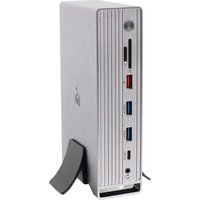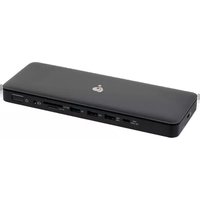
GUC3CDHD - Otros accesorios informáticos IOGEAR - Manual de uso y guía de instrucciones gratis
Encuentra gratis el manual del aparato GUC3CDHD IOGEAR en formato PDF.



| Tipo de producto | Estación de acoplamiento USB-C |
| Marca | IOGEAR |
| Modelo | GUC3CDHD |
| Dimensiones | Aproximadamente 10 x 5 x 1.5 cm |
| Peso | Aproximadamente 50 g |
| Alimentación | USB-C Power Delivery (adaptador de corriente recomendado >30W, certificado LPS) |
| Puertos | 1x USB-C PD (entrada), 1x USB-C host, 1x HDMI, 1x USB-A 3.1 Gen 1, 1x USB-A 2.0 |
| Resolución HDMI máxima | 4K a 30 Hz (Windows/Mac), 1080p (Android/Nintendo Switch) |
| Compatibilidad del sistema | Windows 10, Mac OS X 10.12+, Android 8+, iOS 12.1+ (iPad Pro 2018+) |
| Funcionalidades | Carga PD (5V/9V/15V/20V), modo juego Nintendo Switch, extensión de puertos |
| Contenido del paquete | Estación de acoplamiento, cable USB-C, guía de inicio rápido, tarjeta de garantía |
| Garantía | 1 año limitada |
| Certificaciones | FCC, CE |
| Mantenimiento | Limpiar con un paño suave y seco. No utilizar productos líquidos. |
| Seguridad | Utilizar un adaptador certificado LPS. Respetar las advertencias FCC. |
| Piezas de repuesto | Ninguna pieza desmontable. Contactar con el soporte de IOGEAR para cualquier problema. |
| Fabricante | IOGEAR |
| Sitio web | www.iogear.com |
Preguntas frecuentes - GUC3CDHD IOGEAR
Preguntas de los usuarios sobre GUC3CDHD IOGEAR
0 pregunta sobre este aparato. Responde a las que conoces o haz la tuya.
Hacer una nueva pregunta sobre este aparato
Descarga las instrucciones para tu Otros accesorios informáticos en formato PDF gratis! Encuentra tus instrucciones GUC3CDHD - IOGEAR y toma tu dispositivo electrónico nuevamente en la mano. En esta página están publicados todos los documentos necesarios para el uso de su dispositivo. GUC3CDHD de la marca IOGEAR.
MANUAL DE USUARIO GUC3CDHD IOGEAR
Guía de inicio=rápido
Dock Pro 60 USB-C 4K Estación con modo de juego +
GUC3C4HP
PART NO.Q1600
Package Contents
1
1x GUC3C4HP
1x USB-CTM cable
1x Quick Start Guide
1x Warranty Card
System Requirements
Containido del paquete
1
1x GUC3C4HP
1x Cable USB-C
1x Guia de configuracion rapide
1x Tarjeta de Garantía
Requerimientos del Sistema
- Windows® 10 (32/64 bit)
Mac OS X 10.12 y superior - Android™ 8 y superior (USB-C)*
- IOS 12.1+ (IPad Pro® 2018)**
-
Mobile Desktop debe ser compatible con el dispositivo Android para pantalla extendida;otirosdispositivosAndroidsoportanelmode espejo
-
Las computadoras portátiles y dispositivos Android deben ser compatibles con el modo DP Alt mediante USB-C
** Para una mejor experiencia HID, se recomienda iPadOS® 13 y superior
Descripción del producto
2
A. Puerto USB-C (Transferencia de suministro de energia)
B. Puerto USB-C
C. Puerto HDMI (hasta 4K)**
D. Puerto USB-A 3.1 Gen 1 para teclado, mouse o periféricos
E. Puerto USB-A 2.0 para teclado, mouse o periféricos**
Vista frontal
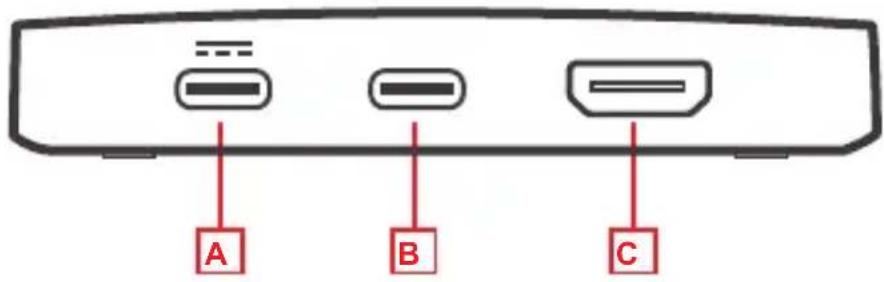
Vista posterior
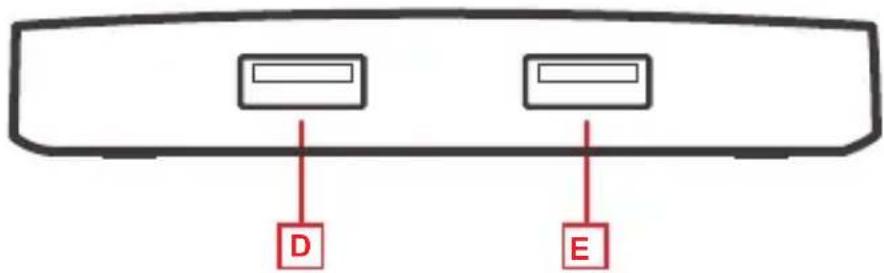
*Compatible con USB-C PD que searga a 5V, 9V, 15V, 20V de salute. Utilice el adaptor de alimentacion USB-C PD con certificacion de fuente de alimentacion limitada (LPS). Para la energia de dispositivos moviles, se recomienda mas de 30 varios.
**4K @ 30Hz para Windows / Mac OS, 1080P para téléphone inteligente Android y consola de juegos USB-C
***Sopporta max. 5V, salute 0.7A
****Soporta max. 5V, saliva 0.3A
Instalación del hardware
Por favor, cumpla los siguientes pasos para garantizar un desempoño optimo.
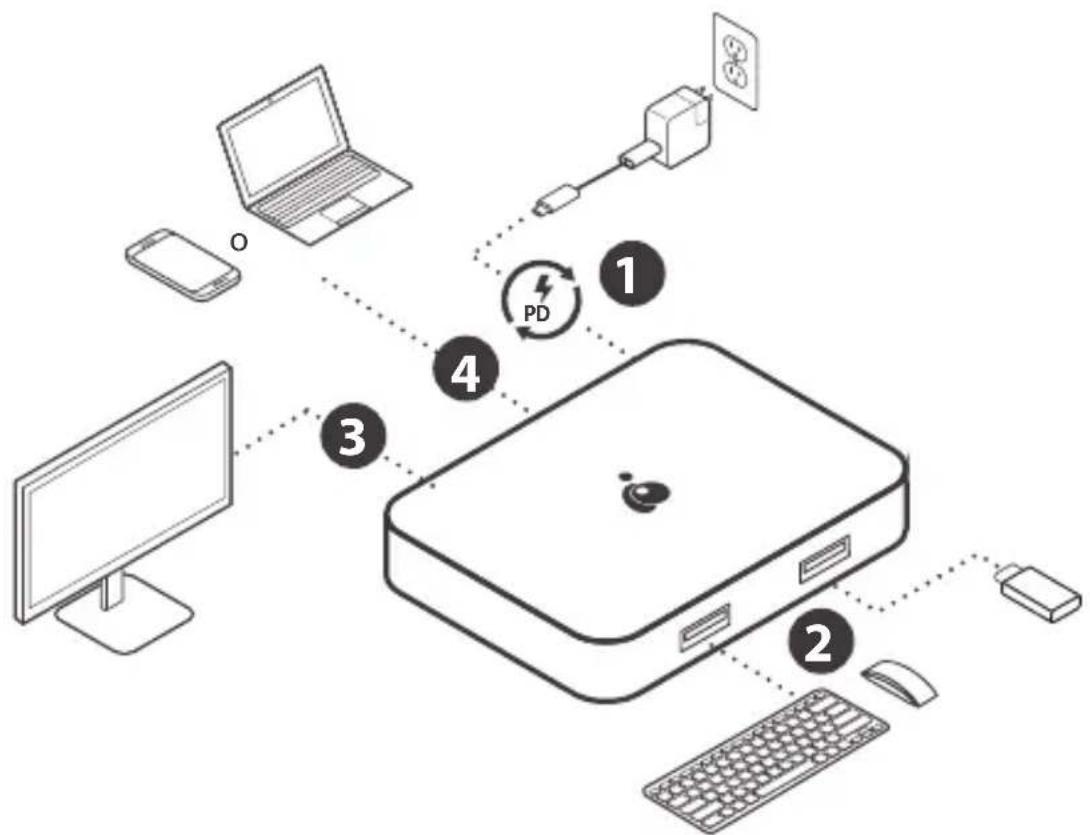
Instalación de Android / Windows / Mac
PASO 1
Encienda la computadora host / téléphone inteligente. Conecte la fuente de alimentación al puerto de pasos de suministro de energia.
PASO 2
Conecte los dispositivos externos a los puertos apropriados según sea Neededo. (consulte la descripción general del producto para Obtener información sobre los puertos)
PASO 3
Conecte el cable USB-C al puerto USB-C del host en GUC3C4HP. Conecte el除外 extremo del cable USB-C al dispositivo host (PC/MAC/Android). La pantalla可以选择 parpadear al reconocer losuturesdispositivos.
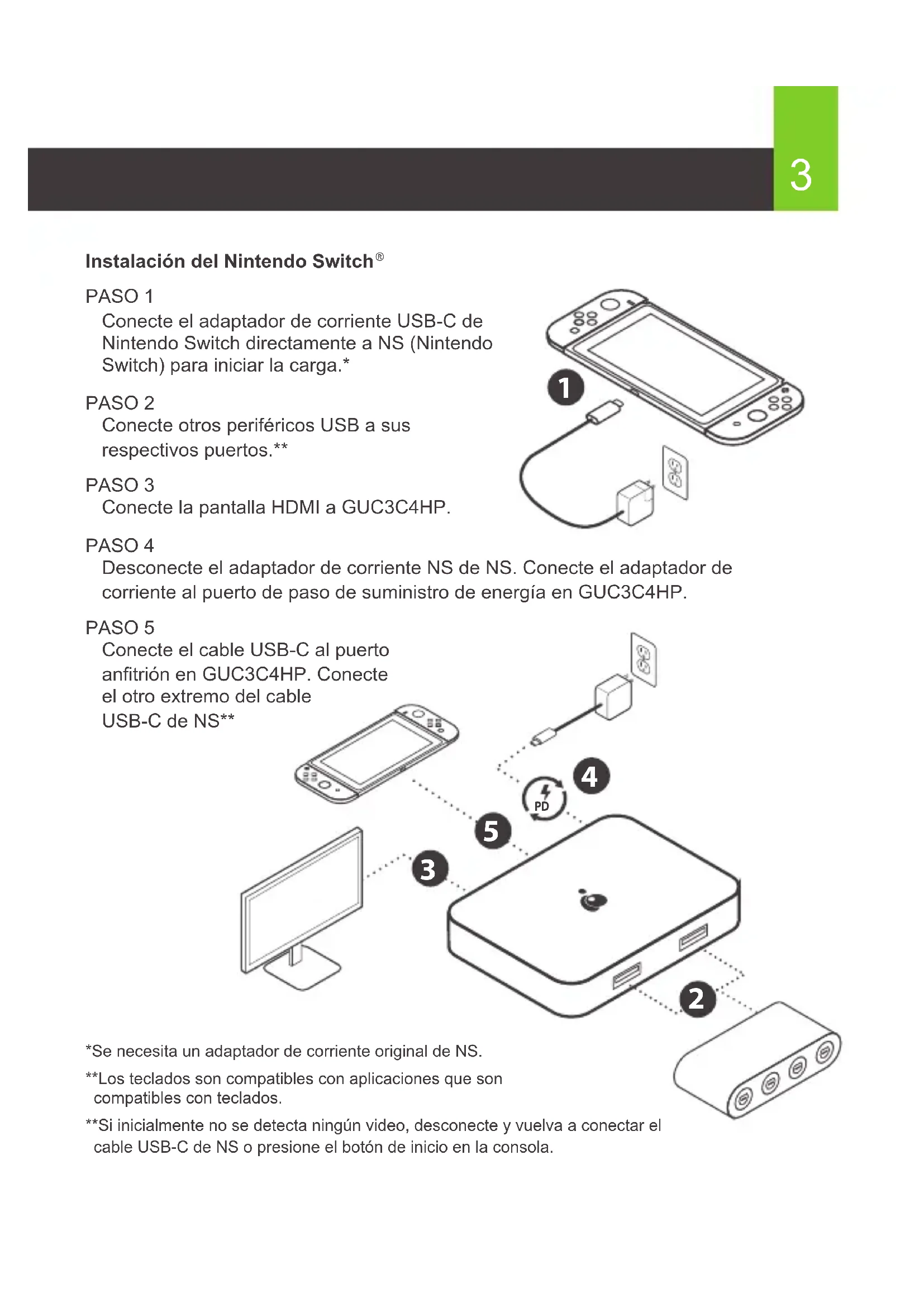
Instalación del Nintendo Switch®
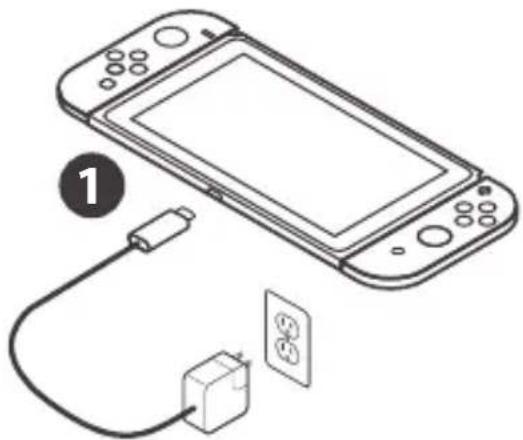
PASO 1
Conecte el adaptor de corriente USB-C de Nintendo Switch directamente a NS (Nintendo Switch) para iniciar la energia.
PASO 2
Conecteotiros periféricos USB a sus respectivos puertos.
PASO 3
Conecte la pantalla HDMI a GUC3C4HP.
PASO4
Desconecte el adaptor de corriente NS de NS. Conecte el adaptor de corriente al puerto de paso de suministro de energia en GUC3C4HP.
PASO 5
Conecte el cable USB-C al puerto anfitrion en GUC3C4HP. Conecte el除外 extremo del cable USB-C de NS**
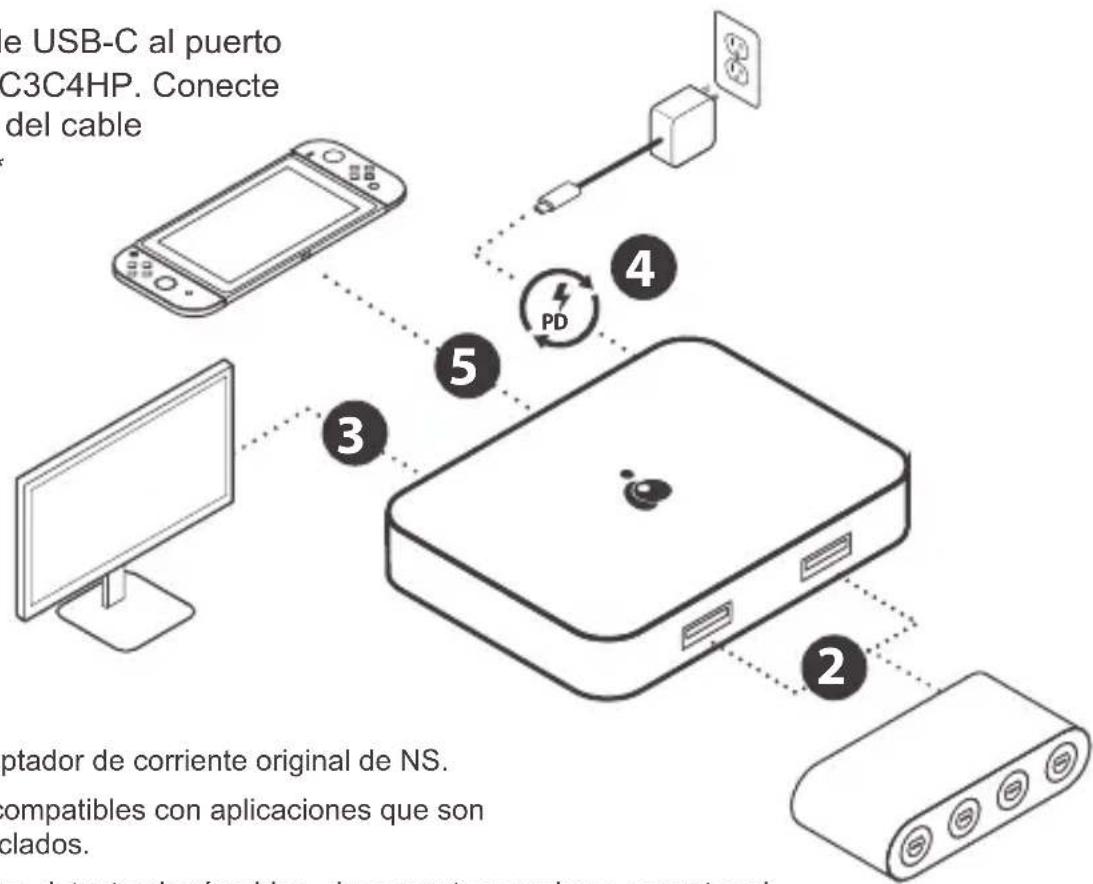
**Los teclados son compatibles con aplicaciones que son compatibles con teclados.
**Si inicialmente no se detecta ningún video, desconnecte y vuelva a conectar el cable USB-C de NS o presione el botón de inizio en la consola.
Garantía limitada
Información sobre la garantía
Este produit está protegado por una garantía limitada de 1 año. Para los关键时刻 y conditiones de la garantía, visite https://www.iogear.com/support/warranty
Registre el producto en linea en https://www.iogear.com/register
Informacion importante sobre el producto
Modelo
Numero de series
Contacto
iESTAMOS AQUI PARA AYUDARLE! zNECESITA AYUDA CON ESTE PRODUCTO?
Asegüresede:
- Visitar www.iogear.com para más información sobre nuestros produits
- Visitar www.iogear.com/support pararidge en directo y soporte专业技术 sobre el producto
IOGEAR
Información de Conformidad
Información sobre interferencias de la Comisión federal de communicatoraciones (FCC)
Este equipo fue sometido a pruebas, y se determino que cumple con los limites para los servicios digitales de Clase B, según se especifica en la sección 15 de las normas de la FCC. La finalidad de这些 limites esprovea una proteccion reasonable contra las interferencias perjudiciales en las instalaciones residenciales. Todo cambio o modificacion a este equipo suepe invalidar la autorizacion al usuario para operarlo. Este equipo genera, utilizes y possible irradian energia de radiofrecuencia. Si no se instala y utilizes de acuerdo con las instrucciones,uede causar interferencias perjudiciales para las communicatoraciones radiales. No obstarve, no se garantiza la ausencia de interferencia en una instalacion en particular. Si este equipo genera interferencias perjudiciales para la recepcion de radio o de television, loQUAL se peut determinar encendiando y apagando el equipo, el usuario可以选择 tratar de corrigir la interferencia mediante uno los siguientes métodos:
- Cambiar la orientacion o laubicacion de la antenna receptora
- Augmentar la distancia entre el equipo y el receptor
- Conectar el equipo a un tomacorriente de un circuito diferente al que está connectado el receptor
- Solicitar asistencia al vendedor o a un的技术ico especializzato en radio y television
Precauciones de la FCC: Todo cambio o modificacion no aprobado especificamente por el responsable de cumplimientouede invalidarla autorizacion del usuario para operar este equipo.
Este dispositivo cumple con la Parte 15 de las normas de la FCC. La operacion esta sujeta a las siguientes dos conditiones:
(1) este dispositivo no podra occasionar interferencia daña, y
(2) este dispositivo deben acceptor toda interferencia recibida, incluida la interferencia que pudiera occasionar un mal funciona.
Declaración de la CE:
Este dispositivo fue probado y se determinó que cumple con las siguientes normas de la Unión Europea: Capacidad electromagnética (2004/108/CE), Baja tensión (2006/95/CE) y R&TTED (1999/5/CE).