Notice Facile
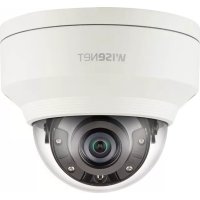
XNV6080R - Caméra de surveillance Wisenet - Notice d'utilisation et mode d'emploi gratuit
Retrouvez gratuitement la notice de l'appareil XNV6080R Wisenet au format PDF.


| Caractéristique | Détails |
|---|---|
| Type de produit | Caméra de surveillance |
| Résolution | 4MP (2560 x 1440) |
| Vision nocturne | IR jusqu'à 30 mètres |
| Angle de vue | 87,5° (horizontal) |
| Connectivité | Ethernet (PoE) |
| Stockage | Compatible avec enregistrement sur NAS et carte SD |
| Détection de mouvement | Oui, avec notifications |
| Conditions d'utilisation | Intérieur/extérieur, IP66 |
| Alimentation | PoE ou adaptateur secteur |
| Dimensions | Ø 100 mm x 80 mm |
| Poids | 500 g |
| Garantie | 2 ans |
FOIRE AUX QUESTIONS - XNV6080R Wisenet
Questions des utilisateurs sur XNV6080R Wisenet
0 question sur cet appareil. Repondez a celles que vous connaissez ou posez la votre.
Poser une nouvelle question sur cet appareil
Téléchargez la notice de votre Caméra de surveillance au format PDF gratuitement ! Retrouvez votre notice XNV6080R - Wisenet et reprennez votre appareil électronique en main. Sur cette page sont publiés tous les documents nécessaires à l'utilisation de votre appareil XNV6080R de la marque Wisenet.
MODE D'EMPLOI XNV6080R Wisenet
Manuel d'utilisation
Manuel d'utilisation
Droits d'auteur
©2017 Hanuha TechuinCo., Ltd. Tous droits réserves.
Marque commerciale
Chaque marque éoplado ci-dessus est enregistrée. Les noms de ce produit et autres marques de commerce mentionnées dans ce manuel sont les marques déposés de leurs sociétés respectées.
Restriction
Le droit, d'aide, de ce document est restéorer. En aucro cas ce document ne doit d'aide reproducte distribuée ou modèle, partiellement ou entelierement, sans l'autorisation formale.
Clause de non responsabilité
Hanuha Teuchin la de son initiaux pour verifier integrité et l'exctiité des contes de ce document, mais aucune parente formelle ne sera faoumé à cet effet. Utilisation de ce document et les résultats subsésqu'ents seront entertient de la responsabilité de l'utilisation. Hanuha Teuchin sa reserve le droit de modif et les contents de ce document: sans avais préalble.
La conception et les caractéristiques techniques sont susceptibles d'être modifiées sans préavis.
L'Initial de I administrateur Initi est admin et le mot de passo doit etre definl lors de la preme connexion.
Veuillez Changeer voit de passage tous les trois mois afin de protégier les renseignements personnels sans risque et afin de prévenir les dommages du vol d'informations.
Veuillez prende note que l'utiliser est respondable de la sccurity et des autres probleme causes par une mauvaise gestion du mot de passie.
presentation
instructions importantes relatives à la sécurité
- Veuillez tire ces instructions.
- Conserve ces instructions.
- Préze attention à tous les avertissements.
- Veuillez suivre toutes les instructions.
- N'utilise pas cet apparéil à proximité de l'eau.
- Nettoyez la zone contaminée sur la surface du produit avec un chiffon cloux et sec ou un chiffon humide (Ne pas utiliser un détenfant ou des produits cosmétiques contenant de l'alcool, des solvants et des tensioactifs ou des produits contenant du petrole, carls ne peuvent défomer ou endommager le produit.)
- N'obstruez pas les ouvertures de ventilation. Procedez à l'installation conformément aux instructions du fabricant.
- No pas installer l'applié à proximé de sources de chaleur comme les radiateurs, les registres de chaleur et les autres apparels (incluant les amplificateurs) produit en la chaleur.
- Veillez a tou conformer aux securties des prises de terre et polarisées. Une prise dite polarisée est composée de deux fiches, une plus large que l'autre. Une prise de terre est composée de deux fiches et d'une troisième fiche pour la terre. La troisième fiche, plus large que les deux autres, est fournir pour toute sécurité. Si la prise qui vous est fourne ne correspond pas à votre prise murela, demandé à un electricien de remplaçer la prise ocscillante.
- Veiliz à ce que personne ne marche ou se prenne les pêds dans la cordon d'alimentation et particullement en suiviè des fiches et des prises de courant et au niveau où il s'est luient.
- N'utilisze que des accessoires ou des produits additionnels specifiés par le fabricant.
- Utilisez uniquement un chariot, un socle, un trépied, un support ou une table recommandées par le fabricant ou vendus avec l'apparéel. Si vous utilisez un chariot, déplacez le chariot transportant l'appareil avec précaution afin d'évier les blessures que poursuira entraîner un basculément accidentel.
- Débranchez cet apparéel en cas d'orage ou de non-utilisation prolongée.
- Veuliez faie appel au personnel qualifie pour tous travaux de maintenance. Les travaux de maintenance sont nécessaires si l'appeareil a ete endommage de quelle maniere que ce soit, comme cordon d'alimentation endommage, liquide repanoi, objets tombes sur I'appeareil, appearel exposé a la plue et à l'humidité, il ne fonctionne pas normalement ou est tombe par terre.
- Ce produit est destiné à partir ou par bloc d'alimentation réparticier contant la mention "Chasse 2" ou "LPS" et classée à partir de 12 Vcc, min.0.56 A (XND-6080/6080V/6080R/6080R/6080R/6080R)
- Ce produit est destiné à être alimenté par un bico d'alimentation répertorier portant la mention "classe 2" ou "LPS" et classe à partir de 24 Vca (50/60 Hz) min.0.67 A ou 12 Vcc, min.0.65 A. (KNV-6080/6080R/6080R)
- Si vous utilise une force excessive lors de l'installation du produit, laamera risque d'être endommagée et de ne pas fonctionner correctement.
Si vous installé le produit à l'aide d'outils non conformés, le produit risque d'être endommagé. - Ne pas installer le produit dans un endroit ou des substances chimiques ou des nuages d'huile existent ou peuvent être générés. Comme les huiles cornesties telles que l'huile de soja peuvent endommager ou déformer le produit, n'installez pas le produit dans la cuisine ou pres de la table de cuisine. Cela peut endommager le produit.
- Lors de l'installation du produit, veillez à ne pas laisser la surface du produit se colorer avec une substance chimique.
Cartons solvents chimiques teis que des produits de nettoyage ou des adhesifs peuvent cause der graves dorrages à la surface du produit. - Si vous installez / déassemblelez le produit d'une manière qui n'a pas été recommandee, les fonctions / performances de production peuvent ne pas etre garanties.
Installez le produit en voies referant a "Installation et connexion" dans le manuel d'utilisation. - L'installation ou l'utilisation du produit dans l'eau peut cause des dommages importants au produit.
advertisement
AFIN DE RÉDUIRE LE RISQUE D'INCENDIE OU DE DECHARGE ÉLECTRIQUE, N'EXPOSEZ PAS CANT APPAREL À LA PLUÉ NÀ L'HUMIDITE. NE PAS INSERER D'OBJECT METALLIQUE PAR LES FENTES DE VENTILATION OU TOUTA AUTRE OUVERTURE SITUÉS SUR L'ÉQUIPEMENT.
Veillez à éviter toute projection de liquide sur l'appareil et ne place jamais sur celui-ci des recipients contenant des liquides, teils que des vases.
Pour évier les blessures, cet apparéil doit être fermement fixé au mur/plafond conformément aux consignes d'installation.
attention

eXplication Des sYmBoles GraphHiQues

Le symbole de l'éclair se terminant par une fièche inscrit dans un triangle équilatéral sensibilise l'utiliste à la présence d'une « tension élevée » au sein de l'unité, susceptible d'être suffisamment puissant pour présenter un risque de décharge électrique.

Le symbole de point d'exclamation inscrit dans un triangle équilatéral sensibilise l'utilisateur à la présence d'importantes instructions de fonctionnement et de maintenance (entretien et réparation) dans la documentation accompagnant l'appareil.
presentation
Catégorie de classe I
Un apparéil appartenant à une catégorie de type CLASSE I doit être connecté à la prise murale secteur dotée d'une connexion de mise à la terre de protection.
Batterie
Les batteries (module batterie ou piles installées) ne doivent pas être exposées à des températures excessives, telles que la chaleur du soleil, le feu ou toute autre source de même type.
Appareil déconnecté
Débranche la prise principale de l'appareil si celui-ci est défectueux. Contactez un réparateur situé dans votre région.
Lorsque l'appareil est exploité hors des États-Unis, il est possible d'utiliser le code HAR pour recourir aux services d'une agence/agree.
ATTENTION
Il existe un risque d'explosion si la batterie est remplaçaee par une autre de modele incorrect. Eliminez les batteries usagees conformément aux instructions.
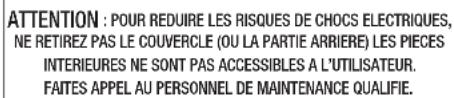
Les instructions d'entretien sont fournies à l'intention d'un personnel qualifié exclusivement. Pour réduire les risques de chocs électriques, ne procédé pas à des réparations autres que celles qui sont indiquées dans les instructions de fonctionnement, à moins que vous ne soyez qualifié pour ce faire.
La社会组织e de l'airpartiel est fountier afin de facilititer l'installation et n'est pas reconnommée a des fins de surveillance.
Veuillez utiliser l'alimentation en entrée sur une seuleamera, les autres peripériques ne doivent pas été connectés.
L'ITE ne doit être connecté que sur un réseau PoE sans routage vers l'alimentation extérieure.
Veuiliez lire attentivement les consignes de sécurité recommendées ci-après.
- Ne placez pas cet apparéil sur une surface inégale.
N'installez pas l'apparéil sur une surface ou il pourrait être exposé à la lumière directe du soleil ou situé à proximé d'un équipement de chauffage ou d'une zone exposée à un froid extréme. - Ne placez pas cet apparéil à proximité de matérielux conducteurs.
N'essayez de réparer cet apparéil vous-même. - Evitez de placer un verre d'eau sur ce produit.
- N'installé pas le produit à proximité de sources magnétiques.
- Ne bloquez pas les ouvertures de ventilation.
- Ne placez pas d'éléments lourds sur le produit.
- Veuilez porter des gants de protection lors de l'installation / retrait de la camera. La température élevée de la surface du produit peut cause une brûture.
Le guide de l'utiliseur est un manuel d'instructions portant sur l'utilisation du produit.
La signification des indications fournies dans le manuel est comme suit.
- Référence : Dans le cas de la fourniture d'informations pour aider à l'utilisation du produit.
- Notification : En cas de risques d'endommagement du produit et de blessures à l'utilitaire, provoqués par le non respect des instructions fournies.
Veuillez dire ce manuel et notamment les passages liés à la sécurité du produit, et gardez-le en lieu sur.
sommaire
presentation

3 Instructions Importantes Ret relatives à la Sécurité
6 Caracteristiques du Produit
6 Spécifications PC Recommendées
6 Caracteristiques Recommendees Pour La Carte Membre Micro SD/SDHC/SDXO
6 NAS - Indications du fabricant
7 Contenu
8 D'un Coup d'oeil (XND-6080/6080R/8080R)
10 D'un Coup d'oeil (XND-6080V/6080RV/8080RV)
12 D'un Coup d'oeil (XNV-6080/6080R/8080R)
installation et ConneXion

14 Installation (XND-6080/6080R/8080R)
15 Installation (XND-6080V/6080RV/8080RV)
16 Installation (XNV-6080/6080R/8080R)
19 Insertion/retrait d'une Carte Memoire Micro SD
20 Informations Sur la Carte Memoire (Non Incluse)
20 Connexion à autres Peripheriques
ConneXion et Configuration
Réseau
24 Connecter la Camera Directement au Réservoir de Zone Locale
24 Connexion de la Camera Directement a un Modern DSL/Cable Base Sur le Protocole DHCP
25 Connexion de la Camera Directement a un Modern PPPoE
25 Connecter la Camera au Route Large Bande par le Modem PPPoE/Cable
26 Boutons Utilisés Sous IP Installer
26 Configuration de I'adresse IP Fixe
28 Configuration de I'adresse IP Dynamique
28 Configuration of la Redirection de la Plage de Ports (Mappage de Ports)
29 Connexion à la Camerà Depuis Un Ordinateur Local Partagé
29 Connexion à la Camère Depuis Un Ordinateur Distant Via Internet
Visionneur WeB

30 Connexion à la Caméra
31 Reglage du mot de passage
31 Login
31 Spécifications de prise en charge de plug in pour chaque navigateur
32 Installation du Module WebViewer
32Utiliser gratuitemut plug-in de visualiseur Web
32 Utilisation de I'ecran Direct
35 Lire la video enregistrée
eCran de Configuration

37 Configuration
37 Configuration de Base
41 Configuration PTZ
42 Configuration VidEo et Audio
48 Configuration Reseau
51 Configuration d'evénement
53 Guide du serveur de stockage en réseau (NAS)
56 Configurer les paramétres d'analyse
60 Configuration du Systeme
62. Configuration du Plate-forme ouverte
anneXes

63 Specifications
65 Yue du Produt
67 Résolution de Problèmes
68 Open Source Announcement
presentation
- Indice d'étanchéité à la poussière et aux intermpérières (IP67, IP66) (XNV-6080/6080R/8080R)
Le mode stéanche à l'eau et à la sousissée vous permet d'installer l'équipment à l'extérieur ou de l'exposer à la plüe en toute sénération.
Mode IR (XND-6080R/6080RV/8080R/8080RV,XNV-6080R/8080R)
Lorsque le voyant IR a allume, I'appareil passe en mode IR aiin d'empecher toute surexposition et de renre visibles les objets a faible distance.
Supporte des videoes de resolution 2Mo (XND-6080/6080V/6080R/6080RV, XNV-6080/6080R) - Supporte des videos de résolution 5Mo (XNV-8080R, XND-8080R/8080RV)
- Lecture en transit multiple
Cetteamera revetu peut afficher des videos en differentes qualite et resolutions simultanement, en utilisant plusieurs CODEC.
Surveillance basée sur navigateur Web
Utilisation ou navigateur Web pour afficher l'imag dans un environnement reseau local. - Alame
Lorsqu'n éveiment se produit, une video est envoyée à l'adresse couriel entregistree par l'ullistateur, envoyee au serveur FTP, sauvagardee sur une carte Micro SD ou un serveur de stockage en reseau (NAS), ou un signal est envoye au terminal de sortie d'alere. - Détction de sabotage
Detecte les tentatives de sabotage sur la surveillance video. - Fonction de détéction des effets de flou
Detecte le phenomene de flou de la lentille de la camera.
Detection de mouvement
Detecte les mouvements depuis l'entree video de la camera. - Detection audio
Detecte un son plus eleve qu'un cartan niveau specifie par l'utilisateur. - Smart Codec
Codes s'apliquete: maniere adaptative a une partie du champion de vision de laamera alin d'améliorer la qualité de la zone spécifique par l'utiliser. - Detection auto du réseau déconnecté
Detecte la deconnexion reseau avant le declenchement de I'evenement.
Detection de brouillard
Detecte le brouillard quist plus lourd que le niveau de detction. - Detection faciale
Detecte les visages dans la zone specifie a partir de l'entree video de la camera. - Fonction IVA (analyse videoe intelligente)
Detecte un mouvement ou une situation qui repond aux regles d'evénement configureres. - Classification des sources sonores
Detecte une source soncre speclifie par l'utilisateur.
Conformité ONVIF
Ce produit supporte I'ONVIF Profile S&G.
Pour Obtérir de plus amples informations, consultez le site Web www. onwf.org.
SPECIFICATIONS PC RECOMMANDÉES
CPU: Intel(R) Core(TM)i7 3.4 GHz ou supérieur
RAM:BCou supérieur
- Systeme d'exploitation pris en charge: Windows 7, 8.1, 10, Mac OS X 10.10, 10.11, 10.12
Visualiseur Web sans plug-in
Navigeurs Web supports : Google Chrome , MS Edge , Mozilla Firefox(support uniqueum sur Windows 64bt), Apple Safari 9 (support uequimun sur Mac OS X)
- Visualiseur avec plug-in
Navigateurs Web supportes : MS Explorer 11, Apple Safari 9 (Supporte uniquement sur Mac OS X)
CHARACTERISTIQUES RECOMMANDEES POUR LA CARTE MEMOIRE MICRO SD/SDHC/SDXC
Capacité recommendée : 16 Go à 256 Go (type MLC)
- Les types de cartes mémoire suivants des fabricants suivants sont recommendés pour cette caméra.
- Fabricant: SanDisk, Transcend
Famille de produit : High endurance
Capacite recommande:On recommande 200G0 ou plus.
- Accès simultané : Un appareil NAS peut accepter un maximum de serialize accès de camera.
Pour cette camera-ci, il est recommandé d'utiliser un NAS respectant les indications suivantes.
Produits recommendes Grandeurs disponibles
GNAP NAs Les nombre maximum de cameras pouvant avoir accès simultanément est de 16.
NAS Syndology Le nombre maximum de cameras pouvant avoir accès simultanément est de 16.
S i v e s u l t i z e d e l'equi o mment NAS a dos fins autres que da sau woge de video, le nombre de caminas accessiblles pou diminuer.
contenu
Veuilzeverifizierisvoirecameratlesenensembledesaccessoiressonctonentus dansl'emballageduproduit. (Taccessoirevarieseilonpeatsyereite.)
| Apparance Nom de | Élement Quantité Description | Hom du modele | |
| Caméra | 1 | ||
| 1 | |||
| 1 | |||
| 1 | |||
| Manuel d'utilisation, CD du logiciel installer | 1 | ||
| Guide de prise en main rapide (en option) | 1 | ||
| Carte de garantie (en option) | 1 | ||
| Câble pour l'ocan de test | 1 | Permet de tester la connexion de la camera à un dispositif d'affichage portable | |
| Géchatit | 1 | Guide d'installation du produit | |
| Bomier du raccordement | 1 | Raccordé à la prise d'alimentation | |
| Câble d'alarme | 1 | Utilisé lors de la connexion à une alarmé |
| Apparance Nom de | Éléments Quantités Description | Nom du modele | ||
| 2 | Permet de procéder à l'installation au pafond ou au mur | XND-6080/6080W/6080R/6080R/W6080R/6080R/W | ||
| 3 | XMW-6080/6080R/6080R | |||
| Clé à ouverture fixe (en forme de L) | 1 | Utilisé pour réclir et renplacer le couverture du dôme | XND-6080W/6080R/W6080R/WXW-6080R/6080R | |
| Câbe d'alimentation 1 | Utilisé pour raccorder le port d'alimentation | XMW-6080/6080R/6080R | ||
| Câbe audio/drome 1 | Utilisé pour raccorder les portes audio et diamme | XMW-6080/6080R/6080R | ||
| Bague de câble | 1 | Utilisé pour connecter la cable LAN d'un diamètre de 9.7 - 8.5. | XMW-6080/6080R/6080R | |
| Bride d'ancrage en plastique | 3 | Permet de fixer une vis, à insérer dans un tron (tors d'ancrage conformé) | XMW-6080/6080R/6080R | |
| Vis de mécanique | 3 | Utilisés pour l'assemblage du bolter du dôme lors de l'installation du produit sur le tube, en montage mural, etc. au pour l'construction d'un tron. | XMW-6080/6080R/6080R | |
| Agent d'absorption de moissures pour cartes | 1 | Associe une fos apres installation. | XMW-6080/6080R/6080R | |
Options (non foumie)
| Boîter intérieur entéré | Boîter osté往来 l'installation de camieras intérieures enterrées | Utilisation pour tous les modélés |
D'UN COUP D'CEIL (XND-6080/6080R/8080R)
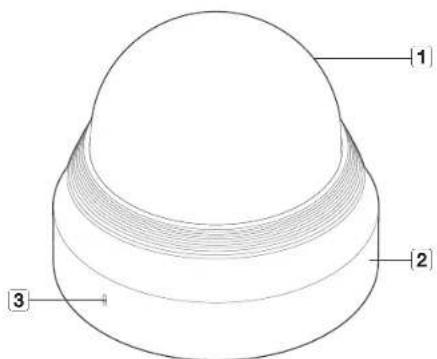
Apparence
| Élement Description | |
| 1 Couercle dôme | Couercle du boîter utilisé pour protégier l'objet et l'unité principale. |
| 2 Boîter de laamera | Parte boîter couvant le corps de laamera. |
| 3 Orifice microphone | Le microphone est intégré |
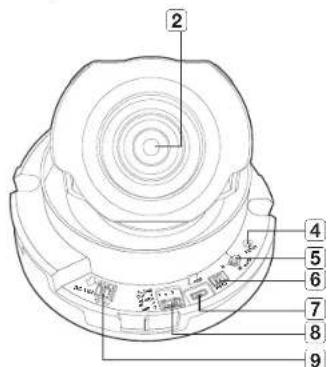
Composants
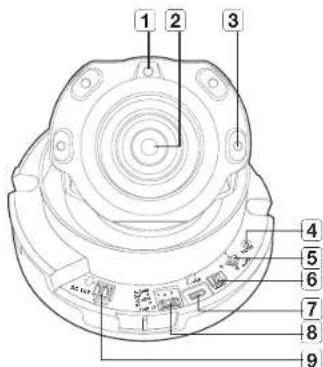
| Élement Description | |
| 1Capteur d'éclairage Déetecta la lumière refueille pour commander la diole infralourage. | |
| 2Objectif Objectif de la camir | |
| 3Diode infralourage Ces diodes infralourge sont commandes par le capteur d'éclairage. | |
| 4Bouton de réinitialisation | Le bouton peut être restaurer tous les régles de la caméra sur leur valeur par défaut. Appuyez dessus pendant 5 secondes pour relaxer le système.Si vous réinitièz que la caméra, les régles réseau seront ajustés de sorte que le serveur DHCP puisse être activé. En l'absence de serveur DHCP au sein du réseau, vous dévez lancer le programme d'installation IP Installer pour modifier les régles réseau de base,tals que l'atrossé IP, le masque de sous-résocau, le passercello, etc., avant de pouvoir vousconnier au réseau. |
| 5Bouton de commande delizom/mise au point | TZoomer (Téde, op.) |
| W Dézoomer (grand angé) | |
| N Mise au point sur un objet proche (Floche) | |
| F Mise au point sur un objet édigne (foir) | |
| Commande de mise au point. Appuyez sur ce bouton pour la mise au point automatique. | |
| 6Sortie d'écran test | Port de sortie pour contrôle de test de la sortie video. Utilise le cable de l'écran test pourconnectar à un écran mobile et vérifie la video test. |
| 7Port MICRO USB | Port pour connecter le dongle Wi-Fi.Vous pouvier vérifier la réserve d'installation viales applications installées sur le smartphone.Reportez-vous à la section ' Connexion au dongle WIFI' à la page 21,Le dongle Wi et l'UIG sont vendus séparément. |
| 8Sortia d'alarme | ARM INUtilisé pour connecter l'entrée du capteur de l'alamo ou du captaurextensible jour/huit. |
| ARM OUT Utilisé pour la connexion du signal de sortie de l'alarme. | |
| GNDIl s'agit de deux portes communée permottant de connecter lessignaux d'entrée/sortie d'alarme. | |
| 9Port d'alimentation Port pourle bloc de jontion d'alimentation. | |
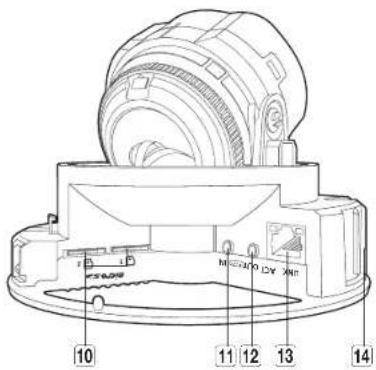
| 10Compartment de la carte mémoire Micro SD | Compartment de la carte mémoire Micro SD. |
| 11Prise d'entrez audio Utilisée pour la connexion à un microchore. | |
| Élement Description | |
| 12 Prise de sortie audio | Utilisée pour la connexion aux enceinées. |
| 13 Port Résouai | Utilisa pour connecter l' alimentation électricaine par cable Ethernet ou le cable Ethernet pour la connexion résouai. |
| 14 Orifice microphone Le microphone est intégré | |
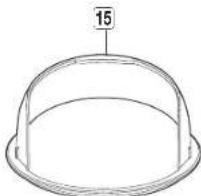
| 15 Couvréte Intérieur Coque de protection pour le corps principal | |
| Élement Description | |
| 1 Couercle dôme | Couercle du boîtier utilisé pour protégier l'objet et l'unité principale. |
| 2 Boîtier de laamera | Parte boîtier couvant le corps de laamera. |
| 3 Orifice microphone | Le microphone est intégré |
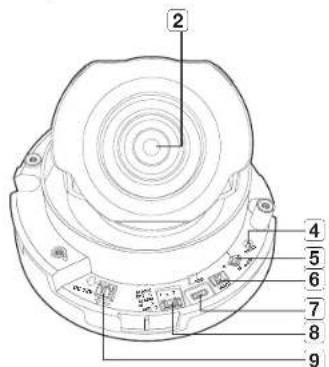
Composants
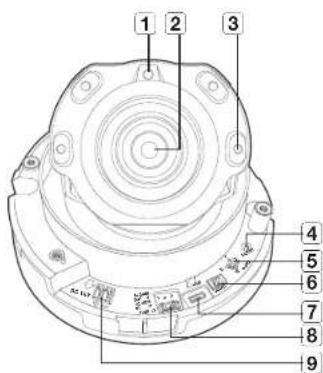
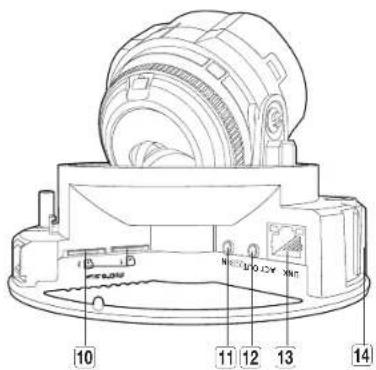
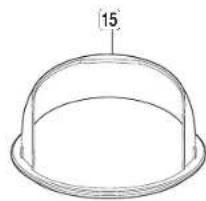
| Élement Description | |
| 1Capteur d'éclairage Déetecte | a lumière refueç pour commander la diole infralourage. |
| 2Objectif Objectif de la camere | |
| 3Diode infralourage Ces diodes | Infraucuge sont commandes par le capteur d'éclairage. |
| 4Bouton de réinitialisation | Le bouton peut être de restaurer tous les régages de la caméra sur leur valeur par défaut.Appuyez dessus pendant 5 secondes pour récalérer le système.ISi vous réinitiisiez que la caméra,les régages réseaux seront ajustés de sorte que le servirDHCP puisse être activé.En l'absence de servir DHCP au sein du réseau,vous dévelacancer le programme d'installation IP Installer pour modifier les régages réseaux de base,tels que l'accès IP,le masque de sous-résouau,le passagérolo,etc.,avant de pouvoir vousconnecder au réseau. |
| 5Bouton de commande dezoom/mise au point | TZoomer (Télé,qui) |
| WDézomer (grand)angie) | |
| N:Mise au point sur un object proche(Froche) | |
| F:Monto au point sur un object édigne(oin) | |
| Commande de miseau point.Appuyez sur ce bouton pour la mise au point automatique. | |
| 6Sortie d'écran test | Port de sortie pour contrôle de test de la dette video.Utilise le cable du l'écran test pourconnectar à un écram mobile et vérifie la dette test. |
| 7Port MICRO USB | Port pour connecter le dongle Wi-Fi.Vous pouvez vérifier la vente d'installation viales applications installées sur le smartphone.Reportez-vous à la section "Connexion au dongle WIFI" à la page 21,Le dongle Wi et l'UIG sont vendus séparément. |
| 8Sortie d'alarme | ARM INUtilise pour connecter l'entre du capteur de l'alarme du capteurextreme jour/mult. |
| ARM OUT Utilisé pour la conmon du signal de sortie da l'alarme.II s'agit du deux portes communés permettant de connecter lessignaux d'entrée/sorte d'alarme. | |
| 9Port d'alimentation Port pour | le bloc de jontion d'alimentation. |
| 10Compartment de la cartememoivre Micro SD | Compartment de la carte mémoire Micro SD. |
| 11Prise d'entrée audio Utilisée | pour la connexion a un microchone. |
| Élement Description | ||
| 12 | Prise de sortie audio | Utilisé pour la connexon aux enceinles. |
| 13 | Port Réséau | Utilisa pour connecter l' alimentation électrique par cable Ethernet ou le cable Ethernet pour la connexon réséau. |
| 14 | Orifice microphone Le microphone est intégré | |
| 15 | Couvréle Intérieur Coque de protection pour le corps principal | |
D'UN COUP D'CEIL (XNV-6080/6080R/8080R)
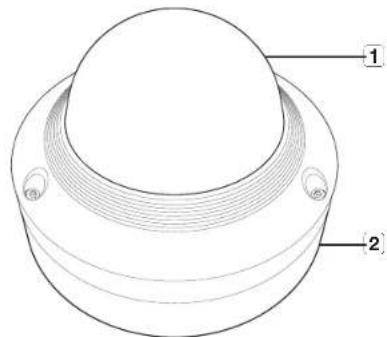
Apparance
| Élement Description | |
| 1 couvercle dôme | Couvercle du boilier utilisé pour protégger l'objet et l'unité principale. |
| 2 Boilier de la camera | Parte boilier couvant le corps de la camera. |
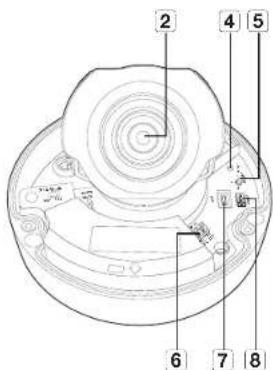
Composants
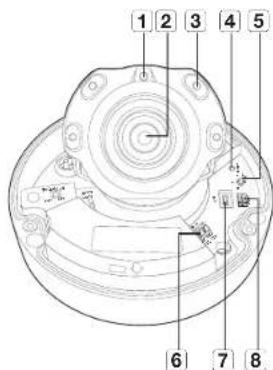
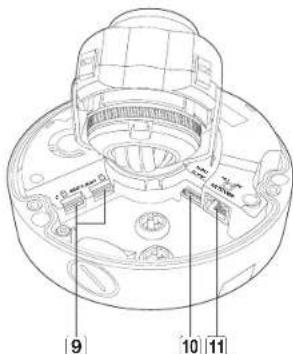
| Élement Description | |
| 1Capteur d'éclairage Déécte a lumière recue pour commander la diole infrarouge. | |
| 2Objectif Objectif de la camere | |
| 3Diode infrarouge Ces diodes infrarouge sont commandes par le capteur d'éclairage. | |
| 4Bouton de réinitialisation | Le bouton permet de restaurer tous les régîages de la camère sur leur valeur par défau. Appuyez ces sous-pendant 5 secondes pour relaxer le système. Si vous réinitialize la camère, les régîages réseaux seront ajustés de sorte que le serveur DHCP puisée sera activé. En l'accession de serveur DHCP au soln du réseau, vous doivent lancer le programme d'installation IP Installer pour modifier les régîages réseau de base, lors que l'aressé IP, le masque de sous-réseau, la passerelle, etc., avant de pouvoir vous connecter au réseau. |
| 5Bouton de commande de zoon/mise au point | T Zoomer (Téca, ou) |
| W Déconomer (grand angle) | |
| N Mise au point sur un objet proche (Proche) | |
| F Metre au point sur un objet étoqné (foin) | |
| Commande de mise au point Appuyez sur ce bouton pour la mise au point automatique. | |
| 6Port d'alimentation Port pour le bloc de jondion d'alimentation. | |
| 7MICRO USB port | Port pour connecter le dongle Wi-Fi. Vous pouvez vérifier la video d'installation via les applications installées sur lo smartphone. Reportez-vous à la suction "Connexion au dongle WIFI" à la page 21. Le dongle Wi et l'OTG sont vendus séparément. |
| 8Sortie d'écran test | Port de sortie pour contrôle de test de la sortie video. Utilisç le cable de l'écran test pour connecter à un ecran mobile et vérifie la video test. |
| 9Compartment de la carte mèmemoire Micro SD | Compartment de la carte mémoire Micro SD. |
| 10Cable et port audio et alarme | Branché le cable audio et alarme à ce port afin de connecter l'apparéel avec un péchéérique d'alarme extensible / microphore / traul-câleur. |
| 11Port Résau | Utilisé pour connecter l'alimentation électrique par cable Ethernet ou la cable Ethernet pour la connexion réseau. |
Précautions à prendre avant l'installation
Assurez-vous de bien dire les instructions suivantes avant d'installer la camera.
- Elle doit être installée sur une zone (plafond ou mur) qui peut supporter cinq folles le poids de la camera, y compris le support d'installation.
- L'utilisation de cables recolles ou effloches peut endommager le produit et provoquer un incendie.
Pour des raisons de sécurité, ne laissez personne d'autre que vous sur le site de l'installation.
No laissez pas vos effets personnels sur le site, par mesure de précaution.
Démontage
- Maintenze la partie inférieure de la camera d'une main et t couze le couverde de droite a gauche avec l'autre main ain de les desolidarion.
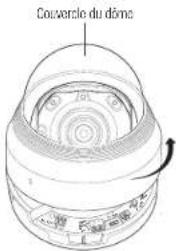
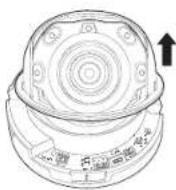
- Soulevez le couvercle intereur pour le séparer.
Installation
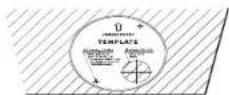
- Fixez le modele d'installation sur la zone selectionnnee et perceze trois trous ainai qu'indiqued sur l'imago.
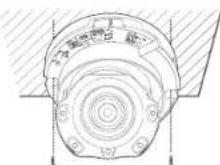
- Utilisez 2 vs autoradeuses fournies, fixez la camera a 2 trous fonds avec un garabat.
Place la marque < imprimée sur la camera en face de la zone a surveiller. - Raccordez les bornes internes de laamera avec les cãées correspondantes.
- Reglez orientation de l'objet selon la position souhaïée en vous reportant à la section « Reglage de l'orientation de la camera de surveillance » (page 18)
Nous you recommendations de ne pas touchier Iocjefl de Iacqelll car it a d'connectement mis au point durant le processus final de fabrication. Si c'est le cas, Iocjefl peut etre flux ou tache par des substances enargantes.
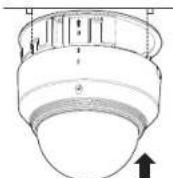
- Veulillez connecter le couvercle interieur au corps principal.
- Tout on tenant le coté inférieur de la camera à l'aide de votre main, vailliez saissir et pousseur son couvertie avec l'autre main afin d'aligner les deux liées, comme indique dans la figure.
L Onsqueyouraccorderocarvicleoudome,alignonlesfibresotconnexideroIperpendicularentuorcorpusprincial.
Si le couverture du drome n'est pas correctement branché, il peut être un distortion du capot autour de l'objet provocant une réflexion dispresse. Fauxment connue au couverture du drome. Si le couverture du drome n'a été tourné ou n'est pas assemblée correctement, il pourrait provquer une réflexion dispresse, ou les parties au-dessus le objectif pouraient ne déplacer et provquer un changement dans le champ de la.
Assurez-vous que le couverture du dome est correctement connecté à la barde inférieure, comme indiqué sur la schema.
Si le systeme d'enchéancement n'est pas bien fixé, le couverture du jourde peut tomber, ou qui pourrait causer des besuures.
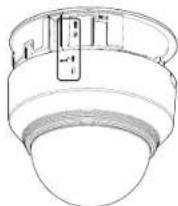
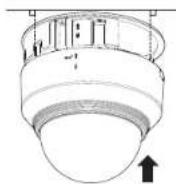
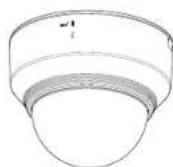
14 installation et connexion
Précautions à prendre avant l'installation
Assurez-vous de bien dire les instructions suivantes avant d'installer la camera.
- Elle doit être installée sur une zone (plafond ou mur) qui peut supporter cinq folles le poids de la camera, y compris le support d'installation.
- L'utilisation de cables recollés ou effloches peut endommager le produit et provoquer un incendie.
Pour des raisons de sécurité, ne laissiez personne d'autre que vous sur le site de l'installation. Na laissiez pas vos effets personnels sur le site, par mesure de précaution.
Démontage
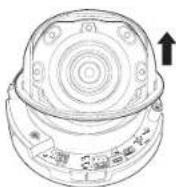
- Utilise la clé hexagonale dans l'emballage pour séparer le couverde du dôme en dévissant les trois (3) boulons de verrouille du couverde du dôme, en les tournant dans le sans inversée des algènes d'une montre.
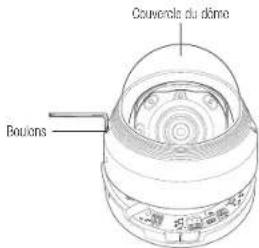
- Soulevez le couvercle interieur pour le séparer
Installation
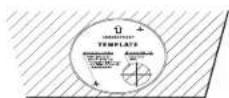
- Fixez le modele d'installation sur la zone selectionnee et percez trois trous ainsi qu'indique sur l'Image.
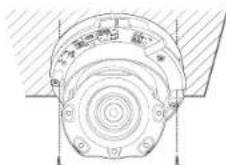
- Utilisez 2 vs autoradeuses fournies, fixez la camera a 2 trous fonds avec un garabat.
Place la marque imprimée sur la camera en face de la zone a surveiller. - Raccordez les bornes internes de laamera avec les cãées correspondantes.
- Reglez orientation de l'objet selon la position souhaïée en vous reportant à la section « Reglage de l'orientation de la camera de surveillance » (page 18)
1 Nous vrom repondents de ne pas touchier l'opéroiif de l'accevoir ci il a été correctement mis au point dur le processus final de fabrication. Si c'est pas ci, opéroiif peut être fou ou tâché par des substances stérogrés.
- Veuillez connecter le couvercle interneur au corps principal.
- Prénez la partie inférieure de la camera avec une man et le couvercle avec l'autre main, alignez les lièches et assemblélez-les à l'âide de la clé hexagonale.
Lorsqueyou raccordere le couvertoe du dome,ailgrez les flesches et connectez la pemondulamont au corps principal.
Si le couverte du drome n'est pas correctement branche, il peut entrainer une distension du capor autour du 'objcrif, provsequant une refixation dispersion. Assurez vous que la couverte du drome est bien racordé à l'autre piece. Si le couverte du drome n'est pas camptement raccordé au fond du corps principal, une refixation dispersion ne se produit.
Assume that you can converse the domino test correctly. Connect to a partis inférieure, comme indus sur la schéma.
Si le systeme d'enclônement n'est pas bien fixé, la couverture du domo peut tomber, que qui pourrait cause des besiques.
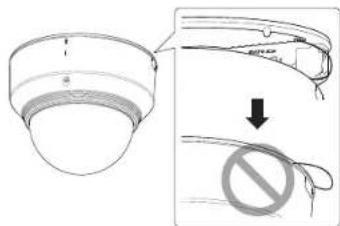
Lons de l'assimilatoire du couveur du dme a la camera, volizz a ne pas biseleur le il de segneci cieeine le couveur du dme et la camera.Cela provquera un dficfier disporso des IR.
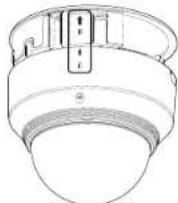
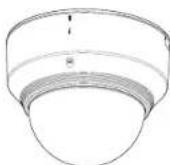
: Cetà camùra è stânche e o conformità con les spécíficazioni della norme IP66, mai la prise jack connecto à câble除去 ne l'es pass. I es recommendé d'installer ce produit sous l'avant-blot d'élever que la câble ne se expèce.
Précautions à prendre avant l'installation
Assurez-vous de bien dire les instructions suivantes avant d'installer la camera.
- Il doit être installée sur une zone (plafond ou mur) qui poult supporter cinq folles le poids de laamera, y compris le support d'installation.
Lutilisation de cables recollés ou efflochés peut endommager le produit et provoquer un incendie.
Pour des raisons de sécurité ne laissez personne d'autre que vous sur le site de l'installation.
Ne laissez pas vos effets personnels sur le site, par mesure de précaution.
Démontage
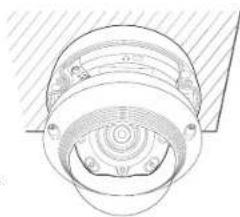
- A laitude de la clé l fournie, tournées 3 boulons de fixation situées sur le couvertie ou dôme dans le sens antinôtaire pour retirer le couvertie.
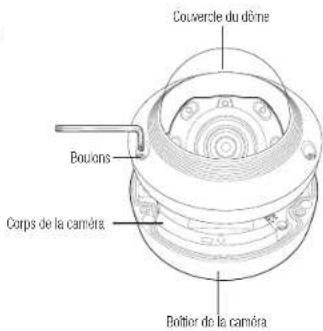
Installation
- Peracz un fou (diametre: 6 mm, profondeur: min. 55 mm) au fond du boiler et inserez-y jusqu'au boutes chevilles d'arcage en plastique fournies.
- Alignéze le trou inférieur sur le trou de la bride d'ancrage, puis insérez et fixe la vis autotoraudeuse (M4-5XL50).
- Connectez et disposez les cables nécessaires de sortir à évier de les endommager ou de les coincer lors de l'installation de la caméra.
- Reglez 'orientation de l'objet selon la position souhéliée en vous rapportant à la section « Reglage de l'orientation de la camera de surveillance » (page 18)
- Refermaz le couvricle du gegen.
Fixz soldement le boulen de fixation a laide d'une clo en L pour empacher l'aue de couler.
Raccorder le cable impermeable d'alimentation et LAN
- Retrez le couvercle du dome et le boilier.
- Trez sur la longue partie proposée de cette prise en cachoutchou en partie inférieure, et retreiré-la ainsi qu'illustré sur le figure.
- Utilise une brague de câtie appropriée pour connecter le cable LAN.
- Camère de base - utiliser ce cable un diamètre de 0,5~6,5.
- Composants formis : utiliser ce cable d'un diamètre de 0,7~8,5.
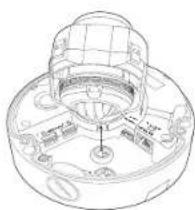
- Inérez le cable d'alimentation dans le pétit fou qui s'est formé lorsqu'vous avez retiré la partie projetée de la mise en cachoutchou à l'étape 2 clèussus.
- Raccordez le cable d'alimentation au bloc de jonction d'alimentation.
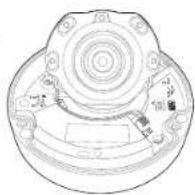
- Insérez le cable LAN dans le grand trou qui s'est formé lorsque vous avrez retiré la partie projeteuse de la prise en caouchohné à l'épape 2 cl-dissus.
- Retirez la gaine à l'aille d'une prince foupe-cable et alignez les cables.
- Raccordez le cable LAN avec un connecteur LAN et inserez-le dans l'oult LAN.
- Raccordez le cable fini au port Ethernet.
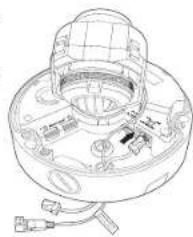
Connexion de I'alarme et du cable audio
- Retirez le couverie du dôme et le bottier.
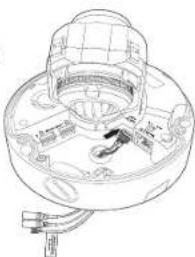
- Traz sur la longue partie projetée de la prise en caoutché en partie interneure, et retireze-la ainsi qu'ilustrise sur la figure.
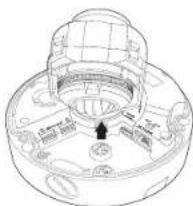
- Insérez le cable d'alarme / audio dans le trou creé en retriant le bouchon en cécultoùhoc sur le n° 2, puis connectez le cable à la borne de l'alarme.
- Alignez la cable de manière à ce qu'il ne soit pas endommage ou enroulement lors de l'installation de laamera.
- Metteze le bouchon en casbouchou situated sur le cable de l'alarme / audio dans le trou.
- Réglez l'orientation de l'objet selon la position souhaute en vous reportant à la section « Reglage de l'orientation de la camera de surveillance » (page 18)
- Fixe le couverde du dome.
Fixation de l'adaptateur (dégroupe)
Choisissez et achetez parmi les options suivantes (segroupées) celles qui est adaptée au site d'installation ou celle qui vous convient le moins.
- Retirrez la couverture du dôme du boiter en vous reférant au chapitre « Démontage » (page 16)
- Utilise la vis de mécanique foumie pour fixer le boilier de la camera à l'adaptateur dégroupe.
- Connectez et dispose les cables nécessaires de sortir à évier de les endommager ou de les coiner lors de l'installation de la camera.
- Procédé au montage de laamera dans l'ordre inverse indiqué à la section « Demontage »
- Reglez l'orientation de l'objet selon la position souahaite en vous reporter à la section « Reglage de l'orientation de la camera de surveillance » (page 18)
- Refermez le couverture du code.
- Fixe soildement le boulin de fixation et l'âge d'une dl en L pour empêcher l'âge de couillon.
Installation extérieure
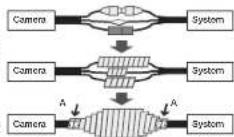
Lorsque you I installez en dehors d'un balmert, rendez-le etanche a laide de ruban en capuchonc butylique (qupeut eere achete dans un magasin) de sort que I'eau ne coule pas depuis le cable connecte a l'exteurce.
-
Connectez les cables d'allimentation, E/S, BNC et LAN.
-
Enroulez la gaine du cable noir (zone A) et la zone de connexion du cable à l'altitude de ruban étranche (en cacoutchacboutyique), de sorté que plus c la moin du ruban est chvauchacne.

Sla gaine du cable nor n'est pas correpondement rendue etanche,elle peut directement provquer une fuite.Assurez-vous de protgerle cable avec un large epasseur de rucin.
Le ruban étabme en caoutchoux butylique est fait de caoutchoux butylique qui peut être étendu jusqu'à double de sa longue normal.
Accessoires en option pour l'installation
Pour facilitier l'installation, vous pouvez acheter les accessoires appropriés disponibles en option.
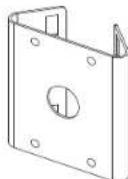
- ADAPTATEUR POUR FIXATION MURALE (SBP-300WM ou SBP-300WM) / ADAPTATEUR POUR FIXATION SUSPENDUE(XND-6080/6080V/6080R/6080RV/6080R/6080RV : SBP-300HM, XNV-6080/6080R/6080R : SBP-300HM)
Cet adaptateur est utilisé pour installer le dôme de la camera sur un mur.
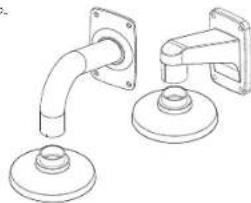
- ADAPTATEUR POUR FIXATION AU PLAFOND (SBP-300CM) / ADAPTATEUR POUR FIXATION SUSPENDUE(XND-6080/6080V/6080 R/6080RV/6080R/6080RV : SBP-300IM8, XNV-6080/6080R/6080R : SBP-300IM8)
Cet adaptateur est utilise pour installer le clôme de la caméra sur un plafond en béton.
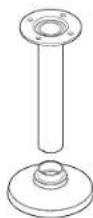
- ADAPTATEUR POUR FIXATION SUR POATEU (SBP-300PM)
Ceci est un adaptor etur utilise pour l'installation de I'ADAPTATEUR POUR FIXATION MURALE
(SBP-300WM ou SBP-300WM1) sur un poote d'un diamètre supérieur au 80 mm.
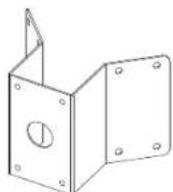
- ADAPTATEUR POUR FIXATION D'ANGLE (SBP-300KM)
Ceci est un adaptateur pour l'installation de l'ADAPTATEUR POUR FIXATION MURALE (SBP-300WM ou SBP-300WM) à l'angle du joint de mur.
18 installation et connexion
Réglage de l'orientation de laamera de surveillance
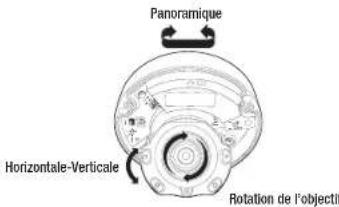
- Réglage de la direction de surveillance
Vou ne pouce régier l'orientation de la camera que對於 ce qui a fixé au plafond. La rotation de l'unité de la camera vers la gauche ou la croite est appelée Pancramique, le régiate de l'indénlaise est appelée Horizontale-Verticale et la rotation de l'objet sur son axe est appelée Rotation.
-La plaque efective du pancreamique couvre un angle total de 354 degrees.
- La畸形 effective de la rotation couvre un angle total de 355 degrees.
-La plaque effective de I'Inclinalson couvre un angle total de 67 degres.
Limgapepeeepreereoeeparbaetdeelaemrtnenonfctiondeangle
- No forzao cas sur la mise au point / le zoom de l'objet after a dementia du bon et d'une Autreien, ciel peut hisser la mise au point en raison d'une panne de moteur.
- Méthodes de réglage
- Aprees I'instalation de la camera, reglez langle de pancreamique selon la direction de surveillance,
- Reglez l'angle horizontal de maniere a ce que I'imagne ne soit pas inversée.
- Reglaz l'angle d'inclinaison de sone que la camera soit face a I'bject a surveiller.
INSERTION/RETRAIT D'UNE CARTE MÉMOIRE MICRO SD
Dedecnecte 2 le cable d'alimentation de la camera avant d'y insere la carte membre Micro SD.
- Némesse pour la carte mémoire Micro SD à l'enviennent de ce force.
- Autrement, vous riscaze d'endommager la carte mémoire Micro
En cas de pleu ou lorsque le taux d'humidite est cleve, l'insertion ou laction d'une carte Micro SD n'est pas reconnnanda.
Le dssassantage du couvert de product dit tere terminé dans un oual de 5 minutes. SInon, il y a un risque de condensation interne.
Insertion d'une carte mémoire Micro SD
- Sècarez le couvercle du dôme de laamera.
- Insérez une carte Micro SD en suivant la direction de la flèche du schéma.
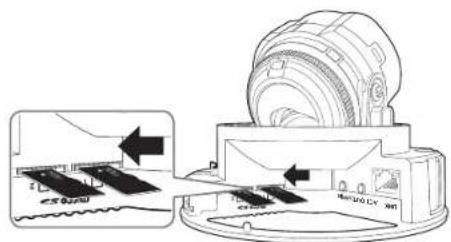
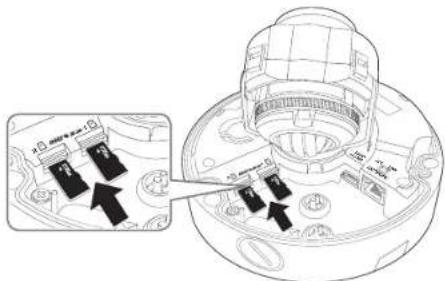
Retrait d'une carte memoire Micro SD
Apuyer doucement vers la bas sur l'extramite exposé de la carte mémoire comme indiqué dans le diagramme pour éjecter la carte mémoire de la fonte.
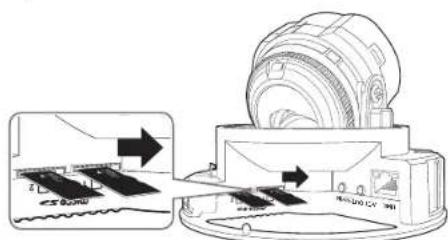
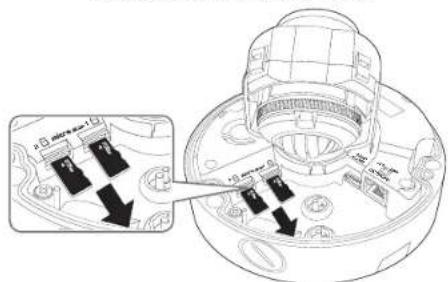
Sous exercez une pression excessive sur la carte memoire Micro SD,elle ci pour a sjecter du ogement de maniere incoarable.
Avant de revoir cette memoire Micro SD, eteignez la camera ou aliaze a Stockage), etigniez l'appell, pss appuyez sur le bouton [Applique] (Page 52)
S u vien a rcaire ou rater a carte mmoire Micro SD qui contient les donnees du prodit, ca donnines pouvant de pous ou anondages.
INFORMATIONS SUR LA CARTE MÉMOIRE (NON INCLUSE)
Qu'est ce qu'une carte mémoire?
Une carte mémoire est un dispositif de stockage de données externe qui a été développé pour offrir une toute nouvelle manière d'enregistrer et de partirager des données de dette, audio et video en utilisant des dispositifs numériques.
Selectionner une carte mémoire qui vous convient
Votrecamera prend encharge les cartes memoire Micro SD/SDHC/SDXC.
Vou pouvez, toulouse, avoir des problèmes de compatibilite en fonction du mode et de la marque de la carte memoire.
Les types de cartes mémoire suivants des fabricants suivants sont reconnendés pour cetteamera.
- Fabricant: SanDisk, Transcend
Famille de produit : High endurance
ll est recommanded d'utiliser des cartes mmoires de 16 Go a 256 Go (type MLC) avec cette camera.
La performance de lecture peut etre affectee en fonction de la vtesse de la carte mmoire.
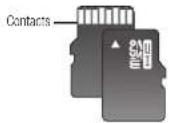
Composants de carte mémoire
Micro SD/SDHC/SDXC
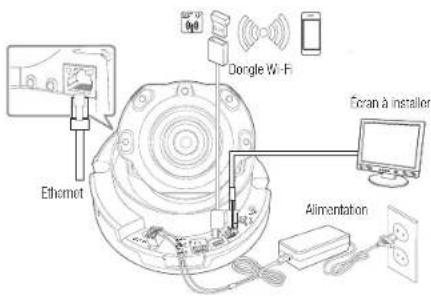
CONNEXION A D'AUTRES PERIPHÉRIQUES
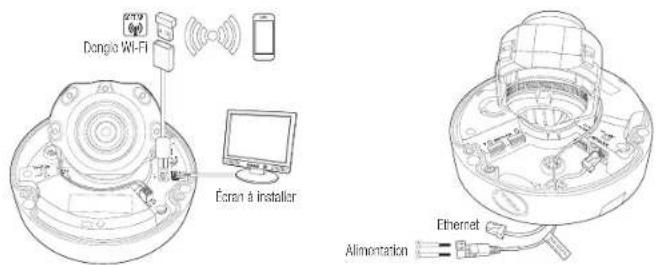
Le terminal de partir CVBS du produit est fourn pour faciliter I'installation, et n'est pas recommendd a des fins de surveillance.
Le terminal Micro USB du produit est four pour facilitier l'installation, et n'est pas recommendé à des fins de surveillance.
Connexion Ethernet
Connecte le cable Ethernet au réseau local ou à Internet.
Connexion Wi-Fi
Configuration de la camera
- Connectez l'OTG (5 broches) et le dongle WiFi à la borne micro USB.
Configuration du Smartphone
1.Installez l'application d'installation WiseNet
-
Sélectionnez le SSID de laamera après avoir allumé le WIFI.
-
Executez I'application d'installation de Wisenet
-
Lorsque vous vous connectez à la caméra, la video sera connectée (mot de passer initial : 4321)
La video sera lui sans etre connectee pendant la connexion initiale.
- L'angle de camera peut être ajusté par la video de smartphone.
Fabricant de dongle recommande
| Fabricant Modèle | |
| NETS WF2123 n300 | |
| EDIMAX EW-7811Un | |
| IP Time M100minil | |
| TP-INK TL-WN823M V1 | |
| ASUS USB-N13 | |
| NETGEAR WNA3100M |
Utilisez le tournevis pour connecter les lignes du côte d'alimentation (+, -) au port correspondant de la camera.

En cas d'application simultanee d'un Poel et d'un courant 12 VCG la camera est alimentee a partir du 12 VCG.
- Vous poucez également utiliser un réseau dode d'une alimentation électriche par cable Ethernet pour fournir le courant à laamera.
- Utilisez une allimentation electrique par cable Ethernet qui est conforme aux protocodles IEEE 802.38.
-Neue sous consolions d'utiliser uniquement une source d'alimentation. I'alimentation Electrique par cable Ethernet et 12 V C
- Présez sein de ne pas inverser la polarite en connectant le cable d'alimentation.
S vus youe zonner un perhierique externa, vus dey etinde le perihierque extme avant de poursuire.
Connectez d'abord l'ensemble et la ligne d'alimentation de l'adaplateur, puis branchez le cable d'alimentation à la prise du mur.
Utilisez le tournevis pour connecter les lignes du cable d'alimentation (1, -) au port correspondant de la camera.
Sveus alimentare Iapparicai ene des pusinesos telles que PoE et CC 12V ou PoE et CA 24V au mme moment. co domer sera pluIaI allmeire par une source extende CA 24V, CC 12V.
- Vous pouce également utiliser un rouleur dote d'une alimentation électrique par cable Ethernet pour fournir le courant à laamera.
- Ullisez une alimentat or eletrique par cable Ethernet qui est conforme aux protocoles IEEE 802.3a!
I est recommanded dutiliser une saule sspour pour alimenter l'equipement entre Pc. CC 12V et CA 24V
Prener soin de ne pas inverser la polarite en connectant e cable d'alimentation.
Une alimentation 24 V CA peut etre raccordee independantment de la polarite.
S you voulez connecter un perphérique extern, you dey éeleindre le pénéphéque extem avant de coursuitre.
Connectez d'ordor l'ensemble et la ligne d'alimentation de l'adapteleur, puis branchez le cable d'alimentation à la prise du mur.
Spécification du cable d'alimentation pour chaque modele
| Modèle | Pulsance d'entrée | Type de fil (AWG) | Longueur de cable (Max.) |
| XND-6080/6080W | DC 12V | #22 | 15m |
| #20 | 24m | ||
| XND-6080R/6080R/6080RV/6080RW | DC 12V | #20 | 17m |
| #18 | 27m | ||
| XNV-6080 | DC 12V | #22 | 15m |
| #20 | 24m | ||
| AC 24V | #22 | 25m | |
| #20 | 40m | ||
| XNV-6080R/6080R | DC 12V | #18 | 19m |
| #16 | 30m | ||
| AC 24V | #20 | 26m | |
| #18 | 40m |
Spcifications du cable reseau
| Élement | Contenus | Remarque |
| Connecteur | RU45 (10/100/1000BASE-T) | |
| Ethernet | 1G/100/1000BASE-T | Pour fonctionner avec un 1000BASE-T(Gigabit Ethernet), un cable de catégorie 6(LTP-6) au supérieur soit utilisé pourle hub Giga. |
| Cable | 8 catégories UTP | |
| Distance max. | 100 M | |
| Support du PoE | IEEE 802.3af |
Connector à l'entrée/la sortie Audio
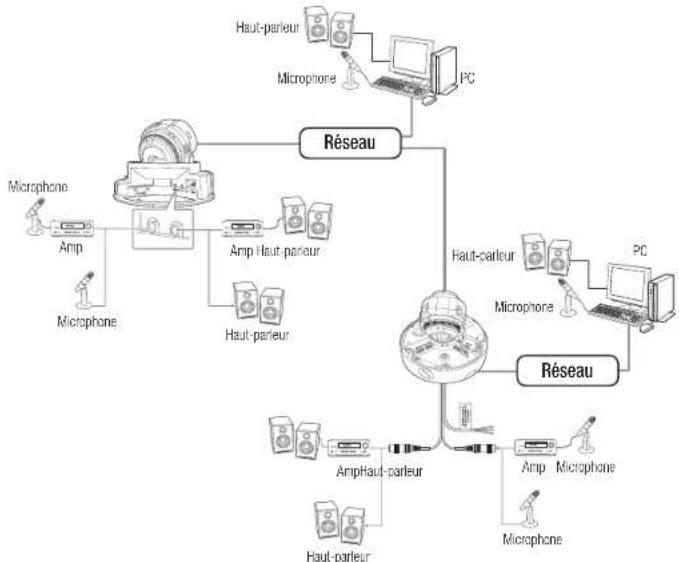
- Branchez le port AUDIO IN de laamera sur le microphone ou sur le port SORTIE LICNE de l'amplicateur auquel le microphone est relié.
Vou pouvrez utilise la microphone integra dans la cave sans sens et connect a un connector microphone extrem. (Dispensible uniquement sur le module XND-6080/6080V/6080R/6080R/60SOR/60SOR)
-
Branchez le port AUDIO OUT de la camera sur le microphone ou sur le port ENTREE LIGNE de l'amplicateur auquel le haut-pasteur est relié.
-
Verifie les specifications pour l'entree audio.
-
Codec audio
-
Entree Audio : G,711 PCM (Debot pinaire : 64 k0/s / Frecuence d'echantionnage :
8 kHz), G.726 ADPCM (Débit binaire: 16 kb/s, 24 kb/s, 32 kb/s, 40Kbps / Fréquence d'échantillonnage
8 kHz, AAC [Dabit binae: 48Kbps / Frequency d'echant lonnage: 16kHz)
Sorte Audio: G.711 PCM (Début cinaire: 64 k/s / Fréquence d'échéantillonnage: 8 kHz)
Audio duplex complete
22 installation et connexion
- E reinte audio (XND-6080/6080V/6080R/6080VR/6080VR) : Séctonnable (microphone / ligne / microphone intégranté, tension prise en charge ; 2.5V CC [4M], Impédance d'entre ! : 2000 Omns
- Entrée audio (XN-6080/6080R/8080R) : Sélectonnable (microphone 7 ligne), tension prise en charge : 2,5V CC (4nA), Impedance d'entretre : 2000 Ohms
Sortie audio: Sortie ligne (3,5mm mono jack), sortie maximale: 1Vms
Impedance desortiedigne:600
Connexion au boitier du port E/S
Raccordez le cable d'E/S d'alarme au port correspondant sur la case de port.
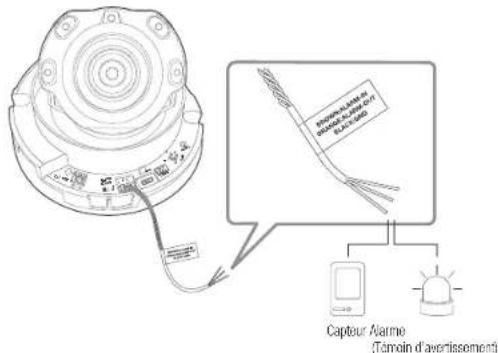
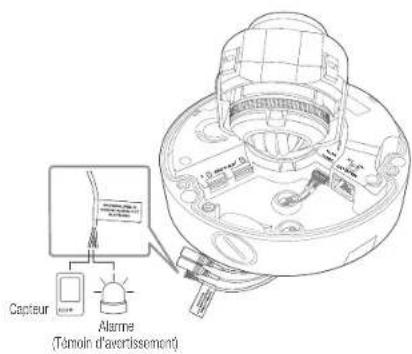
- ALARM-IN: Utilise pour connecter l'entrée du capteur de l'alarme ou du capteur exteJe jour/mult.
- ALARM-OUT: Utilise pour la connexion du signal de sortie de l'alarme.
GND: Port commun pour le signal d'atme d'entree/sorte.
1 S un apocaril oix, lumire diolntato or stnere dont la tension et intensite excident les specifications, enutilisant la methode collecteur ouvert, cels pot causer un dysfunctionnement. Rerrez-vous au - Schema de cablage de sortie de faIarme - lors du recordement de peripheriques dont la tension excide les specifications actuiles. (page 23)
Pour connecter le capteur externe
Connectez l'un des deux fils de la ligne de signal des capteurs au port [ALARM IN], puis connectez l'autre fil au port [GND].
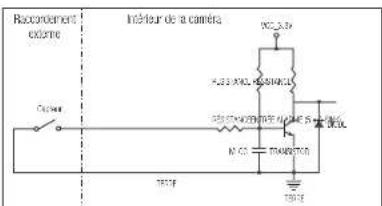
Scheme de cablage d'entree de I'alarme
Pour raccorder la sortie de l'alarme
Si un applièt (ex. : lumière clignolante et sirène) dont la tension et l'intensité excedent les specifications, est connecté en utilisant la méthode collecteur ouvert, celui peut causer un dys fonctionnement.
Référez-vous sur la somme de recouderment de l'alarme ci-dessous lorsque vous connectez des apparéels dont la tension excèbs les specifications actuées.
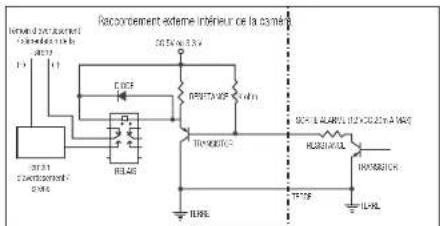
Scheme de cablage de sortie de l'alarme
connexion et configuration reseau
Voupez configurer les parametres de reseau en fonction de vos configurations de reseau, CONNECTER LA CAMERA DIRECTEMENT AU RESEAU DE ZONE LOCALE
Se connecte à laamera à partir d'un PC local sur le LAN
- Lancor un navigateur Internet sur le PC local.
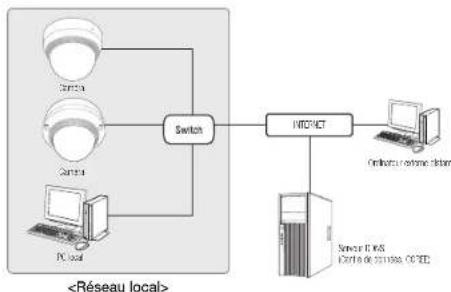
- Saisir I'aresspe IP de la camera dans la barre d'aressde du navigatour.
Un PC a distance dans une sortie Internet externe de reseau LAN peut ne pas pouvoir se connecter à la camera installée dans l'intranet si le renot de port n'est pas correctement configuré ou un parfait feu est mis. Dans ce cas, pour rérouquee le problème, contacter voire administrateur de reseau.
Dans le programme d'installation IP, vous pouze utiliser le mot de passée initial, "4321" pour déterminer l'adressé IP, le masque de sous reseau, la passcode, le port HTTP, le port VWP et le type d'IP. Às opposed à change l'interface miseau, pour une malicieure sécurité, accédex au navigateur Web et modifiez le mot de passée.
P aegd f adress P sere tihed autonatquemert le serveur DHC En la cason o serour DI CIP disrnbe. Iadress IP sere difine sur 192.168.1.100. Pour change Iadress IP, utiliseze je programme d'installation IP. Pour obtirer de plus amplois dettes sur l'utilisation ou programme d'installation IP, reportez-yous à la section + Configuration de Iadress IP Fixe > (Page 26)
CONNEXION DE LA CAMERA DIRECTEMENT A UN MODEM DSL/CABLE BASE SUR LE PROTOCOLE DHCP
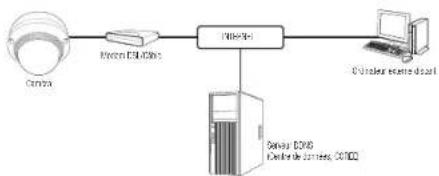
- Connectez I'ordinateur utilise directement à la camera réseau.
- Executéze le programme d'installation IP et changez l'acresse IP de la camera afin d'utiliser le navigateur Weo sur toute poste pour la connexion à l'Internet.
- Utilisez la navigateur Internet pour connecter la Web viewer.
- Aliez à la page [Configuration].
- Alloz sur [Réseau] - [DDNS], puis configuraç les réglages DDNS.
- Allez a [Basic] - [IP & Port], et delinissez le type d'IP pour [DHCP].
- Connectez la camera, qui a ete retiree de voite ordinateur, directement au modem.
- Redemnre la camera.
Pour l'entreglement des regles DONS, reporterz-vous a la section
Pour l'enregistrement des reglages DONS, reporterz-vous à la section « Enregistrement sur le serveur DDNS » (page 48)
Sa refeer a 一 P \& 口 ^ 一 pour la procedure de configuration de I'adresso IP (page 40)
CONNEXION DE LA CAMÉRA DIRECTEMENT À UN MODEM PPPoE
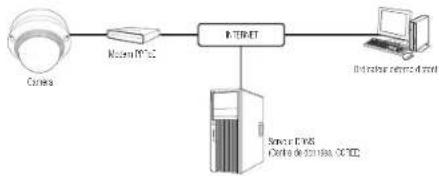
- Connectez l'ordinateur utilisateur directement à la camera réseau.
- Executé le programme d'installation IP et changez l'adresse IP ce laamera afin d'utiliser le navigateur Wee sur cette poste para le connexion à l'Internet.
- Utilisez le navigateur Internet pour connecter le Web viewer.
- Allez à la page [Configuration].
- Alleszur [Reseaal] - [DDNS],puis configurez les reglages DDNS.
- Alles à [Basic] - [IP & Port] Page de configuration, définisse le type d'IP (PPPoE), et saississe ITO du service reseau et le mot de passage.
- Connectez la camera, qui a ete rebrree de voote ordinaleur, directement au modem.
- Redemarz la camera.
Pour l'enregistrement des régles DONS, reportez-vous à la section « DONS » (page 48).
Pour l'enregistrement des réglages DONS, reportez-vous à la section « Enregistrement sur le serveur DDNS » (page 48)
Se référier à IP & Port pour la procédure de configuration de l'adhesse IP (page 40).
CONNECTER LA CAMERA AU ROUTEUR LARGE BANDE PAR LE MODEM PPPoE/CABLE
C'est pour un petit environnement de réseau comme les maisons, SOHO et les magasin ordinaires.
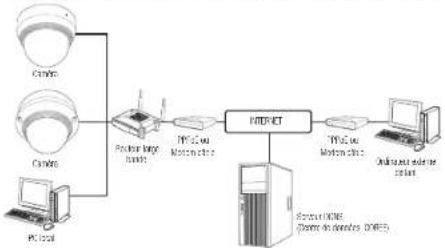
Configurer les paramétrages de réseau du PC local connecté au routeur
Pou contifier les parametes de reseau du PC local connecte au Routure large bande, suive les instructions ci-dessus.
- Séctionner:
Suivre le instruction ci-dessous si vous selectionnez
ex.1) Si I'adresse (LAN IP) du Routeur large bande est 192.168.1.1
Adresse IP:192.168.1.100
Masque de sous-reseau: 255.255.255.0
Passerelle par défaut: 192.168.1.1
ex.2) Si I'adresse (LAN IP) du Routeur large bande est 192.168.0.1
Adresse IP:192.168.0.100
Masque de sous-reseau : 255.255.255.0
Passerelle par default: 192.168.0.1
ex.3) Si I'adresse (LAN IP) du Routeur large bande est 192.168.xxx.1
Adresse IP: 192.168.xxx.100
Masque de sous-eseau:255,255,255.0
Passerelle par défaut: 192.168.xxx.1
Pour l'adresse du Rouetur large cande, se rééner à la documentation du produit
Pour plus d'informations sur la redirection de port du roule large bande, reportez-vous à Configuration de la Direction de la Plaque de Ports (Mappage de Ports) - Page 28
connexion et configuration reseau
BOUTONS UTILISÉS SOUS IP INSTALLER

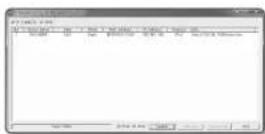
| Élement Description | ||
| 1 | Device Name | Nom du modele de la camera connector. Cliquez sur la colonne pour trier la liste par nom de modèle. Comendant, si vous cliquez dessus durant la recherche, celle-ci sera intermnpun. |
| 2 | Alias Carte fonction n'est pas | appliquée pour le moment |
| 3 | Mode | Afliche <Static> ou <PPPoE> pour l'état de connexion réseau actuel |
| 4 | MAC(Etternet) Address | Acresse Ethernet de la camera connectorie. Cliquez sur la colonne pour trier la liste par adresse Ethernet. Cependant, si vous cliquez dessus durant la recherche, celle-ci sera intermnpun. |
| 5 | IP Address | Acresse IP. Cliquez sur la colonne pour trier la liste par adresse IP. Cependant, si vous cliquez dessus durant la recherche, celle-ci sera intermnpun. |
| 6 | Protocol | Réglage réseau de la camera. Le réglage par défaut est « IPv4 ». Les caméras ayant un réglage en IPv6 afferent « IPv6 » |
| 7 | URL | Acresse URL du serveur DDNS autorisant l'accès à partir d'un système Internet extérieur. Cependant, cette option sera remplaissée par la réglage « IP Address » de la camera en cas d'échec de l'emploiment DDNS. |
| 8 | IPv4 Recherche des caméras | Aglèces sur IPv4. |
| Élement Description | |
| 9 | IPv6 Recherche les caméras régées sur IPv6. Active uniquement dans un environnement compatible IPv6. |
| 10 | Search Recherche les caméras actuellément connectés au réseau. Cependant, ce bouton sera grisé si aucUM des réglages IPv4 ou IPv6 n'est sélectionné. |
| 11 | Auto Set Le programme d'installation IP configura automatique les réglages réseau. |
| 12 | Manual Set Vous décez configurer les réglages réseau manuellement. |
| 13 | Exit Quite le programme IP Inlayer. |
En co qui concome l'programme d'installation IP instalar, utilisez unquielement la version journe sur la CD d'installation ou la dominoire version disponible de la application. Vous pouze taliachanger la version la plus recente du produit sur la site internet de Henhata Tecton.
Si la的最佳 opération du support est Windows 8.1, il ne recommendé d'utiliser le Gestionnaire de pérfectifs Wwnei en le lieu de l'TP Wwnei.
Le programme du gestionnaire de pêcherichères Wissnet est depuis à très小额贷款 en œuvre à l'origine Web de Harwelle Technique (http://www.harwelle-security.com) sous le menu «Service client« - «Guide technique » - «Outlin enigne »
CONFIGURATION DE L'ADRESSE IP FIXE
Configuration réseau manuelle
Execuţe
Au démarrage initial, les deux options [Auto Set] et [Manual Set] sont griseés.
Pour les camara trues ouyant an regape Pw6, coss boutons sont grise car cos camera ne prenant eas en charge cotc tion.
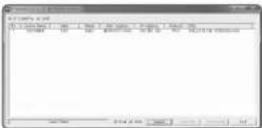
- Selectionnez une camera dans la liste de recherche.
Vériéz l'adresse MAC de la camera sur l'étiquette de la caméra.
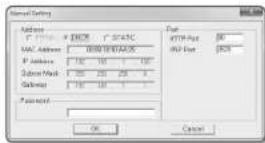
Les bouteurs [Auto Set] et [Manual Set] sont alors actifs. - Cliques sur [Manual Set]. La boite de dialogue Manual Setting apparait.
, , , , et de la camera sont affiches avec les valeurs prégloées. - Rensseignez les Informations nécessaires dans la sous-feretre MAC (Ethernet) Address: L'acresse MAC imprimée sur l'équipe de la camera est automatiquement affichée et ne nécessite aucurnégé utiliseur.
Les parametres liés à l'admissé IP ne peuvent être只得 que lorsque DHCP n'est pas当选é).
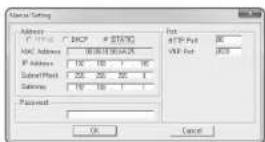
Si vous n'utilise pas de Routeur large bande
Pour le reglage des options
-
Renssigeinz les informations nécessaires dans la sous-fenêtre
. -
HTTP Port: Permit d'accesorer à la camera à l'aide du navigateur Internet, regle par défaut sur 80.
-
VNP Port: Permete de contrarre le transfert du signal video, regle par defaut sur 4520.
-
Entrez le mot de passée.
Entrez le moment de passage du compte « admin » qui a été utilisé pour accorder à laamera.
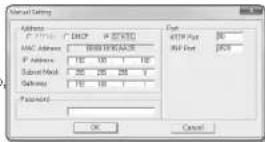
Pour des reasons de securite, il est recommencement dutiliser une combinaton de chilres, de lettres masculcs et minuscules et chaeterales speciaux pour vous mot de passue.
-
S you vouze modifier le mot de passage, consultez la section - Modification mot de passage utiliseur - de la configuration utiliseur, page 359
-
Cliquez sur [OK].
La configuration reseau manuel est ainsi terminée.
Si vous utilisez un Routeur large bande
IP Address: Entrez une adresse comprise dans la plage IP fouille par la Routraur large bande. ex.) 192.168.1.2-254, 192.168.0.2-254, 192.168.XXX.2-254
- Subnet Mask: La valeur de
du Rouleur large bandoe est identique a celle de l'option de la camera. - Gateway: La valeur de
du Flouteur large bande est identique a celle de l'action de la caméra.
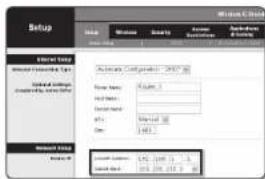
- Les régliages peuvent varier selon le mode du Routeur large terre connecte.
Pour ciblenir de plus amples informations a ce sujet, reportez-vous au guide d'utilisation du routeur applicable.
Pour plus d'informations sur la redirection de port du routier large bande, reportez-vous a x Configuration de la Redirection de la Piage do Ports (Mappage de Ports) > (Pages 28)
Si le Routeur large bande dispose de plusieurs cameras connectees
Configurez separément les reglages IP et les reglages de part.
ex.)
| Catégorie Caméra 1 Caméra 2 | |||
| Régliages IP | IP Address | 192.168.1.100 | 192.168.1.101 |
| Subnet Mask | 255.255.255.0 | 255.255.255.0 | |
| Gateway | 192.168.1.1 | 192.168.1.1 | |
| Régliages de port | HTTP Port | 8080 | 8081 |
| VMP Port | 4520 | 4521 | |
Si Iopion
Configuration réseau automatique
Executiez
Au demarrage initiaI, les deux options [Auto Set] et [Manual Set] sont grisees.
Four les camera truées ayant un réglage P06, ces boulons sont grimés car ces camera ne prenant pas en charge cette fonction.
- Sélectionnez uneamera dans la liste de recherche
Verízcate l'adress MAC de la camara sur l'étagoutte de la camara. Les boutons [Auto Set] et [Manual Set] sont alors activés.
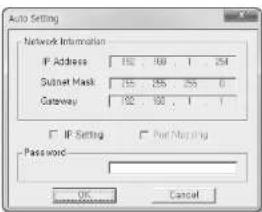
- Cliquez sur [Auto Set]
La boile de dialogue Auto Setting apparait.
Les options
- Entrez le mot de passée.
Entrez le mot de passage du compte « admin » qui a été utilisé pour acceder à la camera.
Pour dos raisons do sautir, et s reconnaimd dutilier une combinaison de chifres, de lettres minuscules et minuscules et caracteres specaux pour foltre mot de passage.
S you voulez modifier le mot de passage, consultez la section
念 Modification mot de passage usitateur ± de la configuration usitateur, page 39
- Cliquez sur [OK]
La configuration neveau automatique est ainsi terminée.
CONFIGURATION DE L'ADRESSE IP DYNAMIQUE
Configuration de l'environnement IP Dynamique
Example d'environnement IP Dynamique
- Routeur large bande, disposant de cameras connectees, affecte a une adresse IP par le serveur DHCP
- En cas de connexion directe de laamera au modem via les protocoles DHCP
- Adresses IP affectes par le servir DHCP intome via le réseau LAN
Verification de l'adresse IP Dynamique
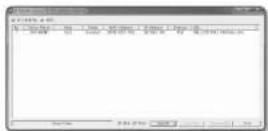
- Executé le programme IP Installer sur l'ordinateur local de l'utilisateur.
Les cameras attribuées avec l'adressesont indiquées dans la liste. - Sélectionnez uneamera panni les résultats de la recherche.
- Clique sur le bocillon [Manual Set] et vérifie l'ârèsse
de laamera.
Si vous désélectionné
CONFIGURATION DE LA REDIRECTION DE LA PLAGE DE PORTS (MAPPING DE PORTS)
Si youe've installed an Routre large bande muni d'une camera connected, you dveetrez regler the redirection de la peige de port s sur la Routre large bande de sort qu'un ordnateur distant puisse acceder a la camera qui y est installed.
Redirection manuelle de la plage de ports
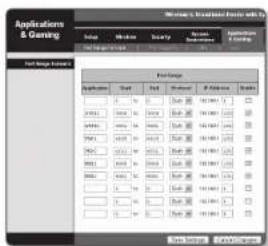
- Depuis le menu Setup du Routeur large bande, selectionnez
Pour la réglée de la redirection de la piège de port sur un Routeur large bande tiens, reportez-vous au manuel d'utilisation du Routeur large bande concençé. - Sélectionnez <TCP> et <UDP Port> pour chaque des cameras connectées au Rouvre large bandoe. Le nombre de portes à configurer sur le rouvre IP doit être régié en fonction du nombre de portes indiqué dans
- - sur le visuaiseur Weo de la camera.
28 connexion et configuration reseau
- Une fos telément, clíquée sur [Save Settings]. Voit rôglages seront ainsi sauvégardés.

- Les instructions des cemncles d-dessus sont basiques sur le Rourmal large cando de CSCO.
Les reglages peuvent varier selon le mode du Boutur large bando conncep
Pour ciblerir de plus amples informations a ce sujet, reportez-vous au guide d'utilisation du routeur applicable.
Réglage de la redirection de la plage de ports pour plusieurs camères en réseau
Vou paves definiir une regle de redirection de port sur le periphérique du Routur large bande via a page Web de configuration.
- Un utiliseateur peut modifier chaque port à l'aide de l'écén de néglage de la caméra.
Lorsque la Camerat et la Camera 2 sont connectees a un rouetur :
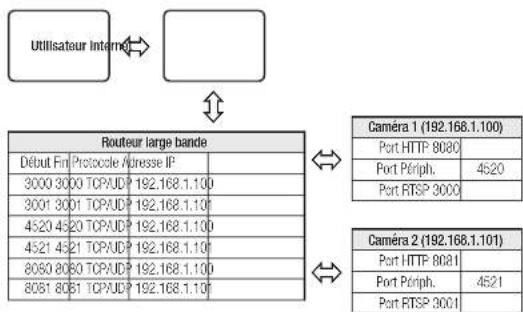

- La redirection de port peut être réalisée sans paramétrie supplémentaire du roulement si celui-ci supporte la fonction UPnP.
- Àspuïve connecté la camera réécut, cocher la case à cocher dans le menu
dans dans Paramétries > Résouré > DDNS).
connexion à la camera Depuis un orDinateur local partaGe
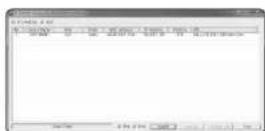
- Exécutez la programme d'installation IP. Le système recherche les caméras connectées et en affiche la liste.
- Double-cliquez sur une camera pour y acceder. Le navigateur Internet demarme et se connecte à la camera.
Vouys poucés aussi acceder à la camera en basant l'achatte P de la camera troisa dedans la barre d'accroissement du navigateur Internet.
connexion à laamera Depuis un orDinateur Distant via internet
L'utilisation du programme d'installation IP sur un ordinateur a distance n'appartenant pas à la grappe du réseau du Routeur large bande n'est pas autorisé, les utilisateurs peuvent acceder aux caméras au sein du réseau du Routeur large bande en utilisant l'adresse URL DNS de la camera.
- Avant de pouvoir acceder à uneamera depuis le réseau du Routur large bande, vous nevez regier la redirection des plages de port ou du Routur large bande.
- Depus Iordinateur distant, lancez le navigateur Internet et tapez I'adresse URL DONS de la camera ou I'adresse IP du Routeur large bande dans la barre d'adresse. ex] http://ddns.net/whia-security.com/D
Pour l'enregistrement des régliages DONs, reportez-vous à la section « Enregistrement sur le serveur DONS » (page 48)
CONNEXIONÀLA CAMÉRA
Normalement, vous devez proceder comme suit
-
Lancz le navigateur Internet.
-
Tapez I'adresse IP de la camera dans la barde adresse.
ex.) Adresse IP (IPv4): 192.168.1.100 →
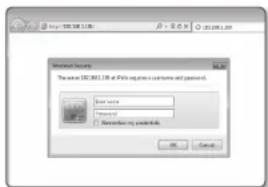
http://192.168.1.100
-la boite de dialogue de connexion devrait apparaitre.
Adresse IP (IPv6) : 2001:230:abod:ffff:0000:0000:ffff:1111
http://[2001:230:abcd:fff:0000:0000:fff:1111]-la bcite de
dialogue de connexion devrait apparaitre.
Si le numero de port HTTP est différent de 80
- Lancez le navigateur Internet.
- Tapez I'adresse IP et le numero de port HTTP de la camera dans la barre d'adresse.
ex.) Adresse IP: 192.168.1.100; HTTP Numéro de port (8080)
http://192.168.1.100:8080 - la boite de dialogue de connexion devrait apparaitre.
Utilisation de I'adresse URL
- Lancez le navigateur Internet.
- Tapez I'adresse URL DDNS de la camera dans la barre d'adresse.
ex. Adresse ORL: http://ddns.harwna-security.com/ID
- la boite de dialogue de connexion devrait apparaitre.

La connexion réseau est désacté dans un environnement uniquement LAN.
Se connector via UPnP
- Executaz le système client cu d'exploitation ain de supporter le protocole UPnP.
- Cliquez sur le nom de la camera aux fins de recherche.
Dans le systeme d'exploitation Windows, cliquez sur le nom de la camera recherche dans le menu
éseau.
-La fenetre de connexion s'affiche.
Se connecter via Bonjour
- Executze le systeme client ou d'exploitation afin de supporter le protocole Bonjour.
- Cliquez sur le nom de la camera pour recherche.
Sur le systeme d'exploitation Mac, cliquer sur le nom de la camera lance la recherche depuis l'onglet
Bonjour de Safari.
-La fenetre de connexion s'affiche.
Vérification de l'adresse DDNS
Si la camera est directement connecte a un modem de cable DHCP, a un modem DSL ou a un modem PPPoE, l'adresse IP de notre reseau sera modifie a chaque fois que vous essayez de vous connecter au serveur FSI (Fournisseur de services Internet).
Le cas échéant, vous ne serez pas informé du changement d'adresse IP par le serveur DDNS.
Une fois que vous enregissrez un périhérique dynamique basée sur IP sur le serveur
http://ddns.hanwha-security.com et enregistrez tout d'abordVote periphérique puis reglez
RéGLAGE DU MOT DE PASSE
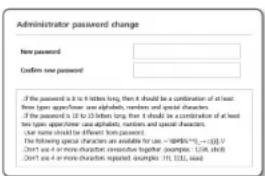
Lorsque you accedez au produit pour la première fois, vous devez enregistrar le mot de salle de connexion.
Lorsque la tonetro « Confirm new password » apparait, saisissez la nouveau mot de salle.
P Pour un nouveau mot de passée de 8 à 9 chiffres, vous devez utiliser au moins trois des éléments suivants: : lettres majorisées / minuscules, chiffres et caracterisés spéciaux. Pour un mot de passage de 10 à 15 chiffres, vous doivent utiliser au moins deux des types mentionnés. -Les caractéristes spéciaux qui sont autorisés: ~°°°4%°°~+°° [ ] ?
Pour plus de sécurité, il n'est pas recommané de répêver les mêmes caractères ou entrées clavier consécultés pour vos mots deBase.
Si veis xae parl wro me do passo, you poce apuyor sur le boton [RESET] pour initiaier le produit Veuizic dan ne pas perdre voi me de passo en utilisant un bioc-nodes ou bien memoriez-oe.
LOGIN
Lorsque vous accedez à la camera, la fenêtre de connexion apparait. Saisissez Identifient utilisateur et le mot de passage pour acceder à la camera.
- Entrez 一 admin 一 dans la zone de sause de texte
L'identifique de l'administration × administr × est fixe et ne peut être modifie. - Saisissez le mot de passée dans le champ de salle
. - Cliquez sur [OK]. Si vous vous étèn connecté avec sucres, vous verrez l'écran. Live Viewer s'afficher.
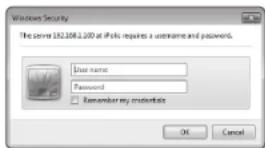
Lorsqueyouacocciadeto lavisionneuse webofelcamera,accordezoneattentionparticullarea saccuriteenverfiantislesdonniedesimageortcrylplees.
Si vues sccroniez l option - Remember my credenlons - après avoir entree voie saissie, vous serez automatiquequenconi sncs a tte inite a anr hovas nioations de convoi en ovoe prochino conoion.
Pour une qualite video optimale, passez en affichage 100%. La reduction du format de l'imagpe peut couper l'imagre sur les cordes.
SPECIFICATIONS DE PRESE EN CHARGE DE PLUG-IN POUR CHAQUE NAVIGATEUR
Le visualiser Web existant et le visualiser Web sans plug-in sont fusionnes.
Cela vous permet d'utiliser la visionneuse Weo dans les environnement de navigateur plus recentes qui ne prenent pas en charge les plug-ins, tels que Chrome, EDGE, Firefox (Windows 64 bits unieument) et Safari. Pour les navigateurs qui permettent l'installation de plug-ins, tels que IE et Safari, l'installation du plug-in est recommendée.
Selon le navigateur utilise, il existe de nombreuses différences entre les navigateurs.
- Navigateurs Chrome, FireFox(supporté uniquement sur Windows 64bit), EDGE: « Bien qu'il ne prenrent pas en charge les plug-in, vous pouvez utiliser un visuaïseur « Web » etant donné qu'un visuaïseur « Web sans plug-in » est intégré.
1 = Etantonne du que lavisualiser sans plug-in a des performances moins déviées par rapport au visualiser avec plug-in, il est une limite relative au suivi des profils de haute quality et à la lecture des videos entreprises.
Pour surveillance les profils de haute qualité et les videos enregistrées, utilisez un visualiser Web avec plug-in ou un visualiser intéttant.
- Conditions de creation de visonneuse Web sans plugin - le profil seleczionné dépasse MUPEG Full HD 10ps H.265 (Chrome - resolution plain écran prise en charge / Edge, Firefox, Safari : Full HD 30 fps ou plus H.265 FullHD 10fps 2Vbps ou supérieur
- Conditions de lecture sans plugin : résolution d'écran MUPEGH.264, H.265 HD ou inférieure
La fonction sans plug-in a ete optimise pour le navigateur Chrome.
Prise en charge du streaming adaptatif
I s agt de la fonction qu aieise automatique en profil en cas de retand du plus de 5 secondes. Il a ete concu pour ester des probleme tels que la latence accrue et aucune reponse du navigateur lors de la lecture de la video sur un systeme avec des specifications matricielles infiriares au coies recommendees. Le profil video est roult dans l'ordre suivant: 1280X1080 (20ps) -> 1280X720 (20ps) -> 640X480 (20ps).
- Dans les cas suivants, les performances de détention pourraient être alliées ou un dysontommement pourrait suvenir -Environnement de contrôle monotone, environnement nocturne ou a faible éclairage -Vacilllement de la caméra et changements soudains de l'éclairage
Vigatateurs IE, Safari:若您 pouvez utiliser un visualisateur Web même si vous n'installez pas le visualisateur Web avec plug-in existant.
Vous doez instaler on plug-in pour surveillierlive aidemont les visce enregistres.
- Dans les cas suivants, les performances de détction pourraient être alliées ou un dysfunctionnement pourrait suvenir - Environnement de contrôle monotone, environnement nocturne ou a faible éclairage - Availlement de la caméra et changements soudains de l'éclairage
visionneurweb
INSTALLATION DU MODULE WebViewer
Pour acceder au visualiser Web de plug-in et line une video en direct (H.264 / H.265) ou une video enregistrée, un message d'installation apparaitra. A ce moment, vous doivent installer le plug-in du visualiser Web pour utiliser la fonction correctement.
- Lorsque you accadez a une page de surveillance pour la toue premiere fois, la page d'installation s'affiche Cliquez sur [Download plugin] pour débuter l'installation.
1 = Sis tohiooepn dichur d installation es suspund a 99% cnd Internet Explorer, maspero apree axv adictionedurs > Oull > filtre SocialScreen > - Cliqueur [Run] dans la fenetre.
- Clicaz on [Yes] lorsque la fêtre de notification indique que toutes les fenêtes ou navigateur sont étre faimes.
Les étapes 4 et 5 seront ignorées si aucun module d'extension pour la navigateur n'est initiale. - Lorsque I'ancienne version du module d'extension du navigateur Web est installee, une fenetre de notification indique que cette derniere va etre efface. Clique sur [Yes] lorsque la fenetre de notification est affiche.
5.Cliquez sur [OK]. L'ancienne version du modulo d'extension est supprimée. - Cliquez sur [Install] pour débuler l'installation du module d'extension du navigateur Web.
- Cliquez sur [Finish]. L'installation du module d'extension pour navigateur Web est achèvée.
Dans voir le Internet Explorer, si vous ayeu besoin de passer à l'ecran d'installation après l'installation du plug in webveier, verifie si webveier actveexplugin. Ito control dans le menu Outils Fonction de gestion complémentaire est activé Si non, et si le problème persiste, alors selectionnez Outils Options Internet Général et supprimez tous les enneignements de la recherche. S le problème persisté, saufiez enargister l'adressé IP ou le domaine de cette catégorie dans "Outils Options Internet Scurte Sites de confiance".
UTILISER GRATUITMENT UN PLUG-IN DE VISUALISEUR WEB
Bien qu'il ne soit pas possible d'installer ce plug-ins sépérément, si vous accès ola à la camera depuis Google Chrome, Mozilla Firefox ou le navigateur Web MS Edge, vous pouvez afficher et contrcler la video de laamera sans installer de plug-ins.
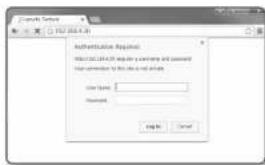
- Entrez votre nom d'utilitaire et mot de passée pour vous connecter.
- Lorsque you etes connecte, un ecran de visualisation en direct do la camera appeal:
UTILISATION DE L'ECRAN DIRECT
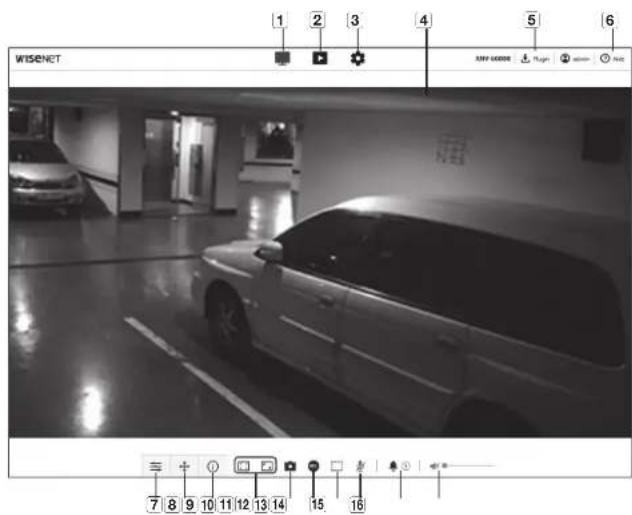
| Élement Description | ||
| 1 Direct Passer à l'écran en direct. | ||
| 2 Lecture | Passer à l'écran au vous poupezchencher l'enregistrement video enregistré sur cettecartemémoire Micro SD ou NAS. | |
| 3 Configuration Pemet de passer à l'écran Configuration. | ||
| 4 Écran du visionneur | Affiche la vente en direct à l'écran. • Vos poupez utilise la commande de la yours pour activer a zoom numérique sur l'écran Visionneur. | |
| 5 Installation du plug-in pourvisuaïseur Webber | Vos poupez installer des plug-ins Webberver pour dire des vices en direct ou enregistrées(disponables uniquement dans IE et Safari). | |
| 6 Aide en ligne L'aide en ligne | cumit des descritions détaillées pour chaque fonction. | |
| Élement Description | ||
| 7 Type de profil | Vous pouvoir selectionner un type de profil dans <Vidéo profil> sous le menu du configuration <Basic>. Cliqueur sur l'odore pour afficher le nom du profil actuel. Les images différentes peuvent être attachées à l'écran dans les conditions suivantes si la vidéo est mise dans la page du SUV: La résolution est modifiée suite à une modification du profil. L'année des nouveaux sont calomie en raison d'un retard de réseau lorsque la profil est modifié. La taille et l'emplacement de la fenêtre du navigateur Web sont modifiés. | |
| 8 PTZ | Contrôle les mouvements PAV/VILL/ZOOM | |
| Zoom avant (●) | Fais gesisser la barre sur le côté droit de l'interface utilisateur vers le haut ou cliqueur sur le boulon [●] pour agrandir l'écran. Plus la position de la barre est éoligrée du centre, plus l'écran sera zonne rapprolement. | |
| Zoom anière (●) | Fais glisser la barre sur le côté droit de l'interface utilisateur vers le bas ou cliqueur sur le boulon [●] pour réduire l'écran. Plus la position de la barre est éoligrée du centre, plus l'écran est dézoomé. | |
| Déplacer l'écran (●) Se replace dans la direction où se couve le curseur. | ||
| Suivi automatique (●) | Cliqueur sur l'odore pour l'activer et l'apparil sauler automatiquement un personnel ou un object mobile. | |
| 9 Informations d'accès au profil | Vous pouvoir liée les informations de profil. | |
| 10 Changer de mode d'affichage | plén escan (●) | Double-cliquez sur la vidéo pour liée la vidéo actuelle en mode plein escan. |
| S'adapte à l'écran (●) | Un mode d'affichage dans loquel la taille de la vidéo correspond automatiquement à la taille du navigateur web. | |
| Taille du filchier d'origine (●) | Mode d'affichage dans loquel la vidéo est alto dans la résolution reelle. | |
| Maintainé le ratio d'aspect (●) | Mode d'affichage qui permet de régler la valeur de proportion afin de mistréx l'adapler à la résolution. | |
| 11 Prise Enregistré la capture instantanée comme un filcher image au format.png. | ||
| 12 Enregistrer L'utilisateur peut enregistrer la vidéo sur le PC. | ||
| 13 Pixel Counter Vérifie le nombre de pixels d'une zone sélectonnée sur l'écran video. | ||
| 14 Contrôle du microphone Actifs la microphone. | ||
| Élement Description |
| 15 Emission d'alerte Active le port de sacre de l'airme. |
| 16 Contrôle audio Active le son et ajusté le volume. |
Pour saisir un instantané
- Cliquez sur [Prise ( )] sur la scène a saisir.
- Lorsqu'une video capturée est enregistrée, un message de notification apparait.
L'imagcaputréeest enregistredes dans ledossoire designepar chaque navigateur,
S l'ecran n'est pas caputre par le navigateur E sous Windows 7 ou supieur, execluter I navigateur avec les priviliges d'administrateur
Pour enregistrer
- Cliquez sur I'icone [Enreglistre (3)].
- Pourmettre fin aI'enregistrement,appuyez a nouveau sur Enregister (
ous pouze sauvegarder le four enegriste sur le PC au format . AVD Designe un chemin d'acces et enegriste le fiotier.
Pour s'adapter à la taille réelle de l'écran
- Cliquez sur l'icone [Plein ecran ( ]].
- Ceci permet d'afficher le visionneur en mode plein ecran.
- Quitter qu't le mode plein ecran, cliquez a nouveau sur le bouton |Plein ecran ( [ ] ) ou appuyez sur la touche [ ESC] du clavier.
Utiliser I'audio
- Cliquez sur l'oise [Audio ( ] pour activer la communication audio.
- Utilise la barre [ ] pour regler le volume.
Slln y a aucun son suite au raccordement du jack audio pendant le fonctionnement, cliquez sur l'icone [Audio ( ] alin de I'activer a nouveau.
Pour utilise laudio, vous devoc definiR
Utiliser le microphone
Cliquez sur Iioone [Mic ( ) pour activier le microphone.

SyouusuliseEoule navigatourSalari,ousdewzinstalerdesplug-ins
Pour compter le nombre de pixels
- Cliquez sur l'icone [Comptage de pixel (F) pour l'activer.
- Fates glisser la souris sur la video pour selectionner une zone.
3.Le nombre de pixels dans la zone selectionnee s'affiche sur Iecran.
Pour contrôler le PTZ
1.Clique sur l'icone (PTZ)
2. Dépréciace le curseur du pape Écran de déplacement [ ] pour changer l'orientation de laamera ou réglier le zoom.
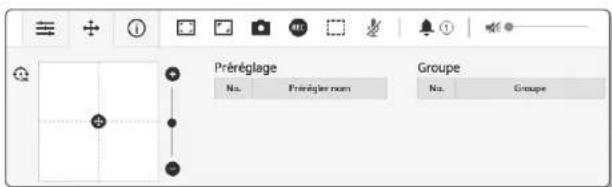
Pour vérifier l'etat du profil
Voues pouvez consultier les informations relatives aux profits.

1.Cliquez sur l'econe Etat (
-
L'ecran d'informations d'acoes au profil est mis a jour chaque fois que I'ecran est actve.
-
Accès au profil : permet d'afficher les informations du nouveau profil ajouté.
Profil:permet d'afficher les informations du nouveau codoc ajouté.
- Débit Binaire[koos] :permet d'afficher le déoit binaire actuel et le déoit binaire régile.
- Vittasse d'enregistrement(s) : parment d'afficher la vittasse d'enregistrement actuelle et la vittasse d'enregistrement régie.
ATC (%) :permetd'afficher'etat ATC.
- Décompte utilisateurs simultanés : permet d'attacher le nombre d'utilisateurs simultanés ayant accès au profit.
Utilisateurs actuel : Affiche les informations concernant les utilisateurs accederant au Web Viewer et affchant des videos de surveillance.
Profil file:permet d'afficher le nom du profil auquel l'utilisateur a accede.
- Débl Binaire[ko:s] : pémet d'afficher le débl binaire actuel.
- Etat de connexion du réseau : Il indicate que le réseau fonctionne bien.
Adresse IP:permét d'afficher l'adresse IP de l'utilisateur actuel.
LIRE LA VIDEO ENREGISTREE
Pour l'obéicton correctement, vous devièn configurier les rôglages d'enregistrement. Pour les détails relatifs aux rôglages d'enregistrement, reportez-zous à Stockage (page 52).
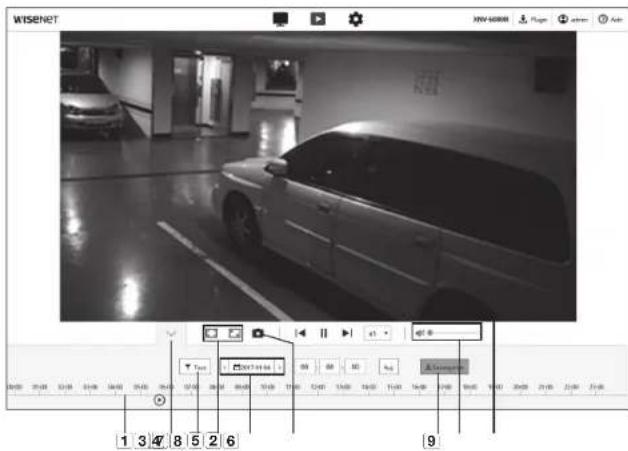
Nom et caractéristiques de l'écran de lecture
| Élement Description | ||
| 1 Barre de temps | Déplacez la barre de temps pour l'irre la video à une plage de temps spécifique. | |
| 2 Masquer le menu contextualuel | L'écran du menu contextualuel en bas disparaître et soit l'odore du menu s'affichra. | |
| 3 Réglage d'événement de rochoration | Définit le type d'événement dans la période de rochoration. | |
| 4 Changer de mode d'affichage | plain scran : () | Double-cliquez sur la video pour l'irre la video actuelle en mode plein scran. |
| S'adapte à l'écran : () | Un mode d'affichage dans lequel la taille de la video correspond automatiquement à la taille du navigateur web. | |
| Taille du filtier d'origine ( () | Mote d'affichage dans lequel la video est qu'elle dans la résolution réelle. | |
| Maintenir le ratio d'aspect ( () | Mode d'affichage qui permet de régier la valeur de proportion arin de moins l'adaptor à la résolution. | |
| Élement Description | |
| 5 | Réglage de la plage de recherche |
| 6 | Prise |
| 7 | Sauvegarde |
| 8 | Audio |
| 9 | Écran de visionneuse La video |
Afin de lire le contenu après une recherche par événement
- Dans l'écran Lecture, cliquez sur le bouton [Montrer ( ])
- S'll y a video enregistrée à la date de recherche, la video applicable s'affichera sur la barre de temps.
- Pour effecuier une recherche par type d'événement, cliquez sur le bouton [Tout] en haut de la barre horsaire et selectionnée un type d'événement.
- Une fois que vous avez effectué ceci, cliquez sur [Appliqueur]. Laiste des événements recherches s'affiche sur la barre de temps.
5.Cliquez sur le bouton [Lire (D)]. - Pour suspendre la video, cliquez sur le bouton [Pause (])].

Pour lire le contenu après une recherche par période
- Cliquez sur l'icone [pensu]
- Sur le calendaire, définisse la date de recherche, l'heure de début et de fin.
L'evenement recherche s'affiche sur la barre de temps.
3.Cliquez sur le bouton [Lire (>)].
La plaque temporelle selectionnée sur la video sera jouee.
4. Lorsqu'une videoe est jouee, la durée d'enregistrement de laudite videoe a s'affichere.
5. Recherchéz en avant et en arriere dans la video, et riguez la stèvre de lecture.
Comment modifier l'intervalle de lecture
Appuyez sur la bouton [K] pour déplacer 1 image vers l'avant/antière.
- Cliquez sur le bouton [ ] et vous pouvez selectionner
une viesse de 1x,2x,4x et 8x ou -1x,-2x,-4x et -8x,et vous pouvez regier la vtesse de lecture
- Déplacez la position de la [Barre de temps ( ) pour lire la vente à une plaque de temps spécifique.
Pour sauvégarder la video recherche
- Pendant la lecture, cliquez sur [Sauvegarde] sur la scène à sauvagegarder.
Lesdonnéesdisponibles dans la section applicablesernosauvegardes. - Ollaguez sur le poucin [Appliqueur].
La fontré Enregistrer sous apoorait - Confirmez le chemin de sauvégare et cliquez sur le bouton [Save].
La capture d'écran est alors sauvégardue via le chemin spécifique.
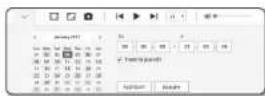
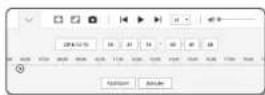
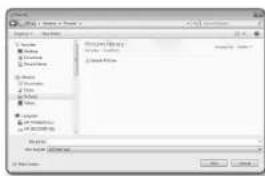
Pour lire la video de sauvegarde
Les images sauvegardes sont enregistrées au format avat. Il est recommendé d'installer le lecteur multimedia prénant en charge le format du PC utilisateur.
Sce la utre ne fonntonne pas correctement en raison de l'environnement utiliseauer, l'optimisation en installant le demier codee et d'autres methodes sont necessaires.
Pour lire un fichier AVI
(1) Carte memoire Micro SD
- Retroz la carte mamoire Micro SD de la camera.
Avant de restre la carle membre Micro SD, rigez
2. Insérez la carte mémmoire Micro SD dans l'ordinaireur.
3. Lesez le fionier AVI filte dans le repertoire "ach00Vimg"YYYY MM_DDAVI", à l'aide d'un lecteur de média.
Le nom d'un financier début par le format 001 YYYYYMMDD HHMMSS. a vv at la numero de chaque nouveau financier est incremente de un. YYYYYMMDD HHHMMSS Indique Itheur et la date du début de la sauvargarde.
Un fichir 一 0 0 1 _YYMMDD_HHMMSS.msl cet un fichir do sous-bires, et il peut s'achiffer s et ilée dans le même dossier que le fichir AV correspondant.
La durée d'enregistrement maximum par filcher AVI est de 5 minutes.
S cles ont aot corpncse, les cormes plessetas dans la carne.
meme Micro SD ne pouront pas etre reues dans Web Veier [Playback].
(2) NAS (Serveur de stockage en réseau)
- Dans le navigateur Windows, utilisez \cd-address ip\ pour acceder.
ex:192.168.20.31\defaultfoldar\ch01Img2013_07_02AVI - Go to
Entrez 1. - Connecte au NAS. La structure du repertoire est la même que celle d'une carte memore Micro SD.
Le nom d'un falier déblus par la méthode : 001_YYMMDD- HHMMSS.csv et à le nombre de chaque nouvelter lucer est
Incomptedou. YMMMSHMMSSindiquetheouratla dateodcdu la sauegarde.
- Un filchir +001_YYMMDD_HHMMSS.msl = est un filcher de sous-titres, et il pour s'afficher si l'existe dans le même dessor que le filcher Axl correspondant.
La durée d'enregistrement maximum par fichier AV est de 30 minutes.
Si vous modifiez ou endommagez les donnnes enregistreees,les ne pouront plus ete lues ou sauegariedes correctement.
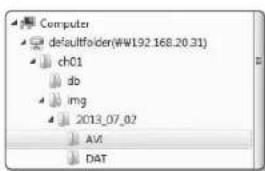
écran de configuration
CONFIGURATION
Voupeoue configurer les informations de camerae de base, PTZ video et audio, envenement, anayser et les parametres du systeme.
- Sur l'écran en direct, où qu'est sur le bouton [Configuration ( ]].
- Lecran Configuration apparatus
CONFIGURATION DE BASE
Vidéo profil
- Depuis le menu Configuration, selectionnez l'englet -Basic
- Cliquez sur
-
Reglez l'option
. -
Reste connecté en cas de modification du régîage du profil : La sortie utilisée des paramétres similàmes même lorsque les paramétres du profil actif sont modifiés.
S'il n'est pas séLECTIONné, le changement d'un profil utilisé par une connexion existante renéillaite la corneónx. -
Séctionnez les propriétaires de chaque profil. Pour plus d'information, veuillez vous reférer à « Pour ajouter/modifier un profil video » (Page 38)
-
Cliqueur sur I'encadre de saisis de chaque element séparantment et entrecute ce seLECTIONner la valeur soucaité. L'engagement croissant ne peut varier sa base de codes selectionne.
-
Profil par défaut: Si aucun profil n'est seLECTIONné lors de l'utilisation de Web Viewer, le profil video par défaut est appliqué.
-
Profil E-miSFP: Cec est le profil video a transfier au site de messagerie ou au site FTP specifie.
- Saui le codir MPEG pour tout croit comme profil de messagerie/FTP.
Enregistrar profil: Il s'agit du profil applique a I'enregistrement video. -
Profil DPTZ: Profil applice lors de l'utilisation de la fonction PTZ. - Pour utiliser la fonction PTZ, agueze un profil DPTZ.
-
Sélectionnée si ou non il faut ajouter à la vente à la vente. Sélectionnée la case à cocherer « Entre le audio » et vous pourraient ajouter ce la vente à la vente.
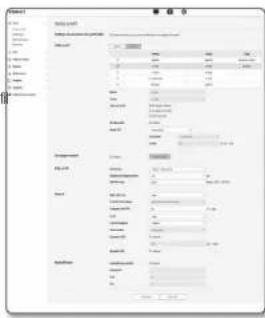
- Conformément a voite situation, reglez le mode ATC (Contrale de la transmission automatique).
Mode ATC: Il regle les propriétaires de la video conformément à la variation de la banche passante du réseau, ce qui permet de contrêter le début binaire.
Le réglage ou début binaire dépend du mode ATC.
- Contr. vit. enreg. Réduisez la viesse d'enregistrement si la bande passante du réseau s'effondre.
- Contr. compression : Contréze le taux de compression si la bande passante du réseau s'effondre. Le réglage de la compression pour déterminer la qualité de l'image.
- Événancement (MD): Activé lorsque l'évenancement détction des mouvements (MD) est déterminée. Le taux de défillement des images est réelà que lorsqu'el'évenancement se produit.
Si aucum mouvement n'est detecté dans la zone environnante, le nombre minimal d'imagines s'affichee pour écormicier la bande passantes.
Si
| Régl. déb. brn. / Mode ATC Contr. vit enreg Contr. compression Éviténement(MD) | |||
| CBR Compression | Vit enreg | Vit enreg | |
Sensibilite: Affectez le débit de transfert conformément à la variation de la bande passante du réseau. Le débit de transfert est régile sur la vitesse maximalie si la bande passante est
- Limite: Si la qualite de la vittese d'enregistrement est regiele, la propriete est modifiees ve la valeur appliquee (%) à la place de la valeur de relogage precedente (100%)
Veillez notes que si vous redussez trop la valeur de la propriété, l'écon pourait algornot. Nous vous recommendons donc de régrir une valeur inférieure au seuil.

- Il est consolé d'aspécuier le contrôle ATC uniquement aux caméras prant en charge de mode.
Régis la sensibilité ATC sur «Trés basse» dans un environnement réséau avec une grande variation de la bande passante du réseau.
S la connexion reseau n'est pas stable, l'ecan pouait clogner.
- Sélectionnez Actif ou inactif pour la fonction d'encodage recadré.
Pour plus d'informations, referez-vous à Utiliser l'encodage recadre. (Page 39)
Encodage recadre: Ceil ci ne coupe que la zone selectionnee sur l'ecran et la sortie sera a la résolution spécifique dans
La résolution doit être inférieure à la zone paramétrée pour encodage recadre.
- Une fols que vous ayez efectue ceci, cliquez sur [Appliquer].
écran de configuration
Pour Ajouter/Modifier un profil video
Le paramétrage d'un profil peut être ajusté ou modifié à partir de répondre aux différents profils en fonction des conditions d'enregistrement.
- Dans la section
, cliquez sur le bouton . - Attribuez-lui un nom et selectionnez un codec.
- Spécifiez les conditions d'application du codec.
- Spécies des détails du code accès mentionné, notamment la résolution et la vêste d'enregistrement des images.
- RéSolutionPermet de régrée la telle de l'image video sur les+Fichiers H.2641.A265 et M.JPEG.
Vtesse d'enregistrement:Definit le nombre max.d'images video par secondes.
La fréquence d'images maximum programmable varie en fonction du nombre de la camera et des paramétres du mode captoir.
| Capacitor 25 fps 30 fps 50 fps 60 fps | |||
| Vit enreg 1-25 fps 1-30 fps 1-50 fps 1-60 fps |
- Déb bin max : Définit le débit binaire video max, lorsque celui-ci est régé sur VBR.
Ea 1
Debinble:Definitlecbitbinaremax.de la video lorsqueceelui-estreglesurCBR. - Régla, bln. : Vouss pocez selectionner un detit binaire constant et un deti binaire variable pour la compression. Des detits binaires fixes signifient que le deti de transmision du reseau est fixe tout en faissant varier la qualite de la video ou la frquence d'Image, le deti binaire variable signifie qu'une prioria plus dlveo est placse sur la qualite de la video en faissant varier le detit.
Ares ou régis le débitinaire fixe pour la contrôle du cédit, si vous当选ermez la marge priorité de la qualite de la video, en fonction de la complexité de l'écran, le taux réel de trame transmis peut différer de la configuration de la fréquence de brane et de garantir une qualité video optimale pour le débitinaire comme.
- Prioite d'encodage: Vous pouvez définir la priorite de transmission video sur fréquence d'image ou compression.
Longueur de GOV: Il indique la distance (en fermes de nombre d'images) entre deux périodes consecutives I-Frames dans une sequence video lorsque le codec H.284/H.265 a ete selectionne, (Une I-Frame +0 Plusieurs P-Frames).
Profil:Vous pouvez selectionner la methode de profiage H.264/H.265
Cod entroploque: Permet de réduire toute éventuelle perte de compression due à l'encodage. - Smart codec: Permet de specifier l'utilisation de l'option Codec intelligent.
Voupe ouyise la cte opion que le vale de controle du debit anaire est sur CB. Les parametes detallles sont configurated in the section Cooec intelligente for the Engel Audio and video (Page 47)
- Dynamique GOV: Lorsque le contrôle du débit binaire est sur VBR au niveau du codec H.284/H.265. La longueur du GOV passée automatique à la valeur définie du GOV dynamique maximal.
- Dynamic FFS: Rééçiez la valeur FPS pour changeur automatique le réglement de la valeur FFS à la valeur dynamique maximaile lorsque la commande de début est VBR entre codec h.264 / H.265.
- Multidiffusion (RTSP): Permet de spécifier l'utilisation du protocole RTSP
Adresse IP:Entrez l'adresse Pv4 que vous souhaitez connecter au réseau IPv4.
Port: Pemnet de specifies le port de communication video.
TTL: Vous pouvez regler la valeur TLI correspondant au paquet RTP.
1 Ss vah difisfiesl a laccss co multifidision 224.0.0.0 - 224.0.0.255, polo-a pot nc pas fonfienr corructement dans tous es enconnements.Dans ce cas, nous you reccues de change Iacres de multifidition.
Qu'est-ce que la longueur de GOV?
GOV (Groupe de plans d'objectes video) est un ensemble d'images video au format de compression H.264/ H.265, indiquant une collection d'images comprises entre l'image initiale et l'imagé l'suivante. Le GOV comprend 2 types d'images : images I et images P.
I-Frame est le cadre de base de la compression et contient des données pour une image unique fermement. L'Image P compte uniquement les données ayant subi des modifications par rapport à l'image I precedente.
Pour le code H.264/H.265, vous pouvez déterminer la longueur de GOV.
Si vous reglez un profil d'enregistrement avec le code H.264/H.265, la longueur GOV sera fréquence d'image / 2
Qu'entend t-on par GOV dynamique?
GOV dynamique est une fonction qui permet au GOV de change automatique dans une plaque de la valeur de consigne de la longueur GOV minimum à la valeur de consigné GOV dynamique maximal selon l'elat de la société.
Dans une video a evac presque pas de mouvement, le GOV fonctionne avec les parametres GOV dynamiques, ce qui revulc considerrablement le dett binaire de l'ensemble de la videoe, Le hrame est l'immage qu il apparait juste apres la detction du mouvement et le GOV fonctionne avec les reglages de longueur GOV jusqu'a ce que le mouvement disparasse.
Si vous utilise cette fonction, le GOV d'une videc fonctionne avec les regles de longueur minimale du GOV.
Utiliser l'encodage recadré
- SeLECTIONNEZ
- Cliques sur
La famille de definition de zone d'encodage recouche s'affiches alors.
16:9:Le rapport d'affichage doit être regie sur 16:9 au plus pres de la zone definiée par l'utiliser. Les dimensions supportes sont de 640X360 a 1280X720 et les résolutions de sorties supportes sont 640X360, 800X448, 1280X720.
4:3:Le rapport d'affiche doitetre regle sur 4:3 au plus
prése de la zone definite par l'utiliser. Les dimensions supportes sont de 320 X 240 a 1280 X
960 et les résolutions de起诉 supporenes sont 320 X 240,
640 X 480, 800 X 600, 1024 X 768,et 1280 X 960.
- Manuel : Il definié le rapport d'affiche en fonction de la zone spécifique par l'utilisateur. Les dimensions supportées sont XN6-6080/6080V/6080RV/6080RV, XNV-6050/6080R: 320X240 - 1260X1024 / XNV-8080R, XND-8080R/8080RV: 320x240 - 1600x1200 et toutes les résolutions de toute ce section sont disponibles, sauf 1920X1080.
- Déplacez la sourls sur l'écran pour définir la zone d'encodage recadrée à votre discretion.
1 = Syou definiabies the sortie comme
- La définition de la zone d'encodage recréada peut être modifiée en fonction de la configuration DIS. Réminalisée la zone d'encodage recréadause que la configuration DIS est modifiée.
Utilisateur
- Depuis le menu Configuration, selectionnez Ionglet <Basic
(
2.Cliquez sur
3. Fournit les informations nécessaires pour l'utiliser.
- Modification mot de passage administrateur : Changez le mot de passage relative à l'administrationur.

Pour nos raisons do securite, il est recommende dutilier une combinacion de chiffres, de lettres miquescules et minuscules et caricatures speciaux pour vous mode de passue.
Il est recommendé de changeer notre et de passer une fois tous les trois moins.
La longueur et les limites du mot de passage sont indiquées comme suit.
Unie combinacion d'au moins trois types de majuscules, minuscules, chiffres et caractéristes speciaux: 8 & 9 caractères. Unie combinacion d'au moins deux types de majuscules, minuscules, chiffres et caractéristes speciaux: 10 a 15 caractères.
-Impossible de repeter le même numero, lefte ou caractene special plus de 4 fois.
-N utilisez pas de maniere consecutive 4 caractères cu plus. (Exampie: 1234, abodi
-N utilisez pas de maniere repelle 4 caracteres ou plus. (Exeample : !!!, 1111, aaas)
-Les caracteres speciaux qui sont autorises. : -!@m%%^+--+ [E]7
- Apos le réglio d'usine, les motifs de passage du administrateur et du utilisateur seront réinitialisés. Vous dovou réinitialisier le mot de passage.
Lorsque you accodé à la page Web de la caméra pour la première fois ou que vous y accodé après l'initialisation, vous seront épôtacné vers le menu du reglaje du mot du passo administratrice.
-Dans ce menu, wou daves you identiflc aoc le nouvel mot de passo avant dutilisir les mors de la sage web do la camera.
- Si le mot de passée existant ne correspond pas, lorsque vous modifier le mot de passage administrateur, vous ne pouvez pas changez le mot de passée.
-Appresvoirmodifyoremotdepassiteilayane camera relleéa unclientCMSouMRR,alsortvasebezoin de yesinrassirecevaotmeotdapeissereemondéchange.Silacameraestoullonnecteeaveetmeimotde passée.lescomptecpeeléoblocapecarulnonltemutéodapepréciend
Sis seu vasses de seu corneuter avec le compte anegastre et que la fautinlquation par mot de passue a dachoue plus de 5 folis constitutive, le compte peut ettre vermoielle pendant tardes seconds.
Lorque le mot de passage est modifie ariles que plusieurs corrlations sont actives a partir dun PC,le navigaleur peut me pas fonctionner correctement.Dans ce cas, reconnaize you au regard.
-
Configuration invite: Si you selec tionnez -Activer acces invite, le compte invite peut avoir acces à l'ecran Web viewer mails ne peut afficher que I'ecran Live Veiver.
Le mot de passée/ID du compte invite est de type < guest/guest>, et ne peut être modifié. -
Config. de l'authentication: si vous scélectionnez
, vous pouce acceder à RTSP sans vous connecter et visualiser la video.
écran de configuration
Utilisateur actuel: Si vous seLECTIONnez < Utilise>,vous pouvez regier ou modifier les droits d'access, utiliseur.
Ladministatelpupedefinirlentreeaudicaortareaudlacortedalarmetlesautorisators.
Entrez audio / Sortie audio / Sortie alarme : Vous pouce activer /desactiver l'entiree audis la sordre audis la sordre d'alarme dans le mode direct du compte de I'utiliser actuel.
Profil:Siyou selecioner
1 Les fonctions OHVF disponibles pour un utilisateur ouregistré autorisé à utiliser les fonctions OMIF sont limités aux utilisateurs autorisés.
- Une fois que vous avez effectué ci-dessus sur [Appliqueur].
Date & Heure
- Depuis le menu Configuration, selectionnez l'englet -Basic
2.Cliquez sur - Spectorizheune et la date qui seraient appliqueesa la camera Heure du systeme actuelle: Afiche les réglages de l'houre actuelle sur sousive systeme.
Fuseau horaire : Spécièz le fuseau horaire en fonction de l'heure de Greenwich.
Utiliser l'hour d'éché : Lorsque cette option est selectionnée, l'heure est always regiee sur une heure en moins que le lusea specifie. Cattte option s'affiche uniquement dans les zones ou la houe d'e
- Configuration heures du système : Spéciliez l'heure et la date qui seront appliquées à VOIRE système. - Manuel : Définit l'heure actuelle de laamera manuellement. Lorsque vous cochez la case
Synchro avec sorveur NTP: Permet d'effectuer la synchronisation sur l'hour de l'adress ou sorveur spocifie.
- Une fois que vous aze effectue coci, cliquez sur [Applique].
SyouselectroncIoption
IP & Port
- Deois le menu Configuration, selectionne Ionglet <Basic
- Cliqueur IP &Ports
- Cliqueur
- Configurex
Type dIP:Permet de selectionner un type de connexion IP - Manuel: Permet de specifier les options Adresso IP, Masque de sous-reseau, Passerelle, DNS1 et DNS2.
- DHCP: Permete speclifier les options DNS1 et DNS2.
-PPPoE:Permet de seleclier les options DNS1,DNS2,IID et le mot de passage.
Si vou specifie ce reglege sur
- Adresse MAC: Permet d'afficher l'adresse MAC.
- Adresse IP: Affiche l'adresse IP actuelle
Masque de sous-resseau : Affiche la valeur de
Passerelle: Attiche la valeur de
DNS1/DNS2:Allrophe Iadresse du serveur DNS (Dormain Name Service).
- Configurez
Riglez cote option sur
- Par default: Permet d'utiliser l'acresse IPv6 par défaut.
DHCP:Permet d'afficher et d'utiliser I'adressa Pv6 obtenue via le serveur DHCP
Manuel: Permet d'entre manuellement I'aresse IP et la passarelle afin de les utilisers.
Le systeme d'adressage IP est regie par defaut sur DHCP. Si aucuns serveur DHCP n'est touwe, les regles precedents soront automatiquement misraints.
-
Une fois la modification termine, clèture sur le bouton [Appliquer] pour appliquer les modifications et le navigateur sa
terme. Méni de vous reconnexer dans un instant avec la nouvelle adresse IP. -
Cliquesur
- Saissez les éléments correspondant dans le menu Port, selon les besoins.
La病毒感染 entre 0 et 1023 ainsi que le part 3/102 sont indisponible.
- HTTP: Port HTTP utilise pour acceder à la camera via le navigateur Web. La valeur par défaut est 80 (TCP).
Le réglage du port HTTP 65536 des navigateurs Salari et Google Chrome n'est pas autorisé pour des raisons de sécurité.
-
HTTP dans cette version, la sécurité du protococque de communication Web HTTP est renforcée. Il peut être utilisé lorsqu vous reglez le mode HTTPS en SSL. La valeur initiale est fixée à 4.43TCP.
La péme de régîlage disposé est 1024-6553. (Pour des raisons de sécurité dans voire nargéateur Salari ou Google Chrome, nous ne pouv pas utiliser 65535 comme port HTTPs.) -
RTSP: Sert a transférer les videos en mode RTSP, la valeur par défaut étant 554.
- Delà depuis : Lors de la connexion au RTSP, cette fonction réinitialise la connexion en l'absence de réponse pendant un certain temps.
Si te port HTTP a ete change, le navigateur se terme.
L'adressee doit restantment composer le port d'HTTP qui vaient d'être attribué, à la suite de l'adressee (R ex.) Adressee IP: 192.168.1.100, port HTTP : attribué 8080 - http://192.168.1.100.8080 (Si le port HTTP est rédigre sur 80, il ne s'est nécessaire de désigné le nombre de port)
L'utilisation de RTSP et HTTPS est recommendée pour prévenir la restauration des informations de l'image.
- Une fois que vous avez effectue coci, cliquez sur [Appliqueur].
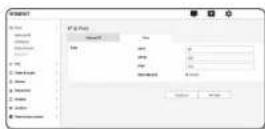
CONFIGURATION PTZ
PTZ numérique
Utilisez cette page de parametes pour déplacer l'affiche de la camera et activer le zoom numérique.

=
- Decoui le menu Configuration, selectionnez Ionglet
- Cliquez sur PTZ numérique >
Pour ajouter un préRéglage
- Spcifie le numero de prereigea a ajouter.
- Indiquez le nom du prenagage.
- Appuyez sur le bouton [A]outer].
Pour supprimer un prén
- Specifie le numero de preréglage à suoprimer.
- Apouyez sur le bouton [Enlever].
Pour passer à un prédéfini souhaïte
- Sélectionnez un nombre prédége que vous souhaïez désclarer.
- Appuyez sur le bouton [Aller].
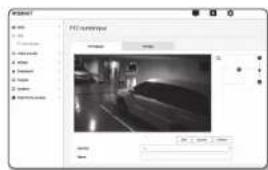
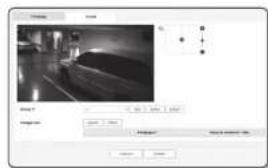
Pour définiir un groupe
La fonction de groupe vous permet de regrouper les divers prégrégles avant de les appeler en sequence. Six groupes peuvent anir registrar un total de 128 prégrégles chacun.
- Selectionnez un mode de reglage de groupe.
- Apousez sur le bouton [Aouter]. Indiquée dans la liste du bas.
- Si vous VOULEZ SUPPRIMER UN PREREGLAGE ajoute, selectionnez-le et appuyez sur le bouton [Effacer].
- Appuyez sur le bouton [Deb].
Permet d'effectuer l'opération de groupe.
- Apouyez sur le bouton [Arréter].
Le groupe en cours d'exercice a arrêté. - Aprouyez sur le bouton [Enlever]. Les données de groupe selectionnées seront supprimées.
- Depuis le menu Configuration, selectionnez Ionglet <Video & Audio (
- Cliques sur
- Sélectionnéz le mode
Mode flip : Permit d'insverser complètement l'image prise par laamera.
Mode mior: Permit de rotumer horizontally imagede prar la cearna.
- Affiche Hallway: Fait plücter la vente capturée par la camera selon l'angle de consigne.
Voupsoudezpivotera video de 0,90 ou 270degrs.
Sisou madifiez les parametres, la fevre du navigateur se ferra et la camera redemarrer. Vos ne pourz y acceder que plus tard.
-
Indiquez si vous souhaitez utilise la fonction de sortie video analogue.
Pou rduim la reduction de la performance, l'utilisation ne doit etre diverquillc qu'ares l'instation. -
Choisesz le type de video.
- Spéciliez la zone de confidentialité.
Vous pouver definiir le motif de la zone de confidantiaite soit a Oqueau ou Mosaique. - Une fois que vous avez effectué ci cièuez sur [Appliquer].
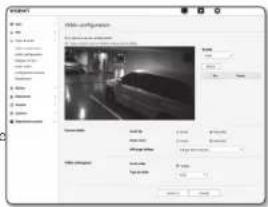
Pour définiir la zone de confidentialite
Vou pouvez specifier une certaine zone de la video prise par laamera comme etant protegee pour confidontaile.
- Reglez l'option sur
. - Cliqueur sur [Appliqueur]
- Sélectionnez, à l'aide de votre souris, quatre sommets sur l'éran afin de définir la zone.
- Saissez le nom et selectionnez la couleur, puis cliquez sur OK).
- Si vous souvientez approuvoir un nom dans la liste, selectionnée-le et cliquez sur [Effector].
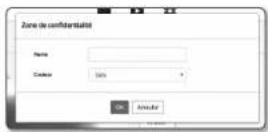
Audio configuration
Voupez configuerlesreglagesd'E/Sce la sourceaudio depuila camera.
- Deoises le menu Configuration, selectionnez l'englet
- Cliques sur Audio configuration
- Permet de regler la valeur de l'entree audio.
SourceFemet de regier l'entree audio.
- Microphone interne: Microphone intégré à laamera (Disponible uniquement sur le modele XND-
Ligne:Raccordezle cable au dispositif audio.
Microphone externe: Utilise un microphone externe.
-
Mettez le Mic. ext., sous tension. : Cochez cette case lorsque la microphone externe est hors tension, et la microphone sera immeditatement alimented to par la camera. Vous pouvez configurer les parametres lors de la selection de l'option « Microphone exterme».
-
Codec: Spécifie le codec audio.
-
C.711: Un codec audio standard. Il utilise le ccage PCM (Modulation par impulsions et codage) de 64 kbps.
Codec audio standard ITU équivalent pour le transfert de voix numérique sur le réseau PSTN ou à travers un PBX.
G.726: Codex audito standard (TU appliquant l'ADPCM (Modulation par impulsions et codage differential adaptat) pour les debits bilieres variables du codage PCM de 40/32/46 kbps a 64 kbps.
-
AAC: Acronym of Advanced Audio Coding (Encodage audio avanco) est une norme internationale conçue pour succéder au format MP3. Vous pouze utiliser le audio à un taux d'échéantillonnage plus élevé que lorsqu'elles vous utilisez le codex G.711 ou G.726 existant.
-
Débit échéant.: Reportez-vous au nombre d'échéantonnages lors de la réalisation d'une bende analogue. Plus cette valeur est élevée, moyelle est la qualité du son.
Debit Binaire: Regiez le début binaire pour désigner le ratio de compression si vous utilise le code C.726
Gain: Spocifiez amplification de l'entree audio.
1 - Une dérivation de la qualité sonne ou des siillements peuvent se procuure s'intensité de la source sonne ou la valeur du gain et d'etre paramétrique du marché accessible.
-
Permet de regler le niveau de la sortie audio.
-
Activer: Permet de définir si la sortie audio doit être utilisée.
Gain: Specifiez amplification de la sortie audio -
Une folis que vous aze efectue cec, cliquez sur [Appliqueur],
Configuration Camera
Vousspuvezchangierlesreglagesde lacamera selon'enviromnement danslequella cameraestplacee.
- Depuis le menu Configuration, selectionnez l'onglet «Video & Audio (3)».
- Cliques sur
- Configuerez les réglages suivants selon les besoins: Préférigée d'Imager, Capteur, SSCP, Balance des blancs, Lumière à contréjour, Exposition, dieme/nocturne, Spécial, OSD, Rechauffeur, IR.
- Une fois que vous avons effectue correct, ci-dessus sur [Appliqueur]
- Si un certain pas (tempor: 240s) s'oblique sans que vous espèyerez sur [Appliqueur] après sauf changé les états, vos modifi ons seront pas appliquées.
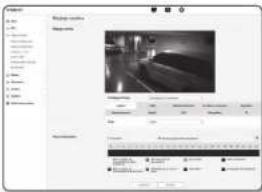
Si vous voulez prédéfinir une image
Les utilisateurs peuvent facilement regler les parametres prédéfinois.
Le mode de prérigègne de l'image sera en marché pendant la période de configuration, mai à d'autres moments, les valeurs confugariées dans le mode de prérigègne de l'utilisateur sont refilées.
-
Sélectionnez le mode souhaïe à partir des prérégles d'image.
-
Mise au point de mouvement & Video luminaire : Ceci est le réglée en usine de voir cetteamera, Régélation à renregistrement video, en mettant l'accordant sur la reproductibilité.
- Mise au point de mouvement : Filmer clairiment un objet en mouvement. S'll y a plusieurs objets en mouvement, par exemple sur la route ou dans un endroit ou il y a foule, comme au musée, selectionnez cette option.
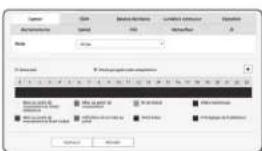
Le niveau de bruit peut augmenter dans un environnement ou l'éclairage est faible, et la sensibilité peut dimmer.
- Bruiit réduit : Sélectionné cette option lorsque vous désírez une catégorie dont le niveau sonore est réduit lorsqu'échéance est faible.
Vidoe lumineuse: Ceci rend les zones sombores d'une vidoe plus lumineuses.
Les effets de contraste de la visio sont réciults
Mise au point de mouvement & Bruit réduit : Utilisiez cette optionOption qu'il y a plusieurs coûts en mouvement, comme sur une route ou dans un endroit où il y a foule, par exemple au museuse, ou lorsqu'elles désirrez réduire le niveau sonore du video dans un environnement ou l'éclairage est faible.
Definition de la mise au point: Utilisez cette option lorsqu'il y a plusieurs objets en mouvement, comme sur la roule ou dans an endroit ou il y a foule, par exemple au musee, ou lorsque vous désirez rendre une zone sociale plus lumineuse.
- Video Vivid: Régez de sorte que toute la video s'alfiche en couleurs vives.
Le contraste de la video est reduit et a reproductibilité de la couleur s'affabit
Prerage de l'utiliseur : Chosisse-lesyouvezafficher la video avec les parametes que yous avezchois.
Lorsqueyouselectionanmodemodereaselemodeprdefiniyeuspozepasregleralvtesdobulation,ACC, toSSDR,toSSNRatclourol.
-
Reglez l'elément de la camera pour chaque mode de preréglage de l'image.
-
Régles
Désacté: Votre camera exécutera en permanence une opération spécifique de réglage d'image.
Heure programme uniquement : Voitre camera executera, durant la période que vous aurez précifiénpour chaque dated, une opération spécifique de rédigée d'image.
4.Cliquez sur le bouton [].
5.Reglezle
6. Une fois que vous ayez effectué ceci, cliquez sur [Appliquer].
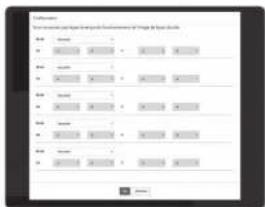
Réglage initial de chaque mode d'image prédéfinie
| Préférior Image | Obturation minimale | Obturation maximale | Présenter l'obturator | CAG SSD | RS SNR 2D | SNR 30 COU | EUR | |
| Mise au point de mouvement & Véhiculeuse | Valeurs par défaut (1/5) | 1/12000 | 160(1/50) | Valeurs par défaut (Eve) | Valeurs par défaut (12) | Valeurs par défaut (12) | Valeurs par défaut (12) | Valeurs par défaut (50) |
| Mise au point de mouvement | 1/30 1/12 | 1000 1/200 | Valeurs par défaut (Eve) | Valeurs par défaut (12) | 4 | 4 | Valeurs par défaut (50) | |
| Bruit résultat | 1/15 1/12 | 1000 1/60(1/50) | Moyen | Valeurs par défaut (12) | Valeurs par défaut (12) | Valeurs par défaut (12) | Valeurs par défaut (50) | |
| Véhicule luminosse | Valeurs par défaut (1/5) | 1/12000 | 160(1/50) | Valeurs par défaut (Eve) | 18 | Valeurs par défaut (12) | Valeurs par défaut (12) | Valeurs par défaut (50) |
| Mise au point de mouvement & Bruit résultat | 1/30 1/12 | 1000 1/200 | Moyen | Valeurs par défaut (12) | 4 | 4 | Valeurs par défaut (50) | |
| Définition de la mise au point | 1/30 1/12 | 1000 1/200 | Valeurs par défaut (Eve) | 18 | 4 | 4 | Valeurs par défaut (50) | |
| Véhicule Vivid | Valeurs par défaut (1/5) | 1/12000 | 160(1/50) | Valeurs par défaut (Eve) | 18 | Valeurs par défaut (12) | Valeurs par défaut (12) | 90 |
| Préfégrage de l'utilisateur | Manuel | Manuel | Manuel | Manuel | Manuel | Manuel | Manuel | Manuel |
-
Les fonctions de configuration predictées facilitant la configuration de l'installation à l'utilitaire. Si vous ne pouvez pas la fonction de prégrégade, désignez cette avant utilisation.
-
Si vous changez l'Image prédictaire, saufles les options obturateur / AGC / SSDR / SSNR / COULEUR seront remise a亰es valeurs par default pour chaque mode.
La valeur = Parametes de la camera, ne change pas entre les prêégages.
écran de configuration
Configurer le capteur
Il specifice combien d'images par seconde le captaeur CMOS capturera.
- Sélectionnez
- Séctionnez
.
Référez-vous à « Videoprofil » pour contéigner a plaque de fréquence d'enregistrement du «Videoprofil» conformément au dégrigné (page 37).
Réglage du SSDR
Dans une solme caractéristée par un contraste marquee entre les zones luminées et les zones obscues, vous pouvrez augmenter la luminosité de la seule zone obscure afin c'é regler la luminosité gloCALE.
- SeLECTIONNEZ
- Définssez l'option d'utilisation SSDR sur
. - Confizque les régliques « Niveau » et « Plage D » selon les besoins.
Niveau: Regiez le niveau de la plaque dynamique. - Plage D: Sélectionnez la zone d'amplitude de la plaje dynamique.
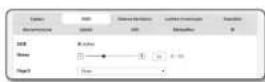
Réglage de la balance des blancs
Vou pouvez corriger les couleurs des images basées sur les blancs dans n'importe toute condition d'échéance.
- Sélectionnez
-
Selectionnez
-
ATW: Corige automatique les couleurs de la video de laamera.
- Manuel : Vous pouczer régier manuellement les gains de rouge et ce bleu de la video de la caméra.
- Exterme: Correge automatiquelement les couleurs de la video de laamera a ete optimises en fonction de l'environnement en extérieur.
Intérieur: Corrigue automatiquelement les couleurs de la voie de la camera à être optimisées en fonction de l'environnement en intérieur. - AWC: Corlige les couleurs de la vido de laamera à optimiser en fonction des conditions d'éclairage, actuelle et du mode d'écran selectionné.
Pour oblirer la condition optimale pour le type d'éclairage actuel, régléz la mise au point de la caméra sur un papier blanc puis apuyez sur le tobion [Régler]. Si les conditions d'éclairage changent, vous devrazer réajuster les parametres en conséquence.
En mode AWC, cliquez sur le bouton [Regler] ain de conserver le nivea de balanco des blancs de I image en cours.
1 - La balance des blancs peut ne pas fonctionner correctement dans les conditions suivantes. S'il est le cas, passée en mode BM.
Si les conditions environnementales de l'objet ne sont pas comprise dans la plaque de correction de la temperature ex.) Col clair, coucher de solfaill
Si environnement de 1bject est sombre
- Si la mía su起点 de la camera es dirigir ve el ocarriage fluorescent o si el aparéel se place dans un lieu à ocarriage variable, l'opération de balances des blancs peut être instable.
- écran de configuration
Réglage du BLC
Voupez specifier manuellement la zone de la video que you soudaitez afficher plus clairement.
- Sélectionnez
. - Reglez
sur - Régles
Vouysouspezchangerineauquarprougelerluminositéde la zone de contrôme.
- Regles les niveaux < Haut, Bas, Gauche, Droite> pour specifies la zone cibée.
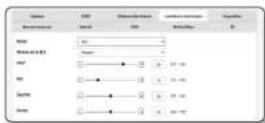
Lons du reglage du BLC, une boite verte apparait a l'ecran pendant 15 secondes.
Pour évier tout dystonfondation au moment du réglage bu CLP, l'espace vertical de la zone du BLC doit être supérieur à 40 et inférieur à 60 ans que l'espace horizontal doit être supérieur à 30 et inférieur à 60s.
S un écolaire puissant tel qu un lampadaire ou un phare de Yourte pointe vers la camera, la zone peut êtredélinie comme devant est rouquée au d'évierant une zone sature à l'écran.
- Sélectionnez
. -
Régles sur HLC
-
Niveau HLC: Ceci Auste le niveau de luminosite alan de couper la zone sur éclairée.
Mascotte -
Désactique : ne blocque pas une zone dont la luminosité est supérieur ou égale à un certain niveau.
-Acque: bloque toutes une zone dont la luminosite est supérieure ou égaie à un certain niveau. -
Nuit : aucune zone blocquee n'est généree si le milieu environnant devient nombre a un certain niveau.
-
Toute la journee : aucune zone blocquee n'est generée si l'environnement devient sorré ou lumineux à un certain niveau.
-
Couleur du masque : vous pouvez selectionner la couleur de la zone bloquée.
- TON MASQ : vous pouvez regler la luminosité de la couleur dans la zone bloquée.
-
Attenuation : détecte une zone à l'écoran avec une lumière brute, ajusté la luminosité et réduit la zone saturé.
-
Régloz les niveaux
Lors du reglage du HLC, une boile verte apparait a /écran pendant 15 secondes.
Pour élever tout dysfunctionnement au moment du règlement du LHC, l'espace vertical de la zone du LHC doit être supérieur à 40 et inférieur à 60 lors que l'espace horizontal doit être supérieur à 30 et inférieur à 60s.
En case de locération de nuil, cette cincton est activé uniquement lorsque la lamore prôvent d'une zone spécifique dans un environnement fabriquet contrasté.
En cas de fonctionnement de nuil, l'option HLC est inoperante pour les scènes troplumineuses ou trop sombres.
Pendant I'opération durne, HLC ne fonctionnera pas dans I'obscurite.
Réglage du WDR
Ceci permet d'afficher une image nette des objets d'une scène ou des zones luminaues et obscures coexistant.
-
Sélectionnez
. -
Reglez
sur
3, Selectionnez chaque élement et réglée correctement.
- Niveau WDR: règle l'intensité de la compensation de contre-jour.
- Automatique : déécte l'environnement environnant et utilise automatiquement la compensation de contre-mal.
- Etaindre faible lumre : n'utilise pas de compensation automatique ou retroeclairage lors de la détction d'un environnementASFIRE.
IR desactive nutilise pas de compensation de contre-jour lorsque vous passez en mode N/B.
I est reconnandé d'utiliser le WOR dans un environnement clos.
Du bruit peut etre present entre les zones sombres et claires en mode WDR.
Lorsque le mone WDR est activé ou desactive, la valeur d'aburation minimale, maxima et préféee par l'utilisateur est rémilialse.
- S vous manipulation l'ouverture de I'objet P maniement ou depaciez une ouverteur preventive, la performance WCR sera partiallement limitée.
En mode WDR, des bulits peuvent se produit dans la zone de mouvement.
Réglage de l'exposition
Voupez regier le niveau d'exposition de la camere.
-
Sélectionnez
-
Sélectionnez chaque élément et réglez-le correctement.
Luminosite: Permet de regler la luminosite de l'écran.
Obturation minimale: La limite la plus longue de la durée d'exposition.
- Obturator est le mode permettant de regler la畸形 de temps d'exposition du capteur, qui spécifie les limites supérieure et inférieure du mouvementlectronique de l'obturator.
La vièse d'engagement peut être réduite dans de tables conditions d'échéorage si le mode Oestateur présente une valeur plusisable que celes spécifiées dans le mode Capteur.
Obturation maximaLe La limite la plus courte du temps l'exposition.
- Préférer l'obstraturier : définit une durée d'exposition appropriée qui est appliquée préférentiellement dans la plaje de durée d'exposition.
- Anti scintillation: Il empèche l'écoran de scintiller du fait de la dissonance entre l'éclavage ambiant et la fréquence.
- S5NR
-
Acte: La bruit de la video est supprimé.
-
NR avise : Aljuste automatiquement le niveau de réduction du bruit jusqu'à y a un object en mouvement dans la vente pour augmenter son identifiabilité.
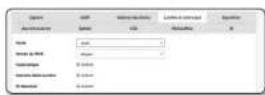
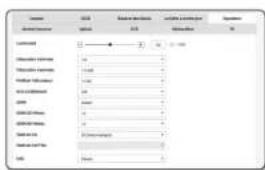
SSNR 2D Niveau:regle le niveu 2DNR.
- 2DNR - il s'sagt d'une méthode de réduction du bruit en utilisant les informations de pixels adjacentes sur une seule trame video.
Si vous augmentez le niveau, le bruit sera réduit, mais la video peut être floue.
SSNR 3D Niveau: règle le niveau SDNR.
- 3DNR : il s'est d'une méthode de réduction du bruit en utilisant plusieurs images video .Si vous augmentez la réserve , le bruit sera réduit , mais la risque risque de glisser .
Volet en Inis: selectionnez le pour defini r'objecte de la camera en mode auto ou manuel. DC(Automatique):Le diaphragme est regled automatiqueen fonction de lumiere ambiente. Manuel:Permet de regler nFT du volet en inis sur manuel.
P-lris: il s'agit du mode de pronté de profondeur. Vous pouvez ferner l'oblitureur pendant la journee pour clotiner une borne profondeur et durant la nuit, vous pouvez fouvir pour obtenir plus de lumière.
Volet en iris F-NO: Reglez la valeur F du diachiragme.
CASelectionrez mode de contro AGC
Régier la valeur du gain de la video (scène a faible contraste et a faible luminosité) pour régier la luminosité de la video.
L'exposition de I'imagpe peut etre sature en fonction de la piage d'Obtusurat definié.
Cela peut creer un certain temps a partir du moment ou vous activiez le mode WiseNR au point ou / etel est effectivement appliee / libre.
Lorsque le mode WiesenR est active, l'identifiabille de la video sera ameliorée, mais le bruit peut également être augmenté.
Dans un environnement lumineux avec moins de brous, la fonction WiseNR peut ne pas ete aussi efficace.
Avec la INI intelligible activé la détction de mouvement dans la video sera offeculté en fonction des conditions de fonctionnement de l'évenancement de détction de mouvement, car la détction de mouvement utilise la fonction de détction de mouvement en internet. Pour plus d'informations, reporte-vous à la section "Detection mvt" (page 56).
Réglage Jour/Nuit
- Sélectionnez
- Sélectionnez chaque élément et réglez-le correctement
Mode: Mode est utilisé pour ajuster les couleurs des modea Couleur ou Noir et Blanc.
Couleur: La vente video est toujours en couleur.
NVB:La sortie video est tous en noir et blanc.
Automatique: Normalement, it est regé à coulaue mais sur N/S lorsque la luminosité est labile du nuil.
Si la CAG du menu
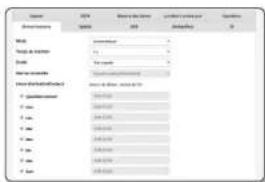
écran de configuration
-
Exterm : Il controle la couleur de la video lorsque le bonier d'entre de l'airme est synchronise avec un dispositif exte,
-
Programme : Définit la durée pendant laquence laamera fonctionne en mode couleur.
-
Tempes de maintenance: Specified la période pendant laquelle les conditions de luminosité doivent être maintenues pour changer le mode d'éclairage de Jour à Nuit ou vice versa.
Durée: Spécile l'Intervalle de conversion du mode d'éclairage. - Alarme connectée : La videoe est regérs sur Couleur ou N/B alors que le capteur d'alarme est ouvert ou kmêreSi la mode Journaux est regérs sur Entrée domestique, la fonction d'entière de l'alarme de la pays Exercice-Entrie alarme est affiché.
Heuré d'activatior (Couleur): Spécifico le programme afferent au fonctionnement ou mode couleur S'il est acté, la mode couleur est maintainée de 30 secondes du temps de rénarrage à 59 secondes du temps de fin.
Lorsqueyoupassenzemodejour/nuile,le mode de detectionde mouvementnelonctionpasp.
Pour configuration spéciale
- Sélectionnez
. -
Sélectionnez chaque élément et réglez le correctement.
-
DIS: Compensate l'image automatormquently lorsqu'elle-ci-bouge affirm de la stabiliser en sortie.
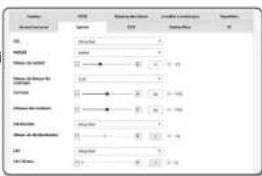
Attnues le de grede dvrlation de I'imagl lorsque la camera vire du tait de facteurs externes teis que le vent.
- Nettete : Permet de régler la nettable globale de l'immage En scolitionnant
, vous pouvez régler la nettable de l'immage. - Niveau de nettement : Plus le niveau de réglage est élevé, plus nets et clairs les contours de l'image
- Niveau de facteur de contraste : Permet de regler le contraste de l'image.
Contrast:permet de regier la differencé entre la zone la plus nombre et la zone la plus lumineuse de la video.
Niveaux des couleurs: Ajuste l'intensite des couleurs de la video.
Derebuliser:Compense la video par temps brumeux ou nuageux.
It is reglue surpar default. Des réglies speciaux sont utilisés lorsque la video est floue par temps brûmeux.
Désative: Désactive la fonction d'élimination de la brume.
- Auto: L'image est compensée automatiquement conformément au niveau de brune. Ajustez le
pour être plus efficac. - Manuel: L'utilisateur regle manuellement le niveau de compensation pour chaque image.
1 - Si me do débullement est rédigé sur « Auto», les performances sont propétioralisés au niveau de bruno. Pour consécer le niveau de débulissement rédigé sans prêche en compte le niveau de bruno, réglice le mode débulissement sur « Manuel »
Si le niveau de dénégulation manuel est élevé dans une brune fine, l'image deviendra trog nombre.
- Niveau de dénébulisation: Contrôle du niveau de dénébulisation.
LDC: Pour déterminer s'il faut ou non utiliser la correction de distorsion d'image.
LDC Niveau: Pour regler le niveau du facteur de correction de distorsion.
Réglage de l'OSD
- Sélectionnez
. -
Selectionne cheque fillement sapparement et repiez-le correctement
-
Titre de laamera : Specifique le nom de laamera devan est autre affiliation à l'écran.
Selectione la case a cocherpour attribuer un nom à laamera. -
Ajouter : Cliqueur sur la bouteur
et vous pourrez ajouter un total de 5 lignes, soit 15 caractères par ligne et un total de 60 caractères.
Présidualisation : Cliqueur sur le bouton « Prévisualisation » pour vérifier le nom de la camera appellé qui a affcherà à l'écran.
Titre de la camera X, Y du titre : Specifie la position du nom de la camera à l'écran.
Date et heures: regiez t'allchage de ltheure et les formats de date sur 10ran.
Date et heures X, Y de l'heure: Permet de speclifier la position de I'affichage de I'heure sur I'ecran.
Affichage du jour Permet de specifie I'affichage de la date sur I'ecran.
Tal:Definit la talle de IOSD sur petite/moyenne/grande.
Couleur:Definit la couleur de l'OSD sur blanc/rouge/bleu/Avert/nongris.
Transparence:Definit la transparence de I'OSD sur opaque /bas/moyen / haut.
1 Un element ayant une position ajustable (fibre de camere, date et heures ne peut pas ettre allechement normallement s'il chevauche un auto element de l'affichage d'ocan.
Multilinguale autre que Ianglais: entree unquement dans la langue selectionnee etant disponible.
Pour régler le chauffage,
- Sélectionnez
orsque le gel se forme, l'utiliseur peut cliquer sur le bouton
allumer le chauffage pendant 30 minutes pour enlever le gel
A basse tempereur quand cou glere est suscepitie de se forner, ie rchaufeur est tousjus acil a une ternature elleve ou le produit peut etre afele par celui ci, ine confiorne pas, meire orsque la demance d'activation a e enevioue.
Régier l'IR
- Selectionnez IR
- Selectionnez cheque element séparément et rédlez-le correctement.
Mode: Lorsque levoyant infracoupé s'alumne en mode B/W l'écran est protégé de la saturation en sa partie centrale de sorte que vous puissiez identifié un objet à courte distance.
- Off: Le mode infrarouge est désacte.
- Automatique1: Permet de regler la luminosite infrain Rouge selon la luminosite de I'objet situé au centre de l'écran.
- Automatique2: La luminosite de ITR est automatquement ajustée en fonction de la luminosite de l'objet situé au milieu ou aroximate de l'écran.
- Manuel: Permet de régier la luminosité infrarouge manuellement.
Niveau: Reglez le niveau de l'IR en mode manuel.
Configuration Smart codec
Définissez la zone souhaïée de la vente en provenances de laamera en tant que Zone d'intérêt, puis spécifie la sensibilité de détction pour cette zone.
-
Depuis le menu Configuration, selectionnez Ionglet
-
Cliques sur
: -
Reglez la qualite d'mage.
Lazone ROI s'affiche avec la qualite specifiee.
-
Spécifiez une zone d'intérêt à surveiller manuelement.
-
Sélectionne une zone souhaïe avec le pointeur de la souris et faises-la glisser autant que vous le souhaïez.
Voupsponezpecifierjusqu'a5zonesdisinles.
-
Pour annuler tous les reglages de la zone, cliquez sur le bouton [Supprimer].
-
Une fois que vous aze effectue ceci, clinquez sur [Appliqueur].
Lopion Codec intellignt no sera pas activo s alle est reglo sur
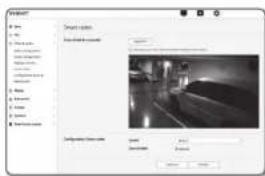
Configuration M.au.pt
Vous pouvez regier la mise au point et ie facteur de zoom de I'Image video.
-
Depuis le menu Configuration, selektionnez l'onglet - Video & Audio (≧).
-
Cliquez sur
. -
Régéz l'objet si en les procédures suivantes.
1) Reinitialiser : cliquez sur le bouton [Reinitialiser] pour ramener la mise au point sur la position de rebord par défaut.
2) M.au.pt (reglage de la lentille): Ajuste la lentille de l'objet (Loin + Prés) et accentre l'image.
3) Zoom (réglage de la lentille): Austé manuellement les grossissements (Grand ↔ Télé).
4) Mise au point simple: Faibles glisser la souris sur l'écran pour désigner une position sur laquelle régier la mise au point automatique.
Appuyez sur le bouton [ ] pourmettre au point l'imagé video.
Le Mise au point simple peut ne pas etre adante dans es cas suivants.
Modificatior soudane de la positi on de 1bject en Mise au point simple (mouvement brusque, apparition ou disparition)
-Modification radicale de la luminosite en Mise au point simple
-Image de faible contraste
Lorsque la camera est exospee a une source de lumiere intense faisant face a 1bjectif ou dans les zones environnantes
Si la mise au point reste tous jourds defectueuse malgre les options ci dessus, utilise a le houton , r .
] pour la régier manuellement.
Dans les situations ou le mode Mise au point simple peut difficilement apoliter, essayez d'utilier le mode de mise au point manuelle.
- Depuis a menu Configuration, selectionnerz l'ongiet - Reseau
- Cliquez sur
: - Sélectionnéz le type de connexion
-
Entrez les éléments DDNS correspondant au type seleciorme.
Wisarot DDNS: Sélectionner ce qui vous utilisez le serveur DDNS fourni par Harwah Tochwin. -
ID produit : Entreprises identifié du produit qui est enregistrée avec le service Wisenet DDNS.
- Connexion rapide: Permet de regler la redirection de port automatiquement lorsqu'un router compatible UPnP (Universel Plug and Play) est utilise.
Syou voulez utilise le service DDAS sans utilise de concentrateur qui prend en charge la fonction UHPc clquez sur Correion napde,puis allez dans la menu du concentrateur et actiez la redirection de port pour toute concentraleur. Pour on savez plus sur la facon de configurer la redaction de port pour touto concentrateur,voir configuration da La Redaction de la Piage de Ports (Mappage de Ports) (page 28)
- DDNS public : Séctionnez l'un des serveurs DDNS publics fournir lorsque vous utilisez un serveur DDNS public.
- Service: Permet de selectionner un serveur de service DDNS public souhaite.
- Nom hôte : Entrez le nom de l'hôte, enregistré sur le serveur DONS.
-
Nom d'utilisateur: Entrez le nom d'utilisateur du service DDNS.
-Mot de passage:Entrez le mot de passage du service DDNS. -
Une fois que vous avrez effectué ciè, cliquez sur [Appliqueur].
S option
Enregistrement sur le serveur DDNS
Pour enregistrer votre produit sur le serveur Wisenet DDNS
- Consultez le site Web Wiestenet DDNS (http://cdns.henanwha security.com), puis connectez-vous a faide d'un compte enregistré.
- Decois la barre de menu en haut de l'ocan, selectionnee
. - Cliquez sur l'anglet Register Product
-
Saisissez identiert du produit.
-
Sélectionnez
puis spécifiez - Spectoriz l'emplacement du produit avec une description si nécessaire.
- Cliquez sur [Product Registration]. Le produit est ainsi ajusté à la liste des produits que vous pcvue contrcler.
Pour effectuer la connexion au serveur Wisenet DDNS durant la configuration de la camera
- Depuis la page de configuration DDNS, réglez
sur . - Indiquez la valeur du
que vous avez speclifiée lors de l'enregistrement de l'identifiable du produit sur le site DDNS. - Clique sur [Applique].
Lorsque la connexion est reussie, vous verrez le message
apparaitre a l'ecran.
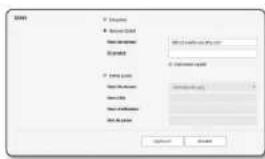
Configuration du server DDNS public sous les Reglages de la camera
- Ouvez la page des réglages DDNS et selectionnez
sous . - Entrez le nom de l'hole, le nom d'utiliser et le mot de passage du site correspondant.
- Clique sur le bouton [Applier]. Si la connexion s'establishé correctement, l'option <(Reussit)> apparaira.
- Une fois que vous ayez effectué ceci, cliquez sur [Applique].
Pour utilise le service DDNS corrallement, la configuration DDNS et la configuration de redirection du port de router sont necessities. Concernant la configuration de redirection du port, reportez-vous à la section Configuration de la Redirection de la Plage de Ports (Mappage de Ports) (page 28).
Filtrage d'IP
Voupez creer une liste d'adresses IP auxquelles you souhaitez accorded ou refuser l'acces.
- Depuis la menu Configuration, selectionnez l'onglet Réservoir (A)
- Cliques sur
. - Sélectionnez
. - Interdira: Si vous désignée cette option, l'accès des adresses IP scuétées au filtrage sera restreint.
Autoriser: Si vous selectionnez cette option, seul Iacoes des adresses IP ajoutees au filtrage sera - Clique sur le bouton [Ajourter]. La lista des adresses IP est présès.
- Indiquez I'adresse IP pour laquelle vous souyeleze accorder ou refuser I'acces. Lorsque you entrez une adresse IP et un prefe, la liste d'adresses IP disponiblos apparait sur la colonno croite de la plaque de frittage.
S seousooreeror -Auroresor -por Filtrage 4p et-ocnfiguration (P60-dcip & Port) cet rige sur -Ullus,les aespes P4v et P60 de ordinar en cours de configuration dclerted et alectracted.
L'adressé P de l'ordreurut utilise pour la conturation actuelle ne peut pas être ajustées à
Uniquement les adresses IP rôgées sur
- Sélectionne une adresse IP à suprimier de la liste. Clique sur le bouton [Effacer].
- Une fois que vous ayez effectué coci, cliquez sur [Appliquer].
HTTPS
Vouss pouez selectionner un système de connexion sécurisé ou installer le certificat public à cet effet.
- Depuis le menu Configuration, selectionnze l'onglet; Reseau (A) >
2.Cliquez sur - Selectionnez un systeme de connexion sécurité. Pour accèsion à la camera en mode HTTPS, vous deviès salis le type de l'assez P de laamera sous la forme suivant : « https://c-amera, IP > « S vous ne reussais pas à configurer les parametres Web viewer en mode HTTPS avec Internet Explorer, modifier les options internet de la manière suivante : « Menu → Ouiis → Options Internet → Avance → Sé
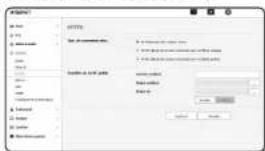
-
Recherche le certificat public que vous souvaient installer sur la camera. Pour installer le certificat sur la camera, il faut taper un nom de certificat (ceui-ci peut ete arbitraient affecte par l'utiliseur) et indiquer un fisier de certificat etis par l'autorite concenme aiss qu'un fisier de cie. L'ellement <HTPS (Mode de connex, sccuriene avec certificat public) sera activé uniquement si este un certificat public installé.
-
Une fois que vous avez effectue caci, cliquez sur [Appliqueur].
Installation du certificat
- Entrez le nom du certificat.
- Cliqueur sur le bouton [Parcouri ( ] , selektioner le ficher de certificat puoi et le ficher ce devant est installé, puis cliquer sur le bouton [Installer).
Suppression du certificat
- Cliquez sur le bouton Effacerl.
- Pour supprimer un certificat public, vous devez acceder au décodeur video sur réseau en mode
ou <HTTPS (Mode de connex. sécurisée avec certificat unique)}.
802.1x
Lors de la connexion au réseau, vous pouvez désirir d'utiliser ou non le protocole 802.1x avant d'installer la certification.
- Depuls la menu Configuration, Sélectionné l'onglet « Réservoir (A) >
-
Cliquez sur <802.1x>.
-
Reglesz Option
-
IEEE 802.1x: Specification du protocole 802.1x
Type dEAP:Selectionnez EAP-TLS oI LEAP
Version EAPOL : Sélectionnez la version 1 ou 2. - ID: Entreiz IID de certificat du client dans EAP-TLS et l'Utiliseur dans LEAP.
- Mot de passage: Entrez le mot de passage de la clé privée du client dans EAP-TLS et le mot de passage utiliseur dans LEAP. Vous n'avez pas à entrser le mot de passage dans EAP-TLS s'il utilise un fichier de clé non crypté.

-
Si le péphérique reste connecte ne prang pas en charge le protocole 802.1x, le protocole ne fonctionner pas correctement même si le reglage a été effectue.
LEAP est une méthode d'autoubliation offrant une faible sécurité. L'utilisant unquivalent dans un environnement dans lequel EAP TIL n'est pas disconnable. -
Install installer/retirer le certificat.
Le certificat est requis uniquement pour EAP-TLS.
- Certificats CA: selectionnez un certificat public contenant la cle publique.
- Certificat client : selectionrez un certificat public contenant la clo du certificat client.
- Clé privée Client : sélectionnez un certificat public contenant la clé privée client.
- Une fois que vous avez effectué ciqi, ciquez sur [Appliquer].
Pour installer/supprimer les certificatei lies a 802.1x
- Appuyez sur le bouton [Parcourir (---)] pour chaque éléments affirm deLECTIONner le certificat approprié à installer.
- Si aucum certificat n'est installe, vous verme la message * Non disponible * apparaite a coto du prochain element selectionne.
- Appuyez sur le bouton d'installation pour lancer le processus d'installation avec le message [Installer] qui s'affich e a coté de l'éternité.
- Appuyez sur le bouton [Effacer] pour referrer le certificat.
QoS
Voues pouez préciser la priorite alin d'obtenir undebit de transfert stable pour une adresse IP specifie.
- Depuis le menu Configuration, selectionnerz l'onglet - Resseau
2.Cliquez sur - Cliquez sur le bouton [Ajouter]
Laiste des adresses IP est cree. - Entrez l'adresse IP à laquelle vous souhaïez approuquee la qualité de service.

Le prélie par-dessu pour l'iv4 est 32. Pour DSCP, la valeur par-dessu est 63.
SeulordedeprioriedesachressesIPreglesseur
- Sélectionnez une adresse IP à supprimer de la lisle.
Olliquez sur le bouton [Effacer]. - Une fois que vous avrez effectue ce qui cliquez sur (Appliqueur).
SNMP
Griseaux protocols SNMP, l'administration système ou réseau peu contrôle les peripheriques réseau à distance et configurer les réglages de l'environnement.
- Depuis le menu Configuration, selectionnze longlet<Reseau
- Cliquez sur
-
Spcifie la valeur de regiege de
-
Active SNMP v1: la version 1 de SNMP est activée.
- ActivenSNMPv2c:la version 2 de SNMP est activée.
- Communauté de lecture ; indiqué le nom de la communauté de lecture depuis laquelle vous pouvez acceder aux informations SNMP. Le nom par défaut est
-
Communauté d'écriture: indiquez le nom de la communauté d'écriture depuis laquelle vous pouvez acceder aux informations SNMP. Le nom par défaut est
. -
Active SNMP v3: la version 3 de SNMP est activée.
-Mot de passage: Saisissez le mot de passage par défaut pour la version 3 de SNMP.
Le mot ce passé par défaut peut être expiqué à un fil de prétagèt; il est donc recommendé de modifier le mot de passée après l'instalation de l'eparese.
Note que l'utilisation sera tenu pour responsable de tout problème lié à la sécurité ou autres provocation par un mont de passage inécarté.
Le mot de passé doit comprendre entre 8 et 16 caractères. -
Active SNMP Trap: La trappe SNMP est utilisée pour envoyer des informations et des conditions d'importance à système d'administration.
-
Communaute : Saisissez le nom de la trappe communautaire affin de recevoir des messages.
-
Adresse IP: Saisissez l'adresse IP à laquelle le message sera envoyé.
-
Echoc de l'autorisation : Specifie si un événement doit être général lorsqu'une information communautaire est invalide.
-
Connexion au rseau : Specifice si un événement doit être générale lorsqu'une déconnexion rseau est restaue.
-
Une fois que vous avez effectué ci cièuez sur [Appliquer].
1 = SNKP√3 n is disponible que lorsque le mode de connexion securise est HTTPS. Reportez-vous à HTTPS . (pagé 49)
Si voues n'totilissez pas SNMP v3, I pouy avoir un probleme de sccuurd.
Configurer IP automatique
Voupez definir l'adresse IP disponible pour recherche I'acces et la camera automatiqueement.
- Depuis le menu Configuration, selectionnerz l'onglet «Réseau (A) »
- Cliques sur
-
Reglez option
. Une adresse IP supplémentaire peut être affectée afin d'évaluater la caméra depuis le réseau Link-Local. -
Configuration automatique: Specifice Active ou Désactive au regard de l'adressa IPv4 Lien-Loc.
- Adresse IP: Affiche l'adresse IP assignee.
Masque de sous-reseau: Affiche le masque de sous-reseau de l'IP assigné.
- Régles l'option
.
Les cameraiente aotatre automatique rechroees dans le client et le systeme dexploitation gracau protocole UPnP.
UPnP discovere: Specifie Active ou Désactive pour la discovere: UPnP
- Nom convivial: Affiche le nom de laamera.
Le nom convivial est affiché au format de WISENET-
Sous le systeme d'exploitation Windows qui supporte de fait l'UPIP, les cameraires connectees au réseau sont affichees.
5. Reglez l'option
Les cameraiente automatiqueement rechresses dans le client et le systeme d'exploitation gracau protocolBonjour.
Bonjour:Specifie Active ou Desactiver pour Bonjour.
- Nom convivial: Affiche le nom de laamera.
Le nom convivial est affiche au format de WISENET-
Sous le systeme d'exploitation Mact, qui supcode le protocole Bonjour par default, les camera connectees sont automatquemment affiches dans le favor Bonjour du navigateur Web Saferi. Si le favor Bonjour n'est pas affiche,確認此 configuration des Favoris dans le menu « PREFERENCES »
- Une fois que vous avez effectué ceci, cliquez sur [Applique].
CONFIGURATION D'ÉVÉNEMENT
Config. éven.
Voupez facilement define les elements de detection d'évenements, puis passer au régiage détaillé.
- Descais le menu Configuration, selectionner l'onglet
- Cliques sur
. - Activez les éléments souhaïts sur la liste Événements.
- Une fois que vous ayez effectue ce ci, cliquez sur [Applique].
Pour configurer les parametres d'evénements distalis,CLSUX sur un type desirable. Youeerezroidirverlesparametresdetailed.
FTP / E-mail
Vouypouez configurer les rég吕es du serveur FTP/Email ari de transmettre des images prises avec la camera vers la ordinateur en cas ou se survenue o'd'envenement.
- Dequis le menu Configuration, selectionnez Fongjet
<Événement (A)>. - Cliquez surFTP/E-mail>
-
Sélectionnez
ou , puis entrez ou sélectionnez une valeur souhétaire -
Configuration FTP
-
Atrasse du serveur: Entrez l'adresse IP du serveur FTP vers lequel vous transferez les images d'armes ou d'éventement.
ID: Entrez I.D. utilisez dont vous comptez vous servir pour vous connecter au servir FTP.
- Mot de passée: Saisissiez un mot de passée de compte d'utiliser au fait de vous connecter au serveur FTP.
Telecharger dosser : Spocifiez le chemin FTP via iequel you aliez transferer les images d'alarmes ou d'évenement.
- Port : Le port par début du serveur FTP est le port 21 . Cependant, vous pouce utiliser un nombre de port différent selon les réglages du serveur FTP.
Mode passif : Sélectionnée
écran de configuration
- Configuration E-mail
- Adresse du serveur: Enrez l'adresse SMTP du serveur du couner électronique ven lequel vous transférez les images d'alarmes ou d'évenement.
- Utiliser l'authentication : Spécifie si vous souchelez utilise l'autorisation ou non,
- Utilisation TLS: Permet de specifier l'utilisation du protocole TLS.
- ID: Saisissez.un nom d'utilisateur alin de vous connecter au serveur de messagerie,
- Mot de passée : Saisiezez un mot de passée de compte d'utiliser afin de vous connecter au serveur de messagere.
- Port: Le port par détaït du serveur de messagesagerie est le port 25. Cependant, vous pouce utiliser un nombre de port différentiel sur les réglages du serveur de messagesage.
- Destinatiale : Saislsez I'adresse du destinatiale du courier electronique.
- Expédeilur: Entrez l'adresse de l'expédeilur du couerier électronique. Si l'adresse de l'expédeilur est incorrecte, le couerier électronique concenme pourra être classé comme étant un SPAM et ne pas été transmis.
- Obj: Entrez l'objet de votre courierlectronique.
-
Corps: Fouillissat la太快 du message. Jolignez les images d'alarmes ou d'échéance au coulerlectronique en préparation.
-
Une fois que vous avez effectue ceci, cliquez sur [Appliqueur].
Stockage
You pouce ou activer l'enregistrement sur toute apparelle, regler les conditions d'enregistrement, vérifier la capacité de données sauvegardees et formater l'apparate.
- Depuis le menu Corriguration, selectionnez l'onglet
<Évitement>
2.Cliquez sur
- Sélectionnez un périhérique pour y sauver les données.
Si voceapani enegraltre corneimertet les donnees Enegratement -sen affiche.
S un message « Erureu « aillefice, verifie les elements suivants : -Verifie le dispositif de stockage pour voir si cI est connecté à l'appeléed.
- Verifie les fichiers dans le dispositif de stockage pour voir s'il sont endommages.
- Verifie le dispositif de stockage pour voir s'il sont physiement endommages.
Si le message "Emre" ne disparait pas après les instructions ci-après, formaler la carte Micro SDO.
Apos le formatlaye, si le message de e rene resec est iciefle, remplesse la carte Micro SDO.
-
S you reflec the curve Mio SD sans oov eleti a camera ou siny comecte zcane a source d'alimentation instabo, la corto Mio SD risque do s'ondmager.
-
Le nombre de nouveaux profile simultanément accessibles une fois le mode d'enregistrement activé est de 2.
- écran de configuration
Pour effectuer des enregistements sur la carte mèmeore Micro SD
-
Définièez l'unité de carte SD sur
-
Cliquez sur le bouton [Applique].
-
Verifiez l
et de votre carte memoivre.
Voupez formater la carte Micro SD en cliquant sur le bouton Formater.
Certain images may be used to identify the course of a course in the course of 2014. For more information about this, please visit www.cemoremoi.org.
Dans le cas d'une carte mémoire Micro SD de grande capacité, le formatage sera ralent en conséquence.
Le t rafic de donnes augmentres lorque la camera sera regle sur une resolution plus haute, un dethit binaire plus eleve ou une vieste d'entreglement plus eleve. S'il a trop de trafc de donnes, corteines images sereont ignores bien que stockcs en images compltes.
Lorsque un saut d'imagne surnient, les images sont sauvegardees a un rhythe minimum dune image par seconde.
- Spécifiz l'action de stockage
Enregistrer profil:Le nom du profil a enregistrer s'affiche.
Enregistrement normal: I enregistrement s'effectue selon une vitesse definite.
Enregistrement d'evénements : permel de définir le type d'enregistrement d'un événement particulier.
Durée pre-evénement : Permet de spécifier le point temporel avant l'occurrence de l'alarme. Les images seront
transferees depus le point de decut. Vouss pouvez specilier jusqu'a 5 secondes avant I'occurrence de I'alarme.
Durée post-evénement : Permet de désigner le point temporal après l'occurrence de l'alarme. Les images seront transferrées vers le point temporal indicé. Vous pouvez désigner jusqu'à 120 secondes après l'occurrence de l'alarme.
- Type de filché enregistré : Specifice le format de filché des images enregistrées.
- STW : C'est le format de filché unique Hanwha Technwin.
-AVI:C'estle formataviconventionnel.
Sleypefichirdstockageostmodifielesdonnedsxstantesontomatoes
- Réécrite : Sila carte mémoire Micro SD est piéne, cette action supprimera les ancîennes données et les remplaçées par de nouvelles données.
Suppression automatique: Les données courent un certaine période sont supprimées, alors que d'autres données ne sont pas. Elle peut être d'une durée allant de un à 180 jours.
1 S la période de slockage a expire, les données sont automatisme supprimées et de nouvelles données seront onrgroprises. Une fois suprimés, les données ne pouvrai être riscuroides.
5. Délirile
Type: La camera crend en charge les extensions VFAT et ext4 en tant que systèmes de fichiers pour cartes SD, et celles-ci peuvent etre configueres par l'utilisation. (Toutofoia, en cas de systèmes de fichiers ext1, une application supplémentaire est necessaire pour quces dermiers siient reconus par le systeme d'exploitation Windows)
Si les regages sont modifiées, les connoes existantes seront formées.
Cela peut prendre jusqu'à 10 minutes pour formater une carte SD dans le système de fichiers ext4.
6. Spécificz l'option
ToujourSauvegardez tous la video enregistree sur la carte memoire Micro SD.
Si Ie nepia est specifie sur Toujours,heure de I'activation ne pourn pas etre modilie.
Heure programmme quiequement Permet d'enregister quiequement a l'heure specifie du jour de la semaine specifie.
- Une fois que vous azevez effectue coci, cliquez sur [Applique].
Si vous voulez enregistrer sur votre NAS
- Réglez les opérations de sauvégarde et l'enregistrement de base.
L - La suppression automatique est mise en charge seulement si voire NAS réponc aux spéciations reconnendées.
-
Entrez l'information enregistrée dans votre NAS.
-
Adresse IP: Une adresse IP unique est assignée au NAS.
ID:Un ID enregistré dans le NAS. -
Mot de passage: Mot de passage enregistré dans le NAS.
Dossier par défaut: Désignez un dossier pour la sauvégarde de données dans le NAS. -
Cliquez sur le boulon [Test] pour verifier si vous pouvez connecter le NAS correctement.
Si le message de confirmation apparait, cote signifio que vous pouvez sauregardar des cormos dans le NAS.
Si un message d'etre apocarait, verifie les informations suivantes.
L'adresse P du NAS est valide
-Idmot de passage du NAS est valide
Assure you do not appear in the document.
-Les items SMB/CIFS du NAS ne sont pas coches.
-Ladrosse P du NAS et colle de la camera cinte me me forme.
Ex: La valeur initiale du masque de sous-reseau du NAS et de la camera est 255,255,255.0.
Si Iadress IP est 192.168.20.32, aoris Iadress IP du N4dewait etre quelque part dans 192.168.20.1-192.168.20.255
Verifiez si vous aye zentie d'y acceder sous un autre nom d'utilisateur sans formatere principal dosier ubise ou
saueegardie
Assurez-yous d'avoir utilise l'equipment N/S recommendé.
-
Apre s avoir defini les parametres, reglez l'unite NAS sur
-
Cliques sur le bouton [Appliqueur].
-
Connectez-vous à NAS et vérifie
et
Voupez formater le dossier par defaut specifie dans le parametre de connexion NAS en cliquant sur la bounen Formater.
- Etant donné que les données peuvent ne pas être enregistrées après une interruption temporäre du réseau lors de l'utilisation de NAS, il est recommendé à utiliser SD en même temps aim d'étailler la parte des images enregistrées.
Le tral de donnes augmentera lssque la camera sera reglee sur une resolution plus haute, un detit bisine plus eleve aupe
VATasse d'enregistrement plus elevated.
Sily a trop de trafic de données, certaines images seront ignocres bien que stockées en images complètes.
Lrsqu un saut d'imag surni, les images sont sauvogardos a un rthn mimum d'une image par secande.
Guide du serveur de stockage en reseau (NAS)
1 = Etant dono que lesdonnées ne peuvent pas ette enregistrations aie une intempance temporale du reseau lors de l'utilisation de NAS, il est recommende d'utiliser SO en meme tmes an id d'avilier la perte des enigreprises.
S les régies permettant de connecter et utiliser simultanément une carte Micro SD et un NAS, la priorite d'enregistrement est donné au NAS.
Su vovs aie supression ou NAS ne le definiant [Desactive] et que la capacitie dispncible est infetire au 19, il sera saucere dans la carte Micro SD.
Si vues faits la sauvageo co donnnes en la NAS. Il se est pour que sousy ocapable de si faite si vins instroze une carte merefo Micro SD utilise avec une autre camera.
NAS—Indications du fabricant: Voir - NAS — Indications du fabricant. (Page 0)
S you aported des modifications au NAS durant la sanguarde de donnees sur calu ci, illes ne seront pas visibles immédiérable dans le systeme.
Si you enveze de I'equipeur NVS cnsyou-mine durant la sousapeide de domines ou si la reene est decrrente,les opacions de sousapeide du NAS erogen intenpoles de faec enqnolme.
L'origiortement NAS autorisé une seule camera dans un dossoir. La connexion à la camera n'est pas autorisé. Les images ne seront pas entreprises.
Voutrouvez ci-dessus est une description des étapes d'enregistrement desdonnées sur la NAS selon la méthode du NAS Synovy, un des produits recommandes.
- Accedez au NAS Synology en tant qu'administrateur
Dans'example,I'adresse IP du NAS est [192.168.20.253]
- Si vous y accedec en tant qu'administrateur, l'exon suivant sera affchéé. Cliquiez sur [Control Panel]
- Dans le menu « Partage de dossiers et Privilege», oliquez sur
.
écran de configuration
-
Cliquez sur le bouton [Create].
-
Aprees avoir entre le nom du dossier (LD), cliquez sur le bouton OK pour creer un dossier a partager. Dans f'exemple, le nom du dossier a partager est testDirectory].
-
Dans Windows, pour acceder au NAS, reglez le privilege pour le dossier partagé comme suit.
Vérilize le [Read/Write] de l'administration. -
Cliquez sur
dans le menu de partage et privilège. -
Aprees avoir clique sur le bouton [Create], entrez un nom (ID) et un mot de passage. Dans l'exemple, le nom (ID) et le mot de passage sont [testID].
-
Dans Windows, reglez le privilege pour l'accès au NAS. Pour le cousser parlage creé à l'épape 4 et nomme testDirectory, cochez [Read/Write].
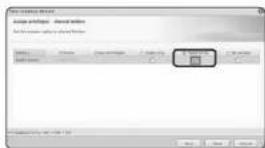
-
Les reglages de base du NAS sont effectue. Connectez notre caméra au NAS. Comme il est démontré ci-dessous, entrez les parre de réglage de connexion du NAS.
-
Avres aoer entre Trom 10,cochez
12.Clique sur le bouton [Applier].
Terminrez la sauegarde en utilisant le NAS.
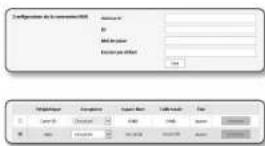
Émission d'alerte
-
Descoui le menu Configuration, selectionnee Iongiet
-
Cliquez sur
. -
Configuration des paramétres de sortie d'alarme de la caméra.
-
Si vous changez le type de sortie d'alarme, le brouton de sortie d'alarme sur la page de surveillance et le type de sortie d'alarme affichés sur la page Contig, even, seront modifiées en conséquence.
-
Type
- Ouverture normale : Considère l'etat « Circuit ouvert « du capteur ou du periphérique d'entrée d'alarme comme normal, et déchéance un événement d'alarme s'il passée en statut « Circuit fermé ».
-
Fermeture normale : Considère l'etat « Circuit fermé « du capteur ou du periphérique d'entrée d'alarme comme normal, et déchéance un événement d'alarme s'il passée en statut « Circuit ouvert ».
Mode:Permet de regler la methode de sortie de I'alarme.
Iéstauneu diffeene enelles opérations lorque you ciqueur sur la bouton de sortie d'almea onsail estdsactive Impulsion:Elle est activede durant a periodode tempes specifie par la duree (intenvalle des basculement)puis elle devient automatiquement inactve. Actif/Inactif:Reste active jusqu'ae que lutiliseaur ciqueur sur le bouton une nouvelle fois pour deactiver.
Durée: Permet de rédigre la durée d'alarme mainnier le statut activé si le mode est régé sur impulsion pendant une durée de 1 et 1/6 secondes. -
Une fois qua vous avez effectue caci, cliquez sur [Applique].
Entrée d'alerte
Vous pouvez regier le type d'entree de l'alme, Theure d'activation et le mode operatoire.
- Depuis le menu Configuration, selectionnez Ionglet
- Cliquez sur
. - Sélectionnez ou non
. - Séctionnéz le type.
Ouwarture normale:Le periphonique d'entree est normalement ouret mais s'il est fermé, il declenchera une alarmme.
Fermenture normale:Le pentherique d'entree est normalement fme mais sill est ouvert, il declencha une alimentre.
- Specifie f option
Toujours: Cochez toujours cette option en cas de déclenchement d'une alarmé.
Elle s'affective en mode operationnel lors du declenchement d'une allame. Si le régie est spécifique sur
Heure programmée uniquement Cochez cette option pour les alarmes qui suilient un jour spécifique de la période, durant un intervale de temps déterminé. Il s'acte en mode opérationnel lors du déclenchement d'une alarme.
-
[1] Defait le format d'affichage de l'heure sur l'axe vertical.
-
[Réinitialiser] : Réinitialisé tous les réglages.
-
Spéciliez une opération devant être exécutée en cas de déclenchement de l'alarme.
FTP: Spicfizz l'utilisation du transfert via FTP dans la configuration de I'entree de I'alarme.
Se reporter à 'FTP / E-mail' pour plus de détails. (page 51)
E-mail: Specifiel'utilisation du transfert de couriers Electroniques dans la configuration de l'entrée de l'alarme.
Se reporter à "FTP / E-mail" pour plus de détails. (page 51)
- Enarg - Pouvez configurer l'alarme pour qu'elle puisse enregistrer à partir d'une carte Micro SD ou d'un NAS pendant le fonctionnement.
Reglor
- Emisson d'aide1: Selectionné le réglage de la vente de l'alarme en cas d'alarme entrante, et spécifié les temps de sortie de l'alarme.
- Une fois que vous avez effectué ci cièuez sur [Appliquer].
Programmation heure
Voupez configurer les parametres pour transmettre des images a intervenues reguliers a une durée de fonctionnement previau independantment sur la surveillance d'un évitement.
- Depuis le menu Configuration, sclectionnez l'onglet «Évenement (A)».
- Cliquez sur
.
3.Salctionnez ou non - Specifie the option
. - Spcifiez l'option
.
Toujour: Cette option s'acte en mode opérationnel selon l'Intervalle régle.
Heure programmée uniquement: Cette option s'active en mode opérationnel selon l'heure et la date societé.
Le valeur de régression de l'intérêt de transert doit être plus petite que l'intervelle d'activation prédéfinis de rapproir la transmission d'image.
- Spéciliez les conditions d'activation.
FTP: Sopficez l'utilisation du transfert FTP an cas de survenue d'un evénement.
Se reporter a "FTP / E-mail' pour plus de details. (page 51)
- Une fois que vous ayez effectue ceci, cliquez sur [Appliquer].

Déconnexion réseau
Lorsque le réseau est déconnecté physiquement, cst éat est considéré comme un événement qui doit être anrigné.
- Depuis le menu Configuration, selectionnez ?english
- Cliquez sur
. - SeLECTIONNEZ OU non
- Configuiez le calendrier de mouvement de l'évenement et les conditions de mouvement de l'évenement.
- Pour obserde plus ansés information sur les options
, reportez-vous à la section (page 35) - Une fols que vous avez effectue ceci, cliquez sur [Applique].
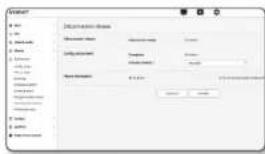
Évenement App
Voupevez confugier le systeme pour generer des signaux pour les événements définis sur l'application.
Les signaux d'événements délivrés varient en fonction de la fonction de l'application.
- Depuis le menu Configuration, selectionnez l'onglet <Evenement (长)
- Cliques sur
. - Sélectionnez ou non
- Configueré le calendrier de mouvement de l'évenement et les conditions de mouvement de l'évenancement.
- Pour être de plus ampère informations sur les options
, reportez-vous à la section - Entrie d'alertie > (page 55) - Une fois que vous avez effectué ceci, cliquez sur [Appliquer].
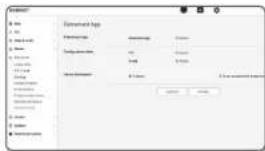
CONFIGURER LES PARAMÉTRES D'ANALYSE
Detection mvt
Voupez configuer les parametes pour generer un signal d'evénement lorsqu'un mouvement est detecté.
- Depuis le menu/Configuration, selectionnez l'onglet
- Cliquez sur
. - Sélectionnez ou non
.
4.Définitionse uneet .
Vou pousse configurer jusqu'à 8 zones.
Vou pouvce spécifier les rôgaines du niveau et de sensibilité sépément pour chaque zone.
Une seule zone supporte une forme avec jusqu'à 8 sommets.
Sélectionné 4 sommets sur la video à l'âge de la sourt pour creer un rectangle, puis sélectionné chaque ligne du rectangle et accuser jusqu'à 4 points supplémentaires pour creer la forme souhaïée.
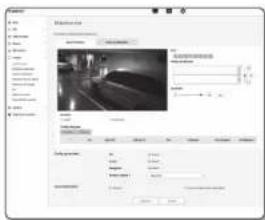
-
Configurez les paramétres de chaque élément.
-
Niveau de detection: si le mouvement est supérieur au niveau configure, un événement de detection de mouvement est généra.
Méme sur le graphique, si le mouvement mete supérieur à la limite du niveau configure, la couleur s'àftichodifférenciation.
Sensibilite:Definit la sensibilité de détction de mouvement pour chaque zone. Diminuer la sensibilité dans un environnement ou l'airne plan et l'objet sont claimment distingués, et augmenter la sensibilité dans un environnement sombre ou l'airne-plan et l'objet ne peuvent pas été claimment distingués. Remette:Pour utiliser Handover,selectionnez.Voupuce deplacier une camera specifie vers une position PTZ prédéfiénce spécifiée lorsqu'un mouvement est detecté dans une zone de détction configurée.Sécible une camera pour chaque zone de détction. -
Cameré reacoteur: la camera de reception peut etre interconnectee avec la zone de detection.
-
Configu que le calendrier da mouvement de fevrement et les conditions de mouvement de fevrement.
= Pout cbte n plas mtnions sur les option, reprelou vous la action >Entree d'etree > (page 55) - Une fois que vous aze effectue ceci, cliquez sur [Appliqueur].
La taité détactée d'un objet peut différer de sa taitie réelle, selon sa forme
In the following cases, motion detection performance may be impaired or a malfunction may occur.
- Absence de différences marquee de couleur ou de luminosité entre le suet et l'arme-plan.
-Activitésautour de la zone limite du champ de vision de la camera
- Existence de multiple mouvements continus allalotos pour differantes rales, notement un changement de soe ou des changements rapides des conditions d'échéage.
- Obj fexe continuant de couger dans la meme positlon
- Mouvements autres que la modification de la position lors que le rapportement à la camera ou l'étagement de laamera.
- Objet en mouvement qui se rapporte trop vite de la camera.
- Obj masquant d'autres objets deminei sui
- Objet de désignant rque rapidement pour déclarer correctement un mouvement, laamera doit capturé le chevaientement de plusieurs camels contiens plus fobet an mouvement.
- RÉF axion, Il ou où ilomme dues à une force lumière telée que la lamurie directe du soyé. un échimage artif ciel ou des phtères
- En cas de fortés chutés du noîge, de pilule, en cas de vét voisiné et à l'auto et au préscaux.
Detection sabotage
Voupez déterminer de déclarer les initiatives de sabotage et de déclarcher des événements lors que le changement soudain de la direction de cadrage de la camera, l'objet filoque et d'autres changements globaux des scènes de la vente.
- Depuis le menu Configuration, selectionnez l'onglet <Analytics [ ]
- Cliquez sur
- Sélectionnez ou non
- Le tableau représenté le degré de falsification.
Réglez la sensibilité au niveau de falsification à déctector (page 1 à 100). - Reglez la sensibility.
Plus la valeur reglee est élevée, plus la réaction de la caméra est sensique (page: 1 à 100). - Specifie la durée minimale de surveillance. Un signal d'évenrement est généra si un état supérieur au niveau de détction reste pour la durée minimale de surveillance (unite : secondes)
- Indiquez si l'aut extrcile les zones aromnes.
Cette fonction rend difficile de désigner les zones sombres du au déclaricssrement de l'obscurte et la bloque par un objet. En effet de cette propriété, si vous souhaït que extrcile une atmme pour des changements brusques de la luminosité de l'écran voit que le déclarérgo, vous nevez activer cette fonction. - Configurez ce calendrier de mouvement de l'evénement et les conditions de mouvement de I'evénement.
Pour acti de plus anlles informations sur les opérte, rapportez-vous a la section (page 55) - Line fois que you avez efectue ceci, cliquez sur [Appliqueur].
1 la détction sera redémondée après stabilisation pendant une certaine période de temps (environ 5 secondes). Pendant la stabilisation, la détction n'est pas disponible.
S de fausses alarmes sont fréquement générées, diminués gradually à sensibilité pour minimier les fausses alarmes.
- S��占用您 sensibility liable, les alarmées peuvent être générées même par des très一个小changements sur l'excnant, mais une déciembre errée peut se produit en réourse aux changements d'objectifs en mouvement ou de l'excnatement.
Dans les cas suiveants, la fonction de detection de falsification pour etre diffeetique.
Environnement de surveillance avec ford simple, net et environnement de faible niveau lumineux.
Vitrations séantes de la camera ou changements soudains d'éclairage
Detection d'effets de flou
Voupez coupez configurer les parametres pour generer un signal d'alarme lorsque la lentille de la camera detecte un effet de fluc.
- Decès le menu Configuration, Sélectionnez l'onglet
- Cliques sur
- Selectionnez ou non
. -
Confiques les parametes de chaque element.
-
Niveau de détction : une alarmé est généra le niveau actuel est supérieur au niveau de détction configuré.
-
Sensibilité : plus l'intensité est élevée, plus le graphique de niveaux supérieur est produit pour la même vente.
Durée minimum (s): une alarmé est généraie si l'état de niveau supérieur au niveau de détction reste en permanece pendant la durée minimale de surveillance configurée. -
Configure le calendrier de mouvement de I'evénement et les conditions de mouvement de I'evénement.
Pour abstraït de plus ampulles informations sur les actions «Config, action evan.» et «Heure d'activation», rapportez-vous à la section «Entrez d'alerte » (page 53)
- Une fois que vous ayez effectue cec, cliquez sur [Appliqueur].
Arae qu une alarm pour la detction de defocalisation est genere, si you wouiez reowit une alarm pour la detiction de defocalisation a nouveau, you drevnre revnr a un etal stable au moins une los. Les exempes de retur a un etal stable sont les suivants.
-La case a cocher Detection de defocalisation est desactive
-Identification video est disponible, car le locus simple est activé
-Si un objet dans la video se déplace à une position à laquelle une boine mise au point est assurée et donc untempérature identifiable est detecté
Dans les cas suivants, les performances de detection du fluou pouvant et altero ou un dysfonciernment pouit survenit.
-Environnement de contrôle monotoné, environnement nocturne ou à faible éclairage
-Changes soudains de I'elacarage (par exce mle lextinction de la lumiere intiereuej)
-Objectif bloque par un objet large qui couve la quasi-totalite de Iecran
-Modifie Iocjet cie le n changeant la positlon de la camera.
écran de configuration
Detection de brouillard
Voupez configurer les parametes pour generer un signal d'evénement lorsque du brouillard est detecté.
- Depuis le menu Configuration, selectionnez l'onglet
- Cliquez sur
. - Sélectionnez ou non
: -
Configures parametres de chaque element
-
Niveau de détention: une alarmé est généraie si le niveau actuel est supérieur au niveau de détention configuré.
-
Sensibilité : plus l'intensité est élevé, plus le graphique de niveaux supérieur est produit pour la même catégorie,
-
Durée minimum (s): une alarmé est générale si l'objet de niveau supérieur au niveau de détention resté en permanencer pendant la durée minimale de surveillance configurable.
-
Constigrez le calendrier de mouvement de I'evenement et les conditions de mouvement de I'evenement.
- Une fois que vous avez effectue ceci, cliquez sur [Applique].
Ares qu une alarme pour la detction de brouillard est genere, si vous pouze recouer une alarme pour la detction de brouillard a nouveau, vous devrez revenir a un etat stable au moins une fois. L'amelioration video apres le retrait du brouillard n'est pas reconne comme un etat stable. Les exolciences du retrait aun etat stable sont les suviantes.
-La casa a cocher Detecction de trouillard est disactve.
-La video est identifiable car le broillard ou la fumede disparait.
Dans les cas suivants, les performances de detection du fou poucaient et alles ou un dysfonctionnement pourrait survenir
Environnement de controle monotoné, environnement nocturne ou à laïcle éclairage
Changements soudains de l'exilage (par exemple l'exinction de la lamiere interneure)
-Objectif blocue par un objet large qui couvre la quasi-totalite de I'ecran
Modifie Iocjel cble en changeant la position de la camera.
Detection de visage
- Deoxis le menu Configuration, selectionnez l'ongiet
. - Cliques sur :Detection de visage?
- Selectionnez ou non
. - Définissez une
et . - Reglez le niveau de sensibilité.
Pus la sensibilité est devee, plus la detection des visages est detallée et précise - Configuez le calendaier de mouvement de l'évenement et les conditions de mouvement de l'évenement.
Pour ooter in de plus amiles informations sur les cointes.reporter sous la section Enetrée d'alerte (page 56) - Une fois que vous avezeffectue ceci, cliquez sur [Applique].
IVA (analyse videoi intelligente)
Vousouvez configurer les parametres pourGENER un signal d'évenement lorsqu'un mouvement ou une situation répondant aux régles d'évenement specifiés est detecté.
- Decoui le menu Configuration, selectionnez Iongel
- Cliquez sur
- Selectionney ou non :Activier IVA>
-
Configurez les régles à détecter. Pour plus d'informations sur les paramétres, reportez-vous à la section "Configurer les régles d'analyse". Les régles configurable sont les suiviantes.
-
Passage : vous pouze défecter un objet passant dans la direction sélectionnée sur une ligne virtuelle spécifique.
Intrusion : you pouvez detector l'emergence d'un objet en mouvement dans une zone virtuelle.
Saisir: detecte un objet entrant de l'extérieur vers l'intérieur de la zone virtuelle.
Sortie: Detects an object exiting from the inside to the outside of the virtual area. -
Apparition (Disparition): détecte un nouvel object apparaissant dans une zone virtuelle, qui est surveilée pendant une période de temps spécifique après que sa position soit fixe, ou détecte un objet fixe qui disparait et n'est pas surveillance pour la durée de surveillance.
Flanerie : detecte un objet erant à l'intérieur de la zone virtuellependant plus longtemps que la durée d'ouvraille. -
Selectionnez les zones que vous ne souhaitez pas inclure dans I'analyse et les zones exclues.
- Reglez le niveau de sensibility et la tatie d'intérêt (si nécessitaire).
Pour plus d'informations sur les paramétres, reportez-vous à la section "Paramétres commun". - Configuréz le calendérier de mouvement de l'évenancement et les conditions de mouvement de l'évenancement. Pour d'actif du plus ample informations sur les options «Config, action evin.» et «Heure d'activation», reportez-vous à la section «Étrede d'alerte » (page 55)
- Une fois que vous avez effectue caci, cliquez sur [Applique].
Configurer les regles d'analyse
Vou pouve configurer des regles d'analyse individuelles comme suit.
Passage
- Sélectionnez l'onglet
- Clique avec le bouteau gauche de la souris sur l'écoran pour désigner le début et la fin de la ligne à la position désignée à détecter.
- Sélectionnez une direction d'intérêt
- Une fois que vous avez effectué ceci, cliquez sur [Appliquer].
- Pour pouvoir les régles configures, cliquez avec la bouton croit de la souris sur la ligne et cliquez sur le bouron [OK] dans la finête contextualle qui apparait.
Intrusion, Salsir, Sortie, Apparition (Disparition), Flanere
- Cliques sur Ionglet
- Faites un clic gauche sur I'ecran pour specifie 4 sommets aux positions souhaitees.
- Dans la zone virtuelle configueré, selectionnez une catégorie d'analyse.
- Une fois que vous avez effectue ceci, cliquez sur [Appliquer].
- Pour supprimer les régles configures, cliquez avec le bouton croit de la souris sur la ligne et cliquez sur le bouton [OK] dans la finêtre contextualue qui apparait.
Paramètres communs
Les régiages commun sont des régiages pour augmenter la précision de détction et minimier les faux positifs, en fonction de l'environnement d'utilisation.
Sensibilité
- Sélectionnez l'onglet
Vou pous z modifier la sensilite de distiction de fond d'ecran des mouements. Dans une situation ou les objets peuvent etraient distinctes des amme plans, regier sur un nivea de sensiblite faible. Pour le scenario opposé, dans lequel il est difficile de diregier des objects, comme dans une situation d'écargage faible, regiez a un nivale eluee.
- Une folis que vous aze effectue coci, direez sur [Applicier].
- Taille
- Sélectionnez l'onglet
- Pour chaque rectangle qui represente la taille minimale et la taille maximaie, cliquez croit sur le sommet en bas à droiture pour le déploiement et le rédimensionner.
Les mouvements inérentes à la salle minimale spécifiée ou supérieures à la salle maximaile ne sont pas déteées. Pour élever les détactions invétatiales causées par de grands et pertis brûls, définièez les dimensions de mouvement minimum / maximum appropriés en fonction de l'environnement. Héter que les mêmes mouvements sur le même amélioration pouvant être détaîcés différément selon leur saille de détction; il est recommendé d'émetriser et d'induire la différence tolable lors de la définition des tailles de détention minimale / maximaile.
- Une fois que vous ayez effectue ce qui cliquez sur [Appliqueur].
Detection audio
Permet de détector le son dépassant le niveau spécifique et de déclencher un événement en conséquence.
- Depuis le menu Configuration, selectionnez l'origié
. - Cliques sur
- Sélectionnez ou non
. - Régiez le niveau de son de la détction audio.
Plus le niveau est cas, moins le changement de son est détecté.
Lo nivea de detrction audio est compu y normalisation les donnnes d'etraite a une valeur compre entre 1 et 100 et qui deviate le signe plus granque que nivea de seuil. Il n'est pas le au niveau de dedicte (dE). - Configure le calendrier de mouvement de l'événement et les conditions de mouvement de l'événement.
Pour orienter la plus ample informations sur les optionsreportez-vous à la section « Entrée d'alerte « (page 53) - Une fois que vous ayez effectué ce, cliquez sur [Appliqueur].
Selcimice-Video&Audio--AudioConfiguraion> enregie la volume apprope pourvoe micropone comme sourc d'etreine audio. de sorte que la londine de detection audio pusse longonier correctement.
Sile nivau audio detecte est trop bas,reglez le gain d'entree audio a un niveau plus eleve dans
Classification sonore
Vous pouvez configurer les paramétres pour générer un signal d'évenaison en response à la détction d'une source sonne spécifique.
- Depuis le menu Configuration, selectionnez l'ongiet
. - Cliquez sur
- SelectionneB ou non
- Régiez le niveau d'énergie audio de la source sonore a classer. La valeur du niveau d'énergie pour l'audio d'entrez est mise a jour periodique de croite a gauche, et est tirée sur la zone. La classification des sources sonores n'est apppeulé qu'a la Audio a un niveau supérieur a la valeur specifiée.
-
Configurez les parametes de chaque element.
-
Bruit réduit: spécifie le statut
.
Si le bruit dans la milieu environnant est trop fort, depassant 55 a 60dE utilisez la fonction de reduction du bruit. Si la fonction de reduction du bruit est utilisée, la fonction de classification du son peut être dégrée ou peut formonner mal an fonction de l'environnement, car la source sorce d'origine est réduite. Si vous utilise le titre de reduction du bruit dans un environnement silencieux, la fonction de classification des sources sorce ne peut être alterée.
- Catégories : selectionnez une source sonre a classe.
Definition de la source somme
-Son de crie: bruié égéné par les humains, le qu'un ci ou un hurlement par un actile male / femelle ou des enfants
-Son de coup de feu: son de dir [excluant les coups de feu tirés rapidement et consécutifs]
-Son d'exercice: bruié d'exposition soudaine qui est le résultat d'une action destructrice
-Son de verre brise: bruié de bris de vene
écran de configuration
- Configures le calendrier de mouvement de l'évenement et les conditions de mouvement de l'évenement.
= Pdert of du paa omaln infomations sur les option
- Une lois que vous aze effectue ceci diquez sur [Appliquer].
Dans
- Dans
Place de frquence: 40 a 16 000 Hz
Impesance:15000
Sensibility: -40 ± 3 dB (7.1 - 14.1 mV)
Dans les cas suivants, les performances de la classification des sources sonores peuvent ettre allerées ou rencontrir des dysfunctionnements.
- Lessons de coup de feu sont générales consécutivement, comme le son produit par une mitrailleuse poult qui par un autre serre prairie.
-Le bruit est trop fort pour etre disingue de la source soncre cible.
-2 sources sonres ou plus sont entrees simultanement
La classification de la source sonne est applicée dans un environnement silencieux à l'aide de la fonction de suppression du built
- Un son d'applaudissements ou de cris sa fait entendre à une distance proche (à moins d'un métro) de la caméra
June sourc sone sordr au nappert a aucne des caleles de sourc sore telles que le sont d an avon ou d une sroie est saucailment gendre
Le microphene exten e n'est pas conforme aux speciflcations rocmmandoes
Informations produit
- Deux le menu Configuration, selectionnez l'englet
[图] - Cliques sur Informations produit
- Verifies the informations relatives à laamera ou fournissez les détails selon l'environnement réseau.
Modee:nomoumodeleduproduit.
- Numéro de série : numéro de série du produit
Nom de l'appareil: Indiquez un nom de periphénque qui s'affichera sur I'ecran Direct.
Emplacement:Permet de seciclier'emplacement de la camera a staller.
Description: Fournissez les informations détaillées sur l'emplacement de la camera.
Note: Fournit une explication relative à laamera pour une meilleure comprhension.
Langue: Sélectionnez la langue de votre choix pour l'affichage à l'ocran de Web Viewer.

La langue par debut est définié sur
- Une fois que vous ayez effectue ceci, cliquez sur [Appliqueur].
Mise à niveau / Redémarrage
- Depuis le menu Configuration, séctionne l'ordel «Système (图) >
- Cliques sur
. -
Sélectionnez chaque élément et réglez-le convenablement.
-
Mise à niveau : Effectue la mise à niveau du système.
Lors de la reconnexion, la visonnouse Web ne fonctionnera pas normalement si le cache du navigateur n'est pas complètement nettoyé. - Parametres par début: Rénérité à toutes les informations de configuration, y compris les réglages de l'appariété aux paramétres d'usine. (Tourefels, les journées non sont pas renéinitielle)
-
Cocheza la case
et les parametres autres que les parametres réseau et les paramètres d'ouverture de la plate-forme seront réinitialisées.
Le systeme d'admission IP soraie pere duelfur DHC i si euns reinitiaee la camria. Si aucun servir DHCP n est trouve, les regles precedents seront automatique requestaes. -
Configuration sauvegarde et restauration : Sauvegarde les reglages du systeme actuel avant d'effectiver un processus de restauration. Le systeme redembar automatique apres la sauvegarde ou la restauration.
Redemarr:Redemmele système.
Pour réaliser une mise à niveau
- Cliquez sur [Parcourir ( - ) ] pour specifies un fichier et mette r niveau.
- Cliquesur [Mise a niveau]
- Une barre de progression "Mise à niveau" vous invite à indiquer l' état de la mise à niveau.
- La mise a niveau terminée, le navigateur se forme et laamera redémarre.
La procedre de mise a niveau peut necessiter un maximum de 10 minutes.
Si le proceessus de mise a niveau est intermoncu, la mise a niveau ne sera pas compltelement terminne.
Pendant le radimarag du systeme, le visionneur Web ne peut pas y accorder.
Vous pouzer teierhargar la version la plus recente du produr sur le site Internet de lanwha Techwin
Pour sauvegarder les reglages actuels
- Cliques sur [Sauvegarde].
Un fichier au formal .bin est enregistré dans 'Library' -> "Document" -> "Downloads".
Pour restaurer les réglages de sauvegarde
- Pour restaurer les reglages de sauvegarde, cliquez sur [Restauration].
- Sélectionnez un fichier de sauvégarde de votre choix.
S youseffectue la sauegarde ou la restauration, navigateur Web se fomer a et la camera redemarrera.
Sivoussayedeeprouperiechifcndgucnatioa sauvege daunutro modee,certainfonspontenne pas fonctionncrorrectement etvousdovichzagerlagaue manuillement.
Journal
Voupsouvez consultier lejournal système ou lejournal des erreurs.
- Depuis le menu Configuration, séLECTIONnez l'onglet
[ ] - Cliqueur Journal
- Selectionnez un type de journal.
Journal d'access: Vous pouvez vérifier les informations du journal qui contient les accesses de l'utilisateur et le temps d'accès.
Journal du système : Vous pouvez consulter les journaux système dans lesquels sont consignées toutes les modifications du système, notamment les informations relatives
Journal d'evien :您could verify les journaux des événements, notamment pour les informations relatives à l'Haure.
- Depuis laiste des journaux de droite, selectionnez un element a rechercher
S�� selecţionnez < Alt> dans le coin supérieur gauche de la lsté discuclante, tous les journaux correspondants au type de journal applicabilité seront affichés. - Si une page ne peut pas afficher l'ensemble des journaux disponibles, servez-vous des boutons du bas pour passer à l'objet suivant ou revenir sur le precedant ou aller sur le dernier élément.
- Cliquez sur le bouton
pour enregistrer toutes les données du journal pour le mode actuellement selectionné dans la valeur d'horodatage créé par la camera dans le filtrier modemane-mode-camera.txt > du dossier de téléchéargant du navigateur.
Chaque page allefiche 15 journaux, le plus recent apparaissant en haut de laiste.
Chaque journal contént jusqu'à 1000 enregistements et après chaque 1000 enregistements, le journal e plus ancien est supprimé ou un net enregistrement ce général.
CONFIGURATION DU PLATE-FORME OUVERTE
Plate-forme ouverte
Un utiliseur peut installer une application sur sa camera pour executer des tâches supplémentaires.
- Depuis le menu Configuration, selectionnez l'onglet
- Cliquez sur
. - Cliquez par le bouton [Parcourin] pour selectionner le fjicher, cap dans le dossier de l'utiliser.
- Cliquez sur le bouton [Installer] pour Installer l'application.
-
Information de l'application Installée est affichée dans la liste.
-
Désinstaller: Supprime les applications installées ou en cours d'exécution.
Application Go: Vousserez recirigée vers la page app, de chaque application.
Démarrage: Lance une application Installée. - Arret: Intercomptune application en cours d'execution.
- Santé : Affiche les applications en cours d'exécution, le taux d'occupation des ressources, le fil et le
temps d'execution, etc. - Prioite: Etablit la priorite des applications en cours d'execution.
Si le taux d'utilisation des ressources de la camera (incluant les tâches et applications principales)
dépasse 80 %, l'arrêt d'une application en cours d'exercice sera force. Dans ce cas, la priorité définié par l'utilitaire est utilisé pour déterminée qu'elle application devra être arrêté en premier.
- Démarriage auto : Lorsque l'alimentation ou les tâches principales de laamera sont actives, une
application pour laquelle I'execution automatique a ete activee demarrera automatiquement.
Gestionnaire de taches : Affiche le taux d'occupation des reessources d'une application en cours
- Utilisation de la mémoire (%): Taux d'utilisation de la mémoire pour chaque application.
- Utilisation du CPU (%) : Taux d'utilisation de l'UG pour chaque application.
- Compte de processus : Nombre de processus créés pour chaque application.
Durée:Temps total d'execution pour chaque application.
Tuer la tache: Fereune une application. - Utilisation totale : Taux d'occupation total des ressources de la camera finiuant les tâches et
applicationsprincipales)
Si vouas avez des questions a propos de l'utilisation ou l'installation, consultee le site web de Techwin.

spéciFications
| Éléments | Description | |||
| XND-6080/XXD-6080V/XNV-6080 | XND-6080R/XXD-6080RV/XNV-6080R | XND-8080R/XXD-8080RV/XNV-8080R | ||
| Vidéo | Système Imagueur 1/2.8" 2M CMOS 1/1.8" 6M CMOS | |||
| Nombre total de pixels | 1945(H) x 1109(W) 2.16M 3095(H) x 2094(W) | |||
| Nombre de pixels réelés | 1945(H) x 1097(W) 2.13M 2616(H) x 1976(W) | |||
| Système de balayage Analyse progressive | ||||
| Luminosité minimale | Coulur: 0.015 lux(F1.4,1/30sec),N/B: 0.0015 lux(F1.4,1/30sec) | Coulur: 0.015 lux(F1.4,1/30sec),N/B: 0 lux(LED IR ON) | Coulur: 0.07lux(F1.3,1/30sec),N/B: 0 lux(LED IR ON) | |
| Rapport signal / bruit 50dB | ||||
| Sortie vidéo | CMBS: 1.0 Vp p / 750 composita, 720x480(M), 720x576(P), pour l'installationUSB : UTILISATION de micro type B. 1250x720, pour installation | |||
| Objectif | Longueur fiscale(facteur zoom) | Foyer progressif motorisé 2.8~12mm(4.3s) | Foyer progressif motorisé3.9~9.4mm(2.4s) | |
| Ouverture relative max 1.4(Grand) - 3.6(Télo) F1.3 | ||||
| Champ de vision angulaire | H: 119.5', V: 62.8', D: 142.1'H: 27.9', V: 15.7', D: 32.0" | H: 92.1', V: 67.2', D: 119.9'H: 38.7', V: 29.0', D: 48.6" | ||
| Distance minimale de l'objetà l'objet | 0.5m (1.64ft) | |||
| Contrôle de la mise au point | Mise au point simple (WF molorise) / manuelle - Telecommandée par réseau, (Manuel Mise au point simple) | |||
| Type d'objet DC Auto INS, Pairs | ||||
| Type montage Type embarquée | ||||
| Panoramaïque /Inclinaison/Rotation | Plage de panoramicique | 0° ~ +35° | ||
| Plage d'orientation 0° ~ +67° | ||||
| Plage de rotation 0° ~ +35° | ||||
| Opérationnel | Longueur de vision - | XND-6080R/8080R/6080R/V808CR: 30m(8.4ft);XNV-6080R/8080R: 50m(164.04ft) | ||
| Titre de camera | Déactive / Activé (Affectéage jusqu'à 85 caracétrés)- W/W: Angles / Numérique / Caracteries spéciaux- Usual: Plusieurs lignes (Max Si, Couleur bis / Vert / Blau / Nor / Blanc),Transparence, Mise à l'échelle automatique suivant la résolution | |||
| Jour et Nuit | Auto (OR) / Coulou / NBI / Exmo / Programme | |||
| Éléments | Description | |||
| XND-6080/XND-6080W/ XNV-6080 | XND-6080R/XND-6080RV/ XNV-6080R | XND-8080R/XND-8080RV/ XNV-8080R | ||
| Opérationnel | Compensation de rétroisolation | Arêt / BLC / HLC (Masquage / Gradation) / WDR | ||
| Large gamme dynamique | 150cB | 120dB | ||
| Amélioration du contraste | SSUR (Désactivé / Activé) | |||
| Réduction du bruit numérique | SSNR5 (Filtre bruit 2D+3D) (Désactivé / Activé) | |||
| Stabilisation d'image numérique | Arêt / Marche | |||
| Dienstbulser | Auto (contric de détction de brouillardé/Manuel/Artr.) | |||
| Distaction mouvement | Arêt / Marche (rea, zones poligonales Spints), Cassion | |||
| Masque de confidialité | Désactivé / Activé (32rea, zones poligonales) - Cœur: grits, vert, rouge, bleu, noir, blanc - Mosaic | |||
| Contrôle du gain | Désactivé / Faible / Moyen / Éleve | Désactivé / Faible / Moyen / Éleve / Manuel | ||
| Balance Blancs | ATV / AWC / Manuel / Interieur / Extérieur (Mercur et sodium inclus) | |||
| Contraste | Ajustement de niveau | |||
| LDC | Marche / Artr / (5 niveaux avec Min / Max) | |||
| Vitesse d'obturateur électronique | Minimum / Maximum / Anti scintillation (2 - 1/12000ses) | |||
| PTZ numérique | 24X, PTZ numérique (préniçé, groupes) | |||
| Basculement / Miroir | Rotourner : Désactivé / ActivéMinoir : Désactivé / ActivéCorridor : 90° /27° | |||
| Video & Analyse video et audio | Sabotage, Letering, Détction de défauts, Détction d'affets de fluè, Détction de brouillard, Ligne virtuelle, Entree / Sortie, Apparition / disparition, Détction audio, Détction du visage, Détction du mouvement, Sûvi automatique numérique, Classification sonore | |||
| E/S alarme | Entree / Tea / Sortie / Tea | |||
| Déclenchements d'alarme | Entree d'alme, détction du mouvement, analyse video et audio, déconnexion réseau | |||
| Évannesments d'alarme | • Télom transmission de fichiers via FTP, E-mail• Notification par e-mail• Stacking lice(SADSHCSXXC) ou enregistrement NAS de l'évenement(déclochesneurs d'alme)• Sortie extreme• DPTZ préniçé | |||
annexes
| Éléments | Description | |||
| XND-6080/XND-6080V/ XNV-6080 | XND-6080R/XND-6080RV/ XNV-6080R | XND-8080R/XND-8080RV/ XNV-8080R | ||
| Opérationnel | Entrée audio | XND-6080/6080R/6080V/6080RV/6080RV: SéLECTIONNABLE (entre mic/ entree ligne/Microphone intégré)Tension d'alimentation: 2,5 V CC (4 mA), impédance d'entree: envir. 2 x Chms XNV-6080/6080R/6080R: SéLECTIONNABLE (entre mic/entree ligne)Tension d'alimentation: 2,5 V CC (4 mA), impédance d'entree: envir. 2 x Chms | ||
| Sortie audio Sortie ligne, sortie maximaile : 1Vms | ||||
| Compteur de pixels Assistance | ||||
| Risseau | Ethernet RJ-45 (10x100/1000) ASF-T | |||
| Format de compression video | H.265H.264 (MPEG-4 Part 10/WVC): format principal/format de base/haute qualite Motion JPEG | |||
| Résolution | 1920x1080 / 1280x1024 / 1280x960 / 1280x720 / 1024x768 / 800x600 / 800x448 / 720x576 / 720x480 / 640x480 / 640x360 / 320x240 | 2560x1920 / 2560x1440 / 1920x1080 / 1600x1200 / 1280x1024 / 1280x960 / 1280x20 / 1024x768 / 800x500 / 800x448 / 720x576 / 720x480 / 640x480 / 640x360 / 320x240 | ||
| Vitesse d'enregistrement max. | H.265A1.264: Max. 60 ips dans toutes les résolutions Motion JPEG: Max. 30fps | H.265H.264: Max. 30 ips dans toutes les résolutions Motion JPEG: Max. 30fps | ||
| Smart Codec | Mode manuel (fonction de la zone : 5sec) | |||
| WiseStream II | Assistance | |||
| Réglage de la qualité videoe | H.264H.265: Contrôle du niveau de débit binaire oblique MJPEG: Contrôle du niveau de débit binaire oblique | |||
| Méthode de contrôle du débit binaire | H.264H.265: CBR ou VBR Motion JPEG: VBR | |||
| Fonction de lecture en transit | lecture en transit multiple (Jusqu'à 10 profils) | |||
| Format de compression audio | G.711 μ law/6.726 sélectionnable G.726 (APCM) & kHz, G.711 8 kHz G.726: 16 Kbps, 24 Kbps, 32 Kbps, 40 Kbps AAC-LC: 48Kbps à 8/16/32/48Kbps | |||
| Éléments | Description | |||
| XND-6080/XND-6080/WXNV-6080 | XND-6080/RXND-6080RW/XXNV-6080R | XND-8080/RXND-8080RW/XXNV-8080R | ||
| Réseau | Communication audio Bidirectional | Annel | ||
| IP IPv4, IPv6 | ||||
| Protocole | TCP/IP, UDP/IP, RTP/IPDIP, RTP(TCP), FTP, RTSP, NTP, HTTP, HTTPS, SSL/TLS, DHCP, PPPoE, FTP, SMTP, IGMIP, IGBP, SNMPv1.2v3(MIB-2), ARP, DNS, DNSS, GOS, PIM-SM, UPnP, Bonjour | |||
| Securité | Authentification de l'identifiant HTTP(S5L)Authentification de l'identifiant en abrogéFiltrage de l'adresse IPJournal d'accès des utilisateursAuthentification 802.11 (EAP-TLS, EAP-LEAP) | |||
| Méthode de lecture en transit | Diffusion individuelle / multiple | |||
| Nombre maximal d'utilisateurs en accès | 20 utilisateurs max en mode Diffusion individuelle | |||
| Edge storage | 2 fentes SD / SDHC / SDXC (jusqu'à 512 Go)- Enregistrement en continu (fère fente à 20me fente)- Les images de mouvement anreglietés dans la carte mémoire SD / SDHC /SDXC peuvent être telechangées.NAS (Serveur de stockage en réseau (Network Attached Storage))PC local pour l'enregistrement instantané | |||
| Inturface de programmation de l'application | OMMF Profils SVGSUNAPi(HTP APi)Plate-forme ouverte | |||
| Langue de la page Web | Anglais, Croyden, Français, Allemand, Espagnol, Italien,Chinois, Russin, Jeponais, Surðols, Portugals, Tchétou,Polonas, Turc, Nerdindias, Hongrois, Greece | |||
| Web Viewer | Système d'exploitation pris en charge : Windows 7 / 8.1 / 10, MAC OS X 10.10, 10.11, 10.12Visuaïseur Web sans plug-inNavigateurs Web supportés : Google Chrome 54, MS Edge 38, Mozilla Firefox 49(Supporte unquèment sur Windows 6-bit), Apple Safari 9 (supporté uniquement sur Mac OS X)Visualisaur avec plug-inNavigateurs Web supportés : MS Explorer 11, Apple Safari 9 (supporté uniquement sur Mac OS X) | |||
| Logiciel de gestion centraile CMS | SmartViewer, SSM | |||
| XND-6080/XND-6080V/ XNV-6080 | XND-6080R/XND-6080RV/ XNV-6080R | XND-8080R/XND-8080RV/ XNV-8080R | ||
| Environmental | Température / Humidité de fonctionnement | XND-6080/C6080R/6080V/6080RW/6080RV: -10°C +55°C (14°F +131°F) / Moins de 90 % d'humidité XNV-6080/C6080R/6080R: -40°C +55°C (-40°F +131°F) / Moins co 90 % d'humidité | ||
| Température / Humidité de stockage | -50°C ~ (50°C -58°C) / Moins de 90 % d'humidité relative XNV-6080/C6080R/6080R: -24VAC ± 10%, 12VDC ± 10%, PteI (IEEE802.3af) | |||
| Protection captaque | XND-6080/C6080R/6080RV/6080V/6080RW/6080RV: -XNV-6080/C6080R/6080R: IP67, IPE6, NEMA 4X | |||
| Résistance au vandalisme | XND-6080/C6080R/6080RV/6080V/6080RW/6080RV: K0B XNV-6080/C6080R/6080R: K10 | |||
| Électric | Tension d'entrée / Courant | XND-6080/C6080R/6080RV/6080W/6080RW/6080RV: 12VDC ± 10%, PteI (IEEE802.3af) XNV-6080/C6080R/6080R: 24VAC ± 10%, 12VDC ± 10%, PteI (IEEE802.3af) | ||
| Consommation d'énergie | XND-6080/C6080V: Max. 6W (12VDC), Max. 6.5W (Poe) XND-6080RV/6080R/6080RW/6080RV: Max. 6W (12VDC), Max. 10W (Poe) XNV-6080: Max. 7W (12VDC), Max. 7.8W (Poe), Max. 8.2W (24VAC) XNV-6080RV/6080R: Max. 11.5W (12VDC), Max. 12.95W (Poe), Max. 14W (24VAC) | |||
| Mécanique | Couleur / Matériau | XND-6080/C6080R/6080RV/6080V: Noire / Plastic XND-6080RW/6080RV: XNV-6080/S6080R/6080R: Noire / Aluminium | ||
| Dimensions (DxH) | XND-6080/C6080R/6080RV/6080V/6080RW/6080RV: 0 140.8 X H113.0mm(25.54" x H4.45") XNV-6080/C6080R/6080R: 0 160 X H118.5mm(06.3" x H4.67") | |||
| Poids | XND-6080: 61Cg(1.34lb) XNV-6080: 985g(2.17 lb) XND-6080R: 624g(1.38lb) XNV-6080R: 995g(2.19 lb) XND-6080R: 628g(1.38lb) XNV-6080R: 1.01kg(2.23 lb) XND-6080V: 714g(1.57lb) XNV-6080RV: 724g(1.60lb) XND-6080RV: 732g(1.61lb) | |||
vue Du proDuit
XnD-6080/6080r/8080r
Unite: mm (pouce)
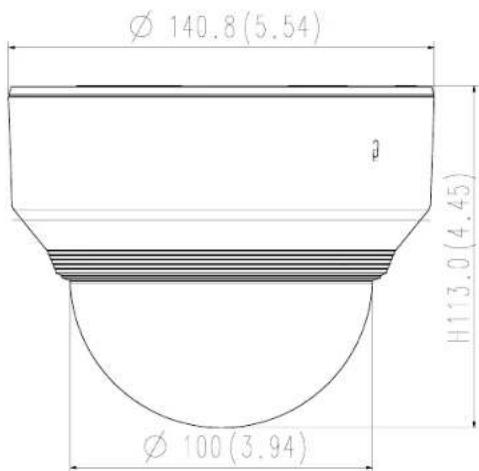
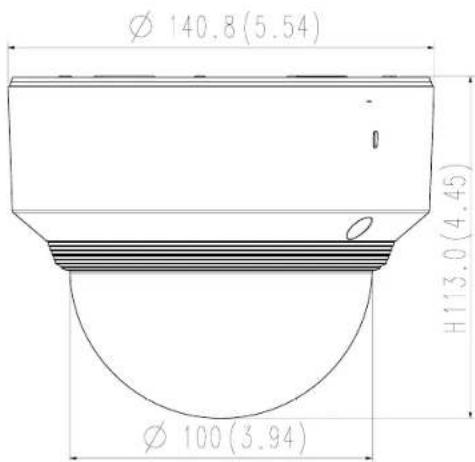
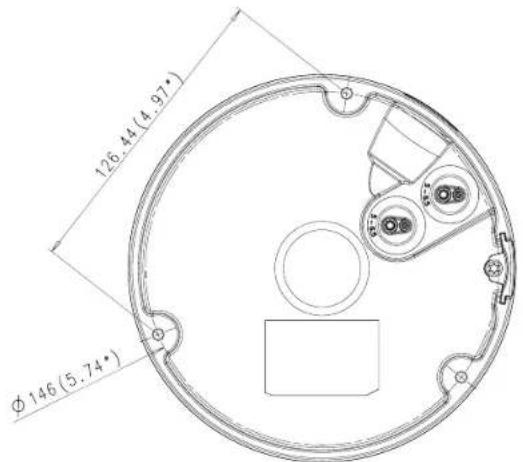
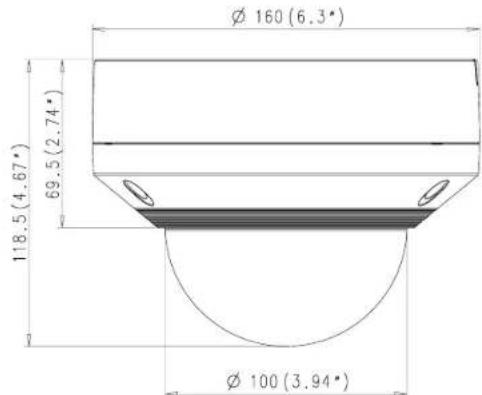
resolution De proBlèmes
| PROBLÉME SOLUTION | |
| Lorsqu'un utilisateur de Windows 10 accédé à la visionneuse Web via Chrome ou Firefox, le volume sonore du microphone change périodiquement. | • De qui se produit quand le pilote de microphone a été rédigé sur le pilote Realtek. Installez le péripérisque audio haute défiéction (pilote par défaut Windows) ou le pilote tiers comme pilote de microphone. |
| Aucune video n'est affichée lors de l'accès libre au visualisateur Web de plug-in sur Safari via HTTPS. | • Dans la fondre d'autorisation contextualle affichée lors de l'accès initiaI à https, cliquez sur "Afficher certificat d'authentication" et sélectionnez l'options "Tousjours faise confiance lors de la connexion à l'adressé IP du visualisateur Web désigné". • Si le visualisateur Web ne peut toujours pas lière une video après avoir sélectionné "Solvent" dans la failière de message ci-dessus, appuyez sur la touche de commande - Q pour quitter le navigateur Safari plus recommendé et suivez les procedures indiquées ci-dessus. |
| Jo n'al pas accès à laamera à partir d'un navigateur Internet. | • Verifier pour s'assurer que les paramétres de réseau de laamera sont appropriés. • Verifier pour assessor que tous les câts de rseau ont été correctement connectés. • Si elle est connectée en utilisant DHCP, vérifier que laamera peut acquérir des adresses IP dynamiques sans aucup problème. • Si laamera est connectée à un Rouleur large bande, vérifier que le renoi de port est configuré correctément. |
| Le visionneur sa été déconnecté pendant le suivi. | • Les visionneurs connectés se déconnecté à tout changement appporté à laamera ou aux configurations du réseau. • Verifier toutes les connexions de réseau. • Si laamera est connecté par un réseau PPPoe, il est possible que le visionneur sa déconnecté en raison de mauvaises conditions de réseau. |
| Laamera connectée au réseau n'est pas déconnecté dans le programme d'installateur IP. | • Désoilver les paramétres de pare-feu sur cette PC et chercher de nouveau laamera. |
| Chevauchement d'images. | • Verifier si une ou plusieurs cameras sont configurée à une adresse multidiffusion unique au lieu d'expressions différantes. Si une adresse unique est utilisé pour dos cameras multiples, les images peuvent se chevaucher. |
| Aucune image n'apparait. | • Si la méthode de transmission est configurée sur multidiffusion, vérifier si y a un roule qui prend en charge la multidiffusion dans le LAN sur lequel laamera est connectée. |
| PROBLÉME SOLUTION | |
| <Détection mvt> de l'Analyse> est régisol sur <Activer>, mais je ne recoils pas de notification par e-mail même quand un événement d'analyse n'est produit. | • Vérifie les régliages selon la série suivante: A. Vérifie les régliages <Date et heures>. B. L'option <Détection mvt> doit être régée sur <Activer>. C. Vérifie si l'option <E-mail> ou menu <Config. even> est cochée avant'utilisation. |
| Puis-je définiir les rçiges d'événancement même lorsque je n'utilise pas <Détection mvt> ? | • Oui, ce qui est possible, vous pouvez désignir des rçiges d'événancement en début du réglage de l'analyse videoi intelligente. |
| Aucun signal n'est detecté au port Emission d'alerte, même en cas de génération d'un événement d'analyse videoi intelligente. | • Vérifie les régliages de port de sortie de l'alarme. |
| Impossibl que la carte mémoire n'est pas défectue. | • Vérifie que la carte mémoire n'est pas défectue. |
| La carte mémoire Micro SD est inscrée mai la camera ne fonctionne pas correctement. | • Vérifie si la carte mémoire est inscrée dans le bon sens. Le fonctionnement des cartes mémoire formattées sur d'autres apocarels n'est pas garantit sur cetteamera. • Formulatez la carte mémoire à nouveau sous le menu <Configuration> → <Événancement> → <Stockage> |
| Impossibl d'enregistrer sur le système NAS. | • Assurez que l'information enregistrée dans le système NAS soit correcte. |
| Un rapport mentionné que le réglage du système NAS a échoué. | • L'adresse IP du NAS est valide. • IDmot de passage du NAS est valide. • Assurez-vous de pouvoir acceder au cossier désigné comme cossier principal en utilisant le ID du NAS. • Les items SMB/CIFS du NAS ne sont pas cochés. • L'adresse IP du NAS et celle de la camera ont le même format. Ex: La valeur initiale du masque de sous-)réseau du NAS et de la camera est 255,255,255.0. Si l'adresse IP est 102,168,20,32, autres l'adresse IP du NAS devait être qu'elle part dans 192,168,20,1-192,168,20,255. • Vérifie si vous avrez tenté d'y accédor sous un autre nom d'utilisation sans formater le principal dossier utilisé ou sauvégand. • Assurez que vous d'avoir utilisé l'equipment NAS recommanndé. |
1.5.1.1.1.1.1.1.1.1.1.1.1.1.1.1.1.1.1.1.1.1.1.1.1.1.1.1.1.1.1.1.1.1.1.1.1.1.1.1.1.1.1.1.1.1.1.1.1.1.1.1.
17.
1.8.1Kae6e"0080345ccumc
8.3.10.1.2.1.1.1.1.1.1.1.1.1.1.1.1.1.1.1.1.1.1.1.1.1.1.1.1.1.1.1.1.1.1.1.1.1.1.1.1.1.1.1.1.1.1.1.1.1.1.1.1.1.1.
Toule réductrice entreprise dans la conception de ce nouvellement ne représentée par la participation responsable de la conformité pouvant annuler l'autorisation de l'utilisation à utiliser l'emploi.
Cé appellé est conforme au point 15 du réglement FCC. Son fonctionnement est souins aux deux conditions suivantes: (1) Cé appellé ne peut pas cause d'interférences mûblés et (2) doit accepter toute interférence reque, y compris les interférences susceptibles de cause un mauvais fonctionnement. Cé appellément a été testé et se conforme aux imèmes relatives à un approil numeric de classe A conformant à la partie 15 des Réglements FCC. Ces limites sont déribrés pour saufir un droit raisonnable du protection contre les interférences dangereuses si l'équipement fonctionne dans un environnement commercial.
Ce équipment généra, utilise et peut produit une énergie à radio fréquence, s'il est pas installé et utilisée selon le manuel d'instruction, il peut cause des inférieures nuisibles aux communications radiodionucléaires.
Le fonctionnement de cet équipement au sein d'une zone resténielle peut pouffer encouruer des interférences dangereuses, dans ce cas l'utilisation s'était dommé par l'intérénce à ses propres frais.

Harwita Tachin was presente de l'environnement à toutes les phases de fabrication du produit et s'engage à tout moment en œuvre pour offrir à ses clients des produits plus respectés de l'environnement.
La marque Eco représenté l'engagement de Harwa Techwin à créée des produits respectieux de l'environnement et indicate que le produit est conforme à la Directive RoHS de l'Union europeeonne.
Les bons gestes de mise au rebut de ce produit (Déchets d'équipements électriques et électroniques)
Applicable dans les pays de l'Union Européenne et dans d'autres pays européens pratiquant le tri sélectif.
Co symbolise sur la produit, ses accessoires ou sa documentation indicate que ni le produit, ni ses accessoires électroniques usages (chargeur, casque audio, cable USB, etc.) ne peuvent être liées avec les autres déchets menagers. La mise au début contrôlée des déchets presentaient des risques environnementaux et de sante publique, veillée séparer nos produits et accessoires usages des autres déchets. Vous favorissez ainsi le recyclage de la matière qui les compose dans le cadre d'un développement durable.
Les participaux sont invités à contacter le magazine leur ayant vendu le produit ou à se renseignier autres des autorisations locales pour contraitre les procédures et les points de collecte de ces produits en vue de leur recouping. Les entreprises et professionnelles sont invites à contacter leurs fournisseurs et à consulter les conditions de leur contrat de vente. Ce produit et ses accessoires ne peuvent être joints avec les autres déchets professionnelles et commerciaux.

Elimination des batteries de ce produit
(Applicable au pays de l'Union Européenne et aux autres pays européens dans lesquels des systèmes de collecte selectively sont mis en place.)
Le symbole sur la batterie, manuel ou l'emballage indic que les batteries de ce produit ne doivent pas être éliminées en lin de vie avec les autres dichots morgans. L'indication éclicbile des socls chimiques Hg, Cd ou Pb signifie que la batterie content des quantités de meure, de cadmium ou de plomb supérieures aux niveaux de reference stipules dans la directive CE 2006/VEG. Si les batteries ne sont pas correctement éliminées, ces substances peuvent porter préclusifs à la santé humaine ou à l'environnement.
Ain de protet les resources naturelles et d'encourper la realisation du materiel, veillez a securer les batteries des autres types de dcchets et a les recycler viaive son systeme local de collecte gratuite des batteries.
Head Office
6, Pangyo-ro 319 beon-gil, Bundang-gu, Seongnam-si,