Notice Facile
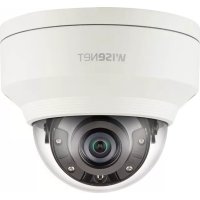
QND6030R - Caméra de surveillance Wisenet - Notice d'utilisation et mode d'emploi gratuit
Retrouvez gratuitement la notice de l'appareil QND6030R Wisenet au format PDF.


| Caractéristiques techniques | Détails |
|---|---|
| Résolution | Full HD 1080p (1920 x 1080) |
| Type de capteur | CMOS |
| Angle de vue | 105° |
| Vision nocturne | IR jusqu'à 30 mètres |
| Compression vidéo | H.265, H.264 |
| Connectivité | Ethernet, Wi-Fi |
| Alimentation | PoE (Power over Ethernet), 12V DC |
| Dimensions | Ø 100 mm x 70 mm |
| Poids | 500 g |
| Utilisation | Surveillance intérieure/extérieure |
| Maintenance | Nettoyage régulier de l'objectif, mise à jour du firmware |
| Sécurité | Chiffrement des données, accès sécurisé par mot de passe |
| Garantie | 2 ans |
FOIRE AUX QUESTIONS - QND6030R Wisenet
Questions des utilisateurs sur QND6030R Wisenet
0 question sur cet appareil. Repondez a celles que vous connaissez ou posez la votre.
Poser une nouvelle question sur cet appareil
Téléchargez la notice de votre Caméra de surveillance au format PDF gratuitement ! Retrouvez votre notice QND6030R - Wisenet et reprennez votre appareil électronique en main. Sur cette page sont publiés tous les documents nécessaires à l'utilisation de votre appareil QND6030R de la marque Wisenet.
MODE D'EMPLOI QND6030R Wisenet
Manuel d’utilisation QND-6010R/6020R/6030R, QNO-6020R/6030R, QNV-6010R/6020R/6030RDroits d’auteur ©2016 Hanwha Techwin Co., Ltd. Tous droits réservés. Marque commerciale Chaque marque déposée ci-dessus est enregistrée. Les noms de ce produit et d’autres marques de commerce mentionnées dans ce manuel sont les marques déposées de leurs sociétés respectives. Restriction Le droit d’auteur de ce document est réservé. En aucun cas ce document ne doit être reproduit, distribué ou modié, partiellement ou entièrement, sans l’autorisation formelle. Clause de non responsabilité Hanwha Techwin fait de son mieux pour véri er l’intégrité et l’exactitude des contenus de ce document, mais aucune garantie formelle ne sera fournie à cet eet. L’utilisation de ce document et les résultats subséquents seront entièrement de la responsabilité de l’utilisateur. Hanwha Techwin se réserve le droit de modi er les contenus de ce document sans avis préalable.
La conception et les caractéristiques techniques sont susceptibles d’être modiées sans préavis.
L’ID initial de l’administrateur initi est “admin” et le mot de passe doit être déni lors de la première connexion. Veuillez changer votre mot de passe tous les trois mois an de protéger les renseignements personnels sans risque et an de prévenir les dommages du vol d’informations. Veuillez prendre note que l’utilisateur est respondable de la sécurité et des autres problèmes causés par une mauvaise gestion du mot de passe. Caméra Réseau Manuel d'utilisationFrançais _3 ●● présentation présentation instructions importantes relatives à la sécurité 1. Veuillez lire ces instructions.2. Conservez ces instructions.3. Prêtez attention à tous les avertissements.4. Veuillez suivre toutes les instructions.5. N’utilisez pas cet appareil à proximité de l’eau.
6. Nettoyez la zone contaminée sur la surface du produit avec un chiffon doux et sec ou un chiffon humide.
(Ne pas utiliser un détergent ou des produits cosmétiques contenant de l’alcool, des solvants et des tensioactifs ou des produits contenant du pétrole, car ils peuvent déformer ou endommager le produit.)
7. N’obstruez pas les ouvertures de ventilation. Procédez à l’installation conformément aux instructions du
8. Ne pas installer l’appareil à proximité de sources de chaleur comme les radiateurs, les registres de chaleur et
les autres appareils (incluant les amplificateurs) produisant de la chaleur.
9. Veillez à vous conformer aux sécurités des prises de terre et polarisées. Une prise dite polarisée est composée
de deux fiches, une plus large que l’autre. Une prise de terre est composée de deux fiches et d’une troisième fiche pour la terre. La troisième fiche, plus large que les deux autres, est fournie pour votre sécurité. Si la prise qui vous est fournie ne correspond pas à votre prise murale, demandez à un électricien de remplacer la prise obsolète.
10. Veillez à ce que personne ne marche ou se prenne les pieds dans le cordon d’alimentation et particulièrement
au niveau des fiches et des prises de courant et au niveau où ils se situent.11. N’utilisez que des accessoires ou des produits additionnels spécifiés par le fabricant.12. Utilisez uniquement un chariot, un socle, un trépied, un support ou une table recommandés par le fabricant ou vendus avec l’appareil. Si vous utilisez un chariot, déplacez le chariot transportant l’appareil avec précaution afin d’éviter les blessures que pourrait entraîner un basculement accidentel.13. Débranchez cet appareil en cas d'orage ou de non-utilisation prolongée.14. Veuillez faire appel au personnel qualifié pour tous travaux de maintenance. Les travaux de maintenance sont nécessaires si l’appareil a été endommagé de quelque manière que ce soit, comme cordon d’alimentation endommagé, liquide répandu, objets tombés sur l’appareil, appareil exposé à la pluie et à l’humidité, il ne fonctionne pas normalement ou est tombé par terre.
15. Ce produit est destiné à être alimenté par une unité d’alimentation en vente marqué “Classe 2” ou “LPS” et
ayant 12 V cc, 0,56 A. avertissement AFIN DE RÉDUIRE LE RISQUE D’INCENDIE OU DE DÉCHARGE ÉLECTRIQUE, N’EXPOSEZ PAS CET APPAREIL À LA PLUIE NI À L’HUMIDITÉ. NE PAS INSÉRER D’OBJET MÉTALLIQUE PAR LES FENTES DE VENTILATION OU TOUTE AUTRE OUVERTURE SITUÉE SUR L’ÉQUIPEMENT. Veillez à éviter toute projection de liquide sur l’appareil et ne placez jamais sur celui-ci des récipients contenant des liquides, tels que des vases. Pour éviter les blessures, cet appareil doit être fermement fixé au mur/plafond conformément aux consignes d’installation. attention attention risQue De ecHoc electriQue ne pas ouvrir ATTENTION : POUR REDUIRE LES RISQUES DE CHOCS ELECTRIQUES, NE RETIREZ PAS LE COUVERCLE (OU LA PARTIE ARRIERE) LES PIECES INTERIEURES NE SONT PAS ACCESSIBLES A L’UTILISATEUR. FAITES APPEL AU PERSONNEL DE MAINTENANCE QUALIFIE. eXplication Des sYmBoles GrapHiQues Le symbole de l’éclair se terminant par une flèche inscrit dans un triangle équilatéral sensibilise l'utilisateur à la présence d’une « tension élevée » au sein de l’unité, susceptible d’être suffisamment puissante pour présenter un risque de décharge électrique. Le symbole de point d'exclamation inscrit dans un triangle équilatéral sensibilise l'utilisateur à la présence d'importantes instructions de fonctionnement et de maintenance (entretien et réparation) dans la documentation accompagnant l'appareil.présentation 4_ présentation Catégorie de classe Un appareil appartenant à une catégorie de type CLASSE doit être connecté à la prise murale secteur dotée d’une connexion de mise à la terre de protection. Batterie Les batteries (module batterie ou piles installées) ne doivent pas être exposées à des températures excessives, telles que la chaleur du soleil, le feu ou toute autre source de même type. Appareil déconnecté Débranchez la prise principale de l'appareil si celui-ci est défectueux. Contactez un réparateur situé dans votre région. Lorsque l'appareil est exploité hors des États-Unis, il est possible d'utiliser le code HAR pour recourir aux services d'une agence agréée. ATTENTION Il existe un risque d’explosion si la batterie est remplacée par une autre de modèle incorrect. Éliminez les batteries usagées conformément aux instructions. Les instructions d'entretien sont fournies à l'intention d'un personnel qualifié exclusivement. Pour réduire les risques de chocs électriques, ne procédez pas à des réparations autres que celles qui sont indiquées dans les instructions de fonctionnement, à moins que vous ne soyez qualifié pour ce faire. Veuillez utiliser l’alimentation en entrée sur une seule caméra, les autres périphériques ne doivent pas être connectés. L’ITE ne doit être connecté que sur un réseau PoE sans routage vers l’alimentation extérieure. Veuillez lire attentivement les consignes de sécurité recommandées ci-après.
Ne placez pas cet appareil sur une surface inégale.
N'installez pas l'appareil sur une surface où il pourrait être exposé à la lumière directe du soleil ou situé à proximité d'un équipement de chauffage ou d'une zone exposée à un froid extrême.
Ne placez pas cet appareil à proximité de matériaux conducteurs.
N'essayez de réparer cet appareil vous-même.
Évitez de placer un verre d'eau sur ce produit.
N'installez pas le produit à proximité de sources magnétiques.
Ne bloquez pas les ouvertures de ventilation.
Ne placez pas d'éléments lourds sur le produit.
Veuillez porter des gants de protection lors de l’installation / retrait de la caméra. La température élevée de la surface du produit peut causer une brûlure. Le guide de l'utilisateur est un manuel d'instructions portant sur l'utilisation du produit. La signification des indications fournies dans le manuel est comme suit.
Référence : Dans le cas de la fourniture d'informations pour aider à l'utilisation du produit.
Notification : En cas de risques d'endommagement du produit et de blessures à l'utilisateur provoqués par le non respect des instructions fournies.
Veuillez lire ce manuel et notamment les passages liés à la sécurité du produit, et gardez-le en lieu sûr.Français _5 ●● présentation sommaire présentation
3 Instructions Importantes Relatives à la Sécurité 6 Caractéristiques du Produit 6 Spécifications PC Recommandées 6 Caractéristiques Recommandées Pour La Carte Mémoire Micro SD/SDHC/SDXC 6 NAS — Indications du fabricant 7 Contenu 8 D’un Coup d’œil (QND- 6010R/6020R/6030R) 10 D’un Coup d’œil (QNO-6020R/6030R) 11 D’un Coup d’œil (QNV- 6010R/6020R/6030R) installation et connexion
19 Informations Sur la Carte Mémoire (Non Incluse) 20 Connexion à d’autres Périphériques connexion et configuration réseau
23 Connecter la Caméra Directement au Réseau de Zone Locale 23 Connexion de la Caméra Directement à un Modem DSL/Câble Basé Sur le Protocole DHCP 24 Connexion de la Caméra Directement à un Modem PPPoE 24 Connecter la Caméra au Routeur Large Bande par le Modem PPPoE /Câble 25 Boutons Utilisés Sous IP Installer 25 Configuration de l’adresse IP Fixe 27 Configuration de l’adresse IP Dynamique 27 Configuration de la Redirection de la Plage de Ports (Mappage de Ports) 28 Connexion à la Caméra Depuis Un Ordinateur Local Partagé 28 Connexion à la Caméra Depuis Un Ordinateur Distant Via Internet visionneur web
29 Connexion à la Caméra 30 Réglage du mot de passe 30 Login 30 Spécifications de prise en charge de plug- in pour chaque navigateur 31 Installation du Module WebViewer 31 Utiliser gratuitement un plug-in de visualiseur Web 31 Utilisation de l’écran Direct (Visualiseur Web sans plug-in) 32 Utilisation de l’écran Direct (Visualiseur avec plug-in) 34 Lire la vidéo enregistrée (Visualiseur Web sans plug-in) 36 Lire la vidéo enregistrée (Visualiseur avec plug-in) écran de configuration
39 Configuration 39 Configuration de Base 43 Configuration Audio et Vidéo 48 Configuration Réseau 51 Configuration d’événement 53 Guide du serveur de stockage en réseau (NAS) 58 Configuration du Système annexes
60 Spécifications 62 Vue du Produit 63 Résolution de Problèmes 64 Open Source Announcementprésentation 6_ présentation
CARACTÉRISTIQUES DU PRODUIT
- Indice d’étanchéité à la poussière et aux intempéries (IP66) (QNO-6020R/6030R, QNV-6010R/6020R/ 6030R)Le modèle étanche à l’eau et à la poussière vous permet d’installer l’équipement à l’extérieur ou de l’exposer à la pluie en toute sérénité. • Mode IRLorsque le voyant IR s’allume, l’appareil passe en mode IR afin d’empêcher toute surexposition et de rendre visibles les objets à faible distance. • Prend en charge des vidéos de 2 mégapixels de résolution • Lecture en transit multipleCette caméra réseau peut afficher des vidéos en différentes qualités et résolutions simultanément, en utilisant plusieurs CODEC. • Surveillance basée sur navigateur WebUtilisation du navigateur Web pour afficher l’image dans un environnement réseau local. • AlarmeLorsqu’un événement se produit, une vidéo est envoyée à l’adresse courriel enregistrée par l’utilisateur, envoyée au serveur FTP, sauvegardée sur une carte Micro SD ou un serveur de stockage en réseau (NAS), ou un signal est envoyé au terminal de sortie d’alerte. • Détection de sabotageDétecte les tentatives de sabotage sur la surveillance vidéo. • Fonction de détection des effets de flouDétecte le phénomène de flou de la lentille de la caméra. • Détection de mouvementDétecte les mouvements depuis l’entrée vidéo de la caméra. • Détection auto du réseau déconnectéDétecte la déconnexion réseau avant le déclenchement de l’événement. • Conformité ONVIF Ce produit supporte l’ONVIF Profile S&G. Pour obtenir de plus amples informations, consultez le site Web www.onvif.org.
SPÉCIFICATIONS PC RECOMMANDÉES
- CPU : Intel(R) Core(TM) i7 3.4 GHz ou supérieur
- Système d’exploitation pris en charge : Windows 7, 8.1, 10, Mac OS X 10.9, 10.10, 10.11
- Visualiseur Web sans plug-in Navigateurs Web supportés : Google Chrome 47, MS Edge 20 • Visualiseur avec plug-in Navigateurs Web supportés : MS Explorer 11, Mozilla Firefox 43, Apple Safari 9 supporté uniquement sur Mac OS X • VGA : Carte graphique PCIe 256MB GDDR3 ou supérieure CARACTÉRISTIQUES RECOMMANDÉES POUR LA CARTE MÉMOIRE
- Capacité recommandée : 4GB ~ 128GB (classe uhs-1)
- Pour votre caméra, nous recommandons que vous utilisiez une carte mémoire des fabricants suivants: Carte mémoire Micro SD/SDHC/SDXC : Sandisk, Transcend
NAS — INDICATIONS DU FABRICANT
- Capacité recommandée : On recommande 200GO ou plus.
- Accès simultané : Un appareil NAS peut accepter un maximum de seize accès de caméra.
- Pour cette caméra-ci, il est recommandé d’utiliser un NAS respectant les indications suivantes. Produits recommandés Grandeurs disponiblesNAS Netgear Le nombre maximum de caméras pouvant avoir accès simultanément est de 16.NAS Synology Le nombre maximum de caméras pouvant avoir accès simultanément est de 16.
Lors de l’utilisation d’équipement NAS de Netgear, ne définissez pas de capacité d’utilisation.
Si vous utilisez de l’équipement NAS à des fins autres que de la sauvegarde vidéo, le nombre de caméras accessibles peut diminuer.Français _7 ●● présentation contenu Veuillez vérifier si votre caméra et l’ensemble de ses accessoires sont contenus dans l’emballage du produit. (l’accessoire varie selon le pays de vente.) Apparence Nom de l’élément Quantité Description Nom du modèle NETWORK ACT LINK FRONT RESET
6030R Manuel d’utilisation, CD du logiciel Installer
Guide d’installation du produit
Raccordé à la prise d’alimentation
6030R Apparence Nom de l’élément Quantité Description Nom du modèle Vis de mécanique
Utilisées pour l’assemblage du boîtier du dôme lors de l’installation du produit sur le tube, en montage mural, etc. ou pour l’ obstruction d’un trou.
6030R Clé à ouverture fixe (en forme de L)
Utilisé pour contrôler la direction de la caméra / Utilisé pour retirer et remplacer le couvercle du dôme QNO-6020R/6030R,
Permet de procéder à l’installation au plafond ou au mur
Utilisé lors de la connexion à une alarme
/6030R Accessoire RJ45 résistant à l’eau
Doit être installé dans des emplacements humides
Protège la caméra de la lumière directe du soleil.
Permet de fixer le pare-soleil sur la caméra.
Agent d’absorption de moisissures pour cartes
Associé une fois après installation.
6030Rprésentation 8_ présentation Apparence Nom de l’élément Quantité Description Nom du modèleCAUTION: Be w are of the Rated Voltage and Po larit yof the power connec tion.Câble d’alimentation 1Utilisé pour raccorder le port d’alimentationQNV-6010R/6020R/ 6030RCâble audio/alarme 1Utilisé pour raccorder les ports audio et alarmeQNV-6010R/6020R/ 6030RBague de câble Utilisé pour connecter le câble LAN d’un diamètre de Ø 7 ~ 8,5.QNV-6010R/6020R/ 6030RBride d’ancrage en plastique Permet de fixer une vis, à insérer dans un trou (force d’ancrage renforcée)QNV-6010R/6020R/ 6030ROptions (non fournie)Support de montage sur poteauSupport de montage sur poteau cylindriqueQNO-6020R/6030R D’UN COUP D’ŒIL (QND-6010R/6020R/6030R) Apparence Élément Description Couvercle dômeCouvercle du boîtier utilisé pour protéger l’objectif et l’unité principale. Boîtier de la caméraPartie boîtier couvrant le corps de la caméra. Orifice microphoneLe microphone est intégré NETWORKACT LINKFRONTRESET
Couvercle intérieur Coque de protection pour le corps principal
Capteur d’éclairage Détecte la lumière reçue pour commander la diode infrarouge.
Objectif Objectif de la caméra.
Diode infrarouge Ces diodes infrarouge sont commandées par le capteur d’éclairage.
Bouton de réinitialisation Le bouton permet de restaurer tous les réglages de la caméra sur leur valeur par défaut. Appuyez dessus pendant 5 secondes pour relancer le système.
Si vous réinitialisez la caméra, les réglages réseau seront ajustés de sorte que le serveur DHCP puisse être activé. En l’absence de serveur DHCP au sein du réseau, vous devez lancer le programme d’installation IP Installer pour modifier les réglages réseau de base, tels que l’adresse IP, le masque de sous-réseau, la passerelle, etc., avant de pouvoir vous connecter au réseau.
Sortie d’alarme ARM-IN Utilisé pour connecter l’entrée du capteur de l’alarme ou du capteur externe jour/nuit. ARM-OUT Utilisé pour la connexion du signal de sortie de l’alarme. GND Il s’agit de deux ports communs permettant de connecter les signaux d’entrée/sortie d’alarme.
Orifice microphone Le microphone est intégré.
Port d’alimentation Port pour le bloc de jonction d’alimentation.
Port Réseau Utilisé pour connecter l’alimentation électrique par câble Ethernet ou le câble Ethernet pour la connexion réseau.
cdbaprésentation 10_ présentation Composants Élément Description Port d’alimentation Utilisé pour la connexion du câble d’alimentation. Sortie d’alarmeARM-OUT Utilisé pour la connexion du signal de sortie de l’alarme. GND Il s’agit de deux ports communs permettant de connecter les signaux d’entrée/sortie d’alarme.ARM-INUtilisé pour connecter l’entrée du capteur de l’alarme ou du capteur externe jour/nuit. Port RéseauUtilisé pour connecter l’alimentation électrique par câble Ethernet ou le câble Ethernet pour la connexion réseau. Prise d’entrée audio Utilisée pour la connexion à un microphone. D’UN COUP D’ŒIL (QNO-6020R/6030R) Apparence Élément Description Emplacement de la carte Micro SD(Espace interne du produit) Il s’agit d’un emplacement dans lequel vous pouvez insérer une carte Micro SD. Bouton de réinitialisationLe bouton permet de restaurer tous les réglages de la caméra sur leur valeur par défaut. Appuyez dessus pendant 5 secondes pour relancer le système.J Si vous réinitialisez la caméra, les réglages réseau seront ajustés de sorte que le serveur DHCP puisse être activé. En l’absence de serveur DHCP au sein du réseau, vous devez lancer le programme d’installation IP Installer pour modifier les réglages réseau de base, tels que l’adresse IP, le masque de sous-réseau, la passerelle, etc., avant de pouvoir vous connecter au réseau. Support pare-soleil Permet de fixer le pare-soleil sur la caméra. Pare-soleil Protège la caméra de la lumière directe du soleil.CAUTION:Be ware of theRated Voltage and Polarityof the power connection.
RESET b ca dFrançais _11 ●● PRÉSENTATION Composants D’UN COUP D’ŒIL (QNV-6010R/6020R/6030R) Apparence Élément Description Couvercle dômeCouvercle du boîtier utilisé pour protéger l’objectif et l’unité principale. Boîtier de la caméraPartie boîtier couvrant le corps de la caméra. AC 24V / DC 12V RESET VID EO
bcaprésentation 12_ présentation Élément Description
Capteur d’éclairage Détecte la lumière reçue pour commander la diode infrarouge.
Objectif Objectif de la caméra.
Diode infrarouge Ces diodes infrarouge sont commandées par le capteur d’éclairage.
Port d’alimentation Port pour le bloc de jonction d’alimentation.
Câble et port audio et alarme Borne à laquelle les câbles audio et de l’alarme sont raccordés pour une connexion à une alarme/microphone externe.
Bouton de réinitialisation Le bouton permet de restaurer tous les réglages de la caméra sur leur valeur par défaut. Appuyez dessus pendant 5 secondes pour relancer le système.
Si vous réinitialisez la caméra, les réglages réseau seront ajustés de sorte que le serveur DHCP puisse être activé. En l’absence de serveur DHCP au sein du réseau, vous devez lancer le programme d’installation IP Installer pour modifier les réglages réseau de base, tels que l’adresse IP, le masque de sous-réseau, la passerelle, etc., avant de pouvoir vous connecter au réseau.
Port Réseau Utilisé pour connecter l’alimentation électrique par câble Ethernet ou le câble Ethernet pour la connexion réseau.Français _13●● INSTALLATION ET CONNEXION installation et connexion INSTALLATION (QND-6010R/6020R/6030R) Précautions à prendre avant l’installation Assurez-vous de bien lire les instructions suivantes avant d’installer la caméra.
- Elle doit être installée sur une zone (plafond ou mur) qui peut supporter cinq fois le poids de la caméra, y compris le support d’installation.
- L’utilisation de câbles recollés ou effilochés peut endommager le produit et provoquer un incendie.
- Pour des raisons de sécurité, ne laissez personne d’autre que vous sur le site de l’installation. Ne laissez pas vos effets personnels sur le site, par mesure de précaution. Démontage 1. Maintenez la partie inférieure de la caméra d’une main et tournez le couvercle de droite à gauche avec l’autre main afin de les désolidariser.2. Soulevez le couvercle intérieur pour le séparer. Installation 1. Fixez le modèle d’installation sur la zone sélectionnée et percez trois trous ainsi qu’indiqué sur l’image.2. Utilisez 2 vis autotaraudeuses fournies, fixez la caméra à 2 trous forés avec un gabarit.
Placez la marque < > imprimée sur la caméra en face de la zone à surveiller.3. Raccordez les bornes internes de la caméra avec les câbles correspondants.4. Réglez l’orientation de l’objectif selon la position souhaitée en vous reportant à la section « Reglage de l’orientation de la camera de surveillance ». (page 17)
Nous vous recommandons de ne pas toucher l’objectif de l’appareil car il a été correctement mis au point durant le processus final de fabrication. Si c’est le cas, l’objectif peut être flou ou taché par des substances étrangères.5. Veuillez connecter le couvercle intérieur au corps principal.6. Tout en tenant le côté inférieur de la caméra à l’aide de votre main, veuillez saisir et pousser son couvercle avec l’autre main afin d’aligner les deux flèches, comme indiqué dans la figure.
Pour assembler le couvercle du dôme, faire correspondre les flèches et appuyer fermement sur le couvercle. Si le couvercle du dôme est tourné pendant le montage ou s’il est mal disposé, une réflexion diffuse pourrait survenir ou la section de la lentille pourrait tourner, ce qui pourrait entraîner la modification de la plage de prise de vue.
Assurez-vous que le couvercle du dôme est correctement connecté à la partie inférieure, comme indiqué sur le schéma. Si le système d’enclenchement n’est pas bien fixé, le couvercle du dôme peut tomber, ce qui pourrait causer des blessures.NETWORKACT LINKFRONT RESET
Cette caméra est étanche et en conformité avec les spécifications de la norme IP66, mais la prise jack connectée au câble externe ne l’est pas. Il est recommandé d’installer ce produit sous l’avant-toit afin d’éviter que le câble ne soit exposé. Précautions à prendre avant l’installation Assurez-vous de bien lire les instructions suivantes avant d’installer la caméra.
- Elle doit être installée sur une zone (plafond ou mur) qui peut supporter cinq fois le poids de la caméra, y compris le support d’installation.
- L’utilisation de câbles recollés ou effilochés peut endommager le produit et provoquer un incendie.
- Pour des raisons de sécurité, ne laissez personne d’autre que vous sur le site de l’installation. Ne laissez pas vos effets personnels sur le site, par mesure de précaution. Installation 1. Fixez le gabarit d’installation à la position souhaitée et percez 3 trous de tailles similaires comme indiqué dans l’image ci-dessous.2. Insérez et fixez les 3 vis autotaraudeuses fournies dans les 3 orifices afin de sécuriser la caméra.3. Connectez les câbles appropriés aux bornes de la caméra.4. Réglez la direction de la caméra à l’aide de la clé en L fournie.
Lorsque vous réglez la position de la caméra à l’aide d’un support, serrez la vis du support, réglez la caméra et serrez-la. Si vous tentez de régler en forçant alors que la vis est serrée, il peut en découler une rayure ou d’autres problèmes. Comment connecter le câble RJ45 étanche à un câble LAN 1. Insérez-le dans la direction de la flèche. 2. Branchez le connecteur LAN (mâle) au câble. 3. Branchez la prise modulaire RJ45 (femelle) au connecteur RJ45 (mâle).
Veuillez garder chacune des pièces séparées. 4. Assemblez en tournant la prise modulaire RJ45 (femelle) et le couvercle de protection RJ45 dans le sens des aiguilles d’une montre (Suivez la flèche). Assemblez en tournant le couverture de protection RJ45 et la façade arrière dans le sens des aiguilles d’une montre (Suivez la flèche). Une fois le capot arrière monté, le joint d’étanchéité du câble est fermement fixé au câble pour le rendre imperméable à l’eau.
Vous devez le monter en entier pour faire tourner le couvercle arrière jusqu’à la fin du filetage du connecteur RJ45. Mounting TemplateCable LineConnecteur RJ45 (mâle)Prise modulaire RJ45 (femelle)FrottementCouvercle de protection du connecteur RJ45Couvercle arrière Joint d’étanchéité du câble FrottementFrançais _15
●● INSTALLATION ET CONNEXION
Installation 1. En utilisant le modèle fourni comme accessoire, percez le trou de la vis d’installation (diamètre de 6 mm, épaisseur minimale de 55mm) et insérez fermement l’ancre en plastique fournie comme accessoire à l’extrémité.2. Alignez le trou inférieur sur le trou de la bride d’ancrage, puis insérez et fixez la vis autotaraudeuse (M4.5xL50). 3. Connectez et disposez les câbles nécessaires de sorte à éviter de les endommager ou de les coincer lors de l’installation de la caméra. 4. Réglez l’orientation de l’objectif selon la position souhaitée en vous reportant à la section « Reglage de l’orientation de la camera de surveillance ». (page 17)5. Refermez le couvercle du dôme.
Fixez solidement le boulon de fixation à l’aide d’une clé en L pour empêcher l’eau de couler. Raccordement du câble LAN 1. Retirez le couvercle du dôme et le boîtier.2. Tirez sur la longue partie projetée de la prise en caoutchouc en partie inférieure, et retirez-la ainsi qu’illustré sur la figure.
Utilisez une bague de câble appropriée pour connecter le câble LAN. - Caméra de base : utilisez le câbled’un diamètre de Ø 5 ~ 6,5. - Composants fournis : utilisez le câble d’un diamètre de Ø 7 ~ 8,5.3. Insérez le câble LAN dans le grand trou qui s’est formé lorsque vous avez retiré la partie projetée de la prise en caoutchouc à l’étape 2 ci-dessus.4. Retirez la gaine à l’aide d’une pince coupe-câble et alignez les câbles.5. Raccordez le câble LAN avec un connecteur LAN et insérez-le dans l’outil LAN.
6. Raccordez le câble fini au port Ethernet.
Installation extérieure Lorsque vous l’installez en dehors d’un bâtiment, rendez-le étanche à l’aide de ruban en caoutchouc butylique (qui peut être acheté dans un magasin), de sorte que l’eau ne coule pas depuis le câble connecté à l’extérieur.1. Connectez les câbles d’alimentation, E/S, AUDIO et LAN.2. Enroulez la gaine du câble noir (zone A) et la zone de connexion du câble à l’aide de ruban étanche (en caoutchouc butylique), de sorte que plus de la moitié du ruban est chevauchée.
Si la gaine du câble noir n’est pas correctement rendue étanche, elle peut directement provoquer une fuite. Assurez-vous de protéger le câble avec une large épaisseur de ruban.
Le ruban étanche en caoutchouc butylique est fait de caoutchouc butylique qui peut être étendu jusqu’au double de sa longueur normale. INSTALLATION (QNV-6010R/6020R/6030R)
Cette caméra est étanche et en conformité avec les spécifications de la norme IP66, mais la prise jack connectée au câble externe ne l’est pas. Il est recommandé d’installer ce produit sous l’avant-toit afin d’éviter que le câble ne soit exposé. Précautions à prendre avant l’installation Assurez-vous de bien lire les instructions suivantes avant d’installer la caméra.
- Elle doit être installée sur une zone (plafond ou mur) qui peut supporter cinq fois le poids de la caméra, y compris le support d’installation.
- L’utilisation de câbles recollés ou effilochés peut endommager le produit et provoquer un incendie.
- Pour des raisons de sécurité, ne laissez personne d’autre que vous sur le site de l’installation. Ne laissez pas vos effets personnels sur le site, par mesure de précaution. Démontage 1. A l’aide de la clé L fournie, tournez les 2 boulons de fixation situés sur le couvercle du dôme dans le sens antihoraire pour retirer le couvercle.CameraCameraCameraSystemSystemSystem 5. AUDIO IN3.4. GND2.ALM OUT1.ALM INRESETCouvercle du dômeBoîtier de la caméraBoulonsCorps de la caméra5. AUDIO IN3.4. GND2.ALM OUT1.ALM IN RESET RESET NETWORK ACT LINK RESET NETWORK ACT LINKinstallation et connexion 16_ installation et connexion Fixation de l’adaptateur (dégroupé) Choisissez et achetez parmi les options suivantes (dégroupées) celle qui est adaptée au site d’installation ou celle qui vous convient le mieux.1. Retirez le couvercle du dôme du boîtier en vous référant au chapitre « Démontage ». (page
2. Utilisez la vis de mécanique fournie pour fixer le boîtier de la caméra à l’adaptateur dégroupé.
3. Connectez et disposez les câbles nécessaires de sorte à éviter de les endommager ou de les coincer lors
de l’installation de la caméra. Procédez au montage de la caméra dans l’ordre inverse indiqué à la section « Démontage ».
5. Réglez l’orientation de l’objectif selon la position souhaitée en vous reportant à la section « Reglage de
l’orientation de la camera de surveillance ». (page 17)6. Refermez le couvercle du dôme.
Fixez solidement le boulon de fixation à l’aide d’une clé en L pour empêcher l’eau de couler. Installation extérieure Lorsque vous l’installez en dehors d’un bâtiment, rendez-le étanche à l’aide de ruban en caoutchouc butylique (qui peut être acheté dans un magasin), de sorte que l’eau ne coule pas depuis le câble connecté à l’extérieur.1. Connectez les câbles d’alimentation, E/S, BNC et LAN.2. Enroulez la gaine du câble noir (zone A) et la zone de connexion du câble à l’aide de ruban étanche (en caoutchouc butylique), de sorte que plus de la moitié du ruban est chevauchée.
Si la gaine du câble noir n’est pas correctement rendue étanche, elle peut directement provoquer une fuite. Assurez-vous de protéger le câble avec une large épaisseur de ruban.
Le ruban étanche en caoutchouc butylique est fait de caoutchouc butylique qui peut être étendu jusqu’au double de sa longueur normale.CameraCameraCameraSystemSystemSystem
Raccordement du câble audio/alarme et du câble d’alimentation 1. Retirez le couvercle du dôme et le boîtier.2. Tirez sur la longue partie projetée de la prise en caoutchouc en partie inférieure, et retirez-la ainsi qu’illustré sur la figure.3. Insérez le câble d’alarme / audio dans le trou créé en retirant le bouchon en caoutchouc sur le n° 2, puis connectez le câble à la borne de l’alarme.4. Alignez le câble de manière à ce qu’il ne soit pas endommagé ou enroulé lors de l’installation de la caméra.5. Mettez le bouchon en caoutchouc situé sur le câble de l’alarme / audio dans le trou.6. Insérez le câble d’alimentation dans l’orifice de petite taille à travers une longue rainure sculptée.7. Connectez câble d’alimentation au bornier d’alimentation.8. Réglez l’orientation de l’objectif selon la position souhaitée en vous reportant à la section « Reglage de l’orientation de la camera de surveillance ». (page 17)9. Fixez le couvercle du dôme.RESETNETWORKACT LINKRESETNETWORKACT LINKCAUTIO N: Be ware o f the Rated Voltage and Polari ty of the power conn ection .RESETNETWORKACT LINKFrançais _17
●● INSTALLATION ET CONNEXION
Accessoires en option pour l’installation Pour faciliter l’installation, vous pouvez acheter les accessoires appropriés disponibles en option.
Cet adaptateur est utilisé pour installer le dôme de la caméra sur un mur.
QND- 6010R/6020R/6030R : SBP-300HM8) Cet adaptateur est utilisé pour installer le dôme de la caméra sur un plafond en béton.
3. ADAPTATEUR POUR FIXATION SUR POTEAU (SBP-300PM)
Ceci est un adaptateur utilisé pour l’installation de l’ADAPTATEUR POUR FIXATION MURALE (SBP-300WM ou SBP-300WM1) sur un poteau d’un diamètre supérieur à 80 mm.
4. ADAPTATEUR POUR FIXATION D’ANGLE (SBP-300KM)
Ceci est un adaptateur pour l’installation de l’ADAPTATEUR POUR FIXATION MURALE (SBP-300WM ou SBP-300WM1) à l’angle du joint de mur. Réglage de l’orientation de la caméra de surveillance (QND-6010R/6020R/6030R, QNV-6010R/6020R/6030R)
Réglage de la direction de surveillance Vous ne pouvez régler l’orientation de la caméra que lorsque celle-ci a été fixée au plafond. La rotation de l’unité de la caméra vers la gauche ou la droite est appelée Panoramique, le réglage de l’inclinaison est appelé Horizontale-Verticale et la rotation de l’objectif sur son axe est appelée Rotation. - La plage effective du panoramique couvre un angle total de 350 degrés. - La plage effective de la rotation couvre un angle total de 355 degrés. - La plage effective de l’inclinaison couvre un angle total de 67 degrés.
L’image peut être recouverte par le boîtier de la caméra en fonction de l’angle.
Ne forcez pas sur la mise au point / le zoom de l’objectif après démontage du boîtier en dôme. Autrement, ceci peut fausser la mise au point en raison d’une panne de moteur.
1. Après l’installation de la caméra, réglez l’angle de panoramique selon la direction de surveillance.
2. Réglez l’angle horizontal de manière à ce que l’image ne soit pas inversée.
3. Réglez l’angle d’inclinaison de sorte que la caméra soit face à l’objet à surveiller.
5. AUDIO IN3.4. GND2.ALM OUT1.ALM INRESET
Panoramique Horizontale-Verticale Rotation de l’objectifinstallation et connexion 18_ installation et connexion Insertion d’une carte mémoire Micro SD (QND-6010R/6020R/6030R, QNV- 6010R/6020R/6030R) 1. Séparez le couvercle du dôme de la caméra.2. Insérez une carte Micro SD en suivant la direction de la flèche du schéma. INSERTION/RETRAIT D’UNE CARTE MÉMOIRE MICRO SD
Déconnectez le câble d’alimentation de la caméra avant d’y insérer la carte mémoire Micro SD.
N’insérez pas la carte mémoire Micro SD à l’envers et de force. Autrement, vous risquez d’endommager la carte mémoire Micro SD.
En cas de pluie ou lorsque le taux d’humidité est élevé, l’insertion ou l’éjection d’une carte Micro SD n’est pas recommandée.
Le désassemblage du couvercle du produit doit être terminé dans un délai de 5 minutes. Sinon, il y a un risque de condensation interne. Insertion d’une carte mémoire Micro SD (QNO-6020R/6030R) 1. Tournez le couvercle avant dans le sens [ ].2. Tirez et séparez le couvercle avant.3. Insérez une carte Micro SD en suivant la direction de la flèche du schéma.RESET RESET RESET NETWORK ACT LINK RESET NETWORK ACT LINK
Retrait d’une carte mémoire Micro SD Appuyer doucement vers le bas sur l'extrémité exposée de la carte mémoire comme indiqué dans le diagramme pour éjecter la carte mémoire de la fente. RESETNETWORKACT LINK RESET NETWORK ACT LINK
Si vous exercez une pression excessive sur la carte mémoire Micro SD, celle-ci pourra s'éjecter du logement de manière incontrôlable.
Avant de retirer votre carte mémoire Micro SD, éteignez la caméra ou allez à <Stockage>, éteignez l’appareil, puis appuyez sur le bouton [Appliquer ( )]. (Page 52)
Si vous arrêtez la caméra ou retirez la carte mémoire Micro SD qui contient les données du produit, ces données peuvent être perdues ou endommagées. INFORMATIONS SUR LA CARTE MÉMOIRE (NON INCLUSE) Qu'est ce qu'une carte mémoire ? Une carte mémoire est un dispositif de stockage de données externe qui a été développé pour offrir une toute nouvelle manière d'enregistrer et de partager des données de texte, audio et vidéo en utilisant des dispositifs numériques. Sélectionner une carte mémoire qui vous convient Votre caméra prend en charge les cartes mémoire Micro SD/SDHC/SDXC. Vous pouvez, toutefois, avoir des problèmes de compatibilité en fonction du modèle et de la marque de la carte mémoire. Pour votre caméra, nous recommandons que vous utilisiez une carte mémoire des fabricants suivants : Carte mémoire Micro SD/SDHC/SDXC : Sandisk, Transcend Il est recommandé d’utiliser une carte mémoire de 4 à 128 Go (classe uhs-1) pour cette caméra. La performance de lecture peut être affectée en fonction de la vitesse de la carte mémoire, il faut donc utiliser la carte mémoire à haute vitesse. Composants de carte mémoire Micro SD/SDHC/SDXC Contactsinstallation et connexion 20_ installation et connexion
CONNEXION À D’AUTRES PÉRIPHÉRIQUES
Connexion Ethernet Connectez le câble Ethernet au réseau local ou à Internet. Alimentation Utilisez le tournevis pour connecter les lignes du câble d’alimentation (+, –) au port correspondant de la caméra.
En cas d’application simultanée d’un PoE et d’un courant 12 V CC, la caméra est alimentée à partir du PoE. - Vous pouvez également utiliser un routeur doté d’une alimentation électrique par câble Ethernet pour fournir le courant à la caméra. - Utilisez une alimentation électrique par câble Ethernet qui est conforme aux protocoles IEEE 802.3af. - Nous vous conseillons d’utiliser uniquement une source d’alimentation : l’alimentation électrique par câble Ethernet et 12 V CC.
Prenez soin de ne pas inverser la polarité en connectant le câble d’alimentation.
Si vous voulez connecter un périphérique externe, vous devez éteindre le périphérique externe avant de poursuivre. Spécification du câble d’alimentation pour chaque modèle Dans le cas d’une alimentation en 12 V CC :Type de fil (AWG) #22 #20 #18Longueur de câble (Max.) 24m 38m 60m Spécifications du câble réseau Élément Contenus RemarqueConnecteur RJ45Ethernet 10/100BASE-T 10/100 MbpsCâble 5e catégorie UTPDistance max. 100 MSupport du PoE IEEE 802.3afCAUTION:Be ware of theRated Voltage and Polarityof the power connection.<QNO-6020R/6030R>EthernetAlimentationNETWORKACT LINK FRONT RESET
Connecter à l'entrée Audio
1. Branchez le port AUDIO IN de la caméra sur le microphone ou sur le port SORTIE LIGNE de l’amplificateur
auquel le microphone est relié.
Vous pouvez utiliser le microphone intégré dans la caméra sans avoir à connecter un microphone externe. (Disponible uniquement sur le modèle QND-6010R/6020R/6030R) 2. Vérifiez les spécifications pour l’entrée audio. • Codec audio - Entrée Audio : G.711 PCM (Vitesse de transmission : 64kbps / Fréquence d’échantillonnage : 8kHz), G.726 ADPCM (Vitesse de transmission : 16Kbps, 24Kbps, 32Kbps, 40Kbps / Fréquence d’échantillonnage : 8kHz) • Audio duplex complet
- Entrée audio (QND-6010R/6020R/6030R) : Sélectionnable (microphone intégré), tension prise en charge : 2,5V CC (4mA), Impédance d’entrée : 2000 Ohms
- Entrée audio (QNO-6020R/6030R, QNV-6010R/6020R/6030R) : Sélectionnable (microphone / ligne), tension prise en charge : 2,5V CC (4mA), Impédance d’entrée : 2000 Ohms Réseau Haut-parleurMicrophoneMicrophoneMicrophoneMicrophoneMicrophone Amp Amp
Connexion au boîtier du port E/S Raccordez le câble d’E/S d’alarme au port correspondant sur la case de port.<QND-6010R/6020R/6030R>Capteur Alarme (Témoin d’avertissement) <QNO-6020R/6030R>CAUTION:Be ware of theRated Voltage and Polarityof the power connection.CapteurAlarme (Témoin d’avertissement)installation et connexion 22_ installation et connexion
- ALARM-IN : Utilisé pour connecter l’entrée du capteur de l’alarme ou du capteur externe jour/nuit.
- ALARM-OUT : Utilisé pour la connexion du signal de sortie de l’alarme.
- GND : Port commun pour le signal d’alarme d’entrée/sortie.
Si un appareil (ex. : lumière clignotante et sirène) dont la tension et l’intensité excèdent les spécifications, est connecté en utilisant la méthode collecteur ouvert, cela peut causer un dysfonctionnement. Référez-vous au « Schéma de câblage de sortie de l’alarme » lors du raccordement de périphériques dont la tension excède les spécifications actuelles. (page 22) Pour connecter le capteur externe Connectez l’un des deux fils de la ligne de signal des capteurs au port [ALARM IN], puis connectez l’autre fil au port [GND]. Schéma de câblage d’entrée de l’alarme Pour raccorder la sortie de l’alarme Si un appareil (ex. : lumière clignotante et sirène) dont la tension et l’intensité excèdent les spécifications, est connecté en utilisant la méthode collecteur ouvert, cela peut causer un dysfonctionnement.Référez-vous au schéma de raccordement de l’alarme ci-dessous lorsque vous connectez des appareils dont la tension excède les spécifications actuelles. Schéma de câblage de sortie de l’alarme CapteurTERRERÉSISTANCEENTRÉE ALARME (5 mA SINK)RÉSISTANCE RÉSISTANCEVCC_3.3VDIODETERRE MLCC TRANSISTORRaccordement externeIntérieur de la caméra
Témoin d’avertissement / alimentation de la sirèneTémoin d’avertissement / sirèneSORTIE ALARME (12 VCC 20m A MAX)RÉSISTANCE 10K ohmDIODERELAISCC 5V ou 3,3 VTRANSISTORTERRETERRETRANSISTORRaccordement externe Intérieur de la caméraTERRERÉSISTANCE<QNV-6010R/6020R/6030R>5. AUDIO IN3.4. GND2.ALM OUT1.ALM IN RESET Capteur Alarme (Témoin d’avertissement)Français _23●● CONNEXION ET CONFIGURATION RÉSEAU connexion et configuration réseau Vous pouvez configurer les paramétrages de réseau en fonction de vos configurations de réseau. CONNECTER LA CAMÉRA DIRECTEMENT AU RÉSEAU DE ZONE LOCALE Se connecte à la caméra à partir d'un PC local sur le LAN 1. Lancer un navigateur Internet sur le PC local.2. Saisir l'adresse IP de la caméra dans la barre d'adresse du navigateur.
Un PC à distance dans une sortie Internet externe de réseau LAN peut ne pas pouvoir se connecter à la caméra installée dans l'intranet si le renvoi de port n'est pas correctement configuré ou si un pare-feu est mis. Dans ce cas, pour résoudre le problème, contacter votre administrateur de réseau.
Dans le programme d’installation IP, vous pouvez utiliser le mot de passe initial, “4321” pour définir l’adresse IP, le masque de sous réseau, la passerelle, le port HTTP, le port VNP et le type d’IP. Après avoir changé l’interface réseau, pour une meilleure sécurité, accédez au navigateur Web et modifiez le mot de passe.
Par défaut, l’adresse IP sera attribuée automatiquement depuis le serveur DHCP. En l’absence de serveur DHCP disponible, l’adresse IP sera définie sur 192.168.1.100. Pour changer l’adresse IP, utilisez le programme d'installation IP. Pour obtenir de plus amples détails sur l’utilisation du programme d'installation IP, reportez-vous à la section « Configuration de l’adresse IP Fixe ». (Page 25)<Réseau local>CaméraCaméraPC localINTERNETOrdinateur externe distantServeur DDNS (Centre de données, COREE) CONNEXION DE LA CAMÉRA DIRECTEMENT À UN MODEM DSL/CÂBLE
BASÉ SUR LE PROTOCOLE DHCP
1. Connectez l’ordinateur utilisateur directement à la caméra réseau.
2. Exécutez le programme d'installation IP et changez l'adresse IP de la caméra afin d'utiliser le navigateur
Web sur votre poste pour la connexion à l'Internet. 3. Utilisez le navigateur Internet pour connecter le Web viewer. 4. Allez à la page [Configuration].
5. Allez sur [Réseau] – [DDNS], puis configurez les réglages DDNS.
6. Allez à [Basic] – [IP & Port], et définissez le type d’IP pour [DHCP].
7. Connectez la caméra, qui a été retirée de votre ordinateur, directement au modem.8. Redémarrez la caméra.
Pour l’enregistrement des réglages DDNS, reportez-vous à la section « DDNS ». (page 48)
Pour l'enregistrement des réglages DDNS, reportez-vous à la section « Enregistrement sur le serveur DDNS ». (page 48)
Se référer à « IP & Port » pour la procédure de configuration de l’adresse IP. (page 42)CaméraOrdinateur externe distantServeur DDNS (Centre de données, COREE)Modem DSL/CâbleINTERNETconnexion et configuration réseau 24_ connexion et configuration réseau CONNEXION DE LA CAMÉRA DIRECTEMENT À UN MODEM PPPoE
1. Connectez l’ordinateur utilisateur directement à la caméra réseau.
2. Exécutez le programme d'installation IP et changez l'adresse IP de la caméra afin d'utiliser le navigateur
Web sur votre poste pour la connexion à l'Internet. 3. Utilisez le navigateur Internet pour connecter le Web viewer. 4. Allez à la page [Configuration].
5. Allez sur [Réseau] – [DDNS], puis configurez les réglages DDNS.
6. Allez à [Basic] – [IP & Port] Page de configuration, définissez le type d’IP [PPPoE], et saisissez l’ID du
service réseau et le mot de passe.7. Connectez la caméra, qui a été retirée de votre ordinateur, directement au modem.8. Redémarrez la caméra.
Pour l’enregistrement des réglages DDNS, reportez-vous à la section « DDNS ». (page 48)
Pour l’enregistrement des réglages DDNS, reportez-vous à la section « Enregistrement sur le serveur DDNS ». (page 48)
Se référer à « IP & Port » pour la procédure de configuration de l’adresse IP. (page 42) CONNECTER LA CAMÉRA AU ROUTEUR LARGE BANDE PAR LE MODEM PPPoE /CÂBLE C'est pour un petit environnement de réseau comme les maisons, SOHO et les magasins ordinaires. Configurer les paramétrages de réseau du PC local connecté au routeur Pour configurer les paramètres de réseau du PC local connecté au Routeur large bande, suivre les instructions ci-dessous. • Sélectionner : <Network> <Properties> <Local Area Connection> <General> <Properties> <Internet Protocol (TCP/IP)> <Properties> <Obtain an IP address automatically> ou <Use the following IP address>.
- Suivre les instructions ci-dessous si vous sélectionnez <Use the following IP address>: ex.1) Si l'adresse (LAN IP) du Routeur large bande est 192.168.1.1 Adresse IP : 192.168.1.100 Masque de sous-réseau : 255.255.255.0 Passerelle par défaut : 192.168.1.1ex.2) Si l'adresse (LAN IP) du Routeur large bande est 192.168.0.1 Adresse IP : 192.168.0.100 Masque de sous-réseau : 255.255.255.0 Passerelle par défaut : 192.168.0.1ex.3) Si l'adresse (LAN IP) du Routeur large bande est 192.168.xxx.1 Adresse IP : 192.168.xxx.100 Masque de sous-réseau : 255.255.255.0 Passerelle par défaut : 192.168.xxx.1
Pour l'adresse du Routeur large bande, se référer à la documentation du produit.
Pour plus d’informations sur la redirection de port du routeur large bande, reportez-vous à « Configuration de la Redirection de la Plage de Ports (Mappage de Ports) ». (Page 27)CaméraOrdinateur externe distantServeur DDNS (Centre de données, COREE)Modem PPPoEINTERNETCaméraCaméraPC localRouteur large bandePPPoE ou Modem câblePPPoE ou Modem câbleOrdinateur externe distantServeur DDNS (Centre de données, COREE)INTERNETFrançais _25●● CONNEXION ET CONFIGURATION RÉSEAU
BOUTONS UTILISÉS SOUS IP INSTALLER
Élément Description Device NameNom du modèle de la caméra connectée. Cliquez sur la colonne pour trier la liste par nom de modèle. Cependant, si vous cliquez dessus durant la recherche, celle-ci sera interrompue. Alias Cette fonction n’est pas appliquée pour le moment.
Mode Affiche <Static>, <Dynamic> ou <PPPoE> pour l’état de connexion réseau actuel.
MAC(Ethernet) AddressAdresse Ethernet de la caméra connectée. Cliquez sur la colonne pour trier la liste par adresse Ethernet. Cependant, si vous cliquez dessus durant la recherche, celle-ci sera interrompue. IP AddressAdresse IP. Cliquez sur la colonne pour trier la liste par adresse IP. Cependant, si vous cliquez dessus durant la recherche, celle-ci sera interrompue. ProtocolRéglage réseau de la caméra. Le réglage par défaut est « IPv4 ». Les caméras ayant un réglage en IPv6 affichent « IPv6 ».
URL Adresse URL du serveur DDNS autorisant l’accès à partir d’un système Internet externe. Cependant, cette option sera remplacée par le réglage <IP Address> de la camera en cas d’échec de l’enregistrement DDNS. IPv4 Recherche les caméras réglées sur IPv4.Élément Description
IPv6 Recherche les caméras réglées sur IPv6. Activé uniquement dans un environnement compatible IPv6. SearchRecherche les caméras actuellement connectées au réseau. Cependant, ce bouton sera grisé si aucun des réglages IPv4 ou IPv6 n’est sélectionné. Auto SetLe programme d’installation IP configure automatiquement les réglages réseau. Manual Set Vous devez configurer les réglages réseau manuellement. Exit Quitte le programme IP Installer.
En ce qui concerne le programme d’installation IP Installer, utilisez uniquement la version fournie sur le CD d’installation ou la dernière version disponible de l’application. Vous pouvez télécharger la version la plus récente du produit sur le site Internet de Hanwha Techwin.
CONFIGURATION DE L’ADRESSE IP FIXE
Configuration réseau manuelle Exécutez <IP Installer_v2.XX.exe> pour afficher la liste des résultats de la recherche de caméras. Au démarrage initial, les deux options [Auto Set] et [Manual Set] sont grisées.
Pour les caméras trouvées ayant un réglage IPv6, ces boutons sont grisés car ces cameras ne prennent pas en charge cette fonction.1. Sélectionnez une caméra dans la liste de recherche. Vérifiez l’adresse MAC de la caméra sur l’étiquette de la caméra. Les boutons [Auto Set] et [Manual Set] sont alors activés.2. Cliquez sur [Manual Set]. La boîte de dialogue Manual Setting apparaît. <IP Address>, <Subnet Mask>, <Gateway>, <HTTP Port>, et <VNP Port> de la caméra sont affichés avec les valeurs préréglées.3. Renseignez les informations nécessaires dans la sous-fenêtre <Address>. • MAC (Ethernet) Address : L’adresse MAC imprimée sur l’étiquette de la caméra est automatiquement affichée et ne nécessite aucun réglage utilisateur.
Les paramètres liés à l’adresse IP ne peuvent être réglés que lorsque DHCP n’est pas sélectionné. a b c d e f g h i j k l mconnexion et configuration réseau 26_ connexion et configuration réseau Si vous n’utilisez pas de Routeur large bande Pour le réglage des options <IP Address>, <Subnet Mask> et <Gateway>, contactez votre administrateur réseau. Renseignez les informations nécessaires dans la sous-fenêtre <Port>. • HTTP Port : Permet d’accéder à la caméra à l’aide du navigateur Internet, réglé par défaut sur 80. • VNP Port : Permet de contrôler le transfert du signal vidéo, réglé par défaut sur 4520.5. Entrez le mot de passe. Entrez le mot de passe du compte « admin » qui a été utilisé pour accéder à la caméra.
Pour des raisons de sécurité, il est recommandé d’utiliser une combinaison de chiffres, de lettres majuscules et minuscules et caractères spéciaux pour votre mot de passe.
Si vous voulez modifier le mot de passé, consultez la section « Modification mot de passe utilisateur » de la configuration utilisateur. (page 41)6. Cliquez sur [OK]. La configuration réseau manuelle est ainsi terminée.Si vous utilisez un Routeur large bande • IP Address : Entrez une adresse comprise dans la plage IP fournie par le Routeur large bande. ex.) 192.168.1.2~254, 192.168.0.2~254, 192.168.XXX.2~254
- Subnet Mask : La valeur de <Subnet Mask> du Routeur large bande est identique à celle de l’option <Subnet Mask> de la caméra.
- Gateway : La valeur de <Local IP Address> du Routeur large bande est identique à celle de l’option <Gateway> de la caméra.
Les réglages peuvent varier selon le modèle du Routeur large bande connecté. Pour obtenir de plus amples informations à ce sujet, reportez-vous au guide d’utilisation du routeur applicable.
Pour plus d’informations sur la redirection de port du routeur large bande, reportez-vous à « Configuration de la Redirection de la Plage de Ports (Mappage de Ports) ». (Page 27)Si le Routeur large bande dispose de plusieurs caméras connectéesConfigurez séparément les réglages IP et les réglages de port. ex.) Catégorie Caméra 1 Caméra 2Réglages IPIP Address Subnet Mask Gateway192.168.1.100 255.255.255.0 192.168.1.1192.168.1.101 255.255.255.0 192.168.1.1Réglages de portHTTP Port VNP Port8080
Si l’option <HTTP Port> est réglée sur une valeur différente de 80, vous devrez indiquer le numéro du réglage <Port> dans la barre d’adresse du navigateur Internet pour pouvoir accéder à la caméra.ex.) http://IP address : HTTP Port http://192.168.1.100:8080 Configuration réseau automatique Exécutez <IP Installer_v2.XX.exe> pour afficher la liste des résultats de la recherche de caméras. Au démarrage initial, les deux options [Auto Set] et [Manual Set] sont grisées.
Pour les caméras trouvées ayant un réglage IPv6, ces boutons sont grisés car ces cameras ne prennent pas en charge cette fonction. Sélectionnez une caméra dans la liste de recherche. Vérifiez l’adresse MAC de la caméra sur l’étiquette de la caméra. Les boutons [Auto Set] et [Manual Set] sont alors activés.2. Cliquez sur [Auto Set]. La boîte de dialogue Auto Setting apparaît. Les options <IP Address>, <Subnet Mask> et <Gateway> sont automatiquement réglées.3. Entrez le mot de passe. Entrez le mot de passe du compte « admin » qui a été utilisé pour accéder à la caméra.
Pour des raisons de sécurité, il est recommandé d’utiliser une combinaison de chiffres, de lettres majuscules et minuscules et caractères spéciaux pour votre mot de passe.
Si vous voulez modifier le mot de passé, consultez la section « Modification mot de passe utilisateur » de la configuration utilisateur. (page 41)4. Cliquez sur [OK]. La configuration réseau automatique est ainsi terminée.Français _27●● CONNEXION ET CONFIGURATION RÉSEAU
CONFIGURATION DE L’ADRESSE IP DYNAMIQUE
Configuration de l’environnement IP Dynamique
- Exemple d’environnement IP Dynamique - Routeur large bande, disposant de caméras connectées, affecté à une adresse IP par le serveur DHCP - En cas de connexion directe de la caméra au modem via les protocoles DHCP - Adresses IP affectées par le serveur DHCP interne via le réseau LANVérification de l'adresse IP Dynamique1. Exécutez le programme IP Installer sur l’ordinateur local de l’utilisateur. Les cameras attribuées avec l’adresse <Dynamic IP> sont indiquées dans la liste.2. Sélectionnez une caméra parmi les résultats de la recherche.3. Cliquez sur le bouton [Manual Set] et vérifiez l’adresse <Dynamic IP> de la caméra. Si vous désélectionnez <DHCP>, vous pourrez modifier la valeur de l’option IP en la réglant sur <Static>. CONFIGURATION DE LA REDIRECTION DE LA PLAGE DE PORTS (MAPPAGE DE PORTS) Si vous avez installé un Routeur large bande muni d'une caméra connectée, vous devrez régler la redirection de la plage de ports sur le Routeur large bande de sorte qu'un ordinateur distant puisse accéder à la caméra qui y est installée. Redirection manuelle de la plage de ports
Depuis le menu Setup du Routeur large bande, sélectionnez <Applications & Gaming> - <Port Range Forward>. Pour le réglage de la redirection de la plage de ports sur un Routeur large bande tiers, reportez-vous au manuel d’utilisation du Routeur large bande concerné.
2. Sélectionnez <TCP> et <UDP Port> pour chacune des
cameras connectées au Routeur large bande. Le nombre de ports à configurer sur le routeur IP doit être réglé en fonction du nombre de ports indiqué dans <Configuration> - <Basic> - <IP & Port> sur le visualiseur Web de la caméra. Une fois terminé, cliquez sur [Save Settings]. Vos réglages seront ainsi sauvegardés.
Les instructions des exemples ci-dessus sont basées sur le Routeur large bande de CISCO.
Les réglages peuvent varier selon le modèle du Routeur large bande connecté. Pour obtenir de plus amples informations à ce sujet, reportez-vous au guide d’utilisation du routeur applicable. Réglage de la redirection de la plage de ports pour plusieurs caméras en réseau
- Vous pouvez définir une règle de redirection de port sur le périphérique du Routeur large bande via sa page Web de configuration.
- Un utilisateur peut modifier chaque port à l’aide de l’écran de réglage de la caméra. Lorsque la Caméra 1 et la Caméra 2 sont connectées à un routeur :
La redirection de port peut être réalisée sans paramétrage supplémentaire du routeur si celui-ci supporte la fonction UPnP. Après avoir raccordé la caméra réseau, réglez <Connexion rapide> de <DDNS Samsung> sur <Active> dans le menu « Configuration Réseau DDNS ».Utilisateur Internet Routeur large bandeDébut Fin Protocole Adresse IP3000 3000 TCP/UDP 192.168.1.1003001 3001 TCP/UDP 192.168.1.1014520 4520 TCP/UDP 192.168.1.1004521 4521 TCP/UDP 192.168.1.1018080 8080 TCP/UDP 192.168.1.1008081 8081 TCP/UDP 192.168.1.101 Caméra 1 (192.168.1.100)Port HTTP 8080Port Périph. 4520Port RTSP 3000 Caméra 2 (192.168.1.101)Port HTTP 8081Port Périph. 4521Port RTSP 3001 connexion et configuration réseau 28_ connexion et configuration réseau conneXion à la caméra Depuis un orDinateur local partaGé
Exécutez le programme d’installation IP. Le système recherche les caméras connectées et en affiche la liste.2. Double-cliquez sur une caméra pour y accéder. Le navigateur Internet démarre et se connecte à la caméra.
Vous pouvez aussi accéder à la caméra en tapant l’adresse IP de la caméra trouvée dans la barre d’adresse du navigateur Internet. conneXion à la caméra Depuis un orDinateur Distant via internet L'utilisation du programme d’installation IP sur un ordinateur à distance n’appartenant pas à la grappe du réseau du Routeur large bande n'est pas autorisé, les utilisateurs peuvent accéder aux caméras au sein du réseau du Routeur large bande en utilisant l’adresse URL DDNS de la caméra.
1. Avant de pouvoir accéder à une caméra depuis le réseau du Routeur large bande, vous devez régler la
redirection des plages de port du Routeur large bande.
2. Depuis l'ordinateur distant, lancez le navigateur Internet et tapez l’adresse URL DDNS de la camera ou
l’adresse IP du Routeur large bande dans la barre d’adresse. ex.) http://www.samsungipolis.com/ID de produit
Pour l’enregistrement des réglages DDNS, reportez-vous à la section « Enregistrement sur le serveur DDNS ». (page 48)Français _29●● VISIONNEUR WEB visionneur web
CONNEXION À LA CAMÉRA
Normalement, vous devez procéder comme suit
1. Lancez le navigateur Internet.
Tapez l’adresse IP de la caméra dans la barre d’adresse. ex.) Adresse IP (IPv4) : 192.168.1.100
http://192.168.1.100 - la boîte de dialogue de connexion devrait apparaître.
Adresse IP (IPv6) : 2001:230:abcd:ffff:0000:0000:ffff:1111 http://[2001:230:abcd:ffff:0000:0000:ffff:1111] - la boîte de dialogue de connexion devrait apparaître. Si le numéro de port HTTP est différent de 80 1. Lancez le navigateur Internet.2. Tapez l’adresse IP et le numéro de port HTTP de la caméra dans la barre d’adresse. ex.) Adresse IP: 192.168.1.100:HTTP Numéro de port (
http://192.168.1.100:8080 - la boîte de dialogue de connexion devrait apparaître. Utilisation de l’adresse URL 1. Lancez le navigateur Internet.2. Tapez l’adresse URL DDNS de la caméra dans la barre d’adresse. ex.) Adresse URL : http://www.samsungipolis.com/ID de produit - la boîte de dialogue de connexion devrait apparaître.
La connexion réseau est désactivée dans un environnement uniquement LAN. Se connecter via UPnP 1. Exécutez le système client ou d’exploitation afin de supporter le protocole UPnP.2. Cliquez sur le nom de la caméra aux fins de recherche. Dans le système d’exploitation Windows, cliquez sur le nom de la caméra recherchée dans le menu réseau. - La fenêtre de connexion s’affiche. Se connecter via Bonjour 1. Exécutez le système client ou d’exploitation afin de supporter le protocole Bonjour.2. Cliquez sur le nom de la caméra pour recherche. Sur le système d’exploitation Mac, cliquer sur le nom de la caméra lance la recherche depuis l’onglet Bonjour de Safari. - La fenêtre de connexion s’affiche. Vérification de l'adresse DDNS Si la caméra est directement connectée à un modem de câble DHCP, à un modem DSL ou à un modem PPPoE, l’adresse IP de votre réseau sera modifiée à chaque fois que vous essayerez de vous connecter au serveur FSI (Fournisseur de services Internet). Le cas échéant, vous ne serez pas informé du changement d'adresse IP par le serveur DDNS. Une fois que vous enregistrez un périphérique dynamique basé sur IP sur le serveur <DDNS>, vous pouvez facilement vérifier l’adresse IP modifiée lorsque vous essayez d’accéder au périphérique. samsungipolis.com et enregistrez tout d’abord votre périphérique puis réglez <Réseau> - <DDNS> de Web Viewer sur <Samsung DDNS>. Renseignez également le champ <ID produit> avec la donnée utilisée pour l’enregistrement DDNS.visionneur web 30_ visionneur web
RÉGLAGE DU MOT DE PASSE
Lorsque vous accédez au produit pour la première fois, vous devez enregistrer le mot de passe de connexion. Lorsque la fenêtre « Confirm new password » apparaît, saisissez le nouveau mot de passe.
Pour un nouveau mot de passe de 8 à 9 chiffres, vous devez utiliser au moins trois des éléments suivants : lettres majuscules / minuscules, chiffres et caractères spéciaux. Pour un mot de passe de 10 à 15 chiffres, vous devez utiliser au moins deux des types mentionnés. Les caractères spéciaux qui sont autorisés. : ~`!@#$%^*()_-+=|{}[].?/
Pour plus de sécurité, il n’est pas recommandé de répéter les mêmes caractères ou entrées clavier consécutives pour vos mots de passe.
Si vous avez perdu votre mot de passe, vous pouvez appuyer sur le bouton [RESET] pour initialiser le produit. Veuillez donc ne pas perdre votre mot de passe en utilisant un bloc-notes ou bien mémorisez-le. LOGIN Lorsque vous accédez à la caméra, la fenêtre de connexion apparaît. Saisissez l’identifiant utilisateur et le mot de passe pour accéder à la caméra.1. Entrez « admin » dans la zone de saisie de texte <User Name>. L’identifiant de l’administrateur « admin » est fixe et ne peut être modifié.
Saisissez le mot de passe dans le champ de saisie <Password>.
3. Cliquez sur [OK]. Si vous vous êtes connecté avec succès, vous verrez l’écran Live Viewer s’afficher.
Lorsque vous accédez à la visionneuse web de la caméra, accordez une attention particulière à la sécurité en vérifiant si les données d’image sont cryptées.
Si vous sélectionnez l’option « Remember my credentials » après avoir entré votre saisie, vous serez automatiquement connecté sans être invité à entrer vos informations de connexion à votre prochaine connexion.
Pour une qualité vidéo optimale, passez en affichage 100 %. La réduction du format de l’image peut couper l’image sur les bords. SPÉCIFICATIONS DE PRISE EN CHARGE DE PLUG-IN POUR CHAQUE NAVIGATEUR Le visualiseur Web existant et le visualiseur Web sans plug-in sont fusionnés. Par conséquent, il est possible d’utiliser le visualiseur Web même sur le navigateur le plus récent qui ne prend pas en charge les plug-in tels que Chrome et EDGE. Selon le navigateur utilisé, il existe de nombreuses différences entre les navigateurs.
- Navigateurs Chrome, EDGE : Bien qu’ils ne prennent pas en charge les plug-in, vous pouvez utiliser un visualiseur Web étant donné qu’un visualiseur Web sans plug-in est intégré.
Etant donné que le plug-in gratuit du visualiseur Web a des performances plus faible que le plug-in du visualiseur Web, il a une limite sur le suivi des profils de haute qualité. En outre, le plug-in gratuit du visualiseur Web ne prend pas en charge la fonction audio. Pour surveiller les profils de haute qualité et les vidéos enregistrées, utilisez un visualiseur Web avec plug-in ou un visualiseur intelligent.
Profil de Plug-in gratuit : un profil de résolution H.264 20 FPS HD (1280x720), qui est optimal pour le plug-in gratuit du visualiseur Web.
Conditions de création d’un profil sans plug-in : Un profil sans plug-in est généré lorsque le profil sélectionné est FHD 20ips ou supérieur (H.264)/FHD 10ips ou supérieur (H.265) ou 4M 1ips ou supérieur (MJPEG). Conditions de lecture sans plug-in : Une vidéo enregistrée avec une résolution HD ou moins
Dans les cas suivants, les performances de détection pourraient être altérées ou un dysfonctionnement pourrait survenir. Environnement de contrôle monotone, environnement nocturne ou à faible éclairage Vacillement de la caméra et changements soudains de l’éclairage
- Navigateurs IE, Firefox, ou Safari : Vous pouvez utiliser un visualiseur Web même si vous n’installez pas le visualiseur Web avec plug-in existant.
Vous devez installer un plug-in pour surveiller/lire aisément les vidéos enregistrées.
Dans les cas suivants, les performances de détection pourraient être altérées ou un dysfonctionnement pourrait survenir. Environnement de contrôle monotone, environnement nocturne ou à faible éclairage Vacillement de la caméra et changements soudains de l’éclairageFrançais _31 ●● VISIONNEUR WEB UTILISATION DE L’ÉCRAN DIRECT (VISUALISEUR WEB SANS PLUG-IN) Élément Description Configuration Permet de passer à l’écran Configuration. Nom du modèle de la caméraAffiche le nom du modèle de la caméra. Écran du visionneurAffiche la vidéo en direct à l’écran.
Vous pouvez utiliser la molette de la souris pour activer le zoom numérique sur l’écran Visionneur. Changer de mode d’affichageAdapter ( Un mode d’affichage dans lequel la taille de la vidéo correspond automatiquement à la taille du navigateur web.Format original ( Mode d’affichage dans lequel la vidéo est jouée dans la résolution réelle.Rapports dimensionnels
Mode d’affichage qui permet de régler la valeur de proportion afin de mieux l’adapter à la résolution.Plein écranDouble-cliquez sur la vidéo pour lire la vidéo actuelle en mode plein écran. LecturePassez à l’écran où vous pouvez chercher l’enregistrement vidéo enregistré sur votre carte mémoire Micro SD ou NAS.
Pour rechercher une vidéo enregistrée, allez à l’écran de lecture, placez la souris sur la vidéo et double-cliquez. INSTALLATION DU MODULE WebViewer Pour accéder au visualiseur Web de plug-in et lire une vidéo en direct (H.264 / H.265) ou une vidéo enregistrée, un message d’installation apparaîtra. A ce moment, vous devez installer le plug-in du visualiseur Web pour utiliser la fonction correctement.
1. Lorsque vous accédez à une page de surveillance pour la toute première fois, la page d’installation s’affiche.
Cliquez sur [Click Here] pour débuter l’installation.
Si le téléchargement du fichier d’installation est suspendu à 99 % dans Internet Explorer, réessayez après avoir sélectionné « Libérer le filtre SmartScreen » dans « Outil filtre SmartScreen ».2. Cliquez sur [Run] dans la fenêtre.
3. Cliquez sur [Yes] lorsque la fenêtre de notification indique que toutes les fenêtres du navigateur vont être
Les étapes 4 et 5 seront ignorées si aucun module d’extension pour le navigateur n’est installé.
4. Lorsque l’ancienne version du module d’extension du navigateur Web est installée, une fenêtre de
notification indique que cette dernière va être effacée. Cliquez sur [Yes] lorsque la fenêtre de notification est affichée.5. Cliquez sur [OK]. L’ancienne version du module d’extension est supprimée.
6. Cliquez sur [Install] pour débuter l’installation du module d’extension du navigateur Web.
7. Cliquez sur [Finish]. L’installation du module d’extension pour navigateur Web est achevée.
Dans votre Internet Explorer, si vous avez besoin de passer à l’écran d’installation après l’installation du plug-in webviewer, vérifiez si webviewer_activexplugin_lib.control dans le menu « Outils Fonction de gestion complémentaire » est « activé ». Si non, et si le problème persiste, alors sélectionnez « Outils Options Internet Général » et supprimez tous les enregistrements de la recherche. UTILISER GRATUITEMENT UN PLUG-IN DE VISUALISEUR WEB Si vous accédez à la caméra à partir du navigateur Web MS Edge ou Chrome, vous pourrez vérifier et contrôler l’image de la caméra en temps réel sans installer de plug-in additionnel.1. Entrez votre nom d’utilisateur et mot de passe pour vous connecter.2. Lorsque vous êtes connecté, un écran de visualisation en direct de la caméra apparaît. f g he a b c dvisionneur web 32_ visionneur webÉlément Description Type de profil Vous pouvez sélectionner un type de profil dans <Vidéo profil> sous le menu de configuration <Basic>.
Cliquez sur l’icône pour afficher le nom du profil actuel.
Les images différées peuvent être affichées à l’écran dans les conditions suivantes si la vidéo est lue dans la page de suivi : La résolution est modifiée suite à une modification du profil. L’entrée des nouvelles est ralentie en raison d’un retard de réseau lorsque le profil est modifié. La taille et l’emplacement de la fenêtre du navigateur Web sont modifiés. Prise Enregistre la capture instantanée comme un fichier image au format png. Emission d’alerte Active le port de sortie de l’alarme. Pour saisir un instantané
Cliquez sur [Prise ( )] sur la scène à saisir. Lorsqu’une vidéo capturée est enregistrée, un message de notification apparaît. L’image capturée est enregistrée dans le dossier désigné par chaque navigateur. Pour s’adapter à la taille réelle de l’écran
1. Placez la souris sur la vidéo et double-cliquez.2. Ceci permet d’afficher le visionneur en mode plein écran.
3. Pour quitter le mode plein écran, appuyez sur la touche [Esc] du clavier.
UTILISATION DE L’ÉCRAN DIRECT (VISUALISEUR AVEC PLUG-IN) Élément Description Contrôle Permet de passer à l’écran de contrôle. LecturePassez à l’écran où vous pouvez chercher l’enregistrement vidéo enregistré sur votre carte mémoire Micro SD ou NAS. Configuration Permet de passer à l’écran Configuration. Informations d’accès au profilVous pouvez lire les informations de profil. Écran du visionneurAffiche la vidéo en direct à l’écran.
Vous pouvez utiliser la molette de la souris pour activer le zoom numérique sur l’écran Visionneur. Installation du plug-in pour visualiseur WebVous pouvez installer les plug-in pour visualiseur Web pour jouer une vidéo en direct ou une vidéo enregistrée. Type de profil Vous pouvez sélectionner un type de profil dans <Vidéo profil> sous le menu de configuration <Basic>.
Lorsque le Web Viewer est connecté, les informations de profil en cours d’utilisation sont affichées.
Les images différées peuvent être affichées à l’écran dans les conditions suivantes si la vidéo est lue dans la page de suivi : La résolution est modifiée suite à une modification du profil. L’entrée des nouvelles est ralentie en raison d’un retard de réseau lorsque le profil est modifié. La taille et l’emplacement de la fenêtre du navigateur Web sont modifiés.
pFrançais _33 ●● VISIONNEUR WEBÉlément Description Optimisation écranLa taille de la vidéo de la caméra s’adapte à la taille du navigateur Internet. Fixez la résolutionQuelle que soit la résolution configurée sur la caméra, il fixe la résolution à 640x480. Appuyez sur ce bouton à nouveau pour revenir à la résolution par défaut. Plein écranAdaptez la vidéo actuelle à la taille maximale de l’écran. Prise Enregistre la capture instantanée comme un fichier image au format .jpg. Enregistrement manuel L’utilisateur peut enregistrer la vidéo sur le PC. Réglage audio Permet d’activer la fonction audio et de régler le volume audio. Emission d’alerte Active le port de sortie de l’alarme. Pixel Counter Vérifie le nombre de pixels d’une zone sélectionnée sur l’écran vidéo. Masquer le menu contextuelLe menu contextuel situé au coin gauche disparaît mais l’icône du menu reste visible. Pour saisir un instantané
Cliquez sur [Prise ( )] sur la scène à saisir. Lorsqu’une vidéo capturée est enregistrée, un message de notification apparaît. L’image capturée est enregistrée dans le dossier désigné par chaque navigateur.
Si l’écran n’est pas capturé par le navigateur IE sous Windows 7 ou supérieur, exécutez le navigateur avec les privilèges d’administrateur. Comment enregistrer des vidéos manuellement
1. Appuyez sur [Enregistrement manuel ( )].
2. Pour mettre fin à l’enregistrement, appuyez à nouveau sur [Enregistrement manuel (
Vous pouvez sauvegarder le fichier enregistré sur le PC au format .AVI. Désigne un chemin d’accès et enregistre le fichier. Pour s’adapter à la taille réelle de l’écran
1. Cliquez sur le bouton [Plein écran ( )].2. Ceci permet d’afficher le visionneur en mode plein écran.
3. Pour quitter le mode plein écran, appuyez sur la touche [Esc] du clavier.
1. Cliquez sur l’icône [Audio ( )] pour activer la communication audio.
2. Utilisez la barre [ ] pour régler le volume.
S’il n’y a aucun son suite au raccordement du jack audio pendant le fonctionnement, cliquez sur l’icône [Audio ( )] afin de l’activer à nouveau. Pour compter le nombre de pixels
1. Cliquez sur l’icône [Active ( )] pour l’activer.
2. Faites glisser la souris sur la vidéo pour sélectionner une zone.3. Le nombre de pixels dans la zone sélectionnée s’affiche sur l’écran.visionneur web 34_ visionneur web LIRE LA VIDÉO ENREGISTRÉE (VISUALISEUR WEB SANS PLUG-IN)
Pour lire la vidéo correctement, vous devez configurer les réglages d’enregistrement. Pour les détails relatifs aux réglages d’enregistrement, reportez-vous à « Stockage ». (page 52).
Pour rechercher une vidéo enregistrée à une date spécifique, allez à l’écran de jeu, placez la souris sur la vidéo et double-cliquez. Nom et fonctions de l’écran de recherche d’événements Élément Description Réglage d’événement de rechercheDéfinit le type d’événement dans la période de recherche.
Barre de temps Déplacez la barre de temps pour lire la vidéo à une plage de temps spécifique.
Menu de déplacement Vous pouvez basculer entre le menu Direct/Jouer vidéo enregistrée. Lire Lit/suspend la vidéo. Plein écran Double-cliquez sur l’écran vidéo et la vidéo en cours sera jouée en mode plein écran sur le moniteur.a b c e
Afin de lire le contenu après une recherche par événement 1. Sur l’écran en direct, cliquez sur le bouton [Montrer ( )]. 2. S’il y a une vidéo enregistrée à la date de recherche, la vidéo applicable s’affichera sur la barre de temps.3. Pour effectuer une recherche spécifique à l’événement, cliquez sur le bouton [Tout] en-dessous de la barre de temps pour sélectionner un type d’événement.4. Cliquez sur le bouton [OK]. La liste des évènements recherchés s’affiche sur la barre de temps. 5. Cliquez sur le bouton [Lire ( )].6. Pour suspendre la vidéo, cliquez sur le bouton [Pause ( )]. Nom et fonctions de l’écran de recherche de périodes Élément Description Configuration Permet de passer à l’écran Configuration. Informations sur la vidéo Affiche les informations de temps de la vidéo jouée. Vitesse de lecture Contrôle la vitesse de lecture. 00:00 01:00 02:00 03:00 04:00 05:00 06:00 07:00 08:00 09:00 10:00 11:00 12:00 13:00 14:00 15:00 16:00 17:00 18:00 19:00 20:00 21:00 22:00 23:00 2016/04/21 19:22:51 a b c d e f
j k Tout Détection sabotage 19:22:51 ~ 19:23:22 Détection d’effets de flou 19:22:57 ~ 19:23:04 Détection d’effets de flou 19:23:13 ~ 19:23:20 gFrançais _35 ●● VISIONNEUR WEB Élément Description
Prise Enregistre la vidéo en cours de lecture en tant que fichier image au format .jpg.
Paramètres de recherche par dates Définit la durée et la date désirées sur le calendrier.
Les données sur lesquelles une vidéo est enregistrée sont encerclées en-dessous la date.
Changer de mode d’affichage Change la taille de l’image affichée à l’écran.
Lire Lit/suspend la vidéo.
Modifie l’intervalle de lecture Cliquez sur le bouton
pour déplacer 1 image vers l’avant/arrière.
Barre de temps Déplacez la [Barre de temps ( )] pour lire la vidéo à une plage de temps spécifique.
Paramètres de recherche par évènements Affiche le type d’évènement à rechercher dans le champ de recherche.
Rechercher un évènement Affiche le type et l’heure d’un événement recherché. Pour lire le contenu après une recherche par période
1. Sur l’écran en direct, cliquez sur le bouton [Montrer ( )].
2. Placez la souris sur la vidéo et double-cliquez.
L’écran passe au mode plein écran.
3. Cliquez sur l’icône [Recherche (
4. Sur le calendrier, définissez la date de recherche, l’heure de
début et de fin. L’évènement recherché s’affiche sur la barre de temps.
5. Pour effectuer une recherche spécifique à l’évènement,
cliquez sur le bouton [Tout] en-dessous de la barre de temps pour sélectionner un type d’événement.
6. Cliquez sur le bouton [Lire (
La plage temporelle sélectionnée sur la vidéo sera jouée.
7. Lorsqu’une vidéo est jouée, la durée d’enregistrement de
ladite vidéo s’affichera.
8. Recherchez en avant et en arrière dans la vidéo, et réglez la
vitesse de lecture. - Comment modifier l’intervalle de lecture Appuyez sur le bouton
pour déplacer 1 image vers l’avant/arrière. - Comment contrôler la vitesse de lecture Lorsque vous cliquez sur le bouton 1x, 2x, 4x, ou 8x, la vitesse de lecture augmente en conséquence. Lorsque vous cliquez sur le bouton -1x, -2x, -4x, ou -8x, la vitesse de lecture diminue de -1x, -2x, -4x ou -8x et la vitesse de rembobinage augmente.
9. Déplacez la position de la [Barre de temps (
)] pour lire la vidéo à une plage de temps spécifique. 00:00 01:00 02:00 03:00 04:00 05:00 06:00 07:00 08:00 09:00 10:00 11:00 12:00 13:00 14:00 15:00 16:00 17:00 18:00 19:00 20:00 21:00 22:00 23:00 2016/04/21 19:22:51 Tout Détection sabotage 19:22:51 ~ 19:23:22 Détection d’effets de flou 19:22:57 ~ 19:23:04 Détection d’effets de flou 19:23:13 ~ 19:23:20visionneur web 36_ visionneur web LIRE LA VIDÉO ENREGISTRÉE (VISUALISEUR AVEC PLUG-IN)
Pour lire la vidéo correctement, vous devez configurer les réglages d’enregistrement. Pour les détails relatifs aux réglages d’enregistrement, reportez-vous à « Stockage ». (page 52). Nom et fonctions de l’écran de recherche d’événements Élément Description Réglage de la plage de rechercheRéglez la plage de date et heure de recherche des données enregistrées sur votre carte mémoire Micro SD ou NAS. Réglage d’événement de rechercheDéfinit le type d’événement dans la période de recherche. Recherche d’événement Exécute la recherche d’événement. Afin de lire le contenu après une recherche par événement
Cliquez sur le bouton [Playback ( ) 2. Spécifiez les dates de début et de fin de votre recherche.3. Sélectionnez un type d’événement à rechercher dans la période spécifiée.4. Cliquez sur le bouton [Rech. évén.]. Les résultats de la recherche s’affichent dans la liste.
Si plus de 800 événements sont enregistrés dans la période de recherche, votre recherche sera limitée à la date d’enregistrement du 800 ème événement. Par exemple, si la période de recherche est comprise entre le 10ème et le 15ème jour du mois, et plus de 800 événements enregistrés entre le 10ème et le 11ème jour, votre recherche sera limitée au 11ème jour avec un total de 800 événements, et les événements ultérieurs à cette date (à partir du 12ème jour) ne seront pas trouvés.5. Sélectionnez un élément de donnée à lire dans la liste de recherche.6. Cliquez sur le bouton [Lecture ( )].7. Pour arrêter la lecture de la vidéo, cliquez sur [Arrêter ( )].
8. Pour revenir à l’écran de recherche, cliquez sur [Quitter (
aFrançais _37 ●● VISIONNEUR WEB Nom et fonctions de l’écran de recherche de périodes Élément Description
Barre de lecture La section afférente à la période spécifique est lue en déplaçant la barre de lecture.
Réglage de date de recherche Définit la date de recherche à l’aide d’un calendrier.
S’il y a des données enregistrées sur votre carte mémoire Micro SD ou NAS durant la journée, cela sera marqué comme une boîte sur le calendrier.
Audio Pour écouter un signal vocal (si présent) dans la vidéo enregistrée, activez l’icône de signal vocal lorsque vous visionnez la vidéo.
Optimisation de l’écran L’image de la caméra est convertie afin de s’adapter à la fenêtre du navigateur.
Fixez la résolution Quelle que soit la résolution configurée sur la caméra, il fixe la résolution à 800x600. Appuyez sur ce bouton à nouveau pour revenir à la résolution par défaut.
Prise L’image actuelle est enregistrée en tant que fichier image .jpg.
Plein écran L’image réelle est convertie de sorte qu’elle est affichée en plein écran.
Information vidéo Les données de durée de la vidéo lue sont affichées à l’écran.
Sauvegarde Réglez la date souhaitée pour faire une copie de sauvegarde des données vidéo enregistrées sur votre carte mémoire Micro SD ou NAS.
Vous pouvez définir jusqu’à 5 minutes pour la sauvegarde d’une vidéo enregistrée.
Pour lire le contenu après une recherche par période
1. Cliquez sur le bouton [Time Search ( )].
2. Sélectionnez une date dans le calendrier.
La lecture de la vidéo correspondant à la date indiquée démarre.
3. Si la lecture de la vidéo est arrêtée, sélectionnez une heure et
La lecture de la vidéo correspondant à l’heure indiquée démarre.
L’heure d’enregistrement de la vidéo en cours de lecture s‘affiche.
Effectuez une recherche vers l’avant ou vers l’arrière et décidez de la vitesse de lecture. - Comment contrôler l’intervalle de lecture : Sélectionnez ce bouton pour avancer d’une image. : Sélectionnez ce bouton pour revenir en arrière d’une seconde. - Pour contrôler la vitesse de lecture Le bouton
permet de faire défiler les différentes vitesses disponibles (x1, x2, x4, x8) et d’augmenter la vitesse en fonction de l’option choisie. Lorsque vous cliquez sur le bouton
la vitesse de lecture diminue de -1x, -2x, -4x ou -8x et la vitesse de rembobinage augmente. - Pour contrôler le sens de lecture Si le symbole
est affiché à côté de la vitesse de lecture, cela signifie que la lecture se fait vers l’avant ; à l’inverse, si le symbole
apparaît à l’écran, la lecture est en marche arrière. - Comment régler la barre de temps Si vous appuyez sur le bouton , les détails de la section de la barre de temps peuvent être visualisés. Si vous appuyez sur la touche , vous pouvez voir un plus grand nombre de temps et la durée souhaitée peut être sélectionnée plus facilement.
6. Placez le curseur [Barre chronologique (
)] à l’endroit où vous souhaitez que la lecture démarre. L’heure contient un fichier d’enregistrement normal qui apparaît en bleu ; l’heure d’enregistrement de l’événement s’affiche en rouge. Pour sauvegarder la vidéo recherchée
1. Pendant la lecture, cliquez sur [ ] sur la scène à
sauvegarder. La fenêtre de planification des heures de début et de fin de la sauvegarde apparaît.
2. Cliquez sur le bouton [
La fenêtre Enregistrer sous apparaît.
3. Confirmez le chemin de sauvegarde et cliquez sur le bouton
[Save]. La capture d’écran est alors sauvegardée via le chemin spécifié.visionneur web 38_ visionneur web Pour lire la vidéo de sauvegarde Les images sauvegardées sont enregistrées au format .avi. Les lecteurs de médias Gom, VLC, et Window Media Player sont recommandés, car compatibles avec ce format.
Dans le cas d’une utilisation de Windows Media Player, téléchargez le dernier codec sur www.windows7codecs.com et installez-le avant utilisation. Pour lire un fichier AVI (1) Carte mémoire Micro SD1. Retirez la carte mémoire Micro SD de la caméra.
Avant de retirer la carte mémoire Micro SD, réglez <Périph.> sur <Désativé> dans le menu “Configuration
Événement Stockage”.2. Insérez la carte mémoire Micro SD dans l’ordinateur.3. Lisez le fichier AVI file dans le répertoire “\ch00\img\YYYY_MM_DD\AVI”, à l’aide d’un lecteur de média.
Le nom d’un fichier débute par le format « 001_YYYMMDD_HHMMSS.avi » et le numéro de chaque nouveau fichier est incrémenté de un. YYYMMDD_HHMMSS indique l’heure et la date du début de la sauvegarde.
Un fichier « 001_YYYYMMDD_HHMMSS.smi » est un fichier de sous-titres, et il peut s’afficher s’il existe dans le même dossier que le fichier AVI correspondant.
La durée d’enregistrement maximum par fichier AVI est de 5 minutes.
Si elles ont été corrompues, les données présentes dans la carte mémoire Micro SD ne pourront pas être relues dans Web Viewer [Playback].(2) NAS (Serveur de stockage en réseau)1. Dans le navigateur Windows, utilisez \\<adresse ip>\ pour accéder. ex)\\192.168.20.31\defaultfolder\ch01\img\2013_07_02\AVI2. Go to <Computer> <Network drive connection>
Entrez 1.3. Connecté au NAS. La structure du répertoire est la même que celle d’une carte mémoire Micro SD.
Le nom d’un fichier débute par le format « 001_YYYMMDD_HHMMSS.avi » et le numéro de chaque nouveau fichier est incrémenté de un. YYYMMDD_HHMMSS indique l’heure et la date du début de la sauvegarde.
Un fichier « 001_YYYMMDD_HHMMSS.smi » est un fichier de sous-titres, et il peut s’afficher s’il existe dans le même dossier que le fichier AVI correspondant.
La durée d’enregistrement maximum par fichier AVI est de 30 minutes.
Si vous modifiez ou endommagez les données enregistrées, elles ne pourront plus être lues ou sauvegardées correctement.Français _39●● ÉCRAN DE CONFIGURATION écran de configuration CONFIGURATION Sur le réseau, vous pouvez configurer les informations de base de la caméra, de la vidéo et l’audio, des événements du réseau et du système.1. Sur l’écran en direct, cliquez sur le bouton [Menu ( )].2. Sur la liste du menu, cliquez sur l’onglet [Configuration ( )].3. L'écran Configuration apparaît.
CONFIGURATION DE BASE
Vidéo profil 1. Depuis le menu Configuration, sélectionnez l’onglet <Basic ( )>.2. Cliquez sur <Vidéo profil>.3. Réglez l’option <Politique de connexion du profil vidéo>. • Reste connecté en cas de modification du réglage du profil : La sortie utilise des paramètres similaires même lorsque les paramètres du profil actif sont modifiés. S'il n'est pas sélectionné, le changement d'un profil utilisé par une connexion existante réinitialise la connexion.4. Sélectionnez les propriétés de chaque profil. Pour plus d’informations, veuillez vous référer à « Pour ajouter/modifier un profil vidéo ». (Page 40)5. Cliquez sur l’encadré de saisie de chaque élément séparément et entrez ou sélectionnez la valeur souhaitée.
Le menu contextuel peut varier selon le type de codec sélectionné.
- Profil par défaut : Si aucun profil n'est sélectionné lors de l'utilisation de Web Viewer, le profil vidéo par défaut est appliqué.
- Profil E-mail/FTP : Ceci est le profil vidéo à transférer au site de messagerie ou au site FTP spécifié.
Seul le codec MJPEG peut être réglé comme profil de messagerie/FTP.
- Enregistrer profil : Il s’agit du profil appliqué à l’enregistrement vidéo.
6. Sélectionnez si oui ou non il faut ajouter de l’audio à la vidéo.
Sélectionnez la case à cocher <Entrée audio> et vous pourrez ajouter de l’audio à la vidéo.
7. Conformément à votre situation, réglez le mode ATC (Contrôle de la transmission automatique).
- Mode ATC : Il règle les propriétés de la vidéo conformément à la variation de la bande passante du réseau, ce qui permet de contrôler le débit binaire. Le réglage du débit binaire dépend du mode ATC. - Contr. vit. enreg : Réduisez la vitesse d’enregistrement si la bande passante du réseau s’effondre. - Contr. compression : Contrôlez le taux de compression si la bande passante du réseau s’effondre. Le réglage de la compression peut détériorer la qualité de l’image. - Événement(MD) : Activé lorsque l’évènement détection de mouvements (MD) est déterminé. Le taux de défilement des images est réglé lorsque l’évènement se produit. Si aucun mouvement n’est détecté dans la zone environnante, le nombre minimal d’images s’affiche pour économiser la bande passante.
Si <Régl. déb. bin.> est réglé sur <CBR>, la priorité d’encodage pour le mode ATC sera fixée de la manière suivante : Régl. déb. bin. / Mode ATC Contr. vit. enreg Contr. compression Événement(MD)CBR Compression Vit enreg Vit enreg
- Sensibilité ATC : Affectez le débit de transfert conformément à la variation de la bande passante du réseau. Le débit de transfert est réglé sur la vitesse maximale si la bande passante est <Très élevée> et sur la vitesse minimale si la bande passante est <Très basse>.
- Limite ATC : Si la qualité de la vitesse d’enregistrement est réglée, la propriété est modifiée vers la valeur appliquée (%) à la place de la valeur de réglage précédente (100%). Veuillez noter que si vous réduisez trop la valeur de la propriété, l’écran pourrait clignoter. Nous vous recommandons donc de régler une valeur inférieure au seuil.
Il est conseillé d’appliquer le contrôle ATC uniquement aux caméras prenant en charge ce mode.
Réglez la sensibilité ATC sur <Très basse> dans un environnement réseau avec une grande variation de la bande passante du réseau.
Si la connexion réseau n’est pas stable, l'écran pourrait clignoter.8. Une fois que vous avez effectué ceci, cliquez sur [Appliquer ( )].écran de configuration 40_ écran de configuration Pour Ajouter/Modifier un profil vidéo Le paramétrage d’un profil peut être ajouté ou modifié afin de répondre aux différents profils en fonction des conditions d’enregistrement.
1. Dans la section <Vidéo profil>, cliquez sur le bouton <Ajouter>.
2. Attribuez-lui un nom et sélectionnez un codec.3. Spécifiez les conditions d’application du codec.
Spécifiez les détails du codec sélectionné, notamment la résolution et la vitesse d’enregistrement des images. Cliquez sur le bouton <Montrer> pour afficher les éléments détaillés. • Résolution : Permet de régler la taille de l’image vidéo sur les fichiers H.264/H.265 et MJPEG.
- Vitesse d’enregistrement : Définit le nombre max. d’images vidéo par secondes.
- Déb bin max : Définit le débit binaire vidéo max. lorsque celui-ci est réglé sur VBR.
Étant donné que le débit binaire n’est réglable que de manière limitée selon la résolution, la vitesse de défilement et la complexité de l’écran, le débit binaire réel peut être supérieur au débit binaire maximal. Vous devez donc prendre en considération les conditions d’utilisation lors du réglage de la valeur.
- Déb bin cible : Définit le débit binaire max. de la vidéo lorsque celui-ci est réglé sur CBR.
- Régl. déb. bin. : Vous pouvez sélectionner un débit binaire constant et un débit binaire variable pour la compression. Des débits binaires fixes signifient que le débit de transmission du réseau est fixe tout en faisant varier la qualité de la vidéo ou la fréquence d’image, le débit binaire variable signifie qu’une priorité plus élevée est placée sur la qualité de la vidéo en faisant varier le débit.
Après avoir réglé le débit binaire fixe pour le contrôle du débit, si vous sélectionnez le mode priorité de la qualité de la vidéo, en fonction de la complexité de l’écran, le taux réel de trame transmis peut différer de la configuration de la fréquence de trame afin de garantir une qualité vidéo optimale pour le débit binaire donné.
- Priorité d’encodage : Vous pouvez définir la priorité de transmission vidéo sur fréquence d’image ou compression.
- Longueur de GOV : Il indique la distance (en termes de nombre d’images) entre deux périodes consécutives I-Frames dans une séquence vidéo lorsque le codec H.264/H.265 a été sélectionné. (Une I-Frame + 0 ~ Plusieurs P-Frames)
- Profil : Vous pouvez sélectionner la méthode de profilage H.264/H.265.
- Cod entropique : Permet de réduire toute éventuelle perte de compression due à l’encodage.
- GOV dynamique : Lorsque le contrôle du débit binaire est sur VBR au niveau du codec H.264/H.265, la longueur du GOV passe automatiquement à la valeur définie du GOV dynamique maximal.
- Multidiffusion (SVNP) : Permet de spécifier l’utilisation du protocole SVNP. - Adresse IP : Entrez l’adresse IPv4 que vous souhaitez connecter au réseau IPv4. - Port : Permet de spécifier le port de communication vidéo. - TTL : Permet de régler la valeur TTL correspondant au paquet SVNP.
- Multidiffusion (RTSP) : Permet de spécifier l’utilisation du protocole RTSP. - Adresse IP : Entrez l’adresse IPv4 que vous souhaitez connecter au réseau IPv4. - Port : Permet de spécifier le port de communication vidéo. - TTL : Vous pouvez régler la valeur TTL correspondant au paquet RTP.
Si vous définissez l’adresse de multidiffusion de 224.0.0.0 ~ 224.0.0.255, celle-ci peut ne pas fonctionner correctement dans tous les environnements. Dans ce cas, nous vous recommandons de changer l’adresse de multidiffusion. Qu'est-ce que la longueur de GOV ? GOV (Groupe de plans d'objets vidéo) est un ensemble d’images vidéo au format de compression H.264/H.265, indiquant une collection d’images comprises entre l’image I initiale (image clé) et l’image I suivante. Le GOV comprend 2 types d’images : images I et images P.L’image I est l’image de base pour la compression. Elle est également appelée Image clé et contient les données d’une image complète. L’image P comporte uniquement les données ayant subi des modifications par rapport à l’image I précédente. Pour le codec H.264/H.265, vous pouvez déterminer la longueur de GOV. Si vous réglez un profil d’enregistrement avec le codec H.264/H.265, la longueur GOV sera fréquence d’image / 2. Qu’entend t-on par GOV dynamique ? GOV dynamique est une fonction qui permet au GOV de changer automatiquement dans une plage de la valeur de consigne de la longueur GOV minimum à la valeur de consigne GOV dynamique maximale selon l’état de la vidéo.Dans une vidéo avec presque pas de mouvement, le GOV fonctionne avec les paramètres GOV dynamiques, ce qui réduit considérablement le débit binaire de l’ensemble de la vidéo. Le I-frame est l’image qui apparaît juste après la détection du mouvement et le GOV fonctionne avec les réglages de longueur GOV jusqu’à ce que le mouvement disparaisse.Si vous utilisez cette fonction, le GOV d’une vidéo fonctionne avec les réglages de longueur minimale du GOV.Français _41
1. Depuis le menu Configuration, sélectionnez l’onglet <Basic
2. Cliquez sur <Utilisateur>.
3. Fournit les informations nécessaires pour l’utilisateur.
- Modification mot de passe administrateur : Changez le mot de passe relatif à l’administrateur.
Pour des raisons de sécurité, il est recommandé d’utiliser une combinaison de chiffres, de lettres majuscules et minuscules et caractères spéciaux pour votre mot de passe.
Il est recommandé de changer votre mot de passe une fois tous les trois mois.
La longueur et les limites du mot de passe sont indiquées comme suit.
Une combinaison d’au moins trois types de majuscules, minuscules, chiffres et caractères spéciaux : 8 à 9 caractères.
Une combinaison d’au moins deux types de majuscules, minuscules, chiffres et caractères spéciaux : 10 à 15 caractères.
Doit être différent de l’ID.
Impossible de répéter le même numéro, lettre ou caractère spécial plus de 4 fois.
N’utilisez pas de manière consécutive 4 caractères ou plus. (Exemple : 1234, abcd)
N’utilisez pas de manière répétitive 4 caractères ou plus. (Exemple : !!!!, 1111, aaaa)
Les caractères spéciaux qui sont autorisés. : ~`!@#$%^*()_-+=|{}[].?/
Après le réglage d’usine, les mots de passe de l’administrateur et de l’utilisateur seront réinitialisés. Vous devez réinitialiser le mot de passe.
Lorsque vous accédez à la page Web de la caméra pour la première fois ou que vous y accédez après l’initialisation, vous serez déplacé vers le menu de réglage du mot de passe administrateur.
Dans ce menu, vous devez vous identifier avec le nouveau mot de passe avant d’utiliser les menus de la page web de la caméra.
Si le mot de passe existant ne correspond pas, lorsque vous modifiez le mot de passe administrateur, vous ne pouvez pas changer le mot de passe.
Après avoir modifié votre mot de passe, si il y a une caméra reliée à un client CMS ou NVR, alors vous avez besoin de vous réinscrire avec le mot de passe récemment changé. Si la caméra est toujours connectée avec le même mot de passe, le compte peut être bloqué parce qu’un client utilise le mot de passe précédent.
Si vous essayez de vous connecter avec le compte enregistré et que l’authentification par mot de passe a échouée plus de 5 fois consécutives, le compte peut être verrouillé pendant trente secondes.
Lorsque le mot de passe est modifié alors que plusieurs connexions sont actives à partir d’un PC, le navigateur peut ne pas fonctionner correctement. Dans ce cas, reconnectez-vous au serveur.
- Configuration invité : Si vous sélectionnez <Activer accès invité>, le compte invité peut avoir accès à l’écran Web Viewer mais ne peut afficher que l’écran Live Viewer.
Le mot de passe/l’ID du compte invité est de type <guest/guest>, et ne peut être modifié.
- Config. de l’authentification : si vous sélectionnez <Activer la conn. RTSP sans authentification>, vous pouvez accéder à RTSP sans vous connecter et visualiser la vidéo.
- Utilisateur actuel : Si vous sélectionnez <Utilisé>, vous pouvez régler ou modifier les droits d’accès utilisateur.
Le gestionnaire peut configurer l’entrée audio et la sortie d’alarme.
Entrée audio/Sortie alarme : Vous pouvez activer/désactiver l’entrée audio/la sortie d’alarme dans le mode direct du compte de l’utilisateur actuel.
Profil : Si vous sélectionnez <Par defaut>, vous ne pouvez voir que la vidéo du profil par défaut ; si vous sélectionnez <Tout>, vous pouvez voir toute la vidéo de profil.
Les fonctions ONVIF disponibles pour un utilisateur enregistré autorisé à utiliser les fonctions ONVIF sont limitées aux utilisateurs autorisés.
4. Une fois que vous avez effectué ceci, cliquez sur [Appliquer
1. Depuis le menu Configuration, sélectionnez l’onglet <Basic
2. Cliquez sur <Date & Heure>.
3. Spécifiez l’heure et la date qui seront appliquées à la caméra.
- Heure du système actuelle : Affiche les réglages de l’heure actuelle sur votre système.
- Fuseau horaire : Spécifiez le fuseau horaire en fonction de l’heure de Greenwich.
- Utiliser l’heure d’été : Lorsque cette option est sélectionnée, l’heure est toujours réglée sur une heure en moins que le fuseau horaire local pour la période de temps spécifiée. Cette option s’affiche uniquement dans les zones où l’heure d’été DST est appliquée.
- Configuration heure du système : Spécifiez l’heure et la date qui seront appliquées à votre système. - Manuel : Définit l’heure actuelle de la caméra manuellement. Lorsque vous cochez la case <Synchro avec visionn. PC> l’heure du visualiseur Web est réglée en fonction de l’heure du PC qui exécute ledit visualiseur. - Synchro avec serveur NTP : Permet d’effectuer la synchronisation sur l’heure de l’adresse du serveur spécifié.
4. Une fois que vous avez effectué ceci, cliquez sur [Appliquer
Si vous sélectionnez l’option <Synchro avec visionn. PC>, le fuseau horaire standard devra être identique au fuseau horaire actuellement spécifié sur l’ordinateur.écran de configuration 42_ écran de configuration IP & Port 1. Depuis le menu Configuration, sélectionnez l’onglet <Basic ( )>.2. Cliquez sur <IP & Port>.3. Cliquez sur <Adresse IP>.4. Configurez <Configuration IPv4>. • Type d’IP : Permet de sélectionner un type de connexion IP. - Manuel : Permet de spécifier les options Adresse IP, Masque de sous-réseau, Passerelle, DNS1 et DNS2. - DHCP : Permet de spécifier les options DNS1 et DNS2. - PPPoE : Permet de spécifier les options DNS1, DNS2, l’ID et le mot de passe.
Si vous spécifiez ce réglage sur <Manuel>, vous devrez définir manuellement les options Adresse IP, Masque de sous-réseau, Passerelle, DNS1 et DNS2. • Adresse MAC : Permet d’afficher l’adresse MAC. • Adresse IP : Affiche l’adresse IP actuelle.
- Masque de sous-réseau : Affiche la valeur de <Masque de sous-réseau> pour l’IP spécifié.
- Passerelle : Affiche la valeur de <Passerelle> pour l’IP spécifié.
- DNS1/DNS2 : Affiche l’adresse du serveur DNS (Domain Name Service).5. Configurez <Configuration IPv6>.
Réglez cette option sur <Utilisé> pour utiliser l’adresse IPv6. • Par defaut : Permet d’utiliser l’adresse IPv6 par défaut.
- DHCP : Permet d’afficher et d’utiliser l’adresse IPv6 obtenue via le serveur DHCP.
- Manuel : Permet d’entrer manuellement l’adresse IP et la passerelle afin de les utiliser.
Le système d’adressage IP est réglé par défaut sur DHCP. Si aucun serveur DHCP n’est trouvé, les réglages précédents seront automatiquement restaurés.
Une fois la modification terminée, cliquez sur le bouton [Appliquer ( )] pour appliquer les modifications et le navigateur se ferme. Merci de vous reconnecter dans un instant avec la nouvelle adresse IP.6. Cliquez sur <Port>.7. Saisissez les éléments correspondant dans le menu Port, selon les besoins.
La plage des ports comprise entre 0 et 1023 ainsi que le port 3702 sont indisponibles. • HTTP : Port HTTP utilisé pour accéder à la caméra via le navigateur Web. La valeur par défaut est 80 (TCP).
Le réglage du port HTTP 65535 des navigateurs Safari et Google Chrome n’est pas autorisé pour des raisons de sécurité. • HTTPS : Dans cette version, la sécurité du protocole de communication Web HTTP est renforcée. Il peut être utilisé lorsque vous réglez le mode HTTPS en SSL. La valeur initiale est fixée à 443(TCP).
La plage de réglage disponible est 1024~65535. (Pour des raisons de sécurité, dans votre navigateur Safari ou Google Chrome, vous ne pouvez pas utiliser 65535 comme port HTTPS.)
- RTSP : Sert à transférer les vidéos en mode RTSP, la valeur par défaut étant 554.
- Utilisation timeout : Lors de la connexion au RTSP, cette fonction réinitialise la connexion en l’absence de réponse pendant un certain temps.
- Port périph. : Permet de spécifier le port servant à transférer les signaux vidéo via les protocoles Samsung.
Si le port HTTP a été changé, le navigateur se ferme. L’adresse doit maintenant comporter le port HTTP qui vient d’être attribué, à la suite de l’adresse IP. ex.) Adresse IP : 192.168.1.100, port HTTP : attribué 8080 http://192.168.1.100:8080 (Si le port HTTP est réglé sur 80, il n’est pas nécessaire de spécifier le numéro de port)
L’utilisation de RTSP et HTTPS est recommandée pour prévenir la restauration des informations de l’image.8. Une fois que vous avez effectué ceci, cliquez sur [Appliquer
Config. évén. Vous pouvez facilement définir les éléments de détection d’événements, puis passer au réglage détaillé. 1. Depuis le menu Configuration, sélectionnez l’onglet <Basic )>.2. Cliquez sur <Config. évén.>.3. Activez les éléments souhaités sur la liste Événements.4. Une fois que vous avez effectué ceci, cliquez sur [Appliquer
Pour configurer les paramètres d’événements détaillés, cliquez sur un type désiré. Vous serez redirigé vers les paramètres détaillés.Français _43
●● ÉCRAN DE CONFIGURATION
CONFIGURATION AUDIO ET VIDÉO
Vidéo configuration 1. Depuis le menu Configuration, sélectionnez l’onglet <Audio & Vidéo ( )>.2. Cliquez sur <Vidéo configuration>.3. Sélectionnez le mode <Source vidéo>. • Mode flip : Permet d’inverser complètement l’image prise par la caméra. • Mode miroir : Permet de retourner horizontalement l’image prise par la caméra. • Affichage Hallway : Fait pivoter la vidéo capturée par la caméra selon l’angle de consigne. Vous pouvez pivoter la vidéo de 0, 90 ou 270 degrés.
Si vous modifiez les paramètres, la fenêtre du navigateur se fermera et la caméra redémarrera. Vous ne pourrez y accéder que plus tard.4. Spécifiez la zone de confidentialité.5. Une fois que vous avez effectué ceci, cliquez sur [Appliquer
Pour définir la zone de confidentialitéVous pouvez spécifier une certaine zone de la vidéo prise par la caméra comme étant protégée pour confidentialité.1. Réglez l’option sur <Active>.2. Cliquez sur [Appliquer
3. Faites glisser la souris sur la vidéo pour sélectionner une zone.4. Saisissez le nom et sélectionnez la couleur, puis cliquez sur [OK].5. Si vous souhaitez supprimer un nom dans la liste, sélectionnez-le et cliquez sur [Effacer ( )]. Audio configuration (QND-6010R/6020R/6030R) Vous pouvez définir la valeur d’entrée du dispositif audio connecté à la caméra.1. Depuis le menu Configuration, sélectionnez l’onglet <Audio & Vidéo ( )>.2. Cliquez sur <Audio configuration>.3. Permet de régler la valeur de l’entrée audio. • Source : Permet de régler l’entrée audio. - Microphone interne : Microphone intégré à la caméra • Codec : Spécifiez le codec audio. - G.711 : Un codec audio standard. Il utilise le codage PCM (Modulation par impulsions et codage) de 64 kbps. Codec audio standard ITU adéquat pour le transfert de voix numérique sur le réseau PSTN ou à travers un PBX. - G.726 : Codec audio standard ITU appliquant l’ADPCM (Modulation par impulsions et codage différentiel adaptatif) pour les débits binaires variables du codage PCM de 40/32/24/16 kbps à 64 kbps.
- Débit Binaire : Réglez le débit binaire pour distinguer le ratio de compression si vous utilisez le codec G.726. • Gain : Spécifiez l’amplification de l’entrée audio.
Une détérioration de la qualité sonore ou des sifflements peuvent se produire si l’intensité de la source sonore ou la valeur du gain ont été paramétrées de manière excessive.4. Une fois que vous avez effectué ceci, cliquez sur [Appliquer
Audio configuration (QNO-6020R/6030R, QNV-6010R/6020R/6030R) Vous pouvez définir la valeur d’entrée du dispositif audio connecté à la caméra.1. Depuis le menu Configuration, sélectionnez l’onglet <Audio & Vidéo ( )>.2. Cliquez sur <Audio configuration>.3. Permet de régler la valeur de l’entrée audio. • Source : Permet de régler l’entrée audio. - Ligne : Raccordez le câble au dispositif audio. - Microph one externe : Utilise un microphone externe.
- Mettez le Mic. ext. sous tension. : Cochez cette case lorsque le microphone externe est hors tension, et le microphone sera immédiatement alimenté par la caméra. Vous pouvez configurer les paramètres lors de la sélection de l’option <Microphone externe>. • Codec : Spécifiez le codec audio. - G.711 : Un codec audio standard. Il utilise le codage PCM (Modulation par impulsions et codage) de 64 kbps. Codec audio standard ITU adéquat pour le transfert de voix numérique sur le réseau PSTN ou à travers un PBX. - G.726 : Codec audio standard ITU appliquant l’ADPCM (Modulation par impulsions et codage différentiel adaptatif) pour les débits binaires variables du codage PCM de 40/32/24/16 kbps à 64 kbps.
- Débit Binaire : Réglez le débit binaire pour distinguer le ratio de compression si vous utilisez le codec G.726. • Gain : Spécifiez l’amplification de l’entrée audio.
Une détérioration de la qualité sonore ou des sifflements peuvent se produire si l’intensité de la source sonore ou la valeur du gain ont été paramétrées de manière excessive.4. Une fois que vous avez effectué ceci, cliquez sur [Appliquer
].écran de configuration 44_ écran de configuration Configuration Camera Vous pouvez changer les réglages de la caméra selon l’environnement dans lequel la caméra est placée.1. Depuis le menu Configuration, sélectionnez l’onglet <Audio & Vidéo ( )>.2. Cliquez sur <Configuration Camera>. Configurez les réglages suivants selon les besoins : Préréglage d’image Capteur, SSDR, Balance des blancs, Lumière à contre-jour, Exposition, diurne/nocturne, Spécial, OSD, IR.4. Une fois que vous avez effectué ceci, cliquez sur [Appliquer
Si un certain tps (tempor : 240s) s’écoule sans que vous ayez appuyé sur [Appliquer ( )] après avoir changé les régl, vos modif ne seront pas appliquées.Si vous voulez prédéfinir une imageLes utilisateurs peuvent facilement régler les paramètres prédéfinis. Le mode de préréglage de l’image sera en marche pendant la période de configuration, mais à d’autres moments, les valeurs configurées dans le mode de préréglage de l’utilisateur sont reflétées.1. Sélectionnez le mode souhaité à partir des préréglages d’image. • Définition de la mise au point : Ceci est le réglage en usine de votre caméra. Réglez-le à enregistrement vidéo, en mettant l’accent sur la reproductibilité. • Mise au point de mouvement : Filmer clairement un objet en mouvement. S’il y a plusieurs objets en mouvement, par exemple sur la route ou dans un endroit où il y a foule, comme au musée, sélectionnez cette option.
Le niveau de bruit peut augmenter dans un environnement où l’éclairage est faible, et la sensibilité peut diminuer.
- Bruit réduit : Sélectionnez cette option lorsque vous désirez une vidéo dont le niveau sonore est réduit lorsque l’éclairage est faible.
- Vidéo lumineuse : Ceci rend les zones sombres d’une vidéo plus lumineuses.
Les effets de contraste de la vidéo sont réduits.
- Mise au point de mouvement&Bruit réduit : Utilisez cette option lorsqu’il y a plusieurs objets en mouvement, comme sur une route ou dans un endroit où il y a foule, par exemple au musée, ou lorsque vous désirez réduire le niveau sonore de la vidéo dans un environnement où l’éclairage est faible.
- Mise au point de mouvement&Vidéo lumineuse : Utilisez cette option lorsqu’il y a plusieurs objets en mouvement, comme sur la route ou dans un endroit où il y a foule, par exemple au musée, ou lorsque vous désirez rendre une zone sombre plus lumineuse.
- Vidéo Vivid : Réglez de sorte que toute la vidéo s’affiche en couleurs vives.
Le contraste de la vidéo est réduit et la reproductibilité de la couleur s’affaiblit.
- Préréglage de l’utilisateur : Choisissez-le si vous voulez afficher la vidéo avec les paramètres que vous avez choisis.
Lorsque vous sélectionnez un mode autre que le mode prédéfini, vous ne pouvez pas régler la vitesse d’obturation, l’AGC, le SSDR, le SSNR et la couleur.2. Réglez l’élément de la caméra pour chaque mode de préréglage de l’image.3. Réglez <Heure d’activation>.
- Désactivé : Votre caméra exécutera en permanence une opération spécifique de réglage d’image.
- Heure programmée uniquement : Votre caméra exécutera, durant la période que vous aurez prédéfinie pour chaque date, une opération spécifique de réglage d’image.4. Cliquez sur le bouton [Configuration ( )].
5. Réglez le <Mode> et le <Heure>.
6. Une fois que vous avez effectué ceci, cliquez sur [Appliquer
Réglage initial de chaque mode d’image prédéfiniePrédéfinir imageObturation minimaleObturation maximaleCAG SSDR SSNR COULEURDéfinition de la mise au pointValeurs par défaut (1/5)1/12000Valeurs par défaut (Élevé)Valeurs par défaut (12)Valeurs par défaut (12)Valeurs par défaut (50)Mise au point de mouvement1/30 1/12000Valeurs par défaut (Élevé)Valeurs par défaut (12) Valeurs par défaut (50)Bruit réduit 1/15 1/12000 Moyen Valeurs par défaut (12)Valeurs par défaut (12)Valeurs par défaut (50)Vidéo lumineuseValeurs par défaut (1/5)1/12000Valeurs par défaut (Élevé) Valeurs par défaut (12)Valeurs par défaut (50)Mise au point de mouvement&Bruit réduit1/30 1/12000 Moyen Valeurs par défaut (12) Valeurs par défaut (50)Mise au point de mouvement&Vidéo lumineuse1/30 1/12000Valeurs par défaut (Élevé) Valeurs par défaut (50)Vidéo VividValeurs par défaut (1/5)1/12000Valeurs par défaut (Élevé) Valeurs par défaut (12) Préréglage de l’utilisateur Manuel Manuel Manuel Manuel Manuel Manuel
Les fonctions de configuration prédéfinies facilitent la configuration de l’installation à l’utilisateur. Si vous ne voulez pas la fonction de préréglage, désactivez-la avant utilisation.
Si vous changez l’image prédéfinie, seules les options obturateur / AGC / SSDR / SSNR / COULEUR seront remis à leurs valeurs par défaut pour chaque modèle.
La valeur « Paramètres de la caméra » ne change pas entre les préréglages.Français _45
●● ÉCRAN DE CONFIGURATION
Configurer le capteur Il spécifie combien d’images par seconde le capteur CMOS capturera.
1. Sélectionnez <Capteur>.
2. Sélectionnez <Mode>.
Référez-vous à « Vidéo profil » pour configurer la plage de fréquence d’enregistrement du <Vidéo profil> conformément au mode de réglage. (Page 39) Réglage du SSDR (Samsung Super Dynamic Range) Dans une scène caractérisée par un contraste marquée entre les zones lumineuses et les zones obscures, vous pouvez augmenter la luminosité de la seule zone obscure afin de régler la luminosité globale.
1. Sélectionnez <SSDR>.
2. Réglez le <Mode> sur <Active>.
3. Configurez les réglages <Niveau> et <Plage D> selon les
- Niveau : Réglez le niveau de la plage dynamique.
- Plage D : Sélectionnez la zone d’amplitude de la plage dynamique. Réglage de la balance des blancs Vous pouvez corriger les couleurs des images basées sur les blancs dans n’importe quelle condition d’éclairage.
1. Sélectionnez <Balance des blancs>.
2. Sélectionnez <Mode>.
- ATW : Corrige automatiquement les couleurs de la vidéo de la caméra.
- Manuel : Vous pouvez régler manuellement les gains de rouge et de bleu de la vidéo de la caméra.
- Extérieur : Corrige automatiquement les couleurs de la vidéo de la caméra à être optimisées en fonction de l’environnement en extérieur.
- Intérieur : Corrige automatiquement les couleurs de la vidéo de la caméra à être optimisées en fonction de l’environnement en intérieur.
- AWC : Corrige les couleurs de la vidéo de la caméra à optimiser en fonction des conditions d’éclairage actuelle et du mode d’écran sélectionné. Pour obtenir la condition optimale pour le type d’éclairage actuel, réglez la mise au point de la caméra sur un papier blanc puis appuyez sur le bouton [Régler]. Si les conditions d‘éclairage changent, vous devrez réajuster les paramètres en conséquence.
En mode AWC, cliquez sur le bouton [Régler] afin de conserver le niveau de balance des blancs de l’image en cours.
La balance des blancs peut ne pas fonctionner correctement dans les conditions suivantes. Si tel est le cas, passez en mode BM.
Si les conditions environnementales de l’objet ne sont pas comprises dans la plage de correction de la température ex.) Ciel clair, coucher de soleil
Si l’environnement de l’objet est sombre
Si la mise au point de la caméra est dirigée vers l’éclairage fluorescent ou si l’appareil est placé dans un lieu à éclairage variable, l’opération de balance des blancs peut être instable. Réglage du BLC Vous pouvez spécifier manuellement la zone de la vidéo que vous souhaitez afficher plus clairement.
1. Sélectionnez <Lumière à contre-jour>.
2. Réglez <Mode> sur <BLC>.
3. Réglez <Niveau de la BLC>.
Vous pouvez changer le niveau pour régler la luminosité de la zone de contrôle.
4. Réglez les niveaux <Haut, Bas, Gauche, Droite> pour
spécifier la zone ciblée.
Lors du réglage du BLC, une boîte verte apparaît à l’écran pendant 15 secondes.
Pour éviter tout dysfonctionnement au moment du réglage du BLC, l’espace vertical de la zone du BLC doit être supérieur à 40 et inférieur à 60 alors que l’espace horizontal doit être supérieur à 30 et inférieur à 60s. Réglage du WDR Ceci permet d’afficher une image nette des objets d’une scène où des zones lumineuses et obscures coexistent.
1. Sélectionnez <Lumière à contre-jour>.
2. Réglez <Mode> sur <WDR>.
3. Spécifiez la valeur de l’option <Niveau de WDR>.
Il est recommandé d’utiliser le WDR dans un environnement clos.
Du bruit peut être présent entre les zones sombres et claires en mode WDR.
Les valeurs maximale et minimale de l’obturateur sont initialisées à chaque fois que vous arrêtez ou démarrez le mode WDR.
Lorsque vous utilisez le WDR, la fréquence des images sera réduite de moitié. Exemple) Lorsque vous utilisez un mode 30ips et le mode WDR, il en sortira une vidéo de 15ips.écran de configuration 46_ écran de configuration Réglage de l’exposition Vous pouvez régler le niveau d’exposition de la caméra.
1. Sélectionnez <Exposition>.
Sélectionnez chaque élément et réglez-le correctement.
- Luminosité : Permet de régler la luminosité de l’écran.
- Obturation minimale : La limite la plus longue de la durée d’exposition.
Obturateur est le mode permettant de régler la plage de temps d’exposition du capteur, qui spécifiera les limites supérieure et inférieure du mouvement électronique de l’obturateur.
La vitesse d’enregistrement peut être réduite dans de faibles conditions d’éclairage si le mode Obturateur présente une valeur plus faible que celle spécifiée dans le mode Capteur.
- Obturation maximale : La limite la plus courte du temps l’exposition.
- Anti scintillement : Il empêche l’écran de scintiller du fait de la dissonance entre l’éclairage ambiant et la fréquence.
- SSNR : Le bruit de la vidéo est supprimé.
- Niveau du SSNR : Permet de régler le niveau de réduction du bruit.
- CAG : Sélectionnez le mode de contrôle AGC. Régler la valeur du gain de la vidéo (scène à faible contraste et à faible luminosité) pour régler la luminosité de la vidéo.
L’exposition de l’image peut être saturée en fonction de la plage d’Obturateur définie. Réglage Jour/Nuit
1. Sélectionnez <diurne/nocturne>.
Sélectionnez chaque élément et réglez-le correctement.
- Mode : Mode est utilisé pour ajuster les couleurs des modes Couleur ou Noir et Blanc. - Couleur : La sortie vidéo est toujours en couleur. - N/B : La sortie vidéo est toujours en noir et blanc. - Automatique : Normalement, il est réglé sur Couleur mais sur N/B lorsque la luminosité est faible de nuit.
Si le CAG du menu <Exposition> est réglé sur <Arret>, le mode jour/nuit ne peut être réglé sur <Automatique>. - Externe : Il contrôle la couleur de la vidéo lorsque le bornier d’entrée de l’alarme est synchronisé avec un dispositif externe. - Programme : Définit la durée pendant laquelle la caméra fonctionne en mode couleur.
- Temps de maintien : Spécifie la période pendant laquelle les conditions de luminosité doivent être maintenues pour changer le mode d’éclairage de Jour à Nuit ou vice versa.
- Durée : Spécifie l’intervalle de conversion du mode d’éclairage.
- Alarme connectée : La vidéo est réglée sur Couleur ou N/B alors que le capteur d’alarme est ouvert ou fermé.
Si le mode Jour/Nuit est réglé sur Entrée externe, la fonction d’entrée de l’alarme de la page Événement-Entrée alarme est affiché.
- Heure d’activation (Couleur) : Spécifie le programme afférent au fonctionnement du mode couleur.
S’il est activé, le mode couleur est maintenue de 00 seconde du temps de démarrage à 59 secondes du temps de fin.
Lors du passage au mode jour/nuit, le mode de détection de mouvements ne fonctionne pas.Français _47
●● ÉCRAN DE CONFIGURATION
Pour configuration spéciale
1. Sélectionnez <Spécial>.
2. Sélectionnez chaque élément et réglez le correctement.
- Netteté : Permet de régler la netteté globale de l’image. En sélectionnant <Active>, vous pouvez régler la netteté de l’image.
- Niveau de netteté : Plus le niveau de réglage est élevé, plus nets et clairs les contours de l’image.
- Niveau de facteur de contraste : Permet de régler le contraste de l’image.
- Niveaux des couleurs : Ajuste l’intensité des couleurs de la vidéo.
- LDC : Active/Désactive la fonction de correction de la distorsion de l’image.
- LDC Niveau : Ajuste le degré de correction de la distorsion. Réglage de l’OSD
1. Sélectionnez <OSD>.
Sélectionnez chaque élément séparément et réglez-le correctement.
- Titre de la caméra : Specifie le nom de la caméra devant être affiché à l’écran.
- Sélectionnez la case à cocher <Utilisation> pour attribuer un nom à la caméra.
- Ajouter : Cliquez sur le bouton <Ajouter> et vous pourrez ajouter un total de 5 lignes, soit 15 caractères par ligne et un total de 60 caractères.
- Titre de la caméra X, Y du titre : Specifie la position du nom de la caméra à l’écran.
- Date et heure : réglez l’affichage de l’heure et les formats de date sur l’écran.
- Date et heure X, Y de I’heure : Permet de spécifier la position de l’affichage de l’heure sur l’écran.
- Affichage du jour : Permet de spécifier l’affichage de la date sur l’écran.
- Taille : Définit la taille de l’OSD sur petite/moyenne/grande.
- Couleur : Définit la couleur de l’OSD sur blanc/rouge/bleu/vert/noir/gris.
- Transparence : Définit la transparence sur opaque/transparence 1 / transparence 2/transparence 3.
- Image de surimpression : L’image sélectionnée par l’utilisateur peut s’afficher en haut à gauche de l’écran. - Parcourir : Recherche et sélectionne un fichier de type bitmap. - Téléchargement : Télécharge un fichier sélectionné. - Enlever : Supprime un fichier sélectionné.
Les spécifications d’un fichier applicable comprennent un fichier bitmap de 16bit (RGB565 pas pris en charge) ou de 24bit avec une longueur de 128 pixels pour la largeur et la hauteur et une taille de 52Kb ou moins.
Un élément ayant une position ajustable (titre de caméra, date et heure) ne peut pas être affiché normalement s’il chevauche un autre élément de l’affichage d’écran.
Si vous changez la langue, les coordonnées X-Y seront réinitialisées. Il est recommandé de définir les coordonnées X-Y après avoir réglé la langue. Régler l’IR
1. Sélectionnez <IR>.
2. Sélectionnez chaque élément séparément et réglez-le
- Mode : Lorsque le voyant infrarouge s’allume en mode B/W, l’écran est protégé de la saturation en sa partie centrale de sorte que vous puissiez identifier un objet à courte distance. - Off : Le mode infrarouge est désactivé. - Automatique : Permet de régler la luminosité infrarouge selon la luminosité de l’objet situé au centre de l’écran. WiseStream Permet de détecter la complexité de la vidéo dans un environnement dans lequel aucun mouvement majeur n’est généré et d’ajuster la qualité vidéo pour abaisser le débit de sortie. Restaure la qualité de la vidéo aux paramètres d’origine lorsqu’un mouvement est généré afin d’empêcher toute perte d’informations vidéo.
1. Depuis le menu Configuration, sélectionnez l’onglet <Audio &
3. Sélectionnez une intensité du streaming intelligent.
- Désativé : La fonction Streaming intelligent sera désactivée. - Faible : Réduit légèrement la qualité d’image de la vidéo. Lorsque le débit binaire est désactivé, la qualité d’image sera réduite jusqu’à 15%. - Moyenne : Réduit la qualité d’image de la vidéo au niveau moyen. Lorsque le débit binaire est désactivé, la qualité d’image sera réduite jusqu’à 30%. - Élevée : Réduit considérablement la qualité d’image de la vidéo. Lorsque le débit binaire est désactivé, la qualité d’image sera réduite jusqu’à 50%.
4. Une fois que vous avez effectué ceci, cliquez sur [Appliquer
Dans les cas suivants, la fonction WiseStream pourrait ne pas fonctionner.
Un basculement soudain de l’écran pourrait provoquer une distorsion de la vidéo.
Il n’est pas recommandé de l’utiliser dans un environnement présentant plusieurs mouvements au niveau de l’écran.écran de configuration 48_ écran de configuration
CONFIGURATION RÉSEAU
DDNS DDNS est l’abréviation de Dynamic Domain Name Service, un service qui convertit l’adresse IP d’une caméra en nom d’hôte général afin que l’utilisateur puisse s’en souvenir facilement.
Vous pouvez utiliser le service DDNS uniquement si l’Internet est connecté. Depuis le menu Configuration, sélectionnez l’onglet <Réseau
)>.2. Cliquez sur <DDNS>.3. Sélectionnez le type de connexion <DDNS>. Entrez les éléments DDNS correspondant au type sélectionné. • Samsung DDNS : Sélectionnez ceci si vous utilisez le serveur DDNS fourni par Hanwha Techwin. - ID produit : Entrez l’identifiant du produit qui est enregistré avec le service Samsung DDNS. - Connexion rapide : Permet de régler la redirection de port automatiquement lorsqu’un router compatible UPnP (Universal Plug and Play) est utilisé.
Si vous voulez utiliser le service DDNS sans utiliser de concentrateur qui prend en charge la fonction UPnP, cliquez sur Connexion rapide, puis allez dans le menu du concentrateur et activez la redirection de port pour votre concentrateur. Pour en savoir plus sur la façon de configurer la redirection de port pour votre concentrateur, voir “Configuration de la Redirection de la Plage de Ports (Mappage de Ports)”. (page 27)
- DDNS public : Sélectionnez l’un des serveurs DDNS publics fournis lorsque vous utilisez un serveur DDNS public. - Service : Permet de sélectionner un serveur de service DDNS public souhaité. - Nom hôte : Entrez le nom de l’hôte, enregistré sur le serveur DDNS. - Nom d’utilisateur : Entrez le nom d’utilisateur du service DDNS. - Mot de passe : Entrez le mot de passe du service DDNS.5. Une fois que vous avez effectué ceci, cliquez sur [Appliquer
Si l’option <Connexion rapide> est sélectionnée, sélectionnez le service Samsung DDNS. Enregistrement sur le serveur DDNS Pour enregistrer votre produit sur le serveur Samsung DDNS1. Consultez le site Web iPOLiS (www.samsungipolis.com), puis connectez-vous à l’aide d’un compte enregistré.2. Depuis la barre de menu en haut de l’écran, sélectionnez <DDNS SERVICE> - <MY DDNS>. Cliquez sur [PRODUCT REGISTRATION].4. Saisissez l’identifiant du produit.
Vous devez effectuer une double verification de l’identifiant que vous venez de saisir. 5. Sélectionnez <CLASSIFICATION> puis spécifiez <MODEL NUMBER>.6. Spécifiez l’emplacement du produit avec une description si nécessaire.7. Cliquez sur [REGISTRATION]. Le produit est ainsi ajouté à la liste des produits que vous pouvez contrôler.Français _49
●● ÉCRAN DE CONFIGURATION
Pour effectuer la connexion au serveur Samsung DDNS durant la configuration de la caméra
1. Depuis la page de configuration DDNS, réglez <DDNS> sur
2. Indiquez la valeur du <ID produit> que vous avez spécifiée
lors de l’enregistrement de l’identifiant du produit sur le site DDNS.
3. Cliquez sur [Appliquer
Lorsque la connexion est réussie, vous verrez le message <(Réussit)> apparaître à l’écran. Configuration du server DDNS public sous les Réglages de la caméra
1. Ouvrez la page des réglages DDNS et sélectionnez <DDNS public> sous <DDNS>.
2. Entrez le nom de l’hôte, le nom d’utilisateur et le mot de passe du site correspondant.
3. Cliquez sur le bouton [Appliquer
Si la connexion s’établit correctement, l’option <(Réussit)> apparaîtra.
4. Une fois que vous avez effectué ceci, cliquez sur [Appliquer
Pour utiliser le service DDNS correctement, la configuration DDNS et la configuration de redirection du port de routeur sont nécessaires. Concernant la configuration de redirection du port, reportez-vous à la section « Configuration de la Redirection de la Plage de Ports (Mappage de Ports) ». (page 27) Filtrage d’IP Vous pouvez créer une liste d’adresses IP auxquelles vous souhaitez accorder ou refuser l’accès.
Depuis le menu Configuration, sélectionnez l’onglet < Réseau
2. Cliquez sur <Filtre IP>.
3. Sélectionnez <Type de filtrage>.
- Interdire : Si vous sélectionnez cette option, l’accès des adresses IP ajoutées au filtrage sera restreint.
- Autoriser : Si vous sélectionnez cette option, seul l’accès des adresses IP ajoutées au filtrage sera accordé.
4. Cliquez sur le bouton [Ajouter (
La liste des adresses IP est créée.
5. Indiquez l’adresse IP pour laquelle vous souhaitez accorder ou refuser l’accès.
Lorsque vous entrez une adresse IP et un préfixe, la liste d’adresses IP disponibles apparaît sur la colonne droite de la plage de filtrage.
Si vous sélectionnez <Autoriser> pour Filtrage d’IP et <Configuration IPv6> de <IP & Port> est réglé sur <Utilisé>, les adresses IPv4 et IPv6 de l’ordinateur en cours de configuration doivent être affectées.
L’adresse IP de l’ordinateur utilisée pour la configuration actuelle ne peut pas être ajoutée à <Interdire>, elle doit être ajoutée à <Autoriser>.
Uniquement les adresses IP réglées sur <Utilisé> seront affichées sur la colonne de filtrage.
6. Sélectionnez une adresse IP à supprimer de la liste.
Cliquez sur le bouton [Effacer (
7. Une fois que vous avez effectué ceci, cliquez sur [Appliquer
HTTPS Vous pouvez sélectionner un système de connexion sécurisé ou installer le certificat public à cet effet.
Depuis le menu Configuration, sélectionnez l’onglet < Réseau
2. Cliquez sur <HTTPS>.
3. Sélectionnez un système de connexion sécurisé.
Pour accéder à la caméra en mode HTTPS, vous devez saisir le type de l’adresse IP de la caméra sous la forme suivante : « https://<Camera_IP> ». Si vous ne réussissez pas à configurer les paramètres Web viewer en mode HTTPS avec Internet Explorer, modifiez les options Internet de la manière suivante : <Menu
Décochez TLS 1.0 et cochez TLS 1.1, TLS 1.2>
4. Recherchez le certificat public que vous souhaitez installer sur la caméra.
Pour installer le certificat sur la caméra, il faut taper un nom de certificat (celui-ci peut être arbitrairement affecté par l’utilisateur) et indiquer un fichier de certificat émis par l’autorité concernée ainsi qu’un fichier de clé.
L’élément <HTTPS (Mode de connex. sécurisée avec certificat public)> sera activé uniquement s’il existe un certificat public installé.
5. Une fois que vous avez effectué ceci, cliquez sur [Appliquer
1. Entrez le nom du certificat.
Cliquer sur le bouton [ Parcourir ( ) ], sélectionner le fichier de certificat public et le fichier clé devant être installés, puis cliquer sur le bouton [ Installer ( )
Suppression du certificat
1. Cliquez sur le bouton [Effacer ( )].
2. Pour supprimer un certificat public, vous devez accéder au décodeur vidéo sur réseau en mode <HTTP (Ne
pas util. connex. sécu.)> ou <HTTPS (Mode de connex. sécurisée avec certificat unique)>.écran de configuration 50_ écran de configuration 802.1x Lors de la connexion au réseau, vous pouvez choisir d’utiliser ou non le protocole 802.1x avant d’installer la certification. Depuis le menu Configuration, sélectionnez l’onglet <Réseau
)>.2. Cliquez sur <802.1x>.3. Réglez l’option <Paramétre IEEE 802.1x>. • IEEE 802.1x : Spécifiez l’utilisation du protocole 802.1x. • Type ďEAP : Sélectionnez EAP-TLS oi LEAP. • Version EAPOL : Sélectionnez la version 1 ou 2. • ID : Entrez l’ID de certificat du client dans EAP-TLS et l’ID utilisateur dans LEAP. • Mot de passe : Entrez le mot de passe de la clé privée du client dans EAP-TLS et le mot de passe utilisateur dans LEAP. Vous n’avez pas à entrer le mot de passe dans EAP-TLS s’il utilise un fichier de clé non crypté.
Si le périphérique réseau connecté ne prend pas en charge le protocole 802.1x, le protocole ne fonctionnera pas correctement même si le réglage a été effectué.
LEAP est une méthode d’authentification offrant une faible sécurité. L’utiliser uniquement dans un environnement dans lequel EAP-TLS n’est pas disponible. 4. InstallInstaller/retirer le certificat. Le certificat est requis uniquement pour EAP-TLS.
- Certificats CA : sélectionnez un certificat public contenant la clé publique.
- Certificat client : sélectionnez un certificat public contenant la clé du certificat client.
- Clé privée Client : sélectionnez un certificat public contenant la clé privée client.
5. Une fois que vous avez effectué ceci, cliquez sur [Appliquer
Pour installer/supprimer les certificats liés à 802.1x
1. Appuyez sur le bouton [Parcourir ( )] pour chaque élément afin de sélectionner le certificat
approprié à installer.
2. Si aucun certificat n’est installé, vous verrez le message « Non disponible » apparaître à côté du prochain
élément sélectionné.
3. Appuyez sur le bouton d’installation pour lancer le processus d’installation avec le message [Installer
)] qui s’affiche à côté de l’élément.4. Appuyez sur le bouton [Effacer ( )] pour retirer le certificat. QoS Vous pouvez préciser la priorité afin d’obtenir un débit de transfert stable pour une adresse IP spécifique. Depuis le menu Configuration, sélectionnez l’onglet <Réseau
)>.2. Cliquez sur <QoS>. Cliquez sur le bouton [Ajouter ( )]. La liste des adresses IP est créée.4. Entrez l’adresse IP à laquelle vous souhaitez appliquer la qualité de service.
Le préfixe par défaut pour IPv4 est 32. Pour DSCP, la valeur par défaut est 63.
Seul l’ordre de priorité des adresses IP réglées sur <Utilisé> peut être configuré.5. Sélectionnez une adresse IP à supprimer de la liste. Cliquez sur le bouton [Effacer ( )].6. Une fois que vous avez effectué ceci, cliquez sur [Appliquer
SNMP Grâce aux protocoles SNMP, l’administrateur système ou réseau peut contrôler les périphériques réseau à distance et configurer les réglages de l’environnement. Depuis le menu Configuration, sélectionnez l’onglet <Réseau
)>.2. Cliquez sur <SNMP>. Spécifiez la valeur de réglage de <SNMP>. • Activer SNMP v1 : la version 1 de SNMP est activée. • Activer SNMP v2c : la version 2 de SNMP est activée. - Communauté de lecture : indiquez le nom de la communauté de lecture depuis laquelle vous pouvez accéder aux informations SNMP. Le nom par défaut est <public>. - Communauté d’écriture : indiquez le nom de la communauté d’écriture depuis laquelle vous pouvez accéder aux informations SNMP. Le nom par défaut est <write>. • Activer SNMP v3 : la version 3 de SNMP est activée. - Mot de passe : Saisissez le mot de passe par défaut pour la version 3 de SNMP.
Le mot de passe par défaut peut être exposé à un fil de piratage ; il est donc recommandé de modifier le mot de passe après l’installation de l’appareil. Notez que l’utilisateur sera tenu pour responsable de tout problème relatif à la sécurité ou autre provoqué par un mot de passe inchangé.
Le mot de passe doit comprendre entre 8 et 16 caractères.Français _51
●● ÉCRAN DE CONFIGURATION
- Activer SNMP Trap : La trappe SNMP est utilisée pour envoyer des informations et des conditions d’importance à système d’administrateur. - Communauté : Saisissez le nom de la trappe communautaire afin de recevoir des messages. - Adresse IP : Saisissez l’adresse IP à laquelle le message sera envoyé. - Échec de l’authentification : Specifie si un événement doit être généré lorsqu’une information communautaire est invalide. - Connexion au réseau : Specifie si un événement doit être généré lorsqu’une déconnexion réseau est restaurée.4. Une fois que vous avez effectué ceci, cliquez sur [Appliquer
SNMP v3 n’est disponible que lorsque le mode de connexion sécurisé est HTTPS. Reportez-vous à « HTTPS ». (page 49)
Si vous n’utilisez pas SNMP v3, il peut y avoir un problème de sécurité. Configurer IP automatique Vous pouvez définir l’adresse IP disponible pour rechercher l’accès et la caméra automatiquement. Depuis le menu Configuration, sélectionnez l’onglet <Réseau
)>.2. Cliquez sur <Configurer IP automatique>.3. Réglez l’option <Lien vers I’adresse locale en IPv4>. Une adresse IP supplémentaire peut être affectée afin d’évaluer la caméra depuis le réseau Link-Local. • Configuration automatique : Specifie Activé ou Désactivé au regard de l’adresse IPv4 Lien-Local. • Adresse IP : Affiche l’adresse IP assignée.
- Masque de sous-réseau : Affiche le masque de sous-réseau de l’IP assigné. 4. Réglez l’option <UPnP decouverte>. Les caméras peuvent être automatiquement recherchées dans le client et le système d’exploitation grâce au protocole UPnP.
- UPnP decouverte : Specifie Activé ou Désactivé pour la découverte UPnP.
- Nom convivial : Affiche le nom de la caméra. Le nom convivial est affiché au format de WISENET-<Nom du modèle>-<adresse MAC>.
Sous le système d’exploitation Windows qui supporte de fait l’UPnP, les caméras connectées au réseau sont affichées.5. Réglez l’option <Bonjour>. Les caméras peuvent être automatiquement recherchées dans le client et le système d’exploitation grâce au protocole Bonjour. • Bonjour : Specifie Activé ou Désactivé pour Bonjour. • Nom convivial : Affiche le nom de la caméra. Le nom convivial est affiché au format de WISENET-<Nom du modèle>-<adresse MAC>.
Sous le système d’exploitation Mac, qui supporte le protocole Bonjour par défaut, les caméras connectées sont automatiquement affichées dans le favori Bonjour du navigateur Web Safari. Si le favori Bonjour n’est pas affiché, vérifiez la configuration des Favoris dans le menu « Préférences ».6. Une fois que vous avez effectué ceci, cliquez sur [Appliquer
CONFIGURATION D’ÉVÉNEMENT
FTP / E-mail Vous pouvez configurer les réglages du serveur FTP/Email afin de transmettre les images prises avec la caméra vers votre ordinateur en cas de survenue d’événement.1. Depuis le menu Configuration, sélectionnez l’onglet <Événement ( )>.2. Cliquez sur <FTP / E-mail>.3. Sélectionnez <Configuration FTP> ou <Configuration E-mail>, puis entrez ou sélectionnez une valeur souhaitée. • Configuration FTP - Adresse du serveur : Entrez l’adresse IP du serveur FTP vers lequel vous transférez les images d’alarmes ou d’événement. - ID : Entrez l’ID utilisateur dont vous comptez vous servir pour vous connecter au serveur FTP. - Mot de passe : Saisissez un mot de passe de compte d’utilisateur afin de vous connecter au serveur FTP. - Télécharger dossier : Spécifiez le chemin FTP via lequel vous allez transférer les images d’alarmes ou d’événement. - Port : Le port par défaut du serveur FTP est le port 21. Cependant, vous pouvez utiliser un numéro de port différent selon les réglages du serveur FTP. - Mode passif : Sélectionnez <Activé> si vous devez passer en mode passif en raison du pare-feu ou des réglages du serveur FTP. • Configuration E-mail - Adresse du serveur : Entrez l’adresse SMTP du serveur du courrier électronique vers lequel vous transférez les images d’alarmes ou d’événement. - Utiliser l’authentification : Spécifiez si vous souhaitez utiliser l’autorisation ou non. - Utilisation TLS : Permet de spécifier l’utilisation du protocole TLS. - ID : Saisissez un nom d’utilisateur afin de vous connecter au serveur de messagerie. - Mot de passe : Saisissez un mot de passe de compte d’utilisateur afin de vous connecter au serveur de messagerie. - Port : Le port par défaut du serveur de messagerie est le port 25. Cependant, vous pouvez utiliser un numéro de port différent selon les réglages du serveur de messagerie. - Destinataire : Saisissez l’adresse du destinataire du courrier électronique. - Expéditeur : Entrez l’adresse de l’expéditeur du courrier électronique. Si l’adresse de l’expéditeur est incorrecte, le courrier électronique concerné pourra être classé comme étant un SPAM et ne pas être transmis. - Objet : Entrez l’objet de votre courrier électronique. - Corps : Fournissez le texte du message. Joignez les images d’alarmes ou d’événement au courrier électronique en préparation.
4. Une fois que vous avez effectué ceci, cliquez sur [Appliquer ( )].écran de configuration
52_ écran de configuration Stockage Vous pouvez activer l’enregistrement sur votre appareil, régler les conditions d’enregistrement, vérifier la capacité de données sauvegardées et formater l’appareil.1. Depuis le menu Configuration, sélectionnez l’onglet <Événement ( )>.2. Cliquez sur <Stockage>.3. Sélectionnez un périphérique pour y sauver les données.
Si votre appareil enregistre correctement les données, « Enregistrement » sera affiché.
Si un message « Erreur » s’affiche, vérifiez les éléments suivants : Vérifier le dispositif de stockage pour voir s’il est connecté à l’appareil. Vérifier les fichiers dans le dispositif de stockage pour voir s’ils sont endommagés. Vérifier le dispositif de stockage pour voir s’ils sont physiquement endommagés.
Si le message “Erreur” ne disparaît pas après les instructions ci-après, formatez la carte Micro SD. Après le formatage, si le message d’erreur reste affiché, remplacez la carte Micro SD.
Si vous retirez la carte Micro SD sans avoir éteint la caméra ou si vous connectez une caméra à une source d’alimentation instable, la carte Micro SD risque de s’endommager.
Après le fonctionnement en mode enregistrement, vous êtes limité à 2 profils accessibles simultanément et à 3 utilisateurs connectés. Cependant, les utilisateurs existants seront soutenus.Pour effectuer des enregistrements sur la carte mémoire Micro SD1. Définissez l’unité de carte SD sur <Active>.2. Cliquez sur le bouton [Appliquer ( )].
3. Vérifiez l’<Espace libre> et <Taille totale> de votre carte mémoire.
Vous pouvez formater la carte Micro SD en cliquant sur le bouton <Formater>.
Certaines images peuvent être ignorées si la carte mémoire Micro SD fonctionne à une vitesse inférieure que celle recommandée. Pour plus d’informations, référez-vous à « Spécifications Carte Mémoire Micro SD/SDHC/SDXC Recommandées ». (Page 6)
Dans le cas d’une carte mémoire Micro SD de grande capacité, le formatage sera ralenti en conséquence.
Le trafic de données augmentera lorsque la caméra sera réglée sur une résolution plus haute, un débit binaire plus élevé ou une vitesse d’enregistrement plus élevée. S’il y a trop de trafic de données, certaines images seront ignorées bien que stockées en images complètes.
Lorsque un saut d’image survient, les images sont sauvegardées à un rythme minimum d’une image par seconde.4. Spécifiez l’action de stockage. • Enregistrer profil : Le nom du profil à enregistrer s’affiche. • Normale : l’enregistrement s’effectue selon une vitesse définie.
- Événement : permet de définir le type d’enregistrement d’un événement particulier.
- Durée pré-événement : Permet de spécifier le point temporel avant l’occurrence de l’alarme. Les images seront transférées depuis le point de début. Vous pouvez spécifier jusqu’à 5 secondes avant l’occurrence de l’alarme.
- Durée post-événement : Permet de spécifier le point temporel après l’occurrence de l’alarme. Les images seront transférées vers le point temporel indiqué. Vous pouvez spécifier jusqu’à 120 secondes après l’occurrence de l’alarme.
- Type de fichier enregistré : Specifie le format de fichier des images enregistrées. - STW : C’est le format de fichier unique Hanwha Techwin. - AVI : C’est le format avi conventionnel.
Si le type de fichier de stockage est modifié, les données existantes sont formatées.
- Réécrire : Si la carte mémoire Micro SD est pleine, cette action supprimera les anciennes données et les remplacera par de nouvelles données.
- Suppression automatique : Les données couvrant une certaine période sont supprimées, alors que d’autres données ne le sont pas. Elle peut être d’une durée allant de un à 180 jours.
Si la période de stockage a expiré, les données sont automatiquement supprimées et de nouvelles données seront enregistrées. Une fois supprimées, les données ne peuvent être récupérées.5. Définir le <Système de fichiers SD>.
- Type : La caméra prend en charge les extensions VFAT et ext4 en tant que systèmes de fichiers pour cartes SD, et celles-ci peuvent être configurées par l’utilisateur. (Toutefois, en cas de systèmes de fichiers ext4, une application supplémentaire est nécessaire pour que ces derniers soient reconnus par le système d’exploitation Windows)
Si les réglages sont modifiés, les données existantes seront formatées.
Cela peut prendre jusqu’à 10 minutes pour formater une carte SD dans le système de fichiers ext4. Spécifiez l’option <Config. enreg. normal>. • Toujours : Sauvegardez toujours la vidéo enregistrée sur la carte mémoire Micro SD.
Si le réglage est spécifié sur Toujours, l’heure de l’activation ne pourra pas être modifiée.
- Heure programmée uniquement : Permet d’enregistrer uniquement à l’heure spécifiée du jour de la semaine spécifié.
- [Supprimer ( )] : Réinitialisez tous les réglages.
Une fois que vous avez effectué ceci, cliquez sur [Appliquer ( ) ].Français _53
●● ÉCRAN DE CONFIGURATION
Si vous voulez enregistrer sur votre NAS
1. Réglez les opérations de sauvegarde et l’enregistrement de
La suppression automatique est prise en charge seulement si votre NAS répond aux spécifications recommandées.
2. Entrez l’information enregistrée dans votre NAS.
- Adresse IP : Une adresse IP unique est assignée au NAS.
- ID : Un ID enregistré dans le NAS.
- Mot de passe : Mot de passe enregistré dans le NAS.
- Dossier par défaut : Désignez un dossier pour la sauvegarde de données dans le NAS.
3. Cliquez sur le bouton [Test] pour vérifier si vous pouvez
Si le message de confirmation apparaît, cela signifie que vous pouvez sauvegarder des données dans le NAS.
Si un message d’erreur apparaît, vérifiez les informations suivantes.
L’adresse IP du NAS est valide.
ID/mot de passe du NAS est valide.
Assurez-vous de pouvoir accéder au dossier désigné comme dossier principal en utilisant le ID du NAS.
Les items SMB/CIFS du NAS ne sont pas cochés.
L’adresse IP du NAS et celle de la caméra ont le même format. Ex) La valeur initiale du masque de sous-réseau du NAS et de la caméra est 255.255.255.0. Si l’adresse IP est 192.168.20.32, alors l’adresse IP du NAS devrait être quelque part dans 192.168.20.1~192.168.20.255.
Vérifiez si vous avez tenté d’y accéder sous un autre nom d’utilisateur sans formater le principal dossier utilisé ou sauvegardé.
Assurez-vous d’avoir utilisé l’équipement NAS recommandé.
4. Après avoir défini les paramètres, réglez l’unité NAS sur <Active>.
5. Cliquez sur le bouton [Appliquer
6. Connectez-vous à NAS et vérifiez <Espace libre> et <Taille totale>.
Vous pouvez formater le dossier par défaut spécifié dans le paramètre de connexion NAS en cliquant su le bouton <Formater>.
Étant donné que les données peuvent ne pas être enregistrées après une interruption temporaire du réseau lors de l’utilisation de NAS, il est recommandé d’utiliser SD en même temps afin d’éviter la perte des images enregistrées.
Le trafic de données augmentera lorsque la caméra sera réglée sur une résolution plus haute, un débit binaire plus élevé ou une vitesse d’enregistrement plus élevée. S’il y a trop de trafic de données, certaines images seront ignorées bien que stockées en images complètes.
Lorsque un saut d’image survient, les images sont sauvegardées à un rythme minimum d’une image par seconde. Guide du serveur de stockage en réseau (NAS)
Étant donné que les données peuvent ne pas être enregistrées après une interruption temporaire du réseau lors de l’utilisation de NAS, il est recommandé d’utiliser SD en même temps afin d’éviter la perte des images enregistrées.
Si les réglages permettent de connecter et utiliser simultanément une carte Micro SD et un NAS, la priorité d’enregistrement est donnée au NAS.
Si vous activez la suppression du NAS en le définissant <Désactivé> et que la capacité disponible est inférieure à 1%, il sera sauvegardé dans la carte Micro SD.
Si vous faites la sauvegarde de données dans le NAS, il se peut que vous soyez incapable de le faire si vous insérez une carte mémoire Micro SD utilisée avec une autre caméra.
NAS — Indications du fabricant : Voir « NAS — Indications du fabricant ». (Page 6)
Si vous apportez des modifications au NAS durant la sauvegarde de données sur celui-ci, elles ne seront pas visibles immédiatement dans le système.
Si vous enlevez de l’équipement NAS par vous-même durant la sauvegarde de données, ou si le réseau est déconnecté, les opérations de sauvegarde du NAS seront interrompues de façon anormale.
L’enregistrement NAS autorise une seule caméra dans un dossier. La connexion à autre caméra n’est pas autorisée. Les images ne seront pas enregistrées. Vous trouvez ci-dessous est une description des étapes d’enregistrement des données sur le NAS selon la méthode du NAS Synology, un des produits recommandés.
1. Accédez au NAS Synology en tant qu’administrateur.
Dans l’exemple, l’adresse IP du NAS est [192.168.20.253].
2. Si vous y accédez en tant qu’administrateur, l’écran suivant
sera affiché. Cliquez sur [Control Panel].
3. Dans le menu « Partage de dossiers et Privilège », cliquez sur
<Shared Folder>.écran de configuration 54_ écran de configuration 4. Cliquez sur le bouton [Create].5. Après avoir entré le nom du dossier (ID), cliquez sur le bouton [OK] pour créer un dossier à partager. Dans l’exemple, le nom du dossier à partager est [testDirectory].6. Dans Windows, pour accéder au NAS, réglez le privilège pour le dossier partagé comme suit. Vérifiez le [Read/Write] de l’administrateur.7. Cliquez sur <User> dans le menu de partage et privilège.8. Après avoir cliqué sur le bouton [Create], entrez un nom (ID) et un mot de passe. Dans l’exemple, le nom (ID) et le mot de passe sont [testID].
Selon les indications pour le NAS, il ne faut pas assigner de capacité d’utilisation aux appareils NAS Netgear.9. Dans Windows, réglez le privilège pour l’accès au NAS. Pour le dossier partagé créé à l’étape 4 et nommé « testDirectory », cochez [Read/Write].10. Les réglages de base du NAS sont effectués. Connectez votre caméra au NAS. Comme il est démontré ci-dessous, entrez les paramètres de réglage de connexion du NAS.11. Après avoir entré l’item 10, cochez <Activé>.12. Cliquez sur le bouton [Appliquer
Terminez la sauvegarde en utilisant le NAS. Émission d’alerte 1. Depuis le menu Configuration, sélectionnez l’onglet <Événement ( )>.2. Cliquez sur <Émission d’alerte>.3. Configuration des paramètres de sortie d’alarme de la caméra.
Si vous changez le type de sortie d’alarme, le bouton de sortie d’alarme sur la page de surveillance et le type de sortie d’alarme affichés sur la page Config. évén. seront modifiés en conséquence. • Type - Ouverture normale : Considère l’état « Circuit ouvert » du capteur ou du périphérique d’entrée d’alarme comme normal, et déclenche un événement d’alarme s’il passe en statut « Circuit fermé ». - Fermeture normale : Considère l’état « Circuit fermé » du capteur ou du périphérique d’entrée d’alarme comme normal, et déclenche un événement d’alarme s’il passe en statut « Circuit ouvert ». • Mode : Permet de régler la méthode de sortie de l’alarme.
Il existe une différence entre les opérations lorsque vous cliquez sur le bouton de sortie d’alarme alors qu’il est désactivé. - Impulsion : Elle est activée durant la période de temps spécifiée par la durée (intervalle de basculement) puis elle devient automatiquement inactive. - Actif/Inactif : Reste active jusqu’à ce que l’utilisateur clique sur le bouton une nouvelle fois pour désactiver.
- Durée : Permet de régler la durée d’alarme maintenant le statut activé si le mode est réglé sur impulsion pendant une durée de 1 à 15 secondes.4. Une fois que vous avez effectué ceci, cliquez sur [Appliquer ( )].Français _55
●● ÉCRAN DE CONFIGURATION
Entrée d’alerte Vous pouvez régler le type d’entrée de l’alarme, l’heure d’activation et le mode opératoire.
1. Depuis le menu Configuration, sélectionnez l’onglet
2. Cliquez sur <Entrée d’alerte>.
3. Sélectionnez ou non <Activer>.
4. Sélectionnez le type.
- Ouverture normale : Le périphérique d’entrée est normalement ouvert mais s’il est fermé, il déclenchera une alarme.
- Fermeture normale : Le périphérique d’entrée est normalement fermé mais s’il est ouvert, il déclenchera une alarme.
- Toujours : Cochez toujours cette option en cas de déclenchement d’une alarme. Elle s’active en mode opérationnel lors du déclenchement d’une alarme.
Si le réglage est spécifié sur <Toujours>, l’heure de l’activation ne pourra pas être modifiée.
- Heure programmée uniquement
Cochez cette option pour les alarmes qui surviennent un jour spécifique de la semaine, durant un intervalle de temps déterminé. Elle s’active en mode opérationnel lors du déclenchement d’une alarme.
- [Supprimer ( )] : Réinitialisez tous les réglages.
- Minute : Cliquer sur une zone du temps d’activation et réglez le temps en minutes.
- Heure : Faire glisser votre souris au temps d’activation et de réglez le temps en heure.
6. Spécifiez une opération devant être exécutée en cas de
déclenchement de l’alarme.
- FTP : Spécifiez l’utilisation du transfert via FTP dans la configuration de l’entrée de l’alarme.
Se reporter à “FTP / E-mail” pour plus de détails. (page 51)
- E-mail : Spécifiez l’utilisation du transfert de courriers électroniques dans la configuration de l’entrée de l’alarme.
Se reporter à “FTP / E-mail” pour plus de détails. (page 51)
- Enreg : Vous pouvez configurer l’alarme pour qu’elle puisse enregistrer à partir d’une carte Micro SD ou d’un NAS pendant le fonctionnement.
Régler <Périph.> sur <Activé> dans <Stockage>. (page 52)
- Emission d’alerte1 : Sélectionnez le réglage de la sortie de l’alarme en cas d’alarme entrante, et spécifi ez le temps de sortie de l’alarme.
7. Une fois que vous avez effectué ceci, cliquez sur [Appliquer
Programmation heure Vous pouvez configurer les paramètres pour transmettre des images à intervalles réguliers à une durée de fonctionnement prévue indépendamment de la survenance d’un événement.
1. Depuis le menu Configuration, sélectionnez l’onglet
2. Cliquez sur <Programmation heure>.
3. Sélectionnez ou non <Activer>.
- Toujours : Cette option s’active en mode opérationnel selon l’intervalle réglé.
- Heure programmée uniquement : Cette option s’active en mode opérationnel selon l’heure et la date spécifiées.
La valeur de réglage de l’intervalle de transfert doit être plus petite que l’intervalle d’activation prédéfinie de réussir la transmission d’image.
6. Spécifiez les conditions d’activation.
- FTP : Spécifiez l’utilisation du transfert FTP en cas de survenue d’un événement.
Se reporter à “FTP / E-mail” pour plus de détails. (page 51)
7. Une fois que vous avez effectué ceci, cliquez sur [Appliquer
].écran de configuration 56_ écran de configuration Détection d’effets de flou Vous pouvez configurer les paramètres pour générer un signal d’alarme lorsque la lentille de la caméra détecte un effet de flou.1. Depuis le menu Configuration, sélectionnez l’onglet <Événement ( )>.2. Cliquez sur <Détection d’effets de flou>.3. Sélectionnez ou non <Activer>. Définir le niveau de sensibilité. Plus la valeur de la sensibilité est élevée, plus rapidement un effet de flou peut être détecté.5. Spécifiez l’heure et les conditions d’activation.
Pour obtenir de plus amples informations sur les options <Heure d’activation> et <Action>, reportez-vous à la section « Entrée d’alerte ». (page 55)
6. Une fois que vous avez effectué ceci, cliquez sur [Appliquer
Cela peut prendre un certain temps (jusqu’à 5 secondes) pour détecter un effet de flou après la détection d’un premier.
Dans les cas suivants, les performances de détection du flou pourraient être altérées ou un dysfonctionnement pourrait survenir.
Environnement de contrôle monotone, environnement nocturne ou à faible éclairage Changements soudains de l’éclairage (par exemple l’extinction de la lumière intérieure) Objectif bloqué par un objet large qui couvre la quasi-totalité de l’écran Modifie l’objet cible en changeant la position de la caméra. Détection de mouvements Vous pouvez configurer les paramètres pour générer un signal d’événement lorsqu’un événement de détection de mouvements est généré.1. Depuis le menu Configuration, sélectionnez l’onglet <Événement ( )>.2. Cliquez sur <Détection mvt>.3. Activez le mode de détection de mouvements.
4. Réglez <Sensibilité>, <Taille> et <Zone>.
5. Spécifi ez l’heure et les conditions d’activation.
Pour obtenir de plus amples informations sur les options <Heure d’activation> et <Action>, reportez-vous à la section « Entrée alerte ». (page 55)6. Une fois que vous avez effectué ceci, cliquez sur [Appliquer
Détection sabotage Vous pouvez déterminer de détecter les tentatives de sabotage et de déclencher des événements tels que le changement soudain de la direction de cadrage de la caméra, l’objectif bloqué et d’autres changements globaux des scènes de la vidéo.1. Depuis le menu Configuration, sélectionnez l’onglet <Événement ( )>.2. Cliquez sur <Détection sabotage>.3. Sélectionnez ou non <Activer>. Réglez la sensibilité de détection de sabotage. Plus haute est la sensibilité, plus petites sont les tentatives de sabotage détectées.5. Spécifiez l’heure et les conditions d’activation.
Pour obtenir de plus amples informations sur les options <Heure d’activation> et <Action>, reportez-vous à la section « Entrée d’alerte ». (page 55)
6. Une fois que vous avez effectué ceci, cliquez sur [Appliquer
La fonction de détection de sabotage par défaut peut ne pas fonctionner correctement dans les cas suivants : La sensibilité de détection peut être réduite sous des conditions d’arrière-plan simple ou de faible illumination.
Une secousse grave de la caméra ou un changement drastique de l’éclairage peut être considéré comme un sabotage par erreur.
La détection du sabotage peut prendre un certain temps (5 secondes maximum) après l’exécution du sabotage. Lorsqu’un sabotage est détecté, la caméra reprend un fonctionnement normal après un certain temps de stabilité (environ 5 secondes) pendant lequel aucune détection ne sera effectuée.
Si de fausses alarmes sont générées fréquemment, diminuez la sensibilité progressivement pour minimiser les fausses alarmes. Si vous choisissez une sensibilité plus faible, seule une trempe soudaine sera détectée.
Si vous utilisez une sensibilité plus élevée, les alarmes peuvent être générées même à partir de très petits changements ; toutefois, une fausse détection en réponse à des changements dans un objet pourrait survenir.Français _57
Avant toute utilisation, réglez les tailles de mouvement minimale et maximale les plus adaptées à la plage de mouvement à détecter.
La taille détectée d’un objet peut différer de sa taille réelle, selon sa forme.
Jusqu’à 16 objets peuvent être affichés depuis la partie supérieure de l’écran.
Dans les cas suivants, les performances de détection de mouvements peuvent être altérées ou un dysfonctionnement peut se produire.
Absence de différence marquée de couleur ou de luminosité entre le sujet et l’arrière-plan.
Activités autour de la zone limite du champ de vision de la caméra.
Existence de multiples mouvements continus aléatoires pour différentes raisons, notamment un changement de scène ou des changements rapides des conditions d’éclairage.
Objet fi xe continuant de bouger dans la même position.
Mouvements autres que la modification de la position tels que le rapprochement à la caméra ou l’éloignement de la même.
Objet en mouvement qui se rapproche trop près de la caméra.
Objet masquant d’autres objets derrière lui.
Chevauchement de deux ou plusieurs objets ou scission d’un objet en plusieurs objets.
Objet se déplaçant trop rapidement (pour détecter correctement un mouvement, la caméra doit capturer le chevauchement de plusieurs cadres contigus par l’objet en mouvement).
Réfl exion, fl ou ou ombre dus à une forte lumière telle que la lumière directe du soleil, un éclairage artifi ciel ou des phares.
En cas de fortes chutes de neige, de pluie, en cas de vent violent ou à l’aube et au crépuscule. Pour utiliser la detection de mouvement Cette fonction permet de détecter un mouvement correspondant aux conditions spécifiées par la sensibilité, la taille et la zone.
1. Sélectionnez un mode de détection de mouvement.
2. Sélectionnez l’onglet <Sensibilité> pour régler le niveau de
sensibilité. Vous pouvez régler la sensibilité du capteur pour détecter un mouvement en dehors de l’arrière-plan depuis la vidéo de surveillance.
Dans une situation où il est possible de distinguer parfaitement des objets des arrière-plans, fixez un niveau de sensibilité faible. Dans les cas contraires, fixez un niveau de sensibilité élevé.
3. Sélectionnez l’onglet <Taille>.
Vous pouvez limiter la taille maximale/minimale du mouvement à détecter.
- Taille mini. (pixel) : Pour régler la taille mini. des mouvements détectés, sélectionnez <Taille mini. (pixel)>, puis sélectionnez avec la souris la taille d’écran souhaitée.
- Taille maxi. (pixel) : Pour régler la taille maxi. des mouvements détectés, sélectionnez <Taille maxi. (pixel)>, puis sélectionnez avec la souris la taille d’écran souhaitée.
Les mouvements inférieurs à la taille minimale spécifiée ou supérieurs à la taille maximale ne sont pas détectés. Pour éviter toute détection imprévue provoquée par des bruits grands ou petits, réglez les tailles de mouvement minimum/maximum correctement conformément à vos environnements. Veuillez noter que les mêmes mouvements au même emplacement peuvent être détectés avec des tailles différentes ; il est donc conseillé de prendre en compte et d’inclure une différence tolérée lors de la configuration des tailles de détection minimale/maximale.
4. Sélectionnez l’onglet <Zone>.
Vous pouvez spécifier une zone de l’écran à inclure ou exclure dans/de la détection. Vous pouvez spécifier au total 4 zones.
- Zone détection : Permet d’exclure tout l’écran de la détection et d’ajouter la zone spécifiée comme zone de détection de mouvements. Sélectionnez 4 sommets dans l’image avec votre souris afin de définir une zone de détection.
- Zone non détection : Permet de régler tout l’écran comme zone de détection de mouvements et d’exclure la zone spécifiée comme zone de non détection. Sélectionnez 4 sommets dans l’image avec votre souris afin de définir une zone de non-détection.
5. Pour supprimer une zone désignée, cliquez droit sur la vidéo,
puis sur le bouton [Effacer] situé sur la fenêtre contextuelle.
6. Une fois que vous avez effectué ceci, cliquez sur [Appliquer (
Déconnexion réseau Lorsque le réseau est déconnecté physiquement, cet état est considéré comme un événement qui doit être enregistré.
1. Depuis le menu Configuration, sélectionnez l’onglet
3. Sélectionnez ou non <Activer>.
ez l’heure et les conditions d’activation.
Pour obtenir de plus amples informations sur les options <Heure d’activation> et <Action>, reportez-vous à la section « Entrée d’alerte ». (page 55)
5. Une fois que vous avez effectué ceci, cliquez sur [Appliquer
)].écran de configuration 58_ écran de configuration
CONFIGURATION DU SYSTÈME
Informations produit
Depuis le menu Configuration, sélectionnez l’onglet <Système
)>.2. Cliquez sur <Informations produit>.3. Vérifiez les informations relatives à la caméra ou fournissez les détails selon l’environnement réseau. • Modèle : nom du modèle du produit. • Numéro de série : numéro de série du produit.
- Nom de l’appareil : Indiquez un nom de périphérique qui s’affichera sur l’écran Direct.
- Emplacement : Permet de spécifier l’emplacement de la caméra à installer.
- Description : Fournissez les informations détaillées sur l’emplacement de la caméra.
- Note : Fournit une explication relative à la caméra pour une meilleure compréhension.
- Langue : Sélectionnez la langue de votre choix pour l’affichage à l’écran de Web Viewer.
La langue par défaut est définie sur <English>.4. Une fois que vous avez effectué ceci, cliquez sur [Appliquer ( )]. Mise à niveau / Redémarrage
Depuis le menu Configuration, sélectionnez l’onglet <Système
)>.2. Cliquez sur <Mise à niveau / Redémarrage>. Sélectionnez chaque élément et réglez-le convenablement. • Mise à niveau : Effectue la mise à niveau du système. • Paramètres par défaut : Réinitialise toutes les informations de configuration, y compris les réglages de l’appareil aux paramètres d’usine. (Toutefois, les journaux ne sont pas réinitialisés) - Param. d’exclusion : Si vous sélectionnez la case à cocher <Réseau>, les paramètres réseau ne seront pas réinitialisés.
Le système d’adressage IP sera réglé par défaut sur DHCP si vous réinitialisez la caméra. Si aucun serveur DHCP n’est trouvé, les réglages précédents seront automatiquement restaurés.
- Configuration sauvegarde et restauration : Sauvegarde les réglages du système actuel avant d’effectuer un processus de restauration. Le système redémarre automatiquement après la sauvegarde ou la restauration. • Redémarrer : Redémarre le système.Pour réaliser une mise à niveau
1. Cliquez sur [Parcourir] pour spécifier un fichier à mettre à niveau.
2. Cliquez sur [Mise à niveau].
Une barre de progression “Mise à niveau” vous invitera à indiquer l’état de la mise à niveau.4. La mise à niveau terminée, le navigateur se ferme et la caméra redémarre.
La procédure de mise à niveau peut nécessiter un maximum de 10 minutes. Si le processus de mise à niveau est interrompu, la mise à niveau ne sera pas complètement terminée.
Pendant le redémarrage du système, le visionneur Web ne peut pas y accéder.
Vous pouvez télécharger la version la plus récente du produit sur le site Internet de Hanwha Techwin.Pour sauvegarder les réglages actuels1. Cliquez sur [Sauvegarde]. Un fichier au format “.bin” est enregistré dans “Library” -> “Document” -> “ Downloads”. Pour restaurer les réglages de sauvegarde
1. Pour restaurer les réglages de sauvegarde, cliquez sur [Restauration].
2. Sélectionnez un fichier de sauvegarde de votre choix.
Si vous effectuez la sauvegarde ou la restauration, le navigateur Web se fermera et la caméra redémarrera.
Si vous essayez de récupérer le fichier de configuration sauvegardé dans un autre modèle, certaines fonctions peuvent ne pas fonctionner correctement et vous devez changer le réglage manuellement.Français _59
●● ÉCRAN DE CONFIGURATION
Journal Vous pouvez consulter le journal système ou le journal des erreurs.
Depuis le menu Configuration, sélectionnez l’onglet < Système
2. Cliquez sur <Journal>.
3. Sélectionnez un type de journal.
- Journal d’accès : Vous pouvez vérifier les informations du journal qui contiennent les accès de l’utilisateur et le temps d’accès.
- Journal du système : Vous pouvez consulter les journaux système dans lesquels sont consignées toutes les modifications du système, notamment les informations relatives à l’heure.
- Journal d’évén. : Vous pouvez vérifier les journaux des événements, notamment pour les informations relatives à l’heure.
Depuis la liste des journaux de droite, sélectionnez un élément à rechercher.
- Si vous sélectionnez <All> dans le coin supérieur gauche de la liste déroulante, tous les journaux correspondants au type de journal applicable seront affichés.
5. Si une page ne peut pas afficher l’ensemble des journaux disponibles, servez-vous des boutons du bas
pour passer à l’élément suivant ou revenir sur le précédent ou aller sur le dernier élément.
6. Cliquez sur le bouton <Sauvegarde> pour enregistrer toutes les données du journal pour le mode
actuellement sélectionné dans la « valeur d’horodatage créée par la caméra dans le fichier modelname- mode-camera.txt » du dossier de téléchargement du navigateur.
Chaque page affiche 15 journaux, le plus récent apparaissant en haut de la liste.
Chaque journal contient jusqu’à 1000 enregistrements et après chaque 1000 enregistrements, le journal le plus ancien est supprimé et un nouvel enregistrement est généré. État Vous pouvez consulter les informations relatives aux profils.
Depuis le menu Configuration, sélectionnez l’onglet < Système
2. Cliquez sur <État>.
3. L’écran d’informations de profil s’affiche.
- Accès au profil : permet d’afficher les informations du nouveau profil ajouté. - Profil : permet d’afficher les informations du nouveau codec ajouté. - Débit Binaire(kbps) : permet d’afficher le débit binaire actuel et le débit binaire réglé. - Vitesse d’enregistrement(fps) : permet d’afficher la vitesse d’enregistrement actuelle et la vitesse d’enregistrement réglée. - ATC (%) : permet d’afficher l’état ATC. - Décompte utilisateurs simultanés : permet d’afficher le nombre d’utilisateurs simultanés ayant accès au profil.
- Utilisateurs actuel : Affiche les informations concernant les utilisateurs accédant au Web Viewer et affichant des vidéos de surveillance. - Profil : permet d’afficher le nom du profil auquel l’utilisateur a accédé. - Débit Binaire(kbps) : permet d’afficher le débit binaire actuel. - Etat de connexion du réseau : Il indique que le réseau fonctionne bien. - IP : permet d’afficher l’adresse IP de l’utilisateur actuel.
Pour vérifier les informations sur le profil actuellement utilisé, cliquez à nouveau sur [Mise à jour] pour réactualiser. Il faut un certain temps pour que toutes les modifications soient appliquées.
Vous pouvez vérifier l’état d’accès du profil en cliquant sur l’onglet [Menu (
Type d’objectif Fixe Type montage Type de carte Panoramique / Inclinaison / Rotation Plage de panoramique 0° ~ +350° - 0° ~ +350° Plage d’orientation 0° ~ +67° - 0° ~ +67° Plage de rotation 0° ~ +355° - 0° ~ +355° Opérationnel Longueur de vision 20m QNV-6010R : 20m QNO-6020R/QNV-6020R : 25m QNO-6030R/QNV-6030R : 30m Titre de caméra Désactivé / Activé (Afficher jusqu’à 20 caractères par ligne) - W/W : Anglais / Numérique / Caractères spéciaux - Usuel : Plusieurs lignes (Max 5), Couleur (Gris / Vert / Bleu / Noir / Blanc), Transparence, Mise à l’échelle automatique suivant la résolution Jour et Nuit Module caméra Jour/Nuit Compensation de rétroéclairage Désactivé / BLC / WDR annexes Éléments Description QND-6010R/6020R/6030R QNO-6020R/6030R QNV-6010R/6020R/6030R Opérationnel Large gamme dynamique 120dB Réduction du bruit numérique SSNR (Désactivé / Activé) Détection mouvement Désactivé / Activé (Zones de polygones 4ea) Masque de confidentialité Désactivé / Activé (Zones de rectangle 6ea) Contrôle du gain Désactivé / Faible / Moyen / Élevé Balance Blancs ATW / AWC / Manuel / Intérieur / Extérieur LDC (correction de la distorsion de l’objectif) On / Off (5 niveaux avec Min/Max) Vitesse d’obturateur électronique Minimum / Maximum / Anti scintillement Retourner/Miroir Retourner / Miroir / Vue corridor Analyse vidéo intelligente Détection de mouvements avec métadonnées, trempage, détection d’effets de flou E/S alarme Entrée 1ea / Sortie 1ea Déclenchements d’alarme Détection de mouvements, détection de la trempe, erreur carte SD, erreur NAS, entrée d’alarme, détection d’effets de flou Événements d'alarme
Télétransmission de fichiers via FTP, E-mail
Notification par e-mail
Stockage local(SD/SDHC/SDXC) ou enregistrement NAS de l’événement (déclencheurs d’alarme)
Sortie externe Compteur de pixels Assistance (visualiseur avec plug-in uniquement) Réseau Ethernet RJ-45 (10/100BASE-T) Format de compression vidéo H.265, H.264, MJPEG Résolution 1920x1080 / 1280x1024 / 1280x960 / 1280x720 / 1024x768 / 800x600 / 800x448 / 720x576 / 720x480 / 640x480 / 640x360 / 320x240 Vitesse d’enregistrement max. H.265/H.264 - Max 30ips toutes les résolutions MJPEG - Max 15ips Smart Codec WiseStream Réglage de la qualité vidéo H.264/H.265 : Contrôle du niveau de débit binaire cible MJPEG : Contrôle du niveau de la qualitéFrançais _61 ●● anneXes Éléments Description QND-6010R/6020R/6030R QNO-6020R/6030R QNV-6010R/6020R/6030R Réseau Méthode de contrôle du débit binaire H.264/H.265 : CBR ou VBR MJPEG : VBR Fonction de lecture en transit Lecture en transit multiple (Jusqu'à 3 profils) Audio I/O Microphone intégré Entrée Ligne Format de compression audio G.711 µ-law /G.726 sélectionnable G.726 (ADPCM) 8 kHz, G.711 8 kHz G.726 : 16 kb/s, 24 kb/s, 32 kb/s, 40 kb/s Communication audio Uni-directional IP IPv4, IPv6 Protocole TCP/IP, UDP/IP, RTP(UDP), RTP(TCP), RTCP, RTSP, NTP, HTTP, HTTPS, SSL/TLS, DHCP, PPPoE, FTP, SMTP, ICMP, IGMP, SNMPv1/v2c/v3(MIB-2), ARP, DNS, DDNS, QoS, PIM-SM, UPnP, Bonjour Sécurité Authentification de l'identifiant HTTPS(SSL) Authentification de l'identifiant en abrégé Filtrage de l’adresse IP Journal d’accès des utilisateurs Authentification 802.1X Méthode de lecture en transit Diffusion individuelle / Multiple Nombre maximal d’utilisateurs en accès 6 utilisateurs max en mode Diffusion individuelle Edge storage Micro SD/SDHC/SDXC (jusqu’à 128GB) - Les images en mouvement enregistrées dans la carte mémoire SD/SDHC/SDXC peuvent être téléchargées. NAS (Serveur de stockage en réseau) PC local pour un enregistrement instantané Interface de programmation de l’application ONVIF Profile S/G SUNAPI(HTTP API) Langue de la page Web Anglais, Français, Allemand, Espagnol, Italien, Chinois, Coréen, Russe, Japonais, Suédois, Portugais, Tchèque, Polonais, Turc, Néerlandais, Hongrois, Grec Éléments Description QND-6010R/6020R/6030R QNO-6020R/6030R QNV-6010R/6020R/6030R Réseau Web Viewer Système d’exploitation pris en charge : Windows 7, 8.1, 10, Mac OS X 10.9, 10.10,
Visualiseur Web sans plug-in Navigateurs Web supportés : Google Chrome 47, MS Edge 20 Visualiseur avec plug-in Navigateurs Web supportés : MS Explorer 11, Mozilla Firefox 43, Apple Safari 9 ※ supporté uniquement sur Mac OS X Logiciel de gestion centrale CMS SmartViewer Environnemental Température / Humidité de fonctionnement -10°C ~ +55°C (14°F ~ +131°F) / Moins de 90 % d'humidité. -30°C ~ +55°C (-22°F ~ +131°F) / Moins de 90 % d’humidité.
Le fichier n’est pas transféré vers la boîte e-mail même si un événement de détection de mouvements est généré avec la fonction <Détection mvt> réglée sur <Activer> sur la page <Événement> .
Vérifiez les réglages selon la séquence suivante : A. Vérifiez les réglages <Date et heure>. B. L’option <Détection mvt> doit être réglée sur <Activer>. C. Vérifiez si l'option <E-mail> du menu <Config. évén.> est cochée avant utilisation. Impossible d’effectuer un enregistrement sur la carte mémoire Micro SD.
Vérifiez que la carte mémoire n’est pas défectueuse. La carte mémoire Micro SD est insérée mais la caméra ne fonctionne pas correctement.
Vérifiez si la carte mémoire est insérée dans le bon sens. Le fonctionnement des cartes mémoire formatées sur d’autres appareils n’est pas garanti sur cette caméra.
Formatez la carte mémoire à nouveau sous le menu <Configuration>
Impossible d’enregistrer sur le système NAS.
Assurez-vous que l’information enregistrée dans le système NAS soit correcte. Un rapport mentionne que le réglage du système NAS a échoué.
L’adresse IP du NAS est valide.
ID/mot de passe du NAS est valide.
Assurez-vous de pouvoir accéder au dossier désigné comme dossier principal en utilisant le ID du NAS.
Les items SMB/CIFS du NAS ne sont pas cochés.
L’adresse IP du NAS et celle de la caméra ont le même format. Ex) La valeur initiale du masque de sous-réseau du NAS et de la caméra est 255.255.255.0. Si l’adresse IP est 192.168.20.32, alors l’adresse IP du NAS devrait être quelque part dans
Vérifiez si vous avez tenté d’y accéder sous un autre nom d’utilisateur sans formater le principal dossier utilisé ou sauvegardé.
Assurez-vous d’avoir utilisé l’équipement NAS recommandé. résolution De proBlèmes
Aucune vidéo n’est affichée lors de l’accès libre au visualiseur Web de plug-in sur Safari via HTTPS.
Dans la fenêtre d'authentification contextuelle affichée lors de l'accès initial à https, cliquez sur "Afficher certificat d'authentification" et sélectionnez l'option "Toujours faire confiance lors de la connexion à l'adresse IP du visualiseur Web désigné".
Si le visualiseur Web ne peut toujours pas lire une vidéo après avoir sélectionné "Suivant" dans la fenêtre de message ci-dessous, appuyez sur la touche de commande + Q pour quitter le navigateur Safari puis recommencez et suivez les procédures indiquées ci-dessus. Je n'ai pas accès à la caméra à partir d'un navigateur Internet.
Vérifier pour s'assurer que les paramètres de réseau de la caméra sont appropriés.
Vérifier pour assurer que tous les câbles de réseau ont été correctement connectés.
Si elle est connectée en utilisant DHCP, vérifier que la caméra peut acquérir des adresses IP dynamiques sans aucun problème.
Si la caméra est connectée à un Routeur large bande, vérifier que le renvoi de port est configuré correctement. Le visionneur a été déconnecté pendant le suivi.
Les visionneurs connectés se déconnectent à tout changement apporté à la caméra ou aux configurations de réseau.
Vérifier toutes les connexions de réseau.
Si la caméra est connectée par un réseau PPPoE, il est possible que le visionneur se déconnecte en raison de mauvaises conditions de réseau. Aucune vidéo ne s’affiche lorsque l’utilisateur vient d’accéder au visualiseur Web ou qu’il se connecte directement avec le client.
Le nombre maximum de profils disponibles est de 3. La connexion peut être perdue si vous utilisez 4 ou plusieurs profils. Exemple : Si vous accédez aux profils MJPEG, H264 et H265 puis essayez un profil différent, la connexion sera perdue. La caméra connectée au réseau n'est pas détectée dans le programme d'installateur IP.
Désactiver les paramètres de pare-feu sur votre PC et chercher de nouveau la caméra. Chevauchement d'images.
Vérifier si une ou plusieurs caméras sont configurée à une adresse multidiffusion unique au lieu d'adresses différentes. Si une adresse unique est utilisée pour des caméras multiples, les images peuvent se chevaucher. Aucune image n'apparaît.
Jean-loup Gailly Mark Adler jloup@gzip.org madler@alumni.caltech.edu The data format used by the zlib library is described by RFCs (Request for Comments) 1950 to 1952 in the files http://www.ietf.org/rfc/rfc1950.txt (zlib format), rfc1951.txt (deflate format) and rfc1952.txt (gzip format). Cet équipement a été testé et se conforme aux limites relatives à un appareil numérique de classe A, conformément à la partie 15 des Réglementations FCC. Ces limites sont élaborées pour fournir un degré raisonnable de protection contre les interférences dangereuses si l’équipement fonctionne dans un environnement commercial. Cet équipement génère, utilise et peut produire une énergie à radio fréquence, s’il n’est pas installé et utilisé selon le manuel d’instruction, il peut causer des interférences nuisibles aux communications radiophoniques. Le fonctionnement de cet équipement au sein d’une zone résidentielle peut provoquer des interférences dangereuses, dans ce cas l’utilisateur est sommé de corriger l’ interférence à ses propres frais. Elimination des batteries de ce produit (Applicable aux pays de l’Union européenne et aux autres pays européens dans lesquels des systèmes de collecte sélective sont mis en place.) Le symbole sur la batterie, le manuel ou l’emballage indique que les batteries de ce produit ne doivent pas être éliminées en fin de vie avec les autres déchets ménagers. L’indication éventuelle des symboles chimiques Hg, Cd ou Pb signifie que la batterie contient des quantités de mercure, de cadmium ou de plomb supérieures aux niveaux de référence stipulés dans la directive CE 2006/66. Si les batteries ne sont pas correctement éliminées, ces substances peuvent porter préjudice à la santé humaine ou à l’environnement. Afin de protéger les ressources naturelles et d’encourager la réutilisation du matériel, veillez à séparer les batteries des autres types de déchets et à les recycler via votre système local de collecte gratuite des batteries. Les bons gestes de mise au rebut de ce produit (Déchets d’équipements électriques et électroniques) (Applicable dans les pays de l’Union Européenne et dans d’autres pays européens pratiquant le tri sélectif) Ce symbole sur le produit, ses accessoires ou sa documentation indique que ni le produit, ni ses accessoires électroniques usagés (chargeur, casque audio, câble USB, etc.) ne peuvent être jetés avec les autres déchets ménagers. La mise au rebut incontrôlée des déchets présentant des risques environnementaux et de santé publique, veuillez séparer vos produits et accessoires usagés des autres déchets. Vous favoriserez ainsi le recyclage de la matière qui les compose dans le cadre d’un développement durable. Les particuliers sont invités à contacter le magasin leur ayant vendu le produit ou à se renseigner auprès des autorités locales pour connaître les procédures et les points de collecte de ces produits en vue de leur recyclage. Les entreprises et professionnels sont invités à contacter leurs fournisseurs et à consulter les conditions de leur contrat de vente. Ce produit et ses accessoires ne peuvent être jetés avec les autres déchets professionnels et commerciaux. Hanwha Techwin se soucie de l’environnement à toutes les phases de fabrication du produit et s’engage à tout mettre en oeuvre pour offrir à ses clients des produits plus respectueux de l’environnement. La marque Eco représente l'engagement de Hanwha Techwin à créer des produits respectueux de l'environnement et indique que le produit est conforme à la Directive RoHS de l’Union européenne.Head Oce 86 Cheonggyecheon-ro Jung-gu Seoul 04541 Korea Tel +82.2.729.5277, 5254 Fax +82.2.729.5489 www.hanwha-security.com Hanwha Techwin America 100 Challenger Rd. Suite 700 Ridgeeld Park, NJ 07660 Toll Free +1.877.213.1222 Direct +1.201.325.6920 Fax +1.201.373.0124 Hanwha Techwin Europe 2nd Floor, No. 5 The Heights, Brooklands, Weybridge, Surrey, KT13 0NY, UK Tel +44.1932.82.6700 Fax +44.1932.82.6701