MODE D'EMPLOI SRN873S Wisenet
Enregistreur vidéo en réseau
Manuel d'utilisation
SRN-473S/873S/1673S
Enregistreur vidéo en réseau manuel d'utilisation
Droits d'auteur
©2015 Samsung Techwin Co., Ltd. Tous droits réservés.
Marque commerciale
SAMSUNG TECHWIN est le logo déposé de Samsung Techwin Co., Ltd.
Le nom de ce produit est la marque commerciale déposée de SAMSUNG TECHWIN Co., Ltd.
Les autres marques commerciales mentionnées dans ce manuel sont des marques déposées de leurs propriétaires respectifs.
Restriction
Les droits de copyright de ce document sont la propriété exclusive de Samsung Techwin Co., Ltd. Ce document ne saurait en aucun cas être reproduit, distribué ou modifié, tout ou en partie, sans le consentement formel de Samsung Techwin.
Clause de non responsabilité
Samsung Techwin fait de son mieux pour vérifier l'intégrité et l'exactitude des contenus de ce document, mais aucune garantie formelle ne sera fournie à cet effet. L'utilisation de ce document et les résultats subséquents seront entièrement de la responsabilité de l'utilisateur. Samsung Techwin se réserve le droit de modifier les contenus de ce document sans avis préalable.
La conception et les caractéristiques techniques sont susceptibles d'être modifiées sans préavis.
L'identifiant initial de l'administrateur est "admin" et le mot de passe doit être défini lors de la première connexion.
Réglez le mot de passe de votre réseau sans fil si vous utilisez l'appareil avec un routeur sans fil. Si votre réseau n'est pas protégé par un mot de passe ou si vous utilisez le mot de passe par défaut du routeur sans fil, les données de votre vidéo peuvent être exposées à des menaces potentielles.
Veuillez changer leur mot de passe tous les trois mois afin de protéger sans risque les informations personnelles et éviter les préjudices occasionnés par un vol de données.
Veuillez noter qu’il en est de la responsabilité de l’utilisateur quant à la sécurité et autres problèmes causés par une mauvaise gestion du mot de passe.
Consignes de sécurité importantes
Lisez attentivement ces instructions d'utilisation avant d'utiliser l'appareil.
Conformez-vous à toutes les consignes de sécurité listées ci-dessous.
Conservez ces instructions d'utilisation en vue d'une consultation ultérieure.
1) Lisez les instructions. 2) Conservez les instructions. 3) Tenez compte de tous les avertissements. 4) Suivez toutes les instructions. 5) N'utilisez jamais cet appareil à proximité de l'eau. 6) Nettoyez uniquement avec un chiffon sec. 7) N'obstruez aucun orifice de ventilation, installez l'appareil conformément aux instructions du fabricant. 8) Ne l'installez pas à proximité d'une source de chaleur telle que des radiateurs, des registres de chaleur, des fours ou d'autres appareils (y compris des amplificateurs) produisant de la chaleur. 9) Ne démontez pas le dispositif de sécurité de la prise de terre ou de la prise polarisée. Les fiches polarisées disposent de deux broches, dont l'une est plus large que l'autre. En revanche, les prises de terre comportent deux broches ainsi qu'une broche de mise à la terre. Dans les deux cas, la broche large et la troisième broche garantissent votre sécurité. Si la fiche fournie ne s'adapte pas sur votre prise murale, renseignez-vous auprès d'un electricien pour remplacer celle-ci. 10) Protégez le cordon d'alimentation afin d'éviter qu'il ne soit piétiné ou pincé, tout particulièrement au niveau des fiches, des prises et au point où il sort de l'appareil. 11) Utilisez uniquement des accessoires spécifiés par le fabricant. 12) Utilisez uniquement un chariot, un socle, un trépied, une console ou une table spécifique par le fabricant ou vendue avec l'appareil. En cas d'utilisation d'un chariot, déplacez l'ensemble chariot/appareil avec précaution afin d'éviter toute blessure due à un basculement de cet ensemble. 13) Débranchez cet appareil en cas d'orage ou de non-utilisation prolongée. 14) Confiez l'ensemble des réparations au personnel qualifié. Une réparation est nécessaire en cas de dommage subi par l'appareil, quel qu'il soit : cordon d'alimentation ou fiche endommagée, projection de liquide ou chute d'objets sur l'appareil, exposition à la pluie ou à l'humidité, dysfonctionnement, chute.
Approbations des normes
Cet équipement a été testé et se conforme aux limites relatives à un appareil numérique de classe A, conformément à la partie 15 des Règlementations FCC. Ces limites sont élaborées pour fournir un degré raisonnable de protection contre les interférences dangereuses si l'équipement fonctionne dans un environnement commercial.
Cet équipement génère, utilise et peut produire une énergie à radio fréquence, s'il n'est pas installé et utilisé selon le manuel d'instruction, il peut causer des interférences nuisibles aux communications radiophoniques. Le fonctionnement de cet équipement au sein d'une zone résidentielle peut provoquer des interférences dangereuses, dans ce cas l'utilisateur est. Comme de corriger l'interférence à ses propres frais.
Avant le demarrage
Ce manuel fournit des informations de fonctionnement nécessaires à l'utilisation de l'appareil et contient une description de chaque pièce et sa fonction ainsi que le menu ou les paramètres du réseau. Gardez à l'esprit les mises en garde suivantes :
SAMSUNG est propriétaire des droits d'auteur de ce manuel.
Il ne peut être reproduit sans le consentement écrit de SAMSUNG.
Nous ne pouvons être tenus pour responsables des pertes relatives à ce produit, suite à l'utilisation d'un produit non conforme ou au non respect des instructions mentionnées dans ce manuel.
Si vous désirez ouvrir le boîtier de votre système pour vérifier les problèmes, veuillez consulter le technicien du point de vente où vous avez acheté le produit.
Avant d'ajouter un disque dur ou un périphérique de stockage externe (mémoire USB, disque dur USB, etc.), vérifiez s'il est compatible avec cet appareil. Pour la liste des compatibilités, veuillez contacter le distributeur.
Pile
Mettre un mauvais type de pile dans votre produit peut causer une explosion. Vous devez donc utiliser le même type que celle actuellement utilisée avec le produit.
Veuillez trouver ci-dessous les caractéristiques de la pile à utiliser.
Tension normale : 3V
Capacité normale : 210mAh
Charge standard continue : 0,4mA
Température de fonctionnement : -20°C ~ +70°C (-4°F ~ +158°F)
Attention
Branchez le cordon d'alimentation à une prise mise à la terre.
La prise d'alimentation fait office de système de déconnexion ; elle doit donc rester disponible en permanence.
Les piles ne doivent pas être exposées à des températures excessives, telles que la chaleur du soleil, le feu ou toute autre source de même type.
Il existe un risque d'explosion lié au remplacement de la batterie par un type de batterie inapproprié. Veillez à mettre au rebut les batteries usées selon les instructions fournies.
Arrêt système
Éteindre l'appareil alors qu'il est en fonctionnement ou effectuer des actions non autorisées peut endommager le disque dur ou le produit lui-même. En outre, cela peut causer un dysfonctionnement du disque dur lors de l'utilisation du produit.
Pour éteindre l'appareil en toute sécurité, cochez OK dans la fenêtre pop-up d'arrêt du système puis débranchez le câble d'alimentation.
Vous pouvez installer un système d'alimentation sans coupure pour garantir un fonctionnement sécurisé et prévenir les dommages causés par des coupures d'alimentation inattendues. (Pour toutes questions concernant les systèmes d'alimentation sans coupure, veuillez consulter vos distributeurs).
En cas de mise hors tension anormale, le redémarrage peut prendre plus de temps car le système restaure les données provenant du disque dur afin de garantir un fonctionnement correct.
Température de fonctionnement
La gamme de température de fonctionnement garantie de ce produit est de 0^ 40^ (32^ 104^)
Cet appareil peut ne pas fonctionner correctement si rangé pendant une période prolongée à des températures inférieures aux températures garanties.
Si vous désirez utiliser l'appareil suite à un rangement prolongé à température faible, installez le produit à température ambiante pendant quelques temps puis faites-le fonctionner.
La gamme de température relative au disque dur intégré est de 5^ 55^ (41^ 131^). Le disque dur peut ne pas fonctionner sous des températures inférieures aux températures garanties.
Port ethernet
Cet appareil est destiné à un usage en intérieur et l'ensemble du câblage de communication est limité pour l'intérieur d'un bâtiment.
Consignes de sécurité
L'identifiant initial de l'administrateur est "admin" et le mot de passe doit être défini lors de la première connexion.
Réglez le mot de passe de votre réseau sans fil si vous utilisez l'appareil avec un routeur sans fil. Si votre réseau n'est pas protégé par un mot de passe ou si vous utilisez le mot de passe par défaut du routeur sans fil, les données de votre vidéo peuvent être exposées à des menaces potentielles.
Veuillez changer votre mot de passe tous les trois mois afin de protéger sans risque les informations personnelles et éviter les préjudices occasionnés par un vol de données.
Veuillez noter qu’il en est de la responsabilité de l’utilisateur quant à la sécurité et autres problèmes causés par une mauvaise gestion du mot de passe.
TABLE DES MATIÈRES
Présentation
3 Consignes de Sécurité Importantes 4 Avant le Démarrage 6 Table des Matières 8 Caractéristiques 12 Noms des Composants et Fonctions (Façade) 13 Noms des Composants et Fonctions (Panneau Arrière) 15 Télécommande
Installation
17 Vérification de l'environnement d'installation 18 Installation du rack 19 Ajout de disque dur
Connexion à d'autres périphériques
26 Connexion à un périphérique externe 27 Connexion USB 28 Connexion de l'entrée/sortie d'alarme 31 Connexion réseau
34 Mise en route 38 Configuration de l'écran Live (Direct) 45 Mode Écran Live (Direct) 49 Zoom 50 État du PoE 51 Mise en page 52 Activation/Désactivation Audio 53 Surveillance des Événements 54 Comment Conserver le Format d'Image 55 Comment Afficher du Texte 56 Commande PTZ
Configuration du système
Configuration du périphérique
Configuration de l'enregistrement
Configurer l'événement
Configuration réseau
115 Qu'est-ce que Web Viewer ? 116 Connexion de Web Viewer
118 Live Viewer 120 Configuration de l'écran en direct (Live) 126 Contrôle d'une caméra réseau connectée
128 Search Viewer
133 Setup Viewer
151 Visionneur de sauvegarde au format SEC
Annexes
153 Caractéristiques du Produit 160 Vue du produit 163 Réglage par défaut 166 Dépannage (FAQ) 170 Open Source License Report on the Product
L'appareil permet d'enregistrer des données vidéo et audio depuis les caméras sans fil vers un disque dur, et de lire depuis le disque dur.
Il fournit également un environnement de surveillance à distance pour les données vidéo et audio sur le réseau à l'aide d'un ordinateur distant.
Interface utilisateur conviviale VGA, 4CIF, enregistrement pris en charge jusqu'au maximum de 3840x2160 (8M pixel)
Enregistrement et lecture vidéo
Enregistrement et lecture de données audio
Prend en charge la norme ONVIF Profile S et les protocoles RTP/RTSP Sortie vidéo Full HD via HDMI
Affichage des états de fonctionnement du disque dur à l'aide de HDD SMART
Réinscription du disque dur autorisée
Sauvegarde utilisant les protocoles USB 2.0 et un disque dur externe
Lecture simultanée de 4, 8 ou 16 canaux
Divers modes de recherche disponibles (Recherche par heures, événement, texte, sauvegarde)
Divers modes d'enregistrement disponibles (Normal, Événement et Enregistrement programme)
Entrée et sortie d'alarme
Fonction de contrôle à distance via Windows Network Viewer
Contrôle en direct de la caméra réseau
Fonction Assistant d'installation (Configuration Rapide)
Contenu
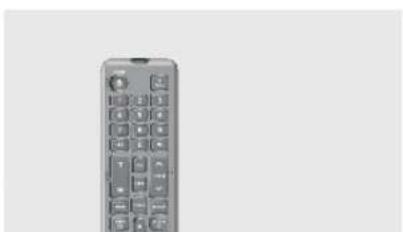
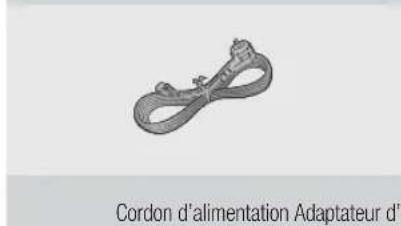
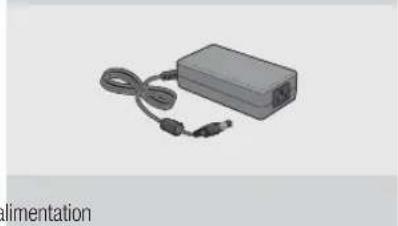
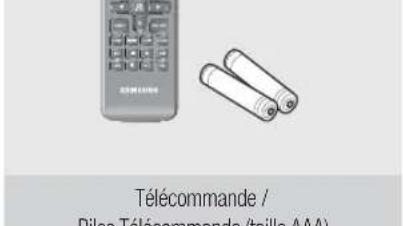
Déballez le produit et placez-le sur une surface plane ou à l'emplacement qui lui est réservé. Vérifiez que les éléments suivants sont contenus dans l'emballage, en plus de l'unité principale.
SRN-473S
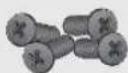
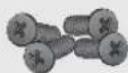
Deux vis supplémentaires sont fournies pour installer un disque dur pour les modèles livrés sans disque dur.
SRN-873S
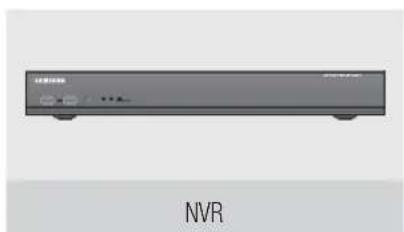
NVR
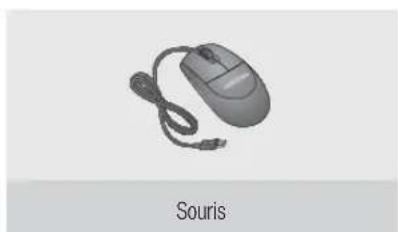
Souris
Cordon d'alimentation
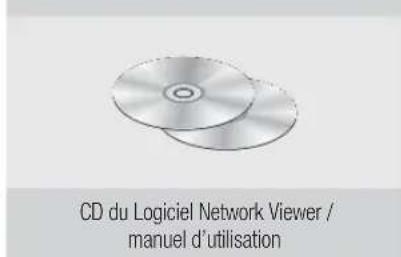
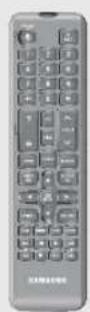
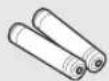
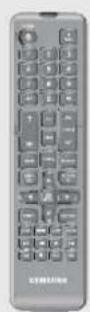
CD du logiciel Network Viewer / manuel d'utilisation télécommande / piles télécommande (taille AAA)
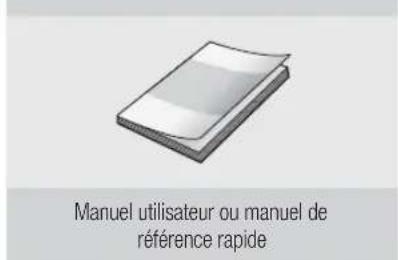
Manuel utilisateur ou manuel de référence rapide
Crochet de fixation Vis de fixation du crochet
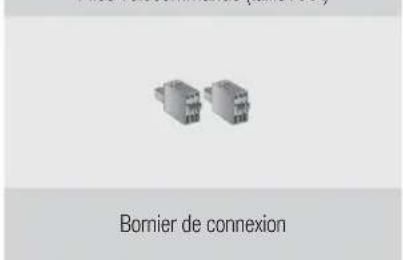
Bornier de connexion
SRN-1673S
NVR
Souris
Cordon d'alimentation
CD du logiciel Network Viewer / manuel d'utilisation Télécommande / Piles Télécommande (taille AAA)
Manuel utilisateur ou manuel de référence rapide
Crochet de fixation Vis de fixation du crochet
Borne de connexion
NOMS des composants et fonctions (façade)
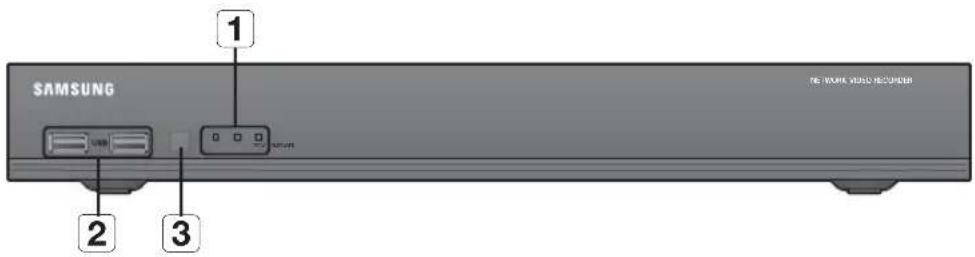
SRN-473S
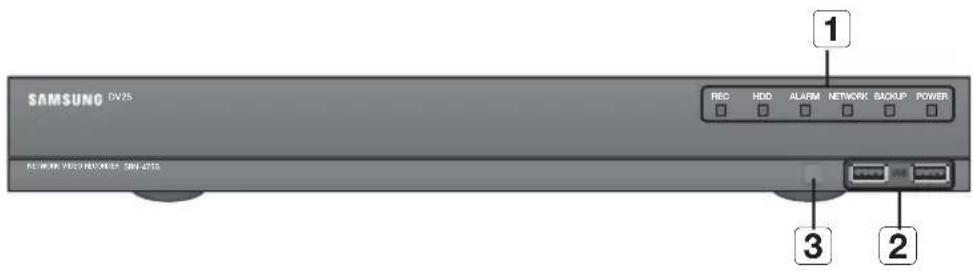
SRN-873S
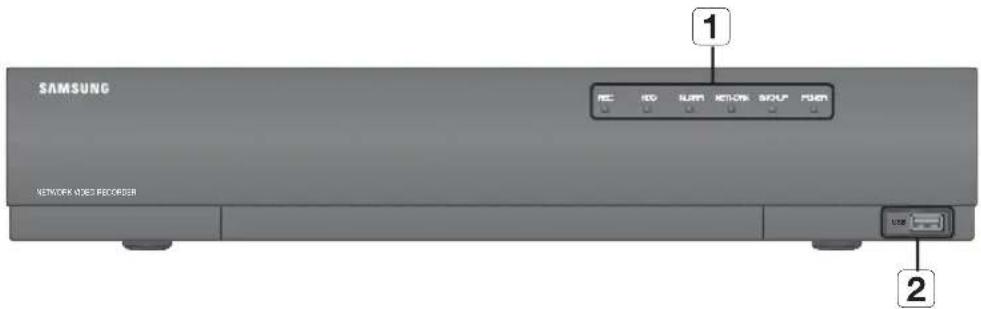
SRN-1673S
Noms des éléments Fonctions 1 Voyant DEL REC: S'allume l'enregistrement est en cours. HDD: Affiche l'accès normal au disque dur.
Levoyant LED s'allume lors de l'accès au disque dur. ALARM: S'allume lorsqu'un événement se produit. NETWORK: Affiche la connexion au réseau et l'état du transfert des données. BACKUP: S'affiche lorsque la sauvegarde est en cours. POWER: Affiche le statut de l'alimentation ARRET / MARCHE. 2 USB Permet de connecter les péripériques USB. 3 Système de réception à distance Recoit le signal provenant de la telecommande.
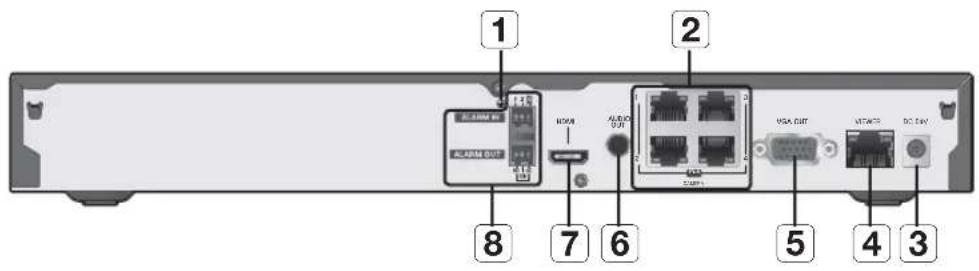
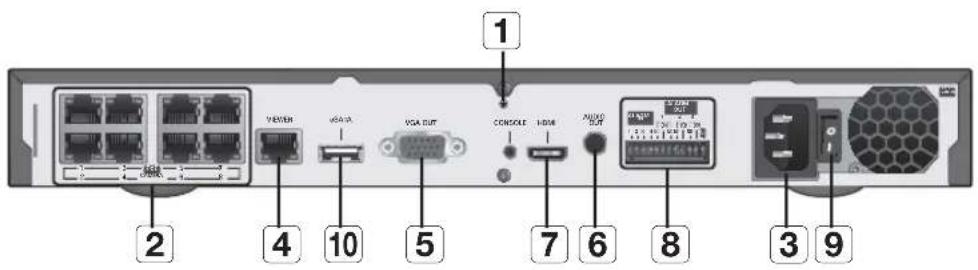
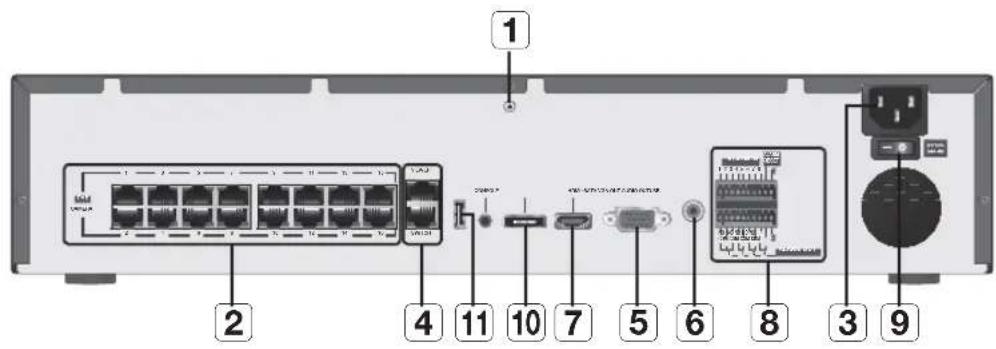
NOMS des composants et fonctions (panneau arrière)
SRN-473S
SRN-873S
SRN-1673S
Noms des éléments Fonctions
1 Mise à la terre Une borne pour connecter un cable de terre séparé.
■ Assurez-vous d'ajouter un cable de mise à la terre afin d'utiliser l'équipment en toute sécurité. 2 PoE (CAMERA) Port d'alimentation permettant de connecter uneamera. 3 Puisance Borne de connexion de l'alimentation. 4 VIEWER Port utilisé pour envoyer la video vers l'afficheur. SWITCH Port connecté à uneamera. Vous pouvez acceder au lecteur web de laamera pour configurer les paramètres détaillés de cette dernière. Noms des éléments Fonctions 5 VGA OUT Port de sortie du signal video VGA. 6 AUDIO OUT Port de sortie du signal audio (prise RCA). 7 HDMI Port de connecteur HDMI. 8 ALARM - ALARM IN: Ports d'entrée d'alarme.
SRN-473S: 1~2 CH
SRN-873S: 1~4 CH
SRN-1673S: 1~8 CH
- ALARM OUT: Ports de sortie d'alarme.
SRN-473S: 1CH
SRN-873S: 1~3 CH
SRN-1673S: 1~4 CH
- ALARM RESET: Port de réinitialisation de l'alarme.
■ Applicable uniquement au modele SRN-1673S. 9 Commutateur d'alimentation Interrupteur marche/arrêt. 10 eSATA Ports utilisés pour les connexions de péripériques de stockage externes. 11 USB Connecte les dispositifs USB.
[CONSOLE] est uncon à des fins de réparation uniquement.
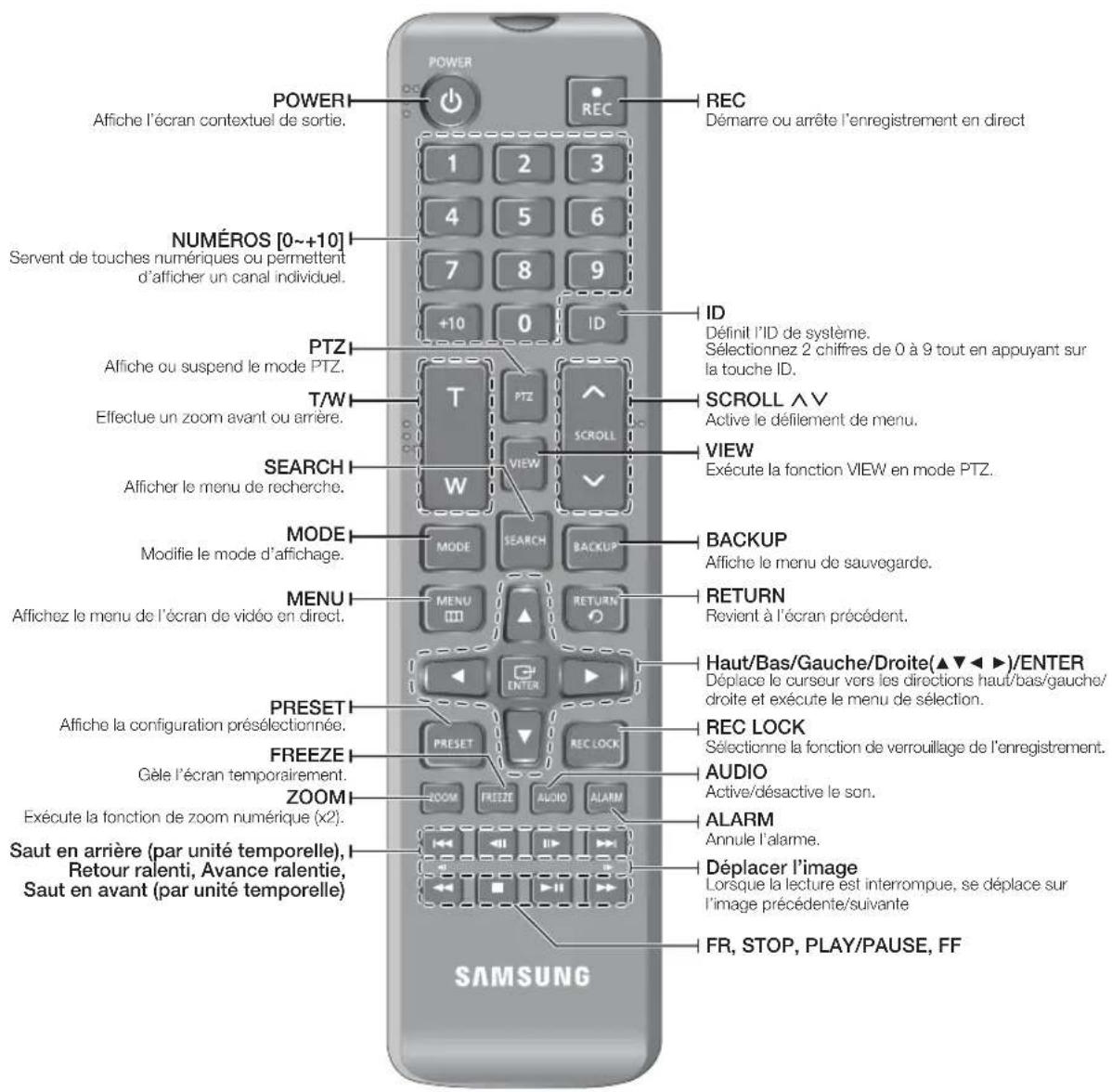
Utilisation des boutons du pavé numérique
CANAUX 1-9 Appuyez sur les boutons individuels de 1 à 9. CANAUX 10 Appuyez d'abord sur le bouton 0 [+10] puis sur le bouton 0 dans les 3 secondes qui suivent. CANAUX 11-16 Appuyez d'abord sur le bouton 0 [+10] puis sur l'un des boutons 1 à 6 dans les 3 secondes qui suivent
Modification de l'id de la télécommande
L'identifiant de commande à distance et l'identifiant du NVR doivent correspondre pour un fonctionnement correct.
Appuyez sur le bouton [ID] de la télécommande et vérifiez l'ID qui s'affiche à l'écran du magnétoscope numérique. L'ID par défaut de la télécommande est 00.
Entrez, dans l'ordre, deux chiffres de votre choix tout en appuyant sur le bouton [ID] de la télécommande.
Lorsque la saisie de l'ID est faite, appuyez à nouveau sur le bouton [ID] de la télécommande afin de vérifier le réglage.
Si vous desirez changer l'ID de la télécommande sur 08 : appuyez sur 0 et sur 8 dans l'ordre, tout en appuyant sur le bouton [ID] de la télécommande.
Pour changer l'ID du périhérique distant, veillez vous référer à « Périhérique distant ». (Page 85)
Installation
Voici quelques recommandations importantes qu'il convient de respecter avant d'utiliser le produit.
N'utilisez pas le produit en extérieur.
Ne versez pas de l'eau ou des liquides sur les connexions du produit.
Ne soumettez pas le système à une force ou une pression excessive.
Ne tirez pas sur le cordon d'alimentation.
Ne démontez pas l'appareil vous-même. N'exceedez pas la puissance nominale d'entrée/sortie de l'appareil.
Utilisez uniquement un cordon d'alimentation agréé.
Pour les produits équipés d'une masse d'entrée, utilisez une fiche d'alimentation avec mise à la terre.
Vérification de l'environnement d'installation
Cet appareil est un périphérique hautement sécurisé équipé d'un disque dur de grande capacité et de circuits imprimés majeurs.
Veuillez noter qu'une température interne du produit trop élevée peut provoquer une défaillance du système ou réduire sa durée de vie (voir la figure de droite). Gardez à l'esprit les instructions suivantes avant l'installation du produit.
[Figure 1]
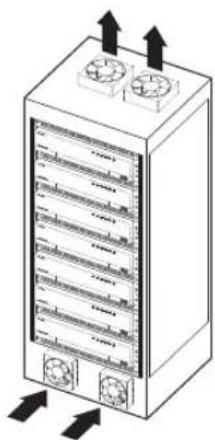
Lors du montage de l'appareil sur un rack, respectez les instructions suivantes.
Vérifiez que l'intérieur du rack n'est pas hermétique.
Vérifie que la circulation de l'air est assurée au niveau des entrées/sorties tel qu'indiqué sur l'illustration.
Si vous empilez les appareils ou d'autres périphériques de montage en rack comme indiqué sur la figure 2, libérez de l'espace pour l'aération ou installez un ventilateur.
Pour une convection naturelle de l'air, placez l'entrée dans la partie inférieure du rack et la sortie dans la partie supérieure.
Il est fortement recommandé d'installer un moteur de ventilateur à l'entrée et à la sortie afin de favoriser la circulation de l'air. (Installez un filtre à l'entrée pour arrêter la poussière et les corps étrangers.)
Veillez à maintenir la température à l'intérieur du rack ou dans son environnement immédiat entre 0°C et 40°C (32^ 104^), tel qu'illustré sur la figure 1.
[Figure 2]
Installation du RACK
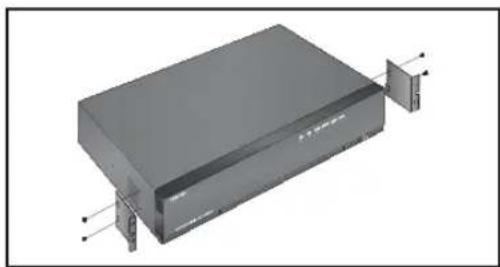
Installez le rack de support comme illustré sur la figure, puis serrez les vis de chaque côté (2 vis de chaque côté).
Serrez les vis de sorte que les vibrations ne les desserrent pas.
Prudence lors de l'installation du casier
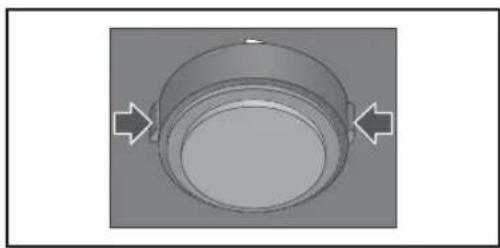
Pour installer plusieurs NVR dans le casier, veillez à séparer le PIED au bas de chaque NVR.
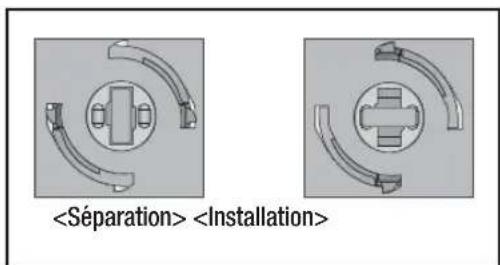
Il y a quatre PIEDs au bas d'un NVR. Appuyez sur les pièces projetées sur les deux extrémités de chaque « PIED » et tournez-le dans le sens antihoraire.
Le « PIED » est séparé du corps principal quand il est tourné vers la rainure de fixation.
Veillez à débrancher le cordon d'alimentation de la prise murale afin d'éviter toute électrocution, blessure ou endommagement du produit.
Veuillez consulter tout fournisseur pour de plus amples informations. Une installation ou des réglages non appropriés peuvent endommager le produit.
Nombre de disques durs pris en charge : SRN-473S : max 1
SRN-873S : max 2
SRN-1673S : max 4 peut être rajouté.
Veillez à débrancher le cordon d'alimentation de la prise murale avant de professionnel à l'installation.
Précautions à prendre pour éviter la perte de données (manipulation du disque dur)
Soyez vigilant afin de ne pas corrompre les données à l'intérieur du disque dur.
Avant d'ajouter un disque dur, vérifie sa compatibilité avec cet appareil.
En raison de sa nature sensible, le disque dur est particulièrement sujet aux défailances en cas de choc en cours de fonctionnement.
Veillez à protéger le disque dur de tels chocs.
Nous n'assumons aucune responsabilité en cas de dommages survenus au disque dur du fait de la négligence de
l'utilisateur ou d'une mauvaise utilisation.
Exemples de conditions susceptibles d'endommager le disque dur ou les données enregistrées
Pour minimiser le risque de pertes de données en raison d'un disque dur endommagé, veillez à sauvegarder vos données aussi souvent que possible.
S'il est exposé à un choc lors du démontage ou de l'installation, les données stockées dans le disque dur risquent d'être endommagées.
Une soudaine coupure de courant ou une mise hors tension de l'appareil lorsque le disque dur fonctionne peut l'endommager.
Le disque dur ou les fichiers qui y sont stockés risquent d'être endommagés si le corps principal est déplacé ou déplacé durant le fonctionnement du disque dur.
Précautions à prendre lors de l'installation d'un disque dur
Ne pas appliquer de force excessive sur le disque dur.
Assurez-vous de ne pas perdre les vis de désassemblage ou les accessoires.
Si les vis ou les accessoires ne sont pas correctement fixés, le produit pourra connaître une panne ou ne pas fonctionner correctement.
Vérifie la compatibilité du disque dur avant de l'ajouter à l'enregistreur.
Contactez votre revendeur local pour obtenir la liste des périphériques compatibles.
Installation du disque dur
Si le disque dur installé a été utilisé avec d'autres appareils, il sera automatiquement formaté.
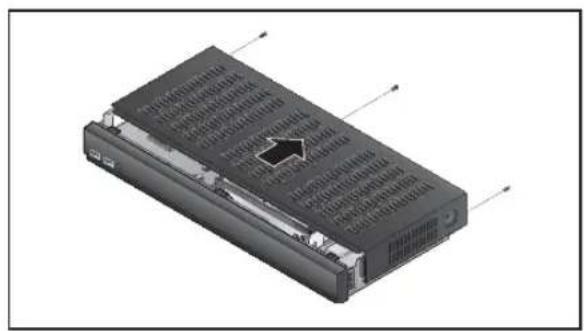
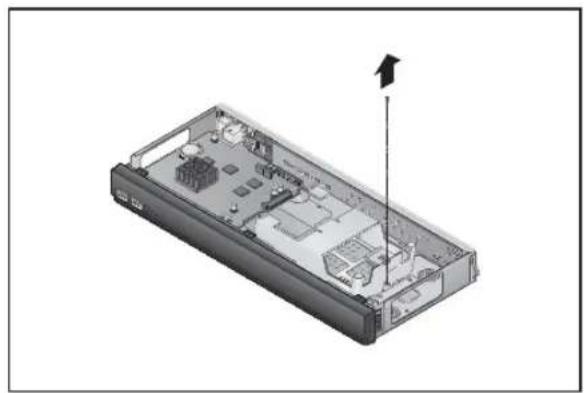
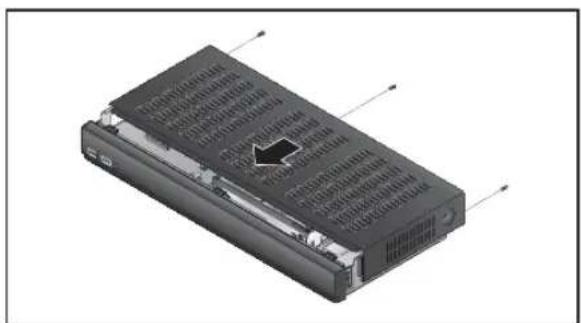
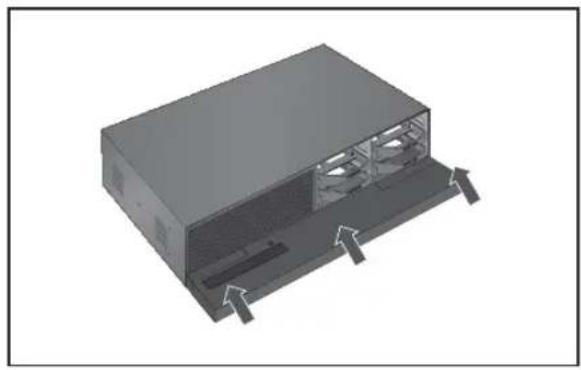
Après le démontage, pousser le couvercle vers l'arrière et le retirer.
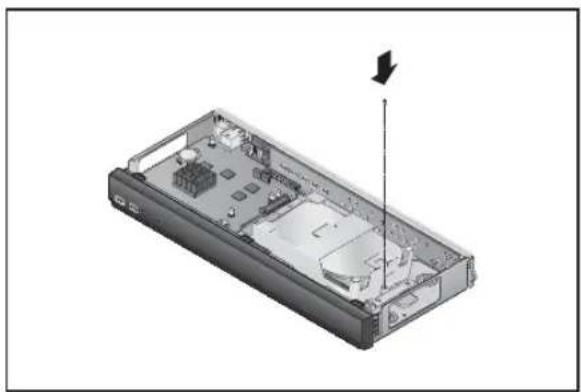
Dévisser une vis de pression du support.
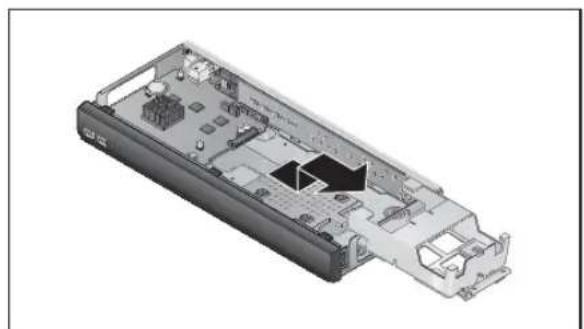
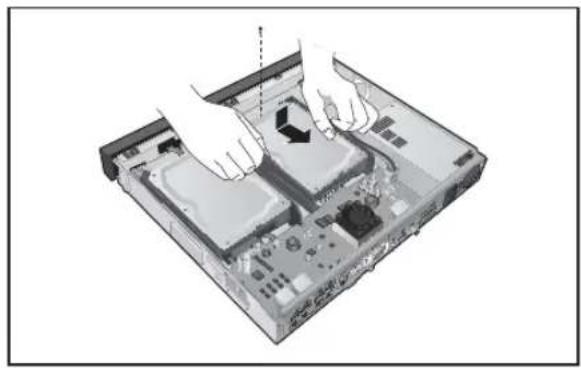
Pousser le support dans le sens de la flèche sur la carte et le prisonner.
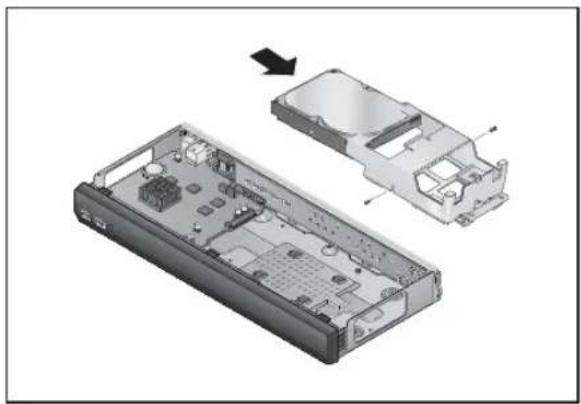
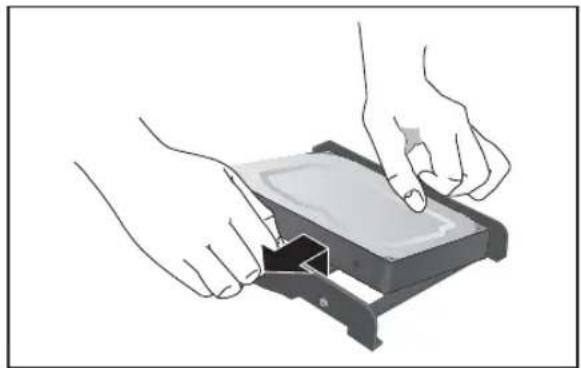
Après inséré le disque dur dans le support, serrer les vis de droite et de gauche pour le fixer.
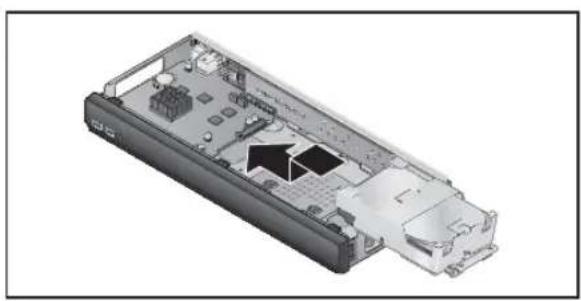
Localiser le support avec le disque dur installé dans une rainure du boîtier, le pousser dans le sens de la flèche et connecter le port de données d'alimentation sur la carte.
Serrer une vis de pression du support.
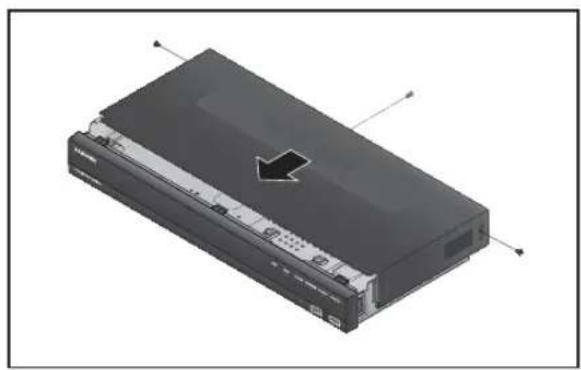
Fermer le couvercle, et serrer une vis de pression à l'armière.
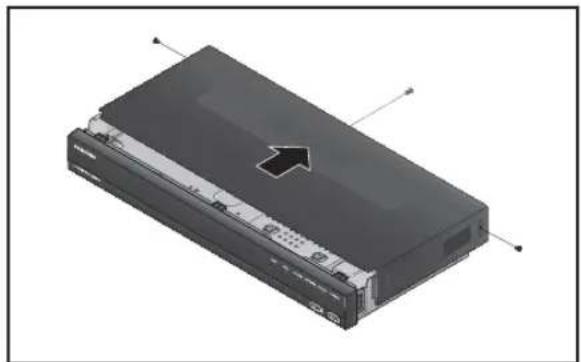
Tout d'abord, desserrer les vis situées à gauche, à droite et à l'arrière du boîtier et retirer le couvercle.
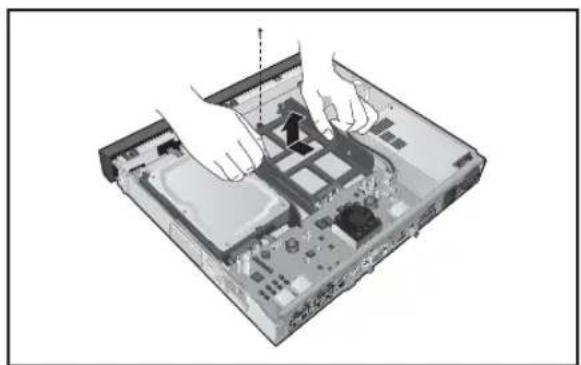
Desserrer une vis du support du disque dur et retirer le support.
irer le support du disque dur du corps principal.
ÀpRES avoir aligné et inséré un côté du disque dur sur le support, ouvrir entièrement l'autre côté du support et insérer le disque dur entre eux.
Aligner un trou du support sur un trou de vis du disque dur pour les fixer.
Pousser le support avec le disque dur installé et serrer les vis pour le fixer.
Fermer le couvercle et serrer les vis pour le fixer.
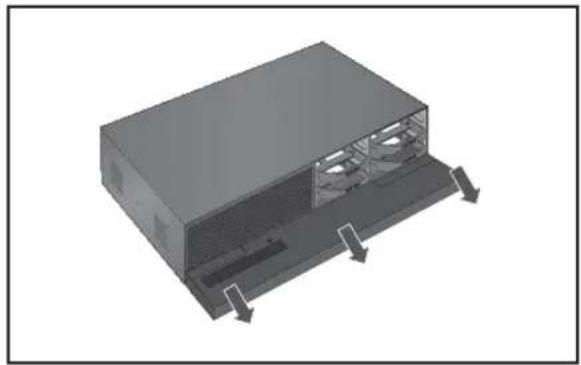
Comment ouvrir le couvercle avant et installer un disque dur
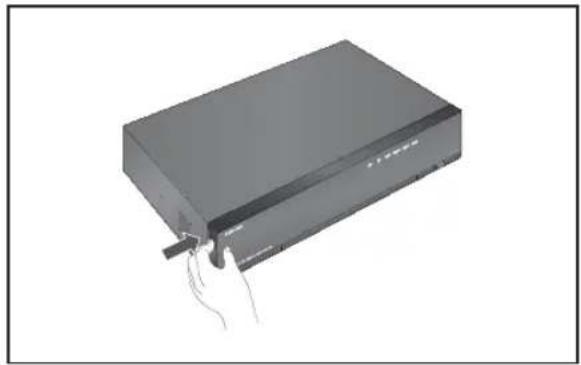
Ouvrir le couvercle avant.
Ouvrir le couvercle avant et vérifier le support d'installation du disque dur.
Libérer la connexion USB avant d'ouvrir le couvercle avant afin d'éviter tout dommage au port USB.
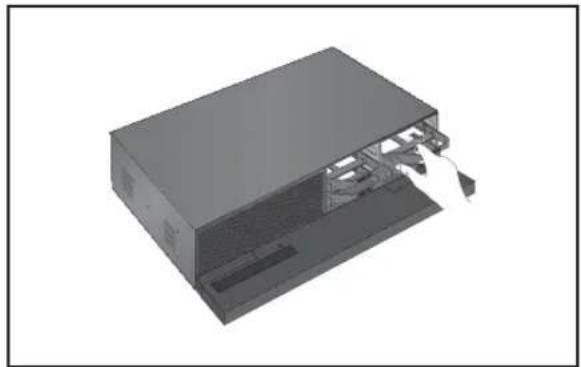
Pousser le verrou vers la droite et retirer le support du disque dur.
Veiller à ne pas égratigner vos mains lors du retrait du support du disque dur.
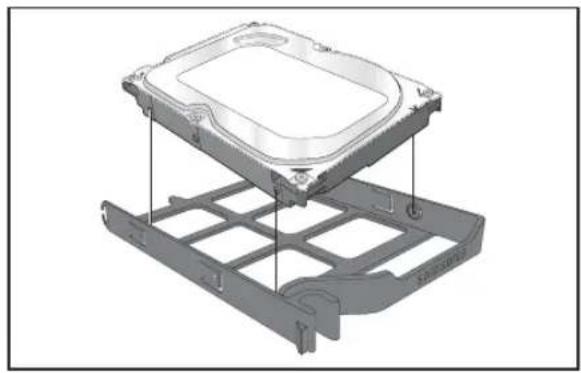
Aligner et insérer le disque dur dans le support. Après avoir inséré un côté, pousser et insérer légèrement l'autre côté.
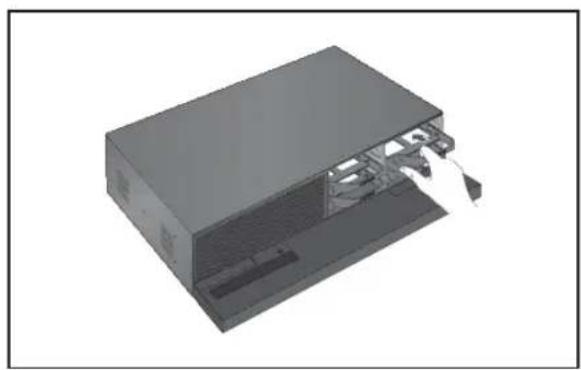
Aligner le support avec le disque dur installé à l'aide du verrou du boîtier, et pousser le support dans le sens de la carte.
Le pousser jusqu'à ce que vous entendiez un clic d'emboitement. Si le disque dur n'est pas complètement connecté, il peut être détecté.
Pousser le couvercle avant vers le haut et le fermer.
Comment remplacer un disque dur installé
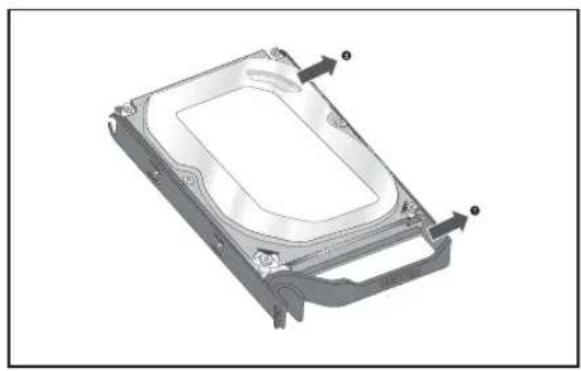
Ouvrir entièrement le support dans le sens de la flèche etsteroler le support du disque dur.
Ouvrir entièrement l'autre support et le retirer du support.
La procédure après l'échange du disque est identique à celle de la section « Comment installer le disque dur »
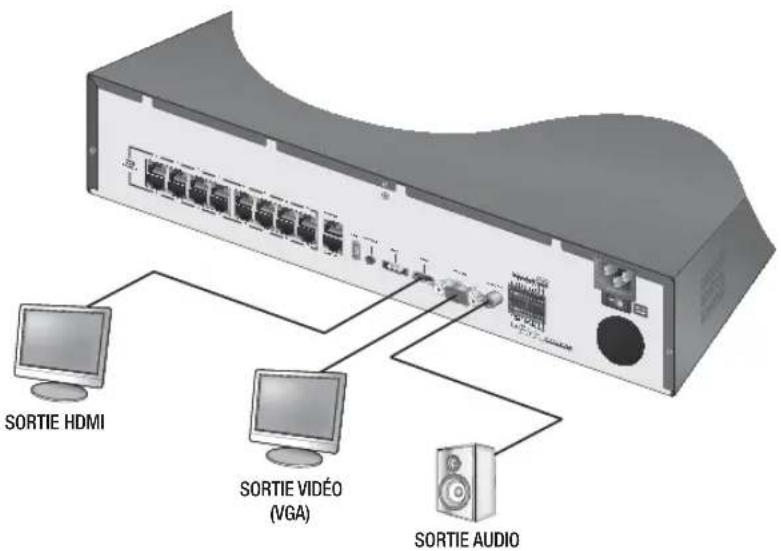
Connexion à un périphérique externe
Les illustrations suivantes sont extraites du modèle SRN-1673S.
Une source d'alimentation non adaptée ou ne fournissant pas le courant nominal approprié peut endommager le système. Assurez-vous que la valeur nominale de la source d'alimentation est adaptée avant d'appuyer sur le bouton de POWER.
Connexion USB
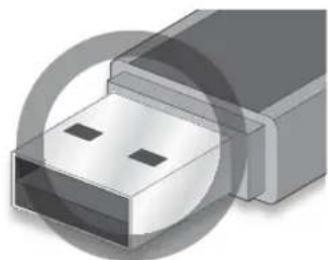
Sur le devant du produit se trouve un port USB.
Un disque dur USB, une mémoire ou une souris peuvent être connectés aux ports USB.
Si un disque dur USB est relié au système, la reconnaissance du périhérique et ses réglages seront disponibles sous « Régl. > Périh > Perihefrique de stockage » (Page 83)
L'application ériphériques USB alors que le système est en cours d'exécution.
Si vous utilisez le périphérique USB à des fins de sauvegarde, formatez-le en FAT32 sur l'ordinateur au cas où celui-ci ne serait pas formaté sur l'enregistrement.
Certains périphériques USB peuvent ne pas fonctionner correctement suite à des problèmes de compatibilité, veillez donc vérifier le périphérique avant de l'utiliser.
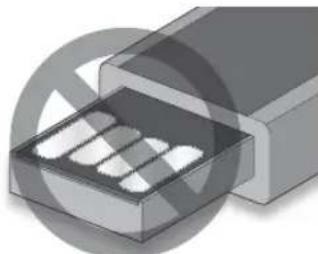
Seuls les périhériques USB conformes aux normes (disposant d'un couvercle métallique) sont garantis pour le transfert de données
En cas d'usure des contacts électriques du périphérique USB, le transfert de données entre les périphériques peut ne pas fonctionner correctement.
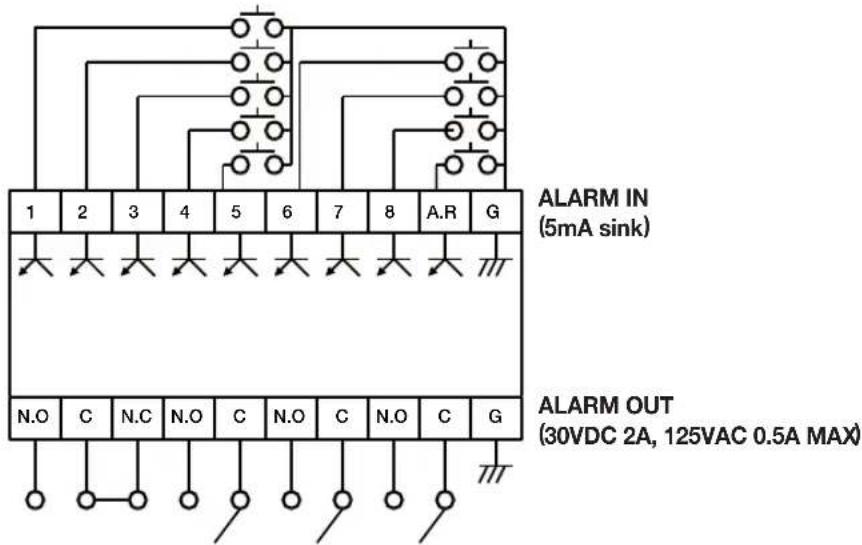
Connexion de l'entree/sortie d'alarme
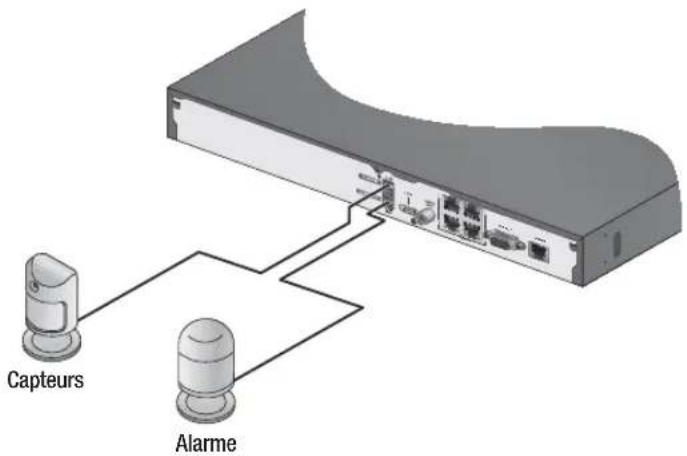
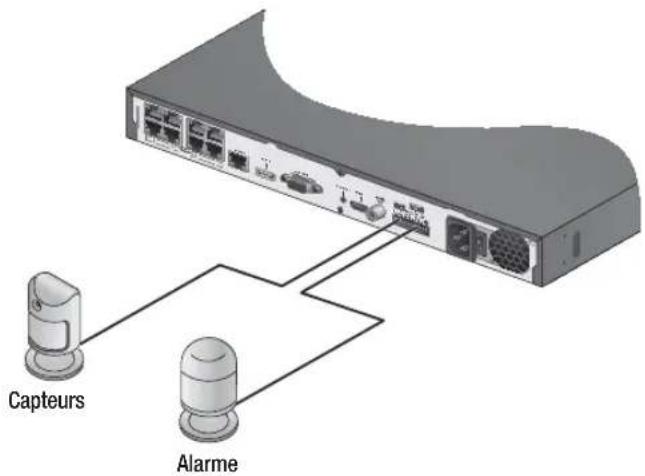
Le port d'entrée/sortie d'alarme situé à l'arrière de l'appareil est composé des éléments suivants.
SRN-473S
ALARM IN 1 ~ 2: Port d'entrée d'alarme
ALARM OUT: Port de sortie d'alarme
SRN-873S
ALARM IN 1 ~ 4: Port d'entrée d'alarme
ALARM OUT 1 ~ 3 : Port de sortie d'alarme
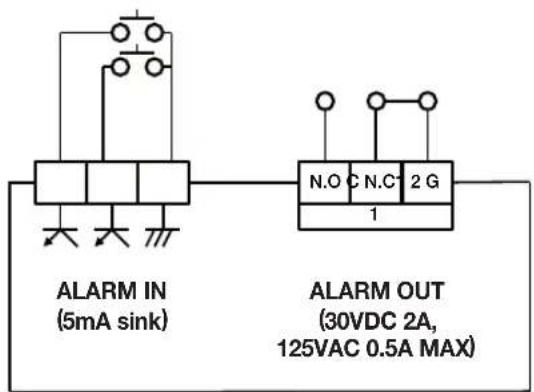
ALARM IN (5mA sink)
ALARM OUT (30VDC 2A, 125VAC 0.5A MAX)
ALARM IN 1 ~ 8 : Port d'entrée d'alarme
ALARM RESET: À la réception d'un signal de réinitialisation d'alarme, le système annule l'entrée de l'alarme en cours et reprend la détection.
ALARM OUT 1 ~ 4 : Port de sortie d'alarme
Pour plus d’informations sur la connexion au réseau, reportez-vous à « Configuration réseau » (Page 97) - Les illustrations suivantes sont extraites du modèle SRN-1673S.
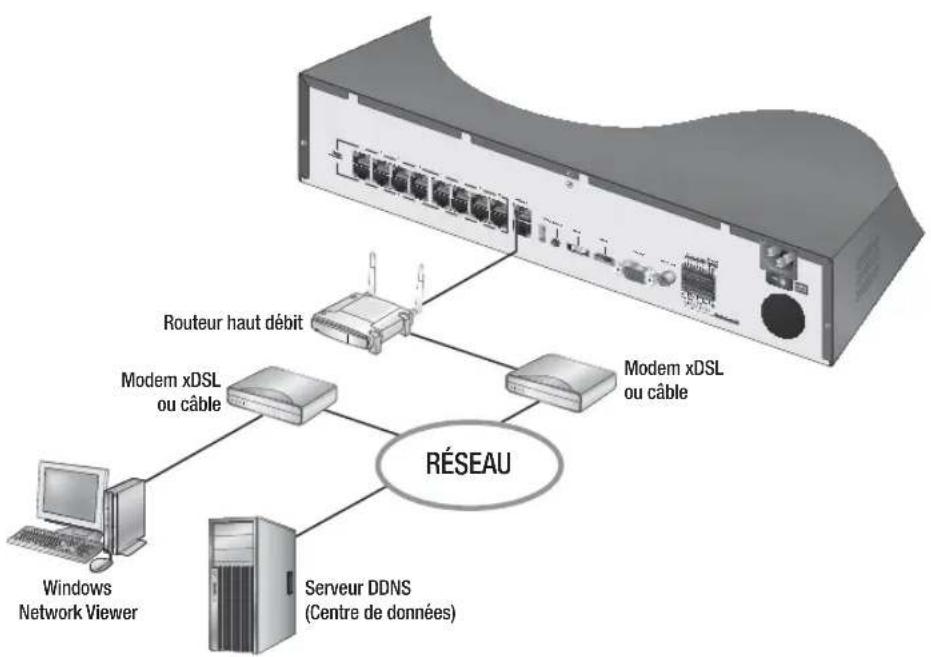
Connexion au réseau via Ethernet (10/100/1000BaseT)
Connexion au réseau via un routeur
Connexion à d'autres périphériques
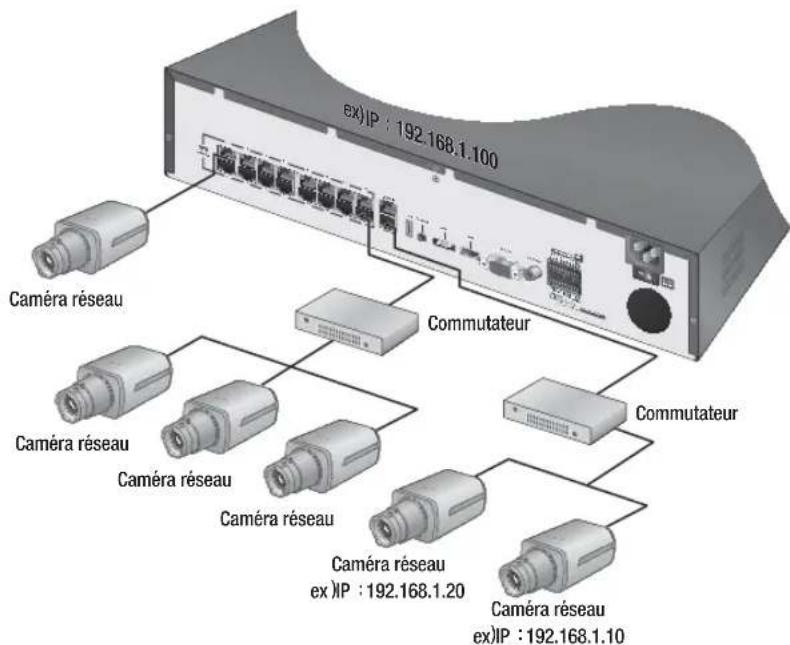
Connexion à Internet via PPPoE Connexion de la caméra réseau
Mode PnP
Démarrage du système
Branchez le cordon d'alimentation de l'enregistreur réseau dans la prise murale.
L'écran d'initialisation apparait. Le processus d'initialisation nécessite environ 2 minutes. Si un nouveau disque dur est installé, le processus d'initialisation pourra s'avérer plus long.
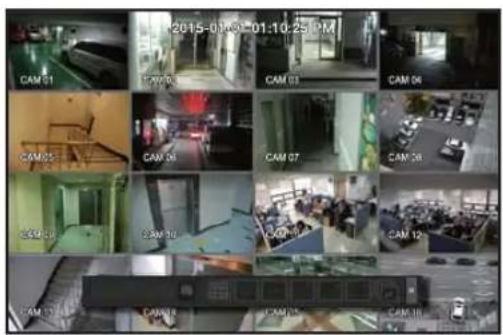
L'écran Live (Direct) apparaît avec un bip sonore.
Assistant d'installation
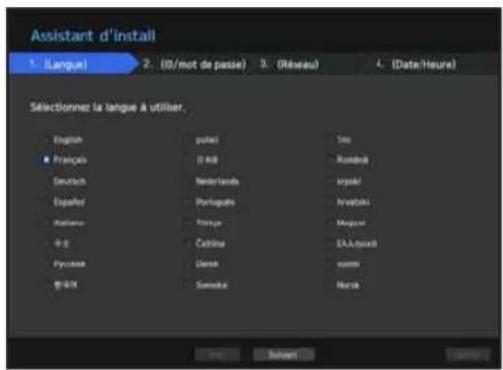
Exécutez les étapes de l'assistant comme indiqué ci-dessous.
Dans l'écran, sélectionnez la langue et appuyez sur le bouton.
Dans l'écran, réglez le mot de passe et appuyez sur.
Si vous cliquez sur ①, un guide de base de définition d'un mot de passe est affiché.
Dans l'écran, réglez la méthode d'accès au réseau et l'environnement d'accès. Pour utiliser un intranet simple, cliquez sur.
Réseau 1 (Camera) : se connecte à la camera et reçoit le flux vidéo de la camera.
Réseau 2 (Visualisateur) : Ceci est un port permettant la transmission d'une image vers l'afficheur Web.
Configuration du réseau 1 / réseau 2
Type d'IP : Choisissez la méthode de connexion du réseau.
Adresse IP, masque de sous-réseau, passerelle, DNS (système de noms de domaine)
Si le câble LAN n'est pas connecté au port, le bouton configuration ne sera pas activé pour l'utilisation. Vérifie la connexion du câble LAN. Le serveur DHCP intégré dans NVR s'allumera automatiquement à l'étape 3. À cette étape, le fait d'utiliser le serveur DHCP existant dans le même réseau peut causer un problème, car deux serveurs DHCP fonctionneront simultanément. Pour plus de détails sur les paramètres du réseau, référez-vous au manuel de l'utilisateur.
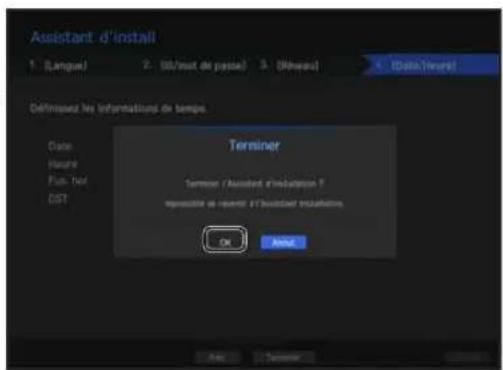
Après avoir réglé les paramètres de, cliquez sur pour lancer la fenêtre de fin du réglage.
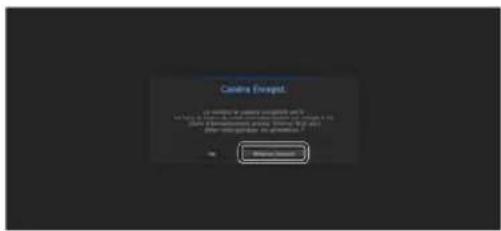
caméra et lancer l'écran d'enregistrement de la caméra.
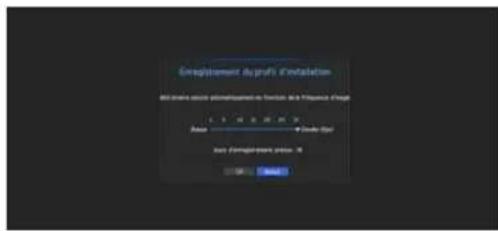
Si 16 cameras ou moins sont cherchées, l'enregistrement sera automatique et les informations de la camera (pi/s, jours d'enregistrement) seront affichées.
S'il y a 16 cameras ou plus cherchées
la caméra cherchée sera automatiquement enregistrée et la valeur d'enregistrement initiale affichera.
Dans la fenêtre d'enregistrement de laamera, cliquez sur le bouton pour modifier les paramètres d'enregistrement définis automatiquement.
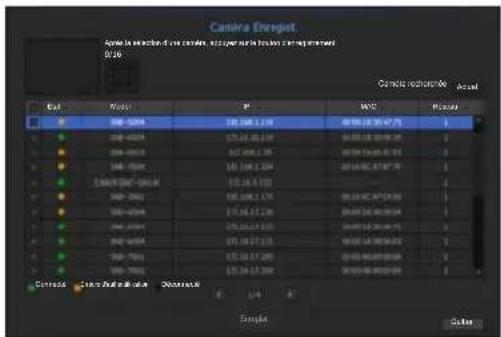
S'il y a plus de 16 caméras cherchées
Sélectionnez une caméra à enregistrer et cliquez sur le bouton. Une fois l'enregistrement de la caméra terminée, continuez aux mêmes étapes que celles de l'enregistrement automatique.
Arrêt du système
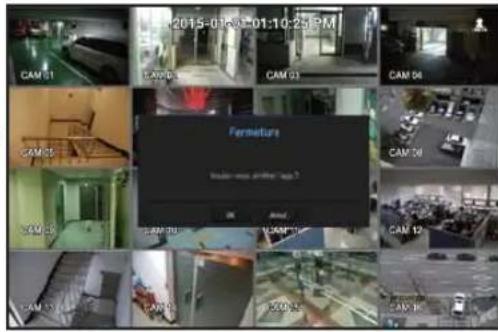
Appuyez sur le bouton [POWER] de votre télécommande ou sur dans le menu de l'écran de video en direct.
La fenêtre contextuelle de confirmation « Fermeture » s'affiche.
À l'aide des boutons directionnels de votre télécommande, sélectionnez puis appuyez sur le bouton [ENTER] ou cliquez sur. Le système s'éteint.
Seul l'utilisateur ayant l'autorisation de « Fermeture » peut éteindre le système.
Pour la gestion des droits d'accès, reportez-vous à « Utilisateur » Règles des droits d'accès » (Page 63)
Pour utiliser le menu NVR, vous devrez vous connecter avec un utilisateur autorisé à y accéder.
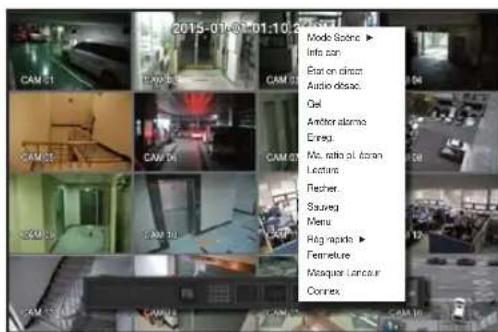
Depuis l'écran de vidéo en direct, cliquez avec le bouton droit de la souris ou appuyez sur le bouton [MENU] de votre télécommande. Le menu contextuel apparait sur l'écran, comme indiqué.
Sélectionnez.
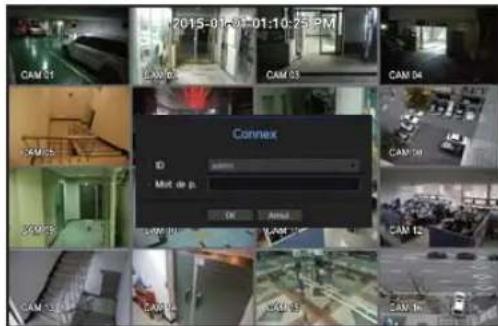
La boîte de dialogue de connexion apparait.
Si vous cliquez sur l'un des boutons du menu de la télécommande qui exige de se connecter au paravant, l'écran de connexion s'affiche. L'identifiant du premier administrateur est « admin ». Son mot de passe doit être défini dans l'assistant d'installation. - Réglez le mot de passe de votre réseau sans fil si vous utilisez l'appareil avec un routeur sans fil. Si votre réseau n'est pas protégé par un mot de passe ou si vous utilisez le mot de passe par défaut, vous êtes exposés à des menaces potentielles. Veuillez changer votre mot de passe tous les trois mois afin de protéger sans risque les informations personnelles et éviter les préjudices occasionnés par un vol de données. Veuillez noter qu'il en est de la responsabilité de l'utilisateur quant à la sécurité et autres problèmes causés par une mauvaise gestion du mot de passe.
Pour modifier les privilèges d'accès, sélectionnez « Utilisateur > Configurations des Autorisations » (Page 63)
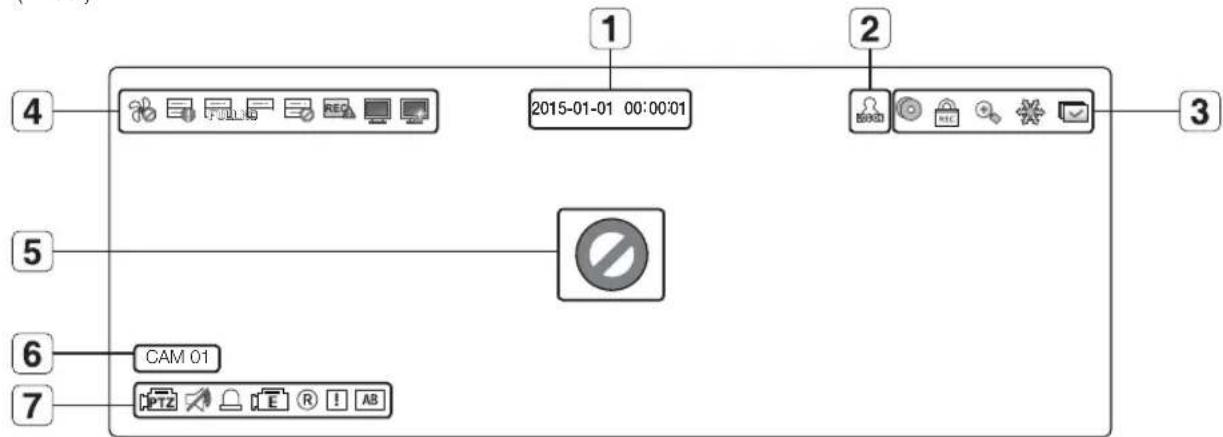
Icônes de l'écran live (direct)
Vue sur l'écran ou le fonctionnement de l'enregistrement réseau à l'aide des icônes de l'écran Live (Direct).
Nom Description 1 Date et heures actuelles Affiche l'heure et la date actuelles. 2 Infos connexion Lorsque vous étés connecté, l'icône « LOG ON » s'affiche. 3 Mode Écran L'affichage apparait lorsqu'une sauvégarde est en cours dans les conditions en direct. MEC Si l'accès au menu d'annulation de l'enregistrement est limité, alors il s'affiche uniquement quand il y a un enregistrement manuel en cours.
■ Seul un utilisateur avec le droit d'annuler l'enregistrement peut le faire. + Il s'affiche lorsque la fonction d'agrandissement est en marche. Cette icône est affichée lorsque vous appuyez sur la touche Figer. Il s'affiche lorsque tous les canaux sont commutés à l'intervalle de temps défini. 4 Fonctionnement du système Il s'affiche lorsque le ventilateur a un problème. Il s'affiche lorsque la date d'enregistrement ne peut être reçue correctement en raison d'un problème lié à l'appareil. FUJ S'affiche lorsque le disque dur est plein et l'enregistreur réseau dispose d'un espace insuffisant pour l'enregistrement. IN S'affiche en l'absence de disque dur installé ou lorsque le disque dur existant doit être remplaced. S'affiche lorsque le disque dur nécessite une vérification technique. 4 Fonctionnement du système REC Il s'affiche lorsque la quantité maximale autorisée de données pour chaque canal est dépassée. Il s'affiche lorsque le réseau est surcharge.
■ Il apparait lorsque l'allocation de réception maximale est atteinte, provoquant une surcharge du microprocesseur. Il disparaître si vous modifiez les paramétres de laamera ou supprimez uneamera pour réduire le charge de la performance. Il s'affiche lorsqu'il y a un micrologiciel disponible pour la mise à jour du serveur. 5 État de l'entrée videoe S'affiche en l'absence de toute entrée lorsque laamera est réglée sur <ON>. SAMSU S'affiche si aucun droit d'accès à la vue directe n'est octroyé. Si uneamera est en <ARRÊT>, ou si aucuneamera n'est enregistrée, ou qu'elle est en mode <Caché2>, rien ne sera affché sur l'écran.
Si laamera est réglée sur <Caché1>, la vente s'affiche mais pas les menus OSD. 6 Titre / canal deamera Affichage du titre de laamera et du numéro du canal. 7 Fonctionnement de laamera PITZ Cette icône s'affiche pour un canal auquel est connectée uneamera à disposifit PTZ. Affiche l'activation/la mise en sourdine audio. Ne s'affiche pas en mode video en cas de désactivation. Si le capteur est réglé sur <ON>, le signal d'entrée s'affiche sur l'écran du canal connecté. E Cette icône est affichée lorsque D'élection de mouvement est régé sur <ACTIVÉE> et qu'un mouvement ou un événement deamera est déclenché. R/E/S Il affiche l'état de l'enregistrement général /événement /prévu. I Il s'affiche quand il ne parvient pas à décoder toutes les trames en raison de la performance de décodage limitée et dans ce cas seul l'I-Frame est décodé. AB Affiché lorsqu'un événement POS (texte) se produit.
Information erreur
Si le disque dur intégré n'est pas connecté, l'icône « PAS DE DD » (—) s'affiche dans le coin supérieur gauche. Le cas échéant, contactez le centre de dépannage pour demander de l'assistance car ceci peut provoquer un dysfonctionnement au niveau de l'enregistrement, de la lecture ou de la sauvegarde.
Si le ventilateur ne fonctionne pas correctement ou connaît une défaillance, la fenêtre apparait et l'icône (♀) signalant la défaillance du ventilateur s'affiche dans le coin supérieur gauche.
Dans ce cas, vérifie que le ventilateur intérieur fonctionne.
Une défaillance du ventilateur pouvant raccourcir la durée de vie du produit, veillez à contacter le centre de dépannage pour demander de l'assistance.
Si vous voyez s'afficher à l'écran les icônes Err. ventil., PAS DE DD ou Echec disque dur, contactez le centre de dépannage pour de plus amples renseignements.
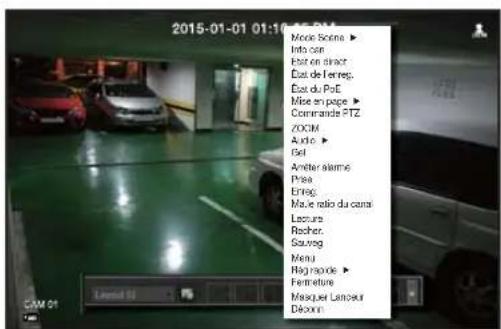
En plus des boutons de fonction de votre télécommande, vous pouvez cliquer avec le bouton droit de la souris ou appuyer sur le bouton [MENU] de votre télécommande à partir du mode de vidéo en direct. Vous afficherez ainsi le menu de l'écran de vidéo en direct, qui vous permettra d'accéder à l'ensemble des menus.
Le menu contextuel est différent selon si vous êtes connecté ou non, en mode de partage et selon les états de fonctionnement de l'enregistreur réseau.
L'utilisation des menus de vidéo en direct, de sauvegarde, d'enregistrement, d'arrêt de l'enregistrement, de recherche, de PTZ, de sortie d'alarme distante et d'arrêt peut être restreinte en fonction de la configuration des privilèges des utilisateurs.

Le menu mode unique n'est disponible qu'en mode Unique.
Si un menu s'affiche en en mode d'affichage d'un seul écran, il apparait en lorsqu'un seul canal est sélectionné en mode d'écran partagé.


Menu Description 1 Plein écran Sélectionnez le canal souhaité puis cliquez dessus en mode Mosaïque pour basculer sur le mode plein écran du canal sélectionné. 2 Commande PTZ Permet d'accéder au menu Commande PTZ. Le menu PTZ sera actif sur l'écran Live (Direct) après avoir sélectionné un seul canal. (Page 56) 3 ZOOM Vou陏vez agrandir l'écran sélectionné. (Page 49) 4 Prise Capture l'écran du canal sélectionné.
En mode Live mosaïque, effectuez un cli croit pour afficher le menu contextuel comme indiqué. En mode mosaïque, le menu contextuel est différent selon les états connecté/deconnecté.

Menu Description 1 Mode Scène Permet de sélectionner un mode pour l'écran Direct.
Se reporter à « Mode Écran Live (Direct) ». (Page 45) 2 Info can Il affiche les informations de connexion de la camera pour chaque canal.
Reportez-vous à la section « Informations relatives au canal ». (Page 47) 3 État en direct Affiche l'état en direct de laamera connectée à chaque canal.
Se reporter à « État en direct » (Page 48) 4 État de l'enreg. Affiche l'état de l'enregistrement de chaque canal.
Reportez-vous à « État de l'enreg. » (Page 48) 5 État du PoE Sélectionnez l' état PoE de chaque canal.
Voir « État du PoE ». (Page 50) 6 Mise en page Définissez la mise en page de chaque canal.
Reportez-vous à la section « Mise en page ». (Page 51) 7 Audio activé/désac. Permet d'activer/mettre en sourdine le son de la voie sélectionnée.
Se reporter à « Activation/désactivation Audio ». (Page 52) 8 Gel Permet d'interrompree momentanément la lecture de la video. Se reporter à « Gel ». (Page 52) 9 Arrêter alarme Permet d'arrêter la sortie d'alarme, de désactiver l'icône d'événement et de désactiver le séquencerage automatique.
Se reporter à « Surveillance des Événements ». (Page 53) 10 Enreg./Arrêt Permet de démarrer/arrêter l'enregistrement standard. 11 Ma. ratio pl. écran/Ma.le ratio du canal Le format d'image de canal est modifié.Voir « Comment Conserver le Format D'image ».(Page 54) 12 Lecture Se reporter à « Recherche et lecture > Lecture ».(Page 113) 13 Recher. Se reporter à « Recherche et lecture > Recher. ».(Page 109) 14 Sauveg Recherche un pérophérique de sauvegarde et exécute la sauvegarde pour chaque canal, ouprogramme la sauvegarde pour plus tard à un moment plus préféable. 15 Menu Accédez au menu principal. Reportez-vous aux paramètres du menu.(Page 59) 16 Rég rapide Les écrans « Caméra Enregist. » et « RÉglage d'enregistrement » apparaissent immédiatement. 17 Fermeture La boîte de dialogue de fermeture du système apparait. 18 Afficher/MasquerLanceur Permet d'afficher ou de masquer le lanceur. Se reporter à « Visualiser le menu Lanceur ».(Page 44) 19 Connex/Déconn Permet de vous connecter ou de vous déconnecter.
Le menu Lanceur apparait au bas de I'ecran Direct.
1. Sélectionnez dans le menu contextuel de l'écran Direct.
2. Positionnez le curseur sur le bouton et cliquez sur I'elément de votre可以选择 dans le menu Lanceur.

Si aucune entree n'est saisie pendant 10 secondes, le menu disparait de I'ecran.
Le menu Lanceur n'est accessible que via la souris.
Le modele SRN-473S ne prend en charge que le plein écran, l'écran partagé en 4 parties et l'écran à basculement automatique.

Le modele SRN-873S ne prend pas en charge les écrans partages en 13/16 parties.
Layout 01 1 Menu Description 1 Mise en page Sélectionnez la mise en page à afficher sur l'écran. 2 Réglage de la mise en page Vous pouvez définir, modifier ou supprimer la nouvelle mise en page de chaque canal. 3 Mode Écran Permet d'afficher une liste des modes de partage disponibles dans une barre d'outils.
Le mode d'écran actuel s'affiche en gris. 4 Bouton Extension de menu Cliqueur sur ce bouton permet d'afficher le menu masqué à droite. 5 Sauveg Recherche un péripérisque de sauvêgarde et exécute la sauvêgarde pour chaque canal, ou programme la sauvêgarde pour plus tard à un moment plus préféable. 6 Zoom Permet d'agrandir la zone sélectionnée. Ceci n'est disponible qu'en mode Single Live. 7 PTZ Si laamera réseau connectée au canal sélectionné prend en charge les fonctions PTZ, ce bouton permet d'activer le lanceur de commande PTZ. Ceci n'est valable que pour le mode Live unique. 8 Alarme Permet d'arrêtier l'alarme si celle-ci est activée. 9 Gel Permet de geler temporairement l'écran Live (Direct). 10 Prise Capture l'écran du canal sélectionné. 11 Texte La sortie texture est ACTIVÉE ou DÉSACTIVÉE 12 Lecture Permet de basculer en mode Lecture en cas d'existence d'un fichier à dire, et dans le cas contraire, de passer en mode Recherche. 13 Enreg. Permet de démarrer/d'arrêté l'enregistrement de l'écran Live (Direct).
16 videos en direct sont affichées sur un seul écran, 6 types d'écrans partages, et un écran à basculement automatique.
Méthode d'affichage du mode d'écran.
Si vous souhaitez modifier le mode de partage, Sélectionnez l'un des modes d'écran proposés par le menu de démarriage ou cliquez avec le bouton droit de la souris puis Sélectionnez l'un des modes de partage dans le menu des modes d'écran.
Appuyez sur le bouton [MODE] de votre télécommande pour le modifier en faisant défiler les options dans l'ordre indiqué par le menu de démarrage.

Le modele SRN-473S ne prend en charge que le plein ecran, l'ecran partagé en 4 parties et l'écran à basculement automatique.
Le modele SRN-873S ne prend pas en charge les écrans partagés en 13/16 parties.
CH1 CH2 CH3 CH4 CH5 CH6 CH7 CH8 CH9 CH10 CH11 CH12 CH13 CH14 CH15 CH16
CH1 CH3 CH2 CH1 CH5 CH6 CH7 CH3 CH2
Mode partagé en 16 Mode partagé en 9 Mode partagé en 4 Mode partagé en 6
CH1 CH2 CH3 CH4 CH5 CH6 CH10 CH7 CH8
CH2 CH3 CH4 CH5 CH6 CH7 CH8 CH1 CH19 CH10 CH11 CH13
Mode partagé en 8 Mode partagé en 13 Séquence auto Mode Unique
Défillement automatique des écrans
Le modele SRN-1673S peut afficher 16 videos en direct en plein écran de maniere séquentielle, un écran partagé en 4 parties et un écran partagé en 9 parties.

Mode Unique

Mode partagé en 4

Mode partagé en 9

En mode partagé, lorsque vous avez spécifique sous « Periph > Écran », la fonction Séquence auto est exécutée selon l'intervalle définir. (Page 85)
Lorsqu'un canal est modifie, une video peut etre affichee avec un retard en raison de I'environnement reseau.
Appuyez sur le bouton gauche/droit situé en façade ou sur la télécommande ou cliquez sur la touche directionnelle < / > pour passer sur le mode partagé suivant.
- Lorsque vous appuyez sur le bouton de direction vers la droite [ ] en mode partagé en 9 : Mode partagé en 9 (canaux CH 1~9) → Mode partagé en 9 (canaux CH 10~16) → Séquence auto

- Lorsque vous appuyez sur le bouton de direction vers la droite en mode partagé en 4 : Canaux (CH 1~4) → Canaux (CH 5~8) → Canaux (CH 9~12) → Canaux (CH 13~16) → Séquence auto


Réglage de voie
Yououpouvezafficherlavoiedanslazone devoe rchoixd'unecranpartagé.
1. Positionnez le curseur sur le nom de la camera de chaque voie afin d'afficher la touche < > sur la droite de l'écran.
2. Cliquez sur un nom deamera afin d'afficher une liste de voies parmi lesquels vous pourrez selectionner une voie différente.
3. Cliquez sur la voie que vous souhaitez selectionner. Le canal selectionné s'affiche sur l'écran. Si vous souhaitez modifier l'emplacement du canal, placez le curseur de la souris à l'endroit désire.
Ex: you souhaitez deplacer la zone du canal 1 vers la zone du canal 7.
CH1 CH2 CH3 CH4 CH5 CH6 CH7 CH8 CH9 CH10 CH11 CH12 CH13 CH14 CH15 CH16
Basculement en mode unique
Double-cliquez sur le canal desired sur I'ecran partagepour passer en mode plein ecran. Sur voite telecommande, appuyez sur le bouton correspondant au numero de canal pour passer en mode plein ecran. Voir Telecommande > Utilisation des boutons du pave numerieq (Page 16)
Ex: double-cliquez sur le canal 3 ou appuyez sur la touche 3 de votre télécommande.
CH1 CH2 CH3 CH4 CH5 CH6 CH7 CH8 CH9 CH10 CH11 CH12 CH13 CH14 CH15 CH16
Selectionnez dans le menu de l'écran en direct pour vérifier l'état de connexion de laamera à chaque canal.

État en direct
Selectionnez à partir du menu de l'écran en direct afin d'afficher l'etat et les informations de transfert de laamera connectée à chaque canal.
- Modèle : Affiche le nom du modele de laamera reliée à chaque canal.
- État : Affiche l'etat de connexion de laamera définie pour chaque canal.
- Adresse IP : Affiche l'adresse IP d'uneamera définie sur chaque canal.
- Codec : Affiche le profil en direct des informations de codec pour uneamera définie sur chaque canal.

- Résolution : Affiche la résolution du profil en direct d'uneamera définie sur chaque canal.
Vit. image : Affiche le taux de transmission de profil en direct pour uneamera définie sur chaque canal.
- Qualité : Affiche la qualité de transmission de profil en direct pour uneamera définie sur chaque canal.
État de l'enregistrement
Sélectionnez à partir du menu de l'écran en direct afin d'afficher le profil de laamera, la vitesse de prise de vue entrée/enregistrement et la vitesse bps entrée/limite/ enregistrement de chaque canal.
- Débit binaire total (enregistrement/maxi.): le débit binaire d'enregistrement affiche la quantité de données en cours d'enregistrement tandis que le débit binaire total indique le transfert de données maximal autorisé par le NVR.
- Profil : affiche le profil video configuré pour chaque canal.
- Image (ips) : Affiche la fréquence d/images par seconde (entree/enregistrement) pour chaque canal.
- Débit binaire. (bps)
- Limite / Entrée / Enreg. : affiche la quantité de données limite/d'entree/d'enregistrement pour chaque canal.
- Ent. / Limité: affiche le ratio entre les données en cours de transfert depuis laamera et le maximum autorisé tel qu'il a été définir par l'utilisateur.
- actuel : affiche l'etat d'enregistrement des données en cours de transfert.
- MAX: affiche les informations d'enregistrement relatives aux plus grandes données d'enregistrement; cela, a partir de la norme configurée et des événements enregistrés.
: recharge les informations d'enregistrement.
- Conf enr: L'écran de menu bascule sur l'écran de réglage d'enregistrement.

Un message d'advertisement peut apparaitre en fin de liste si le profil selectionne est remplaced par le NVR avec un profil disponible différent. Cela peut se produire si le profil selectionne n'arrive pas a produit des données video. Si Iecran affiche de la video, I'enregistre revient au profil selectionne et son nom s'affiche en jaune dans la liste.
Si I'enregistrement Vit image cle depasse la quantite de donnees autorise specifiee par le debit binaire limite, une fenetre contextualue d'alerte et un icone apparaissent a I'ecran.
La fenetre contextuelle d'alerte signalant un enregistrement limite ne se repete pas après s'etre affichee une fois sauf si les parametres de la camera ou de I'enregistrement sont modifiés. Elle peut apparaitre a nouveau si les parametres sont modifiés pour.notifier d'un tel statut.
Si vous souhaitez configurer que la fenêtre contextuelle d'alerte ne doit pas apparaitre, modifiez votre réglage
afin qu'il n'affiche pas les fenétres contextuelles.
Pour plus d'informations sur la limite de début binaire des données d'enregistrement, reportez-vous à « Reglage de l'enregistrement » (Page 90)
Cette fonction n'est active que pour le mode Live unique.
Si you utilise la fonction Loupe après avoir selectionné un seul écran, la zone selectionnée sera agrandie par 2.
1. Dans le menu de l'écran en direct, Sélectionnez .
Appuyez sur le bouton [ZOOM] de votre télécommande ou cliquez sur < 心 > dans le menu de demarrage. L'icone Loupe dans le milieu de I'ecran s'affiche.
2. Vous pouvez utiliser la touche directionnelle de la télécommande (▲▼▲▶) ou définir la zone à agrandir enclinquent/déplacant la souris.
3. Appuyez sur le bouton [ENTER] ou double-cliquez sur la zone selectionnee pour l'agrandir a deux fois.
- Une fois l'écran agrandi, vous pouvez cliquer/déplacer votre souris ou utiliser les touches de navigation de la télécommande (▲▼▲▶) pour déplacer la zone agrandie.
4. Dans le menu de l'écran en direct, Sélectionnez .
Appuyez sur le bouton [ZOOM] de votre télécommande ou cliquez sur < 品 > dans le menu de demarrage pour annuler le zoom.

État du POE
Vou puez consulter I'etat PoE de chaque port depuis I'ecran de video en direct.
1. Sélectionnez l'.
La fenêtre d'affichage de l'objet PoE s'affichera alors.
- Consommation (W) : Affiche la consommation d'énergie de PoE.
- 0 : Aucun apparéil n'est connecté à ce port, ou l'appareil connecté possède sa propre source d'alimentation.
- - : Dysfonctionnement du port (d'autres informations détaillées à propos de ce dysfonctionnement sont disponibles dans les informations supplémentaires).


- Les specifications électriques PoE sont les suivantes : SRN-1673S (16 ports) est de 200 W, SRN-873S (8 ports) est de 100 W, et SRN-473S (4 ports) est de 50 W. Si un seul port dépasse 36 W, ou si l'alimentation de tous les ports dépasse les specifications électriques PoE, l'alimentation des ports sera coupée dans un ordre séquentiel.
- PoE: Allume ou estint l'alimentation de laamera.
Dans ce cas, cela signifie que l'alimentation est activée ; dans le cas contraire, l'alimentation est désactivée.
- Informations supplémentaires : En cas de problème d'alimentation, cette section fournit des explications. Les alimentations peuvent par exemple reconnecter des problèmes de puissance excessive ( classe 1 à classe 4) et des erreurs de tension.
- Consommation totale de l'alimentation PoE : Affiche la consommation totale d'énergie de tous les ports.
2. Appuyez sur pour afficher l'écran précédent.
Niveau de bruit selon la consommation d'énergie poe
Modèle Niveau de bruit [dB] Alimentation PoE SRN-1673S 50 196W 48 154W 47 138W
Dans l'écran en direct, vous pouvez définir la mise en page pour chaque canal.
Configuration de la division d'écran du direct
Cette section définit comment sélectionner une série de canaux en fonction de leur usage/accessibilité et de les contrôle en les divisant dans un écran unique.
Example) Division d'écran « Lobby » - Caméra 1 vestibule, caméra 2 vestibule, caméra 2 entree principale Division d'écran « VIP » - Salle de réunion 1 du directeur, salle de réunion 2 du directeur, salon 1 du directeur, caméra du corridor au 7ème étage

Pour creer une nouvelle division d'écran, suivez ces étapes :
1 Ouvrez le menu de configuration de division d'écran de canal.
2 Cliquer sur.
3 Saisissez un nom pour les canaux selectionnés (p.ex., ELEVATOR).
4 Selectionnez les canaux que you souhaitez ajouter a la division d'ecran (p.ex., 2, 7, 10, 15).
5 Choisissez un mode de division à appliquer (p.ex., division en 4 écrans).
6 Cliquer sur OK>
7 Choisissez un canal pour le visionner sur I'ecran (p.ex., passer a ELEVATOR).
1. Sélectionnez la < 15 >.
L'écran de configuration de mise en page apparait.
- Nouveau : Vous pouvez configurer une nouvelle mise en page.
- Renommer : Vous pouvez apporter des modifications à la mise en page sélectionnée. La modification de la mise en page entraîne l'initialisation de l'ordre des canaux.
- Suppr : Vous pouvez supprimer la mise en page sélectionnée.
- Tableau canau : Vous pouvez selectionner les canaux dans le tableau à enregistrer ou à supprimer de la mise en page.
- Liste canaux : Vous pouvez selectionner les canaux dans la liste à enregistrer ou à supprimer de la mise en page
2. Appuyez sur le bouton<\Nouveau> et entrez le nom de la mise en page à ajouter.
3. Dans le ou , cliquez sur et selectionnez le canal à afficher sur l'écran de mise en page.
4. Cliquez sur < 0K> pour sauvegarder la mise en page selectionnee.

La division d'écran de chaque utilisateur est enregistrée séparément.
Yououpouvezactiver/desactiverlesoncorrespondanta lavoie en modeLive(Direct).
Activation/désactivation audio en mode unique
Sur cet écran, cliquez sur l'icone audio ( ) ou appuyez sur le bouton [AUDIO] de votre télécommande pour activer ou désactiver cette fonction.

Si you n'obtenez aucun son meme après avoir activé la sortie audio, assurez-vous que la camera reseau que you avez connectee prenne en charge la configuration audio et video.
L'icone du son peut s'afficher si le signal de son n'est pas émis.
Seule la voie pour laquelle l'option est reglee sur sous « Periph > Camera » affiche l'icone audio ( ) en mode Live (Direct) dont vous pouze vous servir pour activer/desactiver le son.
Ct i t l.
1. Appuyez sur le bouton [FREEZE] de votre télécommande ou cliquez sur < > dans le menu de démarrage.
La video en cours de lecture est en pause.
2. Appuyez sur le bouton [FREEZE] de votre télécommande ou cliquez sur < > dans le menu de démarrage.
La Pause est annulée. La lecture reprend.
Cette fonction affiche la voie en synchronisation avec un événement spécifique (Capt./Enr mvt/Perte video) s'il se produit. Dans « Écran > Affichage évén.», activez ou désactivez la surveillance des événements et spécifique leur heures d'affichage. (Page 85)
- Si plusieurs événements se produit simultanément, l'écran bascule en mode partagé.
- 2 à 4 événements : Mode partagé en 4
- 5 à 9 événements : Mode partagé en 9
- 10 à 16 événements : Mode partagé en 16
- Si le deuxième événement se produit durant la période définie pour , le premier événement durera jusqu'à la fin du second.
Ex: lorsque vous reglez sur 5 secondes et qu'un seul événement se produit sur la voie 1.
Survenue de I'évenement 5 secondes

Ex: lorsque vous reglez sur 5 secondes et qu'un deuxieme événement se produit sur la voie 2 durant la période définie après que le premier événement se soit produit dans la voie 1.
Survenue de I'evénement 4 secondes 9 secondes


Appuyez sur le bouton [ALARM] ou selectionnez pour initiaiser I'etat de sortie de I'alarme et annuler la fonction d'evénement.
Si you avez detemire une emission d'alarme a l'heure d'un preevement ou d'un post-evement dans les reglages d'enregistrement d'un evenement, cet enregistrement d'evenement s'effectue selon le type specifie (pré-evement ou post-evement).

En cas d'evénements en continu tels que la détction de mouvement, commuter sur un autre affichage de mode partagé peut ne pas être immédiat si une concatenation d'evénements s'enchaine, même lorsque vous avez arrêté l'alarme de l'évenement.
La video peut être différée en fonction de l'etat du réseau.
La sortie d'evénement peut etre differée du fait du temps necessaire au transfert de I'évenement provoquant l'alarme depuis la camera du réseau.
Le format d'image d'une video en direct peut etre modifie.
Le format d'image video de tous les canaux peut etre modifie en mode ecran partagé en direct.
1. Sélectionner dans le menu de l'écran en direct. Le format d'image de tous les canaux sera modifié.
2. Si vous souhaitez revenir au format d'image précédent, selectionner l'option de menu de .

Si vous scélectionnez un canal à partir d'un écran en direct ou d'un écran partagé, vous pouvez modifier son format d'image video.
1. Sélectionner dans le menu de l'écran en direct. Le format d'image du canal spécifique sera modifié.
2. Si vous souhaitez revenir au format d'image précédent, selectionner de nouveau .

Le NVR peut afficher du texte sur un écran en direct lorsqu'un périhérique texte est défini.

Cela est possible lorsqu'un périhérique texte est connecté.
- Comment désactiver la sortie texte : Sélectionner "ARRÉT" dans la liste de texte.
- Comment afficher sur d'autres périhériques de manière différente du périhérique prédéfini : Sélectionner un périhérique pour afficher à partir de la liste de texte.


Avec cet enregistreur reseau, vous pouvez configurer les reglages d'une camera PTZ aussi bien que ceux des cameras du commerce selon vos préférences.
Ce périhérique n'est actif que si une voie connectée à laamera PTZ est selectionnée.
Mise en route des fonctions de la caméra PTZ
Laamera PTZ ne sera activée que si sa voie est selectionnée, ce qui peut etre effectue comme suit :


- À l'aide de la télécommande : Appuyez sur le bouton [PTZ] de votre télécommande.
- À l'aide du menu du lanceur : cliquer sur > dans le menu du lanceur de l'écran Live (Direct).
- À l'aide du menu de l'écran Live (Direct): Sélectionnez dans le menu contextual de l'écran Live (Direct).
- À l'aide des icones de l'écran Live (Direct): cliquez simplement sur l'icone PT2 > sur l'écran Live (Direct).

- Cette fonction n'est disponible que si la camera PTZ est connectée et que son icone est affiché sur l'écran.
Meme si la camera reseau connectee ne prend pas en charge les fonctions PTZ, vous pouvez configurer les reglages de commande PTZ (si possible) en installing le pilote PTZ (periphérique physique).
- Cette fonction prend en charge uniquement une camera reseau avec la fonction PTZ de Samsung Techwin et une camera enregistrée dans l'ONVIF.
Utilisation de la caméra PTZ
Voupez utilise une camera PTZ unique pour executer les fonctions panoramicique, inclinaison et zoom pour contrcler plusieurs lieux, et personneliser les preréglages d'un mode souhaite.

1. Ouvrez le menu .
L'icone en bas à gauche sur l'écran devient jaune, ce qui indique que le système est passé au mode « PTZ Commande ». Vous verrez apparaître le menu du lanceur « PTZ Commande »

Le signe de fonctionnement (actif) PTZ peut etre actif meme si ce fonctionnement PTZ n'est pas disponible en mode normal. Veillez donc a terminer les reglages PTZ avant la procedure.
2. Reglez la zone enregistrée par laamera à l'aide de la boule PTZ du menu de démarrage ou appuyez sur le bouton gauche/droite (▲▼▲) de votre télécommande pour déplacer la zone enregistrée par laamera.
- Sensibilité : Ajustez la sensibilité des contrôles Pan et Tilt.
- Molette PTZ : cliquez sur une zone proche du centre pour déplacer lentement l'objet de laamera. Cliquer sur une zone éloignée la fait déplacer rapidement.
- Clique et maintainir la souris à gauche fait tourner laamera en sens inverse des aiguilles d'une montre. Clique et maintainir la souris à droite déplacent l'objectif de laamera dans le sens des aiguilles d'une montre.
- Zoom : permet d'activer la fonction de zoom de laamera PTZ.
- Iris: permet de régler la luminosité entrant dans laamera.
Focus : you pouze regler la mise au point manuellement.
- Balayage : swing est une fonction de surveillance qui permet de se déplacer entre deux points prédéfinis et vous permet de tracer le mouvement.
- Groupe : la fonction de groupe vous permet de regrouper les divers prêrglages avant de les appel en séquence.
- Trace : la fonction Suivi memorise la trace des mouvements que vous avez commandés et la produit à des fins de reference.
Tour: Surveillance tous les groupes créé par un utilisateur.
Certaines cameras peuvent différer dans le titre du menu et l'opération en ce qui concerne Balayage, Groupe, Tour et Trace.

Meme si la camera reseau prend en charge les fonctions PTZ par defaut, la commande PTZ ne peut etre activee que si son menu correspondant est actif dans le menu du lanceur.
Le prépréglage est une position spécifique mémorisée par laamera PTZ. Vous pouvez utiliser la fonction Prépréglage pour en définir jusqu'à 255 pour une seuleamera PTZ.

1. Cochez la case preréglage.
2. Sélectionnez < > . Le clavier virtuel apparait sur l'écran. Utilisez-le pour entrer le nom du prépréglage.
Reportez-vous à « Utilisation du clavier virtuel » (Page 61)
- : vous pouvez modifier les prééglages selon vos préférences.
:permet de supprimer un preréglage sélectionné.
:permet de supprimer tous les preréglages existants.

Voupez ajouter jusqu'à 255 prereglages, valeur maximale prise en charge par l'enregistreur reseau.
Si you remplacez une camera sur laquelle sont sauegardes vos prerégages par une autre, vous nece les reconfigurer.
3. Sélectionner OK>. Les prêrglages seront enregistrés sous le nom donné.

1. Cochez la case des prêrglages et Sélectionnez-en un à modifier ou à supprimer.
2. Si vous avez selectionné < >, saississez le nom désiré puis appuyez sur OK. Si vous avez selectionné < appuyez sur OK pour l'effacer.
:permét de supprimer tous les préroglages existants.

Si you supprimez tous les preréglages, ceux par defaut specifiés dans la camera reseau pourront également etreame supprimés.
Vouss pouvez configurer le système, les périhériques et les options d'enregistrement, d'evénement et de réseau.
Vou puez configurer les Date / Heure / Langue, Utilisateur, Propriétés système et Journal.
Vou puez vérifier et configurer la date / l'houre actuelle et les propriétés liées au temps, ainsi que la langue utilise pour l'interface à l'écran.
[ \text{[MENU]} \Rightarrow [\text{ENTER}] \Rightarrow \nabla \Rightarrow <\text{Menu}> \Rightarrow [\text{ENTER}] \Rightarrow <\text{Système}> \Rightarrow \triangleright \Rightarrow <\text{Date/Heure/Langue}> \Rightarrow [\text{ENTER}] \Rightarrow \triangle \nabla \triangle \triangleright \Rightarrow [\text{ENTER}] ]
pour afficher l'écran de configuration de synchronisation du temps.
Si vous choisissez d'utiliser , l'heure actuelle sera synchronisée sur une base régulière par le serveur défini comme .
Si c'est le cas, vous ne pouvez pas modifier manuellement la configuration de l'heure.
- Synchronisation: Specifiez l'utilisation de la synchronisation avec le serveur de temps.
- Serveur synchro.: Entrez une adresse IP ou URL dans le serveur du temps.
- HeureERN. sync.: Affiche l'heure de synchronisation la plus recente du serveur de temps choisi.
- Activ. comme serv.: Configurer sur pour permettre au NVR d'agir comme serveur du temps pour les autres NVR.
- DST: Configurez l'Heure d'été avec sa période pour ramener le temps d'une heures plus tout que le TU de son fuseau horsaire au cours de la période définie.
- Langue: Sélectionnéz votre langue. Définit la langue de l'interface.
Anglais, François, Allemand, Espagnol, Italien, Chinois, Russe, Coreen, Polonais, Japonais, Néerlandais, Portugais, Turc, Tchéque, Danois, Suédois, Thai, Roumain, Serbe, Croatia, Hongrois, Grec, Finnois, et Norvégien sont pris en charge.
- Férié : Un utiliseur peut seLECTIONner des dates spécifiques comme jours fériés en fonction de ses propres préférences.
Les jours fériés sont appliqués dans le ou le réglage également.


par exemple) Le 7 janvier est selectionné et <1/7> est coché uniquement, le 7 janvier est défini comme un jour de congé tous les ans. Si <1/7> et <Jan 1er Mer> sont cochés, le 7 janvier et le premier mercredi de janvier sont définis comme jours de congé tous les ans.
Il est plus facile de selectionner les éléments à l'aide de votre souris.

1. Sélectionnéz l'année et le mois.
Après avoir sélectionné les touches < de l'écran à gauche et à droite de la roue, appuyez sur le bouton [ENTER] pour avancer ou revenir par intervalles de trois mois.
2. Sélectionnez la date désirée à l'aide du bouton directionnel puis appuyez sur le bouton [ENTER].
Une date est marquee en gris s'il existe des données pour la recherche du journal système, journal des événements, recherche de temps et recherche d'évenements.
Vou puez definir des autorisations pour chaque utiliseur pour une fonction et des parametes spécifiques du NVR.
Vous pouvez definir et modifier l'ID et le mot de passer de I'administrateur. L'administrateur peut utiliser et fixer tous les éléments et fonction du menu.
[ \text{[MENU]} \Rightarrow [\text{ENTER}] \Rightarrow \nabla \Rightarrow <\text{Menu}> \Rightarrow [\text{ENTER}] \Rightarrow <\text{Système}> \Rightarrow \triangleright \nabla \Rightarrow <\text{Utilisateur}> \Rightarrow [\text{ENTER}] \Rightarrow \triangleright \triangleright \triangleright \triangleright \triangleright \triangleright \triangleright \triangleright \triangleright \triangleright \triangleright \triangleright \triangleright \triangleright \triangleright \triangleright \triangleright \triangleright \triangleright \triangleright \triangleright \triangleright \triangleright \triangleright \triangleright \trianglerigt ]
Utilisation du clavier virtuel


1. La fenêtre du clavier virtuel apparaît pour les entrées alphanumeriques.
2. À l'aide de la touche directionnelle (▲▼▲▶), passes à l'onglet de texte suivant puis appuyez sur le bouton [ENTER].
3. Dans la zone supérieure de saisie de texte du clavier virtuel, il s'affiche une liste de mots candidats contenant le caractère selectionné.
4. Sélectionnez un mot dans la liste, ou utilisez le clavier pour entrer le mot en entier.
- S'il y a beaucoup de mots candidats, utilisez les boutons < > pour se déplacer entre eux en avant et en arrêté.
5. Sélectionnez OK>.
Le mot entre est applique.
Pour les majuscules, utilisez la touche.
Pour les caractères spéciaux, utilisez la touche
L'utilisation du clavier virtuel identique à l'utilisation normale du clavier dans notre région.
L'ID accepte uniquement des caractères alphanumeriques.
Configuration de l'utilisateur
Vou puez creer un groupe ou definir des autorisations pour chaque groupe.
Yououpouzajoutureunutilisateuretmodifierlesinformationdesl'tilisiateurenregistré.
[ \text{[MENU]} \Rightarrow [\text{ENTER}] \Rightarrow \nabla \Rightarrow <\text{Menu}> \Rightarrow [\text{ENTER}] \Rightarrow \triangleright \triangledown \Rightarrow <\text{Système}> \Rightarrow <\text{Utilisateur}> \Rightarrow [\text{ENTER}] \Rightarrow \triangleright \triangledown \Rightarrow <\text{Utilisateur}> \Rightarrow \triangle \triangledown \triangle \triangleright \Rightarrow [\text{ENTER}] ]
Si vous voulez enregistrer un utilisateur

1. Cliquez sur le bouton < > pour lancer la fenetre contextuelle d'Ajout d'Utilisateur. Si vous désirez ajouter un utilisateur, cliquez sur < OK> .
2. Sélectionnez un groupe.
Lors de l'enregistrement d'un utilisateur, le groupe sélectionné sera automatiquement enregistré.
- Un groupe peut être modifié après la saisie de toutes les informations nécessaires.
3. Entrez le nom, l'ID, le mot de passer, et choisissez d'utiliser la visionneuse. Si vous activez l'utilisation de , vous aurez le droit d'utiliser le web viewer et le network viewer.
4. Cliquez sur OK>. Les informations utilisateurs enregistrées seront sauvégardés.
1. Pour effacer, cliquez sur le bouton [ ]
2. La fenêtre de confirmation de suppression apparait et vous pouvez selectionner un élément à supprimer et cliquez sur .
Configurations des autorisations
Vous pouvez définir un accès limite pour tous les utilisateurs généraux. L'utilisation des éléments avec restrictions nécessitent une connexion.
[ \text{[MENU]} \Rightarrow [\text{ENTER}] \Rightarrow \nabla \Rightarrow <\text{Menu}> \Rightarrow [\text{ENTER}] \Rightarrow <\text{Système}> \Rightarrow \triangleright \triangledown \Rightarrow <\text{Utilisateur}> \Rightarrow [\text{ENTER}] \Rightarrow \triangleright \triangleright <\text{Reg Autorisation}> \Rightarrow [\text{ENTER}] \Rightarrow \triangle \triangledown \triangleright \triangleright [\text{ENTER}] ]
, n'importe quel utiliseur peut acceder à l'element quel que soit le parametre .
S'il est coché ( ) dans , un utilisateur peut acceder à l'objet uniquelyment s'il a une autorisation dans le paramètre .
- Restriction accès au réseau : Restreint l'accès à distance à partir d'un réseau .
- Tous reseaux : Limité tous les cas d'accès via Network Viewer et Web Viewer.
- Web Viewer: Restreint l'accès via le Web Viewer.
- Déconnex. auto : Un utilisateur sera automatiquement déconnecté si aucune opération n'est effectuee sur le NVR pour une période de temps définie.
Saisie manuelle ID : Dans la fenetre de connexion, choisissez d'entrer un ID.
Si un nouveau groupe a un accès limite à tous les menus, les utilisateurs de ce groupe peuvent acceder uniquement aux menus de base et ne peuvent changer que leur mot de passer correspondant.
Si toutes les autorisations sont limitées, vous ne verrez que certains éléments de menu accessibles dans le menu de l'écran en Direct.


Modifier le mot de passe utilisateur
Si vous vous connectez avec le compte d'utiliser d'un groupe à accès restreint, vous ne pouvez changer que votre mot de passer.

1. Fournissez les données de connexion.
2. Sélectionnez . L'écran de gestion des autorisations s'affiche.
3. Sélectionnez . La boite de dialogue du mot de passer s'affiche.
4. Fournissez un nouveau mot de passer.
5. Sélectionnez OK>. L'ancien mot de passage sera changé pour un nouveau.
Voupe zier la version du syste, la mse a jour vers une nouvelle version, asi que la savegarde des donnees et l'initialisation.
Youou poze zier la version actuelle du logiciel et l'adresse MAC avant de proceder a la mise a niveau.
[ \text{[MENU]} \Rightarrow \text{[ENTER]} \Rightarrow \text{\triangledown} \Rightarrow \text{[Menu]} \Rightarrow \text{[ENTER]} \Rightarrow \text{[Système]} \Rightarrow \text{[Gestion système]} \Rightarrow \text{[ENTER]} \Rightarrow \text{\triangledown} \Rightarrow \text{[Info système]} \Rightarrow \text{[ENTER]} ]
Permettre à niveau la version actuelle du logiciel

1. Branchez un péripérisque de stockage du logiciel àmettre à jour.
Cela peut prendre environ 10 secondes pour reconnaître le périphérique.
- Les periphériques évolutifs incluent la clé USB et le péripérisque réseau.
Pourmettrea jourlerseau,leNVRactueldoitetreconnecteauseau. La mise a jour via le serveur proxy ne peut pas etree activee en raison de I'acces restreint.
2. Sélectionnez de la fenêtre .
3. Sélectionnez .
4. Lorsque le periphérique reconnu apparait, selectionnez < Mise a jour>.
Si you connectez un periphérique dans la fenetre de menu de mise à niveau, vous pouvez appuyer sur le bouton < pour rechercher les logiciels disponibles.
S'il y a une image de mise à niveau sur le réseau, la fenêtre contextuelle s'affiche.
Le bouton sera activé uniquement si la des est la même ou plus ancienne que celle de .
5. Appuyez sur OK> dans la fenetre « M à J logiciel »
La progression s'affiche pendant la mise a jour.
6. Lorsque la mise à jour est terminée, l'appareil redémarre automatiquement.
Ne mettez pas l'appareil hors tension jusqu'à la fin du redémarrage.

Si « Échéce de la mise à niveau. » apparait, réessayez de l'étape 4. Lorsque vous rencontres un échéc continu, consultez le centre de service d'assistance.
Réglages
Vou puez copier et importer les parametes NVR à l'aide d'un support de stockage.
[ \text{[MENU]} \Rightarrow [\text{ENTER}] \Rightarrow \nabla \Rightarrow <\text{Menu}> \Rightarrow [\text{ENTER}] \Rightarrow <\text{Système}> \Rightarrow \triangleright \triangledown \Rightarrow <\text{Gestion système}> \Rightarrow [\text{ENTER}] \Rightarrow \triangledown \Rightarrow <\text{Réglages}> \Rightarrow [\text{ENTER}] \Rightarrow \triangle \triangledown \triangle \triangleright \Rightarrow [\text{ENTER}] ]
, une boîte de dialogue de confirmation pour « Retour Réglage Usine » apparait. Appuyez sur pour initiaiser le système aux paramètres d'usine.
- Àprouvés avoir modifié le mode, redémarrez l'appareil pour l'initialiser. (Mode PnP <-> Mode de configuration manuelle)
- Mise hors tension : Si l'alimentation est coupée, la première alarme est émise. Àpres avoir coché la case, si le bouton est enforcé, toutes les alarmes d'évenement définies pour la première alarme sont émises, et la première alarme ne peut pas être seLECTIONnée par une autre sortie d'alarme.
Si cette fonction est definié, la case à cocher de la première alarme et toutes les alarmes de l'écran de configuration des alarmes sont désactivées, sur Désactivée.

Pour initialiser la , vous devrez reinitialiser le mot de passer.
Si vous ave redemarre, reinitialisez-le avec l'assistant d'installation. Sinon, utilisez I'ecran de guidage.
Yououpouveznaviguer dans lesjournaux du systeme et des événements.
Vérification du journal du système
Le Journal système affiche le journal et l'horodatage pour chaque démarriage du système, chaque arrêt du système, et les changements sur les réglages du système.
[ \text{[MENU]} \Rightarrow [\text{ENTER}] \Rightarrow \nabla \Rightarrow <\text{Menu}> \Rightarrow [\text{ENTER}] \Rightarrow <\text{Système}> \Rightarrow \triangleright \nabla \Rightarrow <\text{Infos journal}> \Rightarrow [\text{ENTER}] \Rightarrow \nabla \Rightarrow <\text{Journal système}> \Rightarrow \triangle \nabla \triangle \triangleright \Rightarrow [\text{ENTER}] ]
Vérification du journal d'événements
Vou puez recherer des evénements enregistrés y compris les alarmes, les evénements des cameras et la perte video.
Il montre également le journal et son horodatage.
[ \text{[MEN]} \Rightarrow [\text{ENTER}] \Rightarrow \triangledown \Rightarrow <\text{Menu}> \Rightarrow [\text{ENTER}] \Rightarrow <\text{Système}> \Rightarrow \triangleright \triangledown \Rightarrow <\text{Infos journal}> \Rightarrow [\text{ENTER}] \Rightarrow \triangleright \triangleright \triangleright \triangleright \triangleright \triangleright \triangleright \triangleright \triangleright \triangleright \triangleright \triangleright \triangleright \triangleright \triangleright \triangleright \triangleright \triangleright \triangleright \triangleright \triangleright \triangleright \triangleright \triangleright \triangleright \trianglerigt ]
Vérification du journal de sauvegarde
Vou puez savoir qui a sauvegarde et les details (temps de sauvegarde, le canal, le periphérique a utiliser, le format de fichier, etc.)
[ \text{[MENU]} \Rightarrow [\text{ENTER}] \Rightarrow \nabla \Rightarrow <\text{Menu}> \Rightarrow [\text{ENTER}] \Rightarrow <\text{Système}> \Rightarrow \triangleright \nabla \Rightarrow <\text{Infos journal}> \Rightarrow [\text{ENTER}] \Rightarrow \triangleright \nabla \Rightarrow <\text{Journal sauv.}> \Rightarrow [\text{ENTER}] \Rightarrow \triangle \nabla \triangle \triangleright \Rightarrow [\text{ENTER}] ]
Pour enregistrer une caméra
Vou puez enregister une camera reseau pour chaque canal et etablr la connexion entre eux.
[ \text{[MENU]} \Rightarrow [\text{ENTER}] \Rightarrow \nabla \Rightarrow <\text{Menu}> \Rightarrow [\text{ENTER}] \Rightarrow \nabla \Rightarrow <\text{Periph}> \Rightarrow \triangleright \Rightarrow <\text{Camera}> \Rightarrow [\text{ENTER}] \Rightarrow \nabla \Rightarrow <\text{Enreg cam}> \Rightarrow \triangle \nabla \triangleleft \triangleright \Rightarrow [\text{ENTER}] ]
Si vous souhaitez enregistrer une caméra en mode pnp


Si you connectez une camera en mode PnP, l'identifant initial, le mot de passage et le mode DHCP devont etre configres a I'avance.
Les cameras Samsung prenent en charge les protocoles Samsung, et les autres cameras fonctionnement selon le protocole Onvif.
En mode PnP, il est impossible de connecter un apparéil fonctionnant comme serveur DHCP à un port PoE ou un port de configuration deamera. (par exemple un concentrateur)

1. Dans le champs , cliquez sur le bouton .
2. Rechercher uneamera reliée au réseau.
Une camera déjà enregistrée sera marquee en bleu dans la liste.
Si vous recherchez a nouveau la camera ou si I'aresse IP est une ancienne adresse IP qui n'avait pas ete assignee par le serveur DHCP (telle que -192.168.1.100), appuyez alors sur la touche < > pour vérifier si une nouvelle adresse IP a ete assignee. Si I'aresse IP est always la meme, selectionnez alors Assigner adresse IP pour assigner manuellement I'aresse IP.
3. Sélectionner uneamera dans la liste des caméras pour voir un aperçu de son flux video en cours.
- Impossible d'afficher l'aperçu d'une camera ONVF.
4. Cochez la case a cote d'uneamera reseau au lacelle vous souhaitez vous connecter.
- Vous peuvent selectionner toutes les cameras reseau dans la liste et fournir des et à la fois.
Cliquez sur un en- tete en haut de liste pour trier la liste selon cet en- tete.

L'enregistrement d'une camera avec un compte d'utiliser autre qu'administrateur peut limiter le fonctionnement de la camera.
Si you modifie l'identifiat et le mot de passage de la camera a partir de I'ecran d'affichage des cameras, you devrez égarlement modifier l'identifiat et le mot de passage de la camera sur le NVR si cette camera y a déjà ete enregistrree.
5. Cliquez sur le bouton pour acceder aux et d'uneamera reseau selectionnée.
6. Appuyez sur le bouton pour étabir une connexion avec laamera.
7. Appuyez sur . pour enregistrer laamera selectionnée.
Rechercher manuellement et enregistrer une caméra réseau


1. Dans le menu ., cliquez sur le bouton .
2. La fenêtre de recherche manuelle apparait.
3. Sélectionnez un canal et le protocole utilisé pour la connexion à uneamera. Les éléments d'entrée peuvent varier en fonction du protocole sélectionné.
- SAMSUNG: Respectez les protocoles de réseau internes adoptés par Samsung Techwin.
- ONVIF : Signifie que l'appareil prend en charge les protocoques ONVIF. Sélectionnéz lors de la connexion d'uneamera dont le nom ne peut être trouvez dans la liste.
- RTSP: Se conformer à la norme RFC 2326, l'un des « (RTSP) Real Time Streaming Protocole » est pour la diffusion en temps réel.
4. Si vous sélectionné le protocole , vérifie les options selon le cas.
- Modèle : Sélectionnez un modele deamera.
- Caméra/Encodeur réseau Samsung : Signifie que laamera / le codeur prend en charge le protocole de SVNP de Samsung Techwin. Pendant la connexion d'uneamera qui ne figure pas dans la liste des caméras, sélectionnez laamera réseau Samsung / Encodeur.
- Cependant, vous nevez selectionner le nom du modele adequat de l'appareil, s'il est dans laiste. Certains des modles de cameras obsoletes ne peuvent pas etre pris en charge.
Les modeles ci-dessous sont abandonnés. Si vous les enregistrez avec ONVIF, certaines fonctions de laamera seront limitées ou provoqueront des erreurs.
Il est recommandé d'enregistrer le protocole Samsung.
- SNB-2000, SNB-3000, SNC-B2315, SNC-B2331, SNC-B2335, SNC-B5368, SNC-B5395, SNC-B5399, SNC-570, SNC-1300, SND-460V, SND-560, SND-3080, SND-3080C, SND-3080CF, SND-3080F, SND-3081, SNP-3301, SNP-3301H, SNP-3350, SNP-3370, SNP-3370TH, SNP-3750, SNV-3080, SNP-3430
- Type d'adresse : Sélectionnez un type d'adresse de laamera.
Le type d'adresse peut etre differenct selon le mode du produit connecté.
- Statique (IPv4)/Statique (IPv6) : Utilisé pour fournir l'adresse IP de laamera manuellement.
- iPOLiS DDNS: Valable uniquely si la camera est enregistree avec le serveur iPOLiS DDNS (www. samsungipolis.com). Fournir le nom de domaine enregistré pour les DDNS ID.
Ex) http://www.samsungipolis.com/snb5000 fournit 工 snb5000 pour iPOLiS DDNS
-URL:Utilisé pour l'entrée d'adresse URL.

- Reportez-vous au manuel d'utilisation de la camera connectée et vérifie les specifications de DDNS pris en charge par la camera.
- Adresse IP: Fournir l'adresse IP de laamera.
- Port périphér.: Fournir le port périhérique de laamera.
- Port HTTP : Fournir le port HTTP de laamera.
- ID: Fournir l'ID de laamera que vous souhaitez enregistrer.
- Mot de p.: Entrez le mot de passer de laamera à enregistrer.
5. Sélectionnez ou pour le protocole et saisissez votre entrée pour chaque champ qui s'affiche.
- Adresse ONVIF / RTSP URL : Entrez l'adresse d'accès RTSP de la camera qui prend en charge le protocole ONVIF ou RTSP.
Pour plus de détails sur l'adresse de RTSP, reportez-vous au manuel de chaqueamera réseau applicable.
- ID: Entrez l'identifant d'accès via le protocole ONVIF/RTSP.
- Mot de p.: Entrez le mot de passer d'accès via le protocole ONVIF/RTSP.
Mode : Selectionnez un mode pris en charge par laamera de reseau en mode connexion RTSP.
- TCP : Le type de connexion à la camera réseau passera à « RTP sur TCP »
- UDP: Le type de connexion à la camera réseau passera à « RTP sur UDP »
- HTTP: Le type de connexion à laamera réseau passera à « RTP sur TCP (HTTP) »
- HTTPS : Le type de connexion à laamera réseau passera à « RTP sur TCP (HTTPS) »
Si vous souhaitez vérifier les détails de l'erreur d'enregistrement de laamera
Si vous avez échoué à enregistrer uneamera, la raison de l'éché sera affichée.
- La connexion a échoué en raison d'une erreur inconnue. : Ce message apparait si l'appareil n'a pas pu être enregistré en raison du statut de connexion inconnu.
- En raison du verrouillage du compte de laamera, l'accès a échoué.: Ce message s'affiche lorsque vous entrez un mauvais ID / mot de passer 5 fois pour vous connecter sur le compte de laamera.. Essayez de vous connecter à nouveau après 30 secondes. Si le même message apparait, vous devrez peut-être vérifier si quelqu'un a essayé d'acceder à votre compte deamera de l'extérieur.
- Connexion réussie.: Ce message apparait si laamera est connectée avec succès.
- Information de modulo incorrecte. Fournir les informations de modulo correct.: Ce message s'affiche si les informations du modulo fournies pour l'enregistrement de laamera sont incorrectes.
- Échec de l'authentication : Ce message s'affiche si l'ID ou le mot de passer fournis pour l'enregistrement de laamera sont incorrents.
- La connexion a échoué car trop d'utilisateurs essaient simultanément l'accès. : Ce message apparait si le nombre d'utilisateurs simultanés dépasse la limite supérieure.
- La connexion a échoué en raison d'informations de port HTTP incorrectes. : Ce message apparait si le nombre de port HTTP de laamera n'est pas valide
- La connexion a échoué. État de connexion inconnu.: Ce message apparait si laamera n'a pas réussi à se connecter en raison d'une erreur inconnue.
- Modification de modulo de l'utilisateur : Lors de l'enregistrement d'une nouvelleamera, elle est nommée en fonction des paramétres par défaut du périphérique si l'utilisateur règle le modulo sur . En cas d'éché de l'enregistrement automatique, l'utilisateur peut changer le nom de modulo de laamera à enregistrer.
Lorsqu'uneamera est ajoutée pour la première fois, elle est ajoutée comme profil par défaut de H.264, MPEG4 et MJPEG dans l'ordre temporairement.
Pour modifier son profil, reportez-vous à la section « Configuration du profil d'enregistrement de laamera » (Page 91) ou « Configuration du Direct » (Page 81).

En cas d'enregistreur video en reseau, si vous reglez 3 profils differents pour un profil en direct, d'enregistrement et de reseau, une camera produira des flux video en consquence, disposant de formats de flux différents. Notezutoff que le profil en direct peut varier en fonction du mode de partage d'écran utilisé.
Pour les cameras, en cas d'application avec seulement un profil, la vitesse d'enregistrement produit est fixée comme spécifié par l'appareil. En cas d'application avec des profils multiples, la vitesse d'enregistrement du flux de la video produit n'est pas garantie. Par exemple, en cas d'application avec 2 profils de 30 fps, laamera peut transmettre des flux à 20 fps.
Configuration ONVIF
Dans le bas de l'écran d'ajout de laamera, cliquez sur le bouton pour définir les paramétres supplémentaires des cameras avec le protocole ONVIF.
Vou puez modifier les informations unquement si le compte utiliseur (comte de la camera utilise pour l'enregistrement de la camera) est utilise pour dire les informations de I'utilisateur et une connexion est etable avec le privilege dadministration.
Profil

Voie : Il affiche la liste de caméras enregistrées avec le réglage ONVIF.
- Ajouter profil : Vous pouvez ajouter un profil deamera.
Après l'ajout d'un profil, cliquez sur le bouton pour l'ajouter à la liste.
- Suppr : Àpès avoir sélectionné le profil à supprimer, cliquez sur le boutonSuppr pour le supprimer.
- Informations profil : Vous pouvez définir les détails du profil sélectionné.
Après avoir terminé le réglage de chaque éléments, cliquez sur le bouton pour enregistrer les modifications.
Utilisateur

- Ajouter utilis. : Vous pouvez ajouter un utiliser deamera.
Après l'ajout d'un utiliser, cliquez sur le bouton pour l'ajouter à la liste.
- Suppr : Àpès avoir séLECTIONné l'utilisateur à supprimer, cliquez sur le bouton pour le supprimer.
- Informations utilisateur: Vous pouvez définir les détails de l'utilisateur sélectionné.
Réseau
You pouvez définir les détails du réseau.

- Type d'IP : Choisissez parmi les types d'IP IPv4/IPv6.
- DHCP: Sélectionnez si vous souhaitez utiliser le DHCP.
DNS / Serveurs NTP : Uniquement si le parametre DHCP est sur , la case DHCP est activée.
Si le DHCP est coché, vous pouvez entrer manuellement l'adresse IP.
Yououpouvezdéfinirles détailsdrelais.

Sortie numérique : Vous pouvez selectionner un canal de sortie numérique.
Mode relais : Sélectionnez soit le mode stable bi soit le mode mono.
Relais en attente : Sélectionnez le mode de veille relais ouvert ou fermé.
- Attente : Sélectionnéz le temps d'attente de l'opération de relais.
Yououpouzdéfinirlesdétailede l' événement.

- Événements compatibles (caméra) : Il affiche la liste de tous les événements pris en charge par uneamera en utilisant le protocole ONVIF.
- Evén. Comp. NVR : Vous pouvez mapper la liste des événements pris en charge par uneamera à des événements que le NVR peut détecter. Il n'y a pas de valeur par défaut. Il ne montre que la valeur envoyée par uneamera.
Configuration de la caméra
Vou puez modifier les parametes video d'une camera reseau enregistrree pour chaque canal.
[ \text{[MENU]} \Rightarrow [\text{ENTER}] \Rightarrow \nabla \Rightarrow <\text{Menu}> \Rightarrow [\text{ENTER}] \Rightarrow \nabla \Rightarrow <\text{Périph}> \Rightarrow \triangleright \Rightarrow <\text{Caméra}> \Rightarrow [\text{ENTER}] \Rightarrow \triangledown ]
[ \Rightarrow <\text{Conf.cam.}> \Rightarrow [\text{ENTER}] \Rightarrow \triangle \triangledown \triangleright \Rightarrow [\text{ENTER}] ]
pour l'ajouter à la liste.
Suppr : You pouvez supprimer le profil selectionné de la liste.
- Sélection de laamera : Sélectionnez le canal de laamera pour changer les paramétres de transmission video.
- Profil : Montré un profil video pour laamera connectée.
- Codec : Montré les informations codec pour le profil sélectionné.
- Résolution : Vous pouvez changer la résolution du profil sélectionné.
Vit. image : Vous pouvez changer la fréquence de transmission du profil sélectionné.
- Qualité : Vous pouvez changer la qualité video du profil sélectionné.
- Contr. déb. Bin.: You pouvez changer le début binaire pour la transmission video du profil sélectionné.

Si vous modifie les parametes d'un profil spécifique pour chaque modele, la portée effective de la vitesse de transmission peut etre modifie en consequence.
Ex) si vous définissez le taux de transmission du premier profil à 30fps, le taux d'envoi du deuxième profil sera changé à 15fps.
Les éléments de menu, sauf Codec, Résolution, Débit de transfert, et Qualité de transfert peuvent être configurés dans le menu des paramètres de laamera réseau.
Si vous modifie les parametes du profil en cours, vous pouvez rencontres une lecture interrompue de l'enregistrement ou de l'écran en direct pour un certain temps.
- Les modifications apportées à la page de configuration de laamera sont appliquées immédiatement, tandis que les modifications apportées via la page Internet de laamera peuvent nécessiter jusqu'à 3 minutes.
Réglementation
Dans le bas de l'écran de réglage de laamera, appuyez sur le bouton pour régler votre apparéil tout en regardant la réserve en direct de laamera sélectionnée.

SUNAPI (API réseau unifiée Samsung (Samsung Unified Network API)): Caméra prénant en charge les protocôles de communication fournis par Samsung.
1. Camera prenant en charge le protocole SUNAPI.
2. Une camera connectee disposant des privilèges d'administration.
3. Uneamera connectee aux protocoles Samsung.
Dans les cas précédents, vous pouvez utiliser cette fonction.
Pour plus de renseignements sur les reglages de la camera, veuillez vous reférer au manuel de l'utilisateur.
Les paramètres et specifications opérationnelles variant en fonction de chaqueamera.
S'il existe une diffrence significative entre les zones noires et les zones claires, augmentez la luminosité des parties sombres pour maintainir le niveau de luminosité de l'ensemble de la zone. Le mode, le niveau et la gamme D peuvent être régés.

You pouvez afficher les zones claires et sombres.
Les mode, niveau WDR, niveaux de noir / blanc WDR peuvent etre regles.

VoupeuzreglerI'expositiondevotrecamera.
Le reglage de la luminosité, l'obturator, SSNR, Sens-up, obturator / objectif et les gains peuvent être régles.

Vou puez modifier le mode pour ajuster la couleur et le contraste.
Le mode, le temps, le changement de luminosité, l'heure de l'alarme, entree / sortie d'alarme, négatif couleur, commutation jour / nuit et simple mise au point, ainsi que le temps d'activation peuvent etre regles.

DIS (anti-tremblements), l'utilisation des niveaux de désembuage peuvent être régles.

Yououpouvezreglerlatnettetede lavideodevotrecamera.
Les éléments de mise au point simple et les paramètres de Focus-initialisation peuvent être régles.

Pivoter
Voues pouvez configurer le mode miroir (retournement horizontal) et le mode de retournement (retournement vertical).

Après avoir terminé le réglage de laamera, cliquez sur le bouton pour revenir à l'écran précédent.
Configuration du direct
Yououpouvezchangerglesparametresdetransfertendirect(live)de lacamerareseau.
[ \text{[MENU]} \Rightarrow [\text{ENTER}] \Rightarrow \nabla \Rightarrow <\text{Menu}> \Rightarrow [\text{ENTER}] \Rightarrow \nabla \Rightarrow <\text{Périph}> \Rightarrow \triangleright \Rightarrow <\text{Caméra}> \Rightarrow [\text{ENTER}] \Rightarrow \triangledown ]
[ \Rightarrow <\text{Config en direct}> \Rightarrow [\text{ENTER}] \Rightarrow \triangle \nabla \triangle \triangleright \Rightarrow [\text{ENTER}] ]
, les éléments de configuration de profil sont actifs et vous pouvez modifier les parametes manuellement.
- AUTO.: Pour la surveillance en direct, le profil qui correspond approximativement à la résolution de sortie de chaque canal doit être sélectionné automatiquement.
par exemple, Profil camera : Trois profils (1280 x 720, 800 x 600 et 640 x 480) sont compatibles.
Si la résolution de l'écran de sortie est de 1920 × 1080 :
Le profil 1280 × 720 est selectionné automatiquement si la résolution du canal unique est de 1920 × 1080 . Le profil 640 × 480 est selectionné automatiquement si la résolution du canal en 16 canaux partages est de 480 × 270 .
- Manuel : La surveillance en direct est effectuee avec le profil selectionné par l'utilisateur dans les profils enregistrés de laamera.
- Enreg.: La surveillance en direct est effectuee avec le profil configre pour I'enregistrement.
- Profil : Vous pouze selectionner le profil video des parametes de laamera connectee.
- Codec : Affiche le codec du profil d'enregistrement sélectionné.
- Résolution : Affiche la résolution du profil sélectionné.
Vit. image : Affiche la vitesse d'enregistrement du profil selectionné.
- Qualité : Affiche la qualité du transfert video du profil Sélectionné.
Configuration des canaux
Yououpouvezconfigurerlesparametesvidoe pour chaque canal.
[ \text{[MENU]} \Rightarrow [\text{ENTER}] \Rightarrow \nabla \Rightarrow <\text{Menu}> \Rightarrow [\text{ENTER}] \Rightarrow \nabla \Rightarrow <\text{Periph}> \Rightarrow \triangleright \Rightarrow <\text{Camera}> \Rightarrow [\text{ENTER}] \Rightarrow \triangledown \triangleright ]
[ \Rightarrow <\text{Config. Voies}> \Rightarrow [\text{ENTER}] \Rightarrow \triangle \triangledown \triangle \triangleright \Rightarrow [\text{ENTER}] ]
, la fenêtre de confirmation « Appliquer à CH » apparait.
Après la sélection des canaux auxquels les réglages seront appliqués, cliquez sur pour les appliquer aux canaux sélectionnés.
- Video
- : Vous pouvezmettre en ACTIVÉ / ARRÊT laamera du canal sélectionné.
- : Affiche des informations autres que la video du canal sélectionné.
Pour la protection de la vie privée, il n'affiche pas la vente en cours d'enregistrement.
: N'affiche rien d'autre qu'un écran vide pendant que l'enregistrement continue.

Si le canal est en mode <Caché1> ou <Caché2> , le son du canal n'est pas audible.
Cependant, le son du canal est enregistré si son réglage audio est régé sur , même si le son n'est pas entendu en mode en Direct.
Audio
- S'il est regle sur , vous pouvez activer l'audio du canal ACTIVE / ARRET sur I'écran en Direct.
- S'il est regle sur , le son du canal est hors de l'écran en direct et non enregistré.
- Nomamera : Indiquez un nom deamera.
Voupsousiezaisirjusqu'a15caracteres,espace inclus.
Yououpezverifierlesinformationdesperhequesdestockage.
Vou puez verifier les peripheriques de stockage et leur capacite, l'utilisation aisi que le statut. Les peripheriques disponibles sont des disques durs et dispositifs USB (memoire, disque dur).
[ \text{[MENU]} \Rightarrow [\text{ENTER}] \Rightarrow \nabla \Rightarrow <\text{Menu}> \Rightarrow [\text{ENTER}] \Rightarrow \nabla \Rightarrow <\text{Périph}> \Rightarrow \triangleright \nabla \Rightarrow <\text{Périph. stock.}> \Rightarrow [\text{ENTER}] \Rightarrow \nabla \Rightarrow <\text{Périph./format}> \Rightarrow \triangle \nabla \triangleleft \triangleright \Rightarrow [\text{ENTER}] ]
.
- Capacité : Affiche la quantité d'utilisation du périphérique de stockage et la pleine capacité.
Utilisat.: Désigne les fins d'utilisation pour un périhérique de stockage.
- État : Affiche l' état de fonctionnement actuel d'un périhérique de stockage.
Pour l'inspection ou le remplacement des alarmes de disque dur, veuillez vous reporter à la section « Configuration de l'Alarme du disque dur » (Page 84)
- Normal : Il est affchépendant le fonctionnement normal.
- Inspection : Fonctionnement avec des problèmes partiels.
- Remplacement : Il s'affiche lorsque vous ne pouvez plus l'utiliser.
- Température : Vous pouvez vérifier la température du disque dur monté dans le NVR.
- Format : Sélectionnez un périhérique, puis cliquez sur le format après lequel une fenêtre de confirmation de formatage apparait.
Cliquez sur le bouton < 0K> pour formater le péripérisque de stockage sélectionné.
Le formatage supprime toutes les données d'enregistrement qui ont ete enregistrées. Attention!
- Vous ne pouvez pas enregistrer de videos alors que le formatage est en cours.
Ne retirez pas un périhérique de formatage avant la fin de l'exercice.
- Carte DD : Vous pouvez vérifier l'emplacement selon le numero attribué aux disques durs installés à l'intérieur.
- Reportez-vous à cet emplacement lors de l'entretien ou l'installation d'un disque dur supplémentaire.
Configuration de l'alarme du disque dur
ll est possible de configurer le terminal de sortie de l'alarme d'inspection, le terminal de sortie de l'alarme de remplacement et la durée d'alarme en cas de dysfonctionnement du disque dur.
[ \text{[MENU]} \Rightarrow [\text{ENTER}] \Rightarrow \nabla \Rightarrow <\text{Menu}> \Rightarrow [\text{ENTER}] \Rightarrow \nabla \Rightarrow <\text{Périph}> \Rightarrow \triangleright \nabla \Rightarrow <\text{Périph. stock.}> \Rightarrow [\text{ENTER}] \Rightarrow \triangleright <\text{Alarme DD}> \Rightarrow [\text{ENTER}] \Rightarrow \triangle \nabla \triangleleft \triangleright \Rightarrow [\text{ENTER}] ]
est selectionné, le bip sonore et le signal de l'alarme seront émis via les ports situés à l'arrière.
- Si < BIP> a été sélectionné, un signal sonore sera émis.
- Le signal de l'alarme sera émis par le port d'alarme à l'arrière en cas de seLECTION < 1> , < 2> , < 3> et < 4> .
- Le modele SRN-473S ne prend en charge que l'alarme <1> , et le modele SRN-873S ne prend en charge que les alarmes <1>, <2> et <3> .
- Vér. port sortie alarme : Si le disque dur génére une alarme de vérification, le signal d'alarme va sortir du port de sortie spécifique.
- Remp. port sort. alar.: Si le disque dur génére une alarme de remplacement, le signal d'alarme va sorting du port de sortie spécifique.
- Durée alarme : Définit la durée de l'alarme pour le signal d'alarme et le bip sonore.

Le statut signifie que le disque dur fonctionne, mais il a des problèmes qui exigent un examen technique. (3) apparait sur l'écran en Direct.
Le statut signifie que le disque dur est defectieux et requiert un remplacement immediat. ( ) s'affiche sur I'ecran en Direct.
Yououpouzedefinirl'identifiantde la telecommandeàutiliseravecleNVR.
[ \text{[MENU]} \Rightarrow [\text{ENTER}] \Rightarrow \nabla \Rightarrow <\text{Menu}> \Rightarrow [\text{ENTER}] \Rightarrow \nabla \Rightarrow <\text{Périph}> \Rightarrow \triangleright \nabla \Rightarrow <\text{Péripérisique distant}> \Rightarrow [\text{ENTER}] \Rightarrow \triangle \nabla \triangleleft \triangleright \Rightarrow [\text{ENTER}] ]
Paramètres de l'écran
Vouss pouez configurer les parametes liés à la sortie-ecran avec l'information affichée, le temps deSEDJ et le systeme de sortie.
[ [MENU] \Rightarrow [ENTER] \Rightarrow \nabla \Rightarrow <Menu> \Rightarrow [ENTER] \Rightarrow \nabla \Rightarrow <Périph> \Rightarrow \triangleright \nabla \Rightarrow <Écran> \Rightarrow \triangle \nabla \triangle \triangleright ]
[ [ENTER] ]
, elle reste affichée tant que vous n'aurez pas appuyé sur le bouton [ALARM] pour l'annuler.
- Affich.: Affiche uniquement les éléments cochés sur l'écran du moniteur.
- S\uquence de temps de commutation : Réglez le temps de changement automatique pour l'écran segmenté en mode direct.
- Sortie videoe : Sélectionnez un type de sortie videoe de et .
Si voitre selection ou ne correspond pas avec le reglage de I'ecran, la video peut ne pas etre emise.
Si vous appuyez sur le bouton [STOP (■)] → [ZOOM] → [STOP (■)] → [ZOOM] → [MENU] de votre télécommande, la fenêtre pop-up de résolution de base s'affichera. Vous pourrez ainsi configurer la résolution que vous désirez.
Si le changement de resolution n'est pas pris en charge par I'ecran, la video peut ne pas s'afficher correctement. Si tel est le cas, I'ecran va restaurer la resolution par defaut après un certain temps. Ensuite, vous pouze la changer pour une autre resolution.

- Spécifiez la durée d'affichage de l'évenement et le temps deSED sur tenant compte du déali de video en fonction de l'environnement reseau.
Pour ajuster la position de l'affichage
Certains moniteurs ne peuvent pas afficher des informations (nom de laamera, icone, informations de temps, etc) du NVR, selon l'etat. Ensuite, vous pouvez modifier la position d'affichage des données.

1. Dans le menu de configuration du moniteur, selectionnez .
2. Vous pouvez configurer l'écran à l'aide de la touche directionnelle ou du bouton chiffré de votre télécommande.
3. Appuyez sur OK>
L'équipment et les événements peuvent être définis.
Les valeurs appropriées à un périhérique connecté à NVR peuvent être définies.
[ \text{[MENU]} \Rightarrow [\text{ENTER}] \Rightarrow \nabla \Rightarrow <\text{Menu}> \Rightarrow [\text{ENTER}] \Rightarrow \nabla \Rightarrow <\text{Periph}> \Rightarrow \triangleright \nabla \Rightarrow <\text{Texte}> \Rightarrow [\text{ENTER}] \Rightarrow \nabla \Rightarrow <\text{Periph}> \Rightarrow \triangle \nabla \triangle \triangleright \Rightarrow [\text{ENTER}] ]
[ \text{[MENU]} \Rightarrow [\text{ENTER}] \Rightarrow \nabla \Rightarrow <\text{Menu}> \Rightarrow [\text{ENTER}] \Rightarrow \nabla \Rightarrow <\text{Périph}> \Rightarrow \triangleright \nabla \Rightarrow <\text{Texte}> \Rightarrow [\text{ENTER}] \Rightarrow \nabla \triangleright ]
[ \text{[Événement]} \Rightarrow [\text{ENTER}] \Rightarrow \triangle \nabla \triangle \triangleright \Rightarrow [\text{ENTER}] ]
est activé, un écran d'ajout de mots-clés s'affiche. Si vous Sélectionnez l'un des mots-clés ajoutés à supprimer et cliquez sur le bouton, le mot-clé Sélectionné sera supprimé.
Vou puez configurer I'enregistrementprogramme, I'enregistrement des evénements et d'autres parametes d'enregistrement connexes.
Calendrier d'enregistrement
Faites votre reservation sur une date et heures pourprogrammer I'enregistrement a I'heure indiquee.
[ \text{[MENU]} \Rightarrow [\text{ENTER}] \Rightarrow \nabla \Rightarrow <\text{Menu}> \Rightarrow [\text{ENTER}] \Rightarrow \nabla \Rightarrow <\text{Enreg.}> \Rightarrow \triangleright \Rightarrow <\text{Enregistrement programme}> ]
[ \Rightarrow [\text{ENTER}] \Rightarrow \triangle \nabla \triangle \triangleright \Rightarrow [\text{ENTER}] ]
, la fenêtre de confirmation contextuelle « Appliquer à CH » apparait.
Après la sélection des canaux auxquels les réglages seront appliqués, cliquez sur pour les appliquer aux canaux selectionnés.
Réglage d'enregistrement par la couleur
Couleur Fonction Description Pas de couleur Pas d'enreg Pas d'enregistrementprogrammé / d' événement Vert Continu Enregistrementprogrammé uniquement Orange Événement Enregistrement d' événement uniquement Blanc Enr cont+evén Enregistrentesprogrammé / d' événement ensemble
À chaque fois que vous appuyez sur une cellule sélectionnée, les fonctions ----<Événement>-- passeront en boucle.
Configuration d'enregistrement
Voupez regler la resolution, l'IPS, et la qualite des enregistements par canal, et par type d'enregistrement standard / événement.
Voupez verifier le taux et le montant de transfert de données des enregistements Plein ecran et Image cef pour chaque canal, et defirir la limite de transfert pour les enregistements.
[ \text{[MENU]} \Rightarrow [\text{ENTER}] \Rightarrow \nabla \Rightarrow <\text{Menu}> \Rightarrow [\text{ENTER}] \Rightarrow \nabla \Rightarrow <\text{Enreg.}> \Rightarrow \triangleright \nabla \Rightarrow <\text{Config de l'Enr.}> ]
[ \text{[ENTER]} \Rightarrow \nabla \Rightarrow <\text{NVR}> \Rightarrow \triangle \nabla \triangleleft \triangleright [\text{ENTER}] ]
, la fenêtre de confirmation « Appliquer à CH » apparait.
Après la sélection des canaux auxquels les réglages seront appliqués, cliquez sur pour les appliquer aux canaux sélectionnés.
- Standard, Évenement : Configure l'enregistrement standard et l'enregistrement des événements.
- PLEIN: Enregistre toutes les images alimentées par laamera.
- CLE: Enregistre seulement les images clés alimentées par laamera.
La vitesse d'enregistrement réelle peut différer des réglages de laamera. En général, 1 à 2 images par seconde sont enregistrées.
- ARRÉT : Aucun enregistrement n'est effectué.
- Image
- PLEIN: Affiche le volume de données (images) de « Enregistrer toutes les scènes »
- CLÉ : Affiche le volume de données (images) de « Enregistrer les scènes importantes »
- Limite: Paramétrez la quantité de données autorisée en entrée de chaque canal.
- Événement : Lorsqu'un événement se produit, vous pouvez définir àquel point vous allez commencer ou arreter l'enregistrement.
- Avant : Lorsqu'un événement se produit, l'enregistrement est démarcheé indépendamment du réglage de l'heure.
Si vous le définissez à cinq secondes, l'enregistrement débute à cinq secondes avant qu'un événement ne se produit.
- Àpres : Lorsqu'un événement se produit, l'enregistrement continue après l'heure définie.
Si vous le définissez à cinq secondes, l'enregistrement continue cinq secondes de plus après que l'évenement ne se soit terminé.
Audio : Indiquez si vous souhaitez enregistrer le son reçu de laamera ou non.

Si le transfert de données d'un canal dépasse la limite autorisée définie, il peut s'affector à d'autres canaux, et peut forcer le passage à l'enregistrement même lorsque le canal est configuré pour le mode d'enregistrement . Pour les canaux d'enregistrement Image cef, l'icone d'enregistrement limite apparait sur le cote supérieur de l'écran en direct.
Un canal affiché en jaune indique que les données enregistrées ne sont pas en cours de transfert à partir de laamera et que l'enregistrement est effectué en utilisant temporairement un autre profil sur laamera.
Vérifiez les informations de canal pour voir le profil appliqué au canal qui figure en jaune.
Un canal affiché en orange indique que la quantité de données entrees est supérieure à la quantité de données autorisée.
Dans ce cas, il est impossible d'enregistrer toutes les images entrantes. Au lieu de cela, il n'est possible d'enregistrer qu'une seule partie des images (1 ou 2 images par seconde). Pour résoudre ce problème, vous doivent définir une quantité de données autorisée supérieure à la quantité de données entrées.
Voir les notes sur « État de l'enreg. » (Page 48)
Configuration du profil d'enregistrement de la camera
Youou pouze configurer le profil video afin qu'il enregistre la camera connectee sur chaque canal.
[ \text{[MENU]} \Rightarrow [\text{ENTER}] \Rightarrow \nabla \Rightarrow <\text{Menu}> \Rightarrow [\text{ENTER}] \Rightarrow \nabla \Rightarrow <\text{Enreg.}> \Rightarrow \triangleright \triangleright \triangleright <\text{Config de l'Enr.}> ]
[ \text{[ENTER]} \Rightarrow \triangledown \Rightarrow <\text{Camera}> \Rightarrow [\text{ENTER}] \Rightarrow \triangle \triangledown \triangle \triangleright \triangleright [\text{ENTER}] ]
Option d'enregistrement
Lorsque la capacité du disque dur est pleine, vous pouvez définir si vous voulez arreter l'enregistrement ou demarrer l'échéement.
[ \text{[MENU]} \Rightarrow [\text{ENTER}] \Rightarrow \nabla \Rightarrow <\text{Menu}> \Rightarrow [\text{ENTER}] \Rightarrow \nabla \Rightarrow <\text{Enreg.}> \Rightarrow \triangleright \triangleright \triangleright <\text{Option d'enregistrement}> ]
[ \Rightarrow [\text{ENTER}] \Rightarrow \triangle \triangledown \triangleleft \triangleright [\text{ENTER}] ]
pour le mode de fin de disque, ce bouton s'active. Spécifiez l'utilisation du bip lorsqu'el'enregistrement du disque dur se terminé.
Si you cochez cette case, un signal sonore retentit sur le disque complet et I'enregistrement s'arrête.
- Suppr. auto: Si vous cochez cette option, la boîte de liste de la période est active. Precisez la période de suppression pour supprimer les données antérieures à la date prévue. Cependant, vous pouvez rechercher des données à partir de l'heure actuelle jusqu'à la date Sélectionnée.

Si you appuyez sur < 0K> lorsque you've terminé vos réglages, toutes les données existantes avant la période spécifiée seront automatiquement suprimées. Il est donc recommandé de sauvegarder les données précédentes le cas échéant pour une utilisation ultérieure.
Vou puez regler les parametes de facon a enregirrer en cas de detection du capteur, d'evenement camera ou de detection de perte video.
Détecttion du capteur correction finale : détection du capteur
Voupez definir I'etat de fonctionnement du capteur et la camera connectee, ains qu la sortie d'alme et sa durée.
[ \text{[MENU]} \Rightarrow [\text{ENTER}] \Rightarrow \nabla \Rightarrow <\text{Menu}> \Rightarrow [\text{ENTER}] \Rightarrow \nabla \Rightarrow <\text{Événement}> \Rightarrow \triangleright \Rightarrow <\text{Détection capteur}> \Rightarrow [\text{ENTER}] \Rightarrow \nabla \Rightarrow <\text{NVR}> \Rightarrow \triangle \triangledown \triangleright \Rightarrow [\text{ENTER}] ]
, la fenêtre de confirmation « Appliquer à d'autres capteurs » apparait.
Après la sélection des canaux auxquels les réglages seront appliqués, cliquez sur pour les appliqués aux canaux selectionnés.
- État : Définit le mode de fonctionnement des capteurs.
Dans l'onglet, vous pouvez définir s'il faut utiliser ou non un capteur.
- : Le capteur est ouvert. Si le capteur est fermé, il générale une alarmé.
- : Le capteur est fermé. Si le capteur est ouvert, il générale une alarmé.


- Cam : Sélectionnez un canal à connecter au capteur. Si uneamera est sélectionnée, la fenêtre « Config préset cam » apparait. Sélectionnez un canal et configurez le pré-réglage.
La configuration des pré-réglages peut être effectuee en mode PTZ.
- Sortie alarme : Sélectionne une méthode de sortie de l'alarme.
Pour plus de renseignements sur la sortie d'alarme, reportez-vous à la section « Alarme DD > Alarme » (Page 84)
Le modele SRN-473S ne prend en charge que I'alarme < 1> ,et le modele SRN-873S ne prend en charge que les alarmes < 1> < 2> et < 3>
- Durée alarme : Définit la durée du signal d'alarme et le son d'alarme.

Si you selectionnez I'onglet , you pouvez configurer les parametes de fonctionnement du capteur de la camera reseau connectee a chaque canal.
Si la camera connectee au reseau qui a configuredes parametes de l'alarme entree / sortie declanche une alarme,NVR va effectuer la sortie d'alarme.
Evt cam
Voupez specier le fonctionnement des evenements provenant de vour camera (detction de mouvements, evenements d'analyse videoe, evenements audio), les methodes d'affichage de I'alarme ainsi que la durée de I'alarme.
[ [MENU] \Rightarrow [ENTER] \Rightarrow \nabla \Rightarrow <Menu> \Rightarrow [ENTER] \Rightarrow \nabla \Rightarrow <Événement> \Rightarrow \triangleright \nabla \Rightarrow <Evt cam> \Rightarrow [ENTER] \Rightarrow \triangle \nabla \triangle \triangleright \Rightarrow [ENTER] ]
, la fenêtre de confirmation « Appliquer à CH » apparait.
Après la sélection des canaux auxquels les réglages seront appliqués, cliquez sur pour les appliquer aux canaux sclectionnés.
- Evt cam : Sélectionnez s'il faut ou non utiliser l'évenement deamera.
- MD: Sélectionnéz s'il faut ou non utiliser la détction de mouvement de laamera.
- Cam: Sélectionnez un canal de détction d'événement.
Si you selectionnez un element de la camera, I'ecran « Pré-reglage de la camera » apparait. Sélectionnez un canal à connecter et configurez le pré-reglage.
- Vous pouvez définir le pré-réglage en mode PTZ.
- Alarme : Sélectionnez la méthode de sortie d'alarme.
Pour plus de détails, reportez-vous à la section « Alarme DD > Alarme » (Page 84)
- Durée alarme: Reglez la durée de l'alarme.
- MD camera : You pouze définir les parametres détaillés de la détction de mouvement pour une camera reseau connectée.

- Mode: Reglez le mode de détention de mouvement.
- Zone : Cliquez sur et lorsque le menu de configuration détaillée apparait, définiissez la zone de détéction de mouvement.
- Sensibilité: Réglez la sensibilité de la détction de mouvement. (Très faible / Faible / Moyenne / Élevée / Très élevé)
- Taille: Cliquez sur . Lorsque le menu de configuration détaillée apparait, définissez la taille max / min de l'objet à détecter.
- Heure d'activ.: Sélectionnéz la durée de fonctionnement de la détction de mouvement.
Après avoir terminé la configuration, cliquez sur le bouton pour revenir à l'écran précédent après avoir enregistré la configuration.
Vou puez regler la camera de sorte qu'elle déclenché l'alarme si elle est déconnectee ou si la video est perdue suite à une connexion réseau instable.
[ \text{[MENU]} \Rightarrow [\text{ENTER}] \Rightarrow \nabla \Rightarrow <\text{Menu}> \Rightarrow [\text{ENTER}] \Rightarrow \nabla \Rightarrow <\text{Événement}> \Rightarrow \triangleright \triangledown \Rightarrow <\text{Détction perte video}> \Rightarrow [\text{ENTER}] \Rightarrow \triangle \triangledown \triangle \triangleright \Rightarrow [\text{ENTER}] ]
, la fenêtre de confirmation « Appliquer à CH » apparait.
Après la sélection des canaux auxquels les réglages seront appliqués, cliquez sur pour les appliquer aux canaux sélectionnés.
- Etat perte vid.: Spécificiez l'utilisation de la détéction de perte video.
- Sortie alarme : Sélectionnez une méthode de sortie de l'alarme.
Pour de plus amples informations sur la sortie d'alarme, reportez-vous à « Alarme DD > Alarmes » (Page 84)
Le modele SRN-473S ne prend en charge que l'alarme < 1> ,et le modele SRN-873S ne prend en charge que les alarmes < 1> < 2> et < 3>
- Durée alarme : Sécífiez la durée de la sortie d'alarme avec le signal sonore.
Alarme programmée
Yououpouvezdefinirlesconditionset lesheuresdefonctionnementdesalarmesprogrammées.
[ \text{[MEN]} \Rightarrow [\text{ENTER}] \Rightarrow \nabla \Rightarrow <\text{Menu}> \Rightarrow [\text{ENTER}] \Rightarrow \nabla \Rightarrow <\text{Evenement}> \Rightarrow \triangleright \triangledown \Rightarrow <\text{Progr sortie alarme}> ]
[ \Rightarrow [\text{ENTER}] \Rightarrow \triangle \triangledown \triangleright \Rightarrow [\text{ENTER}] ]
: Marqué en vert, et générale toujours l'alarme à l'heure prévue.
- : Marqué en noir, pas d'alarme généraee, même si un événement se produit.
- : Marqué en orange, génére une alarme uniquement lorsqu'un événement se produit.
- Appl à tt les sort d'alar : Applique le programme configuré pour toutes les alarmes.

Lorsque l'alarme est générae a I'heure prevue, vous pouze l'arreter en annulant la programmation.
Elle assures the surveillance en reseau de I'ecran en direct a partir d'un lieu eoigné, et prend en charge la fonction de transfert de courrier avec les événements. Vous pouvez configurer l'environnement de reseau qui permet de telles fonctions.
Yououpouzedefinirl'ittinerairede laconnexionreseauetleprotocole.
Configuration d'une connexion réseau
Définit le protocole et l'environnement du réseau.
[ \text{[MENU]} \Rightarrow [\text{ENTER}] \Rightarrow \nabla \Rightarrow <\text{Menu}> \Rightarrow [\text{ENTER}] \Rightarrow \nabla \Rightarrow <\text{Réseau}> \Rightarrow \triangleright \Rightarrow <\text{Interface}> \Rightarrow [\text{ENTER}] \Rightarrow \nabla \Rightarrow <\text{Réseau}> \Rightarrow \triangle \nabla \triangle \triangleright \Rightarrow [\text{ENTER}] ]
: You pouze entrer manuellement I'adresse IP, le masque de sous-reseau, la passerelle et le DNS.
: Les valeurs d'adresse IP, du masque de sous-réseau et de la passerelle seront automatiquement régées.
: Les valeurs d'adresse IP, du masque de sous-réseau et de la passerelle seront automatiquement réglées.
- IDutil, Mot de p. : Si vous configuruez le mode de connexion en PPPoE, vous doivent entre « IDutil » et
« Mot de p. » pour les enregistrer en PPPoE.
- Transférer bande passante : Saisissez le taux maximum de la bande passante de données de téléchargement.
Vérifiez le réglage attribué en mode de connexion avant d'entrée votre valeur.
Si la somme du réseau TX / RX est inférieure à 160Mbps, il existe un débit de transmission maximum de 160Mbps.
- Passerelle par déf : Configurer la passerelle de base en utilisant les paramètres Réseau / Réseau2.

Voupsouspuez manuellement saisir le DNS deDHCP et PPPoE quand il est regle surManuel>
Le reseauage peut differer de la methode de connexion, vérifie Your environment avant de regler le mode de connexion.


Mode IP statique
- Connexion Internet: IP statique, ligne louée, et les environnementes LAN permettent une connexion entre le NVR et l'utilisateur à distance.
- Paramétres de Réseau NVR : Définir le dans le menu du NVR connecté sur .
- Consultez votre gestionnaire de réseau pour l'IP, la passerelle et le masque de sous réseau.
Mode DHCP
- Connexion Internet: Connectez le NVR directement à un modem cable, modem ADSL DHCP ou réseau FTTH.
- Paramétres de Réseau NVR : Définissez le dans le menu du NVR connecté sur .
- PpPoE
- Connexion Internet: Un modem PPPoE est directement relié au NVR, où la connexion PPPoE nécessite un ID utilisateur et un mot de passer.
- Paramétres de Réseau NVR : Définissez le dans le menu du NVR connecté sur .
Le PPPoE et devraient etre les memes que les informations utiliseur PPPoE. Si vous ne connaissez pas lID et le mot de passage, consultez toute fournisseur de service PPPoE.
Lorsqu'un routeur est utilisé
Pour éviter un conflit d'adresse IP avec l'IP statique du NVR, consultez les points suivants :
- Réglage du NVR avec une IP statique
- Connexion Internet : Vous pouvez connecter le NVR à un routeur qui est connecté à un modem PPPoE / cable ou un routeur dans un environnement de réseau local (LAN).
- Configuration du réseau NVR
1. Définissez le dans le menu du NVR connecté sur .
2. Vérifiez si l'adresse IP définié est dans la plage d'adresses IP statique fournie par le routeur à large bande. L'adresse IP, la passerelle et le masque de sous-réseau : Consultez votre administrateur réseau.
Vérifiez si l'adresse IP définie est dans la plage d'adresses IP statique fournie par le routeur à large bande.
Si un serveur DHCP est configuré avec l'adresse de début (192.168.0.100) et l'adresse de fin (192.168.0.200), vous devrez paramétrer l'adresse IP en dehors de la plage configurée du DHCP (192.168.0.2 ~ 192.168.0.99 et 192.168.0.201 ~ 192.168.0.254).
3. Vérifiez si l'adresse de passerelle et du masque de sous-réseau sont égales à celles fixées dans le routeur à large bande.
- Réglage de l'adresse IP DHCP du routeur à large bande
1. Pour acceder aux configurations du routeur à large bande, ouvre un navigateur Internet sur le PC local connecté au routeur haut débit et saississez l'adresse du routeur (http://192.168.1.1 par exemple).
2. À ce stade, étabir les configurations réseau Windows de l'ordinateur local à l'exemple ci-dessous : Ex) IP : 192.168.1.2
Masque de sous-réseau : 255.255.255.0
Passerelle:192.168.1.1
- Une fois connecté au routeur haut débit, il lance une invite de mot de passer. En laissant le champ Nom d'utilisateur vide, saisissez « admin » dans le champ de mot de passage et appuyez sur pour acceder aux configurations routeurs.
- Accédez au menu de configuration DHCP du routeur et définisseez son activation du serveur DHCP, et foumissez l'adresse de départ et de fin.
Reglez l'adresse de début (192.168.0.100) et l'adresse de fin (192.168.0.200).

- Les étapes ci-dessus peuvent différer entre les dispositifs de routage en fonction du fabricant.
Configuration du port
[ \text{[MENU]} \Rightarrow [\text{ENTER}] \Rightarrow \nabla \Rightarrow <\text{Menu}> \Rightarrow [\text{ENTER}] \Rightarrow \nabla \Rightarrow <\text{Réseau}> \Rightarrow \triangleright \Rightarrow <\text{Interface}> \Rightarrow [\text{ENTER}] \Rightarrow \triangleright ]
[ \triangleright \quad \triangleright \quad \triangleright \quad \triangleright \quad \triangleright \quad \triangleright \quad \triangleright \quad \triangleright \quad \triangleright \quad \triangleright \quad \triangleright \quad \triangleright \quad \triangleright \quad \triangleright \quad \triangleright \quad \triangleright \quad \triangleright \quad \trianglerigt ]
[ \text{[MENU]} \Rightarrow [\text{ENTER}] \Rightarrow \nabla \Rightarrow <\text{Menu}> \Rightarrow [\text{ENTER}] \Rightarrow \nabla \Rightarrow <\text{Réseau}> \Rightarrow \triangleright \triangledown \Rightarrow <\text{DDNS}> \Rightarrow [\text{ENTER}] \Rightarrow \triangledown \Rightarrow <\text{Réseau} 1> \Rightarrow \triangle \triangledown \triangle \triangleright \Rightarrow [\text{ENTER}] ]
, la boite de saisie du nom de I'hote sera inactive. La zone de saisie du nom d'utilisateur sera activée.
- Connexion rapide : Apparait si est selectionné pour .
Pour utiliser la fonction, réglez sur après connexion du NVR avec un routeur UPnP.

En cas d'annulation lors de la configuration Quick Connect, il passe automatiquement en mode et est sauvegardé.
Une barre de progression et son message apparait pour une connexion rapide.
- Connexion rapiè réussie : Message pour une connexion réussie.
- Configuration réseau non valide : Un message s'affiche si la configuration du réseau n'est pas valide.
Vérifiez la configuration.
- Activez la fonction UPnP du routeur: Un message s'affiche si le routeur nécessite la fonction UPnP.
- Impossible de trouver un routeur : Un message s'affiche si le routeur n'est pas trové. Vérifiez les configurations du routeur.
- Redémarrez le routeur: Un message s'affiche si le routeur doit être redémarré.
Configuration DDNS
DDNS est la forme courte de Dynamic Domain Naming System.
DNS (Domain Name System) est un service qui achemine un nom de Domaine composé de caractères facies à utiliser (www.google.com par exemple) à une adresse IP composée de chiffres (64.233.189.104).
DDNS (Dynamic DNS) est un service qui enregistre un nom de Domaine et l'adresse IP flottante avec le serveur DDNS de sorte que le nom de Domaine peut etre acheminé vers la meme adresse IP si cette derniere est modifiée dans un système IP dynamique.
- Paramétr de DDNS dans le NVR
Paramétre le dans le menu du NVR connecté comme suit :
Ex) Type de protocole : TCP
Port(TCP):554,555,556,557,558
Site DDNS : iPOLiS
- Paramétres DDNS du routeur
Selectionnez le menu correspondant pour le protocole de transfert de réseau du routeur.
- Mise en place du UPnP du routeur
Reportez-vous à la documentation du routeur pour activer la fonction UPnP du routeur.
Filtrage d'ip
Voupez preper laiste des adresses IP pour autoriser ou bloquer les acces a une adress IP specifie.
[ \text{[MENU]} \Rightarrow [\text{ENTER}] \Rightarrow \nabla \Rightarrow <\text{Menu}> \Rightarrow [\text{ENTER}] \Rightarrow \nabla \Rightarrow <\text{Réseau}> \Rightarrow \triangleright \nabla \Rightarrow <\text{Filtrage d'IP}> \Rightarrow [\text{ENTER}] \Rightarrow \triangle \nabla \triangle \triangleright \Rightarrow [\text{ENTER}] ]
[ [MENU] \Rightarrow [ENTER] \Rightarrow \nabla \Rightarrow <Menu> \Rightarrow [ENTER] \Rightarrow \nabla \Rightarrow <Réseau> \Rightarrow \triangleright \nabla \Rightarrow <SSL> \Rightarrow [ENTER] \Rightarrow \triangle \nabla \triangle \triangleright \rightarrow [ENTER] ]
peut etre selectionne uniquely s'il y a un certificat public recommendé.
802.1X
Lors de la connexion à un réseau, vous pouvez désirer d'utiliser le protocole 802.1x et installer un certificat correspondant.
802.1x est un système de certificat pour le serveur et le client. Il peut garantir une bonne performance contre le piratage des données du réseau Tx / Rx, les virus ou les fuites d'informations.
En utilisant ce système, vous pouvez bloquer l'accès d'un client qui n'est pas certifié et ne permettre la communication qu'aux utilisateurs certifiés et ainsi augmenter le niveau de sécurité.
[ \text{[MENU]} \Rightarrow [\text{ENTER}] \Rightarrow \nabla \Rightarrow <\text{Menu}> \Rightarrow [\text{ENTER}] \Rightarrow \nabla \Rightarrow <\text{Réseau}> \Rightarrow \triangleright \nabla \Rightarrow <802.1x> \Rightarrow [\text{ENTER}] \Rightarrow \nabla \Rightarrow <\text{Réseau}> \Rightarrow \triangle \nabla \triangle \triangleright \Rightarrow [\text{ENTER}] ]
pour chercher un périhérique encore une fois.
- Certificat CA : Sélectionnez cette option uniquement si votre certificat public comprend la clé publique.
- Certificat Client : Sélectionnez si le certificat public comprend la clé d'authentication d'un client.
- Clé privée client : Sélectionnez si le certificat public comprend la clé privée d'un client.

Pour la mise en œuvre réussie de l'environnement d'exploitation 802.1x, l'administrateur doit utiliser le serveur RADIUS. De plus, le hub de commutation relié au serveur doit être un périhérique qui prend en charge la norme 802.1x.
Si le réglage de l'heure du serveur RADIUS, le hub de commutation et un périhérique NVR ne correspondant pas, la communication entre eux peut échouer.
Si un mot de passage est attribué à la clé privée du client, l'administrateur du serveur doit confirmer l'ID et le mot de passage. L'ID et le mot de passage permettent 30 caractères chacun. (Mais ils prennten en charge uniquement les lettres, les chiffres et les caractères spéciaux ("-","_","." 3 types) uniquement. L'accès aux fichiers non protégés par mot de passage est autorisé sans entrez de mot de passage.
Le protocole 802.1x adopte par le NVR est EAP-TLS.
- Vous doivent installer tous les trois certificates pour utiliser 802.1x.
Yououpouvezconfigurerle profil pourtransférerla videoen directde chaque canalviaireseau.
[ \text{[MENU]} \Rightarrow [\text{ENTER}] \Rightarrow \nabla \Rightarrow <\text{Menu}> \Rightarrow [\text{ENTER}] \Rightarrow \nabla \Rightarrow <\text{Réseau}> \Rightarrow \triangleright \nabla \Rightarrow <\text{Diffusion en direct}> \Rightarrow [\text{ENTER}] \Rightarrow \triangle \nabla \triangleleft \triangleright \Rightarrow [\text{ENTER}] ]

- Profil : Sélectionnez un profil réseau pour laamera connectée.
- Codec : Montre les informations codec pour le profil réseau sélectionné.
- Résolution : Affiche la résolution du profil réseau sélectionné.
- Vit. image : Affiche la vitesse de transmission pour le profil réseau selectionné.
- Qualité : Affiche la qualité video pour le profil réseau selectionné.

Si les profils utilisés pour l'enregistrement et le réseau sont différents, le flux video de laamera peut ne pas etre conforme à la vitesse d'enregistrement comme specifiée dans laamera.
Vou puez envoyer un courriel à un utilisateur de NVR enregistré à un intervalle de temps spécifique, ou si un événement se produit.

Si laamera est configurée sur < ARRET> ou l'évenement du canal est Perte de Video, une notification est envoye a I'adresse email désignée uniquement en texte.
Configuration SMTP
Configure le serveur mail SMTP.
[ \text{[MENU]} \Rightarrow [\text{ENTER}] \Rightarrow \nabla \Rightarrow <\text{Menu}> \Rightarrow [\text{ENTER}] \Rightarrow \nabla \Rightarrow <\text{Réseau}> \Rightarrow \triangleright \nabla \Rightarrow <\text{Courriel}> \Rightarrow [\text{ENTER}] \Rightarrow \nabla \Rightarrow <\text{SMTP}> \Rightarrow \triangle \nabla \triangle \triangleright \Rightarrow [\text{ENTER}] ]
et )
- Envole : Utilisez le clavier virtuel pour entrer le courriel de l'expéditeur.
- Se référer à la section « Utilisation du Clavier Virtuel » (Page 61)
- Test e-mail: Conduit le test sur les paramétres du serveur.
Configuration de l'événement
Yououpouzedefinir l'intervalle etle type del'évenement qui sera envoyé àl'utilisateur.
[ \text{[MENU]} \Rightarrow [\text{ENTER}] \Rightarrow \nabla \Rightarrow <\text{Menu}> \Rightarrow [\text{ENTER}] \Rightarrow \nabla \Rightarrow <\text{Réseau}> \Rightarrow \triangleright \nabla \Rightarrow <\text{Courriel}> \Rightarrow [\text{ENTER}] \Rightarrow \triangleright \nabla \Rightarrow <\text{Événement}> \Rightarrow [\text{ENTER}] \Rightarrow \triangle \nabla \triangle \triangleright \Rightarrow [\text{ENTER}] ]
Configuration destinataire
Vou pouvez creer un groupe et y ajouter des utilisateurs ou, vous pouvez supprimer des utilisateurs et modifier un groupe.
[ \text{[MENU]} \Rightarrow [\text{ENTER}] \Rightarrow \nabla \Rightarrow <\text{Menu}> \Rightarrow [\text{ENTER}] \Rightarrow \nabla \Rightarrow <\text{Réseau}> \Rightarrow \triangleright \nabla \Rightarrow <\text{Courriel}> \Rightarrow [\text{ENTER}] \Rightarrow \triangleright \triangleright <\text{Destinataire}> \Rightarrow [\text{ENTER}] \Rightarrow \triangle \triangledown \triangleright \triangleright [\text{ENTER}] ]
[ \text{[MENU]} \Rightarrow [\text{ENTER}] \Rightarrow \nabla \Rightarrow <\text{Menu}> \Rightarrow [\text{ENTER}] \Rightarrow \nabla \Rightarrow <\text{Réseau}> \Rightarrow \triangleright \nabla \Rightarrow <\text{SNMP}> \Rightarrow [\text{ENTER}] \Rightarrow \triangle \triangledown \triangleleft \triangleright \Rightarrow [\text{ENTER}] ]
par défaut.
- Commun. écriture : Entrez le nom de la communauté en écriture seule pour acceder aux informations SNMP. Il est défini sur par défaut.
- Activer SNMP v3: SNMP version 3 est utilisé.
- Mot de p.: Définir le mot de passer de l'utilisateur initial pour la version 3 de SNMP.
- Activerte SNMP : La trappe SNMP est utilisé pour envoyer des événements et des conditions d'importance au système administrateur.
- Gestion déroute : Saisissez l'adresse IP à laquelle le message sera envoyé.

SNMP v3 peut être régé quinquement si la méthode de connexion de sécurité est régée sur le mode HTTPS. Se référer au « SSL » pour plus de détails. (Page 103)
Serveur DHCP
YououpouvezparametrlerleserveurDHCPinterneandallouer uneadresseIPa lacamerareseau.
[ \text{[MENU]} \Rightarrow [\text{ENTER}] \Rightarrow \nabla \Rightarrow <\text{Menu}> \Rightarrow [\text{ENTER}] \Rightarrow \nabla \Rightarrow <\text{Réseau}> \Rightarrow \triangleright \nabla \Rightarrow <\text{Serveur DHCP}> \Rightarrow [\text{ENTER}] \Rightarrow \nabla \Rightarrow <\text{Réseau}> \Rightarrow \triangle \nabla \triangleleft \triangleright \Rightarrow [\text{ENTER}] ]
Paramétrages réseau


- Réseau 1 (Camera) / Réseau 2 (Visualisateur): Sélectionnez , et vous pouvez régler la plage d'IP utilisée par le serveur ainsi que l'heure.
Paramétrage du serveur DHCP
1. Dans la fenêtre de configuration du serveur DHCP, cliquez sur .
2. Sélectionnez dans le champ <État>.
3. Saisissez l'IP de départ et l'IP de fin dans le champ .
4. Remplissez le champ .
5. Cliquez sur < OK>
La plage d'IP saisie est définié comme adresse du serveur DHCP sur le réseau.
Vérification de l'ip
Voupez verifier les adresses IP et MAC actuellment utilisées via le serveur DHCP, ainsi que le port reseau connecté.
\[
\begin{array}{l}
\text{[MENU]} \Rightarrow [\text{ENTER}] \Rightarrow \nabla \Rightarrow <\text{Menu}> \Rightarrow [\text{ENTER}] \Rightarrow \nabla \Rightarrow <\text{Réseau}> \Rightarrow \triangleright \nabla \Rightarrow <\text{Serveur DHCP}> \Rightarrow \\
\text{[ENTER]} \Rightarrow \triangleright \triangleright \Rightarrow <\text{Vérifiez l'IP}> \Rightarrow [\text{ENTER}] \Rightarrow \triangle \triangledown \triangleright \Rightarrow [\text{ENTER}]
\end{array}
\]
Recherche
Voupez effectuer la recherche de données enregistrées par le temps ou par les criteres de recherche tels qu'un événement.
Voupsousvez acceder au menudirectement dansle mode en Direct.


1. À partir de l'écran de video en direct, cliquez avec le bouton droit de la souris ou appuyez sur le bouton [MENU] de votre télécommande.
Le menu en Direct apparait.
2. Sélectionnez . Appuyez sur le bouton [SEARCH] de votre télécommande.
3. Le menu Recherche devra s'afficher.
4. La recherche peut être limitée par la fonction Suppression automatique. Se référer à « Configurer l'enregistrement > Option d'enregistrement » (Page 92)
hevauchement de donnees : Il apparait seulement s'il existe des donnees qui se chevauchent surun certain temps, produites en raison du changement de la configuration de l'heure du NVR. Les donnees les plus recentes viennent en premier, a partir de . Il n' apparait pas dans .
Le temps de recherche est basé sur le début fixé par le NVR.
Recherche par heures
Yououpezrecherdesdonnéesenregistréesàl'heure souhaitee.
L'heure affichee est basée sur le fuseau hora local et sur l'heure d'etre avancée (DST). Par consequent, les données enregistrées au même moment depuis différentes zones peuvent différer en fonction du fuseau hora et de l'heure d'etre avancée (DST).


1. Sélectionnez dans le menu .
2. Dans la fenêtre de selection de la date, cliquez sur le bouton < ♣> pour sélectionner une date de recherche.
Pour utiliser le calendrier, voir « Pour utiliser le calendrier » (Page 60)
3. Les données d'enregistrement sur la date précise seront listedes.
La barre d'affichage est différente selon le type de données. Vérifiez donc le type de données pour la couleur dans le volet de gauche.

Si DST (heure d'eté) est configurée, plusieurs enregistements qui se chevauchent peuvent être produits pour un certain temps. Cette section de temps se désigne par la couleur rouge qui permet de marquer la section DST.
4. Vous pouvez définir les conditions de recherche à l'aide des boutons directionnels (▲▼▲▶) ou du bouton [ENTER] de votre télécommande.
- Allez au 1er : Allez à la date d'enregistrement la plusôt.
- All Dernier: Aliez à la date d'enregistrement la plus tard.
- Heure : Entrez une heures pour effectuer une recherche ou utilisez le bouton haut/bas <▶> pour en seLECTIONner une.
- Zoom av : La carte s'élargit en détails.
Cela va basculer la sequence de 24 heures - 12 heures - 6 heures - 2 heures - 1 heures.
- Zoom arr.: La carte va basculer dans le sens inverse du mode détaillé ci dessous.
Cela va basculer la sequence de 1 heures - 2 heures - 6 heures - 12 heures - 24 heures.
- Aperçu : Cliquez sur et Sélectionnez (cliquez, glissez) une heures dans pour afficher une image fixe de la portion.
- Si le canal sélectionné ne contient pas de données enregistrées, il sera marqué noir.
5. Sélectionnez un élément de données et cliquez sur .
L'écran passé en mode de lecture des données.
Les types de données enregistrées sont représentés par l'utilisation de différentes couleurs. Chaque couleur correspond à un type d'enregistrement.
Recherche par événement
Yououpouze researcher des événements parle canal et leslire.

1. Sélectionnez dans le menu .
2. Vous pouvez définir le canal, la date de recherche et la condition de recherche à l'aide des boutons directionnels (▲▼▲▶) de votre télécommande. Appuyez ensuite sur le bouton [ENTER].
- Selon le menu sélectionné, il va rechercher tout / détction de mouvement / analyse video / détction audio / capteurs / réservation / événements d'enregistrement général.
- Aperçu date/heure : Si vous sélectionnez un élément de données dans la liste, l'image fixe des données选拔onnées s'affiche dans le volet d'aperçu.gauche.
- Événement : Affiche le type d'événement survenu.
3. Sélectionnez un élément de données et cliquez sur .
L'écran passen en mode de lecture des données de l'évenement.
Youou povez rechercher des donnees entree dans les systèmes POS connectes au NVR.


1. Sélectionner . dans le menu .
2. Utiliser les boutons haut, bas, croit, gauche (▲▼▲▶) pour configurer les éléments de définition de conditions de recherche, et appuyer sur le bouton [ENTER].
- Une recherche plus approfondie et plus détaillée peut être exécutée en utilisant des caractères spécifique.
- Recherche des caractères : Entrer les caractères en utilisant un clavier virtuel.
- Mot-clé d'éve : Recherche en utilisant une condition définie dans le menu « Périph > Texte > Comment définiR des événements ». (Page 88)
- Condit. de recherche : Entrer un mot à rechercher dans l'écran d'entrée et appuyer sur le bouton.
- : Si cette option est cochée, les termes de la recherche sont sensibles à la casse.
- : Si cette option est cochée, seuls les résultats qui correspondent exactement aux mots saisis seront affichés.
- Chevauchement temporel : S'affiche lorsque des données sont dupliquées pendant un intervalle de temps prédéfini.
- Écran d'aperçu : Si des données sont sélectionnées dans une liste, une image d'aperçu est affichée. Toutes les informations sont affichées dans l'affichage de texte ci-dessous.
- Exporter : Enregistrre sur un support de stockage toutes les informations de recherche de texte enregistrées dans NVR.
3. Sélectionner les données et . Permet d'afficher un écran de relecture pour les données alphanumeriques recherchées.
Recherche par sauvegarde
Recherche les données de sauvegarde dans le périhérique de sauvégarde connecté.
Seules les données au format du NVR sont incluses dans la recherche.

1. Sélectionnez dans le menu .
2. Vous pouvez définir le canal, la date de recherche et la condition de recherche à l'aide des boutons directionnels (▲▼▲) de votre télécommande. Appuyez ensuite sur le bouton [ENTER].
- Canal: Affiche les canaux enregistrés.
- Periode enreg. : Affiche la période d'enregistrement.
- Lect.par Tps : Sélectionné une heures à laquelle vous commencez la lecture.
3. Sélectionnez un élément de données et cliquez sur .
L'écran passé en mode de lecture des données de sauvegarde.
Lecture
Vou puez lles données stocke dans le disque dur et sauvegarder une partie souhaitee des donnees.

1. À partir de l'écran de video en direct, Sélectionnez le menu ou cliquez sur <▶> dans le menu de démarrage. Vous pouvez également appuyer sur le bouton [▶] de votre télécommande.
2. À l'aide du bouton haut/bas (▲▼), Sélectionnéz le menu de recherche.
Si you essayez la lecture pour la premiere fois, vous commencerez avec la fenetre de recherche de données. Pour la recherche de données, reportez-vous à la section « Recher. » (Page 109)
3. Sélectionnez un élément de données et cliquez sur dans le menu Recherche. Les données selectionnées sont lues et le lanceur de lecture apparait sur l'écran.
S'il y a des données existantes, démarre immédiatement sans effectuer la recherche.

- Informations de relecture : Affiche la date et l'heure des données actuelles dans le coin supérieur.
- Sauveg : Cliquez sur < > pour paramétrer l'heure actuelle à l'heure du début de sauvegarde ; vous pouvez spécifique une zone de sauvegarde à l'aide de la souris (triangle jaune). Cliquez sur < > encore une fois pour paramétrer l'heure actuelle à l'heure de fin de la sauvegarde et la fenêtre « Plage sauvég » apparait.
- Type: Prend en charge les formats de NVR et SEC.
Voupsouspevezselectionner s'ilfaut ou nonDon.de te.inclues pourle format SEC.
- Periph : Sélectionnez un périhérique de sauvégarde.
- Vérif. capacité : Vous permet de vérifier la capacité du périphérique de stockage sélectionné.
4. Si vous souhaitez returner à l'écran de video en direct en cours de lecture, cliquez sur < □ > dans le menu de démarrage ou appuyez sur le bouton [■] de votre télécommande.

Utilisation du bouton de relecture
Nom Description 1 Ligne chronologique de lecture Indique le point de relecture courant, et peut être utilisée pour avancer. 2 Saut en arrêté Se déplace en arrêté par unité de temps. 3 Lecture rapide en arrêté Utilisée pourcherer en arrêté rapidement durant la lecture. 4 Lecture lente en arrêté Utilisée pour une recherche en arrêté image par image alors que l'appareil est à PAUSE. 5 Retour pas à pas Va en arrêté par une seule image à la fois. 6 Pause Arrête temporairement la lecture de la réserve en cours. 7 Arrêt Arrête la lecture et se déplace à l'écran en direct. 8 Avance pas à pas Va en avant par une seule image à la fois. 9 Lecture lente en avant Dans un mode partagé, la lecture en temps réel peut ne pas être prise en charge, en fonction de la qualité d'enregistrement, de la résolution et du nombre de canaux. Et certaines fréquences d'images peuvent être prises en charge. 10 Lecture rapide en avant Utilisée pour la lecture rapide en avant. 11 Passer en avant Se déplace en avant par unité de temps. 12 Retour Retour à l'écran de configuration de la recherche. 13 Audio Configure l'audio ACTIVÉ / ARRÊT. 14 REC Enregistre tous les canaux en mode Direct. 15 ZOOM Disponible en un mode simple, qui élargira la réserve à partir d'un canal sélectionné. Pour annuler le zoom, il suffit de double-cliquer sur l'image agrandie ou sélectionner dans le menu de l'écran en Direct. 16 Sauvegarde partielle Débute la sauvegarde de la section sélectionnée de la réserve en cours de lecture, avec le point de départ / d'arrivée spécifique. 17 Commutateur de mode Cliquez sur le mode de lecture désirée ou appuyez sur le bouton [MODE] pour changer de mode de séparation.
WebViewer est un logiciel avec lequel l'opérateur peut acceder à un NVR (enregistrreur video réseau) distant pour une surveillance en temps réel, pour acceder à la commande PTZ (panoramaique/inclination/zoom) (si configurée) ou effectuer des recherches.

- Connexion à distance à l'aide du navigateur
Commande camera PTZ activée
- Prise en charge des formats d'affichage de 1, 4, 9, 16 caméras (maximum de 16 caméras dans la liste).
- Fonction de sauvegarde en format JPEG/BMP/PNG pour l'impression et le stockage.
- Enregistrement video au format AVI, compatible avec les lecteurs de support les plus courants. (Le code intégré est requis)
- Pour lire la video sur Windows Media Player, vous doivent télécharger et installer le codec correspondant sur www.windows7codecs.com. (version 4.0.3 ou supérieure)
Exigences du système
Laisteuivante repertorieles expigenes matierielles et du syste d'exploitation en vue de l'execution de Web Viewer.
Élément Minimum Recommendé Microprocesseur Intel Core 2 Quad 2,5 GHz ou supérieur Intel i7 (3.5GHz) ou supérieur RAM 2 Go ou plus 4 Go minimum Disque dur 200 Go ou plus 500 Go ou plus Mémoire VGA 512 Mo ou plus 1 Go ou plus Résolution d'affichage 1280 x 1024 ou supérieur SE Windows XP (service pack 2 ou supérieur), Vista, 7, 8, Mac OS X (10.6 ou supérieur) OpenGL (Accelerateur GPU pris en charge) Environnement Windows du navigateur web : Dernier patch de sécurité, IE 8 ou supérieur avec les correctifs de bugs (IE 9 recommendé), IE 10, Chrome 26.x ou supérieur, Firefox version 19.x ou supérieur Environnement Mac OS X Dernier patch de sécurité, Safari 6.0.3 ou supérieur avec les correctifs de bugs Réseau Carte réseau 10/100 Ethernet
Connexion de WEB VIEWER
1. Ouvrez votre navigateur Web et saisissez l'adresse IP ou l'URL du NVR dans la zone d'adresse URL.
vous devez connecter le réseau 2 avant de pouvoir acceder à Web viewer.
192.168.2.200 est l'adresse IP reglee par défaut.
Vou desvez avoir indiquedl'aresse IP dans «Réseau» Interface
La connexion via l'URL est activée uniquement une fois le réglage des paramétres de connexion DDNS terminé. Pour plus de détails, reportez-vous à la section « Configuration du réseau > DDNS ».(Page 101)

2. Un utilisateur disposant de droits d'administration doit fournir une ID et un mot de passer d'administrateur. Un utilisateur enregistré doit fournir un ID et un mot de passer d'utilitaire.
- Par défaut, l'ID et le mot de passer du visualiser Web sont « admin » et « 4321 » . Ills doivent être modifiés à l'étape de l'Assistant d'installation. L'Assistant d'installation peut seulement être utilisé lors de la première utilisation du produit.

Parametrez le mot de passer pour votre réseau sans fil si vous utilisez le produit avec un routeur sans fil. Ne pas proteger voite compte avec un mot de passage, ou laisser le mot de passage par defaut peut exposer vos données video a une menace potentielle.
Voues pries de changer votre mot de passet tous les trois mois afin de proteger les renseignements personnels en tout
sucrity et de prevenir les dommages lies au vol d'informations. Veuillez noter que la responsabilité de l'utiliseur est engagée en ce qui concerne la sécurité et tout autre probleme cause
par la mauvaise gestion d'un mot de passer.
Autorise jusqu'à 10 accès simultanés, y compris en tant qu'administrateur et utilisateur général.
Le mot de passage de l'administrateur et des utilisateurs généraux peut être modifié via le menu du NVR.
- Les utilisateurs normaux doivent configurer sous à utiliser avant la connexion au Web Viewer. (Page 63)
Tous les paramètres sont appliqués par les paramètres du NVR.
3. La fenêtre contextuelle de confirmation de l'installation du plug-in s'affiche.

4. Quand une fenêtre de l'assistant d'installation du programme apparait, appuyez sur le bouton [Install] pour installer le programme.
La version du programme installée peut varier en fonction de la version de la mise a jour.

5. Lorsque l'installation du programme est terminée, cliquez sur le bouton [Finish].

6. Une fois l'installation terminée et après vous est connecté, l'écran principal de la vue en direct s'affichera.

Configurez le plugin (npNVRViewer) afin qu'il s'exécutecomatamiquement dans le menu du premier navigateur utilisé.
Après avoir activé le plug-in ou selectionné la fiabilité du plug-in,rafraichissez l'écran.
- À l'avenir lors de chaque mise à jour du navigateur, il vous sera possible de modifier la méthode d'activation du plug-in. Les informations concernant le menu de configuration des plug-ins sont disponibles dans le manuel du navigateur.


Sur le navigateur Chrome, Si la fenêtre pop-up affichant le message « Plug in is not activated. Please select 'Always run on this

site' and refresh », Sélectionnez 'always execute on this site' en haut de la fenêtre de votre navigateur.
Vou puez verifier la video de la camera enregistree dans I'enregistreur video en reseau lorsqu'il est connectedepuis un ordinateur distant. En outre, vous pouze ajuster la camera et vérifier I'etat de transfert du reseau.
Écran live viewer

Menu Description 1 Indicateur d'etat du système Il affiche les icônes permettant d'afficher l'etat de l'écran ou du système. 2 Sélection du menu Permet de commuter entre les écrans du menu correspondant en cliquant sur chaque menu. 3 Date/canal Affiche la date/heure d'accès et le canal sélectionné. Son Permet de régler le son connecté à chaque canal sur MARCHE/ARRÊT. Prise Enregistre la réserve en cours pour le canal sélectionné dans le chemin désigné par l'utilisateur. Imprimer Permet d'imprimer l'image de la réserve actuelle du canal sélectionné via l'imprimante désignée. Ma.le ratio du canal Permet de modifier le format d'image du canal sélectionné. Ma. ratio pl. écran Permet de modifier le format d'image de tous les canaux. 4 Changement de canal/cliné écran Bascule sur le groupe de canaux précédent/suivant.Bascule du plein écran à l'écran partagé. 5 Informations du canal Affiche les informations du canal sélectionné. Gel Permet d'arrêter temporairement lesVIDEOS dans tous les canaux ou de désactiver la fonction Pause en état de suspension. Arrêter alarme Permet de désactiver l'alarme une fois qu'elle se déclenché. OSD Assurez-vous que l'élement OSD affiche les informations de l'écran OSD dans la fenêtre du lecteur web. Enregistrement PC Enregistre la video en temps réel du canal sélectionné, au format AVI, dans un dossier désigné sur le PC. Enregistrement NVR Démarre et arrêté l'enregistrement NVR. 6 Sauvegarder la mise en page Enregistrez la disposition. 7 Commutation Définit la série. 8 PTZ Permet de contrôle la(les) matériel(s) PTZ connectée(s) 9 Volet d'informations Permet d'afficher la catégorie de la matériel connectée à l'enregistreur video en réseau. 10 Texte Active les péripériques texte et la sortie de données situés à droite de Recherche ACTIVEE/ DÉSACTIVEE. ID Affiche l'ID de l'utilisateur connecté. Installation rapide. Enregistrement simple de la catégorie et paramètres d'enregistrement. Sauvegarde manuelle Sauvegarde manuellement la catégorie de la catégorie connectée. État Affiche la catégorie en direct et le statut d'enregistrement. Aide Passe à la fenêtre d'aide. 11 Déconnexion Permet de lancer le processus de déconnexion. Fermer Éteint le système NVR.
État du système
YououpezverifierI'atatoulefonnennementduNVRàlaide desiconesdeI'ecranendirect.
Élément Description Fonctionnement du système S'affiche quand il y a un problème avec le ventilateur. FULL S'affiche lorsque le disque dur est plein et que le NVR dispose d'un espace insuffisant pour l'enregistrement. NO S'affiche en l'absence de disque dur installé ou lorsque le disque dur existant doit être remplaçé. S'affiche si le disque dur a besoin d'un examen technique. REC S'affiche lorsque le maximum autorisé de la quantité de données pour chaque canal est dépassé. S'affiche lorsque le réseau est surcharge. S'affiche lorsque le réseau est surcharge. Il se produit lorsque la performance de réception maximale est atteinte, provoquant une surcharge du microprocesseur. Il disparaitra si vous modifiez les paramètres de laamera ou supprimez uneamera pour réduire le niveau de surcharge de la performance. S'affiche quand il y a un micrologiciel pourmettre à jour le serveur. S'affiche quand il y a un micrologiciel pourmettre à jour le serveur. S'affiche si le niveau de la batterie d'un dispositif NVR est vide. Si vous appuyez sur le bouton de l'écran d'arrêt, il est affché. S'affiche lorsque tous les canaux sont commutés à l'intervalle de temps défini.
1. Cliquez sur le bouton < Quand une fenetre pop-up apparait, selectionnez le chemin d'enregistrement pour l'imagecapturede.
2. Sélectionnez le chemin et le nom du fichier. Ensuite cliquez sur le bouton [OK].
3. Enregistrez l'image video de laamera en cours en tant que fichier .bmp, .jpg ou .png.

Si le visionneur est en cours d'execution sans l'autorisation de I administrateur dans Windows Vista / 7, vous ne pouvez pas enregister l'imagé Capture en tant que fichier .bmp, .jpg ou .png.

1. Cliquez sur le bouton<
2. Imprimez l'image video de laamera actuelle avec l'imprimante connectee à l'ordinateur sur lequel Web Viewer est utilisé.

Si vous ne l'ajoutez ou ne l'enregistrez pas dans la mise en page après l'enregistrement d'uneamera, l'écran en direct ne sera pas affché.
Cliquez sur le bouton < > pour lancer l'écran de réglage de la mise en page.

Si vous désirez ajouter une mise en page
Cliquez sur < >.
Définissez le nom de la mise en page à ajouter, puis cliquez sur le bouton pour l'ajouter.

Selectionnez le nom de la mise en page à modifier et cliquez sur < ] >.
Après avoir changé le nom, cliquez à l'extérieur de la fenêtre de mise en page pour modifier le nom.

Cliquez sur < 1 >.
La mise en page modifiée sera enregistrée.

A division d'écran de chaque utilisateur est enregistrée.
sèpandrement.

Si vous désirez supprimer la mise en page.
Après avoir sélectionné la mise en page à supprimer, cliquez sur < ] >.
La mise en page selectionnée sera supprimée.
les changements ne seront pas sauvegardes, sauf si vous appuyez sur le bouton Enregister ou Supprimer.

Lorsque vous cliquez sur le bouton de selection de la Mosaïque, l'écran passe au mode partagé sélectionné.


Appuyez sur le bouton < > pour passer au groupe de canaux précédent / suivant.

Cliquez sur < >
L'écran partagé actuel apparait en plein écran.
Appuyez sur la touche [ESC] pour quitter le mode plein écran.
Safari pour MAC ne prend pas en charge le plein écran.

Basculement de l'écran de réglage
Si vous n'enregistrez pas la mise en page, la fonction de basculement de l'écran ne fonctionnera pas.
You pouvez afficher les mises en page une par une.
Cliquez sur le bouton < > pour lancer la fenetre de réglage du basculement.

1. Appuyer sur < de manière sequentielle et specifier une configuration d'affichage.
2. Saisissez la durée de défilament des écans désirée.

3. Cliquez sur le bouton pour enregistrer la série désignée.

Pour effectuer un basculement
Cliquez sur le bouton pour activer le mode de basculement et demarrer une sequence.

Séquence auto


Mode partagé en 4

Mode partagé en 9
In mode partagé, lorsque vous avez spécifié sous « Periph > Écran », la fonction Séquence auto est exécutée selon l'intervalle défini. (Page 85)
Lorsque you basculez vers un autre canal, la video peut etre légerement retardée selon I'etat du réseau.
Si you efectiez le basculement automatique d'un seul ecran, le menu de reglage de la mise en page sera desactive pendant I'opération.
Vérifie les données alphanumerices transmises par les systèmes POS connectés au NVR.
Si le bouton < > est sélection, vous pouvez activer/ désactiver la fonction pour interroger les périhériques texte et les données situés dans une zone séparée.
Un périhérique interrogé doit être définir en termes de son'utilisation, canal, etc. en seLECTIONnant « Periph > Texte > Periph » (Page 87)

Contrôle du PTZ
Si uneamera PTZ est connectee, I'icone < apparait sur I'ecran. Lors de la selection du canal deamera correspondant, I'onglet PTZ est present pour vous permettre de contrcler le PTZ.

Élément Description 1 Menu de laamera Affiche le menu de configuration de laamera. 2 Ajustement de la direction Utilisez cette fonction pour ajuster la direction de laamera ou cliquez sur la touche fléchée au centre pour l'utiliser en tant que touche de confirmation.. 3 Zoom numérique Réglez le zoom numérique pour agrandir ou rapétisser l'image. 4 Son Configurez la désactivation de la discussion audio de l'ordinateur et de laamera. 5 Contrôle du volume Réglez le volume de l'ordinateur entre 0 et 100. 6 Pré-réglage Permet de définir la position préréglée pour le cadrage de laamera et de déplacer cette dernière sur la position préréglée désignée lors de la sélection du préréglage souhaïte. 7 Balayage Swing est une fonction de surveillance qui permet de se déplacer entre deux points prédéfinis et vous permit de tracer le mouvement. 8 Groupe Permet le déplacement sur la trajectory spécifiée en combinant le pré-réglage. 9 Trace Déplace le cadrage de laamera dans la trajectory prédéterminée. 10 Tour Permet le déplacement sur la trajectory spécifiée en combinant plusieurs groupes. 11 FOCUS Permet d'ajuster la mise au point de laamera. 12 ZOOM Permet d'effectuer un zoom avant/arrête sur l'image en contrôle le zoom de laamera. 13 Sensibilité Règle la sensibilité de votre fonctionnement deamera. 14 Déactivation du zoom numérique Rétablit la taille d'origine du contenu zoomé.
1. Cliquez sur le bouton < pour afficher la fenetre « Prérégl. »
2. Cliquez sur le bouton < > pour selectionner l'ordre de pré-réglage.
3. Entrez le nom de pré-réglage.
4. Utilisez les touches directionnelles pour ajuster la direction dans laquelle laamera est orientée.
5. Cliquez sur le bouton < >
1. Cliquez sur le bouton < > pour afficher la fenetre « Préégl. »
2. Sélectionnez le pré-réglage souhaïe à activer parmi la liste. Le cadrage de laamera rouge à la position prédéfinie.

Voupez activer les fonctions enumeratedes de la meme maniere en utilisant un pre-reglage. Pour plus d'informations, reportez-vous au manuel d'utilisation correspondant de la camera concernee.

elon laamera, seules ses fonctions selective peuvent etre prises en charge.
Vou puez recherer et lre enregistrement video effecte dans I'enregistre vid en reseau en accedant a distance.
Écran search viewer

Élément Description 1 Sélection du menu Permet de commuter sur l'écran du menu correspondant enclinquant sur chaque menu. 2 Calendrier Permet d'afficher la date à laquelle la video a été enregistrée en bleu et celle d'aujourd'hui en rouge. Cliquez sur la date de couleur bleue pour afficher les informations relatives à la video enregistrée dans le plan de montage chronologique. 3 Sélection des canaux Affiche les canaux de recherche. 4 Recherche Recherche le canal désigné par l'utilisateur pour la date sélectionnée. 5 Re. tex. Permet de rechercher des données entrées dans les systèmes POS connectés au NVR. 6 Affichages des canaux Affiche le nombre de canal sélectionné. 7 Son Réglez le volume de l'ordinateur entre 0 et 100. Prise Permet d'enregistrer la video actuelle pour le canal sélectionné selon le chemin désigné. Imprimer Permet d'imprimer l'image de la video actuelle pour le canal sélectionné via l'imprimante assignée. Sauvegarde de section Sauvegarde la video de la section sélectionnée. Ma.le ratio du canal Permet de modifier le format d'image du canal sélectionné. Ma. ratio pl. écran Permet de modifier le format d'image de tous les canaux. Agrandir / Rétécir Agrandir ou rétrécir la video en cours pour le canal sélectionné. OSD Affiche les informations du canal. Plein écran Afficher l'écran divisé à quatre voies en plein écran. 8 Contrôle du son Régler l'audio de la video recherchee. 9 Enregistrement de couleur Permet d'afficher la couleur correspondante en fonction du type de données enregistrées si vous placez le curseur de la souris sur cette zone. 10 Volet d'informations Permet d'afficher les données correspondantes sur l'écran si vous sélectionnez un résultat de recherche.
Yououpouze researcher desdonnéesenregistréesendefinissantla dateet l'heure.
Pour rechercher par date
Vou puez selectionner la date de recherche en utilisant le calendrier.
1. Cliquez sur < pour selectionner I'année / mois de votre recherche.
Si une date a des données associées, elle est affichee en bleu. La date du jour s'affiche sous la forme d'une case bleue.
2. Cliquez sur la date à rechercher dans le calendrier.
La première image de données video recherche a la date est affichee sur l'ecran et les données sont affichees dans la chronologie.
3. Pour rechercher des données video d'aujourd'hui, cliquez sur.
La date d'aujourd'hui est selectionnee.
La couleur correspondante s'affiche en fonction du type de données enregistrées.
Standard
Enr mvt
Calendrier
Capteur
Evf cam
Detec. Auto
DST
deux ou plusieurs sortes de types d'enregistrement sont melangés pour le même plan de montage chronologique, seul le type d'enregistrement avec une priorite plus élevé est affiché.
(Priorite : Standard > Evt cam > Calendrier > Capteur > Enr mvt > Detec. Auto > DST)
Si les données rechnées se chevauchent, vous pouvez selectionner une donnée de votrechioix, déplacer son point d'heure de lecture et effectuer un zoom avant/ariere sur le plan de montage chronologique.

1. Sélectionnez le nombre de données à rechercher si les données se chevauchent. Cela apparait uniquement lorsque des données se chevauchent et assigne < 0> aux données les plus récentes.
2. Cliquez sur toute point de temps désire à jour sur le plan de montage chronologique. Le point de départ de la lecture est déplace.
3. Cliquez sur < + > / < -> pour faire un zoom avant / arriere du facteur de zoom pour afficher l'heure.
4. Lorsqu'elle est agrandie, si vous voulez voir la pre / post chronologie, cliquez sur la ligne de temps et faites-la glisser dans la direction ou vous souhaitez la déplacer.
Les résultats pour chaque section d'enregistrement seront affichés.

YououpouvezrecherdesdonnéesentreeissandlesystèmesPOSconnectésauNVR.
Si vous souhaitez rechercher un texte
1. Sélectionner une date et une heures pour la recherche.
2. Définir des mots-clés d'évenement et des conditions de recherche.
- Condit. de recherche : Entrer le texte à rechercher.
- Mot-clé d'éve. : Les recherches basées sur la condition définie dans « Periph > Texte > Comment définiir des événements » (Page 88)
- : Si cette option est cochée, les termes de la recherche sont sensibles à la casse.
- : Si cette option est cochée, seuls les résultats qui correspondent exactement aux termes à recherche saisis seront affichés.
3. Cliquer sur le bouton .
Pour en savoir plus sur la méthode détaillée de recherche de texte, voir . (Page 111)

Si vous souhaitez restaurer la recherche de texte
Lorsque vous entrez les conditions de recherche et relisez le résultat de la recherche avec le bouton ON/OFF en haut à droite, il est possible d'interroger les données alphanumeric.


Noms et fonctions des boutons de lecture
Élément Description 1 Précédent Rétablit l'événement précédent. 2 Image précédente Reculer d'une seconde 3 Lecture arrêté à la vitesse X Permet de rembobiner à la vitesse X. 4 Arrêt Arrêté la relecture video. 5 Lecture/Pause La video est lue et mise en pause. 6 Lecture en avant à la vitesse X Lire la video vers l'avant à la vitesse X. 7 Image suivante Avancer d'une seconde 8 Avancer Passé à l'événement suivant.
Yououpouze configurer les parametes NVR à distance sur le réseau.
Pour configurer les paramètres NVR, cliquez sur .
Écran des paramètres

Élément Description 1 Sélection du menu Cliquez sur chaque menu pour basculer dans l'écran de menu correspondant. 2 Menu Parent Configurez les paramètres ou sélectionnez un élément parent pour modifier les paramètres existants. 3 Sous-Menu Parmi les sous-menus du menu parent sélectionné, sélectionnez un élément que vous souhaitez régler. 4 Menu Détaille Cliquez dans le champ d'entrée de l'élement souhaité pour modifier et entrez la valeur désirée. 5 OK Appliquez les paramètres modifiés.
Yououpouvezconfigurerlesdiffereentsparametresdu systemeNVR.
Pour plus d'informations, reportez-vous à « Date/Heure/Langue » dans le menu « Système ».(Page 59)
Réglez la date et l'heure.

Configuration de la synchronisation de l'heure
Reglez la synchronisation de l'heure.

Pendant l'été, l'heure d'été avancée (DST) avance les horloges d'une heures par rapport au fuseau hora normal.
Selectionnez une langue préféérée pour le NVR.
Un utilisateur peut selectionner des dates spécifiques comme jours feries en fonction de ses propres prevalences.

Pour plus d'informations, reportez-vous à « Utilisateur » dans le menu « Configuration Système ». (Page 61)
You pouvez modifier l'ID ou le mot de passer administrateur.
L'ID n'accepte que des caractères alphanumeriques.
Si I'ID administrateur n'est pas utilisée pour l'accès, vous ne pouvez pas changer I'ID.
Si I'ID utilisée est modifiée, vous serez automatiquement déconnecté.

Vou pouvez ajouter, modifier ou supprimer un ou plusieurs utilisateurs.

Yououpouvezconfigurerles autorisationsde l'utilisateur.

Pour plus d'informations, reportez-vous à « Gestion Système » dans le menu « Système ». (Page 65)
Voupez voir les informations du systeme actuel. Verifie la version du logiciel et l'adresse MAC.

Réglages
En utilisant un périhérique de stockage, vous pouvez appliquer la configuration actuelle du NVR à un autre NVR.
Appuyez sur la touche Initialiser pour rétabir les paramétres du réseau à leur état d'usine par défaut. Les éléments de la catégorie sont exclus de l'initialisation.

Les données enregistrées dans le journal du système affichent les journaux liés au système / date / heures que le démarrage du système, l'arrêt du système et les changements des réglages du menu.

Les éléments enregistrés des listedes du journal d'événements tels que les événements de capteur, les événements de camera ou les pertes d'images.

Vouss pouvez vous renseigner sur un utiliseur qui a effectué une sauvegarde, le temps d'execution, les détails (l'heure de sauvegarde, le canal, le périhérique de sauvegarde, le type de fichier de sauvegarde).

Périphérique
Voupez verifier la listedes peripheriques connectes au NVR et configurer les parametes nécessaires.
Cliquez sur dans l'écran de menu.
Pour obtenir plus de détails, reportez-vous à « Configuration du Periphérique ». (Page 70)
Vous pouvez ajouter une (plusieurs) camera(s) reseau.

Vouspouvez modifier les parametes d'une camera reseau connectee.

Vou puez changer les parametes de transfert en direct de la camera reseau.

Vos pouvez configurer les parametes video pour chaque canal.

Yououpouvezverifieretmodifierlesparametesliésauperipérisquedestockagededonnées.
Vous pouvez vérifier un périhérique de stockage, la quantité d'utilisation, le type d'utilisation et l'etat du périhérique de stockage.

Vou puez définir le port de sortie de l'alarme et sa durée au cas ou une erreur se produit.

Vouspouvez configurer les parametes de I'ecran de contrôle et regler le systeme de sortie.
i la video ne joue pas correctement, reportez-vous à la section de dépannage dans le present manuel. (Page 166)
- Les paramètres de configuration du moniter contrôlent le moniter connecté au NVR.

Les valeurs appropriées à un périhérique connecté à NVR peuvent être définies.

Il est possible de définir le nombre total de conditions et de mots-clés pour afficher les événements d'un périphérique texte.

Pour obtenir plus de détails, reportez-vous à « Configuration de l'enregistrement ».(Page 89)
Si vous définissez un calendrier d'enregistrement pour une date et une heures précises, l'enregistrement démarre à ce moment précis.

Selectionnez un type de fréquence d'images d'enregistrement normal / d'évenement pour chaque canal.

Vouspouvezdéfinirleprofild'enregistrementd'unecamera réseau.

Yououpouzereglerlemodedefindedisque.

Pour obtenir plus de détails, reportez-vous à « Réglage de l'Événement ».(Page 93)
Vous pouvez régler le mode de fonctionnement du capteur et la camera synchronisée ainsi que le type de sortie d'alarme et la durée.
Si laamera connectee au réseau qui a configuré les paramétres de l'alarme in / out déclenchue une alarme, NVR va effectuer la sortie d'alarme.

Yououpouvezconfigurerlemoded'évenementde lacamera,letype de la sortie d'alarme ainsi que la durée de l'alarme.

Vous pouvez régler le déclenchement de l'alarme en cas de perte video.

Vou puez programme la sortie d'alarme en fonction du jour de la semaine et de l'heure.
Le réglage par défaut est synchronisation de l'évenement, qui déclenché l'alarme seulement si un évenement se produit.

Pour plus d'informations, reportez-vous à « Configuration du réseau ». (Page 97)
Un utiliseur distant peut acceder au NVR via le réseau pour vérifier le mode actuel et l'adresse IP.
Spécifiez le chemin de la connexion réseau.

Vouppouvezconfigurerlesparametresliésauprotocole.

YououpezverifierlesreglagesDDNS.

Vou puez preparer la liste des adresses IP pour autoriser ou bloquer les accès à une adresse IP spécifique.

Voupeuz selectionner un systeme de connexion de sécurité ou installer des certificats publics.
out en utilisant le protocole HTTPS, si vous voulez passer à HTTP, alors un fonctionnement anormal peut avoir lieu puisque le navigateur contient les valeurs de réglage. Vous devez modifier l'URL à HTTP et vous reconnectcer ou réinitialiser les paramètres des cookies du navigateur.

Lors de la connexion à un réseau, vous pouvez désir d'utiliser le protocole 802.1x et installer un certificat correspondant.

Voupez configurer les parametes de transfert reseau de la camera reseau.

Voupe specifier le serveur SMTP qui envoie un courriel si un événement se produit et défini r les groupes des destinataires et des utilisateurs.
Vouspouvez configurer le serveur qui envoie des courriels et spécifier si vous utilisez le processus d'authentication.

Vou puez regler l'intervalle de I'evénement et spécifier pour quels événements le serveur envoie des courriels.

Vou puez définir des groupes et des destinataires pour recevoir des courriels.

En utilisant le protocole SNMP, l'administrateur du système ou du réseau peut surveiller à distance les péripériques du réseau et définir l'environnement.

Vou puez parameter le serveur DHCP interne et alluer une adresse IP à laamera réseau.

VoupeuzverifierlesadressesIPetMACactuellement utiliséesparle serveurDHCP,etle port reseau connecté.

Utilisation des icônes de réglage
AB
Texte admin Rég rapiè Sauvegarde manuelle État Aide
- :S le bouton est selectionné, vous pouvez activer/ désactiver la fonction pour interroger les périhériques texte et les données situés dans une zone séparée.
- Affiche l'ID de l'utilisateur connecté.

:Vous pouvez enregistrer une camera reseau pour chaque canal et facilement regler la resolution et le nombre de prises de vue en cas de survenance d'evénement ou d'enregistrement manuel.
Pour en savoir plus sur comment enregistrer uneamera, reportez-vous à « Pour enregistrer uneamera ».(Page 70)


:Vouspouvezentrer manuellementle canal de sauvegarde desirede la date /heure pour la sauvegarde de la video enregistrree.
- Vous pouvez sélectionner s'il faut ou non « Don. de te. inclues » pour le format SEC.

- Vous pouvez vérifier l'etat de l'enregistrement et le statut de laamera connectée.
- LIVE : Sélectionnez pour vérifier l'objet de laamera connectée à chaque canal et les informations de transmission.

- Enreg.: Sélectionnez pour vérifier pour chaque canal ce qui suit: profil, type enreg., taux de transmission entrées / enregistrement, paramètres / entrées / quantité des données enregistrées.

- PoE : Sélectionnez pour afficher la consommation des dispositifs PoE connectés à chaque canal.
- Cliquez sur < > pour acceder au menu « Appareil > Camera > Enregistrement de laamera ». Pour enregistrer plusieurs cameras, consultez la section « Pour enregistrer uneamera » (Page 70)

- <> : Vous serez immédiatement redirige vers la page d'accueil de Samsung Techwin. (http://www.samsungcctv.com/).

Voupsousvezlireunfichier sauvegardeau formatSEC.
Sauvegarder au format SEC produit un fisier des données de sauvegarde, un fisier de bibliothèque et un fisier de la visionneuse auto-exécutable.
Si you executez le fichier de sauvegarde spectateur, le fichier de données de sauvegarde sera joue.

Configuration minimum requise
Les ordinateurs non-conformes aux specifications ci-dessous risquent ne pas prendre en charge les fonctions de lecture avant/arrête et a grande vitesse.
- Système d'exploitation : Windows XP professionnel, Windows Vista, Windows 7
- Proesseur : Intel Core 2 Quad 2,5 GHz ou supérieur
- Mémoire vivie : 3 Go minimum
VGA: Geforce 6200 ou supérieur
Élement Description 1 Écran partagé 43 Sélectionne le format d'image à afficher. 112 L'écran est remplace par un écran partagé. 2 Mode d'affichage Oeil-de-poisson (Fish eye) UNILL Si le bouton < est enforcé, il est possible de modifier un type d'installation Oeil-de-poisson (Fish eye). Il est possible de sélectionner le mode WALL/GROUND/CEILING selon l'emplacement d'installation. CERCHES Il est possible de modifier le mode d'affichage Fish Eye de l'écran en fonction de chaque écran partagé. 3 zoom numérique Agrandissement l'image par 100 fois (maxi.) afin qu'elle soit aussi grande que l'image actuelle.Appuyez sur le bouton Zoom av( ) pour agrandir l'image; appuyez sur le bouton Zoom arr.( ) pour réduire l'image.Vous pouvez également utiliser la barre coulissantante ( ) dans la fenêtrecontextuelle pour effectuer un zoom avant/arrrière.Appuyez sur ( ) sur une dette dont la taille a été modifiée pour restaurer le facteur de zoom par défaut (100%).Si vous agrandissement l'image par plus de 200 %, la zone agrandie sera indiquée sur l'écran de zoom numérique. Cliquez sur la zone indiquée et déplace-la sur la position souhaïée.Le zoom numérique est appliqué à tout le visionneur de sauvegarde. Lorsque le zoom numérique est annulé, la taille de la dette restaure la quantité par défaut de 100 %. 4 Impression de capture d'écran Sauvegarde l'image video actuelle comme sur un filchier image. Prend encharge le format JPEG. Imprime l'écran actuellément sélectionné. Vous devrez avoir préalablementinstallé le pilote d'imprimante approprié avant d'imprimer l'écran. 5 Audio / Bouton de bascule. Chaque fois que vous appuyez sur ce bouton, la sortie audiobascule entre les états d'activation et de désactivation. Vous pouvez régler le niveau de volume sur une plage de valeurs comprise entre0 et 100. 6 Filigrane / Appuyez sur le bouton pour activer la détction de sabotage de fichiers, pourdéctector la contrêfaçon de fichiers. 7 Deinterlace Vous pouvez activer la fonction Désentrelacer. 8 Montre OSD Cochez la case OSD (Affichage à l'écran) pour afficher les informations OSD à l'écran de lecture des données de sauvegarde.Des informations telles que la date de sauvegarde, le jour de la semaine, le nomde modèle et le nombre de canal seront affichées à l'écran. 9 Agrandit/réduit la ligne temporelle Comprime le créneau horsaire affiché sur la barre chronologique du temps destockage. Vous pouvez réduire la barre chronologique jusqu'à ce que la plageglobale soit réduite à 24 heures. Agrandit le créneau horsaire affiché sur la barre chronologique du temps desstockage. Vous pouvez agrandir la barre chronologique jusqu'à ce que la plagechronologique toute entière soit étendue à 1 minute. 10 Restitue la ligne temporelle Restitue la ligne temporellesur le défaut. 11 Affichage du créneau horsaire de stockage Affiche le créneau horsaire d'un filchier video stocké.Vous pouvez déplacer la ligne de quadrillage de la barre chronologique pour sélectionner un point dans le temps pour lancer la lecture. 12 Commande de lecture Vous pouvez régler la lecture video de ligne temporelle.
CARACTERISTIQUES DU PRODUIT
Élément Détails SRN-473S SRN-873S SRN-1673S Display Caméra réseau Entrées 4 canaux maxi. 8 canaux maxi. 16 canaux maxi. Résolution CIF ~ 8MP Dégauchissement Oeil-de-poisson (Fish eye) N/A Protocoles Samsung, ONVIF Direct Affichage local HDMI/VGA Affichage Multi-canaux • SRN-473S
[Écran local] : 1 / 4 / Séquence automatique
[Réseau] : 1 / 4 / Séquence automatique
• SRN-873S
[Écran local] : 1 / 4 / 6 / 8 / Séquence automatique
[Réseau] : 1 / 4 / 8 / Au Séquence automatique
• SRN-1673S
[Écran local] : 1 / 4 / 6 / 8 / 9 / 13 / 16 / Séquence automatique
[Réseau] : 1 / 4 / 9 / 16 / Séquence automatique Performances • SRN-473S
[Écran local] : 8MP(20fps), 5MP(30fps), 3MP(50fps), 2MP(120fps), 720p(120fps), D1(120fps)
[Réseau] : 5MP(30fps), 3MP(60fps), 2MP(120fps), 720p(120fps), D1(120fps)
• SRN-873S
[Écran local] : 8MP(20fps), 5MP(30fps), 3MP(50fps), 2MP(150fps), 720p(240fps), D1(240fps)
[Réseau] : 5MP(30fps), 3MP(60fps), 2MP(120fps), 720p(240fps), D1(480fps)
• SRN-1673S
[Écran local] : 8MP(20fps), 5MP(30fps), 3MP(50fps), 2MP(150fps), 720p(240fps), D1(480fps)
[Réseau] : 5MP(30fps), 3MP(60fps), 2MP(120fps), 720p(240fps), D1(480fps) Éléments Détails SRN-473S SRN-87 3S SRN-1673S Performances Système d'exploitation Intégré Linux Enregistrement Compression H.264, MJPEG Bande passante d'enregistrement 32Mbps, enregistrement en temps réel avec 4 caméras 2MP 64Mbps, enregistrement en temps réel avec 8 caméras 2MP 80Mbps, enregistrement en temps réel avec 16 caméras 2MP Résolution CIF ~ 8MP Type Normal, Programmé, Événement ( Pré/Post) Déclencheur d'événement - Entrée d'alarme (2) - Perte matériel - Événement de camera (Entrée de l'alarme, MD, Analyse matériel - Événement VA (Sabotage, Entrée/Sortie, Passage (Ligne virtuelle, Apparition/Disparition, Détction des visages, Détction audio) - Entrée d'alarme (4) - Perte matériel - Événement de camera (Entrée de l'alarme, MD, Analyse matériel - Événement VA (Sabotage, Entrée/Sortie, Passage (Ligne virtuelle, Apparition/Disparition, Détction des visages, Détction audio) - Entrée d'alarme (8) - Perte matériel - Événement de camera (Entrée de l'alarme, MD, Analyse matériel - Événement VA (Sabotage, Entrée/Sortie, Passage (Ligne virtuelle, Apparition/Disparition, Détction des visages, Détction audio) Action d'événement Courriel, PTZ préréglé, alarme hors service, avertisseur, moniteur hors service Recherche et Lecture Lecture de la bande passante (32Mbps)3 utilisateurs max. Performances 32Mbps Mode Date et heures (Calendrier) / Liste du journal des événements, Recherche intelligente (Recherche et lecture, Mise à jour 15 août), Recherche de texte (POS) Élément Détails SRN-473S SRN-873S SRN-1673S Recherche et Lecture Lecture simultanée [Écran local] : Jusqu'à 4CH [Réseau, CMS] : Jusqu'à 4CH [Écran local] : Jusqu'à 8CH [Réseau, CMS] : Jusqu'à 8CH [Écran local] : Jusqu'à 16CH [Réseau, CMS] : Jusqu'à 16CH Résolution CIF ~ 8MP Dégauchissement Oeil-de-poisson (Fish eye) N/A Commande de lecture Avance rapide/Retour rapide, Saut avant/Saut arrêté Stockage Disque dur interne 1 SATA (Fixe) 2 SATA (Fixe) 4 SATA Remplacement à chaud N/A Non (Remplacement à froid devant) Exterre (DAS) N/A 1 e-SATA Externe (NAS, iSCSI) N/A RAID N/A Sauvegarde Sauvegarde de filchiers BU/Exe(USB), JPG, AVI(Web, CMS) Fonction Lecture 4 canaux max., Affichage Date- Heure/Titre Lecture 8 canaux max., Affichage Date- Heure/Titre Lecture 16 canaux max., Affichage Date- Heure/Titre Capteur E/S 2/1 (NO/NC 1EA) 4/3 (NO 2EA, NO/NC 1EA) 8/4 (NO 3EA, NO/NC 1EA) Audio Entrée 4 canaux (réseau) 8 canaux (réseau) 16 canaux (réseau) Compression G.711, G.726, AAC(16/48KHz) Communication audio Bidirectionnelle Réseau Protocole TCP/IP, UDP/IP, RTP(UDP), RTP(TCP), RTSP, NTP, HTTP, DHCP(Server, Client), PPPoE, SMTP, ICMP, IGMP, ARP, DNS, DDNS, uPnP, HTTPS, SNMP, ONVIF Profile S DDNS Samsung iPolis DDNS Transmission Bandwidth Max 64Mbps Max 128Mbps Max 160Mbps Nombre maximal d'utilisateurs distants Recherche (3)/ Diffusion individuelle en direct (10) /Multidiffusion en direct (20) Version IP IPv4/v6 Security Registre d'accès utiliser, Filtrage IP, 802.1x, Cryptage Encodage (ID/Mot de passé, Enregistrement, Transmission, Sauvegarde) Langue GUI Anglais, Français, Allemand, Italien, Espagnol, Russe, Turque, Polonais, Néerlandais, Suédois, Tchêque, Portugais, Danois, Roumain, Serbe, Croatia, Hongrois, Grec, Norvégien, Finnois, Coréeen, Chinois, Japonais, Thai (24) Webviewer Anglais, Français, Allemand, Italien, Espagnol, Russe, Turque, Polonais, Néerlandais, Suédois, Tchêque, Portugais, Danois, Roumain, Serbe, Croatia, Hongrois, Grec, Norvégien, Finnois, Coréeen, Chinois, Japonais, Thai (24) SE Système d'exploitation pris en charge : Windows XP(service pack 2 ou supérieur), Vista, 7, 8, Mac OS X(10.6 ou supérieur) Navigateur Internet Microsoft Internet (Avec le dernier correctif de sécurité et correctif de rogue version 8-10 et IE 9 ou ultérieur recommendé)Mozilla Firefox (Ver. 19.x ou supérieur), Google Chrome (Ver. 26.x ou supérieur), Apple Safari (Avec le dernier correctif de sécurité et correctif de rogue version 6.0.3 ou ultérieure) Logiciel d'affichage Type SSM., Webviewer, Smart Viewer,iPolis Mobile Viewer Prise en charge CMS Support SDK/CGI(SUNAPI) Éléments Détails SRN-473S SRN-873S SRN-1673S Fonctions Configuration de la camera Enregistrement 1) Mode PnP 2) Manuel Éléments de configuration 1) Adresse IP, Ajouter modification du profil, Bitrate, Compression GOP, Qualité2) Configuration d'événement de camera-MD-VA (Mise à jour août 2015): Sabotage, Entré/Sortie, Passage (Ligne virtuelle), Apparition/Disparition, Détction des visages, Détction audio3) Configuration de la réserve (Mise au point simple, Luminosité/Contraste,Basculment/Miroir/, IRIS, WDR, D&N, SSNR, Obturator, SSDR, DIS) Commande de la camera PoE 1) Consommation d'énergie PoE du moniteur2) Commande On/Off pour chaqueamera PoE3) Réinitialisation à distance pour chaqueamera Configuration facile Assistant d'installation (Date/Heure, Réseau, Configuration de laamera audio) Sauvegarde de la carte SD dans laamera Mise à jour ( août 2015) PTZ Commande Via GUI, Webviewer,SPC-2000 Pré-réglage 255 Smartphone Modèle pris en charge Android / iOS Commande Direct (4 canaux):(4 DIV) Surveillance CIF(4/1 DIV) Surveillance 1.3MPLecture (1 canal):Jusqu'à 1,3 Mpx System Control Applications de contrôle Souris, IR Remocon, Web, SPC-2000(controlleur USB) Compatibilité SSM-VM N/A Indicateur/Interface Face avant Voyant Voyant d'alimentation1EAVoyant d'alarme 1EAVoyant d'enregistrement1EA Voyant d'alimentation 1EAVoyant d'activité du disque dur 1EAVoyant d'alarme 1EAVoyant d'enregistrement 1EAVoyant d'activité réseau 1EAVoyant d'état de la sauvegarde 1EA USB 2EA (2 unités à l'avant) 2EA (1 unité à l'avant,1 unité à l'arrête) Commutateur N/A Élément Détails SRN-473S SRN-87 3S SRN-1673S Connecteurs VGA 1EA HDMI 1EA Audio Sortie (1EA, RCA, Ligne) DVD N/A Série N/A Ethernet · 4 unités (PoE, 100 Mbit/s) - 2 hPoE lorsque 2 ports PoE sont agrégés sur 1 port · 1 unité (WAN, 100 Mbit/s) - WAN : Liaison montante vers CMS · 8 unités (PoE, 100 Mbit/s) - 4 hPoE lorsque 2 ports PoE sont agrégés sur 1 port · 1 unité (WAN, 1 Gbit/s) - WAN : Liaison montante vers CMS · 16 unités (PoE, 100 Mbit/s) - 8 hPoE lorsque 2 ports PoE sont agrégés sur 1 port · 2 unités (LAN/WAN, 1 Gbit/s) - LAN : Liaison descendante vers Caméra/concentrateur PoE - WAN : Liaison montante vers CMS Alarmé Entrée (2EA, Bornier de connexion) Sortie (1EA, Bornier de connexion)" Entrée (4EA, Bornier de connexion) Sortie (3EA, Bornier de connexion)" Entrée (8EA, Bornier de connexion) Sortie (4EA, Bornier de connexion)" Réinitialisation Oui (Configuration d'usine) Oui (Configuration d'usine, Réinitialisation de l'alarme) Cordon d'alimentation Fournie Système Journaliste des journaux Max. 20000 (Journal système, journal des événements chaque) Environnement Température de fonctionnement / Humidité +0°C à +40°C Taux d'humidité 20 % ~ 85 % Élement Détails SRN-473S SRN-878 SRN-1673S Alimentation électrique Électrique d'entrée 54V DC / 1.67A 100 ~ 240V AC Consommation électrique Ensemble : 13W (NVR avec 1 disque dur)PSE : Total 50W(Moyenne 12,5W par port PoE) Ensemble : 36W (NVR avec 2 disque dur)PSE : Total 100W(Moyenne 12,5W par port PoE) Ensemble : 66W (NVR avec 4 disque dur)PSE : Total 200W(Moyenne 12,5W par port PoE) Mécanique Couleur / Métére Noire / Métal Dimensions (LxHxP) L360xH44xP159.9 (1U) L370xH44xP320 (1U) L440xH88 P384.8 (2U) Poids 1.6kg 3.4kg 5.6kg Accessoires Télécommande infrarouge Fournie Souris Fournie CD du lecteur Backup Viewer, Installation Manual IB Fournie Câble d'alimentation Fournie Adaptateur d'alimentation Fournie N/A Bornier de connexion Fournie Normes Règles R82(France), EN50132 Homologations Sécurité UL,KC CEM CE, FCC, KCC, CCC, Gost-R
VUE du produit
SRN-473S
unite : mm (pouce)


SRN-1673S
unite : mm (pouce)


Pour réinitialiser le système, allez à « Gestion système > Gestion de la configuration > Réinitialiser » et appuyez sur le bouton .
Ceci réinitialise les réglages sur les paramètres par défaut.
Veuillez Change le mot de passage après vous est connecté.
Les réglages par défaut sont basés sur les valeurs du modele SRN-1673S.
Lidentifant initial de I administrateur est \*admin et le mot de passe doit etre defini lors de la premiere connexion.
Veuilz chger ro de passous tles trois moi afin de protger sans risque les informations personnelles et eviter les prejudices occasionnes par un vol de donnees.
Veuillez noter qu'il en est de la responsabilité de l'utiliser quant a la sécurité et autres problemes causés par une mauvaise gestion du mot de passer.
Catégorie Détails Paramètres par défaut Système Date/Heure/Langue Date/Heure/Langue Date AAAA/MM/J Heure 24 heures Fus. hor. GMT Sync hor. ARRÊT DST ARRÊT Langue Anglais Utilisateur Admin ID admin Rég Autorisation Accès limité Sauveg/Enreg./Stop enregis./Recher./PTZ/Cmde S. alarmé/Fermeture Restriction accès au réseau Aucun Déconnex. Auto 3 min Saisie manuelle ID ARRÊT Gestion système Info système Nom du pérophérique NVR Périph Caméra Synchroniser conf. canal Vidéo ACTIVÉ Audio ARRÊT Nom caméra Cam 01 ~Cam 16 Périph. stock. Alarme DD Vér. port sortie alarme BIP Durée alarme Continu Remp. port sort. alar. BIP Durée alarme Continu Pérophérique distant Télécommande ACTIVÉ ID 00 Écran Écran Affichage évén. ARRÊT Affich. Tous Séquence de temps de commutation 5 s. Sortie video VGA(1280x1024) Configuration position affichage 30 Catégorie Détais Paramètres par défaut Périph Texte Périph Périph TEXT 01~16 Utilisation Ne pas utiliser Port 7001~7016 Type d'encodage US-ASCII Événement Montant total 0 Enreg. Enregistrementprogrammé Voie1~Voie16 Enr cont+évén Config de l'Enr. Standard PLEIN Événement PLEIN Pré événement ARRÊT Post-évén. 1 min Optiond'enregistrement Mode non FIFO Remplacer Signal fin disq ARRÊT Suppr. Auto 180 Événement Détection capteur NVR État ARRÊT Cam Caméra N° Sortie alarme Aucun Durée alarme 10 s. Caméra réseau Sensor Operation ARRÊT Cam Caméra N° Sortie alarme Aucun Durée alarme 10 s. Evt cam Evt cam ARRÊT DM ARRÊT Cam Caméra N° Alarme Aucun Durée alarme 10 s. Détection perte videoo Etat perte vid. ARRÊT Sortie alarme Aucun Durée alarme 10 s. Progr sortie alarme Sortie alarme 1 Catégorie Détails Paramètres par défaut Réseau Interface Réseau Type d'IP Stat Réseau 1(caméra) Mode PnP:192.168.231.200Mode Manuel:192.168.1.200 Réseau 2(Visualisateur) 192.168.2.200 Masq ss-rés 255.255 255.0 Passerelle Mode PnP: 192.168.231.1Mode Manuel:192.168.1.1 DNS 168.126.63.1 Port Type de protocole TCP Type de péripérique 554 Port UDP 8000~8159 Multi-diffusion d'adresse IP 224.126.63.1 Multi-diffusion TTL 5 Port de flux Web 80 DDNS Résea u1/2 Site DDNS ARRÊT Filtrage d'IP Type de filtré Refuser SSL Système de connexion sécurisé HTTP (connexion non sécurisée)) 802.1x Réseau Activ. IEEE 802.1x ARRÊT Courriel SMTP Port 25 Utilis. authenticate ARRÊT Transf. sécurisé Jamais Événement Intervalle événement 10 min Use Event Transfer ARRÊT SNMP Activer SNMP v1 ARRÊT Activer SNMP v2 ARRÊT Activer SNMP v3 ARRÊT Activité alerte SNMP ARRÊT Serveur DHCP Réseau 1(caméra) Plage d'IP Mode PnP:192.168.231.1~192.168.231.254Mode Manuel:192.168.1.1~192.168.1.254 Tps alloc. IP 86400
Dépannage (FAQ)
Problème Mesures à prendre Le système ne s'allume pas et l'indicateur en façade est inopérant. Vérifiez si le système d'alimentation est correctement branché.Vérifiez la tension d'entrée du système à partir de la source d'alimentation.Si le problème persististe même après que vous ayez effectué les deux mesures précédentes, vérifie le module d'alimentation électrique et procédez à son remplacement si nécessaire.Vérifiez à l'intérieur que les cables sont correctement branchés. (Alimentation à découpage, avant) Certain canaux affichent uniquement un écran noir, même lorsqu'ils reçoivent des sources video. Vérifiez si laamera est correctement alimentée en électricité.Vérifiez la sortie video reliée au WebViewer de laamera.Vérifiez que le port réseau est correctement connecté et que le réglage réseau est correctement définir.Changer le concentrateur prénant en charge le Gigabit, cela pourrait résoudre le problème. Mème après avoir appuyé sur le bouton [REC] de votre télécommande, le voyant REC (enregistrement) reste étée et l'appareil ne commence pas à enregistrer. Assurez-vous que le disque dur dispose d'espace d'enregistrement.Dans le menu, assurez-vous que le mode d'enregistrement soit activé (ON).Dans ce menu, assurez-vous que le nombre d'enregistriments généraux soit régle sur <DÉSACTIVÉ>. L'écran affiche l'image du logo en boucle. Éci peut être causé par un problème de carte mère. Il se peut également que le logiciel correspondant soit corrompu.Contactdez le centre de dépannage le plus proche pour un complément d'informations. Le bouton des canaux est inopérant sur l'écran Live (Direct). Le bouton des canaux ne fonctionnera pas si l'écran actuel est en mode de suivi d'évenancement.S'il s'agit de l'écran de surveillance des événements, cliquez sur le bouton [ALARM] pour quitter l'écran des événements et selectionner un canal. Le curseur ne se positionne pas sur le bouton Démarrer lorsque je lance la recherche calendrier. Vérifiez si le canal et la date que vous souhaitez lore sont signalés par le symbole V.Vous doivent vérifier le canal et la date avant de commencer à manipuler avec le bouton Démarrer. Aucune réserve ne s'affiche sur l'écran connecté. Vérifiez si les cables requis sont correctement connectés à l'écran.Si cet écran ne s'affiche pas même après vous être connecté, vérifie la télécommande puis appuyez sur le bouton [STOP (■)] → [ZOOM] → [STOP (■)] → [ZOOM] → [MENU] pour afficher la fenêtre de résolution de base. Vous pourrez ainsi configurer la résolution que vous désirez. Si cet écran ne s'affiche toujours pas au bout d'un certain temps, patientez jusqu'à ce que la fenêtre de résolution de base apparaitse. Sélectionnez de nouveau une autre résolution puis passerez ensuite à la résolution de sortie définitive.Certains écrans ne prenrent pas en charge les sorties NVR (HDMI ou VGA).(Résolution de la sortie NVR : VGA : 1024*768, 1280*1024, HDMI : 720P, 1080P)Vérifier la résolution de l'écran. Lorsqu'une alarme se déclenché, j'essaye d'appuyer sur le bouton [ALARM] de la télécommande pour l'annuler, mais elle continue à retentir et il m'est impossible de l'annuler. • Appuyez sur le bouton [MENU] de votre télécommande pour annuler l'alarme.
1) Annulation de l'écran de surveillance des événements : mode de surveillance - Désactivation de la durée de surveillance des événements.
2) Annulation des signaux d'alarme : mode d'enregistrement des événements - alarme (evènement de laamera/perte de la video) - Désactivation du son de la sortie d'alarme.
3) Annulation d'événements : mode d'enregistrement des événements - alarme (evènement de laamera/perte de la video) - Désactivation du mode. Aucune ↔quence du contrôle PTZ dans Live Viewer • Vérifiez que laamera enregistrée prend en charge la fonction PTZ. Laamera n'est pas connectée ou l'ordinateur ne parvient pas à se connecter au produit. Vérifiez si le cable reseau est correctement branché.
Assurez-vous d'avoir régé Résseau - Mode connexion.
Vérifiez le réglage de l'adresse IP de l'ordinateur ou de laamera.
Procedez à un test de Ping.
Vérifiez si un pérophérique situé à proximé du produit utilise la même adresse IP. J'ai enregistré uneamera, mais le visionneur web ne montre pas la vente en direct. Après l'enregistrement d'uneamera, un utilisateur a besoin de modifier / enregistrer la configuration désirée, avant que le mode d'écran partagé l'écran en direct adhéquats pour le réglage n'apparaisent. Dans le visionneur web, l'écran ne change pas automatiquement. You'veASFesbezoindeSelectionner la mise en page désirée pour l'opération de séquences, dans le menu de changement automatique. L'écran Live (Direct) est trop lumineux ou trop nombre. Vérifiez les réglages video de laamera enregistrée. Le message « Réinit. date/heure requise » s'affiche à l'écran. Ce message s'affiche en cas de problème lié au réglage de l'heure de l'horloge interne ou provoqué par une déficiency de l'horloge elle-même. Contactez vous fournisseur ou le centre de dépannage pour un complément d'information. La barre chronologique ne s'affiche pas en mode Recherche. Le plan de montage chronologique bascule entre le mode normal et le mode d'extension.
En mode d'extension, la barre chronologique peut ne pas s'afficher dans le plan de montage chronologique actuel. Passez en mode normal ou utilisez le bouton directionnel gauche ou droite pour naviguer via la barre chronologique. L'icône « Pas de DD » et un message d'erreur sont affichés Vérifiez le disque dur en termes de connexion. Si le problème persististe dans des conditions de fonctionnement normales, contactez le centre de dépannage le plus proche pour faire vérifier vos video dur par le personnel qualifié. J'ai installé un disque dur supplémentaire sur l'enregistreur video en réseau mais il ne reconnaît pas le disque dur. Reportez-vous à la liste de compatibilité pour vérifier si le disque dur supplémentaire est pris en charge par l'enregistreur video en réseau. Pour obtenir la liste de compatibilité, contactez le fournisseur auprès duquel vous avez acheté l'enregistreur video en réseau. J'ai connecté à l'enregistreur video en réseau un pérophérique de stockage externe (Mémoire USB, DD USB) mais l'enregistreur ne semble pas reconnaître le pérophérique. Reportez-vous à la liste de compatibilité des pérophériques de stockage externes pour vérifier si le pérophérique connecté est pris en charge par l'enregistreur video en réseau. Pour obtenir la liste de compatibilité, contactez le fournisseur auprès duquel vous avez acheté l'enregistreur video en réseau. Si j'accueil sur la touche ECH en mode plein écran de WebViewer, le système ne basculera pas sur un mode partagé normal. Appuyez sur les touches ALT+TAB pour sélectionner « VIDÉO ACTIVE » et appuyez à nouveau sur la touche ECH.Le système passée alors en mode partagé normal. Je n'arrive pas à configurer facilement les réglages réseau en utilisant les réglages de recherche, de sauvégarde et de routeur par défaut. Pour oblérer des informations supplémentaires, reportez-vous au manuel d'utilisation.Si vous souhaïez vérifier les fonctions de base du produit pour un démarrage rapide, reportez-vous au guide de démarrage rapide (sauvégarde, recherche).Si vous utilisez le routeur pour la connexion réseau, reportez-vous à la section « Connexion à Internet via le routeur » de ce manuel. Mot de passer oublé. Contactez l'administrateur de l'enregistre video en réseau pour oblérer de l'aide. Les données de sauvégarde ne sont liues ni par l'ordinateur ni par l'enregistre video en réseau. Lorsque vous sauvégarde les données, vous avez le besoin du lecteur : ordinateur ou enregistrure video en réseau. Faites votre sélection avant de lancer la procédure.Si vous utilisez l'ordinateur pour生存 les données, le format du fichier de sauvégarde devra être de type SEC.Si vous servez de l'enregistre video en réseau à cet effet, le formatage des fichiers de sauvégarde devra être effectué par l'enregistre video en réseau. Il est impossible d'afficher la vente en direct pendant la lecture d'une réserve. Appuyez sur le bouton Arrêt [ ] de la télécommande ou appuyez sur le bouton [ ] du menu de démarrage pour afficher immeditatement l'écran de video en direct. L'enregistrement ne fonctionne pas. Lorsque vous leucteur n'affiche aucune image Live, ici indique que l'enregistrement ne fonctionne pas. Par conséquent, il vous faut d'abord vérifier si vous voirz une image à l'écran.L'enregistrement ne fonctionnera pas si les réglages d'enregistrement ne sont pas correctement configérés.1) Enregistrement direct : appuyez sur le bouton [REC] de la télécommande du NVR pour commencer immidiatement à enregistrer.2) Enregistrement programme : Dans le menu Enregistrement (Recording) >Enregistrement programme (Scheduled recording), configurez l'heure de début d'enregistrement afin de débuter l'enregistrement à ce moment.- Enregistrement <Continu> : Il doit commencer à enregistrer à ce moment.- Enregistrement des <Événements> : Laamera commence à enregistrer lorsqu'un événement à lieu (alerte, détention de mouvements, perte de la vente). En l'absence d'événement, aucun enregistrement n'est effectué.Enregistrement <Continu/des événements> : En l'absence d'événement, l'enregistrement continu est déclenché. Lorsqu'un événement survient, l'enregistrement des événements est déclenché. La qualité d'image des données enregistrées n'est pas bonne. Augmentez la résolution et la qualité dans Menu - Enreg - Qualité / Résolution.1) Résolution : Sélectionnez une taillie supérieure lorsque vous spécifie la taillie de l'image pour l'enregistrement.La qualité de l'image enregistrée au format CIF est déteriorée lorsqu'elle est agrandie à partir d'une image plus petite.2) Qualité enreg. : Spécifiez un niveau plus élevé pour la qualité d'enregistrement.Si vous augmentez la résolution et la qualité d'enregistrement, la taillie des données augmentera en conséquence. Le disque dur sera rempli plusrapidement. L'écrasement remplaça les données existantes et l'enregistrement s'executera à un intervalle plus court. La vitesse d'enregistrement de l'enregistrement actuel ne correspond pas à celle configurée sur laamera. Si des profils multiples ont été appliqués à uneamera pour la transmission video, le flux video réel peut être entretenu par laamera à une vitesse d'enregistrement inférieure à celle spécifiée.Configuez votreamera pour utiliser un profil pour le flux de données selon les possibilités.Par exemple, si vous réglez le même profil pour les profils d'enregistrement et réseau, l'enregistrement réel est effectué à la vitesse d'enregistrement spécifiée.En outre, l'affichage de la video en direct à l'aide du mode d'écran partagé peut encore appliquer un autre profil à laamera en fonction du mode d'écran utilisé.Note que le débit binaire autorisé pour l'enregistrement/les paramètres d'enregistrement doit être une valeur supérieure à celle du flux de laamera. L'enregistrement n'est pas effectué en conformité avec les paramètres. Si l'état d'enregistrement indique que les données d'entrée sont dépassées.Ensuite, allez à Menu - Enregistrement - Paramètres d'enregistrement et définiir la capacité maximale de données comme supérieures aux données d'entrée. L'écran d'enregistrement va ralentir. • Vérifiez si les spécifications d'enregistrement pour chaque état du disque dur (reportez-vous au réglage de l'enregistrement dans le menu) sont appropriées pour le réglage d'enregistrement réel.Seuls les principaux cadres de la video seront affichés si le taux de traitement de données dépasse la performance de lecture (voir les specifications du produit dans le menu)
The software included in this product contains copyrighted software that is licensed under the GPL, LGPL, zlib/libpng License, RSA MD4 or MD5 Message-Digest Algorithm License, PHP License 3.01, OpenSSL Combined License, MPL 1.1, MIT License, MIT Historical Permission License 3.0, Microsoft Public License, JPEG License, GLUT for Win32 License, Codelogniter License, Code Project Open 1.02 License, BSD 3-clause License, BSD 2-clause License, Apache 2.0 License, ISC License, Internet Society RFC, Brian Gladman Alternate License, Boost Software License 1.0, Curl License, libxml2 License, NTP License, PCRE 5 License. You may obtain the complete Corresponding Source code from us for a period of three years after our last shipment of this product by sending email to help.cctv@samsung.com
If you want to obtain the complete Corresponding Source code in the physical medium such as CD-ROM, the cost of physically performing source distribution might be charged.

more details about Open Source, refer to the CD or Samsung Website.
- GPL Software: bonnie++ 1.03e, busybox 1.22.1, dibbler 0.8.4, Linux Kernel 3.4.35, mdadm 3.2.2, memtester 4.0.5, msmp 1.4.21, parted 3.1, smartmontools 5.37, uboot, udhcp 0.9.8, wget 1.14, wpa_supplicant 0.7.3, xfsprogs 3.1.11
LGPL Software: fmpeg 0.6.1, glibc 2.11.1, Live555, QT 4.7.2
- zlib/libpng Lisence: cximage, nisedit 2.0.3, Nullsoft Scriptable Install System 2.46, libpng, tinyxml 2.6.2, zlib
- RSA MD4 or MD5 Message-Digest Algorithm License: JavaScript MD5 1.1, sipxapi
PHP License 3.01: HPHP-2.1.0, PHP 5.2.0
- OpenSSL Combined License: OpenSSL 0.9.8a
- MPL 1.1: npapi-sdk
MIT License: aptechcmsv2, avropendous, ccan, cjson, cJSON-Dave Gamble, dynatree, ie7-js, iniparser, javascript-ipv6, jqGrid, jQuery, jQuery UI,jquery-form,jquery hashchange 1.3,jquery-json,jquery-numeric,jquery-throttle-debounce 1.1, JS-Browser-Driver 0.2.0, moon9, noty, Raphael JavaScript Library, wildflower 1.3.Beta
MIT Historical Permission License 3.0: Android-Supertux
- Microsoft Public License: Minima, Text Designer Outline Text Library
- JPEG License: libjpeg-8b
- GLUT for Win32 License: GLUT for Win32
- Codelgitter License: Codelgitter
Code Project Open 1.02 License: CPPPSQLite - C++ Wrapper for SQLite, A reusable, high performance, socket server class - Part3
BSD 3-clause License: Disk Station GPL Source - Synology NAS GPL Source,jquery.sha256, jsbn, libjpeg-turbo, lighttpd 1.4.35, miniupnpc 1.5, msinttypes, net-snmp 5.6.2, pppd 2.4.5, Spheral++, sprintf 0.7, The OpenGL Extension Wrangler Library 1.7.0
- BSD 2-clause License: Capsicum - practical capabilities for UNIX
Apache 2.0 License: GLUEMan - glueman - provider, RLLib
ISC License: dhcp 4.1-ESV-R8
- Internet Society RFC: IETF RFC Collection fc3550
- Brian Gladman Alternate License: AES with the VIA ACE
- Boost Software License 1.0: boost 1.43.0
- Curl License: curl 7.21.0
- libxml2 License: libxml2 2.7.7
- NTP License: ntp 4.2.6p1
- PCRE 5 License: pcre 8.31
Version 2, June 1991
Copyright (C) 1989, 1991 Free Software Foundation, Inc.
59 Temple Place, Suite 330, Boston, MA 02111-1307 USA
Everyone is permitted to copy and distribute verbatim copies of this license document, but changing it is not allowed.
The licenses for most software are designed to take away your freedom to share and change it. By contrast, the GNU General Public License is intended to guarantee your freedom to share and change free software--to make sure the software is free for all its users. This General Public License applies to most of the Free Software Foundation's software and to any other program whose authors commit to using it. (Some other Free Software Foundation software is covered by the GNU Library General Public License instead.) You can apply it to your programs, too. When we speak of free software, we are referring to freedom, not price. Our General Public Licenses are designed to make sure that you have the freedom to distribute copies of free software (and charge for this service if you wish), that you receive source code or can get it if you want it, that you can change the software or use pieces of it in new free programs; and that you know you can do these things.
To protect your rights, we need to make restrictions that forbid anyone to deny you these rights or to ask you to surrender the rights. These restrictions translate to certain responsibilities for you if you distribute copies of the software, or if you modify it.
For example, if you distribute copies of such a program, whether gratis or for a fee, you must give the recipients all the rights that you have. You must make sure that they, too, receive or can get the source code. And you must show them these terms so they know their rights.
We protect your rights with two steps: (1) copyright the software, and (2) offer you this license which gives you legal permission to copy, distribute and/or modify the software.
Also, for each author's protection and ours, we want to make certain that everyone understands that there is no warranty for this free software. If the software is modified by someone else and passed on, we want its recipients to know that what they have is not the original, so that any problems introduced by others will not reflect on the original authors' reputations.
Finally, any free program is threatened constantly by software patents. We wish to avoid the danger that redistributors of a free program will individually obtain patent licenses, in effect making the program proprietary. To prevent this, we have made it clear that any patent must be licensed for everyone's free use or not licensed at all.
The precise terms and conditions for copying, distribution and modification follow.
0. This License applies to any program or other work which contains a notice placed by the copyright holder saying it may be distributed under the terms of this General Public License. The "Program", below, refers to any such program or work, and a "work based on the Program" means either the Program or any derivative work under copyright law that is to say, a work containing the Program or a portion of it, either verbatim or with modifications and/or translated into another language. (Hereinafter, translation is included without limitation in the term "modification".) Each licensee is addressed as "you".
Activities other than copying, distribution and modification are not covered by this License; they are outside its scope. The act of running the Program is not restricted, and the output from the Program is covered only if its contents constitute a work based on the Program (independent of having been made by running the Program). Whether that is true depends on what the Program does.
1. You may copy and distribute verbatim copies of the Program's source code as you receive it, in any medium, provided that you conspicuously and appropriately publish on each copy an appropriate copyright notice and disclaimer of warranty; keep intact all the notices that refer to this License and to the absence of any warranty; and give any other recipients of the Program a copy of this License along with the Program.
You may charge a fee for the physical act of transferring a copy, and you may at your option offer warranty protection in exchange for a fee.
2. You may modify your copy or copies of the Program or any portion of it, thus forming a work based on the Program, and copy and distribute such modifications or work under the terms of Section 1 above, provided that you also meet all of these conditions:
a) You must cause the modified files to carry prominent notices stating that you changed the files and the date of any change.
b) You must cause any work that you distribute or publish, that in whole or in part contains or is derived from the Program or any part thereof, to be licensed as a whole at no charge to all third parties under the terms of this License.
c) If the modified program normally reads commands interactively when run, you must cause it, when started running for such interactive use in the most ordinary way, to print or display an announcement including an appropriate copyright notice and a notice that there is no warranty (or else, saying that you provide a warranty) and that users may redistribute the program under these conditions, and telling the user how to view a copy of this License. (Exception: if the Program itself is interactive but does not normally print such an announcement, your work based on the Program is not required to print an announcement.)
These requirements apply to the modified work as a whole. If identifiable sections of that work are not derived from the Program, and can be reasonably considered independent and separate works in themselves, then this License, and its terms, do not apply to those sections when you distribute them as separate works. But when you distribute the same sections as part of a whole which is a work based on the Program, the distribution of the whole must be on the terms of this License, whose permissions for other licensees extend to the entire whole, and thus to each and every part regardless of who wrote it.
Thus, it is not the intent of this section to claim rights or contest your rights to work written entirely by you; rather, the intent is to exercise the right to control the distribution of derivative or collective works based on the Program.
In addition, mere aggregation of another work not based on the Program with the Program (or with a work based on the Program) on a volume of a storage or distribution medium does not bring the other work under the scope of this License.
3. You may copy and distribute the Program (or a work based on it, under Section 2) in object code or executable form under the terms of Sections 1 and 2 above provided that you also do one of the following:
a) Accompany it with the complete corresponding machine-readable source code, which must be distributed under the terms of Sections 1 and 2 above on a medium customarily used for software interchange; or,
b) Accompany it with a written offer, valid for at least three years, to give any third party, for a charge no more than your cost of physically performing source distribution, a complete machine-readable copy of the corresponding source code, to be distributed under the terms of Sections 1 and 2 above on a medium customarily used for software interchange; or,
c) Accompany it with the information you received as to the offer to distribute corresponding source code. (This alternative is allowed only for noncommercial distribution and only if you received the program in object code or executable form with such an offer, in accord with Subsection b above.)
The source code for a work means the preferred form of the work for making modifications to it. For an executable work, complete source code means all the source code for all modules it contains, plus any associated interface definition files, plus the scripts used to control compilation and installation of the executable. However, as a special exception, the source code distributed need not include anything that is normally distributed (in either source or binary form) with the major components (compiler, kernel, and so on) of the operating system on which the executable runs, unless that component itself accompanies the executable.
If distribution of executable or object code is made by offering access to copy from a designated place, then offering equivalent access to copy the source code from the same place counts as distribution of the source code, even though third parties are not compelled to copy the source along with the object code.
4. You may not copy, modify, sublicense, or distribute the Program except as expressly provided under this License. Any attempt otherwise to copy, modify, sublicense or distribute the Program is void, and will automatically terminate your rights under this License. However, parties who have received copies, or rights, from you under this License will not have their licenses terminated so long as such parties remain in full compliance.
5. You are not required to accept this License, since you have not signed it. However, nothing else grants you permission to modify or distribute the Program or its derivative works. These actions are prohibited by law if you do not accept this License. Therefore, by modifying or distributing the Program (or any work based on the Program), you indicate your acceptance of this License to do so, and all its terms and conditions for copying, distributing or modifying the Program or works based on it.
6. Each time you redistribute the Program (or any work based on the Program), the recipient automatically receives a license from the original licensor to copy, distribute or modify the Program subject to these terms and conditions. You may not impose any further restrictions on the recipients' exercise of the rights granted herein. You are not responsible for enforcing compliance by third parties to this License.
7. If, as a consequence of a court judgment or allegation of patent infringement or for any other reason (not limited to patent issues), conditions are imposed on you (whether by court order, agreement or otherwise) that contradict the conditions of this License, they do not excuse you from the conditions of this License. If you cannot distribute so as to satisfy simultaneously your obligations under this License and any other pertinent obligations, then as a consequence you may not distribute the Program at all. For example, if a patent license would not permit royalty-free redistribution of the Program by all those who receive copies directly or indirectly through you, then the only way you could satisfy both it and this License would be to refrain entirely from distribution of the Program.
If any portion of this section is held invalid or unenforceable under any particular circumstance, the balance of the section is intended to apply and the section as a whole is intended to apply in other circumstances. It is not the purpose of this section to induce you to infringe any patents or other property right claims or to contest validity of any such claims; this section has the sole purpose of protecting the integrity of the free software distribution system, which is implemented by public license practices. Many people have made generous contributions to the wide range of software distributed through that system in reliance on consistent application of that system; it is up to the author/donor to decide if he or she is willing to distribute software through any other system and a licensee cannot impose that choice.
This section is intended to make thoroughly clear what is believed to be a consequence of the rest of this License.
8. If the distribution and/or use of the Program is restricted in certain countries either by patents or by copyrighted interfaces, the original copyright holder who places the Program under this License may add an explicit geographical distribution limitation excluding those countries, so that distribution is permitted only in or among countries not thus excluded. In such case, this License incorporates the limitation as if written in the body of this License.
9. The Free Software Foundation may publish revised and/or new versions of the General Public License from time to time. Such new versions will be similar in spirit to the present version, but may differ in detail to address new problems or concerns.
Each version is given a distinguishing version number. If the Program specifies a version number of this License which applies to it and "any later version", you have the option of following the terms and conditions either of that version or of any later version published by the Free Software Foundation. If the Program does not specify a version number of this License, you may choose any version ever published by the Free Software Foundation.
10. If you wish to incorporate parts of the Program into other free programs whose distribution conditions are different, write to the author to ask for permission. For software which is copyrighted by the Free Software Foundation, write to the Free Software Foundation; we sometimes make exceptions for this. Our decision will be guided by the two goals of preserving the free status of all derivatives of our free software and of promoting the sharing and reuse of software generally.
11. BECAUSE THE PROGRAM IS LICENSED FREE OF CHARGE, THERE IS NO WARRANTY FOR THE PROGRAM, TO THE EXTENT PERMITTED BY APPLICABLE LAW, EXCEPT WHEN OTHERWISE STATED IN WRITING THE COPYRIGHT HOLDERS AND/OR OTHER PARTIES PROVIDE THE PROGRAM "AS IS" WITHOUT WARRANTY OF ANY KIND, EITHER EXPRESSED OR IMplied, INCLUDING, BUT NOT LIMITED TO, THE IMPLIED WARRANTYES OF MERCHANTABILITY AND FITNESS FOR A PARTICULAR PURPOSE. THE ENTIRE RISK AS TO THE QUALITY AND PERFORMANCE OF THE PROGRAM IS WITH YOU. SHOULD THE PROGRAM PROVE DEFECTIVE, YOU ASSUME THE COST OF ALL NECESSARY SERVICING, REPAIR OR CORRECTION. 12. IN NO EVENT UNLESS REQUIRED BY APPLICABLE LAW OR AGREED TO IN WRITING WILL ANY COPYRIGHT HOLDER, OR ANY OTHER PARTY WHO MAY MODIFY AND/OR REDISTRIBUTE THE PROGRAM AS PERMITTED ABOVE, BE LIABLE TO YOU FOR DAMAGES, INCLUDING ANY GENERAL, SPECIAL, INCIDENTAL OR CONSEQUENTIAL DAMAGES ARISING OUT OF THE USE OR INABILITY TO USE THE PROGRAM (INCLUDING BUT NOT LIMITED TO LOSS OF DATA OR DATA BEING REGENERED INACCURATE OR LOSSES SUSTAINED BY YOU OR THIRD PARTIES OR A FAILURE OF THE PROGRAM TO OPERATE WITH ANY OTHER PROGRAMS), EVEN IF SUCH HOLDER OR OTHER PARTY HAS BEEN ADVISED OF THE POSSIBILITY OF SUCH DAMAGES.
END OF TERMS AND CONDITIONS
If you develop a new program, and you want it to be of the greatest possible use to the public, the best way to achieve this is to make it free software which everyone can redistribute and change under these terms.
To do so, attach the following notices to the program. It is safest to attach them to the start of each source file to most effectively convey the exclusion of warranty; and each file should have at least the "copyright" line and a pointer to where the full notice is found.
one line to give the program's name and an idea of what it does. Copyright (C) yyyy name of author
This program is free software; you can redistribute it and/or modify it under the terms of the GNU General Public License as published by the Free Software Foundation; either version 2 of the License, or (at your option) any later version.
This program is distributed in the hope that it will be useful, but WITHOUT ANY WARRANTY; without even the implied warranty of MERCHANTABILITY or FITNESS FOR A PARTICULAR PURPOSE. See the GNU General Public License for more details.
You should have received a copy of the GNU General Public License along with this program; if not, write to the Free Software Foundation, Inc., 51 Franklin Street, Fifth Floor, Boston, MA 02110-1301, USA.
Also add information on how to contact you by electronic and paper mail.
If the program is interactive, make it output a short notice like this when it starts in an interactive mode:
Gnomovision version 69, Copyright (C) year name of author Gnomovision comes with ABSOLUTELY NO WARRANTY; for details type 'show w'. This is free software, and you are welcome to redistribute it under certain conditions; type 'show c' for details.
The hypothetical commands 'show w' and 'show c' should show the appropriate parts of the General Public License. Of course, the commands you use may be called something other than 'show w' and 'show c'; they could even be mouse-clicks or menu items--whatever suits your program.
You should also get your employer (if you work as a programmer) or your school, if any, to sign a "copyright disclaimer" for the program, if necessary. Here is a sample; alter the names:
Yoyodyne, Inc., hereby disclaims all copyright interest in the program 'Gnomovision' (which makes passes at compilers) written by James Hacker.
signature of Ty Coon, 1 April 1989
Ty Coon, President of Vice
This General Public License does not permit incorporating your program into proprietary programs. If your program is a subroutine library, you may consider it more useful to permit linking proprietary applications with the library. If this is what you want to do, use the GNU Lesser General Public License instead of this License.
Version 3, 29 June 2007
Copyright (C) 2007 Free Software Foundation, Inc. 8. Termination.
You may not propagate or modify a covered work except as expressly provided under this License. Any attempt otherwise to propagate or modify it is void, and will automatically terminate your rights under this License (including any patent licenses granted under the third paragraph of section 11).
However, if you cease all violation of this License, then your license from a particular copyright holder is reinstated (a) provisionally, unless and until the copyright holder explicitly and finally terminates your license, and (b) permanently, if the copyright holder fails to notify you of the violation by some reasonable means prior to 60 days after the cessation.
Moreover, your license from a particular copyright holder is reinstated permanently if the copyright holder notifies you of the violation by some reasonable means, this is the first time you have received notice of violation of this License (for any work) from that copyright holder, and you cure the violation prior to 30 days after your receipt of the notice.
Termination of your rights under this section does not terminate the licenses of parties who have received copies or rights from you under this License. If your rights have been terminated and not permanently reinstated, you do not qualify to receive new licenses for the same material under section 10.
You are not required to accept this License in order to receive or run a copy of the Program. Ancillary propagation of a covered work occurring solely as a consequence of using peer-to-peer transmission to receive a copy likewise does not require acceptance. However, nothing other than this License grants you permission to propagate or modify any covered work. These actions infringe copyright if you do not accept this License. Therefore, by modifying or propagating a covered work, you indicate your acceptance of this License to do so.
Each time you convey a covered work, the recipient automatically receives a license from the original licensors, to run, modify and propagate that work, subject to this License. You are not responsible for enforcing compliance by third parties with this License.
An "entity transaction" is a transaction transferring control of an organization, or substantially all assets of one, or subdividing an organization, or merging organizations. If propagation of a covered work results from an entity transaction, each party to that transaction who receives a copy of the work also receives whatever licenses to the work the party's predecessor in interest had or could give under the previous paragraph, plus a right to possession of the Corresponding Source of the work from the predecessor in interest, if the predecessor has it or can get it with reasonable efforts.
You may not impose any further restrictions on the exercise of the rights granted or affirmed under this License. For example, you may not impose a license fee, royalty, or other charge for exercise of rights granted under this License, and you may not initiate litigation (including a cross-claim or counterclaim in a lawsuit) alleging that any patent claim is infringed by making, using, selling, offering for sale, or importing the Program or any portion of it.
A "contributor" is a copyright holder who authorizes use under this License of the Program or a work on which the Program is based. The work thus licensed is called the contributor's "contributor version".
A contributor's "essential patent claims" are all patent claims owned or controlled by the contributor, whether already acquired or hereafter acquired, that would be infringed by some manner, permitted by this License, of making, using, or selling its contributor version, but do not include claims that would be infringed only as a consequence of further modification of the contributor version. For purposes of this definition, "control" includes the right to grant patent sublicenses in a manner consistent with the requirements of this License.
Each contributor grants you a non-exclusive, worldwide, royalty-free patent license under the contributor's essential patent claims, to make, use, sell, offer for sale, import and otherwise run, modify and propagate the contents of its contributor version.
In the following three paragraphs, a "patent license" is any express agreement or commitment, however denominated, not to enforce a patent (such as an express permission to practice a patent or covenant not to sue for patent infringement). To "grant" such a patent license to a party means to make such an agreement or commitment not to enforce a patent against the party.
If you convey a covered work, knowingly relying on a patent license, and the Corresponding Source of the work is not available for anyone to copy, free of charge and under the terms of this License, through a publicly available network server or other readily accessible means, then you must either (1) cause the Corresponding Source to be so available, or (2) arrange to deprive yourself of the benefit of the patent license for this particular work, or (3) arrange, in a manner consistent with the requirements of this License, to extend the patent license to downstream recipients. "Knowingly relying" means you have actual knowledge that, but for the patent license, your conveying the covered work in a country, or your recipient's use of the covered work in a country, would infringe one or more identifiable patents in that country that you have reason to believe are valid.
If, pursuant to or in connection with a single transaction or arrangement, you convey, or propagate by procuring conveyance of, a covered work, and grant a patent license to some of the parties receiving the covered work authorizing them to use, propagate, modify or convey a specific copy of the covered work, then the patent license you grant is automatically extended to all recipients of the covered work and works based on it.
A patent license is "discriminatory" if it does not include within the scope of its coverage, prohibits the exercise of, or is conditioned on the non-exercise of one or more of the rights that are specifically granted under this License. You may not convey a covered work if you are a party
to an arrangement with a third party that is in the business of distributing software, under which you make payment to the third party based on the extent of your activity of conveying the work, and under which the third party grants, to any of the parties who would receive the covered work from you, a discriminatory patent license (a) in connection with copies of the covered work conveyed by you (or copies made from those copies), or (b) primarily for and in connection with specific products or compilations that contain the covered work, unless you entered into that arrangement, or that patent license was granted, prior to 28 March 2007.
Nothing in this License shall be construed as excluding or limiting any implied license or other defenses to infringement that may otherwise be available to you under applicable patent law.
If conditions are imposed on you (whether by court order, agreement or otherwise) that contradict the conditions of this License, they do not excuse you from the conditions of this License. If you cannot convey a covered work so as to satisfy simultaneously your obligations under this License and any other pertinent obligations, then as a consequence you may not convey it at all. For example, if you agree to terms that obligate you to collect a royalty for further conveying from those to whom you convey the Program, the only way you could satisfy both those terms and this License would be to refrain entirely from conveying the Program.
Notwithstanding any other provision of this License, you have permission to link or combine any covered work with a work licensed under version 3 of the GNU Affero General Public License into a single combined work, and to convey the resulting work. The terms of this License will continue to apply to the part which is the covered work, but the special requirements of the GNU Affero General Public License, section 13, concerning interaction through a network will apply to the combination as such.
The Free Software Foundation may publish revised and/or new versions of the GNU General Public License from time to time. Such new versions will be similar in spirit to the present version, but may differ in detail to address new problems or concerns.
Each version is given a distinguishing version number. If the Program specifies that a certain numbered version of the GNU General Public License "or any later version" applies to it, you have the option of following the terms and conditions either of that numbered version or of any later version published by the Free Software Foundation. If the Program does not specify a version number of the GNU General Public License, you may choose any version ever published by the Free Software Foundation.
If the Program specifies that a proxy can decide which future versions of the GNU General Public License can be used, that proxy's public statement of acceptance of a version permanently authorizes you to choose that version for the Program.
Later license versions may give you additional or different permissions. However, no additional obligations are imposed on any author or copyright holder as a result of your choosing to follow a later version.
THERE IS NO WARRANTY FOR THE PROGRAM, TO THE EXTENT PERMITTED BY APPLICABLE LAW. EXCEPT WHEN OTHERWISE STATED IN WRITING THE COPYRIGHT HOLDERS AND/OR OTHER PARTIES PROVIDE THE PROGRAM "AS IS" WITHOUT WARRANTY OF ANY KIND, EITHER EXPRESSED OR IMPLIED, INCLUDING, BUT NOT LIMITED TO, THE IMPLIED WARRANTYES OF MERCHANTABILITY AND FITNESS FOR A PARTICULAR PURPOSE. THE ENTIRE RISK AS TO THE QUALITY AND PERFORMANCE OF THE PROGRAM IS WITH YOU. SHOULD THE PROGRAM PROVE DEFECTIVE, YOU ASSUME THE COST OF ALL NECESSARY SERVICING, REPAIR OR CORRECTION.
IN NO EVENT UNLESS REQUIRED BY APPLICABLE LAW OR AGREED TO IN WRITING WILL ANY COPYRIGHT HOLDER, OR ANY OTHER PARTY WHO MODIFIES AND/OR CONVEYS THE PROGRAM AS PERMITTED ABOVE, BE LIABLE TO YOU FOR DAMAGES, INCLUDING ANY GENERAL, SPECIAL, INCIDENTAL OR CONSEQUENTIAL DAMAGES ASING OUT OF THE USE OR INABILITY TO USE THE PROGRAM (INCLUDING BUT NOT LIMITED TO LOSS OF DATA OR DATA BEING RENDERED INACCURATE OR LOSSES SUSTAINED BY YOU OR THIRD PARTIES OR A FAILURE OF THE PROGRAM TO OPERATE WITH ANY OTHER PROGRAMS), EVEN IF SUCH HOLDER OR OTHER PARTY HAS BEEN ADVISED OF THE POSSIBILITY OF SUCH DAMAGES.
If the disclaimer of warranty and limitation of liability provided above cannot be given local legal effect according to their terms, reviewing courts shall apply local law that most closely approximates an absolute waiver of all civil liability in connection with the Program, unless a warranty or assumption of liability accompanies a copy of the Program in return for a fee.
END OF TERMS AND CONDITIONS
If you develop a new program, and you want it to be of the greatest possible use to the public, the best way to achieve this is to make it free software which everyone can redistribute and change under these terms.
To do so, attach the following notices to the program. It is safest to attach them to the start of each source file to most effectively state the exclusion of warranty; and each file should have at least the "copyright" line and a pointer to where the full notice is found.
Copyright (C)
This program is free software: you can redistribute it and/or modify it under the terms of the GNU General Public License as published by the Free Software Foundation, either version 3 of the License, or (at your option) any later version.
This program is distributed in the hope that it will be useful, but WITHOUT ANY WARRANTY; without even the implied warranty of MERCHANTABILITY or FITNESS FOR A PARTICULAR PURPOSE. See the GNU General Public License for more details.
You should have received a copy of the GNU General Public License along with this program. If not, see Copyright (C)
This program comes with ABSOLUTELY NO WARRANTY; for details type`show w'.
This is free software, and you are welcome to redistribute it under certain conditions; type `show c' for details.
The hypothetical commands `show w' and `show c' should show the appropriate parts of the General Public License. Of course, your program's commands might be different; for a GUI interface, you would use an "about box".
You should also get your employer (if you work as a programmer) or school, if any, to sign a "copyright disclaimer" for the program, if necessary. For more information on this, and how to apply and follow the GNU GPL, see .
Version 2.1, February 1999
Copyright (C) 1991, 1999 Free Software Foundation, Inc.
59 Temple Place, Suite 330, Boston, MA 02111-1307 USA
Everyone is permitted to copy and distribute verbatim copies of this license document, but changing it is not allowed.
[This is the first released version of the Lesser GPL. It also counts as the successor of the GNU Library Public License, version 2, hence the version number 2.1.]
The licenses for most software are designed to take away your freedom to share and change it. By contrast, the GNU General Public Licenses are intended to guarantee your freedom to share and change free software--to make sure the software is free for all its users.
This license, the Lesser General Public License, applies to some specially
designated software packages--typically libraries--of the Free Software Foundation and other authors who decide to use it. You can use it too, but we suggest you first think carefully about whether this license or the ordinary General Public License is the better strategy to use in any particular case, based on the explanations below.
When we speak of free software, we are referring to freedom of use, not price. Our General Public Licenses are designed to make sure that you have the freedom to distribute copies of free software (and charge for this service if you wish); that you receive source code or can get it if you want it; that you can change the software and use pieces of it in new free programs; and that you are informed that you can do these things.
To protect your rights, we need to make restrictions that forbid distributors to deny you these rights or to ask you to surrender these rights. These restrictions translate to certain responsibilities for you if you distribute copies of the library or if you modify it.
For example, if you distribute copies of the library, whether gratis or for a fee, you must give the recipients all the rights that we gave you. You must make sure that they, too, receive or can get the source code. If you link other code with the library, you must provide complete object files to the recipients, so that they can relink them with the library after making changes to the library and recompiling it. And you must show them these terms so they know their rights.
We protect your rights with a two-step method: (1) we copyright the library, and (2) we offer you this license, which gives you legal permission to copy, distribute and/or modify the library.
To protect each distributor, we want to make it very clear that there is no warranty for the free library. Also, if the library is modified by someone else and passed on, the recipients should know that what they have is not the original version, so that the original author's reputation will not be affected by problems that might be introduced by others.
Finally, software patents pose a constant threat to the existence of any free program. We wish to make sure that a company cannot effectively restrict the users of a free program by obtaining a restrictive license from a patent holder. Therefore, we insist that any patent license obtained for a version of the library must be consistent with the full freedom of use specified in this license.
Most GNU software, including some libraries, is covered by the ordinary GNU General Public License. This license, the GNU Lesser General Public License, applies to certain designated libraries, and is quite different from the ordinary General Public License. We use this license for certain libraries in order to permit linking those libraries into non-free programs.
When a program is linked with a library, whether statically or using a shared library, the combination of the two is legally speaking a combined work, a derivative of the original library. The ordinary General Public License therefore permits such linking only if the entire combination fits its criteria of freedom. The Lesser General Public License permits more lax criteria for linking other code with the library.
We call this license the "Lesser" General Public License because it does Less to protect the user's freedom than the ordinary General Public License. It also provides other free software developers Less of an advantage over competing non-free programs. These disadvantages are the reason we use the ordinary General Public License for many libraries. However, the Lesser license provides advantages in certain special circumstances.
For example, on rare occasions, there may be a special need to encourage the widest possible use of a certain library, so that it becomes a de-facto standard. To achieve this, non-free programs must be allowed to use the library. A more frequent case is that a free library does the same job as widely used non-free libraries. In this case, there is little to gain by limiting the free library to free software only, so we use the Lesser General Public License.
In other cases, permission to use a particular library in non-free programs enables a greater number of people to use a large body of free software. For example, permission to use the GNU C Library in non-free programs enables many more people to use the whole GNU operating system, as well as its variant, the GNU/Linux operating system.
Although the Lesser General Public License is Less protective of the users' freedom, it does ensure that the user of a program that is linked with the Library has the freedom and the wherewithal to run that program using a modified version of the Library.
The precise terms and conditions for copying, distribution and modification follow. Pay close attention to the difference between a "work based on the library" and a "work that uses the library". The former contains code derived from the library, whereas the latter must be combined with the library in order to run.
0. This License Agreement applies to any software library or other program which contains a notice placed by the copyright holder or other authorized party saying it may be distributed under the terms of this Lesser General Public License (also called "this License"). Each licensee is addressed as "you".
A "library" means a collection of software functions and/or data prepared so as to be conveniently linked with application programs (which use some of those functions and data) to form executables.
The "Library", below, refers to any such software library or work which has been distributed under these terms. A "work based on the Library" means either the Library or any derivative work under copyright law: that is to say, a work containing the Library or a portion of it, either verbatim or with modifications and/or translated straightforwardly into another language. (Hereinafter, translation is included without limitation in the term "modification".)
"Source code" for a work means the preferred form of the work for making modifications to it. For a library, complete source code means all the source code for all modules it contains, plus any associated interface definition files, plus the scripts used to control compilation and installation of the library.
Activities other than copying, distribution and modification are not covered by this License; they are outside its scope. The act of running a program using the Library is not restricted, and output from such a program is covered only if its contents constitute a work based on the Library (independent of the use of the Library in a tool for writing it). Whether that is true depends on what the Library does and what the program that uses the Library does.
1. You may copy and distribute verbatim copies of the Library's complete source code as you receive it, in any medium, provided that you conspicuously and appropriately publish on each copy an appropriate copyright notice and disclaimer of warranty; keep intact all the notices that refer to this License and to the absence of any warranty; and distribute a copy of this License along with the Library.
You may charge a fee for the physical act of transferring a copy, and you may at your option offer warranty protection in exchange for a fee.
2. You may modify your copy or copies of the Library or any portion of it, thus forming a work based on the Library, and copy and distribute such modifications or work under the terms of Section 1 above, provided that you also meet all of these conditions:
a) The modified work must itself be a software library.
b) You must cause the files modified to carry prominent notices stating that you changed the files and the date of any change.
c) You must cause the whole of the work to be licensed at no charge to all third parties under the terms of this License.
d) If a facility in the modified Library refers to a function or a table of data to be supplied by an application program that uses the facility, other than as an argument passed when the facility is invoked, then you must make a good faith effort to ensure that, in the event an application does not supply such function or table, the facility still operates, and performs whatever part of its purpose remains meaningful.
(For example, a function in a library to compute square roots has a purpose that is entirely well-defined independent of the application. Therefore, Subsection 2d requires that any application-supplied function or table used by this function must be optional: if the application does not supply it, the square root function must still compute square roots.)
These requirements apply to the modified work as a whole. If identifiable sections of that work are not derived from the Library, and can be reasonably considered independent and separate works in themselves, then this License, and its terms, do not apply to those sections when you distribute them as separate works. But when you distribute the same sections as part of a whole which is a work based on the Library, the distribution of the whole must be on the terms of this License, whose permissions for other licensees extend to the entire whole, and thus to each and every part regardless of who wrote it.
Thus, it is not the intent of this section to claim rights or contest your rights to work written entirely by you; rather, the intent is to exercise the right to control the distribution of derivative or collective works based on the Library.
In addition, mere aggregation of another work not based on the Library with the Library (or with a work based on the Library) on a volume of a storage or distribution medium does not bring the other work under the scope of this License.
3. You may opt to apply the terms of the ordinary GNU General Public License instead of this License to a given copy of the Library. To do this, you must alter all the notices that refer to this License, so that they refer to the ordinary GNU General Public License, version 2, instead of to this License. (If a newer version than version 2 of the ordinary GNU General Public License has appeared, then you can specify that version instead if you wish.) Do not make any other change in these notices.
Once this change is made in a given copy, it is irreversible for that copy, so the ordinary GNU General Public License applies to all subsequent copies and derivative works made from that copy.
This option is useful when you wish to copy part of the code of the Library into a program that is not a library.
4. You may copy and distribute the Library (or a portion or derivative of it, under Section 2) in object code or executable form under the terms of Sections 1 and 2 above provided that you accompany it with the complete corresponding machine-readable source code, which must be distributed under the terms of Sections 1 and 2 above on a medium customarily used for software interchange.
If distribution of object code is made by offering access to copy from a designated place, then offering equivalent access to copy the source code from the same place satisfies the requirement to distribute the source code, even though third parties are not compelled to copy the source along with the object code.
5. A program that contains no derivative of any portion of the Library, but is designed to work with the Library by being compiled or linked with it, is called a "work that uses the Library". Such a work, in isolation, is not a derivative work of the Library, and therefore falls outside the scope of this License.
However, linking a "work that uses the Library" with the Library creates an executable that is a derivative of the Library (because it contains portions of the Library), rather than a "work that uses the library". The executable is therefore covered by this License. Section 6 states terms for distribution of such executables.
When a "work that uses the Library" uses material from a header file that is part of the Library, the object code for the work may be a derivative work of the Library even though the source code is not. Whether this is true is especially significant if the work can be linked without the Library, or if the work is itself a library. The threshold for this to be true is not precisely defined by law.
If such an object file uses only numerical parameters, data structure layouts and accessors, and small macros and small inline functions (ten lines or less in length), then the use of the object file is unrestricted, regardless of whether it is legally a derivative work. (Executables containing this object code plus portions of the Library will still fall under Section 6.)
Otherwise, if the work is a derivative of the Library, you may distribute the object code for the work under the terms of Section 6. Any executables containing that work also fall under Section 6, whether or not they are linked directly with the Library itself.
6. As an exception to the Sections above, you may also combine or link a "work that uses the Library" with the Library to produce a work containing portions of the Library, and distribute that work under terms of your choice, provided that the terms permit modification of the work for the customer's own use and reverse engineering for debugging such modifications.
You must give prominent notice with each copy of the work that the Library is used in it and that the Library and its use are covered by this License. You must supply a copy of this License. If the work during execution displays copyright notices, you must include the copyright notice for the Library among them, as well as a reference directing the user to the copy of this License. Also, you must do one of these things:
a) Accompany the work with the complete corresponding machine-readable source code for the Library including whatever changes were used in the work (which must be distributed under Sections 1 and 2 above); and, if the work is an executable linked with the Library, with the complete machine-readable "work that uses the Library", as object code and/or source code, so that the user can modify the Library and then relink to produce a modified executable containing the modified Library. (It is understood that the user who changes the contents of definitions files in the Library will not necessarily be able to recompile the application to use the modified definitions.)
b) Use a suitable shared library mechanism for linking with the Library. A suitable mechanism is one that (1) uses at run time a copy of the library already present on the user's computer system, rather than copying library functions into the executable, and (2) will operate properly with a modified version of the library, if the user installs one, as long as the modified version is interface-compatible with the version that the work was made with.
c) Accompany the work with a written offer, valid for at least three years, to give the same user the materials specified in Subsection 6a, above, for a charge no more than the cost of performing this distribution.
d) If distribution of the work is made by offering access to copy from a designated place, offer equivalent access to copy the above specified materials from the same place.
e) Verify that the user has already received a copy of these materials or that you have already sent this user a copy.
For an executable, the required form of the "work that uses the Library" must include any data and utility programs needed for reproducing the executable from it. However, as a special exception, the materials to be distributed need not include anything that is normally distributed (in either source or binary form) with the major components (compiler, kernel, and so on) of the operating system on which the executable runs, unless that component itself accompanies the executable.
It may happen that this requirement contradicts the license restrictions of other proprietary libraries that do not normally accompany the operating system. Such a contradiction means you cannot use both them and the Library together in an executable that you distribute.
7. You may place library facilities that are a work based on the Library side-by-side in a single library together with other library facilities not covered by this License, and distribute such a combined library, provided that the separate distribution of the work based on the Library and of the other library facilities is otherwise permitted, and provided that you do these two things:
a) Accompany the combined library with a copy of the same work based on the Library, uncombined with any other library facilities. This must be distributed under the terms of the Sections above.
b) Give prominent notice with the combined library of the fact that part of it is a work based on the Library, and explaining where to find the accompanying uncombined form of the same work.
8. You may not copy, modify, sublicense, link with, or distribute the Library except as expressly provided under this License. Any attempt otherwise to copy, modify, sublicense, link with, or distribute the Library is void, and will automatically terminate your rights under this License. However, parties who have received copies, or rights, from you under this License will not have their licenses terminated so long as such parties remain in full compliance.
9. You are not required to accept this License, since you have not signed it. However, nothing else grants you permission to modify or distribute the Library or its derivative works. These actions are prohibited by law if you do not accept this License. Therefore, by modifying or distributing the Library (or any work based on the Library), you indicate your acceptance of this License to do so, and all its terms and conditions for copying, distributing or modifying the Library or works based on it.
10. Each time you redistribute the Library (or any work based on the Library), the recipient automatically receives a license from the original licensor to copy, distribute, link with or modify the Library subject to these terms and conditions. You may not impose any further restrictions on the recipients' exercise of the rights granted herein. You are not responsible for enforcing compliance by third parties with this License.
11. If, as a consequence of a court judgment or allegation of patent infringement or for any other reason (not limited to patent issues), conditions are imposed on you (whether by court order, agreement or otherwise) that contradict the conditions of this License, they do not excuse you from the conditions of this License. If you cannot distribute so as to satisfy simultaneously your obligations under this License and any other pertinent obligations, then as a consequence you may not distribute the Library at all. For example, if a patent license would not permit royalty-free redistribution of the Library by all those who receive copies directly or indirectly through you, then the only way you could satisfy both it and this License would be to refrain entirely from distribution of the Library.
If any portion of this section is held invalid or unenforceable under any particular circumstance, the balance of the section is intended to apply, and the section as a whole is intended to apply in other circumstances.
It is not the purpose of this section to induce you to infringe any patents or other property right claims or to contest validity of any such claims; this section has the sole purpose of protecting the integrity of the free software distribution system which is implemented by public license practices. Many people have made generous contributions to the wide range of software distributed through that system in reliance on consistent application of that system; it is up to the author/donor to decide if he or she is willing to distribute software through any other system and a licensee cannot impose that choice.
This section is intended to make thoroughly clear what is believed to be a consequence of the rest of this License.
12. If the distribution and/or use of the Library is restricted in certain countries either by patents or by copyrighted interfaces, the original copyright holder who places the Library under this License may add an explicit geographical distribution limitation excluding those countries, so that distribution is permitted only in or among countries not thus excluded. In such case, this License incorporates the limitation as if written in the body of this License.
13. The Free Software Foundation may publish revised and/or new versions of the Lesser General Public License from time to time. Such new versions will be similar in spirit to the present version, but may differ in detail to address new problems or concerns.
Each version is given a distinguishing version number. If the Library specifies a version number of this License which applies to it and "any later version", you have the option of following the terms and conditions either of that version or of any later version published by the Free Software Foundation. If the Library does not specify a license version number, you may choose any version ever published by the Free Software Foundation.
14. If you wish to incorporate parts of the Library into other free programs whose distribution conditions are incompatible with these, write to the author to ask for permission. For software which is copyrighted by the Free Software Foundation, write to the Free Software Foundation; we sometimes make exceptions for this. Our decision will be guided by the two goals of preserving the free status of all derivatives of our free software and of promoting the sharing and reuse of software generally.
15. BECAUSE THE LIBRARY IS LICENSED FREE OF CHARGE, THERE IS NO WARRANTY FOR THE LIBRARY, TO THE EXTENT PERMITTED BY APPLICABLE LAW. EXCEPT WHEN OTHERWISE STATED IN WRITING THE COPYRIGHT HOLDERS AND/OR OTHER PARTIES PROVIDE THE LIBRARY "AS IS" WITHOUT WARRANTY OF ANY KIND, Either EXPRESSED OR IMPLIED, INCLUDING, BUT NOT LIMITED TO, THE IMPLIED WARRANTYES OF MERCHANTABILITY AND FITNESS FOR A PARTICULAR PURPOSE. THE ENTIRE RISK AS TO THE QUALITY AND PERFORMANCE OF THE LIBRARY IS WITH YOU. SHOULD THE LIBRARY PROVE DEFECTIVE, YOU ASSUME THE COST OF ALL NECESSARY SERVICING, REPAIR OR CORRECTION.
16. IN NO EVENT UNLESS REQUIRED BY APPLICABLE LAW OR AGREED TO IN WRITING WILL ANY COPYRIGHT HOLDER, OR ANY OTHER PARTY WHO MAY MODIFY AND/OR REDISTRIBUTE THE LIBRARY AS PERMITTED ABOVE, BE LIABLE TO YOU FOR DAMAGES, INCLUDING ANY GENERAL, SPECIAL, INCIDENTAL OR CONSEQUENTIAL DAMAGES ARISING OUT OF THE USE OR INABILITY TO USE THE LIBRARY (INCLUDING BUT NOT LIMITED TO LOSS OF DATA OR DATA BEING RENDERED INACCURATE OR LOSSES SUSTAINED BY YOU OR THIRD PARTIES OR A FAILURE OF THE LIBRARY TO OPERATE WITH ANY OTHER SOFTWARE), EVEN IF SUCH HOLDER OR OTHER PARTY HAS BEEN ADVISED OF THE POSSIBILITY OF SUCH DAMAGES.
END OF TERMS AND CONDITIONS
If you develop a new library, and you want it to be of the greatest possible use to the public, we recommend making it free software that everyone can redistribute and change. You can do so by permitting redistribution under these terms (or, alternatively, under the terms of the ordinary General Public License).
To apply these terms, attach the following notices to the library. It is safest to attach them to the start of each source file to most effectively convey the exclusion of warranty; and each file should have at least the "copyright" line and a pointer to where the full notice is found.
one line to give the library's name and an idea of what it does.
Copyright (C) year name of author
This library is free software; you can redistribute it and/or modify it under the terms of the GNU Lesser General Public License as published by the Free Software Foundation; either version 2.1 of the License, or (at your option) any later version.
This library is distributed in the hope that it will be useful, but WITHOUT ANY WARRANTY; without even the implied warranty of MERCHANTABILITY or FITNESS FOR A PARTICULAR PURPOSE. See the GNU Lesser General Public License for more details.
You should have received a copy of the GNU Lesser General Public License along with this library; if not, write to the Free Software Foundation, Inc., 59 Temple Place, Suite 330, Boston, MA 02111-1307 USA
Also add information on how to contact you by electronic and paper mail.
You should also get your employer (if you work as a programmer) or your school, if any, to sign a "copyright disclaimer" for the library, if necessary. Here is a sample; alter the names:
Yoyodyne, Inc., hereby disclaims all copyright interest in the library 'Frob' (a library for tweaking knobs) written by James Random Hacker. signature of Ty Coon, 1 April 1990
Ty Coon, President of Vice
Copyright (c) 2011 Lee Thomason
Copyright (c) 1995-2012 Jean-Ioup Gailly and Mark Adler
Copyright (c) 1998-2012 Glenn Randers-Pehrson
Copyright (c) 2003-2005 Hector Mauricio Rodriguez Segura
Copyright (c) 1995-2009 Nullsoft and Contributors
Copyright (c) 2002-2008 Davide Pizzolato
Copyright (c)
This software is provided 'as-is', without any express or implied warranty. In no event will the authors be held liable for any damages arising from the use of this software;
Permission is granted to anyone to use this software for any purpose, including commercial applications, and to alter it and redistribute it freely, subject to the following restrictions:
1. The origin of this software must not be misrepresented; you must not claim that you wrote the original software. If you use this software in a product, an acknowledgment in the product documentation would be appreciated but is not required.
2. Altered source versions must be plainly marked as such, and must not be misrepresented as being the original software.
3. This notice may not be removed or altered from any source distribution.
License to copy and use this software is granted provided that it is identified as the "RSA Data Security, Inc. MD4 or MD5 Message-Digest Algorithm" in all material mentioning or referencing this software or this function.
License is also granted to make and use derivative works provided that such works are identified as "derived from the RSA Data Security, Inc. MD4 or MD5 Message-Digest Algorithm" in all material mentioning or referencing the derived work.
RSA Data Security, Inc. makes no representations concerning either the merchantability of this software or the suitability of this software for any particular purpose. It is provided "as is" without express or implied warranty of any kind.
These notices must be retained in any copies of any part of this documentation and/or software.
Copyright (c) 1999 - 2006 The PHP Group. All rights reserved.
Redistribution and use in source and binary forms, with or without modification, is permitted provided that the following conditions are met:
1. Redistributions of source code must retain the above copyright notice, this list of conditions and the following disclaimer.
2. Redistributions in binary form must reproduce the above copyright notice, this list of conditions and the following disclaimer in the documentation and/or other materials provided with the distribution.
3. The name "PHP" must not be used to endorse or promote products derived from this software without prior written permission. For written permission, please contact group@php.net.
4. Products derived from this software may not be called "PHP", nor may "PHP" appear in their name, without prior written permission from group@php.net. You may indicate that your software works in conjunction with PHP by saying "Foo for PHP" instead of calling it "PHP Foo" or "phpfoo".
5. The PHP Group may publish revised and/or new versions of the license from time to time. Each version will be given a distinguishing version number. Once covered code has been published under a particular version of the license, you may always continue to use it under the terms of that version. You may also choose to use such covered code under the terms of any subsequent version of the license published by the PHP Group. No one other than the PHP Group has the right to modify the terms applicable to covered code created under this License.
6. Redistributions of any form whatsoever must retain the following acknowledgment:
"This product includes PHP software, freely available from {http://www. php.net/software/}.
THIS SOFTWARE IS PROVIDED BY THE PHP DEVELOPMENT TEAM "AS IS" AND ANY EXPRESSED OR IMPLIED WARRANTY, INCLUDING, BUT NOT LIMITED TO, THE IMPLIED WARRANTYES OF MERCHANTABILITY AND FITNESS FOR A PARTICULAR PURPOSE ARE DISCLAIMED. IN NO EVENT SHALL THE PHP DEVELOPMENT TEAM OR ITS COLLABORATORS BE LIABLE FOR ANY DIRECT, INDIRECT, INCIDENTAL, SPECIAL, EXEMPLARY, OR CONSEQUENTIAL DAMAGES (INCLUDING, BUT NOT LIMITED TO, PROCUREMENT OF SUBSTITUTE GOODS OR SERVICES; LOSS OF USE, DATA, OR PROFITS; OR BUSINESS INTERRUsION) HOWEVER CAUSED AND ON ANY THEORY OF LIABILITY, WHETHER IN CONTRACT, STRICT LIABILITY, OR TORT (INCLUDING NEGLIGENCE OR OTHERWISE) ARISING IN ANY WAY OUT OF THE USE OF THIS SOFTWARE, EVEN IF ADVISED OF THE POSSIBILITY OF SUCH DAMAGE.
This software consists of voluntary contributions made by many individuals on behalf of the PHP Group.
The PHP Group can be contacted via Email at group@php.net. For more information on the PHP Group and the PHP project, please see {http://www.php.net}.
PHP includes the Zend Engine, freely available at (http://www.zend.com).
The OpenssL toolkit stays under a dual license, i.e. both the conditions of the OpenssL License and the original SSLeay license apply to the toolkit. See below for the actual license texts. Actually both licenses are BSD-style Open Source licenses. In case of any license issues related to OpenssL please contact openssl-core@openssl.org.
Copyright (c) 1998-2008 The OpenSSL Project. All rights reserved.
Redistribution and use in source and binary forms, with or without modification, are permitted provided that the following conditions are met:
1. Redistributions of source code must retain the above copyright notice, this list of conditions and the following disclaimer.
2. Redistributions in binary form must reproduce the above copyright notice, this list of conditions and the following disclaimer in the documentation and/or other materials provided with the distribution.
3. All advertising materials mentioning features or use of this software must display the following acknowledgment:
"This product includes software developed by the OpenSSL Project for use in the OpenSSL Toolkit. (http://www.openss.org/)
4. The names "OpenSSL Toolkit" and "OpenSSL Project" must not be used to endorse or promote products derived from this software without prior written permission. For written permission, please contact opensllcore@openssll.org.
5. Products derived from this software may not be called "OpenSSL" nor may "OpenSSL" appear in their names without prior written permission of the OpenSSL Project.
6. Redistributions of any form whatsoever must retain the following acknowledgment:
"This product includes software developed by the OpenSSL Project for use in the OpenSSL Toolkit (http://www.openss.org/)
THIS SOFTWARE IS PROVIDED BY THE OpenSSL PROJECT "AS IS" AND ANY EXPRESSED OR IMPLIED WARRANTYES, INCLUDING, BUT NOT LIMITED TO, THE IMPLIED WARRANTYES OF MERCHANTABILITY AND FITNESS FOR A PARTICULAR PURPOSE ARE DISCLAIMED. IN NO EVENT SHALL THE OpenSSL PROJECT OR ITS CONTRIBUTORS BE LIABLE FOR ANY DIRECT, INDIRECT, INCIDENTAL, SPECIAL, EXEMPLARY, OR CONSEQUENTIAL DAMAGES (INCLUDING, BUT NOT LIMITED TO, PROCUREMENT OF SUBSTITUTE GOODS OR SERVICES; LOSS OF USE, DATA, OR PROFITS; OR BUSINESS INTERRUPTION) HOWEVER CAUSED AND ON ANY THEORY OF LIABILITY, WHETHER IN CONTRACT, STRICT LIABILITY, OR TORT (INCLUDING NEGLIGENCE OR OTHERWISE) ARISING IN ANY WAY OUT OF THE USE OF THIS SOFTWARE, EVEN IF ADJISSED OF THE POSSIBILITY OF SUCH DAMAGE.
This product includes cryptographic software written by Eric Young (eay@cryptsoft.com). This product includes software written by Tim Hudson (tjh@cryptsoft.com).
Copyright (C) 1995-1998 Eric Young (eay@cryptsoft.com)
All rights reserved.
This package is an SSL implementation written by Eric Young (eay@cryptsoft.com).
The implementation was written so as to conform with Netscapes SSL.
This library is free for commercial and non-commercial use as long as the following conditions are aheared to. The following conditions apply to all code found in this distribution, be it the RC4, RSA, Inhash, DES, etc., code; not just the SSL code. The SSL documentation included with this distribution is covered by the same copyright terms except that the holder is Tim Hudson (fjh@cryptsoft.com). Copyright remains Eric Young's, and as such any Copyright notices in the code are not to be removed.
If this package is used in a product, Eric Young should be given attribution as the author of the parts of the library used.
This can be in the form of a textual message at program startup or in documentation (online or textual) provided with the package.
Redistribution and use in source and binary forms, with or without modification, are permitted provided that the following conditions are met:
1. Redistributions of source code must retain the copyright notice, this list of conditions and the following disclaimer.
2. Redistributions in binary form must reproduce the above copyright notice, this list of conditions and the following disclaimer in the documentation and/or other materials provided with the distribution.
3. All advertising materials mentioning features or use of this software must display the following acknowledgement:
"This product includes cryptographic software written by Eric Young (eay@cryptsoft.com)"
The word 'cryptographic' can be left out if the routines from the library being used are not cryptographic related .
4. If you include any Windows specific code (or a derivative thereof) from the apps directory (application code) you must include an acknowledgement: "This product includes software written by Tim Hudson (tjh@cryptsoft.com)"
THIS SOFTWARE IS PROVIDED BY ERIC YOUNG "AS IS" AND ANY EXPRESS OR IMPLIED WARRANTY, INCLUDING, BUT NOT LIMITED TO, THE IMPLIED WARRANTY OF MERCHANTABILITY AND FITNESS FOR A PARTICULAR PURPOSE ARE DISCLAIMED. IN NO EVENT SHALL THE AUTHOR OR COLLABORATORS BE LIABLE FOR ANY DIRECT, INDIRECT, INCIDENTAL, SPECIAL, EXEMPLARY, OR CONSEQUENTIAL DAMAGES (INCLUDING, BUT NOT LIMITED TO, PROCEDURE OF SUBSTITUTE GOODSOR SERVICES;LOSSOFUSE,DATA,OR PROFITS;OR BUSINESS INTERUPTION)HOWEVER CAUSED AND ON ANY THEORY OF LIABILITY, WHETHER INCONTRACT,STRICT LIABILITY,OR TORT (INCLUDING NEGLIGENCE OR OTHERWISE) ARISING IN ANY WAY OUT OF THE USE OF THIS SOFTWARE, EVEN IF ADVISED OF THE POSSIBILITY OF SUCH DAMAGE.
The licence and distribution terms for any publicly available version or derivative of this code cannot be changed, i.e. this code cannot simply be copied and put under another distribution licence [including the GNU Public Licence.]
Version 1.1
1.0.1. "Commercial Use" means distribution or otherwise making the Covered Code available to a third party.
1.1. "Contributor" means each entity that creates or contributes to the creation of Modifications.
1.2. "Contributor Version" means the combination of the Original Code, prior Modifications used by a Contributor, and the Modifications made by that particular Contributor.
1.3. "Covered Code" means the Original Code or Modifications or the combination of the Original Code and Modifications, in each case including portions thereof.
1.4. "Electronic Distribution Mechanism" means a mechanism generally accepted in the software development community for the electronic transfer of data.
1.5. "Executable" means Covered Code in any form other than Source Code.
1.6. "Initial Developer" means the individual or entity identified as the Initial Developer in the Source Code notice required by Exhibit A.
1.7. "Larger Work" means a work which combines Covered Code or portions thereof with code not governed by the terms of this License.
1.8. "License" means this document.
1.8.1. "Licensable" means having the right to grant, to the maximum extent possible, whether at the time of the initial grant or subsequently acquired, any and all of the rights conveyed herein.
1.9. "Modifications" means any addition to or deletion from the substance or structure of either the Original Code or any previous Modifications. When Covered Code is released as a series of files, a Modification is:
A. Any addition to or deletion from the contents of a file containing Original Code or previous Modifications.
B. Any new file that contains any part of the Original Code or previous Modifications.
1.10. "Original Code" means Source Code of computer software code which is described in the Source Code notice required by Exhibit A as Original Code, and which, at the time of its release under this License is not already Covered Code governed by this License.
1.10.1. "Patent Claims" means any patent claim(s), now owned or hereafter acquired, including without limitation, method, process, and apparatus claims, in any patent Licensable by grantor.
1.11. "Source Code" means the preferred form of the Covered Code for making modifications to it, including all modules it contains, plus any associated interface definition files, scripts used to control compilation and installation of an Executable, or source code differential comparisons against either the Original Code or another well known, available Covered Code of the Contributor's choice. The Source Code can be in a compressed or archival form, provided the appropriate decompression or de-archiving software is widely available for no charge.
1.12. "You" (or "Your") means an individual or a legal entity exercising rights under, and complying with all of the terms of, this License or a future version of this License issued under Section 6.1. For legal entities, "You" includes any entity which controls, is controlled by, or is under common control with You. For purposes of this definition, "control" means (a) the power, direct or indirect, to cause the direction or management of such entity, whether by contract or otherwise, or (b) ownership of more than fifty percent (50%) of the outstanding shares or beneficial ownership of such entity.
2.1. The Initial Developer Grant. The Initial Developer hereby grants You a world-wide, royalty-free, non-exclusive license, subject to third party intellectual property claims:
(a) under intellectual property rights (other than patent or trademark) Licensable by Initial Developer to use, reproduce, modify, display, perform, sublicense and distribute the Original Code (or portions thereof) with or without Modifications, and/or as part of a Larger Work; and
(b) under Patents Claims infringed by the making, using or selling of Original Code, to make, have made, use, practice, sell, and offer for sale, and/or otherwise dispose of the Original Code (or portions thereof).
(c) the licenses granted in this Section 2.1(a) and (b) are effective on the date Initial Developer first distributes Original Code under the terms of this License.
(d) Notwithstanding Section 2.1(b) above, no patent license is granted: 1) for code that You delete from the Original Code; 2) separate from the Original Code; or 3) for infringements caused by: i) the modification of the Original Code or ii) the combination of the Original Code with other software or devices.
2.2. Contributor Grant. Subject to third party intellectual property claims, each Contributor hereby grants You a world-wide, royalty-free, non-exclusive license
(a) under intellectual property rights (other than patent or trademark) Licensable by Contributor, to use, reproduce, modify, display, perform, sublicense and distribute the Modifications created by such Contributor (or portions thereof) either on an unmodified basis, with other Modifications, as Covered Code and/or as part of a Larger Work; and
(b) under Patent Claims infringed by the making, using, or selling of Modifications made by that Contributor either alone and/or in combination with its Contributor Version (or portions of such combination), to make, use, sell, offer for sale, have made, and/or otherwise dispose of: 1) Modifications made by that Contributor (or portions thereof); and 2) the combination of Modifications made by that Contributor with its Contributor Version (or portions of such combination).
(c) the licenses granted in Sections 2.2(a) and 2.2(b) are effective on the date Contributor first makes Commercial Use of the Covered Code.
(d) Notwithstanding Section 2.2(b) above, no patent license is granted: 1) for any code that Contributor has deleted from the Contributor Version; 2) separate from the Contributor Version; 3) for infringements caused by: i) third party modifications of Contributor Version or ii) the combination of Modifications made by that Contributor with other software (except as part of the Contributor Version) or other devices; or 4) under Patent Claims infringed by Covered Code in the absence of Modifications made by that Contributor.
3.1. Application of License. The Modifications which You create or to which You contribute are governed by the terms of this License, including without limitation Section 2.2. The Source Code version of Covered Code may be distributed only under the terms of this License or a future version of this License released under Section 6.1, and You must include a copy of this License with every copy of the Source Code You distribute. You may not offer or impose any terms on any Source Code version that alters or restricts the applicable version of this License or the recipients' rights hereunder. However, You may include an additional document offering the additional rights described in Section 3.5.
3.2. Availability of Source Code. Any Modification which You create or to which You contribute must be made available in Source Code form under the terms of this License either on the same media as an Executable version or via an accepted Electronic Distribution Mechanism to anyone to whom you made an Executable version available; and if made available via Electronic Distribution Mechanism, must remain available for at least twelve (12) months after the date it initially became available, or at least six (6) months after a subsequent version of that particular Modification has been made available to such recipients. You are responsible for ensuring that the Source Code version remains available even if the Electronic Distribution Mechanism is maintained by a third party.
3.3. Description of Modifications. You must cause all Covered Code to which You contribute to contain a file documenting the changes You made to create that Covered Code and the date of any change. You must include a prominent statement that the Modification is derived, directly or indirectly, from Original Code provided by the Initial Developer and including the name of the Initial Developer in (a) the Source Code, and (b) in any notice in an Executable version or related documentation in which You describe the origin or ownership of the Covered Code.
(a) Third Party Claims. If Contributor has knowledge that a license under a third party's intellectual property rights is required to
exercise the rights granted by such Contributor under Sections 2.1 or 2.2, Contributor must include a text file with the Source Code distribution titled "LEGAL" which describes the claim and the party making the claim in sufficient detail that a recipient will know whom to contact. If Contributor obtains such knowledge after the Modification is made available as described in Section 3.2, Contributor shall promptly modify the LEGAL file in all copies. Contributor makes available thereafter and shall take other steps (such as notifying appropriate mailing lists or newsgroups) reasonably calculated to inform those who received the Covered Code that new knowledge has been obtained.
(b) Contributor APIs. If Contributor's Modifications include an application programming interface and Contributor has knowledge of patent licenses which are reasonably necessary to implement that API, Contributor must also include this information in the LEGAL file.
Contributor represents that, except as disclosed pursuant to Section 3.4(a) above, Contributor believes that Contributor's Modifications are Contributor's original creation(s) and/or Contributor has sufficient rights to grant the rights conveyed by this License.
3.5. Required Notices. You must duplicate the notice in Exhibit A in each file of the Source Code. If it is not possible to put such notice in a particular Source Code file due to its structure, then You must include such notice in a location (such as a relevant directory) where a user would be likely to look for such a notice. If You created one or more Modification(s) You may add your name as a Contributor to the notice described in Exhibit A. You must also duplicate this License in any documentation for the Source Code where You describe recipients' rights or ownership rights relating to Covered Code. You may choose to offer, and to charge a fee for, warranty, support, indemnity or liability obligations to one or more recipients of Covered Code. However, You may do so only on Your own behalf, and not on behalf of the Initial Developer or any Contributor. You must make it absolutely clear than any such warranty, support, indemnity or liability obligation is offered by You alone, and You hereby agree to indemnify the Initial Developer and every Contributor for any liability incurred by the Initial Developer or such Contributor as a result of warranty, support, indemnity or liability terms You offer.
3.6. Distribution of Executable Versions. You may distribute Covered Code in Executable form only if the requirements of Section 3.1-3.5 have been met for that Covered Code, and if You include a notice stating that the Source Code version of the Covered Code is available under the terms of this License, including a description of how and where You have fulfilled the obligations of Section 3.2. The notice must be conspicuously included in any notice in an Executable version, related documentation or collateral in which You describe recipients' rights relating to the Covered Code. You may distribute the Executable version of Covered Code or ownership rights under a license of Your choice, which may contain terms different from this License, provided that You are in compliance with the terms of this License and that the license for the Executable version does not attempt to limit or alter the recipient's rights in the Source Code version from the rights set forth in this License. If You distribute the Executable version under a different license You must make it absolutely clear that any terms which differ from this License are offered by You alone, not by the Initial Developer or any Contributor. You hereby agree to indemnify the Initial Developer and every Contributor for any liability incurred by the Initial Developer or such Contributor as a result of any such terms You offer.
3.7. Larger Works. You may create a Larger Work by combining Covered Code with other code not governed by the terms of this License and distribute the Larger Work as a single product. In such a case, You must make sure the requirements of this License are fulfilled for the Covered Code.
If it is impossible for You to comply with any of the terms of this License with respect to some or all of the Covered Code due to statute, judicial order, or regulation then You must: (a) comply with the terms of this License to the maximum extent possible; and (b) describe the limitations and the code they affect. Such description must be included in the LEGAL file described in Section 3.4 and must be included with all distributions of the Source Code. Except to the extent prohibited by statute or regulation, such description must be sufficiently detailed for a recipient of ordinary skill to be able to understand it.
This License applies to code to which the Initial Developer has attached the notice in Exhibit A and to related Covered Code.
6.1. New Versions. Netscape Communications Corporation ("Netscape") may publish revised and/or new versions of the License from time to time. Each version will be given a distinguishing version number.
6.2. Effect of New Versions. Once Covered Code has been published under a particular version of the License, You may always continue to use it under the terms of that version. You may also choose to use such Covered Code under the terms of any subsequent version of the License published by Netscape. No one other than Netscape has the right to modify the terms applicable to Covered Code created under this License.
6.3. Derivative Works. If You create or use a modified version of this License (which you may only do in order to apply it to code which is not already Covered Code governed by this License), You must (a) rename Your license so that the phrases "Mozilla", "MOZILLA", "MOZPL", "Netscape", "MPL", "NPL" or any confusingly similar phrase do not appear in your license (except to note that your license differs from this License) and (b) otherwise make it clear that Your version of the license contains terms which differ from the Mozilla Public License and Netscape Public License. (Filling in the name of the Initial Developer, Original Code or Contributor in the notice described in Exhibit A shall not of themselves be deemed to be modifications of this License.)
7. DISCLAIMER OF WARRANTY. COVERED CODE IS PROVIDED UNDER THIS LICENSE ON AN "AS IS" BASIS, WITHOUT WARRANTY OF ANY KIND, Either EXPRESSED OR IMPLIED, INCLUDING, WITHOUT LIMITATION, WARRANTYES THAT THE COVERED CODE IS FREE OF DEFECTS, MERCHANTABLE, FIT FOR A PARTICULAR PURPOSE OR NON-INFRINGING. THE ENTIRE RISK AS TO THE QUALITY AND PERFORMANCE OF THE COVERED CODE IS WITH YOU. SHOULD ANY COVERED CODE PROVE DEFECTIVE IN ANY RESPECT, YOU (NOT THE INITIAL DEVELOPER OR ANY OTHER COLNTRIBITOR) ASSUME THE COST OF ANY NECESSARY SERVICING, REPAIR OR CORRECTION. THIS DISCLAIMER OF WARRANTY CONSTITUTES AN ESSENTIAL PART OF THIS LICENSE. NO USE OF ANY COVERED CODE IS AUTHORIZATION HEREUNDER EXCEPT UNDER THIS DISCLAIMER.
8. Termination.
8.1. This License and the rights granted hereunder will terminate automatically if You fail to comply with terms herein and fail to cure such breach within 30 days of becoming aware of the breach. All licenses to the Covered Code which are properly granted shall survive any termination of this License. Provisions which, by their nature, must remain in effect beyond the termination of this License shall survive.
8.2. If You initiate litigation by asserting a patent infringement claim (excluding declaratory judgment actions) against Initial Developer or a Contributor (the Initial Developer or Contributor against whom You file such action is referred to as "Participant") alleging that:
(a) such Participant's Contributor Version directly or indirectly infringes any patent, then any and all rights granted by such Participant to You under Sections 2.1 and/or 2.2 of this License shall, upon 60 days notice from Participant terminate prospectively, unless if within 60 days after receipt of notice You either: (i) agree in writing to pay Participant a mutually agreeable reasonable royalty for Your past and future use of Modifications made by such Participant, or (ii) withdraw Your litigation claim with respect to the Contributor Version against such Participant. If within 60 days of notice, a reasonable royalty and payment arrangement are not mutually agreed upon in writing by the parties or the litigation claim is not withdrawn, the rights granted by Participant to You under Sections 2.1 and/or 2.2 automatically terminate at the expiration of the 60 day notice period specified above.
(b) any software, hardware, or device, other than such Participant's Contributor Version, directly or indirectly infringes any patent, then any rights granted to You by such Participant under Sections 2.1(b) and 2.2(b) are revoked effective as of the date You first made, used, sold, distributed, or had made, Modifications made by that Participant.
8.3. If You assert a patent infringement claim against Participant alleging that such Participant's Contributor Version directly or indirectly infringes any patent where such claim is resolved (such as by license or settlement) prior to the initiation of patent infringement litigation, then the reasonable value of the licenses granted by such Participant under Sections 2.1 or 2.2 shall be taken into account in determining the amount or value of any payment or license.
8.4. In the event of termination under Sections 8.1 or 8.2 above, all end user license agreements (excluding distributors and resellers) which have been validly granted by You or any distributor hereunder prior to termination shall survive termination.
9. LIMITATION OF LIABILITY. UNDER NO CIRCUMSTANCES AND UNDER NO LEGAL THEORY, WHETHER TORT (INCLUDING NEGLIGENCE), CONTRACT, OR OTHERWISE, SHALL YOU, THE INITIAL DEVELOPER, ANY OTHER CONTRIBUTOR, OR ANY DISTRIBUTOR OF COVERED CODE, OR ANY SUPPLIER OF ANY OF SUCH PARTIES, BE LIABLE TO ANY PERSON FOR ANY INDIRECT, SPECIAL, INCIDENTAL, OR CONSEQUENTIAL DAMAGES OF ANY CHARACTER INCLUDING, WITHOUT LIMITATION, DAMAGES FOR LOSS OF GOODWILL, WORK STOPPAGE, COMPUTER FAILURE OR MALFUNCTION, OR ANY AND ALL OTHER COMMERCIAL DAMAGES OR LOSSES, EVEN IF SUCH PARTY SHALL HAVE BEEN INFORMED OF THE POSSIBILITY OF SUCH DAMAGES. THIS LIMITATION OF LIABILITY SHALL NOT APPLY TO LIABILITY FOR DEATH OR PERSONAL INJURY RESULTING FROM SUCH PARTY'S NEGLIGENCE TO THE EXTENT APPLICABLE LAW PROHIBITS SUCH LIMITATION. SOME JURISDICTIONS DO NOT ALLOW THE EXCLUSION OR LIMITATION OF INCIDENTAL OR CONSEQUENTIAL DAMAGES, SO THIS EXCLUSION AND LIMITATION MAY NOT APPLY TO YOU.
The Covered Code is a "commercial item," as that term is defined in 48 C.F.R. 2.101 (Oct. 1995), consisting of "commercial computer software" and "commercial computer software documentation," as such terms are used in 48 C.F.R. 12.212 (Sept. 1995). Consistent with 48 C.F.R. 12.212 and 48 C.F.R. 227.7202-1 through 227.7202-4 (June 1995), all U.S. Government End Users acquire Covered Code with only those rights set forth herein.
This License represents the complete agreement concerning subject matter hereof. If any provision of this License is held to be unenforceable, such provision shall be reformed only to the extent necessary to make it enforceable. This License shall be governed by California law provisions (except to the extent applicable law, if any, provides otherwise), excluding its conflict-of-law provisions. With respect to disputes in which at least one party is a citizen of, or an entity chartered or registered to do business in the United States of America, any litigation relating to this License shall be subject to the jurisdiction of the Federal Courts of the Northern District of California, with venue lying in Santa Clara County, California, with the losing party responsible for costs, including without limitation, court costs and reasonable attorneys' fees and expenses. The application of the United Nations Convention on Contracts for the International Sale of Goods is expressly excluded. Any law or regulation which provides that the language of a contract shall be construed against the drafter shall not apply to this License.
As between Initial Developer and the Contributors, each party is responsible for claims and damages arising, directly or indirectly, out of its utilization of rights under this License and You agree to work with Initial Developer and Contributors to distribute such responsibility on an equitable basis. Nothing herein is intended or shall be deemed to constitute any admission of liability.
Initial Developer may designate portions of the Covered Code as Multiple-Licensed. Multiple-Licensedmeans that the Initial Developer permits you to utilize portions of the Covered Code under Your choice of the MPL or the alternative licenses, if any, specified by the Initial Developer in the file described in Exhibit A.
"The contents of this file are subject to the Mozilla Public License Version 1.1 (the "License"); you may not use this file except in compliance with the License. You may obtain a copy of the License at http://www.mozill.org/MPL/
Software distributed under the License is distributed on an "AS IS" basis, WITHOUT WARRANTY OF ANY KIND, either express or implied. See the License for the specific language governing rights and limitations under the License.
The Original Code is
The Initial Developer of the Original Code is. Portions created by are Copyright (C) All Rights Reserved.
Contributor(s):
Alternatively, the contents of this file may be used under the terms of the license (the [License), in which case the provisions of License are applicable instead of those above. If you wish to allow use of your version of this file only under the terms of the [License and
not to allow others to use your version of this file under the MPL, indicate your decision by deleting the provisions above and replace them with the notice and other provisions required by the [ ] License. If you do not delete the provisions above, a recipient may use your version of this file under either the MPL or the [ ] License."
[NOTE: The text of this Exhibit A may differ slightly from the text of the notices in the Source Code files of the Original Code. You should use the text of this Exhibit A rather than the text found in the Original Code Source Code for Your Modifications.]
Copyright (c) 2008-2010 Adrian Tosca
Copyright (c) 2010-2011 Ittrium LLC
Copyright (c) 2004, 2005 Metaparadigm Pte Ltd
Copyright (c) 2009 Dave Gamble
Copyright (c) 2008-2011 Martin Wendt
Copyright (c) 2004-2010 Dean Edwards
Copyright (c) 2000-2011 by Nicolas Devillard
Copyright (c) 2011 Beau Gunderson
Copyright (c) 2008 Tony Tomov
Copyright (c) 2007,2014 jQuery Foundation and other contributors
Copyright (c) 2010 "Cowboy" Ben Alman
Copyright (c) 2009-2011 Brantley Harris
Copyright (c) 2010-2014 Timo Tijhof
Copyright (c) 2012 Performance Horizon Group
Copyright (c) 2012 Nedim Arabac
Copyright (c) 2008-2012 Dmitry Baranovskiy
Copyright (c) 2008-2012 Sencha Labs
Copyright (c)
Permission is hereby granted, free of charge, to any person obtaining a copy of this software and associated documentation files (the "Software"), to deal in the Software without restriction, including without limitation the rights to use, copy, modify, merge, publish, distribute, sublicense, and/or sell copies of the Software, and to permit persons to whom the Software is furnished to do so, subject to the following conditions:
The above copyright notice and this permission notice shall be included in all copies or substantial portions of the Software.
THE SOFTWARE IS PROVIDED "AS IS", WITHOUT WARRANTY OF ANY KIND, EXPRESS OR IMPLIED, INCLUDING BUT NOT LIMITED TO THE WARRANTYES OF MERCHANTABILITY, FITNESS FOR A PARTICULAR PURPOSE AND NONINFRINGEMENT. IN NO EVENT SHALL THE AUTHORS OR COPYRIGHT HOLDERS BE LIABLE FOR ANY CLAIM, DAMAGES OR OTHER LIABILITY, WHETHER IN AN ACTION OF CONTRACT, TORT OR OTHERWISE, ARISING FROM, OUT OF OR IN CONNECTION WITH THE SOFTWARE OR THE USE OR OTHER DEALINGS IN THE SOFTWARE.
Copyright 1987 by the Massachusetts Institute of Technology
Permission to use, copy, modify, and distribute this software and its documentation for any purpose and without fee is hereby granted, provided that the above copyright notice appear in all copies and that both that copyright notice and this permission notice appear in supporting documentation, and that the name of M.I.T. not be used in advertising or publicity pertaining to distribution of the software without specific, written prior permission. M.I.T. makes no representations about the suitability of this software for any purpose. It is provided "as is" without express or implied warranty.
This license governs use of the accompanying software. If you use the software, you accept this license. If you do not accept the license, do not use the software.
1. Definitions
The terms "reproduce," "reproduction," "derivative works," and "distribution" have the same meaning here as under U.S. copyright law.
A "contribution" is the original software, or any additions or changes to the software.
A "contributor" is any person that distributes its contribution under this license.
"Licensed patents" are a contributor's patent claims that read directly on its contribution.
2. Grant of Rights
A. Copyright Grant- Subject to the terms of this license, including the license conditions and limitations in section 3, each contributor grants you a non-exclusive, worldwide, royalty-free copyright license to reproduce its contribution, prepare derivative works of its contribution, and distribute its contribution or any derivative works that you create.
B. Patent Grant- Subject to the terms of this license, including the license conditions and limitations in section 3, each contributor grants you a non-exclusive, worldwide, royalty-free license under its licensed patents to make, have made, use, sell, offer for sale, import, and/or otherwise dispose of its contribution in the software or derivative works of the contribution in the software.
3. Conditions and Limitations
A. No Trademark License- This license does not grant you rights to use any contributors' name, logo, or trademarks.
B. If you bring a patent claim against any contributor over patents that you claim are infringed by the software, your patent license from such contributor to the software ends automatically.
C. If you distribute any portion of the software, you must retain all copyright, patent, trademark, and attribution notices that are present in the software.
D. If you distribute any portion of the software in source code form, you may do so only under this license by including a complete copy of this license with your distribution. If you distribute any portion of the software in compiled or object code form, you may only do so under a license that complies with this license.
E. The software is licensed "as-is." You bear the risk of using it. The contributors give no express warranties, guarantees or conditions. You may have additional consumer rights under your local laws which this license cannot change. To the extent permitted under your local laws, the contributors exclude the implied warranties of merchantability, fitness for a particular purpose and non-infringement.
README for release 6b of 27-Mar-1998
This distribution contains the sixth public release of the Independent JPEG Group's free JPEG software. You are welcome to redistribute this software and to use it for any purpose, subject to the conditions under LEGAL ISSUES, below.
Serious users of this software (particularly those incorporating it into larger programs) should contact UJ at jpeg-info@uunet.uu.net to be added to our electronic mailing list. Mailing list members are notified of updates and have a chance to participate in technical discussions, etc. This software is the work of Tom Lane, Philip Gladstone, Jim Boucher, Lee Crocker, Julian Minguillon, Luis Ortiz, George Phillips, Davide Rossi, Guido Vollbeding, Ge' Weijers, and other members of the Independent JPEG Group.
JG is not affiliated with the official ISO JPEG standards committee.
LEGAL ISSUES
In plain English:
1. We don't promise that this software works. (But if you find any bugs, please let us know!)
2. You can use this software for whatever you want. You don't have to pay us.
3. You may not pretend that you wrote this software. If you use it in a program, you must acknowledge somewhere in your documentation that you've used the IJG code.
In legalese:
The authors make NO WARRANTY or representation, either express or implied, with respect to this software, its quality, accuracy, merchantability, or fitness for a particular purpose. This software is provided "AS IS", and you, its user, assume the entire risk as to its quality and accuracy.
This software is copyright (C) 1991-1998, Thomas G. Lane. All Rights Reserved except as specified below.
Permission is hereby granted to use, copy, modify, and distribute this software (or portions thereof) for any purpose, without fee, subject to these conditions:
(1) If any part of the source code for this software is distributed, then this README file must be included, with this copyright and no-warranty notice unaltered; and any additions, deletions, or changes to the original files must be clearly indicated in accompanying documentation.
(2) If only executable code is distributed, then the accompanying documentation must state that "this software is based in part on the work of the Independent JPEG Group".
(3) Permission for use of this software is granted only if the user accepts full responsibility for any undesirable consequences; the authors accept NO LIABILITY for damages of any kind.
These conditions apply to any software derived from or based on the IJG code, not just to the unmodified library. If you use our work, you ought to acknowledge us.
Permission is NOT granted for the use of any IUG author's name or company name in advertising or publicity relating to this software or products derived from it. This software may be referred to only as "the Independent JPEG Group's software".
We specifically permit and encourage the use of this software as the basis of commercial products, provided that all warranty or liability claims are assumed by the product vendor.
ansi2knr.c is included in this distribution by permission of L. Peter Deutsch, sole proprietor of its copyright holder, Aladdin Enterprises of Menlo Park, CA. ansi2knr.c is NOT covered by the above copyright and conditions, but instead by the usual distribution terms of the Free Software Foundation; principally, that you must include source code if you redistribute it. (See the file ansi2knr.c for full details.) However, since ansi2knr.c is not needed as part of any program generated from the IJG code, this does not limit you more than the foregoing paragraphs do.
The Unix configuration script "configure" was produced with GNU Autoconf. It is copyright by the Free Software Foundation but is freely distributable. The same holds for its supporting scripts (config.guess, config.sub, lconfig, lmain.sh). Another support script, install-sh, is copyright by M.I.T. but is also freely distributable.
It appears that the arithmetic coding option of the JPEG spec is covered by patents owned by IBM, AT&T, and Mitsubishi. Hence arithmetic coding cannot legally be used without obtaining one or more licenses. For this reason, support for arithmetic coding has been removed from the free JPEG software. (Since arithmetic coding provides only a marginal gain over the unpatented Huffman mode, it is unlikely that very many implementations will support it.) So far as we are aware, there are no patent restrictions on the remaining code.
The IJG distribution formerly included code to read and write GIF files. To avoid entanglement with the Unisys LZW patent, GIF reading support has been removed altogether, and the GIF writer has been simplified to produce "uncompressed GIFs". This technique does not use the LZW algorithm; the resulting GIF files are larger than usual, but are readable by all standard GIF decoders.
We are required to state that
"The Graphics Interchange Format(c) is the Copyright property of CompuServe Incorporated. GIF(sm) is a Service Mark property of CompuServe Incorporated."
The OpenGL Utility Toolkit distribution for Win32 (Windows NT & Windows 95) contains source code modified from the original source code for GLUT version 3.3 which was developed by Mark J. Kilgard. The original source code for GLUT is Copyright 1997 by Mark J. Kilgard. GLUT for Win32 is Copyright 1997 by Nate Robins and is not in the public domain, but it is freely distributable without licensing fees.
It is provided without guarantee or warrantee expressed or implied.
It was ported with the permission of Mark J. Kilgard by Nate Robins.
THIS SOURCE CODE IS PROVIDED "AS IS" WITHOUT WARRANTY OF ANY KIND, Either EXPRESS OR IMPLIED, INCLUDING, BUT NOT LIMITED TO, THE IMPLIED WARRANTYES OR MERCHANTABILITY OR FITNESS FOR A PARTICULAR PURPOSE.
OpenGL (R) is a registered trademark of Silicon Graphics, Inc.
Copyright (c) 2008 - 2009, EllisLab, Inc.
All rights reserved.
This license is a legal agreement between you and EllisLab Inc. for the use of Codelgniter Software (the "Software"). By obtaining the Software you agree to comply with the terms and conditions of this license.
You are permitted to use, copy, modify, and distribute the Software and its documentation, with or without modification, for any purpose, provided that the following conditions are met:
1. A copy of this license agreement must be included with the distribution.
2. Redistributions of source code must retain the above copyright notice in all source code files.
3. Redistributions in binary form must reproduce the above copyright notice in the documentation and/or other materials provided with the distribution.
4. Any files that have been modified must carry notices stating the nature of the change and the names of those who changed them.
5. Products derived from the Software must include an acknowledgment that they are derived from Codelgniter in their documentation and/or other materials provided with the distribution.
6. Products derived from the Software may not be called "Codelgitter", nor may "Codelgitter" appear in their name, without prior written permission from EllisLab, Inc.
You agree to indemnify and hold harmless the authors of the Software and any contributors for any direct, indirect, incidental, or consequential third-party claims, actions or suits, as well as any related expenses, liabilities, damages, settlements or fees arising from your use or misuse of the Software, or a violation of any terms of this license.
THE SOFTWARE IS PROVIDED "AS IS", WITHOUT WARRANTY OF ANY KIND, EXPIRESSED OR IMPLIED, INCLUDING, BUT NOT LIMITED TO, WARRANTYIES OF QUALITY, PERFORMANCE, NONINFRGEMENT, MERCHANTABILITY, OR FITNESS FOR A PARTICULAR PURPOSE.
YOU ASSUME ALL RISK ASSOCIATED WITH THE INSTALLATION AND USE OF THE SOFTWARE. IN NO EVENT SHALL THE AUTHORS OR Copyright Holders OF THE SOFTWARE BE LIABLE FOR CLAIMS, DAMAGES OR OTHER LIABILITY ASING FROM, OUT OF, OR IN CONNECTION WITH THE SOFTWARE. LICENSE HOLDERS ARE SOLELY RESPONSIBLE FOR DETERMINING THE APPROPRIATENESS OF USE AND ASSUME ALL RISKS ASSOCIATED WITH ITS USE, INCLUDING BUT NOT LIMITED TO THE RISKS OF PROGRAM ERRORS, DAMAGE TO EQUIPMENT, LOSS OF DATA OR SOFTWARE PROGRAMS, OR UNAVAILABILITY OR INTERPUNTION OF OPERATIONS.
This License governs Your use of the Work. This License is intended to allow developers to use the Source Code and Executable Files provided as part of the Work in any application in any form.
The main points subject to the terms of the License are:
- Source Code and Executable Files can be used in commercial applications;
- Source Code and Executable Files can be redistributed; and
- Source Code can be modified to create derivative works.
- No claim of suitability, guarantee, or any warranty whatsoever is provided. The software is provided "as-is".
The Article accompanying the Work may not be distributed or republished without the Author's consent
This License is entered between You, the individual or other entity reading or otherwise making use of the Work licensed pursuant to this License and the individual or other entity which offers the Work under the terms of this License ("Author").
THE WORK (AS DEFINED BELOW) IS PROVIDED UNDER THE TERMS OF THIS CODE PROJECT OPEN LICENSE ("LICENSE"). THE WORK IS PROTECTED BY COPYRIGHT AND/OR OTHER APPLICABLE LAW. ANY USE OF THE WORK OTHER THAN AS AUTHORIZED UNDER THIS LICENSE OR COPYRIGHT LAW IS PROHIBITED.
BY EXERCISING ANY RIGHTS TO THE WORK PROVIDED HEREIN, YOU ACCEPT AND AGREE TO BE BOUND BY THE TERMS OF THIS LICENSE. THE AUTHOR GRANTS YOU THE RIGHTS CONTAINED HEREIN IN CONSIDERATION OF YOUR ACCEPTANCE OF SUCH TERMS AND CONDITIONS. IF YOU DO NOT AGREE TO ACCEPT AND BE BOUND BY THE TERMS OF THIS LICENSE, YOU CANNOT MAKE ANY USE OF THE WORK.
a. "Articles" means, collectively, all articles written by Author which describes how the Source Code and Executable Files for the Work may be used by a user.
b. "Author" means the individual or entity that offers the Work under the terms of this License.
c. "Derivative Work" means a work based upon the Work or upon the Work and other pre-existing works.
d. "Executable Files" refer to the executables, binary files, configuration and any required data files included in the Work.
e. "Publisher" means the provider of the website, magazine, CD-ROM, DVD or other medium from or by which the Work is obtained by You.
f. "Source Code" refers to the collection of source code and configuration files used to create the Executable Files.
g. "Standard Version" refers to such a Work if it has not been modified, or has been modified in accordance with the consent of the Author, such consent being in the full discretion of the Author.
h. "Work" refers to the collection of files distributed by the Publisher, including the Source Code, Executable Files, binaries, data files, documentation, whitepapers and the Articles.
i. "You" is you, an individual or entity wishing to use the Work and exercise your rights under this License.
2. Fair Use/Fair Use Rights. Nothing in this License is intended to reduce, limit, or restrict any rights arising from fair use, fair dealing, first sale or other limitations on the exclusive rights of the copyright owner under copyright law or other applicable laws.
3. License Grant. Subject to the terms and conditions of this License, the Author hereby grants You a worldwide, royalty-free, non-exclusive, perpetual (for the duration of the applicable copyright) license to exercise the rights in the Work as stated below:
a. You may use the standard version of the Source Code or Executable Files in Your own applications.
b. You may apply bug fixes, portability fixes and other modifications obtained from the Public Domain or from the Author. A Work modified in such a way shall still be considered the standard version and will be subject to this License.
c. You may otherwise modify Your copy of this Work (excluding the Articles) in any way to create a Derivative Work, provided that You insert a prominent notice in each changed file stating how, when and where You changed that file.
d. You may distribute the standard version of the Executable Files and Source Code or Derivative Work in aggregate with other (possibly commercial) programs as part of a larger (possibly commercial) software distribution.
e. The Articles discussing the Work published in any form by the author may not be distributed or republished without the Author's consent. The author retains copyright to any such Articles. You may use the Executable Files and Source Code pursuant to this License but you may not repost or republish or otherwise distribute or make available the Articles, without the prior written consent of the Author.
Any subroutines or modules supplied by You and linked into the Source Code or Executable Files this Work shall not be considered part of this Work and will not be subject to the terms of this License.
4. Patent License. Subject to the terms and conditions of this License, each Author hereby grants to You a perpetual, worldwide, non-exclusive,
no-charge, royalty-free, irrevocable (except as stated in this section) patent license to make, have made, use, import, and otherwise transfer the Work.
5. Restrictions. The license granted in Section 3 above is expressly made subject to and limited by the following restrictions:
a. You agree not to remove any of the original copyright, patent, trademark, and attribution notices and associated disclaimers that may appear in the Source Code or Executable Files.
b. You agree not to advertise or in any way imply that this Work is a product of Your own.
c. The name of the Author may not be used to endorse or promote products derived from the Work without the prior written consent of the Author.
d. You agree not to sell, lease, or rent any part of the Work. This does not restrict you from including the Work or any part of the Work inside a larger software distribution that itself is being sold. The Work by itself, though, cannot be sold, leased or rented.
e. You may distribute the Executable Files and Source Code only under the terms of this License, and You must include a copy of, or the Uniform Resource Identifier for, this License with every copy of the Executable Files or Source Code You distribute and ensure that anyone receiving such Executable Files and Source Code agrees that the terms of this License apply to such Executable Files and/or Source Code. You may not offer or impose any terms on the Work that alter or restrict the terms of this License or the recipients' exercise of the rights granted hereunder. You may not sublicense the Work. You must keep intact all notices that refer to this License and to the disclaimer of warranties. You may not distribute the Executable Files or Source Code with any technological measures that control access or use of the Work in a manner inconsistent with the terms of this License.
f. You agree not to use the Work for illegal, immoral or improper purposes, or on pages containing illegal, immoral or improper material. The Work is subject to applicable export laws. You agree to comply with all such laws and regulations that may apply to the Work after Your receipt of the Work.
6. Representations, Warranties and Disclaimer. THIS WORK IS
PROVIDED "AS IS", "WHERE IS" AND "AS AVAILABLE", WITHOUT ANY
EXPRESS OR IMPLIED WARRANTYES OR CONDITIONS OR GUARANTEES.
YOU, THE USER, ASSUME ALL RISK IN ITS USE, INCLUDING COPYRIGHT
INFRINGEMENT, PATENT INFRINGEMENT, SUITABILITY, ETC. AUTHOR
EXPRESSLY DISCLAIMS ALL EXPRESS, IMPLIED OR STATUTORY
WARRANTIES OR CONDITIONS, INCLUDING WITHOUT LIMITATION,
WARRANTIES OR CONDITIONS OF MERCHANTABILITY, MERCHANTABLE
QUALITY OR FITNESS FOR A PARTICULAR PURPOSE, OR ANY
WARRANTY OF TITLE OR NON-INFRINGEMENT, OR THAT THE WORK
(OR ANY PORTION THEREOF) IS CORRECT, USEFUL, BUG-FREE OR
FREE OF VIRUSES. YOU MUST PASS THIS DISCLAIMER ON WHENEVER
YOU DISTRIBUTE THE WORK OR DERIVATIVE WORKS.
7. Indemnity. You agree to defend, indemnify and hold harmless the Author and the Publisher from and against any claims, suits, losses, damages, liabilities, costs, and expenses (including reasonable legal or attorneys' fees) resulting from or relating to any use of the Work by You. 8. Limitation on Liability. EXCEPT TO THE EXTENT REQUIRED BY APPLICABLE LAW, IN NO EVENT WILL THE AUTHOR OR THE PUBLISHER BE LIABLE TO YOU ON ANY LEGAL THEORY FOR ANY SPECIAL, INCIDENTAL, CONSEQUENTIAL, PUNITIVE OR EXEMPLARY DAMAGES ASING OUT OF THIS LICENSE OR THE USE OF THE WORK OR OTHERWISE, EVEN IF THE AUTHOR OR THE PUBLISHER HAS BEEN ADVISED OF THE POSSIBILITY OF SUCH DAMAGES.
9. Termination.
a. This License and the rights granted hereunder will terminate automatically upon any breach by You of any term of this License. Individuals or entities who have received Derivative Works from You under this License, however, will not have their licenses terminated provided such individuals or entities remain in full compliance with those licenses. Sections 1, 2, 6, 7, 8, 9, 10 and 11 will survive any termination of this License.
b. If You bring a copyright, trademark, patent or any other infringement claim against any contributor over infringements You claim are made by the Work, your License from such contributor to the Work ends automatically.
c. Subject to the above terms and conditions, this License is perpetual (for the duration of the applicable copyright in the Work).
Notwithstanding the above, the Author reserves the right to release the Work under different license terms or to stop distributing the Work at any time; provided, however that any such election will not serve to
withdraw this License (or any other license that has been, or is required to be, granted under the terms of this License), and this License will continue in full force and effect unless terminated as stated above.
10. Publisher. The parties hereby confirm that the Publisher shall not, under any circumstances, be responsible for and shall not have any liability in respect of the subject matter of this License. The Publisher makes no warranty whatsoever in connection with the Work and shall not be liable to You or any party on any legal theory for any damages whatsoever, including without limitation any general, special, incidental or consequential damages arising in connection to this license. The Publisher reserves the right to cease making the Work available to You at any time without notice
a. This License shall be governed by the laws of the location of the head office of the Author or if the Author is an individual, the laws of location of the principal place of residence of the Author.
b. If any provision of this License is invalid or unenforceable under applicable law, it shall not affect the validity or enforceability of the remainder of the terms of this License, and without further action by the parties to this License, such provision shall be reformed to the minimum extent necessary to make such provision valid and enforceable.
c. No term or provision of this License shall be deemed waived and no breach consented to unless such waiver or consent shall be in writing and signed by the party to be charged with such waiver or consent.
d. This License constitutes the entire agreement between the parties with respect to the Work licensed herein. There are no understandings, agreements or representations with respect to the Work not specified herein. The Author shall not be bound by any additional provisions that may appear in any communication from You. This License may not be modified without the mutual written agreement of the Author and You.
Copyright (c) 2002-2008, Milan Ikits
Copyright (c) 2002-2008, Marcelo E. Magallon
Copyright (c) 2002, Lev Povalahev
Copyright (c) Alexandru Marasteanu
Copyright (c) 2005-2007 Paul Hsieh
Copyright (c) 1989, 1991, 1992 by Carnegie Mellon University
Copyright (c) 2001-2003, Networks Associates Technology, Inc.
Copyright (c) 2001-2003, Cambridge Broadband Ltd
Copyright (c) 2003 Sun Microsystems, Inc.
Copyright (c) 2003-2012, Sparta, Inc.
Copyright (c) 2004, Cisco, Inc and Information Network Center of Beijing University of Posts and Telecommunications
Copyright (c) 2003, Fabasoft R&D Software GmbH & Co KG
Copyright (c) 2007 Apple Inc.
Copyright (c) 2009, ScienceLogic, LLC
Copyright (c) 2006 Alexander Chemeris
Copyright (c) 2004, Jan Kneschke, incremental
Copyright (c) 2009-2012 D. R. Commander
Copyright (c) 2003-2005 Tom Wuz
Copyright (c) 2000-2009 Paul Johnston
contributors: Greg Holt, Andrew Kepert, Ydnar, Lostinet
Copyright (c) 2008-2009 Alex Weber
Copyright (c) 2005-2009, Thomas BERNARD
Copyright (c) ,
All rights reserved.
Redistribution and use in source and binary forms, with or without modification, are permitted provided that the following conditions are met:
- Redistributions of source code must retain the above copyright notice, this list of conditions and the following disclaimer.
- Redistributions in binary form must reproduce the above copyright notice, this list of conditions and the following disclaimer in the
documentation and/or other materials provided with the distribution.
- Neither the name of the nor the names of its contributors may be used to endorse or promote products derived from this software without specific prior written permission.
THIS SOFTWARE IS PROVIDED BY THE COPYRIGHT HOLDERS AND
CONTRIBUTORS "AS IS" AND ANY EXPRESS OR IMPLIED
WARRANTIES, INCLUDING, BUT NOT LIMITED TO, THE IMPLIED
WARRANTIES OF MERCHANTABILITY AND FITNESS FOR A
PARTICULAR PURPOSE ARE DISCLAIMED. IN NO EVENT SHALL THE
COPYRIGHT OWNER OR CONTRIBUTORS BE LIABLE FOR ANY
DIRECT, INDIRECT, INCIDENTAL, SPECIAL, EXEMPLARY, OR
CONSEQUENTIAL DAMAGES (INCLUDING, BUT NOT LIMITED TO,
PROCUREMENT OF SUBSTITUTE GOODS OR SERVICES; LOSS OF
USE, DATA, OR PROFITS; OR BUSINESS INTERPUION) HOWEVER
CAUSED AND ON ANY THEORY OF LIABILITY, WHETHER IN
CONTRACT, STRICT LIABILITY, OR TORT (INCLUDING NEGLIGENCE
OR OTHERWISE) ASING IN ANY WAY OUT OF THE USE OF THIS
SOFTWARE, EVEN IF ADVISED OF THE POSSIBILITY OF SUCH
DAMAGE.
Copyright (c) ,
All rights reserved.
Redistribution and use in source and binary forms, with or without modification, are permitted provided that the following conditions are met:
1. Redistributions of source code must retain the above copyright notice, this list of conditions and the following disclaimer.
2. Redistributions in binary form must reproduce the above copyright notice, this list of conditions and the following disclaimer in the documentation and/or other materials provided with the distribution. THIS SOFTWARE IS PROVIDED BY THE AUTHOR "AS IS" AND ANY EXPRESS OR IMPLIED WARRANTY, INCLUDING, BUT NOT LIMITED TO, THE IMPLIED WARRANTY OF MERCHANTABILITY AND FITNESS FOR A PARTICULAR PURPOSE ARE DISCLAIMED. IN NO EVENT SHALL THE AUTHOR BE LIABLE FOR ANY DIRECT, INDIRECT, INCIDENTAL, SPECIAL, EXEMPLARY, OR CONSEQUENTIAL DAMAGES (INCLUDING, BUT NOT LIMITED TO, PROCEDURE OF SUBSTITUTE GOODSOR SERVICES;LOSSOFUSE,DATA,OR PROFITS;OR BUSINESS INTERRUIPTION)HOWEVER CAUSED AND ON ANY THEORY OF LIABILITY,WHETHER INCONTRACT,STRICT LIABILITY,OR TORT (INCLUDING NEGLIGENCE OR OTHERWISE) ASING IN ANY WAY OUT OF THE USE OF THIS SOFTWARE, EVEN IF ADVISED OF THE POSSIBILITY OF SUCH DAMAGE.
http://www.apache.org/licenses/
TERMS AND CONDITIONS FOR USE, REPRODUCTION, AND DISTRIBUTION
1. Définitions.
"License" shall mean the terms and conditions for use, reproduction, and distribution as defined by Sections 1 through 9 of this document.
"Licensor" shall mean the copyright owner or entity authorized by the copyright owner that is granting the License.
"Legal Entity" shall mean the union of the acting entity and all other entities that control, are controlled by, or are under common control with that entity. For the purposes of this definition, "control" means (i) the power, direct or indirect, to cause the direction or management of such entity, whether by contract or otherwise, or (ii) ownership of fifty percent (50%) or more of the outstanding shares, or (iii) beneficial ownership of such entity.
"You" (or "Your") shall mean an individual or Legal Entity exercising permissions granted by this License.
"Source" form shall mean the preferred form for making modifications, including but not limited to software source code, documentation source, and configuration files.
"Object" form shall mean any form resulting from mechanical transformation or translation of a Source form, including but not limited to compiled object code, generated documentation, and conversions to other media types.
"Work" shall mean the work of authorship, whether in Source or Object form, made available under the License, as indicated by a copyright notice that is included in or attached to the work (an example is provided in the Appendix below).
"Derivative Works" shall mean any work, whether in Source or Object form, that is based on (or derived from) the Work and for which the editorial revisions, annotations, elaborations, or other modifications represent, as a whole, an original work of authorship. For the purposes of this License, Derivative Works shall not include works that remain separable from, or merely link (or bind by name) to the interfaces of, the Work and Derivative Works thereof.
"Contribution" shall mean any work of authorship, including the original version of the Work and any modifications or additions to that Work or Derivative Works thereof, that is intentionally submitted to Licensor for inclusion in the Work by the copyright owner or by an individual or Legal Entity authorized to submit on behalf of the copyright owner. For the purposes of this definition, "submitted" means any form of electronic, verbal, or written communication sent to the Licensor or its representatives, including but not limited to communication on electronic mailing lists, source code control systems, and issue tracking systems that are managed by, or on behalf of, the Licensor for the purpose of discussing and improving the Work, but excluding communication that is conspicuously marked or otherwise designated in writing by the copyright owner as "Not a Contribution."
"Contributor" shall mean Licensor and any individual or Legal Entity on behalf of whom a Contribution has been received by Licensor and subsequently incorporated within the Work.
2. Grant of Copyright License. Subject to the terms and conditions of this License, each Contributor hereby grants to You a perpetual, worldwide, non-exclusive, no-charge, royalty-free, irrevocable copyright license to reproduce, prepare Derivative Works of, publicly display, publicly perform, sublicense, and distribute the Work and such Derivative Works in Source or Object form.
3. Grant of Patent License. Subject to the terms and conditions of this License, each Contributor hereby grants to You a perpetual, worldwide, non-exclusive, no-charge, royalty-free, irrevocable (except as stated in this section) patent license to make, have made, use, offer to sell, sell, import, and otherwise transfer the Work, where such license applies only to those patent claims licensable by such Contributor that are necessarily infringed by their Contribution(s) alone or by combination of their Contribution(s) with the Work to which such Contribution(s) was submitted. If You institute patent litigation against any entity (including a cross-claim or counterclaim in a lawsuit) alleging that the Work or a Contribution incorporated within the Work constitutes direct or contributory patent infringement, then any patent licenses granted to You under this License for that Work shall terminate as of the date such litigation is filed.
4. Redistribution. You may reproduce and distribute copies of the Work or Derivative Works thereof in any medium, with or without modifications, and in Source or Object form, provided that You meet the following conditions:
a. You must give any other recipients of the Work or Derivative Works a copy of this License; and
b. You must cause any modified files to carry prominent notices stating that You changed the files; and
c. You must retain, in the Source form of any Derivative Works that You distribute, all copyright, patent, trademark, and attribution notices from the Source form of the Work, excluding those notices that do not pertain to any part of the Derivative Works; and
d. If the Work includes a "NOTICE" text file as part of its distribution, then any Derivative Works that You distribute must include a readable copy of the attribution notices contained within such NOTICE file, excluding those notices that do not pertain to any part of the Derivative Works, in at least one of the following places: within a NOTICE text file distributed as part of the Derivative Works; within the Source form or documentation, if provided along with the Derivative Works; or, within a display generated by the Derivative Works, if and wherever such third-party notices normally appear. The contents of the NOTICE file are for informational purposes only and do not modify the License. You may add Your own attribution notices within Derivative Works that You distribute, alongside or as an addendum to the NOTICE text from the Work, provided that such additional attribution notices cannot be construed as modifying the License.
You may add Your own copyright statement to Your modifications and may provide additional or different license terms and conditions for use, reproduction, or distribution of Your modifications, or for any such Derivative Works as a whole, provided Your use, reproduction, and
distribution of the Work otherwise complies with the conditions stated in this License.
5. Submission of Contributions. Unless You explicitly state otherwise, any Contribution intentionally submitted for inclusion in the Work by You to the Licensor shall be under the terms and conditions of this License, without any additional terms or conditions. Notwithstanding the above, nothing herein shall supersede or modify the terms of any separate license agreement you may have executed with Licensor regarding such Contributions.
6. Trademarks. This License does not grant permission to use the trade names, trademarks, service marks, or product names of the Licensee, except as required for reasonable and customary use in describing the origin of the Work and reproducing the content of the NOTICE file.
7. Disclaimer of Warranty. Unless required by applicable law or agreed to in writing, Licensee provides the Work (and each Contributor provides its Contributions) on an "AS IS" BASIS, WITHOUT WARRANTY OR CONDITIONS OF ANY KIND, either express or implied, including, without limitation, any warranties or conditions of TITLE, NON-INFRINGEMENT, MERCHANTABILITY, or FITNESS FOR A PARTICULAR PURPOSE. You are solely responsible for determining the appropriateness of using or redistributing the Work and assume any risks associated with Your exercise of permissions under this License.
8. Limitation of Liability. In no event and under no legal theory, whether in tort (including negligence), contract, or otherwise, unless required by applicable law (such as deliberate and grossly negligent acts) or agreed to in writing, shall any Contributor be liable to You for damages, including any direct, indirect, special, incidental, or consequential damages of any character arising as a result of this License or out of the use or inability to use the Work (including but not limited to damages for loss of goodwill, work stoppage, computer failure or malfunction, or any and all other commercial damages or losses), even if such Contributor has been advised of the possibility of such damages.
9. Accepting Warranty or Additional Liability. While redistributing the Work or Derivative Works thereof, You may choose to offer, and charge a fee for, acceptance of support, warranty, indemnity, or other liability obligations and/or rights consistent with this License. However, in accepting such obligations, You may act only on Your own behalf and on Your sole responsibility, not on behalf of any other Contributor, and only if You agree to indemnify, defend, and hold each Contributor harmless for any liability incurred by, or claims asserted against, such Contributor by reason of your accepting any such warranty or additional liability.
END OF TERMS AND CONDITIONS
To apply the Apache License to your work, attach the following boilerplate notice, with the fields enclosed by brackets "[]" replaced with your own identifying information. (Don't include the brackets!) The text should be enclosed in the appropriate comment syntax for the file format. We also recommend that a file or class name and description of purpose be included on the same "printed page" as the copyright notice for easier identification within third-party archives.
Copyright [yyy] [name of copyright owner] Licensed under the Apache License, Version 2.0 (the "License"); you may not use this file except in compliance with the License. You may obtain a copy of the License at http://www.apache.org/licenses/License-2.0 Unless required by applicable law or agreed to in writing, software distributed under the License is distributed on an "AS IS" BASIS, WITHOUT WARRANTY OR CONDITIONS OF ANY KIND, either express or implied. See the License for the specific language governing permissions and limitations under the License.
Copyright (c) 2004-2013 by Internet Systems Consortium, Inc. ("ISC")
Copyright (c) 1995-2003 by Internet Software Consortium
Permission to use, copy, modify, and distribute this software for any purpose with or without fee is hereby granted, provided that the above copyright notice and this permission notice appear in all copies.
THE SOFTWARE IS PROVIDED "AS IS" AND ISC DISCLAIMS ALL WARRANTIES WITH REGARD TO THIS SOFTWARE INCLUDING ALL IMPLIED WARRANTYES OF MERCHANTABILITY AND FITNESS. IN NO EVENT SHALL ISC BE LIABLE FOR ANY SPECIAL, DIRECT, INDIRECT, OR CONSEQUENTIAL DAMAGES OR ANY DAMAGES WHATSOEVER RESULTING FROM LOSS OF USE, DATA OR PROFITS, WHETHER IN
AN ACTION OF CONTRACT, NEGLIGENCE OR OTHER TORTIOUS ACTION,ARISING OUT OF OR IN CONNECTION WITH THE USE OR PERFORMANCE OF THIS SOFTWARE.
Internet Systems Consortium, Inc.
950 Charter Street
Redwood City, CA 94063
https://www.isc.org/
Copyright (C) The Internet Society (2002). All Rights Reserved.
This document and translations of it may be copied and furnished to others, and derivative works that comment on or otherwise explain it or assist in its implementation may be prepared, copied, published and distributed, in whole or in part, without restriction of any kind, provided that the above copyright notice and this paragraph are included on all such copies and derivative works. However, this document itself may not be modified in any way, such as by removing the copyright notice or references to the Internet Society or other Internet organizations, except as needed for the purpose of developing Internet standards in which case the procedures for copyrights defined in the Internet Standards process must be followed, or as required to translate it into languages other than English.
The limited permissions granted above are perpetual and will not be revoked by the Internet Society or its successors or assigns.
This document and the information contained herein is provided on an "AS IS" basis and THE INTERNET SOCIETY AND THE INTERNET ENGINEERING TASK FORCE DISCLAIMS ALL WARRANTYES, EXPRESS OR IMPLIED, INCLUDING BUT NOT LIMITED TO ANY WARRANTY THAT THE USE OF THE INFORMATION HEREIN WILL NOT INFRINE ANY RIGHTS OR ANY IMPLIED WARRANTY OF MERCHANTABILITY OR FITNESS FOR A PARTICULAR PURPOSE.
Acknowledgement
Funding for the RFC Editor function is currently provided by the Internet Society.
Copyright (c) 1998-2006, Brian Gladman, Worcester, UK. All rights reserved.
The free distribution and use of this software in both source and binary form is allowed (with or without changes) provided that:
1. distributions of this source code include the above copyright notice, this list of conditions and the following disclaimer;
2. distributions in binary form include the above copyright notice, this list of conditions and the following disclaimer in the documentation and/or other associated materials;
3. the copyright holder's name is not used to endorse products built using this software without specific written permission.
ALTERNATIVELY, provided that this notice is retained in full, this product may be distributed under the terms of the GNU General Public License (GPL), in which case the provisions of the GPL apply INSTEAD OF those given above.
This software is provided 'as is' with no explicit or implied warranties in respect of its properties, including, but not limited to, correctness and/or fitness for purpose.
August 17th, 2003
Permission is hereby granted, free of charge, to any person or organization obtaining a copy of the software and accompanying documentation covered by this license (the "Software") to use, reproduce, display, distribute, execute, and transmit the Software, and to prepare derivative works of the Software, and to permit third-parties to whom the Software is furnished to do so, all subject to the following:
The copyright notices in the Software and this entire statement, including the above license grant, this restriction and the following disclaimer, must
be included in all copies of the Software, in whole or in part, and all derivative works of the Software, unless such copies or derivative works are solely in the form of machine-executable object code generated by a source language processor.
THE SOFTWARE IS PROVIDED "AS IS", WITHOUT WARRANTY OF ANY KIND, EXPRESS OR IMPLIED, INCLUDING BUT NOT LIMITED TO THE WARRANTY OF MERCHANTABILITY, FITNESS FOR A PARTICULAR PURPOSE, TITLE AND NON-INFRINGEMENT. IN NO EVENT SHALL THE COPYRIGHT HOLDERS OR ANYONE DISTRIBUTING THE SOFTWARE BE LIABLE FOR ANY DAMAGES OR OTHER LIABILITY, WHETHER IN CONTRACT, TORT OR OTHERWISE, ARISING FROM, OUT OF OR IN CONNECTION WITH THE SOFTWARE OR THE USE OR OTHER DEALINGS IN THE SOFTWARE.
Copyright (c) 1996 - 2003, Daniel Stenberg, .
All rights reserved.
Permission to use, copy, modify, and distribute this software for any purpose with or without fee is hereby granted, provided that the above copyright notice and this permission notice appear in all copies. THE SOFTWARE IS PROVIDED "AS IS", WITHOUT WARRANTY OF ANY KIND, EXPRESS OR IMPLIED, INCLUDING BUT NOT LIMITED TO THE WARRANTY OF MERCHANTABILITY, FITNESS FOR A PARTICULAR PURPOSE AND NONINFRINGEMENT OF THIRD PARTY RIGHTS. IN NO EVENT SHALL THE AUTHORS OR COPYRIGHT HOLDERS BE LIABLE FOR ANY CLAIM, DAMAGES OR OTHER LIABILITY, WHETHER IN AN ACTION OF CONTRACT, TORT OR OTHERWISE, ARISING FROM, OUT OF OR IN CONNECTION WITH THE SOFTWARE OR THE USEOR OTHER DEALINGS IN THE SOFTWARE.
Except as contained in this notice, the name of a copyright holder shall not be used in advertising or otherwise to promote the sale, use or other dealings in this Software without prior written authorization of the copyright holder.
Except where otherwise noted in the source code (e.g. the files hash.c, list.c and the trio files, which are covered by a similar licence but with different Copyright notices) all the files are:
Copyright (C) 1998-2003 Daniel Veillard. All Rights Reserved.
Permission is hereby granted, free of charge, to any person obtaining a copy of this software and associated documentation files (the "Software"), to deal in the Software without restriction, including without limitation the rights to use, copy, modify, merge, publish, distribute, sublicense, and/or sell copies of the Software, and to permit persons to whom the Software is furnished to do so, subject to the following conditions:
The above copyright notice and this permission notice shall be included in all copies or substantial portions of the Software.
THE SOFTWARE IS PROVIDED "AS IS", WITHOUT WARRANTY OF ANY KIND, EXPRESS OR IMPLIED, INCLUDING BUT NOT LIMITED TO THE WARRANTY OF MERCHANTABILITY, FITNESS FOR A PARTICULAR PURPOSE AND NONINFRINGEMENT. IN NO EVENT SHALL THE DANIEL VEILLARD BE LIABLE FOR ANY CLAIM, DAMAGES OR OTHER LIABILITY, WHETHER IN AN ACTION OF CONTRACT, TORT OR OTHERWISE, ARISING FROM, OUT OF OR IN CONNECTION WITH THE SOFTWARE OR THE USE OR OTHER DEALINGS IN THE SOFTWARE.
Except as contained in this notice, the name of Daniel Veillard shall not be used in advertising or otherwise to promote the sale, use or other dealings in this Software without prior written authorization from him.
This file is automatically generated from http://copyright.htm
Copyright Notice
[sheepb.jpg] "Clone me," says Dolly sheepishly.
Network Time Protocol Version 4 Distribution. Unless specifically declared otherwise in an individual file, this notice applies as if the text was explicitly included in the file.
Copyright (c) David L. Mills 1992-2001
Permission to use, copy, modify, and distribute this software and its documentation for any purpose and without fee is hereby granted, provided that the above copyright notice appears in all copies and that both the copyright notice and this permission notice appear in supporting documentation, and that the name University of Delaware not be used in advertising or publicity pertaining to distribution of the software without specific, written prior permission. The University of Delaware makes no representations about the suitability this software for any purpose. It is provided "as is" without express or implied warranty.
The following individuals contributed in part to the Network Time Protocol Distribution Version 4 and are acknowledged as authors of this work.
1. [1]Mark Andrews Leitch atomic clock controller
2. [2]Bernd Altmeier hopf Elektronik serial line and PCI-bus devices
3. [3]Viraj Bais and [4]Clayton Kirkwood port to WindowsNT 3.5
4. [5]Michael Barone GPSVME fixes
5. [6]Karl Berry syslog to file option
6. [7]Greg Brackley Major rework of WINNT port. Clean up recvbuf and losignal code into separate modules.
7. [8]Marc Brett Magnavox GPS clock driver
8. [9]Piete Brooks MSF clock driver, Trimble PARSE support
9. [10]Reg Clemens Oncore driver (Current maintainer)
10. [11]Steve Clift OMEGA clock driver
11. [12]Casey Crelin vxWorks (Tomado) port and help with target configuration
12. [13]Sven Dietrich Palisade reference clock driver, NT adj. residuals, integrated Greg's Winnt port.
13. [14]John A. Dundas III Apple A/UX port
14. [15]Torsten Duwe Linux port
15. [16]Dennis Ferguson foundation code for NTP Version 2 as specified in RFC-1119
16. [17]Glenn Hollinger GOES clock driver
17. [18]Mike Iglesias DEC Alpha port
18. [19]Jim Jagielski A/UX port
19. [20]Jeff Johnson massive prototyping overhaul
20. [21]Hans Lambermont  Notice Facile