Notice Facile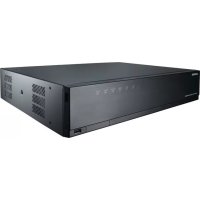
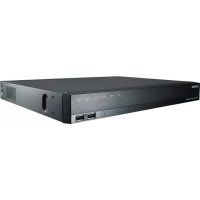
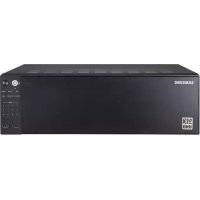
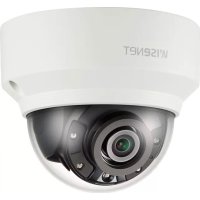
SRN1673S - Caméra de surveillance Wisenet - Notice d'utilisation et mode d'emploi gratuit
Retrouvez gratuitement la notice de l'appareil SRN1673S Wisenet au format PDF.


| Caractéristiques techniques | Caméra de surveillance Wisenet SRN1673S, résolution 4K, technologie d'analyse vidéo intégrée. |
|---|---|
| Utilisation | Idéale pour la surveillance intérieure et extérieure, compatible avec divers systèmes de gestion vidéo. |
| Maintenance et réparation | Entretien régulier recommandé, mise à jour du firmware pour des performances optimales. |
| Sécurité | Fonctionnalités de sécurité avancées, y compris le cryptage des données et des accès sécurisés. |
| Informations générales | Garantie constructeur, assistance technique disponible, options de montage flexibles. |
FOIRE AUX QUESTIONS - SRN1673S Wisenet
Questions des utilisateurs sur SRN1673S Wisenet
0 question sur cet appareil. Repondez a celles que vous connaissez ou posez la votre.
Poser une nouvelle question sur cet appareil
Téléchargez la notice de votre Caméra de surveillance au format PDF gratuitement ! Retrouvez votre notice SRN1673S - Wisenet et reprennez votre appareil électronique en main. Sur cette page sont publiés tous les documents nécessaires à l'utilisation de votre appareil SRN1673S de la marque Wisenet.
MODE D'EMPLOI SRN1673S Wisenet
Manuel d’utilisation SRN-473S/873S/1673SDroits d'auteur
2015 Samsung Techwin Co., Ltd. Tous droits réservés. Marque commerciale est le logo déposé de Samsung Techwin Co., Ltd. Le nom de ce produit est la marque commerciale déposée de Samsung Techwin Co., Ltd. Les autres marques commerciales mentionnées dans ce manuel sont des marques déposées de leurs propriétaires respectifs. Restriction Les droits de copyright de ce document sont la propriété exclusive de Samsung Techwin Co., Ltd. Ce document ne saurait en aucun cas être reproduit, distribué ou modifié, tout ou en partie, sans le consentement formel de Samsung Techwin. Clause de non responsabilité Samsung Techwin fait de son mieux pour vérifier l’intégrité et l’exactitude des contenus de ce document, mais aucune garantie formelle ne sera fournie à cet effet. L'utilisation de ce document et les résultats subséquents seront entièrement de la responsabilité de l'utilisateur. Samsung Techwin se réserve le droit de modifier les contenus de ce document sans avis préalable.
La conception et les caractéristiques techniques sont susceptibles d'être modifiées sans préavis.
L’identifiant initial de l’administrateur est “admin” et le mot de passe doit être défini lors de la première connexion. Réglez le mot de passe de votre réseau sans fil si vous utilisez l’appareil avec un routeur sans fil. Si votre réseau n’est pas protégé par un mot de passe ou si vous utilisez le mot de passe par défaut du routeur sans fil, les données de votre vidéo peuvent être exposées à des menaces potentielles. Veuillez changer votre mot de passe tous les trois mois afin de protéger sans risque les informations personnelles et éviter les préjudices occasionnés par un vol de données. Veuillez noter qu’il en est de la responsabilité de l’utilisateur quant à la sécurité et autres problèmes causés par une mauvaise gestion du mot de passe. Enregistreur vidéo en réseau Manuel d'utilisationprésentation Français _3 ● PRÉSENTATION
CONSIGNES DE SÉCURITÉ IMPORTANTES
Lisez attentivement ces instructions d’utilisation avant d’utiliser l’appareil. Conformez-vous à toutes les consignes de sécurité listées ci-dessous. Conservez ces instructions d’utilisation en vue d’une consultation ultérieure.1) Lisez les instructions.2) Conservez les instructions.3) Tenez compte de tous les avertissements.4) Suivez toutes les instructions.5) N’utilisez jamais cet appareil à proximité de l’eau.6) Nettoyez uniquement avec un chiffon sec.7) N’obstruez aucun orifice de ventilation, installez l’appareil conformément aux instructions du fabricant.8) Ne l’installez pas à proximité d’une source de chaleur telle que des radiateurs, des registres de chaleur, des fours ou d’autres appareils (y compris des amplificateurs) produisant de la chaleur.9) Ne démontez pas le dispositif de sécurité de la prise de terre ou de la prise polarisée. Les fiches polarisées disposent de deux broches, dont l’une est plus large que l’autre. En revanche, les prises de terre comportent deux fiches ainsi qu’une broche de mise à la terre. Dans les deux cas, la broche large et la troisième broche garantissent votre sécurité. Si la fiche fournie ne s’adapte pas sur votre prise murale, renseignez-vous auprès d’un électricien pour remplacer cette dernière.10) Protégez le cordon d’alimentation afin d’éviter qu’il ne soit piétiné ou pincé, tout particulièrement au niveau des fiches, des prises et au point où il sort de l’appareil.11) Utilisez uniquement des accessoires spécifiés par le fabricant.12) Utilisez uniquement un chariot, un socle, un trépied, une console ou une table spécifiée par le fabricant ou vendue avec l’appareil. En cas d’utilisation d’un chariot, déplacez l’ensemble chariot/appareil avec précaution afin d’éviter toute blessure due à un basculement de cet ensemble.13) Débranchez cet appareil en cas d’orage ou de non utilisation prolongée.14) Confiez l’ensemble des réparations au personnel qualifié. Une réparation est nécessaire en cas de dommage subi par l’appareil, quel qu’il soit : cordon d’alimentation ou fiche endommagée, projection de liquide ou chute d’objets sur l’appareil, exposition à la pluie ou à l’humidité, dysfonctionnement, chute. Approbations des Normes
` Cet équipement a été testé et se conforme aux limites relatives à un appareil numérique de classe A, conformément à la
partie 15 des Réglementations FCC. Ces limites sont élaborées pour fournir un degré raisonnable de protection contre les
interférences dangereuses si l’équipement fonctionne dans un environnement commercial. Cet équipement génère, utilise et peut produire une énergie à radio fréquence, s’il n’est pas installé et utilisé selon le manuel d’instruction, il peut causer des interférences nuisibles aux communications radiophoniques. Le fonctionnement de cet équipement au sein d’une zone résidentielle peut provoquer des interférences dangereuses, dans ce cas l’utilisateur est sommé de corriger l’ interférence à ses propres frais.4_ présentation présentation
Ce manuel fournit des informations de fonctionnement nécessaires à l'utilisation de l'appareil et contient une description de chaque pièce et sa fonction ainsi que le menu ou les paramètres du réseau.Gardez à l’esprit les mises en garde suivantes : • SAMSUNG est propriétaire des droits d’auteurs de ce manuel. • Il ne peut être reproduit sans le consentement écrit de SAMSUNG.
- Nous ne pouvons être tenus pour responsables des pertes relatives à ce produit, suite à l’utilisation d’un produit non conforme ou au non respect des instructions mentionnées dans ce manuel.
- Si vous désirez ouvrir le boîtier de votre système pour vérifier les problèmes, veuillez consulter le technicien du point de vente où vous avez acheté le produit.
- Avant d'ajouter un disque dur ou un périphérique de stockage externe (mémoire USB, disque dur USB, etc.), vérifiez s'il est compatible avec cet appareil. Pour la liste des compatibilités, veuillez contacter le distributeur. Attention Pile Mettre un mauvais type de pile dans votre produit peut causer une explosion. Vous devez donc utiliser le même type que celle actuellement utilisée avec le produit. Veuillez trouver ci-dessous les caractéristiques de la pile à utiliser. • Tension normale : 3V • Capacité normale : 210mAh • Charge standard continue : 0,4mA
- Température de fonctionnement : -20°C ~ +70°C (-4°F ~ +158°F) Attention
- Branchez le cordon d’alimentation à une prise mise à la terre. La prise d’alimentation fait office de système de déconnexion ; elle doit donc rester disponible en permanence.
- Les piles ne doivent pas être exposées à des températures excessives, telles que la chaleur du soleil, le feu ou toute autre source de même type.
- Il existe un risque d’explosion lié au remplacement de la batterie par un type de batterie inapproprié. Veillez à mettre au rebut les batteries usées selon les instructions fournies. Arrêt système Eteindre l’appareil alors qu’il est en fonctionnement ou effectuer des actions non autorisées peut endommager le disque dur ou le produit lui-même. En outre, cela peut causer un dysfonctionnement du disque dur lors de l’utilisation du produit. Pour éteindre l'appareil en toute sécurité, cochez <OK> dans la fenêtre pop-up d'arrêt du système puis débranchez le câble d'alimentation.Vous pouvez installer un système d’alimentation sans coupure pour garantir un fonctionnement sécurisé et prévenir les dommages causés par des coupures d’alimentation inattendues. (Pour toutes questions concernant les systèmes d’alimentation sans coupure, veuillez consulter votre distributeur).
En cas de mise hors tension anormale, le redémarrage peut prendre plus de temps car le système restaure les données provenant du disque dur afin de garantir un fonctionnement correct.Français _5 ● PRÉSENTATION Température de fonctionnement La gamme de température de fonctionnement garantie de ce produit est de 0°C ~ 40°C (32°F ~ 104°F). Cet appareil peut ne pas fonctionner correctement si rangé pendant une période prolongée à des températures inférieures aux températures garanties. Si vous désirez utiliser l’appareil suite à un rangement prolongé à température faible, installez le produit à température ambiante pendant quelques temps puis faites-le fonctionner. La gamme de température relative au disque dur intégré est de 5°C ~ 55°C (41°F ~ 131°F). Le disque dur peut ne pas fonctionner sous des températures inférieures aux températures garanties. Port Ethernet Cet appareil est destiné à un usage en intérieur et l’ensemble du câblage de communication est limité pour l’intérieur d’un bâtiment. Consignes de sécurité L’identifiant initial de l’administrateur est “admin” et le mot de passe doit être défini lors de la première connexion. Réglez le mot de passe de votre réseau sans fil si vous utilisez l’appareil avec un routeur sans fil. Si votre réseau n’est pas protégé par un mot de passe ou si vous utilisez le mot de passe par défaut du routeur sans fil, les données de votre vidéo peuvent être exposées à des menaces potentielles. Veuillez changer votre mot de passe tous les trois mois afin de protéger sans risque les informations personnelles et éviter les préjudices occasionnés par un vol de données. Veuillez noter qu’il en est de la responsabilité de l’utilisateur quant à la sécurité et autres problèmes causés par une mauvaise gestion du mot de passe.6_ présentation présentation
17 Vérification de l'environnement d'installation18 Installation du rack19 Ajout de Disque dur
26 Connexion à un périphérique externe27 Connexion USB28 Connexion de l’entrée/Sortie d’alarme31 Connexion réseau LIVE
34 Mise en route38 Configuration de l’écran Live (Direct)45 Mode Écran Live (Direct)49 Zoom50 État du PoE51 Mise en page52 Activation/Désactivation Audio52 Gel53 Surveillance des Événements54 Comment Conserver le Format D'image55 Comment Afficher du Texte56 Commande PTZ
CONFIGURATION DU MENU
59 Configuration du Système70 Configuration du Périphérique89 Configuration de l'enregistrement93 Configurer l'événement97 Configuration réseau PRÉSENTATION
3 Consignes de Sécurité Importantes4 Avant le Démarrage6 Table des Matières8 Caractéristiques12 Noms des Composants et Fonctions (Façade)13 Noms des Composants et Fonctions (Panneau Arrière)15 TélécommandeFrançais _7 ● PRÉSENTATION
115 Qu'est-ce que Web Viewer ? 116 Connexion de Web Viewer LIVE VIEWER
118 Live Viewer 120 Configuration de l’écran en direct (Live) 126 Contrôle d'une caméra réseau connectée SEARCH VIEWER
151 Visionneur de Sauvegarde au Format SEC ANNEXES
153 Caractéristiques du Produit 160 Vue du produit 163 Réglage par défaut 166 Dépannage (FAQ) 170 Open Source License Report on the ProductCARACTÉRISTIQUES L'appareil permet d'enregistrer des données vidéo et audio depuis les caméras sans fil vers un disque dur, et de lire depuis le disque dur. Il fournit également un environnement de surveillance à distance pour les données vidéo et audio sur le réseau à l'aide d'un ordinateur distant.
- Interface utilisateur conviviale
- VGA, 4CIF, enregistrement pris en charge jusqu'à un maximum de 4096x2160 (8M pixel)
- Enregistrement et lecture vidéo
- Enregistrement et lecture de données audio
- Prend en charge la norme ONVIF Profile S et les protocoles RTP/RTSP
- Sortie vidéo Full HD via HDMI
- Affichage des états de fonctionnement du disque dur à l'aide de HDD SMART
- Réinscription du disque dur autorisée
- Sauvegarde utilisant les protocoles USB 2.0 et un disque dur externe
- Lecture simultanée de 4, 8 ou 16 canaux
- Divers modes de recherche disponibles (Recherche par heure, événement, Texte, sauvegarde)
- Divers modes d’enregistrement disponibles (Normal, Événement et Enregistrement programmé)
- Entrée et sortie d'alarme
- Fonction de contrôle à distance via Windows Network Viewer
- Contrôle en direct de la caméra réseau
- Fonction Assistant d’installatio n (Configuration Rapide) 8_ présentation présentationContenu Déballez le produit et placez-le sur une surface plane ou à l’emplacement qui lui est réservé. Vérifiez que les éléments suivants sont contenus dans l’emballage, en plus de l’unité principale. SRN-473S
RECALARMPOWER1(7:25.9,'(25(&25'(5
NVR Souris Cordon d’alimentation Adaptateur d’alimentation Télécommande / Piles Télécommande (taille AAA) CD du Logiciel Network Viewer / manuel d’utilisation Manuel utilisateur ou manuel de référence rapide Bornier de connexion
` Deux vis supplémentaires sont fournies pour installer un disque dur pour les modèles livrés sans disque dur. Français _9
NETWORK BACKUP POWER NVR Souris Cordon d’alimentation CD du Logiciel Network Viewer / manuel d’utilisation Télécommande / Piles Télécommande (taille AAA) Manuel utilisateur ou manuel de référence rapide Crochet de fixation Vis de fixation du crochet Bornier de connexion 10_ présentation présentationSRN-1673S USB
NETWORK VIDEO RECORDER
NVR Souris Cordon d’alimentation CD du Logiciel Network Viewer / manuel d’utilisation Télécommande / Piles Télécommande (taille AAA) Manuel utilisateur ou manuel de référence rapide Crochet de fixation Vis de fixation du crochet Bornier de connexion Français _11 ● PRÉSENTATIONNOMS DES COMPOSANTS ET FONCTIONS (FAÇADE) SRN-473S SRN-873S SRN-1673S Noms des éléments Fonctions
Voyant DEL REC : S’allume l’enregistrement est en cours. HDD : Affiche l’accès normal au disque dur. Le voyant LED s’allume lors de l’accès au disque dur. ALARM : S’allume lorsqu’un événement se produit. NETWORK : Affiche la connexion au réseau et l’état du transfert des données. BACKUP : S’affiche lorsque la sauvegarde est en cours. POWER : Affiche le statut de l'alimentation ARRET / MARCHE.
USB Permet de connecter les périphériques USB.
Système de réception à distance Recoit le signal provenant de la telecommande.
12_ présentation présentationNOMS DES COMPOSANTS ET FONCTIONS (PANNEAU ARRIÈRE) SRN-473S SRN-873S SRN-1673S Noms des éléments Fonctions
Mise à la terre Une borne pour connecter un câble de terre séparé. ` Assurez-vous d'ajouter un câble de mise à la terre afin d'utiliser l'équipement en toute sécurité.
PoE (CAMERA) Port d'alimentation permettant de connecter une caméra.
Puissance Borne de connexion de l’alimentation.
VIEWER Port utilisé pour envoyer la vidéo vers l’afficheur. SWITCH Port connecté à une caméra. Vous pouvez accéder au lecteur web de la caméra pour configurer les paramètres détaillés de cette dernière. HDMIeSATA VGA OUT AUDIO OUTUSB
Français _13 ● PRÉSENTATIONNoms des éléments Fonctions
VGA OUT Port de sortie du signal vidéo VGA.
HDMI Port de connecteur HDMI.
ALARM - ALARM IN : Ports d’entrée d’alarme.
- ALARM OUT : Ports de sortie d’alarme.
- ALARM RESET : Port de réinitialisation de l’alarme. ` Applicable uniquement au modèle SRN-1673S.
Commutateur d'alimentation Interrupteur marche/arrêt.
eSATA Ports utilisés pour les connexions de périphériques de stockage externes.
USB Connecte les dispositifs USB.
` [CONSOLE] est conçu à des fins de réparation uniquement. 14_ présentation présentationTÉLÉCOMMANDE POWER Affiche l’écran contextuel de sortie. REC Démarre ou arrête l’enregistrement en direct
Définit l’ID de système. Sélectionnez 2 chiffres de 0 à 9 tout en appuyant sur la touche ID. VIEW Exécute la fonction VIEW en mode PTZ. BACKUP Affiche le menu de sauvegarde. RETURN Revient à l’écran précédent. REC LOCK Sélectionne la fonction de verrouillage de l’enregistrement. AUDIO Active/désactive le son. Haut/Bas/Gauche/Droite(▲▼◄ ►)/ENTER Déplace le curseur vers les directions haut/bas/gauche/ droite et exécute le menu de sélection. Déplacer l’image Lorsque la lecture est interrompue, se déplace sur l’image précédente/suivante SCROLL ,. Active le défilement de menu.
FR, STOP, PLAY/PAUSE, FF
MODE Modifie le mode d’affichage. MENU Affichez le menu de l’écran de vidéo en direct. ZOOM Exécute la fonction de zoom numérique (x2). NUMÉROS [0~+10] Servent de touches numériques ou permettent d’afficher un canal individuel. T/W Effectue un zoom avant ou arrière. PTZ Affiche ou suspend le mode PTZ. SEARCH Afficher le menu de recherche. PRESET Affiche la configuration présélectionnée. FREEZE Gèle l’écran temporairement. Saut en arrière (par unité temporelle), Retour ralenti, Avance ralentie, Saut en avant (par unité temporelle) ALARM Annule l’alarme. Français _15 ● PRÉSENTATIONUtilisation des boutons du pavé numérique CANAUX 1–9 Appuyez sur les boutons individuels de 1 à 9. CANAUX 10 Appuyez d’abord sur le bouton 0 [+10] puis sur le bouton 0 dans les 3 secondes qui suivent. CANAUX 11–16 Appuyez d’abord sur le bouton 0 [+10] puis sur l’un des boutons 1 à 6 dans les 3 secondes qui suivent Modification de l’ID de la télécommande L’identifiant de commande à distance et l’identifiant du NVR doivent correspondre pour un fonctionnement correct.
Appuyez sur le bouton [ID] de la télécommande et vérifiez l’ID qui s'affiche à l'écran du magnétoscope numérique. L’ID par défaut de la télécommande est 00.
2. Entrez, dans l’ordre, deux chiffres de votre choix tout en appuyant sur le bouton [ID] de la télécommande.
3. Lorsque la saisie de l’ID est faites, appuyez à nouveau sur le bouton [ID] de la télécommande afin de vérifier
` Si vous désirez changer l’ID de la télécommande sur 08 : appuyez sur 0 et sur 8 dans l’ordre, tout en appuyant sur le bouton [ID] de la télécommande. Pour changer l’ID du périphérique distant, veuillez vous référer à « Peripherique distant ». (Page 85) 16_ présentation présentationVoici quelques recommandations importantes qu’il convient de respecter avant d’utiliser le produit.
- N’utilisez pas le produit en extérieur.
- Ne versez pas de l’eau ou des liquides sur les connexions du produit.
- Ne soumettez pas le système à une force ou une pression excessive.
- Ne tirez pas sur le cordon d’alimentation.
- Ne démontez pas l’appareil vous-même.
- N’excédez pas la puissance nominale d’entrée/sortie de l’appareil.
- Utilisez uniquement un cordon d’alimentation agréé.
- Pour les produits équipés d’une masse d’entrée, utilisez une fiche d’alimentation avec mise à la terre.
VÉRIFICATION DE L'ENVIRONNEMENT D'INSTALLATION
Cet appareil est un périphérique hautement sécurisé équipé d'un disque dur de grande capacité et de circuits imprimés majeurs. Veuillez noter qu'une température interne du produit trop élevée peut provoquer une défaillance du système ou écourter sa durée de vie (voir la figure de droite). Gardez à l'esprit les instructions suivantes avant l'installation du produit. Lors du montage de l'appareil sur un rack, respectez les instructions suivantes.
1. Vérifiez que l'intérieur du rack n’est pas hermétique.
2. Vérifiez que la circulation de l’air est assurée au niveau des entrées/sorties tel qu’indiqué sur
3. Si vous empilez les appareils ou d’autres périphériques de montage en rack comme indiqué
sur la figure 2, libérez de l’espace pour l’aération ou installez un ventilateur.
4. Pour une convection naturelle de l'air, placez l’entrée dans la partie inférieure du rack et la
sortie dans la partie supérieure.
5. Il est fortement recommandé d'installer un moteur de ventilateur à l’entrée et à la sortie afin de
favoriser la circulation de l’air. (Installez un filtre à l’entrée pour arrêter la poussière et les corps étrangers.)
6. Veillez à maintenir la température à l’intérieur du rack ou dans son environnement immédiat
entre 0°C et 40°C (32°F ~ 104°F), tel qu’illustré sur la figure 1. Un an : 24 H X 365 JOURS =8 760 HUnité de température : Durée de vie (unité : HEURES)[Figure 1][Figure 2] Français _17 ● INSTALLATION installationINSTALLATION DU RACK Installez le rack de support comme illustré sur la figure, puis serrez les vis de chaque côté (2 vis de chaque côté). ` Serrez les vis de sorte que les vibrations ne les desserrent pas. Prudence lors de l’installation du casier Pour installer plusieurs NVR dans le casier, veillez à séparer le PIED au bas de chaque NVR.
1. Il y a quatre PIEDs au bas d’un NVR.
Appuyez sur les pièces projetées sur les deux extrémités de chaque « PIED » et tournez-le dans le sens antihoraire.
2. Le « PIED » est séparé du corps principal quand il est
tourné vers la rainure de fixation. <Séparation> <Installation> 18_ installation installationAJOUT DE DISQUE DUR Veillez à débrancher le cordon d'alimentation de la prise murale afin d'éviter toute électrocution, blessure ou endommagement du produit. Veuillez consulter votre fournisseur pour de plus amples informations. Une installation ou des réglages non appropriés peuvent endommager le produit. ` Nombre de disques durs pris en charge : SRN-473S : max 1 SRN-873S : max 2 SRN-1673S : max 4 peut être rajouté. ` Veillez à débrancher le cordon d’alimentation de la prise murale avant de procéder à l’installation.
` Précautions à prendre pour éviter la perte de données (manipulation du disque dur) Soyez vigilant afin de ne pas corrompre les données à l'intérieur du disque dur. Avant d’ajouter un disque dur, vérifiez sa compatibilité avec cet appareil. En raison de sa nature sensible, le disque dur est particulièrement sujet aux défaillances en cas de choc en cours de fonctionnement. Veillez à protéger le disque dur de tels chocs. Nous n'assumons aucune responsabilité en cas de dommages survenus au disque dur du fait de la négligence de l'utilisateur ou d'une mauvaise utilisation. ` Exemples de conditions susceptibles d'endommager le disque dur ou les données enregistrées Pour minimiser le risque de pertes de données en raison d'un disque dur endommagé, veillez à sauvegarder vos données aussi souvent que possible. S'il est exposé à un choc lors du démontage ou de l'installation, les données stockées dans le disque dur risquent d'être endommagées. Une soudaine coupure de courant ou une mise hors tension de l'appareil lorsque le disque dur fonctionne peut l'endommager. Le disque dur ou les fichiers qui y sont stockés risquent d'être endommagés si le corps principal est déplacé ou heurté durant le fonctionnement du disque dur. Précautions à prendre lors de l’installation d’un disque dur
1. Ne pas appliquer de force excessive sur le disque dur.
2. Assurez-vous de ne pas perdre les vis de désassemblage ou les accessoires.
` Si les vis ou les accessoires ne sont pas correctement fixé(e)s, le produit pourra connaître une panne ou ne pas fonctionner correctement.
3. Vérifiez la compatibilité du disque dur avant de l’ajouter à l'enregistreur.
` Contactez votre revendeur local pour obtenir la liste des périphériques compatibles. Français _19 ● INSTALLATION20_ installation installation Installation du disque dur
` Si le disque dur installé a été utilisé avec d'autres appareils, il sera automatiquement formaté. Comment installer un disque dur dans le modèle SRN-473S 1. Après le démontage, pousser le couvercle vers l'arrière et le retirer.2. Dévisser une vis de pression du support.3. Pousser le support dans le sens de la flèche sur la carte et le retirer.● INSTALLATION
4. Après après inséré le disque dur dans le support,
serrer les vis de droite et de gauche pour le fixer.
5. Localiser le support avec le disque dur installé dans
une rainure du boîtier, le pousser dans le sens de la flèche et connecter le port de données d'alimentation sur la carte.
6. Serrer une vis de pression du support.
7. Fermer le couvercle, et serrer une vis de pression à
l'arrière. Français _2122_ installation installation Comment installer un disque dur dans le modèle SRN-873S
1. Tout d'abord, desserrer les vis situées à gauche, à
droite et à l'arrière du boîtier et retirer le couvercle.
2. Desserrer une vis du support du disque dur et retirer
le support. ` Tout en appuyant sur les deux prises d'extrémité latérales du support, les tirer vers vous pour retirer le support du disque dur du corps principal.
3. Après avoir aligné et inséré un côté du disque dur sur
le support, ouvrir entièrement l'autre côté du support et insérer le disque dur entre eux. ` Aligner un trou du support sur un trou de vis du disque dur pour les fixer.
4. Pousser le support avec le disque dur installé et
serrer les vis pour le fixer.
5. Fermer le couvercle et serrer les vis pour le fixer.
Français _2324_ installation installation Comment installer un disque dur dans le modèle SRN-1673S
- Comment ouvrir le couvercle avant et installer un disque dur
1. Ouvrir le couvercle avant.
2. Ouvrir le couvercle avant et vérifier le support
d'installation du disque dur.
` Libérer la connexion USB avant d'ouvrir le couvercle avant afin d'éviter tout dommage au port USB.
3. Pousser le verrou vers la droite et retirer le support
` Veiller à ne pas égratigner vos mains lors du retrait du support du disque dur.● INSTALLATION
4. Aligner et insérer le disque dur dans le support.
Après avoir inséré un côté, pousser et insérer légèrement l'autre côté.
5. Aligner le support avec le disque dur installé à l'aide
du verrou du boîtier, et pousser le support dans le sens de la carte.
` Le pousser jusqu'à ce que vous entendiez un clic d'emboîtement. Si le disque dur n'est pas complètement connecté, il peut être détecté.
6. Pousser le couvercle avant vers le haut et le fermer.
- Comment remplacer un disque dur installé
1. Ouvrir entièrement le support dans le sens de la
flèche et retirer le support du disque dur.
2. Ouvrir entièrement l'autre support et le retirer du
` La procédure après l'échange du disque est identique à celle de la section « Comment installer le disque dur ». Français _25CONNEXION À UN PÉRIPHÉRIQUE EXTERNE
` Les illustrations suivantes sont extraites du modèle SRN-1673S.
` Une source d'alimentation non adaptée ou ne fournissant pas le courant nominal approprié peut endommager le système. Assurez-vous que la valeur nominale de la source d'alimentation est adaptée avant d'appuyer sur le bouton de POWER. HDMI eSATAVGA OUTAUDIO OUT USB
(VGA) SORTIE AUDIO SORTIE HDMI 26_ connexion à d’autres périphériques connexion à d’autres périphériquesCONNEXION USB
1. Sur le devant du produit se trouve un port USB.
2. Un disque dur USB, une mémoire ou une souris peuvent être connectés aux ports USB.
Si un disque dur USB est relié au système, la reconnaissance du périphérique et ses réglages seront disponibles sous « Régl. > Périph > Périphérique de stockage ». (Page 83)
4. L’appareil prend en charge la fonction de remplacement des composants à chaud, ce qui permet de connecter
ou de déconnecter les périphériques USB alors que le système est en cours d’exécution.
` Si vous utilisez le périphérique USB à des fins de sauvegarde, formatez-le en FAT32 sur l’ordinateur au cas où celui-ci ne serait pas formaté sur l'enregistreur réseau. ` Certains périphériques USB peuvent ne pas fonctionner correctement suite à des problèmes de compatibilité, veuillez donc vérifier le périphérique avant de l'utiliser.
Seuls les périphériques USB conformes aux normes (disposant d'un couvercle métallique) sont garantis pour le transfert de données. ` En cas d'usure des contacts électrique du périphérique USB, le transfert de données entre les périphériques peut ne pas fonctionner correctement. Français _27
CONNEXION À D’AUTRES PÉRIPHÉRIQUESCONNEXION DE L’ENTRÉE/SORTIE D’ALARME Le port d’entrée/sortie d’alarme situé à l’arrière de l’appareil est composé des éléments suivants. SRN-473S
- ALARM IN 1 ~ 2 : Port d'entrée d'alarme
- ALARM OUT 1 : Port de sortie d'alarme 9,(:(5
28_ connexion à d’autres périphériques connexion à d’autres périphériques● CONNECTING WITH OTHER DEVICE SRN-873S
- ALARM IN 1 ~ 4 : Port d'entrée d'alarme
- ALARM OUT 1 ~ 3 : Port de sortie d'alarme
- ALARM IN 1 ~ 8 : Port d'entrée d'alarme
- ALARM RESET : À la réception d’un signal de réinitialisation d'alarme, le système annule l’entrée de l’alarme en cours et reprend la détection.
` Pour plus d'informations sur la connexion au réseau, reportez-vous à « Configuration réseau ». (Page 97) ` Les illustrations suivantes sont extraites du modèle SRN-1673S. Connexion au réseau via Ethernet (10/100/1000BaseT) Connexion au réseau via un routeur HDMI eSATAVGA OUTAUDIO OUT USB
ALARMRESETCONSOLE VIEWER CAMERA SWITCH RÉSEAU Serveur DDNS (Centre de données) Windows Network Viewer Modem xDSL ou câble Modem xDSL ou câble Routeur haut débit Français _31
CONNEXION À D’AUTRES PÉRIPHÉRIQUESConnexion à Internet via PPPoE Connexion de la caméra réseau Mode PnP HDMI eSATAVGA OUTAUDIO OUT USB
ALARMRESETCONSOLE VIEWER CAMERA SWITCH Commutateur Windows Network Viewer RÉSEAU MODEM PPPoE Commutateur Ligne téléphonique (PPPoE) Caméra réseau Caméra réseau HDMIeSATAVGA OUTAUDIO OUT USB
32_ connexion à d’autres périphériques connexion à d’autres périphériquesMode Manuel HDMI eSATAVGA OUTAUDIO OUT USB
ALARMRESETCONSOLE VIEWER CAMERA SWITCH Commutateur Commutateur Caméra réseau Caméra réseau
Caméra réseau Caméra réseau Caméra réseau ex) ex)
CONNEXION À D’AUTRES PÉRIPHÉRIQUESMISE EN ROUTE Démarrage du système
1. Branchez le cordon d’alimentation de l'enregistreur réseau
dans la prise murale.
2. L'écran d'initialisation apparaît.
Le processus d'initialisation nécessite environ 2 minutes. Si un nouveau disque dur est installé, le processus d’initialisation pourra s'avérer plus long.
3. L’écran Live (Direct) apparaît avec un bip sonore.
live 34_ live liveAssistant ďinstall Exécutez les étapes de l’<Assistant ďinstall> comme indiqué ci-dessous.
1. Dans l’écran <Langue>, sélectionnez la langue et appuyez
sur le bouton <Suivant>.
2. Dans l’écran <ID/mot de p>, réglez le mot de passe et
appuyez sur <Suivant>.
` Si vous cliquez sur < >, un guide de base de définition d'un mot de passe est affiché.
3. Dans l’écran <Réseau>, réglez la méthode d’accès au
réseau et l’environnement d’accès. Pour utiliser un intranet simple, cliquez sur <Suivant>.
- Réseau 1 (Caméra) : se connecte à la caméra et reçoit le flux vidéo de la caméra.
- Réseau 2 (Visualisateur) : Ceci est un port permettant la transmission d'une image vers l'afficheur Web.
- Configuration du réseau 1 / réseau 2 - Type d’ IP : Choisissez la méthode de connexion du réseau. - Adresse IP, Masque de sous-réseau, passerelle, DNS (système de noms de domaine)
` Si le câble LAN n’est pas connecté au port, le bouton configuration ne sera pas activé pour l’utilisation. Vérifiez la connexion du câble LAN. ` Le serveur DHCP intégré dans NVR s'allumera automatiquement à l'étape 3. À cette étape, le fait d'utiliser le serveur DHCP existant dans le même réseau peut causer un problème, car deux serveurs DHCP fonctionneront simultanément. ` Pour plus de détails sur les paramètres du réseau, référez-vous au manuel de l’utilisateur.
4. Après avoir réglé les paramètres de <Date/Heure>, cliquez
sur <Terminer> pour lancer la fenêtre de fin du réglage.
5. Dans la fenêtre de fin du réglage, cliquez sur le bouton <OK>
pour terminer le réglage de la caméra et lancer l’écran d’enregistrement de la caméra. Français _35 ● LIVE6. Si 16 caméras ou moins sont cherchées, l’enregistrement sera automatique et les informations de la caméra (pi/s, jours d’enregistrement) seront affichées.
- S’il y a 16 caméras ou plus cherchées
- S’il y a plus 16 caméras cherchées Sélectionnez une caméra à enregistrer et cliquez sur le bouton <Enregist.>. Une fois l’enregistrement de la caméra terminée, continuez aux même étapes que celles de l’enregistrement automatique.
1. la caméra cherchée sera automatiquement
enregistrée et la valeur d’enregistrement initiale s’affichera.
2. Dans la fenêtre d’enregistrement de la caméra,
cliquez sur le bouton <Annul.> pour modifier les paramètres d’enregistrement définis automatiquement. Après la sélection d'une caméra, appuyez sur le bouton d'enregistrement. Caméra recherchée Actual État
Connecté Erreurs d'authentifi cation Déconnecté Quitter Enregist. 0/16 36_ live liveArrêt du système
1. Appuyez sur le bouton [POWER] de votre télécommande ou
sur <Fermeture> dans le menu de l'écran de vidéo en direct.
La fenêtre contextuelle de confirmation « Fermeture » s'affiche.
3. À l'aide des boutons directionnels de votre télécommande,
sélectionnez <OK> puis appuyez sur le bouton [ENTER] ou cliquez sur <OK>. Le système s'éteint.
` Seul l'utilisateur ayant l'autorisation de « Fermeture » peut éteindre le système.
Pour la gestion des droits d’accès, reportez-vous à « Utilisateur > Réglages des droits d’accès ». (Page 63) Connex Pour utiliser le menu NVR, vous devrez vous connecter avec un utilisateur autorisé à y accéder.
1. Depuis l'écran de vidéo en direct, cliquez avec le bouton
droit de la souris ou appuyez sur le bouton [MENU] de votre télécommande. Le menu contextuel apparaît sur l'écran, comme indiqué.
2. Sélectionnez <Connex>.
La boîte de dialogue de connexion apparaît.
` Si vous cliquez sur l'un des boutons du menu de la télécommande qui exige de se connecter auparavant, l'écran de connexion s'affiche. ` L’identifiant du premier administrateur est « admin ». Son mot de passe doit être défini dans l’assistant d’installation. ` Réglez le mot de passe de votre réseau sans fil si vous utilisez l’appareil avec un routeur sans fil. Si votre réseau n’est pas protégé par un mot de passe ou si vous utilisez le mot de passe par défaut du routeur sans fil, les données de votre vidéo peuvent être exposées à des menaces potentielles. ` Veuillez changer votre mot de passe tous les trois mois afin de protéger sans risque les informations personnelles et éviter les préjudices occasionnés par un vol de données. Veuillez noter qu’il en est de la responsabilité de l’utilisateur quant à la sécurité et autres problèmes causés par une mauvaise gestion du mot de passe.
` Pour modifier les privilèges d'accès, sélectionnez « Utilisateur > Configurations des Autorisations ». (Page 63
Mode Scène ► Info can État en direct Audio désac. Gel Arrêter alarme Enreg. Ma. ratio pl. écran Lecture Recher. Sauveg Menu Rég rapide ► Fermeture Masquer Lanceur Connex Français _37 ● LIVECONFIGURATION DE L’ÉCRAN LIVE (DIRECT) Icônes de l’écran Live (Direct) Vous pouvez vérifier l’état ou le fonctionnement de l'enregistreur réseau à l’aide des icônes de l’écran Live (Direct).Nom Description Date et heure actuellesAffiche l’heure et la date actuelles. Infos connexionLorsque vous êtes connecté, l’icône « LOG ON » s’affiche. Mode ÉcranL'affichage apparaît lorsqu'une sauvegarde est en cours dans les conditions en direct.Si l'accès au menu d'annulation de l'enregistrement est limité, alors il s'affiche uniquement quand il y a un enregistrement manuel en cours. ` Seul un utilisateur avec le droit d'annuler l'enregistrement peut le faire. Il s'affiche lorsque la fonction d'agrandissement est en marche.Cette icône est affichée lorsque vous appuyez sur la touche Figer.Il s'affiche lorsque tous les canaux sont commutés à l'intervalle de temps défini. Fonctionnement du systèmeIl s'affiche lorsque le ventilateur a un problème.Il s'affiche lorsque la date d'enregistrement ne peut être reçue correctement en raison d'un problème lié à l'appareil. FULL S’affiche lorsque le disque dur est plein et l'enregistreur réseau dispose d’un espace insuffisant pour l’enregistrement. S’affiche en l’absence de disque dur installé ou lorsque le disque dur existant doit être remplacé.S’affiche lorsque le disque dur nécessite une vérification technique.CAM 012015-01-01 00
Fonctionnement du système Il s'affiche lorsque la quantité maximale autorisée de données pour chaque canal est dépassée. Il s'affiche lorsque le réseau est surchargé. ` Il apparaît lorsque l'allocation de réception maximale est atteinte, provoquant une surcharge du microprocesseur. Il disparaîtra si vous modifiez les paramètres de la caméra ou supprimez une caméra pour réduire le charge de la performance. Il s'affiche lorsqu'il y a un micrologiciel disponible pour la mise à jour du serveur.
État de l’entrée vidéo S’affiche en l’absence de toute entrée lorsque la caméra est réglée sur <ON>. S'affiche si aucun droit d'accès à la vue directe n'est octroyé. Si une caméra est en <ARRÊT>, ou si aucune caméra n’est enregistrée, ou qu’elle est en mode <Caché2>, rien ne sera affiché sur l’écran. Si la caméra est réglée sur <Caché1>, la vidéo s'affiche mais pas les menus OSD.
Titre / canal de caméra Affichage du titre de la caméra et du numéro du canal.
Fonctionne- ment de la caméra Cette icône s'affiche pour un canal auquel est connectée une caméra à dispositif PTZ. Affiche l’activation/la mise en sourdine audio. Ne s’affiche pas en mode vidéo en cas de désactivation. Si le capteur est réglé sur <ON>, le signal d’entrée s’affiche sur l’écran du canal connecté. Cette icône est affichée lorsque Détection de mouvement est réglé sur <ACTIVÉE> et qu’un mouvement ou un évènement de caméra est déclenché. Il affiche l'état de l'enregistrement général /événement /prévu. Il s'affiche quand il ne parvient pas à décoder toutes les trames en raison de la performance de décodage limitée et dans ce cas seul l'I-Frame est décodé. Affiché lorsqu'un événement POS (texte) se produit. Français _39 ● LIVEInfo erreur
- Si le disque dur intégré n’est pas connecté, l’icône « PAS DE DD » ( ) s’affiche dans le coin supérieur gauche. Le cas échéant, contactez le centre de dépannage pour demander de l’assistance car ceci peut provoquer un dysfonctionnement au niveau de l’enregistrement, de la lecture ou de la sauvegarde.
- Si le ventilateur ne fonctionne pas correctement ou connaît une défaillance, la fenêtre <Information ventilateur> apparaît et l'icône ( ) signalant la défaillance du ventilateur s’affiche dans le coin supérieur gauche. Dans ce cas, vérifiez que le ventilateur intérieur fonctionne. Une défaillance du ventilateur pouvant raccourcir la durée de vie du produit, veillez à contacter le centre de dépannage pour demander de l’assistance.
` Si vous voyez s’afficher à l'écran les icônes Err. ventil., PAS DE DD ou Échec disque dur, contactez le centre de dépannage pour de plus amples renseignements. Menu Écran Live (Direct) En plus des boutons de fonction de votre télécommande, vous pouvez cliquer avec le bouton droit de la souris ou appuyer sur le bouton [MENU] de votre télécommande à partir du mode de vidéo en direct. Vous afficherez ainsi le menu de l'écran de vidéo en direct, qui vous permettra d'accéder à l'ensemble des menus. Le menu contextuel est différent selon si vous êtes connecté ou non, en mode de partage et selon les états de fonctionnement de l'enregistreur réseau.
` L'utilisation des menus de vidéo en direct, de sauvegarde, d'enregistrement, d'arrêt de l'enregistrement, de recherche, de PTZ, de sortie d'alarme distante et d'arrêt peut être restreinte en fonction de la configuration des privilèges des utilisateurs. < Menu mode Unique >Mode Scène ►Info can État en directÉtat de l'enreg.État du PoEMise en page ►Commande PTZ ZOOM Audio ► Gel Arrêter alarmePriseEnreg.Ma.le ratio du canalLectureRecher.Sauveg Menu Rég rapide ►FermetureMasquer LanceurDéconn< Menu Mosaïque >Mode Scène ►Info can État en directÉtat de l'enreg.État du PoEMise en page ►Audio désac. Gel Arrêter alarmeEnreg.Ma. ratio pl. écranLectureRecher.Sauveg Menu Rég rapide ►FermetureMasquer LanceurDéconn 40_ live liveMenu mode Unique Le menu mode unique n'est disponible qu'en mode Unique. Si un menu s'affiche en <Mode Scène> en mode d'affichage d'un seul écran, il apparaît en <Plein écran> lorsqu'un seul canal est sélectionné en mode d'écran partagé. Menu Description
Plein écran Sélectionnez le canal souhaité puis cliquez dessus en mode Mosaïque pour basculer sur le mode plein écran du canal sélectionné.
Commande PTZ Permet d'accéder au menu Commande PTZ. Le menu PTZ sera actif sur l'écran Live (Direct) après avoir sélectionné un seul canal. (Page 56)
ZOOM Vous pouvez agrandir l’écran sélectionné. (Page 49)
Prise Capture l'écran du canal sélectionné. < Menu mode Unique > Mode Scène ►Info can État en directÉtat de l’enreg.État du PoEMise en page ►Commande PTZ ZOOM Audio ► Gel Arrêter alarmePriseEnreg.Ma.le ratio du canalLectureRecher.Sauveg Menu Rég rapide ►FermetureMasquer LanceurDéconn < Menu de sélection d'un seul canal en mode d'écran partagé > Plein écranInfo can État en directÉtat de l'enreg.État du PoE Mise en page ►Commande PTZ ZOOM Audio ► Gel Arrêter alarmePriseEnreg.Ma.le ratio du canalLectureRecher.Sauveg Menu Rég rapide ►FermetureMasquer LanceurDéconn
Français _41 ● LIVEMenu Mosaïque En mode Live mosaïque, effectuez un clic droit pour afficher le menu contextuel comme indiqué. En mode mosaïque, le menu contextuel est différent selon les états connecté/déconnecté. Menu Description
Mode Scène Permet de sélectionner un mode pour l'écran Direct. Se reporter à « Mode Écran Live (Direct) ». (Page 45)
Info can Il affiche les informations de connexion de la caméra pour chaque canal. Reportez-vous à la section « Informations relatives au canal ». (Page 47)
État en direct Affiche l’état en direct de la caméra connectée à chaque canal. Se reporter à « État en direct » (Page 48)
État de l’enreg. Affiche l’état de l’enregistrement de chaque canal. Reportez-vous à « État de l’enreg. » (Page 48)
État du PoE Sélectionnez l’état PoE de chaque canal. Voir « État du PoE ». (Page 50)
Mise en page Définissez la mise en page de chaque canal. Reportez-vous à la section « Mise en page ». (Page 51)
Audio activé/désac. Permet d'activer/mettre en sourdine le son de la voie sélectionnée. Se reporter à « Activation/désactivation Audio ». (Page 52)
Gel Permet d'interrompre momentanément la lecture de la vidéo. Se reporter à « Gel ». (Page 52)
Arrêter alarme Permet d'arrêter la sortie d'alarme, de désactiver l'icône d'événement et de désactiver le séquençage automatique. Se reporter à « Surveillance des Événements ». (Page 53) Mode Scène ►Info canÉtat en directÉtat de l'enreg.État du PoE Mise en page ►Audio désac. Gel Arrêter alarmeEnreg.Ma. ratio pl. écranLectureRecher.Sauveg Menu Rég rapide ►FermetureMasquer LanceurDéconn
Enreg./Arrêt Permet de démarrer/arrêter l’enregistrement standard.
Ma. ratio pl. écran/ Ma.le ratio du canal Le format d’image de canal est modifié. Voir « Comment Conserver le Format D’image ». (Page 54)
Lecture Se reporter à « Recherche et lecture > Lecture ». (Page 113)
Recher. Se reporter à « Recherche et lecture > Recher. ». (Page
Sauveg Recherche un périphérique de sauvegarde et exécute la sauvegarde pour chaque canal, ou programme la sauvegarde pour plus tard à un moment plus préférable.
Menu Accédez au menu principal. Reportez-vous aux paramètres du menu. (Page 59)
Rég rapide Les écrans « Caméra Enregist. » et « Réglage d’enregistrement » apparaissent immédiatement.
Fermeture La boîte de dialogue de fermeture du système apparaît.
Afficher/Masquer Lanceur Permet d'afficher ou de masquer le lanceur. Se reporter à « Visualiser le menu Lanceur ». (Page 44)
Connex/Déconn Permet de vous connecter ou de vous déconnecter. Français _43 ● LIVEVisualiser le menu Lanceur Le menu Lanceur apparaît au bas de l’écran Direct.1. Sélectionnez <Afficher Lanceur> dans le menu contextuel de l'écran Direct.2. Positionnez le curseur sur le bouton et cliquez sur l'élément de votre choix dans le menu Lanceur.
`Si aucune entrée n’est saisie pendant 10 secondes, le menu disparaît de l’écran. `Le menu Lanceur n’est accessible que via la souris. ` Le modèle SRN-473S ne prend en charge que le plein écran, l'écran partagé en 4 parties et l'écran à basculement automatique. ` Le modèle SRN-873S ne prend pas en charge les écrans partagés en 13/16 parties. Menu Description Mise en page Sélectionnez la mise en page à afficher sur l’écran. Réglage de la mise en pageVous pouvez définir, modifier ou supprimer la nouvelle mise en page de chaque canal. Mode ÉcranPermet d'afficher une liste des modes de partage disponibles dans une barre d'outils.Le mode d'écran actuel s'affiche en gris. Bouton Extension de menu Cliquer sur ce bouton permet d'afficher le menu masqué à droite. SauvegRecherche un périphérique de sauvegarde et exécute la sauvegarde pour chaque canal, ou programme la sauvegarde pour plus tard à un moment plus préférable.
Zoom Permet d'agrandir la zone sélectionnée. Ceci n’est disponible qu’en mode Single Live.
PTZ Si la caméra réseau connectée au canal sélectionné prend en charge les fonctions PTZ, ce bouton permet d'activer le lanceur de commande PTZ. Ceci n'est valable que pour le mode Live unique. AlarmePermet d'arrêter l’alarme si celle-ci est activée.
Gel Permet de geler temporairement l’écran Live (Direct). PriseCapture l'écran du canal sélectionné. TexteLa sortie texte est ACTIVÉE ou DÉSACTIVÉE LecturePermet de basculer en mode Lecture en cas d’existence d'un fichier à lire, et dans le cas contraire, de passer en mode Recherche. Enreg.Permet de démarrer/d'arrêter l’enregistrement de l’écran Live (Direct).
c b m 44_ live liveMODE ÉCRAN LIVE (DIRECT) 16 vidéos en direct sont affichées sur un seul écran, 6 types d'écrans partagés, et un écran à basculement automatique. Méthode d'affichage du mode d'écran. Si vous souhaitez modifier le mode de partage, sélectionnez l'un des modes d'écran proposés par le menu de démarrage ou cliquez avec le bouton droit de la souris puis sélectionnez l'un des modes de partage dans le menu des modes d'écran. Appuyez sur le bouton [MODE] de votre télécommande pour le modifier en faisant défiler les options dans l'ordre indiqué par le menu de démarrage.
Le modèle SRN-473S ne prend en charge que le plein écran, l'écran partagé en 4 parties et l'écran à basculement automatique. ` Le modèle SRN-873S ne prend pas en charge les écrans partagés en 13/16 parties. Défilement automatique des écrans Le modèle SRN-1673S peut afficher 16 vidéos en direct en plein écran de manière séquentielle, un écran partagé en 4 parties et un écran partagé en 9 parties.
` En mode partagé, lorsque vous avez spécifié <Séquence de temps de commutation> sous « Périph > Écran », la fonction Séquence auto est exécutée selon l’intervalle défini. (Page 85) ` Lorsqu'un canal est modifié, une vidéo peut être affichée avec un retard en raison de l'environnement réseau. Mode partagé en 16 Mode partagé en 9 Mode partagé en 4 Mode partagé en 6 CH1 CH2CH3 CH4CH4 CH5 CH2 CH6 CH1 CH3CH7 CH8 CH9 CH15 CH11 CH16 CH12 CH7 CH3 CH8 CH4 CH13 CH9 CH14 CH10 CH5 CH1 CH6 CH2 CH1 CH3 CH2 CH4 CH5 CH6 Mode partagé en 8 Mode partagé en 13 Séquence auto Mode Unique CH7 CH8 CH4 CH3 CH2 CH5 CH1 CH6 CH1CH12 CH1 CH13 CH19 CH4 CH7 CH5 CH10 CH8 CH11 CH6 CH2 CH3 CH1
Mode Unique CH1CH1CH1CH1CH1CH1CH1CH1CH1CH1CH1CH1CH1CH1CH1 CH1 CH1 CH2CH3 CH4 13-16 9-12 5-8 1-4 Mode partagé en 4 CH1 CH2CH3 CH4CH1 CH2CH3 CH4CH1 CH2CH3 CH4CH4 CH5 CH2 CH6CH1 CH3 CH7 CH8 CH9 10-16 1-9 Mode partagé en 9 CH4 CH5 CH2 CH6 CH1 CH3CH7 CH8 CH9 Français _45 ● LIVEComment modifier manuellement l'écran Appuyez sur le bouton gauche/droit situé en façade ou sur la télécommande ou cliquez sur la touche directionnelle <
> pour passer sur le mode partagé suivant.
- Lorsque vous appuyez sur le bouton de direction vers la droite [
] en mode partagé en 9 : Mode partagé en 9 (canaux CH 1~9) Mode partagé en 9 (canaux CH 10~16) Séquence auto
- Lorsque vous appuyez sur le bouton de direction vers la droite [
46_ live liveRéglage de voie Vous pouvez afficher la voie dans la zone de votre choix d’un écran partagé.
1. Positionnez le curseur sur le nom de la caméra de chaque voie afin d'afficher la touche <
> sur la droite de l’écran.
2. Cliquez sur un nom de caméra afin d’afficher une liste de voies parmi lesquels vous pourrez sélectionner
une voie différente.
3. Cliquez sur la voie que vous souhaitez sélectionner.
Le canal sélectionné s'affiche sur l'écran. Si vous souhaitez modifier l'emplacement du canal, placez le curseur de la souris à l'endroit désiré. ` Ex : vous souhaitez déplacer la zone du canal 1 vers la zone du canal 7. Basculement en mode Unique Double-cliquez sur le canal désiré sur l'écran partagé pour passer en mode plein écran. Sur votre télécommande, appuyez sur le bouton correspondant au numéro de canal pour passer en mode plein écran. Voir « Télécommande > Utilisation des boutons du pavé numérique ». (Page 16) Ex : double-cliquez sur le canal 3 ou appuyez sur la touche 3 de votre télécommande. Informations relatives au canal Sélectionnez <Info can> dans le menu de l'écran en direct pour vérifier l'état de connexion de la caméra à chaque canal. CH15 CH11 CH16 CH12 CH7 CH3 CH8 CH4 CH13 CH9 CH14 CH10 CH5 CH1 CH6 CH2 CH15 CH11 CH16 CH12 CH1 CH3 CH8 CH4 CH13 CH9 CH14 CH10 CH5 CH7 CH6 CH2
Français _47 ● LIVEÉtat en direct Sélectionnez <État en direct> à partir du menu de l’écran en direct afin d’afficher l’état et les informations de transfert de la caméra connectée à chaque canal.
- Modèle : Affiche le nom du modèle de la caméra reliée à chaque canal.
- État : Affiche l'état de connexion de la caméra définie pour chaque canal.
Adresse IP : Affiche l'adresse IP d'une caméra définie sur chaque canal.
- Codec : Affiche le profil en direct des informations de codec pour une caméra définie sur chaque canal.
- Résolution : Affiche la résolution du profil en direct d'une caméra définie sur chaque canal.
- Vit. image : Affiche le taux de transmission de profil en direct pour une caméra définie sur chaque canal.
- Qualité : Affiche la qualité de transmission de profil en direct pour une caméra définie sur chaque canal. État de l’enreg. Sélectionnez <État de l’enreg.> à partir du menu de l’écran en direct afin d’afficher le profil de la caméra, la vitesse de prise de vue entrée/enregistrement et la vitesse bps entrée/limite/ enregistrement de chaque canal.
- Débit binaire total (enregistrement/maxi.) : le débit binaire d’enregistrement affiche la quantité de données en cours d’enregistrement tandis que le débit binaire total indique le transfert de données maximal autorisé par le NVR.
- Profil : affiche le profil vidéo configuré pour chaque canal.
- Image (ips) : Affiche la fréquence d’images par seconde (entrée/enregistrement) pour chaque canal.
- Débit binaire. (bps) - Limite / Entrée / Enreg. : affiche la quantité de données limite/d’entrée/d’enregistrement pour chaque canal. - Ent. / Limite : affiche le ratio entre les données en cours de transfert depuis la caméra et le maximum autorisé tel qu’il a été défini par l’utilisateur.
- actuel : affiche l’état d’enregistrement des données en cours de transfert.
- MAX : affiche les informations d’enregistrement relatives aux plus grandes données d’enregistrement ; cela, à partir de la norme configurée et des événements enregistrés.
: recharge les informations d’enregistrement.
- Conf enr : L’écran de menu bascule sur l’écran de réglage d’enregistrement.
` Un message d’avertissement peut apparaître en fin de liste si le profil sélectionné est remplacé par le NVR avec un profil disponible différent. Cela peut se produire si le profil sélectionné n’arrive pas à produire des données vidéo. Si l’écran affiche de la vidéo, l’enregistreur revient au profil sélectionné et son nom s’affiche en jaune dans la liste. ` Si l'enregistrement Vit image clé dépasse la quantité de données autorisée spécifiée par le débit binaire limite, une fenêtre contextuelle d'alerte et un icône apparaissent à l'écran. La fenêtre contextuelle d'alerte signalant un enregistrement limité ne se répète pas après s'être affichée une fois sauf si les paramètres de la caméra ou de l'enregistrement sont modifiés. Elle peut apparaître à nouveau si les paramètres sont modifiés pour notifier d'un tel statut. Si vous souhaitez configurer que la fenêtre contextuelle d'alerte ne doit pas apparaître, modifiez votre réglage <Avertissements d'initialisation> afin qu'il n'affiche pas les fenêtres contextuelles. Pour plus d'informations sur la limite de débit binaire des données d'enregistrement, reportez-vous à « Reglage de l'enregistrement ». (Page 90) 48_ live liveZOOM Cette fonction n'est active que pour le mode Live unique. Si vous utilisez la fonction Loupe après avoir sélectionné un seul écran, la zone sélectionnée sera agrandie par 2.
1. Dans le menu de l'écran en direct, sélectionnez <ZOOM>.
Appuyez sur le bouton [ZOOM] de votre télécommande ou cliquez sur < > dans le menu de démarrage. L'icône Loupe dans le milieu de l'écran s'affiche.
2. Vous pouvez utiliser la touche directionnelle de la télécommande (▲▼◄►) ou définir la zone à agrandir en
cliquant/déplaçant la souris.
3. Appuyez sur le bouton [ENTER] ou double-cliquez sur la zone sélectionnée pour l'agrandir à deux fois.
` Une fois l'écran agrandi, vous pouvez cliquer/déplacer votre souris ou utiliser les touches de navigation de la télécommande (▲▼◄►) pour déplacer la zone agrandie.
4. Dans le menu de l'écran en direct, sélectionnez <Zoom arr.>.
Appuyez sur le bouton [ZOOM] de votre télécommande ou cliquez sur < > dans le menu de démarrage pour annuler le zoom.
Vous pouvez consulter l'état PoE de chaque port depuis l'écran de vidéo en direct.1. Sélectionnez l'<État du PoE>.La fenêtre d'affichage de l'état PoE s'affichera alors. • Consommation (W) : Affiche la consommation d'énergie de PoE. - 0 : Aucun appareil n'est connecté à ce port, ou l'appareil connecté possède sa propre source d'alimentation. - – : Dysfonctionnement du port (d'autres informations détaillées à propos de ce dysfonctionnement sont disponibles dans les informations supplémentaires).
` Les spécifications électriques PoE sont les suivantes : SRN-1673S (16 ports) est de 200 W, SRN-873S (8 ports) est de 100 W, et SRN-473S (4 ports) est de 50 W. Si un seul port dépasse 36 W, ou si l'alimentation de tous les ports dépasse les spécifications électriques PoE, l'alimentation des ports sera coupée dans un ordre séquentiel. • PoE : Allume ou éteint l'alimentation de la caméra. Dans ce cas, cela signifie que l'alimentation est activée ; dans le cas contraire, l'alimentation est désactivée.
- Informations supplémentaires : En cas de problème d'alimentation, cette section fournit des explications. Les alimentations peuvent par exemple rencontrer des problèmes de puissance excessive (classe 1 à classe 4) et des erreurs de tension.
- Consommation totale de l'alimentation PoE : Affiche la consommation totale d'énergie de tous les ports.
2. Appuyez sur <Retour> pour afficher l'écran précédent.
Niveau de bruit selon la consommation d'énergie PoE Modèle Niveau de bruit [dB] Alimentation PoESRN-1673S50 196W48 154W47 138W 50_ live liveMISE EN PAGE Dans l'écran en direct, vous pouvez définir la mise en page pour chaque canal. Configuration de la division d’écran du direct Cette section définit comment sélectionner une série de canaux en fonction de leur usage/accessibilité et de les contrôler en les divisant dans un écran unique. Exemple) Division d’écran « Lobby » - Caméra 1 vestibule, caméra 2 vestibule, caméra 2 entrée principale Division d’écran « VIP » - Salle de réunion 1 du directeur, salle de réunion 2 du directeur, salon 1 du directeur, caméra du corridor au 7ème étage Pour créer une nouvelle division d’écran, suivez ces étapes : Ouvrez le menu de configuration de division d’écran de canal. b Cliquer sur <Nouveau>. c Saisissez un nom pour les canaux sélectionnés (p.ex., ELEVATOR). Sélectionnez les canaux que vous souhaitez ajouter à la division d’écran (p.ex., 2, 7, 10, 15). Choisissez un mode de division à appliquer (p.ex., division en 4 écrans). Cliquer sur <OK>. Choisissez un canal pour le visionner sur l’écran (p.ex., passer à ELEVATOR).
1. Sélectionnez la <
L'écran de configuration de mise en page apparaît.
- Nouveau : Vous pouvez configurer une nouvelle mise en page.
- Renommer : Vous pouvez apporter des modifications à la mise en page sélectionnée. La modification de la mise en page entraîne l'initialisation de l'ordre des canaux.
- Suppr : Vous pouvez supprimer la mise en page sélectionnée.
- Tableau canau : Vous pouvez sélectionner les canaux dans le tableau à enregistrer ou à supprimer de la mise en page.
Liste canaux : Vous pouvez sélectionner les canaux dans la liste à enregistrer ou à supprimer de la mise en page.
2. Appuyez sur le bouton <Nouveau> et entrez le nom de la mise en page à ajouter.
Dans le <Tableau canau> ou <Liste canaux>, cliquez sur et sélectionnez le canal à afficher sur l'écran de mise en page.
4. Cliquez sur <OK> pour sauvegarder la mise en page sélectionnée.
` La division d’écran de chaque utilisateur est enregistrée séparément.
Vous pouvez activer/désactiver le son correspondant à la voie en mode Live (Direct). ACTIVATION/DÉSACTIVATION audio en mode Unique Sur cet écran, cliquez sur l'icône audio ( ) ou appuyez sur le bouton [AUDIO] de votre télécommande pour activer ou désactiver cette fonction.
` Si vous n'obtenez aucun son même après avoir activé la sortie audio, assurez-vous que la caméra réseau que vous avez connectée prenne en charge la configuration audio et vidéo.L'icône du son peut s'afficher si le signal de son n'est pas émis. ` Seule la voie pour laquelle l’option <AUDIO> est réglée sur <ON> sous « Périph > Caméra » affiche l’icône audio ( ) en mode Live (Direct) dont vous pouvez vous servir pour activer/désactiver le son. GEL Cette option n’est disponible que sous le mode Live (Direct) qui interrompt temporairement la lecture de l’image Live.
1. Appuyez sur le bouton [FREEZE] de votre télécommande ou cliquez sur <
> dans le menu de démarrage.La vidéo en cours de lecture est en pause.
2. Appuyez sur le bouton [FREEZE] de votre télécommande ou cliquez sur <
> dans le menu de démarrage.La Pause est annulée. La lecture reprend. 52_ live liveSURVEILLANCE DES ÉVÉNEMENTS Cette fonction affiche la voie en synchronisation avec un événement spécifique (Capt./Enr mvt/Perte vidéo) s'il se produit. Dans « Écran > Affichage évén. », activez ou désactivez la surveillance des événements et spécifier leur heure d'affichage. (Page 85)
- Si plusieurs événements se produisent simultanément, l’écran bascule en mode partagé. - 2 à 4 événements : Mode partagé en 4 - 5 à 9 événements : Mode partagé en 9 - 10 à 16 événements : Mode partagé en 16
- Si le deuxième événement se produit durant la période définie pour <Affichage évén.>, le premier événement durera jusqu’à la fin du second. ` Ex : lorsque vous réglez <Affichage évén.> sur 5 secondes et qu’un seul événement se produit sur la voie 1. ` Ex : lorsque vous réglez <Affichage évén.> sur 5 secondes et qu’un deuxième événement se produit sur la voie 2 durant la période définie après que le premier événement se soit produit dans la voie 1.
` Appuyez sur le bouton [ALARM] ou sélectionnez <Arrêter l'alarme> pour initialiser l'état de sortie de l'alarme et annuler la fonction d'évènement. ` Si vous avez déterminé une émission d'alarme à l'heure d'un pré-événement ou d'un post-événement dans les réglages d'enregistrement d'un événement, cet enregistrement d'événement s'effectue selon le type spécifié (pré-événement ou post-événement).
En cas d’événements en continu tels que la détection de mouvement, commuter sur un autre affichage de mode partagé peut ne pas être immédiat si une concaténation d’événements s’enchaîne, même lorsque vous avez arrêté l’alarme de l’événement. ` La vidéo peut être différée en fonction de l'état du réseau. ` La sortie d'événement peut être différée du fait du temps nécessaire au transfert de l'événement provoquant l'alarme depuis la caméra du réseau. CH1 Survenue de l'événement 5 secondes Alarme arrêtée CH1 CH2 CH1 Survenue de l'événement 4 secondes 9 secondes Alarme arrêtée Français _53 ● LIVE54_ live live
COMMENT CONSERVER LE FORMAT D'IMAGE
Le format d'image d'une vidéo en direct peut être modifié. Comment conserver un format d'image pour tous les canaux Le format d'image vidéo de tous les canaux peut être modifié en mode écran partagé en direct.
1. Sélectionner <Ma. ratio pl. écran> dans le menu de l'écran en direct.
Le format d'image de tous les canaux sera modifié.
Si vous souhaitez revenir au format d'image précédent, sélectionner l'option de menu de <Ma. ratio pl. écran>. Comment conserver le format d'image d'un canal Si vous sélectionnez un canal à partir d'un écran en direct ou d'un écran partagé, vous pouvez modifier son format d'image vidéo.
1. Sélectionner <Ma.le ratio du canal> dans le menu de l'écran en direct.
Le format d'image du canal spécifié sera modifié.
2. Si vous souhaitez revenir au format d'image précédent, sélectionner de nouveau <Ma.le ratio du canal>.
Mode Scène ►Info can État en directÉtat de l'enreg.État du PoEMise en page ►Audio désac. Gel Arrêter alarmeEnreg.Ma. ratio pl. écranLectureRecher.Sauveg Menu Rég rapide ►FermetureMasquer LanceurDéconn Mode Scène ►Info can État en directÉtat de l’enreg.État du PoEMise en page ►Commande PTZ ZOOM Audio ► Gel Arrêter alarmePriseEnreg.Ma.le ratio du canalLectureRecher.Sauveg Menu Rég rapide ►FermetureMasquer LanceurDéconn● LIVE
COMMENT AFFICHER DU TEXTE
Comment modifier la sortie texte Le NVR peut afficher du texte sur un écran en direct lorsqu'un périphérique texte est défini. Comment sélectionner une sortie texte Cela est possible lorsqu'un périphérique texte est connecté.
- Comment désactiver la sortie texte : Sélectionner "ARRÊT" dans la liste de texte.
TEXT 01 Français _55COMMANDE PTZ Avec cet enregistreur réseau, vous pouvez configurer les réglages d'une caméra PTZ aussi bien que ceux des caméras du commerce selon vos préférences. Périphérique PTZ Ce périphérique n'est actif que si une voie connectée à la caméra PTZ est sélectionnée. Mise en route des fonctions de la caméra PTZ La caméra PTZ ne sera activée que si sa voie est sélectionnée, ce qui peut être effectué comme suit :
- À l'aide de la télécommande : Appuyez sur le bouton [PTZ] de votre télécommande.
- À l’aide du menu du lanceur : cliquer sur < > dans le menu du lanceur de l'écran Live (Direct).
- À l'aide du menu de l’écran Live (Direct) : sélectionnez <Commande PTZ> dans le menu contextuel de l'écran Live (Direct). • À l’aide des icônes de l’écran Live (Direct) : cliquez simplement sur l’icône <> sur l’écran Live (Direct).
` Cette fonction n'est disponible que si la caméra PTZ est connectée et que son < > icône est affiché sur l'écran. ` Même si la caméra réseau connectée ne prend pas en charge les fonctions PTZ, vous pouvez configurer les réglages de commande PTZ (si possible) en installant le pilote PTZ (périphérique physique). ` Cette fonction prend en charge uniquement une caméra réseau avec la fonction PTZ de Samsung Techwin et une caméra enregistrée dans l'ONVIF.Mode Scène ►Info canÉtat en directÉtat de l'enreg.État du PoE Mise en page ►Commande PTZ ZOOM Audio ► Gel Arrêter alarmePriseEnreg.Ma.le ratio du canalLectureRecher.Sauveg Menu Rég rapide ►FermetureMasquer LanceurDéconn56_ live liveUtilisation de la caméra PTZ Vous pouvez utiliser une caméra PTZ unique pour exécuter les fonctions panoramique, inclinaison et zoom pour contrôler plusieurs lieux, et personnaliser les préréglages d'un mode souhaité.
1. Ouvrez le menu <PTZ Commande>.
L'icône < > en bas à gauche sur l'écran devient jaune, ce qui indique que le système est passé au mode « PTZ Commande ». Vous verrez apparaître le menu du lanceur « PTZ Commande ».
` Le signe de fonctionnement (actif) PTZ peut être actif même si ce fonctionnement PTZ n'est pas disponible en mode normal. Veillez donc à terminer les réglages PTZ avant la procédure.
2. Réglez la zone enregistrée par la caméra à l'aide de la boule PTZ du menu de démarrage ou appuyez sur le
bouton gauche/droite (▲▼◄►) de votre télécommande pour déplacer la zone enregistrée par la caméra.
- Sensibilité : Ajustez la sensibilité des contrôles Pan et Tilt.
- Molette PTZ : cliquez sur une zone proche du centre pour déplacer lentement l'objectif de la caméra. Cliquer sur une zone éloignée la fait déplacer rapidement. ` Cliquer et maintenir la souris à gauche fait tourner la caméra en sens inverse des aiguilles d'une montre. Cliquer et maintenir la souris à droite déplacent l'objectif de la caméra dans le sens des aiguilles d'une montre.
- Zoom : permet d'activer la fonction de zoom de la caméra PTZ.
- Iris : permet de régler la luminosité entrant dans la caméra.
- Focus : vous pouvez régler la mise au point manuellement.
- Balayage : swing est une fonction de surveillance qui permet de se déplacer entre deux points prédéfinis et vous permet de tracer le mouvement.
- Groupe : la fonction de groupe vous permet de regrouper les divers préréglages avant de les appeler en séquence.
- Trace : la fonction Suivi mémorise la trace des mouvements que vous avez commandés et la reproduit à des fins de référence.
- Tour : Surveille tous les groupes créés par un utilisateur. ` Certaines caméras peuvent différer dans le titre du menu et l’opération en ce qui concerne Balayage, Groupe, Tour et Trace.
` Même si la caméra réseau prend en charge les fonctions PTZ par défaut, la commande PTZ ne peut être activée que si son menu correspondant est actif dans le menu du lanceur. Français _57 ● LIVEPréréglage Le préréglage est une position spécifique mémorisée par la caméra PTZ. Vous pouvez utiliser la fonction Préréglage pour en définir jusqu'à 255 pour une seule caméra PTZ. Pour ajouter un préréglage
1. Cochez la case préréglage.
Le clavier virtuel apparaît sur l'écran. Utilisez-le pour entrer le nom du préréglage. ` Reportez-vous à « Utilisation du clavier virtuel ». (Page 61)
: vous pouvez modifier les préréglages selon vos préférences.
: permet de supprimer un préréglage sélectionné.
: permet de supprimer tous les préréglages existants.
` Vous pouvez ajouter jusqu'à 255 préréglages, valeur maximale prise en charge par l'enregistreur réseau. ` Si vous remplacez une caméra sur laquelle sont sauvegardés vos préréglages par une autre, vous devez les reconfigurer.
3. Sélectionner <OK>.
Les préréglages seront enregistrés sous le nom donné. Si vous désirez modifier ou supprimer le nom d'une présélection
1. Cochez la case des préréglages et sélectionnez-en un à modifier ou à supprimer.
2. Si vous avez sélectionné <
>, saisissez le nom désiré puis appuyez sur OK. Si vous avez sélectionné < >, appuyez sur OK pour l'effacer.
: permet de supprimer tous les préréglages existants.
Si vous supprimez tous les préréglages, ceux par défaut spécifiés dans la caméra réseau pourront également être supprimés. 58_ live liveVous pouvez configurer le système, les périphériques et les options d'enregistrement, d'événement et de réseau.
CONFIGURATION DU SYSTÈME
Vous pouvez configurer les Date / Heure / Langue, Utilisateur, Propriétés système et Journal. Date/Heure/Langue Configurer Date/Heure/Langue Vous pouvez vérifier et configurer la date / l'heure actuelle et les propriétés liées au temps, ainsi que la langue utilisée pour l'interface à l'écran. [MENU] [ENTER] ▼ <Menu> [ENTER] <Système> ► <Date/Heure/Langue> [ENTER] ▲▼◄► [ENTER]
Date : Permet de configurer la date et le format qui s'affichent à l’écran. Heure : Permet de configurer la date et le format qui s'affichent à l’écran. Fus. hor. : Définit le fuseau horaire de votre région sur la base du temps universel (UT). ` TU (Temps universel) est le temps universel standard et la base des fuseaux horaires du monde.
Sync. hor. : Spécifiez l'utilisation de la synchronisation avec le serveur de temps. Cliquez sur le bouton <Régl.> pour afficher l'écran de configuration de synchronisation du temps. Si vous choisissez d'utiliser <Serveur synchro.>, l'heure actuelle sera synchronisée sur une base régulière par le serveur défini comme <Serveur synchro.>.Si c'est le cas, vous ne pouvez pas modifier manuellement la configuration de l'heure. Synchronisation : Spécifiez l'utilisation de la synchronisation avec le serveur de temps. Serveur synchro. : Entrez une adresse IP ou URL dans le serveur du temps. Heure dern. sync. : Affiche l'heure de synchronisation la plus récente du serveur de temps choisi.
Activ. comme serv. : Configurer sur <Utilisation> pour permettre au NVR d'agir comme serveur du temps pour les autres NVR.
DST : Configurez l'Heure d'été avec sa période pour ramener le temps d'une heure plus tôt que le TU de son fuseau horaire au cours de la période définie. Langue : Sélectionnez votre langue. Définit la langue de l'interface.Anglais, Français, Allemand, Espagnol, Italien, Chinois, Russe, Coréen, Polonais, Japonais, Néerlandais, Portugais, Turc, Tchèque, Danois, Suédois, Thaï, Roumain, Serbe, Croate, Hongrois, Grec, Finnois, et Norvégien sont pris en charge . Français _59
● CONFIGURATION DU MENU
configuration du menu• Férié : Un utilisateur peut sélectionner des dates spécifiques comme jours fériés en fonction de ses propres préférences. Les jours fériés sont appliqués dans le <Enregistrement programmé> ou le réglage <Alarme programmée> également. ` par exemple) Le 7 janvier est sélectionné et <1/7> est coché uniquement, le 7 janvier est défini comme un jour de congé tous les ans. Si <1/7> et <Jan 1er Mer> sont cochés, le 7 janvier et le premier mercredi de janvier sont définis comme jours de congé tous les ans. Pour utiliser le calendrier Il est plus facile de sélectionner les éléments à l'aide de votre souris.
1. Sélectionnez l'année et le mois.
Après avoir sélectionné les touches < > de l'écran à gauche et à droite de la roue, appuyez sur le bouton [ENTER] pour avancer ou revenir par intervalles de trois mois.
2. Sélectionnez la date désirée à l'aide du bouton directionnel puis appuyez sur le bouton [ENTER].
` Une date est marquée en gris s'il existe des données pour la recherche du journal système, journal des événements, recherche de temps et recherche d'événements. 60_ configuration du menu configuration du menuUtilisateur Vous pouvez définir des autorisations pour chaque utilisateur pour une fonction et des paramètres spécifiques du NVR. Configurer l'Administrateur Vous pouvez définir et modifier l'ID et le mot de passe de l'administrateur. L'administrateur peut utiliser et fixer tous les éléments et fonction du menu. [MENU] [ENTER] ▼ <Menu> [ENTER] <Système> ►▼ <Utilisateur> [ENTER] ▼ <Administrateur> ▲▼◄► [ENTER]
ID : Changer l'ID de l'admin.
Nouveau : Saisissez un nouveau mot de passe.
` L'identifiant du premier administrateur est « admin ». Son mot de passe doit être défini dans l'assistant d'installation. ` Veuillez changer votre mot de passe tous les trois mois afin de protéger les renseignements personnels en toute sécurité et prévenir le vol d'informations. Sachez que l'utilisateur est responsable de la sécurité et de tout autre problème causé par la mauvaise gestion d'un mot de passe. ` Si vous cliquez sur < >, un guide de base de définition d'un mot de passe est affiché. Utilisation du Clavier Virtuel
1. La fenêtre du clavier virtuel apparaît pour les entrées alphanumériques.
2. À l'aide de la touche directionnelle (▲▼◄►), passez à l'onglet de texte suivant
puis appuyez sur le bouton [ENTER].
3. Dans la zone supérieure de saisie de texte du clavier virtuel, il s'affiche une liste
de mots candidats contenant le caractère sélectionné.
4. Sélectionnez un mot dans la liste, ou utilisez le clavier pour entrer le mot en
entier. ` S'il y a beaucoup de mots candidats, utilisez les boutons < > pour se déplacer entre eux en avant et en arrière.
5. Sélectionnez <OK>.
Le mot entré est appliqué. ` Pour les majuscules, utilisez la touche <Caps Lock>. ` Pour les caractères spéciaux, utilisez la touche <Shift>. ` L'utilisation du clavier virtuel identique à l'utilisation normale du clavier dans votre région. ` L'ID accepte uniquement des caractères alphanumériques. Français _61 ● CONFIGURATION DU MENUConfiguration de l'utilisateur Vous pouvez créer un groupe ou définir des autorisations pour chaque groupe. Vous pouvez ajouter un utilisateur et modifier les informations de l'utilisateur enregistré. [MENU] [ENTER] ▼ <Menu> [ENTER] ►▼ <Système> <Utilisateur> [ENTER] ▼► <Utilisateur> ▲▼◄► [ENTER] Si vous désirez ajouter un groupe
1. Cliquez sur le bouton <
> pour lancer la fenêtre contextuelle d'Ajout de Groupe. Si vous désirez ajouter un groupe, cliquez sur <OK>.
2. Appuyez sur l'élément nom du groupe pour lancer le clavier virtuel utilisé pour saisir les noms de groupe.
Entrez le nom du groupe à enregistrer. ` Vous pouvez ajouter un maximum de 10 groupes. Si vous voulez définir des autorisations de groupe Définir des autorisations pour accéder à chaque groupe. Les utilisateurs de chaque groupe ne peuvent accéder qu'aux éléments attenants à une coche.
1. Sélectionnez le menu pour définir les autorisations de groupe.
Le menu avec des autorisations d'accès apparaît quand un utilisateur du groupe se connecte
Visu Live : Vous pouvez définir des autorisations pour accéder à l'écran en direct pour chaque canal.
Recher. : Vous pouvez définir des autorisations pour accéder au menu de recherche pour chaque canal.
Sauveg : Vous pouvez définir des autorisations pour accéder au menu de sauvegarde pour chaque canal.
Menu : Vous pouvez sélectionner et configurer le menu de réglage qui peut être consulté. Un utilisateur du groupe ne peut accéder qu'au menu sélectionné. Si vous sélectionnez le menu, l'écran de réglage de l'autorisation du menu s'affiche.
Enreg., Stop enregis., PTZ, Cmde S. alarme, Ferneture : Vous pouvez sélectionner ces fonctions à ajouter à des autorisations d'un groupe.
2. Cliquez sur <Ok>.
Cochez un utilisateur de groupe pour lui donner l'autorisation d'accéder à l'élément sélectionné. 62_ configuration du menu configuration du menuSi vous voulez enregistrer un utilisateur
1. Cliquez sur le bouton <
> pour lancer la fenêtre contextuelle d'Ajout d'Utilisateur. Si vous désirez ajouter un utilisateur, cliquez sur <OK>.
2. Sélectionnez un groupe.
Lors de l'enregistrement d'un utilisateur, le groupe sélectionné sera automatiquement enregistré. ` Un groupe peut être modifié après la saisie de toutes les informations nécessaires.
3. Entrez le nom, l'ID, le mot de passe, et choisissez d'utiliser la visionneuse.
Si vous activez l'utilisation de <Visualisateur>, vous aurez le droit d'utiliser le web viewer et le network viewer.
4. Cliquez sur <OK>.
Les informations utilisateur enregistrées seront sauvegardés. Si vous souhaitez supprimer les informations du groupe et de l'utilisateur
2. La fenêtre de confirmation de suppression apparaît et vous pouvez sélectionner un élément à supprimer et
cliquez sur <Suppr>. Configurations des Autorisations Vous pouvez définir un accès limité pour tous les utilisateurs généraux. L'utilisation des éléments avec restrictions nécessitent une connexion. [MENU] [ENTER] ▼ <Menu> [ENTER] <Système> ►▼ <Utilisateur> [ENTER] ▼► <Rég Autorisation> [ENTER] ▲▼◄► [ENTER]
Accès limité : Tous les éléments de menu autorisés pour un utilisateur peuvent être définis avec un accès restreint.
( ) coché : Restreint
( ) non coché : Accessible ` S'il n'est pas coché ( ) dans <Accès limité>, n'importe quel utilisateur peut accéder à l'élément quel que soit le paramétrè <Permission>. ` S'il est coché ( ) dans <Accès limité>, un utilisateur peut accéder à l'élément uniquement s'il a une autorisation dans le paramètre <Permission>. Français _63
● CONFIGURATION DU MENU•
Restriction accès au réseau : Restreint l'accès à distance à partir d'un réseau <Accès limité>.
Tous réseaux : Limite tous les cas d'accès via Network Viewer et Web Viewer.
Web Viewer : Restreint l'accès via le Web Viewer.
Déconnex. auto : Un utilisateur sera automatiquement déconnecté si aucune opération n'est effectuée sur le NVR pour une période de temps définie.
Saisie manuelle ID : Dans la fenêtre de connexion, choisissez d'entrer un ID. Si l'utilisateur a un accès limité Si un nouveau groupe à un accès limité à tous les menus, les utilisateurs de ce groupe peuvent accéder uniquement aux menus de base et ne peuvent changer que leur mot de passe correspondant. Si toutes les autorisations sont limitées, vous ne verrez que certains éléments de menu accessibles dans le menu de l'écran en Direct. Modifier le mot de passe utilisateur Si vous vous connectez avec le compte d'utilisateur d'un groupe à accès restreint, vous ne pouvez changer que votre mot de passe.
1. Fournissez les données de connexion.
2. Sélectionnez <Menu utilisat.>.
L'écran de gestion des autorisations s'affiche.
3. Sélectionnez <Utilisateur>.
La boîte de dialogue du mot de passe s'affiche.
4. Fournissez un nouveau mot de passe.
5. Sélectionnez <OK>.
L'ancien mot de passe sera changé pour un nouveau. 64_ configuration du menu configuration du menuGestion du Système Vous pouvez vérifier la version du système, la mise à jour vers une nouvelle version, ainsi que la sauvegarde des données et l'initialisation. Vérification des informations du système Vous pouvez vérifier la version actuelle du logiciel et l'adresse MAC avant de procéder à la mise à niveau. [MENU] [ENTER] ▼ <Menu> [ENTER] <Système> ►▼ <Gestion système> [ENTER] ▼ <Info système> ▲▼◄► [ENTER]
Info système : Affiche les informations du système actuel. Les valeurs ne peuvent pas être modifiées par un utilisateur.
M à J logiciel : Met à jour le logiciel du NVR.
Nom du périphérique : S'affiche si l'afficheur réseau est connecté à NVR. Français _65 ● CONFIGURATION DU MENUPour mettre à niveau la version actuelle du logiciel
1. Branchez un périphérique de stockage du logiciel à mettre à jour.
` Cela peut prendre environ 10 secondes pour reconnaître le périphérique. ` Les périphériques évolutifs incluent la clé USB et le périphérique réseau. ` Pour mettre à jour le réseau, le NVR actuel doit être connecté au réseau. La mise à jour via le serveur proxy ne peut pas être activée en raison de l'accès restreint.
2. Sélectionnez <Gestion système> de la fenêtre <Système>.
3. Sélectionnez <Info système>.
4. Lorsque le périphérique reconnu apparaît, sélectionnez <Mise à jour>.
` Si vous connectez un périphérique dans la fenêtre de menu de mise à niveau, vous pouvez appuyer sur le bouton < > pour rechercher les logiciels disponibles. ` S'il y a une image de mise à niveau sur le réseau, la fenêtre contextuelle s'affiche. ` Le bouton <Mise à jour> sera activé uniquement si la <Version du logiciel> des <Info système> est la même ou plus ancienne que celle de <M à J logiciel>.
5. Appuyez sur <OK> dans la fenêtre « M à J logiciel ».
` La progression s'affiche pendant la mise à jour.
6. Lorsque la mise à jour est terminée, l'appareil redémarre automatiquement.
Ne mettez pas l'appareil hors tension jusqu'à la fin du redémarrage.
` Si « Échec de la mise à niveau. » apparait, réessayez de l'étape 4. Lorsque vous rencontrez un échec continu, consultez le centre de service d'assistance. 66_ configuration du menu configuration du menuRéglages Vous pouvez copier et importer les paramètres NVR à l'aide d'un support de stockage. [MENU] [ENTER] ▼ <Menu> [ENTER] <Système> ►▼ <Gestion système> [ENTER] ▼► <Réglages> [ENTER] ▲▼◄► [ENTER]
Périph. stock. : Affiche le périphérique de stockage connecté.
Exporter : Exporte les paramètres NVR au périphérique de stockage connecté.
Importer : Importe les paramètres NVR du périphérique de stockage et les applique au NVR.
Décochez la case d'un élément que vous souhaitez importer Seuls les articles autres que celui sélectionné seront appliquées au NVR.
Il s'agit de la seule manière possible de récupérer le fichier de configuration. En d'autres termes, il est impossible de récupérer les informations de configuration manuelle en mode PnP. Il est impossible de récupérer les informations de configuration PnP en mode de configuration manuelle.
Retour Réglage Usine : Restaure les paramètres d'usine par défaut du NVR. Décochez la case d'un élément que vous souhaitez réinitialiser. Ensuite, seuls les articles autres que celui sélectionné reviendront aux paramètres d'usine. Si vous sélectionnez <Initialisation>, une boîte de dialogue de confirmation pour « Retour Réglage Usine » apparait. Appuyez sur <OK> pour initialiser le système aux paramètres d'usine. ` Après avoir modifié le mode, redémarrez l'appareil pour l'initialiser. (Mode PnP <-> Mode de configuration manuelle)
Mise hors tension : Si l'alimentation est coupée, la première alarme est émise. Après avoir coché la case, si le bouton <Appliquer> est enfoncé, toutes les alarmes d'événement définies pour la première alarme sont émises, et la première alarme ne peut pas être sélectionnée par une autre sortie d'alarme. ` Si cette fonction est définie, la case à cocher de la première alarme et toutes les alarmes de l'écran de configuration des alarmes sont désactivées, sur Désactivée.
` Pour initialiser la <Paramètre autorité>, vous devrez réinitialiser le mot de passe. Si vous avez redémarré, réinitialisez-le avec l'assistant d'installation. Sinon, utilisez l'écran de guidage. Français _67 ● CONFIGURATION DU MENUInfos journal Vous pouvez naviguer dans les journaux du système et des événements. Vérification du journal du système Le Journal système affiche le journal et l'horodatage pour chaque démarrage du système, chaque arrêt du système, et les changements sur les réglages du système. [MENU] [ENTER] ▼ <Menu> [ENTER] <Système> ►▼ <Infos journal> [ENTER] ▼ <Journal système> ▲▼◄► [ENTER]
Rech date : Cliquez sur l'icône Calendrier pour afficher la fenêtre du calendrier, ou utilisez les touches de direction pour indiquer la période de recherche du journal système. ` Pour utiliser le calendrier, voir « Pour utiliser le calendrier ». (Page 60)
Recher. : Spécifiez la date et appuyez sur ce bouton pour afficher le résultat de la recherche dans la liste des journaux.
Type : Quand il y a trop de journaux, vous pouvez afficher ceux du format souhaité en sélectionnant le type.
Exporter : Conservez toutes les informations consignées enregistrées dans le NVR sur le support de stockage. 68_ configuration du menu configuration du menuVérification du journal d'événements Vous pouvez rechercher des événements enregistrés y compris les alarmes, les événements des caméras et la perte vidéo. Il montre également le journal et son horodatage. [MENU] [ENTER] ▼ <Menu> [ENTER] <Système> ►▼ <Infos journal> [ENTER] ▼► <Journal événements> [ENTER] ▲▼◄► [ENTER]
Rech date : Cliquez sur l'icône Calendrier pour afficher la fenêtre du calendrier, ou utilisez les touches de direction pour indiquer la période de recherche du journal système. ` Pour utiliser le calendrier, voir « Pour utiliser le calendrier ». (Page 60)
Recher. : Spécifiez la date et appuyez sur ce bouton pour afficher le résultat de la recherche dans la liste des journaux.
Type : Quand il y a trop de journaux, vous pouvez afficher les journaux du format souhaité en sélectionnant le type.
Exporter : Conservez toutes les informations consignées enregistrées dans le RNV sur le support de stockage. Vérification du journal de sauvegarde Vous pouvez savoir qui a sauvegardé et les détails (temps de sauvegarde, le canal, le périphérique à utiliser, le format de fichier, etc.) [MENU] [ENTER] ▼ <Menu> [ENTER] <Système> ►▼ <Infos journal> [ENTER] ▼► <Journal sauv.> [ENTER] ▲▼◄► [ENTER]
Rech date : Cliquez sur l'icône Calendrier pour afficher la fenêtre du calendrier, ou utilisez les touches de direction pour indiquer la période de recherche du journal système. ` Pour utiliser le calendrier, voir « Pour utiliser le calendrier ». (Page 60)
Recher. : Spécifiez la date et appuyez sur ce bouton pour afficher le résultat de la recherche dans la liste des journaux. Français _69 ● CONFIGURATION DU MENUCONFIGURATION DU PÉRIPHÉRIQUE Vous pouvez configurer la caméra, un périphérique de stockage et un moniteur. Caméra Pour enregistrer une caméra Vous pouvez enregistrer une caméra réseau pour chaque canal et établir la connexion entre eux. [MENU] [ENTER] ▼ <Menu> [ENTER] ▼ <Périph> ► <Caméra> [ENTER] ▼ <Enreg cam> ▲▼◄► [ENTER]
Aperçu : Affiche la vidéo du canal comme une image courante. Protocole : Affiche les informations de protocole d'une caméra réseau enregistrée. Modèle : Affiche le nom du modèle de la caméra. Adresse IP : Affiche l'adresse IP de la caméra réseau. Connexion : Affiche l'état de la connexion. Déb. Bin. : Affiche la volume total des données reçues par le canal. État du PoE : Affiche les informations d'état PoE connecté. Rég. ONVIF : Vous pouvez également configurer la caméra du protocole ONVIF. Guides des codes d'erreurs : Vous pouvez vérifier les détails des codes d'erreur générés.
` Si le NVR a été initialisé, il ne peut pas se connecter à des caméras. Configure d'abord les paramètres de réseau, et ajoute des caméras. Pour plus de détails sur les paramètres réseau, reportez-vous à « Configuration réseau ». (Page 97) 70_ configuration du menu configuration du menuSi vous souhaitez enregistrer une caméra en mode PnP
` Si vous connectez une caméra en mode PnP, l'identifiant initial, le mot de passe et le mode DHCP devront être configurés à l'avance. ` Les caméras Samsung prennent en charge les protocoles Samsung, et les autres caméras fonctionnent selon le protocole Onvif. ` En mode PnP, il est impossible de connecter un appareil fonctionnant comme serveur DHCP à un port PoE ou un port de configuration de caméra. (par exemple un concentrateur) Rechercher automatiquement et enregistrer une caméra réseau
1. Dans le champs <Enreg cam>, cliquez sur le bouton <AUTO.>.
2. Rechercher une caméra reliée au réseau.
` Une caméra déjà enregistrée sera marquée en bleu dans la liste. ` Si vous recherchez à nouveau la caméra ou si l’adresse IP est une ancienne adresse IP qui n’avait pas été assignée par le serveur DHCP (telle que -192.168.1.100), appuyez alors sur la touche < > pour vérifier si une nouvelle adresse IP a été assignée. Si l’adresse IP est toujours la même, sélectionnez alors Assigner adresse IP pour assigner manuellement l’adresse IP.
3. Sélectionner une caméra dans la liste des caméras pour voir un aperçu de son flux vidéo en cours.
` Impossible d'afficher l'aperçu d'une caméra ONVIF. Français _71 ● CONFIGURATION DU MENU4. Cochez la case à côté d'une caméra réseau à laquelle vous souhaitez vous connecter. ` Vous pouvez sélectionner toutes les caméras réseau dans la liste et fournir des <ID> et <Mot de p.> à la fois. ` Cliquez sur un en-tête en haut de liste pour trier la liste selon cet en-tête.
` L'enregistrement d'une caméra avec un compte d'utilisateur autre qu'administrateur peut limiter le fonctionnement de la caméra. ` Si vous modifiez l'identifiant et le mot de passe de la caméra à partir de l'écran d'affichage des caméras, vous devrez également modifier l'identifiant et le mot de passe de la caméra sur le NVR si cette caméra y a déjà été enregistrée.
5. Cliquez sur le bouton <ID/mot de passe> pour accéder aux <ID> et <Mot de p.> d'une caméra réseau
6. Appuyez sur le bouton <Test connexion> pour établir une connexion avec la caméra.
7. Appuyez sur <Enregist.> pour enregistrer la caméra sélectionnée.
Rechercher manuellement et enregistrer une caméra réseau
1. Dans le menu <Enregist.>, cliquez sur le bouton <Manuel>.
2. La fenêtre de recherche manuelle apparaît.
3. Sélectionnez un canal et le protocole utilisé pour la connexion à une caméra.
Les éléments d'entrée peuvent varier en fonction du protocole sélectionné.
SAMSUNG : Respectez les protocoles de réseau internes adoptés par Samsung Techwin.
ONVIF : Signifie que l'appareil prend en charge les protocoles ONVIF. Sélectionnez <ONVIF> lors de la connexion d'une caméra dont le nom ne peut être trouvé dans la liste.
RTSP : Se conformer à la norme RFC 2326, l'un des « (RTSP) Real Time Streaming Protocole » est pour la diffusion en temps réel. 72_ configuration du menu configuration du menu4. Si vous sélectionnez le protocole <SAMSUNG>, vérifiez les options selon le cas.
Modèle : Sélectionnez un modèle de caméra.
Caméra/Encodeur réseau Samsung : Signifie que la caméra / le codeur prend en charge le protocole de SVNP de Samsung Techwin. Pendant la connexion d'une caméra qui ne figure pas dans la liste des caméras, sélectionnez la caméra réseau Samsung / Encodeur. ` Cependant, vous devez sélectionner le nom du modèle adéquat de l'appareil, s'il est dans la liste. Certains des modèles de caméras obsolètes ne peuvent pas être pris en charge. ` Les modèles ci-dessous sont abandonnés. Si vous les enregistrez avec ONVIF, certaines fonctions de la caméra seront limitées ou provoqueront des erreurs. Il est recommandé d'enregistrer le protocole Samsung. - SNB-2000, SNB-3000, SNC-B2315, SNC-B2331, SNC-B2335, SNC-B5368, SNC-B5395, SNC-B5399, SNC-570, SNC-1300, SND-460V, SND-560, SND-3080, SND-3080C, SND-3080CF, SND-3080F, SND-3081, SNP-3301, SNP-3301H, SNP-3350, SNP-3370, SNP-3370TH, SNP-3750, SNV-3080, SNP-3430
Type d'adresse : Sélectionnez un type d'adresse de la caméra. ` Le type d'adresse peut être différent selon le modèle du produit connecté.
Statique (IPv4)/Statique (IPv6) : Utilisé pour fournir l'adresse IP de la caméra manuellement.
iPOLiS DDNS : Valable uniquement si la caméra est enregistrée avec le serveur iPOLiS DDNS (www. samsungipolis.com). Fournir le nom de domaine enregistré pour les DDNS ID. ` Ex) http://www.samsungipolis.com/snb5000 fournit « snb5000 » pour iPOLiS DDNS
URL : Utilisé pour l'entrée d'adresse URL.
` Reportez-vous au manuel d'utilisation de la caméra connectée et vérifiez les spécifications de DDNS pris en charge par la caméra.
Adresse IP : Fournir l'adresse IP de la caméra.
Port périphér. : Fournir le port périphérique de la caméra.
Port HTTP : Fournir le port HTTP de la caméra.
ID : Fournir l'ID de la caméra que vous souhaitez enregistrer.
Mot de p. : Entrez le mot de passe de la caméra à enregistrer.
5. Sélectionnez <ONVIF> ou <RTSP> pour le protocole et saisissez votre entrée pour chaque champ qui
Adresse ONVIF / RTSP URL : Entrez l'adresse d'accès RTSP de la caméra qui prend en charge le protocole ONVIF ou RTSP. Pour plus de détails sur l'adresse de RTSP, reportez-vous au manuel de chaque caméra réseau applicable.
ID : Entrez l'identifiant d'accès via le protocole ONVIF/RTSP.
Mot de p. : Entrez le mot de passe d'accès via le protocole ONVIF/RTSP.
Mode : Sélectionnez un mode pris en charge par la caméra de réseau en mode connexion RTSP.
TCP : Le type de connexion à la caméra réseau passera à « RTP sur TCP ».
UDP : Le type de connexion à la caméra réseau passera à « RTP sur UDP ».
HTTP : Le type de connexion à la caméra réseau passera à « RTP sur TCP (HTTP) ».
HTTPS : Le type de connexion à la caméra réseau passera à « RTP sur TCP (HTTPS) ». Français _73 ● CONFIGURATION DU MENUSi vous souhaitez vérifier les détails de l'erreur d'enregistrement de la caméra Si vous avez échoué à enregistrer une caméra, la raison de l'échec sera affichée.
La connexion a échoué en raison d'une erreur inconnue. : Ce message apparaît si l'appareil n'a pas pu être enregistré en raison du statut de connexion inconnu.
En raison du verrouillage du compte de la caméra, l'accès a échoué. : Ce message s'affiche lorsque vous entrez un mauvais ID / mot de passe 5 fois pour vous connecter sur le compte de la caméra.. Essayez de vous connecter à nouveau après 30 secondes. Si le même message apparaît, vous devrez peut-être vérifier si quelqu'un a essayé d'accéder à votre compte de caméra de l'extérieur.
Connexion réussie. : Ce message apparaît si la caméra est connectée avec succès.
Information de modèle incorrecte. Fournir les informations de modèle correct. : Ce message s'affiche si les informations du modèle fournies pour l'enregistrement de la caméra sont incorrectes.
Échec de l'authentification : Ce message s'affiche si l'ID ou le mot de passe fournis pour l'enregistrement de la caméra sont incorrects.
La connexion a échoué car trop d'utilisateurs essaient simultanément l'accès. : Ce message apparaît si le nombre d'utilisateurs simultanés dépasse la limite supérieure.
La connexion a échoué en raison d'informations de port HTTP incorrectes. : Ce message apparaît si le numéro de port HTTP de la caméra n'est pas valide
La connexion a échoué. État de connexion inconnu. : Ce message apparaît si la caméra n'a pas réussi à se connecter en raison d'une erreur inconnue.
Modification de modèle de l'utilisateur : Lors de l'enregistrement d'une nouvelle caméra, elle est nommée en fonction des paramètres par défaut du périphérique si l'utilisateur règle le modèle sur <Caméra/Encodeur réseau Samsung>. En cas d'échec de l'enregistrement automatique, l'utilisateur peut changer le nom de modèle de la caméra à enregistrer. Modifier le profil de la caméra Lorsqu'une caméra est ajoutée pour la première fois, elle est ajoutée comme profil par défaut de H.264, MPEG4 et MJPEG dans l'ordre temporairement. Pour modifier son profil, reportez-vous à la section « Configuration du profil d'enregistrement de la caméra » (Page
91) ou « Configuration du Direct » (Page 81).
En cas d'enregistreur vidéo en réseau, si vous réglez 3 profils différents pour un profil en direct, d'enregistrement et de réseau, une caméra produira des flux vidéo en conséquence, disposant de formats de flux différents. Notez surtout que le profil en direct peut varier en fonction du mode de partage d'écran utilisé. ` Pour les caméras, en cas d'application avec seulement un profil, la vitesse d'enregistrement produite est fixée comme spécifié par l'appareil. En cas d'application avec des profils multiples, la vitesse d'enregistrement du flux de la vidéo produite n'est pas garantie. Par exemple, en cas d'application avec 2 profils de 30 fps, la caméra peut transmettre des flux à 20 fps. 74_ configuration du menu configuration du menuConfiguration ONVIF Dans le bas de l'écran d'ajout de la caméra, cliquez sur le bouton <Rég. ONVIF> pour définir les paramètres supplémentaires des caméras avec le protocole ONVIF. ` Vous pouvez modifier les informations uniquement si le compte utilisateur (compte de la caméra utilisé pour l'enregistrement de la caméra) est utilisé pour lire les informations de l'utilisateur et une connexion est établie avec le privilège d'administration. Profil
- Voie : Il affiche la liste de caméras enregistrées avec le réglage ONVIF.
- Ajouter profil : Vous pouvez ajouter un profil de caméra. Après l'ajout d'un profil, cliquez sur le bouton <OK> pour l'ajouter à la liste.
- Suppr : Après avoir sélectionné le profil à supprimer, cliquez sur le bouton <Suppr> pour le supprimer.
- Informations profil : Vous pouvez définir les détails du profil sélectionné. Après avoir terminé le réglage de chaque élément, cliquez sur le bouton <OK> pour enregistrer les modifications. Utilisateur
- Ajouter utilis. : Vous pouvez ajouter un utilisateur de caméra. Après l'ajout d'un utilisateur, cliquez sur le bouton <OK> pour l'ajouter à la liste.
- Suppr : Après avoir sélectionné l'utilisateur à supprimer, cliquez sur le bouton <Suppr> pour le supprimer.
- Informations utilisateur : Vous pouvez définir les détails de l'utilisateur sélectionné. Français _75 ● CONFIGURATION DU MENURéseau Vous pouvez définir les détails du réseau.
- Type d'IP : Choisissez parmi les types d'IP IPv4/IPv6.
- DHCP : Sélectionnez si vous souhaitez utiliser le DHCP.
- DNS / Serveurs NTP : Uniquement si le paramètre DHCP est sur <ACTIVÉ>, la case DHCP est activée. ` Si le DHCP est coché, vous pouvez entrer manuellement l'adresse IP. Relais Vous pouvez définir les détails du relais.
- Sortie numérique : Vous pouvez sélectionner un canal de sortie numérique.
- Mode relais : Sélectionnez soit le mode stable bi soit le mode mono.
- Relais en attente : Sélectionnez le mode de veille relais ouvert ou fermé.
- Attente : Sélectionnez le temps d'attente de l'opération de relais. 76_ configuration du menu configuration du menuÉvénement Vous pouvez définir les détails de l'événement.
- Événements compatibles (caméra) : Il affiche la liste de tous les événements pris en charge par une caméra en utilisant le protocole ONVIF.
- Évén. Comp. NVR : Vous pouvez mapper la liste des événements pris en charge par une caméra à des événements que le NVR peut détecter. Il n'y a pas de valeur par défaut. Il ne montre que la valeur envoyée par une caméra. Configuration de la caméra Vous pouvez modifier les paramètres vidéo d'une caméra réseau enregistrée pour chaque canal. [MENU] [ENTER] ▼ <Menu> [ENTER] ▼ <Périph> ► <Caméra> [ENTER] ▼► <Conf.cam.> [ENTER] ▲▼◄► [ENTER]
Ajout : Vous pouvez ajouter un profil de caméra. Cliquez sur le bouton Ajout pour lancer la fenêtre d'ajout. Entrez l'information et cliquez sur le bouton <OK> pour l'ajouter à la liste.
Suppr : Vous pouvez supprimer le profil sélectionné de la liste.
Sélection de la caméra : Sélectionnez le canal de la caméra pour changer les paramètres de transmission vidéo.
Profil : Montrer un profil vidéo pour la caméra connectée.
Codec : Montrer les informations codec pour le profil sélectionné.
Résolution : Vous pouvez changer la résolution du profil sélectionné.
Vit. image : Vous pouvez changer la fréquence de transmission du profil sélectionné.
Qualité : Vous pouvez changer la qualité vidéo du profil sélectionné.
Contr. déb. Bin. : Vous pouvez changer le débit binaire pour la transmission vidéo du profil sélectionné. Français _77
● CONFIGURATION DU MENUM
` Si vous modifiez les paramètres d'un profil spécifique pour chaque modèle, la portée effective de la vitesse de transmission peut être modifiée en conséquence. Ex) si vous définissez le taux de transmission du premier profil à 30fps, le taux d'envoi du deuxième profil sera changé à 15fps. ` Les éléments de menu, sauf Codec, Résolution, Débit de transfert, et Qualité de transfert peuvent être configurés dans le menu des paramètres de la caméra réseau. ` Si vous modifiez les paramètres du profil en cours, vous pouvez rencontrer une lecture interrompue de l'enregistrement ou de l'écran en direct pour un certain temps. ` Les modifications apportées à la page de configuration de la caméra sont appliquées immédiatement, tandis que les modifications apportées via la page Internet de la caméra peuvent nécessiter jusqu'à 3 minutes. Régl. Dans le bas de l'écran de réglage de la caméra, appuyez sur le bouton <Régl.> pour régler votre appareil tout en regardant la vidéo en direct de la caméra sélectionnée.
` SUNAPI (API réseau unifiée Samsung (Samsung Unified Network API)) : Caméra prenant en charge les protocoles de communication fournis par Samsung.
1. Caméra prenant en charge le protocole SUNAPI.
2. Une caméra connectée disposant des privilèges d'administration.
3. Une caméra connectée aux protocoles Samsung.
Dans les cas précédents, vous pouvez utiliser cette fonction. ` Pour plus de renseignements sur les réglages de la caméra, veuillez vous référer au manuel de l'utilisateur. Les paramètres et spécifications opérationnelles varient en fonction de chaque caméra. SSDR S'il existe une différence significative entre les zones noires et les zones claires, augmentez la luminosité des parties sombres pour maintenir le niveau de luminosité de l'ensemble de la zone. Le mode, le niveau et la gamme D peuvent être réglés. Ctre/jour Vous pouvez afficher les zones claires et sombres. Les mode, niveau WDR, niveaux de noir / blanc WDR peuvent être réglés. 78_ configuration du menu configuration du menuExposi. Vous pouvez régler l'exposition de votre caméra. Le réglage de la luminosité, l'obturateur, SSNR, Sens-up, obturateur / objectif et les gains peuvent être réglés. Jour/Nuit Vous pouvez modifier le mode pour ajuster la couleur et le contraste. Le mode, le temps, le changement de luminosité, l'heure de l'alarme, entrée / sortie d'alarme, négatif couleur, commutation jour / nuit et simple mise au point, ainsi que le temps d'activation peuvent être réglés. Spécial DIS (anti-tremblements), l'utilisation des niveaux de désembuage peuvent être réglés. Français _79 ● CONFIGURATION DU MENUFocus Vous pouvez régler la netteté de la vidéo de votre caméra. Les éléments de mise au point simple et les paramètres de Focus-initialisation peuvent être réglés. Pivoter Vous pouvez configurer le mode miroir (retournement horizontal) et le mode de retournement (retournement vertical). Après avoir terminé le réglage de la caméra, cliquez sur le bouton <Fermer> pour revenir à l'écran précédent. 80_ configuration du menu configuration du menuConfiguration du Direct Vous pouvez changer les paramètres de transfert en direct (live) de la caméra réseau. [MENU] [ENTER] ▼ <Menu> [ENTER] ▼ <Périph> ► <Caméra> [ENTER] ▼► <Config en direct> [ENTER] ▲▼◄► [ENTER]
Remp. à chaud : Vous pouvez sélectionner le mode de configuration de profil en direct. Si vous sélectionnez <Manuel>, les éléments de configuration de profil sont activés et vous pouvez modifier les paramètres manuellement.
AUTO. : Pour la surveillance en direct, le profil qui correspond approximativement à la résolution de sortie de chaque canal doit être sélectionné automatiquement. par exemple, Profil caméra : Trois profils (1280 x 720, 800 x 600 et 640 x 480) sont compatibles. Si la résolution de l'écran de sortie est de 1920 x 1080 : Le profil 1280 x 720 est sélectionné automatiquement si la résolution du canal unique est de 1920 x 1080. Le profil 640 x 480 est sélectionné automatiquement si la résolution du canal en 16 canaux partagés est de 480 x 270.
Manuel : La surveillance en direct est effectuée avec le profil sélectionné par l'utilisateur dans les profils enregistrés de la caméra.
Enreg. : La surveillance en direct est effectuée avec le profil configuré pour l'enregistrement.
Profil : Vous pouvez sélectionner le profil vidéo des paramètres de la caméra connectée.
Codec : Affiche le codec du profil d'enregistrement sélectionné.
Résolution : Affiche la résolution du profil sélectionné.
Vit. image : Affiche la vitesse d'enregistrement du profil sélectionné.
Qualité : Affiche la qualité du transfert vidéo du profil sélectionné. Français _81 ● CONFIGURATION DU MENUConfiguration des canaux Vous pouvez configurer les paramètres vidéo pour chaque canal. [MENU] [ENTER] ▼ <Menu> [ENTER] ▼ <Périph> ► <Caméra> [ENTER] ▼► <Config. Voies> [ENTER] ▲▼◄► [ENTER]
- Appliquer à CH : Si vous sélectionnez <Appliquer à CH>, la fenêtre de confirmation « Appliquer à CH » apparaît. Après la sélection des canaux auxquels les réglages seront appliqués, cliquez sur <OK> pour les appliquer aux canaux sélectionnés.
<ACTIVÉ/ARRÊT> : Vous pouvez mettre en ACTIVÉ / ARRÊT la caméra du canal sélectionné.
<Caché1> : Affiche des informations autres que la vidéo du canal sélectionné. Pour la protection de la vie privée, il n'affiche pas la vidéo en cours d'enregistrement.
<Caché2> : N'affiche rien d'autre qu'un écran vide pendant que l'enregistrement continue.
` Si le canal est en mode <Caché1> ou <Caché2>, le son du canal n'est pas audible. Cependant, le son du canal est enregistré si son réglage audio est réglé sur <ACTIVÉ>, même si le son n'est pas entendu en mode en Direct.
S'il est réglé sur <ACTIVÉ>, vous pouvez activer l'audio du canal ACTIVÉ / ARRÊT sur l'écran en Direct.
S'il est réglé sur <ARRÊT>, le son du canal est hors de l'écran en direct et non enregistré.
Nom caméra : Indiquez un nom de caméra. ` Vous pouvez saisir jusqu’à 15 caractères, espace inclus. 82_ configuration du menu configuration du menuPériph.stock. Vous pouvez vérifier les informations des périphériques de stockage. Périph./format Vous pouvez vérifier les périphériques de stockage et leur capacité, l'utilisation ainsi que le statut. Les périphériques disponibles sont des disques durs et dispositifs USB (mémoire, disque dur). [MENU] [ENTER] ▼ <Menu> [ENTER] ▼ <Périph> ►▼ <Périph. stock.> [ENTER] ▼ <Périph./format> ▲▼◄► [ENTER]
- État du Stockage : Affiche l'état de fonctionnement d'un périphérique de stockage.
Rouge : Affiche la situation de perte de vidéo.
Vert : Affiche la situation normale sans enregistrement des pertes de vidéo.
État ` BPS complet : Affiche le taux actuel de l'enregistrement. ` Le taux de perte actuel : Affiche le taux de perte d'enregistrement en cours. ` Montant maximal des pertes : Affiche le montant maximal des pertes jusqu'ici.
: Vous pouvez vérifier le nombre désigné pour le disque dur intégré. ` Si vous voulez trouver l'emplacement correspondant au numéro du disque dur, reportez-vous à <Carte DD>.
- Capacité : Affiche la quantité d'utilisation du périphérique de stockage et la pleine capacité.
- Utilisat. : Désigne les fins d'utilisation pour un périphérique de stockage.
- État : Affiche l'état de fonctionnement actuel d'un périphérique de stockage. Pour l'inspection ou le remplacement des alarmes de disque dur, veuillez vous reporter à la section « Configuration de l'Alarme du disque dur » (Page 84)
Normal : Il est affiché pendant le fonctionnement normal.
Inspection : Fonctionnement avec des problèmes partiels.
Remplacement : Il s'affiche lorsque vous ne pouvez plus l'utiliser.
- Température : Vous pouvez vérifier la température du disque dur monté dans le NVR. Français _83 ● CONFIGURATION DU MENU• Format : Sélectionnez un périphérique, puis cliquez sur le format après lequel une fenêtre de confirmation de formatage apparaît. Cliquez sur le bouton <OK> pour formater le périphérique de stockage sélectionné.
` Le formatage supprime toutes les données d'enregistrement qui ont été enregistrées. Attention ! ` Vous ne pouvez pas enregistrer de vidéos alors que le formatage est en cours. ` Ne retirez pas un périphérique de formatage avant la fin de l'exercice.
- Carte DD : Vous pouvez vérifier l'emplacement selon le numéro attribué aux disques durs installés à l'intérieur. ` Reportez-vous à cet emplacement lors de l'entretien ou l'installation d'un disque dur supplémentaire. Configuration de l'Alarme du disque dur Il est possible de configurer le terminal de sortie de l'alarme d'inspection, le terminal de sortie de l'alarme de remplacement et la durée d'alarme en cas de dysfonctionnement du disque dur. [MENU] [ENTER] ▼ <Menu> [ENTER] ▼ <Périph> ►▼ <Périph. stock.> [ENTER] ▼► <Alarme DD> [ENTER] ▲▼◄► [ENTER]
Si <Tous> est sélectionné, le bip sonore et le signal de l'alarme seront émis via les ports situés à l'arrière .
Si <BIP> a été sélectionné, un signal sonore sera émis.
Le signal de l'alarme sera émis par le port d'alarme à l'arrière en cas de sélection <1>, <2>, <3> et <4>. ` Le modèle SRN-473S ne prend en charge que l'alarme <1>, et le modèle SRN-873S ne prend en charge que les alarmes <1>, <2> et <3>.
Vér. port sortie alarme : Si le disque dur génère une alarme de vérification, le signal d'alarme va sortir du port de sortie spécifié.
Remp. port sort. alar. : Si le disque dur génère une alarme de remplacement, le signal d'alarme va sortir du port de sortie spécifié.
Durée alarme : Définit la durée de l'alarme pour le signal d'alarme et le bip sonore.
` Le statut <Vérifier> signifie que le disque dur fonctionne, mais il a des problèmes qui exigent un examen technique.
) apparait sur l'écran en Direct. ` Le statut <Rempl.> signifie que le disque dur est défectueux et requiert un remplacement immédiat.
) s'affiche sur l'écran en Direct. 84_ configuration du menu configuration du menuPériphérique distant Vous pouvez définir l'identifiant de la télécommande à utiliser avec le NVR. [MENU] [ENTER] ▼ <Menu> [ENTER] ▼ <Périph> ►▼ <Périphérique distant> [ENTER] ▲▼◄► [ENTER]
- Télécommande : Vous pouvez choisir d'utiliser (ou non) une télécommande.
- Identifiant : Sélectionnez le numéro d'identifiant auquel sera la caméra sera associée. Si l'identifiant de la télécommande est différent, elle ne fonctionnera pas correctement.
Pour modifier l'identifiant de la télécommande, consultez la section « Modification de l’ID de la télécommande ». (Page 16) Écran Vous pouvez définir les informations affichées sur l'écran ainsi que le système de sortie. Paramètres de l'écran Vous pouvez configurer les paramètres liés à la sortie-écran avec l'information affichée, le temps de séjour et le système de sortie. [MENU] [ENTER] ▼ <Menu> [ENTER] ▼ <Périph> ►▼ <Écran> ▲▼◄► [ENTER]
Affichage évèn. : Définit le temps de séjour de l'affichage du canal de l'événement sur l'écran lorsqu'un événement se produit. Si vous sélectionnez l'option <Continu>, elle reste affichée tant que vous n'aurez pas appuyé sur le bouton [ALARM] pour l'annuler.
Affich. : Affiche uniquement les éléments cochés sur l'écran du moniteur.
Séquence de temps de commutation : Réglez le temps de changement automatique pour l'écran segmenté en mode direct. Français _85
● CONFIGURATION DU MENU•
Sortie vidéo : Sélectionnez un type de sortie vidéo de <HDMI> et <VGA>. Si votre sélection <HDMI> ou <VGA> ne correspond pas avec le réglage de l'écran, la vidéo peut ne pas être émise. Si vous appuyez sur le bouton
de votre télécommande, la fenêtre pop-up de résolution de base s'affichera. Vous pourrez ainsi configurer la résolution que vous désirez. ` Si le changement de résolution n'est pas pris en charge par l'écran, la vidéo peut ne pas s'afficher correctement. Si tel est le cas, l'écran va restaurer la résolution par défaut après un certain temps. Ensuite, vous pouvez la changer pour une autre résolution.
` Spécifiez la durée d'affichage de l'événement et le temps de séjour en tenant compte du délai de vidéo en fonction de l'environnement réseau. Pour ajuster la position de l'affichage Certains moniteurs ne peuvent pas afficher des informations (nom de la caméra, icône, informations de temps, etc) du NVR, selon l'état. Ensuite, vous pouvez modifier la position d'affichage des données.
1. Dans le menu de configuration du moniteur, sélectionnez <Configuration position affichage>.
2. Vous pouvez configurer l'écran à l'aide de la touche directionnelle ou du bouton chiffré de votre
3. Appuyez sur <OK>.
86_ configuration du menu configuration du menu FULL NOTexte L'équipement et les événements peuvent être définis. Comment installer un périphérique Les valeurs appropriées à un périphérique connecté à NVR peuvent être définies. [MENU] [ENTER] ▼ <Menu> [ENTER] ▼ <Périph> ►▼ <Texte> [ENTER] ▼ <Périph> ▲▼◄► [ENTER]
- Périph : Entrer le nom de l'utilisateur
- Utilisation : Sélectionner s'il faut utiliser ou non
- Voie : Sélectionner un canal pour ajouter un périphérique à partir d'un tableau de canaux.
- Port : Afficher un numéro de port défini
- Type d'encodage : Sélectionner un type d'encodage à utiliser à partir d'une liste.
Vous pouvez sélectionner des chaînes de caractères de début et de fin.
` Les caractères généraux, les caractères spéciaux et les codes hexadécimaux (par exemple, 0x12, 0x34) peuvent être utilisés pour les chaînes de caractères.
` L'équipement connecté à NVR utilise le protocole de communication TCP/IP. Français _87 ● CONFIGURATION DU MENUComment définir des événements Vous pouvez définir des mots-clés d'événement. [MENU] [ENTER] ▼ <Menu> [ENTER] ▼ <Périph> ►▼ <Texte> [ENTER] ▼ ► <Événement> [ENTER] ▲▼◄► [ENTER]
- Montant total : Définir une condition de nombre total pour recevoir des alarmes.
- Mot-clés : Si le bouton <Ajout> est activé, un écran d'ajout de mots-clés s'affiche. Si vous sélectionnez l'un des mots-clés ajoutés à supprimer et cliquez sur le bouton <Suppr>, le mot-clé sélectionné sera supprimé. 88_ configuration du menu configuration du menuCONFIGURATION DE L'ENREGISTREMENT Vous pouvez configurer l'enregistrement programmé, l'enregistrement des événements et d'autres paramètres d'enregistrement connexes. Calendrier d'enregistrement Faites votre réservation sur une date et heure pour programmer l'enregistrement à l'heure indiquée. [MENU] [ENTER] ▼ <Menu> [ENTER] ▼ <Enreg.> ► <Enregistrement programmé> [ENTER] ▲▼◄► [ENTER]
Tous : L'ensemble de la gamme de temps (du lundi au dimanche y compris les jours fériés, AM 0 ~ PM 23) sera réservé avec le même programme d'enregistrement
Appliquer à CH : Si vous sélectionnez <Appliquer à CH>, la fenêtre de confirmation contextuelle « Appliquer à CH » apparaît. Après la sélection des canaux auxquels les réglages seront appliqués, cliquez sur <OK> pour les appliquer aux canaux sélectionnés. Réglage d'enregistrement par la couleur Couleur Fonction Description Pas de couleur Pas d'enreg Pas d'enregistrement programmé / d'évènement Vert Continu Enregistrement programmé uniquement Orange Événement Enregistrement d'évènement uniquement Blanc Enr cont+évén Enregistrements programmé / d'évènement ensemble À chaque fois que vous appuyez sur une cellule sélectionnée, les fonctions <Pas d'enreg>-<Continu>- <Événement>-<Enr cont+évén> passeront en boucle. Français _89 ● CONFIGURATION DU MENUConfiguration d'enregistrement Vous pouvez régler la résolution, l'IPS,et la qualité des enregistrements par canal, et par type d'enregistrement standard / événement. Vous pouvez vérifier le taux et le montant de transfert de données des enregistrements Plein écran et Image clef pour chaque canal, et définir la limite de transfert pour les enregistrements. [MENU] [ENTER] ▼ <Menu> [ENTER] ▼ <Enreg.> ►▼ <Config de l'Enr.>
Appliquer à CH : Si vous sélectionnez <Appliquer à CH>, la fenêtre de confirmation « Appliquer à CH » apparaît. Après la sélection des canaux auxquels les réglages seront appliqués, cliquez sur <OK> pour les appliquer aux canaux sélectionnés.
Standard, Événement : Configure l'enregistrement standard et l'enregistrement des événements.
PLEIN : Enregistre toutes les images alimentées par la caméra.
CLÉ : Enregistre seulement les images clés alimentées par la caméra. La vitesse d'enregistrement réelle peut différer des réglages de la caméra. En général, 1 à 2 images par seconde sont enregistrées.
ARRÊT : Aucun enregistrement n'est effectué.
PLEIN : Affiche le volume de données (images) de « Enregistrer toutes les scènes».
CLÉ : Affiche le volume de données (images) de « Enregistrer les scènes importantes».
- Limite : Paramétrez la quantité de données autorisée en entrée de chaque canal.
- Événement : Lorsqu'un événement se produit, vous pouvez définir à quel point vous allez commencer ou arrêter l'enregistrement.
Avant : Lorsqu'un événement se produit, l'enregistrement est démarré indépendamment du réglage de l'heure. Si vous le définissez à cinq secondes, l'enregistrement débute à cinq secondes avant qu'un événement ne se produise.
Après : Lorsqu'un événement se produit, l'enregistrement continue après l'heure définie. Si vous le définissez à cinq secondes, l'enregistrement continue cinq secondes de plus après que l'événement ne se soit terminé.
- Audio : Indiquez si vous souhaitez enregistrer le son reçu de la caméra ou non.
Si le transfert de données d'un canal dépasse la limite autorisée définie, il peut s'affecter à d'autres canaux, et peut forcer le passage à l'enregistrement <CLÉ> même lorsque le canal est configuré pour le mode d'enregistrement <PLEIN>. Pour les canaux d'enregistrement Image clef, l'icône d'enregistrement limité apparaît sur le côté supérieur de l'écran en direct.
Un canal affiché en jaune indique que les données enregistrées ne sont pas en cours de transfert à partir de la caméra et que l’enregistrement est effectué en utilisant temporairement un autre profil sur la caméra. Vérifiez les informations de canal pour voir le profil appliqué au canal qui figure en jaune. Un canal affiché en orange indique que la quantité de données entrées est supérieure à la quantité de données autorisée. Dans ce cas, il est impossible d’enregistrer toutes les images entrantes. Au lieu de cela, il n’est possible d’enregistrer qu’une seule partie des images (1 ou 2 images par seconde). Pour résoudre ce problème, vous devez définir une quantité de données autorisée supérieure à la quantité de données entrées. Voir les notes sur « État de l'enreg. ». (Page 48) 90_ configuration du menu configuration du menuConfiguration du profil d'enregistrement de la caméra Vous pouvez configurer le profil vidéo afin qu'il enregistre la caméra connectée sur chaque canal. [MENU] [ENTER] ▼ <Menu> [ENTER] ▼ <Enreg.> ►▼ <Config de l'Enr.> [ENTER] ▼► <Caméra> [ENTER] ▲▼◄► [ENTER]
` Vous pouvez configurer les paramètres uniquement pour les profils pris en charge par la caméra. ` Si les profils utilisés pour l'enregistrement et le réseau sont différents, le flux vidéo de la caméra peut ne pas être conforme à la vitesse d'enregistrement comme spécifiée dans la caméra.
Profil : Sélectionnez un profil vidéo pour la caméra connectée.
Codec : Affiche les informations codec pour le profil d'enregistrement sélectionné.
Résolution : Affiche la résolution du profil d'enregistrement sélectionné.
Vit. image : Affiche la vitesse de transmission pour le profil d'enregistrement sélectionné.
Qualité : Affiche la qualité vidéo pour le profil d'enregistrement sélectionné. Français _91 ● CONFIGURATION DU MENUOption d’enregistrement Lorsque la capacité du disque dur est pleine, vous pouvez définir si vous voulez arrêter l'enregistrement ou démarrer l'écrasement. [MENU] [ENTER] ▼ <Menu> [ENTER] ▼ <Enreg.> ►▼ <Option d'enregistrement> [ENTER] ▲▼◄► [ENTER]
Mode non FIFO : Sélectionnez un type d'enregistrement sur disque dur répétitif .
Remplacer : Si le disque dur est plein, cette action écrase les données existantes et maintient l'enregistrement.
Arrêt : Si le disque dur est plein, cette fonction arrête automatiquement l'enregistrement.
Signal fin disq : Si vous sélectionnez <Arrêt> pour le mode de fin de disque, ce bouton s'active. Spécifiez l'utilisation du bip lorsque l'enregistrement du disque dur se termine. Si vous cochez cette case, un signal sonore retentit sur le disque complet et l'enregistrement s'arrête.
Suppr. auto : Si vous cochez cette option, la boîte de liste de la période est active. Précisez la période de suppression pour supprimer les données antérieures à la date prévue. Cependant, vous pouvez rechercher des données à partir de l'heure actuelle jusqu'à la date sélectionnée.
` Si vous appuyez sur <OK> lorsque vous avez terminé vos réglages, toutes les données existantes avant la période spécifiée seront automatiquement supprimées. Il est donc recommandé de sauvegarder les données précédentes le cas échéant pour une utilisation ultérieure. 92_ configuration du menu configuration du menuCONFIGURER L'ÉVÉNEMENT Vous pouvez régler les paramètres de façon à enregistrer en cas de détection du capteur, d'événement caméra ou de détection de perte vidéo. Détection du Capteur Vous pouvez définir l'état de fonctionnement du capteur et la caméra connectée, ainsi que la sortie d'alarme et sa durée. [MENU] [ENTER] ▼ <Menu> [ENTER] ▼ <Événement> ► <Détection capteur>
Appliquer à d’autres capteurs : Si vous sélectionnez <Appliquer à d’autres capteurs>, la fenêtre de confirmation « Appliquer à d’autres capteurs » apparaît. Après la sélection des canaux auxquels les réglages seront appliqués, cliquez sur <OK> pour les appliquer aux canaux sélectionnés.
État : Définit le mode de fonctionnement des capteurs. ` Dans l'onglet <Caméra>, vous pouvez définir s'il faut utiliser ou non un capteur.
<O.N (Ouverture Normale) > : Le capteur est ouvert. Si le capteur est fermé, il génère une alarme.
<F.N (Fermeture Normale)> : Le capteur est fermé. Si le capteur est ouvert, il génère une alarme.
Cam : Sélectionnez un canal à connecter au capteur. Si une caméra est sélectionnée, la fenêtre « Config préset cam » apparait. Sélectionnez un canal et configurez le pré-réglage. ` La configuration des pré-réglages peut être effectuée en mode PTZ.
Sortie alarme : Sélectionne une méthode de sortie de l’alarme. ` Pour plus de renseignements sur la sortie d'alarme, reportez-vous à la section « Alarme DD > Alarme ». (Page 84) ` Le modèle SRN-473S ne prend en charge que l'alarme <1>, et le modèle SRN-873S ne prend en charge que les alarmes <1>, <2> et <3>.
Durée alarme : Définit la durée du signal d'alarme et le son d'alarme.
` Si vous sélectionnez l'onglet <Caméra>, vous pouvez configurer les paramètres de fonctionnement du capteur de la caméra réseau connectée à chaque canal.
Si la caméra connectée au réseau qui a configuré les paramètres de l'alarme entrée / sortie déclenche une alarme, NVR va effectuer la sortie d'alarme. Français _93 ● CONFIGURATION DU MENUEvt cam Vous pouvez spécifier le fonctionnement des évènements provenant de votre caméra (détection de mouvements, évènements d'analyse vidéo, évènements audio), les méthodes d'affichage de l'alarme ainsi que la durée de l'alarme. [MENU] [ENTER] ▼ <Menu> [ENTER] ▼ <Événement> ►▼ <Evt cam> [ENTER] ▲▼◄► [ENTER]
- Appliquer à CH : Si vous sélectionnez <Appliquer à CH>, la fenêtre de confirmation « Appliquer à CH » apparaît. Après la sélection des canaux auxquels les réglages seront appliqués, cliquez sur <OK> pour les appliquer aux canaux sélectionnés.
- Evt cam : Sélectionnez s'il faut ou non utiliser l'événement de caméra.
- MD : Sélectionnez s'il faut ou non utiliser la détection de mouvement de la caméra.
- Cam : Sélectionnez un canal de détection d'événeme nt.
i vous sélectionnez un élément de la caméra, l'écran « Pré-réglage de la caméra » apparaît. Sélectionnez un canal à connecter et configurez le pré-réglage. ` Vous pouvez définir le pré-réglage en mode PTZ.
- Alarme : Sélectionnez la méthode de sortie d'alarme. ` Pour plus de détails, reportez-vous à la section « Alarme DD > Alarme ». (Page 84)
- Durée alarme : Réglez la durée de l'alarme.
- MD caméra : Vous pouvez définir les paramètres détaillés de la détection de mouvement pour une caméra réseau connectée.
Mode : Réglez le mode de détection de mouvement.
Zone : Cliquez sur <Régl.> et lorsque le menu de configuration détaillée apparaît, définissez la zone de détection de mouvement.
Sensibilité : Réglez la sensibilité de la détection de mouvement. (Très faible / Faible / Moyenne / Élevée / Très élevée)
Taille : Cliquez sur <Régl.>. Lorsque le menu de configuration détaillée apparaît, définissez la taille max / min de l'objet à détecter.
Heure d'activ. : Sélectionnez la durée de fonctionnement de la détection de mouvement. Après avoir terminé la configuration, cliquez sur le bouton <OK> pour revenir à l'écran précédent après avoir enregistré la configuration. 94_ configuration du menu configuration du menuDétection perte vidéo Vous pouvez régler la caméra de sorte qu'elle déclenche l'alarme si elle est déconnectée ou si la vidéo est perdue suite à une connexion réseau instable. [MENU] [ENTER] ▼ <Menu> [ENTER] ▼ <Événement> ►▼ <Détection perte vidéo> [ENTER] ▲▼◄► [ENTER]
- Appliquer à CH : Si vous sélectionnez <Appliquer à CH>, la fenêtre de confirmation « Appliquer à CH » apparaît. Après la sélection des canaux auxquels les réglages seront appliqués, cliquez sur <OK> pour les appliquer aux canaux sélectionnés.
Etat perte vid. : Spécifiez l'utilisation de la détection de perte vidéo.
Sortie alarme : Sélectionnez une méthode de sortie de l’alarme. ` Pour de plus amples informations sur la sortie d'alarme, reportez-vous à « Alarme DD > Alarmes ». (Page 84) ` Le modèle SRN-473S ne prend en charge que l'alarme <1>, et le modèle SRN-873S ne prend en charge que les alarmes <1>, <2> et <3>.
Durée alarme : Spécifiez la durée de la sortie d’alarme avec le signal sonore. Français _95 ● CONFIGURATION DU MENUAlarme programmée Vous pouvez définir les conditions et les heures de fonctionnement des alarmes programmées. [MENU] [ENTER] ▼ <Menu> [ENTER] ▼ <Événement> ►▼ <Progr sortie alarme> [ENTER] ▲▼◄► [ENTER]
Sortie alarme : Sélectionne une méthode de sortie de l’alarme. ` Pour de plus amples informations sur la sortie d'alarme, reportez-vous à « Alarme DD > Alarmes ». (Page 84)
<ACTIVÉ> : Marqué en vert, et génère toujours l'alarme à l'heure prévue.
<ARRÊT> : Marqué en noir, pas d'alarme générée, même si un événement se produit.
<Sync évén.> : Marqué en orange, génère une alarme uniquement lorsqu'un événement se produit.
Appl à tt les sort d'alar : Applique le programme configuré pour toutes les alarmes.
` Lorsque l'alarme est générée à l'heure prévue, vous pouvez l'arrêter en annulant la programmation. 96_ configuration du menu configuration du menuCONFIGURATION RÉSEAU Elle assure la surveillance en réseau de l'écran en direct à partir d'un lieu éloigné, et prend en charge la fonction de transfert de courrier avec les événements. Vous pouvez configurer l'environnement de réseau qui permet de telles fonctions. Interface Vous pouvez définir l'itinéraire de la connexion réseau et le protocole. Configuration d'une connexion réseau Définit le protocole et l'environnement du réseau. [MENU] [ENTER] ▼ <Menu> [ENTER] ▼ <Réseau> ► <Interface> [ENTER] ▼ <Réseau> ▲▼◄► [ENTER]
- Réseau1(Caméra) : Port pour les connexions de la caméra, destiné à recevoir la vidéo à partir d'une caméra.
- Réseau2(Visualisateur) : Port utilisé pour envoyer la vidéo vers le visionneur web.• Configuration Réseau1(caméra) / Réseau2(visualisateur) Type d'IP : Sélectionnez le type de connexion réseau. Adresse IP, Masq ss-rés, Passerelle, DNS <Fixe> : Vous pouvez entrer manuellement l'adresse IP, le masque de sous-réseau, la passerelle et le DNS. <DHCP> : Les valeurs d'adresse IP, du masque de sous-réseau et de la passerelle seront automatiquement réglées. <PPPoE> : Les valeurs d'adresse IP, du masque de sous-réseau et de la passerelle seront automatiquement réglées.
ID util, Mot de p. : Si vous configurez le mode de connexion en PPPoE, vous devez entrer « ID util » et « Mot de p. » pour les enregistrer en PPPoE.
- Transférer bande passante : Saisissez le taux maximum de la bande passante de données de téléchargement. Vérifiez le réglage attribué en mode de connexion avant d'entrer votre valeur. ` Si la somme du réseau TX / RX est inférieure à 160Mbps, il existe un débit de transmission maximum de 160Mbps.
- Passerelle par déf : Configurer la passerelle de base en utilisant les paramètres Réseau1 / Réseau2.
` Vous pouvez manuellement saisir le DNS de <DHCP> et <PPPoE> quand il est réglé sur <Manuel>. Français _97 ● CONFIGURATION DU MENUConnexion et configuration du réseau Le réseautage peut différer de la méthode de connexion, vérifiez votre environnement avant de régler le mode de connexion. Lorsqu'aucun routeur n'est utilisé
Connexion Internet : IP statique, ligne louée, et les environnements LAN permettent une connexion entre le NVR et l'utilisateur à distance.
Paramètres de Réseau NVR : Définir le <Réseau> dans le menu <Interface> du NVR connecté sur <Fixe>. ` Consultez votre gestionnaire de réseau pour l'IP, la passerelle et le masque de sous réseau.
Connexion Internet : Connectez le NVR directement à un modem câble, modem ADSL DHCP ou réseau FTTH.
Paramètres de Réseau NVR : Définissez le <Réseau> dans le menu <Interface> du NVR connecté sur <DHCP>.
Connexion Internet : Un modem PPPoE est directement relié au NVR, où la connexion PPPoE nécessite un ID utilisateur et un mot de passe.
Paramètres de Réseau NVR : Définissez le <Réseau> dans le menu <Interface> du NVR connecté sur <PPPoE>. ` Le PPPoE <ID util> et <Mot de p.> devraient être les mêmes que les informations utilisateur PPPoE. Si vous ne connaissez pas l'ID et le mot de passe, consultez votre fournisseur de service PPPoE. 98_ configuration du menu configuration du menuLorsqu'un routeur est utilisé
` Pour éviter un conflit d'adresse IP avec l'IP statique du NVR, consultez les points suivants :
Réglage du NVR avec une IP statique
Connexion Internet : Vous pouvez connecter le NVR à un routeur qui est connecté à un modem PPPoE / câble ou un routeur dans un environnement de réseau local (LAN).
Configuration du réseau NVR
Réseau> dans le menu <Type d'IP> du NVR connecté sur <Fixe>.
2. Vérifiez si l'adresse IP définie est dans la plage d'adresses IP statique fournie par le routeur à large bande.
L’adresse IP, la passerelle et le masque de sous-réseau : Consultez votre administrateur réseau. ` Vérifiez si l'adresse IP définie est dans la plage d'adresses IP statique fournie par le routeur à large bande.
` Si un serveur DHCP est configuré avec l'adresse de début (192.168.0.100) et l'adresse de fin (192.168.0.200), vous devrez paramétrer l'adresse IP en dehors de la plage configurée du DHCP (192.168.0.2 ~ 192.168.0.99 et 192.168.0.201 ~
3. Vérifiez si l'adresse de passerelle et du masque de sous-réseau sont égales à celles fixées dans le routeur à
Réglage de l'adresse IP DHCP du routeur à large bande
1. Pour accéder aux configurations du routeur à large bande, ouvrez un navigateur Internet sur le PC local
connecté au routeur haut débit et saisissez l'adresse du routeur (http://192.168.1.1 par exemple).
2. À ce stade, établir les configurations réseau Windows de l'ordinateur local à l'exemple ci-dessous :
Ex) IP : 192.168.1.2 Masque de sous-réseau : 255.255.255.0 Passerelle : 192.168.1.1
Une fois connecté au routeur haut débit, il lance une invite de mot de passe. En laissant le champ Nom d'utilisateur vide, saisissez « admin » dans le champ de mot de passe et appuyez sur <OK> pour accéder aux configurations routeurs.
Accédez au menu de configuration DHCP du routeur et définissez son activation du serveur DHCP, et fournissez l'adresse de départ et de fin. Réglez l'adresse de début (192.168.0.100) et l'adresse de fin (192.168.0.200).
` Les étapes ci-dessus peuvent différer entre les dispositifs de routage en fonction du fabricant. Français _99 ● CONFIGURATION DU MENUConfiguration du port [MENU] [ENTER] ▼ <Menu> [ENTER] ▼ <Réseau> ► <Interface> [ENTER] ▼► <Port> [ENTER] ▲▼◄► [ENTER]
Type de Protocole : Sélectionnez le type de protocole entre TCP, UDP - Monodiffusion et UDP - Multidiffusion.
Port périphér. : Entrez le numéro du port connectable. Initialement, <554> est réglé.
TCP : Il a une meilleure stabilité et une vitesse inférieure par rapport aux UDP, et est recommandé pour les environnements Internet.
Port UDP : Initialement, <8000~8159> est réglé. Il augmente / diminue de 160.
UDP : Il a moins de stabilité et une vitesse plus rapide par rapport aux TCP, et est recommandé pour les environnements de réseaux locaux (LAN).
Multi-diffusion d'adresse IP : L'utilisateur peut saisir directement.
Multi-diffusion TTL : Sélectionnez de 0 ~ 255. Valeur initiale pour le TTL est réglée sur <5>.
Port HTTP : Entrez le numéro de port pour le Web Viewer. Initialement, il est réglé sur <80>.
Envoyer SSL : Sélectionnez cette option pour envoyer un SSL.
Bande passante sauv. : Sélectionnez la mesure de la bande passante de sauvegarde. 100_ configuration du menu configuration du menuDDNS Si un utilisateur distant accède au réseau, vous pouvez définir s'il faut ou non utiliser DDNS et le site à connecter. [MENU] [ENTER] ▼ <Menu> [ENTER] ▼ <Réseau> ►▼ <DDNS> [ENTER] ▼ <Réseau 1> ▲▼◄► [ENTER]
Site DDNS : Spécifiez l'utilisation de DDNS et sélectionnez un site que vous avez enregistré.
Nom serveur : Fournissez le nom d'hôte que vous avez enregistré avec le site DDNS.
ID produit : Fournissez le nom d'utilisateur que vous avez enregistré avec le site DDNS.
Mot de p. : Fournissez le mot de passe que vous avez enregistré avec le site DDNS.
` Se référer à « Utilisation du Clavier Virtuel ». (Page 61) ` Si vous sélectionnez <ARRÉT>, la boîte de saisie sera inactive. ` Si vous sélectionnez <iPOLiS>, la boîte de saisie du nom de l'hôte sera inactive. La zone de saisie du nom d'utilisateur sera activée.
Connexion rapide : Apparait si <samsungipolis.com> est sélectionné pour <Site DDNS>. Pour utiliser la fonction, réglez sur <Utilisation> après connexion du NVR avec un routeur UPnP.
` En cas d'annulation lors de la configuration Quick Connect, il passe automatiquement en mode <Ne pas utiliser> et est sauvegardé. Pour vérifier l'état de Quick Connect Une barre de progression et son message apparaît pour une connexion rapide.
Connexion rapide réussie : Message pour une connexion réussie.
Configuration réseau non valide : Un message s'affiche si la configuration du réseau n'est pas valide. Vérifiez la configuration.
Activez la fonction UPnP du routeur : Un message s'affiche si le routeur nécessite la fonction UPnP.
Impossible de trouver un routeur : Un message s'affiche si le routeur n'est pas trouvé. Vérifiez les configurations du routeur.
Redémarrez le routeur : Un message s'affiche si le routeur doit être redémarré. Français _101 ● CONFIGURATION DU MENUConfiguration DDNS DDNS est la forme courte de Dynamic Domain Naming System.DNS (Domain Name System) est un service qui achemine un nom de domaine composé de caractères faciles à utiliser (www.google.com par exemple) à une adresse IP composée de chiffres (64.233.189.104).DDNS (Dynamic DNS) est un service qui enregistre un nom de domaine et l'adresse IP flottante avec le serveur DDNS de sorte que le nom de domaine peut être acheminé vers la même adresse IP si cette dernière est modifiée dans un système IP dynamique. Paramétrer le DDNS dans le NVR Paramétrer le <Type de protocole> dans le menu <Protocole> du NVR connecté comme suit : Ex) Type de protocole : TCPPort (TCP) : 554, 555, 556, 557, 558Site DDNS : iPOLiS Paramètres DDNS du routeurSélectionnez le menu correspondant pour le protocole de transfert de réseau du routeur. Mise en place du UPnP du routeurReportez-vous à la documentation du routeur pour activer la fonction UPnP du routeur. Filtrage d'IP Vous pouvez préparer la liste des adresses IP pour autoriser ou bloquer les accès à une adresse IP spécifique. [MENU] [ENTER] ▼ <Menu> [ENTER] ▼ <Réseau> ►▼ <Filtrage d'IP> [ENTER] ▲▼◄► [ENTER]
- Type de filtre : Refuser : Si vous sélectionnez rejeter, l'accès à l'adresse IP enregistrée sera limité. Accep. : Si vous choisissez permettre, alors ils ne peuvent accéder qu'aux adresses IP enregistrées.• Utilisation : Cochez la case pour l'adresse IP qui va utiliser le filtrage IP.• Adresse IP : Entrez l'adresse IP pour filtrage.
- Plage de filtrage : Si vous entrez une adresse IP ou un préfixe, alors la plage d'adresses IP bloquées ou autorisées s'affiche.
` Si l'adresse IP d'une caméra n'est pas incluse dans la liste Permettre ou est dans la liste Rejeter, l'accès lui sera refusé. ` Le filtrage IP de la caméra via le port PoE n'est pas appliqué à IPv4. (La connexion existante est maintenue, et le filtrage est appliqué aux connexions suivantes.) 102_ configuration du menu configuration du menuSSL Vous pouvez sélectionner un système de connexion de sécurité ou installer des certificats publics. [MENU] [ENTER] ▼ <Menu> [ENTER] ▼ <Réseau> ►▼ <SSL> [ENTER] ▲▼◄► [ENTER]
- Système de Connexion Sécurisée : Vous pouvez sélectionner un type de système de connexion de sécurité.
HTTP (connexion non-sécurisée)
HTTPS (connexion sécurisée avec certificat unique)
HTTPS (connexion sécurisée avec certificat public)
- Installer certificat public : Vous pouvez numériser et enregistrer des certificats publics à installer. Si vous souhaitez utiliser un certificat, vous devez installer un fichier de certificat et un fichier de chiffrement. ` Le menu <HTTPS (connexion sécurisée avec certificat public)> peut être sélectionné uniquement s'il y a un certificat public recommandé. 802.1x Lors de la connexion à un réseau, vous pouvez choisir d'utiliser le protocole 802.1x et installer un certificat correspondant. 802.1x est un système de certificat pour le serveur et le client. Il peut garantir une bonne performance contre le piratage des données du réseau Tx / Rx, les virus ou les fuites d'informations. En utilisant ce système, vous pouvez bloquer l'accès d'un client qui n'est pas certifié et ne permettre la communication qu'aux utilisateurs certifiés et ainsi augmenter le niveau de sécurité. [MENU] [ENTER] ▼ <Menu> [ENTER] ▼ <Réseau> ►▼ <802.1x> [ENTER] ▼ <Réseau> ▲▼◄► [ENTER]
- Version EAPOL : Sélectionnez la version EAPOL à utiliser en tant que protocole. ` Certains hubs de commutation ne fonctionneront pas si vous les mettez à la version <2>. Choisir la version <1>. Français _103 ● CONFIGURATION DU MENU• ID : Entrez l'ID fourni par l'administrateur du serveur RADIUS. ` Si l'ID ne correspond pas à l'ID du certificat du client, il ne sera pas traité correctement.
- Mot de p. : Entrez le mot de passe fourni par l'administrateur du serveur RADIUS. ` Si le mot de passe que vous avez saisi ne correspond pas à celui de la clé privée du client, il ne sera pas traité correctement.
- Certificats : Rechercher un périphérique. Cliquez sur <Rebalayer> pour chercher un périphérique encore une fois.
- Certificat CA : Sélectionnez cette option uniquement si votre certificat public comprend la clé publique.
- Certificat Client : Sélectionnez si le certificat public comprend la clé d'authentification d'un client.
- Clé privée client : Sélectionnez si le certificat public comprend la clé privée d'un client.
` Pour la mise en œuvre réussie de l'environnement d'exploitation 802.1x, l'administrateur doit utiliser le serveur RADIUS. De plus, le hub de commutation relié au serveur doit être un périphérique qui prend en charge la norme 802.1x. ` Si le réglage de l'heure du serveur RADIUS, le hub de commutation et un périphérique NVR ne correspondent pas, la communication entre eux peut échouer. ` Si un mot de passe est attribué à la clé privée du client, l'administrateur du serveur doit confirmer l'ID et le mot de passe. L'ID et le mot de passe permettent 30 caractères chacun. (Mais ils prennent en charge uniquement les lettres, les chiffres et les caractères spéciaux ("-", "_", "." 3 types) uniquement. L'accès aux fichiers non protégés par mot de passe est autorisé sans entrer de mot de passe. ` Le protocole 802.1x adopté par le NVR est EAP-TLS. ` Vous devez installer tous les trois certificats pour utiliser 802.1x. Configuration des retransmissions en Direct Vous pouvez configurer le profil pour transférer la vidéo en direct de chaque canal via le réseau. [MENU] [ENTER] ▼ <Menu> [ENTER] ▼ <Réseau> ►▼ <Diffusion en direct> [ENTER] ▲▼◄► [ENTER]
Profil : Sélectionnez un profil réseau pour la caméra connectée.
Codec : Montre les informations codec pour le profil réseau sélectionné.
Résolution : Affiche la résolution du profil réseau sélectionné.
Vit. image : Affiche la vitesse de transmission pour le profil réseau sélectionné.
Qualité : Affiche la qualité vidéo pour le profil réseau sélectionné.
` Si les profils utilisés pour l'enregistrement et le réseau sont différents, le flux vidéo de la caméra peut ne pas être conforme à la vitesse d'enregistrement comme spécifiée dans la caméra. 104_ configuration du menu configuration du menuCourriel Vous pouvez envoyer un courriel à un utilisateur de NVR enregistré à un intervalle de temps spécifique, ou si un événement se produit.
` Si la caméra est configurée sur <ARRÉT> ou l'événement du canal est Perte de Vidéo, une notification est envoyée à l'adresse email désignée uniquement en texte. Configuration SMTP Configure le serveur mail SMTP. [MENU] [ENTER] ▼ <Menu> [ENTER] ▼ <Réseau> ►▼ <Courriel> [ENTER] ▼ <SMTP> ▲▼◄► [ENTER]
Adresse de serveur : Entrez l'adresse du serveur SMTP pour se connecter.
Utilis. authentifi. : Cochez cette case si le serveur SMTP utilise l'authentification de l'utilisateur. La zone de saisie de compte sera activée.
ID : Entrez un ID pour utiliser l'authentification lors de la connexion au serveur SMTP.
Mot de p. : Entrez le mot de passe de l'utilisateur du serveur SMTP.
Transf. sécurisé : Choisir entre <Jamais> et <TLS (si disponible)>.
Envole : Utilisez le clavier virtuel pour entrer le courriel de l'expéditeur. ` Se référer à la section « Utilisation du Clavier Virtuel ». (Page 61)
Test e-mail : Conduit le test sur les paramètres du serveur. Français _105 ● CONFIGURATION DU MENUConfiguration de l'événement Vous pouvez définir l'intervalle et le type de l'événement qui sera envoyé à l'utilisateur. [MENU] [ENTER] ▼ <Menu> [ENTER] ▼ <Réseau> ►▼ <Courriel> [ENTER] ▼► <Événement> [ENTER] ▲▼◄► [ENTER]
Intervalle événement : Réglez l’intervalle d'événement. ` Si une série d'événements se produit, le courriel sera envoyé à l'intervalle spécifié, et non pour chaque événement.
Transfert évèn. util : Sélectionnez un type d'événement à envoyer si un événement se produit. Si l'événement sélectionné se produit, le courriel sera envoyé au groupe qui a l'autorité destinataire. Configuration destinataire Vous pouvez créer un groupe et y ajouter des utilisateurs ou, vous pouvez supprimer des utilisateurs et modifier un groupe. [MENU] [ENTER] ▼ <Menu> [ENTER] ▼ <Réseau> ►▼ <Courriel> [ENTER] ▼► <Destinataire> [ENTER] ▲▼◄► [ENTER]
- Cliquez sur < > pour ajouter un groupe. Sélectionnez un nom de groupe et le privilège.
- Sélectionnez un groupe de destinataires pour recevoir des courriels. Si un groupe est ajouté, il apparaîtra dans la liste des groupes.
- Cliquez sur < > pour ajouter un destinataire. Sélectionnez un groupe et entrez les noms et les courriels. Si un groupe est créé, vous pouvez ajouter un destinataire. ` Pour entrer le nom du destinataire et le courriel, reportez-vous à la section « Utilisation du Clavier Virtuel ». (Page 61) 106_ configuration du menu configuration du menuSNMP Avec le protocole SNMP, l'administrateur du système ou du réseau peut surveiller à distance les périphériques du réseau ainsi que l'environnement d'opération. [MENU] [ENTER] ▼ <Menu> [ENTER] ▼ <Réseau> ►▼ <SNMP> [ENTER] ▲▼◄► [ENTER]
- Activer SNMP v1 : SNMP version 1 est utilisé.
- Activer SNMP v2 : SNMP version 2 est utilisé.
Commun. Lecture : Entrez le nom de la communauté en lecture seule pour accéder aux informations SNMP. Il est défini sur <private> par défaut.
Commun. écriture : Entrez le nom de la communauté en écriture seule pour accéder aux informations SNMP. Il est défini sur <public> par défaut.
- Activer SNMP v3 : SNMP version 3 est utilisé.
Mot de p. : Définir le mot de passe de l'utilisateur initial pour la version 3 de SNMP.
- Activ alerte SNMP : La trappe SNMP est utilisée pour envoyer des événements et des conditions d’importance au système administrateur.
Gestion déroute : Saisissez l’adresse IP à laquelle le message sera envoyé.
` SNMP v3 peut être réglé uniquement si la méthode de connexion de sécurité est réglée sur le mode HTTPS. Se référer au « SSL » pour plus de détails. (Page 103) Français _107 ● CONFIGURATION DU MENUServeur DHCP Vous pouvez paramétrer le serveur DHCP interne et allouer une adresse IP à la caméra réseau. [MENU] [ENTER] ▼ <Menu> [ENTER] ▼ <Réseau> ►▼ <Serveur DHCP> [ENTER] ▼ <Réseau> ▲▼◄► [ENTER] Paramétrages réseau
Réseau 1 (Caméra) / Réseau 2 (Visualisateur) : Sélectionnez <Régl.>, et vous pouvez régler la plage d'IP utilisée par le serveur ainsi que l'heure. Paramétrage du serveur DHCP
1. Dans la fenêtre de configuration du serveur DHCP, cliquez sur <
2. Sélectionnez <Exécuter> dans le champ <État>.
3. Saisissez l'IP de départ et l'IP de fin dans le champ <Plage d'IP>.
4. Remplissez le champ <Tes alloc. IP>.
5. Cliquez sur <OK>.
La plage d'IP saisie est définie comme adresse du serveur DHCP sur le réseau. Vérification de l'IP Vous pouvez vérifier les adresses IP et MAC actuellement utilisées via le serveur DHCP, ainsi que le port réseau connecté. [MENU] [ENTER] ▼ <Menu> [ENTER] ▼ <Réseau> ►▼ <Serveur DHCP> [ENTER] ▼► <Vérifiez l'IP> [ENTER] ▲▼◄► [ENTER]
Réseau : Sélectionnez le port réseau afin de vérifier les informations relatives à l'IP et autres. 108_ configuration du menu configuration du menuRECHERCHE Vous pouvez effectuer la recherche de données enregistrées par le temps ou par les critères de recherche tels qu'un événement. Vous pouvez accéder au menu <Recher.> directement dans le mode en Direct.
1. À partir de l'écran de vidéo en direct, cliquez avec le bouton droit de la souris ou appuyez sur le bouton
[MENU] de votre télécommande.Le menu en Direct apparaît.2. Sélectionnez <Recher.>.Appuyez sur le bouton [SEARCH] de votre télécommande.3. Le menu Recherche devra s’afficher.4. La recherche peut être limitée par la fonction Suppression automatique. Se référer à « Configurer l'enregistrement > Option d’enregistrement ». (Page 92)
` Chevauchement de données : Il apparaît seulement s'il existe des données qui se chevauchent sur un certain temps, produites en raison du changement de la configuration de l'heure du NVR. Les données les plus récentes viennent en premier, à partir de <Liste0>.Il n'apparait pas dans <Recherche par sauvega>. ` Le temps de recherche est basé sur le délai fixé par le NVR. Recherche par heure Vous pouvez rechercher des données enregistrées à l'heure souhaitée.L’heure affichée est basée sur le fuseau horaire local et sur l’heure d’été avancée (DST). Par conséquent, les données enregistrées au même moment depuis différentes zones peuvent différer en fonction du fuseau horaire et de l’heure d’été avancée (DST).
1. Sélectionnez <Rech par heure> dans le menu <Recher.>.
2. Dans la fenêtre de sélection de la date, cliquez sur le bouton < > > pour sélectionner une date de
recherche. ` Pour utiliser le calendrier, voir « Pour utiliser le calendrier ». (Page 60) Français _109
● RECHERCHE ET LECTURE
recherche et lecture Mode Scène ►Info can État en directÉtat de l'enreg.État du PoEMise en page ►Audio désac. Gel Arrêter alarmeEnreg.Ma. ratio pl. écranLectureRecher.Sauveg Menu Rég rapide ►FermetureMasquer LanceurDéconn3. Les données d'enregistrement sur la date précise seront listées.La barre d'affichage est différente selon le type de données. Vérifiez donc le type de données pour la couleur dans le volet de gauche.
` Si DST (heure d'été) est configurée, plusieurs enregistrements qui se chevauchent peuvent être produits pour un certain temps. Cette section de temps se distingue par la couleur rouge qui permet de marquer la section DST.
4. Vous pouvez définir les conditions de recherche à l'aide des boutons directionnels (▲▼◄►) ou du bouton
[ENTER] de votre télécommande. Allez au 1er : Allez à la date d'enregistrement la plus tôt. All Dernier : Allez à la date d'enregistrement la plus tard. Heure : Entrez une heure pour effectuer une recherche ou utilisez le bouton haut/bas < > pour en sélectionner une. Zoom av : La carte s'élargit en détails.Cela va basculer la séquence de 24 heures - 12 heures - 6 heures - 2 heures - 1 heure. Zoom arr. : La carte va basculer dans le sens inverse du mode détaillé ci dessous.Cela va basculer la séquence de 1 heure - 2 heures - 6 heures - 12 heures - 24 heures.
Aperçu : Cliquez sur <Canal> et sélectionnez (cliquez, glissez) une heure dans <Durée alarme> pour afficher une image fixe de la portion. Si le canal sélectionné ne contient pas de données enregistrées, il sera marqué noir.5. Sélectionnez un élément de données et cliquez sur <Lecture>.L'écran passe en mode de lecture des données. Indications des couleurs selon l'état de l'enregistrement actuel Les types de données enregistrées sont représentés par l'utilisation de différentes couleurs. Chaque couleur correspond à un type d'enregistrement. Recherche par événement Vous pouvez rechercher des événements par le canal et les lire.
1. Sélectionnez <Recherche par événement> dans le menu <Recher.>.
2. Vous pouvez définir le canal, la date de recherche et la condition de recherche à l'aide des boutons
directionnels (▲▼◄►) de votre télécommande. Appuyez ensuite sur le bouton [ENTER]. ` Selon le menu sélectionné, il va rechercher tout / détection de mouvement / analyse vidéo / détection audio / capteurs / réservation /événements d'enregistrement général. Aperçu date/heure : Si vous sélectionnez un élément de données dans la liste, l'image fixe des données sélectionnées s'affiche dans le volet d'aperçu gauche. Événement : Affiche le type d'événement survenu.3. Sélectionnez un élément de données et cliquez sur <Lecture>.L'écran passe en mode de lecture des données de l'événement. 110_ recherche et lecture recherche et lectureRe. tex. Vous pouvez rechercher des données entrées dans les systèmes POS connectés au NVR.
1. Sélectionner <Re. tex.> dans le menu <Recher.>.
Utiliser les boutons haut, bas, droit, gauche (▲▼◄►) pour configurer les éléments de définition de conditions de recherche, et appuyer sur le bouton [ENTER]. ` Une recherche plus approfondie et plus détaillée peut être exécutée en utilisant des caractères spécifiques.
- Recherche des caractères : Entrer les caractères en utilisant un clavier virtuel.
- Mot-clé d'évé : Rechercher en utilisant une condition définie dans le menu « Périph > Texte > Comment définir des événements ». (Page 88)
- Condit. de recherche : Entrer un mot à rechercher dans l'écran d'entrée et appuyer sur le bouton <Recher.>.
<Cas sensible> : Si cette option est cochée, les termes de la recherche sont sensibles à la casse.
<Mot entier> : Si cette option est cochée, seuls les résultats qui correspondent exactement aux mots saisis seront affichés.
- Chevauchement temporel : S'affiche lorsque des données sont dupliquées pendant un intervalle de temps prédéfini.
- Écran d'aperçu : Si des données sont sélectionnées dans une liste, une image d'aperçu est affichée. Toutes les informations sont affichées dans l'affichage de texte ci-dessous.
- Exporter : Enregistre sur un support de stockage toutes les informations de recherche de texte enregistrées dans NVR.
3. Sélectionner les données et <Lecture>.
Permet d'afficher un écran de relecture pour les données alphanumériques recherchées. Français _111 ● RECHERCHE ET LECTURERecherche par sauvegarde Recherche les données de sauvegarde dans le périphérique de sauvegarde connecté. Seules les données au format du NVR sont incluses dans la recherche.
1. Sélectionnez <Recherche par sauvegarde> dans le menu <Recher.>.
2. Vous pouvez définir le canal, la date de recherche et la condition de recherche à l'aide des boutons
directionnels (▲▼◄►) de votre télécommande. Appuyez ensuite sur le bouton [ENTER].
Canal : Affiche les canaux enregistrés.
Période enreg. : Affiche la période d'enregistrement.
Lect.par Tps : Sélectionnez une heure à laquelle vous commencez la lecture.
3. Sélectionnez un élément de données et cliquez sur <Lecture>.
L'écran passe en mode de lecture des données de sauvegarde. 112_ recherche et lecture recherche et lectureRELECTURE Lecture Vous pouvez lire les données stockées dans le disque dur et sauvegarder une partie souhaitée des données.
1. À partir de l'écran de vidéo en direct, sélectionnez le menu <Lecture> ou cliquez sur < > dans le menu
de démarrage. Vous pouvez également appuyer sur le bouton [►] de votre télécommande.
2. À l'aide du bouton haut/bas (▲▼), sélectionnez le menu de recherche.
` Si vous essayez la lecture pour la première fois, vous commencerez avec la fenêtre de recherche de données. Pour la recherche de données, reportez-vous à la section « Recher. ». (Page 109)
3. Sélectionnez un élément de données et cliquez sur <Lecture> dans le menu Recherche.
Les données sélectionnées sont lues et le lanceur de lecture apparaît sur l'écran. ` S'il y a des données existantes, <Lecture> démarre immédiatement sans effectuer la recherche.
Informations de relecture : Affiche la date et l'heure des données actuelles dans le coin supérieur.
Sauveg : Cliquez sur < > pour paramétrer l'heure actuelle à l'heure du début de sauvegarde ; vous pouvez spécifier une zone de sauvegarde à l'aide de la souris (triangle jaune). Cliquez sur < > encore une fois pour paramétrer l'heure actuelle à l'heure de fin de la sauvegarde et la fenêtre « Plage sauveg » apparait.
Type : Prend en charge les formats de NVR et SEC. ` Vous pouvez sélectionner s'il faut ou non « Don. de te. inclues » pour le format SEC.
Périph : Sélectionnez un périphérique de sauvegarde.
Vérif. capacité : Vous permet de vérifier la capacité du périphérique de stockage sélectionné.
4. Si vous souhaitez retourner à l'écran de vidéo en direct en cours de lecture, cliquez sur <
> dans le menu de démarrage ou appuyez sur le bouton [@] de votre télécommande. Français _113
● RECHERCHE ET LECTURE
Mode Scène ► Info can État en direct État de l'enreg. État du PoE Mise en page ► Audio désac. Gel Arrêter alarme Enreg. Ma. ratio pl. écran Lecture Recher. Sauveg Menu Rég rapide ► Fermeture Masquer Lanceur DéconnUtilisation du bouton de relecture Nom Description
Ligne chronologique de lecture Indique le point de relecture courant, et peut être utilisée pour avancer.
Saut en arrière Se déplace en arrière par unité de temps.
Lecture rapide en arrière Utilisée pour chercher en arrière rapidement durant la lecture.
Lecture lente en arrière Utilisée pour une recherche en arrière image par image alors que l'appareil est à PAUSE.
Retour pas à pas Va en arrière par une seule image à la fois.
Pause Arrête temporairement la lecture de la vidéo en cours.
Arrêt Arrête la lecture et se déplace à l'écran en direct.
Avance pas à pas Va en avant par une seule image à la fois.
Lecture lente en avant Dans un mode partagé, la lecture en temps réel peut ne pas être prise en charge, en fonction de la qualité d'enregistrement, de la résolution et du nombre de canaux. Et certaines fréquences d'images peuvent être prises en charge.
Lecture rapide en avant Utilisée pour la lecture rapide en avant.
Passer en avant Se déplace en avant par unité de temps.
Retour Retour à l'écran de configuration de la recherche.
REC Enregistre tous les canaux en mode Direct.
ZOOM Disponible en un mode simple, qui élargira la vidéo à partir d'un canal sélectionné. Pour annuler le zoom, il suffit de double-cliquer sur l'image agrandie ou sélectionner <Ferm. Zoom> dans le menu de l'écran en Direct.
Sauvegarde partielle Débute la sauvegarde de la section sélectionnée de la vidéo en cours de lecture, avec le point de départ / d'arrivée spécifié.
Commutateur de mode Cliquez sur le mode de lecture désirée ou appuyez sur le bouton [MODE] pour changer de mode de séparation. 114_ recherche et lecture recherche et lectureFrançais _115
● DÉMARRAGE DE WEB VIEWER
QU'EST-CE QUE WEB VIEWER ? WebViewer est un logiciel avec lequel l'opérateur peut accéder à un NVR (enregistreur vidéo réseau) distant pour une surveillance en temps réel, pour accéder à la commande PTZ (panoramique/inclination/zoom) (si configurée) ou effectuer des recherches. Caractéristiques du produit
Connexion à distance à l'aide du navigateur Commande caméra PTZ activée
Prise en charge des formats d'affichage de 1, 4, 9, 16 caméras (maximum de 16 caméras dans la liste).
Fonction de sauvegarde en format JPEG/BMP/PNG pour l'impression et le stockage. Enregistrement vidéo au format AVI, compatible avec les lecteurs de support les plus courants. (Le codec intégré est requis) Pour lire la vidéo sur Windows Media Player, vous devez télécharger et installer le codec correspondant sur www.windows7codecs.com. (version 4.0.3 ou supérieure) Exigences du système La liste suivante répertorie les exigences matérielles et du système d’exploitation en vue de l'exécution de Web Viewer. Élément Minimum RecommandéMicroprocesseurIntel Core 2 Quad 2,5 GHz ou supérieur Intel i7 (3.5GHz) ou supérieur RAM 2 Go ou plus 4 Go minimumDisque dur200 Go ou plus 500 Go ou plusMémoire VGA512 Mo ou plus 1 Go ou plusRésolution d'affichage1280 x 1024 ou supérieur Windows XP (service pack 2 ou supérieur), Vista, 7, 8, Mac OS X (10.6 ou supérieur) OpenGL (Accélérateur GPU pris en charge)Environnement Windows du navigateur web : Dernier patch de sécurité, IE 8 ou supérieur avec les correctifs de bugs (IE 9 recommandé), IE 10, Chrome 26.x ou supérieur, Firefox version 19.x ou supérieureEnvironnement Mac OS X Dernier patch de sécurité, Safari 6.0.3 ou supérieur avec les correctifs de bugsRéseauCarte réseau 10/100 Ethernet démarrage de Web Viewer USB
NETWORK VIDEO RECORDER
RÉSEAU RÉSEAU NVR Caméra réseauOrdinateur distant116_ démarrage de web viewer démarrage de Web Viewer
CONNEXION DE WEB VIEWER
1. Ouvrez votre navigateur Web et saisissez l'adresse IP ou
l'URL du NVR dans la zone d'adresse URL.
` Vous devez connecter le réseau 2 avant de pouvoir accéder à Web Viewer. ` « 192.168.2.200 » est l'adresse IP réglée par défaut. ` Vous devez avoir indiqué l'adresse IP dans « Réseau> Interface ». ` La connexion via l'URL est activée uniquement une fois le réglage des paramètres de connexion DDNS terminé. Pour plus de détails, reportez-vous à la section « Configuration du réseau > DDNS ». (Page 101)
2. Un utilisateur disposant de droits d’administration doit fournir
une ID et un mot de passe d’administrateur. Un utilisateur enregistré doit fournir un ID et un mot de passe d’utilisateur.
Par défaut, l'ID et le mot de passe du visualiseur Web sont « admin » et « 4321 ». Ils doivent être modifiés à l'étape de l'Assistant d'installation. L'Assistant d'installation peut seulement être utilisé lors de la première utilisation du produit. ` Paramétrez le mot de passe pour votre réseau sans fil si vous utilisez le produit avec un routeur sans fil. Ne pas protéger votre compte avec un mot de passe, ou laisser le mot de passe par défaut peut exposer vos données vidéo à une menace potentielle. ` Vous êtes priés de changer votre mot de passe tous les trois mois afin de protéger les renseignements personnels en toute sécurité et de prévenir les dommages liés au vol d'informations. Veuillez noter que la responsabilité de l'utilisateur est engagée en ce qui concerne la sécurité et tout autre problème causé par la mauvaise gestion d'un mot de passe.
` Autorise jusqu’à 10 accès simultanés, y compris en tant qu'administrateur et utilisateur général.
Le mot de passe de l'administrateur et des utilisateurs généraux peut être modifié via le menu <Utilisateur> du NVR. ` Les utilisateurs normaux doivent configurer <Webviewer> sous <Restriction accès au réseau> à utiliser avant la connexion au Web Viewer. (Page 63) ` Tous les paramètres sont appliqués par les paramètres du NVR.
3. La fenêtre contextuelle de confirmation de l'installation du
plug-in s'affiche.Français _117
● DÉMARRAGE DE WEB VIEWER
4. Quand une fenêtre de l'assistant d'installation du programme
apparaît, appuyez sur le bouton [Install] pour installer le programme. ` La version du programme installée peut varier en fonction de la version de la mise à jour.
5. Lorsque l'installation du programme est terminée, cliquez sur
6. Une fois l'installation terminée et après vous être connecté,
l'écran principal de la vue en direct s'affichera. Si vous souhaitez accéder au lecteur web à partir de plusieurs navigateurs Configurez le plugin (npNVRViewer) afin qu'il s'exécute automatiquement dans le menu du premier navigateur utilisé. Après avoir activé le plug-in ou sélectionné la fiabilité du plug-in, rafraichissez l'écran. À l'avenir lors de chaque mise à jour du navigateur, il vous sera possible de modifier la méthode d'activation du plug-in. Les informations concernant le menu de configuration des plug-ins sont disponibles dans le manuel du navigateur.
` Sur le navigateur Chrome, Si la fenêtre pop-up affichant le message « Plug in is not activated. Please select 'Always run on this site' and refresh », sélectionnez 'always execute on this site' en haut de la fenêtre de votre navigateur. CAM 01 - TEXT 01CAM 05 - TEXT 01CAM 09 - TEXT 01CAM 13 - TEXT 01CAM 02 - TEXT 01CAM 06 - TEXT 01CAM 10 - TEXT 01CAM 14 - TEXT 01CAM 03 - TEXT 01CAM 07 - TEXT 01CAM 11 - TEXT 01CAM 15 - TEXT 01CAM 04 - TEXT 01CAM 08 - TEXT 01CAM 12 - TEXT 01CAM 16 - TEXT 01118_ live viewer LIVE VIEWER Vous pouvez vérifier la vidéo de la caméra enregistrée dans l'enregistreur vidéo en réseau lorsqu'il est connecté depuis un ordinateur distant. En outre, vous pouvez ajuster la caméra et vérifier l'état de transfert du réseau. Écran Live Viewer Menu Description Indicateur d'état du systèmeIl affiche les icônes permettant d'afficher l'état de l'écran ou du système. Sélection du menuPermet de commuter entre les écrans du menu correspondant en cliquant sur chaque menu. Date/canalAffiche la date/heure d'accès et le canal sélectionné. Son Permet de régler le son connecté à chaque canal sur MARCHE/ARRÊT.PriseEnregistre la vidéo en cours pour le canal sélectionné dans le chemin désigné par l'utilisateur.ImprimerPermet d'imprimer l'image de la vidéo actuelle du canal sélectionné via l'imprimante désignée.Ma.le ratio du canalPermet de modifier le format d'image du canal sélectionné.Ma. ratio pl. écranPermet de modifier le format d'image de tous les canaux. Changement de canal/plein écranBascule sur le groupe de canaux précédent/suivant.Bascule du plein écran à l'écran partagé. live viewer
Informations du canal Affiche les informations du canal sélectionné. Gel Permet d'arrêter temporairement les vidéos dans tous les canaux ou de désactiver la fonction Pause en état de suspension. Arrêter alarme Permet de désactiver l'alarme une fois qu'elle se déclenche. OSD Assurez-vous que l'élément OSD affiche les informations de l'écran OSD dans la fenêtre du lecteur web. Enregistrement PC Enregistre la vidéo en temps réel du canal sélectionné, au format AVI, dans un dossier désigné sur le PC. Enregistrement NVR Démarre et arrête l'enregistrement NVR.
Sauvegarder la mise en page Enregistrez la disposition.
Commutation Définit la séquence.
PTZ Permet de contrôler la(les) caméra(s) PTZ connectée(s)
Volet d'informations Permet d'afficher la vidéo de la caméra connectée à l'enregistreur vidéo en réseau.
Texte Active les périphériques texte et la sortie de données situés à droite de Recherche ACTIVÉE/ DÉSACTIVÉE.
Affiche l'ID de l'utilisateur connecté. Installation rapide. Enregistrement simple de la caméra et paramètres d'enregistrement. Sauvegarde manuelle Sauvegarde manuellement la vidéo de la caméra connectée. État Affiche la caméra en direct et le statut d'enregistrement. Aide Passe à la fenêtre d'aide.
Déconnexion Permet de lancer le processus de déconnexion. Fermer Éteint le système NVR.120_ live viewer live viewer CONFIGURATION DE L’ÉCRAN EN DIRECT (LIVE) État du système Vous pouvez vérifier l’état ou le fonctionnement du NVR à l’aide des icônes de l’écran en direct. Élément Description Fonctionnement du système S'affiche quand il y a un problème avec le ventilateur. S’affiche lorsque le disque dur est plein et que le NVR dispose d’un espace insuffisant pour l’enregistrement. S’affiche en l’absence de disque dur installé ou lorsque le disque dur existant doit être remplacé. S'affiche si le disque dur a besoin d'un examen technique. S'affiche lorsque le maximum autorisé de la quantité de données pour chaque canal est dépassé. S'affiche lorsque le réseau est surchargé. S'affiche lorsque le réseau est surchargé. ` Il se produit lorsque la performance de réception maximale est atteinte, provoquant une surcharge du microprocesseur. Il disparaîtra si vous modifiez les paramètres de la caméra ou supprimez une caméra pour réduire le niveau de surcharge de la performance. S'affiche quand il y a un micrologiciel pour mettre à jour le serveur. S'affiche quand il y a un micrologiciel pour mettre à jour le serveur. S'affiche si le niveau de la batterie d'un dispositif NVR est vide. Si vous appuyez sur le bouton de l'écran d'arrêt, il est affiché. S'affiche lorsque tous les canaux sont commutés à l'intervalle de temps défini.Français _121 ● LIVE VIEWER Pour capturer un écran
1. Cliquez sur le bouton < >.
Quand une fenêtre pop-up apparaît, sélectionnez le chemin d'enregistrement pour l'image capturée.
2. Sélectionnez le chemin et le nom du fichier. Ensuite cliquez
3. Enregistrez l'image vidéo de la caméra en cours en tant que
fichier .bmp, .jpg ou .png.
` Si le visionneur est en cours d'exécution sans l'autorisation de l'administrateur dans Windows Vista / 7, vous ne pouvez pas enregistrer l'image capturé en tant que fichier .bmp, .jpg ou .png. Pour imprimer un écran
1. Cliquez sur le bouton < >.
2. Imprimez l'image vidéo de la caméra actuelle avec
l'imprimante connectée à l'ordinateur sur lequel Web Viewer est utilisé.122_ live viewer live viewer Configuration de la mise en page Si vous ne l'ajoutez ou ne l'enregistrez pas dans la mise en page après l'enregistrement d'une caméra, l'écran en direct ne sera pas affiché. Cliquez sur le bouton < > pour lancer l'écran de réglage de la mise en page. Si vous désirez ajouter une mise en page Cliquez sur <
Définissez le nom de la mise en page à ajouter, puis cliquez sur le bouton <OK> pour l'ajouter. Si vous désirez modifier le nom d'une mise en page Sélectionnez le nom de la mise en page à modifier et cliquez sur
Après avoir changé le nom, cliquez à l'extérieur de la fenêtre de mise en page pour modifier le nom. Si vous désirez sauvegarder la mise en page. Cliquez sur <
La mise en page modifiée sera enregistrée.
` La division d’écran de chaque utilisateur est enregistrée séparément. CAM 01 - TEXT 01CAM 05 - TEXT 01CAM 09 - TEXT 01CAM 13 - TEXT 01CAM 02 - TEXT 01CAM 06 - TEXT 01CAM 10 - TEXT 01CAM 14 - TEXT 01CAM 03 - TEXT 01CAM 07 - TEXT 01CAM 11 - TEXT 01CAM 15 - TEXT 01CAM 04 - TEXT 01CAM 08 - TEXT 01CAM 12 - TEXT 01CAM 16 - TEXT 01Français _123 ● LIVE VIEWER Si vous désirez supprimer la mise en page. Après avoir sélectionné la mise en page à supprimer, cliquez sur
La mise en page sélectionnée sera supprimée.
` Les changements ne seront pas sauvegardés, sauf si vous appuyez sur le bouton Enregistrer ou Supprimer. Changer la Mosaïque Lorsque vous cliquez sur le bouton de sélection de la Mosaïque, l'écran passe au mode partagé sélectionné. Pour accéder à l'écran du canal souhaité Appuyez sur le bouton < > pour passer au groupe de canaux précédent / suivant. Pour basculer au mode Plein écran Cliquez sur <
L'écran partagé actuel apparaît en plein écran. Appuyez sur la touche [ESC] pour quitter le mode plein écran. Safari pour MAC ne prend pas en charge le plein écran.
CAM 16 - TEXT 01124_ live viewer live viewer Basculement de l'écran de réglage Si vous n'enregistrez pas la mise en page, la fonction de basculement de l'écran ne fonctionnera pas. Vous pouvez afficher les mises en page une par une. Cliquez sur le bouton < > pour lancer la fenêtre de réglage du basculement.
1. Appuyer sur < > de manière séquentielle et spécifier une
configuration d'affichage.
2. Saisissez la durée de défilement des écrans désirée.
3. Cliquez sur le bouton <OK> pour enregistrer la séquence
désignée. Pour effectuer un basculement Cliquez sur le bouton <Séquence> pour activer le mode de basculement et démarrer une séquence. CAM 01 - TEXT 01CAM 05 - TEXT 01CAM 09 - TEXT 01CAM 13 - TEXT 01CAM 02 - TEXT 01CAM 06 - TEXT 01CAM 10 - TEXT 01CAM 14 - TEXT 01CAM 03 - TEXT 01CAM 07 - TEXT 01CAM 11 - TEXT 01CAM 15 - TEXT 01CAM 04 - TEXT 01CAM 08 - TEXT 01CAM 12 - TEXT 01CAM 16 - TEXT 01Français _125 ● LIVE VIEWER Séquence auto
` En mode partagé, lorsque vous avez spécifié <Séquence de temps de commutation> sous « Périph > Écran », la fonction Séquence auto est exécutée selon l’intervalle défini. (Page 85) ` Lorsque vous basculez vers un autre canal, la vidéo peut être légèrement retardée selon l'état du réseau. ` Si vous effectuez le basculement automatique d'un seul écran, le menu de réglage de la mise en page sera désactivé pendant l'opération. Comment interroger les périphériques texte et les données Vérifie les données alphanumériques transmises par les systèmes POS connectés au NVR. Si le bouton <
> est sélectionné, vous pouvez activer/ désactiver la fonction pour interroger les périphériques texte et les données situés dans une zone séparée. Un périphérique interrogé doit être défini en termes de son utilisation, canal, etc. en sélectionnant « Périph > Texte > Périph ». (Page 87)
Mode Unique CH1CH1CH1CH1CH1CH1CH1CH1CH1CH1CH1CH1CH1CH1CH1 CH1 CH1 CH2CH3 CH4 13-16 9-12 5-8 1-4 Mode partagé en 4 CH1 CH2CH3 CH4CH1 CH2CH3 CH4CH1 CH2CH3 CH4CH4 CH5 CH2 CH6CH1 CH3CH7 CH8 CH9 10-16 1-9 Mode partagé en 9 CH4 CH5 CH2 CH6 CH1 CH3CH7 CH8 CH9126_ live viewer live viewer CONTRÔLE D'UNE CAMÉRA RÉSEAU CONNECTÉE Contrôle du PTZ Si une caméra PTZ est connectée, l'icône < > apparait sur l'écran. Lors de la sélection du canal de caméra correspondant, l'onglet PTZ est présent pour vous permettre de contrôler le PTZ.Élément Description Menu de la caméra Affiche le menu de configuration de la caméra. Ajustement de la directionUtilisez cette fonction pour ajuster la direction de la caméra ou cliquez sur la touche fléchée au centre pour l’utiliser en tant que touche de confirmation.. Zoom numériqueRéglez le zoom numérique pour agrandir ou rapetisser l'image.
Son Configurez la désactivation de la discussion audio de l'ordinateur et de la caméra. Contrôle du volumeRéglez le volume de l'ordinateur entre 0 et 100. Pré-réglagePermet de définir la position préréglée pour le cadrage de la caméra et de déplacer cette dernière sur la position préréglée désignée lors de la sélection du préréglage souhaité. BalayageSwing est une fonction de surveillance qui permet de se déplacer entre deux points prédéfinis et vous permet de tracer le mouvement.
Français _127 ● LIVE VIEWER Élément Description GroupePermet le déplacement sur la trajectoire spécifiée en combinant le pré-réglage. TraceDéplace le cadrage de la caméra dans la trajectoire prédéterminée.
Tour Permet le déplacement sur la trajectoire spécifiée en combinant plusieurs groupes. FOCUSPermet d'ajuster la mise au point de la caméra.
ZOOM Permet d'effectuer un zoom avant/arrière sur l'image en contrôlant le zoom de la caméra. SensibilitéRègle la sensibilité de votre fonctionnement de caméra. Désactivation du zoom numérique Rétablit la taille d’origine du contenu zoomé. Pour définir un pré-réglage 1. Cliquez sur le bouton< > pour afficher la fenêtre « Prérégl. ».2. Cliquez sur le bouton < > pour sélectionner l'ordre de pré-réglage.3. Entrez le nom de pré-réglage.4. Utilisez les touches directionnelles pour ajuster la direction dans laquelle la caméra est orientée.5. Cliquez sur le bouton < >. Pour activer un pré-réglage 1. Cliquez sur le bouton< > pour afficher la fenêtre « Prérégl. ».2. Sélectionnez le pré-réglage souhaité à activer parmi la liste.Le cadrage de la caméra bouge à la position prédéfinie. Pour activer Swing(Pan-auto), Group(Recherche), Trace(Modèle) et Tour Vous pouvez activer les fonctions énumérées de la même manière en utilisant un pré-réglage. Pour plus d'informations, reportez-vous au manuel d'utilisation correspondant de la caméra concernée.
` Selon la caméra, seules ses fonctions sélectives peuvent être prises en charge.128_ search viewer SEARCH VIEWER Vous pouvez rechercher et lire l'enregistrement vidéo effectué dans l'enregistreur vidéo en réseau en accédant à distance. Écran Search Viewer Élément Description Sélection du menuPermet de commuter sur l'écran du menu correspondant en cliquant sur chaque menu. CalendrierPermet d'afficher la date à laquelle la vidéo a été enregistrée en bleu et celle d'aujourd'hui en rouge. Cliquez sur la date de couleur bleue pour afficher les informations relatives à la vidéo enregistrée dans le plan de montage chronologique. Sélection des canauxAffiche les canaux de recherche. RechercheRecherche le canal désigné par l'utilisateur pour la date sélectionnée. Re. tex.Permet de rechercher des données entrées dans les systèmes POS connectés au NVR. Affichages des canauxAffiche le numéro de canal sélectionné. search viewer
Son Réglez le volume de l'ordinateur entre 0 et 100. Prise Permet d'enregistrer la vidéo actuelle pour le canal sélectionné selon le chemin désigné. Imprimer Permet d'imprimer l'image de la vidéo actuelle pour le canal sélectionné via l'imprimante assignée. Sauvegarde de section Sauvegarde la vidéo de la section sélectionnée. Ma.le ratio du canal Permet de modifier le format d'image du canal sélectionné. Ma. ratio pl. écran Permet de modifier le format d'image de tous les canaux. Agrandir / Rétrécir Agrandir ou rétrécir la vidéo en cours pour le canal sélectionné. OSD Affiche les informations du canal. Plein écran Afficher l'écran divisé à quatre voies en plein écran.
Contrôle du son Régler l'audio de la vidéo recherchée.
Enregistrement de couleur Permet d'afficher la couleur correspondante en fonction du type de données enregistrées si vous placez le curseur de la souris sur cette zone.
Volet d'informations Permet d'afficher les données correspondantes sur l'écran si vous sélectionnez un résultat de recherche. Rech par heure Vous pouvez rechercher des données enregistrées en définissant la date et l'heure. Pour rechercher par date Vous pouvez sélectionner la date de recherche en utilisant le calendrier.
1. Cliquez sur < , > pour sélectionner l'année / mois de votre recherche.
Si une date a des données associées, elle est affichée en bleu. La date du jour s'affiche sous la forme d'une case bleue.
2. Cliquez sur la date à rechercher dans le calendrier.
La première image de données vidéo recherchée à la date est affichée sur l'écran et les données sont affichées dans la chronologie.
3. Pour rechercher des données vidéo d'aujourd'hui, cliquez sur <Auj.>.
La date d'aujourd'hui est sélectionnée.130_ search viewer search viewer Indications des couleurs selon l'état de l'enregistrement actuel La couleur correspondante s'affiche en fonction du type de données enregistrées.
` Si deux ou plusieurs sortes de types d'enregistrement sont mélangés pour le même plan de montage chronologique, seul le type d'enregistrement avec une priorité plus élevée est affiché. (Priorité : Standard > Evt cam > Calendrier > Capteur > Enr mvt > Détec. Auto > DST) Pour ajuster le plan de montage chronologique Si les données recherchées se chevauchent, vous pouvez sélectionner une donnée de votre choix, déplacer son point d'heure de lecture et effectuer un zoom avant/arrière sur le plan de montage chronologique.
1. Sélectionnez le nombre de données à rechercher si les données se chevauchent.
Cela apparaît uniquement lorsque des données se chevauchent et assigne <0> aux données les plus récentes.
2. Cliquez sur votre point de temps désiré à jouer sur le plan de montage chronologique.
Le point de départ de la lecture est déplacé.
3. Cliquez sur <+> / <-> pour faire un zoom avant / arrière du facteur de zoom pour afficher l'heure.
4. Lorsqu'elle est agrandie, si vous voulez voir la pré / post chronologie, cliquez sur la ligne de temps et
faites-la glisser dans la direction où vous souhaitez la déplacer. Si vous voulez consulter la liste des enregistrements Les résultats pour chaque section d'enregistrement seront affichés.Français _131 ● SEARCH VIEWER Re. tex. Vous pouvez rechercher des données entrées dans les systèmes POS connectés au NVR. Si vous souhaitez rechercher un texte
1. Sélectionner une date et une heure pour la recherche.
2. Définir des mots-clés d'événement et des conditions de
Condit. de recherche : Entrer le texte à rechercher.
Mot-clé d'évé. : Les recherches basées sur la condition définie dans « Périph > Texte > Comment définir des événements » (Page 88)
<Cas sensible> : Si cette option est cochée, les termes de la recherche sont sensibles à la casse.
<Mot entier> : Si cette option est cochée, seuls les résultats qui correspondent exactement aux termes à recherche saisis seront affichés.
3. Cliquer sur le bouton <Recher.>.
` Pour en savoir plus sur la méthode détaillée de recherche de texte, voir <Re. tex.>. (Page 111) Si vous souhaitez restaurer la recherche de texte Lorsque vous entrez les conditions de recherche et relisez le résultat de la recherche avec le bouton ON/OFF en haut à droite, il est possible d'interroger les données alphanumériques.132_ search viewer search viewer Noms et fonctions des boutons de lecture Élément Description PrécédentRétablit l’événement précédent. Image précédenteReculer d'une seconde Lecture arrière à la vitesse XPermet de rembobiner à la vitesse X. ArrêtArrête la relecture vidéo. Lecture/PauseLa vidéo est lue et mise en pause. Lecture en avant à la vitesse XLire la vidéo vers l'avant à la vitesse X. Image suivanteAvancer d'une seconde AvancerPasse à l’événement suivant. b cFrançais _133 ● SETUP VIEWER SETUP VIEWER Vous pouvez configurer les paramètres NVR à distance sur le réseau.Pour configurer les paramètres NVR, cliquez sur <Régl.>. Écran des paramètres Élément Description Sélection du menuCliquez sur chaque menu pour basculer dans l'écran de menu correspondant. Menu ParentConfigurez les paramètres ou sélectionnez un élément parent pour modifier les paramètres existants. Sous-MenuParmi les sous-menus du menu parent sélectionné, sélectionnez un élément que vous souhaitez régler. Menu DétailléCliquez dans le champ d'entrée de l'élément souhaité pour modifier et entrez la valeur désirée.
Appliquez les paramètres modifiés. setup viewer
134_ setup viewer setup viewer Système Vous pouvez configurer les différents paramètres du système NVR. Date/Heure/Langue Pour plus d'informations, reportez-vous à « Date/Heure/Langue » dans le menu « Système ». (Page 59) Date/Heure Réglez la date et l'heure. Configuration de la synchronisation de l'heure Réglez la synchronisation de l'heure. DST (heure d'été) Pendant l’été, l’heure d’été avancée (DST) avance les horloges d’une heure par rapport au fuseau horaire normal. Langue Sélectionnez une langue préférée pour le NVR. Férié Un utilisateur peut sélectionner des dates spécifiques comme jours fériés en fonction de ses propres préférences.Français _135 ● SETUP VIEWER Gestion des autorisations Pour plus d'informations, reportez-vous à « Utilisateur » dans le menu « Configuration Système ». (Page 61) Administrator Vous pouvez modifier l'ID ou le mot de passe administrateur. L'ID n'accepte que des caractères alphanumériques. ` Si l'ID administrateur n'est pas utilisée pour l'accès, vous ne pouvez pas changer l'ID. ` Si l'ID utilisée est modifiée, vous serez automatiquement déconnecté. Utilisateur Vous pouvez ajouter, modifier ou supprimer un ou plusieurs utilisateurs. Rég Autorisation Vous pouvez configurer les autorisations de l'utilisateur.136_ setup viewer setup viewer Gestion du Système Pour plus d'informations, reportez-vous à « Gestion Système » dans le menu « Système ». (Page 65) Info système Vous pouvez voir les informations du système actuel. Vérifiez la version du logiciel et l’adresse MAC. Réglages En utilisant un périphérique de stockage, vous pouvez appliquer la configuration actuelle du NVR à un autre NVR. Appuyez sur la touche Initialiser pour rétablir les paramètres du réseau à leur état d’usine par défaut. Les éléments de la catégorie < Non fourni> sont exclus de l’initialisation. Infos journal Journal système Les données enregistrées dans le journal du système affichent les journaux liés au système / date / heure tels que le démarrage du système, l'arrêt du système et les changements des réglages du menu.Français _137 ● SETUP VIEWER Journal événements Les éléments enregistrés des listes du journal d’événements tels que les événements de capteur, les événements de caméra ou les pertes d’images. Journal sauv. Vous pouvez vous renseigner sur un utilisateur qui a effectué une sauvegarde, le temps d'exécution, les détails (l'heure de sauvegarde, le canal, le périphérique de sauvegarde, le type de fichier de sauvegarde).138_ setup viewer setup viewer Périphérique Vous pouvez vérifier la liste des périphériques connectés au NVR et configurer les paramètres nécessaires. Cliquez sur <Périph> dans l'écran de menu. Pour obtenir plus de détails, reportez-vous à « Configuration du Périphérique ». (Page 70) Caméra Enreg cam Vous pouvez ajouter une (plusieurs) caméra (s) réseau. Conf. de cam. Vous pouvez modifier les paramètres d'une caméra réseau connectée. Config en direct Vous pouvez changer les paramètres de transfert en direct de la caméra réseau.Français _139 ● SETUP VIEWER Config. Voies Vous pouvez configurer les paramètres vidéo pour chaque canal. Périph. stock. Vous pouvez vérifier et modifier les paramètres liés au périphérique de stockage de données. Périph./format Vous pouvez vérifier un périphérique de stockage, la quantité d'utilisation, le type d'utilisation et l'état du périphérique de stockage. Alarme DD Vous pouvez définir le port de sortie de l’alarme et sa durée au cas ou une erreur se produit.140_ setup viewer setup viewer Écran Écran Vous pouvez configurer les paramètres de l'écran de contrôle et régler le système de sortie.
` Si la vidéo ne joue pas correctement, reportez-vous à la section de dépannage dans le présent manuel. (Page 166) ` Les paramètres de configuration du moniteur contrôlent le moniteur connecté au NVR. Texte Périph Les valeurs appropriées à un périphérique connecté à NVR peuvent être définies. Événement Il est possible de définir le nombre total de conditions et de mots-clés pour afficher les événements d'un périphérique texte.Français _141 ● SETUP VIEWER Enregistrement Pour obtenir plus de détails, reportez-vous à « Configuration de l'enregistrement ». (Page 89) Enregistrement programmé Si vous définissez un calendrier d'enregistrement pour une date et une heure précises, l'enregistrement démarre à ce moment précis. Config de l'Enr. NVR Sélectionnez un type de fréquence d'images d'enregistrement normal / d'événement pour chaque canal.142_ setup viewer setup viewer Caméra Vous pouvez définir le profil d'enregistrement d'une caméra réseau. Option d’enregistrement Vous pouvez régler le mode de fin de disque.Français _143 ● SETUP VIEWER Événement Pour obtenir plus de détails, reportez-vous à « Réglage de l'Événement ». (Page 93) Détection capteur NVR / Caméra Vous pouvez régler le mode de fonctionnement du capteur et la caméra synchronisée ainsi que le type de sortie d'alarme et la durée. ` Si la caméra connectée au réseau qui a configuré les paramètres de l'alarme in / out déclenche une alarme, NVR va effectuer la sortie d'alarme. Evt cam Vous pouvez configurer le mode d'évènement de la caméra, le type de la sortie d'alarme ainsi que la durée de l'alarme. Détection perte vidéo Vous pouvez régler le déclenchement de l’alarme en cas de perte vidéo.144_ setup viewer setup viewer Progr sortie alarme Vous pouvez programmer la sortie d'alarme en fonction du jour de la semaine et de l'heure. Le réglage par défaut est synchronisation de l'événement, qui déclenche l'alarme seulement si un événement se produit. Réseau Pour plus d'informations, reportez-vous à « Configuration du réseau ». (Page 97) Interface Un utilisateur distant peut accéder au NVR via le réseau pour vérifier le mode actuel et l'adresse IP. Réseau Spécifiez le chemin de la connexion réseau. Port Vous pouvez configurer les paramètres liés au protocole.Français _145 ● SETUP VIEWER DDNS Réseau Vous pouvez vérifier les réglages DDNS. Filtrage d'IP Vous pouvez préparer la liste des adresses IP pour autoriser ou bloquer les accès à une adresse IP spécifique. SSL Vous pouvez sélectionner un système de connexion de sécurité ou installer des certificats publics.
` Tout en utilisant le protocole HTTPS, si vous voulez passer à HTTP, alors un fonctionnement anormal peut avoir lieu puisque le navigateur contient les valeurs de réglage. Vous devez modifier l'URL à HTTP et vous reconnecter ou réinitialiser les paramètres des cookies du navigateur.146_ setup viewer setup viewer 802.1x Lors de la connexion à un réseau, vous pouvez choisir d'utiliser le protocole 802.1x et installer un certificat correspondant. Diffusion en direct Vous pouvez configurer les paramètres de transfert réseau de la caméra réseau. Courriel Vous pouvez spécifier le serveur SMTP qui envoie un courriel si un événement se produit et définir le groupe des destinataires et des utilisateurs. SMTP Vous pouvez configurer le serveur qui envoie des courriels et spécifier si vous utilisez le processus d'authentification.Français _147 ● SETUP VIEWER Événement Vous pouvez régler l'intervalle de l'événement et spécifier pour quels événements le serveur envoie des courriels. Destinataire Vous pouvez définir des groupes et des destinataires pour recevoir des courriels. SNMP En utilisant le protocole SNMP, l'administrateur du système ou du réseau peut surveiller à distance les périphériques du réseau et définir l'environnement.148_ setup viewer setup viewer Serveur DHCP Réseau Vous pouvez paramétrer le serveur DHCP interne et allouer une adresse IP à la caméra réseau. Vérifiez l'IP Vous pouvez vérifier les adresses IP et MAC actuellement utilisées par le serveur DHCP, et le port réseau connecté.Français _149 ● SETUP VIEWER Utilisation des icônes de réglage
- : Si le bouton est sélectionné, vous pouvez activer/ désactiver la fonction pour interroger les périphériques texte et les données situés dans une zone séparée.
- : Affiche l'ID de l'utilisateur connecté.
: Vous pouvez enregistrer une caméra réseau pour chaque canal et facilement régler la résolution et le nombre de prises de vue en cas de survenance d'événement ou d'enregistrement manuel. ` Pour en savoir plus sur comment enregistrer une caméra, reportez-vous à « Pour enregistrer une caméra ». (Page 70)
: Vous pouvez entrer manuellement le canal de sauvegarde désiré et la date / heure pour la sauvegarde de la vidéo enregistrée. ` Vous pouvez sélectionner s'il faut ou non « Don. de te. inclues » pour le format SEC.150_ setup viewer setup viewer
- : Vous pouvez vérifier l'état de l'enregistrement et le statut de la caméra connectée.
LIVE : Sélectionnez <LIVE> pour vérifier l'état de la caméra connectée à chaque canal et les informations de transmission.
Enreg. : Sélectionnez <Enreg.> pour vérifier pour chaque canal ce qui suit : profil, type enreg., taux de transmission entrées / enregistrement, paramètres / entrées / quantité des données enregistrées.
PoE : Sélectionnez <PoE> pour afficher la consommation des dispositifs PoE connectés à chaque canal. ` Cliquez sur < > pour accéder au menu « Appareil > Caméra > Enregistrement de la caméra ». Pour enregistrer plusieurs caméras, consultez la section « Pour enregistrer une caméra ». (Page 70)
> : Vous serez immédiatement redirigé vers la page d'accueil de Samsung Techwin. (http ://www.samsungcctv. com/).Français _151 ● BACKUP VIEWER
VISIONNEUR DE SAUVEGARDE AU FORMAT SEC
Vous pouvez lire un fichier sauvegardé au format SEC.Sauvegarder au format SEC produit un fichier des données de sauvegarde, un fichier de bibliothèque et un fichier de la visionneuse auto-exécutable.Si vous exécutez le fichier de sauvegarde spectateur, le fichier de données de sauvegarde sera joué. Configuration minimum requise Les ordinateurs non-conformes aux spécifications ci-dessous risquent ne pas prendre en charge les fonctions de lecture avant/arrière et à grande vitesse. Système d’exploitation : Windows XP professionnel, Windows Vista, Windows 7 Processeur : Intel Core 2 Quad 2,5 GHz ou supérieur Mémoire vive : 3 Go minimum VGA : Geforce 6200 ou supérieur backup viewer
Écran partagé Sélectionne le format d'image à afficher. L'écran est remplacé par un écran partagé.
Mode d'affichage Oeil-de-poisson (Fish eye) Si le bouton < > est enfoncé, il est possible de modifier un type d'installation Oeil-de-poisson (Fish eye). Il est possible de sélectionner le mode WALL/GROUND/ CEILING selon l'emplacement d'installation. Il est possible de modifier le mode d'affichage Fish Eye de l'écran en fonction de chaque écran partagé.
zoom numérique Agrandissez l’image par 100 fois (maxi.) afin qu’elle soit aussi grande que l’image actuelle. Appuyez sur le bouton Zoom av( ) pour agrandir l’image; appuyez sur le bouton Zoom arr.( ) pour réduire l’image. Vous pouvez également utiliser la barre coulissante ( ) dans la fenêtre contextuelle pour effectuer un zoom avant/arrière. Appuyez sur ( ) sur une vidéo dont la taille a été modifiée pour restaurer le facteur de zoom par défaut (100 %). Si vous agrandissez l’image par plus de 200 %, la zone agrandie sera indiquée sur l’écran de zoom numérique. Cliquez sur la zone indiquée et déplacez-la sur la position souhaitée. Le zoom numérique est appliqué à tout le visionneur de sauvegarde. Lorsque le zoom numérique est annulé, la taille de la vidéo restaure la quantité par défaut de 100 %.
Impression de capture d’écran Sauvegarde l'image vidéo actuelle comme sur un fichier image. Prend en charge le format JPEG. Imprime l’écran actuellement sélectionné. Vous devrez avoir préalablement installé le pilote d’imprimante approprié avant d’imprimer l’écran.
Bouton de bascule. Chaque fois que vous appuyez sur ce bouton, la sortie audio bascule entre les états d’activation et de désactivation. Vous pouvez régler le niveau de volume sur une plage de valeurs comprise entre 0 et 100.
Appuyez sur le bouton pour activer la détection de sabotage de fichiers, pour détecter la contrefaçon de fichiers.
Deinterlace Vous pouvez activer la fonction Désentrelacer.
Montre OSD Cochez la case OSD (Affichage à l'écran) pour afficher les informations OSD à l'écran de lecture des données de sauvegarde. Des informations telles que la date de sauvegarde, le jour de la semaine, le nom de modèle et le numéro de canal seront affichées à l'écran.
Agrandit/réduit la ligne temporelle Comprime le créneau horaire affiché sur la barre chronologique du temps de stockage. Vous pouvez réduire la barre chronologique jusqu’à ce que la plage globale soit réduite à 24 heures. Agrandit le créneau horaire affiché sur la barre chronologique du temps de stockage. Vous pouvez agrandir la barre chronologique jusqu’à ce que la plage chronologique toute entière soit étendue à 1 minute.
Restitue la ligne temporelle Restitue la ligne temporellesur le défaut.
Affichage du créneau horaire de stockage Affiche le créneau horaire d’un fichier vidéo stocké. Vous pouvez déplacer la ligne de quadrillage de la barre chronologique pour sélectionner un point dans le temps pour lancer la lecture.
Commande de lecture Vous pouvez régler la lecture vidéo de ligne temporelle.Français _153 ● ANNEXES
Display Caméra réseau Entrées 4 canaux maxi. 8 canaux maxi. 16 canaux maxi. Résolution CIF ~ 8MP Dégauchissement Oeil-de-poisson (Fish eye) N/A Protocoles Samsung, ONVIF Direct Affichage local HDMI/VGA Affichage Multi- canaux SRN-473S [Écran local] : 1 / 4 / Séquence automatique [Réseau] : 1 / 4 / Séquence automatique SRN-873S [Écran local] : 1 / 4 / 6 / 8 / Séquence automatique [Réseau] : 1 / 4 / 8 / AuSéquence automatique SRN-1673S [Écran local] : 1 / 4 / 6 / 8 / 9 / 13 / 16 / Séquence automatique [Réseau] : 1 / 4 / 9 / 16 / Séquence automatique Performances SRN-473S [Écran local] : 8MP(20fps), 5MP(30fps), 3MP(50fps), 2MP(120fps), 720p(120fps), D1(120fps)
Performances Système d'exploitation Intégré Linux Enregistrement Compression H.264, MJPEG Bande passante d’enregistrement 32Mbps, enregistrement en temps réel avec 4 caméras 2MP 64Mbps, enregistrement en temps réel avec 8 caméras 2MP 80Mbps, enregistrement en temps réel avec 16 caméras 2MP Résolution CIF ~ 8MP Type Normal, Programmé, Événement (Pré/Post) Déclencheur d'événement - Entrée d'alarme (2) - Perte vidéo - Événement de caméra (Entrée de l'alarme, MD, Analyse vidéo - Événement VA (Sabotage, Entrée/ Sortie, Passage (Ligne virtuelle, Apparition/ Disparition, Détection des visages, Détection audio) - Entrée d'alarme (4) - Perte vidéo - Événement de caméra (Entrée de l'alarme, MD, Analyse vidéo - Événement VA (Sabotage, Entrée/ Sortie, Passage (Ligne virtuelle, Apparition/ Disparition, Détection des visages, Détection audio) - Entrée d'alarme (8) - Perte vidéo - Événement de caméra (Entrée de l'alarme, MD, Analyse vidéo - Événement VA (Sabotage, Entrée/ Sortie, Passage (Ligne virtuelle, Apparition/ Disparition, Détection des visages, Détection audio) Action d'événement Courriel, PTZ préréglé, alarme hors service, avertisseur, moniteur hors service Recherche et Lecture Lecture de la bande passante (32Mbps) 3 utilisateurs max. Performances 32Mbps Mode Date et heure (Calendrier) / Liste du journal des événements, Recherche intelligente (Recherche et lecture, Mise à jour 15 août), Recherche de texte (POS)Français _155 ● ANNEXES Élément Détails
SRN-473S SRN-873S SRN-1673S
Recherche et Lecture Lecture simultanée [Écran local] : Jusqu’à 4CH [Réseau, CMS] : Jusqu’à 4CH [Écran local] : Jusqu’à 8CH [Réseau, CMS] : Jusqu’à 8CH [Écran local] : Jusqu’à 16CH [Réseau, CMS] : Jusqu’à 16CH Résolution CIF ~ 8MP Dégauchissement Oeil-de-poisson (Fish eye) N/A Commande de lecture Avance rapide/Retour rapide, Saut avant/Saut arrière Stockage Disque dur interne 1 SATA (Fixe) 2 SATA (Fixe) 4 SATA Remplacement à chaud N/A Non (Remplacement à froid devant) Externe (DAS) N/A 1 e-SATA Externe (NAS, iSCSI) N/A RAID N/A Sauvegarde Sauvegarde de fichiers BU/Exe(USB), JPG, AVI(Web, CMS) Fonction Lecture 4 canaux max., Affichage Date- Heure/ Titre Lecture 8 canaux max., Affichage Date- Heure/ Titre Lecture 16 canaux max., Affichage Date- Heure/ Titre Capteur E/S 2/1 (NO/NC 1EA) 4/3 (NO 2EA, NO/NC 1EA) 8/4 (NO 3EA, NO/NC 1EA) Audio Entrée 4 canaux (réseau) 8 canaux (réseau) 16 canaux (réseau) Compression G.711, G.726, AAC(16/48KHz) Communication audio Bidirectionnelle156_ annexes annexes Élément Détails
SRN-473S SRN-873S SRN-1673S
Réseau Protocole TCP/IP, UDP/IP, RTP(UDP), RTP(TCP), RTSP, NTP, HTTP, DHCP(Server, Client), PPPoE, SMTP, ICMP, IGMP, ARP, DNS, DDNS, uPnP, HTTPS, SNMP, ONVIF Profile S DDNS Samsung iPolis DDNS Transmission Bandwidth Max 64Mbps Max 128Mbps Max 160Mbps Nombre maximal d’utilisateurs distants Recherche (3)/ Diffusion individuelle en direct (10) /Multidiffusion en direct (20) Version IP IPv4/v6 Security Registre d'accès utilisateur, Filtrage IP, 802.1x, Cryptage Encodage (ID/Mot de passe, Enregistrement, Transmission, Sauvegarde) Langue GUI Anglais, Français, Allemand, Italien, Espagnol, Russe, Turque, Polonais, Néerlandais, Suédois, Tchèque, Portugais, Danois, Roumain, Serbe, Croate, Hongrois, Grec, Norvégien, Finnois, Coréen, Chinois, Japonais, Thaï (24) Webviewer Anglais, Français, Allemand, Italien, Espagnol, Russe, Turque, Polonais, Néerlandais, Suédois, Tchèque, Portugais, Danois, Roumain, Serbe, Croate, Hongrois, Grec, Norvégien, Finnois, Coréen, Chinois, Japonais, Thaï (24)
Système d’exploitation pris en charge : Windows XP(service pack 2 ou supérieur), Vista, 7, 8, Mac OS X(10.6 ou supérieur) Navigateur Internet Microsoft Internet (Avec le dernier correctif de sécurité et correctif de bogue version 8-10 et IE 9 ou ultérieur recommandé) Mozilla Firefox (Ver. 19.x ou supérieur), Google Chrome (Ver. 26.x ou supérieur), Apple Safari (Avec le dernier correctif de sécurité et correctif de bogue version 6.0.3 ou ultérieure) Logiciel d'affichage Type SSM., Webviewer, Smart Viewer, iPolis Mobile Viewer Prise en charge CMS Support SDK/CGI(SUNAPI)Français _157 ● ANNEXES Élément Détails
SRN-473S SRN-873S SRN-1673S
Fonctions Configuration de la caméra Enregistrement
2) Configuration d'événement de caméra
- MD - VA (Mise à jour août 2015) : Sabotage, Entré/Sortie, Passage (Ligne virtuelle), Apparition/Disparition, Détection des visages, Détection audio
3) Configuration de la vidéo (Mise au point simple, Luminosité/Contraste,
Basculement/Miroir/, IRIS, WDR, D&N, SSNR, Obturateur, SSDR, DIS) Commande de la caméra PoE
1) Consommation d'énergie PoE du moniteur
2) Commande On/Off pour chaque caméra PoE
3) Réinitialisation à distance pour chaque caméra
Configuration facile Assistant d'installation (Date/Heure, Réseau, Configuration de la caméra audio) Sauvegarde de la carte SD dans la caméra Mise à jour (août 2015) PTZ Commande Via GUI, Webviewer, SPC-2000 Pré-réglage
Smartphone Modèle pris en charge Android / iOS Commande Direct (4 canaux) : (4 DIV) Surveillance CIF (4/1 DIV) Surveillance 1.3MP Lecture (1 canal) : Jusqu'à 1,3 Mpx System Control Applications de contrôle Souris, IR Remocon, Web, SPC-2000(contrôleur USB) Compatibilité SSM-VM N/A Indicateur/Interface Face avant Voyant Voyant d'alimentation 1EA Voyant d'alarme 1EA Voyant d'enregistrement 1EA Voyant d'alimentation 1EA Voyant d'activité du disque dur 1EA Voyant d'alarme 1EA Voyant d'enregistrement 1EA Voyant d'activité réseau 1EA Voyant d'état de la sauvegarde 1EA USB 2EA (2 unités à l'avant) 2EA (1 unité à l'avant, 1 unité à l'arrière) Commutateur N/A158_ annexes annexes Élément Détails
SRN-473S SRN-873S SRN-1673S
Connecteurs VGA 1EA HDMI 1EA Audio Sortie (1EA, RCA, Ligne) DVD N/A Série N/A Ethernet
2 hPoE lorsque 2 ports PoE sont agrégés sur 1 port
WAN : Liaison montante vers CMS
4 hPoE lorsque 2 ports PoE sont agrégés sur 1 port
WAN : Liaison montante vers CMS
8 hPoE lorsque 2 ports PoE sont agrégés sur 1 port
LAN : Liaison descendante vers Caméra/concentrateur PoE
WAN : Liaison montante vers CMS Alarme Entrée ( 2EA, Bornier de connexion) Sortie ( 1EA, Bornier de connexion)" Entrée (4EA, Bornier de connexion) Sortie (3EA, Bornier de connexion)" Entrée ( 8EA, Bornier de connexion) Sortie ( 4EA, Bornier de connexion)" Réinitialisation Oui (Configuration d'usine) Oui (Configuration d'usine, Réinitialisation de l'alarme) Cordon d'alimentation Fournie Système Journal Liste des journaux Max. 20000 (Journal système, journal des événements chaque) Environnement Température de fonctionnement / Humidité +0° C à +40° C Taux d'humidité 20 % ~ 85 %Français _159 ● ANNEXES Élément Détails
SRN-473S SRN-873S SRN-1673S
Alimentation électrique Électrique d'entrée 54V DC / 1.67A 100 ~ 240V AC
onsommation électrique Ensemble : 13W (NVR avec 1 disque dur) PSE : Total 50W (Moyenne 12,5W par port PoE) Ensemble : 36W (NVR avec 2 disque dur) PSE : Total 100W (Moyenne 12,5W par port PoE) Ensemble : 66W (NVR avec 4 disque dur) PSE : Total 200W (Moyenne 12,5W par port PoE) Mécanique Couleur / Matière Noire / Métal Dimensions ( LxHxP) L360xH44xP159.9 (1U) L370xH44xP320 (1U) L440xH88xP384.8 (2U) Poids 1.6kg 3.4kg 5.6kg Accessoires Télécommande infrarouge Fournie Souris Fournie CD du lecteur Backup Viewer, Installation Manual
- SRN-873S unité : mm (pouce)162_ annexes annexes
Pour réinitialiser le système, allez à « Gestion système > Gestion de la configuration > Réinitialiser » et appuyez sur le bouton <Initialisation>. Ceci réinitialise les réglages sur les paramètres par défaut.
Lorsque vous initialisez le système sans changer la <Configuration d’autorité>, vous devez saisir l’identifiant (ID) et le mot de passe pour vous connecter au système après son redémarrage. L’identifiant et le mot de passe sont respectivement « admin » et « 4321 ». Veuillez changer le mot de passe après vous être connecté. ` Les réglages par défaut sont basés sur les valeurs du modèle SRN-1673S. ` L’identifiant initial de l’administrateur est «admin» et le mot de passe doit être défini lors de la première connexion. ` Veuillez changer votre mot de passe tous les trois mois afin de protéger sans risque les informations personnelles et éviter les préjudices occasionnés par un vol de données. Veuillez noter qu’il en est de la responsabilité de l’utilisateur quant à la sécurité et autres problèmes causés par une mauvaise gestion du mot de passe. Catégorie Détails Paramètres par défaut Système Date/Heure/Langue Date/Heure/Langue Date AAAA/MM/JJ Heure 24 heures Fus. hor. GMT Sync hor. ARRÊT
Langue Anglais Utilisateur Admin ID admin Rég Autorisation Accès limité Sauveg/Enreg./Stop enregis./Recher./PTZ/ Cmde S. alarme/Fermeture Restriction accès au réseau Aucun Déconnex. Auto 3 min Saisie manuelle ID ARRÊT Gestion système Info système Nom du périphérique NVR Périph Caméra Synchroniser conf. canal Vidéo ACTIVÉ Audio ARRÊT Nom caméra Cam 01 ~Cam
Périph. stock. Alarme DD Vér. port sortie alarme BIP Durée alarme Continu Remp. port sort. alar. BIP Durée alarme Continu Périphérique distant Télécommande ACTIVÉ ID 00 Écran Écran Affichage évén. ARRÊT Affich. Tous Séquence de temps de commutation 5 s. Sortie vidéo VGA(1280x1024) Configuration position affichage 30164_ annexes annexes Catégorie Détails Paramètres par défaut Périph Texte Périph Périph TEXT 01~16 Utilisation Ne pas utiliser Port 7001~7016 Type d'encodage US-ASCll Événement Montant total 0 Enreg. Enregistrement programmé Voie1~Voie 16 Enr cont+évén Config de l'Enr. Standard PLEIN Événement PLEIN Pré-événement ARRÊT Post-évén. 1 min Option d'enregistrement Mode non FIFO Remplacer Signal fin disq ARRÊT Suppr. Auto 180 Événement Détection capteur NVR État ARRÊT Cam Caméra N° Sortie alarme Aucun Durée alarme 10 s. Caméra réseau Sensor Operation ARRÊT Cam Caméra N° Sortie alarme Aucun Durée alarme 10 s. Evt cam Evt cam ARRÊT
Cam Caméra N° Alarme Aucun Durée alarme 10 s. Détection perte vidéo Etat perte vid. ARRÊT Sortie alarme Aucun Durée alarme 10 s. Progr sortie alarme Sortie alarme 1Français _165 ● ANNEXES Catégorie Détails Paramètres par défaut Réseau Interface Réseau Type d'IP Stat Réseau 1(caméra) Mode PnP :
Réseau 2(Visualisateur) 192.168.2.200 Masq ss-rés 255.255.255.0 Passerelle Mode PnP : 192.168.231.1 Mode Manuel :
DNS 168.126.63.1 Port Type de protocole TCP Type de périphérique 554 Port UDP 8000~8159 Multi-diffusion d'adresse IP 224.126.63.1 Multi-diffusion TTL 5 Port de flux Web 80 DDNS Résea u1/2 Site DDNS ARRÊT Filtrage d'IP Type de filtre Refuser SSL Système de connexion sécurisé HTTP (connexion non sécurisée)) 802.1x Résea u Activ. IEEE 802.1x ARRÊT Courriel SMTP Port 25 Utilis. authentifi. ARRÊT Transf. sécurisé Jamais Événement Intervalle événement 10 min Use Event Transfer ARRÊT SNMP Activer SNMP v1 ARRÊT Activer SNMP v2 ARRÊT Activer SNMP v3 ARRÊT Activ alerte SNMP ARRÊT Serveur DHCP Réseau 1(caméra) Plage d'IP Mode PnP :
~192.168.1.254 Tps alloc. IP 86400166_ annexes annexes DÉPANNAGE (FAQ) Problème Mesures à prendre Le système ne s’allume pas et l’indicateur en façade est inopérant.
Vérifiez si le système d’alimentation est correctement branché.
Vérifiez la tension d’entrée du système à partir de la source d’alimentation.
Si le problème persiste même après que vous ayez effectué les deux mesures précédentes, vérifiez le module d’alimentation électrique et procédez à son remplacement si nécessaire.
Vérifiez à l’intérieur que les câbles sont correctement branchés. (Alimentation à découpage, avant) Certains canaux affichent uniquement un écran noir, même lorsqu’ils reçoivent des sources vidéo. Vérifiez si la caméra est correctement alimentée en électricité. Vérifiez la sortie vidéo reliée au WebViewer de la caméra. Vérifiez que le port réseau est correctement connecté et que le réglage réseau est correctement défini. Changez le concentrateur prenant en charge le Gigabit, cela pourrait résoudre le problème. Même après avoir appuyé sur le bouton [REC] de votre télécommande, le voyant REC (enregistrement) reste éteint et l'appareil ne commence pas à enregistrer. Assurez-vous que le disque dur dispose d'espace d'enregistrement. Dans le menu, assurez-vous que le mode d'enregistrement soit activé (ON). Dans ce menu, assurez-vous que le nombre d'enregistrements généraux soit réglé sur <DÉSACTIVÉ>. L’écran affiche l’image du logo en boucle.
Ceci peut être causé par un problème de carte mère. Il se peut également que le logiciel correspondant soit corrompu. Contactez le centre de dépannage le plus proche pour un complément d’informations. Le bouton des canaux est inopérant sur l’écran Live (Direct).
Le bouton des canaux ne fonctionnera pas si l’écran actuel est en mode de suivi d’événement. S'il s'agit de l'écran de surveillance des évènements, cliquez sur le bouton [ALARM] pour quitter l'écran des évènements et sélectionner un canal. Le curseur ne se positionne pas sur le bouton Démarrer lorsque je lance la recherche calendrier.
Vérifiez si le canal et la date que vous souhaitez lire sont signalés par le symbole V. Vous devez vérifier le canal et la date avant de commencer à manipuler avec le bouton Démarrer. Aucune vidéo ne s’affiche sur l’écran connecté.
Vérifiez si les câbles requis sont correctement connectés à l’écran.
Si cet écran ne s'affiche pas même après vous être connecté, vérifiez la télécommande puis appuyez sur le bouton
pour afficher la fenêtre de résolution de base. Vous pourrez ainsi configurer la résolution que vous désirez. Si cet écran ne s'affiche toujours pas au bout d'un certain temps, patientez jusqu'à ce que la fenêtre de résolution de base apparaisse. Sélectionnez de nouveau une autre résolution puis passez ensuite à la résolution de sortie définitive.
Certains écrans ne prennent pas en charge les sorties NVR (HDMI ou VGA). (Résolution de la sortie NVR : VGA : 1024*768, 1280*1024, HDMI : 720P, 1080P) Vérifier la résolution de l'écran.Français _167 ● ANNEXES Problème Mesures à prendre Lorsqu'une alarme se déclenche, j'essaye d'appuyer sur le bouton [ALARM] de la télécommande pour l'annuler, mais elle continue à retentir et il m'est impossible de l'annuler. Appuyez sur le bouton [MENU] de votre télécommande pour annuler l'alarme.
1) Annulation de l'écran de surveillance des évènements : mode de
surveillance - Désactivation de la durée de surveillance des évènements.
2) Annulation des signaux d'alarme : mode d'enregistrement des évènements
- alarme (évènement de la caméra/perte de la vidéo) - Désactivation du son de la sortie d'alarme.
3) Annulation d'évènements : mode d'enregistrement des évènements
- alarme (évènement de la caméra/perte de la vidéo) - Désactivation du mode. Aucune réponse du contrôle PTZ dans Live Viewer Vérifiez que la caméra enregistrée prend en charge la fonction PTZ. La caméra n’est pas connectée ou l’ordinateur ne parvient pas à se connecter au produit.
Vérifiez si le câble réseau est correctement branché.
Assurez-vous d’avoir réglé Réseau – Mode connexion.
Vérifiez le réglage de l’adresse IP de l’ordinateur ou de la caméra.
Procédez à un test de Ping.
Vérifiez si un périphérique situé à proximité du produit utilise la même adresse IP. J'ai enregistré une caméra, mais le visionneur web ne montre pas la vidéo en direct.
Après l'enregistrement d'une caméra, un utilisateur a besoin de modifier / enregistrer la configuration désirée, avant que le mode d'écran partagé l'écran en direct adéquats pour le réglage n'apparaissent. Dans le visionneur web, l'écran ne change pas automatiquement.
Vous avez besoin de sélectionner la mise en page désirée pour l'opération de séquences, dans le menu de changement automatique. L’écran Live (Direct) est trop lumineux ou trop sombre.
Vérifiez les réglages vidéo de la caméra enregistrée. Le message « Réinit. date/heure requise » s’affiche à l’écran.
Ce message s’affiche en cas de problème lié au réglage de l’heure de l’horloge interne ou provoqué par une déficience de l’horloge elle-même. Contactez votre fournisseur ou le centre de dépannage pour un complément d’informations. La barre chronologique ne s’affiche pas en mode Recherche.
Le plan de montage chronologique bascule entre le mode normal et le mode d’extension. En mode d’extension, la barre chronologique peut ne pas s’afficher dans le plan de montage chronologique actuel. Passez en mode normal ou utilisez le bouton directionnel gauche ou droite pour naviguer via la barre chronologique. L’icône « Pas de DD » et un message d’erreur sont affichés
Vérifiez le disque dur en termes de connexion. Si le problème persiste dans des conditions de fonctionnement normales, contactez le centre de dépannage le plus proche pour faire vérifier votre disque dur par le personnel qualifié. J’ai installé un disque dur supplémentaire sur l’enregistreur vidéo en réseau mais il ne reconnaît pas le disque dur.
Reportez-vous à la liste de compatibilité pour vérifier si le disque dur supplémentaire est pris en charge par l’enregistreur vidéo en réseau. Pour obtenir la liste de compatibilité, contactez le fournisseur auprès duquel vous avez acheté l’enregistreur vidéo en réseau. J’ai connecté à l’enregistreur vidéo en réseau un périphérique de stockage externe (Mémoire USB, DD USB) mais l’enregistreur ne semble pas reconnaître le périphérique.
Reportez-vous à la liste de compatibilité des périphériques de stockage externes pour vérifier si le périphérique connecté est pris en charge par l’enregistreur vidéo en réseau. Pour obtenir la liste de compatibilité, contactez le fournisseur auprès duquel vous avez acheté l’enregistreur vidéo en réseau.168_ annexes annexes Problème Mesures à prendre Si j’appuie sur la touche ECH en mode plein écran de WebViewer, le système ne basculera pas sur un mode partagé normal.
Appuyez sur les touches ALT+TAB pour sélectionner « VIDÉO ACTIVE » et appuyez à nouveau sur la touche ECH. Le système passe alors en mode partagé normal. Je n’arrive pas à configurer facilement les réglages réseau en utilisant les réglages de recherche, de sauvegarde et de routeur par défaut.
Pour obtenir des informations supplémentaires, reportez-vous au manuel d’utilisation.
Si vous souhaitez vérifier les fonctions de base du produit pour un démarrage rapide, reportez-vous au guide de démarrage rapide (sauvegarde, recherche).
Si vous utilisez le routeur pour la connexion réseau, reportez-vous à la section « Connexion à Internet via le routeur » de ce manuel. Mot de passe oublié.
Contactez l’administrateur de l’enregistreur vidéo en réseau pour obtenir de l’aide. Les données de sauvegarde ne sont lues ni par l’ordinateur ni par l’enregistreur vidéo en réseau.
Lorsque vous sauvegardez les données, vous avez le choix du lecteur : ordinateur ou enregistreur vidéo en réseau. Faites votre sélection avant de lancer la procédure.
Si vous utilisez l’ordinateur pour lire les données, le format du fichier de sauvegarde devra être de type SEC.
Si vous vous servez de l’enregistreur vidéo en réseau à cet effet, le formatage des fichiers de sauvegarde devra être effectué par l’enregistreur vidéo en réseau. Il est impossible d'afficher la vidéo en direct pendant la lecture d'une vidéo.
Appuyez sur le bouton Arrêt [
] de la télécommande ou appuyez sur le bouton [@] du menu de démarrage pour afficher immédiatement l'écran de vidéo en direct. L’enregistrement ne fonctionne pas.
Lorsque votre lecteur n’affiche aucune image Live, ceci indique que l’enregistrement ne fonctionne pas. Par conséquent, il vous faut d’abord vérifier si vous voyez une image à l’écran.
L’enregistrement ne fonctionnera pas si les réglages d’enregistrement ne sont pas correctement configurés.
1) Enregistrement direct : appuyez sur le bouton [REC] de la télécommande du
NVR pour commencer immédiatement à enregistrer.
2) Enregistrement programmé : Dans le menu Enregistrement (Recording) >
Enregistrement programmé (Scheduled recording), configurez l'heure de début d'enregistrement afin de débuter l'enregistrement à ce moment. - Enregistrement <Continu> : Il doit commencer à enregistrer à ce moment. - Enregistrement des <Évènements> : La caméra commence à enregistrer lorsqu'un évènement a lieu (alerte, détection de mouvements, perte de la vidéo). En l'absence d'évènement, aucun enregistrement n'est effectué. - Enregistrement <Continu/des évènements> : En l'absence d'évènement, l'enregistrement continu est déclenché. Lorsqu'un évènement survient, l'enregistrement des évènements est déclenché. La qualité d’image des données enregistrées n’est pas bonne.
Augmentez la résolution et la qualité dans Menu – Enreg – Qualité / Résolution.
1) Résolution : Sélectionnez une taille supérieure lorsque vous spécifiez la taille
de l’image pour l’enregistrement. La qualité de l’image enregistrée au format CIF est détériorée lorsqu’elle est agrandie à partir d’une image plus petite.
Spécifiez un niveau plus élevé pour la qualité d’enregistrement.
Si vous augmentez la résolution et la qualité d’enregistrement, la taille des données augmentera en conséquence. Le disque dur sera rempli plus rapidement. L’écrasement remplacera les données existantes et l’enregistrement s’exécutera à un intervalle plus court.Français _169 ● ANNEXES Problème Mesures à prendre La vitesse d’enregistrement de l’enregistrement actuel ne correspond pas à celle configurée sur la caméra.
Si des profils multiples ont été appliqués à une caméra pour la transmission vidéo, le flux vidéo réel peut être entretenu par la caméra à une vitesse d’enregistrement inférieure à celle spécifiée. Configurez votre caméra pour utiliser un profil pour le flux de données selon les possibilités. Par exemple, si vous réglez le même profil pour les profils d’enregistrement et réseau, l’enregistrement réel est effectué à la vitesse d’enregistrement spécifiée. En outre, l’affichage de la vidéo en direct à l’aide du mode d’écran partagé peut encore appliquer un autre profil à la caméra en fonction du mode d’écran utilisé. Notez que le débit binaire autorisé pour l’enregistrement/les paramètres d’enregistrement doit être une valeur supérieure à celle du flux de la caméra. L'enregistrement n'est pas effectué en conformité avec les paramètres.
Si l'état d'enregistrement indique que les données d'entrée sont dépassées. Ensuite, allez à Menu - Enregistrement - Paramètres d'enregistrement et définir la capacité maximale de données comme supérieures aux données d'entrée. L'écran d'enregistrement va ralentir. Vérifiez si les spécifications d'enregistrement pour chaque état du disque dur (reportez-vous au réglage de l'enregistrement dans le menu) sont appropriées pour le réglage d'enregistrement réel.
CONSEQUENTIAL DAMAGES (INCLUDING, BUT NOT LIMITED TO, PROCUREMENT OF SUBSTITUTE GOODS OR SERVICES; LOSS OF USE, DATA, OR PROFITS; OR BUSINESS INTERRUPTION) HOWEVER CAUSED AND ON ANY THEORY OF LIABILITY, WHETHER IN CONTRACT, STRICT LIABILITY, OR TORT (INCLUDING NEGLIGENCE OR OTHERWISE) ARISING IN ANY WAY OUT OF THE USE OF THIS SOFTWARE, EVEN IF ADVISED OF THE POSSIBILITY OF SUCH DAMAGE. EndSamsung Techwin se soucie de l’environnement à toutes les phases de fabrication du produit et s’engage à tout mettre en oeuvre pour offrir à ses clients des produits plus respectueux de l’environnement. La marque Eco représente l’engagement de Samsung Techwin à créer des produits respectueux de l’environnement et indique que le produit est conforme à la Directive RoHS de l’Union européenne. Les bons gestes de mise au rebut de ce produit (Déchets d’équipements électriques et électroniques) (Applicable dans les pays de l’Union Européenne et dans d’autres pays européens pratiquant le tri sélectif) Ce symbole sur le produit, ses accessoires ou sa documentation indique que ni le produit, ni ses accessoires électroniques usagés (chargeur, casque audio, câble USB, etc.) ne peuvent être jetés avec les autres déchets ménagers. La mise au rebut incontrôlée des déchets présentant des risques environnementaux et de santé publique, veuillez séparer vos produits et accessoires usagés des autres déchets. Vous favoriserez ainsi le recyclage de la matière qui les compose dans le cadre d’un développement durable. Les particuliers sont invités à contacter le magasin leur ayant vendu le produit ou à se renseigner auprès des autorités locales pour connaître les procédures et les points de collecte de ces produits en vue de leur recyclage. Les entreprises et professionnels sont invités à contacter leurs fournisseurs et à consulter les conditions de leur contrat de vente. Ce produit et ses accessoires ne peuvent être jetés avec les autres déchets professionnels et commerciaux. Elimination des batteries de ce produit (Applicable aux pays de l’Union européenne et aux autres pays européens dans lesquels des systèmes de collecte sélective sont mis en place.) Le symbole sur la batterie, le manuel ou l'emballage indique que les batteries de ce produit ne doivent pas être éliminées en fin de vie avec les autres déchets ménagers. L'indication éventuelle des symboles chimiques Hg, Cd ou Pb signifie que la batterie contient des quantités de mercure, de cadmium ou de plomb supérieures aux niveaux de référence stipulés dans la directive CE 2006/66. Si les batteries ne sont pas correctement éliminées, ces substances peuvent porter préjudice à la santé humaine ou à l'environnement. Afin de protéger les ressources naturelles et d'encourager la réutilisation du matériel, veillez à séparer les batteries des autres types de déchets et à les recycler via votre système local de collecte gratuite des batteries.RÉSEAU DE VENTES SAMSUNG TECHWIN CO., LTD. 6, Pangyo-ro 319beon-gil, Bundang-gu, Seongnam-si, Gyeonggi-do, SEOUL 463-400 Rep. of KOREA Tel : +82-70-7147-8753, 8764 Fax : +82-31-8018-3740 www.samsungsecurity.com SAMSUNG TECHWIN AMERICA Inc. 100 Challenger Rd. Suite 700 Ridgefield Park, NJ 07660 Toll Free : +1-877-213-1222 Direct : +1-201-325-6920 Fax : +1-201-373-0124 www.samsung-security.com SAMSUNG TECHWIN EUROPE LTD. 2nd Floor, No. 5 The Heights, Brooklands, Weybridge, Surrey, KT13 0NY, UK Tel : +44-1932-82-6700 Fax : +44-1932-82-6701 www.samsungsecurity.co.uk www.samsungtechwin.com www.samsungsecurity.com www.samsungipolis.com