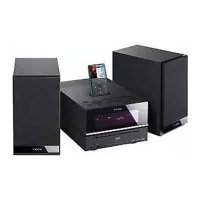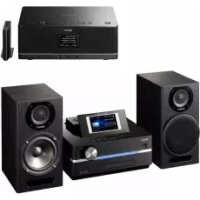
Giga Juke NASSC500PK - Chaîne Hi-Fi SONY - Notice d'utilisation et mode d'emploi gratuit
Retrouvez gratuitement la notice de l'appareil Giga Juke NASSC500PK SONY au format PDF.


| Caractéristique | Détails |
|---|---|
| Type de produit | Système Hi-Fi |
| Puissance de sortie | 100 W |
| Connectivité | Bluetooth, USB, AUX |
| Formats audio supportés | MP3, WMA, AAC |
| Fonctionnalités supplémentaires | Radio FM, lecteur CD, fonction d'enregistrement |
| Dimensions | 430 x 220 x 330 mm |
| Poids | 5.5 kg |
| Consommation électrique | 50 W (en fonctionnement), 0.5 W (en veille) |
| Maintenance | Nettoyage régulier des surfaces, vérification des connexions |
| Sécurité | Ne pas exposer à l'humidité, utiliser avec une alimentation appropriée |
| Garantie | 2 ans |
FOIRE AUX QUESTIONS - Giga Juke NASSC500PK SONY
Questions des utilisateurs sur Giga Juke NASSC500PK SONY
0 question sur cet appareil. Repondez a celles que vous connaissez ou posez la votre.
Poser une nouvelle question sur cet appareil
Téléchargez la notice de votre Chaîne Hi-Fi au format PDF gratuitement ! Retrouvez votre notice Giga Juke NASSC500PK - SONY et reprennez votre appareil électronique en main. Sur cette page sont publiés tous les documents nécessaires à l'utilisation de votre appareil Giga Juke NASSC500PK de la marque SONY.
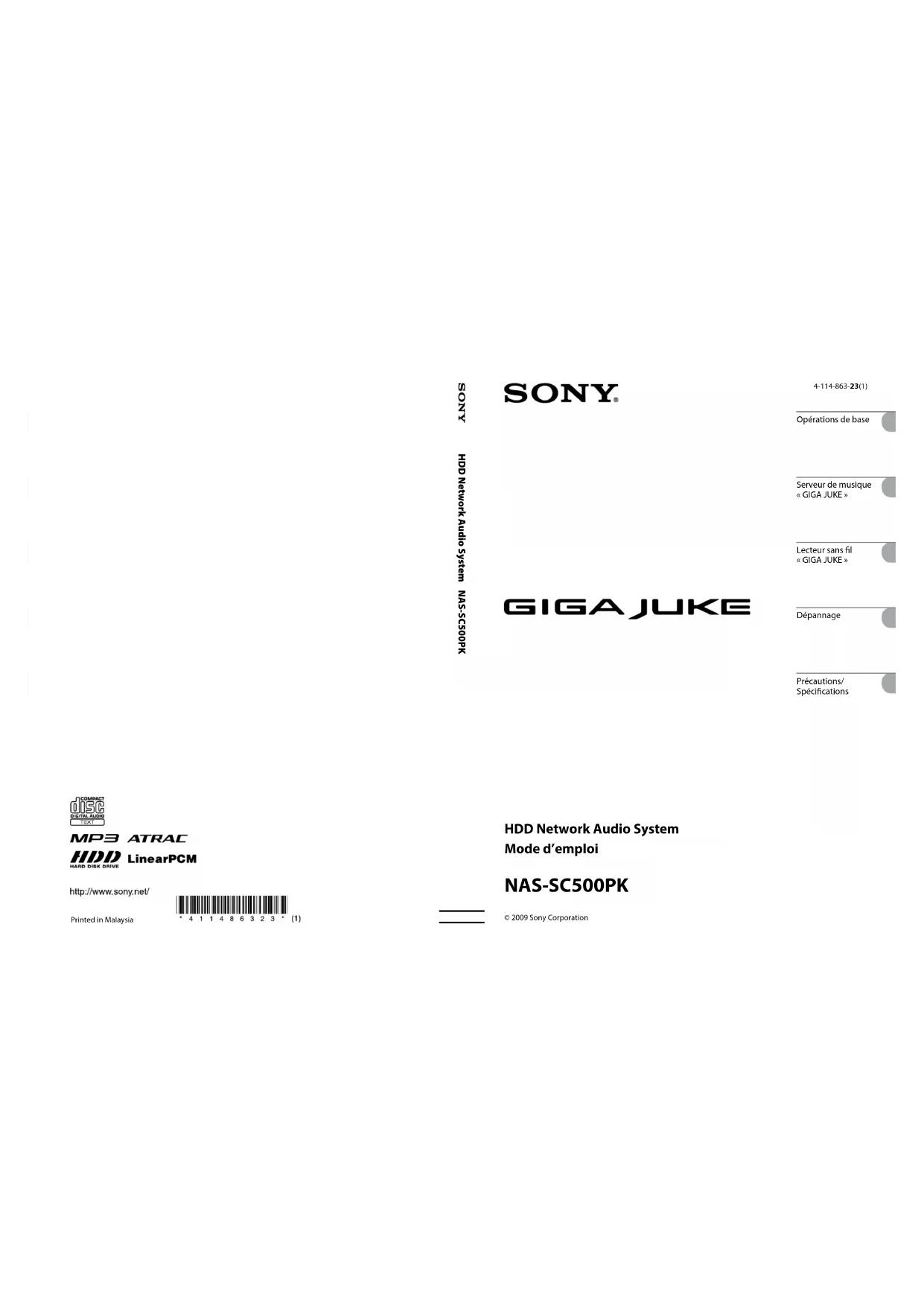
MODE D'EMPLOI Giga Juke NASSC500PK SONY
Serveur de musique « GIGA JUKE »
Lecteur sans fil «GIGA JUKE」
Dépannage
Précautions/ Spécifications

MP3 ATRAC
HDD LinearPCM
HARD DISK DRIVE
http://www.sony.net/
Printed in Malaysia
HDD Network Audio System Mode d'emploi
NAS-SC500PK
Afin de réduire les risques d'incendie ou de chocoléctrique, n'expose pas cet appeareil à la pluie ni à l'humidité.
Pour réduire les risques d'incendie, ne couvrez pas les orifices d'ération de l'appareil avec des journaux, nappes, ridesaux, etc.
Ne placez pas non plus de flammes nues, telles que des bougies allumées, sur l'appareil.
Pour réduire les risques d'incendie ou d'électrocution, gardez cet apparéil à l'abri des gouttes et projections d'eau; ne placez pas non plus de recipients replis de liquides, tels que des vases, sur l' apparéil.
La fiche principale servant à débrancher l'appareil de la source d'alimentation secteur, raccordez l'appareil à une prise secteur facile d'accès. Si vous constazez une anomalie de l'appareil, débranchez immédiatement la fiche principale de la prise secteur.
N'installez pas l'appareil dans un endroit exigu tel qu'une bibliothèque ou un meuble encastré.
N'exposez pas les piles ou l'appareil contenant les piles à une source de chaleur excessive, comme le soleil, un feu de cheminée, etc.
Tant qu'il est raccordé à une prise secteur, cet apparéil n'est pas déconnecté de la source d'alimentation secteur, même s'il est mis hors tension.
Une pression sonore excessive des écouteurs ou du casque peut provoquer des pertes d'audition.
ATTENTION
L'utilisation d'instruments optiques avec cet apparéil présente un risque pour l'oeil.
CLASS 1 LASER PRODUCT LUOKAN 1 LASERLAITE KCLASS 1 LASERAPARAT
Cet apparéil fait partie des produits laser de la CLASSE 1. Cette étiquette se trouve au dos du NAS-S500HDE.
Avis aux clients : les informations suivantes s'appliquent uniquement aux équipements vendus dans les pays appliquant les directives de l'UE.
Le fabricant de ce produit est Sony Corporation, 1-7-1 Konan, Minatoku, Tokyo, 108-0075, Japon. Son représentant autorisé en matière de CEM et de sécurité du produit est Sony Deutschland GmbH, Hedelfinger Strasse 61, 70327 Stuttgart, Allemagne. Pour toute question concernant les réparations ou la garantie, consultez les adresses fournies dans les documents de réparation ou de garantie séparés.
Système audio à transmission sans fil NAS-C5E
Adaptateur sans fil UWA-NA1
Station sans fil WAP-NA1
CE
Le système audio à transmission sans fil NAS-C5E, l'adaptateur sans fil UWA-NA1 et la station sans fil WAP-NA1 sont destinés à être utilisés dans les pays suivants: AT, BE, CH, DE, DK, ES, FI, FR, GB, GR, IT, NL, NO, PL, PT, SE
Par la presente, Sony Corp. declare que le système audio a transmission sans fil NAS-C5E, l'adaptateur sans fil UWA-NA1 et la station sans fil WAP-NA1 sont conformes aux exigences essentielles et aux autres dispositions pertinentes de la directive 1999/5/CE. Pour toute information complémentaire, veuillez consulter l'URL suivante: http://www.compliance.sony.de/
Station sans fil WAP-NA1 uniquement
Utilisez ce produit à l'intérieur uniquement. Pour éviter les risques d'electrocution en cas d'orage, le réseau auquel ce produit est connecté ne doit jamais passer de l'intérieur à l'extérieur d'unBATIMENT.
Avis aux clients quiutilisent ce produit dansles pays suivants :
France
La fonctionnalité WLAN du système audio à transmission sans fil NAS-C5E, de l'adaptateur sans fil UWA-NA1 et de la station sans fil WAP-NA1 doit exclusivement être utilisée à l'intérieur. Toute'utilisation à l'extérieur de la fonctionnalité WLAN du système audio à transmission sans fil NAS-C5E, de l'adaptateur sans fil UWA-NA1 et de la station sans fil WAP-NA1 est interdite sur le territoire français. Veillez à vous assurer que la fonctionnalité WLAN du système audio à transmission sans fil NAS-C5E, de l'adaptateur sans fil UWA-NA1 et de la station sans fil WAP-NA1 est désactivée avant toute'utilisation à l'estéurier. (Décision ART n° 2002-1009 dans sa version modifiée par la Décision ART n° 03-908 relative aux restrictions sur l'utilisation des fréquences radio.)
Italie
L'utilisation du réseau RLAN est régie:
- en ce qui concerne l'usage privé, par le décret-loi n° 259 du 1.8.2003 (« Code des communications électroniques ») Notamment, l'Article 104 définit les circonstances pour lesquelles l'obtention d'une autorisation générale préalable est requise et l'Article 105 définit les circonstances pour lesquelles une utilisation libre est permise;
- en ce qui concerne la fourniture au public de l'accès RLAN aux reseaux et aux services de télécommunication, par le décret ministeriel du 28.5.2003, dans sa version modifiée et l'Article 25 (autorisation générale relative aux reseaux et services de communications électroniques) du Code des communications électroniques.
Norvège
L'utilisation du système audio à transmission sans fil NAS-C5E, de l'adaptateur sans fil UWA-NA1 et de la station sans fil WAP-NA1 n'est pas autorisée dans la zone géographique correspondant à un périmètre de 20km au titre de Ny-Alesund, Svalbard.

Traitement des
appareils
electriques et
electroniques
en fin de vie
(Applicable
Dans les pays de l'Union Européenne et aux autres pays européens disposant de systèmes de collecte sélective)
Ce symbole, appose sur le produit ou sur son emballage, indique que ce produit ne doit pas etre traite avec les déchets menagers. Il doit etre remis a un point de collecte approprié pour le recyclage des équipements electriques et electroniques. En s'assurant que ce produit est bien mis au rebut de maniere appropriée, vous aiderez a prevenir les conséquences négatives potentielles pour I'environnement et la santé humaine. Le recyclage des materiaux aidera a preserver les ressources naturelles. Pour toute information supplémentaire au sujet du recyclage de ce produit, vous pouvez contacter votre municipalite,YOUR déchetterie ou le magasin ou vous avez achete le produit.
Accessoire concenre: Telecommande, Adaptateur sans fil

Elimination des piles et accumulateurs usages
(Applicable dans les pays de l'Union Européenne et aux autres pays européens disposant de systèmes de collecte sélective)
Ce symbole, appose sur les piles et accumulateurs ou sur les emballages, indique que les piles et accumulateurs fournis avec ce produit ne doivent pas etre traités comme de simples déchets menagers.
Sur certains types de piles, ce symbole apparait parfois combiné avec un symbole chimique. Les symboles pour le mercure (Hg) ou le plomb (Pb) sont rajoutes lorsque ces piles contiennent plus de 0,0005% de mercure ou 0,004% de plomb.
En vous assurant que ces piles et accumulateurs sont mis au rebut de façon appropriée, vous participez activement à la prévention des conséquences négatives que leur mauvaistraitement pourrait provoquer sur l'environnement et sur la santé humaine. Le recyclage des matériaux contribue par ailleurs à la preservation des ressources naturelles.
Pour les produits qui pour des raisons de sécurité, de performance ou d'intégrité de données nécessitent une connexion permanente à une pile ou à un accumulator, il conviendra de vous rapprocher d'un service technique qualifié pour effectuer son remplacement.
En rapportant votre apparéil électrique en fin de vie à un point de collecte approprié vous vous assurez que la pile ou l'accumulateur incorpore sera traitée correctement. Pour tous les autres cas de figure et afin d'enlever les piles ou accumulateurs en toute sécurité de votre apparéil, reportez-vous au manuel d'utilisation. Rapporter les piles ou accumulateurs usages au point de collecte approprié pour le recyclage.
Pour toute information complémentaire au sujet du recyclage de ce produit ou des piles et accumulateurs, vous pouvez contacter votre municipalité, votre déchetterie locale ou le point de vente ou vous aze achete ce produit.
Avant d'utiliser l'appareil
Remarques sur ce manuel
Dans ce manuel, le système audio réseau HDD (NAS-S500HDE) est désigné ci-après par le terme « serveur de musique « GIGA JUKE » » et le système audio à transmission sans fil (NAS-C5E) est désigné ci-après par le terme « lecteur sans fil « GIGA JUKE ».
A propos de la protection des droits d'auteur
Les données enregistrées avec ce produit ne peuvent pas etre utilisées sans l'autorisation du détenteur des droits d'auteur sauf a titre personnel.
A propos des illustrations utilisées dans ce manuel
Les illustrations de la section serveur de musique « GIGA JUKE » sont basées sur un modèle qui n'est pas destiné au Royaume-Uni et cette section explique comment commander le serveur de musique « GIGA JUKE » principalement à l'aide des touches de la télécommande. Les touches et les commandes de l'appareil principal portant le même nom ou un nom similaire à celles de la télécommande peuvent être utilisées pour exécuter les mêmes opérations.
La section lecteur sans fil « GIGA JUKE » de ce manuel explique comment commander l'appareil principalement à l'aide des touches et commandes de l'appareil principal. Les touches et les commandes de la télécommande portant le même nom ou un nom similaire à celles de l'appareil principal peuvent être utilisées pour executer les mêmes opérations.
Les illustrations et écans utilisés dans ce manuel peuvent être différents de ceux que vous Voyez réellement.
A propos des services pouvant être utilisés via une connexion Internet
Notez que les services basés sur Internet peuvent etre modifiés ou interrompus sans préavis.
A propos du disque dur (HDD)
Le disque dur est sensible aux chocs et aux vibrations, veillez donc à respecter les précautions suivantes. Pour obtenir des informations détaillées, reportez-vous à la page 169.
- Ne soumettez pas l'appareil à des chocs violents.
- Ne déplacez pas l'appareil lorsque le cordon d'alimentation est raccordé à la prise secteur.
- N'utilisez pas l'appareil dans un endroit soumis à des vibrations ou dans un endroit instable.
-
Ne déplacez pas l'appareil et ne débranchez pas le cordon d'alimentation lorsque l'appareil est en cours d'enregistrement ou de lecture.
-
N'essayez pas de remplacer ou demettre à niveau le disque dur vous-même, car ceci pourrait provoquer un dysfonctionnement.
Toutes données perdues en raison d'un dysfonctionnement du disque dur ne pourront etre récapurées.
Les données enregistrées sur le disque dur peuvent être endommagées au cours d'opérations normales. Veillez à utiliser la fonction de sauvégarde de l'appareil pour sauvégarder régulièrement les données sur un disque dur USB en option ou dans un dossier partagé sur votre ordinateur.
Sony ne pourrait fournir aucune compensation en cas de destruction de données provoquées par un disque dur endommagé.
A propos du logiciel fourni avec ce produit
Avant d'utiliser l'appareil, lisez bien le « CONTRAT DE LICENCE UTILISATEUR FINAL POUR LES LOGICIELS SONY » à la page 188 et la section
« Informations importantes sur les logiciels » à la page 190.
En utilisant ce produit, vous reconnaissiez implicitement que vous avez lu et accepté les termes du contrat de licence.
A propos de l'enregistrement
- Faites un essai d'enregistrement avant de réaliser le veritable enregistrement, notamment lorsque vous enregistrez des données importantes.
- Sony ne pourrait fournir aucune compensation en cas d'éché c'd'enregistrement provoqué par un dysfonctionnement de cet apparéil.
Les dysfonctionnements survenant pendant l'utilisation normale de cet apparéil feront l'objet de réparations par Sony, conformément aux conditions définies dans la garantie limitée de cet apparéil.
Toutefois, Sony ne pourrait être tenu responsable des conséquences, quelles qu'elles soient, consécutives à un éché c'd'enregistrement ou de lecture du à un apparil endommagé ou défectueux.
Utilisation de ce manuel
HDD: cette marque identifie les fonctions du JUKEBOX HDD.
CD: cette marque identifie les fonctions CD.
Table des matières
Avant d'utiliser I'appareil 4
Verification des accessoires fournis (contenu de l'emballage) 11
Serveur de musique « GIGA JUKE » et ses accessoires fournis 11
Lecteur sans fil « GIGA JUKE » et ses accessoires fournis 12
Station sans fil et ses accessoires fournis 13
Autres accessoires fournis 13
Guide des pieces et commandes 14
Serveur de musique « GIGA JUKE » 14
Lecteur sans fil « GIGA JUKE » 21
Station sans fil 25
Opérations de base
Selection de la langue d'affichage 27
Sur le serveur de musique « GIGA JUKE » 27
Sur le lecteur sans fil « GIGA JUKE » 28
Réglage de l'horloge 29
Sur le serveur de musique « GIGA JUKE » 29
Sur le lecteur sans fil « GIGA JUKE » 31
Enregistrement d'un CD sur le JUKEBOX HDD du serveur de musique « GIGA JUKE » 32
Lecture du JUKEBOX HDD du serveur de musique « GIGA JUKE » 34
Lecture de données audio enregistrées sur le serveur de musique « GIGA JUKE » via le lecteur sans fil « GIGA JUKE » 36
Ecoute de la radio Internet sur le lecteur sans fil « GIGA JUKE » 38
Transfert des données audio du JUKEBOX HDD du serveur de musique « GIGA JUKE » vers un « WALKMAN » 40
Fixation du support ovale pour le « WALKMAN » 41
Transfert de données audio vers un « WALKMAN » 42
Serveur de musique « GIGA JUKE »
Fonctions de cet apparéil 47
Préparatifs
Mise sous tension 49
Importation et transfert de données audio
A propos de l'importation et du transfert de données audio 51
Réglage de l'appareil pour l'enregistrement/l'sportation 54
Modification de la destination de l'enregistrement sur le JUKEBOX HDD 56
Importation de données audio vers le JUKEBOX HDD 57
Enregistrement à partir d'une émission de radio, d'un service DAB* ou d'un périphérique raccordé en externe. 57
Importation de données audio à partir d'un « WALKMAN » ou d'un périphérique de stockage USB 58
Importation de fichiers audio à partir d'un ordinateur 59
Transfert de données audio du JUKEBOX HDD 62
Transfert de données audio vers un périhérique portatif 62
Transfert de données audio vers un périhérique de stockage USB 63
Modification des réglages de transfert 63
Suppression de plages ou de listes de lecture sur le périhérique de destination 65
Lecture de données audio
Lecture des données audio du JUKEBOX HDD dans différents modes d'affichage par liste 66
Vérification des informations sur l'album ou la plage. 67
Enregistrement de plages souhaitees dans la liste de lecture 67
Recherche de plages, d'albums ou d'artistes 68
Lecture de plages à l'aide de la fonction « SensMe™ Channels » 69
Utilisation de la fonction DSEE. 72
Lecture d'un CD 73
Affichage des informations sur un CD 75
Ecoute de la radio ou de services DAB 76
Exécution d'un balayage initial DAB* 76
Selection d'une station de radio FM/AM. 76
Réception d'un service DAB* 77
Préroglage de stations de radio FM/AM ou de services DAB* 78
Lecture des données audio stockées sur le « WALKMAN » (WM-PORT) 80
Raccordement d'un lecteur de musique numérique au port DMPORT (DIGITAL MEDIA PORT). 81
Raccordement d'un périphérique externe (AUDIO IN) 82
Lecture repétée · Lecture aléatoire 84
Edition de plages sur le JUKEBOX HDD
Recherche et obtention d'informations sur un titre 86
Sauvegarde de fichiers d'image 87
Edition 89
Changement de titres 89
Creation d'une liste de lecture 89
Suppression d'enregistrements 90
Déplacement d'enregistrements 91
Division de plages enregistrées 91
Combinaison de plages enregistrées 92
Creation d'un dossier ou d'un groupe 93
Conversion du format audio des plages. 94
Saisie de texte 95
Saisie de texte 96
Connexion réseau et réglage
Connexion de l'appareil à Internet 98
Connexion de l'appareil à Internet au moyen d'un réseau sans fil 99
Connexion et configuration d'un réseau sans fil (configuration AOSS) 100
Recherche du point d'accès et configuration d'un réseau sans fil 101
Connexion de l'appareil à Internet au moyen d'un réseau cable 102
Preparatifs pour une connexion cablee 102
Connexion et configuration d'un réseau cable (configuration automatique) 103
Vérification et modification des réglages réseau 105
Vérification de l'etat du réseau 105
Configuration de I'adresse IP/du serveur proxy 106
Utilisation de l'ordinateil connecté à Internet
Possibilities offertes par une connexion Internet 107
Obtention des informations les plus récentes sur un titre 108
Réglage de l'horloge via une connexion Internet 109
Utilisation de la fonction HOME NETWORK
A propos du serveur et des fonctions client de l'appareil 110
Utilisation de l'appareil comme serveur 112
Ecoute de la même plage dans différentes pieces (PARTY MODE) 114
Utilisation de l'appareil comme client 116
Ecoute de musique enregistrée sur un ordinateur 116
Affichage des informations sur les plages 117
Autres réglages
Utilisation de la minuterie de sometimeil 118
Utilisation de la minuterie de réveil 119
Utilisation de la minuterie d'enregistrement 120
Enregistrement d'un programme radio FM/AM ou d'un service DAB* à l'aide de la minuterie d'enregistrement 120
Enregistrement à partir d'un apparéil externe à l'aide de la minuterie d'enregistrement 121
Vérification du contenu d'un réglage de minuterie 122
Modification des réglages de l'appareil 124
Réglage de l'affichage 124
Réglage du mode de voirie 125
Lecture de la video de démonstration 125
Gestion du système 126
Sauvegarde et restauration des données audio 126
Restauration des données sauvegardées 128
Vérification des informations système 128
Mise à jour de l'application système 129
Formatage du système 129
Déplacement de données de plage entre l'appareil et d'autres apparèils ....129
Lecteur sans fil « GIGA JUKE »
Fonctions de cet apparéil 133
Préparatifs
Mise sous tension 134
Connexion réseau et réglage
A propos des connexions reseau 135
Configuration réseau via une connexion AOSS 136
Configuration manuelle du réseau 137
Configuration manuelle d'un serveur proxy 138
Opération
Ecoute des données audio du serveur de musique « GIGA JUKE » 139
Ecoute de la même plage dans plusieurs pieces simultanément (PARTY MODE) 139
Lecture de plages à l'aide de la fonction « SensMe™ Channels » 141
Lecture des données audio d'un ordinateur 142
Lecture repétée · Lecture aléatoire 144
Ecoute à partir d'un périphérique raccordé en externe 145
Réglage de la qualité audio 146
Selection d'un style sonore (EG.préréglé) 146
Production d'un son plus dynamique (Dynamic Sound Generator X-tra) 146
Utilisation de la minuterie 147
Utilisation de la miniterie de sometimeil. 147
Utilisation de la minuterie activée 147
Modification des réglages 149
Dépannage
Dépannage
Dépannage 153
Serveur de musique « GIGA JUKE » 153
Lecteur sans fil « GIGA JUKE » 162
Précautions 169
Serveur de musique « GIGA JUKE » 169
A propos des CD. 170
Lecteur sans fil « GIGA JUKE » 171
Station sans fil 172
Specifications 173
Serveur de musique « GIGA JUKE » 173
Lecteur sans fil « GIGA JUKE » 175
Station sans fil 175
Informations complémentaires 176
Une listederepertoires pour chaque mode d'affichage pariste 176
Listede canaux de la fonction « SensMeTM Channels » 178
Configuration système requise 179
Formats audio de plages de l'ordinateur pris en charge par le lecteur sans fil « GIGA JUKE » 180
Glossaire 181
Index 184
Vérification des accessoires fournis (contenu de l'emballage)
Si des accessoires manquent ou sont endommages, contactez votre revendeur Sony le plus proche.
Serveur de musique « GIGA JUKE » et ses accessoires fournis
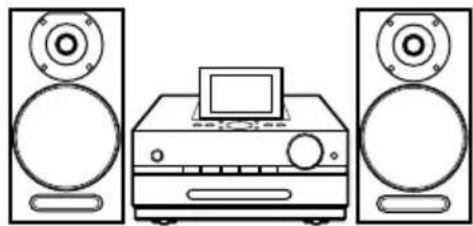
Serveur de musique « GIGA JUKE » NAS-S500HDE (1)
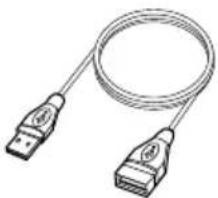
Adaptateur sans fil UWA-NA1 (1)

Rallonge de I'adaptateur sans fil (1)
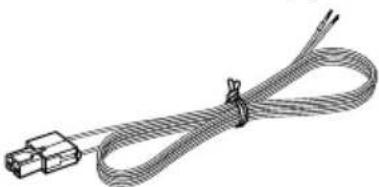
Cordons d'enceintes (2)
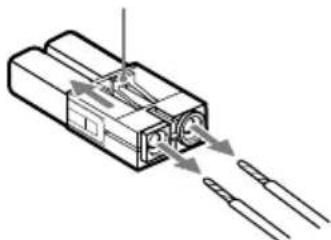
Retrait des cordons d'enceintes des connecteurs d'enceintes
Si vous souhaitez utiliser un autre jeu de cordons d'enceintes, vous pouvez les detacher des connecteurs d'enceintes.
Conseils
- Vous pouvez utiliser tous les cordons d'enceintes AWG #18 à AWG #24 disponibles dans le commerce.
- Avant de connecter un nouveau cordon d'enceinte, dénudez sa gaine de 10mm et torsadez les fils nus.
Appuyez sur l'onglet du connecteur d'enceintes dans le sens de la flèche et retirez le cordon d'enceinte.
Patins d'enceintes (8)


ou
Antenne cadre AM (1)
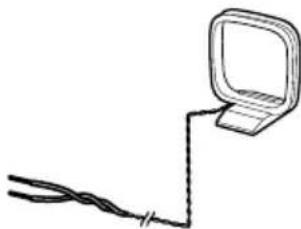
Antenne filaire FM (1)
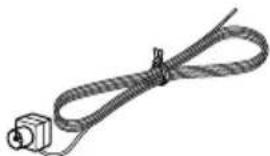
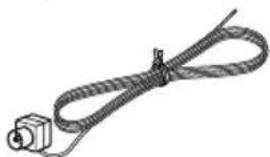
Antenne filaire DAB (1) (modèle destiné au Royaume-Uni uniquement)
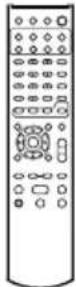
Telecommande (1)
Piles R6 (AA) (2)

Supports ovarles pour « WALKMAN » (2)
Support de type A
Modèle de « WALKMAN » compatibles :
série NW-A800, série NWZ-A810, série NWZ-A820, série NWZ-A820K, série NWZ-A720, série NWZ-S730, série NWZ-S630, série NWZ-E430
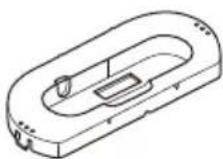
Support de type B
Modèle de « WALKMAN » compatibles : série NWZ-S510, série NWZ-S610F, série NWZ-X1000
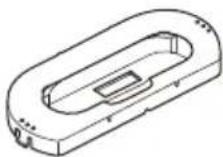
Le type de support (A ou B) est indiqué sous celui-ci.
Certains modèles mentionnés ici ne sont pas disponibles dans certains pays ou régions.
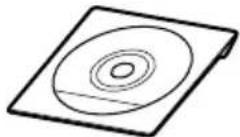
CD-ROM contenant le logiciel pour PC « Music Transfer » (1)
Ne lisez jamais ce disque sur un lecteur de CD audio.
Lecteur sans fil « GIGA JUKE » et ses accessoires fournis
Lecteur sans fil « GIGA JUKE » NAS-C5E (1)
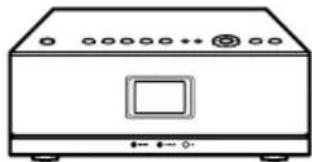
Télécommande (1)
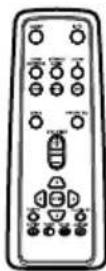
Piles R6 (AA) (2)

Adaptateur secteur 12 VCA (1)
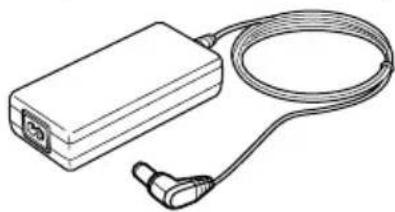
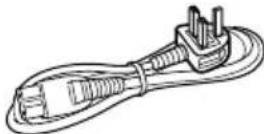
Cordon d'alimentation (1)
Le cordon d'alimentation fourni est muni d'un filtré anti-parasite. Ce cordon d'alimentation est destiné à être utilisé exclusivement avec le modele NAS-C5E.
Pour tous les modèles à l'exception du modele destiné au Royaume-Uni
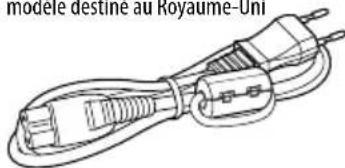
Pour le modele destiné au Royaume-Uni
Cordon d'alimentation (1)
Pour tous les modèle à l'exception du modele destiné au Royaume-Uni
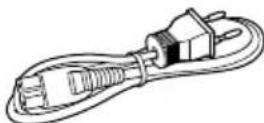
Pour le modele destiné au Royaume-Uni
Autres accessoires fournis
Les accessoires suivants sont commons à tous les apparéils de l'emballage.
Mode d'emploi (ce manuel)

Ce manuel fournit des
explications complètes sur
les différents régles et les
differentes opérations, ainsi
que sur la procédure de
connexion réseau.
Il contient également
les précautions d'usage
permettant d'utiliser cet
appareil en toute sécurité.
Guide de configuration (1)
Ce manuel explique comment raccarder les enceintes et les antennes, configurer un réseau sans fil à l'aide de la connexion Instant (S-IWS) et connecter l'appareil à Internet.
A propos du site d'assistance à la clientèle de Sony Europe
Reportez-vous à ce site Web pour obtenir les informations de support technique les plus récentes et consulter les FAQ.
Pour les clients résident en Europe: http://support.sony-europe.com/
Brochure « Service « Internet Radio » sur le lecteur sans fil « GIGA JUKE » » (1)
Station sans fil et ses accessoires fournis
Station sans fil WAP-NA1 (1)
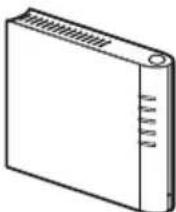
Support de station sans fil (1)

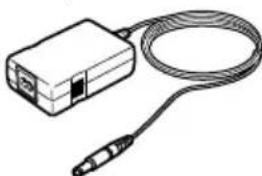
Adaptateur secteur 5 V CA (1)
Guide des pieces et commandes
Serveur de musique « GIGA JUKE »
Télécommande
Modèle destiné au Royaume-Uni*
Tous les modèle à l'exception du modele destiné au Royaume-Uni
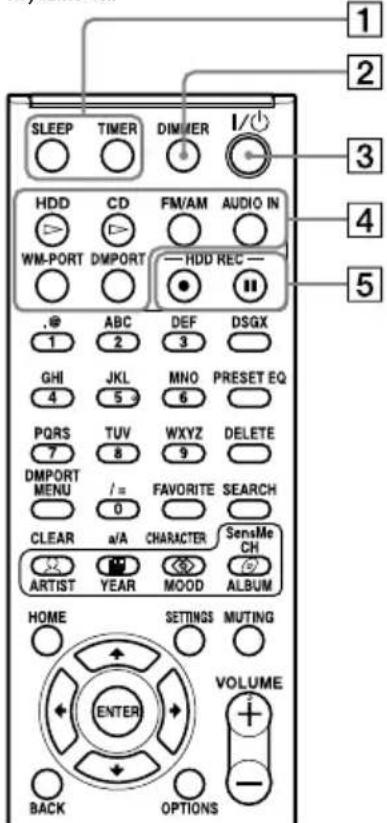
- Les touches de seLECTION de fonctions du modele destiné au Royaume-Uni et sur les autres modèles effectuent les mêmes opérations, à l'exception de la touche DAB, qui est disponible sur le modele destiné au Royaume-Uni uniquement.
1 Touches SLEEP et TIMER
- Touche SLEEP Permet de régler ou de valider le réglage de la minutesie de sommeil (page 118).
- Touche TIMER Permet de regler la minuterie (pages 119 à 123).
2 Touche DIMMER
Permet de régler la luminosité de l'affichage et du panneau d'éclairage.
3 Touche I/ (alimentation)
Permet demettre l'appareil sous ou hors tension. Lorsque you mettez l'appareil hors tension, celui-ci lance automatiquement I'analyse des données musicales (page 72).Pendant cette analyse,le panneau d'éclairage clignote lentement. Pour annuler I'analyse etmettre I'appareil immeditatement hors tension, appuyez sur la touche
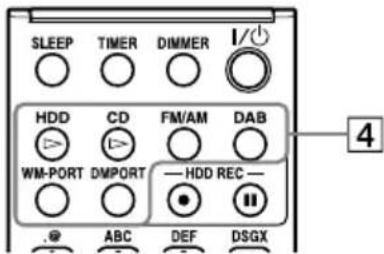
4 Touches de selection de fonctions*
Permettent de seLECTIONner une fonction directement. En mode de veille, ces touches mettent l'appareil sous tension et démarrent la lecture simultanément.
- Touche HDD (page 34)
- Touche CDD> (page 73)
- Touche FM/AM (page 76)
- Touche AUDIO IN (page 83) (tous les modèles à l'exception du modele destiné au Royaume-Uni)
- Touche WM-PORT (page 80)
- Touche DMPORT (page 81)
- Touche DAB (page 76) (modèle destiné au Royaume-Uni uniquement)
5 Touches HDD REC
Permettent d'effectuer un enregistrement sur le JUKEBOX HDD.
- Touche HDD REC (début d'enregistrement) (pages 33, 57)
- Touche HDD REC II (pause d'enregistrement) (pages 33, 57)
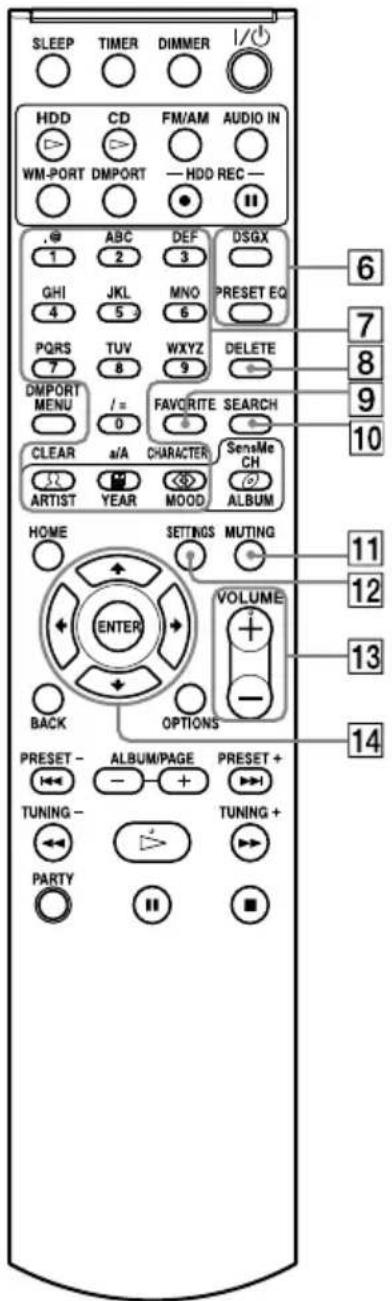
6 Touches DSGX et PRESET EQ
-
Touche DSGX (Dynamic Sound Generator X-tra) Permet de produit un son plus dynamique. A chaque pression sur la touche, la fonction DSGX est reglee sur « Active » ou « Désactive » Par défaut, cette fonction est reglee sur « Active »
-
Touche PRESET EQ Permet de selectionner un réglage sonore personnelisé préréglé. A chaque pression sur cette touche, le styl sonore change comme suit :
PLAT ROCK POP JAZZ
CLASSIQUE DANSE PLAT ...
( :réglage par défaut)
7 Touches alphanumeriques\*
Permettent de selectionner une plage en cours de lecture ou de saisir du texte (pages 35, 74, 95).
8 Touche DELETE
Permet de supprimer une option de chaque fonction (page 90).
9 Touche FAVORITE
Permet d'ajouter une plage aux « Favoris » de la liste de lecture (page 67).
10 Touche SEARCH
Permet de rechercher des albums ou des artistes selon la première lecture (page 68).
11 Touche MUTING
Permet de couper le son.
12 Touche SETTINGS
Permet d'afficher le menu Paramétres (page 20). Permet de régler l'horloge, le réseau et d'autres réglages du système.
13 Touches VOLUME+* et VOLUME-
Permettent de regler le volume.
14 Touches de fonctionnement du menu
Permettent de seLECTIONner des options de menu et d'effectuer des réglages de menu (page 20).
- Touches , , et
Permettent de selectionner une option de menu ou de modifier un réglage.
- Touche ENTER
Permet de valider un réglage.
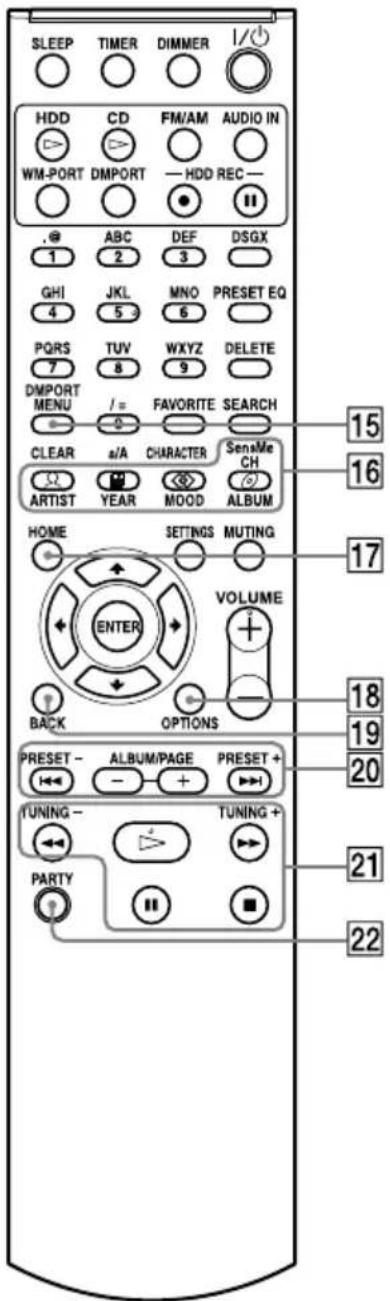
Les touches possedant un point tactile (parmi les touches de fonctionnement, la touche lecture)) sont indiquées par un astérisque (^*) .
15 Touche DMPORT MENU
Cette touche est utile lorsquel'adaptateur DIGITAL MEDIA PORT et un lecteur de musique numérique sont raccordés. Reportez-vous au mode d'emploi de l'adaptateur DIGITAL MEDIA PORT.
16 Touches SensMe CH/Music Surfin'
- Touche SensMe CH (jaune) (page 69)
Permet de selectionner et dire un canal de la fonction « SensMe™ Channels » (page 69).
- Touches ARTIST (bleue), YEAR (rouge), MOOD (verte) et ALBUM (jaune) (page 70)
Permettent de selectionner les canaux de Music Surfin' lorsque la fonction « SensMe™ Channels » est selectionnée.
17 Touche HOME
Permet de selectionner une fonction dans le menu Accueil (page 20).
Appuyez sur / / / pour selectionner une fonction, puis appuyez sur ENTER pour valider la selection. Pour sortir du menu Accueil, appuyez sur HOME ou BACK, puis sur ENTER.
18 Touche OPTIONS
Permet d'afficher le menu Options (page 20). Les options de menu varient selon la fonction selectionnee.
19 Touche BACK
Permet de revenir à l'affichage précédent (pages 43, 70 et 96).
20 Touches I- · PRESET-, PRESET+, ALBUM/PAGE+ · ALBUM/PAGE-
- Touches | << et >>
Permettent de rechercher le début d'une plage.
- Touches PRESET+ et PRESET-
Permettent de selectionner une station de radio prerégée ou un service DAB (modèle destiné au Royaume-Uni uniquement).
- Touches ALBUM/PAGE+ et ALBUM/PAGE-Permettent de selectionner un album ou un groupe dans l'affichage principal. Permettent d-passer à la page suivante ou à la page précéden dans l'affichage par liste (pages 35, 74).
21 Touches de fonctionnement
Permettent d'effectuer les opérations de base pour toutes les fonctions.
- Touche (lecture)*
- Touches (retour rapide) - TUNING-et (avance rapide) - TUNING+
- Touche II (pause)
- Touche (arret)
22 Touche PARTY
Permet d'activer ou de lancer la fonction PARTY MODE (page 114).
Partie supérieure de l'appareil principal
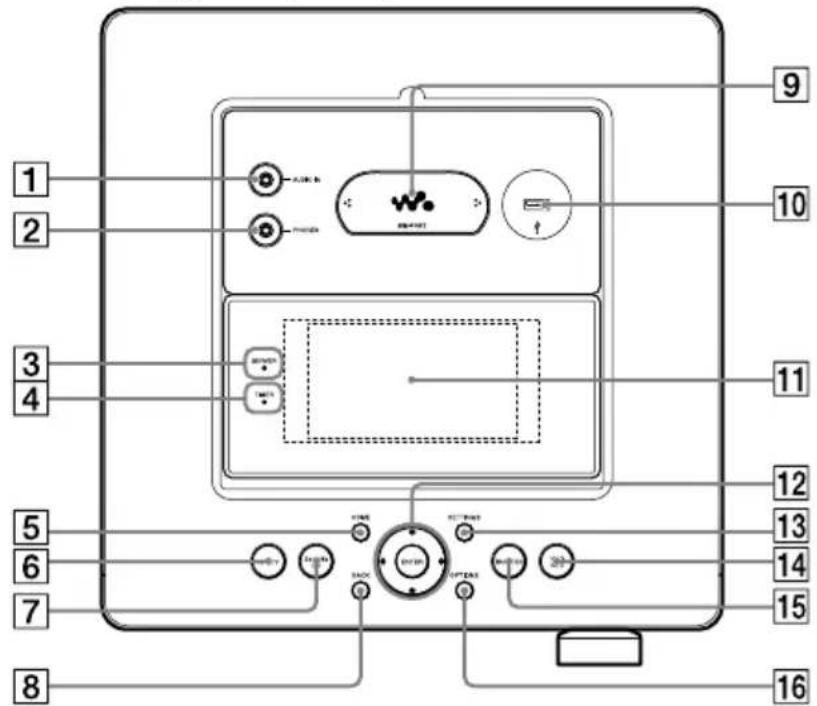
1 Prise AUDIO IN
Permet un raccordement à la prise de sortie audio d'un périphérique externe (page 83).
2 Prise PHONES (écouteurs)
Permet de raccorder des écouteurs.
3 Temoin SERVER
S'allume en vert jaune lorsque l'appareil est utilisé en tant que serveur et qu'un périphérique client lit des données audio (page 112).
4 Témoin TIMER
Indique le statut de la minuterie (pages 118 à 120).
5 Touche HOME
Permet de selectionner une fonction dans le menu Accueil (page 20).
Appuyez sur / / / pour selectionner une fonction, puis appuyez sur ENTER pour valider la selection. Pour sortir du menu Accueil, appuyez sur HOME ou BACK, puis sur ENTER.
6 Touche PARTY
Permet d'activer ou de lancer la fonction PARTY MODE (page 114).
7 Touche SensMe CH
Permet de selectionner et de dire un canal de la fonction « SensMe Channels » (page 69).
8 Touche BACK
Permet de revenir à l'affichage précédent (pages 43, 70 et 96).
9 Port perpetuant de raccorder un support ovale pour « WALKMAN » (WM-PORT)
Permet de raccorder le support ovale pour « WALKMAN » fourni avec l'appareil ou le « WALKMAN » (page 41).
10 Port USB
Permet de raccorder un périhérique portatif tel qu'un périhérique de stockage USB ou l'adaptateur sans fil (pages 40, 58, 100 et 126).
11 Fenetre d'affichage
Réglez l'angle de visualisation en tenant les deux côte de l'affichage et en le tirant. Pour obtenir des informations détaillées sur le contenu de l'affichage, reportez-vous à la page 20.
12 Touches de fonctionnement du menu
Permettent de selectionner des options de menu et d'effectuer des réglages de menu (page 20).
- Touches , , et
Permettent de selectionner une option de menu ou de modifier un réglage.
- Touche ENTER
Permet de valider un réglage.
13 Touche SETTINGS
Permet d'afficher le menu Paramétres (page 20). Permet de régler l'horloge, le réseau et autres réglages du système.
14 Touche HDD REC
Permet d'enregistrer sur le JUKEBOX HDD (pages 33, 57).
15 Touche TRANSFER
Permet de transférer des données audio vers un « WALKMAN » ou un autre périhérique audio portatif (pages 42, 62).
16 Touche OPTIONS
Permet d'afficher le menu Options (page 20). Les options de menu varient selon la fonction selectionnee.
Partie avant de l'appareil principal
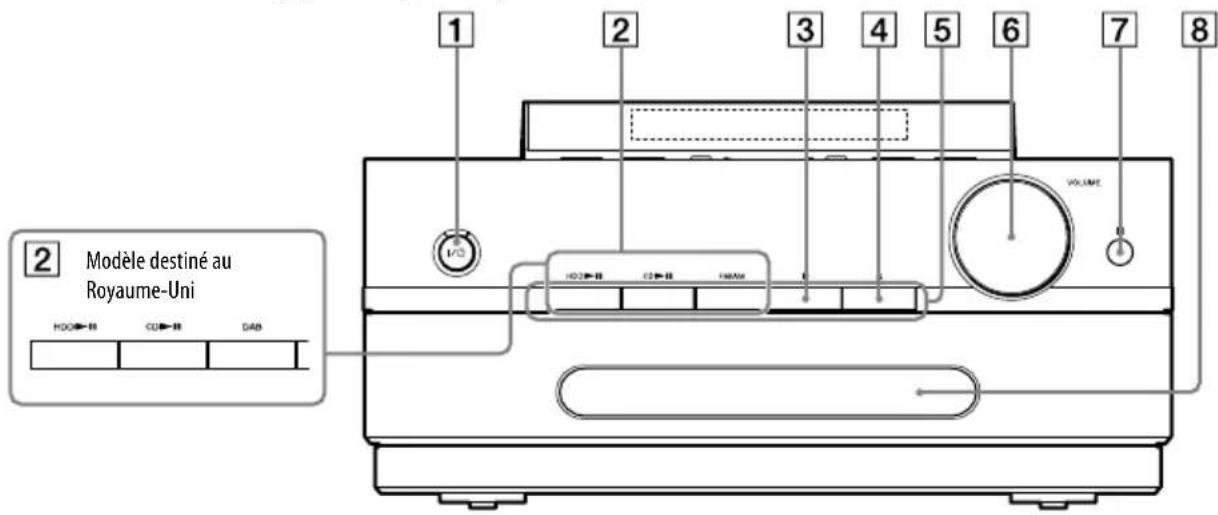
1 Touche I/ (alimentation) et témoin Marche/Veille
-
Touche I/ (alimentation)
Permet demettre l'appareil sous ou hors tension (page 49).
Témoin Marche/Veille Sa couleur indique le statut d'alimentation de l'appareil (page 50). -
Vert : l'appareil est sous tension.
Rouge: l'appareil fonctionne en mode Standard (eco.energ.) (page 125).
Orange: l'appareil est en mode de demarrage rapide (page 125) ou analyse les données musicales (page 72).
2 Touches de selection de fonctions
Permettent de selectionner une fonction directement. En mode de veille, ces touches mettent l'appareil sous tension et demarrent la lecture simultanement.
- Touche HDD (page 34)
- Touche CD▶II (page 73)
-
Touche FM/AM (page 76) (tous les modèles à l'exception du modele destiné au Royaume-Uni)
-
Touche DAB (page 76) (modèle destiné au Royaume-Uni uniquement)
3 Touche (arrêt)
Permet d'arrête une opération dans chaque fonction.
4 Touche
Permet d'ouvrir et de fermer le plateau de lecture (pages 32, 73).
5 Panneau d'éclairage
S'allume lorsque l'appareil est mis sous tension. Clignote lentement lorsque l'appareil analyse les données musicales enregistrées sur le JUKEBOX HDD (pages 50, 72).
6 Molette VOLUME
Permet de regler le volume.
7 Capteur de télécommande
Plateau de lecture
Permet de charger un CD (pages 32, 73).
Partie arrêté de l'appareil principal
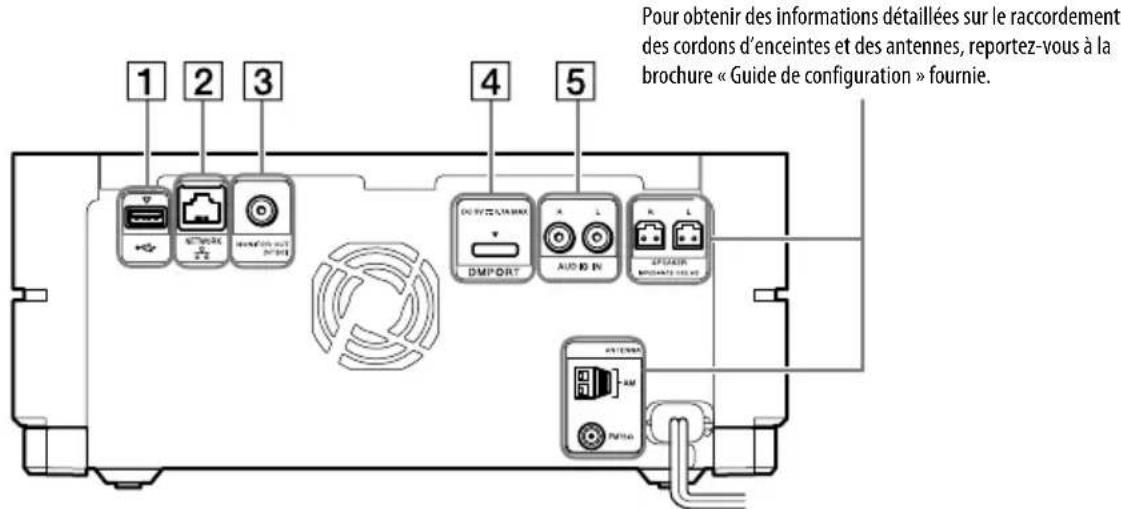
L'illustration correspond à tous les modèles à l'exception du modele destiné au Royaume-Uni.
1 Port USB
Permet de raccorder un périphérique de stockage USB, un autre périphérique portatif ou l'adaptateur sans fil fourni à l'aide de la rallonge de l'adaptateur sans fil (pages 42, 58, 100 et 126).
2 Port NETWORK
Permet de connecter l'appareil à un réseau (pages 98, 130).
3 Prise MONITOR OUT (NTSC)
Permet de raccorder un téléviseur.
4 DMPORT
Permet de raccorder l'adaptateur DIGITAL MEDIA PORT pour effectuer la lecture a partir d'un lecteur de musique numérique (page 81).
5 Prise AUDIO IN
Permet de raccorder un périphérique audio externe (page 82).
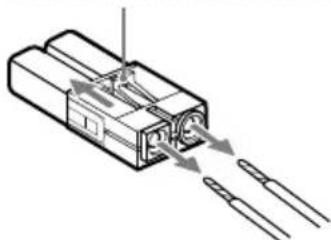
Retrait des cordons d'enceintes des connecteurs d'enceintes
Si vous souhaitez utiliser un autre jeu de cordons d'enceintes, vous pouvez les détacher des connecteurs d'enceintes.
Conseils
- Vous pouvez utiliser tous les cordons d'enceintes AWG #18 à AWG #24 disponibles dans le commerce.
- Avant de connecter un nouveau cordon d'enceinte, dénudez sa gaine de 10mm et torsadez les fils nus.
Appuyez sur l'onglet du connecteur d'enceintes dans le sens de la flèche et retirez le cordon d'enceinte.
Fenêtre d'affichage
Cette section presente les fenêtres d'affichage les plus fraisment utilisées.
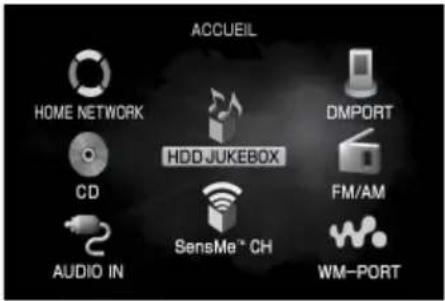
■ Menu Accueil
S'affiche lorsque vous appuyez sur la touche HOME.
Pour tous les modèles à l'exception du modele destiné au Royaume-Uni
Pour le modele destiné au Royaume-Uni
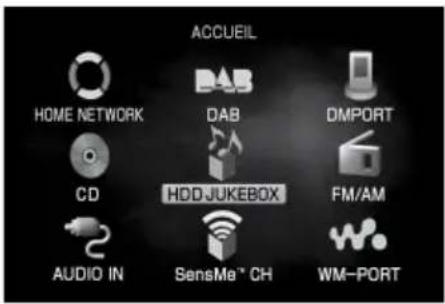
Affichage principal
Lorsque you selectionner la fonction HDD JUKEBOX, CD, DAB ou HOME NETWORK dans le menu Accueil, l'affichage principal apparait. Lorsque you appuyez sur / / / dans l'affichage principal, un affichage par liste apparait (page 34).
L'illustration de l'affichage principal ci-dessous presente les options presents lorsque la fonction HDD JUKEBOX est selectionnée.
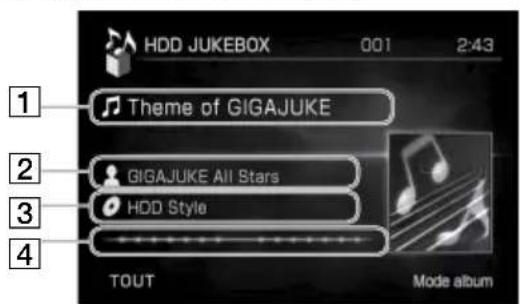
1 Nom de la plage
2 Nom de l'artiste
3 Nom de I'album
4 Barre de visualisation
Bouge avec la musique. L'apparance de la barre change selon l'apparence de l'affichage.
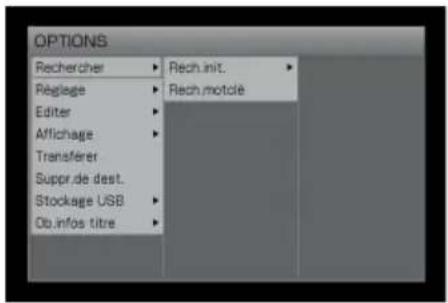
■ Menu Options
S'affiche lorsque vous appuyez sur la touche OPTIONS.
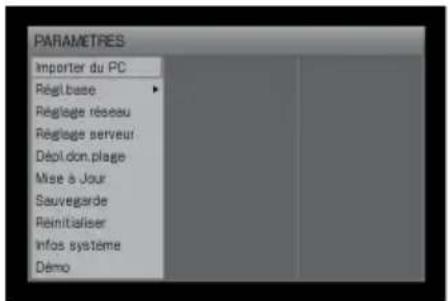
■ Menu Paramètres
S'affiche lorsque vous appuyez sur la touche SETTINGS.
Utilisation des menus
1 Appuyez sur la touche de menu souhaitation (HOME, OPTIONS ou SETTINGS). L'appareil ouvre le menu selectionné.
2 Appuyez sur / / / pour selectionner l'element souhaite.
3 Appuyez sur ENTER.
Lecteur sans fil « GIGA JUKE »
Appareil principal
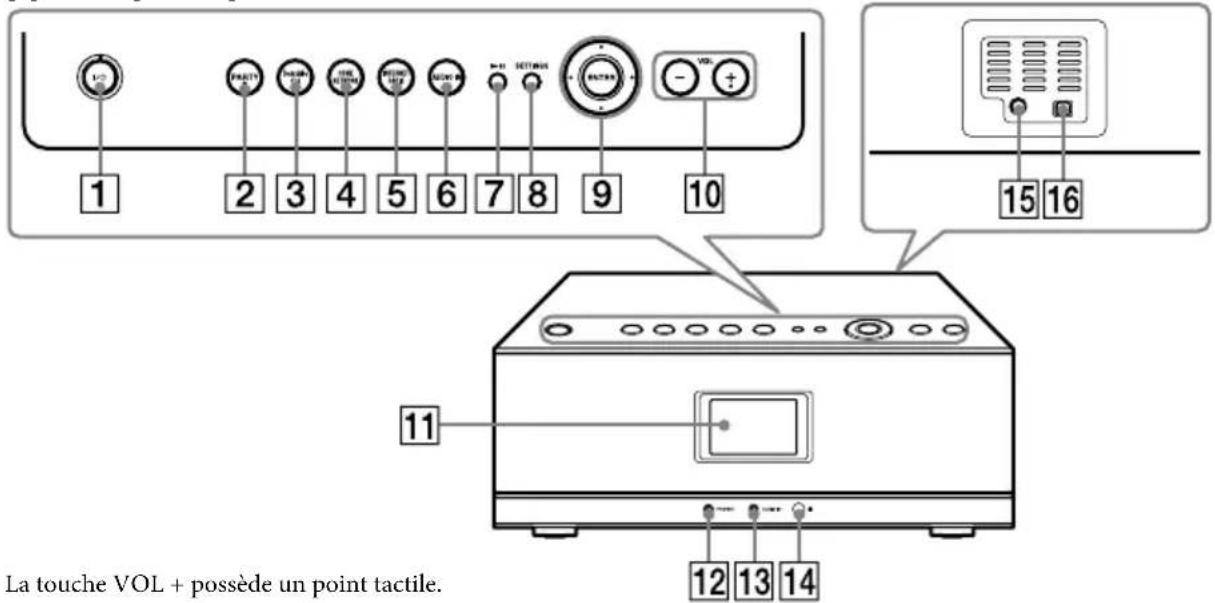
1 Touche I/ (alimentation) et témoin Marche/Veille
- Touche I/ (alimentation) Permet de mettre l'apparil sous ou hors tension (page 134).
Témoin Marche/Veille Sa couleur indique le statut d'alimentation de l'appareil (page 134).
2 Touche PARTY, témoin PARTY
- Touche PARTY
Permet d'activer ou de désactiver PARTY
MODE (page 139).
Témoin PARTY S'allume en amber lorsque la fonction PARTY MODE est activée (page 139).
3 Touche SensMe CH
Permet de selectionner et de dire un canal de la fonction « SensMe Channels » sur le serveur de musique « GIGA JUKE » (page 141).
4 Touche HOME NETWORK
Permet de selectionner la fonction HOME NETWORK et de dire les données audio d'un serveur de musique « GIGA JUKE » ou d'un serveur multimédia numérique compatible DLNA (pages 36, 142).
5 Touche INTERNET RADIO
Permet de selectionner la fonction Internet Radio (page 38).
6 Touche AUDIO IN
Permet de selectionner la fonction Audio In et de dire les données audio d'un périhérique externe raccordé à la prise AUDIO IN de
l'appareil. Le son est émis via les enceintes de l'appareil (page 145).
7 Touche II
Permet de lancer la lecture ou d'effectuer une pause.
8 Touche SETTINGS
Permet d'afficher le menu Paramétres (page 23).
9 Touches de fonctionnement du menu
Permettent de selectionner des options de menu et d'effectuer des reglages de menu (page 23).
- Touches , , et
Permettent de selectionner une option de menu ou de modifier un réglage.
- Touche ENTER Permet de valider un réglage.
10 Touches VOL ^+ ou -
Permettent de regler le volume.
11 Fenetre d'affichage (page 22)
12 Prise PHONES
Permet de raccorder des écouteurs en option.
13 Prise AUDIO IN
Permet de raccorder la fiche de sortie audio d'un péripérique audio portatif en option (page 145).
14 Capteur de télécommande
15 Prise DC IN 12 V
Permet de raccorder l'adaptateur secteur fourni (page 134).
16 Borne de réparation et d'entretien
Cette borne est utilisée pendant les réparations et l'entretien de l'appareil.
Fenêtre d'affichage
Les options qui apparaissent sur la fenetre d'affichage varient selon la fonction que vous utilisez.
Ecran général
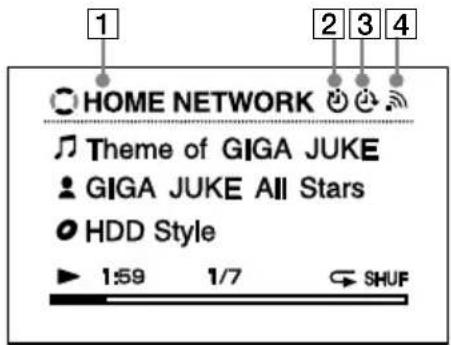
1 Fonction
2 Minuterie de sommeil (page 147)
3 Minuterie activée (page 147)
4 Témoin de puissance du signal du LAN sans fil
Cette icone représentant une antenné indique la puissance du signal du LAN sans fil. Un grand nombre de segments indique un signal plus puissant.
→→
L'icone clignote pendant la réception et la lecture des données d'un serveur, ainsi qu'il est indiquédans les illustrations ci-dessus.
Ecran de chaque fonction
Fonction HOME NETWORK
Vue de la durée écoulée (par défaut)
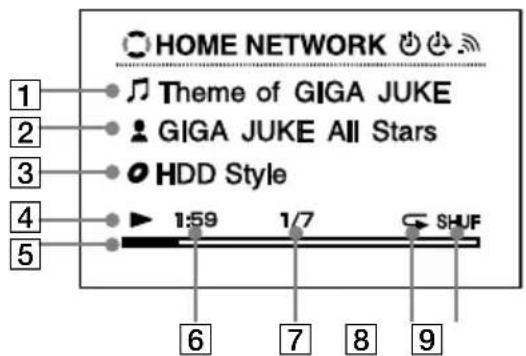
1 Nom de la plage
2 Nom de l'artiste
3 Nom de l'album
4 Statut de la lecture
5 Barre de progression
6Durée de lecture ecoulée
7 Numéro de la plage en cours/nombre total de plages
8 Mode de lecture repétée (page 144)
9 Mode de lecture aléatoire (page 144)
Vue PARTY MODE
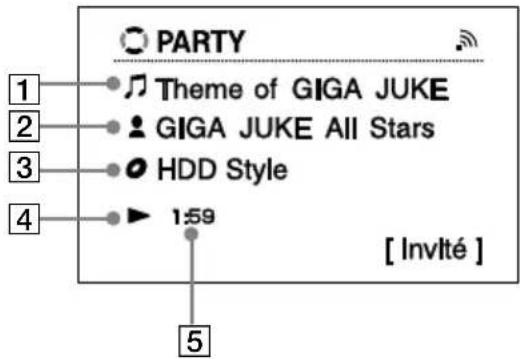
1 Nom de la plage
2 Nom de l'artiste
3 Nom de l'album
4 Statut de la lecture
5Durée de lecture ecoulée
Vue « SensMe™ Channels »
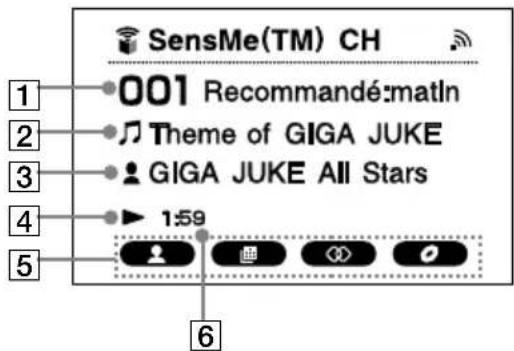
1 Nom du canal
2 Nom de la plage
3 Nom de l'artiste/nom de l'album Le nom de l'artiste et le nom de l'album apparaisent tour a tour.
4 Statut de la lecture
5 Canaux Music Surfin'
6Durée de lecture ecoulée
Fonction Internet Radio
Vue Live365
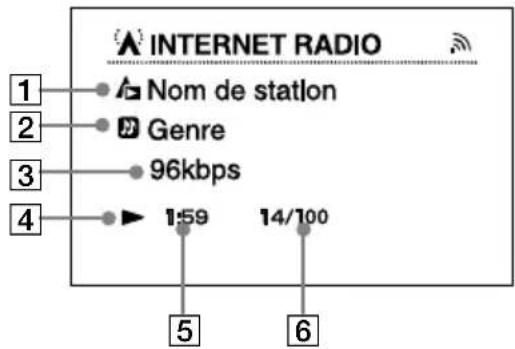
1 Nom de la station de radio
2 Nom du genre
3 Débit binaire de transfert
4 Statut de la lecture
5 Durée de lecture écoulée
6 Numéro de la station de radio en cours/ nombre total de stations de radio
Vue SHOUTcast
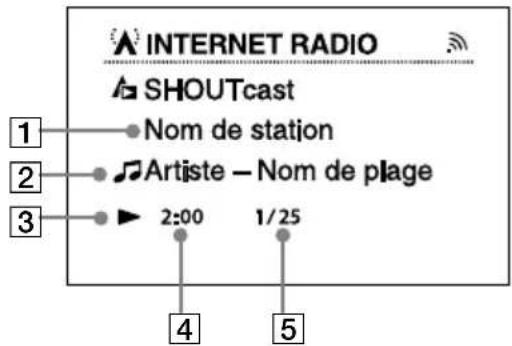
1 Nom de la station de radio
2 Nom de l'artiste et nom de la plage
3 Statut de la lecture
4Durée de lecture ecoulée
5 Numéro de la station de radio en cours/ nombre total de stations de radio pour le genre sélectionné
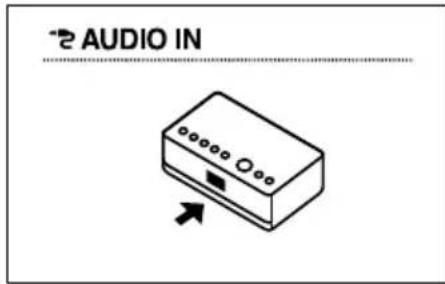
Fonction Audio In
Ecran Paramètres
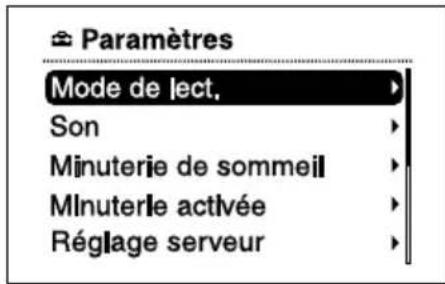
Utilisation du menu Paramètres
1 Appuyez sur SETTINGS.
2 Appuyez sur ↑/↓ pour selectionner le parametre.
3 Appuyez sur ENTER.
Télécommande
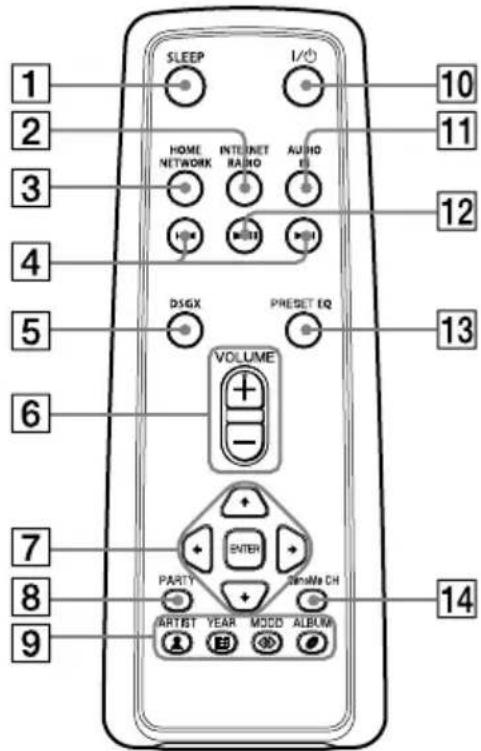
- La touche VOLUME + possède un point tactile.
1 Touche SLEEP
Permet de régler ou de valider le réglage de la minuterie de sommeil (page 147).
2 Touche INTERNET RADIO
Permet de selectionner la fonction Internet Radio (page 38).
3 Touche HOME NETWORK
Permet de selectionner la fonction HOME NETWORK et de dire les données audio d'un serveur de musique « GIGA JUKE » ou d'un serveur multimédia numérique compatible DLNA (pages 36, 142).
4 Touche I/
-
Appuyez sur cette touche pour passer au début de la plage en cours de lecture, de la plage suivante ou de la plage précédente. Maintenez-la,enforcée pour avancer ou reculerrapidement dansla plage en cours delecture.
-
Pendant l'utilisation de la fonction Internet Radio : appuyez sur cette touche pour passer à la station de radio précédente ou suivant (uniquement lorsqu'une station Live365 est seLECTIONnée) (page 39).
5 Touche DSGX
Permet de produit un son plus dynamique (page 146). A chaque pression sur cette touche, la fonction DSGX (Dynamic Sound Generator X-tra) commute entre « Activé » ou « Déactivé ». Cette fonction est reglée par défaut sur « Activé »
6 Touches VOLUME+* et VOLUME-
Permettent de regler le volume.
7 Touches de fonctionnement du menu
Permettent de selectionner des options de menu et d'effectuer des réglages de menu (page 23).
- Touches , , et
Permettent de selectionner une option de menu ou de modifier un réglage.
- Touche ENTER
Permet de valider un réglage.
8 Touche PARTY
Permet d'activer ou de désactiver PARTY MODE (page 139).
9 Touches Music Surfin'
Permettent de selectionner les canaux Music Surfin' lorsque la fonction « SensMe Channels » est selectionnée (page 141).
10 Touche I/ (alimentation)
Permet demettre l'appareil sous ou hors tension.
11 Touche AUDIO IN
Permet de selectionner la fonction Audio In et de dire les données audio d'un périhérique externe raccordé à la prise AUDIO IN de l'appareil. Le son est émis via les enceintes de l'appareil (page 145).
12 Touche II
Permet de lancer la lecture ou d'effectuer une pause.
13 Touche PRESET EQ
Permet de seLECTIONner un réglage sonore personnelisé préréglé (page 146). A chaque pression sur cette touche, le style sonore change comme suit :
PLAT ROCK POP JAZZ
CLASSIQUE DANSE PLAT ...
( :réglage par défaut)
14 Touche SensMe CH
Permet de selectionner et de dire un canal de la fonction « SensMe Channels » sur le serveur de musique « GIGA JUKE » (page 141).
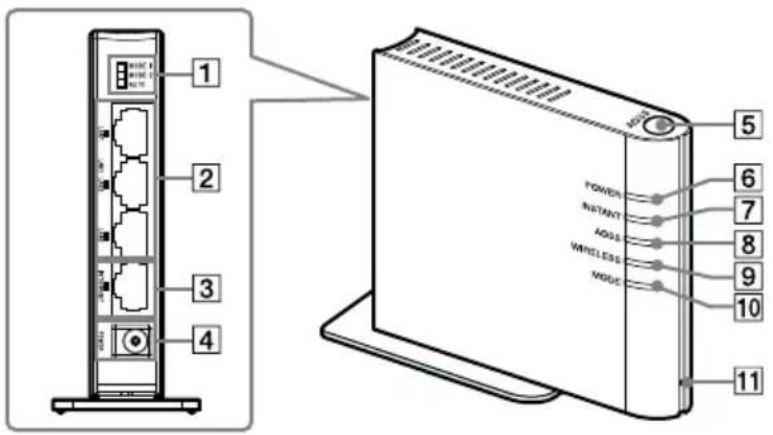
1 Commutateur de mode de fonctionnement (MODE 1, MODE 2, AUTO)
Permet de commuter le mode de fonctionnement de la station sans fil. Reglez le commutateur sur « AUTO » en cours d'opérations normales.
| MODE 1 Utilisez ce mode lorsque le réseau n'est composé que des appareils contenus dans cet emballage. |
| MODE 2 Utilisez ce mode lorsque la station sans fil est raccordée à un routeur large bande pour se connecter à Internet. |
| ◆ AUTO Ce mode sélectionne « MODE 1 » ou « MODE 2 » automatiquement. |
(◆: réglage par défaut)
2Ports LAN 1, LAN 2, LAN 3
Ces ports permettent de raccorder le serveur de musique « GIGA JUKE » au moyen d'une connexion cablee.
3 Port INTERNET
Ce port permet de raccorder un routeur large bande.
4 Prise POWER (DC IN)
Cette prise permet de raccorder le cordon d'alimentation et l'adaptateur secteur 5 V CA fournis.
5 Touche AOSS
Lors de la configuration d'une connexion AOSS, maintenez cette touche enforcée jusqu'à ce que le témoin AOSS s'allume pour passer la station sans fil en mode AOSS, de sorte que la configuration de la connexion AOSS s'effectue automatiquement (page 100).
6 Témoin POWER
S'allume en vert lorsque la station sans fil est sous tension.
7 Témoin INSTANT*
S'allume en rouge lors de la configuration de la connexion Instant (S-IWS) et lorsque le réseau sans fil est connecté via la connexion Instant (S-IWS).
8 Témoin AOSS\*1\*2
Clignote en rouge lors de la configuration de la connexion AOSS. S'allume fixement lorsque la connexion est bien effectuee (page 100).
9 Temoin WIRESS\*1
S'allume en vert lorsque le réseau sans fil est disponible. Clignote lorsque le réseau sans fil est utilisé.
10 Temoin MODE*
S'allume en vert lorsque le commutateur de mode de fonctionnement est regle sur « MODE 1 »
11 Touche RESET
Appuyez sur cette touche pour restaurer la station sans fil aux réglages par défaut ou en mode de connexion Instant (S-IWS). Utilisez un objet pointu, tel qu'une petite épingle, pour appuyer sur la touche RESET.
*1 Si les témoins INSTANT, AOSS, WIRELESS et MODE clignotent tous en continu, il est possible qu'il y ait un problème sur le réseau. Dans ce cas, vérifie les éléments suivants:
Lorsque les temoins clignotent 3 fois simultanement: Il y a un disfonctionnement au niveau du réseau cable. Dans ce cas, executez la procEDURE décrite à la section « Lorsqu'une connexion échoue ou si un dysfonctionnement se produit dans la station sans fil » (page 26) pour reconnectcer le réseau.
Lorsque les témoins clignotent 4 fois simultanément: Il y a un disfonctionnement au niveau du réseau sans fil. Dans ce cas, executée la méthode décrite à la section « Lorsqu'une connexion échoue ou si un dysfonctionnement se produit dans la station sans fil » (cette page) pour reconnectcer le réseau.
^*2 Lorsqu'une connexion AOSS échoue, le témoin AOSS clignote rapidement. Dans ce cas, exécutez la procédure déscribe à la section « Lorsqu'une connexion échoue ou si un dysfonctionnement se produit dans la station sans fil » (cette page) pour reconnectcer le réseau.
Lorsqu'une connexion échoue ou si un dysfonctionnement se produit dans la station sans fil
Effectuez la procEDURE suivante pour restaurer la connexion réseau :
1 Debranchez l'adaptateur secteur 5 V CA de la station sans fil.
2 Vérifiez si tous les apparèils sont correctement et solidement raccordés (à l'exception de l'adaptateur secteur 5 V CA de la station sans fil).
3 Raccordez de nouveau l'adaptateur secteur 5 V CA à la station sans fil et attendez jusqu'à ce que le témoin WIRESS commence à clignoter.
4 Maintenez la touche RESET enfoncée pendant environ 5 secondes à l'aide d'un object pointu, tel qu'une petite épingle, puis attendez que le témoin INSTANT s'allume et que le témoin AOSS s'éteigne (ela peut prendre plusieurs minutes).
Sinon, appuyez de nouveau sur la touche RESET de la station sans fil.
5 Configurez de nouveau la connexion réseau.
Pour obtenir des informations détaillées sur la configuration de la connexion réseau, reportez-vous à la brochure « Guide de configuration » fournie.
Sélection de la langue d'affichage
Vou puez selectionner l'anglais, le français, l'allemand, l'italien ou l'espagnol comme langue d'affichage.
Sur le serveur de musique « GIGA JUKE »
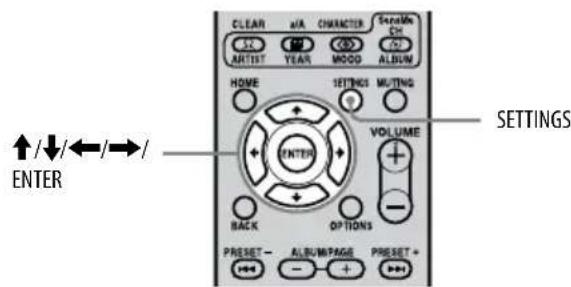
1 Ouvrez le menu Paramètres sur le serveur de musique « GIGA JUKE »
2 Sélectionnez [Régl.base] - [Régl'écran], puis appuyez sur ENTER. L'affichage de selection de la langue apparait.
3 Sélectionnez la langue de votre choix dans le paramètre [Langue], puis appuyez sur ENTER.
| Affichage Langue pouvant être sLECTIONNée |
| ◆ English Englais |
| Français Français |
| Deutsch Allemand |
| Italieno Italien |
| Espanol Espagnol |
| (◆: réglage par défaut) |
4 Sélectionnez [Exécuter] et appuyez sur ENTER.
L'affichage apparait dans la langue selectionnée.
Remarque
Lorsque vous modifiez la langue d'affichage, la langue de saisie (page 95) est également modifiee et passe a la langue selectionnee.
Conseil
Reportez-vous à la « List des caractères de saisie » (page 183) pour savoir quels caractères vous pouvez utiliser.
Sur le lecteur sans fil « GIGA JUKE »
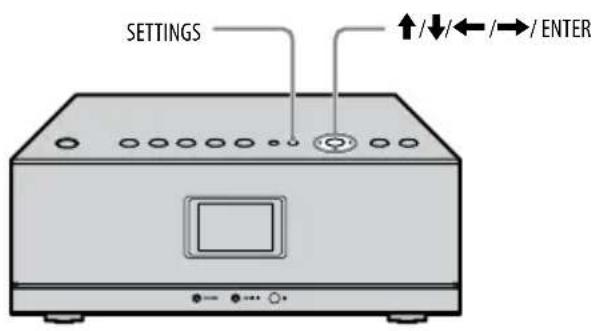
1 Ouvrez le menu Paramètres sur le lecteur sans fil « GIGA JUKE »
2 Sélectionnez [Option] - [Langue]. L'affichage de sélection de la langue apparait.
3 Sélectionnez la langue souhaïée dans le réglage [Langue].
| Affichage Langue | |
| ◆ English Anglais | |
| François François | |
| Deutsch Allemand | |
| Italiano Italian | |
| Espanol Espagnol |
( : réglage par défaut)
4 Appuyez sur ENTER.
L'écran apparait alors dans la langue seLECTIONnée.
Conseil
Les informations provenant du serveur de musique « GIGA JUKE», d'un ordinateur ou de la radio Internet sont affichées sur l'appareil dans la langue du serveur de musique « GIGA JUKE», de l'ordinateur ou du fournisseur de radio Internet, qu'elle que soit la langue d'affchage selectionnée sur l'appareil.
Réglage de l'horloge
Pour pouvoir utiliser correctement les fonctions de l'appareil, vous devez bien régler l'heure de l'horloge. Pour régler l'horloge, effectuez la procédure ci-dessous.
Remarque
Si l'horloge n'a pas ete reglee, l'affichage de reglage de l'horloge apparait chaque fois que you raccordez le cordon d'alimentation du serveur de musique « GIGA JUKE » ou l'adaptateur secteur 12 V CA du lecteur sans fil « GIGA JUKE » à une prise secteur. Si aucune operation nest executee pendant une minute, l'affichage de reglage de l'horloge disparait et une démonstration demarre automatiquement. Pour désactiver la démonstration automatique, reglez l'horloge.
Sur le serveur de musique « GIGA JUKE »
L'horloge peut aussi se régler automatiquement en connectant l'ordinate à Internet (page 109).
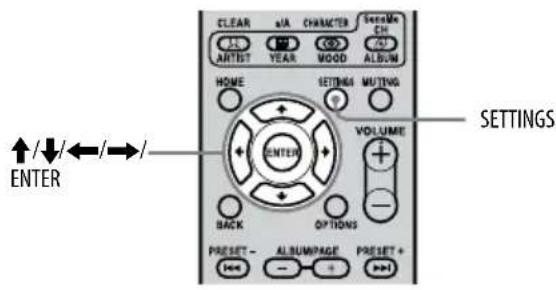
1 Ouvrez le menu Paramètres sur le serveur de musique « GIGA JUKE »
2 Sélectionnez [Régl.base] - [Réglage horloge], puis appuyez sur ENTER.

3 Sélectionnez [Régl.horloge sync.auto en ligne], puis appuyez sur ENTER.
4 Sélectionnez [Désactifé], puis appuyez sur ENTER.
5 Sélectionnez la ville souhaïée dans le réglage [Fus.hor.].
Si la ville souhaitation n' apparait pas dans [Fus.hor.], selectionnez une ville qui se trouve dans le même fuseau hora que cette ville.
6 Sélectionnez [Heure d'hiver] ou [Heure d'été] pour le réglage [Heure d'été].
7 Sélectionnez [Saisie date], puis appuyez sur ENTER.
8 Appuyez sur / pour selectionner le jour/le mois/l'année, puis appuyez sur / pour regler la valeur.
La date est reglee en commencant par le jour, puis le mois et enfin l'année.
9 Appuyez sur pour selectionner l'heure/les minutes, puis sur / pour régler la valeur et enfin appuyez sur ENTER.
10 Sélectionnez [Appliqueur], puis appuyez sur ENTER.
L'heure s'affiche dans [Hre actuelle].
11 Sélectionnez [Fermer], puis appuyez sur ENTER.
Modification du format de la date et de l'heure
Vou puez selectionner le format M/J/A, J/M/A ou A/M/J pour la date et choisir le systeme 12 heures ou 24 heures pour l'heure.
1 Ouvrez le menu Paramètres sur le serveur de musique « GIGA JUKE »
2 Sélectionnez [Régl.base] - [Régl'écran], puis appuyez sur ENTER.
3 Sélectionnéz le format de la date et de l'heure.
Sélection du format de la date :
selectionnez [MM/JJ/AAAA], [JJ/MM/AAAA] ou [AAAA/MM/JJ] pour le réglage Format date.
Sélection du système hora :
séléctionnez [HH:MM] (système 24 heures) ou [HH:MM AM/PM] (système 12 heures) pour le réglage du système horsaire.
4 Sélectionnez [Exécuter] et appuyez sur ENTER.
Sur le lecteur sans fil « GIGA JUKE »
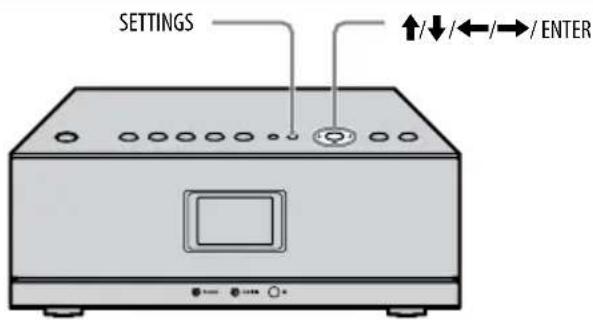
1 Ouvrez le menu Paramètres sur le lecteur sans fil « GIGA JUKE »
2 Sélectionnez [Option] - [Horloge].
3 Sélectionnez [Changer]. Lorsque la date et l'heure correctes sont affichées, sélectionnez [OK].
4 Sélectionnez le format de la date ([Jour/Mois/Année], [Mois/Jour/Année] ou [Année/Mois/Jour]).
5 Sélectionnez le format de l'heure ([Horloge 24h] ou [Horloge 12h]).
6 Reglez la date et l'heure. Appuyez sur / pour selectionner le parametre, puis sur / pour modifier le parametre. Maintenez la touche / enforcée pour modifier les parametes, dans l'ordre.
7 Appuyez sur ENTER. « Confirmer régl.horloge. » apparait à l'écran.
8 Sélectionnez [OK], puis appuyez sur ENTER.
Enregistrement d'un CD sur le JUKEBOX HDD du serveur de musique « GIGA JUKE »
Vou puez enregister des donnees audio a partir d'un CD sur le serveur de musique « GIGA JUKE »
L'opération décrite est réalisée sur le serveur de musique « GIGA JUKE »
1 Sélectionnez la fonction CD sur le serveur de musique « GIGA JUKE »
2 Appuyez sur et placez un disque sur le plateau de lecture. Le plateau de lecture s'ouvre.
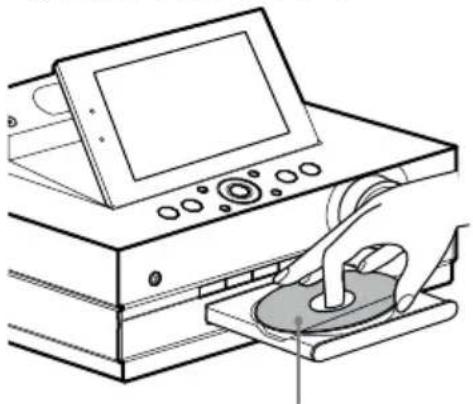
Chargez le disque avec l'etiquette vers le haut.
Lorsque you appuyez de nouveau sur , le plateau de lecture se refere.
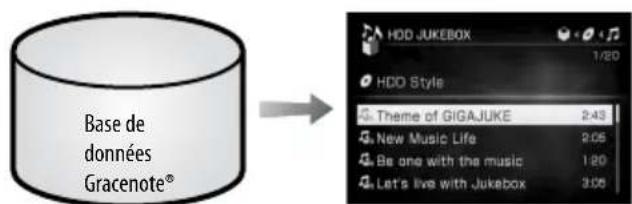
L'appareil commence automatiquement à rechercher les informations les plus récentes sur les titres du disque à partir de sa base de données et via Internet s'il y est connecté. Si aucune information sur les titres n'est trouvée, elles ne sont pas affichées.
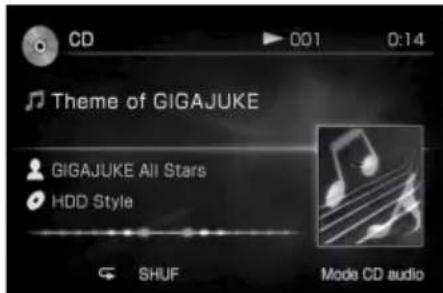
Si vous souhaitez modifier les réglages d'enregistrement, ouvrez le menu Options et changez les réglages (reportez-vous à la section « Réglage de l'appareil pour l'enregistrement/l'importation » aux pages 54 à 56).
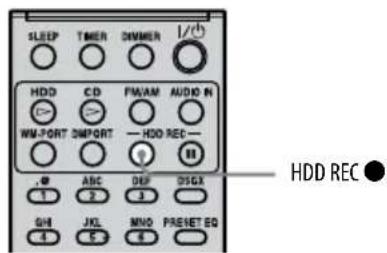
3 Appuyez sur la touche HDD REC ● de la télécommande.
Les plages sont enregistrées au format audio MP3 avec un début binaire de 256 kbit/s. Pour modifier le format et le début binaire, reportez-vous à la section « Réglage de l'appareil pour l'enregistrement/ l'importation » (pages 54 à 56).
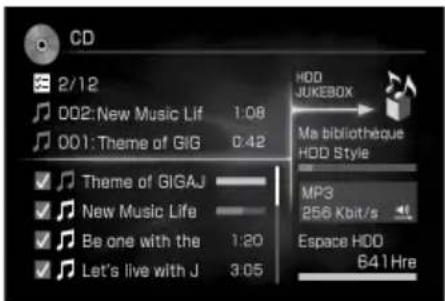
Le message « Enregistrement terminé » apparait une fois l'enregistrement terminé et l'affichage revient automatiquement à l'affichage principal de la fonction CD.
A propos de l'obtention des informations les plus récentes sur un titre
Si l'appareil n'est pas connecté à Internet, vous ne pouvez pas rechercher un titre ou obtenir les informations les plus récentes le concernant. Pour obtenir des informations détaillées sur les connexions réseau, reportez-vous à la page 98.
Remarque
Lors de l'enregistrement d'un CD, l'appareil peut produit davantage de parasites et de vibrations que lors de la lecture d'un CD. Ce phénomène est du à la vitesse de rotation du disque qui est supérieure lors d'un enregistrement; il ne s'agit pas d'un dysfonctionnement. L'ampleur des vibrations ou des parasites dépend du type de CD.
Annulation de l'enregistrement
Appuyez sur ■.
Sélection et enregistrement de plages individuelles
1 Sélectionnez la fonction CD sur le serveur de musique « GIGA JUKE »
2 Chargez un disque sur le plateau de lecture.
3 Si vous souhaitez modifier les réglages d'enregistrement, ouvre le menu Options et changez les réglages (pages 54 à 56).
4 Appuyez sur la touche HDD REC II de la télécommande tandis que l'affichage principal apparait.
Les plages comportant des coches zeront enregistrées.
5 Sélectionnez les plages que vous souhaitez enregistrer.
Appuyez sur ENTER pour-retirer la coche des plages que vous ne souhaitez pas enregistrer.
6 Appuyez sur la touche HDD REC de la télécommande.
L'enregistrement commence.
Conseil
Pour selectionner toutes les plages, ouvre le menu Options et selectionnee [Select.plage] - [Select.tout]. Pour deslectionner toutes les plages, selectionnee [Select.plage] - [Effacer tout].
Lecture du JUKEBOX HDD du serveur de musique « GIGA JUKE »
L'opération décrite est réalisée sur le serveur de musique « GIGA JUKE »
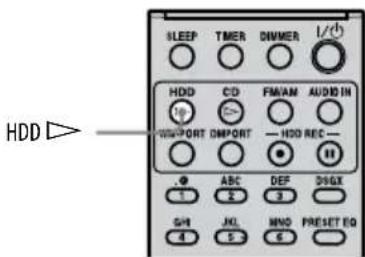
Appuyez sur la touche HDD de la télécommande du serveur de musique « GIGA JUKE ».
La lecture commence à partir de la dernière plage lue ou enregistrée.
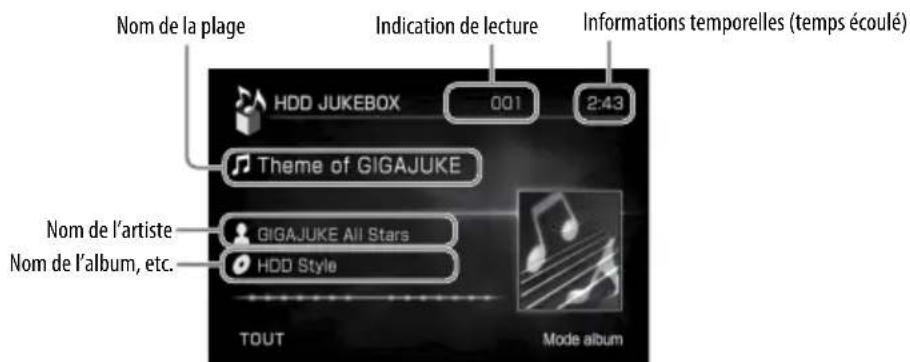
Lorsque vous appuyez sur / / dans l'affichage principal, la liste des plages de l'album sélectionné apparait (affichage par liste).
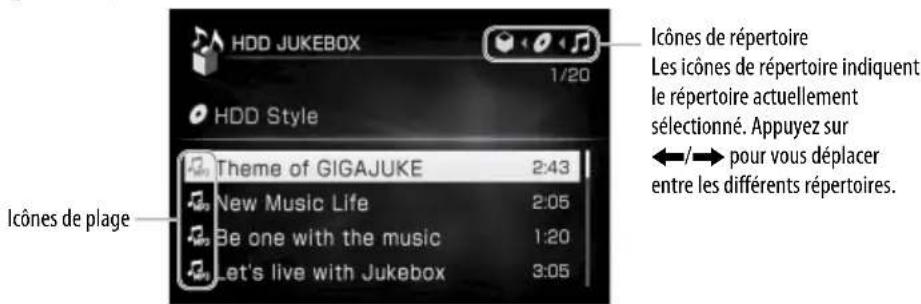
You pouvez vérifie le format audio des plages grâce à leurs icônes.
| Icône Format de plage | |
| MP3 | MP3 |
| PCM | PCM linéaire |
| WMA | WMA |
| ATRAC | ATRAC |
Autres opérations
| Pour Procédez de la façon suivante | |
| Arrêté la lecture | Appuyez sur ■. |
| Effectuer une pause | Appuyez sur la touche ■ de la télécommande. Appuyez de nouveau sur la touche ■ ou sur la touche ▷ de la télécommande pour reprendre la lecture. |
| Trouver un point d'une plage | Maintenez la touche ⇌/▶ de la télécommande enforcée pendant la lecture, puis relâchéz au point souhaïte. |
| Sélectionner une plage précédente/suivante | Appuyez sur la touche ◆/▶ de la télécommande en cours de lecture. |
| Sélectionner une plage | Appuyez sur ↑/↓/←/→ pour sélectionner une plage. Vous pouvez également appuyer sur la touche numérique correspondante de la télécommande, puis sur ENTER. Lorsque l'appareil est en mode affichage par liste, maintenez la touche ↑/▼ enforcée pour faire défilier la liste rapidement. Appuyez sur la touche PAGE+/- de la télécommande pour passer à la page précédente/suivante. |
| Sélectionner un album Lorsque l'appareil est en mode d'affichage principal, appuyez sur ALBUM+ ou ALBUM- sur la télécommande. | |
| Sélectionner l'affichage des informations temporelles | En cours de lecture, ouvre le menu Options et selectionnez [Affichage] - [Durée] - [Durée écoulée] ou [Durée restante]. |
Remarque
Vou ne pouze pas selectionner de plage a l'aide des touches numériques de la telecommande a moins qu'un repertoire de plages ne soit affiché.
Lecture de données audio enregistrées sur le serveur de musique « GIGA JUKE » via le lecteur sans fil « GIGA JUKE »
Vous pouvez utiliser le lecteur sans fil « GIGA JUKE » pour dire des données audio enregistrées sur toute serveur de musique « GIGA JUKE »
Vous doivent appearant connecter le lecteur sans fil « GIGA JUKE » au serveur de musique « GIGA JUKE » Pour obtenir des informations détaillées sur les connexions, reportez-vous à la brochure « Guide de configuration » fournie ou à la section « Connexion réseau et réglage » de ce manuel (page 98).
L'opération décrite est réalisée sur le lecteur sans fil « GIGA JUKE »
Remarque
Si le mode de veille du serveur de musique « GIGA JUKE » est regle sur « Standard(éco.energ.) » (page 125), le lecteur sans fil « GIGA JUKE » ne pourrait pas connecter au serveur de musique « GIGA JUKE »
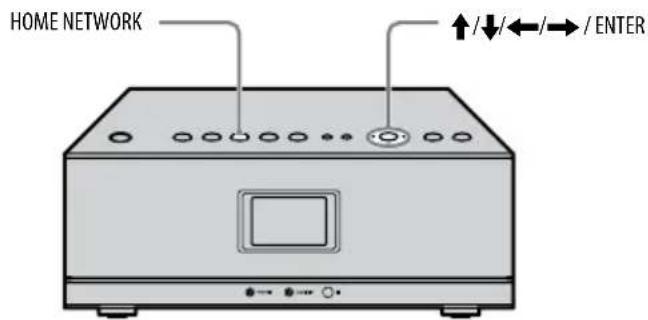
1 Appuyez sur HOME NETWORK sur le lecteur sans fil « GIGA JUKE »
2 Vérifiez que le nom du serveur de musique « GIGA JUKE » (ex. [NAS-S500HDE]) apparait dans l'affichage de selection du serveur, puis appuyez sur ENTER.
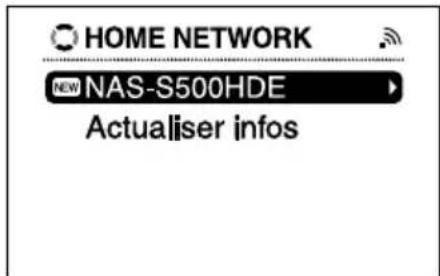
Si le nom du serveur de musique « GIGA JUKE » n' apparait pas, appuyez sur ↓ pour selectionner [Actualiser infos], puis appuyez sur ENTER.
Lorsque vous appuyez sur HOME NETWORK la fois suivante, l'appareil se connecte automatiquement au dernier serveur connecté et la fenêtre de lecture apparait (l'écran de selection des serveurs n'apparait pas).
3 Appuyez sur / pour selectionner I'elément que vous souhaitez dire.
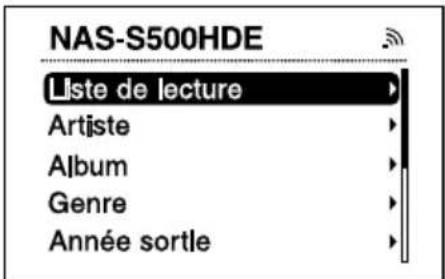
Vous pouvez selectionner [Liste de lecture]1, [Artiste]1, [Album]1, [Genre]1, [Année sortie]1, [Toutes les plages]1 ou [Select.serveur].
- Appuyez sur ↓ pour passer au repertoire supérieur suivant. Si vous appuyez sur ← après avoir atteint le repertoire racine, l'affichage revient à la fenêtre de lecture.
- Appuyez sur → pour passer au repertoire suivant.
- Àprous avoir sélectionné le repertoire, appuyez sur les touches | ▪/ ▪ de la télécommande pour faire défiler la liste.
*1 Si vous modifie la langue d'affichage (page 27), les éléments s'affichent dans la langue définie sur le serveur de musique « GIGA JUKE ».
Remarque
Si le serveur de musique « GIGA JUKE » connecté contient une grande quantité de données audio, quelques instantes peuvent être nécessaires avant le changement d'écran pendant que l'appareil recherche une plage.
4 Appuyez sur ENTER ou pour changer d'affichage, puis appuyez sur ↑/↓ pour selectionner la plage que vous souhaitez dire.
L'appareil commence la lecture de la plage selectionnée et l'écran de lecture apparait. Reglez le volume de l'appareil.
Conseil
Si l'appareil est mis hors tension et qu'il passe en mode de veille alors qu'il est encore connecté au serveur de musique « GIGA JUKE », le dernier écran de lecture est enregistré et réapparait lors de la mise sous tension suivante de l'appareil.
Autres opérations
| Pour Procédez de la façon suivante | |
| Effectuer une pause de lecture | Appuyez sur ▶■ en cours de lecture. Appuyez à nouveau sur ▶■ pour reprendre la lecture. |
| Effectuer un return ou une avance rapiède dans la plage en cours | Maintenez la touche ▲/□■ de la télécommande enfoncée. |
| Passer au début de la plage en cours, de la plage précédente ou de la plage suivante. | Appuyez plusieurs fois sur la touche ▲/□■ de la télécommande. |
| Arrêté la lecture | Appuyez sur I/□ pourmettre l'appareil hors tension. Lors de la mise sous tension suivante de l'appareil, ce dernier commence à dire la plage à partir du point où il s'était arrêté. |
Ecoute de la radio Internet sur le lecteur sans fil « GIGA JUKE »
Voupe oucier les émissions de radio Internet proposées sur le Web par Live365 et SHOUTcast sur le lecteur sans fil « GIGA JUKE ». Pour écouter la radio Internet, la station sans fil ou le point d'accès LAN sans fil doit être connecté(e) à Internet. Pour obtenir des informations détaillées sur la connexion à Internet, reportez-vous à la brochure « Guide de configuration » fournie ou à la section « Connexion réseau et réglage » de ce manuel (page 98).
Pour obtenir des informations détaillées sur les services de radio Internet, reportez-vous au « Service Internet Radio sur le lecteur sans fil « GIGA JUKE » »
L'opération décrite est réalisée sur le lecteur sans fil « GIGA JUKE »
Remarque
Si l'horloge n'est pas correctement reglee, vous ne pourrez pas Brokerir laiste des stations de radio proposees sur le site Web Live365. Reglez l'horloge a I'avance (page 31).
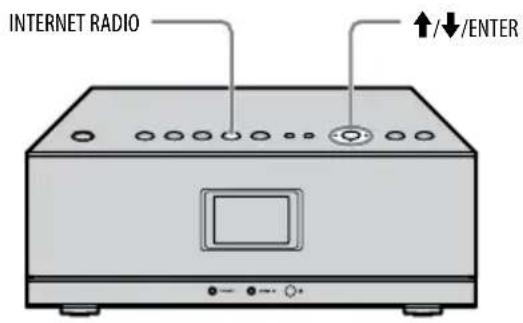
1 Appuyez sur INTERNET RADIO sur le lecteur sans fil « GIGA JUKE ». L'appareil passé à la fonction Internet Radio.
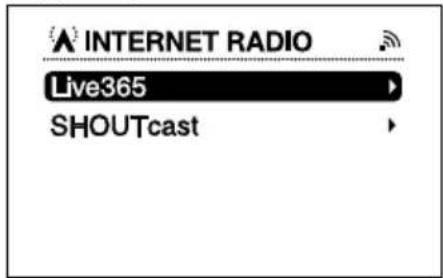
2 Appuyez sur ↑/↓ pour sélectionner [Live365] ou [SHOUTcast], puis appuyez sur ENTER.
3 Si vous selectionnez [Live365] à l'objet 2, appuyez sur ↑/↓ pour sélectionner la station de votrechioix, puis appuyez sur ENTER. Si vous selectionnez [SHOUTcast] à l'objet 2, appuyez sur ↑/↓ pour sélectionner le genre, le sous-genre et la station de votrechioix, puis appuyez sur ENTER. L'appareil commence à receivevoir la station de radio sélectionnée.
Remarques
- Les contenus du service mentionnés dans ce manuel seront disponibles à compter de juillet 2009. Ces contenus peuvent être modifiés ou annulés sans aucun préavis.
- Si après avoir sélectionné une station de radio, l'appareil ne se connecte pas dans la minute suivante, le message « Impossible de connecter la station radio. » apparait dans l'affichage. Si vous sélectionnéz [OK], l'écran de lecture apparait sans aucun son.
Conseil
Si l'appareil est mis hors tension et passe en mode de veille en cours de reception d'une émission de radio, la station est enregistrée et réapparait lors de la mise sous tension suivante de l'appareil.
Mise à jour des informations Live365 et SHOUTcast
Selectionnez [Actualiserinfos] tandis que la liste des stations de radio s'affiche. L'appareil recherche de nouvelles stations et une liste des stations de radio mise à jour apparait.
Autres opérations
| Pour Procédez de la façon suivante | |
| Effectuer une pause en cours de réception d'une émission de radio | Appuyez sur ▶■. Appuyez de nouveau sur ▶■ pour reprendre la réception de l'émission. |
| Changer de station de radio | Appuyez plusieurs fois sur la touche ▲/□■ de la télécommande (uniquement lorsqu'une station Live365 est sélectionnée). Vous pouvez également appuyer sur ← pour revenir à la liste des stations de radio, puis sélectionné à nouveau une station. |
Transfert des données audio du JUKEBOX HDD du serveur de musique « GIGA JUKE » vers un « WALKMAN »
Vous pouvez transférer des données audio vers un « WALKMAN ». Consultez le site d'assistance à la clientèle de Sony Europe, http://support.sony-europe.com/ (pour les clients européens uniquement) pour connaître les modèles compatibles.
Vous risquez de ne pas pouvoir transférer des données audio vers certaines destinations en suivant la procEDURE ci-après. Dans ce cas, effectuez la procédure « Transfert de données audio vers un périhérique de stockage USB » (page 63).
L'opération décrite est réalisée sur le serveur de musique « GIGA JUKE »
Remarques
- Lors du transfert de données audio vers un « WALKMAN », veillez à ne pas déconnecter le « WALKMAN » du WMPORT ou du port USB avant la fin de l'opération. Dans le cas contraire, l'appareil risque de fonctionner de manière incorrecte.
Lrs du transfert de donnees audio vers un WALKMAN raccorde au WM-PORT, assurez-vous que la fonction HDD JUKEBOX est selectionnee. Les donnees audio ne peuvent pas etre transferees lorsque la fonction WM-PORT est selectionnee. - Les données audio au format ATRAC peuvent être transférées vers les modèle de « WALKMAN » (ATRAC AD). Pour obtenir des informations détaillées sur les modèle de « WALKMAN » compatibles, consultez le site d'assistance à la clientèle de Sony Europe, http://support.sony-europe.com/ (pour les clients européens uniquement).
- Pour les clients qui utilisent les modèle NW-HD1/HD2/HD3/HD5 ou NW-A100/A1000/A1200/A3000, il est reconntré de les utiliser sur le courant domestique avec l'adaptateur sector aur ni avec le « WALKMAN ». Lorsque vous utilisez le « WALKMAN » sur piles, assurez-vous que l'autonomie restante des piles est suffisante. Nous ne pouvons etre tenus responsables d'aucun dysfonctionnement, echec de transfert ou destruction des données audio provoqué par des coupures d'alimentation dues aux piles.
Fixation du support ovale pour le « WALKMAN »
Vous pouvez raccorder un « WALKMAN » doté d'un WM-PORT au port WM-PORT situé sur le dessus de l'appareil.
Modèle de « WALKMAN » compatibles avec les supports ovales pour le « WALKMAN » fournis
- Support de type A Série NW-A800, série NWZ-A810, série NWZ-A820, série NWZ-A820K, série NWZ-A720, série NWZ-S730, série NWZ-S630, série NWZ-E430
- Support de type B
Série NWZ-S510, série NWZ-S610F, série NWZ-X1000
Certains modèles mentionnés ci-dessus ne sont pas disponibles dans certains pays ou régions.
Le support de type A apparait dans l'illustration de cette page.
1 Retirez le couvercle du WM-PORT situé sur le dessus de l'appareil, comme illustré ci-dessous.
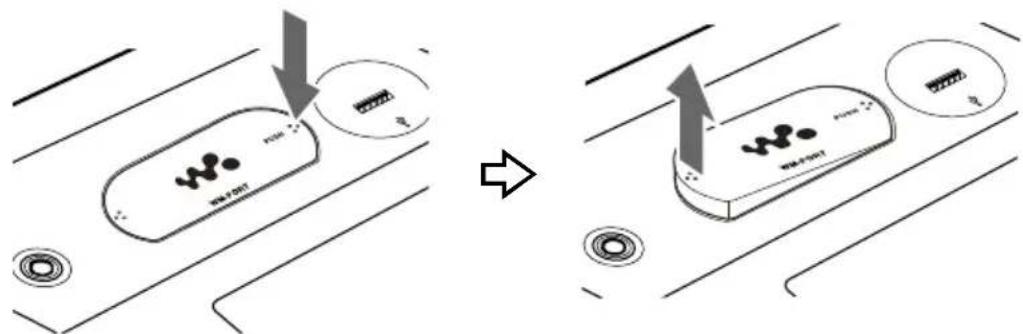
Enoncez l'indication « PUSH » du couvercle du WM-PORT. Lorsque le cote gauche se soulève, atrapez le couvercle et retirez-le.
Remarque
Vous pouvez-retirerle couvercle enappuyant sur son cote gauche ou croit.
2 Installez le support ovale pour « WALKMAN » comme illustré ci-dessous.
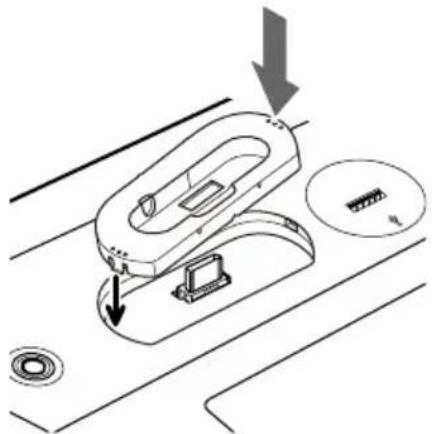
Faites correspondre l'orifice du WM-PORT avec la saillie du cote gauche du support.
Effectuez la même opération qu'a l'objet 1 pour-retirer le support ovale pour « WALKMAN »
Transfert de données audio vers un « WALKMAN »
1 Préparez l'appareil pour le transfert de données.
Effectuez l'une des opérations suivantes:
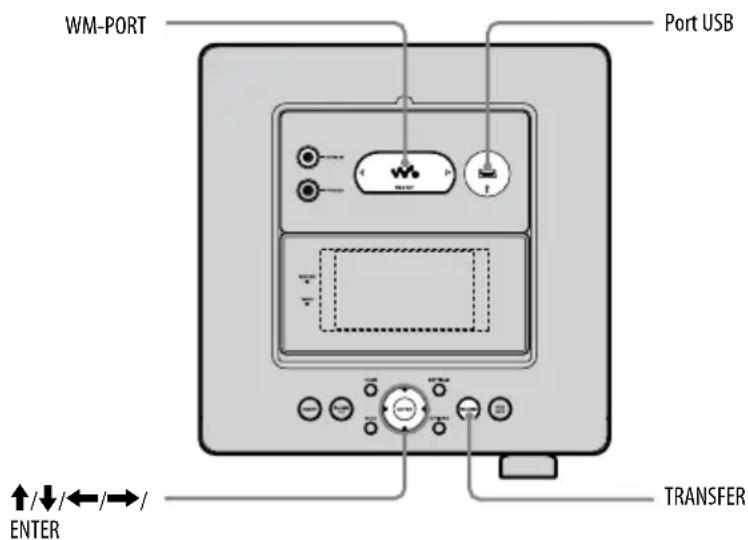
Raccordez un « WALKMAN » doté d'un WM-PORT au port WM-PORT situé sur le dessus de l'appareil.
Raccordez un « WALKMAN » au port USB situé sur le dessus ou à l'arrête de l'appareil. Reportez-vous également au mode d'emploi du « WALKMAN »
2 Sélectionnez la fonction HDD JUKEBOX.
3 Appuyez plusieurs fois sur pour selectionner le repertoire « Mode», puis appuyez sur / / / pour afficher les albums, listes de lecture, groupes ou plages que vous souhaitez transférer.
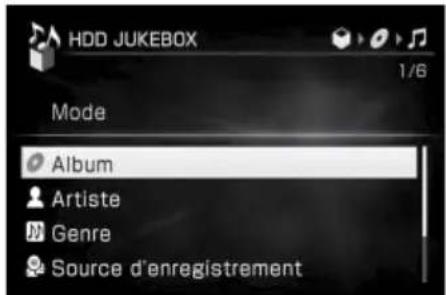
4 Appuyez sur TRANSFER sur l'appareil principal.
Lorsque des péripériques sont raccordés au WM-PORT et aux deux ports USB (à l'arrière et sur le dessus) simultanément, l'ordre de priorité des différents péripériques est : WM-PORT, port USB supérieur, puis port USB arrêté. Pour cette raison, l'appareil ne reconnait qu'un seul péripérique. Si vous ne voirz pas le péripérisque de destination de votrechioix, déconnectez les péripériques un par un, de la priorité la plus haute à la priorité la plus BASSE.
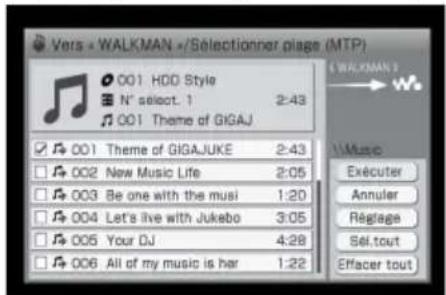
Conseil
Lorsque vous appuyez sur TRANSFER à cette étape, le réglage du périhérique de destination seLECTIONné est méorisé dans l'appareil et sera recupéré chaque fois que vous utiliserez le périhérique.
5 Appuyez sur ↑/↓ pour sélectionner les albums, les listings de lecture, les groupes ou les plages que vous souhaitez transférer, puis appuyez sur ENTER pour activer la case à cocher correspondante.
6 Appuyez sur pour selectionner [Exécuter], puis appuyez sur ENTER ou appuyez sur TRANSFER sur l'appareil principal.
Si vous souhaitez modifier les réglages de transfert (page 63), effectuez les modifications avant de selectionner les éléments à transférer.
Une fois le transfert terminé, retirez le « WALKMAN »
A propos des icones de plage
Vou puez identier le format audio d'une plage par son icone.
| Icône Signification | |
| M | Format MP3 |
| P | Format PCM linéaire |
| W | Format WMA |
| ∞ | Format ATRAC |
Remarque à propos de la suppression de plages qui ont été transférées vers un périhérique portatif (tel qu'un « WALKMAN »)
Si vous souhaitez supprimer des plages qui ont eté transférées de l'appareil vers un périhérique portatif, vous devez raccorder le périhérique portatif à l'appareil (page 65).
Annulation d'un transfert
Appuyez sur BACK, puis selectionnez [Oui] lorsque le message confirmant l'annulation s'affiche. Lorsque vous annulez un transfert, il est possible que son annulation prenne quelques instants.
Remarques
- Si vous « WALKMAN » dispose d'une fonction corbeille et si une des plages à supprimer est enregistrée dans la corbeille, un message de confirmation s'affichera sur l'appareil et le « WALKMAN »
Si laiste de lecture est transfere du JUKEBOX HDD au « WALKMAN», laiste de lecture sera également identifie comme uneiste de lecture du « WALKMAN »
Serveur de musique « GIGA JUKE »
Preparatifs 49
Importation et transfert de données audio. 51
Lecture de données audio 66
Edition de plages sur le JUKEBOX HDD. 86
Connexion réseau et réglage 98
Utilisation de l'appareil connecté à Internet 107
Utilisation de la fonction HOME NETWORK 110
Autres réglages 118
Fonctions de cet apparéil
Stockage
Vous pouvez stocker des données audio provenant de CD audio, de périphériques de stockage USB, etc. sur le JUKEBOX HDD.
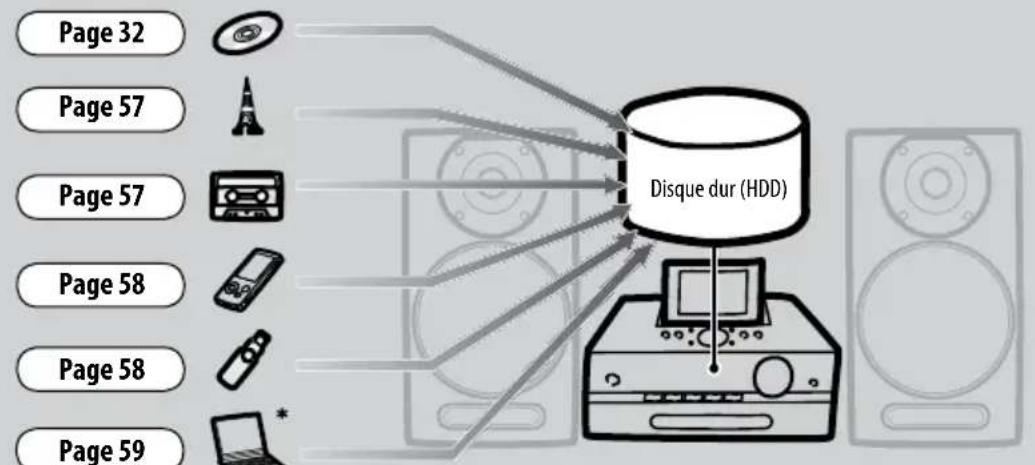
* Vous pouvez uniquement importer des fischiers audio qui ont été transférés depuis un ordinateur à l'aide du logiciel « Music Transfer » fourni.
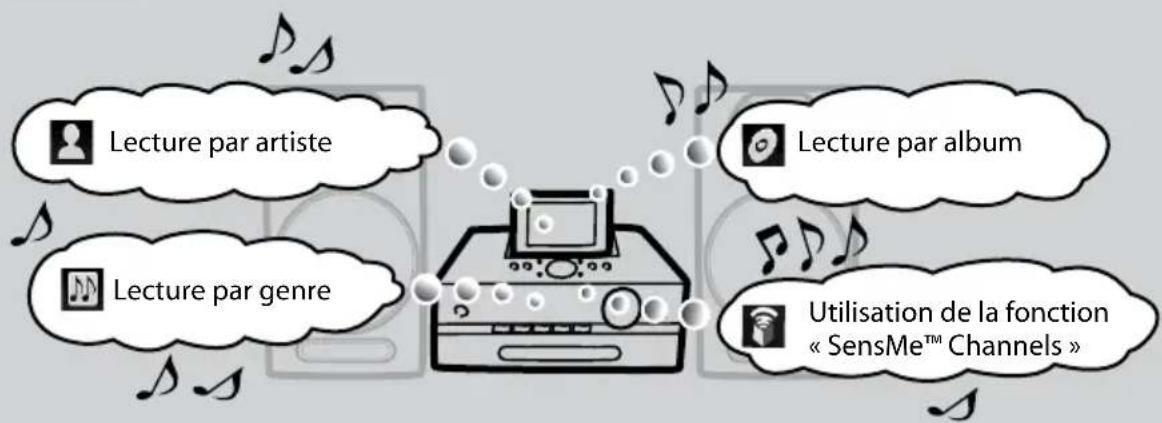
Ecoute
Vous pouvez écouter des données audio de différentes façon, en utilisant par exemple la lecture par artiste ou la fonction « SensMe™ Channels ».
Pages 34,66
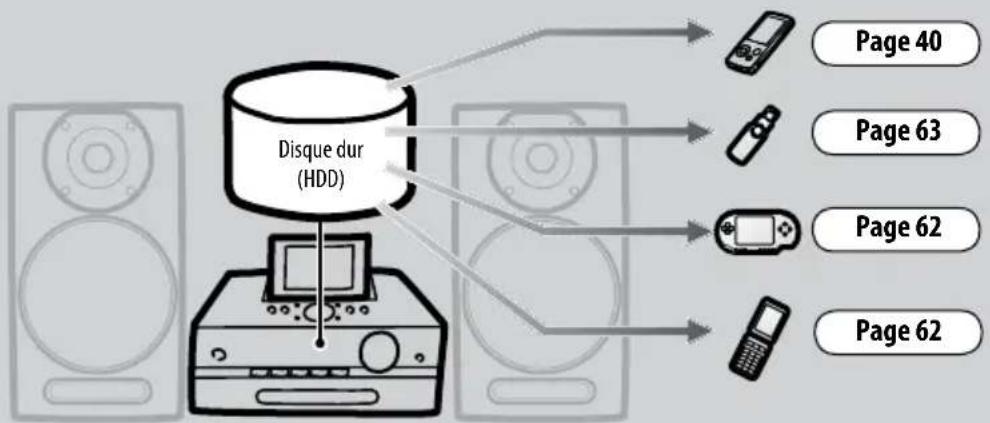
Transfert
Vous pouze transférer les données audio vers un « WALKMAN », un mobile «WALKMAN», un périphérique de stockage USB ou d'autres périphériques portatifs.
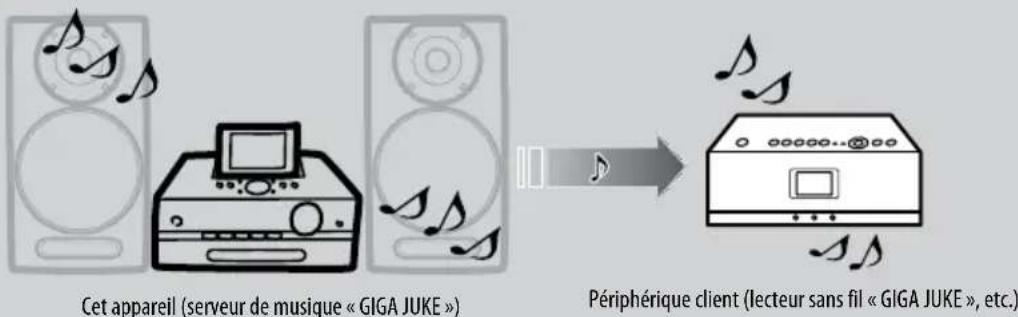
Ecoute multipiece
Vous pouvez utiliser le périphérique client situé dans une autre piece pour écouter des données audio stockées sur un serveur de musique « GIGA JUKE » (fonction HOME NETWORK).
Vous pouvez écouter la même musique dans plusieurs pieces (PARTY MODE).
Page 110
Vous pouvez également écouter des données audio stockées sur un périhérique compatible DLNA avec cet apparéil.

Lorsque vous connectez l'appareil à Internet, d'autres fonctions sont disponibles.
Obtention d'informations sur les titres
Mise sous tension
1 Raccordez le cordon d'alimentation à une prise secteur.
L'appareil se met automatiquement sous tension, effectue la configuration initiale, puis se remet hors tension.
Si l'horloge n'a pas ete reglee, I'affichage de reglage de l'horloge apparait. Dans ce cas, reglez l'horloge (page 29).
Si aucune opération n'est executée pendant une minute à ce moment-la, une video de démonstration démarre automatiquement.
Pour désactiver la démonstration, réglez l'horloge.
2 Appuyez sur I/ (alimentation).
L'appareil se met sous tension.
Une fenêtre contextuelle apparait dans le coin supérieur gauche de l'affichage pour indiquer le statut de connexion du réseau. Cette fenêtre disparait automatiquement après quelques instants. Pour obtenir des informations détaillées sur la connexion et la configuration réseau, reportez-vous à la brochure « Guide de configuration » fournie ou à la section « Connexion réseau et réglage » de ce manuel (page 98).
AVERTISSEMENT
Ne débranche pas le cordon d'alimentation lorsque l'appareil effectue la configuration initiale. Ceci risquerait d'entrainer un dysfonctionnement de l'appareil.
Mise hors tension
Appuyez sur la touche I/ (alimentation) sur la télécommande ou l'appareil principal. Il est possible que l'appareil ne soit pas mis hors tension immédiatement. Si tel est le cas, cela signifie que l'appareil analyse les données musicales du HDD (disque dur) (page 72). Pour annuler l'analyse etmettre l'appareil immédiatement hors tension, appuyez sur la touche ■. Pour remettre l'appareil sous tension, appuyez sur la touche I/ (alimentation).
L'appareil fonctionne tant que le serveur et le périphérique client lisent des données audio et la fonction serveur reste activée. L'alimentation reste activée même si vous appuyez sur la touche l'alimentation) pourmettre l'appareil hors tension (l'écran s'éteint alors et le panneau déclairage clignote lentement). Appuyez sur la touche pour annuler la fonction serveur et pourmettre l'appareil hors tension.
AVERTISSEMENT
Ne débranchez pas le cordon d'alimentation lorsque l'appareil est sous tension (le témoin Marche/ Veille (page 18) est allumé en vert) ou analyse des données musicales (le témoin Marche/Veille est allumé en orange et le panneau d'éclairage (page 18) clignote lentement). Ceci risquerait d'entrainer un dysfonctionnement de l'appareil.
Conseil
Cet apparçil possède deux modes de démarrage: le mode Demarrage rapide et le mode Standard(éco.energ.). Reportez-vous à la section « Réglage du mode de veille», page 125, pour obtenir des informations détaillées.
A propos des modes de fonctionnement
Cet apparéil possède quatre modes de fonctionnement : normal, veille à démarrage rapide, veille standard (éco.energ.) et analyse automatique. Lorsque le mode de veille est régle sur veille à démarrage rapide, le ventilateur interne tourne quelqu'fois même si l' apparéil est hors tension. Ceci est normal. Il ne s'agit pas d'un dysfonctionnement.
Mode de fonctionnement normal
L'appareil active ce mode lorsqu'il est sous tension.
Mode de veille à démarrage rapide (réglage par défaut)
En mode de veille, le système reste partiellement actif pour reprendre rapidement les opérations lorsque l'appareil est remis sous tension. En mode de démarrage rapide, le ventilateur interne tourne quelquefois pour réduire la chaleur interne. Ceci est normal. Pour configurer le mode de veille, ouvre le menu Paramètres et Sélectionnéz [Régl.base] - [Régl. syst.] (page 125).
Mode de veille standard(eco.energ.)
Ce mode consomme moins d'énergie que le mode de démarriage rapide même si l'appareil met plus de temps pour reprendre les opérations lorsqu'il est remis sous tension. Pour configurer le mode de veille, ouvre le menu Paramétres et Sélectionnez [Régl.base] - [Régl.syst.] (page 125). Lorsque ce mode est activé, la fonction serveur n'est pas disponible.
Mode d'analyse automatique
Dans ce mode, l'appareil analyse les caractéristiques de la musique enregistrée ou importée sur le JUKEBOX HDD et la classe à l'aide de la fonction « SensMe™ Channels » Pour obtenir des informations détaillées sur l'analyse automatique, reportez-vous à la page 72. Lorsque l'analyse est en cours, le témoin Marche/Veille s'allume en orange et le panneau d'éclairage clignote lentement. Pour annuler l'analyse, appuyez sur ■. L'analyse s'arrête et l'appareil passae au mode de veille sélectionné.
| Fonctionnement normal | Démarriage rapide Standard (éco. énerg.) | Analyse automatique | ||
| Couleur du tímein Marche/Veille | Vert Orange Rouge Orange | |||
| Etat du panneau d'éclairage | Activé Désactivé Désactivé Activé (clignote | doucement) | ||
| affichage Activé (affichage normal) | Désactivé (pas d'affichage) | Désactivé (pas d'affichage) | Désactivé (pas d'affichage) | |
| Ventilateur interne Activé Activé (en fonction de la température interne de l'appareil) | Désactivé Activé | |||
| Fonction serveur Disponible Disponible Indisponible Disponible | ||||
A propos de l'importation et du transfert de données audio
Cet apparéil vous permet d'importer des données audio sur le JUKEBOX HDD à partir de différentes sources et de générer ces données.
Vous pouze également transférer des données audio vers un périhérique de votre choix tel qu'un « WALKMAN »
Notez que vous ne pouvez pas transférer de données audio directement d'un CD ou d'une radio vers un péripérisque externe raccordé (tel qu'un « WALKMAN »). Pour ce faire, vous doivent importer ou enregistrer les données audio sur le JUKEBOX HDD, puis les transférer vers le péripérisque externe.
Importation/enregistrement de données audio sur le JUKEBOX HDD
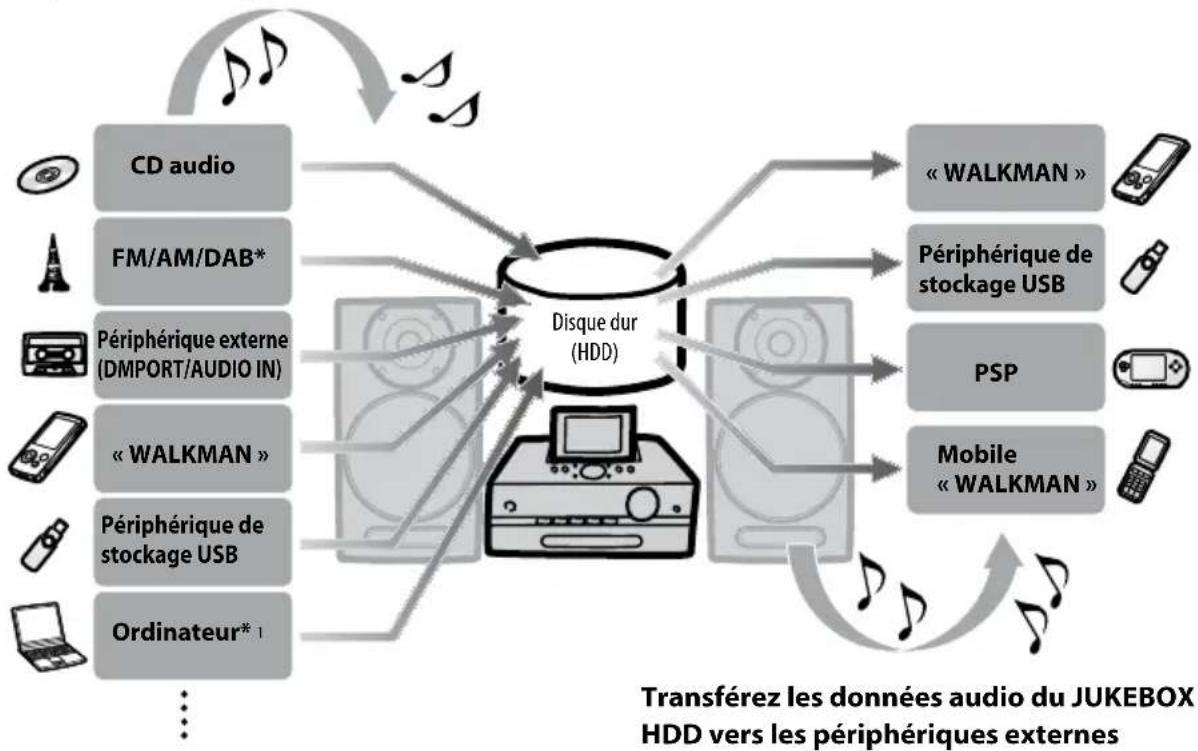
*1 Vous pouvez uniquement importer des fichiers audio qui ont eté transférés depuis un ordinateur à l'aide du logiciel « Music Transfer » fourni (page 59).
Formats audio pouvant être sélectionnés pour l'enregistrement/ l'importation
L'elément et le format pouvant être enregistrés/importés dépendant de la source (periphérique ou disque) sur laquelle les données audio seront enregistrées/importées.
| Source | Données enregistrables/ importables | Format audio enregistrable/importable Débit binaire | |||||
| PCM linéaire*1 | ATRAC MP3 WMA AAC | ||||||
| CD Plage, album Sélectionnable | ✓ | ✓ | pour chaque format audio | ||||
| FM/AM/DAB* — | ✓ | ✓ | |||||
| Périphrérique externe (DMPORT/AUDIO IN) | — | ✓ | ✓ | ||||
| « WALKMAN » PSP Mobile « WALKMAN » Périphérique de stockage USB | Dossier * | ✓2 | ✓*3 | ✓ | ✓ | ✓*4 | Identique à celui de la source |
| Logiciel « Music Transfer » | Plage | ✓*2 | ✓ | ✓ | ✓ | ✓*5 | Identique à celui de la source |
1 Les données audio qui ont été importées au format PCM linéaire peuvent être ensuite converties au format MP3.
2 Les fichiers au format WAV peuvent être également importés. Une fois l'importation terminée, les fichiers sont convertis au format PCM linéaire.
3 Les fichiers au format ATRAC peuvent être importés à partir de périhériques de stockage USB qui prennten en charge la norme MSC (Mass Storage Class), mais pas à partir de ceux qui prennten en charge la norme MTP (Media Transfer Protocol).
4 Les fichiers au format AAC sont automatiquement convertis au format MP3 au cours de l'importation (le début binaire peut être définis dans l'affichage de configuration de l'importation).
*5 Les fichiers au format AAC importés à l'aide du logiciel « Music Transfer » sont automatiquement convertis au format MP3 (le début binaire peut être définis dans l'affichage de configuration du transfert du logiciel « Music Transfer »). Les fichiers au format AAC portant l'extension « .oma » sont automatiquement convertis au format MP3 avec un début binaire de 256 kbit/s,quel que soit le réglage du début binaire dans le logiciel « Music Transfer »
Remarques
- Lors de l'importation de données audio depuis un « WALKMAN » raccordé au WM-PORT, assurez-vous que la fonction HDD JUKEBOX est selectionnée. Les données audio ne peuvent pas etre importees lorsque la fonction WMPORT est selectionnée.
- Les données audio au format ATRAC ne peuvent pas etre transferees vers un periphérique de stockage USB. Pour transferer des données audio vers un periphérique de stockage USB, importez-les au format MP3.
- Lorsque des péripériques sont raccordés au WM-PORT et aux deux ports USB (à l'arrête et sur le dessus) simultanément, l'ordre de priorité des différents péripériques est : WM-PORT, port USB supérieur, puis port USB arrêté.
- Vous ne pouvez pas importer de données audio protégées par des droits d'auteur.
Données et formats audio pouvant être transférés
Pour obtenir la liste des modèles pouvant être utilisés comme périphériques de destination, consultez le site d'assistance à la clientèle de Sony Europe, http://support.sony-europe.com/ (pour les clients européens uniquement).
| Appareil dedestination | Données pouvant êtretransférées | Formats audio pouvant être transférés | |||
| PCM linéaire | ATRAC MP3 WMA | ||||
| « WALKMAN » | Dossiers, albums, listes de lecture,plages | ✓ | ✓*1 | ✓ | ✓ |
| Périphérique destockage USB (MSC) | Dossiers, albums, listes de lecture,plages | ✓*2*3 | ✓*4 | ✓*5 | |
| Périphérique destockage USB (MTP)*6 | Dossiers, albums, listes de lecture,plages | ✓*2*3 | ✓*4 | ✓*5 | |
| PSP Albums, listes de lecture, plages | ✓*2*3*7 | ✓ | ✓ | ||
| Mobile « WALKMAN » Dépend du modele de mobile « WALKMAN ». Consultez le site d'assistance àla clientèle de Sony Europe, http://support.sony-europe.com/ (pour les clientseuropeens uniquement) pour connaître les modèles compatibles. | |||||
^1 Les données audio au format ATRAC peuvent uniquement etre transferees vers les modles de « WALKMAN » (ATRAC AD). Pour obtenir des informations détaillées sur les modles de « WALKMAN » compatibles, consultez le site d'assistance à la clientèle de Sony Europe, http://support.sony-europe.com/ (pour les clients européens uniquement).
^2 Les données audio au format PCM linéaire peuvent etre converties dans d'autres formats au moment du transfert.
3 Si la destination est « Stockage USB », les données sont converties au format WAV.
4 Si la destination est « Stockage USB», les données sont transférées au format MP3.
5 Si la destination est « Stockage USB », les données sont transférées au format WMA.
6 Seuls les formats audio pris en charge par le périphérique de stockage USB (MTP) de destination peuvent être transférés.
^7 La lecture des fischiers au format WAV (PCM linéaire) peut s'avérer impossible sur certaines versions de PSP. Vérifie si la version de votre PSP prend en charge cette fonction ou non. Pour obtenir des informations détaillées, consultez le site d'assistance à la clientèle de Sony Europe, http://support.sony-europe.com/ (pour les clients européens uniquement).
Remarques
- Lors du transfert de données audio vers un « WALKMAN » raccordé au WM-PORT, assurez-vous que la fonction HDD JUKEBOX est sélectionnée. Les données audio ne peuvent pas etre transféreres lorsque la fonction WM-PORT est selectionnée.
- Lorsque des péripériques sont raccordés au WM-PORT et aux deux ports USB (à l'arrière et sur le dessus) simultanément, l'ordre de priorité des différents péripériques est : WM-PORT, port USB supérieur, puis port USB arrière.
- Les données audio aux formats MP3, PCM linéaire et WMA peuvent être transférées vers un périhérique de stockage USB ou un mobile « WALKMAN ». Pour obtenir des informations détaillées, reportez-vous à la page 62.
Réglage de l'appareil pour l'enregistrement/ l'importation
Vous pouvez selectionner automatiquement les repres de plaque et le titrage de plaque pendant l'enregistrement d'un CD, d'un programme radio, etc. et modifier le dossier de destination des données audio enregistrées.
1 Ouvrez le menu Options pour atteindre la fonction de votrechoix et selectionnez [Réglage] - [Enregistrer].
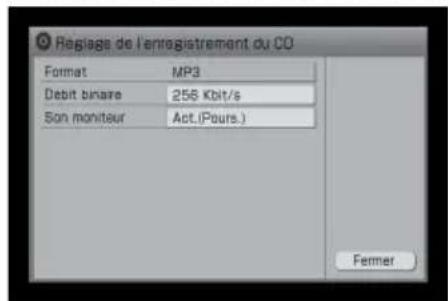
Lorsque la fonction CD est selectionnée
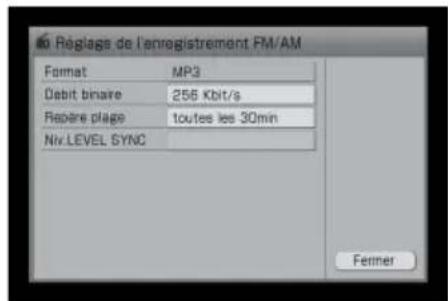
Lorsque la fonction FM/AM ou DAB* est selectionnée
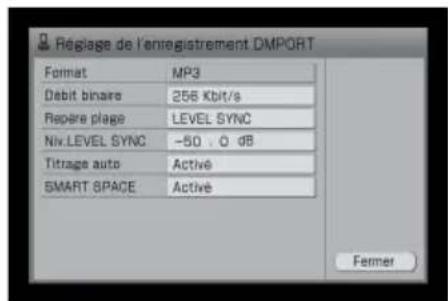
Lorsque la fonction DMPORT est seLECTIONNée
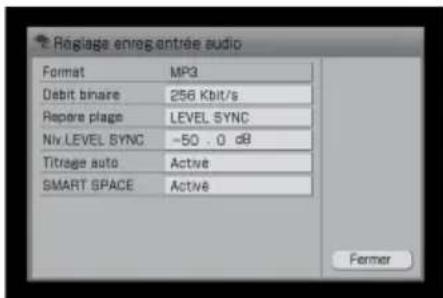
Lorsque la fonction AUDIO IN est sélectionnée
2 Sélectionnez le paramètre à régler.
3 Reglez chaque paramètre.
Dans le menu déroulant, sélectionnez et réglez chaque paramètre (reportez-vous à la « List des réglages » ci-dessous).
4 Sélectionnez [Fermer].
Listedeségages
Format/Débit binaire
Le tableau ci-dessous indique les formats audio pouvant etre selectionnés lorsque vous effectuez un enregistrement sur le JUKEBOX HDD, ainsi que le débit binaire correspondant (en fonction du volume des données par exemple).
| Format Débit binaire | |
| PCM linéaire — | |
| ◆ MP3 | 96 Kbit/s |
| 128 Kbit/s | |
| 160 Kbit/s | |
| 192 Kbit/s | |
| ◆ 256 Kbit/s | |
(◆: réglage par défaut)
Son moniteur (fonction CD uniquement)
Lorsque vous enregistrez un CD audio sur le JUKEBOX HDD, vous pouvez contrôler le son en cours d'enregistrement. En pareil cas, le contrôle du son s'interrrompt également en même temps que l'enregistrement.
| ◆ Act.(Pours.) Le contrôle du son est activé en permanence à partir de la première plage. |
| Ac.(Lec.intro) Le contrôle du son est activé pour les premières secondes de chaque plage, de la première plage à laforthème.(Lorsque l'enregistrement passa à la plage suivante, le contrôle du son de lecture passé également à la plage suivante.) |
| Déactivé Le contrôle du son est déactivé.L'enregistrement est effectué plusrapidement que lorsque le contrôle du son est activé. |
():réglage par défaut)
SMART SPACE (fonctions DMPORT et AUDIO IN uniqueness)
| ◆ Activé Lorsqu'aucun son n'est reçu pendant au moins 3 secondes, la fonction SMART SPACE remplace cet intervalle par un blanc de 3 secondes. L'appareil interrupt automatiquement l'enregistrement lorsqu'aucun son n'est reçu pendant au moins 30 secondes et il interrompt l'enregistrement lorsqu'aucun son n'est reçu pendant au moins 10 minutes. Il détecte les portions silenciéessees selon le réglage du niveau LEVEL SYNC. | |
| Désactivé | La fonction SMART SPACE n'est pas utilisé. |
(): réglage par défaut)
Repère plaque (fonctions DMPORT, AUDIO IN, FM/AM et DAB* uniquement)
Les repères de plage sont ajoutés automatiquement en cours d'enregistrement avec la fonction FM/AM, DAB, DMPORT ou AUDIO IN. Il est possible de spécifique l'intervalle séparant les repères de plage. Lorsque « Repère plage » est régèle sur « Auto » alors que la fonction FM/AM ou DAB est activée, l'appareil désigne la musique et les discussions et ajoute un repère de plage entre eux.
FM/AM ou DAB*
| toutes les 10min L'appareil ajoute un repère de ◆ toutes les 30min | plage automatiquement aux intervalles spécifique. |
| toutes les 60min | |
| toutes les 120min | |
| LEVEL SYNC L'appareil ajoute un repère de plage lorsqu'aucun son n'est émispendant 1,5 seconde ou plus. | |
| Auto L'appareil ajoute un repère de plage entre la musique et les discussions. | |
(♦: réglage par défaut)
Exemple de réglages
Réglage pour un repère de plage toutes les 30 minutes :
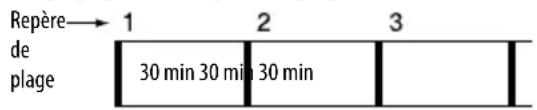
Réglage pour « LEVEL SYNC » :
Aucun son reçu (1,5 sec) Aucun son reçu (1,5 sec)
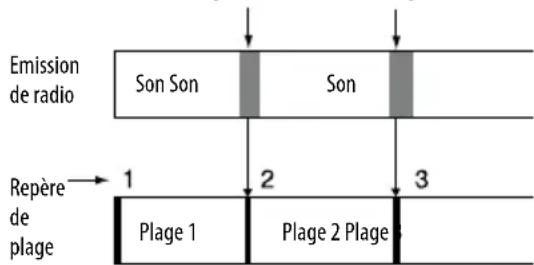
Détection automatique de la musique et des discussions (pour les enregistrements FM/AM et DAB*)
Lorsque « Repère plage » est régèle sur « Auto », l'appareil fait la différence entre la musique et les discussions et enregistre ces données sur des plages différentes.
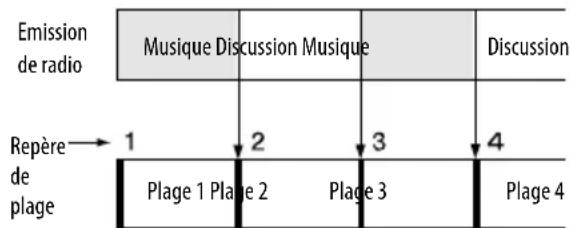
Lorsque you lisez des données du JUKEBOX HDD, vous pouvez direquement des données musicales ou des discussions en changeant de mode d'affichage pariste (page 66).
Meme si « Repere plage » est reglé sur « Auto », il est possible que l'appareil ne désigne pas correctement la musique des discussions, selon le son.
Conseils
- Lorsque l'enregistrement est effectué avec « Repère plage » régé sur « Auto », les titres des plages se composent des éléments suivants :
Pour un enregistrement FM ou AM: [T] (discussion) ou [M] (musique), date, heures de début d'enregistrement, nom de la station de radio (ou bande et fréquence si le nom n'est pas enregistré)
— Pour un enregistrement DAB : [T] (discussion) ou [M] (musique), date, heures de début d'enregistrement, étiquette du composant du service
- Lorsque l'enregistrement est effectué avec « Repère plage » régle sur « Auto », les données enregistrées sont classées comme canal « Discussion radio » ou « Musique radio » de la fonction « SensMe™ Channels »
DMPORT ou AUDIO IN
| toutes les 10min L'appareil ajoute un repère de ◆ toutes les 30min plage automatiquement aux toutes les 60min intervalles spécifique. |
| toutes les 120min |
| LEVEL SYNC L'appareil ajoute un repère de plage lorsqu'aucun son n'est émis pendant 1,5 seconde ou plus. |
(♦: réglage par défaut)
Niv. LEVEL SYNC (fonctions DMPORT, AUDIO IN, FM/AM et DAB* uniquement)*1
Vous pouvez regler le niveau de détction du signal d'entrée auquel un repere de plage est automatiquement ajoute.
| Plage de réglage : -96 dB à 0 dB ◆-50,0 dB | Si l'appareil rencontres des difficultés à détecter le niveau de synchronisation en raison de parasites, augmentez le niveau. Le niveau est régle par défaut sur -50,0 dB. |
(♦: réglage par défaut)
*1Cette fonction ne peut être utilisé que lorsque « Repertoireilage » est réglée sur « LEVEL SYNC »
Titrage auto (fonctions DMPORT et AUDIO IN unquipment)*1
Activé L'appareil récapère
automatiquement les informations sur le titre en fonction de la forme d'onde de la plage.
Désactivé Le titrage auto n'est pas utilisé.
( : réglage par défaut)
*1 Cette fonction ne peut être utilisé que lorsque « Repèreilage » est reglé sur « LEVEL SYNC »
Remarques
- Les réglages d'enregistrement ne peuvent pas été modifiés en cours ou en pause d'enregistrement.
- « SMART'SPACE » et « Niv.LEVEL SYNC » ne peuvent être utilisés que pour les plages de 16 secondes minimum.
Modification de la destination de l'enregistrement sur le JUKEBOX HDD
Lorsque vous enregistrez des plages à partir d'un CD, d'une station de radio ou d'un périphérique externe (DMPORT/AUDIO IN), vous pouze selectionner la destination (voir ci-dessous) dans le menu Options à partir de [Réglage] - [Destinat. enreg.].
Ma réglage par défaut. bibliothèque
Dossier Une liste des dossiers du JUKEBOX HDD apparait dans un menu déroulant. Pour creer un nouveau dossier, selectionnez [Nouv.doss.].
( : réglage par défaut)
Remarque
Le réglage de la destination de l'enregistrement ne peut pas être modifié en cours ou en pause d'enregistrement.
Conseil
Une destination d'enregistrement différente peut etre reglee pour les fonctions CD, FM/AM, DAB*, DMPORT et AUDIO IN.
Importation de données audio vers le JUKEBOX HDD
Vous pouvez enregistrer/importer des données audio a partir d'une émission de radio, d'un périhérique raccorde en externe ou d'un périhérique de stockage USB. Vous pouvez également importer des données audio depuis un ordinateur.
Pour enregistrer des données audio à partir d'un CD, reportez-vous à la page 32.
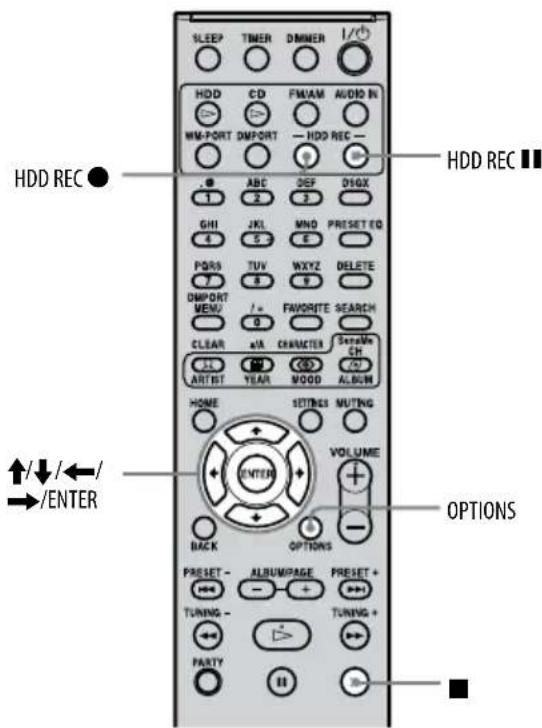
Enregistrement à partir d'une émission de radio, d'un service DAB* ou d'un périphérique raccordé en externe
1 Préparez l'appareil pour l'enregistrement.
Sélectionnez la fonction que vous souhaitez enregistrer.
* Modèle destiné au Royaume-Uni uniquement
Enregistrement d'une émission de radio ou d'un service DAB*: Reportez-vous à la section « Ecoute de la radio ou de services DAB » (page 76).
- Enregistrement à partir d'un périhérique raccordé en externe (DMPORT/AUDIO IN):
Reportez-vous aux sections
« Raccordement d'un lecteur de musique numérique au port DMPORT (DIGITAL MEDIA PORT) » (page 81) ou
« Raccordement d'un périhérique externe (AUDIO IN) » (page 82).
Remarque
Pour enregistrer à partir d'un lecteur de musique numérique via DMPORT, veilles à utiliser l'adaptateur DIGITAL MEDIA PORT. Sinon, vous ne pourrez pas effectuer l'enregistrement.
2 Pour modifier les réglages d'enregistrement, ouvre le menu Options et changez les réglages (pages 54 à 56).
Les options qui s'affichent dans le menu Options dépendant de la fonction sélectionnée.
3 Appuyez sur HDD REC
L'enregistrement commence.
Une fois l'enregistrement a partir d'un périphérique raccordé en externe (DMPORT/ AUDIO IN) terminé, l'affichage revient automatiquement à l'affichage principal après l'obtention des informations sur le titre (uniquement lorsque « Titrage auto » est régèle sur « Activé » et « Repère plage » est régèle sur « LEVEL SYNC »).
Arrêt d'enregistrement
Appuyez sur ■.
Pause d'enregistrement
Appuyez sur HDD REC II.
Conseils
- Par défaut, « Titrage auto » est régle sur « Activé » (page 56). Si vous ne poulez pas utiliser cette fonction, réglez « Titrage auto » sur « Désactivé »
- Lors de l'enregistrement d'une émission de radio (pour les réglages « Repère plage » autres que « Auto »), d'un service DAB (pour les réglages « Repère plage » autres que « Auto ») ou à partir d'un périhérique raccordé en externe, un repère de plage est ajouté chaque fois que vous appuyez sur la touche HDD REC ●. Les repères de plage peuvent être ajoutés uniquement pour des plages d'une longueur minimale de 16 secondes.
- Lors de l'enregistrement à partir d'un périphérique raccordé en externe, si la fonction « Titrage auto » est régée sur « Désactivé», les données enregistrées sont la date et l'heure.
Importation de données audio à partir d'un « WALKMAN » ou d'un périphérique de stockage USB
Vous pouvez importer des données audio enregistrées sur un « WALKMAN » ou un périphérique de stockage USB vers le JUKEBOX HDD.
Les formats audio suivants peuvent être importés vers cet apparéil :
- MP3(.mp3», «.oma »)
- PCM linéaire («.wav », «.oma »)
WMA («.wma », «.oma ») - ATRAC («.oma »)
- AAC1 («.3gp», «.mp4», «.m4a», «.oma »)
^1 Les fichiers seront automatiquement convertis au format MP3.
Remarques
- Il est impossible d'importer sur cet apparéil des fichiers comportant une protection des droits d'auteur (gestion des droits numériques ou GDN).
- Lors de l'importation de données audio à partir d'un « WALKMAN » ou d'un périphérique de stockage USB, voirlez à ne pas déconnecter le périphérique du WM-PORT ou du port USB avant la fin de l'opération. Dans le cas contraire, l'appareil risque de fonctionner de manière incorrecte.
1 Sélectionnez la fonction HDD JUKEBOX.
2 Raccordez le « WALKMAN » ou le périphérique de stockage USB au port USB de l'appareil.
Reportez-vous également au mode d'emploi du périphérique portatif.
Conseil
Vous pouvez raccorder un « WALKMAN » dote d'un WM-PORT au port WM-PORT situé sur le dessus de l'appareil.
3 Ouvrez le menu Options et selectionnez [Stockage USB] - [Importer].
Lorsque des péripériques sont raccordés au WM-PORT et aux deux ports USB (à l'arrière et sur le dessus) simultanément, l'ordre de priorité des différents péripériques est: WM-PORT, port USB supérieur, puis port USB arrière.
Si vous ne trouvez pas le périphérique source de votrechoix,deconnectez les périphériques un par un, de la priorite la plus haute a la priorite la plus basse.
Si l'affichage de selection de support de stockage apparait, selectionnez le support de stockage. (Si le périphérique portatif raccordé ne dispose que d'un lecteur, l'affichage de selection de support de stockage n'apparait pas.)
4 Sélectionnez les albums à importer. Les albums sélectionnés sont cochés
Appuyez sur ENTER pour-retirer la coche des plages que vous ne souhaitez pas importer.
5 Sélectionnez [Exécuter].
Lors de l'importation de fichiers au format AAC,aux-ci sont automatique convertis au format MP3.Selectionnez [PARAMETRES] et definissez le debit binaire.
Remarques
- Vous pouvez importer un maximum de 10 000 plages à la fois (page 154).
- Les données audio ne peuvent pas etre importees lorsque la fonction WM-PORT est selectionnee.
Importation de fichiers audio à partir d'un ordinateur
Vous pouvez utiliser le logiciel « Music Transfer » pour importer des fichiers audio stockés sur votre ordinateur.
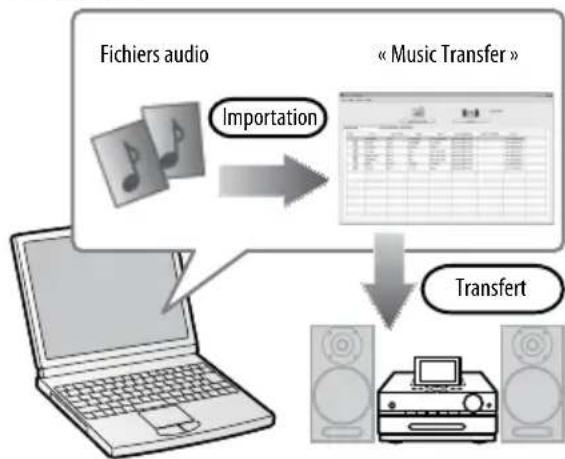
Executez les étapes suivantes pour importer des fichiers audio :
1 Installé le logiciel « Music Transfer » sur votre ordinateur.
2 Importez les fichiers audio de votre ordinateur dans le logiciel « Music Transfer ».
3 Transfrez les fichiers audio importés dans le logiciel « Music Transfer » sur cet apparéil.
Pour obtenir des informations détaillées sur l'utilisation du logiciel « Music Transfer», reportez-vous à l'aide en ligne de « Music Transfer». Pour afficher l'aide en ligne de « Music Transfer »:
- Cliquez sur [Démarrer], puis sélectionnez [Tous les programmes] - [Music Transfer LAN] - [Aide de Music Transfer].
- Sélectionnez [Aide de Music Transfer] dans le menu [Aide] du logiciel « Music Transfer »
Remarque
Seuls les formats audio MP3, OMA*, WMA*, WAV et AAC*2 peuvent etre importes. Toutefois, selon le fichier, il est possible qu'un fichier audio d'un de ces formats ne puisse pas etre importe.
^1 Sans protection des droits d'auteur (Gestion des droits numériques)
2 Les fichiers sont automatiquement convertis au format MP3.
Installation du logiciel « Music Transfer » sur votre ordinateur
Vérifications préalables à l'installation
Pour obtenir des informations détaillées sur la configuration système requise pour ce logiciel, reportez-vous à la page 179.
1 Allumez l'ordinateur et démarrez Windows.
Connectez-vous à l'aide du compte administrateur.
2 Insérez le CD-ROM
« Music Transfer » fourni dans le lecteur CD de l'ordinateur.
Le programme d'installation se lance automatiquement et l'assistant d'installation apparait.
3 Lisez les notes et installez le logiciel en suivant les instructions.
Retirez le CD-ROM une fois l'installation terminée.
Préparatifs pour l'importation de fichiers audio sur l'appareil
Lorsque la fonction HOME NETWORK est prete a etre utilise
Si vous avez déjà configuré un réseau et connecté l'appareil à Internet, exécutez la méthode suivante :
Ouvrez le menu Paramètres et Sélectionnez [Importer du PC] sur l'appareil.
L'appareil commence à se préparer pour l'importation de fichiers audio.
Une fois les préparatifs terminés, l'affichage suivant apparait.
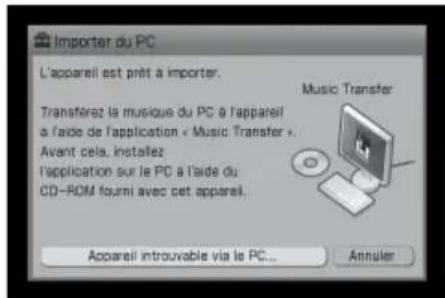
Si l'affichage de connexion par cable LAN apparait, il est possible qu'il y ait un probleme au niveau de la connexion HOME NETWORK. Dans ce cas, executez la procedure suivante.
Lors du raccordement direct de l'appareil à l'ordinateur à l'aide d'un cable réseau (LAN)
1 Raccordez le port NETWORK de l'appareil et l'ordinateur à l'aide du cable réseau (LAN).
2 Ouvrez le menu Paramétres et Sélectionnéz [Importer du PC] sur l'appareil.
L'appareil commence a se préparer pour l'importation de fichiers audio.
Lorsque l'affichage de connexion par cable LAN apparait, selectionnez [Importer via le cable LAN].
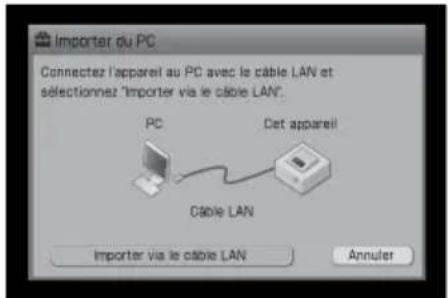
Remarque
L'affichage de connexion par cable LAN n' apparait pas si l'appareil est déjà connecté à Internet ou si la fonction HOME NETWORK est préte à être utilisée.
Une fois les préparatifs terminés, l'affichage suivant apparait.
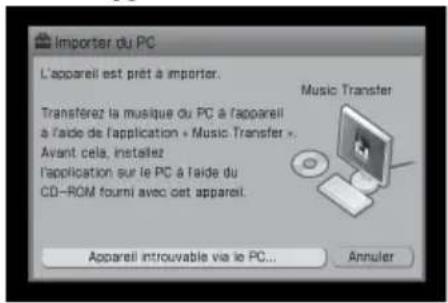
Ceci termine les préparats pour l'importation de fichiers audio.
Importation des fichiers audio de votre ordinateur dans le logiciel « Music Transfer »
Effectuez les étapes suivantes sur l'ordinateur :
1 Cliquez sur le menu [Demarrer], puis selectionnez [Tous les programmes] - [Music Transfer LAN] - [Music Transfer] pour lancer le logiciel « Music Transfer »
2 Cliquez sur [Importer des fichiers audio]. Le logiciel « Music Transfer » commence à importer les fichiers audio qui n'ont pas encore été importés.
Transfert des fichiers audio importés du logiciel « Music Transfer » vers l'appareil
Effectuez les étapes suivantes sur l'ordinateur :
1 Sélectionnez le menu [Outils] du logiciel « Music Transfer » et cliquez sur [Sélectionner la destination du transfert].
L'affichage « Spector la destination du transfert » apparait.
Lorsque you cliquez sur [Mettre a jour sur le dernier etat],le logiciel recherche les destinations de transfert et met la liste a jour.
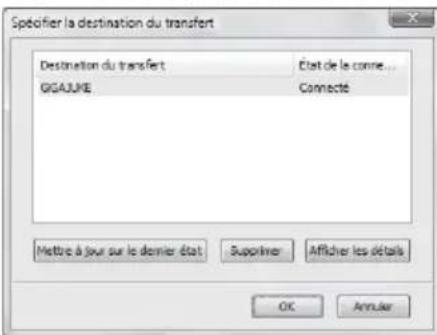
2 Cliquez sur le nom de l'appareil dans la liste « Destination du transfert», puis cliquez sur [OK].
L'appareil est défini comme destination.
Remarque
La configuration du logiciel de sécurité de
l'ordinaire peut empêcher l'appareil de tracer les péripériques de destination.
3 Cliquez sur l'onglet « Non transféré», puis vérifie que les fichiers audio de votrechoix sont cochés.
Cliquez sur la case à cocher pour déslectionner les éléments que vous ne souhaitez pas transférer. Cliquez sur la case à cocher pour selectionner de nouveau ces éléments.
4 Cliquez sur [Transférer].
Un message indiquant que le transfert a demarre apparait et les fichiers audio selectionnés à l'etape 3 sont transférés. Vous pouvez également vérifier le statut du transfert dans l'affichage « Importer musique via PC... » sur l'appareil.
![SONY Giga Juke NASSC500PK - Cliquez sur [Transférer]. - 1](/content/2026/03/478513/images/602880db08f0b848b4e6795c5c6f81e4b0f6eeba13c0da597016757d5a90107b.jpg)
Une fois le transfert terminé, les résultats s'affichent dans le logiciel « Music Transfer »
Lorsque vous quittez le logiciel « Music Transfer » sur l'ordinateur, l'affichage « Importer du PC » sur l'appareil se ferme automatiquement.
Remarque
Si l'appareil et l'ordinateur sont raccordes via une connexion LAN sans fil et si le transfert ne peut etre effectue, raccordez de nouveau I'appareil a I'ordinateur a I'aide d'un cable reseau (LAN) et essayez de nouveau de transferer les fichiers audio.
Lorsque le message « La destination du transfert est introuvable. » s'affiche dans le logiciel « Music Transfer »
Si le message suivant apparait sur l'ordinateur, vérifie que l'appareil et l'ordinateur sont directement raccordes via le cable reseau (LAN), puis executez la procEDURE suivante.
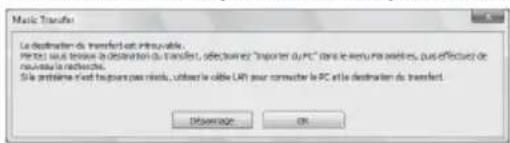
1 Sur l'appareil, selectionnez [Appareil introuvable via le PC...] après l'affichage indiquant la fin des préparats pour l'importation de fichiers.

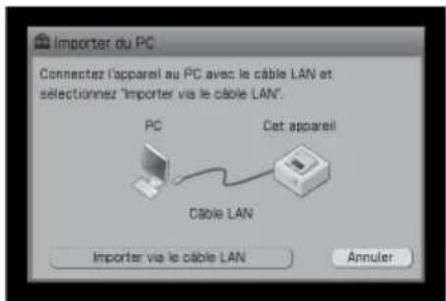
2 Lorsque l'affichage de connexion par cable LAN apparait, vérifie que l'appareil et l'ordinateur sont directement raccordés via le cable reseau (LAN), puis selectionnez [Importer via le cable LAN].
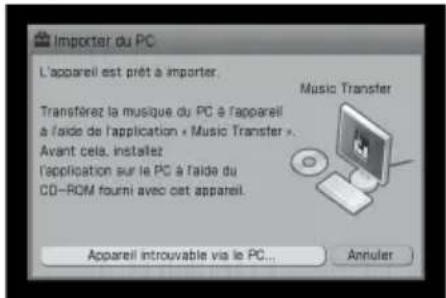
3 Lorsque l'affichage indiquant la fin des préparatifs pour l'importation de fichiers apparait, transférez les fichiers audio importés à partir du logiciel « Music Transfer » vers l'appareil.
Pour obtenir des informations détaillées, reportez-vous à la section « Transfert des fichiers audio importés du logiciel « Music Transfer » vers l'appareil » (page 60).
Remarque
Si vous modifiez les réglages réseau sur l'ordinateur, veillez à enregistrer les réglages actuels au préalable. Dans certains cas, si vous ne restaurez pas les réglages réseau précédents, vous ne pourrez pas vous connecter au réseau précédent.
Déinstallation du logiciel « Music Transfer »
Insérez le CD-ROM « Music Transfer » dans le lecteur CD de votre ordinateur, puis suivez les instructions qui s'affichent à l'écran pour désinstaller le logiciel.
Vous pouvez également cliquer sur le menu [Demarrer], sélectionner [Panneau de configuration] - [Ajout/Suppression de programmes] (Windows XP) ou [Panneau de configuration] - [Programmes] - [Désinstaller un programme] (Windows Vista), puis sélectionner « Music Transfer » dans la liste et cliquer sur [Supprimer].
Transfert de données audio du JUKEBOX HDD
Vou puez transférer les données audio stockées sur le JUKEBOX HDD vers un périhérique portatif raccordé en externe (tel qu'un périhérique de stockage USB, un mobile « WALKMAN », etc.). Consultez le site d'assistance à la clientèle de Sony Europe, http://support.sony-europe.com/ (pour les clients européens uniquement) pour connaître les modèles compatibles.
Pour transférer des données audio vers un « WALKMAN », reportez-vous à la page 40.
Remarque
Lors du transfert de données audio vers un périhérique de stockage USB, veillez à ne pas déconnecter le périhérique du port USB avant la fin de l'opération. Dans le cas contraire, l'appareil risque de fonctionner de manière incorrecte.
Remarque sur la suppression de plages transférées vers un périphérique portatif
Si vous souhaitez supprimer des plages qui ont eté transférées de l'appareil vers un périhérique portatif, vous nevez raccorder le périhérique portatif à l'appareil (page 65).
Transfert de données audio vers un périphérique portatif
Vous risque de ne pas pouvoir transférer des données audio vers certaines destinations en suivant la procedure ci-après. Dans ce cas, effectuez la procedure « Transfert de données audio vers un périhérique de stockage USB » (page 63).
1 Raccordez un périphérique portatif au port USB situé sur le dessus ou à l'arrête de l'appareil.
Reportez-vous également au mode d'emploi du périphérique portatif.
2 Sélectionnez la fonction HDD JUKEBOX.
3 Affichez les albums, les listes de lecture, les groupes ou les plages que vous souhaitez transférer.
4 Ouvrez le menu Options et selectionnez [Transférer].
Si deux péripériques portatifs sont raccordés simultanément aux deux ports USB (à l'arrière et sur le dessus), le péripérique raccordé au port sur le dessus de l'appareil est prioritaire. Si vous souhaitez sélectionner le péripérique portatif raccordé au port arrière, débranchez le péripérique raccordé à la partie supérieure de l'appareil.
Si vous sélectionnez [Transférer] à cette étape, le réglage du péripérisque de destination sélectionné est mémorisé dans l'appareil et sera récapuéchéque fois que vous utiliserez le péripérisque.
5 Sélectionnez les albums, les listes de lecture, les groupes ou les plages que vous souhaitez transférer, puis selectionnez [Exécuter] ou appuyez sur TRANSFER sur l'appareil principal.
Si vous souhaitez modifier les réglages de transfert (page 63), effectuez les modifications avant de sélectionner les éléments à transférer.
Conseil
Transfert de données audio vers un périphérique de stockage USB
1 Raccordez un périphérique de stockage USB au port USB situé sur le dessus ou à l'arrière de l'appareil. Reportez-vous également au mode d'emploi du périphérique de stockage USB.
2 Sélectionnez la fonction HDD JUKEBOX.
3 Affichez les albums, les listes de lecture, les groupes ou les plages que vous souhaitez transférer.
4 Ouvrez le menu Options et sélectionnez [Stockage USB] - [Exporter].
Si deux péripériques de stockage USB sont raccordés simultanément aux deux ports USB (à l'arrête et sur le dessus), le péripérique raccordé au port sur le dessus de l'appareil est prioritaire. Si vous souhaitez selectionner le péripérique de stockage USB raccordé au port arrêté, débranchez le péripérique raccordé sur le dessus de l'appareil. Si l'affichage de selection de support de stockage apparait, selectionnez le support de stockage. (Si le péripérique de stockage USB raccordé ne dispose que d'un lecteur, l'affichage de selection de support n'apparait pas.)
5 Sélectionnez les albums, les listes de lecture, les groupes ou les plages que vous souhaitez transférer, puis selectionnez [Exécuter] ou appuyez sur TRANSFER sur l'appareil principal. Si vous souhaitez modifier les réglages de transfert (cette page), effectuez les modifications avant de selectionner les éléments à transférer.
Remarque
Si la liste de lecture est transférée du JUKEBOX HDD au péripérisque de stockage USB (MTP), la liste de lecture sera également identifiée comme une liste de lecture du péripérisque de stockage USB (MTP).
Modification des réglages de transfert
Vous pouvez modifier le groupe ou le dossier de destination et les réglages de conversion lors du transfert de données audio au format PCM linéaire.
1 Affichez I'elément (album,iste de lecture,groupe ou plage)que vous souhaitez transférer.
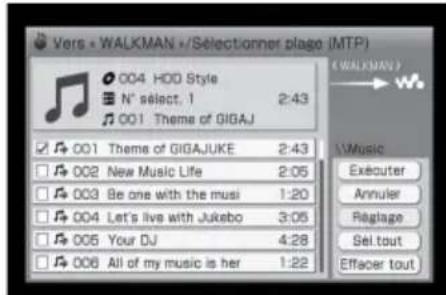
2 Sélectionnez [Réglage] et modifiez le réglage.
Lors du transfert de données audio vers un « WALKMAN »
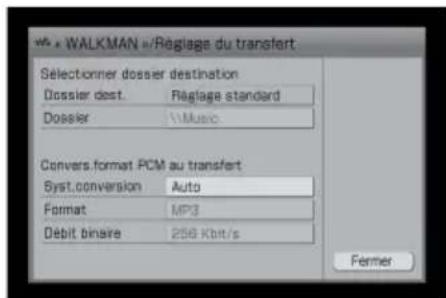
Lors du transfert de données audio vers un mobile « WALKMAN » ou un périphérique de stockage USB
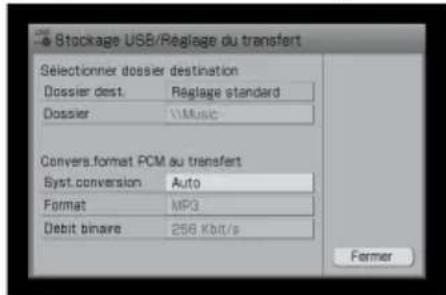
① Sélectionnez [Dossier dest.], puis sélectionnez le dossier de destination dans le menu déroulant.
| ◆ Réglage standard | Les plages sont enregistrées dans le dossier « \Music ».*1 |
| Réglage racine | Les plages sont enregistrées dans le réseau racine de l'appareil de destination. |
| Sélectionner | Saisissez le nom de dossier lorsqu'vous changez le dossier de destination. |
( :reglage par défaut)
^*1 Avec certains modèles de mobiles « WALKMAN», vous pouvez enregistrer des données audio mais pas les dire.
Lors du transfert de plages au format PCM linéaire, Sélectionnez [Syst. conversion], puis Sélectionnez un élément dans le menu déroulant.
| ◆ Auto L'appareil sélectionne et transféré les données audio dans le format qui peut être lu par le périphérique raccordé. |
| Sél.format Les données audio sont transférées au format MP3 ou au format PCM linéaire. (Vous pouvez seLECTIONner le débit binaire de votre choix à l'étape ③.) |
( :reglage par défaut)
③ Si vous selectionnez [Sél.format] à l' étape ②, selectionnez le débit binaire de votrechioix dans le menu déroulant [Débit binaire].
Remarque
Si les données audio transférées ne peuvent pas être lues sur le mobile « WALKMAN » de destination, sélectionnez [Réglage standard] à l'objet ① et transféré de nouveau les données.
Lors du transfert de données audio vers un périphérique audio ATRAC
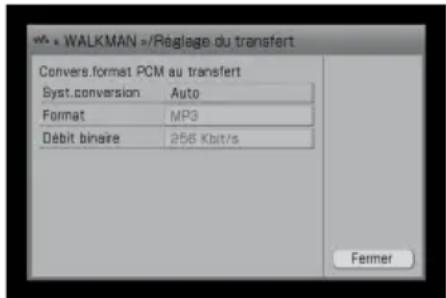
Lors du transfert de données audio vers une PSP
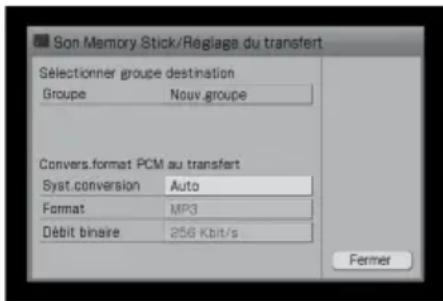
① Sélectionnez [Groupe], puis selectionnez le groupe de destination dans le menu déroulant.
| ◆ Nouv.groupe Un nouveau groupe est créé et les plages séLECTIONnées y sont transférées. | |
| Sélectionner groupe destination | Les plages sélectionnées sont transférées vers un groupe existant. |
(♦: réglage par défaut)
Lors du transfert de plages au format PCM linéaire, Sélectionnez [Syst. conversion], puis Sélectionnez un élément dans le menu déroulant.
| ◆ Auto L'appareil sélectionne et transfère les données audio dans le format qui peut être lu par le périphérique raccordé. |
| Sél.format Vous pouvez sélectionner le format et le débit binaire de votre choix à l'étape ③. |
(♦: réglage par défaut)
③ Si vous selectionnez [Sél.format] à l'étépe ② ,selectionnez le format et le débit binaire de votrechioix dans les menus déroulant [Format] et [Débit binaire].
3 Sélectionnez [Fermer].
Suppression de plages ou de listes de lecture sur le péripérisque de destination
Vous pouvez supprimer les plages d'un périhérique portatif raccordé. Vous pouvez également supprimer des listedes de lecture d'un « WALKMAN » ou d'un périhérique de stockage USB (MTP).
Lorsque you supprimez une liste de lecture d'un périhérique raccordé, la liste de lecture est supprimée mais pas les plages qu'elle contient.
Remarque
Veillez à ne pas débrancher le périphérique et à ne pasmettre l'appareil hors tension jusqu'à ce que la suppressiondes plages soit terminée.
1 Raccordez le « WALKMAN » ou le périphérique portatif contenant les plages que vous souhaitez supprimer.
Tandis que la fonction HDD JUKEBOX de l'appareil est activée, ouvre le menu Options et selectionnez [Suppr.de dest.].
Lorsque des péripériques sont raccordés au WM-PORT et aux deux ports USB (à l'arrière et sur le dessus) simultanément, l'ordre de priorité des différents péripériques est: WM-PORT, port USB supérieur, puis port USB arrière. Si vous ne trouvez pas le péripérique de votrechoix,deconnectezles péripériques un par un,de la priorité la plus haute a la priorite la plus BASSE.
3 Sélectionnez l'élement que vous souhaitez supprimer.
4 Sélectionnez [Supprimer].
5 Vérifiez le contenu affché, puis appuyez sur ENTER.
Remarque
Si l'une des plages est enregistrée dans la corbeille du « WALKMAN», un message de confirmation apparait sur l'appareil et le « WALKMAN »
Conseil
Vous peuvent initiaiser les données audio sur un « WALKMAN » (ATRAC AD), un périphérique audio ATRAC ou une PSP raccordé(e). Pour ce faire, sélectionnez [Formater] dans l'affichage du réglage de la suppression.
Lecture des données audio du JUKEBOX HDD dans différents modes d'affichage par liste
Vous pouvez lister et selectionner les plages sur le JUKEBOX HDD de plusieurs façon (par album, par artiste, etc.).
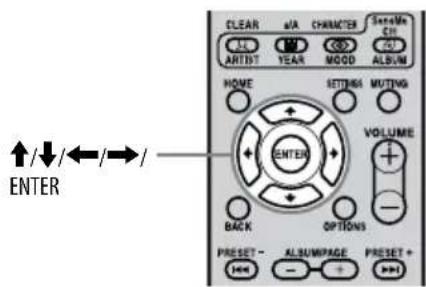
1 Sélectionnez la fonction HDD JUKEBOX.
2 Appuyez plusieurs fois sur pour selectionner le repertoire « Mode», puis selectionnez le mode d'affichage par liste de votrechioix.
| Mode d'affichage par liste | L'appareil |
| Album | Lit les plages de l'album sélectionné. |
| Artiste Lit les plages de l'artiste sélectionné. | |
| Genre Lit les plages du genre sélectionné, tel que classique ou jazz. | |
| Source d'enregistrement | Lit les plages enregistrées à partir d'une source d'enregistrement sélectionnée, celle qu'un CD ou la radio. |
Dossier Lit les plages dans un dossier selectionné, tel que Ma bibliothèque ou un dossier/ groupe récemment créé.
Liste de lecture Lit une liste de lecture selectionnée de vos plages favorites.
( :reglage par défaut)
3 Utilisez les touches / et ENTER pour selectionner I'elément de votrechoix.
Lorsque vous sélectionnez une plage et que vous appuyez sur ENTER, la lecture commence dans le mode d'affichage par liste选拔né.
Affichage des contenus d'enregistrements radio ou DAB* (enregistrres avec l'option « Repere plage » réglée sur « Auto »)
Lors du mode d'affichage par « Album » ou par « Source d'enregistrement » :
L'enregistrement (du début à la fin) est affiché comme un album, avec les données musicales et contenus de discussions affichés comme plages séparées.
Lors du mode d'affichage par « Artiste » ou par « Genre » :
Toutes les données musicales sont affichées comme un album et tous les contenus de discussions sont affichés comme un autre album, avec leurs données musicales et contenus de discussions respectifs affichés séparément comme plages.
Remarques
- Il est possible que toutes les plages ne s'affichent pas selon le mode d'affichage par liste.
- Si un CD contient des plages de plusieurs artistes, les plages de chaque artiste sont affichées comme un album séparé lorsqu'elles sont listées par artiste ou par genre.
Changement de I'ordre du contenu de la liste — Trier
Dans chaque mode, vous pouvez trier les listedes par date d'enregistrement, titre, etc.
1 Sélectionnez la liste que vous souhaitez trier.
2 Ouvrez le menu Options et selectionnez [Affichage] - [Trier] - [(criter de tri)].
| Type de liste Critère de tri | |
| Album | Date:nv.à anc. |
| Date:anc.à nv. | |
| ABC...*1 | |
| ZYX... | |
| Artiste | ABC... |
| ZYX... | |
| Genre | ABC... |
| ZYX... | |
(♦: réglage par défaut)
*1 Les données sont affichées dans l'ordre alphabetique, numérique et des symboles.
Remarque
Les listedes ne peuvent pas etre triées lorsque le mode Dossier ou Lieste de lecture est selectionné. En revanche, les plages individuelles peuvent etre déplacées dans uneiste (page 91).
Vérification des informations sur l'album ou la plage
1 Sélectionnez l'album ou la plage à vérifier.
2 Ouvrez le menu Options et Sélectionnez [Affichage] - [Infos album] ou [Infos plage].
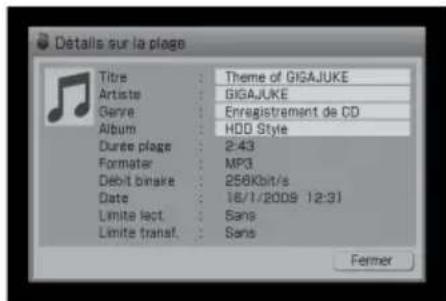
Pour afficher la totalité du texte d'un titre, d'un artiste ou d'un genre, Sélectionnez la case correspondante, puis appuyez sur ENTER.
Enregistrement de plages souhaitées dans la liste de lecture
Vous pouvez enregistrer des plages enregistrées à différents emplacements du JUKEBOX HDD dans un emplacement appelé « List de lecture ». Vous pouvez ensuite écouter ces plages ou les transférer vers un apparéil externe. « Favoris » dans la liste de lecture sert également de canal Favoris lorsque vous utilisez la fonction « SensMe Channels »
Alors que la fonction HDD JUKEBOX de l'appareil est activée et que la plage souhaitation est en cours de lecture, appuyez sur FAVORITE sur la télécommande.
La plage est enregistrée dans « Favoris » dans la liste de lecture.
Remarques
- Il est impossible d'enregistrer des plages à l'aide de la touche FAVORITE lorsque le mode Liste de lecture est sélectionné.
- Lorsque vous écoutez le canal Favoris de la fonction « SensMe™ Channels», seules les plages enregistrées dans « Favoris » sont lues.
Conseil
Vous pouvez enregistrer 10 000 plages dans les listes de lecture.
Ecoute de plages d'une liste de lecture
Selectionnez le mode Liste de lecture (page 66) ou selectionnez le canal « Favoris » de la fonction « SensMe Channels »
Transfert d'une liste de lecture
Effectuez la procEDURE de la section « Transfert de données audio du JUKEBOX HDD » (page 62) pour transférer une liste de lecture.
Changement de la destination de la touche FAVORITE
Au moment de l'achat, les plages seLECTIONnées sont automatiquement enregistrées dans « Favoris » lorsque vous appuyez sur la touche FAVORITE. Toutefois, la destination d'enregistrement peut être modifiée. Pour ce faire, vous doivent préalablement créé la liste de lecture de destination (page 89).
Ouvrez le menu Options, Sélectionnez [Réglage] - [FAVORITE], puis Sélectionnez la liste de lecture souhaïée à utiliser à partir du réglage [Destination].
Remarque
Pour écouter des plages à l'aide du canal Favoris de la fonction « SensMe Channels», vous devez enregistrer les plages dans « Favoris ». Dans ce cas, veillez à ne pas modifier la destination d'enregistrement.
Enregistrement simultané de plages multiples
Vous pouvez enregistrer toutes les plages d'un album ou d'un groupe simultanément dans une liste de lecture. Pour enregistrer des plages dans une liste de lecture autre que « Favoris», vous nevez préalablement créé la liste de lecture (page 89).
1 Tandis que la fonction HDD JUKEBOX de l'appareil est activée, selectionnez l'album ou le groupe que vous souhaitez enregistrer dans une liste de lecture, puis appuyez sur ENTER.
2 Ouvrez le menu Options et selectionnez [Editor] - [Aj.à lis.lect].
Vérifiez que toutes les plages à enregistrrer sont cochées
Si vous souhaitez enregistrer plusieurs éléments, Sélectionnez et cochez chacun d'entre eux.
3 Sélectionnez [Entrée].
4 Sélectionnez la liste de lecture dans laquelle vous souhaitez enregistrer les plages.
Une fenêtre de confirmation apparait.
5 Sélectionnez [Oui].
Les plages sélectionnées sont enregistrées dans la liste de lecture spécifiée.
Remarque
Seules les plages du même album ou groupe peuvent etre enregistrées en meme temps.
Conseil
Vous pouvez enregistrer des plages du canal Favoris de la fonction « SensMe Channels » dans une liste de lecture. Reportez-vous à la page 71 pour obtenir des informations détaillées.
Recherche de plages, d'albums ou d'artistes
Recherche d'artistes ou d'albums selon la dette initiale
Vous pouvez selectionner l'artiste ou l'album de votrechoix dans le JUKEBOX HDD à partir de la liste triée par lecture initiale.
1 Alors que la fonction HDD JUKEBOX de l'appareil est activée, appuyez sur SEARCH sur la télécommande.
L'affichage de recherche par initiale pour les artistes apparait.
A chaque pression sur SEARCH, la fonction de recherche par initiale commute entre [Artiste] et [Album].
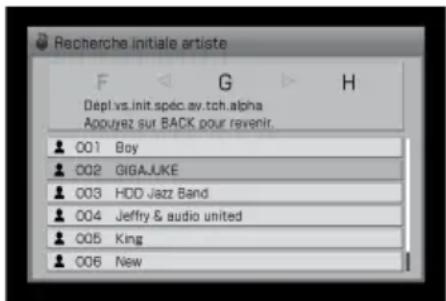
2 Appuyez sur / pour selectionner la lecture initiale de l'artiste ou de l'album souhaite.
Vous pouvez également saisir la dette initiale à l'aide des touches alphanumerices de la télécommande. Appuyez sur la touche alphanumericque correspondante (une ou plusieurs fois) pour afficher la dette souhaitee, puis appuyez sur ENTER pour afficher la liste.
3 Appuyez sur / pour selectionner l'artiste ou l'album.
Conseil
Vous pouvez activer le mode de recherche par letter initiale a partir du menu Options. Ouvrez le menu Options et selectionnez [Rechercher] - [Rech.init.] - [Artiste] ou [Album].
Remarque
Si vous ne trouvez pas l'objet de votrechioix, essayez la manière suivante:
- Affichez de nouveau la liste pour [etc.].
- Effectuez une recherche à partir de critères différents ([Artiste] ou [Album]).
Recherche d'albums ou de plages par mots-clés
Vous pouvez rechercher des albums ou des plages dans le JUKEBOX HDD par mots-clés.
1 Ouvrez le menu Options et selectionnez [Rechercher] - [Rech. motcle].
L'affichage de saisie du mot-clé apparait.
2 Saisissez le mot-clé (nom d'album ou nom de plage à rechercher).
Pour obtenir des informations détaillées sur la saisie de texte, reportez-vous à la section « Saisie de texte » (page 95).
3 Sélectionnez [Album], [Plage] ou [Groupe] (uniquement lorsque l'appareil est en mode Dossier) sous [Elément à rech.].
La recherche commence.
Une fois la recherche terminée, les résultats s'affichent.
Affichage d'un album ou d'une plaque à partir des résultats affichés
Selectionnez l'album ou la plage.
Retour à l'écran de recherche
Sélectionnez [Saisir].
Remarques
- Vous ne pouvez pas effectuer d'opération de recherche lorsqu'elle est en mode Liste de lecture.
- Si vous recherchez des albums ou des plages pendant la lecture d'une plage, la lecture s'arrête. La lecture ne se lance qu'une fois la recherche terminée.
Lecture de plages à l'aide de la fonction « SensMe™ Channels »
La fonction « SensMe™ Channels » utilise la technologie 12 Tone Analysis (Analyse 12 tons) de Sony pour analyser les caractéristiques des plages enregistrées ou importées sur le JUKEBOX HDD et les classe en 27 canaux. Vous pouvez utiliser la fonction « SensMe™ Channels » pour dire les plages qui correspondent à une humeur donnée ou à une heures de la journée, par exemple, les plages de réveil qui sont lues le matin, les plages qui vous permettent de vous détendre ou les plages qui vous remontent le moral. A partir de ces canaux, vous pouvez passer aux canaux supplémentaires de ARTIST, YEAR, MOOD et ALBUM à l'aide d'une fonction appelée « Music Surfin'
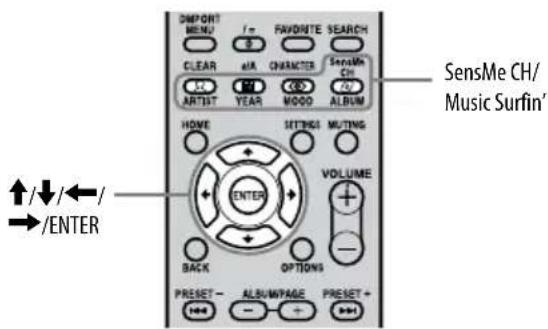
1 Appuyez sur SensMe CH.
L'affichage de selection des canaux apparait et l'appareil lit la partie principale de la plage affichée.
Conseils
Lorsque cinq plages ont ete assemblées dans un canal, le canal s'affiche.
Pour en savoir plus sur la liste des canaux de la fonction « SensMe™ Channels», reportez-vous à la section « Nombre de canaux de la fonction « SensMe™ Channels » » (page 178).
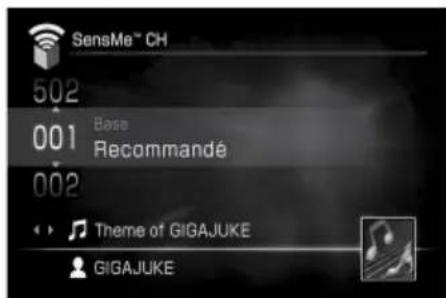
2 Appuyez sur / pour selectionner un canal.
L'appareil lit la partie principale de la première plage du canal sélectionné.
3 Appuyez sur / pour selectionner la plage de votrechioix dans le canal.
A chaque pression sur / , l'appareil lit la partie principale de la plage selectionnée. Si vous appuyez sur ENTER, l'appareil commence a dire la plage selectionnée a partir du début.
Remarque
Selon les caractéristiques d'une plage, l'appareil peut la classer dans un canal différent de ce que vous auriez fait ou il peut seLECTIONner une partie erronée comme partie principale de la plage.
Conseil
Lorsque le canal Musique radio ou Discussion radio est seLECTIONné, l'appareil lit la plage à partir du début et non la partie principale.
Utilisation de Music Surfin'
Si vous appuyez sur la touche bleue, rouge, verte ou jaune pendant que vous écoutez un canal de la fonction « SensMe Channels», l'appareil cree les canaux temporaires suivants a partir des plages du JUKEBOX HDD.
- Touche ARTIST (bleue): canal ARTIST contenant des plages de l'artiste actuellement seLECTIONné.
- Touche YEAR (rouge): canal YEAR contenant des plages de la même période que la plage actuellement sélectionnée.
- Touche MOOD (verte): canal MOOD contenant des plages d'une humeur similaire à celle de la plage actuellement sélectionnée.
- Touche ALBUM (jaune): canal ALBUM contenant les plages de l'album actuellément sélectionné.
Par exemple, si vous appuyez sur la touche bleue tout en écouteant votre artiste favori, l'appareil regroupe toutes les plages de cet artiste et les place dans un canal-temporaire que vous pouvez écouter.
1 Lors de la lecture d'un canal de la fonction « SensMe™ Channels», appuyez sur la touche ARTIST, YEAR, MOOD ou ALBUM de la télécommande.
Le canal correspondant apparait dans l'affichage.
2 Appuyez sur / pour selectionner une plage, puis appuyez sur ENTER.
Pour revenir à un canal normal de la fonction « SensMe Channels » à partir de Music
Surfin', appuyez sur / ou BACK.
Autres opérations
| Pour Procédez de la façon suivante : | |
| Arrêté la lecture | Appuyez sur ■ . |
| Effectuer une pause de lecture | Appuyez sur ■ . Appuyez de nouveau sur ■ ou sur ▷ pour reprendre la lecture. |
| Trouver un point d'une plage | Maintenez la touche ◆/▶► enforcée pendant la lecture, puis relâchéz au point souhaité. |
| Sélectionner une plage précédente/suivante | Appuyez sur ◆/▶► pour sélectionner une plage. |
| Déplacer une plage d'un canal à un autre | Sélectionnez la plage que vous souhaitez déplacer, ouvre le menu Options, sélectionnez [Déplacer plage], puis sélectionné le canal de destination dans le menu déroulant [Destination]. |
| Enregistrer des plages dans le canal Favoris | Appuyez sur FAVORITE au cours de la lecture d'une plage avec la fonction « SensMe™ Channels » . |
| Masquer les plages inutiles | Appuyez sur la touche DELETE de la télécommande lors de la lecture de la plage que vous souhaitez masquer. Pour afficher de nouveau les plages masquées, ouvrez le menu Options et sélectionnéz [Masquer plage] - [Version] - [Canal en cours] ou [Ts les canaux]. |
| Masquer les canaux inutiles | Ouvrez le menu Options, sélectionnéz [Réglage] - [Affich.canal], puisdécochez les canaux que vous voulez masquer. Pour afficher à nouveau des canaux masqués, cochez les canaux en appuyant sur ENTER. |
Remarques
- Seules les plages comportant des informations sur l'année de parution seront regroupées dans le canal YEAR.
- L'année indiquée pour une plage placée dans le canal YEAR n'est pas nécessairement l'année de la première parution. Ceci est du au fait que les informations utilisées correspondant au CD sur lequel la plage ou l'album est contenu.
- Vous ne pouvez pas déplacer les plages vers ou depuis les canaux 002 à 006.
- Lorsque le canal 001 contient uniquement quelques plages enregistrées, il peut être impossible de déplacer ou masquer des plages.
- Les plages contenues dans les canaux 002 à 006 ne peuvent pas être masquées.
Conseils
- Les plages du canal YEAR s'affichent en fonction des dates de parution indiquées, de la façon suivante.
1900 à 1949:
Les plages sont regroupées et affichées sous « avant 1949 »
—1950 à 1989:
Les plages sont regroupées par décennies. Par exemple, les plages de 1960 à 1969 sont regroupées et affichées sous « 1960's »
— 1990 à nos jours :
Les plages sont regroupées en unités de trois ans (c'est-à-dire, l'année de la plage actuellement selectionnée plus les années précédente et suivante).
Par exemple, si vous scélectionné une plage parue en 1995, les plages de 1994 à 1996 sont regroupées et affichées sous « aux alentours de 1995 »
- Lorsque vous enregistrez une plage dans le canal Favoris en cours de lecture, elle est également enregistrée sous « Favoris » dans le JUKEBOX HDD en même temps.
- Lorsque les plages ne sont plus masquées, celles qui ont été déplacées vers un autre canal apparaissent de nouveau sur le canal d'origine.
Réglage du canal sélectionné lorsquela fonction est lancée
1 Ouvrez le menu Options et Sélectionnez [Réglage] - [De base].
2 Sélectionnez [Canal de dép.] - [Canal précédent] ou [Recomm.(Canal001)].
| Canal précédent La fonction « SensMe™ Channels » commence par le canal qui a été sélectionné en dernier. | |
| \(\spadesuit\) Recomm. (Canal001) | La fonction « SensMe™ Channels » commence par le canal recommandié (Canal 001). |
(♦: réglage par défaut)
Transfert de canaux de la fonction « SensMe™ Channels »
Vous pouvez enregistrer un canal dans le JUKEBOX HDD sous forme de liste de lecture, puis transférer cette liste de lecture vers un « WALKMAN »
Vous pouvez selectionner un maximum de 50 plages (dans le canal selectionné) pour la liste de lecture à transférer vers le « WALKMAN »
1 Lisez une plage du canal que vous souhaitez transférer.
2 Ouvrez le menu Options et selectionnez [Conv.lis.lect].
Une fenêtre contextuelle apparait.
3 Sélectionnez [Oui].
Une fenêtre contextuelle apparait.
4 Sélectionnez [Fermer].
Le canal est enregistré sous forme de liste de lecture.
5 Executez la procEDURE de la section « Transfert des données audio du JUKEBOX HDD du serveur de musique « GIGA JUKE » vers un « WALKMAN » (page 40) pour transférer la liste de lecture vers un « WALKMAN »
Conseil
Vous pouvez visualiser les listedes de lecture enregistrées en selectionnant le mode Liste de lecture dans la fonction HDD JUKEBOX. Les listedes de lecture s'affichent par nom de canal et date d'enregistrement.
A propos de l'analyse automatique
L'analyse est executée tandis que l'appareil est en mode de veille. Tandis que l'analyse est en cours sur l'appareil, le témoin Marche/Veille s'allume en orange et le panneau d'éclairage clignote lentement. Il faut environ 15 minutes à l'appareil pour analyser un album de 60 minutes.
Remarques
- Veillez à ne pas débrancher le cordon d'alimentation tandis que l'appareil est en train d'analyser les données d'enregistrement. En pareil cas, un dysfonctionnement risque de se produit.
- Si le JUKEBOX HDD contient un grand nombre de plages de musique non analysées, l'analyse risque de prendre un certain temps.
Conseil
Suite à une analyse, la même plage peut être affectée à deux ou plusieurs autres canaux.
Annulation d'une analyse
Appuyez sur ■.
L'analyse est annulée. Les plages qui n ont pas été analysées sont automatiquement analysées lorsque l'appareil passe en mode de voirla fois suivante.
Vérification du réglage de l'analyse automatique
L'appareil est reglé par défaut pour exécuter une analyse automatique lorsqu'il passse en mode de veille.
Pour vérifier ce réglage, ouvrez le menu Options, Sélectionnez [Réglage] - [De base], puis vérifie le menu déroulant [Analyse auto].
Si vous scélectionnez [Désactif] dans le menu déroulant [Analyse auto], l'analyse automatique n'est pas effectué lorsqu'ell'appareil passen en mode de veille.
Exécution d'une analyse manuelle
Alors que la fonction « SensMe™ Channels » est scéléctionnée, ouvre le menu Options et scéléctionnez [Analyse manu].
Pour annuler l'opération, selectionnez [Annuler].
Utilisation de la fonction DSEE
La technologie DSEE (Digital Sound Enhancement Engine) de Sony améliore le son des hautes fréquences. Elle restaure les hauteures féquences dégradées par la compression audio MP3 ou ATRAC, offrant une qualité de lecture plus proche de la réalité.
Remarque
La technologie DSEE fonctionne uniquement avec les plages MP3, WMA et ATRAC.
1 Ouvrez le menu Paramètres et Sélectionnéz [Régl.base] - [DSEE].
2 Sélectionnez [Activé] ou [Désacté] dans le menu déroulant [DSEE].

Acté La fonction DSEE est activée.
Désactivé La fonction DSEE est désactivée.

: réglage par défaut)
3 Sélectionnez [Fermer].
Lecture d'un CD
Cet apparéil peut dire des CD audio et des disques CD-R/RW enregistrés avec des plages audio MP3. Pour obtenir des informations détaillées sur les disques pouvant être lus, reportez-vous à la page 170.
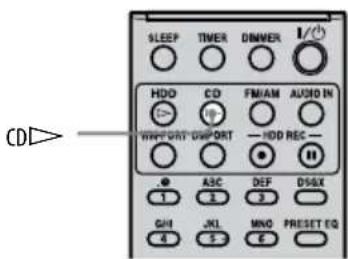
1 Sélectionnez la fonction CD.
2 Appuyez sur et placez un disque sur le plateau de lecture.
Le plateau de lecture s'ouvre.
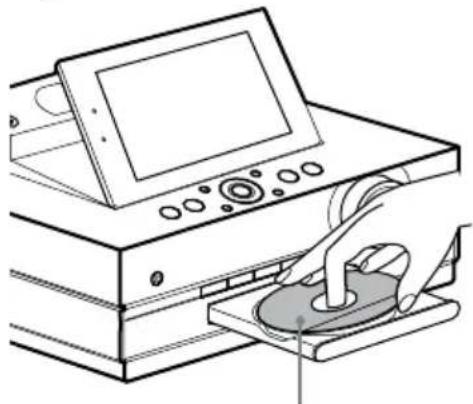
Chargez le disque avec l'etiquette vers le haut.
Lorsque you appuyez de nouveau sur , le plateau de lecture se refere.
L'appareil commence automatiquement la recherche d'informations sur les titres correspondant au disque dans sa base de données.
Si aucune information sur les titres n'est trouvée, elles ne sont pas affichées.
Lorsque l'appareil est connecté à Internet, vous pouvez rechercher et obtenir les informations les plus récentes sur un titre dans la base de données du Web (page 108).
3 Appuyez sur CD>.
L'appareil détecte le format (CD audio ou CD-R/RW avec du son MP3) et passes automatiquement au mode approprié. Si un disque contient deux formats, vous devez changer le mode manuellement (page 74).
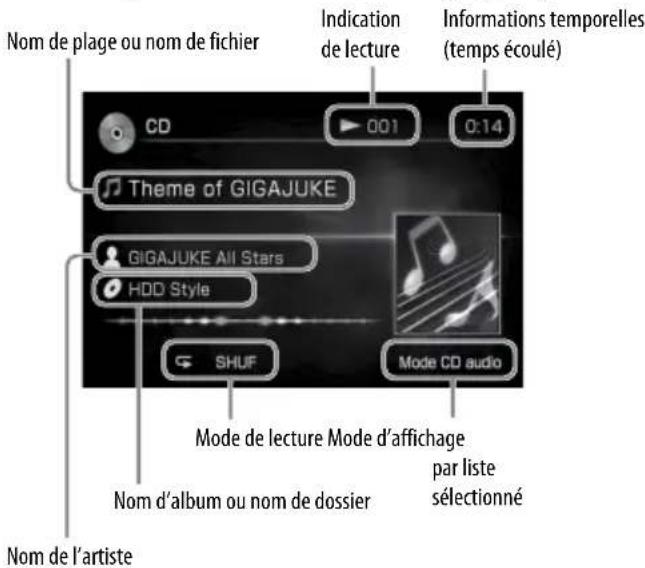
A propos de la structure des répertoires et de l'ordre de lecture des fichiers MP3
Les fichiers MP3 sont accessibles à deux niveaux de répertoires : album et plages. Un album peut conténir des sous-albums (sous-repertoires). Une fois que l'appareil a lu toutes les plages d'un album (ou sous-album), il passé à la première plage de l'album suivant (ou sous-album).
Sur cet apparéil, les fichiers MP3 des CD de données peuvent être affichés jusqu'àu 10^me sous-album (sous-repertoire 10).
Conseil
L'affichage principal de la fonction CD ne prend pas en charge l'affichage des informations ID3 des disques MP3. Pour afficher ces informations, ouvre le menu Options et selectionnez [Affichage] - [Infos ID3] (page 75).
Autres opérations
| Pour Procedez de la façon suivante: | |
| Arrêté la lecture | Appuyez sur ■. |
| Effectuer une pause de lecture | Appuyez sur la touche ■ de la télécommande. Appuyez de nouveau sur la touche ■ ou sur la touche ▷ de la télécommande pour reprendre la lecture. |
| Trouver un point d'une plage | Maintenez la touche ◆/▶ de la télécommande enforcée pendant la lecture, puis relâchéz au point souhaité. |
| Sélectionner la plage précédente/suivante | Appuyez sur la touche ◆/▶ de la télécommande en cours de lecture. |
| Sélectionner une plage | Appuyez sur ↑/↓ (↑/↓/←/→ pour un disque MP3) pour sélectionner une plage. |
| Sélectionner une plage à l'aide des touches numériques | Appuyez sur la touche numérique correspondante de la télécommande lorsque la liste de plages (du répertoire de plages) est affichée, puis appuyez sur ENTER.*1 |
| Sélectionner un album (disque MP3 uniquement) | Appuyez sur ALBUM+ ou ALBUM- sur la télécommande pour sélectionner un album. |
| Retirer le disque | Appuyez sur △ sur l'appareil principal. |
| Commuter l'affichage des informations temporelles | En cours de lecture, ouvrez le menu Options et Sélectionnez [Affichage] - [Durée] - [Durée écoulée] ou [Durée restante]. |
| Modifier le mode CD audio ou MP3 | Ouvrez le menu Options et Sélectionnez [Changer mode] - [CD audio] ou [MP3]. |
*1 Pour les plages à partir de la plage 10, appuyez sur une touche numérique sur la télécommande pour chaque chiffre (par exemple, pour 124 : appuyez sur [1], puis sur [2], puis enfin sur [4]).
Remarque
Lorsque l'appareil est en mode MP3, il est impossible de seLECTIONner les plages affichées dans un album à l'aide des touches numériques de la télécommande.
Obtention manuelle d'informations sur le titre
Cet apparéil obtient automatiquement des informations sur le titre dés qu'un CD est charge; toutefois, vous pouvez obtenir ces informations manuellement.
1 Ouvrez le menu Options et selectionnez [Infos titre] - [Obtenir]. L'appareil commence la recherche d'informations sur le titre, puis affiche les résultats de la recherche.
2 Validez les résultats de la recherche et selectionnez [Obtenir].
Les informations sur les titres sont obtenues. Si vous appuyez sur sur la télécommande au lieu de [Obtenir], la lecture du CD commence.
Suppression des informations sur le titre
Ouvrez le menu Options et selectionnez [Infos titre] - [Effacer].
Lorsque plusieurs résultats de recherche sont affichés pour un CD
Selectionnez les informations de votre choix dans la liste.
Visualisation des informations sur les plages d'un album
Selectionnez l'album dans la liste affichée.
Conseil
Les dernières informations sur le titre sont automatiquement obtenues lorsque l'appareil est connecté à Internet.
Modification du réglage permettant d'obtenir des informations sur le titre
1 Ouvrez le menu Options et Sélectionnez [Réglage] - [Ob.infos titre].
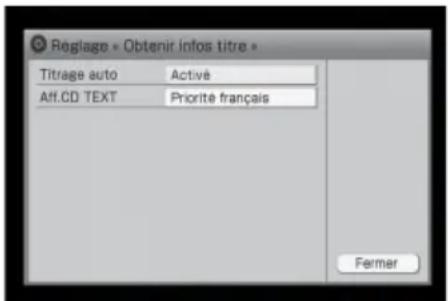
2 Sélectionnez le réglage de votrechoix pour le réglage [Titrage auto].
| ◆ Activé L'appareil obtient les informations sur le titre automatiquement chaque fois qu'un CD est chargeé. | |
| Déactivé | L'appareil n'obtient pas automatiquement les informations sur le titre. |
(♦: réglage par défaut)
3 Sélectionnez [Fermer].
Réglage de la langue prioritaire pour l'affichage des informations CD TEXT
Selectionnez la langue pour le réglage [Aff.CD TEXT].
La modification de la langue d'affichage (page 27) règle également ce réglage à la même langue.
Conseil
Si aucune information sur le titre n'a ete obtenue, les informations CD TEXT apparaisent. Les données CD TEXT sont enregistrées uniquement sur les disques qui prennet en charge la norme CD TEXT.
Affichage des informations sur un CD
1 Sélectionnez la plage de votre choix dans l'affichage par liste.
2 Ouvrez le menu Options et Sélectionnez [Affichage] – [Infos album] ou [Infos plage].
| Infos album*1 | Des informations détaillées sur l'album sélectionné s'affichent (affichage des détails sur l'album). |
| Infos plage*1 | Des informations détaillées sur la plage sélectionnée s'affichent (affichage des détails sur la plage). |
| Infos ID3*2 | Les informations de l'étiquette ID3 de la plage MP3 sélectionnée apparentaisent (affichage de détails sur la plage (ID3)). |
1 CD audio uniqueness.
2 Lorsque l'appareil est arrêté uniquement.
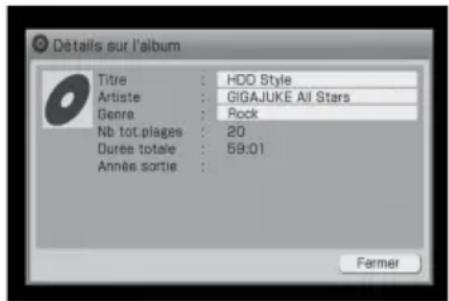
Pour afficher la totalité du texte d'un titre, d'un artiste, d'un genre ou d'un nom d'album*3, appuyez sur / pour selectionner la boite correspondante, puis appuyez sur ENTER.
Appuyez sur / pour faire défiler l'affichage.
^*3 Uniquement dans l'affichage des détails sur la plage (ID3).
Ecoute de la radio ou de services DAB
Vous pouvez symponiser des stations de radio ou des services DAB manuellement ou automatiquement. Les stations et services prerégles à l'avance peuvent être rappelés par leur numéro. Les services DAB ne peuvent être reçus qu'avec le modele destiné au Royaume-Uni.
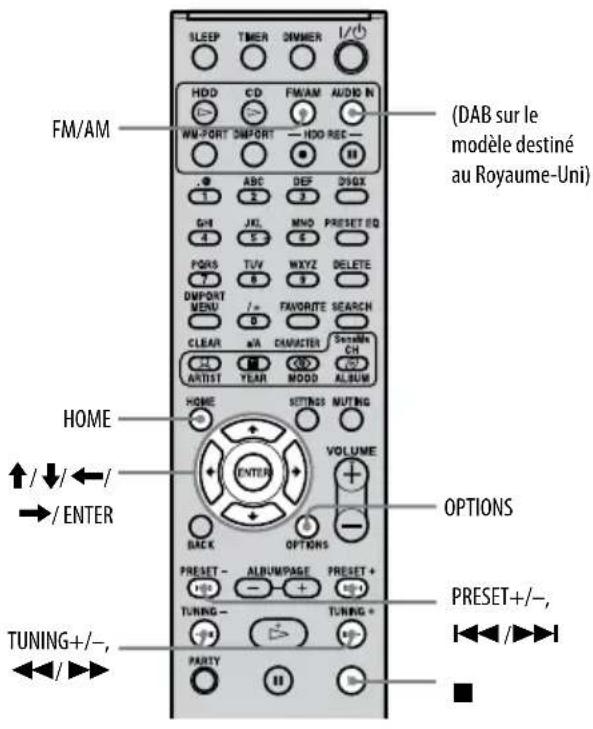
Exécution d'un balayage initial DAB*
Appuyez sur DAB.
Le balayage initial DAB démarre automatiquement lors de l'execution de la fonction DAB.
Une fois le balayage terminé, le service DAB reçu en premier démarre.
Si vous voulez executer un nouveau balayage initial DAB, ouvre le menu Options tandis que la fonction DAB est toujours activée, Sélectionnez [Balay.initial], puis Sélectionnez [Oui].
Remarque
Tous les services préregles qui ont été enregistrés sur l'appareil sont supprimés lorsque vous exécutez un balayage initial DAB ou lors de l'annulation du balayage.
Selection d'une station de radio FM/AM
1 Appuyez sur FM/AM.
2 Appuyez plusieurs fois sur FM/AM pour selectionner FM ou AM.
3 Appuyez sur la touche TUNING + / - et maintenez-la enfoncée.
Le balayage s'arrête automatiquement lorsqu'une station est syntonisée. Pour annuler le balayage, appuyez sur (Syntonisation automatique). Pour selectionner manuelles la station, appuyez plusieurs fois sur TUNING +/- jusqu'à ce que la fréquence de la station radio souhaïée apparaisse (Syntonisation manuelle).
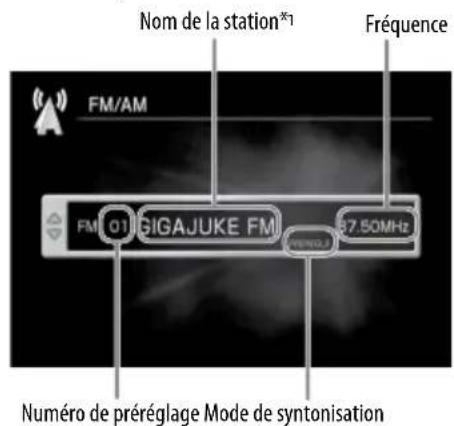
^*1 Si la station fournit des services RDS (Radio Data System - système de radiocommunication de données), les informations fournies par ces services sont affichées (modèle destinés à l'Europe uniquement).
Conseils
- Si des parasites perturbant une émission stéreo FM, ouvre le menu Options et sélectionnez [Réglage] - [Mode FM] - [Monaural]. La réception n'est plus en stéreo, mais elle est plus claire. Pour revenir en réception stéreo, effectuez la même procédure et sélectionnez [Stéreo auto].
Pour une meilleure réception des émissions, essayez de changer l'orientation ou l'emplacement de l'antenne. Par exemple, placez l'antenne à proximé ou à l'extérieur d'une fenêtre. Si la réception ne s'améliore pas, il est recommendé de raccorder une antenne externe disponible dans le commerce.
Réception d'un service DAB*
Avant de receivevoir des services DAB, les composants d'émission (composants de service) doivent d'abord être enregistrés en exécutant un balayage initial DAB (reportez-vous à la section « Exéciution d'un balayage initial DAB » à la page 76).
Appuyez sur DAB ou ouvre le menu Accueil et selectionnez [DAB].
L'affichage principal DAB apparait et l'appareil commence a receivevoir les services.
A propos de l'affichage principal DAB
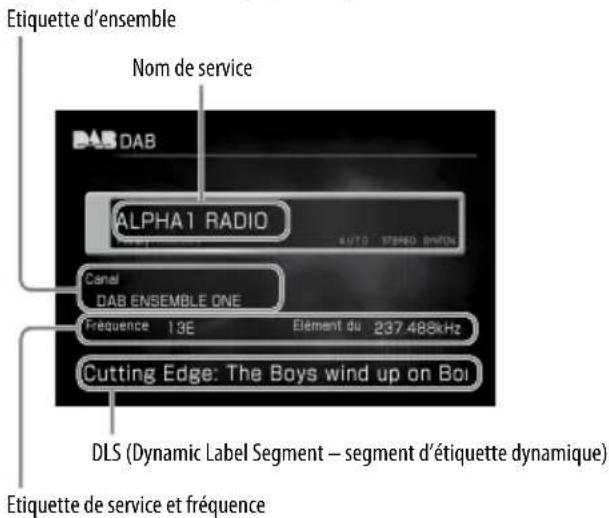
A propos de la liste des composants de service DAB
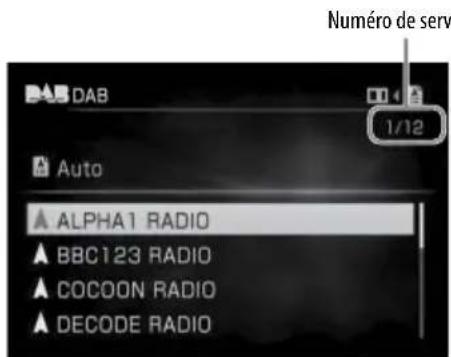
Autres opérations
| Pour Procedez de la façon suivante: | |
| Sélectionner différences services | Appuyez plusieurs fois sur ↓/▶ sur la télécommande pour sélectionner le service souhaïté. |
| Appuyez sur ↓ pour afficher la liste des composants de service, appuyez sur ↑/↓ pour sélectionner le service de votrechioix, puis appuyez sur ENTER. | |
| Appuyez sur la touche numérique correspondante de la télécommande pour sélectionner le numéro de service du service de votrechoix. | |
| Commuter entre les composants primaire et secondaire | Appuyez sur ↓/▶ sur la télécommande. |
| Commuter entre « Synton.auto » et « Synton.prééglee »*1 | Ouvrez le menu Options et sélectionnez [Changer mode]. |
*1 Lorsque vous passez de « Synton.auto » à « Synton. préréglée » :
L'appareil passa à l'affichage de syntonisation préréglée et commence à receivevoir le service pour le dernier numéro de préréglage utilisé.
- « Aucun préégl. » apparait dans l'affichage de syntonisation prééglée si le dernier numéro de prééglage utilisé a été supprimé.
Affichage des informations détaillées sur une station de radio
Ouvrez le menu Options et selectionnez [Infos détaill.].
Pour afficher la totalité du texte de l'information, appuyez sur ↑/↓ pour sélectionner la boite correspondant aux éléments de votre choix.
Affichage des informations DLS
Ouvrez le menu Options et selectionnez [Aff.DLS cplet].
Les informations DLS s'affichent.
- Modèle destiné au Royaume-Uni uniquement
Préroglage de stations de radio FM/AM ou de services DAB*
Préroglage d'une station FM ou AM
1 Ouvrez la fonction FM/AM et selectionnez FM ou AM.
2 Ouvrez le menu Options et selectionnez [Mémo.prérég.].
3 Sélectionnez un numéro de préréglage.
4 Sélectionnez [Station] et saisissez le nom de la station de radio.
Lors du préréglage d'une station FM
Si la station de radio seLECTIONnée à cette étape fournit des informations via le service RDS (Radio Data System - système de radiocommunication de données), l'appareil affiche ces informations dans la zone d'affichage du nom de la station. Pour utiliser cette fonctionnalité, reglez [Prior.indic.] sur [RDS].
Si la station ne fournit pas de service RDS, seul le nom de la station saisi à cette étape s'affiche dans la zone du nom de la station.
5 Sélectionnez [Fréquence] et réglez la fréquence à l'aide de ↑/↓.
Si vous sélectionnez [Synton.auto] dans le menu déroulant [Mode syntax], le balayage s'exécute automatiquement jusqu'à ce qu'une station soit détectée.
6 Sélectionnez [Appliquer].
Préroglage d'une autre station
Répétez la procédure à partir de l' étape 3.
Conseils
- Si vous reglez [Prior.indic.] sur [Station], mais que vous ne saississez pas de nom de station à l'etape 4, les informations RDS s'affichent dans la zone du nom de la station chaque fois qu'elles sont fournies par la station.
- Pour changer la réception d'une émission stéreo FM en réception monaurale afin d'améliorer la qualité de la réception, sélectionnez [Mode FM] dans l'affichage d'enregistrement du prênéglage et sélectionnez [Monaural]. Pour revenir à la réception stéreo, sélectionnez [Stéreo auto]. Cette sélection est enregistrée comme partie du réglage de la station prênéglée.
Préroglage d'un service DAB*
En préreglant des services DAB, vous pouvez facilement les recevoir plus tard en appuyant simplement sur le numero de préreglage correspondant.
1 Lorsque l'affichage principal apparait sur I'ecran, receivez le service DAB de votrechoix.
2 Ouvrez le menu Options et Sélectionnez [Mémo.prérég.].
3 Sélectionnez un numéro de prééglage.
4 Sélectionnez [Oui]. Pour préregler un autre service, repêze la procédure à partir de l' étape 1.
Conseil
Les services secondaires peuvent également être prêrglés.
Ecoute d'une station FM/AM préréglée ou d'un service DAB* préréglé
Appuyez sur ↑/↓, PRESET +/- ou sur les touches numériques (pour le préréglage DAB uniquement) pour sélectionner la station ou le service préréglé.
Suppression des préréglages
1 Lorsque l'affichage principal ou l'affichage par liste apparait sur l'écran, ouvre le menu Options et sélectionnez [Eff.prérog.].
2 Sélectionnez le numéro du préréglage que vous poulez effacer et appuyez sur ENTER.
3 Sélectionnez [Oui].
Lecture des données audio stockées sur le « WALKMAN » (WM-PORT)
Vous pouvez raccorder le « WALKMAN » doté d'un WM-PORT au WM-PORT situé sur le dessus de l'appareil et écouter la musique stockée sur le « WALKMAN » via les enceintes de l'appareil. Pour obtenir des informations détaillées sur la fixation du support ovale pour « WALKMAN», reportez-vous à la page 41.
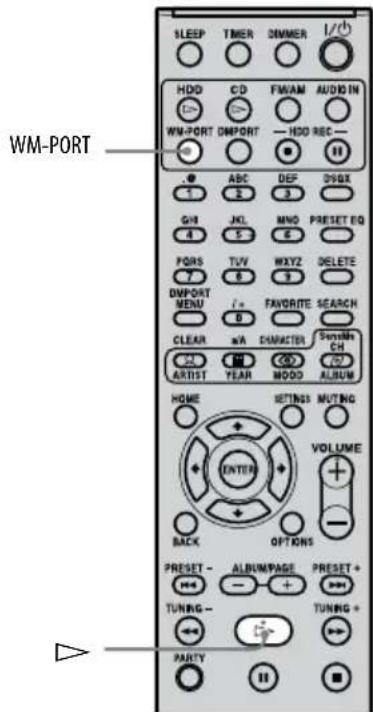
1 Appuyez sur la touche WM-PORT de la télécommande ou ouvre le menu Accueil et selectionnez [WM-PORT].
2 Installez le support ovale pour « WALKMAN » (page 41) et raccordez le « WALKMAN » au WM-PORT.
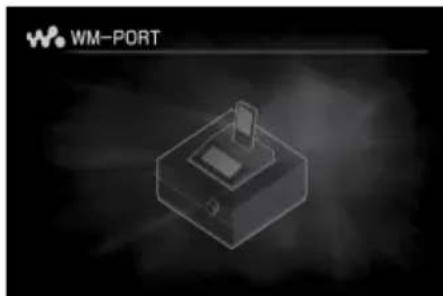
3 Appuyez sur pour dire le contenu du « WALKMAN » raccordé.
Autres opérations
| Pour Procédez de la façon suivante: | |
| Démarrer la lecture | Appuyez sur la touche ▷de la télécommande. |
| Arrêté la lecture | Appuyez sur ■. |
| Effectuer une pause de lecture | Appuyez sur la touche ■de la télécommande ou sur ENTER. Appuyez de nouveau sur ■ ou ENTER ou sur la touche ▷de la télécommande pour reprendre la lecture. |
| Trouver un point d'une plage | Maintenez la touche ▼/▶ de la télécommande enforcée pendant la lecture, puis relâchéz au point souhaité. |
| Sélectionner la plage précédente/suivante | Appuyez sur la touche ▲/▶ de la télécommande ou sur ⇌/→ en cours de lecture. |
| Sélectionner un album*1 | Appuyez sur ↑/↓ ou ALBUM +/-. |
| Régler le volume*2 | Appuyez sur VOLUME + ou -. |
1 Il est possible que vous ne puissiez pas sélectionner d'album sur certains modèles de « WALKMAN »
2 Le volume sur le « WALKMAN » ne change pas.
Remarques
- Il est impossible d'importer ou de transférer des fichiers lorsque la fonction WM-PORT est selectionnée.
Le son des émissions de radio FM recues sur le « WALKMAN » raccordé peut diminuer en raison de la sensibilité réduite du tuner. - Lorsque la fonction Bluetooth du « WALKMAN » est utilisée, l'apparéil ne peut pas dire ou commander le « WALKMAN » raccordé.
Raccordement d'un lecteur de musique numérique au port DMPORT (DIGITAL MEDIA PORT)
Vous pouvez écouter ou enregistrer le son d'un lecteur de musique numérique (par exemple un lecteur audio portatif) prénant en charge la connexion DMPORT.
Raccordez l'adaptateur DIGITAL MEDIA PORT à l'appareil et au lecteur de musique numérique externe.
Vous pouvez commander le lecteur de musique numérique raccordé à partir de l'appareil.
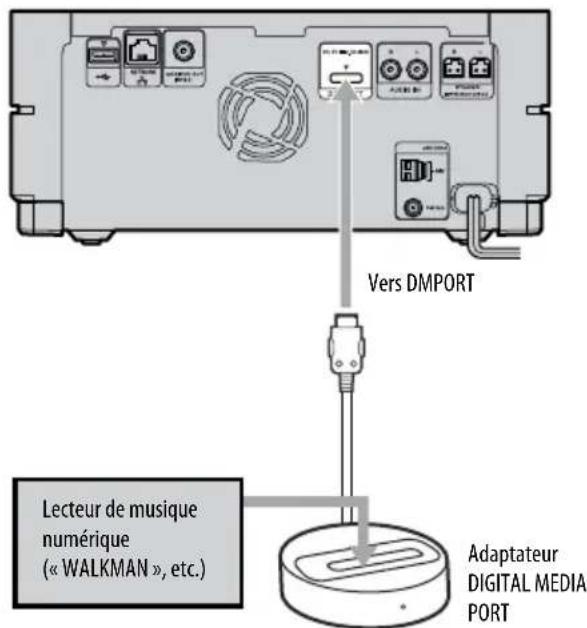
1 Appuyez sur la touche DMPORT de la télécommande ou ouvre le menu Accueil et selectionnez [DMPORT].
2 Raccordez l'adaptateur DIGITAL MEDIA PORT au port DMPORT de l'appareil et au lecteur de musique numérique externe.
Si l'adaptateur DIGITAL MEDIA PORT prend en charge le fonctionnement des touches de l'appareil et de la télécommande, un dessin représentant une télécommande s'allume à l'écran. Si le dessin n'est pas affiché, le lecteur de musique numérique raccordé ne peut pas être commandé à partir de cet apparéil.
3 Lancez la lecture sur le lecteur de musique numérique raccordé.
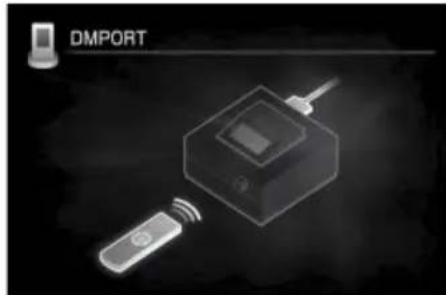
Le son est émis via les enceintes de l'appareil.
Reportez-vous au mode d'emploi de
l'adaptateur DIGITAL MEDIA PORT ou du
lecteur de musique numérique raccordé.
Conseils
- Vous pouvez effectuer des opérations d'un menu iPod lorsque celui-ci se trouve sur l'adaptateur DIGITAL MEDIA PORT. Dans ce cas, appuyez sur DMPORT MENU.
- Vous pouvez racorder ou débrancher l'adaptateur DIGITAL MEDIA PORT au/du port DMPORT lorsque l'articile est sous tension.
Remarques
- Selon le type d'adaptateur DIGITAL MEDIA PORT, vous ne pourrez peut-etre pas contrôler le lecteur de musique numérique raccordé à l'aide des touches de la télécommande ou de l'appareil. Dans ce cas, utilisez les commandes du lecteur de musique numérique pour le commander. Reportez-vous au mode d'emploi de l'adaptateur DIGITAL MEDIA PORT ou du lecteur de musique numérique raccordé.
- Les adaptateurs DIGITAL MEDIA PORT disponibles varient d'une zone à l'autre.
- Ne raccordez pas d'adaptateur autre qu'un adaptateur DIGITAL MEDIA PORT.
- Si vous utilisez un adaptateur DIGITAL MEDIA PORT dité d'une fonction de sortie video, raccordez l'adaptateur directement au téléviseur.
Raccordement d'un périphérique externe (AUDIO IN)
Vous pouvez écouter ou enregistrer le son de lecture à partir d'un périphérique externe (tel qu'une platine cassette) raccordé à la prise AUDIO IN sur le dessus ou à l'arrête de l'appareil. Utilisez un cordon de raccordement audio (en option) pour raccorder la prise AUDIO IN de l'appareil à la prise de sortie audio du périphérique externe.
Verifiez que le cordon de raccordement audio est correctement raccordé aux deux prises. Sinon, des parasites risquent d'être générés à la sortie du son.
Remarque
Le niveau d'entrée est reglé sur faible pour les prises AUDIO IN à l'arrière et fort pour la prise AUDIO IN sur le dessus. Si le volume du périhérique raccardé est trop fort, raccordez-le aux prises arrrière. S'il est trop faible, raccordez le périhérique à la prise supérieure.
Raccordement aux prises AUDIO IN situées à l'arrière
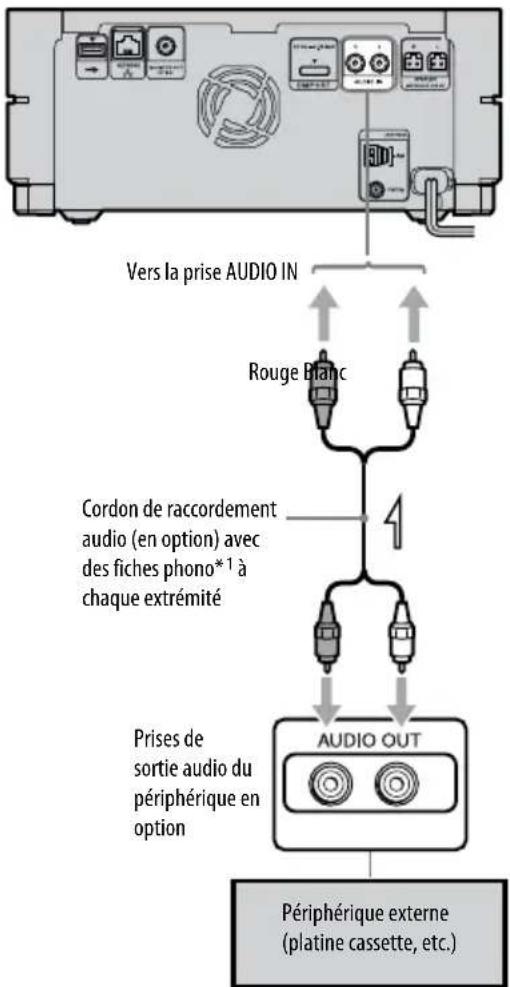
*1 Verifiez que la fiche blanche est raccordée à la prise blanche et la fiche rouge à la prise rouge.
Raccordement à la prise AUDIO IN située sur le dessus (« Supérieure »)
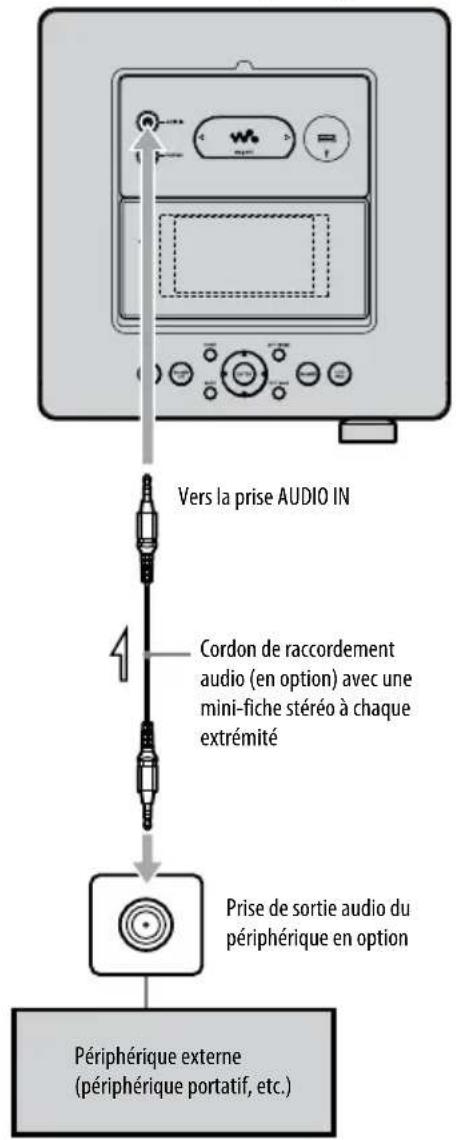
1 Appuyez sur la touche AUDIO IN de la télécommande ou ouvre le menu Accueil et selectionnez [AUDIO IN].
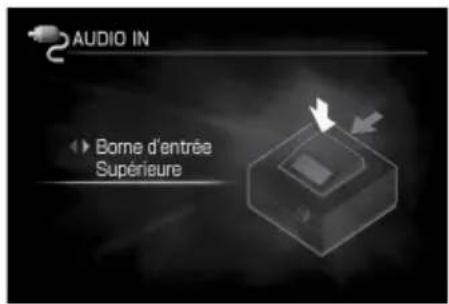
2 Appuyez sur pour selectionner [Supérieure]*1 ou [Arriere].
*1 Réglage par défaut
3 Lancez la lecture sur le périphérique raccordé.
Le son est émis via les enceintes de l'appareil. Consultez le mode d'emploi du périhérique raccordé.
Lecture repétée · Lecture aléatoire
Vous pouvez écouter des plages dans un ordre aléatoire (lecture aléatoire) ou une plage de façon repétée (lecture repétée).
1 Alors que l'appareil est arrêté et que la fonction HDD JUKEBOX ou CD est activée, ouvre le menu Options et seLECTIONnez [Réglage] - [Mode lecture].
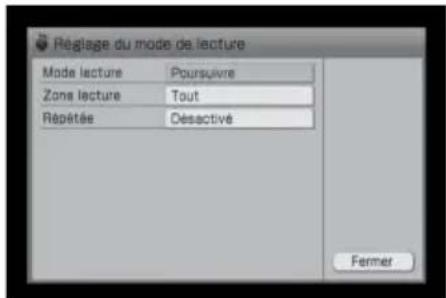
2 Sélectionnez le paramètre à régler.
3 Réglez chaque paramètre. Dans le menu déroulant, sélectionnez et réglez chaque paramètre (reportez-vous à la « Listes des réglages » ci-dessous).
4 Sélectionnez [Fermer]. Les réglages apparaissent dans l'affichage principal.
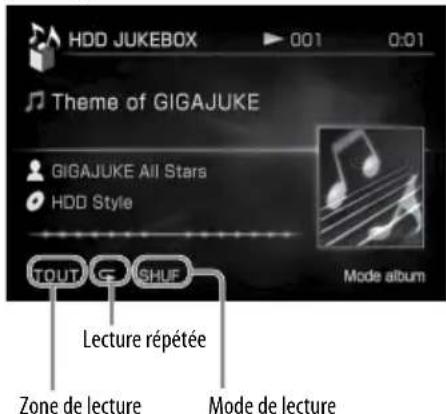
Listedeségages
Mode de lecture
| Poursuivre (aucun) | L'appareil lit les plages de la liste seLECTIONnée dans un ordre sequentiel. |
| Lecture aléat. SHUF | L'appareil lit les plages de la liste seLECTIONnée dans un ordre aléatoire. |
(◆: réglage par défaut)
Zone lecture (pour la lecture d'un CD^*1 )
| Zone lecture L'appareil | |
| Album Lit toutes les plages de l'album | |
| ALBUM | sélectionné (MP3). |
| Tout Lit toutes les plages de la liste des albums. | |
(♦: réglage par défaut)
*1 Vous ne pouvez pas sélectionner la zone de lecture des CD audio (CD-DA).
Zone lecture (pour la lecture du JUKEBOX HDD)
Les plages qui sont lues dépendent du mode d'affichage par liste scélectionné (page 66).
| Mode d'affichage par liste sélectionné | Zone lecture L'appareil |
| Album Album Lit toutes les plages de l'album sélectionné. | |
| Tout TOUT | Lit toutes les plages de la liste des albums. |
| Mode d'affichage par liste sélectionné | Zone lecture L'appareil | |
| Artiste Album Lit toutes les plages de ALBUM | l'album sélectionné. | |
| Artiste Lit toutes les plages de ARTISTE | ||
| Tout Lit toutes les plages de la liste des artistes. | ||
| Genre Album Lit toutes les plages de ALBUM | l'album sélectionné. | |
| Genre Lit toutes la plage du GENRE | ||
| Tout Lit toutes les plages de la liste des genres. | ||
| Source d'enregistrement | Album Lit toutes les plages de ALBUM | |
| Source d'enregistrement SOURCE | ||
| Tout Source | Lit toutes les plages enregistrées à partir de la source d'enregistrement sélectionnée. | |
| TOUT | Lit toutes les plages de la liste des sources d'enregistrement. | |
| Dossier Groupe Lit toutes les plages du GROUPE | groupe sélectionné. | |
| Dossier Lit toutes les plages du DOSSIER | ||
| Tout TOUT | Lit toutes les plages de la liste des dossiers. | |
| Liste de lecture | Liste Lit toutes les plages DELISTE | |
| Tout TOUT |
(◆: réglage par défaut)
Répetée
| ◆Désactivé (aucun) | La lecture repétée est désactivée. |
| Activé L'appareil repête toutes les plages de la zone de lecture. | |
| Plage L'appareil repête une seule plage. | |
(◆: réglage par défaut)
Recherche et obtention d'informations sur un titre HDD
Vous pouvez rechercher des informations sur les titres dans la base de données de l'appareil et ajouter les informations aux albums ou aux plages.
1 Sélectionnez l'album ou la plaque dont vous recherche les informations, ouvre le menu Options, puis selectionnez [Ob.infos titre].
2 Sélectionnez [Album], [Plage], ou [Bloquer ajout].
| Album Vous pouvez ajouter des titres (nom d'album, nom d'artiste, etc.) à un album. Cette opération peut uniquement être exécutée lorsque les plages de l'album sont dans le mème ordre que celles de l'album original. | |
| Plage Vous pouvez trouver les titres de plages individuelles. Pratique pour corriger les titres erronés. | |
| Bloquer ajout | Vous pouvez ajouter des titres un par un pour les plages d'un album. Pratique pour effectuer une recherche parlots des albums dont les plages ont été enregistrées sur le JUKEBOX HDD dans un ordre différent de celui de l'album original. |
La recherche commence.
3 Si les résultats de la recherche donnent plusieurs correspondances pour l'album ou la plage (uniquement lorsque vous avez selectionné [Album] ou [Plage]), selectionné l'élement souhaité, puis [Obtenir].
Obtention d'autres informations
Lorsque l'appareil est connecté à Internet, vous pouvez rechercher les informations les plus récentes sur un titre dans la base de données Web. Reportez-vous à la section « Obtention des informations les plus récentes sur un titre » (page 108) pour obtenir des informations détaillées.
Sauvegarde de fichiers d'image HDD
Vous pouvez importer des fischiers d'image à partir d'un périphérique de stockage USB et sauvegarder ces fischiers avec des albums, groupes, plages ou listes de lecture.
Les formats de fichier suivants peuvent etre sauvegardes:
- JPEG*1 (extension : jpg ou.jpeg)
- GIF^1 (extension: gif)
^1 Jusqu'à 6 300 000 pixels (6 291 456 pixels)
Les fichiers qui peuvent etre sauvegardes sont reperes par dans les illustrations suivantes.
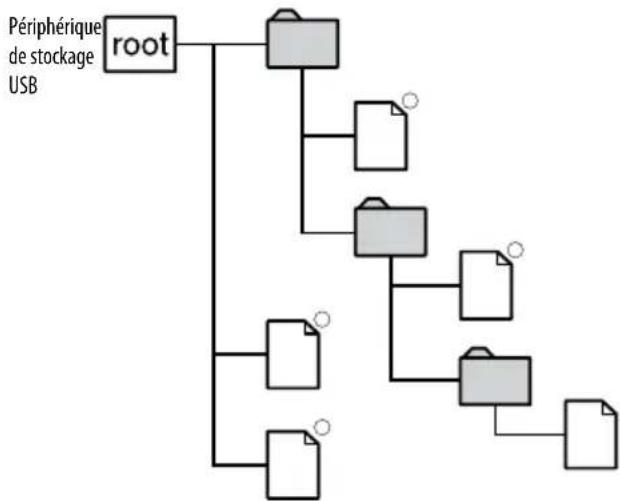
Les fichiers dans des repertoires jusqu'au troisième niveau peuvent être sauvégardés.
Remarque
Si deux périhériques de stockage USB sont raccordés simultanément aux deux ports USB (à l'arrière et sur le dessus), le périhérique raccordé au port sur le dessus de l'appareil est prioritaire.
1 Tandis que la fonction HDD JUKEBOX de l'appareil est activée, selectionnez I'élément (album, groupe, plage ou liste de lecture) pour lequel vous souhaitez sauvegarder une image.
2 Ouvrez le menu Options et selectionnez [Editor] - [Ajouter image].
3 Sélectionnez [Oui].
L'affichage d'enregistrement des images apparait.
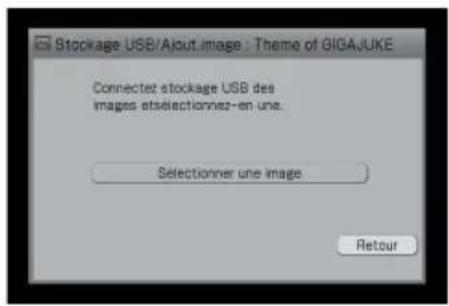
4 Sélectionnez [Sélectionner une image].
L'affichage de selection d'images apparait. Si I'affichage de selection de support de stockage apparait, selectionnez le support de stockage. (Si le périphérique de stockage USB raccordé ne dispose que d'un lecteur, I'affichage de selection de support n'apparait pas.)
Le titre de l'objet selectionné (album, plage, etc.) apparait en haut de l'affichage de selection de support et de l'affichage de selection d'images.
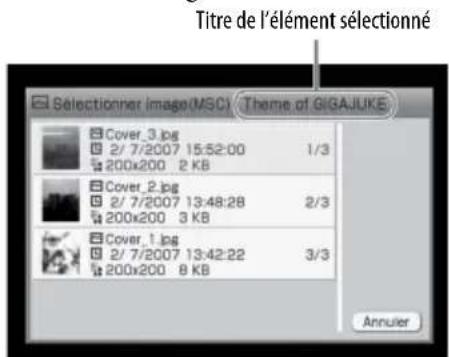
5 Sélectionnez le fichier d'image de votrechoix.
L'affichage de confirmation des images apparait.
6 Sélectionnez [Oui].
Le fichier d'image sélectionné est sauvégarde. Si l'élement sélectionné contient déjà un fichier d'image, une fenêtre de confirmation d'écrasement apparait. Si vous souhaitez replacer le fichier d'image existant, sélectionnez [Oui].
Lorsque vous sauvegardez un fisier d'image pour un album dans un repertoire d'album ou pour un groupe dans un repertoire de groupe, une boite de dialogue apparait pour vous demander si vous souhaitez également ajouter l'image aux plages.
Suppression d'un fichier d'image
Ouvrez le menu Options et selectionnez [Editor] - [Editor infos], selectionnez l'objet à partir duquel vous souhaitez supprimer une image, puis selectionnez [Sup(image)].
Remarque
Un fichier d'image ne peut pas etre recupere une fois qu'il a ete supprimé ou remplace.
Conseil
Vous pouvez sauvegarder des images à l'aide du menu Options.
Ouvrez le menu Options et Sélectionnez [Editor] - [Editor infos] - [(élement correspondant)] - [Ajout(image) pour sauvégarder une image. Si l'affichage de sélection de support apparait, suivez la procédure ci-dessus à partir de l' étape 4.
Changement de titres
Vous pouvez changer le nom des dossiers, des groupes, des albums, des plages, des artistes, des genres et des listes de lecture.
1 Ouvrez le menu Options de la fonction HDD JUKEBOX, selectionnez [Affichage] - [Changer mode] - [(mode d'affichage par liste souhaité)], puis l'élement dont vous souhaitez modifier le nom.
2 Ouvrez le menu Options et Sélectionnez [Editor] - [Editor infos].
3 Sélectionnez l'élement dont vous souhaitez modifier le titre.
4 Saisissez le titre. Pour obtenir des informations détaillées sur la saisie de texte, reportez-vous à la section « Saisie de texte » (page 95).
5 Sélectionnez [Fermer].
Creation d'un nouveau genre
Vous pouvez creer un nouveau nom de genre si le nom que vous souhaitez ne se trouve pas dans la liste.
1 Sélectionnez [Nouv.genre] dans l'affichage d'édition des informations, à l'étape 4 ci-dessus. L'affichage de saisie du texte apparait.
2 Saisissez le nom du genre.
3 Sélectionnez [Entrée].
Suppression d'un genre inutilisé
Vous pouvez supprimer des genres inutiles du JUKEBOX HDD.
1 Sélectionnez [Supr. genre] dans l'affichage d'édition des informations, à l'étape 4 ci-dessus.
2 Sélectionnez [Oui].
Creation d'une liste de lecture
Vous pouvez creator une nouvelle liste de lecture et y enregistrer des plages. Vous pouvez creator 1000 listes de lecture maximum sur le JUKEBOX HDD.
1 Alors que l'appareil est arrêté et la fonction HDD JUKEBOX activée, appuyez plusieurs fois sur ← jusqu'à ce que le réseau « Mode » apparaisse, puis selectionnez le mode Liste de lecture. Le réseau Liste de lecture apparait.
2 Ouvrez le menu Options et selectionnee [Editor] - [Créer liste].
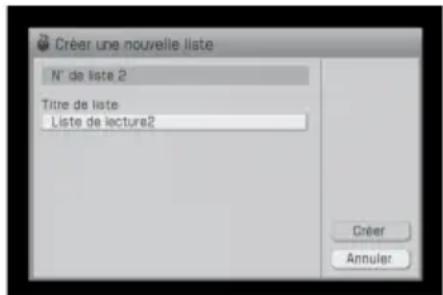
3 Sélectionnez [Titre de liste]. L'affichage de saisie du texte apparait.
4 Saisissez le titre de la liste de lecture.
5 Sélectionnez [Créer]. Une nouvelle liste de lecture est créé.
Suppression d'enregistrements
Vous pouvez supprimer des dossiers, des albums, des groupes, des plages ou des listedes de lecture du JUKEBOX HDD.
Suppression de plages sur un « WALKMAN » ou un périphérique portatif
Pour obtenir des informations détaillées, reportez-vous à la section « Suppression de plages ou de listes de lecture sur le périhérique de destination » (page 65).
Notez qu'une fois un élément enregistré suprimé, il ne peut être recupéré.
Si vous supprimez une plage, toutes les plages suivant cette supprimées sont renumerétées. Par exemple, si vous supprimez la plage 2, la plage 3 deviendra la plage 2.
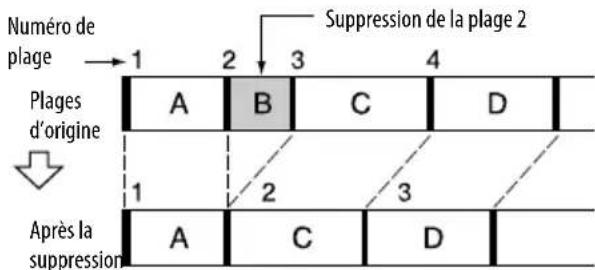
Exemple : lorsqu vous supprimez la plage B
1 Ouvrez le menu Options de la fonction HDD JUKEBOX et selectionnez [Affichage] - [Changer mode] - [(mode d'affichage par liste souhaité)].
2 Appuyez sur pour selectionner le repertoire correspondant a I'element que vous souhaitez supprimer.
3 Appuyez sur la touche DELETE de la télécommande.
L'element selectionne est coche Si vous souhaitez supprimer plusieurs éléments, selectionnez et cochez chacun d'entre eux.
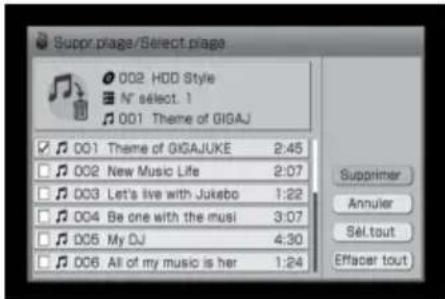
4 Sélectionnez [Supprimer].
Une fenêtre de confirmation apparait.
5 Sélectionnez [Oui].
Conseil
Lors de la suppression d'une plage dans une liste de lecture, vous pouvez désirir de supprimer l'enregistrement de la plage dans la liste de lecture ou de supprimer la plage elle-même.
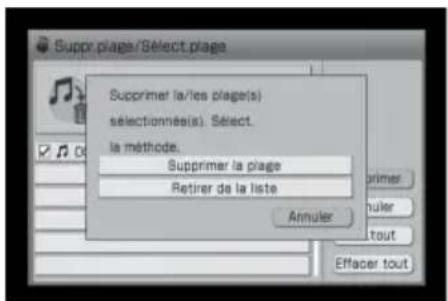
Déplacement d'enregistrements
Vous pouvez déplacer des dossiers, des groupes, des plages ou des listedes de lecture vers un emplacement spécifique du JUKEBOX HDD. Lorsque vous déplacez une ou des plage(s), toutes les plages sont automatiquement renumérétées.
Exemple: déplacement de la plage 3 (« C ») en position 2
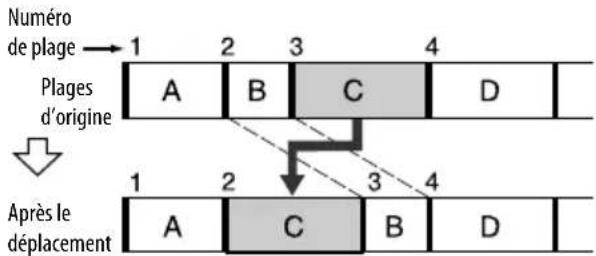
1 Ouvrez le menu Options de la fonction HDD JUKEBOX et selectionnez [Affichage] - [Changer mode] - [(mode d'affichage par liste souhaité)].
2 Appuyez sur pour selectionner le repertoire (dosier, groupe, plaque ou liste de lecture) correspondant à l'élément que vous souhaitez déplacer.
3 Ouvrez le menu Options et selectionnee [Editor] - [Déplacer].
Vérifiez que l'objet souhaité est coché.
Si vous souhaitez déplacer plusieurs éléments, selectionnee et cochez chacun d'entre eux.
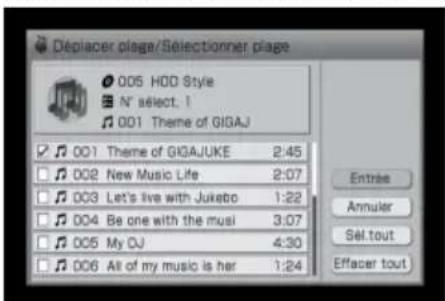
4 Sélectionnez [Entrée]. La fenêtre de selection de la destination apparait.
5 Sélectionnez la destination.
Une fenetre de confirmation apparait. Pour déplacer l'element vers un autre dossier, album ou groupe, selectionnez le dossier, l'album ou le groupe de destination, puis selectionnez la destination dans l'element à l'aide de / / / /ENTER.
6 Sélectionnez [Oui].
L'objet est déplace vers l'emplacement sélectionné.
Division de plages enregistrées
Vous pouvez diviser une plage enregistrée en deux plages. Toutes les plages suivant la plage divisée sont alors renumérétées.
Vous pouvez diviser uniquement des plages au format PCM linéaire ou ATRAC.
Exemple : division de la plage B en deux plages
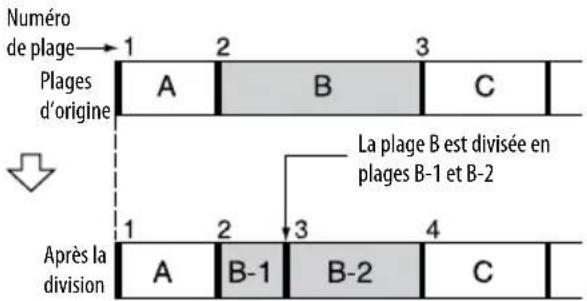
1 Ouvrez le menu Options de la fonction HDD JUKEBOX et selectionnez [Affichage] - [Changer mode] - [Dossier].
Remarque
Il est impossible de diviser des plages dans un autre mode que Dossier.
2 Ouvrez le menu Options et selectionnez [Editor] - [Diviser].
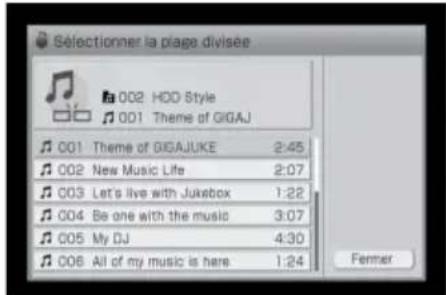
3 Sélectionnez la plage à diviser.
4 Appuyez sur ENTER à l'endetroit où la plaque doit être divisée.
L'appareil lit plusieurs fois les deux premières secondes de la plage à partir de l'endroit où vous avez appuyé sur ENTER.
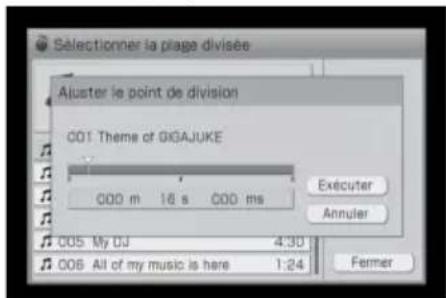
Appuyez sur / / / pour decaler le point de division (m: minutes, s: secondes ou ms: milliseconds) afin que l'appareil lise plusieurs fois deux secondes de la plage a partir de cet endroit.
5 Lorsque le point de division est déterminé, appuyez sur ENTER.
6 Sélectionnez [Exécuter]. La plage est divisée.
Remarque
Si vous divisez une plage enregistrée dans une liste de lecture, la plage est supprimée de la liste de lecture.
Combinaison de plages enregistrées
Vous pouvez combiner deux plages en une plage unique. Toutes les plages suivant la nouvelle plage formée sont alors renumérotiées.
Vous pouvez combiner uniquement des plages au format PCM linéaire ou ATRAC.
Exemple: combinaison de la plage C avec la plage A
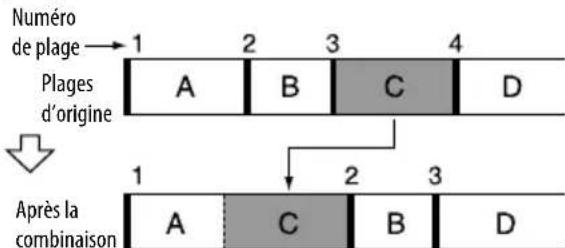
Exemple : combinaison de la plage A avec la plage D
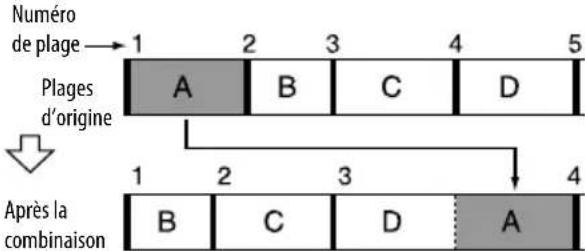
Le nom de la plage combinée est D.
1 Ouvrez le menu Options de la fonction HDD JUKEBOX et selectionnez [Affichage] - [Changer mode] - [Dossier].
Remarque
Il est impossible de combiner des plages dans un autre mode que Dossier.
2 Sélectionnez la première plage.
3 Ouvrez le menu Options et selectionnez [Editor] - [Combiner]. Verifiez que la plage selectionnelle est cochée.
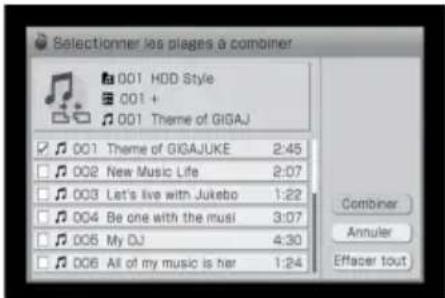
4 Sélectionnez la seconde plage.
5 Sélectionnez [Combiner].
6 Sélectionnez [Exécuter]. Les plages sont combinées dans l'ordre ou elles sont cochées.
Changement de l'ordre des plages sélectionnées
Selectionnez [Commuter] après avoir executé l'etape 5.
Remarques
- Vous ne pouvez pas combiner de plages de formats audio ou de débits binaires différents.
- Si vous combiniez une plage enregistrée dans une liste de lecture, la plage est supprimée de la liste de lecture.
Création d'un dossier ou d'un groupe
Vous pouvez creer un nouveau dossier ou un
nouveau groupe et enregistrer ou déplacer des
plages vers celui-ci.
Dossier Groupe
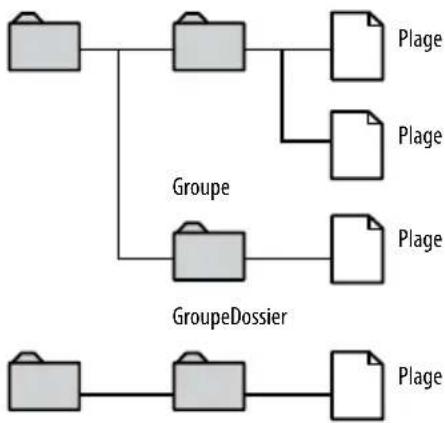
Conseil
Seuls les groupes peuvent etre crees dans des dossiers. Les groupes peuvent uniquement containir des plages.
1 Ouvrez le menu Options de la fonction HDD JUKEBOX, ouvrez le menu Options et selectionnez [Affichage] - [Changer mode] - [Dossier].
2 Appuyez plusieurs fois sur pour selectionner le repertoire du dossier (lors de la creation d'un dossier) ou du groupe (lors de la creation d'un groupe).
3 Ouvrez le menu Options et selectionnez [Editor] - [Créer toss.] ou [Créer grpe].
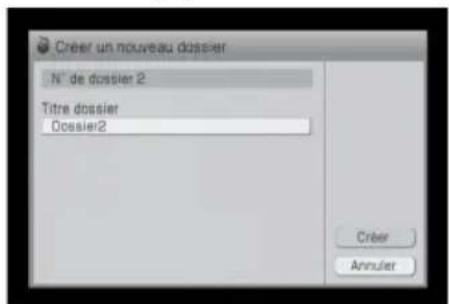
4 Sélectionnez [Titre dossier] ou [Titre groupe].
L'affichage de saisie du texte apparait.
5 Saisissez le titre.
6 Sélectionnez [Créer].
Conversion du format audiodes plages
Vous pouvez convertir des plages au format PCM linéaire en format MP3.
Cette fonction est pratique lorsque vous avez besoin de plus d'espace sur le HDD.
Remarques
- Les plages au format MP3, WMA ou ATRAC ne peuvent pas etre converties.
Si le format audio d'une plage est modifie, la plage PCM linéaire originale est supprimee.
Conseil
Les plages au format PCM linéaire peuvent etre converties lorsqu'elles sont transférées. Dans ce cas, les plages au format PCM linéaire originales restent dans le JUKEBOX HDD.
Tandis que la fonction HDD JUKEBOX de l'appareil est activée, selectionnez la plage dont le format doit être converti.
2 Ouvrez le menu Options et selectionnee [Editor] - [Conv.format].
Vérifiez que la plage seLECTIONnée est cochée.
Si vous souhaitez convertir plusieurs plages à la fois, cochez chacune d'entre elles.
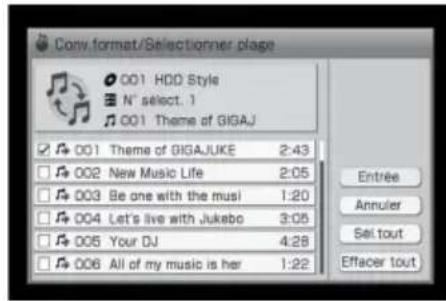
3 Sélectionnez [Entrée].
La fenetre de selection du début binaire apparait.
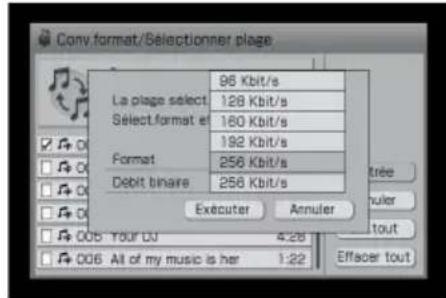
4 Sélectionnez le débit binaire dans le menu déroulant.
Si vous ne sélectionnez pas le débit binaire, la plage est automatiquement convertie au format MP3 avec un débit binaire de 256 kbit/s (réglage par défaut).
5 Sélectionnez [Exécuter].
Le format audio est converti.
Remarque
Vou pouve convertir un maximum de 99 plages simultanement.
Saisie de texte
Vous pouvez saisir du texte à l'aide de la télécommande, comme vous le feriez avec votre téléphone mobile.
Sélection de la langue de saisie
Selectionnez la langue dans laquelle des caractères seront saisis.
Lorsque I'affichage de saisie de texte apparait (page 96), ouvre le menu Options et selectionnez [Langue] - [(langue souhaitee)].
Conseils
Lorsque you modifie la langue de saisie, la langue d'affichage (page 27) ne change pas.
- Reportez-vous à la « Liste des caractères de saisie » (page 183) pour savoir quels caractères vous pouvez utiliser.
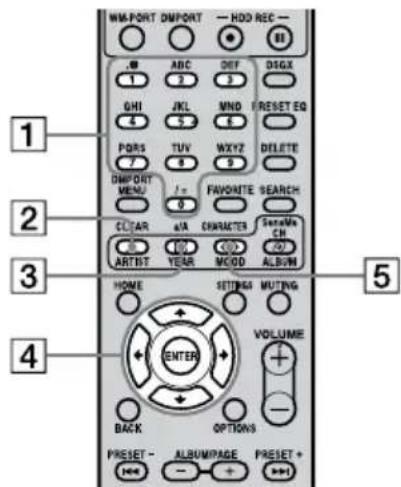
L'illustration ci-dessus correspond à tous les modèles à l'exception du modele destiné au Royaume-Uni.
1 Touches alphanumériques
Appuyez sur la touche portant la dette souhaïée (ABC, DEF, etc.). Appuyez plusieurs fois jusqu'à ce que la dette souhaïée apparaisse.
2 Touche CLEAR
Appuyez sur cette touche pour effacer une dette que vous venez de saisir.
3 Touche a/A
Appuyez sur cette touche pour passer des minuscules aux majuscules et vice versa.
4 Touches / / / /ENTER
- Touches ↑/↓/<→
Permettent de déplacer le curseur. - Touche ENTER
Permet de valider une chaîne de texte ou un réglage.
5 Touche CHARACTER
Cette touche permet de selectionner le type de caractères. A chaque pression sur cette touche, le type change comme suit :
Lorsque l'anglais est selectionné comme langue de saisie:
[Caracteres alphanumericques anglais]
[Caracteres alphanumerices anglais
(y compris les trémas) [Chiffres] ...
- Lorsqu'une autre langue que l'anglais est seLECTIONnée:
[Caracteres alphanumerices dans la langue selectionnee] [Chiffres] ...
Affichage de saisie du texte
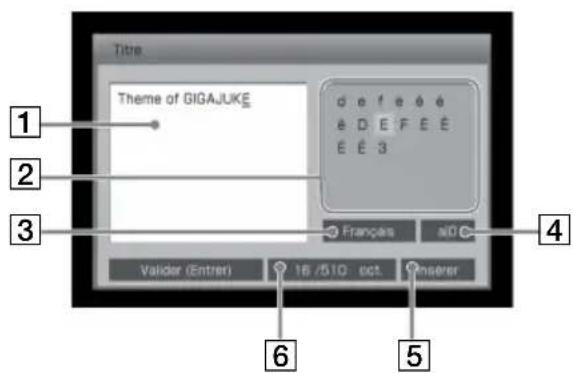
Zone de saisie du texte
Affiche le texte saisi.
2 Palette de caractères
Affiche les caractères pouvant etre selectionnés.
3 Zone d'affichage de la langue de saisie
La langue de saisie selectionnée (page 95) apparait.
4 Zone d'affichage du type de caractères
A chaque pression sur la touche CHARACTER, l'affichage change comme suit :
Lorsque l'anglais est selectionné comme langue de saisie:
| Affichage Type de caractères |
| a/0 Lettres anglaises en minuscules/majuscules et chiffres |
| A/0 Lettres anglaises en majuscules/minuscules et chiffres |
| à/0 Lettres anglaises en minuscules/majuscules (y compris lestrémas) et chiffres |
| À/0 Lettres anglaises en majuscules/minuscules (y compris lestrémas) et chiffres |
| 0 Chiffres |
- Lorsqu'une autre langue que l'anglais est selectionnée:
| Affichage Type de caractères |
| a/0 Lettres en minuscules/majuscules (y compris les trémas) et chiffres |
| A/0 Lettres en majuscules/minuscules (y compris les trémas) et chiffres |
| 0 Chiffres |
5 Zone d'affichage du mode de saisie du texte (écrasement/insertion)
6 Zone d'affichage des octets saisis
Cette zone indique [Nombre d'octets saisis / Nombre maximal d'octets].
La saisie d'un caractère utilise un octet.
Saisie de texte
Un affichage de saisie du texte apparait des que vous selectionnez un élément nécessitant la saisie de texte.
1 Appuyez plusieurs fois sur CHARACTER pour selectionner le type de caractères souhaïte.
2 Appuyez sur les touches alphanumerices correspondantes pour saisir les caractères souhaités.
3 Appuyez sur ENTER pour valider la chaine de texte.
Autres opérations
| Pour Procédez de la façon suivante: | |
| Restaurer les conditions précédentes | Appuyez sur BACK. |
| Déplacer le curseur | Appuyez sur ↑/↓/←/→. |
| Saisir des lettres en majuscules/minuscules (« A » ou « a ») | Appuyez sur a/A ou plusieurs fois sur la touche alphanumérique correspondante de la télécommande. |
| Saisir des symboles (p. ex., $) | Ouvrez le menu Options, sélectionnez [Saisir symbole], puis sélectionnez le symbole souhaité. |
| Commuter le mode de saisie de texte (écrasement ou insertion) | Ouvrez le menu Options et sélectionnez [Insérer] ou [Ecraser]. |
Utilisation de la même chaine de texte à un autre endroit – Copier/Couper/Coller
1 Ouvrez le menu Options, selectionnez [Editor] - [Copier] ou [Couper], puis appuyez sur ENTER.
2 Appuyez sur / pour selectionner la première lecture de la chaine de texte a copier ou couper, puis appuyez sur ENTER.
3 Appuyez sur pour selectionner la derniere lecture de la chaine de texte à copier ou couper, puis appuyez sur ENTER. Si vous avez selectionné [Couper], la chaine de texte est supprimée de la phrase.
4 Déplacez le curseur vers l'endetroit où vous souhaitez coller la chaine de texte.
5 Ouvrez le menu Options,**
selectionnez [Editor] - [Coller], puis appuyez sur ENTER.
La chaine de texte est insérée à cet endroit. La chaine de texte est insérée sans écraser le texte existant, même si le mode de saisie seLECTIONné est « Ecraser »
Connexion de l'ordinate à Internet
Certaines fonctions fournies sur cet apparéil nécessités un accès Internet. Pour obtenir des informations détaillées sur la connexion à Internet, contactez votre fournisseur d'accès à Internet.
Si vous ordinateur est connecté à Internet, vous pouvez connecter cet apparéil à Internet également, au moyen d'une connexion cablee ou sans fil.
Les réglages réseau sont automatiquement effectuels par l'appareil lorsque vous le mettez sous tension pour la première fois avec tous les périhériques nécessaires raccordés (par exemple un routeur large bande, un adaptateur sans fil, etc.).
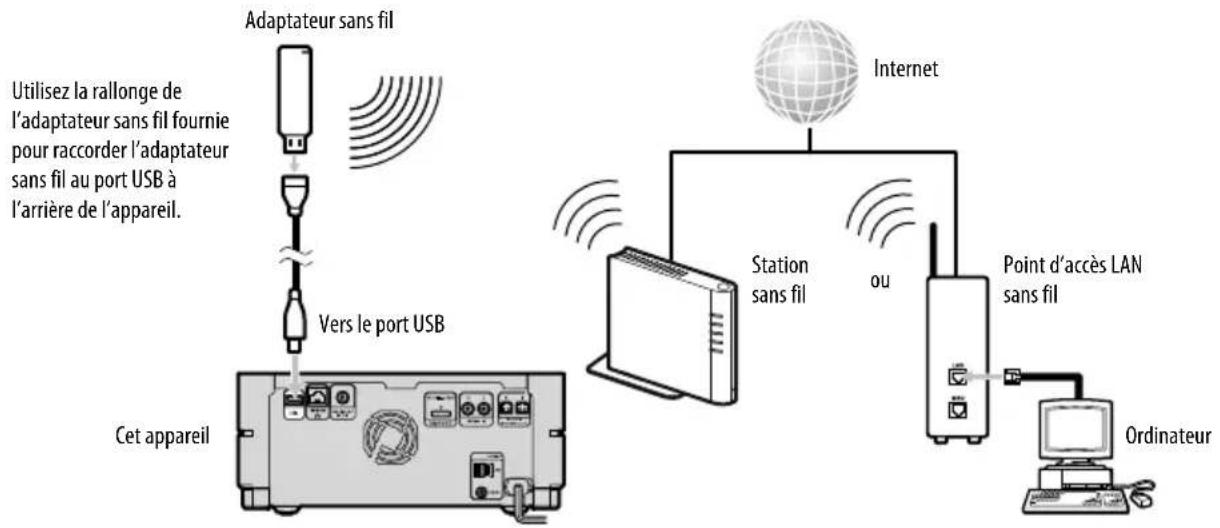
Connexion Internet sans fil
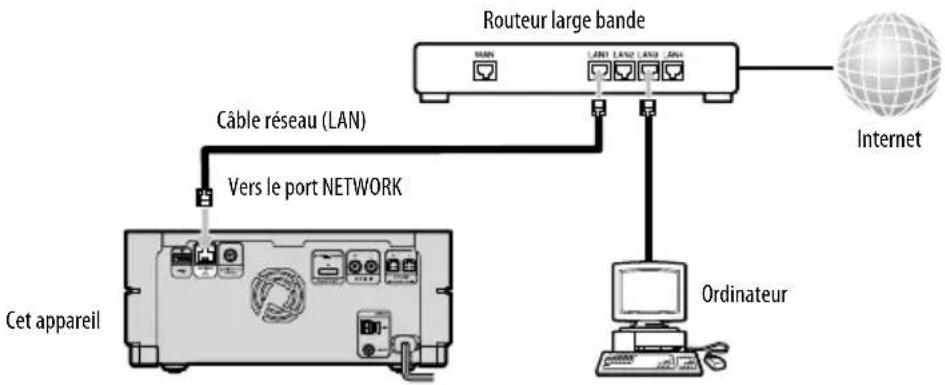
Connexion Internet cablee
Remarques
Lors de l'utilisation d'une connexion reseau cablee, debranchez l'adaptateur sans fil de l'appareil.
Pour obtenir des informations détaillées sur la configuration du routeur large bande ou du point d'accès, reportez-vous au mode d'emploi du routeur ou du point d'accès.
Connexion de l'appareil à Internet au moyen d'un réseau sans fil
Vous pouvez connecter l'appareil à Internet au moyen d'un réseau sans fil de deux façon : à l'aide de la station sans fil fournie ou via un autre point d'accès.
Utilisation de la station sans fil fournie
Avec la station sans fil, vous pouvez creator un réseau LAN sans fil qui vous permet de vous connecter à Internet à l'aide d'une des deux méthodes suivantes:
- Connexion Instant (S-IWS) ^x1
- Connexion AOSS
Une procEDURE de configuration automatique peut etre utilisée pour les peripériques fournis avec cet apparéil.
Les périhériques requis pour ces types de connexions sont les suivants :
Adaptateur sans fil (fourni)
- Station sans fil (fournie)
Pour obtenir des informations détaillées sur la connexion Instant (S-IWS), reportez-vous à la brochure « Guide de configuration » fournie.
Pour obtenir des informations détaillées sur la connexion AOSS, reportez-vous à la section « Connexion et configuration d'un réseau sans fil (configuration AOSS) » (page 100).
Avant de vous connecter à Internet, vous devez préparer la station sans fil. Pour obtenir des informations détaillées, reportez-vous à la brochure « Guide de configuration » fournie.
*1 S-IWS est une abréviation de « Sony Instant Wireless Audio Setup » (configuration audio sans fil instantanée Sony). La connexion Instant (S-IWS) permet de configurer un réseau sans fil en toute simplicité.
Utilisation d'un point d'accès autre que la station sans fil fournie
- Utilisation d'un point d'accès LAN sans fil compatible AOSS
La configuration automatique est possible avec les points d'accès compatibles AOSS.
Les péripériques requis pour ce type de connexion sont les suivants :
Adaptateur sans fil (fourni)
- Point d'accès LAN sans fil compatible AOSS
Pour obtenir des informations détaillées sur la connexion AOSS, reportez-vous à la section « Connexion et configuration d'un réseau sans fil (configuration AOSS) » (page 100).
Pour obtenir des informations détaillées sur les points d'accès LAN sans fil compatibles AOSS, consultez le site d'assistance à la clientèle de Sony Europe, http://support.sony-europe.com/ (pour les clients européens uniquement).
- Utilisation d'un point d'accès LAN sans fil non compatible AOSS
Une configuration automatique est impossible. La configuration doit etre effectuee manuellement en recherchant un point d'acces.
Les péripériques requis pour ce type de connexion sont les suivants :
Adaptateur sans fil (fourni)
- Point d'accès LAN sans fil non compatible AOSS
Pour obtenir des informations détaillées concernant les connexions, reportez-vous à la section « Recherche du point d'accès et configuration d'un réseau sans fil » (page 101).
Avant de vous connecter à Internet, vous doivent préparer le point d'accès. Pour obtenir des informations détaillées, reportez-vous au mode d'emploi du point d'accès.
A propos de l'installation de l'adaptateur sans fil
La qualite de la connexion sans fil peut varier selon l'orientation de l'adaptateur sans fil.
Si vous appeareil ne peut pas étabir une bonne connexion, réglez l'orientation de l'adaptateur sans fil. (Cela dépendra de l'environnement d'utilisation.)
A propos d'A0SS
Le système AOSS (AirStation One-Touch Secure System) est une technologie développée par BUFFALO, simplpliant les connexions et les réglages des réseau sans fil.
Connexion et configuration d'un réseau sans fil (configuration AOSS)
La configuration du réseau sans fil au moyen d'une connexion AOSS peut être effectue automatiquement à l'aide de l'adaptateur sans fil fourni et de la station sans fil. Elle peut également être effectue avec l'adaptateur sans fil fourni et le point d'accès LAN sans fil compatible AOSS en option.
Lorsque you dispose de ces périhériques, la configuration peut être effectue automatiquement, par simple pression sur une touche.
Lors de l'utilisation de la station sans fil fournie
Réglez le commutateur de mode de fonctionnement de la station sans fil (page 25) sur « MODE 2 » avant d'effectuer l'opération.
1 Raccordez l'adaptateur sans fil fourni au port USB de l'appareil.
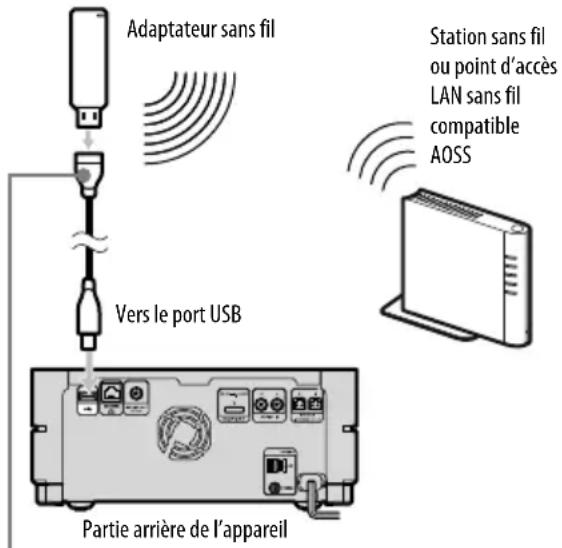
Utilise la rallonge de l'adaptateur sans fil fournie pour raccorder l'adaptateur sans fil au port USB à l'arrête de l'appareil.
2 Ouvrez le menu Paramètres et sélectionnez [Réglage réseau].
3 Sélectionnez [Réglage manuel].
4 Sélectionnez [Réglage du LAN sans fil].
5 Sélectionnez [Réglage du point d'accès] - [Réglage automatique : AOSS].
Suivez les instructions affichées à l'écran.
Lorsqu'on vous demande d'appuyer sur la touche AOSS, maintenez cette touche enforcée jusqu'à ce que l'indicateur AOSS ou SECURITY clignote. Le point d'accès sera alors défini automatiquement.
6 Sélectionnez [Sauvegard.].
7 Sélectionnez [Fermer].
La configuration du réseau sans fil est terminée. Lorsque cet appeareil se connecte au réseau, une fenetre contextuelle apparait dans le coin supérieur gauche de l'affichage pour indiquer le statut de connexion. Cette fenetre disparait automatiquement après quelques instants. Si le statut de connexion change, la fenetre contextuelle apparait automatiquement.
Pour vérifier si l'appareil est connecté au réseau
Selectionnez [Vérifier les connexions] dans l'affichage de configuration du réseau. Si l'article a des difficultés à se connecter au réseau, vérifie les réglages du point d'accès ainsi que le réglage de l'adresse IP (« Vérification et modification des réglages réseau », page 105).
Recherche du point d'accès et configuration d'un réseau sans fil
Lors de l'utilisation de l'adaptateur sans fil fourni et d'un point d'accès LAN sans fil non compatible AOSS, vous doivent configurer le réseau sans fil manuellement ou en recherchant le point d'accès. Une configuration automatique est impossible.
1 Raccordez l'adaptateur sans fil fourni à un port USB de l'appareil.
2 Ouvrez le menu Paramètres et sélectionnez [Réglage réseau].
3 Sélectionnez [Réglage manuel].
4 Sélectionnez [Réglage du LAN sans fil].
5 Sélectionnez [Réglage du point d'accès] - [Rechercher un point d'accès dispo.].
Une liste SSID des points d'accès permettant une connexion s'affiche. SSID (Service Set Identifier) est utilisé pour identifier le point d'accès dans le réseau sans fil.
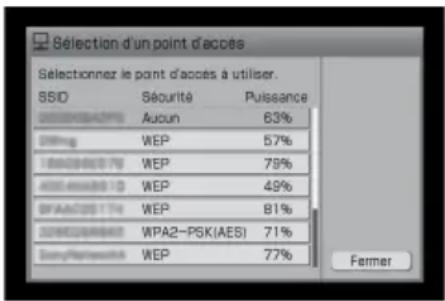
6 Sélectionnez le point d'accès dans les résultats de la recherche.
7 Définissez la clé réseau.
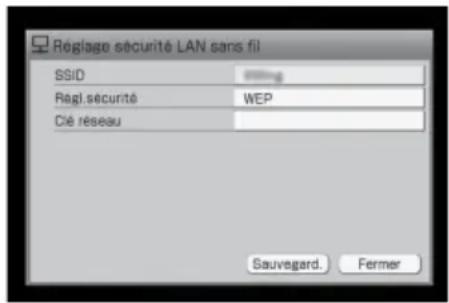
Une clé réseau (clé de sécurité) est uniquement nécessaire lorsque [WEP], [WPA-PSK(TKIP)], [WPA-PSK(AES)], [WPA2-PSK(TKIP)] ou [WPA2-PSK(AES)] apparait comme réglage de sécurité. Si vous ne connaissiez pas la clé de sécurité, vérifie les réglages du point d'accès. ÀpRES avoir saisi la clé, sélectionnez [Sauvegard.].
8 Sélectionnez [Fermer].
La configuration du réseau sans fil est terminée.
Pour vérifier si l'appareil est connecté au réseau
Selectionnez [Vérifier les connexions] dans l'affichage de configuration du réseau. Si I'appareil a des difficultés à se connecter au réseau, vérifie les réglages du point d'accès ainsi que le réglage de l'adresse IP (« Vérification et modification des réglages réseau », page 105).
Conseil
Vou puez regler le point d'acces manuellement en selectionnant [Reglage manuel] à l'etape 5.
Connexion de l'appareil à Internet au moyen d'un réseau cable
Préparats pour une connexion câblée
La configuration de la connexion varie selon si un port inutilisé est disponible sur le périphérique auquel votre ordinateur est raccordé.
Si le périphérique ne possède qu'un seul port et que votre ordinateur est raccordé à ce port
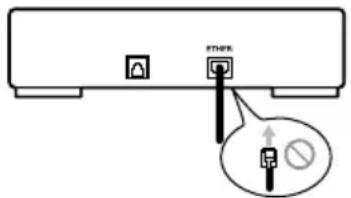
Modem
Eléments requis :
Cables reseau (LAN) (2)
- Routeur large bande (1)
Débranchez vous ordinaire du périphérique et raccordez un routeur large bande au périphérique. Raccordez ensuite votre ordinaire et l'apparéil au routeur à l'aide des cables réseau (LAN). Pour obtenir des informations détaillées sur la procédure de réglage, reportez-vous au mode d'emploi fourni avec le routeur large bande.
Si un port inutilisé est disponible sur le routeur large bande auquel votre ordinateur est raccordé
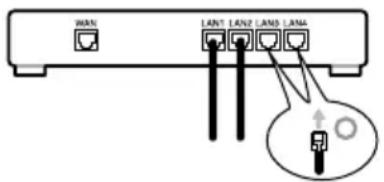
Routeur large bande
Elément requis :
Raccordez l'appareil au routeur large bande à l'aide d'un cable réseau (LAN).
Sieldom port inutilisé n'est disponible sur le routeur large bande auquel vous ordinateur est raccordé
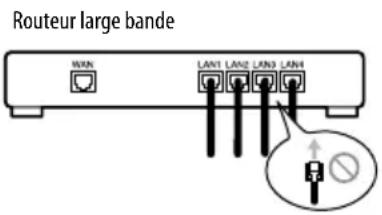
Eléments requis :
Cables reseau (LAN) (2)
- Concentrateur (1)
Raccordez le concentrateur au routeur large bande, puis raccordez l'appareil au concentrateur.
Connexion et configuration d'un réseau cable (configuration automatique)
Cette section explique la configuration dans le cas d'un réseau cable.
Lorsque l'appareil est mis sous tension pour la première fois
Si vous appeareil est nouveau et que vous le raccordez au periphérique (routeur large bande, concentrateur, etc.) qui a eté raccord et configre pour vos re ordinateur, l'appareil configura automatiquement le reseau cable lorsque vous le mettez sous tension pour la premiere fois. Si I'appareil ne se connecte pas au reseau, suivez la procedure ci-apres.
1 Raccordez l'appareil au périphérique (routeur large bande, concentrateur, etc.) qui est raccordé à votre ordinateur.
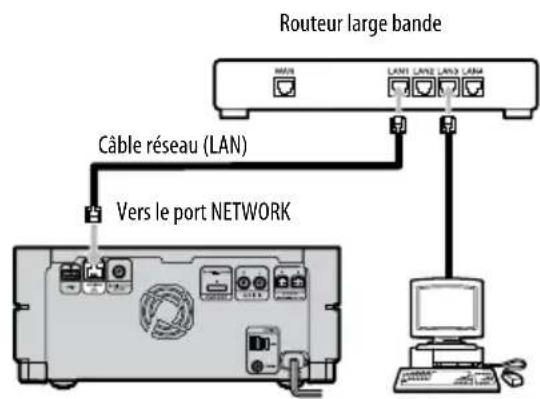
OrdinateurPartiearriere deI'app
2 Ouvrez le menu Paramètres et Sélectionnez [Réglage réseau].
3 Sélectionnez [Réglage automatique]. Suivez les instructions affichées à l'écran. Lorsque cet apparéil se connecte au réseau, une fenêtre contextuelle apparait dans le coin supérieur gauche de l'affichage pour indiquer le statut de connexion. Cette fenêtre disparait automatiquement après quelques instants. Si le statut de connexion change, la fenêtre contextuelle apparait automatiquement.
Remarque
Si l'appareil ne se connecte pas au réseau, vérifie les raccordements entre les périhériques.
Configuration manuelle du réseau (Réglage manuel)
Si vous ne pouvez pas établier la connexion au réseau avec le réglage automatique ou si vous souhaitez connecter l'appareil au réseau au moyen d'une connexion cablee après l'avoir connecté via une connexion sans fil, vous devez configurer manuellement le réseau.
Des réglages supplémentaires peuvent être nécessaires, selon les specifications du fournisseur d'accès à Internet ou selon l'utilisation du routeur.
1 Ouvrez le menu Paramètres et Sélectionnez [Réglage réseau].
2 Sélectionnez [Réglage manuel].
Remarque
Si vous sélectionnez [Réglage manuel] après avoir connecté l'appareil au réseau à l'aide d'une configuration automatique, la connexion est interrompue. Sélectionnez [Réglage automatique] pour vous reconnectcer au réseau avec la configuration automatique.
3 Sélectionnez [Réglage du LAN cable]. L'indication « Vérification des param. réseau. » apparait à l'écran, puis l'affichage de configuration du réseau LAN cable apparait.
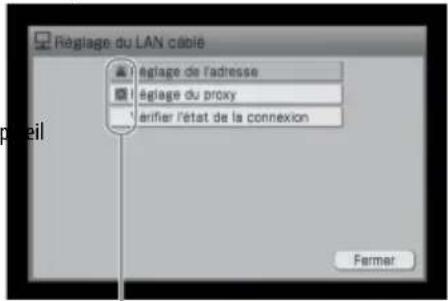
:ce parametre n'a pas besoin d'être configuré. :ce parametre doit être configuré.Dans ce cas,passez à l'etape 4.
4 Sélectionnez [Réglage de l'adresse].
![SONY Giga Juke NASSC500PK - Sélectionnez [Réglage de l'adresse]. - 1](/content/2026/03/478513/images/67704419b739567a092a04058fad7a845e05476b0d8756a55c4d679a2b2b829a.jpg)
Vérifiez les points suivants:
- Vérifiez que [Vitesse] est régle sur [Automatique].
- Vérifiez que [DHCP] est régle sur [Tout auto]. L'adresse IP est automatiquement obtenue avec ce réglage.
Remarque
Selon votre fournisseur d'accès à Internet, vous devrez peut être saisir l'adresse IP manuellement. Pour obtenir des informations détaillées, reportez-vous à la section « Configuration de l'adresse IP/duserveur proxy » (page 106).
5 Sélectionnez [Appliquer].
Le réglage est mis à jour.
6 Sélectionnez [Fermer].
La configuration du réseau est terminée.
Lorsque cet apparéil se connecte au réseau, une fenêtre contextuelle apparait dans le coin supérieur gauche de l'affichage pour indiquer le statut de connexion. Cette fenêtre disparait automatiquement après quelques instants. Si le statut de connexion change, la fenêtre contextuelle apparait automatiquement.
Pour vérifier si l'appareil est connecté au réseau
Selectionnez [Vérifier les connexions] dans l'affichage de configuration du réseau.
Conseil
Si l'appareil a des difficultés à se connecter au routeur large bande ou à un concentrateur, la sélection de [100 Mbit/s] ou [10 Mbit/s] à l'étape 4 permet qu'ellefois de résoudre le problème. Vérifiez également le réglage de l'adresse IP (reportez-vous à la section « Vérification et modification des réglages réseau», page 105).
Vérification et modification des réglages réseau
Si l'appareil a des difficultés à se connecter à Internet, vérifie les réglages de connexion ou l'état du réseau et modifie les réglages. Ceci peut résoudre le problème.
Vérification de l'etat du réseau
Vérification des réglages de connexion au réseau
1 Ouvrez le menu Paramètres et Sélectionnez [Réglage réseau].
2 Sélectionnez [Vérifier les connexions].
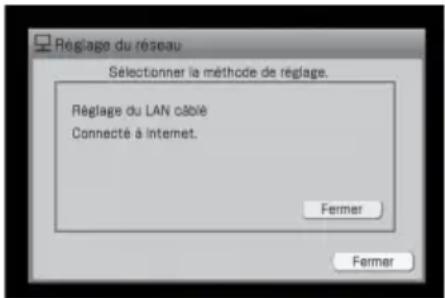
Si le message « Connecté au réseau domestique. Connexion à Internet impossible. » apparait, il est possible que l'appareil ait échoué à Broker les informations DNS. Dans ce cas, suivez la procédure « Vérification de l'état du réseau » ci-après pour vérifier l'état du réseau.
Vérification de l'etat du réseau
1 Ouvrez le menu Paramètres et Sélectionnez [Réglage réseau].
2 Sélectionnez [Réglage manuel].
3 Sélectionnez [Réglage du LAN sans fil] ou [Réglage du LAN cable].
4 Sélectionnez [Vérifier l'objet de la connexion] dans l'affichage de configuration du réseau LAN sans fil ou cable.
5 Sélectionnez [Exécuter].
L'appareil commence la vérification de l'état du réseau. La vérification peut prendre quelques minutes.
Une fois la vérification terminée, [OK] ou [INCORRECT] apparait pour chaque paramètre.
- Si [OK] s'affiche pour tous les paramétres, passez à l'étépe 8.
- Si une indication [INCORRECT] s'affiche, passez à l'étape 6.
6 Sélectionnez [Détails] pour les paramètres signalés par [INCORRECT].
L'affichage montre la cause supposée du problème.
7 Suivez les instructions qui s'affichent pour effectuer de nouveau les réglages, puis repêze les étapes 5 et 6 jusqu'à ce que l'indication [INCORRECT] devienne [OK].
Conseil
Etant donné les restrictions de certains environnements reseau ( comme les LAN de bureau), il est possible que l'indication [OK] n'apparaisse pas pour certains parametes. Ceci ne devrait pas avoir d'effet sur la capacité de l'appareil à se connecter au reseau. En cas de problème de connexion, veuillez contacter l'administrateur reseau.
8 Sélectionnez [Fermer].
Configuration de l'adresse IP/du serveur proxy
Vous devrez eventuèlement configurer l'adresse IP et le serveur proxy, selon les spécifications du fournisseur d'accès à Internet ou les réglages réseau (par exemple l'état du routeur large bande, l'état du routeur LAN sans fil).
Pour obtenir des informations détaillées sur les valeurs de saisie dans les procédures suivantes, reportez-vous au mode d'emploi du périphérique concerné ou aux informations fournies par votre fournisseur d'accès à Internet.
Configuration manuelle de l'adresse IP
1 Ouvrez le menu Paramètres et Sélectionnez [Réglage réseau].
2 Sélectionnez [Réglage manuel].
3 Sélectionnez [Réglage du LAN sans fil] ou [Réglage du LAN cable].
4 Sélectionnez [Réglage de l'adresse].
5 Sélectionnez [Tout manuel] pour le réglage [DHCP].
6 Saisissez les valeurs fournies par votre fournisseur d'accès à Internet pour [Adresse IP], [Masque sous-réseau] et [Passerelle par défaut].
Placez le curseur sur le parametre, puis appuyez sur / pour saiser un chiffre.
| Adresse IP Adresse numérique affectée à chaque périphérique d'un réseau. | |
| Masque sous-réseau | Valeur utilisée pour délimiter un réseau en définissant la plage des adresses IP pouvant être attribuées. |
| Passerelle par défaut | Périphérique (tel qu'un ordinateur ou un routeur large bande) sur un réseau, qui peut servir de passerelle pour acceder à un autre ordinateur extérieur au réseau. Ce périphérique est identifié par une adresse IP. |
7 Sélectionnez [Appliquer].
8 Sélectionnez [Fermer].
Conseil
Pour rétablit le réglage précédent, Sélectionnez [Annuler] avant d'effectuer l'étape 7.
Configuration d'un serveur proxy
1 Ouvrez le menu Paramètres et Sélectionnez [Réglage réseau].
2 Sélectionnez [Réglage manuel].
3 Sélectionnez [Réglage du LAN sans fil] ou [Réglage du LAN cable].
4 Sélectionnez [Réglage du proxy].
5 Reglez [Vers Internet] sur [Connexion via proxy].
6 Saisissez l'adresse fournie par votre fournisseur d'accès à Internet pour [Serveur proxy] et le nombre de [Port].
7 Sélectionnez [Fermer].
Possibilities offertes par une connexion Internet
Obtention des informations les plus récentes sur un titre
Une connexion Internet permet d'obtenir des informations sur les titres des plages qui ne possédaient pas de titre lorsque vous les avez enregistrées ou importées.
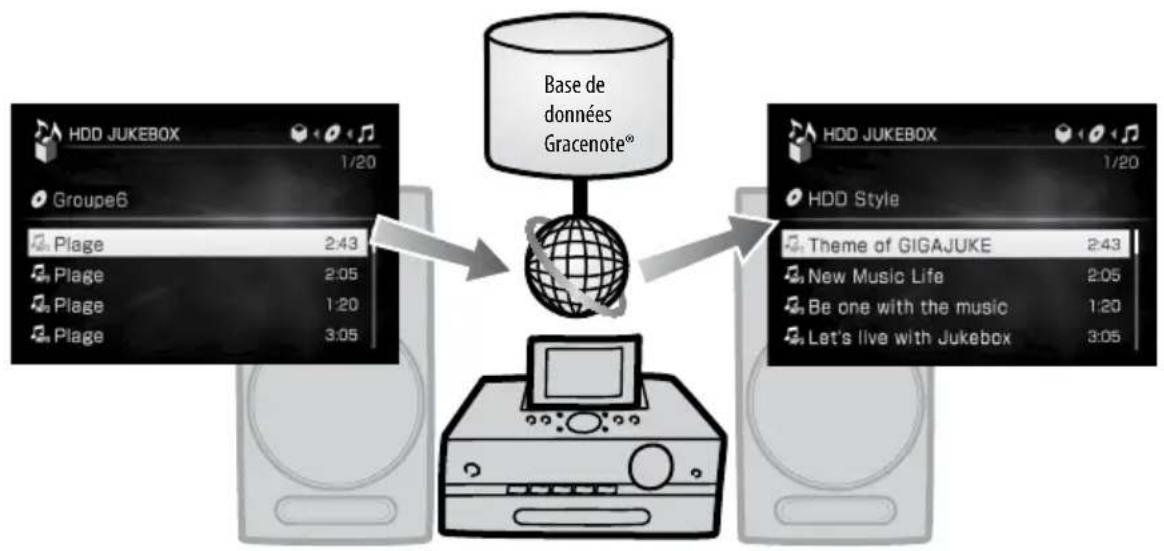
Obtention des informations les plus récentes sur un titre
Cet apparéil dispose d'une base de données contenant une certaine quantité d'informations de CD fournies par le service de reconnaissance musicale Gracenote. Lorsque l' apparéil est connecté à Internet (page 98), cette fonction permet d'obtenir les informations sur le titre qui ne sont pas continues dans la base de données depuis Internet.
Le service de reconnaissance sociale Gracenote® fournit des informations telles que les noms d'albums, les noms d'artistes et les noms de plages à partir de son serveur de base de données d'informations sur le titre en ligne.
Remarque
Cette fonction ne prend pas en charge l'obtention d'informations pour les CD de données.
Obtention des informations les plus récentes sur un CD
Cet apparéil obtient automatiquement des informations sur le titre dés qu'un CD est charge; toutefois, vous pouvez obtenir ces informations manuellement.
1 Ouvrez le menu Options et Sélectionnez [Infos titre] - [Obtenir].
2 Sélectionnez [Obtenir] tandis que les résultats de la recherche sont affichés.
Pour obtenir d'autres informations sur le titre, seLECTIONner [Rechercher].
Suppression des informations sur le titre
Ouvrez le menu Options et selectionnez [Infos titre] - [Effacer].
Obtention des dernières informations sur les données audio du JUKEBOX HDD
1 Sélectionnez l'album ou la plage dont vous recherche les informations, ouvre le menu Options, puis selectionnez [Ob_infos titre].
2 Sélectionnez [Album], [Plage] ou [Bloquer ajust].
| Album Vous pouvez ajouter des titres (nom d'album, nom d'artiste, etc.) à un album. Cette opération peut uniquement être exécutée lorsque les plages de l'album sont dans le même ordre que celles de l'album original. | |
| Plage Vous pouvez trouver les titres de plages individuelles. Pratique pour corriger les titres erreés. | |
| Bloquer ajout | Vous pouvez ajouter des titres un par un pour les plages d'un album. Pratique pour effectuer une recherche parlots des albums dont les plages ont été enregistrées sur le JUKEBOX HDD dans un ordre différent de celui de l'album original. |
La recherche commence.
3 Si les résultats de la recherche donnent plusieurs correspondances pour l'album ou la plage (uniquement lorsque vous avez selectionné [Album] ou [Plage]), selectionnez l'élement souhaité, puis [Obtenir].
4 Sélectionnez [Rechercher] en ligne tandis que les résultats de la recherche sont affichés.
L'appareil recommence la recherche d'informations sur le titre et met a jour le résultat de la recherche si de nouveaux résultats sont trouvés. Les résultats de la recherche seront mis a jour même si des informations identiques sont trouvées.
Lorsque plusieurs résultats de recherche sont affichés pour un CD
Sélectionné les informations de votre choix dans la liste.
Visualisation des informations sur les plages d'un album
Selectionnez l'album dans la liste affichée.
Réglage de l'horloge via une connexion Internet
Vous pouvez regler l'horloge en connectant l'appareil au serveur NTP (Network Time Protocol) sur Internet. Avant d'utiliser cette fonction, vérifie que la configuration du réseau a eté effectuée (page 98).
1 Ouvrez le menu Paramètres et sélectionnez [Régl.base] - [Réglage horloge]. L'affichage du réglage de l'horloge apparait.
2 Sélectionnez [Régl.horloge sync.auto en ligne].
3 Sélectionnez [Activé].
4 Sélectionnez la ville souhaïée dans le réglage [Fus.hor.]. Si la ville souhaïée n'apparait pas dans [Fus. hor.], sélectionnez une ville qui se trouve dans le même fuseau horsaire que cette ville.
5 Sélectionnez [Heure d'hiver] ou [Heure d'été] pour le réglage [Heure d'été].
6 Sélectionnez [Nom serveur]. L'affichage de saisie du texte apparait. Si [ServeurNtp] apparait, l'appareil se connecte au serveur défin. Si le nom du serveur est correct, passez à l'étape 8.
7 Saisissez le nom du serveur. Pour obtenir des informations détaillées sur la saisie de texte, reportez-vous à la section « Saisie de texte » à la page 95.
8 Sélectionnez [Appliquer].
L'horloge est reglee automatiquement.
9 Sélectionnez [Fermer].
Restauration du nom du serveur au réglage par défaut
A l' étape 7, appuyez plusieurs fois sur la touche CLEAR jusqu'à ce que le nom du serveur soit effacé, puis sélectionnez [Appliquer] dans l'affichage de réglage de l'horloge.
Annulation de la procédure
Appuyez sur BACK.
Remarques
- Il est possible que l'apparéil ne puisse pas connecter au serveur NTP si Internet n'est pas configuré correctement.
- Si vous utilisez un serveur proxy, il est possible que les transmissions ne soient pas relayées vers le serveur NTP. Dans ce cas, contactez votre fournisseur d'accès à Internet.
A propos du serveur et des fonctions client de l'ordinateil
Vous pouvez connecter l'appareil au lecteur sans fil « GIGA JUKE » (client) par l'intémédiaire d'un réseau sans fil et dire des données audio enregistrées sur l'appareil via les enceintes du périphérique client.
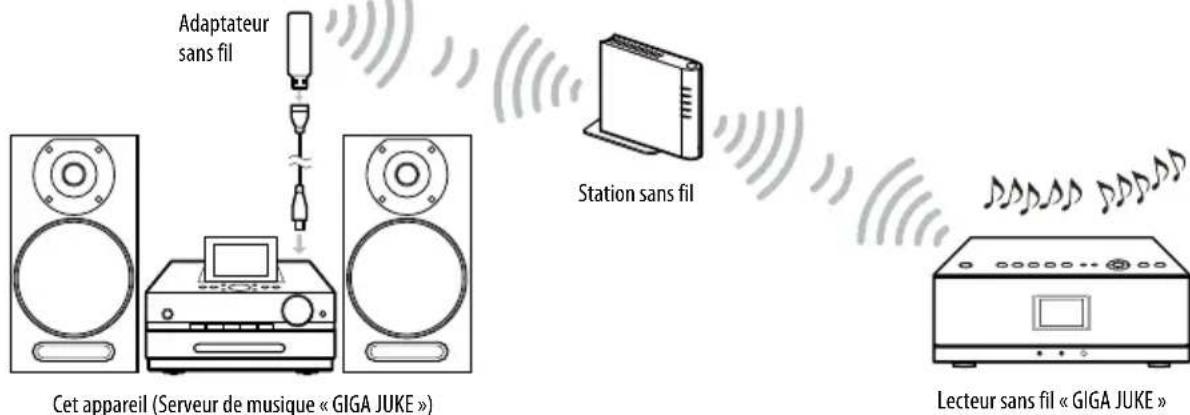
La fonction HOME NETWORK permet d'utiliser un autre periphérique compatible DLNA pour écouter des données audio enregistrées sur l'appareil (fonction serveur) ou d'utiliser cet apparéil pour écouter des données audio enregistrées sur un autre periphérique, tel qu'un ordinateur (fonction client).
Fonction serveur
Si vous utilisez cet appeareil (serveur de musique « GIGA JUKE ») comme serveur et que vous le raccordez à un lecteur sans fil « GIGA JUKE», différentes plages peuvent etre lues simultanement sur I'appareil et le lecteur sans fil « GIGA JUKE ». En outre, la fonction serveur de cet appeareil prend en charge les normes DLNA (Digital Living Network Alliance), permottant ainsi de dire les données audio enregistrées sur I'appareil sur n'importe quel periphérique client prenant en charge les normes DLNA!.
*1 Pour obtenir les informations les plus récentes sur les clients pris en charge par cet apparéil, reportez-vous au site d'assistance à la clientèle de Sony Europe, http://support.sony-europe.com/ (pour les clients européens uniquement).
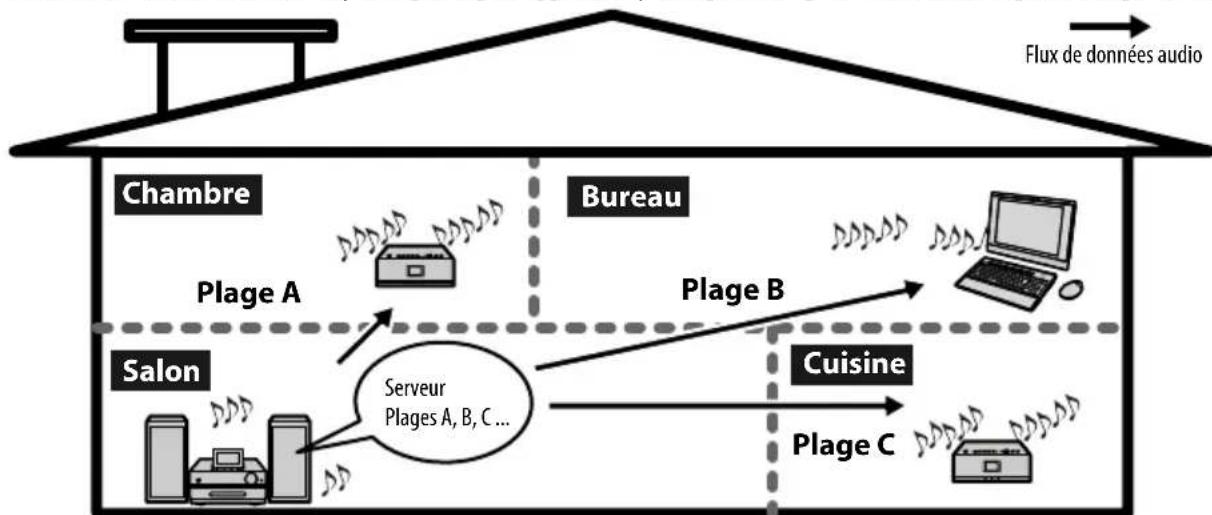
Le nombre de périhériques clients pouvant être lus en même temps dépend du format audio des plages et de l'environnement reseau. Pour obtenir des informations détaillées, consultez le site d'assistance à la clientèle de Sony Europe, http://support.sony-europe.com/ (pour les clients européens uniquement).
La fonction supplémentaire PARTY MODE vous permet d'écouter la même musique simultanément dans plusieurs pieces différentes.
Si plusieurs péripériques capables de communiquer avec cet apparéil sont présents, ils peuvent être invités par l' apparéil ou « hôte » à passer en PARTY MODE en tant que péripériques « invitations » pour dire la même plage que celle en cours de lecture sur l' apparéil. L' apparéil peut également être un péripérisque « invite » pour passer en PARTY MODE et dire la même plage que celle lue sur le péripérisque « hôte »
Fonction client
Vou puez utilier l'appareil comme un periphérique client compatible DLNA et dire des donnees audio enregistrées sur un serveur multimédia numérique compatible DLNA*.
*1 Pour obtenir les informations les plus récentes sur les serveurs pris en charge par cet apparéil, reportez-vous au site d'assistance à la clientèle de Sony Europe, http://support.sony-europe.com/ (pour les clients européens uniquement).
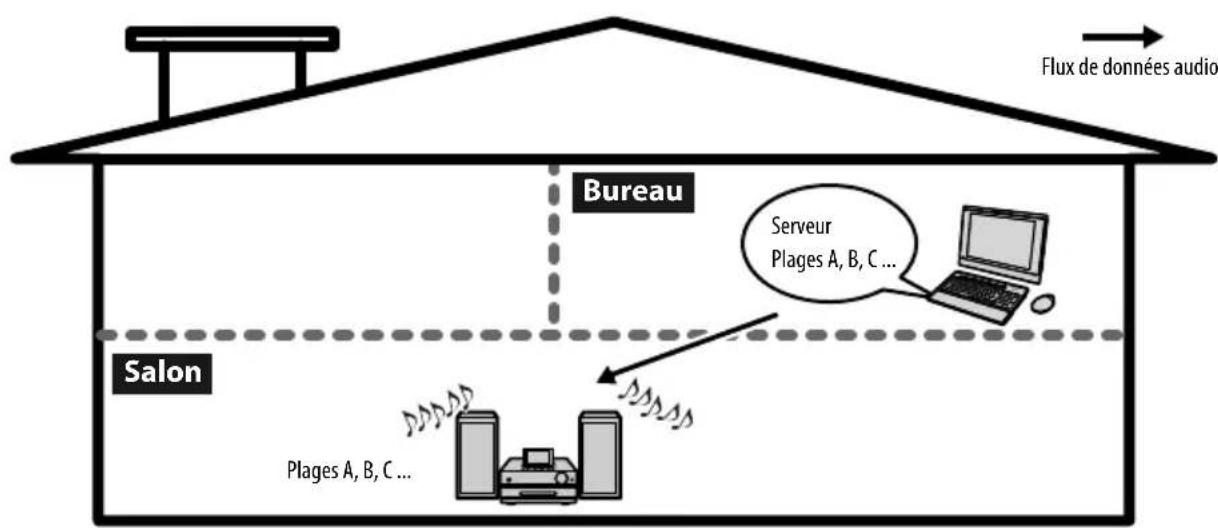
Utilisation de l'appareil comme serveur
Lorsque vous activez la fonction serveur à l'aide du menu Paramétres, 20 clients maximum peuvent être connectés à cet apparéil. L'accès à tout périphérique reconnu comme client est automatiquement autorisé. Pour modifier les réglages client, reportez-vous à la section « Définition du statut de connexion d'un client » (page 113).
La capacité d'utilisation de la fonction serveur varie selon les modes de fonctionnement, comme suit :
| Mode de fonctionnement Utilisation de la fonction serveur |
| Fonctionnement normal Possible |
| Veille à démarrage rapide Possible |
| Veille standard(éco.energ.) Impossible |
| Analyse automatique Possible |
1 Ouvrez le menu Paramètres et Sélectionnez [Réglage serveur].
2 Vérifiez que [Fonction de serveur] est régle sur [Demarrer].
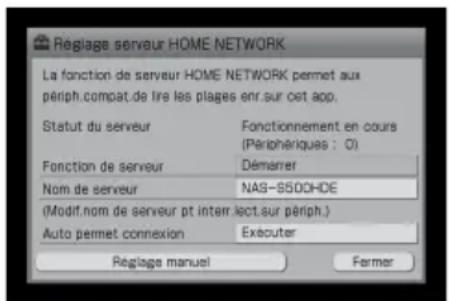
3 Connectez le client à l'appareil, puis Sélectionnez et lisz une plage enregistrée sur l'appareil.
Lorsque la lecture démarre, le témoin SERVER s'allume en vert-jaune.
Si le client ne peut pas connecter auprès de l'appareil (le témoin SERVER ne s'allume pas), vérifie les événuelles causes suivantes :
La fonction serveur n'est pas reglee sur [Demarrer]. Reportez-vous a la section Vérification des réglages du serveur (page 113).
- Le mode de veille de l'appareil n'est pas regle en demarrage rapide. Reportez-vous à la section « Réglage du mode de veille » (page 125).
- Le client n'a pas ete enregistrre correctement par l'appareil. Reportez-vous a la section « Enregistrement manuel d'un client » (page 113).
- L'appareil est configuré pour refuser la connexion avec le client. Reportez-vous à la section « Définition du statut de connexion d'un client » (page 113).
Des que le nombre de clients connectés change, une fenêtre contextuelle apparait et reste affichée pendant environ quatre secondes.
Nombre de péripériques clients connectés
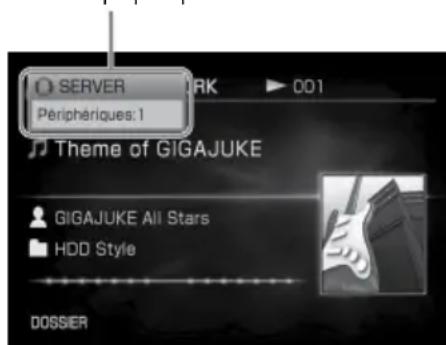
S'il est impossible de dire des données audio sur un client ou si la liste des clients ne s'affiche pas
Si vous souhaitez dire des données audio dont le format n'est pas pris en charge par le client, selectionnez la fonction HOME NETWORK de cet apparéil. Toutefois, le client devient alors le seul périphérique à pouvoir se connecter à l' apparéil.
Remarques
-
Si un client se connecte à l'appareil pendant que ce dernier est en train d'analyser des données audio, l'analyse est interrompue. L'analyse redémarre lorsque le client a désactifé l'accès à l'appareil.
-
La fonction serveur est temporairement interrompu lorsque l'appareil :
— enregistrure ou imports des données audio (y compris l'enregistrement avec minuterie);
— transfère des données audio;
— édite des données (y compris l'analyse manuelle des données audio pour « SensMe™ Channels »);
convertit le format audio ;
- imports des données audio depuis un ordinateur*1;
— met à jour le système*1;
modifie le format d'affichage*1;
— déplace des données audio de l'appareil vers un autre apparéil*1;
formate le systeme*1.
*1 Si vous annulez l'opération en appuyant sur I/ et que l'appareil passe en mode de veille à démarrage rapide (page 125), la fonction serveur reste interrompue.
Vérification des réglages du serveur
Lorsqu'un client ne peut pas se connecter à l'appareil, vérifie les réglages du serveur de l'appareil.
1 Ouvrez le menu Paramétres et Sélectionnez [Réglage serveur].
2 Lorsque [Fonction de serveur] est regle sur [Arreter], selectionnez [Demarrer] dans le menu déroulant.
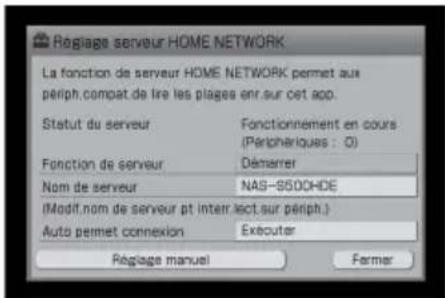
Modification du nom du serveur
Selectionnez [Nom de serveur] et saisissez le nouveau nom dans l'affichage de saisie du texte.
Désactivation de la connexion automatique par les clients
Lorsque [Auto permet connexion] est reglé sur [Exécuter], les données audio de l'appareil peuvent être lues par un tiers. Pour désactiver la connexion automatique par les clients, réglez ce paramètre sur [Ne pas exécuter].
3 Sélectionnez [Fermer].
Remarque
Si le client est configuré pour interdire la connexion à l'appareil, il ne pourrait pas connecter à l'appareil même si [Auto permet connexion] est regle sur [Executer] sur l'appareil. Dans ce cas, Sélectionnez [Réglage manuel] et reglez le client sur [Autoriser] pour autoriser la connexion.
Définition du statut de connexion d'un client
L'accès à l'appareil peut être autorisé ou interdit selon les clients.
1 Ouvrez le menu Paramètres et sélectionnez [Réglage serveur].
2 Sélectionnez [Réglage manuel].
3 Sélectionnez le client, puis [Autoriser] ou [Rejeter].
Répétez cette étape pour le réglage des autres clients.
4 Sélectionnez [Fermer].
Enregistrement manuel d'un client
Lorsque l'appareil est incapable de reconnaître un client automatiquement, vous pouvez l'enregistrer manuellement.
Pour obtenir des informations détaillées sur l'adresse MAC, consultez le mode d'emploi du client.
1 Ouvrez le menu Paramétres et Sélectionnez [Réglage serveur].
2 Sélectionnez [Réglage manuel].
Une liste des clients pouvant etre connectés apparait.
3 Sélectionnez [Ajouter pér.].
4 Sélectionnez [Adresse MAC], saisissez l'adresse, puis appuyez sur ENTER.
L'adresse MAC doit composer 12 caractères (0 à 9 et A à F).
Modification d'un nom de client
Selectionnez [Nom du périphérique] et saississez le nouveau nom.
5 Sélectionnez [Ajouter].
6 Sélectionnez [Fermer].
7 Sélectionnez [Fermer].
Ecoute de la même plage dans différentes pieces (PARTY MODE)
Vous pouvez écouter la même musique simultanément dans différentes pieces grâce à la fonction PARTY MODE.
Lorsque l'appareil passée en mode PARTY MODE en tant que « hôte », tous les lecteurs sans fil sont automatiquement invités à passer en mode PARTY MODE en tant qu'« invitations » (réglage par défaut).
1 Mettez l'appareil sous tension ainsi que les péripériques « invitations » de chaque piece.
Le lecteur sans fil « GIGA JUKE » se met automatiquement sous tension lorsqu'un « hote »onnePARTY MODE.
2 Vérifiez que chaque périphérique est connecté au réseau.
3 Appuyez sur PARTY. La fonction HOME NETWORK est activée et l'indication « Préparation de la lecture PARTY MODE en cours. » s'affiche. Une fois les préparatifs terminés, l'indication « Préparation de la lecture PARTY MODE en cours. » disparait.
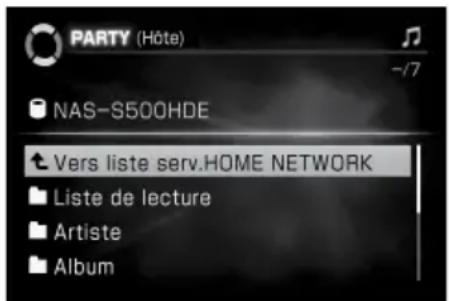
Lorsqu'un autre périphérique est déjà en PARTY MODE en tant qu'« hote », l'appareil passée en PARTY MODE en tant qu'« invite » Si une plage est en cours de lecture par l'« hote » à ce moment là, l'appareil ne démarrera pas la lecture à partir du milieu de la plage. L'appareil commence la lecture à partir de la plage suivant celle en cours de lecture par l'« hote »
4 Sélectionnez et lisez une plage. Tous les périphériques « invitations » démarrent également la lecture de la même plage. 10 secondes environ sont nécessaires avant l'émission du son de lecture.
Interruption de PARTY MODE (en statut « hôte » uniquement)
Appuyez sur PARTY.
« Interrompre la lecture PARTY MODE. OK? »
apparait à l'écran. Sélectionnez [Oui].
Désactivation de PARTY MODE (en statut « invite » uniquement)
Appuyez sur PARTY.
« Quitter la lecture PARTY MODE. OK? » apparait à l'écran. Sélectionnez [Oui].
Activation automatique de PARTY MODE en tant qu'« invite »
Si un autre périhérique « hote » est en mode PARTY MODE, vous pouvez régler l'appareil pour qu'il passée automatiquement en mode PARTY MODE en tant qu'« invite ».
Notez que si l'appareil est en mode de veille standard(éco.energ.), il n'est pas automatiquement mis sous tension lorsqu'il est invité à PARTY MODE.
1 Ouvrez le menu Paramétres et Sélectionnéz [Régl.base] - [Régl.syst.].
2 Sélectionnez [Joindre auto.PARTY MODE] - [Acté].
L'appareil active automatiquement la fonction HOME NETWORK lorsque le périphérique « hôte » passes en mode PARTY MODE.
L'indication « Préparation de la lecture PARTY MODE en cours. » s'affiche.
Une fois les préparatifs terminés, l'indication « Préparation de la lecture PARTY MODE en cours. » disparait.
Pour annuler l'activation automatique de PARTY MODE, Sélectionnéz [Désactivé].
Remarques
- Si l'appareil n'est pas connecté à un réseau, PARTY MODE n'est pas activé.
- Si l'appareil est en mode PARTY MODE en tant qu'« hôte », PARTY MODE est désactifé lorsqu'une autre fonction est SéLECTIONNée. Si l'appareil est en mode PARTY MODE en tant qu'« invite », il quittera le mode PARTY MODE lors de la sélection d'une autre fonction, mais les autres péripériques resteront en mode PARTY MODE.
- Si la miniterie d'enregistrement reste activée lorsque l'appareil est en mode PARTY MODE, un message s'affiche. Pour annuler la miniterie d'enregistrement, sélectionnez [Annuler]. PARTY MODE reste activé. Pour démarrer la miniterie d'enregistrement, sélectionnez [Fermer]. Dans ce cas, PARTY MODE est annulé (lorsque l'appareil est l'« hôte ») ou l'appareil quitte le mode PARTY MODE (s'il est un « invite »).
- Si l'appareil est en mode PARTY MODE, la fonction Minuterie de réveil est désactivée.
- Si vous utilisez l'appareil (enregistrement, transfert, etc.) lorsqu'il est invite à passer en mode PARTY MODE, un message s'affiche. Suivez les instructions du message.
- Si le format du fichier de musique lu par le périphérique « hote » n'est pas pris en charge par l'appareil, le fichier ne peut pas etre lu sur I'appareil.
PARTY MODE est désactiver et l'appareil se met hors tension à l'issue de la durée définie pour la minuterie de sometimeil. - Àprouvésoaroupé sur la touchePARTY,10 secondes environ s'écoulent avant l'émission du son de lecture.
Utilisation de l'appareil comme client
L'appareil peut dire des données audio enregistrées sur un serveur multimédia numérique compatible DLNA.
Ecoute de musique enregistrée sur un ordinateur
1 Ouvrez le menu Accueil et selectionnez [HOME NETWORK].
Une liste des serveurs pouvant etre seLECTIONnes apparait.
Si vous vous étés connecté à un serveur, l'appareil se connecte automatiquement au dernier serveur connecté.
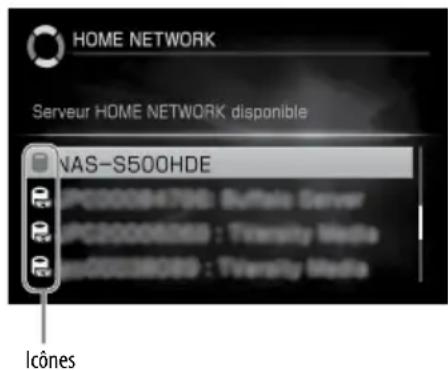
| Icône Description Statut du serveur | ||
| (blanc ou noir*) | Serveurs connectables | Connectable |
| (vert jaune) | Dernier serveur connecté | Connectable |
| Nouveau serveur | Connectable | |
| Icône Description Statut du serveur | ||
| Serveur inconnu | Connectable, impossible de trouver des détails sur le serveur | |
^*1 La couleur des icones varie selon le format d'affichage selectionné (page 124). Les couleurs indiquées ci-dessus concernent le format d'affichage 1.
Remarque
Si la fonction serveur de l'appareil est activee, l'appareil apparait également dans la liste.
2 Sélectionnez un serveur dans la liste des serveurs pouvant etre seLECTIONnés.
L'indication « Connexion au serveur HOME NETWORK en cours. » apparait, suivie de l'affichage principal.
3 Sélectionnez la plage que vous souhaitez dire.
Lors de la connexion du serveur à l'appareil, veillez à ne pas fermer le serveur ou supprimer le fichier audio du serveur.
Conseil
Si aucun serveur de la liste ne peut etre selectionné, ouvrez le menu Options et selectionnez [Affichage] - [Actualiser infos].
Autres opérations
| Pour Procédez de la façon suivante : | |
| Arrêtier la lecture | Appuyez sur ■. |
| Sélectionner une plaque précédente/suivante | Appuyez sur la touche  de la télécommande en cours de lecture. |
| Sélectionner une plaque | Appuyez sur ↑/↓/←/→. |
| Sélectionner un numéro de plaque à l'aide des touches numériques | Appuyez sur la touche numérique correspondante de la télécommande, puis sur ENTER. |
| Commuter l'affichage des informations temporelles | Ouvrez le menu Options et sélectionnez [Affichage] - [Durée] - [Durée écoulée] ou [Durée restante]. |
| Répéter la lecture d'une ou de plusieurs plages | Ouvrez le menu Options et sélectionnez [Réglage] - [Mode lecture] - [Répétable] - [Désactivié] (la lecture répétable est désactivée), [Activé] (l'appareil répète toutes les plages) ou [Plage] (l'appareil répète une seule plage). |
Remarques
- Vous pouvez selectionner une plage à l'aide des touches numériques de la télécommande que lorsque l'affichage principal ou l'affichage de la liste de plages est affchéé.
- Vous ne pouvez pas commuter les informations temporelles lorsqu'elle est arrêté.
- Il est possible que la durée restante correcte ne s'affiche pas, selon le serveur connecté.
A propos des formats de données audio
Les serveurs connectés peuvent contenir des données audio impossibles à dire sur l'appareil.
Ces plages peuvent etre identificées par l'icone qui apparait sur I'affichage.
Affichage deliste
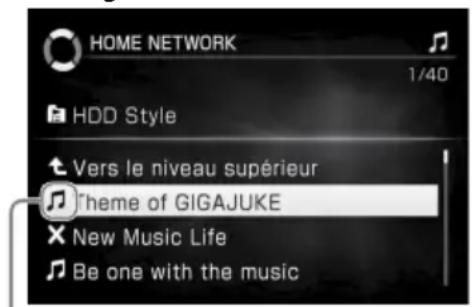
lcone
| Icône Signification | |
| # | Plages pouvant être lues. |
| ? | Format audio inconnu/Plages n'ayant pas été analysées. |
| × | Plages ne pouvant pas être lues. |
Affichage des informations sur les plages
1 Sélectionnez la plage dont vous souhaitez vérifier les informations.
2 Ouvrez le menu Options et Sélectionnez [Affichage] - [Infos plaque].
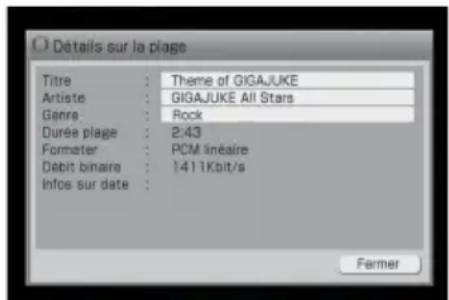
Pour afficher la totalité du texte d'un titre, d'un artiste ou d'un genre, appuyez sur ↑/↓ pour sélectionner la case correspondante, puis sur ENTER. Appuyez sur ↑/↓ pour faire défiler l'affichage.
Utilisation de la minuterie de sommeil
Vous pouvez régler la minuterie de sommeil pour que l'appareil s'éteigne après un début défini, par incréments de 30 minutes. Cette fonction est utile lorsque vous foulez vous endormir au son de la musique ou lorsque vous sortez.
Appuyez sur la touche SLEEP de la télécommande.
Le menu contextuel de la minuterie de sometime apparait.
A chaque pression sur la touche, l'affichage duIELai change, comme suit :
Désactivé 30 60 90 120 150 180 Désactivé...
Une fois le déliait souhaïte affiché, le réglage de la minuterie de sommeil est terminé.
Le témoin TIMER s'allume lorsque la minuterie de sometimeil est activée.
Remarques
- Le réglage de la minuterie de sommeil est annulé lorsqu'une autre fonction de minuterie est activée.
- Si un réglage de la minuterie d'enregistrement est configuré, le réglage de la minuterie de sommeil ne peut pas chevaucher le réglage de la minuterie d'enregistrement.
Utilisation de la minuterie de réveil
Vous pouvez régler la minuterie de sorte que l'appareil soit automatiquement mis sous tension ou hors tension tous les jours à une heures précise. La lecture commence automatiquement lorsque l'appareil est mis sous tension. Vérifiez au préalable que l'horloge est correctement régée (page 29 ou 109). Trois réglages maximum peuvent être programmés pour la minuterie de réveil.
1 Appuyez sur la touche TIMER de la télécommande.
La liste des régles apparait.
2 Ouvrez le menu Options et selectionnez [Nouv.regl.] - [Lecture réveil].
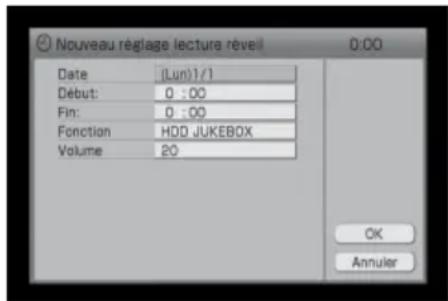
3 Reglez chaque paramètre.
Dans le menu déroulant, Sélectionnez et réglez chaque paramètre (reportez-vous à la section « Réglages de la minutesie de rêveil », ci-dessous).
4 Sélectionnez [OK].
Le réglage est enregistré et apparait dans la liste de la minuterie.
5 Appuyez sur la touche TIMER de la télécommande ou sur BACK.
La minuterie est configurée et le témoin TIMER s'allume.
A l'heure définie, la lecture ou la réception FM/AM/DAB* commence.
Si la fonction HDD JUKEBOX est activée, la lecture commence à la première plage lue.
Si la fonction CD est activée, la lecture démarre à la première plage du CD charge. Si la fonction « SensMe™ Channels » est activée, la lecture du canal configuré pour être sélectionné à l'activation de la fonction commence (page 71).
Remarques
- Il est impossible de configurer un réglage de minuterie de réveil s'il chevauche un réglage existant.
- Certaines fonctions seront inactives pendant une minute trente avant qu'un réglage de minuterie de réveil ne se termine.
- L'activation de la minuterie de réveil peut être retardée par certaines opérations executées peu avant l'heure de début programmée de la minuterie de réveil.
Réglages de la minuterie de réveil
| Paramètre | Contenu |
| Date Un jour (mois/jour) dans les 4prochaines semaines, jour actuel inclus | |
| Chque sam. - Chque dim. (certains jours, par exemple tous les samedis, tous les lundis, etc.) | |
| Lun-Ven (du lundi au vendredi) | |
| Lun-Sam (du lundi au samedi) | |
| Chque jour | |
| Début:Fin: | heure/minutesheure/minutes |
| Fonction CD | |
| DAB* | |
| ◆ HDD JUKEBOX | |
| « SensMe™ Channels » | |
| FM/AM | |
| Volume Min. (0) à Max. (51) | |
Poursuite de la lecture après l'heure de fin de la minuteurie de réveil
Vous pouvez annuler le réglage de la minuterie de réveil lorsque cette minuterie est activée. Dans ce cas, l'heure de fin est annulée et la lecture continue. Pour annuler le réglage, ouvre le menu Options lorsque la minuterie de réveil est activée et Sélectionnéz [Annul.tempo].
Utilisation de la minuterie d'enregistrement
Vous pouvez régler la minuterie pour enregistrer un programme radio ou les données lues sur un périhérique externe raccordé à la prise AUDIO IN de l'appareil. Avant d'utiliser cette fonction, vous doivent régler correctement l'horloge (page 29 ou 109). Vous pouvez programmer 10 réglages d'enregistrement au maximum.
Remarque
La fonction serveur est interrompue lorsque la minuterie d'enregistrement est activée.
Enregistrement d'un programme radio FM/AM ou d'un service DAB* à l'aide de la minutesie d'enregistrement
Vous pouvez enregistrer une émission de radio FM/AM ou un service DAB* à une heures précise. Pour ce faire, l'horloge et la station de radio FM/AM doivent être régées à l'avance.
1 Appuyez sur la touche TIMER de la
telecommande. La liste de la minuterie apparait.
2 Ouvrez le menu Options et sélectionnez [Nouv. régl.] - [Enregistr. FM/AM] ou [Enregistr.DAB]*.
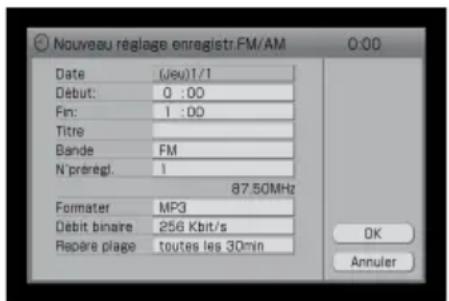
* Modèle destiné au Royaume-Uni uniquement
3 Réglez chaque paramètre.
Dans le menu déroulant, Sélectionnez et réglez chaque paramètre (reportez-vous à la section « Réglages de la minuterie d'enregistrement » à la page 121).
4 Sélectionnez [OK].
Le réglage est enregistré et apparait dans la liste de la minuterie.
5 Appuyez sur la touche TIMER de la télécommande ou sur BACK.
La minuterie est configurée et le témoin TIMER s'allume.
Arrêt d'un enregistrement par minuterie
Appuyez sur ■.
Poursuite de l'enregistrement après l'heure de fin de la minuteurie d'enregistrement
Vous pouvez annuler le réglage de la minuterie d'enregistrement lorsque cette minuterie est activée. Dans ce cas, l'heure de fin est annulée et l'enregistrement continue.
Pour annuler le réglage, ouvrez le menu Options lorsque la minuterie d'enregistrement est activée et seLECTIONnez [Annul.tempo].
Remarques
- Une fois un réglage de minuterie d'enregistrement effectué, vous ne pouvez pas en configurer un autre qui chevauche l'heure programmée du réglage précédent. Toutefois, vous pouvez le faire en interrompant le réglage précédent (page 123).
- Vous ne pouvez pas programmermer une heures de fin proche de l'heure actuelle pour la minuterie d'enregistrement.
- Certaines fonctions seront inactives pendant une minute trente avant qu'un réglage de minuterie d'enregistrement ne se termine.
- L'activation de la minuterie d'enregistrement peut être retardée par certaines opérations executées peu avant l'heure de début programmée de la minuterie d'enregistrement.
-
Si vous n'ajoutez pas de titre à l'enregistrement, les détails de l'enregistrement (date et heures d'enregistrement par exemple) sont automatiquement utilisés comme titre.
-
Pour écouter le son pendant l'enregistrement, appuyez sur la touche MUTING de la télécommande ou VOLUME + de sorte que le son ne soit pas coupé.
- Pour enregistrer un service DAB à l'aide de la minuterie d'enregistrement, vous doivent prêger le service que vous souhaitez enregistrer à l'avance. Sinon, vous ne pourrez pas effectuer le réglage.
Enregistrement à partir d'un apparéil externe à l'aide de la minuterie d'enregistrement
1 Appuyez sur la touche TIMER de la télécommande.
2 Ouvrez le menu Options et selectionnez [Nouv.regl.] - [Enr. entrée audio].
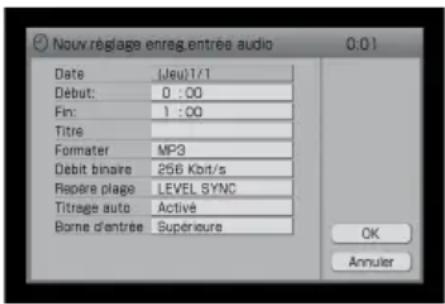
3 Reglez chaque paramètre.
4 Sélectionnez [OK].
5 Appuyez sur la touche TIMER de la télécommande ou sur BACK.
Arrêt d'un enregistrement par minuterie
Appuyez sur ■.
Poursuite de l'enregistrement après l'heure de fin de la minutesie d'enregistrement
Vous pouvez annuler le réglage de la minuterie d'enregistrement lorsque cette minuterie est activée. Dans ce cas, l'heure de fin est annulée et l'enregistrement continue.
Pour annuler le réglage, ouvre le menu Options lorsquela minuterie d'enregistrement est activée et selectionnez [Annul.tempo].
Réglages de la minuterie d'enregistrement
Parametre Contenu
| Date Un jour (mois/jour) dans les 4 prochainsines semaines, jour actuel inclus | |
| Chque sam. - Chque dim. (certains jours, par exemple tous les samedis, tous les lundi, etc.) | |
| Lun-Ven (du lundi au vendredi) | |
| Lun-Sam (du lundi au samedi) | |
| Chque jour | |
| Début: | heure/minutes |
| Fin: | heure/minutes |
| Titre Nom du réglage | |
| Bande*1 | ◆ FM/AM |
| N°préçégl. Numéro de prépréglage | |
| Formater/Débit binaire*2 | PCM linéaire — |
| ◆ MP3 96 Kbit/s 128 Kbit/s 160 Kbit/s 192 Kbit/s ◆ 256 Kbit/s | |
| Repère plage (intervalle séparant les repères de plage) | toutes les 10min |
| toutes les 30min | |
| toutes les 60min | |
| toutes les 120min | |
| LEVEL SYNC*3 | |
| Auto*4 | |
| Titrage auto*5 | ◆ Activé/Désactivé |
| Borne d'entrée*6 | ◆ Supérieure/Arrière |
( : réglage par défaut)
1 Lorsque la fonction FM/AM est activée uniquement.
2 Pour obtenir des informations détaillées sur le réglage « Formater/Débit binaire », reportez-vous à la page 54.
3 Pour obtenir des informations détaillées sur le réglage « LEVEL SYNC», reportez-vous à la page 55. Reportez-vous également aux explications sur le réglage « Niv. LEVEL SYNC »
4 Lorsque la fonction FM/AM ou la fonction DAB est activée uniquement. Pour obtenir des informations détaillées sur le réglage « Auto», reportez-vous à la page 55.
5 Lorsque « Titrage auto » est régle sur « Activé » (page 56), le titre actuel sera écrasé (uniquement lorsque l'appareil est régle sur la fonction AUDIO IN).
6 Lorsque la fonction AUDIO IN est activée uniquement.
Vérification du contenu d'un réglage de minuterie
Appuyez sur la touche TIMER de la télécommande.
L'affichage de la liste de la minuterie apparait. Appuyez a nouveau sur TIMER pour quitter cet affichage.
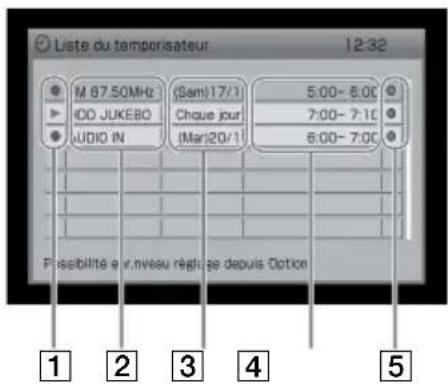
1

Icione de la minuterie d'enregistrement

Icione de la minuterie de reveil
2

Date Date du réglage
4
Heure Heure
de début et heures de fin de la minuterie d'enregistrement.
5

(bleu)
La minuterie d'enregistrement est en mode de veille.

(rouge)
La minuterie d'enregistrement est activée.

(gris)
La minuterie d'enregistrement est interrompue.

Echec de l'enregistrement
Cette icône s'affiche lorsque la minuterie d'enregistrement a échoué en raison d'une coupure de courant ou d'un autre accident.
Cette icône ne s'affiche pas lorsque la minuterie est réglée à intervalles réguliers, chaque jour ou chaque semaine par exemple. Dans ce cas, le réglage reste même si un enregistrement a échoué. Toutefois, il est préférible de supprimer les résultats d'un enregistrement rate (cette page).
Suppression d'un réglage de diminuterie
1 Appuyez sur la touche TIMER de la
telecommande. L'affichage de la liste de la minuterie appar
2 Sélectionnez le réglage que vous souhaitez supprimer.
3 Appuyez sur la touche DELETE de la telecommande ou ouvre le menu Options et selectionnez [Supprimer]. Une fenetre de confirmation apparait.
4 Sélectionnez [Oui].
Le réglage sélection est supprimé de la liste. Si vous sélectionnez [Non], l'opération est annulée.
5 Appuyez sur la touche TIMER de la télécommande ou sur BACK.
Modification d'un réglage de minuterie
1 Appuyez sur la touche TIMER de la télécommande.
2 Sélectionnez le réglage que vous souhaitez modifier. L'affichage de modification du réglage apparait.
3 Sélectionnez le paramètre que vous souhaitez modifier.
4 Modifiez le parametre.
5 Sélectionnez [OK].
La nouvelle information remplace la precedente et s'affiche dans la liste de la minuterie.
6 Appuyez sur la touche TIMER de la télécommande ou sur BACK.
Conseil
Vos pouvez effectuer la meme opération a partir du menu Options.
Interruption temporaire d'un réglage de minuterie pour l'enregistrement à intervalle régulier — Interrompre
Lorsque you interrompez un réglage de minuterie,
vous pouvez configurer un autre réglage pour la
meme période.
1 Appuyez sur la touche TIMER de la télécommande.
2 Sélectionnez le réglage que vous souhaitez interrompre. L'affichage de la réinitialisation apparait.
3 Dans le menu déroulant, réglez [Progr.en crs] sur [Interrompre]
4 Sélectionnez [OK].
Le réglage sélectionné est interrompu et son icône devient grise.
5 Appuyez sur la touche TIMER de la télécommande ou sur BACK.
Modification des réglages de l'ordinateil
Réglage de l'affichage
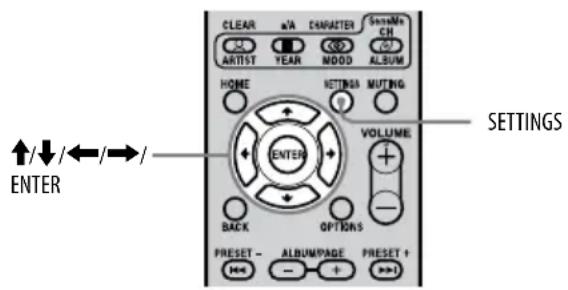
Modification de la taille d'affichage sur l'appareil
Vous pouvezCHOISIRentre deux taillesd'affichage.
1 Ouvrez le menu Paramétres et Sélectionnéz [Régl.base] - [Régl.syst.]. L'affichage de réglage apparait.
2 Sélectionnez [Zoom large(16:9)] ou [Normal (4:3)] dans le menu déroulant [Format d'affichage].
3 Sélectionnez [Fermer].
Remarque
La modification de la taille de l'écran de l'appareil n'a aucun effet sur l'émission de l'image à partir de la prise MONITOR OUT.
Réglage de l'économiseur d'écran
Comme pour les ordinateurs, vous pouvez régler un économisteur d'écran qui apparait lorsqu'ell'appareil reste inactif pendant quelques instants.
1 Ouvrez le menu Paramétres et Sélectionnéz [Régl.base] - [Régl.syst.]. L'affichage de réglage apparait.
2 Sélectionnez [Activé] dans le menu déroulant [Economiseur d'écran].
| Activé L'économiseur d'écran s'active lorsqu'aucune opération n'est exécutée pendant 15 minutes. | |
| ◆ Désactivé | L'économiseur d'écran ne s'activé pas. |
( : réglage par défaut)
3 Sélectionnez [Fermer].
Modification du format d'affichage
Vous pouvez selectionner le format d'affichage de l'appareil.
1 Ouvrez le menu Paramètres et Sélectionnéz [Régl.base] - [Régl'écran].
2 Sélectionnez [Type 1] ou [Type 2] dans le menu déroulant [Thème].
3 Sélectionnez [Exécuter]. L'affichage passe au format sélectionné.
Réglage du mode de veille
1 Ouvrez le menu Paramétres et Sélectionnéz [Régl.base] - [Régl.syst.].
2 Sélectionnez [Démarrage rapide] ou [Standard(éco.energ.)] dans le menu déroulant [Mode veille].
| ◆ Démarrage rapide (Témoin Marche/ Veille: orange) | L'appareil répond rapidement aux opérations effectuees après la mise sous tension. Ce réglage entraîne une plus grande consommation d'énergie. La fonction serveur peut être utilisée lorsque ce mode est activé*1. |
| Standard(éco. energ.) (Témoin Marche/ Veille: rouge) | L'appareil répond lentement aux opérations effectuees après la mise sous tension. Ce réglage réduit la consommation d'énergie. Lorsque ce mode est activé, la fonction serveur n'est pas disponible. |
(♦: réglage par défaut)
*1 Pour utiliser la fonction Serveur, celle-ci doit être réglée sur [Démarrer] dans le menu Paramétres (page 113).
3 Sélectionnez [Fermer].
Conseils
- Si vous appuyez sur la touche I / O (alimentation) lorsque l'appareil analyse des données audio, le témoin Marche/Veille s'allume en orange.
- Lorsque le mode de veille est reglé sur « Demarrage rapide», le ventilateur interne tourne quelqu'ois automatiquement même si l'appareil est hors tension. Il ne s'agit pas d'un dysfonctionnement.
Lecture de la vente de démonstration
Lorsque vous mettez l'appareil sous tension,
l'affichage de réglage de l'horloge peut apparaitre.
Si aucune opération n'est executée pendant environ une minute, une video de démonstration démarre automatiquement.
Si vous reglez l'horloge, la video de démonstration ne démarre pas. Pour dire la video de démonstration, suivez la procédure suivante:
1 Ouvrez le menu Paramètres.
2 Sélectionnez [Démo].
La lecture de la video de démonstration commence.
Sauvegarde et restauration des données audio
Vous pouvez sauvegarder les données audio du JUKEBOX HDD de l'appareil sur un disque dur USB. Les données sauvagedees peuvent etre utilisées pour restaurer les données du JUKEBOX HDD de l'appareil.
Si les données du JUKEBOX HDD ont déjà été sauvegardées, lors de la prochaine opération de sauvégarde, vous pouvez effectuer une sauvégarde incrémentede afin de ne sauvegarder que le contenu ajoute depuis la dernière sauvégarde. Ceci permet de raccourcir la durée de l'opération.
Notez que les données audio sauvégardées doivent être validées lorsqu'elles sont utilisées pour restaurer les données sur le JUKEBOX HDD de l'appareil. Pour valider des données audio, une confirmation doit être reçue via Internet pour préserver de la copie illégale de données audio. Lorsqu'un certain nombre de données audio a été accumulé dans le JUKEBOX HDD, il est recommendé d'effectuer une sauvégarde pour éviter les pertes en cas d'accident soudain.
Remarque
Pour restaurer les données sauvegardées, l'appareil doit être connecté à Internet.
Format et taille requis du disque dur pour la sauvegarde
Pour sauvegarder des données audio sur un disque dur USB, le disque dur doit utiliser le système de fichier FAT32.
La taille du disque dur doit dépasser celle des données audio qui sont sauvégardées.
Reportez-vous à la page 173 pour obtenir des informations détaillées sur la taille du disque dur (HDD) de l'ordinateil. Pour vérifier l'espace restant sur le disque dur (HDD), regardez les informations dans [Infos système] dans le menu Options.
Remarques
- La sauvegarde peut durer longtemps (jusqu'à 60 à 80 heures) selon la quantité de données, le disque dur USB et le statut du réseau.
- Les données audio sauvégardées ne peuvent pas être copieées ou utilisées sur des périhériques (tel qu'un ordinateur) autres que cet apparéil.
- Si le disque dur USB est formated en FAT32 par un autre périphérique tel qu'un ordinateur, les données audio sont sauvégardées dans la première partition du disque dur USB. La sauvégarde des données audio est impossible s'il n'y a pas assez d'espace disponible dans la première partition. Si vous avez besoin de davantage d'espace pour effectuer la sauvégarde, repartitionné le disque dur sur un ordinateur, etc.
- Si le disque dur USB n'est pas formaté, effectuez un formatage en FAT32 de la première partition de cet apparéil (page 128) avant de procédéer aux opérations de sauvegarde.
- La sauvégarde des nouvelles données ne peut être effectue correctement que si l'horloge est régée correctement.
1 Utilisez un cable USB pour raccorder le disque dur au port USB de l'appareil.
Remarques
- Si deux disques durs USB sont raccordés simultanément aux deux ports USB (à l'arrière et sur le dessus), le disque dur raccordé au port sur le dessus de l'appareil est prioritaire.
- Pour utiliser le disque dur USB raccordé au port USB situé à l'arrière de l'appareil, débranchez le périphérique USB raccordé au port situé sur le dessus de l'appareil.
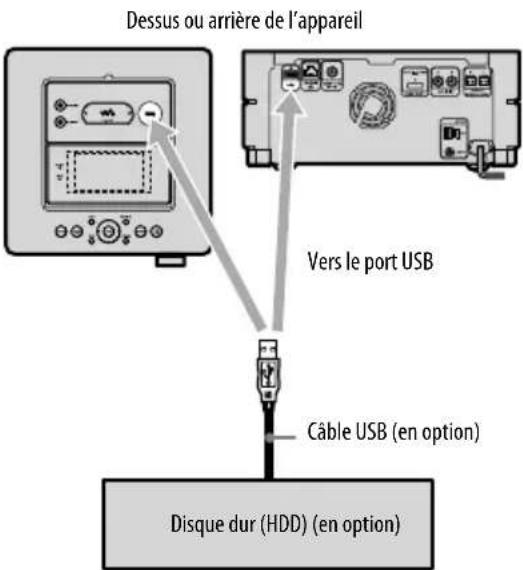
La forme du connecteur USB differe selon le disque dur USB utilise.
- Consultez le site d'assistance à la clientèle de Sony Europe, http://support.sony-europe.com/ (pour les clients en Europe uniquement) pour connaître les disques durs USB pris en charge. Si un disque dur USB qui n'est pas pris en charge est raccardé à cet apparéil, cela risquerait d'entraîner un dysfonctionnement de l' apparéil.
2 Ouvrez le menu Paramètres et seLECTIONnez [Sauvegarde].
L'affichage de réglage de la sauvégarde apparait.
![SONY Giga Juke NASSC500PK - Ouvrez le menu Paramètres et seLECTIONnez [Sauvegarde]. - 1](/content/2026/03/478513/images/8967a89db1ed403a65045fbb5dc4f897f3a11bd7c30cc79457e0dcf0b26015cb.jpg)
Remarque
Meme si vous passez à l'affichage des informations système, le nombre total de plages ne peut pas être affiché à ce moment-là.
3 Sélectionnez [Sauvegarder données].
L'affichage de selection du lecteur de destination apparait.
4 Sélectionnez [Commencer la sauvegarde].
Une fenetre de confirmation du lecteur selectionné apparait.
5 Validez I'elément affiche et selectionnez [Oui].
La sauvegarde commence.
A la fin de la sauvegarde, l'indication « Sauvegarde terminée normalement. »
apparait dans l'affichage.
Lorsque les données à sauvégarder existent déjà sur le lecteur
1 Sélectionnez [Sauvegarde complète] ou [Sauvegarde incrémentielle] à l'étape 5 de la procédure « Sauvegarde et restauration des données audio » sur cette page.
| Sauvegardecomplete | Les données audio enregistréesécrasent les données existantes. |
| Sauvegardeincrémentielle | Seules les données audiodifférentes des donnéesexistantes sont enregistrées. |
| Retour L'opération de sauvegarde estannulée et l'appareil revient àl'affichage précédent. | |
2 Sélectionnez [Oui].
La sauvegarde commence.
A la fin de la sauvegarde, l'indication « Sauvegarde terminée normalement. »
apparait dans l'affichage.
Annulation de l'opération de sauvegarde
1 Sélectionnez [Annuler] en cours de sauvegarde. Une fenêtre de confirmation apparait.
2 Sélectionnez [Annuler l'opération].
Remarques
- Lorsque vous annulez une opération de sauvegarde, les données qui ont été sauvegardées sur le périhérique externe sont incomplètes et ne peuvent pas être utilisées pour restaurer les données sur le disque dur (HDD). Dans ce cas, effectuez une opération de sauvegarde complète jusqu'à la fin.
- Il est impossible d'utiliser un concentrateur USB entre l'appareil et un périphérique externe.
- Sony ne garantit pas la continuité des opérations lors de l'utilisation d'une rallonge USB ou de la rallonge de l'adaptateur sans fil fournie pour la sauvégarde des données.
Veillez a ne pas débrancher le cable USB ni mettre l'apparéil hors tension en cours de sauvégarde. Ceci risquerait d'entrainer un dysfonctionnement de l'appareil.
Restauration des données sauvégardées
Vous pouvez restaurer les données sauvegardées dans le disque dur USB externe sur le disque dur (HDD) de l'appareil.
1 Utilisez un cable USB pour raccorder le disque dur USB au port USB de l'appareil.
2 Ouvrez le menu Paramètres et seLECTIONnez [Sauvegarde].
3 Sélectionnez [Restaurer données sauvégardées].
Une fenetre de confirmation de la restauration apparait.
Remarque
Meme si vous passez à l'affichage des informations système, le nombre total de plages ne peut pas être affchéé à ce moment-là.
4 Sélectionnez [Commencer la restauration].
L'appareil se connecte à Internet et les données audio sont validées. Une fois la validation effectuee, l'appareil commence la restauration des données audio sur le disque dur (HDD).
Une fois la restauration terminée, l'indication « Données sauvégardées restaurées normalement » apparait.
Si vous scélectionnez [Annuler] pendant la restauration, l'opération est annulée.
Formatage d'un disque dur USB
1 Ouvrez le menu Paramètres et seLECTIONnez [Sauvegarde].
L'affichage de réglage de la sauvegarde apparait.
2 Ouvrez le menu Options et Sélectionnez [Form.USB-HDD].
Une fenêtre de confirmation apparait.
3 Validate l'élément affché, puis continuez de selectionner [Oui].
L'appareil commence à formater le disque dur USB. Une fois le formatage terminé, l'indication « Disque dur USB formaté normalement. » apparait.
4 Sélectionnez [Terminer].
L'affichage de réglage de la sauvégarde réapparait.
Remarques
- Lorsque vous annulez une opération de restauration, les données audio restaurées sur le disque dur (HDD) de l'appareil sont incomplètes, et ceci risquerait d'entrainer un dysfonctionnement de l'appareil. Pour éviter ceci, effectuez de nouveau une opération de restauration jusqu'à la fin.
- Une fois commencée, une opération de formatage ne peut pas etre annulée.
- Il est impossible d'utiliser un concentrateur USB entre l'appareil et un périphérique externe.
- Sony ne garantit pas la continuité des opérations lors de l'utilisation d'une rallonge USB ou de la rallonge de l'adaptateur sans fil fournie pour la restauration des données sauvegardées.
- Veillez à ne pas débrancher le cable USB ni mettre l'appareil hors tension en cours de restauration. Ceci risquerait d'entrainer un dysfonctionnement de l'appareil.
Vérification des informations système
Vous pouvez voir des informations concernant le système, telles que l'espace libre restant sur le disque dur (HDD), le numero de version de l'application et la version du système du micro-ordinateur.
Ouvrez le menu Paramétres et Sélectionnez [Infos système].
Conseil
L'espace restant sur le disque dur (HDD) est l'espace réel disponible pour l'enregistrement de données audio. À vide, il est d'environ 142 Go.
Mise à jour de l'application système
En téléchargeant la derniere version de l'application système, vous pouvez profiter des fonctions les plus récentes.
Un message qui apparait dans l'affichage lorsquel广泛应用 est sous tension et connecté à Internet. Il ne peut accorder aux autres clients, excepting le cas de l'origine d'une nouvelle mise à jour est disponible.
Remarque
Veillez à ne pasmettre l'appareil hors tension ou à ne pas débrancher le cable réseau lors de la mise à jour.
1 Ouvrez le menu Paramètres et seLECTIONnez [Mise à Jour].
L'affichage de mise à jour de l'application système apparait.
2 Suivez les instructions affichées.
La mise à jour commence. La mise à jour de l'appareil peut prendre environ une heures.
Lorsque l'appareil a terminé la mise à jour de l'application, il faut attendre environ 30 à 40 minutes avant que l'appareil ne redémarre.
Formatage du système
Cette fonction permet de formater l'appareil et de le restaurer à l'état dans lequel il se trouvait à l'achat. Notez que ce processus supprime tous les réglages et toutes les informations (par exemple, les données audio enregistrées ou importées sur le JUKEBOX HDD, le réglage de l'horloge et les réglages réseau). Toutefois, les mises à jour système effectuees par le réglage [Mise à Jour] ne sont pas supprimées.
1 Ouvrez le menu Paramètres et Sélectionnez [Réinitialiser].
L'affichage de confirmation apparait.
2 Sélectionnez [Oui].
Le formatage commence.
L'appareil redemarre automatiquement plusieurs fois pendant cette opération.
Quelques minutes après avoir redémarré pour la dernière fois, l'appareil se met hors tension.
Déplacement de données de plage entre l'appareil et d'autres apparèils
Vous pouvez déplacer des données de plage contenues dans le JUKEBOX HDD de l'apparil vers d'autres systèmes « GIGA JUKE » et inversement. Si vous déplacez les données de plage vers un autre système « GIGA JUKE», elles sont effacées du JUKEBOX HDD du système émetteur. Pour utiliser cette fonction, le réglage [Dépl. don.plage] doit être sélectionné dans le menu Paramétres des systèmes émetteur et récepteur. Sinon, l'application système doit être mise à jour (cette page).
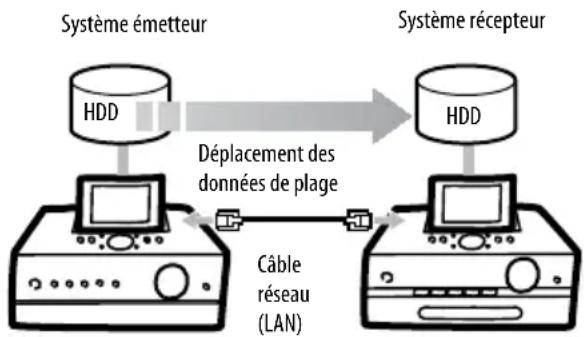
Lisez les informations suivantes
Le déplacement de données de plage d'un système à l'autre peut prendre un certain temps. Ainsi, 20 heures sont, par exemple, nécessaires pour déplacer 5 000 plages.
Vous pouvez interrompre cette opération, puis la reprendre à partir de l'endetroit où vous vousétiez arrêté.
Meme une fois le transfert interrompu, il est possible de faire fonctionner normalement les deux systèmes (emetteur et recepteur).
Remarques
- Lorsque des données de plage ont ete deplacées, elles sont supprimées du systeme émetteur.
- Si vous interrompez le déplacement des données de plage, celles qui n'ont pas été déplacées restent dans le système émetteur.
- Veiliez à ne pasmettreles deux systèmes (emetter et recepteur) hors tension et à ne pas les réinitialiser pendant le déplacement de données.
-
Cette opération de déplacement est impossible à réaliser si le système récepteur est plus ancien que le système émetteur. Les données de plage ne peuvent être déplacées que d'un modele ancien vers un nouveau modele ou entre deux systèmes du même type.
-
Les éléments suivants ne peuvent pas être déplacés :
- les « Favoris » du JUKEBOX HDD ;
- les réglages (par exemple, les réglages réseau et les réglages de la minuterie).
- Si les données de plage ont eté déplacées depuis un modele plus ancien, l'analyse automatique doit etre executée avant d'utiliser la fonction « SensMe Channels »
- Les plages qui ont été déplacées manuellement entre les canaux « SensMe™ Channels » du système émetteur sont automatiquement renvoyées vers les canaux « SensMe™ Channels » d'origine dans le système récepteur.
1 Raccordez le système émetteur au système récepteur à l'aide d'un cable réseau (LAN).
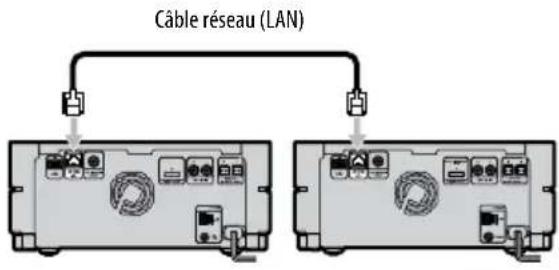
2 Dans le système émetteur, ouvrez le menu Paramétres et Sélectionnez [Dépl.don.plage].
3 Lisez les informations contenues dans [Lisez-moi], puis selectionnez [Suivant].
4 Sélectionnez le sens de déplacement des données de plage à partir du menu déroulant [Sens de déplacement], puis selectionnez [Vérifier].
5 Recommenez les étapes 2 à 4 dans le système récepteur.
Si toutes les données ne peuvent pas etre déplaces pour une raison quelconque (par exemple, un manque d'espace libre sur le disque dur (HDD) ou un nombre limite de dossiers dans le systeme recepteur), un message apparait. Pour annuler le deplacement, selectionnez [Fermer], puis selectionnee [Arreter] a l'etape 6. L'appareil redemarre automatiquement après I'annulation.
6 Lorsque l'affichage de déplacement de données s'affiche, Sélectionnez [Demarrer].
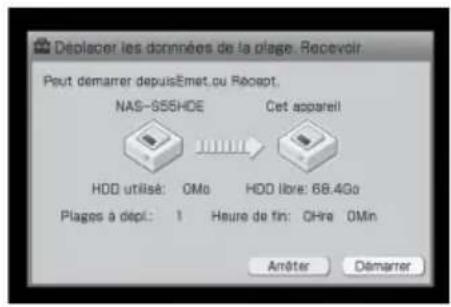
7 Sélectionnez [Oui].
L'opération de déplacement commence. Une fois le déplacement terminé, l'indication « Déplacement des données de plage terminé correctement. » s'affiche. L'appareil redémarre automatiquement, puis se met hors tension.
Lecteur sans fil « GIGA JUKE »
Preparatifs 134
Connexion réseau et réglage 135
Opération 139
Fonctions de cet apparéil
Le lecteur sans fil « GIGA JUKE » est un appeareil permettant la lecture de données audio enregistrées sur un serveur de musique « GIGA JUKE » ou sur un ordinateur via un réseau sans fil, vous permettant ainsi d'écouter le son diffusé par les enceintes de l'appareil.
Pour connaître les modèle de serveurs de musique « GIGA JUKE » compatibles, reportez-vous au site d'assistance à la clientèle de Sony Europe, http://support.sony-europe.com/ (pour les clients en Europe uniquement).
Ecoute de données audio enregistrées sur un serveur (fonction HOME NETWORK)
Lorsque l'appareil et le serveur de musique « GIGA JUKE » sont connectés entre eux,ils peuvent dire differentes. plages simultanement en etant places dans des pieces differentes.(Cette fonction reste active lorsque le serveur de musique « GIGA JUKE » est eteint et s'il se trouve en mode de veille à demarrage rapide.)
En outre, l'appareil prend en charge les normes DLNA (Digital Living Network Alliance) et il peut ari si.
lire des données audio enregistrées sur des appareils compatibles DLNA.
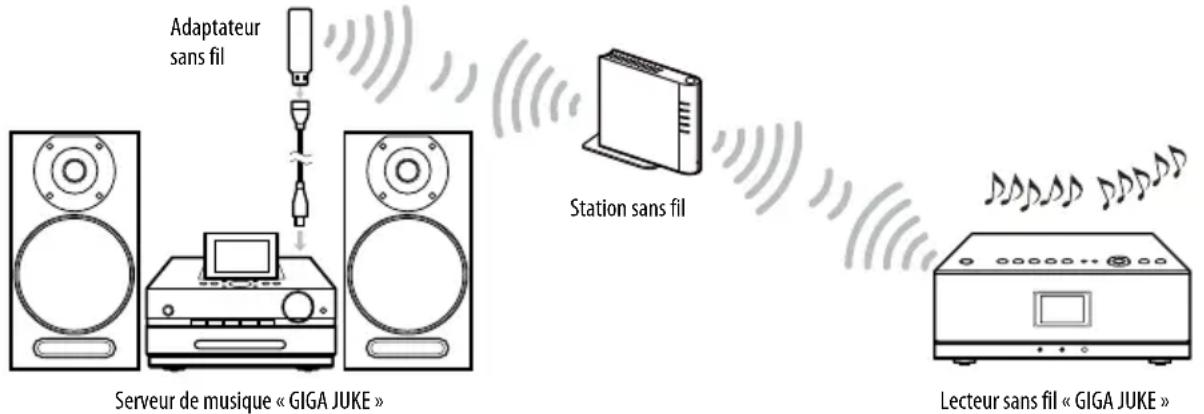
Ecoute de la radio Internet (fonction Internet Radio)
Cette fonction vous permet d'écouter des émissions de radio proposées sur le Web (Live365, SHOUTcast).
Ecoute de la même musique dans différentes pieces (PARTY MODE)
Le mode PARTY MODE vous permet d'écouter la même musique dans plusieurs pieces simultanément. Lorsque le serveur de musique « GIGA JUKE » passes en PARTY MODE, l'appareil passé également en mode PARTY MODE automatiquement en tant qu« invite » pour dire la même plage que celle lue sur le serveur de musique « GIGA JUKE »
Écoute de données audio à l'aide de la fonction « SensMe™ Channels »
Voupez ecouter des données audio à l'aide des fonctions « SensMe Channels » ou Music Surfin' du serveur de musique « GIGA JUKE »
Qu'est ce que la fonction « SensMe™ Channels »?
« SensMe™ Channels » est une fonction qui classe les données audio enregistrées sur le serveur de musique « GIGA JUKE » en différents canaux en se basant sur une analyse des caractéristiques des données grâce à la fonctionnalité 12 Tone Analysis (Analyse 12 tons) de Sony. Une autre fonction, « Music Surfin», vous permet d'atteindre et d'écouter des plages regroupées dans les canaux ARTIST, YEAR, MOOD et ALBUM. Pour obtenir des informations détaillées, reportez-vous au mode d'emploi fourni avec le serveur de musique « GIGA JUKE »
Ecoute à partir d'un périphérique externe (fonction Audio In)
Cette fonction vous permet d'éçouter de la musique sur un « WALKMAN » ou un autre péripérisque audio via les enceintes de l'appareil.
Mise sous tension
1 Utilisez l'adaptateur secteur 12 V CA fourni pour raccorder l'appareil à une prise secteur.
Le témoin Marche/Veille s'allume en rouge.
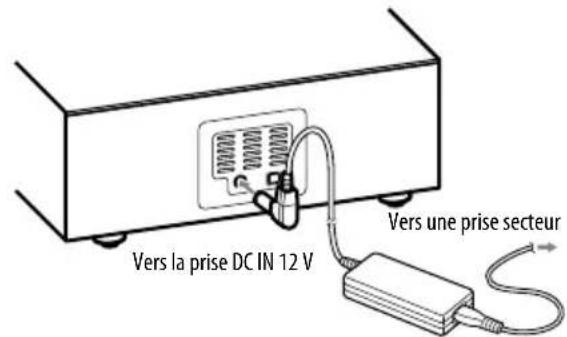
2 Appuyez sur I/ (alimentation).
L'appareil se met sous tension et le témoin Marche/Veille s'allume en vert.
Conseil
Si vous n'effectuez aucune opération sur l'appareil pendant une minute après l'avoir raccordé à une prise secteur à l'aide de l'adaptateur secteur 12 V CA fourni, la démonstration démarre automatiquement. Pour l'interr compromise, appuyez sur 1 / 1 (alimentation), PARTY, SensMe CH, HOME NETWORK, INTERNET RADIO ou AUDIO IN. Pour désactiver la démonstration, reglez l'horloge (page 31).
Mise hors tension
Appuyez sur 1 / 0 (alimentation). L'appareil se met hors tension et passe en mode de veille.
A propos du témoin Marche/Veille
Le témoin Marche/Veille indique l'etat de fonctionnement de l'appareil.
| Etat de fonctionnement Témoin | Marche/ Veille | |
| L'adaptateur secteur 12 V CA n'est pas raccordé | Désactivé | |
| L'adaptateur secteur 12 V CA est raccordé | L'articel est en mode de veille | S'allume en rouge |
| L'articel est sous tension | S'allume en vert | |
| Une anomalie s'est produite | Clignote en rouge | |
Remarque
Avant de débrancher l'adaptateur secteur 12 V CA, veilles à appuyer sur I/ (alimentation) pour commencer parmettre l'appareil en mode de veille. Si vous débranchez l'adaptateur secteur 12 V CA alors que l'appareil ne setrouve pas en mode de veille, il est possible que celui-ci ne fonctionne pas correctement ou que des données ne soient pas enregistrées correctement.
A propos des connexions réseau
Pour écouter les données audio du serveur de musique « GIGA JUKE», vous doivent connecter l'appareil au serveur de musique « GIGA JUKE » via un réseau sans fil.
Vous pouvez creer un réseau sans fil à l'aide de l'adaptateur sans fil et de la station sans fil fournis. Si vous utilisez un autre point d'accès, vousdezvez configurer le réseau manuellement.
Utilisation de la station sans fil fournie
Avec la station sans fil, vous pouvez creator un réseau LAN sans fil qui vous permet de vous connecter à Internet à l'aide d'une des deux méthodes suivantes:
- Connexion Instant (S-IWS)*1
- Connexion AOSS
Une procédure de configuration automatique peut être utilisé pour les péripériques fournis avec cet apparéil.
Les péripériques requis pour ces types de connexions sont les suivants :
Adaptateeursans fil (fourni)
- Station sans fil (fournie)
Pour obtenir des informations détaillées sur la connexion Instant (S-IWS), reportez-vous à la brochure « Guide de configuration » fournie.
Pour obtenir des informations détaillées sur la connexion AOSS du lecteur sans fil « GIGA JUKE», reportez-vous à la section « Configuration réseau via une connexion AOSS » (page 136).
*1 S-IWS est une abréviation de « Sony Instant Wireless Audio Setup » (configuration audio sans fil instantanée Sony). La connexion Instant (S-IWS) permet de configurer un réseau sans fil en toute simplicité.
Utilisation d'un point d'accès autre que la station sans fil fournie
- Utilisation d'un point d'accès LAN sans fil compatible AOSS
La configuration automatique est possible avec les points d'accès compatibles AOSS.
Les périhériques requis pour ce type de connexion sont les suivants:
Adaptateur sans fil (fourni)
- Point d'accès LAN sans fil compatible AOSS
Pour obtenir des informations détaillées sur la connexion AOSS du lecteur sans fil
« GIGA JUKE», reportez-vous à la section
Configuration réseau via une connexion
AOSS (page 136).
Pour obtenir des informations détaillées sur les points d'accès LAN sans fil compatibles AOSS, consultez le site d'assistance à la clientèle de Sony Europe, http://support.sony-europe.com/ (pour les clients européens uniquement).
- Utilisation d'un point d'accès LAN sans fil non compatible AOSS
Une configuration automatique est impossible.
La configuration doit etre effectuee manuellement en recherchant un point d'acces.
Les périphériques requis pour ce type de connexion sont les suivants :
Adaptateur sans fil (fourni)
- Point d'accès LAN sans fil non compatible AOSS
Pour obtenir des informations détaillées sur les connexions du lecteur sans fil « GIGA JUKE », reportez-vous à la section « Configuration manuelle du réseau » (page 137).
A propos d'A0SS
Le système AOSS (AirStation One-Touch Secure System) est une technologie développée par BUFFALO, simplpliant les connexions et les régles des réseau sans fil.
Configuration réseau via une connexion AOSS
Lorsque you utilisez la station sans fil fournie ou un point d'accès LAN sans fil compatible AOSS, vous pouvez configurer le réseau sans fil via une connexion AOSS.
Avant d'effectuer la configuration sur le lecteur sans fil « GIGA JUKE», connectez la station sans fil ou le point d'accès LAN sans fil au serveur de musique « GIGA JUKE » (« Connexion et configuration d'un réseau sans fil (configuration AOSS) » à la page 100 de la section serveur de musique « GIGA JUKE ») et vérifie que la fonction Serveur du serveur de musique « GIGA JUKE » est active (« Vérification des réglages du serveur » à la page 113 de la section serveur de musique « GIGA JUKE »).
Remarque
Il est possible que vous rencontres des difficultés de configuration si l'appareil et la station sans fil ou le point d'accès LAN sans fil sont trop éloignés l'un de l'autre. Dans ce cas, rapprochez-les.
1 Appuyez sur SETTINGS sur l'appareil. Le menu Paramétres apparaît à l'écran.
2 Sélectionnez [Réglage réseau] - [Réglage manuel] - [Réglage connexion] - [AOSS]. Suivez les instructions affichées à l'écran. Lorsque vous étés invite à appuyer sur la touche AOSS, appuyez sur la touche AOSS et maintenez-la enforcée sur la station sans fil ou le point d'accès LAN sans fil jusqu'à ce que le témoin AOSS ou SECURITY clignote. La station sans fil ou le point d'accès LAN sans fil est alors automatiquement configuré(e).
3 Lorsque « Réglage AOSS avec station sans fil/point d'accès terminé. » apparait, sélectionnez [OK].
Un écran de seLECTION de serveurs apparait.
4 Sélectionnez le nom du serveur ([NAS-S500HDE]*1 par exemple) auquel vous souhaitez vous connecter.
*1 Nom du serveur: ce nom apparait dans le menu [Réglage serveur] du serveur de musique « GIGA JUKE ».
La connexion entre l'appareil et le serveur de musique « GIGA JUKE » est terminée.
Configuration manuelle du réseau
Lorsque vous utilisez un point d'accès LAN sans fil qui n'est pas compatible AOSS, vous pouvez configurer la connexion manuellement.
Avant d'effectuer la configuration sur le lecteur sans fil « GIGA JUKE», connectez le point d'accès LAN sans fil au serveur de musique « GIGA JUKE » (« Recherche du point d'accès et configuration d'un réseau sans fil » à la page 101 de la section serveur de musique « GIGA JUKE ») et vérifie que la fonction Serveur du serveur de musique « GIGA JUKE » est active (« Vérification des réglages du serveur » à la page 113 de la section serveur de musique « GIGA JUKE »).
Remarque
Il est possible que vous rencontres des difficultés de configuration si l'appareil et le point d'accès LAN sans fil sont trop éloignés. Dans ce cas, rapprochez-les.
Pour obtenir des informations détaillées sur les valeurs à saisir au cours des procédures suivantes, reportez-vous au mode d'emploi de chaque péripérisque ou aux informations fournies par votre fournisseur d'accès à Internet.
1 Appuyez sur SETTINGS sur l'appareil. Le menu Paramétres apparait à l'écran.
2 Sélectionnez [Réglage réseau] - [Réglage manuel] - [Réglage connexion] - [Manuel].
3 Lorsque « Changer les valeurs de réglage du LAN sans fil? » apparait, Sélectionnez [Oui]. L'appareil commence automatiquement à rechercher un réseau sans fil connectable (SSID).
4 Sélectionnez le nom du réseau (SSID) à partir de la liste ou selectionnez [Entrée directe].
5 Suivez les instructions apparaisant à l'écran, puis reglez les paramètres nécessaires.
« Nom du réseau (SSID) » et « Régl. sécurité »
apparaissent uniquement si vous avez
sLECTIONné [Entrée directe] à l'étape 4.
Pour saisir du texte, appuyez plusieurs fois sur ↑/↓ jusqu'à ce que la dette ou le chiffre de votrechioix apparaisse, puis appuyez sur ENTER. A chaque pression sur la touche ↑/↓, le type de caractère change de la façon suivante :
Chiffres (0 à 9) → Alphabet en majuscules
(A à Z) → Alphabet en minuscules (a à z) →
Symboles (!, „, #, $, ...)
Une fois le type de caractère seLECTIONné
(« 0 », « A », « a » ou « ! » est affché), appuyez sur ↑/↓ et maintainez la pression jusqu'à ce que le caractère de votre choix apparaisse.
Nom du réseau (SSID):
saisissez le nom du réseau (SSID).
Régl.sécurité :
sLECTIONnez [WEP64/128bit], [WPA/WPA2] ou [Aucun].
Clé réseau :
saisissez la clé réseau (clé de sécurité). Un nombre hexadécimal ou un code ASCII peut être utilisé.
Réglageduadresse:
Selectionnez [Tout automatique] ou [Personnalise].
- Si vous sélectionnez [Tout automatique]: l'appareil règle automatiquement l'adresse IP et le serveur DNS, puis passé à l'affichage de l'étape 6.
- Si vous sélectionné [Personnalisé] : l'affichage de réglage de l'adresse IP apparait.
Réglage adresse IP :
sLECTIONnez [Auto (DHCP)] ou [Manuel].
- Si vous sélectionné [Auto (DHCP)]: l'appareil règle automatiquement l'adresse IP, le masque de sous-reseau et la passerelle par défaut.
- Si vous sélectionné [Manuel]: saisissez les valeurs de l'adresse IP, du masque de sous-reseau et de la passerelle par défaut.
Réglage serveur DNS :
seLECTIONnez [Auto] ou [Manuel].
- Si vous seLECTIONnez [Auto] : l'appareil regle automatiquement le serveur DNS.
- Si vous sélectionnez [Manuel] : la fenêtre de réglage du serveur DNS apparait. Indique le serveur DNS 1 (serveur DNS préfééré) et le serveur DNS 2 (autre serveur DNS).
6
Lorsque « Commuter le régla.reseau en mode manuel. » apparait, selectionnez [OK].
La fenêtre de sélection du serveur apparait.
7
Selectionnez le nom du serveur ([NAS-S500HDE]* ^1 par exemple) auquel vous souhaitez vous connecter.
^*1 Nom du serveur: ce nom apparait dans le menu [Réglage serveur] du serveur de musique « GIGA JUKE ».
La connexion entre l'appareil et le serveur de musique « GIGA JUKE » est terminée.
Configuration manuelle d'un serveur proxy
Il est possible que vous soyez obligé de configurer un serveur proxy, selon les specifications de votre fournisseur d'accès à Internet ou les réglages réseau.
1 Allez dans le menu Paramètres, puis seLECTIONnez [Réglage réseau] - [Réglage manuel] - [Réglage du proxy] - [Actéve].
Spcificiez l'adresse IP et le numero de port, puis appuyez sur la touche ENTER et maintenez-la enfoncée.
2 Lorsque « Commuter le réglage proxy. » apparait, sélectionnez [OK].
Remarque
Si aucune opération n'est effectuee dans les 3 minutes apres l'ouverture du menu Parametes, la configuration est automatiquement annulée. En pareil cas, les parametes saisis ne seront pas enregistrés.
Ecoute des données audio du serveur de musique « GIGA JUKE »
Ecoute de la même plage dans plusieurs pieces simultanément (PARTY MODE)
PARTY MODE you permit découter la musique en cours de lecture sur l'« hote » (serveur de musique « GIGA JUKE ») alors que vous vous trouvez dans une autre piece. L'appareil est réglé par défaut pour passer automatiquement en PARTY MODE en tant qu'« invite » des que l'« hote » passé en PARTY MODE.
L'appareil se met automatiquement sous tension lorsqu'il est invite a passer en PARTY MODE, même s'il est hors tension.
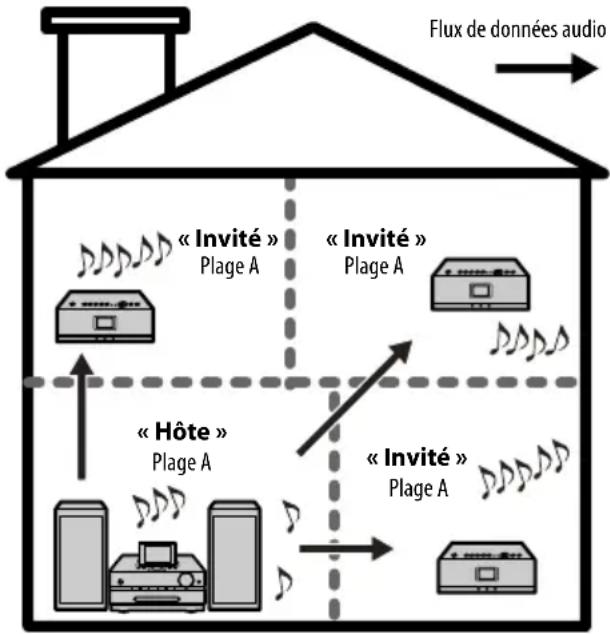
Lorsque l'« hote » (serveur de musique « GIGA JUKE »)onne en PARTY MODE, I'appareil active automatiquement la fonction HOME NETWORK, I'indication « Préparation en cours... » s'affiche et le témoin PARTY clignote.
Lorsque les préparatifs sont terminés, le témoin PARTY s'allume.
10 secondes environ sont nécessaires avant l'émission du son de lecture.
Pour quitter PARTY MODE
Appuyez sur PARTY.
« Quitter la lecture PARTY MODE. OK? » apparait
a l'écran. Sélectionnéz [OK].
Remarques
- Si vous utilisez l'appareil (avec la fonction Internet Radio, par exemple), lorsque l'appareil est invite à passer en PARTY MODE, un message apparait. Suivez les instructions du message.
- Si le format de la plage en cours de lecture sur l'« hôte » n'est pas pris en charge par l'appareil, le fichier ne peut pas etre lu sur l'appareil.
L'appareil quitte PARTY MODE lorsque vous selectionné une fonction différente. - Lorsque l'appareilonne en PARTY MODE, le réglage de la minuterie activée est annulé.
PARTY MODE se poursuit même si l'heure du début de la minuterie activée est atteinte.
PARTY MODE se poursuit même si l'heure de la fin de la minuterie activée est atteinte.
— Si l'appareil est invité en PARTY MODE pendant la lecture d'une plage avec la fonction de minuterie activée, l'apparil passé en PARTY MODE et commence à dire la plage en cours de lecture sur l'« hôte »
L'appareil quitte PARTY MODE et se met automatiquement hors tension lorsquel'une minute de la minuterie de sometime est dépassee.
- Les paramètres du menu Paramètres ne peuvent pas été régés tant que cet apparéil est en PARTY MODE.
Désactivation du passage automatique en PARTY MODE
1 Appuyez sur SETTINGS.
Le menu Paramétres apparait.
2 Sélectionnez [Option] - [Join.PARTY MODE auto].
3 Sélectionnez [Désactéve].
L'appareil ne passé pas automatiquement en PARTY MODE.
Pour activer le passage automatique en PARTY MODE, Sélectionnez [Acté].
Pour passer en PARTY MODE alors que [Join. PARTY MODE auto] est reglé sur [Désactivé], appuyez sur la touche PARTY. Si l'« hôte » est en train de dire une plage, l'appareil ne commence pas la lecture à partir du milieu de la plage. Il commence la lecture lorsque l'« hôte » passes à la plage suivante.
Changement de serveur
Si vous souhaitez changer de serveur, précédez de la façon suivante.
1 Appuyez sur HOME NETWORK.
2 Appuyez sur pour afficher la fenetre ci-dessous*1.
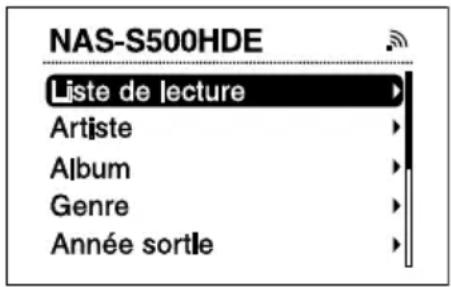
^*1 Les paramètres s'affichent dans la langue définie sur le serveur de musique « GIGA JUKE ».
3 Appuyez sur / pour selectionner [Sélect.serveur].
Une fenêtre de confirmation de déconnexion du serveur apparait.
4 Appuyez sur / pour selectionner [OK].
L'appareil est déconnecté du serveur et une liste de serveurs apparait.
L'icone située a coté du nom du serveur indique le type du serveur.
| Icône Type de serveur | |
| Aucune icône | Il s'agit d'un serveur auquel vous您可以 connecté auprèsant et qui fonctionne actuellement. |
| A | Il s'agit d'un serveur auquel vous您可以 connecté auprèsant, mais qui ne fonctionne pas actuellement ou qui ne peut être identifié. |
| NEW | Il s'agit d'un serveur auquel vous ne您可以 connecté et qui fonctionne actuellement. |
5 Appuyez sur / pour selectionner le serveur.
Mise à jour de la liste des serveurs
Selectionnez [Actualiser infos] tandis que la liste des serveurs s'affiche.
L'appareil recherche de nouveaux serveurs et une liste des serveurs mise à jour apparait.
Conseil
L'appareil conserve un historique des dix derniers serveurs connectés. Cet historique peut également être supprimé (voir ci-dessous).
Modification de la liste des serveurs
Vous pouvez supprimer de la liste un serveur qui ne fonctionne pas ou qui n'est pas identifié.
1 Alors que la fonction HOME NETWORK est activée, appuyez sur SETTINGS sur l'appareil. Le menu Paramétres apparait.
2 Sélectionnez [Réglage serveur] - [Supprimer serveur].
Une liste des serveurs pouvant etre supprimés apparait.
Sieldom serveur de laiste ne peut etre supprimé, «Aucun serveur a supprimer.» apparait à l'écran.
3 Sélectionnez le serveur que vous souhaitez supprimer.
A chaque pression sur ENTER, la case à cocher est cochée ou découvert.
4 Sélectionnez [OK].
Tous les serveurs cochés sont supprimés.
Remarque
Les serveurs qui fonctionnent actuelles n'apparaissent pas dans la liste des serveurs pouvant etre supprimés et ne peuvent pas etre supprimés.
Sélection manuelle d'un serveur à chaque connexion
Lorsque la fonction HOME NETWORK est activée sur l'appareil, celui-ci est reglé par défaut pour se connecter automatiquement au dernier serveur connecté.
Vous pouvez sinon changer le réglage pour sélectionner manuellement le serveur.
1 Appuyez sur SETTINGS.
Le menu Paramétres apparait.
2 Sélectionnez [Réglage serveur] - [Connexion serveur auto].
3 Sélectionnez [Désacté].
Lecture de plages à l'aide de la fonction « SensMe™ Channels »
Vous pouvez utiliser les fonctions « SensMe Channels » et Music Surfin' du serveur de musique « GIGA JUKE » sur cet appeareil. Pour obtenir des informations détaillées sur ces fonctions, reportez-vous à la partie « Lecture de plages à l'aide de la fonction « SensMe Channels » (page 69) à la section serveur de musique « GIGA JUKE »
Avant cela, vous devez commencer par connecter l'appareil au serveur de musique « GIGA JUKE » via un réseau sans fil et selectionner le serveur de musique « GIGA JUKE » en tant que serveur auquel l'appareil se connecte (page 136). Pour obtenir la liste des canaux de la fonction « SensMe™ Channels», reportez-vous à la page 178.
1 Appuyez sur SensMe CH.
L'affichage de selection des canaux apparait et l'appareil lit la partie principale de la plage affichée.
2 Appuyez sur / pour selectionner le canal de votrechoix.
L'appareil lit la partie principale de la première plage du canal sélectionné plusieurs fois de suite.
3 Appuyez sur / pour selectionner la plaque de votrechioix dans le canal.
A chaque pression sur / , l'appareil lit la partie principale de la plage selectionnée. Si vous appuyez sur ENTER, l'appareil commence à dire la plage selectionnée à partir du début.
Conseil
Si l'appareil est mis hors tension et qu'il passe en mode de veille alors qu'un canal « SensMe™ Channels » est sélectionné, CH. 001 apparait lorsque vous mettez l'appareil sous tension la fois suivante,quel que soit le canal qui était sélectionné en dernier.
Utilisation de Music Surfin'
Si vous appuyez sur la touche Music Surfin' pendant la lecture d'un canal de la fonction « SensMe™ Channels», les canaux temporaires suivants sont créés à partir des plages du serveur de musique « GIGA JUKE »
-
Touche (ARTIST): canal ARTIST contenant des plages de l'artiste actuellement sélectionné.
-
Touche (YEAR): canal YEAR contenant des plages de la même période que la plage actuellement sélectionnée.
- Touche (MOOD): canal MOOD contenant des plages d'une humeur similaire à celle de la plage actuellesment sélectionnée.
- Touche ALBUM): canal ALBUM contenant les plages de l'album actuellément selectionné.
Par exemple, si vous appuyez sur la touche (artiste) tout en écouteant votre artiste favori, l'appareil regroupe toutes les plages de cet artiste et les place dans un canal-temporaire que vous pouvez écouter.
Si une seule plage peut etre place dans un canal, ce dernier ne peut etre selectionné.
1 Lors de la lecture d'un canal de la fonction « SensMe™ Channels», appuyez sur la touche Music Surfin' de votrechoix (ARTIST, YAR, MOOD, ou ALBUM) sur la télécommande.
Le canal sélectionné apparait.
2 Appuyez sur pour selectionner la plage souhaitation, puis appuyez sur ENTER.
L'appareil commence la lecture de la plage sélectionnée.
Pour revenir à un canal normal de la fonction « SensMe Channels», appuyez sur la touche Music Surfin'sLECTIONNee à l'etape 1.
Autres opérations
| Pour Procédez de la façon suivante | |
| Effectuer une pause de lecture | Appuyez sur ▷■ en cours de lecture. Appuyez à nouveau sur ▷■ pour reprendre la lecture. |
| Effectuer un-retour ou une avance rapide dans la plage en cours | Maintenez la touche ▷■/□■ de la télécommande enfoncée. |
| Passer au début de la plage en cours, de la plage précédente ou de la plage suivante. | Appuyez plusieurs fois sur la touche ▷■/□■ de la télécommande. |
| Arrêtier « SensMe" Channels » ou Music Surfin' | Appuyez sur la touche I/() (alimentation) pourmettre l'appareil hors tension. A la mise sous tension suivante de l'appareil, CH. 001 apparait. |
Lecture des données audio d'un ordinateur
Cet apparéil peut dire des données audio enregistrées sur des passerelles multimédia numériques compatibles avec les normes DLNA (Digital Living Network Alliance).
Avant de dire des données audio, vous devez connecter l'appareil et l'ordinateur via un point d'accès LAN sans fil.
Pour obtenir des informations détaillées sur les connexions réseau, reportez-vous au mode d'emploi du point d'accès LAN sans fil.
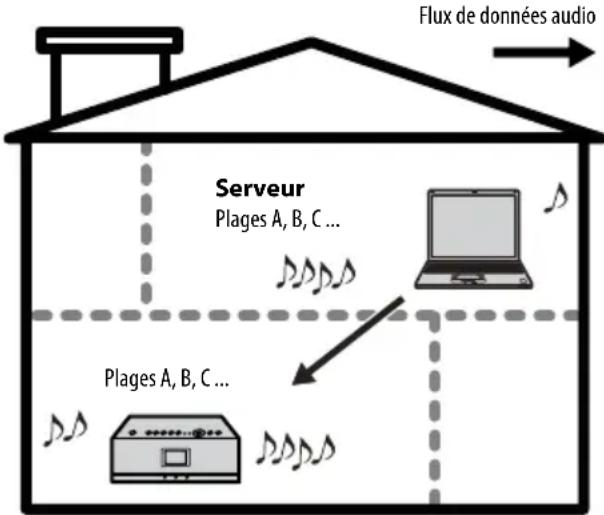
Pour obtenir des informations détaillées sur les ordinateurs qu'il est possible de connecter et les formats audio qui peuvent être lus, reportez-vous à la page 180.
Assurez-vous que la fonction serveur de toute logiciel informatique est activée.
1 Appuyez sur HOME NETWORK.
2 Sélectionnez le serveur à connecter.
Lorsque l'écran de seLECTION des serveurs apparaît, appuyez sur ↑/↓ pour seLECTIONner le serveur.
Si l'écran de sélection des serveurs n'apparait pas, executez la procédure « Changement de serveur » (page 140) pour selectionner le serveur.
3 Appuyez sur / pour selectionner l'element que vous souhaitez dire.
Les éléments qui sont affichés (plages, artistes, albums, genres, nom de dossier, etc.) varient selon le serveur connecté.
- Appuyez sur ↓pour passer au repertoire supérieur suivant. Si vous appuyez sur ↓après avoir atteint le repertoire racine, l'affichage revient à la fenêtre de lecture.
- Appuyez sur → pour passer au repertoire suivant.
- Avec avoir sélectionné le repertoire, appuyez sur les touches | | de la télécommande pour faire défiler la liste.
4 Appuyez sur ENTER ou pour changer d'affichage et selectionnez la plage que vous souhaitez dire.
L'appareil commence la lecture de la plage selectionnée et l'écran de lecture apparait. Vérifiez que les enceintes de l'appareil émettent des sons.
Conseil
Si l'appareil est mis hors tension et passe en mode de veille alors qu'il est encore connecté à l'ordinateur, le dernier écran de lecture est enregistré et réapparait lors de la mise sous tension suivante de l'appareil.
Remarques
- L'appareil ne peut pas trier une liste des plages pouvant être lues.
- Si le serveur connecté contient une grande quantité de données audio, quelques instantes peuvent être nécessaires avant le changement d'écran pendant que l'appareil recherche une plage.
Autres opérations
| Pour Procédez de la façon suivante | |
| Effectuer une pause de lecture | Appuyez sur ▷■ en cours de lecture. Appuyez à nouveau sur ▷■ pour reprendre la lecture. |
| Effectuer un return ou une avance rapide dans la plage en cours | Maintenez la touche ▷■/□■ de la télécommande enfonnée. |
| Passer au début de la plage en cours, de la plage précédente ou de la plage suivante. | Appuyez plusieurs fois sur la touche ▷■/□■ de la télécommande. |
| Arrêtier la lecture | Appuyez sur la touche I/□(alimentation) pourmettre l'appareil hors tension. Lors de la mise sous tension suivante de l'appareil, ce dernier commence à dire la plage à partir du point où il s'était arrêté la dernière fois. |
Lecture repétée · Lecture aléatoire
Vous pouvez écouter des plages dans un ordre aléatoire (lecture aléatoire) ou de façon répétée (lecture répétée).
Vous pouvez changer de mode de lecture dans la fonction HOME NETWORK.
1 Appuyez sur SETTINGS.
Le menu Paramétres apparait.
2 Sélectionnez [Mode de lect.].
3 Sélectionnez le mode de lecture souhaité.
| Mode de lecture/icône | Description |
| Poursuivre (par défaut)/Aucune icône | Toutes les plages suivant la plage sélectionnée sont lues dans l'ordre de la liste des plages, puis la lecture est interrompue. |
| Répéter tout/ Toutes les plages de la zone de lecture, y compris la plage en cours, sont lues de façon répétede dans l'ordre de la liste des plages. | |
| Répéter 1/ plage en cours de lecture est lue de façon répétede. | |
| Lire aléat./ Toutes les plages de la zone SHUF | Toutes les plages de la zone de lecture, y compris la plage en cours, sont lues une fois dans un ordre aléatoire, puis la lecture s'interrrompt. |
| Lire aléat. répétede/ SHUF | Toutes les plages de la zone de lecture, y compris la plage en cours, sont lues de façon répétede dans un ordre aléatoire. |
Remarques
- En cours de lecture aléatoire, vous ne pouvez pas passer au début de la plage précédente même si vous appuyez sur sur la télécommande. Toutefois, vous pouvez passer au début de la plage en cours.
- Il est impossible de dire des dossiers de façon aléatoire.
Ecoute à partir d'un péripérisque raccordé en externe
Vous pouvez écouter le son de lecture à partir d'un périphérique audio portatif externe (tel qu'un « WALKMAN ») raccordé à la prise AUDIO IN de l'appareil. Le son est émis via les enceintes de l'appareil.
Remarque
Veillez à baisser le volume de l'appareil, sinon l'émission d'un son trop puissant peut endommager les enceintes de l'appareil.
1 Raccordez un périphérique externe à la prise AUDIO IN située à l'avant de l'appareil.
2 Appuyez sur AUDIO IN. L'appareil bascule sur la fonction Audio In.
3 Demarrez la lecture sur le périphérique raccordé en externe. Le son est émis via les enceintes de l'appareil.
4 Appuyez sur VOLUME ^+ ou - pour regler le volume.
Conseil
Si le volume sonore du periphérique raccordé est trop élevé ou trop faible, vous pouvez modifier le niveau d'entrée sur l'appareil (page 150).
Remarque
Il est impossible de commander le périphérique raccordé en externe à partir de cet apparéil.
Réglage de la qualité audio
Sélection d'un style sonore (EG.préréglé)
Vous pouvez selectionner le style sonore parmi six réglages d'égaliseur prédéfinis en fonction du style de musique.
1 Appuyez sur SETTINGS. Le menu Paramètres apparaît.
2 Sélectionnez [Son] - [EG.préreglé].
3 Sélectionnez le style sonore.
Vous pouvez selectionner l'un des styles suivants :
PLAT (pas d'égaliseur)
ROCK
POP
JAZZ
CLASSIQUE
DANSE
*1 Réglage par défaut
Conseil
Vous pouvez définir le style sonore a l'aide de la touche PRESET EQ de la telecommande.
A chaque pression sur cette touche,le style sonore change comme suit : PLAT ROCK POP JAZZ CLASSIQUE DANSE PLAT ...
Production d'un son plus dynamique (Dynamic Sound Generator X-tra)
Vous pouvez renforcer les basses et creer un son plus puissant.
Le réglage DSGX est idéal pour les sources musicales.
1 Appuyez sur SETTINGS. Le menu Paramétres apparait.
2 Sélectionnez [Son] - [DSGX].
3 Sélectionnez [Activé]1 ou [Désacté]. 1 Réglage par défaut
Conseil
Vous pouvez regler cette fonction à l'aide de la touche DSGX de la télécommande. Appuyez plusieurs fois sur DSGX. A chaque pression sur cette touche, la fonction DSGX bascule entre « Activé » et « Déscienté »
Utilisation de la minuterie
Utilisation de la minuterie des sommeil
Vous pouvez configurer la minuterie de sommeil pour que l'appareil passe automatiquement en mode de veille après un-delai definite (fonction minuterie de sommeil).
1 Appuyez sur SETTINGS. Le menu Paramétres apparait
2 Sélectionnez [Minuterie de sommeil].
3 Sélectionnez l'intervalle entre [15minutes], [30minutes], [60minutes] ou [90minutes]. La minuterie de sommeil est reglee et apparait sur I'ecran de lecture. A Iissue de la durée selectionnee, le volume baisse progrissivement et I'appareil passe automatiquement en mode de veille.
Conseils
- Vous pouvez également regler la minuterie de sommeil à l'aide de la touche SLEEP de la télécommande. A chaque pression sur cette touche, l'intervalle change comme suit : [Désactivé] [15minutes] [30minutes] [60minutes] [90minutes] [Désactivé]...
- Lorsque la minuterie de sommeil est activee, appuyez sur la touche SLEEP de la telecommande pour vérifier la durée restante avant que l'appareil ne passé en mode de veille. Si vous appuyez de nouveau sur la touche, la minuterie de sommeil est de nouveau activée.
Remarque
Si vous effectue les opérations suivantes avant que la minuterie de sommeil ne s'éteigne, celle-ci est réinitialisée:
- débranchement de l'adaptateur sector 12 V CA;
- mise hors tension de l'appareil (l'appareilonne en mode de veille);
- opération [Réglage réseau] du menu Paramétres;
- opération [Option] - [Réglage par défaut] du menu Paramétres.
Utilisation de la minuterie activée
Vous pouvez régler la minuterie activée pour démarrer la lecture de la source souhaitee à une heures spécifiée (fonction Minuterie activee).
Vous pouvez configurer deux minuteries activées. Veillez a regler l'horloge avant de configurer la minuterie activée (page 31).
5 Sélectionnez [Activé]. L'écran de réglage de la minuterie activée apparait.
6 Reglez [Début:] (heure de début) et [Fin:] (heure de fin).
1 Sélectionnez une plage ou la station de radio Internet que vous souhaitez écouter avec la minuterie activée.
2 Appuyez sur SETTINGS. Le menu Paramétres apparait.
3 Sélectionnez [Minuterie activée].
4 Sélectionnez [Minuterie 1] ou [Minuterie 2].
Appuyez sur ↑/↓ pour modifier l'heure et validez le réglage en appuyant sur ENTER. A chaque pression sur ENTER, le curseur se déplace comme suit : « heures » (heure de début) → « minutes » (heure de début) → « heures » (heure de fin) → « minutes » (heure de fin).
Maintenez la touche / enforcée pour modifier les paramètres, dans l'ordre.
7 Reglez le jour de la semaine.
Appuyez sur la touche / pour selectionner le jour et appuyez sur ENTER.
A chaque pression sur ENTER, le jour seLECTIONné est coché ou décoché.
Vérifiez que le jour que vous souhaitez régler pour la minuterie activée est coché, seLECTIONnez [OK], puis appuyez sur ENTER.
8 Sélectionnez la source que vous souhaitez dire.
Si vous sélectionnez [Oui], la source en cours de lecture est lui lorsque l'heure de début de la minuterie activée est atteinte. Si vous sélectionnez « SensMe™ Channels » en tant que source, le canal 001 est lui quel que soit le canal sélectionné.
Si vous seLECTIONnez radio Internet en tant que source, la station en cours de réception est régée.
Si vous scélectionnez [Non], la source régèle la fois précédente est lue.
9 Appuyez sur VOLUME + / - pour régler le volume de lecture.
Si vous sélectionnez [Oui], le volume actuel est utilisé lorsque l'heure de début de la minuterie activée est atteinte.
Si vous scélectionnez [Non], le volume régèle la fois précédente reste activé.
L'indication « Confirmer les réglages de minuterie activée. » apparait.
10 Sélectionnez [OK].
La minuterie activée est reglée et apparait sur l'écran de lecture.
3 minutes avant l'heure de début, l'appareil commence à se préparer pour la lecture avec minuterie activée.
20 secondes avant l'heure de fin, le volume baisse progressivement et l'appareil passe automatiquement en mode de veille après l'heure de fin.
Conseils
- Si vous ne souhaitez pas définir l'heure de fin, réglez-la sur [----] .
- Lorsque la minuterie activée est régée dans la fonction HOME NETWORK, le mode de lecture passé temporairement à [Répéter 1]. Le mode de lecture est restauré une fois le réglage terminé.
- Si la plage spécifiée est supprimée ou si la station de radio spécifiée ne peut pas être captée avant le début de la minuterie activée, une alarme est émise à l'heure de début. Appuyez sur une touche quelconque pour arreter l'alarme. Toutefois, si vous supprimez la plage spécifiée ou si l'appareil est déconnecté d'Internet dans les 3 minutes précédant l'heure de début du réglage de minuterie activée, l'alarme ne s'arrête pas.
- Si les Minuterie 1 et Minuterie 2 se chevauchent, la minuterie dont l'heure de début est plus tout que l'autre est utilisé.
Remarques
- Vous ne pouvez pas régler la minuterie activée avec la fonction Audio in activée.
- Le réglage de minuterie activée est supprimé si vous débranchez l'adaptateur secteur.
- Si l'appareil est déjà sous tension 3 minutes avant l'heure de début de la minuterie activée, celle-ci n'est pas activée.
- Si la minuterie activée a été réglée, n'utilise pas l'appareil dans les 3 minutes précédant l'heure de début. Dans le cas contraire, la minuterie activée risque de ne pas fonctionner.
Modification des réglages
Vous pouvez définir ou modifier les différents régles. Effectuez la procédure suivant pour modifier les régles.
1 Appuyez sur SETTINGS.
Le menu Paramètres apparaït.
2 Appuyez sur ↑/↓ pour sélectionner le paramètre, puis appuyez sur ENTER.
Appuyez sur pour revenir au repertoire supérieur.
3 Recommencez l'etape 2 jusqu'à ce que les réglages soient terminés.
Annulation des réglages
Appuyez sur SETTINGS pour revenir au premier repertoire du menu Paramétres. Appuyez de nouveau sur SETTINGS pour faire disparaitre le menu Paramétres.
Paramètres de configuration
| →Premier répertoire → Second répertoire Description |
| Mode de lectu. Vous pouvez régler le mode de lecture pour生存 des données audio dans un ordre aléatoire ou de façon répétée (page 144). (Réglage par défaut : poursuivre) |
| Son Vous pouvez régler la qualité audio. |
| EG.préréglé Vous pouvez sélectionner le style sonore parmi six réglages d'égaliser prédéfinis en fonction du style de musique (page 146). (Réglage par défaut : PLAT) |
| DSGX Vous pouvez produit un son plus dynamique (Dynamic Sound Generator X-tra) (page 146). (Réglage par défaut : Activé) |
| Minuterie de sommeil给您 pouvez définir l'intervalle pour le mode de veille (page 147). |
| Minuterie activée给您 pouvez démarrer la lecture à une heures spécifique (page 147).给您 pouvez configurer deux minutes activées. |
| Réglage serveur给您 pouvez régler l'appareil pour qu'il se connecte automatiquement à un serveur.给您 pouvez également supprimer un serveur de l'histoire des serveurs. |
| Connexion serveur auto Lorsque la fonction HOME NETWORK est activée, vous pouvez régler l'appareil pour qu'il se connecte automatiquement au dernier serveur connecté (page 140). (Réglage par défaut : Activé) |
| Supprimer serveur给您 pouvez supprimer de la liste un serveur qui ne fonctionne pas ou qui n'est pas reconnu (page 140). |
| Réglage réseau RÉglage auto Vous pouvez réinitialiser le réseau à ses réglages par défaut (réglage Instant (S-IWS)). |
| Réglage manuel Vous pouvez régler manuellement [Réglage connexion] et [Réglage du proxy].Si vous sélectionnez [Réglage connexion]:Vous pouvez sélectionner le type de connexion entre [Instant. (S-IWS)], [AOSS] ou [Manuel].- Instant (S-IWS): reportez-vous au « Guide de configuration ».- AOSS (page 136)- Manuel (page 137)Si vous sélectionnez [Réglage du proxy]:Vous pouvez spécifique le réglage du serveur proxy (page 138). |
| Option Vous pouvez régler différents paramètres. |
| Horloge Vous pouvez régler la date et l'heure actuelles (page 31).(Réglage par défaut: 1/1/2009 00:00) |
| Join.PARTY MODE auto Ce paramètre déterminée si l'appareil passée en PARTY MODE ([Activé]) ou non ([Désactivi]) lorsqu'il est invite à se joindre au PARTY MODE (page 139). (Réglage par défaut: Activé) |
| Mon nom Vous pouvez saisir le nom de l'appareil à afficher sur le serveur de musique « GIGA JUKE ». |
| Sensibilité AUDIO IN给您 pouvez sélectionner la sensibilité d'entrée adaptée au niveau de sortie du périhérique externe raccordé à la prise AUDIO IN.Elevé (sortie casque): sélectionnez ce niveau pour les entrées provenant de la prise casque d'un appareel portatif.Faible (sortie de ligne): sélectionnez ce niveau pour les entrées provenant de la prise de sortie de ligne d'un périhérique portatif (réglage par défaut). |
| Langue Vous pouvez sélectionner l'anglais, le français, l'allemand, l'italien ou l'espagnol comme langue d'affichage (page 28).(Réglage par défaut: anglais) |
| Rétroéclairage给您 pouvez définir si le rétroéclairage de la fenêtre d'affichage reste toutes allumé ou s'il est allumé/étéint automatiquement lorsqu l' appareel est mis sous tension.Tous jours activé: le rétroéclairage reste allumé (réglage par défaut).Déactivation auto: le rétroéclairage est automatiquement éteint après 90 secondes d'inactivité. Si vous utilisez l' appareel lorsque le rétroéclairage est éteint, il s'allume automatiquement.Réglage par défaut给您 pouvez réinitialiser tous les paramètres de l' appareel à leurs réglages par défaut. |
| Infos sur l' appareel给您 pouvez visualiser les informations du réseau, l'adresse MAC, la version du micrologiciel et l'ID périhérique de l' appareel. |
| Mon nom给您 pouvez vérifier le nom de cet appareel. |
| Infos sur le réseau给您 pouvez désigné RÉglage connexionNom du réseau (SSID)RÉgl.sécuritéRéglage adressé IPAdresse IP/Masque sous-réseauPasserelle par défautRéglage serveur DNS:DNS 1/DNS 2Réglage du proxy |
| Adresse MAC给您 pouvez vérifier l'adresse MAC de l' appareel. |
| Version du micrologiciel给您 pouvez vérifier la version du micrologiciel de l' appareel. |
| ID périphér.给您 pouvez vérifier l'ID du périhérique utilisé pour la radio Internet. |
Dépannage
Dépannage 153
Dépannage
Si un problème survient pendant l'utilisation de cet apparéil, suivez les étapes décrites ci-dessous avant de contacter votre revendeur Sony le plus proche. Si un message d'erreur s'affiche, il est recommendé de noter son contenu pour référence.
1 Vérifiez si le problème est abordé dans cette section de « Dépannage » Pour obtenir des informations détaillées sur le dépannage de la connexion Instant (S-IWS), reportez-vous à la brochure « Guide de configuration » fournie.
2 Consultez le site d'assistance à la clientèle de Sony Europe, http://support.sony-europe.com/ (pour les clients européens uniquement).
Vous trouvrez sur ce site les informations de support techniques les plus récentes et les FAQ.
3 Si le problème persiste après avoir effectué les étapes 1 et 2, contactez votre revendeur Sony le plus proche.
Si le problème persiste après avoir effectué toutes les démarches ci-dessus, contactez votre revendeur Sony le plus proche.
Serveur de musique « GIGA JUKE »
Réinitialisation de l'appareil
En général, il n'est pas nécessaire de réinitialiser l'appareil. Toutefois, à de rares occasions, l'appareil est dans un état anormal et ne repond plus aux touches ou aux opérations à l'écran.
Dans ce cas, réinitialiséz l'appareil en appuyant simultanément sur la touche et sur la touche I/ (alimentation) de l'appareil.
Alimentation
L'appareil ne se met pas sous tension.
Debranchez le cordon d'alimentation de la prise secteur. Rebranchez-le après une minute environ et appuyez sur la touche I/ (alimentation) pourmettre l'appareil sous tension.
Une fois le cordon d'alimentation raccordé et l'appareil sous tension, les messages « Setting up », « Veuillez patienter.», « Mise hors tension en cours suite à un réglage.» s'affichent et l'appareil se met automatiquement hors tension.
Ceci n'est pas un problème. Une fois le cordon d'alimentation raccordé, l'appareil effectue automatiquement la configuration initiale et passe en mode de veille. L'appareil se met sous tension lorsque vous appuyez sur la touche I/ (alimentation).
La mise hors tension de l'appareil prend quelques instants lorsque les messages « Setting up », « Veuillez patienter. » et « Mise hors tension en cours suite à un réglage. » sont affichés.
Si le disque dur (HDD) de l'apparil contient une grande quantité de données enregistrées, la mise hors tension prend quelques instants.
La mise sous tension de l'appareil prend quelques instants lorsque les messages « Setting up » et « Veuillez patienter. » sont affichés.
Si vous utilisez l'appareil dans un environnement sans routeur large bande, il faut environ 30 secondes à l'appareil pour obtenir une adresse IP et se mettre sous tension.
L'adresse IP reglee pour l'appareil est deja utilisée par un autre apparéil. Reglez une autre adresse IP.
L'appareil ne se met pas hors tension.
Il est possible que la touche I/ (alimentation) ne réponde pas lorsque l'appareil effectue la configuration initiale ou est en cours de démarrage.
Le témoin Marche/Veille s'allume en orange et le panneau d'éclairage clignote lentement pendant que l'appareil analyse les données enregistrées. Pour annuler l'analyse etmettre l'appareil hors tension, appuyez sur la touche ■.
L'appareil fonctionne tant que le serveur et le périphérique client lisent des données audio et la fonction serveur reste activée. L'alimentation reste activée même si vous appuyez sur la touche 1/ (alimentation) pourmettre l'appareil hors tension (l'écran s'éteint alors et le panneau d'éclairage clignote lentement). Appuyez sur la touche pour annuler la fonction serveur et pourmettre l'appareil hors tension.
Si vous débranchez le cordon d'alimentation d'une prise secteur alors que le témoin Marche/Veille est allumé en rouge, le témoin reste allumé un peu plus longtemps.
Des parasites sont émis par l'appareil ou l'appareil reste chaud, une fois qu'il a été mis hors tension.
Lorsque le mode de veille est regle sur « Demarrage rapide», certaines pieces du système interne continuant de fonctionner et le ventilateur tourne parfois également.
Affichage
L'affichage sur I'écran est déformé.
L'appareil est soumis à des chocs ou à des vibrations. Placez l'appareil dans un endroit stable.
Quelquefois, les caractéristiques du disque dur (HDD) peuvent entrainer une légère déformation de l'affichage; toutfois, il ne s'agit pas d'un dysfonctionnement.
Son
Aucun son n'est émis.
Le contrôle du son ne peut pas etre activé lorsquela minuterie d'enregistrement est activée.
Vérifiez les raccordements du péripérisque externe et le réglage de la borne d'entrée pour la fonction AUDIO IN.
Raccordez solidement les cordons d'enceintes (reportez-vous à la brochure « Guide de configuration » fournie).
La balance du son droite-gauche est mauvaise ou inversée.
Raccordez correctement les enceintes et les autres péripériques (reportez-vous à la brochure « Guide de configuration » fournie).
Le son n'a aucune profondeur et semble monaural.
Raccordez correctement les enceintes et les autres péripériques (reportez-vous à la brochure « Guide de configuration » fournie).
Il y a des bourdonnements ou des parasites dans le son.
Raccordez correctement les enceintes et les autres périhériques (reportez-vous à la brochure « Guide de configuration » fournie).
Eloignez le cordon de raccordement audio de tout écran, toute lumière fluorescente ou tout autre apparéil electrique.
Eloignez l'appareil de tout écran ou télévisuer.
Si les fiches ou les prises sont souillées, nettoyez-les avec un chiffon légarement impregné d'alcool.
Le disque inséré est rayé ou sale.
JUKEBOX HDD
L'appareil ne peut pas enregistrer un CD.
Le disque n'est pas compatible avec les normes CD audio prises en charge.
Le disque est peut etre raye ou sale.
Il est impossible d'enregistrer des CD au format MP3.
L'appareil ne peut pas importer de données audio.
Vous pouvez importer un maximum de 10 000 plages à la fois (lors de l'importation de plages depuis un périphérique de stockage USB).
Seuls les formats audio MP3, OMA*, WMA*, WAV*1 et AAC*1*2 peuvent etre importes. Toutefois, selon le fichier, il est possible qu'un fichier audio d'un de ces formats ne puisse pas etre importe.
^1 Sans protection des droits d'auteur (Gestion des droits numériques)
^2 Les fichiers sont automatiquement convertis au format MP3 lors de l'importation.
Il est impossible de raccorder l'appareil au périphérique portatif raccordé en externe.
Si les périphériques portatifs sont raccordés aux ports USB supérieur et arrêté de l'appareil, débranchez l'un d'entre eux.
Rebranchez le cable USB.
Lors du transfert de données audio vers le périphérique de stockage USB, il n'est pas possible de transférer le nom entier d'un dossier.
Pour un périhérique de stockage USB, la taille maximale d'un nom de dossier est 83 octets (83 caractères alphanumeriques).
L'appareil ne peut pas dire les fichiers audio MP3.
Les fichiers audio MP3 sont enregistrés dans un format qui n'est pas pris en charge.
Une operation d'édition est très longue.
Le temps nécessaire à une opération d'édition dépend du nombre de plages ou d'albums stockés sur le JUKEBOX HDD.
Les opérations d'édition peuvent prendre un certain temps pour les plages au format PCM linéaire.
Impossible d'obtenir des informations sur les titres.
L'appareil n'est pas connecté à Internet.
La base de données du service de reconnaissance musicale Gracenote* ne contient pas d'informations sur le disque (pages 73 et 108).
Il peut être impossible d'obtenir des informations sur le titre pour des plages dont l'enregistrement est de mauvaise qualité, par exemple, des plages qui ne sont pas enregistrées depuis le début.
Il est impossible d'obtenir des informations pour des plages dont la durée est inférieure ou égale à 15 secondes.
Impossible de combiner des plages.
Vous ne pouvez pas combiner de plages si la durée totale des plages combinées dépasse 120 minutes.
Le format des plages est différent (par exemple, une plage est au format PCM linéaire et l'autre au format ATRAC) ou le début binaire des plages est différent (par exemple, une plage a un début binaire de 105 kbit/s et l'autre de 132 kbit/s).
Impossible de combiner les plages après plusieurs éditions (division et combinaison).
Ce phénomène est du à une limite technique du système du disque dur (HDD). Il ne s'agit pas d'un problème de fonctionnement.
Impossible deodontuer automatiquement lamusique des discussions lors de I'enregistrement de la radio FM/AM ou d'un service DAB*.
Vérifiez si le réglage « Repère plage » est régèle sur « Auto » pour l'enregistrement (page 55).
Impossible de diviser une plage.
Vous avez essaye de diviser une plaque au début ou a la fin.
Il est impossible de diviser une plage si le nombre total de plages sur le JUKEBOX HDD après la division dépasse 40 000.
Vous ne trouvez pas l'album ou l'artiste souhaité lors de l'utilisation de la fonction de recherche par lecture initiale.
Si vous ne trouvez pas l'objet de votre choix, essayez la manière suivante:
- Affichez de nouveau la liste pour [etc.].
Effectuez une recherche a partir de criteres differents ([Artiste] ou [Album]).
« SensMe™ Channels »
Une plage ne se trouve pas dans le canal auquel vous vous attendiez.
Les plages étant classées par la technologie 12 Tone Analysis (Analyse 12 tons), une plage particulière peut être classée dans un canal différent de celui dans lequel vous l'auriez classée. Vous ne pouvez pas effacer ces plages, mais vous pouvez les masquer et les rendre ainsi invisibles (page 70) ou vous pouvez les déplacer vers d'autres canaux (page 70).
Il n'y a pas de plage dans un canal.
Les plages sont placées dans les canaux Musique radio ou Discussion uniquement lorsque « Repère plage » est réglé sur « Auto » pour l'enregistrement.
Si I'analyse automatique n'est pas effectuee, les plages ne sont pas placees dans les canaux « SensMe Channels ». Effectuez I'analyse automatique ou manuellement (page 72).
CD
La lecture ne peut pas etre effectuee. Le son saute.
Le type du disque inséré n'est pas pris en charge par l'appareil (page 170).
Il y a de la condensation dans le plateau de lecture. Retirez le disque, mettez l'appareil hors tension pendant environ 30 minutes, puis inserez de nouveau le disque (page 169).
Le disque n'est pas conforme à la norme CD.
Le disque inséré est rayé ou sale.
Certaines plages ne peuvent pas etre lues.
Si vous utilisez un disque multisession avec un format CD audio, seules les plages enregistrées dans la première session pourront etre lues.
Les fichiers MP3 ne peuvent pas etre lus.
Des fichiers MP3 non conformes à la norme ISO 9660 niveau 1 et 2 ou à la norme Joliet sont enregistrés sur le disque.
Les fichiers sans extension «.mp3 » ne peuvent pas etre lus.Si un fichier du disque n'est pas un fichier MP3,mais portel'extension «.mp3»,l'appareil essaie de le dire.Ce phenomene peut parasiter le son ou entrainer un fonctionnement incorrect de I'appareil.
Les fichiers portent l'extension «.mp3», mais leur format est différent de MPEG-1 Audio Layer 3.
Les noms d'artiste ne peuvent pas etre affichés.
Les noms d'artiste n'apparaissent pas sur l'affichage principal pour les CD MP3. Vous pouvez vérifier le nom de l'artiste dans l'affichage des informations détaillées (ID3) sur la plage (page 75).
Impossible d'obtenir des informations sur les titres.
L'appareil n'est pas connecté à Internet.
L'appareil est en mode MP3.
La base de données du service de reconnaissance musicale Gracenote ne contient pas d'informations sur le disque (pages 73 et 108).
FM/AM et DAB*
Les émissions FM ou AM ne peuvent pas etre reçues.
Raccordez correctement les antennes (reportez-vous à la brochure « Guide de configuration » fournie).
Réglez la position de l'antenne.
Utilisez une antennae externe.
Le service RDS ne fonctionne pas.
Vérifiez que vous captez une station FM.
Impossible de receivevoir un service DAB.*
Vérifiez l'ensemble des raccordements des antennes, puis effectuez un balayage initial DAB (page 76).
Le service DAB actuel n'est pas disponible. Appuyez sur TUNING + / - pour selectionner un autre service.
Si vous avez changé de zone, certains services/ fréquences ont peut être changé et vous risquè de ne pas pouvoir symponiser votre émission habituelle. Effectuez un balayage initial DAB pour enregistrer de nouveau le contenu des émissions (page 76). (Cette procédure efface tous les prééglages précédemment mémorisés.)
Music Transfer
Le programme d'installation ne se lance pas automatiquement.
Double-cliquez sur I'icone du lecteur de CD-ROM dans I'explorateur Windows, puis double-cliquez sur « setup.exe » pour lancer le programme d'installation.
Les fichiers audio ne peuvent pas etre transfere vers un autre modèle de « GIGA JUKE »utilisant le logiciel « Music Transfer »
Le logiciel « Music Transfer » est uniquement pris en charge par ce modele (NAS-S500HDE).Vous ne pouvez pas utiliser le logiciel avec d'autres modetes « GIGA JUKE »
Le périphérique de destination n'apparait pas sur l'ordinateur.
Mettez l'appareil sous tension.
Commencez pas raccorder l'appareil à l'ordinateur à l'aide d'un cable réseau (LAN), puis ouvrez le menu Paramétres sur l'appareil et Sélectionnéz [Importer du PC]. Sur l'ordinateur, ouvrez le menu [Outils] du logiciel « Music Transfer » et Sélectionnéz cet appareil dans la liste des destinations de transfert.
Selon le logiciel de sécurité installé sur l'ordinateur, la destination de transfert souhaïée peut ne pas apparaitre.
Le périphérique de destination n'apparait pas sur l'ordinateur même lorsque l'appareil est raccordé à l'ordinateur à l'aide du cable réseau (LAN).
Sur l'appareil, selectionnez [Importer via le cable LAN] dans l'affichage de connexion par cable LAN (page 61).
Attendez quelques instantes que la connexion soit effectuee, puis ouvre le menu [Outils] et selectionnee [Selectionner la destination du transfert] dans le logiciel « Music Transfer » sur l'ordinateur et selectionnee cet apparéil dans la liste des destinations de transfert (page 60).
Vérifiez les « Connexions reseau » sur l'ordinateur et assurez-vous que la « Connexion au reseau local » est activée.
Si « DHCP » n'est pas reglé sur « Obtenir une adresse IP automatiquement » sous « Connexions réseau » sur l'ordinateur, suivez la procédure suivante : Ouvrez la fenêtre « Propriétés » sous « Connexion au réseau local », selectionnez les propriétés de « Protocole Internet (TCP/IP) »*, puis cochez la case « Obtenir une adresse IP automatiquement »².
1 « Protocole Internet version 4 (TCP/IPv4) » sous Windows Vista
2 Si vous modifiez les réglages sur l'ordinateur, voirlez à enregistrer les réglages actuels au préalable. Dans certains cas, si vous ne restaurez pas les réglages réseau précédents, vous ne pourrez pas vous connecter au réseau précédent.
Selon le logiciel de sécurité installé sur l'ordinateur, la destination de transfert souhaïée peut ne pas apparaitre.
Selon le fichier audio, le transfert peut prendre du temps.
Le transfert des fichiers audio AAC prend davantage de temps car ils doivent etre convertis a un autre format pendant le transfert.
Les fichiers audio ne peuvent pas etre transfere s à l'aide du logiciel « Music Transfer » instalé sur I'ordinateur.
L'appareil est peut-être configuré pour refuser la connexion à l'ordinateur. Dans ce cas, ouvre le menu Paramétres, Sélectionnez [Réglage serveur] - [Réglage manuel], puis définiSEE le réglage de connexion de l'ordinateur source sur [Autoriser] (page 113). Utilisez de nouveau le logiciel « Music Transfer » pour transférer les fichiers audio depuis l'ordinateur (page 59).
Si les fichiers audio ne peuvent pas etre transfere s lorsque l'appareil est connecte a I'ordinateur via une connexion LAN sans fil, raccordez l'appareil a I'ordinateur a I'aide d'un cable reseau (LAN) et essayez de nouveau de transferer les fichiers audio.
Le transfert s'interrrompt en cours d'opération lors de l'utilisation du logiciel « Music Transfer »
Si les fichiers audio ne peuvent pas etre transfere s lorsque l'appareil est connecte a I'ordinateur via une connexion LAN sans fil, raccordez l'appareil a I'ordinateur a I'aide d'un cable reseau (LAN) et essayez de nouveau de transferer les fichiers audio.
L'enregistrement avec minuterie ne fonctionne pas. L'appareil ne lit pas à l'heure paramétrée pour la minuterie de réveil.
Les réglages de minuterie sont désactivés pendant le transfert de fichiers depuis un ordinateur.
WM-PORT
L'appareil ne peut pas importer de données audio depuis un « WALKMAN »
- Les données audio ne peuvent pas etre importees lorsque la fonction WM-PORT est selectionnee. Selectionnez la fonction HDD JUKEBOX lors de l'importation de données audio (page 58).
L'appareil ne peut pas transférer de données audio vers un « WALKMAN »
Les données audio ne peuvent pas etre transfierees lorsque la fonction WM-PORT est selectionnee. Selectionnez la fonction HDD JUKEBOX lors du transfert de données audio (page 40).
Aucun son n'est émis.
Assurez-vous que le « WALKMAN » est bien raccordé au WM-PORT.
Selon le contenu, la lecture peutmettre quelques instantsa demarrer.
Internet
Impossible de connecter l'appareil à Internet.
Vérifiez l'etat du réseau. Ouvrez le menu Paramétres et Sélectionnéz [Réglage réseau] - [Vérifier les connexions] (page 105).
Vérifiez les réglages réseau ou consultez votre fournisseur d'accès à Internet.
Vérifiez si le réglage du réseau large bande est correct. Pour obtenir des informations détaillées sur le réglage du réseau large bande, reportez-vous au mode d'emploi du réseau et des équipements fournis par le fournisseur d'accès à Internet.
Lorsque l'appareil est raccordé directement à un modem sans routeur intégré, vous ne pouvez pas le connecter à Internet. Connectez-vous via un routeur large bande.
Si vous contrat avec votre fournisseur d'accès à Internet limite la connexion Internet à un apparéil à la fois, l' apparéil ne pourrait pas acceder à Internet lorsqu'un autre apparéil est déjà connecté. Consultez votre fournisseur d'accès à Internet.
Lorsque l'appareil est connecté via un réseau sans fil, des radiations electromagnétiques peuvent parfois l'empêcher de se connecter à Internet.
Impossible de connecter l'appareil à l'ADSL.
Vous avez peut-etre confondu le port DSL et le port TEL (telephone) du repartiteur lors du raccordement des cables.
Vérifiez si les voyants sur un modem ADSL et un routeur large bande sont allumés correctement. Reportez-vous au mode d'emploi des apparèils.
Cet apparéil ne parvient pas à acceder à Internet via un réseau sans fil.
Vérifiez que l'adaptateur sans fil est compatible. Pour obtenir des informations détaillées sur les modèles compatibles, consultez le site d'assistance à la clientèle de Sony Europe, http://support.sony-europe.com/ (pour les clients européens uniquement).
Les radiations electromagnétiques émises par des fours micro-ondes ou d'autres appareils perturbent les réseaux sans fil. En cas de proximate d'un tel équipement, raccordez la ballonge de l'adaptateur sans fil à l'adaptateur sans fil et déplacez l'apparéil pour obtenir une meilleure réception.
Utilisez la rallonge de l'adaptateur sans fil pour déplacer l'adaptateur sans fil vers un endroit où la réception estAMLLE.
Le niveau de sécurité pour la connexion AOSS est tombé (WEP 128, etc.).
Si le niveau de sécurité de la connexion AOSS est tombé pour quelques raison que ce soit, appuyez sur la touche RESET de la station sans fil avec un objet pointu, tel qu'une épingle, puis recommenciez la configuration AOSS (page 100).
HOME NETWORK
Utilisation de l'appareil comme client
Vous ne parvenez pas à connecter l'appareil au serveur (un message d'erreur s'affiche).
Vérifiez l'etat du réseau. Ouvrez le menu Paramétres et Sélectionnéz [Réglage réseau] - [Vérifier les connexions] (page 105).
Vérifiez les réglages réseau ou consultez votre fournisseur d'accès à Internet.
Vérifiez que l'adresse IP de cet apparéil a été correctement obtenue. Si [DHCP] est régle sur [Tout auto] et si l'adresse IP est obtenue correctement, celle-ci s'affiche (pages 103 et 104). Si l'adresse IP ne s'affiche pas, vérifie les éléments suivants:
- Verifiez si le routeur large bande est activé avant demettre l'appareil sous tension.
- Vérifiez si la méthode d'obtention de l'adresse IP est adaptée à votre environnement réseau (page 99).
Vérifiez si la configuration initiale du serveur a été correctement effectué.
Si la fonction ICF (Internet Connection Firewall -pare-feu de connexion Internet) est activée dans le serveur, elle peut empêcher l'appareil de se connecter au serveur. Dans ce cas, désactive la fonction ICF.
Vérifiez si l'appareil a été correctement enregistré du côté du serveur. Meme si vous effacez l'enregistrement de l'appareil à partir du serveur, le serveur peut apparaître dans la liste des serveurs pouvant être seLECTIONnés sur l'appareil.
Enregistrez de nouveau cet apparéil sur le serveur.
Redemarrez le serveur.
Ouvrez le menu Options et selectionnez [Affichage] - [Actualiser infos]. Il peut s'écouler quelques instants avant que le serveur n'apparaisse à l'écran.
L'appareil ne se connecte pas automatiquement au serveur.
Si vous appeareil est directement raccordé au serveur à l'aide d'un cable croisé, il est possible que l'appareil ne puisse pas connecter au serveur. Verifiez si cet appeareil est raccordé au serveur via un concentrateur.
Impossible d'enregistrer l'appareil sur un ordinateur VAIO.
Assurez-vous que la connexion réseau est correcte et vérifie les éléments suivants:
- Vérifiez si la coche de « Release confirmation number » (Nombre de confirmation de la version) est effacée.
- Verifiez si le routeur large bande est activé avant demettre l'apparéil sous tension.
- Verifiez si la méthode d'obtention de l'adresse IP est adaptée à votre environnement réseau (page 99).
Le serveur que vous souhaitez connecter n'apparait pas dans l'affichage de la liste des serveurs pouvant etre selectionnes.
Ouvrez le menu Options et sclectionnez [Affichage] - [Actualiser infos]. La mise à jour de la liste des serveurs peut prendre quelques instants.
Vérifiez si un « serveur de musique » (une application) est activé dans le serveur connecté. Si vous utilisez VAIO Media, vérifie que « Status » (Statut) est réglé sur « Start » (Démarrer) dans l'affichage « VAIO Media console » (Console VAIO Media).
La connexion de l'appareil au serveur peut prendre quelques minutes.
Si vous connexion Internet ne se fait pas via un routeur large bande, il peut se passer environ 30 secondes après la mise sous tension de l'appareil avant I'obtention d'une adresse IP et le demarrage de la connexion au serveur.
L'adresse IP reglee pour l'appareil est deja utilisée par un autre apparéil. Reglez une autre adresse IP.
impossible de se connecter au serveur ou lecture impossible.
Si vous ajoutez un routeur large bande après avoir utilisé l'appareil dans une connexion réseau sans routeur large bande, l'adresse IP peut être modifiée automatiquement, ce qui rend impossible la connexion au serveur. Dans ce cas, allez à l'affichage de la liste des serveurs pouvant être sélectionnés et mettez à jour le réglage pour obtenir une nouvelle adresse IP. (Reportez-vous à la section « Le serveur que vous souhaitez connecter n' apparait pas dans l'affichage de la liste des serveurs pouvant être sélectionnés » de cette page.)
Le son saute.
Le son peut être haché en raison des ondes electromagnétiques lorsque l'appareil est connecté à un réseau sans fil.
Le son peut sauter lorsque de nombreuses applications sont en cours d'exécution dans le serveur. Fermez les autres applications du serveur.
Le format audio affché sur l'appareil est différent de celui du serveur.
Le format audio pour la lecture via un réseau est affché sur l'apparciel. Il peut etre differenct du format affché sur le serveur.
« Format incompatible déetecté. » s'affiche et il est impossible de dire la plage.
Vérifiez si le fichier audio sur le serveur n'est pas endommagé ou n'a pas été effacé. Reportez-vous au mode d'emploi du serveur.
Utilisation de l'appareil comme serveur
Il est impossible de trouver l'appareil cote client ou le client ne parvient pas a se connecter a l'appareil.
L'appareil fonctionne en mode « Standard(éco. énerg.) ». Mettez l'appareil sous tension ou réglez le mode de veille sur « Démarrage rapide » (page 125).
Vérifiez que le réseau est correctement configuré. Dans le cas contraire, il est impossible d'établier une connexion.
La fonction serveur de l'appareil est peut'être désactivée. Ouvrez le menu Paramétres, Sélectionnez [Réglage serveur], puis réglez [Fonction de serveur] sur [Demarrer] pour lancer la fonction serveur.
Le serveur a ete configuere pour refuser la connexion avec le client. Verifiez si le client est bien enregistré ou non a l'aide de I'option [Reglage manuel] du menu de configuration du serveur (page 113).
Un nombre maximum de 20 clients peut etre connecté. Supprimez tous les clients inutiles a l'aide de I'option [Réglage manuel] du menu de configuration du serveur.
Selon l'environnement reseau, le client peut ne pas etre autorise a se connecter automatiquement. Enregistrez le client manuellement a I'aide de I'option [Reglage manuel] du menu de configuration du serveur.
La fonction serveur de l'appareil est interrompu si l'une des opérations suivantes est en cours. L'appareil se reconnectcte aux clients une fois l'opération en question achievée :
Enregistrement
- Importation
- Edition
- Analyse manuelle des données musicales pour « SensMe™ Channels »
- Conversion de format
- Importation de données musicales depuis un ordinateur
- Mise à jour de l'application système
- Modification du format d'affichage
- Déplacement des données de plage vers un système récepteur1
Formatage du systeme*1
*1 Si vous annulez l'opération en appuyant sur I/ et que l'appareilonne en mode de veille à demarrage rapide (page 125), la fonction serveur reste interrompue.
Si l'appareil ne se reconnecte pas au client après les opérations ci-dessus, ouvrez le menu Paramétres, sélectionnez [Réglage serveur] - [Réglage manuel], puis vérifie si le client souhaite est bien enregistré. S'il n'est pas enregistré, suivez la procédure de la section « Enregistrement manuel d'un client » (page 113) et enregistrrez le client manuellement.
Les plages de l'appareil n'apparaissent pas sur le client.
Pour lire des données audio dont le format n'est pas pris en charge par le client, selectionnez la fonction HOME NETWORK de cet apparéil. Toutefois, le client devient alors le seul périphérique à pouvoir se connecter à l' apparéil.
Le client ne parvient pas à dire des plages sur l'appareil.
Le nombre de clients pouvant être connectés et capables de dire des données audio sur le serveur est déjà à son maximum. Interrompez la lecture sur les clients inutiles afin que le client de votre choix puisse dire les données.
Selon l'environnement reseau, la lecture sur plusieurs clients peut etre impossible. La lecture sur le client de votrechoix devient alors possible si vous interrompez la lecture sur un client inutile.
Les informations sur la plage sont mises à jour une fois les opérations d'enregistrement et d'édition effectuees. Pour cette raison, le client peut parfois ne pas Brokerir les informations correctes sur la plage. Dans ce cas, les informations sur le client doivent etre mises a jour.
Le témoin SERVER de l'appareil reste allumé même si le client a terminé de dire les données.
Le nombre de clients connectés apparaissant sur l'appareil ne correspond pas au nombre réel.
Ceci risque de se produit selon la période à laquelle le client lit les données du serveur.
Lors de l'utilisation de PARTY MODE
L'appareil ne parvient pas à litre la plage que l'« hôte » est en train de litre.
L'« hote » est en train de dire une plage dont le format audio ne peut etre lu par I'appareil.
10 secondes environ sont nécessaires avant l'émission du son de lecture.
Si I'hote est en train de dire une plaque alors que I'appareil passage en PARTY MODE en tant qu'invite, I'appareil ne commence pas la lecture a partir du milieu de la plage. L'appareil commence la lecture a partir de la plage suivant celle en cours de lecture par I'hote
Minuterie
La minuterie d'enregistrement ne fonctionne pas.
Une coupure de courant s'est produit ou le cordon d'alimentation a ete debranché lorsque le reglage de la minuterie etait en mode de veille.
L'appareil est soumis à des chocs ou à des vibrations. Placez l'appareil dans un endroit stable.
La minuterie d'enregistrement est désactivée lorsque l'appareil sauvegarde des données audio, restaure des données audio, transfere des fichiers audio depuis l'ordinateur ou déplace des données de plage vers un système récepteur.
Bien que la minuterie de réveil ait esté régée, l'appareil ne commence pas la lecture à l'heure spécifiée.
Une coupure de courant s'est produit lorsque le réglage de la minuterie était en mode de veille ou le cordon d'alimentation a été débranché.
L'appareil est soumis à des chocs ou à des vibrations. Placez l'appareil dans un endroit stable.
La minuterie de réveil est désactivée lorsque l'appareil sauvegarde des données audio, restaure des données audio, transfère des fischiers audio depuis l'ordinateur ou déplace des données de plage vers un système récepteur.
Le contenu enregistré à l'aide de la miniterie d'enregistrement n'est pas complat. Certaines parties au début ou au milieu manquent.
Une coupure de courant s'est produit lorsque le réglage de la minuterie était en mode de veille ou le cordon d'alimentation a été débranché.
Vouavesceffectueune operation,telleque l'edition, ouyouavesauvegardedesdonnéespeuavant l'activationde la minuteried'enregistrement.
L'appareil a eté soumis à des chocs ou à des vibrations. Placez l'appareil dans un endroit stable.
Sauvegarde
Après avoir effectué une opération de sauvegarde incréementielle, la taille des données sauvégardée est le double de la taille originale.
Lors de l'opération de sauvegarde incrementielle, l'horloge etait mal reglee (l'horloge etait reglee a une date anterieure a celle de la derniere sauvegarde). Le reglage de l'horloge revient au reglage par default si le cordon d'alimentation est debranché de la prise secteur pendant quelques instants. Reglez correctement l'horloge et efectuez de nouveau une sauvegarde incrementielle (pages 126 et 127).
Effectuez une opération de sauvégarde complète (pages 126 et 127).
En cours de restauration des données audio, un message identique au message suivant peut apparaitre.
[Le fichier de sauvegarde que vous venez de restaurer a déjà eté restauré plusieurs fois par le passé.Dans le système OpenMG, des restrictions sont peut etre placees sur les données protégées par des droits d'auteur qui ont ete restaurées au minimum 4 fois.Ce message s'affiche lorsque le fichier de sauvegarde que vous utilisez a eté restauré au moins 4 fois.]
Si un fjichier restaure devient invalide en raison d'un problème de fonctionnement d'un apparéil périhérique ou de l'instabilité du système de l' apparéil
- Consultez le service après-vente agreeé le plus proche de chez vous.
Si la validation des fichiers échoue même après plusieurs essais
- Verifiez si le lecteur de disque dur USB contenant les données sauvegardées n'est pas endommagé.
Déplacement des données de plage
Les systèmes émetteur et récepteur ne parviennent pas à se connecter.
Vérifiez que le réglage du sens est correct pour les deux systèmes (émetteur et récepteur).
Vérifiez que le déplacement des données de plage est pris en charge par les deux systèmes émetteur et récepteur.
La connexion est longue à établier.
Ceci peut parfois se produit lorsque le systeme émetteur dispose d'une grande quantite de données de plage à déplacer.
Certaines données de plage ne peuvent pas etre déplacées.
Si le format audio des données de plage n'est pas pris en charge par le système récepteur, elles ne peuvent pas été déplacées.
L' image de pochette de la plage déplacée ne peut pas être affichée.
Si le format de l'image n'est pas pris en charge par le système récepteur, elle ne peut pas être déplacée.
Autres
L'appareil ne fonctionne pas correctement.
L'appareil est peut être influencé par l'électricité statique ou par d'autres facteurs. Dans ce cas, redémarrez l'appareil. Si l'appareil continue à fonctionner de manière incorrecte, réinitialisez-le (page 153).
Si un message d'advertisement apparait, suivez les instructions.
Cinq chiffres alphanumerices apparaisent dans l'affichage.
La fonction d'auto-diagnostic est activée. Un numero de service composé de cinq caractères alphanumeric (par exemple E 00 11) s'affiche lorsque la fonction d'auto-diagnostic est activée pour empêcher une opération anormale. Lorsque ce numero apparait, consultez le service après-venture agrée le plus proche et donneze ce numero au technicien.
Le témoin Marche/Veille clignote (rouge).
La fonction de protection des enceintes a ete activee. Dans ce cas, debranchez le cordon d'alimentation de la prise secteur et verifiez le cable d'enceinte. S'il ne compeote rien d'anormal, comme un court-circuit par exemple, verifiez si le temoin Marche/Veille n'est pas allumé, puis rebranchez le cordon d'alimentation à la prise secteur.
La télécommande ne fonctionne pas.
Le circuit inversé d'une lampe fluorescente se trouve à proximé de l'appareil. Eloignez l'appareil du circuit.
Le message « Données audio corrompues. » apparait dans l'affichage.
→ Sélectionnez [Réparer].
L'appareil vibre ou la ventilation devient bruyante.
Ces vibrations sont dues à la rotation rapide du disque dur et le bruit provient du ventilateur de refroidissement. Il s'agit d'un phénomène normal et non d'un problème de fonctionnement.
Les vibrations ou les parasites augmentent lors de l'enregistrement d'un CD sur l'appareil.
La rotation du disque dur est plus rapide lors de l'enregistrement d'un CD que lors de la lecture. Cette augmentation des vibrations et des parasites ne constitue pas un problème de fonctionnement. L'ampleur des vibrations ou des parasites dépend du type de CD.
A propos de la réparation du disque dur
- Il est possible que le contenu du disque dur nécessite d'être vérifié en cas de réparation ou de contrôle lors d'un problème de fonctionnement ou d'une modification. Toutefois, le contenu ne sera pas sauvégardi ni enregistré par Sony.
- Si le disque dur doit être formé ou remplace, cette opération sera effectue à la discrétion de Sony. Tout le contenu du disque dur sera effacé, y compris le contenu qui viole les lois relatives aux droits d'auteur.
Lecteur sans fil « GIGA JUKE »
Alimentation
L'appareil ne se met pas sous tension.
Raccordez correctement l'adaptateur secteur 12 V CA à l'appareil et à une prise secteur (page 134).
Le système interne de l'appareil ne fonctionne peut'être pas correctement ou l'appareil souffre de parasites électriques puissants dus à des anomalies de l'alimentation résultat d'une baisse de tension, une électricité statique excessive ou des éclairs. Dans ce cas, débranchez l'adaptateur secteur 12 V CA, attendez environ 30 secondes, puis rebranchez-le.
L'appareil ne se met pas hors tension.
Le système interne de l'appareil ne fonctionne peut'être pas correctement ou l'appareil suffre de parasites électriques puissants dus à des anomalies de l'alimentation resultant d'une baisse de tension, une électricité statique excessive ou des éclairs. Dans ce cas, débranchez l'adaptateur secteur 12 V CA, attendez environ 30 secondes, puis rebranchez-le.
L'appareilonne en mode de veille lorsque vous le mettez hors tension (le témoin Marche/Veille s'allume en rouge). Si vous souhaitezmettre l'appareil totalement hors tension, débranchez l'adaptateur secteur 12 V CA.
« Tension DC-IN trop élevé. Raccordez l'adaptateur secteur spécifique. » apparait et l'appareil passe en mode de veille.
Un adaptateur secteur autre que celui fourni est utilisé et une tension anormalement élevée est entree. Utilisez l'adaptateur secteur 12 V CA fourni.
« La température interne de l'appareil est trop élevé. » apparait et l'appareil passe en mode de veille. Le tímedoin Marche/Veille clignote (aucun message ne s'affiche lorsque l'appareil est en mode de veille).
Si vous utilisez cet apparéil à des niveaux sonores élevés pendant une période prolongée, la température interne de l' apparéil peut devenir trop élevée. Mettez l' apparéil hors tension, attendez qu'il refroidisse, puis remettez-le sous tension.
« Une erreur s'est produit dans le système interne. » apparait et l'appareil passe en mode de veille.
La fonction de protection automatique du système a ete activee. Debranchez ladaptateur secteur 12 V CA, attendez environ 30 secondes, puis rebranchez-le.
Connexion AOSS
« Aucune station sans fil/aucun point d'accès trouve en mode AOSS. » apparait.
Vous n'avez pas appuyé sur la touche AOSS de la station sans fil/du point d'accès LAN sans fil. Recommencez la configuration AOSS.
Placez l'appareil et la station sans fil/le point d'accès LAN sans fil plus pres l'un de l'autre et recommenciez la configuration AOSS.
Le message « Une erreur s'est produit pendant le transfert d'informations AOSS.», « Une erreur s'est produit dans les informations de sécurité. » ou « Une erreur s'est produit pendant le transfert de la clé de sécurité. » apparait.
L'échange d'informations entre l'appareil et la station sans fil/le point d'accès LAN sans fil a échoué. Attendez un instant, puis recommenciez la configuration AOSS.
Placez l'appareil et la station sans fil/le point d'accès LAN sans fil plus pres l'un de l'autre et recommenciez la configuration AOSS.
« Un autre apparéil est en crs de connexion au point d'accès. Réessayez plus tard. » apparait.
La configuration AOSS a ete executee pour un autre appeareil. Attendez un instant, puis recommencce la configuration AOSS.
« Plusieurs stations sans fil/points d'accès trouvé(e)s en mode AOSS. Réessayez plus tard. » apparait.
Plusieurs stations sans fil/points d'acces LAN sans fil en mode AOSS ont ete detectes. Attendez un instant, puis recommence la configuration AOSS.
HOME NETWORK
Vous ne pouvez pas connecter l'appareil à un réseau. (« Accès au serveur impossible.», « Une erreur de communication s'est produit. » ou « Une erreur de communication s'est produit. Récupération desinfos annul. » apparait.) « Lecteur sans fil GIGA JUKE » apparait et l'appareil ne poursuit pas.
→ Le serveur de musique « GIGA JUKE » est peut-être en mode de veille « Standard(éco.energ.) ». Mettez le serveur de musique « GIGA JUKE » sous tension ou réglez le mode de veille sur « Démarriage rapide » (page 125).
Vérifiez que la station sans fil/le point d'accès LAN sans fil est sous tension.
Vérifiez que votre serveur de musique « GIGA JUKE » et l'ordinateur sont sous tension.
Les réglages réseau de l'appareil sont peut-étre incorrects. Ouvrez le menu Paramétres et Sélectionnéz [Infos sur l'appareil] - [Infos sur le réseau] pour vérifier les réglages.
Il est possible que le serveur de musique « GIGA JUKE » ou l'ordinateur soit instable. Redemarrez-le.
Vérifiez que le serveur de musique « GIGA JUKE » et l'ordinateur sont correctement connectés à la station sans fil/au point d'accès LAN sans fil.
Vérifiez les conditions suivantes pour vous assurer que le serveur de musique « GIGA JUKE » et l'ordinateur sont correctement préparés:
Le serveur a demarré.
- La fonction serveur est reglee sur [Demarrer].
- Cet apparéil a été enregistré.
Placez l'appareil et la station sans fil/le point d'accès LAN sans fil plus pres l'un de l'autre.
Si la fonction ICF (Internet Connection Firewall - pare-feu de connexion Internet) est activée sur l'ordinateur, elle peut empêcher l'appareil de se connecter à l'ordinateur. Vous devrez peut-être changer les réglages du pare-feu pour que l'appareil puisse se connecter. (Pour obtenir des informations détaillées sur la modification des réglages du pare-feu, reportez-vous au mode d'emploi de votre ordinateur.)
Si vous formatez le système du serveur de musique « GIGA JUKE » ou si vous effectuez une récapération système sur votre ordinateur, recommencce les réglages réseau (page 135).
Le serveur de musique « GIGA JUKE » ou l'ordinateur n'apparait pas dans l'écran de selection des serveurs.
Vous avez peut-etre mis cet appeareil sous tension avant d'avoir mis le serveur de musique « GIGA JUKE » ou l'ordinateur sous tension. Sélectionnez [Actualiser infos] dans l'écran de seLECTION des serveurs pourmettre la liste des serveurs à jour (page 140).
Vérifiez que la station sans fil/le point d'accès LAN sans fil est sous tension.
Vérifiez que votre serveur de musique « GIGA JUKE » et l'ordinateur sont sous tension.
Vérifiez les conditions suivantes pour vous assurer que le serveur de musique « GIGA JUKE » et l'ordinateur sont correctement préparés :
Le serveur a demarré.
- La fonction serveur est reglee sur [Demarrer].
Cet apparéil a été enregistré.
Il est impossible de dire les données audio normalement.
La lecture repétée ou la lecture aléatoire est selectionnée. Ouvrez le menu Paramétres pour régler [Mode de lect.] sur [Poursuivre] (page 144).
Le son saute pendant la lecture.
La largeur de bande de votre LAN sans fil est peut'être insuffisante. Placez l'appareil et la station sans fil/le point d'accès LAN sans fil plus pres l'un de l'autre, sans obstacles entre eux.
De nombreuses applications sont peut-etre ouvertes sur votre ordinateur. Si le logiciel anti-virus est activé sur l'ordinateur, désactiver-le temporairement car il requiert une grande quantité de ressources système.
Selon l'environnement reseau ou les ondes electromagnétiques, il peut s'aver impossible de dire des plages de plusieurs péripériques clients fonctionnant en meme temps. Mettez un autre péripérisque client hors tension pour que l'appareil puisse dire des plages.
Impossible d'effectuer une avance rapide ou un retour rapide.
Vous ne pouvez pas effectuer une avance rapide ou un retourrapide sur les contenus, selon les restrictions système suivantes:
- une plage dont la durée est inconnue;
- les plages au format WMA protégées par des droits d'auteur.
Lorsque you lisez ce genre de plages, la barre de progression ne s'affiche pas sur I'ecran de lecture.
« Format incompatible déetecté. Lecture impossible. » apparait.
Vous ne pouvez pas dire des fichiers autres que des fichiers audio.
« Lecture impossible. » apparait.
Vou ne pouvez pas dire les plages suivantes:
- une plage qui ne respecte pas les restrictions de lecture;
- une plage dont les informations relatives aux droits d'auteur ne sont pas normales;
- une plage achetée sur un site de musique en ligne et ne permettant pas la lecture en transit sur un réseau local.
Vérifiez que la plage selectionnée n'a pas été supprimée du serveur. Si c'est le cas, appuyez sur HOME NETWORK pour selectionner à nouveau une plage.
Vérifiez que la station sans fil/le point d'accès LAN sans fil est sous tension.
Vérifiez que votre serveur de musique « GIGA JUKE » et l'ordinateur sont sous tension.
Il est possible que le serveur de musique « GIGA JUKE » ou l'ordinateur soit instable. Redemarrez-le.
Vérifiez que le serveur de musique « GIGA JUKE » et l'ordinateur sont correctement connectés à la station sans fil/au point d'accès LAN sans fil.
Le message « Aucune plage pouvant être lue. » apparait.
Si le dossier selectionné ne contient aucune plage ni aucun dossier, vous ne pouvez pas l'ouvrir pour afficher son contenu.
Vous ne pouvez pas dire une plage protégée par des droits d'auteur au format WMA.
Si vous vous connectez à votre ordinateur à l'aide du serveur VAIO Media Integrated Server, les plages au format WMA protégées par des droits d'auteur ne peuvent pas être lues. Utilisez Windows Media Player comme serveur pour vous connecter à votre ordinateur (page 180).
Il est possible que certaines plages ne soient pas lues selon le format de fichier WMA.
Vou ne pouvez pas selectionner une plaque selectionnée precedemment.
Les informations sur les plages ont peut-être été modifiées sur le serveur de musique « GIGA JUKE » ou sur l'ordinateur. Appuyez sur la touche HOME NETWORK de l'ordinateil. Si le problème persiste, sélectionnez à nouveau le serveur (serveur de musique « GIGA JUKE » ou ordinateur) dans l'écran de selection des serveurs.
Les informations relatives à cet apparéil ne s'affichent pas dans la section [Media Sharing] (Partage des fichiers multimédias) de Windows Media Player 11.
Le péripérisque apparait comme « Unknown Device » (Péripérisque inconnu). Ceci n'est pas un problème.
Radio Internet
Vous ne pouvez pas connecter l'appareil à Internet. (« Impossible de connecter la station radio. » ou « Une erreur de communication s'est produit. Récupération desinfos impossible. » apparait.) « Lecteur sans fil GIGA JUKE » apparait et l'appareil ne poursuit pas.
Vérifiez que la station sans fil/le point d'accès LAN sans fil est sous tension.
Les réglages réseau de l'appareil sont peut-étre incorrects. Ouvrez le menu Paramétres et Sélectionnéz [Infos sur l'appareil] - [Infos sur le réseau] pour vérifier les réglages.
Placez l'appareil et la station sans fil/le point d'accès LAN sans fil plus pres l'un de l'autre.
Si vous contrat avec votre fournisseur d'accès à Internet limite la connexion Internet à un apparéil à la fois, cet apparéil ne pourrait pas acceder à Internet lorsqu'un autre apparéil est déjà connecté. Consultez votre opérateur ou votre fournisseur d'accès à Internet.
Le son saute.
La largeur de bande de votre LAN sans fil est peut être insuffisante. Placez l'appareil et la station sans fil/le point d'accès LAN sans fil plus pres l'un de l'autre, sans obstacles entre eux.
La liste des stations de radio de la fenêtre d'affichage ne correspond pas à la liste éditee sur votre ordinateur.
L'horloge de l'appareil n'a pas ete reglee ou l'heure est incorre cate. Ouvrez le menu Parametes et selectionnee [Option] - [Horloge] pour regler l'heure correcte (page 31).
PARTY MODE
« Lecture impossible. » apparait.
Vou ne pouvez pas dire les plages suivantes:
- une plage qui ne respecte pas les restrictions de lecture;
- une plage dont les informations relatives aux droits d'auteur ne sont pas normales;
- une plage achetée sur un site de musique en ligne et ne permettant pas la lecture en transit sur un réseau local.
Le message « Une erreur de communication s'est produit. » apparait.
Vérifiez que la station sans fil/le point d'accès LAN sans fil est sous tension.
Vérifiez que votre serveur de musique « GIGA JUKE » est sous tension.
Il est possible que le serveur de musique « GIGA JUKE » soit instable. Redémarrez-le.
Vérifiez que le serveur de musique « GIGA JUKE » est correctement connecté à la station sans fil/au point d'accès LAN sans fil.
Vous ne pouvez pas effectuer les opérations normales sur cet apparéil.
Les opérations normales ne peuvent pas etre effectuees sur cet apparéil lorsque celui-ci est en PARTY MODE. Pour effectuer ces opérations, désactivez d'abord PARTY MODE.
Vous avez appuyé sur la touche PARTY pour passer en PARTY MODE, mais le titre de plage, le titre d'album et le nom d'artiste ne s'affichent pas sur l'appareil et aucun son n'est émis.
Si I'hote est en train de dire une plaque au moment ou vous appuyez sur la touche PARTY pour passer en PARTY MODE, l'appareil ne commenceras pas la lecture tant que I'hote n'a pas terminé la lecture de la plaque actuelle et qu'il n'a pas commencé la lecture de la plaque suivante.
Minuterie
Le message « Réglez d'abord l'horloge. » apparait.
Si l'horloge de l'appareil n'a pas ete reglee, vous ne pouez pas regler la minuterie activee. Reglez l'horloge avant de configurer la minuterie activee (page 31).
Le message « Sélectionnéz le(s) jour(s) à régler. » apparait.
Vous ne pouvez pas selectionner [OK] dans le menu [Minuterie activée] - [Activé] - [Réglage jours] avant d'avoir selectionné un jour. Sélectionnez au moins un jour de la période, puis [OK].
Le message « Lire la source pour la lecture temporisée avant de régler la minutesie. » apparait.
Si l'appareil ne lit pas la source pendant le réglage de la minuterie activée, vous ne pouvez pas scélectionner [Oui] pour [Minuterie activée] - [Activé] - [Réglage source]. Réglez la minuterie activée tout en lisant la source souhaïée.
Si la fonction Audio In est activée, vous ne pouvez pas régler [Oui] pour [Minuterie activée] - [Active] - [Réglage source].
Le réglage de la minuterie activée ne fonctionne pas lorsque l'heure de début est atteinte. La minuterie activée ne s'arrête pas lorsque l'heure de fin est atteinte.
Le réglage de la miniterie activée est annulé lorsque l'appareil passé en PARTY MODE.
Modification des réglages
« Aucun serveur à supprimer. » apparait.
Si aucun serveur ne peut etre supprimé, vous ne pouvez pas selectionner [Supprimer serveur].
Autres
Après avoir raccordé l'adaptateur secteur 12 V CA, aucune horloge n'apparait et la démonstration démarre.
L'appareil est configuré pour dire la démonstration (page 134). Si vous ne souhaitez pas lancer la démonstration, reglez l'horloge (page 31).
Cet apparéil ne répond à aucune opération. Cet apparéil ne fonctionne pas correctement.
Le système interne de l'appareil ne fonctionne peut-etre pas correctement ou l'appareil suffre de parasites électriques puissants dus à des anomalies de l'alimentation resultant d'une baisse de tension, une électricité statique excessive ou des éclairs. Dans ce cas, débranchez l'adaptateur secteur 12 V CA, attendez environ 30 secondes, puis rebranchez-le.
La télécommande ne fonctionne pas.
Les piles dans la télécommande ne sont peut-etre pas insérées correctement. Insérez les piles correctement dans la télécommande (reportez-vous à la brochure « Guide de configuration » fournie).
Le circuit inversé d'une lampe fluorescente se trouve à proximé de l'appareil. Eloignez l'appareil du circuit.
Aucun son n'est émis par les enceintes.
Le volume est réduit au minimum. Montez le volume.
Aucun son n'est émis par les écouteurs.
Vos écouteurs ne sont peut-être pas branchés correctement dans l'appareil. Branchez-les correctement.
Le titre entier (d'une plage, d'une station de radio, etc.) ne peut etre affiché.
Etantdonnedesrestrictionsysteme,environ120
caracteresestle nombre maximumde caracteteres
pouvantetreaffichespar titre.
Le volume du périphérique externe raccordé à la prise AUDIO IN est trop faible.
Ouvrez le menu Paramétres et Sélectionnez [Option] - [Sensibilité AUDIO IN] - [Elevé (sortie casque)].
Précautions/Spécifications 169
Précautions
Serveur de musique « GIGA JUKE »
Sécurité
- Débranche complètement le cordon d'alimentation de la prise murale si vous prévoyez que la chaine restera longtemps inutilisée. Lorsque vous débranche la chaine, tenez toujours le cordon d'alimentation par la fiche. Ne tirez jamais directement sur le cordon.
- Si un objet solide ou du liquide penètre dans l'appareil, débranchez-le et faites-le vérifier par un technicien qualifié avant de le faire fonctionner de nouveau.
- Seul un service qualifié peut changer le cordon d'alimentation secteur.
Emplacement
- Ne placez pas l'appareil en position inclinee ou dans des endroits extrement chauds, froids, poussiereux, sales, humides ou mal ventilés, ni soumis à des vibrations, à la lumière directe du soleil ou à une forte luminosité.
- Soyez prudent lorsque vous placez l'appareil ou les enceintes sur des surfaces traitées (par exemple à la cire, à l'huile, à l'encaustique), car cela pourrait entrainer des tâches ou une décoloration de la surface.
- Si vous transportez l'appareil directement d'un endroit froid à un endroit chaud ou si vous le placez dans une piece très humide, de la condensation peut se former sur la lentille à l'intérieur du lecteur CD et provoquer un problème de fonctionnement de l'appareil. Dans ce cas, retirez le disque et laissez l'appareil sous tension pendant environ une heures jusqu'à ce que la condensation s'évapore.
Accumulation de chaleur
- Il est normal que l'appareilCHAUFFE en cours de fonctionnement, cela ne doit pas vous inquieter.
- Ne touche pas le boitier lorsque l'appareil a ete utilise sans interruption pendant une longue période, car il peut avoir chauffé.
- Ne bloquez pas les orifices de ventilation situés à l'arrête de l'appareil. La chaleur généree par l'amplificateur de l'appareil risquerait de s'accumuler et d'entrainer un problème de fonctionnement de l'appareil. Assurez-vous que ces orifices sont dégagés.
Déplacement de l'appareil
Ne déplacez pas l'appareil avec un CD à l'intérieur. Vous risquieriez d'endommager le CD.
Système d'enceintes
Ce système d'enceintes n'est pas protégé par un bouclier magnétique. Par conséquent, les images des téléviseurs places à proximité peuvent être magnétiquement déformées. Dans ce cas, éteignez le téléviseur, attendez 15 à 30 minutes et remèttez-le sous tension. Si le problème persististe, éloignez les enceintes du téléviseur.
Réglage du volume
Le son produit par les CD
comporte beaucoup moins de
parasites que les disques vinyles. De
ce fait, si vous augmentez le volume
lors de I'ecoute d'un segment qui ne
contient que des parasites (como
dans le cas d'un disque vinyle),
une émission soudaine de son a un
volume élevé peut endommager les
enceintes.
Baissez le volume avant de commencer la lecture.
Respect des tiers
Maintenez le volume à un niveau modéré par respect pour vos voisins, surtout la nuit.
A propos des points allumés et éteints dans l'affichage LCD
Il est possible que vous remarquiez des points (rouges, bleus ou verts) dans l'affichage à cristaux liquides qui ne disparaissent ou n'apparaissent pas (points noirs). Il ne s'agit pas d'un dysfonctionnement. En raison de la technologie de haute précision utilisée, au moins 99.99% des pixels de l'affichage LCD sont effectifs; toute fois, a de rares occasions, des pixels n'apparaissent pas ou restent allumés.
A propos du disque dur (HDD)
Gracé à sa grande capacité de stockage, le disque dur peut生存 et écrire des données à des vitesses très elevées. Il est cependant particulièrement sensible aux vibrations mécaniques, aux chocs et à la poussière. Meme si le disque dur est équipé de mécanismes de sécurité afin d'éviter la perte de données due à ces facteurs, les précautions suivantes doivent être prises lors du maniement de l'appareil :
- ne soumettez pas l'appareil à des vibrations ni à des chocs violents;
n'utilise pas I'appareil dans un endroit soumis à des vibrations mécaniques ou dans un endroit instable ; - ne déplacez pas l'appareil lorsque le cordon d'alimentation est raccordé à la prise secteur;
- ne débranchez pas le cordon d'alimentation lorsqu'ell'appareil est en cours d'enregistrement ou de lecture d'une plage;
-
n'utilise pas l'appareil dans un endroit sujet à des changements de température extremes (à un gradient de température supérieur à 10^ par heures);
-
n'essayez pas de replacer ou demettre à niveau le disque dur parvous-meme,car ceci pourraitprovoquer un dysfonctionnement.
Sony ne pourra fournir aucunecompensation en cas de perte dedonnées provoquées par un disque dur endommagé.
Sauvegarde des données
Les données audio et les réglages du système enregistrés sur le disque dur de l'appareil peuvent être perdus lors de réparations. Avant d'apporter l'appareil à réparer, il est recommandé de noter les réglages sur un papier et d'utiliser la fonction de sauvégarde pour sauvégarder les données vers un disque dur USB (reportez-vous à la section « Sauvegarde et restauration des données audio » à la page 126). Les données du disque dur (HDD) de l'appareil sont susceptibles d'être endommagées en cours d'opérations normales. Pour éviter toute perte de données, sauvégardez-les régulièrement. Notez que nous ne pouvons en aucun cas être tenus responsables de toute perte ou altriération de données en cours d'opérations normales ou de réparations.
Nettoyage du booitier
Nettoyez cet appeareil avec un chiffon doux légèrement impregné d'une solution détergente douce. N'utilise pas de tampons abrasifs, de poudre à récurer ni de solvants tels que du diluant, de l'essence ou de l'alcool.
Remarque sur le cordon d'alimentation
Avant de débrancher le cordon d'alimentation de la prise secteur, assurez-vous que l'appareil est en mode de veille (le panneau d'éclairage de l'appareil n'est pas allumé). Si vous débranchez le cordon d'alimentation en cours d'opération (le témoin Marche/Veille est allumé en vert ou le panneau d'éclairage est allumé), les données enregistrées peuvent être perdues ou l'appareil peut être endommagé.
Remarques sur les CD
- Ne rayez pas et ne collez pas d'étiquettes sur la surface du disque.
-
Les CD de formes non standard (par exemple, en forme de cœur, d'etoile ou carre) ne peuvent pas etre lus sur cet apparéil.
Vous risqueriesd'endommager l' apparéil en essayant de les litre. -
Lorsque vous nettoyez le disque, utilisez un chiffon de nettoyage et essuyez le disque du centre vers l'extérieur. Si le disque est extrément sale, essuyez-le à l'aide d'un chiffon légerement humidifié, puis à l'aide d'un chiffon sec. Ne nettoyez pas le disque avec de l'essence, du diluant, des nettoyants vendus dans le commerce ou des bombes antistatiques prévues pour les disques vinyles.
- Ne placez pas le disque dans un endroit chaud, y compris dans un endroit exposé à la lumière directe du soleil, pres de sources de chaleur comme des radiateurs ou dans des voitures garées.
- N'utilise pas de disque loué ou d'occasion sur lequel de la collè a été appliquée sous l'étiquette qui y est fixée. Sinon, le disque risque de rester collé à des parties internes de l'appareil, entraînant des problèmes de fonctionnement.
N'utilisez pas de disque de nettoyage vendu dans le commerce, car cela risquerait d'entrainer des problèmes de fonctionnement de l'appareil.
Disques audio encodés par des technologies de protection des droits d'auteur
Cet apparéil est concu pour la lecture de disques conformes à la norme Compact Disc (CD). Récemment, des disques audio encodés par des technologies de protection des droits d'auteur ont été mis en vente par certaines comptagnés de disques. Veuillez notes que, parmi ces disques, certains ne sont pas conformes à la norme CD et qu'il est possible qu'ils ne puissant pas être lus sur cet apparéil.
Remarque sur les DualDiscs
Un DualDisc est un disque double face qui comporte les données d'un DVD sur une face et des données audio numériques sur l'autre face. Toutefois, la face du contenu audio des DualDiscs n'était pas conforme à la norme Compact Disc (CD), la lecture de ces disques sur cet apparéil n'est pas garantie.
Remarques sur la lecture des disques MP3
- Cet appeareil prend en charge le format MP3, une fréquence d'échantillonnage de 32, 44,1 ou 48kHz et un début binaire de 32 à 320 kbit/s. Si vous lisez un disque enregistré selon une autre fréquence d'échantillonnage ou un autre début binaire sur cet appeareil, la lecture risque de s'arrête, le son d'être haché ou de forts parasites peuvent être entendus ou encore les enceintes risquent d'être endommagées.
- Si un fichier du disqueporte l'extension MP3, mais qu'il ne s'agit pas d'un fichier MP3 valide, l'appareil peut sauter ce fichier ou un probleme de fonctionnement peut se produit.
- Cet apparéil ne prend pas en charge les fichiers enregistrés au format MP3 Pro.
- Dans les conditions suivantes, la durée réelle écoulée ou la durée restante d'un fichier MP3 peut être différente de la durée affichée :
lors de la lecture de fichiers MP3 VBR (Variable Bit Rate -débit binaire variable);
en cours d'avance ou de rembobinage rapide.
A propos des CD
L'appareil PEUT lore les disques suivants:
CD: CD audio, CD-R, CD-RW et CD TEXT.
Fichiers MP3: CD-ROM, CD-R et CD-RW (enregistrés dans un format conforme à la norme ISO 9660 niveau 1 ou 2 ou à la norme Joliet). Les CD multisession sont pris en charge.
Remarques
- Si vous utilisez un disque multisession avec un format CD audio, seules les plages enregistrées dans la première session pourront etre lues.
-
Un disque avec un format CD mixte est reconnu comme un disque CD-DA (audio).
-
Certains CD-R ou CD-RW peuvent ne pas etre lus sur cet apparéil, selon leurs caractéristiques et les conditions d'enregistrement.
- La lecture des CD-RW peut prendre un certain temps à démarrer. Ce phénomène est du au fait que leur indice de réflexion est inférieur à celui des autres types de disques.
- Dans le cas des disques contenant plus de 500 plages de données audio, l'appareil ne reconnait plus les plages au-delà de la plage 501.
- La lecture des disques contenant plusieurs répertoires ou une structure complexe peut prendre un certain temps à démarrer. Lors de l'enregistrement d'albums sur un disque, il est recommendé de ne pas effectuer l'enregistrement au-delà du sous-repertoire de niveau 2.
Conseil
Pour obtenir des informations détaillées sur l'écriture de données sur un disque, consultez le mode d'emploi fourni avec legraveur de CD-R/RW ou lelogiciel de copie de données.
Lecteur sans fil « GIGA JUKE »
Ne faites pas tomber cet apparéil
- Ne soumettez pas l'appareil à des chocs violents. Ceci risquerait d'entrainer un dysfonctionnement de l'appareil.
- N'exercez pas de forte pression sur l'avant de l'appareil, à l'endetroit où les enceintes sont installées.
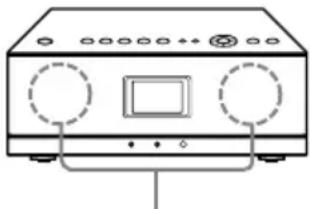
Enceintes
Emplacement
Ne placez pas cet apparéil dans les endroits suivants:
- à la lumière directe du soleil ou pres de sources de chaleur où la température de l'air est tropée. (Utilisez cet apparéil à des températures comprises entre +5^ et +35^ );
- sur le tableau de bord d'une voiture et à l'intérieur d'une voiture exposée à la lumière directe du soleil avec les fenêtres fermées (notamment l'été);
- àproximé d'aimants,d'enceintes, d'un téléviseur,etc.produisant des champs magnétiques;
- àproximé d'un four micro-ondes;
- dans un endroit poussiêux;
- sur une surface instable ou accidentee;
- dans un endroit soumis à des vibrations ;
- dans un endroit soumis à l'humidité comme une salle de bains;
- à proximé d'obstacles empêchant ou bloquant les ondes électriques, tels que des murs en métal ou en béton;
- dans un endroit peu ventilé;
- à proximé d'un téléphone sans fil (base et combiné).
A propos des déformations du téléviseur
Le système d'enceintes de cet apparéil n'est pas protégé par un bouclier magnétique. Par conséquent, les images des téléviseurs places à proximate peuvent être magnétiquement déformées. Dans ce cas, éteignez le téléviseur, attendez 15 à 30 minutes et remettez-le sous tension. Si le problème persiste, éloignez l' apparéil du téléviseur.
Respect des tiers
Maintenez le volume à un niveau modéré par respect pour vos voisins, surtout la nuit.
A propos de la condensation
En cas de variation rapide de la température, de la condensation (gouttes d'eau) peut se former dans l'appareil, entrainant un dysfonctionnement. Dans ce cas, laissez l'appareil hors tension pendant deux à trois heures. Cet apparéil devrait reprendre un fonctionnement normal.
A propos de l'adaptateur secteur
- Utilisez l'adaptateur secteur 12 V CA fourni avec cet apparéil. N'utilise aucun autre adaptateur secteur car cela risquerait d'entrainer un dysfonctionnement de l' apparéil.

Polarité de la fiche
Raccordez correctement l'adaptateur secteur 12 V CA ou le cordon d'alimentation secteur à une prise secteur facilement accessible. Si vous constazez une anomalie au niveau de l'adaptateur secteur 12 V CA ou du cordon d'alimentation secteur, débranche-les immédiatement de la prise secteur.
Tant qu'il est raccordé à une prise secteur, cet appeareil n'est pas déconnecté de la source d'alimentation secteur, même s'il est mis hors tension.
- Si prévoyez de ne pas utiliser cet appeareil pendant une période prolongée, veilles à débrancher l'alimentation. Pour-retirer le cordon d'alimentation secteur 12 V CA de la prise secteur, tirez la fiche de l'adaptateur et non le cordon.
Nettoyage
Nettoyez cet apparéil à l'aide d'un chiffon doux. Si cet apparéil devient très sale, nettoyez-le avec un chiffon doux légèrement impregné d'une solution détergente douce. Prenez garde de ne pas mouiller les prises. N'utilisez pas de diluant, d'essence, d'alcool, etc., car ils peuvent endommager la surface de cet apparéil.
A propos de cet apparéil
-
Si vous étés connecté à un réseau extérieur, tel qu'Internet, et que vous avez autorisé l'accès à d'autres périphériques, l'accès non autorisé de tiers malintentionnés peut se produit, selon votre configuration réseau. Cela peut entrainer des dommages tels qu'une falsification des données. Pour éviter ce problème, vous doivent les mesures suivantes avant d'utiliser cet apparéil :
-
utilisation d'un routeur et configuration correcte de celui-ci;
— enregistrement des apparéils ayant accès à cet apparéil. -
Il est interdirit d'envoyer ou de stocker des produits protégés par des droits d'auteur à/sur un réseau local accessible à de nombreuses personnes sans autorisation de l'auteur, conformément à la loi sur les copyrights aux États-Unis (Copyright Act).
- A propos de la prise en charge DLNA:
- Ce produit est concu conformément à la directive DLNA v1.0. Ce produit est commercialisé pour obtenir un agrément DLNA officiel. Ce produit peut être mis à niveau pour conserver l'interconnectivité.
Station sans fil
Avant d'utiliser la station sans fil, lisez les informations suivantes.
A propos de l'adaptateur secteur
Utilisez l'adaptateur secteur 5 V CA fourni avec la station sans fil. N'utilise aucun autre adaptateur secteur car cela risquerait d'entrainer un dysfonctionnement de I'appareil.
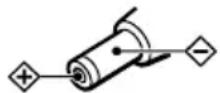
Polarité de la fiche
- Si prévoyez de ne pas utiliser cet appeareil pendant une période prolongée, veillez à débrancher l'alimentation. Pour-retirer le cordon d'alimentation secteur 5 V CA de la prise secteur, tirez la fiche de l'adaptateur et non le cordon.
Specifications
Serveur de musique « GIGA JUKE »
Amplificateur
Sortie d'alimentation (nominale): 40W + 40W (a 6 1kHz 1% THD)
Puisance de sortie RMS (reference):
50 W + 50 W (à 6 Ω, 1 kHz, 10 % THD)
Lecteur CD
Système :
Système audio CD et numérique
Propriétés des diodes laser :
Durée d'émission:continue Sortie laser*1:moins de 44,6~
^*1 Cette sortie est la valeur mesurée à une distance de 200~mm par rapport à la surface de la lentille sur le bloc capteur optique avec une ouverture de 7mm .
Réponse en fréquence :
20Hz - 20kHz (± 0,5dB)
Distorsion harmonique totale :
inéférieure à 0,1%
JUKEBOX HDD
Capacité :
160 Go*1
^*1 Une partie de la mémoire est utilisée par les fonctions de gestion du système. La mémoire réelle disponible est d'environ 142,1 Go (152 578 713 190 octets).
Format d'enregistrement :
MP3
PCM linéaire
Format d'importation\*1:
MP3 (..mp3 , ..oma ) PCM linéaire (..wav , ..oma ) WMA (..wma , ..oma ) ATRAC (..oma ) AAC ^*2 (..3gp , ..mp4 , ..m4a , ..oma )
1 Cet appeareil ne prend pas en charge l'importation de fichiers aux formats WMA suivants: WMA Professional, WMA Lossless, WMA Voice et les fichiers protégés par la technologie DRM (Gestion des droits numériques ou GDN).
2 Les fichiers au format AAC sont automatiquement convertis au format MP3 lors de l'importation.
Durée d'enregistrement maximale (mesurée avec le format MP3 256 kbit/s):
Environ 1300 h
Nombre maximal de plages :
40000
Tuner FM
Tuner :
Tuner stereo FM
Plage de fréquence :
87,5 - 108,0 MHz (incréments de 50kHz )
Antenne :
Antenne filaire FM
Fréquence intermédiaire: 10,7 MHz
Tuner AM
Tuner:
Tuner AM
Plage de fréquence :
531 -1 602 kHz (intervalé régle à 9 kHz)
Antenne :
Antenne cadre AM
Fréquence intermédiaire: 450 kHz
Tuner DAB*
Tuner:
Tuner stereo DAB
Antenne :
Antenne filaire DAB
Plage de fréquence :
Tableau des fréquences DAB (Bande III):
Fréquence Etiquette
174,928 MHz 5A
176,640MHz5B
178,352 MHz 5C
180,064 MHz 5D
181,936 MHz 6A
183,648 MHz 6B
185,360 MHz 6C
187,072MHz6D
188,928 MHz 7A
190,640MHz7B
Fréquence Etiquette
192,352 MHz 7C
194,064 MHz 7D
195,936 MHz 8A
197,648MHz8B
199,360 MHz 8C
201,072 MHz 8D
202,928 MHz 9A
204,640 MHz 9B
206,352 MHz 9C
208,064 MHz 9D
209,936 MHz 10A
211,648 MHz 10B
213,360 MHz 10C
215,072 MHz 10D
216,928 MHz 11A
218,640 MHz 11B
220,352 MHz 11C
222,064 MHz 11D
223,936 MHz 12A
225,648 MHz 12B
227,360 MHz 12C
229,072 MHz 12D
230,784 MHz 13A
232,496 MHz 13B
234,208 MHz 13C
235,776 MHz 13D
237,488 MHz 13E
239,200 MHz 13F
Entrées/Sorties
Bones d'antenna :
FM/DAB*:
75Ω asymétrique
AM:
Borne d'antenne externe
MONITOR OUT:
Prise photo
1 Vc-c, 75 Ω asymétrique (NTSC)
AUDIO IN :
Supérieure : mini prise stéreo Tension 0,8 V (sensibilité elevée), impédance 10k
Arrière: prise phono
Tension 1,5V (sensibilité faible), impédance 10k
Port NETWORK:
10BASE-T/100BASE-TX
Port USB :
USB type A, USB haute vitesse pour le raccordement de péripériques USB comme un « WALKMAN »
WM-PORT
Tension de sortie : 5 V CC
Courant de sortie maximal : 500mA
(pour le raccordement d'un « WALKMAN » dote d'un WMPORT)
DMPORT
Tension de sortie : 5 V CC
Courant de sortie maximal : 700mA
Prise PHONES :
Mini prisestereo
Supporte des écouteurs de 8 Ω ou davantage
Enceintes
Système d'enceintes :
2 voies, type Bass Reflex
Enceintes :
Caisson de graves: 120mm type cone
Caisson d'aigus: 25mm ,type dome couple
Impedance nominale :
6Ω
Dimensions (l/h/p)
Environ 150× 280× 223mm (avec la grille)
Poids
Environ 2,9kg net par enceinte
Adaptateur sans fil
Interface :
conformee IEEE802.11 b/g Bande de frquesces radio de 2,4 GHz
Généralités
Alimentation requise :
230 V CA, 50/60 Hz
Consommation d'énergie :
65 W (0,5 W maximum en mode standard (economie d'énergie))
saillantes et commandes incluses) :
Modèle destiné au
Royaume-Uni :
Avec la fenetre d'affichage baissee: 285× 143× 314,4mm environ
Avec la fenetre d'affichage remontee: 285× 193× 317,4 mm environ
Tous les modèles à
l'excection du modele destiné au Royaume-Uni
Avec la fenetre d'affichage baissee: 285× 143× 309,6mm environ
Avec la fenetre d'affichage remontee: 285× 193× 311mm environ
Poids:
Environ: 5,0kg
Température de fonctionnement :
+5°C a +35°C
Humidité de fonctionnement :
25% à 80%
Accessoires fournis :
Reportez-vous à la page 11.
Lecteur sans fil « GIGA JUKE »
Interface
LAN sans fil :
IEEE802.11b/g (WEP64bit/ WEP128bit/WPA-PSK TKIP/ WPA2-PSK AES)
Frequence radio:2,4 GHz
Amplificateur
Puisance de sortie RMS continue : 10 W + 10 W (10 % DHT)
Entres/Sorties
Prise AUDIO IN :
Mini prise stereo
Prise PHONES :
Mini prise stereo
Autres :
Borne de réparation et d'entretien
Généralités
Alimentation requisite (adaptateur secteur 12 V CA):
Entree:100-240VCA, 50 / 60Hz
Sortie:12VCC2,5A
Consommation d'énergie :
6W
Température de fonctionnement :
$$ + 5 ^ {\circ} \mathrm {C} \dot {\mathrm {a}} + 3 5 ^ {\circ} \mathrm {C} $$
Humidité de fonctionnement :
20% à 80% (pas de condensation)
Accessoires fournis :
Reportez-vous à la page 12.
Station sans fil
Interface LAN sans fil
Normes compatibles :
Conforme à la norme IEEE 802.11 b/g
Plage de fréquence :
2,4 GHz
Interface LAN câblée
Normes compatibles :
Conforme aux normes IEEE802.3 (10BASE-T) / IEEE802.3u (100BASE-TX)
Ports
3 ports LAN: 1 port INTERNET (WAN)
Généralités
Alimentation requisite (adaptateur secteur 5 V CA):
Entree:100-240VCA, 50 / 60Hz Sortie:5VCC2A
Consommation d'énergie :
3,4W
Dimensions (l / h / p)^*1 ..
Environ 110× 105× 40mm
Poids*1:
Environ 140g
*1 Avec le support de station sans fil fourni fixé.
Température de fonctionnement :
+5°C à +35°C
Humidité de fonctionnement :
20% à 80% (sans condensation)
Accessoires fournis :
Reportez-vous à la page 13.
La conception et les specifications sont sujettes à modification sans préavis.
- Consommation en veille: 0,5 W
- Aucun retardateur de flamme halogéné n'est utilisé dans certaines cartes à circuits imprimés.
Informations complémentaires
Une liste de répertoires pour chaque mode d'affichage par liste
: appuyez sur ENTER ou sur la touche pour passer au repertoire suivant.
: appuyez sur BACK ou sur la touche pour revenir au repertoire precedent.
: appuyez sur ENTER pour dire la plage de votre choix.
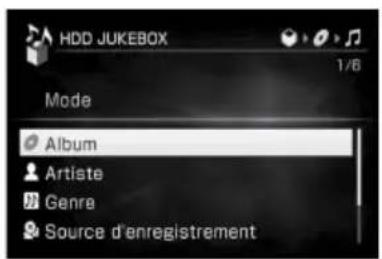
Mode Album

Listedatabases (repertoire des albums)
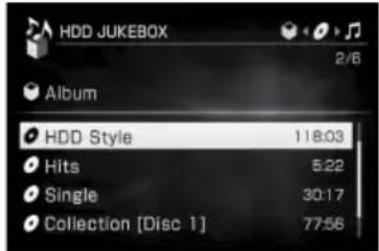

Liste de plages (répertoire des plages)
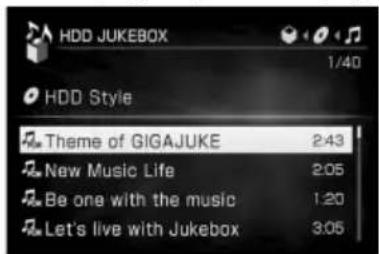

Affichage de lecture (principal)
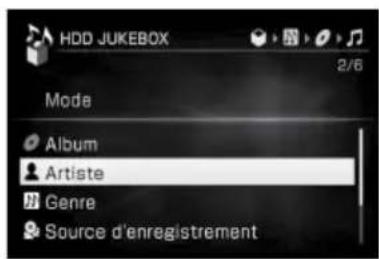
Mode Artiste

Listedartistes(repertoire des artistes)
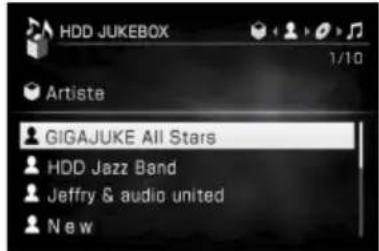

Listedelbums (repertoire des albums)
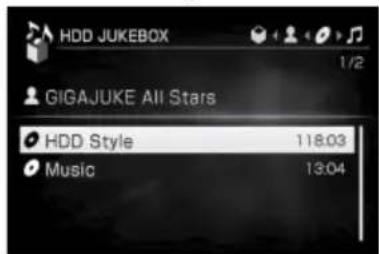

Liste de plages (répertoire des plages)
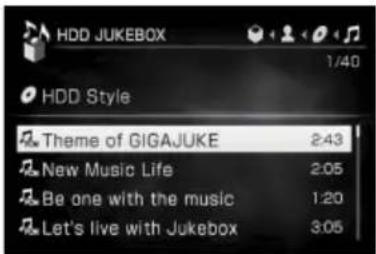

Affichage de lecture (principal)
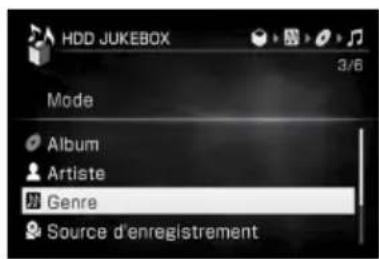
Mode Genre

Liste de genres (répertoire des genres)
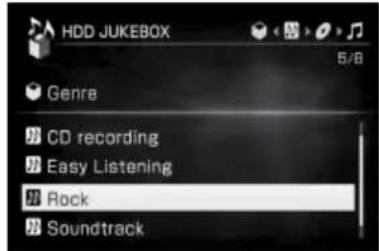

Liste de plages (répertoire des plages)

Affichage de lecture (principal)
Mode Source d'enregistrement
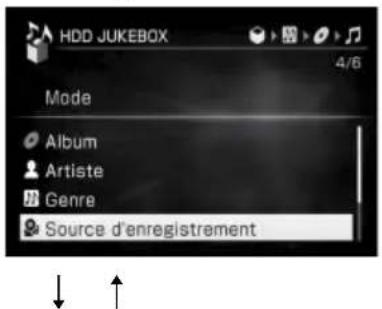
Listedesourcesd'enregistrement (répertoire Source d'enregistrement)
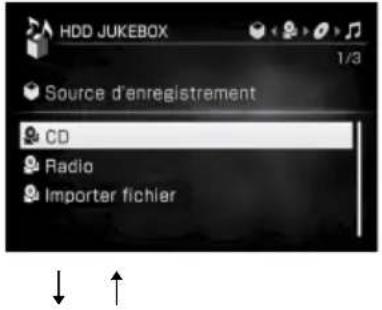
Listedatabases (repertoire des albums)
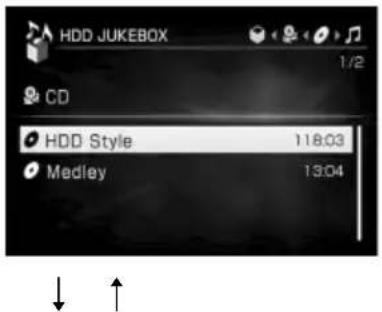
Liste de plages (répertoire des plages)
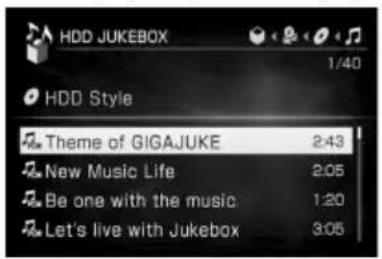

Affichage de lecture (principal)
Mode Dossier
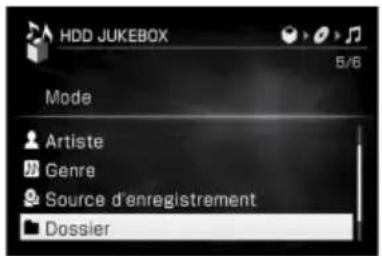

Liste de dossiers (répertoire des dossiers)
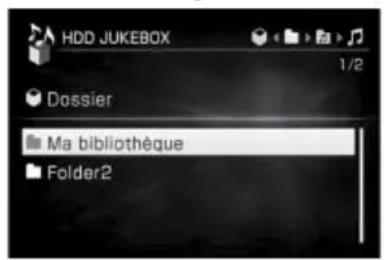

Liste de groupes (répertoire des groupes)
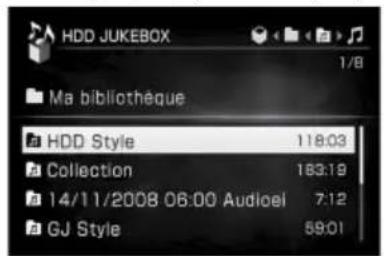

Liste de plages (répertoire des plages)
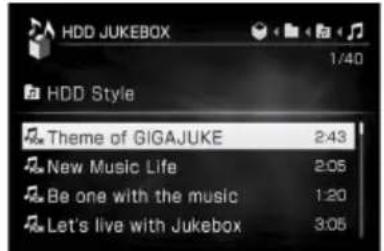

Affichage de lecture (principal)
Mode List de lecture
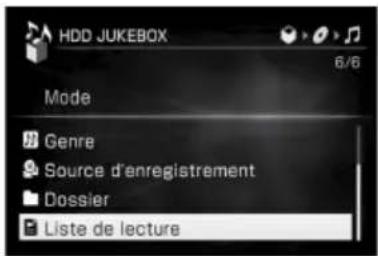

liste de listedes de lecture (réertoire Liste de lecture)
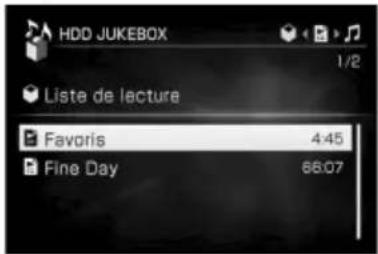

Liste de plages (répertoir des plages)
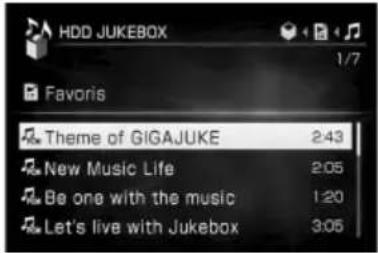

Affichage de lecture (principal)
Liste de canaux de la fonction « SensMe™ Channels »
| ◆001 Base Recomméndé | Plages recommendées pour chaque moment de la journée | |
| Recommendé : matin | ||
| Recommendé : après-midi | ||
| Recommendé :oir | ||
| Recommendé : nuit | ||
| Recommendé : minuit | ||
| ◆002 Favoris | Lecture aléatoire de toutes les plages dans la liste des+favors. | |
| ◆003 Tout lire aléat. Lecture aléatoire de toutes lesplages | ||
| ◆004 Nouvel ajust Lecture aléatoire des plages récemmentimportées | ||
| 005 Musique radio* | 1 | Plages musicales enregistrées à partir de la radio |
| 006 Discussion radio* | 1 | Plages de discussions enregistrées à partir de la radio |
| ◆101 Sentiments Bonne journée Chansons joyeuses pour vousmettre de bonne humeur | ||
| ◆102 Journée pluvieuse Chansons douces, mélancoliques | ||
| ◆103 Énergique Chansons entrainantes | ||
| ◆104 Vie tranquille | Chansons relaxantes | |
| ◆201 Style | Salon | Musique de salon |
| 202 Classique | Plages classiques | |
| 203 Urbaine | Plages de Rhythm & Rap et de R&B | |
| 204 Extérieur | Plages de Rock intense | |
| 205 Ballade | Ballades | |
| 206 Rétro | Plages donnant une impression de rétro | |
| ◆301 Type | Acoustique | Plages avec des instruments acoustiques |
| 302 Electronique Plages avec des instruments électroniques | ||
| 303 Instrumental | Plages sans chant | |
| ◆304 Chant | Plages avec chant | |
| 401 Scène : vie Bonjour | Plages toniques pour le réveil | |
| 402 Bonne nuit | Plages calmes, tranquilles pour le coucher | |
| ◆403 Fête | Plages très rythmées pour la fete | |
| ◆501 Scène :entrainment | Marche | Plages de tempo moyen pour la marche |
| ◆502 Course à pied | Plages très rythmées pour la course | |
| 503 Méditation | Plages aux sons d'ambiance et de la nature pour la meditation | |
| 909 Extra | Découverte | Autres types de plages |
Ces canaux s'affichent meme s'il n'y a pas de plages correspondantes (reglage par defaut).
*1 Les plages enregistrées à partir de FM/AM ou DAB sont placees dans les canaux Musique radio ou Discussion radio si « Repère plage » a été réglé sur « Auto » pendant l'enregistrement.
Liste des touches Music Surfin'
| Touché de la télécommande | Nom du canal | Description |
| ARTIST (bleu) | ARTIST | Plages du même artiste |
| YEAR (rouge) | YEAR | Plages sorties dans la tranche d'années donnée |
| MOOD (vert) | MOOD | Plages d'une humeur similaire |
| ALBUM (jaune) | ALBUM | Plages du même album |
Configuration système requise
Configuration système requise pour l'utilisation du logiciel « Music Transfer » sur un ordinateur
| Ordinaire Compatible IBM PC/AT | • UC : Pentium III 800 MHz ou supérieur • RAM : 512 Mo ou plus • Espace disponible sur le disque dur : 200 Mo ou plus (1,5 Go ou plus recommendé.) (Selon les versions de Windows, davantage d'espace peut être nécessaire.) • Lecteur de CD-ROM • Carte son • Connecteurs LAN |
| Système d'exploitation*1 | Versions installées par le fabricant suivantes uniquement : • Windows XP Service Pack 3 • Windows Vista Service Pack 1 |
Affichage 16 bits ou supérieur, 800 × 600 points ou plus
1 Le historique « Music Transfer » ne prend pas en charge les systèmes d'exploitation 64 bits.
1 Les systèmes d'exploitation autres que ceux indiqués ci-dessus ne sont pas pris en charge.
Configuration système requise pour le raccordement d'un ordinateur au lecteur sans fil « GIGA JUKE »
| Ordinateur | Compatible IBM PC/AT UC: 1,00 GHz ou supérieur Espace disponible sur le disque dur: 1,2 Go ou plus (L'espace varie selon la quantité de données musicales enregistrées sur l'ordinateur.) RAM: 256 Mo ou plus Carte son |
| Système d'exploitation Versions installées par le fabricant suivantes uniquement: • Windows XP Service Pack 3 • Windows Vista Service Pack 1 | |
| Logiciel | Serveur: • VAIO Media Integrated Server Ver. 6.1 • VAIO Media Content Collection Ver. 6.0 • VAIO Media plus Ver. 1.1/Ver. 1.2 • Windows Media Player 11 |
Remarques
- Nous ne garantissons pas le bon fonctionnement sur tous les ordinateurs respectant la configuration système requise.
- Le formatage NTFS sous Windows XP peut être utilisé uniquement avec la version d'origine installée par le fabricant.
- Nous ne garantissons pas le bon fonctionnement des modes d'interruption, de veille ou d'hibernation du système sur tous les ordinateurs.
- Nous ne garantissons pas le bon fonctionnement sur tous les ordinateurs respectant la configuration système requise. Les ordinateurs assemblés, les mises à niveau des systèmes d'exploitation d'origine installés par le fabricant, les environnements multi-amorçage, les environnements multi-moniteurs et les ordinateurs Macintosh ne sont pas pris en charge.
- Selon la capacité de votre ordinateur ou de l'environnement de fonctionnement, le calcul peut fonctionner avec certaines limites.
- Pour obtenir les informations les plus récentes sur VAIO Media Integrated Server, consultez le site http://www.vaio-link.com/.
- Pour obtenir les informations les plus récentes sur Windows Media Player, consultez le site Web de Microsoft Corporation.
Formats audio de plages de l'ordinateur pris en charge par le lecteur sans fil « GIGA JUKE »
Avec le serveur VAIO Media Integrated Server, VAIO Media Content Collection ou VAIO Media plus
| Contenu source Lecture | |
| Format de fichier DRM, utilisés par les sites de musique en ligne | (prise en charge/non prise en charge) |
| MP3 Non Prise en charge | |
| PCM linéaire Non Prise en charge | |
| WAV Non Prise en charge | |
| WMA Oui Non prise en charge | |
| Non Prise en charge | |
| AAC Oui Non prise en charge | |
| Non Prise en charge | |
| ATRAC Oui/Non Prise en charge | |
Avec le serveur Windows Media Player
| Contenu source Lecture | ||
| Format de fichier | DRM, utilisés par les sites de musique en ligne | (prise en charge/non prise en charge) |
| MP3 | Non | Prise en charge |
| PCM linéaire | Non | Prise en charge |
| WAV | Non | Prise en charge |
| WMA | Oui/Non | Prise en charge |
| AAC | Oui/Non | Non prise en charge |
| ATRAC | Oui/Non | Non prise en charge |
Adresse IP
Les adresses IP sont en général composées de quatre blocs de un à trois chiffres séparés par un point (192.168.239.1 par exemple). Tous les appareils d'un réseau doivent posseder une adresse IP.
ADSL
Abréviation anglaise de Asymmetric Digital Subscriber Line. L'ADSL est un type de ligne large bande. Cette technologie repose sur les fils de cuivre conventionnels des lignes téléphoniques mais prend en charge la transmission de grandes quantités de données en utilisant la largeur de bande haute fréquence séparément des signaux audio. Le débit de communication montant (pour les données émises à partir du terminal de l'utilisateur) est inférieur au débit descendant (émis depuis le terminal du fournisseur vers celui de l'utiliseur), d'ou la description « asymétrique ». Les vitesses de transmission varient selon le service souscrit.
AOSS
AOSS est l'abréviation anglaise de « AirStation One-Touch Secure System ». AOSS est une technologie développée par BUFFALO simplifiant les connexions et la configuration des réseaux sans fil.
ATRAC
Technologie de compression audio développée par Sony qui offre une qualité sonore élevée avec un taux de compression élevé.
CD TEXT
CD TEXT désigne un CD audio contenant des informations textuelles telles que le nom du disque, les noms des artistes et les noms des plages.
Condensation
De la condensation se forme à l'intérieur de l'appareil lorsque la température monte rapidement, lorsqu'un radiateur est allumé par exemple. Si de la condensation se forme, laissez l'appareil hors tension jusqu'à ce que l'humidité s'évapore.
Débit binaire
Le débit binaire est une mesure du volume de données exprime en bits par seconde (bit/s).
DHCP
Abréviation anglaise de Dynamic Host Configuration Protocol. Système destiné à affecter automatiquement les données de configuration requises pour une connexion Internet.
Disque dur
Il s'agit d'un apparéil de stockage encodé numériquement, disposant d'un grand volume et utilisé dans les ordinateurs et autres apparéils numériques. Grace à la combinaison d'un mécanisme de lecteur et d'un disque magnétique dans un apparéil intégré, les disques durs permettent la lecture et l'écriture très rapide de données et possèdent des capacités de recherche de données exceptionnelles.
DLNA
Abréviation anglaise de Digital Living Network Alliance. La DLNA est une organisation à but non lucratif qui établit des règes de conception pour le contenu numérique partagé sur des réseaux. Pour obtenir des informations détaillées, consultez le site http:// www.dlna.org/en/consumer/home
DMPORT
Le port DMPORT (DIGITAL MEDIA PORT) permet le raccordement d'un adaptateur DIGITAL MEDIA PORT, ce qui vous permit de vous connecter directement et découter de la musique sur des lecteurs de musique numériques compatibles.
DNS
Abréviation anglaise de Domain Name System. Serveur qui traduit les noms de domaines en adresses IP ou les adresses IP en noms de domaines. Un DNS est identifié par une adresse IP. Également appelé « serveur DNS »
DSEE
Abréviation anglaise de Digital Sound Enhancement Engine. Cette technologie développée par Sony restaure les haute fréquences dégradées par la compression audio MP3 ou ATRAC, offrant une qualité sonore plus proche du CD d'origine.
Ethernet
Méthode permettant de mettre des ordinateurs en réseau dans un réseau local (LAN). Développè par Xerox Corporation, Ethernet est devenu un moyen repandu de créé des LAN.
Fournisseur d'accès à Internet
Entreprise qui propose un service de connexion à Internet.
Fréquence d'échantillonnage
Lorsque les sources audio sont converties de données analogiques en données numériques, elles doivent etre changees en chiffres (numerisées).Ce processus est appelé echantillonnage. La frquence d'échantillonnage se rapporte au nombre de fois par seconde ou les signaux sont mesures pour l'enregistrement. Les CD de musique sont échantillonnés a une frquence de 44 100 fois par seconde,ce qui donne une frquence d'échantillonnage de 44,1kHz .En general,plus la frquence d'échantillonnage est elevée, plus la fidélite de l'enregistrement est bonne.
ID3
Les étiquettes ID3 sont des informations (nom de plage, nom d'artiste par exemple) enregistrées dans un fichier MP3. Les étiquettes ID3 sont utilisées par cet apparéil pour afficher les informations sur les plages pour les fischiers MP3.
Internet
Réseau de communication reliant des ordinateurs dans le monde. Internet prend en charge de nombreux services, dont les messageries électroniques et les moteurs de recherche.
ISO9660
Il s'agit d'une norme de l'Organisation Internationale de Normalisation (ISO) qui définit les systèmes de fichiers d'un support CD-ROM.
LAN
Abréviation anglaise de Local Area Network (réseau local). LAN est un nom général pour les réseaux configures pour la communication entre plusieurs apparéils, dont des ordinateurs, des imprimantes et des télécopieurs dans des espaces restreints, tels que des bureaux ou des immeubles.
Large bande
Nom général pour les lignes de communication qui utilisent une grande largeur de bande de fréquences pour envoyer et receivevoir de grandes quantités de données audio ou video à une vitesse elevée. Actuellement, l'ADSI, la cablodistribution, FTTH et d'autres systèmes sont identifiés comme systèmes à large bande.
MP3
Abréviation anglaise de MPEG-1 Audio Layer3. Il s'agit d'une norme de compression de fischiers audio définie par le groupe MPEG (Motion Picture Experts Group), groupe de travail de l'Organisation internationale de normalisation (ISO). Elle permet la compression des fischiers audio à environ 1/10 de la taille des données d'un disque compact standard. L'algorithmde codage MP3 ayant été dévoilé, plusieurs encodeurs/décodeurs sont conformes à cette norme. La(norme MP3 est donc largement utilisé dans le domaine informatique.
MSC
Le protocole MSC indique la classe du stockage de masse USB (USB Mass Storage Class) de cet apparéil. Il s'agit d'un protocole de transfert de données définir par l'USB Implementers Forum pour le transfert de données via USB vers des périphériques externes. Il est utilisé dans les disques durs USB et les mémoires USB, etc.
MTP
Abréviation anglaise de Media Transfer Protocol.
Le protocole MTP est une technologie de transfert de données développée par Microsoft Corporation. Il vous permet de transférer des données d'image, des données audio, des données video, etc. vers des appareils portatifs compatibles.
« Music Transfer »
Music Transfer est une application logicielle permettant le transfert de fichiers audio de votre ordinateur vers l'appareil (« Importation de fichiers audio à partir d'un ordinateur », page 59).
Octet
Il s'agit d'une des unités fondamentales utilisées pour exprimer les données numériées dans les ordinateurs. Les données numériées sont en général exprimées par des chiffres binaires (zéros et uns). Une seule unité de données est un bit. Un octet est composé de huit bits.
PCM linéaire
Modulation Linear Pulse Code est un système de codage audio numérique sans compression utilisé par cet apparéil pour enregistrer à 16 bits avec une fréquence d'échantillonnage de 44,1kHz ( comme la norme CD audio).
Proxy
Programme ou serveur qui fournit un accès à Internet aux ordinateurs protégés par un pare-feu ou permet un téléchargement plus rapide des pages Web.
Routeur
Appareil qui sépare les réseaux, convertissant les protocoles et les adresses de chaque réseau. Récemment, des routeurs à distance permettant la connexion de lignes ISDN et des routeurs large bande pour les réseaux ADSL et de câblodistribution ont été introduits. Le terme « routeur » peut désigner n'importé lequel de ces apparêils.
Routeur large bande
Pour les connexions Internet via l'ADSL ou une ligne de cabling distribution, des appareils appelés modems ADSL ou modems cables sont utilisés. Toutefois, pour un accès à Internet à partir de plusieurs terminaux connectés en même temps, on utilise un routeur large bande.
S-IWS
S-IWS est une abréviation de « Sony Instant Wireless Audio Setup » (configuration audio sans fil instantanée Sony). La connexion Instant (S-IWS) permet de configurer un réseau sans fil en toute simplicité.
Stockage USB
Dans ce manuel, le stockage USB désigne un périphérique de stockage de masse qui prend en charge la norme USB Mass Storage Class. Ces périphériques, tels qu'un lecteur audio USB, peuvent être raccordés à la prise USB de l'appareil ou d'un ordinateur et utilisés comme périphériques de stockage de masse amovibles.
VAIO Media
VAIO Media est un logiciel de réseautage pour la maison fourni sur les ordinateurs VAIO de Sony. Les ordinateurs doivent être équipés de VAIO Media Version 4.1 ou ultérieure pour être raccordés à cet apparéil.
WAV
WAV est un format de fisier développé par Microsoft Corporation et IBM Corporation pour le stockage de données numériques audio. Le format WAV, une variante du format RIFF (Resource Interchange File Format), est tout simplement un format conteneur qui peut être utilisé pour stocker des données dans des configurations multiples, y compris PCM linéaire.
WMA
Abréviation de Windows Media Audio. WMA est une technologie de compression de données audio développée par Microsoft Corporation qui permet de compressor des fichiers audio jusqu'à environ 1/22ème de la taille des données d'un CD standard.
WM-PORT
Port concu pour raccorder un « WALKMAN »
Termes relatifs au DAB (Digital Audio Broadcasting) (modèle destiné au Royaume-Uni uniquement)
Segment d'étriquette dynamique
Données textuelles transmises pour chaque canal ou service.
Etiquette d'ensemble
En DAB, plusieurs canaux de radio numériques sont transmis à l'aide d'une transmission radio ou d'une fréquence simple. Un groupe de canaux transmis de cette façon est appelé un « ensemble ». « Etiquette d'ensemble » est le nom de ces groupes.
Etiquette de service
Il s'agit du nom d'un canal ou d'un service de radio numérique individuel.
Listedes caractères des saisie
ABCDEFGHJKLMNO PQRSTUVWXYZabcd efghijklmnopqrstuvw xyzAABBAAAECEEEE IIDDNOOOO∅UUU UYPbaaaaacceeeei1i iδnóoöoouüuyþ01 23456789!"#$%&'( )*+ ,.-/;;<=?@[ \ ]^_ ' { } ~i££a¥| $" © a « ¬-®" ± 23' μ¶·,10» ¼½ ¾ i×÷
Chiffres
12 Tone Analysis 69
A
Accessoires fournis 11
Lecteur sans fil « GIGA
JUKE 12
Serveur de musique « GIGA
JUKE 11
Station sans fil 13
Adaptateeur DIGITAL MEDIA PORT 81
Adaptateur sans fil 11, 98, 100
Adaptateur secteur
Lecteur sans fil « GIGA
JUKE 12
Station sans fil 13
Adresse IP 106, 138, 150, 182
Adresse MAC 150
Affichage (Lecteur sans fil
《GIGA JUKE》22
Langued'affichage 28
Affichage (Serveur de musique
《GIGA JUKE》20
Demonstration 125
Economisecur d'ecran 124
Format 124
Langue d'affichage 27
Menu 20
Taille 124
Affichage des informations
CD 75
DAB 77
FM/AM 77
JUKEBOXHDD67,117
Affichage principal 20
Ajout de titres automatique 56
Album 66, 70, 84
Rechercher 68
Alimentation 49
Analyse automatique 50, 72
Analyse manuelle 72
Antenne cadre AM 11
Antenne filaire DAB 12
Antenne filaire FM 11
AOSS 99,100,136
Artiste 66,70,85
Rechercher 68
ATRAC 35,43,52,181
AUDIO IN 82,145
C
Capacité du disque dur 173
CD 170
Enregistrement 32
Lecture 73
CDaudio73,170
CD-R/CD-RW 73,170
CD-TEXT 75,181
Clé réseau (sécurité) 101, 137
Client
Serveur de musique « GIGA
JUKE 111 ,116
Condensation 169, 171, 181
Configuration initiale 49
Configuration système requise 179
Connexions (Lecteur sans fil
《GIGA JUKE》
AUDIO IN 145
Ordinateur 142
Réseau sans fil 135
(Serveur de musique « GIGA
JUKE
AUDIO IN 82
DMPORT 81
Réseaux câbles 102
Réseau sans fil 99
WM-PORT 80
Contrôle du son 55
D
DAB 76
Balayage 76
Réception 77
Prérglage 79
Débit binaire 52, 54, 94, 181
Demonstration 134
Déplacer 70, 91, 129
DHCP 106, 138, 181
Disque dur 4, 169
Disque dur USB 126, 128
Diviser 91
DLNA 116, 181
DLS 77,78
DMPORT 81
Dossier 66,85
DSGX 15,24,146
E
Economiseur d'écran 124
Ecoute (Lecteur sans fil « GIGA
JUKE
AUDIO IN 145
Minuterie activée 147
Ordinateur 142
PARTY MODE 139
Plages sur le serveur de
musique « GIGA JUKE » 36
Radio Internet 38
« SensMe Channels » 141
Ecoute (Serveur de musique
《GIGA JUKE》
AUDIO IN 82
CD73
DAB 77
HOMENETWORK110
JUKEBOXHDD34
Mode d'affichage par liste 66
PARTY MODE 114
Radio 76
« SensMe Channels » 69
WALKMAN 80
Enregistrement
Canal Favoris 70
CD 32
Clients 113
Fichiers d'image 87
Informations sur le titre 86
Listed lecture 67
Minuterie d'enregistrement 120
Ordinateur 59
Periphérique de stockage USB/WALKMAN 58
Radio/DAB/Periphérique externe 57
Réglages 54
Stations de radio 78
F
FAT32 126
Fichier d'image 87
FM/AM
Prérglage 78
Réception 76
Fonction d'auto-diagnostic 161
Fonction DSEE 72
Fonction de serveur 50, 110
Gestion du système 126
Affichage des informations 128
Formatage 129
Mise à jour 129
Sauvegarde 126
H
HOME NETWORK (Lecteur sans fil « GIGA JUKE »)
Ordinateur 142
PARTY MODE 139
HOME NETWORK (Serveur de musique « GIGA JUKE »)
Fonction Client 111, 116
Fonction de serveur 110, 112
Lecture sur le lecteur sans fil « GIGA JUKE » 36
PARTY MODE 114
Horloge 29, 31
1
ID du périphérique 150
ID3 75,181
Importer 57
Formats audio importables 52
Ordinateur 59
Periphérique de stockage USB 58
WALKMAN 58
Informations sur le titre
Affichage 75, 117
Changer 89
Obtenir 74,86,108
Internet 98, 107
L
Langued'affichage 27, 150
Langue de saisie 95
Lecteur sans fil « GIGA JUKE » 131
Lecture (Lecteur sans fil « GIGA JUKE »)
Mode de lecture 144
Ordinateur 142
Plages sur le serveur de musique « GIGA JUKE » 36
« SensMe Channels » 141
Lecture (Serveur de musique « GIGA JUKE »)
CD73
HOMENETWORK110
JUKEBOXHDD34
Minuterie de réveil 119
Mode d'affichage par liste 66
Mode de lecture 84
Répetée 85
« SensMe™ Channels » 69
WALKMAN 80
Zone de lecture 84
Lecture aléatoire 84, 144
Lecture repétée 85, 144
LEVELSYNC55
Listed lecture
Creation 89
Enregistrement 67
Lecture 66,85
Listedeserveurs(Lecteur sans
fil « GIGA JUKE »)
Editor 140
Mise à jour 140
Selectionner 140
Live365 38
Luminosite 14
M
Ma bibliothèque 56
Masque de sous-reseau 106, 138, 150
Menu Accueil 20
Menu Options 20
Menu Paramétres 20, 23, 149
Minuterie activée 147
Minuterie d'enregistrement 120
Minuterie de réveil 119
Minuterie de sometime 118, 147
Mise en sourdine 15
Mode
Mode de fonctionnement 49
Mode de lecture 84
Mode de lecture repétée 85
Mode de saisie de texte 96
Modes d'affichage par liste 66
Mode d'affichage pariste 66, 176
Mode de fonctionnement 49
Mode de lecture 144
Mode Demarrage rapide 50, 125
Mode FM 77
Mode Standard (economie d'energie) 50, 125
MP3 35,43,52,73,94,182
Structure des repertoires 73
MSC 53,182
MTP 53,182
Music Surfin' 70, 141, 178
« Music Transfer » 59
Configuration système requise 179
Désinstallation 61
Installation 59
N
Niveau LEVEL SYNC 56
P
Panneau arriere 19
Panneau d'éclairage 18
PARTY MODE 114, 139
Passerelle par défaut 106, 138, 150
PCM linéaire 35, 43, 52, 94, 182
Péripétrique externe
AUDIO IN 82,145
DMPORT 81
Enregistrement 57
Plage
Combiner 92
Conversion 94
Déplacer 91
Diviser 91
Format audio 54, 58
Icône 43
Rechner 68
Supprimer 65, 90
Platine cassette 82
Point d'acces 99,135
PRESETEQ15,24,146
Prise AUDIO IN 19
Proxy 106, 138, 150, 182
Puissance du signal du LAN sans fil 22
R
Radio
DAB 76
FM/AM 76
Radio Internet 38, 133
Radio Internet 38, 133
Mise à jour de la liste 39
RadioWeb38,133
Rechercher
Informations sur le titre 108
Par lettre initiale 68
Parmot-clé69
Recherche par dette initiale 68
Recherche par mot-clé 69
Réglage (Lecteur sans fil « GIGA JUKE »)
Horloge 31
Liste 149
Minuterie 147
Mode de lecture 144
Qualité sonore 146
Réseau 135, 150
Serveur 140
Réglage (Serveur de musique « GIGA JUKE »)
Affichage 124
Connexion cablee 103
Connexion sans fil 100
Demonstration 125
Destination d'enregistrement 56
Enregistrement/Importation 54
Horloge 29
Informations sur le titre 75
Langue d'affichage 27
Minuterie d'enregistrement 121
Minuterie de réveil 119
Mode FM 77
Mode de lecture 84
Mode de veille 125
« SensMe™ Channels » 71
Transférer 63
Réglage de l'heure d'été 30, 109
Réglagedesecurité137,150
Réglage par défaut 150
Réinitialisation 153
Repere de plage 55
Répertoire 176
Réseau (Lecteur sans fil « GIGA JUKE »)
AOSS 136
Informations sur le réseau 150
Instant (S-IWS) 135
Réglage automatique 150
Réglage manuel 137, 150
Réseau (Serveur de musique « GIGA JUKE »)
AOSS 100
Cable 102
Instant (S-IWS) 99
Réglage automatique 100, 103
Réglage manuel 101, 103
Sans fil 99
Vérification des réglages/du statut 105
Restauration de données 128
Retroeclairage 150
Routeur large bande 98, 103, 181
S
Saisie de texte
Affichage de saisie du texte 96
Sauvegarde incrementielle 127
Sensibilité d'entrée 82, 150
« SensMe™ Channels » 69, 141
Liste 178
Serveur (Lecteur sans fil « GIGA JUKE »)
Changement de serveur 140
Configuration système requise 179
Réglages 149
Serveur (Serveur de musique « GIGA JUKE »)
Connexion automatique 112
Connexion manuelle 113
Serveur de musique « GIGA JUKE » 45
Serveur DNS 138, 150, 181
Serveur NTP 109
Service de reconnaissance musicale Gracenote 108
SHOUTcast 38
Site d'assistance 13
S-IWS 99
SMART SPACE 55
SSID 101, 137, 150
Station sans fil 25,98,100,135
Stockage USB
Importer 58
Sauvegarde de fichiers d'image 87
Transférer 63
Support ovale pour
« WALKMAN » 41
Supprimer
Dossier/Album/Groupe/Plage 90
Fichier d'image 88
Listed lecture 90
Plage sur le périhérique de destination 65
Syntonisation automatique 77
T
Telecommande 14,24
Témoin Marche/Veille 18,50, 125,134
Témoin SERVER 17, 112
Transfert
Format audio 53
Données pouvant être transférées 53
Icone de plaque 43
Periphérique de stockage USB 63
Periphérique portatif 62
Réglage 63
SensMe Channels 71
《WALKMAN》42
Trier 67
V
Ventilateur interne 50
Version du micrologiciel 150
Version du système 128
W
« WALKMAN »
Importer 58
Lecture 80
Transférer 40
WM-PORT 41
WMA 43,52,58
CONTRAT DE LICENCE UTILISATEUR FINAL POUR LES LOGICIELS SONY
Voudevezireattentivementlesdispositionsci-apresavantoutetutelisationduLOGICIELSONY(defini ci-apres).VotrecutilisationduLOGICIELSONYindiquequeyouacceptezlestermeducrat.Siyoune l'acceptezpas,yousneteaspas autoriseautiliserleLOGICIELSONY.
IMPORTANT - VEUILLEZ LIRE ATTENTIVEMENT LES DISPOSITIONS SUIVANTES le present Contrat de Licence Utilisateur Final (ci-après l'« EULA ») est un contrat conclus entre vous et Sony Corporation (ci-après « SONY »), le fabricant de votre matériel Sony (ci-après le « PRODUIT ») et le concédant de votre LOGICIEL SONY. Tous les logiciels Sony ainsi que les logiciels tiers (autres que les logiciels régis par une licence distincte) inclus dans votre PRODUIT et toute mise à jour/version améliorée sont désignés dans leprésent Contrat de licence par le terme « LOGICIEL SONY ». Vous ne pouvez utiliser le LOGICIEL SONY qu'avac le PRODUIT.
En utilisant le LOGICIEL SONY, vous acceptez être lié par les dispositions du present EULA. Si vous n'acceptez pas les dispositions du present EULA, SONY ne vous concèdera pas de licence pour le LOGICIEL SONY. Dans ce cas, vous ne pourrait pas utiliser le LOGICIEL SONY.
Le LOGICIEL SONY est protégé par les lois et traitsés internationaux sur les droits d'auteur (copyright), ainsi que toute autre loi ou traité sur la propriété intellectuelle. Le LOGICIEL SONY est concédé sous licence, il n'est pas vendu.
CONCESSION DE LICENCE
Tous les titres, droits d'auteur et autres droits dans ou decoulant du LOGICIEL SONY sont la propriété de SONY ou de ses concédants. Le present EULA vous concède le droit d'utiliser le LOGICIEL SONY à des fins personnelles uniquement.
Limitations. You ne pouvez pas copier le LOGICIEL SONY, en tout ou en partie, ni le modifier, le soumettre a ingénieerie inverse, le décompiler ou le désassembler.
Déparation des composants. Le LOGICIEL. SONY est concédé sous licence en tant que produit unique. Ses composants ne peuvent être dissociés.
Utilisation sur un PRODUIT unique. Le LOGICIEL SONY ne peut etre utilise qu'avec un PRODUIT unique.
Location. Vous ne pouvez pas luer le LOGICIEL SONY ni le donner en crédit bail.
Transfert du Logiciel. Vous ne pouvez définitivement transférer tous vos droits au titre du present EULA que dans le cadre d'un transfert du LOGICIEL SONY avec et en tant que partie du PRODUIT, à condition que vous n'en conserviez aucune copie, que vous transfériez l'intégralité du LOGICIEL SONY (y compris, mais sans limitation toutes les copies, les composants, le support, les modes d'emploi et autres documents papier, les versions électroniques, les disques de sauvegarde et le presente EULA), et que le destinataire accepte les dispositions du present EULA.
Résiliation. Sans préjudice de tout autre droit, SONY peut résilier le present EULA si vous ne respectez pas ses dispositions. Dans ce cas, à la demande de SONY, vous doivent envoyer le PRODUIT à une adresse indiquée par SONY et SONY vous renverra le PRODUIT des que possible une fois le LOGICIEL SONY supprimé du PRODUIT.
Confidentiality. You accept the preserver la confidentialite des informations contenues dans le LOGICIEL SONY qui ne font pas partie du domaine public et de ne pas les divulguer a des tiers sans l'accord ecrit préalable de sONY.
ACTIVITES A HAUT RISQUE
Le LOGICIEL SONY n'est pas insensible aux défaillances et n'est pas concu, fabriqué ni destiné à une'utilisation ou à une revente en tant qu'équipement de contrôle en ligne dans des environnements dangereux nécessitant des performances à sécurité intégrée, telles que l'exploitation d'installations nucláaires, les systèmes de navigation ou de communication aérienne, le contrôle du traffic aérien, les machines d'assistance respiratoire ou les systèmes d'armement, pour lesquels une défaillance du LOGICIEL SONY pourrait entrainer un décès, un préjudice corporel ou de graves dommages physiques ou environnementaux (ci-après les « Activités à haut risque »). SONY et ses'affliés excluent expressément toute garantie expressée ou tacite de convenance aux Activités à Haut Risque.
EXCLUSION DE GARANTIE DU LOGICIEL SONY
Vous reconnaissiez et acceptez expressement que vous utilisez le LOGICIEL SONY à vos propres risques. Le LOGICIEL SONY est fourni « EN L'ETAT » et sans aucune garantie. SONY, ses revendeurs et ses concedants (désignés collectivement, dans cette SECTION uniquement, par le terme « SONY ») EXCLUENT EXPRESSEMENT TOUTES LES GARANTIES, EXPRESSES OU TACITES, Y COMPRIS MAIS SANS LIMITATION LES GARANTIES TACITES DE COMMERCIABILITE ET DE CONFORMITE A UN USAGE PARTICULIER. SONY NE GARANTIT PAS QUE LES FONCTIONS DU LOGICIEL SONY FONCTIONNERONT SANS ERREUR OUSans BOGUES OU REPONDRONT A VOS EXIGENCES NI QUE SON EXPLOITATION SERA CORRECTE. EN OUTRE, SONY NE GARANTIT PAS ET NE FAIT AUCUNE DECLARATION CONCERNANT L'UTILISATION OU LES RESULTATS DE L'UTILISATION DU LOGICIEL EN TERMES DE CORRECTION, D'EXACTITUDE, DE FIABILITE OU AUTRE. AUCUN(E) INFORMATION OU CONSEIL ORAL(E) OU ECRIT(E) DONNE(E) PAR SONY OU UN REPRESENTANT AUTORISE DE SONY NE SAURAIT CONSTITUER UNE GARANTIE NI AUGMENTER L'ETENDUE DE CETTE GARANTIE. CERTAINES JURIDICTIONS N'AUTORISSENT PAS L'EXCLUSION DES GARANTS IMPLICITES, AUQUEL CAS L'EXCLUSION CI-DESSUS NE VOUS CONCERNE PAS.
Sans limitation aucune pour les faits precises, il est specifquement etabli que le LOGICIEL SONY n'est pas concu ou destiné a etre utilise avec un produit autre que le PRODUIT. SONY ne garantit en aucun cas que tout produit, logiciel, contenu ou toute donnee cree(e), par yous ou par un tiers, ne sera pas endommagé par le LOGICIEL SONY.
LIMITATION DE RESPONSABILITE
SONY, SES AFFILIES ET LEURS CONCEDANTS (désignés collectivement, dans cette SECTION UNIQUÉMENT, par le terme « SONY ») NE SONT EN AUCUN CAS RESPONSABLES DES DOMMAGES CONSECUTIFS OU INDIRECTS LIES A L'UTILISATION DU LOGICIEL SONY DECOULANT D'UNE RIPTURE DE TOUTE GARANTIE, EXPRESSE OU TACITE, D'UNE RIPTURE DE CONTRAT, D'UNE NEGLIGENCE, D'UNE RESPONSABILITE STRICTE OU DE TOUTE AUTRE THEorie LEGALE. DE TELS DOMMAGES INCLUENT, MAISSans LIMITATION, LES PERTES DE PROFITS, DE REVENUS, DE DONNEES, D'UTILISATION DU PRODUIT OU DES EQUIPEMENTS ASSOCIES, DES TEMPS D'ARRET ET DES PERTES DU TEMPS DE L'UTILISATEUR, QUE SONY AIT ETE AVERTI DE LA POSSIBILITE DE TELS DOMMAGES OU NON. EN TOUT ETAT DE CAUSE, LA RESPONSABILITE GLOBALE DE SONY EN VERTU DE Toute DISPOSITION DU PRESENT EULA SE LIMITERA AU MONTANT REELLEMENT PAYE POUR LE LOGICIEL SONY.
EXPORTATION
Si vous utilisez ou transfere le LOGICIEL SONY à l'intérieur ou en dehors de votre pays de residence, vous devez vous engager à respecter les lois et reglements applicables à l'exportation, l'importation et en matière douanière.
DROIT APPLICABLE
Le present EULA sera regi, interprete et applique conformement aux lois du Japon, a l'exception des dispositions relatives aux conflits de lois. Les parties acceptent par les presentes de soumettre tout litige à la compétence exclusive des tribunaux de Tokyo, Japon. VOUS ET SONY RENONCEZ A VOTRE DROIT D'ETRE Juge PAR UN JURY POUR TOUT LITIGE DECOULANT DE OU LIE A CET EULA.
DIVISIBILITE
Si une partie du present EULA est considéré invalide ou inapplicable, les autres parties restent applicables.
Si vous avez des questions concernant le present EULA ou la limitation de garantie, vous pouvez contacter SONY en écrivant à l'adresse mentionné sur la carte de garantie fournie avec le produit.
Informations importantes sur les logiciels
Leprésent produit est livre avec des logiciels, dont l'autorisation d'utilisation doit être directement ou indirectement obtenue auprès de Sony Corporation (ci-après Sony) via une fierce partie. Veillez à dire attentivement ces informations importantes sur les logiciels.
Informations sur les logiciels applicables aux licences GPL/LGPL GNU
Le present produit est livré avec des logiciels (ci-après « Propgiériels fournis ») soumis aux conditions de la licence publique générale (ci-après GPL) ou de la licence publique générale limitée (ci-après LGPL) GNU suivante. Les utilisateurs sont autorisés à recupérer, modifier et diffuser le code source des logiciels, conformément aux conditions de la licence GPL/LGPL ci-après.
Progiciels fournis
| MAKEDEV | libsepol |
| SysVinit | libstdc++ |
| acl | libtermcap |
| apmd | libusb |
| attr | linux |
| bash | logrotate |
| bc | module-init-tools |
| busybox | ncurses |
| coreutils | net-tools |
| cups | newt |
| db4 | openssl |
| device-mapper | openssl |
| diffutils | pam |
| e2fsprogs | popt |
| elfutils | prelink |
| findutils | procps |
| gawk | readline |
| gsub | rsync |
| glib | samba |
| glib2 | sed |
| glibc | setserial |
| grep | sh-lilo |
| hashalot | slang |
| hotplug | smartmontools |
| hwdata | sysklogd |
| initscripts | tar |
| ipl+eth | termcap |
| iproute | tree |
| iptables | usbutils |
| lftp | util-linux |
| libcap | vim |
| libgcc | wirelessstools |
| libselinux | xfsprogs |
Sony met ses codes sources à disposition sur son site Web. Pour les obtenir, veuillez consulter le site Web à l'adresse suivante.
http://www.sony.net/Products/Linux/
Merci de ne pas envoyer directement vos requêtes concernant le contenu de ces codes source.
GNU GENERAL PUBLIC LICENSE
Version 2, Juin 1991
Copyright (C) 1989, 1991 Free Software Foundation, Inc.
59 Temple Place, Suite 330, Boston, MA 02111-1307 Etats-Unis
Quiconque est autorisé à copier et distribuer des copies conformés duprésent document de licence, mais enaucun cas à le modifier.
Préambule
Les licences de la plupart des logiciels sont conçues pour vous enlever toute liberté de les partager ou de les modifier. A contrario, la Licence Publique Générale GNU est destinée à garantir votre liberté de partager et de modifier les logiciels libres, et à assurer que ces logiciels soient libres pour tous leurs utilisateurs. La presente Licence Publique Générale s'applique à la plupart des logiciels de la Free Software Foundation, ainsi qu'à tout autre programme pour lequel ses auteurs s'engagent à l'utiliser. (Certsains autres logiciels de la Free Software Foundation sont couverts par la Licence Publique Générale pour bibliothèques GNU à la place.) Vous pouvez aussi l'appliquer aux programmes qui sont les Votes.
Quand nous parlons de logiciels libres, nous parlons de liberté, non de prix. Nos Licences Publiques Générales sont conçues pour vous donner l'assurance d'être libres de distribuer des copies des logiciels libres (et de facturer ce service, si vous le souhaitez), de receivevoir le code source ou de pouvoir l'obtenir si vous le souhaitez, de pouvoir modifier les logiciels ou en utiliser des éléments dans de nouveaux programmes libres et de savoir que vous pouvez le faire.
Pour protégger vos droits, il nous est nécessaire d'imposer des limitations qui interdisent à quiconque de vous refuser ces droits ou de vous demander d'y renconcer.
Certaines responsabilités vous incombent en raison de ces limitations si vous distribuez des copies de ces logiciels, ou si vous les modifiez.
Par exemple, si vous distribuez des copies d'un tel programme, à titre gratuite ou contre une rémunération, vous devez accorder aux destinataires tous les droits dont vous disposez. Vous devez vous assurer qu'eux aussi recoivent ou puissant-disposer du code source. Vous devez également leur montré les générées conditions afin qu'ils aient reconnaissance de leurs droits.
Nous protégeons vos droits en deux étapes: (1) nous sommes titulaires des droits d'auteur du logiciel, et (2) nous vous délivrons cette licence, qui vous donne l'autorisation légale de copier, distribuer et/ou modifier le logiciel.
En outre, pour la protection de chaque auteur ainsi que la nôtre, nous voulons nous assurer que chacun comprendne que ce logiciel libre ne fait l'objet d'aucune garantie. Si le logiciel est modifié parquelqu'un d'autre puis transmis à des tiers, nous voulons que les destinataires soient mis au courant que ce qu'ils ont reçu n'est pas le logiciel d'origine, de sorte que tout problème introduit pard'autres ne puisse entacher la réputation de l'auteur original.
En définitive, un programme libre restera à la merci des brevets de logiciels. Nous souhaitons éviter le risque que les redistributeurs d'un programme libre fassent des demandes individuelles de licence de brevet, ceci ayant pour effet de rendre le programme propriété. Pour éviter cela, nous établissons clairment que toute licence de brevet doit être concédée de façon à ce que l'usage en soit libre pour tous ou bien qu'une licence ne soit concédée.
Les conditions exactes de copie, distribution et modification sont les suivantes.
CONDITIONS DE COPIE, DISTRIBUTION ET MODIFICATION
- La presente Licence s'applique à tout programme ou tout autre ouvrage contenant un avis, appose par le titulaire des droits d'auteur, stipulant qu'il peut être distribué au titre des dispositions de la presente Licence Publique Générale. Ci-après, le « Programme » désigne l'un quelconque de ces programmes ou ouvrages, et un « ouvrage fondé sur le Programme » désigne soit le Programme, soit un ouvrage qui en dérive au titre des lois sur les droits d'auteur : en d'autres termes, un ouvrage contenant le Programme ou une partie de ce dernier, soit à l'identique, soit avec des modifications et/ou traduit dans une autre langue. (Ci-après, le terme « modification » implique, sans s'y réduire, le terme traduction.) Chaque concessionnaire sera désigné par « vous »
Les activités autres que la copie, la distribution et la modification ne sont pas couvertes par la presente Licence ; elles sont hors de son champ d'application. L'opération consistant a executer le Programme n'est soumise a aucune limitation et les sorties du Programme ne sont couvertes que si leur contenu constitue un ouvrage fondé sur le Programme (independamment du fait qu'il ait ete realizede par l'execution du Programme). La validite de ce qui precede dépend de ce que fait le Programme.
- Vous pouvez copier et distribuer des copies conformes du code source du Programme tel que vous l'avez reçu, sur n'importe quel support, du moment que vous appossiez sur chaque copie, de manière ad hoc et parfaitement visible, l'avis de droit d'auteur adéquat et une exonération de garantie; que vous gardiez interacts tous les visais faisant reference à la présente Licence et à l'absence de toute garantie; et que vous distribuiez à tout destinataire du Programme autre que vous-même un exemplaire de la presente Licence en même temps que le Programme.
Vous pouvez faire payer l'acte physique de transmission d'une copie, et vous pouvez, à votre désétion, proposer une garantie contre rémunération.
- Vous pouvez modifier votre copie ou des copies du Programme ou n'imprime qu'elle partie de celui-ci, créé ainsi un ouvrage fondé sur le Programme, et copier et distribuer de telles modifications ou ouvrage selon les dispositions de l'article 1 ci-dessus, à condition de vous conformer également à chacune des obligations suivantes:
a) Youdezmunir les fichiers modifiésd'avis bien visibles stipulant que vous avezmodifie ces fichiers,aisin que la date de chaque modification;
b) Vous doivent prendre les dispositions nécessaires pour que tout ouvrage que vous distribuez ou publiez, et qui, en totalité ou en partie, contient ou est fondé sur le Programme - ou une partie quelconque de ce dernier - soit concédé comme un tout, à titre gratuite, à n'importe quel tiers, au titre des dispositions de la presente Licence;
c) Si le programme modifie lit habituèlement des instructions de façon interactive lorsqu'on l'exécut, vous doivent, quand il commence son exécution pour ladite'utilisation interactive de la manière la plus usuelle, faire en sorte qu'il imprime ou affiche uneannounce complément un avis de droit d'auteur ad hoc, et un avis stipulant qu'il n'y a pas de garantie (ou bien indiquant que c'est vous qui fournissez la garantie), et que les utilisateurs peuvent redistribuer le programme en respectant les générées obligations, et expliquant à l'utilisateur comment voir une copie de la présente Licence. (Exception: si le Programme est lui-même interactif mais n'imprime pas habituèlement une telle annonce, votre ouvrage fondé sur le Programme n'est pas obligé d'imprimer une announce.)
Ces obligations s'appliquent à l'ouvrage modifié pris comme un tout. Si des éléments identifiables de cet ouvrage ne sont pas fondés sur le Programme et peuvent raisonnablement être considérés comme des ouvrages indépendants distincts en eux mêmes, alors la presente Licence et ses conditions ne s'appliquent pas à ces éléments lorsque vous les distribuez en tant qu'ouvrages distincts. Mais lorsque vous distribuez ces mêmes éléments comme partie d'un tout, lequel constitue un ouvrage fondé sur le Programme, la distribution de ce tout doit être soumise aux conditions de la presente Licence, et les autorisations qu'elle octroie aux autres concessionnaires s'étendent à l'ensemble de l'ouvrage et par conséquent a chaque et toute partie indifféremment de qui I'a écrite.
Par conséquent, l'objet du present article n'est pas de revendiquer des droits ou de contester vos droits sur un ouvrage entièrement écrit par vous; son objet est plutôt d'exercer le droit de contrôle la distribution d'ouvrages dérivés ou d'ouvrages collectifs fondés sur le Programme.
De plus, la simple proximé du Programme avec un autre ouvrage qui n'est pas fondé sur le Programme (ou un ouvrage fondé sur le Programme) sur une partition d'un espace de stockage ou un support de distribution ne place pas cet autre ouvrage dans le champ d'application de la presente Licence.
- Vous pouvez copier et distribuer le Programme (ou un ouvrage fondé sur lui, selon l'Article 2) sous forme de code objet ou d'exécutable, selon les termes des Articles 1 et 2 ci-dessus, à condition que vous accomplissiez l'un des points suivants:
a) L'accompagner de l'intégrality du code source correspondant, sous une forme lisible par un ordinateur, lequel doit être distribué au titre des termes des Articles 1 et 2 ci-dessus, sur un support habituellément utilisé pour l'échange de logiciels;
b) L'accompagner d'une proposition écrite, valable pendant au moins trois ans, de fournir à tout tiers, à un tarif qui ne soit pas supérieur à ce que vous coupte l'acte physique de réaliser une distribution source, une copie intégrale du code source correspondant sous une forme lisible par un ordinateur, qui sera distribuée au titre des termes des Articles 1 et 2 ci-dessus, sur un support habituellément utilisé pour l'échange de logiciels; ou,
c) L'accompagner des informations reçues par vous concernant la proposition de distribution du code source correspondant. (Cette solution n'est autorisée que dans le cas d'une distribution non commerciale et seulement si vous avrez reçu le programme sous forme de code objet ou d'exécutable ajusté d'une telle proposition - en conformité avec le sous-Article b ci-dessus.)
Le code source d'un ouvrage désigne la forme favorite pour travailler à des modifications de cet ouvrage. Pour un ouvrage exécutable, le code source intégral désigne la totalité du code source de la totalité des modules qu'il contient, ainsi que les évventuels fichiers de définition des interfaces qui y sont associés, ainsi que les scripts utilisés pour contrôler la compilation et l'installation de l'exécutable. Cependant, par exception spéciale, le code source distribué n'est pas censé inclure quoi que ce soit de normalement distribué (que ce soit sous forme source ou binaire) avec les composants principaux (compilateur, noyau et autre) du système d'exploitation sur lequel l'exécutable tourne, à moins que ce composant lui-même n'accompagne l'exécutable.
Si distribuer un executable ou un code objet consté à offrir un accès permettant leur copie depuis un endroit particulier, alors l'offre d'un accès équivalent pour copier le code source depuis le même endroit compte comme une distribution du code source - même si les tiers ne sont pas contraints de copier la source en même temps que le code objet.
- Vous ne pouvez copier, modifier, concéder en sous-licence ou distribuer le Programme, sauf tel qu'expressément prévu par la presente Licence. Toute tentative de copier, modifier, concéder en sous-licence ou distribuer le Programme d'une autre manière est réputée non valable, et met immédiatement fin à vos droits au titre de la presente Licence. Toutefois, les tiers ayant reçu de vous des copies ou des droits au titre de la presente Licence ne verront pas leurs autorisations résiliées aussi longtemps que lesdits tiers s'y conformment pleinement.
- Vous n'êtes pas obligé d'accepter la présente Licence étant donné que vous ne l'avez pas signée. Cependant, rien d'autre ne vous accorde l'autorisation de modifier ou distribuer le Programme ou les ouvrages fondés sur lui. Ces actions sont interdites par la loi si vous n'acceptez pas la presente Licence. En conséquence, en modifiant ou distribuant le Programme (ou un ouvrage quelconque fondé sur le Programme), vous signifiez votre acceptation de la presente Licence et de toutes ses conditions concernant la copie, la distribution ou la modification du Programme ou d'ouvrages fondés sur lui.
-
Chaque fais que vous redistribuez le Programme (ou n'importe quel ouvrage fondé sur le Programme), une licence est automatiquement concédée au destinataire par le concédant original de la licence, l'autorisant à copier, distribuer ou modifier le Programme, sous réserve des générées conditions. Vous ne pouvez imposer une quelconque limitation supplémentaire à l'exercice des droits octroyés au titre des générées par le destinataire. Vous n'avez pas la responsabilité d'imposer le respect de la présente Licence à des tiers.
-
Si, conséquémment à une décision de justice ou l'allégation d'une transgression de brevet ou pour toute autre raison (non limite à un problème de brevet), des obligations vous sont imposées (que ce soit par jugement, conciliation ou autre) qui contrédisent les conditions de la presente Licence, elles ne vous exemptent pas des conditions de la presente Licence. Si vous ne pouvez distribuer de manière à satisfaire simultanément vos obligations au titre de la presente Licence et toute autre obligation pertinente, alors il en déscoule que vous ne pouvez pas du tout distribuer le Programme. Par exemple, si une licence de brevet ne permettait pas une redistribution sans redevance du Programme par tous ceux qui recoivent une copie directement ou indirectement par votre intermédiaire, alors la seule façon pour vous de satisfaire à la fois à la licence du brevet et à la presente Licence serait de vous abstenir totalement de toute distribution du Programme.
Si une partie quelconque de cet article est tenue pour nulle ou inopposable dans une circonstance particuliere quelconque, l'intention est que le reste de l'article s'applique. La totalité de la section s'appliquera dans toutes les autres circonstances.
Cet article n'a pas pour but de vous induire à transgresser unquelconque brevet ou d'autres revendications a un droit de propriete ou a counter la validite de la moindre de ces revendications; cet article a pour seul objectif de proteger l'integrité du systeme de distribution duLOGICIEL libre, qui est mis en oeuvre par la praticque des licences publiques. De nombreuses personnes ont fait de genereres contributions au large spectre de logiciels distribués par ce systeme en se fiant a l'application coherente de ce systeme ; il apparient a chaque auteur/donateur de decideur si il ou elle peut distribuer un logiciel par l'interneniaire d'unquelconque autre systeme et un concessionnaire ne peut imposer ce choix.
Cet article a pour but de rendre totalement limpide ce que l'on pensé est une conséquence du reste de la presente Licence.
- Si la distribution et/ou l'utilisation du Programme est limitée dans certains pays que ce soit par des brevets ou par des interfaces soumises aux droits d'auteurs, le titulaire original des droits d'auteur qui decide de couvirir le Programme par la présente Licence peut ajouter une limitation géographique de distribution explicite qui exclue ces pays afin que la distribution soit permise seulement dans ou entre les pays qui ne sont pas ainsi exclus. Dans ce cas, la présente Licence incorpore la limitation comme si elle était écrite dans le corps de la présente Licence.
- La Free Software Foundation peut, de temps à autre, publier des versions révisées et/ou nouvelles de la Licence Publique Générale. De telles nouvelles versions seront similaires à la présente version dans l'esprit mais pourrait différer dans le détaill pour prendre en compte de nouvelles problématiques ou inquiétudes.
Chaque version possède un numéro de version la distinguishant. Si le Programme précise le numéro de version de la présente Licence qui s'y applique et « une version ultérieure quelconque », vous avez le besoin de suivre les conditions de la presente version ou de toute autre version ultérieure publiée par la Free Software Foundation. Si le Programme ne spécifie aucun número de version de la presente Licence, vous pouvez désirir une version quelconque publiée par la Free Software Foundation àquelque moment que ce soit.
- Si vous souhaitez incorporer des parties du Programme dans d'autres programmes libres dont les conditions de distribution sont différentes, écrire à l'auteur pour lui en demander l'autorisation. Pour les logiciels dont la Free Software Foundation est titulaire des droits d'auteur, écrire à la Free Software Foundation; nous faisons parfois des exceptions dans ce sens. Notre décision sera guidée par le double objectif de préserver le statut libre de tous les dérivés de nos logiciels libres et de promouvoir le partage et la réutilisation des logiciels en général.
ABSENCE DE GARANTIE
11.COMME LA LICENCE DU PROGRAMME EST CONCEDEE A TITRE Gratisuit, AUCUNE GARANTIE NE S'APPLIQUE AU PROGRAMME, DANS LES LIMITES AUTORISEES PAR LA LOI APPLICABLE. SAUF MENTION CONTRAIRE ECRITE,LES TITULAIRES DES DROITS D'AUTEUR ET/OU LES AUTRES PARTIES FOURNISSENT LE PROGRAMME « EN L'ETAT »,SANS AUCUNE GARANTIE DE QUELQUE NATURE QUE CE SOIT, EXPRESSE OU IMPLICITE, Y COMPRIS, MAIS SANS Y ETRE LIMITE,LES GARANTIES IMPLICITES DE COMMERCIABILITE ET DE CONFORMITE A UN USAGE PARTICULIER.VOUS ASSUMEZ LA TOTALITE DES RISQUES LIES A LA QUALITE ET AUX PERFORMANCES DU PROGRAMME.SI LE PROGRAMME SE REVELAIT DEFECTUEUX, LE COUT DE L'ENTRETIEN, DES REPARATIONS OU DES CORRECTIONS NECESSAIRES VOUS INCOMBENT INTEGRALEMENT.
12. EN AUCUN CAS, SAUF LORSQUE LA LOI APPLICABLE OU UNE CONVENTION ECRITE L'EXIGE, UN TITULAIRE DE DROIT D'AUTEUR QUEL QU'IL SOIT, OU TOUTE PARTIE QUI POURRAIT MODIFIER ET/OU REDISTRIBUER LE PROGRAMME COMME PERMIS CI-DESSUS, NE POURRAIT ETRE TENU POUR RESPONSABLE A VOTRE EGARD DES DOMMAGES, INCLUANT LES DOMMAGES GENERIQUES, SPECIFIQUES, SECONDAIRES OU CONSECUTIFS, RESULTANT DE L'UTILISATION OU DE L'INCAPACITE D'UTILISER LE PROGRAMME (Y COMPRIS, MAIS SANS Y ETRE LIMITE, LA PERTE DE DONNEEs, LE FAIT QUE DES DONNEEs SOIENT RENDUES IMPRECISES, LES PERTES EPROUVEES PAR VOUS OU PAR DES TIERS OU LE FAIT QUE LE PROGRAMME ECHOUE A INTEROPERER AVEC UN AUTRE PROGRAMME QUEL QU'IL SOIT) MEME SI LEDIT TITULAIRE DU DROIT D'AUTEUR OU LE TIERS CONCERNE A ETE AVERTI DE L'EVENTUALITE DE TELS DOMMAGES.
FIN DES CONDITIONS
Comment appliquer ces conditions à vos nouveaux programmes
Si vous développpez un nouveau programme, et si vous pouze qu'il soit de la plus grande'utilité possible pour le public, le meilleur moyen d'y parvenir est d'en faire un calculiel libre que chacun puisse redistribuer et modifier au titre des générantes conditions.
Pour ce faire, joignez les avis suivants au programme. Le plus sur est de les ajouter au début de chaque fichier source pour vehiculer le plus efficacement possible l'absence de toute garantie; chaque fichier devrait aussi containir au moins la ligne « copyright » et une indication de l'endetroit où se trouve l'avis complet.
Copyright (C)
Ce programme est un logiciel libre ; vous pouze le redistribuer et/ou le modifier au titre des clauses de la Licence Publique Generale GNU, celle que publiée par la Free Software Foundation ; soit la version 2 de la Licence ou (à votre désétion) une version ultérieure quelconque.
Ce programme est distribué dans l'espoir qu'il sera utile, mais SANS AUCUNE GARANTIE ; sans même une garantie implicite de COMMERCIABILITE ou DE CONFORMITE A UN USAGE PARTICULIER. Reportez-vous à la Licence Publique Générale GNU pour plus de détails.
Vous devriez avoir reçu un exemplaire de la Licence Publique Générale GNU avec ce programme; si ce n'est pas le cas, écrire à la Free Software Foundation Inc., 59 Temple Place, Suite 330, Boston, MA 02111-1307 USA
Ajoutez aussi des informations sur la manière de vous contacter par courrier électronique et courrier postal.
Si le programme est interactif, faites en sorte qu'il affiche un court avis tel que celui-ci lorsqu'il demarre en mode interactif:
Gnomovision version 69, Copyright (C) année nom de l'auteur Gnomovision n'est encourpé d'ABSOLUMENT AUCUNE GARANTIE. Pour obtenir des informations détaillées, tapez « show w ». Ceci est un logiciel libre et vous étés invite à le redistribuer en respectant certaines obligations. Pour obtenir des informations détaillées, tapez « show c »
Les instructions hypothétiques « show w » et « show c » sont supposées montré les parties ad hoc de la Licence Publique Générale. Bien entendu, les instructions que vous utilisez peuvent porter d'autres noms que « show w » et « show c »; elles peuvent même être des clics de souris ou des éléments d'un menu ou tout ce qui convient à votre programme.
Vous devriez aussi obtenir de votre employeur (si vous travailliez en tant que développement) ou de leur école, si c'est le cas, qu'il (ou elle) signe une « renonciation aux droits d'auteur » concernant le programme, si nécessaire. Voici un exemple (changez les noms):
Yoyodyne, Inc., déclare par la présente renouncer à toute prétention sur les droits d'auteur du programme « Gnomovision » (qui fait des avances aux compilingeurs) écrit par James Hacker.
La presente Licence Publique Générale n'autorise pas l'incorporation de votre programme dans des programmes propriétaires. Si cette programme est une bibliothèque de sous-programmes, vous pouze considérer plus utile d'autorisier l'édition de liens d'applications propriétaires avec la bibliothèque. Si c'est ce que vous pouze faire, utilisez la Licence Publique Générale pour bibliothèques GNU au lieu de la presente Licence.
GNU LESSER GENERAL PUBLIC LICENSE
Version 2.1, février 1999
Copyright (C) 1991, 1999 Free Software Foundation, Inc. 59 Temple Place, Suite 330, Boston, MA 02111-1307 Etats-Unis. Quiconque est autorisé à copier et distribuer des copies conformes duprésent document de licence, mais enaucun cas à le modifier.
[Il s'agit de la première version de la Licence Publique Générale Limitée. Ellesuccède à la Licence Publique Générale pour Bibliothèques, version 2, d'ou le numéro de version 2.1.]
Préambule
Les licences de la plupart des logiciels sont conçues pour vous enlever toute liberté de les partager ou de les modifier. A contrario, les Licences Publiques Générales GNU sont destinées à garantir votre liberté de partager et de modifier les logiciels libres, et à assurer que ces logiciels soient libres pour tous leurs utilisateurs.
La presente Licence Publique Générale Limitée, s'applique à certains propciels spécifiques, notamment les bibliothèques de la Free Software Foundation et d'autres auteurs qui ont decide de l'utiliser. Vous pouvez également l'utiliser, toute fois nous vous conseillons auaravant de bien refléchir afin de déterminer si la presente licence ou la Licence Publique Générale ordinaire constitue la meilleure strategie à utiliser quel que soit le cas, en vous basant sur l'explication ci-dessous.
Quand nous parlons de logiciels libres, nous parlons de liberté d'utilisation, non de prix. Nos licences publiques générales sont conçues pour vous donner l'assurance d'être libres de distribuer des copies des logiciels libres (et de facturer ce service, si vous le souhaitez), de receivevoir le code source ou de pouvoir l'obtenir si vous le souhaitez, de pouvoir modifier les logiciels ou en utiliser des éléments dans de nouveaux programmes libres et de savoir que vous pouvez le faire.
Pour protégger vos droits, il nous est nécessaire d'imposer des limitations qui interdisent aux distributeurs de vous refuser ces droits ou de vous demander d'y renconcer. Certaines responsabilités vous incombent en raison de ces limitations si vous distribuez des copies de la bibliothèque ou si vous la modifiez.
Par exemple, si vous distribuez des copies de la bibliothèque, à titre gratuite ou contre une rémunération, vous doivent accorder aux destinataires tous les droits dont vous dispose. Vous doivent assurer qu'eux aussi reçoivent ou puissant disposer du code source. Si vous liez d'autres codes à la bibliothèque, vous devez fournir les fichiers objet aux destinataires dans leur intégrality de façon à ce qu'ils puissant leslier à nouveau à la bibliothèque après l'avoir modifiée et recompliee. Vous doivent également leur montré les générantes conditions afin qu'ils aient connaissance de leurs droits.
Nous protégeons vos droits en deux étapes: (1) nous sommes titulaires des droits d'auteur de la bibliothèque, et (2) nous vous délivrons cette licence, qui vous donne l'autorisation légale de copier, distribuer et/ou modifier la bibliothèque. Pour la protection de chaque distributeur, nous voulons nous assurer que chacun comprendne que cette bibliothèque libre ne fait l'objet d'aucune garantie. De même, si la bibliothèque est modifiée par quelqu'un d'autre puis transmis à des tiers, nous voulons que les destinataires soient mis au courant que ce qu'ils ont reçu n'est pas la bibliothèque d'origine, de sorte que tout problème introduit par d'autres ne puisse entacher la réputation de l'auteur original.
En définitive, un programme libre restera à la merci des brevets de logiciels. Nous voulons évitier qu'une société ne puisse restreindre l'utilisation d'un programme libre en obtaining une licence restrictive auprès d'un détenteur d'un brevet. Par conséquent, nous insistons sur le fait que toute licence de brevet obtienne pour une version de la bibliothèque doit être cohérente avec la liberté d'utilisation totale spécifique dans la presente licence.
La plupart des logiciels GNU, y compris certaines bibliothèques, sont couverts par la Licence Publique Générale GNU ordinaire. La présente Licence Publique Générale Limitée GNU s'applique à certaines bibliothèques désignées et diffère en de nombreux points de la Licence Publique Générale ordinaire. Nous utilisons cette licence pour certaines bibliothèques afin de pouvoir leslier dans des programmes non libres.
Lorsqu'un programme est lie à une bibliothèque, de façon statique ou par l'intermédiaire d'une bibliothèque partagée, la combinaison des deux est, d'un point de vue juridique, un ouvrage combiné, un dérivé de la bibliothèque d'origine. La Licence Publique Générale ordinaire permet, par consécut, de tels liens uniquement si l'ensemble de la combinaison répond à ces criteres de liberté. La Licence Publique Générale Limitée autorise des criteres moins stricts pourlier un autre code à la bibliothèque.
Cette licence est ainsi appelée Licence Publique Générale « Limitée » car sa portée quant à la protection de la liberté de l'utilisateur est moindre comparée à celle de la Licence Publique Générale ordinaire. Elle favorise également moins les développements de logiciels libres face aux programmes concurrents non libres. Ces inconvenients sont les raisons pour lesquelles nous utilisons la Licence Publique Générale pour un grand nombre de bibliothèques. Toutefois, cette Licence Limitée présente des avantages dans certains cas particuliers.
Par exemple, à de rares occasions, il peut être nécessaire d'encourager l'utilisation la plus large possible d'une bibliothèque donnée, de sorte à ce qu'elle devienne un standard de facto. Pour ce faire, les programmes non libres doivent être autorisés à utiliser la bibliothèque. Il se produit plus également qu'une bibliothèque libre présente la même'utilité que des bibliothèques non libres largement utilisées. En pareil cas, limiter la bibliothèque libre aux logiciels libres uniquement présente peu d'atouts, c'est pourquoi nous utilisons alors la Licence Publique Générale Limitée.
Dans d'autres cas, l'autorisation d'utiliser une bibliothèque donnée dans des programmes non libres permet à un plus grand nombre de personnes d'utiliser un ensemble de logiciels libres. Par exemple, l'autorisation d'utilisation de la Bibliothèque GNU C dans des programmes non libres permet à un grand nombre de personnes d'utiliser l'intégralité du système d'exploitation GNU, ainsi que sa variante, le système d'exploitation GNU/Linux.
Bien que la Licence Publique Générale Limitée protège moins la liberté des utilisateurs, elle permet que l'utilisateur d'un programme lie à la Bibliothèque soit libre et ait les moyens d'utiliser ce programme grâce à une version modifiée de la Bibliothèque.
Les conditions exactes de copie, distribution et modification sont les suivants. Soyez particulièrement attentif aux différences induites par les deux formulations suivantes: « ouvrage fondé sur la bibliothèque » et « ouvrage utilisant la bibliothèque ». Le premier ouvrage contient du code dérivé de la bibliothèque alors que le second doit être combiné avec la bibliothèque afin de pouvoir fonctionner.
CONDITIONS DE COPIE, DISTRIBUTION ET MODIFICATION
- La présente Licence s'applique à toute bibliothèque de logiciel ou tout autre programme contenant un avis, apposé par le titulaire des droits d'auteur ou par un tiers autorisé stipulant qu'il peut être distribué au titre des conditions de la présente Licence Publique Générale Limitée (également désignée ci-après par le terme « la présente Licence »). Chaque concessionnaire sera désigné par « vous »
Une « bibliothèque » désigne un ensemble de fonctions logicielles et/ou de données préparées de sortir à être liées facilement avec des programmes d'application (qui utilisent certaines de ces fonctions et données) en vue de former des exécutables.
Ci-après, la « Bibliothèque » désigne toute bibliothèque de logiciel ou tout ouvrage qui a été distribué conformément à ces conditions. Un « ouvrage fondé sur la Bibliothèque » désigne la Bibliothèque ou tout ouvrage qui enderive au titre des lois sur les droits d'auteur, en d'autres termes un ouvrage contenant la Bibliothèque ou une partie de cette dernière, soit à l'identique, soit avec des modifications et/ou traduite dans une autre langue. (Ci-après, le terme « modification » implique, sans s'y réduire, le terme traduction.)
Le « code source » d'un ouvrage désigne la forme favorite pour travailler à des modifications de cet ouvrage. Pour une bibliothèque, le code source intégral désigne la totalité du code source de la totalité des modules qu'elle contient, ainsi que les évventuels fichiers de définition des interfaces qui y sont associés, ainsi que les scripts utilisés pour contrôler la compilation et l'installation de la bibliothèque.
Les activités autres que la copie, la distribution et la modification ne sont pas couvertes par la presente Licence; elles sont hors de son champ d'application. L'opération consistant à executer un programme en utilisant la Bibliothèque n'est soumise à aucune limitation et les sorties d'un tel programme ne sont couvertes que si leur contentu constitue un ouvrage fondé sur la Bibliothèque (independamment de l'utilisation de la Bibliothèque dans un outil permettant son écriture). La validité de ce qui précède dépend du role de la Bibliothèque et de celui du programme qui utilise ladite Bibliothèque.
- Vous pouvez copier et distribuer des copies à l'identique du code source de la Bibliothèque tel que vous l'avez reçu, sur n'importe quel support, du moment que vous appossiez sur chaque copie, de manière ad hoc et parfaitement visible, l'avis de droit d'auteur ajustat et une exonération de garantie; que vous gardiez intacts tous les visais faisant reference à la présente Licence et à l'absence de toute garantie; et que vous distribuiez un exemplaire de la presente Licence en même temps que le la Bibliothèque.
Vous pouvez faire payer l'acte physique de transmission d'une copie, et vous pouvez, à votre désétion, proposer une garantie contre rémunération.
- Vous pouvez modifier votre copie ou des copies de la Bibliothèque ou n'imprime qu'elle partie de celle-ci, créé ainsi un ouvrage fondé sur la Bibliothèque, et copier et distribuer de telles modifications ou ouvrage selon les termes de l'Article 1 ci-dessus, à condition de vous conformer également à chacune des obligations suivantes:
a) L'ouvrage modifie doit lui-même être une logarithque;
b) You'vedezmunirlesfichiersmodifiésd'avis bien visibles stipulant queyou'veazmodifieces fichiers,aisinque la date de chaque modification;
c) You'vedez prender les dispositions nécessaires pour que l'integralite de I'ouvrage soit concedede a titre gratuite a n'importe quel tiers au titre des conditions de la presente Licence.
d) Si une fonction de la Bibliothèque modifiée fait réference à une fonction ou une table de données devant être fournie par un programme d'application utilisant ladite fonction, autre qu'un argument transmis lorsque la fonction est appelée, vous doivent en toute bonne fois assurer que, dans le cas où une application ne fournit pas une telle fonction ou une telle table, ladite fonction est toujours opérante et qu'elle joue son role comme il se doit.
(Par exemple, une fonction de bibliothèque destiné à calculer les racines carreés joue un role bien définir et indépendant de l'application. Par conséquent, le Sousarticle 2d implique que toute fonction ou table fournie par une application et utilise la fonction doit être facultative: ainsi, si l'application ne la fournit pas, la fonction de calcul des racines carreés doit toujours pouvoir calculer les racines carreés.)
Ces obligations s'appliquent à l'ouvrage modifié pris comme un tout. Si des éléments identifiables de cet ouvrage ne sont pas fondés sur la Bibliothèque et peuvent raisonnably être considérés comme des ouvrages indépendants distincts en euxmemes,alsor la presente Licence et ses conditions ne s'appliquent pas a ces éléments lorsque vous les distribuez en tant qu'ouvrages distincts. Mais lorsque vous distribuez ces mêmes éléments comme partie d'un tout, lequel constitue un ouvrage fondé sur la Bibliothèque, la distribution de ce tout doit être soumise aux conditions de la presente Licence, et les autorisations qu'elle octroie aux autres concessionnaires s'étendent a l'ensemble de l'ouvrage et, par conséquent,à chaque et toute partie indifféremment de qui I'a écrite.
Par conséquent, l'objet du présence article n'est pas de revendiquer des droits ou de contester vos droits sur un ouvrage entièrement écrit par vous; son objet est只为 d'exercer le droit de contrôle la distribution d'ouvrages dérivés ou d'ouvrages collectifs fondés sur la Bibliothèque.
De plus, la simple proximé de la Bibliothèque avec un autre ouvrage qui n'est pas fondé sur la Bibliothèque (ou un ouvrage fondé sur la Bibliothèque) sur une partition d'un espace de stockage ou un support de distribution ne place pas cet autre ouvrage dans le champ d'application de la presente Licence.
- Vous pouvez désirir d'appliquer les conditions de la Licence Publique Générale GNU ordinaire au lieu de celles de la presente Licence à une copie donnée de la Bibliothèque. Pour ce faire, vous neces modifier tous les avis faisant réference à la presente Licence, de sorte à ce qu'ils mentionnent la Licence Publique Générale GNU ordinaire, version 2, en lieu et place de la presente Licence. (Si une version ultérieure à la version 2 de la Licence Générale Publique GNU ordinaire était publiée, vous pouvez spécifique cette dernière si vous le souhaitez.) Ne procédéz à aucune autre modification de ces avis.
Une fois que cette modification a ete effectuée dans une copie donnnee, elle est irreversible pour ladite copie de sorte que la Licence Publique Generale GNU ordinaire s'applique à toutes les copies suivantes et autres ouvrages dérivés de cette copie.
Cette possibilité s'avéré pratique lorsque vous souhaitez copier une partie du code de la Bibliothèque dans un programme qui n'est pas une bibliothèque.
- Vous pouvez copier et distribuer la Bibliothèque (ou une partie ou un dérivé, selon l'Article 2) sous forme de code objet ou d'exécutable, selon les termes des Articles 1 et 2 ci-dessus à condition de l'accompagner de l'intégrality du code source correspondant, sous une forme lisible par un ordinateur, lequel doit être distribué au titre des termes des Articles 1 et 2 ci-dessus, sur un support habituèlement utilisé pour l'échange de logiciels.
Si distribuer un code objet consiste à offrir un accès permettant sa copie depuis un endroit particulier, alors l'offre d'un accès équivalent pour copier le code source depuis le même endroit satisfait aux exigences de distribution du code source - même si les tiers ne sont pas contraints de copier la source en même temps que le code objet.
- Un programme qui ne contient pas de dérivé d'une partie qu'elle qu'elle soit de la Bibliothèque, mais qui est destiné à fonctionner avec la Bibliothèque compilation ou qui lui est liée est appelé « ouvrage utilisant la Bibliothèque ». Un tel ouvrage, en soi, ne constitue pas un ouvrage dérivé de la Bibliothèque et n'entre par conséquent pas dans le champ d'application de la presente Licence.
Toutefois, le fait de lier un « ouvrage utilisant la Bibliothèque » à la Bibliothèque créé un exécutable qui est un dérivé de la Bibliothèque (car il en contient des parties) et non plus un « ouvrage utilisant la Bibliothèque » L'exécutable entre, par conséquent, dans le champ d'application de la presente Licence. L'Article 6 déscrit les conditions de distribution de tels exécutables.
Lorsqu'un « ouvrage utilisant la Bibliothèque » utilise des données d'un fisier bibliographique qui fait partie de la Bibliothèque, le code objet de l'ouvrage peut être un ouvrage dérivé de la Bibliothèque même si ce n'est pas le cas du code source. La validité de ce qui precede s'avéré notamment importante dans le cas où l'ouvrage peut être lié sans la Bibliothèque ou si l'ouvrage lui-même est une bibliothèque. La limite de cette validité n'est pas précisément définie par la loi.
Si un tel fichier objet utilise uniquement des paramétres numériques, des structures et accesseurs de données, de petites macros et de petites fonctions incorporees (d'une longueur de 10 lignes maximum), alors l'utilisation du fichier objet n'est pas limitée qu'il s'agisse d'un ouvrage dérivé ou non au regard de la loi. (Les exécutables contenant ce code objet et des parties de la Bibliothèque sont soumis à l'application de l'article 6.)
Si l'ouvrage est un dérivé de la Bibliothèque, vous pouvez sinon distribuer le code objet de l'ouvrage conformément aux termes de l'Article 6. Tout exécutable contenant cet ouvrage entre également dans le champ d'application de l'Article 6, qu'il soit lié directement ou non à la Bibliothèque.
- Contrairement aux termes des Articles ci-dessus, vous pouze également combiner oulier un « ouvrage utilisant la Bibliothèque » avec la Bibliothèque afin de créé un ouvrage contenant des parties de ladite Bibliothèque et de distribuer cet ouvrage selon les conditions de votre choix dans la mesure où celles-ci permettent des modifications de l'ouvrage pour l'utilisation propre du client et l'ingénierie inverse pour le débogage de telles modifications.
Vous doivent signaler que la Bibliothèque est utilisée dans leedit ouvrage et que la Bibliothèque et son utilisation relevant de la presente Licence. Vous doivent fournir une copie de la presente Licence. Si l'ouvrage en cours d'exécution contient des mentions des droits d'auteur, vous devez inclure la mention des droits d'auteur relative à la Bibliothèque, ainsi qu'une référence indiquant à l'utilisateur où trouver une copie de la presente Licence. Vous doivent également :
a) Accompagner l'ouvrage de l'intégrality du code source correspondant, sous une forme lisible par un ordinateur, ainsi que de toute modification utilisée dans l'ouvrage (lequel doit être distribué au titre des termes des Articles 1 et 2 ci-dessus), et, si l'ouvrage est un exécutable lié à la Bibliothèque avec l'intégrality de l'« ouvrage utilisant la Bibliothèque » sous forme lisible par un ordinateur, comme le code objet et/ou le code source, de sorte que l'utilisateur puisse modifier la Bibliothèque, puis la relier afin de creer un exécutable modifié contenant la Bibliothèque modifiée. (Il va de soi que l'utiliseur qui modifie le contenu des fichiers de définition de la Bibliothèque ne sera pasforcément capable de recompiler l'application pour utiliser les définitions modifiées.)
b) Utiliser un mécanisme de bibliothèque partagée approprié pour effectuer des liens avec la Bibliothèque. Un mécanisme approprié est un mécanisme qui (1) utilise pour son fonctionnement une copie de la bibliothèque déjà présente dans le système informatique de l'utilisateur, au lieu de copier les fonctions de la bibliothèque dans l'exécutable et (2) fonctionnera correctement avec une version modifiée de la bibliothèque, si l'utilisateur l'installe, dans la mesure où l'interface de la version modifiée est compatible avec la version avec laquelle l'ouvrage a été réalisé.
c) Accompagner l'ouvrage d'une proposition écrite, valable pendant au moins trois ans, afin de fournir au même utiliser, à un tarif qui ne soit pas supérieur à ce que vous coupte l'acte physique de réaliser une distribution source, les données mentionnées dans le Sous-article 6a ci-dessus.
d) Si distribuier l'ouvrage consiste à offrir un accès permettant sa copie depuis un endroit particulier, alors l'offre d'un accès équivalent pour copier les données spécifiées ci-dessus depuis le même endroit compte comme une distribution.
e) Verifier que l'utilisateur a déjà reçu une copie de ces données ou que vous lui avez déjà fait parvenir une copie.
Pour un exécutable, la forme requise d'« ouvrage utilisant la Bibliothèque » doit inclure toutes les données et utilaitaires requis permettant de reproductive l'exécutable. Cependant, par exception spéciale, les données à distribuer ne sont pas censées inclure quoi que ce soit de normalement distribué (que ce soit sous forme source ou binaire) avec les composants principaux (compilateur, noyau, et autre) du système d'exploitation sur lequel l'exécutable tourne, à moins que ce composant lui-même n'accompagne l'exécutable.
Il se peut que cette exigence soit en contradiction avec les restrictions stipulées par la licence relatives aux bibliothèques propriétaires qui n'accompagnent normalement pas le système d'exploitation. Une telle contradiction signifie que vous ne pouvez utiliser ces données et la Bibliothèque ensemble dans un exécutable que vous distribuèz.
- Vous pouvez placer des fonctions de bibliothèque dans un ouvrage fondé sur la Bibliothèque côte à côte dans une bibliothèque unique avec d'autres fonctions de bibliothèque qui ne sont pas couvertes par la presente Licence et les distribuer sous forme de bibliothèque combinée, dans la mesure où la distribution séparée de l'ouvrage fondé sur la Bibliothèque et des autres fonctions de la bibliothèque est autorisée, et dans la mesure où vous exécutez les deux actions suivantes:
a) Accompagner la bibliothèque combinée par une copie du même ouvrage fondé sur la Bibliothèque, non combinée avec d'autres fonctions de la bibliothèque. Cette distribution doit s'effectuer conformément aux termes des Articles ci-dessus.
b) Notifier clairément avec la bibliothèque combinée qu'une partie de cette dernière est un ouvrage fondé sur la Bibliothèque et expliquer où couver la forme non combinée du même ouvrage.
- Vous ne pouvez copier, modifier, concéder en sous-licence, lier ou distribuer la Bibliothèque, sauf tel qu'expressément prévu par la présente Licence. Toute tentative de copier, modifier, concéder en sous-licence, lier ou distribuer la Bibliothèque d'une autre manière est réputée non valable, et met immédiatement fin à vos droits au titre de la présente Licence. Toutefois, les tiers ayant reçu de vous des copies ou des droits au titre de la présente Licence ne verront pas leurs autorisations résilieées aussi longtemps que lesdits tiers s'y conformment pleinement.
- Vous n'êtes pas obligé d'accepter la presente Licence étant donné que vous ne l'avez pas signée. Cependant, rien d'autre ne vous accorde l'autorisation de modifier ou distribuer la Bibliothèque ou les ouvrages fondés sur elle. Ces actions sont interdites par la loi si vous n'acceptez pas la presente Licence. En conséquence, en modifiant ou distribuant la Bibliothèque (ou un ouvrage quelconque fondé sur la Bibliothèque), vous signifiez votre acceptation de la presente Licence et de toutes ses conditions concernant la copie, la distribution ou la modification de la Bibliothèque ou d'ouvrages fondés sur elle.
- Chaque fais que vous redistributez la Bibliothèque (ou n'importe quel ouvrage fondé sur la Bibliothèque), une licence est automatiquement concédée au destinataires par le concédant originel de la licence, l'autorisant à copier, distribuer, relier ou modifier la Bibliothèque, sous réserve des générates conditions. Vous ne pouvez imposer une qualconque limitation supplémentaire à l'exercice des droits octroyés au titre des générates par le destinataires. Vous n'avez pas la responsabilité d'imposer le respect de la présente Licence à des tiers.
- Si, conséquémment à une décision de justice ou l'algègation d'une transgression de brevet ou pour toute autre raison (non limitée à un problème de brevet), des obligations vous sont imposées (que ce soit par jugement, conciliation ou autre) qui contrédisent les conditions de la presente Licence, elles ne vous exemplent pas des conditions de la presente Licence. Si vous ne pouvez distribuer de manière à satisfaire simultanément vos obligations au titre de la presente Licence et toute autre obligation pertinente, alors il en découle que vous ne pouvez pas du tout distribuer la Bibliothèque. Par exemple, si une licence de brevet ne permettait pas une redistribution sans redevance de
la Bibliothèque par tous ceux qui reçoivent une copie directement ou indirectement par votre intermédiaire, alors la seule façon pour vous de satisfaire à la fois à la licence du brevet et à la présente Licence serait de vous abstenir totalement de toute distribution de la Bibliothèque.
Si une partie quelconque de cet article est tenue pour nulle ou inopposable dans une circonstance particuliere quelconque, l'intention est que le reste de I'article s'applique. La totalité de la section s'appliquera dans toutes les autres circonstances.
Cet article n'a pas pour but de vous induire à transgresser unquelconque brevet ou d'autres revendications a un droit de propriete ou a contester la validite de la moindre de ces revendications; cet article a pour seul objectif de proteger l'integrité du système de distribution du logiciel libre, qui est mis en œuvre par la praticque des licences publiques. De nombreuses personnes ont fait de generereuses contributions au large spectre de logiciels distribués par ce système en se fiant à l'application coherente de ce système; il apparient a chaque auteur/donateur de decideur si il ou elle peut distribuer un logiciel par l'intémediaire d'unquelconque autre système et un concessionnaire ne peut imposer ce choix.
Cet article a pour but de rendre totalement limpide ce que l'on pense soit une conséquence du reste de la presente Licence.
- Si la distribution et/ou l'utilisation de la Bibliothèque est limitée dans certains pays que ce soit par des brevets ou par des interfaces soumises aux droits d'auteur, le titulaire origine de droit d'auteur qui decide de couvrir la Bibliothèque par la présente Licence peut ajouter une limitation géographique de distribution explicite qui exclue ces pays afin que la distribution soit permise seulement dans ou entre les pays qui ne sont pas ainsi exclus. Dans ce cas, la présente Licence incorpore la limitation comme si elle était écrite dans le corps de la présente Licence.
- La Free Software Foundation peut, de temps à autre, publier des versions révisées et/ou nouvelles de la Licence Publique Générale Limitée. De telles nouvelles versions seront similaires à la présente version dans l'esprit mais pourrait différer dans le détail pour prendre en compte de nouvelles problématiques ou inquiétudes.
Chaque version possède un numéro de version la distinguant. Si la Bibliothèque précise le numéro de version de la presente Licence qui s'y applique et « une version ultérieure quelconque», vous avez le besoin de suivre les conditions de la presente version ou de toute autre version ultérieure publiée par la Free Software Foundation. Si la Bibliothèque ne spécifie aucun numéro de version de licence, vous pouvez désirir une version quelconque publiée par la Free Software Foundation à chaque moment que ce soit.
- Si vous souhaitez incorporer des parties de la Bibliothèque dans d'autres programmes libres dont les conditions de distribution sont incompatibles avec celles-ci, écrire à l'auteur pour lui en demander l'autorisation. Pour les logiciels dont la Free Software Foundation est titulaire des droits d'auteur, écrire à la Free Software Foundation; nous faisons parfoids des exceptions dans ce sens. Notre décidion sera guidée par le double objectif de préserver le statut libre de tous les dérivés de nos logiciels libres et de promouvoir le partage et la réutilisation des logiciels en général.
ABSENCE DE GARANTIE
15.COMME LA LICENCE DE LA BIBLIOTHEQUE EST CONCEDEE A TITRE Gratisuit, AUCUNE GARANTIE NE S'APPLIQUE A LA BIBLIOTHEQUE,DANS LES LIMITES AUTORISEES PAR LA LOI APPLICABLE.SAUF MENTION CONTRAIRE ECRITE,LES TITULAIRES DES DROITS D'AUTEUR ET/OU LES AUTRES PARTIES FOURNISSENT LA BIBLIOTHEQUE «EN L'ETAT»,SANS AUCUNE GARANTIE DE QUELQUE NATURE QUE CE SOIT,EXPRESSE OU IMPLICITE,Y COMPRIS,MAIS SANS Y ETRE LIMITE,LES GARANTIES IMPLICITES DE COMMERCIABILITE ET DE CONFORMITE A UN USAGEPARTICULAR.VOUS ASSUMEZ LA TOTALITE DES RISQUES LIES A LA QUALITE ET AUX PERFORMANCES DE LA BIBLIOTHEQUE.SI LA BIBLIOTHEQUE SE REVELAIT DEFECTUEUSE, LE COUT DE L'ENTRETIEN,DES REPARATIONS OU DES CORRECTIONS NECESSAIRES VOUS INCOMBENT INTEGRALEMENT.
16. EN AUCUN CAS, SAUF LORSQUE LA LOI APPLICABLE OU UNE CONVENTION ECRITE L'EXIGE, UN TITULAIRE DE DROIT D'AUTEUR QUEL QU'IL SOIT, OU TOUTE PARTIE QUI POURRAIT MODIFIER ET/OU REDISTRIBUER LA BIBLIOTHEQUE COMME PERMIS CI-DESSUS, NE POURRAIT ETRE TENU POUR RESPONSABLE A VOTRE EGARD DES DOMMAGES, INCLUANT LES DOMMAGES GENERIQUES, SPECIFIQUES, SECONDAIRES OU CONSECUTIFS, RESULTANT DE L'UTILISATION OU DE L'INCAPACITE D'UTILISER LA BIBLIOTHEQUE (Y COMPRIS, MAIS SANS Y ETRE LIMITE, LA PERTE DE DONNEEES, LE FAIT QUE DES DONNEEES SOIENT RENDUES IMPRECISES, LES PERTES EPROUVEES PAR VOUS OU PAR DES TIERS OU LE FAIT QUE LA BIBLIOTHEQUE ECHOUE A INTEROPERER AVEC UN AUTRE LOGICIEL QUEL QU'IL SOIT) MEME SI LEDIT TITULAIRE DU DROIT D'AUTEUR OU LE TIERS CONCERNE A ETE AVERTI DE L'EVENTUALITE DE TELS DOMMAGES.
FIN DES CONDITIONS
Comment appliquer ces conditions à vos nouvelles bibliothèques
Si vous développpez une nouvelle bibliothèque et que vous pouze qu'elle soit de la plus grande'utilité possible pour le public, nous vous recommendons d'en faire un logiciel libre que chacun puisse redistribuer et modifier. Vous pouvez le faire en autorisant la redistribution conformément à ces conditions (ou aux conditions de la Licence Publique Générale ordinaire).
Pour ce faire, joignez les avis suivants à la bibliothèque. Le plus sur est de les ajouter au début de chaque fisquier source pour vehiculer le plus efficacement possible l'absence de toute garantie; chaque fisquier devrait aussizersenir au moins la ligne « copyright » et une indication de I'endroit ou se trouve I'avis complet.
Cette bibliothèque est un logiciel libre ; vous pouvez le redistribuer et/ou le modifier au titre des clauses de la Licence Publique Générale Limitée GNU, celle que publiée par la Free Software Foundation ; soit la version 2.1 de la Licence ou (à votre désciétion) une version ultérieure quelconque.
Cette bibliothèque est distribuée dans l'espoir qu'elle sera utile, mais SANS AUCUNE GARANTIE; sans même une garantie implicite de COMMERCIABILITE ou DE CONFORMITE A UN USAGE PARTICULARIER. Reportez-vous à la Licence Publique Générale Limitée GNU pour plus de détails.
Vous devriez avoir reçu un exemplaire de la Licence Publique Générale Limitée GNU avec cette bibliothèque; si ce n'est pas le cas, écrire à la Free Software Foundation Inc., 59 Temple Place, Suite 330, Boston, MA 02111-1307 USA
Ajoutez aussi des informations sur la manière de vous contacter par courrier électronique et courrier postal.
Vous devriez aussi obtenir de votre employeur (si vous travailliez en tant que développement) ou de leur école, si c'est le cas, qu'il (ou elle) signe une « renonciation aux droits d'auteur » concernant la bibliothèque, si nécessaire. Voici un exemple (changez les noms):
Yoyodyne, Inc., declare par la presente renoncer à toute prétention sur les droits d'auteur de la Bibliothèque « Frob » (une bibliothèque permettant de régler des boutons) écrite par James Random Hacker.
signature de Ty Coon, 1 er avril 1990 Ty Coon, Vice-Président
Vousavezdesormais tout surceujet!
Remarque sur les autres logiciels tiers
Ce produit contient les logiciels suivants, pour lesquels Sony a obtenu une licence, directement ou indirectement via une pierce partie.
- OpenSSL (y compris la bibliothèque « Original SSLay »)
- Tiff
- D3DES
- JPEG
- flex
6.ftp - portmap
- telnet
- file
- bsdiff
A la demande des titulaires des droits d'auteur de ces logiciels, Sony fournit les informations suivantes à ses clients.
1. OpenSSL
Tous droits réservés.
Copyright (c) 1995-1998 Eric Young (eay@cryptsoft.com) Tous droits réserves.
Ce produit inclut un logiciel développé par OpensSL.
Projet destiné à l'utilisation dans la boîte à outils OpensSL (http://www.openssl.org/).
Licence OpenSSL
La redistribution et l'utilisation sous forme source et binaire, avec ou sans modification, sont autorisées si les conditions suivantes sont respectées :
- Toute redistribution du code source doit s'accompagner de la mention des droits d'auteur cidesus, de cette liste de conditions et de la décharge suivante.
- Toute redistribution sous forme binaire doit containir la mention des droits d'auteur ci-dessus, cette liste de conditions et la décharge suivante dans la documentation et/ou tout autre matériel accompagnant la distribution.
- Tous les documents publicitaires qui indiquent les fonctions ou l'utilisation de ce logiciel doivent composer la mention suivante:
« Ce produit contient un logiciel développé par OpensSL Project destiné à l'utilisation dans la boite à outils OpensSL.
(http://www.openssll.org/). - Les noms « OpenSSL Toolkit » et « OpenSSL Project » ne doivent pas été utilisés pour cautionner ou promouvoir des produits dérivés de ce logiciel sans autorisation écrite préalable. Pour obtenir une autorisation écrite, veuillez contacter OpenssI-core@openssI.org.
- Les produits dérivés de ce logiciel ne peuvent pas porter le nom « OpensSL » et le nom « OpensSL » ne peut pas être inclus dans leurs noms sans l'autorisation écrite préalable d'OpensSL Project.
- Toute redistribution sous quelles forme que ce soit doit faire la mention de la déclaration suivante :
« Ce produit contient un logiciel développé par OpensSL Project destiné à l'utilisation dans la boite à outils OpensSL.
(http://www.openss1.org/).
OpenSSL PROJECT FOURNIT CE LOGICIEL « EN L'ETAT » SANS AUCUNE SORTE DE GARANTIE EXPLICITE OU IMPLICITE, Y COMPRIS, SANS QUE CECI SOIT LIMITATIF, LES GARANTIES IMPLICITES DE COMMERCIABILITE OU DE CONFORMITE A UN USAGE PARTICULIER. OpenSSL PROJECT ET LES COLLABORATEURS AU PROJET NE SAURAIENT EN AUCUN CAS ETRE TENUS RESPONSABLES DES DOMMAGES DIRECTS OU INDIRECTS, FORTUITS, PARTICULERS, EXEMPLAIRES OU CONSECUTIFS (Y COMPRIS, SANS QUE CECI SOIT LIMITATIF, L'ACQUISITION DE PRODUITS OU SERVICES DE REMPLACEMENT, LA PERTE D'USAGE, DE DONNEES OU DE PROFITS OU L'INTERRUPTION DE L'ACTIVITE COMMERCIALE), QUELS QU'en SOIENT LA CAUSE OU LE FONDEMENT DE RESPONSABILITE INVOQUE, A SAVOIR LA RESPONSABILITE CONTRACTUELLE, DE PLEIN DROIT OU DELICTUELLE (INCLUANT LA NEGLIGENCE OU AUTRE), LIEE D'UNE QUELCONQUE MANIÈRE A L'UTILISATION DE CE LOGICIEL, MEME SI DE TELS DOMMAGES SONT PREVISIBLES.
Licence SSLeay originale
La redistribution et l'utilisation sous forme source et binaire, avec ou sans modification, sont autorisées si les conditions suivantes sont respectées :
- Toute redistribution du code source doit s'accompagner de la mention des droits d'auteur, de cette liste de conditions et de la décharge suivante.
- Toute redistribution sous forme binaire doit containir la mention des droits d'auteur ci-dessus, cette liste de conditions et la décharge suivante dans la documentation et/ou tout autre matériel accompagnant la distribution.
- Tous les documents publicitaires qui indiquent les fonctions ou l'utilisation de ce logiciel doivent composer la mention suivante:
« Ce produit contient un logiciel cryptographique écrit par Eric Young (eay@cryptsoft.com). »
Le mot « cryptographique » n'est pas obligatoire si les routines utilisées de la bibliothèque ne sont pas cryptographiques : -). - Si vous insérez un code spécifique à Windows (ou un de ses dérivés) à partir du repertoire apps (code d'application), vous doivent inclure la mention :
« Ce produit contient un logiciel écrit par Tim Hudson (tjh@cryptsoft.com). »
CE LOGICIEL EST FOURNI « EN L'ETAT » PAR ERIC YOUNG, SANS AUCUNE SORT DE GARANTIE EXPLICITE OU IMPLICITE, Y COMPRIS, SANS QUE CECI SOIT LIMITATIF, LES GARANTIES IMPLICITES DE COMMERCIABILITE OU DE CONFORMITE A UN USAGE PARTICULIER. L'AUTEUR DU LOGICIEL ET SES COLLABORATEURS NE SAURAIENT EN AUCUN CAS ETRE TENUS RESPONSABLES DES DOMMAGES DIRECTS, INDIRECTS, FORTUITS, PARTICULERS, SECONDAIRES OU CONSECUTIFS (Y COMPRIS, SANS QUE CECI SOIT LIMITATIF, L'ACQUISITION DE PRODUITS OU SERVICES DE REMPLACEMENT, LA PERTE D'USAGE, DE DONNEEES OU DE PROFITS OU L'INTERRUPTION DE L'ACTIVITE COMMERCIALE), QUELS QU'en SOIENT LA CAUSE OU LE FONDEMENT DE LA RESPONSABILITE INVOQUE, A SAVOIR LA RESPONSABILITE CONTRACTUELLE, DE PLEIN DROIT OU DELICTUELLE (INCLUANT LA NEGLIGENCE OU AUTRE) LIEE D'UNE QUELCONQUE MANIÈRE A L'UTILISATION DE CE LOGICIEL, MEME SI DE TELS DOMMAGES SONT PREVISIBLES.
2.Tiff
Par la presente, sans frais, vous gagnez l'autorisation d'utiliser, de copier, de modifier, de distribuer et de vendre ceLOGiciel et la documentation qui I'accompagne, dans la mesure ou (i) les avis de droits d'auteur ci-dessus et cette notification de permission apparaissent dans toutes les copies duLOGiciel et de sa documentation, et (ii) les noms de Sam Leffler et Silicon Graphics ne peuvent etre utilisés dans aucune publicite associée auLOGiciel sans I'accord ecrit préalable de Sam Leffler et Silicon Graphics.
LE LOGICIEL EST FOURNI « EN L'ETAT » SANS AUCUNE GARANTIE DE QUELQUE NATURE QUE CE SOIT, EXPRESSE, TACITE OU AUTRE, Y COMPRIS, SANS S'Y LIMITER, LES GARANTIES DE COMMERCIABILITE OU DE CONFORMITE A UN USAGE PARTICULIER.
SAM LEFFLER OU SILICON GRAPHICS NE
POURRONT EN AUCUN CAS ETRE TENUS
RESPONSABLES DE DOMMAGESPARTICULIERIS,
FORTUITS,INDIRECTS OU CONSECUTIFS
DE QUELQUE NATURE QUE CE SOIT,NI
DE DOMMAGES RESULTANT D'UNE PERTE
D'UTILISATION,DE DONNEEES OU DE PROFITS
ET DE TOUTE THEorie DE RESPONSABILITE,
DECOUPLANT DE OU LIES A L'UTILISATION DE CE
LOGICIEL,MEME SI L'ON DISPOSE D'UN AVIS DE LA
POSSIBILITE DE TELS DOMMAGES.
Tous droits réservés.
Ce code est dérivé d'un logiciel donné à Berkeley par James A. Woods, dérivé du travail original de Spencer Thomas et Joseph Orost.
La redistribution et l'utilisation sous forme source et binaire sont autorisées si l'avis de droits d'auteur ci-dessus et ce paragraphe sont copés tels quels dans toute documentation, document publicitaire et autres documents liés à une telle distribution ou utilisation et qu'il est indiqué que le logiciel a été développé par l'Université de Californie, Berkeley. Le nom de l'Université ne peut pas être utilisé pour faire de la publicité ou promouvoir des produits dérivés de ce logiciel sans autorisation écrite préalable.
CE LOGICIEL EST FOURNI « EN L'ETAT » ET SANS AUCUNE GARANTIE, EXPRESSE OU IMPLICITE, Y COMPRIS, MAIS SANS LIMITATION, LES GARANTIES IMPLICITES DE COMMERCIABILITE OU DE CONFORMITE A UN USAGE PARTICULIER.
3. D3DES
Copyright (c) 1988,1989,1990,1991,1992 par Richard Outerbridge.
(GEnie: OUTER; CIS: [71755,204]) Graven Imagery, 1992.
4.JPEG
Ce produit est basé en partie sur le travail de l'Independent JPEG Group.
« Ce logiciel est basé en partie sur le travail de l'Independent JPEG Group. »
5.flex
Ce produit contient un logiciel développé par l'Université de Californie, Berkeley et ses collaborateurs
6.ftp
Ce produit contient un logiciel développé par l'Université de Californie, Berkeley et ses collaborateurs
7. portmap
Ce produit contient un logiciel développé par l'Université de Californie, Berkeley et ses collaborateurs
8. telnet
Ce produit contient un logiciel développé par l'Université de Californie, Berkeley et ses collaborateurs
9.file
Copyright (c) Ian F. Darwin 1986, 1987, 1989, 1990, 1991, 1992, 1994, 1995.
Logiciel écrit par Ian F. Darwin et al.; 1994-2004 Christos Zoulas.
L'AUTEUR ET SES COLLABORATEURS FOURNISSENT CE LOGICIEL « EN L'ETAT » SANS AUCUNE SORTE DE GARANTIE EXPLICITE OU IMPLICITE, Y COMPRIS, SANS QUE CECI SOIT LIMITATIF, LES GARANTIES IMPLICITES DE COMMERCIABILITE OU DE CONFORMITE A UN USAGE PARTICULIER. L'AUTEUR DU LOGICIEL ET SES COLLABORATEURS NE SAURAIENT EN AUCUN CAS ETRE TENUS RESPONSABLES DES DOMMAGES DIRECTS, INDIRECTS, FORTUITS, PARTICULERS, SECONDAIRES OU CONSECUTIFS (Y COMPRIS, SANS QUE CECI SOIT LIMITATIF, L'ACQUISITION DE PRODUITS OU SERVICES DE REMPLACEMENT, LA PERTE D'usage, DE DONNEES OU DE PROFITS OU L'INTERRUPTION DE L'ACTIVITE COMMERCIALE), QUELS QU'en SOIENT LA CAUSE OU LE FONDEMENT DE LA RESPONSABILITE INVOQUE, A SAVOIR LA RESPONSABILITE CONTRACTUELLE, DE PLEIN DROIT OU DELICTUELLE (INCLUANT LA NEGLIGENCE OU AUTRE) LIEE D'UNE QUELCONQUE MANIÈRE A L'UTILISATION DE CE LOGICIEL, MEME SI DE TELS DOMMAGES SONT PREVISIBLES.
10. bsdiff
Copyright 2003-2005 Colin Percival
Tous droits réservés.
CE LOGICIEL EST FOURNI « EN L'ETAT » PAR
I'AUTEUR, SANS AUCUNE SORT DE GARANTIE
EXPLICITE OU IMPLICITE, Y COMPRIS, SANS
QUE CECI SOIT LIMITATIF, LES GARANTIES
IMPLICITES DE COMMERCIABILITE OU DE
CONFORMITE A UN USAGE PARTICULIER.
L'AUTEUR DU LOGICIEL NE SAURAIT EN AUCUN
CAS ETRE TENU RESPONSABLE DES DOMMAGES
DIRECTS, INDIRECTS, FORTUIts, PARTICULIERS,
SECONDAIRES OU CONSECUTIFS (Y COMPRIS,
SANS QUE CECI SOIT LIMITATIF, L'ACQUISITION DE
PRODUITS OU SERVICES DE REMPLACEMENT, LA
PERTE D'USAGE, DE DONNEES OU DE PROFITS OU
L'INTERRUPTION DE L'ACTIVITE COMMERCIALE),
QUELS QU'en SOIENT LA CAUSE OU LE
FONDEMENT DE LA RESPONSABILITE INVOQUE,
A SAVOIR LA RESPONSABILITE CONTRACTUELLE,
DE PLEIN DROIT OU DELICTUELLE (INCLUANT
LA NEGLIGENCE OU AUTRE) LIEE D'UNE
QUELCONQUE MANIÈRE A L'UTILISATION DE CE
LOGICIEL, MEME SI DE TELS DOMMAGES SONT
PREVISIBLES.
Marques commerciales, etc.
- Ce logiciel est basé en partie sur le travail de l'Independent JPEG Group.
- ATRAC et son des marques commerciales de Sony Corporation.
- « WALKMAN », « WALKMAN. et sont des marques déposées de Sony Corporation.
- « GIGA JUKE » et son logo sont des marques commerciales de Sony Corporation.
VAIO, s VAIO Media sont des marques déposées de Sony Corporation. - « ATRAC», OpenMG et leurs logos sont des marques commerciales de Sony Corporation.
- « SensMe » est une marque commerciale ou une marque déposée de Sony Ericsson Mobile Communications AB.
- Brevets americains et internationaux sous licence de Dolby Laboratories.
- Technologie et brevets de codage audio MPEG Layer-3 sous licence de Fraunhofer IIS et Thomson.
- Microsoft, Windows, Windows Vista et Windows Media sont des marques commerciales ou déposées de Microsoft Corporation aux États-Unis et/ou dans autres pays ou régions.
- Ce produit est protégé par certains droits de propriété intellectuelle de Microsoft Corporation. L'utilisation ou la distribution de cette technologie en dehors de ce produit est interdite sans licence de Microsoft ou d'une filiale de Microsoft autorisée.
- Macintosh est une marque commerciale de Apple Computer, Inc. déposée aux États-Unis et/ou dans d'autres pays ou régions.
- « AOSS » est une marque commerciale de Buffalo Inc.
- LIVE 365 COM est une marque commerciale de Live365. com.
- est une marque déposée de AOL LLC.
- Le type de police de caractères (Shin Go R) installé sur cet apparéil est fourni par MORISAWA & COMPANY LTD.
Ces noms sont des marques commerciales de MORISAWA & COMPANY LTD. et les droits d'auteur de la police apparitennent aussi à MORISAWA & COMPANY LTD.
-
La marque et les logos Bluetooth appartiennent à Bluetooth SIG, Inc. et sont utilisés sous licence par Sony Corporation. Les autres marques commerciales et appellations commerciales sont la propriété de leurs détenteurs respectifs.
Fabrique avec Linter Database. Copyright © 2006-2009, Brycen Corp., Ltd. Copyright © 1990-2003, Relex, Inc., Tous droits réservés. -
La technologie de reconnaissance sociale et les données connexes sont fournies par Gracenote*. Gracenote constitue la norme de l'industrie en matière de technologie de reconnaissance sociale et de fourniture de contenus associés. Pour plus d'informations, visitez le site: www.gracenote.com. CD et données musicales de Gracenote, Inc., copyright © 2000-2008 Gracenote. Logiciel Gracenote, copyright © 2000-2008 Gracenote. Ce produit et service peut reposer sur l'un ou plusieurs des brevets américain suivants: #5,987,525; #6,061,680; #6,154,773, #6,161,132, #6,230,192, #6,230,207, #6,240,459, #6,330,593, et autres brevets déposés ou en cours. Certains services fournis sous licence de Open Globe, Inc. pour le brevet américain: #6,304,523. Gracenote et CDDB sont des marques déposées de Gracenote. Le logo et le logotype Gracenote, et le logo « Powered by Gracenote » sont des marques de Gracenote. Pour obtenir des informations sur l'utilisation du service Gracenote, visitez le site: www.gracenote.com/corporate

gracenote.
Contrat de licence Gracenote (EULA)
Cet apparéil ou cette application contient un logiciel développè par Gracenote, société sise à Emeryville, Californie, USA (ci-après, « Gracenote » – nom masculin). Ce logiciel Gracenote (ci-après, « le Logiciel Gracenote ») permet à cet apparéil ou à cette application d'acceder à des serveurs en ligne ou à des bases de données en ligne (ci-après et collectivement, « les Serveurs Gracenote ») en vue d'identifier le content du certains supports musicaux ou/ et de certains fichiers audio, de copier des informations relatives à des données audio (titre d'un album, nom d'un artiste ou d'un groupe, liste des pistes, etc. – ci-après, « les Données Gracenote ») et d'exécuter de nombreuses autres fonctions. Vous étés autorisé à utiliser les Données Gracenote uniquement par écution des fonctions grand public de cet apparéil ou de cette application.
Vous convenez d'utiliser les Données Gracenote, le Logiciel Gracenote et les Serveurs Gracenote uniquement pour un usage personnel et non commercial. Vous convenez de ne pas céder, copier, transférer ou transmettre le Logiciel Gracenote ou aucune partie des Données Gracenote à une société fierce. VOUS CONVENEZ DE NE PAS UTILISER NI EXPLOITER LES DONNÉES GRACENOTE, LE LOGICIEL GRACENOTE OU LES SERVEURS GRACENOTE À DES FINS AUTRES QUE CELLES QUI SONT AutorISÉES EXPLICITÉM DANS LE PRESENT CONTRAT DE LICENCE (EULA).
Vous convenez que la licence non exclusive dont vous jouissez pour l'utilisation des Données Gracenote, du Logiciel Gracenote et des Serveurs Gracenote sera résiliée si vous ne respectez pas les conditions stipulées dans leprésent Contrat de licence (EULA). Si votre licence estrésilieee, vous convenez demettre fin immédiatement à tout type d'utilisation des Données Gracenote, du Logiciel Gracenote et des Serveurs Gracenote. Gracenote se réserve tous les droits vis-à-vis des Données Gracenote, du Logiciel Gracenote et des Serveurs Gracenote, y compris tous droits de propriété. Gracenote ne saurait enaucun cas être redevable d'un paiement en votre faveur pour des informations que vous auriez communiquées à Gracenote. Vous convenez que Gracenote pourra faire valorir contre vous ses droits tels que décrits dans leprésent Contrat de licence, directement et en son nompropre.
Le Service Gracenote utilise un identifient (unique et attribué en mode aléatoire) pour suivre les interrogations des utilisateurs de ce Service. Ce mécanisme est destiné à des mesures statistiques : il permet au Service Gracenote de déterminer le nombre d'interrogations effectué sans avoir à connaître quelques information que ce soit vous concernant. Pour plus de détails sur ce mécanisme de suivi, consultez la page Web qui présente la Charte de confidentialité du Service Gracenote.
Le Logiciel Gracenote et l'intégrality des Données Gracenote vous sont cédés sous licence « EN L'ÉTAT ». Gracenote n'apporte aucune déclaration ou garantie, explicite ou implicite, en ce qui concerne la précision des Données Gracenote disponibles à partir des Serveurs Gracenote. Gracenote se reserve le droit de supprimer certaines données des Serveurs Gracenote ou de changer des données de catégorie pour toute raison que Gracenote estimera nécessaire ou/et suffisante. Aucune garantie n'est apportée que le Logiciel Gracenote ou les Serveurs Gracenote seront exempts d'erreurs ou que le fonctionnement du Logiciel Gracenote ou des Serveurs
Gracenote s'effectuera sans interruption. Gracenote n'est nullement obligé demettre àvoir disposition les types ou catégories de données nouvelles, complémentaires ou améliorés que Gracenote pourrait proposer à l'avvenir, et Gracenote est libre de mettre fin à ses services à tout moment.
GRACENOTE DENIE TOUTES GARANTIES EXPLICITES OU IMPLICITES, Y COMPRIS MAIS PAS SEULEMENT LES GARANTIES IMPLICITES DE POTENTIEL COMMERCIAL, D'ADEQUATION À UN USAGE SPECTIFIQUE, DE PROPRIÉTÉ ET DE NON INFRACTION. GRACENOTE NE GARANTIT AUCUNEMENT LES RÉSULTATS QUI POURRAIENT ÉTRE OBTENUS PAR VÔTURE UTILISATION DU LOGICIEL GRACENOTE OU D'UN QUELCONQUE DES SERVEURS GRACENOTE. GRACENOTE NE SAURAIT EN AUCUN CAS ÉTRE RESPONSABLE DES DOMMAGES ÉVENTUELLEMENT CONSEQUENTS OU INCIDENTS SUBIS, N I D'AUCUNE PERTE DE BÉNÉFICES OU PERTE DE CHIFFRE D'AFFAIRES.
Fournisseur WPA
Copyright © 2003-2008, Jouni Malinen j@w1.fi et collaborateurs Tous droits réservés. La redistribution et l'utilisation sous forme source et binaire, avec ou sans modification, sont autorisées si les conditions suivantes sont respectées :
1 Toute redistribution du code source doit s'accompagner de la mention des droits d'auteur ci-dessus, de cette liste de conditions et de la décharge suivante.
2 Toute redistribution sous forme binaire doit partager la mention des droits d'auteur ci-dessus, cette liste de conditions et la décharge suivante dans la documentation et/ou tout autre matériel accompagnant la distribution.
3 Ni le(s) nom(s) du/des détenteur(s) des droits d'auteurs ci-dessus ni les noms des collaborateurs ne peuvent etre utilisés pour faire de la publicite ou promouvoir des produits dérivés de ce logiciel sans autorisation écrite préalable.
CE LOGICIEL EST FOURNI PAR LES DETENTEURS DES DROITS D'AUTEUR ET LES COLLABORATEURS « TEL QUEL » ET TOUTES GARANTIES EXPRESSES OU IMPLICITES, Y COMPRIS MAIS PAS SEULEMENT LES GARANTIES IMPLICITES DE POTENTIEL COMMERCIAL ET D'ADEQUATION A UN USAGE SPECIFIQUE SONT REJEETES. LES DETENTEURS DES DROITS D'AUTEUR OU LEURS COLLABORATEURS NE SERONT EN AUCUN CAS TENUS RESPONSABLES DE TOUT DOMMAGE DIRECT, INDIRECT, ACCIDENTIEL, SPECIAL, EXEMPLAIRE OU ACCESSOIRE (DONT NOTAMMENT LA FOURNITURE DE PRODUITS OU SERVICES DE REMPLACEMENT; LA PERTE D'UTILISATION, DE DONNEEES OU DE PROFITS OU L'INTERRUPTION D'ACTIVITE) DE QUELQUE NATURE QUE CE SOIT ET DE Toute THEorie DE FIABILITE, CONTRACTUELLE, RESPONSABLITE OBJECTIVE OU DELIT CIVIL (INCLUANT LA NEGLIGENCE OU AUTRE) DECOULANT DE QUELQUE FACON QUE CE SOIT DE L'UTILISATION DE CE LOGICIEL, MEME SI L'ON DISPOSE D'UN AVIS DE LA POSSIBILITE DE TELS DOMMAGES.
WPA Suppliant Patch est fourni au Licencié conformément aux termes de la licence BSD exposée ci-dessous. L'utilisation du WPA Suppliant Patch doit respecter les conditions suivantes:
Copyright © Marvell International Ltd. et ses collaborateurs
Tous droits réservés.
- Toute redistribution sous forme binaire doit containir la mention des droits d'auteur ci-dessus, cette liste de conditions et la décharge suivante dans la documentation et/ou tout autre matériel accompagnant la distribution.
- Les noms de Marvell ou de ses collaborateurs ne peuvent pas etre utilisés pour faire de la publicite ou promouvoir des produits dérivés de ce logiciel sans autorisation écrite préalable.
CE LOGICIEL EST FOURNI PAR LES DETENTEURS DES DROITS D'AUTEUR ET LES COLLABORATEURS « TEL QUEL » ET TOUTES GARANTIES EXPRESSES OU IMPLICITES, Y COMPRIS MAIS PAS SEULEMENT LES GARANTIES IMPLICITES DE POTENTIEL COMMERCIAL ET D'ADEQUATION A UN USAGE SPECIFIQUE SONT REJETEES. LES DETENTEURS DES DROITS D'AUTEUR OU LEURS COLLABORATEURS NE SERONT EN AUCUN CAS TENUS RESPONSABLES DE TOUT DOMMAGE DIRECT, INDIRECT, ACCIDENTEL, SPECIAL, EXEMPLAIRE OU ACCESSOIRE (DONT NOTAMMENT LA FOURNITURE DE PRODUITS OU SERVICES DE REMPLACEMENT; LA PERTE D'UTILISATION, DE DONNEEES OU DE PROFITS OU L'INTERRUPTION D'ACTIVITE) DE QUELQUE NATURE QUE CE SOIT ET DE Toute THEorie DE FIABILITE, CONTRACTUELLE, RESPONSABILITE OBJECTIVE OU DELIT CIVIL (INCLUANT LA NEGLIGENCE OU AUTRE) DECOULANT DE QUELQUE FACON QUE CE SOIT DE L'UTILISATION DE CE LOGICIEL, MEME SI L'ON DISPOSE D'UN AVIS DE LA POSSIBILITE DE TELS DOMMAGES.
- Ce produit est protégé par certains droits de propriété intellectuelle de Microsoft Corporation. L'utilisation ou la distribution de cette technologie en dehors de ce produit est interdite sans licence de Microsoft ou d'une filiale de Microsoft autorisée.
Les fournisseurs de contenu utilisent une technologie de gestion des droits numériques pour Windows Media containue dans cet appeareil (« WM-DRM ») pour protégger l'intégrité des containus (« Contenu sécurisé ») afin que les droits de propriété intellectuelle, y compris les droits d'auteur de ces containus ne soient pas détournés. Cet appeareil utilise le logiciel WM-DRM pour dire le Contenu sécurité (« Logiciel WM-DRM »). Si la sécurité du logiciel WM-DRM de cet appeareil a été compromise, les détenteurs du Contenu sécurisé (« Détenteurs du Contenu sécurisé ») peuvent exiger de Microsoft la revocation des droits du logiciel WM-DRM et l'acquisition de nouvelles licences pour copier, afficher et/ou dire le Contenu sécurisé. La revocation n'altère pas la capacité du logiciel WM-DRM à dire du containu qui n'est pas protégé. Une liste des logiciels WM-DRM révoqués est envoyée à vous appeareil chaque fois que vous téléchargez une licence de Contenu sécurisé depuis Internet ou un ordinateur. Microsoft peut également, avec une telle licence, télécharger des listedes de revocation sur votre appeareil pour le compte des détenteurs du Contenu sécurisé.
- Les noms de systèmes et de produits indiqués dans ce manuel sont généralement des marques commerciales ou déposées de leurs fabricants.
- Dans ce manuel, Microsoft Windows XP Home Edition, Microsoft Windows XP Professional et Microsoft Windows XP Media Center Edition sont désignés sous le terme générique Windows XP.
- Dans ce manuel, Microsoft Windows Vista Home Basic, Microsoft Windows Vista Home Premium, Microsoft Windows Vista Business et Microsoft Windows Vista Ultimate sont désignés sous le terme générique Windows Vista.
- Les indications TM et (R) ne sont pas mentionnées dans ce manuel.