
LMV505N - Téléphone portable LG - Notice d'utilisation et mode d'emploi gratuit
Retrouvez gratuitement la notice de l'appareil LMV505N LG au format PDF.
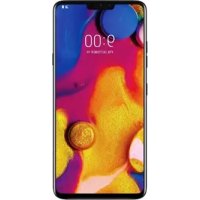


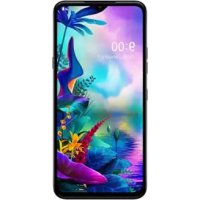
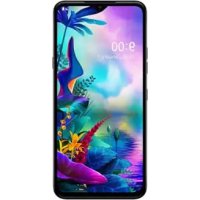
| Type de produit | Accessoire double écran pour LG V50 ThinQ |
| Modèle | LMV505N |
| Marque | LG |
| Poids (estimation) | 130 g |
| Dimensions (estimation) | 159 x 71 x 9 mm |
| Alimentation | Alimenté par la batterie du téléphone connecté |
| Matériau | Verre trempé et plastique |
| Fonctions principales | Double écran, Dual View, Mode Réflecteur, Triple Preview, Mode Miroir, Double clavier, Instant Capture, Boîtier de commande LG |
| Compatibilité | LG V50 ThinQ (LM-V500EM) |
| Utilisation | Nécessite l'insertion du téléphone dans le produit |
| Écran | Écran supplémentaire du produit, fonctionne indépendamment |
| Connecteurs | Borne de communication/alimentation |
| Particularités | Angle de pliage 0° à 360° |
| Entretien et nettoyage | Chiffon sec, éviter les solvants, ne pas exposer aux liquides |
| Sécurité | Ne pas utiliser si humide, ne pas démonter, tenir hors de portée des enfants |
| Pièces détachées et réparabilité | Contacter un centre de service agréé LG |
| Garantie | Garantie limitée, annulée en cas de dommage par liquide |
| Informations générales | Fabriqué par LG Electronics, compatible avec réglementation EU |
FOIRE AUX QUESTIONS - LMV505N LG
Questions des utilisateurs sur LMV505N LG
0 question sur cet appareil. Repondez a celles que vous connaissez ou posez la votre.
Poser une nouvelle question sur cet appareil
Téléchargez la notice de votre Téléphone portable au format PDF gratuitement ! Retrouvez votre notice LMV505N - LG et reprennez votre appareil électronique en main. Sur cette page sont publiés tous les documents nécessaires à l'utilisation de votre appareil LMV505N de la marque LG.
MODE D'EMPLOI LMV505N LG
À propos de ce guide de l'utilisateur
Merci d'avoir choisi LG. Pour une utilisation sûre et adéquate, veuillez lire attentivement ce guide de l'utilisateur avant d'utiliser cet appareil pour la première fois.
- Utilisez toujours des accessoires d'origine LG. Les éléments fournis sont conçus uniquement pour ce téléphone et peuvent ne pas être compatibles avec d'autres appareils.
- Les descriptions sont basées sur les paramètres par défaut de l'appareil.
- Les applications installées par défaut sur l'appareil sont sujettes à des mises à jour et à une prise en charge qui peuvent être supprimées sans préavis. Si vous avez des questions à propos d'une application fournie avec l'appareil, veuillez contacter un Centre de service LG. Pour les applications installées par l'utilisateur, veuillez contacter le fournisseur de ce service.
- La modification du système d'exploitation de l'appareil ou l'installation de logiciels de sources non officielles peut endommager l'appareil et entraîner la corruption ou la perte de données. Ces actions enfreignent votre contrat de licence LG et annulent votre garantie.
- Certains contenus et illustrations peuvent différer de votre appareil en fonction de la région, de l'opérateur de téléphonie, de la version logicielle ou de la version du système d'exploitation, et sont sujets à modification sans préavis.
- Les logiciels, les sons, les fonds d'écran, les images et les autres éléments multimédias fournis avec votre appareil font l'objet d'une licence d'utilisation limitée. Si vous recopiez et utilisez ces éléments à des fins commerciales ou toute autre, vous pouvez enfreindre les droits d'auteur. En tant qu'utilisateur, vous êtes entièrement responsable en cas d'utilisation illégale d'éléments multimédias.
- Des frais supplémentaires peuvent s'appliquer pour les services de données comme la messagerie, le chargement et le téléchargement, la synchronisation automatique ou les services de localisation. Pour éviter l'application de frais supplémentaires, choisissez un abonnement adapté à vos besoins. Contactez votre opérateur pour plus d'informations.
- Ce guide d'utilisation est rédigé dans les langues principales de chaque pays. Il est possible que le contenu varie de manière partielle en fonction de la langue utilisée.
- Ce manuel est conçu pour les utilisateurs connectant leur LG V50 ThinQ à un LG Dual Screen. Pour en savoir plus sur l'utilisation du LG Dual Screen (désormais le « produit »).
- Certains contenus et illustrations peuvent différer du V50 ThinQ connecté au produit.
- Certains contenus et illustrations peuvent différer du V50 ThinQ en fonction de la région, de l'opérateur de téléphonie, de la version logicielle ou de la version du système d'exploitation, et sont sujets à modification sans préavis.
- Veuillez visiter www.lg.com puis téléchargez les manuels d'utilisation détaillés du produit et de l'appareil connecté.
- Visitez le site Web en connectant un téléphone mobile, une tablette ou un ordinateur à un réseau.
Remarques instructives

AVERTISSEMENT : Situations susceptibles de causer des blessures à l'utilisateur et à des tiers.

AVERTISSEMENT : Situations susceptibles de causer des blessures légères ou d'endommager l'appareil.

REMARQUE : Remarques et informations complémentaires.
Avant utilisation
Guide d'utilisation du produit
- Ce produit peut être utilisé avec le LG V50 ThinQ (LM-V500EM, désormais le « téléphone mobile »), un appareil mobile dédié, en engageant le téléphone au produit.
- Certaines options du Dual Screen peuvent être limitées en fonction des performances du V50 ThinQ. • Le produit peut ne pas prendre en charge d'autres appareils mobiles. • Ce produit ne peut pas être utilisé seul.
- Ne pas utiliser ou charger le produit si la borne de communication ou d'alimentation du produit est humide.
- Cela pourrait causer un incendie, un choc électrique, une blessure ou un dysfonctionnement de l'appareil.
- En cas de présence d'humidité, cessez d'utiliser votre appareil immédiatement et retirez toute l'humidité.
- À savoir que si vous posez un film ou un verre de protection sur le produit ou sur l'écran du téléphone mobile, le produit pourrait ne pas se plier entièrement.
- Si vous posez un film de protection ou un autocollant sur la surface du produit, ou au dos du téléphone mobile, le produit pourrait ne pas fonctionner correctement en raison d'un mauvais contact de la borne de communication/alimentation.
- Si vous utilisez le produit connecté sur votre téléphone mobile, les fonctions de chargement sans fil ou NFC peuvent ne pas fonctionner correctement.
- Votre appareil possède un récepteur dédié (57~66 GHz) intégré pour le V50 ThinQ.

- Ce produit n'est pas étanche. Ne mettez pas l'appareil en contact avec des liquides ou des éléments humides.
- Si l'appareil est mouillé, le LDI situé à l'intérieur de l'appareil change de couleur. Dans ce cas, l'appareil n'est pas éligible aux services de réparation gratuits fournis dans le cadre de la garantie limitée de l'appareil.
Sommaire
5 Recommandations pour une utilisation sûre et efficace
01
Fonctions de base
14 Composants du produit et accessoires
15 Présentation des pièces
16 Insérer le téléphone mobile dans le produit
18 Déposer le téléphone mobile du produit.
20 Utiliser le produit
21 Activation / désactivation de l'écran
25 Écran d'accueil
33 Capture+
02
Fonctions spécialisées
35 Outil Dual Screen
37 Dual View
38 Mode Réflecteur
39 Triple Preview
40 Mode Miroir 41 Application Dual Screen 42 Double clavier 43 Instant Capture 44 Déplacement des écrans d'application 46 Boîtier de commande LG
03
Annexe
49 Marques commerciales 49 DÉCLARATION DE CONFORMITÉ 49 Contactez notre service pour connaître les normes auxquelles ce produit est conforme 50 En savoir plus
Recommandations pour une utilisation sûre et efficace
Veuillez lire ces recommandations. Leur non-respect peut s'avérer dangereux, voire illégal.
En cas de panne, un outil logiciel intégré à votre appareil crée un historique des pannes. Cet outil recueille uniquement les données spécifiques à la panne, comme l'intensité du signal, la position de l'ID de cellule lors d'une perte d'appel soudaine, et les applications chargées. L'historique n'est utilisé que pour déterminer la raison de la panne. Ces historiques sont chiffrés et ne peuvent être consultés que par un centre de réparation agréé LG, dans le cas où vous devriez retourner l'appareil pour réparation.
Informations importantes sur l'appareil
- Les applications et services proposés par l'appareil sont susceptibles d'être modifiés ou annulés sans préavis, selon la situation du fournisseur et la version du logiciel que vous utilisez.
- Lorsque l'appareil est activé pour la première fois, la configuration initiale a lieu. Le premier démarrage peut être plus long que d'ordinaire.
À lire attentivement avant utilisation
- Pour acheter des accessoires en option, contactez le centre d'informations clientèle LG pour obtenir la liste des revendeurs.
- L'apparence et les caractéristiques techniques de l'appareil sont sujettes à modification sans préavis.
- Utilisez uniquement les produits dans le cadre de l'utilisation pour laquelle ils sont prévus. L'utilisation d'applications ou de logiciels non certifiés peut endommager l'appareil et n'est pas prise en charge par la garantie.
Exposition aux radiofréquences
CET APPAREIL EST CONFORME À LA RÉGLEMENTATION INTERNATIONALE EN MATIÈRE D'EXPOSITION AUX ONDES RADIO.
Votre téléphone portable est un émetteur récepteur radio. Il a été conçu et fabriqué de manière à respecter les limites recommandées par les directives internationales (ICNIRP) en matière d'exposition aux fréquences radioélectriques. Ces limites font partie d'un ensemble de directives et déterminent les niveaux autorisés d'énergie FR pour la population. Ces directives ont été établies par des organismes scientifiques indépendants à partir d'évaluations complètes et régulières issues d'études scientifiques.
Les recommandations relatives à l'exposition aux ondes radio utilisent une unité de mesure appelée DAS (débit d'absorption spécifique). La limite DAS fixée dans les directives internationales est de 2,0 W/kg*. Lors des tests visant à déterminer le DAS, le téléphone est utilisé dans des positions de fonctionnement standard et fonctionne à son niveau de puissance certifié le plus élevé dans toutes les bandes de fréquences testées. Bien que le taux d'absorption spécifique soit déterminé sur le niveau de puissance certifié le plus élevé, le taux d'absorption spécifique réel du téléphone en fonctionnement peut être largement inférieur à la valeur maximale. Cela est dû au fait que le téléphone est conçu pour fonctionner à différents niveaux de puissance de manière à n'utiliser que la puissance dont il a besoin pour accéder au réseau. En principe, plus vous êtes proche d'une antenne relais, plus la puissance de sortie est faible. Avant d'être commercialisé, tout modèle de téléphone doit être soumis à des tests visant à garantir sa conformité à la directive européenne RED 2014/53/EU.
Cette directive impose le respect de règles strictes afin de garantir la sécurité des utilisateurs et de l'ensemble de la population, et prévenir tout risque sanitaire.
Cet appareil est conforme aux directives en matière d'exposition aux fréquences radioélectriques lorsqu'il est utilisé soit dans sa position normale, c'est-à-dire au niveau de l'oreille, soit à une distance minimale de 5 mm du reste du corps.
Lorsqu'un étui, un clip ceinture ou un support est utilisé à des fins de transport, il ne doit pas contenir de parties métalliques et doit garantir une distance minimale de 5 mm entre le produit et le corps. Pour pouvoir transmettre des fichiers de données ou des messages, cet appareil requiert une connexion de qualité au réseau. Dans certains cas, la transmission de fichiers de données ou de messages peut être retardée jusqu'à ce qu'une telle connexion soit possible. Veillez à bien suivre les instructions relatives à la distance de séparation pour l'établissement de la transmission.
* La limite DAS applicable aux équipements mobiles utilisés par le public est de 2,0 watts/kilogramme (W/kg) en moyenne sur dix grammes de tissu cellulaire.
Ces directives comprennent des marges de sécurité destinées à assurer une protection supplémentaire pour les consommateurs et à prendre en compte toute variation de mesure.
Les valeurs DAS peuvent varier selon les normes de présentation des informations en vigueur dans les différents pays et selon la bande de réseau utilisée.
Pour connaître les valeurs DAS autorisées dans les autres pays, veuillez consulter la rubrique des informations relatives aux produits sur le site www.lg.com/fr.
Mesures touchant à la sécurité
- Dans certains lieux ou situations tels que les avions, les hôpitaux, les stations-service et les garages professionnels, l'usage du téléphone est interdit. Il est donc impératif de respecter strictement les consignes de sécurité propres à chacune de ces situations et d'éteindre votre téléphone lorsque cela est requis.
- Par ailleurs, pour éviter les risques d'interférences, les personnes porteuses d'implants électroniques (stimulateurs cardiaques, pompes à insuline, neurostimulateurs...) doivent conserver une distance de 15 cm entre le mobile et l'implant et ne l'utiliser que du côté opposé à celui où celui-ci est situé.
- Téléphoner en conduisant, même avec des équipements qui ne sont pas interdits par la réglementation, est dangereux. Cela augmente le risque d'accident provenant de la distraction créée par la conversation elle-même. Aussi est-il interdit de téléphoner en conduisant et l'utilisation d'un kit mains-libres ne doit pas être considérée comme une solution.
Entretien et réparation
- Utilisez uniquement les accessoires fournis dans l'emballage, car ils sont autorisés par LG. LG n'offre aucune garantie en cas de dommage ou de défaillance causée par des accessoires fournis par un tiers.
- Certains contenus et illustrations peuvent différer de votre appareil sans qu'aucun avis préalable ne soit nécessaire.
- Ne démontez pas le téléphone. Si une réparation s'avère nécessaire, confiez-le à un technicien qualifié.
- Les réparations couvertes par cette garantie peuvent inclure, à la discrétion de LG, des pièces ou circuits de remplacement neufs ou reconditionnés, sous réserve que leurs fonctionnalités soient équivalentes à celles des pièces remplacées.
- Tenez votre téléphone éloigné des appareils électriques, tels que téléviseurs, postes radio et ordinateurs personnels.
- Ne placez pas votre téléphone à proximité de sources de chaleur, telles qu'un radiateur ou une cuisinière. Ne le faites pas tomber.
- Ne soumettez pas votre téléphone à des vibrations mécaniques ou à des chocs.
- Éteignez votre appareil dans les zones où des règlements spéciaux l'exigent. Par exemple, n'utilisez pas votre appareil dans les hôpitaux, car celui-ci pourrait perturber le bon fonctionnement des équipements médicaux sensibles.
- Si vos mains sont humides, ne manipulez pas l'appareil lorsqu'il est en cours de charge. Ceci peut provoquer une décharge électrique et endommager gravement votre appareil.
- Pour nettoyer l'extérieur de l'appareil, utilisez un chiffon sec. N'utilisez pas de solvant, tel que du benzène, un diluant ou de l'alcool. N'exposez pas le téléphone à de la fumée ou à de la poussière en quantité excessive.
- Ne placez pas votre appareil à proximité de cartes de crédit ou de titres de transport, car il pourrait altérer les données des bandes magnétiques.
- Ne touchez pas l'écran avec un objet pointu qui risquerait d'endommager l'appareil.
- Ne mettez pas l'appareil en contact avec des liquides ou des éléments humides.
- Utilisez les accessoires tels que les oreillettes avec précaution. Ne manipulez pas l'antenne inutilement.
- Évitez d'utiliser, de toucher ou de tenter de retirer ou de réparer du verre cassé, ébréché ou fissuré. Un endommagement de l'écran en verre causé par une utilisation abusive ou incorrecte n'est pas couvert par la garantie.
- Votre appareil est un appareil électronique qui génère de la chaleur en fonctionnement normal. Lors d'une utilisation prolongée dans un environnement mal ventilé, le contact direct avec la peau peut provoquer une gêne ou des brûlures bénignes. Manipulez dès lors votre appareil avec précaution lors de son fonctionnement ou immédiatement après utilisation.
- Si votre appareil est mouillé, débranchez-le immédiatement et laissez-le sécher totalement. Ne tentez pas d'accélérer le séchage avec une source de chaleur externe (four classique ou micro-ondes, sèche-cheveux...).
- Le liquide contenu dans votre appareil lorsqu'il est mouillé modifie la couleur de l'étiquette produit se trouvant à l'intérieur de l'appareil. Un endommagement de l'appareil consécutif à une exposition à des liquides n'est pas couvert par la garantie.
- Un appareil mobile a besoin d'une bonne circulation d'air pour dissiper la chaleur. En raison d'une circulation insuffisante, du contact direct avec la peau et du flux d'air sur l'appareil, l'appareil peut surchauffer. L'appareil doit être maintenu à au moins 1,0 cm du corps de l'utilisateur.
- Assurez-vous que le produit n'entre pas en contact avec de l'eau. Vous ne devez pas utiliser ou charger le produit s'il est mouillé. Lorsque le produit a été mouillé, l'indicateur de dommage causé par un liquide change de couleur. Cela annule les services de réparation gratuits dans le cadre de la garantie.
Fonctionnement optimal de l'appareil
Appareils électroniques
Tous les appareils portables peuvent être soumis à des interférences pouvant affecter leurs performances.
- N'utilisez pas votre appareil à proximité d'équipements médicaux sans autorisation. Demandez l'avis de votre médecin afin de déterminer si le fonctionnement de votre appareil est susceptible d'interférer avec le fonctionnement de votre appareil médical.
- Les appareils peuvent nuire au bon fonctionnement de certaines prothèses auditives.
- Pour les porteurs d'implants électroniques, des précautions sont à prendre : utilisez le téléphone sur le côté opposé à l'implant.
- Des interférences mineures peuvent perturber le bon fonctionnement des téléviseurs, radios, ordinateurs, etc.
- Utilisez si possible votre appareil dans une plage de températures comprise entre 0 °C et 40 °C. Exposer votre appareil à des températures extrêmement basses ou hautes peut l'endommager ou provoquer des dysfonctionnements, voire le faire exploser.
Stimulateurs cardiaques
Les fabricants de stimulateurs cardiaques recommandent de maintenir une distance minimale de 15 cm entre un téléphone portable et un stimulateur cardiaque afin d'éviter toute interférence avec ce dernier. Pour ce faire, utilisez le téléphone sur l'oreille opposée à votre stimulateur cardiaque et ne le transportez pas dans une poche de chemise.
Hôpitaux
Éteignez votre appareil sans fil lorsque cela vous est demandé dans les hôpitaux, cliniques et établissements de santé ; ce type d'appareil peut en effet provoquer des interférences avec des équipements médicaux sensibles.
Sécurité au volant
Vérifiez les lois et règlements en vigueur en matière d'utilisation des appareils dans la zone où vous conduisez.
• N'utilisez pas d'appareil portatif en conduisant. • Concentrez toute votre attention sur la conduite. • Utilisez un kit mains libres, si disponible. • Si les conditions de conduite le permettent, quittez la route et garez-vous avant d'émettre ou de recevoir un appel. • Les radiofréquences peuvent affecter certains systèmes électroniques de votre véhicule motorisé, tels que le système audio stéréo ou les équipements de sécurité. • Lorsque votre véhicule est équipé d'un airbag, ne gênez pas son déclenchement avec un équipement sans fil portable ou fixe. Il risquerait de l'empêcher de s'ouvrir ou provoquer de graves blessures en raison de performances inadéquates. • Lorsque vous écoutez de la musique en extérieur, veuillez vous assurer que le volume n'est pas trop élevé de façon à bien entendre ce qu'il se passe autour de vous. Ceci est particulièrement important à proximité des routes.
Parties en verre
Certaines parties de votre téléphone portable sont en verre. Ce verre pourrait se briser en cas de chute sur une surface dure ou d'impact considérable. Dans ce cas, évitez de toucher ou de retirer le verre brisé. N'utilisez plus votre téléphone portable jusqu'à ce que ce verre soit remplacé par un fournisseur de service agréé.
Zone de déminage
N'utilisez pas l'appareil lorsque des opérations de dynamitage sont en cours. Respectez les restrictions, les règlements et les lois en vigueur.
Zones à atmosphère explosive
• N'utilisez pas votre appareil dans une station-service. • N'utilisez pas votre téléphone à proximité de carburant ou de produits chimiques. • Ne transportez pas ou ne stockez pas des produits dangereux, des liquides ou des gaz inflammables dans le même compartiment de votre voiture que votre appareil ou ses accessoires.
En avion
Les appareils sans fil peuvent générer des interférences dans les avions.
- Éteignez votre appareil avant d'embarquer dans un avion.
- Ne l'utilisez pas au sol sans autorisation de l'équipage.
Enfants
Conservez l'appareil dans un endroit sûr, hors de portée des enfants. En effet, un enfant risquerait de s'étouffer avec les petites pièces.
01
Fonctions de base
Composants du produit et accessoires
Composants du produit et accessoires. Les éléments suivants sont fournis avec votre produit.
- Produit • Guide de démarrage rapide

- Certaines parties de votre produit sont en verre trempé. Si vous laissez tomber ce produit sur une surface dure ou le soumettez à de forts impacts, le verre trempé risque d'être endommagé. Dans ce cas, cessez d'utiliser votre produit immédiatement et contactez un centre de service client LG.

- L'apparence et les spécifications de votre produit peuvent être changées sans préavis.
Présentation des pièces
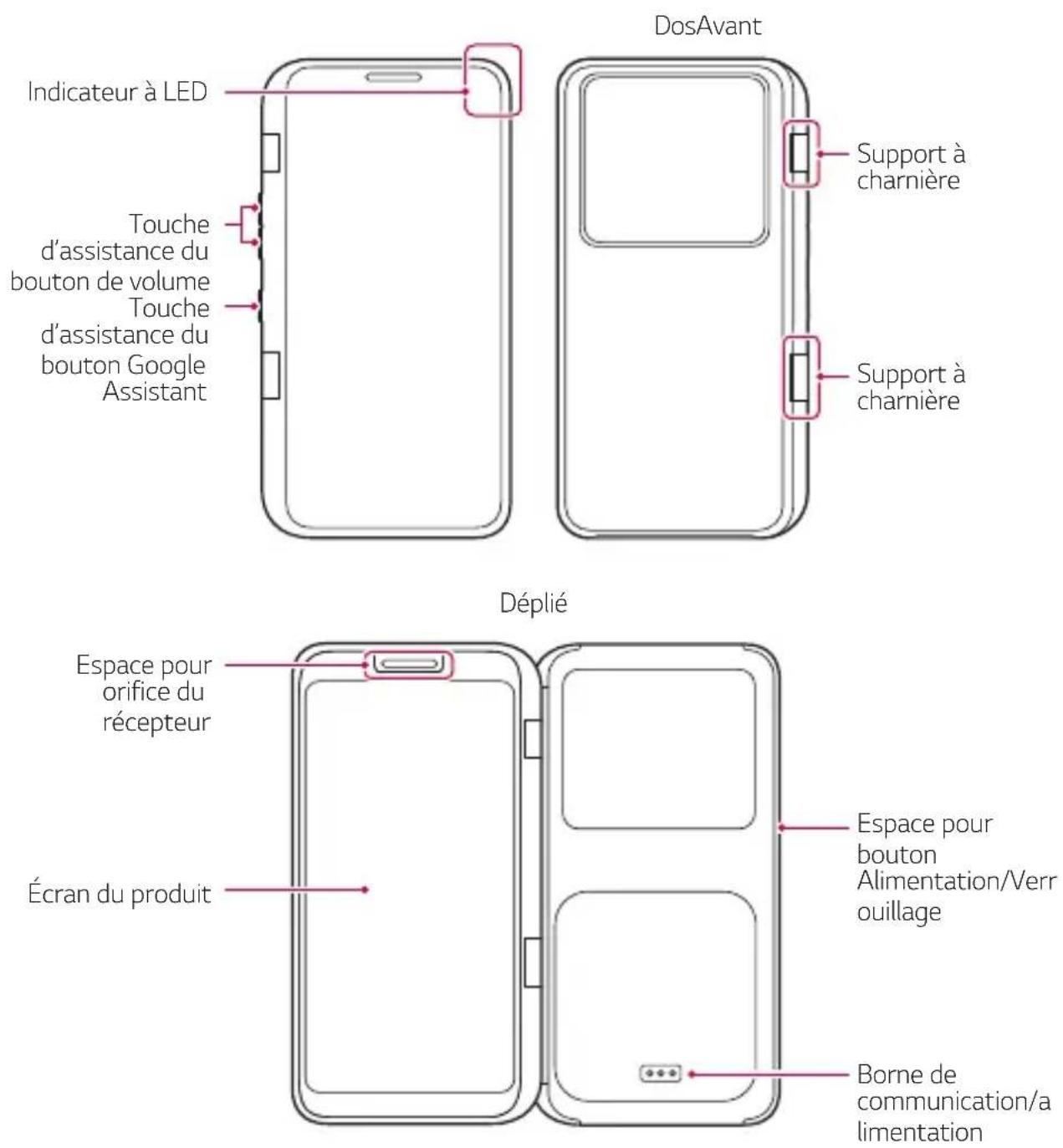

- Ne pas soumettre le produit à de forts impacts par chute, appui ou pliage. L'appui avec une pression excessive sur le produit peut l'endommager.

- Les touches d'assistance et les espaces de ce produit ne fonctionnent pas seuls. Assurez-vous de connecter le produit au V50 ThinQ.
Insérer le téléphone mobile dans le produit
1. Dépliez complètement le produit.
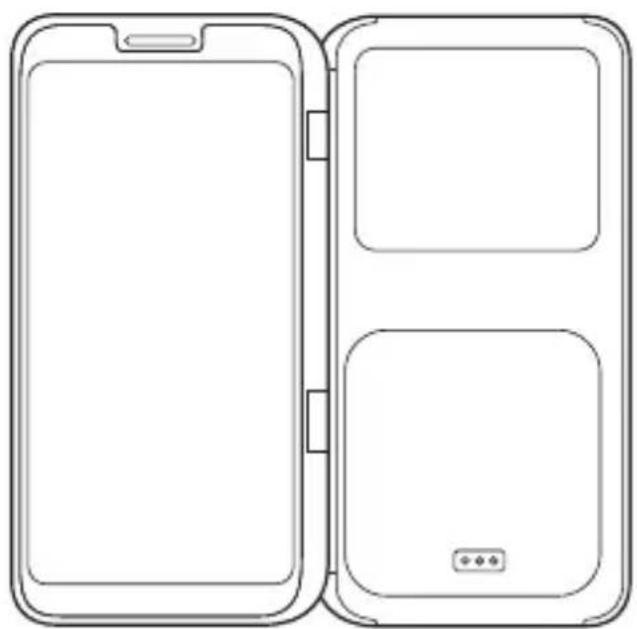
2. Veillez à ce que l'écran du téléphone mobile soit vers le haut, insérez la pièce 1 du téléphone dans le produit comme illustré sur la figure. À ce stade, assurez-vous que la face de la borne de communication/alimentation du produit est dans la même direction que celle de la borne du téléphone mobile.
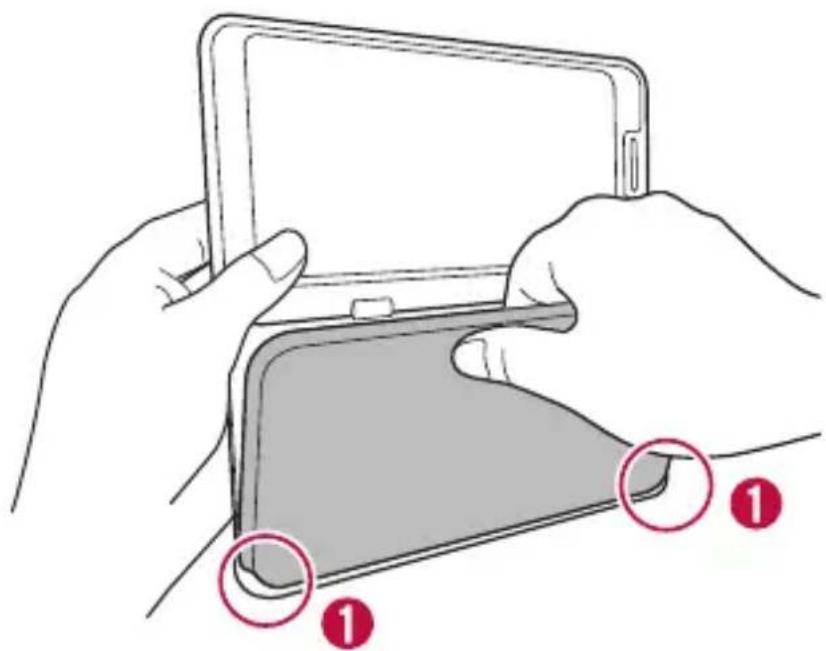
3. Appuyez du bout du doigt sur la pièce 2 du téléphone mobile jusqu'à ce que le téléphone s'emboîte correctement.
- Veillez à ne pas faire tomber le produit ni le téléphone mobile lors de l'insertion ou de la dépose de ce dernier.
- Veillez à ne pas endommager le produit en exerçant une trop forte pression sur le téléphone lors de son insertion ou de sa dépose du produit.
• Assurez-vous que votre téléphone est correctement inséré dans le produit avant de l'utiliser.
Déposer le téléphone mobile du produit.
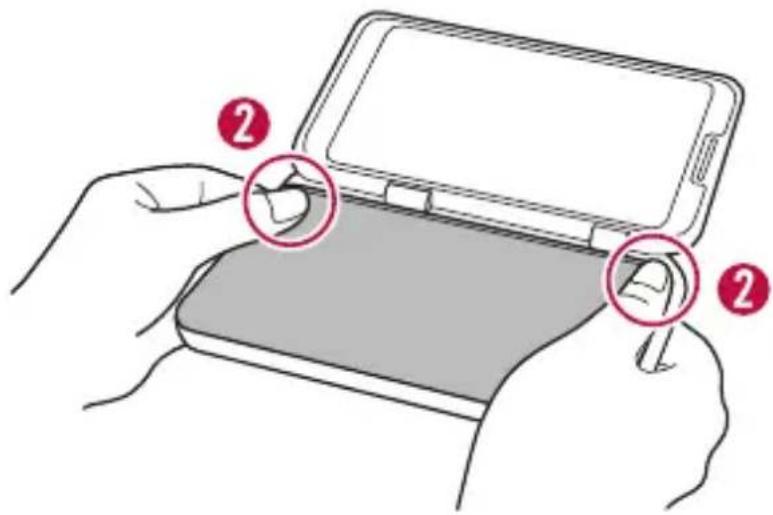
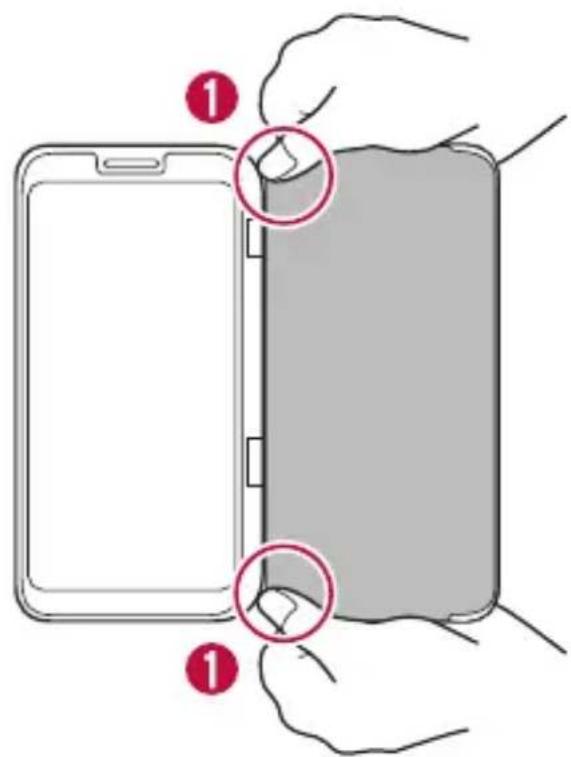
1. Dépliez complètement le produit et tenez-le fermement à deux mains comme illustré sur la figure.
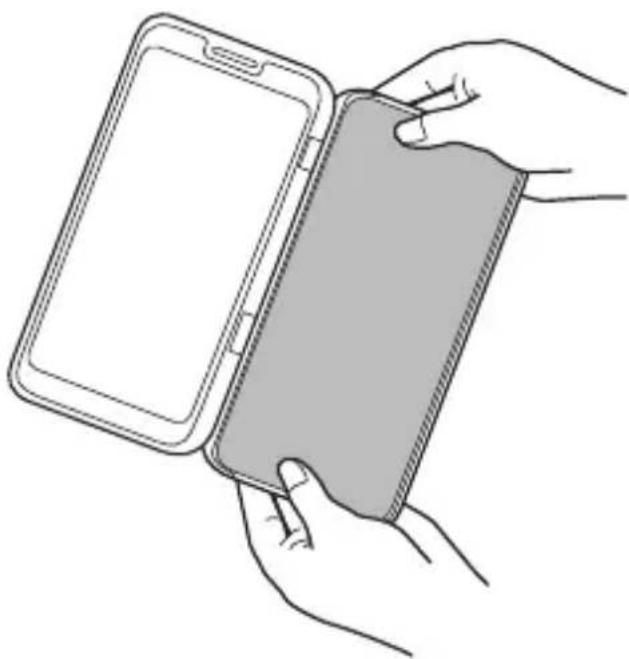
2. Appuyez avec votre doigt sur la pièce 1 du produit tout en appuyant sur le dos du téléphone mobile avec un autre doigt pour déposer le téléphone du produit.
- Certaines parties de votre appareil sont en verre trempé. Si le produit chute sur une surface dure, ou s'il est soumis à un fort impact, le verre trempé pourrait se briser ou se fissurer, ce qui pourrait endommager le produit ou entraîner des blessures.
- Si cela survient, n'utilisez plus le produit, et rendez-vous auprès du service client LG le plus proche pour le faire réparer.
- Ne pas utiliser ou charger le produit si la borne de communication ou d'alimentation du produit est humide. Cela pourrait causer un incendie, un choc électrique, une blessure ou un dysfonctionnement du produit. En cas de présence d'humidité, cessez d'utiliser votre produit immédiatement et retirez toute l'humidité.
Utiliser le produit
Effectuer un appel
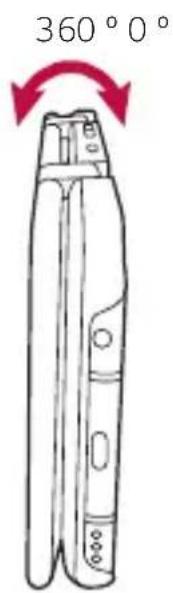
Pour effectuer un appel, dépliez le produit à 360° ou repliez-le à 0°.
- Si vous utilisez le produit en le pliant à 360°, assurez-vous que l'avant et l'arrière du produit font bien contact. Dans ce cas, l'écran du produit s'éteint automatiquement pour faire des économies d'énergie.
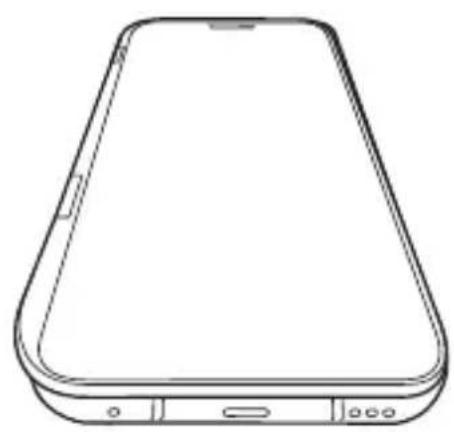
Utilisation d'une application sur deux écrans
Dépliez le produit pour les utiliser.
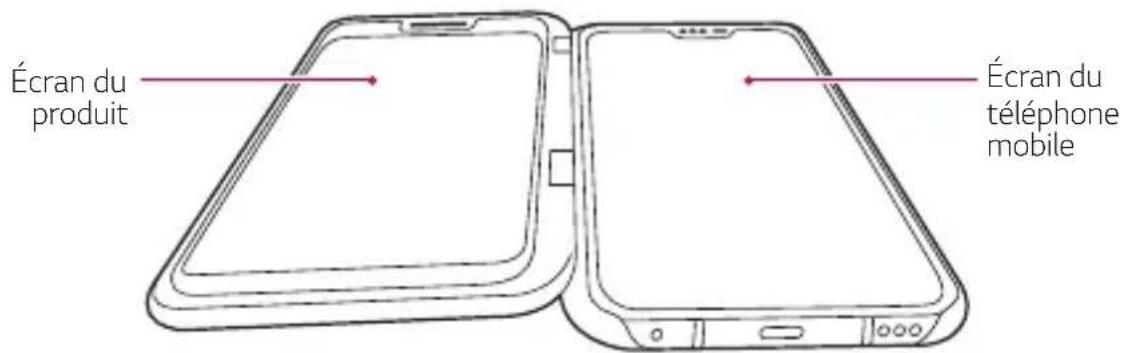

- Les écrans peuvent être utilisés dans de multiples positions en fonction de vos préférences.
Activation / désactivation de l'écran
Activation de l'écran
Pour faire fonctionner le produit, installez d'abord le V50 ThinQ dans le produit. Consultez la section Insérer le téléphone mobile dans le produit pour plus d'informations.
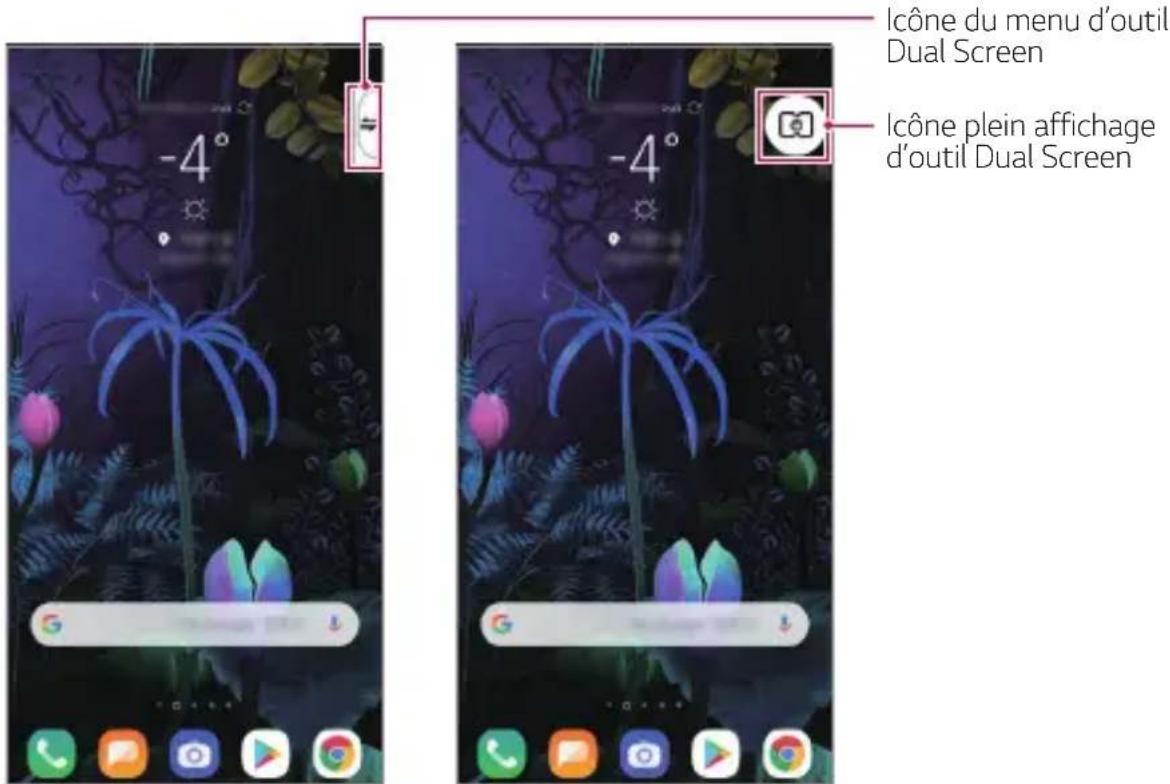
- Lorsque vous montez le V50 ThinQ sur le produit, Dual Screen Tool s'affiche sur l'écran du V50 ThinQ et vous pouvez alors activer le double écran.
- Lorsque vous activez le double écran, l'icône de l'outil Dual Screen change pour afficher l'icône de menu du Dual Screen sur un côté de l'écran.
- Appuyez sur l'icône de l'outil Dual Screen sur l'écran du V50 ThinQ. - Vous pouvez activer ou désactiver le double écran et basculer d'un écran à un autre.
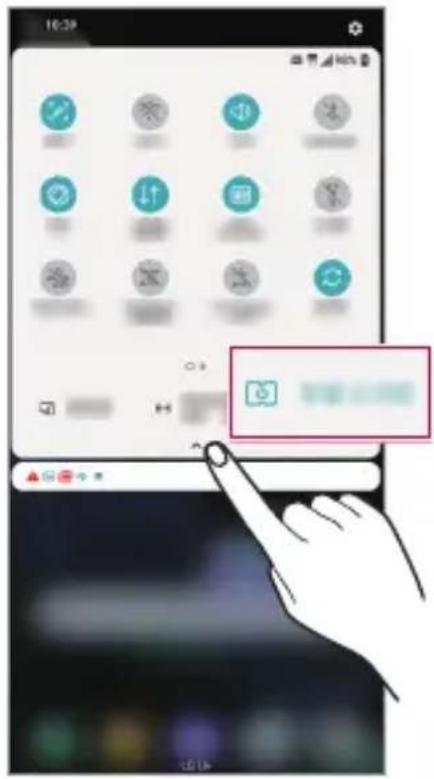
- Vous pouvez aussi faire glisser la barre de statut du V50 ThinQ vers le bas et appuyer sur 📞 Dual Screen pour activer l'écran du produit.
- Si l'outil Dual Screen ne s'affiche pas ou si l'option Dual Screen n'apparaît pas sur la barre de statut, retirez le V50 ThinQ du produit, vérifiez si les connecteurs sont propres puis, réinsérez-le.
- Vous pouvez aussi appuyer sur ○ > Paramètres > Affichage > Dual Screen sur le V50 ThinQ et activer Utiliser Dual Screen ● pour allumer l'écran du produit.
Désactivation de l'écran
- Sur l'écran du téléphone fixé au produit, appuyez sur Outil Dual Screen > Désactiver Dual Screen pour désactiver le produit.
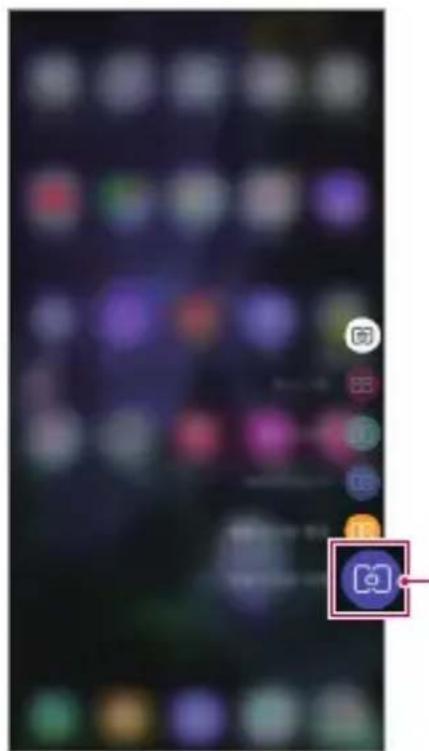
Désactiver le double écran
- Vous pouvez aussi faire glisser la barre de statut du V50 ThinQ vers le bas et appuyer sur 📞 Dual Screen pour désactiver l'écran du produit.
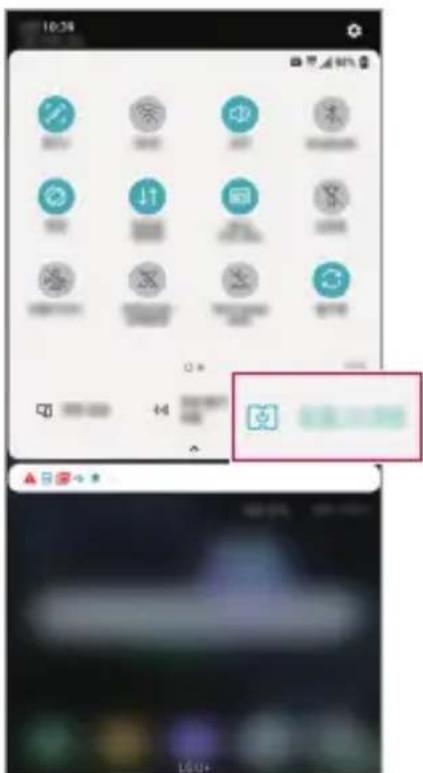
- Vous pouvez aussi appuyer sur ○ > Paramètres > Affichage > Dual Screen sur le V50 ThinQ et glisser sur Utiliser Dual Screen pour désactiver l'écran du produit.
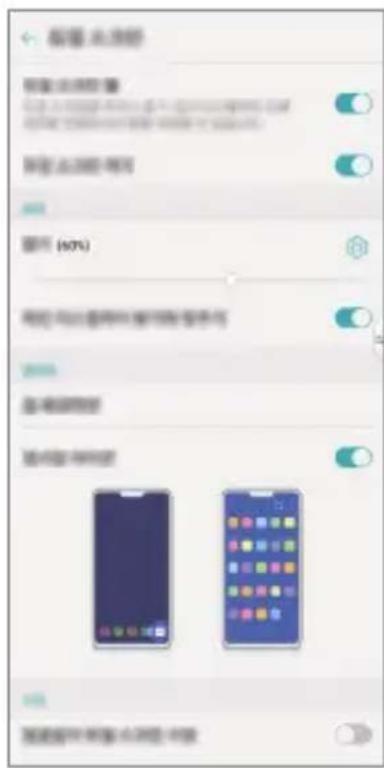
- Vous ne pouvez pas allumer/éteindre le produit en lui-même. Veillez à connecter le V50 ThinQ au produit pour activer/désactiver le produit.
Écran d'accueil
Présentation de l'écran d'accueil
L'écran d'accueil du produit peut fonctionner indépendamment de l'écran du V50 ThinQ.
- Le produit possède une icône d'accès rapide et des touches tactiles d'accueil pouvant fonctionner sans le V50 ThinQ.
- Vous pouvez modifier le fond d'écran du produit ou créer des widgets.
- Vous pouvez déplacer les applications depuis le tiroir des applications sur l'écran d'accueil du produit ou créer et supprimer des dossiers.

- Pour faire fonctionner le produit, connectez d'abord le V50 ThinQ au produit, et allumez l'écran du produit. Consultez la section Activation de l'écran pour plus d'informations.
Disposition de l'écran d'accueil
Vous pouvez exécuter différentes fonctions avec les icônes configurant l'écran d'accueil.
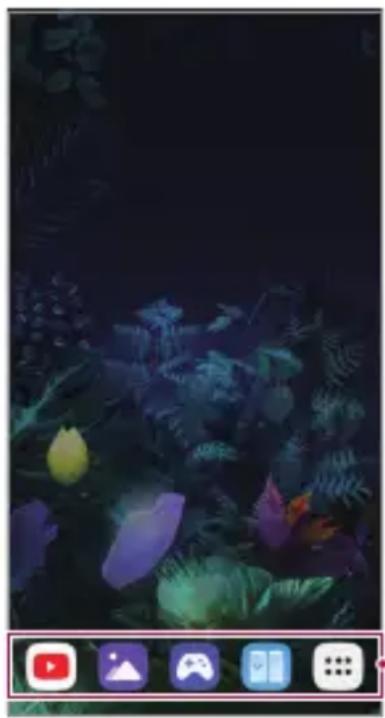
- L'écran d'accueil peut varier en fonction de la politique du fabricant, des paramètres utilisateur, de la version logicielle et de votre opérateur.
- Zone d'accès rapide : Ancrage des principales applications en bas de l'écran pour qu'elles restent accessibles depuis n'importe quelle page de l'écran d'accueil.
- Touches tactiles : Vous pouvez balayer le bas de l'écran d'accueil vers le haut pour voir les touches tactiles masquées de l'accueil.
- ◀ : Retour à l'écran précédent. Fermeture du clavier ou des fenêtres contextuelles.
- ○ : Appuyez pour revenir à l'écran d'accueil. Pour lancer Google Assistant, touchez et maintenez.
- □ : Appuyez pour afficher une liste des applications récemment utilisées ou lancer une application de la liste. Pour effacer toutes les applications récemment utilisées, appuyez sur TOUT EFFACER.
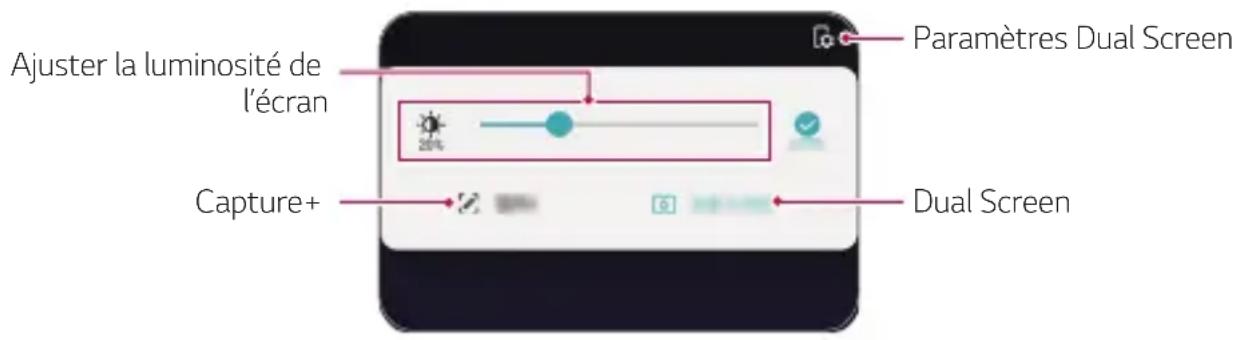
Utilisation du tableau de bord du Dual Screen
Vous pouvez ouvrir le Tableau de bord du Dual Screen en faisant glisser vers le bas la partie supérieure de l'écran.
- Vous pouvez ajuster la luminosité de l'écran sur le Tableau de bord du Dual Screen.
- Sélectionnez Sync pour synchroniser la luminosité de l'écran du produit qui sera sur le V50 ThinQ.
- Vous pouvez appuyer sur Capture+ pour capturer l'écran du produit.
- Vous pouvez enregistrer l'image capturée à l'aide de QuickMemo+ ou l'enregistrer dans la Galerie.
- Vous pouvez désactiver l'écran du produit en appuyant sur Dual Screen.
- Cela déconnecte le V50 ThinQ du produit.
- Vous pouvez appuyer sur pour accéder au menu de configuration du double écran.

- Si vous utilisez le produit en mode paysage, vous verrez l'icône Pivotter 180. Vous pouvez pivoter l'écran en appuyant sur
Modification de l'écran d'accueil
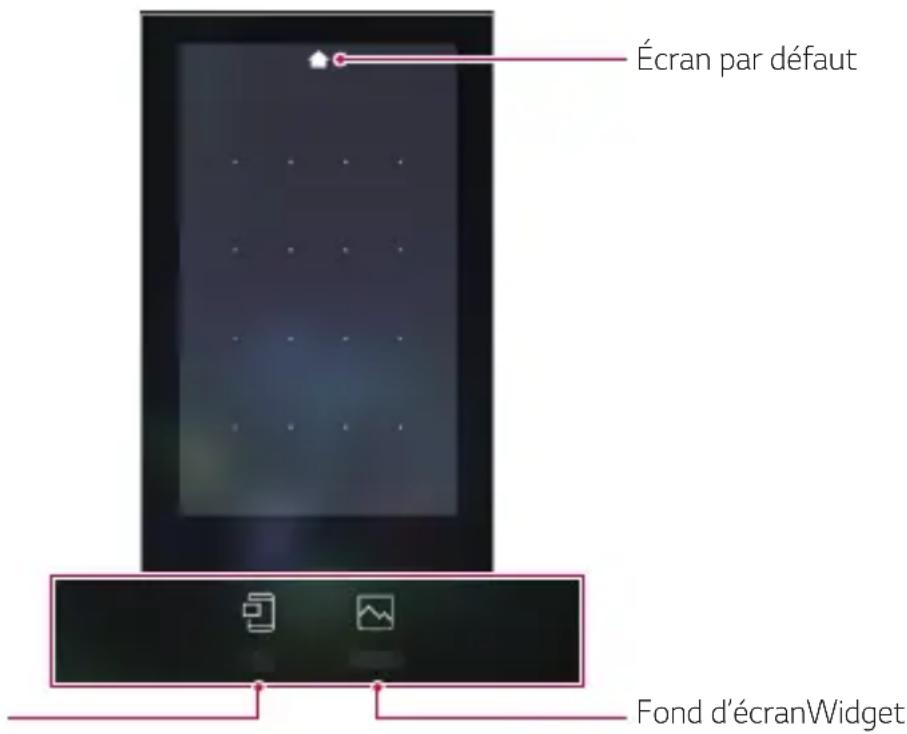
Sur l'écran d'accueil, maintenez le doigt appuyé sur un espace vide, puis sélectionnez la fonction désirée ci-dessous.
- Pour ajouter un widget à votre écran d'accueil, restez appuyé sur une zone vierge de votre écran d'accueil, puis sélectionnez Gadgets.
- Pour changer les fonds d'écran, thèmes et icônes, appuyez de manière prolongée sur une zone vide de l'écran d'accueil, puis sélectionnez Fond d'écran.
- Pour changer l'écran par défaut, maintenez le doigt appuyé sur une zone vierge de l'écran d'accueil, déplacez-vous sur l'écran souhaité, appuyez sur 📋, puis appuyez une fois de plus sur l'écran.
Visualisation du thème d'arrière-plan
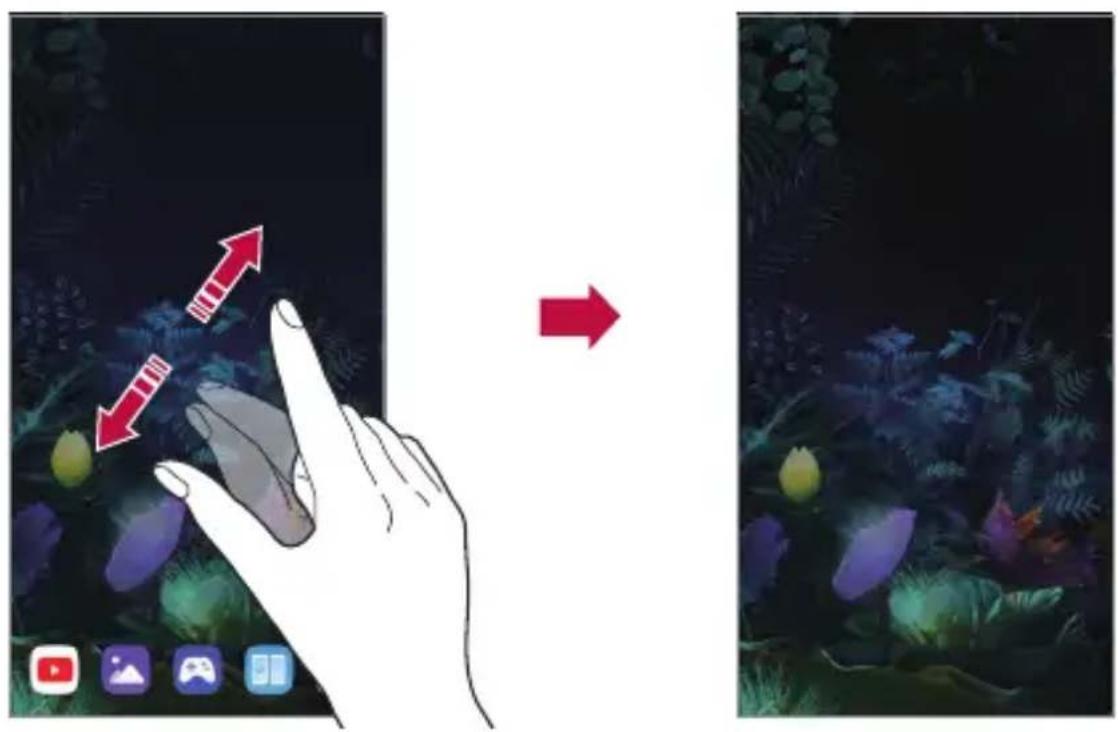
Vous pouvez visualiser uniquement l'image d'arrière-plan en masquant les applications et les widgets sur l'écran d'accueil.
Écartez deux doigts sur l'écran d'accueil.
• Pour revenir à l'écran d'origine, qui affiche les applications et les widgets, rapprochez vos doigts sur l'écran d'accueil ou appuyez sur
Configuration des paramètres de l'écran du produit
Vous pouvez configurer les paramètres de l'écran du produit sur le V50 ThinQ connecté au produit.
1 Sélectionnez ○ > Paramètres > Affichage > Dual Screen sur le V50 ThinQ.
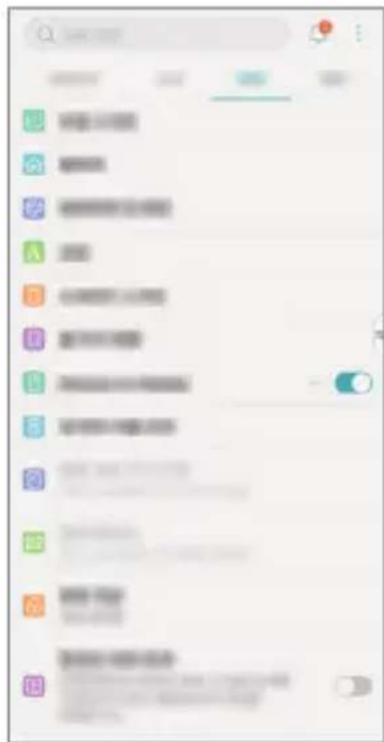
- Vous devez connecter le V50 ThinQ au produit pour voir l'option de menu du Dual Screen.
2 Sélectionnez et ajustez les fonctions désirées.
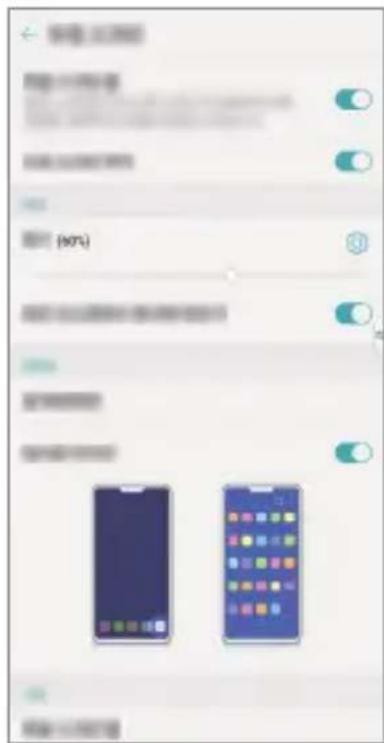
- Outil Dual Screen : Connectez le V50 ThinQ au produit pour afficher l'Outil Dual Screen à l'écran.
• Utiliser Dual Screen : Vous pouvez activer/désactiver le double écran.
- Luminosité : Vous pouvez régler la luminosité de l'écran en faisant glisser la barre de contrôle vers la gauche ou la droite.
- Comme l'écran principal : Vous pouvez synchroniser la luminosité du produit à celle du V50 ThinQ connecté.
- Fond d'écran : Vous pouvez sélectionner le fond d'écran pour l'écran d'accueil.
- Icône du tiroir des applications : Vous pouvez afficher ou masquer le tiroir des applications sur votre produit.
- Application Dual Screen : À chaque fois que vous activez le double écran, les applications prédéfinies du double écran s'exécutent automatiquement.
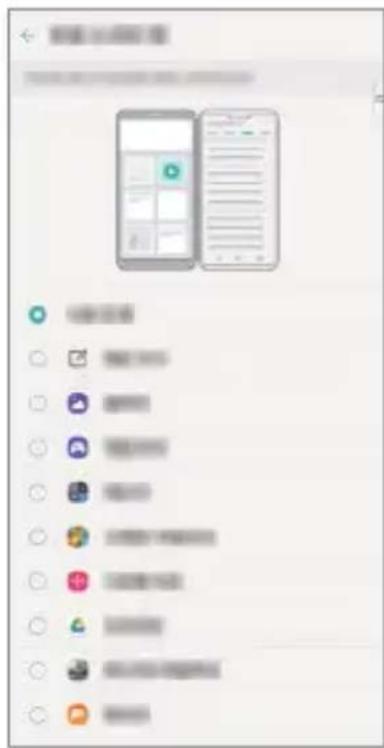
- La liste des applications présentes à l'écran peut varier en fonction des applications installées.
Capture+
Capture d'écran avec Capture+
Faites glisser la barre de statut sur l'écran que vous voulez capturer, et appuyez sur 📄 Capture+.
- Pour enregistrer l'image capturée, appuyez sur √ et enregistrez-la à l'emplacement désiré.
- Vous pouvez enregistrer l'image capturée à l'aide de QuickMemo+ ou l'enregistrer dans la Galerie.
- Pour toujours enregistrer les images au même emplacement, vérifiez Utiliser comme application par défaut et sélectionnez l'application que vous souhaitez.
Prise de notes à l'écran avec Capture+
1 Faites glisser la barre de statut sur l'écran que vous souhaitez, et appuyez sur Capture+.
• L'image capturée s'affiche sur le bureau du mémo, et l'outil du mémo apparaît en haut de l'écran.
2 Prenez des notes facilement sur l'image capturée.
- Appuyez sur pour prendre une note sur l'écran avec écriture manuscrite. • Appuyez sur T pour saisir du texte en bas de l'écran.
3 Pour enregistrer le mémo, appuyez sur et enregistrez-le à l'emplacement désiré.
- Vous pouvez enregistrer le mémo à l'aide de QuickMemo+ ou l'enregistrer dans la Galerie.
- Pour toujours enregistrer les mémos au même emplacement, vérifiez Utiliser comme application par défaut et sélectionnez l'application que vous souhaitez.
02
Fonctions spécialisées
Outil Dual Screen
Lorsque vous montez le V50 ThinQ sur le produit et activez le double écran, l'Outil Dual Screen 📄 s'affiche sur l'écran du V50 ThinQ. Appuyez légèrement pour activer le double écran.
Lorsque vous activez le double écran, vous voyez l'outil Dual Screen comme illustré ci-après.
| Vous pouvez appuyez légèrement dessus pour afficher ou masquer l'outil Dual Screen. | |
| Vous pouvez basculer entre l'écran du produit et l'écran du V50 ThinQ. | |
| Vous pouvez envoyer l'écran du V50 ThinQ à l'écran du produit. | |
| Vous pouvez aussi extraire l'écran du produit de l'écran du V50 ThinQ. | |
| Vous pouvez ajuster la luminosité de l'écran principal pour ne voir que le double écran. Pour quitter, balayez l'écran principal. | |
| Vous pouvez déconnecter le produit du V50 ThinQ pour désactiver l'écran du produit. |


- Si vous désactivez le V50 ThinQ, le produit se désactivera aussi. Toutefois, la désactivation du produit n'affecte pas le V50 ThinQ.
- Cette fonction n'est pas disponible sur l'écran de verrouillage et est activée si vous déverrouillez l'écran.
Dual View
Vous pouvez prendre des photos avec le V50 ThinQ et les voir immédiatement sur le double écran.
1. Appuyez sur Caméra, activez le mode Auto, et prenez une photo avec la caméra arrière. 2. Sélectionnez l'icône de prévisualisation après avoir pris une photo. • Vous pouvez vérifier directement les photos sur le double écran.
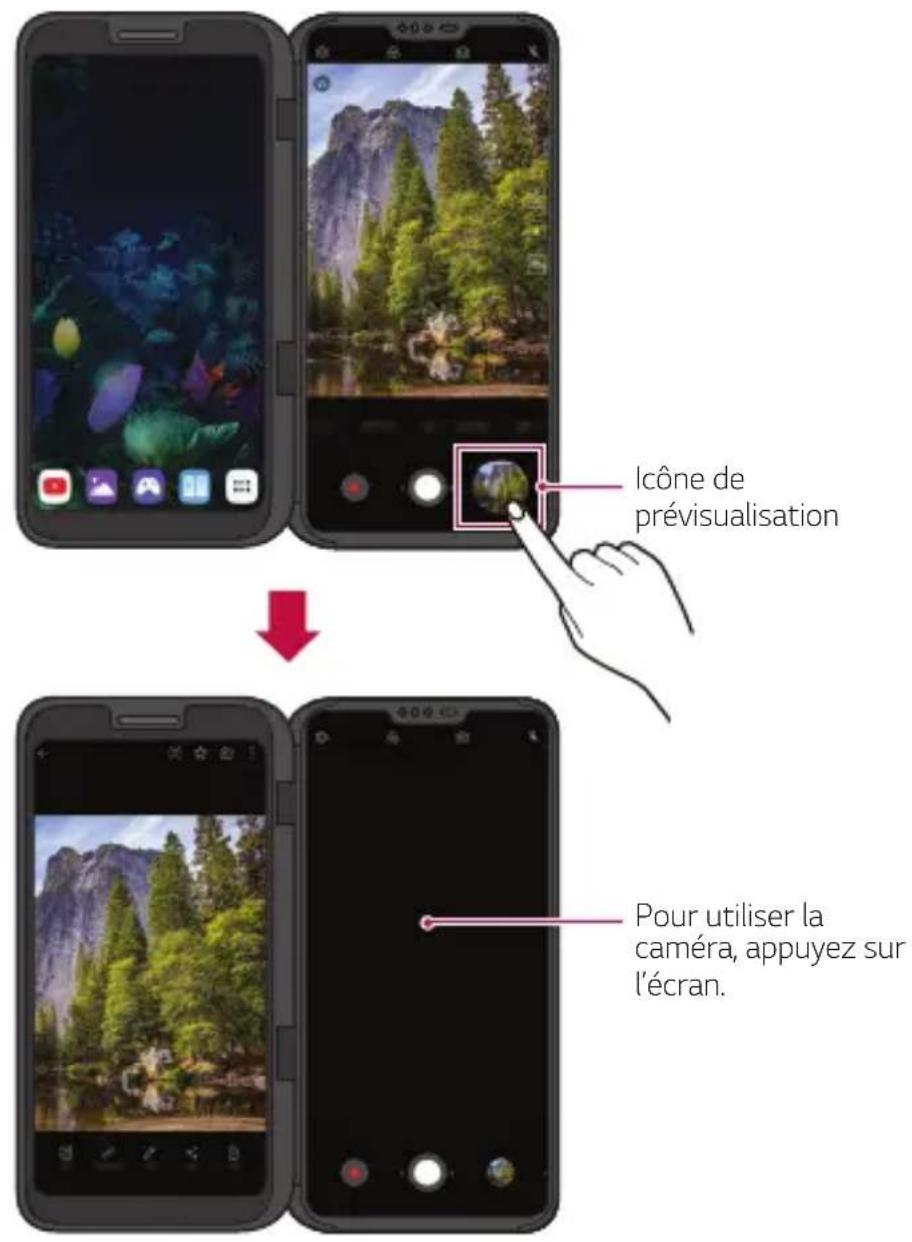

- Vous pouvez ensuite prendre une photo et afficher la photo dans le mode Dual View.
Mode Réflecteur
Lorsque vous faites un selfie, vous pouvez utiliser le double écran comme réflecteur.
1. Appuyez sur Caméra, et prenez une photo avec la caméra avant.
2. Appuyez deux fois sur le bouton du Flash en haut à droite pour sélectionner 📊
• Le double écran éclaire vivement l'objet comme s'il s'agissait d'un réflecteur.
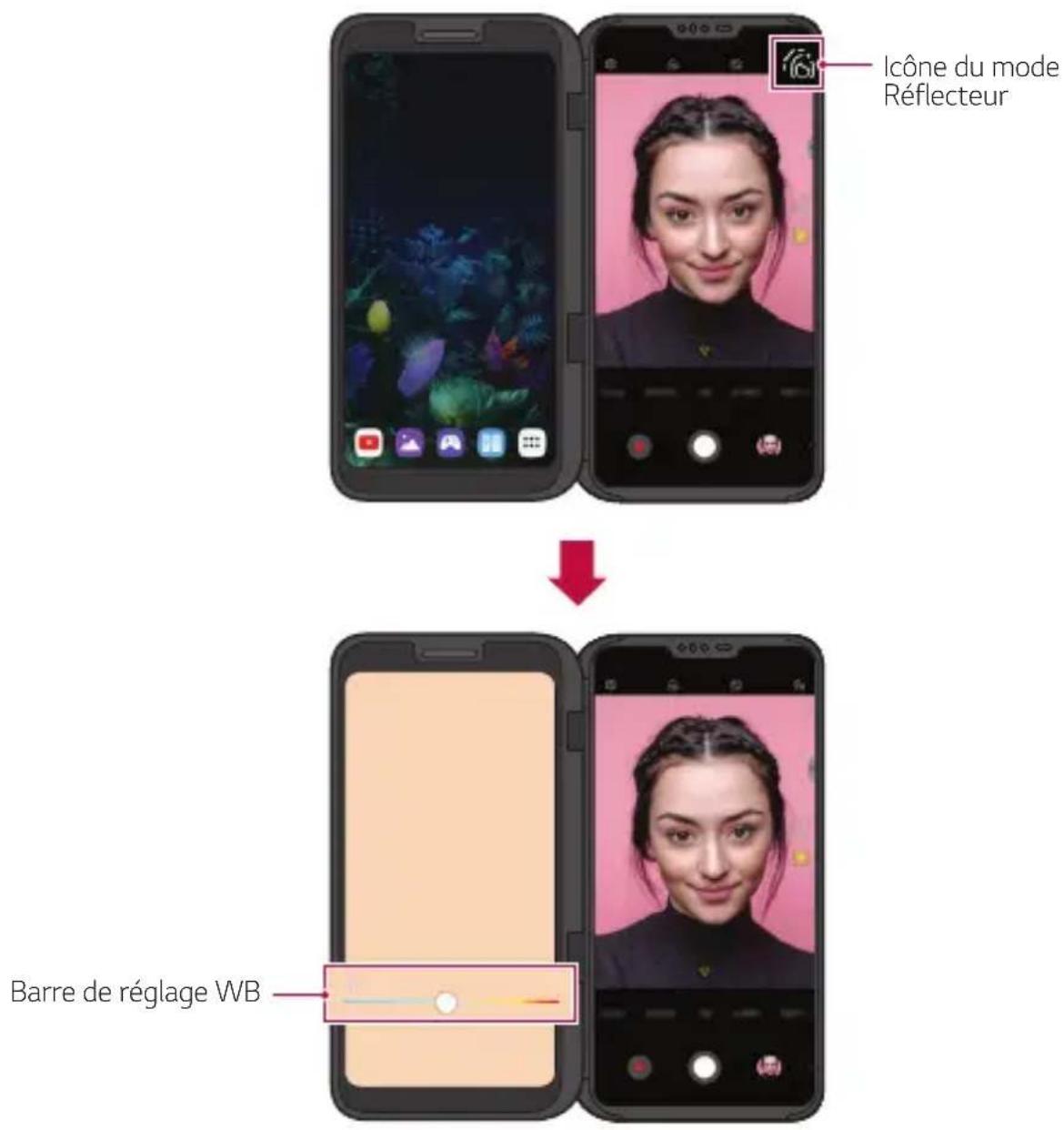

• Déplacez la barre de réglage WB pour régler la couleur du réflecteur.
Triple Preview
Vous pouvez voir simultanément trois aperçus de la caméra arrière sur le double écran.
1 Appuyez sur ○Caméra, et prenez une photo avec la caméra arrière.
2 Appuyez de manière prolongée sur le bouton d'écran de l'écran de prévisualisation.
• Les trois aperçus s'affichent sur le double écran.
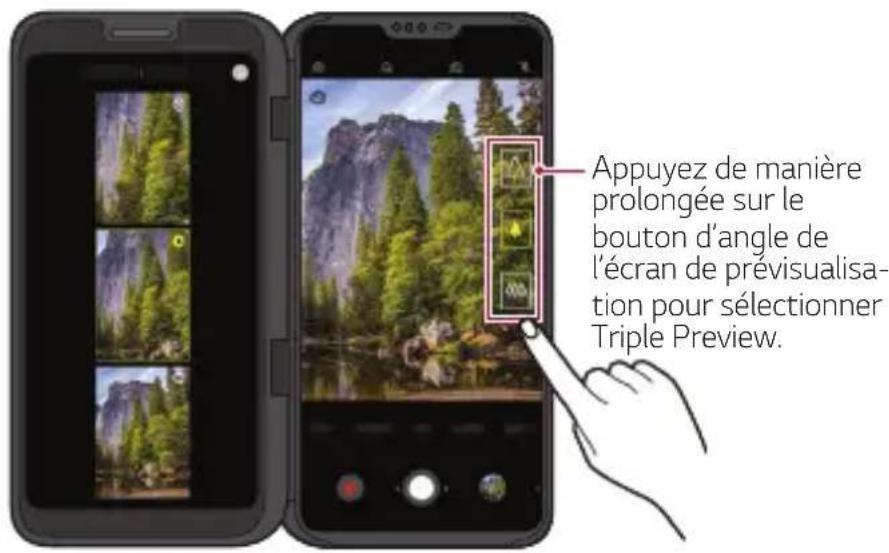

- Lorsque vous sélectionnez l'image souhaitée de l'écran Triple Preview, vous pouvez le voir sur l'écran principal.
Mode Miroir
Quand vous prenez des photos avec la caméra, vous pouvez les prévisualiser sur le double écran.
1 Appuyez sur ○Caméra, sélectionnez la caméra arrière dans le mode Auto.
2 Appuyez de manière prolongée sur le bouton d'angle de l'écran de prévisualisation.
- Les trois aperçus s'affichent sur le double écran.
3 Sélectionnez le Mode Miroir sur le double écran.
• Le Mode Miroir s'affiche sur le double écran.
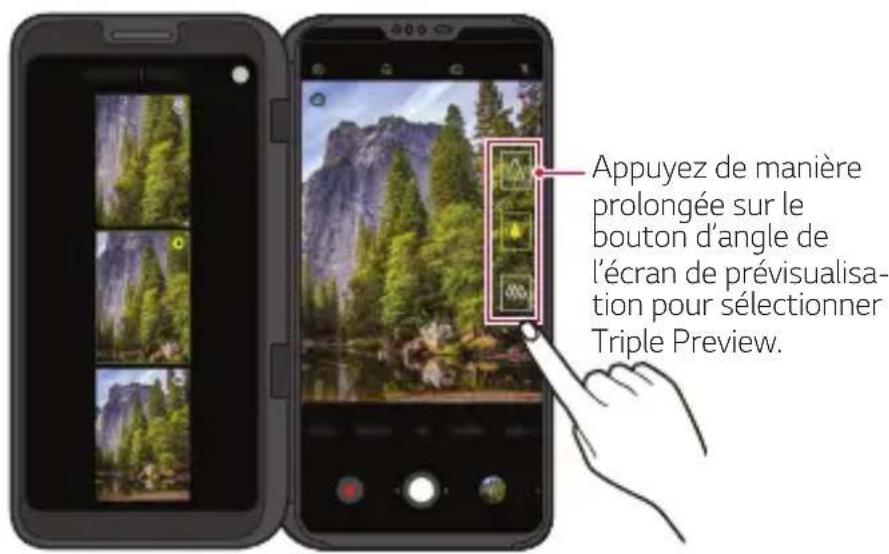
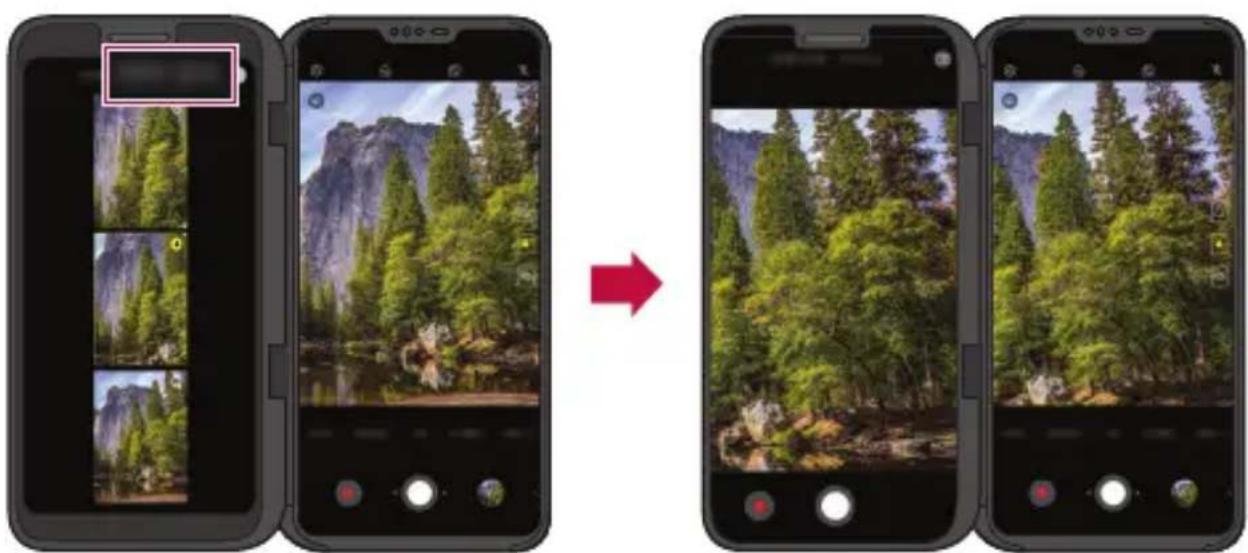
- Vous pouvez aussi prendre des photos ou des vidéos directement depuis le double écran.
À chaque fois que vous activez le double écran, les applications prédéfinies du double écran s'exécutent automatiquement.
1 Sélectionnez ○ > Paramètres > Affichage > Double écran > Utiliser le double écran. 2 Sélectionnez les applications qui s'exécuteront automatiquement à chaque activation de l'écran du produit.
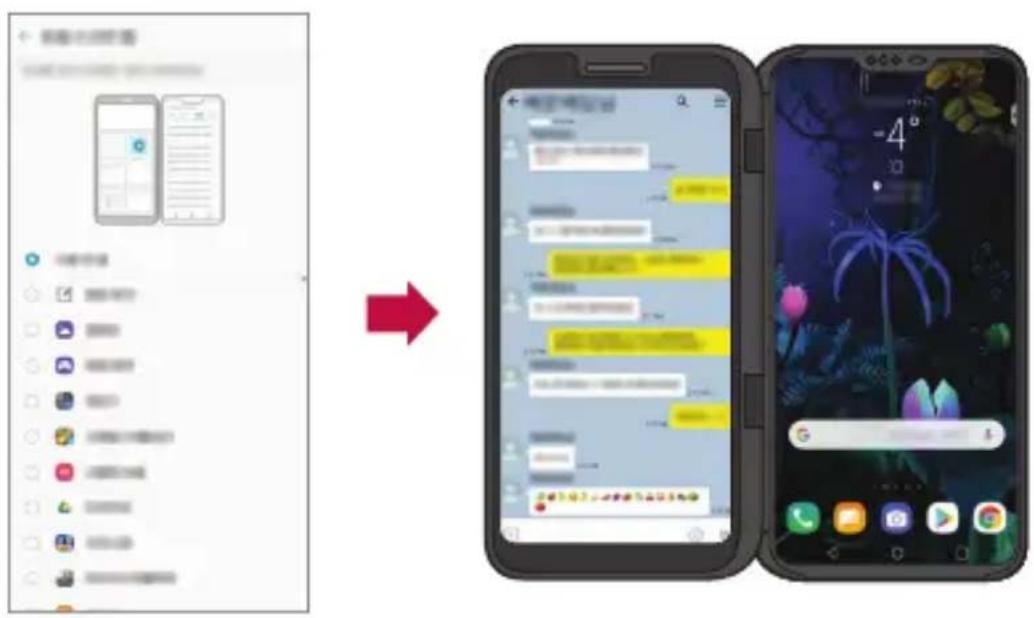
- Certaines applications ne peuvent pas être exécutées comme applications double écran.
- La liste des applications présentes à l'écran peut varier en fonction des applications installées.
Double clavier
En mode paysage, vous pouvez appuyer sur le bouton de double clavier pour envoyer le clavier en bas de l'autre écran.
Vous pouvez développer ou réduire le clavier pour utiliser la partie supérieure de l'écran comme écran d'application et l'écran inférieur comme clavier.
1. Basculez le double écran en mode paysage sur l'écran de saisie du clavier. 2. Pour déplacer l'écran d'application à l'écran supérieur, appuyez simultanément avec trois doigts sur l'écran tout en le faisant glisser vers le haut. 3. Appuyez sur dans la fenêtre de saisie du clavier du double écran. 4. Vous pouvez vérifier les données de saisie du clavier sur le double écran et utiliser la fenêtre de saisie sur le produit.
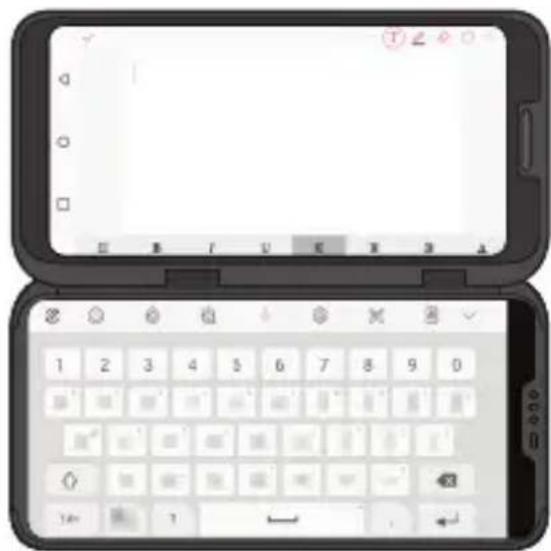
Appuyez sur -en mode développé pour que le clavier inférieur retourne à sa position normale.

- Pour déplacer l'écran d'application vers le haut ou le bas, appuyez simultanément avec trois doigts sur l'écran tout en le faisant glisser vers le haut ou vers le bas. Consultez la section Déplacement des écrans d'application pour plus d'informations. • Cette fonction est disponible pour le clavier LG.
Instant Capture
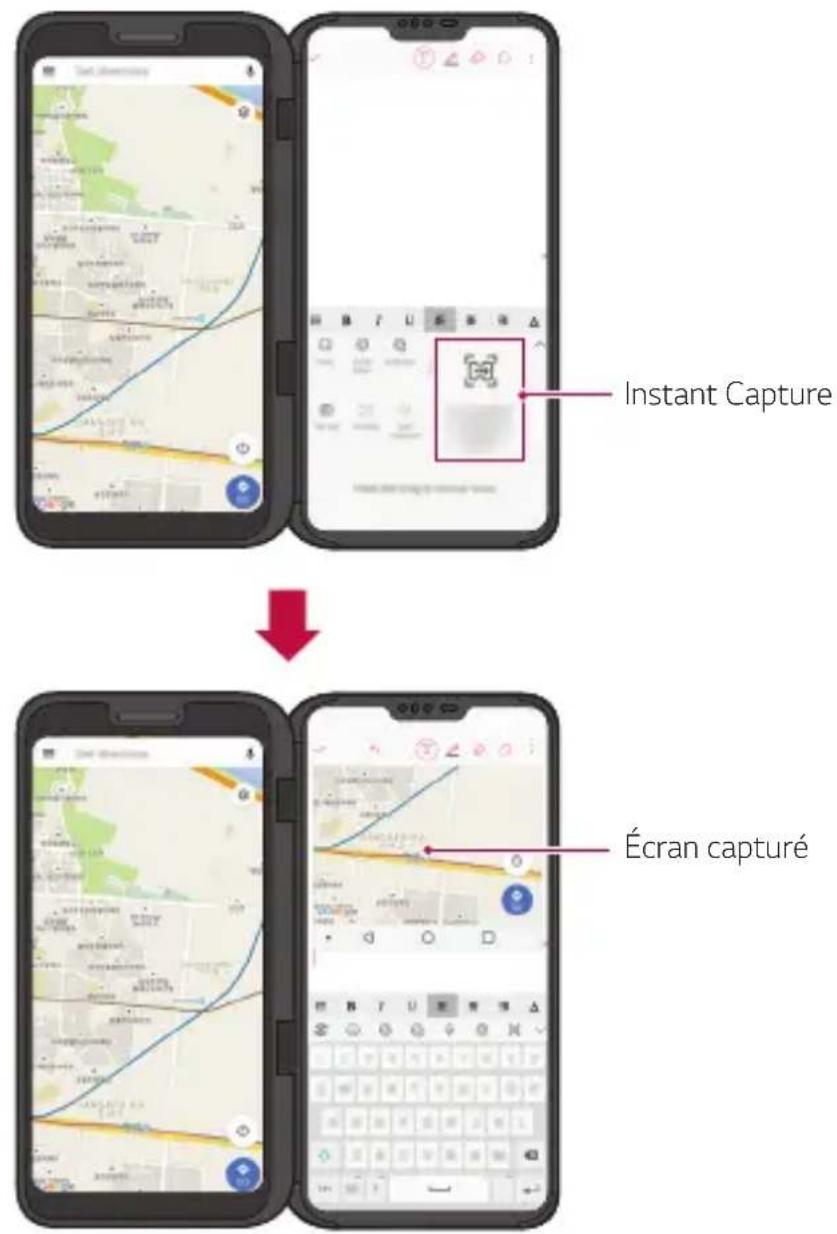
Quand le V50 ThinQ est connecté au produit, le clavier LG propose la fonction Instant Capture [39]. Vous pouvez utiliser le clavier sur l'écran principal, capturer l'écran sur le double écran et l'insérer directement dans la fenêtre de saisie du clavier.
1. Connectez le V50 ThinQ au produit. 2. Appuyez sur sur l'écran de saisie du Clavier LG.
• L'écran du double écran est capturé et automatiquement attaché à la fenêtre de saisie du clavier.
Vous pouvez capturer et attacher la capture d'écran sans basculer entre les écrans.
- Vous ne pouvez pas utiliser les deux écrans comme écran de saisie de clavier simultanément.
Déplacement des écrans d'application
Vous pouvez balayer l'écran avec trois doigts pour déplacer un écran d'application entre l'écran du produit et l'écran du V50 ThinQ.
- Balayez l'écran d'application vers la gauche ou la droite avec trois doigts pour le déplacer librement entre l'écran principal et le double écran.
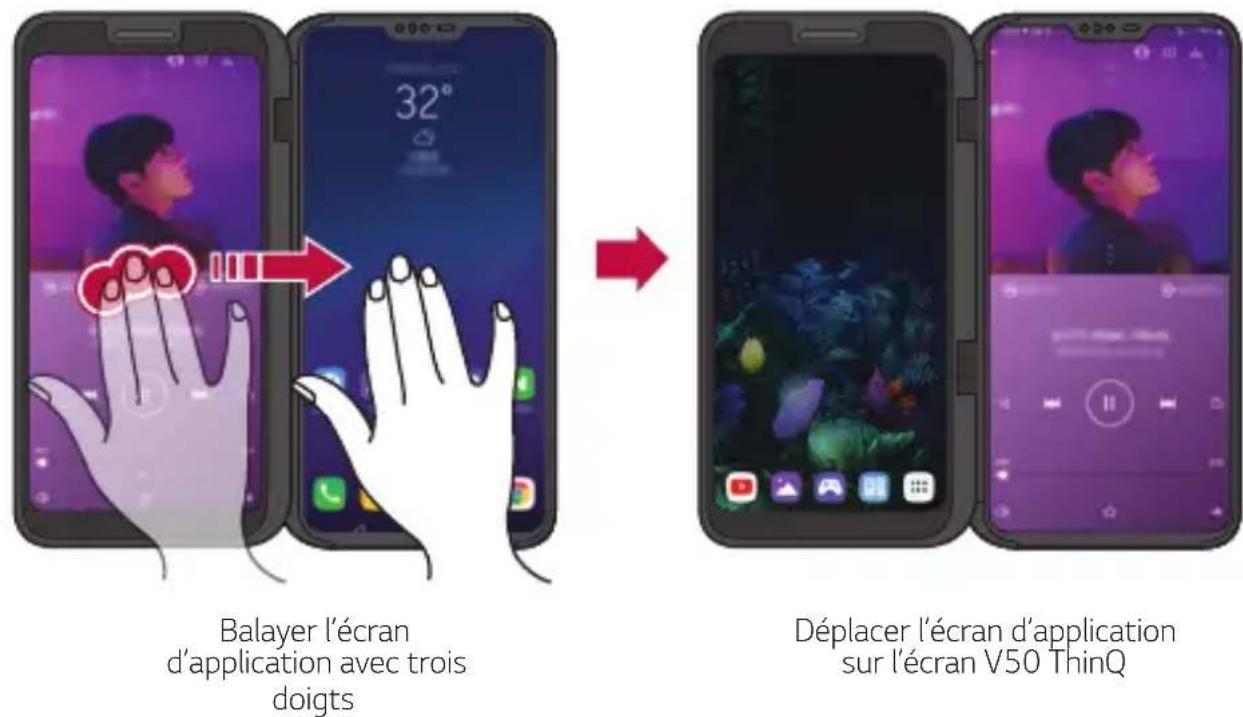

- Pour utiliser cette fonction, il faut que trois doigts touchent l'écran en même temps.
Utilisez le double écran pour ajuster l'angle pour les différentes situations mentionnées ci-dessous.
• Capture grand angle : cela sert à capturer une image avec de nombreuses personnes, comme lors d'un concert ou d'un festival, ou pour capturer l'image d'un grand espace.
• Capture en contre-plongée : cela sert à capturer une image de votre enfant à la hauteur des yeux de l'enfant, ou pour capturer une image de gratte-ciels, par ex.
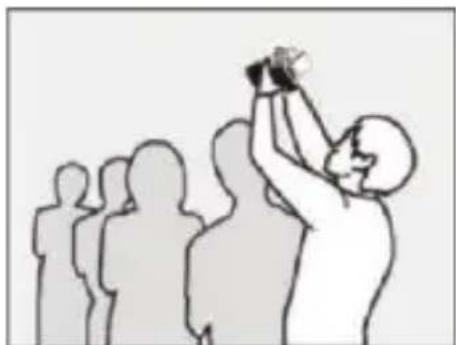
Prise grand angle Prise en contre-plongée
Boîtier de commande LG
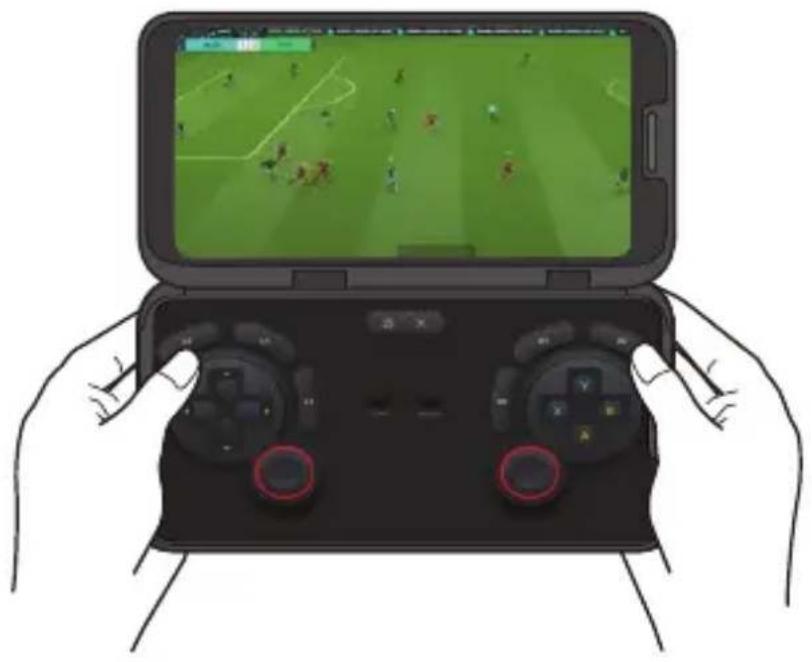
Vous pouvez utiliser des manettes virtuelles sur l'écran du produit pour jouer à des jeux sur le V50 ThinQ. Lorsque vous jouez, séparez l'écran principal et le double écran pour que la manette ne bloque pas l'écran de jeu.
1 Appuyez sur Game Launcher et sélectionnez Boîtier de commande LG 📊.
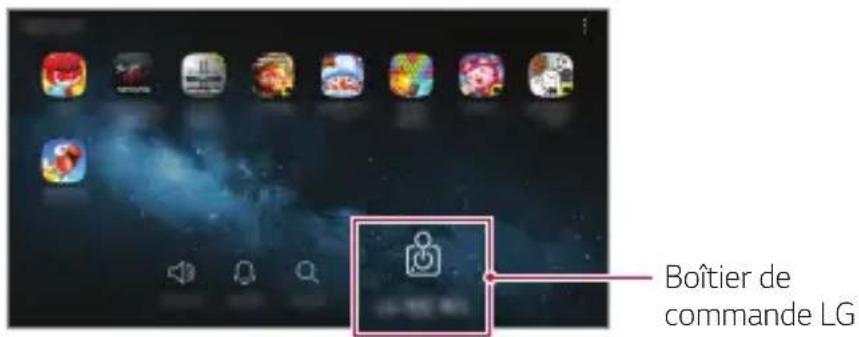
• Le boîtier de commande LG s'affiche sur l'écran du produit.
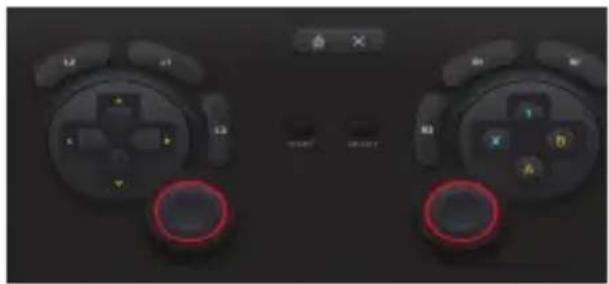
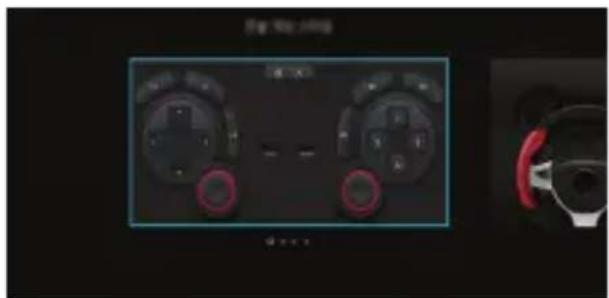
2 Appuyez sur Louis balayez vers la gauche ou la droite pour choisir votre boîtier de commande LG préféré.
Vous pouvez jouer au jeu en tenant le produit comme illustré ci-dessous.
- Le boîtier de commande LG n'est disponible que pour les jeux prenant en charge les boîtiers de commande physiques.
- En fonction du jeu, certaines applications ou boutons peuvent ne pas prendre en charge le boîtier de commande LG.
03
Annexe
Marques commerciales
Copyright ©2019 LG Electronics, Inc. Tous droits réservés. LG et le logo LG sont des marques déposées de LG Group et de ses entités apparentées. Google, Google Maps, Gmail, YouTube, Google Duo, Google Play, Android, Chrome, Google Photos, Google Play Protect, Google Calendar, Google Docs, Google Drive, Google Sheets et d'autres marques et logos associés sont des marques commerciales de Google LLC. Tous les autres marques commerciales et droits d'auteur sont la propriété de leurs propriétaires respectifs.
Par la présente, LG Electronics déclare que le produit LM-V505N est conforme aux exigences essentielles et aux autres dispositions pertinentes de la directive 2014/53/UE.
Consultez la déclaration de conformité sur
http://www.lg.com/global/declaration
Contactez notre service pour connaître les normes auxquelles ce produit est conforme.
Précautions de manipulation du produit
- Vous pouvez connecter le double écran LG (LM-V505N, désormais le « produit ») au LG V50 ThinQ (LM-V500EM, désormais le « téléphone mobile »), un appareil mobile dédié, pour utiliser le produit.
- Certaines options du double écran peuvent être limitées en fonction des performances du V50 ThinQ. Le produit peut également ne pas prendre en charge d'autres appareils mobiles. Ce produit ne peut pas être utilisé seul.
- À savoir que si vous posez un film ou un verre de protection sur le produit ou sur l'écran du téléphone mobile, le produit pourrait ne pas se plier entièrement.
- Si vous posez un film de protection ou un autocollant sur la surface du produit, ou au dos du téléphone mobile, le produit pourrait ne pas fonctionner correctement en raison d'un mauvais contact de la borne de communication/alimentation.
- Si vous utilisez le produit connecté sur votre téléphone mobile, les fonctions de chargement sans fil ou NFC peuvent ne pas fonctionner correctement.
- Ne pas utiliser ou charger le produit si la borne de communication ou d'alimentation du produit est humide.
- Cela pourrait causer un incendie, un choc électrique, une blessure ou un dysfonctionnement de l'appareil.
- En cas de présence d'humidité, cessez d'utiliser votre appareil immédiatement et retirez toute l'humidité.
- Le liquide contenu dans votre appareil lorsqu'il est mouillé modifie la couleur de l'étiquette produit se trouvant à l'intérieur de l'appareil. Un endommagement de l'appareil consécutif à une exposition à des liquides n'est pas couvert par la garantie.
Utilisation de la batterie
• Ce produit n'utilise pas sa propre batterie. - Si le produit est monté avec un téléphone mobile, il utilise la batterie du téléphone mobile.
Recyclage de votre ancien appareil
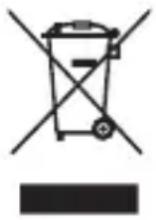
- Ce symbole de poubelle barrée d'une croix indique que votre équipement électrique et électronique (EEE) ne doit pas être jeté avec les ordures ménagères. Il doit faire l'objet d'un tri et d'une collecte sélective séparée.
- Les équipements électriques que vous jetez peuvent contenir des substances dangereuses. Il est donc important de les jeter de façon appropriée afin d'éviter des impacts négatifs sur l'environnement et la santé humaine. L'équipement que vous jetez peut également contenir des pièces réutilisables pour la réparation d'autres produits ainsi que des matériaux précieux pouvant être recyclés pour préserver les ressources de la planète.
- Vous pouvez rapporter votre appareil au commerçant qui vous l'a vendu ou contacter votre collectivité locale pour connaître les points de collecte de votre EEE. Vous trouverez également des informations à jour concernant votre pays en allant sur www.quefairedemesdechets.fr
- À PROPOS DE CE GUIDE DE L'UTILISATEUR
- REMARQUES INSTRUCTIVES
- AVANT UTILISATION
- GUIDE D'UTILISATION DU PRODUIT
- SOMMAIRE
- FONCTIONS DE BASE
- FONCTIONS SPÉCIALISÉES
- ANNEXE
- RECOMMANDATIONS POUR UNE UTILISATION SÛRE ET EFFICACE
- INFORMATIONS IMPORTANTES SUR L'APPAREIL
- À LIRE ATTENTIVEMENT AVANT UTILISATION
- EXPOSITION AUX RADIOFRÉQUENCES
- MESURES TOUCHANT À LA SÉCURITÉ
- ENTRETIEN ET RÉPARATION
- FONCTIONNEMENT OPTIMAL DE L'APPAREIL
- APPAREILS ÉLECTRONIQUES
- STIMULATEURS CARDIAQUES
- HÔPITAUX
- SÉCURITÉ AU VOLANT
- PARTIES EN VERRE
- ZONE DE DÉMINAGE
- ZONES À ATMOSPHÈRE EXPLOSIVE
- EN AVION
- ENFANTS
- COMPOSANTS DU PRODUIT ET ACCESSOIRES
- PRÉSENTATION DES PIÈCES
- INSÉRER LE TÉLÉPHONE MOBILE DANS LE PRODUIT
- DÉPOSER LE TÉLÉPHONE MOBILE DU PRODUIT
- UTILISER LE PRODUIT
- EFFECTUER UN APPEL
- UTILISATION D'UNE APPLICATION SUR DEUX ÉCRANS
- ACTIVATION / DÉSACTIVATION DE L'ÉCRAN
- ACTIVATION DE L'ÉCRAN
- DÉSACTIVATION DE L'ÉCRAN
- ÉCRAN D'ACCUEIL
- PRÉSENTATION DE L'ÉCRAN D'ACCUEIL
- DISPOSITION DE L'ÉCRAN D'ACCUEIL
- UTILISATION DU TABLEAU DE BORD DU DUAL SCREEN
- MODIFICATION DE L'ÉCRAN D'ACCUEIL
- VISUALISATION DU THÈME D'ARRIÈRE-PLAN
- CONFIGURATION DES PARAMÈTRES DE L'ÉCRAN DU PRODUIT
- SÉLECTIONNEZ ET AJUSTEZ LES FONCTIONS DÉSIRÉES
- CAPTURE
- CAPTURE D'ÉCRAN AVEC CAPTURE
- PRISE DE NOTES À L'ÉCRAN AVEC CAPTURE
- OUTIL DUAL SCREEN
- DUAL VIEW
- MODE RÉFLECTEUR
- TRIPLE PREVIEW
- MODE MIROIR
- DOUBLE CLAVIER
- INSTANT CAPTURE
- DÉPLACEMENT DES ÉCRANS D'APPLICATION
- BOÎTIER DE COMMANDE LG
- MARQUES COMMERCIALES
- CONTACTEZ NOTRE SERVICE POUR CONNAÎTRE LES NORMES AUXQUELLES CE PRODUIT EST CONFORME
- PRÉCAUTIONS DE MANIPULATION DU PRODUIT
- UTILISATION DE LA BATTERIE
- RECYCLAGE DE VOTRE ANCIEN APPAREIL
Marque : LG
Modèle : LMV505N
Catégorie : Téléphone portable