
LMV505N - Handy LG - Kostenlose Bedienungsanleitung
Finden Sie kostenlos die Bedienungsanleitung des Geräts LMV505N LG als PDF.


| Produkttyp | Doppelbildschirm-Zubehör für LG V50 ThinQ |
| Modell | LMV505N |
| Marke | LG |
| Gewicht (Schätzung) | 130 g |
| Abmessungen (Schätzung) | 159 x 71 x 9 mm |
| Stromversorgung | Wird vom Akku des angeschlossenen Telefons gespeist |
| Material | Gehärtetes Glas und Kunststoff |
| Hauptfunktionen | Doppelbildschirm, Dual View, Reflektor-Modus, Triple Preview, Spiegelmodus, Doppeltastatur, Instant Capture, LG-Bedienfeld |
| Kompatibilität | LG V50 ThinQ (LM-V500EM) |
| Verwendung | Erfordert das Einsetzen des Telefons in das Produkt |
| Bildschirm | Zusätzlicher Bildschirm des Produkts, arbeitet unabhängig |
| Anschlüsse | Kommunikations-/Stromanschluss |
| Besonderheiten | Biegewinkel 0° bis 360° |
| Pflege und Reinigung | Trockenes Tuch, Lösungsmittel vermeiden, nicht Flüssigkeiten aussetzen |
| Sicherheit | Nicht verwenden wenn feucht, nicht zerlegen, außerhalb der Reichweite von Kindern aufbewahren |
| Ersatzteile und Reparierbarkeit | Wenden Sie sich an ein autorisiertes LG-Servicecenter |
| Garantie | Eingeschränkte Garantie, erlischt bei Flüssigkeitsschäden |
| Allgemeine Informationen | Hergestellt von LG Electronics, konform mit EU-Vorschriften |
Häufig gestellte Fragen - LMV505N LG
Benutzerfragen zu LMV505N LG
0 Frage zu diesem Gerät. Beantworten Sie die, die Sie kennen, oder stellen Sie Ihre eigene.
Eine neue Frage zu diesem Gerät stellen
Laden Sie die Anleitung für Ihr Handy kostenlos im PDF-Format! Finden Sie Ihr Handbuch LMV505N - LG und nehmen Sie Ihr elektronisches Gerät wieder in die Hand. Auf dieser Seite sind alle Dokumente veröffentlicht, die für die Verwendung Ihres Geräts notwendig sind. LMV505N von der Marke LG.
BEDIENUNGSANLEITUNG LMV505N LG
Über dieses Benutzerhandbuch
Vielen Dank, dass Sie sich für dieses LG Produkt entschieden haben. Lesen Sie dieses Benutzerhandbuch vor der erstmaligen Verwendung des Geräts sorgfältig durch, um die sichere und ordnungsgemäße Verwendung zu gewährleisten.
- Verwenden Sie ausschließlich Originalzubehör von LG. Die mitgelieferten Artikel sind nur für die Verwendung mit diesem Gerät vorgesehen und sind möglicherweise nicht mit anderen Geräten kompatibel.
• Die Beschreibungen basieren auf den Standardeinstellungen des Geräts.
- Standardmäßig auf dem Gerät vorinstallierte Apps unterliegen Aktualisierungen. Möglicherweise werden diese Apps ohne vorherige Ankündigung nicht mehr unterstützt. Sollten Sie Fragen zu einer auf dem Gerät vorinstallierten App haben, wenden Sie sich bitte an ein LG Servicezentrum. Bei benutzerinstallierten Apps wenden Sie sich bitte an den entsprechenden Anbieter.
- Das Verändern des Betriebssystems des Geräts oder das Installieren von Software von inoffiziellen Quellen kann zu Schäden am Gerät und zu Beschädigung oder Verlust von Daten führen. Derartige Handlungen stellen Verstöße gegen Ihre Lizenzvereinbarung mit LG dar und haben das Erlöschen der Garantie zur Folge.
- Einige Inhalte und Abbildungen weichen je nach Region, Dienstanbieter, Softwareversion oder Version des Betriebssystems möglicherweise von Ihrem Gerät ab und unterliegen Änderungen ohne Vorankündigung.
- Software, Audiodateien, Hintergrundbilder, Bilder sowie andere Medien auf diesem Gerät unterliegen einer Lizenzvereinbarung für die eingeschränkte Nutzung. Wenn Sie diese Materialien für gewerbliche oder sonstige Zwecke extrahieren und verwenden, stellt dies möglicherweise einen Verstoß gegen Urheberrechtsgesetze dar. Als Benutzer tragen Sie die volle Verantwortung bei illegaler Verwendung von Medien.
- Es können zusätzliche Kosten für Datendienste wie den Versand von Nachrichten, das Hochladen und Herunterladen von Inhalten, die automatische Synchronisation oder die Verwendung von Standortdiensten anfallen. Wählen Sie einen Ihren Anforderungen entsprechenden Datentarif aus, um zusätzliche Kosten zu vermeiden. Wenden Sie sich an Ihren Netzanbieter, wenn Sie weitere Informationen wünschen.
- Dieses Benutzerhandbuch wurde in den Hauptsprachen jeden Landes verfasst. Je nach Sprache kann der Inhalt teilweise voneinander abweichen.
- Einige Inhalte und Abbildungen weichen je nach Region, Dienstanbieter, Softwareversion oder Version des Betriebssystems möglicherweise von Ihrem Gerät ab und unterliegen Änderungen ohne Vorankündigung.
- Dieses Handbuch ist für Benutzer, die LG V50 ThinQ an den LG Dual Screen anschließen wollen. Sie finden weitere Informationen, wie Sie den Doppelbildschirm LG Dual Screen (nachfolgend als "Produkt" bezeichnet) benutzen können.
- Einige Angaben und Illustrationen können sich in Bezug auf das V50 ThinQ, das am Produkt angeschlossen wird, unterscheiden.
- Einige Inhalte und Abbildungen weichen je nach Region, Dienstanbieter, Softwareversion oder Version des Betriebssystems möglicherweise von Ihrem V50 ThinQ ab und unterliegen Änderungen ohne Vorankündigung.
- Besuchen Sie bitte www.lg.com und laden Sie sich das detaillierte Benutzerhandbuch zum Produkt und zum angeschlossenen Gerät herunter.
- Besuchen Sie die Website, während das Mobiltelefon, das Tablet oder der Computer mit einem Netzwerk verbunden ist.
Gebrauchshinweise

WARNUNG: Situationen, die zu Verletzungen des Benutzers und Dritter führen können

ACHTUNG: Situationen, die zu kleineren Verletzungen oder Schäden am Gerät führen können

HINWEIS: Hinweise oder weitere Informationen
Vor der Benutzung
Anleitung zur Benutzung des Produkts
- Dieses Produkt kann mit dem LG V50 ThinQ (LM-V500EM, nachfolgend als "Mobiltelefon" bezeichnet) benutzt werden, indem dieses mit dem Produkt gekoppelt wird.
- Je nach Leistungsvermögen des V50 ThinQ können einige Funktionen des Doppelbildschirms begrenzt sein. • Andere Mobilgeräte werden möglicherweise nicht vom Produkt unterstützt. • Dieses Produkt kann nicht alleine, d. h. eigenständig benutzt werden.
- Wenn sich beim Produkt am Anschluss für Strom / Kommunikation Feuchtigkeit abgesetzt hat, sollten Sie das Produkt nicht benutzen und auch nicht aufladen.
- Dies kann zu Feuer, Stromschlag, Verletzungen oder Fehlfunktionen des Geräts führen.
- Hören Sie bei Feuchtigkeit bitte sofort auf, das Gerät zu verwenden und entfernen Sie die Nässe vollständig.
- Bitte beachten Sie, dass sich das Produkt möglicherweise nicht vollständig einklappen lässt, wenn Sie auf das Produkt oder auf den Bildschirm des Mobiltelefons eine Schutzfolie oder ein Schutzglas angebracht haben.
- Wenn Sie auf der Oberfläche des Produkts oder auf der Rückseite des Mobiltelefons eine Schutzfolie oder einen dicken Aufkleber angeheftet haben, funktioniert das Produkt möglicherweise nicht ordnungsgemäß, weil dann beim Anschluss für Strom / Kommunikation der Kontakt gestört sein könnte.
- Wenn Sie das an Ihrem Mobiltelefon angeschlossene Produkt benutzen, ist es möglich, dass die drahtlose Ladefunktion oder die NFC-Funktion nicht ordnungsgemäß funktionieren.
- In diesem Produkt ist ein dedizierter Empfänger (57\~66 GHz) für das V50 ThinQ eingebaut.

- Dieses Produkt ist nicht wasserdicht. Setzen Sie das Telefon keinen Flüssigkeiten oder Feuchtigkeit aus.
- Falls das Gerät nass ist, wechselt das LDI innerhalb des Geräts die Farbe. In diesem Fall kann das Gerät nicht mehr unter Geltendmachung der begrenzten Gerätegarantie kostenlos repariert werden.
Inhaltsverzeichnis
5 Richtlinien für den sicheren und effizienten Gebrauch
01
Grundlegende Funktionen
11 Gerätekomponenten und Zubehör 12 Teileübersicht 13 Mobiltelefon in das Produkt einsetzen 15 Mobiltelefon aus dem Produkt entfernen 17 Das Produkt benutzen 18 Bildschirm ein-/ausschalten 22 Homescreen 30 Capture+
39 Doppel-Tastatur 40 Sofortige Erfassung 41 App-Bildschirme verschieben 43 LG Game Pad
03
Anhang
46 Marken 46 KONFORMITÄTSERKLÄRUNG 46 Kontakt für Produktkonformität 47 Weitere Informationen
02
Spezialisierte Funktionen
32 Doppelbildschirm-Tool 34 Doppel-Ansicht 35 Reflektormodus 36 Triple-Vorschau 37 Spiegelmodus 38 Doppelbildschirm-App
Richtlinien für den sicheren und effizienten Gebrauch
Lesen Sie diese einfachen Richtlinien sorgfältig durch. Die Nichtbeachtung dieser Richtlinien kann gefährlich oder gesetzeswidrig sein. Sollte eine Störung auftreten, sorgt ein in Ihrem Gerät integriertes Software-Tool dafür, dass ein Fehlerprotokoll erstellt wird. Dieses Tool erfasst nur Informationen über die aufgetretene Störung wie z. B. Signalstärke, Cell ID Position bei plötzlichem Gesprächsabbruch und geladene Apps. Das Protokoll dient ausschließlich dazu, die Ursache der Störung zu bestimmen. Die Protokolle sind verschlüsselt und können nur von einem autorisierten LG-Reparaturzentrum abgerufen werden, falls Sie Ihr Gerät zur Reparatur geben müssen.
Sicherheitshinweis über die Einwirkung elektromagnetischer Energie im Radiofrequenzbereich
Informationen zur Einwirkung elektromagnetischer Felder und zur Spezifischen Absorptionsrate (SAR).
Dieses Gerät entspricht den geltenden Sicherheitsbestimmungen hinsichtlich der Einwirkung elektromagnetischer Felder. Diese Bestimmungen basieren auf wissenschaftlichen Richtlinien, die auch Sicherheitsabstände definieren, um eine gesundheitliche Gefährdung von Personen (unabhängig von Alter und allgemeinem Gesundheitszustand) auszuschließen.
- In den Richtlinien hinsichtlich der Einwirkung elektromagnetischer Felder wird eine Maßeinheit verwendet, die als Spezifische Absorptionsrate bzw. SAR bezeichnet wird. Der SAR-Wert wird mit standardisierten Testmethoden ermittelt, bei denen das Gerät in allen getesteten Frequenzbändern mit der höchsten zulässigen Sendeleistung betrieben wird.
- Auch wenn Unterschiede zwischen den SAR-Werten verschiedener LG-Gerätemodelle bestehen, entsprechen sie in jedem Fall den geltenden Richtlinien hinsichtlich der Einwirkung elektromagnetischer Felder.
- Der von der Internationalen Kommission für den Schutz vor nichtionisierenden Strahlen (International Commission on Non-Ionizing Radiation Protection, ICNIRP) empfohlene SAR-Grenzwert liegt bei 2 W/kg gemittelt über zehn (10) Gramm Gewebe.
- Dieses Gerät entspricht den Sicherheitsstandards hinsichtlich der Strahlenbelastung bei normaler Verwendung am Ohr oder wenn der Abstand vom Körper mindestens 5 mm beträgt. Tragetaschen, Gürtelclips oder Vorrichtungen zum Tragen des mobilen Geräts am Körper dürfen kein Metall enthalten und müssen das Gerät in einem Abstand von mindestens 5 mm vom Körper halten. Um Dateien oder Nachrichten übertragen zu können, benötigt dieses Gerät eine gute Netzverbindung. In einigen Fällen wird die Übertragung von Dateien und Nachrichten verzögert, bis die Netzverbindung entsprechend gut ist. Stellen Sie sicher, dass der oben genannte Abstand eingehalten wird, bis die Übertragung abgeschlossen ist.
Pflege und Wartung des Telefons
- Verwenden Sie nur von LG zugelassenes Zubehör. LG übernimmt keine Haftung für Schäden oder Fehler, die durch Zubehör von Drittanbietern verursacht werden.
- Einige Inhalte und Abbildungen weichen möglicherweise von Ihrem Gerät ab und unterliegen Änderungen ohne Vorankündigung.
- Öffnen Sie dieses Mobiltelefon nicht. Sollten Reparaturen erforderlich sein, wenden Sie sich an einen qualifizierten Kundendienstmitarbeiter.
- LG ist berechtigt, bei Reparaturen im Rahmen der Garantie neue oder überholte Ersatzteile oder Platinen zu verwenden, sofern diese über den gleichen Funktionsumfang verfügen wie die zu ersetzenden Teile.
- Benutzen Sie dieses Mobiltelefon nicht in der Nähe elektrischer Geräte (z. B. Fernsehgeräte, Radios, PCs). Halten Sie das Telefon von Wärmequellen wie Heizungen oder Herdplatten fern. Lassen Sie das Telefon nicht fallen.
- Setzen Sie das Telefon keinen starken Erschütterungen oder Stößen aus.
- Schalten Sie das Gerät aus, wenn dies aufgrund von jeweils geltenden Bestimmungen erforderlich ist. Verwenden Sie Ihr Gerät beispielsweise nicht in Krankenhäusern, da sonst die Funktionalität empfindlicher medizinischer Geräte beeinträchtigt werden kann.
- Fassen Sie das Gerät während des Ladevorgangs nicht mit nassen Händen an. Es besteht sonst Stromschlaggefahr, auch kann das Gerät schwer beschädigt werden.
- Reinigen Sie das Gerät außen mit einem trockenen Tuch (verwenden Sie keine Lösungsmittel wie Benzin, Verdünner oder Alkohol).
- Bewahren Sie das Telefon nicht in sehr verrauchten oder staubigen Umgebungen auf.
- Bewahren Sie das Gerät nicht in der Nähe von Gegenständen mit Magnetstreifen (Kreditkarten, Flugtickets usw.) auf, da andernfalls die auf dem Magnetstreifen gespeicherten Informationen beschädigt werden könnten.
- Berühren Sie das Display nicht mit spitzen oder scharfen Gegenständen; andernfalls kann das Gerät beschädigt werden.
- Setzen Sie das Gerät keiner Feuchtigkeit oder Nässe aus.
- Verwenden Sie Zubehörteile (wie z. B. Kopfhörer) immer mit der erforderlichen Sorgfalt. Berühren Sie die Antenne nicht unnötig.
- Berühren, entfernen oder reparieren Sie nicht zerbrochenes oder gesprungenes Glas. Schäden am Glas-Display aufgrund von Missbrauch fallen nicht unter die Garantiebedingungen.
- Dies ist ein elektronisches Gerät, das sich bei normalem Betrieb erhitzt. Besteht anhaltender, direkter Hautkontakt ohne angemessene Belüftung, kann es zu Beschwerden oder leichten Verbrennungen kommen. Gehen Sie daher während und direkt nach dem Betrieb vorsichtig mit Ihrem Gerät um.
- Falls Ihr Gerät nass wird, müssen Sie es sofort vom Netz trennen und vollständig trocknen lassen. Versuchen Sie nicht, das Trocknen mit einer externen Heizquelle, wie Ofen, Mikrowelle oder Haartrockner, zu beschleunigen.
- Die Flüssigkeit in Ihrem nassen Gerät ändert die Farbe der Produktkennzeichnung in Ihrem Gerät. Geräteschaden, der aufgrund des Eindringens von Flüssigkeiten entsteht, fällt nicht unter die Garantiebedingungen.
- Ein Mobilgerät erfordert hinreichende Luftzirkulation, damit Hitze abgeführt werden kann. Bei direktem Hautkontakt oder bei nicht angemessener Luftzirkulation zum Gerät kann dieses zu heiß werden. Zwischen Gerät und Körper des Benutzers muss mindestens ein Abstand von 1,0 cm vorhanden sein.
- Achten Sie darauf, dass das Produkt nicht mit Flüssigkeiten in Berührung kommt. Verwenden oder laden Sie das Produkt nicht, wenn es nass ist. Sobald das Produkt nass wird, ändert der Indikator für Feuchtigkeitsschäden die Farbe. Beachten Sie, dass kostenlose Reparaturen im Rahmen der Garantie damit ausgeschlossen sind.
Effizienter Betrieb des Geräts
Elektronische Geräte
Bei jedem Gerät kann es zu Interferenzen kommen, die die Leistung beeinträchtigen können.
- Verwenden Sie das Gerät nicht ohne ausdrückliche Erlaubnis in der Nähe medizinischer Geräte. Bitte besprechen Sie mit Ihrem Arzt, ob die Verwendung des Geräts Störungen Ihres medizinischen Geräts verursachen kann.
- Hersteller von Herzschrittmachern empfehlen, dass ein Mindestabstand von 15 cm zwischen anderen Geräten und einem Herzschrittmacher eingehalten wird, um mögliche Störungen zu vermeiden. • Das Gerät kann hell aufleuchten oder blinken.
- Einige Hörhilfen können durch das Gerät beeinträchtigt werden.
- Bei Fernsehgeräten, Radios, PCs usw. können ebenfalls leichte Interferenzen auftreten.
- Verwenden Sie Ihr Gerät nach Möglichkeit nur bei Temperaturen zwischen 0 °C und 40 °C. Die Verwendung bei besonders niedrigen oder hohen Temperaturen kann zu Beschädigungen, Fehlfunktionen oder sogar zu einer Explosion führen.
Sicherheit im Straßenverkehr
Erkundigen Sie sich über die jeweils geltenden Gesetze und Bestimmungen zur Verwendung von Geräten in Fahrzeugen.
- Benutzen Sie kein Handheld-Gerät, wenn Sie während der Fahrt am Steuer sitzen.
- Richten Sie Ihre ganze Aufmerksamkeit auf den Straßenverkehr. Parken Sie ggf. zuerst das Fahrzeug, bevor Sie Anrufe tätigen oder entgegennehmen.
- Elektromagnetische Strahlen können u.U. elektronische Systeme in Ihrem Fahrzeug stören, wie beispielsweise das Autoradio oder Sicherheitssysteme.
- Falls Ihr Fahrzeug mit einem Airbag ausgestattet ist, achten Sie darauf, das Telefon nicht auf bzw. vor dem Airbag abzulegen und die Freisprecheinrichtung nicht in der Nähe des Airbags zu installieren. Andernfalls kann die Funktionsweise des Airbags beeinträchtigt werden, was zu schweren Verletzungen führen kann.
- Wenn Sie Musik hören, während Sie unterwegs sind, stellen Sie sicher, dass die Lautstärke auf ein angemessenes Maß eingestellt ist, sodass Sie Ihre Umgebung wahrnehmen. Dies ist vor allem dann wichtig, wenn Sie sich in der Nähe einer Straße befinden.
Glasteile
Einige Teile Ihres Geräts bestehen aus Glas. Dieses Glas kann brechen, wenn Ihr Gerät auf eine harte Oberfläche fällt oder einem harten Stoß ausgesetzt wird. Sollte das Glas zerbrechen, berühren Sie es nicht und versuchen Sie nicht, es zu entfernen. Verwenden Sie das Gerät erst wieder, wenn das Glas von einem autorisierten Händler ersetzt wurde.
Sprenggebiete
Benutzen Sie das Telefon nicht in Sprenggebieten. Beachten Sie die Einschränkungen und befolgen Sie alle geltenden Vorschriften und Regeln.
Explosionsgefährdete Orte
Verwenden Sie das Gerät nicht an Tankstellen. Verwenden Sie das Telefon nicht in der Nähe von Kraftstoffen oder Chemikalien. Transportieren und lagern Sie keine brennbaren Flüssigkeiten, Gase oder Explosivstoffe im selben Fach oder Raum Ihres Fahrzeugs, in dem sich auch Ihr Gerät oder Gerätezubehör befindet.
In Flugzeugen
In einem Flugzeug können Telefone zu Interferenzen führen.
• Schalten Sie daher Ihr Gerät aus, bevor Sie in ein Flugzeug steigen. Verwenden Sie es auch nicht während des Aufenthalts auf dem Flughafengelände, sofern dies nicht ausdrücklich vom Personal erlaubt wurde.
Kinder
Bewahren Sie das Gerät an einem sicheren Ort außerhalb der Reichweite von Kleinkindern auf. Es enthält Kleinteile, die verschluckt oder eingeatmet werden könnten.
01
Grundlegende Funktionen
Gerätekomponenten und Zubehör
Produktkomponenten und Zubehör. Die folgenden Elemente gehören zum Lieferumfang des Produkts.
- Produkt - Schnellstarthandbuch

- Einige Teile des Produkts bestehen aus Hartglas. Wenn das Gerät auf eine harte Fläche fällt oder starken Stößen ausgesetzt wird, kann das Hartglas beschädigt werden. In diesem Fall hören Sie bitte sofort auf, das Gerät zu verwenden, und kontaktieren Sie ein LG Servicezentrum.

- Aussehen und Spezifikationen des Produkts können ohne Vorankündigung geändert werden.
Teileübersicht
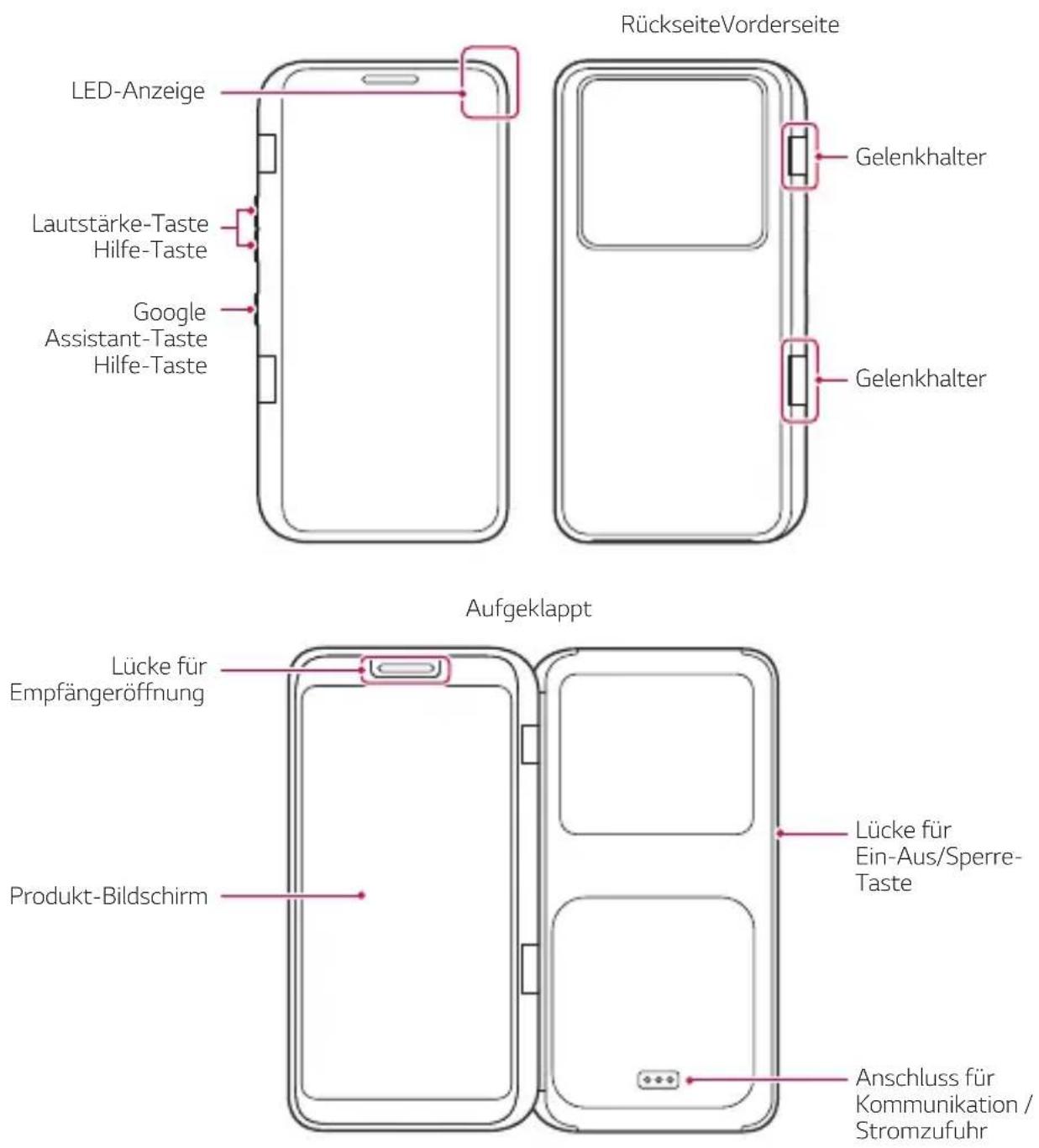

- Darauf achten, dass das Produkt nicht starken physikalischen Kräften ausgesetzt wird, z. B. indem es fallen gelassen, gepresst oder gekrümmt wird. Wird großer Druck auf das Produkt ausgeübt, kann es beschädigt werden.

• Die Hilfe-Tasten und Lücken im Produkt arbeiten nicht unabhängig. Das Produkt muss am V50 ThinQ angeschlossen sein.
Mobiltelefon in das Produkt einsetzen
1 Das Produkt vollständig aufklappen.
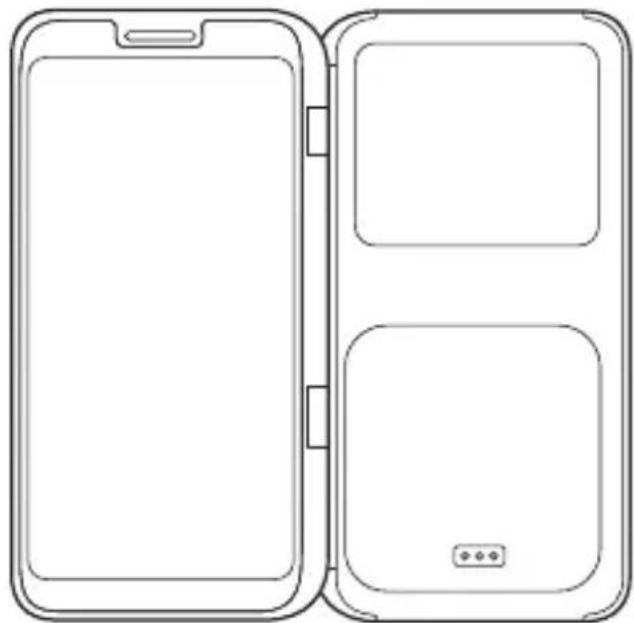
2 Beim Mobiltelefon muss der Bildschirm nach oben gerichtet sein, dann Teil 1 des Telefons ins Produkt einsetzen - siehe Abbildung. Darauf achten, dass der Anschluss für Kommunikation / Stromzufuhr des Produkts in dieselbe Richtung zeigt wie der entsprechende Anschluss des Mobiltelefons.
3 Teil 2 des Mobiltelefons mit den Fingerspitzen nach unten drücken, sodass das Telefon mit einem Klicken einrastet.
- Beim Einsetzen oder Herausnehmen des Telefons darauf achten, nicht das Produkt oder das Telefon fallen zu lassen.
- Beim Einsetzen oder Herausnehmen des Telefons darauf achten, nicht zu große Kraft aufzuwenden, damit das Produkt nicht beschädigt wird.
- Vor Benutzung darauf achten, dass das Telefon vollständig ins Produkt eingesetzt ist.
Mobiltelefon aus dem Produkt entfernen
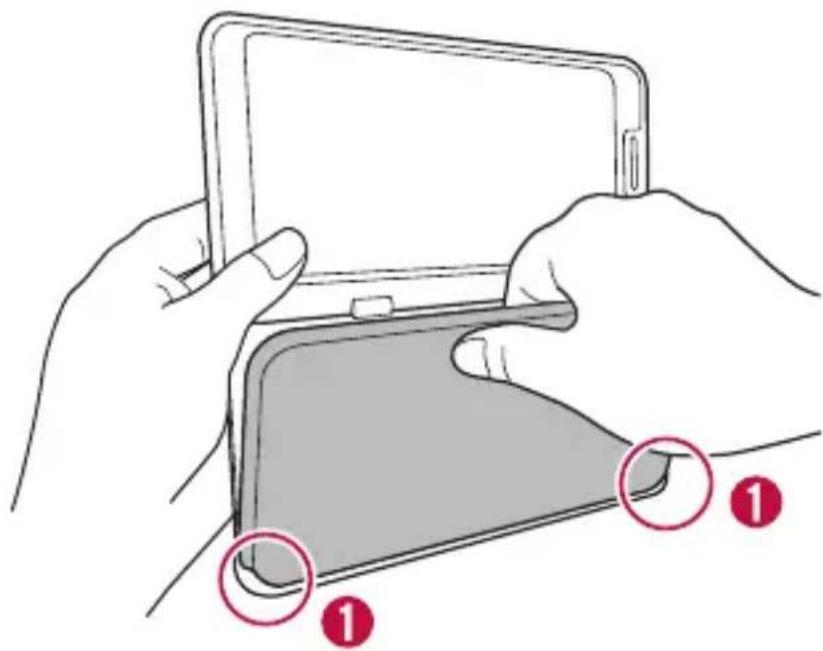
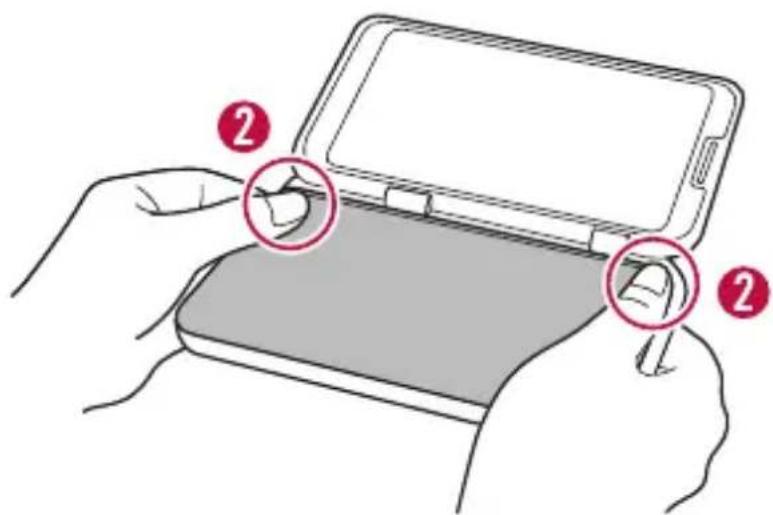
1 Das Produkt vollständig aufklappen und mit beiden Händen festhalten - siehe Abbildung.
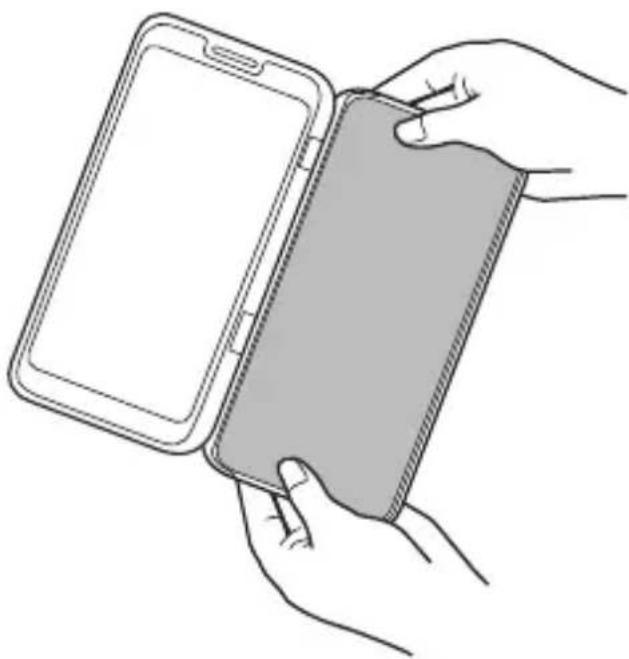
2 Teil 1 des Produkts mit einem Finger gedrückt halten und gleichzeitig mit einem anderen Finger auf die Rückseite des Mobiltelefons drücken, sodass sich das Telefon vom Produkt löst.
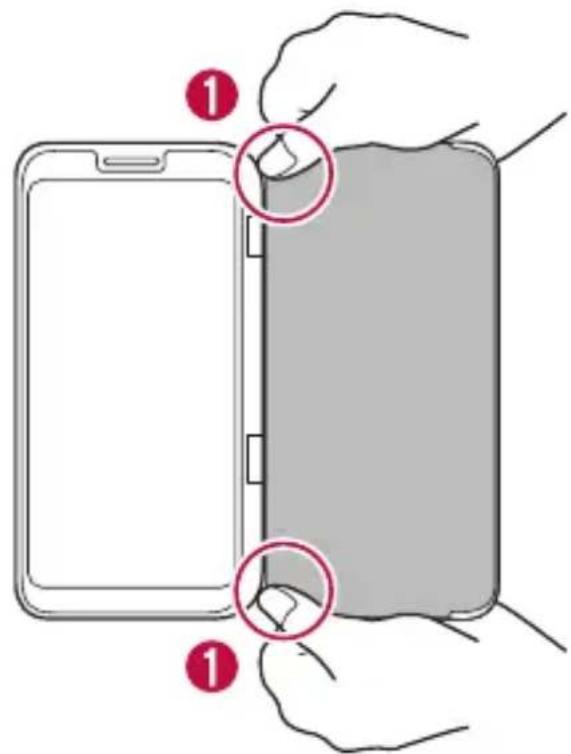
- Einige Teile des Produkts bestehen aus Hartglas. Das Hartglas kann zerbrechen oder beschädigt werden, wenn das Produkt auf eine harte Oberfläche fällt oder wenn es starken physikalischen Einwirkungen ausgesetzt wird. Dann kann das Produkt beschädigt werden und es besteht Verletzungsgefahr.
- Falls das geschieht, stellen Sie sofort die Benutzung des Produkts ein und wenden Sie sich an den LG Kundendienst, um das Produkt reparieren zu lassen.
- Wenn sich beim Produkt am Anschluss für Strom / Kommunikation Feuchtigkeit abgesetzt hat, sollten Sie das Produkt nicht benutzen und auch nicht aufladen. Das könnte zu Feuer, Stromschlag, Verletzungen oder Fehlfunktionen des Geräts führen. Bei Feuchtigkeit die Benutzung des Produkts sofort einstellen und Feuchtigkeit vollständig beseitigen.
Das Produkt benutzen
Telefonieren
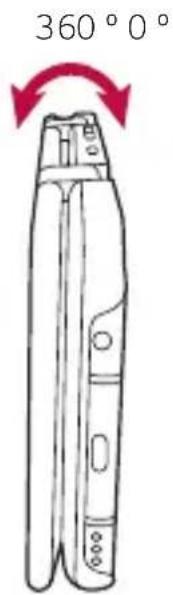
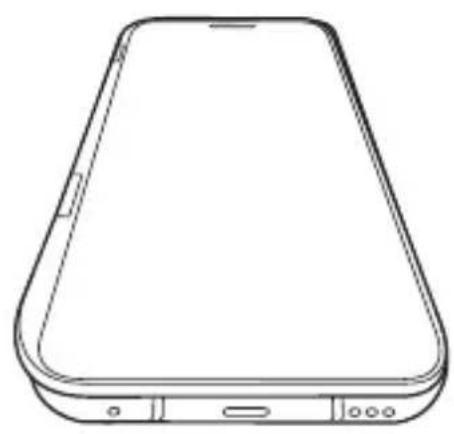
Um zu telefonieren, können Sie das Produkt um 360° nach außen oder um 0° nach innen klappen.
- Wenn Sie das Produkt um 360° einklappen, achten Sie darauf, dass Vorderseite und Rückseite des Produkts vollständig in Kontakt sind. In diesem Fall wird der Bildschirm des Produkts automatisch ausgeschaltet, um Strom zu sparen.
App auf zwei Bildschirmen benutzen
Das Produkt aufklappen, um es zu benutzen.
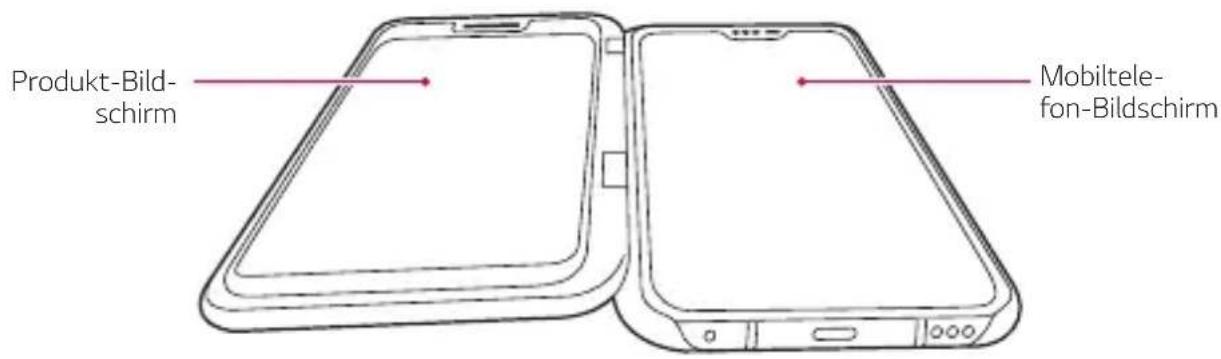

• Die Bildschirme können je nach Wunsch in verschiedenen Positionen benutzt werden.
Bildschirm ein-/ausschalten
Bildschirm einschalten
Um das Produkt zu benutzen, setzen Sie das V50 ThinQ erst in das Produkt ein. Details finden Sie unter "Mobiltelefon in das Produkt einsetzen".
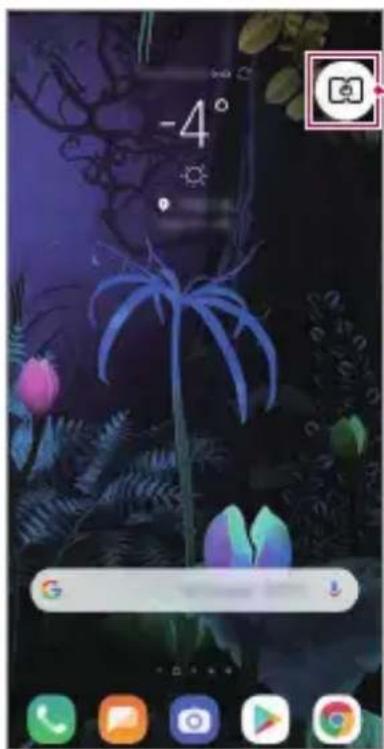
- Ist das V50 ThinQ ins Produkt eingesetzt, erscheint auf dem Bildschirm des V50 ThinQ das Doppelbildschirm-Tool und Sie können den Doppelbildschirm einschalten.
- Nach Einschalten des Doppelbildschirms wechselt das Symbol des Doppelbildschirm-Tools zum Doppelbildschirm-Menü-Symbol, das auf einer Seite des Bildschirms angezeigt wird.
- Tippen Sie auf dem Bildschirm des V50 ThinQ auf das Symbol des Doppelbildschirm-Tools.
- Sie können den Doppelbildschirm ein- oder ausschalten und zwischen den Bildschirmen umschalten oder wechseln.
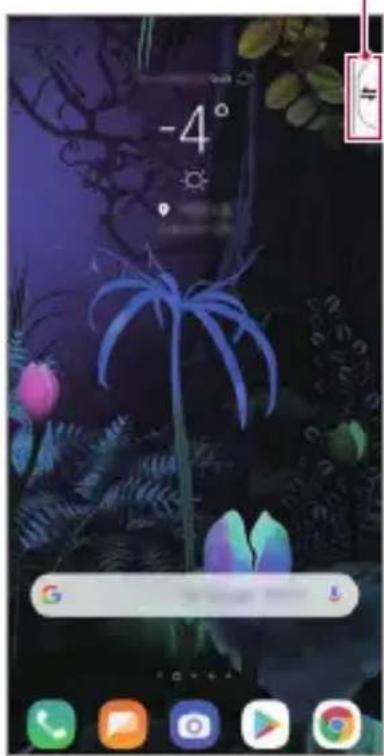
Symbol für Menü für Doppel-Bildschirm-Tool
Symbol für Doppel-Bildschirm-Tool Gesamtansicht
- Um den Produkt-Bildschirm einzuschalten, können Sie auch die Statusleiste des V50 ThinQ nach unten ziehen und auf 📄 Doppelbildschirm tippen.
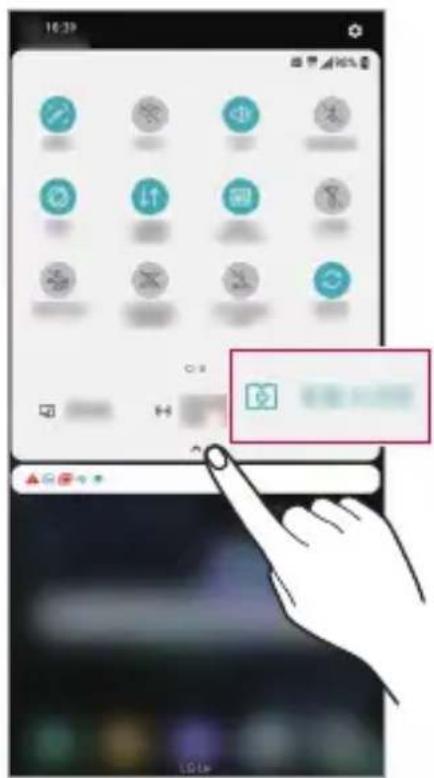
- Falls das Doppelbildschirm-Tool nicht erscheint oder in der Statusleiste die Funktion Doppelbildschirm nicht angezeigt wird, nehmen Sie das V50 ThinQ aus dem Produkt und prüfen Sie, ob die Konnektoren sauber und frei von Schmutz sind. Setzen Sie dann das V50 ThinQ wieder ins Produkt.
- Um den Produkt-Bildschirm einzuschalten, können Sie auch beim V50 ThinQ auf Einstellungen > Anzeige > Doppelbildschirm tippen und Doppelbildschirm benutzen aktivieren.
Bildschirm ausschalten
- Um den Produkt-Bildschirm auszuschalten, tippen Sie auf dem Bildschirm des am Produkt gekoppelten Mobiltelefons auf Doppelbildschirm-Tool > Doppelbildschirm ausschalten.
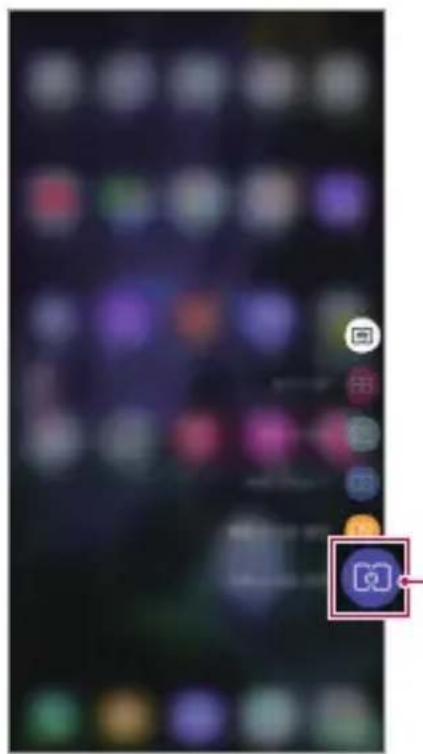
Doppelbildschirm ausschalten
- Sie können auch die Statusleiste des V50 ThinQ nach unten ziehen und auf Doppelbildschirm tippen, um den Produkt-Bildschirm auszuschalten.
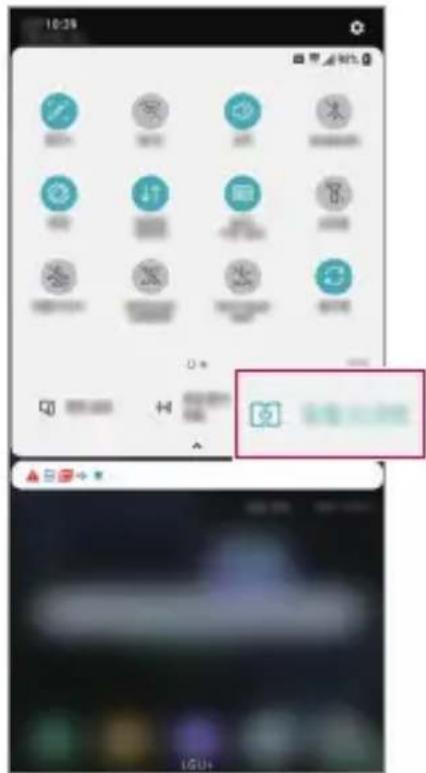
- Um den Produkt-Bildschirm auszuschalten, können Sie auch beim V50 ThinQ auf Einstellungen > Anzeige > Doppelbildschirm tippen und Doppelbildschirm benutzen deaktivieren.
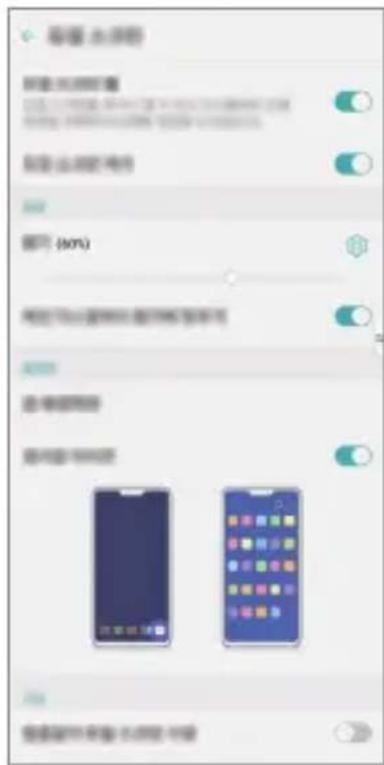

- Sie können den Produkt-Bildschirm nicht direkt ein- oder ausschalten. Um das Produkt ein- oder auszuschalten, muss das V50 ThinQ am Produkt angeschlossen sein.
Homescreen
Homescreen im Überblick
Der Homescreen des Produkts kann unabhängig vom Bildschirm des V50 ThinQ arbeiten.
- Das Produkt bietet dazu ein Schnellzugriffsbereichs-Symbol sowie die Bedienungsleiste, die beide ohne das V50 ThinQ funktionieren.
- Sie können den Hintergrund des Produkts wechseln oder Widgets erstellen.
- Sie können Apps aus der App-Schublade auf den Produkt-Homescreen ziehen oder Ordner anlegen oder löschen.

- Um das Produkt zu benutzen, erst das V50 ThinQ am Produkt anschließen und dann den Produkt-Bildschirm einschalten. Details finden Sie unter Bildschirm einschalten
Layout des Homescreens
Über die Symbole auf dem Homescreen können Sie verschiedene Funktionen aufrufen.
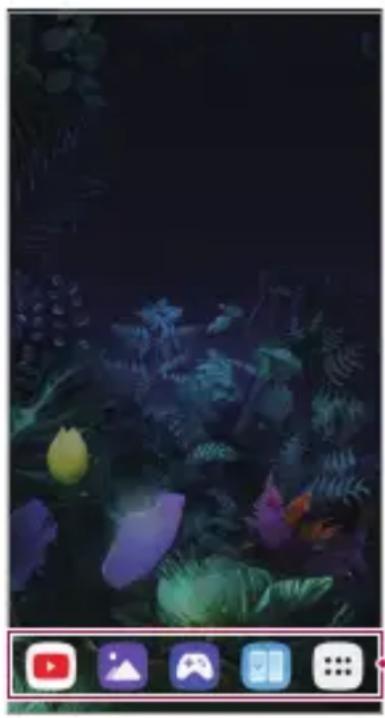
Schnellzugriffsbereich

- Der Homescreen kann je nach Herstellerrichtlinie, Benutzereinstellung, Software-Version oder Dienstanbieter unterschiedlich sein.
- Schnellzugriffbereich: Sie können wichtige Apps am unteren Bildschirmrand fixieren, um von jeder beliebigen Seite des Homescreens darauf zuzugreifen.
- Bedienungsleiste: Um die Bedienungsleiste zu sehen, wenn sie verborgen ist, können Sie die untere Begrenzung des Homescreens nach oben ziehen.
- :Zum vorherigen Bildschirm zurückkehren. Tastenfeld oder Pop-up-Fenster schließen.
- ○: Tippen, um zum Homescreen zurückzukehren. Halten Sie das Symbol berührt, um den Google Assistant zu starten.
- ☐: Tippen, um die Liste der zuletzt verwendeten Apps anzuzeigen oder eine App aus der Liste auszuführen. Zum Löschen aller kürzlich verwendeten Apps tippen Sie auf ALLE LÖSCHEN.
Das Doppelbildschirm-Panel benutzen
Sie können das Doppelbildschirm-Panel öffnen, indem Sie den oberen Bildschirmrand nach unten ziehen.
- Auf dem Doppelbildschirm-Panel können Sie die Bildschirmhelligkeit einstellen.
- Um die Helligkeit des Produkt-Bildschirms mit der des V50 ThinQ zu synchronisieren, wählen Sie Sync.
- Um den Inhalt des Produkt-Bildschirms zu erfassen, auf Capture+ tippen.
- Zum Speichern des erfassten Abbildes benutzen Sie QuickMemo+, oder Sie speichern es in der Galerie.
- Sie können den Produkt-Bildschirm ausschalten, indem Sie auf Doppelbildschirm tippen.
- Dadurch wird das V50 ThinQ vom Produkt getrennt.
• Um ins Doppelbildschirm-Einstellmenü zu gelangen, tippen Sie auf
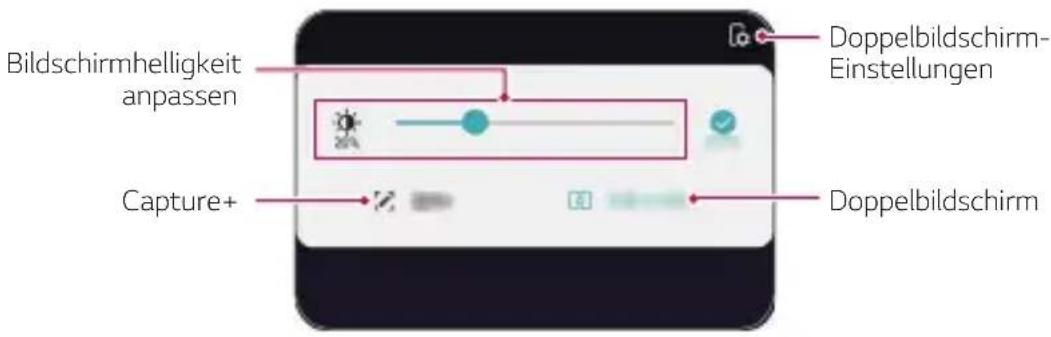

- Wenn Sie das Produkt im Querformat-Modus benutzen, sehen Sie das Symbol Rotation180. Sie können den Bildschirm drehen, indem Sie auf tippen.
Homescreen bearbeiten
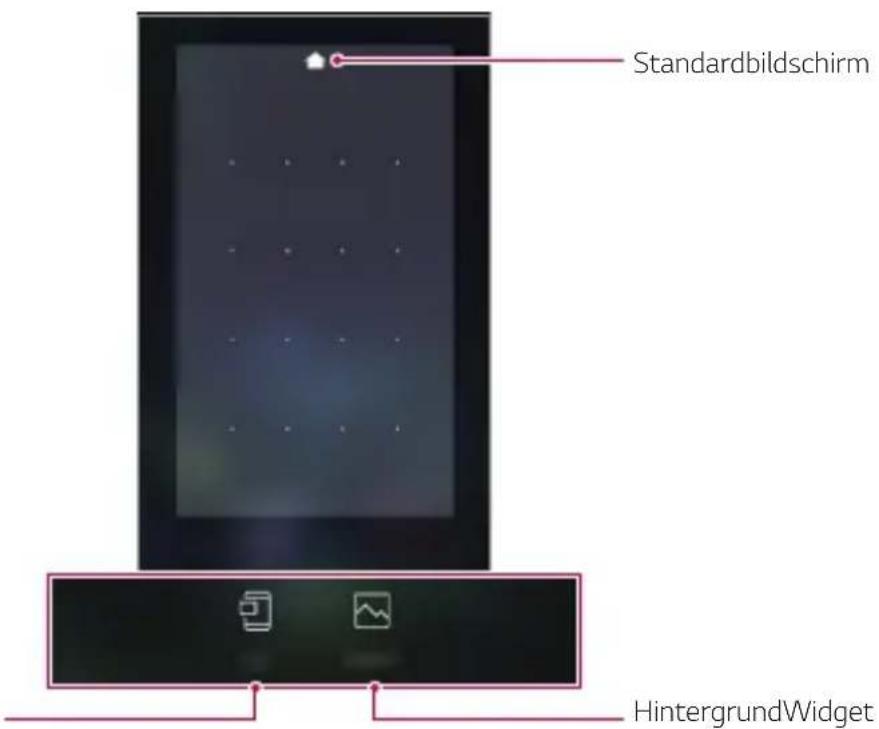
Berühren und halten Sie eine freie Stelle auf dem Homescreen und wählen Sie dann den gewünschten Vorgang aus den unten genannten Vorgängen aus.
- Um ein Widget zum Homescreen hinzuzufügen, berühren und halten Sie eine freie Stelle auf dem Homescreen und wählen Sie Widgets.
- Um Hintergrund, Thema oder Symbole zu ändern, berühren und halten Sie eine freie Stelle auf dem Homescreen und wählen Hintergrund.
- Um den Standardbildschirm zu ändern, berühren und halten Sie eine freie Stelle auf dem Homescreen, gehen Sie zum gewünschten Bildschirm, tippen Sie auf und tippen Sie erneut auf den Bildschirm.
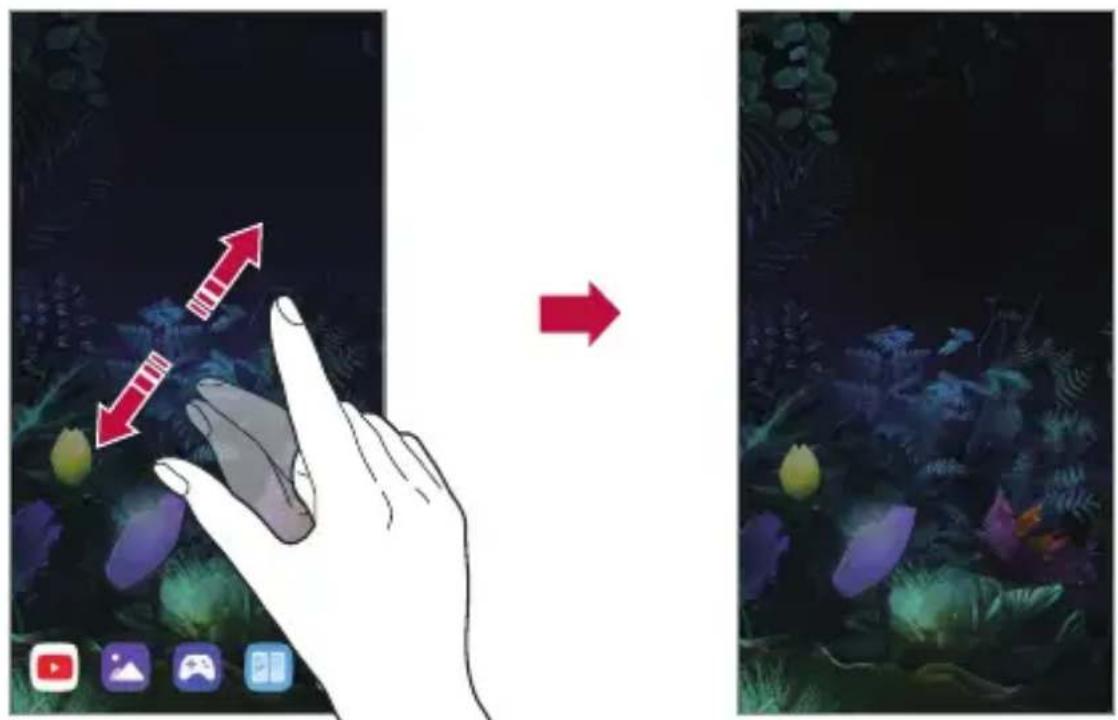
Hintergrunddesign anzeigen
Um nur das Hintergrundbild anzuzeigen blenden Sie Apps und Widgets aus.
Ziehen Sie zwei Finger auf dem Homescreen auseinander.
- Um zum ursprünglichen Bildschirm mit den angezeigten Apps und Widgets zurückzukehren, ziehen Sie auf dem Homescreen Ihre Finger zusammen, oder Sie tippen auf
Einstellungen für den Produkt-Bildschirm konfigurieren
Auf dem am Produkt angeschlossenen V50 ThinQ können Sie die Einstellungen des Produkt-Bildschirms festlegen.
1 Wählen Sie beim V50 ThinQ ○ > Einstellungen > Anzeige > Doppelbildschirm.

- Damit das Menü für den Doppelbildschirm angezeigt wird, muss das V50 ThinQ am Produkt angeschlossen sein.
2 Dann können Sie bei den gewünschten Funktionen Einstellungen durchführen.
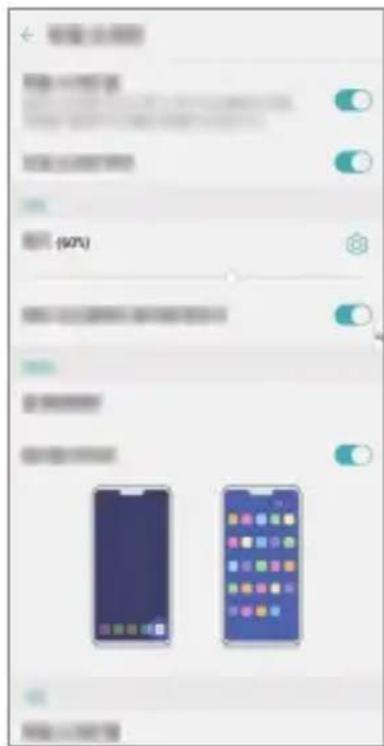
- Doppelbildschirm-Tool: Schließen Sie das V50 ThinQ am Produkt an, damit auf dem Bildschirm das Doppelbildschirm-Tool angezeigt wird.
- Doppelbildschirm benutzen: Sie können den Doppelbildschirm ein- und ausschalten.
- Helligkeit: Sie können die Helligkeit des Bildschirms anpassen, indem Sie den Schieberegler nach links oder rechts ziehen.
- Genauso wie Hauptbildschirm: Sie können die Helligkeit des Produkt-Bildschirms mit der des V50 ThinQ synchronisieren.
- Hintergrund: Sie können für den Homescreen den Hintergrund auswählen.
- Symbol App-Schublade: Sie können die App-Schublade auf Ihrem Produkt anzeigen oder ausblenden.
- Doppelbildschirm-App: Jedes Mal, wenn Sie den Doppelbildschirm einschalten, werden automatisch die vorgegeben Doppelbildschirm-Apps ausgeführt.
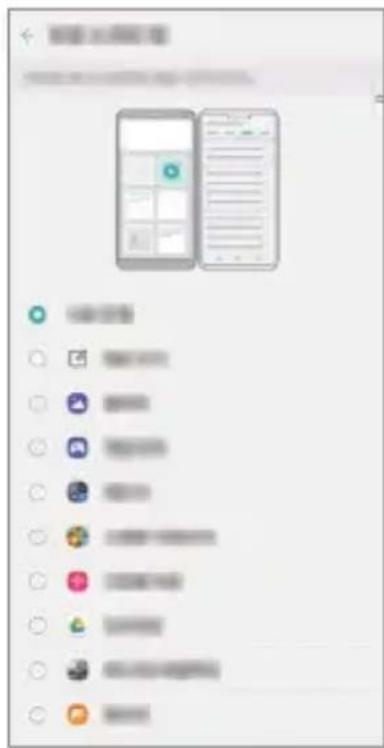
• Die Liste der Apps, die auf dem Bildschirm erscheinen, kann sich je nach installierten Apps unterscheiden.
Capture+
Mit Capture+ ein Abbild des Bildschirms erfassen
Auf dem Bildschirm, der erfasst werden soll, die Statusleiste nach unten ziehen und dann auf Capture+ drücken
- Um das erfasste Bildschirmabbild zu speichern, auf √ tippen und am gewünschten Ort speichern.
- Zum Speichern des erfassten Abbildes benutzen Sie QuickMemo+, oder Sie speichern es in der Galerie.
- Sollen Bilder immer am selben Ort gespeichert werden, markieren Sie Als Standard-App benutzen und wählen die gewünschte App aus.
Mit Capture+ Notizen auf dem Bildschirm machen
1 Auf dem gewünschten Bildschirm die Statusleiste nach unten ziehen und dann auf [IMAGE] Capture+ drücken.
- Das erfasste Bild wird als Notiz-Desktop angezeigt, und oben auf dem Bildschirm wird das Notiz-Tool eingeblendet.
2 Auf dem erfassten Bild können Sie sich frei Notizen machen.
- Um handschriftliche Notizen auf dem Bildschirm zu machen, auf ✅ tippen.
- Um unten auf dem Bildschirm Text einzugeben, tippen Sie auf T.
3 Um die Notiz zu speichern, auf tippen und am gewünschten Ort speichern.
- Zum Speichern der Notiz können Sie QuickMemo+ benutzen, oder Sie speichern sie in der Galerie.
- Sollen Notizen immer am selben Ort gespeichert werden, markieren Sie Als Standard-App benutzen und wählen die gewünschte App aus.
02
Spezialisierte Funktionen
Doppelbildschirm-Tool
Wenn Sie das V50 ThinQ am Produkt anbringen und den Doppelbildschirm einschalten, erscheint auf dem Bildschirm des V50 ThinQ das Doppelbildschirm-Tool Ⓗ. Um den Doppelbildschirm einzuschalten, leicht antippen.
Wenn Sie den Doppelbildschirm einschalten, sehen Sie das Doppelbildschirm-Tool - siehe unten.
| Durch leichtes Antippen des Doppelbildschirm-Tools wird dieses aus- oder eingeblendet. | |
| Sie können umschalten zwischen dem Produkt-Bildschirm und dem Bildschirm des V50 ThinQ. | |
| Sie können den Bildschirm des V50 ThinQ zum Produkt-Bildschirm senden. | |
| Sie können auch den Produkt-Bildschirm zum Bildschirm des V50 ThinQ holen. | |
| Sie können die Helligkeit des Hauptbildschirms so einstellen, dass Sie nur den Doppelbildschirm sehen. Um zu beenden, über den Hauptbildschirm wischen. | |
| Um den Produkt-Bildschirm auszuschalten, können Sie das Produkt vom V50 ThinQ trennen. |
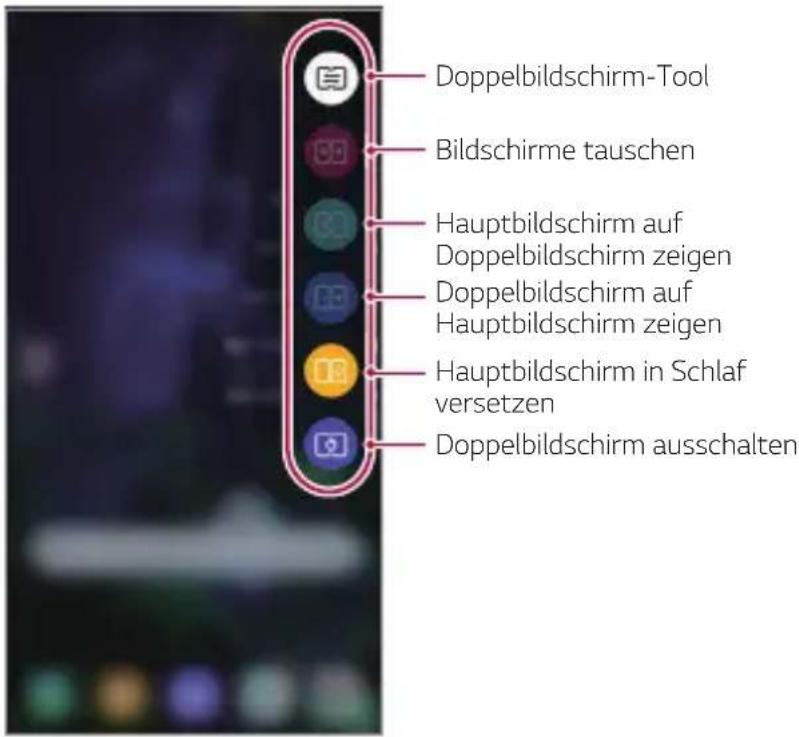

- Das Produkt wird auch dann ausgeschaltet, wenn Sie das V50 ThinQ ausschalten. Wenn Sie jedoch nur das Produkt ausschalten, hat das keinen Einfluss auf das V50 ThinQ.
- Diese Funktion steht auf dem Sperrbildschirm nicht zur Verfügung. Sie wird aktiviert, wenn Sie den Bildschirm entsperren.
Doppel-Ansicht
Sie können mit dem V50 ThinQ Bilder aufnehmen und sie sofort auf dem Doppelbildschirm sehen.
1 Tippen Sie auf ○> Kamera, aktivieren Sie den Modus Auto und nehmen Sie mit der hinteren Kamera ein Bild auf.
2 Wählen Sie nach Aufnehmen des Bildes das Vorschau-Symbol.
- Dann können Sie direkt auf dem Doppelbildschirm das Bild prüfen.
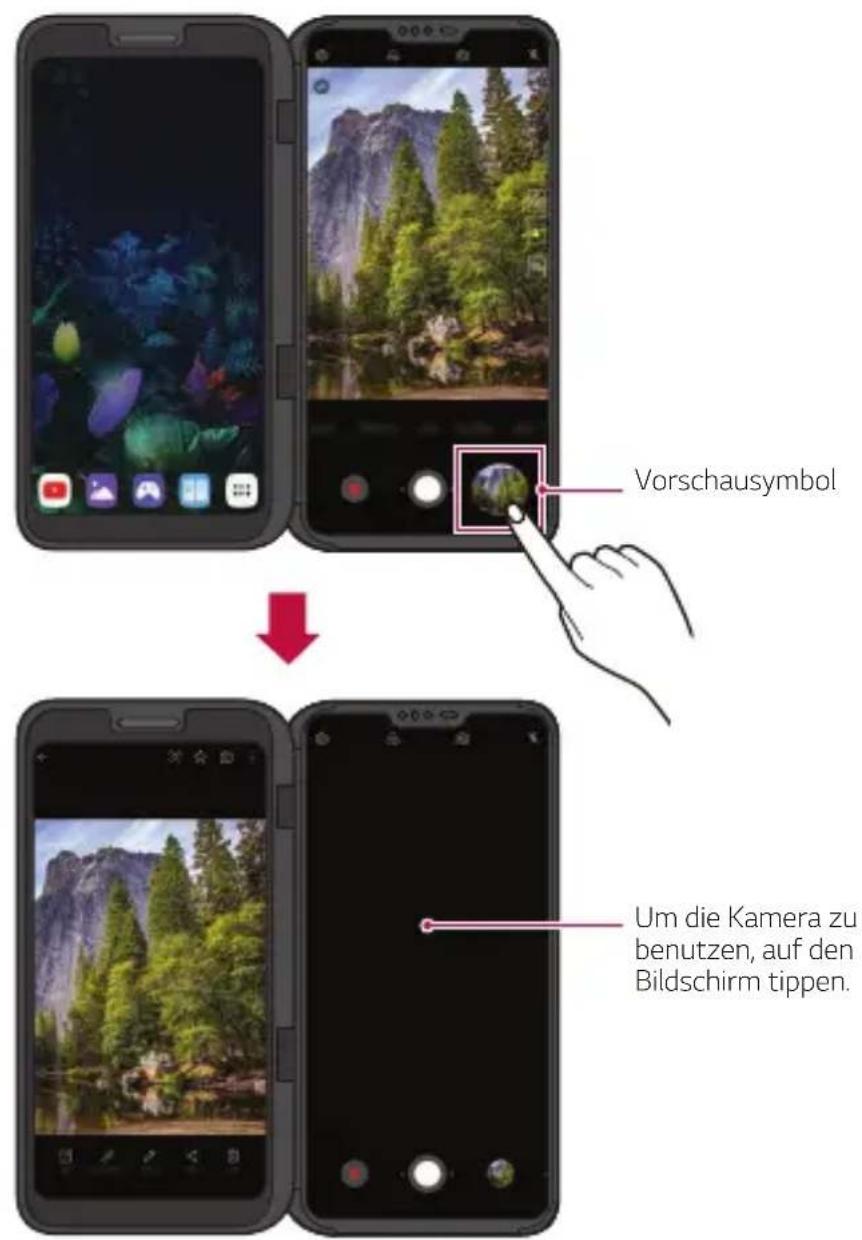

- Sobald Sie das tun, können Sie ein Bild aufnehmen und das Bild im Modus Doppel-Ansicht ansehen.
Reflektormodus
Wenn Sie ein Selfie erstellen, können Sie den Doppelbildschirm als Reflektor benutzen.
1 Tippen Sie auf ○> Kamera und nehmen Sie ein Bild mit der vorderen Kamera auf. 2 Tippen Sie in der Ecke oben rechts 2 Mal auf die Blitz-Schaltfläche, um auszuwählen. • Der Doppelbildschirm beleuchtet das Motiv hell wie ein Reflektor.
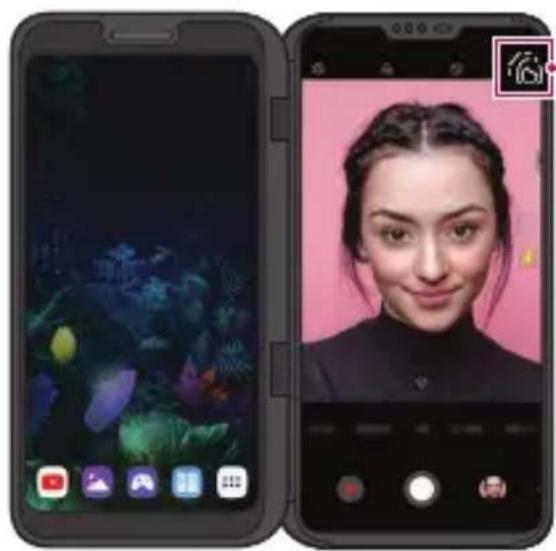
- Sie können die Farbe des Reflektors einstellen, indem Sie die WB-Anpassungsleiste ziehen.
Triple-Vorschau
Sie können gleichzeitig drei Vorschaubilder von der hinteren Kamera auf dem Doppelbildschirm ansehen.
1 Tippen Sie auf ○> Kamera und nehmen Sie mit der hinteren Kamera ein Bild auf.
2 Auf dem Vorschau-Bildschirm die Bildschirm-Schaltfläche gedrückt halten.
- Auf dem Doppelbildschirm wird die Triple-Vorschau angezeigt.
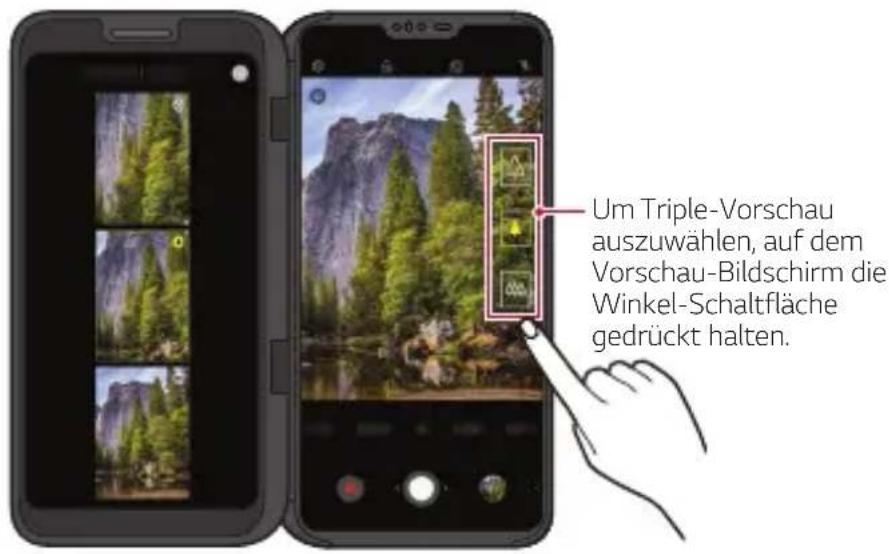

- Wenn Sie aus der Triple-Vorschau das gewünschte Bild auswählen, sehen Sie dieses auf dem Hauptbildschirm.
Spiegelmodus
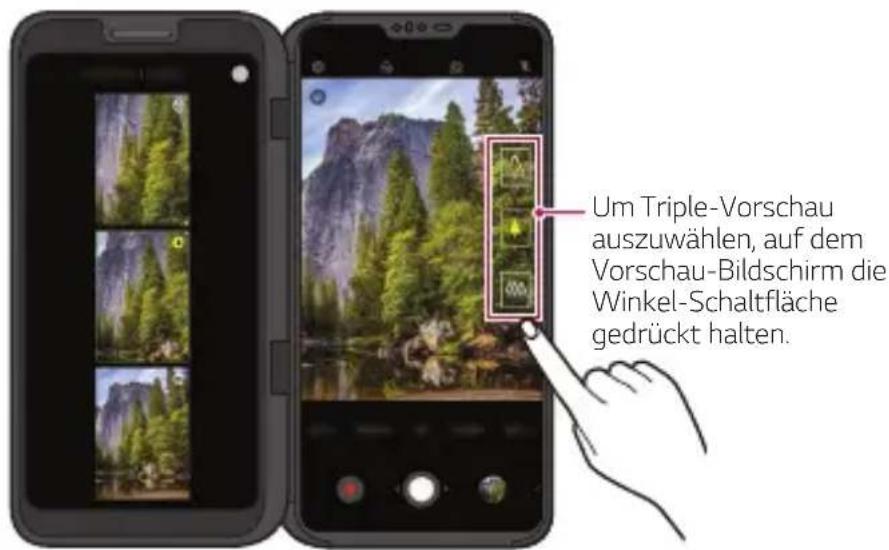
Wenn Sie mit der Kamera Bilder aufnehmen, können Sie auf dem Doppelbildschirm Vorschau-Fotos sehen.
1 Tippen Sie auf ○> Kamera, wählen Sie im Modus Auto die hintere Kamera. 2 Auf dem Vorschau-Bildschirm die Winkel-Schaltfläche gedrückt halten.
- Auf dem Doppelbildschirm wird die Triple-Vorschau angezeigt.
3 Auf dem Doppelbildschirm Spiegelmodus auswählen.
- Auf dem Doppelbildschirm erscheint der Spiegelmodus.
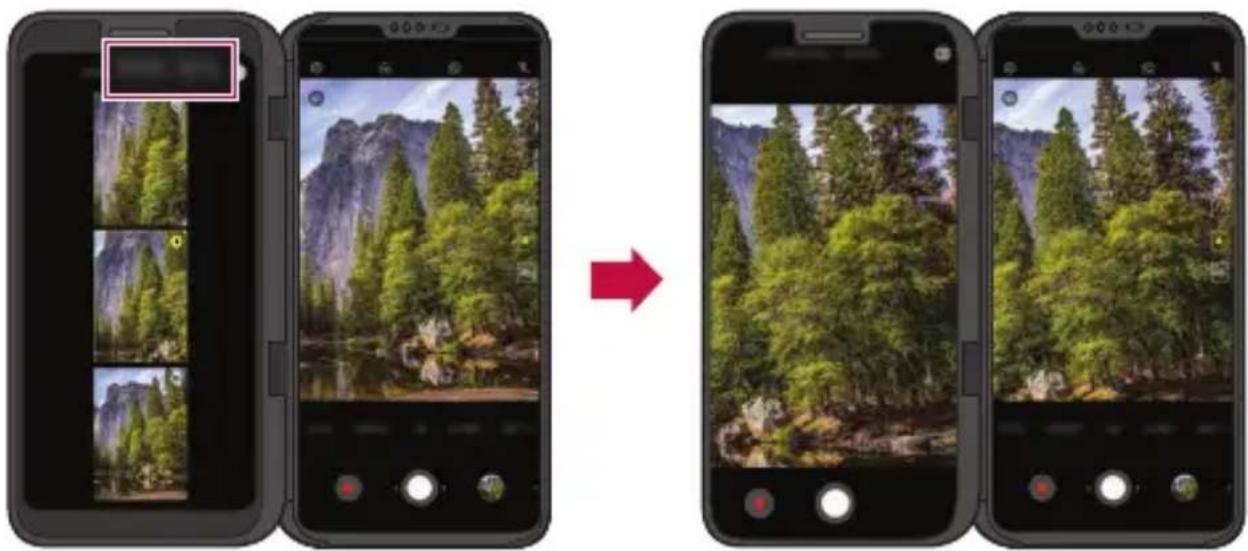
- Sie können auch direkt vom Doppelbildschirm aus Fotos machen oder Videos aufnehmen.
Doppelbildschirm-App
Jedes Mal, wenn Sie den Doppelbildschirm einschalten, werden automatisch die vorgegebenen Doppelbildschirm-Apps ausgeführt.
1 Wählen Sie ○> Einstellungen > Anzeige > Doppelbildschirm > Doppelbildschirm benutzen.
2 Wählen Sie die Apps aus, die jedes Mal automatisch ausgeführt werden sollen, wenn Sie den Produkt-Bildschirm einschalten.
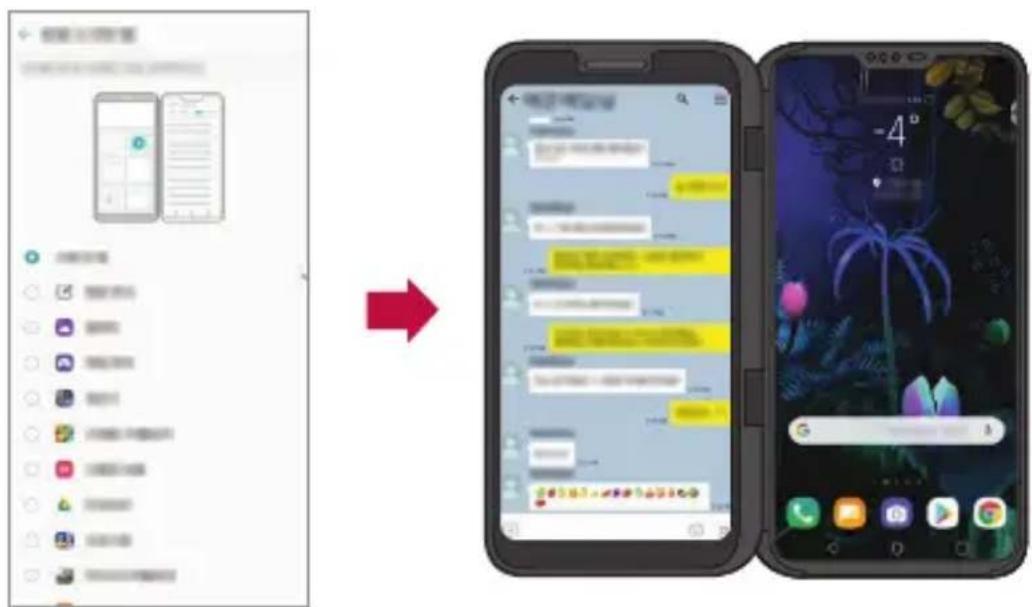
- Einige Apps können nicht als Doppelbildschirm-Apps ausgeführt werden.
• Die Liste der Apps, die auf dem Bildschirm erscheinen, kann sich je nach installierten Apps unterscheiden.
Doppel-Tastatur
Im Querformat-Modus können Sie auf die Schaltfläche für Doppel-Tastatur drücken, um die Tastatur nach unten auf den gegenüber liegenden Bildschirm zu bringen.
Sie können die Tastatur nach oben oder unten bringen, sodass Sie den oberen Bildschirm als App-Bildschirm und den unteren Bildschirm als Tastatur-Bildschirm benutzen.
1 Auf dem Tastatur-Eingabebildschirm den Doppelbildschirm auf Querformat-Modus schalten. 2 Um den oberen Bildschirm als App-Bildschirm zu benutzen, den Bildschirm gleichzeitig mit drei Fingern berühren und nach oben verschieben. 3 Im Tastatur-Eingabebildschirm des Doppelbildschirms auf tippen. 4 Sie können auf dem Doppelbildschirm die Eingabedaten der Tastatur prüfen und das Eingabefenster des Produkts benutzen.
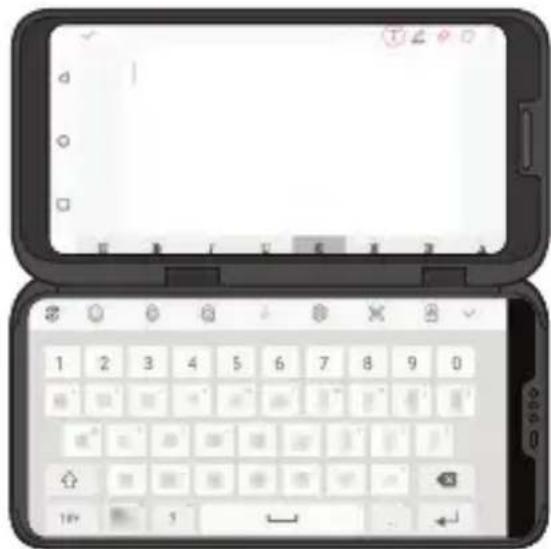
Um die Tastatur unten in ihre ursprüngliche Position zu bringen, im erweiterten Status auf ↓ tippen.

- Um den App-Bildschirm nach unten oder oben zu bringen, den Bildschirm gleichzeitig mit drei Fingern berühren und nach oben oder unten verschieben. Details finden Sie unter App-Bildschirme verschieben. • Möglich mit der LG Tastatur.
Sofortige Erfassung
Wenn das V50 ThinQ am Produkt angeschlossen ist, stellt die LG Tastatur die Funktion Sofortige Erfassung [C] zur Verfügung. Sie können auf dem Hauptbildschirm die Tastatur benutzen, auf dem Doppelbildschirm den Bildschirminhalt erfassen und diesen im Tastatur-Eingabefenster einfügen.
1 Das V50 ThinQ am Produkt anschließen. 2 Tippen Sie im LG-Tastatur-Eingabebildschirm auf - Der Inhalt des Doppelbildschirms wird erfasst und automatisch dem Tastatur-Eingabefenster angefügt.
Sie können den Screenshot erfassen und anfügen, ohne zwischen den Bildschirmen umzuschalten oder diese zu wechseln.
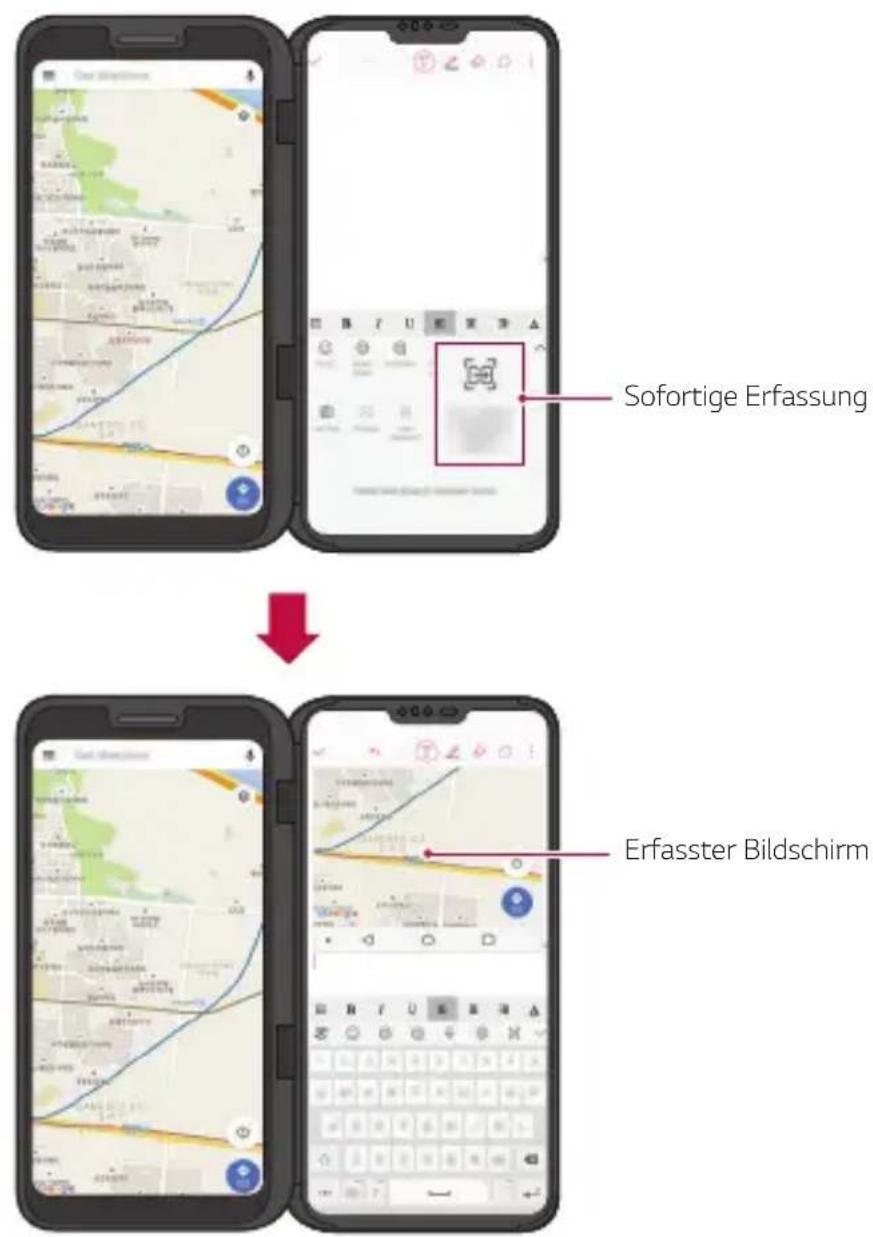
- Es ist nicht möglich, beide Bildschirme gleichzeitig als Tastatur-Eingabebildschirme zu benutzen.
App-Bildschirme verschieben
Durch Wischen mit drei Fingern können Sie bewirken, dass die Anzeige des App-Bildschirms zwischen Produkt-Bildschirm und V50 ThinQ-Bildschirm wechselt.
- Indem Sie mit drei Fingern nach links oder rechts über den App-Bildschirm wischen, können Sie ihn frei zwischen Hauptbildschirm und Doppelbildschirm verschieben.
Mit drei Fingern über den App-Bildschirm wischen Den App-Bildschirm zum Bildschirm des V50 ThinQ verschieben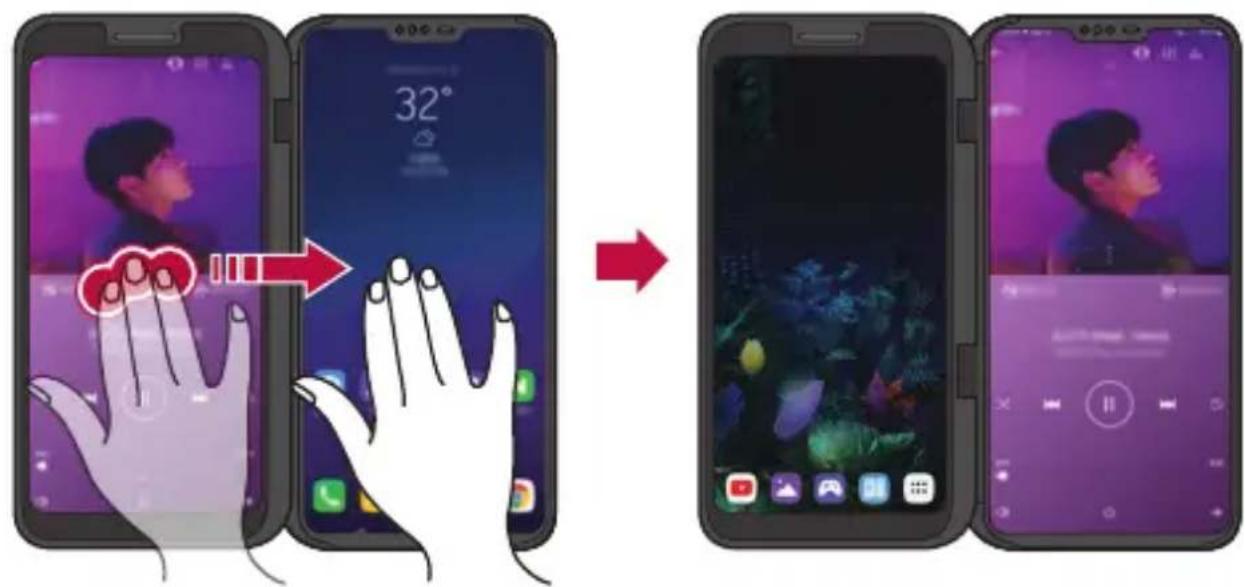

- Damit diese Funktion greift, muss der Bildschirm von drei Fingern gleichzeitig berührt werden.
Sie können den Doppelbildschirm benutzen, um den Winkel je nach Situation wunschgemäß anzupassen - siehe unten.
- Steilwinkel-Bilderfassung: Wird benutzt, um ein Bild mit vielen Menschen darauf, zum Beispiel bei einem Konzert oder Fest, zu erfassen oder um ein Bild eines großen Raums aufzunehmen.
- Flachwinkel-Bilderfassung: Wird benutzt, wenn Sie ein Bild Ihres Kindes aus Augenhöhe-Perspektive des Kindes aufnehmen wollen oder wenn um hohe Gebäude zu fotografieren usw.
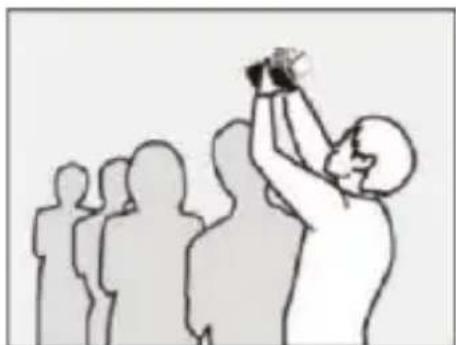
Steilwinkel-AufnahmeFlachwinkel-Aufnahme
LG Game Pad
Um auf dem V50 ThinQ Spiele zu spielen, können Sie auf dem Produkt-Bildschirm virtuelle Steuerungselemente benutzen. Wenn Sie das Spiel spielen, dann separieren Sie den Hauptbildschirm vom Doppelbildschirm, sodass die Steuerungselemente nicht den Spiele-Bildschirm verdecken.
1 Auf ○ > Game Launcher tippen und LG Game Pad 📁 auswählen.
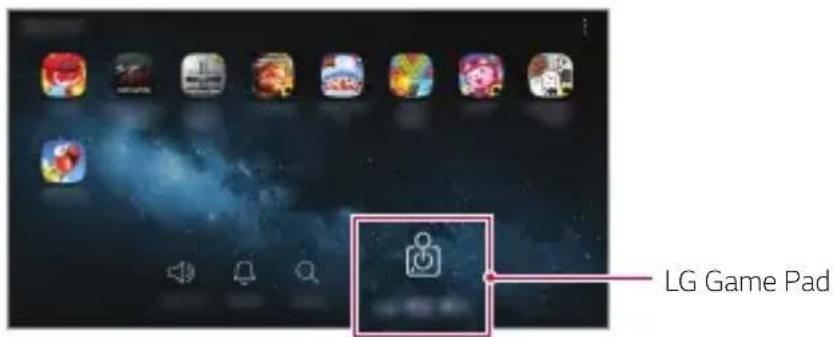
- Auf dem Produkt-Bildschirm erscheint das LG Game Pad.
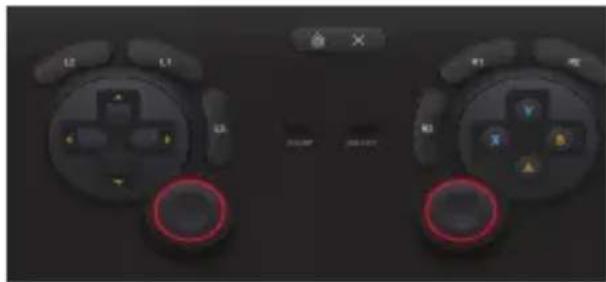
2 Auf Lippen und dann nach links oder rechts wischen, um die gewünschte Gestaltung des LG Game Pad auszuwählen.
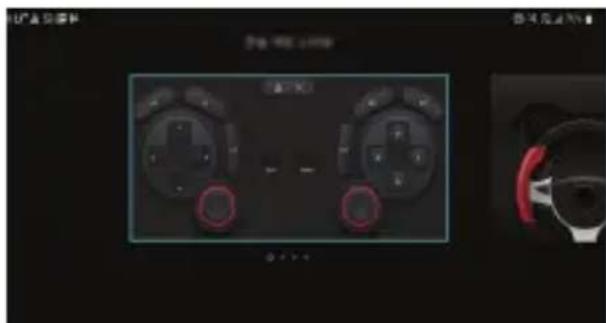
Sie können das Spiel spielen, indem Sie das Produkt wie unten gezeigt halten.
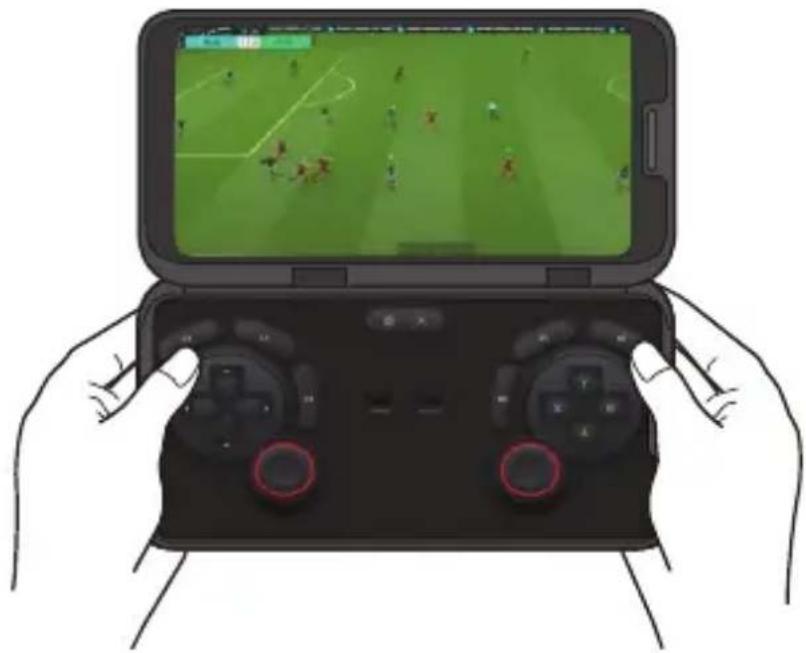
- Sie können das LG Game Pad nur für Spiele benutzen, die Hardware-Game Pads unterstützen.
- Je nach Spiel werden möglicherweise einige Apps oder Tasten vom LG Game Pad nicht unterstützt.
03
Anhang
Marken
• Copyright ©2019 LG Electronics, Inc. Alle Rechte vorbehalten. LG und das LG-Logo sind eingetragene Marken der LG Group und ihrer verbundenen Unternehmen. - Google, Google Maps, Gmail, YouTube, Google Duo, Google Play, Android, Chrome, Google Photos, Google Play Protect, Google Calendar, Google Docs, Google Drive, Google Sheets und andere damit zusammenhängende Zeichen und Logos sind Marken von Google LLC. • Alle anderen Marken und Urheberrechte sind Eigentum der jeweiligen Inhaber.
KONFORMITÄTSERKLÄRUNG
LG Electronics erklärt hiermit, dass das LM-V505N den wichtigsten Anforderungen und anderen relevanten Bestimmungen der Richtlinie 2014/53/EU entspricht.
Eine Kopie der Konformitätserklärung finden Sie unter http://www.lg.com/global/declaration
Kontakt für Produktkonformität
Weitere Informationen
Vorkehrungen beim Umgang mit dem Produkt
- Um das Produkt zu benutzen, können Sie den LG Doppelbildschirm (LM-V505N, nachfolgend als "Produkt" bezeichnet) am LG V50 ThinQ (LM-V500EM, nachfolgend als "Mobiltelefon" bezeichnet), ein dediziertes Mobilgerät, anschließen.
- Je nach Leistungsvermögen des V50 ThinQ können einige Funktionen des Doppelbildschirms begrenzt sein. Auch werden andere Mobilgeräte möglicherweise nicht vom Produkt unterstützt. • Dieses Produkt kann nicht alleine, d. h. eigenständig benutzt werden.
- Bitte beachten Sie, dass sich das Produkt möglicherweise nicht vollständig einklappen lässt, wenn Sie auf das Produkt oder auf den Bildschirm des Mobiltelefons eine Schutzfolie oder ein Schutzglas angebracht haben.
- Wenn Sie auf der Oberfläche des Produkts oder auf der Rückseite des Mobiltelefons eine Schutzfolie oder einen dicken Aufkleber angeheftet haben, funktioniert das Produkt möglicherweise nicht ordnungsgemäß, weil dann beim Anschluss für Strom / Kommunikation der Kontakt gestört sein könnte.
- Wenn Sie das an Ihrem Mobiltelefon angeschlossene Produkt benutzen, ist es möglich, dass die drahtlose Ladefunktion oder die NFC-Funktion nicht ordnungsgemäß funktionieren.
- Wenn sich beim Produkt am Anschluss für Strom / Kommunikation Feuchtigkeit abgesetzt hat, sollten Sie das Produkt nicht benutzen und auch nicht aufladen.
- Dies kann zu Feuer, Stromschlag, Verletzungen oder Fehlfunktionen des Geräts führen.
- Hören Sie bei Feuchtigkeit bitte sofort auf, das Gerät zu verwenden und entfernen Sie die Nässe vollständig.
- Die Flüssigkeit in Ihrem nassen Gerät ändert die Farbe des Produktetiketts innerhalb Ihres Geräts. Geräteschäden, die aufgrund von eingedrungener Flüssigkeit entstehen, werden nicht von der Garantie abgedeckt.
Akku nutzen
• Das Produkt verfügt nicht über einen eigenen Akku. - Wenn das Produkt am Mobiltelefon angebracht ist, benutzt es den Akku des Mobiltelefons.
Entsorgung Ihrer Altgeräte
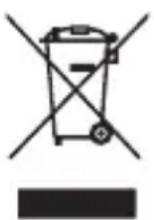
- Das durchgestrichene Symbol eines fahrbaren Abfallbehälters weist darauf hin, dass Elektro- und Elektronik-Produkte (WEEE) getrennt vom Hausmüll entsorgt werden müssen.
- Alte elektrische Produkte können gefährliche Substanzen enthalten, die eine korrekte Entsorgung dieser Altgeräte erforderlich machen, um schädliche Auswirkungen auf die Umwelt und die menschliche Gesundheit zu vermeiden. Ihre ausgedienten Geräte können wiederverwendbare Teile enthalten, mit denen möglicherweise andere Produkte repariert werden können, aber auch sonstige wertvolle Materialien enthalten, die zur Schonung knapper Ressourcen recycelt werden können.
- Sie können Ihr Gerät entweder in den Laden zurückbringen, in dem Sie das Produkt ursprünglich erworben haben, oder Sie kontaktieren Ihre Gemeindeabfallstelle für Informationen über die nächstgelegene autorisierte WEEE-Sammelstelle. Die aktuellsten Informationen für Ihr Land finden Sie unter www.lg.com/global/recycling
Elektronische Geräte

- ÜBER DIESES BENUTZERHANDBUCH
- GEBRAUCHSHINWEISE
- VOR DER BENUTZUNG
- ANLEITUNG ZUR BENUTZUNG DES PRODUKTS
- INHALTSVERZEICHNIS
- GRUNDLEGENDE FUNKTIONEN
- ANHANG
- SPEZIALISIERTE FUNKTIONEN
- RICHTLINIEN FÜR DEN SICHEREN UND EFFIZIENTEN GEBRAUCH
- SICHERHEITSHINWEIS ÜBER DIE EINWIRKUNG ELEKTROMAGNETISCHER ENERGIE IM RADIOFREQUENZBEREICH
- PFLEGE UND WARTUNG DES TELEFONS
- EFFIZIENTER BETRIEB DES GERÄTS
- ELEKTRONISCHE GERÄTE
- SICHERHEIT IM STRASSENVERKEHR
- GLASTEILE
- SPRENGGEBIETE
- EXPLOSIONSGEFÄHRDETE ORTE
- IN FLUGZEUGEN
- KINDER
- GERÄTEKOMPONENTEN UND ZUBEHÖR
- TEILEÜBERSICHT
- MOBILTELEFON IN DAS PRODUKT EINSETZEN
- MOBILTELEFON AUS DEM PRODUKT ENTFERNEN
- DAS PRODUKT BENUTZEN
- TELEFONIEREN
- APP AUF ZWEI BILDSCHIRMEN BENUTZEN
- BILDSCHIRM EIN-/AUSSCHALTEN
- BILDSCHIRM EINSCHALTEN
- BILDSCHIRM AUSSCHALTEN
- HOMESCREEN
- HOMESCREEN IM ÜBERBLICK
- LAYOUT DES HOMESCREENS
- DAS DOPPELBILDSCHIRM-PANEL BENUTZEN
- HOMESCREEN BEARBEITEN
- HINTERGRUNDDESIGN ANZEIGEN
- EINSTELLUNGEN FÜR DEN PRODUKT-BILDSCHIRM KONFIGURIEREN
- DANN KÖNNEN SIE BEI DEN GEWÜNSCHTEN FUNKTIONEN EINSTELLUNGEN DURCHFÜHREN
- CAPTURE
- MIT CAPTURE+ EIN ABBILD DES BILDSCHIRMS ERFASSEN
- MIT CAPTURE+ NOTIZEN AUF DEM BILDSCHIRM MACHEN
- DOPPELBILDSCHIRM-TOOL
- DOPPEL-ANSICHT
- REFLEKTORMODUS
- TRIPLE-VORSCHAU
- SPIEGELMODUS
- DOPPELBILDSCHIRM-APP
- DOPPEL-TASTATUR
- SOFORTIGE ERFASSUNG
- APP-BILDSCHIRME VERSCHIEBEN
- LG GAME PAD
- MARKEN
- KONFORMITÄTSERKLÄRUNG
- KONTAKT FÜR PRODUKTKONFORMITÄT
- WEITERE INFORMATIONEN
- VORKEHRUNGEN BEIM UMGANG MIT DEM PRODUKT
- AKKU NUTZEN
- ENTSORGUNG IHRER ALTGERÄTE
Marke : LG
Modell : LMV505N
Kategorie : Handy