
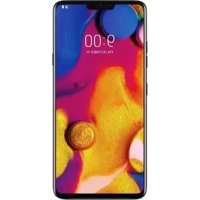
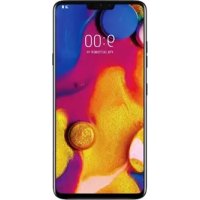
LMV505N - Mobiele telefoon LG - Gratis gebruiksaanwijzing en handleiding
Vind de handleiding van het apparaat gratis LMV505N LG in PDF-formaat.
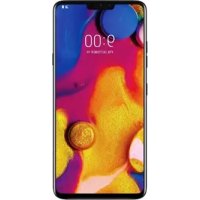


| Producttype | Dubbel scherm accessoire voor LG V50 ThinQ |
| Model | LMV505N |
| Merk | LG |
| Gewicht (schatting) | 130 g |
| Afmetingen (schatting) | 159 x 71 x 9 mm |
| Voeding | Wordt gevoed door de batterij van de aangesloten telefoon |
| Materiaal | Gehard glas en kunststof |
| Belangrijkste functies | Dubbel scherm, Dual View, Reflector-modus, Triple Preview, Spiegelmodus, Dubbel toetsenbord, Instant Capture, LG-bedieningspaneel |
| Compatibiliteit | LG V50 ThinQ (LM-V500EM) |
| Gebruik | Vereist het plaatsen van de telefoon in het product |
| Scherm | Extra scherm van het product, werkt onafhankelijk |
| Connectoren | Communicatie-/voedingsconnector |
| Bijzonderheden | Vouwhoek 0° tot 360° |
| Onderhoud en reiniging | Droge doek, vermijd oplosmiddelen, niet blootstellen aan vloeistoffen |
| Veiligheid | Niet gebruiken als het nat is, niet demonteren, buiten bereik van kinderen houden |
| Onderdelen en repareerbaarheid | Neem contact op met een erkend LG-servicecentrum |
| Garantie | Beperkte garantie, vervalt bij vloeistofschade |
| Algemene informatie | Vervaardigd door LG Electronics, compatibel met EU-regelgeving |
Veelgestelde vragen - LMV505N LG
Gebruikersvragen over LMV505N LG
0 vraag over dit apparaat. Beantwoord die u kent of stel uw eigen vraag.
Stel een nieuwe vraag over dit apparaat
Download de handleiding voor uw Mobiele telefoon in PDF-formaat gratis! Vind uw handleiding LMV505N - LG en neem uw elektronisch apparaat weer in handen. Op deze pagina staan alle documenten die nodig zijn voor het gebruik van uw apparaat. LMV505N van het merk LG.
GEBRUIKSAANWIJZING LMV505N LG
Over deze gebruikershandleiding
Hartelijk dank voor het kiezen van dit LG-product. Lees deze gebruikershandleiding zorgvuldig door alvorens u het toestel voor het eerst gebruikt om een veilig en juist gebruik te verzekeren.
- Gebruik altijd originele LG-accessoires. De meegeleverde items zijn alleen voor dit toestel ontworpen en zijn mogelijk niet compatibel met andere apparaten.
- De beschrijvingen zijn gebaseerd op de standaardinstellingen van het toestel.
- De standaardapps op het toestel kunnen worden bijgewerkt en de ondersteuning van deze apps kan zonder voorafgaande kennisgeving worden stopgezet. Bij eventuele vragen over een app die bij het toestel wordt meegeleverd, neemt u contact op met een servicecenter van LG. In het geval van apps die u zelf hebt geïnstalleerd, neemt u contact op met de relevante serviceprovider.
- Wijzigingen aan het besturingssysteem van het toestel en de installatie van software afkomstig van onofficiële bronnen kan schade aan het toestel veroorzaken en leiden tot de beschadiging of het verlies van gegevens. Door dergelijke handelingen schendt u de LG-licentieovereenkomst in en wordt de garantie ongeldig.
- Bepaalde inhoud en afbeeldingen wijken mogelijk af van uw toestel, afhankelijk van de regio, de serviceprovider, de softwareversie of de versie van het besturingssysteem, en kunnen zonder voorafgaande kennisgeving worden gewijzigd.
- De bij het toestel meegeleverde software, audio, achtergronden, afbeeldingen en andere media zijn voor een beperkt gebruik gelicentieerd. Als u dit materiaal extraheert of gebruikt voor commerciële of andere doeleinden, overtreedt u mogelijk de auteursrechten. U bent als gebruiker volledig verantwoordelijk voor het onwettig gebruik van media.
- Bij het gebruik van dataservices zoals chatten, uploaden, downloaden, automatisch synchroniseren en locatievoorzieningen worden mogelijk extra kosten in rekening gebracht. Kies een data-abonnement dat aan uw wensen voldoet om extra kosten te vermijden. Neem voor meer informatie contact op met uw serviceprovider.
- Deze gebruikershandleiding is voor elk land in de belangrijkste talen geschreven. Een deel van de inhoud kan afhankelijk van de gebruikte taal verschillen.
- Deze handleiding is bestemd voor gebruikers die LG V50 ThinQ met LG Dual Screen verbinden. Voor meer informatie over het gebruik van LG Dual Screen (hierna te noemen "product").
- Bepaalde inhoud en illustraties kunnen afwijken van de V50 ThinQ die met het product is verbonden.
- Bepaalde inhoud en afbeeldingen wijken mogelijk af van de V50 ThinQ, afhankelijk van de regio, de serviceprovider, de softwareversie of de versie van het besturingssysteem, en kunnen zonder voorafgaande kennisgeving worden gewijzigd.
- Ga naar www.lg.com en download de gedetailleerde gebruikershandleiding voor het product en het verbonden apparaat.
- Bezoek de website terwijl u een mobiele telefoon, tablet of computer met een netwerk verbindt.
Aandachtspunten in dit document

WAARSCHUWING: situaties die kunnen leiden tot letsel bij de gebruiker en derden.

OPGELET: situaties die kunnen leiden tot gering letsel of geringe schade aan het toestel.

OPMERKING: kennisgevingen of aanvullende informatie.
Voorbereidingen
Handleiding voor productgebruik
- Dit product kan worden gebruikt met LG V50 ThinQ (LM-V500EM, hierna te noemen "mobiele telefoon"), een speciaal mobiel apparaat, door de telefoon met dit product te verbinden.
- Afhankelijk van de prestaties van de V50 ThinQ kunnen bepaalde Dual Screen-functies worden beperkt.
- Het is mogelijk dat het product geen ondersteuning biedt voor andere mobiele apparaten. • Dit product kan niet zelfstandig worden gebruikt.
- Het product niet gebruiken of opladen wanneer er vocht in de communicatie- en stroomaansluiting van het product aanwezig is.
- Dit kan leiden tot brand, elektrische schokken, verwonding of apparaatstoring.
- Als er vocht is, stopt u direct het apparaat te gebruiken en verwijdert u het vocht volledig.
- Let op dat, als u een beschermende folie of beschermend glas op het product of het scherm van de mobiele telefoon plaatst, het product mogelijk niet volledig opvouwt.
- Als u een beschermende folie of dikke sticker op het oppervlak van het product of de achterkant van de mobiele telefoon hebt geplaatst, kan het zijn dat het product niet naar behoren functioneert als gevolg van contactstoringen in de communicatie-/stroomaansluiting.
- Als u het product gebruikt terwijl dit is verbonden met uw mobiele telefoon, kan het zijn dat de functie draadloos opladen of de NFC-functie niet naar behoren werkt.
- Uw apparaat heeft een ingebouwde, speciale ontvanger (57~66GHz) voor de V50 ThinQ.

- Dit product is niet waterbestendig. Stel het apparaat niet bloot aan vloeistoffen en vocht.
- Als het apparaat nat is, verandert de LDI in het apparaat in kleur. In dit geval komt het apparaat niet in aanmerking voor de reparatiediensten van enige gratis kosten die worden verstrekt onder de beperkte garantie van het apparaat.
Inhoud
6 Richtlijnen voor veilig en efficiënt gebruik
01
Basisfuncties
12 Productonderdelen en accessoires 13 Overzicht van onderdelen 14 De mobiele telefoon invoegen in het product 16 De mobiele telefoon uit het product verwijderen 18 Het Product gebruiken 19 Het scherm aan-/uitzetten 23 Homescreen 31 Capture+
39 Dual Screen-app 40 Dubbel Toetsenbord 41 Instant Capture 42 Appschermen verplaatsen 45 LG-gamepad
03
Appendix
48 Handelsmerken 48 VERKLARING VAN OVEREENSTEMMING 48 Contactpunt voor naleving regelgeving 49 Meer informatie
02
Gespecialiseerde functies
33 Dual Screen-hulpprogramma 35 Dubbele weergave 36 Reflectormodus 37 Triple Voorbeeld 38 Spiegelmodus
Richtlijnen voor veilig en efficiënt gebruik
Lees deze eenvoudige richtlijnen door. Deze richtlijnen moeten worden gevolgd.
Er is een hulpprogramma op uw toestel geïnstalleerd dat eventuele fouten registreert. Dit hulpprogramma registreert alleen specifieke gegevens met betrekking tot de fout, zoals signaalsterkte, de Cell ID Position bij het onverwacht wegvallen van een telefoongesprek en geactiveerde apps. Het logboek kan als referentie worden gebruikt bij het bepalen van de oorzaak van een fout. De logbestanden zijn geëncrypt. Alleen medewerkers van LG Repair Centres hebben toegang tot deze bestanden. Zij zullen deze bestanden raadplegen als u uw toestel ter reparatie opstuurt.
Blootstelling aan radiogolven
Informatie over blootstelling aan radiogolven en SAR (Specific Absorption Rate).
Dit apparaat is ontwikkeld met het oog op naleving van de geldende veiligheidsvoorschriften voor blootstelling aan radiogolven. Deze voorschriften worden gebaseerd op wetenschappelijke richtlijnen waarin veiligheidsmarges zijn ingebouwd om de veiligheid van alle personen te kunnen waarborgen, ongeacht de leeftijd of gezondheidstoestand.
- De richtlijnen voor blootstelling aan radiogolven hanteren de maateenheid SAR (Specific Absorption Rate). Bij tests voor SAR worden de standaardmethoden gebruikt, waarbij het apparaat in alle gemeten frequentiebanden het hoogst toegestane energieniveau gebruikt.
- Hoewel de verschillende apparaatmodellen van LG kunnen opereren op onderling verschillende SAR-niveaus, zijn ze allemaal zodanig ontwikkeld dat naleving van de geldende richtlijnen wordt gewaarborgd.
- De SAR-limiet die wordt aanbevolen door de ICNIRP (International Commission on Non-Ionizing Radiation Protection) bedraagt 2 W/kg evenredig verdeeld over tien gram lichaamsweefsel.
- Dit apparaat voldoet aan de richtlijnen voor blootstelling aan RF-signalen wanneer het op normale wijze tegen het oor wordt gehouden of wanneer het zich op een afstand van minimaal 5 mm van het lichaam bevindt. Wanneer het apparaat in een draagtasje, riemclip of houder op het lichaam wordt gedragen, mogen deze hulpmiddelen geen metaal bevatten en moet het product zich op een afstand van minimaal 5 mm van het lichaam bevinden. Voor het overbrengen van databestanden of berichten moet dit apparaat kunnen beschikken over een goede verbinding met het netwerk. In sommige gevallen kan het overbrengen van databestanden of berichten vertraging oplopen tot een dergelijke verbinding beschikbaar is. Houd u aan de bovenstaande afstandsrichtlijnen tot de gegevensoverdracht is voltooid.
Onderhoud van het product
- Gebruik uitsluitend de door LG goedgekeurde meegeleverde accessoires. LG geeft geen garantie bij schade of defecten veroorzaakt door accessoires van derden.
- Bepaalde inhoud en afbeeldingen kunnen zonder voorafgaande kennisgeving afwijken van uw toestel.
- Demonteer het toestel niet. Laat eventuele noodzakelijke reparaties uitvoeren door een gekwalificeerd onderhoudstechnicus.
- Reparaties die na beoordeling van LG onder de garantie vallen, omvatten mogelijk vervangende onderdelen of kaarten die ofwel nieuw ofwel gereviseerd zijn, op voorwaarde dat deze onderdelen of kaarten een gelijkwaardige werking hebben als de onderdelen die worden vervangen.
- Houd het toestel uit de buurt van elektrische apparaten zoals tv's, radio's en pc's.
- Houd het toestel uit de buurt van warmtebronnen zoals radiatoren en kookplaten.
• Laat het toestel niet vallen.
- Stel het toestel niet bloot aan mechanische trillingen of schokken.
- Schakel het toestel uit wanneer dit door de speciale voorschriften wordt vereist. Gebruik het toestel bijvoorbeeld niet in ziekenhuizen, aangezien het gevoelige medische apparatuur kan storen.
- Houd het toestel niet met natte handen vast tijdens het opladen. Hierdoor zou u een elektrische schok kunnen krijgen en het toestel zou ernstig beschadigd kunnen raken.
- Gebruik een droge doek om het toestel aan de buitenzijde te reinigen (gebruik geen oplosmiddelen zoals benzeen, verdunners of alcohol).
- Stel het toestel niet bloot aan extreme omstandigheden met rook en stof.
- Bewaar het toestel niet in de buurt van creditcards, vervoerstickets en dergelijke, omdat het de informatie op de magnetische strip kan beïnvloeden.
- Tik niet op het scherm met een scherp voorwerp, om beschadiging van het toestel te voorkomen. • Stel het toestel niet bloot aan vloeistoffen of vocht.
- Ga behoedzaam om met de accessoires, zoals oordopjes. Raak de antenne niet onnodig aan.
- Gebruik nooit gebroken, gesplinterd of gebarsten glas, raak het niet aan en probeer het niet te verwijderen of te repareren. Schade aan het glazen materiaal ten gevolge van verwaarlozing of verkeerd gebruik wordt niet door de garantie gedekt.
- Uw toestel is een elektronisch apparaat dat tijdens normaal gebruik warm wordt. Langdurig direct contact met de huid zonder voldoende ventilatie leidt mogelijk tot ongemak of kleine brandwonden. Wees daarom voorzichtig tijdens en vlak na het gebruik van uw toestel.
- Als uw toestel nat is geworden, koppelt u dit dan onmiddellijk los en laat u het volledig opdrogen. Probeer het apparaat niet sneller op te drogen met behulp van een externe hittebron, zoals een oven, magnetron of föhn.
- Door het vocht in uw natte toestel verandert de kleur van het productlabel binnen in uw toestel. Schade aan het toestel ten gevolge van blootstelling aan vloeistof wordt niet door de garantie gedekt.
- Een mobiel apparaat heeft een goede luchtcirculatie nodig om warmte af te voeren. Het apparaat kan te warm worden als gevolg van direct huidcontact en onvoldoende circulatie van de luchtstroom rond het apparaat. Het apparaat moet zich ten minste 1,0 cm van het lichaam van de gebruiker bevinden.
- Zorg ervoor dat het product niet in contact komt met vloeistof. Gebruik het product niet of laad het niet op wanneer het beschadigd is. Als het product nat wordt, verandert de vloeistofschade-indicator van kleur. Houd er rekening mee dat u hierdoor geen recht meer hebt op gratis reparaties onder garantie.
Efficiënte bediening van het toestel
Alle apparaten kunnen storingen ondervinden die de werking kunnen beïnvloeden.
- Gebruik het toestel niet in de buurt van medische apparatuur zonder dat u eerst om toestemming hebt gevraagd. Raadpleeg uw arts om te controleren of uw toestel storing van uw medische apparatuur kan veroorzaken.
- Fabrikanten van pacemakers raden een minimale afstand van 15 cm aan tussen andere apparaten en een pacemaker om mogelijke storing van de pacemaker te voorkomen. • Dit toestel kan een fel of knipperend licht produceren.
- Sommige hoortoestellen zijn gevoelig voor storing door apparaten.
- Een geringe storing kan al van invloed zijn op tv's, radio's, pc's enz.
- Gebruik uw apparaat bij temperaturen tussen 0 °C en 40 °C, indien mogelijk. Het blootstellen van het apparaat aan extreem lage of hoge temperaturen kan leiden tot schade, storingen of zelfs explosies.
Veiligheid onderweg
Stel uzelf op de hoogte van de wetten en voorschriften voor het gebruik van apparaten in de gebieden waar u rijdt.
- Gebruik het toestel niet tijdens het rijden. • Concentreer u op het rijden.
- Verlaat de weg en parkeer de auto voordat u een oproep beantwoordt, als de verkeerssituatie dat vereist.
- RF-energie kan bepaalde elektronische systemen in de auto ontregelen, zoals stereo-apparatuur en veiligheidsfuncties.
- Als uw auto is voorzien van een airbag, mag u deze niet blokkeren met geïnstalleerde of draagbare, draadloze apparatuur. Als u dit wel doet, kan dit ertoe leiden dat de airbag niet of niet goed functioneert, met mogelijk ernstige verwondingen tot gevolg.
- Zet het volume niet te hoog als u buitenshuis naar muziek luistert, zodat u de geluiden uit uw omgeving nog kunt horen. Dit is vooral belangrijk in het verkeer.
Onderdelen van glas
Bepaalde onderdelen van uw toestel zijn van glas. Dit glas kan breken als u het toestel op een hard oppervlak laat vallen of als het een harde klap krijgt. Raak gebroken glas niet aan en probeer het niet te verwijderen. Gebruik het toestel niet totdat het glas door een erkende serviceprovider is vervangen.
Explosiewerkzaamheden
Gebruik het toestel niet in een omgeving waar met explosieve materialen wordt gewerkt. Neem beperkende maatregelen in acht en houd u aan regels en voorschriften.
Explosiegevaar
- Gebruik uw toestel niet bij tankstations.
- Gebruik het toestel niet in de buurt van brandstoffen en chemicaliën.
- Vervoer geen brandbare gassen, vloeistoffen en explosieven en sla deze ook niet op in dezelfde ruimte van een voertuig waarin zich ook uw toestel of accessoires bevinden.
In vliegtuigen
Draadloze apparaten kunnen storingen veroorzaken in vliegtuigen.
• Schakel uw toestel uit voordat u aan boord van een vliegtuig gaat. - Gebruik het toestel niet op het terrein van de luchthaven zonder toestemming van de bemanning.
Kinderen
Bewaar het toestel op een veilige plek, buiten het bereik van kleine kinderen. Het toestel bevat kleine onderdelen die, indien losgemaakt, verstikking kunnen veroorzaken.
01
Basisfuncties
Productonderdelen en accessoires
Productonderdelen en accessoires De volgende items worden bij uw product meegeleverd.
• Product • Snelstartgids

- Bepaalde productonderdelen zijn gemaakt van gehard glas. Als u uw product op een hard oppervlak laat vallen of blootstelt aan zware schokken, kan het geharde glas beschadigd raken. Als dit gebeurt, stop dan onmiddellijk met het gebruiken van uw product en neem contact op met de klantenservice van LG.

- Het uiterlijk en de specificaties van het product kunnen zonder voorafgaande kennisgeving wijzigen.
Overzicht van onderdelen
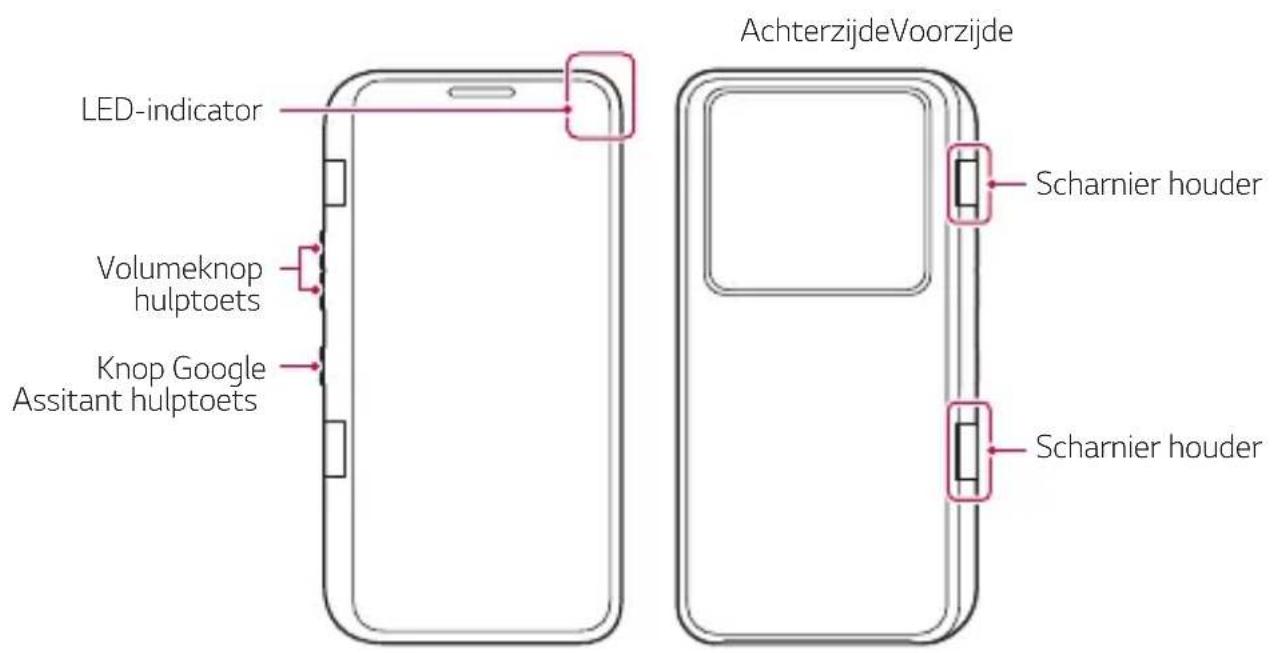
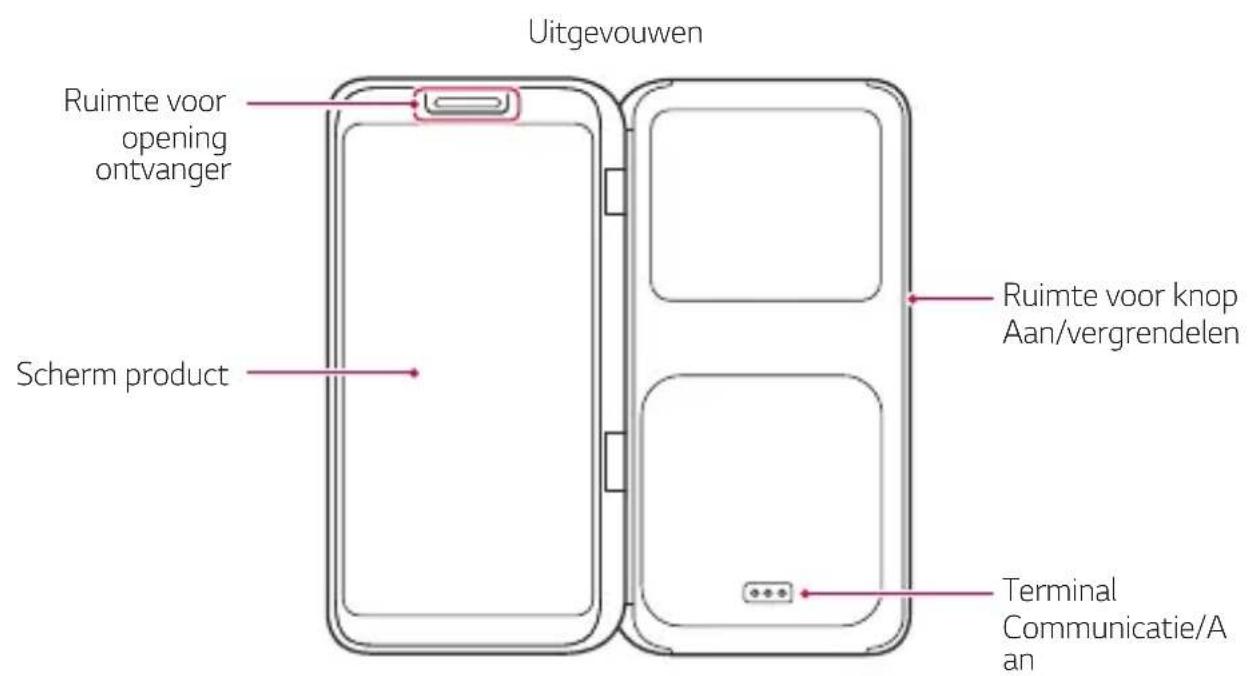

- Onderwerp het product niet aan hevige schokken zoals laten vallen, indrukken of plooien. Het product indrukken met extreme kracht kan het product beschadigen.

- De assistentietoetsen en spaties in dit product werken niet op zichzelf. Zorg dat u het product verbindt met V50 ThinQ.
De mobiele telefoon invoegen in het product
1 Vouw het product volledig uit.
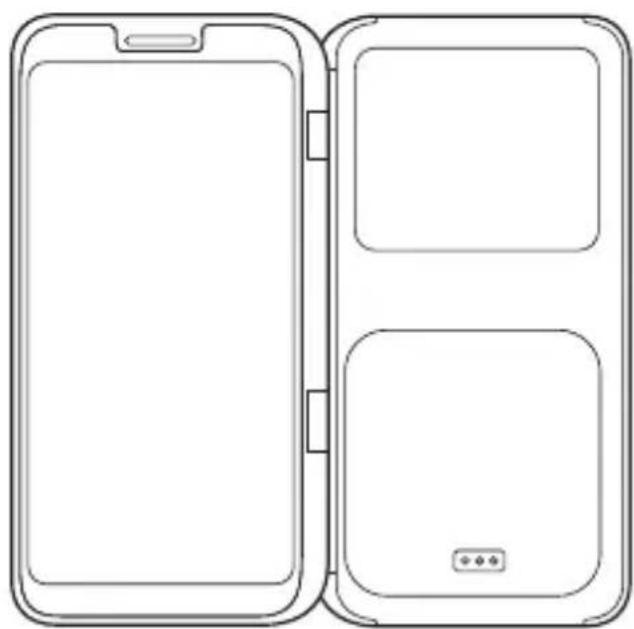
2 Plaats het scherm van de mobiele telefoon naar boven en voeg onderdeel 1 van de telefoon in het product zoals weergegeven in de afbeelding. Op dat ogenblik zorgt u ervoor dat de communicatie/stroomterminal in dezelfde richting wijst als deze van de terminal van de mobiele telefoon.

3 Druk met uw vingertop op onderdeel 2 van de mobiele telefoon tot deze op zijn plaats klikt.
- Zorg ervoor dat u het product of de mobiele telefoon niet laat vallen bij het invoegen of verwijderen van de telefoon.
- Zorg ervoor om het product niet te beschadigen door de telefoon te hard in te drukken bij het invoegen of verwijderen van de telefoon uit het product.
- Zorg ervoor dat uw telefoon volledig ingevoegd is in het product alvorens gebruik.
De mobiele telefoon uit het product verwijderen
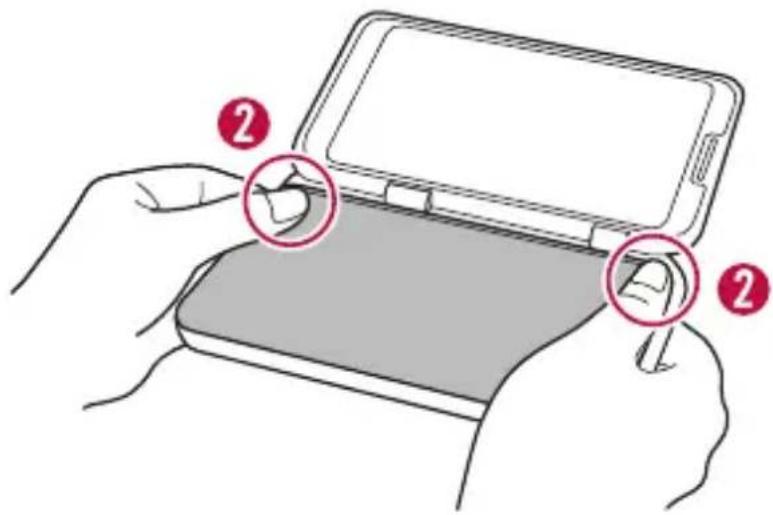
1 Vouw het product volledig uit elkaar en houd het stevig vast met beide handen zoals afgebeeld in de figuur.
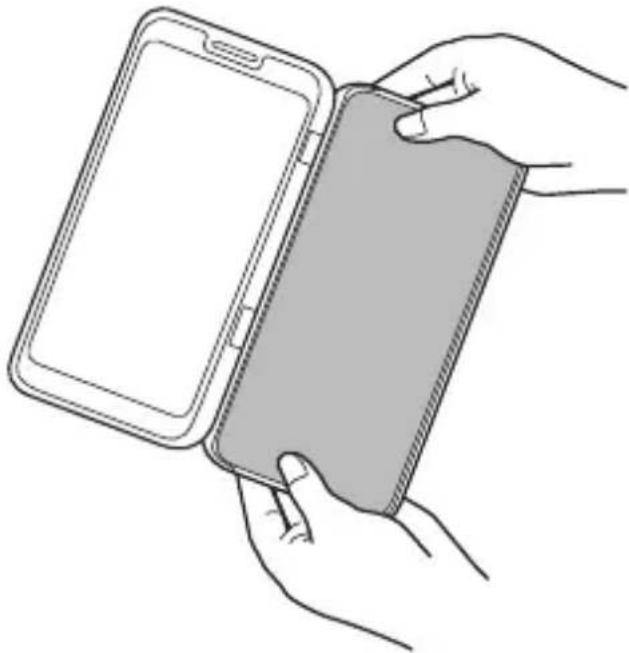
2 Druk met uw vinger op onderdeel 1 van het product en druk tegelijkertijd op de achterzijde van de mobiele telefoon met een andere vinger om de telefoon uit het product te verwijderen.
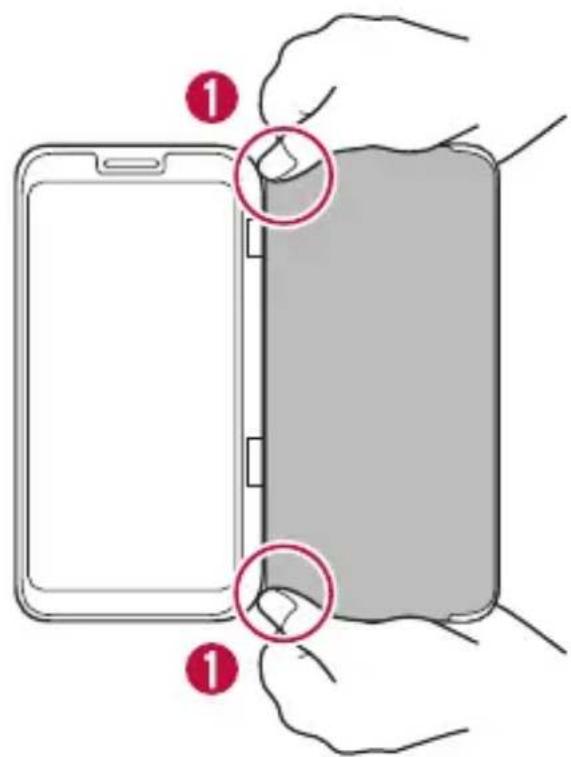
- Een gedeelte van het product is gemaakt van gehard glas. Het product laten vallen op een hard oppervlak of het aan hevige schokken onderwerpen kan tot gevolg hebben dat het gehard glas breekt of verslijt waardoor het product beschadigd wordt of letsels veroorzaakt.
- Indien dit gebeurt, stop onmiddellijk met het gebruik van het product en ga naar de dichtst bijzijnde Klantendienst van LG voor herstelling.
- Het product niet gebruiken of opladen wanneer er vocht in de communicatie- en stroomaansluiting van het product aanwezig is. Dit kan leiden tot brand, elektrische schokken, verwonding of productstoring. Als er vocht aanwezig is, stopt u direct het product te gebruiken en verwijdert u het vocht volledig.
Het Product gebruiken
Als u belt
Als u belt, kunt u het product naar buiten vouwen naar 360° of het product naar binnen vouwen naar 0°.
- Indien u het product gebruikt door het 360 te vouwen, zorg er dan voor dat de voor- en achterzijde van het product volledig in contact zijn. In dit geval wordt het scherm van het product automatisch uitgeschakeld om stroom te besparen.
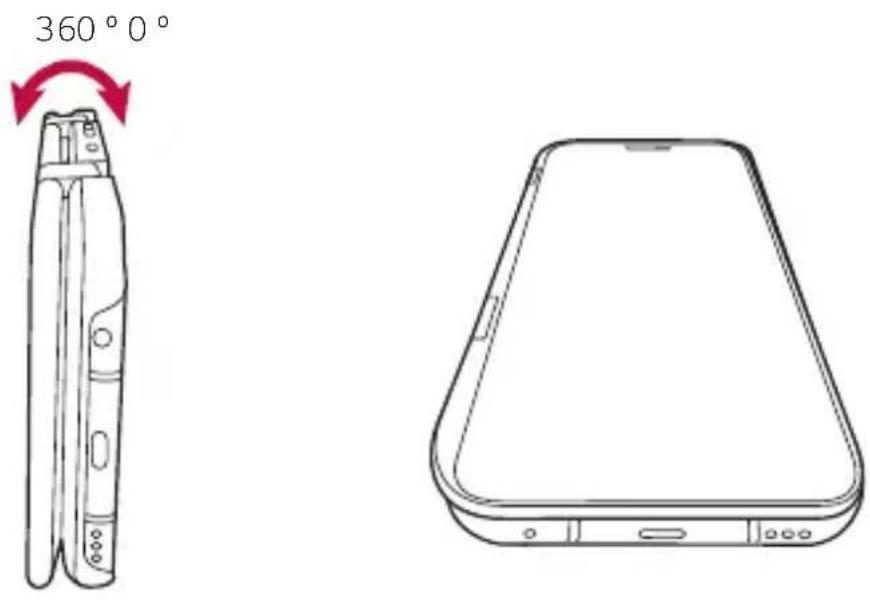
Bij gebruik van een app op twee schermen
Vouw het product uit elkaar om ze te gebruiken.
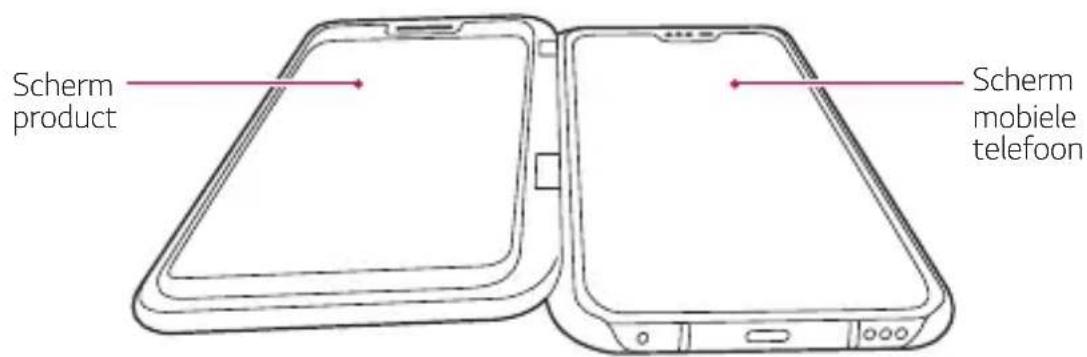

- De schermen kunnen in meerdere standen gebruikt worden naargelang de voorkeur.
Het scherm aan-/uitzetten
Het scherm aanzetten
Monteer de V50 ThinQ eerst op het product om het product te gebruiken. Zie De mobiele telefoon invoegen in het product voor details.
- Als u de V50 ThinQ op het product monteert, verschijnt het Dual Screen-hulpprogramma op het scherm van de V50 ThinQ en kunt u dubbel scherm aanzetten.
- Als u dubbel scherm aanzet, verandert het Dual Screen-hulpprogramma in een Dual Screen-menupictogram en verschijnt dit aan een kant van het scherm.
- Druk op het pictogram Dual Screen-hulpprogramma op het V50 ThinQ-scherm.
- U kunt het dubbel scherm aan-/uitzetten en wisselen of bewegen tussen de schermen.
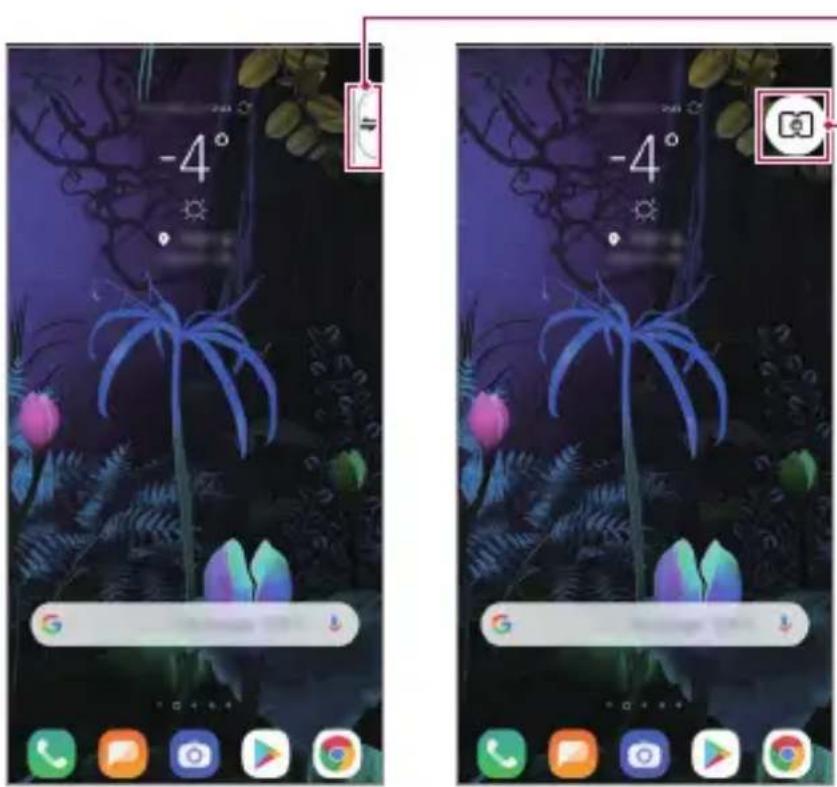
Menupictogram Dual Screen-hulpprogramma Pictogram voor volledige weergave van Dual Screen-hulpprogramma
- Of u kunt de statusbalk van de V50 ThinQ openen en op Dual Screen tikken om het productscherm aan te zetten.
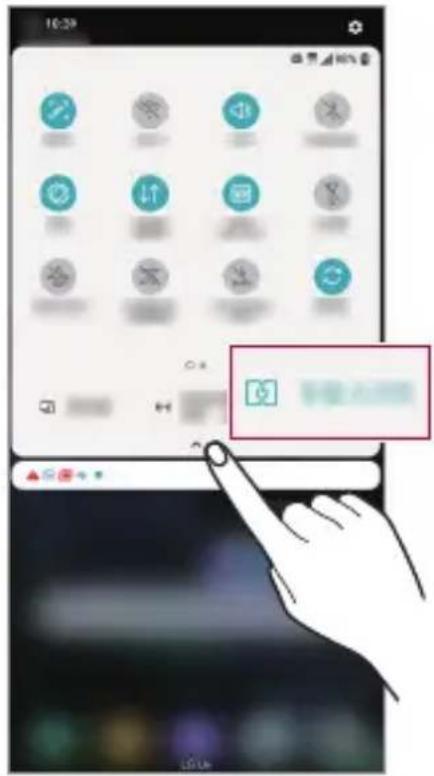

- Als het Dual Screen-hulpprogramma niet verschijnt of de Dual Screen-optie niet verschijnt op de statusbalk, verwijder dan de V50 ThinQ uit het product, controleer of de verbindingspunten schoon en stofvrij zijn en plaats de V50 ThinQ terug.
- Of u kunt in de V50 ThinQ tikken op ○>Opties >Weergave > Dual Screen en Dual Screen gebruiken ● activeren om het productscherm aan te zetten.
Scherm uitschakelen
- Druk, op het scherm van de met het product verbonden telefoon, op Dual Screen-hulpprogramma >Dual Screen uitschakelen om het productscherm uit te zetten.

Dual Screen uitschakelen
- Of u kunt de statusbalk van de V50 ThinQ openen en op Dual Screen tikken om het productscherm uit te zetten.
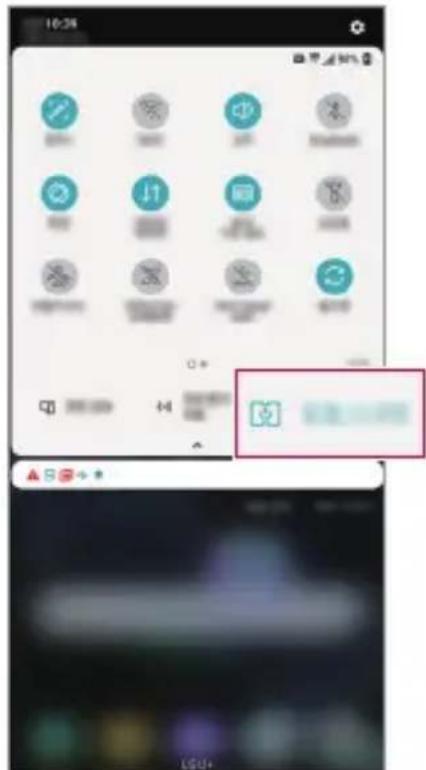
Dual Screen en Dual Screen gebruiken ● sleep om het productscherm uit te zetten.

- U kunt het product niet zelfstandig aan-/uitzetten. Zorg dat u de V50 ThinQ verbindt met het product om het product aan/uit te zetten.
Homescreen
Overzicht van homescreen
Het homescreen van het product kan onafhankelijk van het V50 ThinQ-scherm werken.
- Het product biedt een pictogram voor een snelle toegangsomgeving en Touchtoetsen die beide functioneren zonder de V50 ThinQ. • U kunt de achtergrond van het product wijzigen of widgets creëren.
- U kunt apps uit de app-lade verplaatsen op het homescreen van het product of mappen aanmaken en verwijderen.

- Verbind de V50 ThinQ eerst met het product en zet het productscherm aan om het product te gebruiken. Zie Het scherm aanzetten voor details.
Lay-out van homescreen
Met de pictogrammen op het homescreen kunt u verschillende functies uitvoeren.
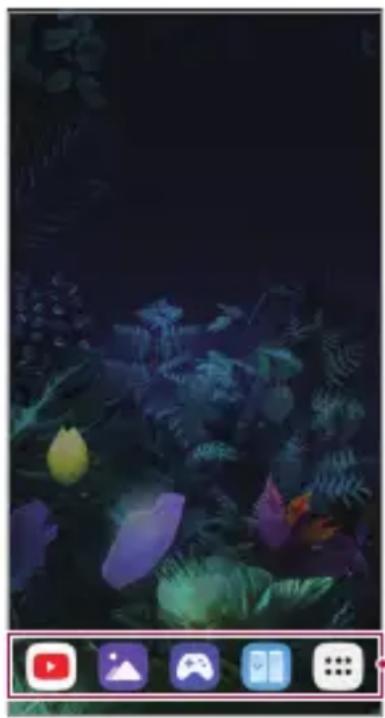
Gedeelte voor snelle toegang

- Het homescreen kan verschillen afhankelijk van het beleid van de fabrikant, gebruikersinstellingen, softwareversie of serviceprovider.
- Gedeelte voor snelle toegang: zet de belangrijkste apps vast onder in het scherm zodat u ze makkelijk kunt openen vanaf elk homescreen.
- Touchtoetsen U kunt de knop op het Homescreen omhoogschuiven om de verborgen Touchtoetsen te zien.
- ◀: Keer terug naar het vorige scherm. Sluit het toetsenbord of de pop-upvensters.
- ○: Tik hierop om naar het homescreen te gaan. Houd uw vinger hierop om Google Assistant te openen.
- □: Tik hierop om een lijst met recent gebruikte apps weer te geven of een app uit de lijst te starten. Om alle recent gebruikte apps te wissen, tikt u op ALLES WISSEN.
Het paneel Dual Screen gebruiken
U kunt het paneel Dual Screen gebruiken door de bovenkant van het scherm omlaag te slepen.
- U kunt de helderheid van het scherm aanpassen op het paneel Dual Screen.
- Selecteer Sync om de helderheid van het productscherm te synchroniseren met die van de V50 ThinQ.
- U kunt op Capture+ tikken om een afbeelding van het productscherm vast te leggen.
- U kunt de vastgelegde afbeelding opslaan met QuickMemo+ of in de Galerij.
- U kunt het productscherm uitzetten door te tikken op Dual Screen.
- Hiermee wordt de V50 ThinQ losgekoppeld van het product.
- U kunt op tikken om toegang te krijgen tot het instellingenmenu van het dubbel scherm.
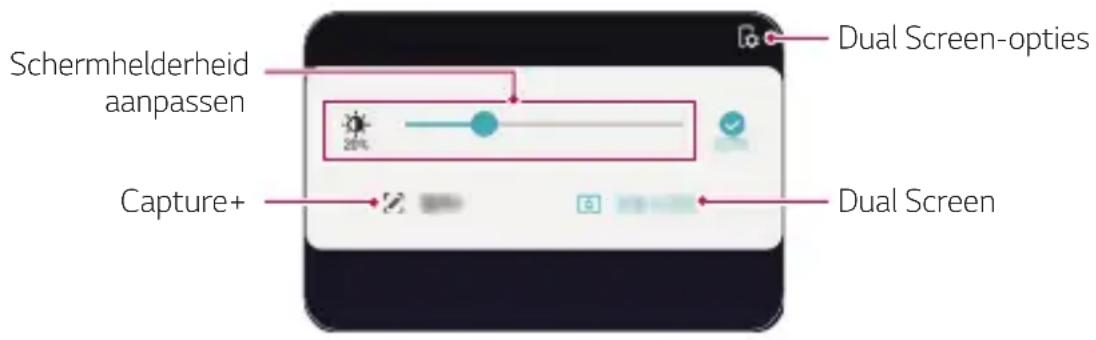

- Als u het product in liggende modus gebruikt, wordt het Rotate180-pictogram getoond. U kunt het scherm draaien door op af te tikken.
Homescreen bewerken
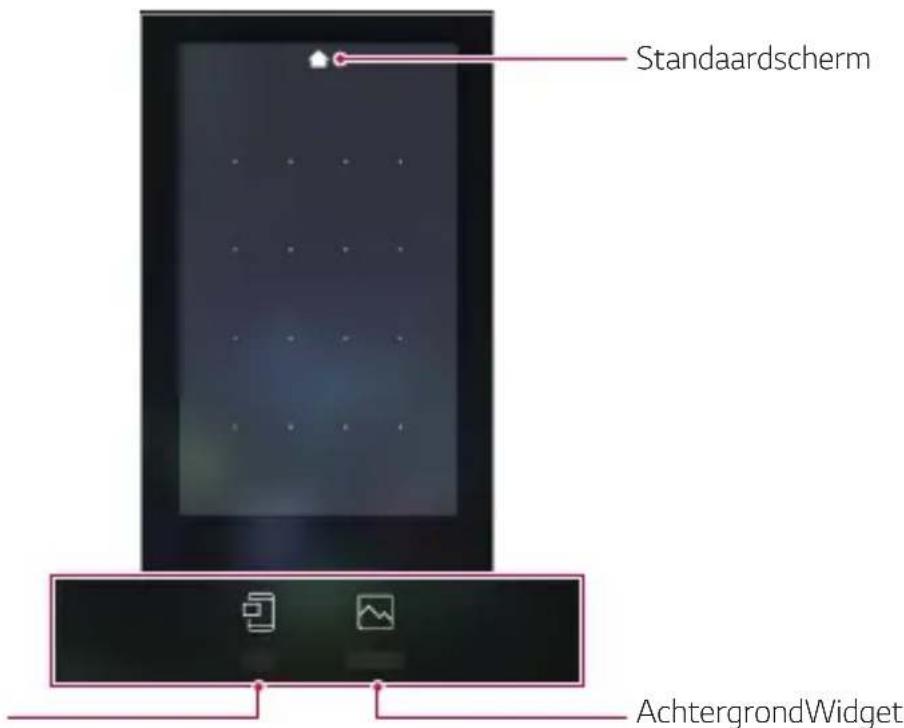
Houd uw vinger op een lege ruimte op het homescreen en selecteer vervolgens de gewenste actie hieronder.
- Als u een widget aan het homescreen wilt toevoegen, houd dan uw vinger op een leeg gedeelte op het homescreen en selecteer vervolgens Widgets.
- Als u achtergronden, thema's en pictogrammen wilt wijzigen, houd dan uw vinger op een leeg gedeelte op het Homescreen en selecteer vervolgens Achtergrond.
- Als u het standaardscherm wilt wijzigen, houd dan uw vinger op een leeg gedeelte op het startscherm, verplaats die naar het gewenste scherm, tik op en tik vervolgens nogmaals op het scherm.
Achtergrondthema bekijken
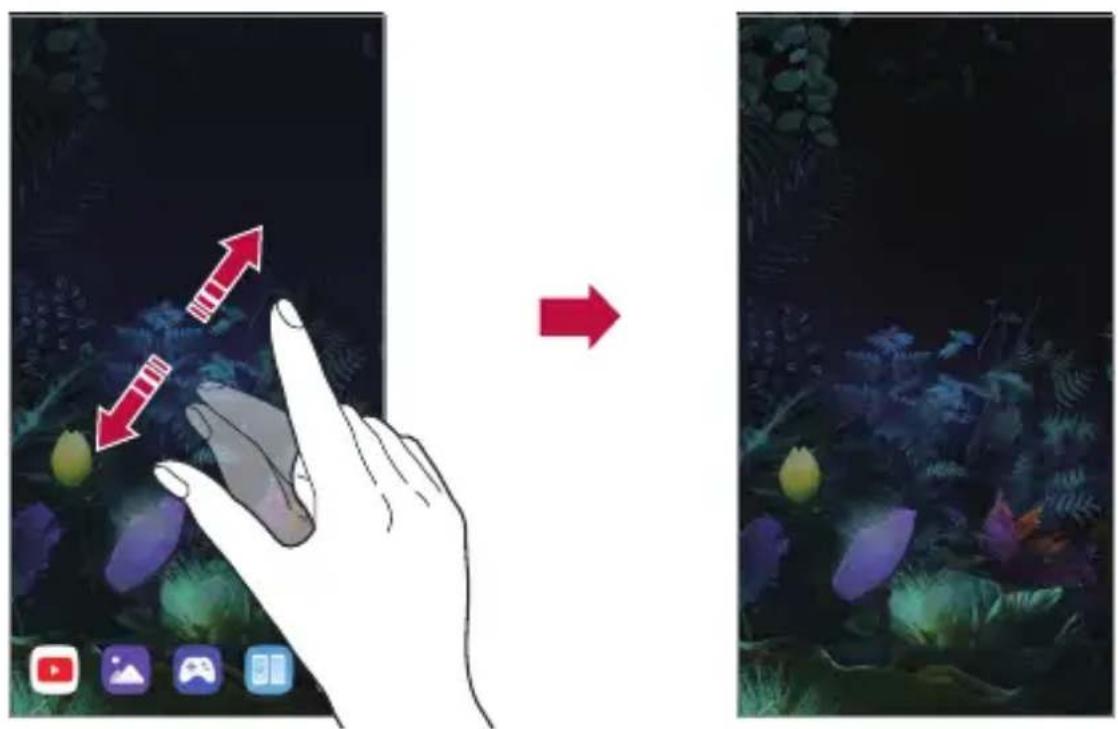
U kunt de achtergrondafbeelding alleen bekijken door de apps en de widgets op het homescreen te verbergen.
Duw twee vingers uiteen op het startscherm.
- Als u wilt teruggaan naar het originele scherm met apps en widgets, knijpt u uw vingers op het Homescreen samen of tikt u op ◀
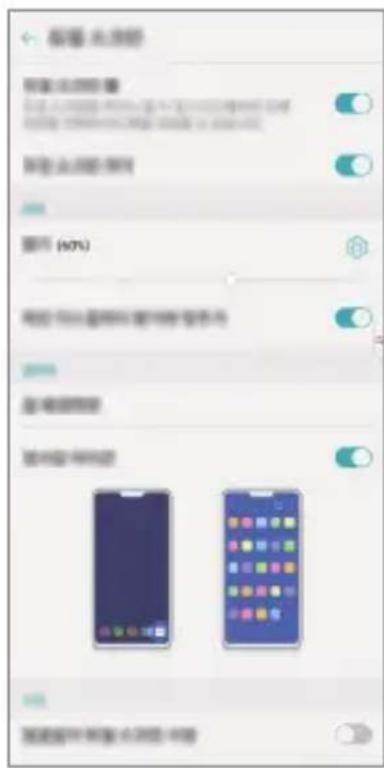
U kunt de instellingen van het productscherm configureren op de met het product verbonden V50 ThinQ.
1 Selecteer ○ > Opties > Weergave > Dual Screen op de V50 ThinQ.
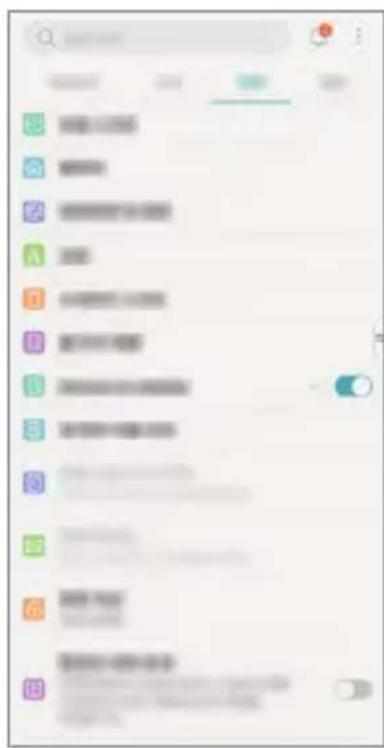
- U moet de V50 ThinQ verbinden met het product om de menuoptie Dual Screen te zien.
2 Selecteer de gewenste functies en stel deze in.
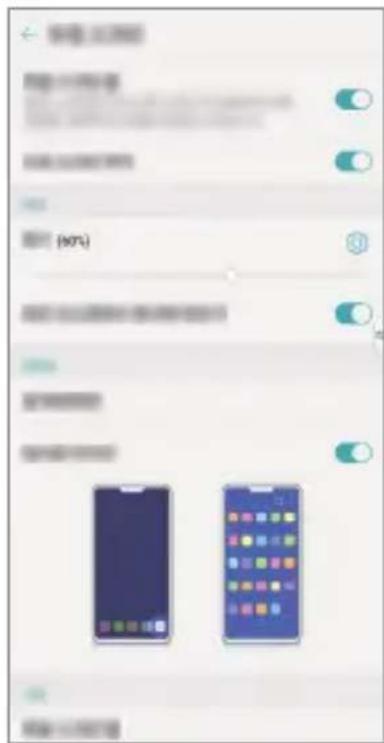
• Dual Screen-hulpprogramma: Verbind de V50 ThinQ met het product om het Dual Screen-hulpprogramma weer te geven.
• Dual Screen gebruiken: U kunt dubbel scherm aan-/uitzetten.
- Helderheid: U kunt de helderheid van het scherm aanpassen door de balk voor helderheid naar links of rechts te schuiven.
- Hetzelfde houden als het hoofdscherm: U kunt de helderheid van het productscherm synchroniseren met die van de verbonden V50 ThinQ.
- Achtergrond: U kunt een achtergrond voor het Homescreen selecteren.
- App-ladepictogram: U kunt de app-lade op uw product tonen of verbergen.
- Dual Screen-app: Telkens als u dubbel scherm aanzet, worden de ingestelde dubbel scherm-apps automatisch gestart.
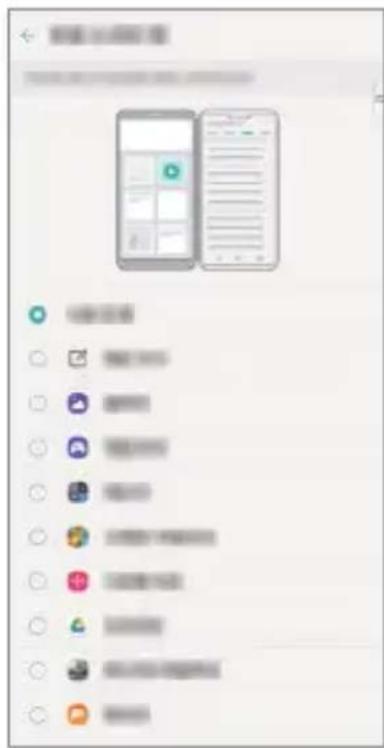
- De lijst van apps die op het scherm verschijnen kan verschillen, afhankelijk van de apps die zijn geïnstalleerd.
Capture+
Een schermafbeelding maken met Capture+
Trek op het scherm dat u wilt vastleggen de statusbalk naar beneden en selecteer [IMAGE] Capture+.
- Tik op en selecteer de gewenste locatie om de vastgelegde afbeelding op te slaan.
- U kunt de vastgelegde afbeelding opslaan met QuickMemo+ of in de Galerij.
- Om afbeeldingen altijd op dezelfde locatie op te slaan vinkt u Als standaard instellen aan en selecteert u de gewenste app.
Notities maken op het scherm met Capture+
1 Trek op het gewenste scherm de statusbalk naar beneden en tik op Capture+.
- De vastgelegde afbeelding verschijnt als memo-bureaublad en het memo-hulpprogramma verschijnt boven in het scherm.
2 Schrijf vrijuit notities op de vastgelegde afbeelding.
- Tik op om een handgeschreven notitie te maken op het scherm.
- Tik op T om onder in het scherm tekst in te voeren.
3 Tik op en selecteer de gewenste locatie om de memo op te slaan.
• U kunt de vastgelegde memo opslaan met QuickMemo+ of in de Galerij.
- Om memo's altijd op dezelfde locatie op te slaan vinkt u Als standaard instellen aan en selecteert u de gewenste app.
Gespecialiseerde functies
Als u de V50 ThinQ op het product monteert en het dubbel scherm activeert, verschijnt het Dual Screen-hulpprogramma op het scherm van de V50 ThinQ. Tik zacht aan om dubbel scherm aan te zetten.
Als u dubbel scherm aanzet, kunt u het Dual Screen-hulpprogramma zien zoals hieronder getoond.
| U kunt er licht op tikken om het Dual Screen-hulpprogramma weer te geven of te verbergen. | |
| U kunt schakelen tussen het scherm van het product en het scherm van de V50 ThinQ. | |
| U kunt het scherm van de V50 ThinQ naar het productscherm sturen. | |
| Ook kunt u het productscherm naar het scherm van de V50 ThinQ halen. | |
| U kunt de helderheid van het hoofdscherm aanpassen zodat u alleen het dubbel scherm ziet. Schuif naar het hoofdscherm om te sluiten. | |
| U kunt het product van de V50 ThinQ loskoppelen om het productscherm uit te schakelen. |
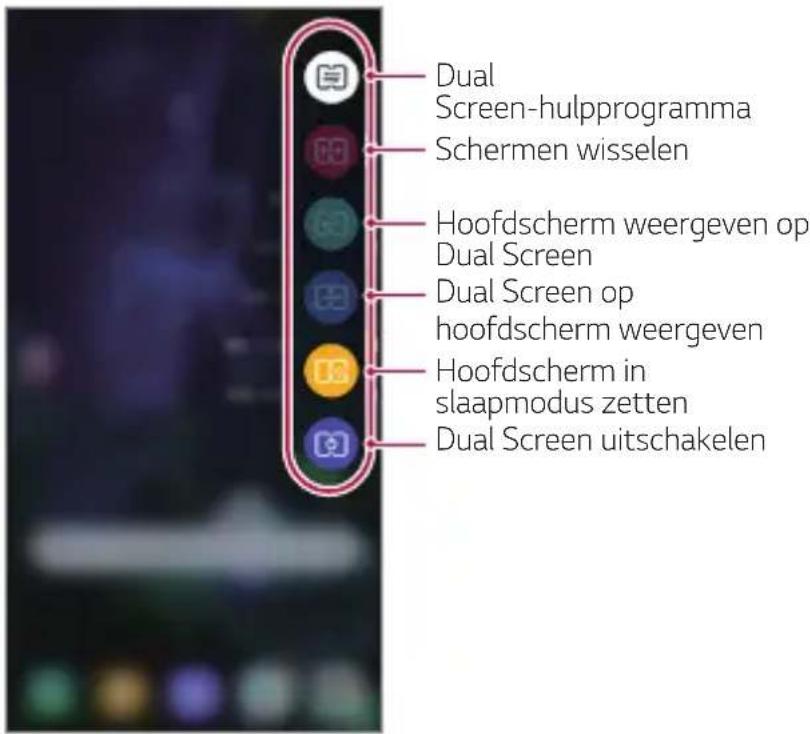

- Als u de V50 ThinQ uitschakelt, wordt het product ook uitgeschakeld. Echter heeft het uitschakelen van het product geen invloed op de V50 ThinQ.
- Deze functie is niet beschikbaar bij een vergrendeld scherm en wordt geactiveerd wanneer u het scherm ontgrendelt.
Dubbele weergave
U kunt foto's nemen met de V50 ThinQ en ze direct bekijken op het dubbel scherm.
1 Tik op ○Camera, activeer de Automatische modus en neem een foto met de camera aan de achterzijde.
2 Selecteer het Voorbeeldpictogram na het nemen van een foto.
U kunt de foto's direct controleren op het dubbel scherm.
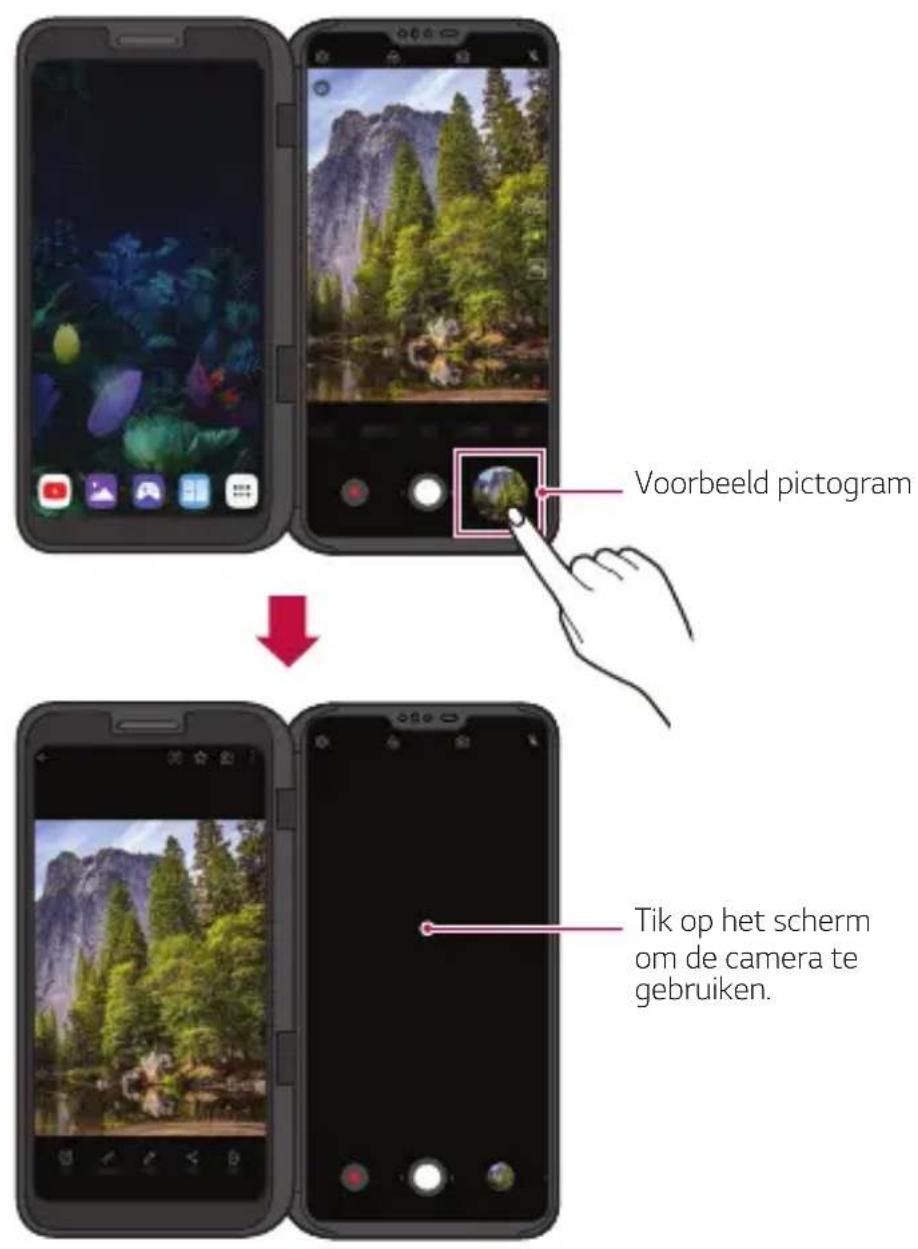

Zodra u dit doet, kunt u een foto nemen en die foto bekijken in de modus Dubbele weergave.
Reflectormodus
Bij het nemen van een selfie kunt u het dubbel scherm als reflector gebruiken.
1. Tik op ○Camera en neem een foto met de camera aan de voorzijde. 2. Druk tweemaal op de Flitserknop in de rechterbovenhoek om te selecteren. - Het dubbel scherm verlicht het object sterk, net als een reflector.
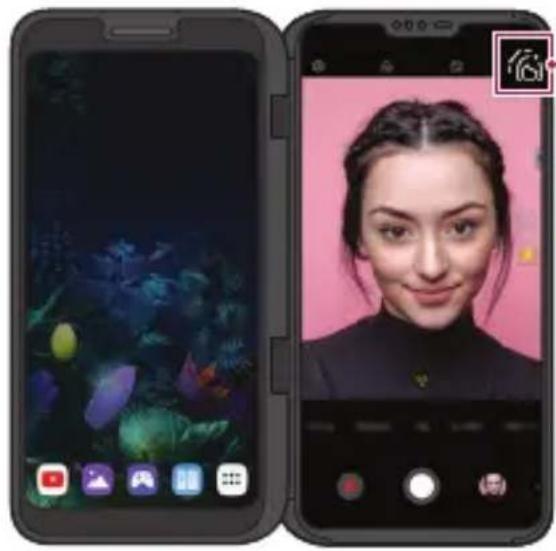
Beweeg de WB-aanpassingsbalk om de kleur van de reflector aan te passen.
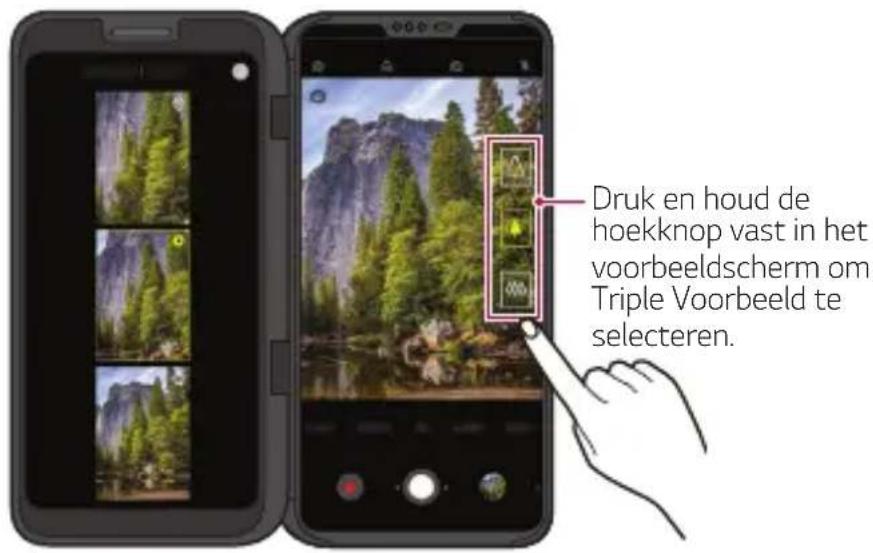
Triple Voorbeeld
U kunt tegelijkertijd drie voorbeelden van de camera aan de achterzijde bekijken op het dubbel scherm.
1. Tik op ○Camera en neem een foto met de camera aan de achterzijde.
2. Druk en houd de schermknop vast in het voorbeeldscherm.
De Triple Voorbeelden verschijnen op het dubbel scherm.
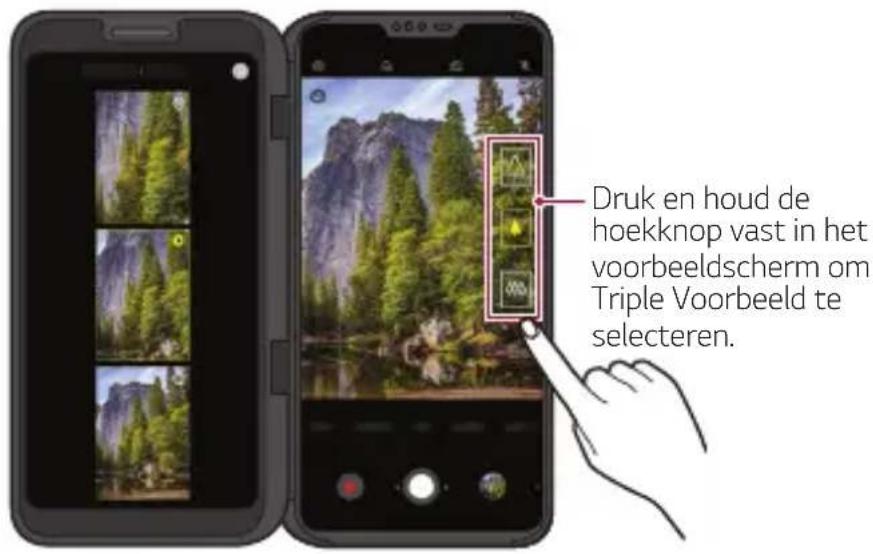

Als u de gewenste afbeelding selecteert uit het Triple Voorbeeldscherm, kunt u het op het hoofdscherm bekijken.
Spiegelmodus
Bij gebruik van de camera voor het nemen van foto's kunt u voorbeelden van de foto's bekijken op het dubbel scherm.
1. Tik op ○Camera, selecteer de camera aan de achterzijde in de Automatische modus.
2 Druk en houd de hoekknop vast in het voorbeeldscherm.
- De Triple Voorbeelden verschijnen op het dubbel scherm.
3 Selecteer de Spiegelmodus op het dubbel scherm.
- De Spiegelmodus verschijnt op het dubbel scherm.
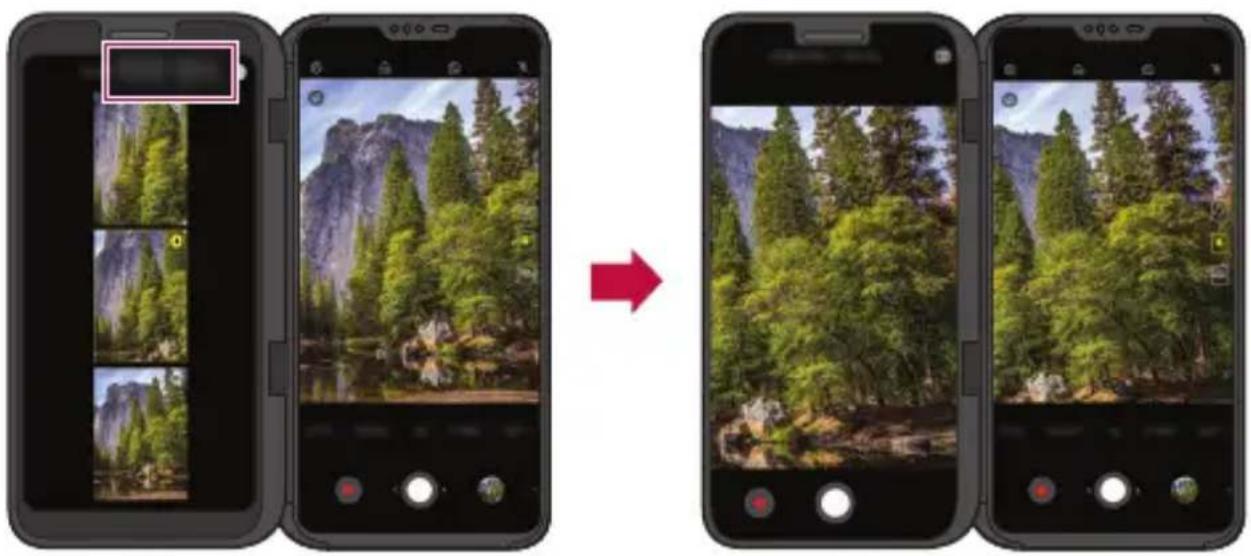
- U kunt ook direct van het dubbel scherm foto's maken of video's opnemen.
Dual Screen-app
Telkens als u dubbel scherm aanzet, worden de ingestelde dubbel scherm-apps automatisch gestart.
1 Selecteer ○> Opties > Weergave > Dual Screen > Dual Screen gebruiken.
2 Selecteer de apps die automatisch worden gestart telkens als u het productscherm aanzet.
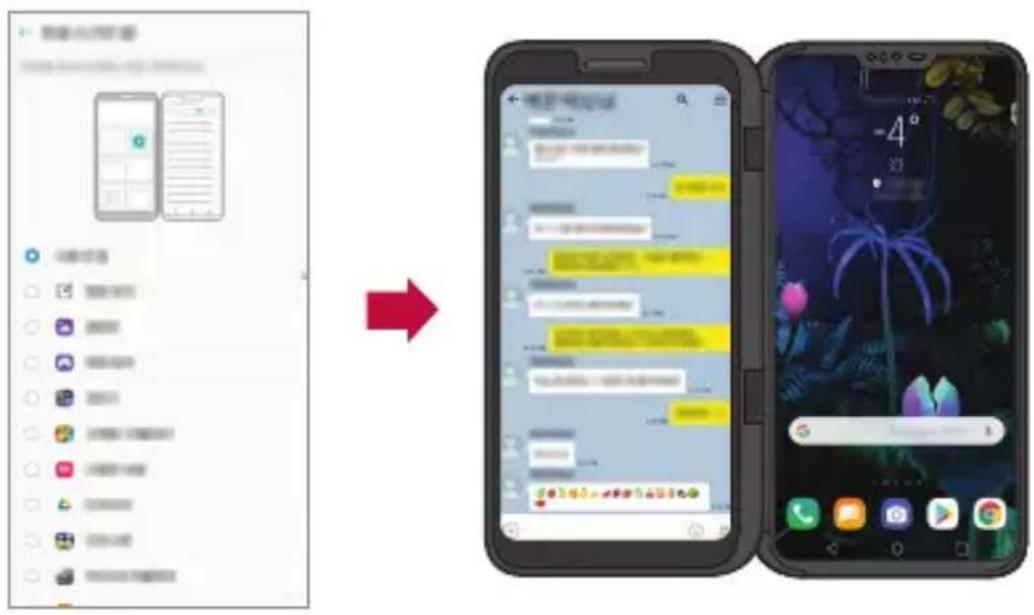
- Bepaalde apps kunnen niet worden gestart als dubbel scherm-apps.
- De lijst van apps die op het scherm verschijnen kan verschillen, afhankelijk van de apps die zijn geïnstalleerd.
Dubbel Toetsenbord
In de liggende modus kunt u op de knop dubbel toetsenbord drukken om het toetsenbord naar de onderzijde van het andere scherm te sturen.
U kunt het toetsenbord naar boven en beneden toe uitbreiden om het bovenste scherm als appscherm en het onderste scherm als toetsenbordscherm te gebruiken.
1 Zet het dubbel scherm om naar landschapsmodus op het toetsenbordinvoerscherm. 2 Raak het appscherm met drie vingers tegelijk aan en schuif het naar boven om het naar het bovenste scherm te verplaatsen. 3 Tik op -in het toetsenbordinvoerscherm van het dubbel scherm. 4 U kunt de toetsenbordinvoergegevens direct controleren op het dubbel scherm en het invoerscherm op het product gebruiken.
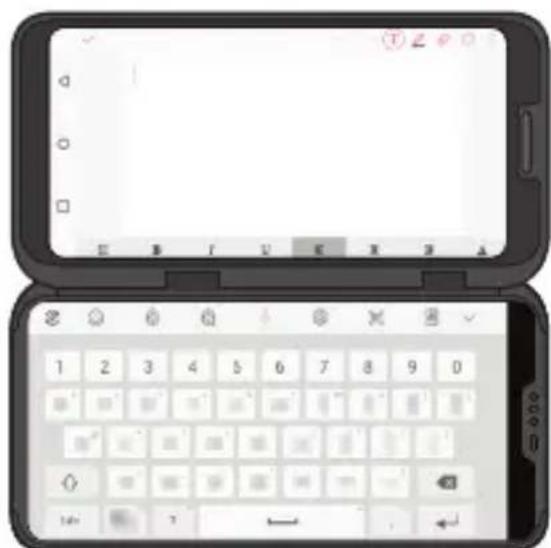
Tik op in uitvergrote staat om het toetsenbord onderin terug te brengen naar de oorspronkelijke positie.

- Raak het appscherm met drie vingers tegelijk aan en schuif het naar boven of naar beneden om het naar boven of naar beneden te verplaatsen. Zie Appschermen verplaatsen voor details. • Dit is beschikbaar met het LG-toetsenbord.
Instant Capture
Als de V50 ThinQ is verbonden met het product, wordt een Instant Capture-functie [E] voorzien in het LG-toetsenbord. U kunt het toetsenbord op het hoofdscherm gebruiken, een schermopname vastleggen op het dubbel scherm en het direct inbrengen in het toetsenbordinvoerscherm.
1 Verbind V50 ThinQ met het product. 2 Tik op [op het LG-toetsenbordinvoerscherm. - Het scherm op het dubbel scherm wordt vastgelegd en automatisch bijgevoegd op het toetsenbordinvoerscherm.
U kunt de schermafbeelding vastleggen en bijvoegen zonder over te schakelen of tussen de schermen te verplaatsen.
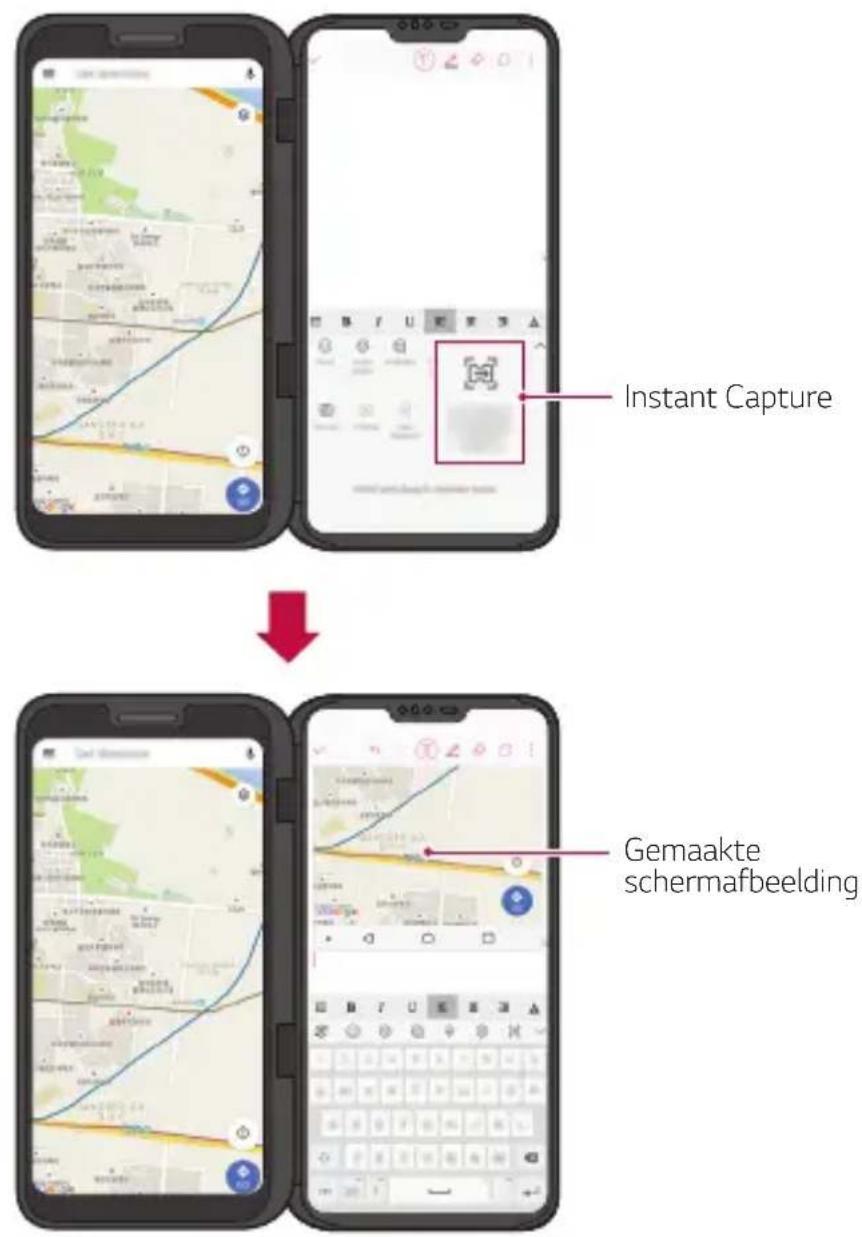

- U kunt de beide schermen niet gelijktijdig als toetsenbordinvoerscherm gebruiken.
Appschermen verplaatsen
U kunt met drie vingers over het scherm schuiven om het appscherm tussen het productscherm en het scherm van de V50 ThinQ te verplaatsen.
- Schuif het appscherm met drie vingers naar links of rechts om vrij te bewegen tussen het hoofdscherm en het dubbel scherm.
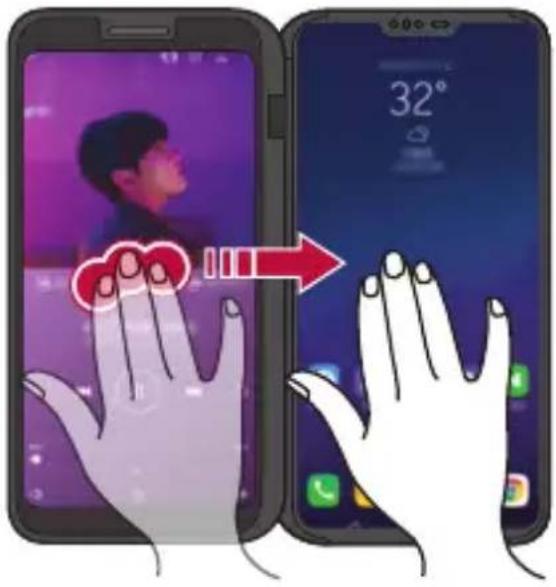
Schuif het app-scherm met drie vingers

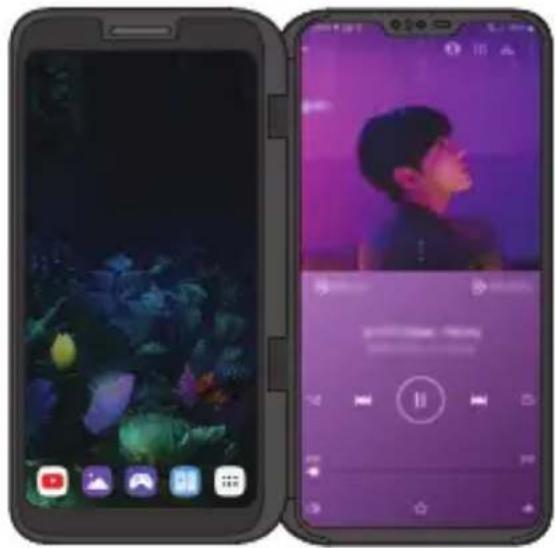
Verplaats het app-scherm naar het V50 ThinQ-scherm

- Om deze functie te gebruiken moet het scherm tegelijkertijd met drie vingers worden aangeraakt.
Gebruik het dubbel scherm om de hoek aan te passen voor verschillende situaties, zoals hieronder vermeld.
- Hoge kijkhoek afbeeldingsopnamen: Wordt gebruikt bij het maken van een foto met veel mensen bij een concert of festival of bij het maken van een foto van een grote ruimte.
- Lage kijkhoek afbeeldingsopnamen: Wordt gebruikt bij het maken van een foto van uw kind op ooghoogte van uw kind of bij het maken van foto's van hoge gebouwen en dergelijke.
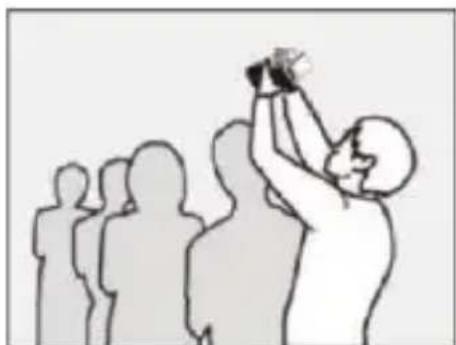
Opnamen met hoge kijkhoek Opnamen met lage kijkhoek
LG-gamepad
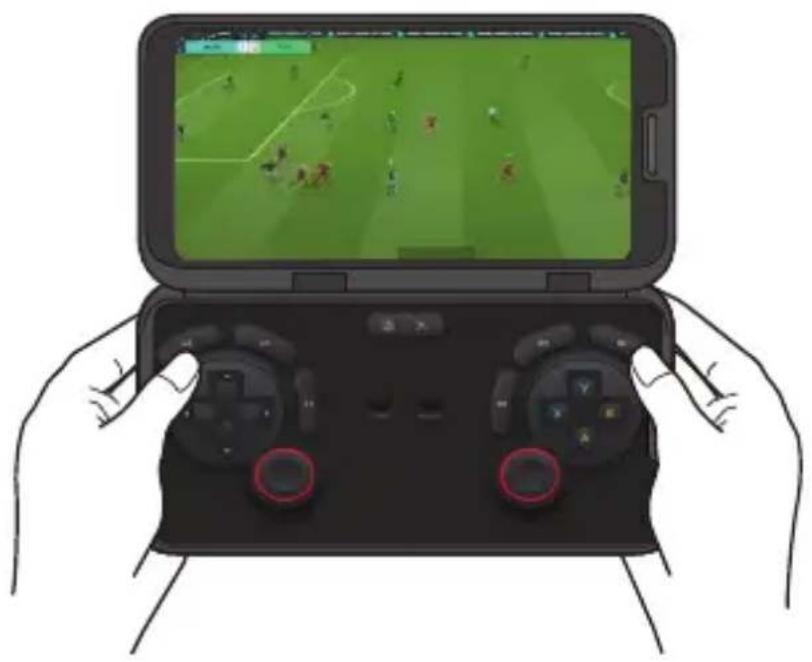
U kunt virtuele controllers gebruiken op het productscherm om spelletjes te spelen op de V50 ThinQ. Scheid bij het spelen van een spel het hoofdscherm en het dubbel scherm zodat de controller het spelscherm niet blokkeert.
1 Tik op ○> Game Launcher en selecteer LG-gamepad 🌿
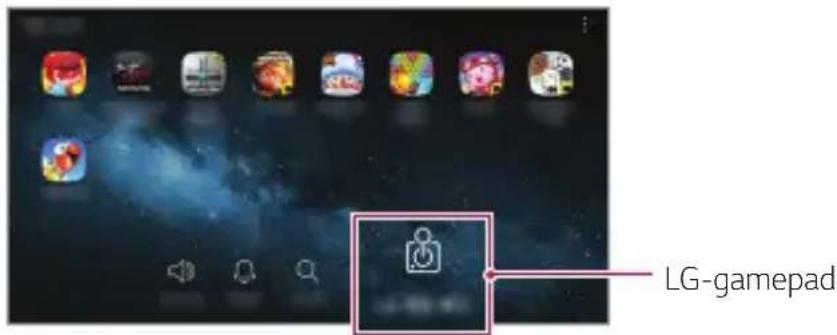
• LG-gamepad verschijnt op het productscherm.
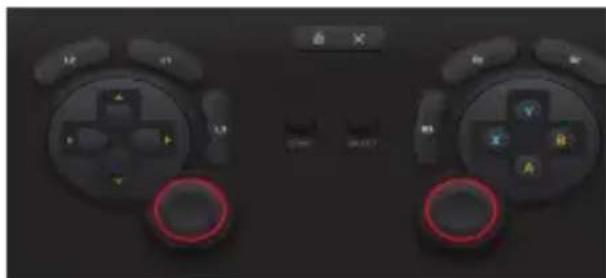
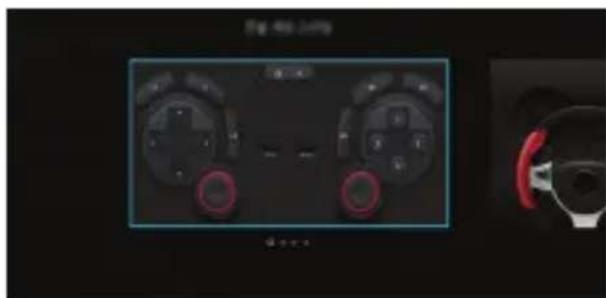
2 Tik op en schuif dan naar links en rechts om uw voorkeursstijl voor de LG-gamepad te selecteren.
U kunt het spel spelen door het product vast te houden zoals hieronder te zien is.
- De LG-gamepad is alleen beschikbaar voor spellen die hardware gamepads ondersteunen.
- Afhankelijk van het spel kan het zijn dat bepaalde apps of knoppen de LG-gamepad niet ondersteunen.
03
Appendix
Handelsmerken
• Copyright ©2019 LG Electronics, Inc. Alle rechten voorbehouden. LG en het LG-logo zijn geregistreerde handelsmerken van LG Group en diens gelieerde partners. - Google, Google Maps, Gmail, YouTube, Google Duo, Google Play, Android, Chrome, Google Foto's, Google Play Protect, Google Agenda, Google Documenten, Google Drive, Google Spreadsheets en andere gerelateerde merken en logo's zijn handelsmerken van Google LLC. - Alle andere handelsmerken en auteursrechten zijn het eigendom van hun respectieve eigenaren.
VERKLARING VAN OVEREENSTEMMING
Hierbij verklaart LG Electronics dat dit LM-V505N-product voldoet aan de belangrijkste voorschriften en andere relevante bepalingen van richtlijn 2014/53/EU.
U vindt een kopie van de verklaring van overeenstemming op http://www.lg.com/global/declaration
Contactpunt voor naleving regelgeving
LG Electronics European Shared Service Center B.V. Krijgsman 1, 1186 DM Amstelveen, The Netherlands
 | AT | BE | BG | CH | CY | CZ | DE | DK | EE | EL | ES | F | FR | |||
| HR | HU | IE | IS | IT | LI | LT | LU | LV | MT | NL | NO | PL | ||||
| PT | RO | SE | SI | SK | UK | AL | ME | RS | MK | TR | BA | XK |
Meer informatie
Voorzorgsmaatregelen voor productbehandeling
- U kunt het LG-dubbelscherm (LM-V505N, hierna te noemen "product") verbinden met LG V50 ThinQ (LM-V500EM, hierna te noemen "mobiele telefoon"), een speciaal mobiel apparaat, om dit product te gebruiken.
- Afhankelijk van de prestaties van de V50 ThinQ kunnen bepaalde Dual Screen-functies worden beperkt. Ook is het mogelijk dat het product geen ondersteuning biedt voor andere mobiele apparaten.
• Dit product kan niet zelfstandig worden gebruikt.
- Let op dat, als u een beschermende folie of beschermend glas op het product of het scherm van de mobiele telefoon plaatst, het product mogelijk niet volledig opvouwt.
- Als u een beschermende folie of dikke sticker op het oppervlak van het product of de achterkant van de mobiele telefoon hebt geplaatst, kan het zijn dat het product niet naar behoren functioneert als gevolg van contactstoringen in de communicatie-/stroomaansluiting.
- Als u het product gebruikt terwijl dit is verbonden met uw mobiele telefoon, kan het zijn dat de functie draadloos opladen of de NFC-functie niet naar behoren werkt.
- Het product niet gebruiken of opladen wanneer er vocht in de communicatie- en stroomaansluiting van het product aanwezig is.
- Dit kan leiden tot brand, elektrische schokken, verwonding of apparaatstoring.
- Als er vocht is, stopt u direct het apparaat te gebruiken en verwijdert u het vocht volledig.
- Door het vocht in de natte apparaat verandert de kleur van het productlabel in uw apparaat. Schade aan het toestel ten gevolge van blootstelling aan vloeistof wordt niet door de garantie gedekt.
De batterij gebruiken
• Dit product maakt geen gebruik van een eigen batterij. - Als het product op een mobiele telefoon gemonteerd is, gebruikt het de batterij van de mobiele telefoon.
Verwijdering van uw oude apparaat
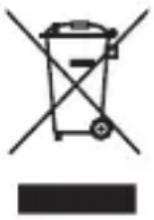
- Dit symbool van de doorgekruiste vuilnisbak geeft aan dat afgedankte elektrische en elektronische producten (WEEE) afzonderlijk van het huishoudelijke afval moeten worden verwijderd.
- Oude elektrische producten kunnen gevaarlijke stoffen bevatten, dus een juiste verwijdering van uw oude apparaat helpt bij het voorkomen van mogelijke negatieve gevolgen voor het milieu en de volksgezondheid. Uw oude apparaat kan herbruikbare onderdelen bevatten die gebruikt zouden kunnen worden voor het repareren van andere producten, en andere waardevolle materialen die kunnen worden gerecycleerd voor het behoud van beperkte grondstoffen.
- U kunt uw apparaat meenemen naar de winkel waar u het product hebt gekocht, of u kunt contact opnemen met uw plaatselijke afvalinstantie voor de gegevens van uw dichtstbijzijnde geautoriseerde WEEE-verzamelpunt. Voor de meest geactualiseerde informatie voor uw land wordt verwezen naar www.lg.com/global/recycling
LG
Life's Good

- OVER DEZE GEBRUIKERSHANDLEIDING
- AANDACHTSPUNTEN IN DIT DOCUMENT
- VOORBEREIDINGEN
- HANDLEIDING VOOR PRODUCTGEBRUIK
- INHOUD
- BASISFUNCTIES
- APPENDIX
- GESPECIALISEERDE FUNCTIES
- RICHTLIJNEN VOOR VEILIG EN EFFICIËNT GEBRUIK
- BLOOTSTELLING AAN RADIOGOLVEN
- ONDERHOUD VAN HET PRODUCT
- EFFICIËNTE BEDIENING VAN HET TOESTEL
- VEILIGHEID ONDERWEG
- ONDERDELEN VAN GLAS
- EXPLOSIEWERKZAAMHEDEN
- EXPLOSIEGEVAAR
- IN VLIEGTUIGEN
- KINDEREN
- PRODUCTONDERDELEN EN ACCESSOIRES
- OVERZICHT VAN ONDERDELEN
- DE MOBIELE TELEFOON INVOEGEN IN HET PRODUCT
- DE MOBIELE TELEFOON UIT HET PRODUCT VERWIJDEREN
- HET PRODUCT GEBRUIKEN
- ALS U BELT
- BIJ GEBRUIK VAN EEN APP OP TWEE SCHERMEN
- HET SCHERM AAN-/UITZETTEN
- HET SCHERM AANZETTEN
- SCHERM UITSCHAKELEN
- HOMESCREEN
- OVERZICHT VAN HOMESCREEN
- LAY-OUT VAN HOMESCREEN
- HET PANEEL DUAL SCREEN GEBRUIKEN
- HOMESCREEN BEWERKEN
- ACHTERGRONDTHEMA BEKIJKEN
- SELECTEER DE GEWENSTE FUNCTIES EN STEL DEZE IN
- CAPTURE
- EEN SCHERMAFBEELDING MAKEN MET CAPTURE
- NOTITIES MAKEN OP HET SCHERM MET CAPTURE
- DUBBELE WEERGAVE
- REFLECTORMODUS
- TRIPLE VOORBEELD
- SPIEGELMODUS
- DUAL SCREEN-APP
- DUBBEL TOETSENBORD
- INSTANT CAPTURE
- APPSCHERMEN VERPLAATSEN
- LG-GAMEPAD
- HANDELSMERKEN
- VERKLARING VAN OVEREENSTEMMING
- CONTACTPUNT VOOR NALEVING REGELGEVING
- MEER INFORMATIE
- VOORZORGSMAATREGELEN VOOR PRODUCTBEHANDELING
- DE BATTERIJ GEBRUIKEN
- VERWIJDERING VAN UW OUDE APPARAAT
- LG
Merk : LG
Model : LMV505N
Categorie : Mobiele telefoon