
H930 - Mobiele telefoon LG - Gratis gebruiksaanwijzing en handleiding
Vind de handleiding van het apparaat gratis H930 LG in PDF-formaat.



| Producttype | Mobiele telefoon |
| Merk | LG |
| Model | H930 |
| Afmetingen (ongeveer) | 151,7 x 75,4 x 7,3 mm |
| Gewicht (ongeveer) | 158 g |
| Besturingssysteem | Android (versie afhankelijk van updates) |
| Processor | Qualcomm Snapdragon 835 (schatting) |
| RAM-geheugen | 4 GB (schatting) |
| Interne opslag | 64 GB (schatting) |
| Scherm | Aanraakscherm, beeldverhouding 18:9, resolutie QHD+ (schatting) |
| Batterij | Lithium-ion, 3300 mAh (schatting), niet verwijderbaar |
| Camera achterzijde | Dubbel: 16 MP (standaard) + 13 MP (groothoek) |
| Camera voorzijde | 5 MP (schatting) |
| Connectiviteit | Wi-Fi, Bluetooth, NFC, USB Type-C, GPS |
| Sensoren | Vingerafdruk, gezichtsherkenning, spraakherkenning, nabijheidssensor, helderheidssensor |
| Beschermingsklasse | IP68 (waterdicht en stofbestendig) |
| Speciale functies | AI CAM, Cine Video, HD Audio Recorder, Floating Bar, Always-on display |
| Voeding | USB Type-C netadapter (meegeleverd) |
| Onderhoud en reiniging | Reinigen met een zachte, droge doek; geen oplosmiddelen gebruiken |
| Veiligheid | Gebruik originele accessoires, niet demonteren, vermijd extreme temperaturen |
| Onderdelen en repareerbaarheid | Batterij niet verwijderbaar; reparatie alleen door gekwalificeerde professional |
| Algemene informatie | Voldoet aan internationale RF-blootstellingsnormen; maximale SAR: 0,479 W/kg (oor) |
Veelgestelde vragen - H930 LG
Gebruikersvragen over H930 LG
0 vraag over dit apparaat. Beantwoord die u kent of stel uw eigen vraag.
Stel een nieuwe vraag over dit apparaat
Download de handleiding voor uw Mobiele telefoon in PDF-formaat gratis! Vind uw handleiding H930 - LG en neem uw elektronisch apparaat weer in handen. Op deze pagina staan alle documenten die nodig zijn voor het gebruik van uw apparaat. H930 van het merk LG.
GEBRUIKSAANWIJZING H930 LG
Over deze gebruikershandleiding
Hartelijk dank voor het kiezen van dit LG-product. Lees deze gebruikershandleiding zorgvuldig door alvorens u het toestel voor het eerst gebruikt om een veilig en juist gebruik te verzekeren.
- Gebruik altijd originele LG-accessoires. De meegeleverde items zijn alleen voor dit toestel ontworpen en zijn mogelijk niet compatibel met andere apparaten.
- De beschrijvingen zijn gebaseerd op de standaardinstellingen van het toestel.
- De standaardapps op het toestel kunnen worden bijgewerkt en de ondersteuning van deze apps kan zonder voorafgaande kennisgeving worden stopgezet. Bij eventuele vragen over een app die bij het toestel wordt meegeleverd, neemt u contact op met een servicecenter van LG. In het geval van apps die u zelf hebt geïnstalleerd, neemt u contact op met de relevante serviceprovider.
- Wijzigingen aan het besturingssysteem van het toestel en de installatie van software afkomstig van onofficiële bronnen kan schade aan het toestel veroorzaken en leiden tot de beschadiging of het verlies van gegevens. Door dergelijke handelingen schendt u de LG-licentieovereenkomst in en wordt de garantie ongeldig.
- Bepaalde inhoud en afbeeldingen wijken mogelijk af van uw toestel, afhankelijk van de regio, de serviceprovider, de softwareversie of de versie van het besturingssysteem, en kunnen zonder voorafgaande kennisgeving worden gewijzigd.
- De bij het toestel meegeleverde software, audio, achtergronden, afbeeldingen en andere media zijn voor een beperkt gebruik gelicentieerd. Als u dit materiaal extraheert of gebruikt voor commerciële of andere doeleinden, overtreedt u mogelijk de auteursrechten. U bent als gebruiker volledig verantwoordelijk voor het onwettig gebruik van media.
- Bij het gebruik van dataservices zoals chatten, uploaden, downloaden, automatisch synchroniseren en locatievoorzieningen worden mogelijk extra kosten in rekening gebracht. Kies een data-abonnement dat aan uw wensen voldoet om extra kosten te vermijden. Neem voor meer informatie contact op met uw serviceprovider.
- Deze gebruikershandleiding is voor elk land in de belangrijkste talen geschreven. Een deel van de inhoud kan afhankelijk van de gebruikte taal verschillen.
Aandachtspunten in dit document

WAARSCHUWING: situaties die kunnen leiden tot letsel bij de gebruiker en derden.

OPGELET: situaties die kunnen leiden tot gering letsel of geringe schade aan het toestel.

OPMERKING: kennisgevingen of aanvullende informatie.
Inhoud
5 Richtlijnen voor veilig en efficiënt gebruik
01
Speciaal ontworpen functies
16 Functies voor video-opname 21 Functie voor Galerij 27 Floating Bar 30 Google Assistant 32 Functie voor audio-opname 34 Vingerafdrukherkenning 37 Gezichtsherkenning 41 Spraakherkenning 44 Functie voor multitasking 46 Always-on display 46 Quick Help 47 Opmerkingen over waterbestendige eigenschappen
02
Basisfuncties
51 Productonderdelen en accessoires 52 Overzicht van onderdelen 55 De stroom in- of uitschakelen 56 De SIM-kaart en geheugenkaart installeren 58 De geheugenkaart verwijderen 58 Batterij 61 Touchscreen 64 Homescreen 74 Lockscreen 78 Codering Geheugenkaart 79 Screenshot maken 80 Tekst invoeren 84 Het delen van content 86 Prioriteit
03
Nuttige apps
88 Apps installeren en verwijderen
89 App-prullenbak
90 App Snelkoppelingen
91 Telefoon
96 Berichten
97 Camera
119 Galerij
123 Contacten
125 QuickMemo+
127 Klok
128 Agenda
129 Taken
129 Muziek
130 Rekenmachine
130 LG Health
132 E-mail
134 FM-radio
134 Bestandsbeheerder
134 Smart Doctor
135 LG Mobile Switch
135 Downloads
136 SmartWorld
137 RemoteCall Service
137 Cell Broadcast
137 Chrome
138 Google-apps
04
Instellingen
141 Instellingen
141 Netwerk
154 Geluid
155 Weergave
157 Algemeen
05
Appendix
169 Taalinstellingen van LG
169 LG Bridge
170 Software van toestel bijwerken
172 Anti-diefstal
173 Informatiebericht over Open Source-software
173 Regelgeving en veiligheid (ID-nummer van regelgeving, E-labels, enz.)
173 Handelsmerken
174 Veiligheidsverklaring laser
175 VERKLARING VAN OVEREENSTEMMING
175 Contactpunt voor naleving regelgeving
175 Wi-Fi (WLAN)
176 Meer informatie
180 Veelgestelde vragen
Richtlijnen voor veilig en efficiënt gebruik
Lees deze eenvoudige richtlijnen door. Deze richtlijnen moeten worden gevolgd.
Er is een hulpprogramma op uw toestel geïnstalleerd dat eventuele fouten registreert. Dit hulpprogramma registreert alleen specifieke gegevens met betrekking tot de fout, zoals signaalsterkte, de Cell ID Position bij het onverwacht wegvallen van een telefoongesprek en geactiveerde apps. Het logboek kan als referentie worden gebruikt bij het bepalen van de oorzaak van een fout. De logbestanden zijn geëncrypt. Alleen medewerkers van LG Repair Centres hebben toegang tot deze bestanden. Zij zullen deze bestanden raadplegen als u uw toestel ter reparatie opstuurt.
Blootstelling aan radiogolven
Informatie over blootstelling aan radiogolven en SAR (Specific Absorption Rate).
Dit toestel is ontwikkeld met het oog op naleving van de geldende veiligheidsvoorschriften voor blootstelling aan radiogolven. Deze voorschriften worden gebaseerd op wetenschappelijke richtlijnen waarin veiligheidsmarges zijn ingebouwd om de veiligheid van alle personen te kunnen waarborgen, ongeacht de leeftijd of gezondheidstoestand.
- De richtlijnen voor blootstelling aan radiogolven hanteren de maateenheid SAR (Specific Absorption Rate). Bij tests voor SAR worden de standaardmethoden gebruikt, waarbij het toestel in alle gemeten frequentiebanden het hoogst toegestane energieniveau gebruikt.
- Hoewel de verschillende toestellen van LG kunnen opereren op onderling verschillende SAR-niveaus, zijn ze allemaal zodanig ontwikkeld dat naleving van de geldende richtlijnen wordt gewaarborgd.
- De SAR-limiet die wordt aanbevolen door de ICNIRP (International Commission on Non-Ionizing Radiation Protection) bedraagt 2 W/kg evenredig verdeeld over tien gram lichaamsweefsel.
- De hoogst geteste SAR-waarde voor dit model voor gebruik op het oor is 0,479 W/kg (10 g) en voor gebruik op het lichaam 1,230 W/kg (10 g).
- Dit toestel voldoet aan de richtlijnen voor blootstelling aan RF-signalen wanneer het op normale wijze tegen het oor wordt gehouden of wanneer het zich op een afstand van minimaal 5 mm van het lichaam bevindt. Wanneer het toestel in een draagtasje, riemclip of houder op het lichaam wordt gedragen, mogen deze hulpmiddelen geen metaal bevatten en moet het product zich op een afstand van minimaal 5 mm van het lichaam bevinden. Voor het overbrengen van databestanden of berichten moet dit toestel kunnen beschikken over een goede verbinding met het netwerk. In sommige gevallen kan het overbrengen van databestanden of berichten vertraging oplopen tot een dergelijke verbinding beschikbaar is. Houd u aan de bovenstaande afstandsrichtlijnen tot de gegevensoverdracht is voltooid.
Informatie van de FCC over de blootstelling aan RF-signalen
In augustus 1996 heeft de Amerikaanse Federal Communications Commission (FCC) met haar actie in Report and Order FCC 96-326 een bijgewerkte veiligheidsstandaard aangenomen voor menselijke blootstelling aan radiofrequente (RF) elektromagnetische energie die wordt uitgestraald door FCC-gestuurde zenders. Deze richtlijnen komen overeen met de veiligheidsstandaard die eerder is vastgesteld door zowel internationale als Amerikaanse standaarden. Het ontwerp van dit toestel voldoet aan de FCC-richtlijnen en de internationale standaarden.
Deel 15.19 verklaring
Dit toestel voldoet aan deel 15 van de FCC-regelgeving. Het gebruik is afhankelijk van de volgende twee voorwaarden:
(1) Dit toestel mag geen schadelijke interferentie veroorzaken, en (2) Dit toestel moet ontvangen interferentie accepteren, inclusief interferentie die leidt tot ongewenst gebruik.
Deel 15.21 verklaring
Door wijzigingen of modificaties die niet expliciet door de fabrikant zijn goedgekeurd, kan de gebruiker zijn bevoegdheid verliezen om de apparatuur te gebruiken.
Toestel op het lichaam dragen
Dit toestel is getest voor veelvoorkomende handelingen waarbij de afstand tussen de achterzijde van het toestel en het lichaam van de gebruiker 1 cm is. Om aan de FCC RF-vereisten voor blootstelling te voldoen, moet de afstand tussen het lichaam van de gebruiker en de achterzijde van het toestel 1 cm zijn.
Riemklemmen, houders en soortgelijke accessoires die metalen onderdelen bevatten mogen niet worden gebruikt. Op het lichaam gedragen accessoires waarbij geen afstand van 1 cm tussen het lichaam van de gebruiker en de achterkant van het toestel kan worden aangehouden, en die niet zijn getest op veelvoorkomende handelingen, voldoen mogelijk niet aan de FCC-richtlijnen met betrekking tot blootstelling aan radiofrequente straling, en moeten worden vermeden.
Deel 15.105 verklaring
Dit toestel is getest en voldoet aan de limieten voor een digitaal toestel (klasse B), volgens deel 15 van de FCC-regelgeving. Deze limieten zijn opgesteld om redelijke bescherming te bieden tegen schadelijke storing wanneer het toestel in woongebieden wordt gebruikt. Deze apparatuur genereert, gebruikt en verzendt mogelijk radiogolven en indien de apparatuur niet in overeenstemming met de instructies wordt geïnstalleerd en gebruikt kan dit schadelijke storing in radiocommunicaties veroorzaken. Er is echter geen garantie dat er in een specifieke installatie geen storing zal optreden. Als deze apparatuur schadelijke storing in radio- of televisieontvangst veroorzaakt, hetgeen kan worden vastgesteld door de apparatuur uit en in te schakelen, wordt de gebruiker aangeraden te proberen de storing te verhelpen door een of meer van de onderstaande maatregelen:
- Richt de ontvangstantenne opnieuw of verplaats hem.
- Vergroot de afstand tussen de apparatuur en de ontvanger.
- Sluit de apparatuur aan op een andere contactdoosgroep dan die waarop de ontvanger is aangesloten.
- Raadpleeg de verkoper of een ervaren radio- of tv-monteur.
Onderhoud van het product
- Gebruik uitsluitend de door LG goedgekeurde meegeleverde accessoires. LG geeft geen garantie bij schade of defecten veroorzaakt door accessoires van derden.
- Bepaalde inhoud en afbeeldingen kunnen zonder voorafgaande kennisgeving afwijken van uw toestel.
- Demonteer het toestel niet. Laat eventuele noodzakelijke reparaties uitvoeren door een gekwalificeerd onderhoudstechnicus.
- Reparaties die na beoordeling van LG onder de garantie vallen, omvatten mogelijk vervangende onderdelen of kaarten die ofwel nieuw ofwel gereviseerd zijn, op voorwaarde dat deze onderdelen of kaarten een gelijkwaardige werking hebben als de onderdelen die worden vervangen.
- Houd het toestel uit de buurt van elektrische apparaten zoals tv's, radio's en pc's.
- Houd het toestel uit de buurt van warmtebronnen zoals radiatoren en kookplaten.
- Laat het toestel niet vallen.
- Stel het toestel niet bloot aan mechanische trillingen of schokken.
- Schakel het toestel uit wanneer dit door de speciale voorschriften wordt vereist. Gebruik het toestel bijvoorbeeld niet in ziekenhuizen, aangezien het gevoelige medische apparatuur kan storen.
- Houd het toestel niet met natte handen vast tijdens het opladen. Hierdoor zou u een elektrische schok kunnen krijgen en het toestel zou ernstig beschadigd kunnen raken.
- Laad het toestel niet op in de buurt van brandbare materialen. De telefoon kan heet worden, waardoor brand kan ontstaan.
- Gebruik een droge doek om het toestel aan de buitenzijde te reinigen (gebruik geen oplosmiddelen zoals benzeen, verdunners of alcohol).
- Laad het toestel niet op wanneer dit zich op zachte stoffering bevindt.
- Laad het toestel op in een ruimte die goed geventileerd is.
- Stel het toestel niet bloot aan extreme omstandigheden met rook en stof.
- Bewaar het toestel niet in de buurt van creditcards, vervoerstickets en dergelijke, omdat het de informatie op de magnetische strip kan beïnvloeden.
- Tik niet op het scherm met een scherp voorwerp, om beschadiging van het toestel te voorkomen.
- Stel het toestel niet bloot aan vloeistoffen of vocht.
- Ga behoedzaam om met de accessoires, zoals oordopjes. Raak de antenne niet onnodig aan.
- Gebruik nooit gebroken, gesplinterd of gebarsten glas, raak het niet aan en probeer het niet te verwijderen of te repareren. Schade aan het glazen materiaal ten gevolge van verwaarlozing of verkeerd gebruik wordt niet door de garantie gedekt.
- Uw toestel is een elektronisch apparaat dat tijdens normaal gebruik warm wordt. Langdurig direct contact met de huid zonder voldoende ventilatie leidt mogelijk tot ongemak of kleine brandwonden. Wees daarom voorzichtig tijdens en vlak na het gebruik van uw toestel.
- Als uw toestel nat is geworden, koppelt u dit dan onmiddellijk los en laat u het volledig opdrogen. Probeer het apparaat niet sneller op te drogen met behulp van een externe hittebron, zoals een oven, magnetron of föhn.
- Door het vocht in uw natte toestel verandert de kleur van het productlabel binnen in uw toestel. Schade aan het toestel ten gevolge van blootstelling aan vloeistof wordt niet door de garantie gedekt.
Efficiënte bediening van het toestel
Alle apparaten kunnen storingen opvangen die de werking kunnen beïnvloeden.
- Gebruik het toestel niet in de buurt van medische apparatuur zonder dat u eerst om toestemming hebt gevraagd. Ga bij uw arts na of uw toestel storing van uw medische apparatuur kan veroorzaken.
- Fabrikanten van pacemakers raden een minimale afstand van 15 cm aan tussen andere apparaten en een pacemaker om mogelijke storing van de pacemaker te voorkomen.
- Dit toestel kan een fel of knipperend licht produceren.
- Sommige hoortoestellen zijn gevoelig voor storing door apparaten.
- Een geringe storing kan al van invloed zijn op TV's, radio's, PC's enz.
- Gebruik uw toestel bij temperaturen tussen 0 °C en 35 °C, indien mogelijk. Het blootstellen van het toestel aan extreem lage of hoge temperaturen kan leiden tot schade, storingen of zelfs explosies.
Veiligheid onderweg
Stel uzelf op de hoogte van de wetten en voorschriften voor het gebruik van apparaten in de gebieden waar u rijdt.
- Gebruik het toestel niet tijdens het rijden. Concentreer u op het rijden.
- Verlaat de weg en parkeer de auto voordat u een oproep beantwoordt, als de verkeerssituatie dat vereist.
- RF-energie kan bepaalde elektronische systemen in de auto ontregelen, zoals stereo-apparatuur en veiligheidsfuncties.
- Als uw auto is voorzien van een airbag, mag u deze niet door geïnstalleerde of draagbare, draadloze apparatuur blokkeren. Als u dit wel doet, kan dit ertoe leiden dat de airbag niet of niet goed functioneert met mogelijk ernstige verwondingen tot gevolg.
- Zet het volume niet te hoog als u buitenshuis naar muziek luistert, zodat u de geluiden uit uw omgeving nog kunt horen. Dit is vooral belangrijk in het verkeer.
Voorkom gehoorbeschadiging

Vermijd lang muziek luisteren op hoge geluidsniveaus om mogelijke gehoorschade te voorkomen.
Gehoorbeschadiging kan optreden als u te lang aan hard geluid wordt blootgesteld. Daarom raden wij u aan de handset niet te dicht bij uw oren in of uit te schakelen. Zet het muziek- en gespreksvolume niet te hoog.
- Als u een hoofdtelefoon gebruikt, zet het volume dan laag als u personen die vlakbij u staan niet kunt verstaan of als de persoon die naast u zit, kan horen waar u naar luistert.

- Hoge geluidsniveaus en overmatige druk van uw oordopjes en hoofdtelefoon kunnen leiden tot gehoorverlies.
Onderdelen van glas
Bepaalde onderdelen van uw toestel zijn van glas. Dit glas kan breken als u toestel op een hard oppervlak laat vallen of als het een harde klap krijgt. Raak gebroken glas niet aan en probeer het niet te verwijderen. Gebruik het toestel niet totdat het glas door een erkende serviceprovider is vervangen.
Explosiewerkzaamheden
Gebruik het toestel niet in een omgeving waar met explosieve materialen wordt gewerkt. Neem beperkende maatregelen in acht en houd u aan regels en voorschriften.
Explosiegevaar
- Gebruik uw toestel niet bij tankstations.
- Gebruik het toestel niet in de buurt van brandstoffen en chemicaliën.
- Vervoer geen brandbare gassen, vloeistoffen en explosieven en sla deze ook niet op in dezelfde ruimte van een voertuig waarin zich ook uw toestel of accessoires bevinden.
In vliegtuigen
Draadloze apparaten kunnen storingen veroorzaken in vliegtuigen.
- Schakel uw toestel uit voordat u aan boord van een vliegtuig gaat.
- Gebruik het toestel niet op het terrein van de luchthaven zonder toestemming van de bemanning.
Kinderen
Bewaar het toestel op een veilige plek, buiten het bereik van kleine kinderen. Het toestel bevat kleine onderdelen die, indien losgemaakt, verstikking kunnen veroorzaken.
Noodoproepen
Noodoproepen zijn mogelijk niet via alle mobiele netwerken beschikbaar. U dient daarom voor noodoproepen nooit volledig afhankelijk te zijn van uw toestel. Vraag dit na bij uw plaatselijke serviceprovider.
Batterij en onderhoud
- De batterij hoeft niet volledig ontladen te zijn voordat u deze weer kunt opladen. In tegenstelling tot andere typen batterijen heeft de batterij geen geheugen dat van invloed is op de prestaties.
- Gebruik alleen batterijen en laders van LG. De laders van LG zijn zodanig ontwikkeld dat deze de levensduur van de batterij optimaliseren.
- Demonteer de batterij niet en voorkom kortsluiting.
- Houd de metalen contactpunten van de batterij schoon.
- Vervang de batterij wanneer deze niet meer voldoende presteert. De batterij kan honderden keren worden opgeladen, voordat deze moet worden vervangen.
- Laad de batterij opnieuw op als deze gedurende langere tijd niet is gebruikt, om de levensduur te verlengen.
- Stel de oplader niet bloot aan direct zonlicht en gebruik deze niet in vochtige ruimten zoals een badkamer.
- Bewaar het toestel niet in erg warme of koude ruimten; dat kan ten koste gaan van de prestaties van de batterij.
- Er bestaat explosiegevaar als de batterij wordt vervangen door een batterij van een verkeerd type. Verwijder de gebruikte batterijen volgens de instructies.
- Haal altijd de stekker van de oplader uit het stopcontact als de batterij van het toestel volledig is opgeladen, zodat u voorkomt dat de oplader onnodig energie verbruikt.
- De werkelijke levensduur van de batterij hangt af van de netwerkconfiguratie, de productinstellingen, de gebruikspatronen en de omstandigheden waarin de batterij wordt gebruikt.
- Zorg dat er geen scherpe voorwerpen zoals tanden en nagels van huisdieren in contact komen met de batterij. Dit kan brand veroorzaken.
- Stroomverbruik (netwerk stand-by): 0,4 W
Persoonlijke gegevens beveiligen
- Beveilig uw persoonlijke informatie om te voorkomen dat er data verloren gaan of gevoelige informatie wordt misbruikt.
- Maak een back-up van belangrijke data als u het toestel gebruikt. LG is niet verantwoordelijk voor eventueel verlies van data.
- Maak een back-up van alle data en reset het toestel voordat u het weggooit om te voorkomen dat gevoelige informatie wordt misbruikt.
- Lees de machtigingen zorgvuldig door bij het downloaden van applicaties.
- Wees voorzichtig met het gebruik van applicaties die toegang hebben tot meerdere functies of uw persoonlijke informatie.
- Controleer uw persoonlijke accounts regelmatig. Als u een teken van misbruik van uw persoonlijke gegevens ziet, vraag uw serviceprovider dan om uw accountgegevens te wissen of te wijzigen.
- Als u uw toestel bent verloren of als het is gestolen, moet u het wachtwoord van uw account wijzigen om uw persoonlijke informatie te beschermen.
- Gebruik geen applicaties van onbekende bronnen.

Notificatie voor vervanging batterij
- De Li-ion-batterij is een gevaarlijke component die letsel kan veroorzaken.
- Als een batterij wordt vervangen door iemand die daar niet voor is gekwalificeerd, kan dit ernstige schade aan uw apparaat veroorzaken.
- Vervang niet zelf de batterij. De batterij kan beschadigd raken, wat oververhitting en verwondingen tot gevolg kan hebben. De batterij moet worden vervangen door een erkende professional. De batterij dient te worden gerecycled of afzonderlijk van het huishoudelijk afval worden ingeleverd.
- In het geval dat dit product een binnen het product opgenomen batterij bevat, die niet gemakkelijk kan worden verwijderd door eindgebruikers, raadt LG aan om de batterij alleen door gekwalificeerde professionals te laten verwijderen, zijnde voor vervanging of voor recycling aan het einde van de levensduur van dit product. Om schade aan het product te voorkomen, en voor hun eigen veiligheid, moeten gebruikers niet proberen om de batterij te verwijderen en moeten contact opnemen met de LG-servicehulplijn of andere onafhankelijke serviceproviders voor advies.
- Het verwijderen van de batterij betreft demontage van de productbehuizing, verbreken van de verbinding van elektriciteitskabels/contacten en het zorgvuldig uitnemen van de batterijcel met gebruik van gespecialiseerd gereedschap. Als u de instructies voor gekwalificeerde professionals nodig hebt betreffende het veilig verwijderen van de batterij, gaat u naar http://www.lge.com/global/sustainability/environment/take-back-recycling
01
Speciaal ontworpen functies
Functies voor video-opname
Groothoekcamera
U kunt foto's of video's maken met een groter bereik dan uw eigenlijke gezichtsveld door de groothoeklens van de camera vooraan en achteraan te gebruiken.
Tik op ○ > en tik dan op / of / om te schakelen tussen standaard en Groothoek.
Groothoek / Standaardhoek Groothoek / Standaardhoek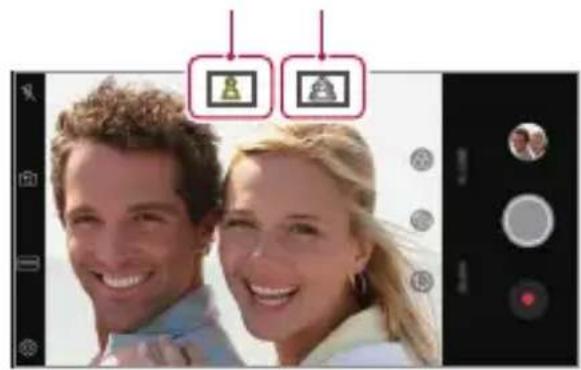
• Zie Camera starten voor details.
QLens
U kunt winkelen, afbeeldingen zoeken, of een QR-code scannen door een foto te maken met de QLens.
1 Tik op ○ en tik dan op QLens. 2 Selecteer de gewenste optie tussen Visueel Winkelen, Visueel Zoeken of QR-code scannen. 3 Klik op het scherm om een foto te maken van het voorwerp dat u zoekt of focus op de QR-code. - Het resultaat verschijnt na enkele ogenblikken.

- Deze functie is enkel beschikbaar als uw apparaat aangesloten is op een netwerk. Afhankelijk van uw abonnement worden mogelijk kosten in rekening gebracht als u mobiele data gebruikt.
- Voor de functies Visueel Winkelen en Visueel Zoeken kunt u het gewenste gebied uit de afbeelding selecteren en het dan opnieuw opzoeken.
- Deze functie is alleen beschikbaar in de Automatische cameramodus achteraan.
AI CAM
U kunt effectief foto's maken of video's opnemen omdat de camera het voorwerp herkent als u een foto maakt of een video opneemt.
1 Klik op ○, klik vervolgens op AI CAM.
2 Als het voorwerp herkend is, wordt het beste effect voor de scène toegepast.
- Om andere effecten toe te passen, klik op het pictogram scene.
- Portret, huisdieren, voeding, zonsopgang, zonsondergang, landschap, stadszicht, of bloemen kunnen automatisch herkend worden.
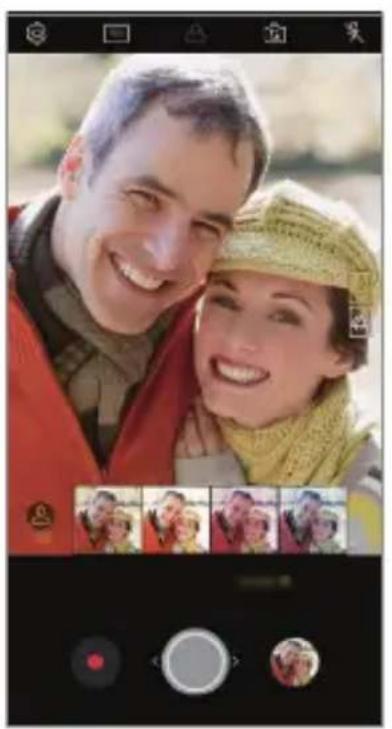
- Geassocieerde sleutelwoorden voor het voorwerp worden op het scherm weergegeven. De sleutelwoorden verschijnen niet op de werkelijke foto's of video's.
- Deze functie is alleen beschikbaar in de Automatische cameramodus vooraan en achteraan.
Cine Video
U kunt een film-achtige video opnemen.
1 Tik op ○ en tik dan op MODUS.
2 Tik op om een video te maken.
• [α]: Neem een video op door de point zoomfunctie te selecteren en in of uit te zoomen rondom een gewenst gebied.
• : Selecteer een effect om toe te passen op de opname. U kunt ook de vervloeiende randen en sterkte aanpassen voor elk Cine-effect. Deze functie kan niet worden aangepast tijdens de opname.
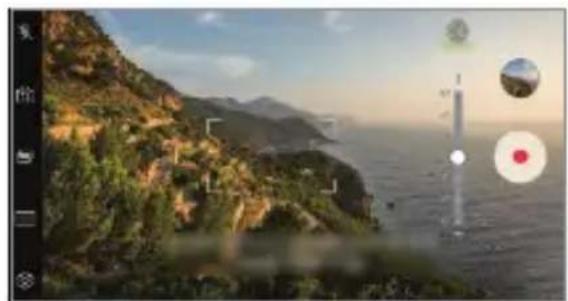
- De Point Zoom-functie ondersteunt een zoomsnelheid van tot wel 3x. - Deze functie ondersteunt alleen video-opnames met normale hoek.
Graphy
U kunt de aanbevolen waarden voor de witbalans, ISO en sluitersnelheid beschouwen alsof bepaald door een expert.
1 Tik op ○ en tik dan op MODUS. 2 Tik op en tik dan op Graphy foto om deze functie te activeren. 3 Tik op ● en selecteer de gewenste scenes uit de aanbevolen afbeeldingen. 4 Tik op Ⓞ om een foto te maken.

- Deze functie is alleen beschikbaar in Handmatige cameramodus.
- U kunt meer scenes toevoegen door op ↓ te tikken en de Graphy app uit de Play Store te downloaden. Er kunnen kosten in rekening worden gebracht voor uw datagebruik, afhankelijk van uw bundel.
Onderwerp volgen bij gebruik van de camera
Wanneer u foto's of video's maakt, kunt u een onderwerp volgen en erop blijven scherpstellen.
1 Tik op ○ en tik dan op Tracking focus.
2 Tik voordat u een foto of video maakt lichtjes op het scherm om een onderwerp te selecteren waarop moet worden scherpgesteld.
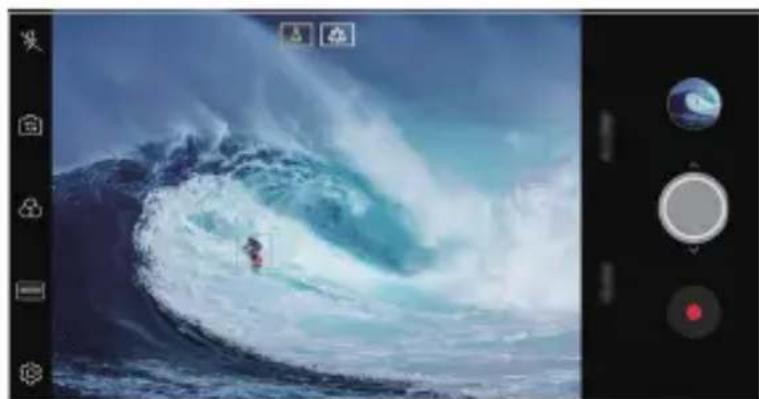
3 Maak de foto of begin met de opname van de video.

• Zie Camera starten voor details. - Om deze functie te gebruiken, selecteert u de standaardcamera (△) voor het maken van foto's en video's. - Deze functie is niet beschikbaar wanneer u de selfie camera of de groothoekcamera gebruikt. - Deze functie kan in de volgende gevallen niet worden gebruikt:
- Beperking van de videogrootte: De resolutie staat ingesteld op UHD 16:9.
- FPS-beperking: De FPS staat ingesteld op 60 FPS.
Stabiele opname
U kunt de functie Stabiele opname gebruiken om tijdens het maken van een video bewegingsonscherpte te minimaliseren.
Tik op ○> en tik dan op Stabiele opname.

• Zie Camera starten voor details. - Deze functie is alleen beschikbaar in bepaalde modi.
Hi-Fi video-opname
U kunt video's van hoge kwaliteit met Hi-Fi-geluid opnemen.
Tik op ○ >, en tik dan op MODUS > Hi-Fi >

• Zie Camera starten voor details. - Hifi-video's kunnen alleen worden afgespeeld in apps die Hi-Fi ondersteunen.
Functie voor Galerij
Verwante inhoud
U kunt verwante inhoud in de galerij bewerken en aanpassen.
1 Tik tijdens het bekijken van een voorbeeldweergave op 2 Wanneer het pictogram gerelateerd aan de datum of locatie waar u de foto heeft genomen verschijnt, raakt u het scherm aan.
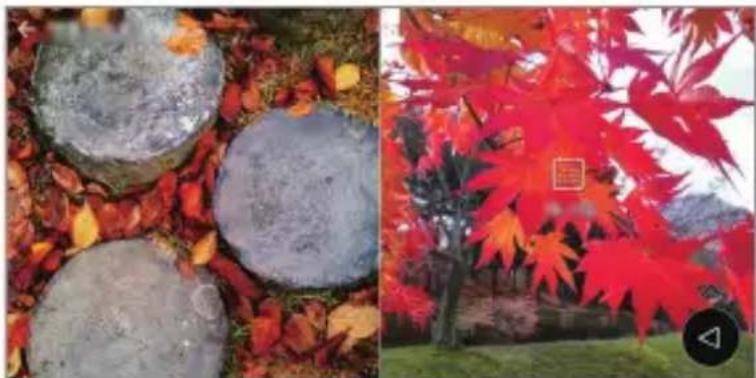
- U kunt foto's bekijken gerelateerd aan de datum of locatie die u heeft gekozen.
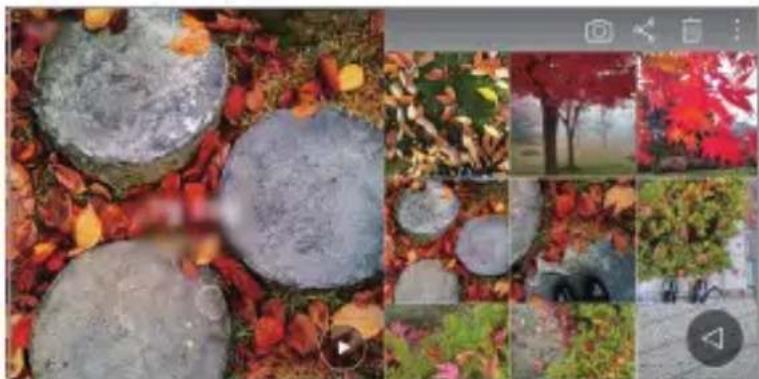
- Tik op : om naar extra opties te gaan.
Een GIF-afbeelding maken
U kunt vanuit de Galerij een GIF-bestand aanmaken.
1 Wanneer u een album bekijkt, tik op : GIF aanmaken.
2 Selecteer de gewenste foto's en video's om een GIF mee te maken en tik dan op VOLGENDE.
- U kunt meer afbeeldingen toevoegen en de GIF-snelheid, beeldverhouding en bestandsvolgorde aanpassen.
3 Tik op OPSLAAN.

- Maximaal 100 afbeeldingen kunnen gebruikt worden om een GIF-bestand te maken.
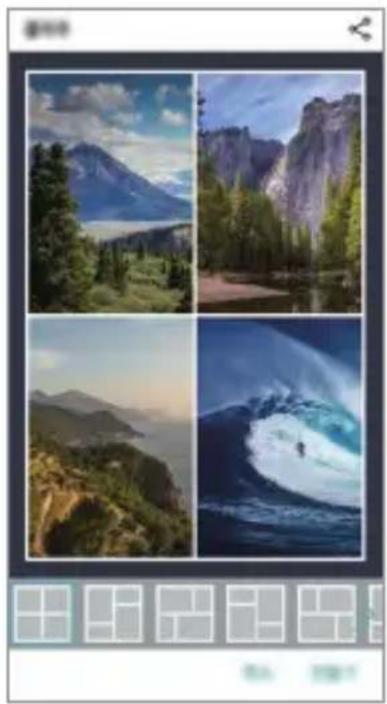
Een collage maken
U kunt een collage maken van verwante inhoud.
1 Wanneer u een album bekijkt, tik op : Maak collage.
2 Selecteer de gewenste afbeeldingen om toe te voegen aan de collage en tik dan op VOLGENDE.
- Selecteer de gewenste opmaak van de onderkant van het scherm.
3 Tik op MAKEN.

- Maximaal 9 afbeeldingen kunnen gebruikt worden om een collage te maken.
Maak een video van verwante inhoud
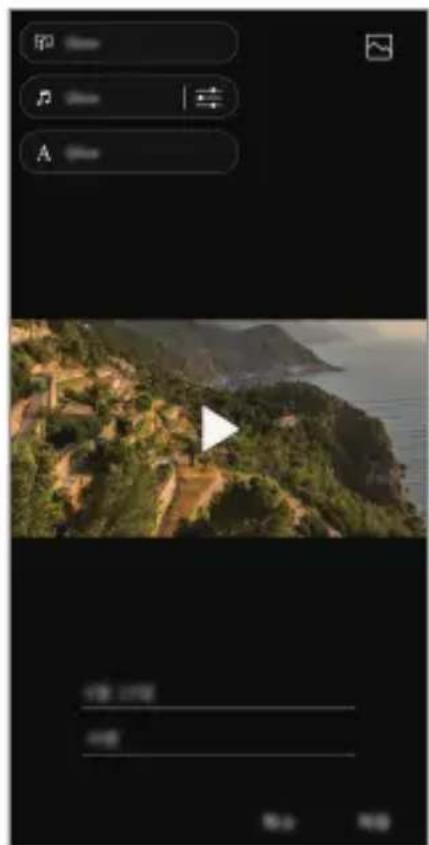
U kunt verwante inhoud samenvoegen om een videoclip te maken door op ▶ te tikken op de video die de datum en locatie weergeeft.
Selecteer het thema en de achtergrondmuziek, pas bijschrifteffecten aan en voeg datum en uw handtekening toe of orden deze en tik dan op OPSLAAN.
• :Selecteer het videothema.
- Om een thema te downloaden, tik op ↓.
• ⚫: Achtergrondmuziek toevoegen of afspeeltijd aanpassen.
- Om een bestand te selecteren voor achtergrondmuziek, tik op+.
- Om een bestand te downloaden voor achtergrondmuziek, tik op ↓.
- Om het volume van de achtergrondmuziek en originele video aan te passen, tik op ≡:
• A : Selecteer een lettertype.
- Om een lettertype te downloaden, tik op ↓.
- Verander de volgorde van de bestanden om als een video af te spelen.
- Om bestanden toe te voegen, tik op +.
- Download de VASSET-app uit de Play Store om videothema's, achtergrondmuziek of lettertypen toe te voegen.
Als u mobiele gegevens gebruikt zonder Wi-Fi-verbinding, worden er mogelijk kosten in rekening gebracht voor dataverbruik.
Een film maken
U kunt een nieuwe film maken door afbeeldingen en video's samen te voegen.
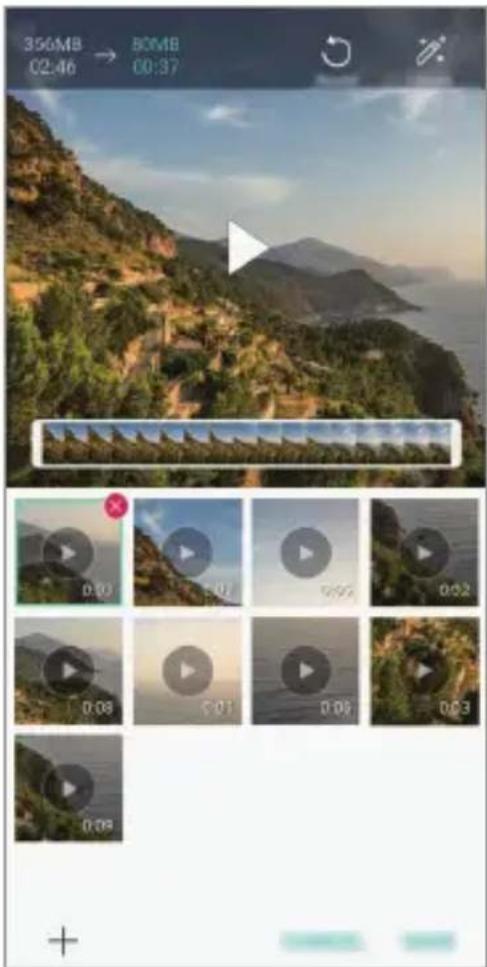
1. Tik op ○ en tik dan op Films aanmaken. 2. Selecteer afbeeldingen en video's voor uw film en tik op VOLGENDE. 3. Pas de geselecteerde afbeeldingen en video's aan en tik dan op OPSLAAN.
Bestanden verwijderen
U kunt afbeeldingen en video's selecteren om te verwijderen uit uw video's door in de rechterbovenhoek van de miniatuurweergave op ✗ te tikken.
Bestanden toevoegen
U kunt afbeeldingen en video's selecteren om toe te voegen na onderaan het scherm op + te tikken. U kunt ook de afbeeldingen en video's selecteren die u al eerder heeft toegevoegd.

- Tik op het bestand en houd het ingedrukt, en tik dan op een ander bestand om meerdere te selecteren.
Bestanden herschikken
Om de afbeeldingen en video's te herschikken, tikt u op de afbeeldingen die u wilt verplaatsen en sleept deze vervolgens naar de gewenste locatie.
Bestandseffecten toevoegen
Tik op om een thema of achtergrondmuziek toe te voegen of het lettertype aan te passen.
Filmaanpassingen resetten
U kunt aanpassingen aan de film (bv. speeltijd) resetten door op te tikken.
Voorbeeld van een bestand zien
Bekijk uw nieuwe video voordat u deze opslaat door op te tikken. Zodra de afspeeltijd verstreken is, wordt het volgende bestand automatisch afgespeeld.

- Maximaal 50 afbeeldingen en video's kunnen gebruikt worden om een video te maken.
- De afspeeltijd voor een afbeelding staat standaard op 3 seconden en kan niet worden aangepast. Video's kunnen worden ingekort tot minimaal 1 seconde.
- Deze functie ondersteunt misschien niet alle beeld- en videoformaten.
Een GIF-afbeelding maken
U kunt eenvoudig een GIF-bestand maken met opgenomen video.
1 Tik terwijl u een video bekijkt op het gewenste beginpunt op GIF 2 Selecteer de lengte van de GIF die u wilt aanmaken.
- De GIF wordt aangemaakt voor de geselecteerde duur vanaf de huidige tijd.
- Voor video's van minder dan 5 seconden, worden GIF-afbeeldingen automatisch aangemaakt voor de resterende duur.

- Deze functie mag alleen gebruikt worden voor creatieve doeleinden. Het gebruik van deze functie om de rechten van anderen te schenden, bijvoorbeeld door copyrightschendingen of smadelijke of kwetsende uitingen, kan leiden tot publieke, criminele of administratieve aansprakelijkheid en/of straffen onder geldende wetten. U mag auteursrechtelijk beschermde materialen niet kopieren, distribueren of er anderszins illegal gebruik van maken zonder toestemming van de rechtmatige eigenaar of auteursrechthebbende. Voor zover toegestaan door toepasselijk recht, geeft LG Electronics ook geen garanties, expliciet en impliciet, alsmede daaraan verbonden verplichtingen.
Floating Bar
Floating Bar overzicht
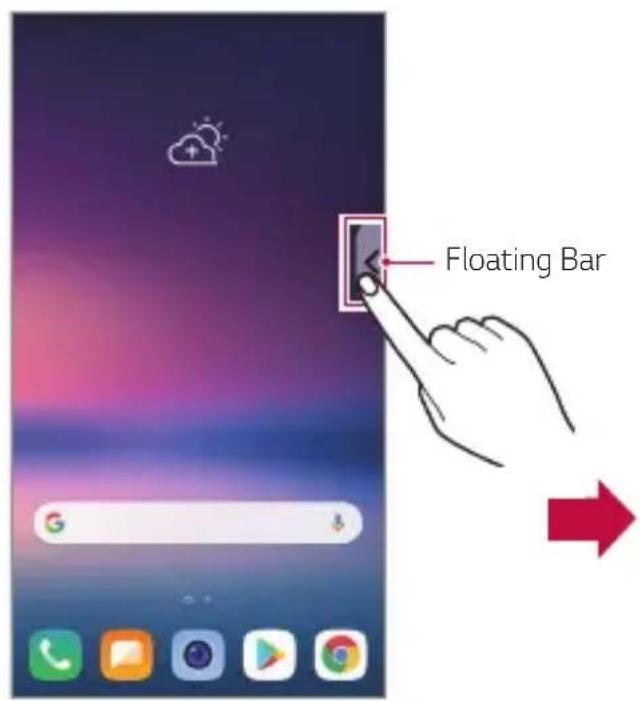
U kunt veelgebruikte functies starten, waaronder snelkoppelingen, screenshots, de muziekspeler en snelle contacten, door de Floating Bar aan te raken en op het scherm te vegen.
Om de Floating Bar functie in te schakelen tikt u op ○>Instellingen >Algemeen >Floating Bar .
De Floating Bar openen en sluiten
- Om de Floating Bar te openen: Tik op
- Om de Floating Bar te sluiten: Tik op > of <
De positie van de Floating Bar verplaatsen
- Floating bar open: Tik op en houd de Floating Bar vast om deze naar de gewenste locatie te slepen.
- Floating bar gesloten: Tik op en houd de Floating Bar vast om deze naar de gewenste locatie te slepen langs de rand van het scherm.
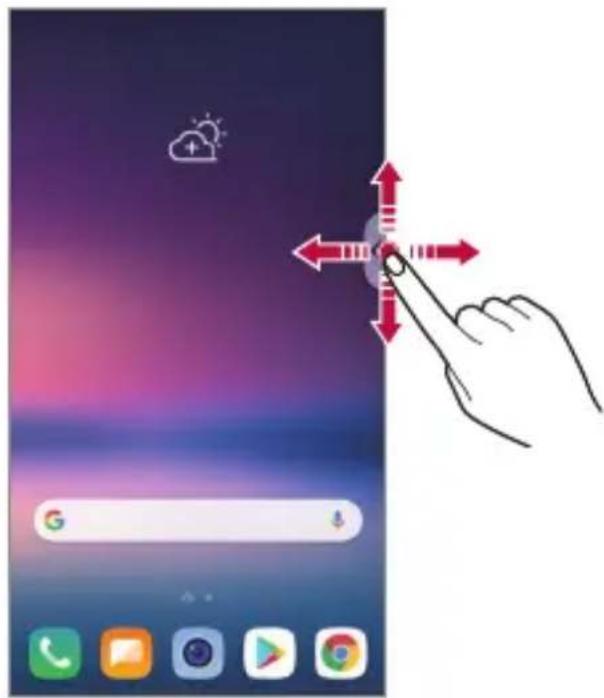
- De Floating Bar kan alleen worden verplaatst binnen het gebieden tussen de statusbalk en de snelle toegangsbalk. Zie Lay-out van homescreenvoor details.
De Floating Bar uitschakelen
U kunt de Floating Bar uitschakelen met een van de volgende methods:
- Tik op en houdt < of >ngedrukt op de Floating Bar en sleep deze naar het verwijdergebied aan de bovenkant van het scherm.
- Tik op < of >op de Floating Bar en tik dan op bovenaan het scherm.
- Tik op ○ >Instellingen Algemeen Floating Bar .
De Floating Bar instellen.
U kunt selecteren welke inhoud wordt weergegeven op de Floating Bar en in welke volgorde. Tik op 🌐 van de Floating Bar of tik op ○ > Instellingen > Algemeen > Floating Bar.
- Sneltoetsen: Snel toegang tot veelgebruikte apps of functies.
- Screenshot maken: Maak een screenshot om het gewenste deel te knippen of om een GIF-bestand te maken.
 | Start Capture+ op het gewenste scherm. |
 | Start Uitgebreid vastleggen om een scrollend scherm vast te leggen. |
 | Leg een gewenst deel van het scherm vast. |
 | Sla een huidig scherm op als GIF-bestand. U kunt het formaat aanpassen van de afbeeldingen die u wilt vastleggen.Om naar de gewenste locatie te verplaatsen, sleep → .Om te beginnen met de opname van een GIF, tik op .Om te stoppen met de opname van een GIF, tik op . |
- Snel contact: Bel of stuur een bericht naar mensen ingesteld als snelle contacten.
- Muziekspeler: Controle over de muziek waar u naar luistert.

- Maximaal 5 apps of functies kunnen aan de snelkoppelingen worden toegevoegd.
- Maximaal 5 contacten kunnen als snelle contacten worden toegevoegd.
- Deze functie mag alleen gebruikt worden voor creatieve doeleinden. Het gebruik van deze functie om de rechten van anderen te schenden, bijvoorbeeld door copyrightschendingen of smadelijke of kwetsende uitingen, kan leiden tot publieke, criminele of administratieve aansprakelijkheid en/of straffen onder geldende wetten. U mag auteursrechtelijk beschermde materialen niet kopiëren, distribueren of er anderszins illegaal gebruik van maken zonder toestemming van de rechtmatige eigenaar of auteursrechthebbende. Voor zover toegestaan door toepasselijk recht, geeft LG Electronics ook geen garanties, expliciet en impliciet, alsmede daaraan verbonden verplichtingen.
- Een GIF kan maximaal 15 seconden lang zijn.
Google Assistant
Overzicht van de Google-assistent
Uw apparaat heeft de ingebouwde Google Assistent-functie. Vind antwoorden en doe dingen die u doet terwijl u aan het werk bent. Als u aan de slag wilt gaan, drukt u gewoon op de Google Assistent-toets aan de zijkant van het apparaat of tik en houd vast ○.

- Als u deze functie wilt gebruiken, maakt u eerst verbinding met het netwerk en meldt u zich aan bij uw Google-account.
Inloggen
1 Tik op het lancering scherm en houd dit vast om de Google Assistent te starten of druk op de Google Assistent-toets aan de linkerkant van het apparaat. 2 Tik op GET STARTEN. 3 Volg de instructies op het scherm en zeg "Oke Google".
- Het apparaat slaat uw spraakgegevens op voor herkenning.
4 Selecteer of u de ontgrendelfunctie voor spraakherkenning wilt gebruiken.
- Wanneer deze functie is geactiveerd, kunt u het scherm ontgrendelen door te zeggen "Oke Google" terwijl het scherm is uitgeschakeld of ontgrendeld.

- Deze functie is mogelijk meer kwetsbaar voor beveiliging dan de andere schermvergrendelingen, zoals Knock Code, Patroon, PIN en Wachtwoord. Wanneer een soortgelijke stem of uw opgenomen stem wordt gebruikt, kan het scherm worden ontgrendeld.
- Om deze functie te gebruiken, tik ○>Instellingen >Algemeen > Lockscreen & beveiliging >Veilige Vergrendelingsinstellingen > Smart Lock, en gebruik vervolgens de schermvergrendelingsmethode die u hebt ingesteld om het apparaat te ontgrendelen. Tik op Ontgrendelen
tik Vervolgens op Ontgrendelen, met stemovereenkomst en voer vervolgens de momenteel gebruikte ontgrendelingsmethode opnieuw in. Houd er rekening mee dat Swipe is uitgesloten.
- U moet het apparaat ontgrendelen met de opgegeven methode als het niet lukt om het apparaat te ontgrendelen met spraakherkenning. Zie Een schermvergrendeling instellen voor details.
5 Tik op Opslaan.
Lancering van Google Assistent
1 U kunt de Google-assistent starten met een van de volgende methoden:
- Houd ingedrukt ○ op het startscherm.
- Druk op de Google Assistent-toets aan de linkerkant van het apparaat.
- Zeg "Oké Google" wanneer het scherm is uitgeschakeld of vergrendeld.
2 Spreek een commando of vraag uit wanneer je • onderaan het scherm ziet.

- De nauwkeurigheid van de spraakherkenning kan afnemen als u met een onduidelijke stem of op een lawaaierige plaats praat. Wanneer u de functie voor spraakherkenning gebruikt, verhoogt u de nauwkeurigheid door met een heldere stem op een rustige plek te spreken.
Functie voor audio-opname
De HD-audiorecorder laat u de audio-instellingen handmatig instellen zodat u audio kunt opnemen op basis van uw omgeving.
Opnamemodi
U kunt een High Definition audiobestand opnemen door de gewenste audiomodus te selecteren en in te stellen die geschikt is voor de omgeving.
Tik op ○>Hoofdzaken HD-audiorecorder >≡
Normaal
U kunt audio opnemen zonder extra instellingen.
Concert
U kunt audio opnemen bij een concert of ander muziekevenement.
Aangepast
U kunt handmatig de gewenste instellingen aanpassen om audio op te nemen.
Studiomodus
Met Studiomodus kunt u een audiobestand of muziek afspelen en tegelijkertijd uw stem opnemen, een akkoord maken door uw stem diverse malen op te nemen, en uw opmerkingen over het originele audiobestand van de presentator of spreker opnemen.
1 Tik op ○> Hoofdzaken> HD-audiorecorder >≡> Aangepast. 2 Tik op ∫+ 3 Selecteer een audiobestand om te gebruiken als achtergrondmuziek. 4 Tik op om spraak op te nemen. 5 Tik op om het opnamebestand op te slaan.

- Achtergrondmuziek kan alleen via de oordopjes worden afgespeeld. Zorg ervoor dat u de oordopjes aansluit voordat u deze functie gebruikt.
Andere nuttige functies die met de app HD-audiorecorder kunnen worden gebruikt
GAIN
U kunt de gevoeligheid van het door de microfoon opgenomen geluid aanpassen.
Hoe hoger de ingestelde waarde van de GAIN, hoe gevoeliger het geluid wordt opgenomen.
LCF
U kunt geluiden met lage toon filteren zoals het gezoem van de airconditioner.
Hoe hoger de ingestelde waarde van de LCF (Low Cut Filter), hoe beter de hoogfrequente geluiden worden gefilterd.
LMT
Dit kan het knippen van het opgenomen geluid verhinderen. Hoe hoger de ingestelde waarde van de LMT (Limiter), hoe minder laagfrequente geluiden worden geknipt.

- Om extra instellingen te wijzigen, tikt u op : > Instellingen, past u vervolgens het bestandstype, bitdiepte, bemonsteringsfrequentie en andere instellingen aan.
- Wanneer u een modus kiest uit Concert en Aangepast, verschijnt Tik op van selecteer de te gebruiken microfoon.
- U kunt de geluidskwaliteit met het aangesloten oortje bewaken terwijl u audio opneemt. Wanneer u een opname maakt in Studiomodus, wordt audiobewaking niet ondersteund. U kunt alleen de achtergrondmuziek horen.
Vingerafdrukherkenning
Overzicht van vingerafdrukherkenning
Registreer eerst uw vingerafdruk op het toestel alvorens de functie voor vingerafdrukherkenning te gebruiken.
U kunt de functie voor vingerafdrukherkenning gebruiken in de volgende gevallen:
- Voor het ontgrendelen van het scherm.
- Voor het bekijken van de vergrendelde inhoud in de Galerij of QuickMemo+.
- Bevestig een aankoop door u aan te melden op een app of uzelf met uw vingerafdruk te identificeren.

- Uw vingerafdruk kan door het toestel worden gebruikt om een gebruiker te identificeren. Vingerafdrukken van verschillende gebruikers die heel erg op elkaar gelijken, kunnen door de vingerafdruksensor worden herkend als dezelfde vingerafdruk.
- Als het apparaat uw vingerafdruk niet kan detecteren of u de waarde voor registratie bent vergeten, bezoekt u het dichtstbijzijnde LG klantenservicecentrum met uw apparaat en ID-kaart.
Voorzorgsmaatregelen voor de vingerafdruksensor
De nauwkeurigheid van de vingerafdrukherkenning kan om diverse redenen afnemen. Voor een optimale herkenning controleert u het volgende alvorens het toestel te gebruiken.
- De Aan-uit/Vergrendelen-toets van het toestel heeft een vingerafdruksensor. Zorg ervoor dat de Aan-uit/Vergrendelen-toets niet is beschadigd door een metalen voorwerp, zoals een muntstuk of een sleutel.
- Bij de aanwezigheid van water, stof of andere vreemde stoffen op de Aan-uit/Vergrendelen-toets of uw vinger kan de registratie of herkenning van vingerafdrukken mislukken. Was en droog uw vinger voordat u de vingerafdruksensor gebruikt.
- Een vingerafdruk wordt mogelijk niet naar behoren herkend als u een litteken op uw vinger hebt of als uw vinger niet glad genoeg is omdat deze nat is.
- Als u uw vinger plooit of alleen de top van uw vinger gebruikt, wordt uw vingerafdruk mogelijk niet herkend. Zorg ervoor dat uw vinger het gehele oppervlak van de Aan-uit/Vergrendelen-toets bedekt.
- Scan bij elke registratie slechts één vinger. Als u meerdere vingers scant, kan de registratie en herkenning van de vingerafdruk worden beïnvloed.
- Het toestel genereert mogelijk statische elektriciteit als de lucht in de omgeving droog is. Als de lucht in de omgeving droog is, kunt u het beste geen vingerafdrukken scannen of raakt u vóór het scannen van de vingerafdrukken een metalen voorwerp zoals een munt of sleutel aan zodat de statische elektriciteit wordt weggeleid.
Vingerafdrukken registreren
U kunt uw vingerafdruk registreren en opslaan op het toestel om de vingerafdrukherkenning te gebruiken.
1 Tik op ○> Instellingen > Algemeen > Lockscreen & beveiliging > Vingerafdrukken.

- Er moet een vergrendelscherm worden ingesteld om deze functie te kunnen gebruiken.
- Als de schermvergrendeling niet actief is, configureer dan het vergrendelscherm door de instructies op het scherm te volgen. Zie Een schermvergrendeling instellen voor details.
2 Zoek de Aan-uit/Vergrendelen-toets op de achterkant van het toestel en plaats er voorzichtig uw vinger op om de vingerafdruk te registreren.

- Druk voorzichtig op de Aan-uit/Vergrendelen-toets zodat de sensor uw vingerafdruk kan herkennen. Als u te hard op de Aan-uit/Vergrendelen-toets drukt, kan de lockscreen worden gestart of het scherm worden uitgeschakeld.
- Zorg ervoor dat uw vingertop het gehele oppervlak van de sensor op de Aan-uit/Vergrendelen-toets bedekt.
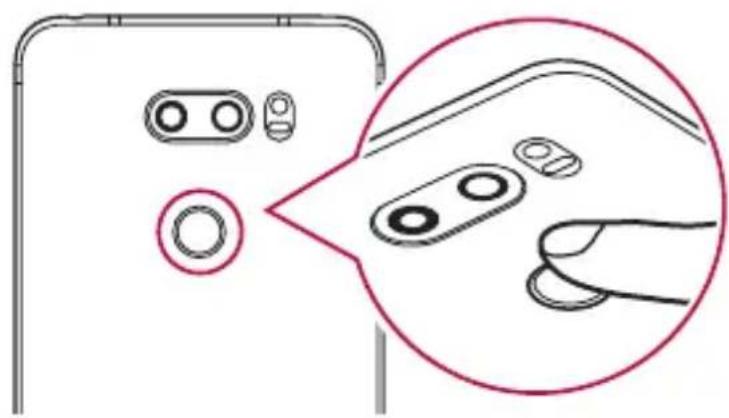
3 Volg de instructies op het scherm.
- Ga verder met het scannen van de vingerafdruk door uw vinger iets te bewegen tot de registratie van de vingerafdruk is voltooid.
4 Wanneer de vingerafdruk is geregistreerd, tikt u op OK.
- Tik op MEER TOEVOEGEN om nog een vingerafdruk te registreren. Als u slechts één vingerafdruk registreert en de vinger waarmee u de afdruk maakt bevindt zich niet in goede staat, werkt de vingerafdrukherkenning mogelijk niet goed. Als voorzorgsmaatregel tegen dit soort situaties registreert u best meerdere vingerafdrukken.
Vingerafdrukken beheren
U kunt geregistreerde vingerafdrukken bewerken of verwijderen.
1 Tik op ○> Instellingen > Algemeen > Lockscreen & beveiliging > Vingerafdrukken. 2 Ontgrendel volgens de opgegeven vergrendelingsmethode. 3 Tik in de lijst met vingerafdrukken op een vingerafdruk om de naam ervan te wijzigen. Als u deze wilt verwijderen, tikt u op 📊
Het scherm ontgrendelen met een vingerafdruk
U kunt het scherm ontgrendelen of de vergrendelde inhoud bekijken met behulp van uw vingerafdruk. Activeer de gewenste functie:
1 Tik op ○> Instellingen > Algemeen > Lockscreen & beveiliging > Vingerafdrukken. 2 Ontgrendel volgens de opgegeven vergrendelingsmethode. 3 Activeer op het scherm met de instellingen voor vingerafdrukken de gewenste functie: - Schermvergrendeling: ontgrendel het scherm met een vingerafdruk. - Contentvergrendeling: ontgrendel inhoud met een vingerafdruk. Zorg hiervoor dat de contentvergrendeling is ingesteld.
Gezichtsherkenning
Gezichtsherkenning overzicht
U kunt de schermvergrendeling ontgrendelen met de opgeslagen gezichtsdata.

- Deze functie is mogelijk meer kwetsbaar voor beveiliging dan de andere schermvergrendelingen, zoals Knock Code, Patroon, PIN en Wachtwoord.
- Wanneer een soortgelijk gezicht of een foto van uw gezicht wordt gebruikt, kan het scherm worden ontgrendeld.
- De herkende gezichtsgegevens worden veilig opgeslagen op uw toestel.
- Wanneer u gezichtsherkenning gebruikt om het scherm te ontgrendelen, moet u na het opstarten van de telefoon de Knock Code, het Patroon, de PIN of het Wachtwoord invoeren die u hebt gebruikt voor de gezichtsregistratie. U kunt niet direct de gezichtsherkenning gebruiken. Zorg daarom dat u de opgegeven waarde niet vergeet.
- Als het toestel uw gezicht niet kan herkennen of als u de waarde bent vergeten die u hebt opgegeven bij de registratie, gaat u met uw toestel en identiteitsbewijs naar het dichtstbijzijnde LG klantenservicecentrum.
- Om energie te besparen, werkt de Gezichtsherkenningsfunctie niet wanneer het batterijniveau lager is dan 5%.
Voorzorgsmaatregelen voor Gezichtsherkenning
De nauwkeurigheid van Gezichtsherkenning kan afnemen in de volgende gevallen. Voor meer nauwkeurigheid controleert u het volgende alvorens het toestel te gebruiken.
- Als uw gezicht wordt bedekt door een hoed, bril of masker, of als uw gezicht duidelijk anders is door zware make-up of een baard.
- Als er vingerafdrukken of vreemde substanties op de voorzijde van de cameralens zijn, of als uw apparaat uw gezicht niet kan detecteren door te helder of te donker licht.
Gezichtsgegevens registeren
Voordat u de Gezichtsherkenningsfunctie gebruikt, registreert u uw gezichtsdata op het apparaat.
1 Tik op ○> Instellingen > Algemeen > Lockscreen & beveiliging > Gezichtsherkenning ..

- Om deze functie te gebruiken moet de schermvergrendeling zijn ingesteld met een Knock Code, Patroon, PIN of Wachtwoord.
- Wanneer de schermvergrendeling nog niet is ingesteld, registreert u de gegevens door de instructies op het scherm te volgen. Zie Een schermvergrendeling instellen voor details.
2 Houd uw toestel voor uw ogen. 3 Registreer uw gezicht door de instructies op het scherm te volgen.
- Registreer uw gezicht in een ruimte die niet te licht of te donker is.
- Positioneer uw gehele gezicht binnen de richtlijnen op het scherm en pas de positie aan door langzaam omhoog, omlaag, naar links of naar rechts te bewegen.
4 Wanneer het gezicht is geregistreerd, tikt u op OK.
Het scherm ontgrendelen met uw gezicht
U kunt de schermvergrendelingen vrijgeven met uw gezicht in plaats van een Knock Code, patroon, PIN of wachtwoord.
1 Tik op ○> Instellingen > Algemeen > Lockscreen & beveiliging > Kies scherm slot. 2 Ontgrendel het scherm volgens de opgegeven methode. 3 Tik op Gezichtsherkenning toestaan als u het scherm wilt ontgrendelen met gezichtsherkenning.
Gezichtsherkenning verbeteren
U kunt gezichtsdata in verschillende omstandigheden toevoegen om Gezichtsherkenning te verbeteren.
1 Tik op ○> Instellingen > Algemeen > Lockscreen & beveiliging > Gezichtsherkenning. 2 Ontgrendel het scherm volgens de opgegeven methode. 3 Selecteer Gezichtsherkenning verbeteren. 4 Registreer uw gezicht volgens de instructies op het scherm. 5 Wanneer het gezicht is geregistreerd, tikt u op OK.
Gezichtsgegevens verwijderen
U kunt de geregistreerde gezichtsdata verwijderen en opnieuw registreren als de Gezichtsherkenning niet goed werkt.
1 Tik op ○> Instellingen > Algemeen > Lockscreen & beveiliging > Gezichtsherkenning. 2 Ontgrendel het scherm volgens de opgegeven methode. 3 Selecteer Gezicht verwijderen om de gezichtsdata te verwijderen.
Het scherm ontgrendelen met uw gezicht wanneer het scherm uit is
Houd uw toestel omhoog wanneer het scherm uit is en kijk naar de voorkant van uw scherm. Het toestel kan uw gezicht detecteren en het scherm wordt ontgrendeld.
Om deze functie te deactiveren, volgt u de onderstaande instructie.
1 Tik op ○> Instellingen > Algemeen > Lockscreen & beveiliging > Gezichtsherkenning. 2 Ontgrendel het scherm volgens de opgegeven methode. 3 Sleep Gezichtsherkenning toestaan wanneer scherm is uitgeschakeld om de functie te deactiveren.
- De Gezichtsherkenningsfunctie is alleen beschikbaar wanneer het scherm is vergrendeld.
Ontgrendel het scherm met Gezichtsherkenning en op het scherm vegen.
Wanneer het scherm is uitgeschakeld, kunt u het scherm ontgrendelen door Gezichtsherkenning uit te voeren en dan op het scherm te vegen.
1 Tik op ○> Instellingen > Algemeen > Lockscreen & beveiliging > Gezichtsherkenning. 2 Ontgrendel het scherm volgens de opgegeven methode. 3 Sleep Vegen voor ontgrendelen nadat uw gezicht is herkend om de functie te activeren.
Gezichtsherkenning verbeteren.
U kunt voorkomen dat uw toestel wordt ontgrendeld via foto's, afbeeldingen of video's.
1 Tik op ○ > Instellingen > Algemeen > Lockscreen & beveiliging > Gezichtsherkenning.
2 Ontgrendel het scherm volgens de opgegeven methode.
3 Sleep Uitgebreide gezichtsherkenning om deze functie in te schakelen.

- Gezichtsherkenning vertraagt mogelijk wanneer u deze functie inschakelt.
Spraakherkenning
Spraakherkenning overzicht
U kunt het scherm ontgrendelen met uw stem.

- Deze functie is mogelijk meer kwetsbaar voor beveiliging dan de andere schermvergrendelingen, zoals Knock Code, Patroon, PIN en Wachtwoord.
- Wanneer een soortgelijke stem of uw opgenomen stem wordt gebruikt, kan het scherm worden ontgrendeld.
- Wanneer spraakherkenning is geselecteerd voor schermvergrendeling, voert u de Knock Code, het Patroon, de PIN of het Wachtwoord in dat is gebruikt voor stemregistratie in plaats van spraakherkenning nadat uw apparaat is ingeschakeld. Zorg daarom dat u de opgegeven waarde niet vergeet.
- Als het apparaat uw stem niet kan detecteren of u de waarde voor registratie bent vergeten, bezoekt u het dichtstbijzijnde LG klantenservicecentrum met uw apparaat en ID-kaart.
- De herkende spraakdata is veilig opgeslagen op uw apparaat.
Voorzorgsmaatregelen voor Spraakherkenning
De nauwkeurigheid van Spraakherkenning kan afnemen in de volgende gevallen. Voor meer nauwkeurigheid controleert u het volgende alvorens het toestel te gebruiken.
- Als u anders praat dan in de geregistreerde spraakopdracht.
- Als u in een lawaaierige plaats praat.
- Als de microfoonopening wordt bedekt door uw hand of vreemde stoffen.
- Als uw geregistreerde spraakopdracht te kort is (3 tot 5 lettergrepen zijn aanbevolen).
Een spraakopdracht registreren
Voordat u de Spraakherkenning-functie gebruikt, moet u uw spraakopdrachten registreren op uw apparaat.
1 Tik op ○> Instellingen > Algemeen > Vergrendelscherm en beveiliging > Spraakherkenning ..

- Om deze functie te gebruiken moet de schermvergrendeling zijn ingesteld met een Knock Code, Patroon, PIN of Wachtwoord.
- Wanneer de schermvergrendeling niet is ingesteld, registreert u de gegevens door de instructies op het scherm te volgen. Zie Een schermvergrendeling instellen voor details.
2 Tik op START. 3 Volg de instructies op het scherm om een spraakopdracht te registreren.
- Zeg een spraakopdracht 4 keer met een heldere en luide stem.
- Registreer de spraakopdracht op een rustige plek.
- Registreer een spraakopdracht van maximaal 2 - 3 woorden. (bv. 'Hallo, LG' of 'LG Mobile')
4 Wanneer de spraakopdracht is geregistreerd, tikt u op OK.
Een spraakopdracht veranderen
U kunt de eerder geregistreerde spraakopdracht veranderen.
1 Tik op ○> Instellingen > Algemeen > Vergrendelscherm en beveiliging > Spraakherkenning .. 2 Ontgrendel het scherm volgens de opgegeven methode. 3 Tik op Stem veranderen. 4 Volg de instructies op het scherm om de spraakopdracht weer te registreren. 5 Wanneer de spraakopdracht is veranderd, tikt u op OK.
Een spraakopdracht verwijderen
U kunt een geregistreerde spraakopdracht verwijderen.
1 Tik op ○> Instellingen > Algemeen > Vergrendelscherm en beveiliging > Spraakherkenning .. 2 Ontgrendel het scherm volgens de opgegeven methode. 3 Tik op Stem verwijderen.
- In dit geval kunt u niet de ontgrendelfunctie gebruiken voor Spraakherkenningsvergrendeling.

- Om de spraakopdracht te registreren nadat u het heeft verwijderd, zie Een spraakopdracht registreren.
Spraakherkenningsmethode selecteren
U kunt kiezen hoe u spraakherkenning wilt gebruiken.
1 Tik op ○ > Instellingen > Algemeen > Vergrendelscherm en beveiliging > Spraakherkenning .. 2 Ontgrendel het scherm volgens de opgegeven methode. 3 Tik op Spraakherkenning gebruiken voor.
- Ontgrendelen: Ontgrendel het apparaat met een spraakopdracht.
- Scherm inschakelen: Schakel het scherm in met een spraakopdracht.
De ontgrendelbalk weergeven na Spraakherkenning
Zelfs als het scherm is uitgeschakeld kunt u spraakherkenning gebruiken en dan het lockscreen vrijgeven door te vegen.
1 Tik op ○> Instellingen > Algemeen > Vergrendelscherm en beveiliging > Spraakherkenning .. 2 Ontgrendel het scherm volgens de opgegeven methode. 3 Sleep Vegen voor ontgrendelen nadat uw stem is herkend om de functie te activeren.
Functie voor multitasking
Meerdere vensters
U kunt twee apps tegelijk gebruiken door het scherm te scheiden in meerdere vensters.
1 Tik op een van de touchtoetsen.
- Recent gebruikte apps verschijnen.
2 Tik op bovenaan de gewenste app om de Meerdere vensters functie te gebruiken.
- De geselecteerde app verschijnt aan de bovenste helft van het scherm.
Of,
1 Tik op en houd ingedrukt wanneer u een app gebruikt.
- Recent gebruikte apps verschijnen op het gesplitste scherm.
2 Tik op bovenaan de gewenste app om de Meerdere vensters functie te gebruiken.
- De geselecteerde app verschijnt aan de bovenste helft van het scherm.
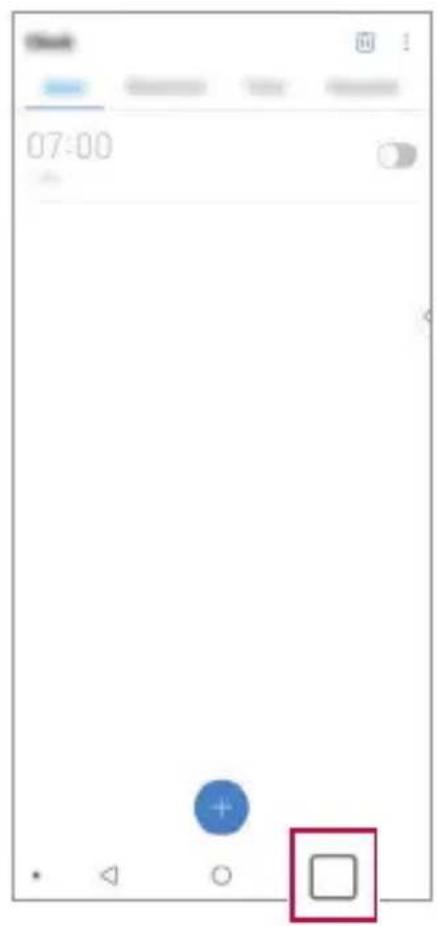


- Om de Meerdere vensters functie uit te zetten, druk op en houdt op de touchtoets ingedrukt.
- Om het formaat van het gesplitste scherm aan te passen, sleep — naar het midden van het scherm.
- De Meerdere vensters functie wordt niet ondersteund door sommige LG apps en apps gedownload uit de Play Store.
Recente schermen
Op de recente schermen ziet u welke apps u recent heeft gebruikt.
Om de lijst met recent gebruikte apps weer te geven, tikt u op Thuis en vervolgens tikt u op de weergegeven app.
- Houd uw vinger op een app en sleep deze naar de bovenkant van het scherm om de app te starten met de functie Meerdere vensters. U kunt ook op ⚪ tikken boven in een app.
Always-on display
U kunt de datum, tijd of handtekening zien wanneer het hoofdscherm is uitgeschakeld.
Veeg de bovenkant van het Always-on display scherm om functies te activeren, waaronder Camera, Capture+, Wi-Fi, geluidsinstellingen, Bluetooth, Flits, Muziek en meer.
1 Tik op Instellingen > Weergave > Always-on display. 2 Selecteer de afbeelding die u wilt weergeven en tik op OPSLAAN.
- Tik op de gewenste afbeelding tussen Digitale klok, Analoge klok, Dubbele klok, Handtekening, Agenda, of Afbeelding.
- Versleep Quick Tools en muziekspeler om over de statuspictogrammen te vegen voor Snelle hulpmiddelen en de muziekspeler.
- Om de tijdsperiode in te stellen waarin de Always-on display functie niet wordt geactiveerd, tikt u op Dagelijkse onderbreking.
- Om de helderheid van de Always-on display-functie te verbeteren, tikt u op Helderder Display.

- De batterij loopt mogelijk sneller leeg wanneer u Always-on display gebruikt. Schakel deze functie uit om batterijstroom te besparen.
Quick Help
U kunt de helpinformatie over belangrijke functies van het toestel, veelgestelde vragen of de gebruikershandleiding bekijken. Met trefwoorden naar helpinformatie zoeken. U kunt uw problemen snel oplossen door rechtstreeks een specialist te raadplegen.
1 Tik op Quick Help. 2 Zoek naar helpinformatie door trefwoorden in het zoekveld in te voeren.

- Deze functie wordt regelmatig bijgewerkt met feedback van gebruikers.
- Afhankelijk van de regio en de serviceprovider kunnen de beschikbare menuopties verschillen.
- U kunt de gebruikershandleiding online raadplegen via de app Quick Help om gedetailleerde informatie over de functies van het toestel weer te geven.
Opmerkingen over waterbestendige eigenschappen
Dit product is water- en stofbestendig in overeenstemming met de Ingress Protection rating IP68.
Uw product is getest in een gecontroleerde omgeving en is in bepaalde omstandigheden water- en stofresistent (voldoet aan de vereisten van classificatie IP68, die zijn beschreven door de internationale norm IEC 60529 - Mate van bescherming door behuizing [IP-code]; testomstandigheden: 15-35 °C, 86-106 kPa, 1,5 meter, 30 minuten).
Stel het toestel niet bloot aan andere omstandigheden dan de testomstandigheden. De resultaten kunnen afwijken van het werkelijke gebruik.

WAARSCHUWING
Ondanks een rating van IP68 is uw toestel niet ongevoelig voor omstandigheden waarop niet in de gecontroleerde omgeving van LG is getest. Houd er rekening mee dat schade die optreedt als gevolg van dergelijke oorzaken ervoor zorgt dat de kleur van de LDI (Liquid Damage Indicator) verandert. Als de kleur van LDI in het product verandert, komt dat product niet in aanmerking voor de gratis reparatieservice die onder de beperkte garantie van het product valt.
Stel het product niet bloot aan omgevingen met extreem veel stof of vocht. Gebruik het product niet in de volgende omgevingen.

Dompel het product niet onder in chemische vloeistoffen (zeep, enz.), maar alleen in water.

Dompel het product niet onder in zout water, zoals zeewater.

Dompel het product niet onder in een warmwaterbron.

Ga niet met dit product zwemmen.

Plaats het product niet direct op zand (zoals op een strand) of in modder.

Dompel uw product niet onder in water dat dieper is dan ongeveer 1,5 meter.
Dompel uw product niet langer dan 30 minuten onder in water.
- Als uw product nat wordt, dient u de microfoon, luidspreker en stereoansluiting schoon en droog te vegen met een droge doek voordat u deze weer gaat gebruiken.
- Als uw product of uw handen nat geworden zijn, droog ze dan af voordat u het product gaat gebruiken.
- Gebruik dit product niet op plaatsen waar het kan worden besproeid met water onder hoge druk (bijv. in de buurt van een kraan of douchekop) of dompel het niet gedurende langere tijd onder in water, als het product niet is ontworpen voor hoge waterdruk.
- Dit product is niet bestand tegen schokken. Laat het product niet vallen en stel het niet bloot aan schokken. Dit kan beschadiging of vervorming van de hoofdeenheid veroorzaken, waardoor het kan gaan lekken.
- De water- en stofresistente functies van het product kunnen beschadigd raken als het valt of een klap/stoot krijgt.
- Als het product nat is geworden, gebruik dan een schone, zachte doek om het grondig droog te wrijven.
- Het aanraakscherm touchscreen en andere functies werken mogelijk niet correct als het toestel wordt gebruikt als het nat is.
- Uw product is alleen waterbestendig, wanneer de SIM-/Geheugenkaartlade goed in het product is geplaatst.
- Open of sluit de SIM-/Geheugenkaartlade niet als het product nat of ondergedompeld in water is. Als de geopende lade aan water of vocht wordt blootgesteld, kan het product beschadigd raken.
- De SIM-/Geheugenkaartlade bevat een rubberen [afdichting] om te voorkomen dat er stof, water of vocht het product binnendringt. Beschadig de rubberen [afdichting] niet omdat hierdoor stof, water of vocht het product kan binnendringen en schade veroorzaken.

- Als u deze instructies niet opvolgt, kan de beperkte garantie van uw toestel ongeldig worden.
Basisfuncties
Productonderdelen en accessoires
De volgende items worden bij uw toestel meegeleverd.
- Toestel
- Lader
- Stereoheadset
- Snelstartgids
- USB-kabel
- Verwijderpin

- De hierboven beschreven items zijn mogelijk optioneel.
- Afhankelijk van de regio en de serviceprovider kunnen de bij het toestel meegeleverde onderdelen en de verkrijgbare accessoires verschillen.
- Gebruik altijd originele LG Electronics-accessoires. Het gebruik van accessoires van andere fabrikanten is mogelijk van invloed op de prestaties van uw toestel en kan storingen veroorzaken. Dit wordt mogelijk niet gedekt door de reparatieservice van LG.
- Sommige onderdelen zijn gemaakt van gehard glas. Als u uw toestel op een hard oppervlak laat vallen of het blootstelt aan zware schokken, kan het geharde glas beschadigd raken. Als dit gebeurt, stop dan onmiddellijk met het gebruiken van uw toestel en neem contact op met de klantenservice van LG.

- Als een van deze basisonderdelen ontbreekt, neemt u contact op met de dealer die u het toestel heeft verkocht.
- Om aanvullende items aan te schaffen, neem contact op met een LG klantenservicecentrum.
- Bepaalde onderdelen in de verpakking kunnen zonder voorafgaande kennisgeving wijzigen.
- Het uiterlijk en de specificaties van het toestel kunnen zonder voorafgaande kennisgeving wijzigen.
- Afhankelijk van de regio of de serviceprovider kunnen de specificaties van het toestel verschillen.
- Verwijder de beschermfolie van de vingerafdruksensor voordat u de functie vingerafdrukherkenning gebruikt.
Overzicht van onderdelen
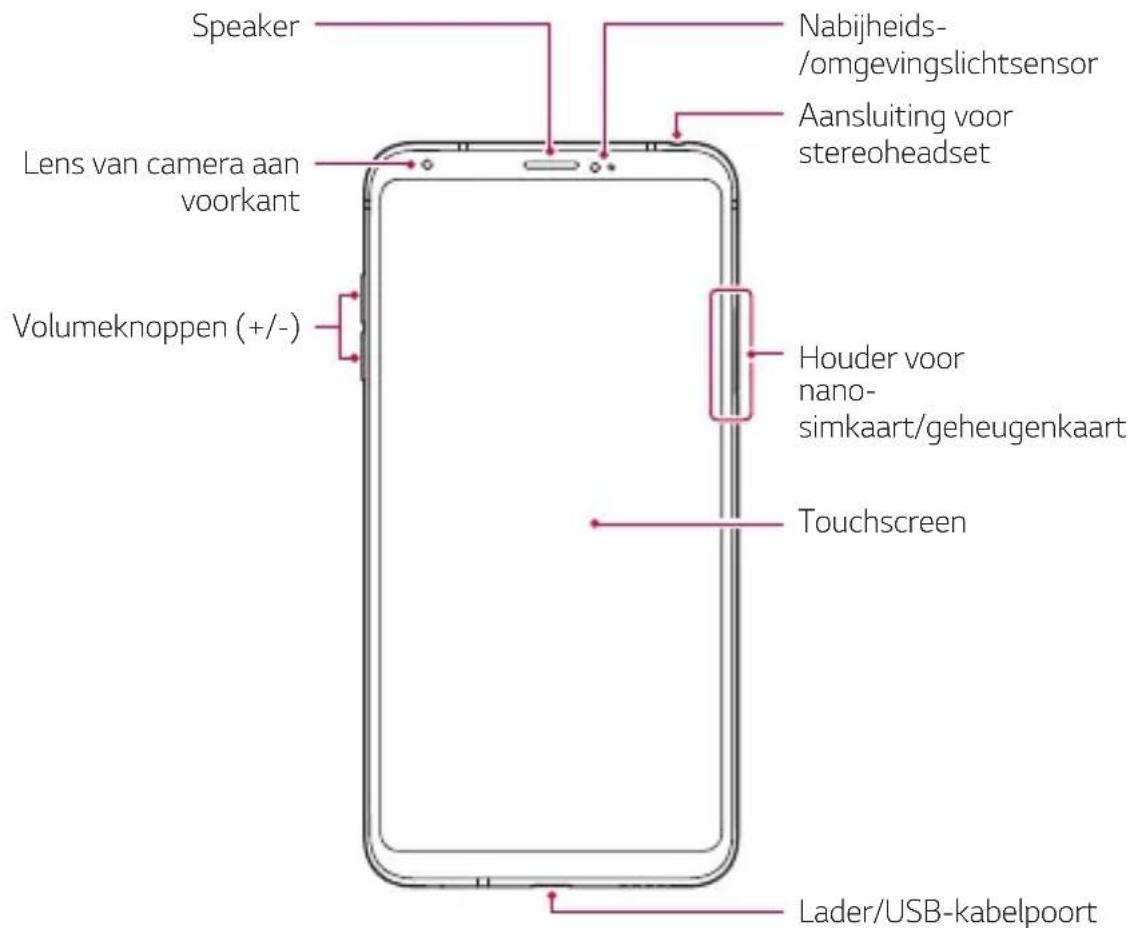
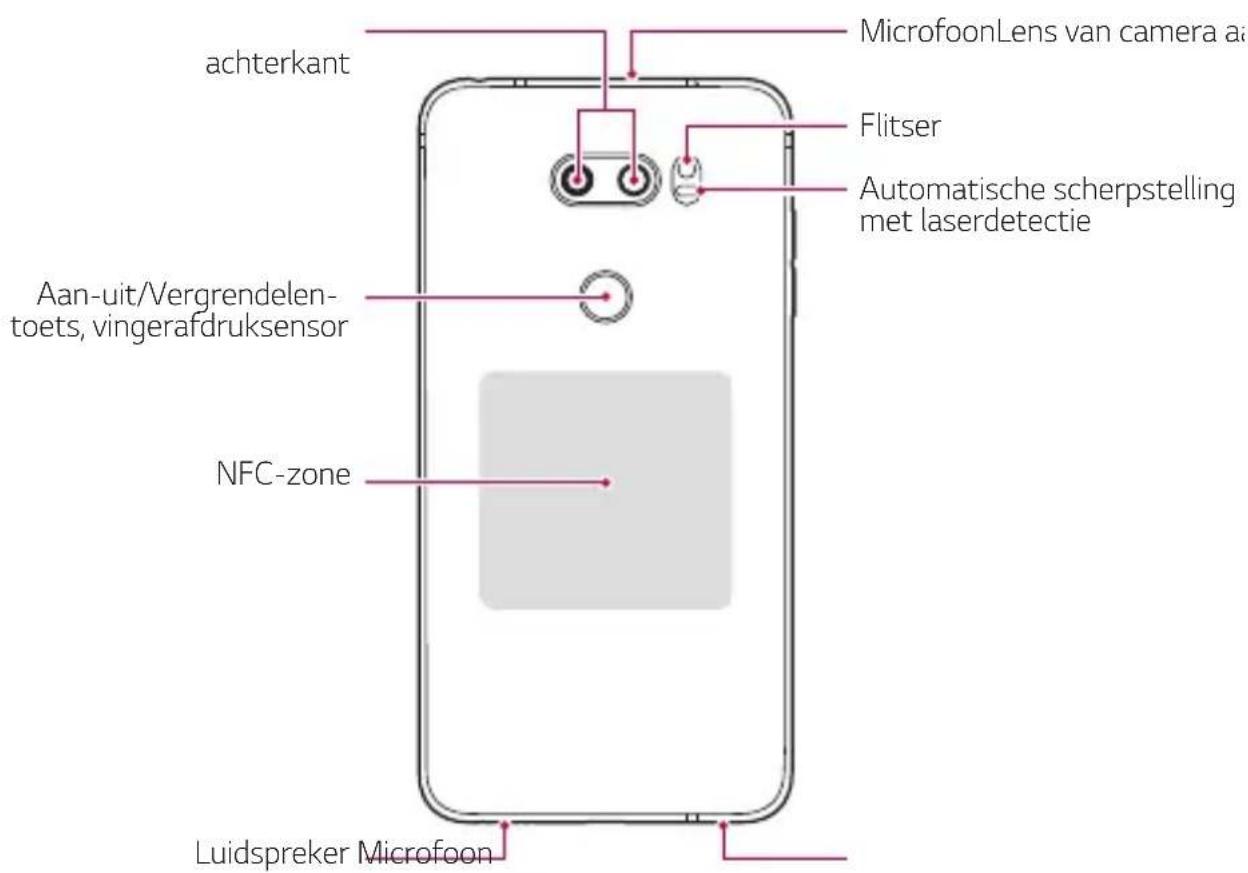

Probeer de klep aan de achterzijde NIET zelf te verwijderen.
Door dit te doen kunt u de batterij en het toestel ernstig beschadigen en kan leiden tot oververhitting, brand en letsels. De achterklep en batterij van dit apparaat mogen alleen worden verwijderd of vervangen door erkende professionals.
• Nabijheids-/omgevingslichtsensor
- Nabijheidssensor: Tijdens een oproep schakelt de nabijheidssensor het scherm en de aanraakfunctionaliteit uit wanneer het toestel dicht bij het lichaam wordt gehouden. Deze schakelt ook het scherm en de aanraakfunctionaliteit opnieuw in wanneer het toestel op een bepaalde afstand wordt gehouden.
- Omgevingslichtsensor: de omgevingslichtsensor analyseert de intensiteit van het licht in de omgeving wanneer de modus voor de automatische regeling van de helderheid is ingeschakeld.
• Automatische scherpstelling met laserdetectie
- Stel de afstand van de camera naar het onderwerp vast voor automatische focus.
- Focus snel op objecten die dichterbij of verder weg zijn wanneer u de achtercamera gebruikt om foto's te nemen.
• Volumeknoppen
- Pas het volume voor beltonen, oproepen of notificaties aan.
- Druk voorzichtig op een volumetoets om een foto te maken wanneer u de camera gebruikt. Houd de volumetoets ingedrukt om meerdere foto's achtereen te maken.
- Druk tweemaal op de toets Volume lager (-) om de app Camera te starten wanneer het scherm is vergrendeld of uitgeschakeld. Druk tweemaal op de toets Volume hoger (+) om Capture+ te starten.
- Aan-uit/Vergrendelen-toets (vingerafdruksensor)
- Druk kort op de knop als u het scherm wilt inschakelen of uitschakelen.
- Houd de knop ingedrukt als u een optie voor de toestelstatus wilt selecteren.
- Schakel de functie vingerafdrukherkenning in om het ontgrendelen van het scherm te vereenvoudigen. Zie Overzicht van vingerafdrukherkenning voor details.

- Afhankelijk van de specificaties van het toestel is de toegang tot bepaalde functies mogelijk beperkt.
- De achterzijde van het apparaat bevat een ingebouwde NFC-antenne. Let op wanneer u het toestel behandelt om schade te voorkomen en de NFC-antenne niet te bedekken.
- Plaats geen zware voorwerpen op het toestel en ga er niet op zitten. Als u dit toch doet, kan het touchscreen beschadigd raken.
- Een beschermingsfolie voor het scherm of accessoires kunnen de werking van de nabijheidssensor hinderen.
- Als het toestel nat is of in een vochtige omgeving wordt gebruikt, werken het touchscreen of knoppen mogelijk niet naar behoren.
Houd het apparaat correct vast, zoals hieronder getoond. Als u de microfoon met een hand, vinger of beschermhoes bedekt wanneer u het apparaat gebruikt, kunt u tijdens een oproep onduidelijk klinken.
Goed voorbeeld Slecht voorbeeld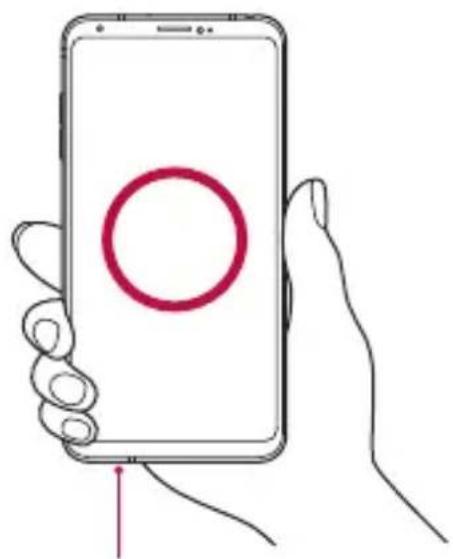
De microfoon niet afdekken.Microfoon
De stroom in- of uitschakelen
De stroom inschakelen
Als de telefoon is uitgeschakeld, houdt u de Aan-uit/Vergrendelen-toets ingedrukt.

- Wanneer het toestel voor het eerst wordt ingeschakeld, vindt de initiële configuratie plaats. De eerste opstart van het toestel duurt mogelijk langer dan gewoonlijk.
De stroom uitschakelen
Houd de Aan-uit/Vergrendelen-toets ingedrukt en selecteer dan Uitschakelen.
Het apparaat opnieuw opstarten
Als het apparaat niet naar behoren werkt of niet reageert, start u het opnieuw op volgens de instructies hieronder.
1. Druk op en houd de Aan/uit-/vergrendeltoets en de Volume omlaag (-) toets tegelijkertijd ingedrukt totdat het apparaat is uitgezet. 2. Laat de knop los zodra het apparaat opnieuw is opgestart.
Opties voor toestelstatus
Houd de Aan-uit/Vergrendelen-toets ingedrukt en selecteer een optie.
- Uitschakelen: Schakel het apparaat uit.
- Opnieuw opstarten: start het toestel opnieuw op.
- Vliegtuigmodus activeren: blokkeer alle functies voor telecommunicatie zoals telefoongesprekken, berichten en internet. Andere functies blijven beschikbaar.
De SIM-kaart en geheugenkaart installeren
Steek de SIM-kaart van uw serviceprovider en de afzonderlijk aangeschafte geheugenkaart in het apparaat.

- Om de water- en stofbestendige functies doeltreffend te laten werken, moet de kaarthouder correct zijn geplaatst.
1 Maak geen gebruik van de externe terminal, oplaadkabel of een tussenstuk voor het apparaat in nabijheid van vocht.
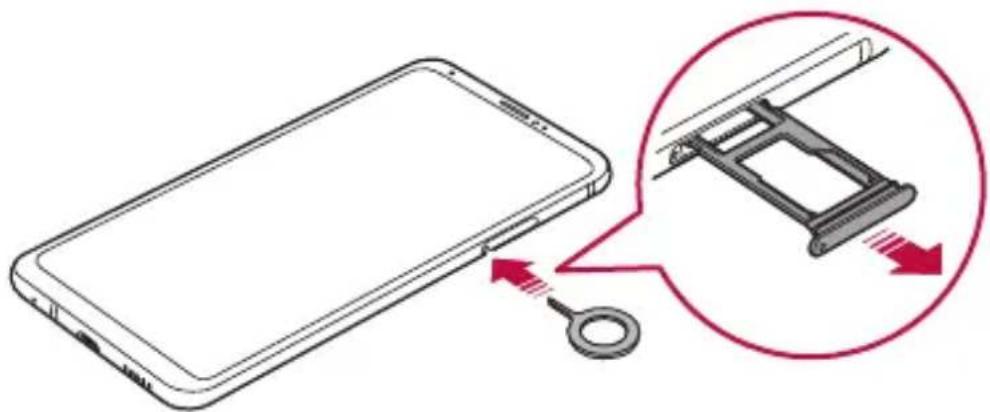
2 Plaats de SIM-kaart of geheugenkaart in de kaarthouder en steek de kaarthouder vervolgens terug in het apparaat in de richting van de pijl.
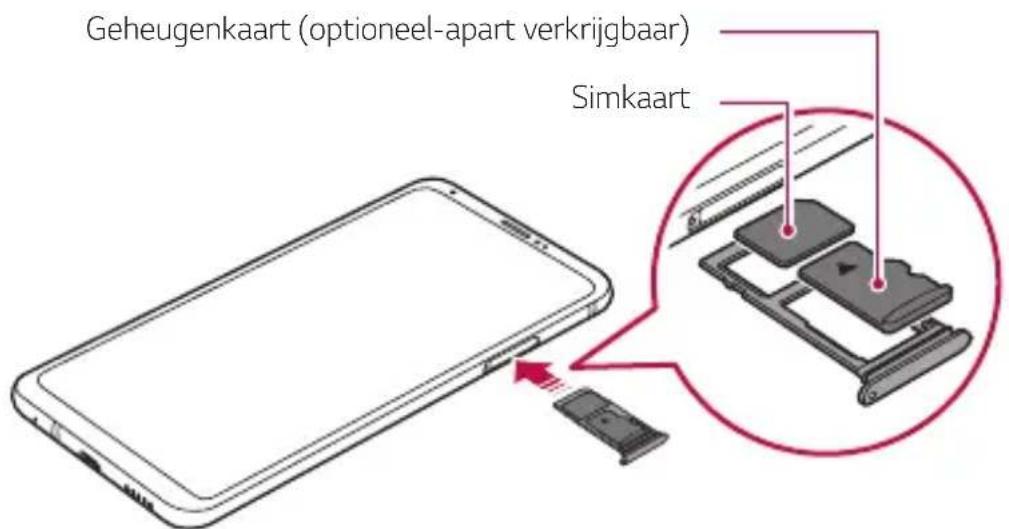

- Verlies uw simkaart niet. LG is niet verantwoordelijk voor schade of andere problemen die u kunt ervaren als u de simkaart verliest of in een ander toestel plaatst.
- Zorg ervoor dat u de simkaart niet beschadigt wanneer u deze plaatst of verwijdert.
- Wanneer u een SIM-kaart of geheugenkaart plaatst, plaatst u deze correct op de kaarthouder.
- Wanneer u de kaarthouder terug in het apparaat invoegt, doe dit horizontaal in de richting van de pijl zoals te zien op de afbeelding. Zorg ervoor dat de kaart, zodra op de kaarthouder geplaatst, niet van positie verandert.
- Voeg de SIM-kaart in met de goudkleurige contacten naar beneden.
- Zorg ervoor dat de SIM-kaart in het apparaat wordt ingevoegd volgens de instructies in de gebruikershandleiding.
- Als u de kaarthouder in het apparaat doet of verwijdert, zorg ervoor dat er geen water of andere vloeistof in de kaarthouder komt. Als een natte kaarthouder of kaart in het apparaat wordt gevoegd, kan uw apparaat beschadigd raken.
- De geheugenkaart is een optioneel artikel.
- Frequent gegevens schrijven en wissen kan de levensduur van de geheugenkaart verkorten.
- Sommige geheugenkaarten zijn mogelijk niet volledig compatibel met het toestel. Als u een niet-compatibele kaart gebruikt, kan dit het toestel of de geheugenkaart beschadigen of de gegevens die erop zijn opgeslagen onbruikbaar maken.
De geheugenkaart verwijderen
Verwijder voor de veiligheid de geheugenkaart voordat u hem fysiek verwijdert.
1 Tik op ○> Instellingen > Algemeen > Opslagruimte > △. 2 Maak geen gebruik van de externe terminal, oplaadkabel of een tussenstuk voor het apparaat in nabijheid van vocht. 3 Verwijder de geheugenkaart van de kaarthouder. 4 Steek de kaarthouder opnieuw in de sleuf.

- Verwijder de geheugenkaart niet wanneer het toestel informatie overzet of leest. Hierdoor kunnen de gegevens verloren of onbruikbaar raken, of kan de geheugenkaart of het toestel beschadigd raken. LG is niet verantwoordelijk voor verlies dat voortvloeit uit misbruik of fout gebruik van geheugenkaarten, inclusief het verlies van gegevens.
Batterij
Batterij opladen
Laad de batterij volledig op alvorens het toestel te gebruiken. Laad het toestel met de USB-kabel van type C op.
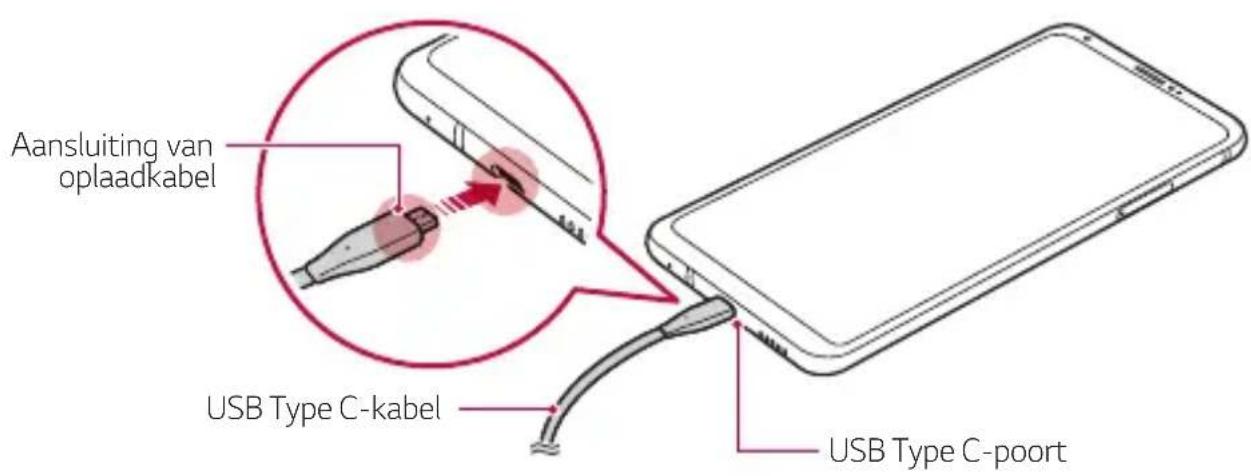

- Doe de steekpin in het gat in de kaarthouder en trek de kaarthouder dan uit het apparaat. Dit kan leiden tot brand, elektrische schokken, verwonding of apparaatstoring. Als er vocht is, stopt u direct het apparaat te gebruiken en verwijdert u het vocht volledig.
- Gebruik de meegeleverde USB-kabel.
- Zorg ervoor dat u een door LG goedgekeurde lader en oplaadkabel gebruikt. De batterij kan ontploffen of het toestel beschadigen als u een lader van een andere fabrikant gebruikt.
- In uw toestel zit een oplaadbare batterij. Verwijder de ingesloten batterij niet voor uw veiligheid.
- Door het toestel tijdens het opladen te gebruiken kunt u elektrische schokken oplopen. Stop het opladen als u het toestel wilt gebruiken.

- Haal de stekker van de lader uit het stopcontact wanneer het toestel volledig is opgeladen. Zo voorkomt u dat onnodig energie wordt verbruikt.
- Een oplaadadapter die snel opladen ondersteunt, is met het product meegeleverd.
- De functie snel laden werkt mogelijk niet als u een andere adapter voor snel laden gebruikt dan de bij het product meegeleverde adapter.
- U kunt de batterij ook opladen door het toestel met USB-kabel aan te sluiten op een desktopcomputer of een draagbare computer. Dit duurt mogelijk langer dat wanneer u de adapter op een stopcontact aansluit.
- Laad de batterij niet op met een USB-hub die niet de nominale spanning kan leveren. Het opladen kan mislukken of onbedoeld stoppen.
Voorzorgsmaatregelen bij het gebruik van het toestel
- Gebruik de meegeleverde USB-kabel; gebruik geen USB-kabels of laders van andere fabrikanten met uw toestel. De beperkte garantie van LG dekt het gebruik van accessoires van andere fabrikanten niet.
- Het toestel kan beschadigd raken als de instructies in deze handleiding niet worden opgevolgd of bij oneigenlijk gebruik.
Draadloos opladen
Dit apparaat ondersteunt draadloos opladen. Laad het apparaat op met een Qi-gecertificeerde oplader (optioneel, apart verkrijgbaar).
De batterij opladen met een draadloze oplader
1. Plaats uw apparaat in het midden van de draadloze oplader, in lijn met de draadloze oplaadantenne aan de achterzijde van het apparaat.
- Om te controleren waar de draadloze oplaadantenne zit, zie 'Overzicht van onderdelen'.
2. Zodra de batterij volledig is opgeladen, verwijdert u het apparaat van de lader.

- Als u de batterij oplaadt met een draadloze oplader, plaats dan geen magnetische, metalen of geleidende materialen tussen het apparaat en de lader. Dit kan het opladen verstoren of het apparaat en de lader kunnen oververhit raken. In dat geval kunnen het apparaat, de oplader of de SIM-/geheugenkaarten beschadigd raken.

- Als de batterijtemperatuur een bepaald niveau overstijgt terwijl het apparaat wordt opgeladen, kan het opladen worden onderbroken.
- Als magnetische, metalen of geleidende materialen aan de achterkant van het apparaat worden bevestigd of als er een beschermhoes is geplaatst, kan het apparaat mogelijk niet goed opladen.
- Als u de batterij oplaadt met een draadloze lader in gebieden waar het netwerksignaal zwak is, kan de netwerkprestatie van het apparaat verder worden aangetast.
- Laad het apparaat op met een Qi-gecertificeerde oplader (optioneel, apart verkrijgbaar). Omdat de beperkte garantie van LG het gebruik van accessoires van derden niet ondersteunt, moet u contact opnemen met de betreffende fabrikant.
- Dit product ondersteunt draadloos opladen. Gebruik een Qi-gecertificeerde draadloze oplader (afzonderlijk verkrijgbaar) om het product op te laden. Sommige spiraalvormige draadloze opladers ondersteunen draadloos opladen mogelijk niet. Met draadloze opladers die EPP (Extended Power Profile) ondersteunen, kunt u supersnel draadloos opladen.
Batterij efficiënt gebruiken
Als u veel apps en functies tegelijk actief houdt en langdurig gebruikt, wordt de levensduur van de batterij mogelijk korter.
Stop bewerkingen die op de achtergrond worden uitgevoerd om de levensduur van de batterij te optimaliseren.
Volg deze tips om het batterijverbruik te minimaliseren:
- Schakel de Bluetooth of Wi-Fi-netwerkfunctie uit wanneer ze niet gebruikt worden.
- Stel de time-outwaarde voor het scherm zo laag mogelijk in.
- Minimaliseer de helderheid van het scherm.
- Stel een lockscreen in wanneer het toestel niet wordt gebruikt.
- Controleer het batterijniveau wanneer u gedownloade apps gebruikt.
Touchscreen
U kunt zich vertrouwd maken met de bediening van het toestel door middel van bewegingen op het touchscreen.
Tikken
Tik zacht met uw vingertop om een app of een optie te selecteren of te starten.
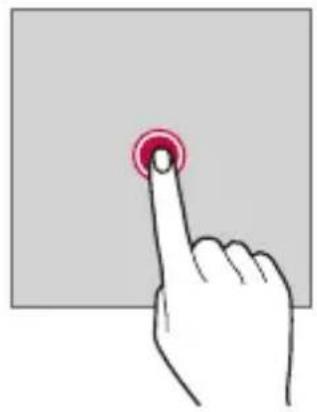
Vinger op het scherm houden
Houd uw vinger meerdere seconden op het scherm om een menu met beschikbare opties weer te geven.
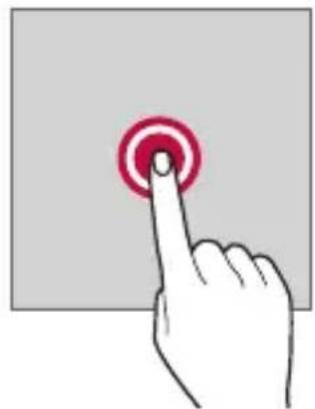
Dubbel tikken
Tik snel twee keer om in of uit te zoomen op een webpagina of een kaart.
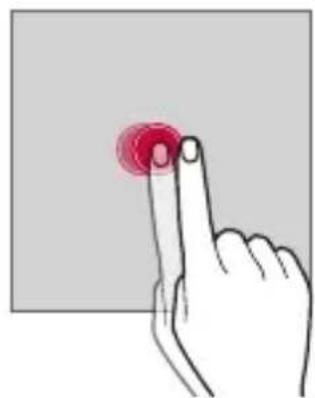
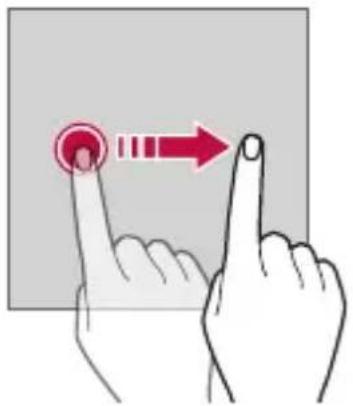
Houd uw vinger op een item, zoals een app of een widget, en verplaats dan uw vinger naar een andere locatie in een gecontroleerde beweging. U kunt deze beweging gebruiken om een item te verplaatsen.
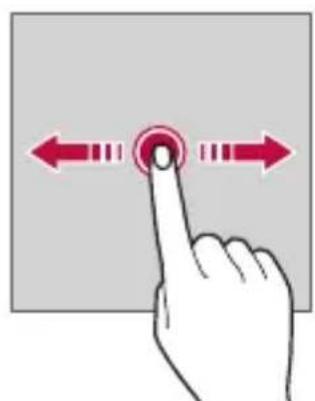
Raak met uw vinger het scherm aan en verplaats hem snel zonder te pauzeren. U kunt deze beweging gebruiken om door een lijst, een webpagina, foto's, schermen en meer te scrollen.
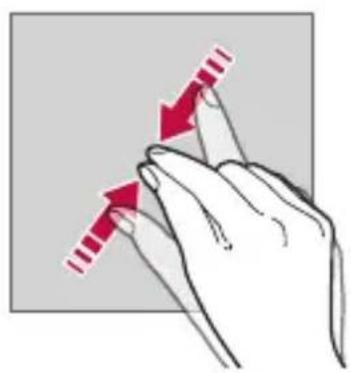
Samenknijpen en uiteenduwen
Knijp twee vingers samen om uit te zoomen op een foto of een kaart. Duw uw vingers uiteen om in te zoomen.
- Stel het touchscreen niet bloot aan sterke schokken. Hierdoor beschadigt u mogelijk de aanraaksensor.

- Het touchscreen werkt mogelijk niet naar behoren als u het toestel in de buurt van magnetisch, metalen of geleidend materiaal gebruikt.
- Als u het toestel onder een fel licht gebruikt, zoals rechtstreeks zonlicht, is het scherm mogelijk niet zichtbaar, afhankelijk van uw locatie. Gebruik het toestel in de schaduw of in een omgeving met een licht dat net voldoende helder is om boeken te lezen.
• Druk niet te hard op het scherm.
- Tik zacht met uw vingertop op de gewenste optie.
- De aanraakbediening werkt mogelijk niet naar behoren als u op het scherm tikt wanneer u een handschoen draagt of het puntje van uw nagel gebruikt.
- De aanraakbediening werkt mogelijk niet naar behoren als het scherm vochtig of nat is.
- Het touchscreen werkt mogelijk niet naar behoren als een beschermingsfolie is aangebracht of een accessoire aan het toestel is vastgemaakt dat u in een winkel van andere fabrikanten hebt gekocht.
- Het weergeven van een stilstaand beeld voor een langere tijd kan leiden tot nabeelden of inbranden van het scherm. Schakel het scherm uit of vermijd het weergeven van hetzelfde beeld voor een lange tijd als u het apparaat niet gebruikt.
Homescreen
Overzicht van homescreen
Het homescreen is het uitgangspunt voor toegang tot diverse functies en apps op uw toestel. Tik op ○ op een scherm om rechtstreeks naar het homescreen te gaan.
U kunt alle apps en widgets op het homescreen beheren. Veeg het scherm naar links of naar rechts om alle geïnstalleerde apps in een oogopslag te zien.
Lay-out van homescreen
Op het homescreen kunt u alle apps bekijken en widgets en mappen organiseren.
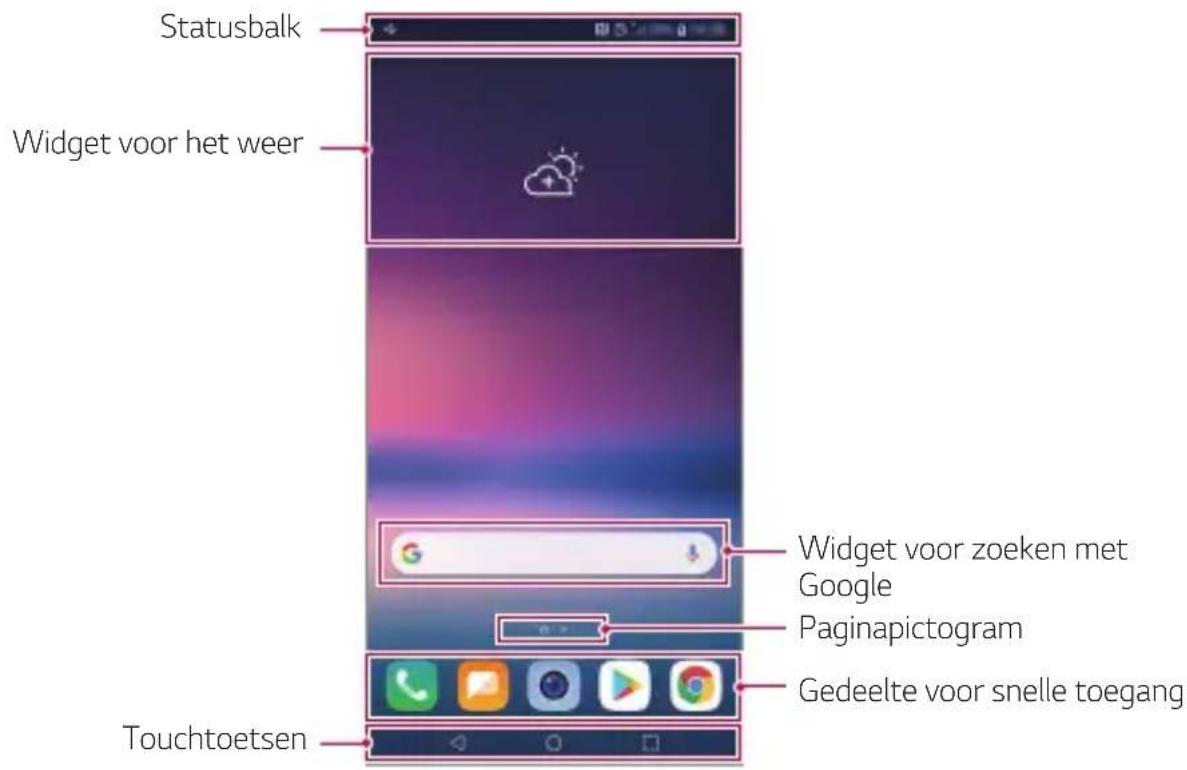

- Het homescreen kan verschillen afhankelijk van het beleid van de fabrikant, gebruikersinstellingen, softwareversie of serviceprovider.
- Statusbalk: bekijk statuspictogrammen, de tijd en het batterijniveau.
- Widget voor het weer: Geef weer- en tijdinformatie weer voor een bepaald gebied.
- Widget voor zoeken met Google: Zoek met Google door mondelinge of schriftelijke trefwoorden in te voeren.
- Paginapictogram: Geef het totale aantal beginschermen weer. U kunt op het pictogram van de gewenste pagina tikken om naar de geselecteerde pagina te gaan. Het pictogram dat het huidige beginscherm weergeeft, wordt gemarkeerd. • Gedeelte voor snelle toegang: zet de belangrijkste apps vast onder in het scherm zodat u ze makkelijk kunt openen vanaf elk homescreen.
- Touchtoetsen
- ◀: Keer terug naar het vorig scherm. Sluit het toetsenblok of de pop-upvensters.
- ○: Tik hierop om naar het homescreen te gaan. Houd uw vinger hierop om met Google Assistant.
- □: Tik hierop om een lijst met recent gebruikte apps weer te geven of een app uit de lijst te starten. Om alle recent gebruikte apps te wissen, tikt u op ALLES WISSEN. Om twee apps tegelijkertijd te gebruiken met de functie Meerdere vensters, houdt u uw vinger op de knop wanneer u een app gebruikt.
De stijl van de Home touch-knoppen wijzigen
U kunt de stijl van de Home touch-knoppen wijzigen.
1 Tik op ○ > Instellingen > Weergave > Home touch-knoppen. 2 Onder STYLE selecteert u Knoppen alleen of Gebaar en knoppen om aan uw voorkeuren te voldoen.
- Knoppen alleen: ◀/○ zijn beschikbaar. Tik op ○ om recente apps te bekijken.
- Gebaar en knoppen: De knop Terug < en de knop Home zijn beschikbaar. Om recente apps te bekijken, veegt u de Home-knop omhoog.
De touchtoetsen bewerken
U kunt de touchtoetsen verplaatsen of vaak gebruikte functies toevoegen aan het gebied van de touchtoetsen.
Tik op ○ > Instellingen > Weergave > Touchtoetsen > Toetscombinatie en pas de instellingen aan.
- Verschillende functies zijn meegeleverd, waaronder QSlide, Melding en Capture+.
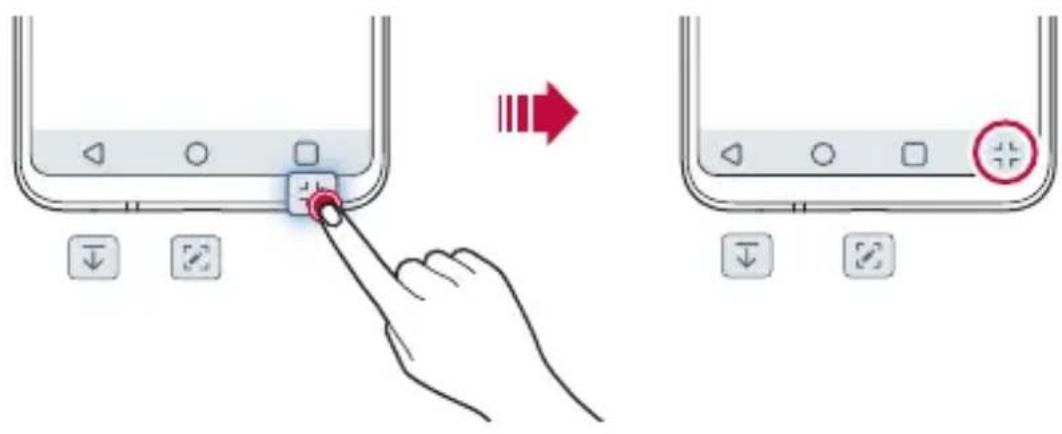
De startknoppen van Home verbergen
U kunt de Start-aanraakknoppen verbergen om deze op een groter scherm te bekijken terwijl u een app gebruikt.
1 Tik op ○ > Instellingen > Weergave > Touchtoetsen > Touchtoetsen verbergen.
2 Selecteer apps om de Home touch-knoppen te verbergen terwijl u de app gebruikt, en tik op 📄.
- De Home-aanraakknoppen verdwijnen 3 seconden na de laatste aanraking.
- Om de Home touch-knoppen opnieuw te bekijken, sleep de onderkant van het scherm naar boven.
Vergrendel / verberg knoppen
De pictogrammen voor het vergrendelen of verbergen van de startknoppen verschijnen linksonder op het scherm.
Als je de Home touch-knoppen wilt vergrendelen terwijl je de knoppen verbergt, tik op □ aan de linkerkant van de Home-aanraakknoppen.
Om de Home Touch-knoppen weer te verbergen, dubbeltik op <.

- Sommige functies worden mogelijk niet ondersteund tijdens het verbergen van de Home-aanraakknoppen.
Statuspictogrammen
Wanneer er een notificatie voor een ongelezen bericht, een agenda-activiteit of een alarm is, geeft de statusbalk het overeenkomstige pictogram van de notificatie weer. Controleer de pictogrammen van notificaties in de statusbalk om de status van uw toestel te controleren.
| Geen signaal | |
| Dataoverdracht via het mobiele netwerk | |
| Alarm ingesteld | |
| Trilmodus ingeschakeld | |
| Bluetooth ingeschakeld | |
| USB-verbinding met een computer | |
| Batterijniveau | |
| Vliegtuigmodus ingeschakeld | |
| Gemiste oproepen | |
| Wifi is verbonden | |
| Geluid uitgeschakeld | |
| GPS ingeschakeld | |
| Hotspot ingeschakeld | |
| Geen simkaart | |
| De NFC lezer/schrijver P2P modus staat aan. |

- Afhankelijk van de status van het toestel kunnen sommige van deze pictogrammen anders of helemaal niet worden weergegeven. Raadpleeg de pictogrammen volgens de huidige omgeving en het gebied waarin u het toestel gebruikt en uw serviceprovider.
- Afhankelijk van de regio of de serviceprovider kunnen de weergegeven pictogrammen verschillen.
Notificatiescherm
U kunt het notificatiescherm openen door de statusbalk omlaag te slepen op het hoofdscherm.
- Als u de lijst met pictogrammen voor snelle toegang wilt openen, sleept u het meldingenpaneel omlaag of tikt u op √.
- Als u pictogrammen wilt verplaatsen, toevoegen of verwijderen, klikt u op BEWERK.
- Als u uw vinger op het pictogram houdt, verschijnt het scherm met de instellingen voor de desbetreffende functie.
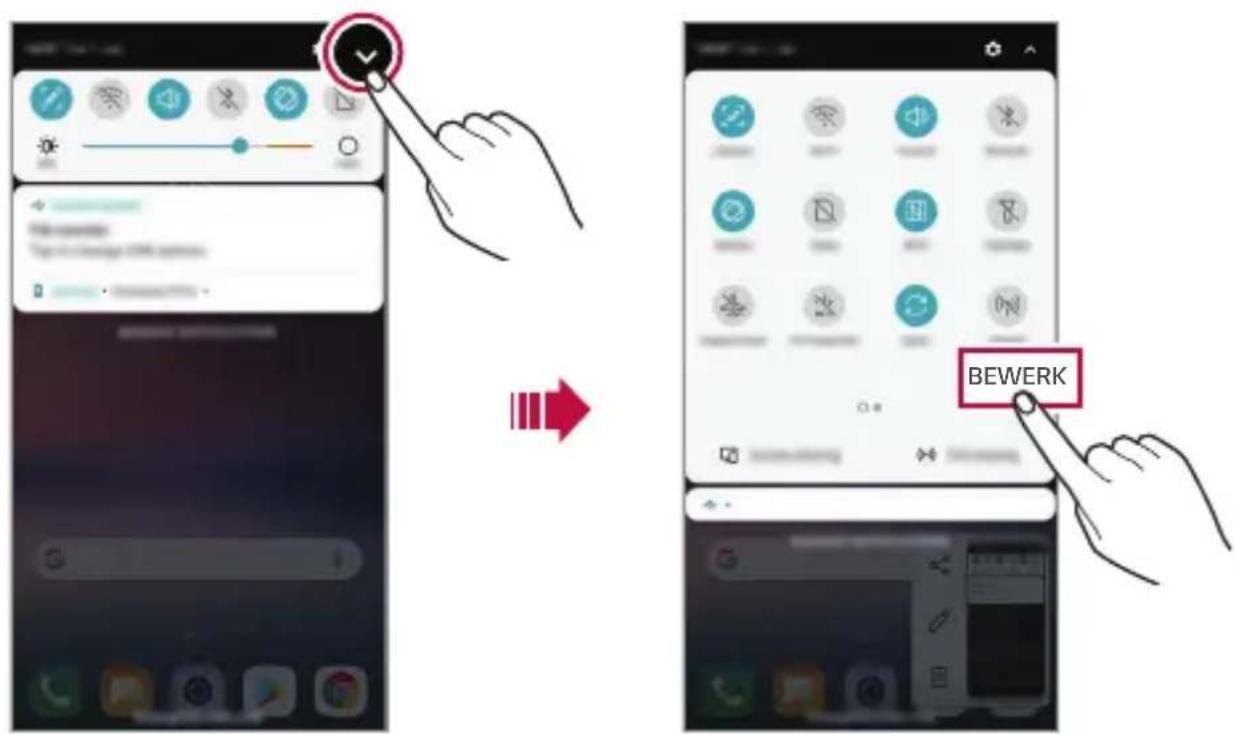
- U kunt het notificatiepaneel zelfs op het lockscreen gebruiken. Sleep het notificatiepaneel terwijl het scherm is vergrendeld voor snelle toegang tot de gewenste functies.
Schermstand wijzigen
U kunt de schermstand instellen om automatisch te wijzigen volgens de daadwerkelijke positie van het toestel.
Tik in het notificatiescherm op Rotatie in de lijst met pictogrammen voor snelle toegang.
Of tik op ○> Instellingen > Weergave en schakel Automatische rotatie in.
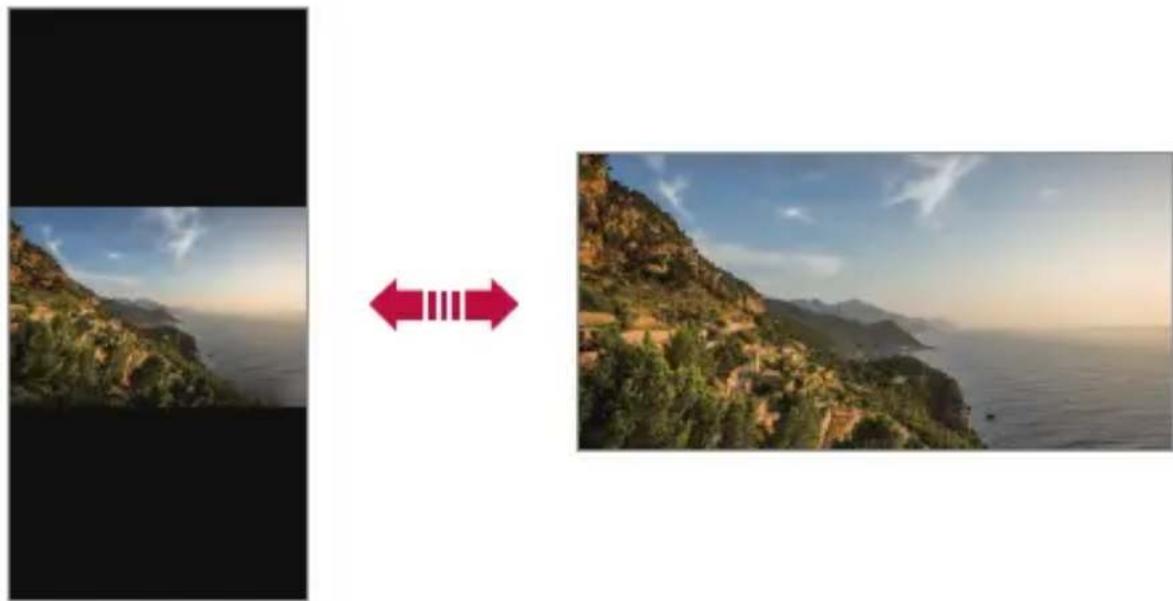
Houd uw vinger op een lege ruimte op het homescreen en selecteer vervolgens de gewenste actie hieronder.
- Als u de beginschermen opnieuw wilt ordenen, houdt u uw vinger op een scherm en sleept u het naar een andere locatie.
- Als u een widget aan het homescreen wilt toevoegen, houd dan uw vinger op een leeg gedeelte op het homescreen en selecteer vervolgens Widgets.
- Als u een thema wilt wijzigen, houd dan uw vinger op een leeg gedeelte op het homescreen en selecteer vervolgens Thema.
U kunt ook tikken op ○>Instellingen >Weergave Wallpaper & Thema en vervolgens een thema selecteren om toe te passen op het toestel.
- Als u de instellingen van het homescreen wilt configureren, houd dan uw vinger op een leeg gedeelte op het homescreen en selecteer vervolgens Homescreen-instellingen. Zie Homescreen-instellingen voor details.
- Als u de verwijderde apps wilt bekijken of opnieuw wilt installeren, houd dan uw vinger op een leeg gedeelte op het Homescreen en selecteer vervolgens App-prullenbak. Zie App-prullenbak voor details.
- Als u het standaardscherm wilt wijzigen, houd dan uw vinger op een leeg gedeelte op het startscherm, verplaats die naar het gewenste scherm, tik op ▲ en tik vervolgens nogmaals op het scherm.
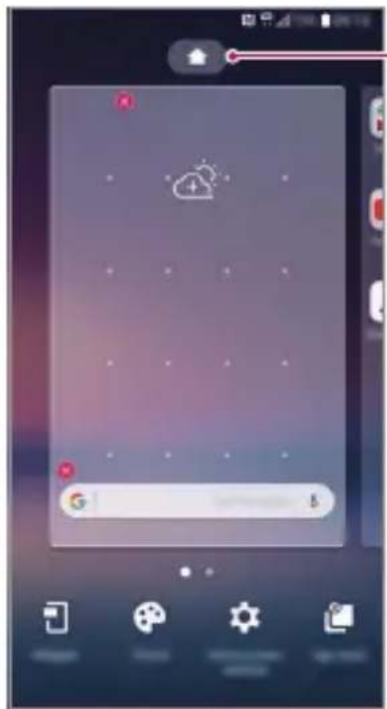
Achtergrondthema bekijken
U kunt de achtergrondafbeelding alleen bekijken door de apps en de widgets op het homescreen te verbergen.
Duw twee vingers uiteen op het startscherm.
- Als u wilt teruggaan naar het originele scherm met apps en widgets, knijpt u uw vingers op het homescreen samen of tikt u op ◀
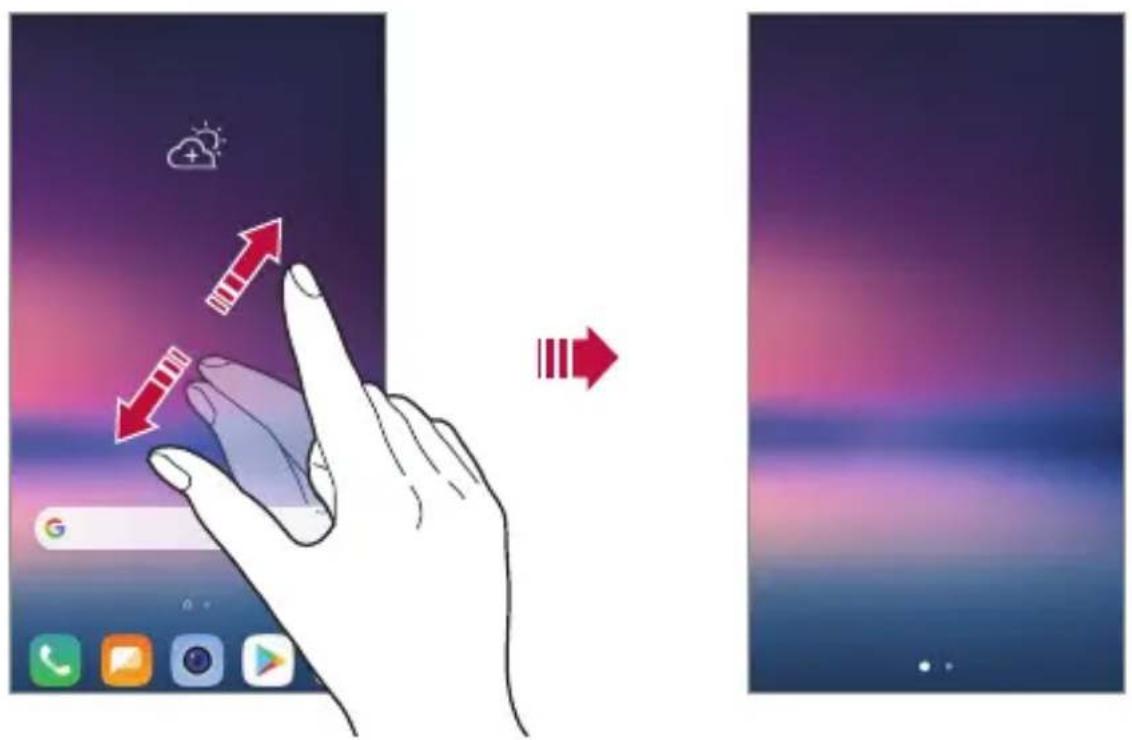
Apps op het homescreen verplaatsen
Houd uw vinger op een app op het homescreen en sleep deze naar een andere plaats.
- Om vaak gebruikte apps onder in het homescreen te houden, houdt u uw vinger op een app en sleept u deze naar het gedeelte voor snelle toegang onderaan.
- Om een pictogram uit het gedeelte voor snelle toegang te verwijderen, sleept u het pictogram naar het homescreen.
Mappen op het homescreen gebruiken
Mappen maken
Houd uw vinger op een app op het homescreen en sleep deze over een andere app.
- Een nieuwe map wordt gemaakt en de apps worden aan de map toegevoegd.
Mappen bewerken
Tik op een map op het homescreen en voer een van de volgende acties uit.
- Als u de naam en de kleur van de map wilt bewerken, tikt u op de naam van de map.
- Om apps toe te voegen, houd uw vinger op een app en sleep deze over de map en laat los.
- Als u een app uit de map wilt verwijderen, houdt u uw vinger op de app en sleept u deze uit de map. Als de verwijderde app de enige app in de map is, wordt de map automatisch verwijderd.
- U kunt ook apps toevoegen of verwijderen nadat u in de map op + hebt getikt.

- U kunt de kleur van mappen niet aanpassen wanneer u een gedownload thema gebruikt.
Homescreen-instellingen
U kunt de homescreen-instellingen personaliseren.
1 Tik op ○> Instellingen > Weergave > Homescreen. 2 Pas de volgende instellingen aan:
- Selecteer launcher: selecteer een modus voor het homescreen.
- Achtergrond: Wijzig de achtergrondwallpaper van het startscherm.
- Scherm effect: selecteer een effect om toe te passen wanneer u van homescreen wisselt.
- Pictogramvormen: Kies of u pictogrammen met vierkante of afgeronde hoeken wenst.
- Apps sorteren op: stel in hoe apps worden gesorteerd op het homescreen.
- Raster: wijzig de verplaatsingsmodus van apps voor het homescreen.
- Apps verbergen: Selecteer welke apps u van het homescreen wilt verbergen.
- Homescreen looping toestaan: Schakel dit in om continu op het homescreen te kunnen scrollen (na het laatste scherm terug naar het eerste scherm gaan).
- Smart Bulletin: gebruik het homescreen om de gewenste informatie te bekijken.
- Zoeken: Zoek door omlaag te vegen op het startscherm.
- Home scherm slot: Schakel het in om te voorkomen dat apps en widgets opnieuw worden gerangschikt of verwijderd.
Lockscreen
Overzicht van lockscreen
Het scherm van uw toestel wordt uitgeschakeld en vergrendeld wanneer u de Aan-uit/Vergrendelen-toets indrukt. Dit gebeurt ook nadat het toestel een bepaalde tijd inactief was.
Als u de Aan-uit/Vergrendelen-toets indrukt wanneer geen lockscreen is ingesteld, wordt het homescreen onmiddellijk weergegeven.
Stel een lockscreen in om uw toestel te beveiligen en ongewenste toegang te voorkomen.

- Schermvergrendeling voorkomt onnodige aanraakinvoer op het apparaatscherm en vermindert batterijverbruik. We raden u aan de lockscreen te activeren wanneer u het toestel niet gebruikt.
Een schermvergrendeling instellen
U kunt kiezen uit verschillende opties voor de configuratie van de lockscreen.
1 Tik op ○> Instellingen > Algemeen > Lockscreen & beveiliging > Kies scherm slot en selecteer vervolgens de gewenste methode.
2 Pas de volgende instellingen aan:
- Geen: schakel de functie voor de lockscreen uit.
- Schuiven: Veeg op het scherm om het te ontgrendelen.
- Knock Code: Tik in een patroon op het scherm om deze te ontgrendelen.
- Patroon: teken een patroon om het scherm te ontgrendelen. • PIN: voer een numeriek wachtwoord in om het scherm te ontgrendelen.
- Wachtwoord: voer een alfanumeriek wachtwoord in om het scherm te ontgrendelen.
- Vingerafdrukken: Ontgrendel het scherm met uw vingerafdruk.
- Gezichtsherkenning toestaan: Ontgrendel het scherm door het apparaat toe te staan uw gezicht te herkennen.
- Spraakherkenning toestaan: Ontgrendel het scherm door het apparaat toe te staan bepaalde spraakopdrachten te herkennen.

- Als het ontgrendelen van het scherm 5 keer mislukt, wordt het scherm 30 seconden geblokkeerd.
Instellingen voor veilig opstarten
Wanneer u Knock Code, Patroon, PIN of Wachtwoord als schermvergrendelmethode selecteert, kunt u uw toestel configureren om uw gegevens te beveiligen. Zo wordt het vergrendeld telkens als u het toestel inschakelt.
- U kunt behalve noodoproepen geen enkele functie gebruiken totdat u het apparaat ontgrendelt.
- Als u het encryptiewachtwoord bent vergeten, kunt u encryptte gegevens en persoonlijke informatie niet terugzetten.
Voorzorgsmaatregelen voor veilig opstarten
- Als u het encryptiewachtwoord bent vergeten, kunt u encryptte gegevens en persoonlijke informatie niet terugzetten.
- Zorg ervoor dat u de wachtwoorden voor uw schermvergrendeling apart bewaart.
- Als u vaker dan de aangegeven keren de schermvergrendelingswachtwoorden verkeerd invoert, reset het apparaat zichzelf automatisch en worden de encrypte data en uw persoonlijke gegevens automatisch verwijderd zonder kans op herstel.
- Let erop dat u niet vaker dan wordt aangegeven verkeerde schermvergrendelingswachtwoorden invoert.
- Wanneer u het apparaat inschakelt direct na de reset, begint encryptie ook. Als u de encryptie willekeurig onderbreekt, kan de data worden beschadigd. Zorg ervoor dat u wacht tot de reset is voltooid.
Knock On
U kunt het scherm in- of uitschakelen door dubbel te tikken op het scherm.

- Deze optie is alleen beschikbaar op het homescreen dat door LG is ingesteld. De optie werkt mogelijk niet naar behoren bij een aangepaste opstart of op het homescreen dat de gebruiker heeft geïnstalleerd.
- Gebruik uw vingertop om op het scherm te tikken. Gebruik uw nagel niet.
- Als u de functie 'Knock On' wilt gebruiken, zorgt u ervoor dat de nabijheidssensor/omgevingslichtsensor niet is afgedekt door een sticker of een ander vreemd voorwerp.
Het scherm uitschakelen
Tik dubbel op het midden van het scherm.
- Als u boven of onder op het scherm tikt, neemt de snelheid van de herkenning mogelijk af.
Het scherm inschakelen
Dubbeltik op een lege ruimte op het homescreen en vergrendelscherm.
Of tik dubbel op een lege ruimte in de statusbalk.
Knock Code
U kunt het scherm ontgrendelen door uw eigen Knock Code te maken. Wanneer het scherm is vergrendeld, hebt u onmiddellijk toegang tot het homescreen door in een bepaalde volgorde op het scherm te tikken.

- U kunt uw Knock Code samen met de functie 'Knock On' gebruiken.
- Zorg ervoor dat u op het scherm tikt met uw vingertop.
Een Knock Code maken
1 Tik op ○> Instellingen > Algemeen > Vergrendel scherm & beveiliging > Kies scherm slot > Knock Code. 2 Tik op de vierkanten in een patroon naar keuze om een Knock Code te maken en tik op VOLGENDE. 3 Voer de gemaakte Knock Code opnieuw in ter bevestiging en tik op BEVESTIGEN.
Het scherm ontgrendelen met een Knock Code
Ontgrendel het scherm door de Knock Code in te voeren die u hebt gemaakt.
U kunt ook uw Knock Code op het touchscreen invoeren wanneer het scherm is uitgeschakeld.
- U kunt een Knock Code ook invoeren wanneer het vergrendelscherm is ingeschakeld.
Codering Geheugenkaart
U kunt de gegevens die worden opgeslagen op de geheugenkaart encrypten en beveiligen. De encrypted gegevens op de geheugenkaart kunnen niet vanaf een ander apparaat worden geopend.
1 Tik op ○> Instellingen > Algemeen > Lockscreen & beveiliging > Encryptie & persoonsgegevens > Encrypt microSD. 2 Lees het overzicht van de codering van de geheugenkaart op het scherm en tik vervolgens op DOORGAAN om door te gaan. 3 Selecteer een optie en tik op ENCRYPTIE.
- Nieuwe bestandscodering: Encrypt alleen gegevens die na de encryptie worden opgeslagen op de geheugenkaart.
- Volledige encryptie: Encrypt alle huidige gegevens op de geheugenkaart.
- Mediabestanden uitsluiten: Ecrypt alle bestanden behalve mediabestanden zoals muziek, foto's en video's.

- Zodra de encryptie van de geheugenkaart is gestart, zijn bepaalde functies niet beschikbaar.
- Als het toestel is uitgeschakeld wanneer de encryptie aan de gang is, mislukt de encryptie en kunnen gegevens beschadigd raken. Daarom moet u controleren of de batterij van het toestel voldoende opgeladen is alvorens de encryptie te starten.
- Encrypted bestanden kunnen alleen worden geopend op het toestel waarmee de bestanden zijn geëncrypt.
- De encrypted geheugenkaart kan niet op een ander LG-toestel worden gebruikt. Als u de encrypted geheugenkaart op een ander apparaat wilt gebruiken, formatteert u de kaart.
- U kunt de encryptie van een geheugenkaart activeren, zelfs als er geen geheugenkaart in het toestel is geplaatst. Elke geheugenkaart die u daarna plaatst, wordt automatisch geëncrypteerd.
Screenshot maken
U kunt een screenshot van het huidige weergegeven scherm maken.
Via een snelkoppeling
Houd de knoppen Aan/Uit/Vergrendelen en Volume lager (-) minstens twee seconden tegelijk ingedrukt.
- Screenshots kunnen via de map Screenshots in Galerij worden bekeken.
Via Capture+
Op het scherm waarvan u een schermafbeelding wilt maken, sleept u de statusbalk omlaag en tikt u op [O].

- Wanneer het scherm is uitgeschakeld of vergrendeld, kunt u Capture+ openen door tweemaal op de knop Volume hoger (+) te drukken. Om deze functie te gebruiken, tikt u op Instellingen Algemeen en schakelt u Sneltoetsen in.
- Zie Notities op een schermafbeelding schrijven voor details.
Tekst invoeren
De Smart-werkbalk gebruiken
U kunt verschillende toetsenbordinvoermethoden op één plaats gebruiken. U kunt de gewenste invoermethode selecteren vanaf de bovenkant van het toetsenbord.
1 Selecteer de gewenste toetsenbordinvoermethode via de Smart-werkbalk. 2 Tik op \ en selecteer de invoermethode die u wilt weergeven in het Smart gereedschap of reorganiseer ze.
Slimme werkbalk
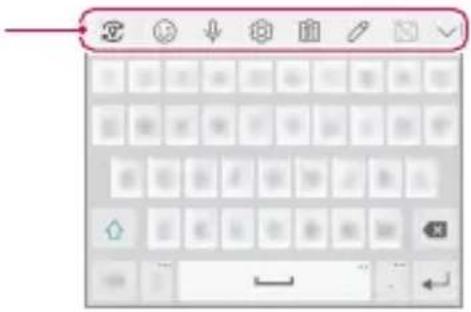
- Het LG-toetsenbord is niet standaard aanwezig op uw telefoon. U kunt dit wijzigen in de toetsenbordinstellingen.
- Sommige ondersteunende invoermethoden kunnen verschillen, afhankelijk van het apparaat dat u gebruikt.
- U kunt de Smart-gereedschapfunctie in- of uitschakelen via de toetsenbordinstellingen.
- U kunt ook de toetsenbordinvoermethoden gebruiken door op te tikken.

• Voeg emoji's toe. • ⬤: Tik op ♦ op het toetsenbord.
- Voor de beste herkenning van gesproken opdrachten spreekt u duidelijk.
- Voor de invoer van gesproken tekst zorgt u ervoor dat het toestel is verbonden met een netwerk.
- Voor de selectie van de taal voor spraakherkenning tikt u op > Talen in het scherm van spraakherkenning.
- Deze functie wordt mogelijk niet ondersteund of de ondersteunde talen verschillen mogelijk van de regio waarin de service wordt verleend.
• ⚙️: Toegang tot toetsenbordinstellingen.
• : Open de cliplade. Zie Clip-lade voor details.
• : Voor de invoer van uw handschrift zorgt u ervoor dat het toestel is verbonden met een netwerk.
• : Activeer zwevend toetsenbord wanneer u de functie Meerdere vensters gebruikt. U kunt het toetsenbord ook naar de gewenste locatie verplaatsen.
Selecteren met het Smart-toetsenbord
U kunt het Smart-toetsenbord gebruiken om tekst in te voeren en te bewerken.
Met het Smart keyboard kunt u tekst bekijken terwijl u deze tikt zonder dat u tussen het scherm en een conventioneel toetsenbord hoeft te schakelen. Zo kunt u tijdens het typen eenvoudig fouten vinden en corrigeren.
Cursor verplaatsen
Met het Smart keyboard kunt u de cursor verplaatsen naar de gewenste plaats. Houd uw vinger op de spatiebalk tijdens het tikken en sleep dan naar links of naar rechts.
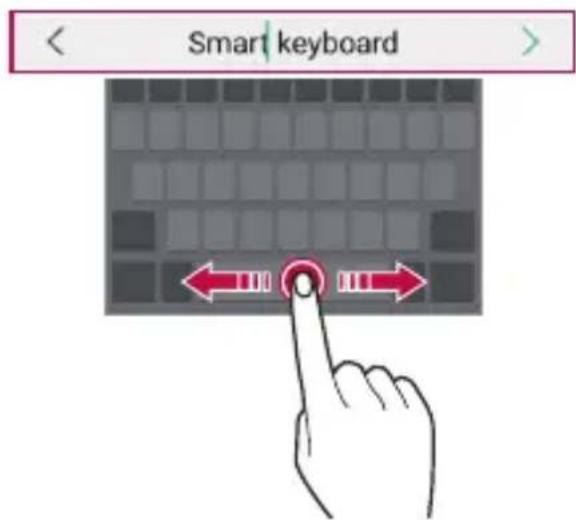

- Deze optie is alleen beschikbaar bij het QWERTY-toetsenbord.
Woorden voorstellen
Smart keyboard analyseert automatisch uw gebruikspatronen om tijdens het typen vaak gebruikte woorden voor te stellen. Hoe meer u het toestel gebruikt, hoe nauwkeuriger de suggesties zijn.
Voer tekst in en tik op een voorgesteld woord of sleep de linker- of rechterkant van het toetsenbord traag omhoog.
- Het geselecteerde woord wordt automatisch ingevoerd. U moet niet elke letter van het woord handmatig typen.
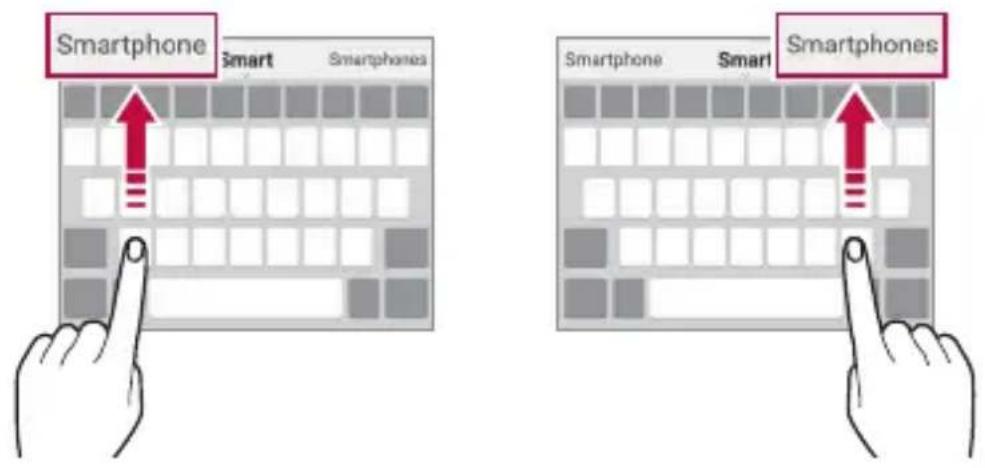
Talen aan het toetsenbord toevoegen
U kunt extra talen beschikbaar stellen voor toetsenbordinvoer.
1 Tik op ○> Instellingen > Algemeen > Taal en toetsenbord > Toetsenbord op het scherm> LG-toetsenbord > Taal kiezen.
2 Selecteer de talen die u beschikbaar wilt stellen.
Kopiëren en plakken
U kunt tekst uit een app knippen of kopiëren en vervolgens in dezelfde app plakken. Of u kunt andere apps starten en de tekst daarin plakken.
1 Houd uw vinger op de tekst die u wilt kopieren of knippen. 2 Sleep ♦ om het gebied op te geven dat u wilt kopieren of knippen. 3 Selecteer KNIPPEN of KOPIËREN. - De geknipte of gekopieerde tekst wordt automatisch aan het klembord toegevoegd. 4 Houd uw vinger op het venster waar u de tekst wilt invoeren en selecteer PLAKKEN.

- Als er geen item is gekopieerd of geknipt, wordt de optie PLAKKEN niet weergegeven.
Clip-lade
Als u een afbeelding of een tekst kopieert of knipt, wordt deze automatisch op het clip tray geplaatst en kunt u deze plakken waar en wanneer u maar wilt.
1 Houd uw vinger op het toetsenbord en selecteer. Of houd uw vinger op het venster waar u de tekst wilt invoeren en selecteer Clip-lade.
2 Selecteer en plak een item vanaf het clip tray.
- Maximaal 20 items kunnen op het clip tray worden geplaatst.
- Tik op ⚡ om geplaatste items te vergrendelen zodat ze niet worden verwijderd, zelfs als het maximale aantal wordt overschreden. U kunt maximaal tien items vergrendelen. Als u vergrendelde items wilt verwijderen, moet u ze eerst ontgrendelen.
- Tik op 📊 om de geplaatste items op het clip tray te verwijderen.

- Het klembord wordt mogelijk niet ondersteund door bepaalde gedownloade apps.
Het delen van content
Inhoud afspelen op een ander apparaat
U kunt foto's, video's of nummers die zijn opgeslagen op het toestel afspelen op TV.
1 Verbind de TV en uw toestel met hetzelfde Wi-Fi-netwerk. 2 Tijdens het bekijken van items vanuit de app Galerij of Muziek tikt u op : >Afspelen op ander toestel. 3 Selecteer de TV waarmee u verbinding wilt maken.

- Voor Chromecast moeten de Google Play-services up-to-date zijn.
Inhoud van apparaten in de buurt bekijken
U kunt inhoud van diverse apparaten, zoals een computer, een NAS of een mobiel toestel, bekijken via de apps Galerij of Muziek.
Apparaten verbinden
Verbind zowel uw toestel als het andere apparaat met ondersteuning voor DLNA met hetzelfde draadloze netwerk.

- Zorg ervoor dat Delen van bestanden (DLNA) is geactiveerd op zowel het toestel als het verbonden apparaat.
Apparaten in de buurt zoeken
U kunt een lijst met DLNA-apparaten in hetzelfde netwerk bekijken door het menu Apparaten in de buurt in elke app te selecteren.
Gebruik inhoud van apparaten in de buurt alsof u deze op uw toestel gebruikt.
Bestanden versturen of ontvangen
U kunt bestanden tussen uw toestel en een ander LG-toestel, een tablet of een computer delen.
Bestanden versturen
Tik in de app Galerij, Bestandsbeheerder op : >Delen of op <en selecteer vervolgens een toestel op de lijst voor bestandsdeling.
Bestanden ontvangen
Sleep de statusbalk omlaag en tik op √Tik vervolgens op Bestand delen.
Als uw toestel de functie Delen van bestanden niet ondersteunt, tikt u achtereenvolgens op ○>Instellingen >Netwerk Bestand delen >
SmartShare Beam

- Zorg ervoor dat uw toestel is verbonden met hetzelfde draadloze netwerk als het doelapparaat van de bestandsoverdracht.
- Zorg ervoor dat Delen van bestanden is geactiveerd op zowel het toestel als het doelapparaat.
Inhoud uit uw cloud bekijken
U kunt de inhoud die is opgeslagen in uw cloudaccount rechtstreeks bekijken zonder deze naar uw toestel te downloaden.
1 Selecteer in de app Galerij, Muziek of Bestandsbeheer de optie ≡>Cloud. 2 Selecteer een cloudaccount en meld u aan. 3 Sla inhoud in uw cloud op of speel deze af.
Prioriteit
U kunt notificaties beperken of het geluid ervan uitschakelen zodat u gedurende bepaalde tijdstippen niet wordt gestoord.
Tikt u achtereenvolgens op ○>Instellingen >Geluid >Prioriteit.
- Modus en selecteer de gewenste modus:
- Alleen prioriteit: ontvang notificaties met geluid of trilling voor de geselecteerde apps. Zelfs als Alleen prioriteit aan staat, zullen alarmen nog te horen zijn.
- Totale stilte: schakel zowel het geluid als de trilfunctie uit.
- Prioriteiten selecteren: Ontvang alarmen en de meldingen voor de geselecteerde apps.
- App-notificaties: Selecteer apps om de meldingen te ontvangen.
- Oproepen van: Een reeks meldingen instellen wanneer u een oproep ontvangt.
- Opnieuw bellen: Tweede telefoontje van dezelfde beller binnen 15 min is niet het zwijgen opgelegd.
- Berichten van: Stel een reeks meldingen in wanneer u een bericht ontvangt.
- Gebruik Niet storen: Schakel de functie Niet storen in.
- SCHEMA: Stel het schema in waarvoor u de functie Niet storen wilt inschakelen.
03
Nuttige apps
Apps installeren en verwijderen
Apps installeren
Open een app store om apps te zoeken en te downloaden.
- U kunt SmartWorld, Play Store of de app store van uw provider gebruiken.

- Bij bepaalde app stores moet u mogelijk een account aanmaken en moet u zich aanmelden.
- Voor bepaalde apps worden mogelijk kosten in rekening gebracht.
- Afhankelijk van uw abonnement worden mogelijk kosten in rekening gebracht als u mobiele data gebruikt.
- Afhankelijk van de regio of de provider wordt SmartWorld mogelijk niet ondersteund.
Apps verwijderen
Verwijder apps op het toestel die u niet langer gebruikt.
Apps verwijderen door uw vinger op de app te houden
Op het homescherm, raak de app aan en houd deze ingedrukt om te verwijderen, sleep deze dan naar Wissen aan de bovenkant van het scherm.
- Als apps binnen de laatste 24 uur zijn verwijderd, kunt u ze opnieuw installeren. Zie App-prullenbak voor details.
Apps verwijderen via het menu Instellingen
Tik op ○>Instellingen >Algemeen >Apps & notificaties >App-info, selecteer een app en tik Verwijderen.
Apps verwijderen vanuit de app store
Als u een app wilt verwijderen, opent u de app store vanwaar u de app hebt gedownload en verwijdert u de app.

- Bepaalde apps kunnen niet door gebruikers worden verwijderd.
Apps installeren en verwijderen tijdens de installatie
Wanneer u voor het eerst het apparaat inschakelt, kunt u aangeraden apps downloaden.
U kunt doorgaan met de volgende stap zonder installatie.
App-prullenbak
U kunt de verwijderde apps op het homescreen bekijken. U kunt ook apps die binnen de laatste 24 uur zijn verwijderd opnieuw installeren.
1 Tik op ○ Beheer App-prullenbak.
U kunt uw vinger ook op een leeg gebied van het homescreen houden en vervolgens tikken op App-prullenbak.
2 Activeer de gewenste functie:
- Herstellen: installeer de geselecteerde app opnieuw. • : Verwijder de verwijderde apps definitief van het toestel.

- Verwijderde apps worden 24 uur na de verwijdering automatisch gewist van het toestel. Als u de gewiste apps opnieuw wilt installeren, moet u ze opnieuw downloaden vanaf de app store.
- Deze functie is alleen op het standaard homescreen geactiveerd. Als u apps verwijdert terwijl u het EasyHome-scherm of een ander startscherm gebruikt, worden deze onmiddellijk en definitief gewist op het toestel.
App Snelkoppelingen
Op het homescreen tikt u op en houdt u app-pictogrammen vast, zoals Oproepen, Berichten, Camera, Galerij en Instellingen, om een menu voor snelle toegang weer te geven. Gebruik apps gemakkelijker met gebruik van App Snelkoppelingen.
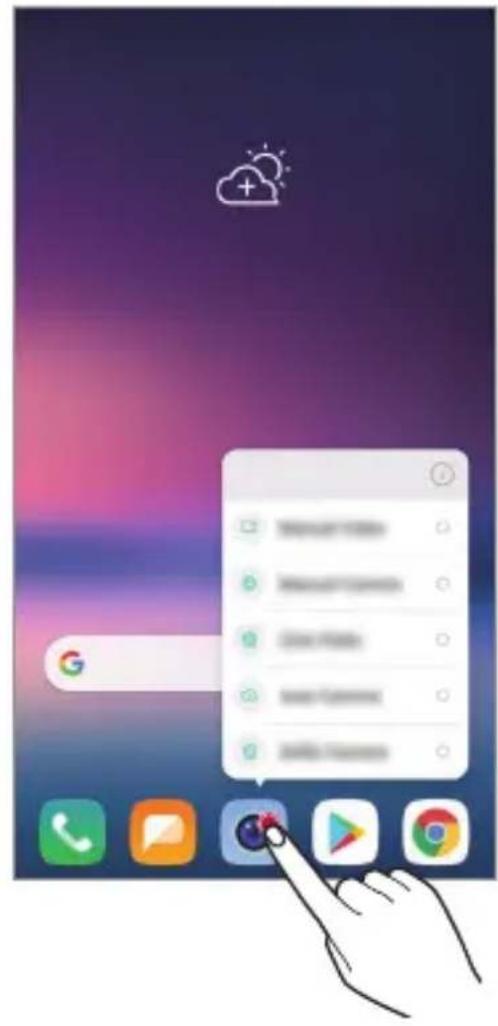
- Deze functie is alleen in sommige apps beschikbaar.
Telefoon
Telefoongesprek
Gebruik een van de beschikbare methoden om te bellen: een telefoonnummer handmatig invoeren, een contact uit de lijst met contacten bellen of een nummer uit de lijst met recente oproepen bellen.
Een nummer met het toetsenblok bellen
1 Tik op ○>Bellen. 2 Gebruik de gewenste methode om te bellen:
• Voer een telefoonnummer in en tik op 📞. - Houd uw vinger op een snelkiesnummer. - Zoek een contact door op de eerste letter van diens naam in de lijst met contacten te tikken en tik vervolgens op 📞.

- Houd uw vinger op 0 om '+' in te voeren wanneer u naar het buitenland wilt bellen.
- Raadpleeg Contactpersonen toevoegen voor meer informatie over het toevoegen van telefoonnummers aan de lijst met snelkiesnummers.
Een contact uit de lijst met contacten bellen
1 Tik op ○>Contactpersonen. 2 Selecteer in de lijst met contacten een contact en tik op
Een oproep beantwoorden
Als u een oproep wilt beantwoorden, sleept u op het scherm van de inkomende oproep.
- Wanneer de stereoheadset is aangesloten, kunt u bellen met de knop Gesprek starten/stoppen op de headset.
- Om een oproep te beëindigen zonder het scherm uit te schakelen, tik op ○>Instellingen >Netwerk >Oproep >Gesprekken beantwoorden en beëindigen en activeer dan Beëindig gesprek met de aan/uit-toets.
Een oproep afwijzen
Als u een inkomende oproep wilt afwijzen, sleept u op het scherm van de inkomende oproep.
- Om een afwijsbericht te versturen, sleept u de optie afwijsbericht over het scherm.
- Om een afwijsbericht toe te voegen of te bewerken, tikt u achtereenvolgens op ○> Instellingen > Netwerk > Oproep > Oproep blokkeren & Weigeren met bericht > Afwijzen met bericht.
- Bij een inkomende oproep drukt u op de toets Volume hoger (+), Volume lager (-) of de Aan-uit/Vergrendelen-toets om het geluid of de trilfunctie uit te schakelen of om de oproep in de wacht te plaatsen.
Een inkomende oproep controleren wanneer u een app gebruikt
Wanneer u tijdens het gebruiken van een app een oproep krijgt, kan bovenaan het scherm een pop-upmelding worden weergegeven. U kunt vanaf het pop-upscherm de oproep beantwoorden, de oproep afwijzen of een bericht verzenden.
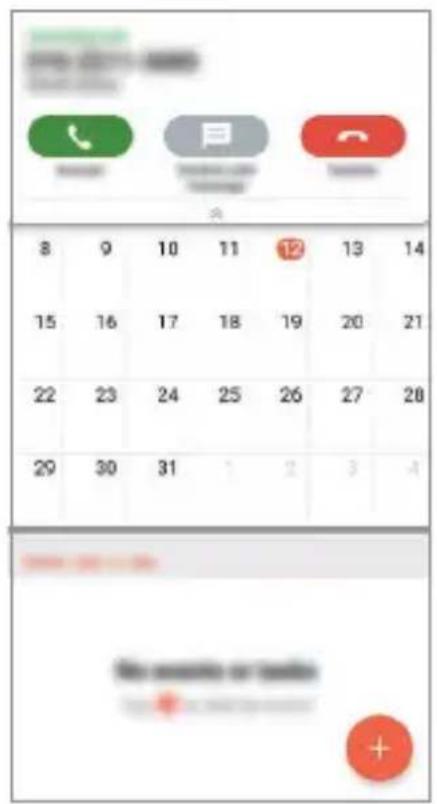

- Tik op ○ > Instellingen > Netwerk > Oproep > Aanvullende instellingen > Spraakoproepen tonen in een app en selecteer dan de gewenste manier waarop u inkomende oproepen wilt weergeven als u een app gebruikt.
Gemiste oproepen bekijken
Bij een gemiste oproep wordt in de statusbalk boven in het scherm weergegeven.
Sleep de statusbalk omlaag om de gegevens van de gemiste oproepen te bekijken. Of tik op ○> Oproepinfo.
Toegankelijke functies tijdens een oproep
Tijdens een oproep kunt u talrijke functies openen door op de knoppen op het scherm te tikken:
- Contacten: Bekijk tijdens een oproep de lijst met contacten. • In wacht: Houd een gesprek. • Toetsen: geef het toetsenblok weer of verberg het.
- Speaker: schakel de luidsprekerfunctie in.
- Dempen: schakel de microfoon uit zodat uw gesprekspartner u niet kan horen.
- Bluetooth: schakel de oproep door naar een gekoppeld en verbonden Bluetooth-toestel. • : beëindig de oproep. • : Ga naar extra oproepopties.

- Afhankelijk van de regio en de serviceprovider kunnen de beschikbare instellingen verschillen.
Een nummer tijdens een oproep bellen
U kunt tijdens een oproep een ander contact bellen.
1 Tik tijdens een oproep op : ∅proep toevoegen. 2 Voer een telefoonnummer in en tik op
- De twee oproepen worden tegelijk op het scherm weergegeven en de eerste oproep wordt in de wacht geplaatst.
3 Tik op Samenvoegen om een conferentiegesprek te starten.

- Voor elke oproep worden mogelijk kosten in rekening gebracht. Raadpleeg uw provider voor meer informatie.
Belgeschiedenis bekijken
Tik achtereenvolgens op ○>Oproepinfo om uw recente belgeschiedenis te bekijken. U kunt dan de volgende functies gebruiken:
- Selecteer een contact om een gedetailleerde belgeschiedenis te bekijken. Tik op 🔍 om het geselecteerde contact te bellen.
- Om de omroepgeschiedenis te wissen, tikt u op : >Verwijderen.

- De weergegeven gespreksduur verschilt mogelijk van de gespreksduur die in rekening wordt gebracht. Raadpleeg uw provider voor meer informatie.
Opties voor oproepen configureren
U kunt diverse opties voor oproepen configureren.
1 Tik achtereenvolgens op ○> > Bellen of Oproepinfo.
2 Tik op : Oproepinstellingen en configureer dan de gewenste opties.
Berichten
Een bericht versturen
U kunt berichten maken en versturen naar uw contactpersonen via de app Berichten.

- Voor de verzending van berichten naar het buitenland worden mogelijk extra kosten in rekening gebracht. Raadpleeg uw provider voor meer informatie.
1 Tik op ○> 2 Tik op . 3 Geef een ontvanger op en maak een bericht. - Tik op Ⓔ om bestanden toe te voegen. - Tik op : om optionele menuopties te openen.
4 Tik op Zenden om het bericht te versturen.
Een bericht lezen
U kunt de uitgewisselde berichten met elk contact bekijken.
1 Tik op ○> 2 Selecteer een contact in de lijst met berichten.
Instellingen voor berichten configureren
U kunt de instellingen voor berichten naar wens wijzigen.
1 Tik op > 2 Tik op : Instellingen vanuit de lijst met berichten.
Camera
Camera starten
U kunt een foto of een video maken om al uw mooiste momenten te koesteren.
Tik op ○>.

- Veeg de cameralens schoon met een zachte doek voordat u een foto of video maakt.
- Maak de cameralens niet vuil met uw vingers of andere vreemde stoffen.
- De afbeeldingen in deze gebruikershandleiding kunnen afwijken van het werkelijke toestel.
- In Galerij kunt u foto's en video's bekijken en bewerken. Zie Overzicht van Galerij voor details.
Cameramodus wijzigen
U kunt een cameramodus selecteren die het best past bij de omgeving waar u de foto of de video wilt maken. Zo kunt u de foto of de video eenvoudig en handig maken.
Tik op ○> MODUS, en selecteer dan de gewenste modus.
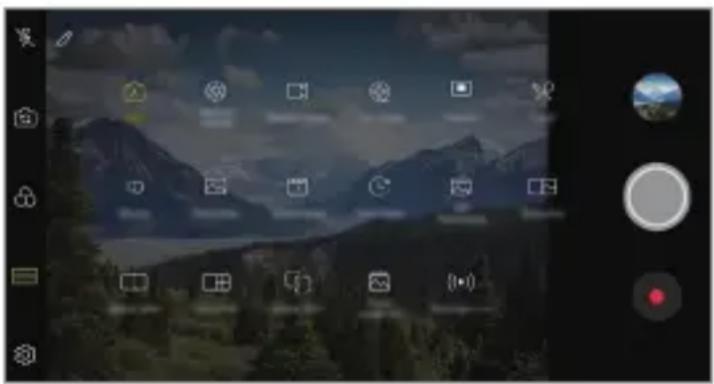
U kunt foto's of video's maken door talrijke cameramodi en opties te selecteren.
1 Tik op ○entik dan op MODUS >A. 2 Tik op om een foto te maken. Tik op om een video te maken.
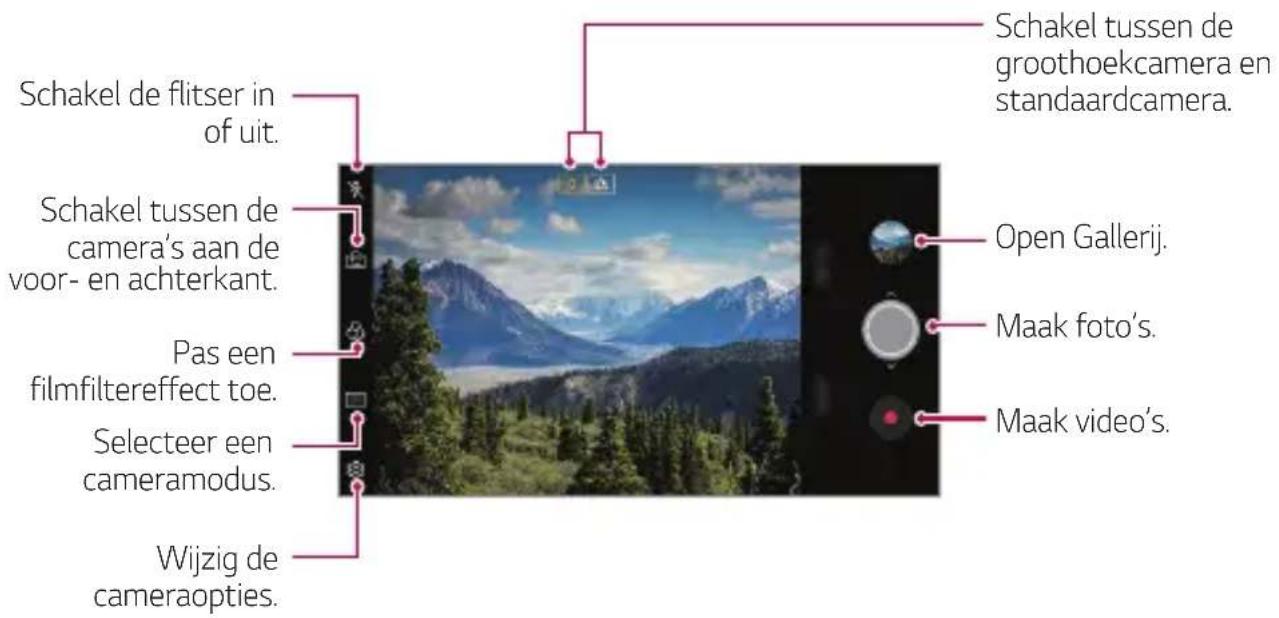
Een foto maken
1 Selecteer een cameramodus en tik op het onderwerp waarop u de camera wilt scherpstellen. 2 Tik op om een foto te maken.
- U kunt ook op de toets Volume omlaag (-) of Volume omhoog (+) drukken om een foto te maken.

- Wanneer het scherm is uitgeschakeld of vergrendeld, kunt u de camera starten door tweemaal op de knop Volume lager (-) te drukken. Tik op >Instellingen >Algemeen Sneltoetsen.
Een video maken
1 Selecteer een cameramodus en tik op het onderwerp waarop u de camera wilt scherpstellen. 2 Tik op
- Tik op om een foto te maken terwijl u een video maakt.
- Tik op ⑪ om de video-opname te pauzeren. Tik op ⑦ om de video-opname te hervatten.
3 Tik op om de video-opname te beëindigen.
De cameraopties aanpassen
U kunt talrijke camera-opties naar wens aanpassen.
Tik op het scherm op

- De beschikbare opties verschillen naargelang de geselecteerde camera (camera vooraan of achteraan) en de geselecteerde cameramodus.
- Neem een foto of neem een video op in FULLVISION (18:9 beeldverhouding). • :Selecteer waarden voor de beeldverhouding en het formaat voor het maken van foto's.
- Selecteer waarden voor de resolutie en het formaat voor het maken van video's.
- : Stel de timer in om na een opgegeven tijdsduur automatisch foto's te maken of video's op te nemen.
| Heldere Modus | Neem helderder, scherpere foto's bij slechte belichting.(Als de Heldere Modus geselecteerd is, schakelt het automatisch aan of uit naargelang het omgevingslicht.) |
| Visie zoeken | Gebruik de camera om informatie over een onderwerp te zoeken. |
| HDR | Maak foto's in levendige kleuren en gebruik compenserende effecten, zelfs als de foto's of de video's met tegenlicht worden gemaakt. Deze functies worden geleverd door de HDR-technologie (High Dynamic Range) van de camera. |
| Stabiele opname | Minimaliseer de bewegingsonscherpte tijdens het maken van een video. |
| Cheese shutter Maak | foto's met gesproken opdrachten. |
| Focus wordt gevolgd | Wanneer het onderwerp wordt aangeraakt, volgt de camera een bewegend voorwerp en blijft hij erop scherpstellen.(Beschikbaar wanneer de standaardcamera wordt gebruikt.) |
| Lens bedekt | Laat u weten wanneer de achterste breedhoeklens is bedekt. |
| Tag locatie Sla de afbeelding op met gps-locatiegegevens. | |
| Raster | Geef een raster weer zodat u foto's of video's kunt maken met behulp van de horizontale en verticale referentielijnen. |
| Handtekening toevoegen | Geef een gepersonaliseerde handtekening weer op de foto's. |
| Help Lever hulp voor elk cameramenu. | |
Extra opties op de camera vooraan
| Selfie-opname | Neem een selfie door de optie te selecteren tussen Opname met handgebaar en Automatische opname. |
| Gesture View Laat u foto's zien meteen nadat ze genomen zijn. | |
| Bewaard als gedraaid | Bewaar als gedraaide afbeeldingen na het maken van selfies. |

- Wanneer u de camera vooraan gebruikt, kunt u het filter, het lichteffect en de huidtint aanpassen.
Diverse cameramodi
Geleide-opname
U kunt een afbeeldingen gebruiken als voorbeeld voor het nemen van foto's met dezelfde compositie. Elke foto in de Galerij kan als voorbeeld worden gebruikt.
1 Tik op ○en tik dan op MODUS . >
2 Plaats het gewenste onderwerp op een doorzichtige voorbeeldafbeelding en tik dan op Ⓞ.
- Gebruik de schuifbalk om de doorzichtigheid van de achtergrond te regelen.
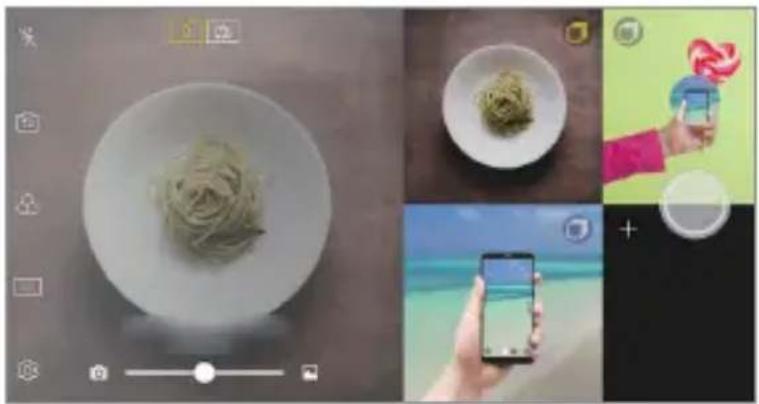
U kunt foto's nemen of video's opnemen voor 4 verschillende scenes achter elkaar en ze opslaan als een enkele inhoud.
Maak achter elkaar foto's of video's van 3 seconden en sla ze op als een enkel bestand.
1 Tik op ○ en tik dan op MODUS. 2 Tik op om een foto te maken. Tik op om een video te maken. 3 Tik op om op te slaan.
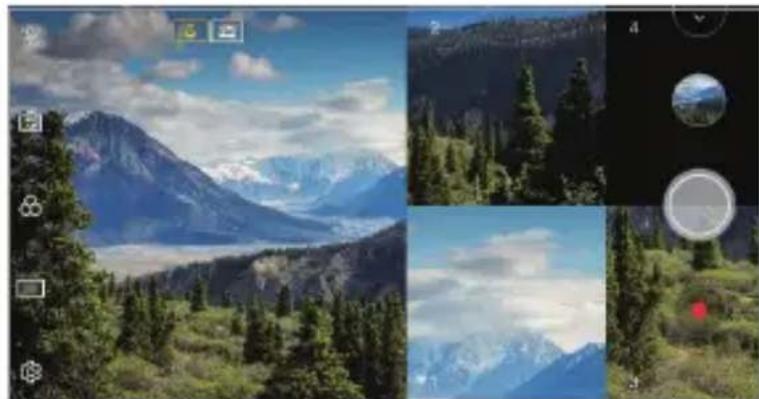
- Tik op een eerder genomen foto/video om deze opnieuw te nemen.
Bijpassen bij opname
Twee foto's of video's samenvoegen en opslaan als een enkel bestand.
1 Tik op ○ en tik dan op MODUS.
2 Tik op om een foto te maken. Tik op om een video te maken.
• 1: Twee gesplitste schermen tegelijkertijd opnemen. • 12: Twee gesplitste schermen afzonderlijk opnemen. - : Eerdere foto's, video's of afbeeldingen importeren om een match shot te maken.
3 Tik op om op te slaan (indien nodig).
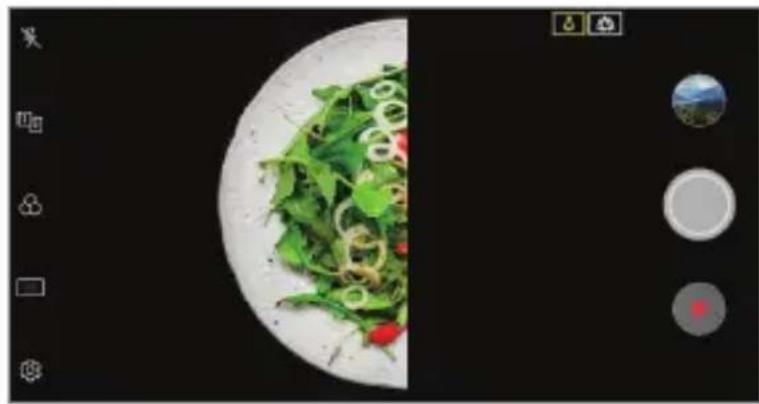
U kunt een foto nemen of video opnemen met aangepaste kleurschuifbalk en witbalans.
1 Tik op ○ en tik dan op MODUS.
2 Tik op Ⓞ om een foto te maken.
- Sleep de gekleurde schuifbalk op het scherm om de witbalans aan te passen en de beste kleur te selecteren.
- Als de schuifbalk niet wordt weergegeven, tikt u op om de witbalans aan te passen.
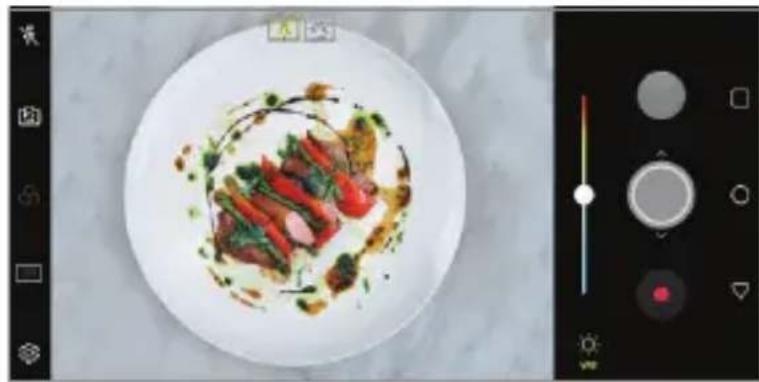
U kunt korte videofragmenten maken en ze samenvoegen tot een korte film van 60 seconden.
1 Tik op ○ en tik dan op MODUS.
2 Tik op
- Tik eenmaal op het pictogram om een videofragment van drie seconden te maken. Houd uw vinger op het pictogram om een langer videofragment te maken (maximale duur: één minuut).
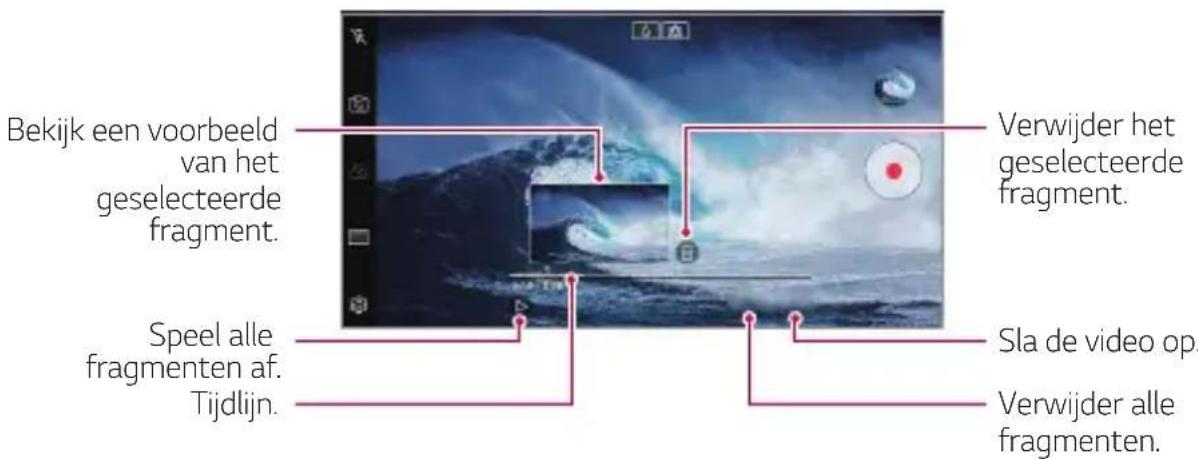
Tik op OPSLAAN. Momentopname
U kunt een foto of video maken en onmiddellijk bekijken.
1 Tik op ○ en tik dan op MODUS
2 Tik op om een foto te maken. Tik op om een video te maken.
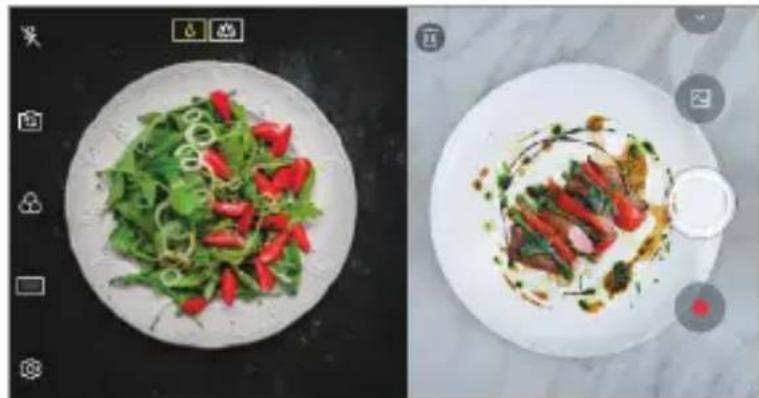
U kunt een reeks foto's op bepaalde intervallen maken om langzame wijzigingen vast te leggen, zoals bewegingen van wolken of hemellichamen, verkeer en meer.
1 Tik op ○ en tik dan op MODUS. 2 Tik op en maak een video. 3 Tik op om de video-opname te beëindigen.

- Tijdens het maken van een TimeLapse video worden geen stemmen opgenomen.
U kunt een entertainende video maken door de snelheden van uw objecten in de video te wijzigen. Met deze functie kunt u een versnelde video-opname maken en deze vervolgens op de standaardsnelheid afspelen zodat de video vertraagd lijkt.
1 Tik op ○ en tik dan op MODUS. 2 Tik op en maak een video. 3 Tik op om de video-opname te beëindigen.
U kunt een foto of een video maken met zowel de standaard- als groothoeklens van de camera op de achterkant van het toestel om de scènes vast te leggen alsof u ze in een kader ziet. De scènes in het kleine scherm op de voorgrond worden door de camera met de standaardlens vastgelegd en de scènes in het grote scherm op de achtergrond door de camera met de groothoeklens. Wijzig de vorm van het scherm op de voorgrond of pas verschillende effecten toe om een prachtige foto of video te maken.
1 Tik op ○ en tik dan op MODUS. 2 Tik op en selecteer de gewenste lay-out. 3 Kies het gewenste effect:
- Visooglens: Pas het effect van een bolle lens toe op het gebied dat door de camera met de groothoeklens wordt vastgelegd. • Z/W: Pas grijstinten toe op het gebied dat door de camera met de groothoeklens wordt vastgelegd.
- Vervloeiende randen: Maak de randen van het gebied dat door de camera met de groothoeklens wordt vastgelegd donker.
- Focuseffect: Maak het gebied dat door de camera met de groothoeklens wordt vastgelegd wazig.
4 Tik op om een foto te maken. Tik op om een video te maken.
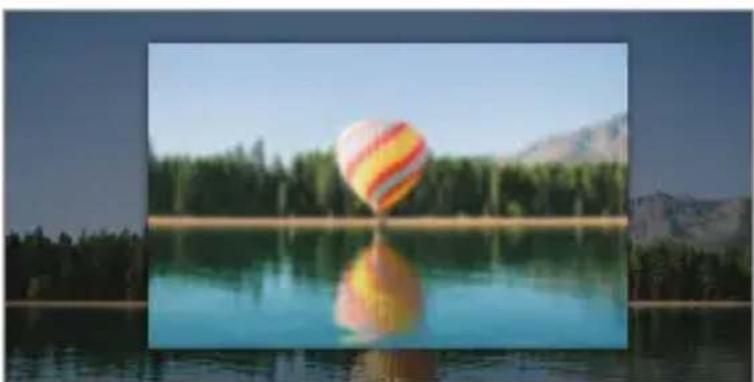
U kunt een panoramische foto van 360° maken door de camera in een richting te bewegen.
1 Tik op ○ en tik dan op MODUS >.
2 Tik op en beweeg dan de camera traag in een richting.
- Beweeg het toestel door de richting van de pijl op het scherm te volgen.
- Een 360 panoramafoto wordt automatisch opgeslagen in de Galerij.
- Raak aan en sleep het scherm omhoog of omlaag in de Galerij om een 360 Panoramafoto vanuit verschillende hoeken te zien.
3 Tik op om te stoppen met het vastleggen van 360 Panorama.
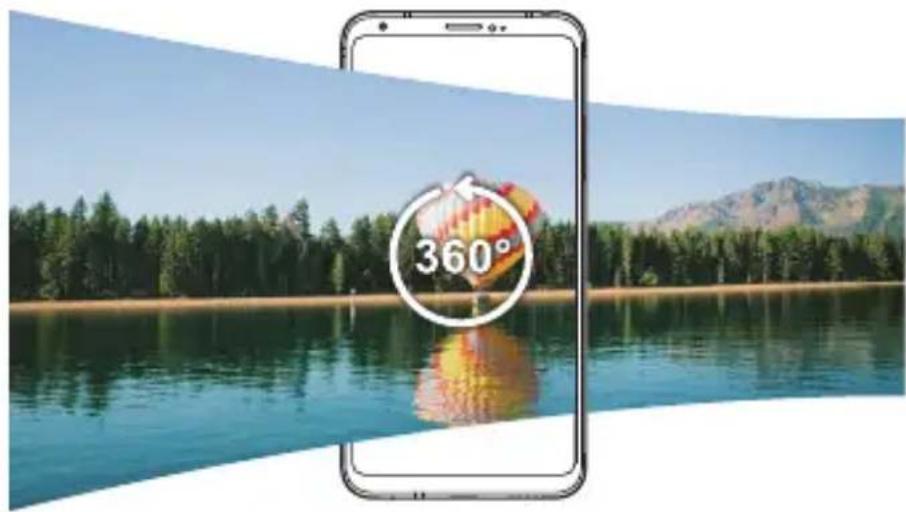
U kunt een panoramische foto maken door de camera in een richting te bewegen om beelden continu te fotograferen en samen te voegen zodat u een breed beeld verkrijgt.
1 Tik op ○ en tik dan op MODUS >.
2 Tik op en beweeg dan de camera traag in een richting.
- Beweeg het toestel door de richting van de pijl op het scherm te volgen.
3 Tik op Ⓞ om geen panoramisch beeld meer te maken.
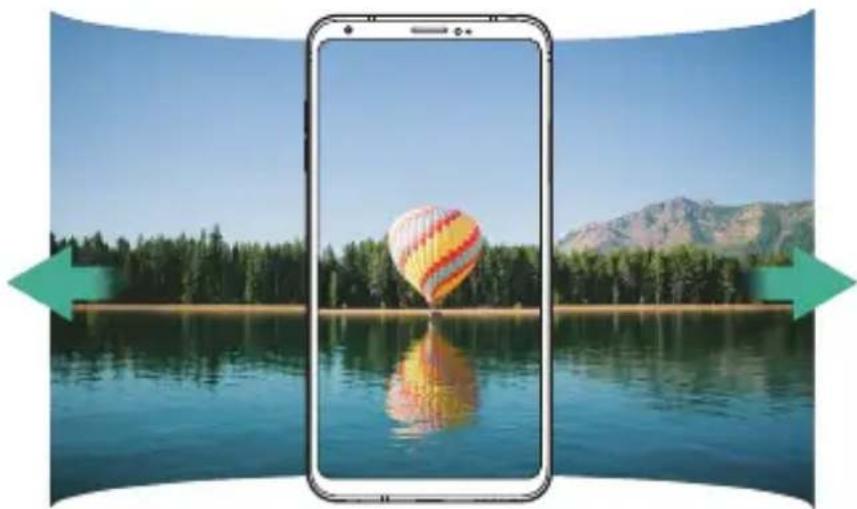
U kunt meerdere foto's achtereen maken om bewegende beelden te maken.
Houd in de automatische modus uw vinger op
- De foto's worden snel achter elkaar gemaakt terwijl u uw vinger op houdt.

- Wanneer interne opslagruimte als opslagruimte is ingesteld, kunt u maximaal 100 foto's maken. Wanneer de opslag als SD-kaart staat ingesteld, kunt u tot 30 foto's achter elkaar nemen.
- Deze functie is alleen beschikbaar in bepaalde modi.
Handmatige cameramodus.
U kunt professionele foto's maken door talrijke geavanceerde functies te gebruiken. Pas de witbalans, focus, helderheid, ISO, sluitersnelheid en andere opties aan.
1 Tik op ○ en tik dan op MODUS. 2 Pas de volgende camera-instellingen aan.
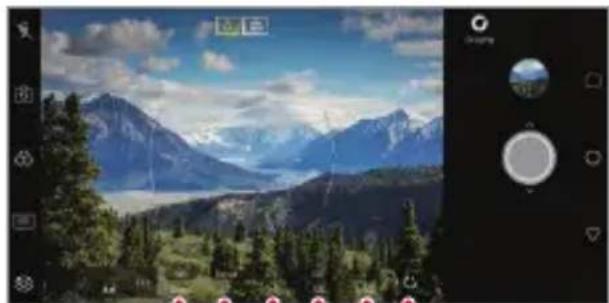
3 Tik op om de foto te maken.
De cameraopties aanpassen
U kunt talrijke camera-opties naar wens aanpassen.
Tik op het scherm op
- : Neem een foto of neem een video op in FULLVISION (18:9 beeldverhouding). • : Selecteer waarden voor de beeldverhouding en het formaat voor het maken van foto's.
- : Stel de timer in om na een opgegeven tijdsduur automatisch foto's te maken.
| Graphy foto | Pas de witbalans, ISO en sluitersnelheid aan voor de aanbevolen foto. Zie Graphy voor details. |
| Opslaan als RAW | De afbeelding wordt opgeslagen in de bestandsindeling RAW zodat u ze kunt wijzigen. De DNG- en JPEG-bestanden worden aangemaakt wanneer u een foto maakt, en worden vervolgens opgeslagen als een niet-gecomprimeerde afbeelding met hoge resolutie. |
| Ruisreductie Verminder ruis bij hoge ISO-instellingen. | |
| Cheese shutter Maak foto's met gesproken opdrachten. | |
| Focus wordt gevolgd | Wanneer het onderwerp wordt aangeraakt, volgt de camera een bewegend voorwerp en blijft hij erop scherpstellen.(Beschikbaar wanneer de standaardcamera wordt gebruikt.) |
| Lens bedekt | Laat u weten wanneer de achterste breedhoeklens is bedekt. |
| Tag locatie Sla de afbeelding op met gps-locatiegegevens. | |
| Handleiding | Geef een raster weer zodat u foto's kunt nemen met behulp van de horizontale en verticale referentielijnen. |
| Handtekening toevoegen | Geef een gepersonaliseerde handtekening weer op de foto's. |
| Help Lever hulp voor elk cameramenu. | |
Handmatige videomodus.
U kunt een video opnemen met behulp van verschillende functies zoals witbalans, focus, helderheid, ISO, sluitersnelheid en meer.
1 Tik op ○ of tik dan op MODUS.
2 Pas de camera-instellingen aan.
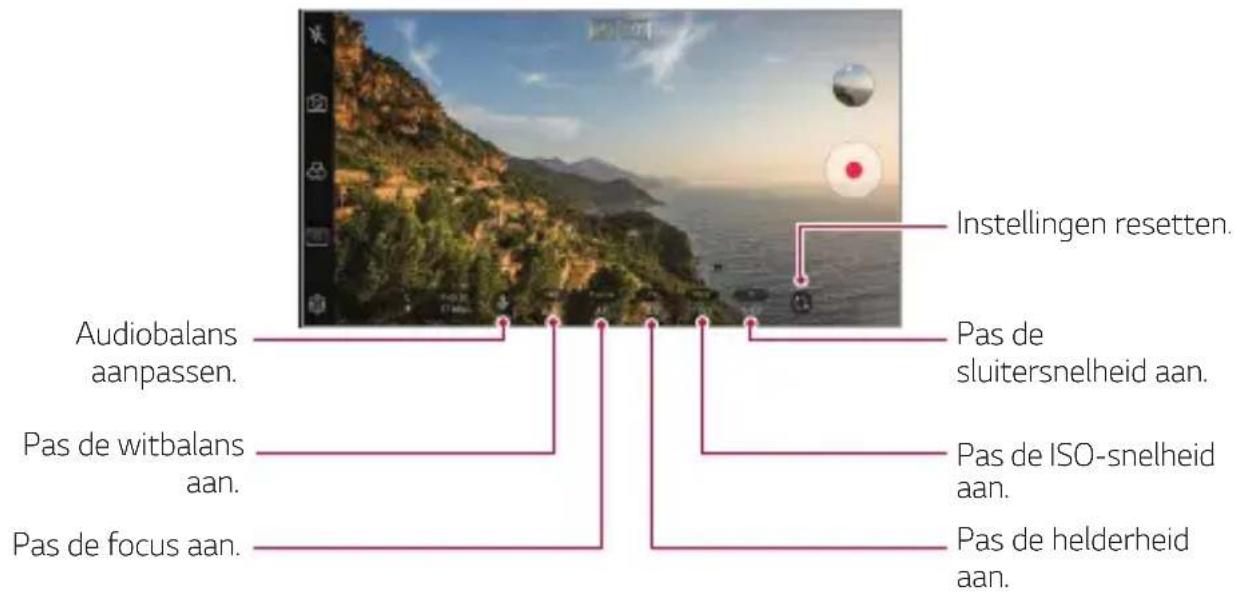
3 Tik op om een video te maken.
De cameraopties aanpassen
U kunt talrijke camera-opties naar wens aanpassen.
Tik op het scherm op
- Selecteer waarden voor de resolutie en het formaat voor het maken van video's.
• ⚙️: Stel de timer in om na een opgegeven tijdsduur automatisch video's op te nemen.
| Beeldsnelheid Selecteer de waarde voor het aantal beelden per seconde. | |
| Bit rate Selecteer de beeldkwaliteit voor video's. | |
| Hi-Fi Neem een video op met geluid in Hi-Fi-kwaliteit. | |
| Sla op als LG-Cine Log | Sla een video op in LOG-bestandsformaat voor beeldcorrectie. |
| Stabiele opname | Minimaliseer de bewegingsonscherpte tijdens het maken van een video. |
| Focus wordt gevolgd | Wanneer het onderwerp wordt aangeraakt, volgt de camera een bewegend voorwerp en blijft hij erop scherpstellen.(Beschikbaar wanneer de standaardcamera wordt gebruikt.) |
| Lens bedekt | Laat u weten wanneer de achterste breedhoeklens is bedekt. |
| Tag locatie Sla de afbeelding op met gps-locatiegegevens. | |
| Raster | Toon rasters zodat u video's kunt opnemen op basis van de horizontale en verticale referentielijnen. |
| Help Lever hulp voor elk cameramenu. | |

- U kunt een video bewerken in LOG-bestandsformaat door de LUT (Lookup Table) voor professionals te gebruiken. Om de LUT te downloaden gaat u naar de website van LG SmartWorld (www.lgworld.com) en selecteert u de banner LUT.
- U kunt op uw computer alleen video's bewerken met behulp van LUT.
Andere nuttige functies in de app Camera
U kunt het huidige belichtingsniveau en de focuspositie verbeteren door in automatische modus het scherm aan te raken. Om de functie uit te schakelen, tikt u op een leeg gedeelte op het scherm.
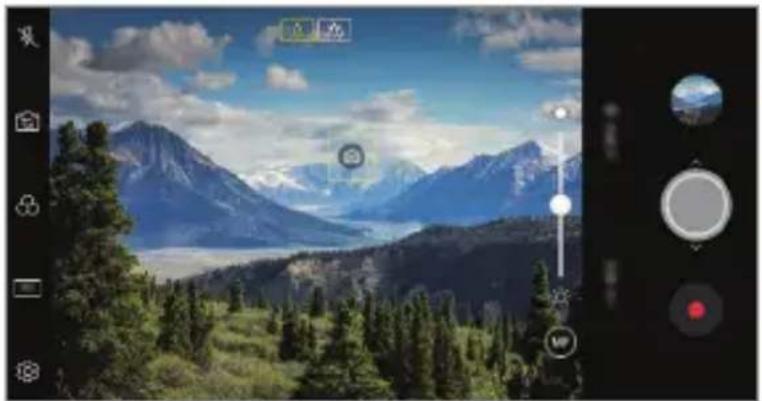
- Deze functie is alleen beschikbaar in bepaalde modi.
Focus peaking
U kunt de focus op het onderwerp aanpassen met focus peaking.
Krijg toegang tot Focus peaking door op de Handmatige focus-knop (MF) te tikken. Als Focus peaking is ingeschakeld, wordt het onderwerp waarop u focust groen. Beweeg de schuifbalk omhoog en naar beneden om op een gewenst gebied te focussen en neem dan de foto.

- Deze functie is alleen beschikbaar in Handmatige cameramodus en Handmatige videomodus.
- Schakel deze functie uit door nogmaals op de Focus peaking-knop te tikken.
- Deze functie is niet beschikbaar wanneer u de breedhoekcamera gebruikt.
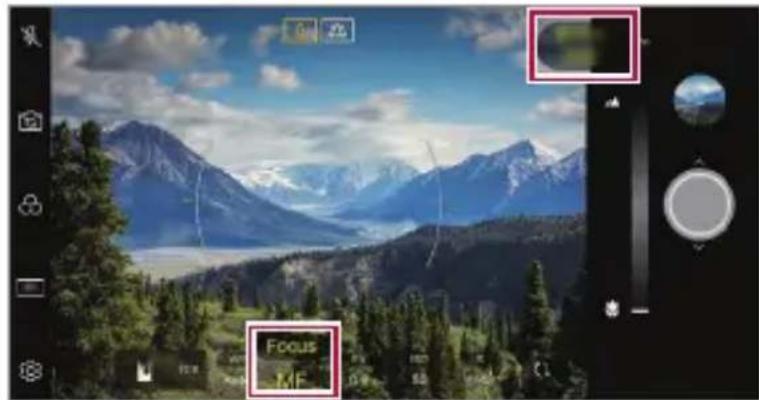
Schakelen tussen camera's
U kunt schakelen tussen de camera's aan de voorkant en de achterkant naargelang de omgeving.
Tik op het scherm van de camera op 📄 of sleep het scherm in welke richting ook om tussen de camera's aan de voorkant en de achterkant te schakelen.
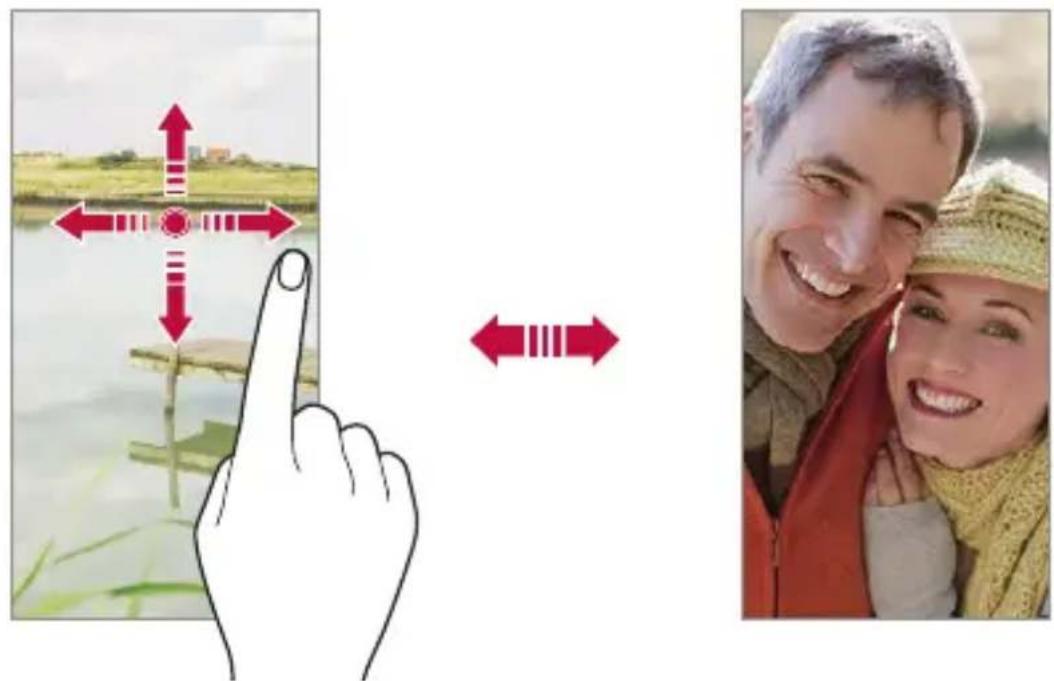
- Gebruik de camera aan de voorkant om selfies te maken. Zie Selfie-opname voor details.
In- en uitzoomen
U kunt in- en uitzoomen op het scherm van de camera terwijl u een foto of een video maakt.
- Op het scherm van de camera knijpt u twee vingers samen of spreidt u twee vingers om in of uit te zoomen, vervolgens gebruikt u de weergegeven +/- schuifbalk.
- U kunt de -knop ook omhoog of omlaag slepen. Deze functie is alleen beschikbaar in Automatische modus en Handmatige cameramodus.

- De zoomfunctie is niet beschikbaar wanneer u de camera vooraan in selfie-modus gebruikt.
Selfie-opname
U kunt de camera aan de voorkant gebruiken om uw gezicht op het scherm te zien en selfies te maken.
Gesture Shot
U kunt selfies maken met behulp van gebaren.
Toon uw handpalm aan de camera aan de voorkant en bal dan uw vuist.
U kunt ook uw vuist ballen en vervolgens in de richting van de camera vooraan openen.
- Binnen drie seconden wordt een foto gemaakt.
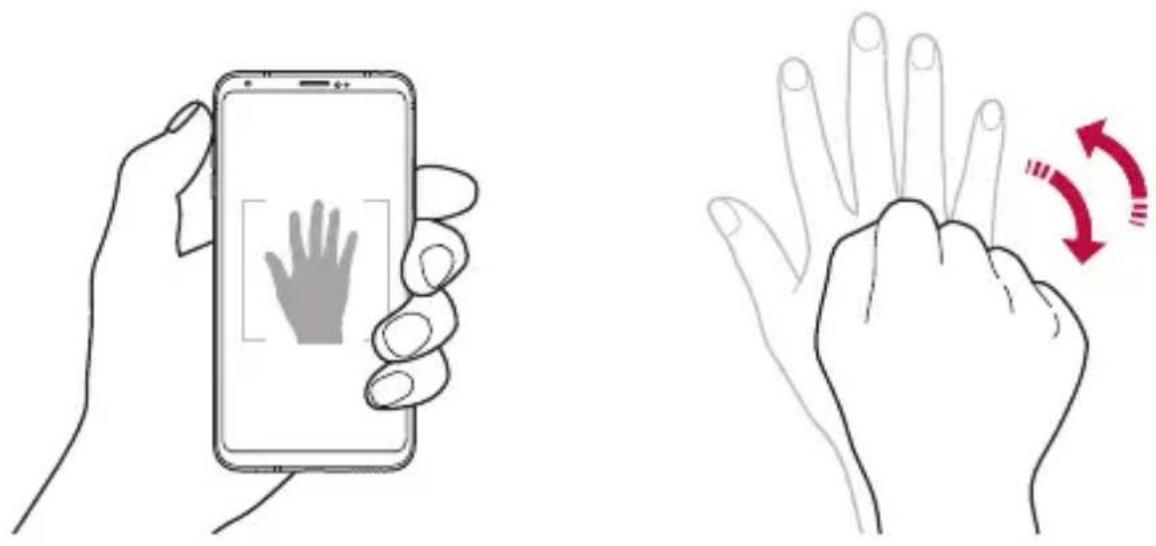
- Als u deze functie wilt gebruiken, schakelt u naar de camera vooraan en tikt u vervolgens op Selfie-opname > Opname met handgebaar.
- Zorg ervoor dat uw handpalm en vuist zich binnen de referentielijn bevinden zodat de camera ze kan detecteren.
- Deze functie is mogelijk niet beschikbaar bij gebruik van enkele functies van de camera.
Automatische opname
U kunt de functie voor gezichtsherkenning gebruiken om eenvoudig en handig selfies te maken. U kunt het toestel zodanig instellen dat de camera aan de voorkant uw gezicht detecteert wanneer u naar het scherm kijkt en automatisch een selfie maakt.
- De witte hulpkader verschijnt wanneer de camera vooraan uw gezicht detecteert. Als het onderwerp in het hulpkader stopt met bewegen, wordt het hulpkader blauw en maakt de camera een foto.
- Tik op ⚙️ > Selfie-opname > Automatische opname om de functie Automatische opname in te schakelen.
Intervalopname
U kunt selfies maken met een interval.
Toon bij gebruik van de camera vooraan uw handpalm aan de camera en bal vervolgens snel tweemaal een vuist.
- Na een vertraging van drie seconden worden vier foto's met regelmatige tussenpozen gemaakt.
Gesture View
Nadat u een selfie met de camera aan de voorkant hebt gemaakt, kunt u onmiddellijk een voorbeeld van de selfie bekijken door het scherm dicht bij uw gezicht te houden.
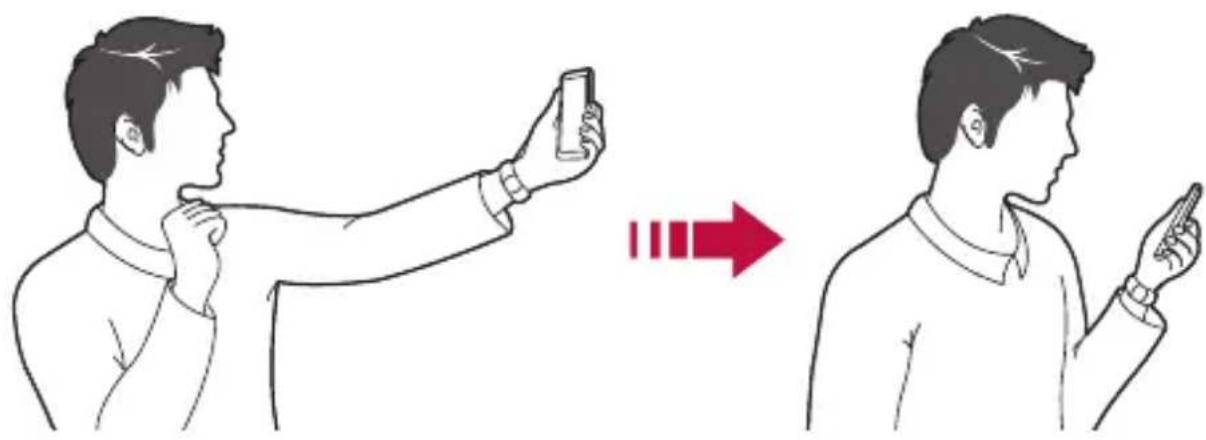
- Tik op 🎨> Gesture view om de functie Gesture view in te schakelen.
- Er is slechts één voorbeeld wanneer u een foto maakt.
- Als u het toestel draait terwijl het voorbeeld wordt weergegeven, schakelt het toestel over naar de cameramodus.
Bewaard als gedraaid
Tik voordat u een foto met de camera vooraan maakt op Bewaard als gedraaid. De afbeelding wordt horizontaal gedraaid.

- Wanneer u de camera vooraan gebruikt, kunt u in de opties voor de camera wijzigen hoe selfies worden gemaakt. Zie De cameraopties aanpassenvoor details.
Handtekening
U kunt een gepersonaliseerde foto maken met behulp van uw handtekening.
1 Tik Oen tik dan op Handtekening toevoegen. 2 Voer de handtekening als gewenst in en tik op NIEUW.
quick share
Net na het maken van een foto of een video kunt u die foto of die video delen met de gewenste app.
1 Tik op ○ en maak dan een foto of een video.
2 Tik op het pictogram van de app die op het scherm verschijnt om het met die app te delen.
U kunt het pictogram ook in de tegenovergestelde richting vegen om te zien welke andere apps u kunt gebruiken om uw foto's en video's te delen.
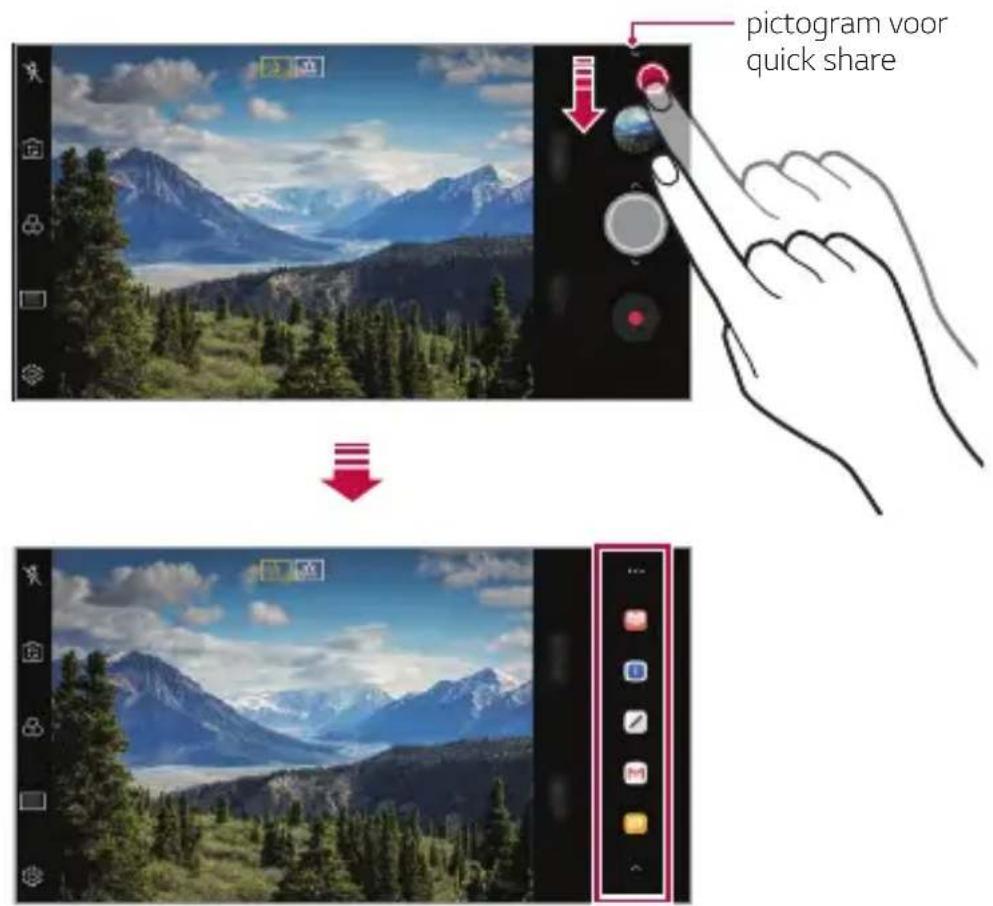

- De app die wordt weergegeven door het quick share-pictogram kan verschillen naargelang het type van de app en de frequentie waarmee de geïnstalleerde apps op het toestel worden gebruikt.
- Deze functie is alleen beschikbaar in bepaalde modi.
Galerij
Overzicht van Galerij
U kunt foto's en video's die zijn opgeslagen op uw toestel bekijken en beheren.
1 Tik op

- Bewaarde foto's en video's worden per map weergegeven.
2 Tik op een map en selecteer een bestand.
- Bekijk het geselecteerde bestand in de schermvullende modus.
- Veeg tijdens het bekijken van een foto naar links of rechts om de vorige of volgende foto te bekijken.
- Veeg tijdens het bekijken van een video naar links of rechts om de video achteruit of vooruit te spoelen.

- Afhankelijk van de geïnstalleerde software worden bepaalde bestandsindelingen mogelijk niet ondersteund.
- Bepaalde bestanden kunnen vanwege de encryptie niet worden geopend.
- Bestanden die groter zijn dan de maximale bestandsgrootte kunnen een fout veroorzaken.
Foto's bekijken
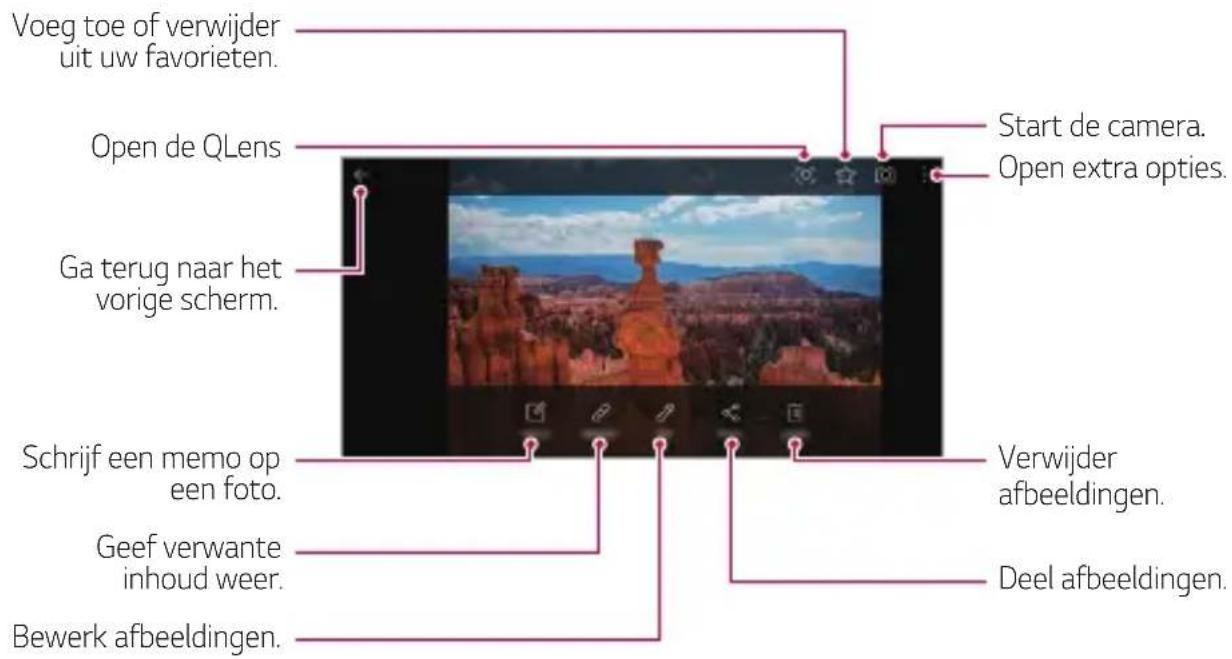

- Tik zacht op het scherm om de menu-items weer te geven. Tik opnieuw op het scherm om de menu-items te verbergen.
Een video afspelen
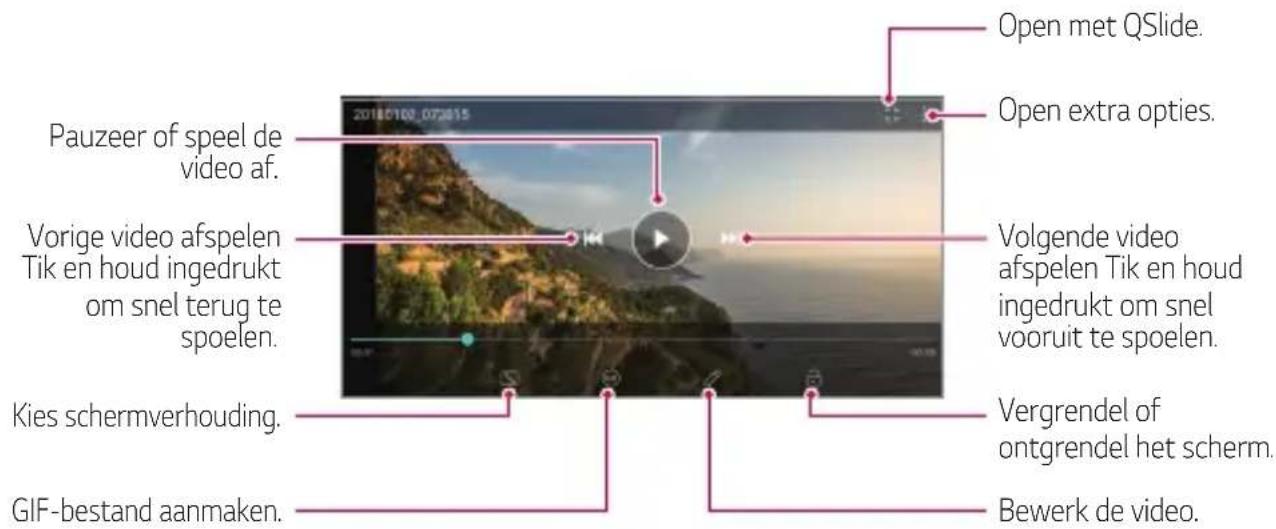

- Als u het volume wilt aanpassen, sleept u de rechterkant van het scherm met de video omhoog of omlaag.
- Als u de helderheid van het scherm wilt aanpassen, sleept u de linkerkant van het scherm met de video omhoog of omlaag.
Video's bewerken
1 Tik op terwijl u een video bekijkt. 2 Gebruik talrijke effecten en bewerkingstools om de video te bewerken.
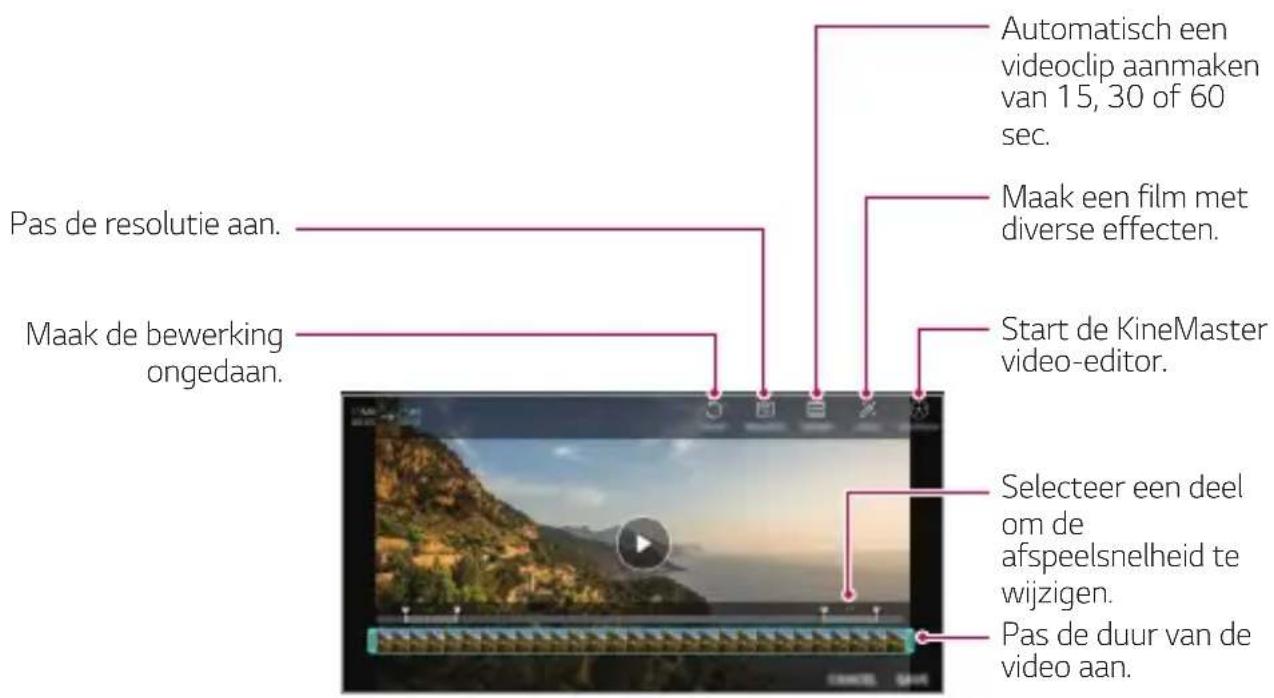
3 Tik op OPSLAAN om de wijzigingen op te slaan.
Een film maken
U kunt een nieuwe film maken door afbeeldingen en video's samen te voegen.
Zie Een film maken voor details.
Een GIF-afbeelding maken
U kunt eenvoudig een GIF-bestand maken met opgenomen video.
Zie Een GIF-afbeelding maken voor details.
Bestanden verwijderen
U kunt bestanden verwijderen via een van de volgende opties:
- Houd uw vinger op een bestand uit de lijst met bestanden en tik op Wissen.
- Tik op 📊 in de lijst met bestanden en verwijder de gewenste bestanden.
- Verwijderde bestanden worden automatisch verplaatst naar de Prullenbak en kunnen binnen 7 dagen weer worden teruggezet in de Galerij.
- Tik op ☒ om de bestanden volledig te verwijderen. In dit geval kunnen de bestanden niet worden hersteld.
Bestanden delen
U kunt bestanden delen via een van de volgende opties:
- Tik op terwijl u een foto bekijkt om het bestand via de gewenste methode te delen.
- Tik tijdens het bekijken van een video op : >Delen om het bestand via de gewenste methode te delen.
- Tik op in de lijst met bestanden om bestanden te selecteren en ze via de gewenste methode te delen.
Contacten
Overzicht van Contacten
U kunt contacten opslaan en beheren.
Tik op ○>Hoofdzaken Contacten.
Contactpersonen toevoegen
Nieuwe contacten toevoegen
1. Tik in de lijst met contacten op +. 2. Voer de gegevens van de contactpersoon in en tik op OPSLAAN.
Contacten importeren
U kunt contacten vanaf een ander opslagapparaat importeren.
1. Tik in de lijst met contactpersonen op : Contacten beheren > Importeren. 2. Selecteer de bron- en doellocaties van het contact dat u wilt importeren en tik dan op OK. 3. Selecteer de contactpersonen en tik op IMPORTEREN.
Contacten toevoegen aan de lijst met snelkiesnummers
1. Tik in de lijst met contactpersonen op : Snelkeuze. 2. Tik op Contact toevoegen vanaf een snelkiesnummer. 3. Selecteer een contact.

- Als u een nieuw contact toevoegt, tik op - om een snelkiesnummer toe te voegen.
Contacten zoeken
U kunt contacten zoeken met een van de volgende opties:
- Tik op □ bovenaan de lijst met contacten en voer dan de contactinformatie of het telefoonnummer in.
- Scrol de lijst met contacten omhoog of omlaag.
- Tik in de index van de lijst met contacten op de eerste letter van een contact.

- Tik op bovenaan de lijst met contacten en voer dan de contactinformatie of het telefoonnummer in om alle zoekgegevens uit oproepgeschiedenis, contacten en groepen weer te geven.
Lijst met contacten
Contacten bewerken
1 Selecteer een contact in de lijst met contacten. 2 Tik op het scherm met de gegevens van het contact en bewerk de gegevens. 3 Tik op OPSLAAN om de wijzigingen op te slaan.
Contacten verwijderen
U kunt contacten wissen met een van de volgende opties:
- Houd uw vinger op een contact in de lijst met contacten dat u wilt wissen en tik vervolgens op Contact wissen.
- Tik op : >Verwijderen in de lijst met contacten.
Favorieten toevoegen
U kunt vaak gebruikte contacten instellen als favorieten.
1 Selecteer een contact in de lijst met contacten. 2 Tik op het scherm met de gegevens van het contact op ☆
Groepen maken
1 Op de lijst met groepen contacten, tik op + 2 Voer de naam van een nieuwe groep in. 3 Tik op Leden toevoegen, selecteer de contactpersonen en tik vervolgens op Nieuw. 4 Tik op OPSLAAN om de nieuwe groep op te slaan.
QuickMemo+
Overzicht van QuickMemo+
U kunt creatieve notities maken met talrijke opties van deze geavanceerde versie van kladblok (zoals het beheer van afbeeldingen en screenshots) die niet worden ondersteund door de traditionele versie van kladblok.
Een notitie maken
1 Tik achtereenvolgens op QuickMemo+. 2 Tik op om een notitie te maken.
• √: Sla een notitie op.
• ←: Maak de vorige aanpassing ongedaan.
• : Doe de onlangs verwijderde aanpassingen opnieuw.
• T : Tik een notitie met behulp van het toetsenbord.
• : Schrijf notities met de hand.
• : Wis handgeschreven notities.
- : Zoom in of uit, roteer of wis delen van een handgeschreven notitie.
• : Open extra opties.
3 Tik op om de notitie op te slaan.
Notities op een foto schrijven
1 Tik achtereenvolgens op QuickMemo+. 2 Tik op om een foto te maken en tik dan op OK.
- De foto wordt automatisch in het kladblok ingevoegd.
3 Tik op of om notities op de foto te schrijven.
- Schrijf notities met de hand op de foto. • Voer tekst in onder de foto.
4 Tik op om de notitie op te slaan.
Notities op een schermafbeelding schrijven
1 Wanneer u het scherm bekijkt dat u wilt vastleggen, sleept u de statusbalk omlaag en tikt u op [∅].
- De schermafbeelding verschijnt als het achtergrondthema van het kladblok. Boven in het scherm verschijnen tools voor memo's.
2 Snijd de afbeelding bij (indien nodig) en maak notities waar gewenst.
- Schrijf notities met de hand op de foto.
3 Tik op en sla de notities op de gewenste plaats op.
- Opgeslagen notities kunt u bekijken in QuickMemo+ of Galerij.
- Als u alle notities op dezelfde plaats wilt opslaan, schakelt u het selectievakje Als standaard instellen in en selecteert u een app.

- U kunt het hele scherm vastleggen met gebruik van de scroll capture functie.
- Tijdens het gebruik van apps zoals Berichten en Chrome, sleep het notificatiepaneel naar beneden en tik dan op Capture+ >Uitgebreid om het hele huidige scherm vast te leggen als een enkel bestand.
- Deze functie is alleen beschikbaar in apps die scroll capture ondersteunen.
Klok
Alarm
U kunt een alarm instellen om het op een bepaald tijdstip te laten afgaan.
1 Tik op Klok Alarm. 2 Tik op om een nieuw alarm toe te voegen. 3 Configureer de alarminstellingen en tik op OPSLAAN.

- Als u een eerder ingesteld alarm selecteert, kunt u het alarm bewerken.
- Voor de verwijdering van een alarm tikt u op ☐ boven in het scherm. Of houd uw vinger op het alarm.
Wereldklok
U kunt de huidige tijd in steden over de hele wereld bekijken.
1 Tik op Klok Wereldklok.
2 Tik op en voeg een stad toe.
Timer
U kunt de timer instellen om een alarm na een opgegeven tijdsduur te laten afgaan.
1 Tik op ○Klok Timer. 2 Stel de tijd in en tik op Start.
- Tik op Pauze om de timer te onderbreken. Tik op Hervat om de timer te hervatten.
3 Tik op Stoppen om het timeralarm te stoppen.
Stopwatch
U kunt de stopwatch gebruiken om een rondetijd vast te leggen.
1 Tik op Klok Stopwatch. 2 Tik op Start om de stopwatch te starten.
- Als u een rondetijd wilt vastleggen, tikt u op Ronde.
3 Tik op Pauze om de stopwatch te onderbreken.
- Als u de stopwatch wilt hervatten, tikt u op Hervat.
- Als u alle records wilt wissen en de stopwatch opnieuw wilt starten, tikt u op Reset.
Agenda
Overzicht van Agenda
U kunt de agenda gebruiken om evenementen en taken te beheren.
Evenementen toevoegen
1 Tik op O Hoofdzaken Agenda. 2 Selecteer een datum en tik dan op 3 Voer de gegevens van het evenement in en tik op OPSLAAN.
Evenementen synchroniseren
Tik op : Agenda's synchroniseren en selecteer een agenda om te synchroniseren.

- Wanneer evenementen op het toestel worden opgeslagen in uw Google-account, worden ze ook automatisch gesynchroniseerd met de Google-agenda. U kunt dan andere apparaten synchroniseren met de Google-agenda zodat die apparaten dezelfde evenementen als uw toestel hebben en u de evenementen op die apparaten kunt beheren.
Taken
U kunt taken op uw toestel opslaan om een planning eenvoudig te beheren.
1 Tik op Hoofdzaken Taken. 2 Tik op om een taak toe te voegen. 3 Voer de gegevens van de taak in en tik op OPSLAAN.
Muziek
U kunt nummers of muziekalbums afspelen en beheren.
1 Tik op Hoofdzaken Muziek. 2 Selecteer een categorie. 3 Selecteer een muziekbestand.
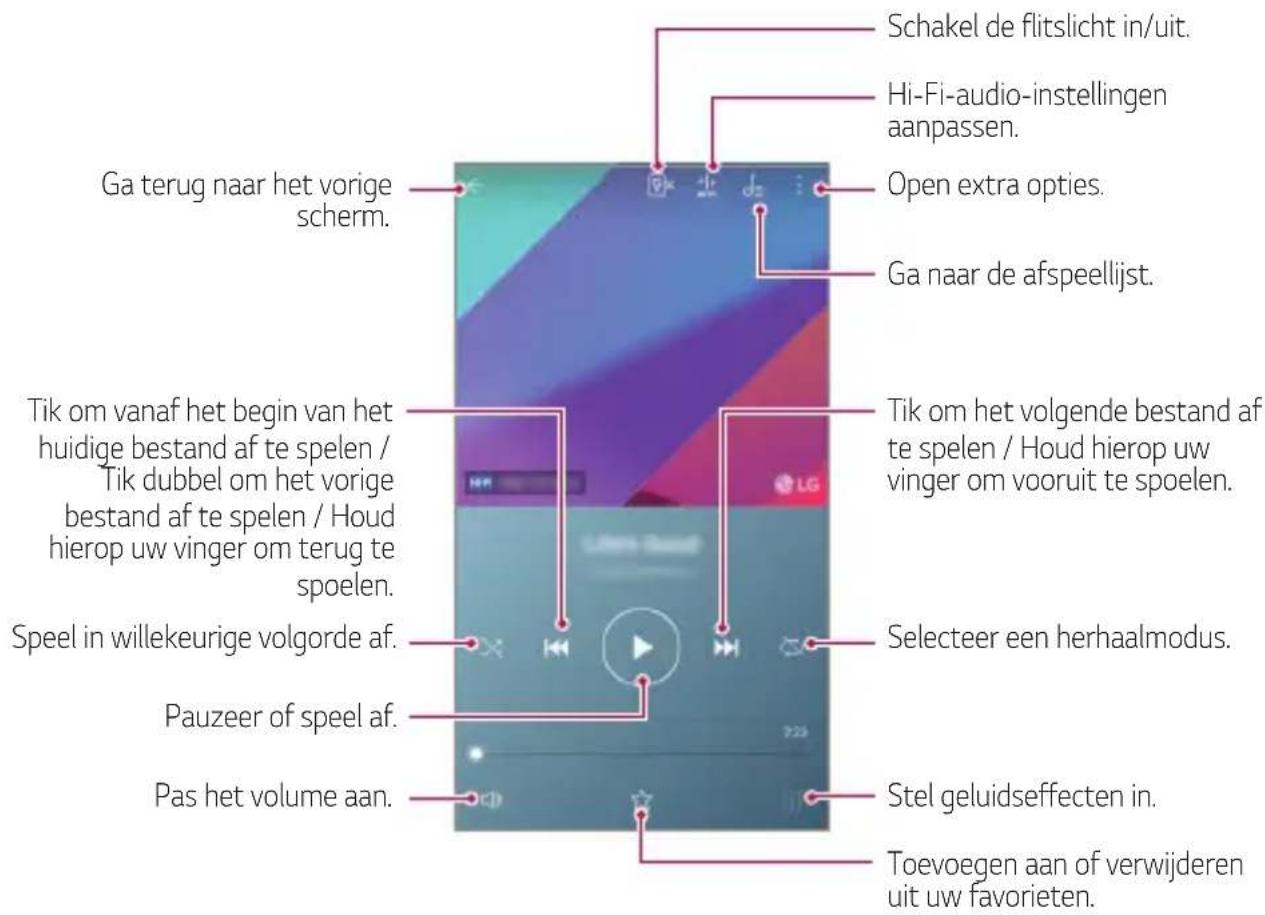

- Afhankelijk van de geïnstalleerde software worden bepaalde bestandsindelingen mogelijk niet ondersteund.
- Bestanden die groter zijn dan de maximale bestandsgrootte kunnen een fout veroorzaken.
- Muziekbestanden zijn mogelijk beveiligd door de eigenaren van het internationaal auteursrecht of de auteursrechtelijke wetgeving. Voordat u een muziekbestand kopieert, moet u wettelijke toestemming hebben. Controleer eerst de auteursrechtelijke wetgeving van het desbetreffende land alvorens een muziekbestand te downloaden of te kopiëren.
- Dit model ondersteunt het afspelen van Hi-Fi-audio. Bij Hi-Fi-audiobestanden wordt het Hi-Fi-pictogram weergegeven.
Rekenmachine
U kunt twee soorten rekenmachines gebruiken: de gewone rekenmachine en de wetenschappelijke rekenmachine.
1 Tik op Hoofdzaken Calculator. 2 Gebruik het toetsenblok om een berekening uit te voeren.
- Als u de wetenschappelijke calculator wilt gebruiken, sleept u de groene schuifbalk rechts op het scherm naar links.
- Om een nieuwe berekening te maken, houdt u uw vinger op de knop DEL.
LG Health
Overzicht van LG Health
U kunt uw gezondheid beheren en goede gewoontes op het gebied van lichaamsbeweging onderhouden door uw trainingen bij te houden.
Aan de slag met LG Health
U kunt LG Health configureren wanneer u de app voor het eerst start of nadat u de app hebt gereset.
1. Tik op Hoofdzaken LG Health. 2. Volg de instructies op het scherm om de configuratie te voltooien.
LG Health gebruiken
U kunt de belangrijkste informatie over LG Health bekijken en het aantal fysieke inspanningen en informatie over uw gezondheid beheren.
1. Tik op ○ Hoofdzaken LG Health. 2. De volgende mogelijkheden zijn beschikbaar.
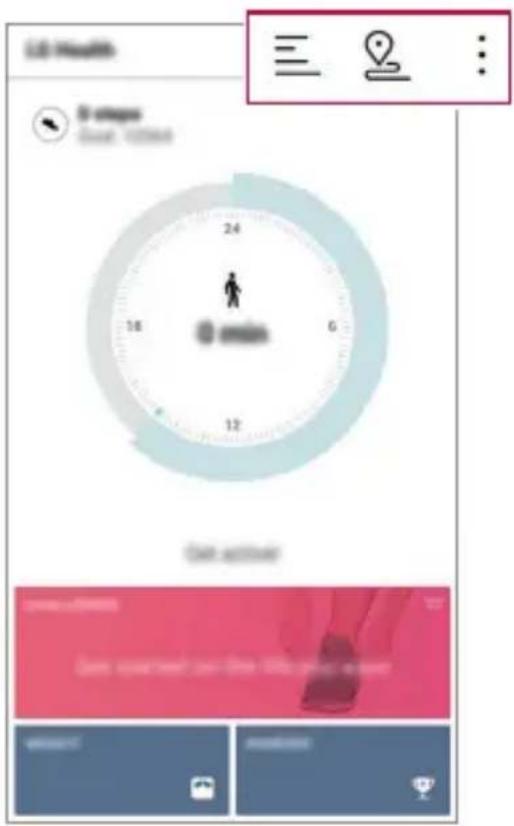
• Bekijk de gewenste dag in uw trainingslogboek. - : Begin een training bij te houden. De route en het aantal fysieke inspanningen worden voor elk type training vastgelegd. • : Stel uw dagelijkse trainingsdoelen in, zoals calorieën en stappen, of stel diverse LG Health-instellingen in.

- De gezondheidsinformatie die wordt geleverd door LG Health is bedoeld voor het gemak van de gebruiker en mag niet worden gebruikt voor ziektepreventie, behandelingen, diagnoses of andere medische kwesties.
- Afhankelijk van het land en de serviceprovider is LG Health mogelijk verschillend of niet beschikbaar. De beschikbare functies van LG Health en de apps die aan LG Health kunnen worden toegevoegd, kunnen naargelang het land verschillen. Dit is te wijten aan een verschillende wet- en regelgeving.
Overzicht van E-mail
U kunt een e-mailaccount op uw toestel configureren om te controleren of u e-mails hebt ontvangen en om e-mails vanaf uw toestel te versturen.

- Afhankelijk van uw abonnement worden mogelijk kosten in rekening gebracht als u mobiele data gebruikt. Raadpleeg uw provider voor meer informatie.
E-mailaccounts configureren
Wanneer u de app E-mail voor het eerst gebruikt, configureert u uw e-mailaccount.
1 Tik op Hoofdzaken E-mail.
2 Selecteer een e-mailprovider.
3 Voer uw e-mailadres en wachtwoord in en tik dan op VOLGENDE om uw account te registreren.
- Als u een e-mailaccount handmatig wilt registreren, tikt u op HANDMATIG INSTELLEN (indien nodig).
E-mailaccounts beheren
Tik op : Opties om de instellingen van uw e-mailaccount te bekijken of te bewerken.
- Als u een account wilt toevoegen, tikt u op Account toevoegen.
- Als u een account wilt verwijderen, tikt u op :>Account verwijderen.
Een andere e-mailaccount openen
Als u verschillende e-mailaccounts hebt geconfigureerd en een ander account wilt bekijken, tikt u op ≡ en selecteert u het andere account in de lijst met accounts.
E-mail controlleren
1 Tik op en selecteer een postvak. 2 Selecteer een e-mail in de lijst met e-mails. - Het e-mailbericht wordt weergegeven.
E-mail versturen
1 Tik op 2 Voer het e-mailadres van de ontvanger in. 3 Typ een onderwerp en een bericht. - Tik op Ⓞ om bestanden toe te voegen. - Tik op : om optionele menuopties te openen.
Tik op om de e-mail te versturen.
FM-radio
U kunt luisteren naar FM-radio.
Tik op ○>Hoofdzaken >FM-radio.

- Als u deze app wilt gebruiken, sluit u eerst oordopjes op het toestel aan. De oordopjes werken ook als radioantenne.
- Afhankelijk van de regio wordt deze functie mogelijk niet ondersteund.
Bestandsbeheerder
U kunt bestanden die zijn opgeslagen op uw toestel of in uw cloud bekijken en beheren.
1 Tik op ○ Beheer Bestandsbeheerder. 2 Tik op en selecteer de gewenste opslaglocatie.
Smart Doctor
U kunt Smart Doctor gebruiken om problemen met het toestel vast te stellen en het toestel te optimaliseren.
Tik op ○>Beheer >Smart Doctor.
LG Mobile Switch
Zet via LG Mobile Switch eenvoudig gegevens over van een gebruikt toestel naar een nieuw toestel.
1 Tik op ○ Beheer LG Mobile Switch.
Of tik op ○> Instellingen > Algemeen > Back-up > LG Mobile Switch.
2 Volg de instructies op het scherm om een gewenste methode voor overzetten te selecteren.

- Er wordt geen back-up gemaakt van gegevens in een Google-account. Wanneer u uw Google-account synchroniseert, worden de Google-contacten, Google-agenda, gegevens van de app Google memo en apps die u hebt gedownload vanaf de Play Store automatisch bewaard in de app Drive.
- Laad de batterij volledig op voordat u gegevens overzet zodat het toestel tijdens deze processen niet wordt uitgeschakeld.
Downloads
U kunt bestanden die u hebt gedownload vanaf het internet of via apps bekijken, verwijderen of delen.
Tik op ○>Beheer >Downloads.
SmartWorld
U kunt talloze games, audio, apps en lettertypen van LG Electronics downloaden. Pas uw toestel naar wens aan door middel van thema's voor het homescreen en lettertypen.

- Afhankelijk van uw abonnement worden mogelijk kosten in rekening gebracht als u mobiele data gebruikt.
- Afhankelijk van de regio of de serviceprovider wordt deze functie mogelijk niet ondersteund.
1 Tik op ○ Services SmartWorld. 2 Tik op : LG Accounts en meld u aan. 3 Selecteer en download de gewenste inhoud.
SmartWorld downloaden
Als de app SmartWorld niet is geïnstalleerd, volgt u deze stappen om de app te downloaden.
1 Tik op ○> Instellingen > Algemeen > Update Center > Applicatie updaten. 2 Selecteer SmartWorld in de lijst en tik op Downloaden.
RemoteCall Service
Het toestel kan op afstand worden gecontroleerd om problemen op te lossen. Bel eerst naar de klantenservice van LG als volgt:

- Als u deze functie wilt gebruiken, moet u eerst akkoord gaan met het gebruik van de functie.
- Afhankelijk van uw abonnement worden mogelijk kosten in rekening gebracht als u mobiele data gebruikt.
1 Tik op ○ Services RemoteCall Service. 2 Bel de klantenservice van LG. 3 Volg de instructies van de medewerker van de klantenservice om een zescijferig toegangsnummer in te voeren.
- Er wordt op afstand verbinding gemaakt met het toestel en de externe ondersteuning wordt gestart.
Cell Broadcast
U kunt realtime overheidsmeldingen zoals NL-alert voor noodsituaties bekijken, zoals voor tyfoons, overstromingen en aardbevingen.
Tik op ○>Services >Cell Broadcast.
Chrome
Meld u aan bij Chrome en importeer geopende tabbladen, bladwijzers en adresbalkgegevens vanaf een computer naar het toestel.
Google-apps
U kunt Google-apps gebruiken door een Google-account in te stellen. Het registratievenster voor het Google-account verschijnt automatisch wanneer u een Google-app voor het eerst gebruikt. Als u geen Google-account hebt, maakt u er een aan op uw toestel. Voor meer informatie over hoe u een app gebruikt, raadpleegt u de Help in de app.

- Afhankelijk van de regio of de serviceprovider werken bepaalde apps mogelijk niet.
Documenten
Maak documenten of bewerk documenten die online of op een ander toestel zijn gemaakt. Deel en bewerk documenten samen met anderen.
Google Drive
Upload, open, deel, organiseer en sla bestanden op vanaf uw toestel. Bestanden die vanuit apps kunnen worden geopend, kunnen overal worden geopend, inclusief online en offline omgevingen.
Duo
Voer een videogesprek met uw gezin, vrienden en iedereen die de app gebruikt.
Gmail
Configureer uw e-mail account van Google op uw toestel om uw e-mail te controleren of e-mail te versturen.
Zoek via Google naar webpagina's, afbeeldingen, nieuws en meer door trefwoorden in te voeren of uit te spreken.
Maps
Zoek uw locatie of de locatie van een plaats op de kaart. Bekijk geografische gegevens.
Foto's
Bekijk of deel foto's of albums die op het toestel zijn opgeslagen.
Play Films
Gebruik uw Google-account om films te huren of te kopen. Koop materiaal en speel het overal af.
Play Muziek
Koop muziek in de Play Store. Speel muziek af die op het toestel is opgeslagen.
Spreadsheets
Maak spreadsheets of bewerk spreadsheets die online of op een ander toestel zijn gemaakt. Deel en bewerk spreadsheets samen met anderen.
Presentaties
Maak presentatiemateriaal of bewerk presentatiemateriaal dat online of op een ander toestel is gemaakt. Deel en bewerk presentatiemateriaal samen met anderen.
YouTube
Zoek en speel video's af. Upload video's naar YouTube om ze met mensen over de hele wereld te delen.
Google Assistent
Uw apparaat komt automatisch met de Google Assistent. Stel het uw vragen. Geef het taken. Het is uw persoonlijke Google. Tik op en houd ○ ingedrukt en dan ziet u "Wat kun je doen?", waarna u uw stemcommando kunt zeggen.

- De Google Assistent is niet beschikbaar in alle talen.
04
Instellingen
Instellingen
U kunt de apparaatinstellingen naar wens aanpassen.
Tik op ○>Instellingen.

- Tik op een voer een trefwoord in het zoekvak in voor toegang tot een onderdeel van de instellingen.
- Tik op : om de weergavemodus te wijzigen. In deze gebruikershandleiding wordt aangenomen dat u de Tabbladweergave gebruikt.
Netwerk
Wifi
U kunt via een Wi-Fi-netwerk verbinding maken met apparaten in de buurt.
Verbinding maken met een Wi-Fi-netwerk
1 Tik op het scherm met de instellingen op Netwerk >Wi-Fi.
2 Tik op om deze functie te activeren.
- De beschikbare Wi-Fi-netwerken verschijnen automatisch.
3 Selecteer een netwerk.
- U moet wellicht het wachtwoord van het Wi-Fi-netwerk invoeren.
- Het toestel slaat deze stap over als u verbinding maakt met eerder verbonden Wi-Fi-netwerken. Als u niet automatisch wilt verbinden met een bepaald Wi-Fi-netwerk, tik dan op het netwerk en tik op Netwerk vergeten.
Instellingen van Wi-Fi-netwerk
Tik op het scherm met de instellingen op Netwerk >Wi-Fi.
- Overschakelen naar mobiele data: Als mobiele data is geactiveerd maar het toestel geen verbinding met het internet kan maken via Wi-Fi, maakt het toestel automatisch verbinding met het internet via mobiele data.

- Deze functie is afhankelijk van de serviceprovider.
• Pas de instellingen van het Wi-Fi-netwerk aan.
Wi-Fi Direct
U kunt uw toestel verbinden met andere apparaten die Wi-Fi Direct ondersteunen om rechtstreeks met deze apparaten gegevens te delen. U hebt geen toegangspunt nodig. Met Wi-Fi Direct kunt u verbinding maken met meer dan twee apparaten.
1 Tik op het scherm met de instellingen achtereenvolgens op Netwerk > Wi-Fi > : : > Geavanceerd > Wi-Fi Direct.
- Apparaten in de buurt met ondersteuning voor Wi-Fi Direct verschijnen automatisch.
2 Selecteer een apparaat.
- De verbinding wordt gemaakt wanneer het apparaat het verzoek accepteert.

- Bij gebruik van Wi-Fi Direct kan de batterij sneller leeglopen.
![graph LR A["Smartphone"] -->|Wireless Signal| B["Mobile Device"] B -->|Wireless Signal| C["Desktop"]](/content/2026/03/547365/images/442f59bab13fc9e340b3b4950808856b946936d1c5cc7f65c831d42237386c74.jpg)
Bluetooth
U kunt uw toestel verbinden met apparaten in de buurt die Bluetooth ondersteunen om met deze apparaten gegevens uit te wisselen. Sluit uw toestel aan op een Bluetooth-headset en -toetsenbord. Hierdoor kan het toestel eenvoudiger worden bediend.
Koppelen met een ander apparaat
1 Tik op het scherm met de instellingen op Netwerk > Bluetooth. 2 Tik op om deze functie te activeren.
- De beschikbare apparaten verschijnen automatisch.
- Tik op ⏻ om de lijst met apparaten te vernieuwen.

- In de lijst verschijnen alleen apparaten die als zichtbaar zijn ingesteld.
3 Selecteer een apparaat in de lijst. 4 Volg de instructies op het scherm om de identiteitscontrole uit te voeren.

- Deze stap wordt overgeslagen op apparaten waarmee eerder verbinding is gemaakt.
Gegevens versturen via Bluetooth
1 Selecteer een bestand.
• U kunt multimediebestanden of contacten versturen.
2 Tik op Bluetooth.
3 Selecteer een doelapparaat voor het bestand.
- Het bestand wordt verstuurd wanneer het doelapparaat het accepteert.

- Afhankelijk van het bestand kan het proces voor het delen van bestanden verschillen.
Dataverbinding
U kunt mobiele data in- en uitschakelen. Bovendien kunt u ook het gebruik van mobiele data beheren.
Mobiele data inschakelen
1 Tik op het scherm met de instellingen op Netwerk > Dataverbinding.
2 Tik op om deze functie te activeren.
Instellingen van mobiele data aanpassen
1 Tik op het scherm met de instellingen op Netwerk > Dataverbinding.
2 Pas de volgende instellingen aan:
- Dataverbinding: stel in om dataverbindingen in mobiele netwerken te gebruiken.
- Mobiele datalimiet: stel een limiet voor het gebruik van mobiele data in om mobiele data te blokkeren als de limiet is bereikt. • : Pas de instellingen van mobiele data aan.
Oproep
U kunt de oproepinstellingen aanpassen, zoals de opties voor audiogesprekken en internationale gesprekken.

- Afhankelijk van de regio of de serviceprovider worden bepaalde functies mogelijk niet ondersteund.
1 Tik op het scherm met de instellingen op Netwerk > Oproep. 2 Pas de instellingen aan.
Tetheren
USB-tethering
U kunt het toestel via USB aansluiten op een ander apparaat en mobiele data delen.
1 Sluit de apparaten op elkaar aan met behulp van een USB-kabel. 2 Tik in het scherm met instellingen op Netwerk > Tetheren > USB-tethering en tik vervolgens op om de functie te activeren.

- Deze optie gebruikt mobiele data en afhankelijk van uw tarief kunnen hieraan kosten verbonden zijn. Raadpleeg uw provider voor meer informatie.
- Na de aansluiting op een computer downloadt u het USB-stuurprogramma vanaf www.lg.com en installeert u het op de computer.
- U kunt geen bestanden uitwisselen tussen uw toestel en een computer terwijl USB-tethering is ingeschakeld. Schakel USB-tethering uit om bestanden uit te wisselen.
- Besturingssystemen met ondersteuning voor tethering zijn Windows XP of hoger, of Linux.
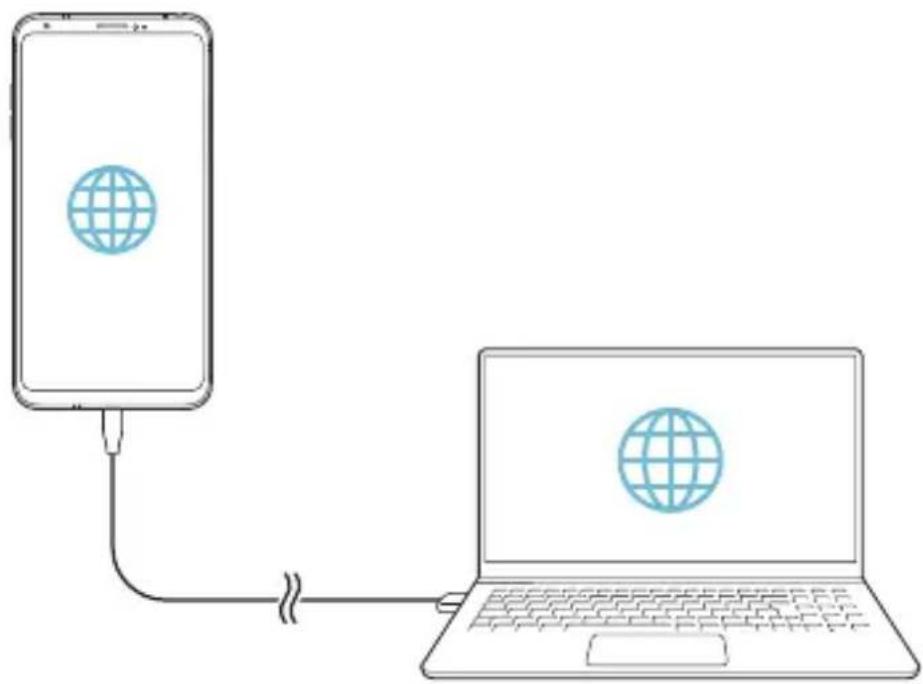
U kunt het toestel als draadloze router instellen zodat andere apparaten verbinding kunnen maken met het internet via de mobiele data van uw toestel.
1 Tik in het scherm met instellingen op Netwerk > Tetheren > Wi-Fi hotspot en tik vervolgens op om de functie te activeren.
2 Tik op Wi-Fi hotspot instellen en voer de Wi-Fi-naam (SSID) en het wachtwoord van het Wi-Fi-netwerk in.
3 Schakel Wi-Fi op het andere toestel in en selecteer de naam van het netwerk van het toestel in de lijst met Wi-Fi-netwerken.
4 Voer het wachtwoord van het netwerk in.

- Deze optie gebruikt mobiele data en afhankelijk van uw tarief kunnen hieraan kosten verbonden zijn. Raadpleeg uw provider voor meer informatie.
- Kijk voor meer informatie op deze website: http://www.android.com/tether#wifi
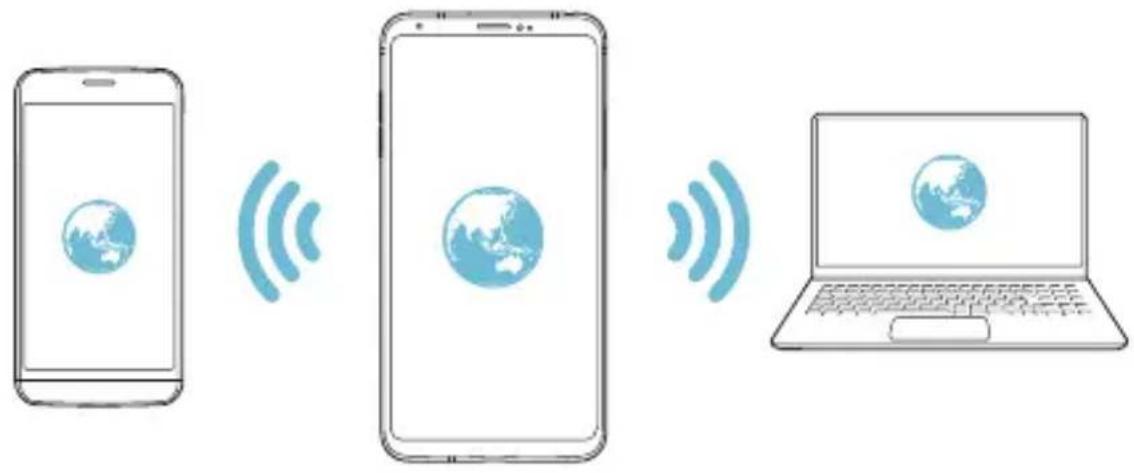
Als het Wi-Fi hotspot gedurende een bepaalde tijd niet is gebruikt, wordt de verbinding automatisch verbroken. U kunt instellen wanneer de verbinding automatisch verbroken wordt.
Bluetooth-tethering
Een toestel dat via Bluetooth is verbonden, kan verbinding maken met het Internet via de mobiele data van uw toestel.
1 Tik in het scherm met instellingen op Netwerk > Tetheren > Bluetooth-tethering en tik vervolgens op om de functie te activeren.
2 Schakel Bluetooth in op beide apparaten en koppel ze.

- Deze optie gebruikt mobiele data en afhankelijk van uw tarief kunnen hieraan kosten verbonden zijn. Raadpleeg uw provider voor meer informatie.
- Kijk voor meer informatie op deze website: http://www.android.com/tether#Bluetooth_tethering
Help
U kunt hulp bij het gebruik van tethering en hotspots vragen.
Tik op het scherm met de instellingen op Netwerk > Tetheren > Help.
Scherm delen
U kunt het scherm en het geluid van het toestel weergeven en afspelen op een ander toestel (zoals een tv) dat de Miracast-functie ondersteunt.
1. Tik op het scherm met de instellingen op Netwerk > Scherm Delen. 2. Tik op om deze functie te activeren. 3. Selecteer een toestel in de lijst met apparaten in de buurt.
- Als het gewenste apparaat niet verschijnt, tikt u op ZOEKEN om de lijst te vernieuwen.
- Na de verbinding met het apparaat geeft dat apparaat het scherm van uw toestel weer.

- Schermdeling wordt automatisch uitgeschakeld als er zich geen apparaat waarmee het scherm kan worden gedeeld in de buurt bevindt.
NFC
U kunt het toestel als een vervoerspas of een creditcard gebruiken. U kunt gegevens ook delen met het andere toestel.
1. Tik op het scherm met de instellingen op Netwerk > NFC. 2. Tik op om deze functie te activeren.
- Raak uw toestel aan met een ander apparaat dat NFC ondersteunt om gegevens te delen.

- Afhankelijk van het type toestel bevindt de NFC-antenne zich op een andere locatie. Raadpleeg Overzicht van onderdelen voor meer informatie over het NFC-antennegebied.
Android Beam
U kunt bestanden delen door de achterkant van het toestel aan te raken met het andere toestel. U kunt ook bestanden zoals muzieknummers, video's of contacten delen, een internetpagina openen of een app starten vanaf het andere toestel.
1 Tik op het scherm met de instellingen op Netwerk > Androidstraal. 2 Raak de achterkant van het toestel aan met een ander toestel.

- Afhankelijk van het type toestel bevindt de NFC-antenne zich op een andere locatie. Raadpleeg Overzicht van onderdelen voor meer informatie over het NFC-antennegebied.
Deelvenster
U kunt inhoud delen uit de Galerij, Muziek- en Bestandsbeheerder met apparaten in de buurt. U kunt ook inhoud delen met specifieke mensen in apps die met Google Direct Share werken.
1 Tik op het scherm met de instellingen op Netwerk >Deelvenster. 2 Tik op om elke optie te activeren.
Bestand delen
U kunt bestanden uitwisselen tussen uw toestel en andere apparaten of tablets van LG.
1 Tik op het scherm met de instellingen op Netwerk >Bestand Delen. 2 Pas de volgende instellingen aan:
• V30: wijzig de naam van het toestel. - Opslaan op: stel de doelmap in voor het opslaan van bestanden die vanaf andere apparaten zijn verstuurd. - Bestand delen: sta de ontvangst van bestanden vanaf andere apparaten toe. - SmartShare Beam: deel bestanden met andere apparaten via SmartShare Beam. • Help: U kunt hulp bij het delen van bestanden vragen.
Mediaserver
U kunt media op uw toestel delen met apparaten in de buurt die DLNA ondersteunen.
1 Tik op het scherm met de instellingen op Netwerk >Mediaserver. 2 Pas de volgende instellingen aan:
- Het delen van content: deel de inhoud van uw toestel met apparaten in de buurt. • V30: stel de naam van uw toestel in.
- Mijn gedeelde inhoud: selecteer het type media dat u met andere apparaten wilt delen.
- Toegestane apparaten: bekijk een lijst met apparaten die toegang hebben tot de inhoud van uw toestel.
- Niet-toegestane apparaten: bekijk een lijst met apparaten die geen toegang hebben tot de inhoud van uw toestel.
LG AirDrive
U kunt uw LG-account gebruiken om bestanden op het toestel te beheren vanaf een computer. U hebt geen USB-verbinding nodig.
1 Tik op het scherm met de instellingen op Netwerk >LG AirDrive. 2 Log met hetzelfde LG-account in bij LG Bridge op de computer en bij LG AirDrive op het toestel.
• U kunt de LG Bridge-software downloaden vanaf www.lg.com
3 Beheer de bestanden op het toestel vanaf de computer.
MirrorLink
U kunt het toestel via USB aansluiten op een voertuig om de app MirrorLink op het toestel te gebruiken vanaf het infotainmentsysteem of de hoofdeenheid van het voertuig.

- Deze app is alleen beschikbaar in auto's met ondersteuning voor MirrorLink.
- Download de MirrorLink-app vanaf een app store of market.
1 Tik op het scherm met de instellingen op Netwerk >MirrorLink. 2 Verbind het apparaat met een auto via USB en schakel Verbinding maken via USB-kabel in.
- Als uw toestel is aangesloten op een apparaat met ondersteuning voor automatische MirrorLink-verbinding, wordt Verbinding maken via USB-kabel automatisch geactiveerd op het apparaat.
Afdrukken
U kunt uw toestel verbinden met een Bluetooth-printer en foto's of documenten op het toestel afdrukken.
1. Tik op het scherm met de instellingen op Netwerk > Afdrukken.

- Als de gewenste printer niet voorkomt in de lijst, installeert u het stuurprogramma van de printer vanaf de app store.
2. Tik op om deze functie te activeren. 3. Selecteer een printer in de lijst met printers.
- Tik op : > Printers toevoegen om een printer toe te voegen.
- Tik op : > Zoeken om de naam van een printer te zoeken.
- Tik in de lijst met printers op : > Instellingen.
4. Selecteer een bestand en tik op : Afdrukken.
- Het document wordt afgedrukt.

- Als u geen Google-account hebt, tikt u op ACCOUNT TOEVOEGEN om een account aan te maken.
Flightmode
U kunt inkomende en uitgaande oproepen en mobiele data uitschakelen. Wanneer deze modus is ingeschakeld, kunt u nog steeds andere functies gebruiken die geen data vereisen, zoals games en muziek.
1. Tik op het scherm met de instellingen op Netwerk > Flightmode. 2. Tik in het bevestigingsvenster op AANZETTEN.
Mobiele netwerken
U kunt de instellingen van het mobiele netwerk aanpassen.
1 Tik op het scherm met de instellingen op Netwerk > Mobiele netwerken. 2 Pas de volgende instellingen aan:
- Dataverbinding: schakel mobiele data in of uit.
- Data-roaming: surf op het internet, verstuur en ontvang e-mails en multimediaberichten en gebruik andere dataservices in het buitenland. • Netwerkmodus: Selecteer een netwerktype.
- Toegangspunten: bekijk of wijzig het toegangspunt voor het gebruik van mobiele dataservices. Als u het toegangspunt wilt wijzigen, maakt u uw keuze uit de lijst met toegangspunten.
- Mobiele providers: zoek netwerkproviders en maak automatisch verbinding met een netwerk.
VPN
U kunt verbinding maken met een veilig virtueel netwerk, zoals een intranet. U kunt ook verbonden virtuele particuliere netwerken beheren.
VPN-netwerken toevoegen
1 Tik op het scherm met de instellingen op Netwerk > VPN. 2 Tik op +

- Deze functie is alleen beschikbaar wanneer het lockscreen is ingeschakeld. Als het lockscreen is uitgeschakeld, verschijnt een scherm met een notificatie. Tik in het scherm met de notificatie op WIJZIG om de schermvergrendeling in te schakelen. Zie Een schermvergrendeling instellen voor details.
3 Voer de gegevens van het VPN-netwerk in en tik op OPSLAAN.
VPN-instellingen configureren
1 Tik op een VPN in de lijst VPNS. 2 Voer de accountgegevens van de VPN-gebruiker in en tik op VERBINDEN.
- Schakel het selectievakje Bewaar account informatie in om de accountgegevens op te slaan.
Particuliere DNS
U kunt de particuliere DNS (Domein Naam Systeem) opties configureren.
1 Tik op het scherm met de instellingen op Netwerk > Particuliere DNS. 2 Selecteer de gewenste optie en tik op OPSLAAN.
Geluid
U kunt de instellingen voor geluid, trillen en notificaties aanpassen.
Tik op het scherm met de instellingen op Geluid en pas de volgende instellingen aan:
- Profielen: Wijzig de geluidsmodus naar Geluid, Alleen trilfunctie of Stil. • Volume: pas het volume voor verschillende items aan.
- Beltoon: selecteer een beltoon voor inkomende oproepen. Voeg beltonen toe of verwijder ze.
- Beltoon voor contact: maak een beltoon voor een inkomende oproep van een bepaald contact.
- Beltoon met trillen: stel het toestel in om tegelijkertijd te trillen en een beltoon af te spelen.
- Flashwaarschuwing voor binnenkomende oproep: Stel in om te knipperen volgens de LG-ringtone.
- Melding geluid: selecteer een beltoon voor notificaties. Stel muziek die is opgeslagen op het toestel in als beltoon voor notificaties.
- Prioriteit: stel in wanneer en van welk type app u notificaties wilt ontvangen. Ontvang notificaties op specifieke dagen van de week.
- Geluidskwaliteit en effecten: Gebruik de functie om de geluidskwaliteit en effecten in te stellen tijdens het afspelen van een nummer of video.
- Volume: pas het volume voor verschillende items aan.
- Hi-Fi Quad DAC: Sluit de oortelefoon, luidspreker of een ander extern audioapparaat aan op de stereo-hoofdtelefoonaansluiting en gebruik een van hen als Hi-Fi Quad DAC.
- Trilsterkte: pas de trilintensiteit aan.
- Triltype: U kunt het triltype voor het ontvangen van oproepen selecteren.
- Trillen bij het aantikken: Stel het toestel in om te trillen wanneer u op bepaalde onderdelen van het scherm tikt.
- Telefoontoetsen-geluid: Selecteer geluidseffect toetsenblok. • LG-Toetsenbordgeluid: Selecteer geluidseffect LG toetsenbord.
- Touchtoon: Selecteer een geluidseffect om een onderwerp in te tikken.
- Schermblokkeringstoon: Selecteer een geluidseffect als het scherm al dan niet vergrendeld is.
Weergave
U kunt gedetailleerde instellingen aanpassen voor elk type scherm.
Tik op het scherm met de instellingen op Weergave en pas de volgende instellingen aan:
- Homescreen: pas de instellingen voor het homescreen aan. Zie Homescreen-instellingen voor details.
- Achtergrond & Thema: Selecteer een schermthema voor uw toestel.
- Lettertype: Verander de doopvontgrootte, de gewaagde tekst of het type.
- Touchtoetsen verplaats de touchtoetsen of wijzig de achtergrondkleuren ervan
- Always-on display: geef altijd informatie weer, zoals de datum, tijd en notificaties, zelfs als het scherm is uitgeschakeld. Voor meer informatie zie Always-on display.
- App schalen: Pas de schermgrootte van de apps aan.

Beeldverhouding
- Dit toestel maakt gebruik van de beeldverhouding 18:9.
- Enkele gedownloade apps ondersteunen mogelijk de beeldverhouding 18:9 niet. Selecteer in dit geval de optimaalste schermverhouding voor de app of raadpleeg de leverancier van de app voor meer informatie.
- U kunt de beeldverhouding selecteren voor individuele apps door te klikken op ○ > Instellingen > Weergave > App schalen. Selecteer de gewenste beeldverhouding uit Compatibiliteit (16:9), Standaard (16.7:9), en Volledig scherm (18:9)
- Display formaat: Stel de onderdelen op het scherm in op een formaat zodat u ze gemakkelijk kunt zien. Enkele onderdelen kunnen van plaats wijzigen.
- Schermresolutie: Schermresolutie aanpassen.

- Als u de schermresolutie wijzigt, worden actieve apps gesloten.
- Schermkleur: Schermkleur aanpassen voor de gewenste schermmodus. Kies uit Normaal, Beste voor films, Beste voor foto's, Beste voor web, en Aangepast.

- Om de kleurtemperatuur en RGB-waarden aan te passen, tik op Aangepast en tik op om standaardinstellingen terug te zetten, tik op
- Als u een video in volledig scherm afspeelt, kunt u genieten van een helderder en meer levendig scherm door de Verbeterde videokleurfunctie in te schakelen. Deze functie is mogelijk niet beschikbaar in sommige videospelers.
- HDR-video-effect: Pas HDR effect toe terwijl u een video afspeelt op volledig scherm om de kleuren helderder en levendiger te maken.
- Comfortabele weergave: Stel het toestel in om de hoeveelheid blauw licht op het scherm te verminderen om de ogen minder te vermoeien.
- Helderheid: gebruik de schuifbalk om de helderheid van het scherm van het toestel te wijzigen. Als u de helderheid van het scherm automatisch aan het omgevingslicht wilt aanpassen, tikt u op de Auto-schakelaar.
- Auto: Stel het toestel zodanig in dat de helderheid van het scherm automatisch wordt aangepast volgens de intensiteit van het omgevingslicht.
- Automatische rotatie: draai het scherm automatisch naargelang de stand van het toestel.
- Time-out scherm: schakel het scherm automatisch uit wanneer het toestel gedurende een bepaalde tijd niet wordt gebruikt.
- Screensaver: Geef een schermbeveiliging weer wanneer het toestel in de houder of lader staat. Selecteer het type schermbeveiliging dat u wilt weergeven.
- Mini-weergave: Maak de schermgrootte kleiner om het apparaat gemakkelijk met één hand te gebruiken. Sleep de touchtoets onderaan het scherm naar links of rechts.
- VR-inhoud weergeven met: U kunt VR-inhoud weergeven met minder vervaging of minder knippering.
Algemeen
U kunt de instellingen van het vergrendelscherm en de veiligheid aanpassen.
- Google Play Protect: Scan het toestel nu en dan voor mogelijke schadelijke codes of apps.
- Vind mijn apparaat: Spoor de locatie van mijn apparaat op vanop afstand. U kunt ook uw gegevens veilig beschermen indien u uw toestel verloren bent.
- Beveiligingsupdate: Controleer op software-update en configureer automatisch de instellingen van de installatie.
- Kies scherm slot: selecteer de gewenste methode voor de schermvergrendeling. Zie Een schermvergrendeling instellen voor details.
- Lockscreen aanpassen: Wijzig de informatie afgebeeld op het vergrendelde scherm.
- Veilige vergrendelingsinstellingen: Wijzig de beveiliging voor de instellingen voor de vergrendeling.
- Vingerafdrukken: ontgrendel het scherm of de inhoud met uw vingerafdruk. Zie Overzicht van vingerafdrukherkenning voor details.
- Gezichtsherkenning: Hiermee kunt u het scherm ontgrendelen met uw gezicht. Zie Gezichtsherkenning overzicht voor details.
- Spraakherkenning: Geef het lockscreen vrij door uw stemopdrachten te herkennen.
- Contentvergrendeling: Hiermee kunt u een vergrendelingstype instellen (wachtwoord of patroon) voor uw QuickMemo+ en Galerijbestanden.
- Locatie: U kunt aanpassen hoe uw locatiegegevens worden gebruikt door bepaalde apps.
- Encryptie & persoonsgegevens: Configureer de instellingen voor de codering en gegevens van de SD-kaart.
- Encrypt microSD: Codeer de geheugenkaart zodat deze niet op een ander toestel kan worden gebruikt. Zie Codering Geheugenkaart voor details.
- Veilig opstarten: Bescherm uw toestel met een slot wanneer het wordt ingeschakeld. Zie Instellingen voor veilig opstarten voor details.
- Gegevensbeveiliging: bekijk het type opslag waar het beveiligingscertificaat wordt opgeslagen.
- Vertrouwde referenties: Bekijk de root CA certificaten en de door de gebruiker geïnstalleerde CA-certificaten van uw systeem.
- Gegevens gebruiken: Bekijk en wijzig beveiligde certificaatinformatie opgeslagen in uw toestel.
- Installeer vanuit opslagruimte: Installeer een beveiligd certificaat vanuit een opslag.
- Opslag wissen: Wis door de gebruiker geïnstalleerde beveiligde certificaten en aanverwante gegevens.
- SIM-vergrendeling instellen: vergrendel of ontgrendel de usimkaart of wijzig het wachtwoord (pincode).
- Maak wachtwoorden zichtbaar: Schakel deze optie in om elk teken van het wachtwoord kort te bekijken terwijl u het intikt zodat u kunt zien wat u ingevoerd hebt.
- Apparaatbeheerders: stel bevoegdheden in om de bediening of het gebruik van het toestel te beperken tot bepaalde apps.
- Trust agents: bekijk en gebruik de trust agents die op het toestel zijn geïnstalleerd.
- Scherm pinnen: vergrendel het scherm van de app zodat alleen de actieve app kan worden gebruikt.
- Gebruikstoegang: bekijk gegevens over het gebruik van apps op het toestel.
U kunt een lijst van geïnstalleerde apps controleren, en de instellingen voor kennisgevingen, app-vergunningen en meer configureren.
1 Tik op het scherm met de instellingen op Algemeen >Apps & notificaties.
2 Pas de instellingen aan.
Batterij
U kunt actuele informatie over de batterij weergeven of de energiebesparingsmodus inschakelen.
1 Tik op het scherm met de instellingen op Algemeen >Batterij.
2 Pas de volgende instellingen aan:
- Batterijgebruik: bekijk de informatie over het batterijgebruik. Selecteer een specifiek onderdeel voor meer informatie.
- Batterijpercentage op statusbalk: geef het resterende batterijpercentage in de statusbalk weer.
- Adaptieve batterij: Beperk batterij voor apps die u niet vaak gebruikt door hun activiteiten te beperken op de achtergrond.
- Batterijbesparing: verminder het batterijverbruik door sommige apparaatinstellingen te verlagen, zoals de helderheid van het scherm, de snelheid van het besturingssysteem en de intensiteit van de trilfunctie.
- Uitsluiten voor energiebesparing: Selecteer apps die u wilt gebruiken zonder functionele beperkingen in energiebesparende of batterij-besparende modus.
Opslagruimte
U kunt de interne opslagruimte van het toestel of de opslagruimte van de geheugenkaart bekijken en beheren.
1 Tik op het scherm met de instellingen op Algemeen > Opslag. 2 Pas de volgende instellingen aan:
- Intern geheugen: Bekijk de totale opslagruimte en de vrije ruimte van de interne opslag van het toestel. Bekijk een lijst met gebruikte apps en de opslagcapaciteit van elke app.
- MicroSD: Bekijk de totale opslagruimte en de vrije ruimte van de geheugenkaart. Deze optie verschijnt alleen wanneer een geheugenkaart is geplaatst. Tik op △ om de geheugenkaart te verwijderen.
Gebruikers & accounts
U kunt gebruikers toevoegen om uw toestel met hen te delen en een cloud-account te registreren.
1 Tik op het scherm met de instellingen op Algemeen > Gebruikers & accounts. 2 Pas de instellingen aan.
Toegankelijkheid
U kunt de toegankelijkheidsplug-ins beheren die op het toestel zijn geïnstalleerd.
1 Tik op het scherm met de instellingen op Algemeen > Toegankelijkheid. 2 Pas de volgende instellingen aan:
- Visie > TalkBack: stel het toestel in om gesproken notificaties over de status van het scherm en acties te geven.
- Visie > Spraaknotificatie bericht/oproep: stel het toestel in om informatie over de beller of de inhoud van berichten voor te lezen.
- Visie > Lettertype: verander de lettergrootte, de vette tekst of het type.
- Visie > Displayformaat: stel de onderdelen op het scherm in op een formaat zodat u ze gemakkelijk kunt zien. Enkele onderdelen kunnen van plaats wijzigen.
- Visie > Aanraakzoom: tik driemaal op het scherm om in of uit te zoomen.
- Visie > Vensterzoom: zoom in of uit in een venster en keer de kleur om.
- Visie > Grote muiscursor: vergroot de muisaanwijzer.
- Visie > Scherm met hoog contrast: verander de achtergrondkleur in zwart voor een scherm met hoog contrast.
- Visie > Omkering schermkleur: verhoog het contrast van het scherm voor slechtzienden.
- Visie > Afstelling schermkleuren: pas de kleuren van het scherm aan.
- Visie > Grijsschaal: schakel het scherm naar grijstintenmodus.
- Visie > Beëindig gesprekken met de aan-uitknop: beëindig een oproep door de Aan-uit/Vergrendelen-toets in te drukken.
- Horend > Bijschrift: schakel bij het afspelen van video's de ondertiteling in voor slechthorenden.
- Horend > Flashwaarschuwingen: stel het toestel in om bij inkomende oproepen, berichten en alarmen een lampje te laten knipperen.
- Horend > Alle geluiden dempen: schakel alle geluiden uit en verlaag het volume van de ontvanger.
- Horend > Audiokanaal: selecteer het audiotype.
- Horend > Geluidsbalans: pas de balans van de audio-uitvoer aan. Gebruik de schuifbalk om de balans te wijzigen.
- Motoriek & cognitie > Touch assistant: schakel het aanraakbord in om knoppen en gebaren eenvoudiger te gebruiken.
- Motoriek & cognitie > Aanraakinvoer: voer tekst in door uw vinger op het scherm te houden of wijzig de tekst door het scherm aan te raken.
- Motoriek & cognitie > Fysiek toetsenbord: pas de instellingen van het toetsenbord aan.
Motoriek & cognitie > Automatisch klikken met muis: bij geen beweging wordt automatisch op de muisaanwijzer geklikt.
Motoriek & cognitie > Ingedrukt houden voor oproepen: beantwoord of wijs oproepen af door uw vinger op de beltoets te houden in plaats van deze te verslepen.
Motoriek & cognitie > Time-out scherm: schakel het scherm automatisch uit wanneer het toestel gedurende een bepaalde tijd niet wordt gebruikt.
Motoriek & cognitie > Aanraakcontrolegebieden: beperk het aanraakgebied zodat slechts een specifiek deel van het scherm kan worden bediend met aanrakingen.
Snelkoppeling toegankelijkheidsfuncties: krijg snel toegang tot een veelgebruikte functie door driemaal te tikken op ○
Automatische rotatie: wijzig de schermstand automatisch overeenkomstig de fysieke stand van het toestel.
Selecteer-om-te-Spreken: staat u toe items te tikken om gesproken feedback te krijgen.
Toegang via schakelaar: maak toetscombinaties om het toestel te bedienen.
U kunt Google-instellingen gebruiken voor het beheer van uw Google-apps en accountinstellingen.
Tik op het scherm met de instellingen op Algemeen > Google.
Smart Doctor
U kunt Smart Doctor gebruiken om problemen met het toestel vast te stellen en het toestel te optimaliseren.
Tik op het scherm met de instellingen op Algemeen > Smart Doctor.
Floating Bar
U kunt veelgebruikte functies, waaronder snelkoppelingen, screenshots, Muziek, Contacten en meer, activeren door op de Floating Bar te tikken en deze op het scherm te vegen. Zie Floating Bar overzicht voor details.
Gaming
U kunt de instellingen aanpassen voor game tools, grafische afbeeldingen en batterij besparende functies.
- Game launcher: Tik op om de game launcher te gebruiken.
- Game tools: Tik op om deze functie te activeren. U kunt deze functie opstarten door terwijl u een spel speelt onderaan het scherm op het game tool-pictogram te tikken.
- Grafische spelbeelden: Pas de grafische weergave van spellen aan.

- Als u in sommige spellen de resolutie aanpast, kan de schermweergavefunctie mogelijk niet correct werken.
- Onderbrekingstijd: Verminder de helderheid en prestaties van het scherm wanneer u het spel langer dan 5 minuten laat draaien.
Context Awareness
U kunt de apparaatinstellingen automatisch wijzigen naargelang uw gebruikspatroon en locatie.
1 Tik op het scherm met de instellingen op Algemeen > Context Awareness. 2 Activeer de items waarvoor u automatisch instellingen wilt wijzigen.
Dubbele app
U kunt sommige apps met twee accounts gebruiken.
1 Tik op het scherm met de instellingen op Standaardinstellingen > Dubbele app. 2 Tik na het lezen van de disclaimer op BEVESTIGEN. 3 Tik in de lijst met beschikbare apps op Installeren om een kopie van een gewenste app te installeren en volg de instructies op het scherm.
Sneltoets
U kunt de volumeknoppen gebruiken om apps onmiddellijk te starten wanneer het scherm is uitgeschakeld of vergrendeld.
1 Tik op het scherm met de instellingen op Algemeen > Sneltoets. 2 Tik op om deze functie te activeren.
- Druk tweemaal op de Volume Omhoog (+) toets om Capture+ op te starten wanneer het scherm is vergrendeld of uitgeschakeld. Druk tweemaal op de Volume Omlaag (-) knop om de Camera-app op te starten.
Knock On
Klik twee maal op het scherm om het scherm aan en uit te schakelen. Zie Knock On voor details.
Update Center
U kunt de recentste versie van de app of software geleverd door LG controleren.
1 Tik op het scherm met de instellingen op Algemeen > Update Center. 2 Pas de volgende instellingen aan:
- Applicatie updaten: Controleer of een app-update beschikbaar is. Indien beschikbaar, kunt u de update installeren.
- Software-update: Controleer of een software-update beschikbaar is. Indien beschikbaar, kunt u de update installeren.
Taal en toetsenbord
U kunt de instellingen voor de taal en het toetsenbord van het toestel aanpassen.
1 Tik op het scherm met de instellingen op Algemeen > Taal en toetsenbord.
2 Pas de volgende instellingen aan:
• Taal: selecteer de gewenste taal voor het toestel. - Standaard toetsenbord: Bekijk welk toetsenbord momenteel wordt gebruikt. Selecteer welk toetsenbord u wilt gebruiken om tekst in te voeren. - Toetsenbord op het scherm: Wijzig de instellingen van het LG-toetsenbord of de eigenschap van de stemherkenning van Google Voice. - Fysiek toetsenbord: Selecteer om het fysieke toetsenbord te gebruiken, of controleer de sneltoetsen van het toetsenbord. - Automatisch aanvullen-service: Schakel deze optie in om uw informatie in te voeren die opgeslagen is in uw account zoals wachtwoord, adres, of nummer van uw creditcard met één enkele klik. U kunt deze optie ook uitschakelen, gebruik Google Autocomplete, of voeg een nieuwe service-account toe. - Text-to-speech uitvoer: configureer de instellingen voor tekst-naar-spraak. - Pointer snelheid: pas de snelheid van de aanwijzer van een muis of trackpad aan. - Muisknoppen omkeren: gebruik de rechtermuisknop voor het uitvoeren van primaire acties.
Datum en tijd
U kunt de instellingen voor de datum en tijd van het toestel aanpassen.
1 Tik op het scherm met de instellingen op Algemeen > Datum en tijd. 2 Pas de instellingen aan.
Geheugen
U kunt zien hoeveel geheugen gedurende een bepaalde tijd is gebruikt en hoeveel geheugen een app gebruikt.
1 Tik op het scherm met de instellingen op Algemeen > Geheugen. 2 Tik op om de periode in te stellen waarvoor u gegevens wilt ophalen.
Back-up
U kunt een back-up van de gegevens op uw toestel maken op een ander toestel of in een ander account.
1 Tik op het scherm met de instellingen op Algemeen > Back-up. 2 Pas de volgende instellingen aan:
- LG Mobile Switch: Staat u toe gegevens over te brengen van een oud LG-apparaat naar uw nieuwe LG-apparaat. Zie LG Mobile Switch voor details.
- Back-up maken en herstellen: Back-up uw toestelgegevens of herstel gegevens uit een back-up naar uw toestel.

- Tijdens het resetten van uw toestel worden mogelijk opgeslagen back-upbestanden gewist. Kopieer en bewaar de belangrijke back-upbestanden op uw pc.
- Google Back-up: Wijzig de instellingen van uw Google Drive-back-up. U kunt ook de back-upaccount die momenteel wordt gebruikt controleren, of een nieuwe back-upaccount toevoegen.
Opnieuw opstarten & reset
U kunt het toestel resetten, inclusief de instellingen van het netwerk en de apps.
1. Tik op het scherm met de instellingen op Algemeen > Opnieuw opstarten & reset.
2. Pas de volgende instellingen aan:
- Automatisch opnieuw opstarten: Herstart en pas de telefoon automatisch aan op een vast tijdstip. Tik op om deze functie te activeren. Het apparaat start automatisch opnieuw op een ingesteld tijdstip en optimaliseert zichzelf. Selecteer de datum en tijd om opnieuw te starten.
- Reset netwerkinstellingen: stel de instellingen van Wi-Fi, Bluetooth en andere netwerkinstellingen opnieuw in.
- Stel voorkeuren van apps opnieuw in: Reset de instellingen voor een app. De gegevens die in de app zijn opgeslagen, worden niet gewist.
- Fabrieksinstellingen: stel alle instellingen van het toestel opnieuw in en verwijder de gegevens.

- Als u het toestel opnieuw instelt, wist u alle opgeslagen gegevens. Voer de apparaatnaam, uw Google-account en andere oorspronkelijke gegevens in.
Over het toestel
U kunt informatie over het toestel bekijken, zoals de naam, status, softwaredetails en wettelijke informatie.
Tik op het scherm met de instellingen op Algemeen > Over het toestel en bekijk de informatie.
Regelgeving & veiligheid
U kunt alle beschermde merken en verwante informatie op uw toestel bekijken.
Tik op het scherm met de instellingen op Algemeen > Regelgeving & veiligheid.
05
Appendix
Taalinstellingen van LG
Selecteer de taal die u op het toestel wilt gebruiken.
- Tik op > Instellingen > Algemeen > Taal en toetsenbord > Taal > EEN TAAL TOEVOEGEN en selecteer een taal.
- Houd uw vinger op en sleep deze naar de bovenkant van de lijst met talen om de taal als standaardtaal in te stellen.
LG Bridge
Overzicht van LG Bridge
LG Bridge is een app waarmee u vanaf uw computer eenvoudig foto's, muzieknummers, video's en documenten kunt beheren die op uw LG-smartphone zijn opgeslagen. U kunt op de computer een back-up maken van contacten, foto's en meer of de software van het toestel bijwerken.

- Raadpleeg de Help-functie van LG Bridge voor meer informatie.
- De ondersteunde waarden kunnen verschillen naargelang het toestel.
- U hebt het USB-stuurprogramma van LG nodig om uw LG-smartphone op de computer aan te sluiten. Het stuurprogramma wordt geïnstalleerd wanneer u LG Bridge installeert.
Functies van LG Bridge
- Beheer de bestanden op het toestel vanaf een computer met behulp van een Wi-Fi-verbinding of een mobiele dataverbinding.
- Maak op een computer een back-up van de gegevens op het toestel of zet de gegevens van een computer terug naar het toestel via een USB-verbinding.
- Gebruik een computer om de software van het toestel bij te werken via een USB-verbinding.
LG Bridge op een computer installeren
1 Ga naar www.lg.com op de computer. 2 Selecteer uw regio. 3 Klik op Ondersteuning > Software en firmware. 4 Voer de naam van uw toestel in. OF Selecteer de productcategorie.
5 Ga naar PC Sync > LG Bridge om het installatiebestand te downloaden.
- Ga naar Details om de minimale vereisten voor de installatie van LG Bridge te bekijken.
Software van het toestel bijwerken
Software van LG-toestellen bijwerken via het internet
Ga voor meer informatie over het gebruik van deze functie naar http://www.lg.com/common/index.jsp en selecteer uw land en taal.
Met deze functie kunt u via het internet de firmware van het toestel eenvoudig bijwerken naar de nieuwste versie zonder dat u daarvoor naar een servicecenter hoeft te gaan. Deze functie is alleen beschikbaar als en wanneer LG een nieuwere firmwareversie beschikbaar maakt voor het toestel.
De firmware-update voor het toestel vereist de volledige aandacht van de gebruiker tijdens het gehele proces. Lees alle instructies en opmerkingen voordat u doorgaat naar de volgende stap. Koppel de USB-kabel niet los tijdens de upgrade. Hierdoor kan het toestel immers ernstig beschadigd raken.

- LG behoudt zich het recht voor om updates naar eigen goeddunken beschikbaar te maken voor specifieke modellen en kan de beschikbaarheid van nieuwe firmwareversies niet garanderen voor alle handsets.
Software van LG-toestellen bijwerken via de ether
Met deze functie kunt u via de ether de software van het toestel eenvoudig bijwerken naar de nieuwste versie zonder een USB-kabel aan te sluiten. Deze functie is alleen beschikbaar als en wanneer LG een nieuwere firmwareversie beschikbaar maakt voor het toestel.
Als u de software van het toestel wilt bijwerken,
Instellingen > Algemeen > Over het toestel > Update Center > Software-update > Controleer nu voor update.

- Uw persoonlijke gegevens in de interne opslag van de telefoon (zoals gegevens van uw Google-account en andere accounts, gegevens en instellingen van het systeem en apps, gedownloade apps en uw DRM-licentie) kunnen verloren gaan wanneer u de software van de telefoon bijwerkt. Daarom raadt LG u aan een back-up te maken van uw persoonlijke gegevens voordat u de software van de telefoon bijwerkt. LG kan niet aansprakelijk worden gesteld voor het eventuele verlies van persoonlijke gegevens.
- Deze functie is afhankelijk van de regio of de serviceprovider.
Anti-diefstal
Configureer uw toestel zodanig dat anderen het niet kunnen gebruiken als de fabrieksinstellingen zijn hersteld zonder uw toestemming. Als u bijvoorbeeld uw toestel verliest of als het wordt gestolen of gewist, kan alleen iemand die de gegevens van uw Google-account of lockscreen weet het toestel gebruiken.
Het enige dat u moet doen om uw toestel te beveiligen, is:
- Een lockscreen instellen: Als u het toestel verliest of als het wordt gestolen maar u hebt een lockscreen ingesteld, kan het toestel niet worden gewist via het menu Instellingen tenzij het scherm is ontgrendeld.
- Uw Google-account toevoegen op het toestel: Als het toestel wordt gewist maar u hebt uw Google-account er op ingesteld, kan het toestel het configuratieproces pas voltooien wanneer uw Google-accountgegevens opnieuw worden ingevoerd.
Nadat u het toestel hebt beveiligd, moet u het scherm ontgrendelen of het wachtwoord van uw Google-account invoeren als u de fabrieksinstellingen wilt herstellen. Op deze manier weet u zeker dat u of een vertrouwenspersoon het toestel opnieuw instelt.

- Zorg ervoor dat u de gebruikersnaam en het wachtwoord van uw Google-account niet vergeet dat u op het toestel had ingesteld alvorens u de fabrieksinstellingen begint te herstellen. Als u tijdens het configuratieproces de accountgegevens niet kunt opgeven, kunt u het toestel niet meer gebruiken nadat de fabrieksinstellingen zijn hersteld.
Informatiebericht over Open Source-software
Ga naar http://opensource.lge.com om de broncode onder GPL, LGPL, MPL en andere licenties voor open sources in dit product te achterhalen.
Naast de broncode zijn alle licentievoorwaarden, beperkingen van garantie en auteursrechtaanduidingen beschikbaar om te downloaden.
LG Electronics zal u tevens open-source code ter beschikking stellen op CD-ROM tegen de kostprijs van verspreiding (zoals de kosten voor media, verzending en handling) na ontvangst van een verzoek per e-mail naar opensource@lge.com.
Deze aanbieding is geldig voor een periode van drie jaar na onze laatste zending van dit product. Deze aanbieding is geldig voor iedereen die deze informatie ontvangt.
Regelgeving en veiligheid (ID-nummer van regelgeving, E-labels, enz.)
Ga voor meer informatie over wetgeving naar Instellingen > Algemeen > Regelgeving & veiligheid.
Handelsmerken
- Copyright ©2019 LG Electronics, Inc. Alle rechten voorbehouden. LG en het LG-logo zijn geregistreerde handelsmerken van LG Group en diens gelieerde partners.
- Google™, Google Maps™, Gmail™, YouTube™, Duo™ en Google Play™ store zijn handelsmerken van Google, Inc.
- Bluetooth® is een gedeponeerd handelsmerk van Bluetooth SIG, Inc. wereldwijd.
- Wi-Fi® en het Wi-Fi-logo zijn gedeponeerde handelsmerken van de Wi-Fi Alliance.
- Alle andere handelsmerken en auteursrechten zijn het eigendom van hun respectieve eigenaren.
Appendix 173
Veiligheidsverklaring laser
Let op!
Dit product maakt gebruik van een lasersysteem. Voor het juiste gebruik van dit product dient u deze gebruikershandleiding aandachtig door te lezen en te bewaren voor later gebruik. Als het apparaat onderhoud nodig heeft, neem dan contact op met een geautoriseerd servicecentrum.
Gebruik van bedieningsfuncties, aanpassingen of het uitvoeren van procedures anders dan hier beschreven kan leiden tot blootstelling aan gevaarlijke straling.
Om directe blootstelling aan laserstraling te voorkomen, dient u de behuizing niet te openen en ook geen rechtstreeks contact met de laser te maken.
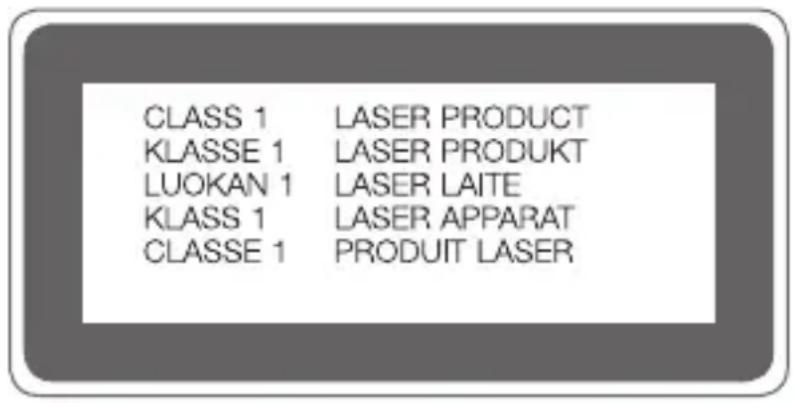
Hierbij verklaart LG Electronics dat dit LG-H930-product voldoet aan de belangrijkste voorschriften en andere relevante bepalingen van richtlijn 2014/53/EU.
U vindt een kopie van de verklaring van overeenstemming op http://www.lg.com/global/declaration
Contactpunt voor naleving regelgeving
LG Electronics European Shared Service Center B.V. Krijgsman 1, 1186 DM Amstelveen, The Netherlands
Wi-Fi (WLAN)
De band 5150 - 5350 MHz mag alleen binnenshuis worden gebruikt.
 | AT | BE | BG | CH | CY | CZ | DE | DK | EE | EL | ES | F | FR | |||
| HR | HU | IE | IS | IT | LI | LT | LU | LV | MT | NL | NO | PL | ||||
| PT | RO | SE | SI | SK | UK | AL | ME | RS | MK | TR | BA | XK |
Meer informatie
Onderdelen van gehard glas
De onderdelen van gehard glas van dit toestel zijn niet permanent en kunnen na verloop van tijd verslijten.
- Als u uw toestel op een hard oppervlak laat vallen of het blootstelt aan zware schokken, kan het geharde glas beschadigd raken. Als dit gebeurt, stop dan onmiddellijk met het gebruiken van uw toestel en neem contact op met de klantenservice van LG.
- U kunt in de handel beschermhoesjes kopen om uw toestel tegen schade te beschermen.
Merk op dat deze beschermhoesjes niet gedekt zijn door de garantie van LG Electronics en dat de veiligheid niet verzekerd is.
Beeldverhouding
Dit toestel maakt gebruik van de beeldverhouding 18:9.
- Enkele gedownloade apps ondersteunen mogelijk de beeldverhouding 18:9 niet.
Selecteer in dit geval de optimaalste schermverhouding voor de app of raadpleeg de leverancier van de app voor meer informatie.
Gids voor gegevensoverdracht
- Voor de gegevens die kunnen worden uitgewisseld tussen LG-apparaten of tussen het LG-apparaat en een apparaat van een derde partij, zie de volgende tabel.
| Type Itemdetails | LG-apparaat→LG-apparaat | Androidapparaat van derde partij→LG-apparaat | iOS-apparaat→LG-apparaat | |
| Persoonlijke gegevens | Contacten, berichten, oproepgeschiedenis, kalender, spraakopnames | ○ | ○ ○ | |
| Memo's | ○ | × | ○ | |
| Alarmen | ○ | × | × | |
| Mediadata | Foto's, video's, nummers, documenten | ○ | ○ ○ | |
| Scherm-instellingen | Homescreen-instellingen (mappen en widgets) | ○ | × | × |
| Lockscreen-instellingen (exclusief schermvergrendelings-instellingen) | ○ | × | × | |
| Apps | Gedownloade apps. | ○ | ○ | - |
| Persoonlijke gegevens van de gedownloade app | ○ | × | ||
| Overige | Publieke certificering | ○ | ○ | × |
| Instellingen (Wi-Fi, Bluetooth, Oproepen, geluid & notificatie, toegankelijkheid, batterij) | ○ | × | × | |
- Sommige gegevens kunnen niet worden verstuurd afhankelijk van de softwareversie, app-versie, het besturingssysteem, de fabrikant of het beleid van de serviceprovider.
| Ondersteunde frequentiebanden Tx-uitgangsstroom | |
| GSM 900 33,5 dBm | |
| GSM 1800 31 dBm | |
| WCDMA B1 23,3 dBm | |
| WCDMA B8 24,5 dBm | |
| LTE B1 23,3 dBm | |
| LTE B3 23,5 dBm | |
| LTE B7 22,5 dBm | |
| LTE B8 24,5 dBm | |
| LTE B20 24,5 dBm | |
| LTE B28 24,5 dBm | |
| LTE B38 24,5 dBm | |
| BT 2,4GHz 11,5 dBm | |
| WLAN 2,4GHz 15,0 dBm | |
| WLAN 5,150-5,350GHz 15,0 dBm | |
| WLAN 5,470-5,725GHz 15,0 dBm | |
| WLAN 5,725-5,875GHz 11,5 dBm | |
| NFC -23 dBuA/m | |
Verwijdering van uw oude apparaat
- Dit symbool van de doorgekruiste vuilnisbak geeft aan dat afgedankte elektrische en elektronische producten (WEEE) afzonderlijk van het huishoudelijke afval moeten worden verwijderd.
- Oude elektrische producten kunnen gevaarlijke stoffen bevatten, dus een juiste verwijdering van uw oude apparaat helpt bij het voorkomen van mogelijke negatieve gevolgen voor het milieu en de volksgezondheid. Uw oude apparaat kan herbruikbare onderdelen bevatten die gebruikt zouden kunnen worden voor het repareren van andere producten, en andere waardevolle materialen die kunnen worden gerecycleerd voor het behoud van beperkte grondstoffen.
- U kunt uw apparaat meenemen naar de winkel waar u het product hebt gekocht, of u kunt contact opnemen met uw plaatselijke afvalinstantie voor de gegevens van uw dichtstbijzijnde geautoriseerde WEEE-verzamelpunt. Voor de meest geactualiseerde informatie voor uw land wordt verwezen naar www.lg.com/global/recycling
Batterijen wegdoen
- Dit symbool kan worden gebruikt in combinatie met chemische symbolen voor kwik (Hg), cadmium (Cd) of lood (Pb) als de accu meer dan 0,0005% kwik, 0,002% cadmium of 0,004% lood bevat.
- Alle batterijen/accu's mogen niet worden meegegeven met het huishoudelijk afval, maar moeten worden ingeleverd bij speciale inzamelingspunten die door de lokale of landelijke overheid zijn aangewezen.
- De correcte verwijdering van uw oude batterijen/accu's helpt negatieve gevolgen voor het milieu en de gezondheid van mens en dier voorkomen.
- Wilt u meer informatie over de verwijdering van uw oude batterijen/accu's? Neem dan contact op met de plaatselijke autoriteiten, de afvalophaaldienst of de winkel waar u het product hebt gekocht.
Veelgestelde vragen
In dit hoofdstuk vindt u enkele problemen die u mogelijk ervaart wanneer u de telefoon gebruikt. Voor bepaalde problemen moet u bellen naar uw serviceprovider maar de meeste problemen kunt u zelf eenvoudig oplossen.
Fout SIM-kaart
Zorg ervoor dat de simkaart juist is geplaatst.
Geen netwerkverbinding of netwerkverbinding valt weg
Signaal is zwak. Ga naar een raam of een open ruimte.
U bevindt zich buiten het bereik van het netwerk. Verplaats en controleer het netwerk.
Oproepen zijn niet beschikbaar
Nieuw netwerk niet toegestaan.
Controleer of u geen oproepen blokkeert voor het inkomende nummer.
Controleer of u geen oproepen blokkeert voor het gekozen nummer.
Het toestel kan niet worden ingeschakeld
Wanneer de batterij helemaal leeg is, kan uw toestel niet worden ingeschakeld.
Laad de batterij volledig op voordat u het toestel inschakelt.
Fout tijdens laden
Controleer of het toestel bij een normale temperatuur wordt opgeladen.
Controleer de lader en de aansluiting op het toestel.
Gebruik uitsluitend de door LG goedgekeurde meegeleverde accessoires.
De batterij raakt sneller leeg dan net na de aanschaf
Wanneer u het toestel of de batterij blootstelt aan zeer koude of warme temperaturen, kan dit levensduur van de batterij verkorten.
Batterijverbruik neemt toe wanneer u bepaalde functies of applicaties gebruikt, zoals GPS, games of internet.
De batterij is een verbruiksproduct en de levensduur zal steeds korter worden.
Er verschijnen foutberichten wanneer de camera wordt gestart
Laad de batterij op.
Maak geheugen vrij door bestanden over te zetten naar een computer of verwijder bestanden van uw toestel.
Start het toestel opnieuw op.
Als u na het toepassen van deze tips nog steeds problemen hebt met de camera-app, neemt u contact op met een LG Electronics Service Center.
De fotokwaliteit is slecht
De kwaliteit van uw foto's kan variëren, afhankelijk van de omgeving en de fotografietechnieken die u gebruikt.
Als u foto's en video's maakt, is de kwaliteit bij standaardhoek beter dan bij groothoek.
Als u foto's wilt maken in donkere gebieden, 's nachts of binnen, kan beeldruis optreden of kunnen beelden onscherp zijn.
Als u problemen ondervindt, stel de opties dan opnieuw in.
Het aanraakscherm reageert traag of onjuist
Als u een schermbeschermer of optionele accessoires aan het aanraakscherm bevestigt, werkt het aanraakscherm mogelijk niet goed.
Als u handschoenen draagt, als uw handen niet schoon zijn als u het aanraakscherm aanraakt of als u met scherpe voorwerpen of uw vingertoppen op het scherm tikt, werkt het aanraakscherm mogelijk niet goed.
Het aanraakscherm werkt mogelijk niet goed in vochtige omstandigheden of wanneer het wordt blootgesteld aan water.
Start het toestel opnieuw op om tijdelijke softwarebugs te verwijderen.
Als het aanraakscherm is bekrast of beschadigd, breng dan een bezoek aan een LG Electronics Service Center.
Loopt vast of blokkeert
Start het toestel opnieuw op
- Als uw toestel blokkeert of vastloopt, dient u wellicht applicaties af te sluiten of het toestel uit en weer in te schakelen.
Voer een opstart uit
- Een zachte reset kan worden gebruikt om het toestel te resetten als het scherm vastloopt of wanneer de toetsen, het aanraakscherm of het toestel niet meer reageren.
- Om een zachte reset van uw toestel uit te voeren, houdt u de toetsen Volume omlaag en Aan/uit ingedrukt tot het toestel opnieuw opstart.
Reset het toestel
- Als de bovenstaande methoden geen oplossing bieden voor uw probleem, voert u een reset van de Fabrieksinstellingen uit.
Tik op het scherm Opties op Algemeen > Back-up & reset >
Fabrieksinstellingen.
- Hiermee worden alle instellingen van het toestel opnieuw ingesteld en gegevens verwijderd. Voordat u de fabrieksinstellingen herstelt, zorgt u ervoor dat u een back-up maakt van alle belangrijke gegevens die op het toestel zijn opgeslagen.
- Als u een Google-account op het toestel hebt geregistreerd, dient u zich na reset van het toestel met dezelfde Google-account aan te melden.
Bluetooth-toestel wordt niet gevonden
Controleer of de draadloze Bluetooth-functie is geactiveerd op uw toestel.
Controleer of de draadloze Bluetooth-functie is geactiveerd op het apparaat waarmee u verbinding wilt maken.
Controleer of uw toestel en het andere Bluetooth-apparaat zich binnen het maximale bereik van Bluetooth bevinden (10 m).
Als bovenstaande tips geen oplossing bieden voor uw probleem, neem dan contact op met een LG Electronics Service Center.
Er wordt geen verbinding gemaakt wanneer u het toestel op een computer aansluit
Controleer of de USB-kabel die u gebruikt compatibel is met uw toestel.
Controleer of u het juiste stuurprogramma hebt geïnstalleerd en bijgewerkt op uw computer.
De gedownloade applicatie veroorzaakt veel fouten
Applicatie heeft problemen.
Verwijder de applicatie en installeer deze opnieuw.

LG
Life's Good

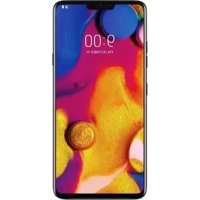
- OVER DEZE GEBRUIKERSHANDLEIDING
- AANDACHTSPUNTEN IN DIT DOCUMENT
- INHOUD
- SPECIAAL ONTWORPEN FUNCTIES
- BASISFUNCTIES
- NUTTIGE APPS
- INSTELLINGEN
- APPENDIX
- RICHTLIJNEN VOOR VEILIG EN EFFICIËNT GEBRUIK
- BLOOTSTELLING AAN RADIOGOLVEN
- INFORMATIE VAN DE FCC OVER DE BLOOTSTELLING AAN RF-SIGNALEN
- DEEL 15.19 VERKLARING
- DEEL 15.21 VERKLARING
- TOESTEL OP HET LICHAAM DRAGEN
- DEEL 15.105 VERKLARING
- ONDERHOUD VAN HET PRODUCT
- EFFICIËNTE BEDIENING VAN HET TOESTEL
- VEILIGHEID ONDERWEG
- VOORKOM GEHOORBESCHADIGING
- ONDERDELEN VAN GLAS
- EXPLOSIEWERKZAAMHEDEN
- EXPLOSIEGEVAAR
- IN VLIEGTUIGEN
- KINDEREN
- NOODOPROEPEN
- BATTERIJ EN ONDERHOUD
- PERSOONLIJKE GEGEVENS BEVEILIGEN
- NOTIFICATIE VOOR VERVANGING BATTERIJ
- FUNCTIES VOOR VIDEO-OPNAME
- GROOTHOEKCAMERA
- QLENS
- AI CAM
- CINE VIDEO
- GRAPHY
- ONDERWERP VOLGEN BIJ GEBRUIK VAN DE CAMERA
- STABIELE OPNAME
- HI-FI VIDEO-OPNAME
- FUNCTIE VOOR GALERIJ
- VERWANTE INHOUD
- EEN GIF-AFBEELDING MAKEN
- EEN COLLAGE MAKEN
- MAAK EEN VIDEO VAN VERWANTE INHOUD
- EEN FILM MAKEN
- BESTANDEN VERWIJDEREN
- BESTANDEN TOEVOEGEN
- BESTANDEN HERSCHIKKEN
- BESTANDSEFFECTEN TOEVOEGEN
- FILMAANPASSINGEN RESETTEN
- VOORBEELD VAN EEN BESTAND ZIEN
- FLOATING BAR
- FLOATING BAR OVERZICHT
- DE FLOATING BAR OPENEN EN SLUITEN
- DE POSITIE VAN DE FLOATING BAR VERPLAATSEN
- DE FLOATING BAR UITSCHAKELEN
- DE FLOATING BAR INSTELLEN
- GOOGLE ASSISTANT
- OVERZICHT VAN DE GOOGLE-ASSISTENT
- INLOGGEN
- TIK OP OPSLAAN
- LANCERING VAN GOOGLE ASSISTENT
- FUNCTIE VOOR AUDIO-OPNAME
- OPNAMEMODI
- NORMAAL
- CONCERT
- AANGEPAST
- STUDIOMODUS
- ANDERE NUTTIGE FUNCTIES DIE MET DE APP HD-AUDIORECORDER KUNNEN WORDEN GEBRUIKT
- GAIN
- LCF
- LMT
- VINGERAFDRUKHERKENNING
- OVERZICHT VAN VINGERAFDRUKHERKENNING
- VOORZORGSMAATREGELEN VOOR DE VINGERAFDRUKSENSOR
- VINGERAFDRUKKEN REGISTREREN
- VINGERAFDRUKKEN BEHEREN
- HET SCHERM ONTGRENDELEN MET EEN VINGERAFDRUK
- GEZICHTSHERKENNING
- GEZICHTSHERKENNING OVERZICHT
- VOORZORGSMAATREGELEN VOOR GEZICHTSHERKENNING
- GEZICHTSGEGEVENS REGISTEREN
- HET SCHERM ONTGRENDELEN MET UW GEZICHT
- GEZICHTSHERKENNING VERBETEREN
- GEZICHTSGEGEVENS VERWIJDEREN
- HET SCHERM ONTGRENDELEN MET UW GEZICHT WANNEER HET SCHERM UIT IS
- ONTGRENDEL HET SCHERM MET GEZICHTSHERKENNING EN OP HET SCHERM VEGEN
- SPRAAKHERKENNING
- SPRAAKHERKENNING OVERZICHT
- VOORZORGSMAATREGELEN VOOR SPRAAKHERKENNING
- EEN SPRAAKOPDRACHT REGISTREREN
- EEN SPRAAKOPDRACHT VERANDEREN
- EEN SPRAAKOPDRACHT VERWIJDEREN
- SPRAAKHERKENNINGSMETHODE SELECTEREN
- DE ONTGRENDELBALK WEERGEVEN NA SPRAAKHERKENNING
- FUNCTIE VOOR MULTITASKING
- MEERDERE VENSTERS
- RECENTE SCHERMEN
- ALWAYS-ON DISPLAY
- QUICK HELP
- OPMERKINGEN OVER WATERBESTENDIGE EIGENSCHAPPEN
- WAARSCHUWING
- PRODUCTONDERDELEN EN ACCESSOIRES
- OVERZICHT VAN ONDERDELEN
- PROBEER DE KLEP AAN DE ACHTERZIJDE NIET ZELF TE VERWIJDEREN
- NABIJHEIDS-/OMGEVINGSLICHTSENSOR
- AUTOMATISCHE SCHERPSTELLING MET LASERDETECTIE
- VOLUMEKNOPPEN
- AAN-UIT/VERGRENDELEN-TOETS (VINGERAFDRUKSENSOR)
- DE STROOM IN- OF UITSCHAKELEN
- DE STROOM INSCHAKELEN
- DE STROOM UITSCHAKELEN
- HET APPARAAT OPNIEUW OPSTARTEN
- OPTIES VOOR TOESTELSTATUS
- DE SIM-KAART EN GEHEUGENKAART INSTALLEREN
- DE GEHEUGENKAART VERWIJDEREN
- BATTERIJ
- BATTERIJ OPLADEN
- VOORZORGSMAATREGELEN BIJ HET GEBRUIK VAN HET TOESTEL
- DRAADLOOS OPLADEN
- DE BATTERIJ OPLADEN MET EEN DRAADLOZE OPLADER
- BATTERIJ EFFICIËNT GEBRUIKEN
- TOUCHSCREEN
- TIKKEN
- VINGER OP HET SCHERM HOUDEN
- DUBBEL TIKKEN
- SAMENKNIJPEN EN UITEENDUWEN
- HOMESCREEN
- OVERZICHT VAN HOMESCREEN
- LAY-OUT VAN HOMESCREEN
- TOUCHTOETSEN
- DE STIJL VAN DE HOME TOUCH-KNOPPEN WIJZIGEN
- DE TOUCHTOETSEN BEWERKEN
- DE STARTKNOPPEN VAN HOME VERBERGEN
- VERGRENDEL / VERBERG KNOPPEN
- STATUSPICTOGRAMMEN
- NOTIFICATIESCHERM
- SCHERMSTAND WIJZIGEN
- ACHTERGRONDTHEMA BEKIJKEN
- APPS OP HET HOMESCREEN VERPLAATSEN
- MAPPEN OP HET HOMESCREEN GEBRUIKEN
- MAPPEN MAKEN
- MAPPEN BEWERKEN
- HOMESCREEN-INSTELLINGEN
- LOCKSCREEN
- OVERZICHT VAN LOCKSCREEN
- EEN SCHERMVERGRENDELING INSTELLEN
- INSTELLINGEN VOOR VEILIG OPSTARTEN
- VOORZORGSMAATREGELEN VOOR VEILIG OPSTARTEN
- KNOCK ON
- HET SCHERM UITSCHAKELEN
- HET SCHERM INSCHAKELEN
- KNOCK CODE
- EEN KNOCK CODE MAKEN
- HET SCHERM ONTGRENDELEN MET EEN KNOCK CODE
- CODERING GEHEUGENKAART
- SCREENSHOT MAKEN
- VIA EEN SNELKOPPELING
- VIA CAPTURE
- TEKST INVOEREN
- DE SMART-WERKBALK GEBRUIKEN
- SELECTEREN MET HET SMART-TOETSENBORD
- CURSOR VERPLAATSEN
- WOORDEN VOORSTELLEN
- TALEN AAN HET TOETSENBORD TOEVOEGEN
- KOPIËREN EN PLAKKEN
- CLIP-LADE
- HET DELEN VAN CONTENT
- INHOUD AFSPELEN OP EEN ANDER APPARAAT
- INHOUD VAN APPARATEN IN DE BUURT BEKIJKEN
- APPARATEN VERBINDEN
- APPARATEN IN DE BUURT ZOEKEN
- BESTANDEN VERSTUREN OF ONTVANGEN
- BESTANDEN VERSTUREN
- BESTANDEN ONTVANGEN
- INHOUD UIT UW CLOUD BEKIJKEN
- PRIORITEIT
- APPS INSTALLEREN EN VERWIJDEREN
- APPS INSTALLEREN
- APPS VERWIJDEREN
- APPS VERWIJDEREN DOOR UW VINGER OP DE APP TE HOUDEN
- APPS VERWIJDEREN VIA HET MENU INSTELLINGEN
- APPS VERWIJDEREN VANUIT DE APP STORE
- APPS INSTALLEREN EN VERWIJDEREN TIJDENS DE INSTALLATIE
- APP-PRULLENBAK
- TIK OP ○ BEHEER APP-PRULLENBAK
- ACTIVEER DE GEWENSTE FUNCTIE
- APP SNELKOPPELINGEN
- TELEFOON
- TELEFOONGESPREK
- EEN NUMMER MET HET TOETSENBLOK BELLEN
- EEN CONTACT UIT DE LIJST MET CONTACTEN BELLEN
- EEN OPROEP BEANTWOORDEN
- EEN OPROEP AFWIJZEN
- EEN INKOMENDE OPROEP CONTROLEREN WANNEER U EEN APP GEBRUIKT
- GEMISTE OPROEPEN BEKIJKEN
- TOEGANKELIJKE FUNCTIES TIJDENS EEN OPROEP
- EEN NUMMER TIJDENS EEN OPROEP BELLEN
- BELGESCHIEDENIS BEKIJKEN
- OPTIES VOOR OPROEPEN CONFIGUREREN
- BERICHTEN
- EEN BERICHT VERSTUREN
- EEN BERICHT LEZEN
- INSTELLINGEN VOOR BERICHTEN CONFIGUREREN
- CAMERA
- CAMERA STARTEN
- CAMERAMODUS WIJZIGEN
- EEN FOTO MAKEN
- EEN VIDEO MAKEN
- DE CAMERAOPTIES AANPASSEN
- DIVERSE CAMERAMODI
- GELEIDE-OPNAME
- BIJPASSEN BIJ OPNAME
- TIK OP OM OP TE SLAAN (INDIEN NODIG)
- TIK OP
- TIK OP OPSLAAN. MOMENTOPNAME
- HANDMATIGE CAMERAMODUS
- HANDMATIGE VIDEOMODUS
- ANDERE NUTTIGE FUNCTIES IN DE APP CAMERA
- FOCUS PEAKING
- SCHAKELEN TUSSEN CAMERA'S
- IN- EN UITZOOMEN
- SELFIE-OPNAME
- GESTURE SHOT
- AUTOMATISCHE OPNAME
- INTERVALOPNAME
- GESTURE VIEW
- BEWAARD ALS GEDRAAID
- HANDTEKENING
- QUICK SHARE
- GALERIJ
- OVERZICHT VAN GALERIJ
- TIK OP EEN MAP EN SELECTEER EEN BESTAND
- FOTO'S BEKIJKEN
- EEN VIDEO AFSPELEN
- VIDEO'S BEWERKEN
- BESTANDEN DELEN
- CONTACTEN
- OVERZICHT VAN CONTACTEN
- CONTACTPERSONEN TOEVOEGEN
- NIEUWE CONTACTEN TOEVOEGEN
- CONTACTEN IMPORTEREN
- CONTACTEN TOEVOEGEN AAN DE LIJST MET SNELKIESNUMMERS
- CONTACTEN ZOEKEN
- LIJST MET CONTACTEN
- CONTACTEN BEWERKEN
- CONTACTEN VERWIJDEREN
- FAVORIETEN TOEVOEGEN
- GROEPEN MAKEN
- QUICKMEMO
- OVERZICHT VAN QUICKMEMO
- EEN NOTITIE MAKEN
- NOTITIES OP EEN FOTO SCHRIJVEN
- NOTITIES OP EEN SCHERMAFBEELDING SCHRIJVEN
- KLOK
- ALARM
- WERELDKLOK
- TIMER
- STOPWATCH
- AGENDA
- OVERZICHT VAN AGENDA
- EVENEMENTEN TOEVOEGEN
- EVENEMENTEN SYNCHRONISEREN
- TAKEN
- MUZIEK
- REKENMACHINE
- LG HEALTH
- OVERZICHT VAN LG HEALTH
- AAN DE SLAG MET LG HEALTH
- LG HEALTH GEBRUIKEN
- OVERZICHT VAN E-MAIL
- E-MAILACCOUNTS CONFIGUREREN
- E-MAILACCOUNTS BEHEREN
- EEN ANDERE E-MAILACCOUNT OPENEN
- E-MAIL CONTROLLEREN
- E-MAIL VERSTUREN
- FM-RADIO
- BESTANDSBEHEERDER
- SMART DOCTOR
- LG MOBILE SWITCH
- DOWNLOADS
- SMARTWORLD
- SMARTWORLD DOWNLOADEN
- REMOTECALL SERVICE
- CELL BROADCAST
- CHROME
- GOOGLE-APPS
- DOCUMENTEN
- GOOGLE DRIVE
- DUO
- GMAIL
- MAPS
- FOTO'S
- PLAY FILMS
- PLAY MUZIEK
- SPREADSHEETS
- PRESENTATIES
- YOUTUBE
- GOOGLE ASSISTENT
- NETWERK
- WIFI
- VERBINDING MAKEN MET EEN WI-FI-NETWERK
- INSTELLINGEN VAN WI-FI-NETWERK
- WI-FI DIRECT
- BLUETOOTH
- KOPPELEN MET EEN ANDER APPARAAT
- GEGEVENS VERSTUREN VIA BLUETOOTH
- DATAVERBINDING
- MOBIELE DATA INSCHAKELEN
- INSTELLINGEN VAN MOBIELE DATA AANPASSEN
- OPROEP
- TETHEREN
- USB-TETHERING
- BLUETOOTH-TETHERING
- HELP
- SCHERM DELEN
- NFC
- ANDROID BEAM
- DEELVENSTER
- BESTAND DELEN
- MEDIASERVER
- LG AIRDRIVE
- MIRRORLINK
- AFDRUKKEN
- FLIGHTMODE
- MOBIELE NETWERKEN
- VPN
- VPN-NETWERKEN TOEVOEGEN
- VPN-INSTELLINGEN CONFIGUREREN
- PARTICULIERE DNS
- GELUID
- WEERGAVE
- BEELDVERHOUDING
- ALGEMEEN
- OPSLAGRUIMTE
- GEBRUIKERS & ACCOUNTS
- TOEGANKELIJKHEID
- GAMING
- CONTEXT AWARENESS
- DUBBELE APP
- SNELTOETS
- UPDATE CENTER
- TAAL EN TOETSENBORD
- DATUM EN TIJD
- GEHEUGEN
- BACK-UP
- OPNIEUW OPSTARTEN & RESET
- OVER HET TOESTEL
- REGELGEVING & VEILIGHEID
- TAALINSTELLINGEN VAN LG
- LG BRIDGE
- OVERZICHT VAN LG BRIDGE
- FUNCTIES VAN LG BRIDGE
- LG BRIDGE OP EEN COMPUTER INSTALLEREN
- SOFTWARE VAN HET TOESTEL BIJWERKEN
- SOFTWARE VAN LG-TOESTELLEN BIJWERKEN VIA HET INTERNET
- SOFTWARE VAN LG-TOESTELLEN BIJWERKEN VIA DE ETHER
- ANTI-DIEFSTAL
- INFORMATIEBERICHT OVER OPEN SOURCE-SOFTWARE
- REGELGEVING EN VEILIGHEID (ID-NUMMER VAN REGELGEVING, E-LABELS, ENZ.)
- HANDELSMERKEN
- VEILIGHEIDSVERKLARING LASER
- LET OP
- CONTACTPUNT VOOR NALEVING REGELGEVING
- WI-FI (WLAN)
- MEER INFORMATIE
- ONDERDELEN VAN GEHARD GLAS
- GIDS VOOR GEGEVENSOVERDRACHT
- VERWIJDERING VAN UW OUDE APPARAAT
- BATTERIJEN WEGDOEN
- VEELGESTELDE VRAGEN
- FOUT SIM-KAART
- GEEN NETWERKVERBINDING OF NETWERKVERBINDING VALT WEG
- OPROEPEN ZIJN NIET BESCHIKBAAR
- HET TOESTEL KAN NIET WORDEN INGESCHAKELD
- FOUT TIJDENS LADEN
- DE BATTERIJ RAAKT SNELLER LEEG DAN NET NA DE AANSCHAF
- ER VERSCHIJNEN FOUTBERICHTEN WANNEER DE CAMERA WORDT GESTART
- DE FOTOKWALITEIT IS SLECHT
- HET AANRAAKSCHERM REAGEERT TRAAG OF ONJUIST
- LOOPT VAST OF BLOKKEERT
- START HET TOESTEL OPNIEUW OP
- VOER EEN OPSTART UIT
- RESET HET TOESTEL
- FABRIEKSINSTELLINGEN
- BLUETOOTH-TOESTEL WORDT NIET GEVONDEN
- ER WORDT GEEN VERBINDING GEMAAKT WANNEER U HET TOESTEL OP EEN COMPUTER AANSLUIT
- DE GEDOWNLOADE APPLICATIE VEROORZAAKT VEEL FOUTEN
- LG
Merk : LG
Model : H930
Categorie : Mobiele telefoon