
LMV505N - Telefono cellulare LG - Manuale utente e istruzioni gratuiti
Trova gratuitamente il manuale del dispositivo LMV505N LG in formato PDF.
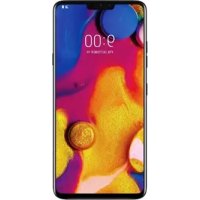


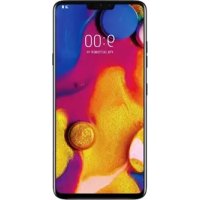
| Tipo di prodotto | Accessorio doppio schermo per LG V50 ThinQ |
| Modello | LMV505N |
| Marca | LG |
| Peso (stimato) | 130 g |
| Dimensioni (stimate) | 159 x 71 x 9 mm |
| Alimentazione | Alimentato dalla batteria del telefono connesso |
| Materiale | Vetro temperato e plastica |
| Funzioni principali | Doppio schermo, Dual View, Modalità Riflettore, Anteprima Tripla, Modalità Specchio, Doppia tastiera, Instant Capture, Custodia di comando LG |
| Compatibilità | LG V50 ThinQ (LM-V500EM) |
| Utilizzo | Richiede l'inserimento del telefono nel prodotto |
| Schermo | Schermo aggiuntivo del prodotto, funziona indipendentemente |
| Connettori | Terminale di comunicazione/alimentazione |
| Particolarità | Angolo di piegatura da 0° a 360° |
| Manutenzione e pulizia | Panno asciutto, evitare solventi, non esporre a liquidi |
| Sicurezza | Non utilizzare se umido, non smontare, tenere fuori dalla portata dei bambini |
| Ricambi e riparabilità | Contattare un centro di assistenza autorizzato LG |
| Garanzia | Garanzia limitata, annullata in caso di danni da liquidi |
| Informazioni generali | Prodotto da LG Electronics, conforme alle normative UE |
Domande frequenti - LMV505N LG
Domande degli utenti su LMV505N LG
0 domanda su questo apparecchio. Rispondi a quelle che conosci o fai la tua.
Fai una nuova domanda su questo apparecchio
Scarica le istruzioni per il tuo Telefono cellulare in formato PDF gratuitamente! Trova il tuo manuale LMV505N - LG e riprendi in mano il tuo dispositivo elettronico. In questa pagina sono pubblicati tutti i documenti necessari per l'utilizzo del tuo dispositivo. LMV505N del marchio LG.
MANUALE UTENTE LMV505N LG
Informazioni sulla guida per l'utente
Grazie per aver scelto questo prodotto LG. Per garantire un uso sicuro e corretto del dispositivo, si prega di leggere attentamente la guida per l'utente prima di utilizzarlo per la prima volta.
- Utilizzare sempre accessori LG originali. Gli elementi forniti in dotazione sono progettati esclusivamente per questo dispositivo e potrebbero non essere compatibili con altri dispositivi.
• Le descrizioni si basano sulle impostazioni predefinite del dispositivo.
- Le app predefinite presenti sul dispositivo sono soggette ad aggiornamenti e il supporto per tali applicazioni può essere sospeso senza preavviso. Per eventuali domande relative alle app preinstallate sul dispositivo, contattare un Centro di assistenza LG. Per le app installate dall'utente, contattare il provider del servizio di riferimento.
- La modifica del sistema operativo del dispositivo o l'installazione di software provenienti da fonti non ufficiali potrebbe danneggiare il dispositivo e causare il danneggiamento o la perdita di dati. Tali azioni costituiscono una violazione dell'accordo di licenza LG e annullano la garanzia.
- Alcuni contenuti e illustrazioni potrebbero differire dal dispositivo acquistato a seconda dell'area, del provider del servizio, della versione del software o del sistema operativo e sono soggetti a modifiche senza preavviso.
- I software, l'audio, gli sfondi, le immagini e gli altri elementi multimediali forniti con questo dispositivo sono concessi in licenza per uso limitato. L'estrazione e l'utilizzo di questi materiali per scopi commerciali o altri scopi potrebbe costituire una violazione delle leggi sul copyright. La piena responsabilità per l'utilizzo illegale degli elementi multimediali spetta agli utenti.
- I servizi relativi ai dati, come ad esempio messaggistica, caricamento e download, sincronizzazione automatica o servizi di posizionamento, potrebbero comportare costi aggiuntivi. Per evitare costi aggiuntivi, selezionare un piano dati adeguato alle proprie esigenze. Per ulteriori informazioni, rivolgersi al proprio gestore di telefonia mobile.
- La presente guida per l'utente è redatta nelle principali lingue per ogni paese. A seconda della lingua di redazione, i contenuti potrebbero in parte variare.
- Questo manuale è destinato agli utenti che connettono LG V50 ThinQ a LG Dual Screen. Per maggiori informazioni su come usare LG Dual Screen (di seguito "prodotto").
- Alcuni contenuti e illustrazioni potrebbero differire dal V50 ThinQ connesso al prodotto.
- Alcuni contenuti e illustrazioni potrebbero differire dal V50 ThinQ a seconda dell'area, del provider del servizio, della versione del software o del sistema operativo e sono soggetti a modifiche senza preavviso.
- Visitare www.lg.com e scaricare il manuale utente dettagliato del prodotto e del dispositivo connesso.
- Visitare il sito web connettendo un telefono mobile, un tablet o un computer a una rete.
Notifiche informative

ATTENZIONE: situazioni che potrebbero provocare lesioni all'utente e a terze parti.

ATTENZIONE: situazioni che potrebbero provocare lesioni lievi o danni al dispositivo.

NOTA: avvisi o informazioni aggiuntive.
Prima dell'uso
Guida all'uso del prodotto
- Questo prodotto può essere utilizzato con LG V50 ThinQ (LM-V500EM, qui di seguito "telefono mobile"), un dispositivo mobile dedicato, collegando il telefono al prodotto.
- A seconda delle prestazioni di V50 ThinQ, alcune funzioni di Dual Screen potrebbero essere limitate. • Il prodotto potrebbe non supportare altri dispositivi mobili.
- Questo prodotto non può essere utilizzato da solo.
- Non utilizzare o caricare il prodotto in presenza di umidità sui terminali di comunicazione alimentazione del prodotto.
- Ciò può provocare incendi, scosse elettriche, infortuni o il malfunzionamento del dispositivo.
- In caso di umidità, interrompere immediatamente l'utilizzo e rimuovere completamente l'umidità.
- Tenere presente che, se si applica una pellicola o un vetro di protezione sul prodotto o sullo schermo del telefono mobile, il prodotto potrebbe non chiudersi completamente.
- Se sono stati applicati una pellicola di protezione o uno spesso adesivo sulla superficie del prodotto o sul lato posteriore del telefono mobile, il prodotto potrebbe non funzionare correttamente a causa del mancato contatto del terminale di comunicazione/alimentazione.
- Se si utilizza il prodotto collegato al telefono mobile, la funzione di ricarica wireless o la funzione NFC potrebbero non funzionare correttamente. • Il dispositivo ha un ricevitore dedicato (57\~66 GHz) integrato per V50 ThinQ.

- Questo prodotto non è resistente all'acqua. Non esporre il dispositivo a liquidi o a condizioni di umidità.
- Se il dispositivo è bagnato, l'LDI collocato all'interno del dispositivo cambia colore. In questo caso, il dispositivo non sarà idoneo per i servizi di riparazione gratuiti forniti nel contesto della garanzia limitata del dispositivo.
Indice dei contenuti
5 Indicazioni per un uso sicuro ed efficiente
01
Funzioni di base
11 Componenti e accessori del prodotto 12 Panoramica delle parti 13 Inserimento del telefono mobile nel prodotto 15 Rimozione del telefono mobile dal prodotto 17 Utilizzo del prodotto 18 Accensione/spegnimento dello schermo 22 Schermata Home 30 Capture+
39 Doppia tastiera 40 Instant Capture 41 Spostamento delle schermate delle app 43 LG Game Pad
03
Appendice
46 Marchi di fabbrica 46 DICHIARAZIONE DI CONFORMITÀ 46 Contattare l'ufficio relativo alla conformità del prodotto 47 Ulteriori informazioni
02
Funzioni specializzate
32 Strumento Dual Screen 34 Doppia vista 35 Modalità riflettore 36 Tripla anteprima 37 Modalità specchio 38 App Dual Screen
Indicazioni per un uso sicuro ed efficiente
Leggere le semplici indicazioni riportate di seguito. Il mancato rispetto di tali indicazioni può rivelarsi pericoloso o illegale.
Nel caso si verifichino errori, il software integrato nel dispositivo crea un registro degli errori. Questo strumento raccoglie solo i dati specifici dell'errore come l'intensità del segnale, la "cell ID position" quando la chiamata viene interrotta e le applicazioni caricate. Il registro viene utilizzato solo per determinare la causa dell'errore. Questi registri sono crittografati e possono essere aperti solo nei centri di riparazione LG autorizzati, nel caso sia necessario restituire il dispositivo per la riparazione.
Esposizione all'energia elettromagnetica a radiofrequenze (RF)
Informazioni sull'esposizione alle onde radio e sulla SAR (Specific Absorption Rate)
Questo dispositivo è stato progettato in conformità ai requisiti di sicurezza vigenti per l'esposizione alle onde radio. Tali requisiti si basano su precise indicazioni scientifiche che definiscono, tra l'altro, i margini di sicurezza necessari per salvaguardare tutte le persone, indipendentemente dall'età e dalle condizioni di salute.
- Le indicazioni sull'esposizione alle onde radio fanno riferimento a un'unità di misura detta SAR, acronimo per Specific Absorption Rate. Le prove relative ai valori SAR sono state condotte mediante metodi standardizzati con il dispositivo in stato di trasmissione al massimo livello di alimentazione certificato, con qualsiasi banda di frequenza.
- Anche se si possono riscontrare differenze tra i livelli SAR nei vari modelli di dispositivi portatili LG, questi sono comunque stati progettati con un'attenzione particolare alle normative vigenti sull'esposizione alle onde radio.
- La commissione internazionale ICNIRP (International Commission on Non-Ionizing Radiation Protection) raccomanda un limite SAR pari a 2 W/kg in media per dieci grammi di tessuto.
- Questo dispositivo è conforme alle direttive sull'esposizione alle radiofrequenze quando utilizzato nella normale posizione d'uso vicino all'orecchio o posizionato a una distanza di almeno 5 mm dal corpo. Se una custodia, una clip per cintura o un altro sostegno vengono posizionati a stretto contatto con il corpo, tali accessori non devono contenere metallo ed è importante mantenere il dispositivo a una distanza di almeno 5 mm dal corpo. Il dispositivo richiede una connessione ottimale alla rete per poter trasmettere file di dati o messaggi. In alcuni casi, la trasmissione di file di dati o messaggi potrebbe essere ritardata fino a che tale connessione diventi disponibile. Le istruzioni relative alla separazione del dispositivo dal corpo devono essere rispettate fino alla fine della trasmissione.
Manutenzione e cura del prodotto
- Utilizzare solo gli accessori forniti e autorizzati da LG. Qualsiasi danno o guasto causato da accessori di terze parti non è coperto dalla garanzia LG.
- Alcuni contenuti e illustrazioni possono differire dal dispositivo senza preavviso.
- Non smontare l'apparecchio. Se è necessaria una riparazione, rivolgersi a un centro assistenza autorizzato LG.
- La garanzia copre, a discrezione di LG, la sostituzione di parti o schede nuove o riconvertite, funzionalmente equivalenti.
- Tenere lontano da apparecchiature elettriche quali TV, radio e PC.
- Tenere lontano da fonti di calore quali termosifoni o fornelli. Non far cadere l'apparecchio. Non sottoporre l'apparecchio a scosse, urti o vibrazioni.
- Spegnere il dispositivo nelle aree in cui è specificamente richiesto. Ad esempio, non utilizzarlo all'interno di ospedali, in quanto potrebbe interferire con il funzionamento di apparecchiature mediche sensibili.
- Non afferrare il dispositivo con le mani bagnate mentre è in carica. Ciò potrebbe provocare scosse elettriche o danneggiare seriamente il prodotto.
- Usare un panno asciutto per la pulizia esterna del cellulare (non usare solventi come benzene, acquaragia o alcol). Non esporre l'apparecchio a fumo o polvere.
- Tenere lontano il dispositivo da carte di credito o supporti magnetici per evitarne la smagnetizzazione. Non toccare lo schermo con oggetti appuntiti per evitare di danneggiare il dispositivo.
- Non esporre il dispositivo a umidità o a contatto con liquidi.
- Usare gli accessori con attenzione e delicatezza. Non toccare l'antenna se non strettamente necessario.
- In caso di vetro rotto o scheggiato, non utilizzare il dispositivo, non toccare il vetro, né tentare di rimuoverlo o ripararlo. I danni al display in vetro dovuti ad abuso o utilizzo non corretto non sono coperti dalla garanzia.
- Il dispositivo è un dispositivo elettronico che genera calore durante il normale funzionamento. Il contatto diretto e prolungato con la pelle e l'assenza di un'adeguata ventilazione possono provocare disagi e piccole bruciature. Pertanto, è necessario maneggiare con cura il dispositivo durante o subito dopo l'utilizzo.
- Se il dispositivo si bagna, scollegarlo immediatamente e farlo asciugare completamente. Non tentare di accelerare il processo di asciugatura con una fonte di calore esterna, ad esempio un forno, un forno a microonde o un asciugacapelli.
- Il liquido presente nel dispositivo bagnato potrebbe modificare il colore dell'etichetta del prodotto presente all'interno. I danni al dispositivo derivanti dall'esposizione ai liquidi non sono coperti da garanzia.
- Un dispositivo mobile ha bisogno di una corretta circolazione dell'aria per disperdere il calore. Il contatto diretto con la pelle ed un'insufficiente circolazione d'aria sul dispositivo potrebbe causare un surriscaldamento. Il dispositivo deve trovarsi ad almeno 1,0 cm dal corpo dell'utente.
- Evitare che il prodotto venga a contatto con liquidi. Non utilizzare o caricare il prodotto se è bagnato. Se il prodotto si bagna, l'indicatore dei danni causati dai liquidi cambia colore. Tenere presente che ciò limiterà la possibilità di ricevere eventuali servizi di riparazione gratuiti previsti dalla garanzia.
Funzionamento efficiente del dispositivo
Dispositivi elettronici
Tutti i dispositivi possono subire interferenze che influiscono sulle prestazioni.
- Non utilizzare il dispositivo in prossimità di apparecchiature mediche senza autorizzazione. Consultare un medico per determinare se l'uso del dispositivo possa interferire con il funzionamento dell'apparecchio medico.
- I produttori di pacemaker raccomandano una distanza minima di 15 cm da altri dispositivi e pacemaker per evitare possibili interferenze con quest'ultimo.
- Il dispositivo potrebbe produrre una luce forte o lampeggiante.
- Il dispositivo potrebbe interferire con alcuni tipi di apparecchi acustici.
- Il telefono potrebbe interferire con apparecchi televisivi, radio, computer, ecc.
- Utilizzare il dispositivo a una temperatura compresa tra 0 °C e 40 °C, se possibile. L'esposizione del dispositivo a temperature estremamente alte o basse può causare danni, malfunzionamenti o perfino esplosioni.
Sicurezza in automobile
Verificare le leggi e le normative che riguardano l'utilizzo dei dispositivi quando si guida.
- Non utilizzare il dispositivo in modalità manuale durante la guida.
- Prestare la massima attenzione alla guida.
- Se le condizioni di guida lo richiedono, accostare e parcheggiare prima di telefonare o rispondere a una chiamata.
- L'energia RF può influire sul sistema elettronico del veicolo, ad esempio sullo stereo o sulle apparecchiature di sicurezza.
- Se il veicolo è dotato di airbag, non collocarvi accanto oggetti come apparecchi wireless portatili o installati per evitare lesioni gravi causate dall'errato funzionamento dell'airbag.
- Durante l'ascolto della musica tramite il cellulare, assicurarsi che il volume sia ragionevolmente basso da consentire il rilevamento dei rumori circostanti. Ciò è particolarmente importante in prossimità di strade.
Parti in vetro
Alcune parti del dispositivo sono in vetro. Se il dispositivo cade su una superficie rigida o subisce un forte impatto, il vetro può rompersi. Se ciò accade, non toccare o tentare di rimuovere il vetro. Non utilizzare il dispositivo finché il vetro non viene sostituito da un centro di assistenza autorizzato.
Aree a rischio di esplosione
Non utilizzare il dispositivo in aree dove sono in atto operazioni di detonazione. Rispettare le restrizioni e osservare tutte le norme o i regolamenti al riguardo.
Atmosfere potenzialmente esplosive
• Non utilizzare il dispositivo in prossimità di stazioni di servizio. • Non utilizzare l'apparecchio in prossimità di combustibili o prodotti chimici. • Non trasportare né conservare sostanze esplosive, liquidi o gas infiammabili all'interno dell'autovettura in cui si trovano il dispositivo o i relativi accessori.
A bordo di aeromobili
L'uso di dispositivi portatili può causare delle interferenze al velivolo.
- Spegnere il dispositivo prima di imbarcarsi su qualsiasi aeromobile.
- Utilizzarlo a terra (prima o dopo il decollo) solo con il permesso dell'equipaggio.
Bambini
Conservare il dispositivo in un posto sicuro, lontano dalla portata dei bambini. L'apparecchio è composto da parti smontabili di piccole dimensioni che, se ingerite, possono provocare soffocamento.
01
Funzioni di base
Componenti e accessori del prodotto
Componenti e accessori del prodotto. I seguenti articoli sono inclusi con il prodotto.
• Prodotto • Guida introduttiva

- Alcune delle componenti del prodotto sono in vetro temperato. Se si lascia cadere il prodotto su una superficie dura o lo si espone a un urto violento, il vetro temperato potrebbe danneggiarsi. In questi casi, interrompere immediatamente l'uso del prodotto e contattare un Centro di assistenza clienti LG.

• L'aspetto e le specifiche del prodotto sono soggetti a modifica senza preavviso.
Panoramica delle parti
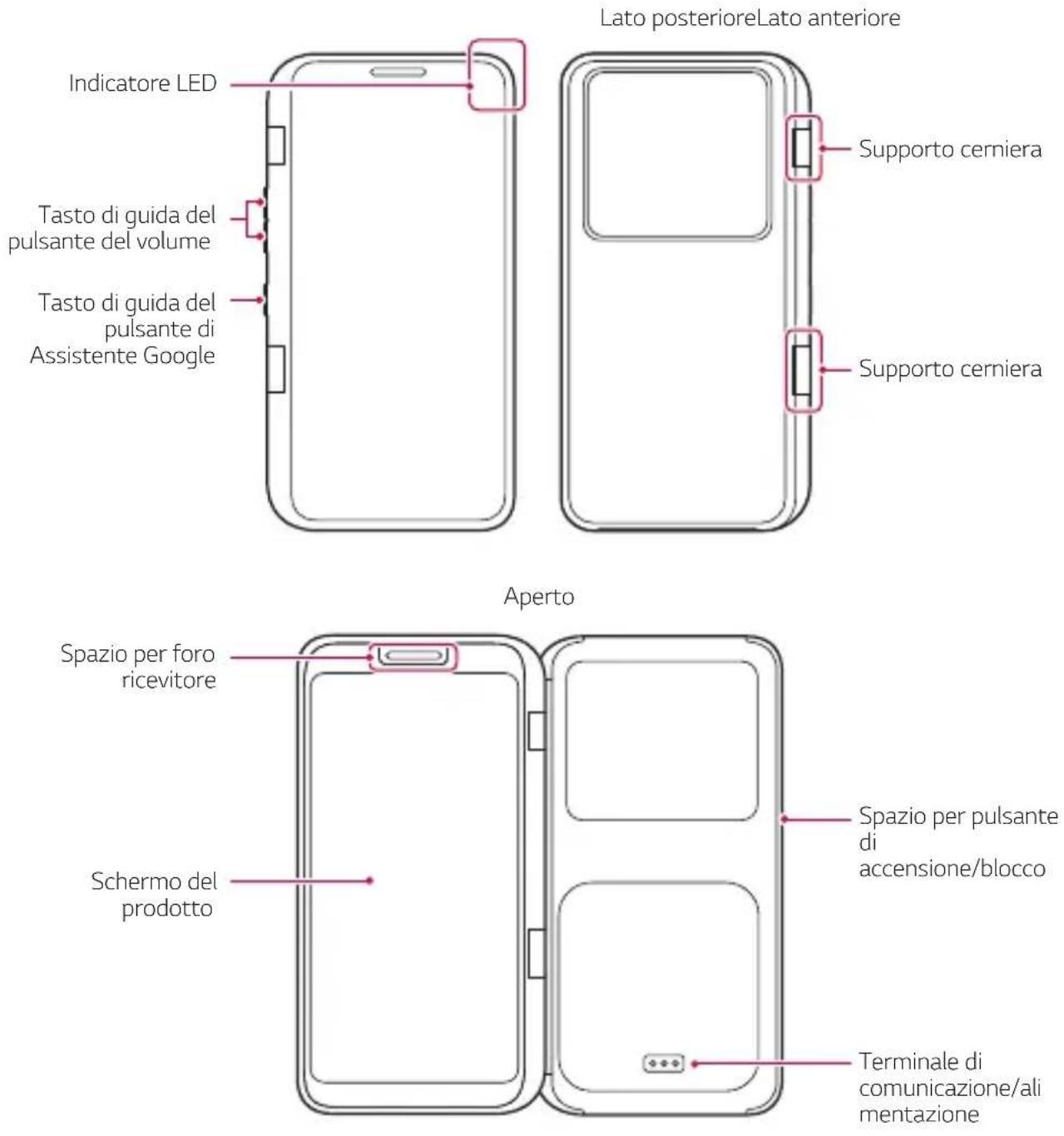

- Non esporre il prodotto a forti urti quali cadute, pressioni o piegature. Esercitando una pressione eccessiva sul prodotto, lo si può danneggiare.

- I tasti di guida e gli spazi di questo prodotto non funzionano in modo indipendente. Assicurarsi di collegare il prodotto a V50 ThinQ.
Inserimento del telefono mobile nel prodotto
1 Aprire completamente il prodotto.
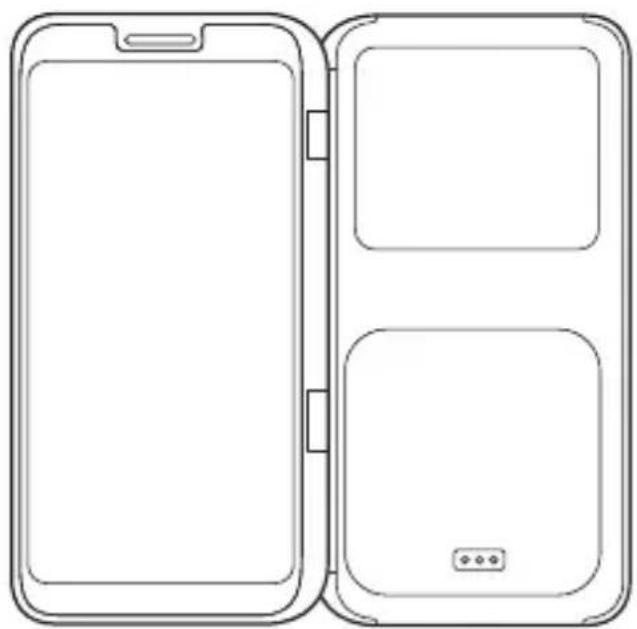
2 Posizionare il telefono mobile con lo schermo rivolto verso l'alto e inserire la parte 1 del telefono nel prodotto, come illustrato nella figura. A questo punto, assicurarsi che il terminale di comunicazione/alimentazione del prodotto sia rivolto nella stessa direzione del terminale del telefono mobile.
3 Premere la parte 2 del telefono mobile con la punta del dito fino a far scattare in posizione il telefono.
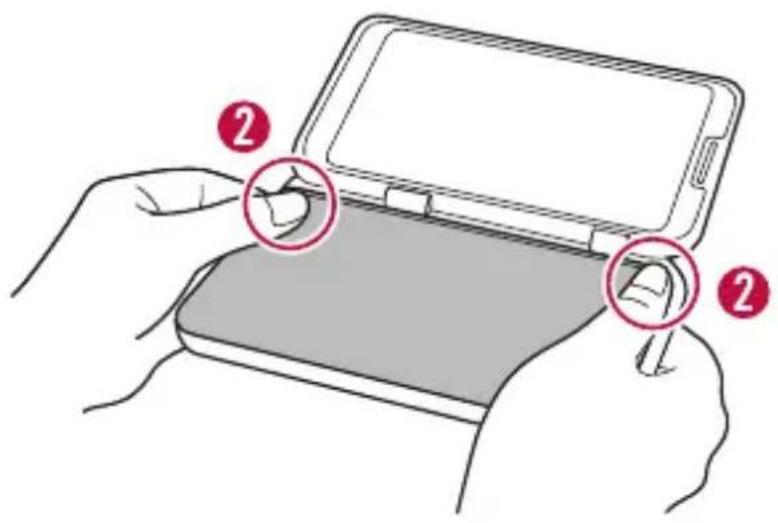
- Fare attenzione a non far cadere il prodotto o il telefono mobile durante l'inserimento o la rimozione del telefono.
- Fare attenzione a non danneggiare il prodotto premendo il telefono con troppa forza quando lo si inserisce o si rimuove dal prodotto. • Assicurarsi che il telefono sia completamente inserito nel prodotto prima dell'uso.
Rimozione del telefono mobile dal prodotto
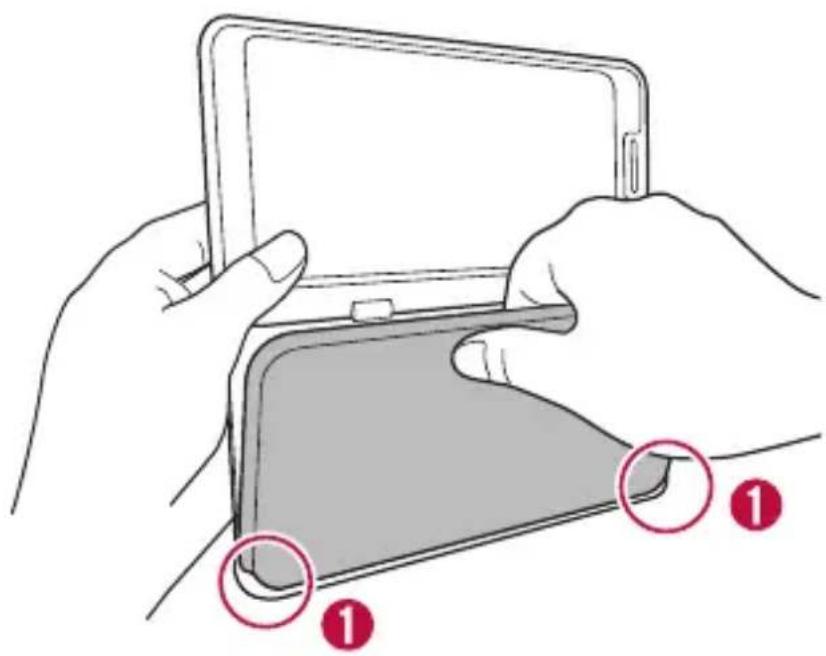
1 Aprire completamente il prodotto e reggerlo saldamente con entrambe le mani, come illustrato nella figura.
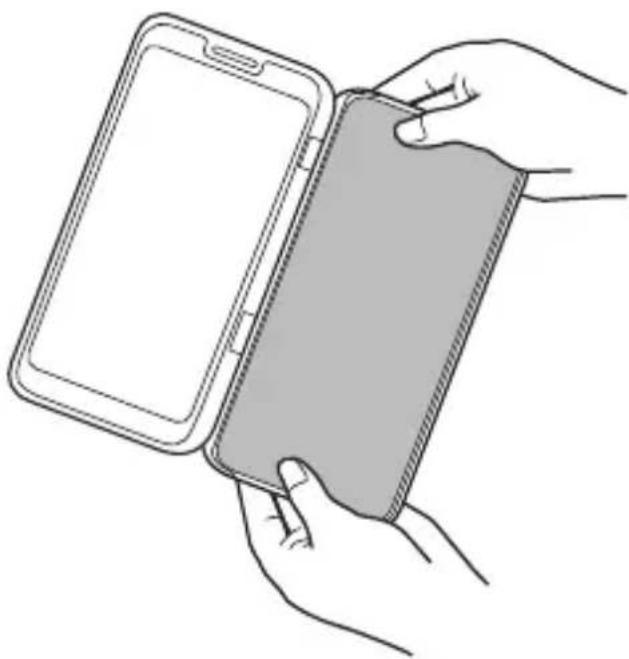
2 Premere la parte 1 del prodotto con un dito e allo stesso tempo premere sul lato posteriore del telefono mobile con un altro dito per rimuovere il telefono dal prodotto.
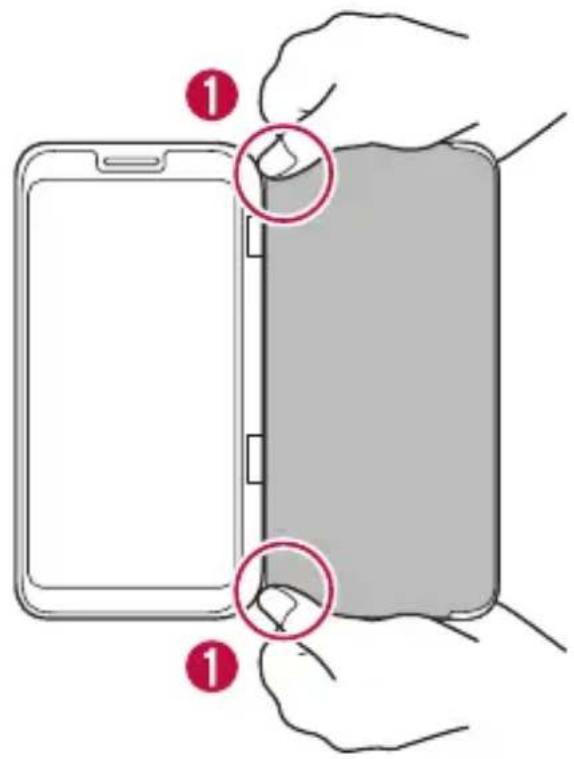
- Una parte del prodotto è realizzata in vetro temperato. Se il prodotto cade su una superficie dura o viene esposto a forti urti, il vetro temperato si può rompere o usurare, con conseguente danneggiamento del prodotto e possibili lesioni personali.
- In tal caso, interrompere immediatamente l'uso del prodotto e rivolgersi al centro di assistenza clienti LG più vicino per la riparazione.
- Non utilizzare o caricare il prodotto in presenza di umidità sui terminali di comunicazione/alimentazione del prodotto. Ciò può provocare incendi, scosse elettriche, infortuni o il malfunzionamento del prodotto. In presenza di umidità, interrompere immediatamente l'utilizzo del prodotto e rimuovere completamente l'umidità.
Utilizzo del prodotto
Durante le chiamate
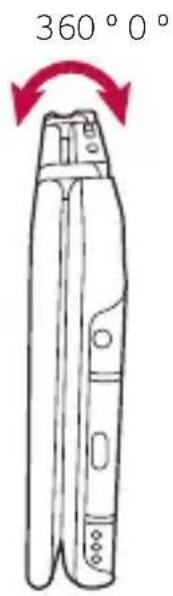
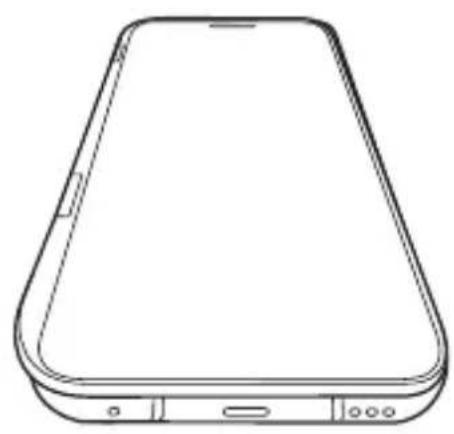
Durante le chiamate, è possibile piegare il prodotto verso l'esterno a 360° o verso l'interno a 0°.
- Se si utilizza il prodotto piegandolo a 360°, assicurarsi che il lato anteriore e quello posteriore del prodotto siano completamente a contatto. In questo caso, lo schermo del prodotto si spegne automaticamente per risparmiare energia.
Durante l'uso di un'app su due schermi
Aprire il prodotto per utilizzarli.
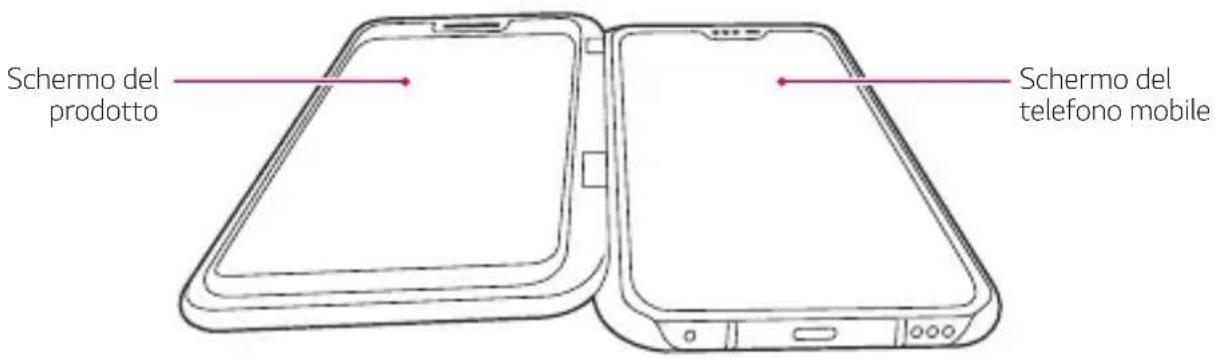

• Gli schermi possono essere utilizzati in più posizioni, a seconda delle preferenze.
Accensione/spegnimento dello schermo
Accensione dello schermo
Per utilizzare il prodotto, inserirvi prima il V50 ThinQ. Per ulteriori dettagli, consultare la sezione Inserimento del telefono mobile nel prodotto.
- Quando si inserisce il V50 ThinQ nel prodotto, sullo schermo del V50 ThinQ appare lo strumento Dual Screen, ed è possibile accendere il dual screen. - All'accensione del dual screen, l'icona strumento Dual Screen diventa l'icona del menu Dual Screen e appare sul lato dello schermo.
- Toccare l'icona dello strumento Dual Screen sullo schermo del V50 ThinQ.
- È possibile accendere/spegnere il dual screen, cambiare schermo o spostarsi da uno schermo all'altro.
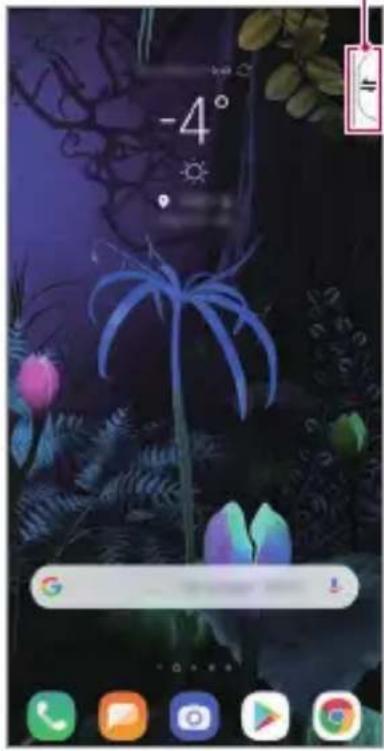
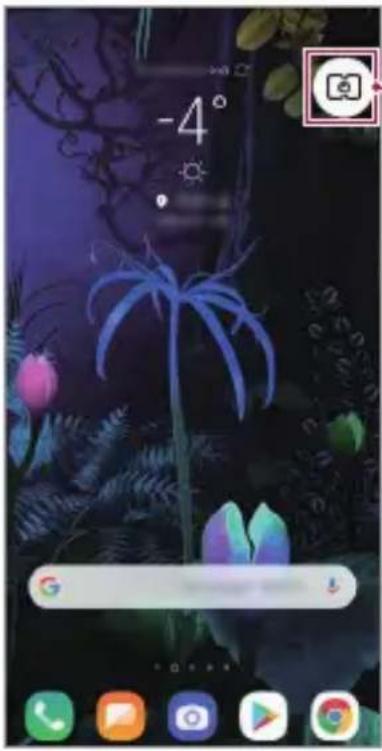
Icona del menu dello strumento Dual Screen
Icona di vista completa dello strumento Dual Screen
- Oppure è possibile trascinare verso il basso la barra di stato del V50 ThinQ e toccare Dual Screen per accendere lo schermo del prodotto.
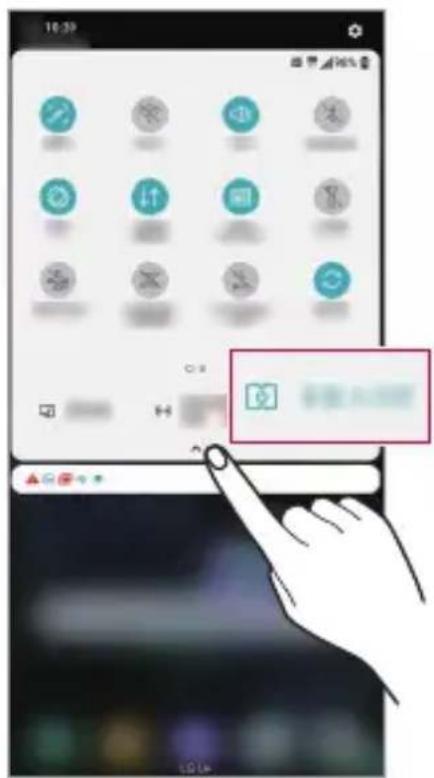
- Se lo strumento Dual Screen non compare o l'opzione Dual Screen non appare nella barra di stato, estrarre il V50 ThinQ dal prodotto e controllare che i connettori siano puliti e privi di depositi, quindi reinserirlo.
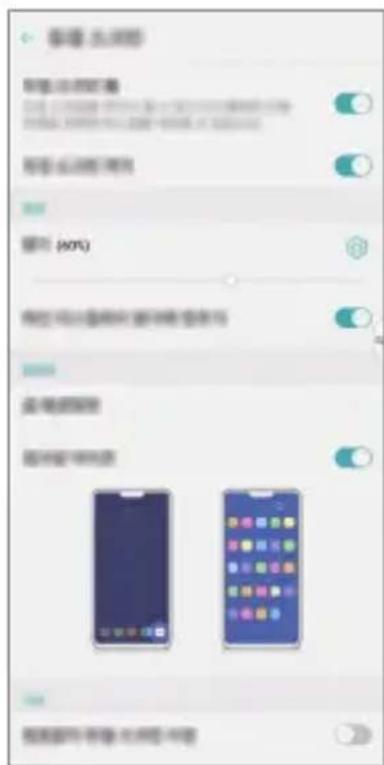
- Oppure è possibile toccare Impostazioni > Display > Dual Screen in V50 ThinQ e attivare Usa Dual Screen per accendere lo schermo del prodotto.
Spegnimento dello schermo
- Sullo schermo del telefono inserito nel prodotto, toccare Strumento Dual Screen > Spegni Dual Screen per spegnere lo schermo del prodotto.
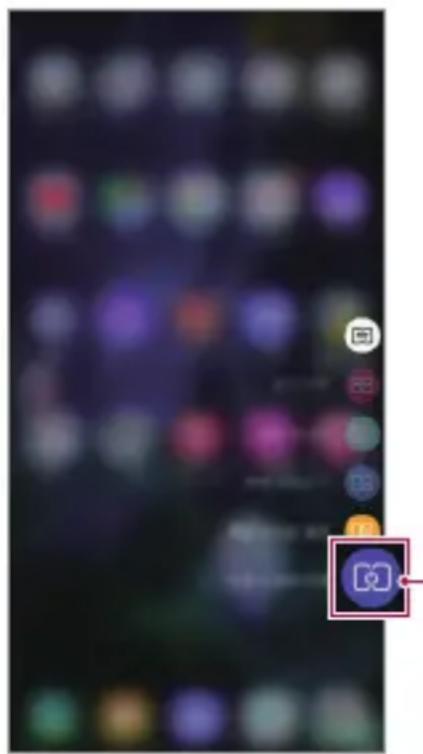
Spegnere il dual screen
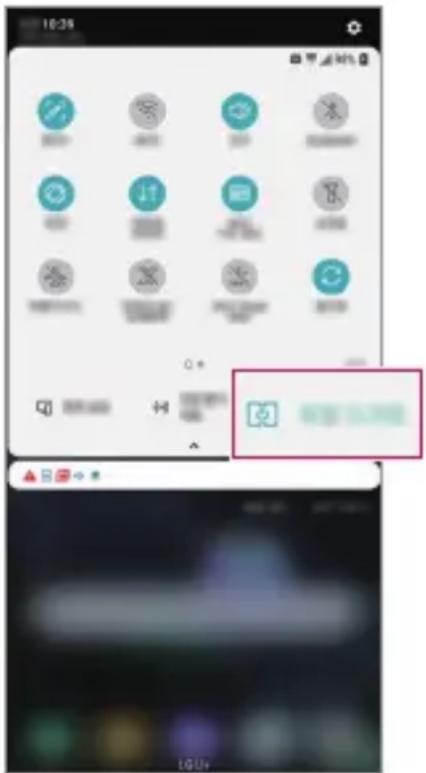
- Oppure è possibile trascinare verso il basso la barra di stato del V50 ThinQ e toccare 📄 Dual Screen per spegnere lo schermo del prodotto.
- Oppure è possibile toccare ○ > Impostazioni > Display > Dual Screen in V50 ThinQ e trascinare Usa Dual Screen ● per accendere lo schermo del prodotto.
- Non è possibile accendere/spegnere il prodotto in sé. Assicurarsi di collegare il prodotto a V50 ThinQ per accendere/spegnere il prodotto.
Schermata Home
Informazioni generali sulla schermata Home
La schermata Home del prodotto può funzionare in modo indipendente dallo schermo del V50 ThinQ.
- Il prodotto offre un'icona dell'area di accesso rapido e pulsanti a sfioramento anteriori, entrambi dei quali possono funzionare senza V50 ThinQ.
- È possibile cambiare lo sfondo del prodotto o creare widget.
- È possibile spostare le app dal cassetto delle app sulla schermata Home del prodotto oppure creare o eliminare cartelle.

- Per utilizzare il prodotto, collegarvi prima il V50 ThinQ, quindi accedere lo schermo del prodotto. Per ulteriori dettagli, consultare la sezione Accensione dello schermo.
Layout della schermata Home
Le icone presenti nella schermata Home consentono di eseguire varie funzioni.
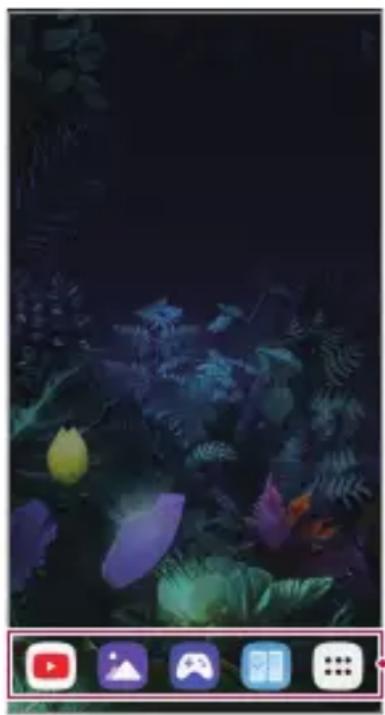
Area di accesso rapido

- La schermata Home può variare a seconda della politica del produttore, delle impostazioni dell'utente, della versione del software o del provider del servizio.
- Area di accesso rapido: è possibile fissare le app principali nella parte inferiore dello schermo in modo che siano accessibili da qualsiasi area della schermata Home.
- Pulsanti a sfioramento anteriori: è possibile trascinare verso l'alto il lato inferiore della schermata Home per visualizzare i pulsanti a sfioramento anteriori nascosti.
- ◀: consente di tornare alla schermata precedente. Consente inoltre di chiudere la tastiera o le finestre popup.
- ○: toccare per tornare alla schermata Home. Per avviare la ricerca con Google, tenere premuto.
- ☐: toccare per visualizzare un elenco di app utilizzate di recente o eseguire un'app dall'elenco. Per eliminare tutte le app utilizzate di recente, toccare CANCELLA TUTTO.
Uso del pannello dual screen
È possibile aprire il pannello dual screen trascinando verso il basso il lato superiore dello schermo.
- È possibile regolare la luminosità dello schermo nel pannello dual screen.
- Selezionare Sincronizza per sincronizzare la luminosità dello schermo del prodotto con quella V50 ThinQ.
- È possibile toccare Capture+ per scattare una foto dello schermo del prodotto.
- È possibile salvare l'immagine acquisita usando QuickMemo+ o salvarla nella Galleria.
- È possibile spegnere lo schermo del prodotto toccando Dual Screen.
- Questo disconnette il V50 ThinQ dal prodotto.
- È possibile toccare per accedere al menu delle impostazioni del Dual Screen.
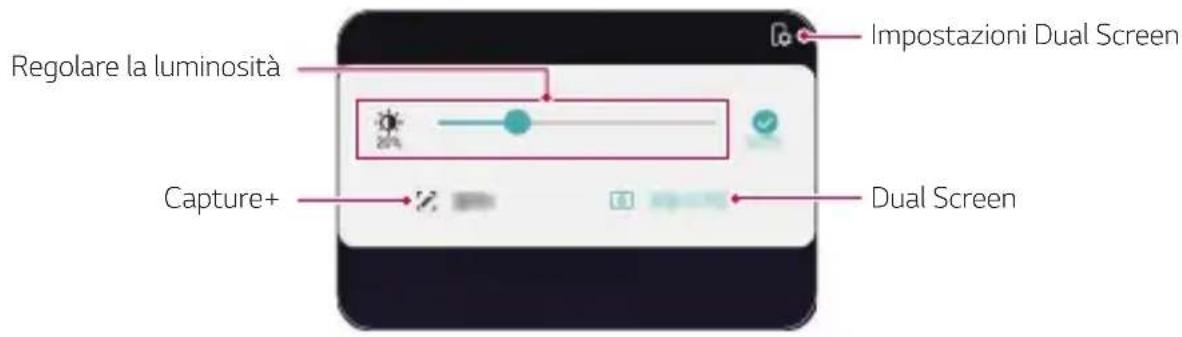

- Se si utilizza il prodotto in modalità orizzontale, appare l'icona Ruota di 180°. È possibile ruotare lo schermo toccando l'icona.
Modifica della schermata Home
Nella schermata Home, toccare e tenere premuto uno spazio vuoto, quindi avviare l'azione desiderata da sotto.
- Per aggiungere un widget alla schermata Home, toccare e tenere premuta un'area vuota della schermata Home, quindi selezionare Widget.
- Per modificare sfondi, temi e icone, toccare e tenere premuta un'area vuota della schermata Home, quindi selezionare Sfondo.
- Per cambiare la schermata predefinita, toccare e tenere premuta un'area vuota della schermata Home, spostarsi sulla schermata desiderata, toccare 📋, quindi toccare nuovamente la schermata.
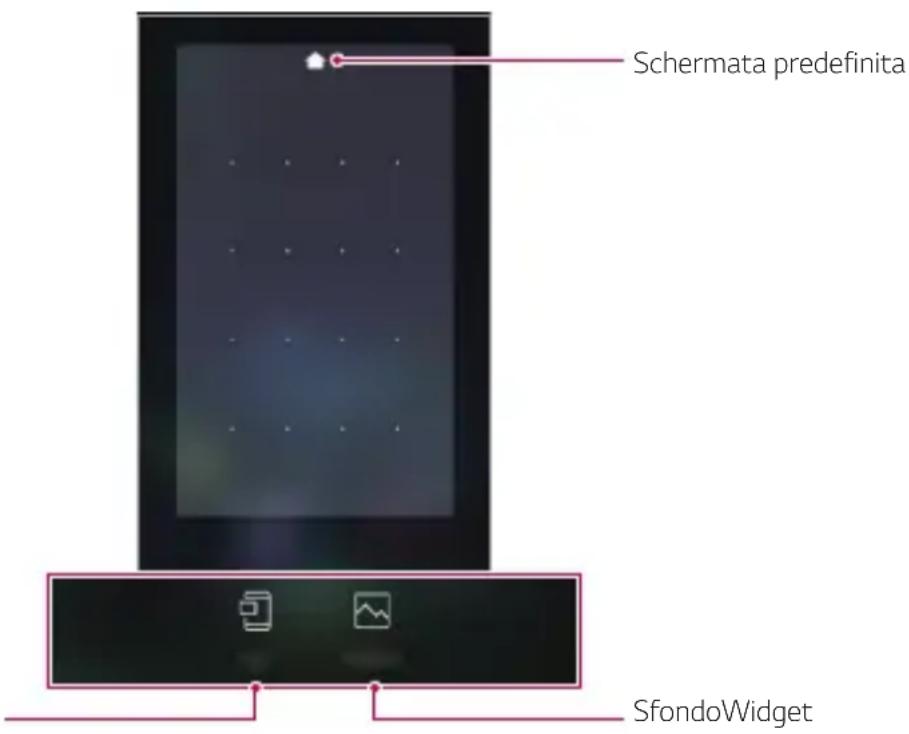
Visualizzazione del tema di sfondo
Nella schermata Home è possibile visualizzare solo l'immagine di sfondo nascondendo app e widget.
Allontanare due dita sulla schermata Home.
- Per tornare alla schermata originale con la visualizzazione di app e widget, avvicinare le dita sulla schermata Home o toccare l'icona.
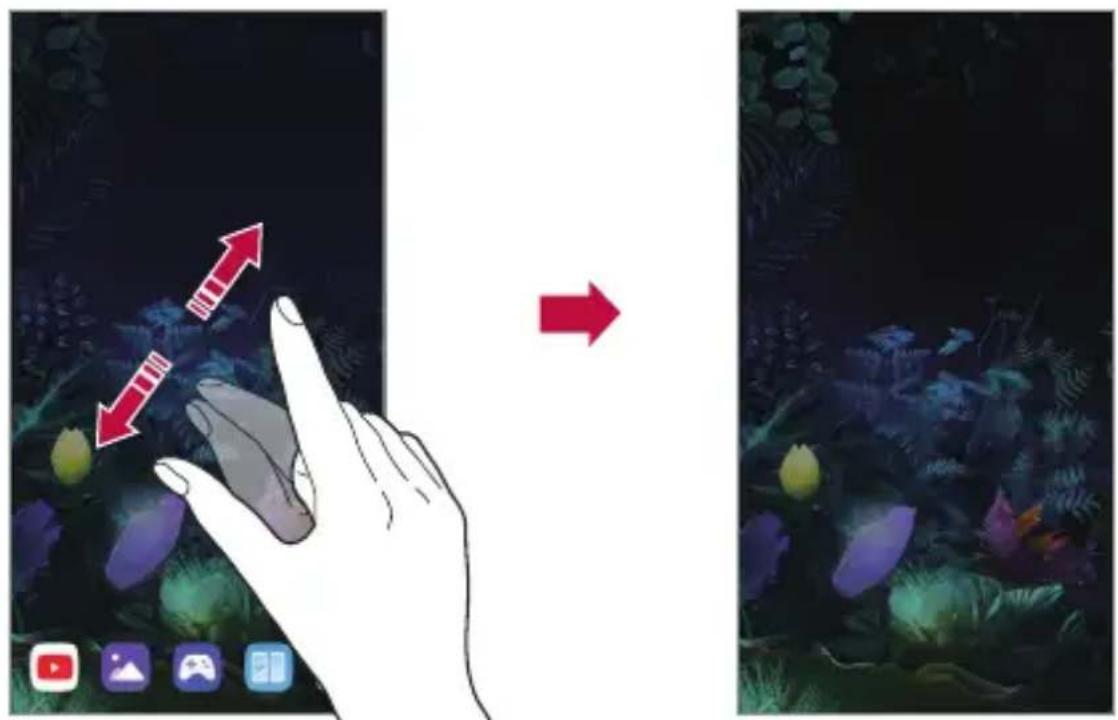
Configurazione delle impostazioni dello schermo del prodotto
È possibile configurare le impostazioni dello schermo del prodotto dal V50 ThinQ collegato al prodotto.
1 Selezionare ⚙️ > Impostazioni > Display > Dual Screen in V50 ThinQ.
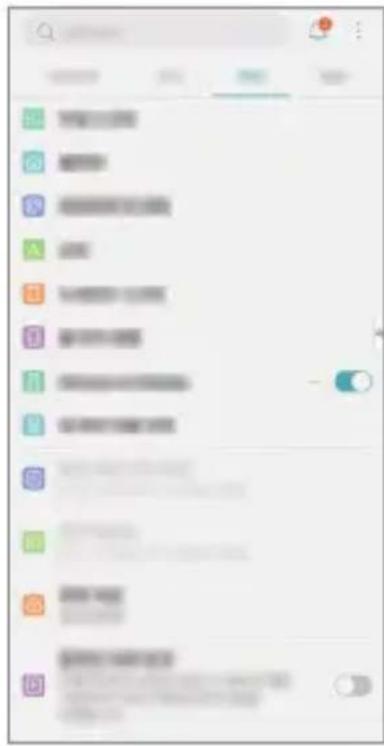
- Per visualizzare l'opzione di menu Dual Screen, è necessario collegare V50 ThinQ al prodotto.
2 Selezionare e impostare le funzioni desiderate.
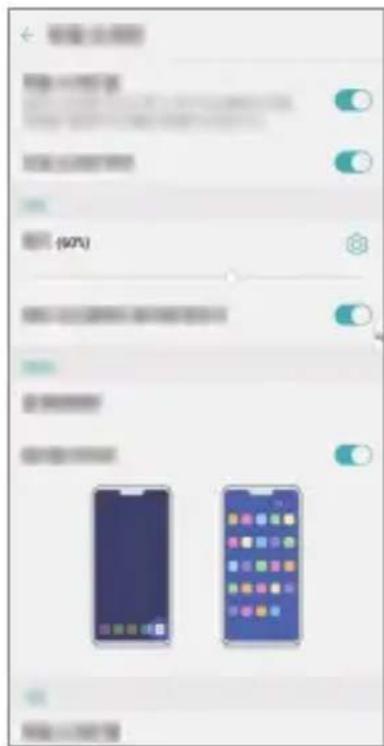
- Strumento Dual Screen: Collegare il V50 ThinQ al prodotto per visualizzare lo strumento Dual Screen sullo schermo.
- Usa Dual Screen: Consente di accendere/spegnere il dual screen.
- Luminosità: Consente di regolare la luminosità dello schermo trascinando la barra di controllo a sinistra o a destra.
- Come lo schermo principale: Consente di sincronizzare la luminosità del prodotto con quella del V50 ThinQ collegato.
- Sfondo: Consente di selezionare lo sfondo della schermata Home.
- Icona Cassetto delle app: Consente di visualizzare o nascondere il cassetto delle app del prodotto.
- App Dual Screen: Ogni volta che si accende il dual screen, le app dual screen preimpostate vengono eseguite automaticamente.
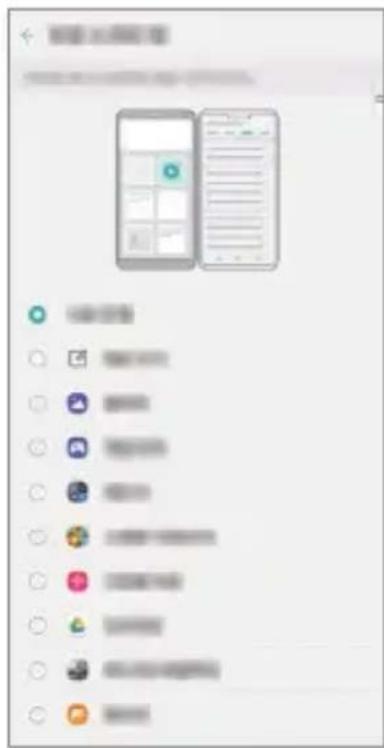
- L'elenco delle app che vengono visualizzate sullo schermo può variare a seconda delle app installate.
Capture+
Acquisizione di una schermata con Capture+
Trascinare verso il basso la barra di stato della schermata di cui si desidera scattare una foto, quindi premere [O] Capture+.
- Per salvare l'immagine acquisita, toccare √ e salvarla nella posizione desiderata.
- È possibile salvare l'immagine acquisita usando QuickMemo+ o salvarla nella Galleria.
- Per salvare le immagini sempre nella stessa posizione, selezionare Usa come app predefinita e selezionare l'app desiderata.
Aggiunta di note sullo schermo con Capture+
1 Trascinare verso il basso la barra di stato della schermata desiderata, quindi toccare [O] Capture+.
- L'immagine acquisita appare come promemoria sul desktop e lo strumento promemoria appare nella parte superiore dello schermo.
2 Aggiungere liberamente note nell'immagine acquisita.
• Toccare per aggiungere una nota sullo schermo scrivendo a mano. • Toccare T per inserire testo nella parte inferiore dello schermo.
3 Per salvare il promemoria, toccare e salvarlo nella posizione desiderata.
- È possibile salvare il promemoria usando QuickMemo+ o salvarlo nella Galleria.
- Per salvare i promemoria sempre nella stessa posizione, selezionare Usa come app predefinita e selezionare l'app desiderata.
02
Funzioni specializzate
Strumento Dual Screen
Quando si inserisce il V50 ThinQ nel prodotto e si accende il dual screen, sullo schermo del V50 ThinQ appare lo strumento Dual Screen. Toccare leggermente per accendere il dual screen.
Quando si accende il dual screen, appare lo strumento Dual Screen, come illustrato sotto.
| Toccare leggermente per visualizzare o nascondere lo strumento Dual Screen. | |
| Consente di passare tra lo schermo del prodotto e lo schermo del V50 ThinQ. | |
| Consente di inviare lo schermo del V50 ThinQ allo schermo del prodotto. | |
| Consente di portare lo schermo del prodotto sullo schermo del V50 ThinQ. | |
| Consente di regolare la luminosità dello schermo principale per vedere solo il dual screen. Per uscire, scorrere sullo schermo principale. | |
| Consente di scollegare il prodotto a V50 ThinQ per spegnere lo schermo del prodotto. |

- Spegnendo il V50 ThinQ, si spegne anche il prodotto. Lo spegnimento del prodotto invece non influisce sul V50 ThinQ.
- Questa funzione non è disponibile nella schermata di blocco e si attiva sbloccando lo schermo.
Doppia vista
È possibile scattare foto con il V50 ThinQ e vederle immediatamente sul dual screen.
1. Toccare ○> Fotocamera, attivare la modalità automatica e scattare una foto con la fotocamera posteriore. 2. Dopo aver scattato la foto, selezionare l'icona di anteprima. - È possibile vedere le foto direttamente sul dual screen.
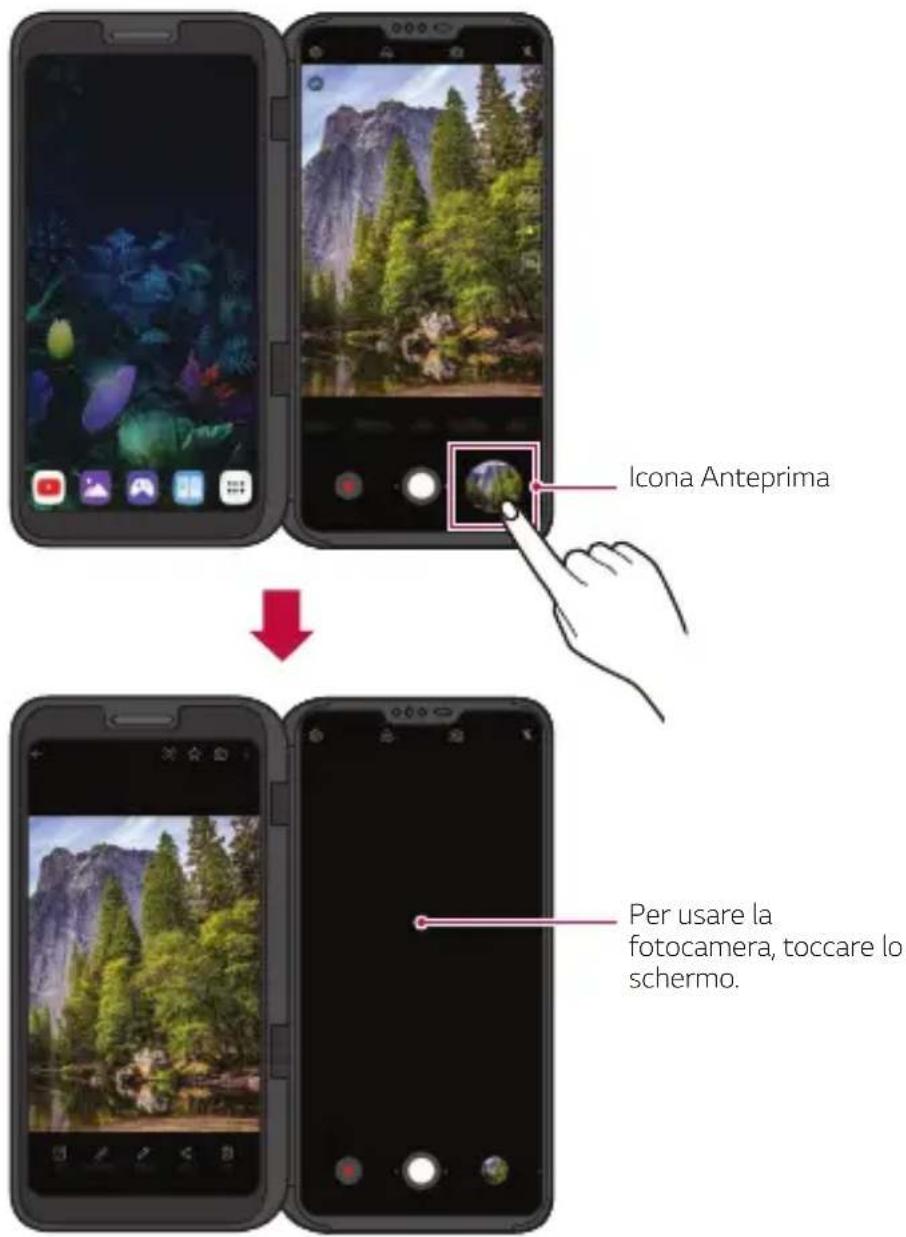

- Una volta fatto ciò, è possibile scattare una foto e visualizzarla in modalità doppia vista.
Modalità riflettore
Quando si scatta un selfie, è possibile usare il dual screen come riflettore.
1. Toccare ○> Fotocamera e scattare una foto con la fotocamera anteriore. 2. Toccare due volte il pulsante di flash nell'angolo superiore destro per selezionare

• Il doppio schermo illumina fortemente il soggetto, fungendo da riflettore.

Barra di regolazione del bilanciamento del bianco

- Spostare la barra di regolazione del bilanciamento del bianco per regolare il colore del riflettore.
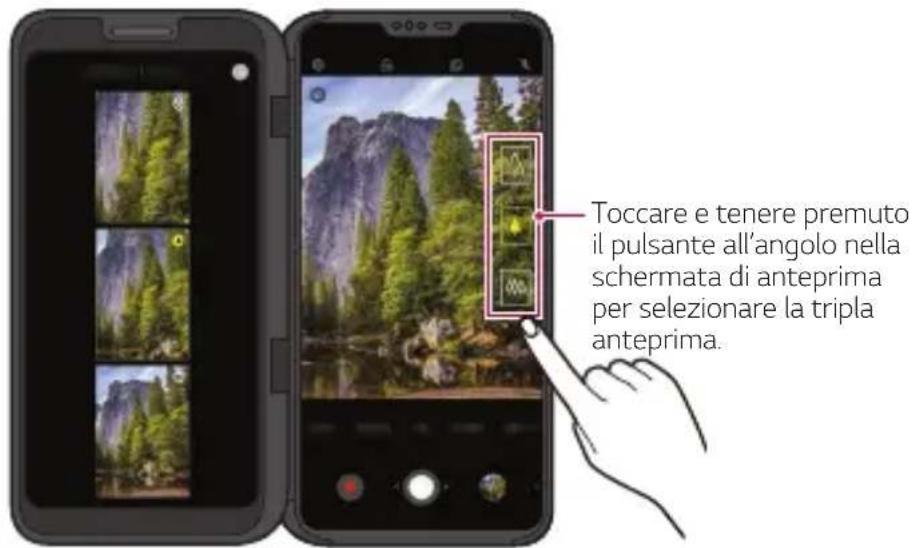
Tripla anteprima
È possibile visualizzare simultaneamente tre anteprime della fotocamera posteriore sul dual screen.
1. Toccare ○> Fotocamera e scattare una foto con la fotocamera posteriore.
2. Toccare e tenere premuto il pulsante sullo schermo nella schermata di anteprima.
• La Tripla anteprima appare sul dual screen.
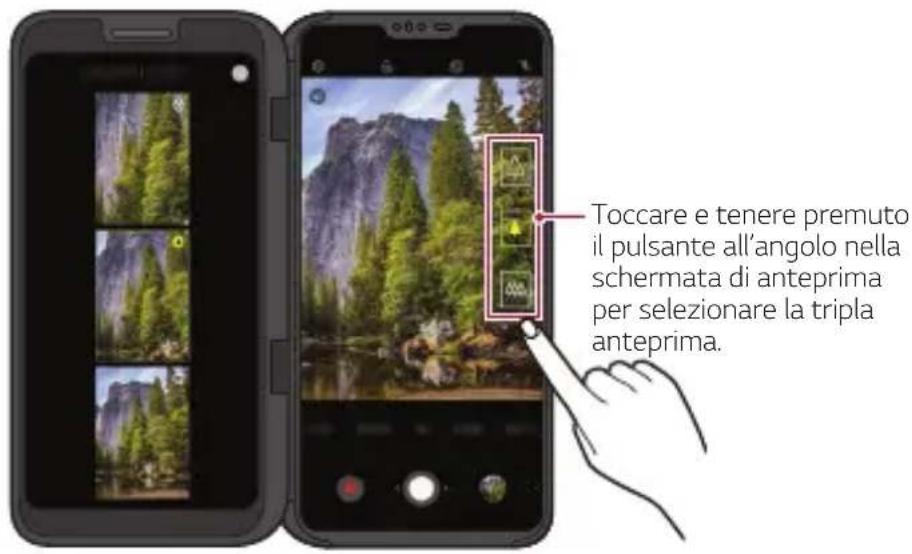

- Selezionando l'immagine desiderata dalla schermata della Tripla anteprima, è possibile visualizzarla nello schermo principale.
Modalità specchio
Quando si scattano foto con la fotocamera, è possibile visualizzare le foto in anteprima sul dual screen.
1. Toccare ○> Camera, selezionare la fotocamera posteriore in modalità automatica. 2. Toccare e tenere premuto il pulsante all'angolo nella schermata di anteprima. • La Tripla anteprima appare sul dual screen. 3. Selezionare la modalità specchio nel dual screen. • La modalità specchio appare sul dual screen.
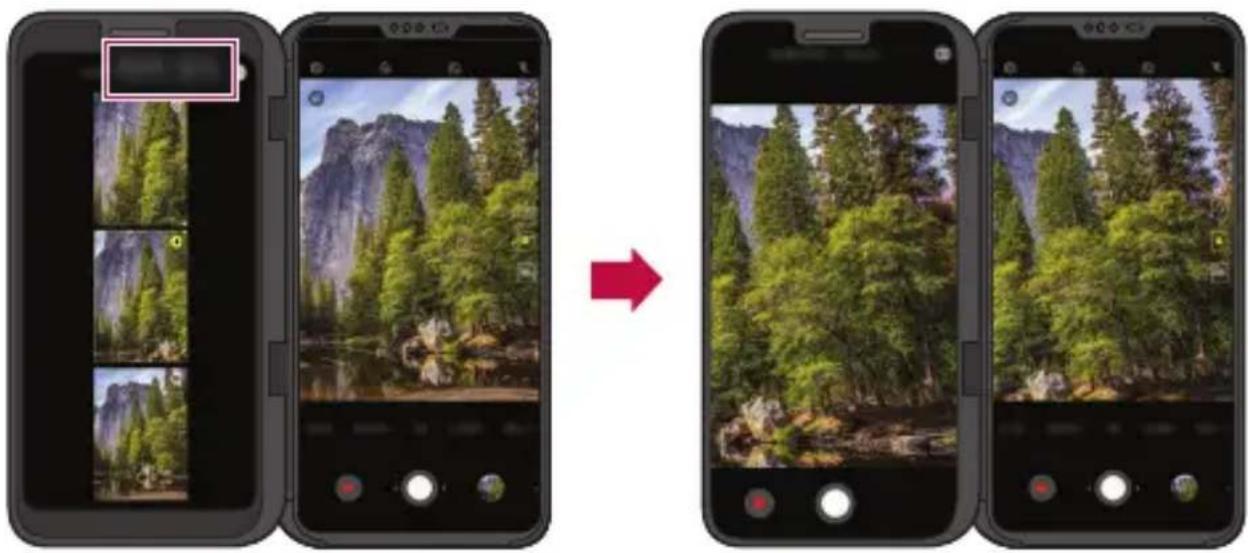
- È possibile anche scattare foto o riprendere filmati direttamente dal dual screen.
App Dual Screen
Ogni volta che si accende il dual screen, le app dual screen preimpostate vengono eseguite automaticamente.
1. Selezionare ○> Impostazioni > Display > Dual Screen > Usa Dual Screen. 2. Selezionare le app da eseguire automaticamente ogni volta che si accende il dual screen.
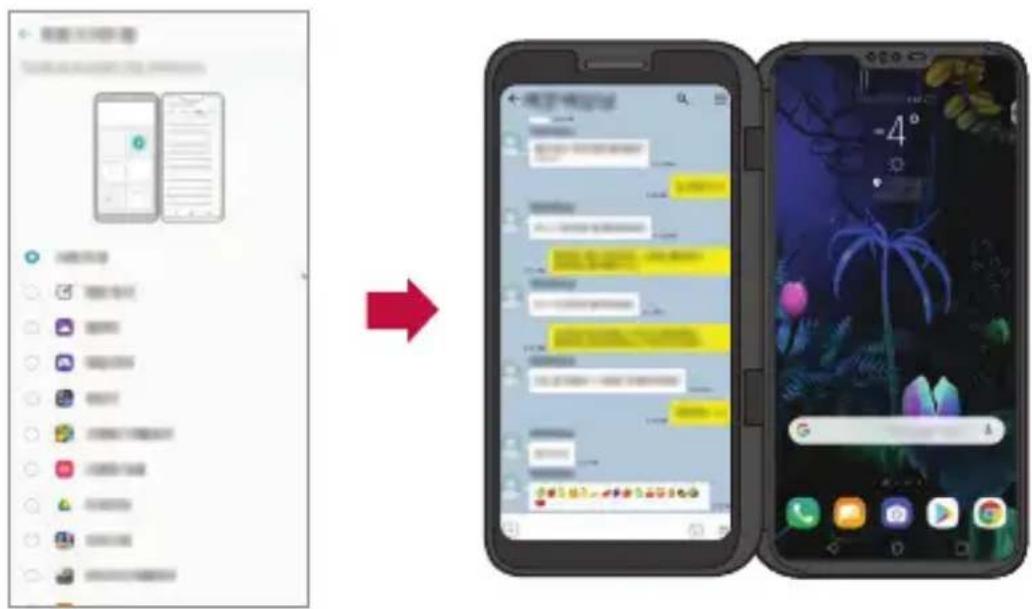
- Alcune app non possono essere eseguite come app dual screen.
- L'elenco delle app che vengono visualizzate sullo schermo può variare a seconda delle app installate.
Doppia tastiera
In modalità orizzontale, è possibile premere il pulsante della doppia tastiera per inviare la tastiera all'altro schermo in basso.
È possibile espandere la tastiera in alto e in basso per utilizzare lo schermo superiore come schermata di un'app e lo schermo inferiore come schermo tastiera.
1. Portare il dual screen in modalità orizzontale nella schermata di immissione da tastiera. 2. Per spostare la schermata dell'app nello schermo superiore, toccare lo schermo con tre dita contemporaneamente e spostarla verso l'alto. 3. Toccare nella finestra di immissione da tastiera del dual screen. 4. È possibile controllare quanto immesso da tastiera sul dual screen e usare la finestra di immissione del prodotto.
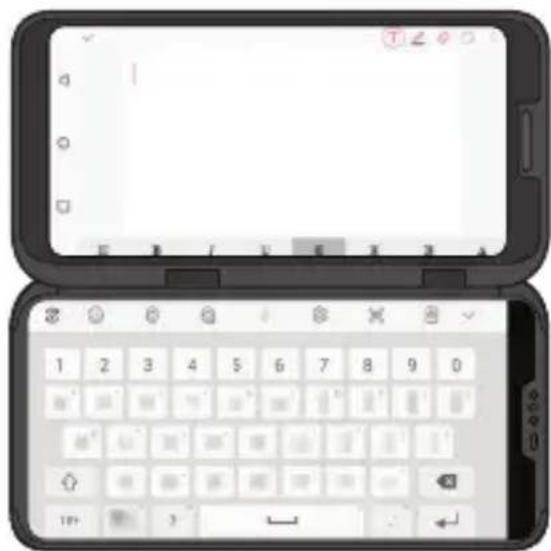
Toccare nello stato espanso per riportare la tastiera inferiore nella posizione originale.

- Per spostare la schermata dell'app verso l'alto o verso il basso, toccare lo schermo con tre dita contemporaneamente e spostarla verso l'alto o verso il basso. Per ulteriori dettagli, consultare la sezione Spostamento delle schermate delle app.
- Questo è disponibile con la tastiera LG.
Instant Capture
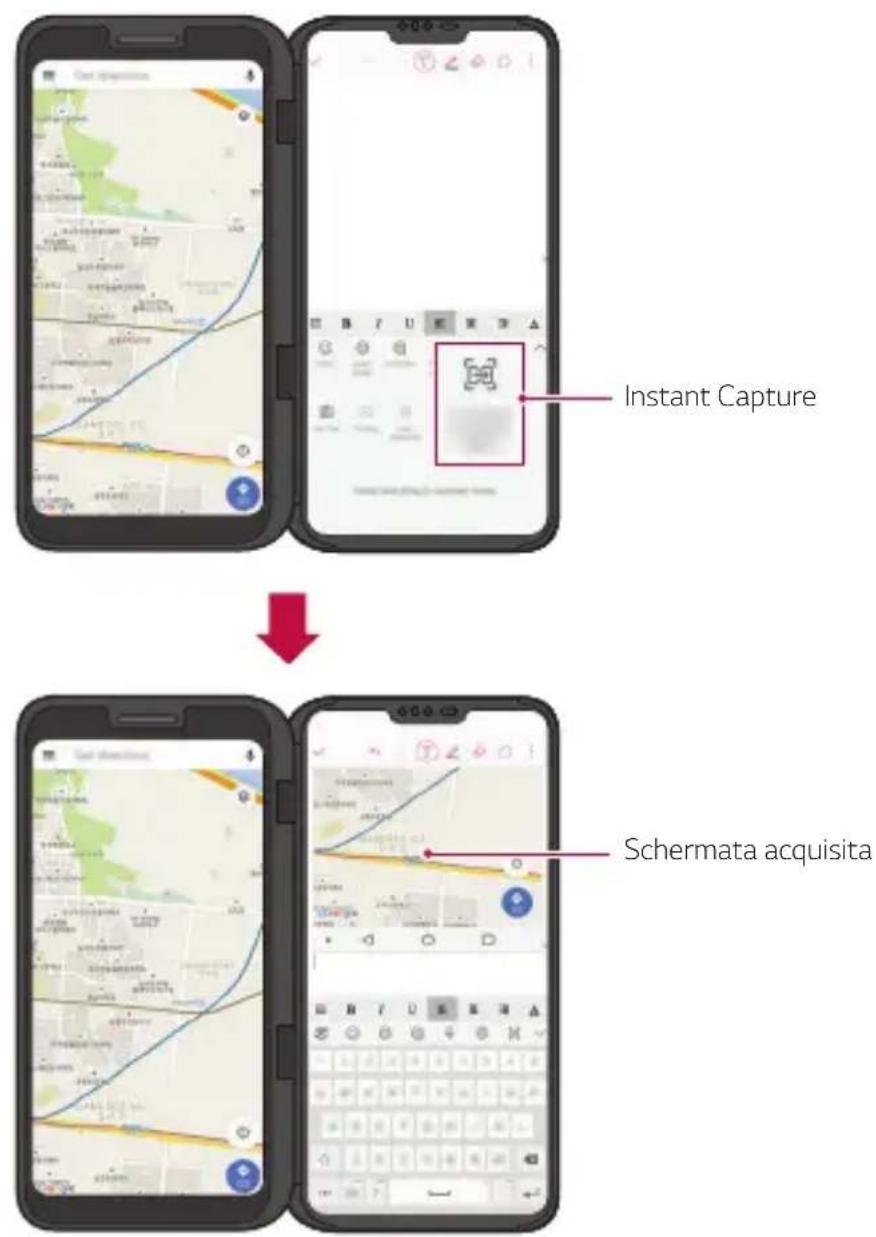
Quando il V50 ThinQ è collegato al prodotto, la funzione Instant Capture è disponibile nella tastiera LG. È possibile usare la tastiera nello schermo principale, scattare una foto dello schermo del dual screen e inserirla direttamente nella finestra di immissione da tastiera.
1 Collegare il V50 ThinQ al prodotto. 2 Toccare: sulla schermata di immissione della tastiera LG.
- Lo schermo del dual screen viene acquisito e allegato automaticamente alla schermata di immissione da tastiera.
È possibile acquisire e allegare lo screenshot senza cambiare schermo o spostarsi da uno schermo all'altro.
Spostamento delle schermate delle app
È possibile scorrere sullo schermo con tre dita per spostare la schermata di un'app dallo schermo del prodotto allo schermo del V50 ThinQ.
- Scorrere sulla schermata dell'app con tre dita verso sinistra o verso destra per spostarla liberamente dallo schermo principale al dual screen e viceversa.
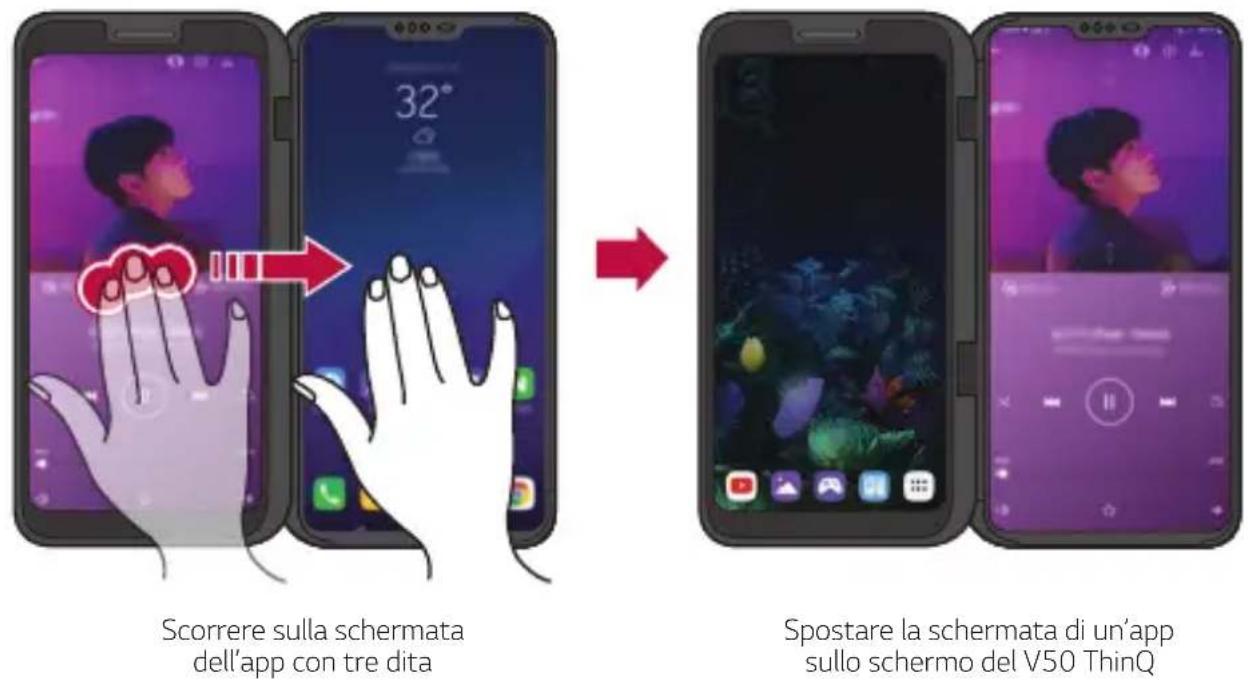

- Per usare questa funzione, le tre dita devono toccare lo schermo contemporaneamente.
Usare il dual screen per regolare l'angolo per varie situazioni, come illustrato sotto.
- Scatto di foto con un angolo alto: Da utilizzare per scattare una foto di molte persone a un concerto o altro evento oppure per scattare foto di spazi ampi.
- Scatto di foto con un angolo basso: Da utilizzare per scattare immagini di bambini all'altezza dei loro occhi o per scattare foto di edifici elevati ecc.
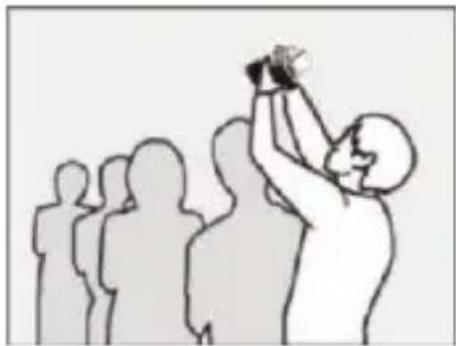
Scatto con angolo basso Scatto con angolo alto
LG Game Pad
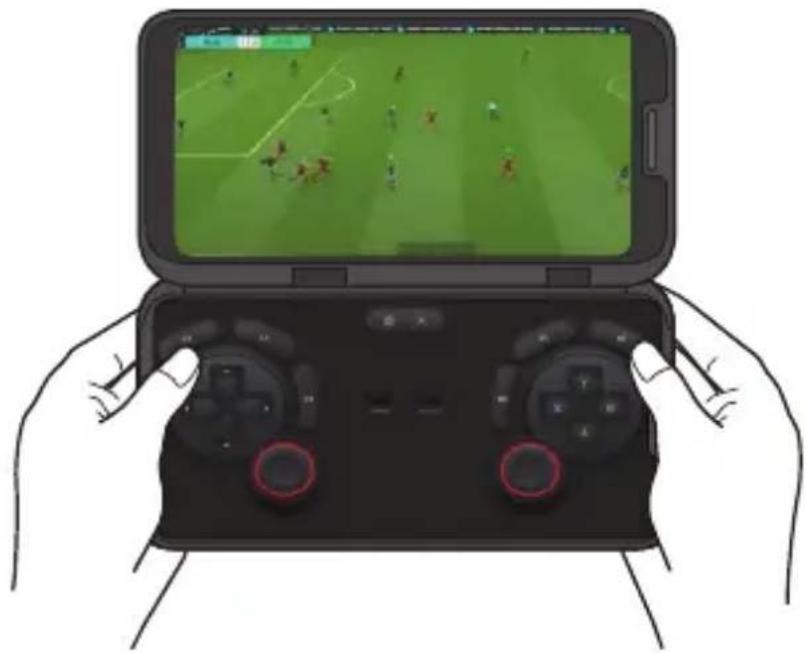
È possibile usare comandi virtuali sullo schermo del prodotto mentre si usano giochi nel V50 ThinQ. Durante il gioco, allontanare lo schermo principale dal dual screen, in modo che i comandi non blocchino lo schermo di gioco.
1 Toccare ○> Game Launcher e selezionare LG Game Pad 📋

• LG Game Pad appare sullo schermo del prodotto.
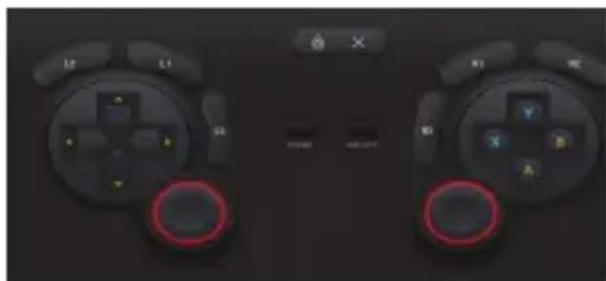
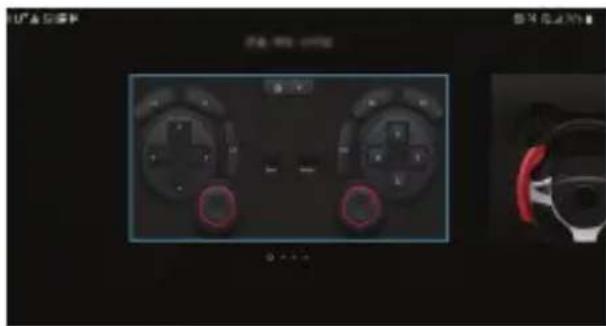
2 Toccare 📁 e scorrere a sinistra e a destra per selezionare lo stile di LG Game Pad preferito.
È possibile giocare reggendo il prodotto come illustrato sotto.
• LG Game Pad è disponibile solo per i giochi che supportano i gamepad fisici. - A seconda del gioco, alcune app o pulsanti potrebbero non supportare LG Game Pad.
Appendice
Marchi di fabbrica
• Copyright ©2019 LG Electronics, Inc. Tutti i diritti riservati. LG e il logo LG sono marchi registrati del Gruppo LG e delle sue entità correlate. - Google, Google Maps, Gmail, YouTube, Google Duo, Google Play, Android, Chrome, Google Photos, Google Play Protect, Google Calendar, Google Docs, Google Drive, Google Sheets e altri marchi e logo correlati sono marchi di Google LLC. • Tutti gli altri marchi sono di proprietà dei rispettivi titolari.
DICHIARAZIONE DI CONFORMITÀ
Con il presente documento, LG Electronics dichiara che il prodotto LM-V505N è conforme ai requisiti essenziali e alle altre disposizioni della Direttiva 2014/53/EU.
Una copia della Dichiarazione di conformità è disponibile all'indirizzo http://www.lg.com/global/declaration
Contattare l'ufficio relativo alla conformità del prodotto.
Ulteriori informazioni.
Precauzioni per la manipolazione del prodotto.
- È possibile collegare LG Dual Screen (LM-V505N, di seguito "prodotto") a LG V50 ThinQ (LM-V500EM, di seguito "telefono mobile"), un dispositivo mobile dedicato, per utilizzare il prodotto.
- A seconda delle prestazioni di V50 ThinQ, alcune funzioni di Dual Screen potrebbero essere limitate. Il prodotto inoltre potrebbe non supportare altri dispositivi mobili.
- Questo prodotto non può essere utilizzato da solo.
- Tenere presente che, se si applica una pellicola o un vetro di protezione sul prodotto o sullo schermo del telefono mobile, il prodotto potrebbe non chiudersi completamente.
- Se sono stati applicati una pellicola di protezione o uno spesso adesivo sulla superficie del prodotto o sul lato posteriore del telefono mobile, il prodotto potrebbe non funzionare correttamente a causa del mancato contatto del terminale di comunicazione/alimentazione.
- Se si utilizza il prodotto collegato al telefono mobile, la funzione di ricarica wireless o la funzione NFC potrebbero non funzionare correttamente.
- Non utilizzare o caricare il prodotto in presenza di umidità sui terminali di comunicazione/alimentazione del prodotto.
- Ciò può provocare incendi, scosse elettriche, infortuni o il malfunzionamento del dispositivo.
- In caso di umidità, interrompere immediatamente l'utilizzo e rimuovere completamente l'umidità.
- Il liquido presente nel telefono bagnato potrebbe modificare il colore dell'etichetta del prodotto situata all'interno del telefono. I danni al dispositivo derivanti dall'esposizione ai liquidi non sono coperti da garanzia.
Utilizzo della batteria
- Questo prodotto non utilizza una propria batteria.
- Quando è collegato a un telefono mobile, il prodotto utilizza la batteria del telefono mobile.
Smaltimento delle apparecchiature obsolete
- Tutte le apparecchiature elettriche ed elettroniche, contrassegnate da questo simbolo ("bidone della spazzatura barrato da una croce"), devono essere raccolte e smaltite separatamente rispetto agli altri rifiuti urbani misti mediante impianti di raccolta specifici installati da enti pubblici o dalle autorità locali. Si ricorda che gli utenti finali domestici possono consegnare gratuitamente le apparecchiature elettriche ed elettroniche a fine vita presso il punto vendita all'atto dell'acquisto di una nuova apparecchiatura equivalente. Gli utenti finali domestici possono inoltre consegnare gratuitamente apparecchiature elettriche ed elettroniche di piccolissime dimensioni (non eccedenti i 25 cm) a fine vita direttamente presso un punto vendita a ciò abilitato, senza obbligo di acquistare una apparecchiatura nuova di tipo equivalente. Si prega di informarsi previamente presso il punto vendita prescelto circa tale ultima modalità di conferimento dell'apparecchiatura a fine vita.
- Il corretto smaltimento dell'unità obsoleta contribuisce a prevenire possibili conseguenze negative sulla salute degli individui e sull'ambiente. Una gestione responsabile del fine vita delle apparecchiature elettriche ed elettroniche da parte degli utenti contribuisce al riutilizzo, al riciclaggio ed al recupero sostenibile dei prodotti obsoleti e dei relativi materiali.
- Per informazioni più dettagliate sullo smaltimento delle apparecchiature obsolete, contattare l'ufficio del comune di residenza, il servizio di smaltimento rifiuti o il punto vendita in cui è stato acquistato il prodotto. (www.lg.com/global/recycling)



- INFORMAZIONI SULLA GUIDA PER L'UTENTE
- NOTIFICHE INFORMATIVE
- PRIMA DELL'USO
- GUIDA ALL'USO DEL PRODOTTO
- INDICE DEI CONTENUTI
- FUNZIONI DI BASE
- APPENDICE
- FUNZIONI SPECIALIZZATE
- INDICAZIONI PER UN USO SICURO ED EFFICIENTE
- ESPOSIZIONE ALL'ENERGIA ELETTROMAGNETICA A RADIOFREQUENZE (RF)
- MANUTENZIONE E CURA DEL PRODOTTO
- FUNZIONAMENTO EFFICIENTE DEL DISPOSITIVO
- DISPOSITIVI ELETTRONICI
- SICUREZZA IN AUTOMOBILE
- PARTI IN VETRO
- AREE A RISCHIO DI ESPLOSIONE
- ATMOSFERE POTENZIALMENTE ESPLOSIVE
- A BORDO DI AEROMOBILI
- BAMBINI
- COMPONENTI E ACCESSORI DEL PRODOTTO
- PANORAMICA DELLE PARTI
- INSERIMENTO DEL TELEFONO MOBILE NEL PRODOTTO
- RIMOZIONE DEL TELEFONO MOBILE DAL PRODOTTO
- UTILIZZO DEL PRODOTTO
- DURANTE LE CHIAMATE
- DURANTE L'USO DI UN'APP SU DUE SCHERMI
- ACCENSIONE/SPEGNIMENTO DELLO SCHERMO
- ACCENSIONE DELLO SCHERMO
- SPEGNIMENTO DELLO SCHERMO
- SCHERMATA HOME
- INFORMAZIONI GENERALI SULLA SCHERMATA HOME
- LAYOUT DELLA SCHERMATA HOME
- USO DEL PANNELLO DUAL SCREEN
- MODIFICA DELLA SCHERMATA HOME
- VISUALIZZAZIONE DEL TEMA DI SFONDO
- CONFIGURAZIONE DELLE IMPOSTAZIONI DELLO SCHERMO DEL PRODOTTO
- SELEZIONARE E IMPOSTARE LE FUNZIONI DESIDERATE
- CAPTURE
- ACQUISIZIONE DI UNA SCHERMATA CON CAPTURE
- AGGIUNTA DI NOTE SULLO SCHERMO CON CAPTURE
- STRUMENTO DUAL SCREEN
- DOPPIA VISTA
- MODALITÀ RIFLETTORE
- TRIPLA ANTEPRIMA
- MODALITÀ SPECCHIO
- APP DUAL SCREEN
- DOPPIA TASTIERA
- INSTANT CAPTURE
- SPOSTAMENTO DELLE SCHERMATE DELLE APP
- LG GAME PAD
- TOCCARE ○> GAME LAUNCHER E SELEZIONARE LG GAME PAD 📋
- MARCHI DI FABBRICA
- DICHIARAZIONE DI CONFORMITÀ
- CONTATTARE L'UFFICIO RELATIVO ALLA CONFORMITÀ DEL PRODOTTO
- ULTERIORI INFORMAZIONI
- PRECAUZIONI PER LA MANIPOLAZIONE DEL PRODOTTO
- UTILIZZO DELLA BATTERIA
- SMALTIMENTO DELLE APPARECCHIATURE OBSOLETE
Marca : LG
Modello : LMV505N
Categoria : Telefono cellulare