
DSXA410BT - Autoradio SONY - Notice d'utilisation et mode d'emploi gratuit
Retrouvez gratuitement la notice de l'appareil DSXA410BT SONY au format PDF.
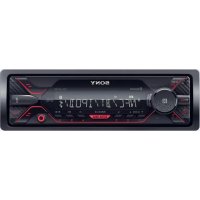


| Type de produit | Autoradio |
| Marque | Sony |
| Modèle | DSX-A410BT |
| Dimensions (L x H x P) | 178 mm x 50 mm x 119 mm |
| Poids | 0,7 kg |
| Alimentation | 12 V CC (masse négative) |
| Consommation nominale | 10 A |
| Plages de fréquences radio | FM 87,5-108 MHz (Europe), MW 531-1602 kHz, LW 153-279 kHz |
| Communication sans fil | Bluetooth version 3.0 (portée max. 10 m) |
| NFC | Oui (13,56 MHz) |
| Port USB | Oui (courant max. 1 A) |
| Entrée AUX | Mini-prise stéréo 3,5 mm |
| Sorties | Haut-parleurs (4 x 55 W max), sortie subwoofer, sortie antenne électrique |
| Fonctions principales | Radio RDS, Bluetooth mains-libres, lecture USB (MP3/WMA/AAC/FLAC), NFC One-touch, Sony Music Center, Siri Eyes Free, reconnaissance vocale Android |
| Égaliseur | 10 bandes préréglées + personnalisable |
| Extra Bass | Réglable (1, 2, OFF) |
| Améliorations sonores | Fader, Balance, Filtre passe-haut/passe-bas, gain micro |
| Affichage | Écran à cristaux liquides (rétroéclairage réglable, synchronisation son) |
| Entretien | Nettoyage des connecteurs avec coton-tige |
| Sécurité | Alarme d'avertissement, fonction AUTO OFF, mode démonstration désactivable |
| Pièces détachées et réparabilité | Fusible remplaçable (reportez-vous à la notice pour les spécifications) |
FOIRE AUX QUESTIONS - DSXA410BT SONY
Questions des utilisateurs sur DSXA410BT SONY
0 question sur cet appareil. Repondez a celles que vous connaissez ou posez la votre.
Poser une nouvelle question sur cet appareil
Téléchargez la notice de votre Autoradio au format PDF gratuitement ! Retrouvez votre notice DSXA410BT - SONY et reprennez votre appareil électronique en main. Sur cette page sont publiés tous les documents nécessaires à l'utilisation de votre appareil DSXA410BT de la marque SONY.
MODE D'EMPLOI DSXA410BT SONY
Pour annuler la démonstration (DEMO), reportez-vous à la page 20.
Pour le raccordement/l'installation, reportez-vous à la page 35.
Importateur UE : Sony Europe B.V.
Pour votre sécurité, veuillez installer cet appareil dans le tableau de bord de la voiture en tenant compte du fait que l'arrière de l'appareil chauffe en cours d'utilisation.
Pour de plus amples détails, reportez-vous à la section « Raccordement/Installation » (page 35).
Fabriqué en Thaïlande
La plaque signalétique reprenant la tension d'alimentation, etc. se trouve sur le dessous du châssis.

Le soussigné, Sony Corporation, déclare que cet équipement est conforme à la Directive 2014/53/UE.
Le texte complet de la déclaration UE de conformité est disponible à l'adresse internet suivante : http://www.compliance.sony.de/
Cet équipement est conçu pour être utilisé avec la/les version(s) logicielle(s) approuvée(s) qui sont mentionnées dans la déclaration UE de conformité. La conformité aux exigences essentielles de la directive 2014/53/UE du logiciel chargé sur cet équipement a été vérifiée.
Version logicielle : 1. Vous pouvez vérifier la version logicielle dans l'objet de configuration du microprogramme du menu de configuration général.
Avis à l'attention des clients : les informations suivantes s'appliquent uniquement aux appareils vendus dans des pays qui appliquent les directives de l'Union
Européenne
Ce produit a été fabriqué par ou pour le compte de Sony Corporation.
Importateur dans l'UE : Sony Europe B.V.
Les questions basées sur la législation européenne pour l'importateur ou relatives à la conformité des produits doivent être adressées au mandataire :
Élimination des piles et accumulateurs et des équipements électriques et électroniques usagés (applicable dans les pays de l'Union
européenne et aux autres pays européens disposant de systèmes de collecte sélective)
Ce symbole apposé sur le produit, la pile ou l'accumulateur ou sur l'emballage indique que le produit et les piles et accumulateurs fournis avec ce produit ne doivent pas être traités comme de simples déchets ménagers.
Sur certains types de piles, ce symbole apparaît parfois combiné avec un symbole chimique. Les symboles pour le mercure (Hg) ou le plomb (Pb) sont ajoutés lorsque ces piles contiennent plus de 0,0005 % de mercure ou 0,004 % de plomb.
En vous assurant que les produits, piles et accumulateurs sont mis au rebut de façon appropriée, vous participez activement à la prévention des conséquences négatives que leur mauvais traitement pourrait provoquer sur l'environnement et sur la santé humaine. Le recyclage des matériaux contribue par ailleurs à la préservation des ressources naturelles.
Pour les produits qui, pour des raisons de sécurité, de performance ou d'intégrité des données, nécessitent une connexion permanente à une pile ou à un accumulateur, il conviendra de vous rapprocher d'un service technique qualifié pour effectuer son remplacement.
En rapportant votre appareil électrique, les piles et accumulateurs en fin de vie à un point de collecte approprié, vous vous assurez que le produit, la pile ou l'accumulateur incorporé sera traité correctement.
Pour tous les autres cas de figure et afin d'enlever les piles ou accumulateurs en toute sécurité de votre appareil, reportez-vous au manuel d'utilisation.
Rapportez les piles et accumulateurs, et les équipements électriques et électroniques usagés au point de collecte approprié pour le recyclage. Pour toute information complémentaire au sujet du recyclage de ce produit ou des piles et accumulateurs, vous pouvez contacter votre municipalité, votre déchetterie locale ou le point de vente où vous avez acheté ce produit.
ATTENTION
La plage de fréquences suivante 65 - 74 MHz n'est pas affectée à la diffusion du son dans la table des affectations communes européennes et ne peut pas être utilisée en Europe.
Avertissement au cas où le contact de votre voiture ne dispose pas d'une position ACC
Veillez à activer la fonction AUTO OFF (page 21). L'appareil s'éteint alors complètement et automatiquement à l'issue d'un délai défini une fois l'appareil mis hors tension, afin d'éviter que la batterie ne se décharge. Si vous n'activez pas la fonction AUTO OFF, appuyez sur la touche OFF et maintenez-la enfoncée jusqu'à ce que l'affichage disparaisse chaque fois que vous coupez le contact.
Avis d'exclusion de responsabilité relatif aux services proposés par des tiers
Les services proposés par des tiers peuvent être modifiés, suspendus ou clôturés sans avis préalable. Sony n'assume aucune responsabilité dans ce genre de situation.
Remarque importante
Attention
SONY NE PEUT EN AUCUN CAS ÊTRE TENU POUR RESPONSABLE D'UN QUELCONQUE DOMMAGE ACCIDENTEL, INDIRECT OU ACCESSOIRE, OU DE TOUT AUTRE DOMMAGE, Y COMPRIS, MAIS SANS S'Y LIMITER, LA PERTE DE BÉNÉFICES, DE REVENUS, DE DONNÉES, DE JOUISSANCE DU PRODUIT OU DE TOUT ÉQUIPEMENT ASSOCIÉ, SON INDISPONIBILITÉ, ET LE TEMPS PERDU PAR L'ACHETEUR, LIÉ À OU RÉSULTANT DE L'UTILISATION DE CE PRODUIT, DE SES COMPOSANTS MATÉRIELS ET/OU LOGICIELS.
Cher client, ce produit contient un émetteur radio. Conformément au règlement UNECE n° 10, un fabricant automobile peut imposer certaines conditions particulières pour l'installation d'émetteurs radio dans ses véhicules. Veuillez vérifier le manuel d'utilisation de votre véhicule ou contactez le constructeur de votre véhicule ou votre concessionnaire, avant d'installer ce produit dans votre véhicule.
Appels d'urgence
Le système BLUETOOTH mains libres embarqué et le dispositif électronique qui y est connecté fonctionnent grâce aux signaux radio, aux réseaux cellulaires et aux lignes terrestres, tout comme la fonction de programmation par l'utilisateur. La connexion n'est donc pas garantie en toutes circonstances.
Par conséquent, ne vous reposez pas uniquement sur un dispositif électronique pour vos communications importantes (telles que les appels médicaux d'urgence).
Communication par BLUETOOTH
- Les micro-ondes émises par un dispositif BLUETOOTH peuvent perturber le fonctionnement des dispositifs médicaux électroniques. Dans les circonstances qui suivent, mettez cet appareil, ainsi que les autres dispositifs BLUETOOTH présents, hors tension, car ils peuvent provoquer un accident.
- En présence d'un gaz inflammable, dans un hôpital, un train, un avion ou une station-service
- À proximité de portes automatiques ou d'un système de détection d'incendie
- Cet appareil prend en charge les fonctionnalités conformes à la norme BLUETOOTH afin de fournir une connexion sécurisée lorsque la technologie sans fil BLUETOOTH est utilisée. Mais, en fonction de l'environnement, la sécurité peut ne pas être suffisante. Soyez donc prudent lorsque vous communiquez en utilisant la technologie sans fil BLUETOOTH.
- Nous n'assumons aucune responsabilité en cas de fuite d'informations au cours d'une communication BLUETOOTH.
Si vous avez des questions concernant cet appareil ou si vous rencontrez des problèmes qui ne sont pas abordés dans ce mode d'emploi, contactez votre revendeur Sony le plus proche.
Table des matières
Emplacement des commandes 5
Préparation
Retrait de la façade avant. 6
Réinitialisation de l'appareil. 7
Réglage de l'horloge 7
Contrôle de la tension de la batterie. 7
Préparation d'un périphérique BLUETOOTH. 8
Connexion d'un périphérique USB 10
Connexion d'un autre périphérique audio portatif 11
Utilisation de la radio
Utilisation de la radio 11
Utilisation du système RDS (Système de radiocommunication de données) 12
Lecture
Lecture d'un périphérique USB 13
Lecture d'un périphérique BLUETOOTH 14
Recherche et lecture de plages 15
Appel mains libres (via BLUETOOTH)
Recevoir un appel 16
Passer un appel 16
Opérations disponibles en cours d'appel 17
Fonctions utiles
Sony | Music Center avec iPhone/smartphone Android 18
Utilisation de la reconnaissance vocale (smartphone Android uniquement) 19
Utilisation de Siri Eyes Free 19
Réglages
Désactivation du mode DEMO 20
Réglages de base 20
Configuration générale (GENERAL) 21
Configuration du son (SOUND) 22
Configuration de l'affichage (DISPLAY). 23
Configuration de BLUETOOTH (BLUETOOTH) 23
Configuration de Sony | Music Center (SONY APP) 24
Informations complémentaires
Mise à jour du firmware 24
Précautions 24
Entretien 25
Spécifications 26
Dépannage 28
Messages 32
Liste des pièces pour installation. 35
Raccordement. 36
Installation 38
Emplacement des commandes
Appareil principal
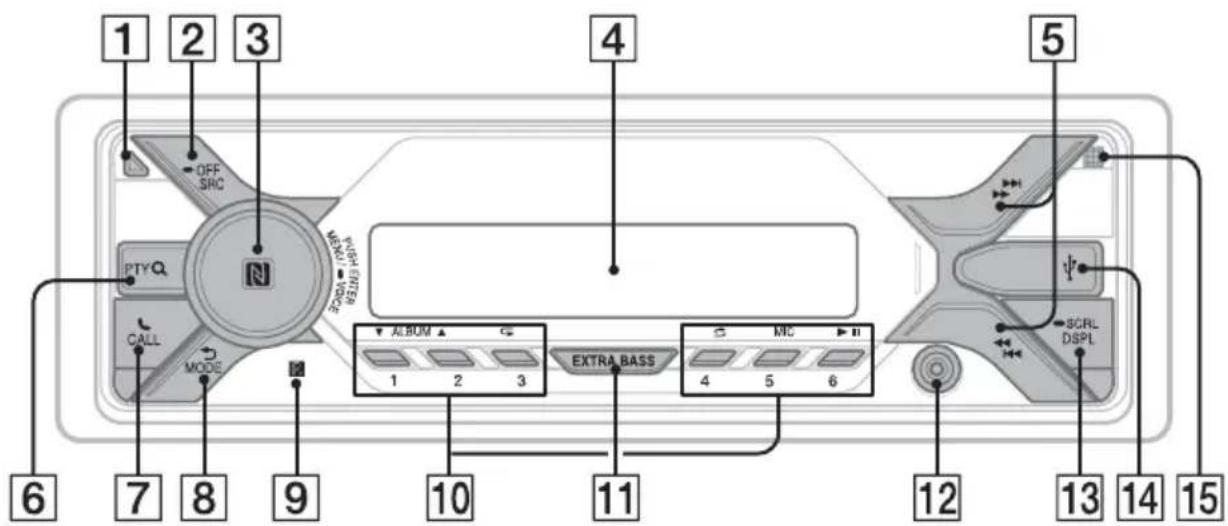
1 Touche de déverrouillage de la façade avant 2 SRC (Source)
Permet de mettre l'appareil sous tension.
Permet aussi de changer de source.
OFF
Maintenez enfoncé pendant 1 seconde pour désactiver la source et afficher l'horloge.
Maintenez enfoncé pendant plus de 2 secondes pour mettre l'appareil hors tension et pour faire disparaître l'affichage.
3 Molette de réglage
Tournez cette commande pour régler le niveau du volume.
PUSH ENTER
Permet d'accéder à l'élément sélectionné.
Appuyez sur SRC, tournez puis appuyez pour modifier la source (délai de 2 secondes).
MENU
Permet d'ouvrir le menu de configuration.
VOICE (page 17, 19)
Appuyez et maintenez enfoncé pendant plus de
2 secondes pour activer la numérotation vocale, la reconnaissance vocale (smartphone
Android™ équivalent) ou la fonction Siri (iPhone équivalent).
Repère en forme de flèche N
Touchez la molette de réglage avec le smartphone Android pour établir une connexion BLUETOOTH.
4 Fenêtre d'affichage
5 S E E K - / + )
Permettent de régler des stations automatiquement. Maintenez enfoncé pour rechercher une station manuellement.
I/ (Précédent/Suivant) (Retour rapide/Avance rapide)
6 PTY (Type d'émission)
Sélectionnez PTY dans RDS.
Q (Rechercher) (page 15)
Permet d'accéder au mode de recherche pendant la lecture.
(Non disponible quand [BT AUDIO] est sélectionné ou quand un périphérique USB en mode Android ou un iPod est connecté.)

CALL
Permet d'accéder au menu des appels. Recevoir/mettre fin à un appel. Appuyez sur la touche et maintenez-la enfoncée pendant plus de 2 secondes pour sélectionner le signal BLUETOOTH.
8 Retour
Permet de revenir à l'affichage précédent. MODE (page 11, 17)
9 Récepteur de la télécommande
10 Touches numériques (1 à 6)
Permettent de recevoir les stations radio émises. Maintenez enfoncé pour mémoriser une station.
ALBUM▼/▲
Permettent de sauter un album pour le périphérique audio. Maintenez enfoncé pour sauter des albums en continu.
(Non disponible quand un périphérique USB en mode Android ou un iPod est connecté.)
(Répéter)
(Non disponible quand un périphérique USB en mode Android est connecté.)
(Aléatoire)
(Non disponible quand un périphérique USB en mode Android est connecté.)
MIC (page 17)
▶II (Lecture/pause)
11 EXTRA BASS
Permet de renforcer les graves en synchronisation avec le niveau de volume. Appuyez pour modifier le réglage EXTRA BASS : [1], [2], [OFF].
12 Prise d'entrée AUX
13 DSPL (Affichage)
Appuyez pour changer les éléments d'affichage. - SCRL (Défilement)
Maintenez enfoncé pour faire défiler un élément d'affichage.
14 Port USB
15 Microphone (panneau intérieur)
Pour que la fonction mains libres fonctionne correctement, ne couvrez pas le microphone avec de l'adhésif, etc.
Préparation
Retrait de la façade avant
Vous pouvez retirer la façade avant de cet appareil pour le protéger du vol.
1 Appuyez sur OFF ① et maintenez enfoncé jusqu'à ce que l'appareil se mette hors tension, appuyez sur la touche de déverrouillage de la façade avant ②, puis tirez la façade avant vers vous pour la retirer.
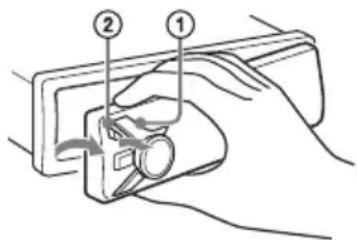
Alarme d'avertissement
Si vous mettez la clé de contact en position OFF sans retirer la façade avant, l'alarme d'avertissement retentit pendant quelques secondes. L'alarme retentit uniquement lorsque l'amplificateur intégré est utilisé.
Numéros de série
Assurez-vous que les numéros de série figurant sur la base de l'appareil et au dos de la façade avant correspondent parfaitement. Dans le cas contraire, vous ne pouvez pas effectuer l'appairage, la connexion et la déconnexion BLUETOOTH à l'aide de la fonction NFC.
Installation de la façade avant
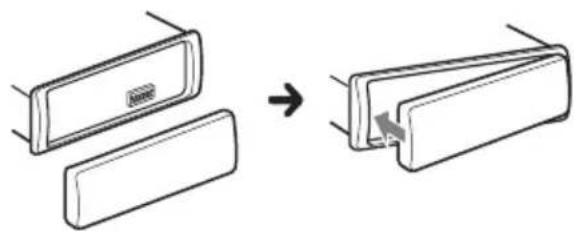
Réinitialisation de l'appareil
Avant la première mise en service de l'appareil ou après avoir remplacé la batterie du véhicule ou modifié les raccordements, vous devez réinitialiser l'appareil.
1 Appuyez sur DSPL et (Retour)/MODE pendant plus de 2 secondes.
Remarque
La réinitialisation de l'appareil remet l'heure à zéro et efface certaines informations mémorisées.
Réglage de la zone/région
Après réinitialisation de l'appareil, l'affichage du paramétrage de la zone/région apparaît.
1 Appuyez sur ENTER pendant que [SET AREA] est affiché.
La zone/région actuellement sélectionnée s'affiche.
2 Tournez la molette de réglage pour sélectionner [EUROPE] ou [RUSSIA], puis appuyez dessus. 3 Tournez la molette de réglage pour sélectionner [YES] ou [NO], puis appuyez dessus.
Si le réglage de la zone/région est modifié, l'appareil est réinitialisé, puis l'horloge s'affiche.
Ce réglage peut être configuré dans le menu de configuration générale (page 21).
Réglage de l'horloge
1 Appuyez sur MENU, tournez la molette de réglage pour sélectionner [GENERAL], puis appuyez dessus. 2 Tournez la molette de réglage pour sélectionner [SET CLOCK], puis appuyez dessus. 3 Tournez la molette de réglage pour sélectionner [MANUAL], puis appuyez dessus. L'affichage de l'heure clignote. 4 Tournez la molette de réglage pour régler l'heure et les minutes. Appuyez sur 1一 / 一 一 (SEEK-/+ ) pour modifier l'affichage numérique. 5 Une fois les minutes réglées, appuyez sur MENU. La configuration est terminée et l'horloge démarre.
Pour afficher l'horloge
Appuyez sur DSPL.
Pour régler l'heure automatiquement
Sélectionnez [AUTO] à l'étape 3.
Contrôle de la tension de la batterie
Vous pouvez contrôler la tension de la batterie courante. (Non disponible lorsque la source est désactivée et que l'horloge est affichée.)
1 Appuyez sur DSPL à plusieurs reprises jusqu'à ce que l'affichage de la tension de la batterie apparaisse.
Préparation d'un périphérique BLUETOOTH
Selon le périphérique compatible BLUETOOTH utilisé, smartphone, téléphone portable et périphérique audio, vous pouvez écouter de la musique ou passer un appel en mode mains libres (le terme « périphérique BLUETOOTH » sera utilisé ci-après sauf mention contraire). Pour plus de détails concernant les connexions, reportez-vous au mode d'emploi fourni avec le périphérique. Avant de connecter le périphérique, baissez le niveau sonore de cet appareil, faute de quoi le volume risque d'être trop élevé.
Connexion avec un smartphone via One-touch (NFC)
Lorsque vous établissez un contact entre la molette de réglage de l'appareil et un smartphone compatible NFC*, l'appareil est appairé et connecté au smartphone automatiquement.
- La technologie NFC (Near Field Communication - Communication en champ proche) permet d'établir une communication sans fil à courte portée entre différents périphériques tels que des téléphones portables et des étiquettes IC. Grâce à la fonction NFC, la communication des données peut être effectuée facilement par simple contact avec le symbole correspondant ou la zone spécifique sur les périphériques compatibles NFC.
Pour un smartphone exécutant Android OS 4.0 ou une version antérieure, le téléchargement de l'application « NFC Easy Connect » disponible sur Google Play™ est nécessaire. Cette application peut ne pas être téléchargeable dans certains pays/certaines régions.
1 Activez la fonction NFC sur le smartphone.
Pour plus de détails, reportez-vous au mode d'emploi fourni avec le smartphone.
2 Touchez le repère en forme de N de l'appareil avec le repère en forme de N du smartphone.
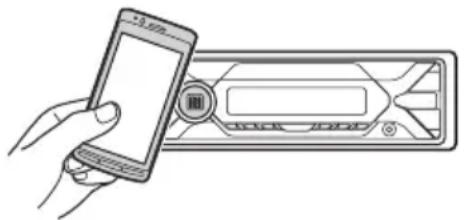
Assurez-vous que « Allumé » s'affiche sur l'écran de l'appareil.
Déconnexion via NFC
Touchez de nouveau le repère en forme de N de l'appareil avec le repère en forme de N du smartphone.
Remarques
- Lorsque vous établissez la connexion, manipulez le smartphone avec précaution pour éviter les rayures.
- Il n'est pas possible d'établir une connexion One-touch lorsque l'appareil est déjà connecté à un autre périphérique compatible NFC. Si tel est le cas, déconnectez l'autre périphérique, puis établissez à nouveau la connexion avec le smartphone.
Appairage et connexion avec un périphérique BLUETOOTH
Lorsque vous établissez une connexion avec un périphérique BLUETOOTH pour la première fois, un enregistrement mutuel (appelé « appairage ») est nécessaire. L'appairage permet à cet appareil et aux autres périphériques de se reconnaître mutuellement. Cet appareil peut se connecter à deux périphériques BLUETOOTH (deux téléphones portables, ou un téléphone portable et un périphérique audio).
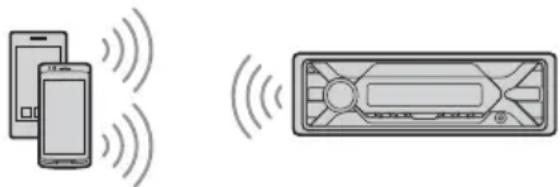
1 Placez le périphérique BLUETOOTH à une distance inférieure à 1 m de cet appareil.
2 Appuyez sur MENU, tournez la molette de réglage pour sélectionner [BLUETOOTH], puis appuyez dessus. 3 Tournez la molette de réglage pour sélectionner [SET PAIRING], puis appuyez dessus. 4 Tournez la molette de réglage pour sélectionner [SET DEVICE 1] ou [SET DEVICE 2], puis appuyez dessus.
L'indicateur clignote lorsque l'appareil est en mode de veille d'appairage.
- [SET DEVICE 1] ou [SET DEVICE 2] prendra le nom du périphérique appairé une fois l'appairage terminé.
5 Procédez à l'appairage sur le périphérique BLUETOOTH afin qu'il détecte cet appareil. 6 Sélectionnez [DSX-XXXX] (nom de votre modèle) sur l'affichage du périphérique BLUETOOTH.
Si le nom de votre modèle n'apparaît pas, répétez la procédure à partir de l'étape 2.
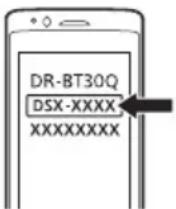
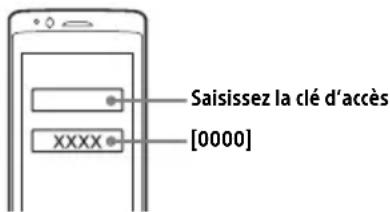
7 Si la saisie d'une clé d'accès* sur le périphérique BLUETOOTH est nécessaire, saisissez [0000].
- La clé d'accès peut être appelée « code d'accès », « code PIN », « nombre PIN » ou « mot de passe ». Tournez la molette de réglage pour sélectionner [BLUETOOTH], puis appuyez dessus.
Lorsque l'appairage est effectué, reste allumé.
8 Sélectionnez cet appareil sur le périphérique BLUETOOTH pour établir la connexion BLUETOOTH.
ou s'allume lorsque la connexion est établie.
Remarque
Lorsque la connexion est en cours avec un périphérique BLUETOOTH, cet appareil ne peut pas être détecté à partir d'un autre périphérique. Pour permettre sa détection, accédez au mode d'appairage et recherchez cet appareil à partir de l'autre périphérique.
Pour démarrer la lecture
Pour de plus amples détails, reportez-vous à la section « Lecture d'un périphérique BLUETOOTH » (page 14).
Pour déconnecter le périphérique appairé
Exécutez les étapes 2 à 4 pour procéder à la déconnexion une fois que cet appareil et le périphérique BLUETOOTH ont été appairés.
Connexion avec un périphérique BLUETOOTH appairé
Pour utiliser un périphérique apparié, il est nécessaire d'établir une connexion avec cet appareil. Certains périphériques appariés se connectent automatiquement.
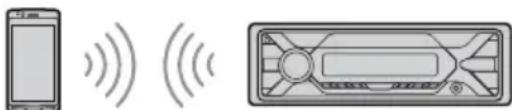
1 Appuyez sur MENU, tournez la molette de réglage pour sélectionner [BLUETOOTH], puis appuyez dessus. 2 Tournez la molette de réglage pour sélectionner [SET BT SIGNL], puis appuyez dessus. Assurez-vous que s'allume. 3 Activez la fonction BLUETOOTH sur le périphérique BLUETOOTH.
4 Utilisez le périphérique BLUETOOTH pour le connecter à cet appareil.

ou allume.
Icônes apparaissant sur l'affichage :
| S'allume lorsque la fonction appel en mode mains libres est disponible grâce à l'activation du profil HFP (Profil mains libres). | S'allume lorsque le périphérique audio peut être lu grâce à l'activation du profil A2DP (Profil de distribution audio avancée). |
Pour connecter le dernier périphérique connecté à partir de cet appareil
Activez la fonction BLUETOOTH sur le périphérique BLUETOOTH.
Pour connecter l'appareil audio, appuyez sur SRC pour sélectionner [BT AUDIO] et appuyez sur
II (lecture/pause).
Pour connecter le téléphone portable, appuyez sur CALL.
Remarque
Pendant la transmission BLUETOOTH audio en continu, vous ne pouvez pas établir la connexion au téléphone portable à partir de cet appareil. Établissez la connexion à cet appareil à partir du téléphone portable.
Conseil
Avec le signal BLUETOOTH activé : lorsque le contact est mis, cet appareil se reconnecte automatiquement au dernier téléphone portable connecté.
Connexion d'un iPhone/iPod (appairage BLUETOOTH automatique)
Lorsqu'un iPhone/iPod exécutant iOS5 ou une version ultérieure est raccordé au port USB, l'appareil est apparié et connecté à l'iPhone/iPod automatiquement.
Pour activer l'appairage automatique BLUETOOTH, assurez-vous que [SET AUTOPAIR] dans [BLUETOOTH] est réglé sur [ON] (page 23).
1 Activez la fonction BLUETOOTH sur l'iPhone/iPod.
2 Raccordez un iPhone/iPod au port USB.
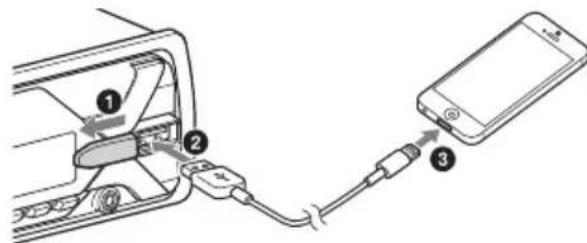
Assurez-vous que [BLUETOOTH] est allumé sur l'affichage de l'appareil.
Remarques
- L'appairage BLUETOOTH automatique n'est pas possible lorsque l'appareil est déjà connecté à un autre périphérique BLUETOOTH. Dans ce cas, déconnectez l'autre périphérique, puis raccordez à nouveau l'iPhone/iPod.
- Si l'appairage BLUETOOTH automatique n'est pas effectué, reportez-vous à « Préparation d'un périphérique BLUETOOTH » (page 8).
Connexion d'un périphérique USB
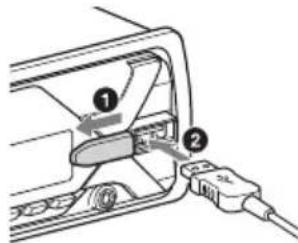
1 Baissez le volume sur le périphérique. 2 Raccordez le périphérique USB à l'appareil.
Pour connecter un iPod/iPhone, utilisez le câble de connexion USB pour iPod (non fourni).
Connexion d'un autre périphérique audio portatif
1 Mettez le périphérique audio portatif hors tension. 2 Baissez le volume sur le périphérique. 3 Raccordez le périphérique audio portatif à la prise d'entrée AUX (mini-prise stéréo) de l'appareil à l'aide d'un cordon de raccordement (non fourni)*.
- Veillez à utiliser une fiche de type droit.
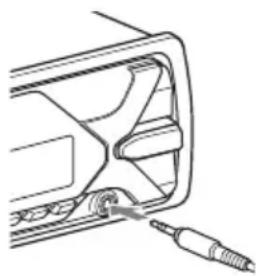
4 Appuyez sur SRC pour sélectionner [AUX].
Adaptation du niveau de volume du périphérique connecté aux autres sources
Démarrez la lecture sur le périphérique audio portatif à un niveau de volume modéré et réglez l'appareil sur votre volume d'écoute habituel. Appuyez sur MENU, puis sélectionnez [SOUND] → [SET AUX VOL] (page 23).
Utilisation de la radio
Utilisation de la radio
Pour écouter la radio, appuyez sur SRC afin de sélectionner [TUNER].
Mémorisation automatique (BTM)
1 Appuyez sur MODE pour changer de bande (FM1, FM2, FM3, MW (PO) ou LW (GO)). 2 Appuyez sur MENU, tournez la molette de réglage pour sélectionner [GENERAL], puis appuyez dessus. 3 Tournez la molette de réglage pour sélectionner [SET BTM], puis appuyez dessus.
L'appareil mémorise les stations sur les touches numériques dans l'ordre des fréquences.
Syntonisation
1 Appuyez sur MODE pour changer de bande (FM1, FM2, FM3, MW (PO) ou LW (GO)). 2 Procédez à la syntonisation.
Pour effectuer la syntonisation manuelle : Appuyez sur ⎪⎪ / ⎪ (SEEK-/+ ) et maintenez enfoncé pour localiser la fréquence approximativement, puis appuyez plusieurs fois sur ⎪⎪ / ⎪ (SEEK-/+ ) pour régler la fréquence souhaitée avec précision.
Pour effectuer la syntonisation automatique :
Appuyez sur ⎪⎪ / ⎪ (SEEK-/+).
Le balayage s'interrompt lorsque l'appareil capte une station.
Mémorisation manuelle
1 Lorsque vous recevez la station que vous souhaitez mémoriser, appuyez sur une touche numérique (1 à 6) et maintenez-la enfoncée jusqu'à ce que [MEM] apparaisse.
Réception des stations mémorisées
1 Sélectionnez la bande, puis appuyez sur une touche numérique (1 à 6).
Utilisation du système RDS (Système de radiocommunication de données)
Réglage des fonctions AF (Fréquences alternatives) et TA (Messages de radioguidage)
AF règle en permanence la station sur le signal le plus fort du réseau et TA propose les messages et les programmes de radioguidage (TP) disponibles.
1 Appuyez sur MENU, tournez la molette de réglage pour sélectionner [GENERAL], puis appuyez dessus. 2 Tournez la molette de réglage pour sélectionner [SET AF/TA], puis appuyez dessus. 3 Tournez la molette de réglage pour sélectionner [SET AF-ON], [SET TA-ON], [SET AF/TA-ON] ou [SET AF/TA-OFF], puis appuyez dessus.
Mémorisation des stations RDS avec les réglages AF et TA
Vous pouvez présélectionner les stations RDS avec un réglage AF/TA. Réglez AF/TA, puis mémorisez la station à l'aide de la fonction BTM ou manuelle. Si vous effectuez une présélection manuelle, vous pouvez également présélectionner des stations non-RDS.
Réception de messages d'urgence
Lorsque la fonction AF ou TA est activée, les messages d'urgence interrompent automatiquement la source sélectionnée en cours de diffusion.
Réglage du niveau de volume pendant la diffusion d'un message de radioguidage
Le niveau sera enregistré dans la mémoire pour les messages de radioguidage ultérieurs, indépendamment du niveau de volume normal.
Écoute continue d'une émission régionale (REGIONAL)
Lorsque les fonctions AF et REGIONAL sont activées, vous ne basculez pas sur une autre station régionale ayant une fréquence plus puissante. Si vous quittez la zone de réception de cette émission régionale, réglez [SET REG-OFF] dans [GENERAL] en cours de réception FM (page 22).
Cette fonction est inopérante au Royaume-Uni et dans certaines autres régions.
Fonction de liaison locale (Royaume-Uni uniquement)
Cette fonction vous permet de sélectionner d'autres stations locales de la région, même si elles ne sont pas associées à vos touches numériques.
En cours de réception FM, appuyez sur une touche numérique (1 à 6) sur laquelle une station locale est mémorisée. Dans les 5 secondes qui suivent, appuyez de nouveau sur la touche numérique de la station locale. Répétez cette procédure jusqu'à ce que vous captiez la station locale souhaitée.
Sélection de types d'émission (PTY)
1 En cours de réception FM, appuyez sur PTY. 2 Tournez la molette de réglage jusqu'à ce que le type d'émission souhaité apparaisse, puis appuyez dessus.
L'appareil commence à rechercher une station diffusant le type d'émission sélectionné.
Types d'émissions
NEWS (Nouvelles), AFFAIRS (Dossiers d'actualité), INFO (Informations), SPORT (Sports), EDUCATE (Éducation), DRAMA (Théâtre), CULTURE (Culture), SCIENCE (Science), VARIORED (Divers), POP M (Musique pop), ROCK M (Musique rock), EASY M (Écoute légère), LIGHT M (Musique classique légère), CLASSICS (Musique classique), OTHER M (Autres styles de musique), WEATHER (Météo), FINANCE (Finance), CHILDREN (Émissions pour les enfants), SOCIAL (Affaires sociales), RELIGION (Religion), PHONE IN (Émissions ligne ouverte), TRAVEL (Voyage), LEISURE (Loisirs), JAZZ (Jazz), COUNTRY (Musique country), NATION M (Musique nationale), OLDIES (Musique d'autrefois), FOLK M (Musique folk), DOCUMENT (Documentaires)
Lecture
Lecture d'un périphérique USB
Dans ce mode d'emploi, « iPod » est utilisé pour faire référence, de manière générale, aux fonctions iPod d'un iPod ou d'un iPhone, sauf mention contraire figurant dans le texte ou les illustrations.
Pour plus de détails sur la compatibilité de votre iPod, reportez-vous à la section « À propos de l'iPod » (page 25) ou visitez le site d'assistance indiqué sur la couverture arrière.
Des périphériques USB* de type AOA (Android Open Accessory) 2.0, MSC (Mass Storage Class) et MTP (Media Transfer Protocol) compatibles avec la norme USB peuvent être utilisés. Selon le périphérique USB, le mode Android ou le mode MSC/MTP peut être sélectionné sur l'appareil. La sélection du mode MTP peut être obligatoire avec certains lecteurs multimédia numériques ou smartphones Android.
- tels qu'un lecteur Flash USB, un lecteur multimédia numérique ou un smartphone Android
Remarques
- Pour plus de détails sur la compatibilité de votre périphérique USB, visitez le site d'assistance indiqué sur la couverture arrière.
- Les smartphones exécutant Android OS 4.1 ou ultérieur prenant en charge Android Open Accessory 2.0 (AOA 2.0). Toutefois, certains smartphones peuvent ne pas prendre complètement en charge AOA 2.0 même s'ils exécutent Android OS 4.1 ou ultérieur. Pour plus de détails sur la compatibilité de votre smartphone Android, visitez le site d'assistance indiqué sur la couverture arrière.
- La lecture des fichiers suivants n'est pas prise en charge.
MP3/WMA/AAC/FLAC :
- fichiers contenant une protection des droits d'auteur
- fichiers DRM (Gestion des droits numériques)
- fichiers audio multicanaux
MP3/WMA/AAC :
- fichiers comprimés sans perte
Avant d'établir une connexion, sélectionnez le mode USB (mode Android ou mode MSC/MTP) en fonction du périphérique USB (page 21).
1 Raccordez un périphérique USB au port USB (page 10).
Si un périphérique est déjà raccordé, pour démarrer la lecture, appuyez sur SRC pour sélectionner [USB] ([IPD] apparaît sur l'affichage lorsque l'iPod est reconnu).
2 Réglez le volume sur cet appareil.
Pour arrêter la lecture
Appuyez sur OFF et maintenez enfoncé pendant 1 seconde.
Pour retirer le périphérique
Arrêtez la lecture, puis retirez le périphérique.
Avertissement concernant l'iPhone
Lorsque vous connectez un iPhone par USB, le volume des appels téléphoniques est contrôlé par l'iPhone et non par l'appareil. Évitez d'augmenter le volume sur l'appareil par inadvertance en cours d'appel, le niveau sonore pouvant être brusquement élevé lorsqu'il est mis fin à l'appel.
Lecture d'un périphérique BLUETOOTH
Vous pouvez écouter du contenu sur un périphérique connecté en utilisant le profil BLUETOOTH A2DP (Profil de distribution audio avancée).
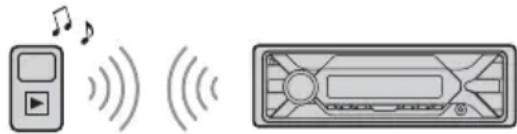
1 Établissez une connexion BLUETOOTH avec le périphérique audio connecté (page 8).
Pour sélectionner le périphérique audio, appuyez sur MENU, puis sélectionnez [BLUETOOTH] → [SET AUDIODEV] (page 23).
2 Appuyez sur SRC pour sélectionner [BT AUDIO].
3 Utilisez le périphérique audio pour commencer la lecture.
4 Réglez le volume sur cet appareil.
Remarques
- Selon le périphérique audio utilisé, des informations telles que le titre, le numéro/la durée de la plage et l'état de la lecture peuvent ne pas être affichées sur cet appareil.
- Même si la source est modifiée sur cet appareil, la lecture du périphérique audio ne s'interrompt pas.
- [BT AUDIO] n'apparaît pas sur l'affichage de l'appareil lorsque l'application « Sony | Music Center » est en cours d'utilisation via la fonction BLUETOOTH.
Pour adapter le niveau de volume du périphérique BLUETOOTH aux autres sources
Démarrez la lecture sur le périphérique audio BLUETOOTH à un niveau de volume modéré et réglez l'appareil sur votre volume d'écoute habituel. Appuyez sur MENU, puis sélectionnez [SOUND] → [SET BTA VOL] (page 23).
Recherche et lecture de plages
Lecture répétée et aléatoire
Non disponible quand un périphérique USB en mode Android est connecté.
1. En cours de lecture, appuyez plusieurs fois sur (Répéter) ou (Aléatoire) pour sélectionner le mode de lecture souhaité.
Le démarrage de la lecture dans le mode sélectionné peut prendre un certain temps.
Les modes de lecture disponibles diffèrent selon la source audio sélectionnée.
Recherche d'une plage par son nom (Quick-BrowZer™)
Non disponible quand un périphérique USB en mode Android ou un iPod est connecté.
1. Pendant la lecture d'un périphérique USB, appuyez sur (Recherche) pour afficher la liste des catégories de recherche.
Lorsque la liste des plages s'affiche, appuyez plusieurs fois sur (Retour) jusqu'à ce que la catégorie de recherche souhaitée apparaisse.
- Pendant la lecture USB, appuyez sur (Recherche) pendant plus de 2 secondes pour revenir directement au début de la liste de catégories.
2. Tournez la molette de réglage pour sélectionner la catégorie de recherche de votre choix, puis appuyez pour valider. 3. Répétez l'étape 2 pour rechercher la plage souhaitée.
Pour quitter le mode Quick-BrowZer
Appuyez sur (Recherche).
Recherche d'éléments par saut (Mode Saut)
Non disponible quand un périphérique USB en mode Android ou un iPod est connecté.
1 Pendant la lecture USB, appuyez sur Q (Recherche). 2 Appuyez sur ▶ (SEEK +). 3 Tournez la molette de réglage pour sélectionner l'objet.
L'appareil effectue des sauts dans la liste par pas de 10 % du nombre total d'éléments.
4 Appuyez sur ENTER pour revenir au mode Quick-BrowZer.
L'objet sélectionné apparaît.
5 Tournez la molette de réglage pour sélectionner l'élément souhaité, puis appuyez dessus.
Pour utiliser un téléphone portable, connectez-le à cet appareil. Vous pouvez connecter deux téléphones portables à cet appareil. Pour de plus amples détails, reportez-vous à la section « Préparation d'un périphérique BLUETOOTH » (page 8).



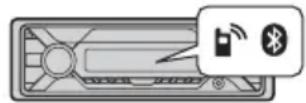
Recevoir un appel
1 Appuyez sur CALL lorsqu'un appel est reçu accompagné d'une sonnerie.
L'appel téléphonique commence.
Remarque
La sonnerie et la voix de l'utilisateur sont reproduites par les haut-parleurs avant. Pour sélectionner les haut-parleurs pour l'appel en mains libres, appuyez sur MENU, puis sélectionnez [BLUETOOTH] → [SET VOICE-OUT] (page 24).
Pour rejeter l'appel
Appuyez sur OFF et maintenez enfoncé pendant 1 seconde.
Pour mettre fin à l'appel
Appuyez à nouveau sur CALL.
Passer un appel
Vous pouvez passer un appel à partir du répertoire téléphonique ou de l'historique des appels
lorsqu'un téléphone portable prenant en charge le profil PBAP (Profil d'accès au répertoire téléphonique) est connecté.
Lorsque deux téléphones portables sont connectés à l'appareil, sélectionnez l'un ou l'autre des téléphones.
À partir du répertoire téléphonique
1 Appuyez sur CALL.
Lorsque deux téléphones portables sont connectés à l'appareil, tournez la molette de réglage pour sélectionner l'un des téléphones, puis appuyez dessus.
2 Tournez la molette de réglage pour sélectionner [PHONE BOOK], puis appuyez dessus.
3 Tournez la molette de réglage pour sélectionner une initiale dans la liste des initiales, puis appuyez dessus.
4 Tournez la molette de réglage pour sélectionner un nom dans la liste des noms, puis appuyez dessus.
5 Tournez la molette de réglage pour sélectionner un numéro dans la liste des numéros, puis appuyez dessus.
L'appel téléphonique commence.
À partir de l'historique des appels
1 Appuyez sur CALL.
Lorsque deux téléphones portables sont connectés à l'appareil, tournez la molette de réglage pour sélectionner l'un des téléphones, puis appuyez dessus.
2 Tournez la molette de réglage pour sélectionner [RECENT CALL], puis appuyez dessus.
L'historique des appels apparaît.
3 Tournez la molette de réglage pour sélectionner un nom ou un numéro dans le répertoire des appels, puis appuyez dessus.
L'appel téléphonique commence.
Par saisie du numéro de téléphone
1 Appuyez sur CALL. Lorsque deux téléphones portables sont connectés à l'appareil, tournez la molette de réglage pour sélectionner l'un des téléphones, puis appuyez dessus. 2 Tournez la molette de réglage pour sélectionner [DIAL NUMBER], puis appuyez dessus. 3 Tournez la molette de réglage pour saisir le numéro de téléphone, sélectionnez [ ] (espace) en dernier lieu, puis appuyez sur ENTER*.
L'appel téléphonique commence.
- Appuyez sur I▶/▶I (SEEK -/+) pour modifier l'affichage numérique.
Remarque
[...] apparaît au lieu de [#] sur l'affichage.
Par décomposition
1 Appuyez sur CALL.
Lorsque deux téléphones portables sont connectés à l'appareil, tournez la molette de réglage pour sélectionner l'un des téléphones, puis appuyez dessus.
2 Tournez la molette de réglage pour sélectionner [REDIAL], puis appuyez dessus.
L'appel téléphonique commence.
À l'aide de repères vocaux
Vous pouvez passer un appel en prononçant le repère vocal mémorisé sur un téléphone portable connecté qui dispose d'une fonction de numérotation vocale.
1 Appuyez sur CALL.
Lorsque deux téléphones portables sont connectés à l'appareil, tournez la molette de réglage pour sélectionner l'un des téléphones, puis appuyez dessus.
2 Tournez la molette de réglage pour sélectionner [VOICE DIAL], puis appuyez dessus.
À défaut, appuyez sur VOICE et maintenez pendant plus de 2 secondes.
3 Prononcez le repère vocal stocké sur le téléphone portable.
Votre voix est reconnue, et l'appel est passé.
Pour annuler la numérotation vocale
Appuyez sur VOICE.
Opérations disponibles en cours d'appel
Réglage du volume de la sonnerie
Tournez la molette de réglage lorsque vous recevez un appel.
Réglage du volume de la voix du correspondant
Tournez la molette de réglage lorsque l'appareil est en cours.
Réglage du volume pour l'autre partie (réglage du gain du micro)
Appuyez sur MIC.
Niveaux de volume réglables : [MIC-LOW], [MIC-MID], [MIC-HI].
Réduction de l'écho et des bruits (Mode correcteur d'écho/correcteur de bruits)
Appuyez sur MIC et maintenez enfoncé.
Modes réglables : [EC/NC-1], [EC/NC-2].
Pour basculer du mode mains libres au mode manuel
En cours d'appel, appuyez sur MODE pour basculer le son de l'appel téléphonique entre l'appareil et le téléphone portable.
Remarque
Cette opération peut ne pas être disponible, selon le téléphone portable utilisé.
Fonctions utiles
Sony | Music Center avec iPhone/smartphone Android
Il est nécessaire de télécharger la toute dernière version de l'application « Sony | Music Center » à partir de l'App Store pour un iPhone ou de Google Play pour un smartphone Android.
Remarques
- Pour votre sécurité, respectez la réglementation routière locale et n'utilisez pas l'application en conduisant.
- « Sony | Music Center » est une application qui permet de commander les périphériques audio Sony compatibles avec « Sony | Music Center », grâce à votre iPhone/smartphone Android.
- Les fonctionnalités dont vous pouvez disposer par l'intermédiaire de « Sony | Music Center » varient en fonction du périphérique connecté.
- Pour utiliser les fonctionnalités « Sony | Music Center », consultez les informations détaillées disponibles sur votre iPhone/smartphone Android.
- Pour plus d'informations sur « Sony | Music Center », consultez la page Web suivante : http://www.sony.net/smcqa/
- Visitez le site web ci-dessous et vérifiez quels sont les modèles d'iPhone ou de smartphones Android compatibles.
Pour un iPhone : visitez l'App Store. Pour les smartphones Android, visitez Google Play.
Établissement de la connexion Sony | Music Center
1. Établissez une connexion BLUETOOTH avec un iPhone ou un smartphone Android (page 8).
Pour sélectionner le périphérique audio, appuyez sur MENU, puis sélectionnez [BLUETOOTH] → [SET AUDIODEV] (page 23).
2. Lancez l'application « Sony | Music Center ».
3. Appuyez sur MENU, tournez la molette de réglage pour sélectionner [SONY APP], puis appuyez dessus.
La connexion à l'iPhone/au smartphone Android commence.
Pour de plus amples détails sur la manière de procéder sur un iPhone/smartphone Android, consultez l'aide de l'application.
Si le numéro du péripérisque apparaît
Assurez-vous que le nombre est affiché (par ex. 123456), puis sélectionnez [Oui] sur l'iPhone/le smartphone Android.
Pour mettre fin à la connexion
Appuyez sur MENU, tournez la molette de réglage pour sélectionner [SONY APP], puis appuyez dessus.
Sélection de la source ou de l'application
Vous pouvez sélectionner la source ou l'application de votre choix sur l'iPhone/le smartphone Android.
Sélection de la source
Appuyez sur SRC à plusieurs reprises. À défaut, appuyez sur SRC, tournez la molette de réglage pour sélectionner l'élément souhaité, puis appuyez sur ENTER.
Affichage de la liste des sources
Appuyez sur SRC.
Annonce de la réception de SMS par guide vocal (smartphone Android uniquement)
Lorsque des SMS sont reçus, ils sont automatiquement lus par l'intermédiaire des haut-parleurs de la voiture.
Pour plus de détails concernant les réglages, consultez l'aide de l'application.
Réponse à un message SMS (smartphone Android uniquement)
Vous pouvez répondre à un message en appuyant sur l'icône Répondre.
1 Activez l'application « Sony | Music Center », puis appuyez sur l'icône [Répondre]. L'écran de saisie de message apparaît dans l'application « Sony | Music Center ». 2 Saisissez un message de réponse grâce à la reconnaissance vocale. La liste des messages candidats apparaît dans l'application « Sony | Music Center ». 3 Tournez la molette de réglage pour sélectionner le message souhaité, puis appuyez dessus. Le message est envoyé.
Réglage du son et de l'affichage
Vous pouvez effectuer les réglages du son et de l'affichage par l'intermédiaire d'un iPhone ou d'un smartphone Android.
Pour plus de détails concernant les réglages, consultez l'aide de l'application.
Utilisation de la reconnaissance vocale (smartphone Android uniquement)
1 Appuyez sur VOICE et maintenez enfoncé pour activer la reconnaissance vocale. 2 Prononcez la commande vocale de votre choix dans le micro.
Désactivation de la reconnaissance vocale : appuyez sur VOICE.
Remarques
- Il est possible que la reconnaissance vocale ne soit pas disponible dans certains cas.
- La reconnaissance vocale peut ne pas fonctionner correctement en fonction des performances du smartphone Android connecté.
- Utilisez la reconnaissance vocale lorsque les bruits, tels que celui du moteur, sont réduits au minimum.
Utilisation de Siri Eyes Free
Siri Eyes Free vous permet d'utiliser un iPhone en mode mains libres, en parlant simplement dans le micro. Cette fonction nécessite de connecter un iPhone à l'appareil via BLUETOOTH. Cette fonctionnalité est disponible pour l'iPhone 4s et les versions ultérieures. Assurez-vous que votre iPhone utilise la dernière version d'iOS.
Vous devez préalablement effectuer l'enregistrement et la configuration de la connexion BLUETOOTH de l'iPhone avec l'appareil. Pour de plus amples détails, reportez-vous à la section « Préparation d'un périphérique BLUETOOTH » (page 8). Pour sélectionner l'iPhone, appuyez sur MENU, puis sélectionnez [BLUETOOTH] → [SET AUDIODEV] (page 23).
1 Activez la fonction Siri sur l'iPhone. Pour plus d'informations, reportez-vous au mode d'emploi fourni avec l'iPhone. 2 Appuyez sur VOICE et maintenez enfoncé pendant plus de 2 secondes. L'écran de commande vocale apparaît. 3 Après le bip émis par l'iPhone, parlez dans le micro. L'iPhone émet à nouveau un bip, et Siri commence à répondre.
Désactivation de Siri Eyes Free : appuyez sur VOICE.
Remarques
- Il est possible que l'iPhone ne reconnaisse pas votre voix, en fonction des conditions dans lesquelles vous l'utilisez (par exemple, si votre véhicule est en mouvement).
- Siri Eyes Free peut ne pas fonctionner correctement, ou le temps de réponse peut être long dans des zones où la réception des signaux de l'iPhone est difficile.
- En fonction des conditions dans lesquelles l'iPhone est utilisé, Siri Eyes Free peut ne pas fonctionner correctement, voire même s'arrêter.
- Si vous effectuez la lecture d'une plage avec un iPhone qui utilise la connexion audio BLUETOOTH, lorsque la lecture commence via BLUETOOTH, Siri Eyes Free s'arrête automatiquement et l'appareil bascule sur la source audio BLUETOOTH.
- Lorsque Siri Eyes Free est activé en cours de lecture audio, l'appareil est susceptible de basculer sur la source audio BLUETOOTH, même si vous ne spécifiez aucune plage pour la lecture.
- Lors du raccordement de l'iPhone au port USB, Siri Eyes Free peut ne pas fonctionner correctement, voire même s'arrêter.
- Lorsque vous raccordez l'iPhone à l'appareil par USB, n'activez pas Siri avec l'iPhone. Siri Eyes Free peut ne pas fonctionner correctement, voire même s'arrêter.
- Aucun son n'est diffusé lorsque Siri Eyes Free est activé.
Réglages
Désactivation du mode DEMO
Vous pouvez désactiver l'écran de démonstration qui s'affiche lorsque la source est désactivée et que l'horloge est affichée.
1. Appuyez sur MENU, tournez la molette de réglage pour sélectionner [GENERAL], puis appuyez dessus. 2. Tournez la molette de réglage pour sélectionner [SET DEMO], puis appuyez dessus. 3. Tournez la molette de réglage pour sélectionner [SET DEMO-OFF], puis appuyez dessus.
Le réglage est terminé.
4 Appuyez deux fois sur (Retour).
L'affichage revient au mode de réception/lecture normal.
Réglages de base
Vous pouvez régler des paramètres dans les catégories de configuration suivantes : Configuration générale (GENERAL), Configuration du son (SOUND), Configuration de l'affichage (DISPLAY), Configuration de BLUETOOTH (BLUETOOTH), Configuration de Sony | Music Center (SONY APP)
1 Appuyez sur MENU. 2 Tournez la molette de réglage pour sélectionner la catégorie de configuration, puis appuyez dessus. Les paramètres qui peuvent être définis varient selon la source et les réglages. 3 Tournez la molette de réglage pour sélectionner les options, puis appuyez dessus.
Pour revenir à l'affichage précédent
Appuyez sur (Retour).
Configuration générale (GENERAL)
AREA
Spécifie la région dans laquelle cet appareil est utilisé : [EUROPE], [RUSSIA].
Si le réglage actuel de la zone/région est modifié, l'appareil est réinitialisé, puis l'horloge s'affiche.
(Disponible uniquement lorsque la source est désactivée et que l'horloge est affichée.)
CAUT ALM (alarme d'avertissement)
Permet d'activer la fonction d'alarme d'avertissement : [ON], [OFF] (page 6).
(Disponible uniquement lorsque la source est désactivée et que l'horloge est affichée.)
BIP
Permet d'activer le signal sonore : [ON], [OFF].
ARRÊT AUTO
Permet d'éteindre l'appareil automatiquement après un certain laps de temps lorsque l'appareil est mis hors tension : [ON] (30 minutes), [OFF].
DIRECTION
Permet d'enregistrer/de réinitialiser les paramètres de la télécommande au volant.
(Disponible lorsque le câble de connexion (non fourni) est branché.) (Disponible uniquement lorsque la source est désactivée et que l'horloge est affichée.)
COMMANDE AU VOLANT
Permet de sélectionner le mode d'entrée de la télécommande connectée. Pour éviter toute erreur de fonctionnement, vérifiez avant utilisation si le mode d'entrée correspond à la télécommande connectée.
PERSONNALISÉ
Mode d'entrée de la télécommande au volant PRÉRÉGLÉ
Mode d'entrée de la télécommande filaire, excepté la télécommande au volant (qui est sélectionnée automatiquement à l'exécution de [RÉINITIALISER PERSONNALISÉ]).
MODIFIER PERSONNALISÉ
Permet d'enregistrer les fonctions (SOURCE, ATT, VOL + / - , RECHERCHE + / - VOIX, DÉCROCHER, RACCROCHER) dans la télécommande au volant :
Tournez la molette de réglage pour sélectionner la fonction que vous souhaitez attribuer à la télécommande au volant, puis appuyez dessus. Lorsque [ENREGISTRER] clignote, appuyez sur le bouton de la télécommande au volant auquel vous souhaitez attribuer la fonction et maintenez-le enfoncé. Lorsque l'enregistrement est terminé, [ENREGISTRÉ] s'affiche. Pour enregistrer d'autres fonctions, répétez les étapes 1 et 2.
(Disponible uniquement lorsque [STR CONTROL] est réglé sur [CUSTOM].)
RESET CUSTOM
Permet de réinitialiser les paramètres de la télécommande au volant : [YES], [NO].
(Disponible uniquement lorsque [STR CONTROL] est réglé sur [CUSTOM].)
Remarques
- Lorsque vous réglez ces paramètres, seules les commandes par touches sur l'appareil sont disponibles. Pour des raisons de sécurité, garez votre voiture avant de régler ce paramètre.
- Si une erreur se produit lors de l'enregistrement, toutes les données enregistrées sont réservées. Recommencez l'enregistrement à partir de la fonction qui est à l'origine de l'erreur.
- Il est possible que cette fonction ne soit pas disponible sur certains véhicules. Pour plus de détails sur la compatibilité de votre véhicule, visitez le site d'assistance indiqué sur la couverture arrière.
USB MODE
Permet de modifier le mode USB : [ANDROID], [MSC/MTP].
(Disponible uniquement lorsque la source USB est sélectionnée.)
AF/TA (fréquences alternatives/messages de radioguidage)
Permet de sélectionner le réglage des fréquences alternatives (AF) et des messages de radioguidage (TA) : [AF-ON], [TA-ON], [AF/TA-ON], [AF/TA-OFF].
(Disponible en cas de sélection d'une source quelconque.)
REGIONAL
Permet de restreindre la réception à une région spécifique : [ON], [OFF]. (Disponible uniquement pendant la réception FM.)
BTM (mémorisation des stations) (page 11)
(Disponible uniquement lorsque le syntoniseur est sélectionné.)
FIRMWARE
(Disponible uniquement lorsque la source est désactivée et que l'horloge est affichée.)
Permet de vérifier/mettre à jour la version du firmware. Pour plus d'informations, visitez le site d'assistance à l'adresse mentionnée sur la couverture arrière.
FW VERSION (version du firmware)
Affiche la version actuelle du firmware.
FW UPDATE (mise à jour du firmware)
Lance le processus de mise à jour du firmware : [YES], [NO].
La mise à jour du firmware dure quelques minutes. Pendant la mise à jour, ne tournez pas la clé de contact sur la position OFF et ne retirez pas le périphérique USB.
Configuration du son (SOUND)
Ce menu de configuration est disponible quelle que soit la source.
EQ10 PRESET
Sélectionnez une courbe d'égaliseur parmi les 10 courbes disponibles ou désactivez la fonction : [OFF], [R&B], [ROCK], [POP], [HIP-HOP], [EDM], [JAZZ], [SOUL], [COUNTRY], [KARAOKE]*, [CUSTOM].
Il est possible de mémoriser le réglage de la courbe de l'égaliseur pour chaque source.
- Le réglage [KARAOKE] réduit le son vocal, mais ne le supprime pas complètement pendant la lecture. En outre, il n'est pas possible d'utiliser un micro.
EQ10 CUSTOM
Permet de régler [CUSTOM] pour EQ10.
Permet de sélectionner la courbe d'égaliseur : [BAND1] 32 Hz, [BAND2] 63 Hz, [BAND3] 125 Hz, [BAND4] 250 Hz, [BAND5] 500 Hz, [BAND6] 1 kHz, [BAND7] 2 kHz, [BAND8] 4 kHz, [BAND9] 8 kHz, [BAND10] 16 kHz.
Le niveau de volume peut être réglé par incréments de 1 dB, de -6 dB à +6 dB.
BALANCE
Permet de régler la balance du son : [RIGHT-15] - [CENTER] - [LEFT-15].
FADER
Permet de régler le niveau relatif : [FRONT-15] - [CENTER] - [REAR-15].
S.WOOFER (caisson de graves)
SW LEVEL (niveau du caisson de graves)
Permet de régler le volume du caisson de graves : [+6 dB] - [0 dB] - [-6 dB], [ATT].
([ATT] est affiché au réglage inférieur.)
SW PHASE (phase du caisson de graves)
Permet de sélectionner la phase du caisson de graves : [NORM], [REV].
LPF FREQ (fréquence du filtre passe-bas)
Permet de sélectionner la fréquence de coupure du caisson de graves : [80Hz], [100Hz], [120Hz].
HPF FREQ (fréquence du filtre passe-haut)
Permet de sélectionner la fréquence de coupure du filtre passe-haut, ne pouvant être accordée
aux haut-parleurs avant/arrière :
[OFF], [80Hz], [100Hz], [120Hz].
AUX VOL (niveau de volume AUX)
Permet de régler le niveau de volume de chaque périphérique auxiliaire raccordé : [+18 dB] -
[0 dB] - [-8 dB].
Ce réglage évite d'ajuster le niveau de volume entre les sources.
(Disponible uniquement lorsque AUX est sélectionné.)
BTA VOL (niveau de volume audio BLUETOOTH)
Permet de régler le niveau de volume de chaque périphérique BLUETOOTH connecté : [+6 dB] - [0 dB] - [-6 dB].
Ce réglage évite d'ajuster le niveau de volume entre les sources.
Configuration de l'affichage (DISPLAY)
DIMMER
Permet de modifier la luminosité de l'affichage : [ON], [OFF], [CLK] (horloge).
Pour activer cette fonction uniquement pendant une durée définie, sélectionnez [CLK], puis définissez l'heure de début et l'heure de fin.
- Pour définir la luminosité quand la fonction du régulateur de luminosité est activée : réglez [DIMMER] sur [ON], puis ajustez [BRIGHTNESS].
- Pour définir la luminosité quand la fonction du régulateur de luminosité est désactivée : réglez [DIMMER] sur [OFF], puis ajustez [BRIGHTNESS].
Le réglage de luminosité est mémorisé et appliqué lorsque la fonction du régulateur de luminosité est activée ou désactivée.
BRIGHTNESS
Permet de régler la luminosité de l'affichage. Le niveau de luminosité est réglable : de [1] à [10].
SND SYNC (synchronisation du son)
Active la synchronisation de l'illumination avec le son : [ON], [OFF].
AUTO SCR (défilement automatique)
Permet de faire défiler automatiquement les rubriques longues : [ON], [OFF].
(Non disponible lorsque AUX ou le syntoniseur est sélectionné.)
Configuration de BLUETOOTH (BLUETOOTH)
PAIRING (page 8)
Permet de connecter jusqu'à deux périphériques BLUETOOTH :
[DEVICE 1], [DEVICE 2].
[DEVICE 1] ou [DEVICE 2] est remplacé par le nom du périphérique appairé une fois l'appairage terminé.
AUDIODEV (périphérique audio)
Permet de sélectionner le périphérique audio. [] apparaît sur le périphérique appairé avec [DEVICE 1] ou sur le périphérique audio compatible A2DP en cours.
RINGTONE
Permet de choisir si la sonnerie sera émise par cet appareil ou par le téléphone portable connecté : [1] (cet appareil), [2] (téléphone portable).
AUTO ANS (réponse automatique)
Permet de régler cet appareil pour qu'il réponde automatiquement à un appel entrant : [OFF], [1] (après 3 secondes environ), [2] (après 10 secondes environ).
AUTOPAIR (appairage automatique)
Permet de démarrer l'appairage BLUETOOTH automatique lorsque le périphérique iOS version 5.0 ou ultérieure est connecté par USB : [ON], [OFF].
BT SIGNL (signal BLUETOOTH) (page 9) Permet d'activer/de désactiver la fonction BLUETOOTH.
BT INIT (initialisation du BLUETOOTH) Permet d'initialiser tous les réglages BLUETOOTH (informations d'appairage, informations relatives aux périphériques, etc.) : [YES], [NO]. Lorsque vous mettez cet appareil au rebut, initialisez tous les réglages. (Disponible uniquement lorsque la source est désactivée et que l'horloge est affichée.)
VOICE-OUT (sortie voix) Sélectionne les haut-parleurs pour l'appel en mains libres : [VOICE FRONT] (haut-parleurs avant), [VOICE REAR] (haut-parleurs arrière), [VOICE ALL] (tous les haut-parleurs). (Disponible uniquement lorsque la source est désactivée et que l'horloge est affichée.)
Configuration de Sony | Music Center (SONY APP)
Permet d'établir et de mettre fin à la connexion avec la fonction « Sony | Music Center » (connexion).
Informations complémentaires
Mise à jour du firmware
Pour mettre à jour le firmware, consultez le site d'assistance à l'adresse mentionnée sur la couverture arrière, puis suivez les instructions en ligne.
Remarques
- La mise à jour du firmware nécessite l'utilisation d'un périphérique USB (non fourni). Stockez le programme de mise à jour sur le périphérique USB, raccordez le périphérique au port USB, puis exécutez l'opération de mise à jour.
- La mise à jour du firmware dure quelques minutes. Pendant la mise à jour, ne tournez pas la clé de contact sur la position OFF et ne retirez pas le périphérique USB.
Précautions
- Si votre véhicule est resté garé en plein soleil, laissez l'appareil refroidir avant de l'utiliser.
- Ne laissez pas la façade avant ou des périphériques audio à l'intérieur de la voiture, au risque de provoquer un dysfonctionnement en raison de la température élevée de celle-ci en plein soleil. L'antenne électrique se déploie automatiquement.
Pour conserver un son de haute qualité
Ne renversez pas de liquide sur l'appareil.
Ordre de lecture des fichiers audio
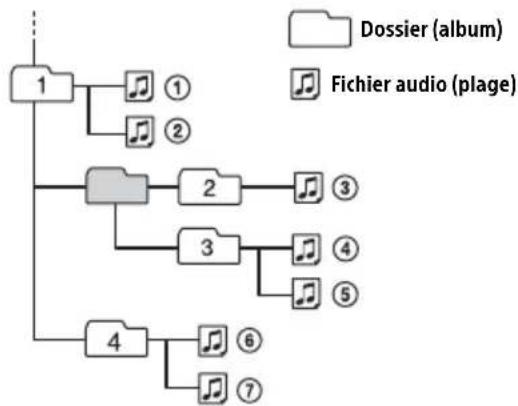
À propos de l'iPod
- Vous pouvez connecter les modèles d'iPod suivants. Effectuez la mise à jour du logiciel de vos périphériques iPod avant de les utiliser.
Modèles iPhone/iPod compatibles
| Modèle compatible Bluetooth® USB | ||
| iPhone X √ | √ | |
| iPhone 8 √ | √ | |
| iPhone 8 Plus √ | √ | |
| iPhone 7 √ | √ | |
| iPhone 7 Plus √ | √ | |
| iPhone SE √ | √ | |
| iPhone 6s √ | √ | |
| iPhone 6s Plus √ | √ | |
| iPhone 6 √ | √ | |
| iPhone 6 Plus √ | √ | |
| iPhone 5s √ | √ | |
| iPhone 5c √ | √ | |
| iPhone 5 √ | √ | |
| iPhone 4s √ | √ | |
| iPod touch (6ème génération) | √ | √ |
| Modèle compatible Bluetooth® USB | ||
| iPod touch (5ème génération) | ✓ | ✓ |
| iPod nano (7ème génération) | ✓ | |
L'utilisation du badge Made for Apple signifie qu'un accessoire a été conçu pour être raccordé spécifiquement au produit ou aux produits Apple identifiés dans le badge, et a été certifié par le constructeur pour satisfaire les normes de performance d'Apple. Apple n'est pas responsable du fonctionnement de cet appareil ni de sa conformité avec les consignes et normes de sécurité.
Veuillez noter que l'utilisation de cet accessoire avec un produit Apple peut avoir un effet adverse sur les performances sans fil.
Si vous avez des questions concernant cet appareil ou si vous rencontrez des problèmes qui ne sont pas abordés dans ce mode d'emploi, contactez votre revendeur Sony le plus proche.
Entretien
Nettoyage des connecteurs
L'appareil peut ne pas fonctionner correctement si les connecteurs entre l'appareil et la façade avant sont souillés. Pour éviter cette situation, retirez la façade avant (page 6) et nettoyez les connecteurs à l'aide d'un coton-tige. N'exercez pas une pression trop forte. Vous risqueriez d'endommager les connecteurs.
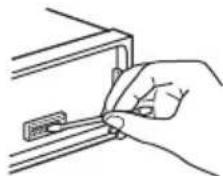
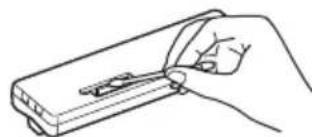
Remarques
- Pour plus de sécurité, coupez le contact avant de nettoyer les connecteurs et retirez la clé de contact.
- Ne touchez jamais les connecteurs directement avec les doigts ou avec un objet métallique.
Spécifications
Radio
FM
Plage de syntonisation : Quand [AREA] est réglé sur [EUROPE] : 87,5 MHz - 108,0 MHz. Quand [AREA] est réglé sur [RUSSIA] : FM1/FM2 : 87,5 MHz - 108,0 MHz (par pas de 50 kHz)
FM3 : 65 MHz - 74 MHz (par pas de 30 kHz)
Borne d'antenne : connecteur d'antenne externe
Sensibilité utile : 7 dBf
Sélectivité : 75 dB à 400 kHz
Rapport signal/bruit : 73 dB
Séparation : 50 dB à 1 kHz
Réponse en fréquence : 20 Hz - 15 000 Hz
MW (PO) / LW (GO)
Plage de syntonisation : MW (PO) : 531 kHz - 1602 kHz, LW (GO) : 153 kHz - 279 kHz
Borne d'antenne : connecteur d'antenne externe
Sensibilité : MW (PO) : 26 μV, LW (GO) : 50 μV
Lecteur USB
Interface : USB (pleine vitesse)
Courant maximal : 1 A
Nombre maximum de dossiers et fichiers susceptibles d'être reconnus :
Dossiers (albums) : 256
Fichiers (plages) par dossier : 256
Taux d'échantillonnage : 16 kHz - 48 kHz
WMA (.wma)
Débit binaire : 32 kbits/s - 192 kbits/s (VBR (Variable Bit Rate) pris en charge)
Taux d'échantillonnage : 32 kHz, 44,1 kHz, 48 kHz
AAC (.m4a, .mp4) Débit binaire : 16 Kbits/s - 320 Kbits/s (stéréo)
Taux d'échantillonnage : 8 kHz - 48 kHz
FLAC (.flac)
Profondeur de bit : 16 bits, 24 bits
Taux d'échantillonnage : 44,1 kHz, 48 kHz
Communication sans fil
Système de communication : BLUETOOTH Standard version 3.0
Sortie :
norme BLUETOOTH Classe de puissance 2 (rayonnée -9 dBm)
Portée de communication maximale : ligne de visée, 10 m environ*1
Bande de fréquence : bande de 2,4 GHz (2,4000 GHz - 2,4835 GHz)
Méthode de modulation : FHSS
Profils BLUETOOTH compatibles*2: A2DP (Profil de distribution audio avancée) 1.3 AVRCP (Profil de commande à distance audio/vidéo) 1.3
HFP (Profil mains libres) 1.6
PBAP (Profil d'accès au réseau téléphonique) SPP (Profil de port série)
Codec correspondant : SBC (.sbc), AAC (.m4a)
*1 La portée réelle varie en fonction de nombreux facteurs, tels que la présence d'obstacles entre les périphériques, les champs magnétiques autour des fours à micro-ondes, l'électricité statique, la sensibilité de la réception, les performances de l'antenne, le système d'exploitation, les applications logicielles, etc.
*2 Les profils de la norme BLUETOOTH précisent l'objet de la communication BLUETOOTH entre les périphériques.
Communication NFC
Bande de fréquence et puissance maximum
NFC: 13,56 MHz < 60 dBμA/m à 10 m
Amplificateur de puissance
Sortie : sorties haut-parleurs
Impédance des haut-parleurs : 4 Ω - 8 Ω
Puissance de sortie maximale : 55 W × 4 (sous 4 Ω)
Généralités
Sorties :
Borne de sorties audio (REAR, SUB)
Borne de commande de l'antenne électrique/amplificateur de puissance (REM OUT)
Entrées :
Borne d'entrée de commande à distance
Borne d'entrée de l'antenne
Prise d'entrée AUX (mini-prise stéréo)
Port USB
Alimentation requise : batterie de véhicule 12 V CC (masse négative)
Consommation nominale : 10 A
Dimensions :
environ 178 mm × 50 mm × 119 mm (l / h / p)
Dimensions du support :
Dimensions : environ 182 mm × 53 mm × 102 mm (l / h / p)
Poids : environ 0,7 kg
Contenu de l'emballage :
Composants destinés à l'installation et au raccordement (1 jeu)
Il est possible que votre revendeur ne dispose pas de certains accessoires décrits ci-dessus. Veuillez vous adresser à lui pour tout renseignement complémentaire.
La conception et les spécifications sont sujettes à modification sans préavis.
Copyrights
Les logos et la marque verbale Bluetooth® sont des marques déposées qui appartiennent à Bluetooth SIG, Inc. et qui sont utilisées par Sony Corporation sous licence uniquement. Les autres marques commerciales et noms commerciaux appartiennent à leurs propriétaires respectifs.
Le repère en forme de lettre N est une marque commerciale ou une marque déposée de NFC
Forum, Inc. aux États-Unis et dans d'autres pays.
Windows Media est une marque ou une marque déposée de Microsoft Corporation aux États-Unis et/ou dans d'autres pays.
Ce produit est protégé par des droits de propriété intellectuelle de Microsoft Corporation. Toute utilisation ou diffusion de la technologie décrite sortant du cadre de l'utilisation de ce produit est interdite sans licence accordée par Microsoft ou une filiale autorisée de Microsoft.
Apple, iPhone, iPod, iPod nano, iPod touch et Siri sont des marques de Apple Inc., déposées aux États-Unis et dans d'autres pays/régions.
App Store est une marque de service d'Apple Inc.
iOS est une marque commerciale ou une marque déposée de Cisco aux États-Unis et dans d'autres pays et qui est utilisée sous licence.
Google, Google Play et Android sont des marques de Google LLC.
libFLAC
La redistribution et l'utilisation en formes source et binaire, avec ou sans modification, sont permises pourvu que les conditions suivantes soient respectées :
Toute redistribution de code source doit être accompagnée de la mention du copyright correspondant, de la liste de conditions et de la clause de non-responsabilité ci-dessous. - Les redistributions en forme binaire doivent reproduire l'avis de droits d'auteur ci-dessus, cette liste de conditions et la clause de non-responsabilité ci-dessous dans la documentation et/ou tout autre matériel fourni avec la distribution. - Ni le nom de Xiph.org Foundation, ni celui de ses contributeurs ne peut être utilisé pour soutenir ou promouvoir des produits dérivés de ce logiciel sans autorisation spécifique écrite préalable.
CE LOGICIEL EST FOURNI PAR LES DETENTEURS DU COPYRIGHT ET SES CONTRIBUTEURS « EN L'ETAT » SANS QUELQUE GARANTIE QUE CE SOIT, EXPRESSE OU IMPLICITE, INCLUANT MAIS SANS S'Y LIMITER, LES GARANTIES IMPLICITES DE QUALITE MARCHANDE ET DE CONVENANCE A UNE FIN PARTICULIERE. EN AUCUN CAS LA FONDATION OU SES CONTRIBUTEURS NE PEUVENT ETRE TENUS POUR RESPONSABLES D'UN QUELCONQUE DOMMAGE DIRECT, INDIRECT, ACCESSOIRE, PARTICULIER, EXEMPLAIRE OU CONSECUTIF (Y COMPRIS, MAIS SANS S'Y LIMITER, L'ACQUISITION DE PRODUITS OU SERVICES DE SUBSTITUTION ; LA PERTE DE JOUISSANCE, DE DONNEES OU DE BENEFICES ; OU LES PERTES D'EXPLOITATION) QUELLES QU'EN SOIENT LES CAUSES ET QUEL QUE SOIT LE TYPE DE RESPONSABILITE, CONTRACTUELLE, SANS FAUTE OU FONDEE SUR UN DELIT CIVIL (Y COMPRIS PAR NEGLIGENCE OU POUR UNE AUTRE CAUSE) RESULTANT D'UNE MANIERE OU D'UNE AUTRE DE L'UTILISATION DE CE LOGICIEL, MEME SI MENTION A ETE FAITE DE LA POSSIBILITE DE TELS DOMMAGES.
Dépannage
La liste de contrôle suivante vous aidera à remédier aux problèmes que vous pourriez rencontrer avec cet appareil.
Avant de passer en revue la liste de contrôle ci-dessous, vérifiez les procédures de raccordement et d'utilisation.
Pour plus de détails sur l'utilisation du fusible et le retrait de l'appareil du tableau de bord, reportez-vous à la section « Raccordement/Installation » (page 35).
Si le problème n'est pas résolu, visitez le site d'assistance indiqué sur la couverture arrière.
Généralités
Absence de son ou son très faible.
→ La position de la commande d'équilibre avant-arrière [FADER] n'est pas réglée pour un système à 2 haut-parleurs. → Le volume de l'appareil et/ou du périphérique connecté est très faible.
Augmentez le volume de l'appareil et du périphérique connecté.
Aucun bip n'est émis.
→ Un amplificateur de puissance en option est raccordé et vous n'utilisez pas l'amplificateur intégré.
Le contenu de la mémoire a été effacé.
→ Le câble d'alimentation ou la batterie a été débranché ou n'est pas correctement raccordé.
Les stations mémorisées et l'heure sont effacées. Le fusible a sauté.
Émission de bruit lorsque la position de la clé de contact est modifiée.
→ Les câbles ne sont pas raccordés correctement au connecteur d'alimentation destiné aux accessoires du véhicule.
En cours de lecture ou de réception, le mode de démonstration démarre.
→ Si aucune opération n'est effectuée pendant 5 minutes avec [DEMO-ON] activé, le mode de démonstration démarre.
- Réglez [DEMO-OFF] (page 21).
L'affichage disparaît de la fenêtre d'affichage ou il n'apparaît pas.
→ Le régulateur de luminosité est réglé sur [DIM-ON] (page 23). → L'affichage est désactivé si vous maintenez OFF enfoncé.
- Maintenez OFF enfoncé sur l'appareil jusqu'à ce que l'affichage apparaisse.
→ Les connecteurs sont sales (page 25).
L'affichage/illumination clignote.
→ L'alimentation est insuffisante. - Vérifiez que la batterie du véhicule fournit une alimentation suffisante à l'appareil.
(L'alimentation requise est de 12 V CC.)
Les touches de commande sont inopérantes.
→ Appuyez sur DSPL et (Retour)/MODE pendant plus de 2 secondes pour réinitialiser l'appareil.
Le contenu stocké en mémoire est effacé.
Pour votre sécurité, ne réinitialisez pas l'appareil pendant que vous conduisez.
L'horloge n'est pas précise lorsqu'elle est réglée automatiquement.
→ Les données d'horloge sur les ondes radio ne sont pas précises.
- Réglez l'horloge manuellement (page 7).
Réception radio
Impossible de capter des stations.
Le son comporte des parasites.
→ Le raccordement n'est pas correct.
- Vérifiez le raccordement de l'antenne de voiture. Si l'antenne automatique ne se déploie pas, vérifiez le raccordement du câble de commande de l'antenne électrique.
Impossible de capter une présélection.
→ Le signal capté est trop faible.
Il est impossible de syntoniser les fréquences comprises entre 65 MHz et 74 MHz en FM3.
→ [AREA] est réglé sur [EUROPE].
- Réglez [AREA] sur [RUSSIA] (page 21).
RDS
Réception impossible des services RDS (quand [AREA] est réglé sur [RUSSIA]).
FM3 est sélectionné. - Sélectionnez FM1 ou FM2. → Les services RDS ne sont pas disponibles dans la région actuelle.
Une recherche (SEEK) commence après quelques secondes d'écoute.
La station ne diffuse pas de programmes de radioguidage (fonction TP désactivée) ou le signal capté est faible.
Désactivez TA (page 12).
Aucun message de radioguidage.
Activez TA (page 12). → La station n'émet pas de messages de radioguidage, malgré l'indication TP. - Réglez la fréquence pour capter une autre station.
→ La station actuellement captée n'est pas une station RDS. → Les données RDS n'ont pas été reçues. → La station ne spécifie pas le type d'émission.
Le nom du service de l'émission clignote.
→ Il n'existe aucune fréquence alternative pour la station actuelle. - Appuyez sur Vdash / Vdash (SEEK -/+) pendant que le nom du service de l'émission clignote. [PI SEEK] apparaît et l'appareil commence à chercher une autre fréquence avec les mêmes données PI (identification de programme).
Lecture de périphériques USB
Ce lecteur ne permet pas la lecture d'éléments via un concentrateur USB.
→ Cet appareil ne peut pas reconnaître les périphériques USB raccordés via un concentrateur USB.
La lecture sur un périphérique USB exige un démarrage plus long.
→ Le périphérique USB contient des fichiers comportant une hiérarchie de dossiers complexe.
Le son est intermittent.
→ Le son peut être intermittent à un haut débit binaire. → Des fichiers DRM (Gestion des droits numériques) ne peuvent pas être lus dans certains cas.
Impossible de lire le fichier audio.
→ Les périphériques USB formatés avec des systèmes de fichiers autres que FAT16 ou FAT32 ne sont pas pris en charge.* * Cet appareil prend en charge FAT16 et FAT32, mais certains périphériques USB ne prennent pas nécessairement en charge l'ensemble de ces FAT. Pour plus d'informations, reportez-vous au mode d'emploi de chaque périphérique USB ou contactez son fabricant.
Les opérations de saut d'album, saut d'éléments (Mode Saut) et de recherche de plage par nom (Quick-BrowZer) sont impossibles à exécuter.
→ Ces opérations sont impossibles à exécuter quand un périphérique USB en mode Android ou un iPod est connecté.
- Réglez [USB MODE] sur [MSC/MTP] (page 21).
- Déconnectez l'iPod.
→ Le mode USB du périphérique n'est pas correctement réglé. Assurez-vous que le mode USB du périphérique est réglé sur le mode MSC/MTP.
Le son ne peut pas être reproduit pendant la lecture en mode Android.
→ Quand l'appareil est en mode Android, le son est produit uniquement à partir du smartphone Android.
- Vérifiez l'état de l'application de lecture audio sur le smartphone Android. La lecture peut ne pas fonctionner correctement en fonction du smartphone Android utilisé.
Fonction NFC
La connexion One-touch (NFC) n'est pas possible.
→ Si le smartphone ne répond pas au contact.
- Vérifiez que la fonction NFC du smartphone est activée. Rapprochez le repère en forme de N du smartphone du repère en forme de N de cet appareil. Si le smartphone se trouve dans un étui, retirez-le.
→ La sensibilité de réception NFC dépend du périphérique.
Si la connexion One-touch avec le smartphone échoue à plusieurs reprises, établissez la connexion BLUETOOTH manuellement.
Fonction BLUETOOTH
Le périphérique connecté ne détecte pas cet appareil.
→ Avant de procéder à l'appairage, réglez cet appareil sur le mode de veille d'appairage. Lorsque la connexion est en cours avec un périphérique BLUETOOTH, cet appareil ne peut pas être détecté à partir d'un autre périphérique.
- Interrompez la connexion en cours et recherchez cet appareil à partir d'un autre périphérique.
→ Lorsque l'appairage avec ce périphérique est effectué, activez la transmission du signal BLUETOOTH (page 9).
Impossible d'établir la connexion.
→ La connexion est contrôlée par l'un des périphériques (cet appareil ou le périphérique BLUETOOTH), mais non par les deux. - Établissez la connexion de cet appareil à partir du périphérique BLUETOOTH ou vice versa.
Le nom du périphérique détecté ne s'affiche pas.
→ Selon l'état de l'autre périphérique, il peut être impossible d'en obtenir le nom.
Aucune sonnerie.
→ Adaptez le volume en tournant la molette de réglage lorsque vous recevez un appel. → Selon le périphérique connecté, la sonnerie peut ne pas être transférée correctement.
- Réglez [RINGTONE] sur [1] (page 23).
→ Les haut-parleurs ne sont pas branchés à l'appareil. - Branchez les haut-parleurs à l'appareil. Pour sélectionner les haut-parleurs pour la sonnerie, appuyez sur MENU, puis sélectionnez [BLUETOOTH] → [SET VOICE-OUT] (page 24).
La voix du correspondant est inaudible.
→ Les haut-parleurs ne sont pas branchés à l'appareil. - Branchez les haut-parleurs à l'appareil. Pour sélectionner les haut-parleurs pour la voix de l'utilisateur, appuyez sur MENU, puis sélectionnez [BLUETOOTH] → [SET VOICE-OUT] (page 24).
Un correspondant signale que le volume est trop faible ou trop élevé.
→ Réglez le volume en conséquence en utilisant le réglage du gain du micro (page 17).
Les conversations téléphoniques sont parasitées par un écho ou par du bruit.
→ Baissez le volume. → Réglez le mode EC/NC sur [EC/NC-1] ou [EC/NC-2] (page 17). → Si les bruits environnants autres que ceux associés à l'appel téléphonique sont importants, essayez de les réduire.
Par exemple : si une fenêtre est ouverte et que le bruit de la circulation est important, fermez la fenêtre. Si la climatisation produit beaucoup de bruit, réduisez son intensité.
Le téléphone n'est pas connecté.
→ Pendant la lecture d'un périphérique audio BLUETOOTH, le téléphone n'est pas connecté, même si vous appuyez sur CALL.
- Établissez la connexion à partir du téléphone.
La qualité du son du téléphone est mauvaise.
→ La qualité du son du téléphone dépend des conditions de réception du téléphone portable.
Si la réception est mauvaise, déplacez votre véhicule dans un endroit permettant d'améliorer la réception du signal.
Le volume du périphérique audio connecté est faible (élevé).
→ Le niveau de volume diffère selon le périphérique audio utilisé.
- Réglez le volume du périphérique audio connecté ou de cet appareil.
Le son est saccadé pendant la lecture d'un périphérique audio BLUETOOTH.
→ Réduisez la distance entre l'appareil et le périphérique audio BLUETOOTH. → Si le périphérique audio BLUETOOTH est rangé dans un étui qui interrompt le signal, sortez-le pendant la durée de son utilisation. → Plusieurs périphériques BLUETOOTH ou autres, émettant des ondes radio, sont utilisés à proximité. - Mettez ces périphériques hors tension.
Augmentez la distance qui sépare le périphérique lu de ces autres périphériques. → Le son s'interrompt momentanément en cours de lecture lorsque la connexion entre cet appareil et le téléphone portable est établie. Il ne s'agit pas d'un problème de fonctionnement.
Le périphérique audio BLUETOOTH connecté ne peut pas être commandé.
→ Vérifiez que le périphérique audio BLUETOOTH connecté prend en charge le profil AVRCP.
Certaines fonctions ne sont pas utilisables.
→ Vérifiez si le périphérique connecté prend en charge les fonctions en question.
Suite à un appel, le téléphone est décroché involontairement.
→ Le téléphone connecté est configuré pour répondre automatiquement à un appel.
L'appairage a échoué, le temps alloué ayant été dépassé.
→ Selon le périphérique connecté, le temps alloué pour l'appairage peut être court. Efforcez-vous de terminer l'appairage dans le temps alloué.
Appairage impossible.
→ Il est possible que l'appareil ne puisse pas être appairé à un périphérique Bluetooth déjà appairé après initialisation de l'appareil si les informations d'appairage de l'appareil sont déjà stockées sur le périphérique Bluetooth. Dans ce cas, supprimez les informations d'appairage de l'appareil sur le périphérique Bluetooth, puis appairez-les à nouveau.
La fonction Bluetooth n'est pas utilisable.
→ Mettez l'appareil hors tension en appuyant sur OFF pendant plus de 2 secondes, puis remettez l'appareil sous tension.
Aucun son n'est produit par les haut-parleurs du véhicule pendant un appel en mode mains libres.
→ Si le son est produit par le téléphone portable, configurez-le pour que le son soit produit par les haut-parleurs du véhicule.
Siri Eyes Free n'est pas activé.
Effectuez l'enregistrement du mode mains libres pour un iPhone prenant en charge Siri Eyes Free. Activez la fonction Siri sur l'iPhone. → Mettez fin à la connexion Bluetooth avec l'iPhone et l'appareil, et rétablissez la connexion.
Fonctionnement de Sony | Music Center
Le nom de l'application ne correspond pas à l'application originale dans « Sony | Music Center ».
→ Relancez l'application à partir de l'application « Sony | Music Center ».
Lorsque l'application « Sony | Music Center » est utilisée via Bluetooth, l'affichage passe automatiquement sur [BT AUDIO].
→ L'application « Sony | Music Center » ou la fonction Bluetooth n'a pas fonctionné correctement. → Relancez l'application.
L'application « Sony | Music Center » est automatiquement déconnectée lorsque l'affichage passe sur [IPOD].
→ L'application « Sony | Music Center » installée sur l'iPhone/iPod ne prend pas en charge la lecture d'un iPod.
- Modifiez la source de l'appareil en choisissant une option autre que [IPOD], puis établissez la connexion « Sony | Music Center » (page 18).
La connexion « Sony | Music Center » est automatiquement déconnectée quand le mode USB de l'appareil est réglé sur [ANDROID].
→ Le smartphone Android ne prend pas en charge la lecture en mode Android. - Réglez le mode USB de l'appareil sur [MSC/MTP], puis établissez la connexion « Sony | Music Center » (page 18).
Messages
Les messages suivants peuvent s'afficher ou clignoter pendant le fonctionnement.
INVALID
→ L'opération sélectionnée n'est peut-être pas valide. → [USB MODE] ne peut pas être modifié lorsque la lecture d'un iPod est en cours.
READ : lecture des informations en cours.
→ Attendez que la lecture des informations soit terminée et la lecture commence automatiquement. Cela peut prendre un certain temps, en fonction de l'organisation des fichiers. - (trait de soulignement) : impossible d'afficher le caractère.
Pour la lecture de périphériques USB :
HUB NO SUPRT : les concentrateurs USB ne sont pas pris en charge.
IPD STOP : la lecture de l'iPod est terminée. → Utilisez votre iPod/iPhone pour commencer la lecture.
NOT SUPPORT - ANDROID MODE
Un périphérique USB ne prenant pas en charge AOA (Android Open Accessory) 2.0 est connecté à l'appareil quand [USB MODE] est réglé sur [ANDROID]. - Réglez [USB MODE] sur [MSC/MTP] (page 21).
USB ERROR : impossible de lire le périphérique USB. → Connectez à nouveau le périphérique USB.
USB NO DEV : aucun périphérique USB n'est connecté ou reconnu.
→ Assurez-vous que le périphérique USB ou le câble USB est correctement raccordé.
USB NO MUSIC : il n'existe aucun fichier susceptible d'être lu. → Connectez un périphérique USB contenant des fichiers susceptibles d'être lus (page 26).
USB NO SUPRT : le périphérique USB n'est pas pris en charge.
→ Pour plus de détails sur la compatibilité de votre périphérique USB, visitez le site d'assistance indiqué sur la couverture arrière.
OVERLOAD : le périphérique USB est surchargé.
→ Débranchez le périphérique USB, puis appuyez sur SRC pour sélectionner une autre source. → Le périphérique USB est défectueux ou un périphérique non pris en charge est connecté.
Pour la transmission RDS :
NO AF : aucune fréquence alternative. → Appuyez sur 1 ◁ / ▷▷ (SEEK −/+) pendant que le nom du service de l'émission clignote. L'appareil commence à rechercher une autre fréquence avec les mêmes données d'identification de programme (PI) (l'indication [PI SEEK] apparaît).
NO PI : absence d'identification de programme. La station sélectionnée ne comporte pas de données PI (identification de programme). → Sélectionnez une autre station.
NO TP : aucun programme de radioguidage. L'appareil continue à rechercher les stations TP.
Pour la fonction BLUETOOTH :
BTA NO DEV : le périphérique BLUETOOTH n'est pas connecté ou reconnu.
→ Assurez-vous que le périphérique BLUETOOTH est correctement connecté, ou que la connexion BLUETOOTH est établie avec le périphérique BLUETOOTH. ERROR : l'opération n'a pas pu être exécutée. → Attendez quelques instants, puis réessayez.
UNKNOWN : un nom ou un numéro de téléphone ne peut pas être affiché.
WITHHELD : le numéro de téléphone est masqué par l'appelant.
Pour le fonctionnement de Sony | Music Center :
APP : aucune connexion n'est établie avec l'application.
→ Établissez à nouveau la connexion à « Sony | Music Center » (page 18).
APP DISCNCT : l'application est déconnectée.
→ Établissez la connexion à « Sony | Music Center » (page 18).
APP DISPLAY : un affichage permettant de configurer l'écran de l'application apparaît.
→ Quittez l'affichage de configuration de l'écran de l'application pour permettre le fonctionnement des touches.
APP LIST : la liste des contenus du périphérique USB apparaît.
→ Quittez l'affichage de la liste de l'application pour permettre le fonctionnement des touches.
APP MENU : un affichage permettant de configurer l'application apparaît. → Quittez l'affichage de configuration de l'application pour permettre le fonctionnement des touches.
APP NO DEV : le périphérique sur lequel est installé l'application n'est pas connecté ou reconnu.
→ Établissez la connexion BLUETOOTH et établissez à nouveau la connexion « Sony | Music Center » (page 18).
APP SOUND : un affichage permettant de configurer le son de l'application apparaît.
→ Quittez l'affichage de configuration du son de l'application pour permettre le fonctionnement des touches.
OPEN APP : l'application « Sony | Music Center » ne fonctionne pas actuellement. → Lancez l'application.
Pour utiliser la télécommande au volant :
ERROR : une erreur s'est produite lors de l'enregistrement de la fonction.
→ Recommencez l'enregistrement à partir de la fonction qui est à l'origine de l'erreur (page 21). TIMEOUT : l'enregistrement de la fonction a échoué en raison d'un dépassement de délai. → Essayez de procéder à l'enregistrement pendant que [REGISTER] clignote (pendant 6 secondes environ) (page 21).
Pour le fonctionnement de la mise à jour du firmware :
FILE ERROR : le programme de mise à jour n'est pas stocké sur le périphérique USB.
→ Stockez le programme de mise à jour sur le périphérique USB, puis réessayez (page 24).
UPDATE ERROR - PRESS ENTER : la mise à jour du firmware ne s'est pas terminée correctement.
→ Appuyez sur ENTER pour effacer le message, puis réessayez. Pendant la mise à jour, ne tournez pas la clé de contact sur la position OFF et ne retirez pas le périphérique USB (page 24). → Insérez le périphérique USB contenant le programme de mise à jour, puis appuyez sur ENTER.
Si ces solutions ne permettent pas d'améliorer la situation, contactez votre revendeur Sony le plus proche.
- Achemine tous les fils de masse jusqu'à un point de masse commun.
- Veillez à ce qu'aucun fil ne soit coincé sous une vis ou happé par des pièces mobiles (par exemple, une glissière de siège).
- Avant d'effectuer les raccordements, coupez le contact du véhicule pour éviter les courts-circuits.
- Raccordez le câble d'alimentation ④ à l'appareil et aux haut-parleurs avant de le brancher sur le connecteur d'alimentation auxiliaire.
- Pour des raisons de sécurité, veillez à isoler avec du ruban isolant les extrémités libres des fils non raccordés.
Précautions
- Choisissez soigneusement l'emplacement d'installation afin que l'appareil n'entrave pas la conduite normale.
- Évitez d'installer l'appareil dans des endroits soumis à la poussière, à la saleté, à des vibrations excessives ou à des températures élevées, notamment les rayons directs du soleil ou la proximité des conduites de chauffage. Utilisez exclusivement le matériel de fixation fourni afin de garantir une installation sûre.
Remarque sur le câble d'alimentation (jaune) : Lorsque vous raccordez cet appareil conjointement avec d'autres équipements stéréo, l'intensité nominale du circuit du véhicule auquel l'appareil est raccordé doit être supérieure à la somme des intensités nominales des fusibles de chaque composant.
Réglage de l'angle de fixation
Réglez l'angle de fixation afin qu'il soit inférieur à 45°.
Liste des pièces pour installation
(1)
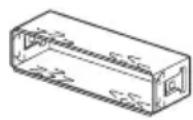
②
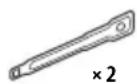
③
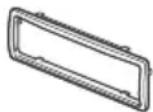
(4)
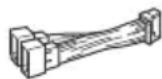
- Cette liste des pièces ne comprend pas tout le contenu de l'emballage.
- Le support ① et le tour de protection ③ sont fixés à l'appareil en usine. Avant de monter l'appareil, utilisez les clés de déblocage ② pour retirer le support ① de l'appareil. Pour de plus amples détails, reportez-vous à la section « Retrait du tour de protection et du support » (page 38).
- Conservez les clés de déblocage (2), car vous en aurez besoin à l'avenir si vous décidez de retirer l'appareil de votre véhicule.
Raccordement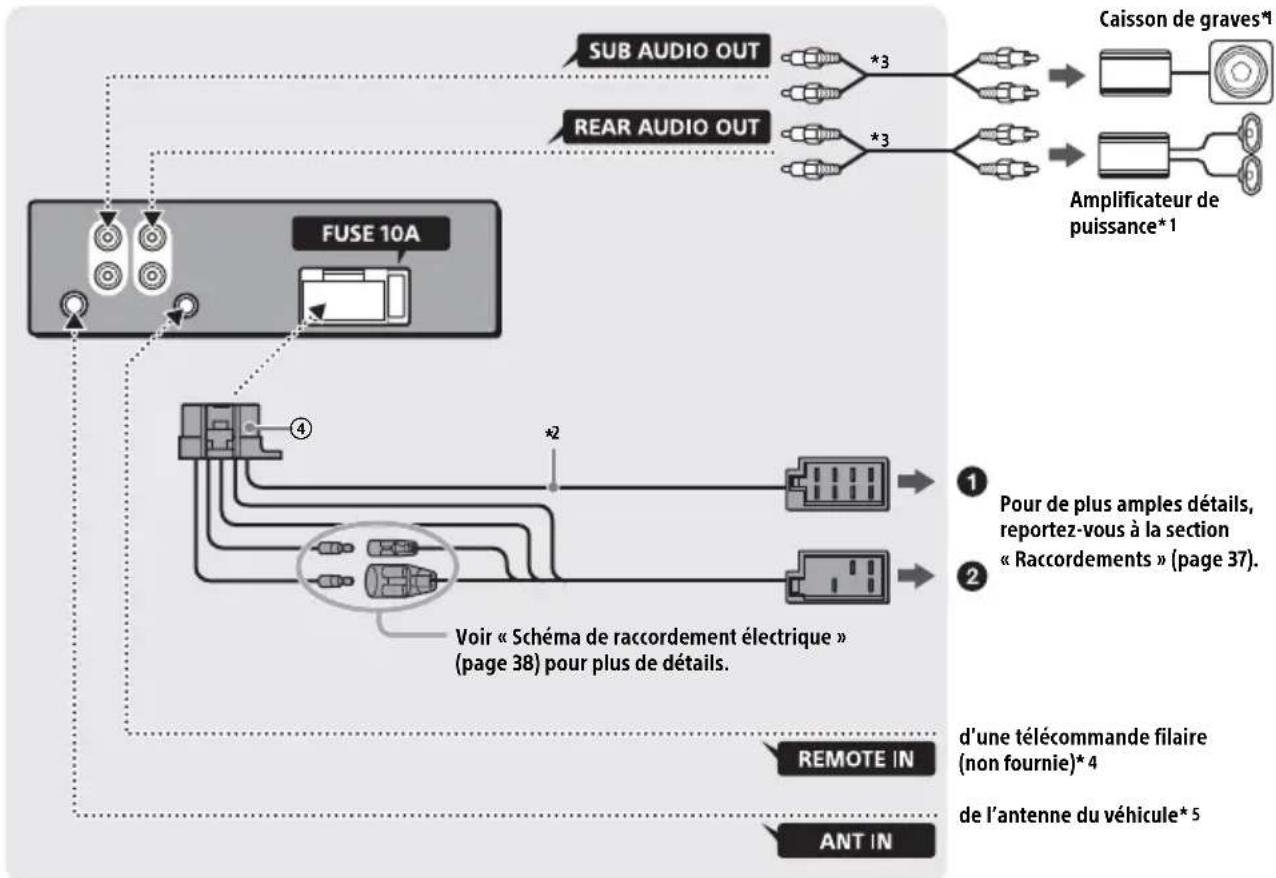
1 Non fourni 2 Impédance des haut-parleurs : 4 Ω - 8 Ω × 4 *3 Cordon à broches RCA (non fourni)
4 Selon le type de véhicule, utilisez un adaptateur pour la télécommande filaire (non fournie). Pour plus d'informations sur l'utilisation de la télécommande filaire, voir « Utilisation de la télécommande filaire » (page 38). 5 Selon le type de véhicule, utilisez un adaptateur (non fourni) si vous ne parvenez pas à brancher le connecteur d'antenne.
Raccordements
Si vous disposez d'une antenne électrique dépourvue de relais, vous risquez de l'endommager si vous raccordez cet appareil à l'aide du câble d'alimentation fourni ④.
Vers le connecteur des haut-parleurs du véhicule
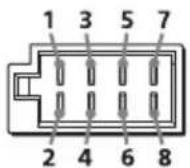
| 1 | Haut-parleur arrière (droit) | ⊕ | Violet |
| 2 | ⊗ | Rayé violet/noir | |
| 3 | Haut-parleur avant (droit) | ⊕ | Gris |
| 4 | ⊗ | Rayé gris/noir | |
| 5 | Haut-parleur avant (gris/noir) | ⊕ | Blanc |
| 6 | Haut-parleur avant (gris/noir) | ||
| 7 | ⊕ | Vert | |
| 8 |
2 Vers le connecteur d'alimentation du véhicule
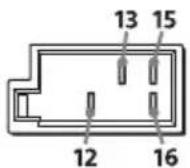
| 12 | alimentation permanente | Jaune |
| 13 | antenne électric/ amplificateur de puissance (REM OUT) | Rayé bleu/blanc |
| 15 | alimentation commutée Rouge | |
| 16 | masse Noir | |
Connexion aisée d'un caisson de graves
Vous pouvez utiliser un caisson de graves sans amplificateur de puissance pour autant qu'il soit raccordé à un cordon de haut-parleur arrière.
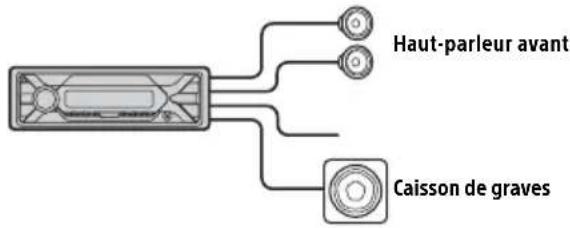
Remarques
- La préparation des cordons de haut-parleurs arrière est requise. Utilisez un caisson de graves dont l'impédance est comprise entre 4 Ω et 8 Ω et dont la puissance admissible est appropriée pour éviter qu'il soit endommagé.
Raccordement de protection de la mémoire
Lorsque le câble d'alimentation jaune est raccordé, le circuit mémoire est toujours alimenté, même lorsque le contact est coupé.
Raccordement des haut-parleurs
- Avant de raccorder les haut-parleurs, mettez l'appareil hors tension. Utilisez des haut-parleurs dont l'impédance est comprise entre 4 Ω et 8 Ω et dont la puissance admissible est appropriée pour éviter qu'ils soient endommagés.
Schéma de raccordement électrique
Vérifiez le connecteur d'alimentation auxiliaire de votre véhicule et faites correspondre correctement les raccordements selon le véhicule.
Connecteur d'alimentation auxiliaire
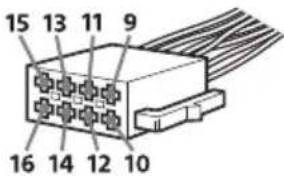
Raccordement ordinaire
Rouge Rouge
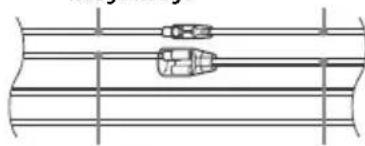
Jaune Jaune
| 12 | alimentation permanente | Jaune |
| 15 | alimentation commutée Rouge |
Quand les positions des câbles rouge et jaune sont inversées
Rouge Rouge
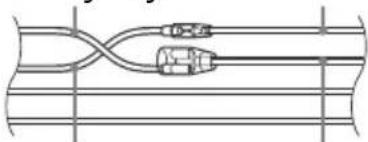
Jaune Jaune
| 12 a | alimentation commutée Jaune |
| 15 | alimentation permanente Rouge |
Quand le véhicule est dépourvu de position ACC
Rouge
Rouge
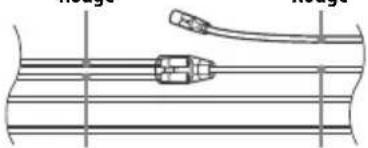
Jaune
Jaune
Après avoir correctement effectué les raccordements et les câbles d'alimentation commutée, raccordez l'appareil à l'alimentation du véhicule. Si vous avez des questions ou si vous rencontrez des problèmes de raccordement non abordés dans ce mode d'emploi, contactez votre concessionnaire automobile.
Utilisation de la télécommande filaire
1 Pour activer la télécommande filaire, réglez [STR CONTROL] sous [SET STEERING] sur [PRESET] (page 21).
Installation
Retrait du tour de protection et du support
Avant d'installer l'appareil, retirez son tour de protection ③ et son support ①.
1 Pincez les deux bords du tour de protection ③, puis retirez-le.
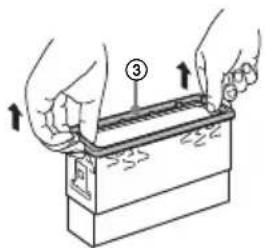
2 Insérez les deux clés de déblocage ② jusqu'à ce qu'elles émettent un déclic, enfoncez le support ①, puis dégagez l'appareil en le tirant vers le haut.
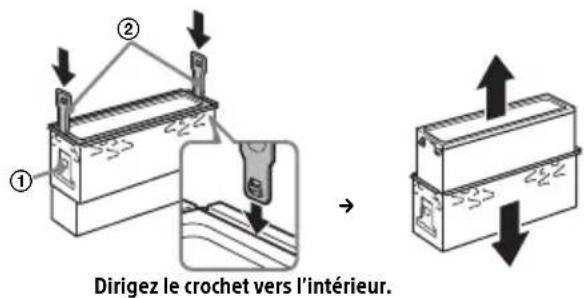
Montage de l'appareil dans le tableau de bord
Avant de procéder à l'installation, assurez-vous que les languettes des deux côtés du support ① sont inclinées de 2 mm vers l'intérieur.
1 Positionnez le support ① à l'intérieur du tableau de bord, puis pliez les griffes vers l'extérieur pour un ajustement serré.
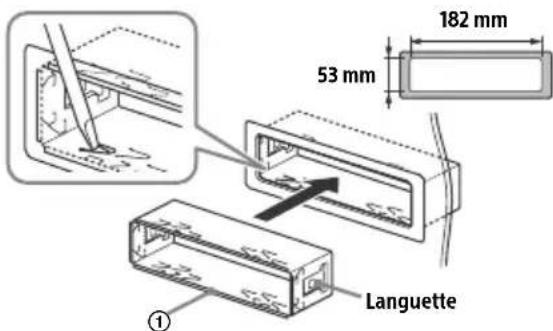
2 Montez l'appareil sur le support ①, puis fixez le tour de protection ③.
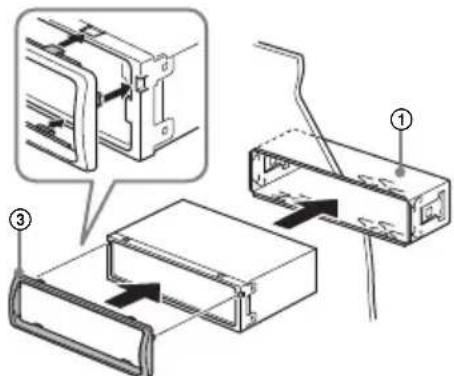
Remarques
- Si les languettes sont droites ou si elles sont inclinées vers l'extérieur, l'appareil ne peut pas être installé correctement et il risque d'être expulsé. Assurez-vous que les 4 languettes du tour de protection ③ sont bien insérées dans les fentes de l'appareil.
Retrait et fixation de la façade avant
Pour de plus amples détails, reportez-vous à la section « Retrait de la façon avant » (page 6).
Réinitialisation de l'appareil
Pour de plus amples détails, reportez-vous à la section « Réinitialisation de l'appareil » (page 7).
Remplacement du fusible
Lorsque vous remplacez le fusible, veillez à utiliser un fusible dont l'intensité nominale correspond à la valeur indiquée sur le fusible usagé. Si le fusible saute, vérifiez le branchement de l'alimentation
et remplacez-le. Si le nouveau fusible saute également, il est possible que l'appareil soit défectueux. Dans ce cas, consultez votre revendeur Sony le plus proche.
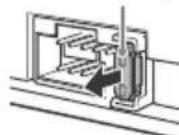
En saisissant le numéro de téléphone
1 Appuyez sur CALL.
Le soussigné, Sony Corporation, déclare que cet équipement est conforme à la Directive 2014/53/UE.
Le texte complet de la déclaration UE de conformité est disponible à l'adresse internet suivante :
http://www.compliance.sony.de/
Deutsch
Si vous avez des questions ou si vous souhaitez consulter les toutes dernières informations techniques sur ce produit, rendez-vous sur le site Web suivant :
Merci d'enregistrer votre produit en ligne sur :
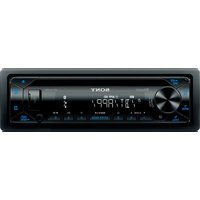


- AVIS À L'ATTENTION DES CLIENTS : LES INFORMATIONS SUIVANTES S'APPLIQUENT UNIQUEMENT AUX APPAREILS VENDUS DANS DES PAYS QUI APPLIQUENT LES DIRECTIVES DE L'UNION
- EUROPÉENNE
- EUROPÉENNE ET AUX AUTRES PAYS EUROPÉENS DISPOSANT DE SYSTÈMES DE COLLECTE SÉLECTIVE)
- ATTENTION
- AVERTISSEMENT AU CAS OÙ LE CONTACT DE VOTRE VOITURE NE DISPOSE PAS D'UNE POSITION ACC
- AVIS D'EXCLUSION DE RESPONSABILITÉ RELATIF AUX SERVICES PROPOSÉS PAR DES TIERS
- REMARQUE IMPORTANTE
- APPELS D'URGENCE
- COMMUNICATION PAR BLUETOOTH
- TABLE DES MATIÈRES
- PRÉPARATION
- UTILISATION DE LA RADIO
- LECTURE
- APPEL MAINS LIBRES (VIA BLUETOOTH)
- FONCTIONS UTILES
- RÉGLAGES
- INFORMATIONS COMPLÉMENTAIRES
- EMPLACEMENT DES COMMANDES
- APPAREIL PRINCIPAL
- CALL
- ALBUM▼/▲
- (RÉPÉTER)
- (ALÉATOIRE)
- MIC (PAGE 17)
- RETRAIT DE LA FAÇADE AVANT
- ALARME D'AVERTISSEMENT
- NUMÉROS DE SÉRIE
- INSTALLATION DE LA FAÇADE AVANT
- RÉINITIALISATION DE L'APPAREIL
- REMARQUE
- RÉGLAGE DE LA ZONE/RÉGION
- RÉGLAGE DE L'HORLOGE
- POUR AFFICHER L'HORLOGE
- CONTRÔLE DE LA TENSION DE LA BATTERIE
- PRÉPARATION D'UN PÉRIPHÉRIQUE BLUETOOTH
- CONNEXION AVEC UN SMARTPHONE VIA ONE-TOUCH (NFC)
- ACTIVEZ LA FONCTION NFC SUR LE SMARTPHONE
- DÉCONNEXION VIA NFC
- REMARQUES
- APPAIRAGE ET CONNEXION AVEC UN PÉRIPHÉRIQUE BLUETOOTH
- POUR DÉMARRER LA LECTURE
- POUR DÉCONNECTER LE PÉRIPHÉRIQUE APPAIRÉ
- CONNEXION AVEC UN PÉRIPHÉRIQUE BLUETOOTH APPAIRÉ
- UTILISEZ LE PÉRIPHÉRIQUE BLUETOOTH POUR LE CONNECTER À CET APPAREIL
- POUR CONNECTER LE DERNIER PÉRIPHÉRIQUE CONNECTÉ À PARTIR DE CET APPAREIL
- CONSEIL
- CONNEXION D'UN IPHONE/IPOD (APPAIRAGE BLUETOOTH AUTOMATIQUE)
- ACTIVEZ LA FONCTION BLUETOOTH SUR L'IPHONE/IPOD
- RACCORDEZ UN IPHONE/IPOD AU PORT USB
- CONNEXION D'UN PÉRIPHÉRIQUE USB
- CONNEXION D'UN AUTRE PÉRIPHÉRIQUE AUDIO PORTATIF
- ADAPTATION DU NIVEAU DE VOLUME DU PÉRIPHÉRIQUE CONNECTÉ AUX AUTRES SOURCES
- MÉMORISATION AUTOMATIQUE (BTM)
- SYNTONISATION
- MÉMORISATION MANUELLE
- RÉCEPTION DES STATIONS MÉMORISÉES
- UTILISATION DU SYSTÈME RDS (SYSTÈME DE RADIOCOMMUNICATION DE DONNÉES)
- RÉGLAGE DES FONCTIONS AF (FRÉQUENCES ALTERNATIVES) ET TA (MESSAGES DE RADIOGUIDAGE)
- MÉMORISATION DES STATIONS RDS AVEC LES RÉGLAGES AF ET TA
- RÉCEPTION DE MESSAGES D'URGENCE
- RÉGLAGE DU NIVEAU DE VOLUME PENDANT LA DIFFUSION D'UN MESSAGE DE RADIOGUIDAGE
- ÉCOUTE CONTINUE D'UNE ÉMISSION RÉGIONALE (REGIONAL)
- FONCTION DE LIAISON LOCALE (ROYAUME-UNI UNIQUEMENT)
- SÉLECTION DE TYPES D'ÉMISSION (PTY)
- TYPES D'ÉMISSIONS
- LECTURE D'UN PÉRIPHÉRIQUE USB
- RACCORDEZ UN PÉRIPHÉRIQUE USB AU PORT USB (PAGE 10)
- RÉGLEZ LE VOLUME SUR CET APPAREIL
- POUR ARRÊTER LA LECTURE
- POUR RETIRER LE PÉRIPHÉRIQUE
- AVERTISSEMENT CONCERNANT L'IPHONE
- LECTURE D'UN PÉRIPHÉRIQUE BLUETOOTH
- ÉTABLISSEZ UNE CONNEXION BLUETOOTH AVEC LE PÉRIPHÉRIQUE AUDIO CONNECTÉ (PAGE 8)
- APPUYEZ SUR SRC POUR SÉLECTIONNER [BT AUDIO]
- UTILISEZ LE PÉRIPHÉRIQUE AUDIO POUR COMMENCER LA LECTURE
- POUR ADAPTER LE NIVEAU DE VOLUME DU PÉRIPHÉRIQUE BLUETOOTH AUX AUTRES SOURCES
- RECHERCHE ET LECTURE DE PLAGES
- LECTURE RÉPÉTÉE ET ALÉATOIRE
- RECHERCHE D'UNE PLAGE PAR SON NOM (QUICK-BROWZER™)
- POUR QUITTER LE MODE QUICK-BROWZER
- RECHERCHE D'ÉLÉMENTS PAR SAUT (MODE SAUT)
- RECEVOIR UN APPEL
- APPUYEZ SUR CALL LORSQU'UN APPEL EST REÇU ACCOMPAGNÉ D'UNE SONNERIE
- POUR REJETER L'APPEL
- POUR METTRE FIN À L'APPEL
- PASSER UN APPEL
- À PARTIR DU RÉPERTOIRE TÉLÉPHONIQUE
- APPUYEZ SUR CALL
- TOURNEZ LA MOLETTE DE RÉGLAGE POUR SÉLECTIONNER [PHONE BOOK], PUIS APPUYEZ DESSUS
- TOURNEZ LA MOLETTE DE RÉGLAGE POUR SÉLECTIONNER UNE INITIALE DANS LA LISTE DES INITIALES, PUIS APPUYEZ DESSUS
- TOURNEZ LA MOLETTE DE RÉGLAGE POUR SÉLECTIONNER UN NOM DANS LA LISTE DES NOMS, PUIS APPUYEZ DESSUS
- TOURNEZ LA MOLETTE DE RÉGLAGE POUR SÉLECTIONNER UN NUMÉRO DANS LA LISTE DES NUMÉROS, PUIS APPUYEZ DESSUS
- À PARTIR DE L'HISTORIQUE DES APPELS
- TOURNEZ LA MOLETTE DE RÉGLAGE POUR SÉLECTIONNER [RECENT CALL], PUIS APPUYEZ DESSUS
- TOURNEZ LA MOLETTE DE RÉGLAGE POUR SÉLECTIONNER UN NOM OU UN NUMÉRO DANS LE RÉPERTOIRE DES APPELS, PUIS APPUYEZ DESSUS
- PAR SAISIE DU NUMÉRO DE TÉLÉPHONE
- PAR DÉCOMPOSITION
- À L'AIDE DE REPÈRES VOCAUX
- POUR ANNULER LA NUMÉROTATION VOCALE
- OPÉRATIONS DISPONIBLES EN COURS D'APPEL
- SONY | MUSIC CENTER AVEC IPHONE/SMARTPHONE ANDROID
- ÉTABLISSEMENT DE LA CONNEXION SONY | MUSIC CENTER
- SI LE NUMÉRO DU PÉRIPÉRISQUE APPARAÎT
- POUR METTRE FIN À LA CONNEXION
- SÉLECTION DE LA SOURCE OU DE L'APPLICATION
- SÉLECTION DE LA SOURCE
- AFFICHAGE DE LA LISTE DES SOURCES
- ANNONCE DE LA RÉCEPTION DE SMS PAR GUIDE VOCAL (SMARTPHONE ANDROID UNIQUEMENT)
- RÉPONSE À UN MESSAGE SMS (SMARTPHONE ANDROID UNIQUEMENT)
- RÉGLAGE DU SON ET DE L'AFFICHAGE
- UTILISATION DE LA RECONNAISSANCE VOCALE (SMARTPHONE ANDROID UNIQUEMENT)
- DÉSACTIVATION DE LA RECONNAISSANCE VOCALE : APPUYEZ SUR VOICE
- UTILISATION DE SIRI EYES FREE
- DÉSACTIVATION DU MODE DEMO
- RÉGLAGES DE BASE
- CONFIGURATION GÉNÉRALE (GENERAL)
- AREA
- BIP
- ARRÊT AUTO
- DIRECTION
- PERSONNALISÉ
- MODIFIER PERSONNALISÉ
- RESET CUSTOM
- USB MODE
- REGIONAL
- FIRMWARE
- CONFIGURATION DU SON (SOUND)
- EQ10 PRESET
- EQ10 CUSTOM
- BALANCE
- FADER
- CONFIGURATION DE L'AFFICHAGE (DISPLAY)
- DIMMER
- BRIGHTNESS
- CONFIGURATION DE BLUETOOTH (BLUETOOTH)
- RINGTONE
- CONFIGURATION DE SONY | MUSIC CENTER (SONY APP)
- MISE À JOUR DU FIRMWARE
- PRÉCAUTIONS
- ORDRE DE LECTURE DES FICHIERS AUDIO
- À PROPOS DE L'IPOD
- ENTRETIEN
- NETTOYAGE DES CONNECTEURS
- SPÉCIFICATIONS
- RADIO
- FM
- MW (PO) / LW (GO)
- LECTEUR USB
- COMMUNICATION SANS FIL
- COMMUNICATION NFC
- AMPLIFICATEUR DE PUISSANCE
- GÉNÉRALITÉS
- COPYRIGHTS
- LIBFLAC
- DÉPANNAGE
- ABSENCE DE SON OU SON TRÈS FAIBLE
- AUCUN BIP N'EST ÉMIS
- LE CONTENU DE LA MÉMOIRE A ÉTÉ EFFACÉ
- LES STATIONS MÉMORISÉES ET L'HEURE SONT EFFACÉES. LE FUSIBLE A SAUTÉ
- EN COURS DE LECTURE OU DE RÉCEPTION, LE MODE DE DÉMONSTRATION DÉMARRE
- L'AFFICHAGE DISPARAÎT DE LA FENÊTRE D'AFFICHAGE OU IL N'APPARAÎT PAS
- L'AFFICHAGE/ILLUMINATION CLIGNOTE
- LES TOUCHES DE COMMANDE SONT INOPÉRANTES
- L'HORLOGE N'EST PAS PRÉCISE LORSQU'ELLE EST RÉGLÉE AUTOMATIQUEMENT
- RÉCEPTION RADIO
- IMPOSSIBLE DE CAPTER DES STATIONS
- LE SON COMPORTE DES PARASITES
- IMPOSSIBLE DE CAPTER UNE PRÉSÉLECTION
- IL EST IMPOSSIBLE DE SYNTONISER LES FRÉQUENCES COMPRISES ENTRE 65 MHZ ET 74 MHZ EN FM
- RDS
- RÉCEPTION IMPOSSIBLE DES SERVICES RDS (QUAND [AREA] EST RÉGLÉ SUR [RUSSIA])
- UNE RECHERCHE (SEEK) COMMENCE APRÈS QUELQUES SECONDES D'ÉCOUTE
- AUCUN MESSAGE DE RADIOGUIDAGE
- LE NOM DU SERVICE DE L'ÉMISSION CLIGNOTE
- LECTURE DE PÉRIPHÉRIQUES USB
- CE LECTEUR NE PERMET PAS LA LECTURE D'ÉLÉMENTS VIA UN CONCENTRATEUR USB
- LA LECTURE SUR UN PÉRIPHÉRIQUE USB EXIGE UN DÉMARRAGE PLUS LONG
- LE SON EST INTERMITTENT
- IMPOSSIBLE DE LIRE LE FICHIER AUDIO
- LES OPÉRATIONS DE SAUT D'ALBUM, SAUT D'ÉLÉMENTS (MODE SAUT) ET DE RECHERCHE DE PLAGE PAR NOM (QUICK-BROWZER) SONT IMPOSSIBLES À EXÉCUTER
- LE SON NE PEUT PAS ÊTRE REPRODUIT PENDANT LA LECTURE EN MODE ANDROID
- FONCTION NFC
- LA CONNEXION ONE-TOUCH (NFC) N'EST PAS POSSIBLE
- FONCTION BLUETOOTH
- LE PÉRIPHÉRIQUE CONNECTÉ NE DÉTECTE PAS CET APPAREIL
- IMPOSSIBLE D'ÉTABLIR LA CONNEXION
- LE NOM DU PÉRIPHÉRIQUE DÉTECTÉ NE S'AFFICHE PAS
- AUCUNE SONNERIE
- LA VOIX DU CORRESPONDANT EST INAUDIBLE
- UN CORRESPONDANT SIGNALE QUE LE VOLUME EST TROP FAIBLE OU TROP ÉLEVÉ
- LES CONVERSATIONS TÉLÉPHONIQUES SONT PARASITÉES PAR UN ÉCHO OU PAR DU BRUIT
- LE TÉLÉPHONE N'EST PAS CONNECTÉ
- LA QUALITÉ DU SON DU TÉLÉPHONE EST MAUVAISE
- LE VOLUME DU PÉRIPHÉRIQUE AUDIO CONNECTÉ EST FAIBLE (ÉLEVÉ)
- LE SON EST SACCADÉ PENDANT LA LECTURE D'UN PÉRIPHÉRIQUE AUDIO BLUETOOTH
- LE PÉRIPHÉRIQUE AUDIO BLUETOOTH CONNECTÉ NE PEUT PAS ÊTRE COMMANDÉ
- CERTAINES FONCTIONS NE SONT PAS UTILISABLES
- SUITE À UN APPEL, LE TÉLÉPHONE EST DÉCROCHÉ INVOLONTAIREMENT
- L'APPAIRAGE A ÉCHOUÉ, LE TEMPS ALLOUÉ AYANT ÉTÉ DÉPASSÉ
- APPAIRAGE IMPOSSIBLE
- LA FONCTION BLUETOOTH N'EST PAS UTILISABLE
- AUCUN SON N'EST PRODUIT PAR LES HAUT-PARLEURS DU VÉHICULE PENDANT UN APPEL EN MODE MAINS LIBRES
- SIRI EYES FREE N'EST PAS ACTIVÉ
- FONCTIONNEMENT DE SONY | MUSIC CENTER
- LE NOM DE L'APPLICATION NE CORRESPOND PAS À L'APPLICATION ORIGINALE DANS « SONY | MUSIC CENTER
- LORSQUE L'APPLICATION « SONY | MUSIC CENTER » EST UTILISÉE VIA BLUETOOTH, L'AFFICHAGE PASSE AUTOMATIQUEMENT SUR [BT AUDIO]
- L'APPLICATION « SONY | MUSIC CENTER » EST AUTOMATIQUEMENT DÉCONNECTÉE LORSQUE L'AFFICHAGE PASSE SUR [IPOD]
- LA CONNEXION « SONY | MUSIC CENTER » EST AUTOMATIQUEMENT DÉCONNECTÉE QUAND LE MODE USB DE L'APPAREIL EST RÉGLÉ SUR [ANDROID]
- MESSAGES
- INVALID
- READ : LECTURE DES INFORMATIONS EN COURS
- POUR LA LECTURE DE PÉRIPHÉRIQUES USB
- NOT SUPPORT - ANDROID MODE
- POUR LA TRANSMISSION RDS
- POUR LA FONCTION BLUETOOTH
- POUR LE FONCTIONNEMENT DE SONY | MUSIC CENTER
- POUR UTILISER LA TÉLÉCOMMANDE AU VOLANT
- POUR LE FONCTIONNEMENT DE LA MISE À JOUR DU FIRMWARE
- RÉGLAGE DE L'ANGLE DE FIXATION
- LISTE DES PIÈCES POUR INSTALLATION
- RACCORDEMENTS
- CONNEXION AISÉE D'UN CAISSON DE GRAVES
- RACCORDEMENT DE PROTECTION DE LA MÉMOIRE
- RACCORDEMENT DES HAUT-PARLEURS
- SCHÉMA DE RACCORDEMENT ÉLECTRIQUE
- RACCORDEMENT ORDINAIRE
- QUAND LES POSITIONS DES CÂBLES ROUGE ET JAUNE SONT INVERSÉES
- QUAND LE VÉHICULE EST DÉPOURVU DE POSITION ACC
- UTILISATION DE LA TÉLÉCOMMANDE FILAIRE
- INSTALLATION
- RETRAIT DU TOUR DE PROTECTION ET DU SUPPORT
- MONTAGE DE L'APPAREIL DANS LE TABLEAU DE BORD
- RETRAIT ET FIXATION DE LA FAÇADE AVANT
- REMPLACEMENT DU FUSIBLE
- EN SAISISSANT LE NUMÉRO DE TÉLÉPHONE
- DEUTSCH
Marque : SONY
Modèle : DSXA410BT
Catégorie : Autoradio